Wissensdatenbank
1 000 FAQs, 500 Anleitungen und erläuternde Videos. Hier gibt es nur Lösungen!
Eine Desktop-App erstellen (z.B. aus dem Infomaniak Kalender)
Dieser Leitfaden erklärt, wie Sie eine Anwendung auf Ihrem Computer von bestimmten Infomaniak-Schnittstellen wie der von kSuite oder denjenigen, die es Ihnen ermöglichen, Ihre Kalender/Terminkalender oder Ihre Adressbücher direkt zu verwalten.
Vorwort
- Eine Progressive Web App (PWA) ist eine für das Web konzipierte Anwendung, die ein Erlebnis bietet, das dem einer nativen Anwendung ähnelt.
- PWAs sind schnell, direkt über Ihren Browser zugänglich und können Funktionen wie Offline-Betrieb oder Benachrichtigungen anbieten.
- Die Installation einer PWA ermöglicht die Erstellung einer unabhängigen Anwendung auf Ihrem Computer, ohne über einen Laden zu gehen.
Installation einer Progressive Web App (PWA)
Um die PWA-App herunterzuladen (hier ein Beispiel mit Mail von Infomaniak), je nach verwendetem Browser:
- Klicken Sie hier, um auf die Web-App Calendar von Infomaniak zuzugreifen.
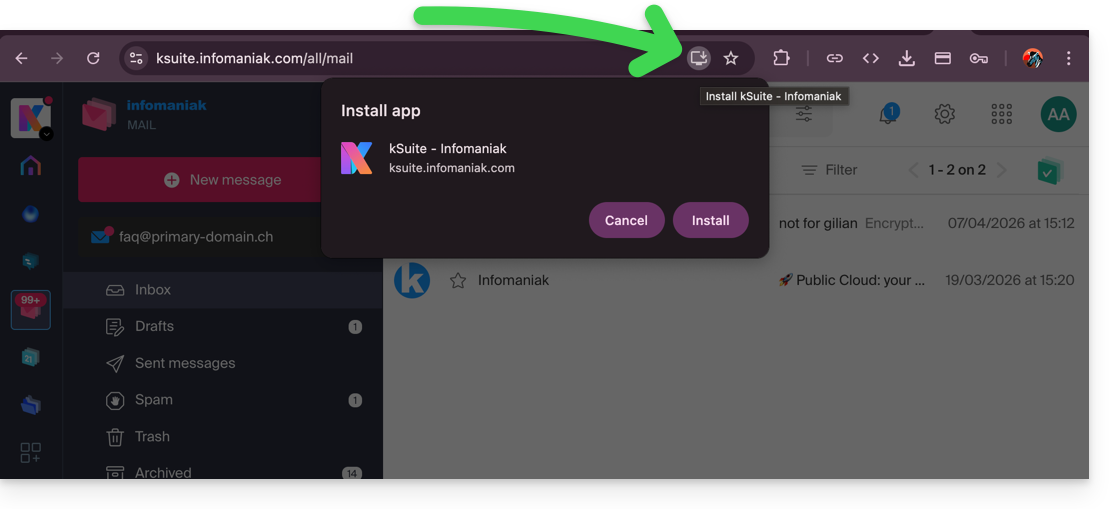
- Sobald die Seite geladen ist, überprüfen Sie die Anwesenheit des Installationssymbols in der Adressleiste des Browsers (oft dargestellt durch einen Bildschirm mit einem „+“):
- Google Chrome / Chromium:
Klicken Sie auf das Installationssymbol in der Adressleiste oder öffnen Sie das Menü ⋮ und klicken Sie dann auf Installieren [Name der Anwendung]. - Microsoft Edge:
Klicken Sie auf das Symbol Apps in der Adressleiste oder öffnen Sie das Menü ⋯, und wählen Sie dann Apps > Diese Website als App installieren. - Mozilla Firefox:
Die Installation von PWAs wird nicht vollständig nativ unterstützt. Es ist jedoch möglich, alternative Lösungen (Erweiterungen oder Erstellung von Verknüpfungen) zu verwenden, um ein ähnliches Verhalten zu simulieren. - Safari (macOS):
Ab den neueren Versionen von macOS öffnen Sie das Menü Datei und klicken dann auf Zum Dock hinzufügen, um eine Web-App zu erstellen.
- Google Chrome / Chromium:
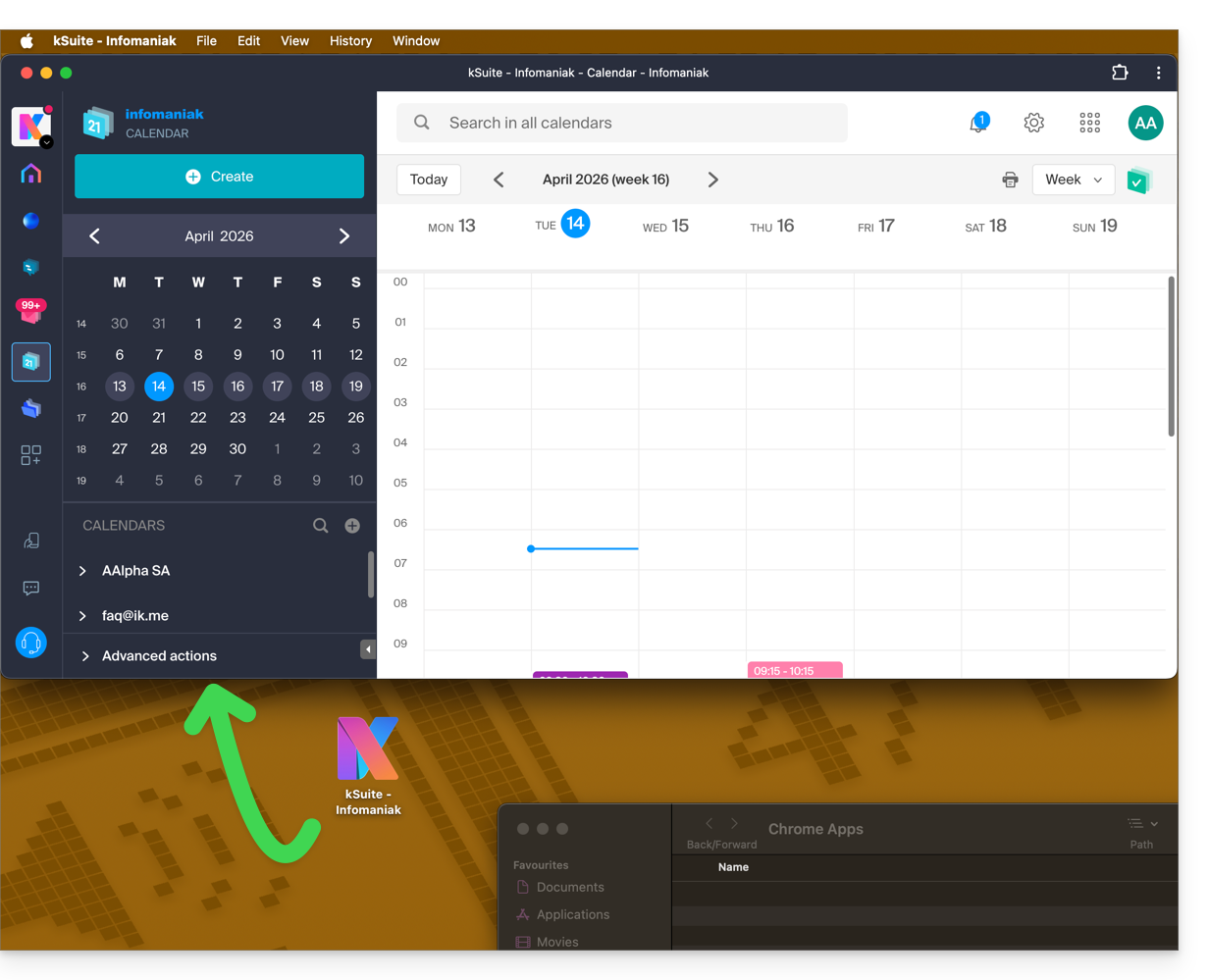
- Die App ist dann auf Ihrem Computer vorhanden (hier ein Beispiel mit Calendar von Infomaniak) und ermöglicht es, die Daten zu öffnen, während sie vollständig unabhängig vom Browser ist:
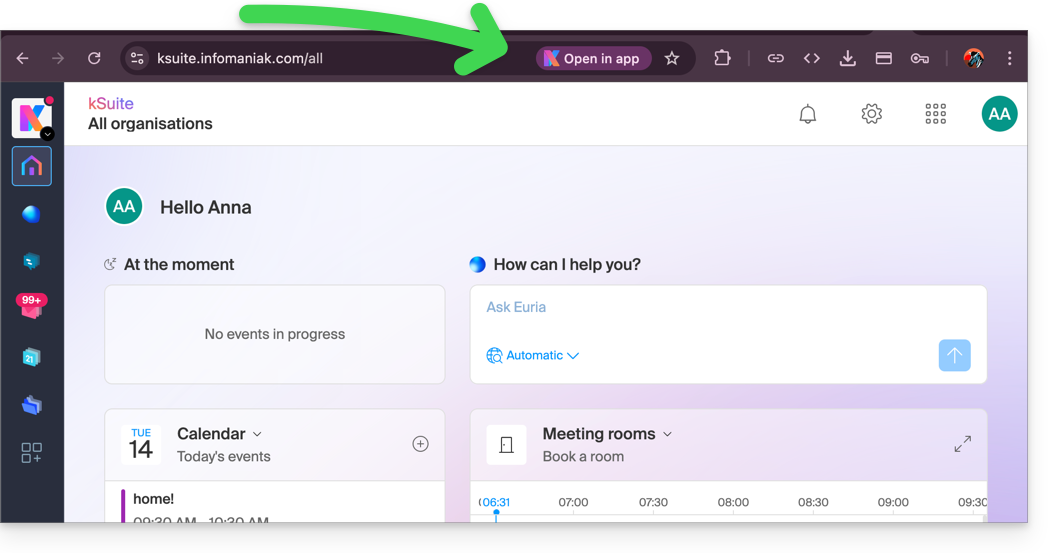
- Wenn die App auf Ihrem Computer erkannt wird, können Sie leicht über den Browser zur App zurückkehren, wenn Sie sich auf anderen Infomaniak-Seiten befinden (hier ein Beispiel mit einem kSuite-Benutzerbereich):
Löschen der Infomaniak-App „PWA“
Um dieses lokale Anwendungssystem zu entfernen:
- Öffnen Sie die zuvor installierte Anwendung.
- Klicken Sie auf das Aktionsmenü ⋮ oder ⋯ je nach Ihrem Browser.
- Wählen Sie Deinstallieren oder App löschen.
- Bestätigen Sie die Löschung, falls erforderlich.
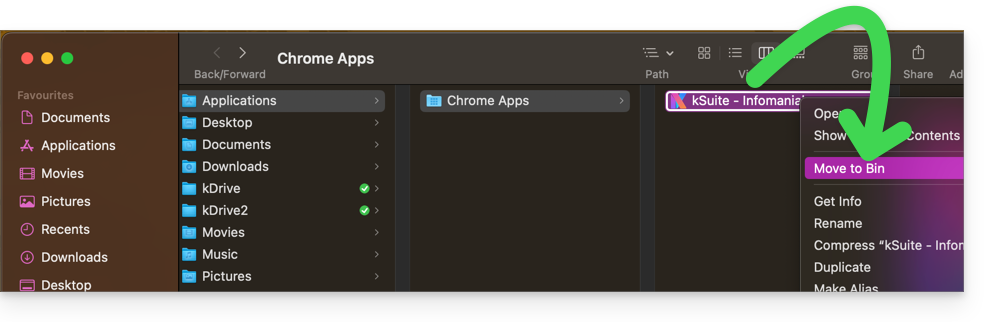
- Sie können die Anwendung auch direkt über Ihr Betriebssystem (wie jede andere Anwendung) löschen oder das Symbol in den Papierkorb verschieben:
Link zu dieser FAQ: https://faq.infomaniak.com/2872
War diese FAQ nützlich?