Wissensdatenbank
1 000 FAQs, 500 Anleitungen und erläuternde Videos. Hier gibt es nur Lösungen!
Diese Anleitung erklärt, wie Sie die Limits einer auf einem Shared Webhosting oder einem Cloud Server gehosteten Website anpassen können.
Limits einer Website erhöhen oder anpassen
Um auf die Website-Verwaltung zuzugreifen:
- Klicken Sie hier, um auf die Verwaltung Ihrer Website im Infomaniak Manager zuzugreifen (Benötigen Sie Hilfe?).
- Klicken Sie direkt auf den Namen der betreffenden Website:

- Klicken Sie auf Erweiterte Einstellungen verwalten:

- Klicken Sie auf den Reiter PHP / Apache:

Hier können Sie unter anderem…
- … die Speicherbegrenzung (
memory_limit= 1280 MB) und die maximale Ausführungszeit von Skripten (max_execution_time= 60 Minuten) für 60 Minuten aufheben: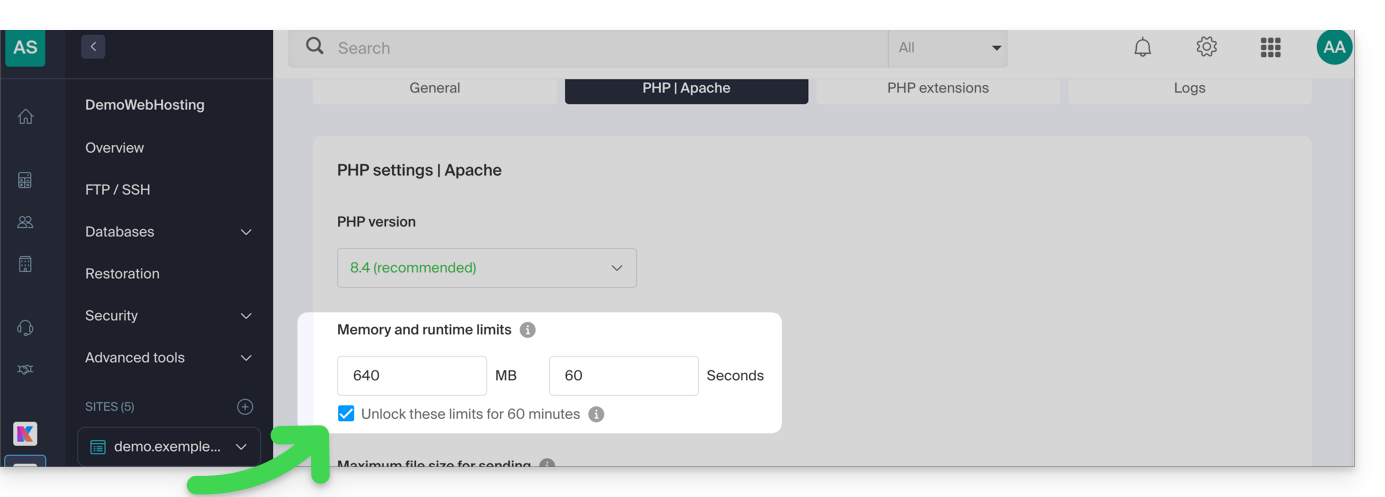
- Diese Aufhebung ist maximal 10 Mal pro Jahr möglich.
- … die folgenden Grenzen anpassen:
max_execution_time(in Sekunden)memory_limit(in MB)post_max_size&upload_max_filesize(maximale Dateigröße für den Upload, in MB)- Nur Cloud-Server:
Max children(siehe diese Anleitung) - Nur Cloud-Server:
Max input time
Vergessen Sie nicht, die Änderungen unten auf der Seite zu speichern.
Maximale Werte je nach Hosting-Typ
| Limits | Shared | Cloud-Server | CLI (nur Cloud-Server) |
|---|---|---|---|
| max_execution_time | 300 s | 3600 s | 0 (unbegrenzt) s max |
| memory_limit | 1280 Mo | max. 2048 MB | max. 512 MB |
| post_max_size + upload_max_filesize | 9223372036854775807 Mo max | 9223372036854775807 Mo max | max. 48 MB |
| max_children | max. 20 | 20 (Standardeinstellung, kann geändert werden) | |
| gleichzeitige Verbindungen pro IP-Adresse | maximal 30 | 30 (Standardwert, kann geändert werden) | |
| max_input_time | 0 (unbegrenzt) | 0 (Standard, kann geändert werden) | 0 (unbegrenzt) |
| Dateien (Inodes) | keine Begrenzung der Anzahl der Dateien pro Hosting-Paket | ||
Link zu dieser FAQ: https://faq.infomaniak.com/2158
War diese FAQ nützlich?
Diese Anleitung erklärt, wie Sie Umgebungsvariablen in PHP mit den Webhosting-Angeboten verwenden können, die mit php-fpm betrieben werden.
Einleitung
- PHP-Umgebungsvariablen sind Systemvariablen, die zum Speichern von Informationen über HTTP-Anfragen und -Weiterleitungen verwendet werden.
- Sie werden in der Regel auf Webservern verwendet, um Details über vorherige Anfragen oder durchgeführte Weiterleitungen zu speichern.
- Diese Variablen können Informationen wie vorherige URLs, HTTP-Methoden oder andere Daten enthalten, die sich auf die Navigation des Clients auf dem Webserver beziehen.
Verwendung von Umgebungsvariablen
Um Umgebungsvariablen für PHP zu verwenden:
- Definieren Sie die PHP-Umgebungsvariablen in einer Datei
.htaccess:SetEnv EXAMPLEVARIABLE hello
- In Ihrer PHP-Datei muss der Name der aufzurufenden Variable mit dem Namen der in der Umgebungsvariablen definierten Variable übereinstimmen:
<?php getenv('EXAMPLEVARIABLE');
In diesem Beispiel wird das Ergebnis hello sein.
Mehr Möglichkeiten mit Umgebungsvariablen
Sie können Umgebungsvariablen direkt im Manager für Ihre gesamte Website konfigurieren:
- Klicken Sie hier, um die Verwaltung Ihrer Website im Infomaniak Manager aufzurufen (Benötigen Sie Hilfe?).
- Klicken Sie direkt auf den Namen der betreffenden Website:
- Klicken Sie auf Erweiterte Einstellungen verwalten:
- Klicken Sie auf den Reiter PHP / Apache:
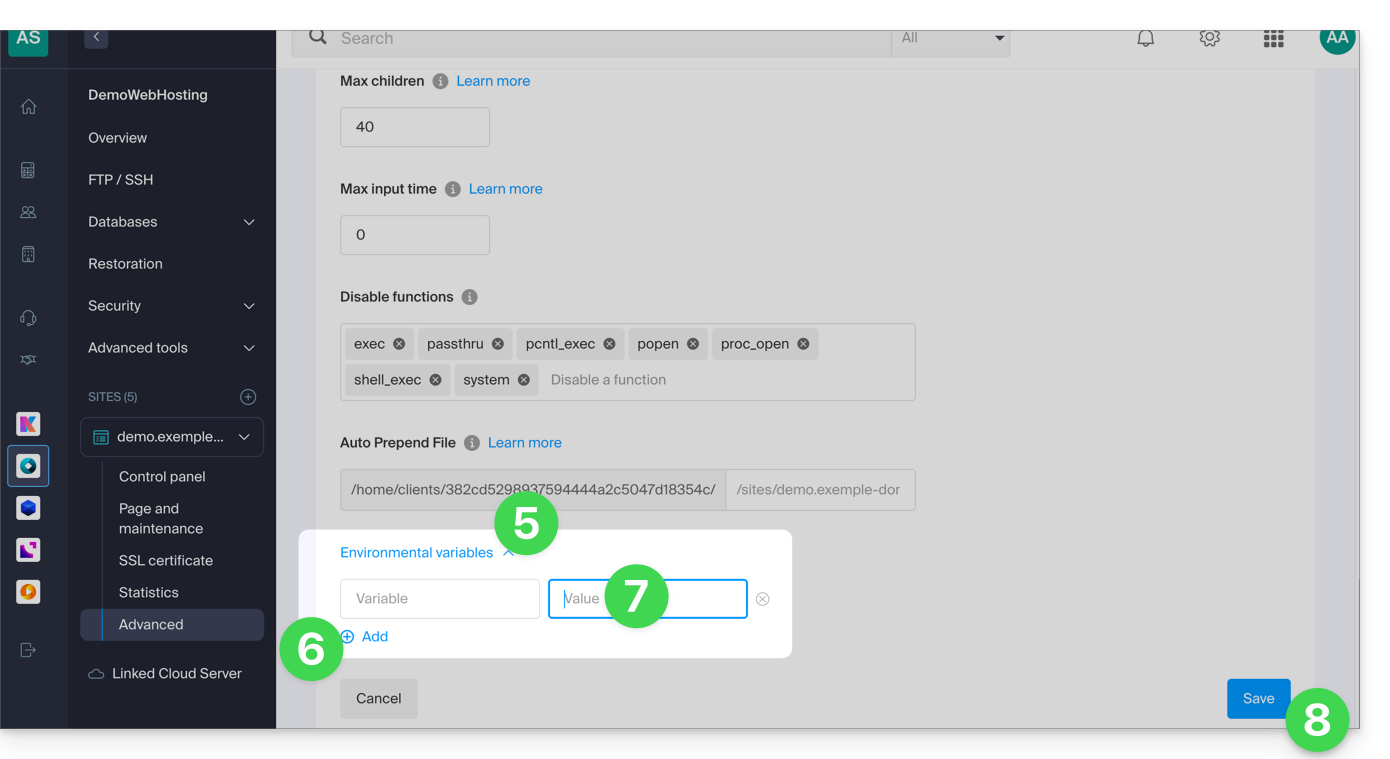
- Weiter unten auf der Seite klicken Sie auf den Pfeil , um den Abschnitt Umgebungsvariablen aufzuklappen.
- Klicken Sie auf das Symbol Hinzufügen.
- Geben Sie die Variable und ihren Wert ein.
- Klicken Sie auf die Schaltfläche, um zu speichern:
Link zu dieser FAQ: https://faq.infomaniak.com/2087
War diese FAQ nützlich?
Diese Anleitung erklärt, wie Sie ohne das Modul PECL SSH2 client arbeiten können, das auf Infomaniak Webhosting und Cloud Servern nicht verfügbar ist. Stattdessen wird die Bibliothek phpseclib verwendet, die in nativem PHP funktioniert, ohne dass eine spezielle Erweiterung erforderlich ist.
Einleitung
- Die Verwendung von
PECL SSH2 clientführt in der neuesten verfügbaren Version zu Fehlern wieKeine kompatiblen Key-Exchange-Algorithmen gefundenoderSchlüsselabtausch nicht möglich. Phpseclibermöglicht:- SSH-Authentifizierung per Passwort oder privatem Schlüssel.
- Ausführung von Remote-Befehlen.
- Sichere Dateiübertragung (SFTP).
- Verwaltung von SSH-Schlüsseln.
Verwendung von phpseclib
Um eine SSH-Verbindung in ein PHP-Skript zu integrieren, verwenden Sie phpseclib wie folgt:
use phpseclib3\Net\SSH2;
use phpseclib3\Crypt\PublicKeyLoader;

$ssh = new SSH2('domain.xyz');
$key = PublicKeyLoader::load(file_get_contents('/path/to/private_key'));

if (!$ssh->login('benutzer', $key)) {
    exit('Authentifizierung fehlgeschlagen');
}

echo $ssh->exec('ls -la');
Link zu dieser FAQ: https://faq.infomaniak.com/767
War diese FAQ nützlich?
Dieses Handbuch behandelt die ODBC-Funktionen von PHP.
Die ODBC-Funktionen von PHP werden nur auf Cloud Server unterstützt.
Funktionen für Open Database Connectivity
Dies sind die Funktionen, die zur Interaktion mit Datenbanken über die ODBC-Schnittstelle (Open Database Connectivity) verwendet werden, einem Standard für den einheitlichen Zugriff auf Datenquellen. Hier sind einige Beispiele für die Verwendung der ODBC-Funktionen von PHP:
- Daten aus einer externen Datenbank lesen und auf Ihrer Website anzeigen
- Daten in eine externe Datenbank einfügen oder ändern
- Komplexe Abfragen auf einer externen Datenbank ausführen
Link zu dieser FAQ: https://faq.infomaniak.com/296
War diese FAQ nützlich?
Diese Anleitung erklärt, wie Sie die verfügbare PHP-Version für die Websites Ihres Webhostings bei Infomaniak ändern.
Einleitung
- Es ist möglich, von einer älteren, potenziell anfälligen PHP-Version auf eine aktuelle Version umzusteigen, aber eine Rückkehr zu dieser anfälligen Version ist danach nicht mehr möglichaus Sicherheitsgründen.
- Die Änderung wird sofort und dauerhaft wirksam.
- Lesen Sie diese Anleitung, wenn Sie Informationen zur Konfiguration der in SSH verwendeten PHP-Version suchen.
- Möglicherweise müssen Sie Ihr Hosting zuerst aktualisieren, um auf die neuesten von Infomaniak angebotenen PHP-Versionen zugreifen zu können.
Die für eine Website verwendete PHP-Version ändern
Es ist möglich, die für eine gesamte Website verwendete PHP-Version einfach zu ändern:
- Klicken Sie hier, um die Verwaltung Ihrer Website im Infomaniak Manager aufzurufen (Benötigen Sie Hilfe?).
- Klicken Sie direkt auf den Namen der betreffenden Website.
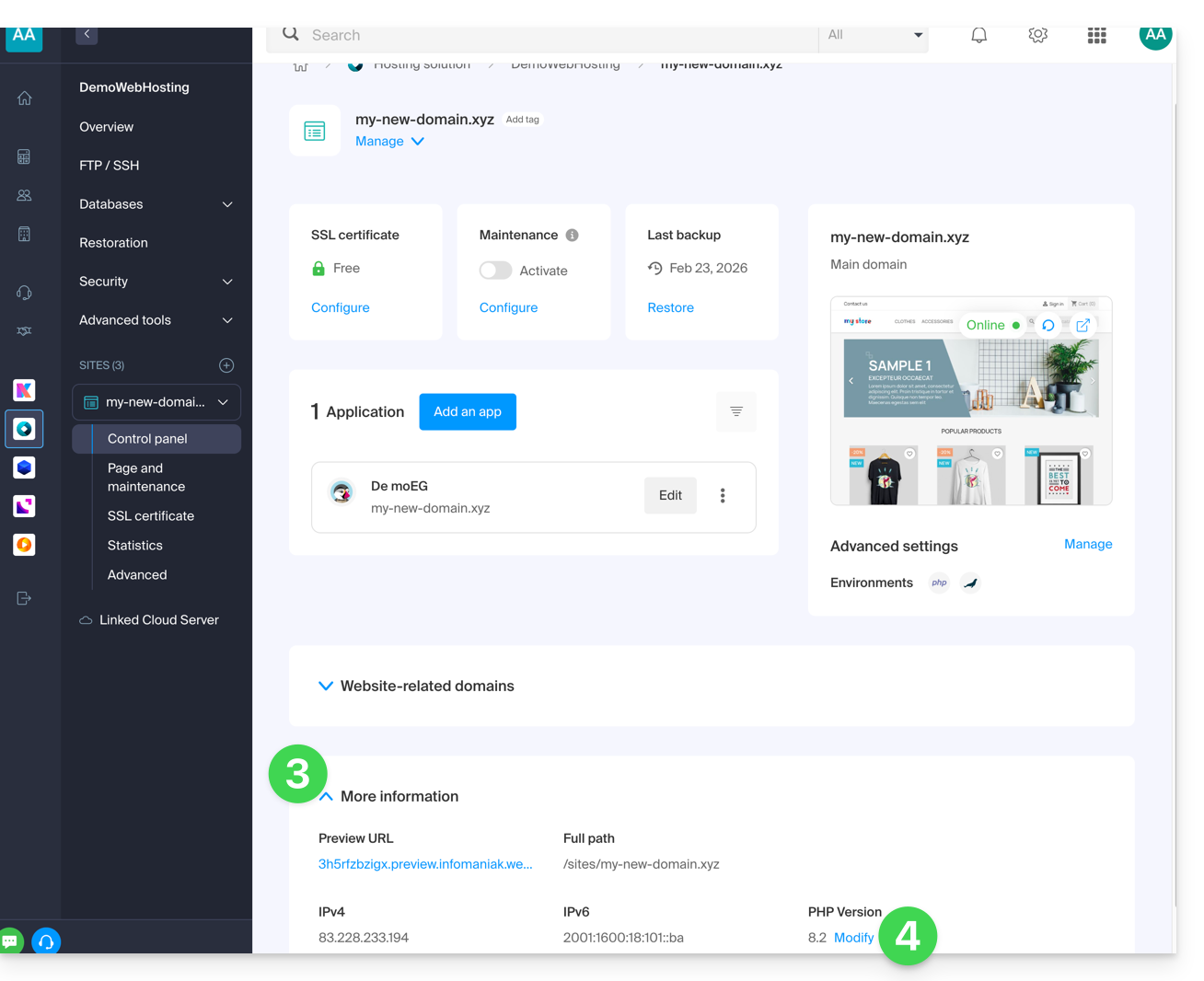
- Klicken Sie auf Weitere Informationen.
- Klicken Sie auf Bearbeiten:
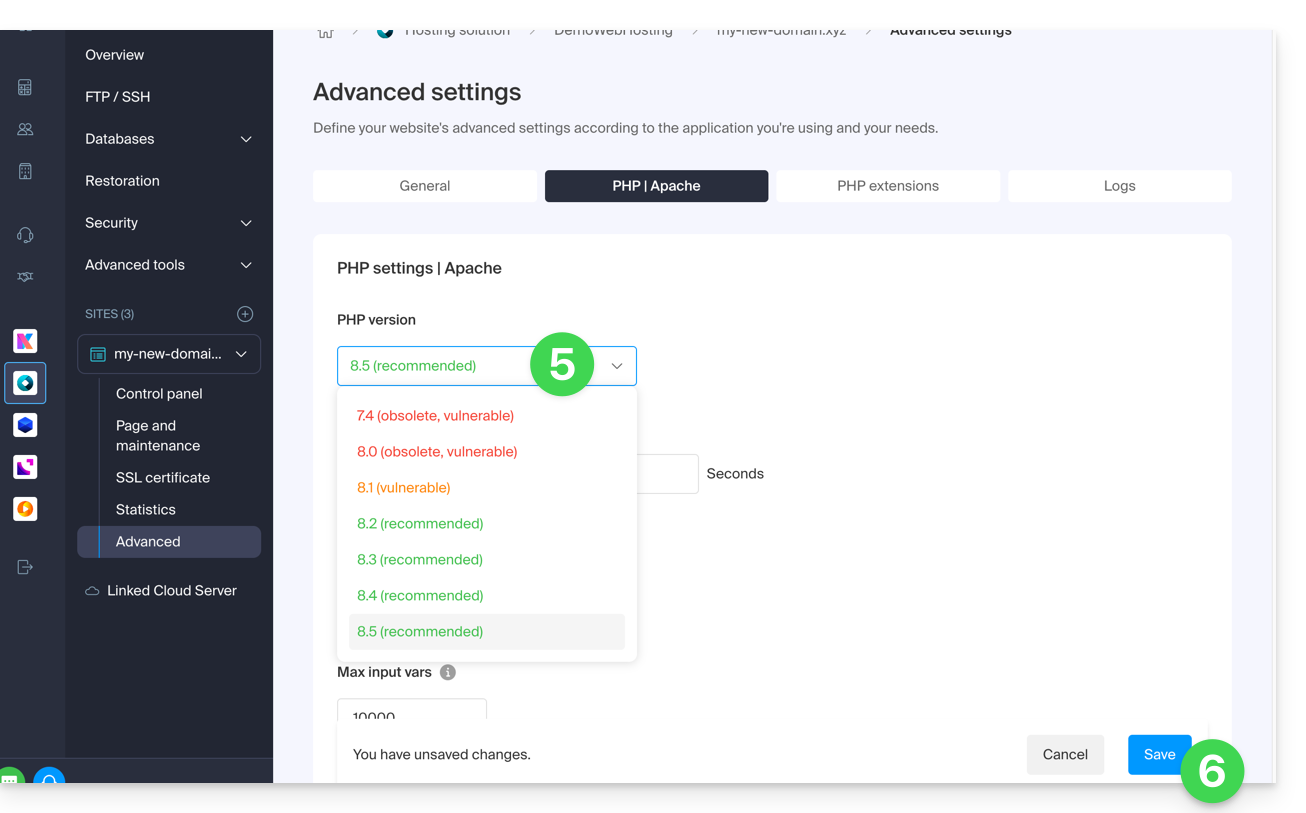
- Wählen Sie die gewünschte PHP-Version aus.
- Klicken Sie unten auf der Seite auf Speichern, um die Änderung zu speichern:
Link zu dieser FAQ: https://faq.infomaniak.com/2053
War diese FAQ nützlich?
Diese Anleitung erklärt, wie Sie GnuPG / PGP mit PHP auf einem Cloud-Server von Infomaniak verwenden können, da die native Erweiterung veraltet ist (es werden Alternativen in „reinem PHP“ oder moderne Wrapper bevorzugt).
Einleitung
- Die Systemerweiterung
PHP_GnuPGwird nicht mehr von der PHP-Community gepflegt und ist daher nicht mehr in neueren Umgebungen verfügbar. - Zwei Hauptalternativen in „Pure PHP“ (die über Composer installiert werden können) ermöglichen es Ihnen, Ihre Daten weiterhin sicher zu signieren oder zu verschlüsseln.
Option 1: Crypt_GPG (Empfohlen)
Diese Bibliothek fungiert als Wrapper: Sie kommuniziert direkt mit dem auf Ihrem Cloud-Server installierten gpg-Programm. Dies ist die leistungsstärkste und stabilste Lösung.
Um es zu installieren, verbinden Sie sich per SSH und führen Sie diesen Befehl im Stammverzeichnis Ihres Projekts aus:
# Install the PEAR Crypt_GPG package via Composer
composer require pear/crypt_gpg
Beispiel für die Verwendung zum Verschlüsseln einer Nachricht (objektorientierter Ansatz):
<?php
require_once 'vendor/autoload.php';

try {
    // Initialize the GPG object
    $gpg = new Crypt_GPG();

    // Set the recipient email (must match a public key already imported on the server)
    $gpg->addEncryptKey('contact@example.com');

    $message = "This is a secret message.";

    // Encrypt the data
    $enveloppe = $gpg->encrypt($message);

    echo $enveloppe;
} catch (Exception $e) {
    // Handle potential encryption errors
    echo "Error: " . $e->getMessage();
}
Option 2: OpenPGP.php (Unabhängig)
Diese Bibliothek ist vollständig in PHP geschrieben. Ihr grösster Vorteil ist, dass sie nicht von der gpg-Binärdatei des Servers abhängt, was die vollständige Portabilität Ihres Codes zwischen verschiedenen Umgebungen gewährleistet.
# Install the OpenPGP.php library
composer require singpolyma/openpgp-php
Beispiel für eine grundlegende Struktur:
<?php
require_once 'vendor/autoload.php';

// Use the library classes to handle OpenPGP packets
// directly in PHP without system calls to the GPG binary.
// Example: $msg = OpenPGP_Message::parse(OpenPGP::unarmor($data));
Link zu dieser FAQ: https://faq.infomaniak.com/954
War diese FAQ nützlich?
Diese Anleitung erklärt, wie Sie die PHP-Einstellungen Ihrer Webhosting-Pakete direkt über die Befehlszeile konfigurieren, wenn Sie PHP-Skripte mit PHP CLI (Command Line Interface) ausführen.
Einleitung
- Diese Art der Konfiguration kann nützlich sein, wenn Sie bestimmte Einstellungen vorübergehend für ein bestimmtes Skript oder für eine PHP-Sitzung ändern müssen.
- Diese Änderungen gelten nur für die Ausführung des aktuellen Skripts und ändern nicht die globale PHP-Konfiguration.
PHP CLI-Einstellungen ändern
Um beispielsweise die Einstellungen für ein bestimmtes Skript vorübergehend zu ändern, ohne die globale PHP-Konfiguration des Servers ändern zu müssen, befolgen Sie die folgende Methode. Mit der PHP CLI-Umgebung können Sie mehrere PHP-Parameter gleichzeitig angeben, indem Sie diese durch Leerzeichen trennen.
Verwendung des Parameters -d
Wenn Sie PHP über die Befehlszeile ausführen, können Sie den Parameter -d verwenden, um PHP-Konfigurationen anzugeben. Dadurch können Sie die PHP-Einstellungen für diese spezielle Ausführung ändern. Um beispielsweise die maximale Ausführungszeit auf 90 Sekunden, das Speicherlimit auf 256 MB festzulegen und den sicheren Modus zu deaktivieren, können Sie dies wie folgt tun:
php -d max_execution_time=90 -d memory_limit=256M -d safe_mode=Off -f test.phpLink zu dieser FAQ: https://faq.infomaniak.com/2156
War diese FAQ nützlich?
Diese Anleitung erklärt, wie Sie die PHP-Version ändern, die in der Befehlszeile (PHP CLI) auf einem Webhosting von Infomaniak verwendet wird.
Einleitung
- Nützlich, um ein bestimmtes Skript oder eine PHP-Sitzung in der Befehlszeile (CLI) zu konfigurieren.
- Um die PHP-Version des Webservers (FPM/Apache) über das Control Panel zu ändern, lesen Sie bitte diese andere Anleitung.
Standard-PHP-CLI-Version
Der Befehl php verwendet die Standardversion des Servers. Überprüfen Sie die aktive Version mit diesem Befehl:
# Check current PHP version
php -v
Um die Stabilität Ihrer Skripte zu gewährleisten, verwenden Sie einen expliziten Pfad (z. B. php8.2) oder ändern Sie Ihre Variable PATH.
PHP-Version in der Befehlszeile ändern
Sie können die automatisch in Ihrer SSH-Sitzung geladene PHP-Version über zwei Hauptdateien konfigurieren.
1. Verwendung von .bashrc (empfohlen)
Die Datei ~/.bashrc wird beim Öffnen einer interaktiven Shell gelesen.
Öffnen Sie die Datei (oder erstellen Sie sie, falls sie nicht existiert):
touch ~/.bashrc
nano ~/.bashrc
Fügen Sie diese Zeile hinzu, um die gewünschte Version festzulegen (Beispiel mit PHP 8.3):
export PATH="/opt/php8.3/bin:$PATH"Aktualisieren Sie die Konfiguration:
source ~/.bashrcÜberprüfen Sie die Änderung:
php -v
which php
2. Verwendung von .profile (Alternative)
Die Datei ~/.profile wird beim Herstellen einer SSH-Verbindung (Login-Modus) gelesen.
Bearbeiten Sie die Datei:
nano ~/.profileFügen Sie die Exportzeile hinzu:
export PATH="/opt/php8.3/bin:$PATH"
3. .bashrc beim Systemstart laden
Um die Konfiguration auf alle Sitzungstypen anzuwenden, fügen Sie diesen Code in Ihre Dateien ~/.bash_profile oder ~/.profile ein:
# Load .bashrc if it exists
if [ -f ~/.bashrc ]; then . ~/.bashrc; fi
Eine bestimmte Version einmalig ausführen
Um ein Skript mit einer bestimmten Version auszuführen, ohne Ihre globale Umgebung zu ändern, rufen Sie die ausführbare Datei direkt auf:
# Execute with a specific version
/opt/php8.2/bin/php my_script.php
/opt/php8.3/bin/php -v
Sobald diese Schritte abgeschlossen sind, verwenden Ihre SSH-Sitzungen und Ihre CLI-Skripte standardmäßig die ausgewählte PHP-Version.
Link zu dieser FAQ: https://faq.infomaniak.com/2108
War diese FAQ nützlich?
Diese Anleitung zeigt, wie Sie die Direktive error_reporting() auf Ihrer Website ändern können.
Fehlerberichterstattung aktivieren
Geben Sie die folgenden 2 Informationen in Ihrer Datei .user.ini an:
display_errors=on
error_reporting=E_ALL & ~E_NOTICE & ~E_STRICT
Wenn Ihr Browser weder eine Fehlermeldung noch eine Warnung anzeigt, bedeutet dies, dass keine Fehler vorliegen.
PHP-Fehlermeldungen deaktivieren
Für WordPress bearbeiten Sie die Datei wp-config.php und ersetzen Sie die folgende Zeile:
define('WP_DEBUG', false);von:
ini_set('display_errors','Off');
ini_set('error_reporting', E_ALL );
define('WP_DEBUG', false);
define('WP_DEBUG_DISPLAY', false);
Alternativ können Sie den folgenden Code in die Datei .user.ini einfügen:
display_errors=offLink zu dieser FAQ: https://faq.infomaniak.com/1115
War diese FAQ nützlich?
Diese Anleitung erklärt, wie Sie in einem Webhosting von Infomaniak die Unterstützung für bestimmte Dateitypen (z. B. .inc) durch PHP aktivieren, sodass diese auf die gleiche Weise wie eine .php-Datei behandelt werden.
Einleitung
- Bisher musste die folgende Zeile in eine Datei
.htaccesseingefügt werden:AddType application/x-httpd-php .inc- Dies verhinderte, dass der Inhalt der Datei beim Zugriff über einen Browser als Text angezeigt wurde, anstatt korrekt von PHP interpretiert zu werden.
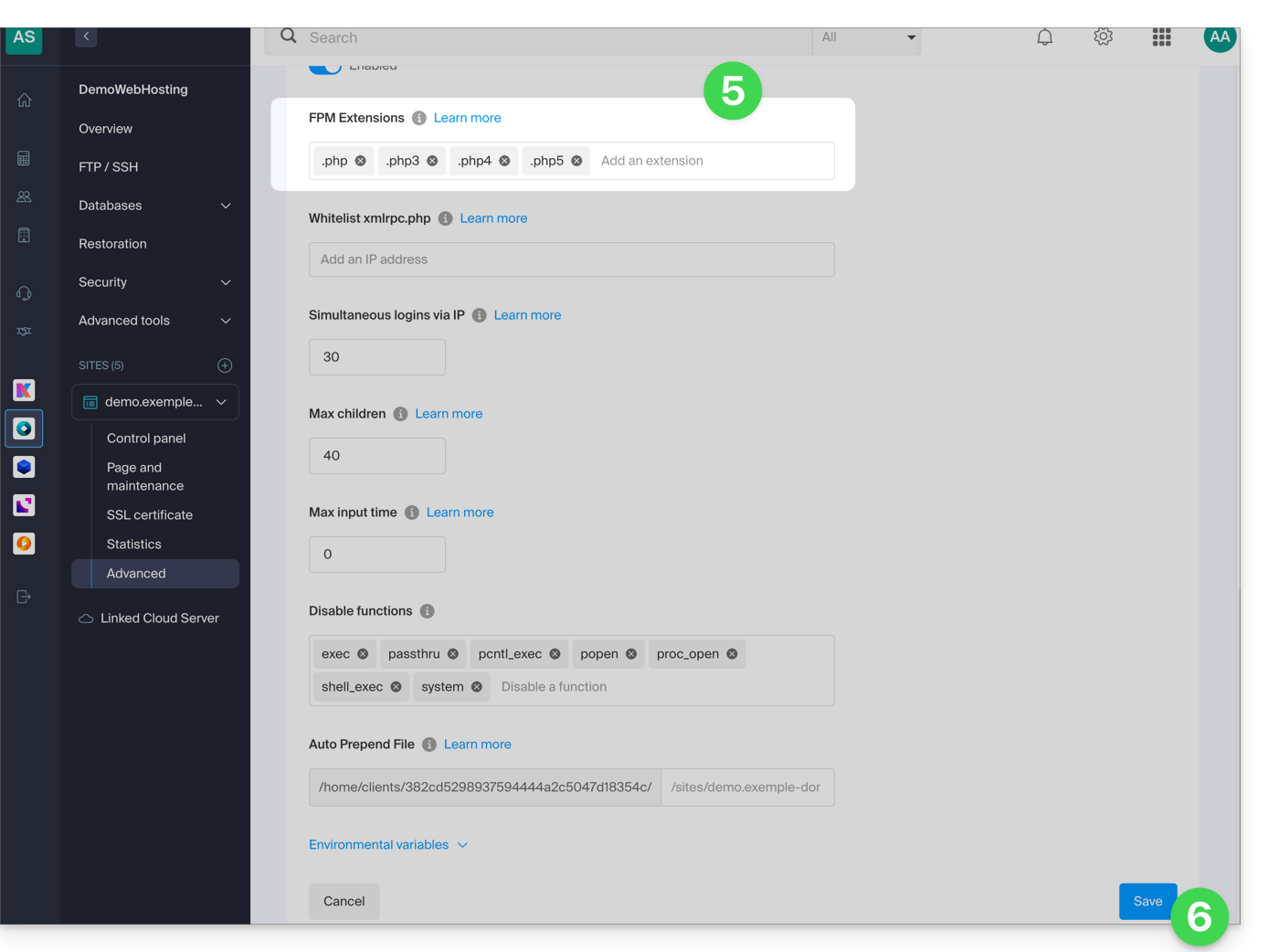
- Jetzt können Sie die Dateierweiterungen über das Feld FPM-Erweiterungen im Manager Ihres Hostings verwalten.
Verwaltung der von PHP unterstützten Dateierweiterungen
Um die Unterstützung für einen bestimmten Dateityp hinzuzufügen:
- Klicken Sie hier, um auf die Verwaltung Ihrer Website im Infomaniak Manager zuzugreifen (Benötigen Sie Hilfe?).
- Klicken Sie direkt auf den Namen der betreffenden Website:
- Klicken Sie auf Erweiterte Einstellungen verwalten:
- Klicken Sie auf den Reiter PHP / Apache:
- Bearbeiten Sie das Feld FPM-Erweiterungen, um die gewünschten Erweiterungen hinzuzufügen.
- Klicken Sie auf die Schaltfläche am unteren Rand der Seite, um die Änderungen zu speichern:
Link zu dieser FAQ: https://faq.infomaniak.com/82
War diese FAQ nützlich?
Dieser Leitfaden erklärt, warum die Verwendung einer PHP-Version, die nicht mehr offiziell unterstützt wird, gefährlich ist, und wie Sie eine aktuellere PHP-Version für eine bei Infomaniak gehostete Website verwenden können.
Ist eine veraltete PHP-Version gefährlich?
Wenn Sie eine anfällige PHP-Version (die bald veraltet sein wird) auf einer oder mehreren Ihrer Websites verwenden, wird eine Warnmeldung im Dashboard der betreffenden Hosting-Konten angezeigt.
Die Programmiersprache PHP wird regelmäßig weiterentwickelt und Wenn Sie eine PHP-Version verwenden, die nicht mehr aktualisiert wird, setzen Sie Ihre Website Sicherheitsrisiken aus.Bösartige Akteure könnten beispielsweise bekannte Sicherheitslücken ausnutzen, um in Ihre Website einzudringen und deren Inhalt zu ändern. Es wird daher dringend empfohlen, immer eine aktuelle PHP-Version zu verwenden.
Es gibt 3 mögliche Szenarien:
- die PHP-Version wird vollständig unterstützt: es sind keine Maßnahmen erforderlich
- Für diese PHP-Version werden nur noch Sicherheitsupdates bereitgestellt.: Es wird empfohlen, eine neuere PHP-Version zu verwenden.
- die PHP-Version wird nicht mehr aktualisiert: Es wird dringend empfohlen, eine neuere PHP-Version zu verwenden.
Eine neuere Version verwenden
Die neuesten PHP-Versionen bieten eine bessere Leistung und beschleunigen das Laden von Websites.
Bevor Sie eine neuere PHP-Version verwenden, ist es wichtig, die folgenden Vorsichtsmaßnahmen zu beachten:
- Wenn Ihre Website ein CMS oder eine Webanwendung verwendet(WordPress, Joomla, Drupal usw.), stellen Sie sicher, dass die aktuelle Version des CMS von der PHP-Version unterstützt wird, die Sie verwenden möchten.
- Wenn Ihre Website manuell entwickelt wurde, informieren Sie sich in der offiziellen PHP-Dokumentation über die geänderten Funktionen und mögliche Änderungen, die die Funktionsweise Ihres Codes beeinträchtigen könnten.
Sollte es nach der Migration auf eine neuere PHP-Version zu Fehlfunktionen kommen, ist es manchmal möglich, auf eine ältere Version zurückzukehren, vorausgesetzt, diese wird noch unterstützt!
Link zu dieser FAQ: https://faq.infomaniak.com/2151
War diese FAQ nützlich?
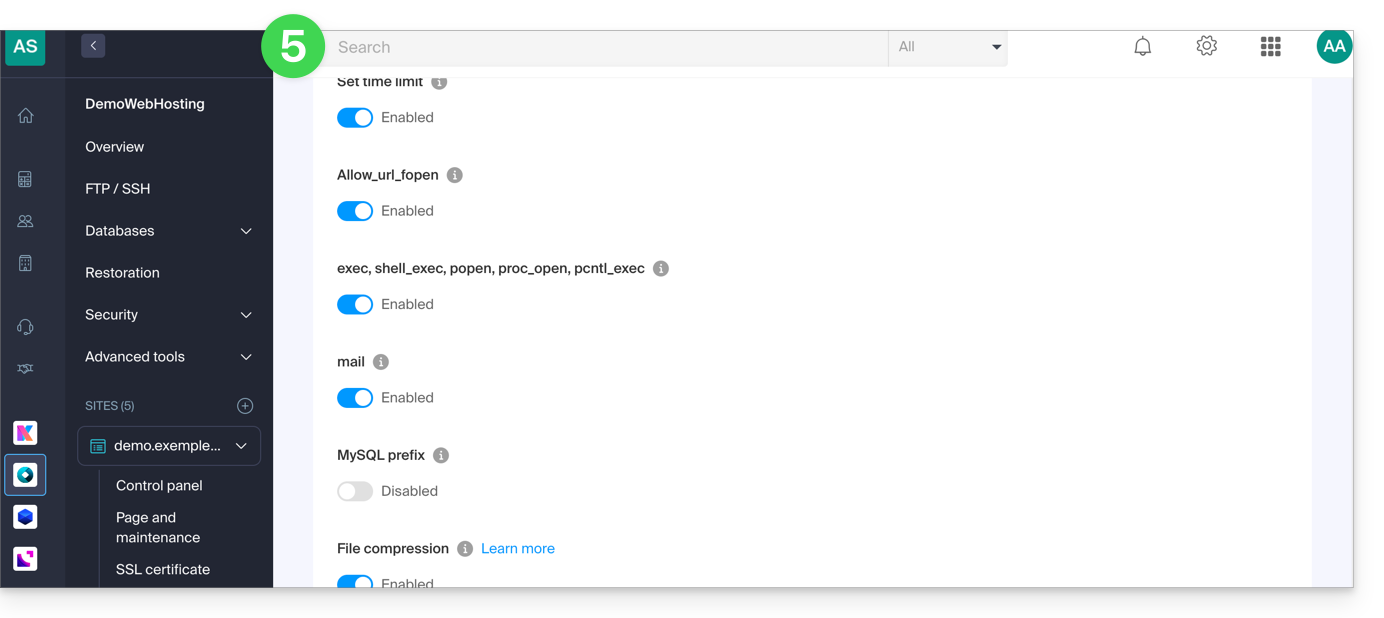
Diese Anleitung erklärt, wie Sie die folgenden Funktionen auf Webhosting (kursiv, nur für Managed Cloud Server) aktivieren:
proc_openpopenexec()shell_exec()set_time_limitpassthrusystem
Diese Funktionen sind standardmäßig deaktiviert, da sie bei einer Sicherheitslücke einer Website ein erhebliches Sicherheitsrisiko darstellen. Aktivieren Sie sie nur, wenn dies unbedingt erforderlich ist (z. B. für ein Skript oder CMS wie ImageMagick, Typo3, CraftCMS usw.).
PHP-Funktionen aktivieren
Um auf die Verwaltung Ihrer Website zuzugreifen:
- Klicken Sie hier, um auf die Verwaltung Ihrer Website im Infomaniak Manager zuzugreifen (Benötigen Sie Hilfe?).
- Klicken Sie direkt auf den Namen der betreffenden Website:
- Klicken Sie auf Erweiterte Einstellungen verwalten:
- Klicken Sie auf den Reiter PHP / Apache:
- Klicken Sie auf die Schalter (Toggle-Schalter) Ein/Aus, um die gewünschten Einstellungen zu aktivieren oder deaktivieren:
- Klicken Sie auf die Schaltfläche Speichern am unteren Rand der Seite, um die Änderungen zu übernehmen.
Link zu dieser FAQ: https://faq.infomaniak.com/173
War diese FAQ nützlich?
Diese Anleitung erklärt, wie Sie Anwendungen, PHP-Erweiterungen und Technologien (die folgende Liste ist nicht erschöpfend) mit wenigen Klicks auf Cloud Server installieren.
Lesen Sie diese andere Anleitung, wenn Sie Informationen über zusätzliche Webanwendungen suchen, die auf allen Hosting-Typen installiert werden können, einschließlich Standard-/Shared-Hosting.
PHP-Apps/Erweiterungen installieren (oder deinstallieren) …
Um die Liste der verfügbaren Technologien anzuzeigen und diese zu installieren, gehen Sie wie folgt vor:
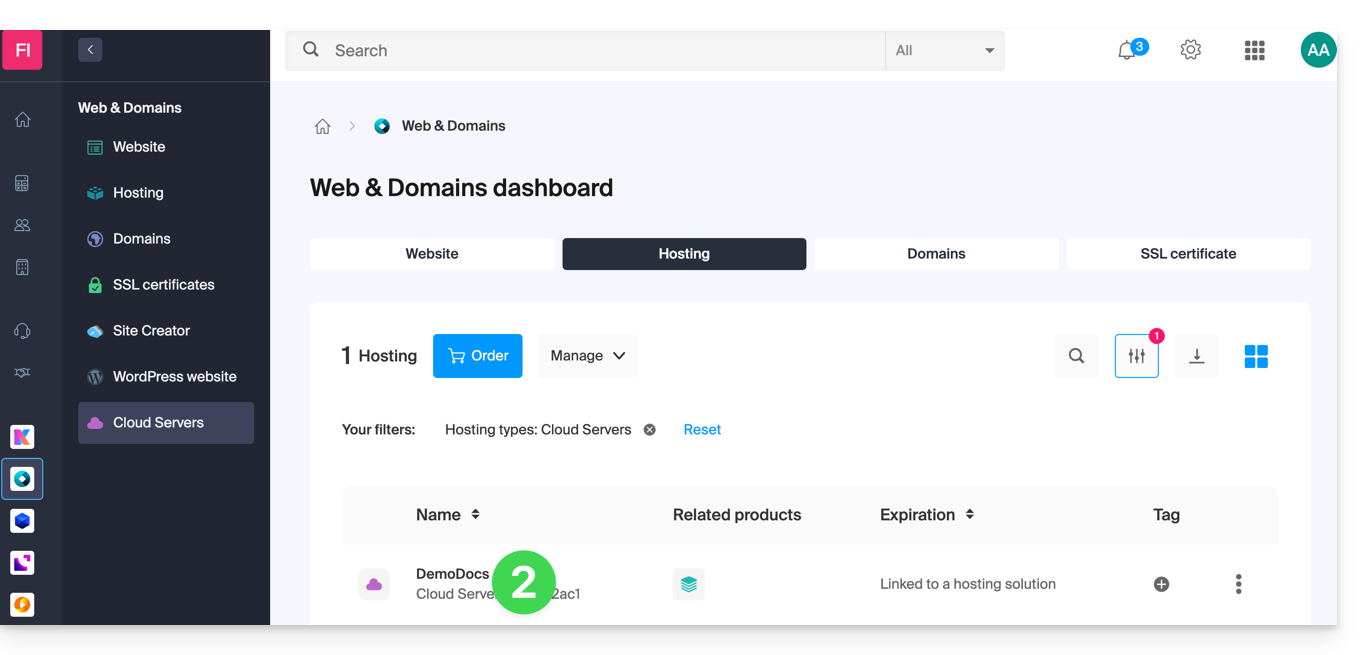
- Klicken Sie hier, um die Verwaltung Ihres Cloud-Servers im Infomaniak Manager aufzurufen (Benötigen Sie Hilfe?).
- Klicken Sie direkt auf den Namen des betreffenden Cloud-Servers:
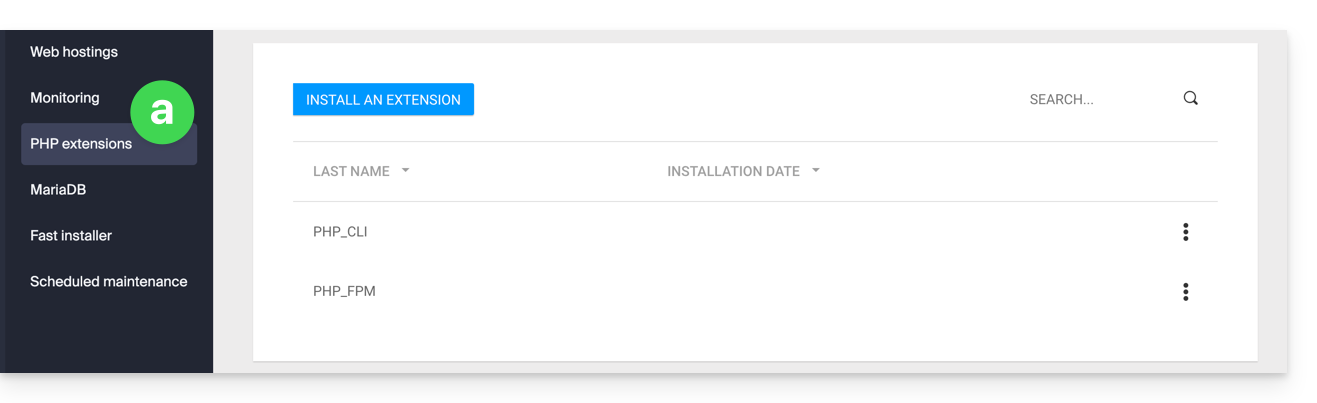
- Klicken Sie im linken Menü auf:
- PHP-Erweiterungen
- Schnellinstallationsprogramm
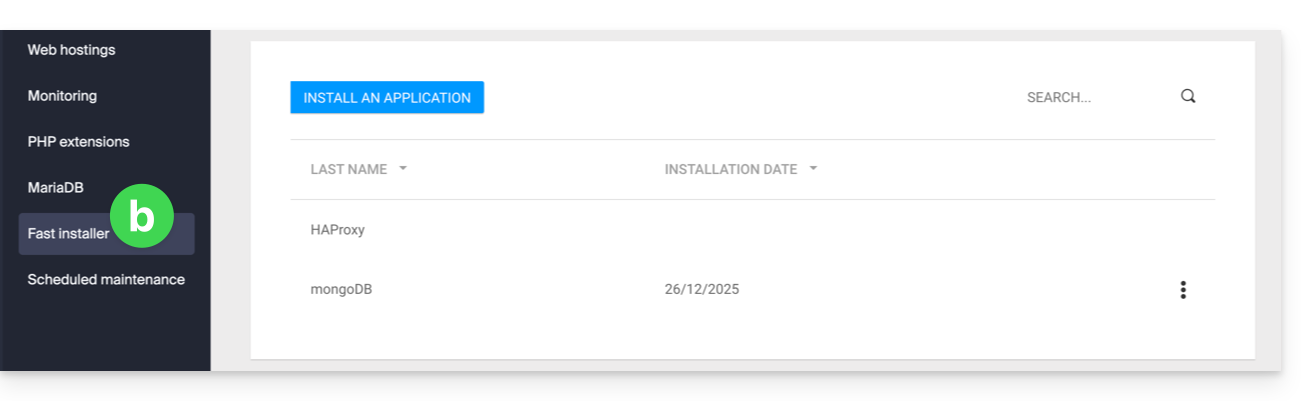
- PHP-Erweiterungen
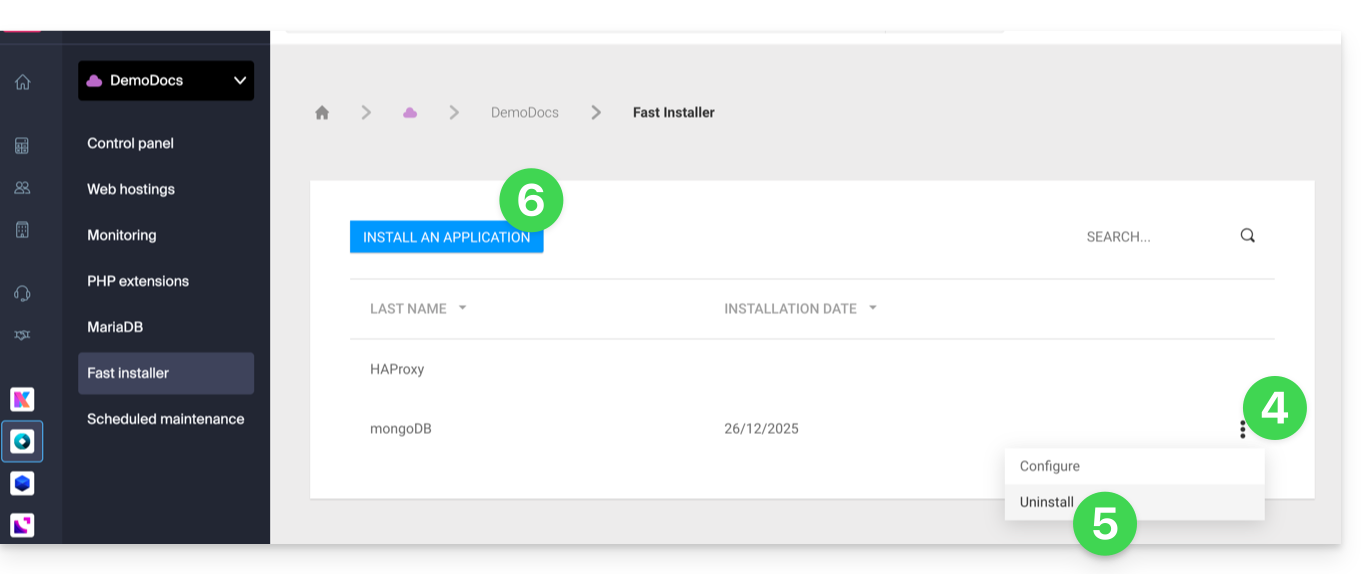
- Klicken Sie in der angezeigten Tabelle auf das Aktionsmenü ⋮ rechts neben der Erweiterung, die Sie deinstallieren möchten.
- Klicken Sie auf Deinstallieren.
- Andernfalls klicken Sie auf den blauen Button.Eine Erweiterung installieren / Eine Anwendung installieren:
- Wählen Sie anschließend die gewünschte neue Installation aus:
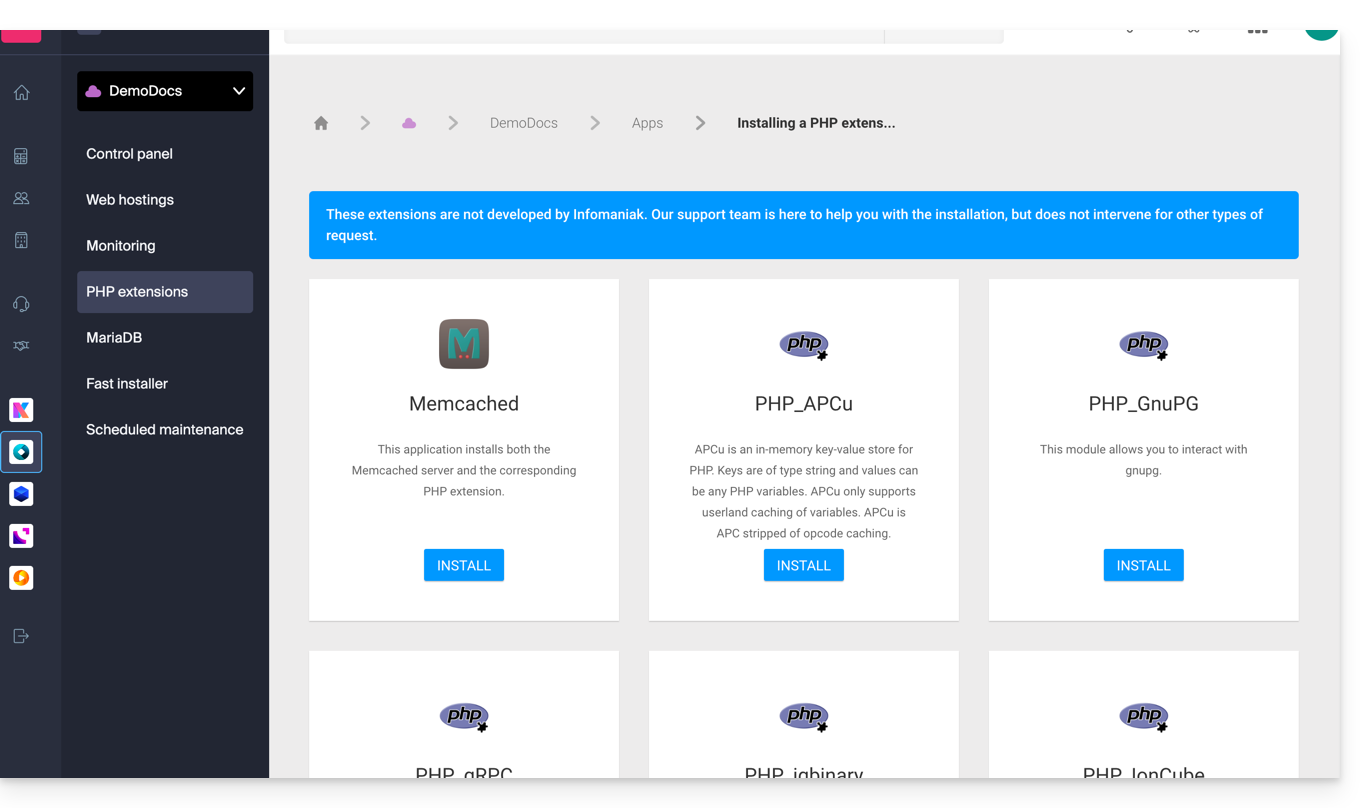
Unvollständige Liste der verfügbaren Apps und Erweiterungen
AdvanceCOMPBuildEssentialelectron_devExifToolFFmpeg↗ AnleitungGhostscriptGifsicleGraphicsMagickHAProxyImagemagick↗ AnleitungJpegoptimlibjpeg_turbolibqrencodelibX11_xcb1MidnightCommanderMemcached↗ AnleitungmongoDB↗ AnleitungNVM Node Version ManagerOptiPNGp7zipPDFtkPHP_APCuPHP_CLI↗ AnleitungPHP_FPMPHP_GnuPGPHP_gRPCPHP_igbinaryPHP_IonCube↗ AnleitungPHP_OPcachePHP_PDFPHP_PDO_ODBC↗ AnleitungPHP_SwoolepipPngcrushPngquantRedis↗ AnleitungRRDTool – Das Round Robin Database ToolRubyCompasssystemd↗ Anleitungtesseract_ocrvarnish↗ AnleitungvirtualenvWebPxauthxpdfxvfbZSH
Link zu dieser FAQ: https://faq.infomaniak.com/877
War diese FAQ nützlich?
Dieser Leitfaden erläutert die Unterschiede zwischen den Webhosting-Angeboten von Infomaniak, damit Sie die beste Lösung für Ihre IT-Anforderungen auswählen können.
Wenn Sie Ihre E-Mails hosten möchten, informieren Sie sich in diesem anderen Leitfaden.
1. Website-Ersteller
Eigenständige Angebote, die unabhängig von einem Hosting-Paket sind, wie es in Punkt 3 beschrieben wird.
Site Creator ist eine schlüsselfertige Lösung, mit der Sie problemlos eine Website, einen Blog oder einen Online-Shop erstellen können, ohne besondere technische Kenntnisse zu benötigen. Sie wird als eigenständige Lösung angeboten (standalone, ohne dass ein traditionelles Webhosting erforderlich ist) und ist in verschiedenen Varianten erhältlich, die auf Ihre Bedürfnisse zugeschnitten sind:
- Site Creator Free: eine kostenlose Version, mit der Sie eine Webseite testen und mit den grundlegenden Funktionen anpassen können
- Site Creator Lite: ideal, um eine einfache Website oder einen Blog zu erstellen (bis zu 6 Webseiten, 15 GB Speicherplatz und eine kostenlose Domain für 1 Jahr)
- Site Creator Pro: die umfassende Lösung für Online-Shops (unbegrenzte Anzahl von Seiten, 50 GB Speicherplatz, E-Commerce-Funktionen mit Zahlungs- und Bestandsverwaltung, eine kostenlose Domain für 1 Jahr)
Mehr erfahren über die Angebote von Site Creator und vergleichen Sie die Funktionen.
2. Webhosting Starter
Einfaches und kostenloses Webhosting
Das Webhosting Starter wird kostenlos mit jeder bei Infomaniak registrierten Domain angeboten. Es bietet 10 MB Speicherplatz, um eine Website zu erstellen (einfache Seiten in HTML-Sprache – kein PHP, keine Datenbank), auch ohne besondere Kenntnisse, dank des Tools Willkommensseite.
- Eine Domain bei Infomaniak registrieren oder übertragen
- Mehr erfahren über die Vorteile, die mit einer Domain verbunden sind
3. Shared Webhosting
Das ideale Angebot, um Ihre Websites zu erstellen
Diese Webhosting-Angebote sind Shared-Hosting-Angebote (Websites werden auf Servern gehostet, deren Ressourcen mit anderen Kunden geteilt werden). Um die Zuverlässigkeit dieser Shared-Hosting-Dienste zu gewährleisten, nutzen die Infomaniak-Server im Durchschnitt nur 40 % der CPU-Leistung und sind mit professionellen SSD-Festplatten der neuesten Generation ausgestattet.
Webhosting bietet mindestens 250 GB Speicherplatz und ermöglicht die Verwaltung mehrerer Websites mit mehreren Domainnamen. Dieses Angebot umfasst alle Technologien, die üblicherweise zur Erstellung professioneller Websites verwendet werden: PHP, MySQL, FTP- und SSH-Zugriff, SSL-Zertifikate und eine einfache Installation von WordPress oder gängigen CMS usw. Es ist auch möglich, ein Node.js-Projekt und/oder Site Creator hinzuzufügen.
Bitte beachten Sie, dass es auch ohne jegliche Hosting-Lösung möglich ist, Site Creator in einer „eigenständigen“ Version zu nutzen. Weitere Informationen finden Sie in diesem anderen Leitfaden.
3. Cloud-Server
Professionelles Webhosting
Mit einem Cloud-Serverdie Ihnen zugewiesenen Ressourcen werden nicht mit anderen Kunden geteiltund Sie können die Hardware- und Softwarekonfiguration Ihres Servers nach Ihren Bedürfnissen anpassen. Ein Cloud-Server ermöglicht auch die Verwendung von Komponenten, die bei Shared Webhosting nicht verfügbar sind (Node.js, mongoDB, Sol, FFMPEG usw.).
- Ein Cloud-Server ermöglicht die einfache Verwaltung Ihres Servers über dieselbe Verwaltungsoberfläche wie bei Webhosting – Sie verwalten Ihre Websites auf die gleiche Weise.
- Ein VPS ermöglicht die 100% unabhängige Verwaltung Ihres Servers mit der von Ihnen gewählten Windows-Version oder Linux-Distribution (
Debian,Ubuntu,openSUSE, ...) – für die Nutzung eines VPS, einschließlich VPS Lite, sind fundierte technische Kenntnisse erforderlich.
4. Public Cloud (et Kubernetes Service)
Offene, bewährte und sichere IaaS-Lösung
Für Infomaniak ist dies die Infrastruktur, die kDrive, Swiss Backup und Webmail antreibt – Dienste, die von mehreren Millionen Nutzern verwendet werden. Aber Public Cloud ist für jeden zugänglich und stellt die Ressourcen bereit, die Sie für die Entwicklung Ihrer Projekte benötigen.
Mit unseren individuellen und maßgeschneiderten Angeboten können Sie Ihr Entwicklungsbudget problemlos verwalten. Keine Aktivierungsgebühren. Kein Mindestbetrag. Jederzeit kündbar. Sie zahlen nur für die tatsächlich genutzten Ressourcen im Public Cloud am Ende jedes Monats, und das Gleiche gilt für Kubernetes Service.
5. Jelastic Cloud
Maßgeschneidertes Webhosting mit den Technologien Ihrer Wahl
Jelastic Cloud ermöglicht die Erstellung maßgeschneiderter Entwicklungsumgebungen mit den Technologien Ihrer Wahl (PHP, Java, Docker, Ruby usw.). Es handelt sich um ein flexibles Cloud-Angebot:
- Horizontale und vertikale Skalierung der Ressourcen.
- Abrechnung basierend auf dem tatsächlichen Ressourcenverbrauch.
- Einfache Anpassung Ihrer Infrastruktur (Redundanz, IP-Adresse, SSL, Lastverteilung usw.).
Link zu dieser FAQ: https://faq.infomaniak.com/2019
War diese FAQ nützlich?
Dieser Leitfaden erklärt, wie Sie Daten (Web, E-Mail, Domain und sogar Cloud), die derzeit woanders gehostet werden, zu Infomaniak migrierenSie bleiben selbstverständlich Eigentümer Ihrer Daten, ohne dass es zu Verlusten oder Unterbrechungen kommt!
Einleitung
- Wenn Sie Ihre Domainnamen, Websites und E-Mail-Adressen bei Infomaniak zusammenfassen, vereinfachen Sie die Verwaltung Ihrer Rechnungen und Dienste.
- Darüber hinaus erfolgt die Verknüpfung Ihrer Domains automatisch mit Ihrer Website und Ihrer E-Mail-Adresse.
- Sie müssen die DNS-Einstellungen Ihrer Domains bei einem anderen Registrar nicht mehr manuell konfigurieren.
Spezifische Anleitungen
Klicken Sie auf den Link, der zu Ihrem aktuellen Hosting-Anbieter gehört:
- Swisscom: umfassende Anleitung zur Migration von Web-, Mail- und Domaindaten
Anleitungen für andere Hosting-Anbieter
Um zu vermeiden, dass Ihre Website und Ihre E-Mails unterbrochen werden und Sie keine Inhalte verlieren, migrieren Sie Ihre Dienste in der angegebenen Reihenfolge:
Web-Daten importieren (alle PHP-, HTML- usw.-Websites)
- Für WordPress lesen Sie bitte auch diese andere Anleitung…
- Für WordPress lesen Sie bitte auch diese andere Anleitung…
E-Mail-Daten (Adressen und Inhalt der Postfächer usw.) zu kSuite oder einem einfachen E-Mail-Dienst kopieren
Den Domainnamen übertragen (Domainverwaltung, DNS-Zone usw.)
Sie können auch andere Datentypen auf die Infomaniak-Server übertragen:
- Inhalte von Dropbox, Google Drive usw.: Weitere Informationen finden Sie in dieser anderen Anleitung
- Daten auf einem Synology- oder QNAP-NAS: Informieren Sie sich in diesem anderen Leitfaden.
Link zu dieser FAQ: https://faq.infomaniak.com/2057
War diese FAQ nützlich?
Dieser Leitfaden beschreibt die Sicherheitsmaßnahmen, die im Rahmen der Infomaniak-E-Mail-Angebote implementiert wurden, um missbräuchliche und ungewöhnliche Nutzungen einer E-Mail-Adresse zu erkennen.
Einleitung
- Für den Versand von E-Mails an eine große Anzahl von Empfängern ist das Newsletter-Tool am besten geeignet.
- Auf schriftliche Anfrage, die begründet und authentifiziert ist, können diese Sicherheitsregeln für eine bestimmte, kostenpflichtige E-Mail-Adresse geändert werden.
- Diese Maßnahmen schützen Sie vor missbräuchlicher Nutzung Ihres Computers oder Ihres Kontos.
- Berechnung der Quoten (gleitendes Fenster): Die Limits (siehe unten) werden nicht um Mitternacht zurückgesetzt, sondern in Echtzeit über ein Zeitfenster von 24 Stunden berechnet; jede gesendete Nachricht belegt einen Platz in Ihrem Kontingent und wird automatisch 24 Stunden nach dem Versand freigegeben.
- Wenn Sie morgens Nachrichten versenden, bis Sie um 11 Uhr Ihr Limit erreicht haben, werden Ihre Sende-Rechte am nächsten Morgen schrittweise freigegeben, sobald jede Nachricht ihre 24 Stunden "Alter" erreicht hat.
- 1 Nachricht, die an 2, 42 oder 99 Personen in CC/BCC gesendet wird, zählt als 2, 42 bzw. 99 Nachrichten.
Sende-Limits pro 24 Stunden
Anzahl der möglichen ausgehenden E-Mails pro 24 Stunden:
| kSuite | kostenlos | 200 |
| Standard | 500 | |
| Business | 500 | |
| Enterprise | 500 | |
| my kSuite | 200 | |
| my kSuite+ | 500 | |
| E-Mail-Dienst | Starter, max. 1 Adresse. | 200 |
| Premium, min. 5 Adressen. | 500 | |
| Webhosting | Versand ohne Authentifizierung (PHP Mail()) | 50 |
| Versand mit Authentifizierung | * |
* Die maximale Anzahl hängt vom E-Mail-Abonnement ab, zu dem die verwendete Adresse gehört.
Weitere E-Mail-Beschränkungen
Link zu dieser FAQ: https://faq.infomaniak.com/2065
War diese FAQ nützlich?
Dieser Leitfaden beschreibt das Angebot von Managed Cloud Server von Infomaniak und das VPS-Angebot von Infomaniak, das für einen anderen Anwendungsbereich bestimmt ist.
Einleitung
- Infomaniak bietet zwei fortschrittliche Hosting-Lösungen an:
- der verwaltete Cloud-Server, mit dem Sie mehrere Hostings (FTP/SSH-Bereiche) erstellen können, auf denen Sie Ihre Websites (Apache-vhosts) hinzufügen,
- und der VPS (virtuelle Private Server), der eine vollständige administrative Freiheit bietet und unterschiedliche Anforderungen erfüllt.
Verwalteter Cloud-Server
Mit dem Cloud-Server können Sie die Grenzen eines Shared Hostings überwinden. Sie können Ihre Websites erstellen und so verteilen, wie Sie möchten, das Stammverzeichnis jeder Website definieren und Parameter wie memory_limit und max_execution_time anpassen.
Integrierte Tools stehen zur Verfügung: Cronjobs, Site Creator, vereinfachte Installation von WordPress, Zugriffs- und Fehlerprotokolle (Logs). Es ist auch möglich, spezifische Apache-Module hinzuzufügen oder ein Caching-System zu installieren.
Die Softwareumgebung wird von Infomaniak verwaltet (FastCGI, PHP-FPM). Sie haben keine vollständige Freiheit bei der Konfiguration des Servers (keine beliebige Softwareinstallation), aber bestimmte spezifische Programme können installiert werden.
VPS (nicht verwaltet)
Der VPS bietet Ihnen die vollständige Kontrolle über den Server, die Verantwortung dafür liegt jedoch bei Ihnen. Infomaniak verwaltet die Hardware und installiert die bei der Bestellung ausgewählte Version von Linux oder Windows. Infomaniak führt keine Software-Wartungsarbeiten durch: Sie verwalten das System, installieren und konfigurieren die Software.
Sie können den Server über das Infomaniak Manager-Panel neu starten. Ein System für Snapshots steht zur Verfügung (ausgenommen beim VPS Lite-Angebot).
Videoinhalte und Alternativen
Wenn Ihr Projekt hauptsächlich aus einer großen Anzahl von Videos besteht, ist es oft besser, die Videostreaming-Funktion vom Haupt-Hosting zu trennen. In Kombination mit einem Shared Hosting ermöglicht der Infomaniak VOD/AOD-Speicherplatz das effiziente Speichern und Ausliefern von Videos, unterstützt die Bewältigung von Lastspitzen und liefert detaillierte Statistiken zu den Aufrufen.
Migration zwischen Cloud-Server und VPS
Es gibt keine automatische Migrationslösung zwischen einem verwalteten Cloud-Server und einem VPS.Um von einem Angebot zu einem anderen zu wechseln, müssen Sie das Produkt, das Sie nicht mehr nutzen, kündigen und das neue Angebot bestellen. Infomaniak erstattet auf Anfrage den Kaufpreis für jeden neuen Server, wenn die Kündigung innerhalb von 30 Tagen nach der Bestellung erfolgt.
Link zu dieser FAQ: https://faq.infomaniak.com/1730
War diese FAQ nützlich?
Jelastic Cloud von Infomaniak ist eine der umfassendsten und flexibelsten PaaS-Lösungen auf dem Markt.
Einleitung
Node.js= offizielle Bezeichnung der Programmiersprache/Umgebung.NodeJS= „technische“ oder vereinfachte Bezeichnung in bestimmten Kontexten (oft aus praktischen Gründen, es gibt keinen wesentlichen technischen Unterschied).
Unterstützte Programmiersprachen
Sie können Anwendungen in Java, PHP, Ruby, Node.js, Python und Go bereitstellen, ohne Ihren Code anpassen zu müssen. Verwenden Sie dazu Docker, Kubernetes, GIT, SVN oder integrierte Erweiterungen wie Maven, Ant, Eclipse, NetBeans oder IntelliJ IDEA.
Unterstützte SQL- und NoSQL-Datenbanken
MariaDB, MongoDB, MySQL, Postgre, Redis, Neo4j, Cassandra, OrientDB, PerconaDB, CouchDB, Couchbase.
Unterstützte Anwendungsserver
Tomcat, TomEE, Jetty, GlassFish, Payara, Apache PHP, Apache Ruby, Apache Python, NGINX PHP, NGINX Ruby, NodeJS, JBoss, SmartFoxServer, SpringBoot, WildFly, Golang.
Unterstützte Load Balancer
NGINX, Apache Balancer, HAProxy, Varnish.
Link zu dieser FAQ: https://faq.infomaniak.com/2257
War diese FAQ nützlich?
Diese Anleitung erklärt, wie Sie einen Domainnamen direkt auf eine andere Adresse umleiten oder wie Sie die Besucher Ihrer Website automatisch auf eine andere Seitenadresse (interne oder externe URL) weiterleiten.
Einleitung
- Um den Datenverkehr umzuleiten, müssen Sie wie folgt vorgehen:
- … entweder auf der Domain selbst (diese muss bei Infomaniak gehostet werden und die DNS-Einträge müssen ebenfalls von Infomaniak stammen),
- … oder im Code Ihrer Seiten (z. B. .htaccess-Datei, Startseite usw.), falls Sie eine Website haben.
Änderungen an der Domain vornehmen
über das Web-Weiterleitungstool
Das im Manager verfügbare Tool ermöglicht eine einfache Bearbeitung des Domainnamens (oder der Subdomain), um diesen auf die gewünschte Internetadresse weiterzuleiten.
über DNS-Änderungen oder A-Einträge
Durch das Ändern der DNS-Einstellungen der Domain oder das Ändern der A/AAAA-Einträge kann der Webverkehr zu einem anderen Anbieter geleitet werden.
Den Code der Seiten bearbeiten…
… über HTML-Code, der eingefügt werden soll
Fügen Sie diese Codezeile zwischen die Tags <head> und </head> Ihrer Startseite (in der Regel index.html genannt) ein:
<meta http-equiv="refresh" content="5;url=HIER-DIE-NEUE-URL-EINFÜGEN">Ersetzen Sie 5 durch die gewünschte Wartezeit in Sekunden (0 für eine sofortige Ausführung).
Die Google-Suchmaschine gibt an, dass es besser ist, eine serverseitige 301-Weiterleitung zu verwenden (siehe unten). Das W3C rät ebenfalls davon ab, diese zu verwenden.
… über PHP-Code, der eingefügt werden soll
Wenn die Seite der Website die Erweiterung .php hat, fügen Sie diesen Funktionsaufruf ganz oben in der Datei ein:
header("refresh: 5; url=INSERT-HERE-NEW-PAGE-URL");… über eine .htaccess-Datei
Um den gesamten Traffic, der auf Ihre Website gerichtet ist (unabhängig von der aufgerufenen Seite), an eine andere Adresse weiterzuleiten, fügen Sie Folgendes in die Datei .htaccess im Stammverzeichnis Ihrer Website ein:
RewriteEngine On
RewriteRule ^(.*)$ INSERT-HERE-NEW-URL/$1 [R=301]
Um die Seite anzugeben, die weitergeleitet werden soll:
Redirect permanent /alte_seite.html hier die Ziel-URL einfügenRedirectpermanent, Redirect permanent und Redirect 301 sind äquivalente Befehle.
Im Folgenden ein weiteres Beispiel für die Weiterleitung eines Unterbereichs zur Startseite (dieser Befehl hat den Vorteil, dass er mit „Deep Links“ funktioniert, im Gegensatz zu einer permanenten Weiterleitung):
RewriteEngine on
RewriteRule "old/path/url" "/" [L]
Lesen Sie diesen anderen Leitfaden zu diesem Thema.
Link zu dieser FAQ: https://faq.infomaniak.com/79
War diese FAQ nützlich?
Dieser Leitfaden bietet Anleitungen für verschiedene Aktionen im Zusammenhang mit einer WordPress-Website, mit denen Sie unter anderem…
- …eine WordPress-Website von einem anderen Hosting-Anbieter zu Infomaniak kopieren und migrieren können,
- …die Domain eines WordPress-Websites ändern,
- …eine WordPress-Website vollständig sichern…
Einleitung
- Je nach Kontext können Sie anstelle einer WordPress-Migration auch einfach…
- … die Adresse der Website (die zugehörige Domain) sehr einfach ändern, wenn Sie WordPress über den Infomaniak-Installer installiert haben,
- … eine WordPress-Website duplizieren, um parallel in einer Entwicklungsumgebung zu arbeiten…
Eine WordPress-Website migrieren…
… mit dem Plugin All-in-One WP Migration
- Es ist erforderlich, ein neues, leeres WordPress zu installieren (z. B. über den automatischen Infomaniak-Installer), um die alte Website darauf zu importieren.
- Lesen Sie diese Anleitung.
… mit dem Plugin Duplicator
- Es ist erforderlich, sich per FTP mit dem Hosting zu verbinden, um eine
.zip-Datei und eine PHP-Datei zum Neuinstallieren der alten Website hochzuladen.- Lesen Sie diese Anleitung.
Link zu dieser FAQ: https://faq.infomaniak.com/2089
War diese FAQ nützlich?