

Wissensdatenbank
1000 FAQ, 500 Anleitungen und Lernvideos. Hier gibt es nur Lösungen!
Dieser Leitfaden erklärt, wie Sie eine dynamische DNS-Einrichtung (Dynamic DNS, DDNS) für einen Domainnamen einrichten, dessen DNS-Zone bei Infomaniak verwaltet wird.
Diese kostenlose Alternative zu Dyn und DynHost ist sehr nützlich, wenn Sie von außen auf Internet-verbundene Geräte zugreifen möchten, deren IP-Adresse dynamisch ist (z. B. ein NAS, eine Überwachungskamera, ein Router/Internet-Box/Smart-Home-Gerät usw.).
Voraussetzungen
- Die DNS-Zone des Domainnamens muss bei Infomaniak verwaltet werden. Falls erforderlich, übertragen Sie Ihre Domains zu Infomaniak.
- Ihr Gerät oder Ihre Anwendung muss dynamische DNS-Einträge unterstützen.
Spezifische Leitfäden
Die Konfiguration des dynamischen DNS variiert je nach Gerät. Die folgenden Leitfäden werden als Beispiel angegeben und ermöglichen es, einen Domainnamen mit zu verknüpfen:
- … ein NAS Synology
- … ein NAS Qnap
- … Zyxel / Sunrise Internet Box / Lösungen TP-Link
- … ein UniFI-Gerät
- … Swisscom Internet Box
- … Fritzbox
- … Jeedom
- … Linux über ddclient
- … potenziell alles über die API…
Leitfäden für alle anderen Geräte
Um ein dynamisches DNS auf Ihrer Domain zu erstellen:
- Klicken Sie hier, um auf die Verwaltung Ihres Produkts im Infomaniak Manager zuzugreifen (Hilfe benötigt?).
- Klicken Sie direkt auf den dem betreffenden Produkt zugewiesenen Namen.
- Klicken Sie auf Dynamic DNS im linken Seitenmenü.
- Klicken Sie auf die blaue Schaltfläche Dynamic DNS hinzufügen.
- Geben Sie die erforderlichen Informationen ein:

- Wählen Sie den gewünschten Subdomain aus oder lassen Sie das Feld Dynamic DNS-Name leer, um die Hauptdomain zu verwenden.
- Geben Sie eine IP-Adresse ein; diese wird dann dynamisch von Ihrem Gerät / Ihrer App aktualisiert.
- Legen Sie ein Benutzername / Passwort -Paar fest (Groß- und Kleinbuchstaben + Zahlen, ohne besondere Symbole); Letzteres muss in der Konfiguration Ihres Geräts / Ihrer App angegeben werden.
Dieser Leitfaden erklärt, wie Sie über einen Domainnamen auf eine Sunrise Internet Box zugreifen, die mit dem Internet und einer dynamischen IP verbunden ist.
Voraussetzungen
- Besitzen Sie eine Box, die die Konfiguration eines benutzerdefinierten dynamischen DNS-Anbieters ermöglicht.
- Ein dynamischer DNS muss auf der betreffenden Domain erstellt worden sein.
Sunrise Internet Box mit einem Domainnamen verknüpfen
Es gibt unterschiedliche Modelle der Sunrise Internet Box. Hier ist ein Beispiel:
- Melden Sie sich bei der Verwaltungsoberfläche der Sunrise Box (
http://192.168.1.1zum Beispiel) an. - Aktivieren Sie den Expertenmodus (Schaltfläche oben rechts).
- Gehen Sie zu DynDNS (oben links):

- Klicken Sie auf die Registerkarte DynDNS.
- Aktivieren Sie den Dynamic DNS-Client.
- Wählen Sie den Anbieter „Benutzerdefiniert“:

- Füllen Sie die folgenden Felder aus:
- Benutzername = die Kennung, die im Manager bei der Hinzufügen des Dynamic DNS definiert wurde
- Passwort = das Passwort, das im Manager bei der Hinzufügen des Dynamic DNS definiert wurde
- Hostname = die URL, die im Manager bei der Hinzufügen des Dynamic DNS konfiguriert wurde
- Unten füllen Sie die folgenden Felder aus:

- Server:
infomaniak.com - Port:
443 - Anfrage (wörtlich kopieren):
https://infomaniak.com/nic/update?hostname=[DOMAIN]&myip=[IP]&username=[USERNAME]&password=[PASSWORD] - Aktualisierungsintervall (Sekunden):
300 - Intervall zum erneuten Versuch (Sekunden):
30 - Max. Versuche:
3
- Server:
Die Oberfläche kann so dargestellt werden, aber das Prinzip bleibt dasselbe: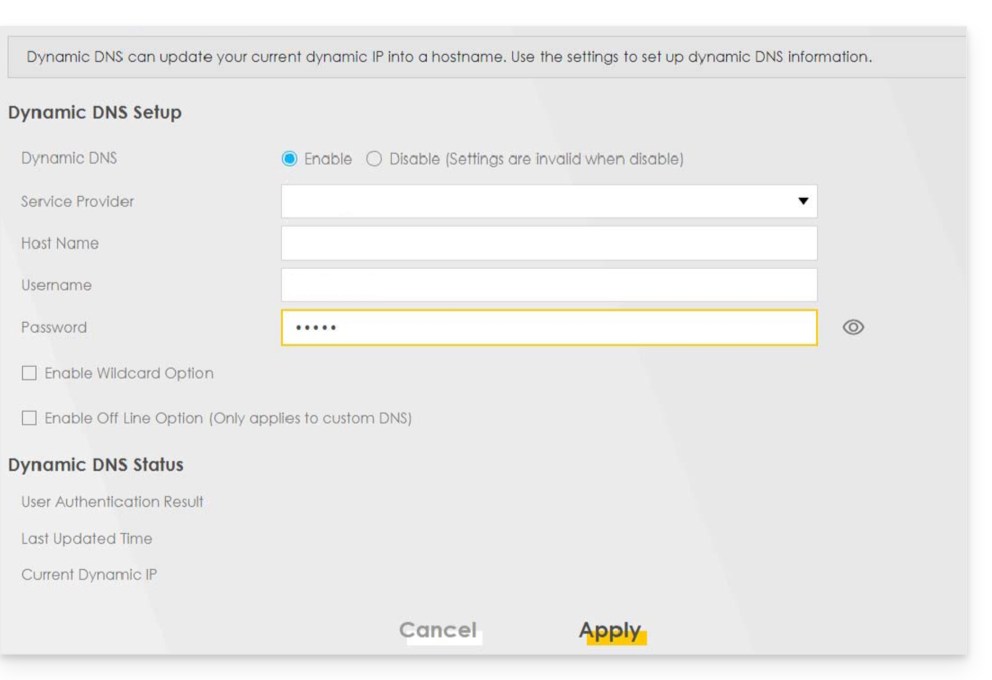
Andere Router
Das Prinzip ist dasselbe für eine Omada SDN-Lösung von TP-Link; die Update-URL lautet https://infomaniak.com/nic/update?hostname=[DOMAIN]&myip=[IP]&username=[USERNAME]&password=[PASSWORD]:
Und für andere Modelle (Typ Zyxel USG Flex oder ax7501-B1 zum Beispiel) füllen Sie die Felder mit Hilfe der untenstehenden Daten aus:
- Aktivieren Sie das DDNS-Profil: aktivieren
- DDNS-Typ:
Benutzerdefiniert - HTTPS: aktivieren
- Benutzername: die in dem Manager Infomaniak beim Hinzufügen des Dynamic DNS definierte Kennung (Hilfe)
- Passwort: das in dem Manager Infomaniak beim Hinzufügen des Dynamic DNS definierte Passwort (Hilfe)
- Domain Name: Hostname mit der Domain
- Primäre Bindungsadresse > Schnittstelle: any
- Sicherungsbindungsadresse > Schnittstelle: none
- DYNDNS-Server: infomaniak.com
- URL (kopieren und einfügen): /nic/update?password=password(Punkt 5 oben)&username=username(Punkt 4 oben)&hostname=DomainName
- Beispiel
/nic/update?password=abcd1234&username=admin&hostname=abc.domain.xyz
- Beispiel
Erleichtern Sie sich das Leben! Bei Bedarf können lokale Partner, die von Infomaniak empfohlen werden, diese Schritte übernehmen. Starten Sie eine kostenlose Ausschreibung. Sie kümmern sich um alles, sodass Sie von den technischen Details entlastet werden.
Dieser Leitfaden erklärt, wie Sie ein Problem beim Importieren einer Datei .csv in eine Tabelle MySQL beheben. Die vorgeschlagene Alternative besteht darin, die CSV-Datei zeilenweise mit PHP zu lesen und die Daten in die Datenbank MySQL einzufügen.
Funktion "LOAD DATA LOCAL INFILE" deaktiviert
Die Funktion LOAD DATA LOCAL INFILE ermöglicht das Importieren einer CSV-Datei direkt in eine Tabelle MySQL. Diese Funktion wird jedoch häufig von Angreifern genutzt, um unbefugten Zugriff auf Websites zu erhalten, die auf Servern gehostet werden, die diese Funktion zulassen.
Um Sicherheitsrisiken zu vermeiden und die Daten der Kunden zu schützen, hat Infomaniak die Funktion LOAD DATA LOCAL INFILE deaktiviert. Benutzer, die ihre CSV-Dateien über phpMyAdmin importieren (ohne die Option „CSV via LOAD DATA“ zu aktivieren), sind nicht betroffen.
Hier ist eine alternative Methode zum Importieren von CSV-Daten in eine Tabelle MySQL. Das folgende Beispiel zeigt, wie Fehler beim Öffnen der CSV-Datei und beim Einfügen der Daten in die Datenbank korrekt behandelt werden.
Dieses Skript verwendet mysqli, um eine Verbindung zur Datenbank herzustellen, und vorbereitete Abfragen zum Einfügen der Daten. Dies gewährleistet eine bessere Sicherheit, optimale Kompatibilität mit den neuesten Versionen von PHP und eine einfache Integration in Ihr Projekt, sei es in einem bestehenden Skript oder einer neuen Datei im Verzeichnis /web:
$fileName = "data.csv";

// Connect to MySQL database using mysqli
$link = new mysqli("localhost", "username", "password", "database");

// Check database connection
if ($link->connect_error) {
   die("Connection failed: " . $link->connect_error);
}

// Open the CSV file for reading
if (($handle = fopen($fileName, "r")) !== FALSE) {

   // Read each line of the CSV file
   while (($data = fgetcsv($handle, 1000, ";")) !== FALSE) {

       // Prepare the SQL query dynamically
       $query = "INSERT INTO `test` VALUES (" . str_repeat('?,', count($data) - 1) . "?)";
       $stmt = $link->prepare($query);

       // Check if query preparation was successful
       if ($stmt === FALSE) {
           die("Query preparation failed: " . $link->error);
       }

       // Bind parameters (assuming all columns are strings)
       $types = str_repeat('s', count($data));
       $stmt->bind_param($types, ...$data);

       // Execute the query
       if (!$stmt->execute()) {
           die("Query execution failed: " . $stmt->error);
       }

       // Close the statement
       $stmt->close();
   }

   // Close the CSV file
   fclose($handle);

} else {
   echo "Error: unable to open the file.\n";
   exit(1);
}

// Close the database connection
$link->close();
?>
Hilfe erhalten
Leider ist es nicht möglich, genau anzugeben, an welcher Stelle des Skripts diese Codezeilen eingefügt werden müssen.
Falls diese Methode Probleme verursacht (z. B. beim gleichzeitigen Import mehrerer CSV-Dateien ohne Fehlermeldung), könnte die Struktur der Tabellen oder die Indizierung der Felder die Ursache sein. In diesem Fall wenden Sie sich an Ihren Webmaster zur Überprüfung.
Konsultieren Sie auch die offizielle PHP-Dokumentation zur Funktion fgetcsv().
Erleichtern Sie sich das Leben! Bei Bedarf können lokal ansässige und von Infomaniak zertifizierte Partner diese Schritte übernehmen. Starten Sie eine kostenlose Ausschreibung — sie kümmern sich um alles und entlasten Sie von den technischen Aspekten.