Base de connaissances
1 000 FAQ, 500 tutoriels et vidéos explicatives. Ici, il n'y a que des solutions !
Ce guide explique comment paramétrer un enregistrement DNS dynamique (Dynamic DNS, DDNS) pour un nom de domaine dont la zone DNS est gérée chez Infomaniak. Cette alternative gratuite à Dyn et DynHost est très utile si vous souhaitez accéder depuis l'extérieur à des appareils connectés à Internet dont l'adresse IP est dynamique (par exemple un NAS, une caméra de surveillance, un routeur/box Internet/domotique, etc.).
Prérequis
- La zone DNS du nom de domaine doit être gérée chez Infomaniak.
- Si nécessaire, transférez vos domaines chez Infomaniak.
- Votre appareil ou application doit supporter les enregistrements DNS dynamiques.
Guides spécifiques
Les guides suivants permettent de lier un nom de domaine avec:
- … un NAS Synology
- … un NAS Qnap
- … Zyxel / Sunrise Internet Box / solutions TP-Link
- … un appareil UniFI
- … Swisscom Internet Box
- … Fritzbox
- … Jeedom
- … Linux via ddclient
- … potentiellement tout grâce à l'API
Guides pour tout autre usage
Pour créer un DNS dynamique sur votre domaine:
- Cliquez ici afin d'accéder à la gestion de votre domaine sur le Manager Infomaniak (besoin d'aide ?).
- Cliquez directement sur le nom attribué au domaine concerné.
- Cliquez sur Dynamic DNS dans le menu latéral gauche.
- Cliquez sur le bouton bleu Ajouter un Dynamic DNS.
- Entrez les informations nécessaires:
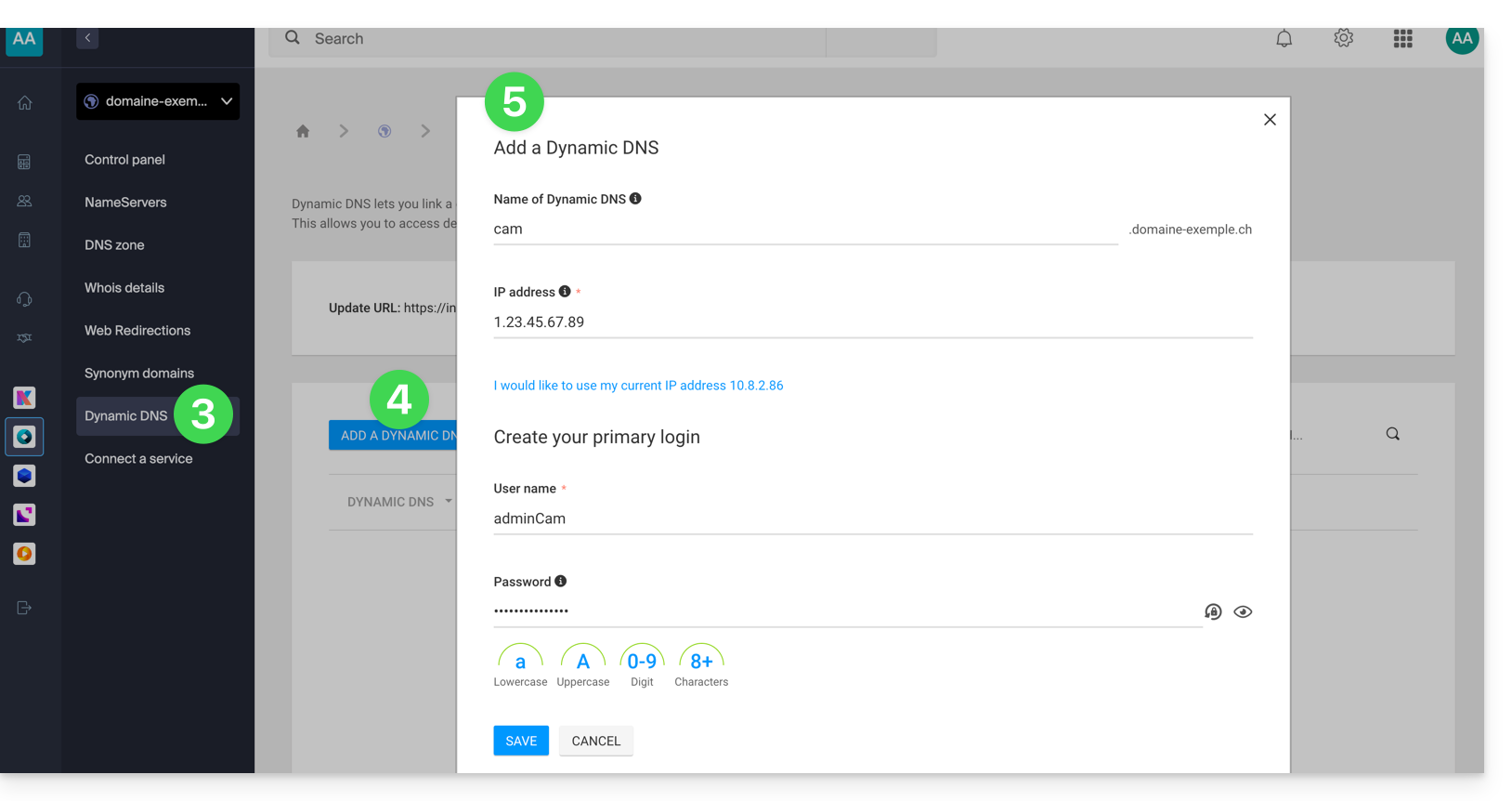
- Choisissez le sous-domaine souhaité ou laissez le champ Nom du Dynamic DNS vide pour utiliser le domaine principal.
- Renseignez une adresse IP ; celle-ci sera ensuite dynamiquement mise à jour par votre appareil / app.
- Définissez un couple identifiant / mot de passe (majuscules, minuscules + chiffres, sans symbole particulier) ; ce dernier devra être renseigné dans la configuration de votre appareil / app.
Lien vers cette FAQ:
Cette FAQ a été utile?
Ce guide explique comment accéder via un nom de domaine à une Sunrise Internet Box connectée à Internet avec une IP dynamique.
Prérequis
- Posséder une Box qui permet de configurer un fournisseur de DNS dynamique personnalisé.
- Un DNS dynamique doit avoir été créé sur le domaine concerné.
Lier une Sunrise Internet Box à un nom de domaine
Il existe différents modèles de Sunrise Internet Box. Voici un exemple:
- Connectez-vous à l'interface d'administration de la Sunrise Box (
http://192.168.1.1par exemple). - Activez le mode expert (bouton en haut à droite).
- Allez sur DynDNS (en haut à gauche):

- Cliquez sur l'onglet DynDNS.
- Activez le client Dynamic DNS.
- Choisissez le fournisseur “Personnalisé”:

- Remplissez les champs suivants :
- Nom d'utilisateur = l'identifiant défini dans le Manager lors de l'ajout du Dynamic DNS
- Mot de passe = le mot de passe défini dans le Manager lors de l'ajout du Dynamic DNS
- Nom d'hôte = l'URL configurée dans le Manager lors de l'ajout du Dynamic DNS
- En dessous, remplissez les champs suivants :

- Serveur :
infomaniak.com - Port :
443 - Requête (à copier-coller tel quel) :
https://infomaniak.com/nic/update?hostname=[DOMAIN]&myip=[IP]&username=[USERNAME]&password=[PASSWORD] - Intervalle de mise à jour (secondes) :
300 - Intervalle pour réessayer (secondes) :
30 - Tentatives max. :
3
- Serveur :
L'interface peut être présentée sous cette forme mais le principe reste le même: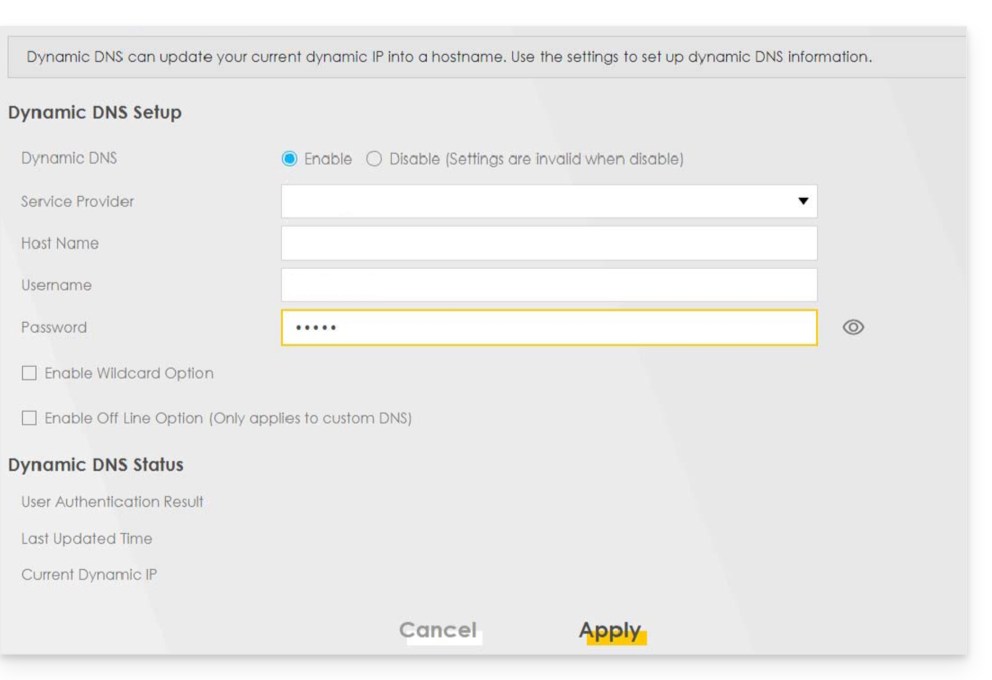
Autres routeurs
C'est le même principe pour une solution Omada SDN de TP-Link ; l'Update-URL est https://infomaniak.com/nic/update?hostname=[DOMAIN]&myip=[IP]&username=[USERNAME]&password=[PASSWORD] :
Et pour d'autres modèles (type Zyxel USG Flex ou ax7501-B1 par exemple) remplissez les champs en vous aidant des données ci-dessous :
- Enable DDNS Profile : activer
- DDNS Type :
User custom - HTTPS : activer
- Nom d'utilisateur : l'identifiant défini dans le Manager Infomaniak lors de l'ajout du Dynamic DNS (aide)
- Mot de passe : le mot de passe défini dans le Manager Infomaniak lors de l'ajout du Dynamic DNS (aide)
- Domain Name : nom d'hôte avec le domaine
- Primary Binding Address > Interface : any
- Backup Binding Address > Interface : none
- DYNDNS Server : infomaniak.com
- URL (à copier-coller tel quel) : /nic/update?password=password(point 5 ci-dessus)&username=username(point 4 ci-dessus)&hostname=DomainName
- exemple
/nic/update?password=abcd1234&username=admin&hostname=abc.domain.xyz
- exemple
Lien vers cette FAQ:
Cette FAQ a été utile?
Ce guide explique comment ajouter un sceau de confiance dynamique sur un site sécurisé avec un certificat SSL de Sectigo.
Préambule
- Infomaniak, en tant qu’hébergeur, propose des certificats SSL pour sécuriser les sites Web de ses clients
- Sectigo (anciennement connu sous le nom de Comodo) est un fournisseur de certificats SSL reconnu qui offre différents niveaux de sécurité
- Le "sceau de confiance dynamique", ou "Sectigo Trust Seal" / "Sectigo Trust Logo" est un visuel que les propriétaires de sites Web peuvent afficher sur leurs pages pour indiquer aux visiteurs que leur connexion est sécurisée, un signe de confiance qui informe les utilisateurs que les transactions et les échanges d'informations effectués sur le site sont cryptés et protégés par un certificat SSL émis par Sectigo.
- En utilisant un certificat SSL de Sectigo et en affichant le sceau de confiance dynamique, un site Web chez Infomaniak bénéficie donc non seulement d'une sécurisation des échanges de données, mais aussi d'une augmentation de la confiance des utilisateurs, essentielle dans le commerce électronique et pour la protection des informations personnelles.
Ajouter un sceau de confiance
Voici comment fonctionne un sceau de confiance dynamique :
- Validation : pour obtenir un tel sceau, le propriétaire du site doit d'abord obtenir un certificat SSL valide auprès de Sectigo, ce qui nécessite un processus de validation; selon le niveau de certificat choisi (Domain Validation - DV, Organization Validation - OV ou Extended Validation - EV), cette validation peut être plus ou moins approfondie
- Installation : une fois le certificat SSL obtenu et installé sur le serveur web d'Infomaniak, le site Web est alors capable d'établir des connexions sécurisées en HTTPS
- Affichage du sceau : Sectigo fournit un code HTML ou un script que le propriétaire du site peut ensuite intégrer à son site Web ; ce code permet d'afficher le sceau de confiance dynamique de Sectigo
- Mise à jour : le sceau est souvent mis à jour en temps réel pour refléter la situation actuelle du certificat SSL ; si le certificat venait à expirer ou à être révoqué, le sceau le refléterait également, avertissant ainsi les visiteurs potentiels que le site pourrait ne plus être sécurisé
Le sceau de confiance se compose d'une image et d'un code HTML. Ce dernier fonctionne uniquement si un certificat Sectigo est installé sur le site et génère dans ce cas un logo interactif qui affiche les données du certificat.
Enregistrer l'une des images ci-dessous
Cliquez avec le bouton droit de la souris sur l'image à enregistrer puis cliquez sur Enregistrer l'image sous...
- Petit

- Moyen

- Grand

Téléverser l'image sur votre site
Envoyez l'image sur votre serveur Web (via FTP ou votre CMS) et notez l'URL d'accès vers cette image pour la prochaine étape (par exemple https://domain.xyz/wp-content/uploads/sectigo.png).
Obtenir le code à intégrer dans vos pages
Entrez l'adresse complète de votre image sur la page https://www.trustlogo.com/install/index2.html afin de vérifier si l'image est bien joignable.
Cliquez sur le bouton Continuer sur la même page pour obtenir les 2 codes à copier-coller dans l'en-tête de votre (ou vos) page(s) Web:

Important:
- Dans le code,
CL1correspond à un certificat SSLDV; remplacezCL1parSC5pour un certificat SSL de typeEV.
Lien vers cette FAQ:
Cette FAQ a été utile?
Ce guide explique les principales différences entre un certificat EV et DV.
Certificats SSL EV : pour les sociétés
Le certificat SSL EV de Sectigo peut uniquement être délivré aux entreprises enregistrées dans un registre officiel.
Il assure le plus haut niveau de confiance auprès de vos clients et offre des avantages uniques en plus d'inclure les bénéfices d'un certificat DV :
nom de votre société dans labarre de navigation- cadenas dans la barre de navigation
- sceau de site sécurisé dynamique
- validation de votre nom de domaine
- authentification manuelle des coordonnées et de l'identité de votre société
- garantie allant jusqu'à $1'750'000 pour les utilisateurs finaux
- support 7/7
L'activation d'un certificat SSL EV peut prendre jusqu'à 24h et nécessitera des actions de votre part.
Certificats SSL DV : pour sociétés et particuliers
Le certificat DV de Sectigo est ouvert aux particuliers et aux sociétés. Il ne comprend pas certains avantages évoqués ci-dessus, mais il offre des bénéfices supplémentaires par rapport aux certificats SSL gratuits de Let's Encrypt :
- sceau de site sécurisé dynamique
- validation de votre nom de domaine
- garantie allant jusqu'à $10'000 pour les utilisateurs finaux
- support 7/7
L'activation d'un certificat SSL DV est immédiate.
Et les certificats Let's Encrypt ?
Un certificat gratuit de Let's Encrypt garantit le même niveau de chiffrement qu'un certificat EV ou DV. En revanche, les certificats de Let's Encrypt n'offrent pas les bénéfices suivants:
- validation manuelle des coordonnées et de l'authenticité de votre société (EV)
- garantie pour les utilisateurs finaux en cas de fraude (EV/DV)
- support en cas de questions
En résumé, les certificats de Let's Encrypt assurent le chiffrement des échanges entre vos utilisateurs et votre site, mais ils ne garantissent pas aux internautes qu'ils se trouvent sur un site légitime dont l'identité a été authentifiée par une autorité de certification.
Lien vers cette FAQ:
Cette FAQ a été utile?
Ce guide détaille les bibliothèques logicielles permettant de manipuler le format PDF et compatibles avec les différentes offres d'hébergement web Infomaniak.
Préambule
- Les extensions PHP
PDFpermettent entre autre de générer un PDF à partir de données dynamiques pour création de factures personnalisées par exemple.
PDF et Serveur Cloud
Sur Serveur Cloud, vous pouvez installer des apps comme PDFtk …
- La classe PHP
FPDFest supportée. PDFlibde l'éditeur Apryse n'est plus proposé sur les Serveurs Cloud les plus récents car l'extensionPHP_PDFest devenue payante. Si vous vous la procurez il faudra l'installer sur VPS Cloud / VPS Lite ou Public Cloud .
Sur hébergement mutualisé, ImageMagick est actif et supporte les formats EPDF, PDF et PDFA.
Lien vers cette FAQ:
Cette FAQ a été utile?
Ce guide permet de trouver l'adresse IP publique de votre appareil, ce qui peut être utile lors de certaines demandes de support notamment.
Afficher l'adresse IP publique sur l'appareil connecté
Cliquez ici afin d'obtenir l'adresse IP publique de votre appareil au format IPv4 et IPv6.
Méthodes alternatives
Visitez ipinfo.io ou ifconfig.me.
… sur macOS
- Depuis une application de type
Terminal(interface en ligne de commande,CLI /Command Line Interface) sur votre appareil, exécutez la commandecurl ifconfig.meet appuyez sur entrée. - L'adresse affichée est l'adresse IP publique de l'ordinateur.
N'oubliez pas que cette adresse peut changer périodiquement, surtout si le routeur redémarre ou si le fournisseur d'accès internet utilise une attribution dynamique des adresses IP.
Pour automatiser la recherche de l'adresse IP publique, utilisez des commandes ou des scripts qui interrogent des services tels que api.ipify.org ...
Lien vers cette FAQ:
Cette FAQ a été utile?
Ce guide explique comment se connecter à une base de données externe depuis un Serveur Cloud.
Préambule
- Il est possible de se connecter en SSL à MySQL (externe ou pas) - à spécifier lors de l'établissement de la connexion.
- Le port MySQL
3306est fermé par défaut - pour l'ouvrir, prenez connaissance de cet autre guide. - Infomaniak n'installe pas
PDO_DBLIB.
Installer PHP_PDO_ODBC
Prérequis
- Avoir le menu Extensions PHP sur le Manager Infomaniak dans la partie Serveur Cloud (si non il sera nécessaire de faire évoluer le Serveur Cloud).
Il est possible d'installer l'extension PHP_PDO_ODBC depuis le menu Extensions PHP de votre Serveur Cloud:
- Cliquez ici afin d'accéder à la gestion de votre produit sur le Manager Infomaniak (besoin d'aide ?).
- Cliquez directement sur le nom attribué au produit concerné.
- Cliquez sur Extensions PHP dans le menu latéral gauche.
- Cliquez sur le bouton bleu Installer une extension.
- Choisissez l'extension
PHP_PDO_ODBC. - Validez l'installation.
Configurer le connecteur
La configuration du driver est déjà définie dans /etc/odbcinst.ini :
[FreeTDS]
Description = MS SQL database access with Free TDS Driver
Driver = /usr/lib/x86_64-linux-gnu/odbc/libtdsodbc.so
Setup = /usr/lib/x86_64-linux-gnu/odbc/libtdsS.so
Il n'y a pas besoin de la re-définir statiquement dans le .odbc.ini ou dans la home de l'utilisateur ~~/.odbc.ini ou aussi dynamiquement dans le code PHP.
Exemple avec le driver FreeTDS défini au préalable, il faut aussi que la version du driver soit spécifiée à la fin de la déclaration de l'objet pdo:
$con = new PDO('odbc:Driver=FreeTDS;Server=__SERVER IP__;Port=3306;DATABASE=__DATABASE NAME__;UID=__USERNAME__;PWD=__PASSWORD__;TDS_Version=8.0');Lien vers cette FAQ:
Cette FAQ a été utile?
Merci d'avoir choisi Infomaniak pour créer votre PaaS !
Ce guide vous aide à utiliser rapidement les principales fonctionnalités de votre nouveau produit Jelastic Cloud.
Questions fréquentes
- Présentation de Jelastic
- Conteneurs et nœuds : fonctionnement
- Facturation Jelastic et fonctionnement des Cloudlets
- Technologies compatibles avec Jelastic Cloud
- Créer un VPS avec Jelastic Cloud
- Méthodes de déploiement d'une application
- Différences entre Jelastic Cloud et un VPS
- Ressources disponibles selon le type de compte
Accédez à l'ensemble des FAQ sur Jelastic Cloud.
Ressources techniques
Prenez connaissance de la documentation officielle de Jelastic (en anglais) pour plus de détails techniques :
- Déploiement d'applications en cluster (WordPress, Magento, etc.)
- Création d'un environnement
- Déploiement d'applications ou de code
- Configuration des serveurs (Java, PHP, Ruby, etc.)
- Liaison d'un nom de domaine
- Ajout d'une adresse IP publique
- Suivi des statistiques d'application
- Accès SSH à votre environnement
- Gestion des alertes de consommation des ressources
- Redimensionnement dynamique : horizontal et vertical
- Installer des paquets sans accès root avec Yum Packages Installer
Pour toute question ou difficulté, n'hésitez pas à contacter le support Infomaniak.
Lien vers cette FAQ:
Cette FAQ a été utile?
Ce guide explique comment connecter à un service externe un nom de domaine géré auprès d'Infomaniak.
Guides spécifiques
Cliquez sur le lien correspondant au service externe que vous souhaitez connecter à votre nom de domaine enregistré chez Infomaniak :
- Wix
- Shopify
- Google Sites
- des appareils dynamiques comme un NAS, une box Internet ou domotique, etc.
Guide pour tout autre service externe
Pour connecter votre nom de domaine à n'importe quel autre service externe comme Odoo, Microsoft 365, Squarespace, suivre les procédures ci-dessous:
- Cliquez ici afin d'accéder à la gestion de votre produit sur le Manager Infomaniak (besoin d'aide ?)
- Cliquez directement sur le nom attribué au produit concerné.
- Cliquez sur Connecter un service dans le menu latéral gauche.
- Cliquez sur le bouton bleu Connecter sur la tuile correspondant à votre service externe et suivez la procédure:
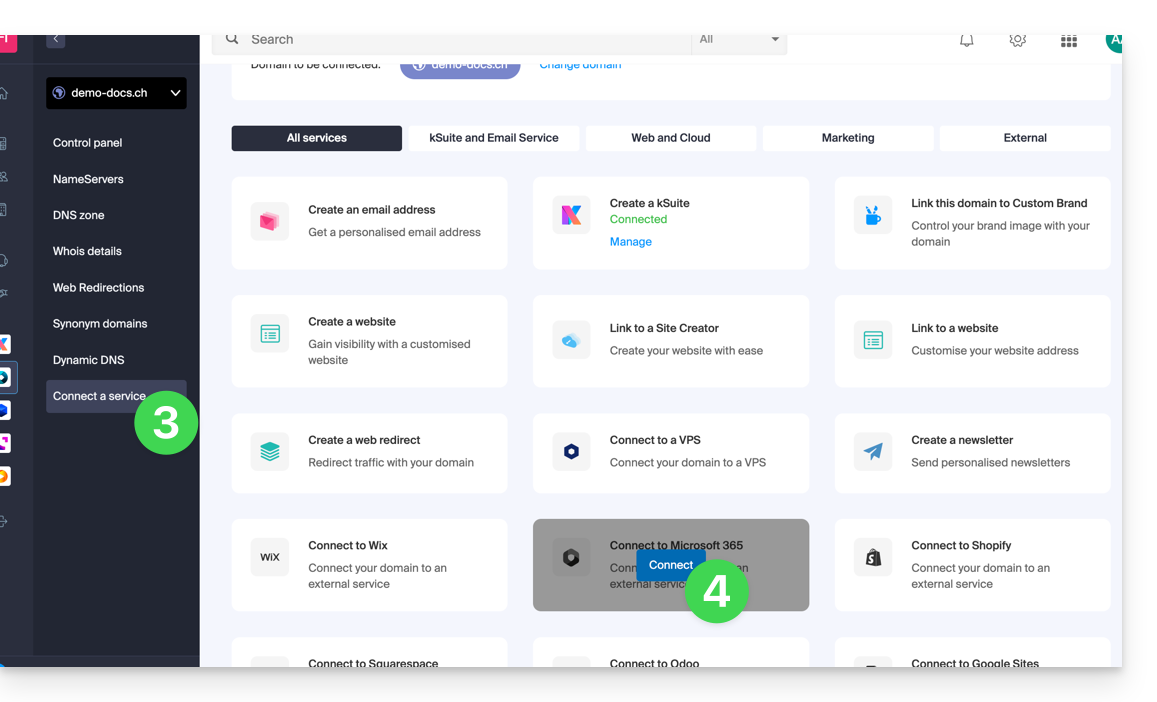
Si le service externe que vous souhaitez connecter n'est pas dans la liste, vous devrez modifier manuellement certaines informations techniques de votre nom de domaine:
- Prenez connaissance de cet autre guide pour modifier l'entierté des DNS si c'est ce qu'il vous a été demandé…
- … ou cet autre guide si vous ne devez modifier que certains enregistrements DNS précis (par exemple l'enregistrement de type MX si vous devez relier votre domaine à un service mail externe).
Lien vers cette FAQ:
Cette FAQ a été utile?
Ce guide concerne l'activation des cookies et de JavaScript sur les principaux navigateurs Web.
Préambule
- Activer les cookies permet aux sites Web de vous identifier et de se souvenir de vos préférences, telles que votre langue préférée ou les articles que vous avez ajoutés à votre panier.
- Activer JavaScript permet aux sites Web d'être plus interactifs et dynamiques, et offre des fonctionnalités telles que la lecture de vidéos ou la création de jeux.
- Certains sites Web (y compris des applications mobiles) peuvent ne pas fonctionner correctement si les cookies ou JavaScript du navigateur natif de l'appareil sont désactivés.
- Vous pouvez également choisir d'activer les cookies et/ou JavaScript uniquement pour certains sites Web.
Gérer les cookies et JavaScript
L'emplacement exact des options pour activer les cookies et JavaScript peut varier légèrement d'une version de navigateur à l'autre.
Cliquez pour voir les guides correspondants:
| Navigateur | Activer ou désactiver les cookies | Activer ou désactiver JavaScript |
|---|---|---|
Chrome | ||
Firefox | ||
Edge | ||
Safari |
Résoudre un problème de connexion à une app Infomaniak
Si vous rencontrez une fenêtre de connexion comme ci-dessous, par exemple avec l'app mobile Infomaniak Mail (application pour smartphone ou tablette iOS) sur iPhone: 
- Ouvrez les paramètres avancés de Safari sur votre appareil mobile.
- Désactivez temporairement le bouton à bascule (toggle switch) permettant de bloquer tous les cookies:

- Il sera ainsi possible d'afficher la fenêtre de connexion en entier et de vous connecter ; vous pouvez toujours rebloquer les cookies après connexion si vous le souhaitez.
Lien vers cette FAQ:
Cette FAQ a été utile?
Ce guide explique comment partager des contacts avec d'autres utilisateurs depuis des carnets d'adresses de l'app Web Contacts Infomaniak (service en ligne ksuite.infomaniak.com/contacts).
Partager un carnet d'adresses
Pour partager des contacts :
- Cliquez ici afin d'accéder à l'app Web Contacts Infomaniak (service en ligne ksuite.infomaniak.com/contacts).
- Cliquez sur le menu d'action ⋮ à droite d'un carnet d'adresses (en amont d'éventuels groupes qui, eux, ne peuvent être partagés spécifiquement mais qui seront bien visibles lors du partage accepté).
- Cliquez sur Partager:
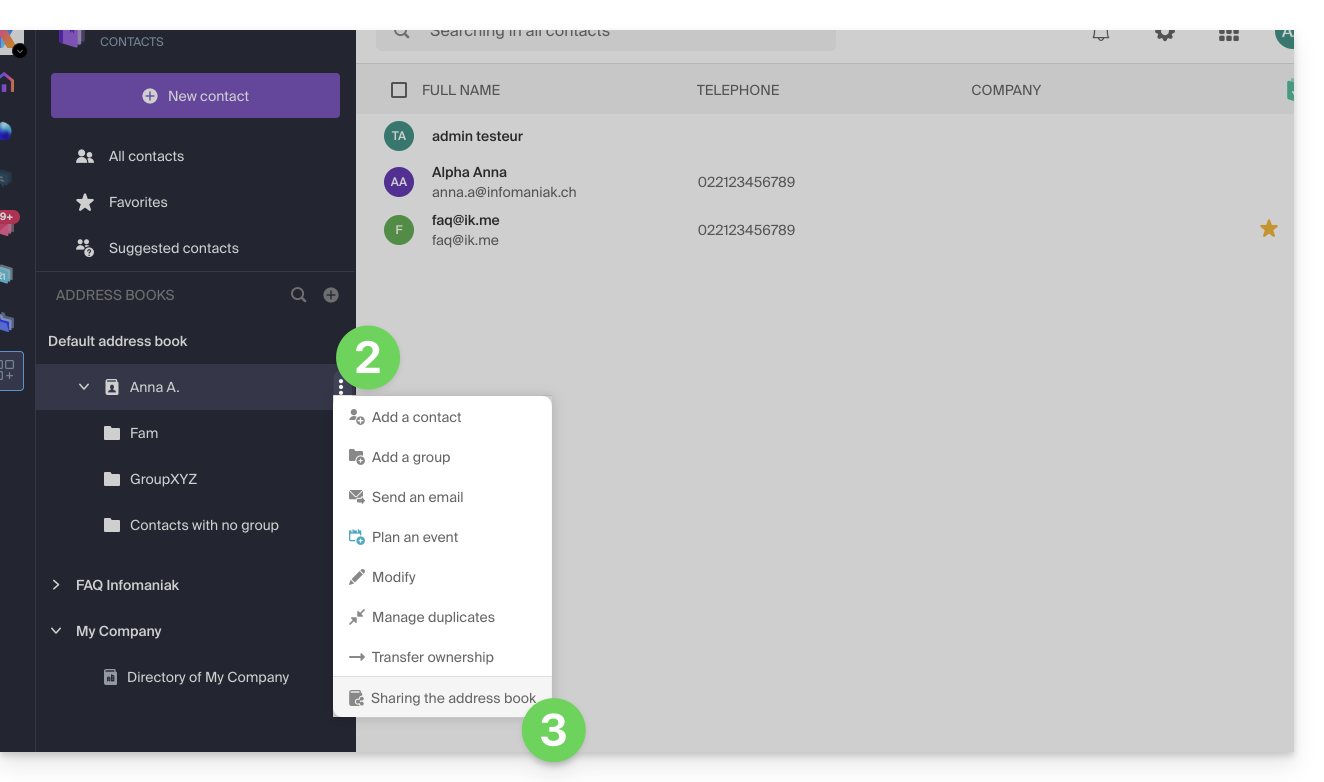
- S'il y a déjà un partage en cours et que vous souhaitez en commencer un autre, cliquez sur Partager en haut sinon sur le bouton Partager plus bas.
- Inscrivez l'adresse mail de l'utilisateur qui accédera au carnet d'adresses:
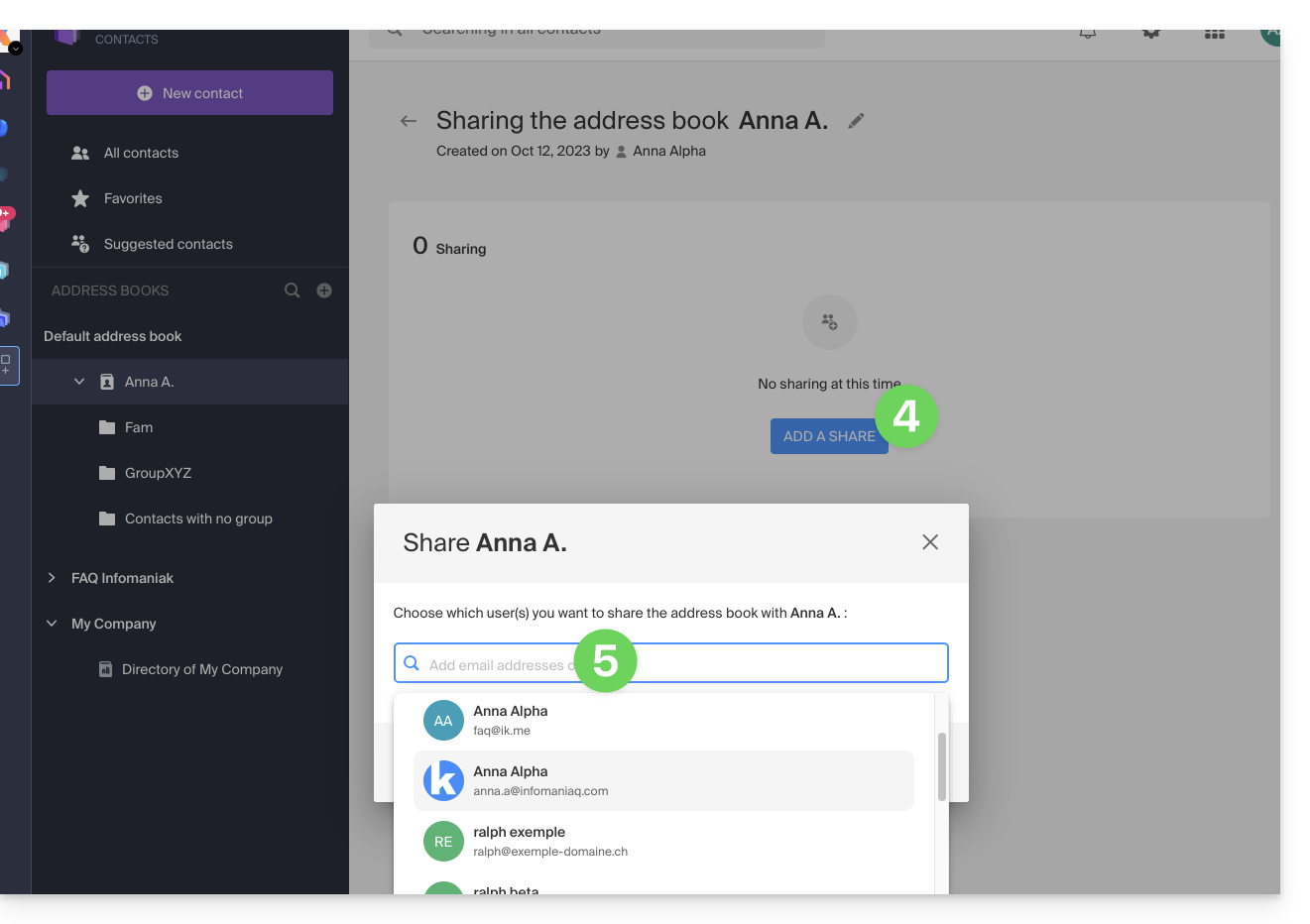
- Si l'utilisateur ne possède pas encore un, il pourra en créer un gratuitement.
- Spécifiez les droits de l'utilisateur sur ce carnet d'adresses (Administration, Lecture seule, Lecture et écriture).
- Terminez en cliquant sur le bouton de partage:
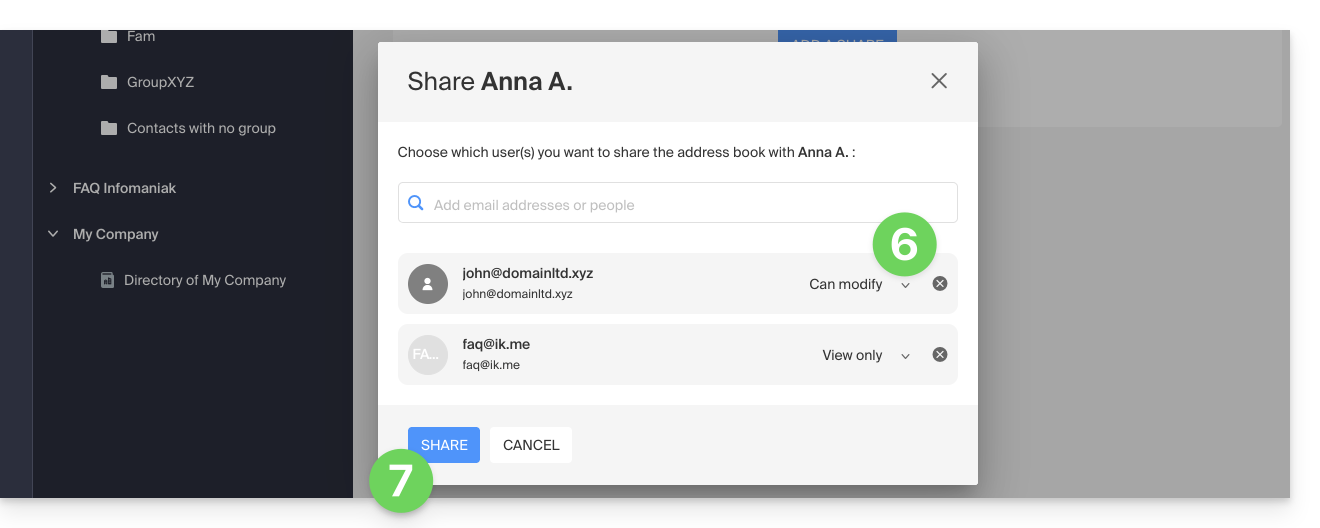
Les contacts créés ou déplacés/copiés vers ce carnet d'adresses dans le futur seront visibles de façon dynamique chez tous les utilisateurs ayant accès au partage.
Accepter le partage
L'utilisateur invité devra accepter le partage pour accéder aux données partagées (les dénominations de groupes sont toutefois déjà visibles avant l'acceptation) qui se trouveront dans une rubrique “Autres carnets d'adresses”: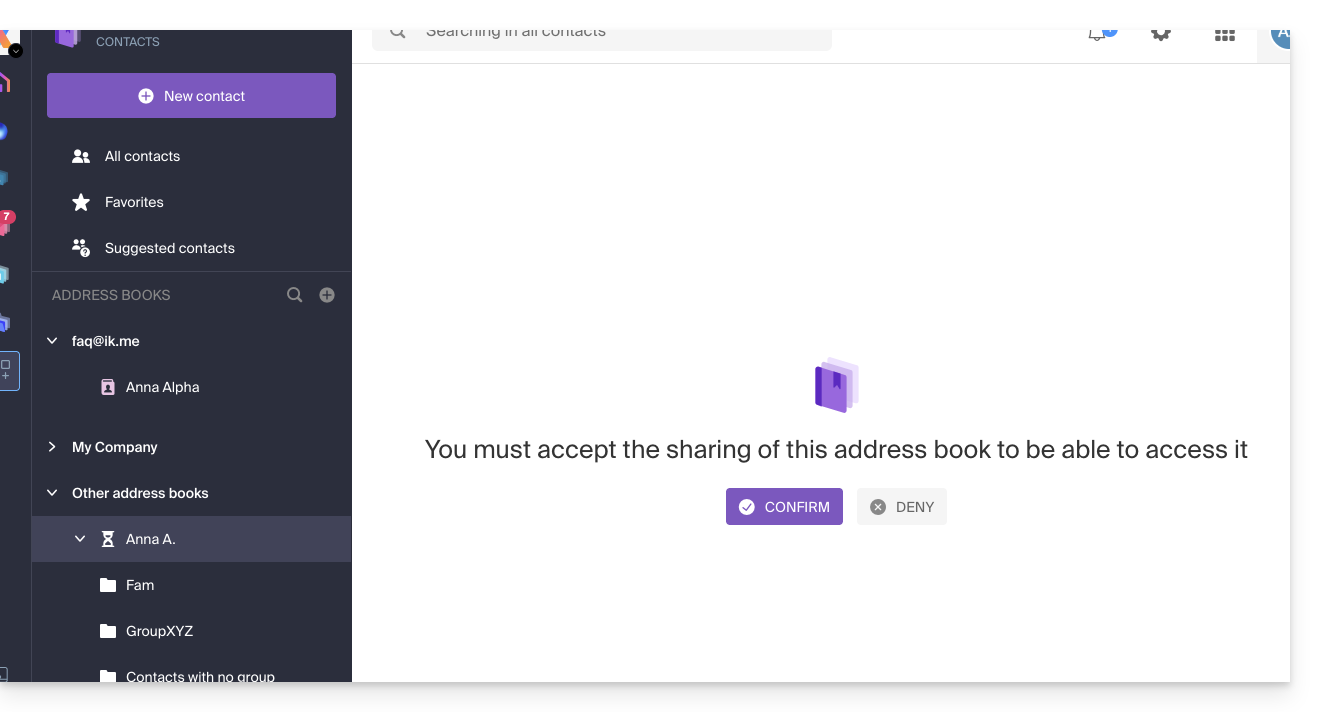
En fonction de ses permissions, il pourra effectuer certaines opérations sur les contacts ou simplement les consulter, y compris lors de la rédaction d'un nouvel e-mail: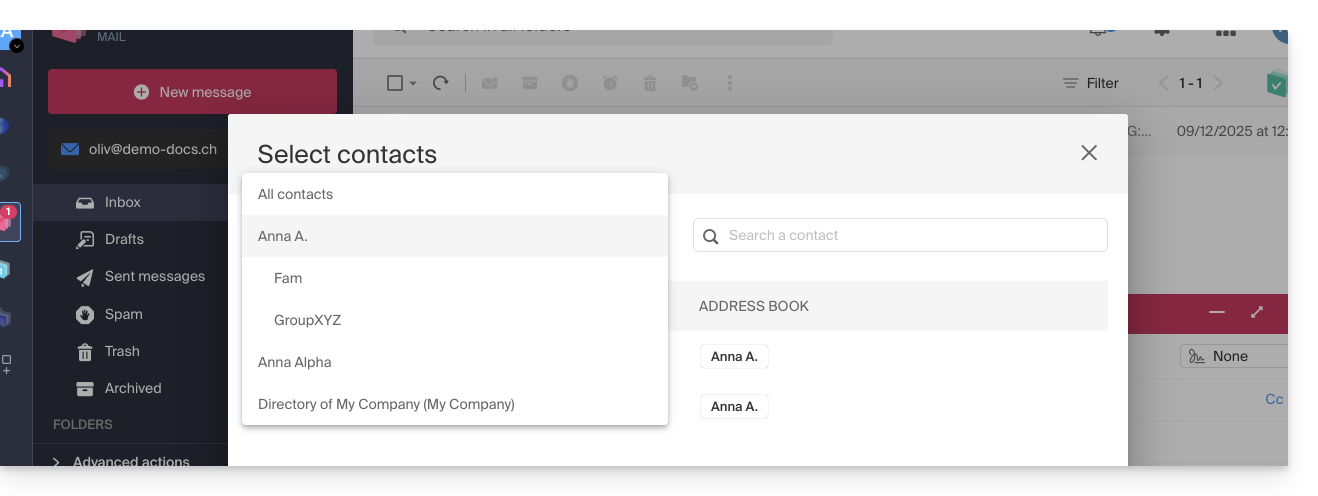
Se retirer d'un partage déjà accepté
Un utilisateur peut se retirer d'un partage depuis le menu d'action ⋮ à droite du carnet d'adresses partagé: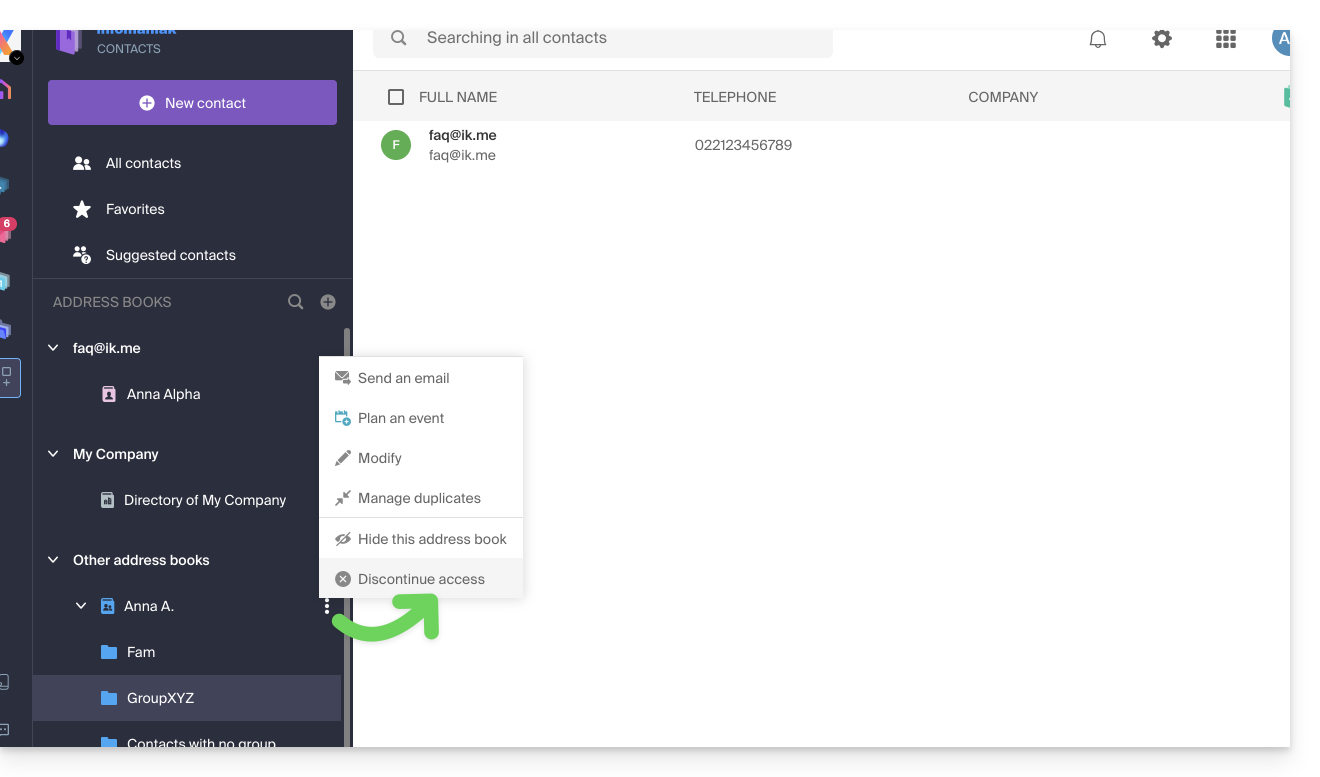
Lien vers cette FAQ:
Cette FAQ a été utile?
Ce guide explique comment joindre des pièces jointes et/ou des images aux e-mails envoyés depuis l'app Web Mail Infomaniak (service en ligne ksuite.infomaniak.com/mail), la solution en ligne complète pour lire et gérer vos e-mails.
Préambule
- Prenez connaissance de cet autre guide au sujet des limitations d'envoi de mail / pièce jointe.
Joindre des fichiers de l'ordinateur à votre message
Pour ajouter une pièce jointe présente sur votre ordinateur:
- Cliquez ici afin d'accéder à l'app Web Mail Infomaniak (service en ligne ksuite.infomaniak.com/mail).
- Cliquez sur Nouveau message.
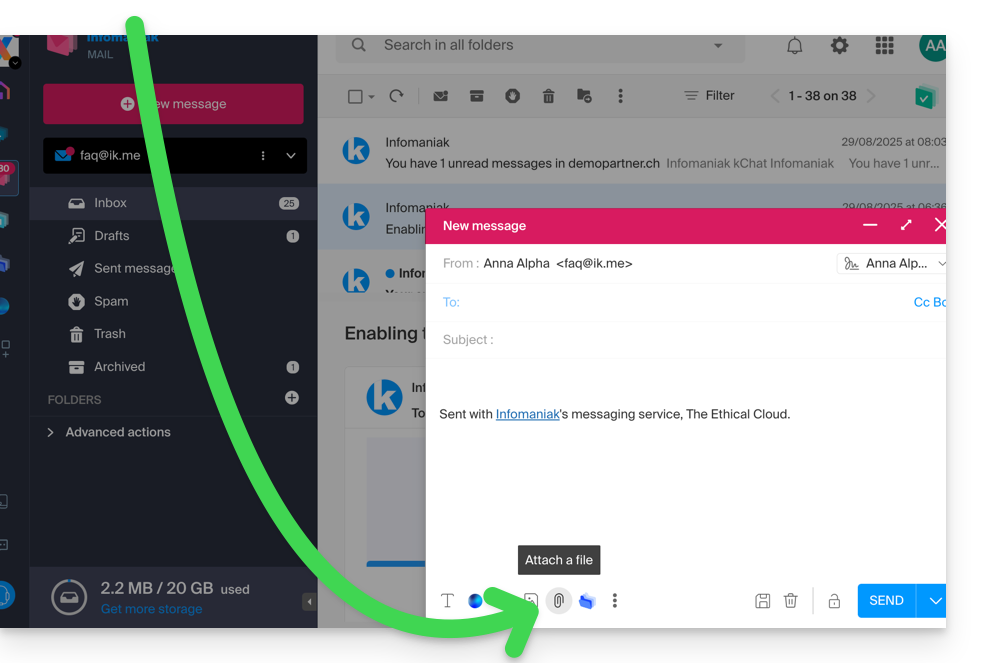
- Cliquez sur l'icône trombone Joindre un fichier:
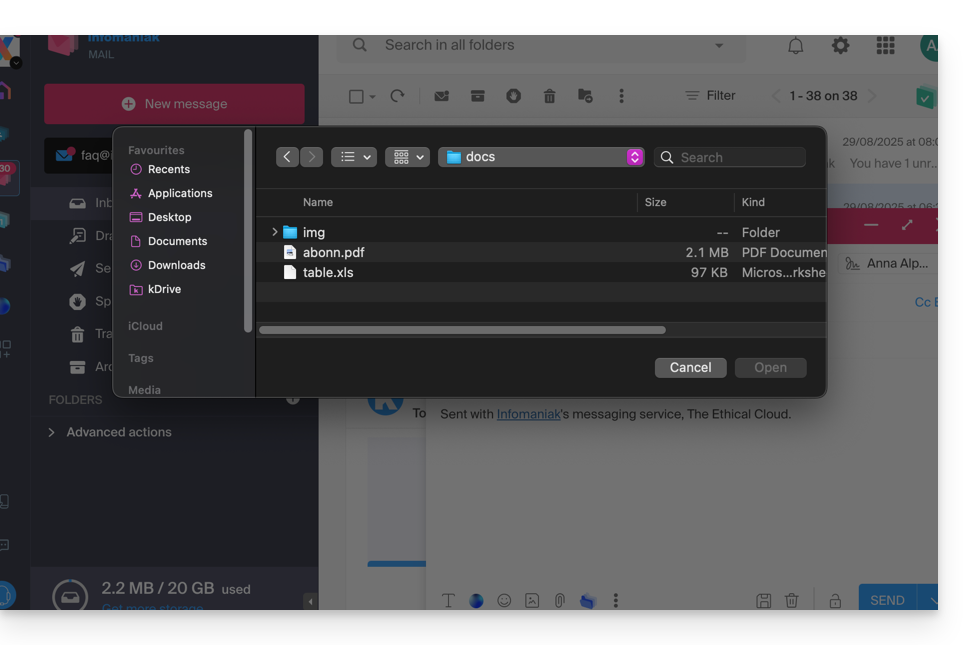
- Parcourez les emplacements pour sélectionner les pièces à joindre au message:
- Avec l'app Web Mail Infomaniak (service en ligne ksuite.infomaniak.com/mail) la limite de taille des pièces jointes est de 25 Mo.
- Au-delà et dans une limite de 3 Go, un lien SwissTransfer est généré et intégré à votre message: les données sont stockées en Suisse dans le Cloud d’Infomaniak et vos destinataires pourront utiliser ce lien pour facilement télécharger les pièces jointes durant une période prédéfinie.
- Au delà de 3 Go (et jusqu'à 50 Go), il est recommandé de passer systématiquement par SwissTransfer pour vos envois.
- Avec l'app Web Mail Infomaniak (service en ligne ksuite.infomaniak.com/mail) la limite de taille des pièces jointes est de 25 Mo.
Joindre des fichiers kDrive à votre message
Pour ajouter une pièce jointe existante sur kDrive:
- Cliquez ici afin d'accéder à l'app Web Mail Infomaniak (service en ligne ksuite.infomaniak.com/mail).
- Cliquez sur Nouveau message.
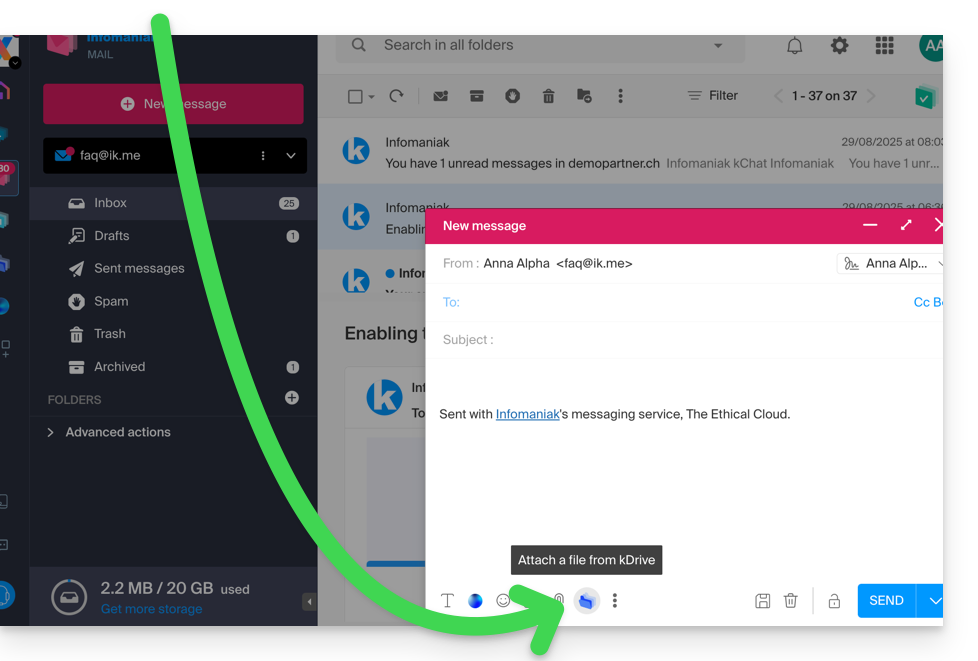
- Cliquez sur l'icône de dossier kDrive pour parcourir les emplacements ; sélectionnez les fichiers kDrive à joindre au message:
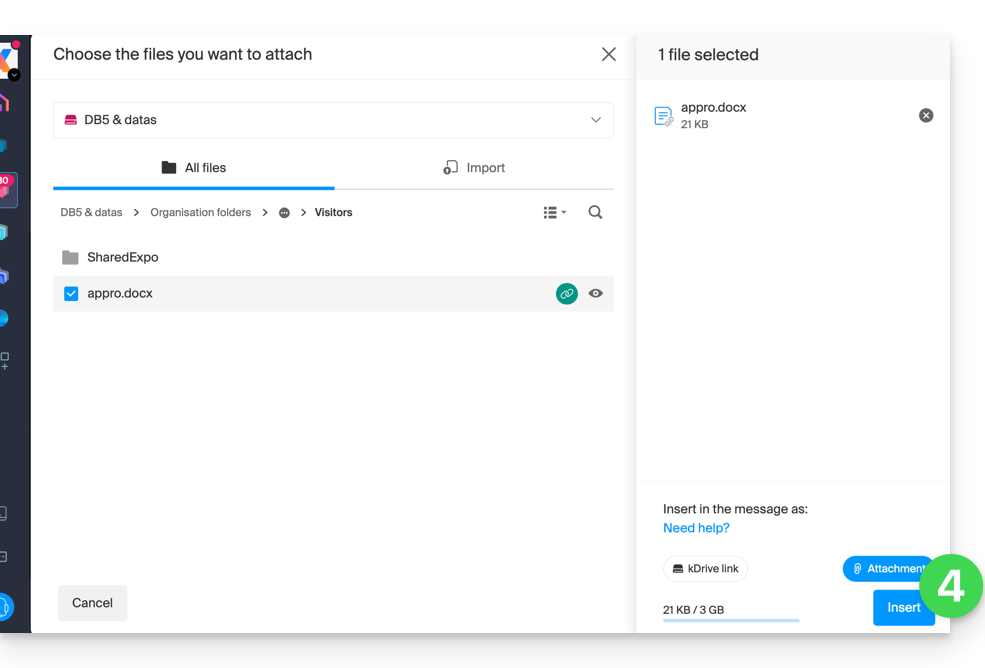
- Une fois les données trouvées et choisies, sélectionnez l'option Pièce jointe à droite (pour attacher les fichiers kDrive au message plutôt que d'envoyer un simple lien vers les fichiers) puis cliquez sur le bouton Insérer:
Inclure une image dans le corps de votre message
Pour ajouter une image au message (au milieu du texte de votre message par exemple), 2 possibilités:
- Glissez/déposez l'image dans l'interface de saisie (les images de plus de 10 Mo ne seront pas affichées mais seont mises en pièce jointe).
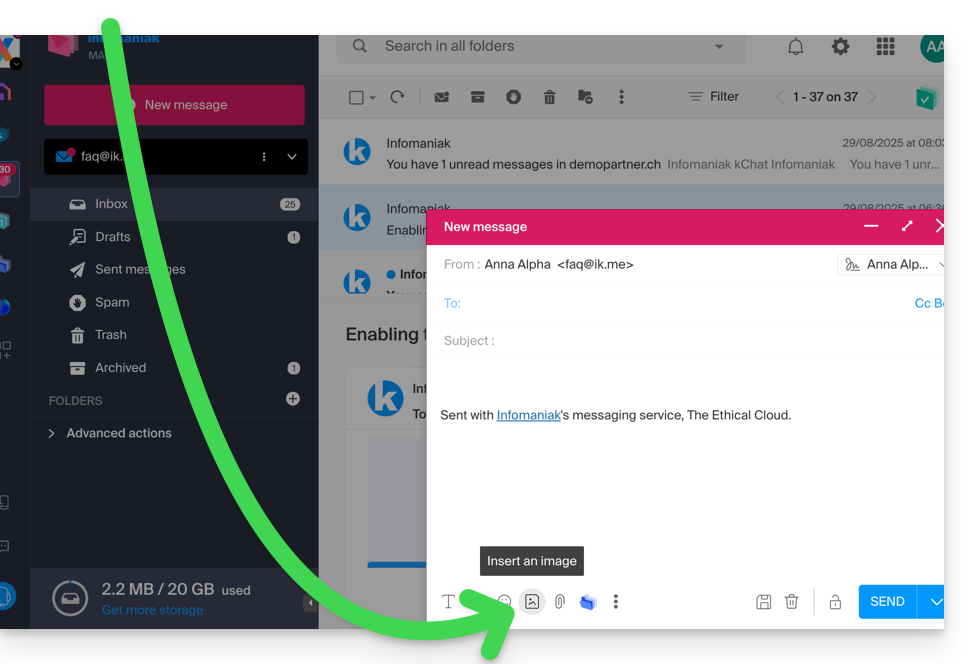
- … ou Cliquez sur l'icône représentant le cadre avec les montagnes:
- puis:
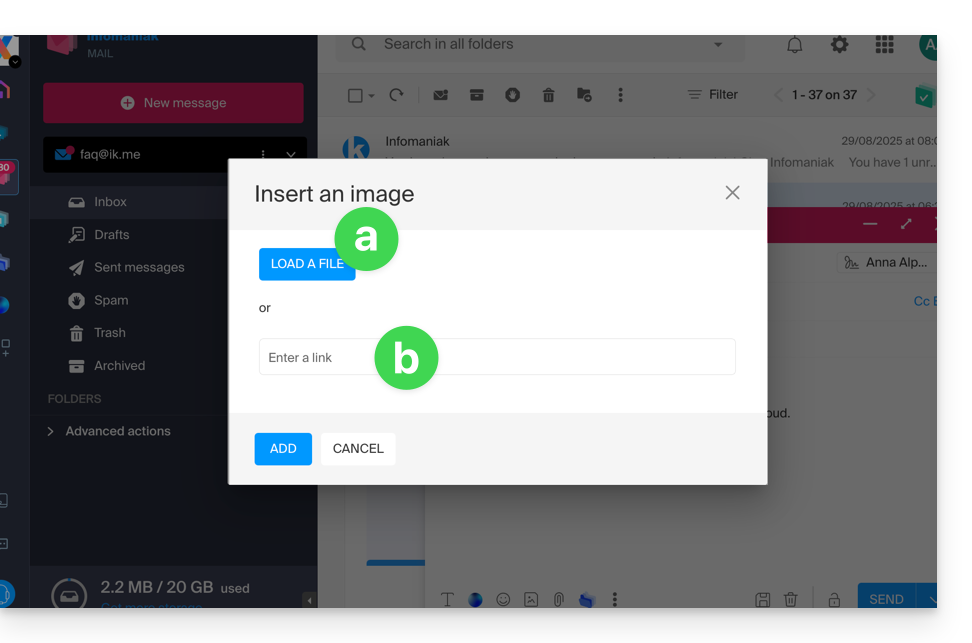
- Cliquez sur le bouton pour téléverser une image (ce qui permet de la choisir à l'emplacement de votre choix puis de l'insérer dans le corps du message)…
- … ou inscrivez l'adresse URL de l'image que vous souhaitez inclure dynamiquement ; l'image doit se trouver quelque part sur Internet (vous pouvez utiliser le Web FTP pour envoyer votre image sur votre espace d'hébergement si vous en possédez) et devra encore s'y trouver au moment de la consultation du message par votre correspondant.
- Cliquez sur le bouton pour ajouter l'image.
Lien vers cette FAQ:
Cette FAQ a été utile?
Ce guide explique comment créer des galeries avec vos photos dans Site Creator Infomaniak.
Créer une galerie de photos
Prérequis
- Accéder à Site Creator:
- Cliquer ici afin d'accéder à la gestion de votre produit sur le Manager Infomaniak (besoin d'aide ?).
- Cliquer directement sur le nom attribué au Site Creator concerné.
- Cliquer sur le bouton Éditer mon site pour démarrer l'éditeur:

Une fois dans Site Creator:
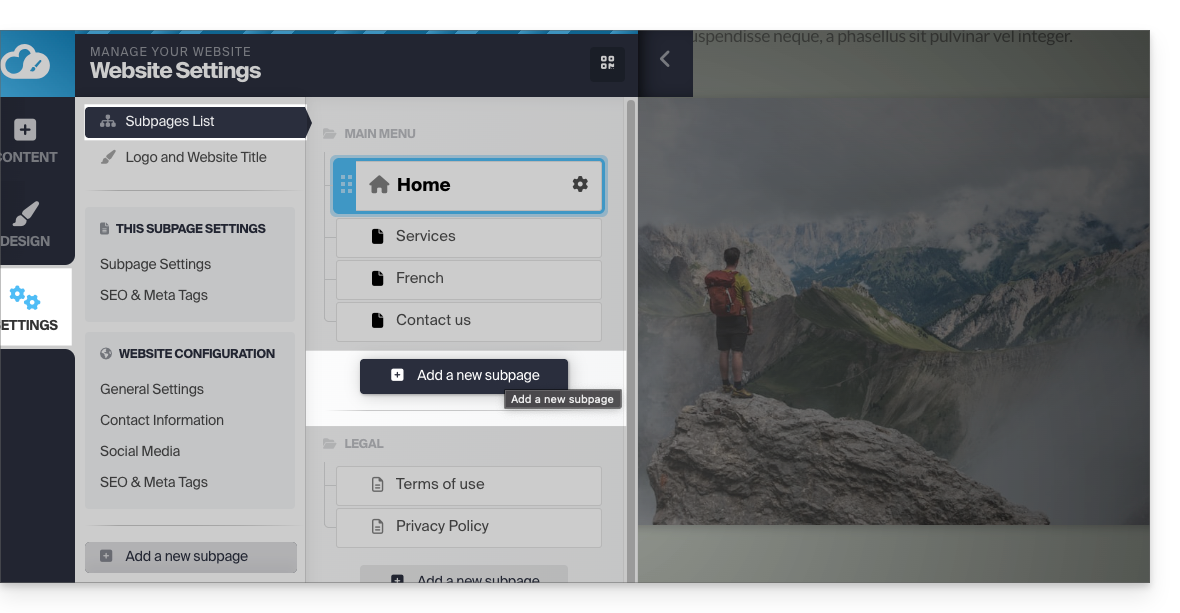
- Cliquez sur le bouton Réglages dans le menu latéral gauche, la liste de vos pages apparaît.
- Cliquez sur le bouton Ajouter une page en dessous de l'arborescence existante:
- Activez Afficher plus d'options pour choisir le type de page GALERIE PHOTO:
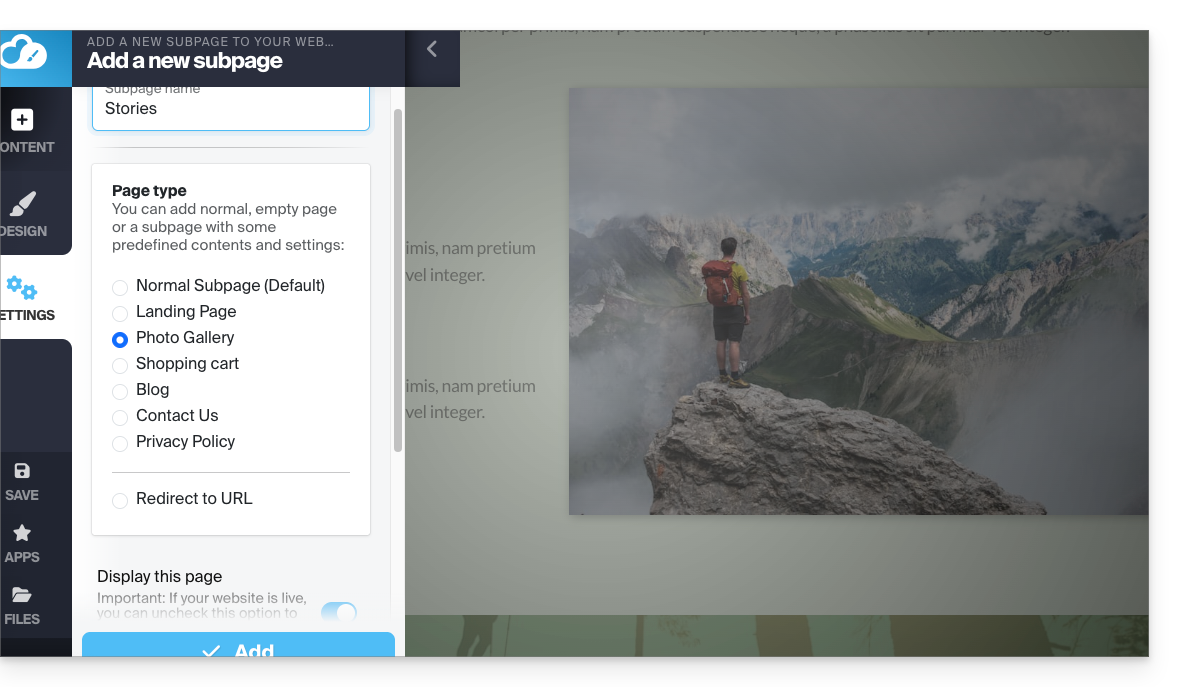
- Validez, la nouvelle page avec le module de galerie photo s'affiche à l'écran:
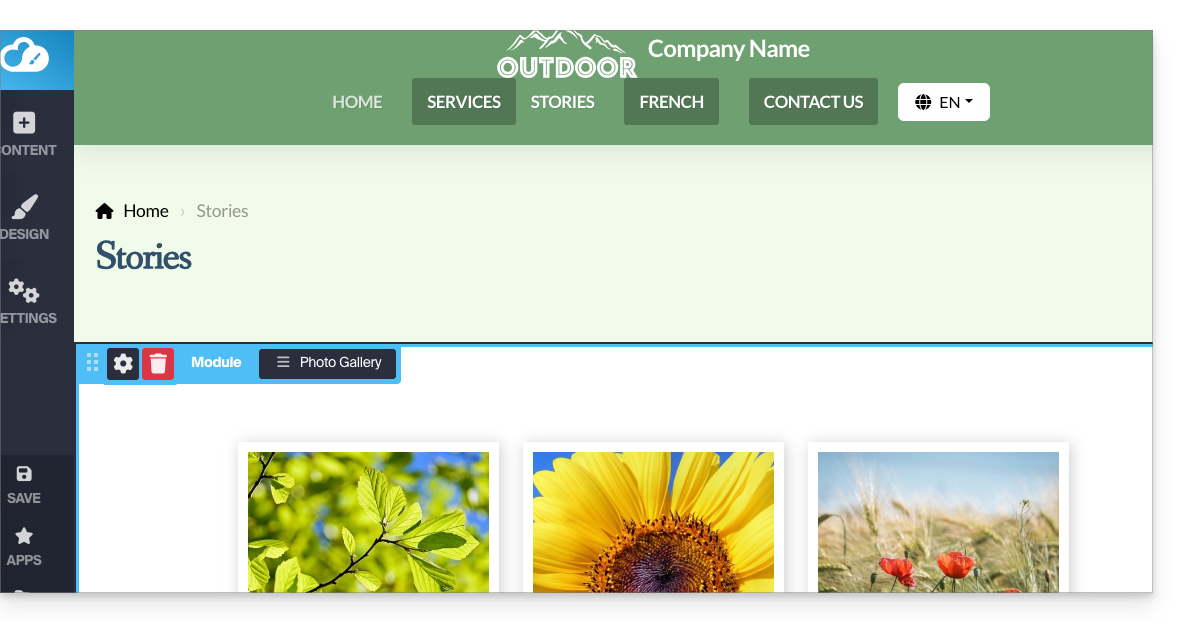
Paramétrer la galerie photo
Pour cela:
- Survolez le module pour accéder aux paramètres de la galerie.
- Cliquez sur Éditer:
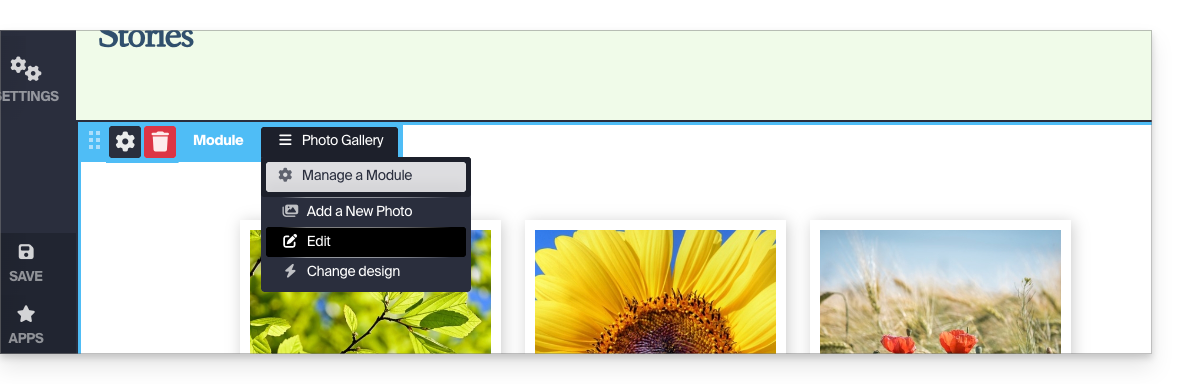
Albums photo
Vous pouvez créer des galeries photos supplémentaires pour vos différents albums: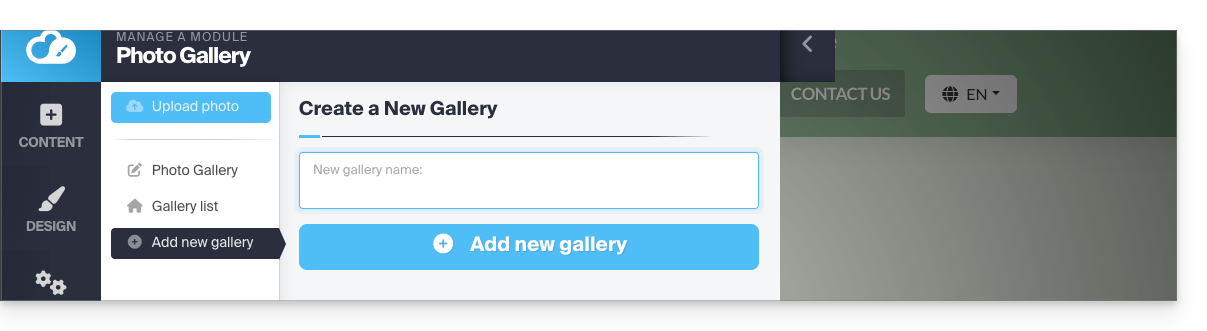
Modifier l'ordre des photos
Lorsque votre galerie est créée, chaque nouvelle photo que vous téléchargez depuis votre ordinateur est ajoutée à la fin de la liste des photos ; vous pouvez facilement modifier cet ordre en glissant les photos avec la souris quand vous éditez une galerie: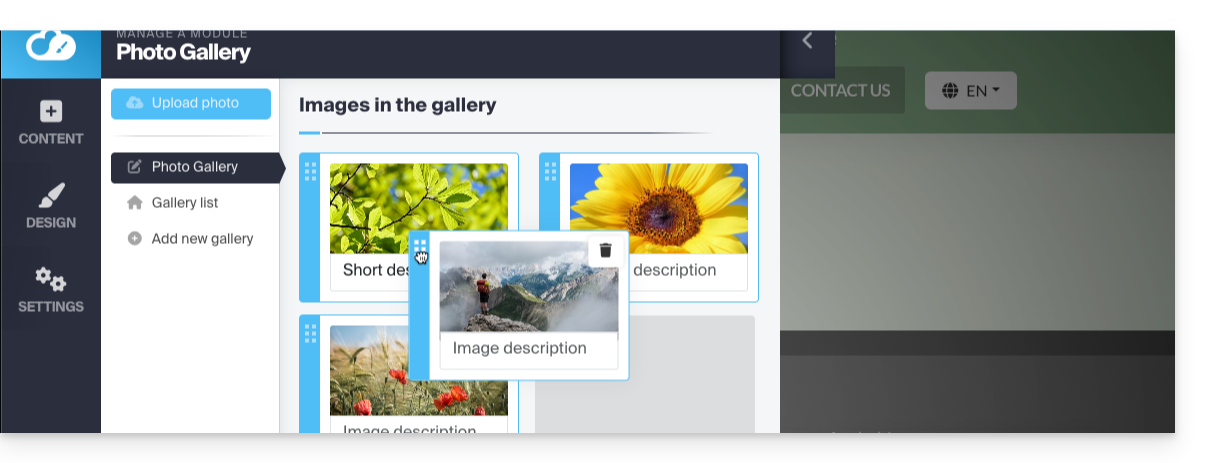
De plus, vous pouvez ajouter une description à n'importe laquelle de vos photos, sous chaque image, vous remarquerez le champ "Description de l'image", commencez à y taper votre description et appuyez sur le bouton vert pour enregistrer les modifications: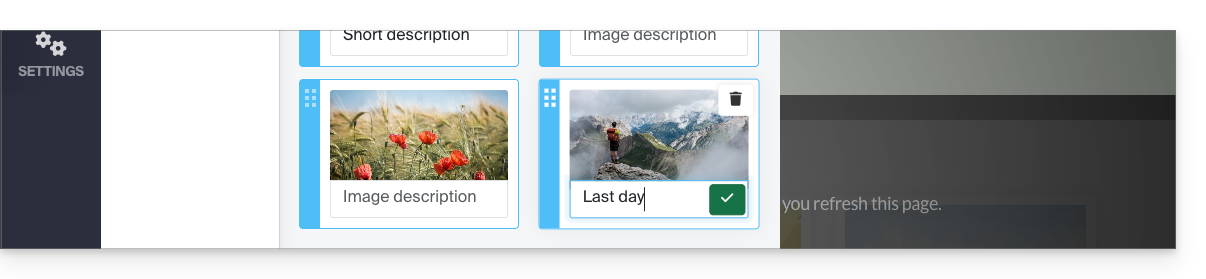
Ajouter un widget défilement d'images
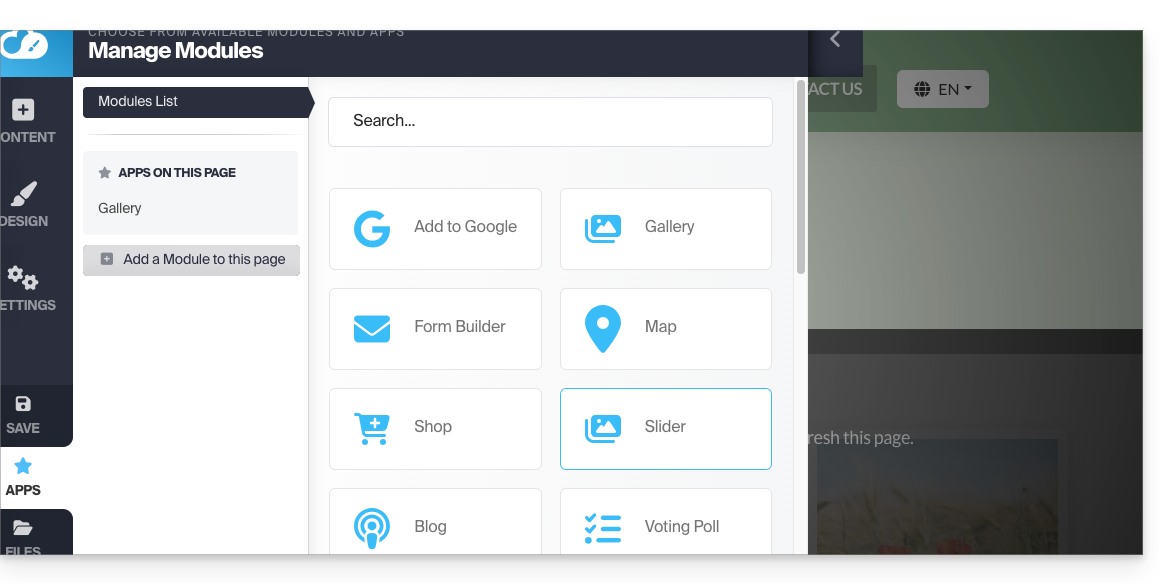
Pour configurer un ou plusieurs widgets Slider dynamique, sur lesquels une ou plusieurs photos glisseront latéralement (sans aucun lien avec les galeries photos décrites ci-dessus):
- Cliquez sur le bouton Applications dans le menu latéral gauche.
- Cliquez sur Slider:
- Configurez le widget selon vos préférences.
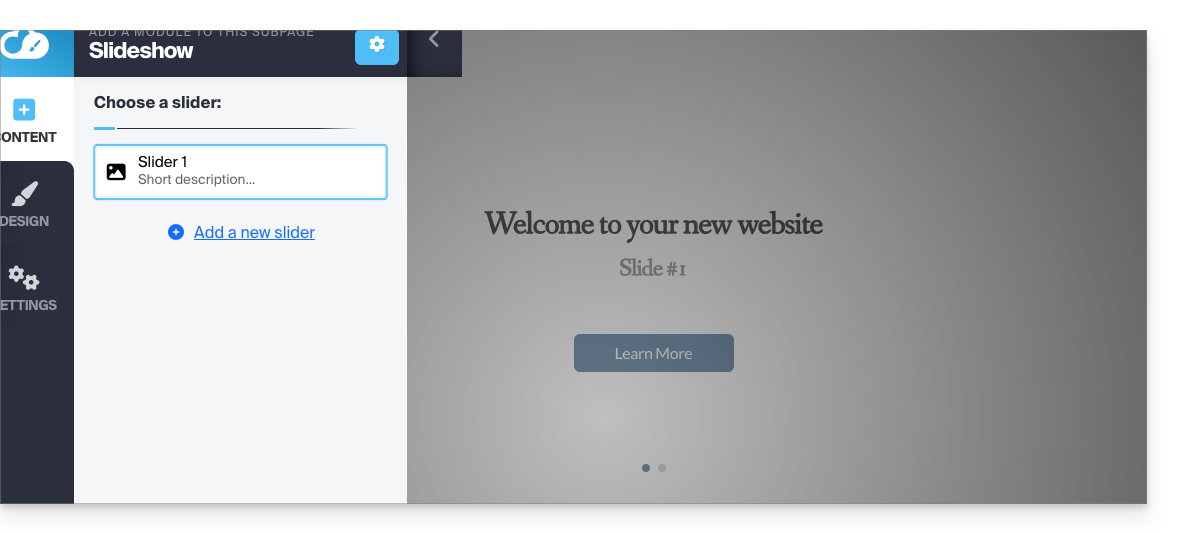
- Insérez le widget configuré à l'endroit désiré en cliquant sur Contenu puis Apps et choisissez Slider:
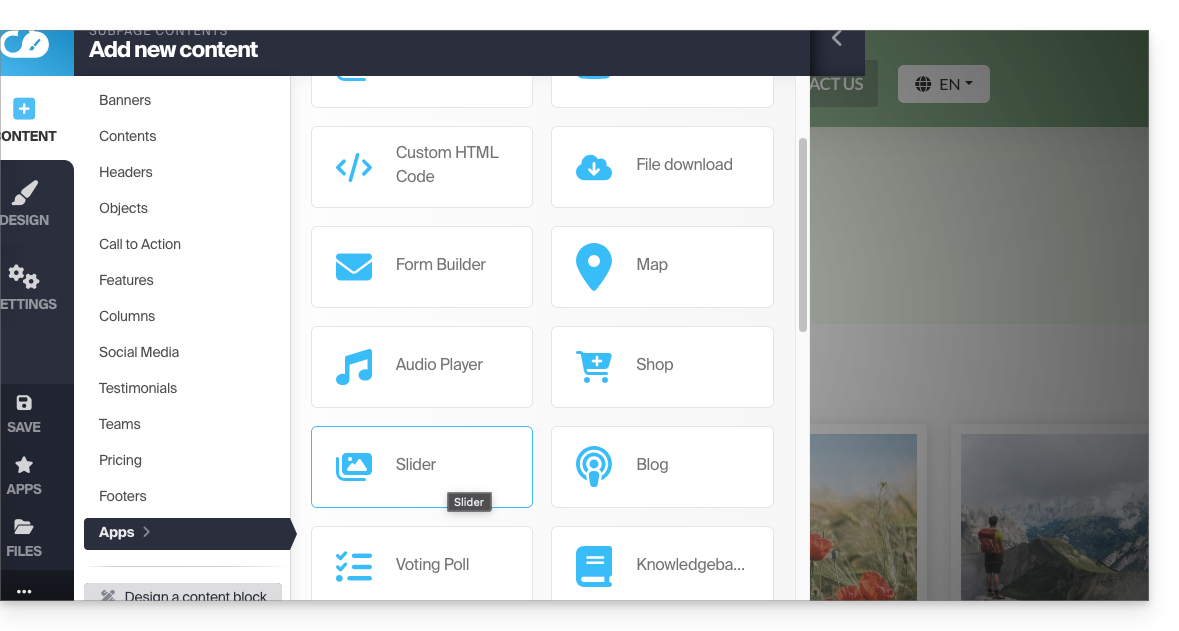
- Sélectionnez le Slider créé pour l'insérer sur la page:
Lien vers cette FAQ:
Cette FAQ a été utile?
Ce guide détaille la fonctionnalité Auto DJ du service de Streaming Radio Infomaniak, permettant de générer une radio live 24h/24 à partir de vos propres contenus audio (musiques, émissions, podcasts, jingles, etc.) préalablement téléchargés sur votre espace de stockage.
Préambule
- L'Auto DJ s'appuie sur les fichiers stockés dans votre espace AOD (Audio on Demand) Infomaniak pour créer un flux linéaire.
- Vous pouvez utiliser ce même espace pour vos besoins de stockage de fichiers à la demande.
- Vous organisez vos médias, créez vos playlists et planifiez leur diffusion via une interface de calendrier intuitive.
- Cela permet de maintenir une diffusion continue sans avoir besoin d'un encodeur actif en permanence.
Activer Auto DJ
Pour démarrer Auto DJ:
- Cliquez ici afin d'accéder à la gestion de votre produit sur le Manager Infomaniak (besoin d'aide ?).
- Cliquez directement sur le nom attribué au produit concerné.
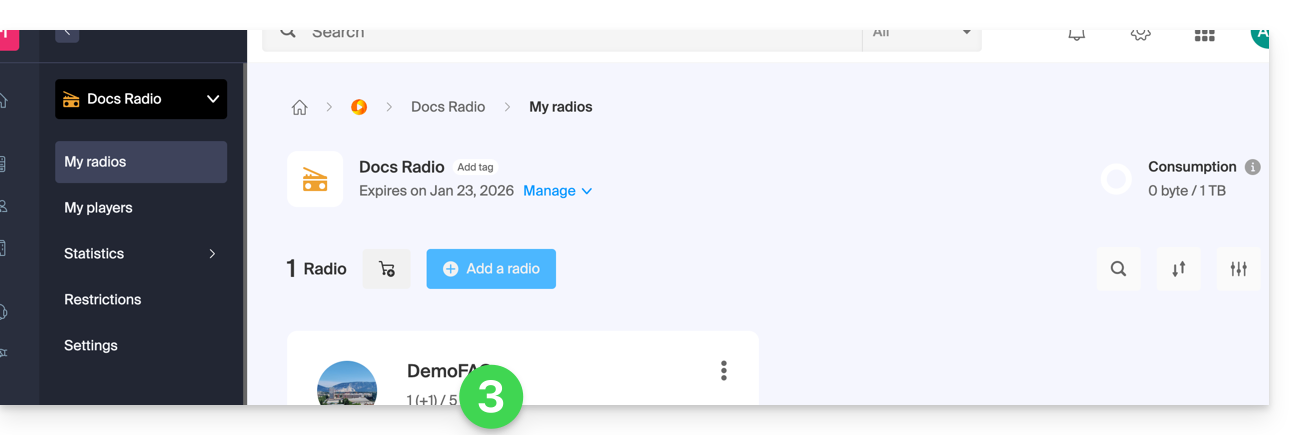
- Cliquez sur le nom du flux audio concerné:
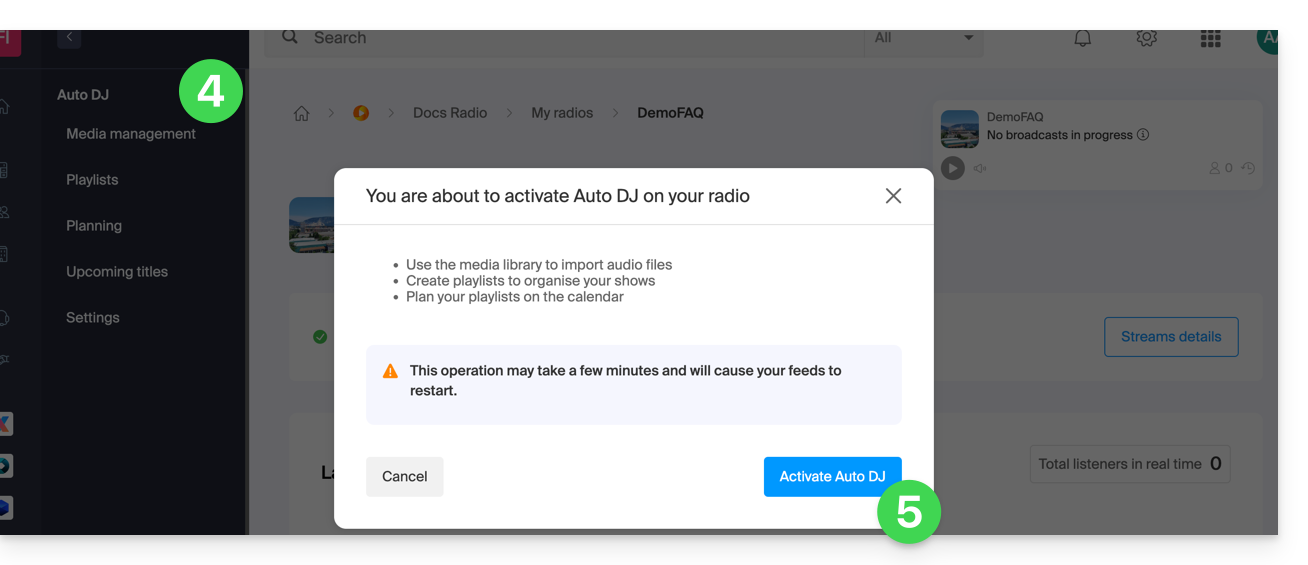
- Cliquez sur Auto DJ dans le menu latéral gauche.
- Prenez connaissance des avertissements et cliquez sur le bouton pour Activer Auto DJ lorsque vous êtes prêt:
- Sélectionnez l'espace AOD à utiliser si vous en possédez déjà un.
- Appliquez votre choix en cliquant en bas à droite:
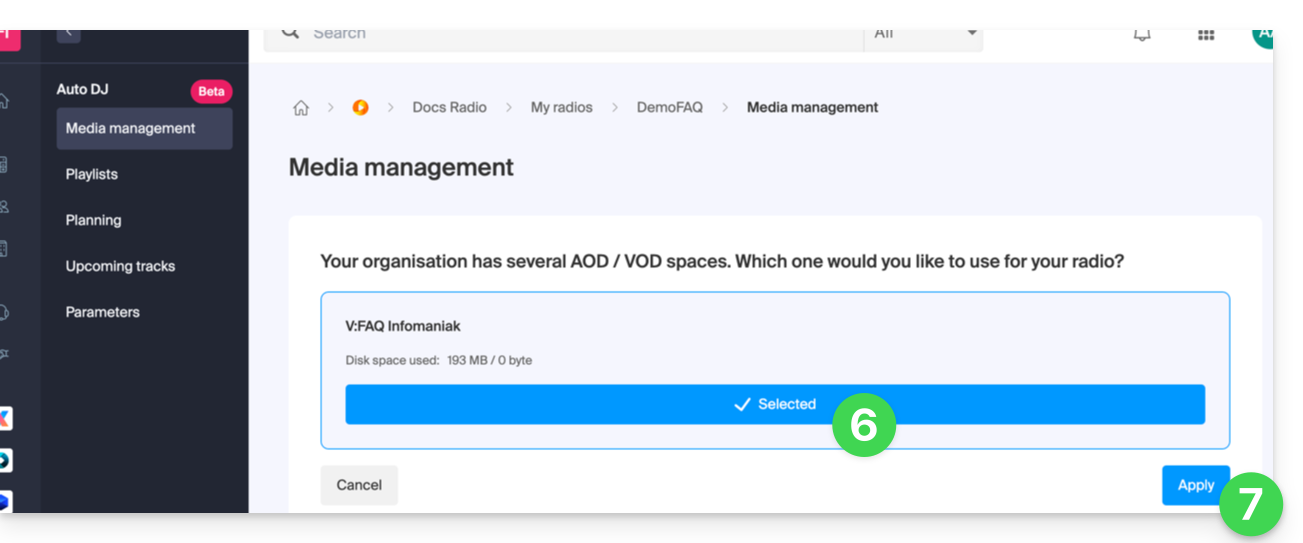
- Ca y est, l'espace AOD pour vos fichiers audio à diffuser est à votre disposition:
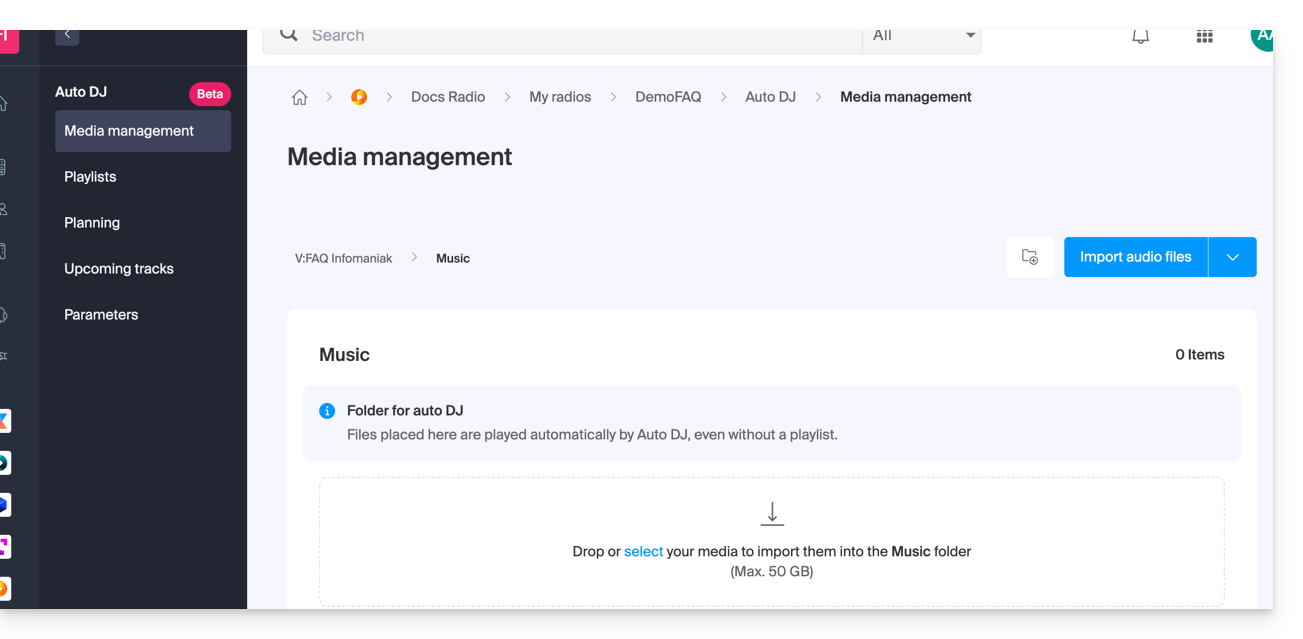
Organiser, importer vos fichiers audio
La première étape consiste à préparer vos contenus. L'outil accepte actuellement les fichiers au format .mp3 et .aac. Vous pouvez importer un dossier complet contenant vos fichiers audio: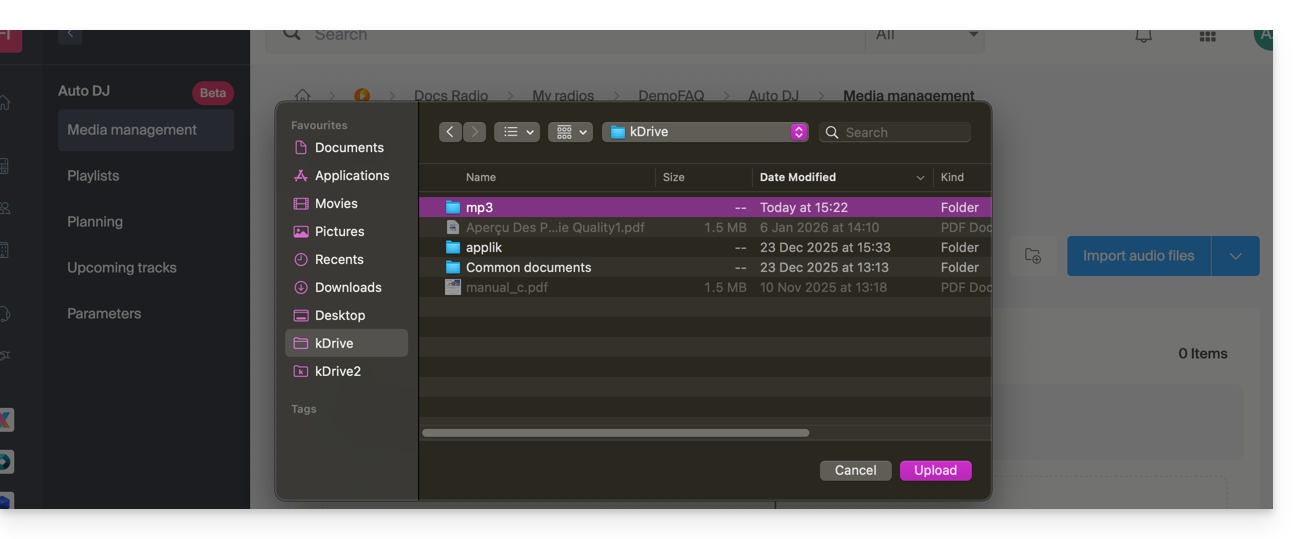
Une fois importés, vous pouvez structurer vos fichiers dans des dossiers dédiés au sein de votre espace de stockage pour faciliter la gestion de votre bibliothèque: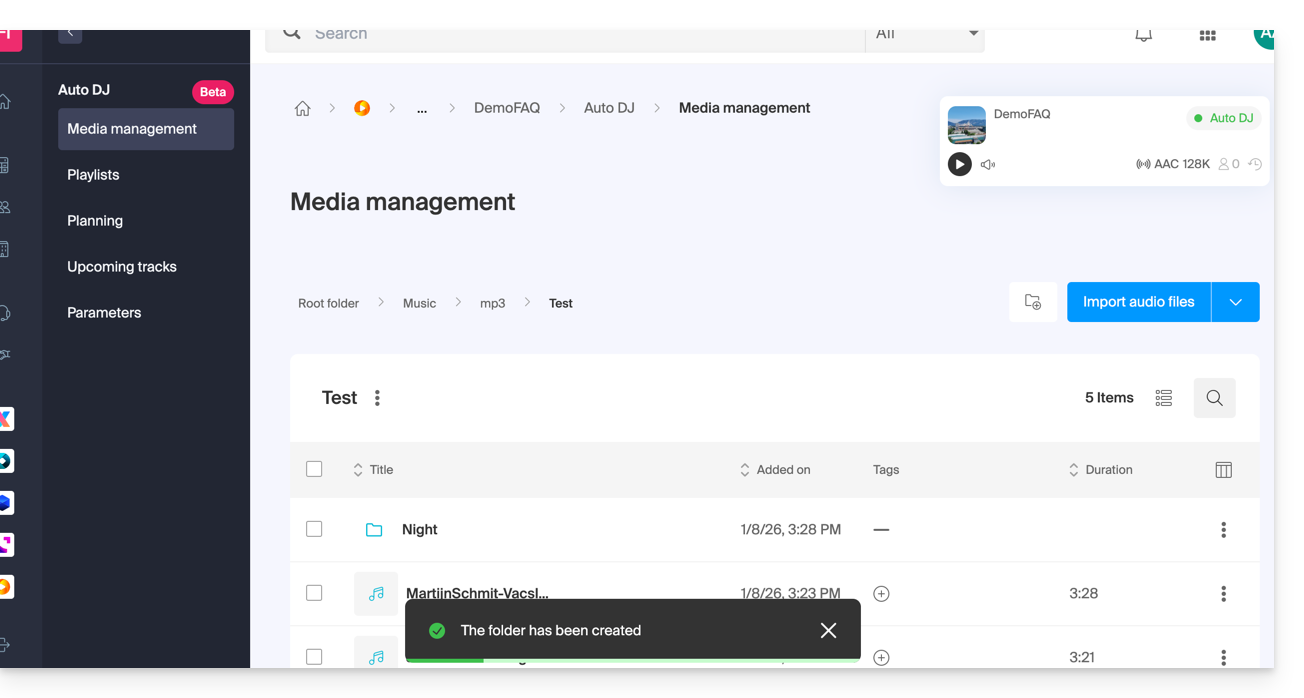
Gestion des métadonnées
Il est possible de modifier directement les tags ID3 (titre, artiste, album, pochette) depuis l'interface pour que ces informations s'affichent correctement sur vos lecteurs d'écoute: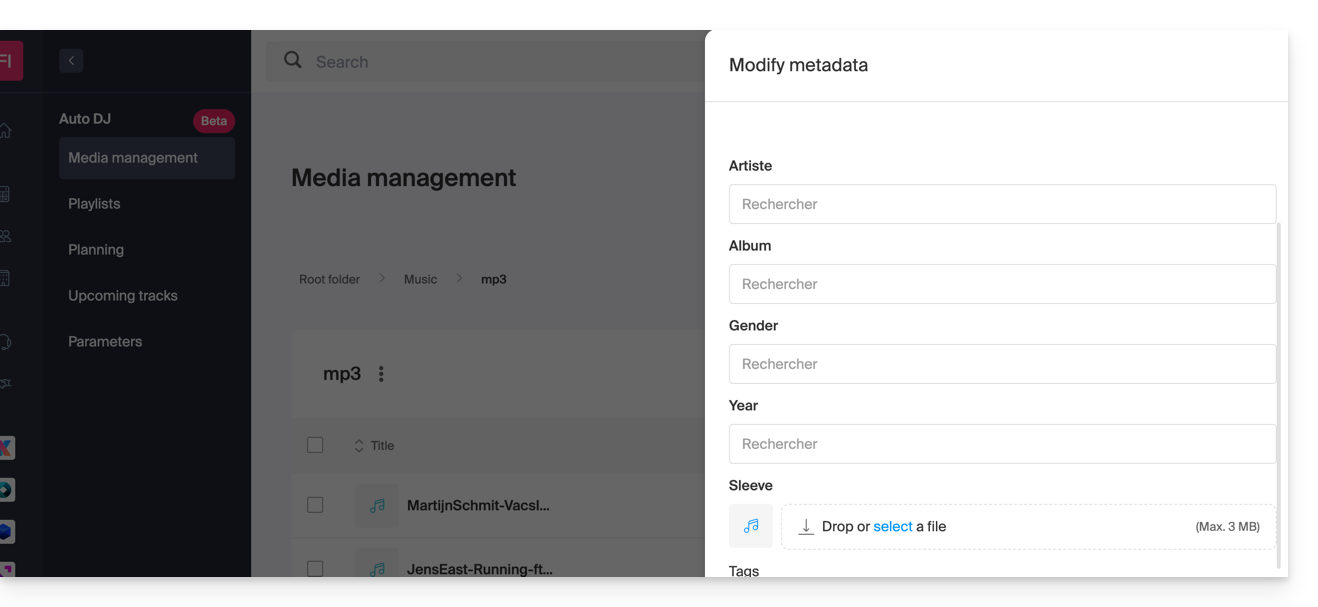
Créer des playlists
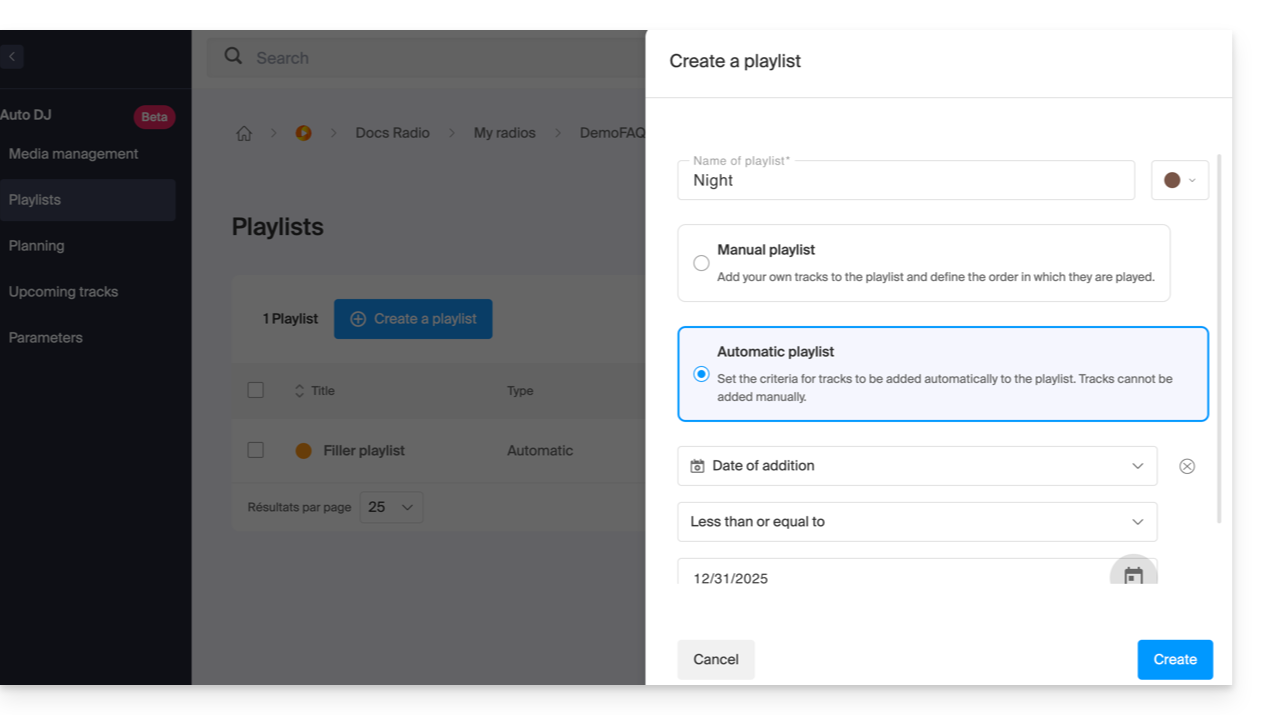
Une fois vos fichiers importés, vous pouvez les regrouper dans des playlists :
- Playlists manuelles : sélectionnez précisément les morceaux et leur ordre de passage.
- Playlists automatiques : définissez des critères intelligents (par tags, styles ou artistes) pour laisser le système générer dynamiquement la liste de lecture:
Planifier la diffusion (Planning)
L'outil de planification permet de gérer votre grille de programmes de manière très poussée :
- Programmation par créneaux : agencez vos diffusions par playlist ou par dossier sur un calendrier hebdomadaire:
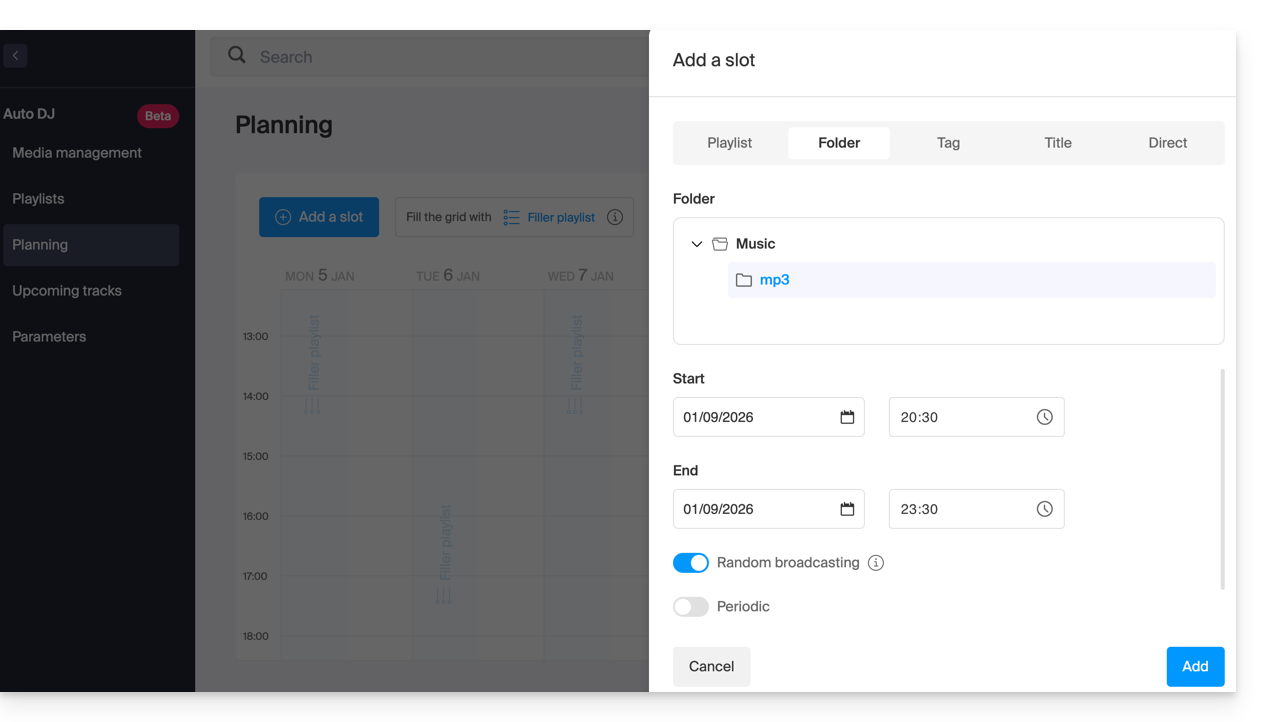
- Playlist de comblage : configurez une playlist de secours qui sera diffusée automatiquement lorsqu'aucun programme spécifique n'est planifié, garantissant ainsi un flux ininterrompu.
- Transition Live / AutoDJ : vous pouvez programmer des créneaux horaires ou automatiser la reprise du flux Auto DJ dès qu'un encodeur (source externe) arrête de pousser son flux.
Paramètres audio avancés
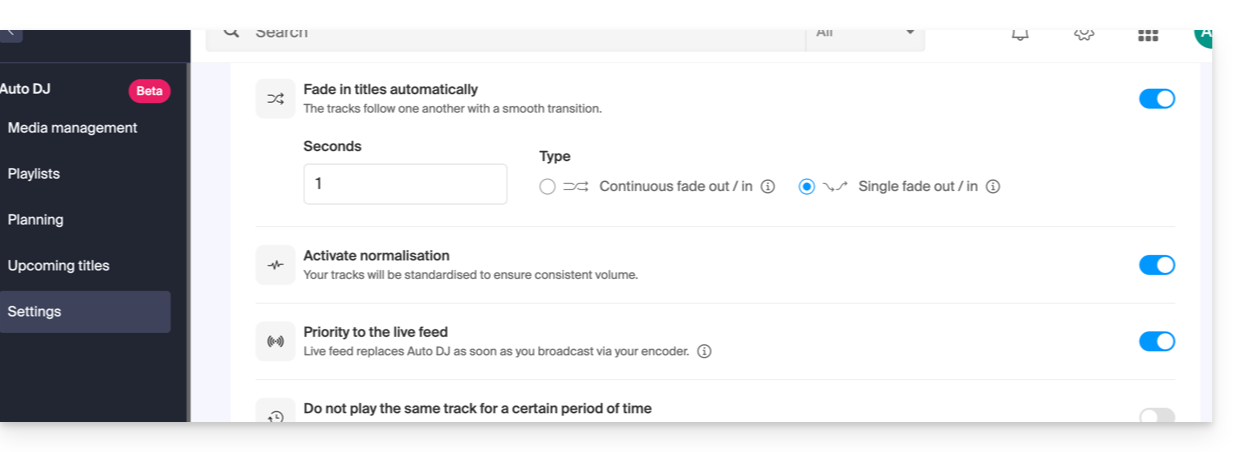
Pour garantir une qualité d'écoute professionnelle, plusieurs options de traitement sont disponibles :
- Normalisation sonore : uniformise le niveau sonore de tous vos fichiers pour éviter les écarts de volume entre deux morceaux.
- Transitions : paramétrez les fondus enchaînés (crossfade) et les chevauchements entre les pistes:
Intégration et statistiques
Le flux généré par l'Auto DJ est un flux de streaming standard qui bénéficie de tous les outils de l'écosystème Infomaniak :
- Player Infomaniak : Affichage automatique des titres en cours et de l'historique de diffusion.
- Diffusion multi-format : Support du HLS et transcodage des flux.
- Statistiques avancées : Suivi précis de votre audience en temps réel et rapports détaillés.
Lien vers cette FAQ:
Cette FAQ a été utile?
Ce guide concerne les tags UTM, ou Urchin Tracking Module, des balises ajoutées aux URL pour suivre et analyser les performances des campagnes marketing en ligne depuis l'outil Newsletter Infomaniak.
Préambule
- Ces tags UTM, optionnels, sont composés de paramètres spécifiques, tels que source, médium, campagne, terme et contenu, qui aident à identifier l'origine du trafic d'un lien.
- En utilisant les tags UTM, les marketeurs peuvent comprendre quelles campagnes génèrent du trafic, quels canaux sont les plus efficaces et quelles annonces ou stratégies fonctionnent le mieux, en se basant sur les données collectées par les outils d'analyse Web.
- Les tags UTM permettent donc de créer une correspondance entre les liens présents dans vos Newsletters et le suivi d'un outil comme Google Analytics sur votre site.
Activer la fonctionnalité UTM
Activez cette option à la toute première étape de la création de votre Newsletter:
- Cliquez ici afin d'accéder à la gestion de votre produit sur le Manager Infomaniak (besoin d'aide ?).
- Cliquez sur le nom du domaine concerné dans le tableau qui s'affiche:

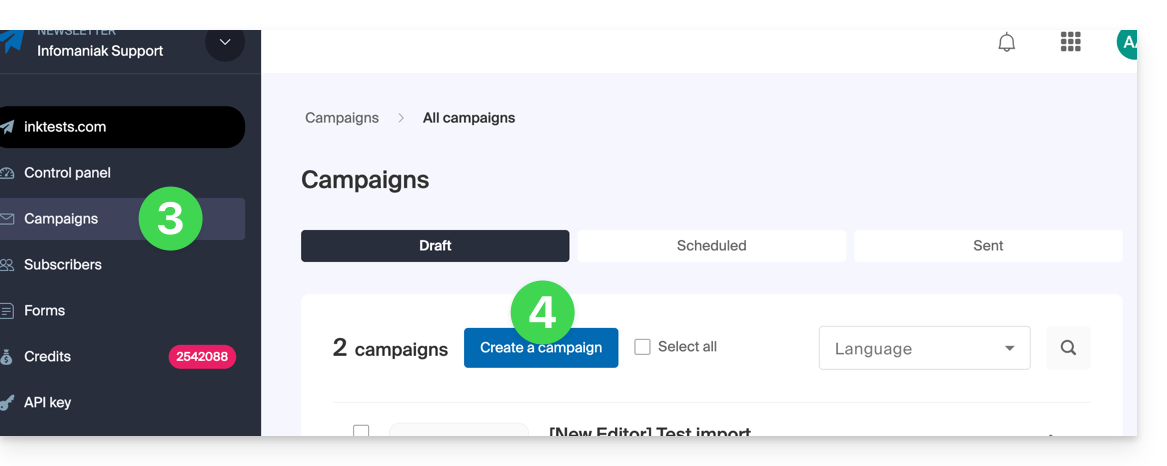
- Cliquez sur Campagnes dans le menu latéral gauche.
- Cliquez sur Créer une campagne:
- Passez le paramètre UTM sur ON à l'aide du bouton à bascule (toggle switch):
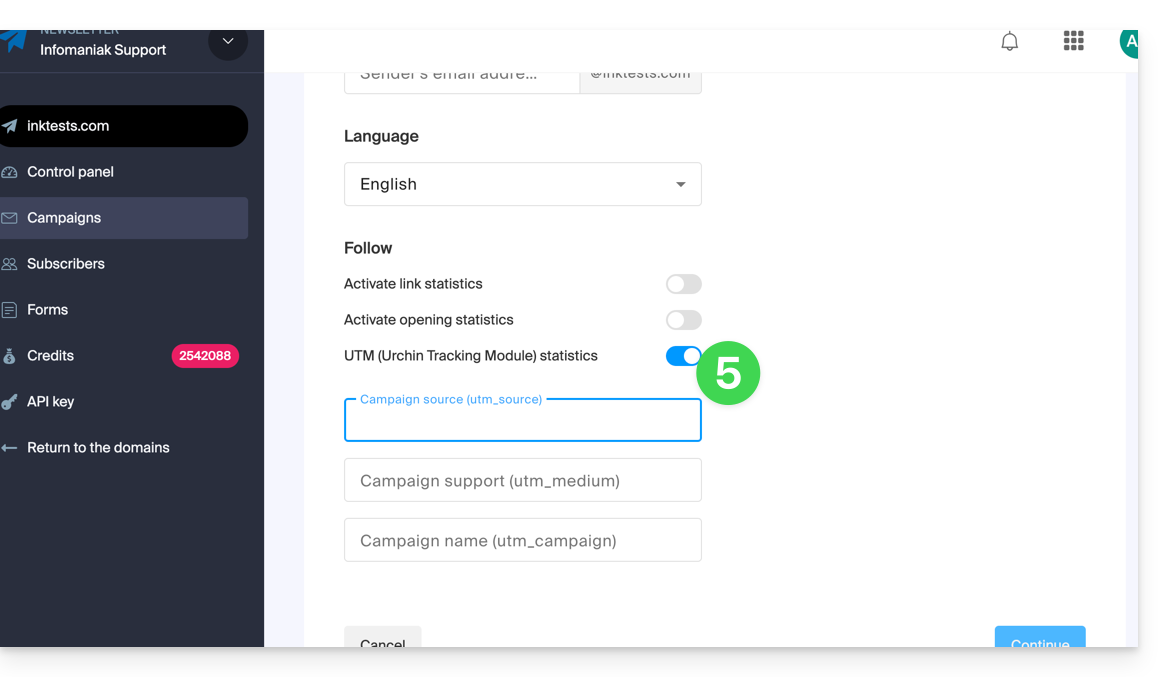
Vous trouverez ainsi 3 champs permettant d'indiquer des mots-clé de type utm_parameters:
- source de la campagne (
utm_source) - support de la campagne (
utm_mediumdonc e-mail par exemple) - nom de la campagne (
utm_campaign= le nom de votre campagne par exemple)
Donc:
- Renseignez les 3 champs UTM à l'étape 1 de création de Newsletter.
- Insérez un lien vers l'URL de votre site (ce dernier devant être correctement configuré et analysé par Google Analytics par exemple) dans le corps de la Newsletter à l'étape 3.
- Lorsque le lecteur cliquera dessus, il arrivera sur l'URL suivie des termes "
?utm_source=...&utm_medium=...&utm_campaign=..." avec évidemment vos mots-clé à la place de "...".
Si vous indiquez plusieurs mots-clé dans ces champs, les éventuels espaces seront remplacés par des signes underscore _.
Plus tard, il est prévu de pouvoir inscrire dans ces champs des formules dynamiques, comme la date du jour par exemple. Prenez également connaissance de l'article https://news.infomaniak.com/comment-creer-un-objectif-google-analytics.
Lien vers cette FAQ:
Cette FAQ a été utile?
Ce guide vous présente les avantages de kSuite (Standard, Business, Enterprise), la suite d'outils de productivité et de collaboration en ligne développée en Suisse par Infomaniak.
Préambule
- kSuite simplifie la gestion des utilisateurs en entreprise et regroupe vos produits dans une seule facturation avec une échéance unique.
- Elle intègre aussi une gestion avancée des utilisateurs de toutes les applications dont vous avez besoin pour collaborer en ligne.
- Vous choisissez le nom de domaine et kSuite s'établit ensuite en fonction de vos besoins en nombre d'utilisateurs et d'espace de stockage.
- kSuite est une offre groupée qui peut être modifiée vers une offre supérieure à tout moment mais il n'est pas possible de changer ultérieurement pour un tarif inférieur, ni de transférer kSuite vers une autre Organisation.
- Les produits inclus dans kSuite ne peuvent être déplacés ou résiliés indépendamment l'un de l'autre.
- Pour vous aider à identifier l’offre kSuite la plus adaptée à vos besoins, prenez connaissance de cet autre guide.
Choisir kSuite plutôt que les apps individuelles
La question de choisir kDrive et/ou Mail séparément, standalone, plutôt que la suite kSuite peut en effet se poser.
kSuite est plus économique, simplifie la gestion des utilisateurs en entreprise et regroupe tous vos produits dans une seule facturation avec une échéance unique. L'offre est recommandée à partir du moment où vous possédez ou souhaitez un nom de domaine qui lui sera associé.
Elle intègre aussi une gestion avancée et unifiée des utilisateurs et des équipes, ainsi que kChat qui ne peut pas être commandée séparément.
Voici d'autres points:
- fonctionnalités débloquées
- 1 seule facture
- carnet d'adresses & calendrier dynamique pour l'Organisation
- stockage disque plus important (par utilisateur)
- Custom Brand offert avec kSuite Enterprise
En résumé, choisir cette collection d'outils Web plutôt que les applications individuelles présente des avantages en termes d'intégration, de gestion simplifiée, de collaboration en temps réel, d'accessibilité multiplateforme et de flexibilité. Ces avantages peuvent améliorer votre efficacité, votre productivité et votre expérience utilisateur globale.
Les produits inclus dans kSuite
Sur votre interface ksuite.infomaniak.com vous accédez à: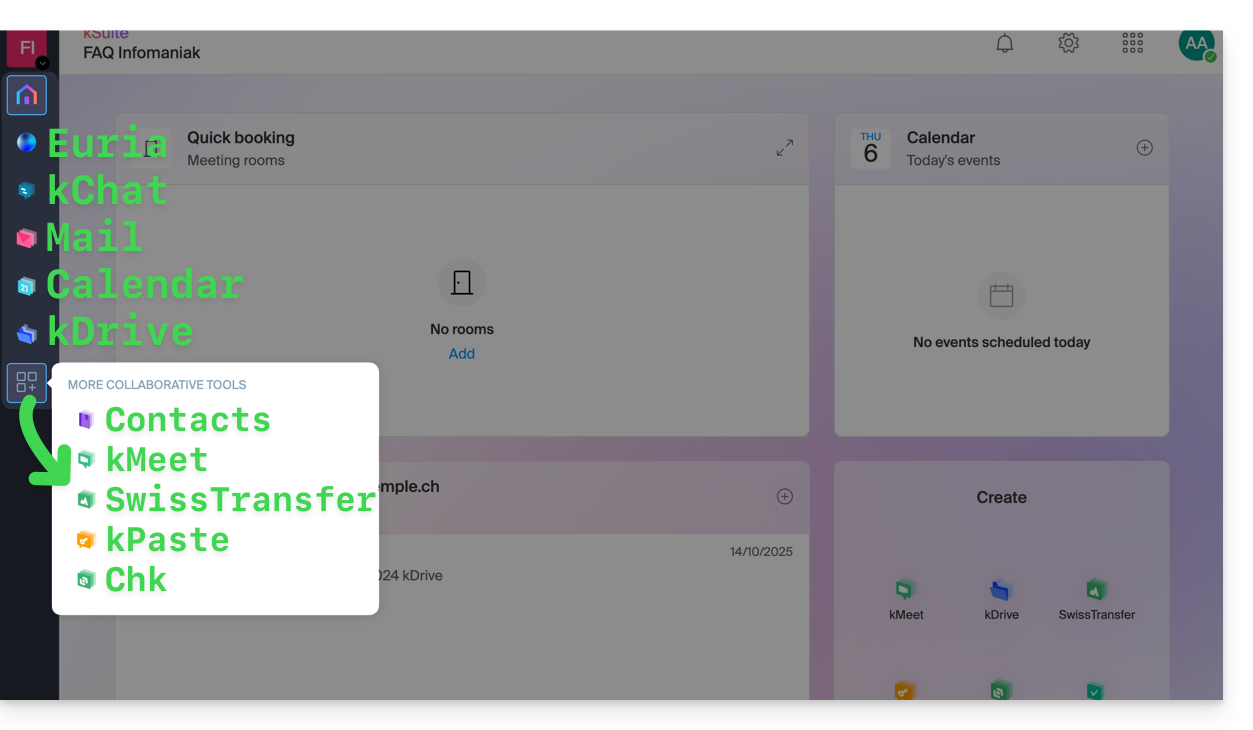
Créer, communiquer, planifier, collaborer, partager…
- Euria
- kChat
- Un Service Mail (même si vous possédez déjà un Service Mail)
- Calendar
- kDrive (même si vous possédez déjà un kDrive)
Et aussi:
Management
- L'interface Manager avec Custom Brand inclus ou en option selon l'offre
Vous êtes Partenaire ou souhaitez le devenir afin de revendre kSuite?
Lien vers cette FAQ:
Cette FAQ a été utile?
Ce guide explique comment créer puis ajouter automatiquement une signature aux messages envoyés depuis l'app Web Mail Infomaniak (service en ligne ksuite.infomaniak.com/mail).
Prenez connaissance de cet autre guide concernant les limitations de l'offre my kSuite.
Préambule
- La signature sera également visible lors de vos envois depuis l'app Infomaniak Mail (iOS / Android).
- Elle ne sera pas présente avec une autre méthode d'envoi (un logiciel comme Outlook par exemple).
- Elle n'est pas non plus ajoutée aux messages du répondeur ; il est nécessaire d'en ajouter une dans le message d'absence directement.
- Une ou plusieurs signatures peuvent être ajoutées depuis Mail et depuis le Manager où sont gérées toutes les adresses d'un Service Mail ; choisissez quelle signature employer lors d'un envoi.
Accéder aux signatures depuis l'app Web Mail Infomaniak
Prérequis
- Avoir la permission de gérer les signatures: si vous aviez été invité sur l'app Web Mail Infomaniak (service en ligne ksuite.infomaniak.com/mail) afin de gérer votre adresse, il est possible que le gestionnaire du Service Mail vous ait retiré ce droit depuis son compte admin.
Afin d'accéder à la gestion des signatures:
- Cliquez ici afin d'accéder à l'app Web Mail Infomaniak (service en ligne ksuite.infomaniak.com/mail).
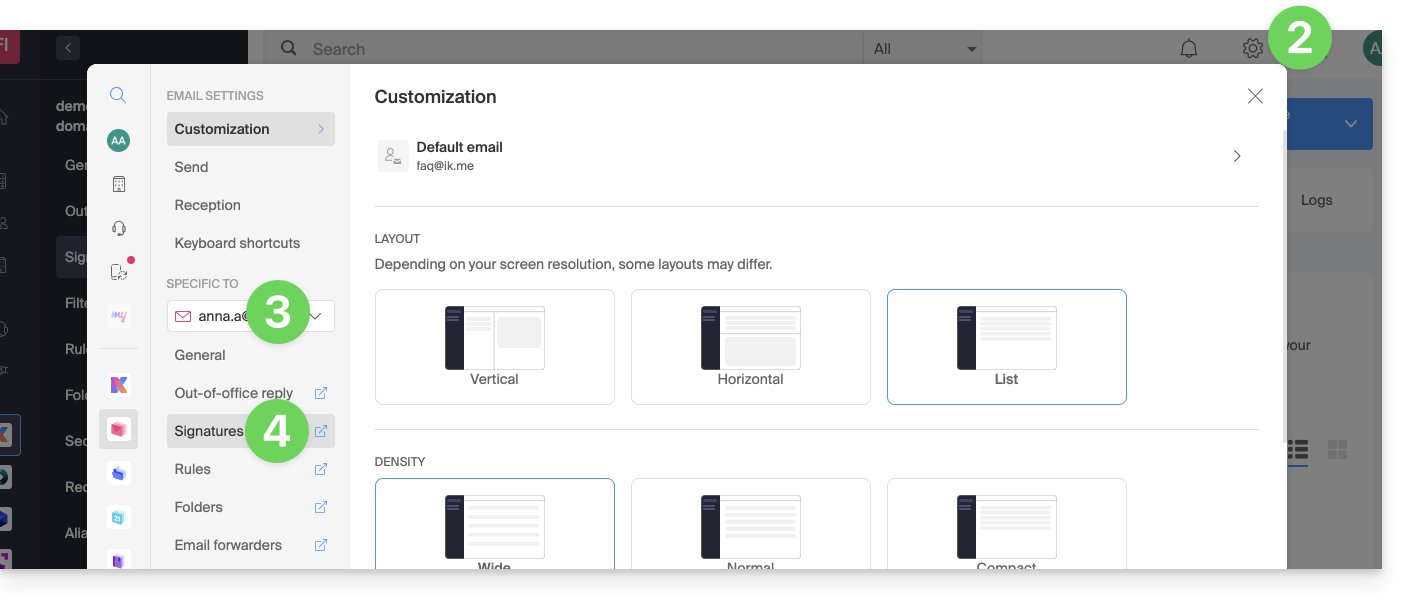
- Cliquez sur l'icône Paramètres en haut à droite de l'interface.
- Vérifiez ou sélectionnez l'adresse mail concernée dans le menu déroulant du menu latéral gauche.
- Cliquez sur Signatures:
Accéder aux signatures depuis Service Mail
Afin d'accéder au Service Mail et à la gestion des signatures:
- Cliquez ici afin d'accéder à la gestion de votre produit sur le Manager Infomaniak (besoin d'aide ?).
- Cliquez directement sur le nom attribué au produit concerné.
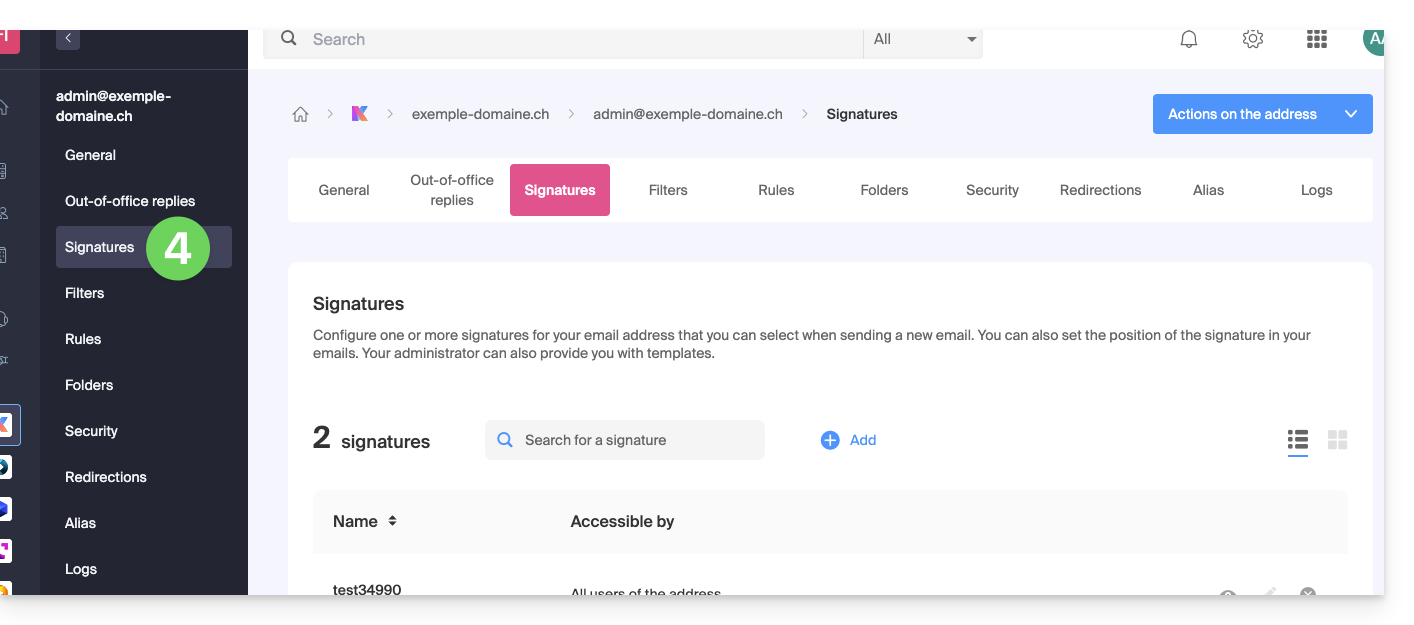
- Cliquez sur l'adresse mail concernée dans le tableau qui s'affiche
- Cliquez sur Signatures dans le menu latéral gauche:
Créer et éditer la signature
Deux choix s'offrent à vous:
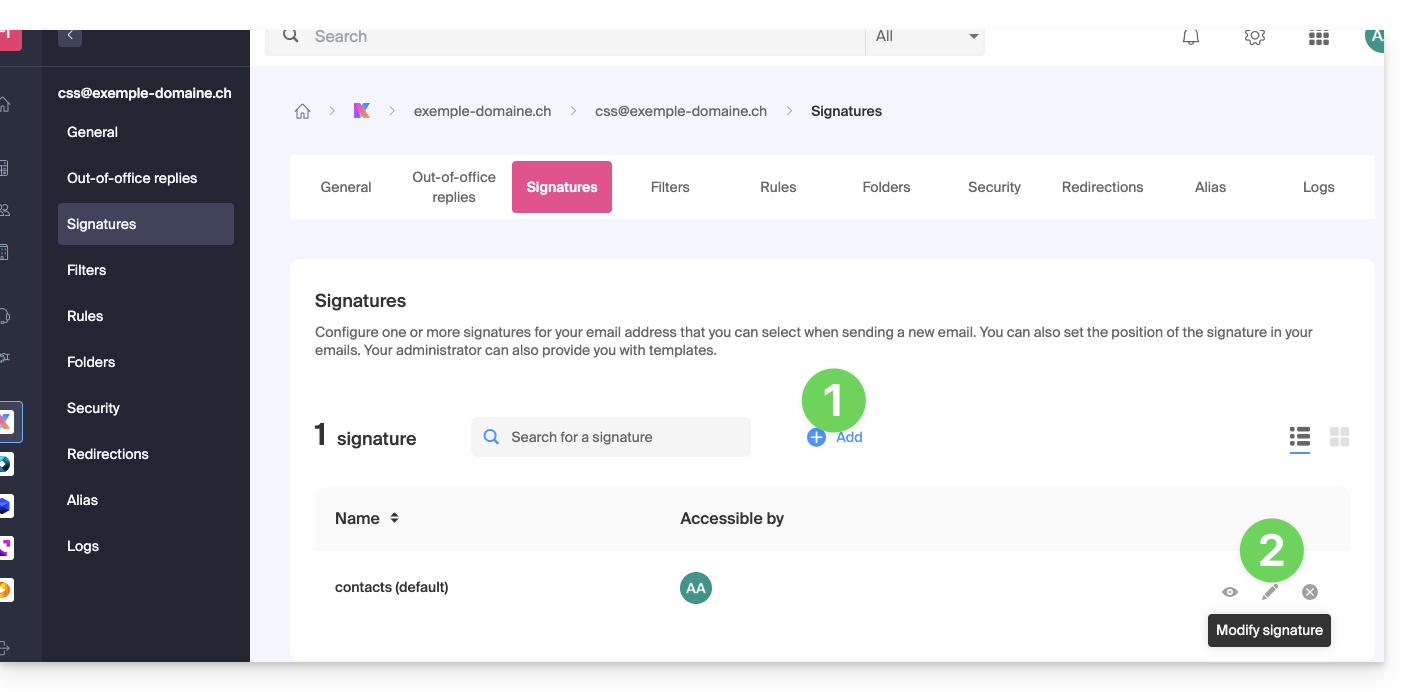
- Cliquez sur Ajouter pour créer une nouvelle signature.
- Cliquez sur l'icône crayon ✎ à côté d'une signature déjà existante pour la modifier.
Ensuite:
- Choisissez un éventuel modèle (template) existant ou un nouveau:
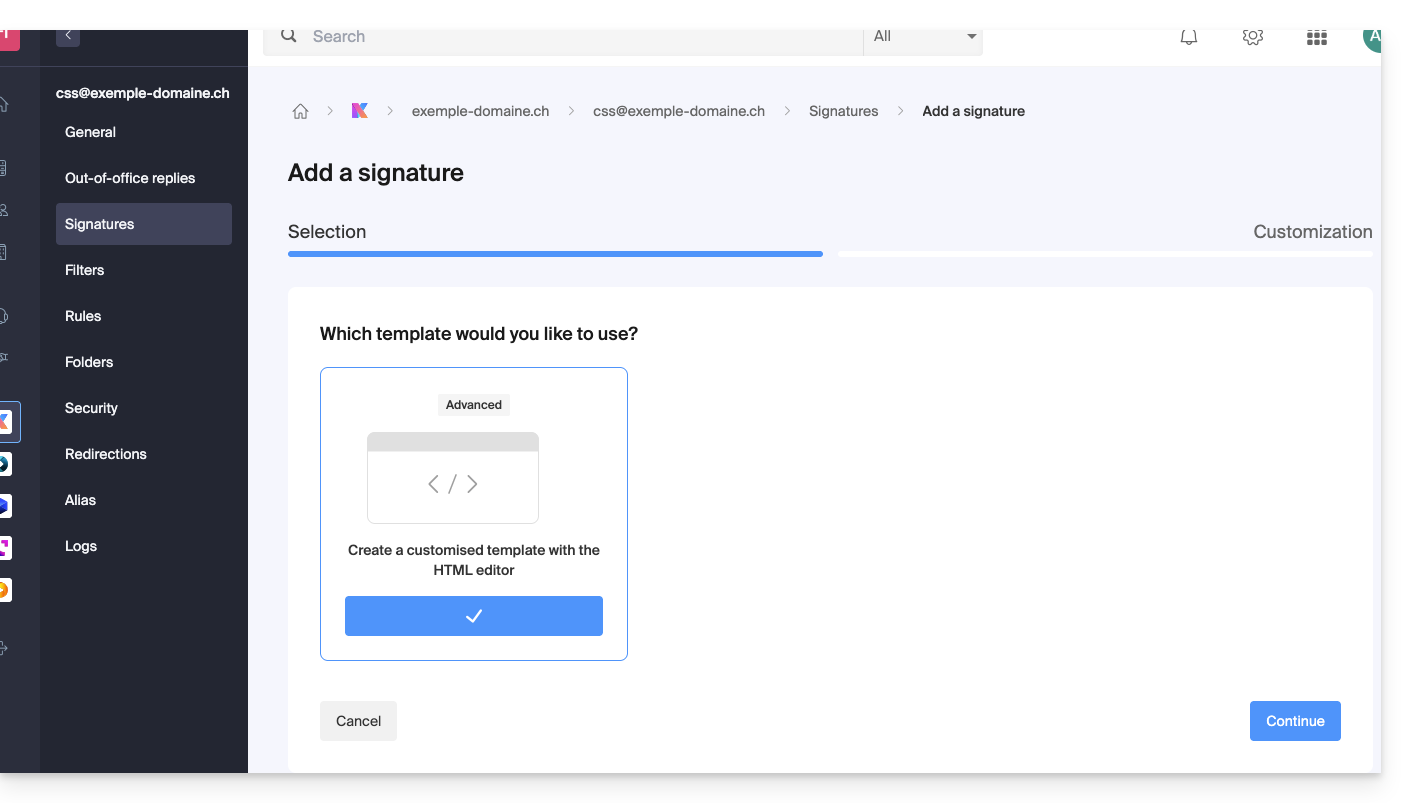
- Donnez un nom à la signature.
- Précisez un nom pour votre identité (il s'affichera à côté de votre adresse mail dans les messages reçus par vos correspondants).
- Créez le contenu de la signature dans le cadre prévu à cet effet (lire ci-dessous les possibilités de mise en forme)
- Choisissez de partager ou non la signature avec tous les utilisateurs de l'adresse Mail.
- Cliquez sur Paramètres avancés pour choisir l'emplacement pour insérer votre signature: avant le message (= en-tête de page) ou après le message (= signature)
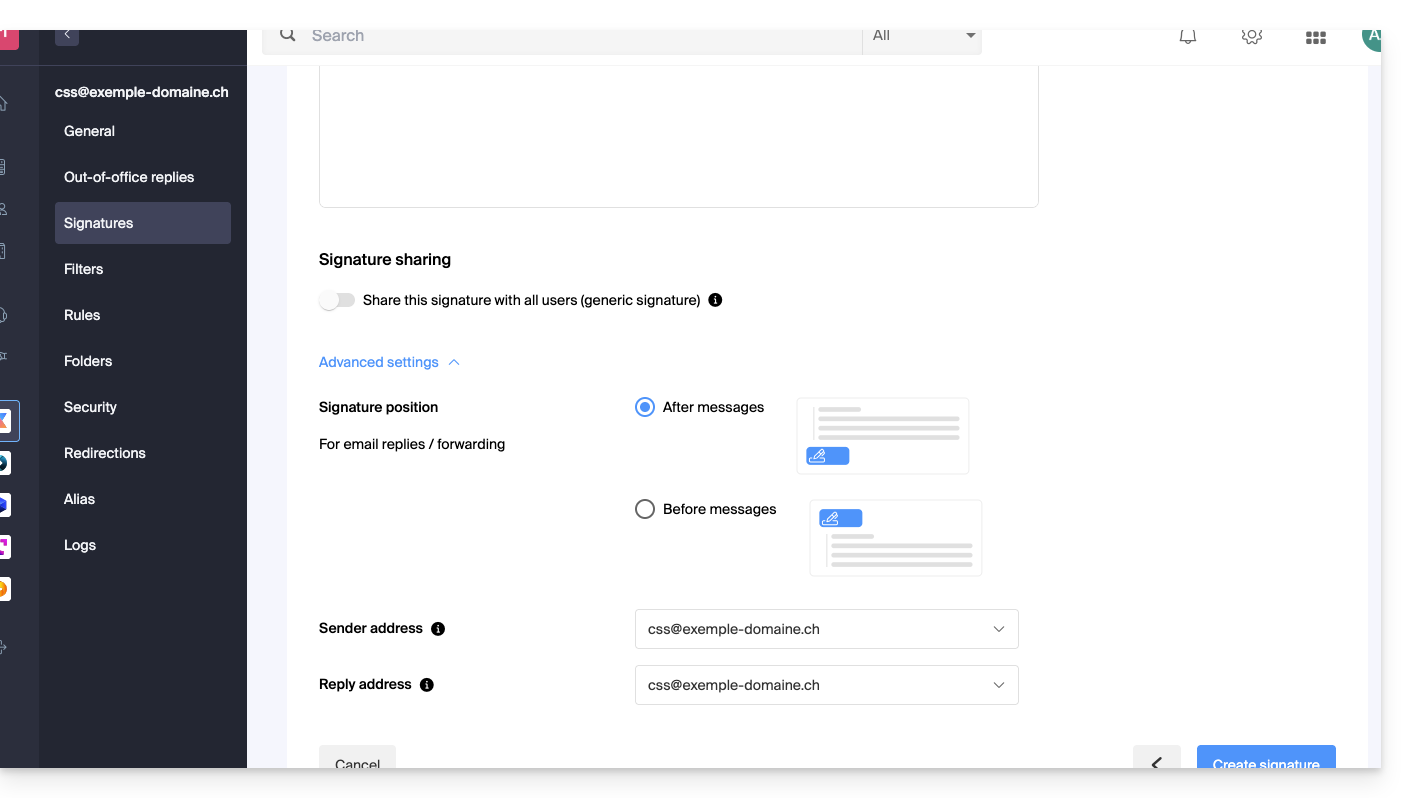
- Prenez connaissance de cet autre guide au sujet du choix des adresses d'envoi / réponse.
- Cliquez sur le bouton Créer la signature.
Mise en forme de la signature
Vous pouvez utiliser une image, éditer le code source HTML et mettre en forme votre texte à l'aide d'une palette d'outils.
Pour éviter un retour à la ligne trop espacé, utiliser la touche majuscule en conjonction avec la touche ENTER de votre clavier ce qui fera l'équivalent de la balise HTML <br> qui provoque un retour à la ligne au lieu d'un nouveau paragraphe.
Définir une signature par défaut
Pour choisir la signature employée par défaut dans certaines conditions:
- Cliquez ici afin d'accéder à vos signature sur l'app Web Mail Infomaniak.
- Vérifiez ou sélectionnez l'adresse mail concernée dans le menu déroulant du menu latéral gauche.
- Choisissez la signature qui sera insérée par défaut lors de la rédaction:
- d'un nouveau message
- d'une réponse / transfert
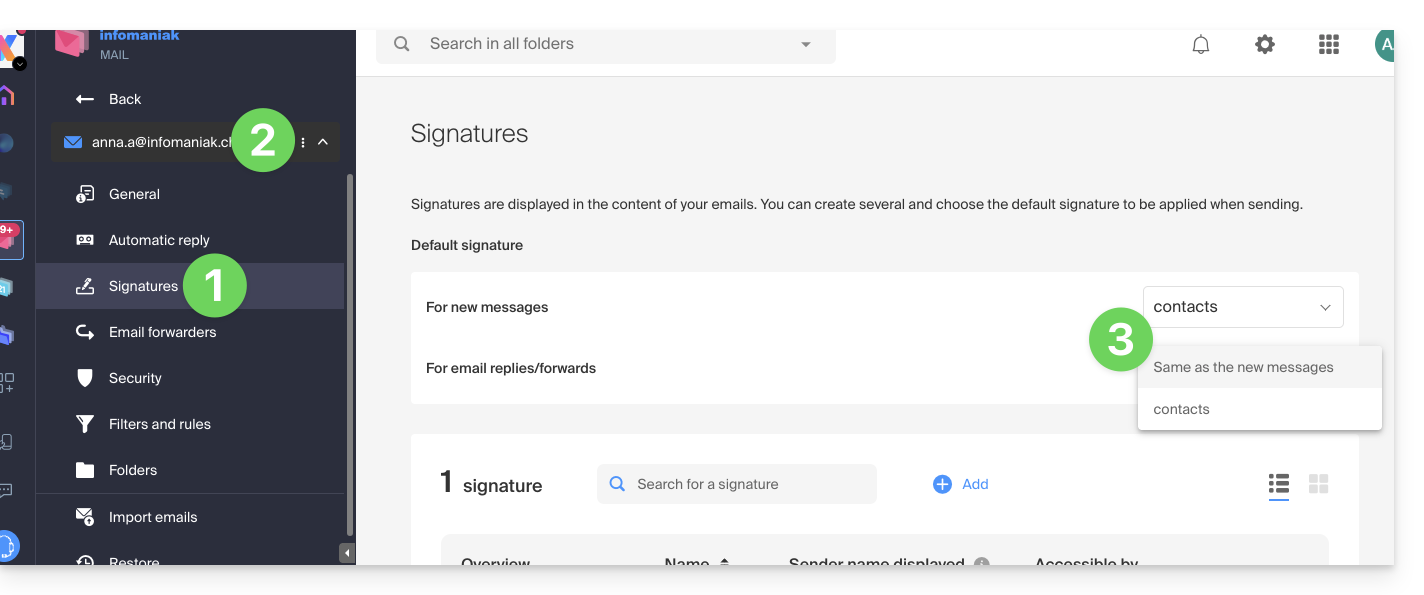
En définissant une signature par défaut depuis , celle-ci sera automatiquement affichée dans le corps de l’e-mail lors de la rédaction. Vous aurez quand même la possibilité de changer de signature.
Il existe un cas où la signature par défaut ne sera pas celle insérée automatiquement par défaut lors de la rédaction d'un message: prenez connaissance du point 9 de cet autre guide.
Sélectionner ou retirer la signature lors de la rédaction
Lorsque vous débutez la rédaction d'un nouveau message:
- La signature est insérée automatiquement.
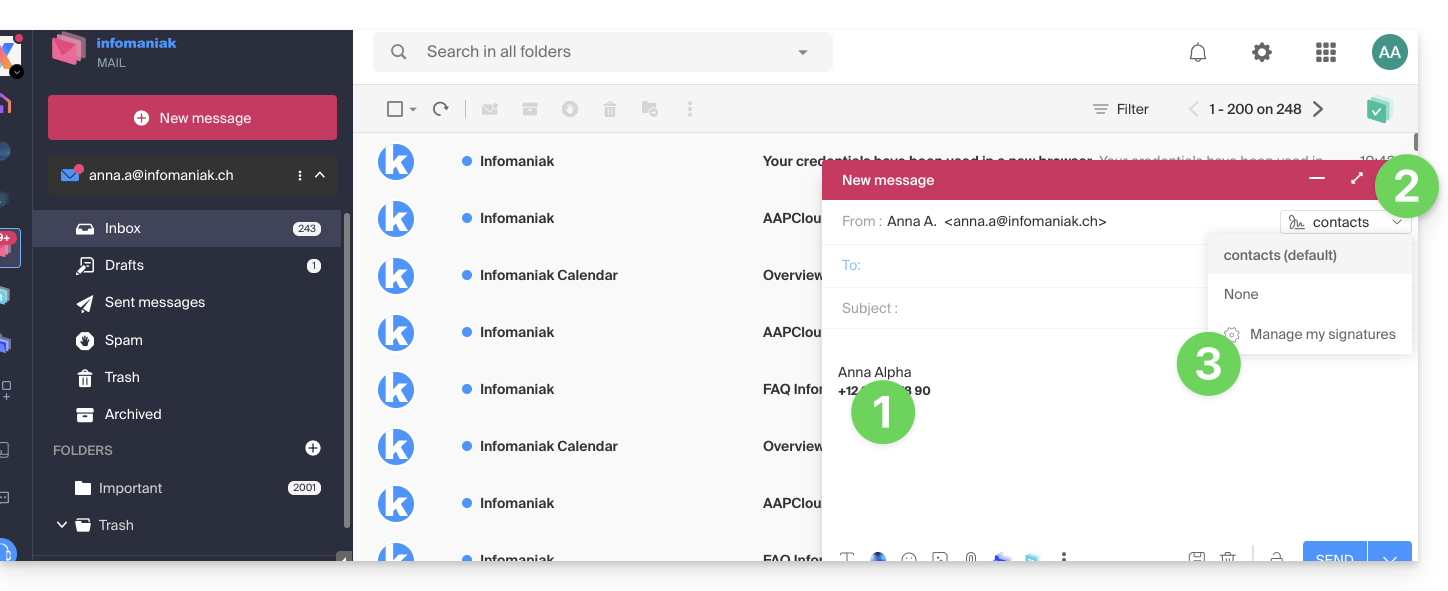
- Si plusieurs signatures existent, vous pouvez choisiri une autre identité via le menu déroulant.
- Vous pouvez également accéder rapidement aux paramètres de signature via le bouton dans la barre d'outils:
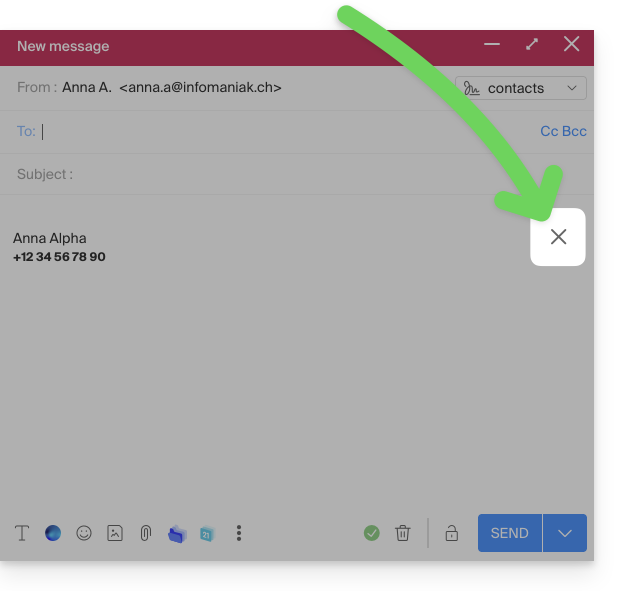
- Vous pouvez retirer la signature en la survolant et en cliquant sur la croix:
Adresses associées (plusieurs possibles)
Quand une signature est issue d'un template (que celui-ci soit créé à partir d'un modèle proposé par Infomaniak ou qu'il ait été généré avec l'éditeur avancé):
- les utilisateurs n'ont pas accès au contenu de la signature en édition,
- ils peuvent saisir les valeurs dynamiques telles que le nom d'expéditeur ou les données personnelles qui peuvent être demandées telle que la profession ou le numéro de téléphone,
- ils peuvent également modifier les paramètres avancés de la signature (tel que la position de celle-ci dans le cadre d'une réponse/transfert) mais à ce jour, ce paramètre est commun à tous les utilisateurs de la signature (1)
Quand une signature a été crée directement sans le biais d'un template:
- si la signature est crée à partir d'un modèle prédéfini :
- on a le même comportement que pour le point précédent, à savoir une signature crée à partir d'un template
- si la signature a été crée via l'éditeur avancé:
- les utilisateurs ont accès au contenu de la signature en édition, mais attention, ce contenu est partagé ; si Morgane modifie le contenu, Vanessa aura le même contenu une fois qu'elle aura rechargé son interface Mail Infomaniak,
- seul le nom d'expéditeur est spécifique à l'utilisateur et il n'y a pas de valeurs dynamiques dans ce genre de cas,
- les paramètres avancés suivent le même principe que dans les autres cas: ils sont communs à tous les utilisateurs
Dans tous les cas, le fait d'affecter une signature par défaut sur une boite mail est au niveau utilisateur. Par exemple, au sein d'une même boite mail, la signature choisie par défaut par Morgane est indépendante de celle choisie par Vanessa.
Aller plus loin avec les modèles
Prenez connaissance de cet autre guide si vous recherchez comment définir des modèles personnalisés pouvant être appliqué dès la création d'une nouvelle adresse mail sur votre Service Mail par exemple, ou en masse sur toutes les adresses de votre domaine.
Lien vers cette FAQ:
Cette FAQ a été utile?
Ce guide explique comment modifier la configuration serveur d'un site sur Hébergement Web Infomaniak.
Préambule
- Apache est le serveur HTTP.
- Il se configure avec un fichier
.htaccessplacée à la racine du site Web.
- Il se configure avec un fichier
- PHP est un langage de programmation utilisé pour créer des pages web dynamiques via un serveur HTTP.
- Il est possible de personnaliser les directives PHP avec un fichier
.user.inilesquelles seront effectives dans les dossier et sous-dossiers de l'emplacement du fichier .user.ini.
- Il est possible de personnaliser les directives PHP avec un fichier
- Prenez connaissance de cet autre guide au sujet de la création de fichiers .htaccess & .user.ini.
Modifier la configuration serveur d'un site…
… via le Manager
Pour modifier la configuration PHP et la plupart des paramètres (max_input_vars, allow_url_fopen, memory_limit, post_max_size + upload_max_filesize , etc.):
- Cliquez ici afin d'accéder à la gestion de votre produit sur le Manager Infomaniak (besoin d'aide ?).
- Cliquez directement sur le nom attribué au produit concerné.
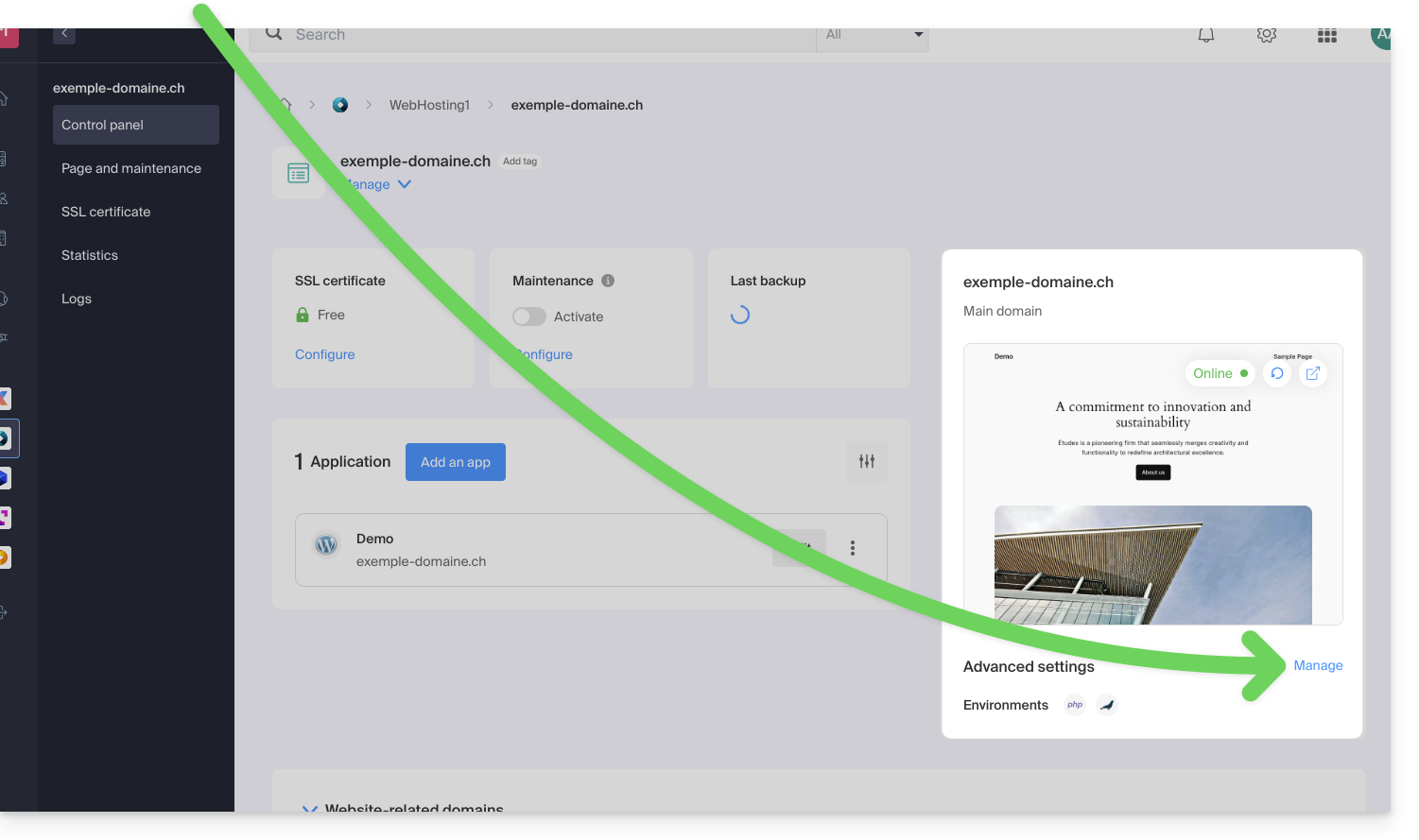
- Cliquez sur Gérer sous Paramètres avancés:
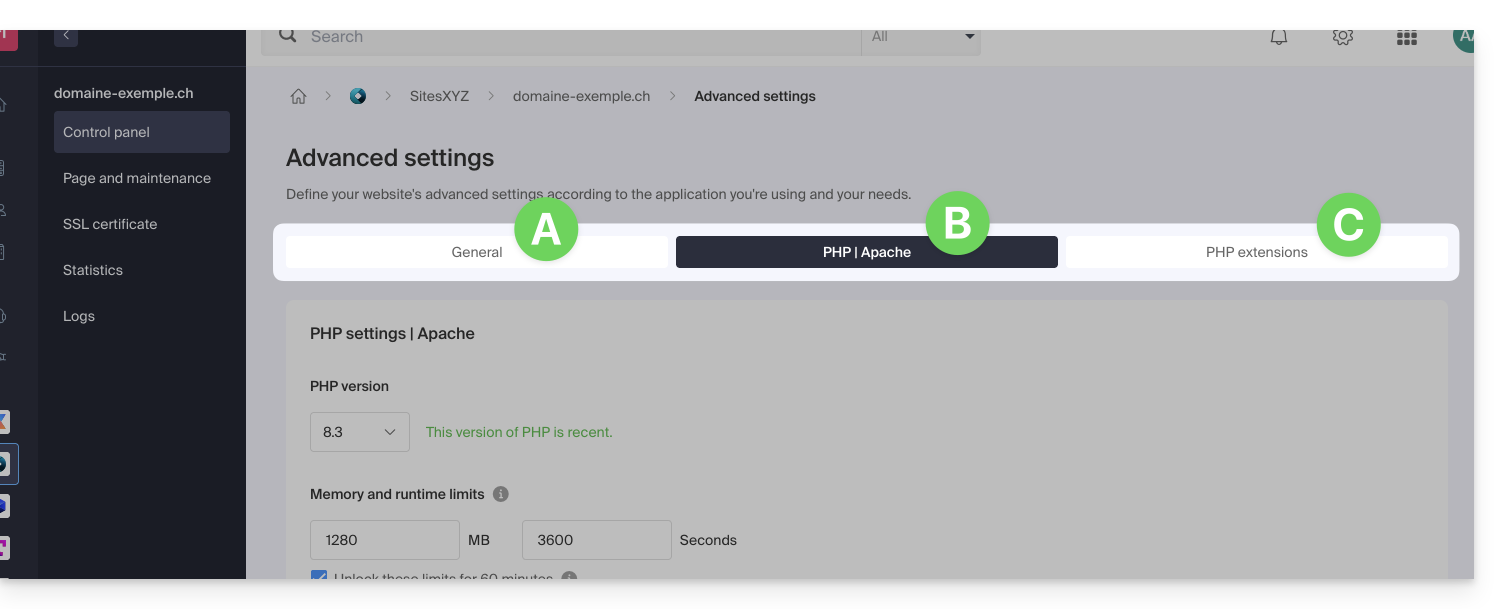
- Cliquez sur les différents onglets Général, PHP / Apache et Extensions PHP pour procéder aux ajustements désirés:
N'oubliez pas d'enregistrer les changements en bas de page.
Prenez connaissance de cet autre guide si vous recherchez des informations au sujet des valeurs limites et des possibilités de déblocage de ces dernières.
… via le fichier .user.ini
Pour les directives PHP qui ne sont pas présentes côté Manager, il est nécessaire de définir les valeurs souhaitées dans le fichier .user.ini par exemple:
max_file_uploads = 20La liste des directives existantes se trouve sur le site officiel de PHP mais les éléments avec l'indication PHP_INI_SYSTEM dans la colonne Modifiable ainsi que max_input_time, memory_limit et mysqli.default_socket ne sont pas utilisables.
… en CLI
Pour personnaliser des directives PHP lors de l'exécution de scripts en ligne de commande (CLI) ou dans des tâches CRON, il est nécessaire de spécifier les valeurs souhaitées dans un fichier .user.ini.
Ensuite, pour appliquer ces configurations, on utilise l'exécutable PHP avec l'option -c suivi du chemin vers le fichier .user.ini.
Par exemple pour modifier la limite de mémoire disponible pour PHP à 1024M, on peut créer ou modifier le fichier .user.ini en utilisant la commande suivante:
echo 'memory_limit = 1024M' > .user.iniCette commande écrit la directive memory_limit avec la valeur 1024M dans le fichier .user.ini.
Ensuite, lors de l'exécution d'un script PHP en ligne de commande ou dans une tâche CRON, on utilisera la commande PHP avec l'option -c pour spécifier le fichier .user.ini contenant les configurations personnalisées.
L'exemple suivant active allow_url_fopen pour l'outil WP CLI (permet notamment de récupérer des extensions):
php -d allow_url_fopen=On ~/bin/wp package install trepmal/wp-revisions-cliphp: l'exécutable PHP-d allow_url_fopen=On: l'option-dpermet de définir une directive de configuration PHP (allow_url_fopen) avec la valeurOn~/bin/wp: chemin vers l'exécutable WP CLIpackage install trepmal/wp-revisions-cli: la commande spécifique pour installer le package WP CLItrepmal/wp-revisions-cli
Cela garantit que l'option allow_url_fopen est activée pendant l'exécution de la commande WP CLI spécifiée. L'activation de allow_url_fopen peut être nécessaire pour certaines opérations qui impliquent l'ouverture d'URL distantes, comme le téléchargement d'extensions ou de packages. Assurez-vous que cette option est activée de manière sécurisée et conformément aux meilleures pratiques de sécurité.
Lien vers cette FAQ:
Cette FAQ a été utile?
Ce guide explique comment diffuser en direct une liste de vidéos du service VOD grâce au produit Streaming vidéo.
Préambule
- Cette fonctionnalité permet d'utiliser le service VOD pour créer une playlist de vidéos et d'utiliser ensuite le service Streaming vidéo pour la diffuser en vrai direct, par exemple dans le cadre d'une chaîne de clip musicaux, téléachat, documentaires, etc.
- Il est possible d'y glisser des publicités entre chaque vidéo, manuellement ou via l'utilisation de tag VAST.
- La playlist sera diffusée en boucle à l'infini jusqu'à ce que l'utilisateur la stoppe.
Diffuser une playlist VOD en live streaming
Prérequis
- Posséder un service VOD (au minimum l'espace VOD gratuit avec le service Streaming vidéo).
- Posséder un service Streaming vidéo dans la même Organisation et géré par le même compte.
Afin de constituer la playlist, importez quelques vidéos:
- Cliquez ici afin d'accéder à la gestion de votre produit sur le Manager Infomaniak (besoin d'aide ?).
- Cliquez directement sur le nom attribué au produit concerné:
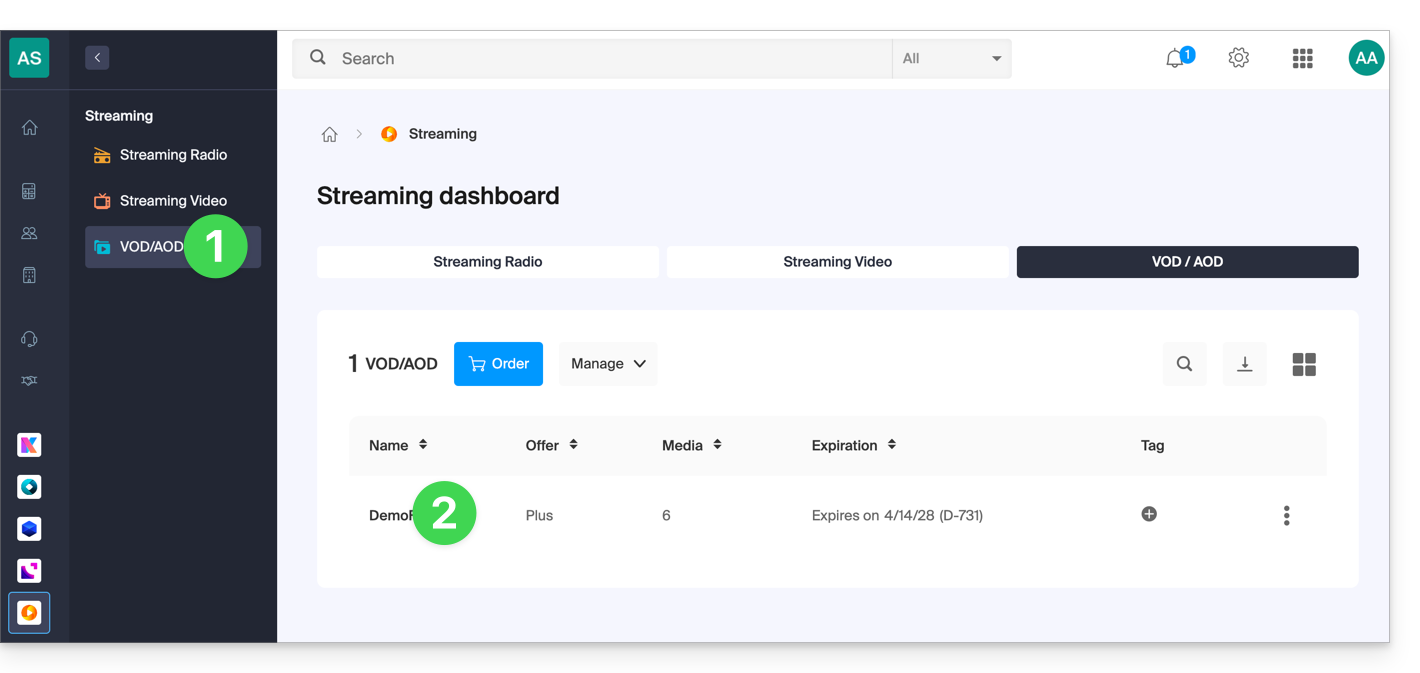
- Sélectionnez les médias à importer dans la partie Importation rapide ou depuis la gestion des médias:
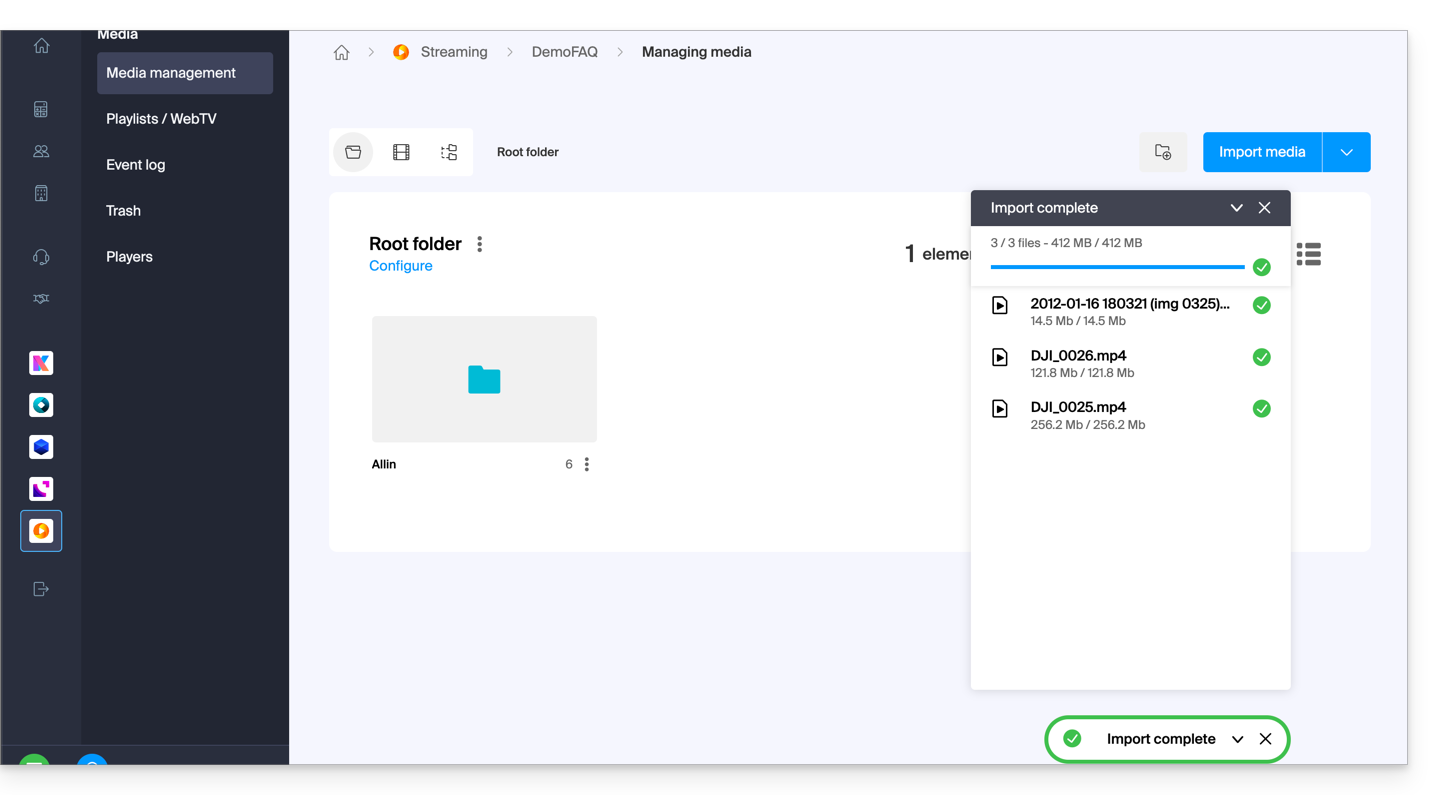
Une fois les vidéos importées:
- Cliquez sur Médias dans le menu latéral gauche.
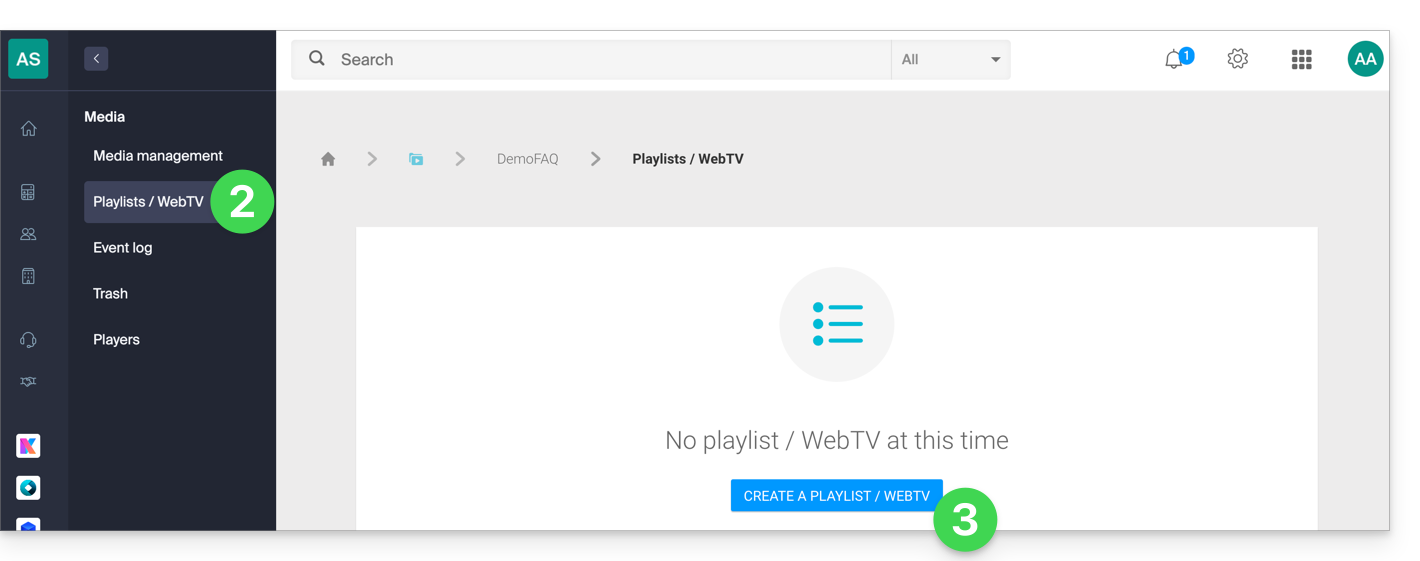
- Cliquez sur Playlists / WebTV dans le menu latéral gauche.
- Cliquez sur le bouton pour ajouter une nouvelle playlist:
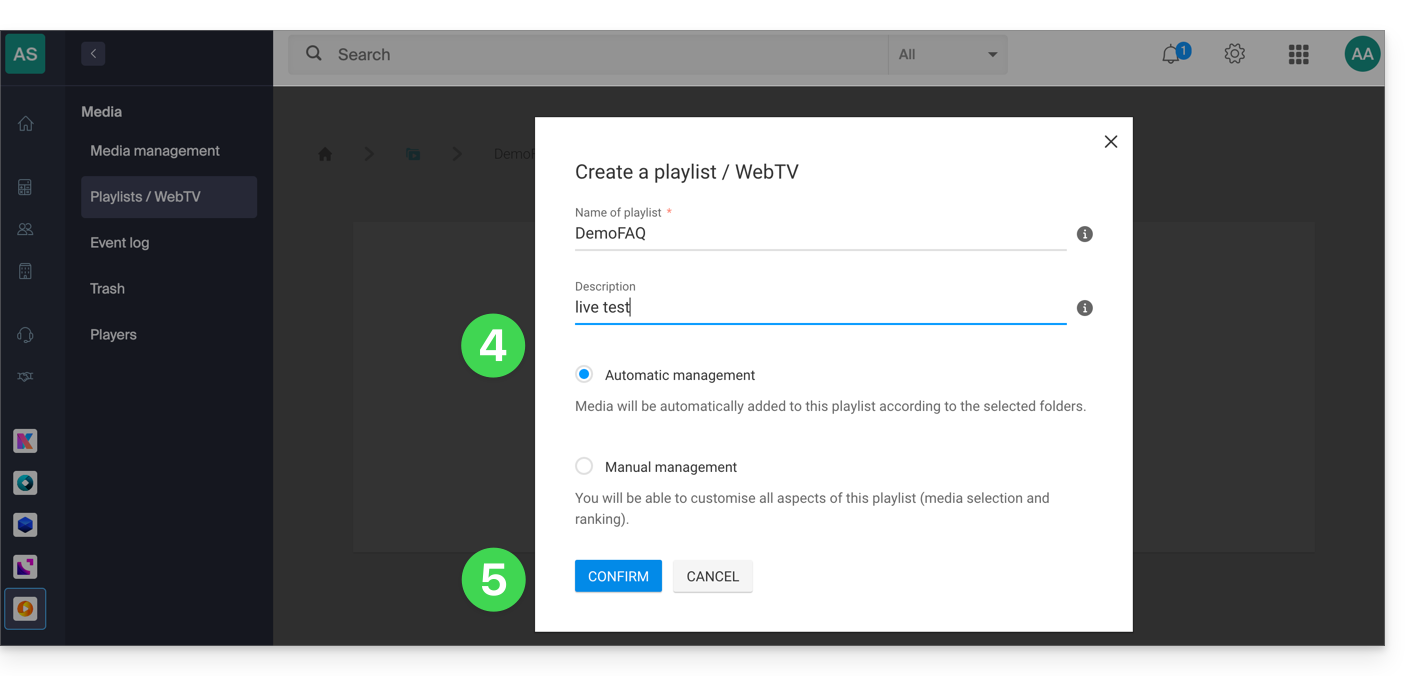
- Nommez la playlist et déterminez si celle-ci doit être automatique (liée à un dossier) ou manuelle.
- Confirmez:
- Cliquez pour ajouter des médias.
- Choisissez le dossier ou les vidéos précises à utiliser pour constituer la playlist.
- Ajoutez les médias:
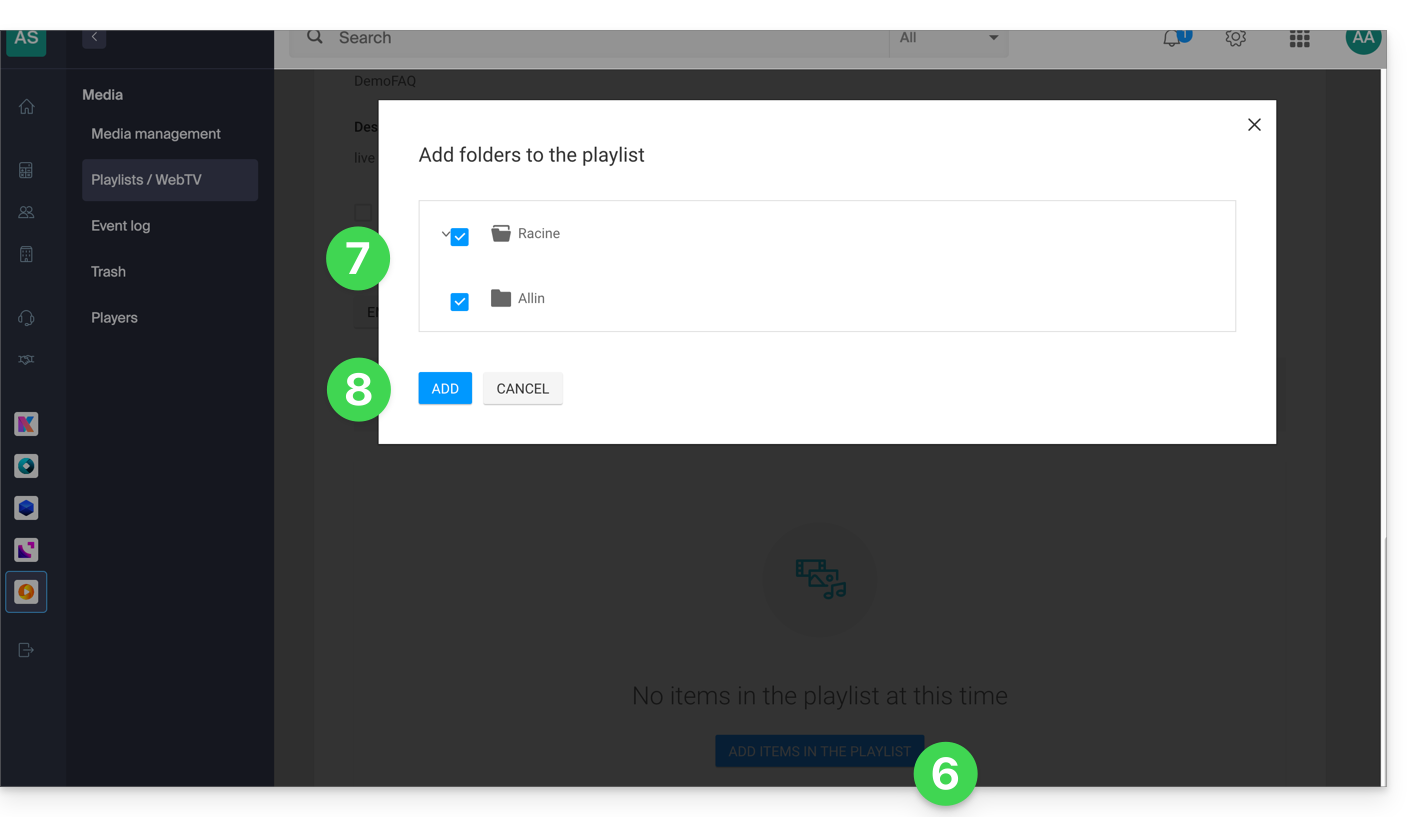
- Choisissez si la playlist doit être publique et si, comme pour vos médias, il faut la “marquer” comme “traitée” (status visible uniquement par vous-même).
- Dans les réglages supplémentaires, vous pouvez choisir d'ajouter les médias au début de la playlist au lieu de la fin.
- Cliquez sur le bouton Créer un direct:
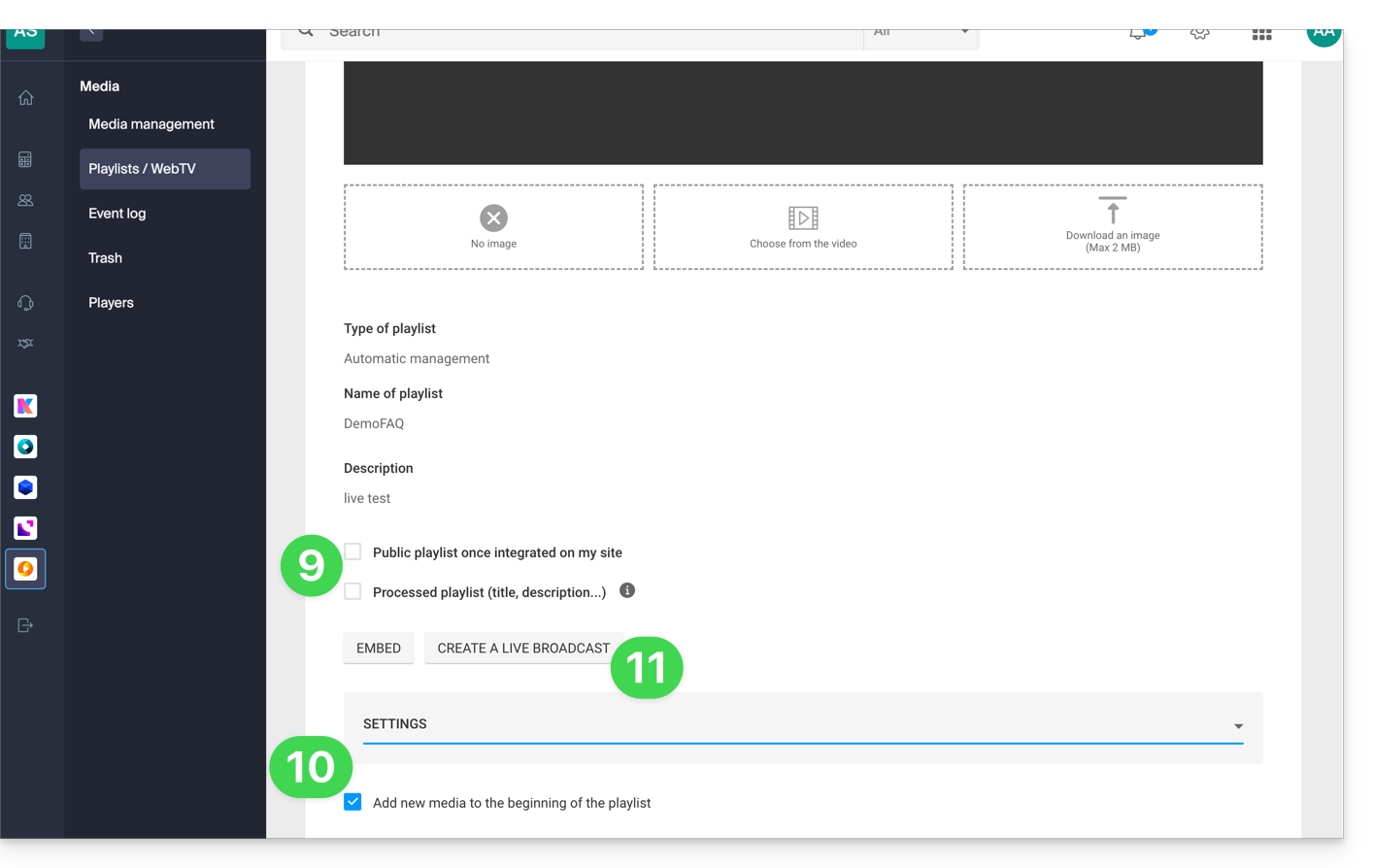
- Choisissez le flux du service de Streaming vidéo qui devra diffuser la playlist et réglez vos préférences:
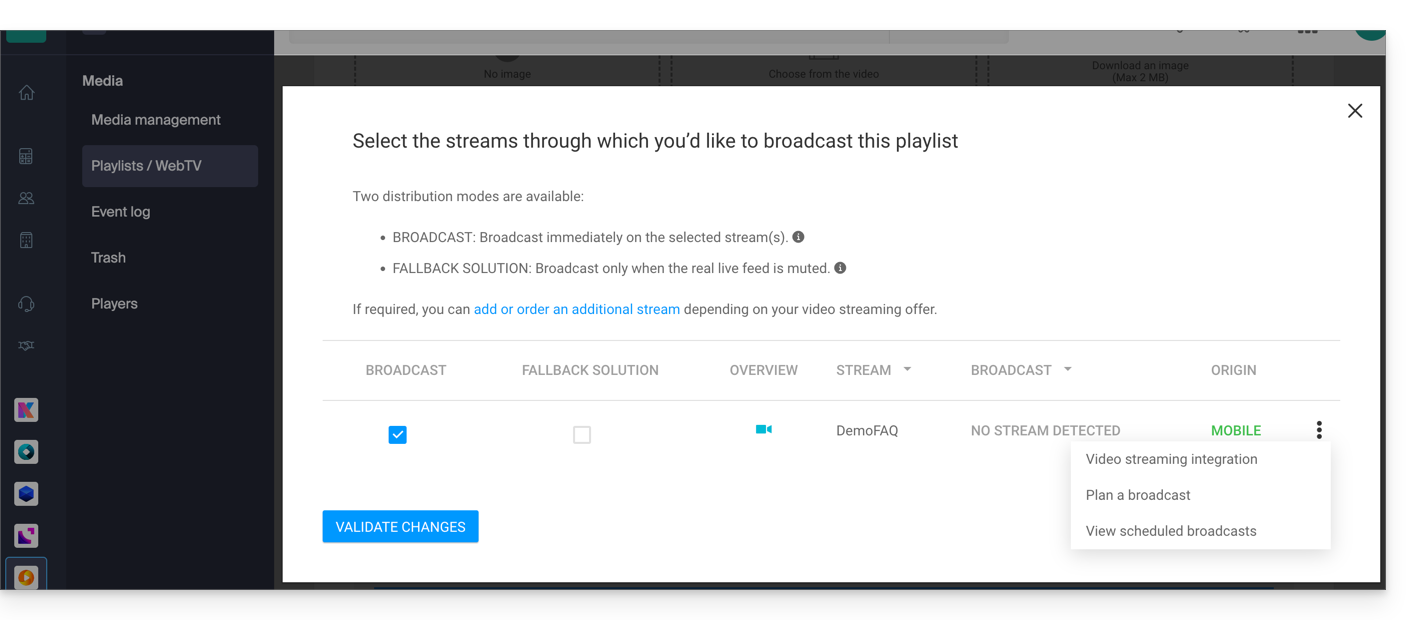
- Validez lorsque vous êtes prêt à diffuser, la prévisualisation s'affiche en-dessous:
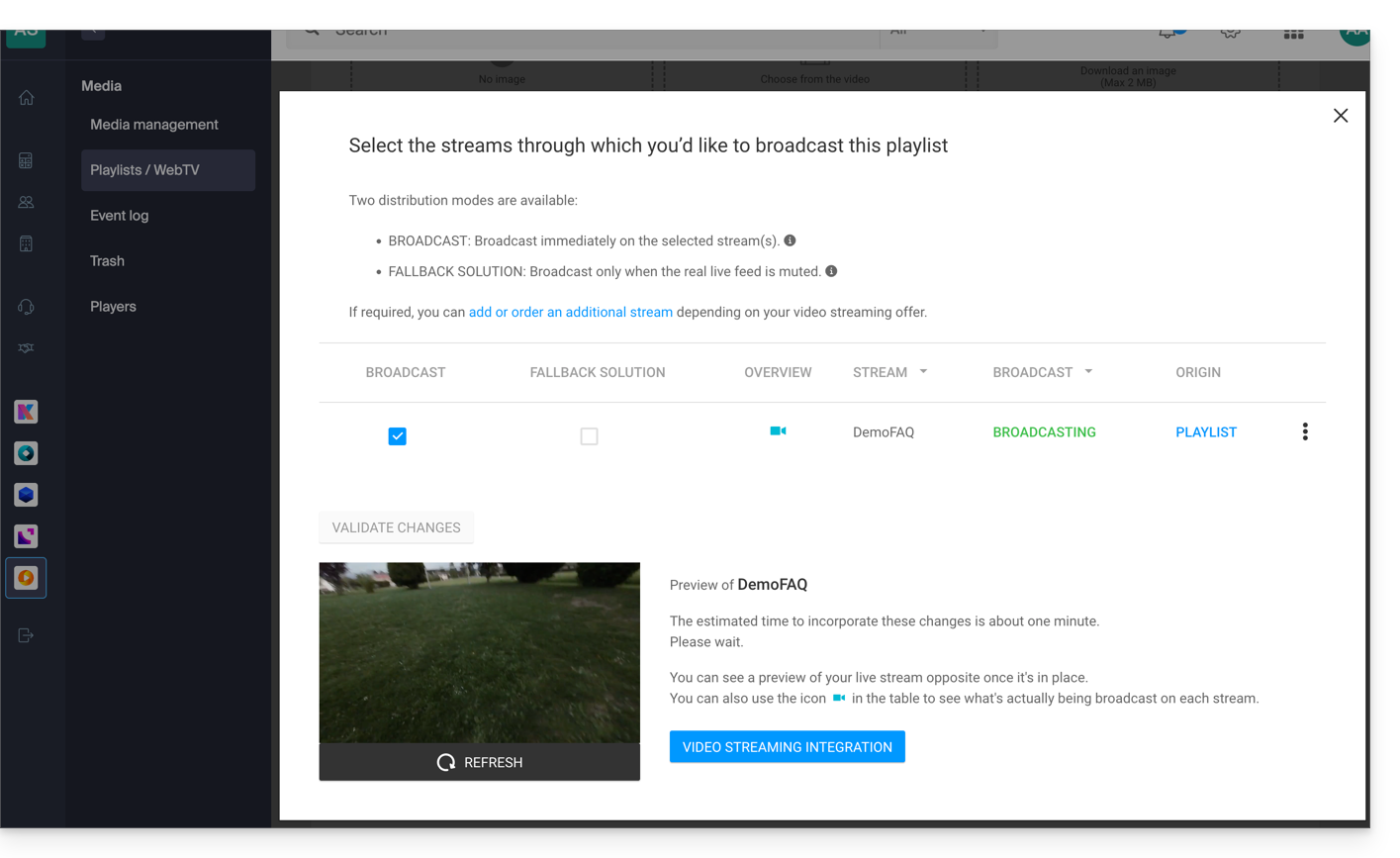
- Chaque playlist peut être dupliquée, renommée, partagée, supprimée, etc. directement depuis la page des playlists:
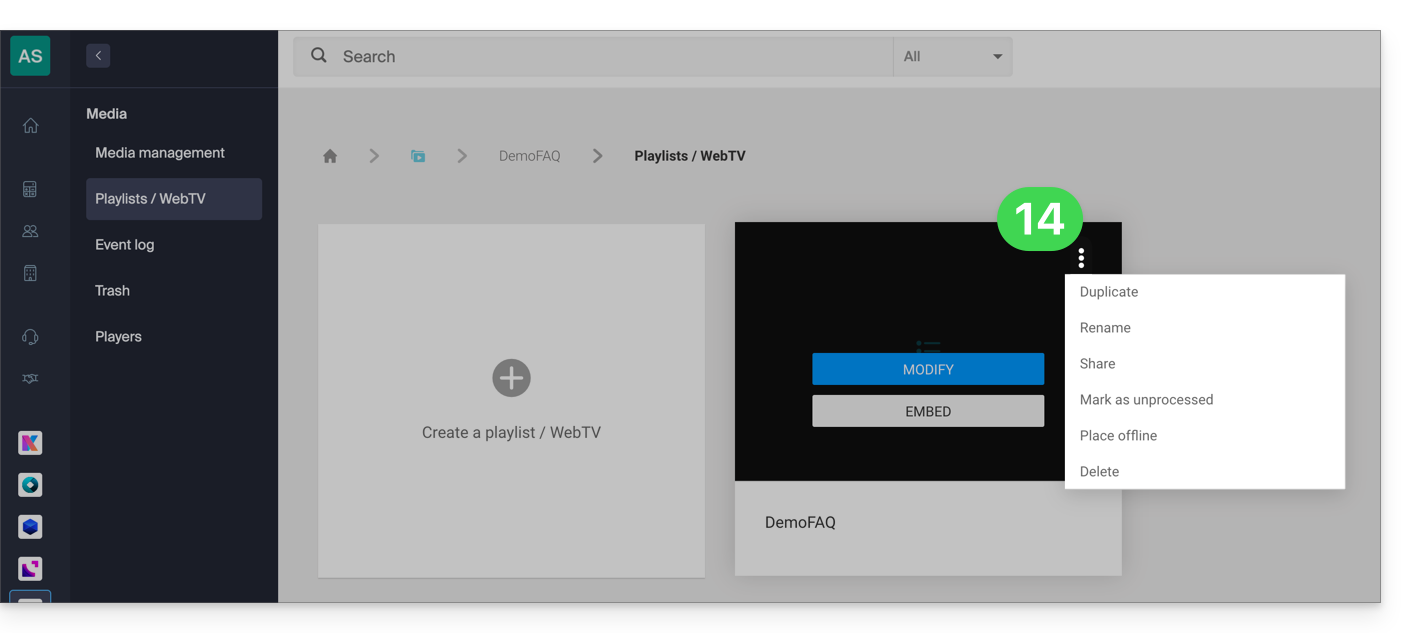
Quelques exemples d'utilisation
La diffusion d'une playlist peut servir comme solution de repli (fallback) dès qu'un live se coupe (volontairement ou involontairement) et dans ce cas prendre le relai à l'antenne. Dès que l'encodeur live repousse un flux, il reprend la main sur la playlist. Cela permet de diffuser un contenu alternatif s'il y a un problème sur le direct ou si l'utilisateur ne diffuse du vrai direct que le soir par exemple, il peut automatiser la diffusion de contenu issu de playlist le reste de la journée.
Il est également possible de programmer la diffusion d'une playlist depuis l'outil de planification du Streaming vidéo. Ainsi on peut choisir des plage de diffusion de playlist unique ou différentes à l'avance, ou de manière récurrente. L'encodeur diffusant en direct sera déconnecté automatiquement et ce pendant toute la durée de diffusion de la playlist ; une fois la plage horaire terminée, l'encodeur se reconnectera et son contenu sera diffusé.
Une playlist VOD peut être créée puis éditée manuellement (en allant chercher la vidéo qui doit compléter la liste) ou être dynamique si automatiquement constituée par un lot de vidéos se trouvant dans un dossier précis et alimenté au fur et à mesure. Dans les 2 cas, stoppez puis relancez la diffusion en direct pour prendre en compte toute nouvelle vidéo ajoutée à la playlist - à noter que cela ne sera plus obligatoire lors d'une prochaine mise à jour de l'outil.
Lien vers cette FAQ:
Cette FAQ a été utile?
Ce guide est au sujet des adresses IP, celles…
- … attribuées aux sites/hébergements/serveurs, IP dynamiques ou statiques, partagées ou dédiées,
- … attribuées par votre Fournisseur d'Accès Internet (FAI) lors de l'établissement d'une connexion Internet vers votre produit Infomaniak.
Préambule
- Une adresse IP dédiée ou statique pour un site Web est une adresse IP permanente qui lui est spécifiquement attribuée.
- Contrairement à une adresse IP partagée, qui est utilisée par plusieurs sites Web, une adresse IP dédiée garantit que seule cette plateforme est associée à cette adresse.
- Les adresses IP dédiées pour les sites Web sont souvent utilisées dans des cas où la stabilité, la personnalisation et la sécurité sont importantes, tels que l'hébergement de serveurs, la configuration de pare-feu ou l'activation de certificats SSL (même s'il est possible de procéder sans adresse IP dédiée pour installer un certificat SSL).
- Voici les principaux avantages:
- Configurer une entrée PTR ou reverse DNS sur les IP dédiées, est utile notamment pour l'installation d'un serveur mail car certains fournisseurs de messagerie vérifient l'enregistrement PTR avant d'accepter les e-mails envoyés depuis un serveur.
- Meilleure stabilité de la connexion.
- Réduction du risque de mauvaise réputation liée à des sites Web partageant la même adresse IP.
- Facilité de configuration de certains aspects techniques.
- Une IP dédiée peut améliorer le référencement d'un site Web (bien qu'il existe des opinions divergentes parmi les spécialistes du référencement).
- Attention: Infomaniak ne permet pas d'accéder à des sites Web par HTTP(S) par des IP (dédiées) sur des serveurs gérés ; vous devez utiliser un nom de domaine qui pointe vers l'IP (ou utiliser l'URL de prévisualisation).
Ajouter une IP dédiée au site Web
Pour ajouter une IP dédiée à votre site Web prenez connaissance de ce guide.
En cas de souci si vous dirigez le trafic Web vers un port défini, prenez connaissance de cet autre guide.
Blocage de l'adresse IP (connexion Internet)
Si vous ne parvenez plus à consulter…
- … toutes vos adresses mail que vous possédez auprès d'Infomaniak (qui d'habitude fonctionnent bien) et ceci avec un logiciel/client de messagerie depuis un seul et même réseau Internet (c'est-à-dire depuis la même adresse IP fournie par votre FAI)…
… ou si vous avez malheureusement effectué ce type d'opération:
- tentatives répétées de connexions infructueuses par FTP, SSH, ou sur des points d'accès tels que le login WordPress…
- requêtes retournant trop d'erreurs comme des erreurs 403 en masse…
… votre accès aux serveurs Infomaniak peut être bloqué suite au bannissement de l'adresse IP (banip / ipban) de votre connexion internet.
Afin de débloquer la situation, contactez le support Infomaniak par mail et en précisant le domaine concerné et surtout votre adresse IP publique concernée.
Déblocage définitif (IP sur liste blanche)
Avec un Serveur Cloud, vous pouvez demander en sus d'autoriser définitivement l'adresse IP concernée afin que le blocage ne se reproduise plus jamais quelle que soit la situation. Pour cela, vous devez:
- Avoir une IP dédiée associée à votre Serveur Cloud.
- Etre conscient qu'Infomaniak ne bloquera plus d'éventuelles attaques provenant de cette IP ; les attaques ou tentatives d'accès malveillantes en provenance de cette adresse ne seront plus automatiquement bloquées par les systèmes de sécurité.
- Confirmer par mail et depuis une adresse de contact associée au compte (propriétaire ou administrateur) que vous comprenez et acceptez l'entière responsabilité en cas d'attaque provenant de cette IP.
Lien vers cette FAQ:
Cette FAQ a été utile?