

Base di conoscenze
1000 FAQ, 500 tutorial e video esplicativi. Qui ci sono delle soluzioni!
Questa guida spiega come configurare un record DNS dinamico (Dynamic DNS, DDNS) per un nome di dominio la cui zona DNS è gestita da Infomaniak.
Questa alternativa gratuita a Dyn e DynHost è molto utile se si desidera accedere dall'esterno a dispositivi connessi a Internet il cui indirizzo IP è dinamico (ad esempio un NAS, una telecamera di sorveglianza, un router/modem/Internet/domotica, ecc.).
Prerequisiti
- La zona DNS del nome di dominio deve essere gestita da Infomaniak. Se necessario, trasferisci i tuoi domini a Infomaniak.
- Il tuo dispositivo o applicazione deve supportare i record DNS dinamici.
Guide specifiche
La configurazione del DNS dinamico varia da un dispositivo all'altro. Le guide seguenti sono fornite a titolo indicativo e permettono di collegare un nome di dominio con:
- … un NAS Synology
- … un NAS Qnap
- … Zyxel / Sunrise Internet Box / soluzioni TP-Link
- … un dispositivo UniFI
- … Swisscom Internet Box
- … Fritzbox
- … Jeedom
- … Linux tramite ddclient
- … potenzialmente tutto grazie all'API…
Guide per qualsiasi altro dispositivo
Per creare un DNS dinamico sul tuo dominio:
- Clicca qui per accedere alla gestione del tuo prodotto sul Manager Infomaniak (hai bisogno di aiuto?).
- Clicca direttamente sul nome assegnato al prodotto interessato.
- Fai clic su Dynamic DNS nel menu laterale sinistro.
- Fai clic sul pulsante blu Aggiungi un Dynamic DNS.
- Inserisci le informazioni necessarie:

- Scegli il sottodominio desiderato o lascia il campo Nome del Dynamic DNS vuoto per utilizzare il dominio principale.
- Inserisci un indirizzo IP; questo verrà successivamente aggiornato dinamicamente dal tuo dispositivo / app.
- Definisci una coppia identificativo / password (maiuscole, minuscole + numeri, senza simboli particolari); quest'ultima dovrà essere inserita nella configurazione del tuo dispositivo / app.
Questa guida spiega come accedere tramite un nome di dominio a una Sunrise Internet Box collegata a Internet con un IP dinamico.
Prerequisiti
- Possedere una Box che consente di configurare un fornitore di DNS dinamico personalizzato.
- Un DNS dinamico deve essere stato creato nel dominio interessato.
Collegare una Sunrise Internet Box a un nome di dominio
Esistono diversi modelli di Sunrise Internet Box. Ecco un esempio:
- Accedi all'interfaccia di amministrazione della Sunrise Box (
http://192.168.1.1ad esempio). - Attiva la modalità esperto (pulsante in alto a destra).
- Vai su DynDNS (in alto a sinistra):

- Clicca sulla scheda DynDNS.
- Attiva il client Dynamic DNS.
- Scegli il fornitore “Personalizzato”:

- Compila i seguenti campi:
- Nome utente = l'identificativo definito nel Manager durante l'aggiunta del Dynamic DNS
- Password = la password definita nel Manager durante l'aggiunta del Dynamic DNS
- Nome host = l'URL configurata nel Manager durante l'aggiunta del Dynamic DNS
- Sotto, compila i seguenti campi:

- Server:
infomaniak.com - Porta:
443 - Richiesta (da copiare-incollare così com'è):
https://infomaniak.com/nic/update?hostname=[DOMAIN]&myip=[IP]&username=[USERNAME]&password=[PASSWORD] - Intervallo di aggiornamento (secondi):
300 - Intervallo per riprovare (secondi):
30 - Tentativi max.:
3
- Server:
L'interfaccia può essere presentata in questo modo, ma il principio rimane lo stesso: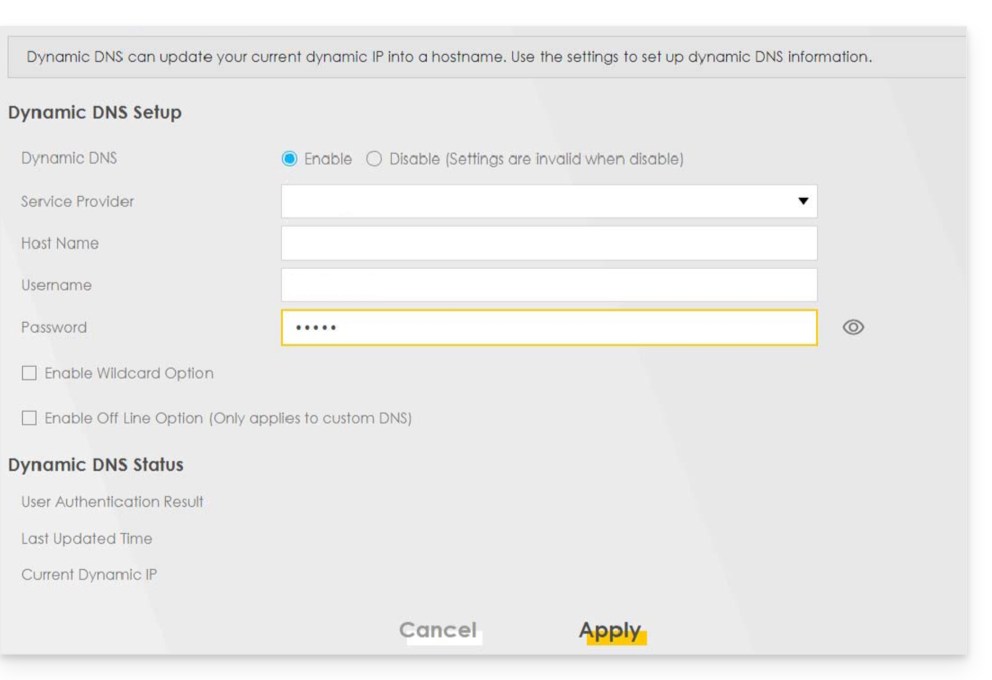
Altri router
È lo stesso principio per una soluzione Omada SDN di TP-Link; l'Update-URL è https://infomaniak.com/nic/update?hostname=[DOMAIN]&myip=[IP]&username=[USERNAME]&password=[PASSWORD]:
E per altri modelli (tipo Zyxel USG Flex o ax7501-B1 per esempio) compilate i campi utilizzando i dati seguenti:
- Abilita profilo DDNS : attiva
- Tipo DDNS :
Personalizzato dall'utente - HTTPS : attiva
- Nome utente : l'identificativo definito nel Manager Infomaniak durante l'aggiunta del Dynamic DNS (aiuto)
- Password : la password definita nel Manager Infomaniak durante l'aggiunta del Dynamic DNS (aiuto)
- Nome dominio : nome host con il dominio
- Indirizzo di binding primario > Interfaccia : qualsiasi
- Indirizzo di backup binding > Interfaccia : nessuno
- Server DYNDNS : infomaniak.com
- URL (da copiare-incollare così com'è) : /nic/update?password=password(punto 5 sopra)&username=username(punto 4 sopra)&hostname=NomeDominio
- esempio
/nic/update?password=abcd1234&username=admin&hostname=abc.domain.xyz
- esempio
Semplificatevi la vita! In caso di necessità, partner locali e referenziati da Infomaniak possono occuparsi di queste pratiche. Lanciate un appalto gratuito. Si occupano di tutto, liberandovi dai dettagli tecnici.
Questa guida spiega come risolvere un problema di importazione di un file .csv in una tabella MySQL. L'alternativa proposta consiste nel leggere il file CSV riga per riga con PHP e inserire i dati nel database MySQL.
Funzione "LOAD DATA LOCAL INFILE" disattivata
La funzione LOAD DATA LOCAL INFILE consente di importare un file CSV direttamente in una tabella MySQL. Tuttavia, questa funzionalità viene spesso sfruttata dagli attaccanti per ottenere un accesso non autorizzato ai siti ospitati su server che la accettano.
Al fine di prevenire qualsiasi rischio di sicurezza e proteggere i dati dei clienti, Infomaniak ha disattivato la funzione LOAD DATA LOCAL INFILE. Gli utenti che importano i loro file CSV tramite phpMyAdmin (senza selezionare l'opzione "CSV tramite LOAD DATA") non sono interessati.
Ecco un metodo alternativo per importare dati in formato CSV in una tabella MySQL. L'esempio seguente mostra come gestire correttamente gli errori durante l'apertura del file CSV e l'inserimento dei dati nel database.
Questo script utilizza mysqli per connettersi al database e query preparate per inserire i dati. Questo garantisce una migliore sicurezza, una compatibilità ottimale con le versioni recenti di PHP e un'integrazione semplice nel tuo progetto, sia in uno script esistente che in un nuovo file situato nella directory /web:
$fileName = "data.csv";

// Connect to MySQL database using mysqli
$link = new mysqli("localhost", "username", "password", "database");

// Check database connection
if ($link->connect_error) {
   die("Connection failed: " . $link->connect_error);
}

// Open the CSV file for reading
if (($handle = fopen($fileName, "r")) !== FALSE) {

   // Read each line of the CSV file
   while (($data = fgetcsv($handle, 1000, ";")) !== FALSE) {

       // Prepare the SQL query dynamically
       $query = "INSERT INTO `test` VALUES (" . str_repeat('?,', count($data) - 1) . "?)";
       $stmt = $link->prepare($query);

       // Check if query preparation was successful
       if ($stmt === FALSE) {
           die("Query preparation failed: " . $link->error);
       }

       // Bind parameters (assuming all columns are strings)
       $types = str_repeat('s', count($data));
       $stmt->bind_param($types, ...$data);

       // Execute the query
       if (!$stmt->execute()) {
           die("Query execution failed: " . $stmt->error);
       }

       // Close the statement
       $stmt->close();
   }

   // Close the CSV file
   fclose($handle);

} else {
   echo "Error: unable to open the file.\n";
   exit(1);
}

// Close the database connection
$link->close();
?>
Ottieni assistenza
Purtroppo, non è possibile indicare esattamente in quale punto del script queste righe di codice devono essere inserite.
Se questo metodo presenta problemi (ad esempio in caso di importazione simultanea di più file CSV senza messaggio di errore), potrebbe essere colpa della struttura delle tabelle o dell'indicizzazione dei campi. In tal caso, contatta il tuo webmaster per la verifica.
Consulta anche la documentazione ufficiale PHP relativa alla funzione fgetcsv().
Semplificati la vita! In caso di necessità, partner locali e certificati da Infomaniak possono occuparsi di queste procedure. Avvia una richiesta di offerta gratuita — loro si occupano di tutto, liberandoti dagli aspetti tecnici.