

Base de conocimientos
1000 FAQ, 500 tutoriales y vídeos explicativos. ¡Aquí sólo hay soluciones!
Esta guía explica cómo configurar un registro DNS dinámico (Dynamic DNS, DDNS) para un nombre de dominio cuyo zona DNS se gestiona en Infomaniak.
Esta alternativa gratuita a Dyn y DynHost es muy útil si desea acceder desde el exterior a dispositivos conectados a Internet cuyo dirección IP es dinámica (por ejemplo, un NAS, una cámara de vigilancia, un enrutador/box Internet/domótica, etc.).
Requisitos previos
- La zona DNS del nombre de dominio debe gestionarse en Infomaniak. Si es necesario, transfiera sus dominios a Infomaniak.
- Su dispositivo o aplicación debe admitir los registros DNS dinámicos.
Guías específicas
La configuración del DNS dinámico varía de un dispositivo a otro. Las siguientes guías se proporcionan a título indicativo y permiten vincular un nombre de dominio con:
- … un NAS Synology
- … un NAS Qnap
- … Zyxel / Sunrise Internet Box / soluciones TP-Link
- … un dispositivo UniFI
- … Swisscom Internet Box
- … Fritzbox
- … Jeedom
- … Linux a través de ddclient
- … potencialmente todo a través de la API…
Guías para cualquier otro dispositivo
Para crear un DNS dinámico en su dominio:
- Haga clic aquí para acceder a la gestión de su producto en el Gestor de Infomaniak (¿necesita ayuda?).
- Haga clic directamente en el nombre asignado al producto correspondiente.
- Haga clic en Dynamic DNS en el menú lateral izquierdo.
- Haga clic en el botón azul Agregar un Dynamic DNS.
- Ingrese la información necesaria:

- Elija el subdominio deseado o deje el campo Nombre del Dynamic DNS vacío para usar el dominio principal.
- Proporcione una dirección IP; esta será actualizada dinámicamente por su dispositivo / aplicación.
- Defina una pareja identificador / contraseña (mayúsculas, minúsculas + números, sin símbolos especiales); esta última deberá ser proporcionada en la configuración de su dispositivo / aplicación.
Esta guía explica cómo acceder a través de un nombre de dominio a una Sunrise Internet Box conectada a Internet con una IP dinámica.
Requisitos previos
- Poseer una Box que permita configurar un proveedor de DNS dinámico personalizado.
- Un DNS dinámico debe haber sido creado en el dominio correspondiente.
Vincular una Sunrise Internet Box a un nombre de dominio
Existen diferentes modelos de Sunrise Internet Box. Aquí tienes un ejemplo:
- Conéctate a la interfaz de administración de la Sunrise Box (
http://192.168.1.1por ejemplo). - Activa el modo experto (botón en la esquina superior derecha).
- Ve a DynDNS (en la esquina superior izquierda):

- Haz clic en la pestaña DynDNS.
- Activa el cliente Dynamic DNS.
- Elige el proveedor “Personalizado”:

- Rellena los siguientes campos:
- Nombre de usuario = el identificador definido en el Manager al añadir el Dynamic DNS
- Contraseña = la contraseña definida en el Manager al añadir el Dynamic DNS
- Nombre de host = la URL configurada en el Manager al añadir el Dynamic DNS
- Debajo, rellena los siguientes campos:

- Servidor:
infomaniak.com - Puerto:
443 - Solicitud (copiar y pegar tal cual):
https://infomaniak.com/nic/update?hostname=[DOMAIN]&myip=[IP]&username=[USERNAME]&password=[PASSWORD] - Intervalo de actualización (segundos):
300 - Intervalo para reintentar (segundos):
30 - Intentos máx.:
3
- Servidor:
La interfaz puede presentarse de esta forma, pero el principio sigue siendo el mismo: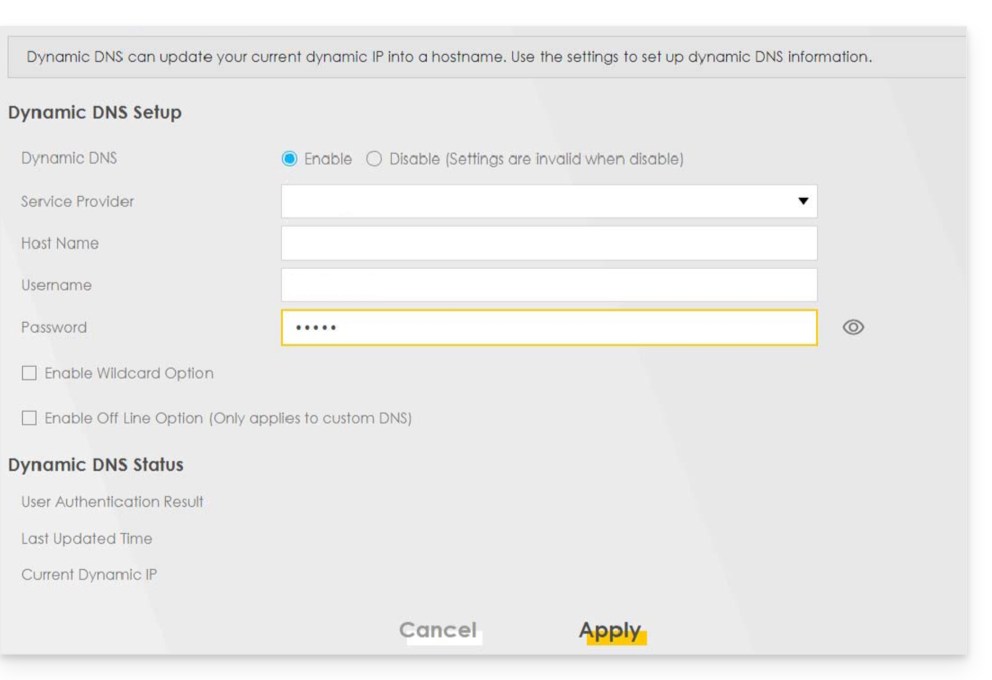
Otros routers
Es el mismo principio para una solución Omada SDN de TP-Link; la URL de actualización es https://infomaniak.com/nic/update?hostname=[DOMAIN]&myip=[IP]&username=[USERNAME]&password=[PASSWORD]:
Y para otros modelos (tipo Zyxel USG Flex o ax7501-B1 por ejemplo) complete los campos utilizando los datos a continuación:
- Habilitar perfil DDNS: activar
- Tipo DDNS:
Personalizado - HTTPS: activar
- Nombre de usuario: el identificador definido en el Gestor de Infomaniak al agregar el Dynamic DNS (ayuda)
- Contraseña: la contraseña definida en el Gestor de Infomaniak al agregar el Dynamic DNS (ayuda)
- Nombre de dominio: nombre de host con el dominio
- Dirección de enlace principal > Interfaz: any
- Dirección de enlace de respaldo > Interfaz: none
- Servidor DYNDNS: infomaniak.com
- URL (copiar y pegar tal cual): /nic/update?password=password(punto 5 arriba)&username=username(punto 4 arriba)&hostname=DomainName
- ejemplo
/nic/update?password=abcd1234&username=admin&hostname=abc.domain.xyz
- ejemplo
¡Simplifíquese la vida! En caso de necesidad, socios locales y referenciados por Infomaniak pueden encargarse de estos trámites. Lance una solicitud de oferta gratuita. Ellos se encargan de todo, liberándolo de los detalles técnicos.
Esta guía explica cómo resolver un problema de importación de un archivo .csv en una tabla MySQL. La alternativa propuesta consiste en leer el archivo CSV línea por línea con PHP e insertar los datos en la base de datos MySQL.
Función "LOAD DATA LOCAL INFILE" desactivada
La función LOAD DATA LOCAL INFILE permite importar un archivo CSV directamente en una tabla MySQL. Sin embargo, esta funcionalidad se utiliza a menudo por los atacantes para obtener acceso no autorizado a sitios alojados en servidores que la aceptan.
Para prevenir cualquier riesgo de seguridad y proteger los datos de los clientes, Infomaniak ha desactivado la función LOAD DATA LOCAL INFILE. Los usuarios que importan sus archivos CSV a través de phpMyAdmin (sin marcar la opción “CSV via LOAD DATA”) no están afectados.
Aquí hay un método alternativo para importar datos en formato CSV en una tabla MySQL. El ejemplo a continuación muestra cómo manejar correctamente los errores al abrir el archivo CSV y al insertar los datos en la base de datos.
Este script utiliza mysqli para conectarse a la base de datos y consultas preparadas para insertar los datos. Esto garantiza una mejor seguridad, compatibilidad óptima con las versiones recientes de PHP y una integración sencilla en su proyecto, ya sea en un script existente o en un nuevo archivo ubicado en el directorio /web:
$fileName = "data.csv";

// Connect to MySQL database using mysqli
$link = new mysqli("localhost", "username", "password", "database");

// Check database connection
if ($link->connect_error) {
   die("Connection failed: " . $link->connect_error);
}

// Open the CSV file for reading
if (($handle = fopen($fileName, "r")) !== FALSE) {

   // Read each line of the CSV file
   while (($data = fgetcsv($handle, 1000, ";")) !== FALSE) {

       // Prepare the SQL query dynamically
       $query = "INSERT INTO `test` VALUES (" . str_repeat('?,', count($data) - 1) . "?)";
       $stmt = $link->prepare($query);

       // Check if query preparation was successful
       if ($stmt === FALSE) {
           die("Query preparation failed: " . $link->error);
       }

       // Bind parameters (assuming all columns are strings)
       $types = str_repeat('s', count($data));
       $stmt->bind_param($types, ...$data);

       // Execute the query
       if (!$stmt->execute()) {
           die("Query execution failed: " . $stmt->error);
       }

       // Close the statement
       $stmt->close();
   }

   // Close the CSV file
   fclose($handle);

} else {
   echo "Error: unable to open the file.\n";
   exit(1);
}

// Close the database connection
$link->close();
?>
Obtener ayuda
Desafortunadamente, no es posible indicar con precisión en qué parte del script deben insertarse estas líneas de código.
Si este método presenta problemas (por ejemplo, en caso de importación simultánea de varios archivos CSV sin mensaje de error), es posible que la estructura de las tablas o la indexación de los campos sea la causa. En este caso, póngase en contacto con su webmaster para su verificación.
Consulte también la documentación oficial de PHP relativa a la función fgetcsv().
¡Simplifíquese la vida! En caso de necesidad, socios locales y certificados por Infomaniak pueden encargarse de estos trámites. Lance una solicitud de oferta gratuita — ellos se encargan de todo, liberándolo de los aspectos técnicos.