Wissensdatenbank
1 000 FAQs, 500 Anleitungen und erläuternde Videos. Hier gibt es nur Lösungen!
Diese Anleitung erklärt, wie Sie die Desktop-App Outlook 2016 (Desktop-Anwendung unter Windows) mit einer bei Infomaniak gehosteten E-Mail-Adresse verbinden.
E-Mail-Adresse zur Anwendung hinzufügen
Voraussetzungen
- Erstellen Sie die E-Mail-Adresse (❓: my kSuite | E-Mail-Service/kSuite).
- Ein Gerätepasswort erstellen (❓: my kSuite | E-Mail-/kSuite-Dienst).
- Überprüfen Sie, ob die Domain korrekt konfiguriert ist (❓: E-Mail-/kSuite-Dienst).
Um die E-Mail-Anwendung zu konfigurieren:
- Öffnen Sie die Anwendung.
- Klicken Sie auf das Menü Datei:
- Klicken Sie auf Kontoeinstellungen.
- Klicken Sie auf Konten hinzufügen oder entfernen:
- Klicken Sie auf Neu:
- Geben Sie die E-Mail-Adresse ein, die Sie verbinden möchten.
- Klicken Sie auf Erweiterte Optionen.
- Klicken Sie auf Manuelle Konfiguration.
- Klicken Sie auf den blauen Button Verbinden:
- Klicken Sie auf IMAP:
- Geben Sie das Passwort der E-Mail-Adresse ein, die Sie verbinden möchten.
- Klicken Sie auf den blauen Button Verbinden:
- Deaktivieren Sie gegebenenfalls das Kontrollkästchen für zusätzliche Einstellungen für mobile Geräte.
- Klicken Sie auf den blauen Button Fertigstellen:
- Klicken Sie auf Korrigieren, um bestimmte automatisch hinzugefügte, aber fehlerhafte Informationen zu korrigieren:
- Klicken Sie auf Erweiterte Optionen.
- Klicken Sie auf Manuelle Reparatur.
- Klicken Sie auf den blauen Button Reparieren:
- Überprüfen und vervollständigen Sie die fehlenden oder fehlerhaften Informationen.
- Klicken Sie auf Ausgangsserver:
- Überprüfen und vervollständigen Sie die fehlenden Informationen.
- Klicken Sie auf Weiter.
- Klicken Sie auf Fertigstellen:
- Klicken Sie auf Schließen:
- Fertig! Ihre E-Mail-Adresse ist nun korrekt in der Anwendung konfiguriert:
Empfohlene Einstellungen
- Eingehender IMAP-Server =
mail.infomaniak.com - IMAP-Port =
993(mit SSL) - Ausgehender SMTP-Server =
mail.infomaniak.com - SMTP-Port und Verschlüsselungsprotokoll sowie Befehl/Methode zur Aktivierung dieses Protokolls:
587+ STARTTLS - Benutzername = die vollständige E-Mail-Adresse (Benötigen Sie Hilfe?)
- Passwort: Verwenden Sie das für die E-Mail-Adresse generierte Passwort, auf die Sie zugreifen möchten (❓: my kSuite | E-Mail-Dienst/kSuite).
- Authentifizierung erforderlich zum Senden von E-Mails:
- Aktivieren Sie diese in den SMTP-Einstellungen Ihrer Anwendung.
- Aktivieren Sie die Option „die gleichen Einstellungen wie der eingehende Server verwenden“ oder geben Sie, je nach Software/E-Mail-Client, einen Benutzernamen (entspricht der vollständigen E-Mail-Adresse) und das generierte Passwort ein.
Lesen Sie diese Anleitung, wenn Sie Informationen über andere kompatible E-Mail-Ports und -Protokolle suchen (z. B. SSL/TLS).
Bei Problemen
Überprüfen Sie, ob der E-Mail-Dienst optimal konfiguriert ist.
Es ist nicht notwendig, den Infomaniak-Support zu kontaktieren, wenn Ihre E-Mail-Adresse außerhalb der Anwendung einwandfrei funktioniert. Der häufigste Fehler ist die Verwendung eines falschen Passworts. Die Fehlerbehebungsanleitungen helfen Ihnen bei der Lösung eines möglichen Problems:
- Informieren Sie sich über die in diesem anderen Leitfaden beschriebenen Lösungen zum Thema E-Mail.
- Dieser andere Leitfaden befasst sich insbesondere mit Outlook.
… und falls Ihr Outlook nach einer Änderung Ihres E-Mail-Passworts nicht mehr funktioniert, lesen Sie bitte diese andere Anleitung.
Link zu dieser FAQ: https://faq.infomaniak.com/2172
War diese FAQ nützlich?
Diese Anleitung erklärt, wie Sie die Desktop-App Microsoft Outlook für Mac, Version 16.80 (Desktop-Anwendung für macOS), mit einer bei Infomaniak gehosteten E-Mail-Adresse verbinden.
Einleitung
- Anstatt die manuelle Konfiguration für Outlook unten durchzuführen, wird empfohlen, die Infomaniak Mail App für macOS oder sogar Apple Mail mit den von Apple bereitgestellten Konfigurationsprofilen (.mobileconfig) zu verwenden.
E-Mail-Adresse zur Anwendung hinzufügen
Voraussetzungen
- Erstellen Sie die E-Mail-Adresse (❓: Hilfe my kSuite | E-Mail-Service/kSuite).
- Ein Gerätepasswort erstellen (❓: Hilfe my kSuite | E-Mail-/kSuite-Dienst).
- Überprüfen Sie, ob die Domain korrekt konfiguriert ist (❓: Hilfe).
Um die E-Mail-Anwendung zu konfigurieren:
- Öffnen Sie die Anwendung.
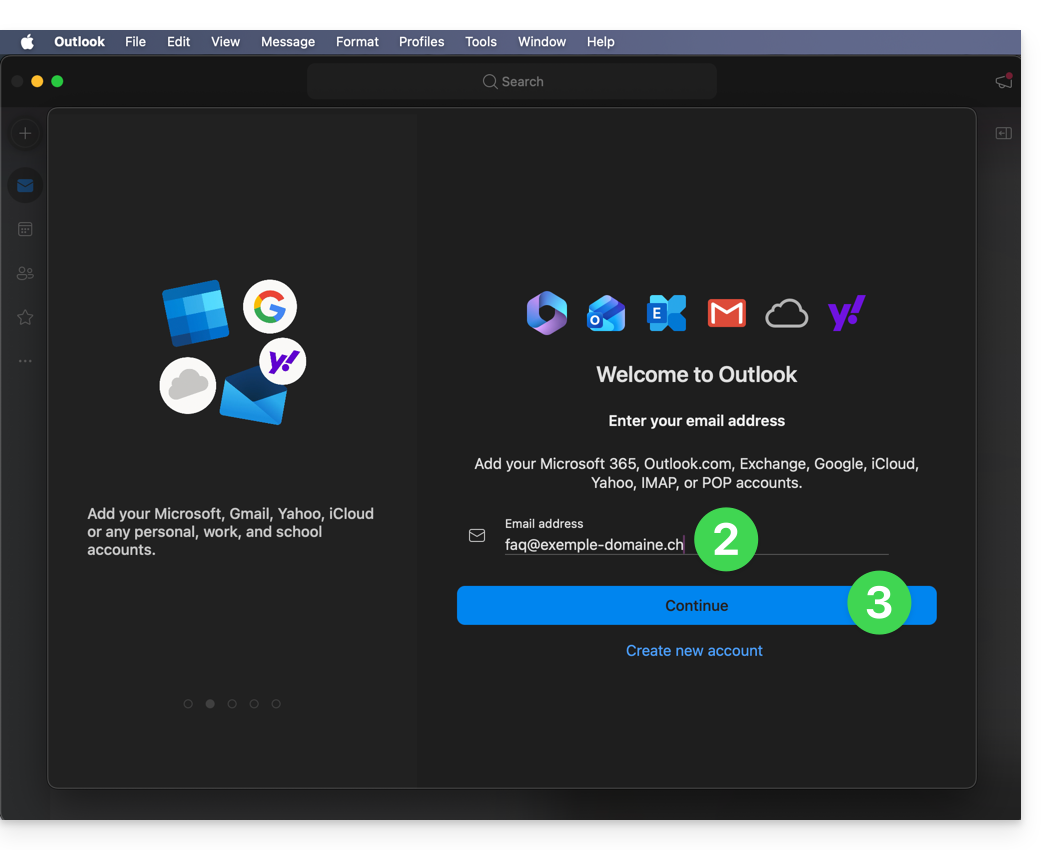
- Geben Sie die E-Mail-Adresse ein, die Sie zuordnen möchten.
- Klicken Sie auf Weiter:
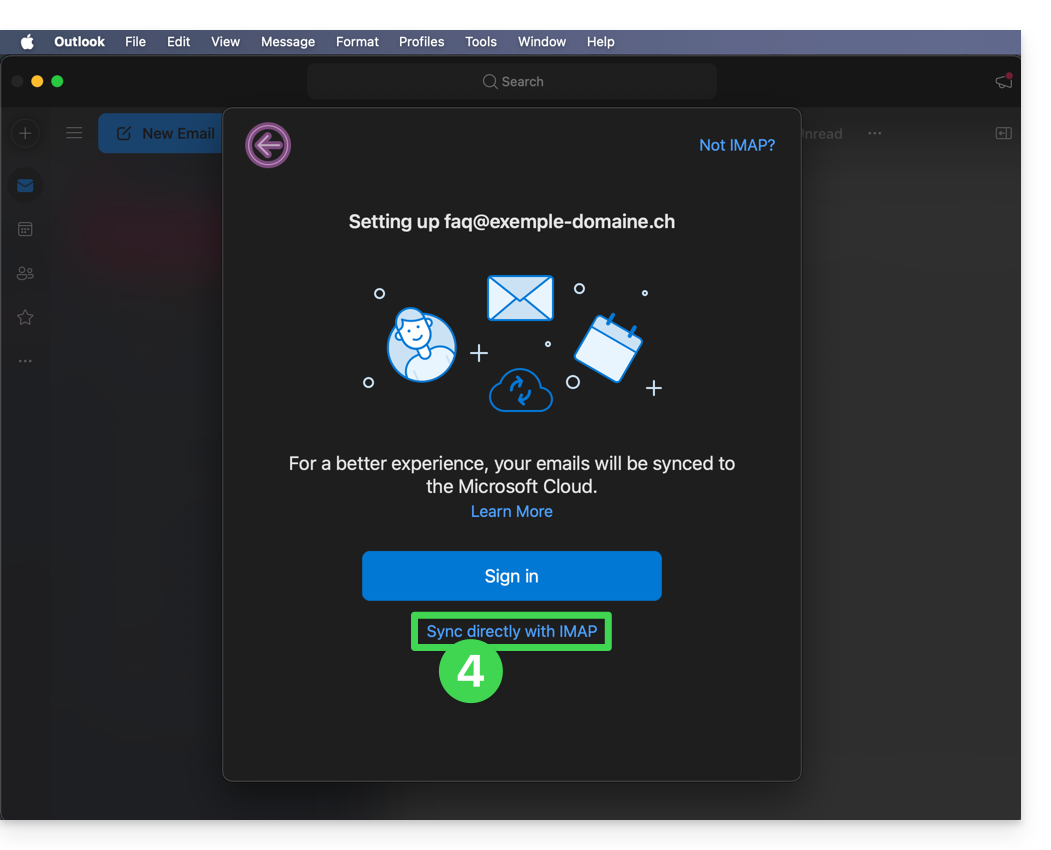
- Klicken Sie auf IMAP-Synchronisierung aktivieren (ohne Microsoft Cloud):
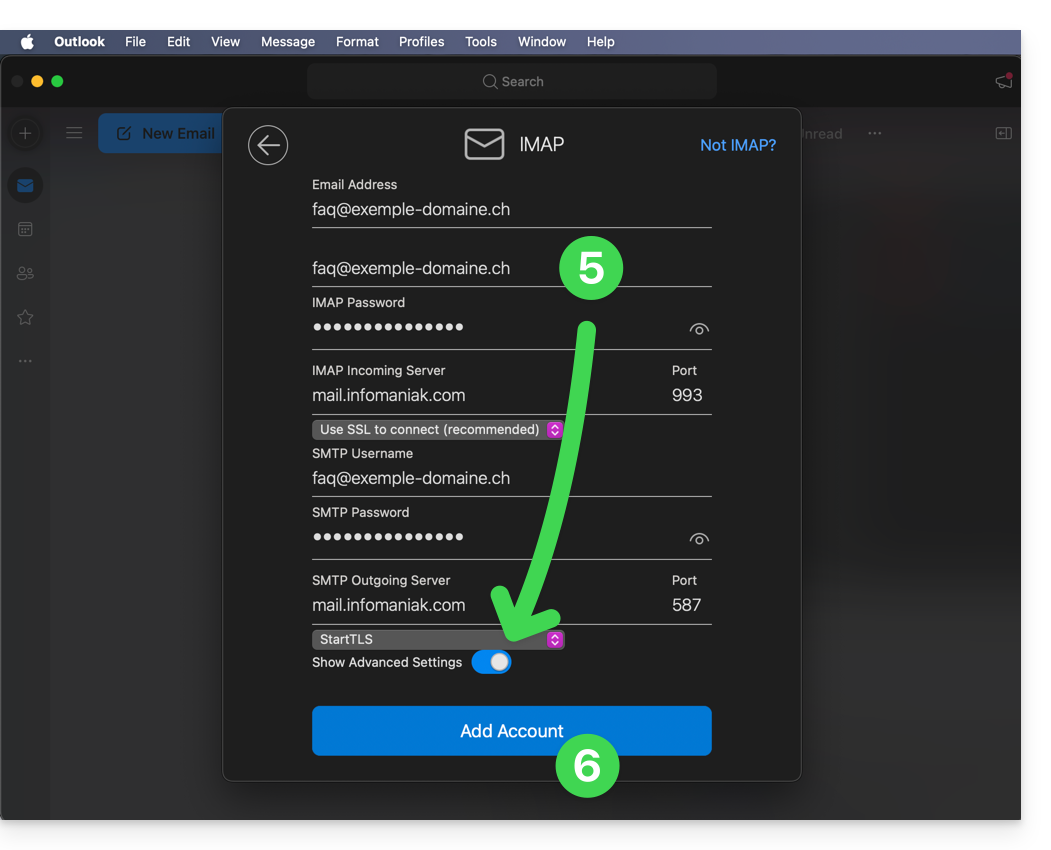
- Überprüfen und vervollständigen Sie die fehlenden Informationen (❓: Hilfe).
- Aktivieren Sie dazu den Schalter für die Anzeige erweiterter Einstellungen.
- Klicken Sie auf Konto hinzufügen:
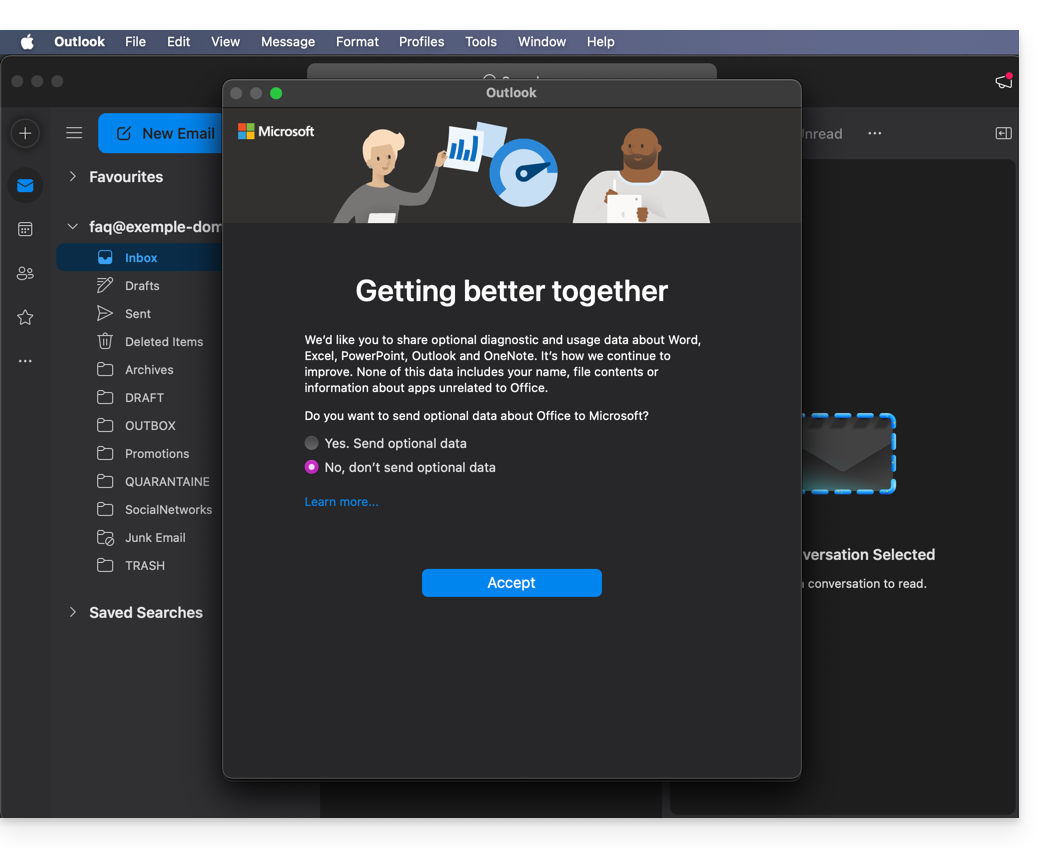
- Lesen Sie die verschiedenen Informationsfenster von Microsoft aufmerksam durch und bestätigen Sie diese:
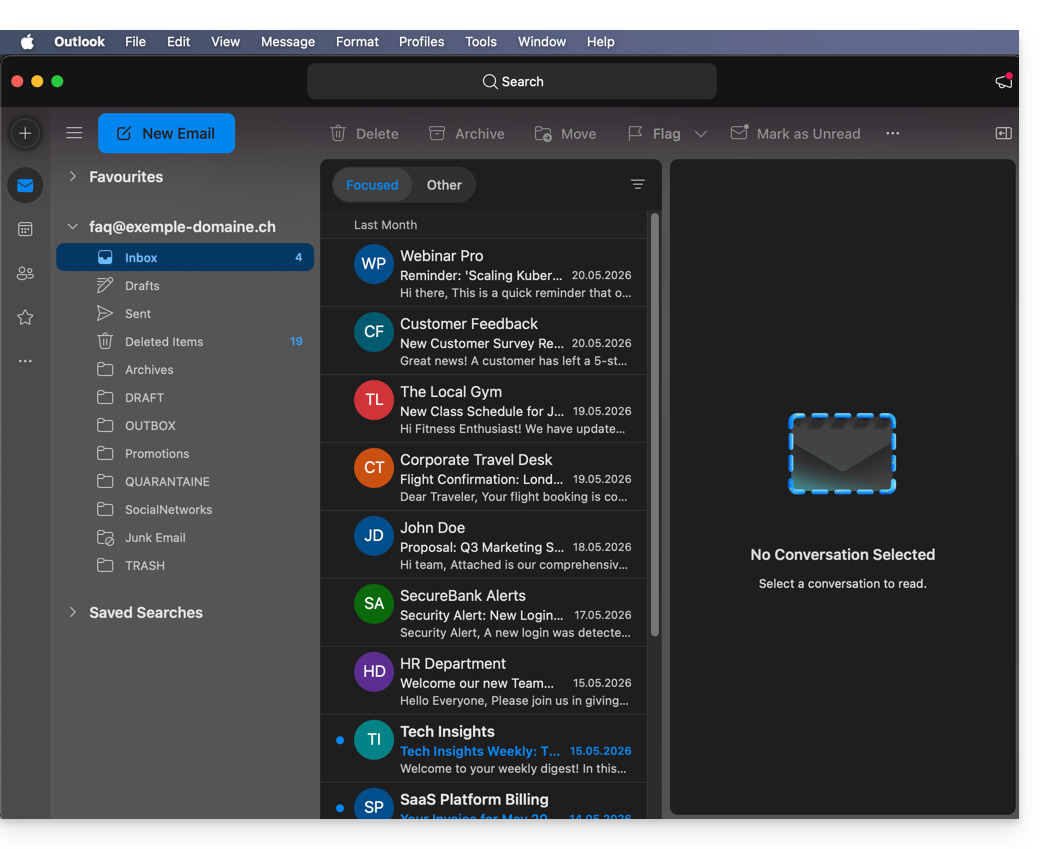
- Fertig! Ihre E-Mail-Adresse ist jetzt in der App konfiguriert:
Empfohlene Einstellungen
- Eingehender IMAP-Server =
mail.infomaniak.com - IMAP-Port =
993(mit SSL) - Ausgehender SMTP-Server =
mail.infomaniak.com - SMTP-Port & Verschlüsselungsprotokoll und Befehl/Methode zur Aktivierung dieses Protokolls:
587+ STARTTLS - Benutzername = die vollständige E-Mail-Adresse (❓: Hilfe)
- Passwort = das für die E-Mail-Adresse generierte Passwort, auf die Sie zugreifen möchten (❓: Hilfe my kSuite | E-Mail-Service/kSuite).
- Authentifizierung erforderlich für den E-Mail-Versand:
- Diese Funktion wird in den SMTP-Einstellungen Ihrer Anwendung aktiviert.
- Aktivieren Sie die Option „die gleichen Einstellungen wie der eingehende Server verwenden“ oder geben Sie, je nach Software/E-Mail-Client, einen Benutzernamen (entspricht der vollständigen E-Mail-Adresse) und das generierte Passwort ein.
Lesen Sie diese Anleitung, wenn Sie Informationen zu anderen kompatiblen E-Mail-Ports und -Protokollen (z. B. SSL/TLS) suchen.
Bei Problemen
Überprüfen Sie, ob der E-Mail-Dienst optimal konfiguriert ist (❓: Hilfe).
Es ist nicht notwendig, den Infomaniak-Support zu kontaktieren, wenn Ihre E-Mail-Adresse außerhalb der App einwandfrei funktioniert. Der häufigste Fehler ist die Verwendung eines falschen Passworts. Die Fehlerbehebungshandbücher helfen Ihnen bei der Lösung möglicher Probleme:
- Informieren Sie sich über die in diesem anderen Handbuch beschriebenen Lösungen für E-Mail-Probleme im Allgemeinen.
- Dieser andere Leitfaden befasst sich insbesondere mit Outlook.
… und wenn Ihr Outlook nach einer Änderung Ihres E-Mail-Passworts nicht mehr funktioniert, lesen Sie bitte diesen anderen Leitfaden.
Link zu dieser FAQ: https://faq.infomaniak.com/2174
War diese FAQ nützlich?
Diese Anleitung erklärt, wie Sie einen oder mehrere SPF-Einträge in einer DNS-Zone (einer Domain) hinzufügen oder ändern können, die im Infomaniak Manager verwaltet wird.
Einleitung
- Wenn Ihre Domain bei Infomaniak registriert ist, Ihre E-Mail von Infomaniak verwaltet wird, Ihre Website jedoch bei einem anderen Anbieter gehostet wird (z. B. bei Wix), verwalten Sie wahrscheinlich die DNS-Zone (und somit auch den SPF-Eintrag) bei diesem anderen Anbieter: Informieren Sie sich in dieser anderen Anleitung darüber.
SPF-Einträge verstehen
Der SPF-Eintrag (Sender Policy Framework) ist ein Standard zur Überprüfung des Absender-Domainnamens einer E-Mail und zielt darauf ab, Spam zu reduzieren. Er dient dazu, anzugeben, welcher Server berechtigt ist, E-Mails für eine Domain zu versenden, und welcher nicht. Wenn die SPF-Prüfung für eine E-Mail fehlschlägt, bedeutet dies, dass diese nicht von einem vom Administrator der Absender-Domain autorisierten Server/einer autorisierten IP-Adresse gesendet wurde. Die E-Mail wird dann als Spam eingestuft.
Striktes SPF -all: Ablehnung nicht autorisierter E-Mails
Infomaniak richtet diese Art von Eintrag automatisch einbei der Erstellung eines Mail-Dienstes für Ihre Domain (strikter SPF):
v=spf1 include:spf.infomaniak.ch -allDer empfangende Server der E-Mail, die Sie senden, wird prüfen, ob alle E-Mails nicht von den Infomaniak-Servern stammen, und diese ablehnen. Dies verhindert, dass bösartige Personen E-Mail-Adressen Ihrer Domain missbrauchen.
„Softfail“-SPF ?all: Toleranz für bestimmte E-Mails
Sie können entscheiden, den SPF-Eintrag für ein flexibleres Modell zu ändern:
v=spf1 include:spf.infomaniak.ch ?allIn diesem Fall bewertet der Server, der Ihre E-Mail empfängt, anhand seiner eigenen Regeln, ob E-Mails, die nicht von den Infomaniak-Servern stammen, akzeptiert werden.
Zusammenfassend:
?: Der empfangende Server akzeptiert die Nachricht, auch wenn der Absender nicht in der SPF-Liste aufgeführt ist.~: Der empfangende Server akzeptiert die Nachricht in der Regel, wenn sie nicht in der SPF-Liste aufgeführt ist, markiert sie aber als verdächtig.-: Der empfangende Server lehnt die Nachricht ab, wenn sie nicht in der SPF-Liste aufgeführt ist (empfohlen).
SPF über einen TXT-Eintrag hinzufügen
Es gibt 2 Möglichkeiten, SPF zu verwalten.
Wenn Sie einen Mail-Dienst bei Infomaniak nutzen, können Sie mit dem Tool Globale Sicherheit im Infomaniak Manager (❓: Hilfe) den SPF-Eintrag verwalten: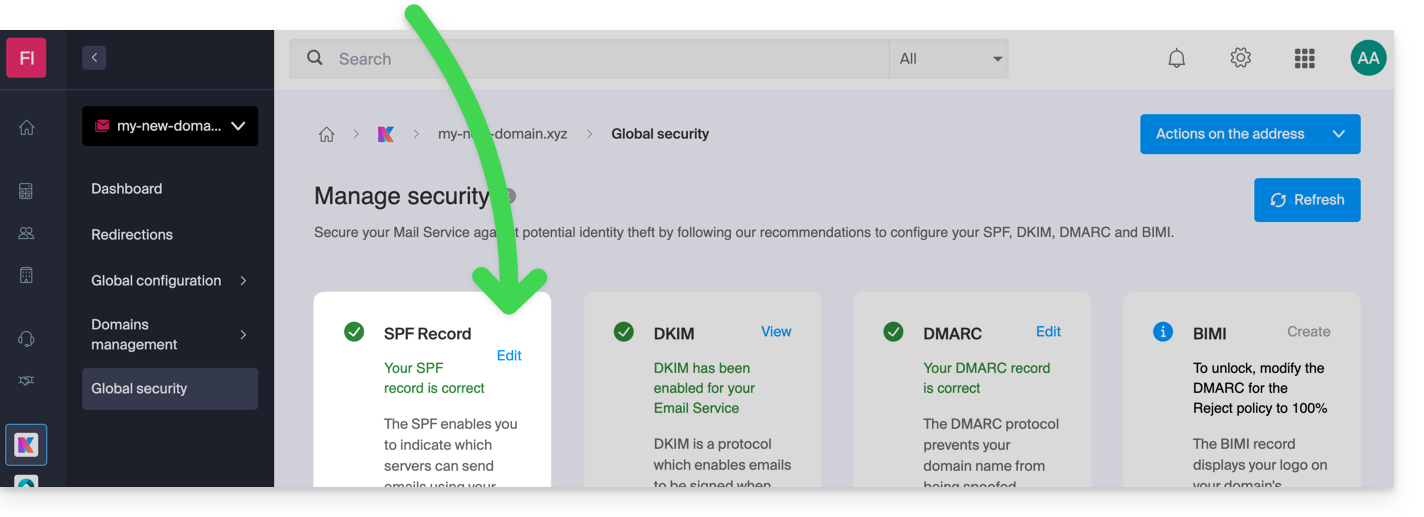
Da der SPF-Eintrag jedoch ein DNS-Eintrag vom Typ TXT ist, können Sie ihn auch in der DNS-Zone des Domainnamens verwalten:
- Klicken Sie hier, um zur Domainverwaltung in Ihrem Infomaniak-Kontrollpanel zu gelangen (❓: Hilfe).
- Klicken Sie auf den Namen der betreffenden Domain.
- Klicken Sie im linken Menü auf DNS-Zone.
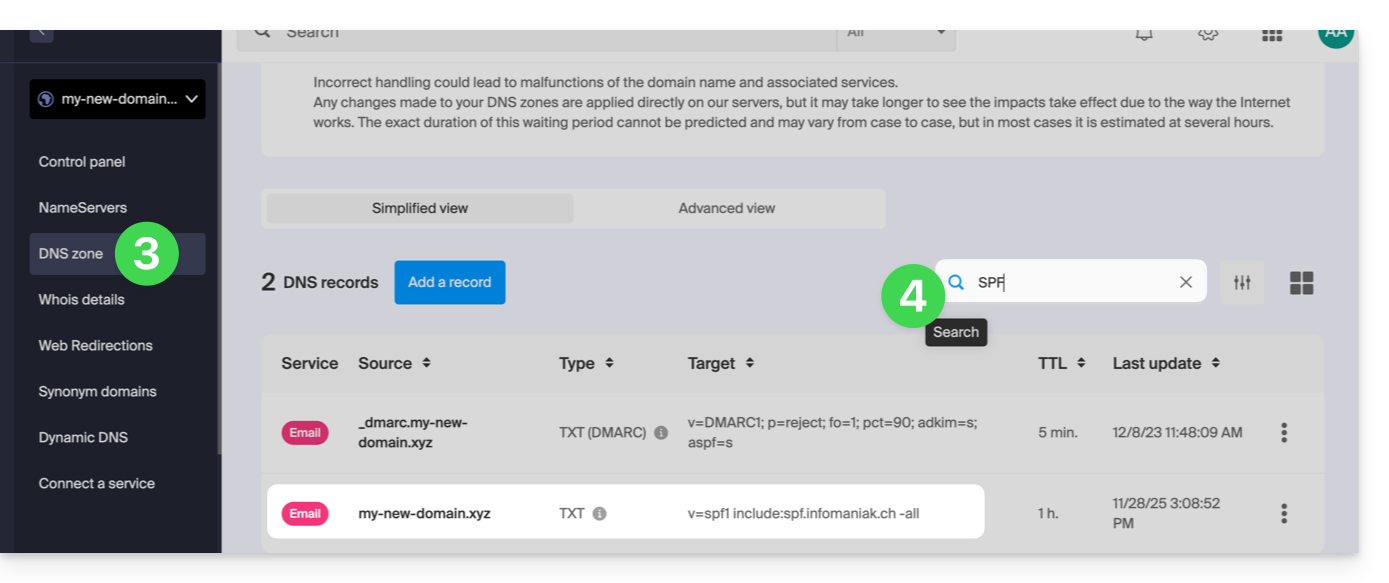
- Überprüfen Sie in der Tabelle, ob bereits ein TXT-Eintrag mit einem Wert vorhanden ist, der SPF erwähnt, wie hier:
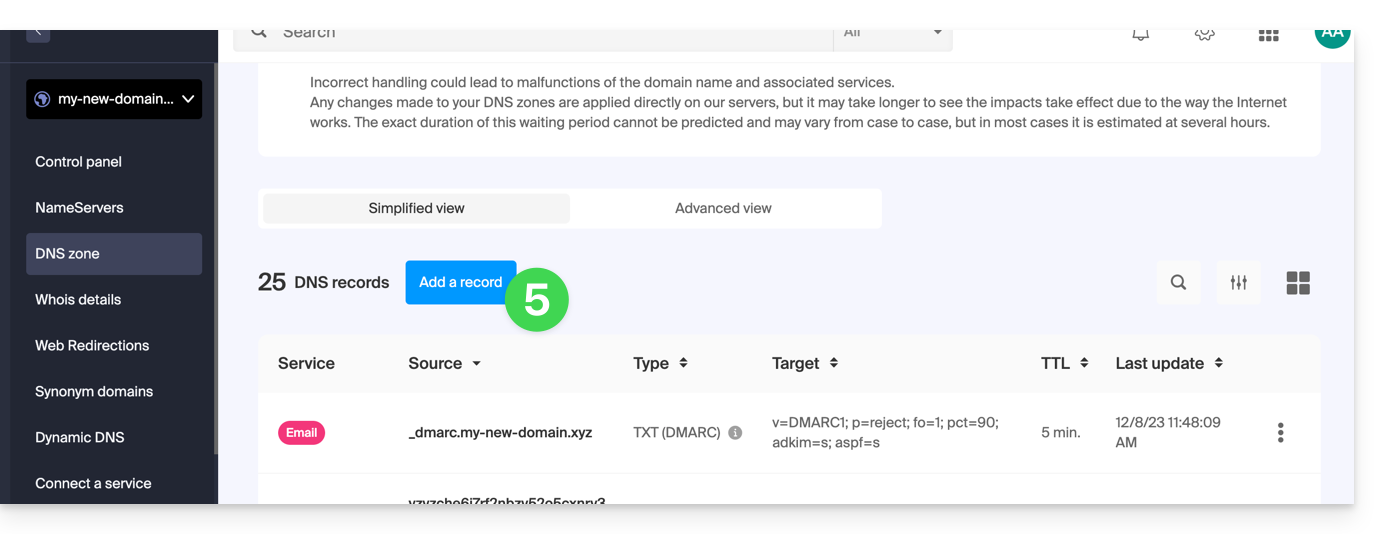
- Klicken Sie auf die Schaltfläche, um einen Datensatz hinzuzufügen (es wird eine Fehlermeldung angezeigt, wenn Sie versuchen, einen TXT-Datensatz mit einem SPF-Wert hinzuzufügen, wenn bereits ein solcher in der Zone vorhanden ist):
- Klicken Sie auf die Schaltfläche TXT, um einen Datensatz hinzuzufügen.
- Klicken Sie auf die Schaltfläche Weiter:
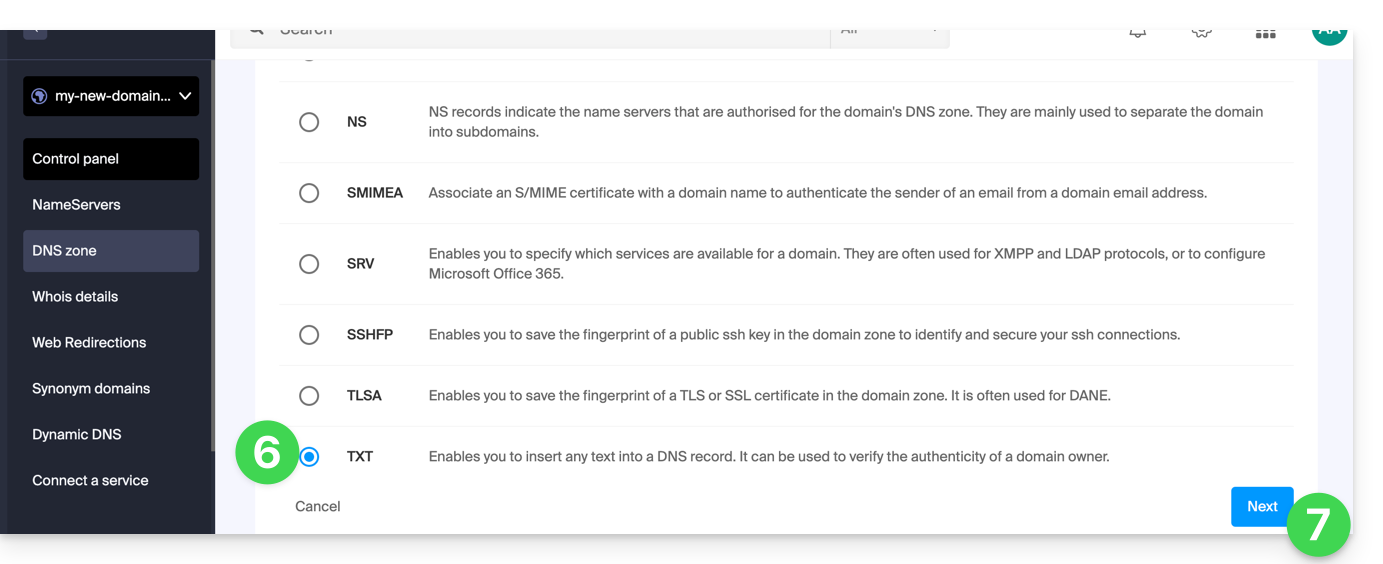
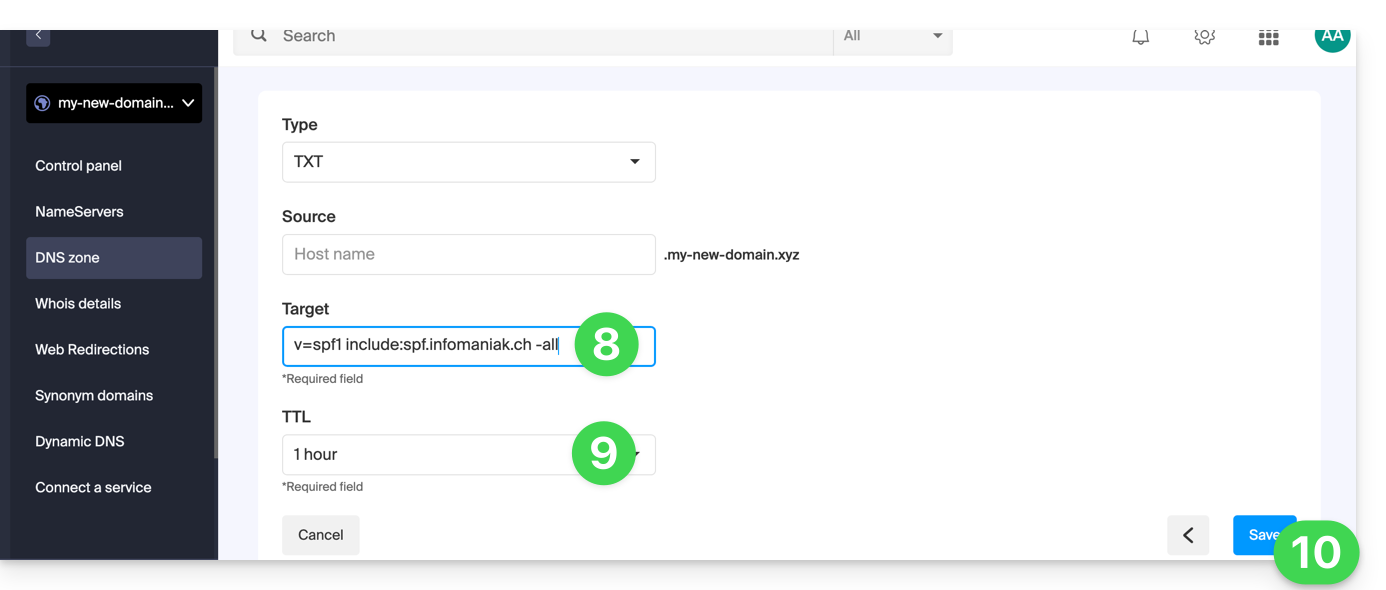
- Geben Sie den für Ihre DNS-Zone erforderlichen SPF-Wert ein.
- Behalten Sie den Standardwert für die TTL-Einstellung bei.
- Klicken Sie auf die Schaltfläche Speichern:
Mehrere SPF-Einträge hinzufügen
Wenn Sie zusätzlich zu Infomaniak noch andere E-Mail-Anbieter nutzen, müssen Sie deren SPF-Einträge abrufen und diese gemäß einer bestimmten Syntax mit dem SPF-Eintrag von Infomaniak zusammenführen.
Das Vorhandensein von mehreren, voneinander getrennten SPF-Einträgen führt zu Fehlern. Es ist unerlässlich, mehrere SPF-Einträge in einem einzigen TXT-Eintrag zusammenzufassen!
Beispiel für 3 SPF-Einträge, die zusammengeführt werden sollen:
- Der von Infomaniak:
v=spf1 include:spf.infomaniak.ch -all - Die von 2 sekundären Anbietern:
v=spf1 include:the-second-domain.xyz ?allv=spf1 include:the-other-domain.xyz ~all
... der endgültige SPF-Eintrag, den Sie in Ihre DNS-Zone einfügen müssen, sollte folgendermaßen aussehen:
v=spf1 include:spf.infomaniak.ch include:the-second-domain.xyz include:the-other-domain.xyz -allEntfernen Sie alle anderen SPF-Einträge aus der DNS-Zone Ihrer Domain!Jede DNS-Änderung oder -Ergänzung kann bis zu 48 Stunden dauern, bis sie sich im Netzwerk verbreitet hat (❓: Hilfe).
Beschränkungen der Anzahl der SPF-Einträge
Mehrere SPF-Einträge sind auf maximal 10 Inklusionen beschränkt.
Der SPF-Eintrag von Infomaniak enthält in der Regel bereits 4 Inklusionen:
include:relay.mail.infomaniak.chinclude:app.mail.infomaniak.chinclude:newsletter.infomaniak.cominclude:amazonses.com
Überprüfen Sie den oder die SPF-Einträge
Wenn Sie einen Mail-Dienst bei Infomaniak nutzen, ermöglicht Ihnen das Tool Globale Sicherheit im Infomaniak Manager (❓: Hilfe) eine einfache Überprüfung und Korrektur Ihrer möglicherweise problematischen Einträge.
Bei Problemen wird empfohlen, Ihre Domain unter MxToolbox zu analysieren, um zu überprüfen, ob Ihr SPF Syntaxfehler, zu viele Einträge oder andere Fehler enthält, die zu Problemen führen könnten: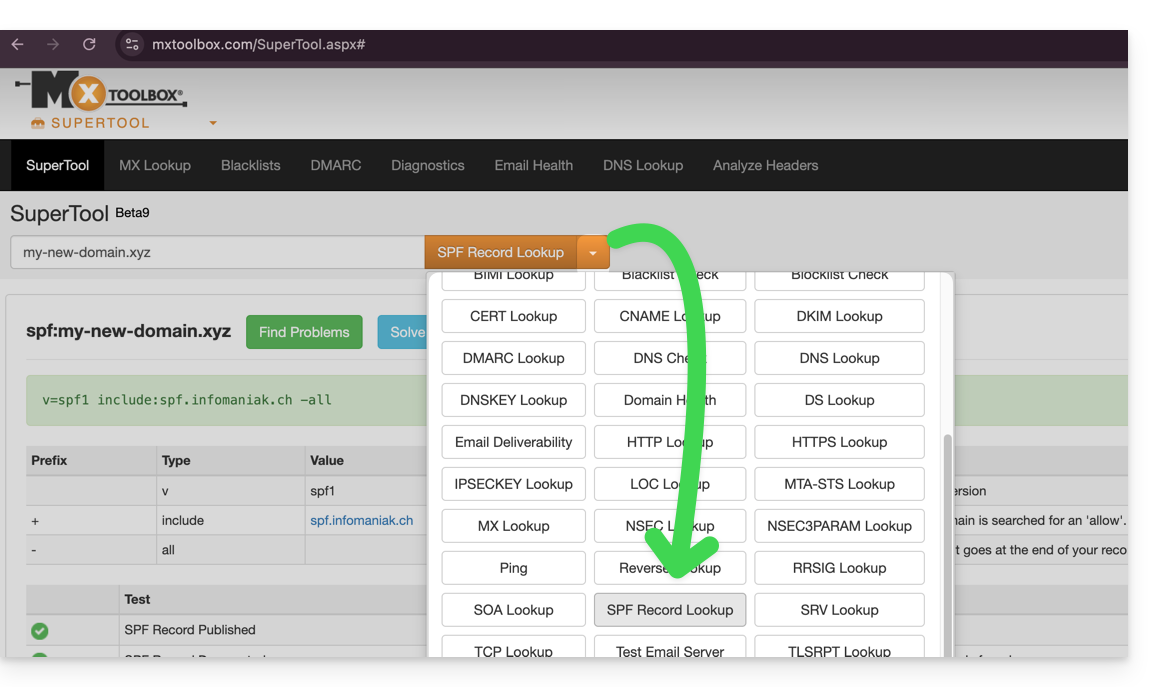
… oder direkt unter der Adresse https://mxtoolbox.com/spf.aspx.
Link zu dieser FAQ: https://faq.infomaniak.com/2199
War diese FAQ nützlich?
Diese Anleitung erklärt, wie Sie den Inhalt von einer oder mehreren externen E-Mail-Adressen zu Infomaniak kopieren (alle E-Mail-Nachrichten, Ordner, Unterordner, kurz gesagt, die gesamte Struktur Ihres externen E-Mail-Kontos) in einer Ihrer bestehenden Adressen bei Infomaniak (unabhängig vom verwendeten E-Mail-Dienst) mit dem MBOX-Import-Tool von Infomaniak.
Einleitung
- Dies ist das ideale Verfahren beim Wechsel des Hosting-Anbieters oder zum Wiederherstellen älterer Nachrichten, die noch an einem anderen Ort gespeichert sind.
- Sobald der Importvorgang gestartet wurde, kann er nicht mehr abgebrochen werden.
- Eventuelle Duplikate werden verwaltet: identische Inhalte werden nur einmal kopiert.
Eine mBox-Datei bei Infomaniak importieren
Voraussetzungen
- Sie benötigen eine Archivdatei Ihrer vorherigen E-Mail-Konten im Format
.mbox.- Für Gmail: Gehen Sie zu Google Takeout (Benötigen Sie Hilfe?)
- Einen Mail-Dienst in Ihrem Infomaniak-Manager besitzen.
- Einen verfügbare Anzahl an E-Mail-Adressen einsehen oder gegebenenfalls anpassen, falls erforderlich.
- Sicherstellen, dass die E-Mail-Kommunikation ordnungsgemäß gesichert ist
- Eine oder mehrere E-Mail-Adressen für diesen E-Mail-Dienst erstellen.
- Wenn Sie viele (10+) E-Mail-Adressen erstellen möchten, lesen Sie diese andere Anleitung zum Thema Massenerstellung.
- Die E-Mail-Adresse des Empfängers muss dem Benutzer (= dem Infomaniak-Konto) zugeordnet sein, den Sie verwenden.
Anschließend können Sie den E-Mail-Inhalt importieren:
- Klicken Sie hier, um auf das Import-Tool zuzugreifen (Online-Dienst https://import-email.infomaniak.com).
- Melden Sie sich gegebenenfalls bei Ihrem Infomaniak-Konto für die betreffende Organisation an, da der Import in eine der zugeordneten E-Mail-Adressen erfolgt, die mit der Web-Oberfläche Mail von Infomaniak (Online-Dienst ksuite.infomaniak.com/mail) des von Ihnen verwendeten Infomaniak-Kontos verknüpft sind.
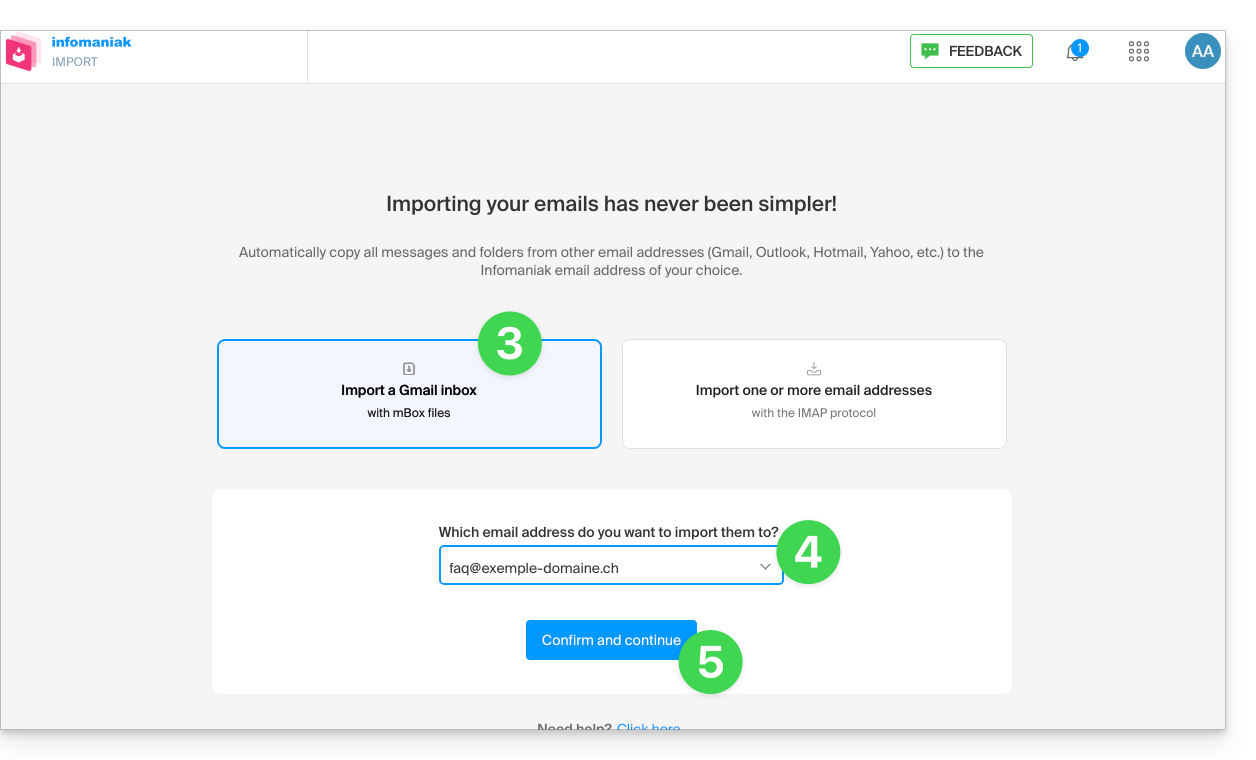
- Klicken Sie auf „Importieren über mBox-Datei“.
- Wählen Sie aus, in welche E-Mail-Adresse die E-Mails importiert werden sollen. Im Dropdown-Menü werden die E-Mail-Adressen angezeigt, die derzeit mit Ihrer Web-Oberfläche Mail von Infomaniak (Online-Dienst ksuite.infomaniak.com/mail) verknüpft sind. Sie sind mit dem Infomaniak-Konto verbunden, mit dem Sie angemeldet sind.
- Klicken Sie auf Bestätigen:
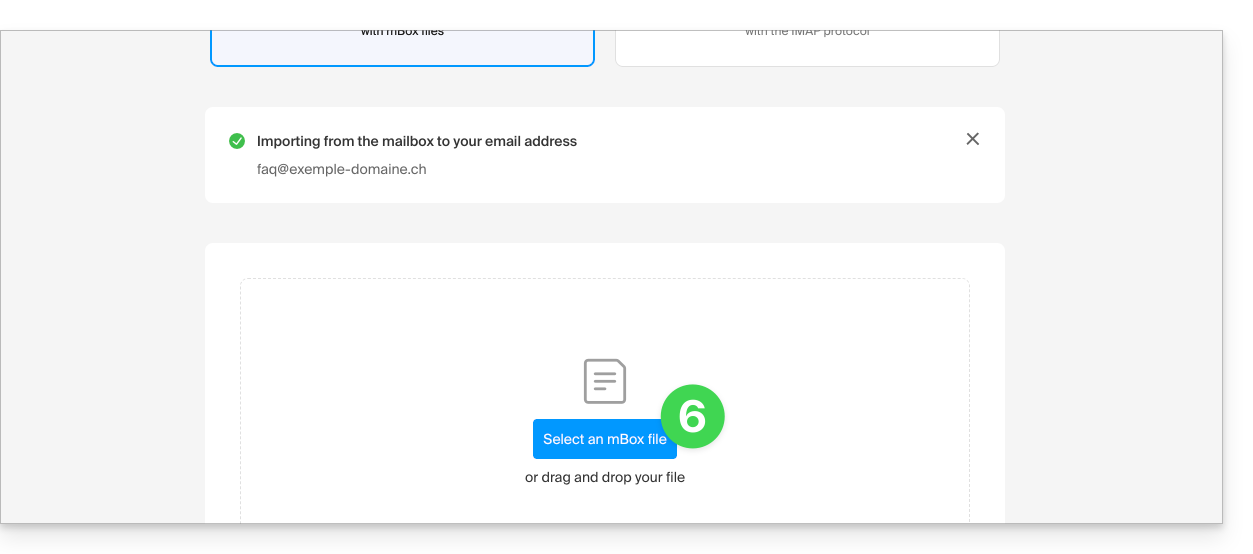
- Klicken Sie auf die Schaltfläche, um die mBox-Datei auf Ihrer Festplatte auszuwählen:
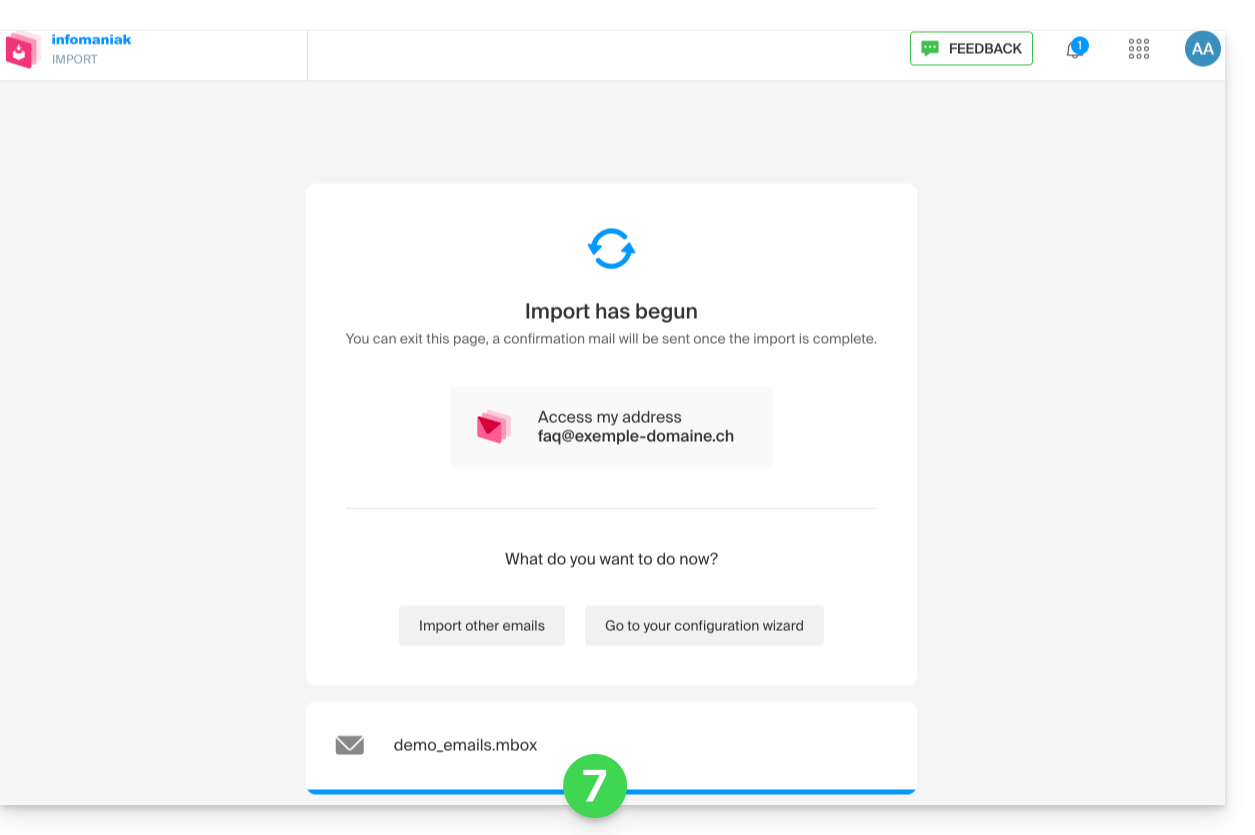
- Der Import beginnt. Sie können warten und das Ergebnis auf der Seite nach Abschluss des Imports sehen, oder das Fenster schließen (der Import wird im Hintergrund fortgesetzt, und eine Fortschrittsanzeige ist verfügbar – siehe unten):
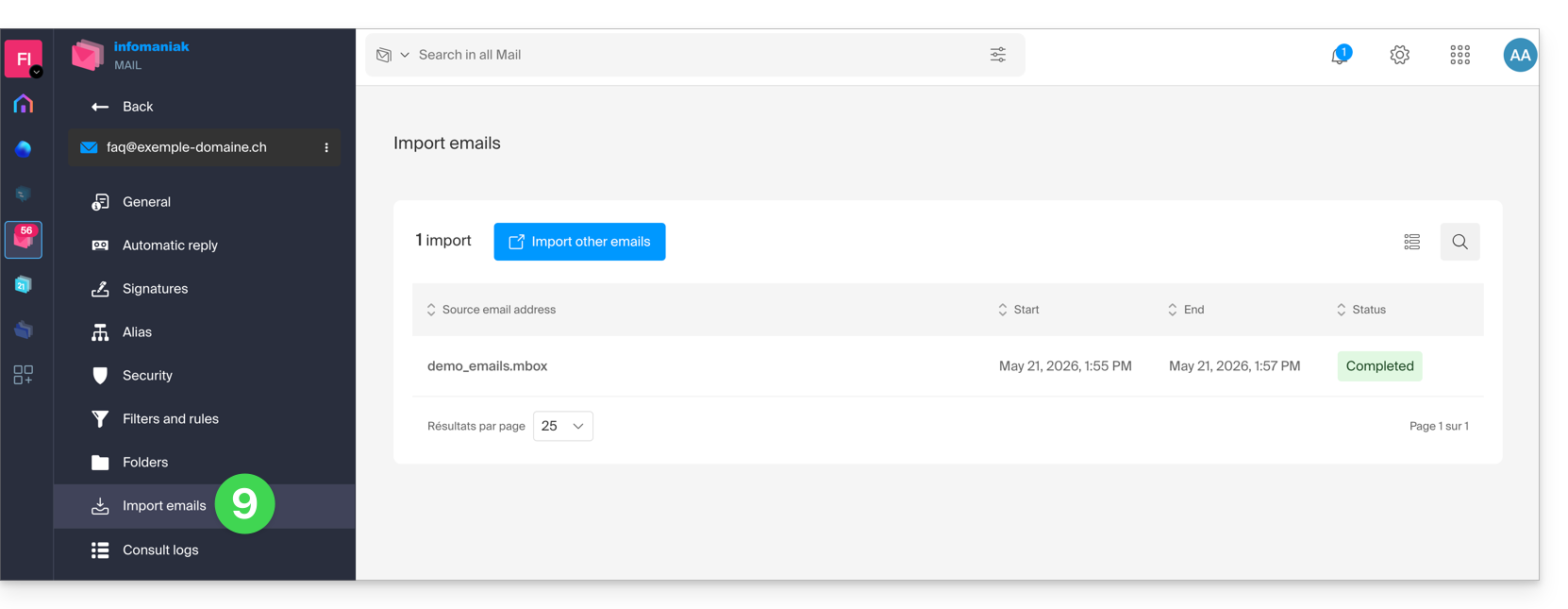
- Eine Fortschrittsanzeige ist in den Einstellungen der Ziel-E-Mail-Adresse nur in der Web-App Mail (Online-Dienst ksuite.infomaniak.com/mail) verfügbar.
- Über die Nachverfolgung können Sie den Verlauf der Importe für die betreffende Adresse einsehen:
Link zu dieser FAQ: https://faq.infomaniak.com/2207
War diese FAQ nützlich?
Dieser Leitfaden hilft Ihnen, Fehler zu erkennen und zu beheben, die bei der Verwendung Ihrer Software oder Ihres E-Mail-Clients auftreten.(Microsoft Outlook, Mozilla Thunderbird, Apple Mail usw.).
Bei einer Fehlermeldung, die nach dem Senden auftritt (z. B. bei Zustellungsfehlern vom Typ Mailer Daemon oder Mail Delivery Subsystem), lesen Sie bitte diese andere Anleitung.
1. Konfiguration und wichtige Einstellungen
Eindeutiger Servername
Geben Sie ausschließlich mail.infomaniak.com für die Empfangs- (IMAP) und Sende-Server (SMTP) an.
Netzwerkports
Konfigurieren Sie die empfohlenen eingehenden und ausgehenden Portnummern.
Passwort der E-Mail-Adresse
Geben Sie das Passwort für Ihre E-Mail-Adresse ein. Es ist unterschiedlich vom Passwort Ihres Infomaniak-Kundenkontos (falls erforderlich, können Sie das Passwort für Ihre E-Mail-Adresse hinzufügen oder ändern). Achten Sie besonders auf das Sonderzeichen $.
SMTP-Authentifizierung
Aktivieren Sie die Authentifizierung in den Sende-Einstellungen Ihrer Software. Geben Sie Ihre vollständige E-Mail-Adresse als Benutzernamen sowie das zugehörige Passwort ein.
Gültige E-Mail-Adresse
Stellen Sie sicher, dass die verwendete Adresse tatsächlich in Ihrem Manager erstellt wurde (oder als Alias definiert wurde).
Protokollauswahl
Verwenden Sie ein einziges Protokoll auf allen Ihren Geräten. Verwenden Sie nicht gleichzeitig POP3 und IMAP für dasselbe Postfach, da diese beiden Protokolle nicht gut zusammenarbeiten.
2. Empfohlene Fehlerbehebungsschritte
Konfiguration überprüfen
Vergleichen Sie Ihre aktuellen Einstellungen mit den empfohlenen Einstellungen für Ihre Software, insbesondere wenn Sie Ihr Passwort gerade geändert haben.
Eine andere Netzwerkverbindung testen
Versuchen Sie, Ihre E-Mails über eine andere Internetverbindung abzurufen (Wi-Fi, mobile Datenverbindung 4G/5G usw.).
Sicherheitsanwendungen vorübergehend deaktivieren
Deaktivieren Sie kurzzeitig Ihr Antivirenprogramm, Ihre Firewall oder Ihr VPN. Wenn die E-Mail-Funktion wieder funktioniert, wenden Sie sich an den Hersteller der betreffenden Software.
Überprüfen Sie die Passworteingabe
Geben Sie Ihr Passwort in einem Texteditor ein. Je nach Tastaturlayout (AZERTY / QWERTY) kann die Taste A dem Buchstaben Z und die Taste Q dem Buchstaben A entsprechen.
E-Mail-Programm neu starten
Schließen Sie Ihre Anwendung und starten Sie sie erneut, bevor Sie erneut versuchen, Nachrichten zu senden/empfangen. Einige Programme müssen neu gestartet werden, damit die neuen Einstellungen wirksam werden.
Eine neue Testnachricht verfassen
Verwenden Sie keine bereits vorhandene Entwurfsvorlage. Eine Nachricht, die vor der Änderung Ihrer Einstellungen im Ordner Entwürfe gespeichert wurde, könnte die alte, problematische Konfiguration beibehalten.
3. Behebung häufiger Fehler
Fehler vom Typ 0x800... (Outlook)
Lesen Sie die Anleitung zur Fehlerbehebung für Fehler 0x800.
Zertifikatsfehler (SSL / TLS)
Lesen Sie die Anleitung zu Zertifikatsfehlern.
Fehler 550 5.7.1 relaying denied oder Proper authentication required
Lesen Sie das Handbuch zu Fehlern bei der Weiterleitung und Authentifizierung.
Fehler 535 5.7.0 Authentifizierung fehlgeschlagen
Lesen Sie die Anleitung zur Fehlerbehebung bei fehlgeschlagener Authentifizierung.
Zeitüberschreitungen und Blockierung von Port 25
Beobachtete Meldungen: „573 Antispam: Authentifizierte Verbindung nicht möglich. Bitte verwenden Sie Port 587 anstelle von Port 25.“, „Ein Vorgang auf dem Server ist abgelaufen“ oder „die vorgegebene Zeit ist abgelaufen“ (Fehler 421, 573 usw.).
Lösung: Geben Sie niemals Port 25 als SMTP-Port an, da die meisten Internetdienstanbieter (ISPs) diesen Port blockieren. Um E-Mails ohne Blockierung zu versenden, verwenden Sie die empfohlenen Ports (z. B. Port 587 oder 465).
Link zu dieser FAQ: https://faq.infomaniak.com/2218
War diese FAQ nützlich?
Das Studentenprogramm von Infomaniak ermöglicht es, 1 Webhosting und 1 kSuite Standard kostenlos zu erhalten, um während des Hochschulstudiums die eigenen digitalen Fähigkeiten zu entwickeln.
Einleitung
- Für die ordnungsgemäße Funktion der Produkte ist ein Domainname erforderlich, und dieser ist kostenpflichtig.
- Das Angebot gilt nur in den folgenden Ländern: Schweiz, Frankreich, Belgien, Deutschland, Italien, Österreich, Spanien, Kanada.
- Das Angebot gilt nur für neue Hosting-Bestellungen (gilt nicht für bereits laufende oder erneuerte Bestellungen).
- 1 Webhosting (= Speicherplatz für 20 Websites auf 250 GB SSD) und 1 kSuite Standard pro Person.
- Der Student muss volljährig sein (oder eine elterliche Genehmigung vorweisen).
- Der Student muss seine Situation mit einer gültigen Immatrikulationsbescheinigung und einem Personalausweis nachweisen:
- Studentenausweis oder Schulbescheinigung: Diese muss aktuell sein und die Schule, das laufende Schuljahr sowie Ihren Vor- und Nachnamen ausweisen.
- Personalausweis (Vorder- und Rückseite): Dieser muss gültig sein und ein klares, lesbares Foto enthalten.
- Ihre offizielle Studenten-E-Mail-Adresse: Diese wird von Ihrer Schule bereitgestellt, z. B. vorname.nachname@ihre-schule.com.
- Die Dauer des Angebots richtet sich nach der Gültigkeitsdauer der Immatrikulationsbescheinigung und darf insgesamt 4 Jahre nicht überschreiten.
Kostenloses Webhosting erhalten
Um von diesem Angebot zu profitieren, informieren Sie sich auf der Angebotsseite und bereiten Sie die erforderlichen Dokumente vor.
Die Anfragen werden in der Reihenfolge ihres Eingangs innerhalb weniger Tage nach Ihrer Nachricht bearbeitet. Sie erhalten in jedem Fall eine Antwort per E-Mail.
Entdecken Sie die weiteren kostenlosen Infomaniak-Dienste!
Link zu dieser FAQ: https://faq.infomaniak.com/2229
War diese FAQ nützlich?
Diese Anleitung erklärt, wie Sie eine E-Mail-Adresse innerhalb eines E-Mail-Dienstes ändern können, falls Sie beispielsweise die Schreibweise des Teils vor dem @-Zeichen Ihrer E-Mail-Adresse ändern möchten (= das Präfix).
Einleitung
- Dies kann nützlich sein für Adressen der Form „vorname.nachname“, falls sich der Nachname ändert (z. B. bei einer Heirat) oder einfach nur die Schreibweise geändert wird.
- Wenn Sie stattdessen den Teil Ihrer E-Mail-Adresse nach dem @-Zeichen ändern möchten, lesen Sie bitte diese andere Anleitung.
Das Präfix einer E-Mail-Adresse ändern
Um von einer E-Mail-Adresse der Form adresse1@domain.xyz …
… an eine bekannte Adresse adresse2@domain.xyz…
… und daEs ist nicht möglich, einfach die Schreibweise einer E-Mail-Adresse zu ändern. Sie müssen:
… oder eine E-Mail-Alias erstellen
- und falls Sie eine E-Mail-Software/ein E-Mail-Programm verwenden, Ihre E-Mail-Einstellungen neu konfigurieren
- und gegebenenfalls in Mail die Absenderadresse im Bereich Signatur ändern
… oder eine zweite E-Mail-Adresse mit der neuen Formulierung erstellen
- und anschließend Nachrichten von der einen zur anderen Adresse verschieben
- und gegebenenfalls die erste Adresse löschen.
Link zu dieser FAQ: https://faq.infomaniak.com/2263
War diese FAQ nützlich?
Diese Anleitung erklärt, wie Sie Ihre Nachrichten mithilfe von Plus Addressing („+ Addressing“ oder „Sub-Addressing“) einfach sortieren können, d. h. durch Aliase Ihrer E-Mail-Adresse, die nicht tatsächlich erstellt werden müssen bei einem E-Mail-Dienst von Infomaniak.
Einleitung
- Diese Funktion ist kostenlos und für alle E-Mail-Dienste von Infomaniak verfügbar. Sie ermöglicht die Verwendung mehrerer Varianten Ihrer bestehenden E-Mail-Adresse (d. h. Aliase), um beispielsweise Ihre persönlichen E-Mails von Newslettern, für die Sie sich angemeldet haben, zu trennen.
- Diese Aliasse vom Typ „Wildcard“ bedeuten, dass eine Nachricht an eine E-Mail-Adresse gesendet werden kann, die ein
+-Zeichen enthält (z. B.abc+def@domain.xyz), und sie wird trotzdem im bestehenden Postfachabc@domain.xyzeingehen. Außerdem besteht die Möglichkeit, die Nachrichten automatisch zu filtern und zu sortieren, je nachdem, was nach dem „+“-Zeichen steht, wenn Sie dies entsprechend einrichten. - Es ist auch möglich, echte Aliase ohne das Zeichen
+zu erstellen ... - Infomaniak ist vollständig mit dem DEA-System kompatibel, von dem die hier vorgestellte Funktion abhängt. Bei Problemen wenden Sie sich bitte an die Organisation, bei der dieses System verwendet wird.
Verwenden Sie ein „Einweg“-Alias für Ihre Infomaniak-E-Mail-Adresse
Wenn Sie sich das nächste Mal für einen Newsletter oder einen Kundenbereich anmelden, der einen Benutzernamen erfordert:
- Verwenden Sie einfach eine Variante Ihrer E-Mail-Adresse, die das Zeichen "+" enthält (z. B. anna+event@domain.xyz), anstatt Ihre tatsächliche E-Mail-Adresse anzugeben:
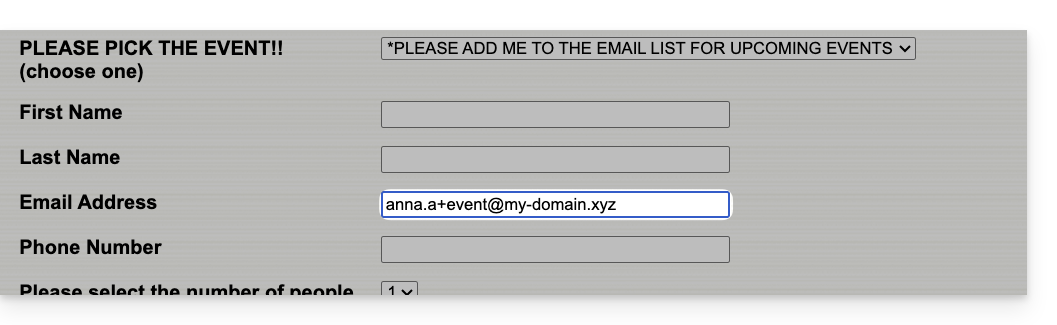
Wenn Ihre übliche E-Mail-Adresse also anna@domain.xyz ist, werden E-Mails, die an anna+event@domain.xyz oder anna+nospam@domain.xyz (kurz gesagt, anna+"was auch immer Sie hier einfügen"@domain.xyz ...) gesendet werden, im Posteingang von anna@domain.xyz eingehen.
Um nachfolgende, an Ihre Alias-Adressen gesendete E-Mails automatisch in bestimmte Ordner zu verschieben, lesen Sie diese Anleitung, um Sortierfilter zu erstellen, die auf dem Empfänger der empfangenen E-Mail basieren.
Sie können auch ein E-Mail-Programm/einen E-Mail-Client konfigurieren, damit das Senden von E-Mails von dieser Art von E-Mail-Adresse funktioniert: Lesen Sie den zweiten Teil von dieser Anleitung – dies funktioniert jedoch nicht, wenn Sie die Web-App Mail von Infomaniak (Online-Dienst ksuite.infomaniak.com/mail) verwenden.
Link zu dieser FAQ: https://faq.infomaniak.com/2317
War diese FAQ nützlich?
Infomaniak verbessert seine Produkte und seinen Kundenservice kontinuierlich, indem es Ihren Vorschlägen Priorität einräumt, die Sie über den Support, soziale Medien oder das Web einreichen. Diese Vorschläge werden anschließend in den Besprechungen des jeweiligen Fachbereichs diskutiert.
Einleitung
- Für Sprachen, die in der Tabelle nicht aufgeführt sind, verwenden Sie bitte die Spalte Englisch (EN).
- Der Infomaniak-Support steht Ihnen bei Bedarf auch per E-Mail, Chat oder Telefon zur Verfügung.
Feedback geben zu…
INFOMANIAK-SERVICE | [DE] | [EN] | [DE] | [IT] | [ES] |
|---|---|---|---|---|---|
| Euria [ ☍ ] | ✎__ | ✎__ | ✎__ | ✎__ | ✎__ |
| Domains [ ☍ ] | ✎__ | ✎__ | ✎__ | ✎__ | ✎__ |
| Hosting / Website-Ersteller [ ☍ ] | ✎__ | ✎__ | ✎__ | ✎__ | ✎__ |
| Cloud-Server [ ☍ ] | ✎__ | ✎__ | ✎__ | ✎__ | ✎__ |
| Public Cloud [ ☍ ] | ✎__ | ✎__ | ✎__ | ✎__ | ✎__ |
| Jelastic Cloud [ ☍ ] | ✎__ | ✎__ | ✎__ | ✎__ | ✎__ |
| Synology [ ☍ ] | ✎__ | ✎__ | ✎__ | ✎__ | ✎__ |
| Hosting [ ☍ ] | ✎__ | ✎__ | ✎__ | ✎__ | ✎__ |
| Swiss Backup [ ☍ ] | ✎__ | ✎__ | ✎__ | ✎__ | ✎__ |
| kSuite / my kSuite [ ☍ ] | ✎__ | ✎__ | ✎__ | ✎__ | ✎__ |
| Mail [ ☍ ] | ✎__ | ✎__ | ✎__ | ✎__ | ✎__ |
| Mail App iOS [ ☍ ] | ✎__ | ✎__ | ✎__ | ✎__ | ✎__ |
| Mail-App für Android [ ☍ ] | ✎__ | ✎__ | ✎__ | ✎__ | ✎__ |
| kDrive [ ☍ ] | ✎__ | ✎__ | ✎__ | ✎__ | ✎__ |
| Kalender [ ☍ ] | ✎__ | ✎__ | ✎__ | ✎__ | ✎__ |
| Kontakte [ ☍ ] | ✎__ | ✎__ | ✎__ | ✎__ | ✎__ |
| Chk.me [ ☍ ] | ✎__ | ✎__ | ✎__ | ✎__ | ✎__ |
| Newsletter [ ☍ ] | ✎__ | ✎__ | ✎__ | ✎__ | ✎__ |
| SwissTransfer [ ☍ ] | ✎__ | ✎__ | ✎__ | ✎__ | ✎__ |
| Internetradio [ ☍ ] | ✎__ | ✎__ | ✎__ | ✎__ | ✎__ |
| Video-Streaming [ ☍ ] | ✎__ | ✎__ | ✎__ | ✎__ | ✎__ |
| Video-on-Demand / Audio-on-Demand [ ☍ ] | ✎__ | ✎__ | ✎__ | ✎__ | ✎__ |
| Gastbenutzerverwaltung [ ☍ ] | ✎__ | ✎__ | ✎__ | ✎__ | ✎__ |
| kChat [ ☍ ] | ✎__ | ||||
| kMeet [ ☍ ] | ✎__ | ||||


Link zu dieser FAQ: https://faq.infomaniak.com/2324
War diese FAQ nützlich?
Dieser Leitfaden beschreibt die Größenbeschränkungen (Größe der Nachrichten und Größe des Speicherplatzes), die im Rahmen der E-Mail-Angebote von Infomaniak gelten, und zeigt Ihnen, wie Sie den verwendeten Speicherplatz einsehen können.
Einleitung
- Maximaler Speicherplatz in Gigabyte (GB):
- kSuite Free = 20
- kSuite Standard = unbegrenzt
- kSuite Business = unbegrenzt
- kSuite Enterprise = unbegrenzt
- my kSuite = 20
- my kSuite+ = unbegrenzt
- E-Mail-Dienst Starter = 20
- E-Mail-Dienst Premium = unbegrenzt
- Weitere Einschränkungen:
Größen- und Anzahlbeschränkungen für E-Mails
Bezüglich der E-Mails selbst und ihrer Anhänge:
- Die maximale Größe einer E-Mail beim Senden und Empfangen beträgt 210763776 Byte, also genau 201 MB.
- Dies umfasst Header und Body (Text, HTML, Anhänge usw.), unabhängig von der verwendeten Versandmethode.
- Beachten Sie, dass ein Anhang in Base64 kodiert sein kann, sodass seine Größe in der E-Mail nicht unbedingt mit seiner Größe auf der Festplatte übereinstimmt.
- Mit der Web-App Mail von Infomaniak (Online-Dienst ksuite.infomaniak.com/mail) beträgt die maximale Größe der Anhänge 25 MB.
- Wenn die Größe 25 MB überschreitet, aber 3 GB nicht übersteigt, wird ein Link zu SwissTransfer generiert und in Ihre Nachricht integriert: Die Daten werden in der Schweiz in der Cloud von Infomaniak gespeichert, und Ihre Empfänger können diesen Link verwenden, um die Anhänge während eines vordefinierten Zeitraums einfach herunterzuladen.
- Wenn die Größe 3 GB überschreitet (bis zu 50 GB), wird empfohlen, SwissTransfer direkt für Ihre Sendungen zu verwenden.
- Die Anzahl der Nachrichten im jeweiligen Speicherbereich ist nicht begrenzt.
- Es wird jedoch nicht empfohlen, mehr als 4.000 bis 5.000 Nachrichten pro Ordner zu speichern (Verlangsamung der Nachrichtenindizierung).
- Es wird daher empfohlen, Ihre Nachrichten in Unterordner zu verschieben, was auch deren Verwaltung erleichtert; Sie können dies manuell tun oder automatische Sortierregeln einrichten (❓: Hilfe).
Begrenzung der Aufbewahrungsdauer von E-Mails
Aufbewahrungsdauer:
- Es gibt keinekeine zeitliche Begrenzung für die Aufbewahrung von Nachrichten im Posteingang oder in Unterordnern, mit Ausnahme einer E-Mail, die gelöscht oder als Spam markiert oder manuell/automatisch in den Ordner „Papierkorb“ oder „Spam“ (oder eine seiner äquivalenten Bezeichnungen wie „Gelöschte Elemente“, „Gelöschte Nachrichten“, „unerwünschte E-Mails“, einschließlich Schreibweisen in einer anderen Sprache, z. B. „Junk“) verschoben wird (die Liste ist nicht erschöpfend) … In diesem Fall wird die E-Mail automatisch nach 30 Tagen gelöscht, ohne dass eine Wiederherstellung möglich ist.
Verwenden Sie daher niemals einen Ordner mit einem Namen wie beispielsweise Papierkorb oder Infiziert, um wichtige Nachrichten darin zu speichern und aufzubewahren.
- Die von Infomaniak erstellten Backups haben eine bestimmte Aufbewahrungsdauer (❓: Hilfe).
Die Gesamtgröße in der Infomaniak Webmail-App anzeigen
So geht's:
- Hier klicken, um auf die Web-App Mail von Infomaniak zuzugreifen (Online-Dienst ksuite.infomaniak.com/mail).
- Überprüfen oder wählen Sie die betreffende E-Mail-Adresse im Dropdown-Menü der linken Seitenleiste aus.
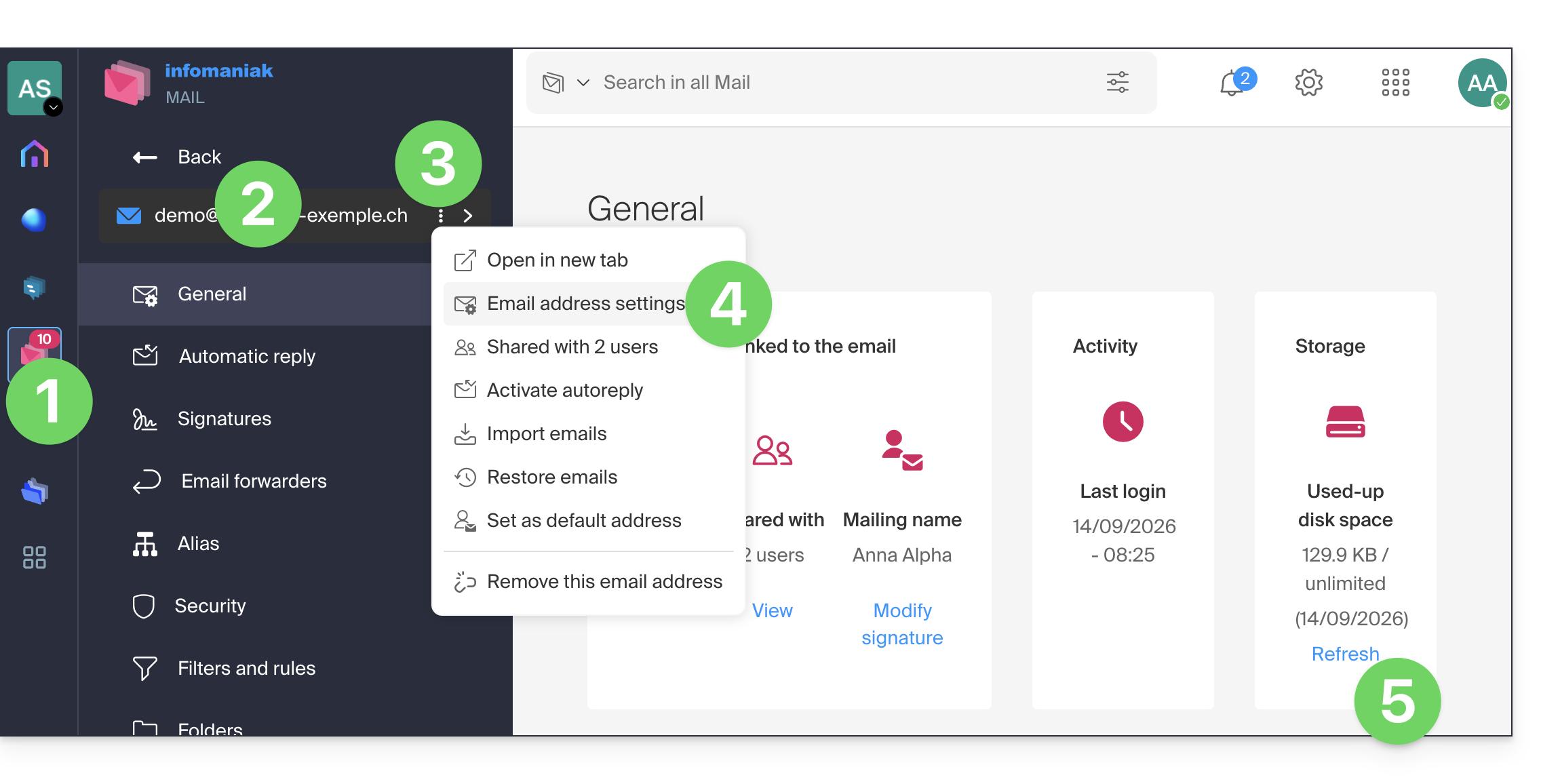
- Klicken Sie auf das Aktionsmenü ⋮ rechts neben dem betreffenden Eintrag in der angezeigten Tabelle.
- Klicken Sie auf E-Mail-Adresse-Einstellungen.
- Klicken Sie im Bereich Speicher auf Aktualisieren, um die Größe des Postfachs anzuzeigen:
Trotzdem ein Problem?
Wenn die E-Mail-Adresse Ihres Empfängers nicht bei Infomaniak gehostet wird, kann es vorkommen, dass Sie beim Senden der E-Mail eine Fehlermeldung erhalten (❓: Hilfe). Diese kann verschiedene Formen annehmen, z. B. Recipient address rejected: 5.2.2 Over quota 554 5.0.0 Service unavailable.
Dies kann bedeuten, dass das Postfach Ihres Empfängers voll ist und er keine E-Mails mehr empfangen kann oder dass die E-Mail, die Sie senden möchten, zu groß ist.
In diesem Fall sollten Sie sich mit Ihrem Gesprächspartner in Verbindung setzen und ihn bitten, sein Postfach zu leeren/aufzuräumen oder Ihnen die maximale Größe der Nachrichten mitzuteilen, die Sie ihm senden können.
Link zu dieser FAQ: https://faq.infomaniak.com/2351
War diese FAQ nützlich?
Diese Anleitung erklärt, wie Sie die Desktop-App Outlook 2019 (Desktop-Anwendung unter Windows) mit einer bei Infomaniak gehosteten E-Mail-Adresse verbinden.
E-Mail-Adresse zur Anwendung hinzufügen
Voraussetzungen
- Erstellen Sie die E-Mail-Adresse (❓: Hilfe my kSuite | E-Mail-Service/kSuite).
- Ein Gerätepasswort erstellen (❓: Hilfe my kSuite | E-Mail-/kSuite-Dienst).
- Überprüfen Sie, ob die Domain korrekt konfiguriert ist (❓: Hilfe).
Um die E-Mail-Anwendung zu konfigurieren:
- Öffnen Sie die Anwendung.
- Wenn der Assistent automatisch startet, gehen Sie zu Schritt 5..
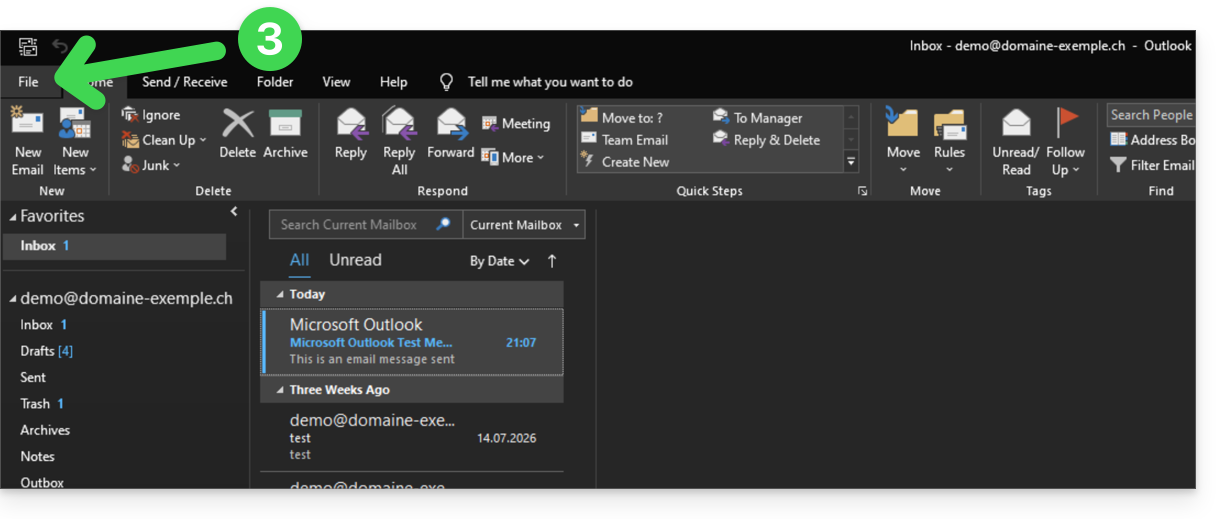
- Wenn der Assistent nicht automatisch gestartet ist, klicken Sie auf das Menü Datei:
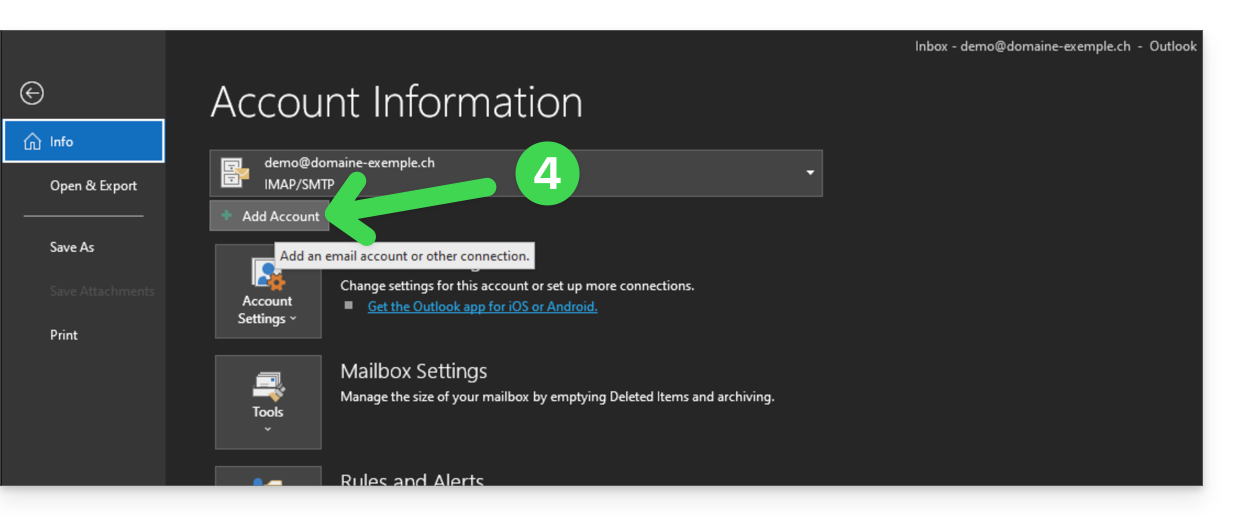
- Klicken Sie auf Konto hinzufügen:
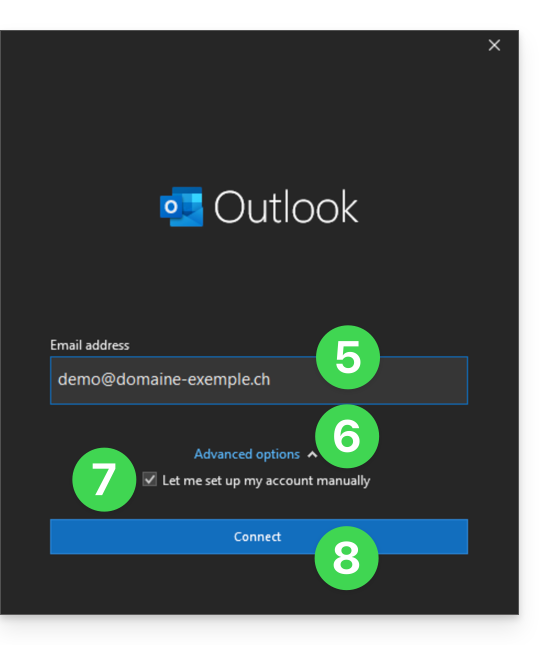
- Geben Sie die E-Mail-Adresse ein, die Sie verbinden möchten.
- Klicken Sie auf den Pfeil Erweiterte Optionen.
- Aktivieren Sie das Kontrollkästchen, um Ihr Konto manuell zu konfigurieren.
- Klicken Sie auf die Schaltfläche Verbinden:
- Klicken Sie auf IMAP:
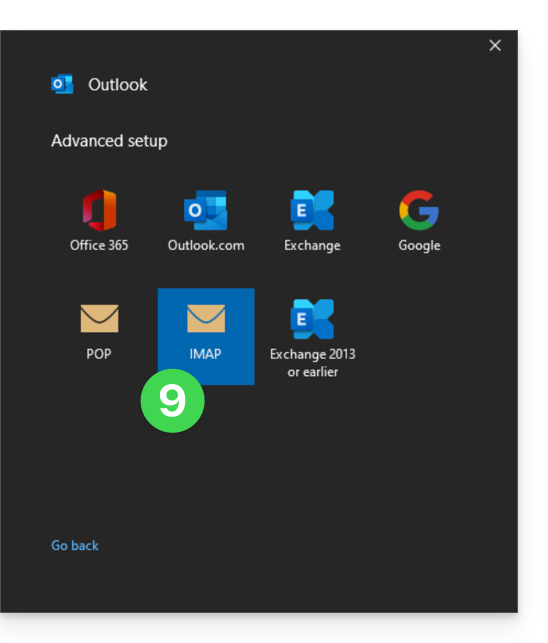
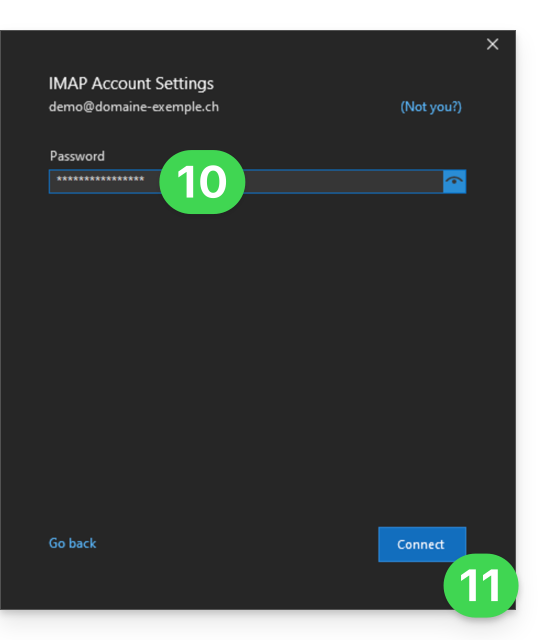
- Geben Sie das Passwort der E-Mail-Adresse ein, die Sie verbinden möchten (❓: Hilfe).
- Klicken Sie auf den blauen Button Verbinden:
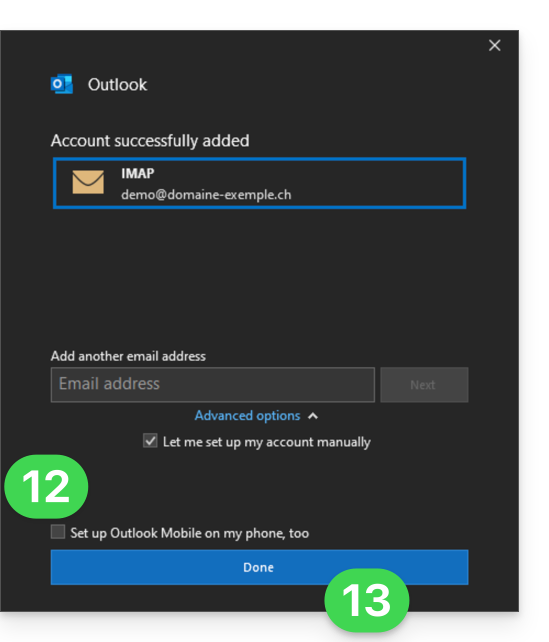
- Deaktivieren Sie gegebenenfalls das Kontrollkästchen für zusätzliche Einstellungen für mobile Geräte.
- Klicken Sie auf den blauen Button Fertigstellen:
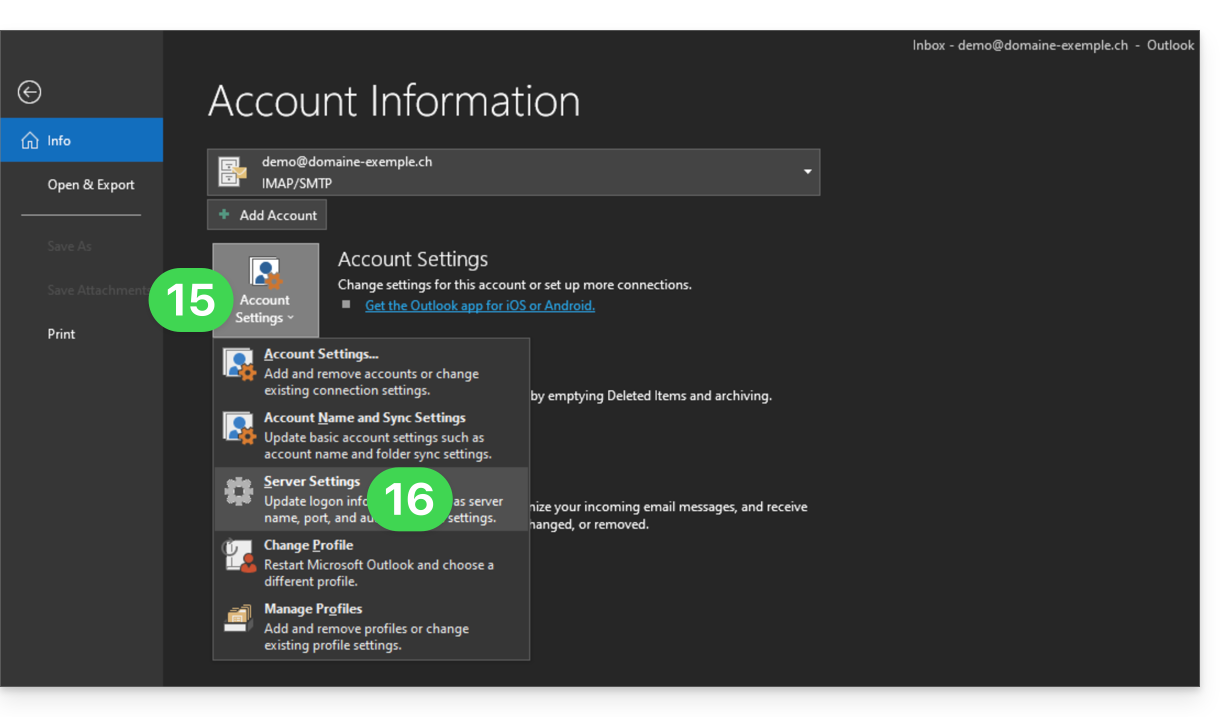
- Bleiben Sie im Menü Datei oder kehren Sie dorthin zurück.
- Klicken Sie auf Kontoeinstellungen, um bestimmte automatisch hinzugefügte, aber fehlerhafte Informationen zu korrigieren.
- Klicken Sie auf Servereinstellungen:
- Überprüfen Sie die Angaben und vervollständigen Sie fehlende Informationen (❓: Hilfe).
- Klicken Sie auf den Pfeil Ausgehende E-Mails:
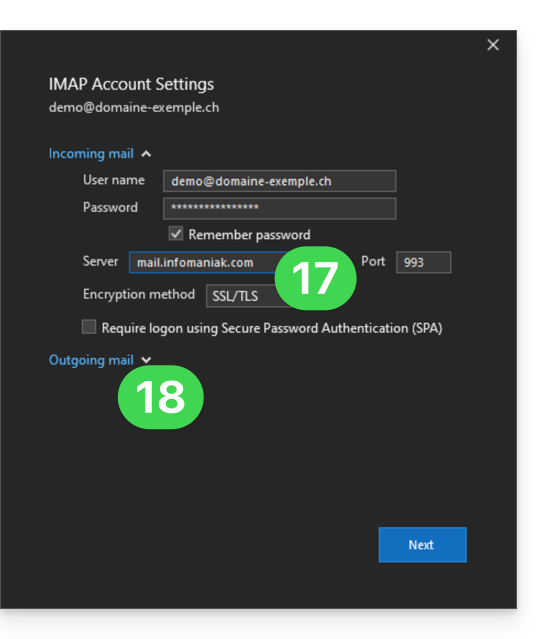
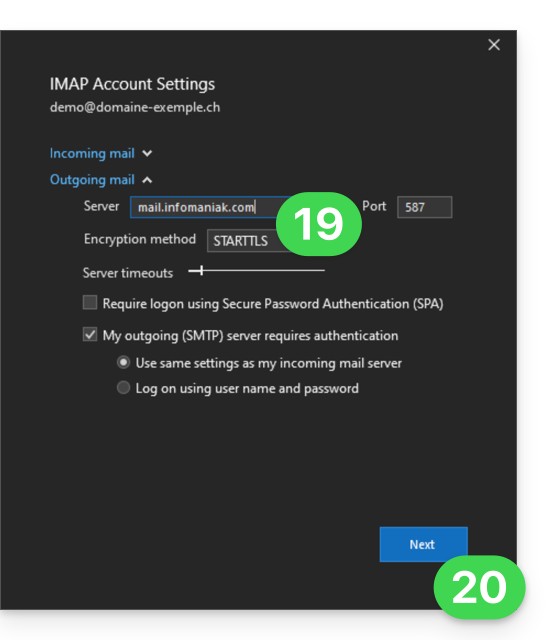
- Überprüfen und vervollständigen Sie die fehlenden Informationen (❓: Hilfe).
- Klicken Sie auf Weiter:
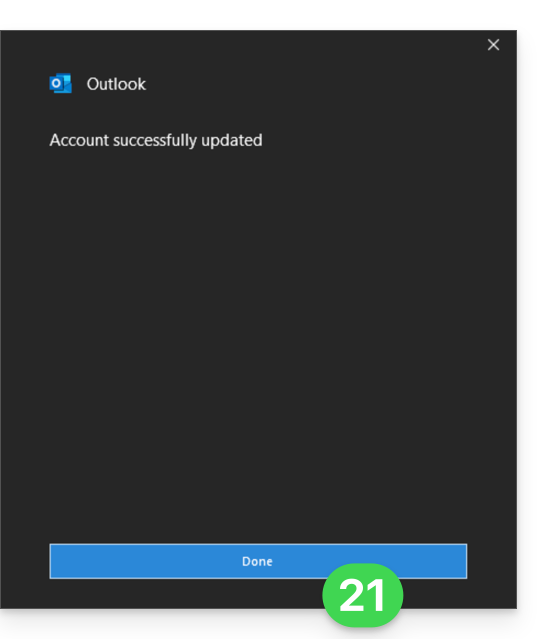
- Klicken Sie auf Fertigstellen:
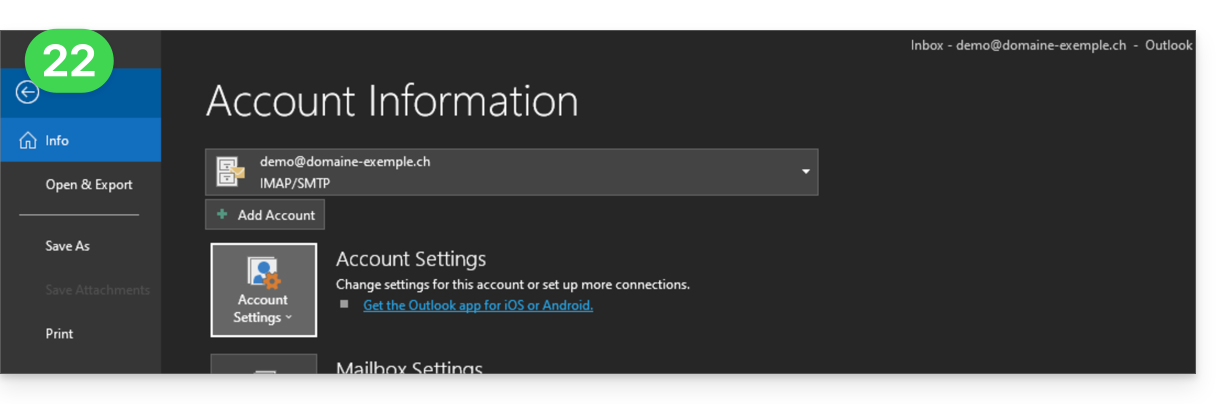
- Kehren Sie zur Startseite zurück. Ihre E-Mail-Adresse ist jetzt korrekt in der App konfiguriert:
Empfohlene Einstellungen
- Eingehender IMAP-Server =
mail.infomaniak.com - IMAP-Port =
993(mit SSL) - Ausgehender SMTP-Server =
mail.infomaniak.com - SMTP-Port & Verschlüsselungsprotokoll und Befehl/Methode zur Aktivierung dieses Protokolls:
587+ STARTTLS - Benutzername = die vollständige E-Mail-Adresse (❓: Hilfe)
- Passwort = das für die E-Mail-Adresse generierte Passwort, auf die Sie zugreifen möchten (❓: Hilfe my kSuite | E-Mail-Service/kSuite).
- Authentifizierung erforderlich für den E-Mail-Versand:
- Diese Funktion wird in den SMTP-Einstellungen Ihrer Anwendung aktiviert.
- Aktivieren Sie die Option „die gleichen Einstellungen wie der eingehende Server verwenden“ oder geben Sie, je nach Software/E-Mail-Client, einen Benutzernamen (entspricht der vollständigen E-Mail-Adresse) und das generierte Passwort ein.
Lesen Sie diese Anleitung, wenn Sie Informationen zu anderen kompatiblen E-Mail-Ports und -Protokollen (z. B. SSL/TLS) suchen.
Bei Problemen
Überprüfen Sie, ob der E-Mail-Dienst optimal konfiguriert ist (❓: Hilfe).
Es ist nicht notwendig, den Infomaniak-Support zu kontaktieren, wenn Ihre E-Mail-Adresse außerhalb der App einwandfrei funktioniert. Der häufigste Fehler ist die Verwendung eines falschen Passworts. Die Fehlerbehebungshandbücher helfen Ihnen bei der Lösung eines möglichen Problems:
- Informieren Sie sich über die in diesem anderen Handbuch genannten Lösungen zum Thema E-Mail im Allgemeinen.
- Dieser andere Leitfaden befasst sich insbesondere mit Outlook.
… und wenn Ihr Outlook nach einer Änderung Ihres E-Mail-Passworts nicht mehr funktioniert, lesen Sie diesen anderen Leitfaden.
Link zu dieser FAQ: https://faq.infomaniak.com/2354
War diese FAQ nützlich?
Dieser Leitfaden beschreibt die verschiedenen Möglichkeiten, die Ihnen im E-Mail-Filter-Tool für eingehende E-Mails (basierend auf Sortierregeln) von Mail Infomaniak zur Verfügung stehen.
Einleitung
- Lesen Sie diese Anleitung, wenn Sie Informationen zur Einrichtung von Sortierfiltern in Ihrem Infomaniak-E-Mail-Konto suchen.
Mögliche Bedingungen kennenlernen
Die Bedeutung dieser verschiedenen Bedingungen und Kriterien wird im Folgenden detailliert erläutert:
Von
Ermöglicht das Filtern von Nachrichten anhand des Absenders (und die Entscheidung, was mit E-Mails geschehen soll, die immer von derselben Person oder demselben Domain stammen).
A
Ermöglicht das Filtern von Nachrichten anhand des Empfängers (wenn Sie beispielsweise eine E-Mail erhalten, die immer an einen bestimmten Hauptempfänger adressiert ist, z. B. benevoles@domain.xyz).
Cc
Ermöglicht das Filtern von Nachrichten anhand des Empfängers, der im Feld Cc angegeben ist (und der somit zusätzlich zum Hauptempfänger eine Kopie der E-Mail erhält).
Betreff
Ermöglicht das Filtern von Nachrichten anhand des Betreffs.
Antworten an
Ermöglicht das Filtern von Nachrichten anhand des Inhalts des Feldes reply-to (spezifische Bedingung – Beispiel).
Größe
Ermöglicht das Filtern von Nachrichten nach ihrer Größe.
Inhalt der Nachricht
Ermöglicht das Filtern von Nachrichten anhand bestimmter Wörter, die im Text der eingehenden Nachricht enthalten sind.
E-Mail-Typ
Ermöglicht das Filtern von Nachrichten anhand des Headers x-infomaniak-type, dessen Wert ham, spam, transactional und bounce sein kann.
Wenn eine Bedingung wie „E-Mail-Typ = Werbung, soziale Medien“ verwendet wird, wird die gewählte Aktion vor der Werbefilterung ausgeführt, falls diese aktiviert ist.
Link zu dieser FAQ: https://faq.infomaniak.com/2360
War diese FAQ nützlich?
Diese Anleitung erklärt, wie Sie die mobile App Apple Mail für iOS (iPhone, iPad usw.) mit einer bei Infomaniak gehosteten E-Mail-Adresse verbinden.
Einleitung
- Anstelle der manuellen Konfiguration unten wird empfohlen, die von Apple bereitgestellten .mobileconfig-Konfigurationsprofile (❓: Hilfe) oder die App Infomaniak Mail (iOS) zu verwenden, um von einer Push-basierten Aktualisierungsmethode zu profitieren.
E-Mail-Adresse manuell zur App hinzufügen
Voraussetzungen
- Erstellen Sie die E-Mail-Adresse (❓: Hilfe my kSuite | E-Mail-Service/kSuite).
- Ein Gerätepasswort erstellen (❓: Hilfe my kSuite | E-Mail-/kSuite-Dienst).
- Überprüfen Sie, ob die Domain korrekt konfiguriert ist (❓: Hilfe).
So konfigurieren Sie die E-Mail-App:
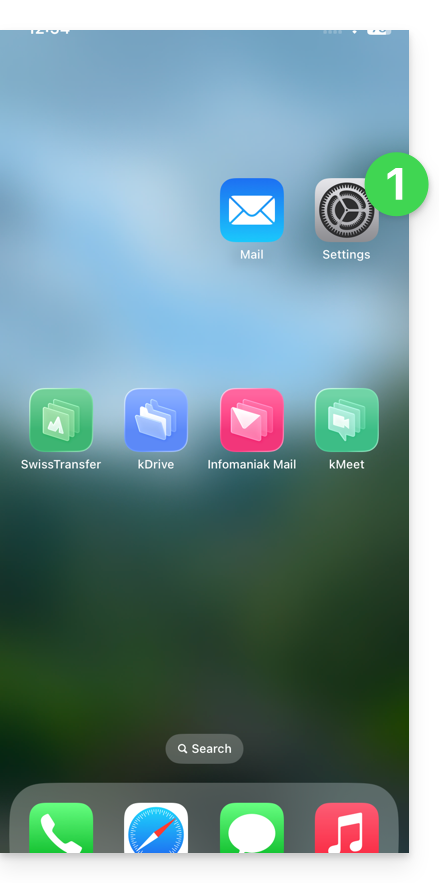
- Öffnen Sie die Einstellungen des iPhones:
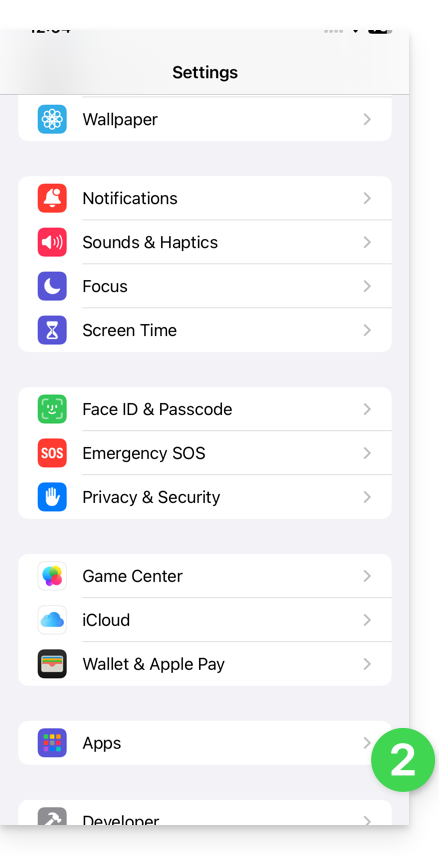
- Tippen Sie auf Apps:
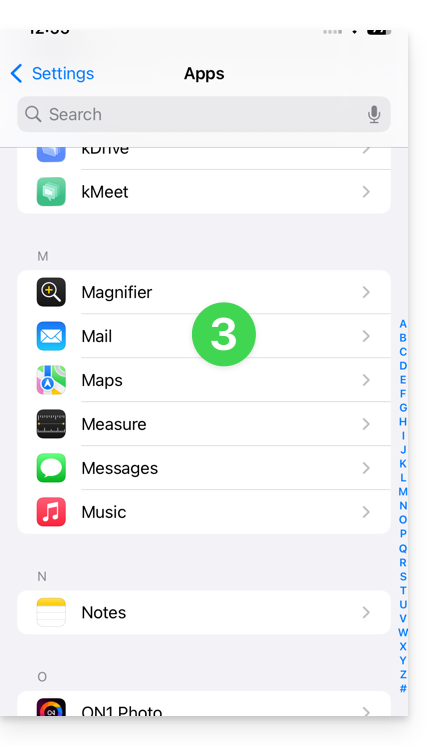
- Tippen Sie in Apps auf Mail:
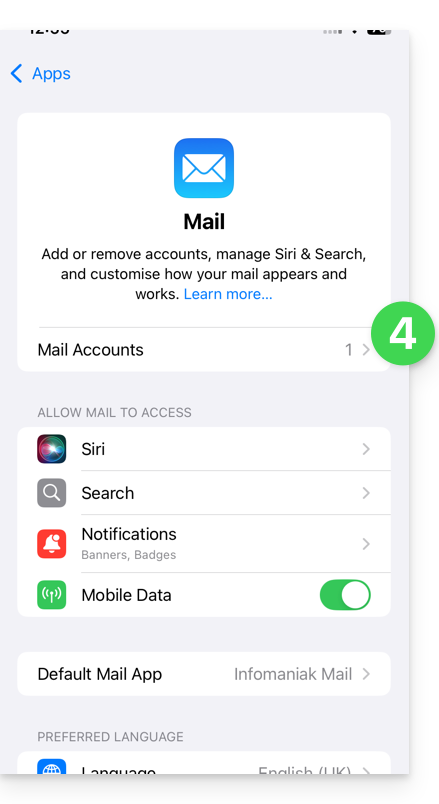
- Tippen Sie auf E-Mail-Konten:
- Tippen Sie, um ein Konto hinzuzufügen:
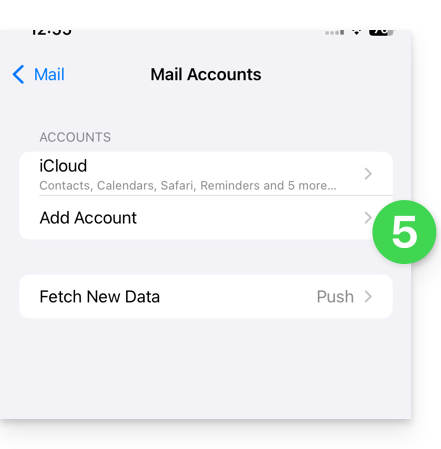
- Tippen Sie auf Anderes Konto:
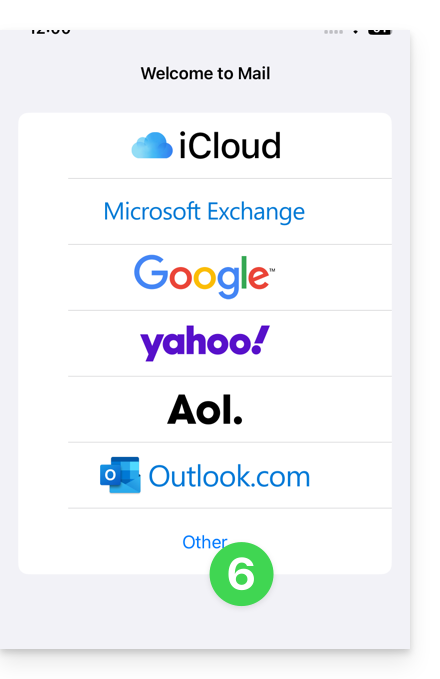
- Geben Sie die E-Mail-Adresse und das Passwort für das zu verknüpfende Konto ein (siehe Voraussetzungen) und tippen Sie dann auf Weiter:
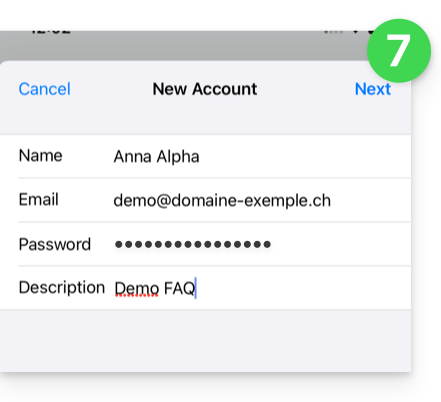
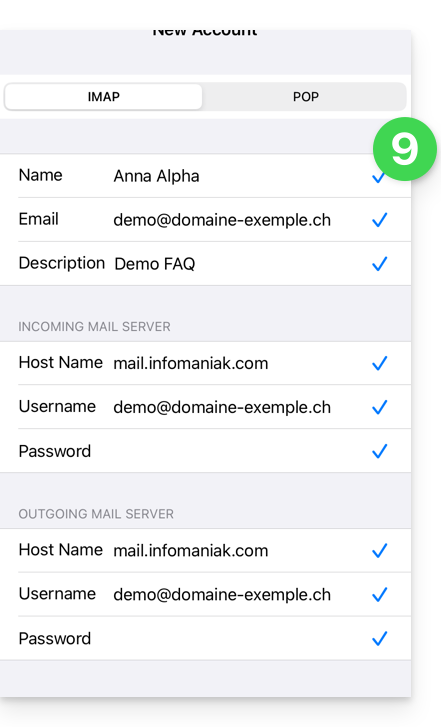
- Überprüfen und vervollständigen Sie die fehlenden Informationen (❓: Hilfe) und klicken Sie dann auf Weiter:
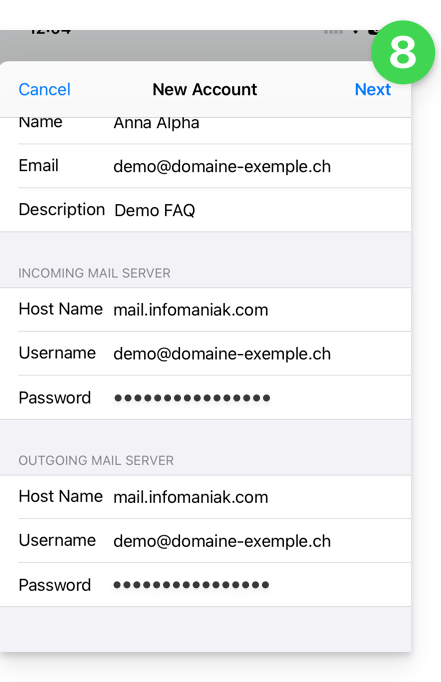
- Die App gibt an, dass einige Felder optional sind, aber das ist überhaupt nicht der Fall!
- Die IMAP-Überprüfung muss korrekt durchgeführt werden (klicken Sie nicht auf POP)
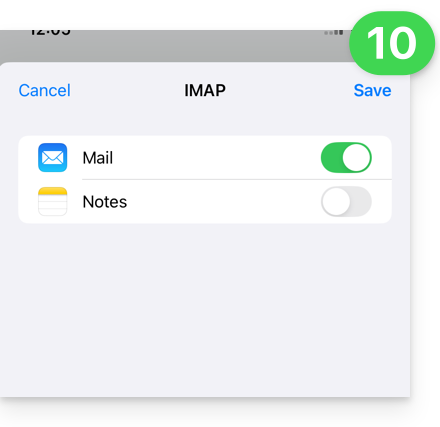
- Aktivieren Sie die E-Mail-Funktion und speichern Sie die Konfiguration oben rechts:
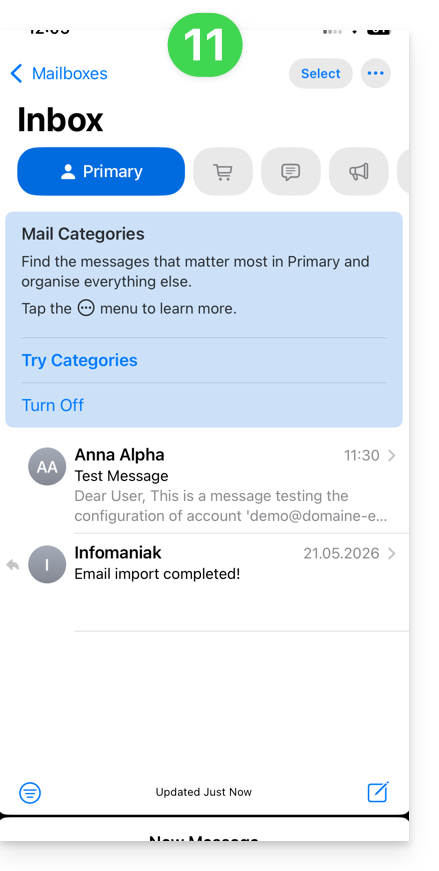
- Fertig! Ihre E-Mail-Adresse ist nun in der App konfiguriert:
Empfohlene Einstellungen
- Eingehender IMAP-Server =
mail.infomaniak.com - IMAP-Port =
993(mit SSL) - Ausgehender SMTP-Server =
mail.infomaniak.com - SMTP-Port und Verschlüsselungsprotokoll sowie Befehl/Methode zur Aktivierung dieses Protokolls:
587+ STARTTLS - Benutzername = die vollständige E-Mail-Adresse (❓: Hilfe)
- Passwort: das für die E-Mail-Adresse generierte Passwort, auf die Sie zugreifen möchten (❓: Hilfe my kSuite | E-Mail-Dienst/kSuite).
- Authentifizierung erforderlich für den E-Mail-Versand:
- Aktivieren Sie diese in den SMTP-Einstellungen Ihrer Anwendung.
- Aktivieren Sie die Option „die gleichen Einstellungen wie der eingehende Server verwenden“ oder geben Sie, je nach Software/E-Mail-Client, einen Benutzernamen (entspricht der vollständigen E-Mail-Adresse) und das generierte Passwort ein.
Lesen Sie diese Anleitung, wenn Sie Informationen über andere kompatible E-Mail-Ports und -Protokolle suchen (z. B. SSL/TLS).
Bei Problemen
Stellen Sie sicher, dass der Mail-Dienst optimal konfiguriert ist (❓: Hilfe).
Es ist nicht notwendig, den Infomaniak-Support zu kontaktieren, wenn Ihre E-Mail-Adresse außerhalb der App problemlos funktioniert. Der häufigste Fehler ist die Verwendung eines falschen Passworts. Die Fehlerbehebungsanleitungen helfen Ihnen bei der Lösung eines möglichen Problems:
- Informieren Sie sich über die in diesem anderen Leitfaden beschriebenen allgemeinen Lösungen für E-Mail-Dienste.
- Löschen Sie gegebenenfalls vorhandene Apple-Konfigurationsprofile.mit Ihrem Infomaniak-E-Mail-Konto verbunden sind, bevor Sie die Konfiguration erneut starten.
Wenn Ihr Apple Mail nicht mehr beim Senden funktioniert (z. B. SMTP-Server nicht verbunden oder fehlt) oder nach einer Passwortänderung für Ihr E-Mail-Konto, lesen Sie bitte diese andere Anleitung.
Link zu dieser FAQ: https://faq.infomaniak.com/2369
War diese FAQ nützlich?
Diese Anleitung erklärt, wie Sie auf Ihre bei Infomaniak gehosteten E-Mails zugreifen können.
Anleitungen für Infomaniak E-Mail
Klicken Sie hier, um den Infomaniak-Assistenten zu öffnen und die Synchronisierung auf macOS, Windows, Linux, Android und iOS für die gängigen E-Mail-Programme/Clients (Outlook, Microsoft 365, Thunderbird, Apple Mail, eM Client usw.) zu konfigurieren. Er ermöglicht Ihnen nicht nur, die empfohlenen Einstellungen zu erhalten, sondern auch das für Ihre Konfiguration erforderliche IMAP/SMTP-Passwort zu erstellen.
Alternativ können Sie die E-Mail-Funktion direkt in einem Webbrowser über die Web-App Mail von Infomaniak (Online-Dienst ksuite.infomaniak.com/mail) nutzen und/oder die mobile App Infomaniak Mail (Anwendung für Smartphones oder Tablets unter iOS/Android) herunterladen.
Hier finden Sie auch Anleitungen für spezifische manuelle Verfahren:
| OS | Zu synchronisierende Anwendung |
|---|---|
| Outlook Neu / Microsoft 365 MSO / 2019 (Windows) | |
| Outlook Microsoft 365 MSO (macOS) | |
| Apple Mail (Konfigurationsprofil macOS) | |
| Apple Mail (Konfigurationsprofil iOS: iPhone, iPad usw.) | |
| Mail (Android: Huawei, Samsung, Sony usw.) | |
| Outlook (iOS + Android) | |
| Gmail (iOS + Android) | |
| Mozilla Thunderbird |
Für die Synchronisierung Ihrer Kontakte und Kalender lesen Sie bitte diese Anleitung.
Empfohlene IMAP-Einstellungen
Benutzername/Username = die vollständige E-Mail-Adresse (❓: Hilfe)
Passwort/Password = das für die E-Mail-Adresse generierte Passwort, auf die Sie zugreifen möchten (❓: Hilfe my kSuite | E-Mail-Service/kSuite).
Eingehender IMAP-Server = mail.infomaniak.com
IMAP-Port = 993 (mit SSL)
Empfohlene SMTP-Einstellungen
Benutzername/Username = die vollständige E-Mail-Adresse (❓: Hilfe)
Passwort/Password = das für die E-Mail-Adresse generierte Passwort, auf die Sie zugreifen möchten (❓: Hilfe my kSuite | E-Mail-Service/kSuite).
Ausgehender SMTP-Server = mail.infomaniak.com
SMTP-Port & Verschlüsselungsprotokoll und Befehl/Methode zur Aktivierung dieses Protokolls:
- Bevorzugen Sie Port
587+ STARTTLS: Dies ist der offizielle technische Standard und die mit den meisten modernen Systemen kompatibelste Methode für die authentifizierte Übermittlung. - Erlauben Sie Port
465+ SSL/TLS nur als Kompatibilitätsoption oder Alternative, wobei Sie angeben, dass es sich um eine implizite Verschlüsselung handelt, aber 587 die empfohlene Wahl bleibt.
Authentifizierung für den E-Mail-Versand erforderlich:
- Sie wird in den SMTP-Einstellungen Ihrer Anwendung aktiviert.
- Aktivieren Sie die Option „die gleichen Einstellungen wie beim eingehenden Server verwendenGeben Sie je nach verwendeter E-Mail-Software oder -Client einen Benutzernamen (d. h. die vollständige E-Mail-Adresse) und das zugehörige Passwort ein.
Bei Problemen
Überprüfen Sie die folgenden Punkte:
- Stellen Sie sicher, dass der E-Mail-Dienst optimal konfiguriert ist (❓: Hilfe).
- Lesen Sie diese Anleitung, wenn Sie auf Fehler stoßen, um die wichtigsten Punkte zu überprüfen!
- Lesen Sie diese Anleitung, wenn Sie Informationen über andere kompatible E-Mail-Ports und -Protokolle suchen.
- POP3-Protokoll nicht empfohlen (POP-Server = mail.infomaniak.com und POP-Port = 995 mit SSL).
E-Mail-Passwort ändern
Die Passwörter für E-Mail-Adressen können unterschiedlich sein, stehen in keinem Zusammenhang mit Ihrem Infomaniak-Anmeldepasswort und können nach der ersten Anzeige nicht mehr wiederhergestellt werden. Sie müssen sie daher (neu) erstellen, sobald Sie sie benötigen, und dabei das Gerät (Computer, Mobiltelefon usw.) und/oder den betreffenden Benutzer angeben, damit Sie die einzelnen Elemente verwalten können, falls Sie eine bestimmte Verbindung konfigurieren müssen.
Verwalten Sie die Passwörter:
Neues E-Mail-Passwort anwenden
Wenn Sie ein vorhandenes Passwort für die Neuerstellung eines neuen Passworts gelöscht haben,Sie müssen Ihre Anwendungen und Geräte aktualisieren, die dieses Passwort verwendet haben:
- Apple Mail (macOS / iOS)❓: Hilfe
- Android Mail / Gmail (verschiedene Versionen)❓: Hilfe
- Microsoft Outlook (verschiedene Versionen)❓: Hilfe
- Mozilla Thunderbird❓: Hilfe
Verwalten Sie Ihre E-Mails noch nicht bei Infomaniak ❓: Hilfe
Link zu dieser FAQ: https://faq.infomaniak.com/2427
War diese FAQ nützlich?
Diese Anleitung erklärt, wie Sie Microsoft 365 mit einer E-Mail-Adresse verbinden, die bei Infomaniak gehostet wird.
Einleitung
- Infomaniak-E-Mail-Adressen können nicht direkt in Outlook im Browser mit einem persönlichen Microsoft-Konto hinzugefügt werden.
- Microsoft erlaubt es nicht mehr, eine externe Adresse über IMAP in
outlook.live.comhinzuzufügen. - Nur das Microsoft-Postfach, das mit dem verbundenen Konto verknüpft ist (Adresse
@outlook.fr,@outlook.com,@hotmail…), kann dort angezeigt werden. - „Microsoft 365“ ist hauptsächlich das Abonnement; Microsoft hat die Funktion für verbundene Konten in Outlook.com entfernt, und die entsprechende Funktion von Outlook im Web wurde ebenfalls entfernt.
- Microsoft erlaubt es nicht mehr, eine externe Adresse über IMAP in
- Um eine Infomaniak-Adresse mit Outlook zu verwenden, müssen Sie daher unbedingt die Outlook-App installieren oder ein anderes kompatibles E-Mail-Programm/einen anderen kompatiblen E-Mail-Client verwenden.
Die Outlook 365-App herunterladen
Gehen Sie dazu wie folgt vor:
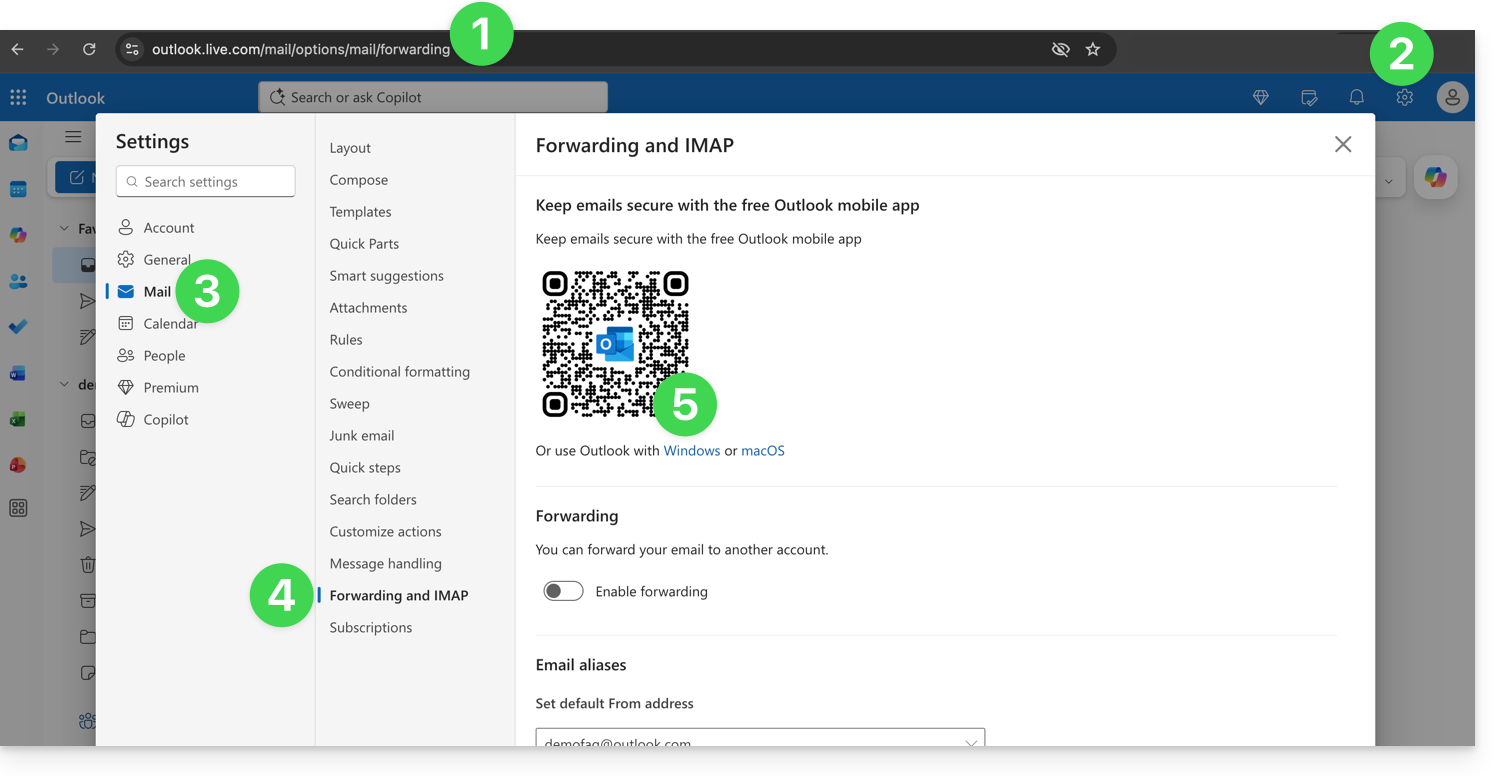
- Melden Sie sich unter https://outlook.live.com/mail/options/mail/forwarding mit Ihrem persönlichen Microsoft-Konto an.
- Klicken Sie auf das Symbol Einstellungen oben rechts in der Benutzeroberfläche.
- Klicken Sie im linken Menü auf Mail.
- Klicken Sie im sekundären Menü auf Weiterleitung und IMAP.
- Laden Sie die Outlook-App in der für Ihren Gerätetyp passenden Version herunter:
Die E-Mail-Adresse zur Outlook 365-App hinzufügen
Unter macOS finden Sie weitere Informationen in dieser Anleitung.
Unter Windows finden Sie in dieser Anleitung weitere Informationen, und für mobile Geräte (iOS / Android) steht diese Anleitung zur Verfügung.
Link zu dieser FAQ: https://faq.infomaniak.com/2428
War diese FAQ nützlich?
Diese Anleitung erklärt, wie Sie die Desktop-App eM Client (Desktop-Anwendung für macOS/Windows) mit einer bei Infomaniak gehosteten E-Mail-Adresse verbinden.
E-Mail-Adresse zur Anwendung hinzufügen
Voraussetzungen
- Erstellen Sie die E-Mail-Adresse (❓: Hilfe my kSuite | E-Mail-Service/kSuite).
- Ein Gerätepasswort erstellen (❓: Hilfe my kSuite | E-Mail-/kSuite-Dienst).
- Überprüfen Sie, ob die Domain korrekt konfiguriert ist (❓: Hilfe).
Um die E-Mail-Anwendung zu konfigurieren:
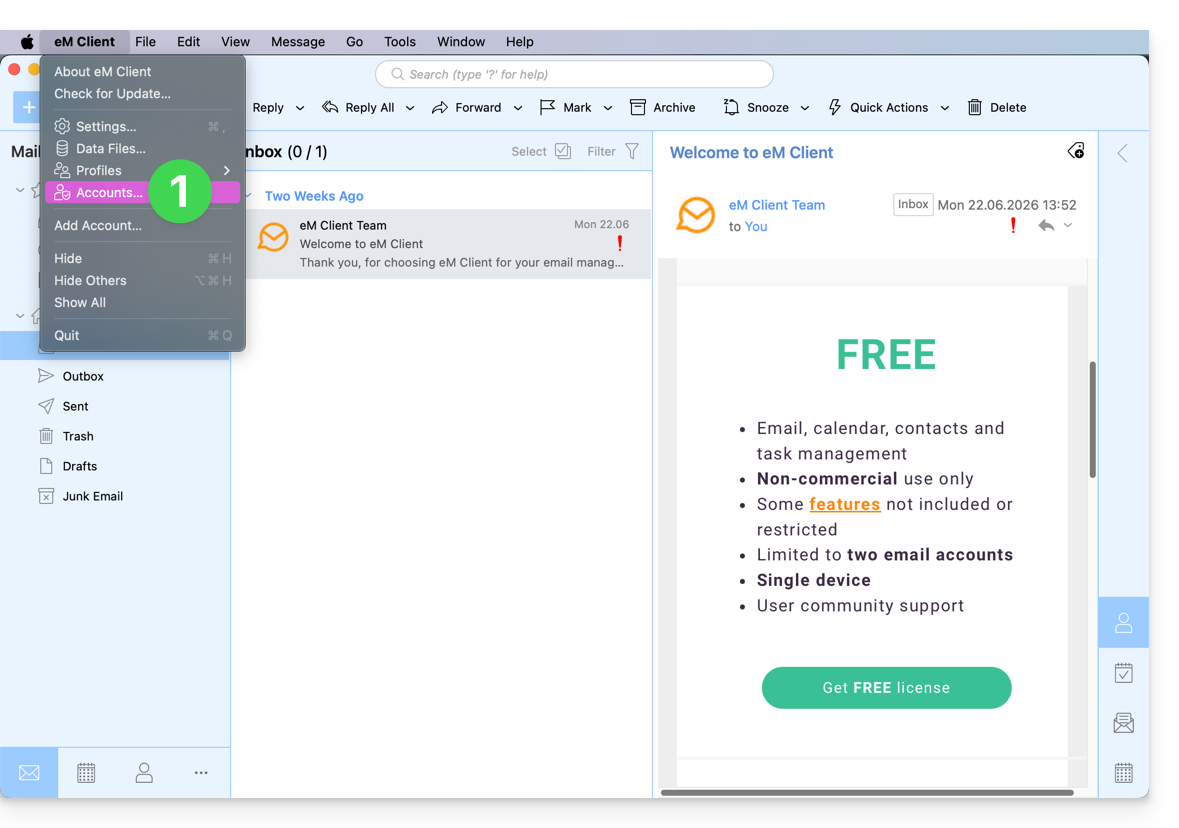
- Öffnen Sie die Anwendung und klicken Sie auf Konten:
- Klicken Sie auf Konto hinzufügen:
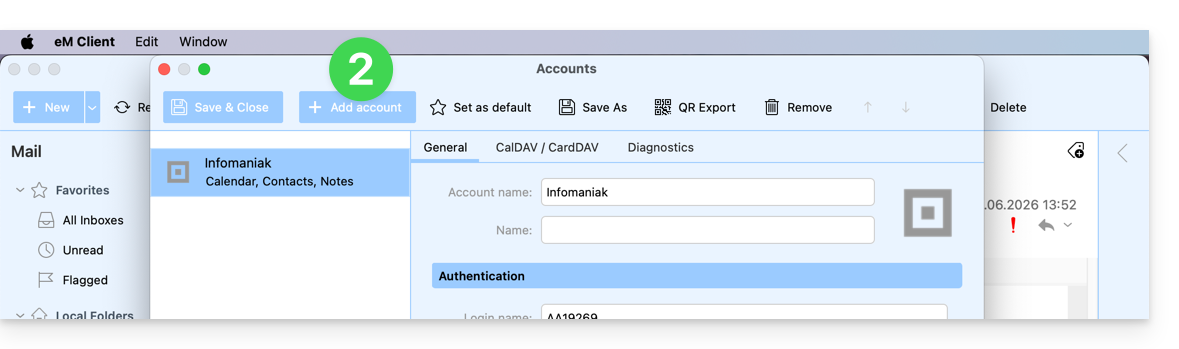
- Geben Sie die E-Mail-Adresse ein, die Sie hinzufügen möchten, und klicken Sie dann auf die Schaltfläche Start neben dem Feld:
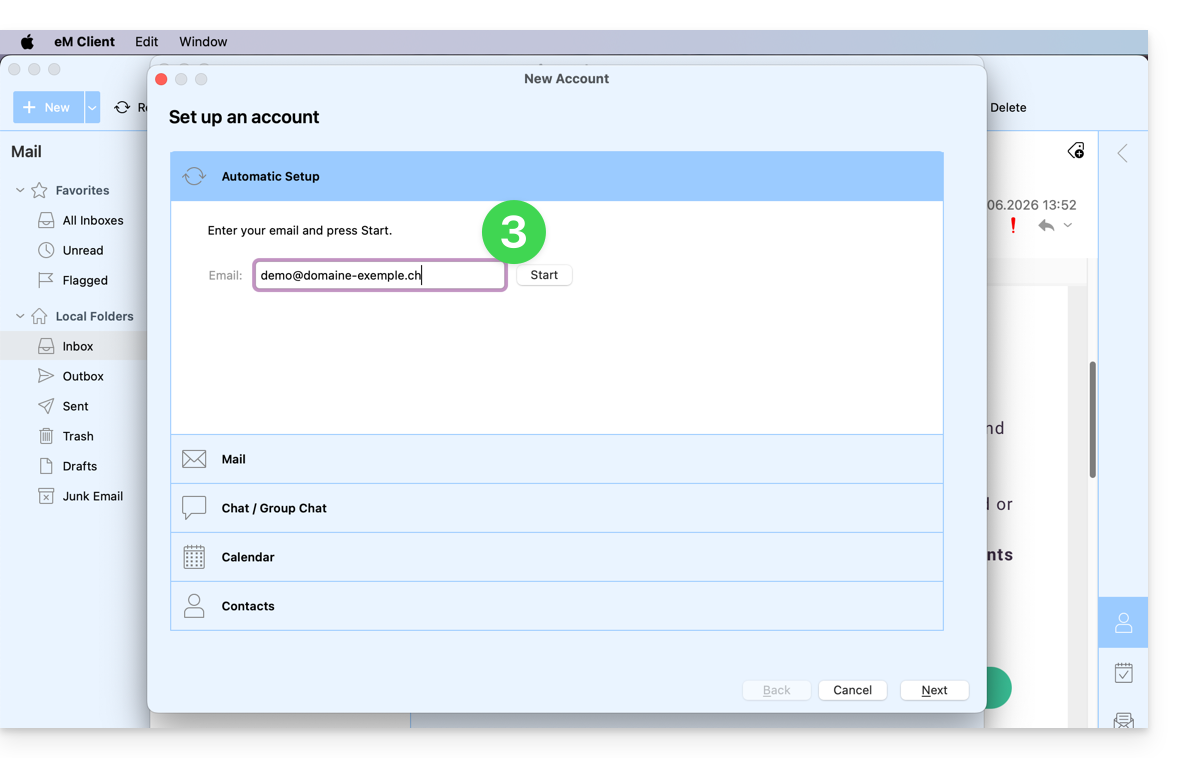
- Klicken Sie auf die Schaltfläche, um die Einstellungen manuell einzugeben:
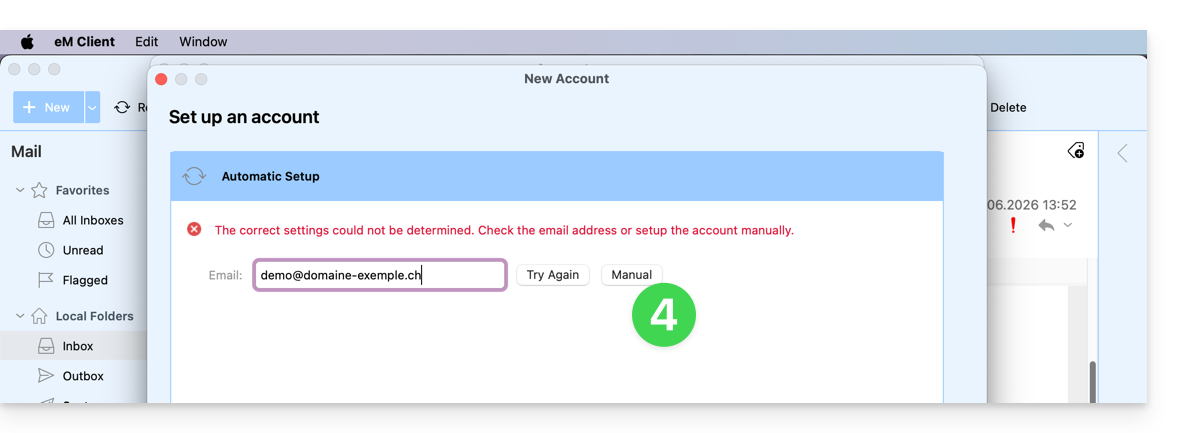
- Überprüfen Sie den eingehenden Server und vervollständigen Sie die fehlenden Informationen (❓: Hilfe), und klicken Sie dann auf Weiter:
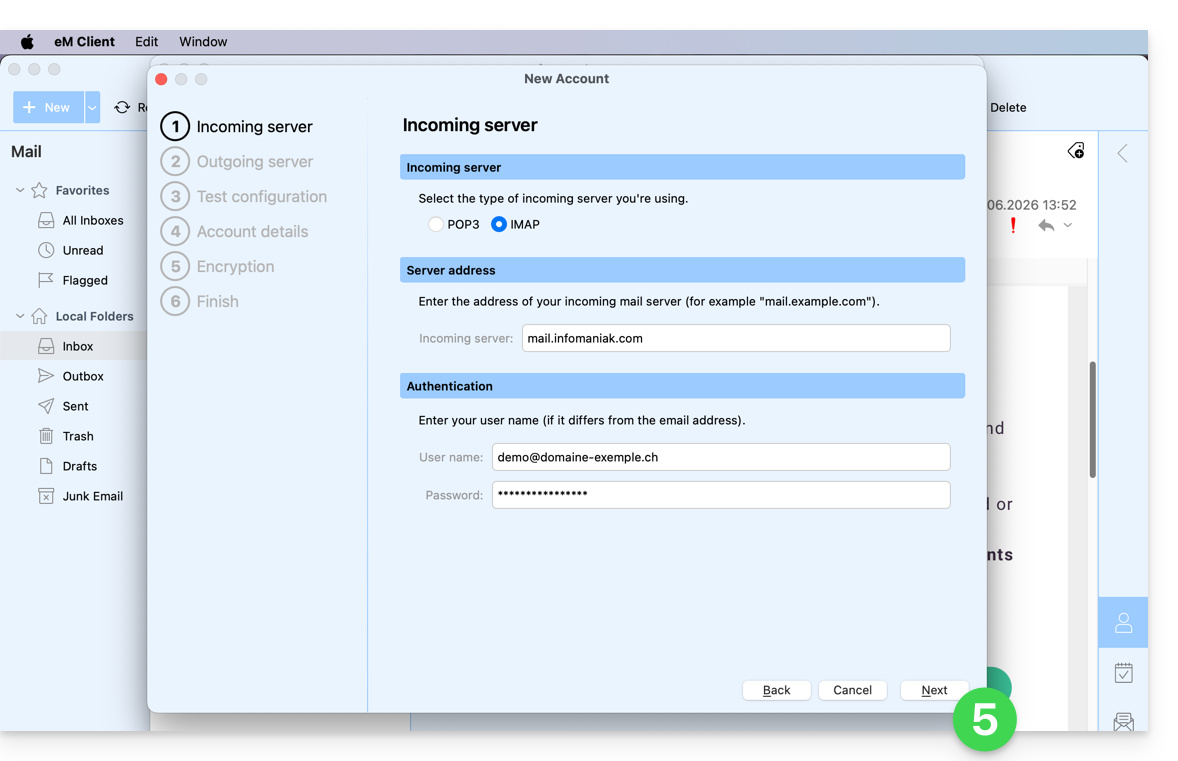
- Wiederholen Sie den Vorgang für den ausgehenden Server:
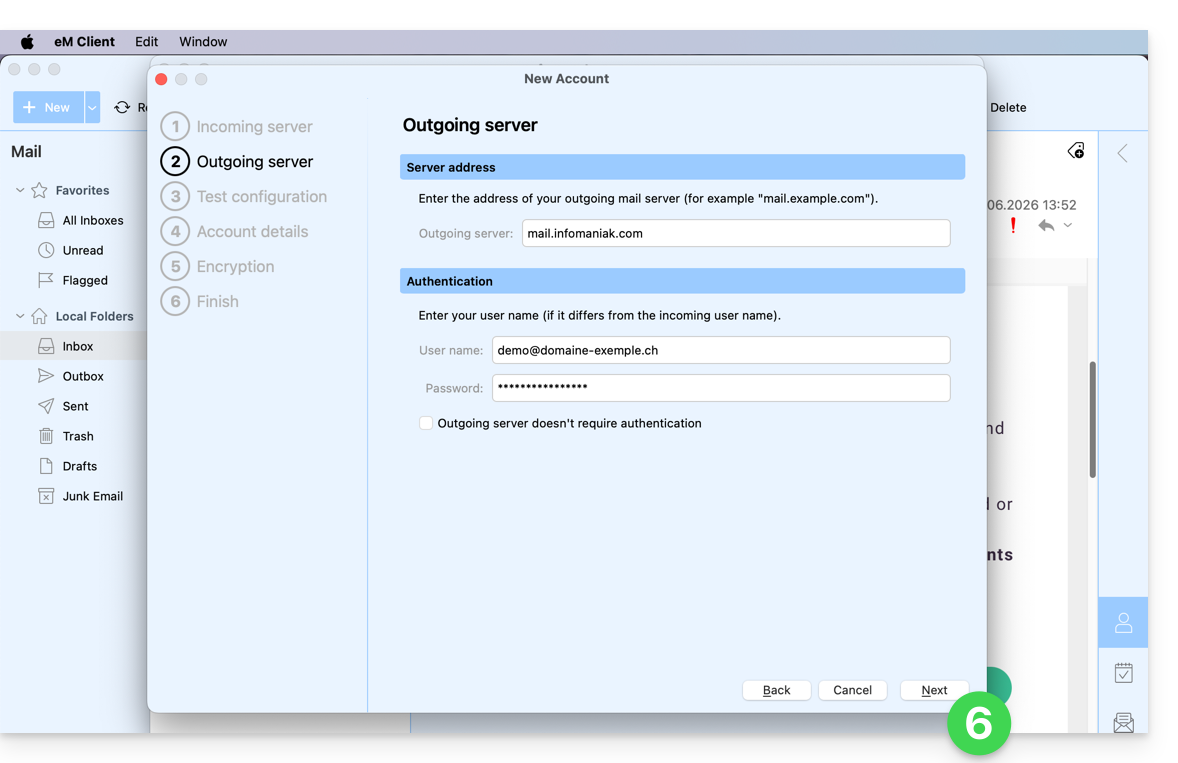
- Wenn alle Testanzeigen grün sind, klicken Sie auf Weiter:
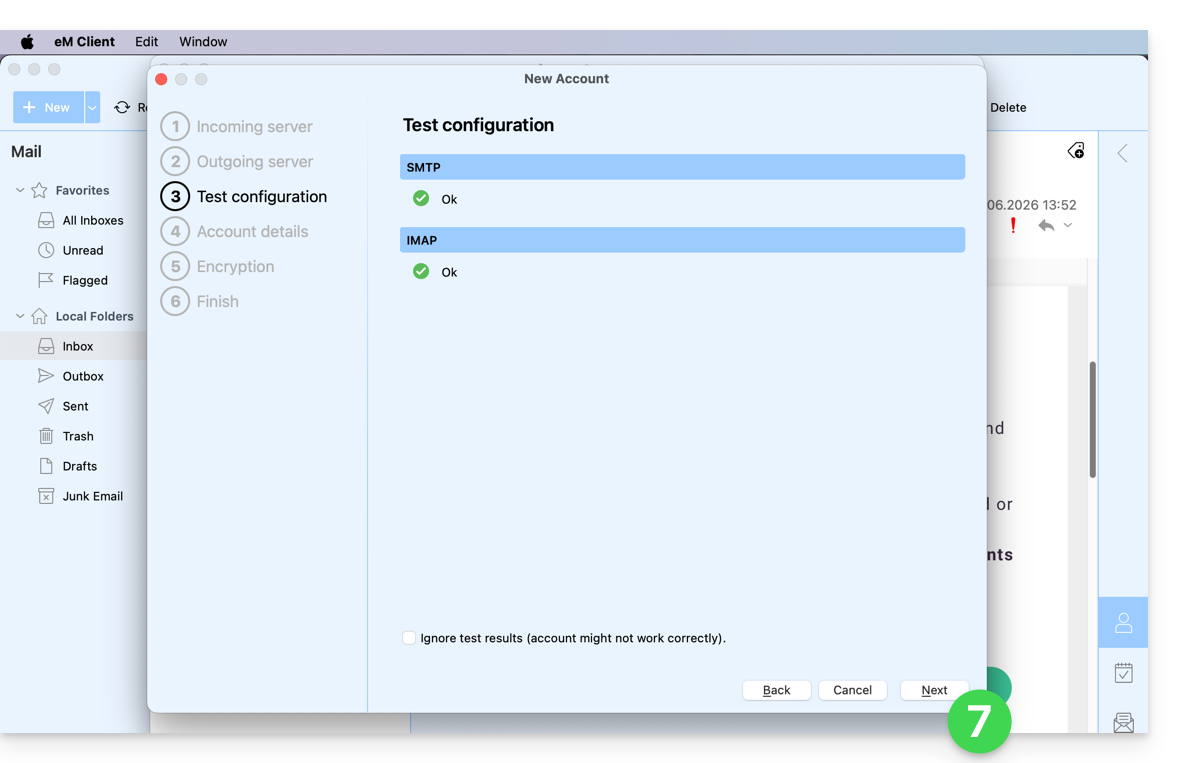
- Füllen Sie die fehlenden Informationen aus und klicken Sie auf Weiter:
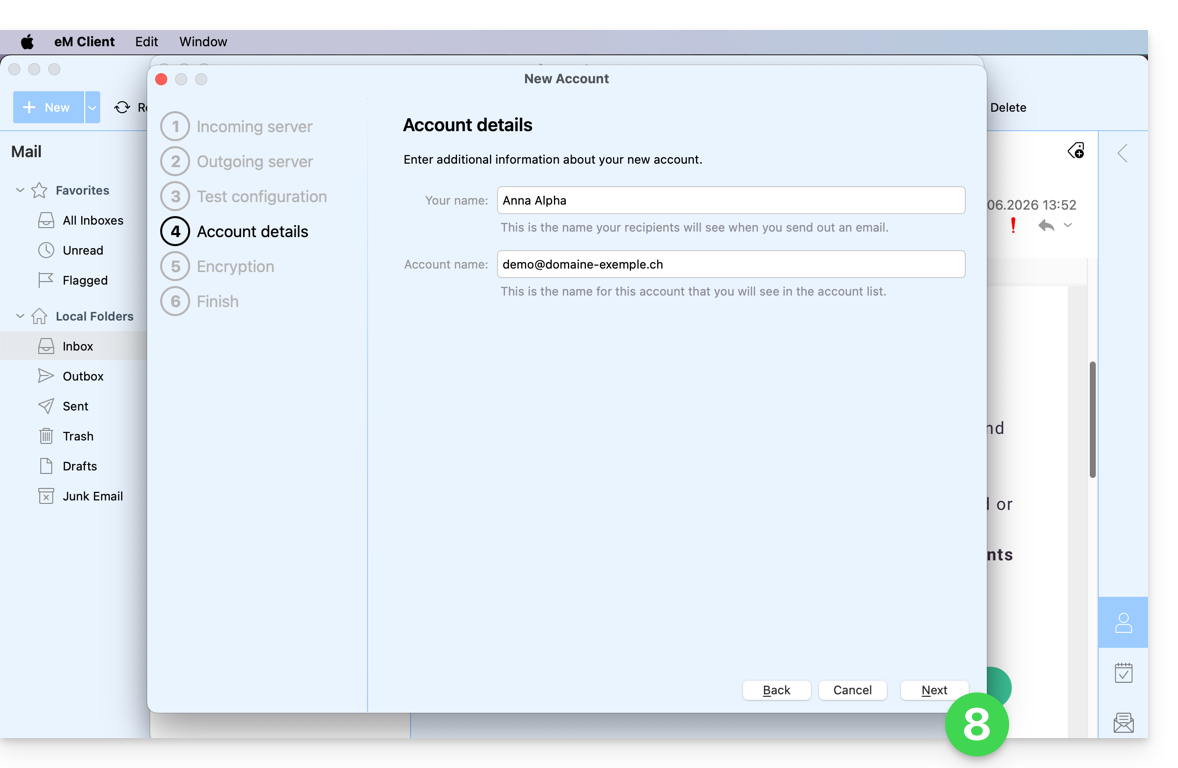
- Überspringen Sie diesen Schritt, ohne zusätzliche Sicherheit einzurichten:
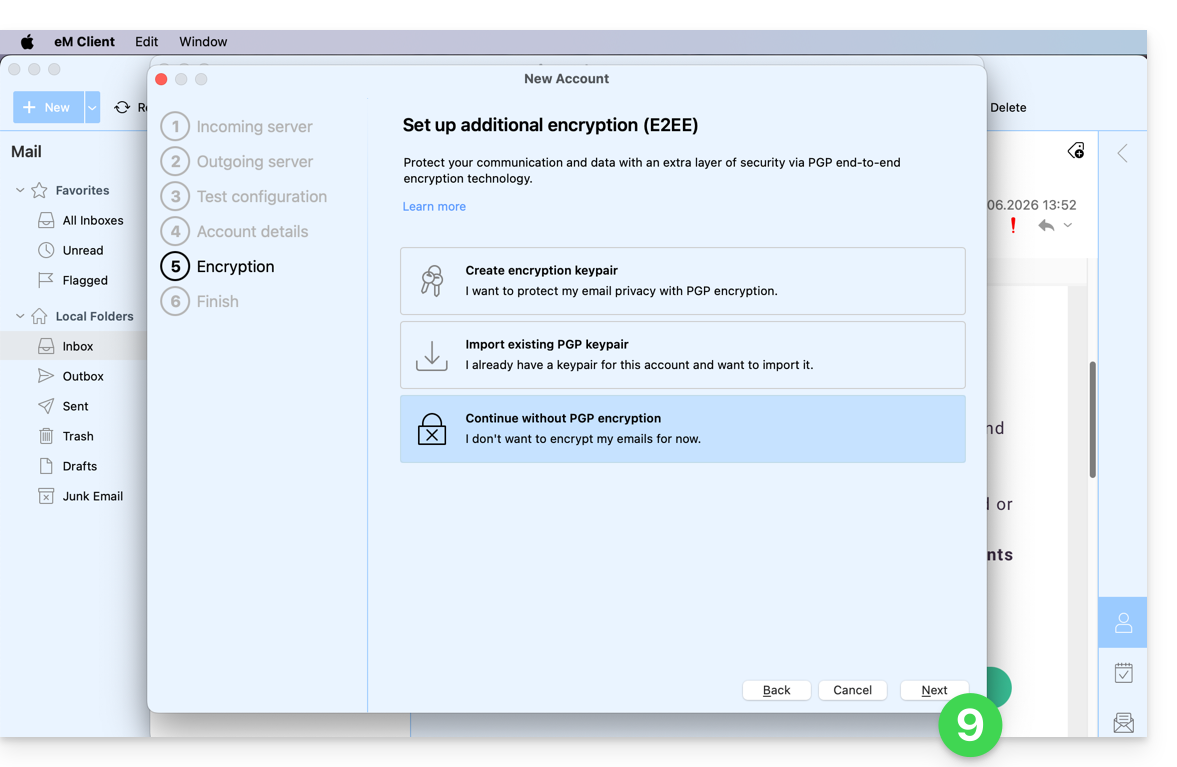
- Passen Sie Ihre Einstellungen an und klicken Sie auf Fertigstellen:
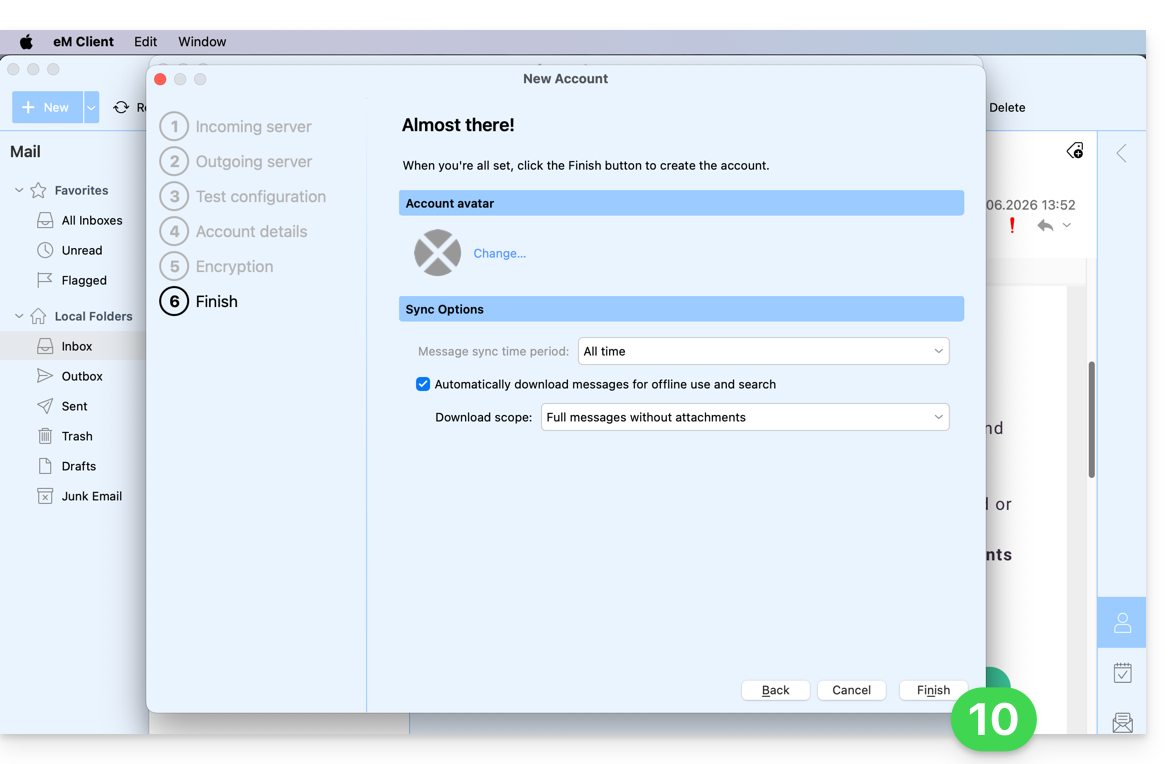
- Speichern Sie das Hinzufügen des Kontos:
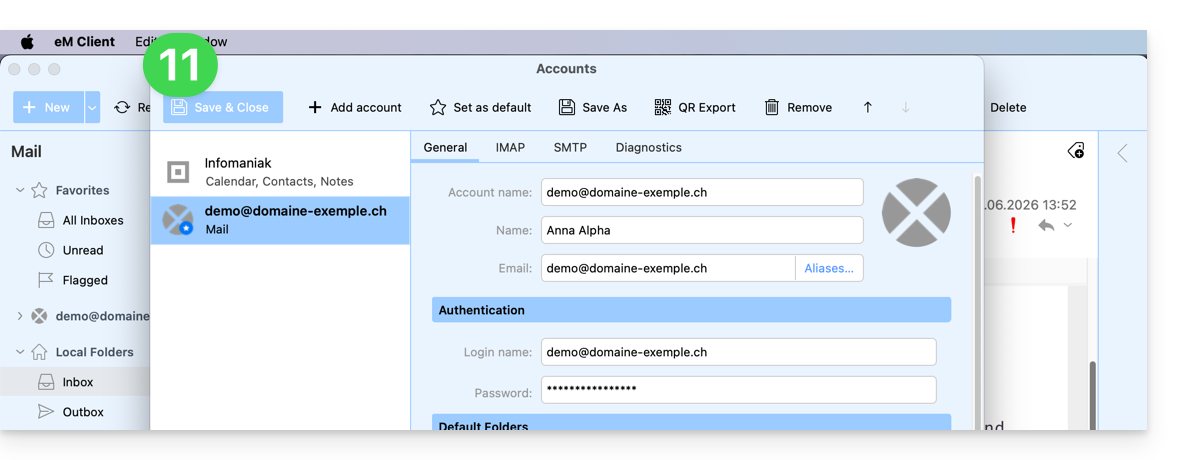
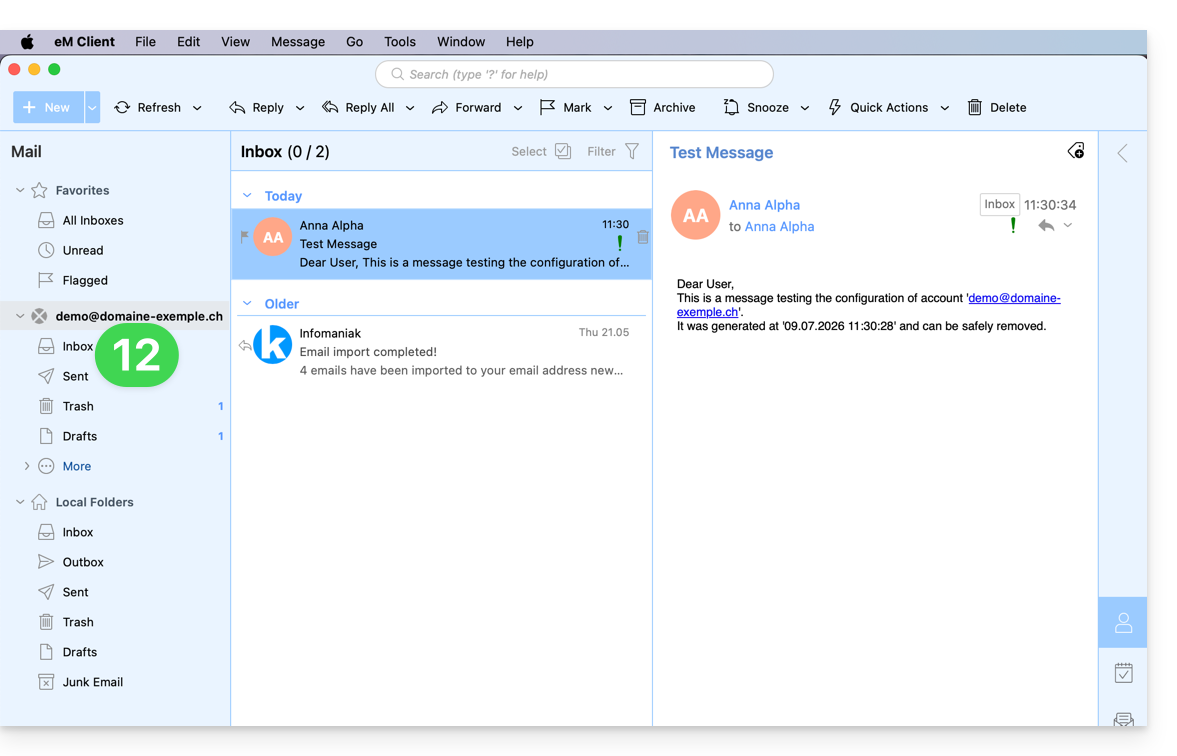
- Fertig! Ihre E-Mail-Adresse ist jetzt in der App konfiguriert:
Empfohlene Einstellungen
- Eingehender IMAP-Server =
mail.infomaniak.com - IMAP-Port =
993(mit SSL) - Ausgehender SMTP-Server =
mail.infomaniak.com - SMTP-Port & Verschlüsselungsprotokoll und Befehl/Methode zur Aktivierung dieses Protokolls:
587+ STARTTLS - Benutzername = die vollständige E-Mail-Adresse (❓: Hilfe)
- Passwort = das für die E-Mail-Adresse generierte Passwort, auf die Sie zugreifen möchten (❓: Hilfe my kSuite | E-Mail-Service/kSuite).
- Erforderliche Authentifizierung zum Senden von E-Mails:
- Diese Funktion wird in den SMTP-Einstellungen Ihrer Anwendung aktiviert.
- Aktivieren Sie die Option „die gleichen Einstellungen wie der eingehende Server verwenden“ oder geben Sie, je nach Software/E-Mail-Client, einen Benutzernamen (entspricht der vollständigen E-Mail-Adresse) und das generierte Passwort ein.
Lesen Sie diese Anleitung, wenn Sie Informationen zu anderen kompatiblen E-Mail-Ports und -Protokollen (z. B. SSL/TLS) suchen.
Bei Problemen
Überprüfen Sie, ob der E-Mail-Dienst optimal konfiguriert ist (❓: Hilfe).
Es ist nicht notwendig, den Infomaniak-Support zu kontaktieren, wenn Ihre E-Mail-Adresse außerhalb der App einwandfrei funktioniert. Der häufigste Fehler ist die Verwendung eines falschen Passworts. Informieren Sie sich über die in diesem anderen Leitfaden genannten Lösungen zum Thema E-Mail-Kommunikation im Allgemeinen.
Link zu dieser FAQ: https://faq.infomaniak.com/2429
War diese FAQ nützlich?
Diese Anleitung erklärt, wie Sie die Desktop-App Thunderbird (Desktop-Anwendung für macOS / Windows / Linux) mit einer bei Infomaniak gehosteten E-Mail-Adresse verbinden.
E-Mail-Adresse zur Anwendung hinzufügen
Voraussetzungen
- Erstellen Sie die E-Mail-Adresse (❓: Hilfe my kSuite | E-Mail-Service/kSuite).
- Ein Gerätepasswort erstellen (❓: Hilfe my kSuite | E-Mail-/kSuite-Dienst).
- Überprüfen Sie, ob die Domain korrekt konfiguriert ist (❓: Hilfe).
So konfigurieren Sie die E-Mail-Anwendung:
- Laden Sie die neueste Desktop-Version von Thunderbird herunter (❓: Hilfe).
- Öffnen Sie die App.
- Geben Sie Ihre Kontodaten ein und klicken Sie auf Weiter:

- Bleiben Sie bei IMAP und klicken Sie auf Weiter:

- Geben Sie Ihr Passwort ein und klicken Sie auf Weiter:

- Klicken Sie auf Weiter:

- Ihre Registrierungsübersicht wird angezeigt. Klicken Sie auf Fertigstellen, um die Adresse hinzuzufügen (oder um von hier aus andere Dienste zu konfigurieren):

- Fertig! Ihre E-Mail-Adresse ist jetzt in der App konfiguriert:

Empfohlene Einstellungen
- Eingehender IMAP-Server =
mail.infomaniak.com - IMAP-Port =
993(mit SSL) - Ausgehender SMTP-Server =
mail.infomaniak.com - SMTP-Port & Verschlüsselungsprotokoll und Befehl/Methode zur Aktivierung dieses Protokolls:
587+ STARTTLS - Benutzername = die vollständige E-Mail-Adresse (❓: Hilfe)
- Passwort = das für die E-Mail-Adresse generierte Passwort, auf die Sie zugreifen möchten (❓: Hilfe my kSuite | E-Mail-Service/kSuite).
- Authentifizierung erforderlich zum Senden von E-Mails:
- Diese Funktion wird in den SMTP-Einstellungen Ihrer Anwendung aktiviert.
- Aktivieren Sie die Option „die gleichen Einstellungen wie der eingehende Server verwenden“ oder geben Sie, je nach Software/E-Mail-Client, einen Benutzernamen (entspricht der vollständigen E-Mail-Adresse) und das generierte Passwort ein.
Lesen Sie diese Anleitung, wenn Sie Informationen zu anderen kompatiblen E-Mail-Ports und -Protokollen (z. B. SSL/TLS) suchen.
Bei Problemen
Überprüfen Sie, ob der E-Mail-Dienst optimal konfiguriert ist (❓: Hilfe).
Es ist nicht notwendig, den Infomaniak-Support zu kontaktieren, wenn Ihre E-Mail-Adresse außerhalb der App einwandfrei funktioniert. Der häufigste Fehler ist die Verwendung eines falschen Passworts. Die Fehlerbehebungshandbücher helfen Ihnen bei der Lösung eines möglichen Problems:
- Lesen Sie die in diesem anderen Handbuch zu E-Mail-Diensten im Allgemeinen vorgeschlagenen Lösungen.
- Dieser andere Leitfaden befasst sich insbesondere mit Thunderbird.
… und wenn Thunderbird nach einer Änderung Ihres E-Mail-Passworts nicht mehr funktioniert, lesen Sie diesen anderen Leitfaden.
Link zu dieser FAQ: https://faq.infomaniak.com/2430
War diese FAQ nützlich?
Diese Anleitung erklärt, wie Sie die native E-Mail-App von Android mit einer bei Infomaniak gehosteten E-Mail-Adresse verbinden.
Einleitung
- Anstelle der manuellen Konfiguration unten wird empfohlen, die App Infomaniak Mail (iOS / Android) zu verwenden, um von den Sicherheitsvorteilen von Infomaniak zu profitieren.
E-Mail-Adresse manuell zur App hinzufügen
Voraussetzungen
- Erstellen Sie die E-Mail-Adresse (❓: Hilfe my kSuite | E-Mail-Service/kSuite).
- Ein Gerätepasswort erstellen (❓: Hilfe my kSuite | E-Mail-/kSuite-Dienst).
- Überprüfen Sie, ob die Domain korrekt konfiguriert ist (❓: Hilfe).
Um die E-Mail-Anwendung zu konfigurieren:
- Öffnen Sie die native E-Mail-Anwendung auf Ihrem Gerät.
- Klicken Sie auf Konto hinzufügen.
- Wählen Sie Sonstiges als Adresstyp aus.
- Geben Sie Ihre E-Mail-Adresse ein.
- Wählen Sie den Typ Persönliches IMAP aus.
- Überprüfen und vervollständigen Sie die fehlenden Informationen (❓: Hilfe).
- Schließen Sie den Vorgang ab.
- Fertig! Ihre E-Mail-Adresse ist jetzt in der App auf Ihrem Gerät konfiguriert.
Empfohlene Einstellungen
- Eingehender IMAP-Server =
mail.infomaniak.com - IMAP-Port =
993(mit SSL) - Ausgehender SMTP-Server =
mail.infomaniak.com - SMTP-Port & Verschlüsselungsprotokoll und Befehl/Methode zur Aktivierung dieses Protokolls:
587+ STARTTLS - Benutzername = die vollständige E-Mail-Adresse (❓: Hilfe)
- Passwort = das für die E-Mail-Adresse generierte Passwort, auf die Sie zugreifen möchten (❓: my kSuite | E-Mail-Service/kSuite).
- Erforderliche Authentifizierung zum Senden von E-Mails:
- Diese Funktion wird in den SMTP-Einstellungen Ihrer Anwendung aktiviert.
- Aktivieren Sie die Option „die gleichen Einstellungen wie der eingehende Server verwenden“ oder geben Sie, je nach Software/E-Mail-Client, einen Benutzernamen (entspricht der vollständigen E-Mail-Adresse) und das generierte Passwort ein.
Lesen Sie diese Anleitung, wenn Sie Informationen zu anderen kompatiblen E-Mail-Ports und -Protokollen (z. B. SSL/TLS) suchen.
Bei Problemen
Überprüfen Sie, ob der E-Mail-Dienst optimal konfiguriert ist (❓: Hilfe).
Es ist nicht notwendig, den Infomaniak-Support zu kontaktieren, wenn Ihre E-Mail-Adresse außerhalb der App einwandfrei funktioniert. Der häufigste Fehler ist die Verwendung eines falschen Passworts. Die Fehlerbehebungshandbücher helfen Ihnen bei der Lösung eines möglichen Problems:
- Informieren Sie sich über die in diesem anderen Handbuch beschriebenen Lösungen zum Thema E-Mail im Allgemeinen.
- … und falls Ihre Anwendung nicht mehr beim Senden von E-Mails funktioniert (z. B. SMTP-Server ist getrennt oder nicht vorhanden) oder nach einer Passwortänderung für Ihr E-Mail-Konto, informieren Sie sich in dieser anderen Anleitung.
Link zu dieser FAQ: https://faq.infomaniak.com/2433
War diese FAQ nützlich?
Diese Anleitung erklärt, wie Sie die Desktop-App New Outlook (die neue Outlook-Desktop-Anwendung unter Windows, die Windows Mail ersetzt) mit einer bei Infomaniak gehosteten E-Mail-Adresse verbinden.
Einleitung
- Obwohl die E-Mails selbst auf dem Infomaniak-Server gespeichert bleiben, ist die Nutzung in New Outlook eng in die Microsoft-Cloud integriert:
- Einige Informationen Ihres Kontos können von Microsoft für eine zentrale Verwaltung und eine verbesserte Synchronisierung verwendet werden.
- Wenn Sie die volle Kontrolle über Ihre E-Mails haben und diese lokal speichern möchten, sollten Sie die Verwendung von Drittanbieter-E-Mail-Programmen/Clients (z. B. Thunderbird) in Betracht ziehen, die eine direktere Speicherung ermöglichen (❓: Hilfe).
E-Mail-Adresse zur Anwendung hinzufügen
Voraussetzungen
- Erstellen Sie die E-Mail-Adresse (❓: Hilfe my kSuite | E-Mail-Service/kSuite).
- Ein Gerätepasswort erstellen (❓: Hilfe my kSuite | E-Mail-/kSuite-Dienst).
- Überprüfen Sie, ob die Domain korrekt konfiguriert ist (❓: Hilfe).
Das für die E-Mail-Adresse erstellte Passwort muss bestimmten Kriterien entsprechen, die am Ende dieser Anleitung aufgeführt sind.
So konfigurieren Sie die E-Mail-Anwendung:
- Öffnen Sie die App.
- Klicken Sie gegebenenfalls auf das Zahnradsymbol oben rechts (andernfalls gehen Sie zu Schritt 4).
- Klicken Sie auf Konto hinzufügen:

- Geben Sie die E-Mail-Adresse ein, die Sie hinzufügen möchten.
- Klicken Sie auf Weiter:

- Geben Sie das Passwort der E-Mail-Adresse ein (❓: Hilfe).
- Klicken Sie auf die Schaltfläche Mehr anzeigen.
- Überprüfen und vervollständigen Sie die fehlenden Informationen (❓: Hilfe):

- Scrollen Sie mit dem Aufzug nach unten, und überprüfen und vervollständigen Sie dann die fehlenden Informationen (❓: Hilfe).
- Klicken Sie auf Weiter:

- Lesen Sie die verschiedenen Informationsfenster von Microsoft durch und bestätigen Sie diese:

- Fertig! Ihre E-Mail-Adresse ist nun in der Anwendung konfiguriert:

Empfohlene Einstellungen
- Eingehender IMAP-Server =
mail.infomaniak.com - IMAP-Port =
993(mit SSL) - Ausgehender SMTP-Server =
mail.infomaniak.com - SMTP-Port und Verschlüsselungsprotokoll sowie Befehl/Methode zur Aktivierung dieses Protokolls:
587+ STARTTLS - Benutzername = die vollständige E-Mail-Adresse (❓: Hilfe)
- Passwort: das für die E-Mail-Adresse generierte Passwort, auf die Sie zugreifen möchten (siehe Voraussetzungen).
- Authentifizierung erforderlich zum Senden von E-Mails:
- Diese wird in den SMTP-Einstellungen Ihrer Anwendung aktiviert.
- Aktivieren Sie die Option „die gleichen Einstellungen wie der eingehende Server verwenden“ oder geben Sie, je nach Software/E-Mail-Client, einen Benutzernamen (entspricht der vollständigen E-Mail-Adresse) und das generierte Passwort ein.
Lesen Sie diese Anleitung, wenn Sie Informationen über andere kompatible E-Mail-Ports und -Protokolle suchen (z. B. SSL/TLS).
Bei Problemen
Eine Lösung, die zu funktionieren scheint, ist die Kombination dieser beiden Szenarien:
- Sie müssen in Ihrer Windows-Sitzung mit einem Microsoft-Konto angemeldet sein (nicht nur mit einem lokalen Konto).
- Die für die Windows-Anmeldung verwendete E-Mail-Adresse wurde dieser Outlook-Version hinzugefügt.
Erstellen Sie außerdem ein neues Passwort (❓: Hilfe), wobei es zufällig generiert wird, aber stellen Sie auch sicher, dass es die von Microsoft vorgegebenen Kriterien erfüllt:
| Zulässige Zeichen |
|
| Nicht zulässige Zeichen |
|
| Passwortlänge | MAXIMAL 16 Zeichen |
Stellen Sie sicher, dass der Mail-Dienst optimal konfiguriert ist (❓: Hilfe).
Die Fehlerbehebungshandbücher helfen Ihnen bei der Lösung eventueller Probleme:
- Informieren Sie sich über die in diesem anderen Leitfaden beschriebenen Lösungen zum Thema E-Mail.
- Dieser andere Leitfaden befasst sich insbesondere mit Outlook.
… und falls Ihr Outlook nach einer Passwortänderung für Ihr E-Mail-Konto nicht mehr funktioniert, lesen Sie bitte diese andere Anleitung.
Link zu dieser FAQ: https://faq.infomaniak.com/2434
War diese FAQ nützlich?
Dieser Leitfaden stellt die wichtigsten Funktionen eines E-Mail-Dienstes von Infomaniak vor. Entdecken Sie die Verwaltungsoberfläche Ihrer bei Infomaniak erstellten und gehosteten E-Mail-Adressen.
Zugriff auf den E-Mail-Dienst
Um auf den E-Mail-Dienst zuzugreifen:
- Klicken Sie hier, um die Verwaltung Ihres Produkts im Infomaniak Manager aufzurufen (Benötigen Sie Hilfe?):
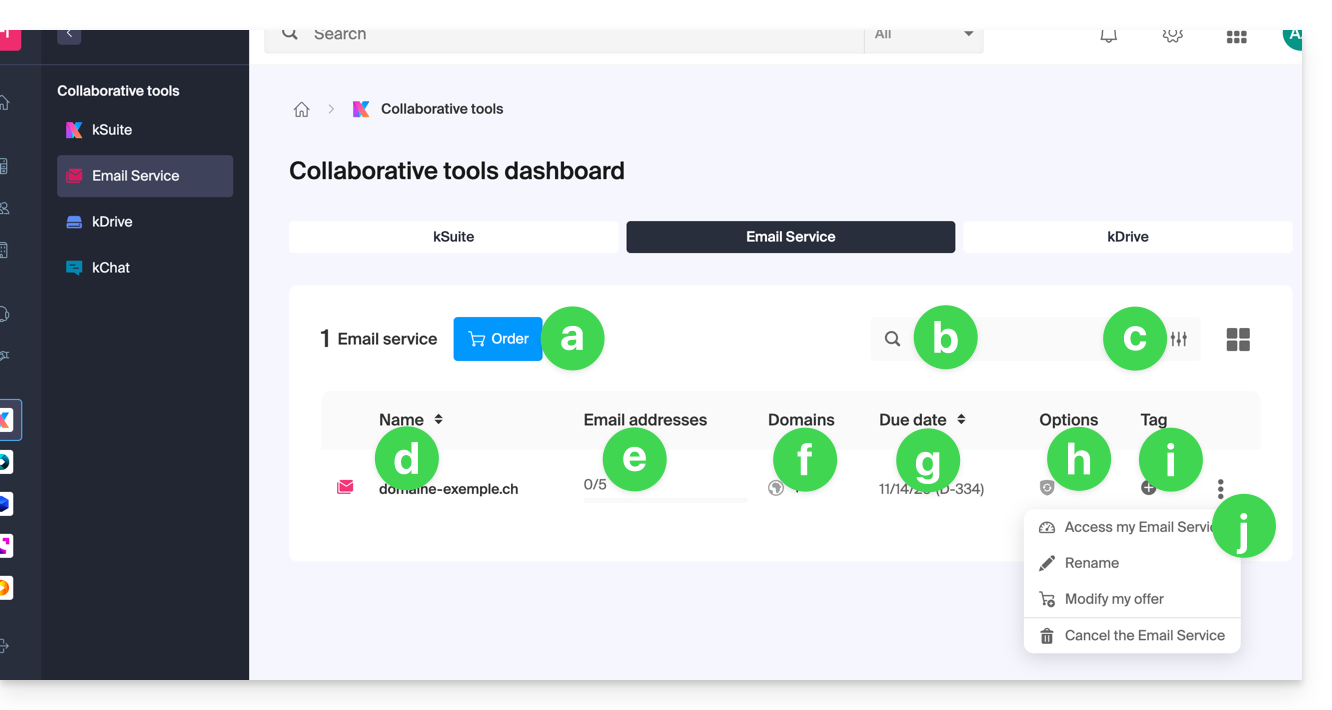
- Neuen Mail-Service bestellen (um beispielsweise E-Mail-Adressen für einen neuen Domainnamen zu erhalten).
- Durchsuchen Sie Ihre Mail-Service-Namen.
- Optionen zum Filtern/Sortieren und zur Darstellung der Tabelle.
- Der Name Ihres Mail-Service (Achtung, er kann umbenannt werden (siehe Punkt j), um die Organisation zu erleichtern, aber die zugehörige Domain, die beim Überfahren mit der Maus angezeigt wird (siehe Punkt f), bleibt gleich).
- Die Anzahl der erstellten und verfügbaren E-Mail-Adressen (hier beträgt das Kontingent 5, aber es wurde noch keine Adresse erstellt).
- Die Domain(s), die Ihrem Mail-Service zugeordnet sind; informieren Sie sich in diesem anderen Leitfaden, um den Domainnamen Ihres Mail-Service zu ändern.
- Ablaufdatum des Dienstes (kann mit kSuite verknüpft sein).
- Mögliche Option(en) wie z. B. Renewal Warranty.
- Mögliche Etikett(en)/Tag(s).
- Aktionsmenü, mit dem Sie beispielsweise den Mail-Service umbenennen oder das Angebot ändern können.
Auf die E-Mail-Adressen zugreifen
Um auf die E-Mail-Adressen zuzugreifen, die in diesem E-Mail-Dienst enthalten sind:
- Klicken Sie direkt auf den Namen des betreffenden E-Mail-Dienstes in der Tabelle (siehe Abbildung oben).
- Sie gelangen auf eine Seite dieser Art:
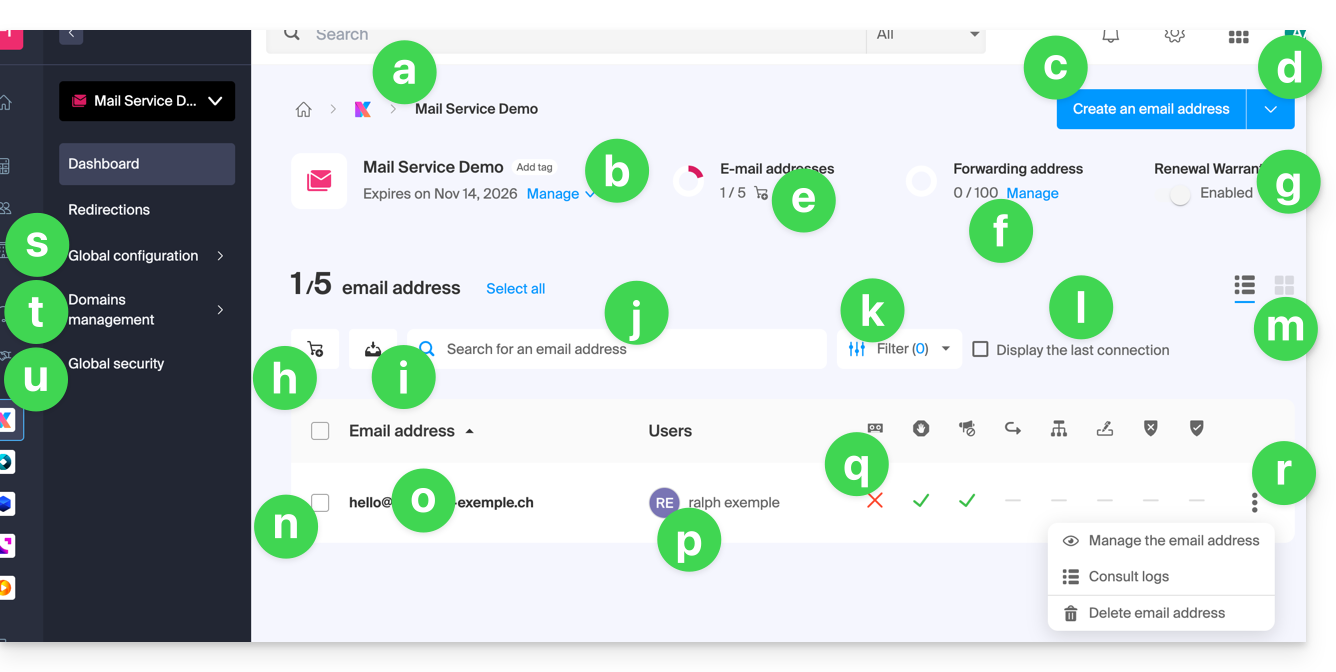
- Navigationspfad und Bezeichnung des Mail-Dienstes (eventuell umbenannt, wie in diesem Beispiel).
- Menü zur Verwaltung des Mail-Dienstes, ermöglicht Aktionen, die in Punkt j der vorherigen Tabelle nicht möglich sind.
- Weitere E-Mail-Adressen erstellen (oder zuerst bestellen, falls das Kontingent nicht ausreicht) für dieselbe Domain.
- Zusätzliches Menü, insbesondere zum Erstellen von Adressen in großen Mengen oder generischen Adressen.
- Aktuelles Kontingent (Sie können es ändern).
- Virtuelle Adressen (Weiterleitungsadressen) erstellen.
- Siehe Punkt h der vorherigen Tabelle.
- Weitere E-Mail-Adressen bestellen.
- Liste der Adressen in einer CSV-Datei (Format
.csv) herunterladen. - In den Adressen des Mail-Dienstes suchen (im Gegensatz zur Suchleiste oben, mit der in allen Produkten der Organisation gesucht werden kann).
- Anzeige nach verschiedenen Kriterien filtern, insbesondere nach den Anmeldedaten der Benutzer.
- In der Tabelle die letzte Anmeldung eines Benutzers in der Mail-Oberfläche von Infomaniak anzeigen, mit der die betreffende E-Mail-Adresse verknüpft ist.
- Anzeigeoptionen für die Tabelle.
- Vor jeder E-Mail-Adresse befindet sich ein kleines Kästchen, das angeklickt werden kann, um mehrere Adressen gleichzeitig auszuwählen und Aktionen durchzuführen (diese werden am unteren Rand der Seite angeboten, sobald die Auswahl erfolgt ist).
- Klicken Sie direkt auf die Bezeichnung der E-Mail-Adresse, um diese zu konfigurieren (siehe nächste Tabelle).
- Der/Die Benutzer der Mail-Oberfläche von Infomaniak, dem/der die betreffende E-Mail-Adresse zugeordnet ist.
- Durch Klicken auf die Kästchen in der Tabelle können Sie auf die Optionen zugreifen; ein Symbol zeigt an, ob die betreffende Option nicht aktiviert ist.
- Mögliche Aktionen für die E-Mail-Adresse.
- Globale Konfiguration (betrifft den gesamten Mail-Dienst), um beispielsweise eine Signatur oder einen Anti-Spam-Filter für den gesamten Mail-Dienst anzuwenden.
- Verwaltung der mit dem Mail-Dienst verknüpften Domainnamen.
- Globale Sicherheit, um eine technische Diagnose durchzuführen und gegebenenfalls Fehler automatisch zu beheben.
Auf die Details und Einstellungen einer E-Mail-Adresse zugreifen
Um auf die Einstellungen und Informationen bezüglich der E-Mail-Adresse (z. B. Speicherplatz, Passwort usw.) und der Benutzer der Mail-App von Infomaniak (also bei Nutzung außerhalb von IMAP) zuzugreifen, die diese E-Mail-Adresse verwenden:
- Klicken Sie direkt auf die betreffende E-Mail-Adresse in der Tabelle.
- Sie gelangen zu folgender Seite:
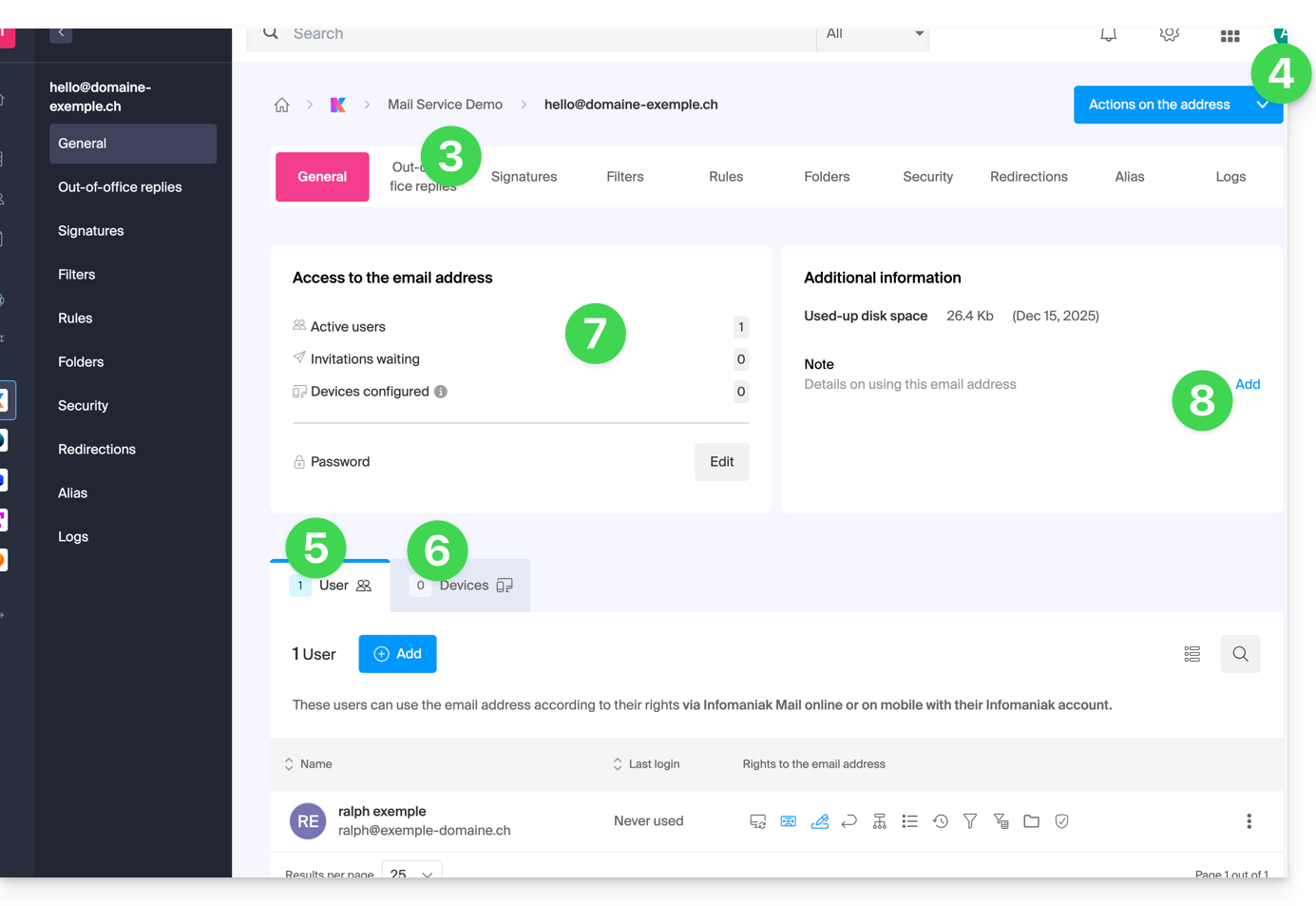
- Klicken Sie auf die verschiedenen Registerkarten oben auf der Seite (oder im linken Seitenmenü), um die verschiedenen Einstellungen Ihrer E-Mail-Adresse zu konfigurieren.
- Zusätzliche Aktionen wie die Wiederherstellung sind über die Schaltfläche Aktionen verfügbar.
- Registerkarte „Benutzer“ der Adresse (ermöglicht das Hinzufügen von Benutzern und das Erteilen von Berechtigungen zur Nutzung der Adresse).
- Registerkarte „Geräte“ (ermöglicht das Hinzufügen eines Passworts zur Adresse, um die Adresse auf einem bestimmten Gerät zu verwenden).
- Zusammenfassung der aktuellen Zugriffe auf die Adresse (siehe Punkte 5 & 6).
- Ermöglicht das Hinzufügen von freiem Text, der links angezeigt wird.
Link zu dieser FAQ: https://faq.infomaniak.com/2435
War diese FAQ nützlich?