Wissensdatenbank
1 000 FAQs, 500 Anleitungen und erläuternde Videos. Hier gibt es nur Lösungen!
eM Client für IMAP konfigurieren (E-Mail)
Diese Anleitung erklärt, wie Sie die Desktop-App eM Client (Desktop-Anwendung für macOS/Windows) mit einer bei Infomaniak gehosteten E-Mail-Adresse verbinden.
E-Mail-Adresse zur Anwendung hinzufügen
Voraussetzungen
- Erstellen Sie die E-Mail-Adresse (❓: Hilfe my kSuite | E-Mail-Service/kSuite).
- Ein Gerätepasswort erstellen (❓: Hilfe my kSuite | E-Mail-/kSuite-Dienst).
- Überprüfen Sie, ob die Domain korrekt konfiguriert ist (❓: Hilfe).
Um die E-Mail-Anwendung zu konfigurieren:
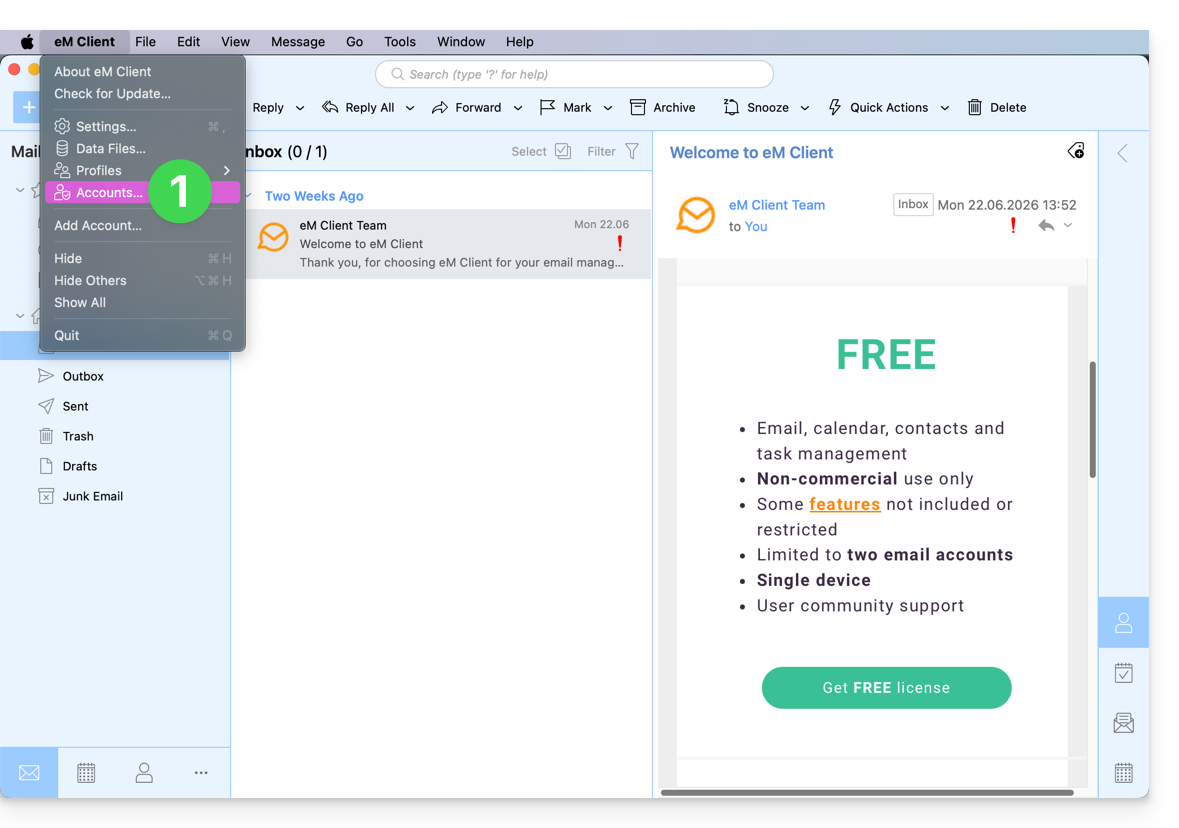
- Öffnen Sie die Anwendung und klicken Sie auf Konten:
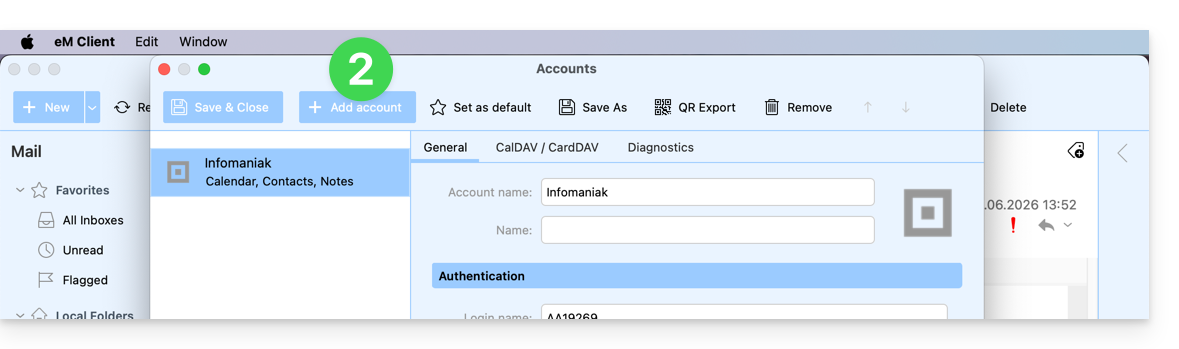
- Klicken Sie auf Konto hinzufügen:
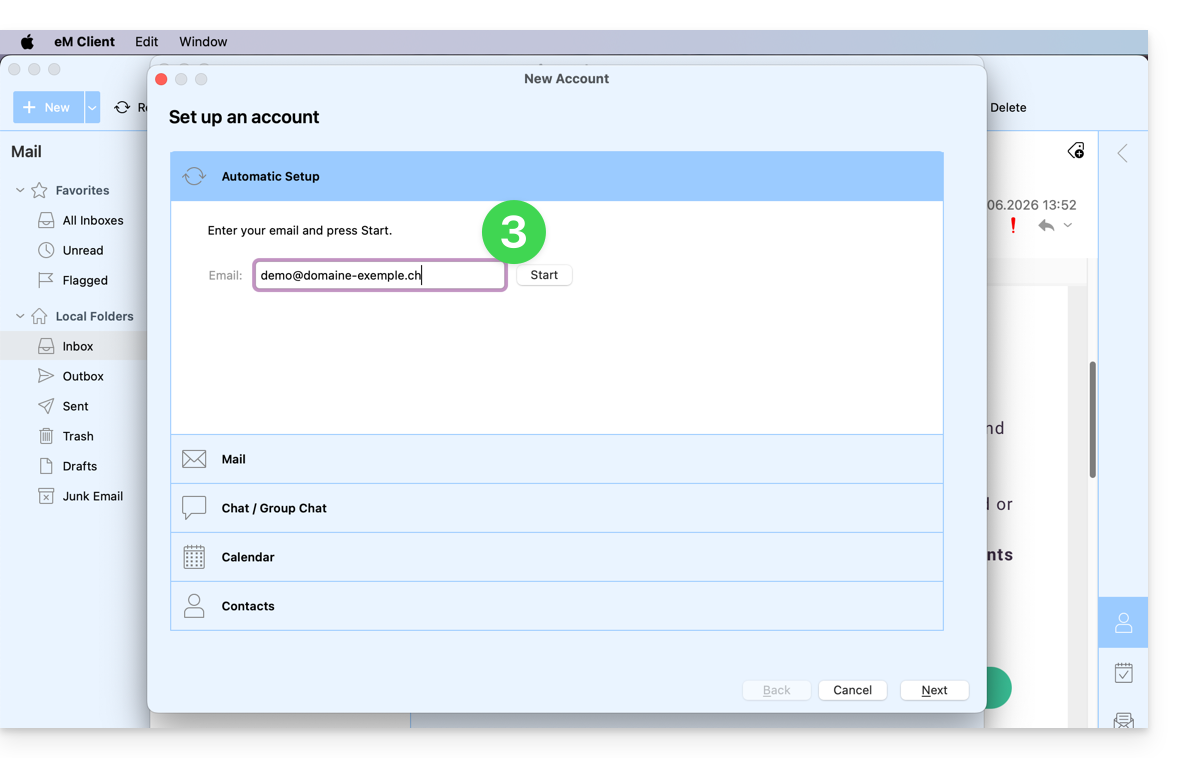
- Geben Sie die E-Mail-Adresse ein, die Sie hinzufügen möchten, und klicken Sie dann auf die Schaltfläche Start neben dem Feld:
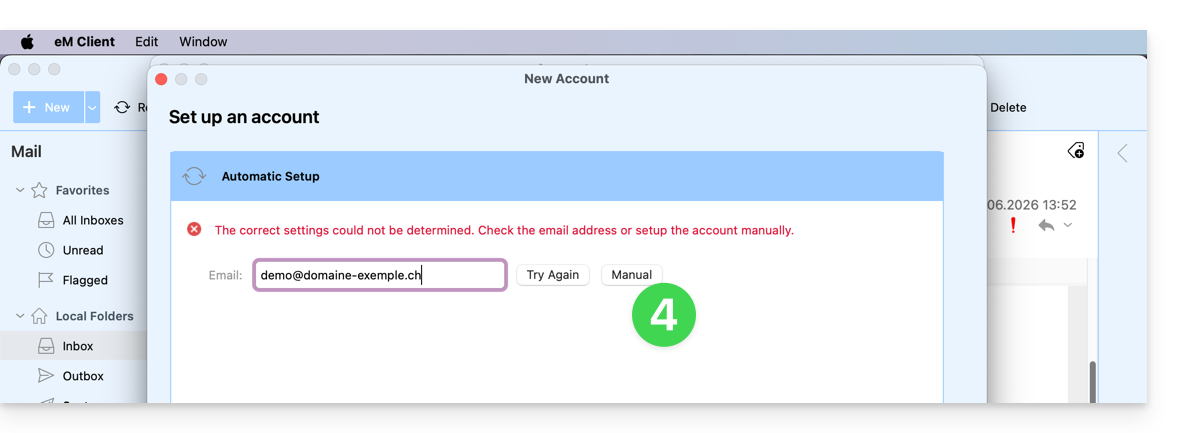
- Klicken Sie auf die Schaltfläche, um die Einstellungen manuell einzugeben:
- Überprüfen Sie den eingehenden Server und vervollständigen Sie die fehlenden Informationen (❓: Hilfe), und klicken Sie dann auf Weiter:
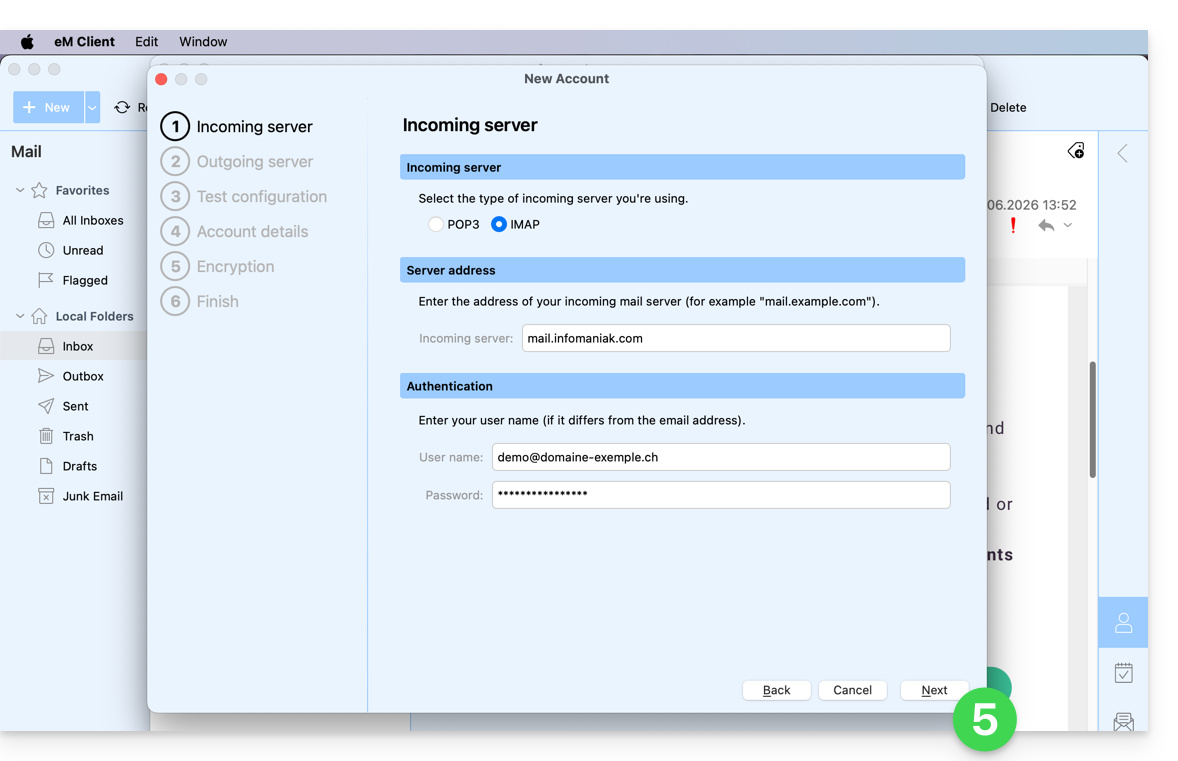
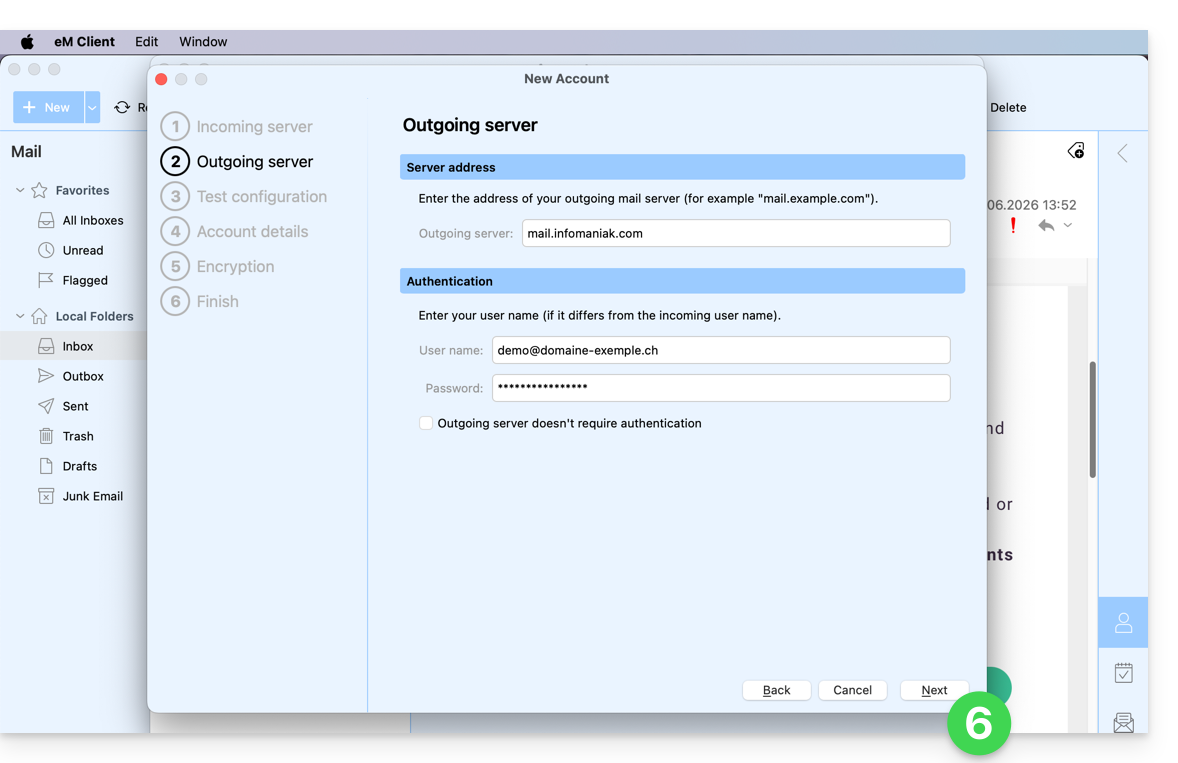
- Wiederholen Sie den Vorgang für den ausgehenden Server:
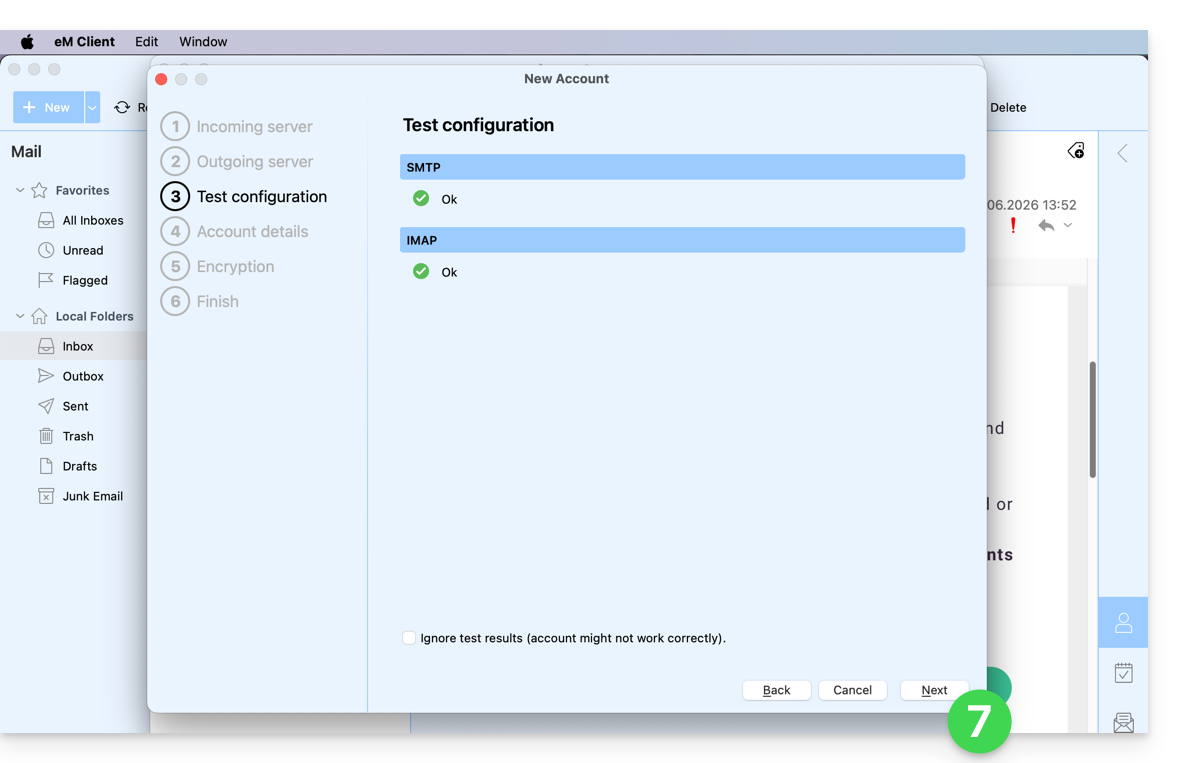
- Wenn alle Testanzeigen grün sind, klicken Sie auf Weiter:
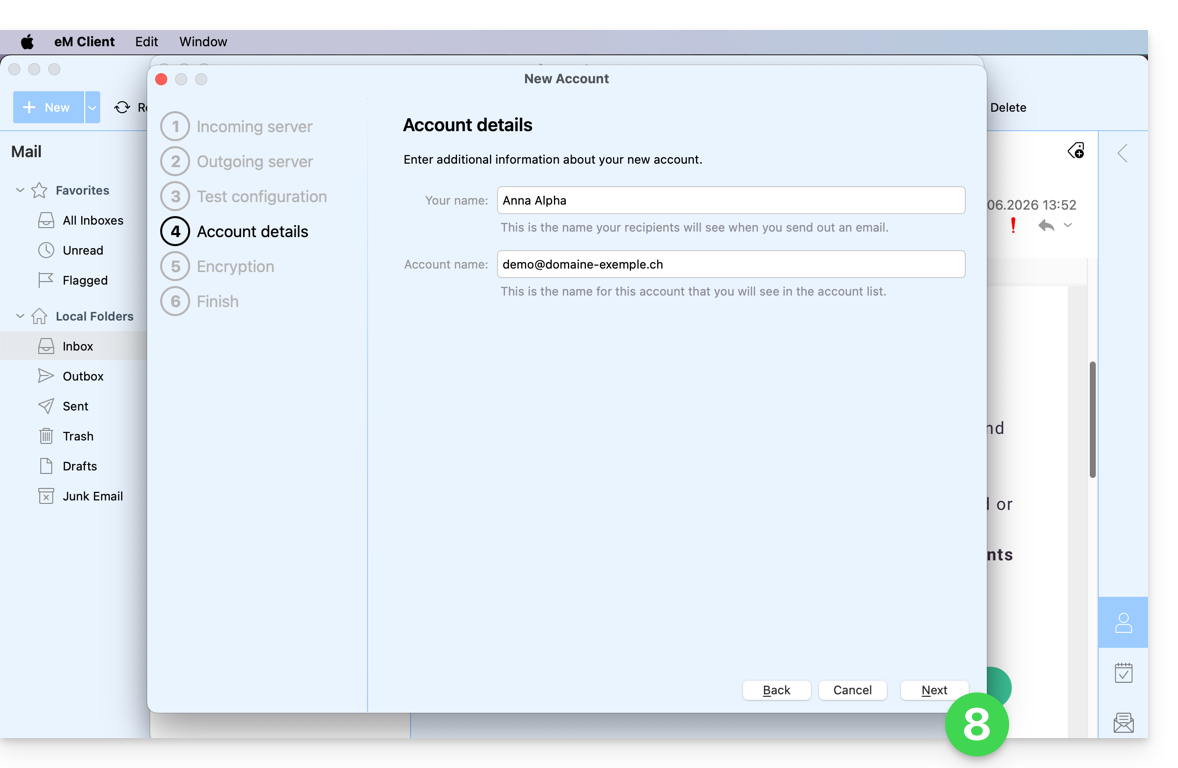
- Füllen Sie die fehlenden Informationen aus und klicken Sie auf Weiter:
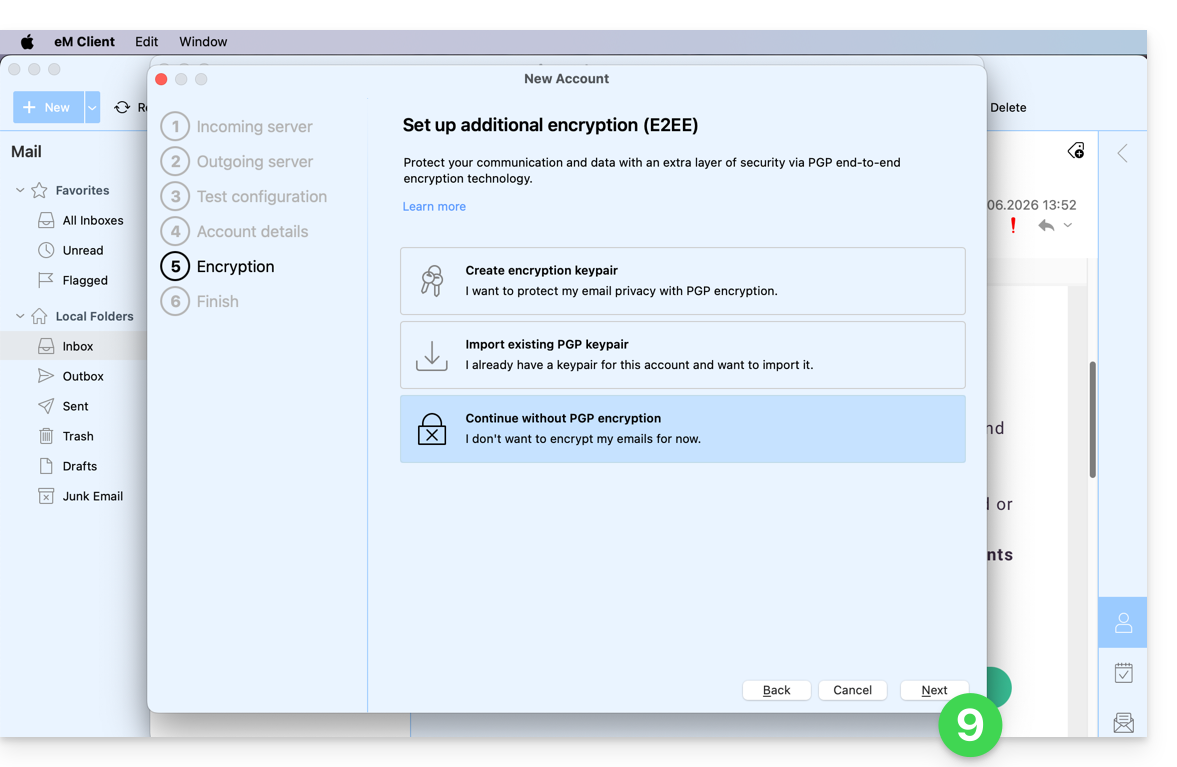
- Überspringen Sie diesen Schritt, ohne zusätzliche Sicherheit einzurichten:
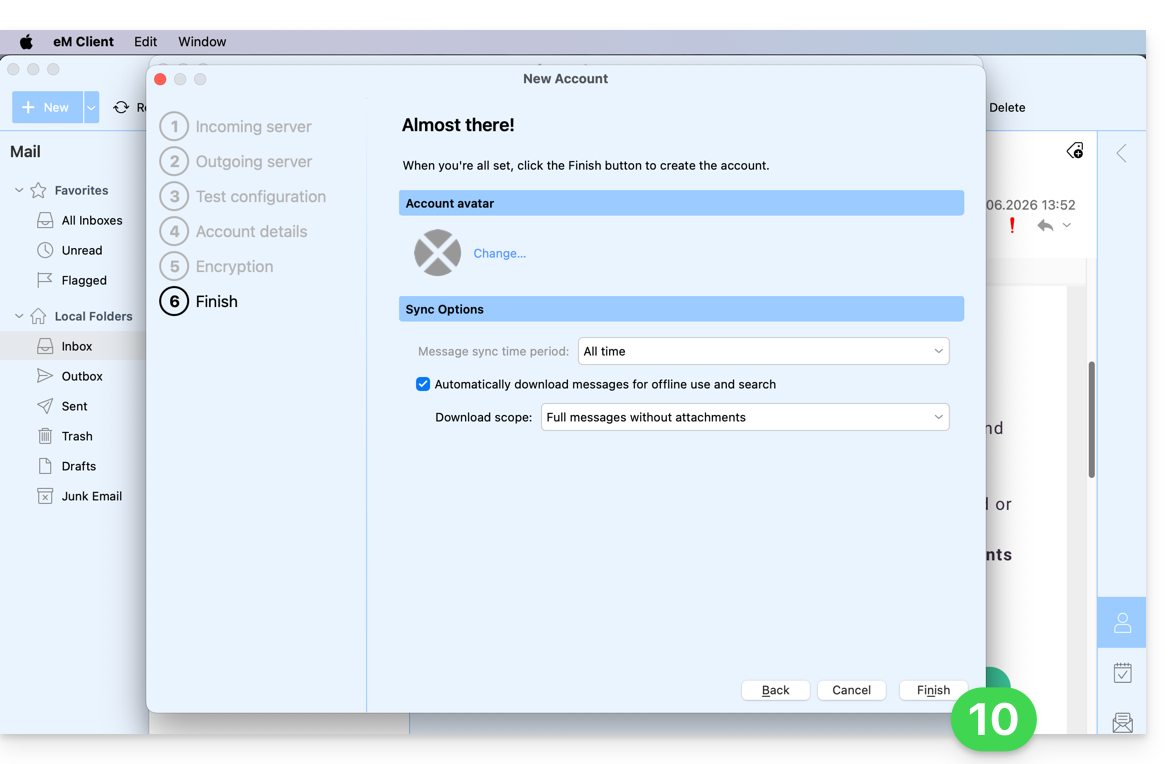
- Passen Sie Ihre Einstellungen an und klicken Sie auf Fertigstellen:
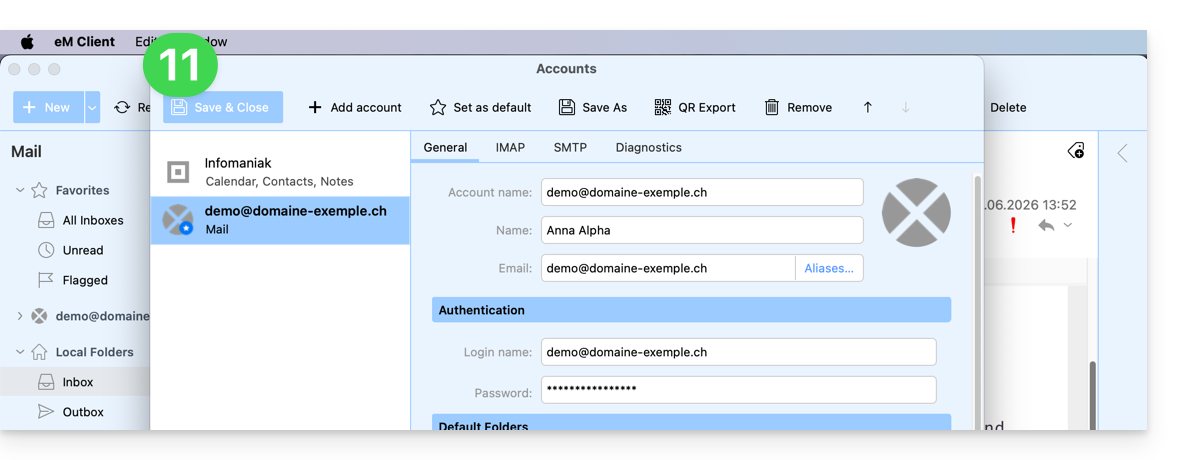
- Speichern Sie das Hinzufügen des Kontos:
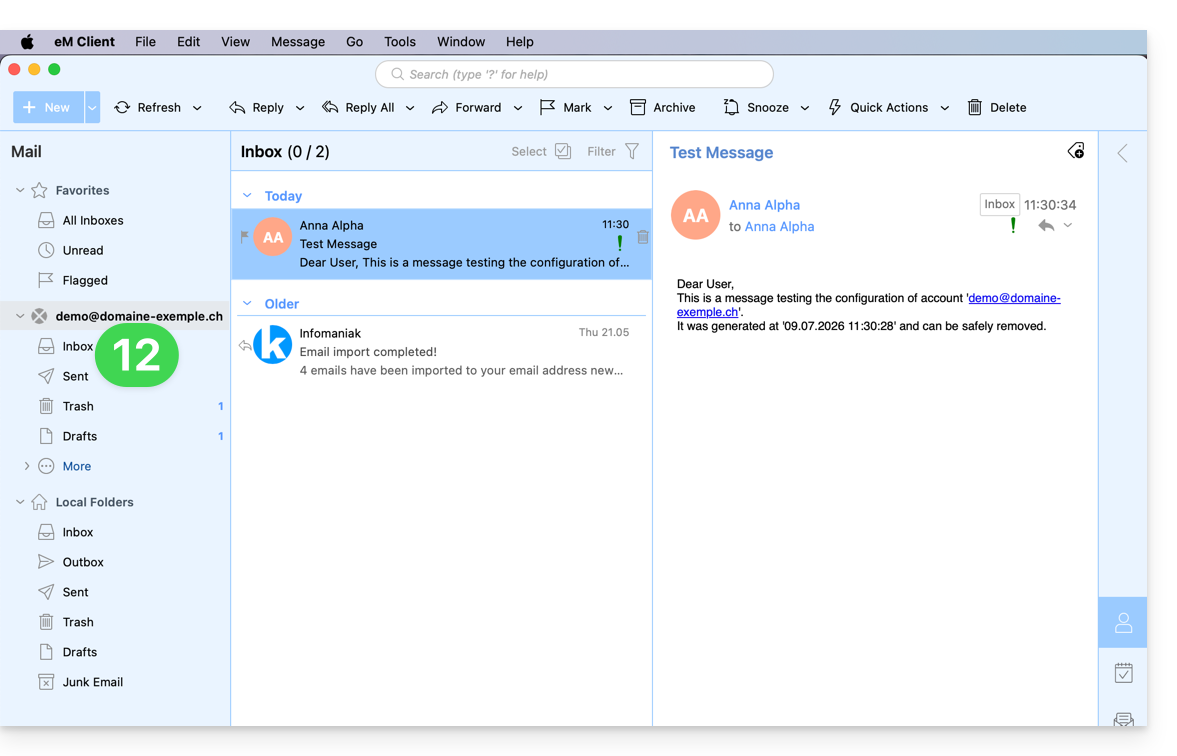
- Fertig! Ihre E-Mail-Adresse ist jetzt in der App konfiguriert:
Empfohlene Einstellungen
- Eingehender IMAP-Server =
mail.infomaniak.com - IMAP-Port =
993(mit SSL) - Ausgehender SMTP-Server =
mail.infomaniak.com - SMTP-Port & Verschlüsselungsprotokoll und Befehl/Methode zur Aktivierung dieses Protokolls:
587+ STARTTLS - Benutzername = die vollständige E-Mail-Adresse (❓: Hilfe)
- Passwort = das für die E-Mail-Adresse generierte Passwort, auf die Sie zugreifen möchten (❓: Hilfe my kSuite | E-Mail-Service/kSuite).
- Erforderliche Authentifizierung zum Senden von E-Mails:
- Diese Funktion wird in den SMTP-Einstellungen Ihrer Anwendung aktiviert.
- Aktivieren Sie die Option „die gleichen Einstellungen wie der eingehende Server verwenden“ oder geben Sie, je nach Software/E-Mail-Client, einen Benutzernamen (entspricht der vollständigen E-Mail-Adresse) und das generierte Passwort ein.
Lesen Sie diese Anleitung, wenn Sie Informationen zu anderen kompatiblen E-Mail-Ports und -Protokollen (z. B. SSL/TLS) suchen.
Bei Problemen
Überprüfen Sie, ob der E-Mail-Dienst optimal konfiguriert ist (❓: Hilfe).
Es ist nicht notwendig, den Infomaniak-Support zu kontaktieren, wenn Ihre E-Mail-Adresse außerhalb der App einwandfrei funktioniert. Der häufigste Fehler ist die Verwendung eines falschen Passworts. Informieren Sie sich über die in diesem anderen Leitfaden genannten Lösungen zum Thema E-Mail-Kommunikation im Allgemeinen.
Link zu dieser FAQ: https://faq.infomaniak.com/2429
War diese FAQ nützlich?