Wissensdatenbank
1 000 FAQs, 500 Anleitungen und erläuternde Videos. Hier gibt es nur Lösungen!
Diese Anleitung erklärt, wie Sie die Desktop-App Apple Mail unter macOS (MacBook Pro, Neo…) mit einer bei Infomaniak gehosteten E-Mail-Adresse verbinden.
Einleitung
- Anstelle der manuellen Konfiguration unten wird empfohlen, die von Apple bereitgestellten .mobileconfig-Konfigurationsprofile zu verwenden (❓: Hilfe).
E-Mail-Adresse manuell zur App hinzufügen
Voraussetzungen
- Erstellen Sie die E-Mail-Adresse (❓: Hilfe my kSuite | E-Mail-Service/kSuite).
- Ein Gerätepasswort erstellen (❓: Hilfe my kSuite | E-Mail-/kSuite-Dienst).
- Überprüfen Sie, ob die Domain korrekt konfiguriert ist (❓: Hilfe).
So konfigurieren Sie die E-Mail-App:
- Öffnen Sie die App.
- Wenn Sie bereits eine Adresse konfiguriert haben, klicken Sie auf das Menü Mail und dann auf Konto hinzufügen:
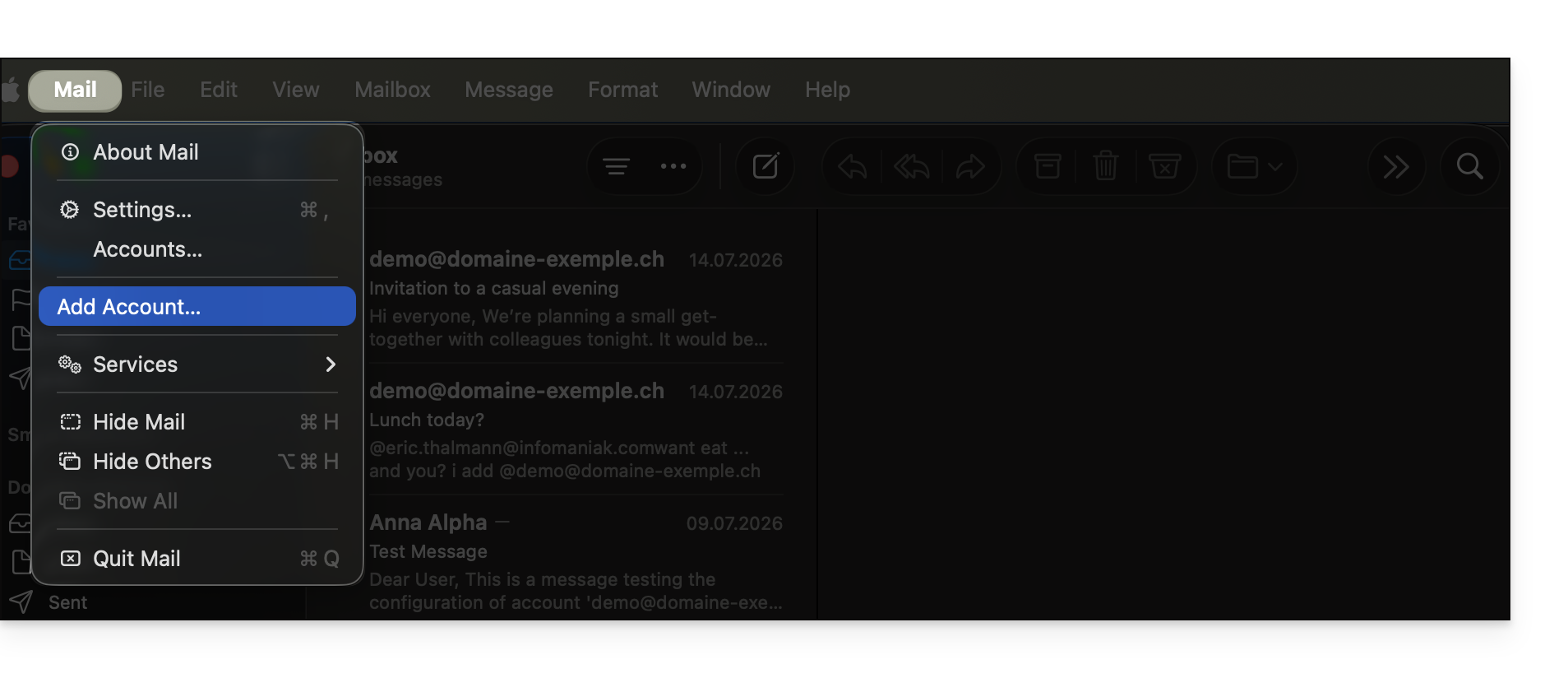
- Wenn Sie bereits eine Adresse konfiguriert haben, klicken Sie auf das Menü Mail und dann auf Konto hinzufügen:
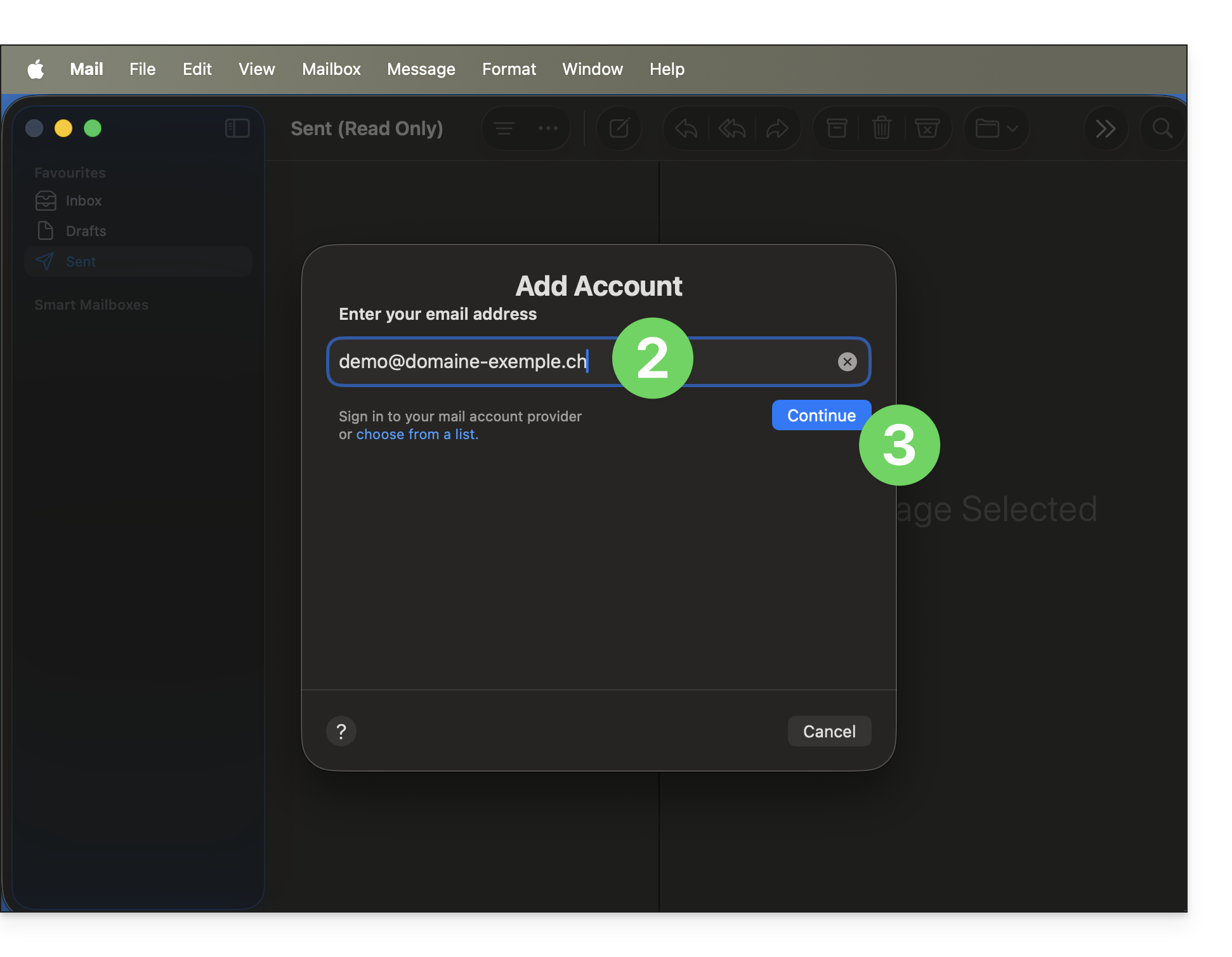
- Geben Sie die E-Mail-Adresse ein, die Sie zuordnen möchten.
- Klicken Sie auf Weiter:
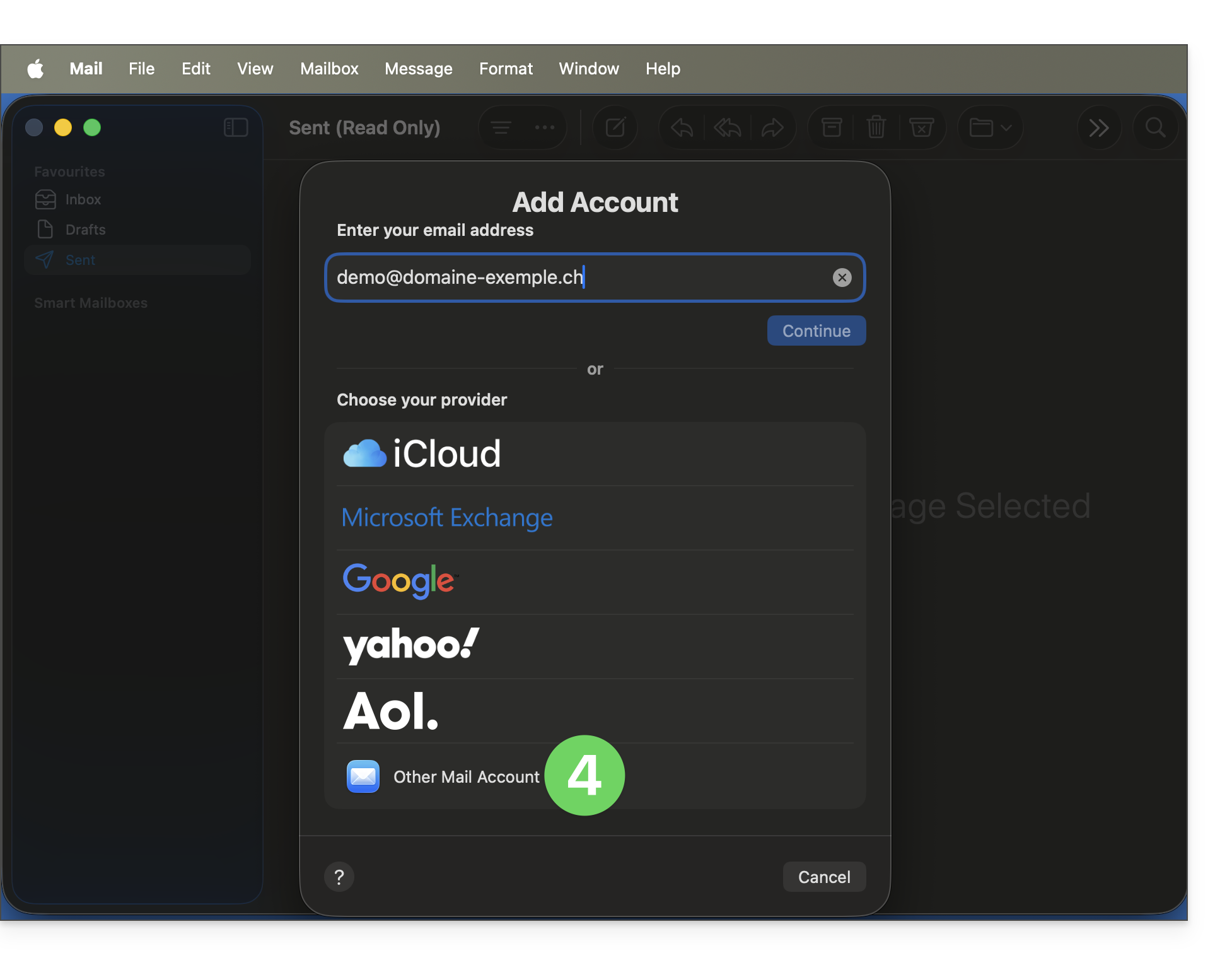
- Klicken Sie auf Anderes Konto:
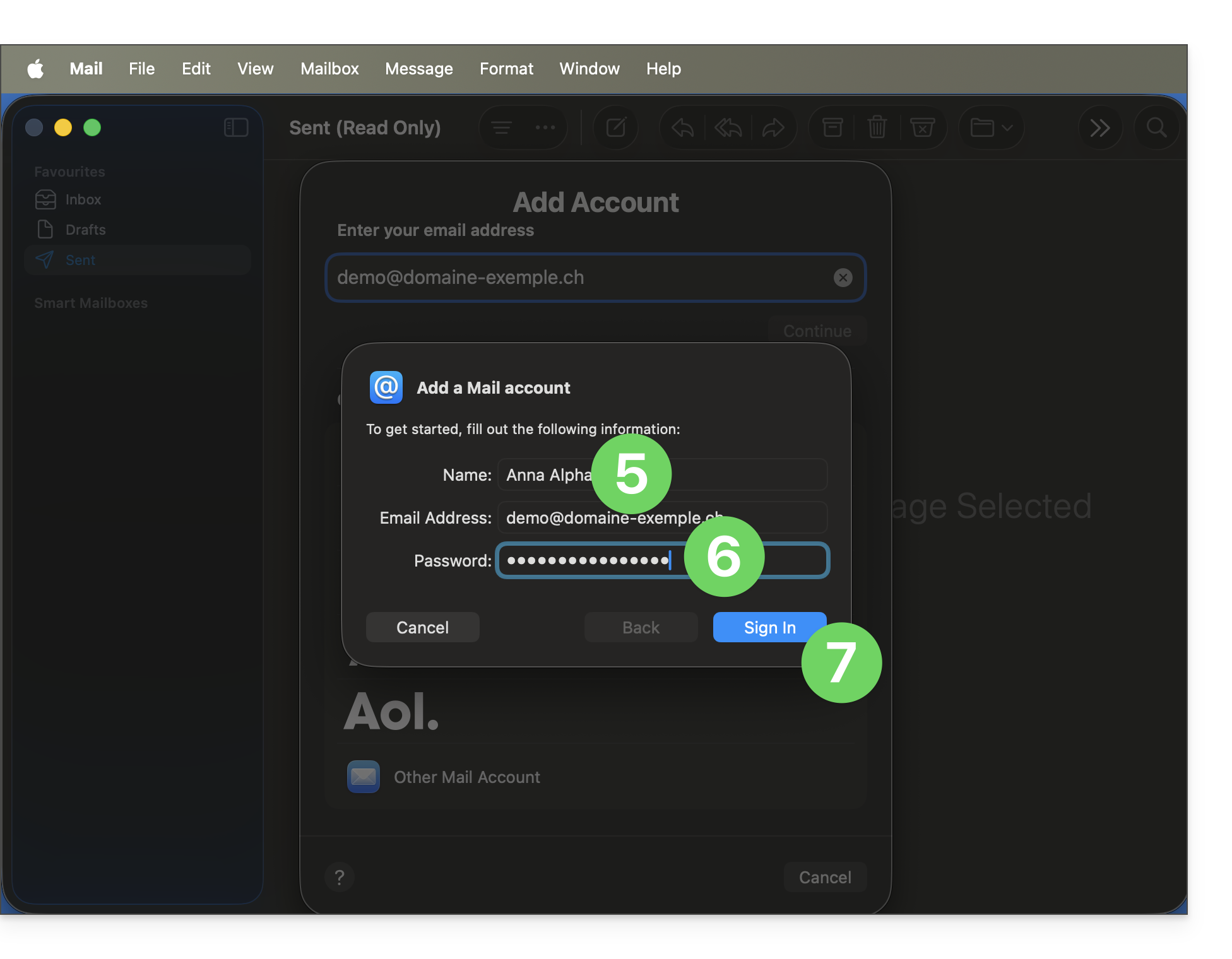
- Geben Sie den Namen des Kontos ein.
- Fügen Sie das im Infomaniak Manager generierte Passwort für die E-Mail-Adresse ein (❓: Hilfe).
- Klicken Sie auf die Schaltfläche Anmelden:
- Überprüfen und vervollständigen Sie die fehlenden Informationen (❓: Hilfe).
- Überprüfen und vervollständigen Sie die fehlenden Informationen (❓: Hilfe).
- Die rote Markierung ist normal, da die Anwendung zu diesem Zeitpunkt noch keine korrekten Informationen über Ihr Konto erhalten hat.
- Klicken Sie auf Anmelden:
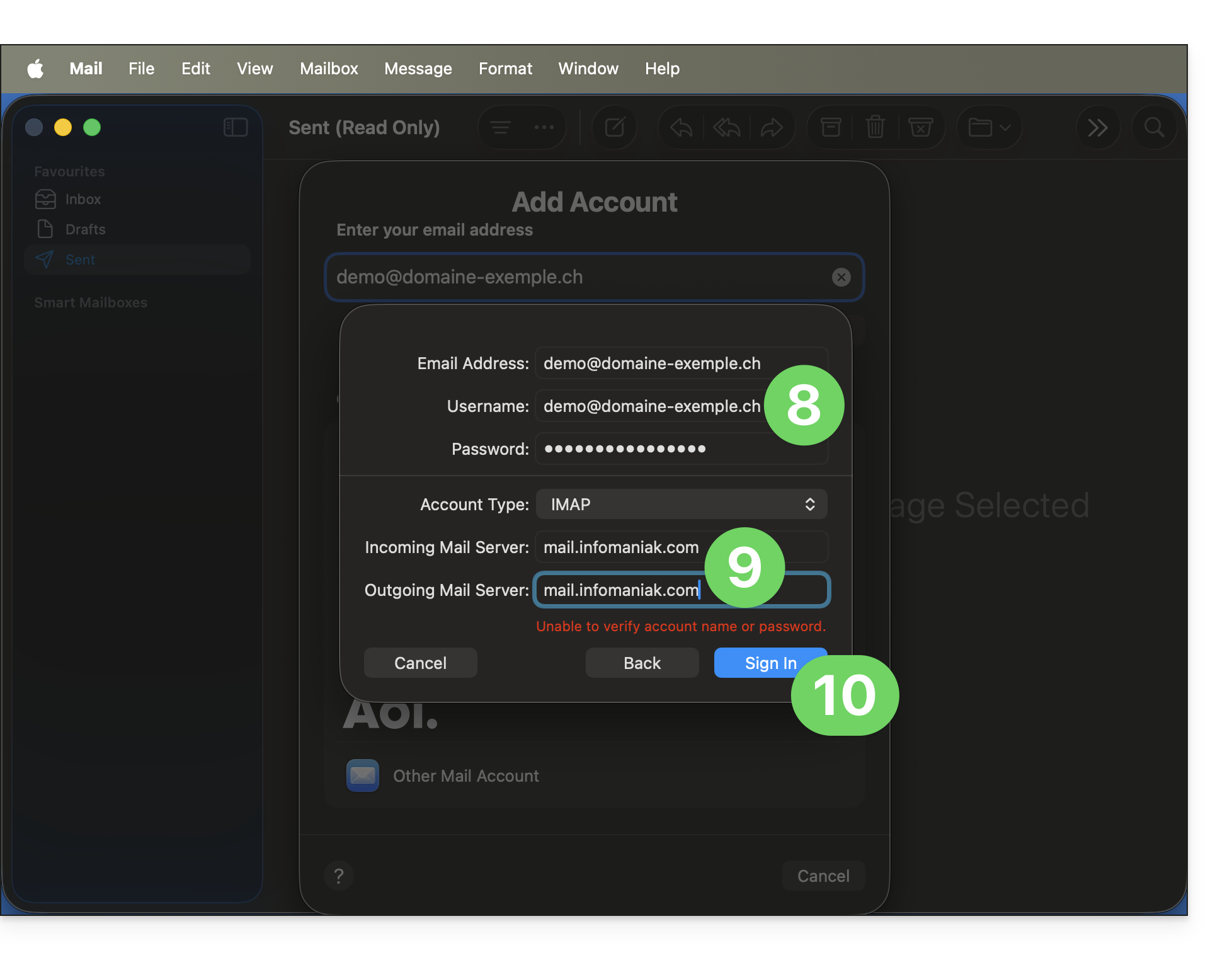
- Tippen Sie auf die Schaltfläche, um die Aktion zu bestätigen:
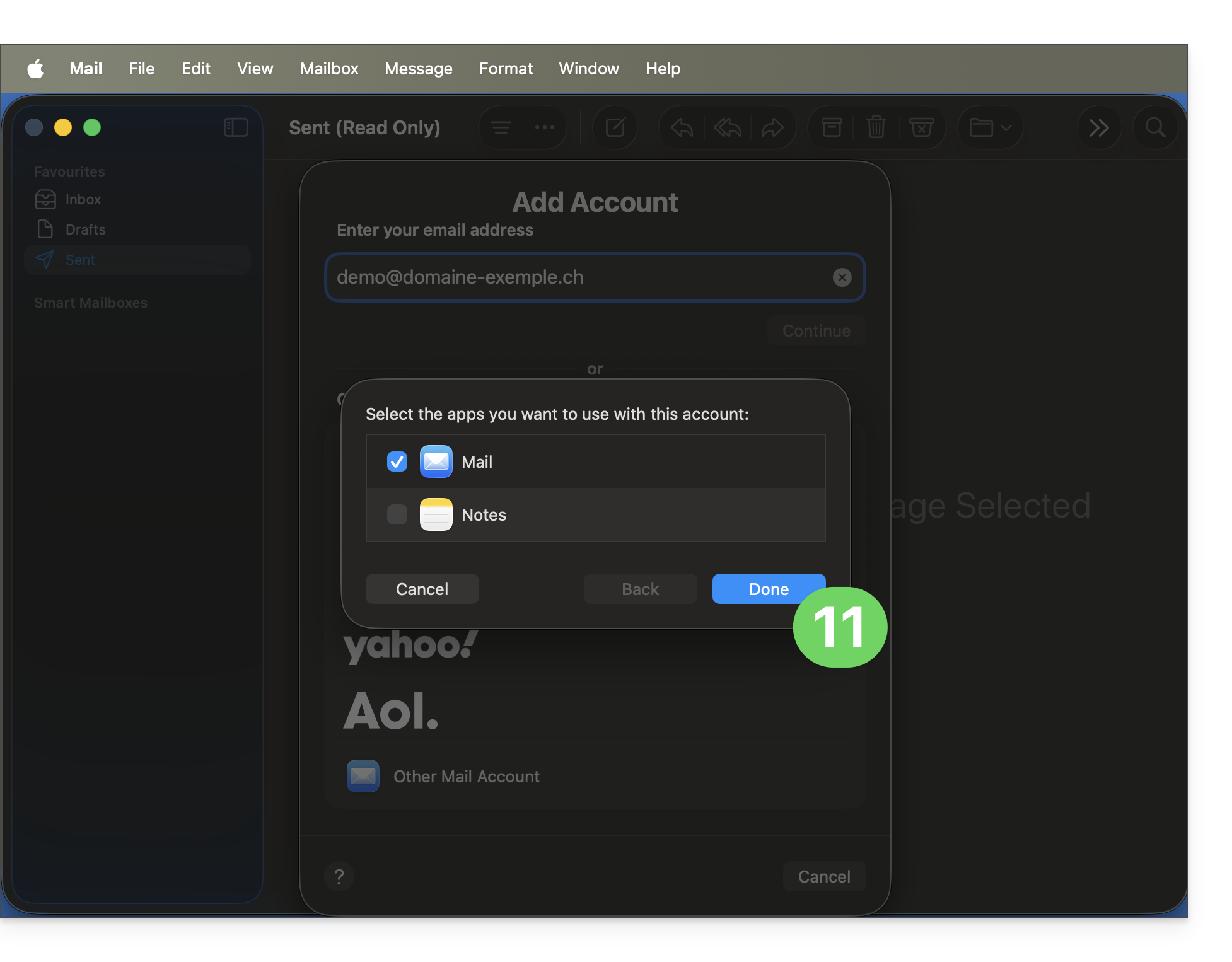
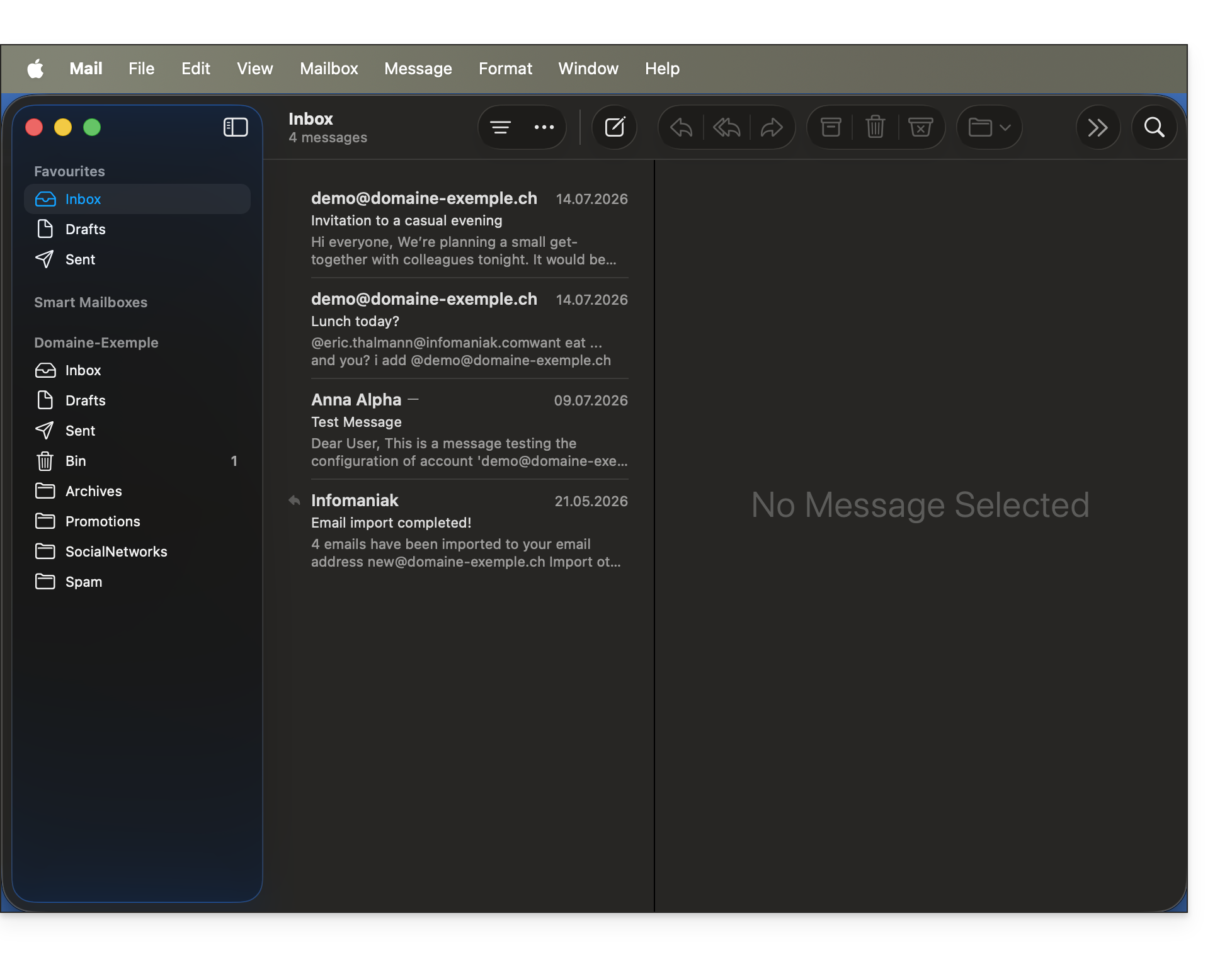
- Fertig! Ihre E-Mail-Adresse ist jetzt in der App konfiguriert:
Empfohlene Einstellungen
- Eingehender IMAP-Server =
mail.infomaniak.com - IMAP-Port =
993(mit SSL) - Ausgehender SMTP-Server =
mail.infomaniak.com - SMTP-Port & Verschlüsselungsprotokoll und Befehl/Methode zur Aktivierung dieses Protokolls:
587+ STARTTLS - Benutzername/Username = die vollständige E-Mail-Adresse (❓: Hilfe)
- Passwort/Password = das für die E-Mail-Adresse generierte Passwort, auf die Sie zugreifen möchten (❓: Hilfe my kSuite | E-Mail-Service/kSuite).
- Authentifizierung erforderlich für den E-Mail-Versand:
- Diese Funktion wird in den SMTP-Einstellungen Ihrer Anwendung aktiviert.
- Aktivieren Sie die Option „die gleichen Einstellungen wie der eingehende Server verwenden“ oder geben Sie, je nach Software/E-Mail-Client, einen Benutzernamen (entspricht der vollständigen E-Mail-Adresse) und das generierte Passwort ein.
Lesen Sie diese Anleitung, wenn Sie Informationen zu anderen kompatiblen E-Mail-Ports und -Protokollen (z. B. SSL/TLS) suchen.
Bei Problemen
Es ist nicht notwendig, den Infomaniak-Support zu kontaktieren, wenn Ihre E-Mail-Adresse außerhalb der App einwandfrei funktioniert. Der häufigste Fehler ist die Verwendung eines falschen Passworts. Das in Apple Mail angebotene Tool kann dies anzeigen: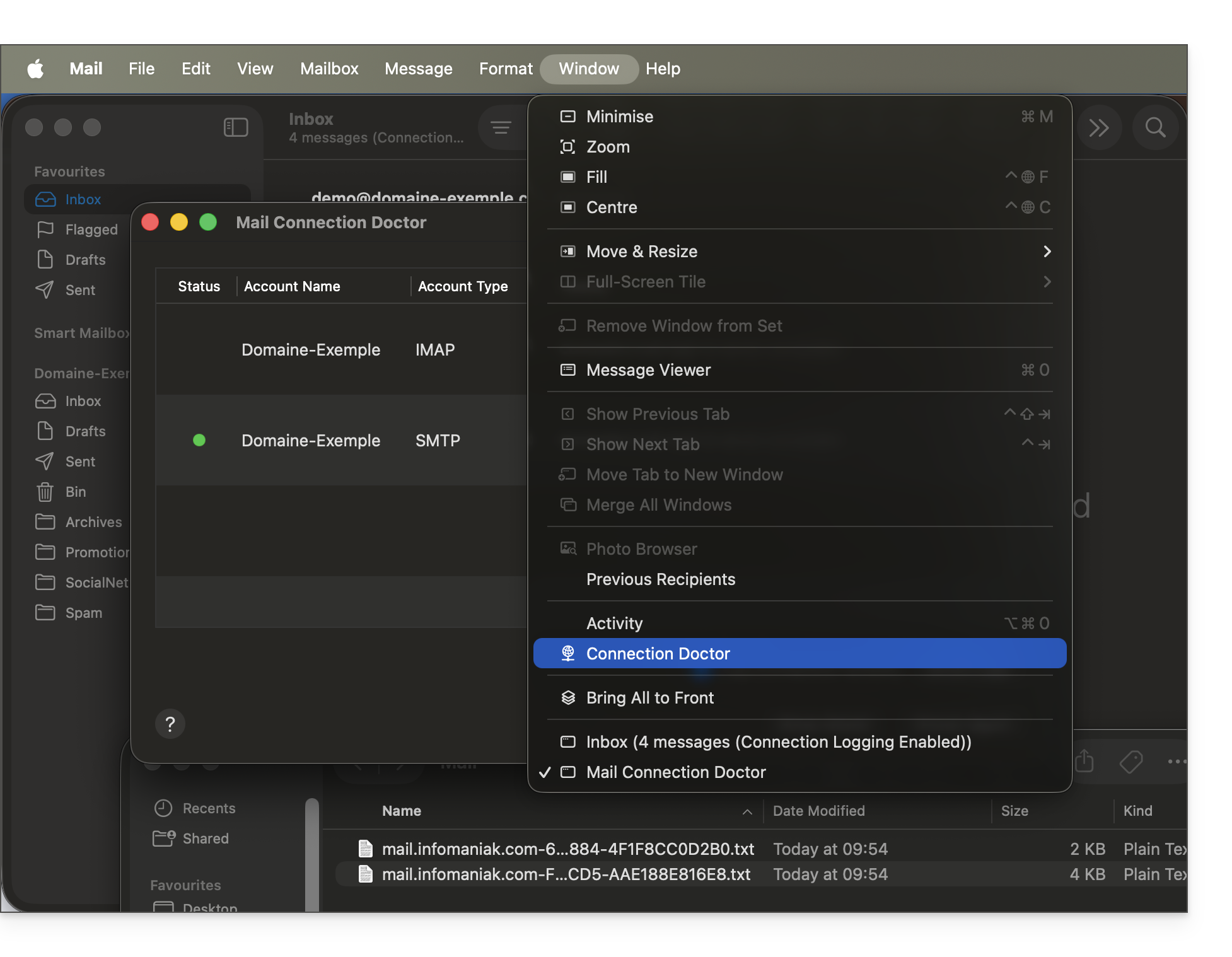
Erstellen Sie ein neues Passwort über den E-Mail-Dienst. (❓: Hilfe) und konfigurieren Sie Ihr Konto in der E-Mail-Anwendung neu.
Die Fehlerbehebungshandbücher helfen Ihnen bei der Lösung eines möglichen Problems:
- Entfernen Sie gegebenenfalls vorhandene Apple-Konfigurationsprofile (❓: Hilfe) zu Ihrem Infomaniak-E-Mail-Konto, bevor Sie die Konfiguration erneut starten.
- Informieren Sie sich über die in diesem anderen Leitfaden beschriebenen Lösungen zum Thema E-Mail im Allgemeinen.
Wenn Ihr Apple Mail nach einer Passwortänderung nicht mehr funktioniert, lesen Sie bitte diese andere Anleitung.
Link zu dieser FAQ: https://faq.infomaniak.com/2442
War diese FAQ nützlich?
Dieser Leitfaden bietet Lösungen, falls Sie keine E-Mails mehr empfangen oder senden können oder Probleme bei der Synchronisierung Ihrer Kontakte und Kalender auftreten.
Ein Konto in Outlook löschen
Achtung: Befolgen Sie diese Anweisungen nur, wenn das Konto mit IMAP konfiguriert ist.
- Öffnen Sie Outlook.
- Klicken Sie im Menüband auf Datei.
- Gehen Sie zu Kontoeinstellungen.
- Wählen Sie die E-Mail-Adresse aus, die Sie löschen möchten, und klicken Sie auf Löschen.
- Lesen Sie diese andere Anleitung, um die E-Mail-Adresse korrekt neu zu konfigurieren.
Kontakte & Kalender löschen (CalDav-Synchronisierung)
- Öffnen Sie Outlook
- Klicken Sie im Menüband auf CalDav-Synchronisierung.
- Gehen Sie zu Synchronisierungsprofile.
- Wählen Sie das zu entfernende Profil aus und klicken Sie auf das rote Kreuz Löschen.
- Lesen Sie diese andere Anleitung, um die Synchronisierung korrekt neu zu konfigurieren.
Wenn ein Problem weiterhin besteht...
Es ist nicht notwendig, den Infomaniak-Support zu kontaktieren, wenn Ihre E-Mail-Adresse außerhalb der App einwandfrei funktioniert. Der häufigste Fehler betrifft die Verwendung eines falschen Passworts.
Wenn Ihr Outlook nach einer Passwortänderung für Ihr E-Mail-Konto nicht mehr funktioniert, lesen Sie bitte diese andere Anleitung durch. Andernfalls folgen Sie den in dieser anderen Anleitung beschriebenen Lösungen zum Thema E-Mail-Konfiguration.
Link zu dieser FAQ: https://faq.infomaniak.com/2443
War diese FAQ nützlich?
Sie können keine E-Mails mehr empfangen oder senden? Treten bei der Synchronisierung Ihrer Kontakte und Kalender Fehler auf? Folgen Sie den Anweisungen in diesem Leitfaden, um die problematischen Konten zu löschen und sie korrekt neu zu konfigurieren.
Einleitung
- Befolgen Sie diese Anweisungen nur, um ein E-Mail-Konto zu löschen, das mit IMAP konfiguriert ist (und nicht mit POP3). Mehr erfahren
E-Mail-Adresse löschen
Dazu:
- Öffnen Sie Thunderbird.
- Klicken Sie mit der rechten Maustaste auf die E-Mail-Adresse, die Sie löschen möchten, und wählen Sie Einstellungen aus.
- Gehen Sie zu Kontoverwaltung.
- Wählen Sie Konto löschen aus und klicken Sie auf Löschen.
- Lesen Sie diese andere Anleitung, um die E-Mail-Adresse korrekt neu zu konfigurieren.
Kontakte löschen (in CardBook)
Mittlerweile ist alles in Thunderbird integriert, aber falls Sie noch eine ältere Version besitzen (die unbedingt aktualisiert werden muss):
- Öffnen Sie Thunderbird.
- Wählen Sie in CardBook das Kontaktprofil aus, das Sie löschen möchten.
- Klicken Sie auf die Schaltfläche mit den drei horizontalen Linien ☰ oben links in der Benutzeroberfläche, dann auf Adressbuch und anschließend auf Adressbuch löschen.
- Bestätigen Sie, indem Sie auf OK klicken.
- Lesen Sie diese andere Anleitung, um die Synchronisierung neu zu konfigurieren.
Kalender/Agenda löschen (in Lightning)
Alles ist jetzt in Thunderbird integriert, aber falls Sie noch eine ältere Version verwenden (die unbedingt aktualisiert werden muss):
- Öffnen Sie Thunderbird.
- Wählen Sie in Lightning das zu löschende Kalenderprofil aus.
- Klicken Sie mit der rechten Maustaste auf den Kalender und wählen Sie Kalender abbestellen.
- Bestätigen Sie mit einem Klick auf OK.
- Lesen Sie diese andere Anleitung, um die Synchronisierung neu zu konfigurieren.
Link zu dieser FAQ: https://faq.infomaniak.com/2444
War diese FAQ nützlich?
Diese Anleitung erklärt, wie Sie eine andere Absender- und Antwortadresse als die E-Mail-Adresse konfigurieren, die auf der Infomaniak-Plattform verwendet wird.
✘ NICHT VERFÜGBAR mit
my kSuite (ik.me, etik.com, ikmail.com)
Einleitung
- Dies ist nützlich, um mit einem Ihrer E-Mail-Alias (spezielle Alias, die jedoch ausgeschlossen sind) oder Synonym-Domains zu arbeiten.
- Dies funktioniert mit der Web-App Mail von Infomaniak (Online-Dienst ksuite.infomaniak.com/mail), aber auch mit den meisten E-Mail-Programmen/Clients.
- Beachten Sie jedoch: Es gibt keine Verbindung zwischen den in den Signaturbereich von Infomaniak Mail eingegebenen Einstellungen und den E-Mail-Programmen/Clients.
- Jedes E-Mail-Programm/jeder E-Mail-Client verfügt über seine eigenen Einstellungen, und Sie können beispielsweise in jedem der jeweiligen Tools eine andere Antwortadresse festlegen (lesen Sie am Ende dieser Anleitung).
- Um den Absender von Abwesenheitsnachrichten zu verwalten, lesen Sie diese andere Anleitung.
Absenderadresse in der Web-App Mail von Infomaniak konfigurieren
Voraussetzungen
- Die sekundäre E-Mail-Adresse, die verwendet werden kann, muss als Folgendes hinzugefügt worden sein:
- … entweder als E-Mail-Alias (Beispiel:
aa@anstelle vonanna.alpha@) aber spezielleAlias sind ausgeschlossen: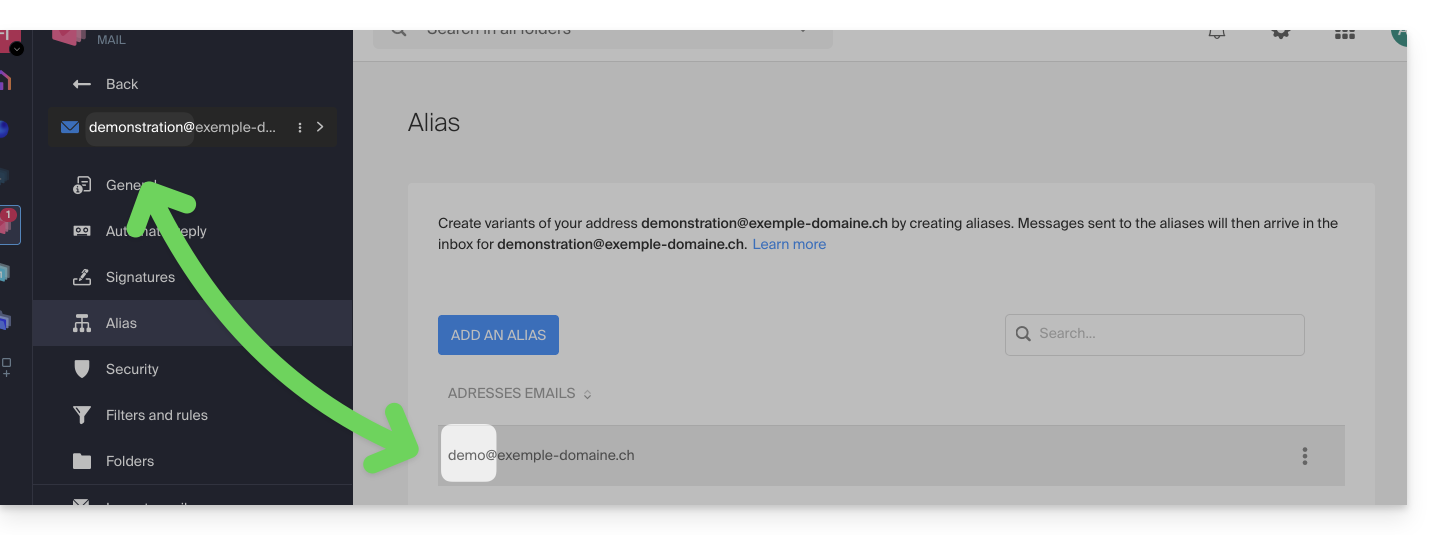
- … oder als synonyme Domains (Beispiel:
@short-dom.xyzanstelle von@my-super-long-domain.xyz).
- … entweder als E-Mail-Alias (Beispiel:
Um auf die Optionen für die Absenderadressen zuzugreifen:
- Klicken Sie hier, um auf die Web-App Mail von Infomaniak zuzugreifen (Online-Dienst ksuite.infomaniak.com/mail).
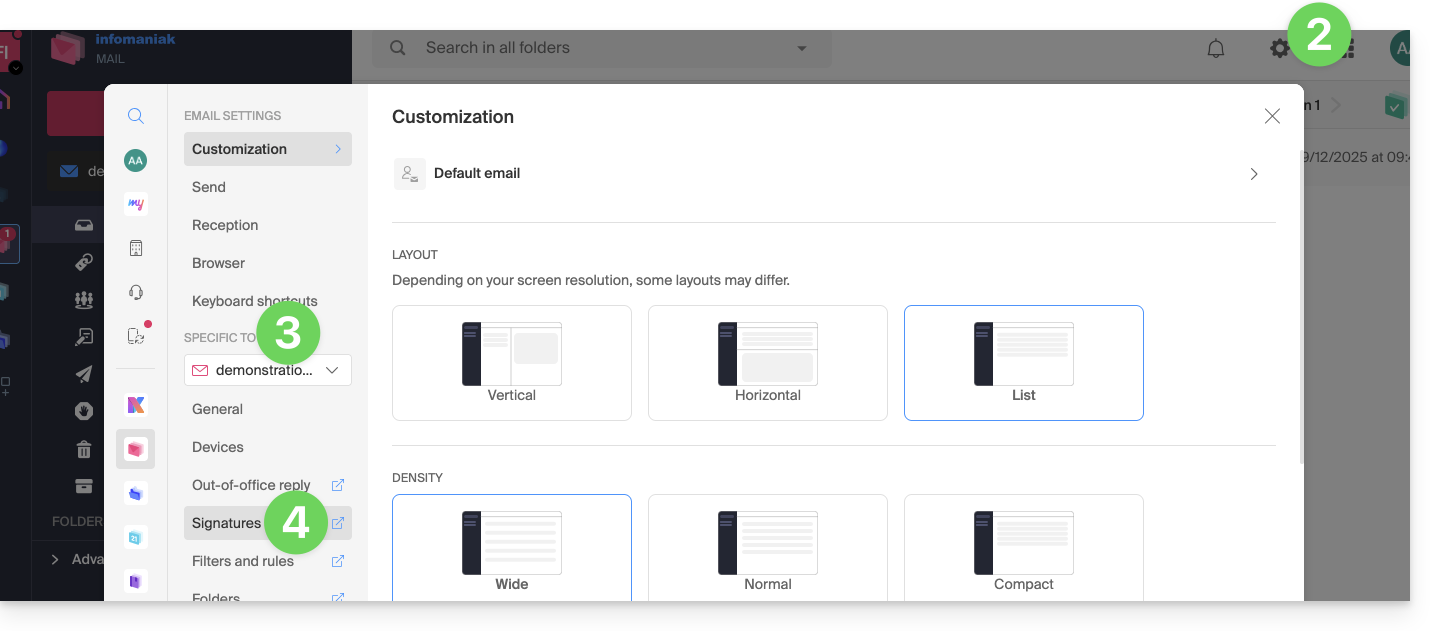
- Klicken Sie auf das Symbol Einstellungen oben rechts in der Benutzeroberfläche.
- Überprüfen oder wählen Sie die betreffende E-Mail-Adresse im Dropdown-Menü in der linken Seitenleiste aus.
- Klicken Sie auf Signaturen:
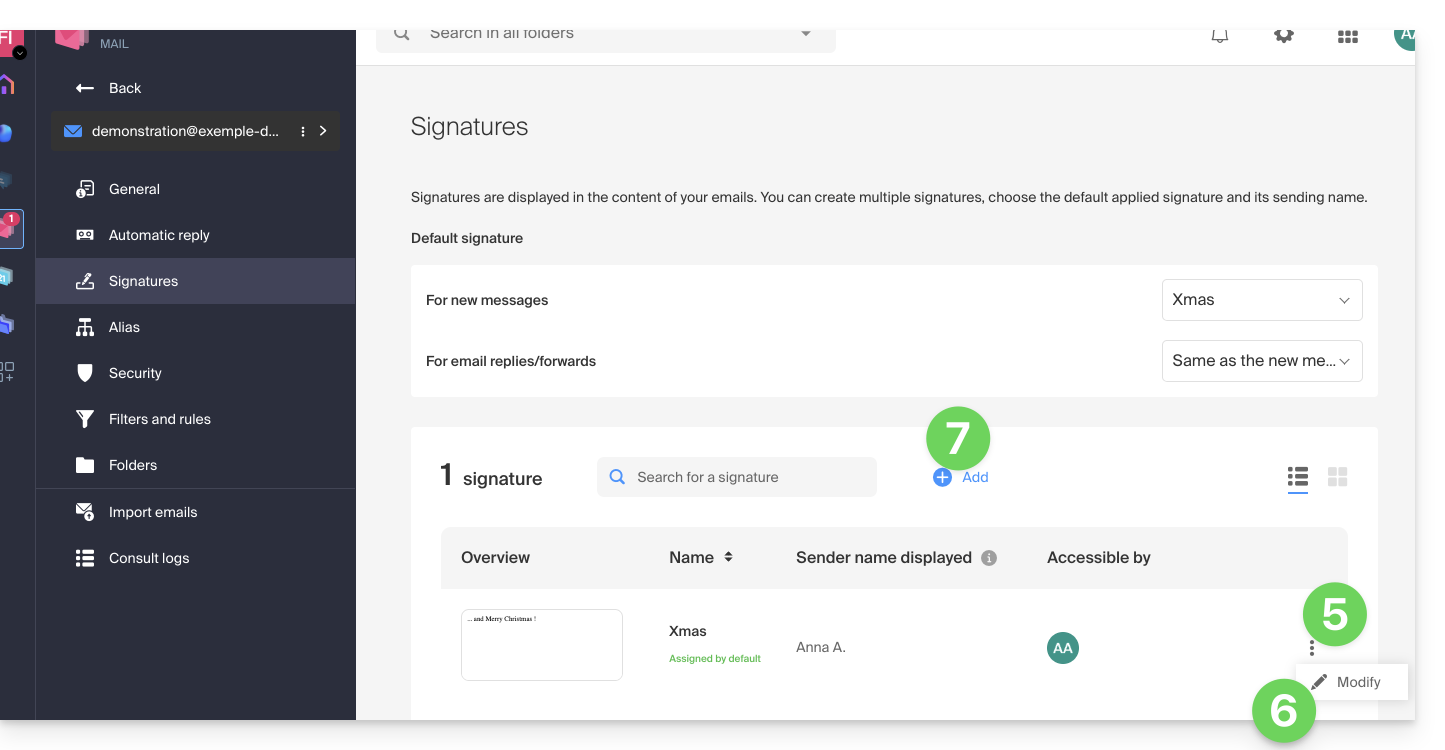
- Klicken Sie auf das Aktionsmenü ⋮ rechts neben der aktuellen Signatur.
- Klicken Sie auf das Symbol Bleistift ✎, um die aktuelle Signatur zu bearbeiten.
- ODER erstellen Sie eine neue Signatur:
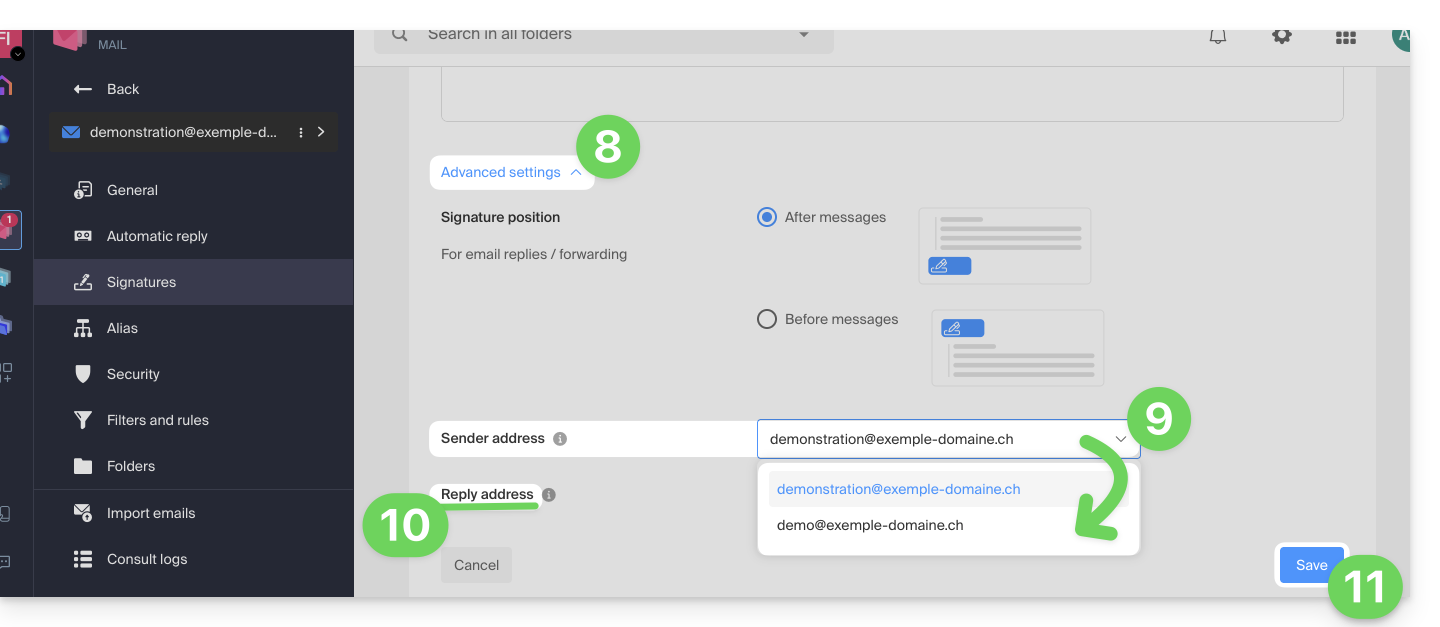
- Klicken Sie auf den Pfeil , um den Abschnitt Erweiterte Einstellungen am unteren Rand der Seite aufzuklappen.
- Die Absenderadresse ermöglicht es, falls verfügbar, die Adresse anzugeben, die als Absender im Posteingang Ihrer Empfänger angezeigt wird.
- Die Antwortadresse ermöglicht es, zukünftige Antworten auf Ihre Nachrichten (Return-Path) an eine andere Adresse (aus den oben genannten Optionen) zu erhalten…
- …und wenn Sie eine Nachricht als Antwort auf eine zuvor erhaltene Nachricht über diesen Alias verfassen, wird die Signatur, die für den Versand mit dieser alternativen Identität verwendet wird, anstelle der standardmäßig definierten Signatur verwendet.
- Bestätigen Sie mit der Schaltfläche Speichern (falls diese ausgegraut ist, stellen Sie sicher, dass alle Felder ausgefüllt sind, insbesondere das Feld für den vollständigen Namen):
- Verfassen Sie eine neue Nachricht und wählen Sie die entsprechende Signatur aus:
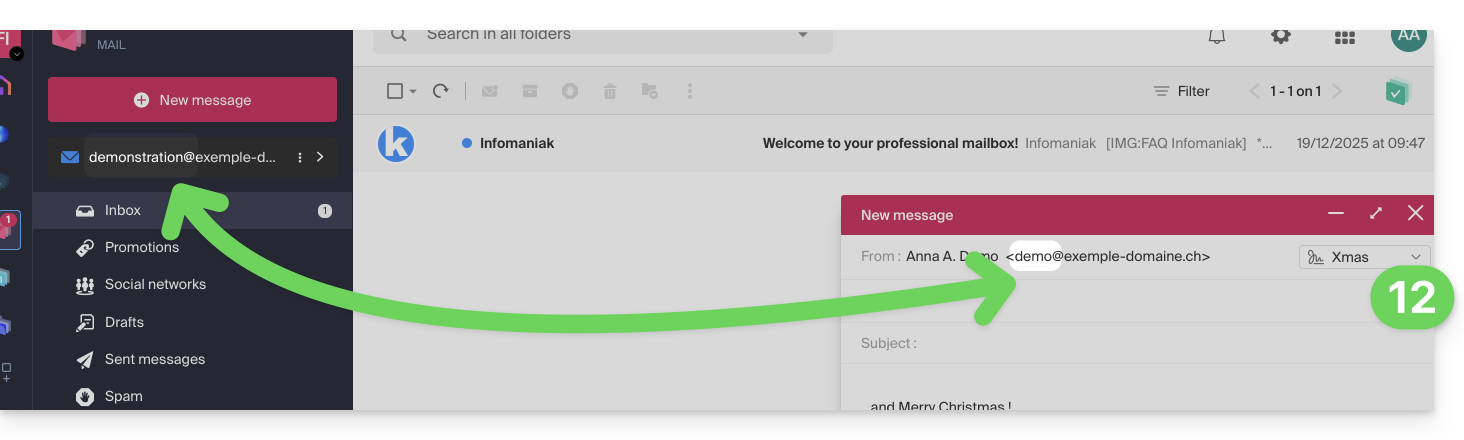
Im obigen Beispiel wurde die Absenderadresse geändert, aber nicht die Antwortadresse. Dies führt zu dem erwarteten Ergebnis beim Empfänger (einfach die Header der empfangenen Nachricht überprüfen, um dies zu bestätigen).
Fügen Sie nun dieselbe sekundäre Adresse in einem E-Mail-Programm/Client hinzu, der Effekt ist derselbe.
Absenderadresse in einem E-Mail-Programm/Client konfigurieren
Voraussetzungen
- Die verwendbare sekundäre E-Mail-Adresse muss als Folgendes hinzugefügt worden sein:
- … entweder als E-Mail-Alias (Beispiel:
aa@anstelle vonanna.alpha@) einschließlich speziellen Aliasen. - … oder als synonyme Domain (Beispiel:
@short-dom.xyzanstelle von@my-super-long-domain.xyz).
- … entweder als E-Mail-Alias (Beispiel:
Es ist möglich, eine E-Mail-/Client-Software mit einer beliebigen vorhandenen E-Mail-Adresse zu konfigurieren, auch wenn diese als Alias in Ihrem E-Mail-Dienst existiert. Das Senden erfolgt auf die gleiche Weise wie bei einer als „Haupt“-E-Mail definierten Adresse.
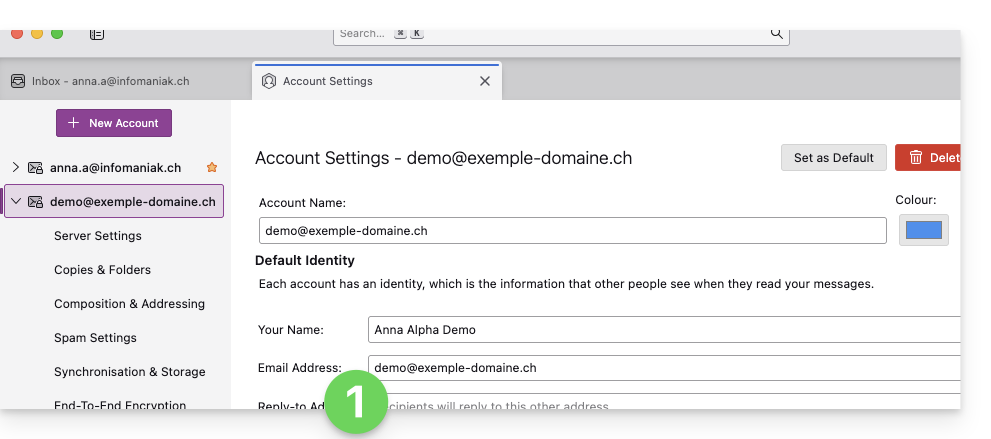
Beispiel in der Thunderbird-Software:
- Fügen Sie ein Konto mit den richtigen E-Mail-Einstellungen für den Alias hinzu:
- Verfassen Sie eine neue Nachricht in der E-Mail-/Client-Software.
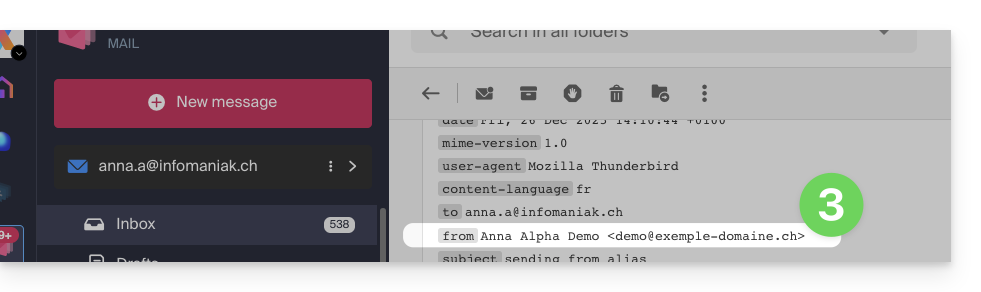
- Nach Erhalt wird die Nachricht korrekt angezeigt, auch in ihren Headern, und zeigt an, dass sie von einer Adresse gesendet wurde, von der Sie wissen, dass es sich um einen Alias handelt:
Link zu dieser FAQ: https://faq.infomaniak.com/2490
War diese FAQ nützlich?
Diese Anleitung hilft Ihnen beim Start von kSuite, indem Sie einen bereits in Ihrer Organisation vorhandenen E-Mail-Dienst integrieren.
Einleitung
- Um Ihnen bei der Auswahl des für Ihre Bedürfnisse am besten geeigneten kSuite-Angebots zu helfen, lesen Sie bitte diesen weiteren Leitfaden.
- Sie können auch kDrive integrieren, falls es derzeit nicht in einer kSuite enthalten ist.
Ein Mail-Dienst auf kSuite umstellen
Wenn noch keine kSuite in der Organisation vorhanden ist, ist es am einfachsten, eine neue zu bestellen und den Domainnamen anzugeben, der Ihrem aktuellen Mail-Dienst entspricht. Dieser wird dann in die neue kSuite integriert.
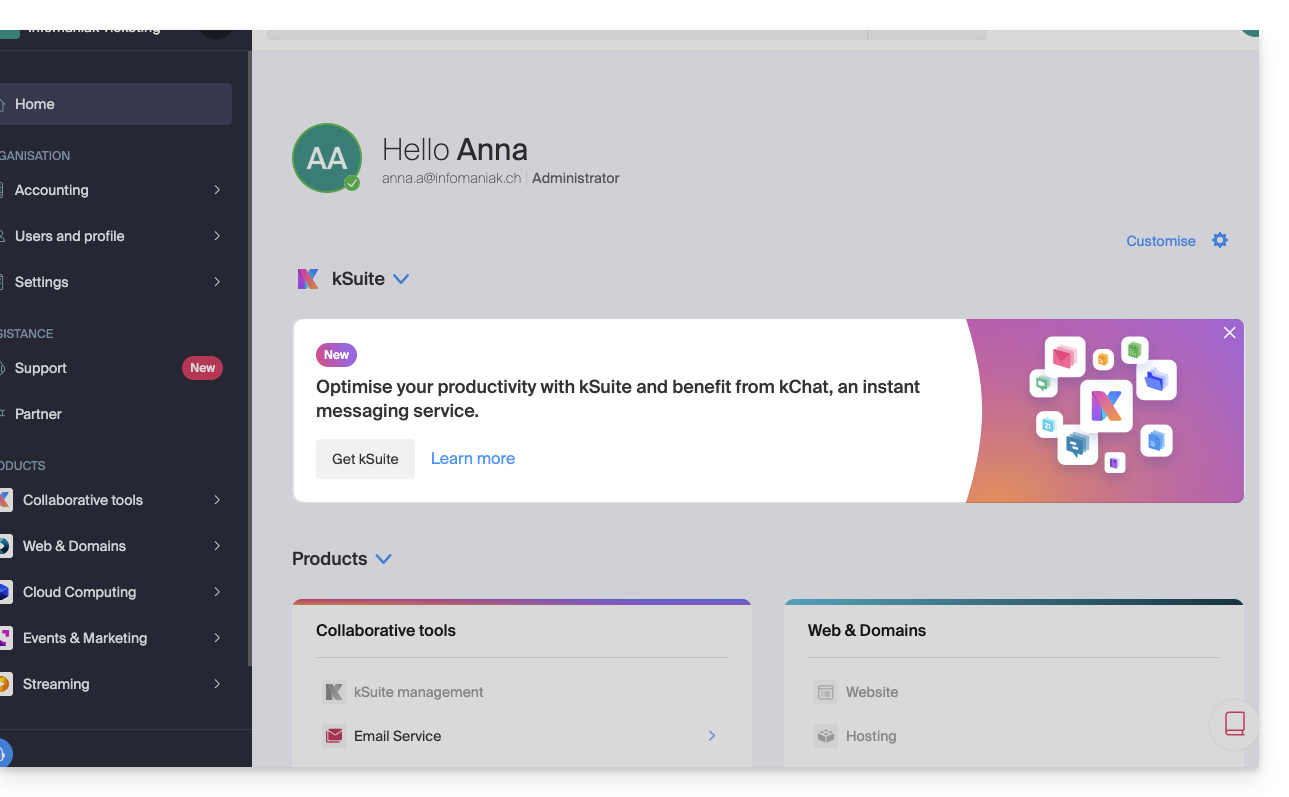
Sie können dies auch über eine Informationsleiste erledigen, die sichtbar ist…
- … auf der Startseite Ihrer Manager-Oberfläche:
- … auf der Verwaltungsseite Ihres Mail-Dienstes außerhalb der aktuellen kSuite:
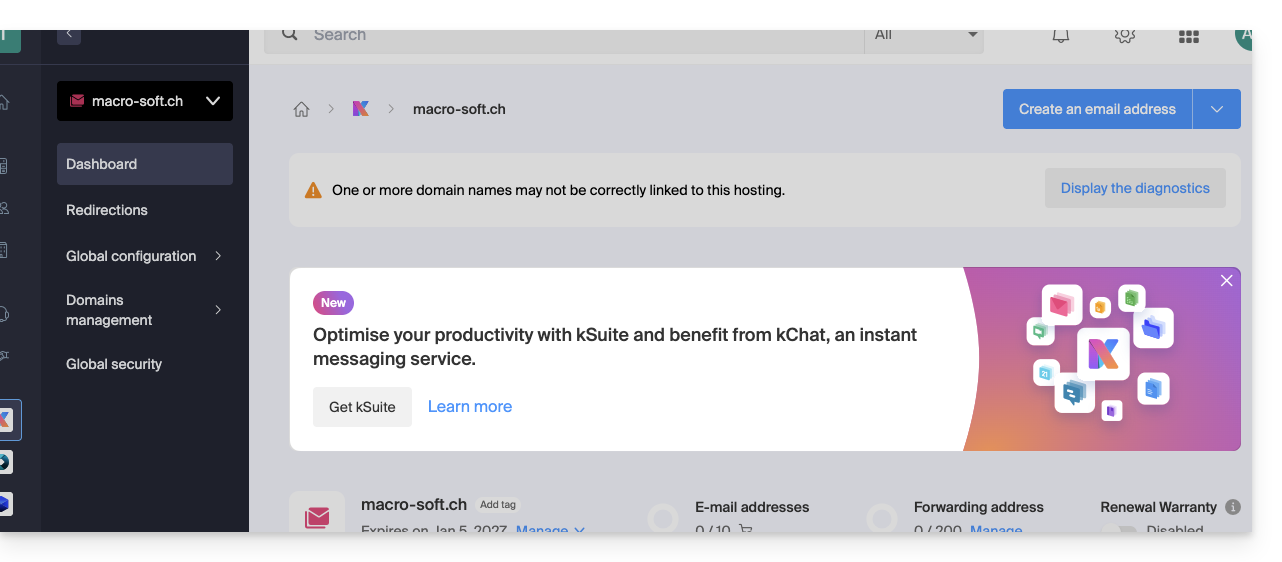
Link zu dieser FAQ: https://faq.infomaniak.com/2495
War diese FAQ nützlich?
Dieser Leitfaden enthält die gängigsten IMAP-Serveradressen.
Einleitung
- Diese Adressen dienen nur als Richtwerte und können verwendet werden, um eine Kopie des Inhalts Ihrer alten E-Mail-Adressen in Ihre Infomaniak-E-Mail-Adresse zu übertragen.
- Nicht alle Adressen konnten einzeln überprüft werden und können sich ohne Vorankündigung ändern.
- Für Gmail, Yahoo, Outlook und iCloud müssen Sie in der Regel ein „App-Passwort“ in den Sicherheitseinstellungen Ihres ursprünglichen Kontos generieren, um die Übertragung zu ermöglichen.
- Wenden Sie sich bei Bedarf an Ihren vorherigen E-Mail-Anbieter, um den genauen Servernamen zu erfragen, der einzugeben ist.
IMAP-Serveradressen
| Anbieter | IMAP-Hostname / Server |
|---|---|
| 1&1 (IONOS) | imap.ionos.fr |
| 9 Business | imap.9business.fr |
| 9 Telecom / Neuf | imap.neuf.fr |
| Alice | imap.aliceadsl.fr |
| Altern.org | imap.altern.org |
| AOL | imap.aol.com |
| Apple (iCloud / me.com) | imap.mail.me.com |
| Bouygues Telecom (Bbox) | imap4.bbox.fr |
| Caramail / GMX | imap.gmx.com |
| Cegetel | imap.cegetel.net |
| Club Internet | imap.club-internet.fr |
| Kostenlos | imap.free.fr |
| Freesurf | imap.freesurf.fr |
| Gmail (Google) | imap.gmail.com |
| Hotmail / Outlook / MSN | imap-mail.outlook.com— persönliche Konten (@hotmail, @outlook, @live, @msn)outlook.office365.com — Microsoft 365 / Exchange (professionell) |
| Infomaniak | mail.infomaniak.com |
| La Poste | imap.laposte.net |
| Mailo (ehemals NetCourrier) | imap.mailo.com |
| Noos | imap.noos.fr |
| Numericable | imap.numericable.fr |
| o2switch | server-name.o2switch.net(siehe Ihre Willkommens-E-Mail) |
| Online.net | imap.online.net |
| Orange / Wanadoo | imap.orange.fr |
| OVH (Shared Hosting) | ssl0.ovh.net |
| OVH (Pro / Exchange) | pro1.mail.ovh.net (oder ex.mail.ovh.net) |
| Proton Mail | Eine direkte Kopie ist nicht möglich |
| SFR | imap.sfr.fr |
| Skynet (Belgacom / Proximus) | imap.proximus.be |
| Tele2 | imap.tele2.com |
| Telenet | imap.telenet.be |
| Videotron | imap.videotron.ca |
| Yahoo Mail | imap.mail.yahoo.com |
Link zu dieser FAQ: https://faq.infomaniak.com/2508
War diese FAQ nützlich?
Dieses Handbuch bezieht sich auf die Funktion der E-Mail-Weiterleitungsadressen, eine Funktion, die in den E-Mail-Diensten verfügbar ist und dazu dient, Adressen zu erstellen, die ausschließlich zum Weiterleiten von E-Mails verwendet werden.
✘ NICHT VERFÜGBAR bei
my kSuite / my kSuite+ (ik.me, etik.com, ikmail.com)
Einleitung
- Mit dieser Funktion können Sie eine „virtuelle“ E-Mail-Adresse erstellen, ohne das verfügbare Kontingent für E-Mail-Adressen im kostenpflichtigen E-Mail-Dienst zu beeinträchtigen.
- Es werden keine empfangenen Nachrichten gespeichert, es ist unmöglich, darauf zuzugreifen, sie einzusehen oder Protokolle der übermittelten Nachrichten wiederherzustellen oder anzuzeigen.
- Es dient ausschließlich dazu, eingehende E-Mails an eine oder mehrere (max. 10 Benutzer pro Weiterleitung) andere, tatsächlich existierende Adressen weiterzuleiten.
- Empfänger, die sich für den Erhalt der weitergeleiteten E-Mails registriert haben, müssen ihre Aufnahme vorher bestätigen, damit die Weiterleitung an sie funktioniert (siehe Punkt 3 unten).
- E-Mails, die von Infomaniak als Spam eingestuft werden, werden nicht weitergeleitet (es erfolgt eine Rückmeldung an den Absender – und informieren Sie sich in diesem anderen Leitfaden über mögliche Weiterleitungen von Gmail zu Gmail).
- Um stattdessen die Weiterleitungen von bestehenden E-Mail-Adressen in Ihrem Mail-Service zu verwalten, lesen Sie bitte diese andere Anleitung: hier.
- Anzahl der Weiterleitungsadressen, die pro verfügbarer Adresse erstellt werden können (abhängig vom Kontingent des Mail-Service):
- kSuite Free = 1
- kSuite Standard = 20
- kSuite Business = 20
- kSuite Enterprise = 20
- Mail-Service Starter = 1
- Mail-Service Premium = 20
- Beispiel: Bezahlter Mail-Service für 10 Adressen = 200 verfügbare Weiterleitungsadressen
Die E-Mail-Weiterleitungsadresse erstellen
1. Die Seite zur Verwaltung der Weiterleitungsadressen öffnen
Um auf die Funktion zuzugreifen:
- Klicken Sie hier, um die Verwaltung Ihres Produkts im Infomaniak Manager aufzurufen (Benötigen Sie Hilfe?).
- Klicken Sie direkt auf den Namen des betreffenden Produkts.
- Klicken Sie auf den Pfeil rechts neben der blauen Schaltfläche E-Mail-Adresse erstellen.
- Wählen Sie Eine Weiterleitungsadresse erstellen:
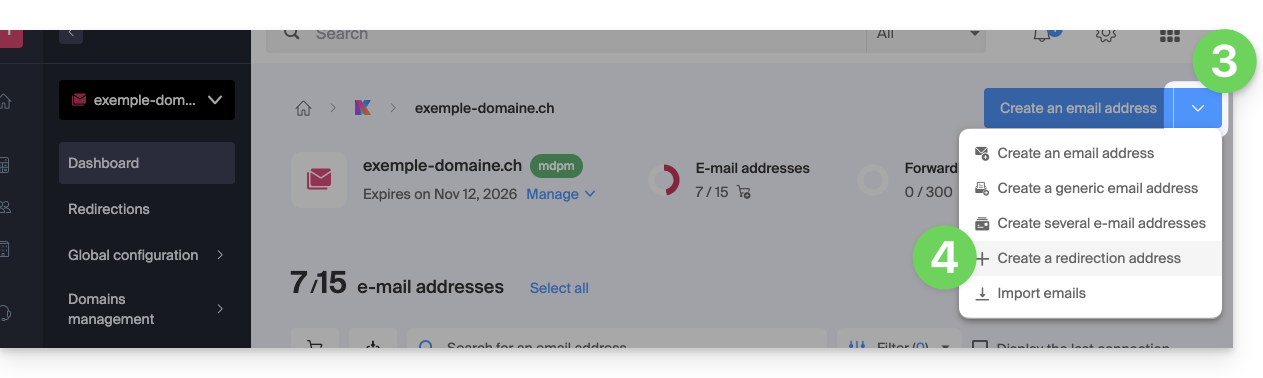
- Sie können auch auf Weiterleitungs-E-Mail im linken Menü klicken:
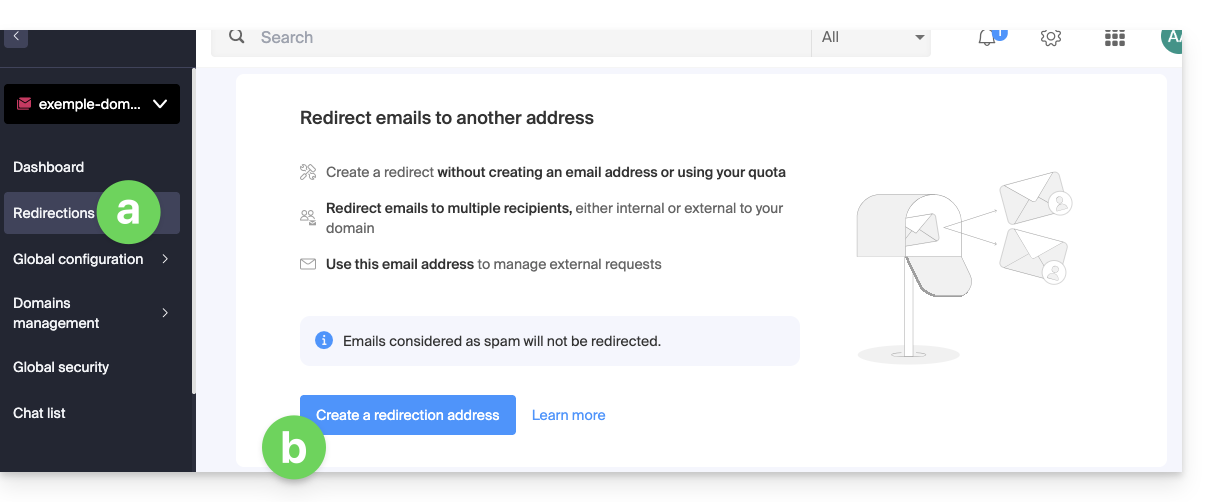
- Sie können auch auf Weiterleitungs-E-Mail im linken Menü klicken:
2. Eine neue Weiterleitungsadresse hinzufügen
Auf der Seite für Weiterleitungen:
- Klicken Sie auf die Schaltfläche, um eine Weiterleitungsadresse zu erstellen.
- Geben Sie die E-Mail-Adresse an, die die weiterzuleitenden E-Mails empfangen soll (diese Adresse ist für die Hauptdomain und ihre zugehörigen Domains gültig).
- Geben Sie eine E-Mail-Adresse an, die die E-Mails empfangen soll.
- Klicken Sie auf die Schaltfläche , um die gültige E-Mail-Adresse zur Tabelle unten hinzuzufügen.
- Entfernen Sie bei Bedarf eine zur Tabelle hinzugefügte Adresse, indem Sie auf das Symbol Papierkorb klicken.
- Klicken Sie auf die Schaltfläche Erstellen:

3. Bestätigen Sie das Hinzufügen als Empfänger der Weiterleitung
Die in der Tabelle eingegebenen Empfängeradressen erhalten automatisch eine E-Mail, in der sie aufgefordert werden, die Hinzufügung zu bestätigen.
Solange die Hinzufügung nicht von mindestens einem der angegebenen Benutzer bestätigt wurde, funktioniert die Weiterleitung nicht! Sobald ein Benutzer seine Hinzufügung bestätigt hat, funktioniert die Weiterleitung (an den oder die Benutzer, die die Hinzufügung bestätigt haben).
- Der Benutzer muss auf den Link in der E-Mail klicken, um die Hinzufügung zu bestätigen.
- Solange die Hinzufügung nicht bestätigt wurde, wird der Status Ausstehend neben der Zieladresse angezeigt (sichtbar, wenn Sie die Weiterleitungsadresse bearbeiten – siehe unten).
Weiterleitung ändern oder löschen
Nach der Erstellung können Sie eine Weiterleitungsadresse nicht mehr umbenennen. Sie können jedoch die Liste der Empfänger der Weiterleitung ändern, eine erneute Bestätigungsanfrage auslösen oder die E-Mail-Adresse für die Weiterleitung löschen:
- Sobald Sie sich auf der Seite für Weiterleitungen befinden:
- Empfänger, die ihre Bestätigung noch nicht vorgenommen haben, werden durch ein graues Symbol gekennzeichnet.
- Klicken Sie auf das Aktionsmenü ⋮ rechts neben der betreffenden Weiterleitungsadresse:
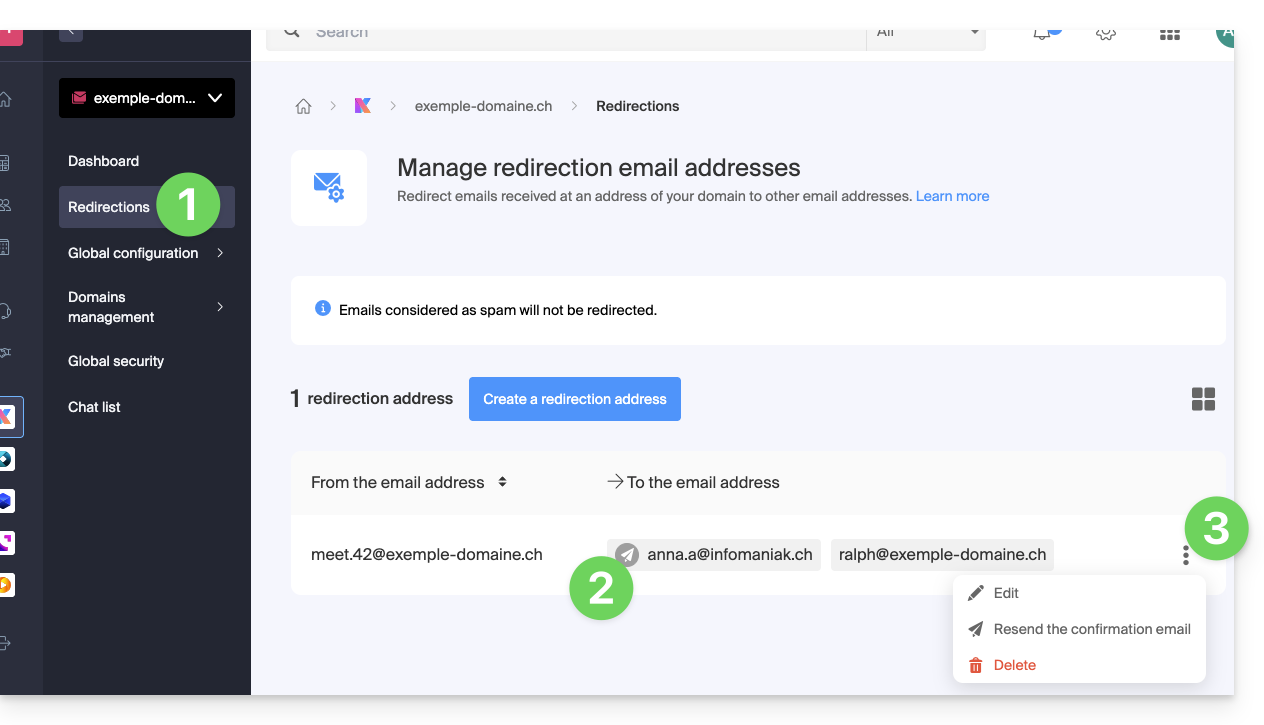
Wählen Sie in diesem Aktionsmenü ⋮ die Option:
- Ändern, um E-Mail-Adressen von Empfängern hinzuzufügen:
- Klicken Sie auf die Schaltfläche , um die gültige E-Mail-Adresse zur Tabelle unten hinzuzufügen.
- Speichern Sie die Änderung.
- Alternativ können Sie auf das Symbol Papierkorb klicken, um eine E-Mail-Adresse aus der Liste zu entfernen.
- Der detaillierte Status der Annahme wird rechts neben der Empfängeradresse angezeigt.
- Erneut senden, um den Benutzer sofort per E-Mail aufzufordern, seine Aufnahme in die Liste zu bestätigen (eine zweite Erinnerung ist erst nach 24 Stunden möglich, andernfalls bleibt die Schaltfläche ausgegraut).
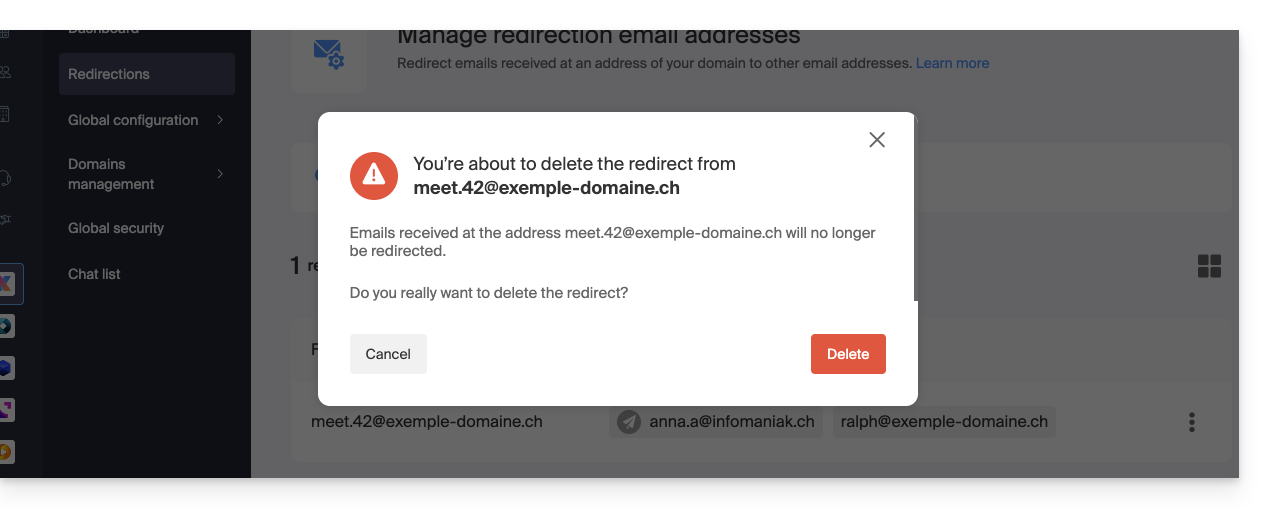
- Löschen, um die vollständige Adresse zu entfernen (klicken Sie auf das Bestätigungsfenster, um die Löschung auszuführen):
Link zu dieser FAQ: https://faq.infomaniak.com/2524
War diese FAQ nützlich?
Diese Anleitung erklärt, wie Sie ein Angebot für Infomaniak Mail ändern können. Infomaniak Mail ist die leistungsstarke und sichere Lösung für das Hosting Ihrer E-Mail-Adressen, mit der Sie das verfügbare E-Mail-Adressen-Kontingent erhöhen oder verringern können.
Einleitung
- Lesen Sie diese Anleitung, wenn Sie einfach nur eine E-Mail-Adresse in Ihrem bestehenden Mail-Dienst erstellen oder löschen möchten, ohne die Anzahl der verfügbaren E-Mail-Adressen zu ändern.
- Wenn Ihr Mail-Dienst noch nicht Teil einer kSuite ist, lesen Sie diese Anleitung, um gegebenenfalls eine Änderung Ihres aktuellen Angebots in Erwägung zu ziehen.
Das Adresskontingent für einen Mail-Dienst ändern
Voraussetzungen
- Verfügen Sie über einen Mail-Dienst in Ihrem Infomaniak-Manager.
Um die Anzahl der aktuell verfügbaren E-Mail-Adressen in Ihrem Mail-Dienst anzuzeigen und gegebenenfalls weitere zu bestellen oder zu entfernen:
- Klicken Sie hier, um die Verwaltung Ihres Produkts im Infomaniak Manager aufzurufen (Benötigen Sie Hilfe?).
- Klicken Sie direkt auf den Namen des betreffenden Produkts.
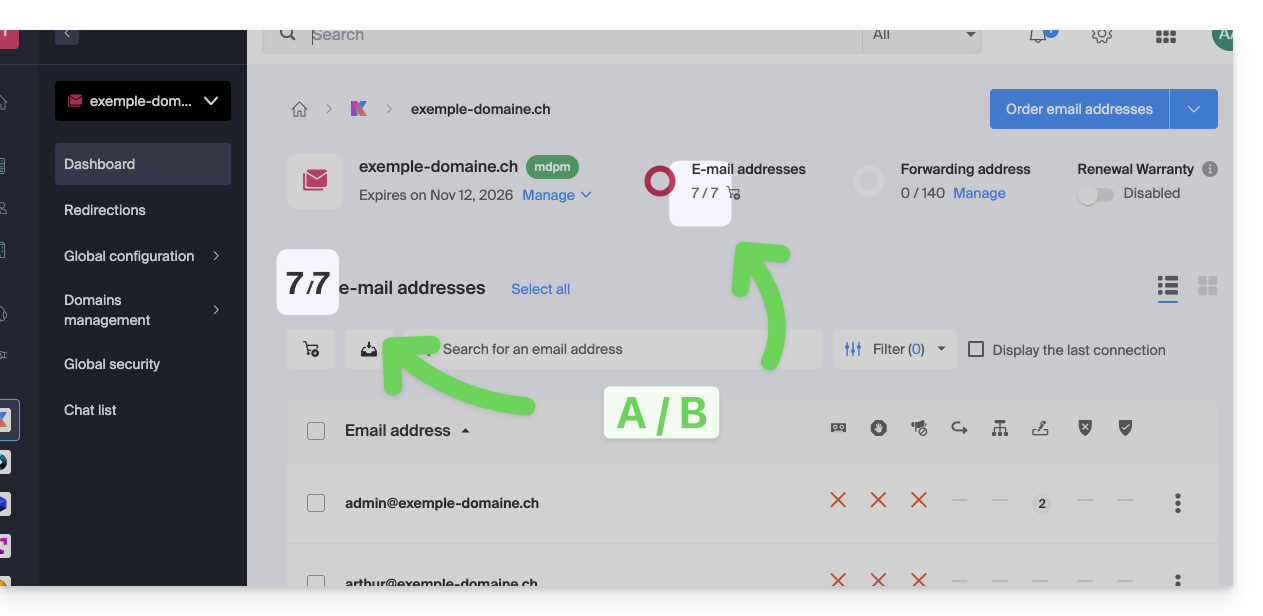
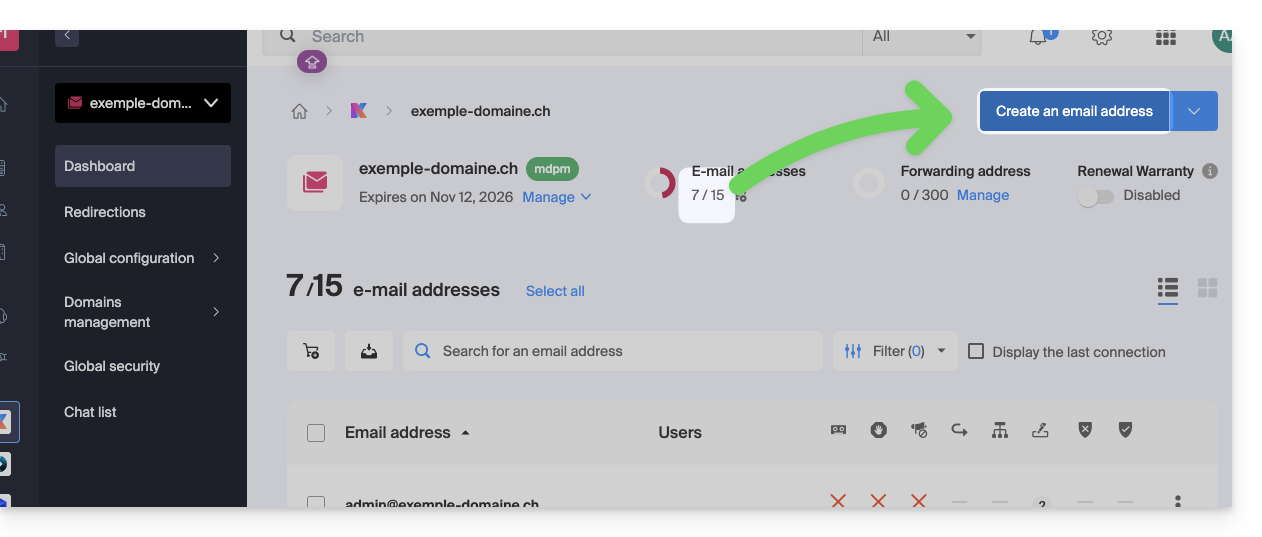
- Die Anzahl der erstellten E-Mail-Adressen (A) und die Gesamtzahl der verfügbaren E-Mail-Adressen (B) im Dienst werden im oberen Bereich der Seite angezeigt:
- Beachten Sie, dass Sie das Kontingent auch direkt unter Punkt 1 einsehen können, wenn Sie sich auf der Seite mit der Liste Ihrer E-Mail-Dienste befinden:
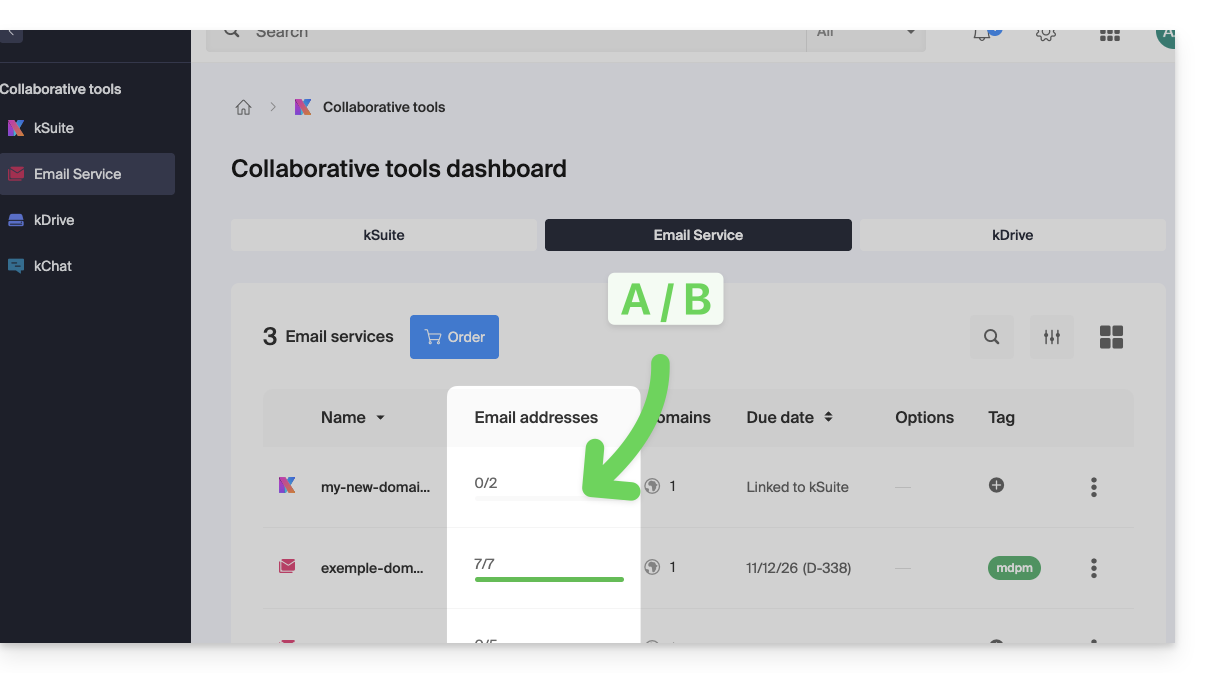
- Beachten Sie, dass Sie das Kontingent auch direkt unter Punkt 1 einsehen können, wenn Sie sich auf der Seite mit der Liste Ihrer E-Mail-Dienste befinden:
Die Anzahl der verfügbaren E-Mail-Adressen erhöhen
Um die Anzahl der für Sie in Ihrem Mail-Dienst verfügbaren E-Mail-Adressen zu erhöhen und so neue E-Mail-Adressen für sich oder Ihre Familie und Freunde erstellen zu können:
- Klicken Sie hier, um im Infomaniak Manager die Verwaltung Ihres Produkts aufzurufen (Benötigen Sie Hilfe?).
- Klicken Sie direkt auf den Namen des betreffenden Produkts.
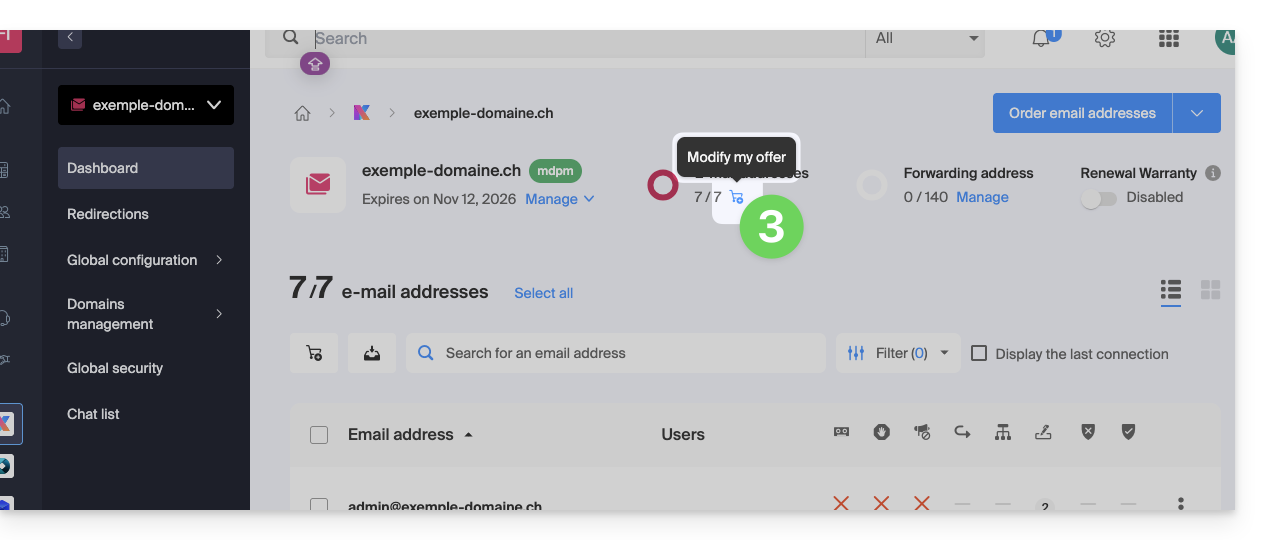
- Klicken Sie oben auf das Warenkorb-Symbol:
- Passen Sie das gewünschte Kontingent an und bestellen Sie die gewünschte Anzahl zusätzlicher E-Mail-Adressen für die Domain des Mail-Dienstes.
- Schließen Sie den Zahlungsvorgang ab. Sie können nun Ihre zusätzlichen E-Mail-Adressen erstellen:
Die Anzahl der verfügbaren E-Mail-Adressen reduzieren
Um die Anzahl der E-Mail-Adressen, die Ihnen in Ihrem E-Mail-Dienst zur Verfügung stehen, zu reduzieren, sodass Sie bei der nächsten Verlängerung nur noch für die tatsächlich gewünschten und genutzten Adressen bezahlen (mindestens 5 Adressen für jeden E-Mail-Dienst, ausgenommen E-Mail-Dienst Starter), müssen Sie gegebenenfalls die überschüssigen E-Mail-Adressen löschen und anschließend:
- Klicken Sie hier, um die Verwaltung Ihres Produkts im Infomaniak Manager aufzurufen (Benötigen Sie Hilfe?).
- Klicken Sie direkt auf den Namen des betreffenden Produkts.
- Klicken Sie oben auf das Warenkorb-Symbol:
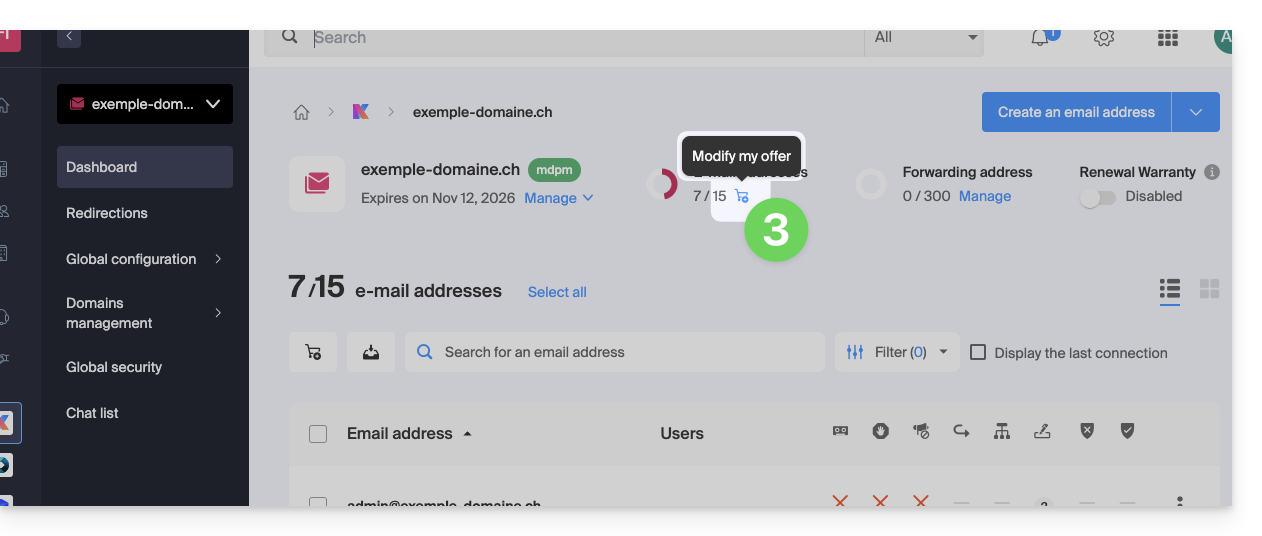
- Passen Sie das gewünschte Kontingent an und schließen Sie den Vorgang ab, indem Sie die wichtigen Informationen auf dem Bildschirm zur Kenntnis nehmen.
Link zu dieser FAQ: https://faq.infomaniak.com/2541
War diese FAQ nützlich?
Diese Anleitung erklärt, wie Sie das Passwort einer E-Mail-Adresse auf Ihrem Gerät aktualisieren, nachdem Sie es in einem Infomaniak-E-Mail-Dienst geändert haben.
Einleitung
- Lesen Sie auch die offizielle Microsoft-Hilfe zu diesem Thema.
New Outlook 2023-2024 (Windows)
So gelangen Sie zu den Passwort-Einstellungen (lesen Sie bei Bedarf die vollständige Anleitung):
- Öffnen Sie die New Outlook-Anwendung.
- Klicken Sie auf das Zahnradsymbol oben rechts:
- Klicken Sie auf den blauen Button, um das neue Passwort einzugeben und sich erneut mit dem Konto zu verbinden:
Outlook für Mac
So gelangen Sie zu den Passwort-Einstellungen (lesen Sie bei Bedarf die vollständige Anleitung):
- Öffnen Sie die Outlook-Anwendung.
- Gehen Sie zu Microsoft Outlook > Einstellungen.
- Klicken Sie auf Konten:
Outlook 365
So gelangen Sie zu den Passwort-Einstellungen (lesen Sie bei Bedarf die vollständige Anleitung):
- Öffnen Sie die Outlook-Anwendung.
- Gehen Sie zu Outlook > Einstellungen.
- Klicken Sie auf Konten.
- Wählen Sie im linken Menü das Infomaniak-Konto aus und geben Sie das neue Passwort im dafür vorgesehenen Feld ein.
Die Anwendung fordert Sie möglicherweise einfach beim nächsten Start auf, das neue Passwort einzugeben. Outlook 2019 (Windows)
So gelangen Sie zu den Passwort-Einstellungen (bei Bedarf lesen Sie die vollständige Anleitung):
- Öffnen Sie die Outlook-Anwendung.
- Klicken Sie auf Datei:
- Klicken Sie unter den Kontoeinstellungen auf Servereinstellungen:
- Geben Sie die neuen Informationen für das ausgewählte Konto ein:
Outlook 2016 (Windows)
So gelangen Sie zu den Passwort-Einstellungen (bei Bedarf lesen Sie die vollständige Anleitung):
- Öffnen Sie die Outlook-Anwendung.
- Klicken Sie auf Datei:
- Klicken Sie unter den Kontoeinstellungen auf Servereinstellungen:
- Geben Sie die neuen Informationen für das ausgewählte Konto ein:
Outlook 2013 (Windows)
So gelangen Sie zu den Passwort-Einstellungen (bei Bedarf lesen Sie die vollständige Anleitung):
- Öffnen Sie die Outlook-Anwendung.
- Klicken Sie auf Datei:
- Klicken Sie auf Kontoeinstellungen:
- Klicken Sie auf Bearbeiten, um die neuen Informationen für das ausgewählte Konto einzugeben:
Microsoft Outlook (Android / iOS)
So löschen Sie Ihr Konto, um es mit den korrekten Informationen neu zu konfigurieren (lesen Sie bei Bedarf die vollständige Anleitung – die App kann Sie auch einfach beim nächsten Start auffordern, das neue Passwort einzugeben):
- Öffnen Sie die Outlook-App auf Ihrem Smartphone.
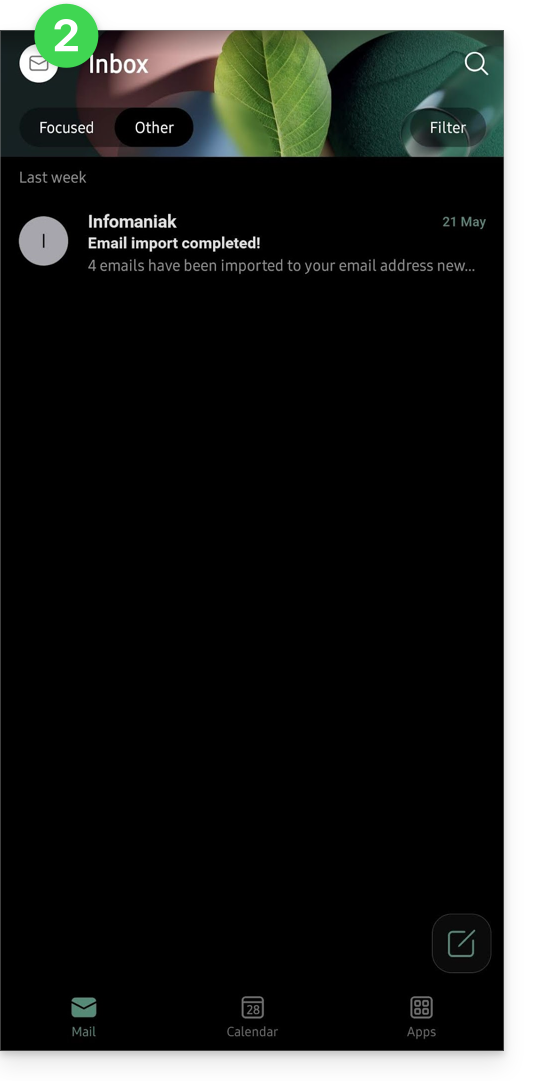
- Klicken Sie oben links auf das Symbol Ihres Kontos:
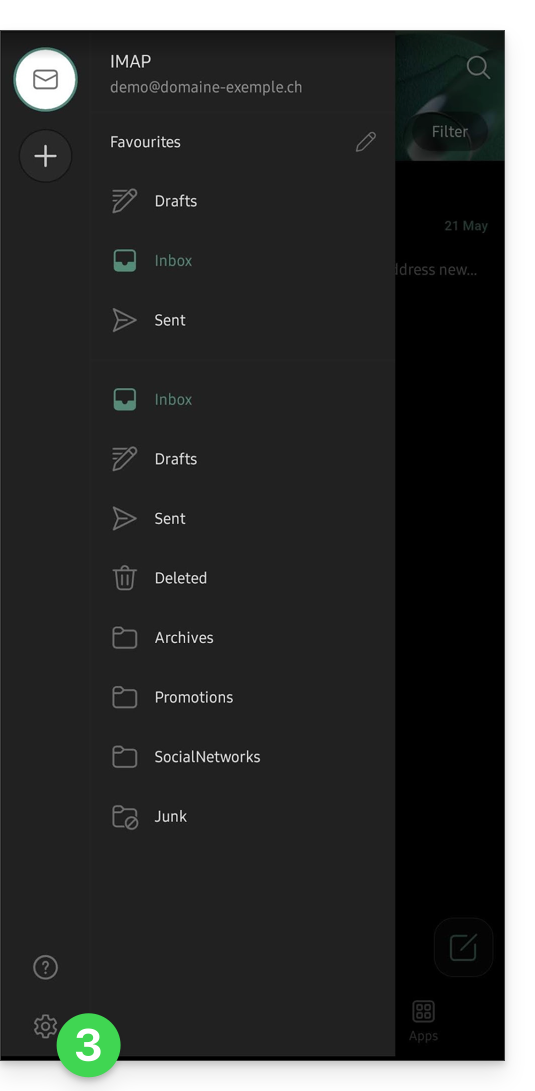
- Klicken Sie unten links auf das Symbol
in der Benutzeroberfläche:
- Klicken Sie auf Konten:
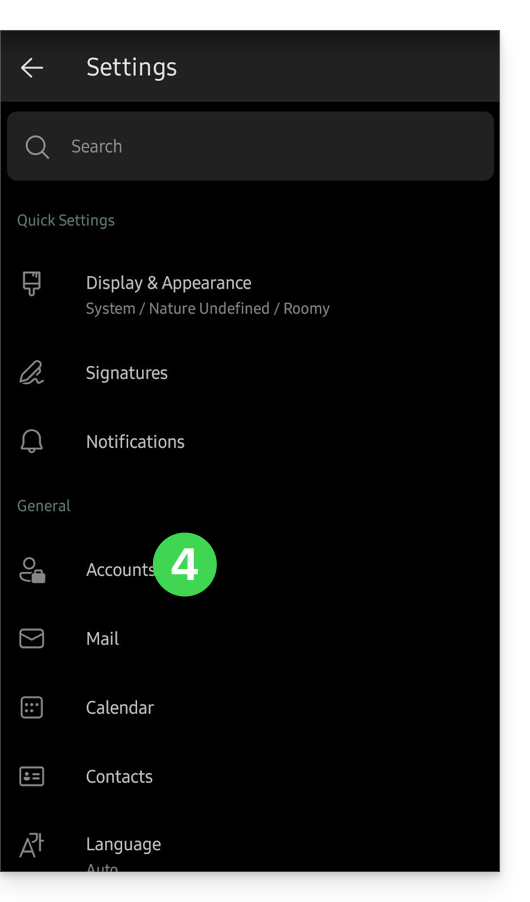
- Klicken Sie auf den Namen Ihres E-Mail-Kontos:
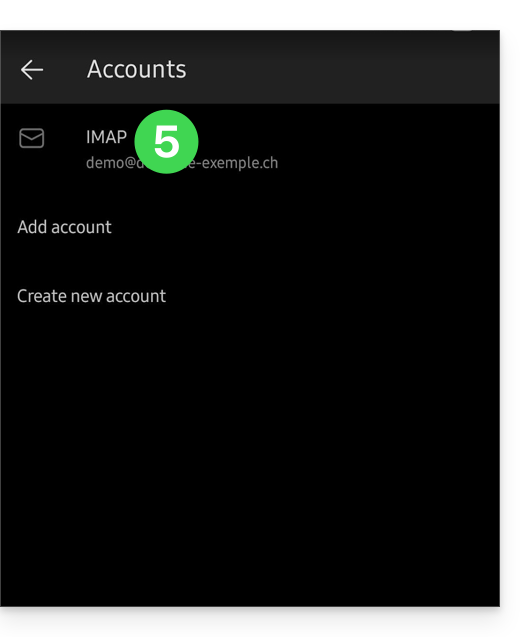
- Klicken Sie auf Konto löschen.
- Klicken Sie auf Löschen, um dies zu bestätigen:
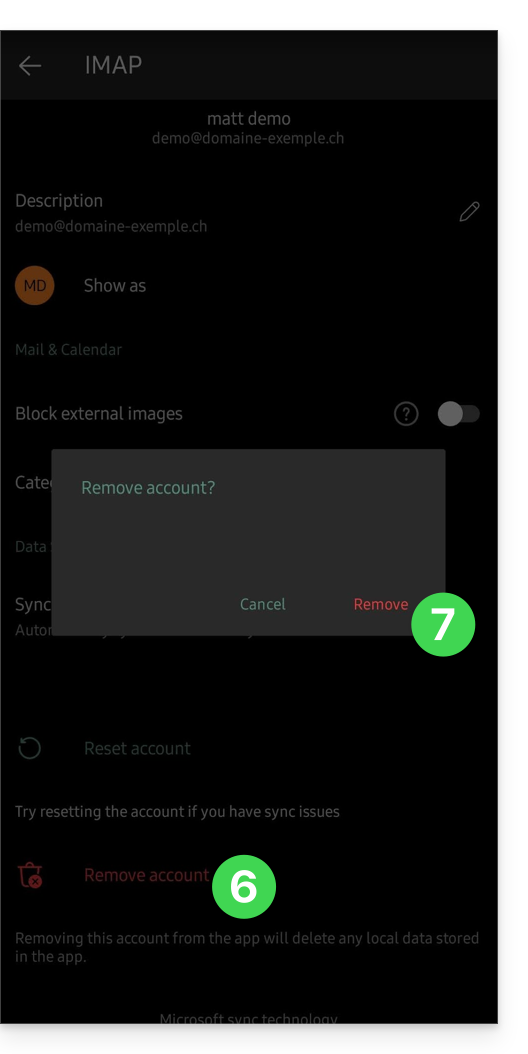
Link zu dieser FAQ: https://faq.infomaniak.com/2552
War diese FAQ nützlich?
Diese Anleitung erklärt, wie Sie das Passwort einer E-Mail-Adresse auf Ihrem Gerät aktualisieren, nachdem Sie es über einen Infomaniak-E-Mail-Dienst geändert haben.
Einleitung
- Es kann ein allgemeines Hauptpasswort eingerichtet sein; informieren Sie sich dazu in der offiziellen Mozilla-Hilfe.
Zugriff auf das Passwortmenü
Dazu:
- Öffnen Sie die Thunderbird-Anwendung bzw. den Thunderbird-Client.
- Klicken Sie oben rechts auf das Symbol für das Menü.
- Klicken Sie auf Einstellungen:
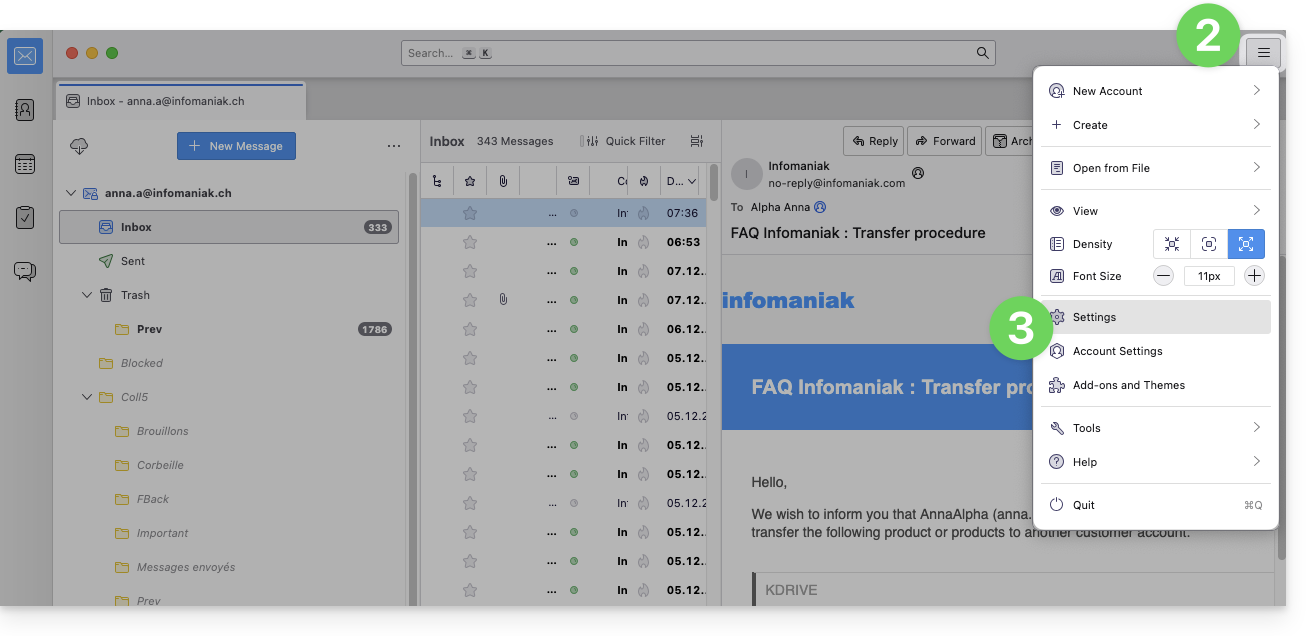
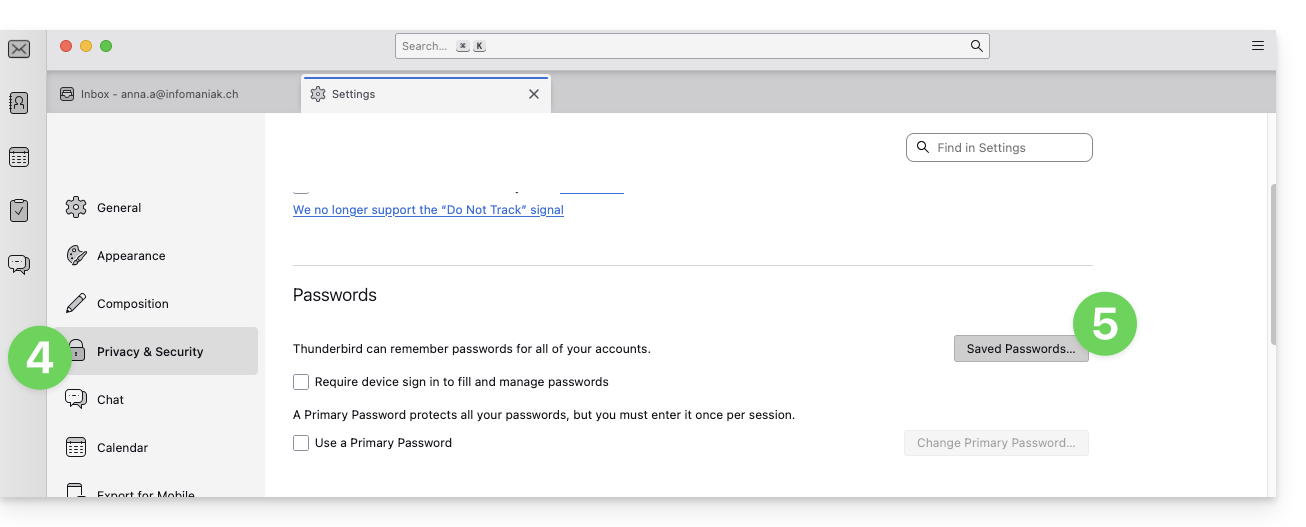
- Klicken Sie im linken Menü auf Datenschutz & Sicherheit.
- Klicken Sie auf Gespeicherte Passwörter:
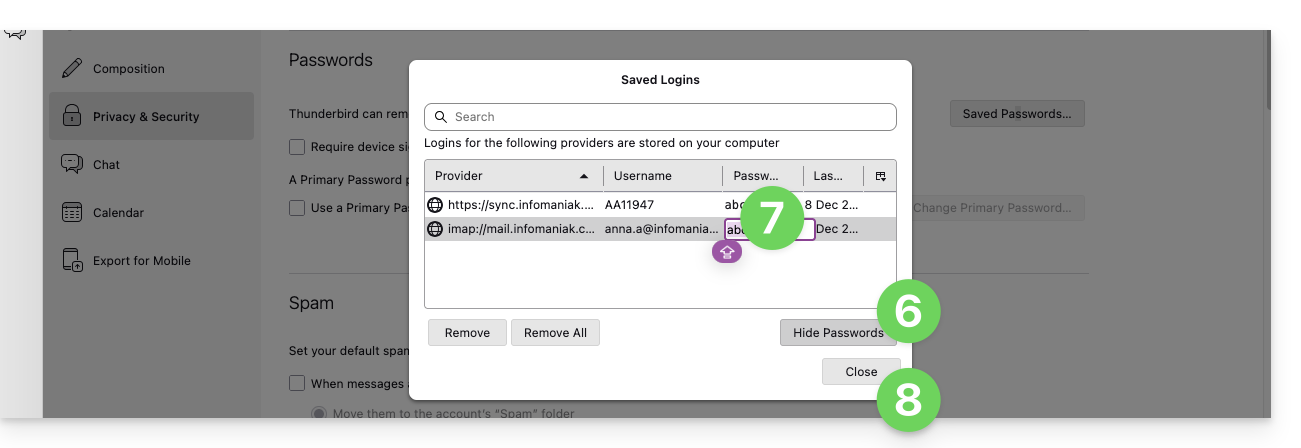
- Klicken Sie unten rechts auf Passwörter anzeigen.
- Doppelklicken Sie auf das Passwort, das der E-Mail-Adresse zugeordnet ist (IMAP und gegebenenfalls SMTP, falls erforderlich), und geben Sie das neue Passwort ein:
Link zu dieser FAQ: https://faq.infomaniak.com/2553
War diese FAQ nützlich?
Diese Anleitung erklärt, wie Sie das Passwort einer E-Mail-Adresse auf Ihrem Gerät aktualisieren, nachdem Sie es über den Infomaniak-E-Mail-Dienst geändert haben.
Neues Passwort auf Android eingeben
Gmail-App (Android)
- Öffnen Sie die Gmail-App.
- Tippen Sie auf das Menü ☰ und dann auf Einstellungen.
- Wählen Sie das betreffende Infomaniak-Konto aus.
- Tippen Sie auf Servereinstellungen.
- Geben Sie das neue Passwort in den Einstellungen für die eingehenden und ausgehenden Server ein.
- Weitere Informationen in der offiziellen Google-Dokumentation.
Samsung Email
- Öffnen Sie die Samsung Email-App.
- Tippen Sie auf das Menü ☰ und dann auf das Einstellungs-Symbol .
- Wählen Sie das betreffende Infomaniak-Konto aus.
- Tippen Sie auf Servereinstellungen.
- Geben Sie das neue Passwort für die eingehenden und ausgehenden Server ein und speichern Sie es.
- Wenn das Passwort nicht geändert werden kann, entfernen Sie das Konto aus der App und fügen Sie es dann mit dem neuen Passwort erneut hinzu.
- Weitere Informationen in der offiziellen Samsung-Dokumentation.
Microsoft Outlook für Android
- Öffnen Sie die Outlook-App, nachdem Sie das Passwort der E-Mail-Adresse geändert haben.
- Wenn der Synchronisierungsfehler angezeigt wird, geben Sie das neue Passwort ein.
- Wenn keine Aufforderung angezeigt wird oder die Synchronisierung fehlschlägt, entfernen Sie das Konto aus Outlook und fügen Sie es dann erneut hinzu, indem Sie IMAP auswählen.
- Offizielle Microsoft-Dokumentation.
Thunderbird für Android
- Öffnen Sie Thunderbird.
- Tippen Sie auf das Menü ☰ und dann auf das Einstellungs-Symbol .
- Wählen Sie das betreffende Infomaniak-Konto aus.
- Öffnen Sie Nachrichten empfangen, dann Eingehender Server, und geben Sie das neue Passwort ein.
- Öffnen Sie Nachrichten senden, dann Ausgehender Server, und geben Sie auch hier das neue Passwort ein.
- Offizielle Mozilla-Dokumentation.
BlueMail
- Öffnen Sie BlueMail.
- Gehen Sie zu Einstellungen und dann zu Kontoeinstellungen.
- Wählen Sie das betreffende Infomaniak-Konto aus.
- Tippen Sie auf Passwort aktualisieren.
- Geben Sie das neue Passwort ein und bestätigen Sie es.
- Offizielle BlueMail-Dokumentation.
Link zu dieser FAQ: https://faq.infomaniak.com/2554
War diese FAQ nützlich?
Diese Anleitung erklärt, wie Sie das Passwort einer E-Mail-Adresse auf Ihrem Gerät aktualisieren, nachdem Sie es über einen Infomaniak-E-Mail-Dienst geändert haben.
Einleitung
- Lesen Sie auch die offizielle Apple-Hilfe zu diesem Thema.
Apple Mail (macOS)
Um die Passwort-Einstellungen aufzurufen (lesen Sie bei Bedarf die vollständige Anleitung):
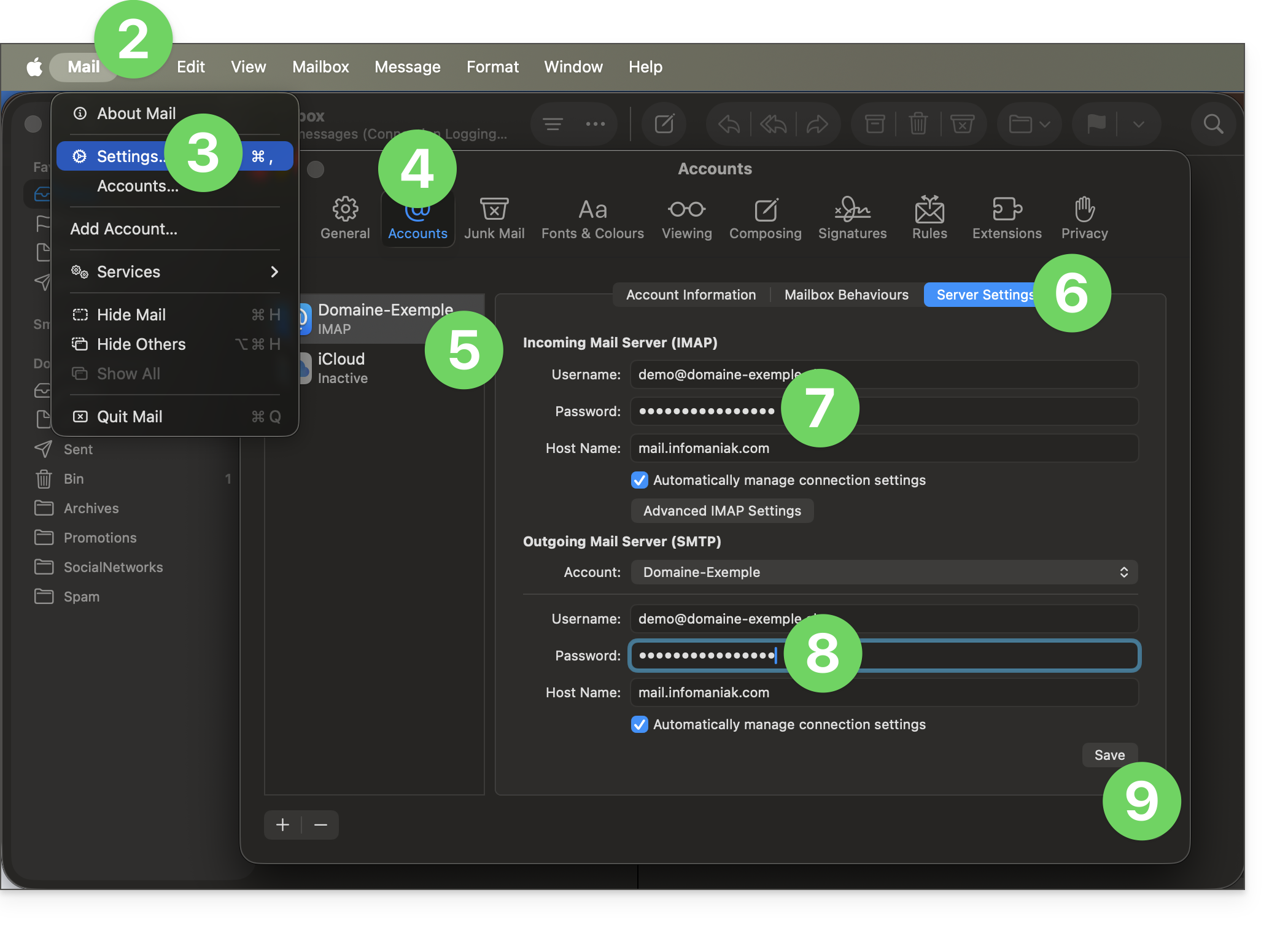
- Öffnen Sie die Anwendung Mail.
- Klicken Sie auf das Menü Mail oben links.
- Klicken Sie auf Einstellungen.
- Klicken Sie auf Konten.
- Vergewissern Sie sich, dass das betreffende Konto ausgewählt ist.
- Klicken Sie auf den Reiter Servereinstellungen.
- Geben Sie das IMAP-Passwort ein.
- Geben Sie das SMTP-Passwort ein und überprüfen Sie die restlichen Einstellungen, z. B. die Portnummer.
- Klicken Sie auf die Schaltfläche Speichern:
iOS (iPhone, iPad usw.)
So greifen Sie auf die Passwort-Einstellungen zu (bei Bedarf lesen Sie die vollständige Anleitung):
- Öffnen Sie die Einstellungen des iPhones und tippen Sie auf Apps:

- Tippen Sie in Apps auf Mail:

- Tippen Sie auf E-Mail-Konten:

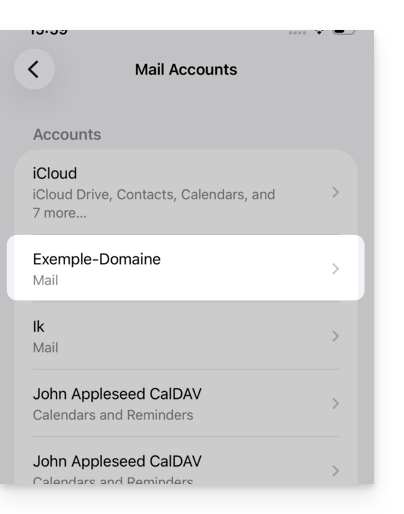
- Tippen Sie auf das Konto, das mit der Infomaniak-E-Mail-Adresse verknüpft ist:
- Tippen Sie auf Kontoeinstellungen:
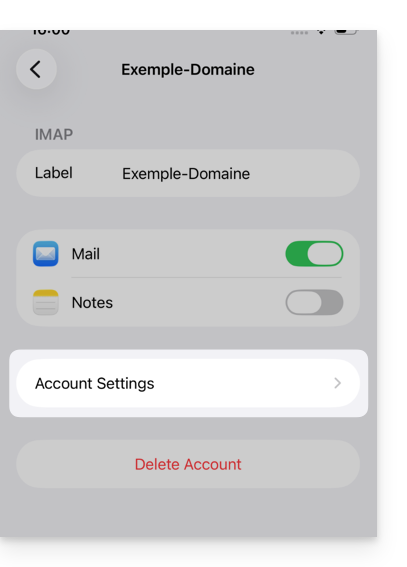
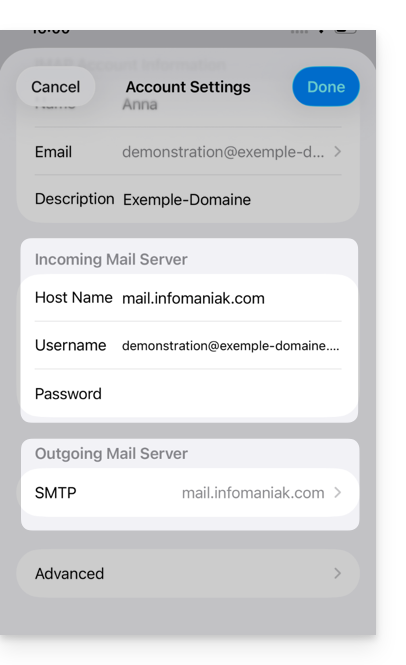
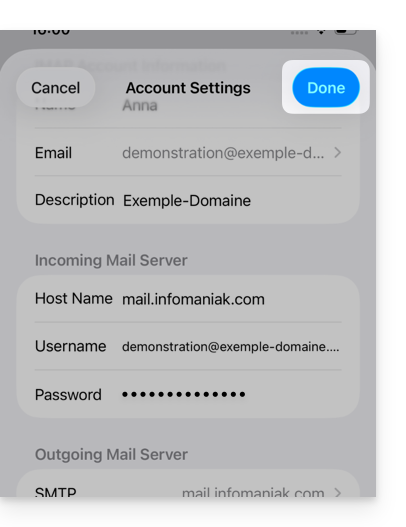
- Aktualisieren Sie das Passwort im Bereich Eingehender Server.
- Tippen Sie im Abschnitt Ausgehender Server auf SMTP-Server, um das Passwort zu aktualisieren oder ein Problem mit einem fehlenden SMTP-Server zu beheben:
- Tippen Sie auf den Server, der mit der Infomaniak-E-Mail-Adresse verknüpft ist (oder wenn dieser fehlt, tippen Sie unten auf Server hinzufügen und konfigurieren Sie ihn gemäß diesen Anweisungen):
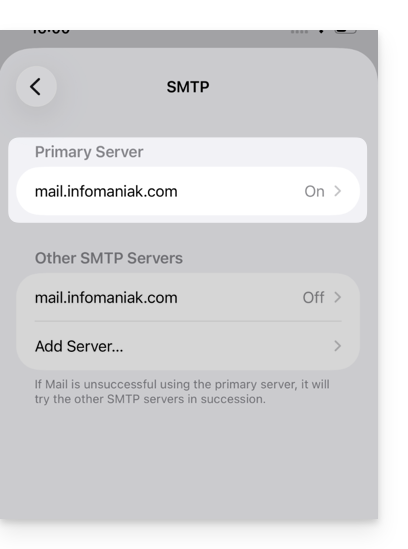
- Tippen Sie auf „EIN“, um den SMTP-Server bei Bedarf zu aktivieren.
- Aktualisieren Sie das Passwort und überprüfen Sie alle Einstellungen, einschließlich der Passwortauthentifizierung.
- Klicken Sie oben rechts auf Bestätigen:
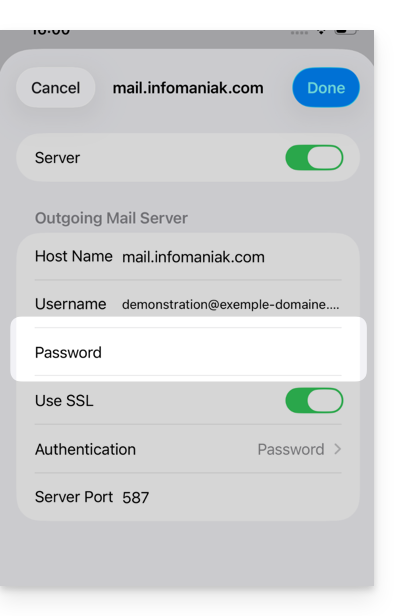
- Das SMTP-Konto ist nun korrekt aktiviert:
Link zu dieser FAQ: https://faq.infomaniak.com/2556
War diese FAQ nützlich?
Dieser Leitfaden richtet sich an Sie, wenn Sie Ihren aktuellen E-Mail-Anbieter wechseln und Ihre E-Mails bei Infomaniak hosten möchten.
Einleitung
- Um Ihnen bei der Auswahl des für Ihre Bedürfnisse am besten geeigneten Angebots zu helfen, lesen Sie bitte diesen weiteren Leitfaden.
- Damit Sie keine Nachrichten verlieren und keine Unterbrechungen erleiden:
- Folgen Sie den verschiedenen Links in der angegebenen Reihenfolge. Sie öffnen sich in einem neuen Tab Ihres Browsers. Kehren Sie nach Abschluss jedes Schritts zu diesem Hauptleitfaden zurück.
- Falls erforderlich, können Sie auch Ihre folgenden Daten migrieren:
Sie bestellen nur einen Mail-Service
Im Folgenden finden Sie die verschiedenen Schritte, um Ihren E-Mail-Dienst sicher zu Infomaniak zu migrieren.
Schritt 1
Es ist erforderlich, den E-Mail-Dienst zu bestellen, indem Sie diese Anleitung befolgen.
Bei der Bestellung können Sie wählen, ob Sie die Domain gleichzeitig übertragen möchten oder den E-Mail-Dienst separat bestellen.
Anschließend können Sie den Inhalt Ihrer alten E-Mail-Adressen bei Infomaniak importieren: Informieren Sie sich in dieser anderen Anleitung.
Schritt 2
Sobald die Adressen konfiguriert und Ihre alten Daten importiert wurden, können Sie Ihren externen Domainnamen mit Ihrem Infomaniak-Mail-Dienst verbindenum zu beginnen, E-Mails bei Infomaniak zu empfangen. Befolgen Sie dazu das Kapitel „Externe Domain mit Ihrem Mail-Dienst verknüpfen“ in dieser Anleitung.
Hier finden Sie die MX- und SPF-Einträge, die Sie in der DNS-Zone Ihrer Domain hinzufügen müssen:
SPF
Typ: TXT
Host: Leer lassen
Ziel: v=spf1 include:spf.infomaniak.ch -all
MX
Priorität: 5
Host: Leer lassen
Ziel: mta-gw.infomaniak.ch (für Gandi muss am Ende ein Punkt hinzugefügt werden: "mta-gw.infomaniak.ch.")
Schritt 3 (optional)
Wenn alles einwandfrei funktioniert und dies noch nicht geschehen ist, können Sie Ihren Domainnamen übertragen: Lesen Sie dazu diese Anleitung.
Sobald die Übertragung gestartet wurde, sollten Sie Zugriff auf die DNS-Zone Ihrer Domain im Infomaniak Manager haben. Dort können Sie Folgendes überprüfen…
1. … im DNS-Diagnosetool, ob Korrekturen erforderlich sind, und gegebenenfalls die DNS-Einträge hinzufügen, die für andere Dienste benötigt werden, die mit Ihrer Domain verwendet werden (Newsletter oder ähnliches).
2. … im Reiter globale Sicherheit Ihres E-Mail-Dienstes, um zu überprüfen, ob DKIM aktiviert ist.
Wenn während der Migration E-Mails bei Ihrem vorherigen Anbieter eingegangen sind, können Sie den Inhalt Ihrer alten E-Mail-Adressen erneut bei Infomaniak importieren, indem Sie dieser Anleitung folgen (Doppelte Einträge werden berücksichtigt).
Sie bestellen eine kSuite
Im Folgenden finden Sie die verschiedenen Schritte, um Ihren externen E-Mail-Dienst sicher zu einer kSuite von Infomaniak zu migrieren.
Schritt 1
Bestellen Sie kSuite auf dieser Seite.
Sobald die Bestellung abgeschlossen ist, können Sie auf Ihre kSuite zugreifen und Ihre Domain hinzufügen.
Anschließend können Sie Ihre E-Mail-Adressen erstellen und sogar den Inhalt Ihrer alten Adressen importieren: Lesen Sie dazu diese Anleitung.
Schritt 2
Sobald die Adressen konfiguriert und Ihre alten Daten importiert wurden, verknüpfen Sie Ihre externe Domain mit Ihrem Infomaniak-Mail-Dienst, um E-Mails bei Infomaniak zu empfangen. Lesen Sie das Kapitel „Verknüpfung der externen Domain mit Ihrem Mail-Dienst“ in diesem anderen Leitfaden.
Hier finden Sie die MX- und SPF-Einträge, die Sie in der DNS-Zone Ihrer Domain hinzufügen müssen:
SPF
Typ: TXT
Host: Leer lassen
Ziel: v=spf1 include:spf.infomaniak.ch -all
MX
Priorität: 5
Host: Leer lassen
Ziel: mta-gw.infomaniak.ch (für Gandi muss am Ende ein Punkt hinzugefügt werden: "mta-gw.infomaniak.ch.")
Schritt 3 (optional)
Sobald alles ordnungsgemäß funktioniert und falls dies noch nicht geschehen ist, können Sie Ihren Domainnamen übertragen: Lesen Sie dazu diese andere Anleitung.
Sobald die Übertragung gestartet wurde, sollten Sie Zugriff auf die DNS-Zone Ihres Domainnamens im Infomaniak Manager haben. Sie können dann Folgendes überprüfen…
1. … im DNS-Diagnosetool, falls Korrekturen erforderlich sind, und gegebenenfalls zusätzliche DNS-Einträge hinzufügen, die für andere Dienste benötigt werdenin Verbindung mit Ihrem Domainnamen verwendet werden (Newsletter oder Ähnliches).
2. … im Reiter globale Sicherheit Ihres E-Mail-Dienstes, wenn DKIM korrekt aktiviert ist.
Wenn während der Migration E-Mails bei Ihrem vorherigen Anbieter eingegangen sind, können Sie den Inhalt Ihrer alten E-Mail-Adressen erneut bei Infomaniak importieren, indem Sie dieser Anleitung folgen (Doppelte Einträge werden automatisch verwaltet).
Link zu dieser FAQ: https://faq.infomaniak.com/2575
War diese FAQ nützlich?
Diese Anleitung erklärt, wie Sie die Ordner Ihres Infomaniak-E-Mail-Kontos mithilfe des IMAP-Protokolls in einem E-Mail-Programm/Client anzeigen können.
Einleitung
- Die verschiedenen Standardordner werden von Mail Infomaniak beim ersten Aufruf der Benutzeroberfläche erstellt.
- Daher kann es sein, dass einige IMAP-E-Mail-Programme/Clients keine Ordner anzeigen, wenn zuvor keine Verbindung zu Mail hergestellt wurde.
- Auch wenn sie in Mail vorhanden sind, kann es dennoch vorkommen, dass einige Ordner in Ihrer E-Mail-Anwendung/Ihrem E-Mail-Client nicht angezeigt werdenals IMAP konfiguriert.
IMAP-Ordner-Synchronisierung erzwingen…
… in Microsoft Outlook
In manchen Fällen kann es nach der Konfiguration einer Infomaniak-Adresse in der E-Mail-Software/dem E-Mail-Client Outlook vorkommen, dass bestimmte Ordner nicht angezeigt werden. In diesem Fall ist es erforderlich, die Synchronisierung mit den abonnierten Ordnern in Outlook zu überprüfen:
- Starten Sie die Outlook-Software auf Ihrem Computer.
- Klicken Sie mit der rechten Maustaste auf den Ordner Posteingang, ohne ihn vorher auszuwählen.
- Wählen Sie im angezeigten Menü IMAP-Ordner aus:

- Falls der Eintrag IMAP-Ordner nicht vorhanden ist, deaktivieren Sie die Adresse vorher.
- Falls der Eintrag IMAP-Ordner nicht vorhanden ist, deaktivieren Sie die Adresse vorher.
- Deaktivieren Sie die Option
Nur die Ordner anzeigen, für die ein Abonnement besteht, wenn die Ordnerhierarchie in Outlook angezeigt wird, indem Sie das Kontrollkästchen abwählen: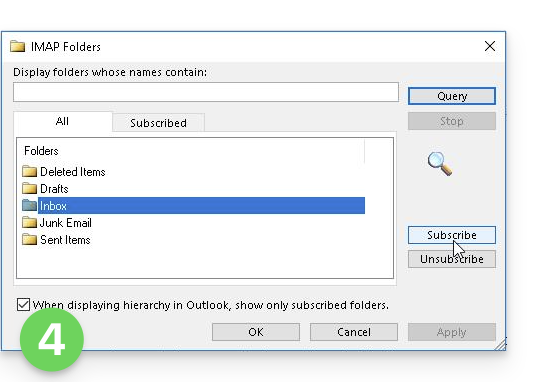
- Klicken Sie auf Anwenden.
Das Menü kann bei bestimmten Versionen hier zu finden sein: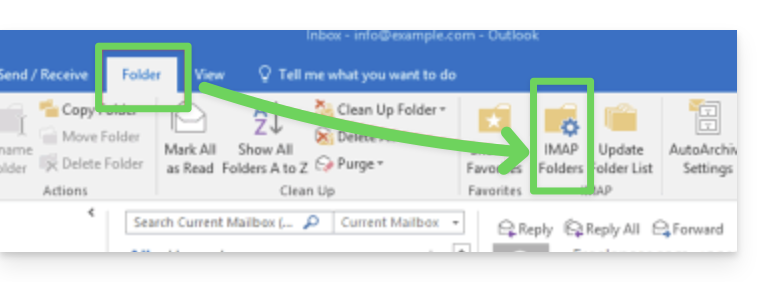
oder hier: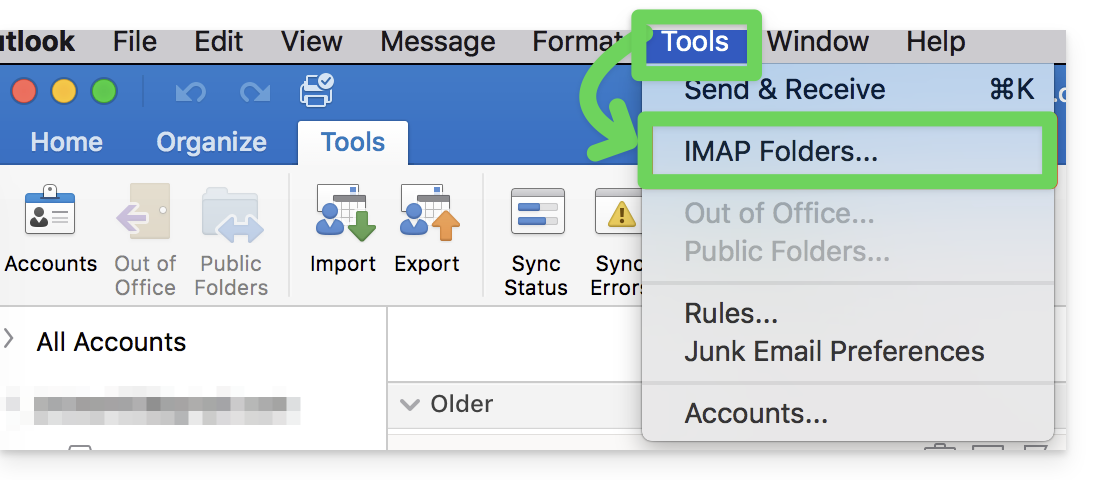
…in Thunderbird
In manchen Fällen kann es nach der Konfiguration einer Infomaniak-Adresse in der E-Mail-Software/im E-Mail-Client Thunderbird vorkommen, dass bestimmte Ordner nicht angezeigt werden. In diesem Fall müssen Sie diese Ordner manuell im Abonnement-Menü von Thunderbird aktivieren:
- Starten Sie die Thunderbird-Software auf Ihrem Computer.
- Klicken Sie mit der rechten Maustaste auf die betreffende Infomaniak-Adresse.
- Wählen Sie im Menü Abonnieren:
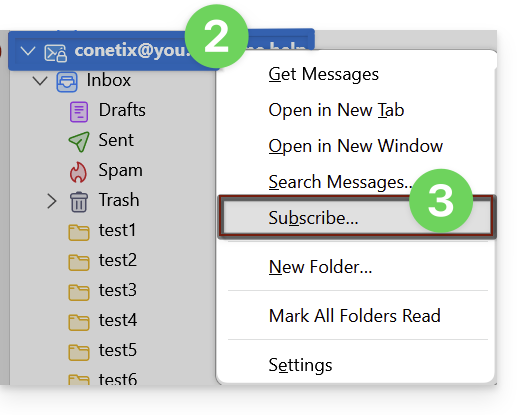
- Wählen Sie die fehlenden Ordner aus.
- Klicken Sie auf OK, um die Auswahl zu bestätigen.
… anderswo
Suchen Sie in Ihrer üblichen E-Mail-Software/Ihrem E-Mail-Client nach der Bezeichnung „IMAP-Ordner“ und/oder „Abonnieren“, „IMAP-Abonnement“ usw.
Synchronisierte Ordner ändern
Lesen Sie diese Anleitung, um zu erfahren, wie Sie den Speicherort bestimmter Standardordner ändern können.
Link zu dieser FAQ: https://faq.infomaniak.com/2586
War diese FAQ nützlich?
Diese Anleitung erklärt, wie Sie E-Mails von einer Gmail-, Bluewin-, Outlook-, Proton-, Yahoo- oder einer anderen Adresse an Ihre bei Infomaniak verwaltete E-Mail-Adresse weiterleiten können.
Einleitung
- Durch die Einrichtung einer automatischen Weiterleitung aller eingehenden E-Mails an Ihr vorheriges E-Mail-System können Sie Ihre neue Infomaniak-E-Mail-Adresse sofort nutzen und sicherstellen, dass Sie keine Nachricht verpassen.
- Wenn Sie von Ihrer neuen Infomaniak-Adresse aus auf E-Mails antworten, verwenden Ihre Kontakte diese Adresse automatisch für zukünftige Nachrichten.
- Sie können auch den Inhalt eines anderen E-Mail-Anbieters direkt in Ihre Infomaniak-Adresse importieren.
- Für weitere Unterstützung wenden Sie sich an den Anbieter, bei dem Sie die Weiterleitung von Nachrichten aktivieren möchten.
Spezifische Anleitungen
Lesen Sie die offiziellen Anleitungen für Ihren vorherigen Anbieter:
- Gmail
- iCloud
- Microsoft (Outlook / Hotmail / Live)
- Orange
- Proton Mail (beachten Sie, dass ein kostenpflichtiges Abonnement erforderlich ist)
- Sunrise:
- Klicken Sie hier, um sich bei Sunrise Mail anzumelden.
- Klicken Sie auf „Posteingang“.
- Klicken Sie auf „Einstellungen“ => „Posteingang verwalten“.
- Geben Sie die entsprechende E-Mail-Adresse unter „Weiterleitung“ ein.
- Yahoo (beachten Sie, dass Yahoo Mail Pro erforderlich ist)
Bluewin
- Bluewin (siehe auch unten):
- Hier klicken, um sich bei Bluewin anzumelden.
- Klicken Sie auf Einstellungen und dann auf Automatische Weiterleitung.
- Klicken Sie auf Automatische Weiterleitung konfigurieren.
- Folgen Sie den Anweisungen, um die automatische Weiterleitung einzurichten.
- Bluewin (alternative Methode):
- Klicken Sie hier, um sich bei MySwisscom anzumelden.
- Klicken Sie auf das Menü „Mehr“ und dann auf „Einstellungen“:

- Klicken Sie anschließend auf „Weiterleitungen verwalten“:

GMX
Klicken Sie in dieser Reihenfolge auf die Elemente, um eine Weiterleitungsregel von GMX aus einzurichten:
Link zu dieser FAQ: https://faq.infomaniak.com/2598
War diese FAQ nützlich?
Diese Anleitung erklärt, wie Sie neue Nachrichten von einer bestehenden E-Mail-Adresse automatisch weiterleiten, und verwaltet bei Infomaniak, an das E-Mail-Konto Ihrer Wahl, auch wenn dieses vollständig außerhalb von Infomaniak liegt, wobei die Nachrichten (optional) beibehalten werden.
✘ NICHT VERFÜGBAR mit
my kSuite (ik.me, etik.com, ikmail.com)
Präambel
- E-Mails, die von Infomaniak als Spam erkannt werden…
- … WERDEN WEITERLEITET , wenn alle Weiterleitungsadressen bei Infomaniak gehostet werden.
- … WERDEN ÜBERHAUPT NICHT WEITERGELEITET , sobald eine der Weiterleitungsadressen nicht bei Infomaniak gehostet wird (auch wenn alle anderen Weiterleitungsadressen dort gehostet werden).
- E-Mails, die nicht als Spam eingestuft werden, WERDEN WEITERLEITET, auch an Gmail (❓: Hilfe).
- Benutzer der E-Mail-Adresse in der Web-App Mail von Infomaniak erhalten eine E-Mail bei jeder Hinzufügung oder Entfernung einer Weiterleitung.
- Es ist auch möglich, E-Mail-Adressen erstellen, die ausschließlich zum Weiterleiten eingehender E-Mails dienen(❓: Hilfe).
- Anzahl der Weiterleitungsadressen, die pro E-Mail-Adresse hinzugefügt werden können:
- kSuite Free = 1
- kSuite Standard = 100
- kSuite Business = 100
- kSuite Enterprise = 100
- my kSuite+ (ik.me, etik.com, ikmail.com) = 100
- Mail-Service Starter = 1
- Mail-Service Premium = 100
Eine Weiterleitung über die Infomaniak Webmail-App hinzufügen
Voraussetzungen
- Sie benötigen die Berechtigung, Weiterleitungen zu verwalten: Wenn Sie zu einem Konto eingeladen wurden,die Web-App Mail von Infomaniak (Online-Dienst unter ksuite.infomaniak.com/mail)um Ihre Adresse zu verwalten, kann es sein, dass der Administrator des Mail-Dienstes Sieentfernt dieses Recht aus seinem Administratorkonto
- Klicken Sie hier, um auf die Web-App Mail von Infomaniak zuzugreifen (Online-Dienst ksuite.infomaniak.com/mail).
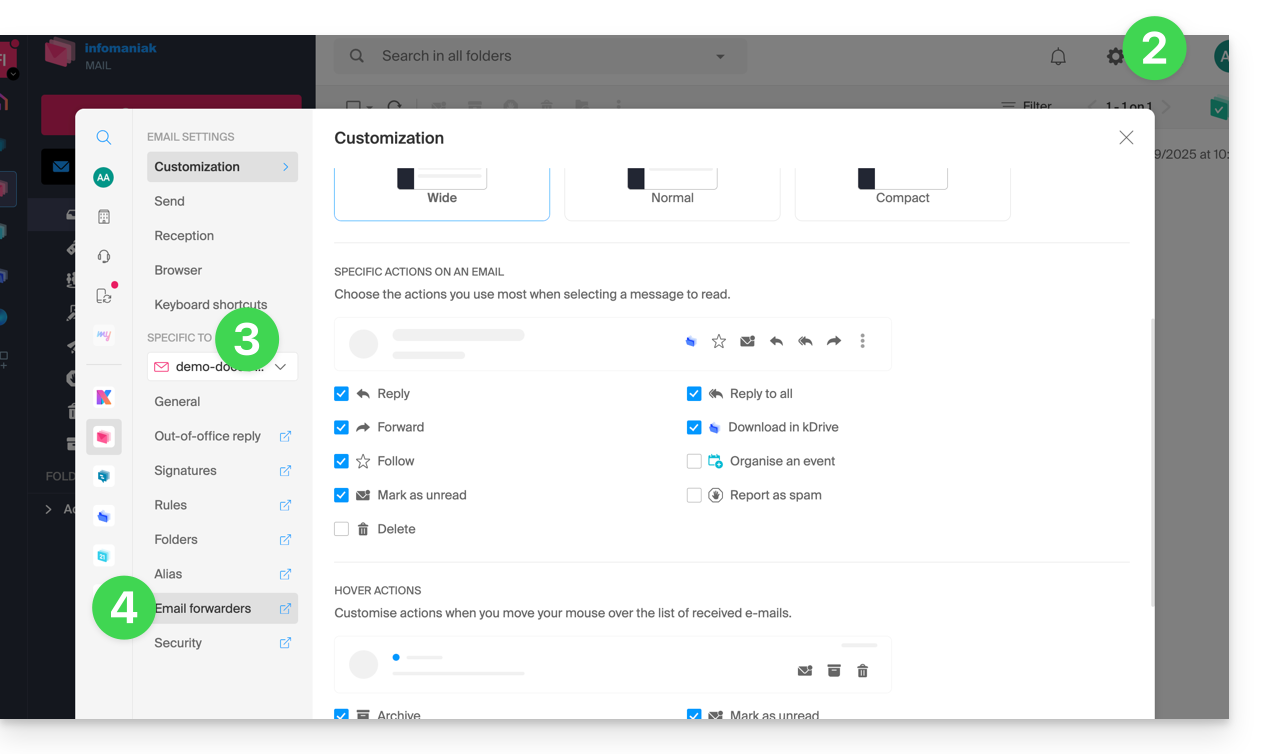
- Klicken Sie auf das Symbol Einstellungen oben rechts in der Benutzeroberfläche.
- Überprüfen oder wählen Sie die betreffende E-Mail-Adresse im Dropdown-Menü der linken Seitenleiste aus.
- Klicken Sie auf Weiterleitungen:
- Klicken Sie auf den blauen Button Weiterleitung hinzufügen.
- Geben Sie eine Ziel-E-Mail-Adresse pro Zeile ein.
- Klicken Sie auf Hinzufügen.
Eine Weiterleitung von einem Mail-Dienst hinzufügen
Um auf den Mail-Dienst zuzugreifen:
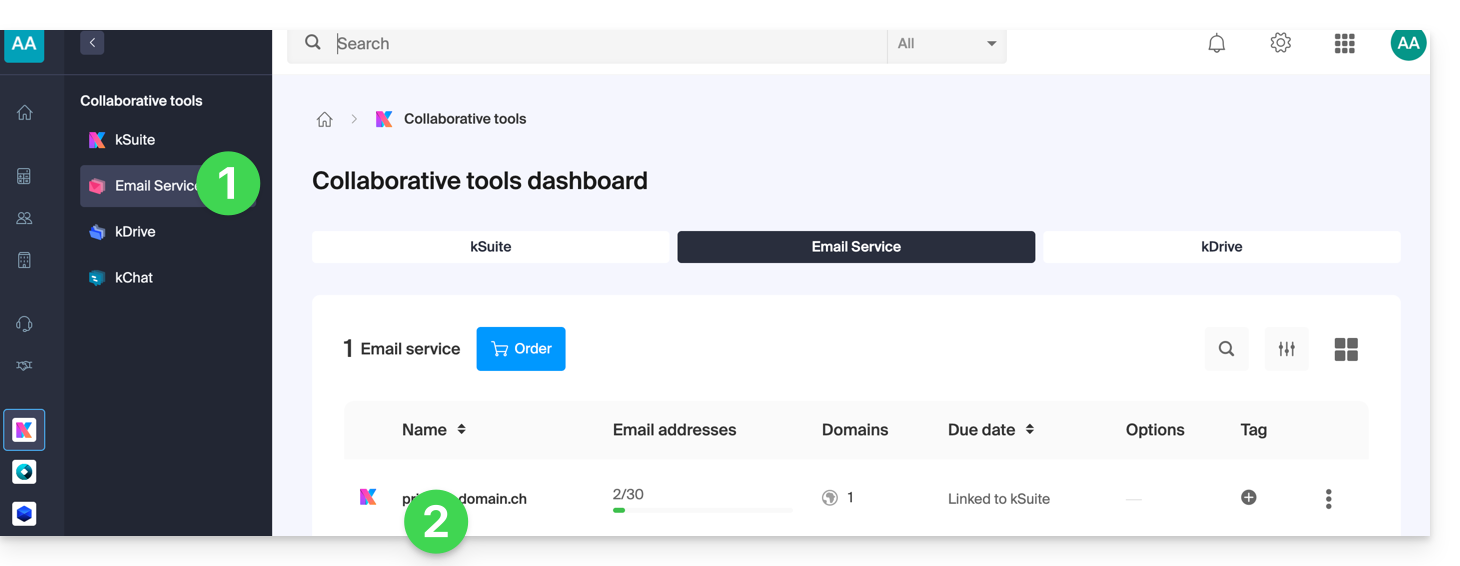
- Klicken Sie hier, um die Verwaltung Ihres Mail-Dienstes im Infomaniak Manager aufzurufen (❓: Hilfe).
- Klicken Sie direkt auf den Namen des betreffenden Mail-Dienstes:
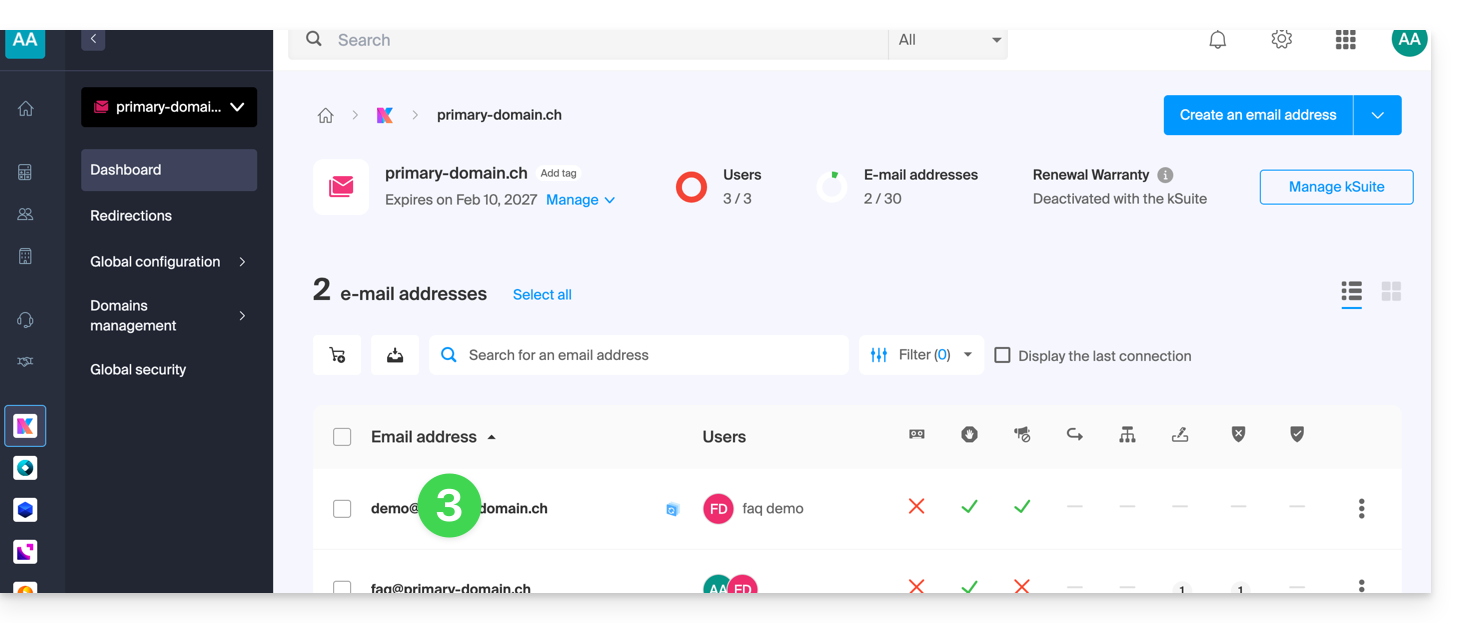
- Klicken Sie in der angezeigten Tabelle auf die betreffende E-Mail-Adresse:
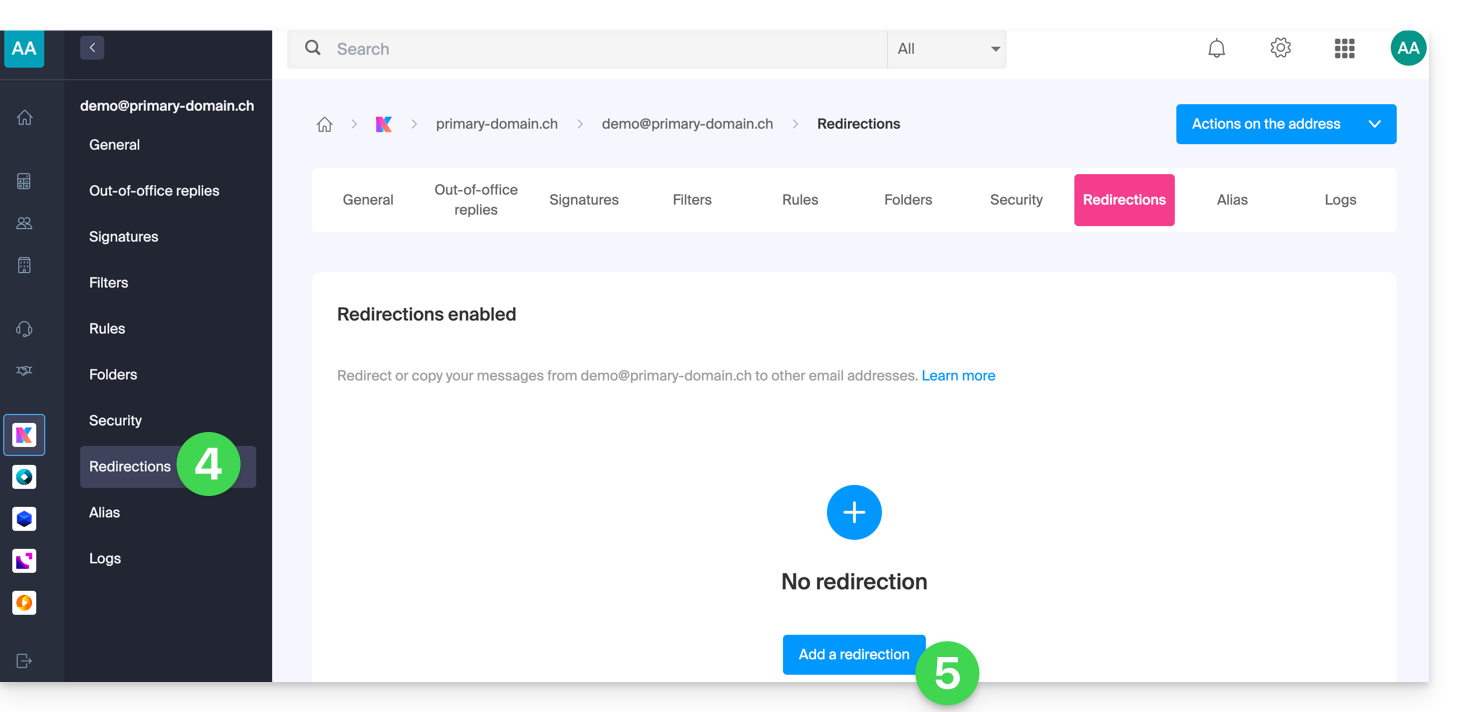
- Klicken Sie im linken Menü (oder auf der Registerkarte) auf Weiterleitungen.
- Klicken Sie auf die blaue Schaltfläche Weiterleitung hinzufügen (und geben Sie gegebenenfalls Ihr Anmeldepasswort zur Sicherheit ein):
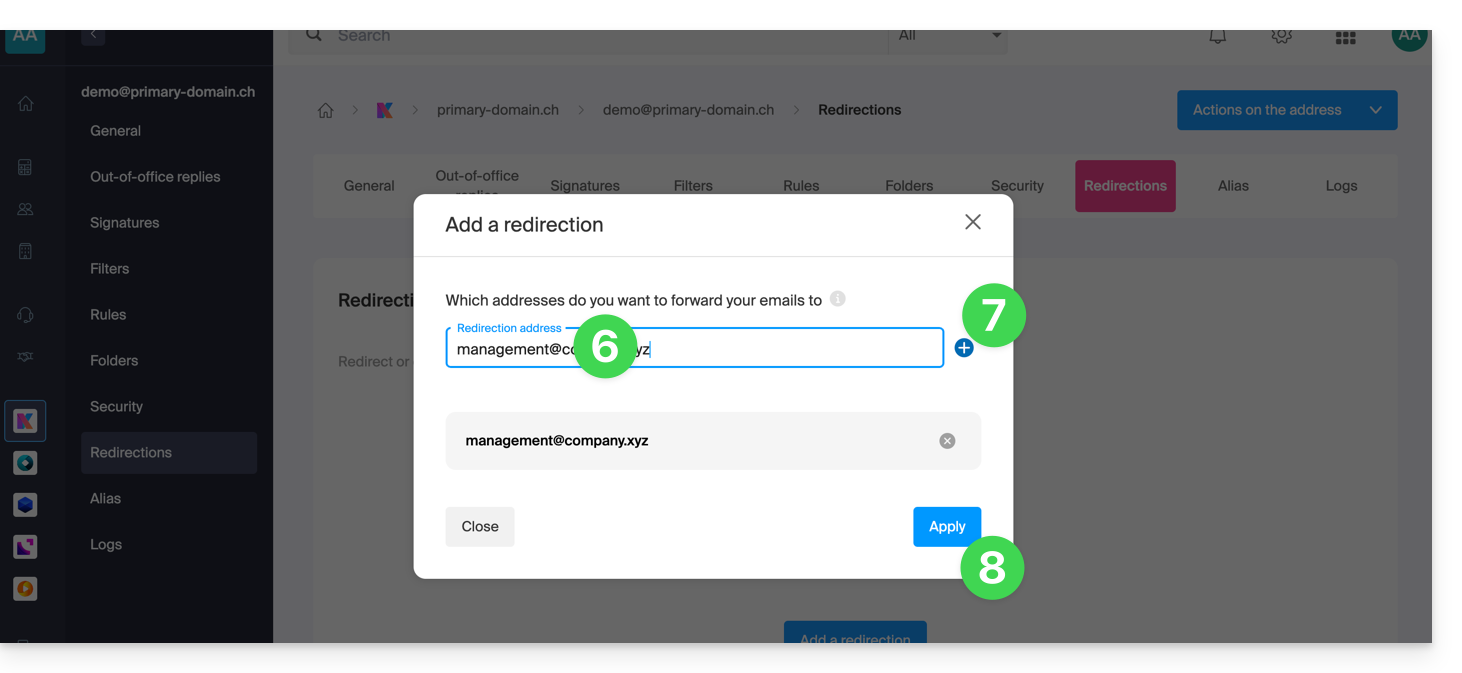
- Geben Sie eine E-Mail-Adresse für den Empfänger ein.
- Klicken Sie auf die blaue Schaltfläche +, um weitere E-Mail-Adressen hinzuzufügen.
- Klicken Sie auf Bestätigen, um das Hinzufügen abzuschließen:
- Klicken Sie auf den Schalter (Toggle-Schalter), um Sollen E-Mails nach der Weiterleitung auf der ursprünglichen E-Mail-Adresse gespeichert werden?:
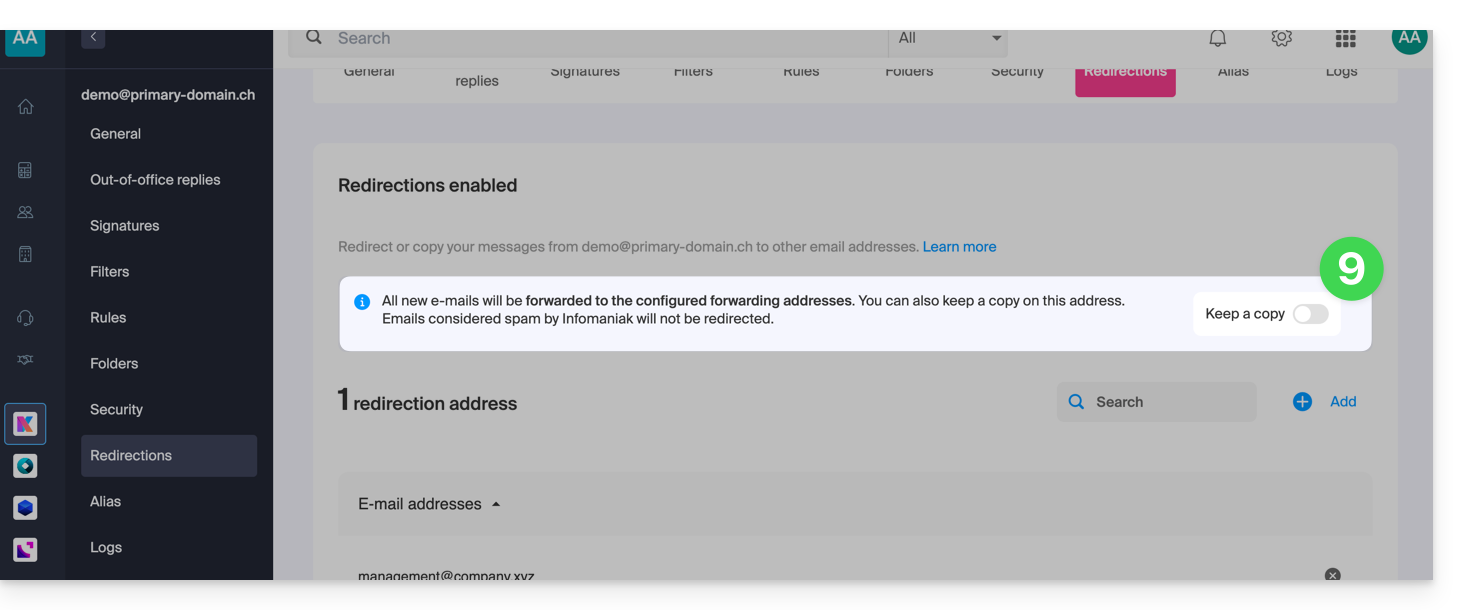
- Wenn eine E-Mail-Weiterleitungsadresse hinzugefügt wurde, können Sie die Option aktivieren, um E-Mails nach dem Weiterleiten vom Server zu löschen. In diesem Fall wird die Weiterleitung zu einer Verschiebung und nicht mehr zu einer Kopie.
E-Mail-Weiterleitungen löschen
Sie können die Weiterleitungsfunktion nicht auf mehrere E-Mail-Adressen einer Domain in einem einzigen Vorgang anwenden. Das Gegenteil ist jedoch möglich (❓: Hilfe) und Sie können somitAlle E-Mail-Adressen eines Mail-Dienstes auswählen und gegebenenfalls deren Weiterleitung löschen: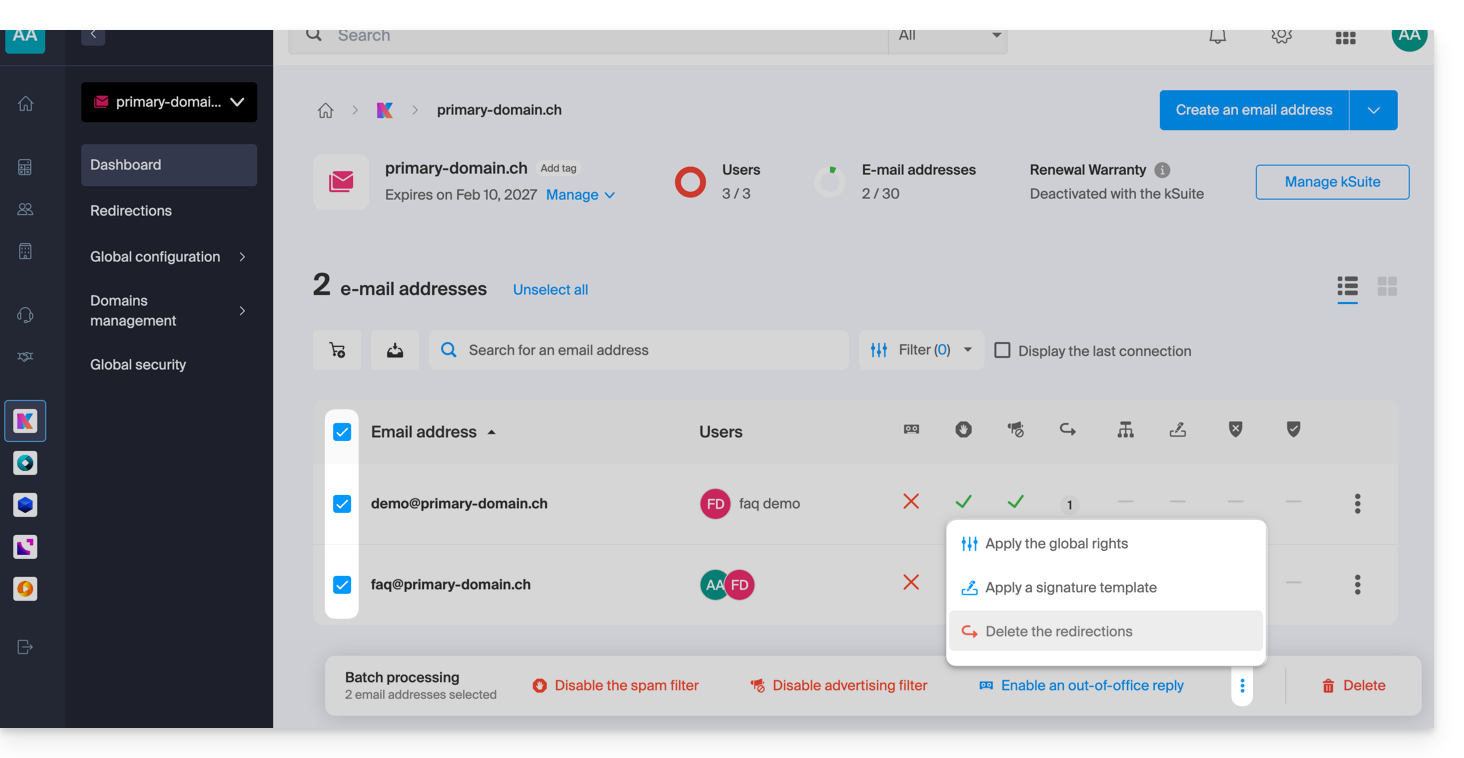
Link zu dieser FAQ: https://faq.infomaniak.com/2614
War diese FAQ nützlich?
Diese Anleitung erklärt, wie Sie eine Vorlage für das Sortier-/Filterwerkzeug erstellen (Bedingungen, die es ermöglichen, Ihre E-Mails automatisch anhand bestimmter Kriterien zu sortieren), und zwar für alle Ihre E-Mails in der Web-App Mail von Infomaniak (Online-Dienst ksuite.infomaniak.com/mail).
Einleitung
- Eine Vorlage ermöglicht die Erstellung einer neutralen Basis für ein Tool, das anschließend von mehreren Benutzern desselben Infomaniak-E-Mail-Dienstes verwendet oder sogar an die jeweilige Person, die es verwendet, angepasst werden kann.
- Im Fall einer Regelvorlage wählt der Ersteller der Vorlage die Bedingung(en) aus, die die Aktion auslösen.aber der Endbenutzer legt über sein E-Mail-Programm fest, welche Aktion ausgeführt werden soll (z. B. Verschieben in einen bestimmten Ordner), wenn er eine neue Regel auf Basis der vorhandenen Vorlage erstellt.
- Aus Datenschutzgründen ist es nicht möglich, Sortierregeln gleichzeitig auf mehrere E-Mail-Adressen anzuwenden.
- Sie können ein Muster auch ausblenden, damit es nicht mehr verwendet wird.
Eine Vorlage für Sortierregeln erstellen
Um eine Vorlage zu erstellen:
- Klicken Sie hier, um auf die Verwaltung Ihres E-Mail-Dienstes im Infomaniak Manager zuzugreifen (Benötigen Sie Hilfe?).
- Klicken Sie direkt auf den Namen des betreffenden E-Mail-Dienstes:
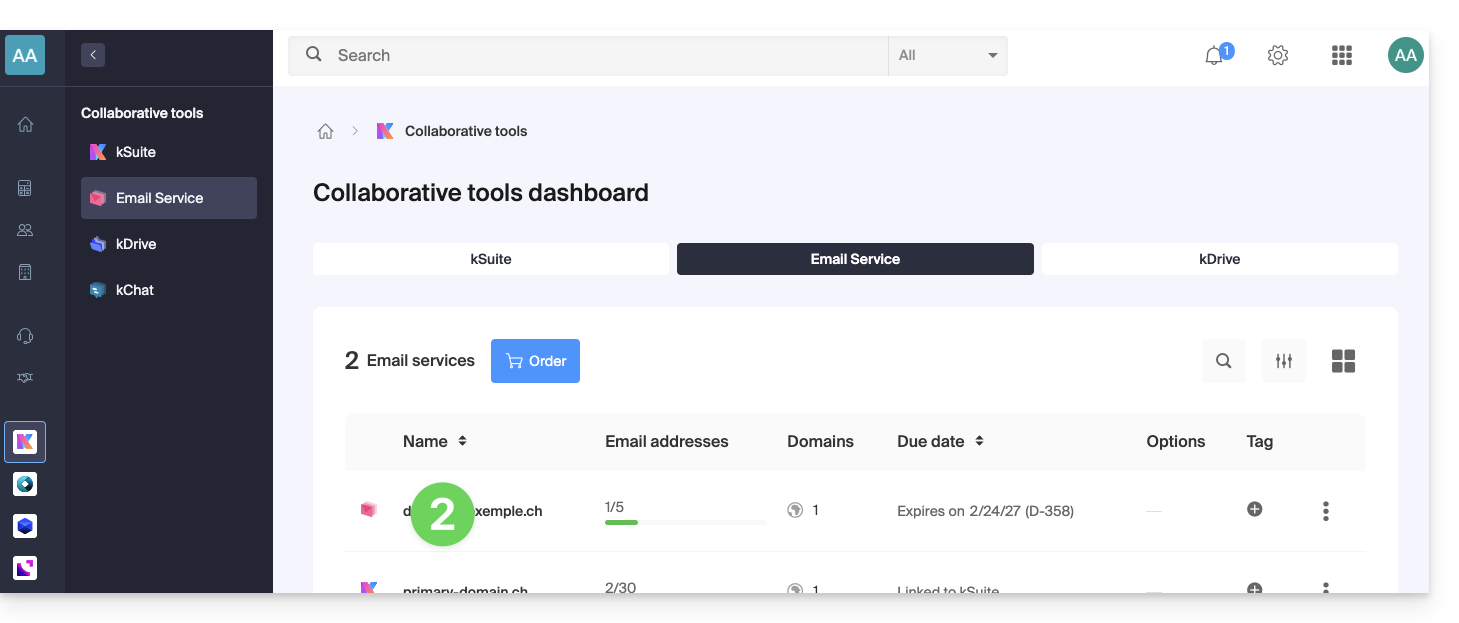
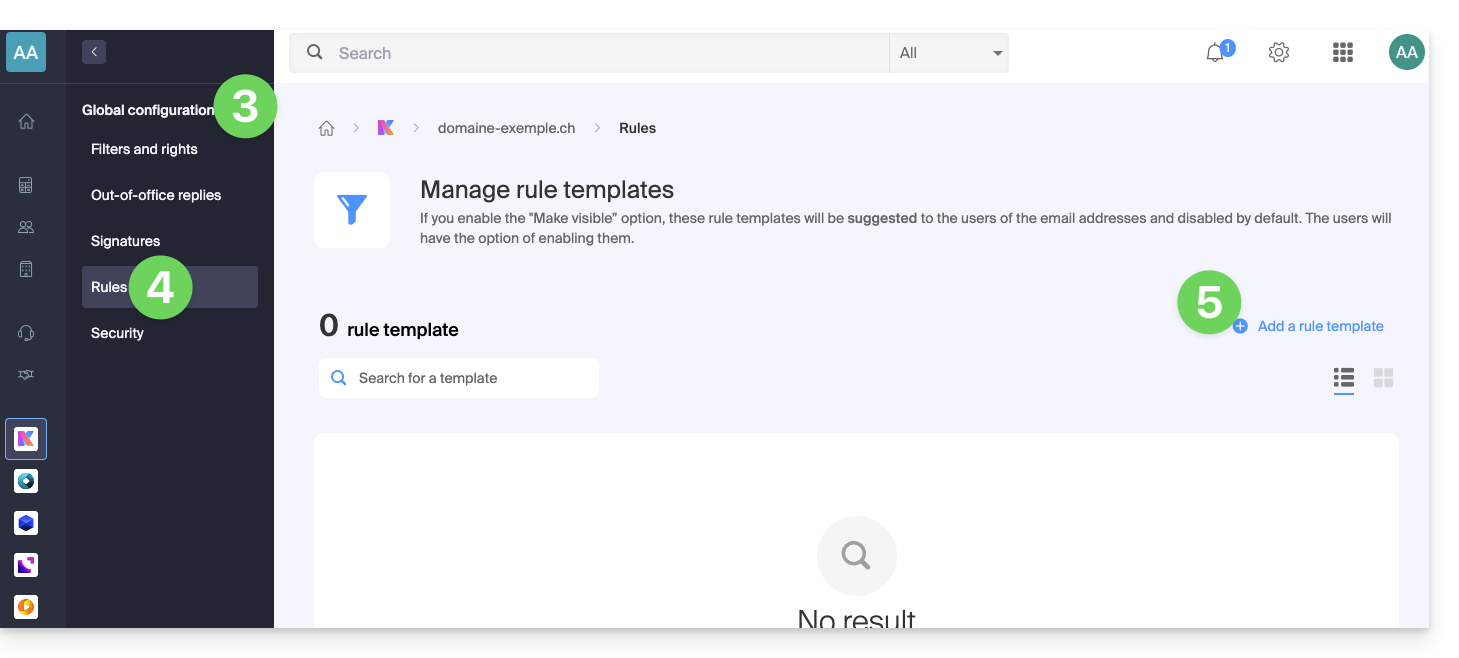
- Klicken Sie im linken Menü auf Globale Einstellungen.
- Klicken Sie auf den Reiter Regeln.
- Klicken Sie auf Vorlage für Regel hinzufügen:
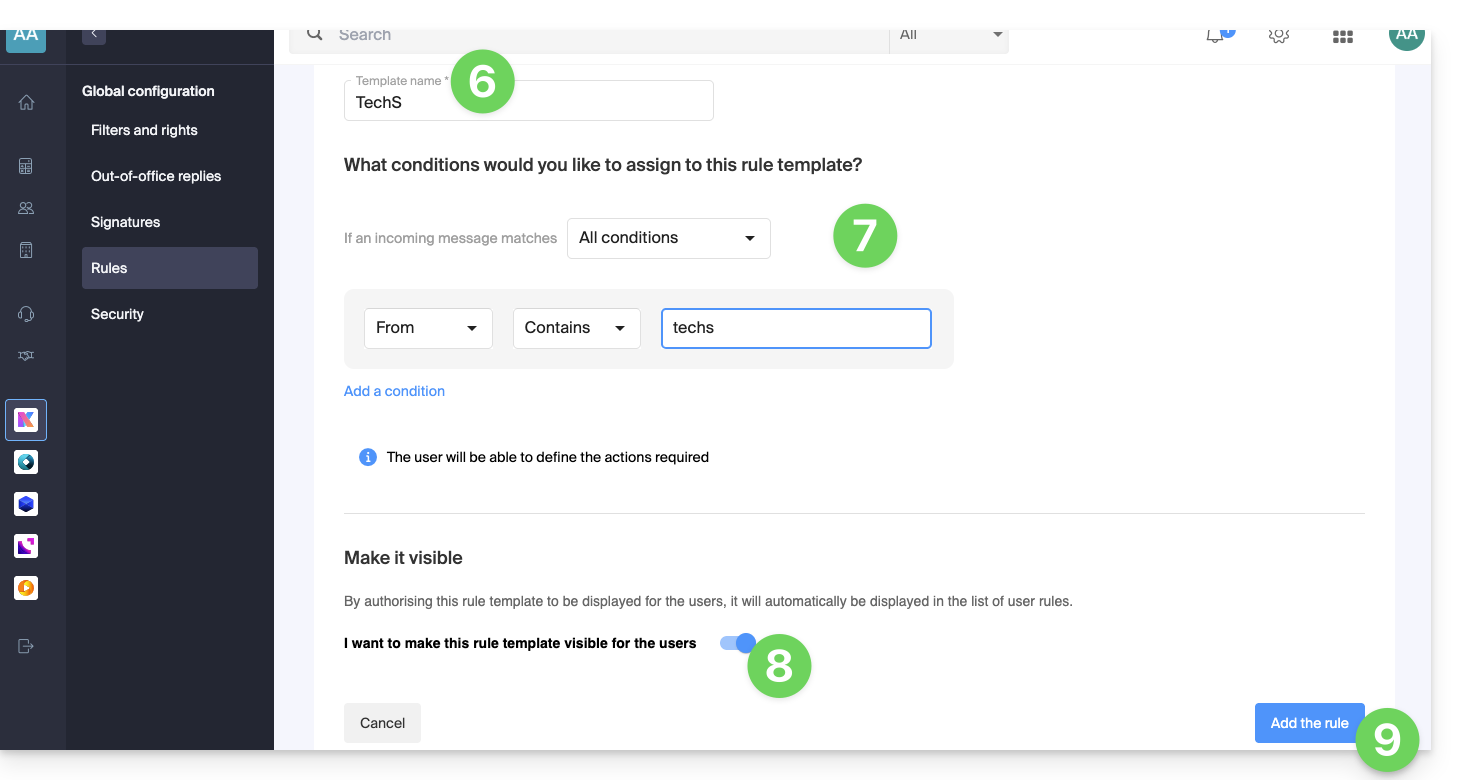
- Geben Sie der Vorlage einen Namen.
- Definieren Sie die Bedingung, anhand derer der Endbenutzer die auszulösende Aktion auswählen kann.
- Die verschiedenen verfügbaren Bedingungen für die Sortierfilter werden in diesem anderen Leitfaden erläutert.
- Wenn die Option Sichtbar machen aktiviert ist (während der Erstellung oder auch nachträglich), werden die erstellten Regelvorlagen den Benutzern der E-Mail-Adressen vorgeschlagen, die in ihrem Bereich FILTER UND REGELN nachsehen.
- Klicken Sie auf Vorlage hinzufügen:
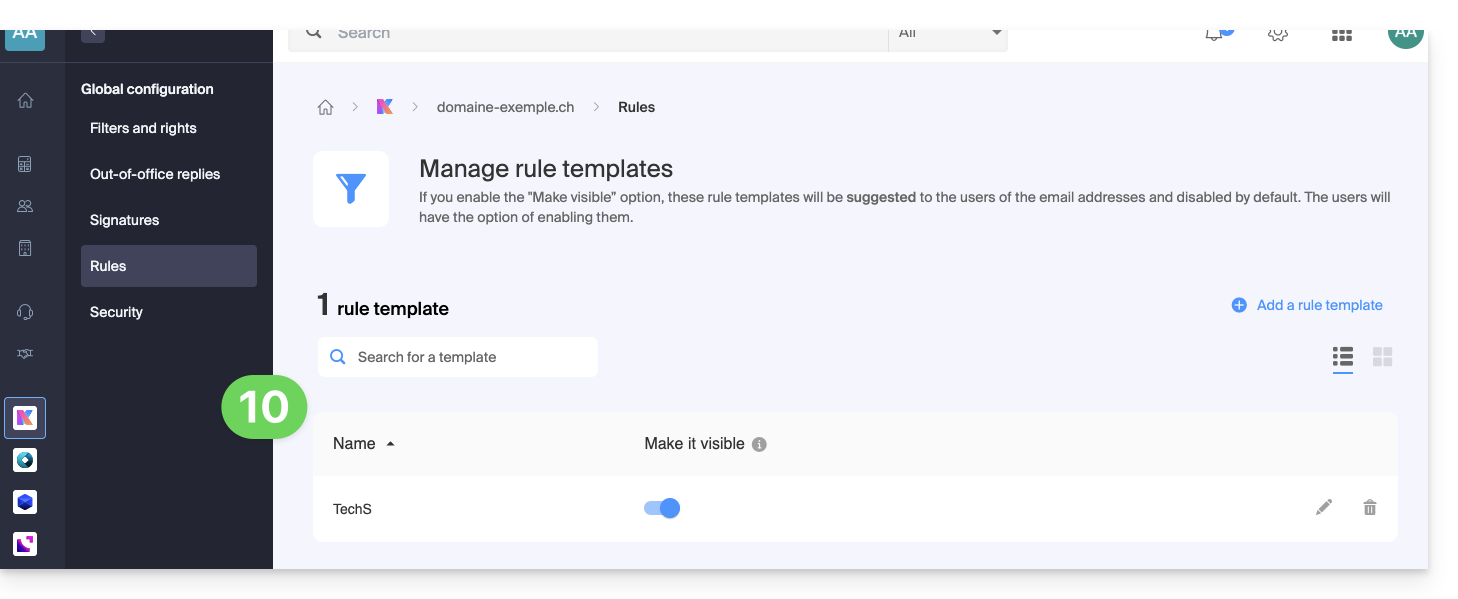
- Die Vorlage wird erstellt:
- Wenn ein Benutzer einer E-Mail-Adresse des Mail-Dienstes, für den die Regelvorlage definiert wurde, die Konfiguration seiner Sortierregeln aufruft, kann er die Vorlage als Ausgangspunkt verwenden. Dadurch wird vermieden, dass er eine möglicherweise komplexe Konfiguration erneut erstellen muss, und er kann einfach die auszuführende Aktion auswählen:
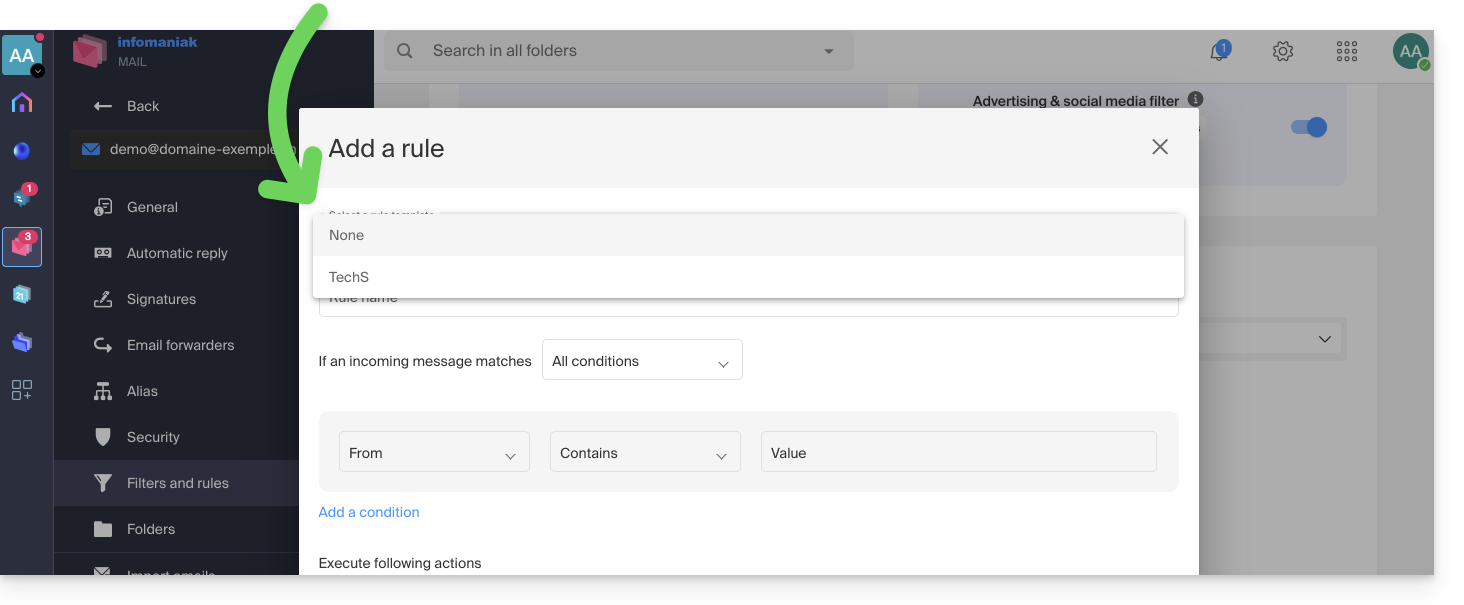
- Wenn ein Benutzer einer E-Mail-Adresse des Mail-Dienstes, für den die Regelvorlage definiert wurde, die Konfiguration seiner Sortierregeln aufruft, kann er die Vorlage als Ausgangspunkt verwenden. Dadurch wird vermieden, dass er eine möglicherweise komplexe Konfiguration erneut erstellen muss, und er kann einfach die auszuführende Aktion auswählen:
Link zu dieser FAQ: https://faq.infomaniak.com/2617
War diese FAQ nützlich?
Diese Anleitung erklärt, wie Sie E-Mail-Adressen oder ganze Domains blockierenum keine unerwünschten Nachrichten mehr zu erhalten, oder umgekehrt, bestimmte Absender vom Spamfilter Ihres Infomaniak-E-Mail-Kontos auszunehmen, damit Sie deren Nachrichten weiterhin erhalten.
Einleitung
- Zusätzlich zum Infomaniak-Spamfilter (❓: Hilfe) , der im Laufe der Zeit die Mehrheit der unerwünschten E-Mails aussortiert, bietet Infomaniak zwei separate Listen an, die Sie nach Belieben füllen können:
- gesperrte Absender:
- E-Mails und Domains, die gesperrt sind (Blacklist), werden dann direkt als Spam behandelt…
- erlaubte Absender:
- Erlaubte Absender und Domains (Whitelist) werden nicht mehr vom Spamfilter gefiltert…
- Die Liste der erlaubten Absender ist nur für den ursprünglichen Empfänger jeder Nachricht aktiv; wenn die Nachricht an eine Adresse abc@domain.xyz gesendet wird und diese dann an def@domain.xyz weitergeleitet wird, müssen der Spamfilter und die Liste der erlaubten Absender für die Adresse abc konfiguriert werden.
- gesperrte Absender:
- Diese Listen sind spezifisch für die E-Mail-Adresse, bei der die Aktion ausgeführt wird, aber ein Administrator des E-Mail-Dienstes kann diese Listen auch auf den gesamten E-Mail-Dienst anwenden, über die globale Konfiguration eines E-Mail-Dienstes (❓: Hilfe).
- Diese Listen werden auch automatisch basierend auf Ihren Aktionen bei E-Mails auf der Ebene des Anti-Spam-Filters gefüllt.
Verwendbare Formate
Ersetzen Sie die Beispiel-Domain (the-spam-domain.xyz) durch die Domain, die Sie stört und die Sie direkt in den Ordner Spam verschieben möchten:
Eine bestimmte E-Mail-Adresse blockieren
john.example@the-spam-domain.xyz
Alle E-Mail-Adressen einer bestimmten Domain blockieren
*@the-spam-domain.xyz
Bestimmte E-Mail-Adressen einer bestimmten Domain blockieren
*example@the-spam-domain.xyz oder john*@the-spam-domain.xyz
Alle eingehenden E-Mails blockieren
*
Verwalten Sie Blockierungen oder Zulassungen über die Infomaniak Webmail-App
Voraussetzungen
- Sie müssen die Berechtigung zur Verwaltung der Sicherheit haben: Wenn Sie zu einem Konto eingeladen wurden...die Web-App Mail von Infomaniak (Online-Dienst unter ksuite.infomaniak.com/mail)um Ihre Adresse zu verwalten, hat Ihnen der Administrator des Mail-Dienstes möglicherweisedieses Recht aus seinem Administratorkonto entfernt
- Klicken Sie hier, um auf die Web-App Mail von Infomaniak zuzugreifen (Online-Dienst ksuite.infomaniak.com/mail).
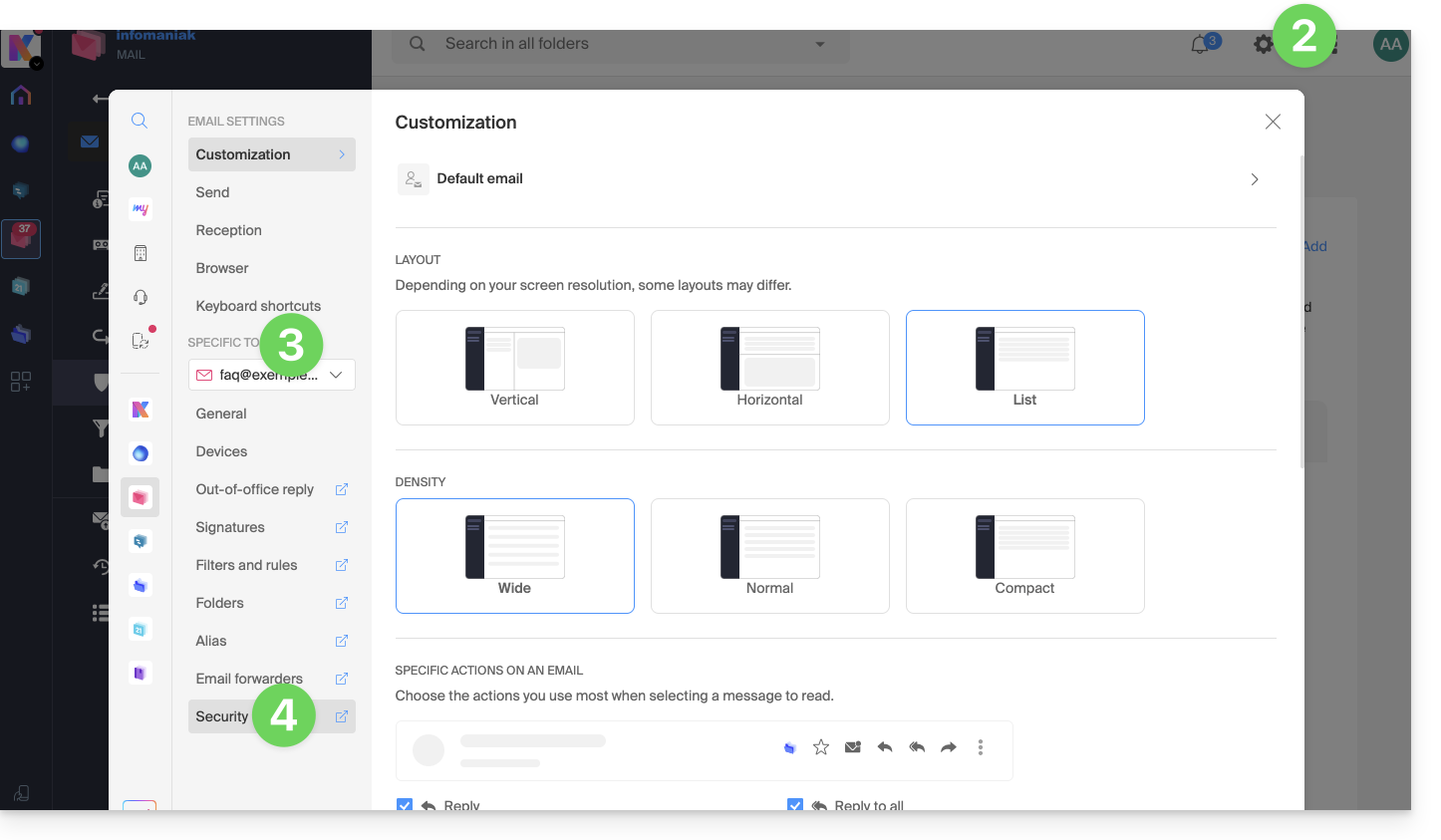
- Klicken Sie auf das Symbol Einstellungen oben rechts.
- Überprüfen oder wählen Sie die betreffende E-Mail-Adresse im Dropdown-Menü der linken Seitenleiste aus.
- Klicken Sie auf Sicherheit:
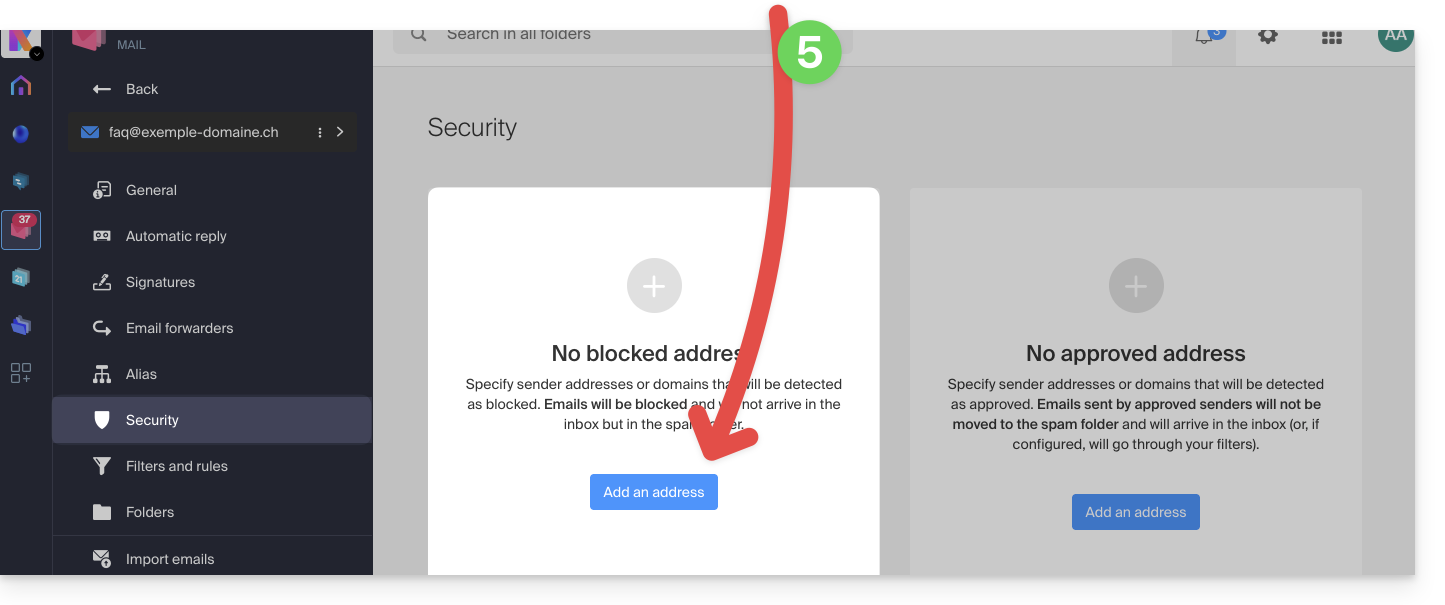
- Um einen blockierten Absender (auf der Blacklist) hinzuzufügen, klicken Sie auf die Schaltfläche Adresse hinzufügen im Feld Blockierte Adresse:
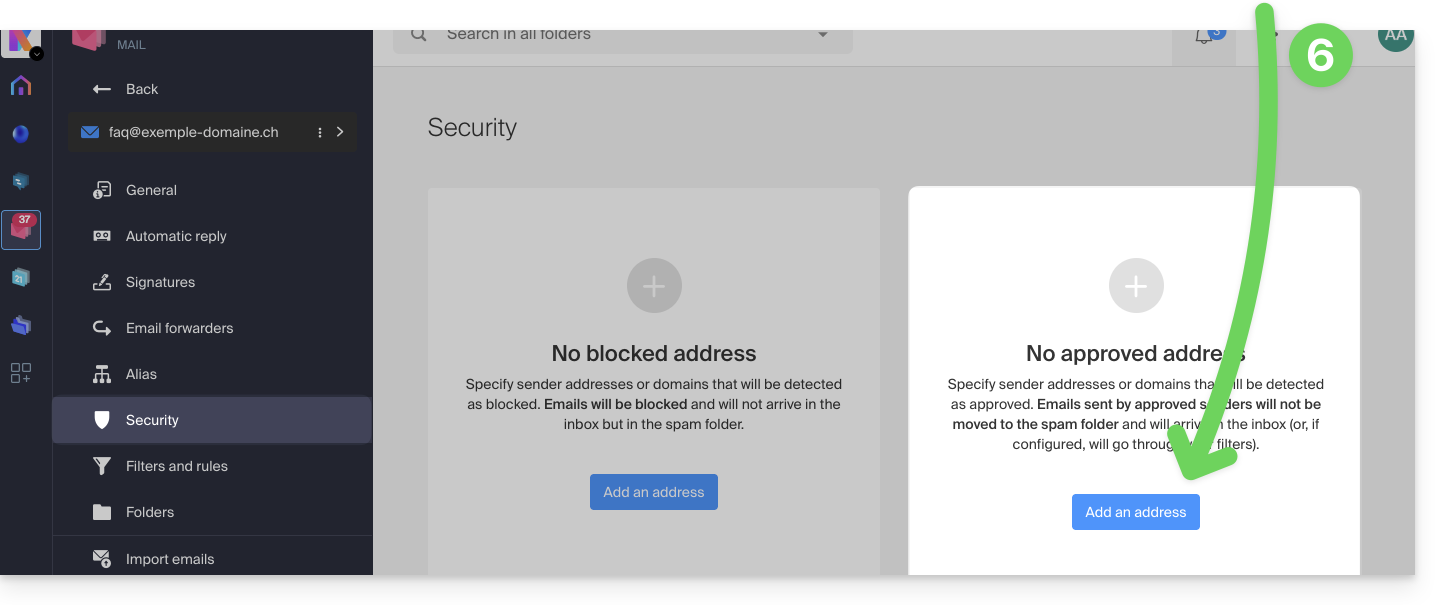
- Um einen erlaubten Absender (auf der Whitelist) hinzuzufügen, klicken Sie auf die Schaltfläche Adresse hinzufügen im Feld Zugelassene Adresse:
- Füllen Sie die Felder nach Bedarf und/oder gemäß den oben angegebenen Formaten aus.
Sie können auch Einen Absender direkt aus der empfangenen E-Mail blockieren:
- Hier klicken, um auf die Web-App Mail von Infomaniak zuzugreifen (Online-Dienst ksuite.infomaniak.com/mail).
- Öffnen Sie die Nachricht des unerwünschten Absenders.
- Klicken Sie auf das Symbol ⋮ oben rechts in der geöffneten Nachricht.
- Wählen Sie Absender blockieren, um die Adresse direkt zur Liste der blockierten Adressen hinzuzufügen:
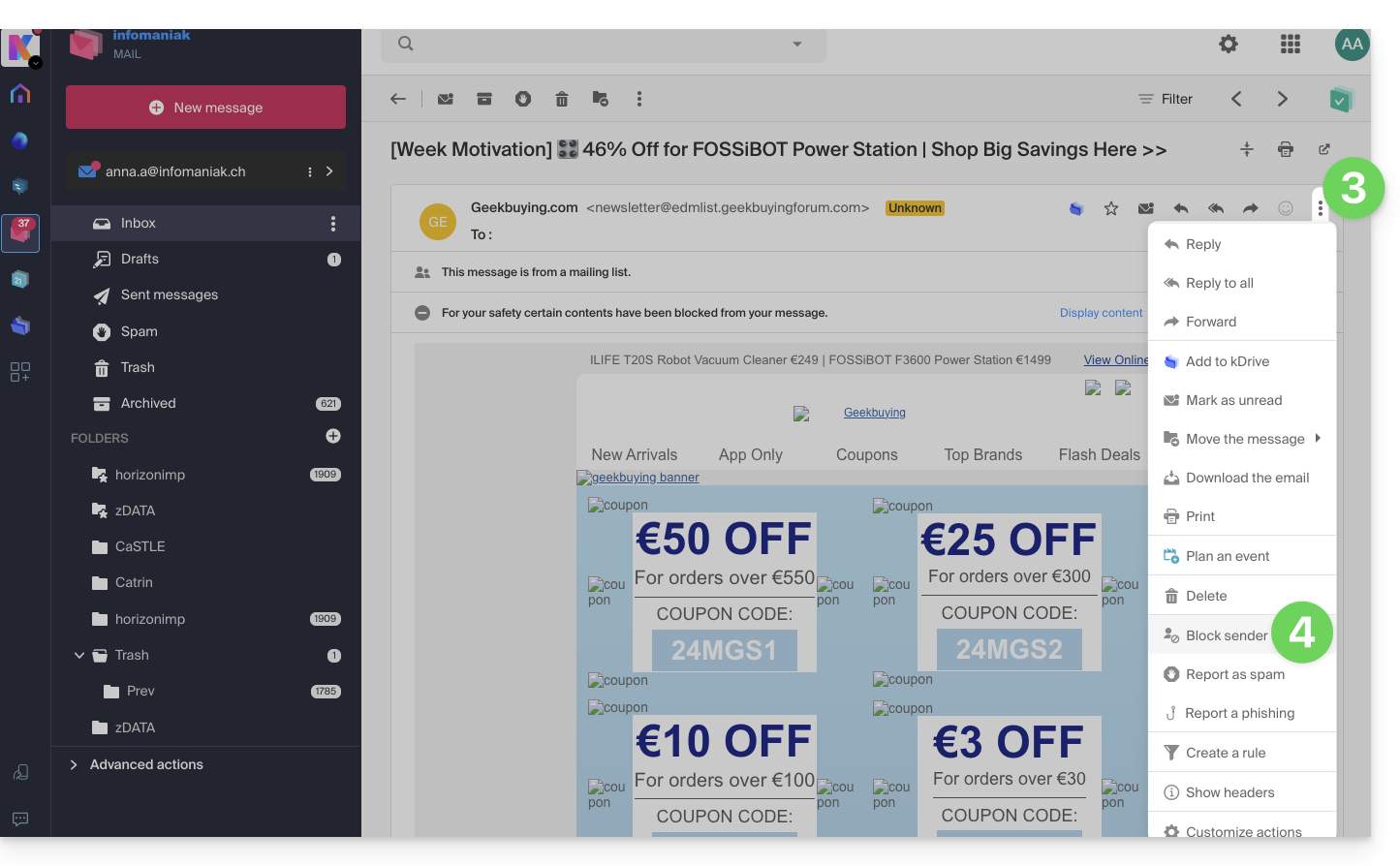
Falls erforderlich, können Sie die Adresse wieder entfernen, indem Sie zum Reiter Sicherheit zurückkehren.
Sperren oder zulassen von Absendern über einen Mail-Dienst
Um Absender über einen Mail-Dienst zu sperren oder zuzulassen:
- Klicken Sie hier, um die Verwaltung Ihres Produkts im Infomaniak Manager aufzurufen (❓: Hilfe).
- Klicken Sie direkt auf den Namen des betreffenden Produkts.
- Klicken Sie auf die betreffende E-Mail-Adresse.
- Klicken Sie auf den Reiter Sicherheit oder im linken Menü auf Sicherheit:
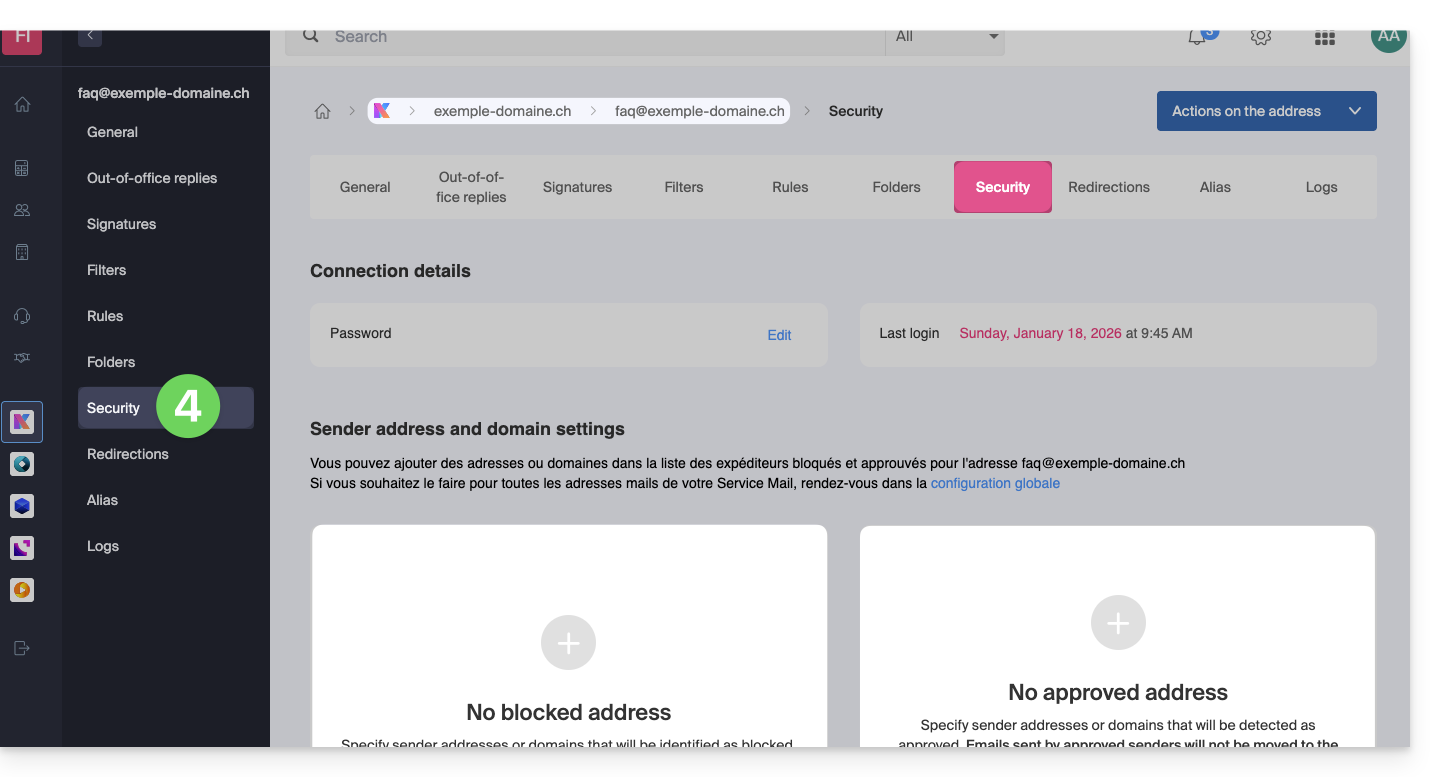
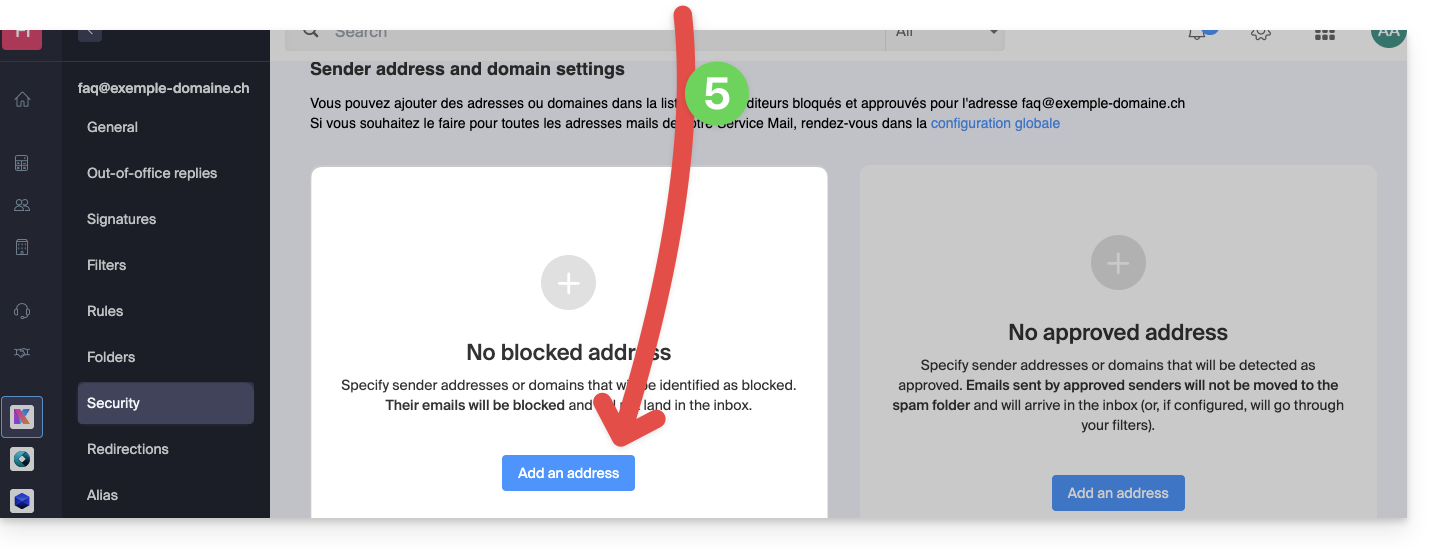
- Um einen blockierten Absender hinzuzufügen, klicken Sie auf die Schaltfläche Adresse hinzufügen im Feld Blockierte Adresse:
- Um einen erlaubten Absender hinzuzufügen, klicken Sie auf die Schaltfläche Adresse hinzufügen im Feld Zugelassene Adresse:
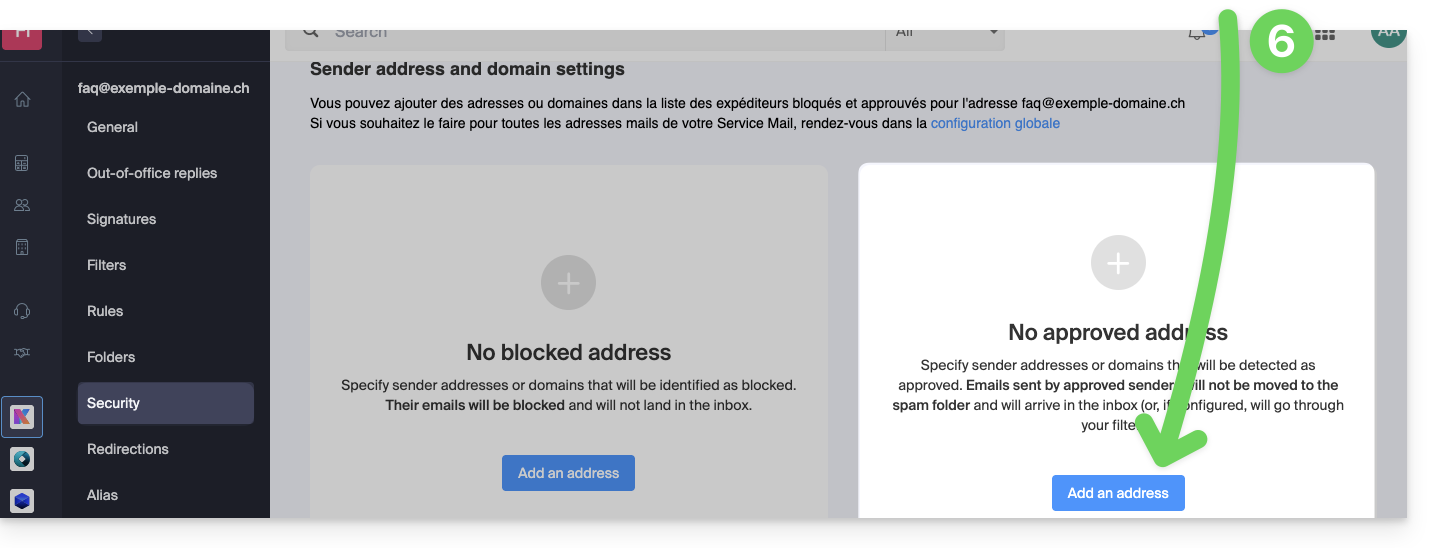
- Füllen Sie die Felder nach Belieben und/oder gemäß den oben angegebenen Formaten aus.
Alternative
Um Ihre eingehenden E-Mails zu verwalten, können Sie auch E-Mail-Filter (❓: Hilfe) verwenden oder die E-Mail-Funktion (❓: Hilfe) für eine gesamte Domain deaktivieren (die Nachrichten werden weiterhin empfangen).
Link zu dieser FAQ: https://faq.infomaniak.com/2618
War diese FAQ nützlich?
Diese Anleitung erklärt, wie Sie die Aktivitätsprotokolle der E-Mail-Adressen innerhalb eines Infomaniak-E-Mail-Dienstes einsehen können.
Einleitung
- Die Protokolle Ihrer E-Mail-Adressen stehen Ihnen kostenlos für die letzten 19 Tage zur Verfügung.
- Die Einsicht in die Protokolle über einen längeren Zeitraum ist kostenpflichtig:
Protokolle über die Webmail-App von Infomaniak einsehen
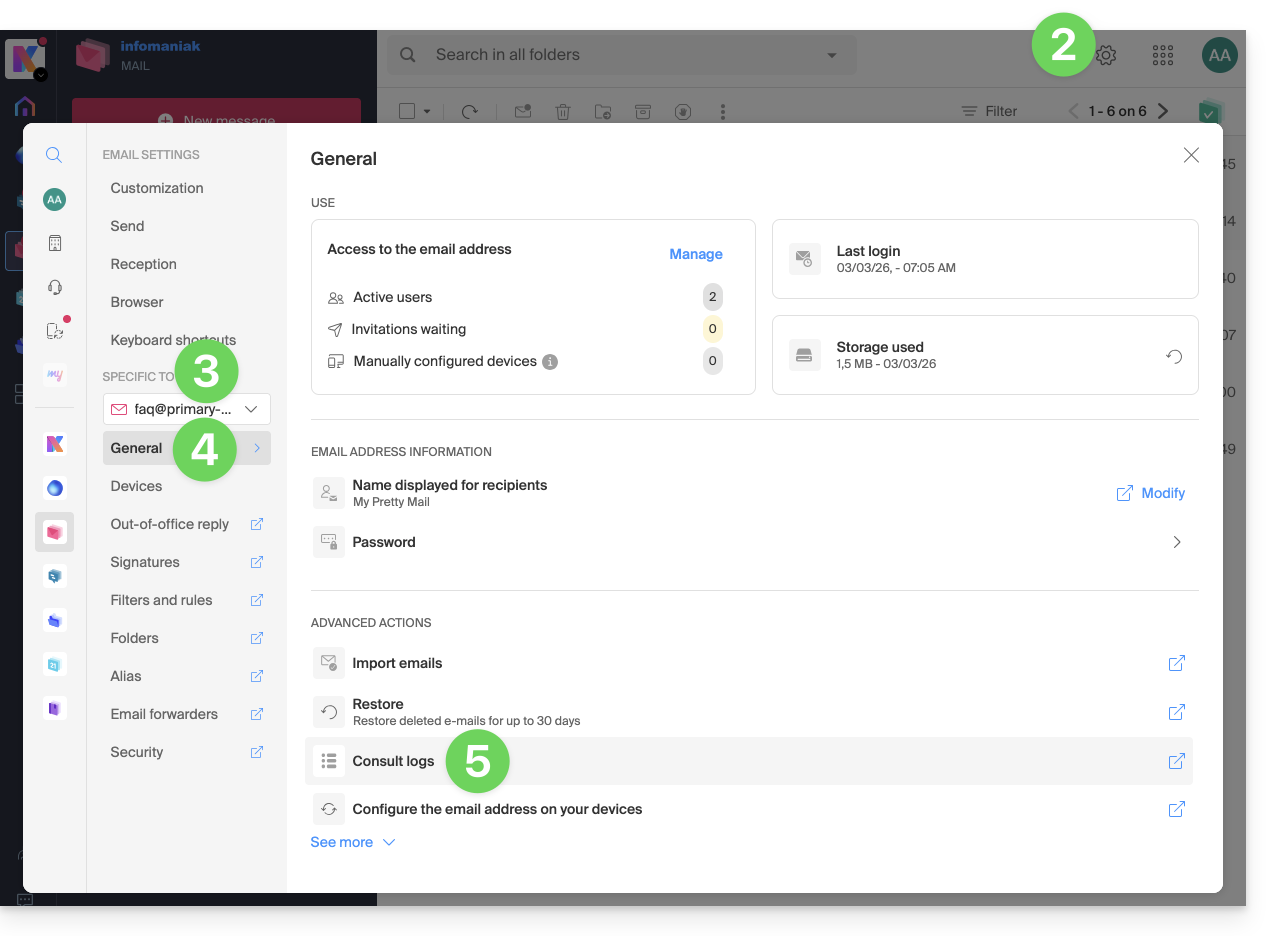
Voraussetzungen
- Sie benötigen einen gültigen Zugriff auf die Web-App Mail von Infomaniak (Online-Dienst ksuite.infomaniak.com/mail), in der die E-Mail-Adresse registriert ist.
- Sie müssen Administrator oder gesetzlicher Vertreter der Organisation sein, die den Mail-Dienst verwaltet (❓: Hilfe).
- Die Erlaubnis zum Anzeigen der Protokolle erhalten: Es ist möglich, dass der Administrator des Mail-Dienstes Ihnen diesedieses Recht aus seinem Administratorkonto entfernt
- Klicken Sie hier, um auf die Web-App Mail von Infomaniak zuzugreifen (Online-Dienst ksuite.infomaniak.com/mail).
- Klicken Sie auf das Symbol Einstellungen oben rechts.
- Überprüfen Sie die betreffende E-Mail-Adresse oder wählen Sie sie im Dropdown-Menü in der linken Seitenleiste aus.
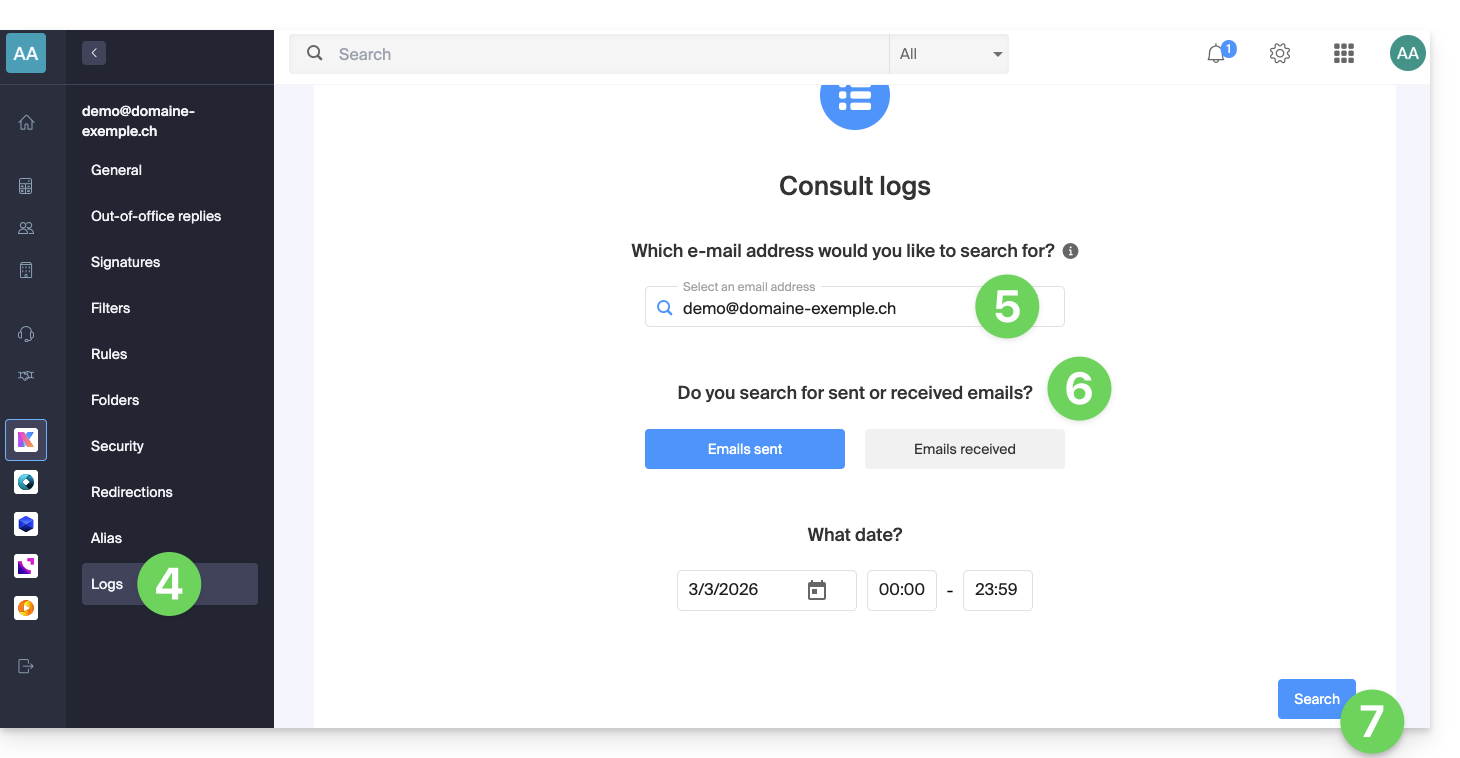
- Klicken Sie auf Allgemein.
- Klicken Sie auf Protokolle anzeigen:
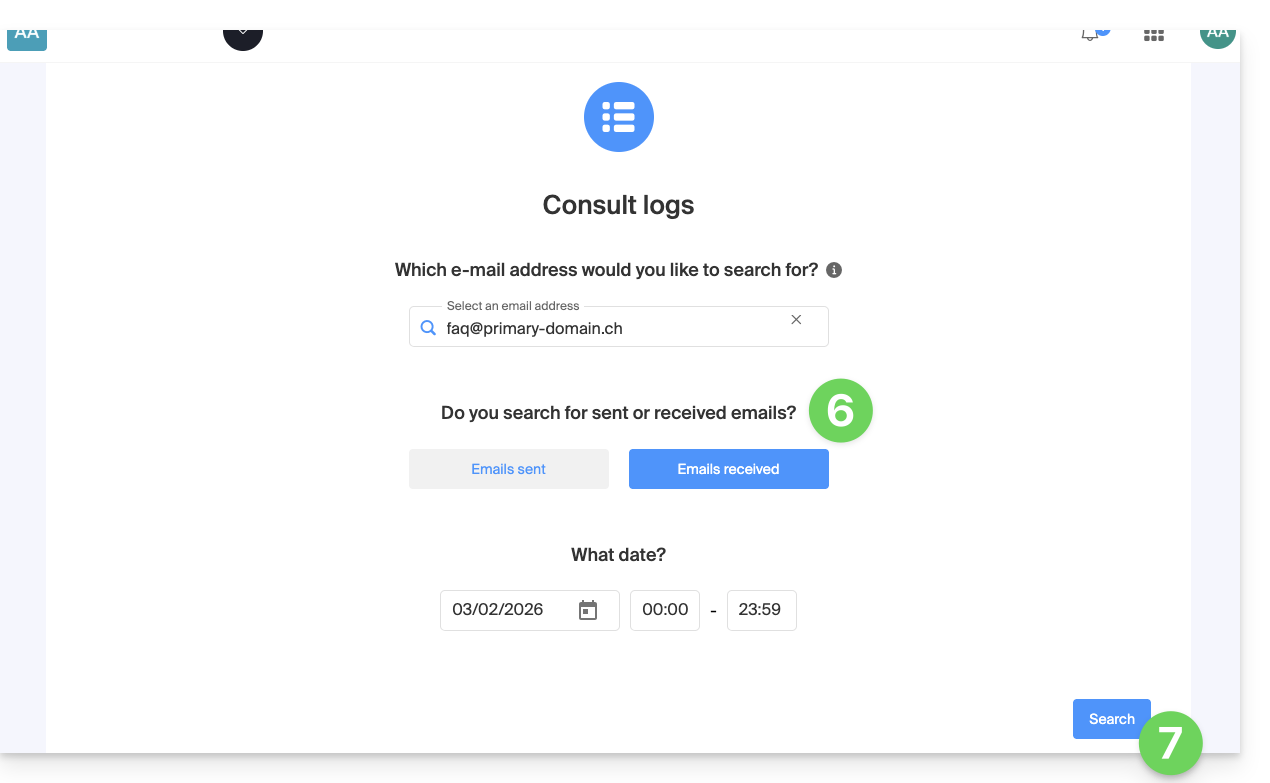
- Wählen Sie aus, ob Sie die Protokolle der gesendeten oder empfangenen E-Mails anzeigen möchten, und legen Sie Datum und Uhrzeit fest.
- Klicken Sie auf Suchen:
Protokolle im Service Mail einsehen
Um auf den Mail-Dienst zuzugreifen:
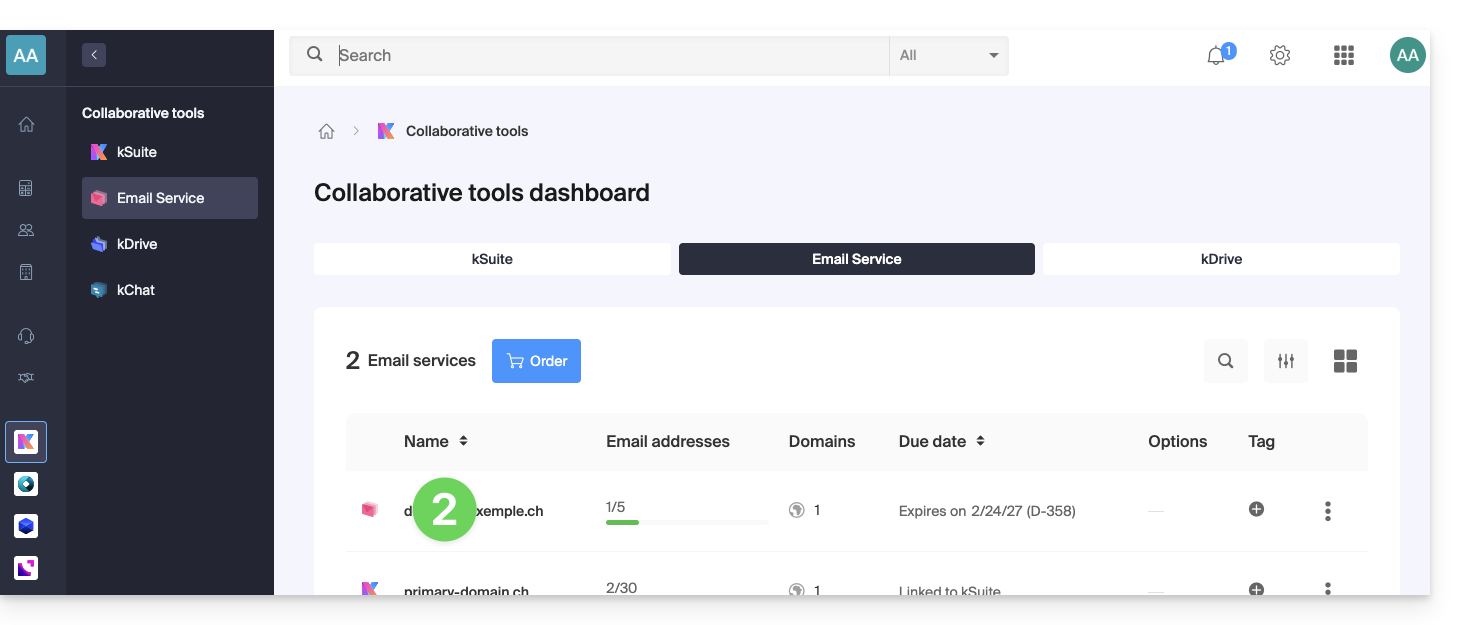
- Klicken Sie hier, um die Verwaltung Ihres Mail-Dienstes im Infomaniak Manager aufzurufen (❓: Hilfe).
- Klicken Sie direkt auf den Namen des betreffenden Mail-Dienstes:
- Klicken Sie in der angezeigten Tabelle auf die betreffende E-Mail-Adresse:
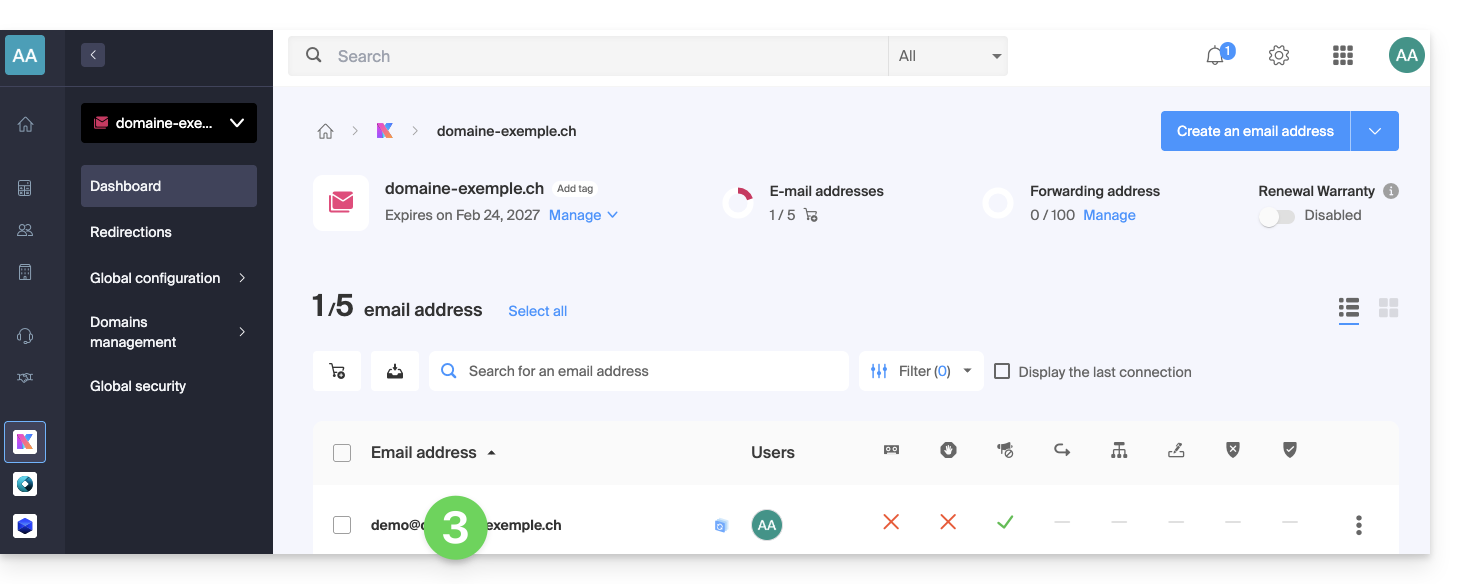
- Klicken Sie im linken Menü auf Protokolle.
- Wählen Sie gegebenenfalls im Dropdown-Menü die betreffende E-Mail-Adresse aus.
- Wählen Sie aus, ob Sie die Protokolle der gesendeten oder empfangenen E-Mails einsehen möchten, und legen Sie Datum und Uhrzeit fest.
- Klicken Sie auf Suchen:
Ergebnisse der Protokolle
Die Protokolle für den Versand und Empfang von E-Mails werden in Form einer Tabelle dargestellt.
Fahren Sie mit der Maus über das eventuell vorhandene Symbol ⓘ in der Spalte Status, um bei Bedarf weitere Informationen anzuzeigen: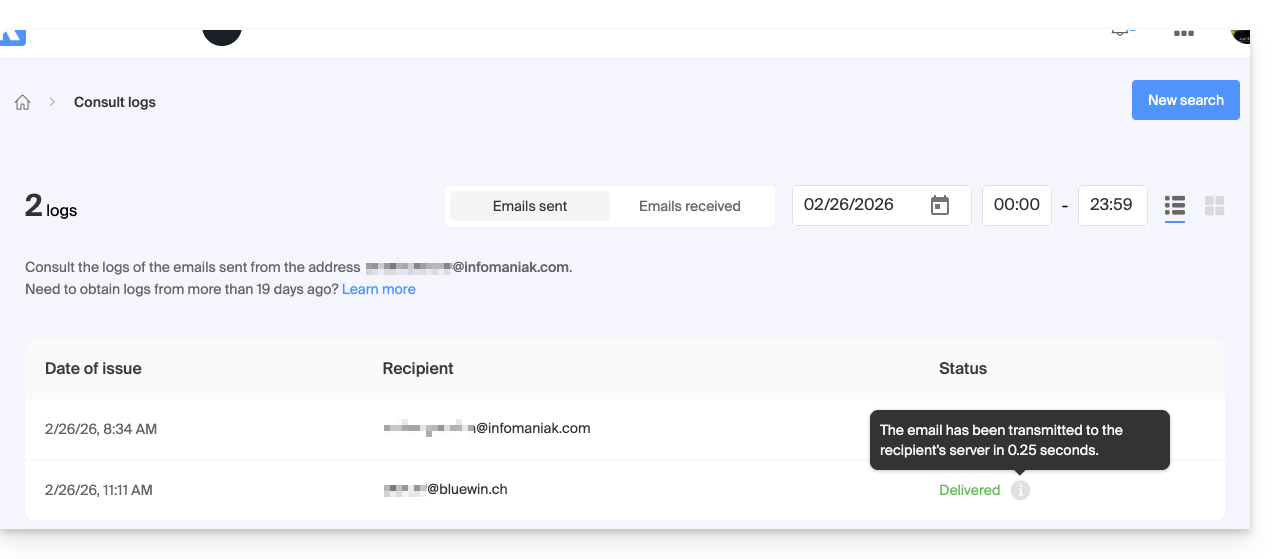
Link zu dieser FAQ: https://faq.infomaniak.com/2630
War diese FAQ nützlich?
Diese Anleitung erklärt, wie Sie eine Massenaktion (Löschen, Aktivierung des Anti-Spam-Filters usw.) für mehrere vorhandene E-Mail-Adressen innerhalb eines E-Mail-Dienstes durchführen.
Einleitung
Wenn Sie stattdessen die Einstellungen festlegen möchten, die für alle zukünftigen E-Mail-Adressen gelten sollen, lesen Sie diese andere Anleitung.
Massenaktionen
Um diese Aktionen in einem Rutsch durchzuführen:
- Klicken Sie hier, um die Verwaltung Ihres Produkts im Infomaniak Manager aufzurufen (Benötigen Sie Hilfe?).
- Klicken Sie direkt auf den Namen des betreffenden Produkts.
- Aktivieren Sie das Kontrollkästchen links neben E-Mail-Adresse, um alle Adressen auszuwählen, oder wählen Sie die gewünschten Adressen einzeln aus.
- Die Liste der verfügbaren Aktionen wird dann am unteren Rand der Seite angezeigt, einschließlich im Aktionsmenü ⋮:
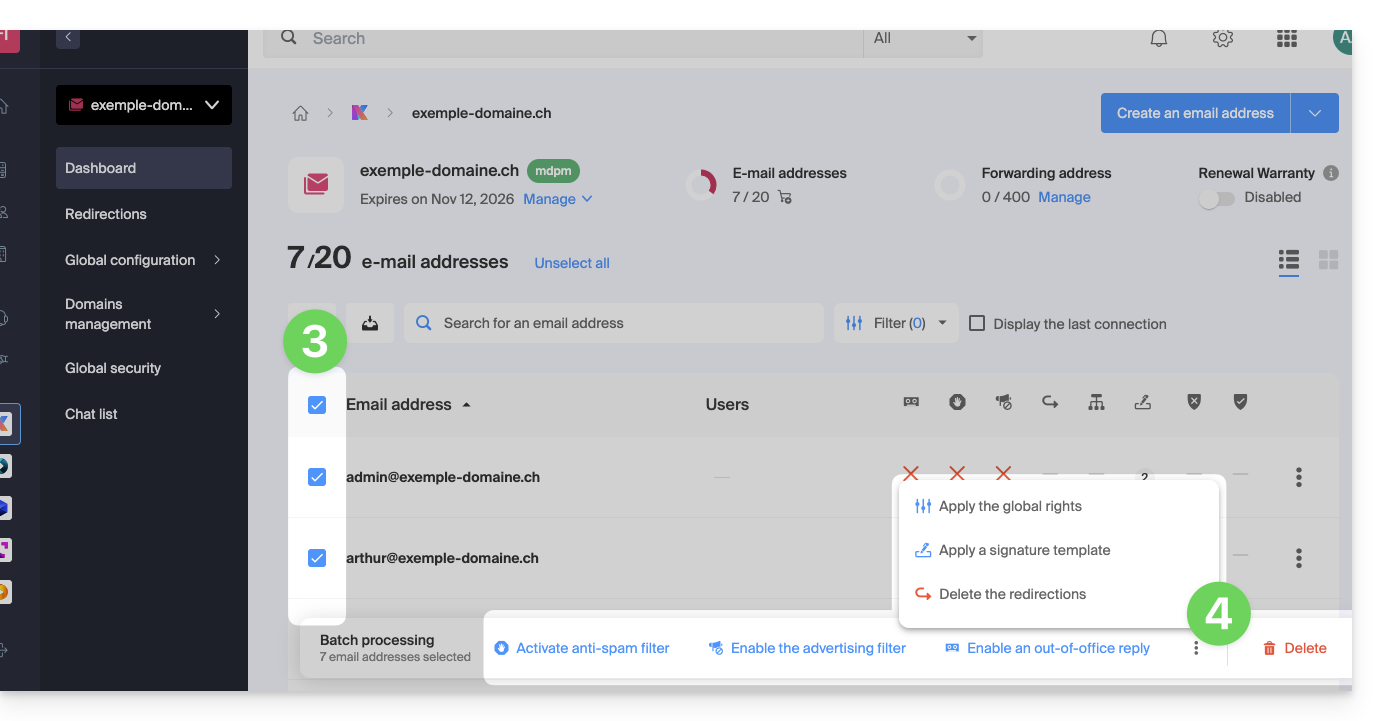
Die folgenden Massenaktionen sind möglich:
- Aktivierung des Anti-Spam-Filters
- Aktivierung der Werbefilter
- Anwendung von allgemeinen Rechten
- einen automatischen Abwesenheitsbericht aktivieren
- eine Signaturvorlage anwenden
- die Weiterleitungen löschen
- die E-Mail-Adressen löschen
Link zu dieser FAQ: https://faq.infomaniak.com/2683
War diese FAQ nützlich?