Wissensdatenbank
1 000 FAQs, 500 Anleitungen und erläuternde Videos. Hier gibt es nur Lösungen!
Infomaniak ist ein Schweizer Technologieunternehmen, das 1994 in Genf gegründet wurde und seine eigenen Infrastrukturen entwickelt und betreibt. Es bietet digitale Dienstleistungen an, darunter Webhosting, Domains, Cloud-Dienste, Kollaborationstools und Streaming. Die Teams sind in Genf und Zürich ansässig (❓: Hilfe).
Die Infrastruktur
Infomaniak entwirft und betreibt eigene Rechenzentren in der Schweiz. Die gehosteten Daten unterliegen dem Schweizer Recht, und die Dienstleistungen werden unter Wahrung der Privatsphäre entwickelt. Das Unternehmen engagiert sich außerdem für die Reduzierung seiner Umweltauswirkungen, insbesondere durch den Einsatz erneuerbarer Energien und die Wärmerückgewinnung (❓: Hilfe).
Zertifizierungen und Labels
Infomaniak verfügt über mehrere Zertifizierungen und Labels (❓: Hilfe), die die Verpflichtungen des Unternehmens in Bezug auf Informationssicherheit (ISO 27001), Qualität (ISO 9001), Umweltmanagement (ISO 14001) und Energieeffizienz (ISO 50001) belegen. Das Unternehmen besitzt außerdem die Labels Swiss Made Software, Swiss Hosting und Swiss Made sowie die B Corp™-Zertifizierung, die es im Jahr 2025 erhalten hat.
Link zu dieser FAQ: https://faq.infomaniak.com/71
War diese FAQ nützlich?
Dieser Leitfaden erklärt, warum Sie möglicherweise eine automatische Sicherheits-E-Mail bezüglich Ihres Infomaniak-Kontos (d. h. Ihres Benutzerkontos) erhalten.
Einleitung
- Achtung: Es werden gefälschte Nachrichten verbreitet, die die Sicherheits-E-Mail von Infomaniak imitieren.
- Wenn Sie sich nicht sicher sind, ob die Warnung echt ist, rufen Sie das Infomaniak-Manager-Portal auf und prüfen Sie die aktuellen Aktivitäten, anstatt auf einen potenziell schädlichen Link in der gefälschten Nachricht zu klicken.
Automatische Benachrichtigungen
1. Anmeldung von einem neuen Standort
Eine Sicherheits-E-Mail wird automatisch gesendet, wenn eine neue Verbindung zu Ihrem Infomaniak-Konto von einem neuen Standort aus erfolgt: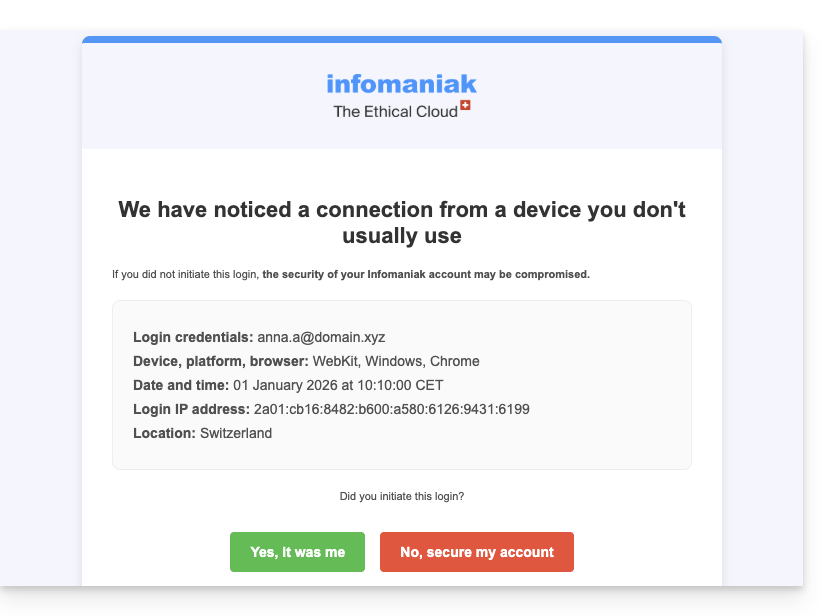
Dies kann beispielsweise passieren, wenn Sie den privaten Browsermodus verwenden oder von einem neuen Computer auf Ihr Konto zugreifen.
Wenn Sie diese E-Mail unmittelbar nachdem Sie sich selbst in Ihrem Infomaniak-Konto angemeldet haben, erhalten, können Sie die Anmeldeaufforderung in der Regel ignorieren!
2. Anmeldeversuch (falsches Passwort)
Eine Sicherheits-E-Mail wird automatisch gesendet, wenn eine Person ein falsches Passwort eingibt, nachdem sie die E-Mail-Adresse für die Anmeldung im Manager eingegeben hat: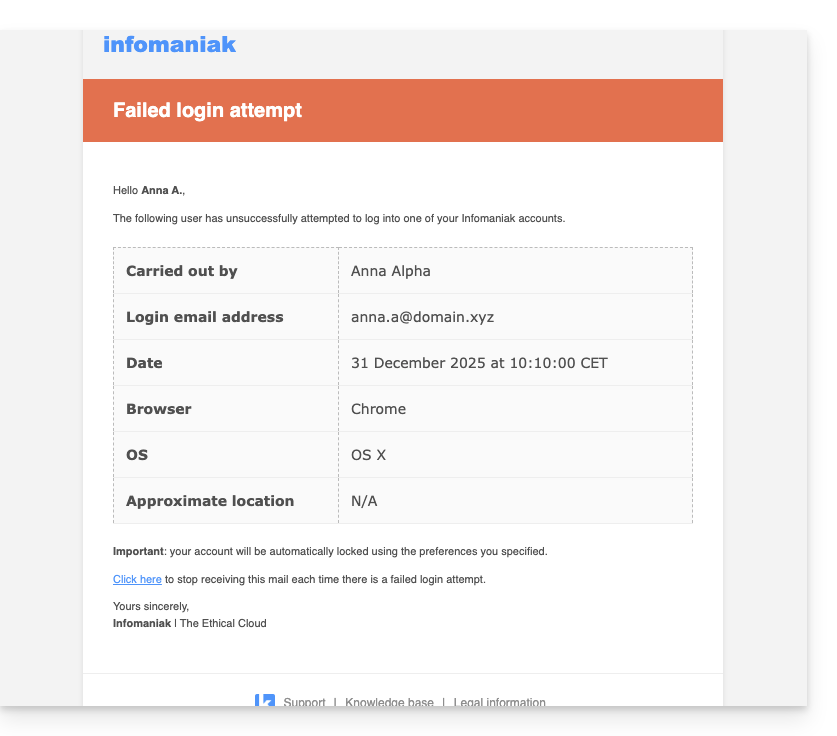
Die letzten Aktivitäten im Manager anzeigen
Sie können die aktuellen Aktivitäten Ihres Kontos bei Infomaniak unter diesem Link und die Aktivitäten Ihrer Infomaniak-Organisation unter diesem Link einsehen:
Wenn Sie unbefugte Aktionen feststellen, die Ihrer Meinung nach nicht von Ihnen durchgeführt wurden, und/oder wenn Sie einen Verdacht auf einen Einbruch haben:
- Lesen Sie diese Anleitung, um Ihre Tools schnell abzusichern.
- Aktivieren Sie die Zwei-Faktor-Authentifizierung für Ihr Konto, um dessen Sicherheit zu erhöhen und sicherzustellen, dass nur Sie einen eindeutigen Code zur Autorisierung der Anmeldung erhalten.
- Ändern Sie das Passwort des Managers.
- Ändern Sie die Passwörter der E-Mail-Adressen, die mit Mail Infomaniak verknüpft sind.
Link zu dieser FAQ: https://faq.infomaniak.com/88
War diese FAQ nützlich?
Diese Anleitung erklärt, wie Sie den Vornamen und Nachnamen ändern, die Infomaniak anzeigt, wenn Sie in Ihrem Infomaniak-Konto (= Benutzerkonto) innerhalb einer Organisation im Manager angemeldet sind, sowie das Avatar Ihres Kontos.
Einleitung
- Um die Anmelde-ID zu ändern, lesen Sie bitte diese andere Anleitung.
- Um die Telefonnummer zu ändern, lesen Sie bitte diese andere Anleitung.
- Um die Details der Organisation, der Sie angehören, zu verwalten, lesen Sie bitte diese Anleitung.
Kontaktdaten Ihres Infomaniak-Kontos ändern
Um Ihre persönlichen Daten zu bearbeiten:
- Klicken Sie hier oder oben rechts auf Ihre Initialen/Ihr Avatar, um „Mein Konto verwalten“ aufzurufen:
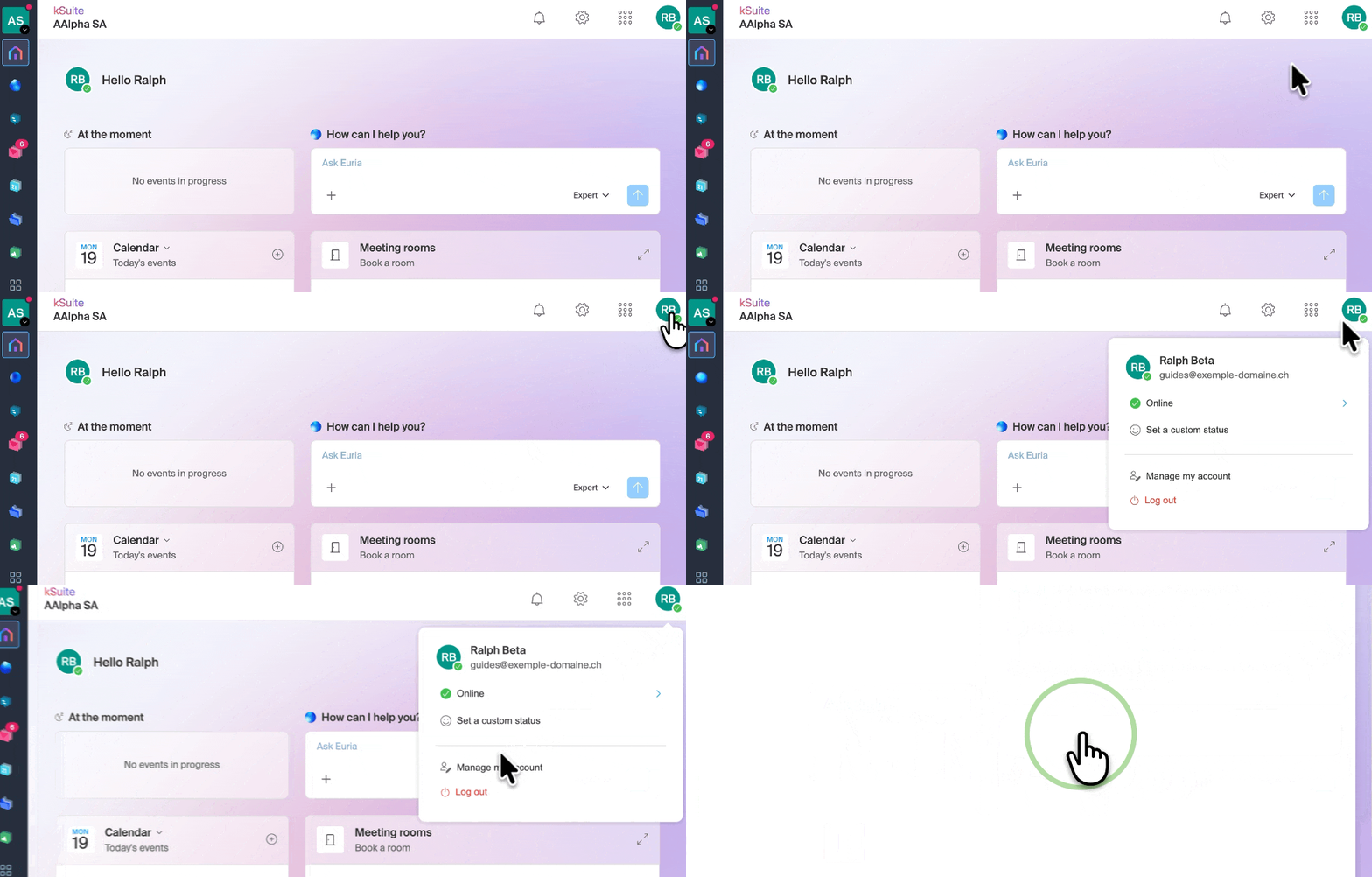
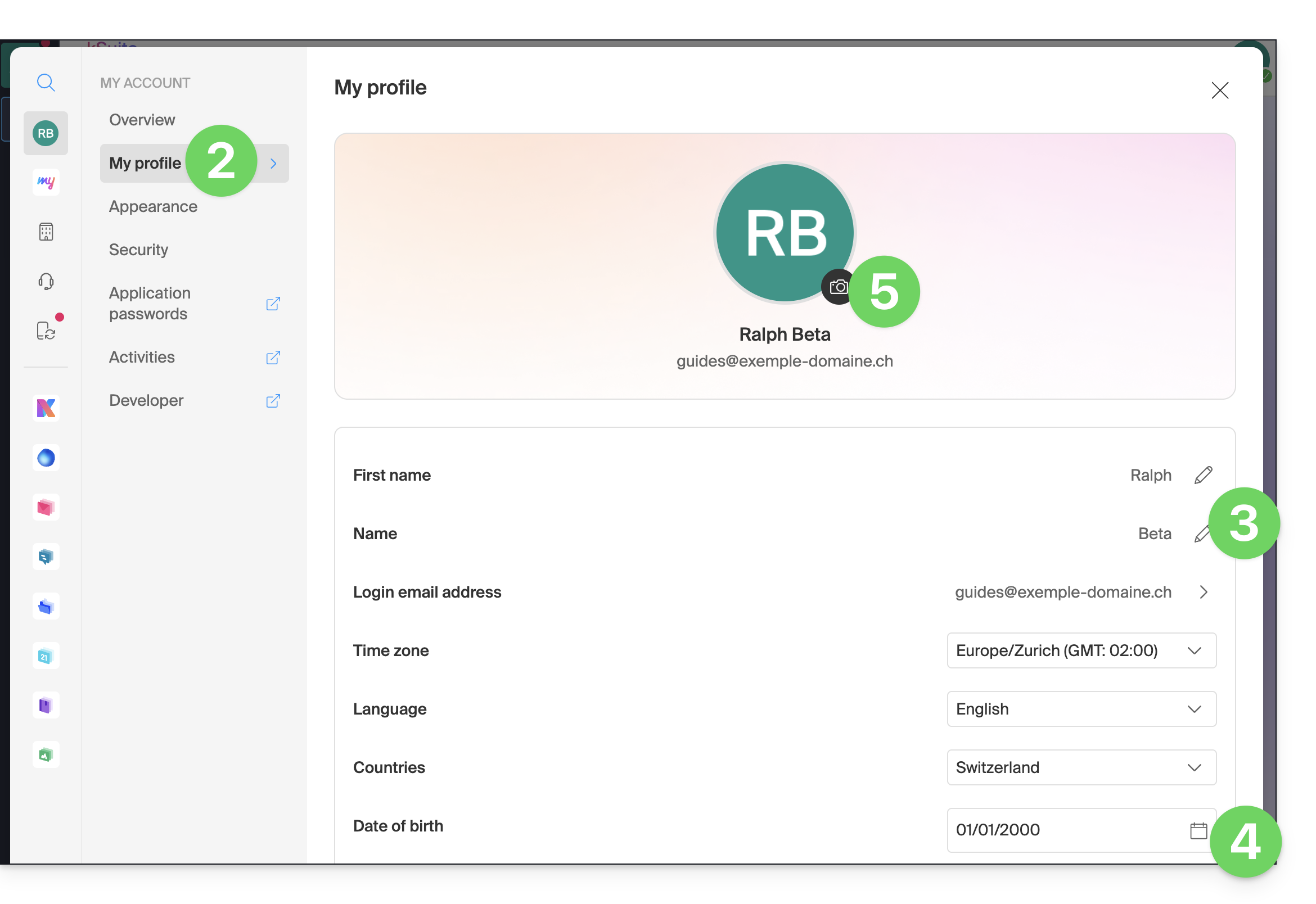
- Klicken Sie im linken Menü auf Mein Profil.
- Ändern Sie Ihren Namen und Vornamen im rechten Bereich.
- Sie können auch Ihr Geburtsdatum angeben.
- Sie können Ihrem Infomaniak-Konto ein Profilbild hinzufügen, das anstelle Ihrer Initialen angezeigt wird. Es wird empfohlen, ein Bild mit mindestens 210 Pixeln Seitenlänge hochzuladen:
Link zu dieser FAQ: https://faq.infomaniak.com/220
War diese FAQ nützlich?
Diese Anleitung erklärt, wie Sie Ihr Infomaniak-Konto schnell sichern können, falls Sie einen Hackerangriff, eine Identitätsdiebstahl oder einen Passwortdiebstahl vermuten oder nachdem Sie eine Sicherheitswarnung oder eine verdächtige Aktivität erhalten haben.
Ändern Sie alle Passwörter
Um den Sicherheitsassistenten zu verfolgen, der alle Benutzerpasswörter ändert und die Geräteverbindungen, Anwendungspasswörter und Tokens (APIs) deaktiviert:
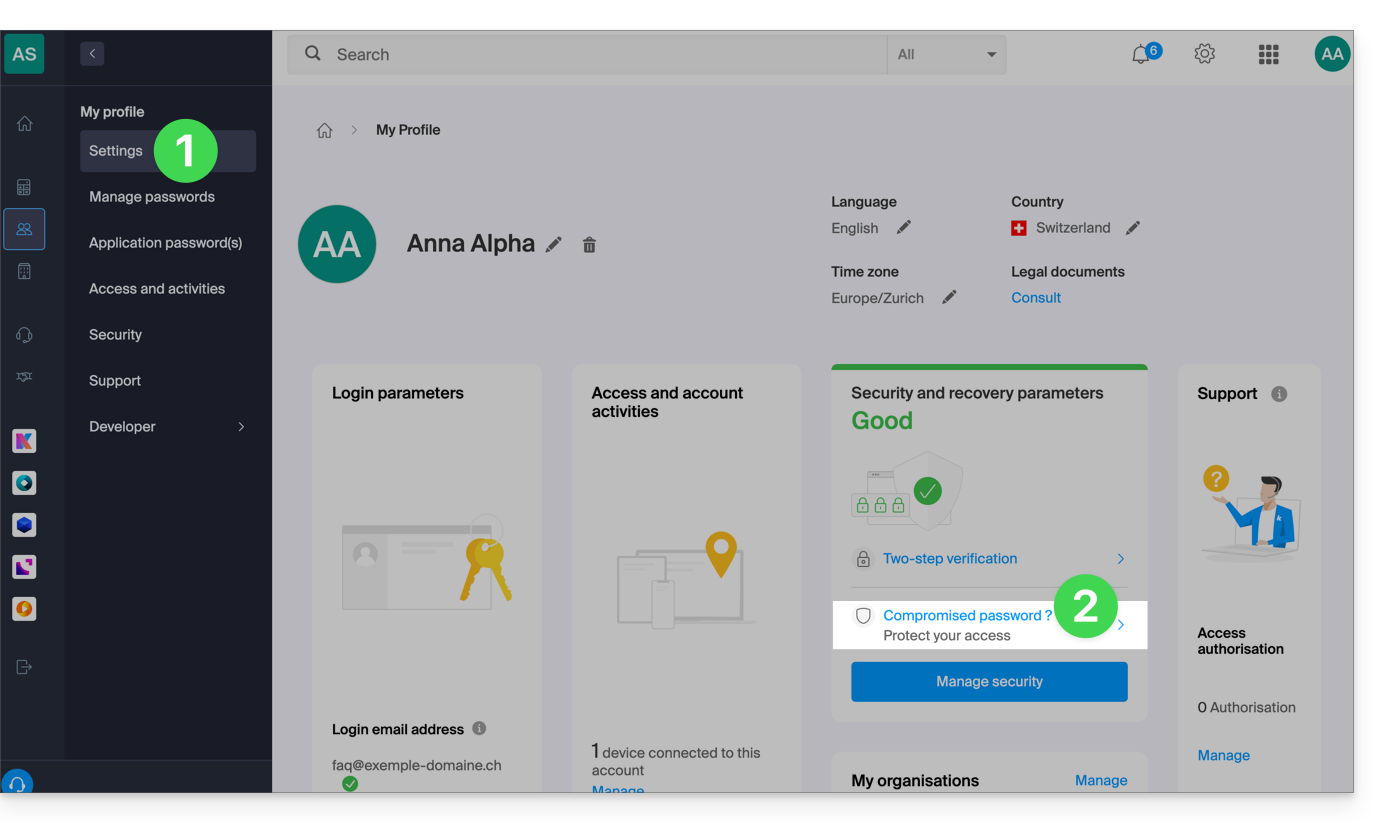
- Klicken Sie hier um auf die Verwaltung der Sicherheitsinformationen im Infomaniak Manager zuzugreifen.
- Klicken Sie im Abschnitt Sicherheit auf „Passwort kompromittiert?“:
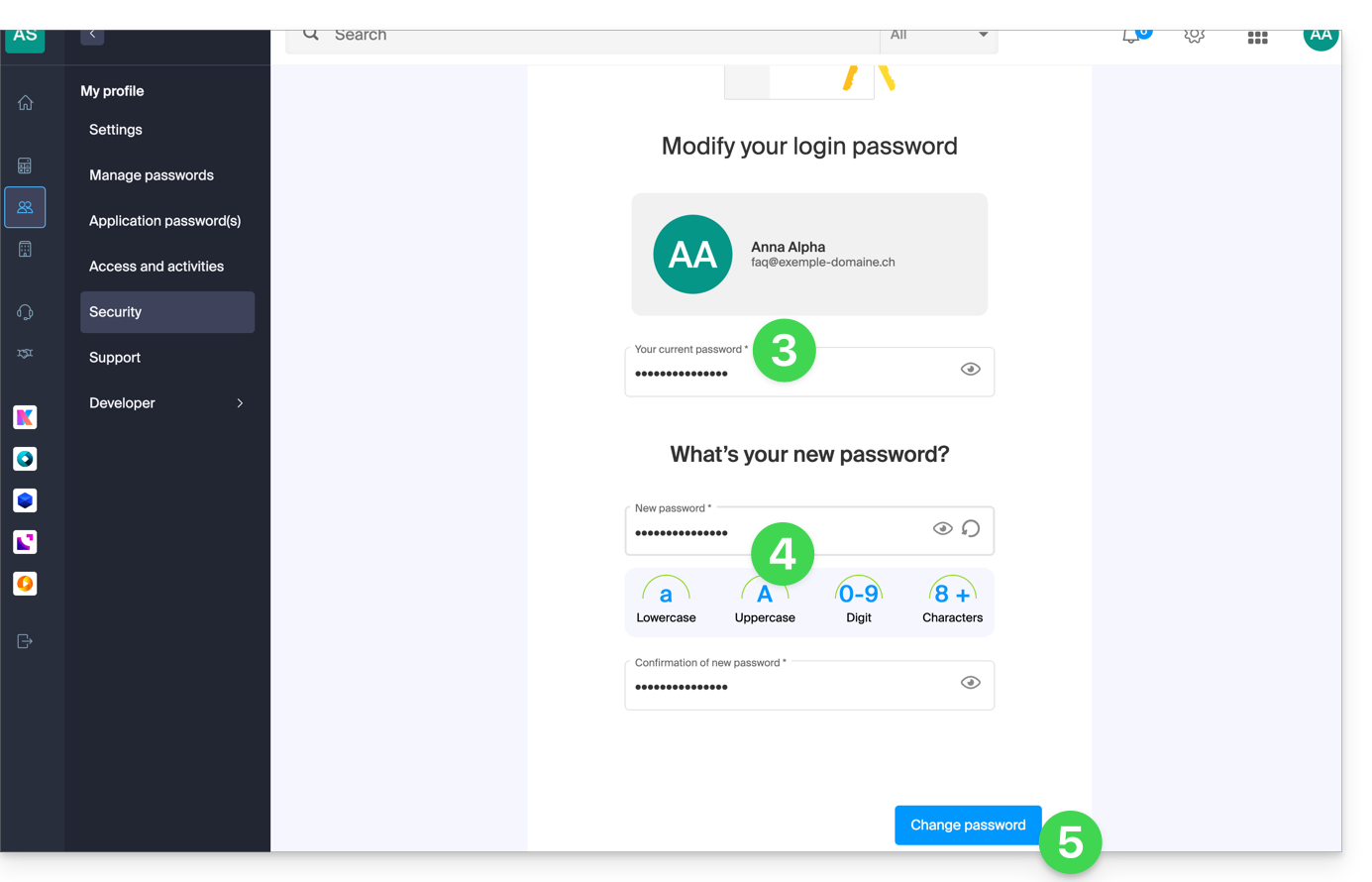
- Geben Sie das aktuelle Anmeldepasswort ein.
- Geben Sie das neue Passwort ein und bestätigen Sie es unten.
- Klicken Sie auf den blauen Button, um die Passwortänderung anzuwenden:
- Setzen Sie den Vorgang fort, um verbundene Geräte, Applikationspasswörter und Tokens (API) abzumelden und zu löschen, und greifen Sie anschließend auf die Überprüfung Ihrer Sicherheitseinstellungen zu.
Lesen Sie auch diesen weiteren Leitfaden, um die Zugriffe der verschiedenen Benutzer der Organisation zu sichern.
Link zu dieser FAQ: https://faq.infomaniak.com/229
War diese FAQ nützlich?
Diese Anleitung erklärt, wie Sie den aktuellen Benutzer mit dem höchsten Berechtigungsstatus in Ihrer Organisation ändern, ein Status, der dem eines Administrators ähnelt und eine zusätzliche rechtliche Verantwortung beinhaltet.
Voraussetzungen
- Wechseln Sie gegebenenfalls zunächst zur gewünschten Organisation, falls Sie die erwartete Benutzerliste nicht finden.
- Seien Sie gesetzlicher Vertreter innerhalb der Organisation.
- Machen Sie sich mit den verschiedenen Berechtigungen (z. B. Zugriffsrechte für Produkte) und administrativen Kontaktpräferenzeneines Benutzers innerhalb einer Organisation.
Den rechtlichen Vertreter einer Organisation ändern
Achtung: Es ist nicht möglich, einen gesetzlichen Vertreter zu entfernen, wenn kein anderer gesetzlicher Vertreter vorhanden ist.
Sie können also:
- Einen neuen Benutzer mit der Rolle gesetzlicher Vertreter in der Organisation hinzufügen.
- Die Rolle gesetzlicher Vertreter einem bestehenden Benutzer in der Organisation zuweisen.
- Einen bestehenden gesetzlichen Vertreter entfernen (falls bereits ein anderer vorhanden ist – dies erfordert, dass zuvor gegebenenfalls ein neuer gesetzlicher Vertreter benannt wird).
Link zu dieser FAQ: https://faq.infomaniak.com/284
War diese FAQ nützlich?
Dieser Leitfaden richtet sich an Sie, wenn Sie eine Zahlungserinnerung für eine Infomaniak-Rechnung erhalten haben, obwohl alles Ihrer Meinung nach in Ordnung ist.
E-Mail-Erinnerung von Infomaniak?
Stellen Sie sicher, dass die erhaltene Erinnerung kein Phishing-Versuch ist (gefälschte E-Mail / Nachricht, die nicht von Infomaniak stammt / Betrug).
Dauerauftrag
Wenn Sie einen Dauerauftrag eingerichtet haben, stimmt die Referenznummer nicht mit der auf der Rechnung angegebenen überein.
Da jede Rechnung eine individuelle Referenznummer hat, konsultieren Sie bitte die Rechnung des betreffenden Monats oder Zahlungszeitraums.
Betrags- oder Währungsunterschied
Der Betrag Ihrer Zahlung stimmt nicht mit dem Rechnungsbetrag überein.
Bitte zahlen Sie immer den genauen Rechnungsbetrag in der Währung der Rechnung.
Guthaben auf dem Prepaid-Konto
Ihre Zahlung wurde erfolgreich verbucht, jedoch ist bei der Verknüpfung Ihrer Zahlung mit der ausstehenden Rechnung ein Problem aufgetreten.Diese erste Zahlung wurde auf Ihrem Guthabenkonto gutgeschrieben..
Überprüfen Sie den Kontostand Ihres Guthabenkontos und bezahlen Sie die Rechnung damit. Lesen Sie auch diese andere Anleitung.
Erinnerung bei Zahlungseingang
Eine Zahlung wurde erfolgreich durchgeführt, aber falls diese per Banküberweisung erfolgte, könnte eine Erinnerung versendet worden sein, bevor die Rechnung beglichen wurde.
Sie können festlegen, wie Zahlungen abgewickelt werden sollen:
Link zu dieser FAQ: https://faq.infomaniak.com/353
War diese FAQ nützlich?
Dieser Leitfaden erklärt, was ein Support-Code und ein VIP-Code (nicht zu verwechseln mit dem Autorisierungscode, der für die Übertragung von Domainnamen verwendet wird) bei Infomaniak sind.
Support-Code und VIP-Code
Der Support-Code ermöglicht es dem Support-Team von Infomaniak, Sie bei einer Kontaktaufnahme schnell und sicher zu identifizieren, wenn Sie diesen Code angeben. Er wird auf der Seite Ihres Benutzerprofils angezeigt.
Der VIP-Code ist für Kunden reserviert, die das Premium-Support-Abonnement abgeschlossen haben, und ermöglicht die Identifizierung, wenn Sie den technischen Ansprechpartner anrufen. Er wird auf der Seite zur Verwaltung dieses Dienstes angezeigt.
Auf dieser Verwaltungsseite finden Sie auch Ihre verschiedenen Informationen, die es Ihnen ermöglichen, Infomaniak im Rahmen des gebuchten Support-Angebots zu kontaktieren.
Der Code ist in Ihrem technischen Dokument enthalten und wird auch im Kontaktfenster angezeigt, das sich öffnet, wenn Sie Infomaniak über die Support-Schaltfläche kontaktieren möchten: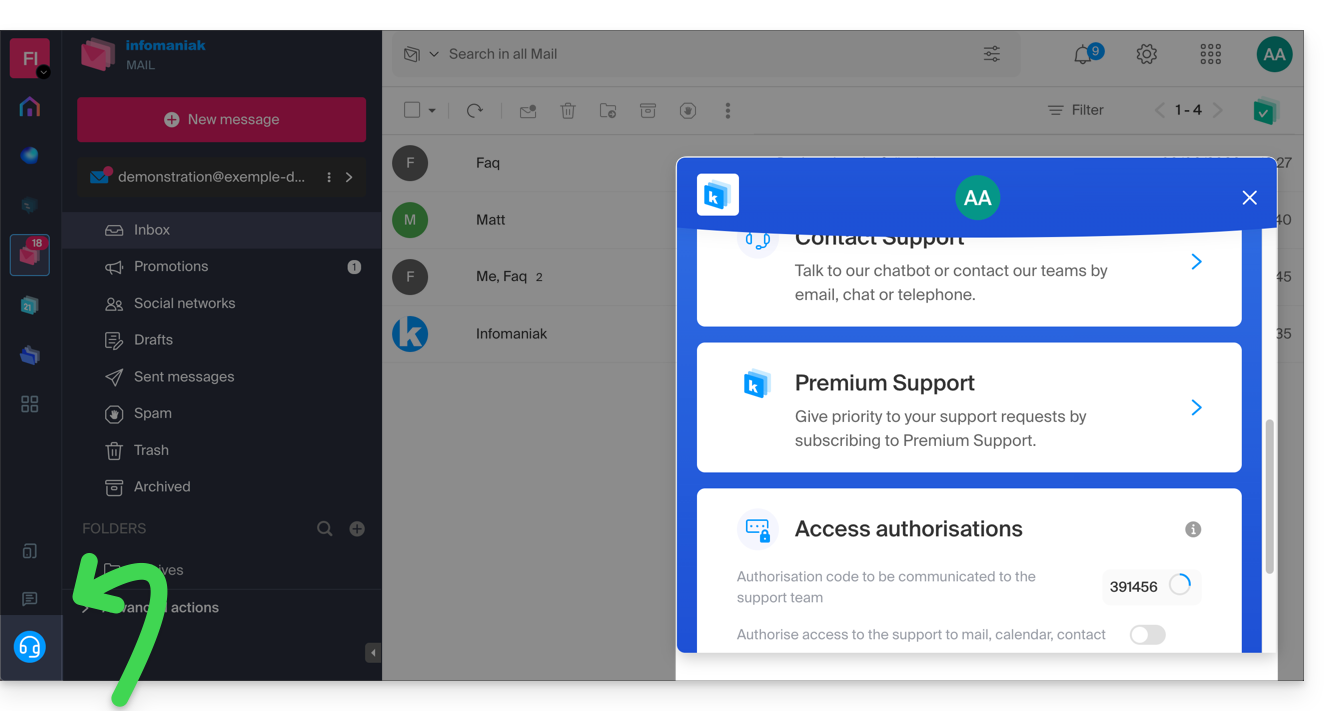
An derselben Stelle können Sie einen zeitlich begrenzten Zugriff auf Ihre Dienste gewähren (dies ermöglicht nur Mitarbeitern des Infomaniak-Supports den Zugriff).
Link zu dieser FAQ: https://faq.infomaniak.com/766
War diese FAQ nützlich?
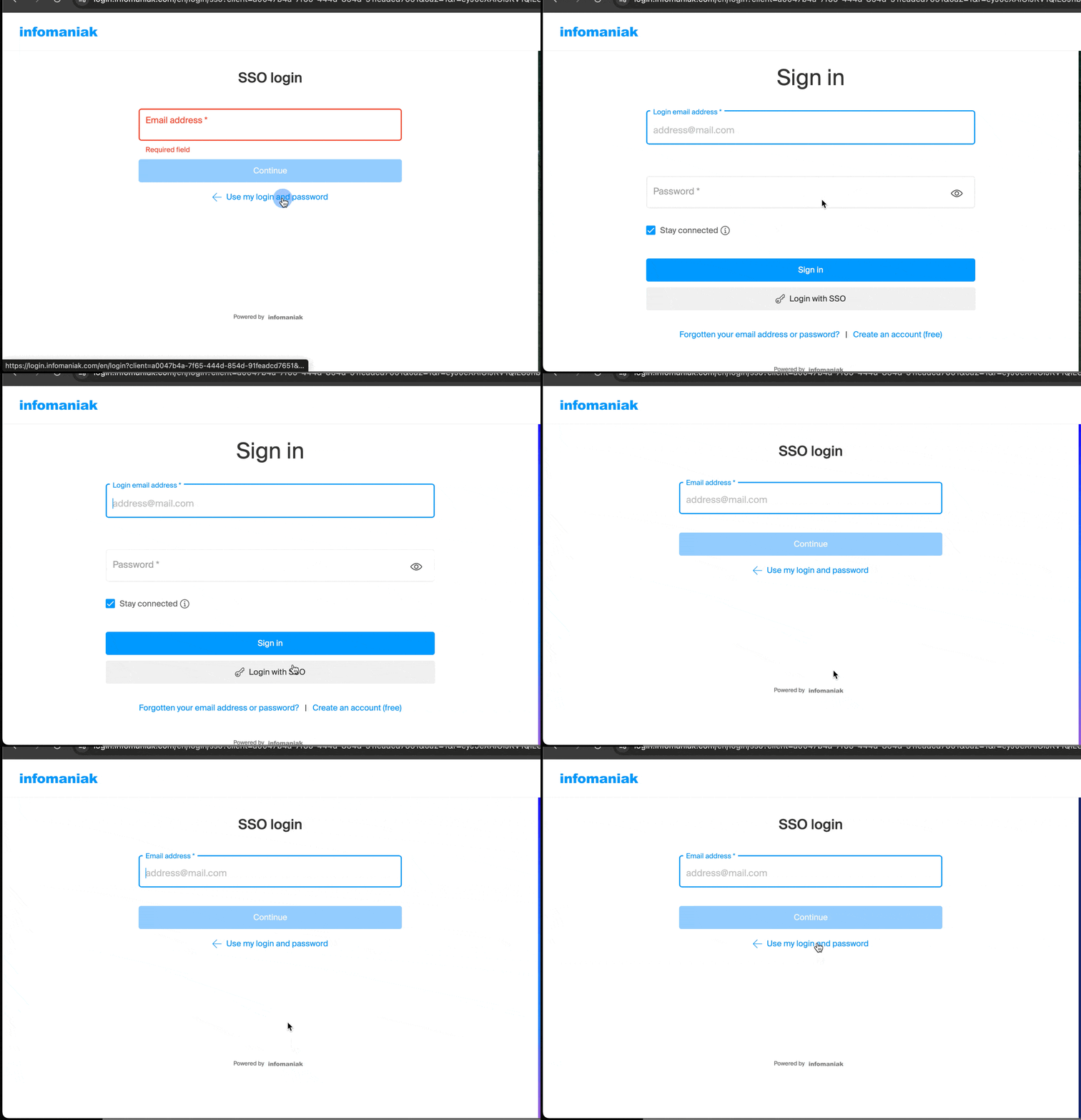
Dieser Leitfaden erklärt, wofür die Schaltfläche für die Anmeldung mit Single Sign-On (SSO) auf den Infomaniak-Anmeldeseiten steht, und beschreibt detailliert die Vorgehensweise zur Konfiguration dieser Funktion in Ihrem Unternehmen.
Einleitung
- Single Sign-On (SSO) ist ein Authentifizierungsmechanismus, der es Benutzern ermöglicht, sich mit einem einzigen Satz von Anmeldeinformationen bei mehreren Anwendungen anzumelden.
- SSO vereinfacht den Zugriff auf Infomaniak-Dienste und erhöht deren Sicherheit, indem es Ihnen unter anderem Folgendes ermöglicht:
- Ihre beruflichen Anmeldeinformationen ohne zusätzliche Passwörter zu verwenden;
- die Sicherheitsrichtlinien der Organisation anzuwenden, einschließlich der Multi-Faktor-Authentifizierung (MFA);
- die Verwaltung von Konten, die Bereitstellung (SCIM) und die Berechtigungen zu zentralisieren.
- Wenn Sie diese Funktion nicht kennen oder ein Privatkunde von Infomaniak sind, melden Sie sich wie gewohnt mit dem Standard-Blau-Button an.
Konfigurieren Sie die SSO-Integration für Ihre Organisation
Voraussetzungen
- Infomaniak bietet diese Option auf seinen verschiedenen Anmeldeseiten an, einschließlich in seinen mobilen Anwendungen.für Benutzer, deren Organisation diese Funktion aktiviert hat.
Um die Aktivierung von SSO für Ihre Organisation anzufordern, lesen Sie bitte die folgenden Informationen bis zum Ende durch und wenden Sie sich dann direkt an den Infomaniak-Support, indem Sie eine Anfrage unter support.infomaniak.com einreichen. Infomaniak stellt Ihnen dann die erforderlichen Informationen zur Verfügung, um seine Plattform mit dem Identitätsanbieter Ihrer Organisation zu verbinden.
Kompatible Identitätsanbieter
Die SSO-Anmeldung und die automatisierte Benutzerverwaltung (SCIM 2.0) sind auf den Anmeldeseiten und in den mobilen Anwendungen von Infomaniak verfügbar mit:
- Microsoft Entra ID (früher Azure AD).
- Jeder andere Identitätsanbieter (IdP), der die Standardprotokolle SAML 2.0 und SCIM 2.0 unterstützt.
- Okta über die offizielle, vorinstallierte Anwendung, die im Okta Integration Network (OIN)-Katalog verfügbar ist.
Bei Okta ermöglicht die offizielle, vorkonfigurierte Integration eine vereinfachte Bereitstellung in wenigen Schritten über deren Administrationskonsole:
- Melden Sie sich in Ihrer Okta-Administrationskonsole an.
- Navigieren Sie zu Anwendungen > Anwendungen > Integration hinzufügen.
- Suchen Sie Infomaniak im Katalog und klicken Sie auf Integration hinzufügen.
- Konfiguration der SSO-Authentifizierung (SAML 2.0):
- Im Reiter Anmeldung finden Sie die URL der Metadaten (Metadata URL) oder die von Okta generierte Metadatendatei.
- Weisen Sie die Anwendung den Benutzern oder Gruppen zu, die Zugriff auf die Infomaniak-Dienste haben sollen.
- Konfiguration der automatischen Benutzerbereitstellung (SCIM 2.0 – Optional):
- Im Reiter Provisionierung aktivieren Sie die API-Integration, um die automatische Erstellung, Aktualisierung und Deaktivierung von Benutzerkonten zu ermöglichen.
- Öffnen Sie eine Anfrage über support.infomaniak.com und übermitteln Sie Ihre Okta-Metadaten-URL, um die Verbindung Ihres Domainnamens abzuschließen.
Link zu dieser FAQ: https://faq.infomaniak.com/874
War diese FAQ nützlich?
Diese Anleitung erklärt, wie Sie den Infomaniak-Support kontaktieren und ihm den Zugriff auf Ihre Online-Produkte gewähren und insbesondere auf deren Inhalt, und nützliche Details bei einer Supportanfrage angeben.
Infomaniak-Support kontaktieren
Einige E-Mail-Adressen, wie z. B. support@infomaniak.com, sind nicht dafür vorgesehen, direkte Supportanfragen zu erhalten.
Nachrichten, die an diese Adressen gesendet werden, werden nicht von den Teams bearbeitet und ermöglichen es nicht, den Bearbeitungsstand der Anfrage zu verfolgen.
Um eine korrekte Bearbeitung sicherzustellen, muss jede Anfrage ausschließlich über das Support-Center (❓: Hilfe) eingereicht werden:
- Diese Vorgehensweise ermöglicht die Erstellung eines Tickets, die automatische Weiterleitung der Anfrage an die zuständige Abteilung und die vollständige Nachverfolgung bis zur Lösung.
- Sobald die Anfrage erfasst wurde, können die weiteren Gespräche direkt per E-Mail mit dem Support geführt werden.
Bevor Sie sich an den Support wenden, wird empfohlen, die Wissensdatenbank (❓: Hilfe) zu konsultieren, die zahlreiche Anleitungen und Antworten auf häufig gestellte Fragen enthält.
Dem Support den Zugriff auf einen Inhaltstyp erlauben
Der Infomaniak-Support kann Sie bitten, einen temporären Zugriff auf einen Teil Ihrer Inhalte zu gewähren. Dies ermöglicht eine schnellere Fehlerdiagnose, da unnötige Rückfragen vermieden werden:
- Dieser Zugriff ist streng auf den Kontext der Analyse beschränkt und dient ausschließlich dazu, die Ursache des aufgetretenen Problems zu identifizieren:
- Nur die Infomaniak-Mitarbeiter, die direkt an Ihrer Supportanfrage arbeiten, haben Zugriff darauf.
- Der Zugriff erfolgt ausschließlich von den kontrollierten Systemen von Infomaniak aus.
- In Übereinstimmung mit der Datenschutzerklärung von Infomaniak werden Ihre Daten niemals für andere Zwecke verwendet:
- Sie können diesen Zugriff jederzeit widerrufen.
- Andernfalls läuft er automatisch nach 7 Tagen ab.
Um Infomaniak den Zugriff auf einen bestimmten Teil Ihrer Dienste zu ermöglichen (Die Erlaubnis für den Zugriff auf einen Inhalt öffnet niemals den Zugriff auf andere Inhalte; jede Erlaubnis ist spezifisch und unabhängig.) :
- Klicken Sie hier, um zur Zugriffsverwaltung in Ihrem Infomaniak Manager zu gelangen.
- Klicken Sie auf den Schalter, um den Zugriff auf die Inhalte von... zu erlauben:

- ... den E-Mail-Adressen, die der Web-App Mail von Infomaniak zugeordnet sind (Online-Dienst ksuite.infomaniak.com/mail) + Kontakte & Kalender,
- ... den Ordnern in einem oder mehreren bestehenden kDrive-Speichern innerhalb der Organisationen, zu denen der aktuelle Benutzer gehört,
- ... den Diskussionen in einem oder mehreren bestehenden kChat-Produkten innerhalb der Organisationen, zu denen der aktuelle Benutzer gehört.
Mit kSuite können Sie dies auch hier klicken oder folgendermaßen vorgehen:
- Klicken Sie oben rechts auf Einstellungen.
- Klicken Sie im linken Menü auf Support:

- Klicken Sie auf den Schalter, um den Zugriff auf den Inhalt von ... zu erlauben.

Sie können auch eine einzelne, bestimmte E-Mail (❓: Hilfe) sehr einfach teilen.
Bildschirmfotos erstellen
… unter Windows
Microsoft bietet eine vorinstallierte Software (❓: Hilfe) für Bildschirmaufnahmen an. Um schnell eine Aufnahme zu erstellen:
- Zeigen Sie auf dem Bildschirm an, was Sie erfassen möchten.
- Drücken Sie gleichzeitig die Tasten
Windows + Umschalttaste + S. - Wählen Sie den gewünschten Bereich aus und fügen Sie das Bild direkt (
STRG + V) in Ihre Nachricht ein.
… unter macOS
- Drücken Sie gleichzeitig die Tasten
CMD + Umschalttaste + 3(oderCMD + Umschalttaste + 4, um einen bestimmten Bereich auszuwählen). - Bei jedem Drücken dieser Tasten wird eine Bilddatei auf Ihrem Computer-Desktop erstellt.
… auf iOS (iPhone, iPad…)
- Drücken Sie gleichzeitig die Seitentaste (oder obere Taste) und die Taste „Lautstärke erhöhen“.
- Suchen Sie anschließend die Screenshots in der App „Fotos“ auf Ihrem Gerät.
… auf Android (z. B. Samsung, LG oder Huawei)
- Drücken Sie gleichzeitig die Taste Lautstärke verringern und die Sperrtaste.
- Das aufgenommene Bild wird automatisch in einem Ordner für Bildschirmfotos in Ihrer Galerie gespeichert.
Inhalt eines Warnfensters kopieren
… unter Windows
Um eine Fehlermeldung, die in einem Popup-Fenster unter Windows angezeigt wird, als Text zu kopieren und einzufügen, genügt ein einfacher Tastendruck auf die Tasten STRG + C. Dadurch wird die Meldung in die Zwischenablage kopiert. Anschließend können Sie sie (STRG + V) in den Text Ihrer Nachricht einfügen.
Die JavaScript-Konsole des Browsers öffnen
… unter Windows
Chrome, Firefox und Safari: Geben Sie die Tastenkombination STRG + UMSCHALT + I ein.
Edge: Drücken Sie die Taste F12.
… auf macOS
Chrome: Geben Sie die Tastenkombination ⌘ + ⌥ + J ein.
Safari: Geben Sie die Tastenkombination ⌘ + ⌥ + C ein.
- Klicken Sie anschließend auf das Symbol mit dem durchgestrichenen Kreis oder einem ähnlichen Symbol, um das Protokoll zurückzusetzen.
- Zeigen Sie die Seite Ihrer Website an, die von dem Problem betroffen ist.
- Der Reiter Konsole zeigt JavaScript-Fehler (❓: Hilfe) und nicht gefundene Online-Ressourcen an.
Link zu dieser FAQ: https://faq.infomaniak.com/913
War diese FAQ nützlich?
Dieser Leitfaden behandelt Probleme, die bei der Verwendung von Infomaniak-Anwendungen (wie kChat, kDrive, Infomaniak Authenticator usw.) oder -Tools (wie config.infomaniak.com, der Manager von Infomaniak usw.) mit alter / nicht aktualisierter / veralteter Hardware (Betriebssystem, Browser, Geräte usw.) auftreten können.
Einleitung
- Es wird beispielsweise nicht möglich sein, die Infomaniak-Dienste mit einem iPhone 5s oder 6 unter iOS 12 komfortabel zu nutzen.
- Es wird daher empfohlen, Browser und Betriebssysteme regelmäßig zu aktualisieren, um die bestmögliche Erfahrung mit der Infomaniak-Infrastruktur zu gewährleisten.
- Informieren Sie sich auch über diese andere Anleitung, die sich insbesondere auf Browser wie Brave, Chrome, Edge, Firefox, Opera, Safari und deren Komponenten konzentriert.
- Verwenden Sie die neueste Version der Infomaniak-App?
Betriebssystem, Browser usw. aktualisieren
Veraltete Systeme oder Browser können zu langsamer Leistung, Fehlern oder einer fehlerhaften Darstellung führen. Daher ist es ratsam, auf regelmäßig aktualisierte Komponenten zu setzen, da die Infomaniak-Anwendungen auf aktuellen Systemen und mit moderner Hardware optimal funktionieren.
Beispiel für kChat:
| kChat | Mindestanforderung |
|---|---|
| Web-App (Browser) | Chrome 134+, Firefox 128+, Safari 17.4+, Edge 134+ |
| Mobile App (iOS) | iOS 15.1 oder höher (iPhone 6s oder neuer) |
| Mobile App (Android) | Android 7.0 oder höher mit aktualisiertem Chrome-Browser |
| Desktop-App (macOS) | macOS 12 (Monterey) oder höher |
| Desktop-App (Windows) | Windows 10 oder höher |
| Desktop-App (Linux) | Ubuntu 22.04 LTS oder eine gleichwertige, unterstützte Distribution |
Sollten Probleme mit einem Browser auftreten, versuchen Sie, ihn zu aktualisieren oder eine Alternative zu installieren:
- Google Chrome
https://www.google.com/chrome/
(Die Website erkennt automatisch das Betriebssystem und bietet die neueste Version an) - Mozilla Firefox
https://www.mozilla.org/firefox/new/
(Download- und Aktualisierungsseite für Windows, macOS und Linux) - Microsoft Edge
https://www.microsoft.com/edge
(Der Link bietet die automatische Aktualisierung oder den Download, je nach System) - Safari (nur macOS)
https://support.apple.com/fr-fr/HT204416
(Das Safari-Update erfolgt über die Systemupdates von macOS) - Opera
https://www.opera.com/fr/download
(Ermöglicht das Herunterladen der neuesten Version für Ihr System) - Brave
https://brave.com/download/
(Download-Seite mit automatischer Erkennung des Betriebssystems)
Von Infomaniak eingesetzte Technologien
Viele von Infomaniak entwickelte Web-Tools verwenden Angular. Der Bedarf an aktueller oder neuer Hardware, um die Anwendungen auszuführen, ist nicht spezifisch für Angular selbst, sondern eher eine allgemeine Anforderung für die Ausführung jeder modernen Webanwendung. Hier sind einige Gründe, warum oft aktuelle Hardware erforderlich ist:
- Angular nutzt fortschrittliche Funktionen moderner Browser, die in älteren Versionen oft fehlen oder nicht optimal unterstützt werden.
- Neuere Browser optimieren die JavaScript-Ausführung und die grafische Darstellung, was die Performance von Angular-Anwendungen verbessert.
- Die aktualisierten Versionen beheben bekannte Sicherheitslücken und reduzieren so das Risiko von Kompromittierungen.
- Moderne Browser entsprechen besser den neuesten HTML-, CSS- und JavaScript-Spezifikationen und gewährleisten so eine bessere Kompatibilität.
- Moderne APIs (Kamera, Geolocation, Benachrichtigungen usw.) sind nur über aktuelle Browser zugänglich, was für interaktive Erlebnisse unerlässlich ist.
Link zu dieser FAQ: https://faq.infomaniak.com/1025
War diese FAQ nützlich?
Dieser Leitfaden richtet sich an Nutzer, die sich für Infomaniak entschieden haben, einen Hosting-Anbieter, der sich für den Umweltschutz einsetzt: Im Folgenden finden Sie eine detaillierte Beschreibung der Berechnungsmethode, die für die Anzeige des CO2-Ausstoßes auf den Rechnungen verwendet wird, sowie einige Tipps, wie Sie Ihren eigenen digitalen Fußabdruck reduzieren können.
Einleitung
- Für Webhosting und E-Mail-Dienste zeigt Infomaniak die jährlich emittierte CO2-Menge an. Diese Angabe basiert auf einer strengen Methode der Lebenszyklusanalyse (LCA), die zwei Schlüsselfaktoren berücksichtigt:
- Der materielle Einfluss (vollständiger Lebenszyklus)
- Mithilfe der Emissionsfaktoren aus der Datenbank ResilioDB werden die Emissionen berechnet, die bei der Herstellung (BLD), dem Transport (DIS) und der Entsorgung/dem Recycling (EOL) jeder Ausrüstung (Server, RAM, Festplatten usw.) entstehen.
- Der energetische Einfluss (tatsächlicher Verbrauch)
- Der tatsächliche Stromverbrauch der Server wird über IPMI-Sensoren gemessen.
- Diese Energie wird dann anhand des spezifischen Energiemixes von Infomaniak in CO2-Äquivalente umgerechnet. Dieser Energiemix ist sehr kohlenstoffarm (11,77 g CO2eq/kWh).
- Der materielle Einfluss (vollständiger Lebenszyklus)
- Der Gesamteinfluss wird dann auf die Nutzungseinheit der Kunden aufgeteilt (pro gehosteter Website oder pro E-Mail-Postfach).
Was können Sie selbst tun?
Wenn der Hosting-Anbieter seine Infrastruktur optimiert, spielt auch der Endbenutzer eine wichtige Rolle. So können Sie den ökologischen Fußabdruck Ihrer Dienste reduzieren.
Für Webseiten
Ziel ist es, den Energieverbrauch von Servern und den Geräten der Besucher zu minimieren:
- Technische Optimierung: Bilder komprimieren, Skripte minimieren und moderne Formate (WebP) verwenden.
- Schlichtes Design: Automatisch abspielende Videos, Werbung und ressourcenintensive Skripte, die Bandbreite verbrauchen, einschränken.
- Empfehlungen: Insbesondere für WordPress wird empfohlen, die GreenIT-Richtlinien zu konsultieren.
Für E-Mail
Die E-Mail-Kommunikation kann ebenfalls optimiert werden:
- Effizienz: Bevorzugen Sie E-Mails im reinen Textformat gegenüber HTML und beschränken Sie die Verwendung von umfangreichen, grafischen Signaturen.
- Anhänge: Bevorzugen Sie das Senden von Download-Links (über kDrive oder SwissTransfer) anstelle von großen Anhängen oder verwenden Sie das komprimierte PDF-Format.
- Bereinigung: Melden Sie sich von unnötigen Newslettern ab und verwenden Sie Tracking-Tools, um das Senden von E-Mails zu vermeiden, die nicht geöffnet werden.
Es wird empfohlen, die Statistiken regelmäßig zu überwachen, um die ökologische Leistung zu verbessern. Bis zu den zukünftigen, integrierten Tools von Infomaniak können Sie die Auswirkungen von Webseiten mithilfe von GreenFrame.io überprüfen.
Link zu dieser FAQ: https://faq.infomaniak.com/1160
War diese FAQ nützlich?
Diese Anleitung erklärt, wie Sie einen YubiKey (von Yubico) für Infomaniak-Konten konfigurieren, die durch die Zwei-Faktor-Authentifizierung (oder doppelte Authentifizierung / 2FA) geschützt sind. Dies ist eine der Methoden, mit denen Sie den Zugriff auf Ihr Infomaniak-Benutzerkonto sichern können.
Einleitung
- Derzeit unterstützt Infomaniak nur das Protokoll Yubico OTP (One-Time Password) für YubiKey-Schlüssel.
OTP auf Ihrem YubiKey konfigurieren
Um Einmalpasswörter (OTP) zu generieren, müssen Sie Ihren Schlüssel zunächst mit dem offiziellen Tool von Yubico konfigurieren:
- Laden Sie die Anwendung YubiKey Manager von der offiziellen Yubico-Website herunter und installieren Sie sie.
- Stecken Sie Ihren YubiKey in den USB-Anschluss Ihres Computers und starten Sie YubiKey Manager.
- Klicken Sie im oberen Menü auf Anwendungen und wählen Sie dann OTP aus.
- Wählen Sie die gewünschte Konfiguration aus:
- Kurzes Tippen (Slot 1) oder Langes Tippen (Slot 2)
- Klicken Sie auf die Schaltfläche Konfigurieren.
- Wählen Sie Yubico OTP als Anmeldetyp (Credential Type) aus und klicken Sie auf Weiter.
- Auf dem Konfigurationsbildschirm für Yubico OTP:
- Aktivieren Sie das Kontrollkästchen Seriennummer verwenden, um das Feld Öffentliche ID auszufüllen.
- Klicken Sie auf Generieren, um die Private ID und den Geheimen Schlüssel zu erstellen.
- Aktivieren Sie unbedingt das Kontrollkästchen Hochladen unten rechts im Fenster und klicken Sie dann auf Fertigstellen.
Das Dienstprogramm speichert Ihre Konfiguration auf den Servern von Yubico (ein Browserfenster wird geöffnet, um die Operation zu bestätigen).
Bei Problemen
Die OTP-Konfiguration ist abgeschlossen, aber die Validierung schlägt bei Infomaniak fehl.
Wenn Sie das OTP-Protokoll bereits auf Ihrem YubiKey konfiguriert haben, der Code aber bei der Anmeldung nicht erkannt wird, bedeutet dies in der Regel, dass die Konfiguration nicht mit der Yubico-Cloud synchronisiert wurde.
Um dieses Problem zu beheben, stehen Ihnen zwei Lösungen zur Verfügung:
- Öffnen Sie den YubiKey Manager und wiederholen Sie das oben beschriebene Tutorial, um eine neue Konfiguration zu erstellen. Achten Sie dabei darauf, dass Sie das Kontrollkästchen Hochladen aktivieren, bevor Sie auf Fertig stellen klicken.
- Alternativ können Sie Ihre Anmeldedaten (Öffentliche ID, Private ID und Geheimer Schlüssel), falls Sie diese bei der ersten Konfiguration kopiert und gespeichert haben, manuell hochladen, indem Sie die offizielle Seite Yubico OTP-Schlüssel-Upload aufrufen.
Notieren Sie sich die Wiederherstellungscodes
Wenn Sie gerade die Zwei-Faktor-Authentifizierung aktiviert haben, zeigt die App automatisch Ihre 10 persönlichen Wiederherstellungscodes an.
Notieren Sie sich in jedem Fall die Notfallcodes, die nach jeder Konfiguration zum Download angeboten werden. Laden Sie diese Codes herunter und bewahren Sie eine Kopie sicher auf, da sie die einzige Möglichkeit sein werden, auf Ihr Konto zuzugreifen, falls Sie Ihre Anmeldedaten verlieren oder wenn Sie ohne Zugriff auf Ihr Telefon auf Ihr Konto zugreifen müssen.
Link zu dieser FAQ: https://faq.infomaniak.com/1218
War diese FAQ nützlich?
Dieser Leitfaden behandelt mögliche zusätzliche Bankgebühren, die bei Ihrer Zahlung oder Verlängerung bei Infomaniak anfallen können, wenn diese mit Karten mit doppeltem Logo (Co-Branding) oder im Ausland ausgestellten Karten erfolgen.
Funktionsweise von Co-Branding-Karten
Die Groupement des Cartes Bancaires CB verwaltet das nationale französische Bankkartennetzwerk (CB). Infomaniak akzeptiert Karten mit dem CB-Logo für die Bezahlung von Dienstleistungen.
Die Mehrheit der in Frankreich ausgestellten Karten sind sogenannte Co-Branding-Karten: Sie tragen das CB-Logo (für das nationale Netzwerk) und ein zweites internationales Logo, in der Regel Visa oder Mastercard.
Risiko zusätzlicher Bankgebühren
Bei Online-Transaktionen kann es vorkommen, dass Ihre Karte eine CB/Visa- oder CB/Mastercard-Co-Branding-Karte ist und die Zahlung über das internationale Netzwerk abgewickelt wird:
- Ihre ausgebende Bank kann die Transaktion als internationale Transaktion behandeln, auch wenn der Betrag in Euro (€) angegeben ist.
- Diese Interpretation kann dazu führen, dass Transaktionsgebühren oder Nicht-Euro-Gebühren anfallen.
Diese Gebühren führen zu festen Gebühren oder einem zusätzlichen Prozentsatz, der von Ihrer Bank auf den Transaktionsbetrag erhoben wird.
Infomaniak empfiehlt Ihnen, die Preisliste Ihrer Bank einzusehen, um sich über diese möglichen Gebühren zu informieren.
Die Bezeichnung „Carte Bleue“
Die Bezeichnung „Carte Bleue“ war eine ehemalige Handelsmarke, die historisch von einigen Banken des CB-Netzwerks verwendet wurde. Diese Marke wurde schrittweise durch den generischen Begriff „CB (Cartes Bancaires)“ ersetzt, der das aktuelle französische Zahlungsnetzwerk bezeichnet.
Link zu dieser FAQ: https://faq.infomaniak.com/1254
War diese FAQ nützlich?
Dieser Leitfaden stellt das Sicherheitsmodell vor, mit dem Sie Benutzer einer E-Mail-Adresse zuordnen oder für jedes Gerät oder jede Software, die darauf zugreifen muss, ein separates Passwort festlegen können.
Einleitung
- Bei der Erstellung einer E-Mail-Adresse wird kein Passwort festgelegt.
- Wenn Sie im Infomaniak-Ökosystem bleiben, d. h. nur die Web-App Mail von Infomaniak (Online-Dienst ksuite.infomaniak.com/mail) und/oder die mobile App Infomaniak Mail (App für Smartphones oder Tablets unter iOS/Android) verwenden, müssen Sie kein Passwort verwalten, da alles mit dem Konzept eines Benutzers, also eines Infomaniak-Kontos (das ein Passwort hat), konfiguriert wird:
- Eine E-Mail-Adresse kann in diesen Infomaniak Mail-Apps ohne ein anderes Passwort als das, mit dem Sie bereits auf Ihr Infomaniak-Konto zugreifen, eingesehen/genutzt werden, nachdem Sie dazu eingeladen wurden.
- Sie können einfach Ihr eigenes Konto autorisieren oder eine Person einladen, die E-Mail-Adresse zu nutzen.
- Andernfalls erstellen Sie außerhalb dieses Ökosystems einfach ein Passwort (oder mehrere) für Ihre Geräte (Outlook, iPhone, CRM usw.) nach Bedarf:
- Jedes Passwort kann einzeln widerrufen werden, ohne dass sich dies auf andere Benutzer oder Geräte auswirkt, die mit dieser Adresse verknüpft sind.
- Es ist nicht möglich, ein zuvor erstelltes Passwort anzuzeigen; erstellen Sie einfach ein neues!
Benutzer hinzufügen
= Eine Person dazu berechtigen, die E-Mail-Adresse in den Infomaniak-Mail-Oberflächen einzusehen
Um einem Benutzer (einschließlich Ihnen selbst) zu ermöglichen, die E-Mail-Adresse in Infomaniak einzusehen, ohne ein zusätzliches Passwort eingeben zu müssen (nur das Passwort für sein Infomaniak-Konto):
- Über das Dashboard des Mail-Dienstes:
- Fügen Sie die E-Mail-Adresse zu Ihren Infomaniak Mail-Apps hinzu, damit Sie die Adresse nutzen können.
- Oder legen Sie fest, welcher andere externe Benutzer Zugriff auf die Adresse in seinen Infomaniak Mail-Apps haben soll.
- Oder entfernen Sie den Zugriff für einen Benutzer: Die übrigen Zugriffe auf die E-Mail-Adresse bleiben aktiv.
- Sie können die autorisierten Benutzer direkt in der Web-App Mail verwalten (jeder Benutzer einer E-Mail-Adresse bei Infomaniak kann die Liste der möglicherweise anderen Benutzer mit Zugriff anzeigen).
Gerät hinzufügen
= Ein Passwort hinzufügen, um einer Person den Zugriff auf die Adresse auf einem Gerät (Outlook, iPhone, CRM usw.) zu ermöglichen.
Um einem Benutzer (einschließlich Ihnen selbst) die Möglichkeit zu geben, die E-Mail-Adresse per IMAP abzurufen und Nachrichten per SMTP zu versenden (beide Protokolle erfordern ein Passwort):
- Über das Dashboard des Mail-Dienstes:
- erstellen Sie spezifische Passwörter für jedes Gerät (Outlook, iPhone, CRM usw.) nach Bedarf,
- oder entziehen Sie das betreffende Passwort: Die anderen Zugriffe auf die E-Mail-Adresse bleiben aktiv.
- Sie können die verbundenen Geräte direkt in der Web-App Mail verwalten.
Link zu dieser FAQ: https://faq.infomaniak.com/1344
War diese FAQ nützlich?
Diese Anleitung erklärt, wie Sie einem Benutzer den Zugriff auf eine E-Mail-Adresse im Infomaniak-Ökosystem entziehen können, wenn dieser nur die Web-App Mail von Infomaniak (Online-Dienst ksuite.infomaniak.com/mail) und/oder die mobile App Infomaniak Mail (App für Smartphones oder Tablets unter iOS/Android) verwendet.
Weitere Möglichkeiten zur Verwaltung von Zugriffen (z. B. über ein Passwort) werden in der Hauptanleitung erläutert; lesen Sie bei Bedarf auch diese andere Anleitung.Einen gesamten Mail-Dienst für alle Benutzer sperren.
Voraussetzungen
- Sie müssen mindestens die Berechtigung haben, den betreffenden Mail-Dienst zu verwalten (❓: Hilfe).
Verwaltung und Entfernung eines Benutzers im Mail-Dienst
Das aktuelle Modell für die Verwaltung des E-Mail-Zugriffs ermöglicht es jedem Benutzer einer Organisation, sich unabhängig und sicher bei derselben E-Mail-Adresse anzumelden, ohne dass ein globales Passwort gemeinsam genutzt wird.
Wenn ein Benutzer keinen Zugriff mehr auf eine E-Mail-Adresse und deren Inhalt haben soll, Sie können es einfach über die Oberfläche entfernen:
- Klicken Sie hier, um im Manager von Infomaniak zur Verwaltung des Mail-Dienstes zu gelangen (❓: Hilfe).
- Klicken Sie auf den Namen des betreffenden Mail-Dienstes.
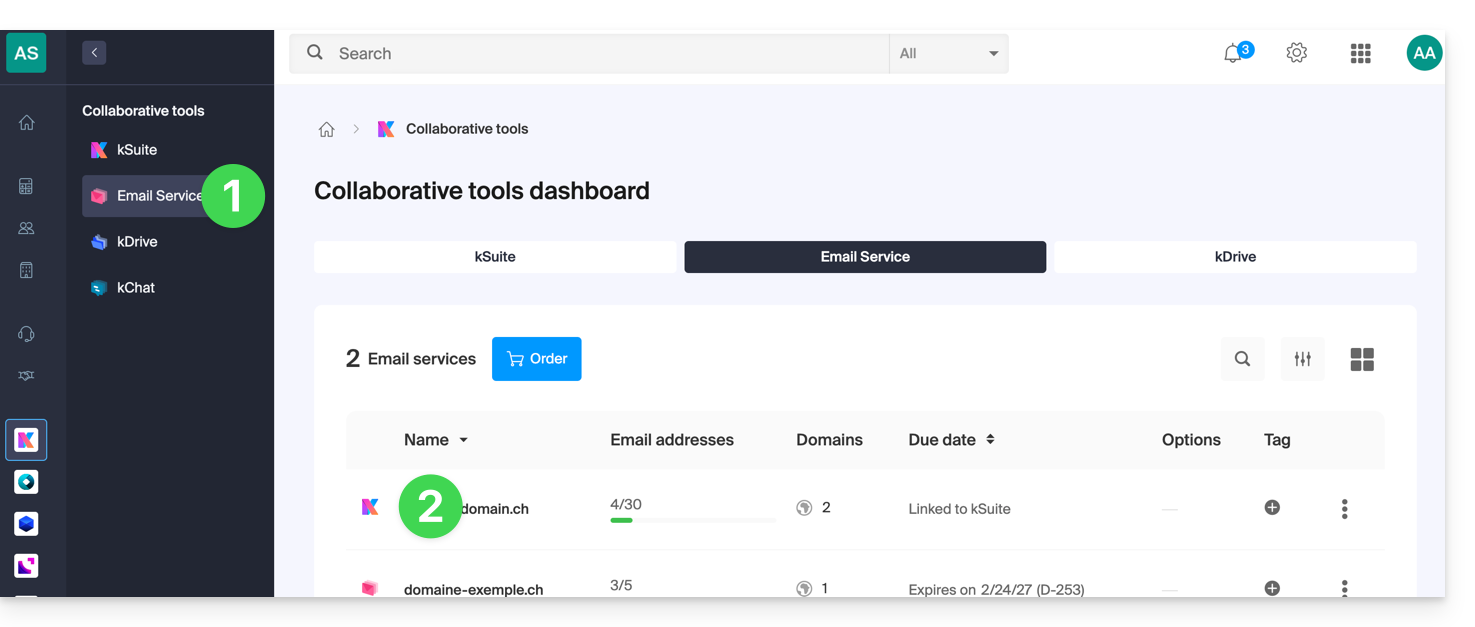
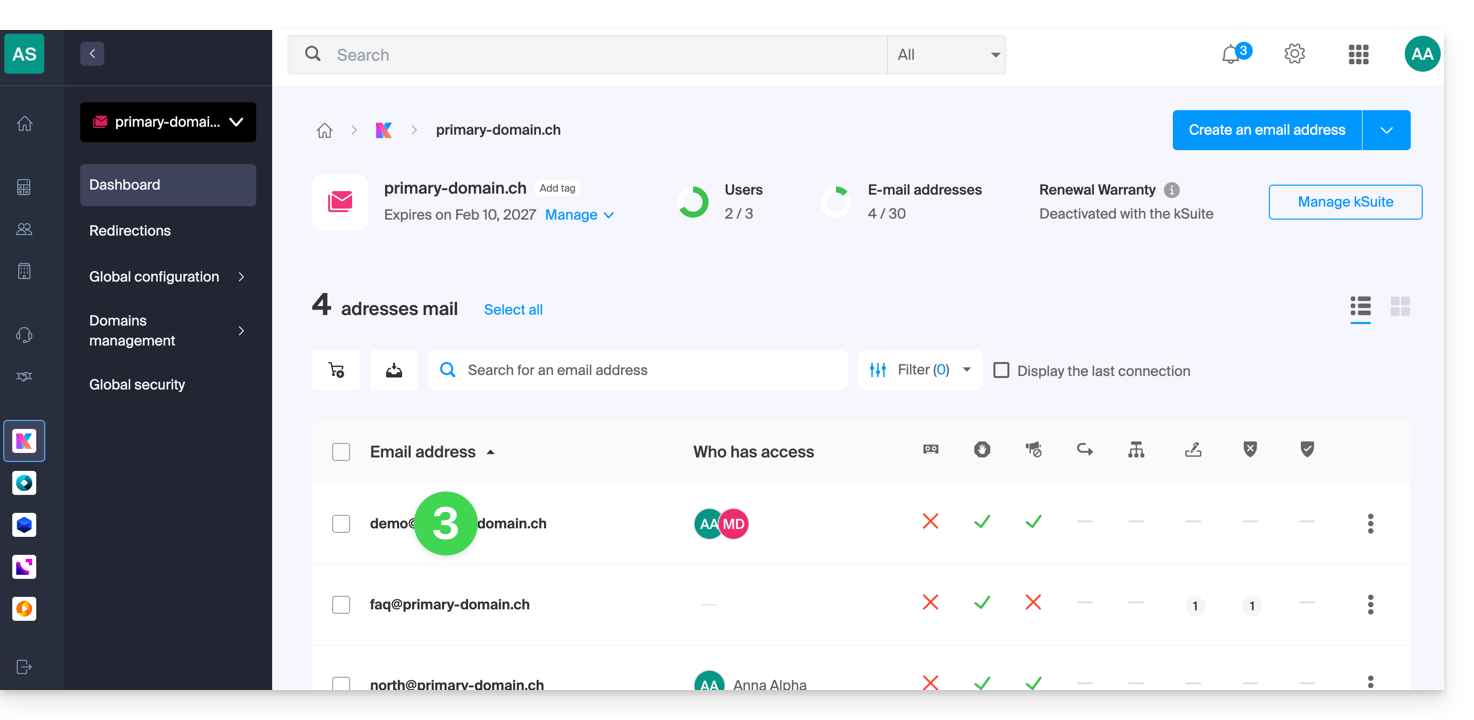
- Klicken Sie in der angezeigten Tabelle auf die betreffende E-Mail-Adresse:
- Klicken Sie in der Tabelle der Benutzer, die derzeit Zugriff auf die betreffende Adresse haben, auf das Aktionsmenü ⋮ rechts neben dem betreffenden Benutzer.
- Wählen Sie die Option, ihm den Zugriff auf die E-Mail-Adresse zu entziehen:
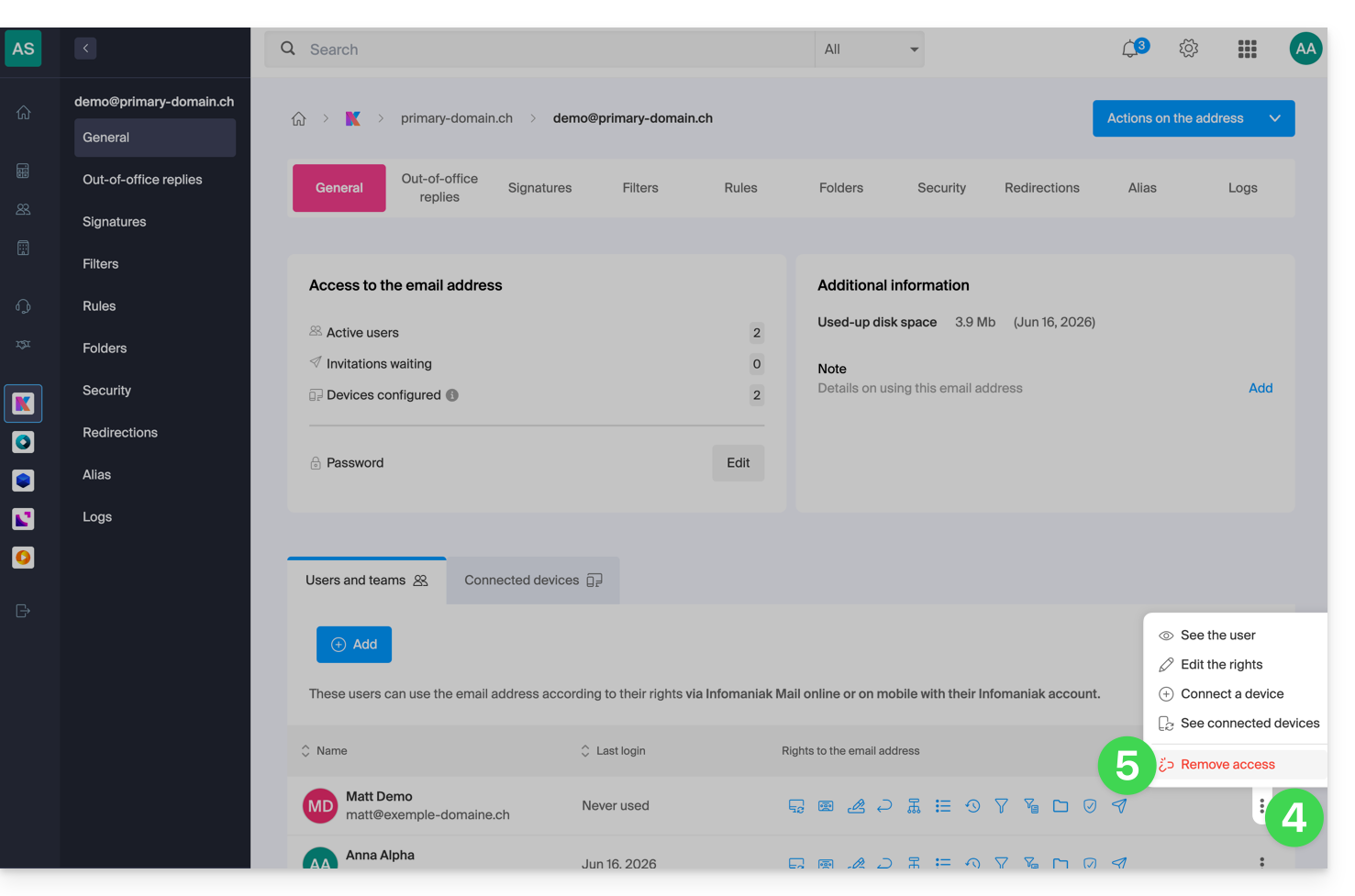
- Bestätigen Sie die Aktion: Alle Zugriffe auf diese E-Mail-Adresse werden gesperrt, und er/sie kann sie nicht mehr einsehen.
Link zu dieser FAQ: https://faq.infomaniak.com/1371
War diese FAQ nützlich?
Diese Anleitung erklärt, wie Sie Ihre Infomaniak-Rechnungen manuell bezahlen und welche Zahlungsmethoden akzeptiert werden. Lesen Sie diese andere Anleitung, wenn Sie bestimmte Produkte automatisch verlängern möchten.
Einleitung
- Wenn die Rechnungen nicht innerhalb der angegebenen Frist bezahlt werden, werden die betreffenden Dienste zunächst gesperrt und anschließend gekündigt.
- Im Falle eines Problems ist es daher wichtig, schnell zu reagieren.
- Um per E-Mail über das Fälligkeitsdatum eines Produkts benachrichtigt zu werden,überprüfen Sie die Einstellungen für die Rechnungsbenachrichtigungenin Ihrem Kundenbereich.
Ein Produkt bezahlen oder verlängern
Um ein Produkt vor oder zu seinem Ablaufdatum zu verlängern:
- Klicken Sie hier, um im Infomaniak Manager zur Zahlungsverwaltung zu gelangen.
- Für den Zugriff ist eine Authentifizierung mit einem Benutzer erforderlich, der über ausreichende Berechtigungen verfügt.
- Klicken Sie gegebenenfalls auf den Datumsfilter (nächste 2 Monate), um alles anzuzeigen.
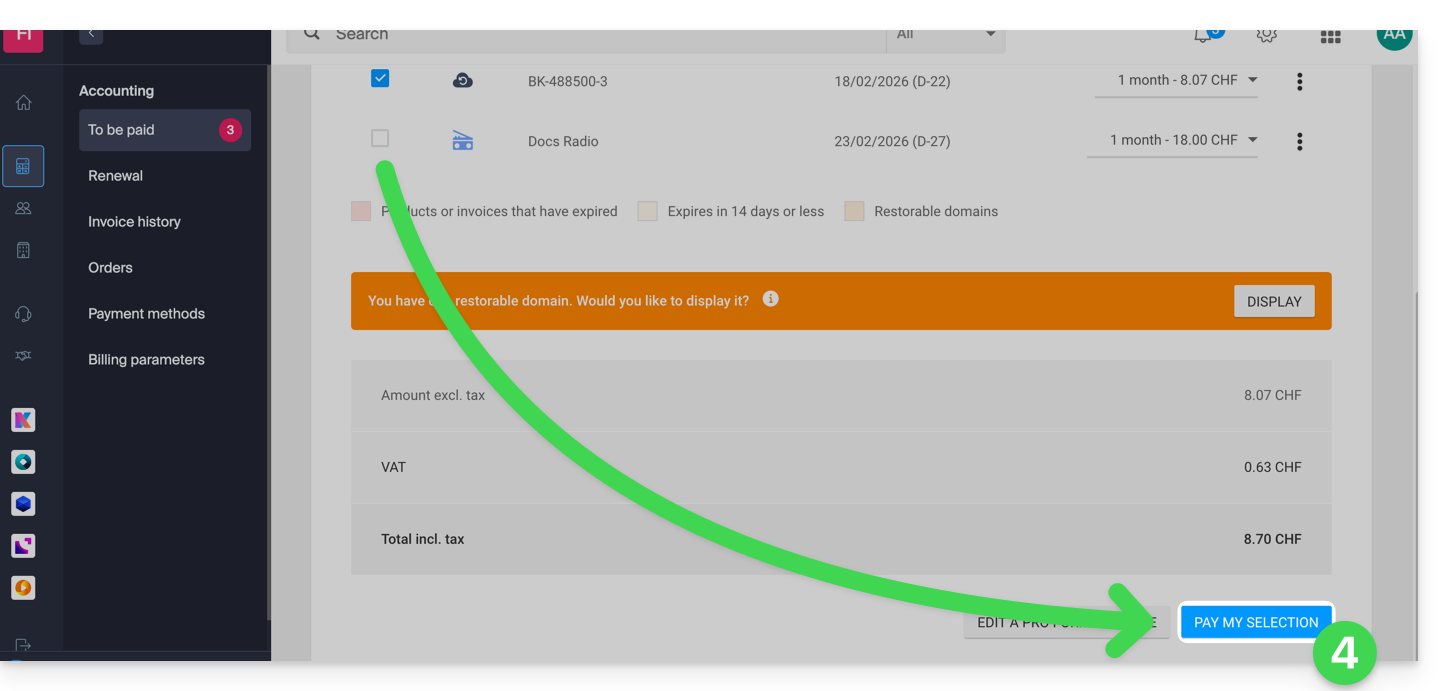
- Wählen Sie die zu zahlenden Produkte aus:
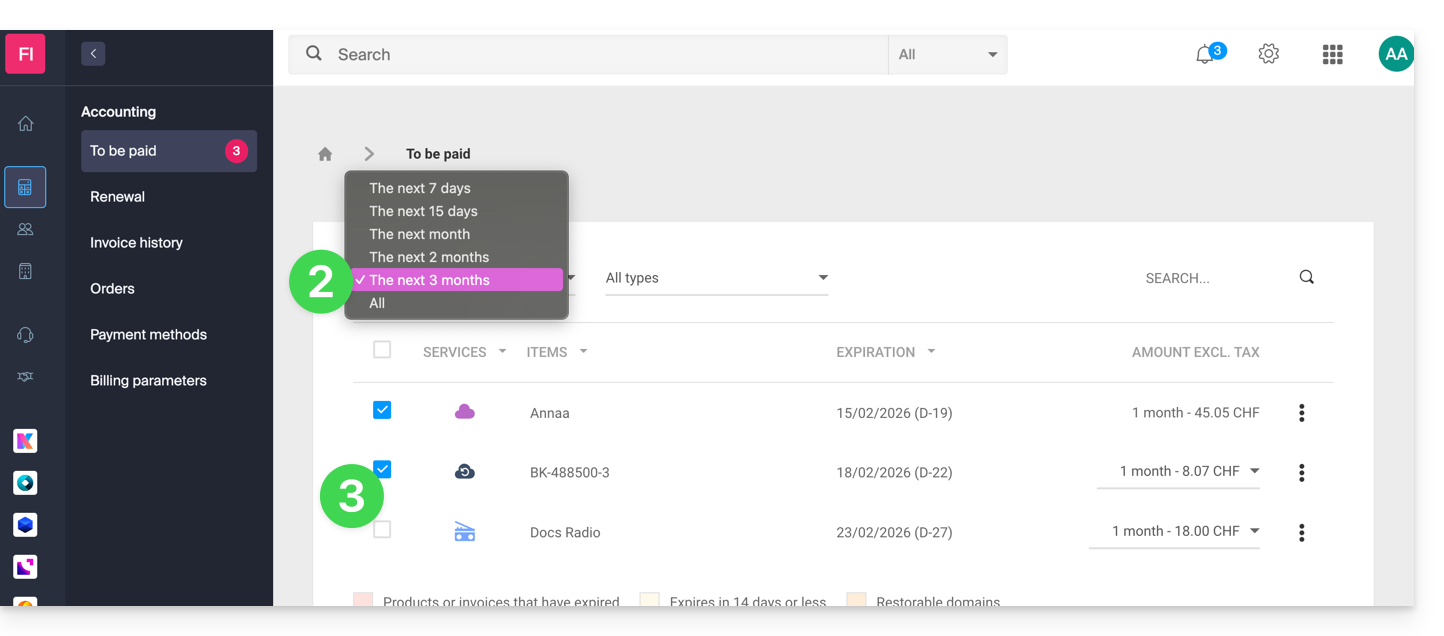
- Klicken Sie auf die Schaltfläche Meine Auswahl bezahlen (oder auf die Schaltfläche links davon, um vor der Zahlung eine Proforma-Rechnung zu erhalten):
- Aktivieren oder deaktivieren Sie die angebotenen Optionen.
- Wählen Sie eine Zahlungsmethode aus und schließen Sie den Vorgang ab.
Eine ausstehende Bestellung bezahlen
Um Ihre Bestellung zu verwalten:
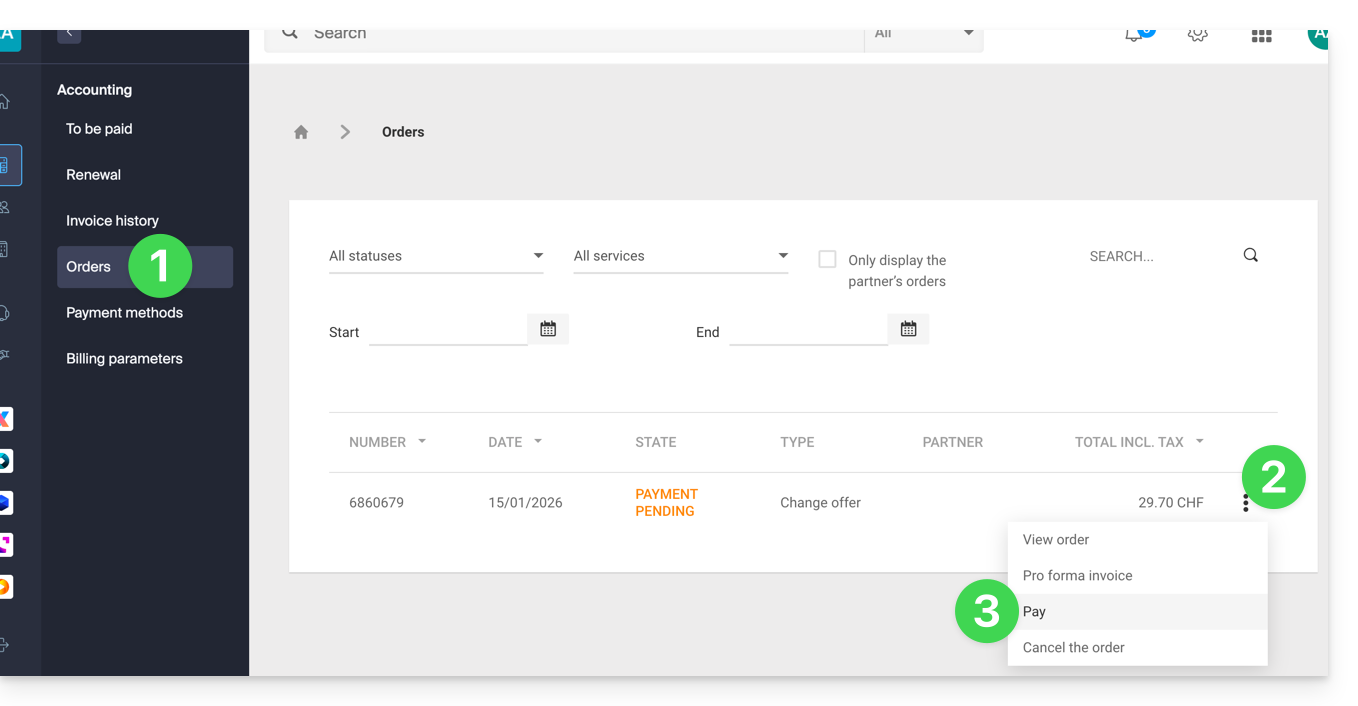
- Klicken Sie hier, um im Infomaniak Manager zur Bestellungsverwaltung zu gelangen.
- Klicken Sie auf das Aktionsmenü ⋮ rechts neben dem betreffenden Befehl.
- Wählen Sie Bezahlen:
- Wählen Sie eine Zahlungsmethode und schließen Sie den Vorgang ab.
Akzeptierte Zahlungsmethoden
Umeine neue Bestellung, eine Verlängerung oder eine Angebotsänderung zu bezahlen, Sie können Folgendes verwenden:
- Kreditkarte Visa, MasterCard, CB Carte Bleue
- PostFinance-Karte (falls die Währung CHF ist)
- IBAN-Überweisung (eventuelle Bankgebühren gehen zu Ihren Lasten)
- PayPal
- Twint: cÄhnlich wie bei Bankkarten wird Ihr Twint-Profil bei einer Zahlung im Manager oder im Shop in Ihrem Konto als Zahlungsmittel gespeichert. Dieses kann dann für automatische Verlängerungen oder Zahlungen verwendet werden, ohne dass Sie erneut einen QR-Code scannen müssen.
- das Prepaid-Konto (es ist möglich, den verfügbaren Guthaben zu nutzen und den Rest einer Rechnung mit einem anderen Zahlungsmittel zu bezahlen)
Um ein Prepaid-Konto aufzuladen, können Sie Folgendes verwenden:
- Kreditkarte Visa, MasterCard, CB Carte Bleue
- PostFinance-Karte (falls die Währung CHF ist)
- IBAN-Überweisung (eventuelle Bankgebühren gehen zu Ihren Lasten)
Die Einzahlungslimits für ein Guthabenkonto liegen zwischen 0,1 CHF/EUR und 9999 CHF/EUR.
Eine PDF-Rechnung erstellen oder drucken
Lesen Sie diesen anderen Leitfaden, wenn Sie Informationen zu Infomaniak-Rechnungen suchen.
Link zu dieser FAQ: https://faq.infomaniak.com/1385
War diese FAQ nützlich?
Diese Anleitung erklärt, wie Sie einen Benutzer zu einer Organisation hinzufügen, die im Infomaniak Manager vorhanden ist. So können Sie diesem Benutzer den Zugriff auf bestimmte Ihrer Infomaniak-Produkte gemäß Ihren Anforderungen gewähren.
Einleitung
- Seit Sie Ihr Konto bei Infomaniak eröffnet haben, gehören Sie mindestens einer Organisation an (❓: Hilfe).
- Wenn Sie alleine waren und es sich nicht um eine Einladung handelte, wurde eine Organisation in Ihrem Namen erstellt, und Sie werden automatisch zum rechtlichen Vertreter.
- Andernfalls gehören Sie der Organisation an, die Sie eingeladen hat (um ihrer kSuite beizutreten, ein Produkt zu verwalten usw.).
- Sie können festlegen, ob ein Benutzer…
- … Teil Ihrer Organisation ist und ob er zum:
- Rechtlichen Vertreter
- Administrator
- Mitarbeiter
- … extern zu Ihrer Organisation ist (eingeschränkte Rechte):
- Externe Benutzer werden bei der Freigabe von Kalendern und Adressbüchern für die gesamte Organisation nicht berücksichtigt.
- … Teil Ihrer Organisation ist und ob er zum:
Neuen Benutzer einladen
Voraussetzungen
- Wechseln Sie gegebenenfalls zuerst zur gewünschten Organisation, falls Sie die erwartete Benutzerliste nicht finden (❓: Hilfe).
- Sie müssen mindestens Administrator der Organisation sein (❓: Hilfe).
- Machen Sie sich mit den verschiedenen Berechtigungen (z. B. Zugriffsrechte für Produkte) und administrativen Kontaktpräferenzen vertrauteines Benutzers innerhalb einer Organisation (❓: Hilfe).
Um einen Benutzer hinzuzufügen und gegebenenfalls einen neuen Benutzer für Ihre Organisation zu erstellen:
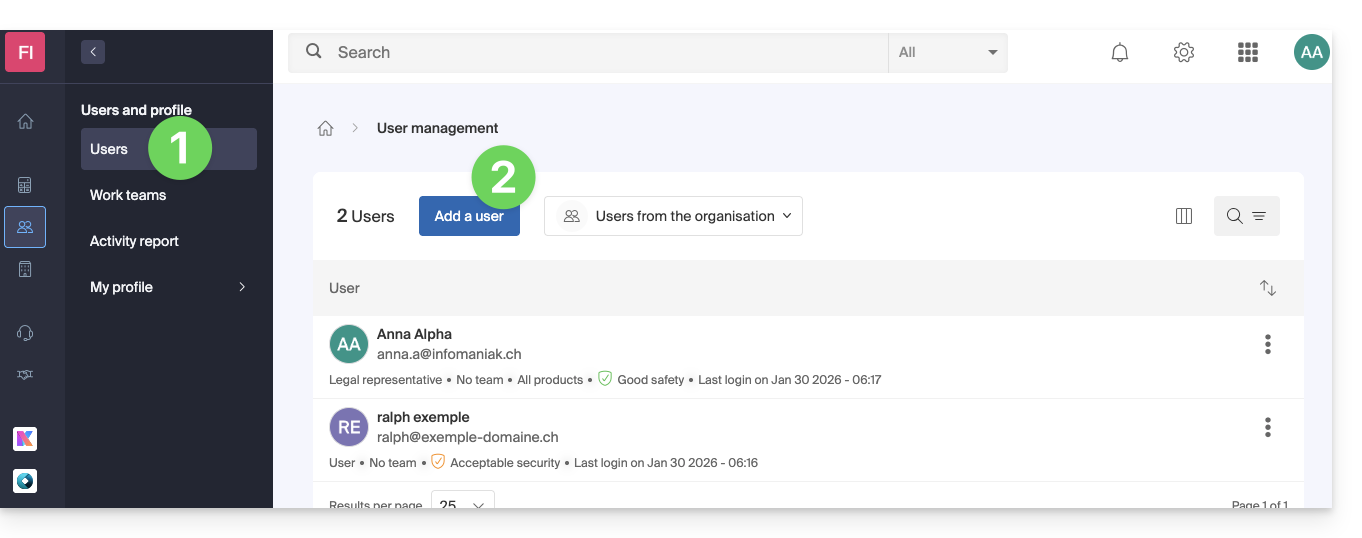
- Klicken Sie hier, um die Benutzerverwaltung im Infomaniak Manager aufzurufen (❓: Hilfe).
- Klicken Sie auf die Schaltfläche Benutzer hinzufügen:
- Folgen Sie dem Assistenten, um den Vorgang abzuschließen:
- Wenn der hinzugefügte Benutzer noch kein Benutzerkonto bei Infomaniak besitzt, wird er aufgefordert, eines zu erstellen.
- Wenn der hinzugefügte Benutzer bereits ein Infomaniak-Konto besitzt, wird er aufgefordert, von seiner ursprünglichen Organisation zur neuen zu wechseln (❓: Hilfe).
Link zu dieser FAQ: https://faq.infomaniak.com/1404
War diese FAQ nützlich?
Diese Anleitung erklärt, wie Sie als Kunde von Infomaniak, der Unterstützung benötigt, eine Angebotsanfrage erstellen, wie Sie die Anfrage löschen können, falls Sie eine Lösung gefunden haben, und wie ein Partner von Infomaniak auf diese Angebotsanfrage antworten kann.
Eine Angebotsanfrage erstellen
Hier ist der Ablauf, wenn Sie ein Angebot einreichen möchten:
- Klicken Sie hier, um zur Seite für die Angebotsabgabe zu gelangen.
- Dies ist ein kostenloser Service, mit dem SieIhre Anfrage an alle Infomaniak-Partner richten können, die an der Annahme dieser Art von Anfragen interessiert sind.
- Sobald Ihre Angebotsanfrage gesendet wurde, erhält jeder betroffene Partner eine Nachricht mit einem Auszug aus der Angebotsanfrage.
- Ihm wird angeboten, Ihre vollständige Angebotsanfrage in einer speziellen Oberfläche innerhalb seines Partnerkontos im Infomaniak Manager einzusehen.
- Wenn dieses Angebot noch gültig ist (siehe unten), wird Ihr Angebot vom Partner angezeigt, und dieser kann Ihre Kontaktdaten einsehen.
- Anschließend kann er Ihnen ein auf Ihre Bedürfnisse zugeschnittenes Angebot unterbreiten, und Sie entscheiden, wie es mit dem Angebot weitergehen soll:
- Mit dem Partner zusammenarbeiten (z. B. sein Kunde bei Infomaniak werden) und in diesem Fall können Sie das Angebot löschen (siehe unten).
- Warten, bis weitere Angebote eingehen.
Aktuelle Angebotsanfrage löschen
Wenn Sie eine Angebotsanfrage einreichen, erhalten Sie automatisch eine E-Mail an Ihre Kontaktadresse:
- Diese E-Mail enthält einen Link, über den Sie Ihre Angebotsanfrage widerrufen können.
- Beachten Sie, dass die Änderung sofort wirksam wird.
- Es wird dann nicht mehr in der Benutzeroberfläche für Infomaniak-Partner angezeigt.
Link zu dieser FAQ: https://faq.infomaniak.com/1437
War diese FAQ nützlich?
Dieser Leitfaden beschreibt die verschiedenen Rollen, Rechte, Berechtigungen und Privilegien, die Benutzer innerhalb einer Infomaniak-Organisation erhalten können.
Rollen und Einstellungen für den administrativen Kontakt
Sie können die Berechtigungen (Zugriffsrechte für die Produkte sowie die administrativen Kontaktpräferenzenbeim Hinzufügen eines Benutzers oder später.
Rollen für einen neuen Benutzer festlegen
Wenn Sie einen neuen Benutzer zu einer Organisation hinzufügen, müssen Sie dessen Rolle definieren und seine Einstellungen auf administrativer Ebene festlegen: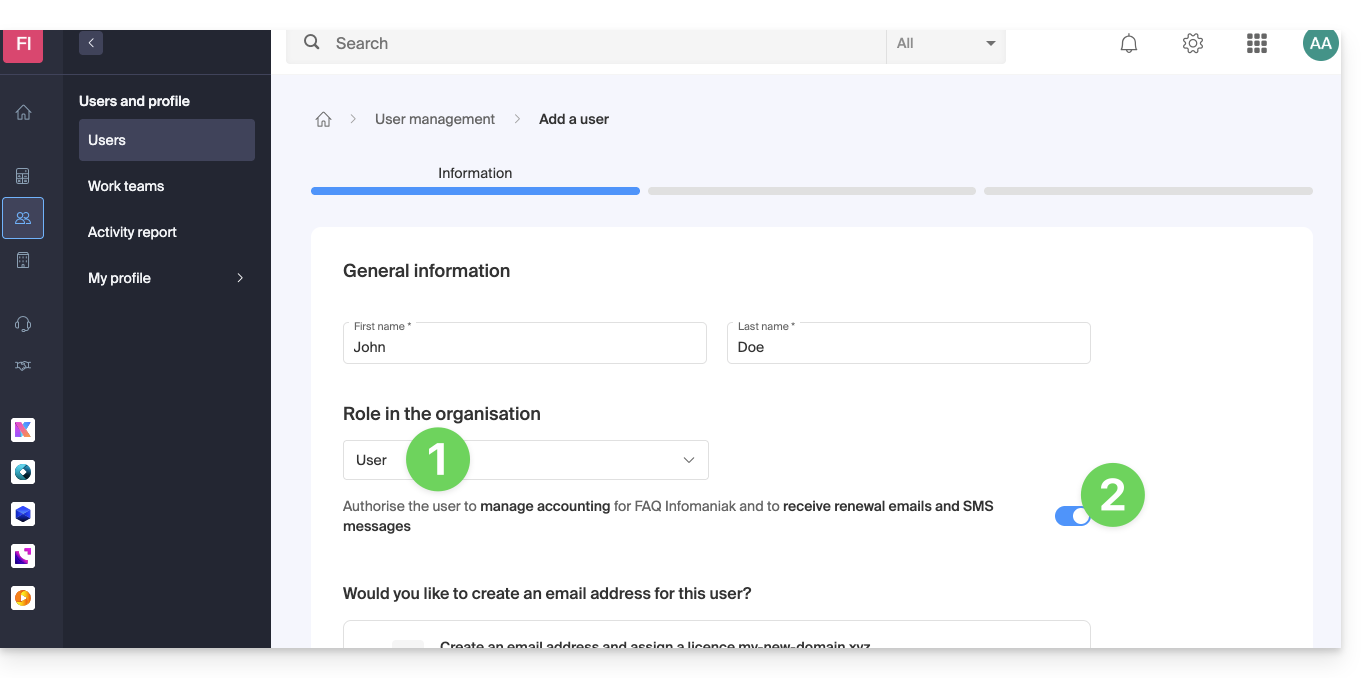
1. Mögliche Rollen innerhalb der Organisation
- Gesetzlicher Vertreter (alle Rechte + rechtliche Verantwortung (falls Sie eine Änderung Ihrer Funktion als gesetzlicher Vertreter in Erwägung ziehen))
- Rechtliche Verantwortung für die Organisation
- Kann alle Produkte und Benutzer verwalten
- Kann die Buchhaltung und die Bestellung neuer Produkte verwalten
- Kann alle Kunden verwalten
- Administrator (alle Rechte)
- Kann alle Produkte und Benutzer verwalten
- Kann die Buchhaltung und die Bestellung neuer Produkte verwalten
- Kann alle Kunden verwalten
- Benutzer (eingeschränkte Rechte, Mitarbeiter)
- Kann die Produkte verwalten, für die Sie ihm/ihr die Berechtigung erteilen
- Kann die Buchhaltung verwalten, wenn Sie ihm/ihr die Berechtigung erteilen
- Kann die Kunden verwalten, für die Sie ihm/ihr die Berechtigung erteilen
2. Administrative Berechtigungen
Legen Sie fest, ob Sie dieZustellung von Zahlungserinnerungen per E-Mail/SMS zulassen” daher werden alle Mitteilungen, zum Beispiel:
- Neue Rechnung
- Zahlung auf dem Konto verbucht
- Zahlungseingang
- Bestellung storniert
- Automatische Verlängerung geplant
- Verlängerung durchgeführt
- PayPal-Überweisung zu Ihren Gunsten
- usw.
und wenn die Rolle „Benutzer“ auch die Möglichkeit haben soll, die Buchhaltung zu verwalten.
Link zu dieser FAQ: https://faq.infomaniak.com/1440
War diese FAQ nützlich?
Diese Anleitung erklärt, wie Sie die postalischen und persönlichen Daten der Organisation, der Sie angehören, ändern können.
Einleitung
- Die angegebene Postanschrift bestimmt die Währung (CHF / EUR), die für die nächsten Rechnungen verwendet wird. Es ist jedoch möglich, weitere Rechnungsadressen hinzuzufügen.
- Sie können unter anderem Folgendes ändern:
- den Namen
- die Postanschrift
- die Kontakttelefonnummer
- die Art Ihrer Organisation (Privatperson, Verein, Unternehmen usw.)
- das Logo
- Anschließend wird eine E-Mail mit einer Zusammenfassung gesendet.
- Um stattdessen die Kontaktinformationen Ihres Infomaniak-Kontos zu verwalten, lesen Sie bitte diese andere Anleitung.
Details der Organisation ändern
Voraussetzungen
- Als gesetzlicher Vertreterinnerhalb der Organisation fungieren (ein möglicher Mitarbeiter, der ebenfalls Zugriff auf Ihre Organisation hat, kann diese Informationen nicht über sein eingeschränktes Konto ändern).
- Wechseln Sie gegebenenfalls zuerst zur gewünschten Organisation.
Um die Kontaktdaten dieser Organisation jederzeit zu ändern:
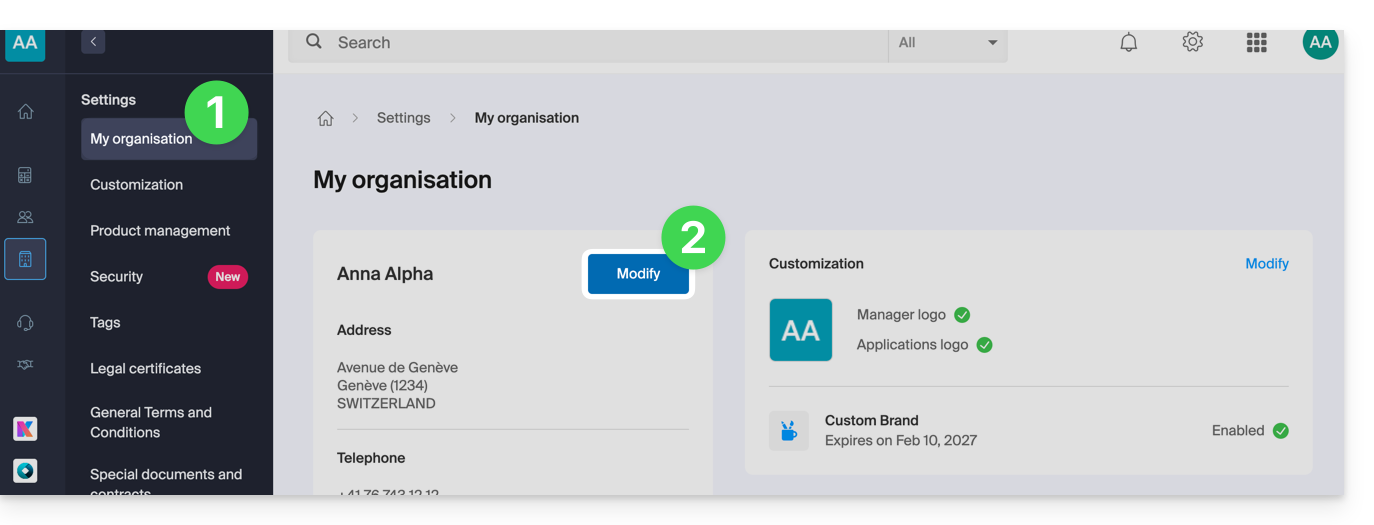
- Klicken Sie hier, um zur Verwaltung Ihrer Organisation zu gelangen.
- Klicken Sie auf die Schaltfläche Bearbeiten (falls diese nicht angezeigt wird, überprüfen Sie die oben genannten Voraussetzungen):
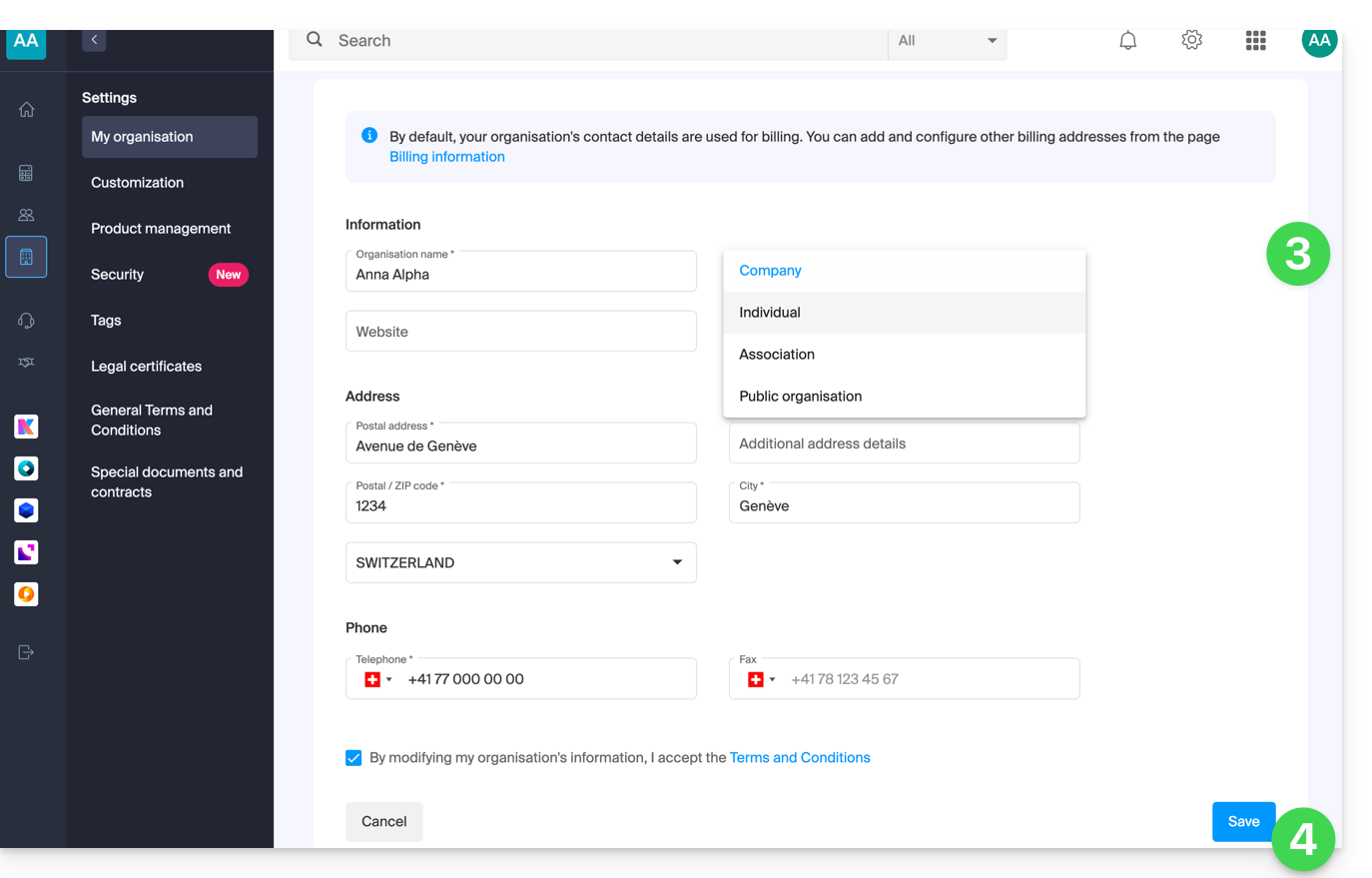
- Ändern Sie die gewünschten Informationen.
- Klicken Sie auf die Schaltfläche Speichern, um Ihre neuen Informationen zu speichern:
Bei Problemen
Wenn Sie kein Menü wie in Punkt 2 oben angezeigt bekommen, überprüfen Sie die Voraussetzungen.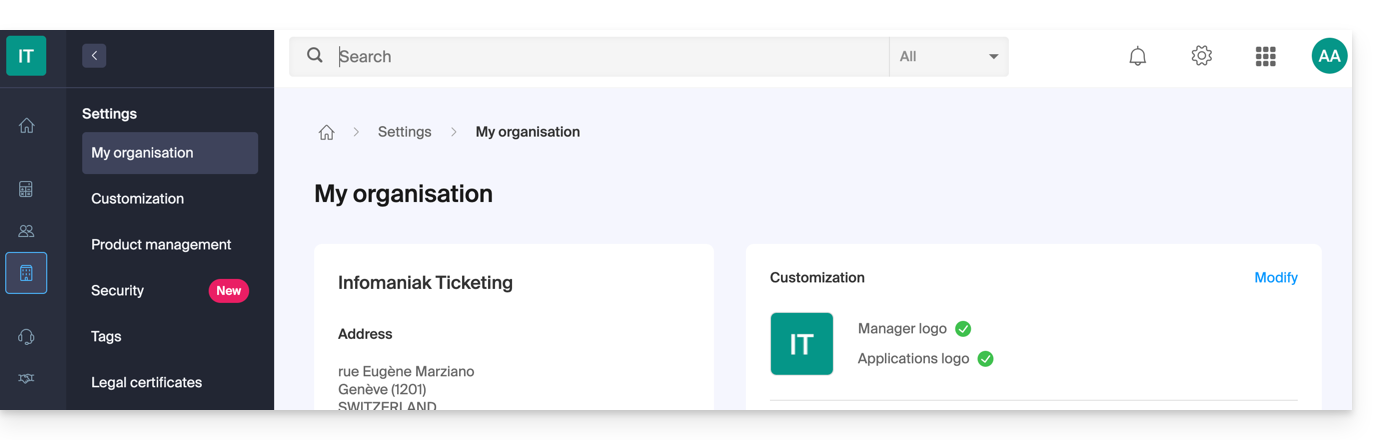
Ein my kSuite-Konto verfügt nicht mehr über diese Funktion: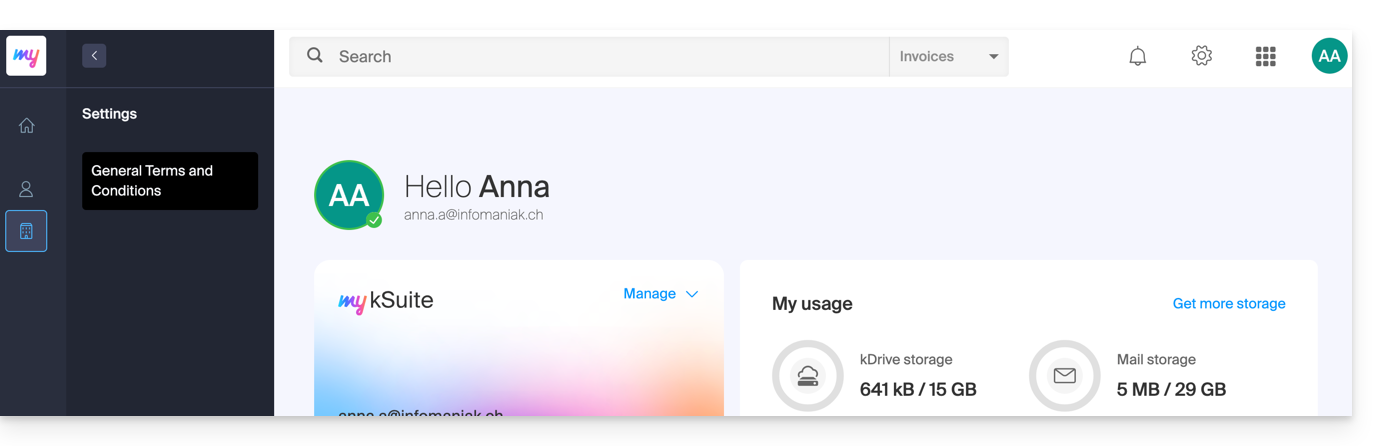
Link zu dieser FAQ: https://faq.infomaniak.com/1462
War diese FAQ nützlich?