Wissensdatenbank
1 000 FAQs, 500 Anleitungen und erläuternde Videos. Hier gibt es nur Lösungen!
Diese Anleitung erklärt, wie Sie Informationen über die Aktivitäten erhalten, die innerhalb Ihrer Organisation im Manager durchgeführt werden.
Die gleichen Arten von Protokollen, jedoch nur in Bezug auf die Aktivität Ihres Infomaniak-Kontos, sind in Ihrem Manager verfügbar: Informieren Sie sich in dieser anderen Anleitung.
Voraussetzungen
- Wechseln Sie vorher mit diesem Link zur gewünschten Organisation.
- Innerhalb der Organisation Administrator oder gesetzlicher Vertreter sein.
Das Aktivitätsprotokoll der Organisation abrufen
Um ein Aktivitätsprotokoll der Vorgänge anzuzeigen, die im Infomaniak Manager innerhalb der Organisation, der Sie angehören, stattfinden:
- Klicken Sie hier, um auf die Protokolle der Organisation im Infomaniak Manager zuzugreifen.
- Lesen Sie die Informationen durch.
- Es stehen Ihnen verschiedene Optionen zur Verfügung, um Protokolle zu suchen und zu filtern: Suchbegriff, Produkt oder Art der Aktion:
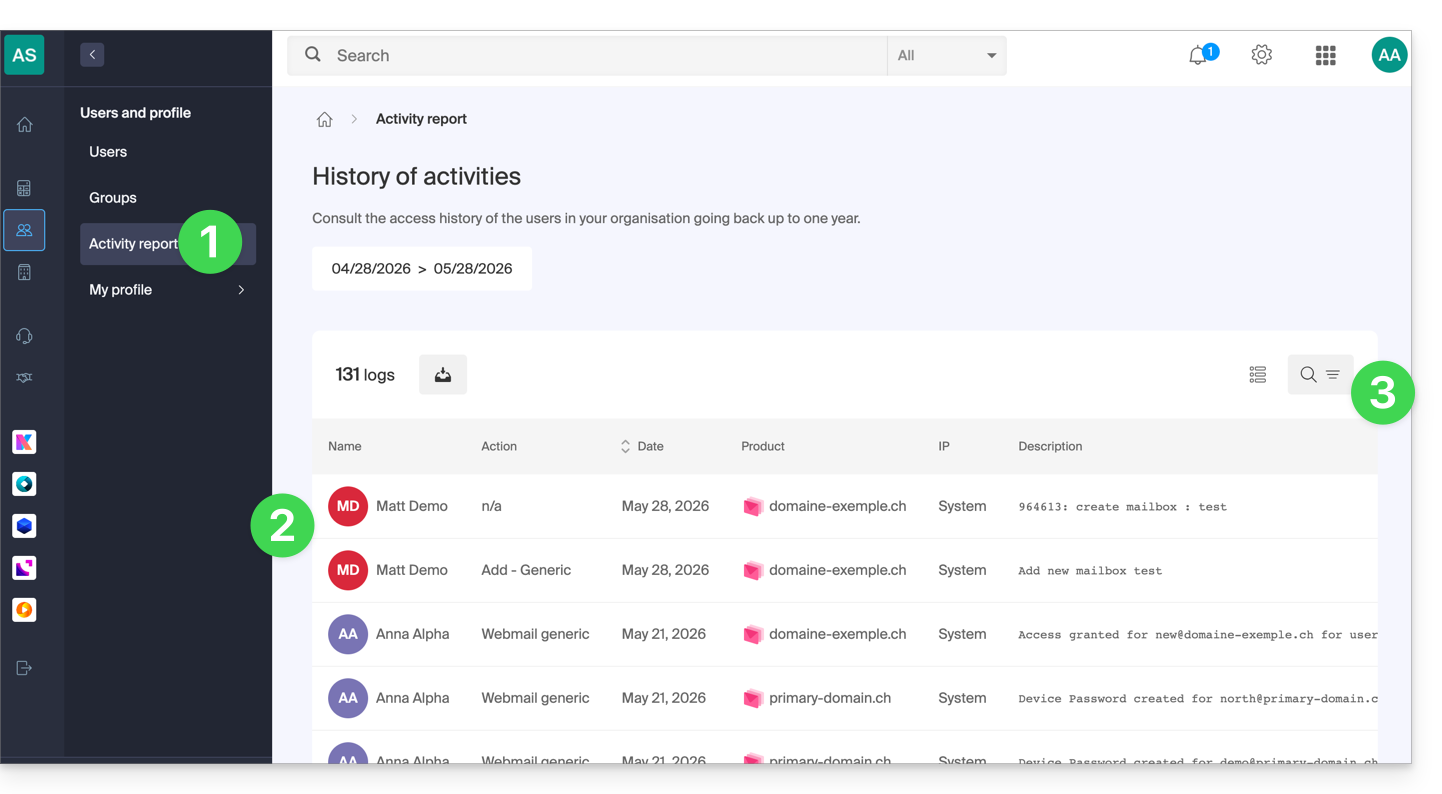
Hier sind die Arten von Aktionen, die in dieser Tabelle aufgeführt werden können:
- Anmeldeversuch
- Erfolgreiche Anmeldung
- Erfolgreiche Anmeldung per Cookie
- Automatische Anmeldung aktivieren
- Automatische Anmeldung deaktivieren
- Passwortwiederherstellung anfordern
- Passwort wiederhergestellt
- Passwort ändern
- Benutzernamen ändern
- E-Mail-Wiederherstellungsanfrage
- E-Mail-Adresse wiederhergestellt
- E-Mail-Adresse ändern
- Rolle als Eigentümer zuweisen
- Rolle als Eigentümer entziehen
- Rolle als Administrator zuweisen
- Administratorrolle entfernen
- Server hinzufügen
- Ändern eines Servers
- Löschen eines Servers
- Client-Server-Aktion
- Erstellung eines Repositorys
- Eingang bestätigt
- Auftragsverwaltung
- Rechnung erstellen
- Rechnungsstellung aktivieren
- Deaktivierung der Abrechnung
- Überweisung von Geldern
- Element hinzufügen
- Element bearbeiten
- Element löschen
- Element sperren
- Element entsperren
- Videoaufzeichnung speichern
- Verwendung des Webmails
- Automatisch versendete E-Mail
- SMS-Nachricht senden
- Allgemeiner Systemfehler
Link zu dieser FAQ: https://faq.infomaniak.com/1504
War diese FAQ nützlich?
Diese Anleitung erklärt, wie Sie die Darstellung der Organisation, in der Sie sich befinden, im Infomaniak Manager anpassen können.
Einleitung
- Sie können beispielsweise ein Logo zum Namen Ihrer Organisation hinzufügen und die Anzeige des Namens vollständig durch ein kleines Banner ersetzen.
- Für eine erweiterte Anpassung von URLs und bestimmten Oberflächen, einschließlich der Anmeldeseiten, entdecken Sie Custom Brand.
Zur Seite für die Anpassung gelangen
Voraussetzungen
- Als Administrator oder gesetzlicher Vertreter innerhalb der Organisation angemeldet sein.
- Wechseln Sie gegebenenfalls zuerst zur gewünschten Organisation.
Um die Benutzeroberfläche des Managers anzupassen:
- Klicken Sie hier, um auf die Anpassungseinstellungen der Organisation im Infomaniak Manager zuzugreifen.
- Mit der linken Schaltfläche Anpassen können Sie den Bereich bearbeiten, der oben links im Manager angezeigt wird:
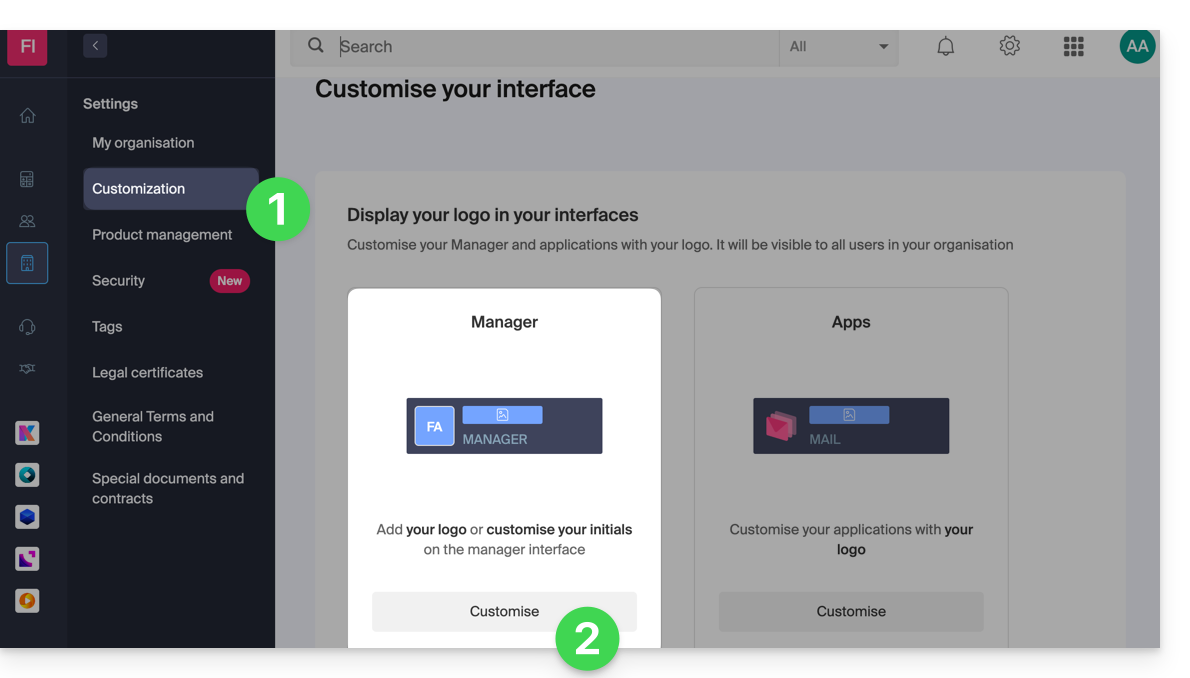
- Wählen Sie ein einzelnes, quadratisches Logo aus (in diesem Fall wird kein rechteckiges Logo verwendet).
- Wählen Sie aus, Initialen in das Quadrat einzufügen (in diesem Fall ist es möglich, zusätzlich ein rechteckiges Logo zu verwenden oder kein rechteckiges Logo zu verwenden).
- Mit der rechten Schaltfläche Anpassen können Sie ein rechteckiges Logo (nur) für Anwendungen wie kDrive und Mail hinzufügen:
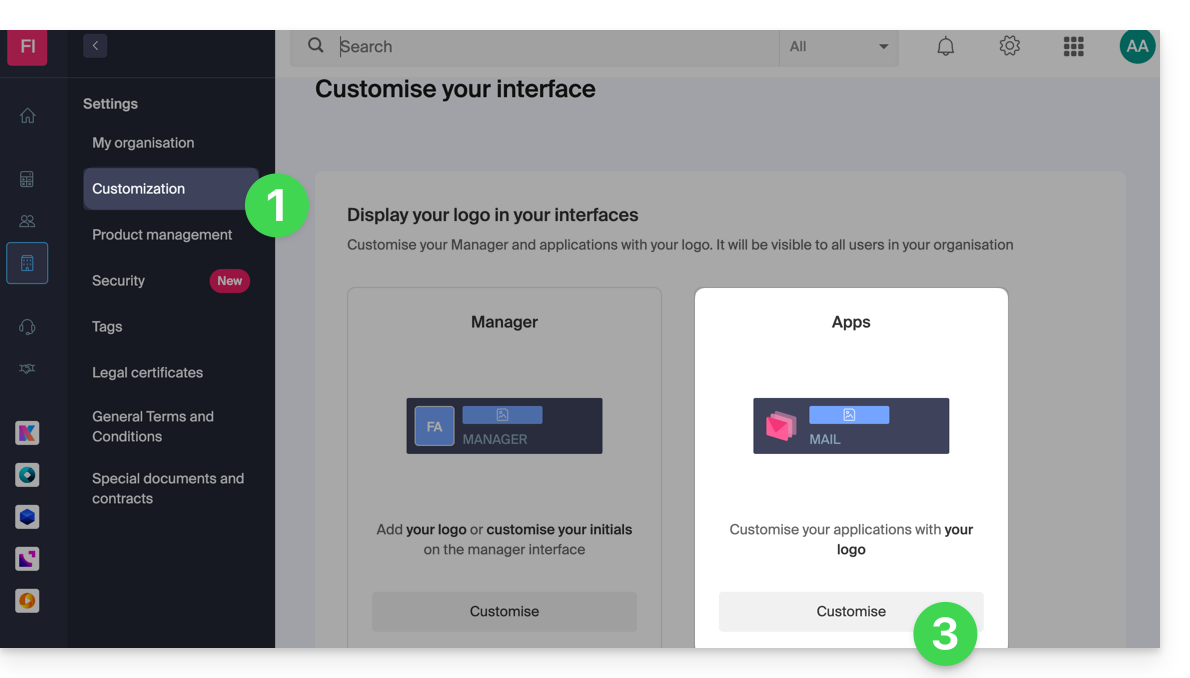
- Beachten Sie, dass das rechteckige Logo auch im Manager berücksichtigt wird (es ist nicht möglich, ein anderes rechteckiges Logo für die verschiedenen Dienste zu verwenden).
- Wenn im Manager kein rechteckiges Logo konfiguriert ist, wird es einfach nicht angezeigt.
Link zu dieser FAQ: https://faq.infomaniak.com/1534
War diese FAQ nützlich?
Diese Anleitung erklärt, wie Sie eine digitale Visitenkarte (QR-Code) erstellen und über die App Infomaniak Mail (iOS / Android) mit Ihren Kontakten teilen können. Diese Visitenkarte enthält Ihre Kontaktinformationen und Social-Media-Profile.
Erstellen Sie den QR-Code und teilen Sie ihn mit Ihren Kontakten
Um auf die QR-Code-Funktion in der Infomaniak Mail-App auf Ihrem Gerät zuzugreifen:
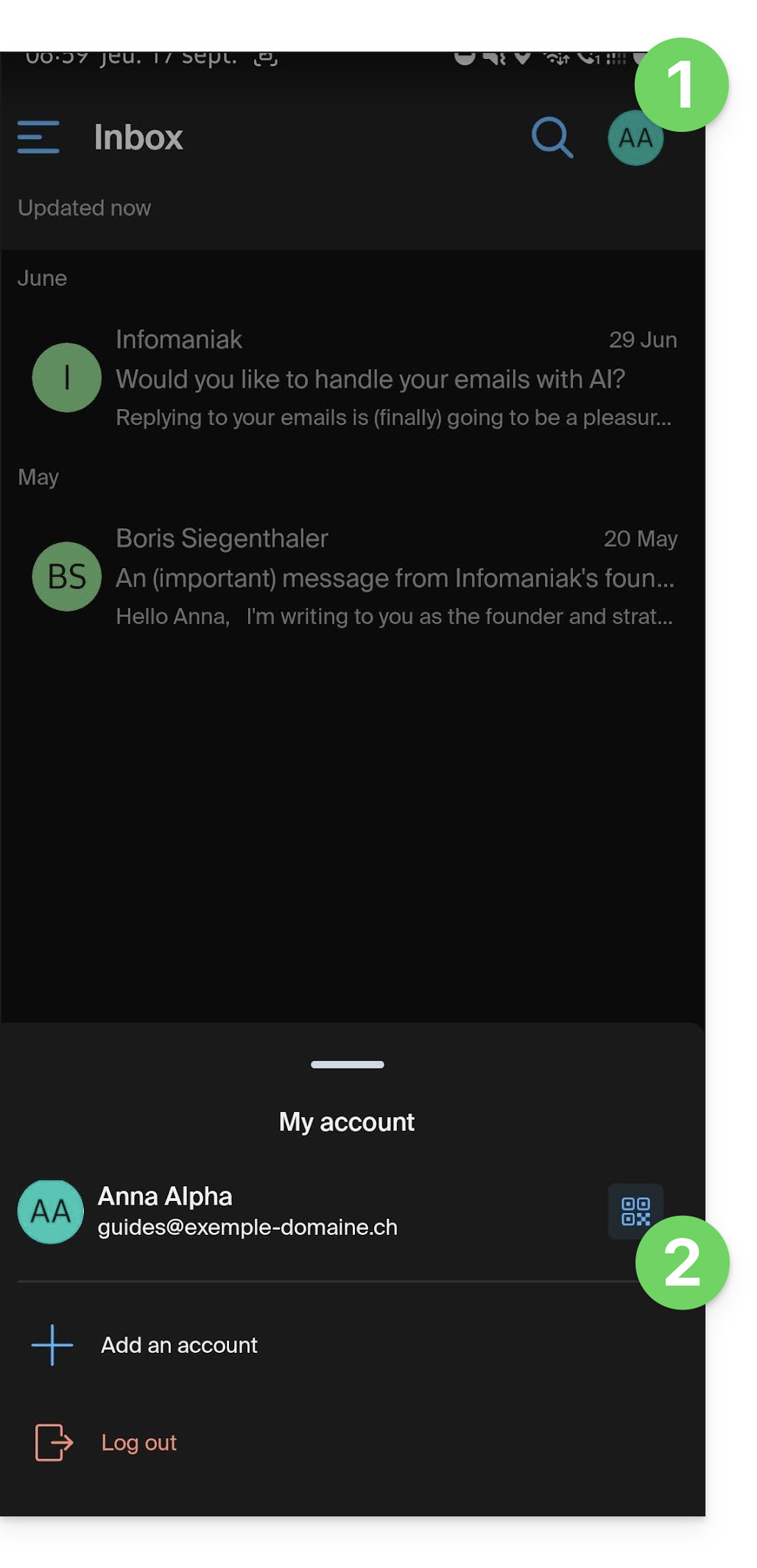
- Klicken Sie auf das Feld mit Ihren Initialen/Ihrem Avatar oben rechts in der App.
- Klicken Sie rechts neben Ihrem Infomaniak-Kontonamen im unteren Menü:
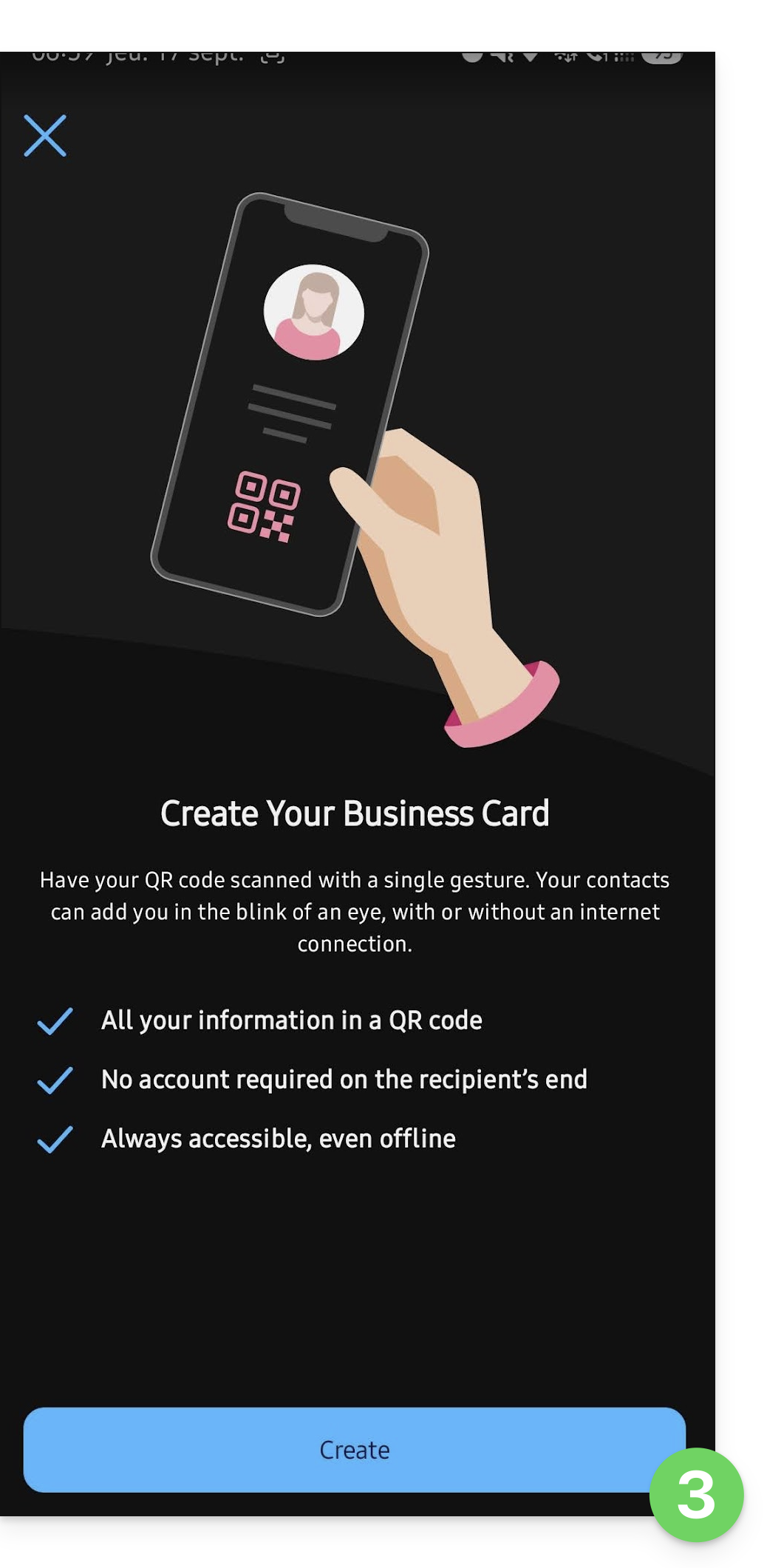
- Beim ersten Aufruf wird Ihnen ein Bildschirm angezeigt, der die Funktion erklärt. Klicken Sie auf die Schaltfläche, um mit der Erstellung Ihrer Visitenkarte zu beginnen:
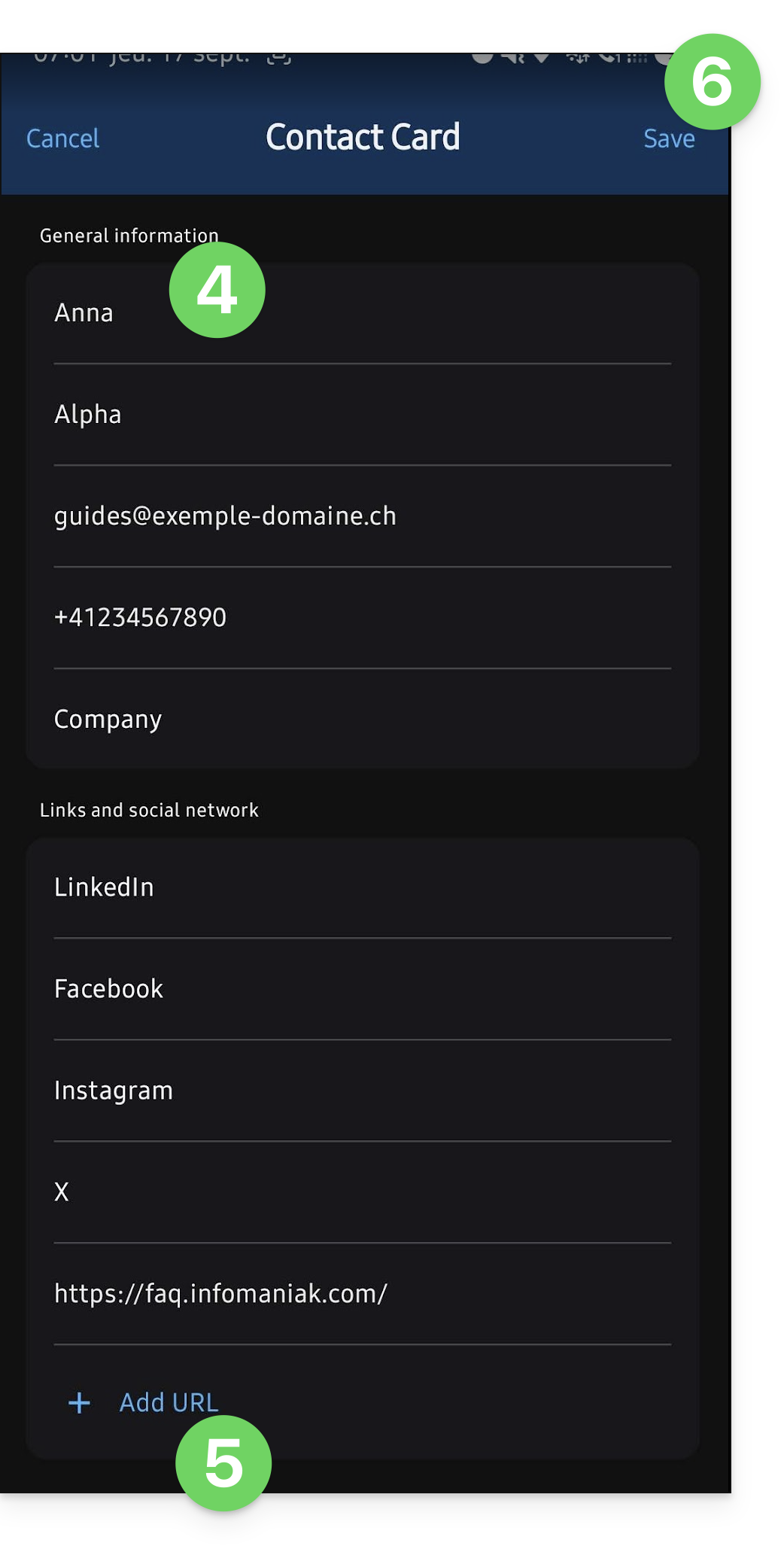
- Geben Sie die Informationen ein, die in Ihrem Kontaktprofil angezeigt werden sollen.
- Fügen Sie gegebenenfalls weitere Links hinzu (Website, soziale Medien).
- Speichern Sie Ihre Visitenkarte, indem Sie auf Speichern klicken:
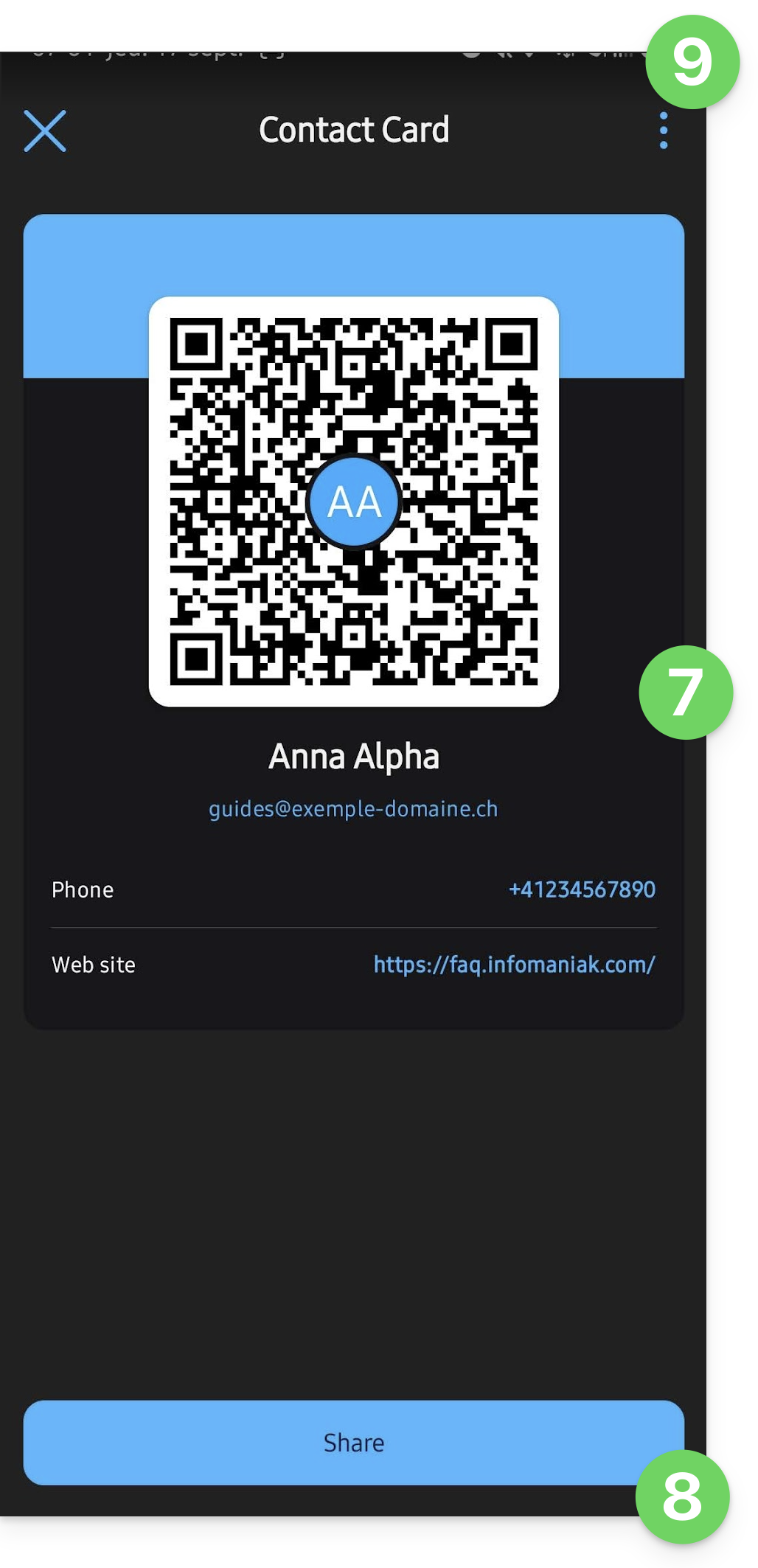
- Der QR-Code wird angezeigt und kann von einem anderen Gerät direkt gescannt werden, um die zugehörige Visitenkarte zu speichern.
- Diese Kontaktinformation kann auf andere Weise versendet werden, indem Sie auf die Schaltfläche Teilen klicken.
- Das Format
.vcfwird nach dem gleichen Prinzip wie beispielsweise eine Kontakt-Export automatisch von Kontaktverwaltungsanwendungen erkannt: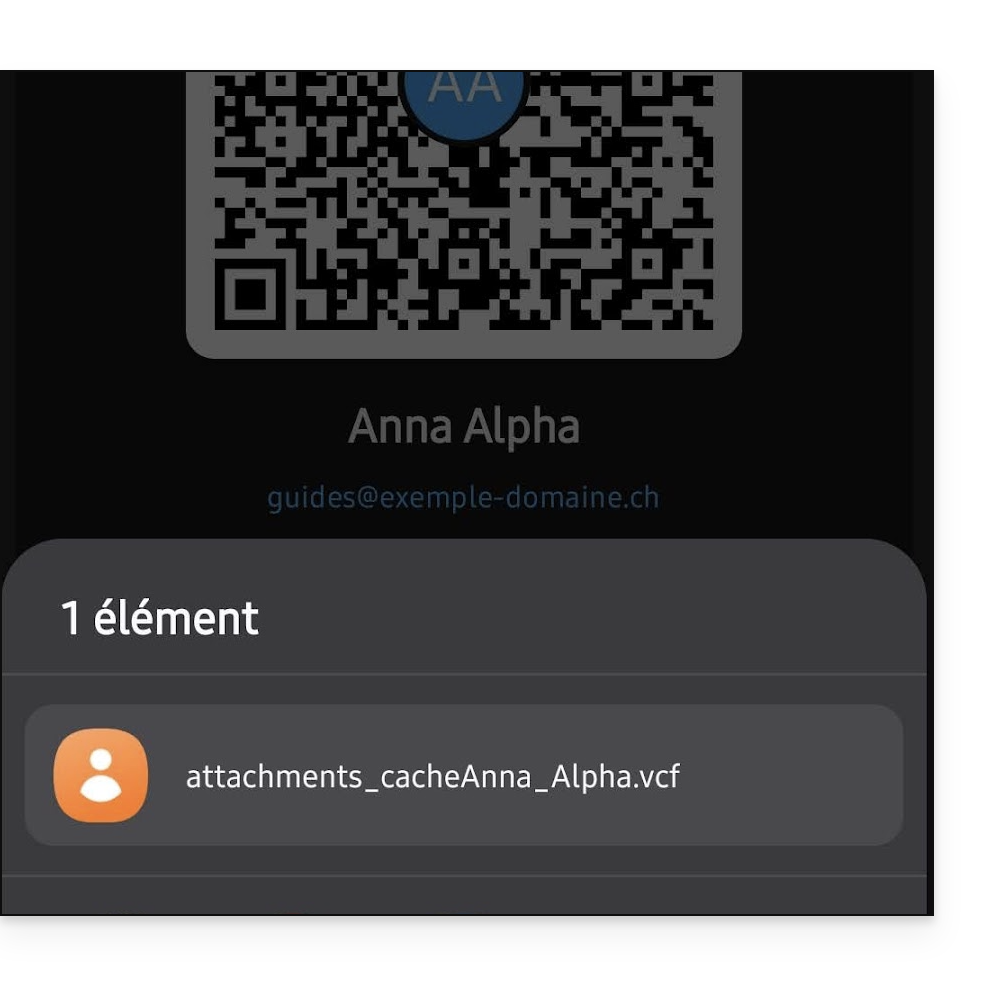
- Das Format
- Ihre Informationen können jederzeit über das Aktionsmenü ⋮ oben rechts bearbeitet werden:
- Ab sofort können Sie den generierten QR-Code direkt anzeigen, indem Sie die oben genannten Schritte 1 und 2 befolgen.
- Die Person, die den QR-Code scannt, kann Ihre Kontaktdaten direkt auf ihrem Gerät speichern:
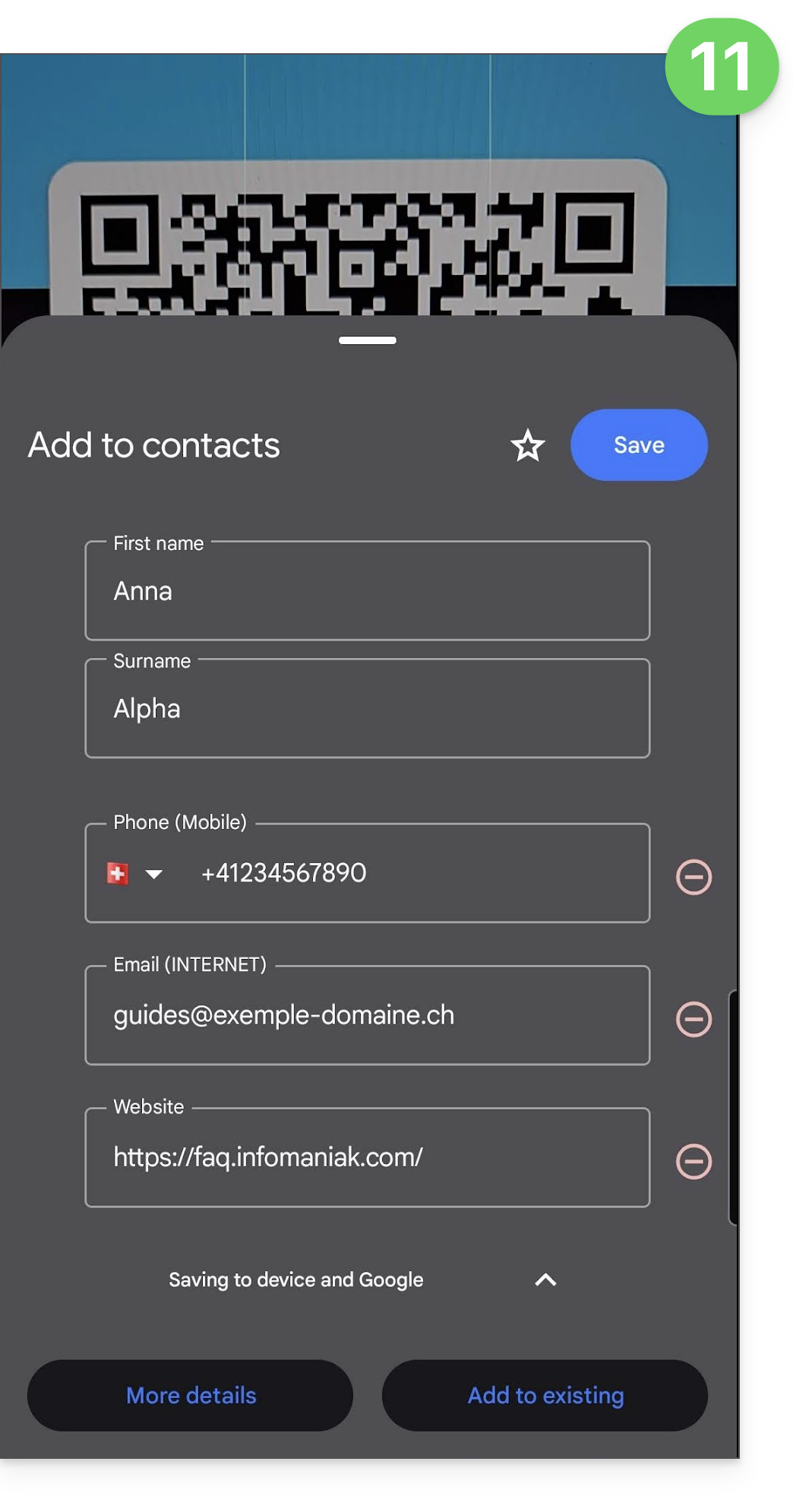
Link zu dieser FAQ: https://faq.infomaniak.com/1584
War diese FAQ nützlich?
Diese Anleitung erklärt, wie Sie die Zugriffsrechte für Produkte eines Benutzers in Ihrer Organisation im Infomaniak Manager ändern.
Einleitung
- Seit Sie Ihr Konto bei Infomaniak eröffnet haben, gehören Sie mindestens einer Organisation an.
- Wenn Sie alleine waren und es sich nicht um eine Einladung handelte, wurde eine Organisation in Ihrem Namen erstellt, und Sie werden automatisch zum rechtlichen Verantwortlichen.
- Andernfalls gehören Sie der Organisation an, die Sie eingeladen hat (um ihrer kSuite beizutreten, ein Produkt zu verwalten usw.).
- Es ist möglich, die Rolle eines Benutzers innerhalb Ihrer Organisation zu ändern.
- Sie können dann festlegen, ob ein Benutzer…
- … Teil Ihrer Organisation ist und ob er zu einem…
- gesetzlichen Vertreter
- Administrator
- Mitarbeiter (dieser Teil wird im Folgenden näher erläutert…)
- … von außerhalb Ihrer Organisation kommt (eingeschränkte Rechte):
- Externe Benutzer werden bei der Freigabe von Kalendern und Adressbüchern für die gesamte Organisation nicht berücksichtigt.
- … Teil Ihrer Organisation ist und ob er zu einem…
Wer kann auf was zugreifen…
Voraussetzungen
- Wechseln Sie vorher zur gewünschten Organisation, falls Sie die erwartete Benutzerliste nicht finden.
- Innerhalb der Organisation Administrator oder gesetzlicher Vertreter sein.
- Einen Benutzer als Mitarbeiter hinzugefügt haben.
Die folgende Anleitung zeigt, wie Sie die Zugriffsrechte auf Produkte für Mitarbeiter und externe Benutzer verwalten können. Ein gesetzlicher Vertreter oder ein Administrator hat nämlich in jedem Fall Zugriff auf alle vorhandenen Produkte innerhalb der Organisation, die im Infomaniak Manager angezeigt werden.
Um die Produktzugriffsrechte eines Benutzers innerhalb der Organisation zu ändern:
- Klicken Sie hier, um zur Benutzerverwaltung im Infomaniak Manager zu gelangen (Benötigen Sie Hilfe?).
- Klicken Sie auf das Aktionsmenü ⋮, das sich rechts neben dem betreffenden Benutzer befindet.
- Klicken Sie auf Produktzugriffe bearbeiten:

- Sie können mit einem Klick vollen Zugriff auf alle Funktionen mit maximalen Berechtigungen gewähren.
- Klicken Sie andernfalls auf die Produktkategorie, für die Sie Zugriff gewähren möchten.

- Wählen Sie das oder die benötigten Produkte aus.
- Wenn Sie mehrere Produkte ausgewählt haben, legen Sie fest, ob ein zukünftiges, zusätzliches Produkt automatisch für den Benutzer sichtbar sein soll (und mit welchen Berechtigungen).
- Klicken Sie auf die Schaltfläche Speichern:

- Die Berechtigungen werden sofort erteilt.
- Klicken Sie auf das Symbol Stift ✎, um die Berechtigungen zu ändern:

- Beginnen Sie bei Schritt 5 erneut, wenn Sie mehreren Produkten Zugriff gewähren müssen.
Verwendung des Dienstes / Verwaltung des Dienstes
Achten Sie darauf, in der Produktübersicht zwischen dem Zugriff auf die Produkte (z. B. kDrive innerhalb von kSuite) und dem Zugriff auf die Produktverwaltung zu unterscheiden:
Es ist möglich, einem Benutzer die Nutzung von kDrive zu erlauben (er kann beispielsweise eine PDF-Datei erstellen), ohne ihm gleichzeitig Zugriffsrechte für die Verwaltung des kDrive-Dienstes zu gewähren (er kann das Angebot nicht ändern, einen neuen Benutzer einladen, das Abonnement kündigen usw.).
Technische Berechtigungen / Statistische Berechtigungen
Bei einigen Diensten wie kDrive ist es möglich, einem Mitarbeiter TECHNISCHE und/oder STATISTISCHE Berechtigungen zu gewähren (Zugriff auf das Dashboard, Freigabelinks, Speicherstatistiken, aktive Benutzer, verbundene Geräte, Aktivität in kDrive):
Andere Dienste wie Domainnamen haben keinen STATISTIKEN-Bereich:
Einige spezielle Dienste wie das Ticketingsystem ermöglichen die Vergabe noch detaillierterer Berechtigungen:
Einfacher Zugriff: Gruppen
Um die Zuweisung von Zugriffsrechten zu einem Produkt innerhalb Ihrer Organisation zu vereinfachen, gibt es Gruppen. Mit diesen können Sie Teams erstellen, die mit Infomaniak-Produkten und den gewünschten Rechten verknüpft sind. Dies ist sehr praktisch, um einem neuen Mitarbeiter Ihrer Organisation Zugriff auf die Produkte zu gewähren, die er für seine täglichen Aufgaben benötigt.
Link zu dieser FAQ: https://faq.infomaniak.com/1610
War diese FAQ nützlich?
Diese Anleitung erklärt, wie Sie die Rolle und die Berechtigungen eines Benutzers ändern können, damit dieser nur eine eingeschränkte Rolle oder Zugriff auf bestimmte Funktionen Ihrer Organisation im Infomaniak Manager hat.
Einleitung
- Seit Sie Ihr Konto bei Infomaniak eröffnet haben, gehören Sie mindestens einer Organisation an.
- Wenn Sie alleine waren und es sich nicht um eine Einladung handelte, wurde eine Organisation in Ihrem Namen erstellt, und Sie werden automatisch zum rechtlichen Vertreter.
- Andernfalls gehören Sie der Organisation an, die Sie eingeladen hat (um ihrer kSuite beizutreten, ein Produkt zu verwalten usw.).
- Sie können festlegen, ob ein Benutzer…
- … zu Ihrer Organisation gehört und welche Rolle er haben soll:
- Rechtlicher Vertreter
- Administrator
- Mitarbeiter
- … extern zu Ihrer Organisation ist (eingeschränkte Rechte):
- Externe Benutzer werden bei der Freigabe von Kalendern und Adressbüchern für die gesamte Organisation nicht berücksichtigt.
- … zu Ihrer Organisation gehört und welche Rolle er haben soll:
Benutzerrechte/Berechtigungen ändern
Voraussetzungen
- Wechseln Sie gegebenenfalls zunächst zur gewünschten Organisation, falls Sie die erwartete Benutzerliste nicht finden.
- Sie müssen Administrator oder gesetzlicher Vertreter innerhalb der Organisation sein.
- Machen Sie sich mit den verschiedenen Berechtigungen (z. B. Zugriffsrechte für Produkte) und administrativen Kontaktpräferenzeneines Benutzers innerhalb einer Organisation.
- Achtung: Es ist nicht möglich, einen gesetzlichen Vertreter zu entfernen, wenn kein anderer gesetzlicher Vertreter vorhanden ist.
Um die Rolle eines Benutzers zu ändern:
- Klicken Sie hier, um zur Benutzerverwaltung im Infomaniak Manager zu gelangen (Benötigen Sie Hilfe?).
- Klicken Sie auf das Aktionsmenü ⋮ rechts neben dem betreffenden Benutzer.
- Klicken Sie auf Rolle ändern:
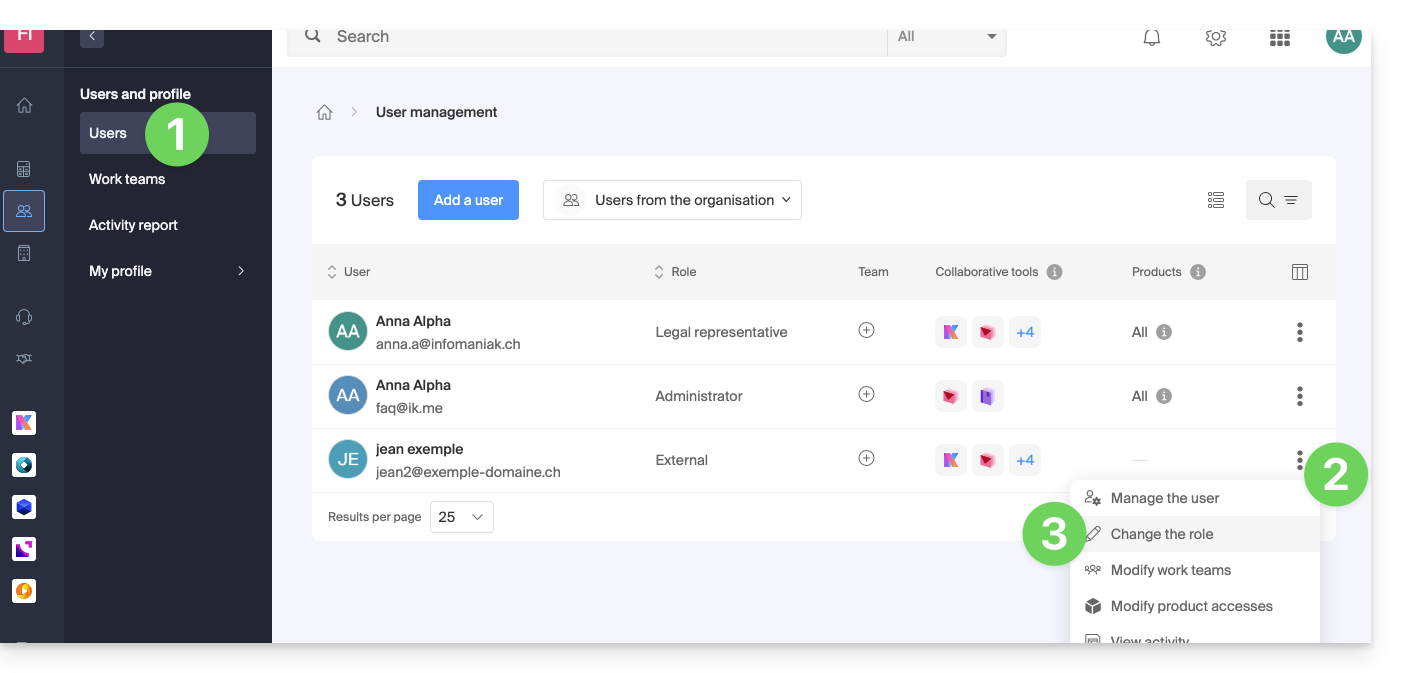
- Ändern Sie die gewünschte Rolle:
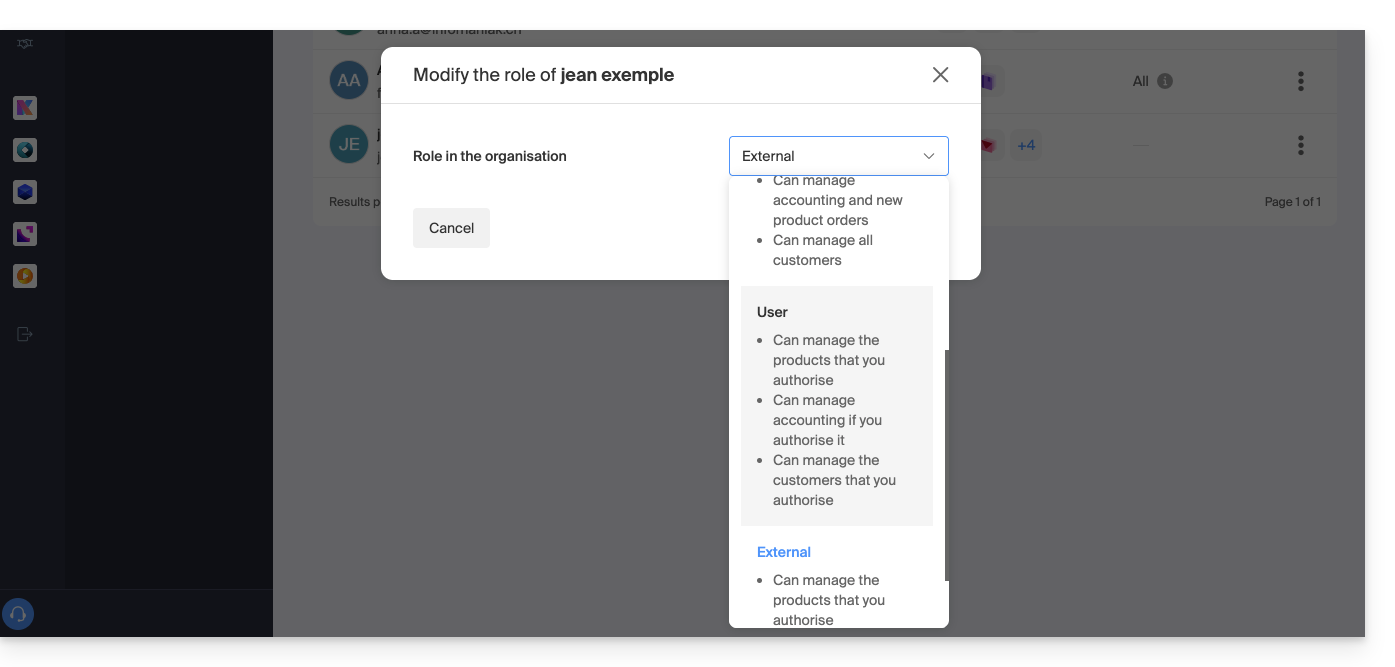
- Klicken Sie auf die Schaltfläche Speichern.
Ein zusammenfassendes E-Mail wird an den Benutzer gesendet, dessen Rolle geändert wurde.
Wenn Sie dem Benutzer die Rolle eines einfachen Mitarbeiters zuweisen…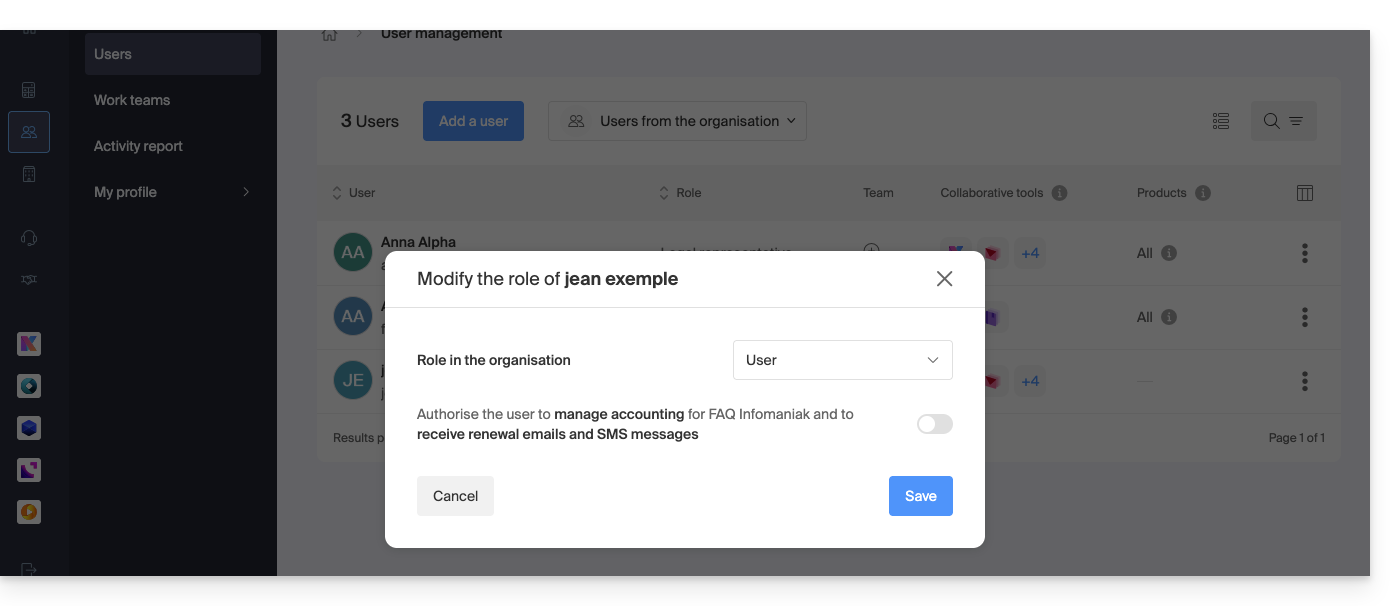
… können Sie die Dienste ändern, auf die er Zugriff haben kann. Lesen Sie dazu diese andere Anleitung: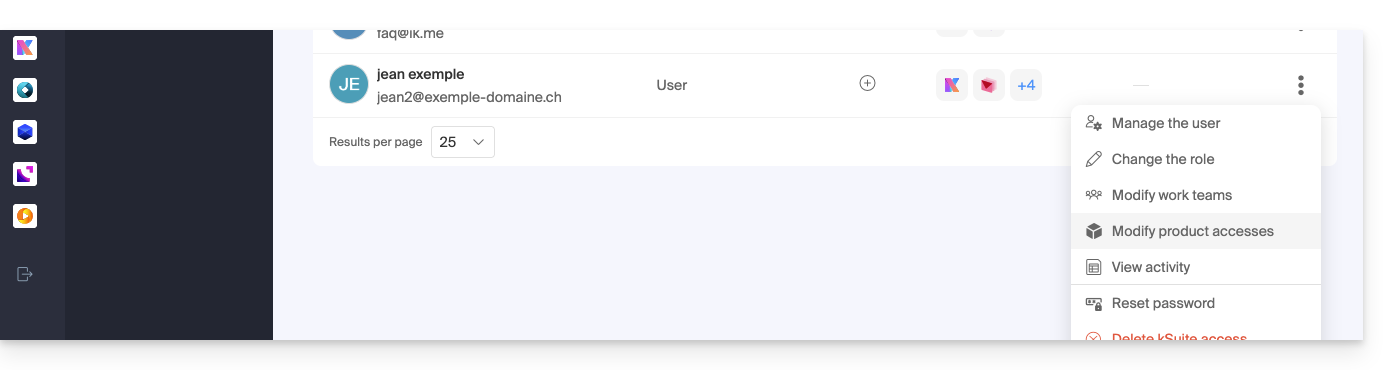
Link zu dieser FAQ: https://faq.infomaniak.com/1633
War diese FAQ nützlich?
Diese Anleitung erklärt, wie Sie per E-Mail über das Ablaufdatum eines Infomaniak-Produkts benachrichtigt werden können. Sie können verschiedene Intervalle festlegen, um zu vermeiden, dass Sie unnötig mit Nachrichten überflutet werden.
Voraussetzungen
- Als Administrator oder gesetzlicher Vertreter innerhalb der Organisation angemeldet sein…
- … oder ein einfaches Benutzerkonto haben, aber die Berechtigung zur Verwaltung der Buchhaltung aktiviert haben:

- … oder ein einfaches Benutzerkonto haben, aber die Berechtigung zur Verwaltung der Buchhaltung aktiviert haben:
E-Mails aktivieren oder deaktivieren
Um die aktuelle Konfiguration der Rechnungs-E-Mails zu überprüfen und zu ändern:
- Klicken Sie hier, um zur Konfigurations-/Buchhaltungsseite im Infomaniak Manager zu gelangen (Benötigen Sie Hilfe?).
- Auf dieser Seite können Sie die gewünschten Benachrichtigungen aktivieren oder deaktivieren:
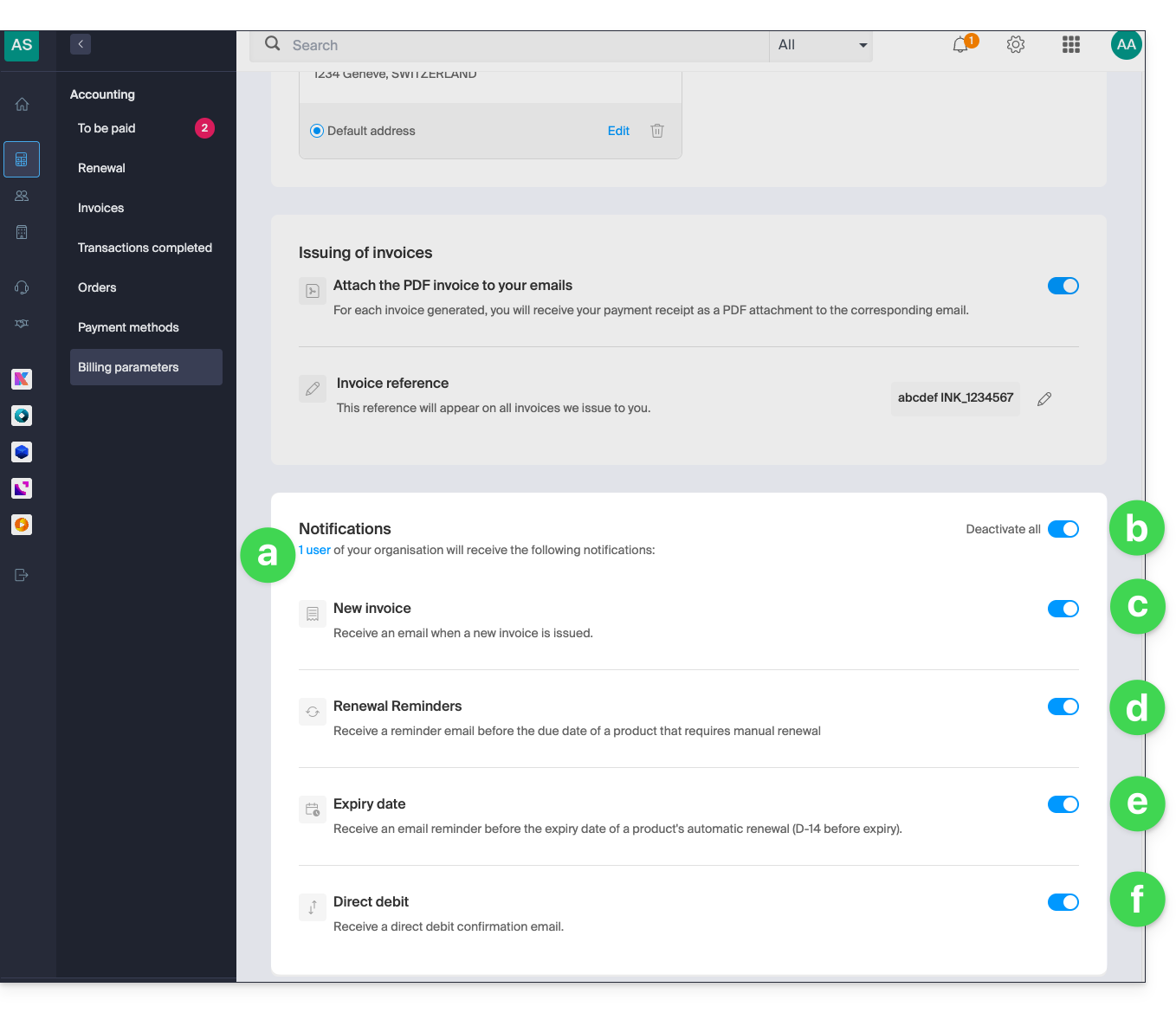
- Ermöglicht die Anzeige des oder der Benutzer, die die Benachrichtigungen erhalten (siehe Voraussetzungen).
- Ermöglicht das Aktivieren oder Deaktivieren aller Benachrichtigungen mit einem einzigen Klick.
- E-Mail-Benachrichtigung bei Ausstellung einer Rechnung.
- Erinnerungs-E-Mail vor dem Fälligkeitsdatum eines Produkts, das nicht automatisch verlängert wird.
- Erinnerungs-E-Mail vor dem Datum der automatischen Verlängerung eines Produkts (14 Tage vor Fälligkeit).
- Bestätigungs-E-Mail bei einer automatischen Abbuchung.
Ihre Einstellungen werden automatisch gespeichert, sobald eine Änderung auf der Seite vorgenommen wird.
Lesen Sie auch diesen weiteren Leitfaden zu Rechnungen.
Link zu dieser FAQ: https://faq.infomaniak.com/1634
War diese FAQ nützlich?
Diese Anleitung erklärt, wie Sie die administrative Verwaltung eines Produkts aussetzen, sodass kein Benutzer der Organisation dieses Produkt mehr im Infomaniak Manager verwenden kann. Es ist auch möglich, einen Benutzer Ihrer Organisation zu sperren, ohne ihn jedoch zu löschen.
Einleitung
- Durch die Sperrung der Verwaltung eines Produkts:
- Nur Administratoren und der rechtliche Vertreter können es entsperren.
- Benutzer mit eingeschränkten Rechten (Mitarbeiter und Kunden), die Zugriff auf dieses Produkt haben, können es nicht mehr verwalten.
- Eine E-Mail wird an die Benutzer der Organisation gesendet.
Ein Produkt blockieren
Voraussetzungen
- Sie müssen Administrator oder gesetzlicher Vertreter der Organisation sein (Benutzer mit eingeschränkten Rechten (Mitarbeiter und Kunden), die Zugriff auf dieses Produkt haben, können dies nicht tun).
Um bestimmte Produkte für die gesamte Organisation zu sperren oder zu entsperren:
- Klicken Sie hier, um zur Produktverwaltung im Infomaniak Manager zu gelangen (Benötigen Sie Hilfe?).
- Gehen Sie zu dem Dienst, den Sie blockieren möchten.
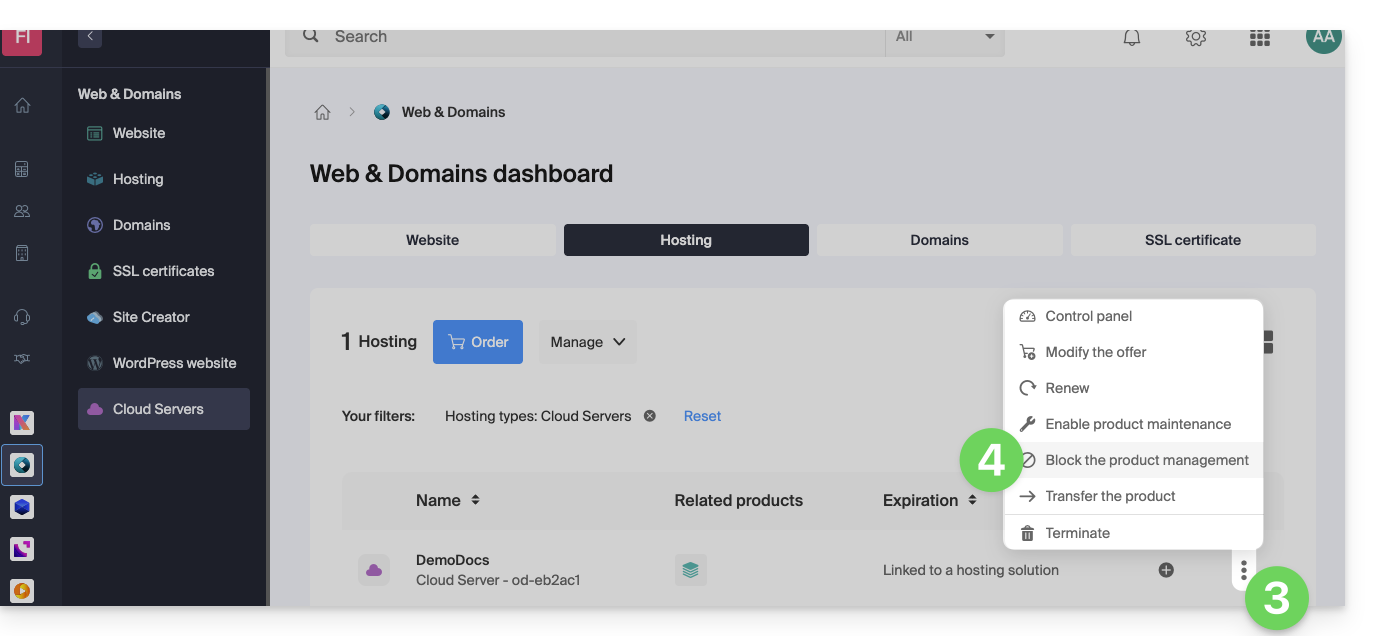
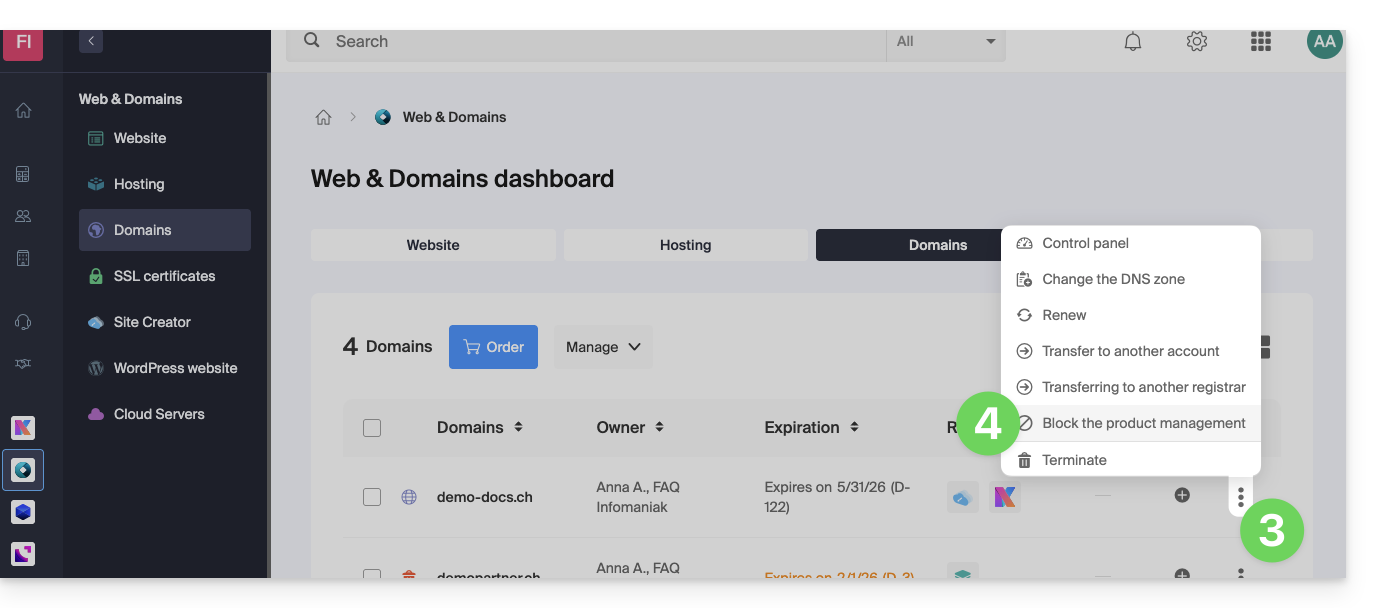
- Klicken Sie auf das Aktionsmenü ⋮ rechts neben dem betreffenden Element.
- Klicken Sie auf Produktverwaltung sperren:
- Beispiel 1, Cloud-Server:
- Beispiel 2, Domainname:
- Beispiel 1, Cloud-Server:
- Bestätigen Sie die Aussetzung.
E-Mails aussetzen
Ein E-Mail-Dienst kann nicht auf die oben beschriebene Weise blockiert werden, kann aber in den Wartungsmodus versetzt werden.
Voraussetzungen
- Administrator oder rechtlicher Vertreter sein; Benutzer mit eingeschränkten Rechten (Mitarbeiter und Kunden), die Zugriff auf dieses Produkt haben, können dies nicht tun.
Um E-Mail-Adressen zu deaktivieren:
- Klicken Sie hier, um die Verwaltung Ihres Produkts im Infomaniak Manager aufzurufen (Benötigen Sie Hilfe?).
- Klicken Sie direkt auf den Namen des betreffenden Produkts.
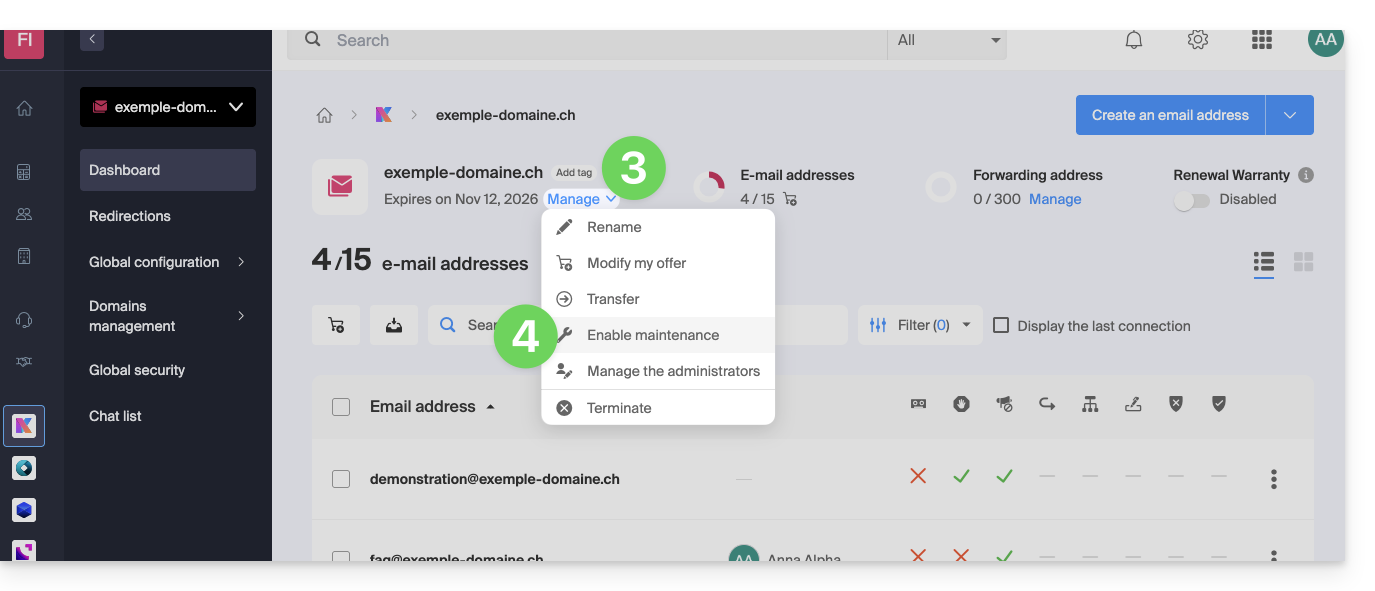
- Klicken Sie auf Verwalten.
- Klicken Sie auf Wartungsmodus aktivieren:
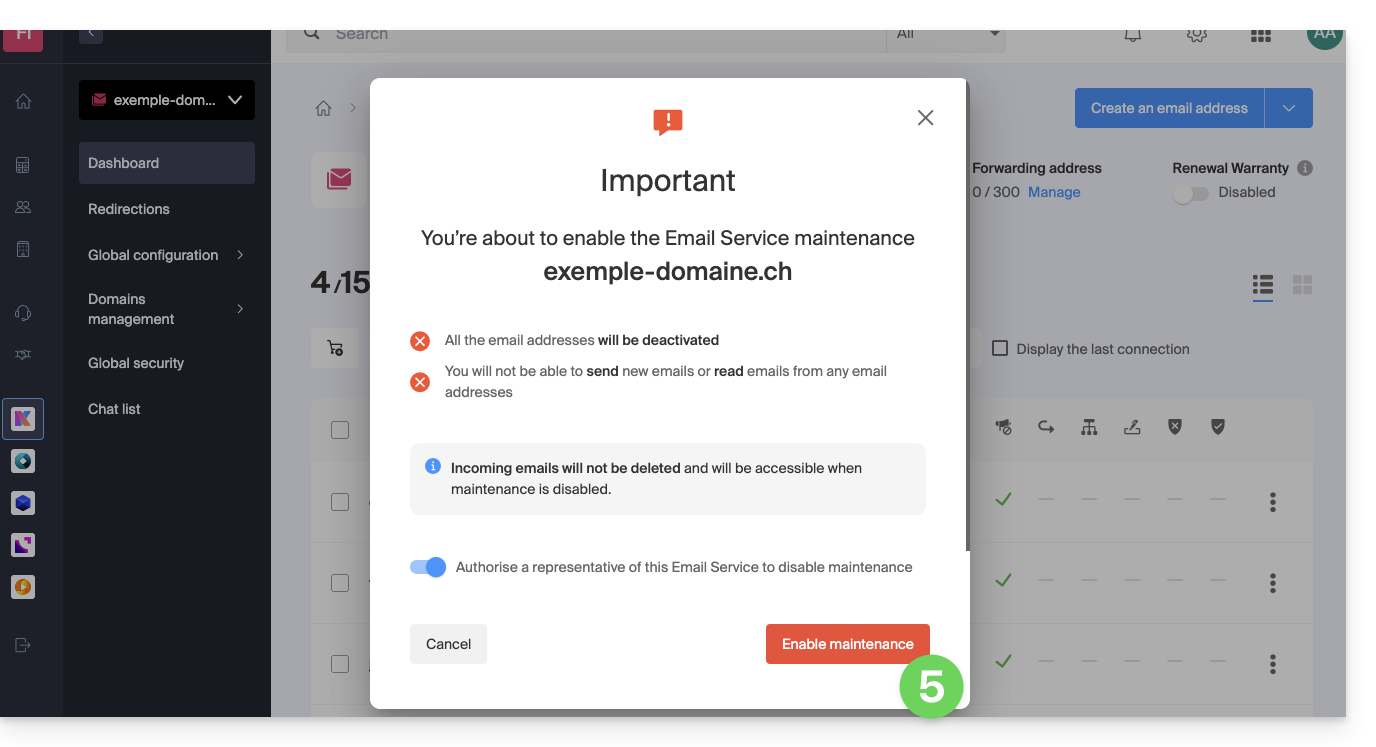
- Bestätigen Sie die Deaktivierung der E-Mail-Adressen, indem Sie auf den roten Button klicken (der Empfang wird nicht unterbrochen, aber die Anzeige ist nicht mehr möglich):
Einen Benutzer in der Organisation sperren
Um einen Benutzer schnell aus der Organisation zu sperren, falls ein Sicherheitsvorfall auftritt, melden Sie sich als Administrator oder rechtlicher Vertreter der Organisation bei der Benutzerverwaltung an:
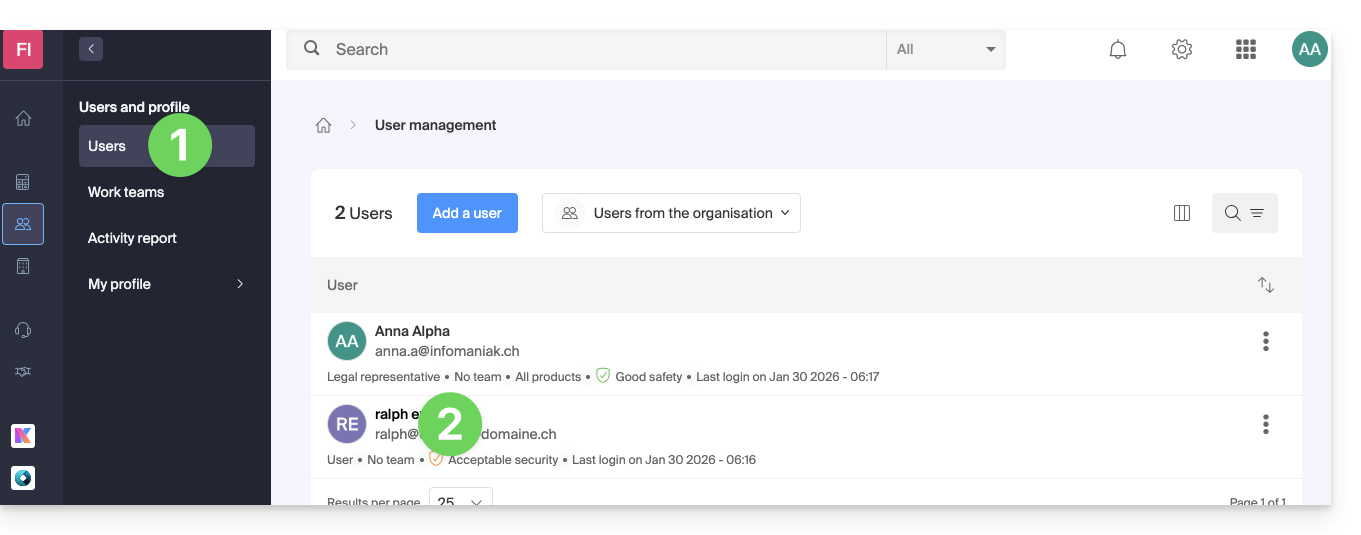
- Klicken Sie hier, um auf die Benutzerverwaltung im Infomaniak Manager zuzugreifen (Benötigen Sie Hilfe?).
- Klicken Sie auf den betreffenden Benutzer:
- Über die Schaltfläche Verwalten oben auf der Seite können Sie den Benutzer aus der Organisation entfernen (wodurch auch seine verschiedenen Zugriffsrechte für die Produkte, auf die er Zugriff hatte, entzogen werden).
- Weiter unten können Sie detaillierter festlegen, auf welche Produkte der Benutzer Zugriff haben soll:
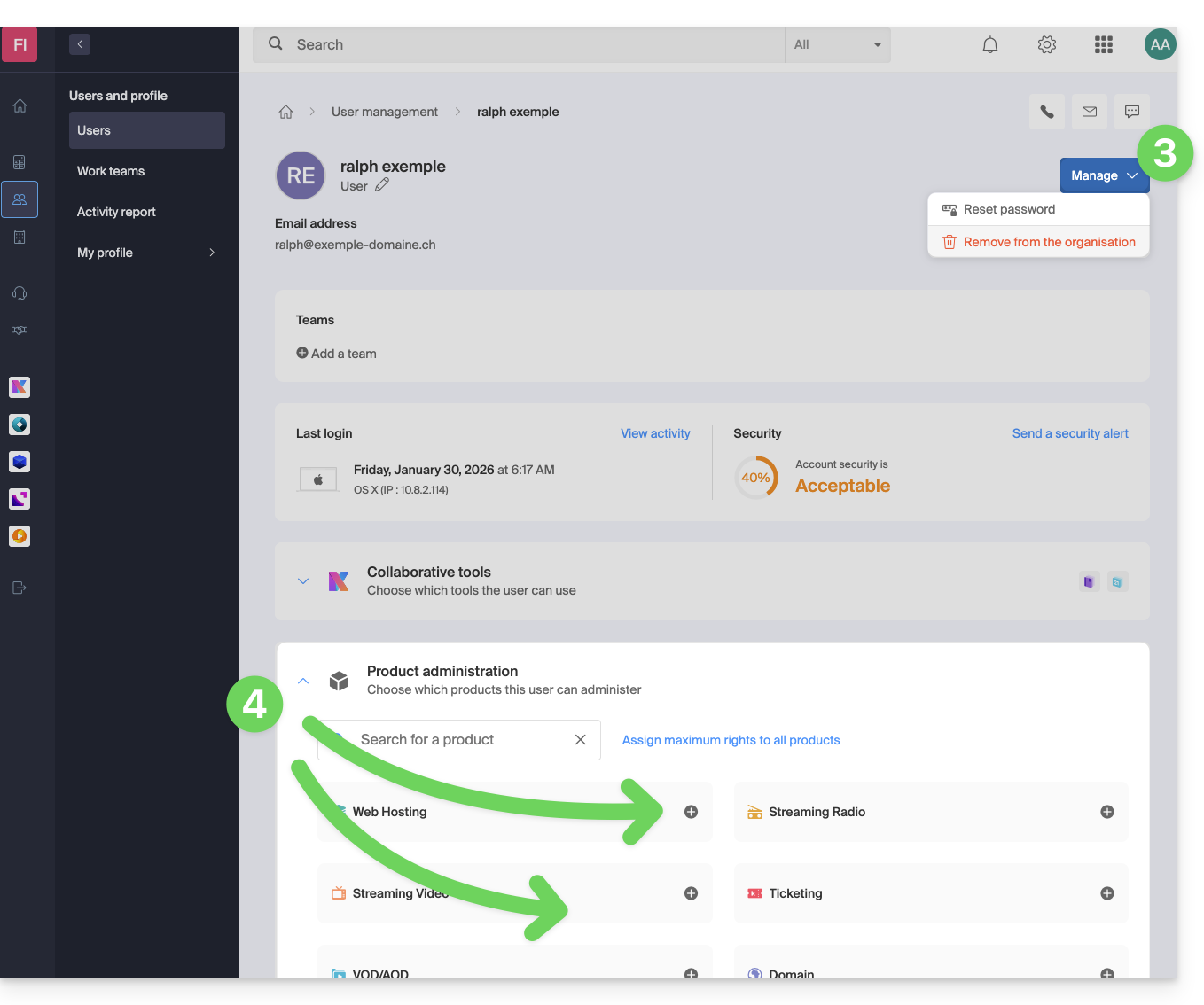
So können kritische Dienste wie die Manager-Oberfläche Ihrer Organisation, die Web-App kDrive und die Web-App Mail für diesen Benutzer unzugänglich gemacht werden.
Je nach Situation sollten Sie sich auch diese Links ansehen, um andere Dienste wie den E-Mail-Dienst (IMAP / SMTP) oder Webdienste zu blockieren.
Um den Benutzer nicht selbst zu blockieren, sondern ihm eine Vorgehensweise zur Sicherung seines Kontos zu zeigen, lesen Sie diesen anderen Leitfaden.
Link zu dieser FAQ: https://faq.infomaniak.com/1689
War diese FAQ nützlich?
Dieser Leitfaden erläutert den Unterschied zwischen der finanziellen Begleichung einer Dienstleistung und dem Besitz der damit verbundenen Eigentumsrechte.
Die Zahlung begründet kein Eigentum
Die Begleichung der Rechnungen für eine Dienstleistung (Domainname, Hosting) verleiht nicht automatisch Eigentumsrechte an dieser Dienstleistung. Gemäß den Allgemeinen Geschäftsbedingungen von Infomaniak bleibt der offizielle Inhaber die Person oder Organisation, deren Name mit der Dienstleistung verbunden ist, auch wenn die Zahlung von einem Dritten oder einem Partner erfolgt.
Diese Unterscheidung ist besonders wichtig bei einer Produktübertragung zwischen Organisationen: Der Zahlende ist nicht unbedingt der Verwalter oder der rechtmäßige Eigentümer.
Überprüfen und aktualisieren Sie Ihre Daten
Um Ihre Rechte an einer Dienstleistung zu gewährleisten, stellen Sie sicher, dass die Identifikationsdaten auf Ihren Namen oder den Namen Ihres Unternehmens lauten. Überprüfen Sie die folgenden Daten:
- Ihr Infomaniak-Profil
- Die Organisation, die das Produkt besitzt
- Die Rechnungsinformationen
- Der rechtmäßige Eigentümer des Domainnamens (Registrant)
Im Falle eines Rechtsstreits wird nur der Inhaber, der in den Infomaniak-Oberflächen angegeben ist, als Verantwortlicher und Inhaber der Rechte anerkannt.
Link zu dieser FAQ: https://faq.infomaniak.com/1721
War diese FAQ nützlich?
Diese Anleitung erklärt, wie Sie von einem E-Mail-Dienst aus das Passwort einer E-Mail-Adresse zurücksetzen oder löschenum die Verbindung zu einer Drittanbieter-Software wie Outlook oder Thunderbird zu trennen.
Die anderen Möglichkeiten für den Zugriff und die Verwaltung werden im Hauptleitfaden erläutert.
Einleitung
- Das Ändern des Passworts einer E-Mail-Adresse entspricht dem Ändern des IMAP-/SMTP-Passworts:
- Sobald das Passwort geändert wurde, müssen Sie Ihre Software (Outlook usw.) und mobilen Geräte (iPhone usw.) mit dem neuen Passwort aktualisieren (dies liegt in Ihrer Verantwortung).
- Wenn Sie sich nicht beim Manager oder bei Mail / kSuite anmelden können, können Sie die Passwörter für eine der E-Mail-Adressen nicht verwalten: informieren Sie sich in diesem Fall über diese andere Anleitung.
Ein Passwort / Gerät entfernen
Voraussetzungen
- Sie benötigen mindestens die Berechtigung zur Verwaltung des betreffenden Mail-Dienstes (oder Sie müssen Administrator / gesetzlicher Vertreter innerhalb der Organisation sein).
Um alle aktuellen IMAP/POP/SMTP-Verbindungen zu unterbrechen, die über ein auf dieser Oberfläche generiertes Passwort hergestellt werden (dies entfernt die Adresse jedoch nicht aus den Infomaniak Mail-Apps – dazu müssen Sie die Benutzer der E-Mail-Adresse verwalten), können Sie ein Gerät widerrufen oder sogar mit einem Klick alle vorhandenen Konfigurationen löschen:
- Klicken Sie hier, um zur Verwaltung Ihres Produkts im Manager von Infomaniak zu gelangen (Benötigen Sie Hilfe?).
- Klicken Sie auf den Namen des betreffenden Produkts.
- Klicken Sie in der Tabelle auf die betreffende E-Mail-Adresse:

- Klicken Sie auf den Reiter Geräte.
- Klicken Sie auf den roten Link, um alle registrierten Geräte abzumelden (eine Bestätigung ist erforderlich).
- Klicken Sie auf das Aktionsmenü ⋮ rechts neben dem betreffenden Gerät.
- Klicken Sie auf „Passwort ändern“, um die aktuelle Verbindung zu trennen, aber dem Gerät die erneute Verbindung mit einem neuen Passwort zu ermöglichen.
- Klicken Sie auf „Gerät abmelden“, um es aus der Liste zu entfernen und die entsprechende Verbindung zu löschen:

Was ist ein „generisches“ Passwort?
Bei einigen E-Mail-Adressen kann im Bereich Geräte eine besondere Anzeige erscheinen:
Wenn dies der Fall ist, besteht kein Grund zur Sorge. Dies bedeutet lediglich, dass der Adresse bei der Erstellung (vor dem Jahr 2026) ein Passwort zugewiesen wurde. Dieses Passwort ist weiterhin gültig, kann aber wie bei anderen Passwörtern nicht angezeigt werden.Und im Gegensatz zu anderen Passwörtern kann dieses nicht zurückgesetzt werden (die Option ist ausgegraut und deaktiviert):
In diesem Fall können Sie problemlos ein zusätzliches Passwort hinzufügen.
Link zu dieser FAQ: https://faq.infomaniak.com/1736
War diese FAQ nützlich?
Diese Anleitung erklärt, wie Sie einen der Benutzer Ihrer Organisation im Infomaniak Manager löschen.
Voraussetzungen
- Wechseln Sie gegebenenfalls zunächst zur gewünschten Organisation, falls Sie die erwartete Benutzerliste nicht finden.
- Sie müssen Administrator oder gesetzlicher Vertreter innerhalb der Organisation sein.
- Achtung: Es ist nicht möglich, einen gesetzlichen Vertreter zu entfernen, wenn kein anderer gesetzlicher Vertreter vorhanden ist.
Einen Benutzer aus Ihrer Organisation entfernen
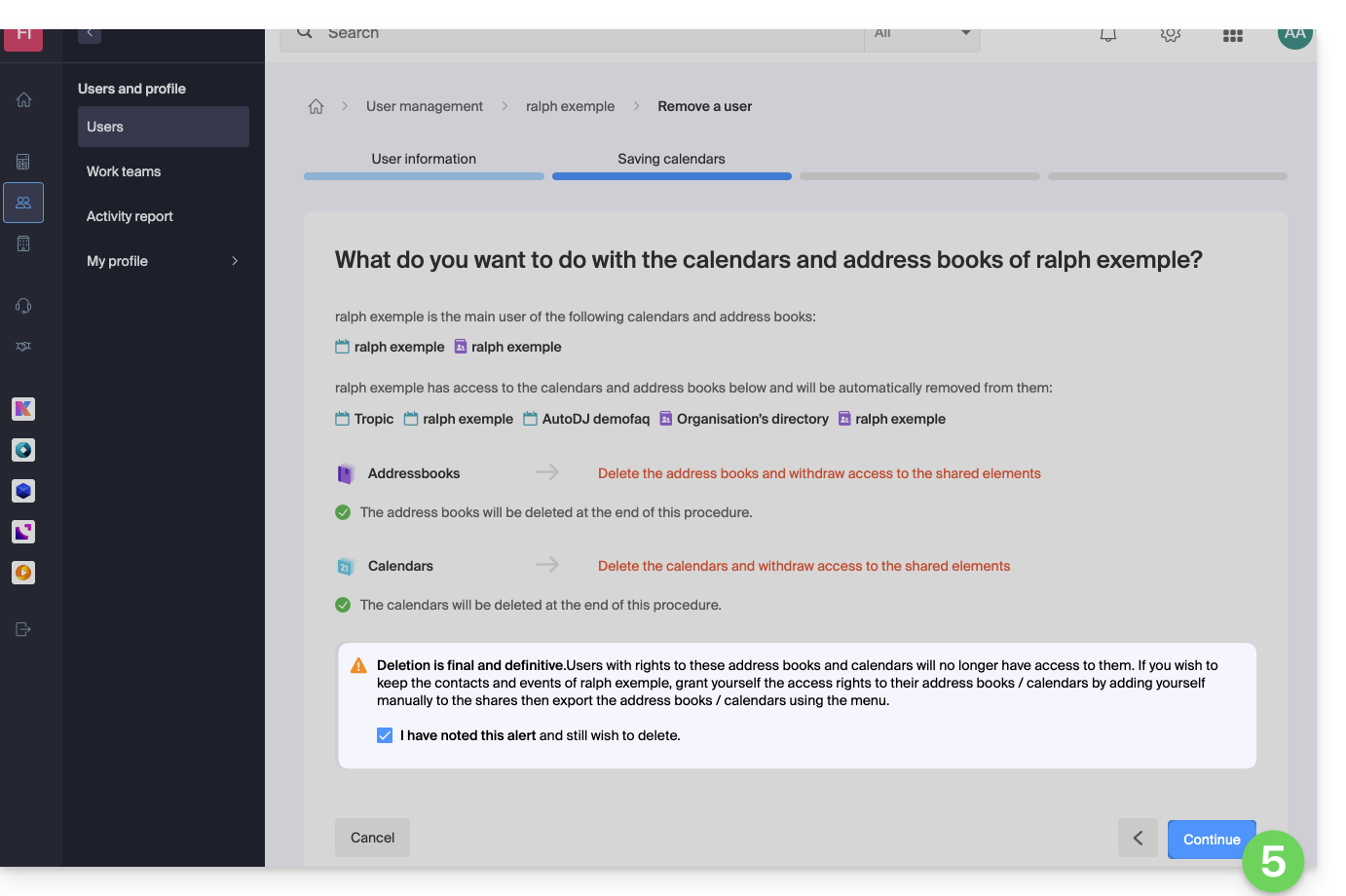
Wenn der Benutzer Zugriff auf kDrive hatte oder aufgefordert wurde, ein fremdes E-Mail-Konto einzusehen, werden Sie in mehreren Zwischenschritten aufgefordert, Aktionen in Bezug auf seine Daten auszuführen, und gegebenenfalls darüber informiert, was mit den Kalendern und Adressbüchern geschieht. Um einen der Benutzer aus der Organisation zu entfernen:
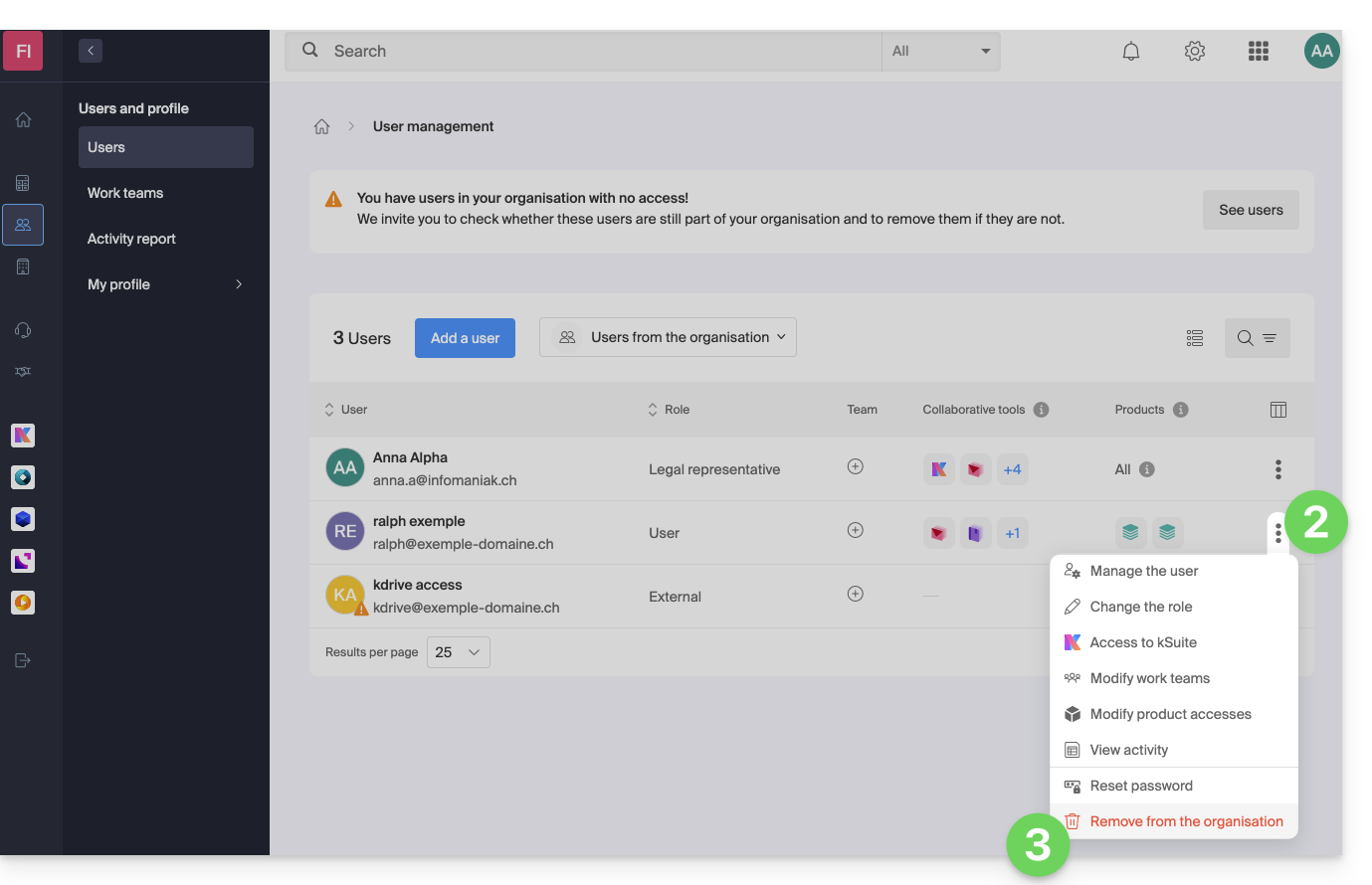
- Klicken Sie hier, um im Infomaniak Manager auf die Benutzerverwaltung der Organisation zuzugreifen (Benötigen Sie Hilfe?).
- Klicken Sie auf das Aktionsmenü ⋮ rechts neben dem betreffenden Benutzer.
- Klicken Sie auf Aus der Organisation entfernen:
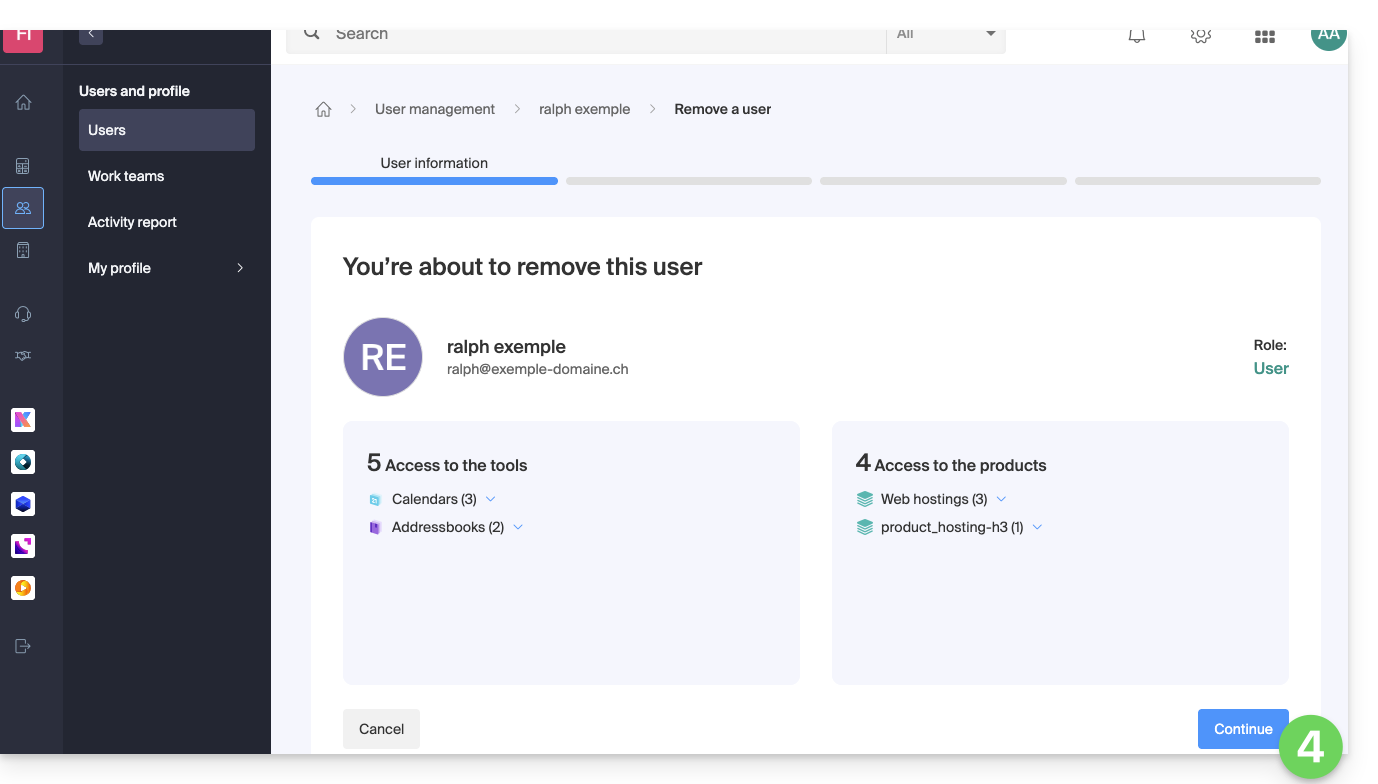
- Lesen Sie die Informationen durch (falls erforderlich klicken Sie auf die Pfeile , um die Details der Löschvorgänge anzuzeigen), und klicken Sie dann auf den blauen Button Weiter:
- Lesen Sie die Informationen durch, bestätigen Sie die Löschung, indem Sie das Kontrollkästchen aktivieren, und klicken Sie dann auf den blauen Button Weiter:
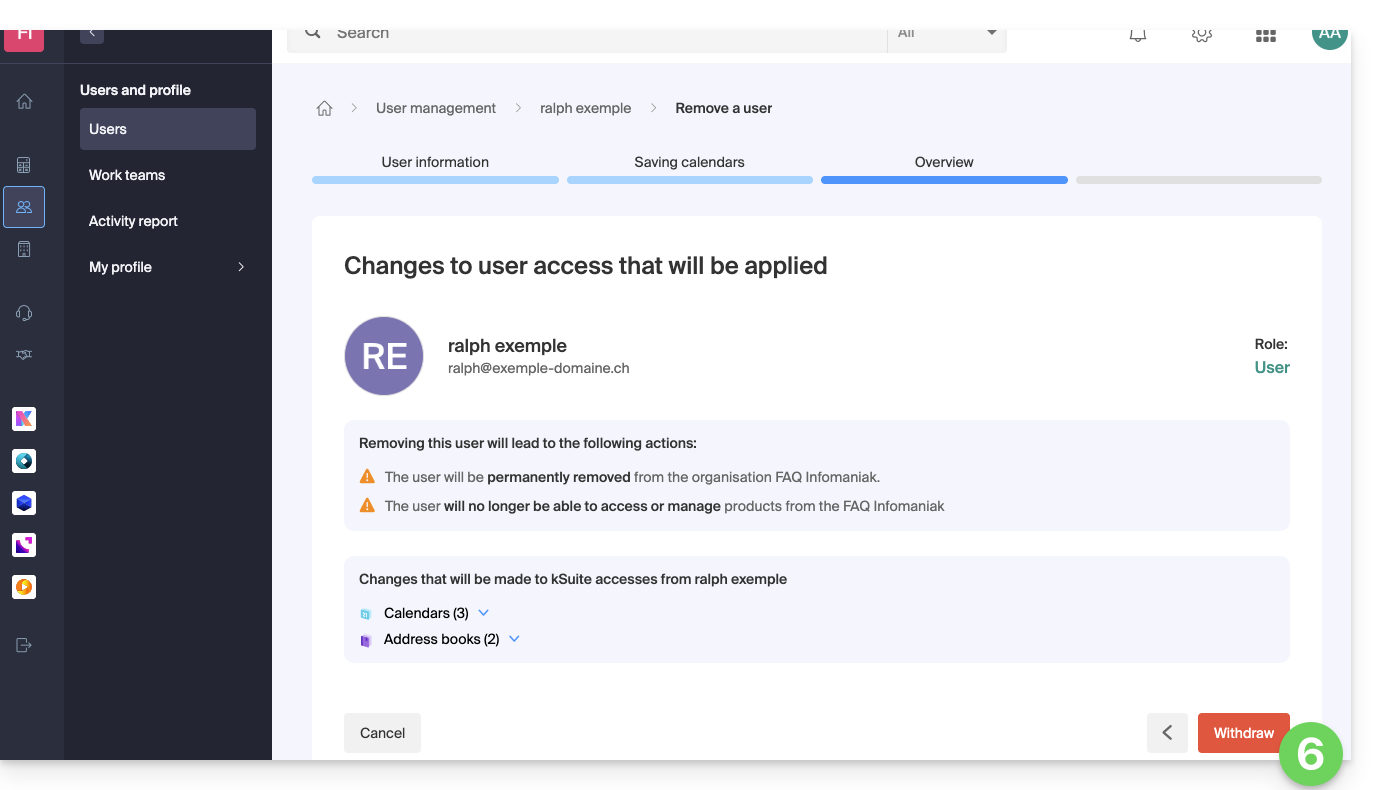
- Machen Sie sich mit den Informationen vertraut (falls erforderlich auf die Pfeile klicken, um die Details der Löschvorgänge anzuzeigen), und klicken Sie dann auf den roten Button Entfernen:
- Geben Sie Ihre E-Mail-Adresse (Ihre Anmelde-ID für das Manager-Panel) ein, aktivieren Sie das Kontrollkästchen zur Bestätigung und klicken Sie dann auf den roten Button Diesen Benutzer entfernen, um den Benutzer endgültig zu entfernen, ohne dass eine Rückgängigmachung möglich ist.
Link zu dieser FAQ: https://faq.infomaniak.com/1738
War diese FAQ nützlich?
Um die Sicherheit Ihrer Daten und die Leistungsfähigkeit seiner Dienste zu gewährleisten, verwendet Infomaniak mehrere Domainnamen.
Einleitung
- Diese Domains werden verwendet, um die Verwaltungsoberflächen, die Kommunikationswerkzeuge sowie den Inhalt Ihrer Dateien isoliert und sicher zu hosten.
- Wenn Sie eine Firewall oder ein Antivirenprogramm verwenden, wird empfohlen, diese Domains zu Ihrer Whitelist hinzuzufügen (Beispiele), um die einwandfreie Funktion Ihrer Tools zu gewährleisten (insbesondere kDrive und SwissTransfer).
Hauptbereiche und -dienste
infomaniak.com: Die Hauptwebsite und das Management-Tool (Verwaltung der Produkte).status.infomaniak.cloud/infomaniak.cloudinfomaniakstatus.com
Dateispeicher
infomaniakusercontent.com: Domäne, die hauptsächlich für die Speicherung/den Upload von Dateien verwendet wird.ksharelink.com: Wird für öffentliche Freigabelinks verwendet, die in kDrive und Mail Infomaniak erstellt wurden.chk.me: Eine Domain, mit der Sie kurze Links und personalisierte QR-Codes erstellen können.
E-Mail und Identität
ik.me: Kurz-Domain für Infomaniak Mail.etik.com/ikmail.com: alternative Domains für kostenlosen und umweltfreundlichen E-Mail-Dienst.infomaniak.ch: wird für bestimmte technische und institutionelle Dienste verwendet.
Tools zum Datentransfer und Ereignisse
swisstransfer.com: Dienst zum Übertragen großer Dateien.infomaniak.events/ticket-net.ch: Plattform für den Verkauf von Eintrittskarten und die Verwaltung von Veranstaltungen.
⚠️ Achtung vor Phishing-Versuchen: Infomaniak wird Sie niemals per E-Mail nach Ihrem Passwort fragen. Überprüfen Sie immer, ob die URL in der Adressleiste Ihres Browsers zu einer der oben aufgeführten Domains gehört, bevor Sie Ihre Anmeldedaten eingeben.
Link zu dieser FAQ: https://faq.infomaniak.com/1751
War diese FAQ nützlich?
Diese Anleitung erklärt, wie Sie die Berechtigungen verwalten und ändern (Zuweisung eines zusätzlichen Passworts, Einrichtung eines Alias usw. – siehe unten für die vollständige Liste) eines Infomaniak-Benutzers, damit dieser mehr oder weniger Konfigurationselemente in der Webanwendung Mail von Infomaniak verwalten kann (Online-Dienst ksuite.infomaniak.com/mail).
Einleitung
- Die E-Mail-Adresse wird zunächst innerhalb eines Mail-Dienstes erstellt und kann dann von einem oder mehreren Benutzern über eine oder mehrere Infomaniak-Mail-Oberflächen genutzt werden.
- Der Ersteller (oder Administrator) der Adresse kann die für einen oder mehrere der Benutzer, die die E-Mail-Adresse nutzen, möglichen Aktionen beschränken.
- Diese detaillierte Verwaltung der Berechtigungen kann bei der Erstellung einer Adresse oder später erfolgen, und Sie können auch festlegen, welche Standardberechtigungen immer angewendet werden sollen.
Liste der Benutzerberechtigungen für E-Mail
Wenn Sie die Benutzer, die Zugriff auf eine bestimmte E-Mail-Adresse habenInnerhalb eines E-Mail-Dienstes gibt es eine Spalte, mit der Sie schnell erkennen können, welche Berechtigungen dem Benutzer gewährt wurden: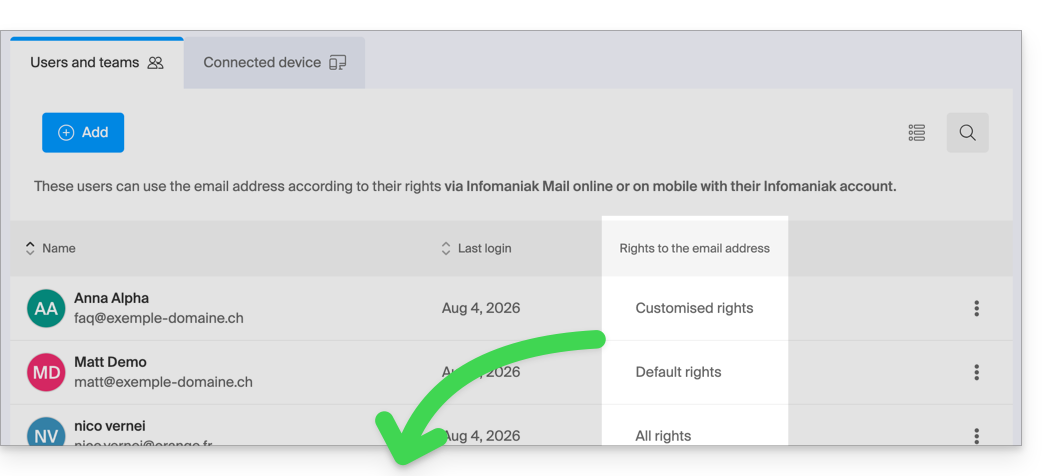
Die Angabe „Alle Rechte“ wird angezeigt, wenn der Benutzer alle möglichen Berechtigungen besitzt.
„Standardberechtigungen“ wird angezeigt, wenn die Berechtigungen mit denen übereinstimmen, die in der globalen Konfiguration festgelegt sind.
„Benutzerdefinierte Berechtigungen“ wird angezeigt, sobald nicht alle Berechtigungen erteilt sind und diese von der Standardvorlage (globale Konfiguration) abweichen.
Klicken Sie auf die Angabe, um zur Verwaltung der Benutzerberechtigungen zu gelangen, die weiter unten detailliert beschrieben werden:
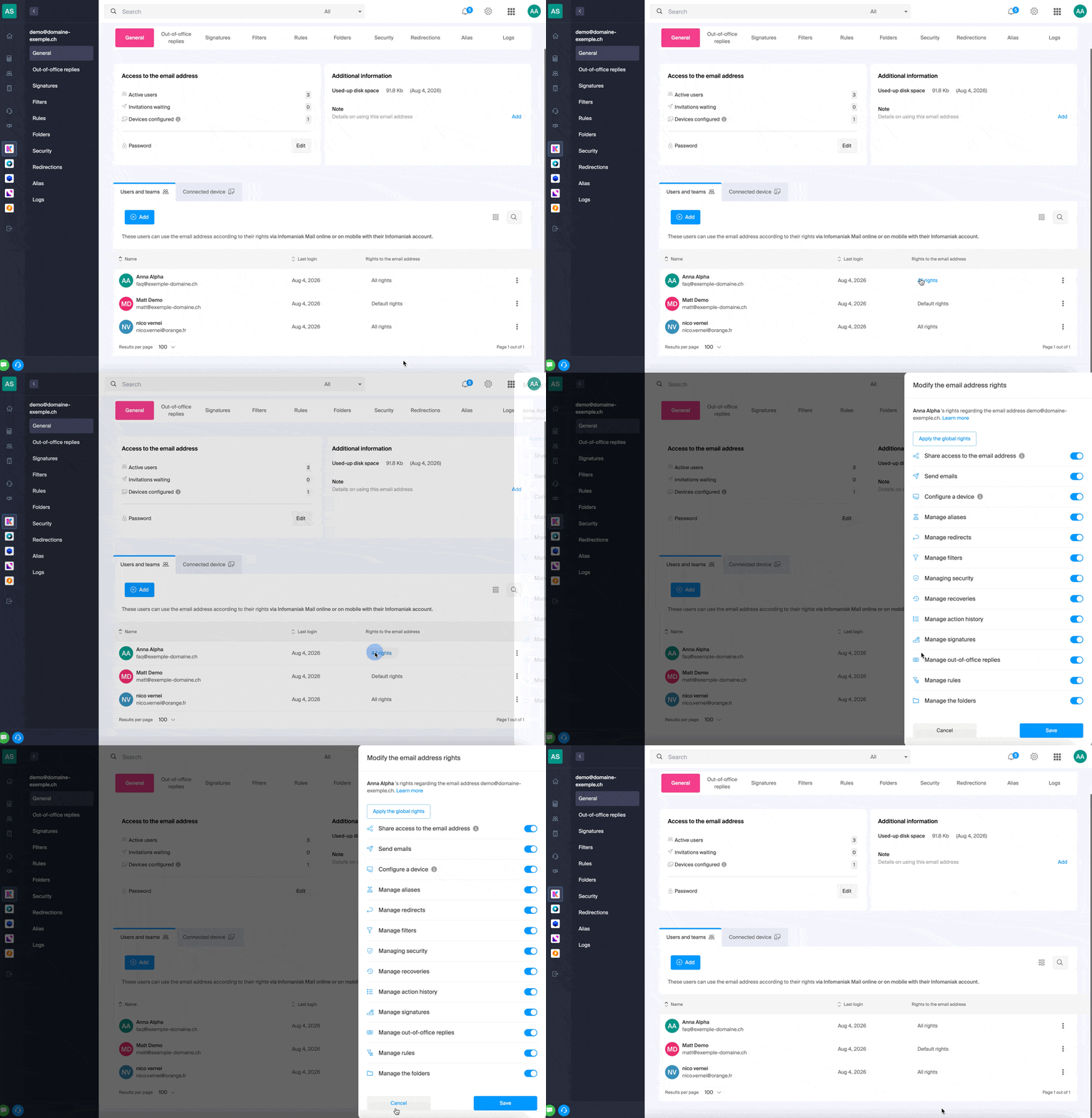
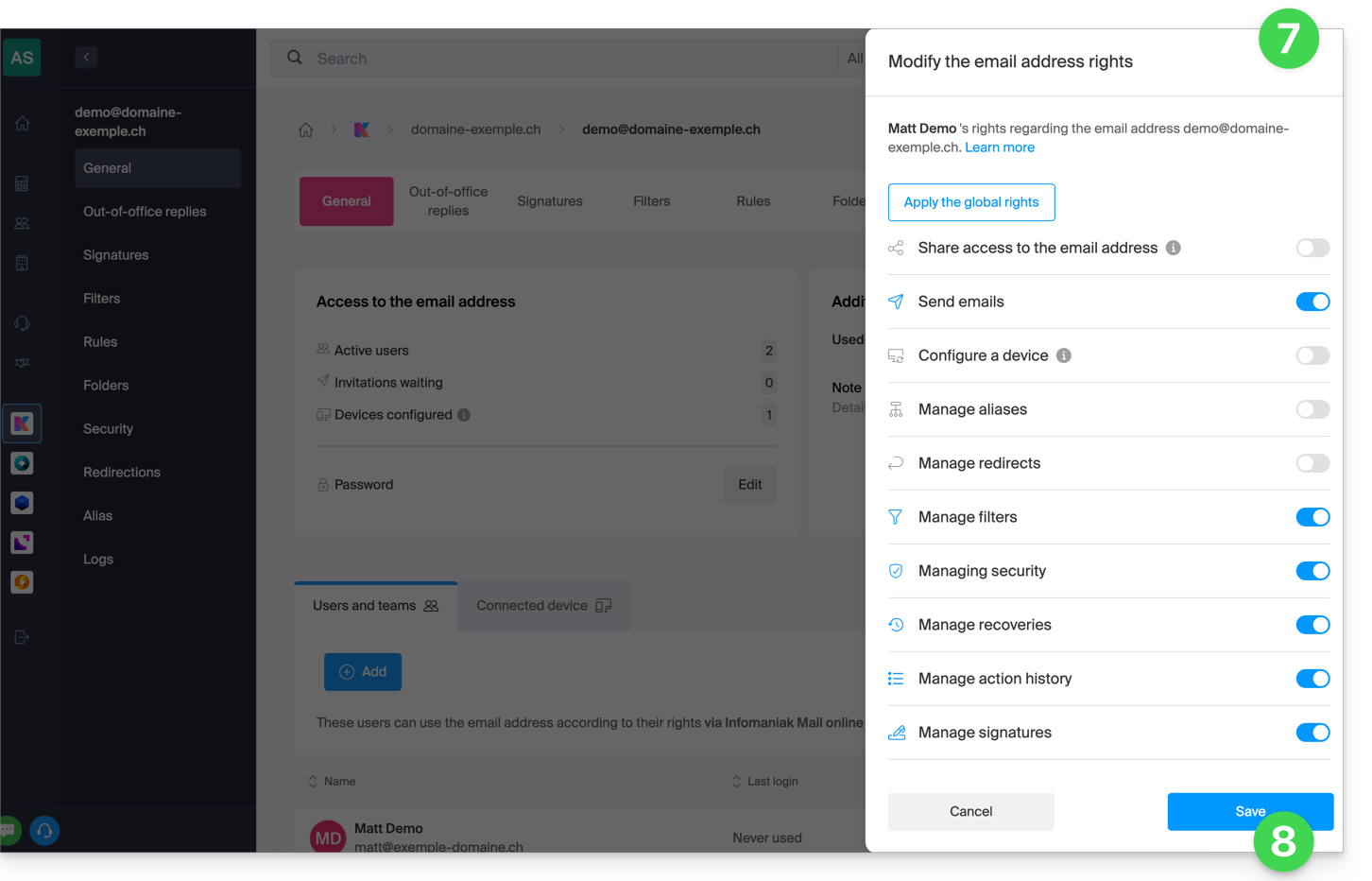
Um ein bestimmtes Recht zu aktivieren oder zu deaktivieren, klicken Sie einfach auf den entsprechenden Schalter. Hier ist eine Liste der verfügbaren Rechte:
| Typ / Symbol | Beschreibung der dem Benutzer gewährten Berechtigung |
|---|---|
| Zugriff auf die E-Mail-Adresse freigeben | Benutzer verwalten (Möglichkeit, den Zugriff auf das E-Mail-Konto an einen anderen Benutzer der Organisation zu delegieren) |
| Ein Gerät konfigurieren | Geräte verwalten (Möglichkeit, ein separates Passwort zu erstellen) |
| Abwesenheitsnotizen verwalten | Eine automatische Antwort erstellen (z. B. eine Abwesenheitsnotiz konfigurieren) |
| Die Signaturen verwalten | Signaturen hinzufügen und E-Mail-Antwortadressen verwalten |
| Weiterleitungen verwalten | E-Mails an eine oder mehrere andere Adressen weiterleiten |
| Alias-Adressen verwalten | Varianten Ihrer E-Mail-Adresse erstellen (indem Sie den Teil vor dem @-Zeichen ändern)Varianten Ihrer E-Mail-Adresse erstellen (indem Sie den Teil vor dem @-Zeichen ändern) |
| Aktionsverlauf verwalten | Auf die Protokolle der E-Mail-Adresse zugreifen |
| Wiederherstellungen verwalten | Auf Backups und Wiederherstellungen zugreifen |
| Filter verwalten | Auf die SPAM-Filter und andere Filter zugreifen |
| Regeln verwalten | Neue eingehende E-Mails automatisch sortieren und kategorisieren |
| Ordner verwalten | IMAP-Ordner anpassen |
| Sicherheit verwalten | Blockierte und zugelassene Adressen verwalten |
| E-Mail-Versand verwalten | E-Mails versenden können (globalen SMTP-Zugriff erlauben) |
Berechtigungen für einen Benutzer verwalten
Um Änderungen an den Berechtigungen vorzunehmen, werden Sie möglicherweise aufgefordert, das Passwort für Ihr Infomaniak-Konto einzugeben.
… über den E-Mail-Dienst
- Klicken Sie hier, um auf die Verwaltung Ihres E-Mail-Dienstes im Infomaniak Manager zuzugreifen (Benötigen Sie Hilfe?).
- Klicken Sie direkt auf den Namen des betreffenden Mail-Dienstes.
- Klicken Sie in der angezeigten Tabelle auf die betreffende E-Mail-Adresse.
- Es gibt verschiedene Möglichkeiten, die Berechtigungen einer E-Mail-Adresse zu ändern:
- Beim Hinzufügen eines Benutzers zu einer E-Mail-Adresse:
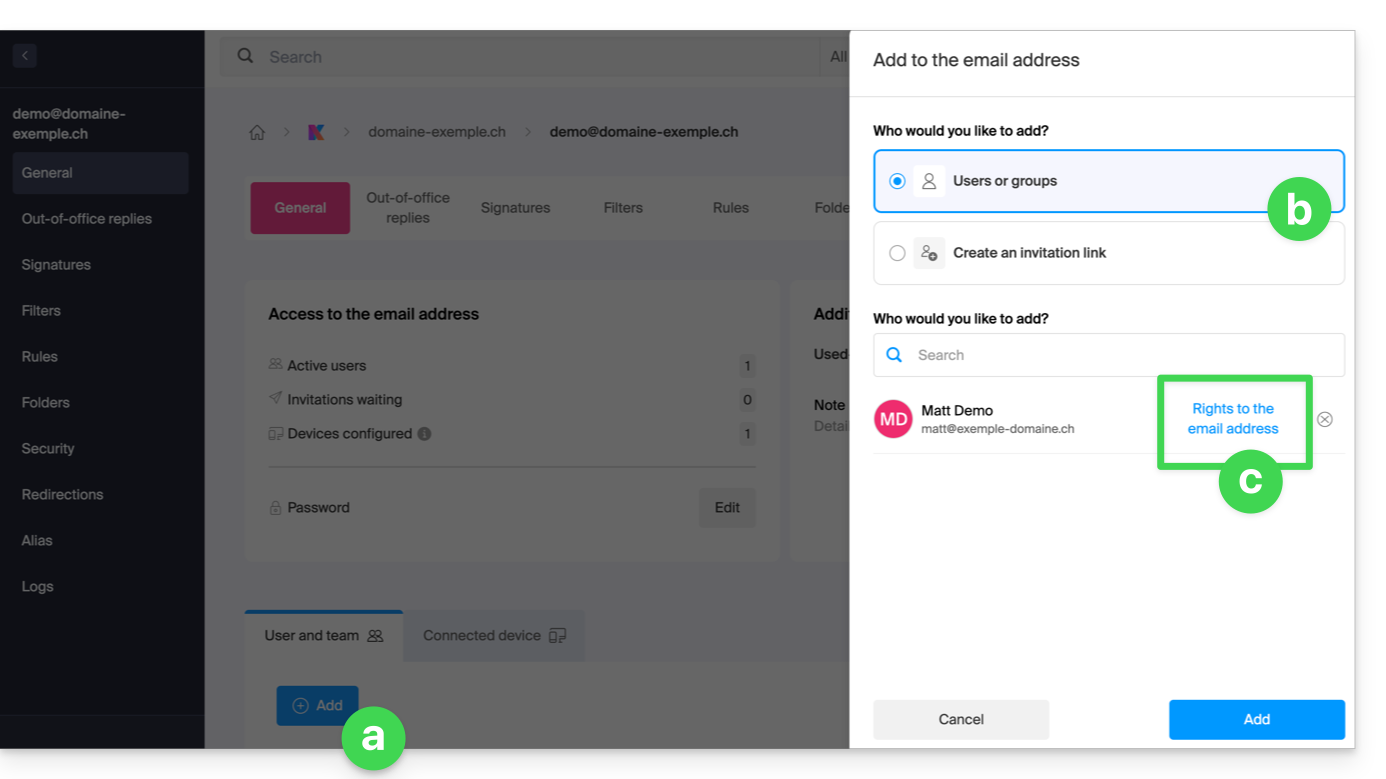
- Sobald der Benutzer hinzugefügt wurde:
- Klicken Sie auf das Aktionsmenü ⋮ rechts neben dem Namen des Benutzers der E-Mail-Adresse.
- Wählen Sie ✎ Berechtigungen ändern.
- Oder klicken Sie direkt auf die entsprechende Anzeige bezüglich seiner Berechtigungen:
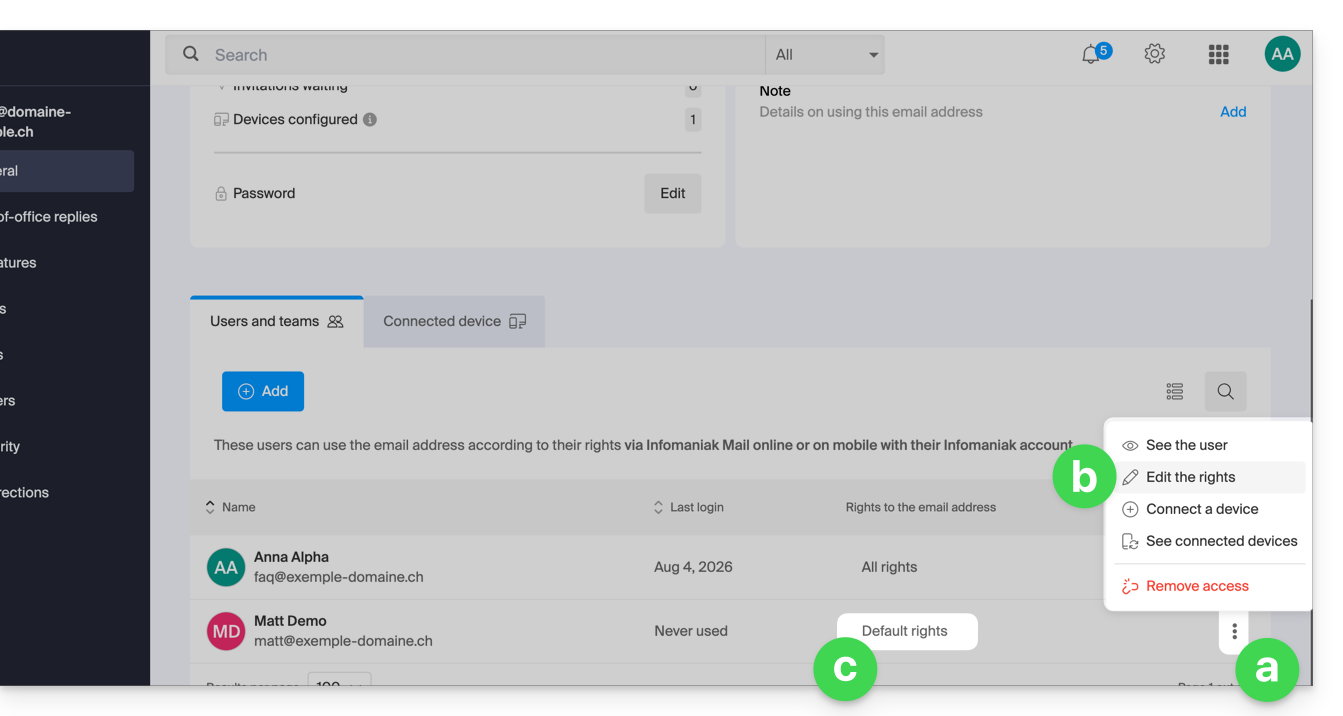
- Beim Hinzufügen eines Benutzers zu einer E-Mail-Adresse:
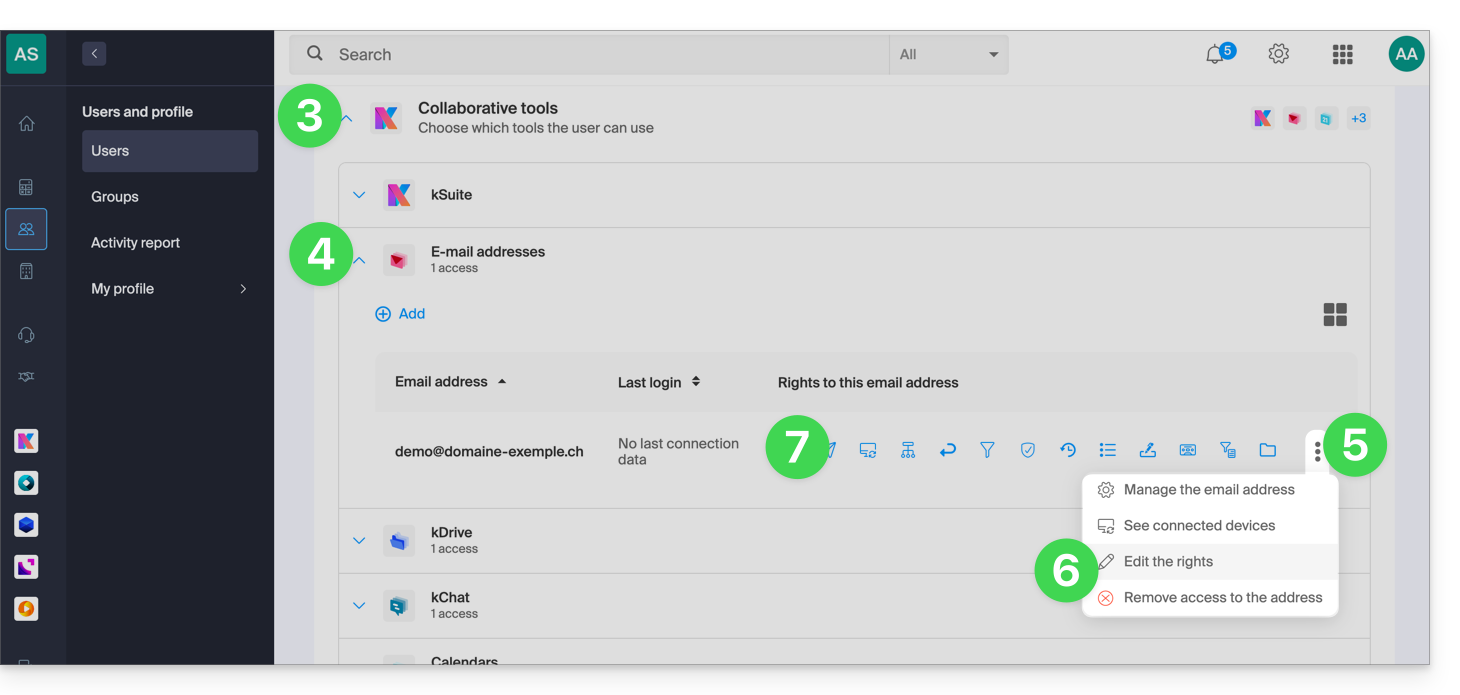
… über das Control Panel (Benutzerverwaltung)
- Klicken Sie hier, um zur Benutzerverwaltung im Infomaniak Manager zu gelangen (Benötigen Sie Hilfe?).
- Klicken Sie in der angezeigten Tabelle auf den betreffenden Benutzer.
- Erweitern Sie den Bereich Kollaborationstools, indem Sie auf den Pfeil klicken.
- Erweitern Sie den Bereich der E-Mail-Adressen, auf die der Benutzer Zugriff hat, indem Sie auf den Pfeil klicken.
- Klicken Sie auf das Aktionsmenü ⋮ rechts neben der betreffenden E-Mail-Adresse.
- Wählen Sie Berechtigungen ändern aus.
- Oder klicken Sie direkt auf die in der Tabelle sichtbaren Symbole:
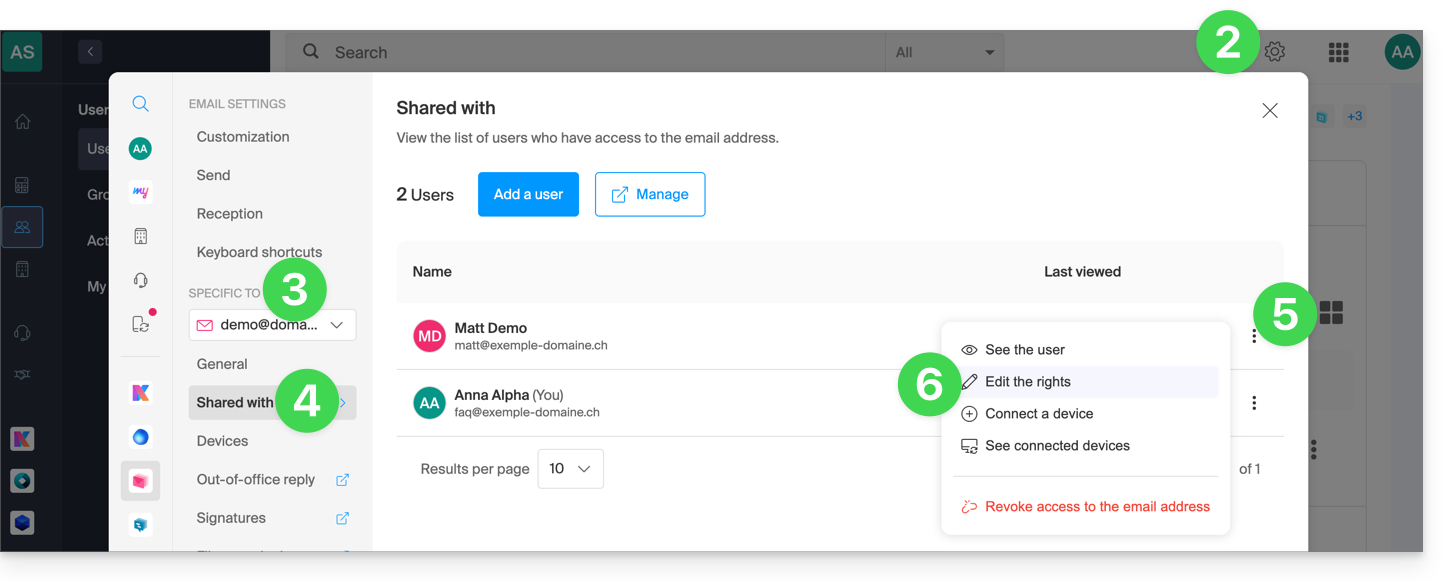
… über die Webmail-App
- Klicken Sie hier, um auf die Web-App Mail von Infomaniak zuzugreifen (Online-Dienst ksuite.infomaniak.com/mail).
- Klicken Sie auf das Symbol Einstellungen oben rechts in der Benutzeroberfläche.
- Überprüfen Sie die betreffende E-Mail-Adresse oder wählen Sie sie im Dropdown-Menü in der linken Seitenleiste aus.
- Klicken Sie auf „Mit anderen geteilt“.
- Klicken Sie auf das Aktionsmenü ⋮ rechts neben dem Namen des Benutzers der E-Mail-Adresse.
- Wählen Sie ✎ Berechtigungen ändern:
- Sie werden zu den Einstellungen Ihrer E-Mail-Adresse im Mail-Dienst weitergeleitet, genauer gesagt zum Bereich, in dem die Berechtigungen des betreffenden Benutzers verwaltet werden.
- Passen Sie die Berechtigungen an und speichern Sie die Änderungen unten auf der Seite:
Ergebnis für den Benutzer
Dem Benutzer, dem bestimmte Berechtigungen entzogen werden, werden in den Einstellungen seiner E-Mail-Adresse bestimmte zugehörige Menüpunkte nicht mehr angezeigt.
Bei einigen Funktionen sind zwar die Menüpunkte weiterhin zugänglich, aber bestimmte Schaltflächen sind deaktiviert oder ausgegraut:
Link zu dieser FAQ: https://faq.infomaniak.com/1811
War diese FAQ nützlich?
Diese Anleitung erklärt, wie Sie eine bei Infomaniak registrierte Domain verlängern oder wiederherstellen können.
Einleitung
- Sie werden automatisch per E-Mail (an die von Ihnen angegebene Adresse) benachrichtigt, wenn einer Ihrer Domainnamen bald ausläuft.
- Wenn dieser Domainname nicht vor seinem Ablaufdatum verlängert wird, tritt er in eine Wiederherstellungsperiode ein, in der er noch wiederhergestellt werden kann.
- Die Gebühren für die Wiederherstellung und die Dauer der Wiederherstellungsperiode sind je nach betroffener Domainendung variabel.
- Sobald die Frist für die Rücknahme abgelaufen ist, ist der Domainname frei und kann erneut von jedem reserviert werden.
- Wenn Ihre Domain für Ihr Geschäft wichtig ist, bietet Ihnen die Garantie für die Verlängerung die Sicherheit, dass Sie sie niemals verlieren: Infomaniak wird alles in seiner Macht Stehende tun, um sicherzustellen, dass Sie die Domain behalten können, auch wenn Sie sich nicht rechtzeitig vor Ablauf der Frist melden.
Einen Domainnamen vor Ablauf verlängern
Die Verlängerung eines oder mehrerer Domainnamen erfolgt genau wie jede andere Verlängerung von Infomaniak-Diensten. Lesen Sie diese Anleitung, wenn Sie Informationen darüber suchen, wie Sie das betreffende Produkt verlängern können.
Einen Domainnamen nach Ablauf wiederherstellen
Um eine Domain während ihrer Schutzphase wiederherzustellen:
- Klicken Sie hier, um die Verwaltung Ihres Produkts im Infomaniak Manager aufzurufen (Benötigen Sie Hilfe?).
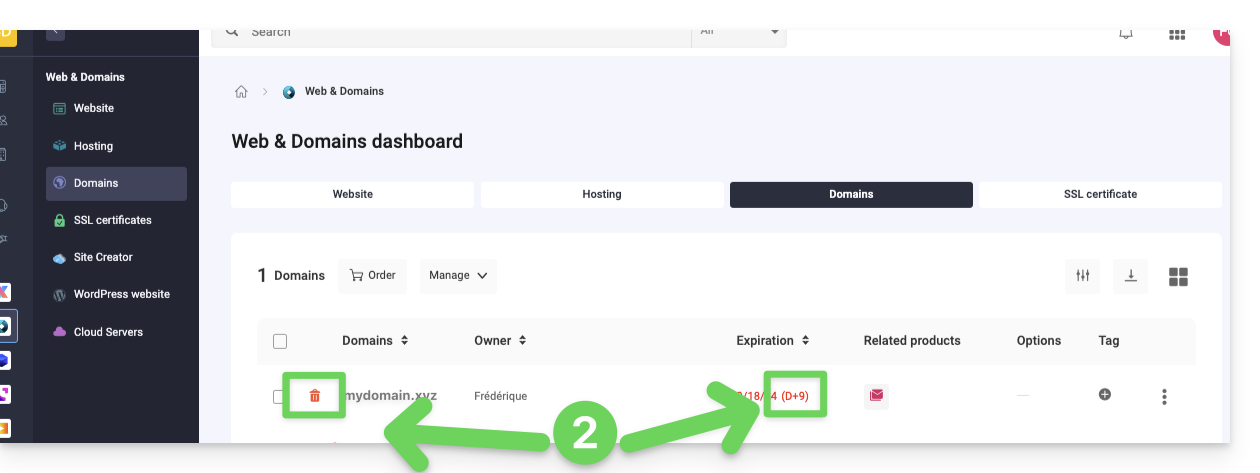
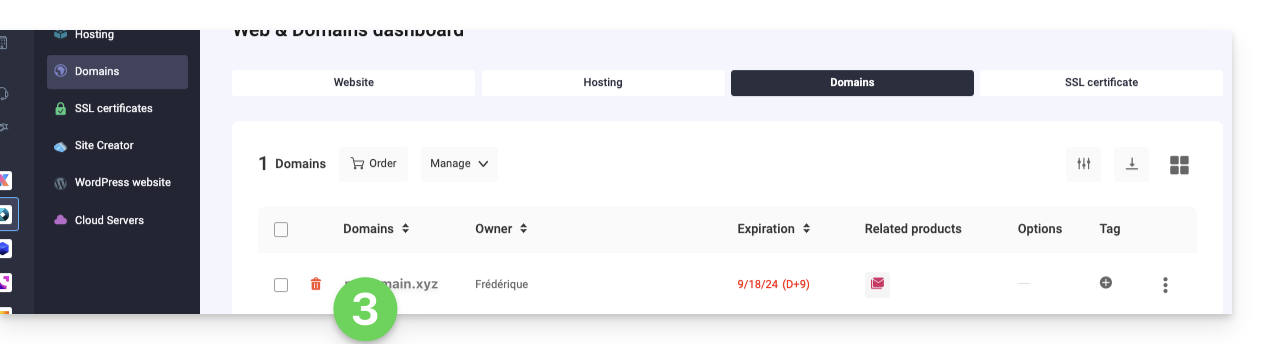
- Eine abgelaufene Domain wird entsprechend gekennzeichnet:
- Klicken Sie direkt auf den Namen des betreffenden Produkts:
- Klicken Sie auf die Schaltfläche Wiederherstellen:
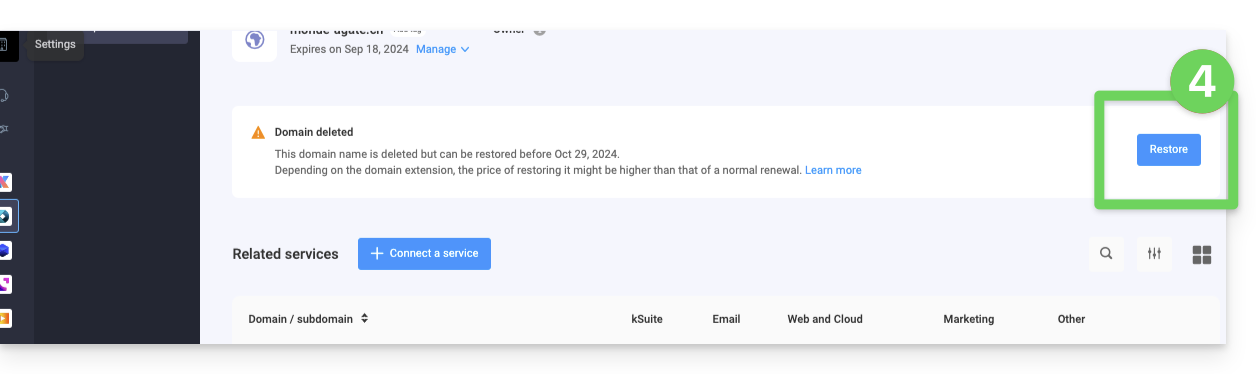
- Folgen Sie den Schritten zur Wiederherstellung bis zum Ende.
Ein Problem beheben
Was tun, wenn die Domain in Ihrem Konto nicht angezeigt wird?
- Vergewissern Sie sich, dass Sie mit dem richtigen Infomaniak-Konto (Benutzerkonto) angemeldet sind und dass Sie die richtige Organisation anzeigen, falls Sie mehreren Organisationen zugeordnet sind.
- Gehen Sie zum Bereich DOMÄNE im Manager.und nicht zu einer Rubrik mit kostenpflichtigen oder zu erneuernden Produkten.
- Kaufen Sie den Domainnamen erneut, falls er nicht mehr reserviert ist.
Link zu dieser FAQ: https://faq.infomaniak.com/1825
War diese FAQ nützlich?
Diese Anleitung erklärt, wie Sie die Übertragung eines Domainnamens zu Infomaniak erneut starten können, falls die erste Übertragung fehlgeschlagen ist.
Manuelles Neustarten einer Domainübertragung
Wenn die Übertragung eines Domainnamens fehlschlägt, erhalten Sie eine E-Mail mit der möglichen Ursache des Problems.
Die Nachricht enthält außerdem einen Link, mit dem Sie die Übertragungsanfrage erneut einreichen können, ohne die Übertragungsgebühren erneut zu bezahlen.
Bei Problemen:
- Klicken Sie hier, um auf die Verwaltung Ihrer Domain im Infomaniak Manager zuzugreifen (Benötigen Sie Hilfe?).
- Klicken Sie direkt auf den Namen, der der betreffenden Domain zugewiesen ist.
- Befolgen Sie die auf rotem Hintergrund oben auf der Seite angezeigten Anweisungen sorgfältig.
Link zu dieser FAQ: https://faq.infomaniak.com/1842
War diese FAQ nützlich?
Diese Anleitung erklärt, wie Sie eine Rechnungsadresse hinzufügen, damit die Produkte Ihrer Organisation zukünftig unter neuen Adressdaten abgerechnet werden können, beispielsweise um Rechnungen verschiedenen Personen zuzuordnen.
Rechnungsadressen hinzufügen
Um zusätzliche Rechnungsadressen zu erstellen:
- Klicken Sie hier um auf die Verwaltung der Rechnungsadressen zuzugreifen.
- Für den Zugriff ist eine Authentifizierung mit einem Benutzer erforderlich, der über ausreichende Berechtigungen verfügt.
- Klicken Sie auf die Schaltfläche Hinzufügen.
- Geben Sie die gewünschten Daten für die zusätzliche Rechnungsadresse ein.
- Definieren Sie diese Adresse gegebenenfalls als Standardadresse.
- Klicken Sie auf Bestätigen:
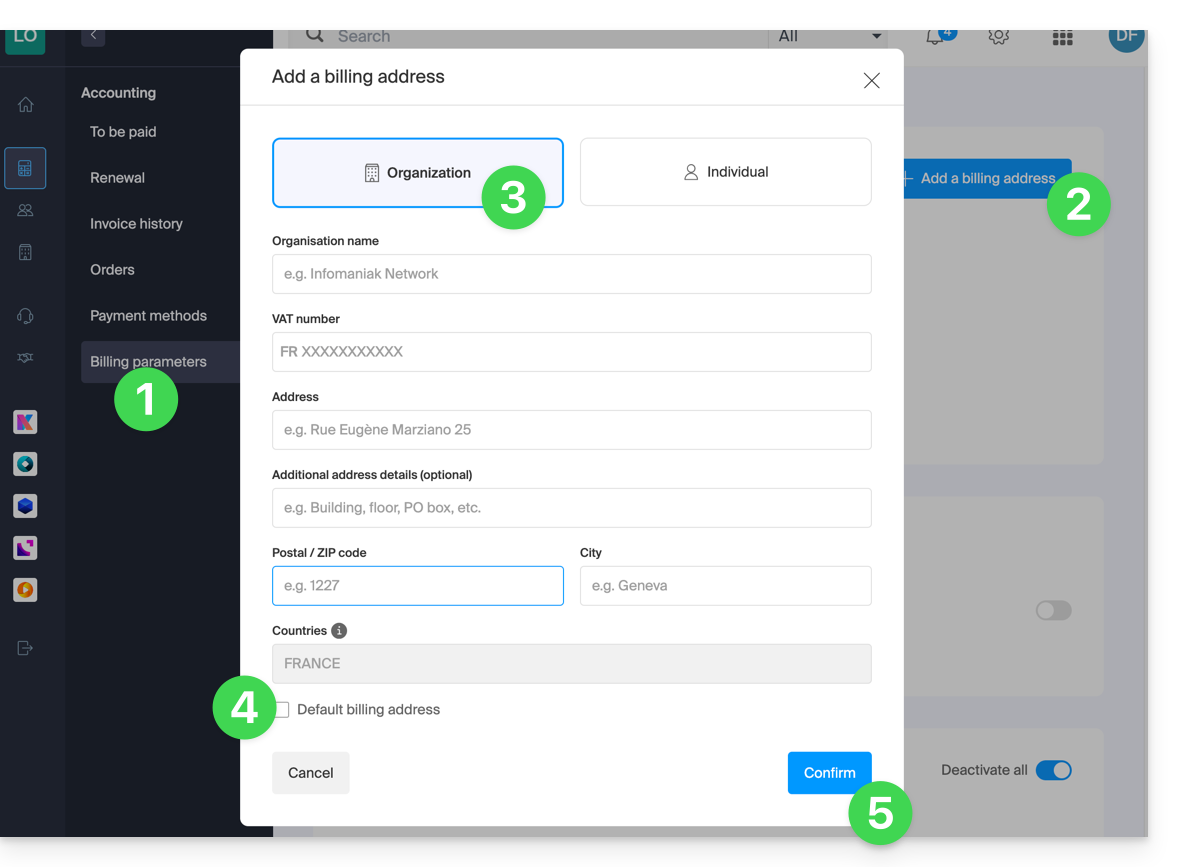
Wählen Sie bei der Verlängerung eines Produkts die gewünschte Rechnungsadresse aus.
Lesen Sie diese andere Anleitung, wenn Sie Informationen zur aktuell hinterlegten Postadresse suchen.
Link zu dieser FAQ: https://faq.infomaniak.com/1920
War diese FAQ nützlich?
Diese Anleitung erklärt, wie Sie die doppelte Authentifizierung, auch Zwei-Faktor-Authentifizierung genannt, aktivieren, um die Anmeldung bei Ihrem Infomaniak-Konto (und somit den Zugriff auf die kSuite-Tools, Hosting usw.) zu sichern.
Einleitung
- Diese Zwei-Faktor-Authentifizierung, auch als Multi-Faktor-Authentifizierung bezeichnet (auf Englisch two-factor authentication, 2FA), schützt den Zugriff auf Ihr Infomaniak-Konto durch:
- Ihr selbst gewähltes Passwort
- und eine zweite Methode zur Identitätsprüfung, z. B. einen Code, den Sie auf Ihrem Mobilgerät erhalten.
- Selbst wenn eine böswillige Person Ihr Passwort entschlüsseln oder stehlen sollte, müsste sie dennoch einen Validierungscode besitzen, den nur der legitime Benutzer auf seinem Mobilgerät erhalten kann.
- Lesen Sie diese Anleitung, wenn Sie Administrator einer Organisation sind und allen Benutzern die Zwei-Faktor-Authentifizierung erzwingen möchten, die diese noch nicht aktiviert haben.
- Es ist nicht notwendig, Infomaniak anzurufen, da wir keinen Ihrer Codes und Passwörter besitzen.
- Bei Fragen zur Zwei-Faktor-Authentifizierung finden Sie weitere Informationen in diesem anderen Leitfaden.
Zwei-Faktor-Authentifizierung aktivieren
Um die Sicherheit Ihres Infomaniak-Kontos zu erhöhen:
- Klicken Sie hier, um sich anzumelden und die Zwei-Faktor-Authentifizierung im Infomaniak Manager zu verwalten:
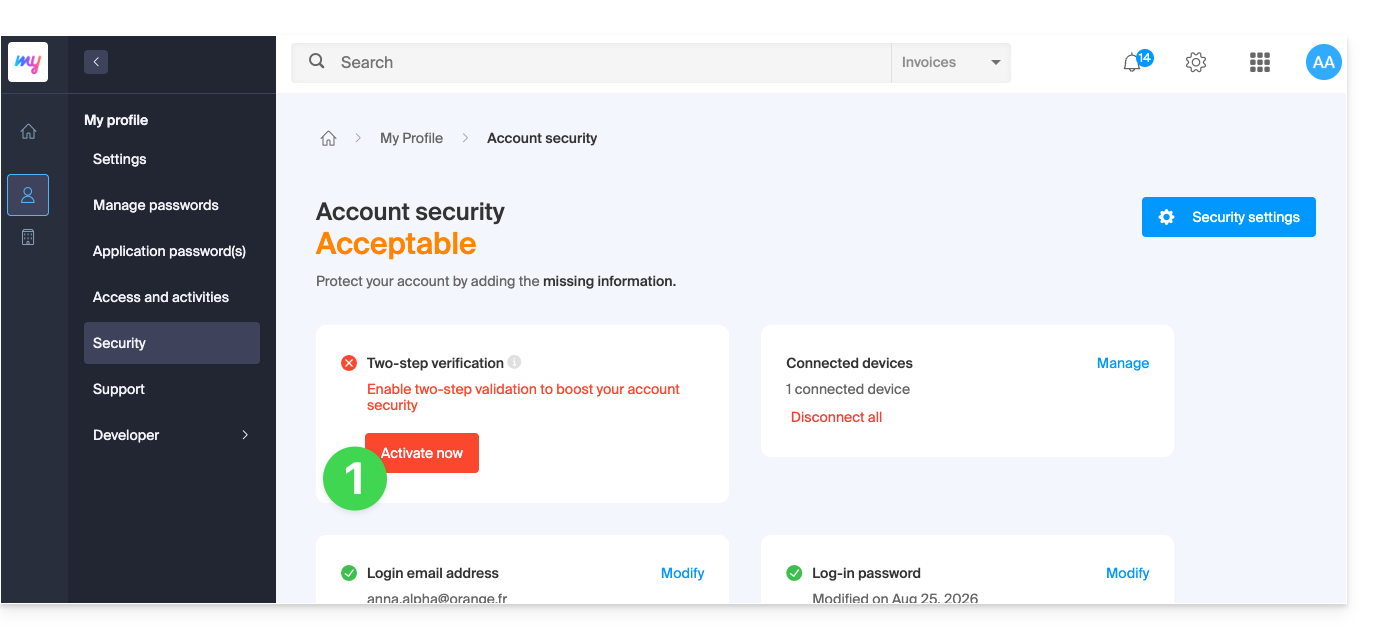
- Nach der Anmeldung können Sie eine 2FA-Methode auswählen:
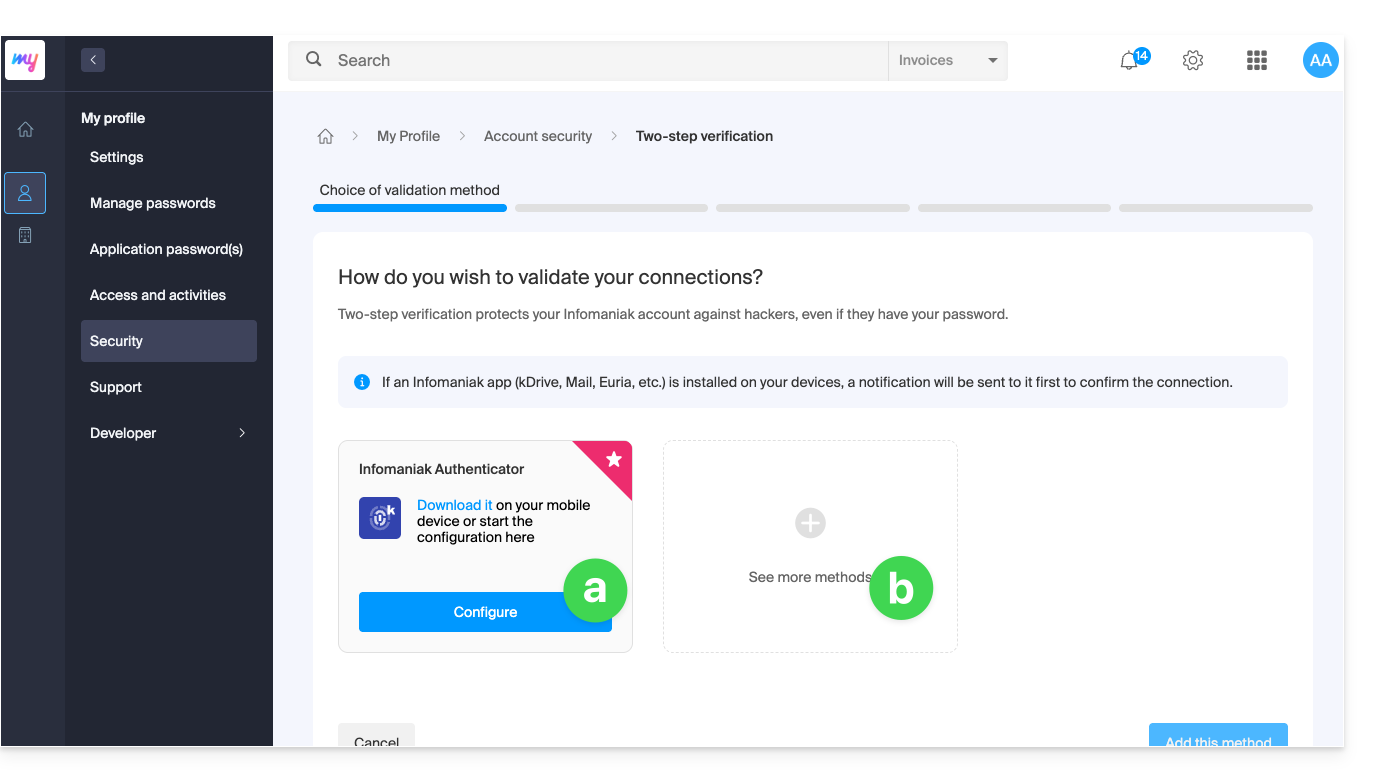
- die App Infomaniak Authenticator für iOS-/Android-Geräte (lesen Sie dazu diese Anleitung),
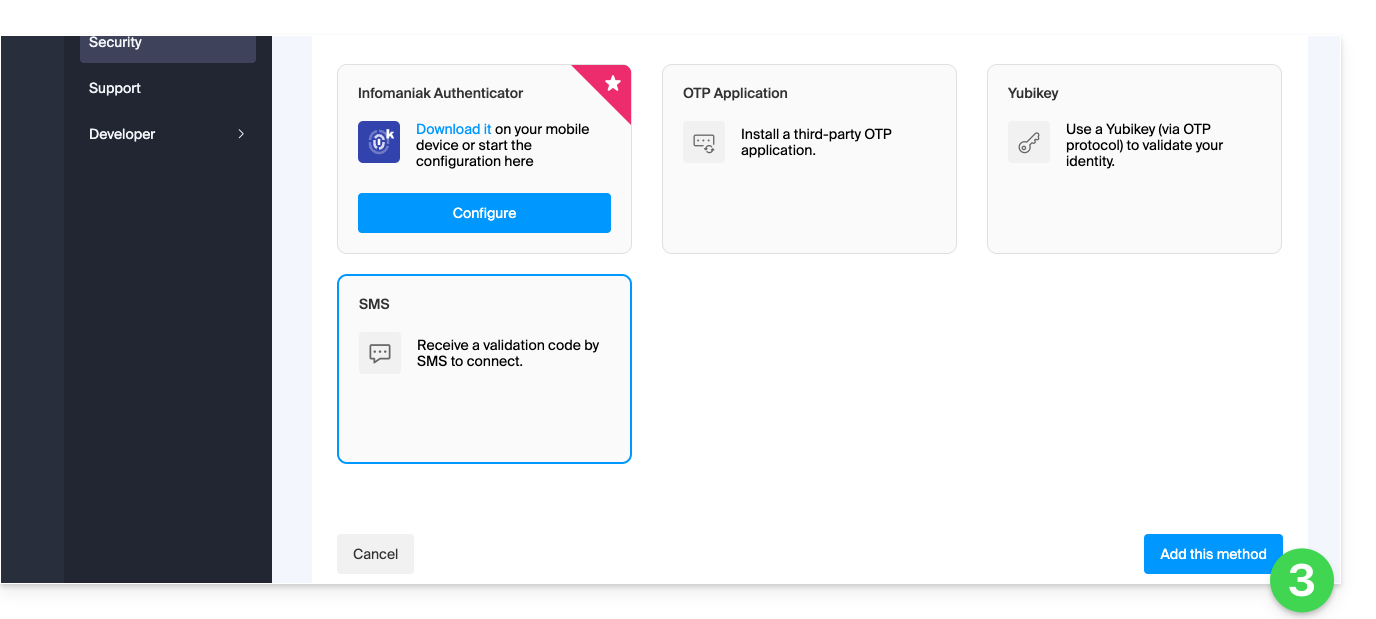
- eine andere Methode aus den folgenden Optionen:
- jede beliebige OTP-App (z. B. Authy), um einen einmaligen Code zu erhalten,
- YubiKey (von Yubico); lesen Sie dazu diese Anleitung,
- SMS (nur für die Länder CH / FR / BE / DE), um einen einmaligen Code zu erhalten.
- Klicken Sie auf die Schaltfläche, um die ausgewählte Methode zu konfigurieren:
- Folgen Sie den Anweisungen auf dem Bildschirm, um die Konfiguration abzuschließen.
Achten Sie auf bereits bestehende Synchronisierungen
Sobald die Zwei-Faktor-Authentifizierung aktiviert ist, benötigen einige Synchronisierungstools, wie z. B. solche, die die Protokolle CardDAV oder CalDAV verwenden, ein Applikationspasswort, um das vorherige Passwort zu ersetzen und so weiterhin in regelmäßigen Abständen eine direkte Verbindung herzustellen.
E-Mail-Dienste sind davon nicht betroffen, da die Protokolle IMAP, POP und SMTP mit Gerätepasswörtern funktionieren, die vor und nach der Aktivierung einer Zwei-Faktor-Authentifizierungsmethode gleich bleiben.
Standardmethode ändern oder entfernen
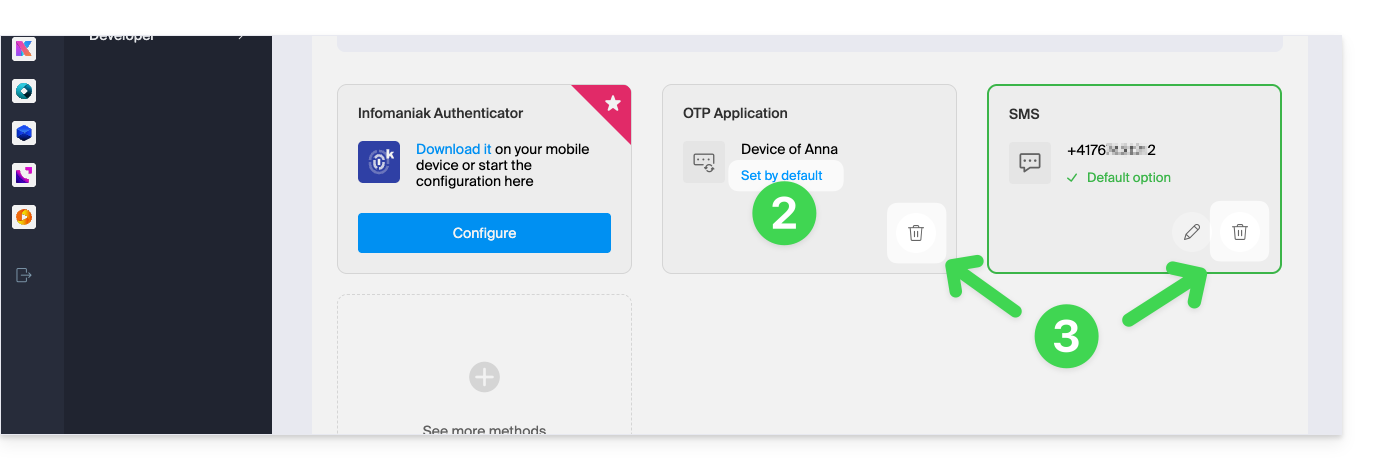
Wenn Sie mehrere Validierungsmethoden aktiviert haben (SMS, OTP-App usw.), können Sie festlegen, welche Methode bei jeder Anmeldung standardmäßig angeboten wird.
Beachten Sie jedoch, dass die primäre, standardmäßige Methode weiterhin die Validierung in der installierten Infomaniak-App (Mail, kChat, kDrive…) auf Ihren Geräten.
- Klicken Sie hier, um sich anzumelden und auf die Verwaltung der Zwei-Faktor-Authentifizierung im Infomaniak Manager zuzugreifen.
- Klicken Sie auf die Schaltfläche, um die Einstellung als Standard festzulegen.
- Klicken Sie auf das Papiersymbol, um die ausgewählte Methode zu entfernen und sie nicht mehr anzubieten (dies funktioniert nur, wenn eine andere Methode verfügbar ist):
Um die Zwei-Faktor-Authentifizierung vollständig zu deaktivieren, lesen Sie bitte diese andere Anleitung.
Bei jeder Browseröffnung neu anmelden
Um zu verhindern, dass Cookies beim Schließen der Browserfenster gespeichert werden, und somit bei jedem Zugriff auf das Infomaniak-Verwaltungsmenü nach einem Neustart des Browsers eine erneute Anmeldung erforderlich ist…
… in Chrome
Geben Sie in den Einstellungen von Google Chrome (chrome://settings/content/siteData in die Adressleiste ein oder lesen Sie die offizielle Dokumentation) die Adresse [*.]infomaniak.com ein:
Link zu dieser FAQ: https://faq.infomaniak.com/1940
War diese FAQ nützlich?
Dieser Leitfaden richtet sich an Infomaniak-Partner und erläutert die sehr nützliche Funktion für die Buchhaltung, mit der die Abrechnungsinformationen für die verwalteten Kunden exportiert werden können.
Datei mit Kundeninformationen exportieren
Um zur Seite „Verwaltete Kunden“ zu gelangen:
- Klicken Sie hier, um zu Ihren verwalteten Kunden im Reseller-Bereich des Infomaniak Manager zu gelangen (Benötigen Sie Hilfe?).
- Klicken Sie auf die Schaltfläche Herunterladen (oben rechts in der Tabelle Ihrer verwalteten Kunden), um die Daten aller Ihrer Kunden zu erfassen.
- Wählen Sie den zu exportierenden Verlaufstyp aus.
- Wählen Sie den Zeitraum aus, der in die exportierten Daten einbezogen werden soll, und bestätigen Sie:

- Klicken Sie auf den blauen Button Exportieren, um den Download der Daten in eine CSV-Datei (Format
.csv) zu starten. - Um Daten nur für einen Teil Ihrer verwalteten Kunden zu exportieren, klicken Sie auf die Kontrollkästchen neben den betreffenden Kunden und aktivieren Sie den Export über das Menü, das am unteren Rand der Seite angezeigt wird:

Link zu dieser FAQ: https://faq.infomaniak.com/1978
War diese FAQ nützlich?
Dieser Leitfaden beschreibt die beiden Haupttypen von Kennungen. Sie sind voneinander getrennt, auch wenn die Schreibweise der Adresse identisch sein kann.
Infomaniak-Konto vs. E-Mail-Adresse
Hier eine Zusammenfassung dieser beiden Arten von Kennungen:
| Art der Kennung | Verwendung | Wo kann es verwendet werden? | Zuordnung zum Passwort |
|---|---|---|---|
| Infomaniak-Konto (Anmelde-ID) | Greifen Sie auf alle Ihre Infomaniak-Dienste zu. | Verbinden Sie sich mit: | Passwort, das bei der Erstellung des Benutzerkontos festgelegt wurde. ⚠️ Unterscheidet sich vom Passwort Ihrer E-Mail-Adressen. |
| E-Mail-Adresse, die bei Infomaniak gehostet wird | E-Mails senden und empfangen. | SMTP/IMAP-Verbindung herstellen…
| Passwort, das für jede E-Mail-Adresse speziell festgelegt ist (es können mehrere vorhanden sein). ⚠️ Unterscheidet sich von dem Infomaniak-Konto-Passwort. |
Was tun bei Verbindungsproblemen?
Es ist nicht notwendig, den Infomaniak-Support zu kontaktieren (der keinen Ihrer Passwörter besitzt)...
- Problem mit Ihrem Infomaniak-Konto? Setzen Sie das Konto-Passwort zurück.
- Problem mit einer E-Mail-Adresse? Passwort für die E-Mail zurücksetzen.
Erläuterungen
- Wie bei vielen anderen Online-Diensten haben Sie sich mit einer persönlichen E-Mail-Adresse bei Infomaniak registriert.
- Diese persönliche E-Mail-Adresse dient Ihnen als Login-Kennung, wenn Sie auf die Infomaniak-Dienste zugreifen möchten.
- Diese Anmelde-ID hat ihr eigenes Passwort (das bei der Erstellung Ihres Infomaniak-Benutzerkontos festgelegt wurde – Ihre persönliche E-Mail-Adresse, siehe oben).
Es besteht kein Zusammenhang zwischen…
- … dieses Benutzername-/Passwort-Paar, wie in den oben genannten Punkten 1/2/3 beschrieben …
- … und die E-Mail-Adressen, die Sie bei Infomaniak erstellt oder später erhalten haben.
Eine Verbindung könnte bestehen, wenn die Adresse identisch ist (z. B. wenn Sie sich mit der E-Mail-Adresse toto@abc.xyz registriert haben und diese E-Mail-Adresse auch bei Infomaniak verwalten). Selbst in diesem Fall ist das Passwort jedoch höchstwahrscheinlich unterschiedlich – einmal für die Anmelde-ID toto@abc.xyz und einmal für die E-Mail-Adresse toto@abc.xyz.
Weitere Anmeldeinformationen?
Der Erwerb weiterer Infomaniak-Produkte erfordert die Verwendung weiterer Zugangsdaten, wie z. B. für FTP-, MySQL- oder SSH-Verbindungen. Diese Zugangsdaten sind jedoch vollständig unabhängig von den oben beschriebenen beiden Arten.
Link zu dieser FAQ: https://faq.infomaniak.com/1980
War diese FAQ nützlich?
Diese Anleitung erklärt, wie Sie zwischen der Ansicht verschiedener Organisationen wechseln können, wenn Sie mehreren Organisationen angehören.Wechseln Sie von der Ansicht einer Organisation zur Ansicht einer anderen.über den Manager von Infomaniak.
Einleitung
- Seit Sie Ihr Konto bei Infomaniak eröffnet haben, gehören Sie mindestens einer Organisation an.
- Wenn Sie alleine waren und es sich nicht um eine Einladung handelte, wurde eine Organisation in Ihrem Namen erstellt, und Sie werden automatisch zum gesetzlichen Vertreter.
- Andernfalls gehören Sie der Organisation an, die Sie eingeladen hat (um ihrer kSuite beizutreten, ein Produkt zu verwalten usw.) und haben eine definierte Rolle.
- Sie können Organisationen verlassen.
- Es ist durchaus möglich, über dieselben Anmeldedaten auf mehrere Organisationen zuzugreifen und schnell zwischen ihnen zu wechseln.
- Das Prinzip ist dasselbe in der Mail-Oberfläche von Infomaniak (lesen Sie diese andere Anleitung).
Eine der anderen Organisationen desselben Benutzerkontos anzeigen
Um zu einer anderen Organisation zu wechseln, der Sie angehören:
- Klicken Sie hier, um sich anzumelden und über das Infomaniak-Kontrollpanel Ihre Dienste und Produkte zu verwalten.
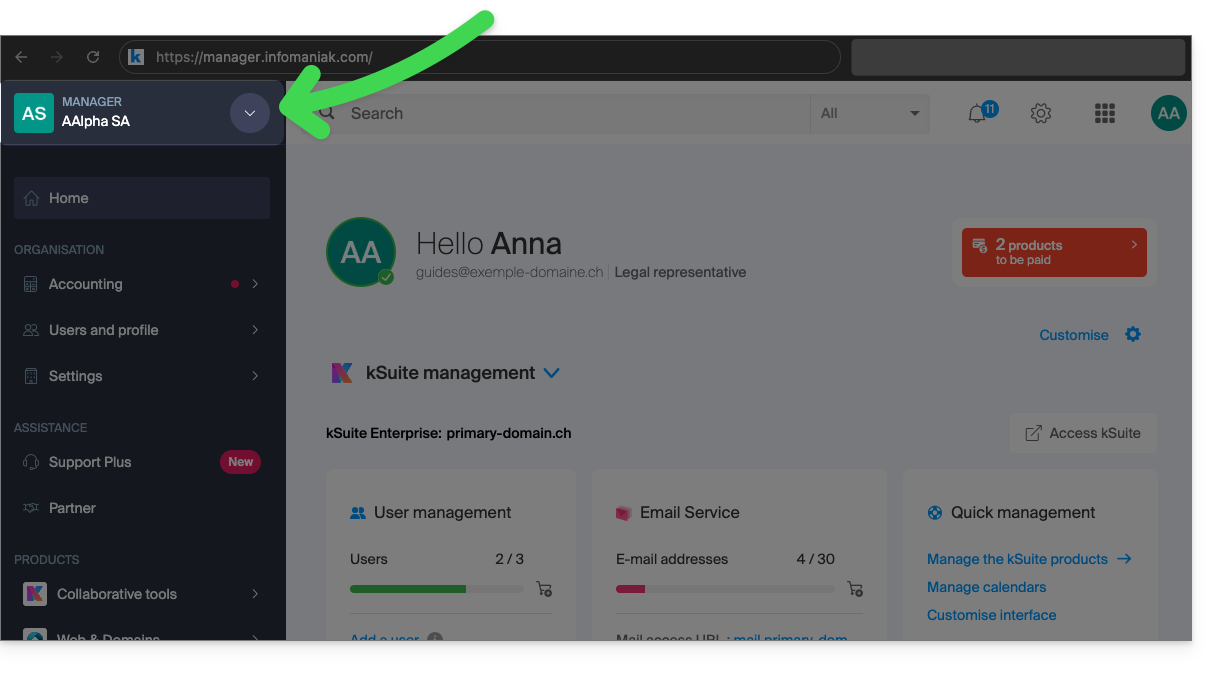
- Klicken Sie auf den Pfeil oben links in der Manager-Oberfläche, rechts neben dem Namen der Organisation, in der Sie sich gerade befinden:
- Klicken Sie im geöffneten Menü auf den Namen der Organisation, auf die Sie zugreifen möchten:
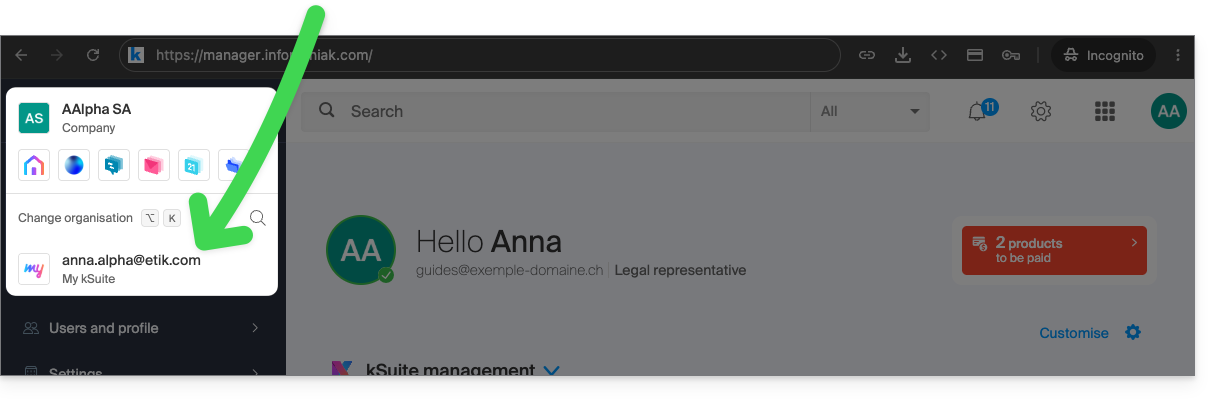
- Wenn Sie vielen Organisationen angehören, können Sie auf das Lupensymbol klicken, um den Namen der gesuchten Organisation einzugeben.
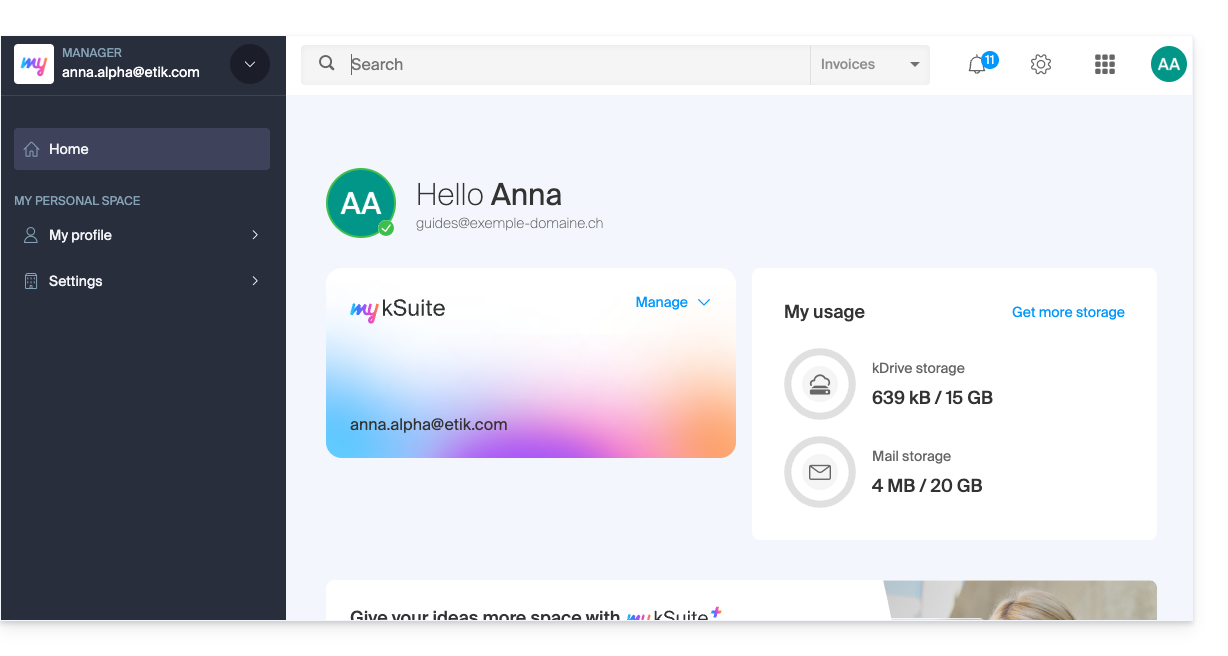
- Die Änderung der Organisation erfolgt sofort, Sie werden automatisch umgeleitet (hier zu einem my kSuite-Konto):
- Beginnen Sie erneut bei Punkt 2, um zu einer der anderen Organisationen zurückzukehren.
Link zu dieser FAQ: https://faq.infomaniak.com/1989
War diese FAQ nützlich?
Dieser Leitfaden erklärt, wie die Verwaltungsoberfläche der Infomaniak-Dienste namens Manager https://manager.infomaniak.com funktioniert.
Einleitung
- Der Manager ist die Infomaniak-Oberfläche, mit der Sie Ihre verschiedenen Infomaniak-Produkte verwalten können, wie z. B. Domainnamen, Hosting und den administrativen Bereich, die Abrechnung usw.
Bestellung eines Produkts = Kontoerstellung
Wenn Sie noch kein Produkt von Infomaniak besitzen, werden Sie während des Bestellvorgangs aufgefordert, ein Konto (mit einer Anmelde-ID) zu erstellen. Dabei wird automatisch eine Organisation angelegt.
Für Privatpersonen besteht der Name der Organisation in der Regel aus Vor- und Nachnamen, während er für Unternehmen in der Regel aus dem Namen oder der Firma besteht.
Sobald die Organisation von diesem ersten Benutzer erstellt wurde, ist es möglich…
1. Andere Benutzer können…
- … alle Rechte besitzen und somit Administrator der Organisation sein
- … eingeschränkte Rechte (Zugriff auf bestimmte Produkte)
- … mit oder ohne Abrechnungsrechte
2. Andere Organisationen können…
- … andere Produkte enthalten, die nicht mit den anderen Organisationen in Verbindung stehen.
- … eigene Benutzer haben, die keinen Zugriff auf die anderen Organisationen haben
Das Konzept der Organisation ist besonders interessant für Personen, die mehrere Produkte für verschiedene Kunden verwalten. Stellen Sie sich zum Beispiel vor, ein Webmaster muss die Produkte von 3 verschiedenen Unternehmen verwalten, von denen jedes über eine eigene Organisation mit den jeweiligen Produkten verfügt. Indem man den Webmaster oder Partner als Administrator für ihre Organisation hinzufügt, kann er einfach zwischen den einzelnen Konten (Organisationen) wechseln, um die verschiedenen Produkte der 3 Unternehmen zu verwalten, ohne sich jedes Mal neu anmelden und abmelden zu müssen. Er verwendet dazu eine eindeutige Anmelde-ID.
Ihre Produkte aufrufen und verwalten
Es gibt verschiedene Möglichkeiten, auf Ihre Produkte zuzugreifen, zum Beispiel auf die Liste Ihrer Webhostings (auf denen sich Ihre Websites befinden), nachdem Sie sich angemeldet haben.
Sie finden Ihre Produkte nicht?
Wenn Sie sich in einer Oberfläche befinden, in der Ihre Hosting-Produkte nicht angezeigt werden, befinden Sie sich wahrscheinlich in kSuite. Klicken Sie auf das Symbol oben rechts in der Oberfläche, um zwischen den kSuite-Apps (z. B. Mail) und dem Manager zu wechseln:
Wenn Sie sie immer noch nicht finden, überprüfen Sie die aktuell angezeigte Organisation…
Sie finden Ihre Adresse nicht in der Web-App Mail?
Überprüfen Sie die derzeit angezeigte Organisation, da die zugehörigen E-Mail-Adressen nach Organisationen gruppiert angezeigt werden. Möglicherweise müssen Sie zu einer anderen Organisation wechseln, um die gewünschte E-Mail-Adresse zu finden.
Navigation im Infomaniak Manager
Sie können sich über das Menü auf der linken Seite navigieren, indem Sie auf Web und Domain und dann auf Hosting klicken:
Sie können auch in der Mitte der Startseite auf Hosting klicken (unter Web und Domain):
Eine weitere Möglichkeit finden Sie in den FAQs: Klicken Sie einfach auf den Link (Beispiel), der im Leitfaden angegeben ist, um direkt zu der entsprechenden Produktart zu gelangen.
Anschließend klicken Sie einfach auf den Namen, der Ihrem Produkt zugewiesen ist (z. B. domain.xyz, wenn Sie zur Seite zur Verwaltung Ihrer Domainnamen gelangen).
Online-Anleitung anzeigen
Klicken Sie auf das Symbol unten rechts, um die visuelle Anleitung erneut aufzurufen, die Ihnen die wichtigsten Bereiche des Managers zeigt:
Ein Problem im Manager beheben
Kann mich nicht anmelden?
Lesen Sie diese andere Anleitung.
Das gesuchte Produkt ist ausgegraut oder unsichtbar?
Wahrscheinlich befinden Sie sich nicht in der richtigen Organisation oder im richtigen Benutzerkonto, wenn Ihre üblichen Produkte nicht angezeigt werden. Überprüfen und ändern Sie die Organisation (falls Ihr Benutzer dies zulässt) oder melden Sie sich in einem anderen Benutzerkonto an.
Lädt ein Mausklick die gewünschte Seite nicht?
Klicken Sie nicht in die Auswahlkästchen der Produkte, da sonst nichts passiert (außer der Auswahl für eine mögliche Massenbearbeitung), sondern direkt auf den Namen des jeweiligen Produkts:
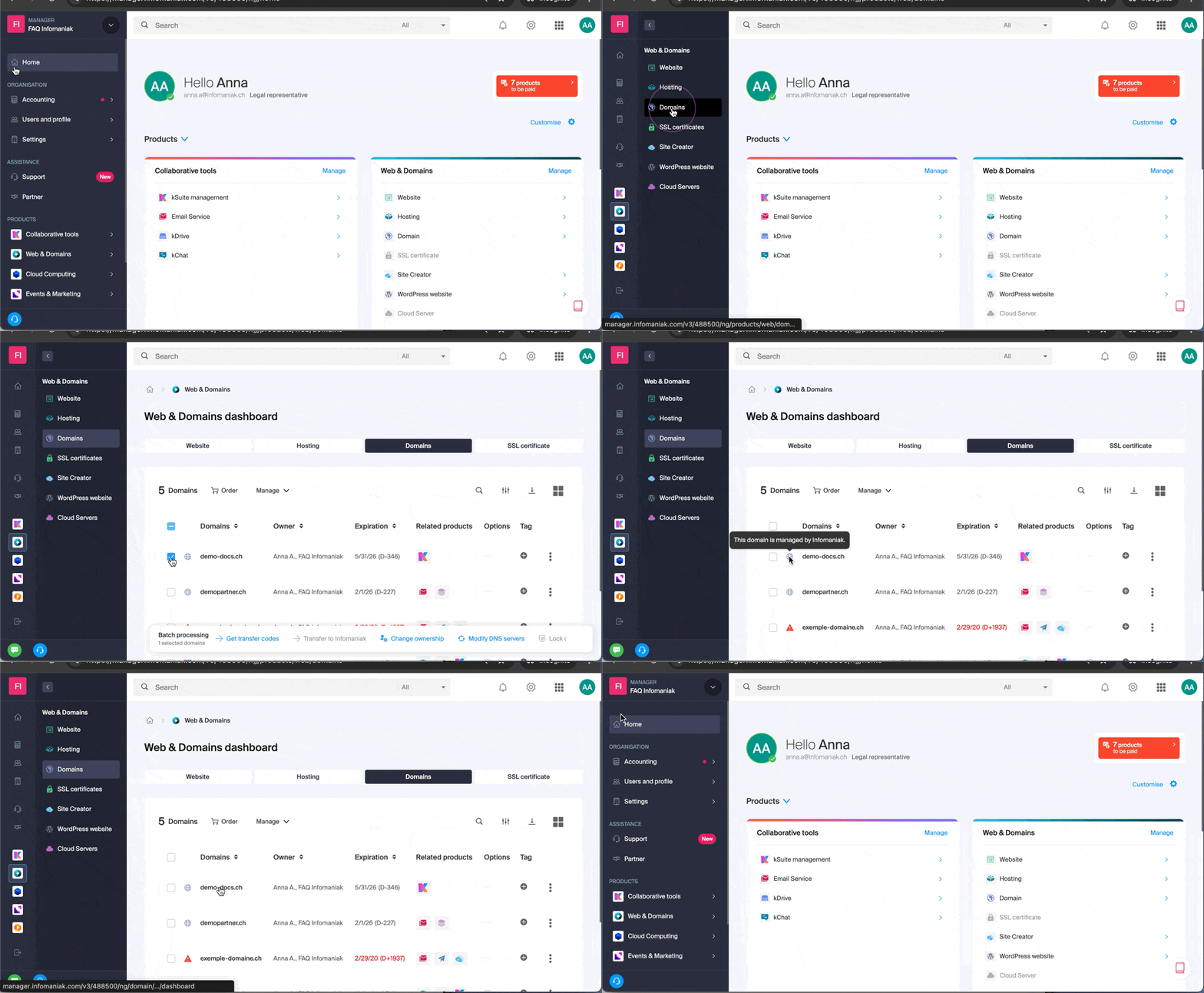
Ist die gewünschte Aktion nicht möglich oder wird sie ausgegraut dargestellt?
Möglicherweise verfügt Ihr Benutzer nicht über die erforderlichen Berechtigungen innerhalb der Organisation oder hat diese nicht mehr. Versuchen Sie, weitere Informationen in diesem anderen Leitfaden zu finden (oder in diesem, falls es sich um Aktionen im Zusammenhang mit E-Mails handelt).
Link zu dieser FAQ: https://faq.infomaniak.com/1990
War diese FAQ nützlich?