Wissensdatenbank
1 000 FAQs, 500 Anleitungen und erläuternde Videos. Hier gibt es nur Lösungen!
Infomaniak kontaktieren / Zugriff auf die Dienste gewähren
Diese Anleitung erklärt, wie Sie den Infomaniak-Support kontaktieren und ihm den Zugriff auf Ihre Online-Produkte gewähren und insbesondere auf deren Inhalt, und nützliche Details bei einer Supportanfrage angeben.
Infomaniak-Support kontaktieren
Einige E-Mail-Adressen, wie z. B. support@infomaniak.com, sind nicht dafür vorgesehen, direkte Supportanfragen zu erhalten.
Nachrichten, die an diese Adressen gesendet werden, werden nicht von den Teams bearbeitet und ermöglichen es nicht, den Bearbeitungsstand der Anfrage zu verfolgen.
Um eine korrekte Bearbeitung sicherzustellen, muss jede Anfrage ausschließlich über das Support-Center (❓: Hilfe) eingereicht werden:
- Diese Vorgehensweise ermöglicht die Erstellung eines Tickets, die automatische Weiterleitung der Anfrage an die zuständige Abteilung und die vollständige Nachverfolgung bis zur Lösung.
- Sobald die Anfrage erfasst wurde, können die weiteren Gespräche direkt per E-Mail mit dem Support geführt werden.
Bevor Sie sich an den Support wenden, wird empfohlen, die Wissensdatenbank (❓: Hilfe) zu konsultieren, die zahlreiche Anleitungen und Antworten auf häufig gestellte Fragen enthält.
Dem Support den Zugriff auf einen Inhaltstyp erlauben
Der Infomaniak-Support kann Sie bitten, einen temporären Zugriff auf einen Teil Ihrer Inhalte zu gewähren. Dies ermöglicht eine schnellere Fehlerdiagnose, da unnötige Rückfragen vermieden werden:
- Dieser Zugriff ist streng auf den Kontext der Analyse beschränkt und dient ausschließlich dazu, die Ursache des aufgetretenen Problems zu identifizieren:
- Nur die Infomaniak-Mitarbeiter, die direkt an Ihrer Supportanfrage arbeiten, haben Zugriff darauf.
- Der Zugriff erfolgt ausschließlich von den kontrollierten Systemen von Infomaniak aus.
- In Übereinstimmung mit der Datenschutzerklärung von Infomaniak werden Ihre Daten niemals für andere Zwecke verwendet:
- Sie können diesen Zugriff jederzeit widerrufen.
- Andernfalls läuft er automatisch nach 7 Tagen ab.
Um Infomaniak den Zugriff auf einen bestimmten Teil Ihrer Dienste zu ermöglichen (Die Erlaubnis für den Zugriff auf einen Inhalt öffnet niemals den Zugriff auf andere Inhalte; jede Erlaubnis ist spezifisch und unabhängig.) :
- Klicken Sie hier, um zur Zugriffsverwaltung in Ihrem Infomaniak Manager zu gelangen.
- Klicken Sie auf den Schalter, um den Zugriff auf die Inhalte von... zu erlauben:
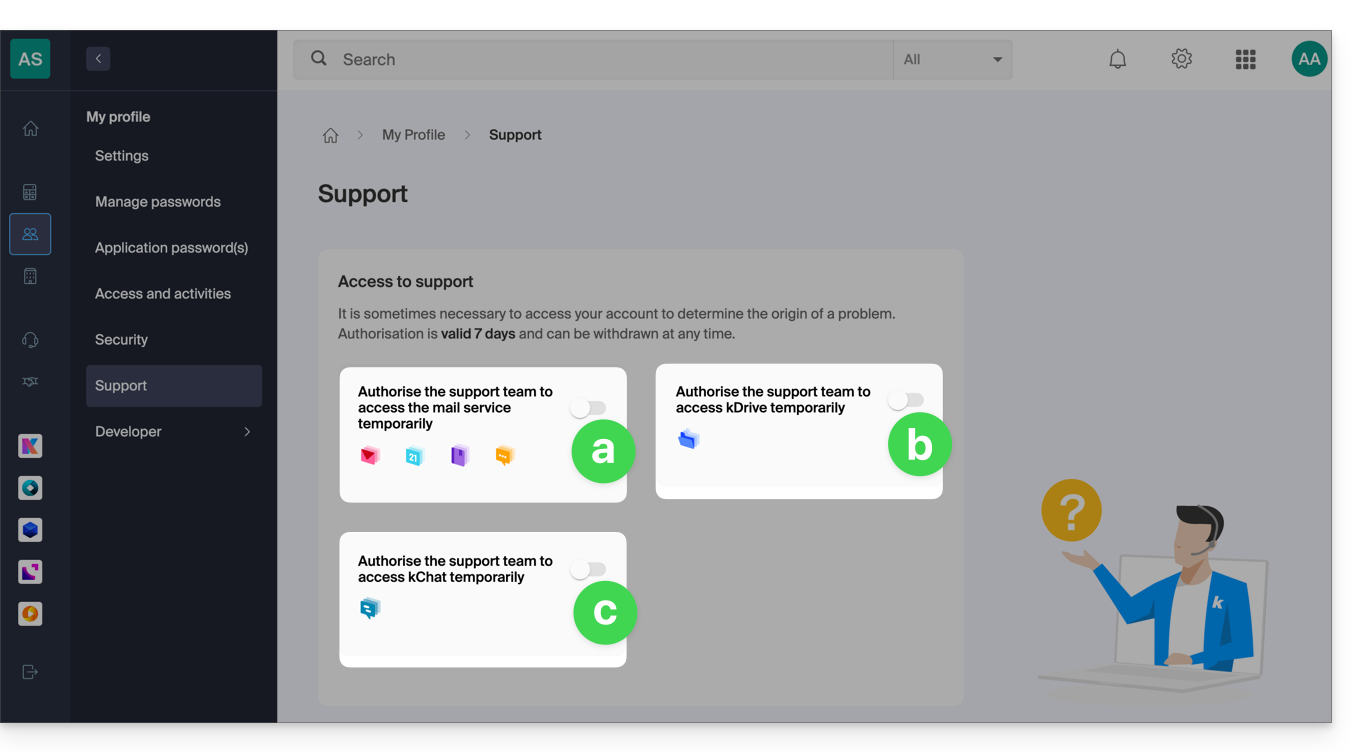
- ... den E-Mail-Adressen, die der Web-App Mail von Infomaniak zugeordnet sind (Online-Dienst ksuite.infomaniak.com/mail) + Kontakte & Kalender,
- ... den Ordnern in einem oder mehreren bestehenden kDrive-Speichern innerhalb der Organisationen, zu denen der aktuelle Benutzer gehört,
- ... den Diskussionen in einem oder mehreren bestehenden kChat-Produkten innerhalb der Organisationen, zu denen der aktuelle Benutzer gehört.
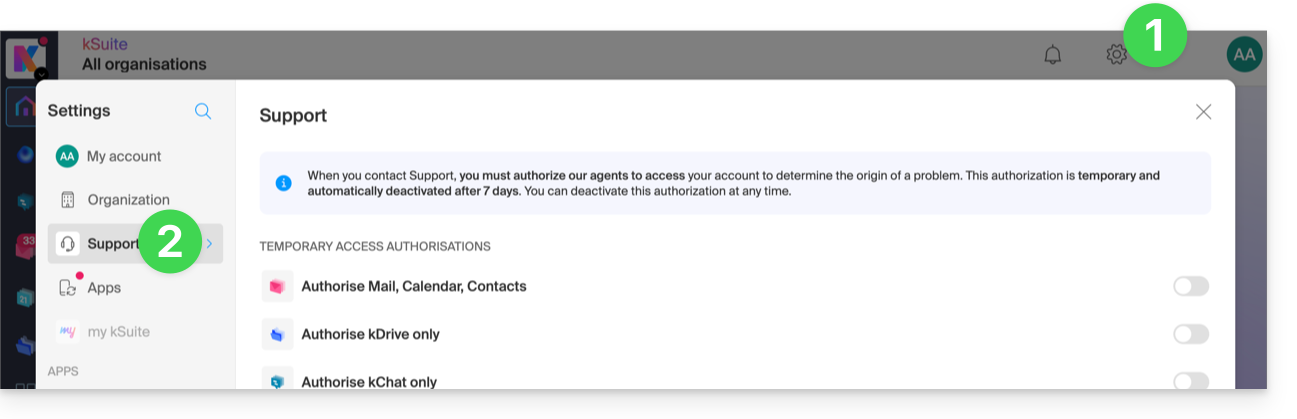
Mit kSuite können Sie dies auch hier klicken oder folgendermaßen vorgehen:
- Klicken Sie oben rechts auf Einstellungen.
- Klicken Sie im linken Menü auf Support:
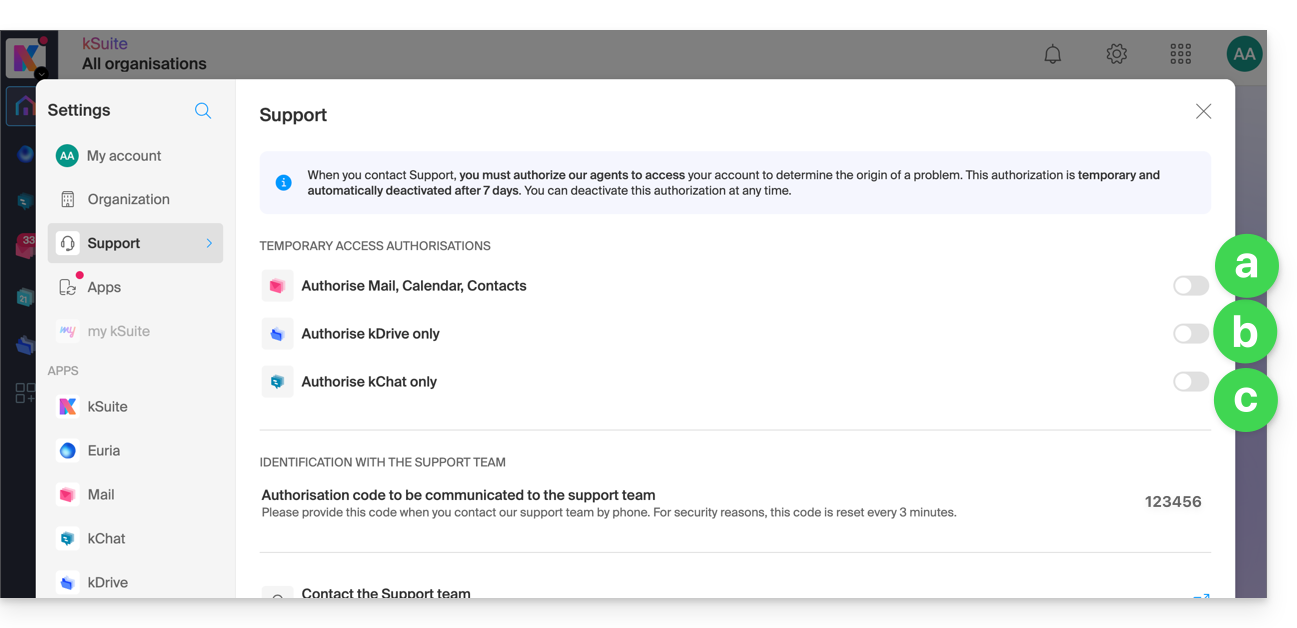
- Klicken Sie auf den Schalter, um den Zugriff auf den Inhalt von ... zu erlauben.
Sie können auch eine einzelne, bestimmte E-Mail (❓: Hilfe) sehr einfach teilen.
Bildschirmfotos erstellen
… unter Windows
Microsoft bietet eine vorinstallierte Software (❓: Hilfe) für Bildschirmaufnahmen an. Um schnell eine Aufnahme zu erstellen:
- Zeigen Sie auf dem Bildschirm an, was Sie erfassen möchten.
- Drücken Sie gleichzeitig die Tasten
Windows + Umschalttaste + S. - Wählen Sie den gewünschten Bereich aus und fügen Sie das Bild direkt (
STRG + V) in Ihre Nachricht ein.
… unter macOS
- Drücken Sie gleichzeitig die Tasten
CMD + Umschalttaste + 3(oderCMD + Umschalttaste + 4, um einen bestimmten Bereich auszuwählen). - Bei jedem Drücken dieser Tasten wird eine Bilddatei auf Ihrem Computer-Desktop erstellt.
… auf iOS (iPhone, iPad…)
- Drücken Sie gleichzeitig die Seitentaste (oder obere Taste) und die Taste „Lautstärke erhöhen“.
- Suchen Sie anschließend die Screenshots in der App „Fotos“ auf Ihrem Gerät.
… auf Android (z. B. Samsung, LG oder Huawei)
- Drücken Sie gleichzeitig die Taste Lautstärke verringern und die Sperrtaste.
- Das aufgenommene Bild wird automatisch in einem Ordner für Bildschirmfotos in Ihrer Galerie gespeichert.
Inhalt eines Warnfensters kopieren
… unter Windows
Um eine Fehlermeldung, die in einem Popup-Fenster unter Windows angezeigt wird, als Text zu kopieren und einzufügen, genügt ein einfacher Tastendruck auf die Tasten STRG + C. Dadurch wird die Meldung in die Zwischenablage kopiert. Anschließend können Sie sie (STRG + V) in den Text Ihrer Nachricht einfügen.
Die JavaScript-Konsole des Browsers öffnen
… unter Windows
Chrome, Firefox und Safari: Geben Sie die Tastenkombination STRG + UMSCHALT + I ein.
Edge: Drücken Sie die Taste F12.
… auf macOS
Chrome: Geben Sie die Tastenkombination ⌘ + ⌥ + J ein.
Safari: Geben Sie die Tastenkombination ⌘ + ⌥ + C ein.
- Klicken Sie anschließend auf das Symbol mit dem durchgestrichenen Kreis oder einem ähnlichen Symbol, um das Protokoll zurückzusetzen.
- Zeigen Sie die Seite Ihrer Website an, die von dem Problem betroffen ist.
- Der Reiter Konsole zeigt JavaScript-Fehler (❓: Hilfe) und nicht gefundene Online-Ressourcen an.
Link zu dieser FAQ: https://faq.infomaniak.com/913
War diese FAQ nützlich?