

1000 FAQ, 500 Anleitungen und Lernvideos. Hier gibt es nur Lösungen!
Einen Benutzer zu einer E-Mail-Adresse hinzufügen oder entfernen
Dieser Leitfaden erklärt, wie Sie einen Benutzer zu einer bestehenden E-Mail-Adresse bei Infomaniak hinzufügen, ohne ein Passwort zu teilen.
Wenn die betreffende E-Mail-Adresse als Anmelde-ID für ein Infomaniak-Konto verwendet wird, kann sie aus Sicherheitsgründen nicht geteilt werden.
Voraussetzungen
- Bestellen Sie einen Mail-Service bei Infomaniak.
- Erstellen Sie eine oder mehrere Adressen für diesen Mail-Service.
- Seien Sie Administrator oder Rechtsverantwortlicher innerhalb der Organisation.
Einen neuen Benutzer zu einer E-Mail-Adresse hinzufügen
Das aktuelle Modell zur Verwaltung von Mail-Zugängen ermöglicht es jedem Benutzer, sich unabhängig und sicher bei derselben E-Mail-Adresse anzumelden, ohne ein globales Passwort zu teilen:
- Klicken Sie hier, um auf die Verwaltung Ihres Produkts im Infomaniak Manager zuzugreifen (Hilfe benötigt?).
- Klicken Sie auf den Produktnamen des betreffenden Produkts.
- Wählen Sie die betreffende E-Mail-Adresse in der Tabelle aus.
- Im Benutzerbereich klicken Sie auf Hinzufügen:
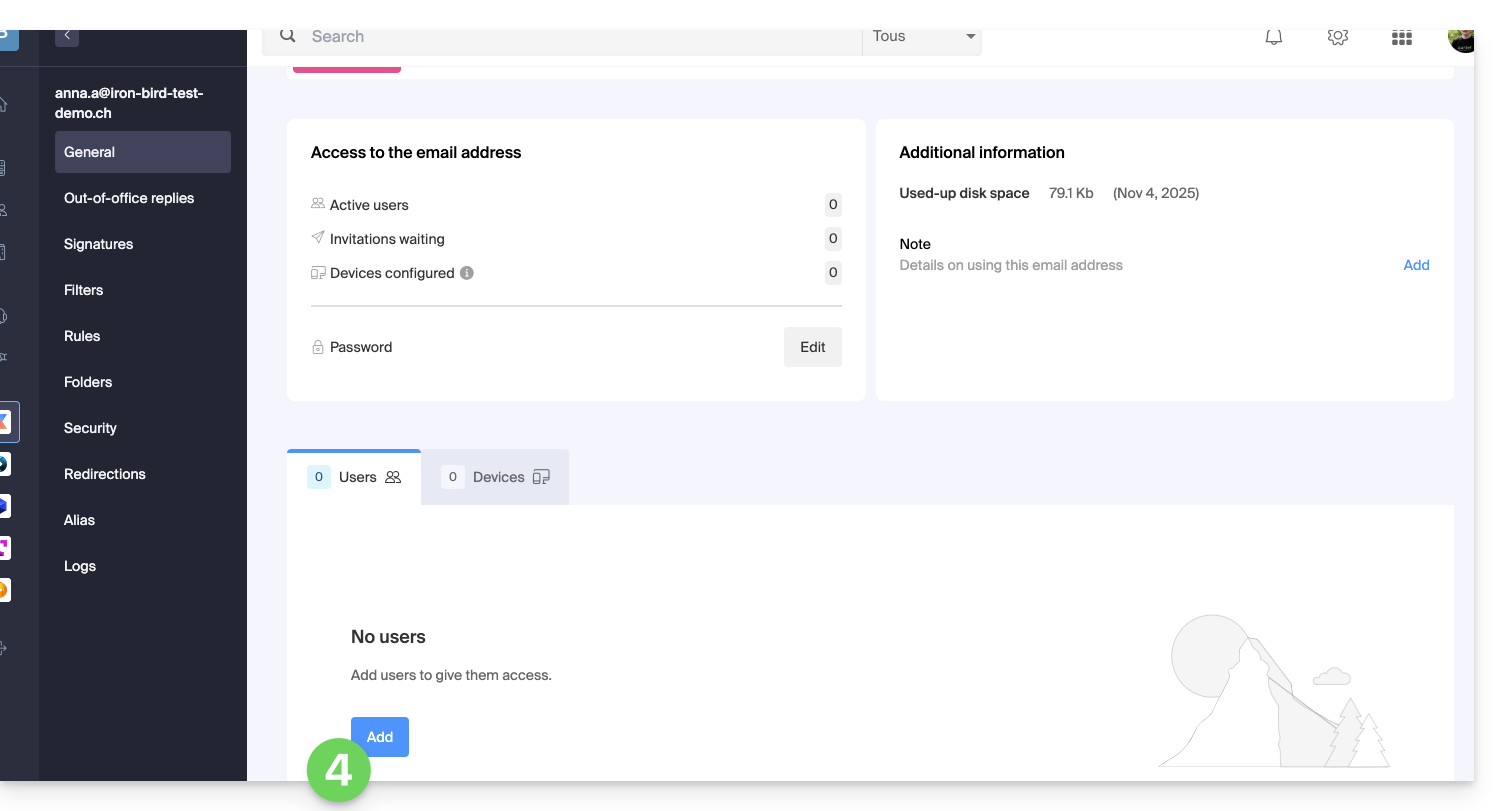
- Geben Sie gegebenenfalls das Passwort für die Anmeldung bei Ihrem Infomaniak-Konto ein.
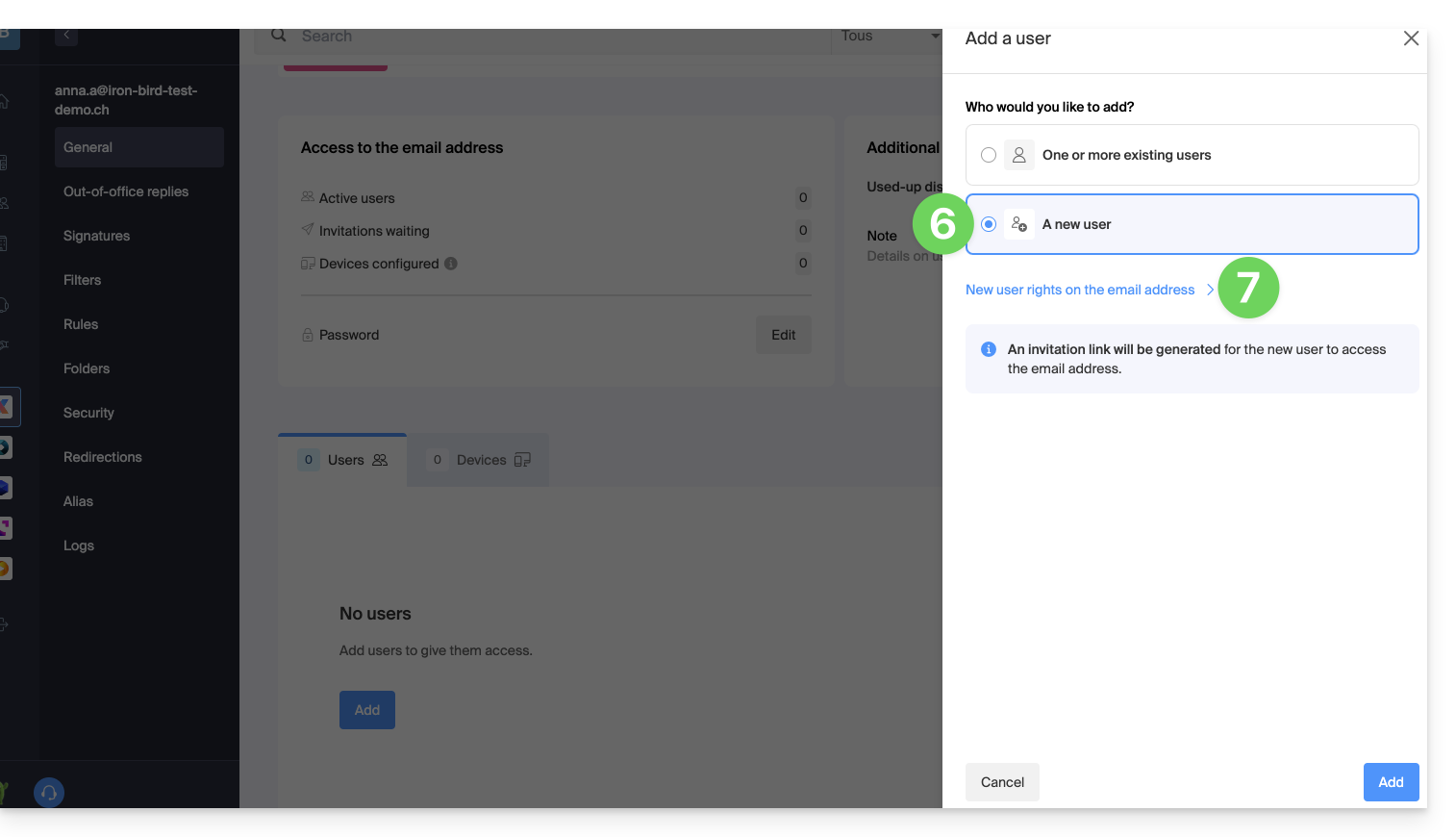
- Klicken Sie auf Neuer Benutzer.
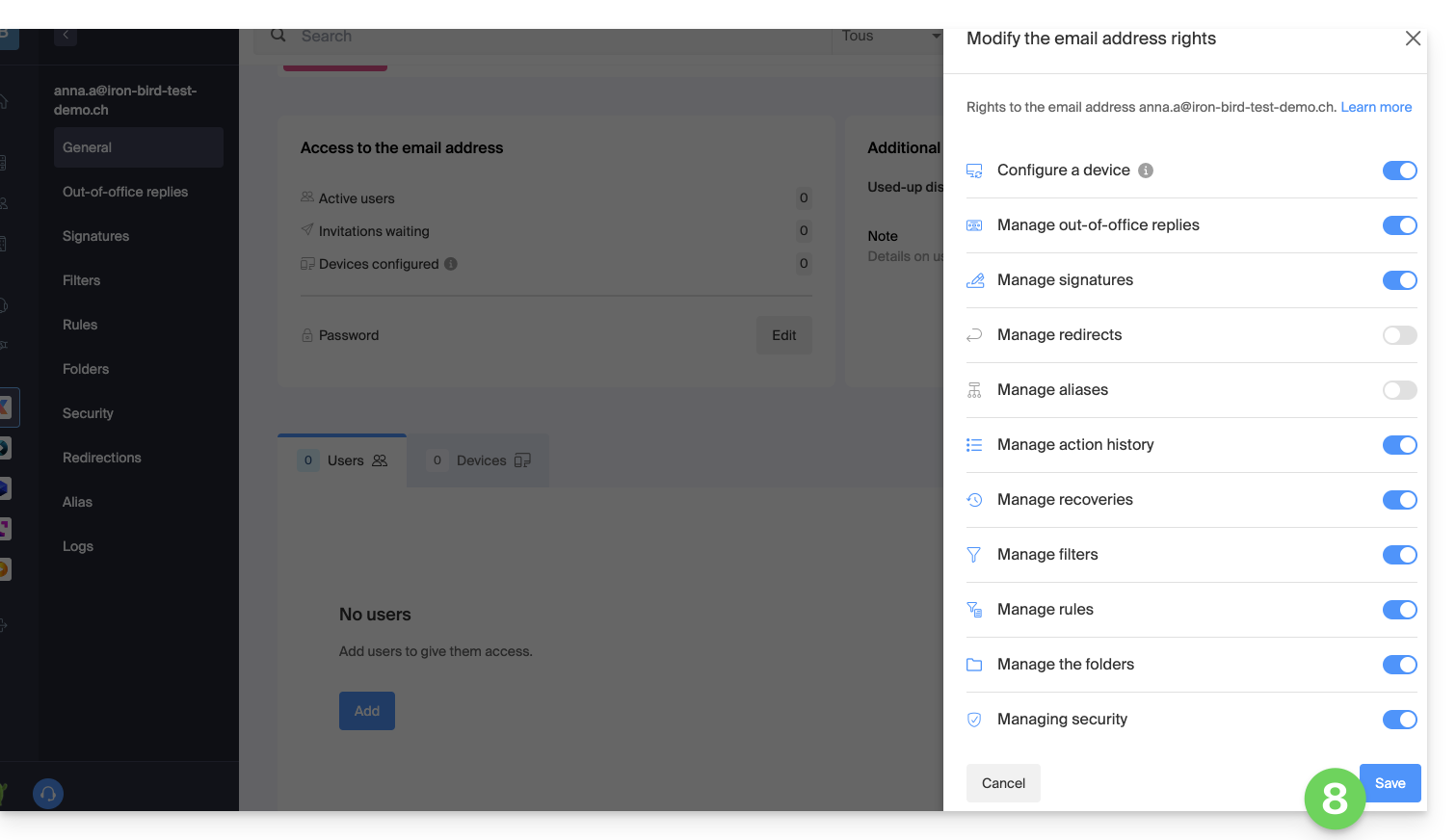
- Klicken Sie, um die Zugriffsberechtigungen zu überprüfen oder festzulegen, die der Benutzer je nach Bedarf haben muss:
- Sobald die Berechtigungen konfiguriert sind, klicken Sie auf die Schaltfläche, um zu Speichern (oder Abbrechen, um ohne Änderung der Standardberechtigungen zurückzukehren):
- Klicken Sie auf Hinzufügen:
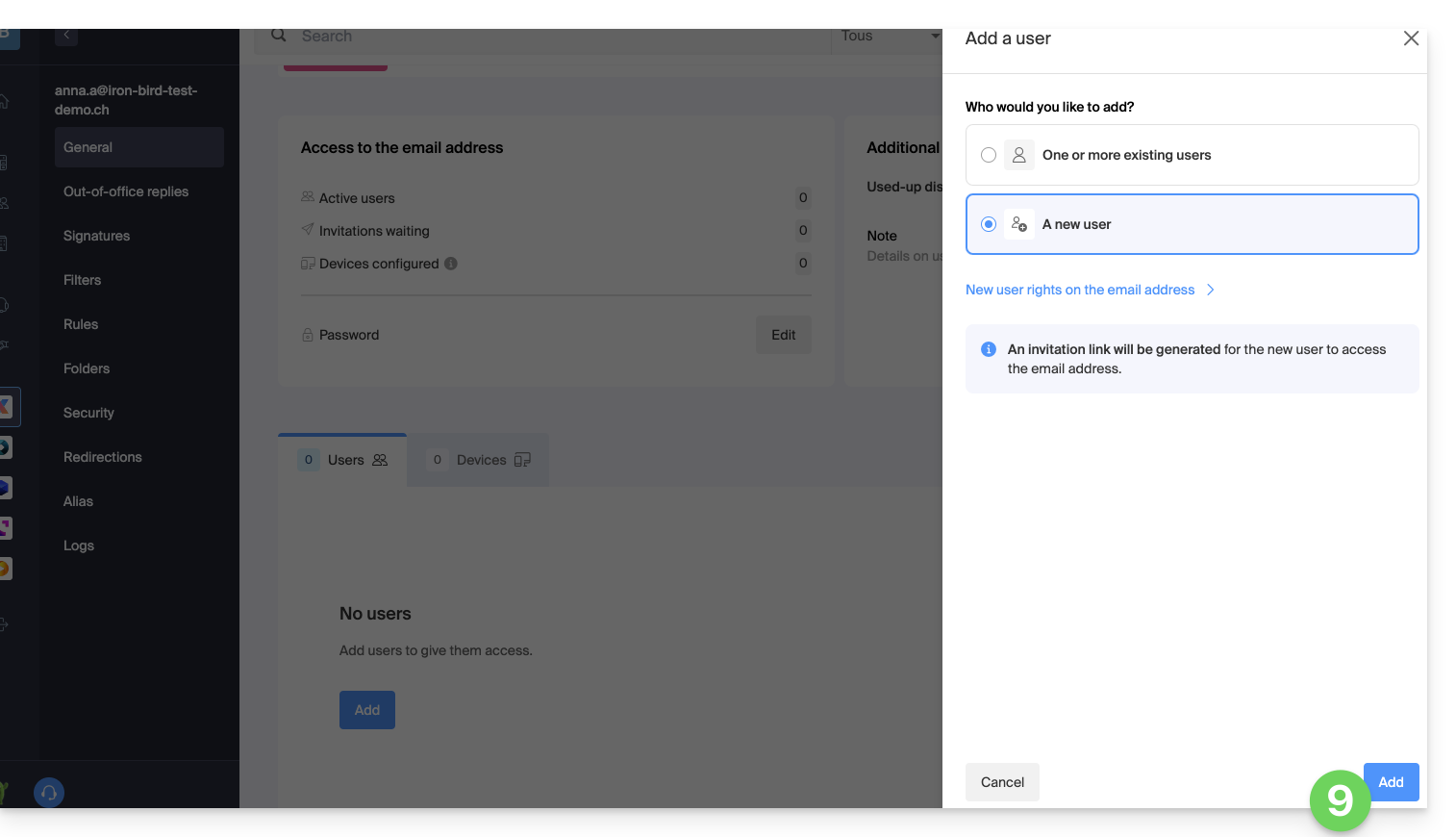
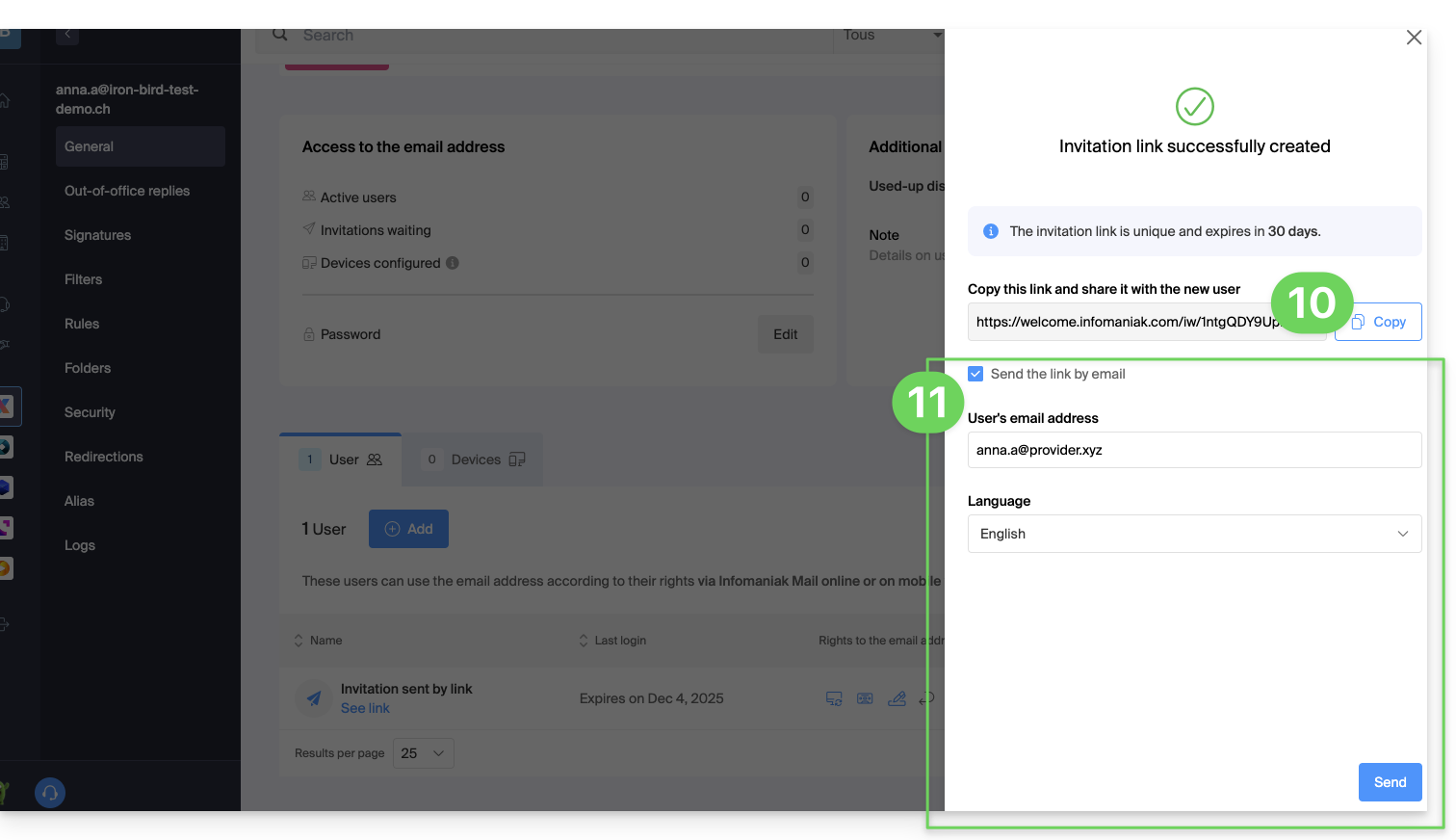
- Kopieren Sie den Einladungslink, der 30 Tage gültig ist und an den Benutzer weitergegeben werden muss.
- Wenn nötig, senden Sie die Einladung an die private E-Mail-Adresse des Benutzers:
Annahme der Einladung (durch den neuen Benutzer)
Dafür:
- Der Benutzer klickt auf den empfangenen Link (per E-Mail oder andere Mittel).
- Er erstellt ein Infomaniak-Konto (oder meldet sich an, wenn er bereits eines besitzt).
- Die E-Mail-Adresse wird automatisch zu seiner Mail Infomaniak-Schnittstelle hinzugefügt.
Einen oder mehrere bestehende Benutzer hinzufügen
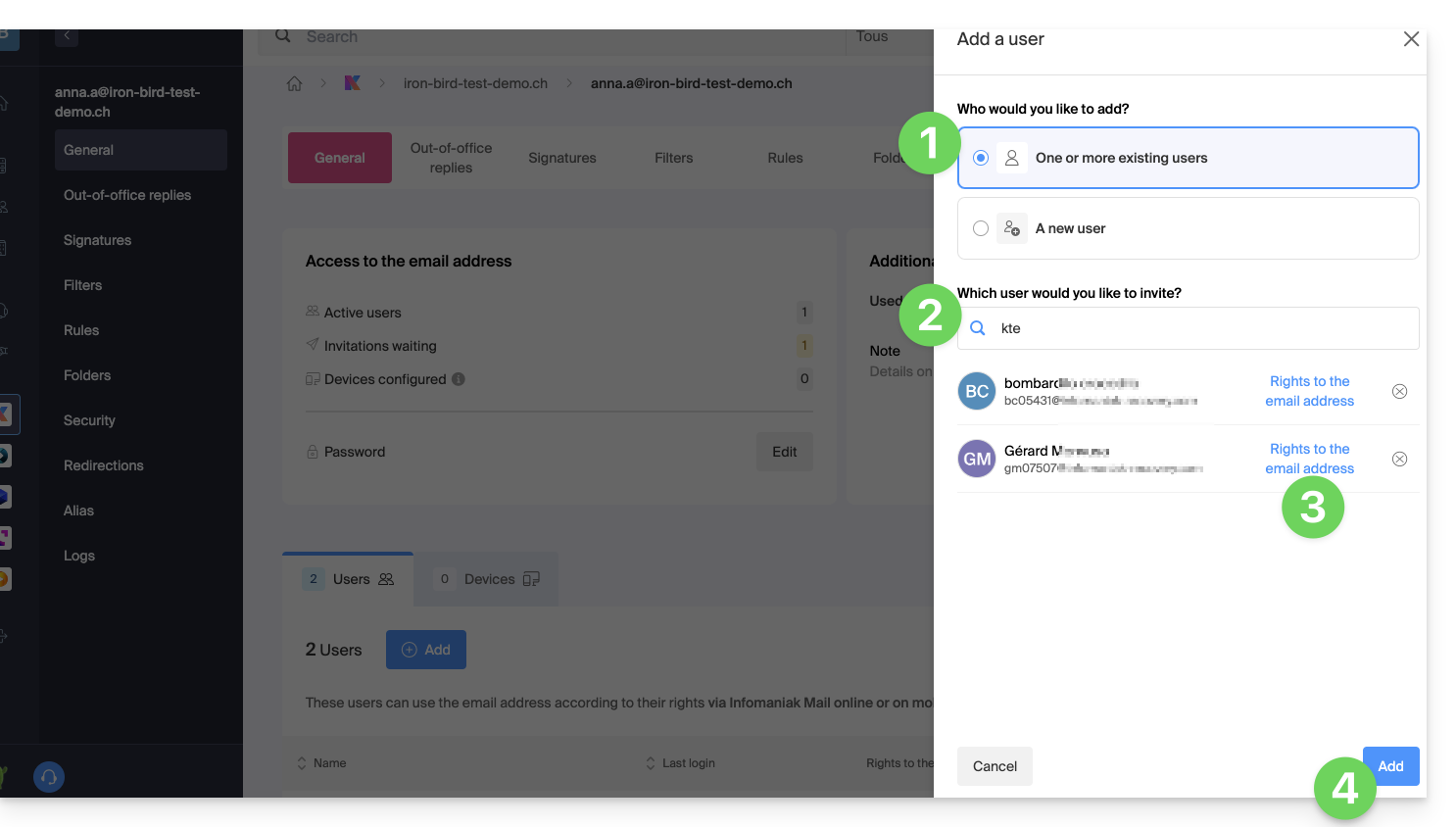
Im Fall eines oder mehrerer bereits in der Organisation vorhandener Benutzer wird die E-Mail-Adresse automatisch zu deren Mail Infomaniak-Schnittstelle hinzugefügt:
- Wählen Sie Einen oder mehrere bestehende Benutzer in der Organisation aus.
- Suchen und wählen Sie die gewünschten Benutzer aus.
- Legen Sie die Berechtigungen (Lesen, Schreiben usw.) fest.
- Klicken Sie auf Hinzufügen, um den Zugriff zu bestätigen:
Verwaltung und Entfernen eines Benutzers
Wenn ein Benutzer keinen Zugriff mehr auf eine E-Mail-Adresse und deren Inhalt haben soll, reicht es aus, ihn von derselben Schnittstelle aus zu entfernen, aber es gibt 2 Möglichkeiten:
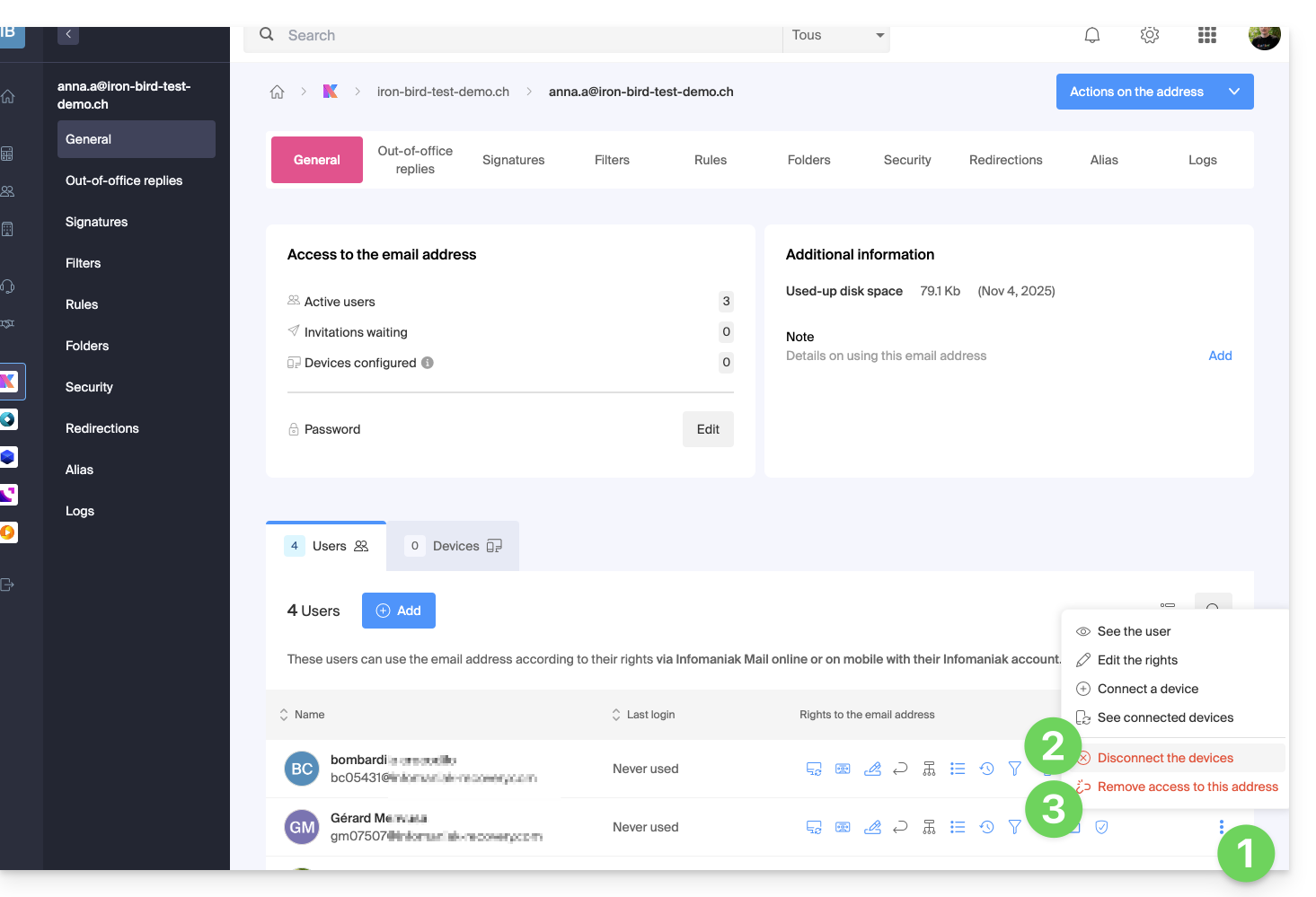
- Klicken Sie auf das Aktionsmenü ⋮ rechts neben dem betreffenden Benutzer.
- Wählen Sie aus, ob Sie alle Geräte des Benutzers abmelden möchten: Er hat dann keinen Zugriff mehr auf die E-Mail-Adresse in E-Mail-Programmen/Clients, kann aber weiterhin auf die Adresse in der Infomaniak-App (Web, mobil…) zugreifen.
- Sie können wählen, ihm alle Zugriffe auf die Adresse zu entziehen, und er kann sie nie wieder einsehen:
Sein Passwort wird dann sofort widerrufen, ohne Auswirkungen auf andere Benutzer. Sie können anschließend:
- … den Zugriff einer anderen Person zuweisen
- … die vollständige Verwaltung der Adresse beibehalten
- … neue Zugriffe ohne Dienstunterbrechung erstellen
Verwaltung der individuellen Zugriffe und Passwörter
Jeder hinzugefügte Benutzer verfügt über sein eigenes Passwort, das bei der Konfiguration seines Zugangs automatisch generiert wird. Dieses Passwort ist einzigartig für sein Konto und sein Gerät:
- Der Besitzer der Adresse muss kein Hauptpasswort mehr kommunizieren.
- Jeder Zugang ist isoliert und kann widerrufen werden, ohne die anderen zu stören.
- Ein Passwort ist nach seiner Erstellung nie sichtbar; bei Bedarf kann ein neuer Zugang erstellt werden.
Mehrere Zugänge können für dieselbe Adresse bestehen, sodass verschiedene Geräte oder Software ohne Unterbrechung verbunden werden können. Jedes Passwort wird einmal pro Anwendung oder Gerät eingegeben und bleibt unabhängig: Sie können einen bestimmten Zugang widerrufen (z. B. bei Verlust oder Ersatz eines Geräts), ohne die anderen zu beeinträchtigen.
Für weitere Informationen, konsultieren Sie diesen anderen Leitfaden zu diesem Thema.
In der Mail Infomaniak Mobile App
Wenn ein Benutzer hinzugefügt wird, wird die E-Mail-Adresse automatisch in seiner Mail Infomaniak Mobile App hinzugefügt. Er kann jederzeit zwischen seinen Adressen über den Pfeil wechseln, der sich oben links auf dem Bildschirm befindet.