

1000 FAQ, 500 tutorial e video esplicativi. Qui ci sono delle soluzioni!
Aggiungere o rimuovere un utente da un indirizzo email
Questa guida spiega come aggiungere un utente a un indirizzo email esistente su Infomaniak senza condividere una password.
Se l'indirizzo email in questione viene utilizzato come identificativo di accesso a un account Infomaniak, non può essere condiviso per motivi di sicurezza.
Prerequisiti
- Ordina un Servizio Mail presso Infomaniak.
- Crea uno o più indirizzi su questo Servizio Mail.
- Essere Amministratore o Responsabile legale all'interno dell'Organizzazione.
Aggiungere un nuovo utente a un indirizzo email
Il modello attuale di gestione degli accessi email permette a ogni utente di connettersi in modo indipendente e sicuro allo stesso indirizzo email, senza condividere una password globale:
- Clicca qui per accedere alla gestione del tuo prodotto nel Manager Infomaniak (hai bisogno di aiuto?).
- Clicca sul nome del prodotto interessato.
- Seleziona l’indirizzo email interessato nella tabella.
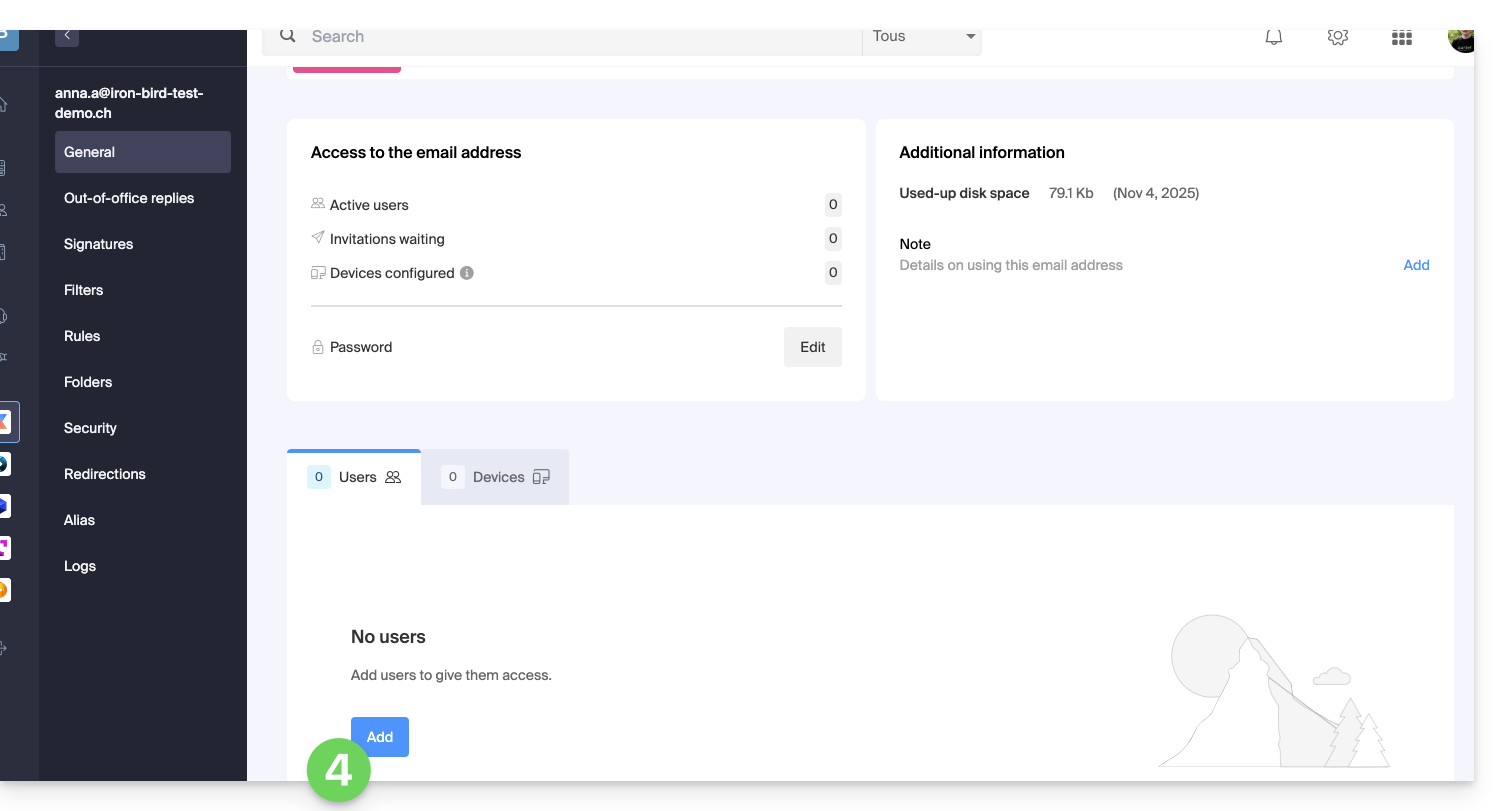
- Nella sezione degli utenti, clicca su Aggiungi:
- Inserisci, se necessario, la password di accesso al tuo account Infomaniak.
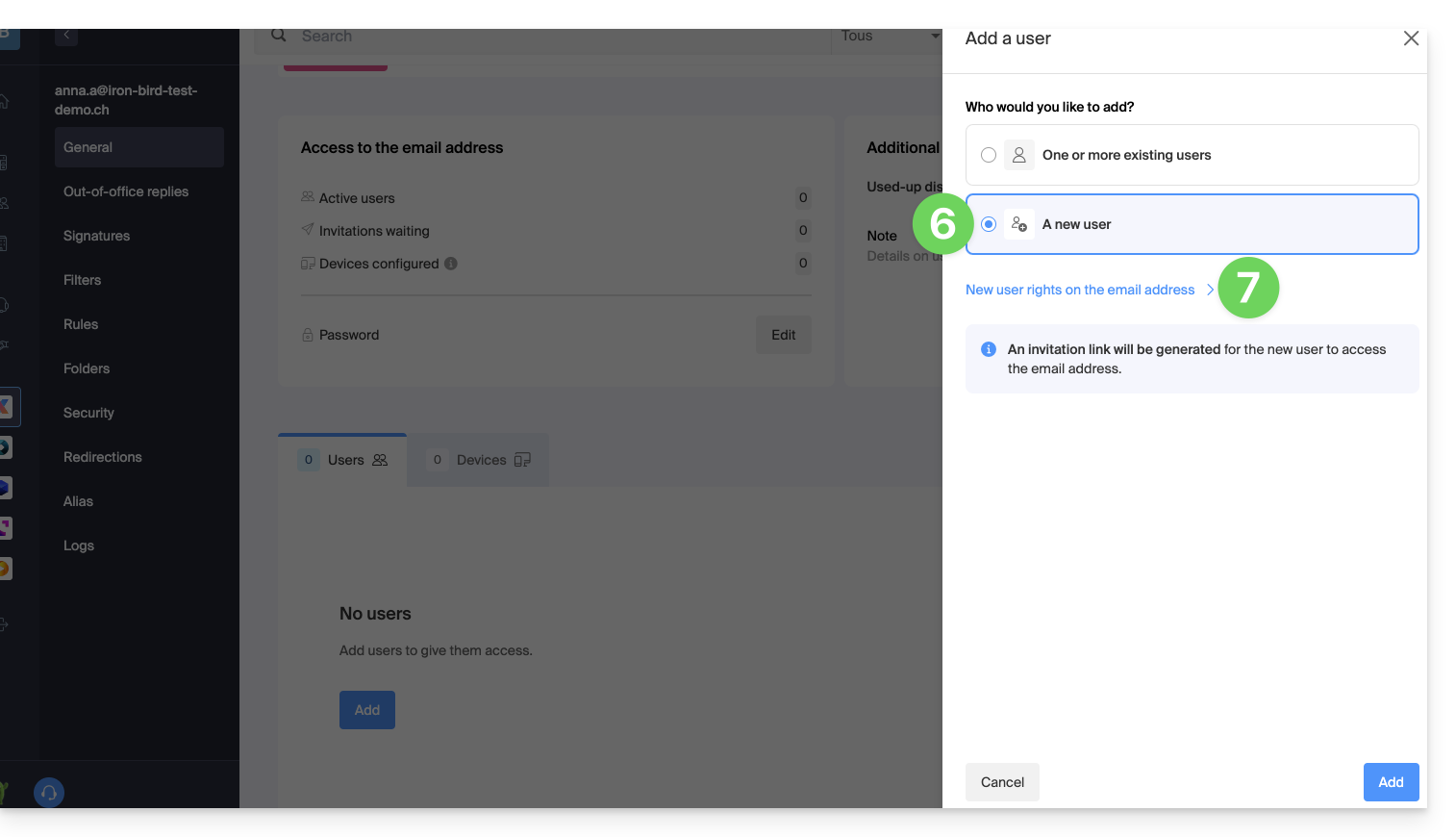
- Clicca su Nuovo utente.
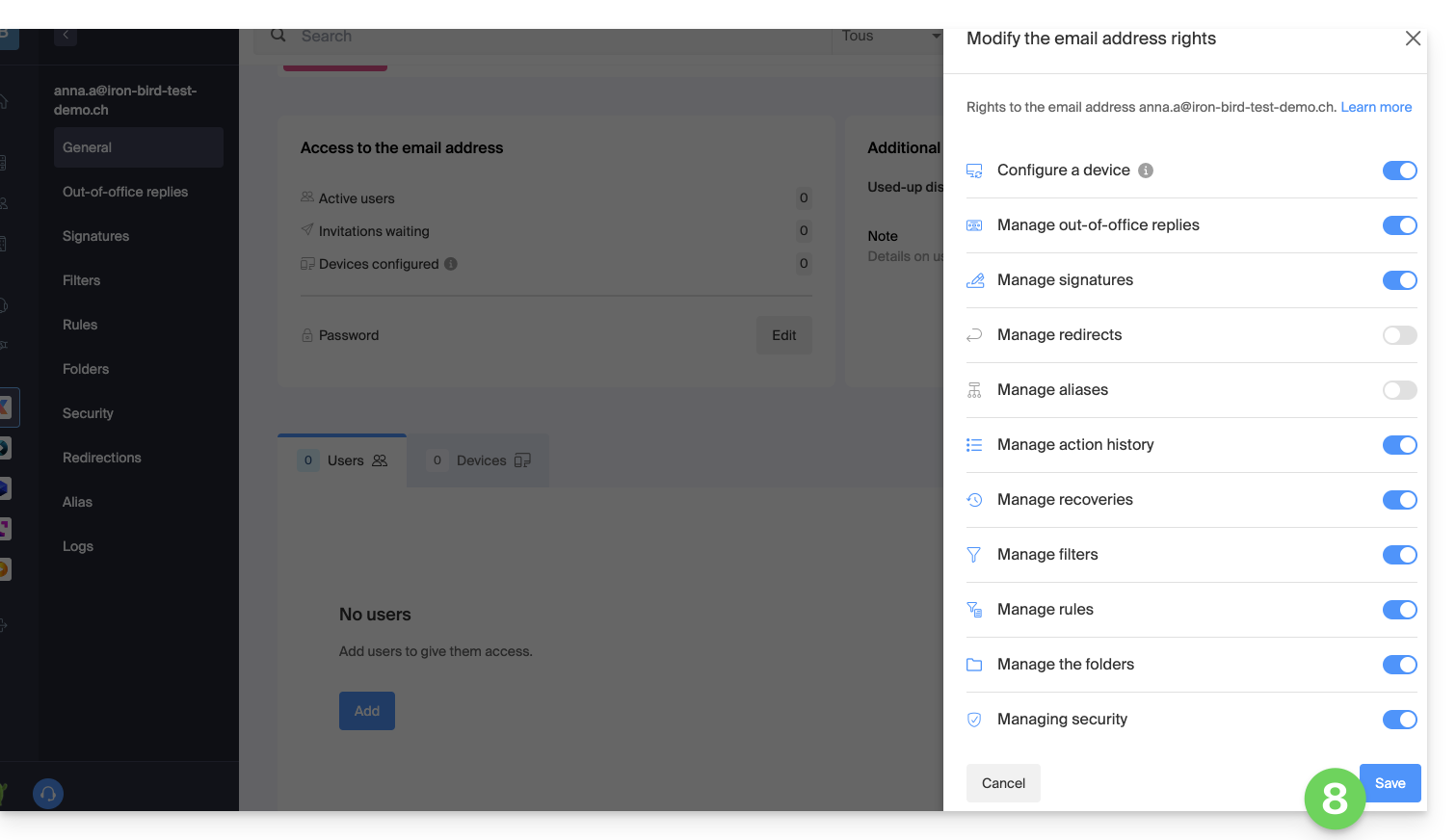
- Clicca per verificare o definire le autorizzazioni di accesso che l'utente dovrà possedere in base alle esigenze:
- Una volta configurate le autorizzazioni, clicca sul pulsante per Salvare (o Annulla per tornare senza modificare le autorizzazioni predefinite):
- Clicca su Aggiungi:
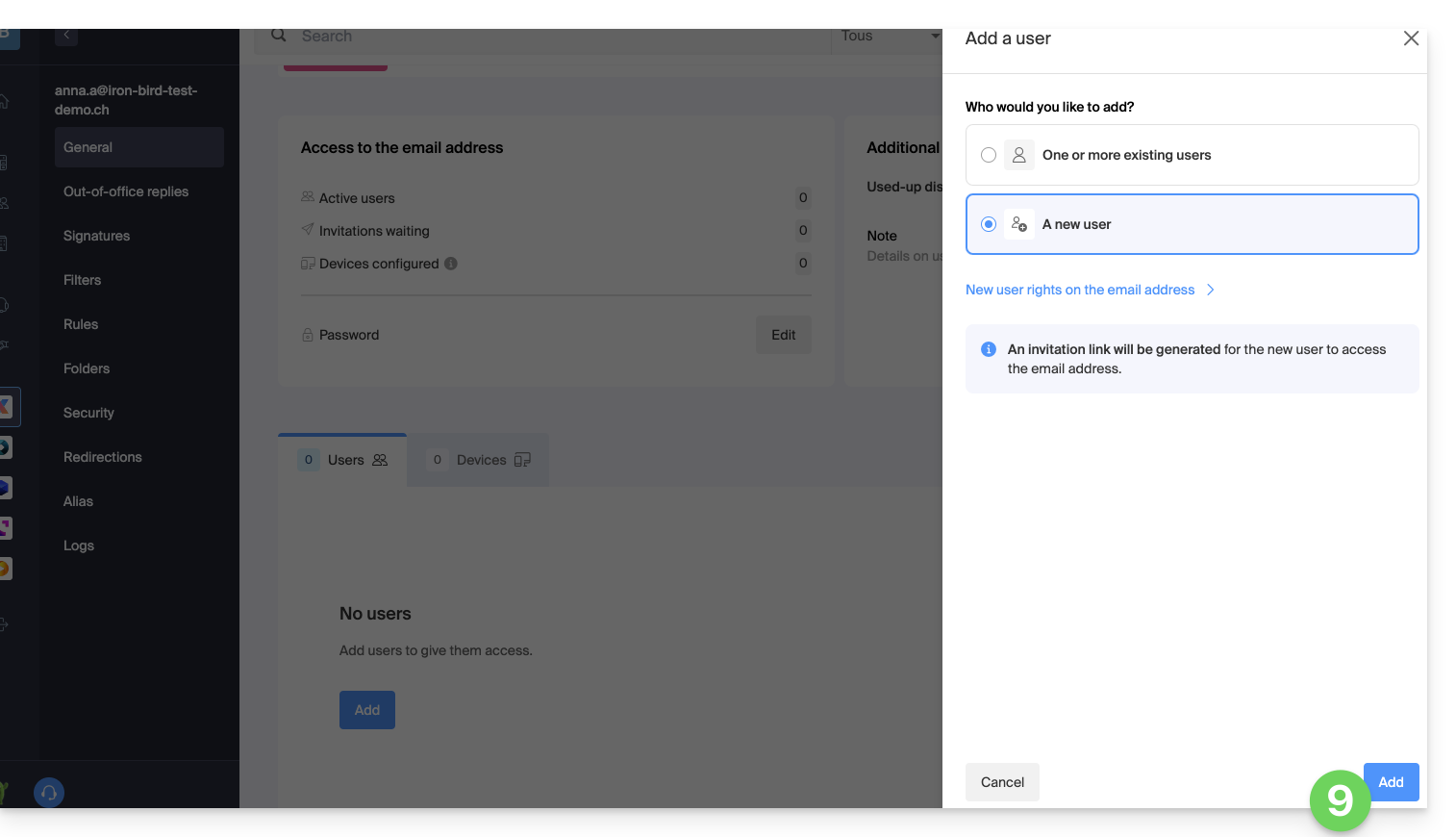
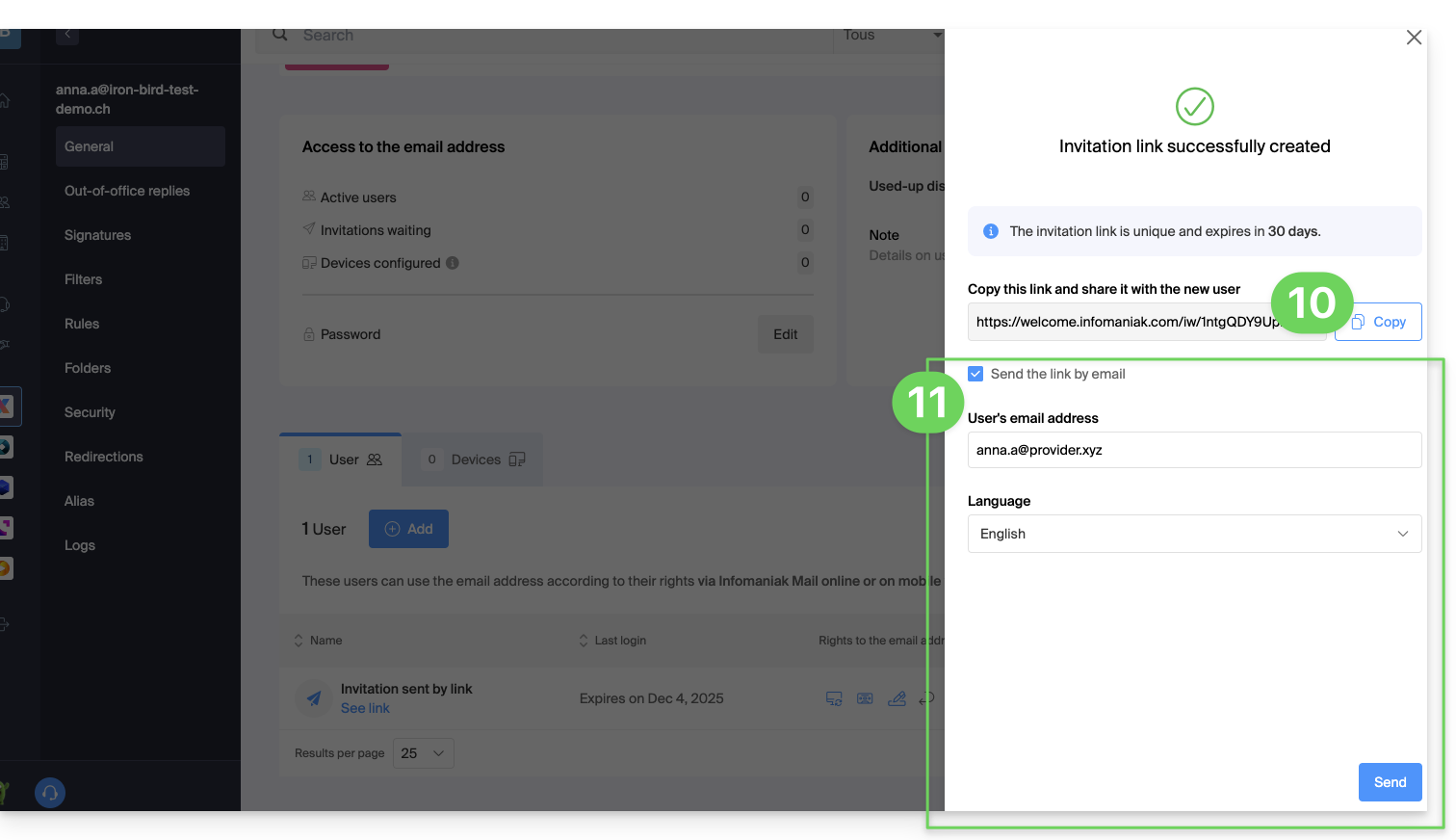
- Copia il link di invito valido 30 giorni da trasmettere all'utente.
- Se necessario, invia l'invito all'indirizzo email personale dell'utente:
Accettazione dell’invito (da parte del nuovo utente)
Per questo:
- L'utente clicca sul link ricevuto (via e-mail o altro mezzo).
- Crea un account Infomaniak (o si connette se ne possiede già uno).
- L'indirizzo e-mail viene automaticamente aggiunto alla sua interfaccia Mail Infomaniak.
Aggiungere uno o più utenti esistenti
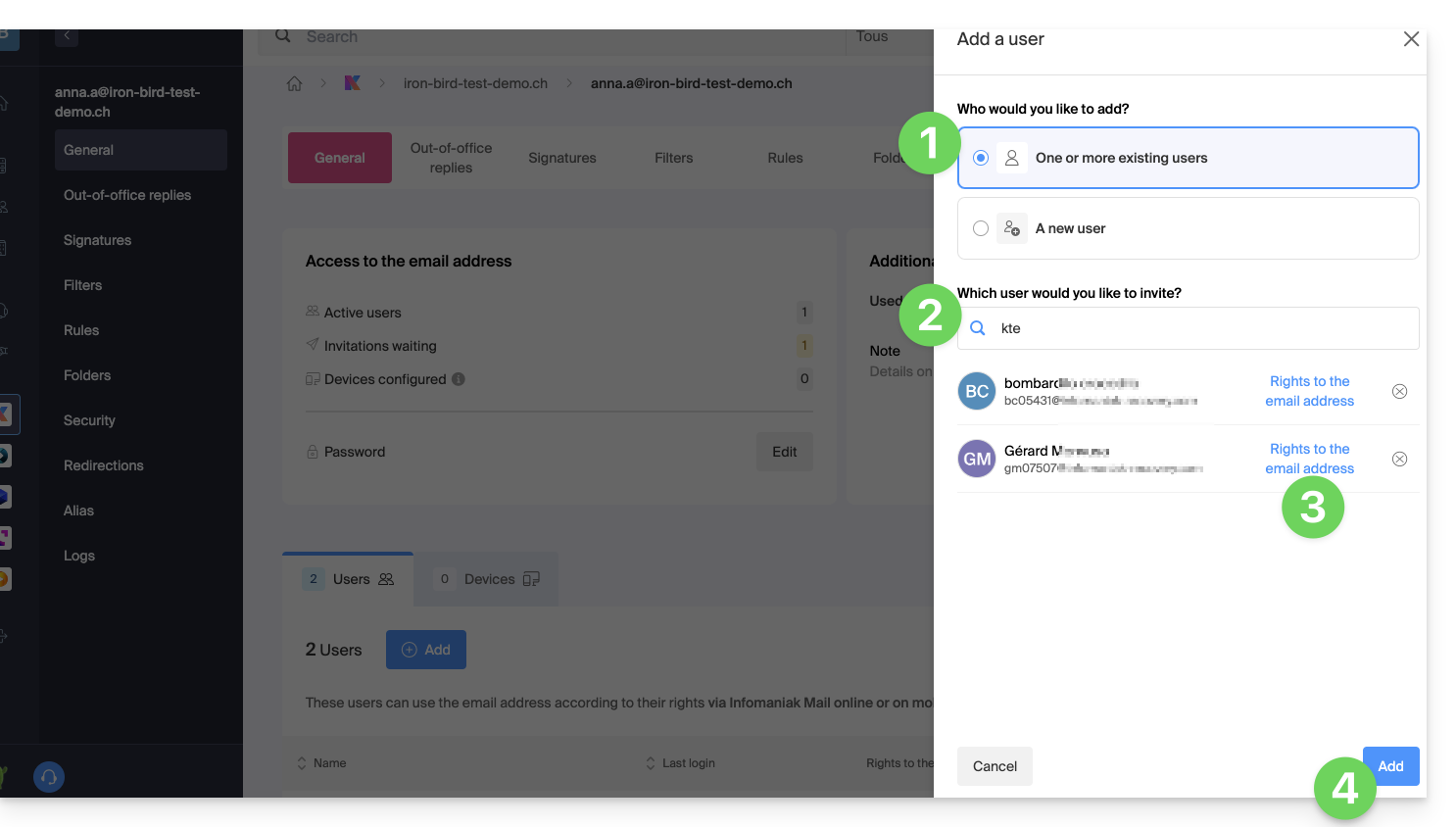
Nel caso di uno o più utenti esistenti già nell'Organizzazione, l'indirizzo e-mail verrà automaticamente aggiunto alla loro interfaccia Mail Infomaniak:
- Seleziona Uno o più utenti esistenti nell'Organizzazione.
- Cerca e scegli gli utenti desiderati.
- Definisci i permessi (lettura, scrittura, ecc.).
- Clicca su Aggiungi per validare l'accesso:
Gestione e rimozione di un utente
Se un utente non deve più accedere a un indirizzo e-mail e al suo contenuto, basta rimuoverlo dalla stessa interfaccia, ma esistono 2 possibilità:
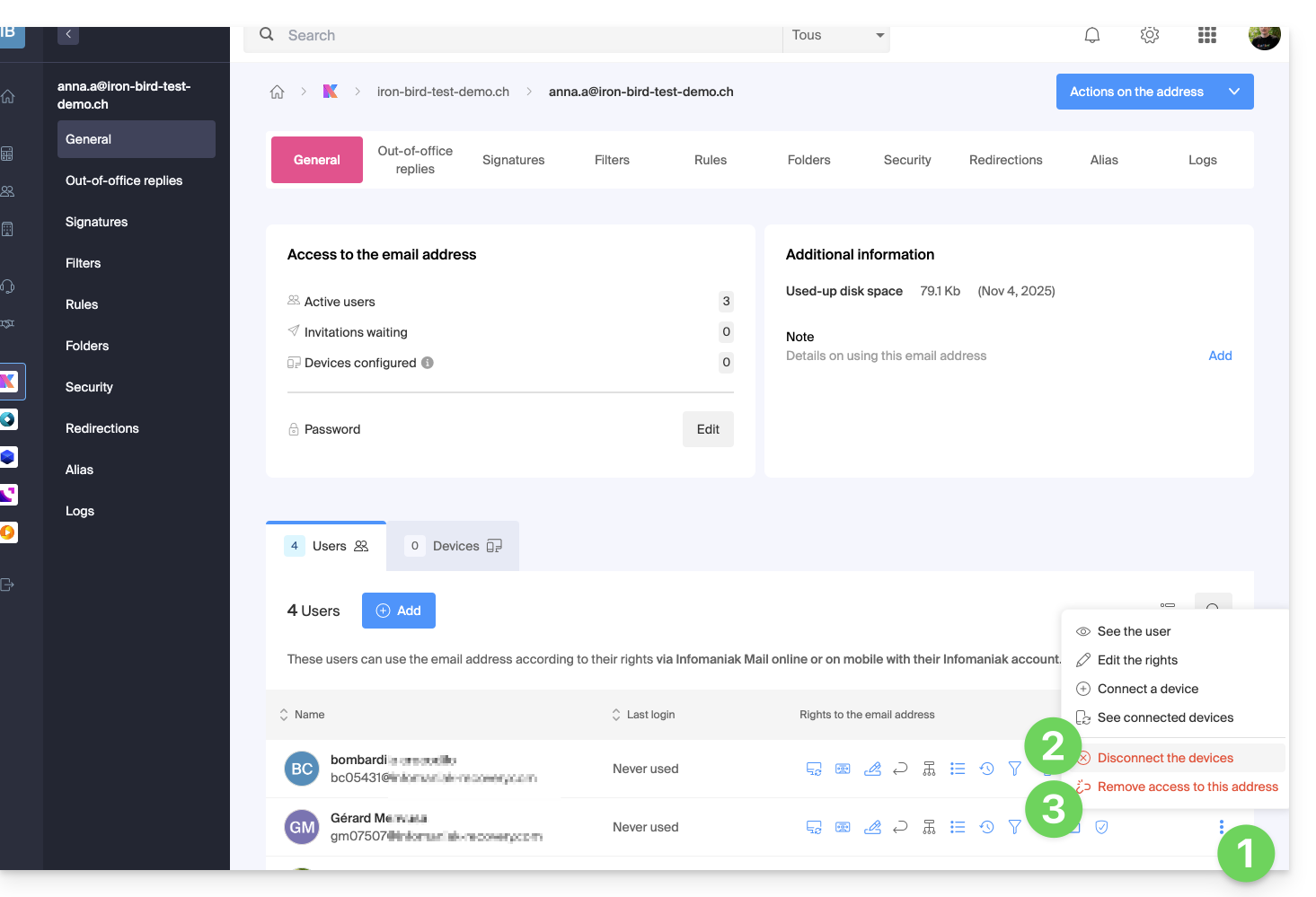
- Clicca sul menu di azione ⋮ a destra dell'utente interessato.
- Scegli se desideri disconnettere tutti i dispositivi dell'utente: non avrà più accesso all'indirizzo e-mail su software/client di posta ma continuerà ad avere accesso all'indirizzo sull'app Infomaniak (Web, mobile…).
- Puoi scegliere di eliminare tutti i suoi accessi all'indirizzo e non potrà più consultarlo:
La sua password viene immediatamente revocata, senza effetti sugli altri utenti. Puoi quindi:
- … assegnare l'accesso a un'altra persona
- … mantenere la gestione completa dell'indirizzo
- … creare nuovi accessi senza interruzione del servizio
Gestione degli accessi e delle password individuali
Ogni utente aggiunto ha la propria password, generata automaticamente durante la configurazione del proprio accesso. Questa password è unica per il proprio account e dispositivo:
- Il proprietario dell’indirizzo non deve più comunicare una password principale.
- Ogni accesso è isolato e può essere revocato senza disturbare gli altri.
- Una password non è mai visibile dopo la sua creazione; in caso di necessità, può essere creato un nuovo accesso.
Più accessi possono coesistere per lo stesso indirizzo, permettendo di collegare diversi dispositivi o software senza interruzioni. Ogni password viene inserita una sola volta per applicazione o dispositivo e rimane indipendente: è possibile revocare un accesso specifico (ad esempio, in caso di dispositivo smarrito o sostituito) senza influenzare gli altri.
Per ulteriori informazioni, consulta questa altra guida sull’argomento.
Nell’app mobile Mail Infomaniak
Quando un utente viene aggiunto, l’indirizzo email viene aggiunto automaticamente nella sua app mobile Mail Infomaniak. Può passare tra i propri indirizzi in qualsiasi momento tramite la freccia situata in alto a sinistra dello schermo.