

1 000 FAQ, 500 tutoriels et vidéos explicatives. Ici, il n'y a que des solutions !
Ajouter ou retirer un utilisateur à une adresse mail
Ce guide explique comment ajouter un utilisateur à une adresse mail existante sur Infomaniak sans partager de mot de passe.
Si l’adresse mail concernée est utilisée comme identifiant de connexion à un compte Infomaniak, elle ne peut pas être partagée pour des raisons de sécurité.
Prérequis
- Commander un Service Mail auprès d'Infomaniak.
- Créer une ou plusieurs adresses sur ce Service Mail.
- Etre Administrateur ou Responsable légal au sein de l'Organisation.
Ajouter un nouvel utilisateur à une adresse mail
Le modèle actuel de gestion des accès mail permet à chaque utilisateur de se connecter de manière indépendante et sécurisée à une même adresse mail, sans partage de mot de passe global :
- Cliquez ici pour accéder à la gestion de votre produit dans le Manager Infomaniak (besoin d'aide ?).
- Cliquez sur le nom du produit concerné.
- Sélectionnez l’adresse mail concernée dans le tableau.
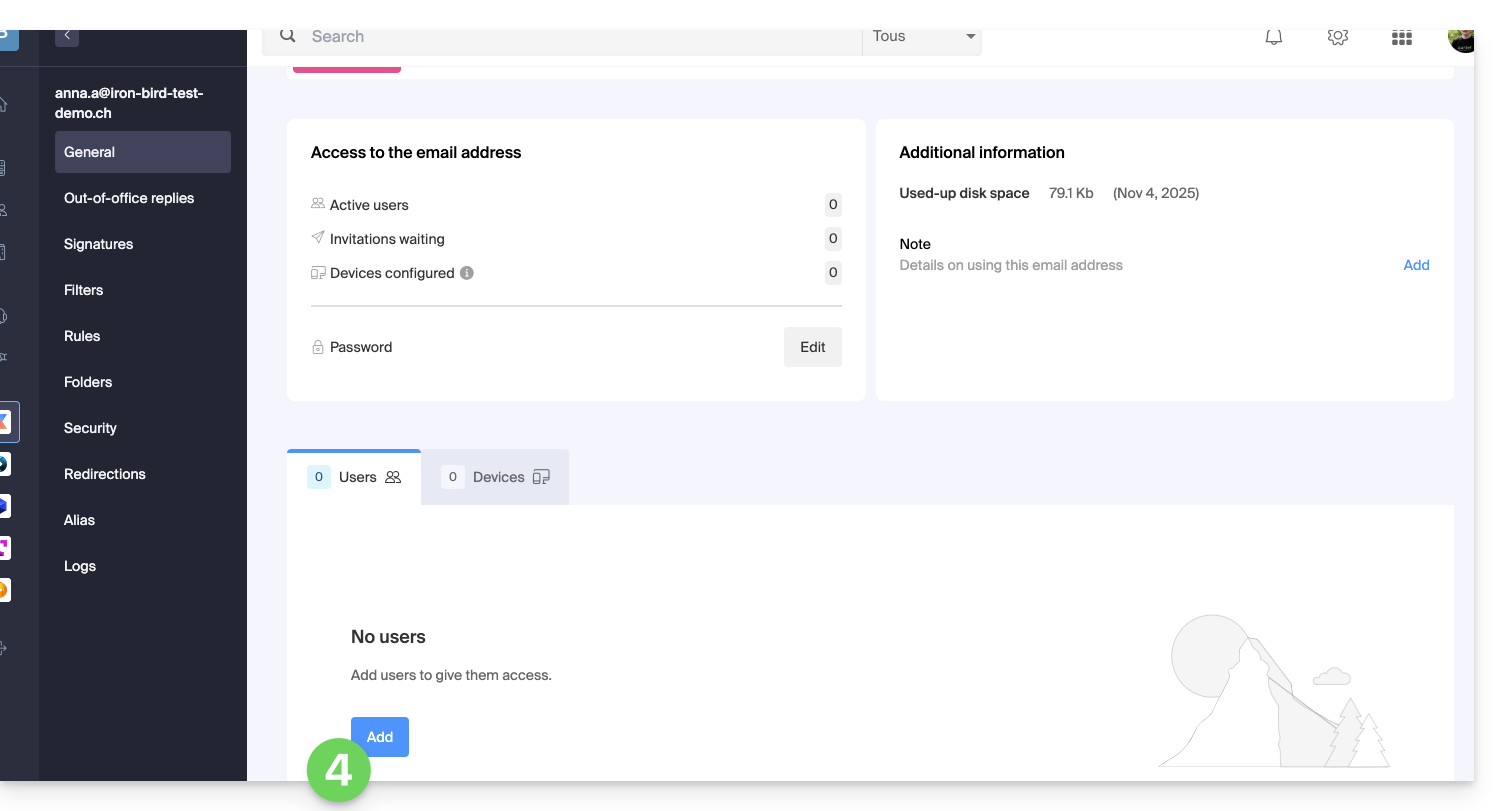
- Dans la section des utilisateurs, cliquez sur Ajouter:
- Entrez si nécessaire le mot de passe de connexion à votre compte Infomaniak.
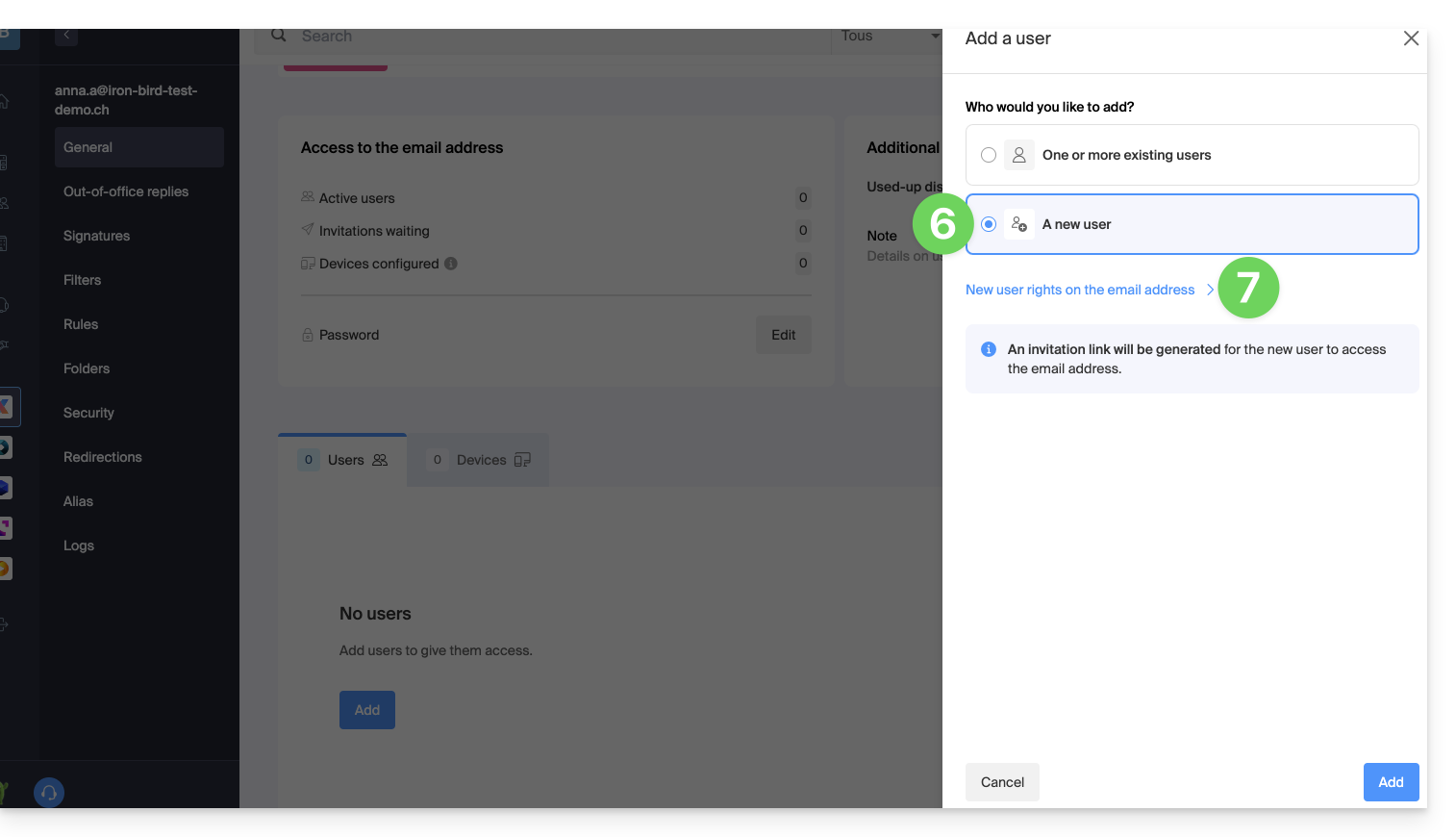
- Cliquez sur Nouvel utilisateur.
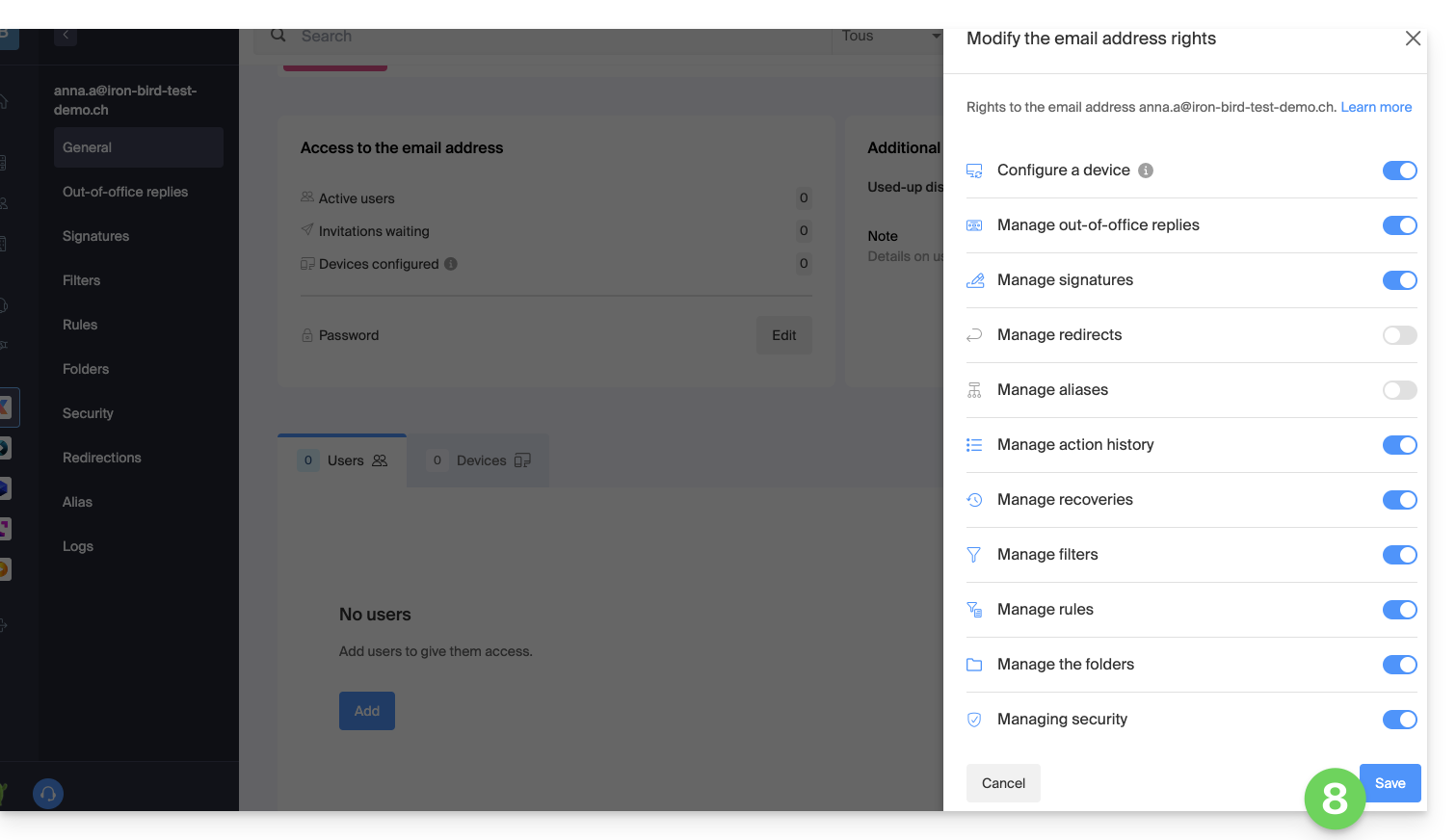
- Cliquez pour vérifier ou définir les permissions d’accès que devra posséder l'utilisateur selon les besoins:
- Une fois les permissions configurées, cliquez sur le bouton pour Enregistrer (ou Annuler pour revenir sans modifier les permissions par défaut):
- Cliquez sur Ajouter:
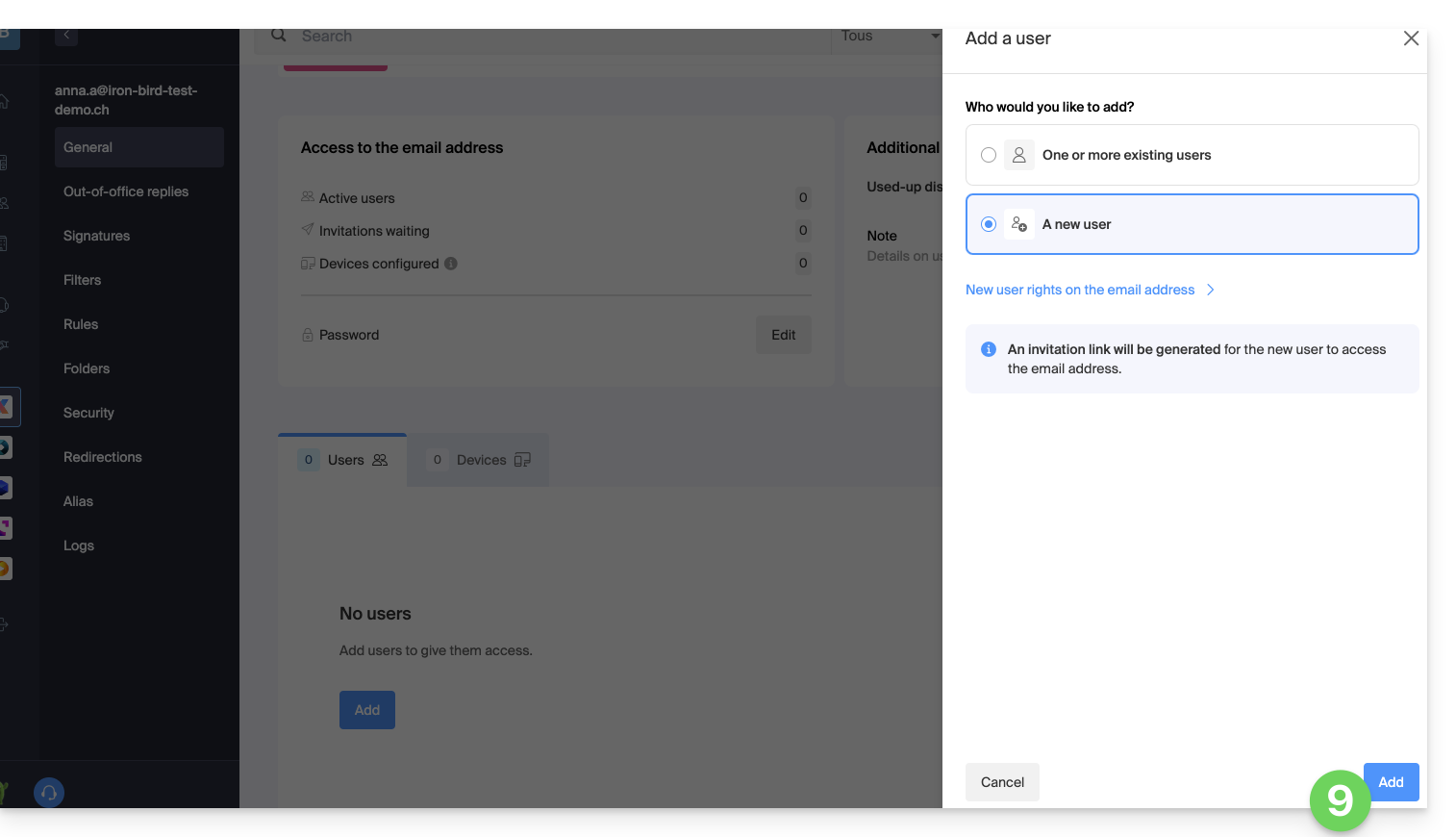
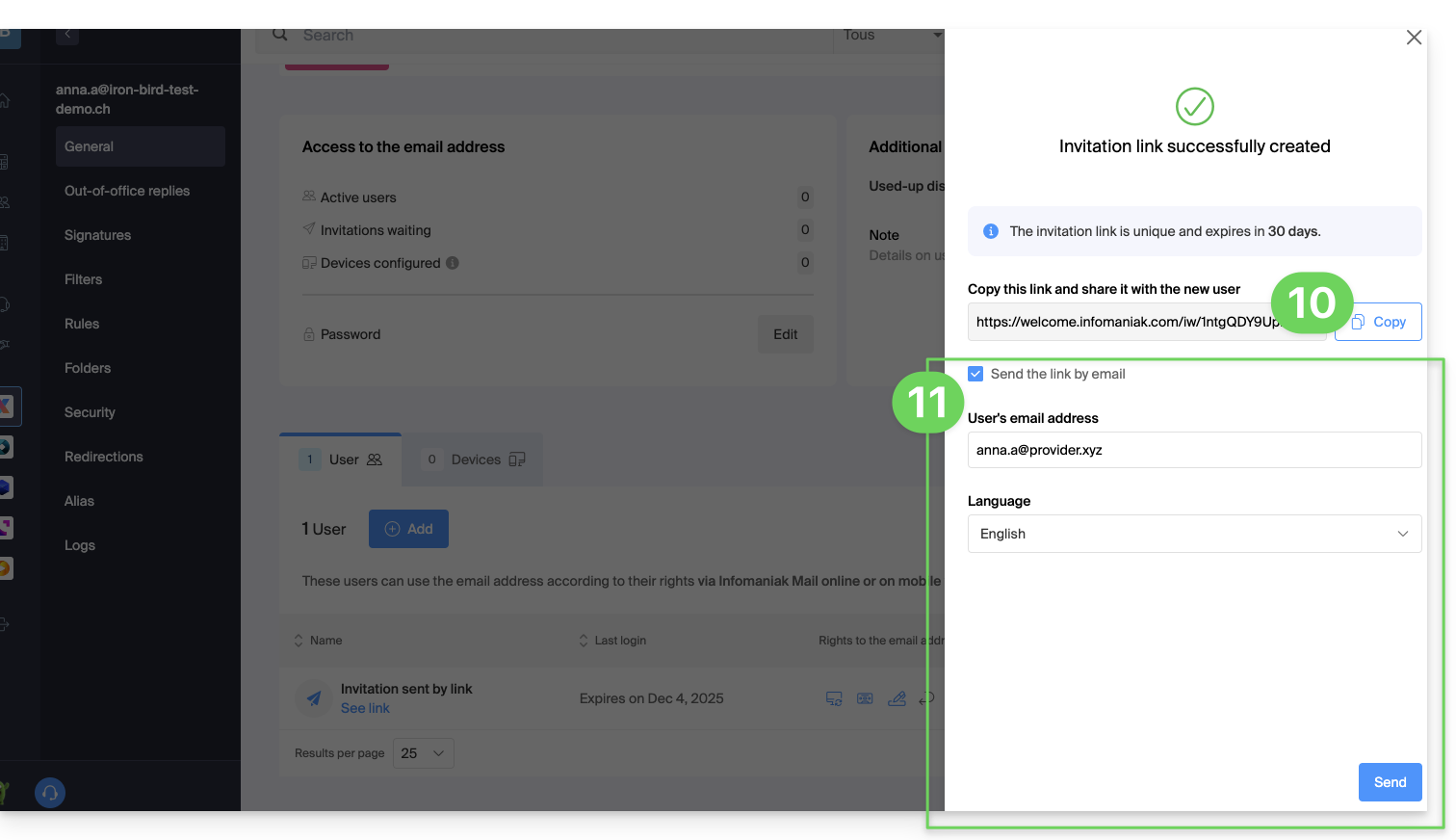
- Copiez le lien d’invitation valable 30 jours à transmettre à l’utilisateur.
- Si nécessaire, envoyez l'invitation à l'adresse mail personnelle de l'utilisateur:
Acceptation de l’invitation (par le nouvel utilisateur)
Pour cela :
- L’utilisateur clique sur le lien reçu (par e-mail ou autre moyen).
- Il crée un compte Infomaniak (ou se connecte s’il en possède déjà un).
- L’adresse mail est automatiquement ajoutée à son interface Mail Infomaniak.
Ajouter un ou plusieurs utilisateurs existants
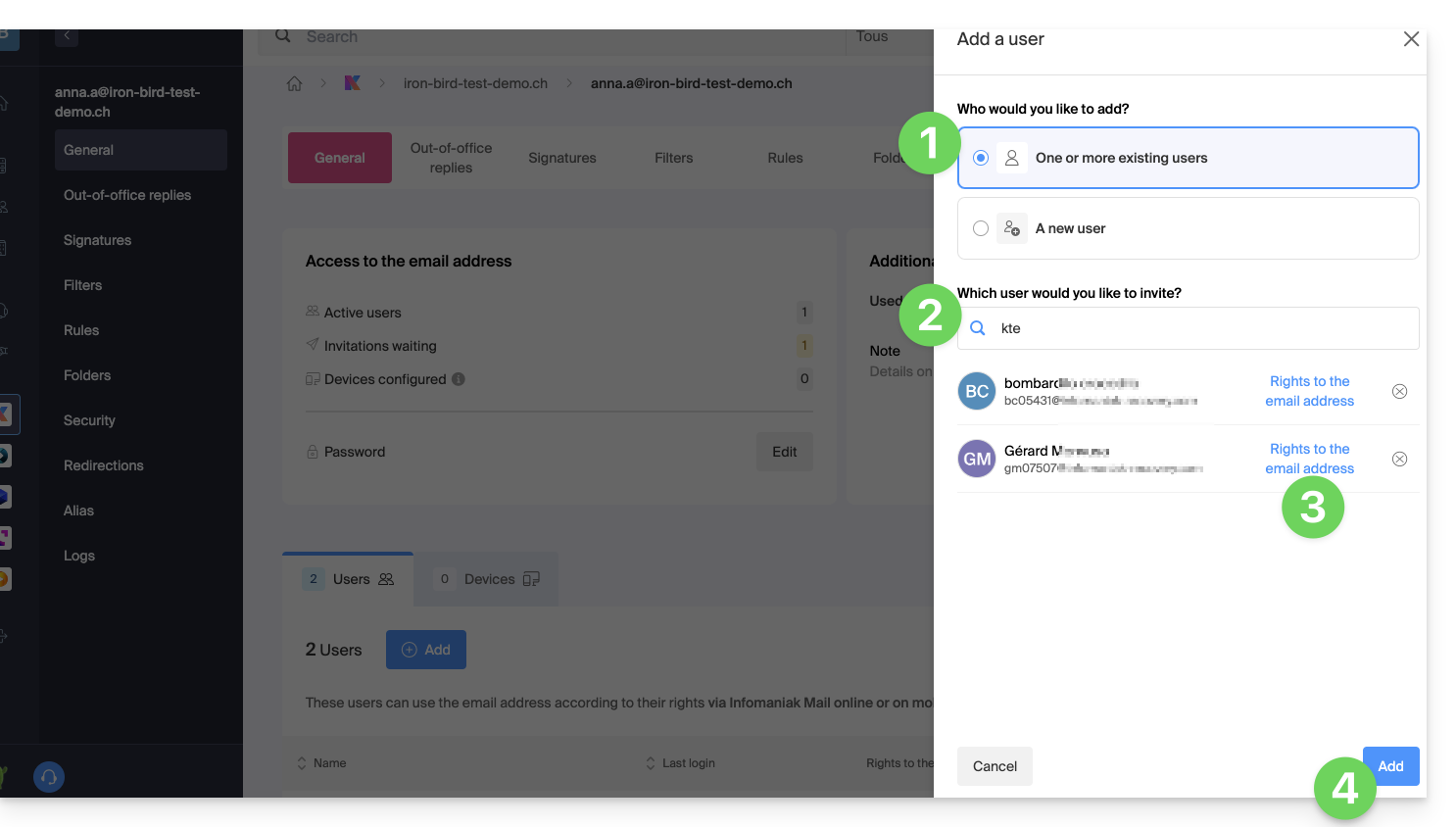
Dans le cas d'un ou plusieurs utilisateurs existants déjà dans l'Organisation, l’adresse mail sera automatiquement ajoutée à leur interface Mail Infomaniak:
- Sélectionnez Un ou plusieurs utilisateurs existants dans l’Organisation.
- Recherchez et choisissez les utilisateurs souhaités.
- Définissez les permissions (lecture, écriture, etc.).
- Cliquez sur Ajouter pour valider l’accès:
Gestion et retrait d’un utilisateur
Si un utilisateur ne doit plus avoir accès à une adresse mail et son contenu, il suffit de le retirer depuis la même interface, mais il existe 2 possibilités:
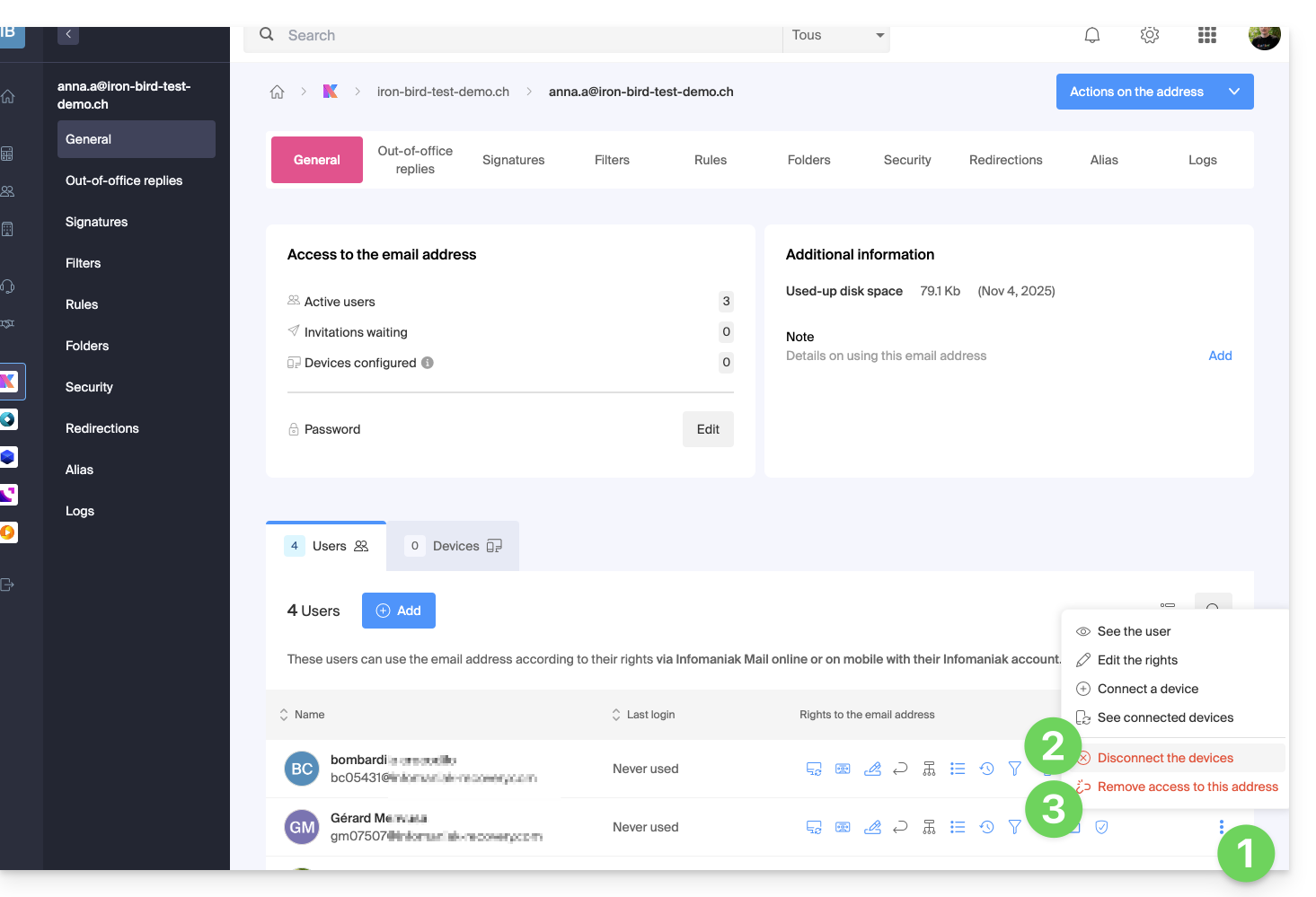
- Cliquez sur le menu d'action ⋮ à droite de l'utilisateur concerné.
- Choisissez si vous souhaitez déconnecter tous les appareil de l'utilisateur: il n'aura plus accès à l'adresse mail sur des logiciels / clients de messagerie mais continuera d'avoir accès à l'adresse sur l'app Infomaniak (Web, mobile…).
- Vous pouvez choisir de lui supprimer tous ses accès à l'adresse, et il ne pourra plus jamais la consulter:
Son mot de passe est alors immédiatement révoqué, sans incidence sur les autres utilisateurs. Vous pouvez ensuite :
- … attribuer l’accès à une autre personne
- … conserver la gestion complète de l’adresse
- … créer de nouveaux accès sans coupure de service
Gestion des accès et mots de passe individuels
Chaque utilisateur ajouté dispose de son propre mot de passe, généré automatiquement lors de la configuration de son accès. Ce mot de passe est unique à son compte et à son appareil :
- Le propriétaire de l’adresse n’a plus à communiquer un mot de passe principal.
- Chaque accès est isolé et peut être révoqué sans perturber les autres.
- Un mot de passe n’est jamais visible après sa création ; en cas de besoin, un nouvel accès peut être créé.
Plusieurs accès peuvent coexister pour une même adresse, permettant de connecter différents appareils ou logiciels sans interruption. Chaque mot de passe est saisi une seule fois par application ou appareil et reste indépendant : vous pouvez révoquer un accès précis (par exemple, en cas d’appareil perdu ou remplacé) sans impacter les autres.
Pour plus d’informations, consultez cet autre guide à ce sujet.
Sur l’app mobile Mail Infomaniak
Lorsqu’un utilisateur est ajouté, l’adresse mail s’ajoute automatiquement dans son application mobile Mail Infomaniak. Il peut basculer entre ses adresses à tout moment via le chevron situé en haut à gauche de l’écran.