Base de conhecimento
1000 perguntas frequentes, 500 tutoriais e vídeos explicativos. Aqui, você encontra apenas soluções!
Este guia explica como configurar um pagamento através de fatura (no âmbito do sistema de bilheteira Infomaniak).
Introdução
- Este método de pagamento permitirá que seus clientes paguem o pedido posteriormente.
- Independentemente do método de pagamento, você é quem recebe o dinheiro.Será necessário validar o pedido manualmente.
- Em caso de transferência bancária, o pagamento será efetuado diretamente na conta bancária (RIB/IBAN) configurada na sua área de cliente, em Contabilidade e, em seguida, em Recebimentos Infomaniak no menu lateral esquerdo:
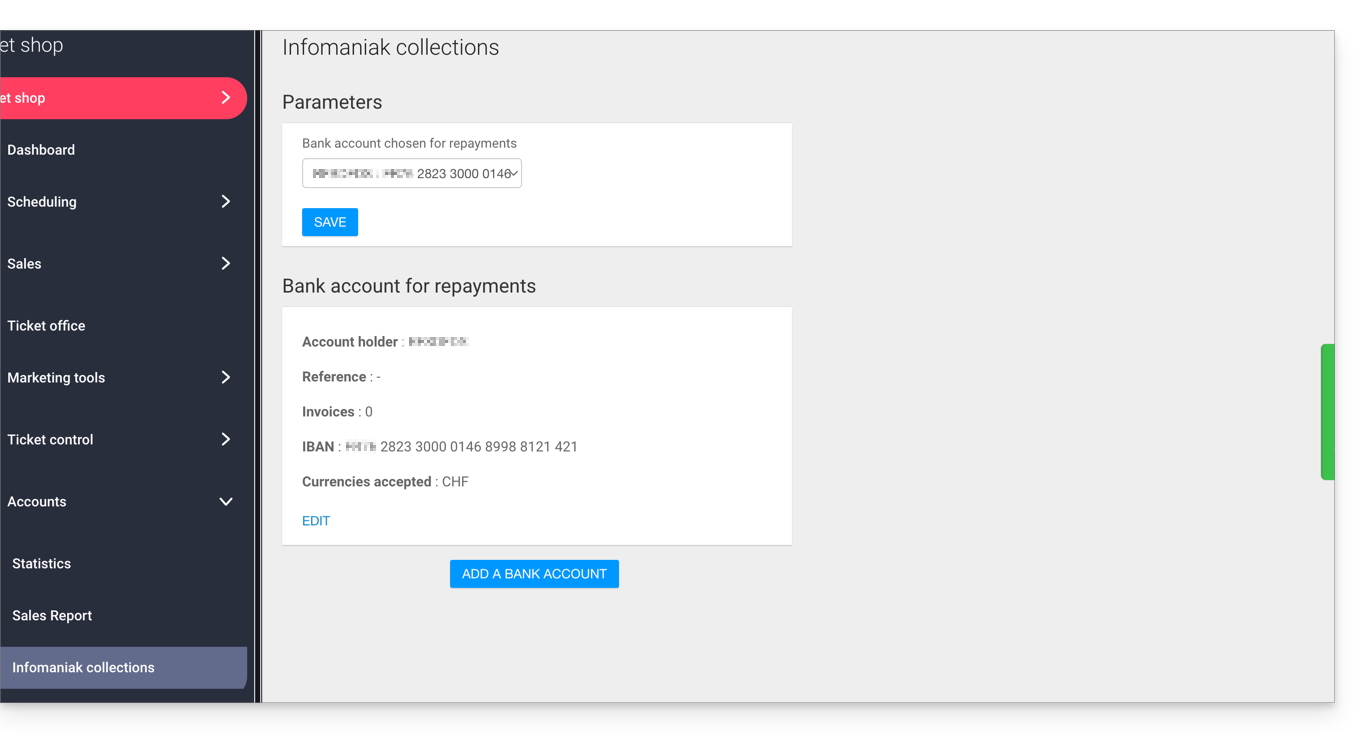
- Este método de pagamento está sujeito a uma taxa fixa de 0,20 cêntimos por bilhete (ver tarifas).
Ativar o método de pagamento na Bilheteria
Para isso:
- Clique aqui para acessar o gerenciamento do seu produto no Manager Infomaniak (precisa de ajuda?).
- Clique diretamente no nome atribuído ao sistema de bilheteria relacionado ao evento.
- Clique em Vendas no menu lateral esquerdo.
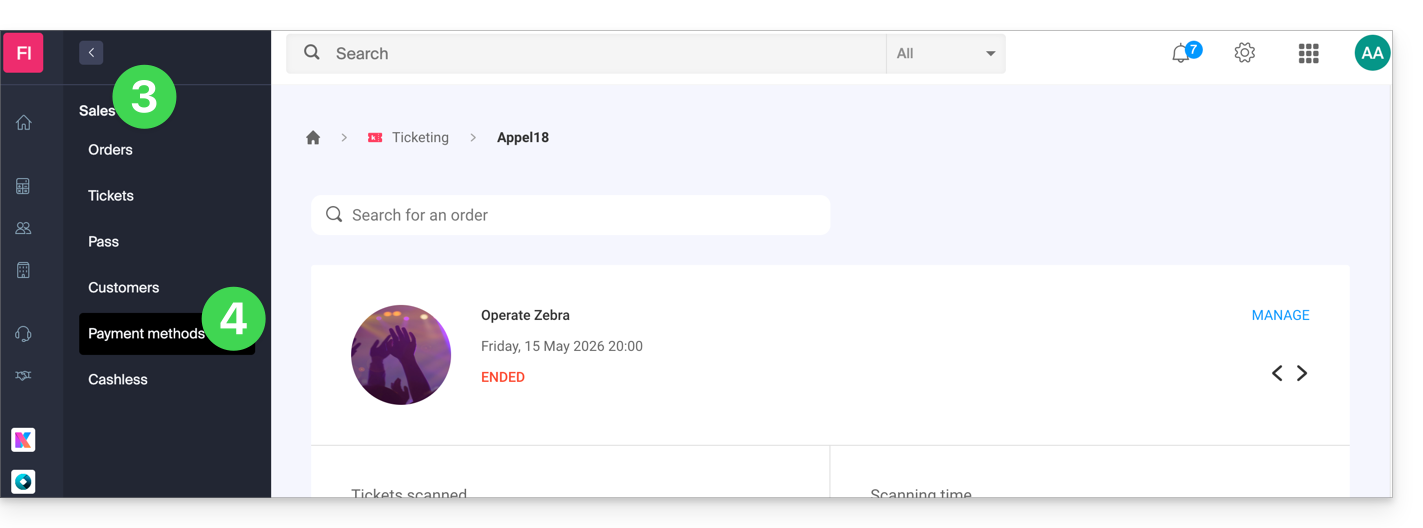
- Clique em Métodos de pagamento no menu lateral esquerdo:
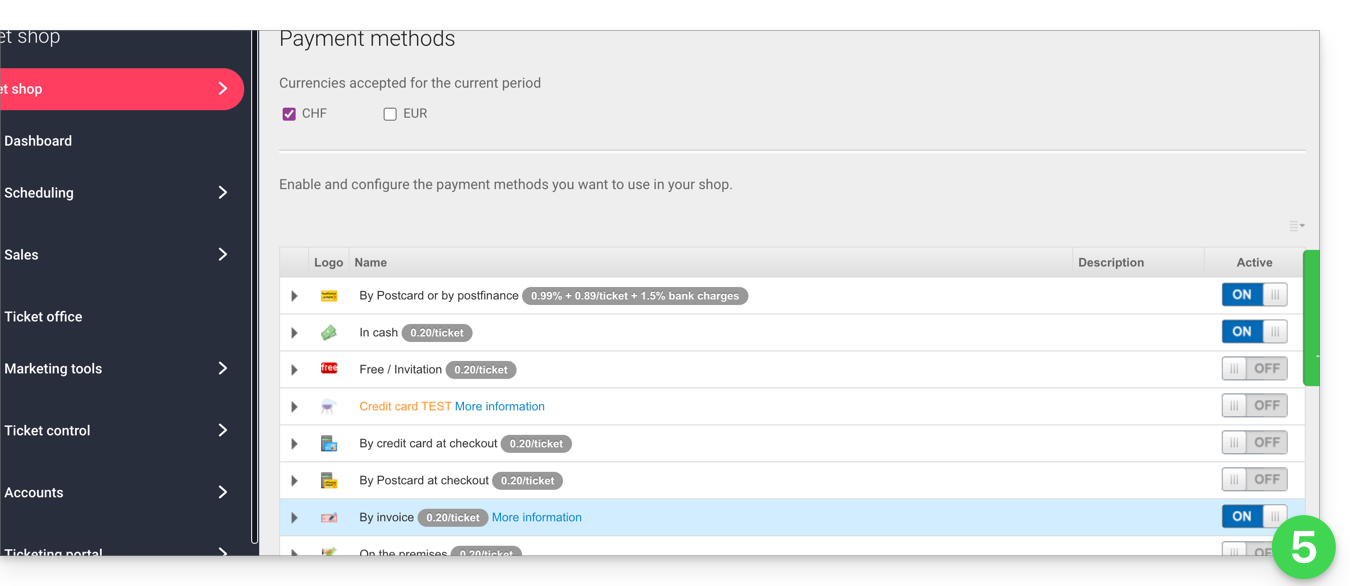
- Mova o botão de alternância (toggle switch) para a posição ON, à direita do item Adicionar à fatura:
Configurar o método
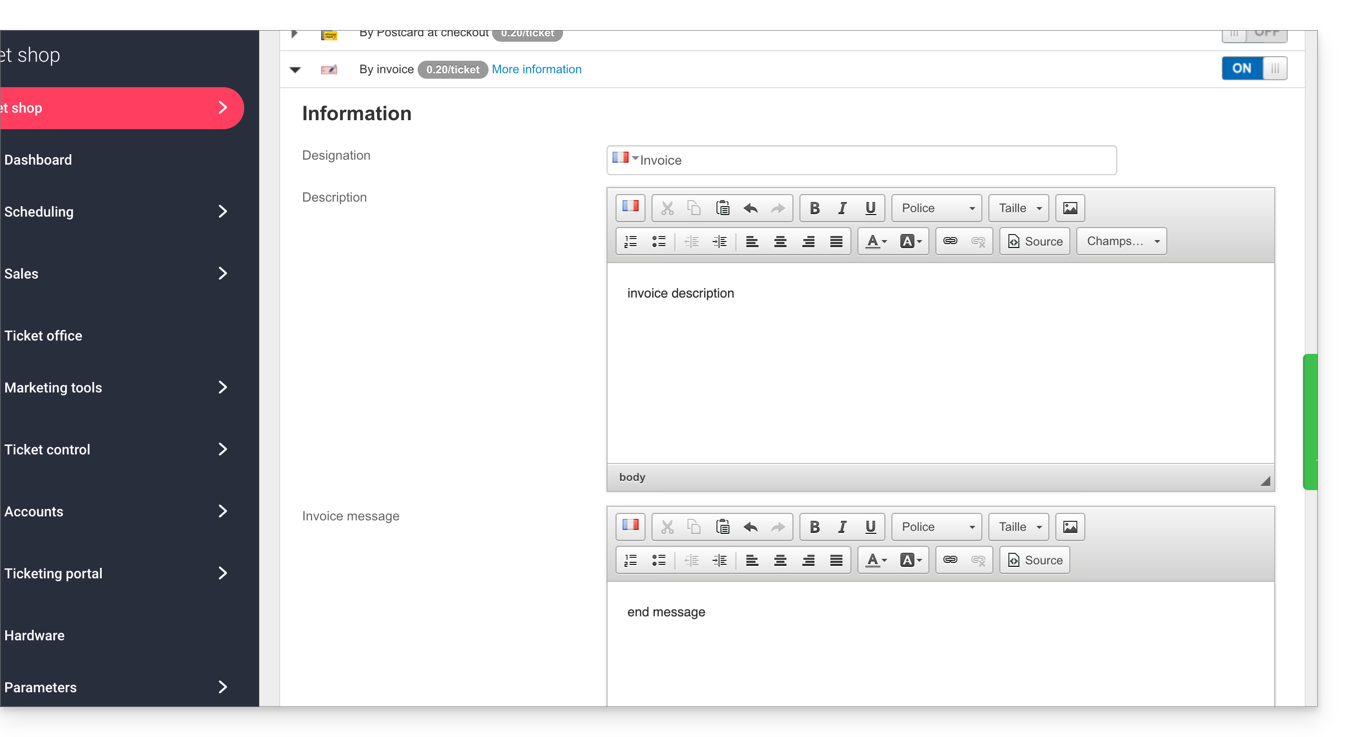
Clique na seta à esquerda do modo Fatura:
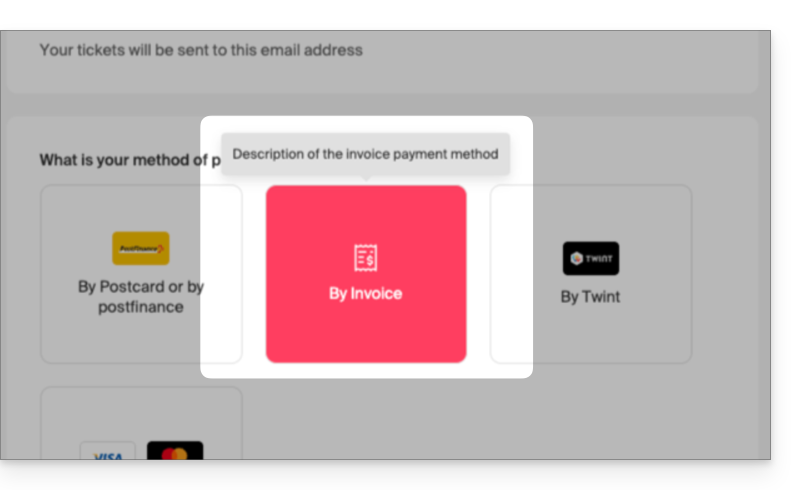
- A primeira parte permite definir o nome deste método de pagamento, adicionar uma descrição e incluir uma mensagem no final do documento gerado:
- Aqui está um exemplo de resultado:
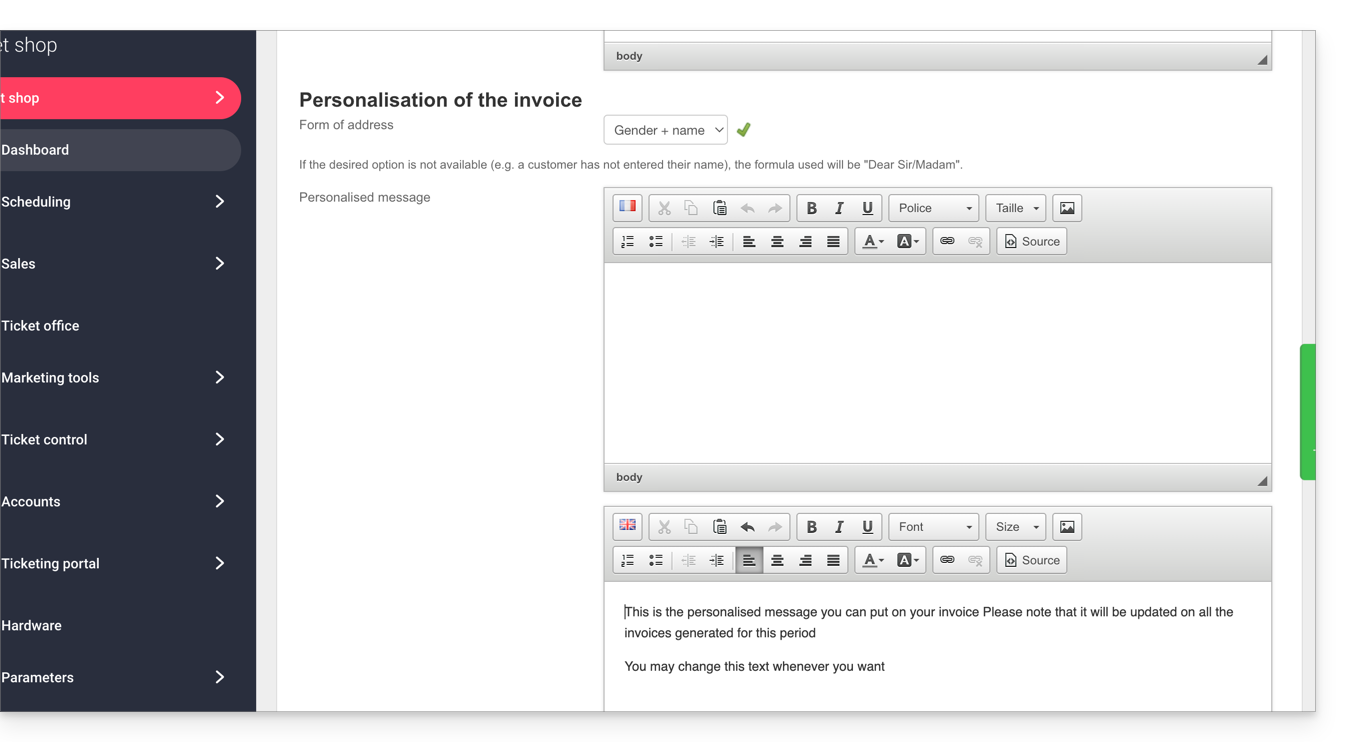
Personalização do método de pagamento por fatura
Pode personalizar a fatura para a endereçar ao cliente e incluir uma mensagem personalizada:
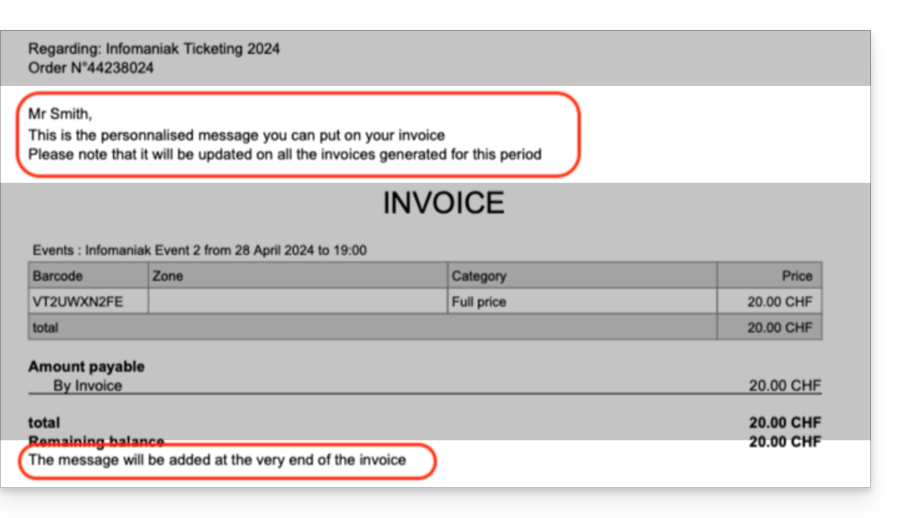
- Se pretende endereçar a fatura diretamente ao cliente, no formato Sr. Smith, certifique-se de que os dados do cliente contêm os campos Título e Nome preenchidos:
- Aqui está um exemplo de resultado:
Os seguintes parâmetros permitem gerir a utilização deste método de pagamento:
- A possibilidade de escolher a disponibilidade deste método de pagamento:
- cliente: para pedidos online feitos pelo visitante
- revendedor e administrador: para o portal web e móvel
- A possibilidade de definir uma data limite para utilizar este método de pagamento ao efetuar um pedido.
- Será sempre possível pagar uma fatura gerada antes da data limite, mas não será mais possível escolher este método de pagamento ao efetuar pedidos durante o período indicado neste campo
- Adicionar taxas de processamento para compensar os custos de gestão deste método de pagamento.
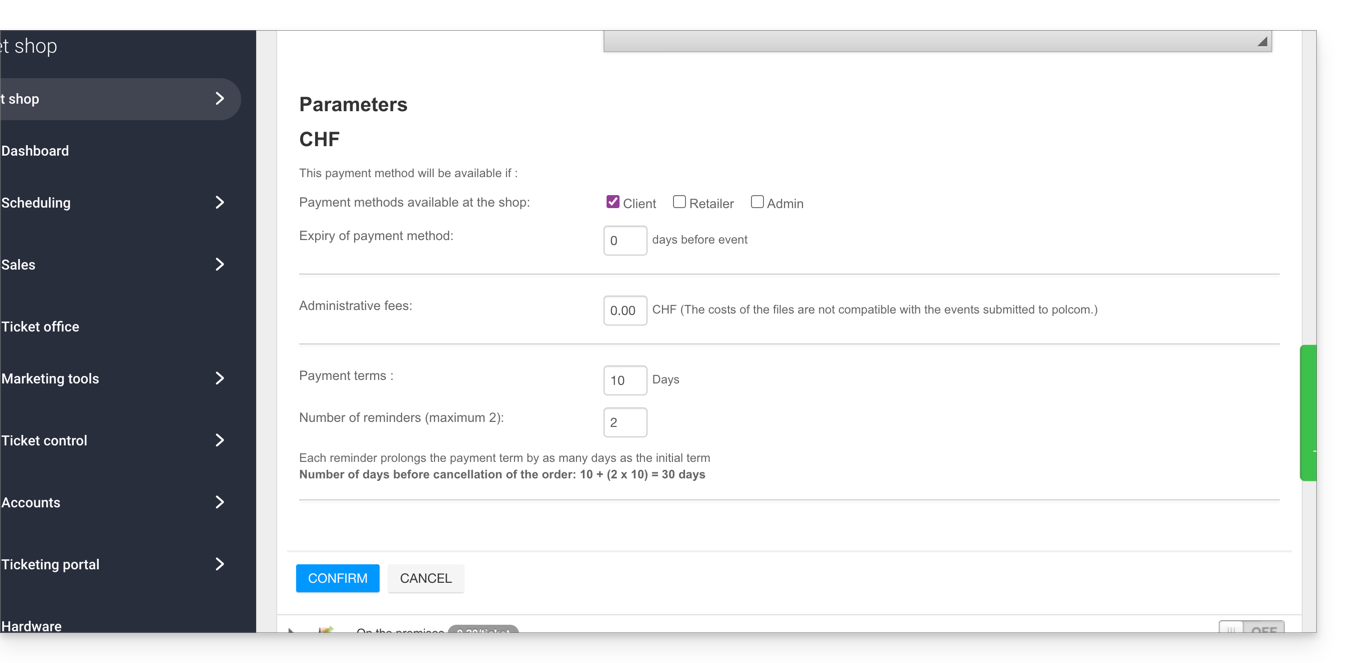
Gerir o prazo de pagamento na fatura
Para garantir que as vagas não fiquem bloqueadas indefinidamente por este método de pagamento, você pode definir um prazo de pagamento. Consulte este outro guia se precisar de informações sobre o número de dias antes de cada lembrete e o número de lembretes.
Validação de um pedido pendente de pagamento
Existem várias maneiras de validar um método de pagamento:
Através do Painel de Controle Infomaniak
- Clique aqui para acessar o gerenciamento do seu produto no painel de controle Infomaniak (precisa de ajuda?).
- Clique diretamente no nome atribuído ao sistema de bilheteria relacionado ao evento.
- Clique em Vendas no menu lateral esquerdo.
- Clique em Pedidos no menu lateral esquerdo.
- Clique em um pedido pendente de pagamento.
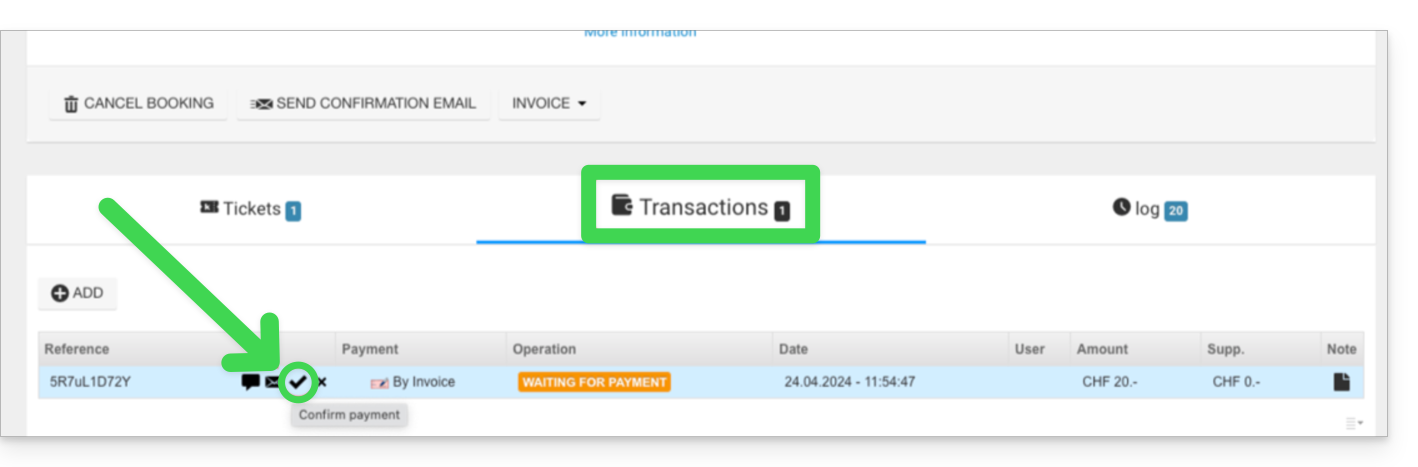
- Clique na aba Transações, passe o mouse sobre o pagamento da fatura não validado e clique no ícone Validar:
Através do Painel de Controle
- Acesse o Painel de Controle.
- Inicie uma pesquisa de pedidos pendentes de pagamento por:
- Número do pedido
- Nome do cliente
- Clique no pedido pendente de pagamento.
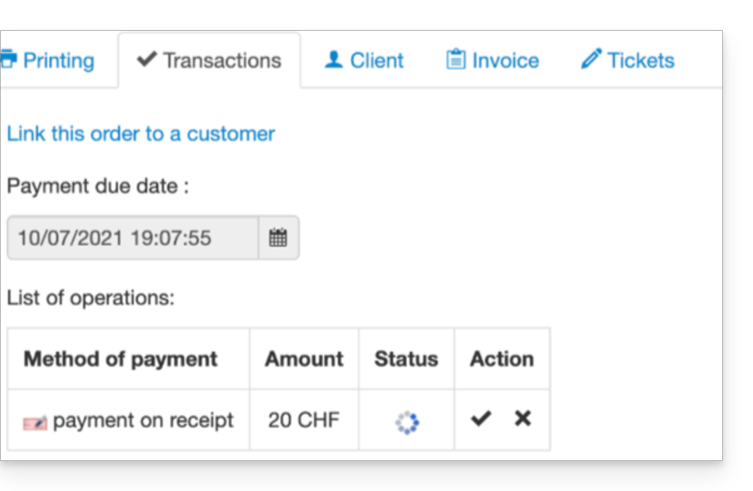
- Acesse a aba Transação e clique no ícone Validar:
Através do Aplicativo Móvel
- Aceda ao Aplicativo Móvel.
- Inicie uma pesquisa por pedidos pendentes de pagamento.
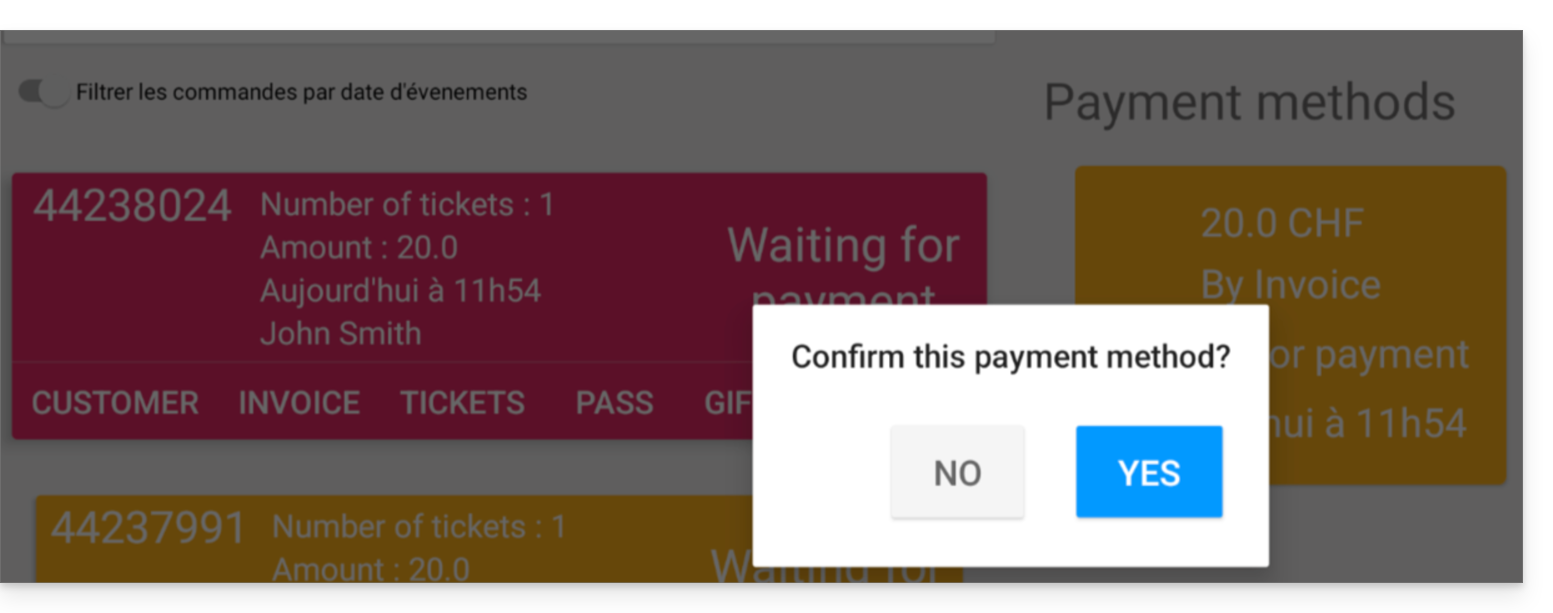
- Na lista de métodos de pagamento, selecione o método que deseja validar e clique em Confirmar:
Link para esta FAQ: https://faq.infomaniak.com/2609
Esta seção de perguntas frequentes foi útil?
Este guia explica como configurar o método de pagamento Troca (no âmbito do sistema de bilheteira Infomaniak).
Introdução
- Este método de pagamento permitirá que seus clientes troquem os bilhetes que possuem por novos bilhetes.
Ativar o método de pagamento na Bilheteria
Para isso:
- Clique aqui para acessar o gerenciamento do seu produto no Manager Infomaniak (precisa de ajuda?).
- Clique diretamente no nome atribuído ao sistema de bilheteira relacionado ao evento.
- Clique em Vendas no menu lateral esquerdo.
- Clique em Métodos de pagamento no menu lateral esquerdo:
- Mova o botão de alternância (toggle switch) para a posição ON, à direita do item Troca:
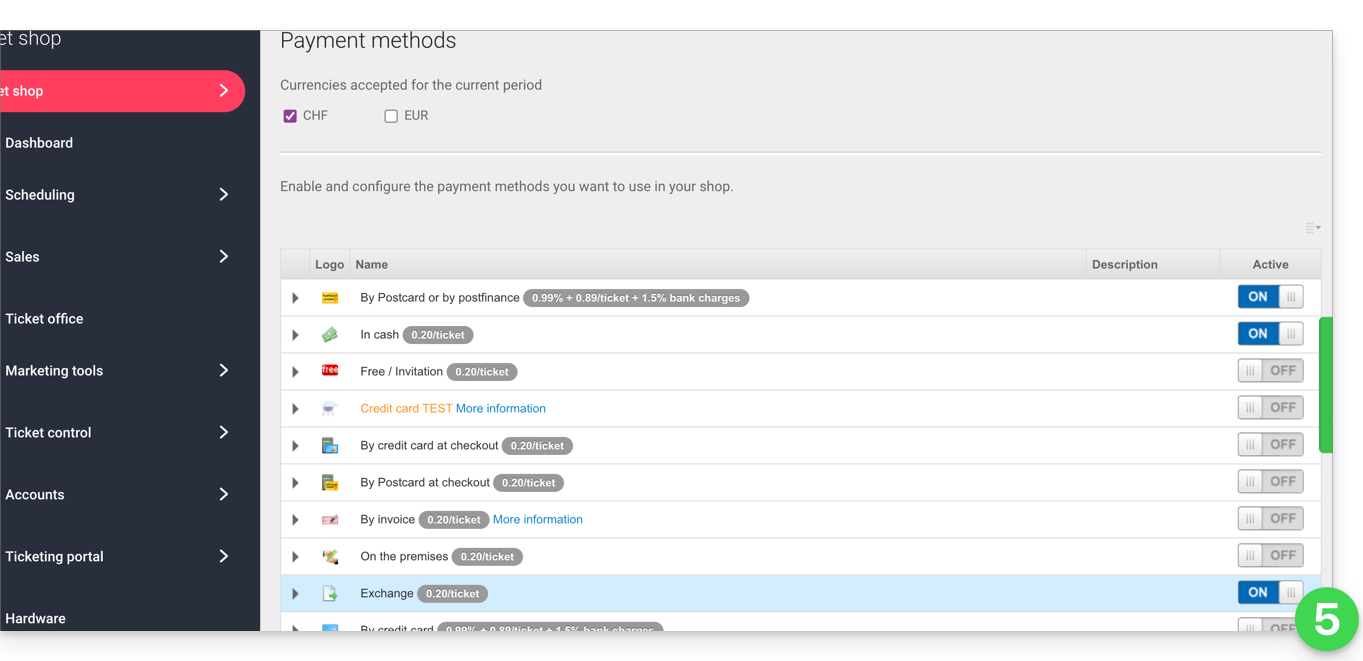
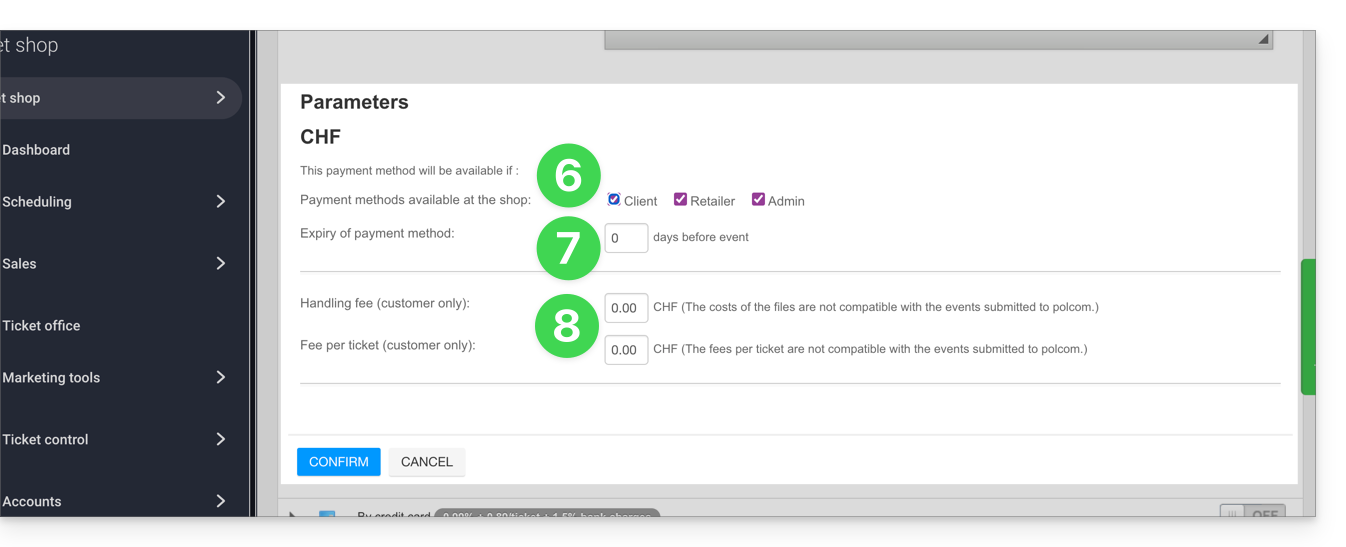
- Clique na seta à esquerda do modo Troca e marque a caixa cliente para ativar esta opção para os clientes no sistema de bilheteira online; assim, eles poderão efetuar as trocas diretamente na sua bilheteira online.
- Defina o número de dias antes do evento a partir do qual o cliente não poderá trocar o bilhete.
- Este valor permite impedir que o cliente altere os bilhetes na bilheteira online numa data muito próxima do evento.
- Especifique, em seguida, as taxas associadas a esta operação, que o cliente terá de pagar para trocar os bilhetes:
Após ativar a opção, seus clientes encontrarão a opção para trocar os bilhetes na parte inferior da página de emissão de bilhetes.
Link para esta FAQ: https://faq.infomaniak.com/2633
Esta seção de perguntas frequentes foi útil?
Este guia explica como conectar a ferramenta de gestão Zapier ao sistema de emissão de bilhetes Infomaniak.
Introdução
- Dependendo do volume de clientes e/ou eventos que você gerencia, pode ser necessário assinar um plano pago para o Zapier e/ou para o seu CRM.
- A Infomaniak não pode ser responsabilizada por esses custos.
- Para obter ajuda adicional, entre em contato com o suporte do software que está utilizando ou com um parceiro.
Estabelecer a conexão com o sistema de bilheteria Infomaniak
Para isso:
- Clique aqui para acessar o Zapier.com.
- Crie uma conta, se necessário.
- Crie um novo Zap (precisa de ajuda?).
- Ao escolher as aplicações a utilizar, digite Infomaniak Bilheteria na barra de pesquisa e selecione a opção.
- Quando o Zapier solicitar a identificação, utilize as credenciais (nome de utilizador e palavra-passe) da conta Infomaniak associada à Bilheteria.
Link para esta FAQ: https://faq.infomaniak.com/2634
Esta seção de perguntas frequentes foi útil?
Este guia explica como realizar uma troca de bilhete como visitante, através da ferramenta de Bilheteira Infomaniak.
Introdução
- Se você selecionou uma data ou ingressos incorretos, esta operação permitirá que você faça uma troca e compre novos ingressos na bilheteria.
Preencha os detalhes dos ingressos a serem trocados
Para isso:
- Acesse a página de emissão de bilhetes do organizador, como fez ao adquirir os bilhetes.
- Role para baixo até ao final da página e clique no botão Trocar bilhetes:

- Na nova janela, introduza o endereço de e-mail utilizado na reserva e o(s) número(s) do(s) seu(s) bilhete(s) e, em seguida, clique em Validar:

- Clique em Comprar mais bilhetes ou Encomendar bilhetes para prosseguir para a próxima etapa.
Encomendar novos bilhetes
Para isso:
- Proceda como se estivesse a fazer uma encomenda normal de bilhetes, selecionando o novo evento e a data, bem como o número de bilhetes a encomendar.
- Após a validação do carrinho, os bilhetes trocados serão indicados como créditos no topo da página:

- Conclua o pedido e, se necessário, efetue o pagamento do saldo do carrinho.
Não é possível ter um saldo positivo neste momento: o valor do novo pedido deve ser igual ou superior ao valor total dos bilhetes trocados. Para reembolsos, entre em contato apenas com o organizador do evento.
Link para esta FAQ: https://faq.infomaniak.com/2635
Esta seção de perguntas frequentes foi útil?
Link para esta FAQ: https://faq.infomaniak.com/2644
Esta seção de perguntas frequentes foi útil?
Este guia explica como configurar e usar o seu pacote de vendas com a impressora Zebra para bilhetes de formato de espetáculo e cinema (no âmbito do sistema de bilheteira Infomaniak).
Instalação e configuração do seu pacote de vendas
Conexão dos dispositivos
- Conecte o cabo de alimentação do tablet Samsung TabS.
- Ligue a fonte de alimentação da impressora Zebra.
- Ligue o terminal Wifi ou 4G e verifique a conexão com os outros dispositivos.
Verifique se o tablet está conectado à rede Infomaniak.
Guia em vídeo
Configuração da impressora
- Abra a impressora usando os botões de abertura localizados nas laterais:


- Insira as etiquetas na abertura na parte traseira da impressora. Para a orientação da etiqueta, observe os logotipos da Infomaniak: o primeiro deve sair à esquerda e o segundo à direita. A etiqueta deve estar na posição correta quando sair da direita para a esquerda.
 .
. 
- Feche e ligue a impressora:

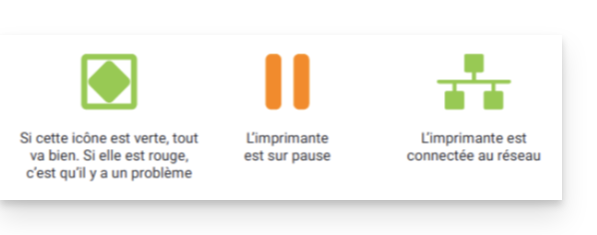
- Pressione o botão «Pausa». Haverá duas luzes verdes acesas:
Impressão dos bilhetes com a impressora
Verificação do formato
As impressoras já estão configuradas para o formato dos bilhetes encomendados. Se necessário, é possível verificar a configuração abrindo o menu no canto superior esquerdo e em Opções. A opção Bilhetes no formato cinema só deve ser ativada se os bilhetes forem utilizar este formato (ver mais abaixo na calibração ao alterar o formato).
Impressão de bilhetes
Para iniciar as impressões, é necessário conectar-se à conta da bilheteira a partir do tablet, utilizando o identificador e a senha da conta Infomaniak. O tablet conectará automaticamente à interface do balcão.
- Efetue um pedido de «teste» ou utilize um comando no menu «Comando».
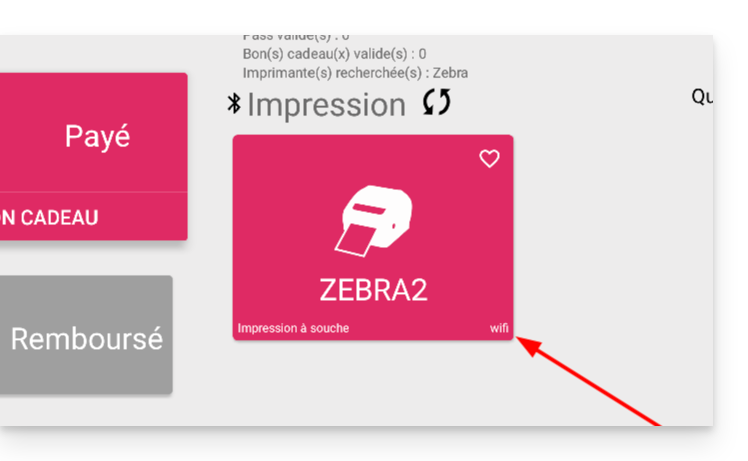
- A impressora deve aparecer (ZEBRAXX) na parte direita da tablet.
- Toque no ícone da impressora para iniciar a impressão:
Configurar a impressão correta dos bilhetes
Esta secção destina-se apenas a utilizadores que encomendaram bilhetes antes de julho de 2024…
Desde julho de 2024, a Infomaniak fornece bilhetes com novos separadores na forma de um entalhe. Se ainda tiver bilhetes dos modelos antigos, veja o vídeo abaixo para configurar corretamente os seus bilhetes:
Saiba mais
Link para esta FAQ: https://faq.infomaniak.com/2645
Esta seção de perguntas frequentes foi útil?
Link para esta FAQ: https://faq.infomaniak.com/2646
Esta seção de perguntas frequentes foi útil?
Este guia explica como configurar e usar o terminal 4G para conectar seu pacote de vendas ou scanners ao sistema de emissão de bilhetes Infomaniak.
Introdução
- O terminal 4G funciona como um ponto de acesso para seus dispositivos de venda e scanners no local.
- Ele se conecta a uma rede de telefonia móvel e cria uma rede à qual tablets, impressoras e scanners se conectarão.
- Não é necessário usar a conexão Ethernet RJ45 para usar o hotspot 4G.
Configurar o hotspot 4G
Pré-requisitos
- Ter uma cobertura de rede móvel suficiente para que o dispositivo 4G possa funcionar.
Consulte o guia em vídeo:
Como usar o terminal
Para isso:
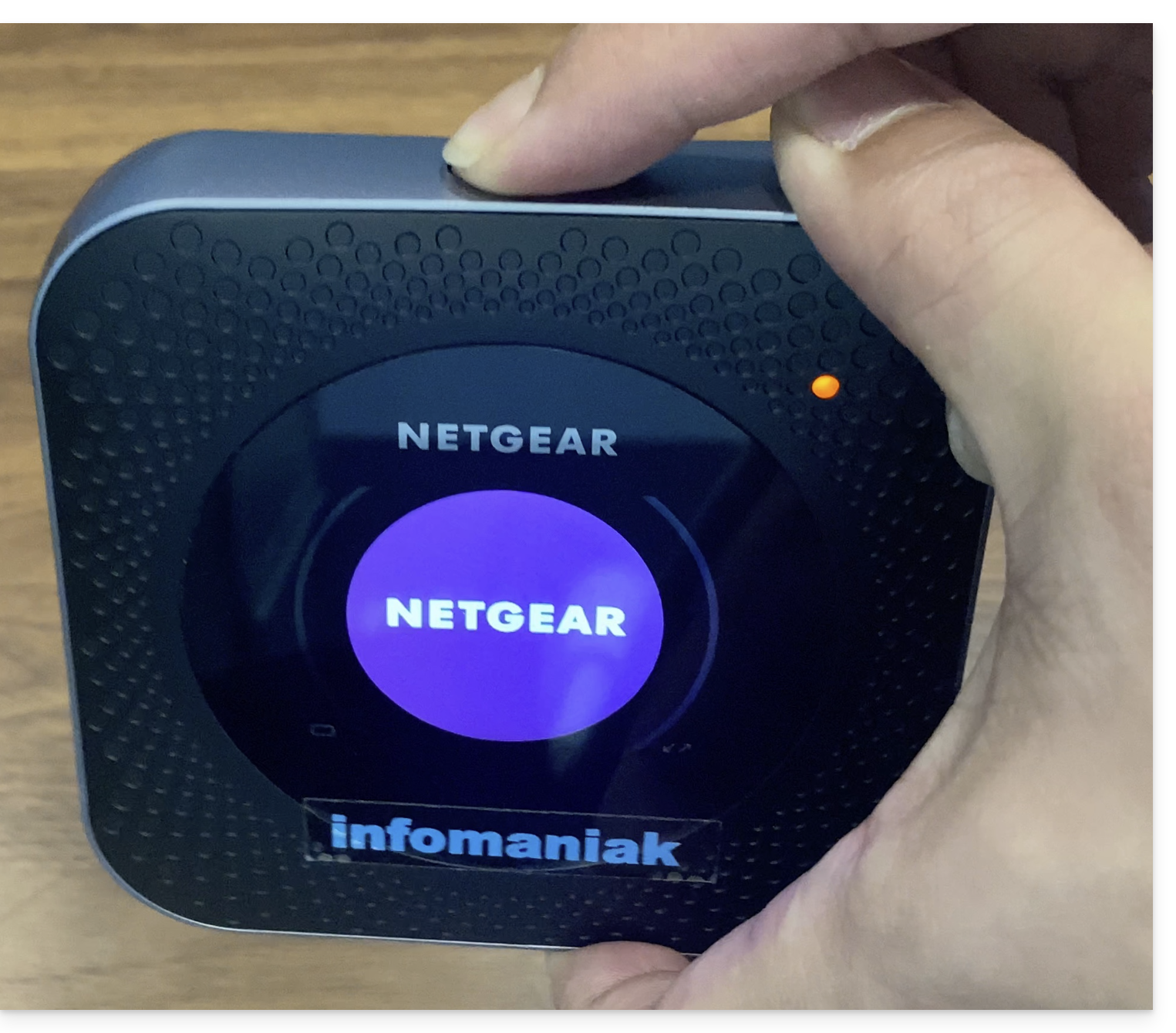
- Pressione o botão na parte superior do dispositivo por cerca de 4 segundos:
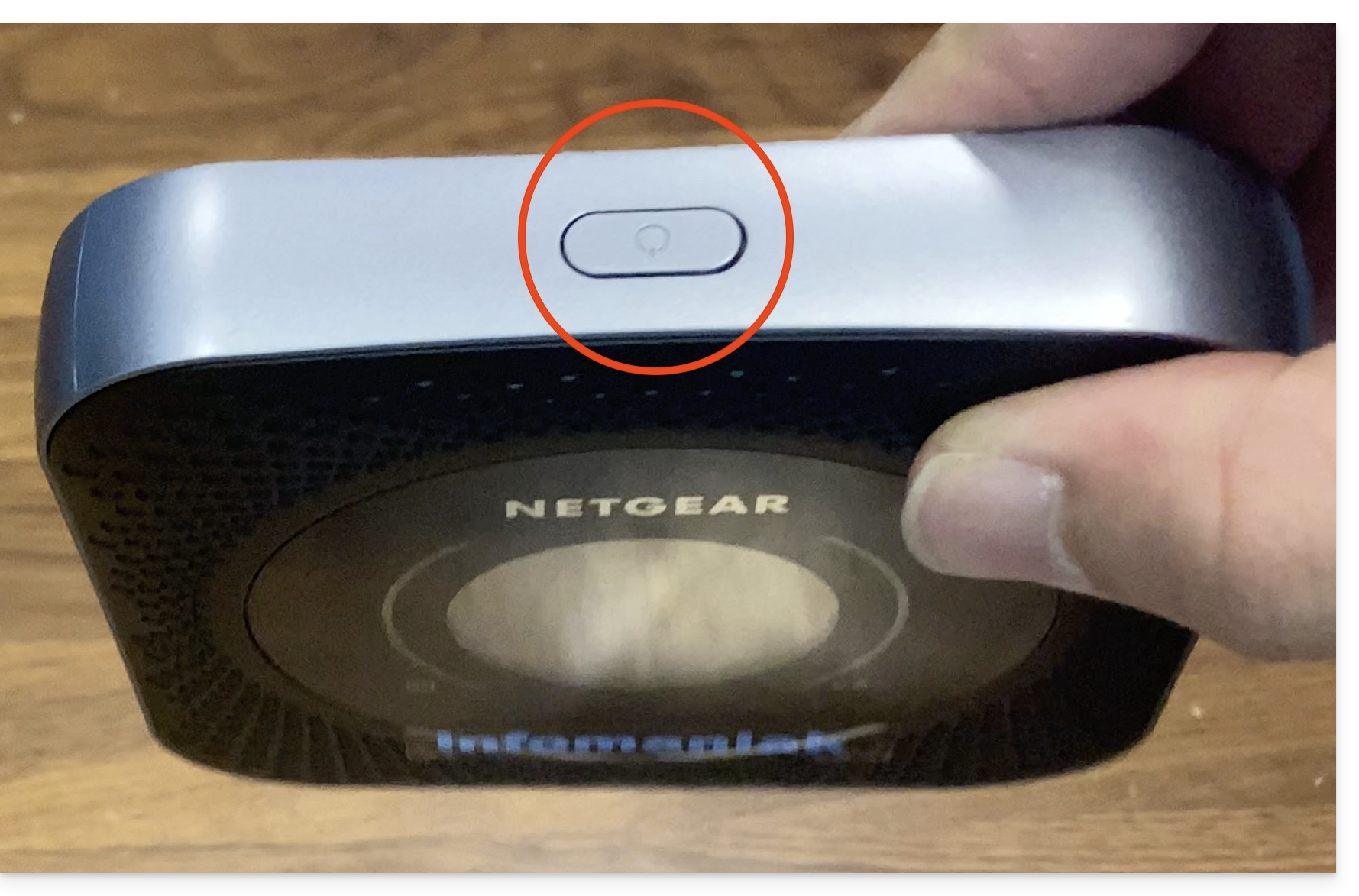
- O ecrã vai ligar-se:
- O terminal liga-se automaticamente à rede Swisscom e está pronto para utilização:
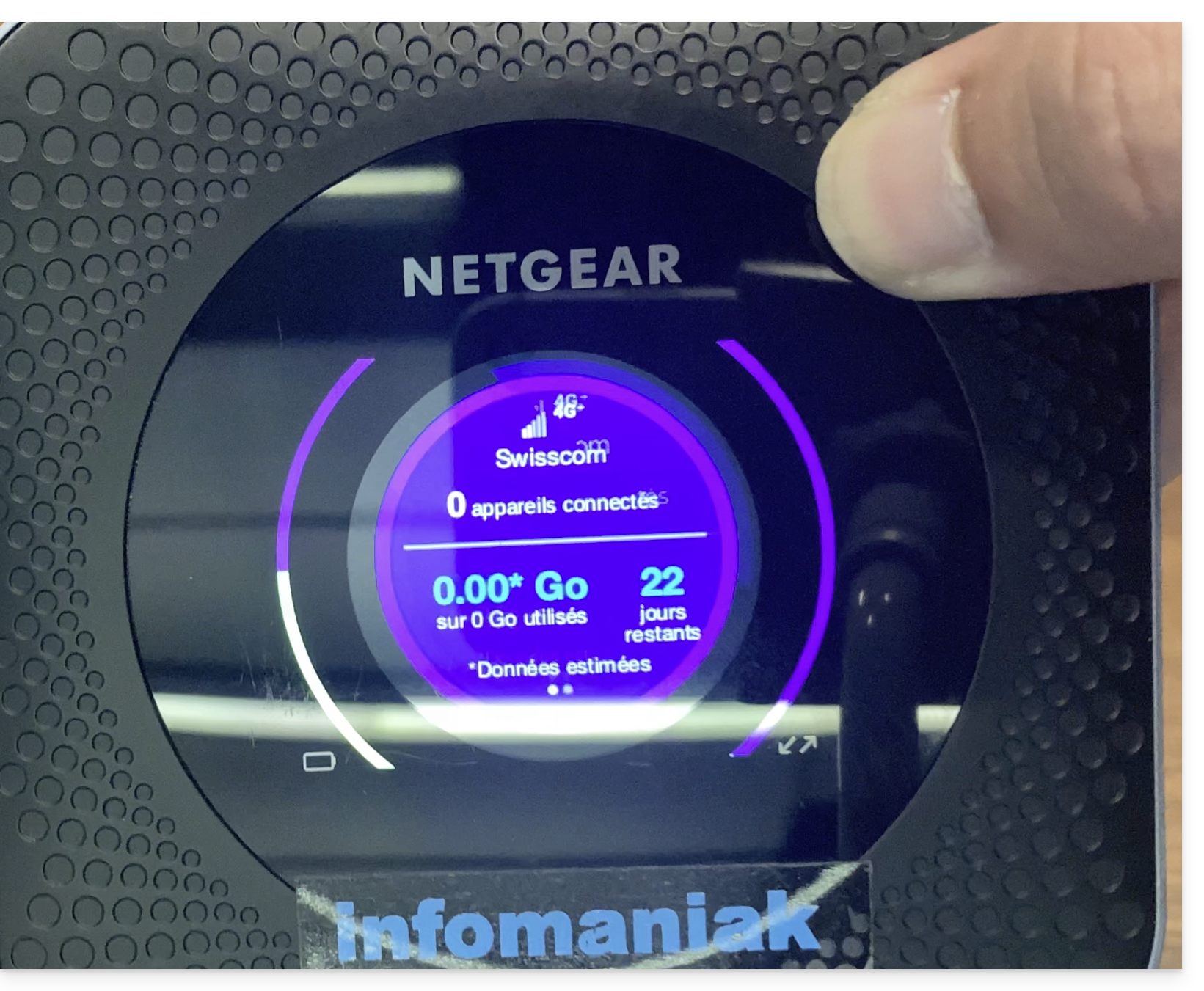
- É possível verificar o número de dispositivos ligados ao terminal com um simples toque no botão.
- O número de dias restantes é uma contagem decrescente até ao final do mês e não tem qualquer impacto na utilização do terminal…
- Depois de ligar o dispositivo e conectá-lo à rede 4G, o dispositivo criará uma rede com o nome Infomaniak.
- As impressoras, tablets e scanners Infomaniak serão conectados automaticamente a esta rede.
Link para esta FAQ: https://faq.infomaniak.com/2647
Esta seção de perguntas frequentes foi útil?
This guide explains how to use scanners to check tickets for your event (as part of the Infomaniak ticketing system).
Configure the control tools
To activate your control tools on your ticketing:
- Click here to access the management of your product on the Infomaniak Manager (need help?).
- Click on Manage to the right of the Control Tools section:

- Choose the ticketing system for your control session.
- Click the Confirm button:

- Choose one of the control methods:

- Infomaniak Etickets scan mobile app (for iOS/Android smartphone or tablet).
- Rent a barcode/QR code reader.
- Paper printout (not recommended for more than a few dozen customers).
Use the scanner
Hardware prerequisites
- Connect the base power supply and place the scanners on it to charge them.
- The scanners are configured to automatically connect to the Infomaniak network generated by the WiFi and 4G access points
- If no connection is detected, check the connection in the device's Settings menu.
To do this:
- Log in to the mobile app using one of the following methods:
- Email and password of the Infomaniak user account with access to the ticketing system.
- Organizer code (see point 2 above).
- Code generated in the Profile management menu (or click on the action menu ⋮ located to the right of the profile concerned to display a QR code replacing the code):

- If necessary, select the dates at the top to display the correct events.
- Select one or more events to scan (long press on each for multi-selection).
- Point the camera at the QR code on the ticket to perform the scan.
- The scanner will indicate whether the ticket is valid or not:
- Refer to this other guide regarding the customization of the display during scanning.
- The different scanner options are in the menu at the top left.
Manage the app's settings
On the main page
- Quick ticket cancellation
- Allows you to scan pre-printed tickets (your unsold items) to quickly put them back on sale without having to consult the orders in the Infomaniak Manager.
- Scan Mode
- Normal - Classic scan, the ticket is allowed to enter only once.
- Entry / Exit - Validates tickets in either mode to allow participants to enter and exit.
- Multiple Entries - Validates and allows entry multiple times, ticket never refused (unless it is an incorrect date).
- Laser Mode
- Bluebird - to make the application compatible with Bluebird devices.
- Zebra - to make the application compatible with Zebra devices.
On the event page
- Search for an order
- Allows you to find an order with the visitor's name or order number.
- Flash
- Allows you to activate the flash on the device.
- Scan by zone
- Allows you to limit the tickets assigned to the selected zones.
Link para esta FAQ: https://faq.infomaniak.com/2648
Esta seção de perguntas frequentes foi útil?
Os perfis permitem definir os direitos para a venda, o controlo de bilhetes (leitores) e o acesso à administração (Painel de controlo Infomaniak). Os perfis podem ser utilizados para a leitura de bilhetes de forma autónoma, com configurações predefinidas, utilizando códigos de acesso a criar.
Criar um perfil
Pode atribuir perfis aos seus utilizadores. Se pretender adicionar mais utilizadores, adicione-os em na gestão de utilizadores da sua Organização.
- Clique aqui para acessar o gerenciamento do seu produto no Manager Infomaniak (precisa de ajuda?).
- Clique diretamente no nome atribuído à bilheteria relacionada ao evento.
- Clique em Configurações no menu lateral esquerdo.
- Clique em Gerenciamento de perfis no menu lateral esquerdo:
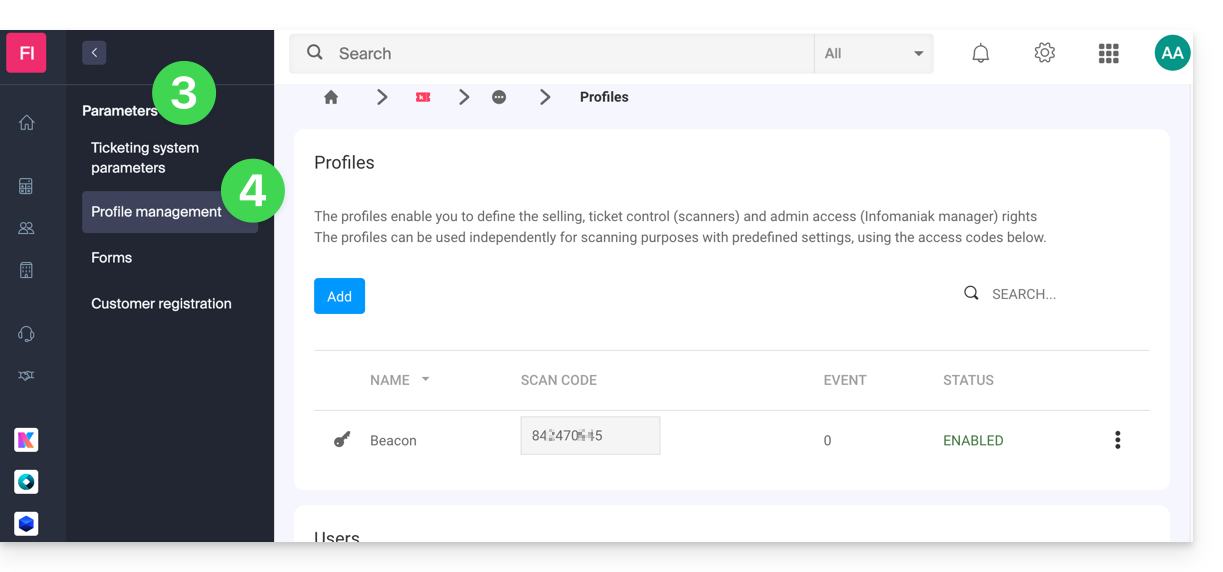
Link para esta FAQ: https://faq.infomaniak.com/2649
Esta seção de perguntas frequentes foi útil?
Obrigado por escolher o serviço de bilheteira da Infomaniak, que lhe permite gerir toda a sua bilheteira online: criação de eventos, publicação, controlo de bilhetes, acompanhamento das vendas e gestão de clientes. Estes guias ajudam a utilizar rapidamente as funcionalidades essenciais.
Configuração e gestão da bilheteira
- Criar um sistema de bilheteira
- Configurar um evento
- Gerenciar eventos com múltiplas sessões
- Associar um layout de sala
- Utilizar as chaves de acesso
- Configurar promoções
- Emitir vales-presente
- Definir os métodos de pagamento
- Criar formulários para clientes
Publicação e marketing
- Lista de verificação para publicação
- Gerenciar lojas online
- Configurar os e-mails automáticos antes do evento
- Indexação no theprogramme.ch
- Conectar o sistema de bilheteira ao Zapier
- Utilizar a API do sistema de bilheteira
Gestão avançada de eventos
Venda e gestão de bilhetes
Venda direta e através de revendedores
Material de venda e controlo
- Encomendar equipamento para aluguer
- Formatos de bilhetes disponíveis
- Utilizar os pacotes de venda
- Guia de utilização das impressoras de crachás
- Configurar as ferramentas de controlo
- Gerir os perfis de utilizador
Suporte e gestão de pedidos de clientes
- Verificações em caso de erro de pagamento com cartão
- Trocar bilhetes no balcão
- Ativar a troca online para os visitantes
- Efetuar um reembolso
- Oferecer um seguro de cancelamento
- Cancelar um pedido ou bilhetes
Acompanhamento de vendas e clientes
Por que "ticket-net.ch"?
Se a referência ticket-net.ch aparecer nos seus extratos bancários, isso indica simplesmente a compra de um bilhete para um concerto, espetáculo ou outro evento cultural, para o qual a Infomaniak é a plataforma de venda de bilhetes envolvida na transação. Muitos organizadores/parceiros utilizam a solução Infomaniak Ticketing / Infomaniak Events, o que explica que esta referência possa aparecer no débito do seu cartão ou conta bancária.
Link para esta FAQ: https://faq.infomaniak.com/2650
Esta seção de perguntas frequentes foi útil?
Link para esta FAQ: https://faq.infomaniak.com/2651
Esta seção de perguntas frequentes foi útil?
Este guia explica como instalar o driver da impressora de crachás (no âmbito do sistema de emissão de bilhetes Infomaniak) e como realizar as impressões a partir de um computador utilizando o cabo USB.
Instalar os drivers
A instalação dos drivers só é necessária no caso de utilização da interface web para impressão dos bilhetes. A utilização da interface móvel no tablet é Plug&Play:
- Ligue e conecte a impressora ao computador com o cabo USB.
- Acesse a página de downloads na seção Suporte e Download.
- Selecione Produto: Série SMART-51 e Modelo do produto: SMART-51S…
- Para Mac e Linux, clique em EXPANDIR TUDO + para escolher a versão correta do seu sistema operacional:
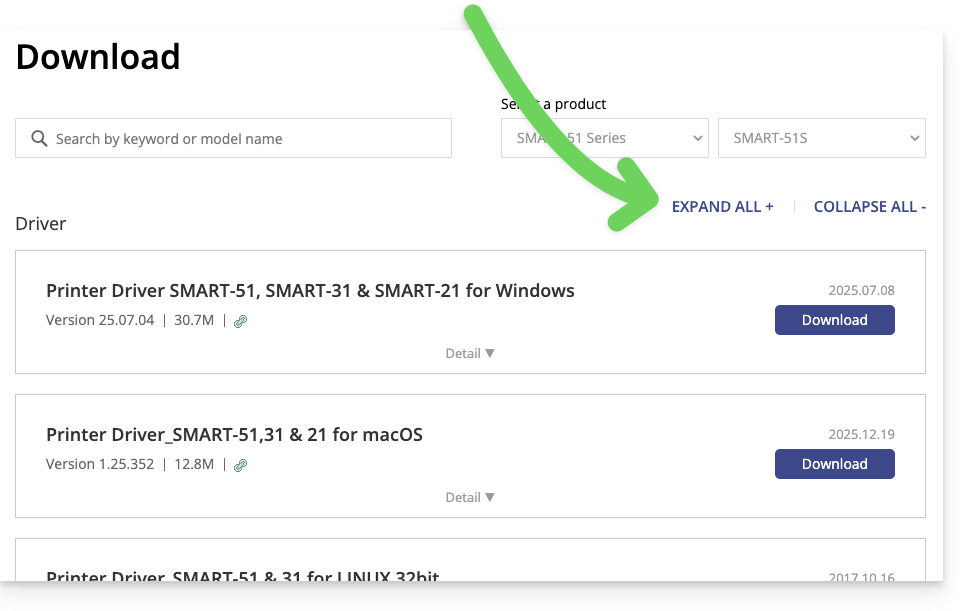
- Para Mac e Linux, clique em EXPANDIR TUDO + para escolher a versão correta do seu sistema operacional:
Configurar a impressora
Para uma utilização ideal da impressora, recomenda-se efetuar a configuração da impressora antes de a utilizar.
Imprimir passes a partir de um computador
Após a instalação do driver da impressora:
- Conecte a impressora ao computador.
- Abra a parte frontal da impressora e insira os cartões com a face onde será feita a impressão virada para cima:

- No computador, acesse o balcão de emissão de bilhetes.
- Procure um pedido com um passe; é possível clicar em Pesquisar reserva na parte superior do balcão para uma pesquisa rápida:

- Na parte inferior da janela que se abre, clique em Imprimir os passes para gerar o PDF:
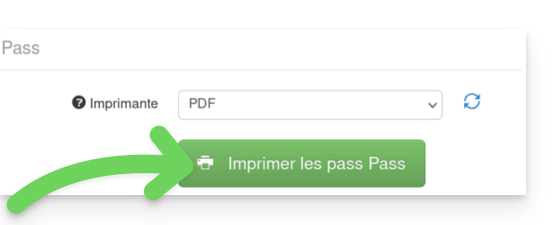
- A partir do PDF gerado, inicie a impressão, selecionando a impressora Smart 51S.
Link para esta FAQ: https://faq.infomaniak.com/2652
Esta seção de perguntas frequentes foi útil?
Link para esta FAQ: https://faq.infomaniak.com/2653
Esta seção de perguntas frequentes foi útil?
Este guia explica como imprimir bilhetes a partir do balcão da aplicação Infomaniak (no âmbito do sistema de bilheteira Infomaniak).
Introdução
- O equipamento já está configurado para se conectar automaticamente à rede e ao tablet.
- Dessa forma, o tablet será detectado automaticamente quando um bilhete estiver pronto para ser impresso.
- Recomenda-se o uso da impressão a partir do computador, se possível.
Conectar a impressora à rede
Para isso:
- Ligue a impressora.
- Conecte a impressora à sua rede de internet usando o cabo Ethernet RJ45.
- Conecte o ponto de acesso Wi-Fi à rede.
Impressão de passes a partir do tablet
Para isso:
- Faça login na conta do sistema de bilheteira a partir do tablet, utilizando o ID e a senha da sua conta Infomaniak.
- O tablet conectará automaticamente à interface do sistema de bilheteira.
- Crie um pedido no tablet ou procure um pedido existente.
- Toque no ícone da impressora:
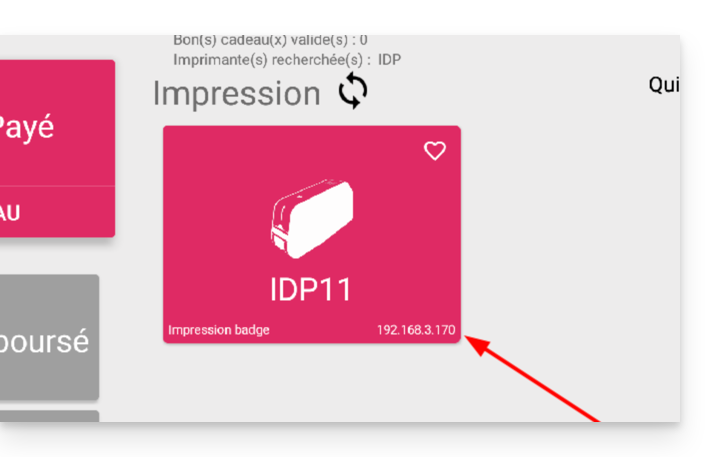
Caso a impressora não apareça na lista à direita
- Tente atualizar a lista clicando nas setas que giram.
- Certifique-se de que a impressora está corretamente conectada à sua rede através do cabo RJ45.
- Certifique-se de que o ponto de acesso Wi-Fi Infomaniak está conectado e ligado.
- Certifique-se de que a impressora e o tablet estão conectados à rede Infomaniak.
- Para verificar se a impressora está corretamente conectada à rede, clique no botão à esquerda da tela da impressora e verifique se um endereço IP foi atribuído.
- Caso contrário, reinicie a impressora.
Atenção: se duas redes Wi-Fi estiverem conectadas próximas umas das outras, isso pode causar interferência. Certifique-se de que apenas uma rede esteja conectada ao usar a impressora.
Saiba mais
Link para esta FAQ: https://faq.infomaniak.com/2654
Esta seção de perguntas frequentes foi útil?
Este guia explica como substituir o rolo da impressora de crachás IDP SMART 51 (no âmbito do sistema de emissão de bilhetes Infomaniak).
Os rolos permitem imprimir nos cartões PVC, tal como os cartuchos de tinta. Os rolos a preto e branco podem realizar cerca de 1200 impressões e os rolos a cores, cerca de 250.
Substituir os rolos
Se a qualidade das suas impressões começar a deteriorar-se, é necessário substituir o rolo.
Guia em vídeo
Siga atentamente cada uma das etapas; uma manipulação incorreta pode causar um mau funcionamento temporário ou definitivo da impressora.
- Abra a impressora pressionando o local indicado na imagem abaixo:
- Substitua o rolo antigo pelo novo, seguindo a ordem indicada na imagem abaixo.
Insira primeiro a parte sem rodas dentadas no orifício e pressione a parte com as rodas para que ela se encaixe bem nas ranhuras previstas para esse fim: - Remova o filme protetor puxando bem a aba prevista para esse fim:
- Insira o rolo na impressora, com o gancho voltado para a frente da impressora, conforme indicado na imagem abaixo:
- Feche a impressora.
Saiba mais
Link para esta FAQ: https://faq.infomaniak.com/2655
Esta seção de perguntas frequentes foi útil?
Este guia explica como ativar e configurar promoções para os visitantes, com o objetivo de agradecê-los ou fidelizá-los (no âmbito do sistema de bilheteira Infomaniak).
Introdução
- Esta opção permite oferecer uma funcionalidade semelhante a cartões de fidelidade, por exemplo, "compre 4 bilhetes e o 4.º é oferecido".
- A promoção x=y permite aplicar, automaticamente, no carrinho da loja/bilheteira, uma promoção com base no número de bilhetes, sem a necessidade de um código promocional.
- Exemplo:
- Esta oferta é ativada para a seguinte condição: Para 3 bilhetes comprados, um desses bilhetes beneficia de um desconto de 50%.
- No caso de o cliente comprar três bilhetes de uma só vez, ele recebe a promoção diretamente nos bilhetes no seu carrinho.
- Se o cliente fizer primeiro uma encomenda de um único bilhete e, em seguida, uma segunda encomenda de dois bilhetes, a oferta será ativada no bilhete desta segunda encomenda; o número total de bilhetes comprados será memorizado!
- É possível modificar todos os parâmetros posteriormente, clicando em "editar" na página da oferta promocional:
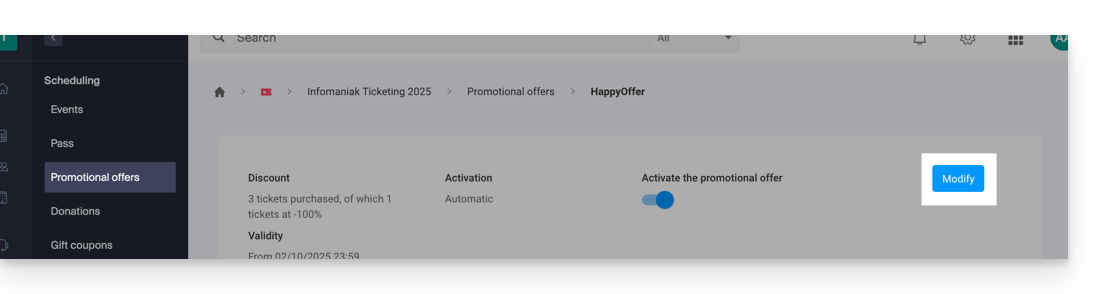
Ativar a opção no seu sistema de suporte
Para isso:
- Clique aqui para acessar o gerenciamento do seu produto no painel de controle Infomaniak (precisa de ajuda?).
- Clique diretamente no nome atribuído ao sistema de bilheteria relacionado ao evento.
- Clique em Programação no menu lateral esquerdo.
- Clique em Ofertas Promocionais no menu lateral esquerdo:
- Clique no botão azul Adicionar:
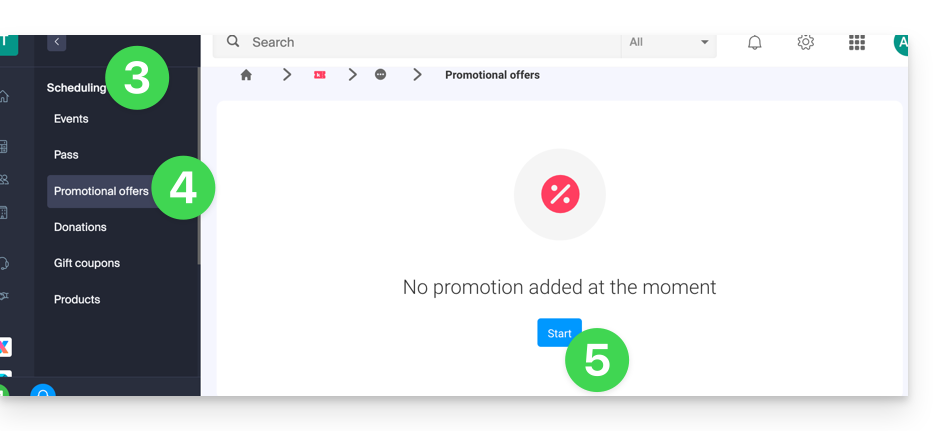
Configurar a oferta
Oferta Promocional
- Indique um nome para a oferta a ser proposta; este nome será visível para o cliente (por exemplo, ao utilizar um código promocional).
- Em Desconto, escolha o tipo de promoção, por exemplo: Bilhetes comprados, bilhetes oferecidos.
- Em seguida, indique o número de bilhetes necessários para ativar a oferta…
- … acompanhado do número de bilhetes que podem usufruir da oferta.
- Por fim, indique o tipo de promoção aplicada a estes bilhetes, em percentagem ou preço fixo.
Após a conclusão de um pedido, não é mais possível modificar o tipo de desconto, o número de bilhetes a serem adquiridos e os bilhetes com desconto, nem o valor do desconto.
- Indique o valor do desconto:
- Se o valor do desconto for superior ao preço do bilhete, este será gratuito.
- Indique a estratégia de aplicação; esta permite definir a prioridade dos bilhetes que beneficiam da oferta: os mais caros primeiro ou os mais baratos primeiro.
- Indique as datas de validade:
A data de início da validade é obrigatória para que a promoção funcione; os bilhetes comprados antes da data definida não serão contabilizados nesta promoção.
- Clique no botão para Continuar:
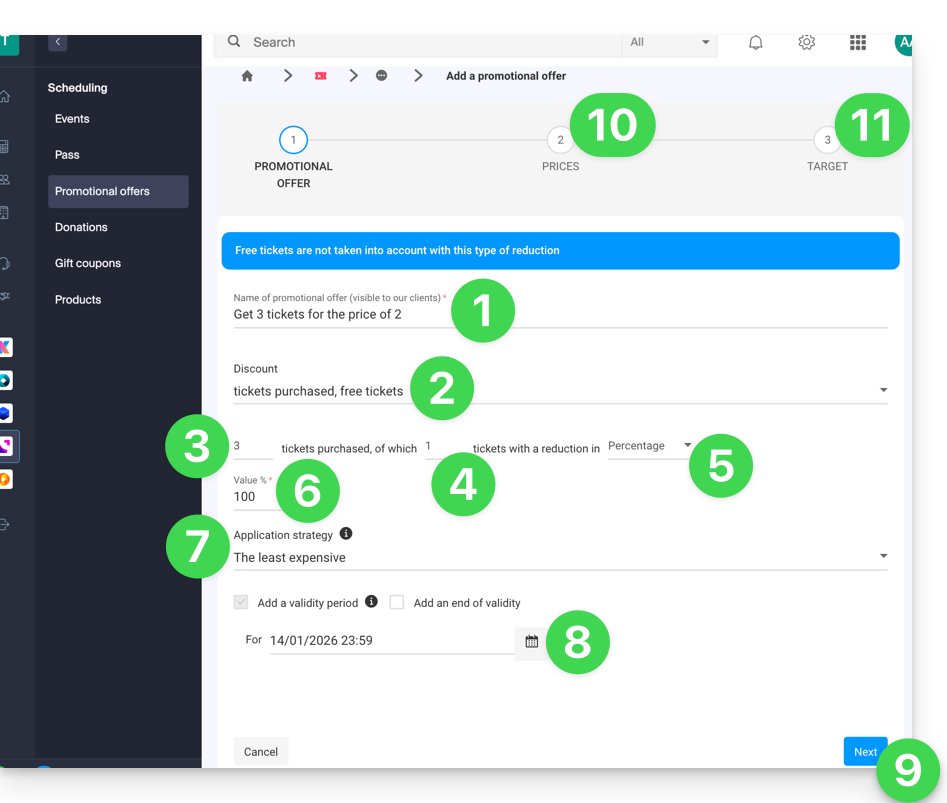
10. Preços
Esta etapa permite configurar os eventos, zonas e preços para os quais esta promoção será aplicável (é possível também definir quotas máximas e limites por pedido por item).
11. Público-alvo
Esta etapa permite configurar as condições para as quais esta promoção será aplicável:
- Limitar a determinados clientes (limitar a clientes que já fizeram pedidos na bilheteria e que, portanto, já estão presentes na lista de clientes da bilheteria, àqueles que se inscreveram na newsletter ou a uma lista de clientes escolhida manualmente...)
- Limitar a determinados perfis de caixa
A promoção, após ser ativada, será aplicada imediatamente a partir da data de início de validade.
Link para esta FAQ: https://faq.infomaniak.com/2656
Esta seção de perguntas frequentes foi útil?
Este guia explica como realizar trocas de bilhetes no balcão (no âmbito do sistema de bilheteira Infomaniak).
Introdução
- Esta função permite selecionar novos bilhetes, cancelando os bilhetes atuais.
- Esta operação só é possível para bilhetes individuais; para passes, será necessário cancelar um bilhete e adicioná-lo novamente a partir do menu de passes.
Ativar o modo de troca
Para ativar o modo de pagamento Troca, consulte este outro guia e, em seguida:
- Acesse o Painel de Controle.
- No painel de controle, selecione o(s) novo(s) plano(s); eles serão adicionados ao carrinho, no lado direito da tela.
- Depois de selecionar todos os novos bilhetes, selecione o método de pagamento Troca:
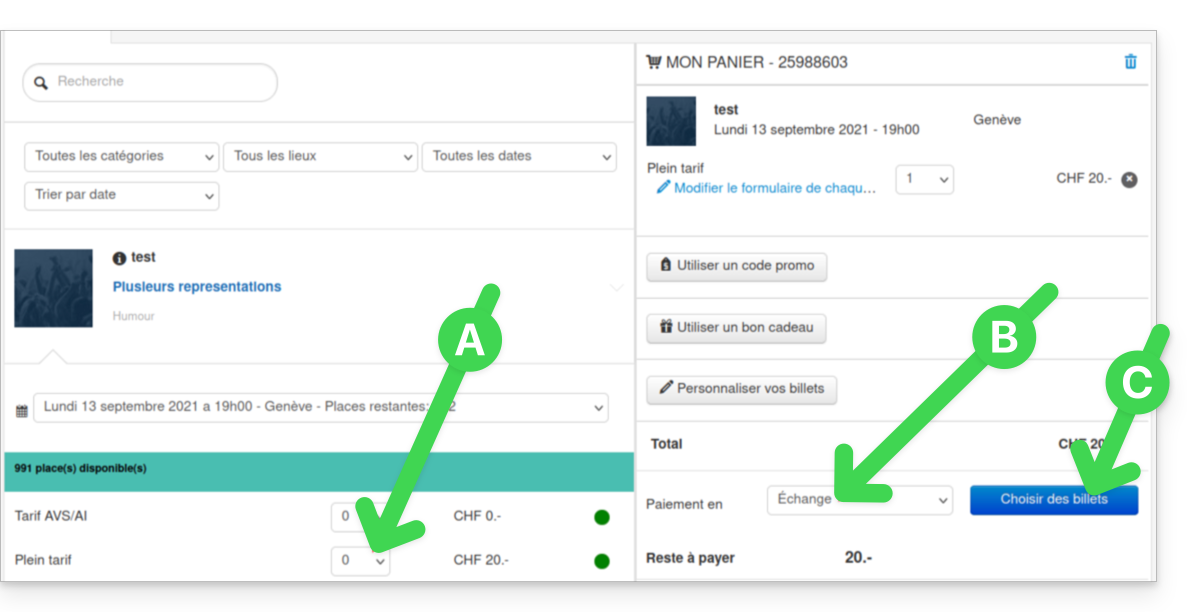
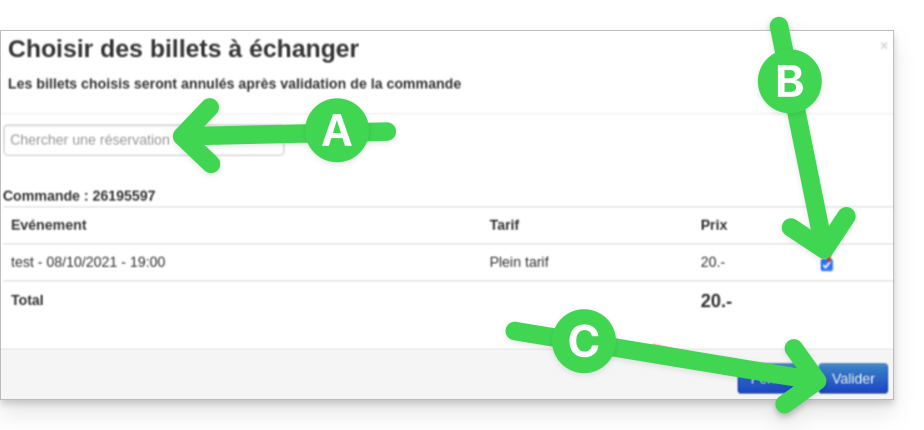
- Na nova janela, procure o pedido ou o número do bilhete.
- Selecione os bilhetes a cancelar e confirme:
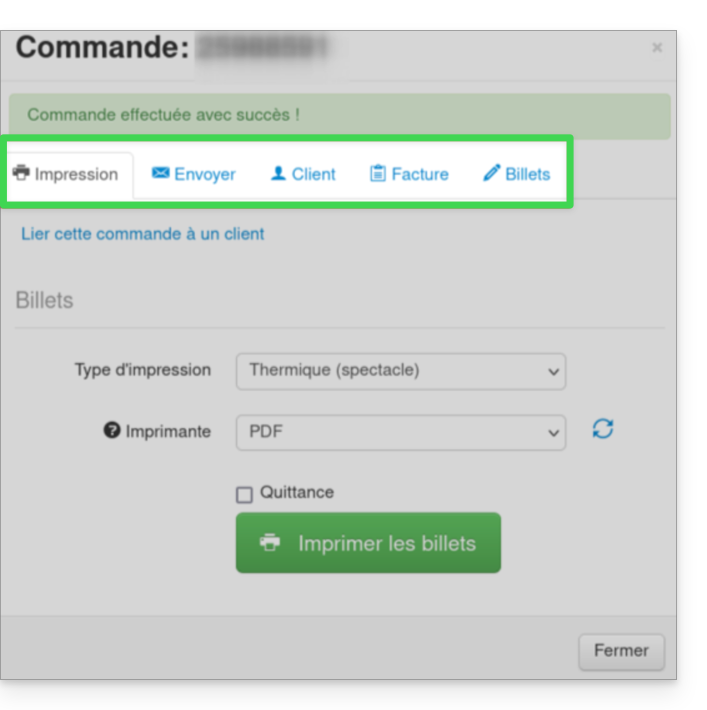
- Preencha as informações do cliente e envie a confirmação do pedido ao cliente ou imprima o bilhete:
Link para esta FAQ: https://faq.infomaniak.com/2657
Esta seção de perguntas frequentes foi útil?
Este guia explica como criar uma nova bilheteria ou um novo período no sistema de bilheteria da Infomaniak.
Introdução
- Você pode criar vários eventos em uma mesma bilheteria:
- Este “período” corresponde geralmente a uma edição, temporada ou um evento importante em sua programação (temporada 2025-2026, festival de verão de 2026…).
- É um simples agrupamento; não isola tecnicamente os eventos como faria uma nova bilheteria.
- A criação de uma nova bilheteria permite estruturar e organizar suas vendas de ingressos de forma independente:
- Você organiza temporadas recorrentes de eventos (temporadas culturais, temporadas esportivas).
- Você gerencia vários clientes distintos (caso de parceiros de bilheteria).
- Você deseja separar suas vendas, configurações ou estatísticas de uma série de eventos para outra.
- Você precisa de espaços de gerenciamento distintos, com equipes ou direitos de acesso diferentes.
- Esta ação não deve ser confundida com a criação de uma nova Organização Infomaniak.
- Leia também este outro guia antes de qualquer publicação.
Adicionar a ferramenta de Bilheteria Online
Para iniciar uma nova bilheteria Infomaniak:
- Clique aqui para acessar o gerenciamento de seus produtos no Manager Infomaniak.
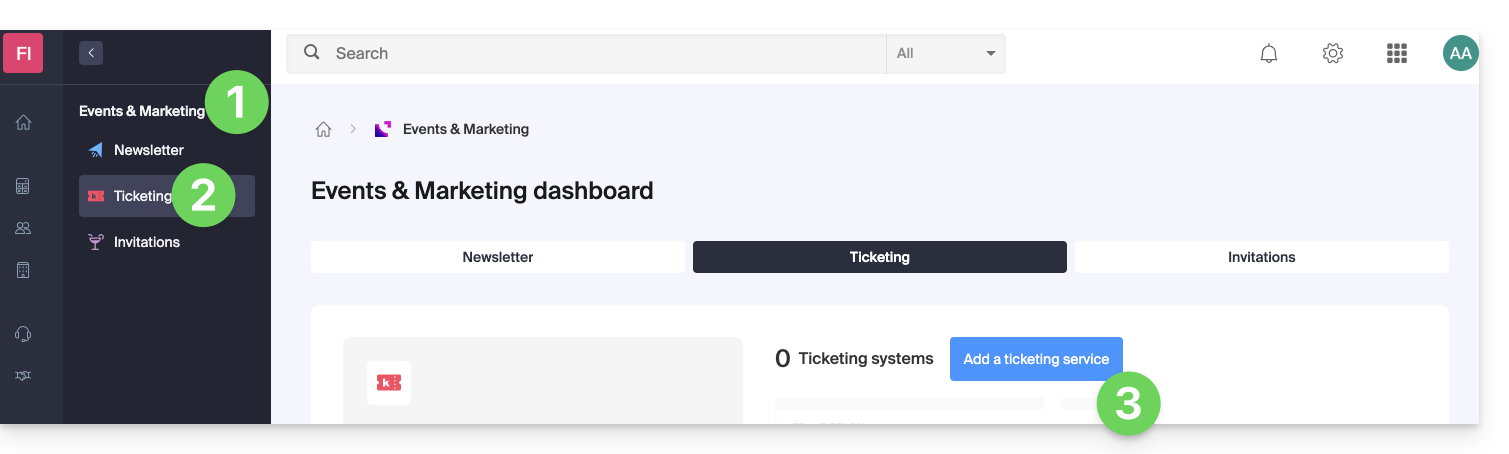
- Clique em Bilheteria na seção Eventos e Marketing.
- Clique no botão azul Adicionar:
- Indique o nome do sistema de bilheteira, as moedas a serem utilizadas e os idiomas a serem usados no sistema de bilheteira.
- Indique os dados de contacto do utilizador.
- Escolha a aparência padrão do sistema de bilheteira:
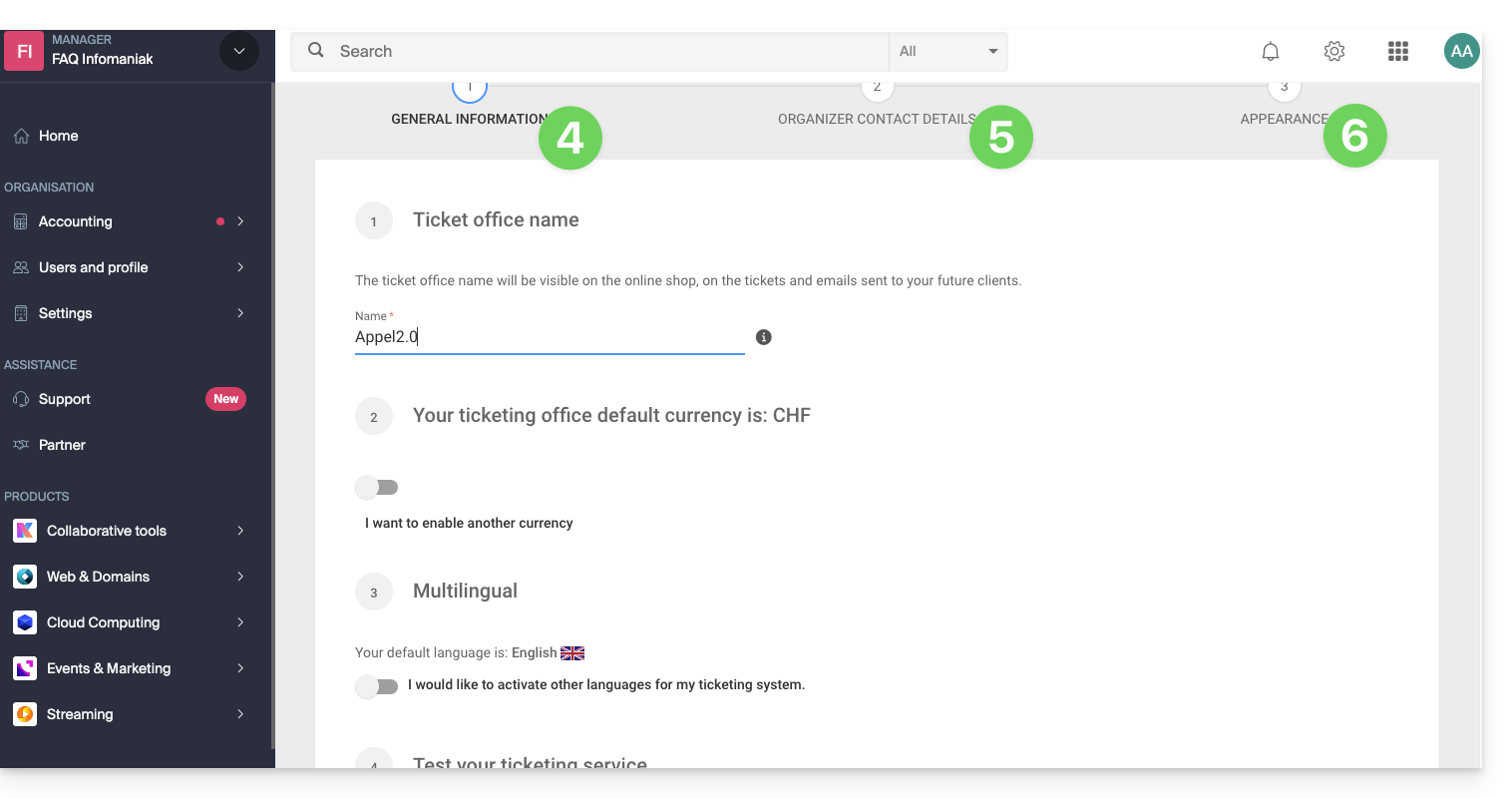
Estas informações poderão ser modificadas a qualquer momento nas definições do sistema de bilheteira.
Link para esta FAQ: https://faq.infomaniak.com/2658
Esta seção de perguntas frequentes foi útil?
Este guia explica como criar um novo evento (no âmbito do sistema de bilheteira Infomaniak).
Criar um evento
Para isso:
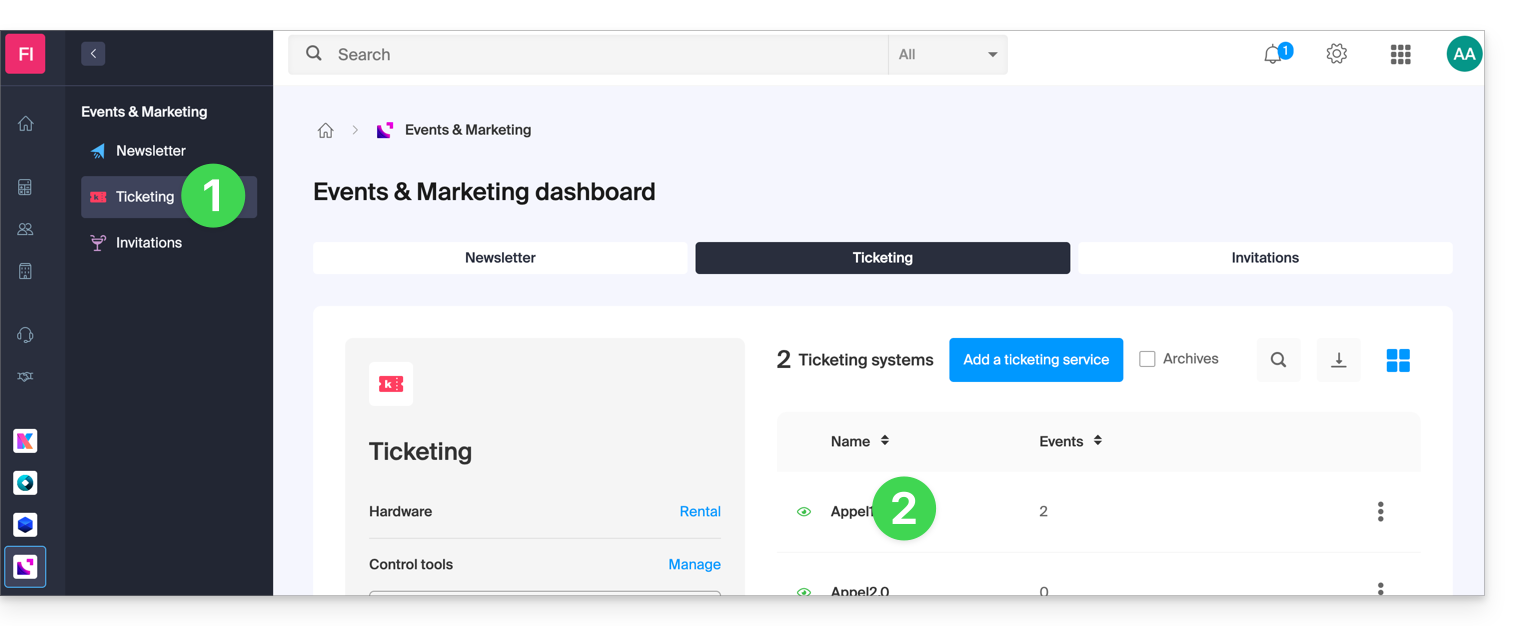
- Clique aqui para acessar o gerenciamento do seu sistema de tickets no Manager Infomaniak (precisa de ajuda?).
- Clique diretamente no nome atribuído ao sistema de bilheteira relacionado ao evento:
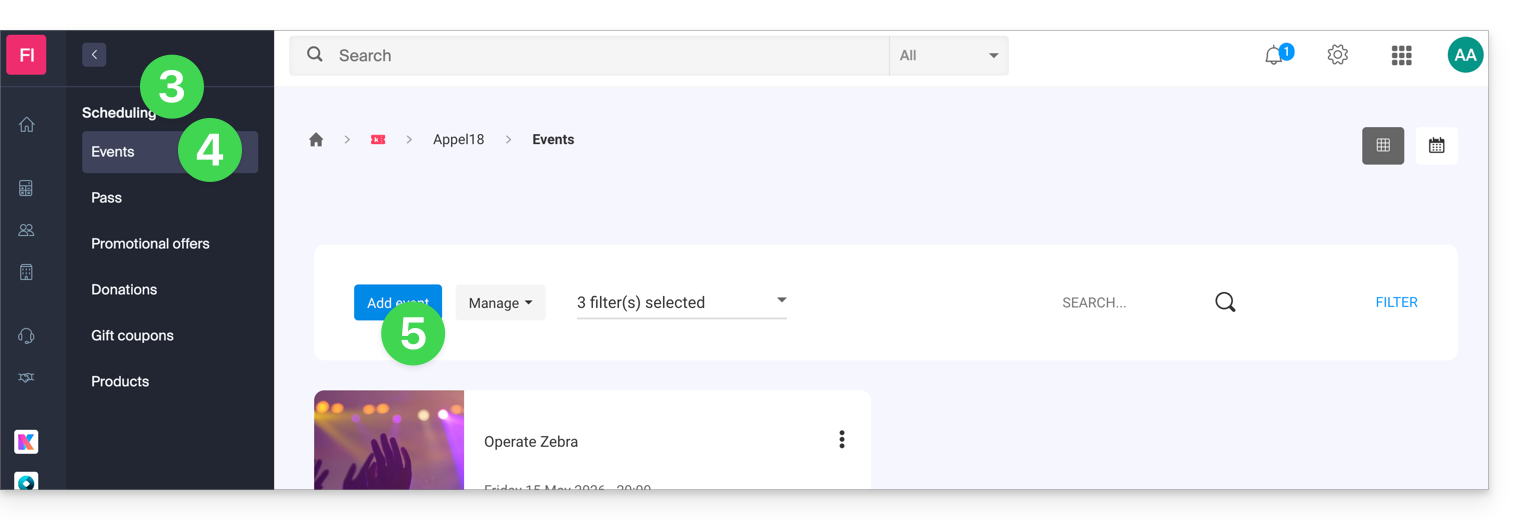
- Clique em Programação no menu lateral esquerdo.
- Clique em Eventos no menu lateral esquerdo.
- Clique no botão Adicionar evento:
Configurar o evento
Todas as informações poderão ser adicionadas ou modificadas posteriormente nas configurações do evento.
Definir as informações do evento
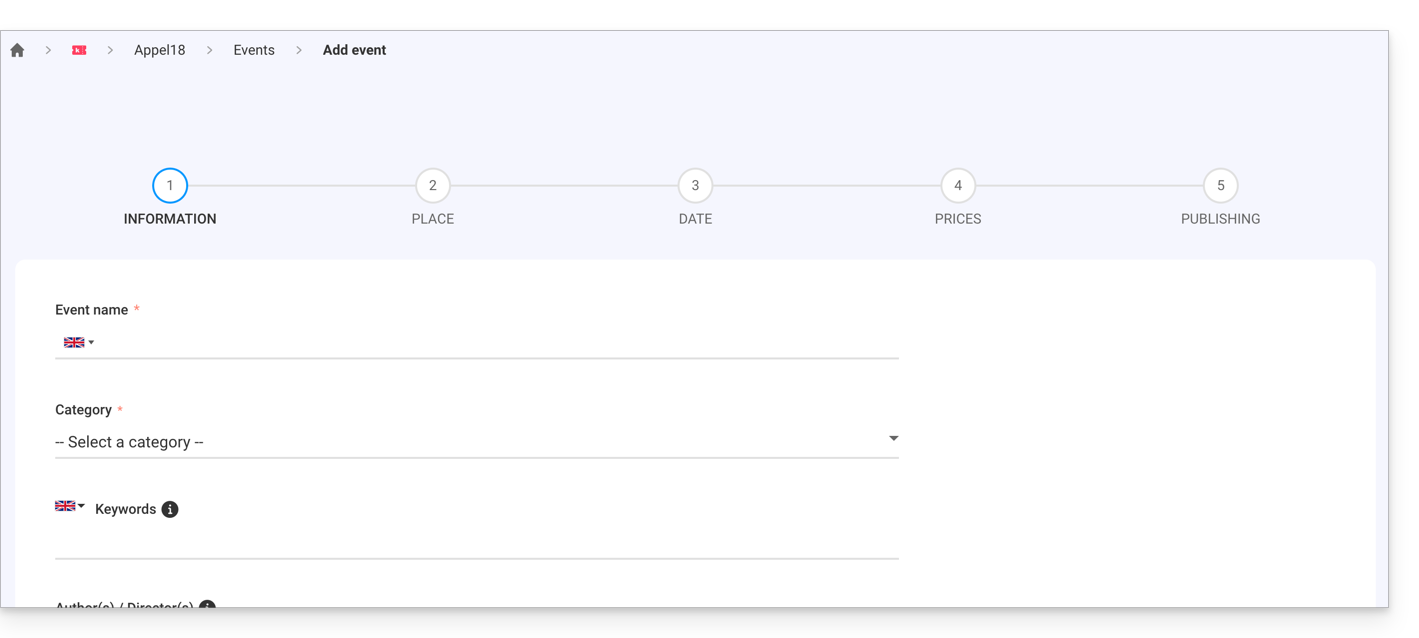
- Nome do evento que será exibido no sistema de emissão de bilhetes e nos próprios bilhetes.
- Categoria do evento, que permitirá identificar o evento e associá-lo a outros eventos do mesmo tipo no portal Infomaniak Events.
- Palavras-chave que permitem encontrar o evento no portal Infomaniak Events.
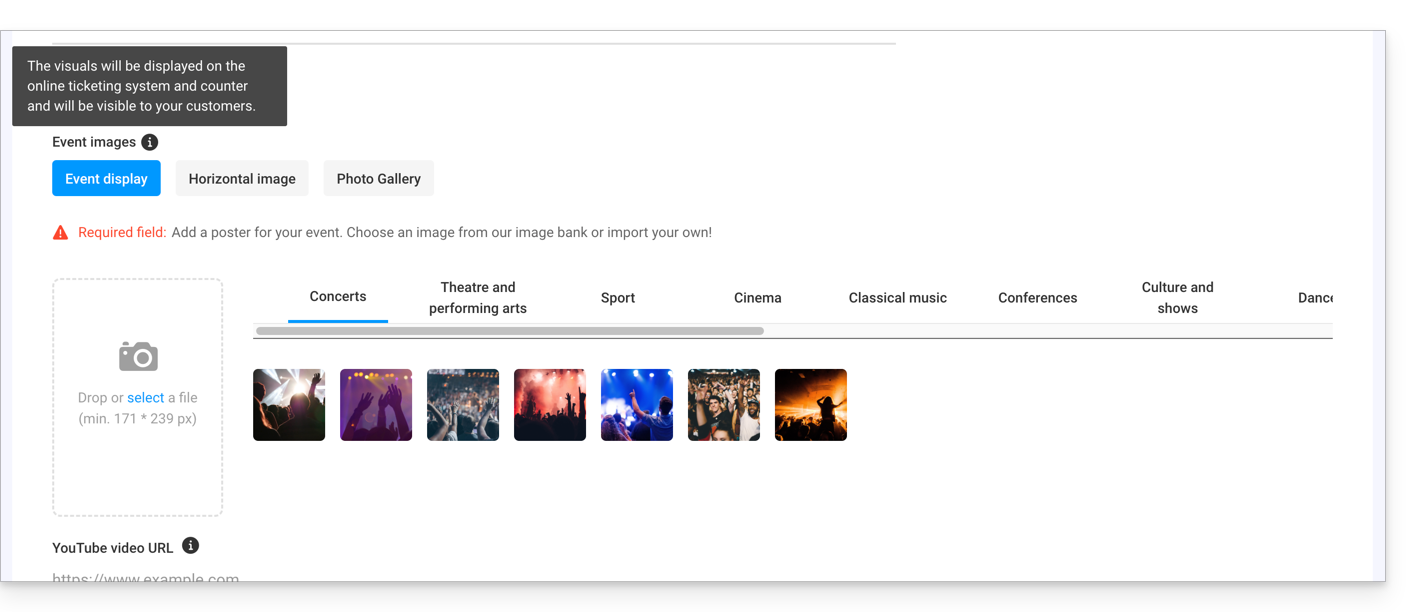
- Imagem do evento e outras imagens relacionadas ao seu evento.
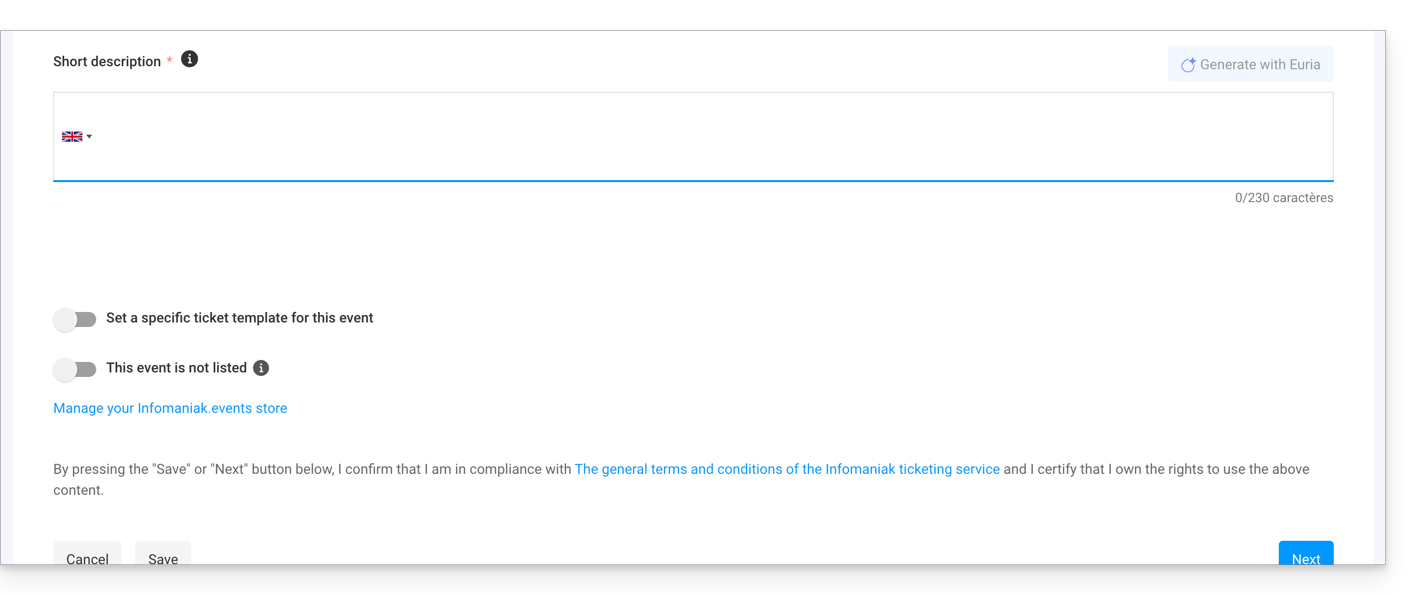
- Descrição do evento, conforme será exibida na bilheteria online durante a compra pelos visitantes.
- Descrição resumida que pode ser gerada através do Euria (clique no botão correspondente), com base nos detalhes da descrição completa e nas informações do evento (diretor, artistas, etc.).
- Definir um modelo de bilhete específico para ser utilizado neste evento.
- Defina se o evento é privado ou não; deixe esta opção desativada se desejar que o seu evento seja visível no portal infomaniak.events.souhaitez que votre évènement soit visible sur le portail infomaniak.events.
Definir o local do evento
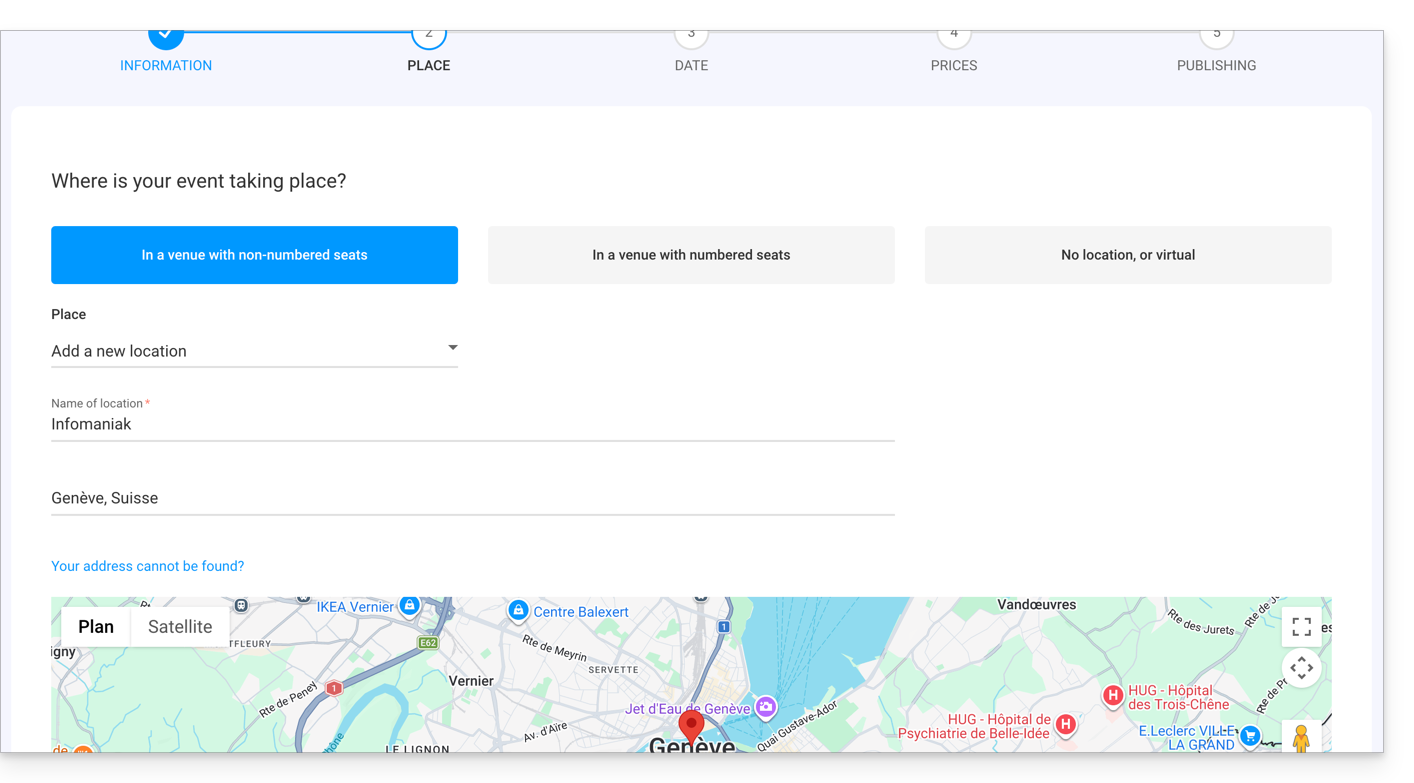
Num local com lugares livres
- Os lugares não são atribuídos no momento da compra do bilhete.
- É possível definir um novo local ou um local existente.
- Para um evento que ocorre em um endereço físico, o endereço indicado será detectado automaticamente e o mapa será gerado na página do evento. É possível mover o marcador vermelho diretamente no mapa para corrigir o endereço.
Em um local com lugares numerados
- Permite definir uma planta do local associada ao evento.
- Dessa forma, será possível atribuir lugares na planta do local durante a compra de um bilhete ou passe.
- Para criar ou atribuir uma sala ao sistema de bilheteira, será necessário contactar o suporte da Infomaniak.
Sem local ou virtual
- Para qualquer evento que não ocorra em um local físico (online).
- Permite não atribuir um local ou endereço.
A opção Transmitir o evento online permite utilizar a ferramenta de streaming da Infomaniak para transmitir seus eventos ao vivo.
Adicionar datas ao evento
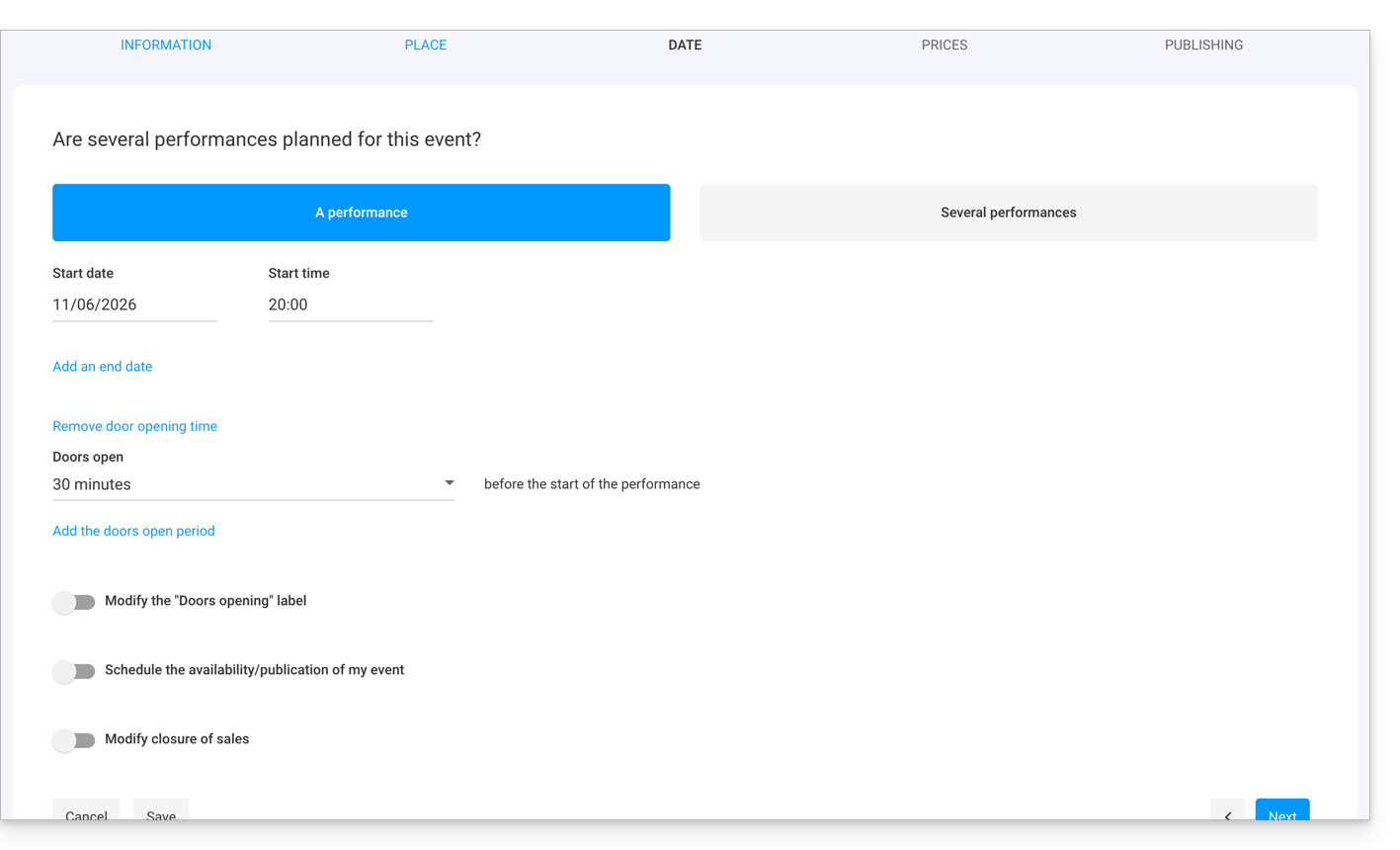
- Escolha a data e a hora do evento.
- É possível adicionar uma data de término, por exemplo, se o evento ocorrer durante vários dias.
- O horário de abertura e a duração do período em que as portas ficam abertas permitem gerir o tempo de chegada dos visitantes.
- Também é possível alterar o texto do horário de abertura das portas para ter um texto adequado ao seu evento.
- É possível criar um evento com várias datas para o evento.
- A opção de programação online/publicação do evento permite definir quantos dias antes o evento se torna acessível online para os clientes:
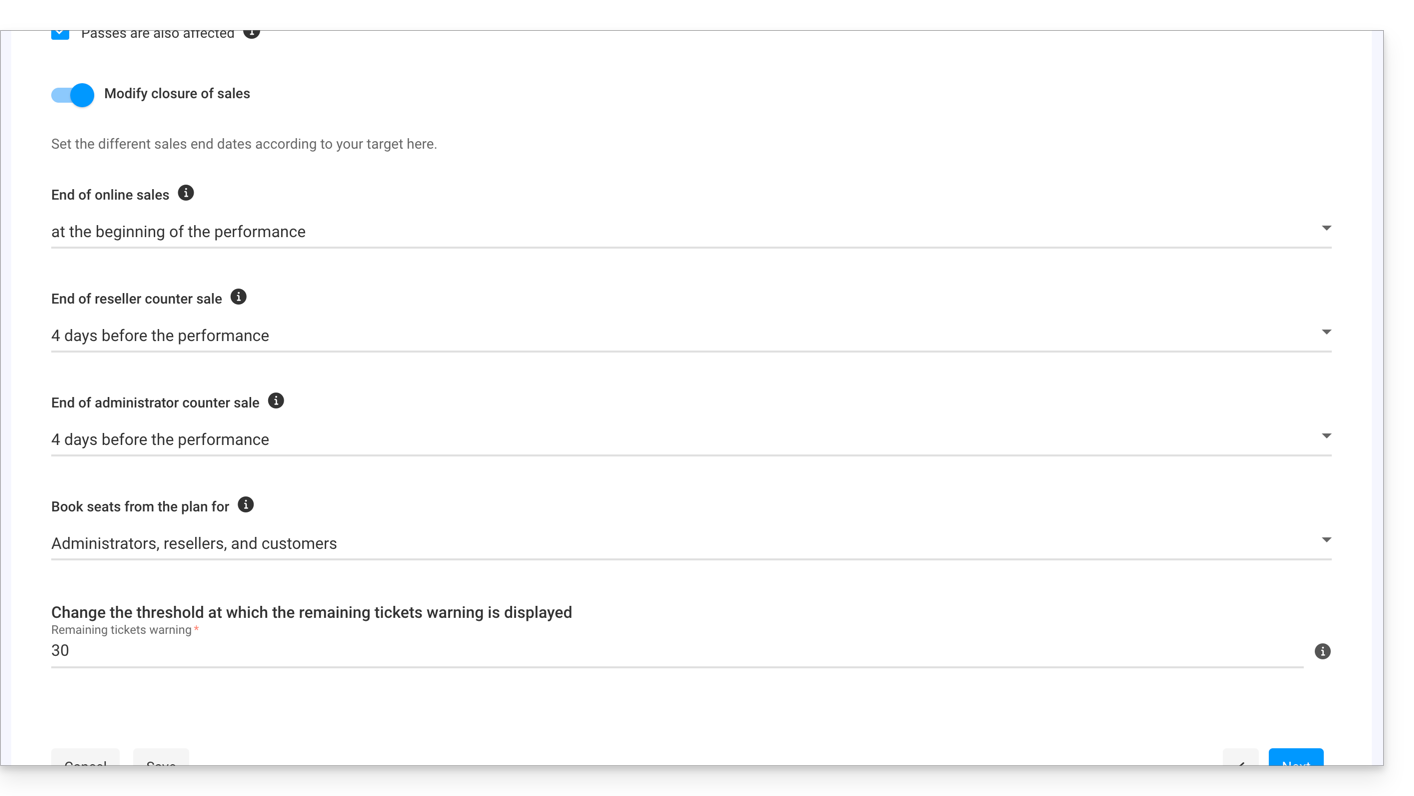
- A última opção permite configurar os horários de encerramento das vendas online e presenciais. Por padrão, eles serão definidos no início do evento para as vendas online e 1 dia após o evento para os revendedores e o organizador:
Gerenciar as tarifas
Esta página permite definir as zonas (zona em pé, arquibancada, VIP, etc.), as cotas e os preços para a venda de bilhetes. Consulte este outro guia sobre os preços por zona: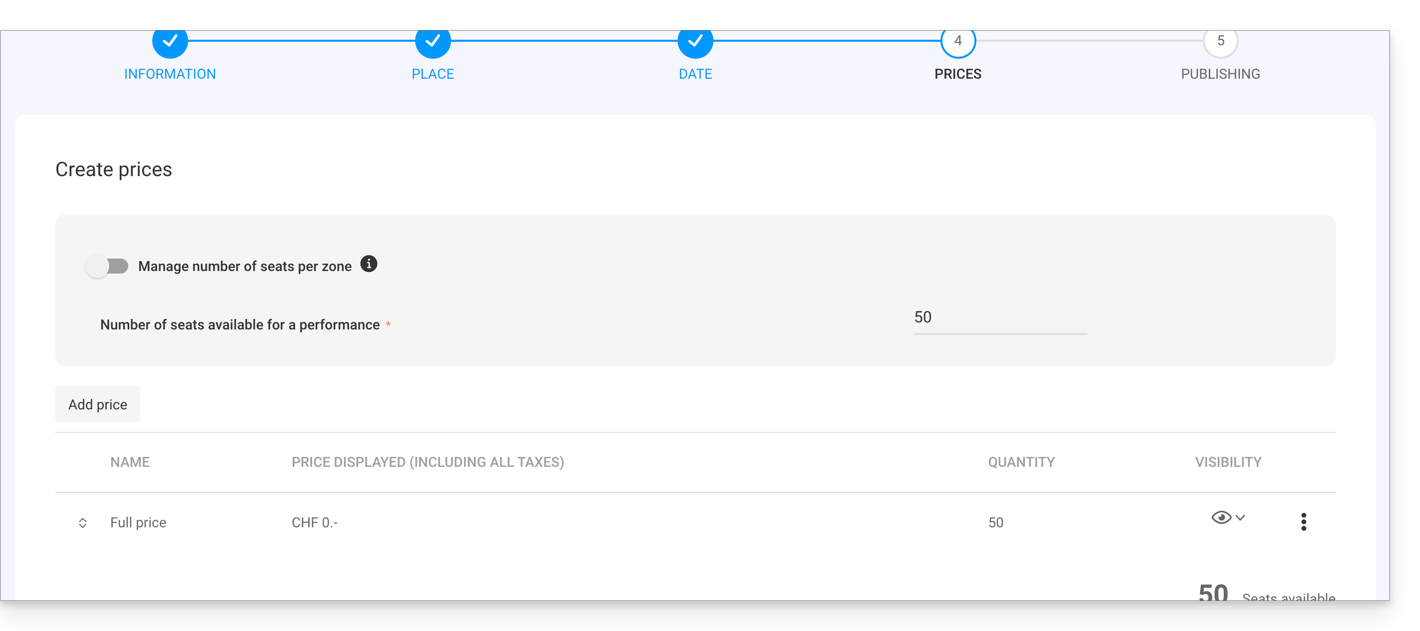
Visão geral da página e publicação
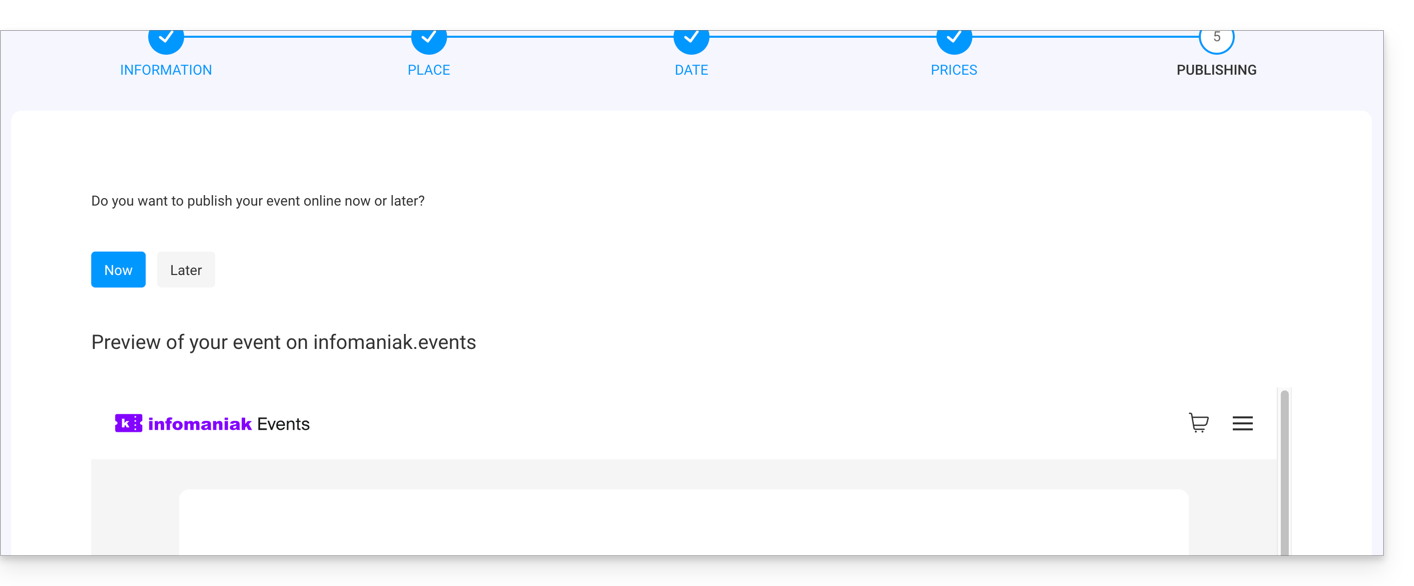
Após configurar o seu evento, pode visualizar uma prévia da página de vendas e escolher se deseja disponibilizar o evento imediatamente ou mantê-lo oculto das vendas por enquanto (consulte este outro guia para verificar os pontos essenciais antes de publicar).
Link para esta FAQ: https://faq.infomaniak.com/2659
Esta seção de perguntas frequentes foi útil?