Base de conhecimento
1000 perguntas frequentes, 500 tutoriais e vídeos explicativos. Aqui, você encontra apenas soluções!
Este guia explica o funcionamento do seguro de cancelamento disponível para os clientes no âmbito do sistema de bilheteira Infomaniak.
Funcionamento do seguro de cancelamento
A Infomaniak oferece, através da sua parceira Allianz Suisse, aos clientes que compram os seus bilhetes na bilheteira online, um seguro de cancelamento que permite, sob certas condições, o reembolso da compra dos bilhetes.
Os clientes que desejam um reembolso devem contactar diretamente a Allianz Suisse, indicando o número do bilhete:
Allianz
+41 (0)44 283 32 22
info.ch@allianz.com
Consulte os termos e condições de utilização.
Link para esta FAQ: https://faq.infomaniak.com/2660
Esta seção de perguntas frequentes foi útil?
Este guia, destinado a desenvolvedores e usuários avançados, explica como criar uma chave de API (no âmbito do sistema de emissão de bilhetes Infomaniak) para que possa ser utilizada para integrá-la diretamente no seu site.
Criar uma chave de API
Para isso:
- Clique aqui para acessar o gerenciamento do seu produto no Manager Infomaniak (precisa de ajuda?).
- Clique diretamente no nome do serviço de bilheteira em questão:
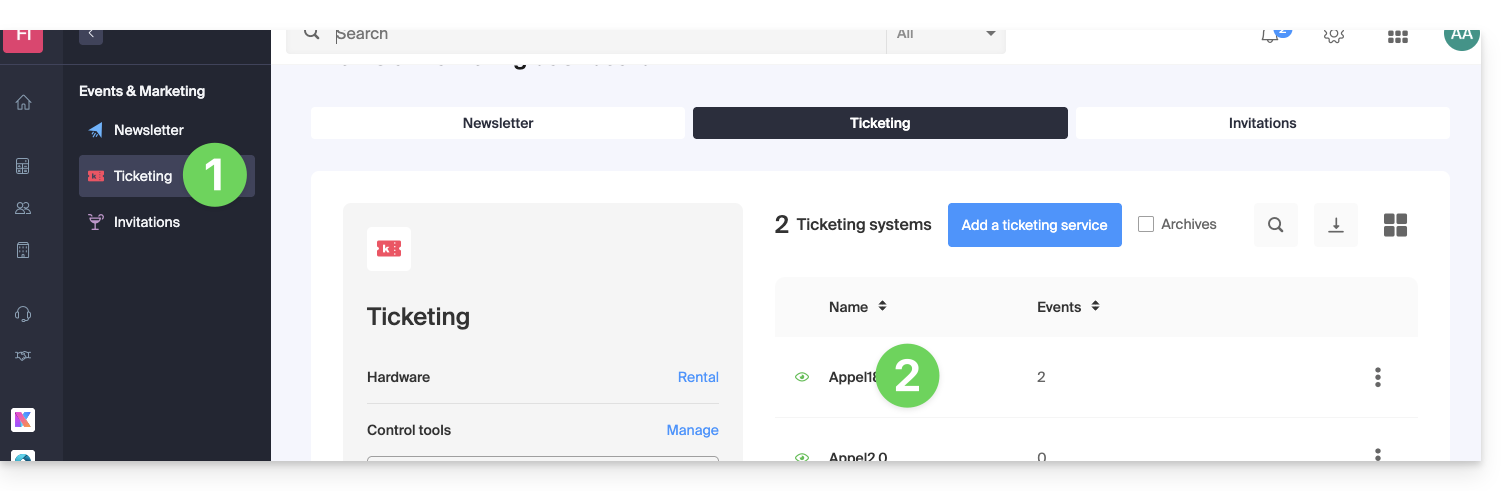
- Clique em Loja / Publicar no menu lateral esquerdo.
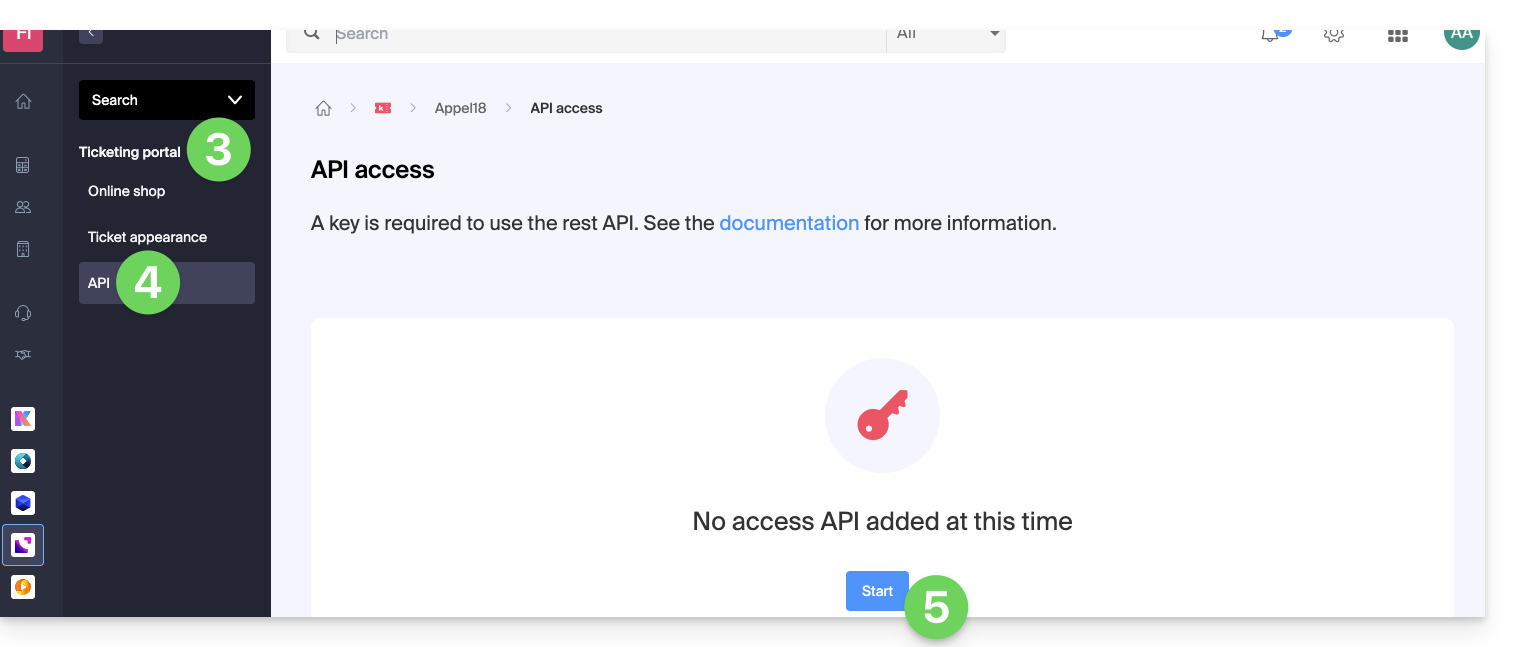
- Clique em Acesso à API no menu lateral esquerdo.
- Clique no botão azul Adicionar:
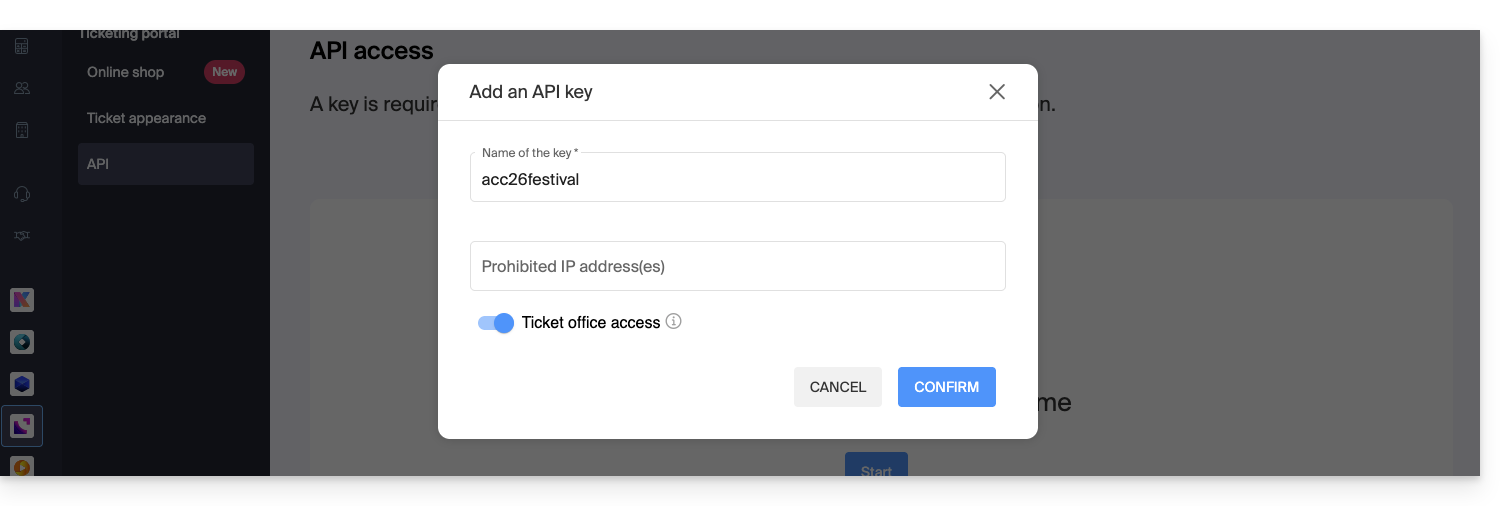
- Ao criar a chave, indique os endereços IP a bloquear (opcional).
- Indique se esta chave API poderá ou não vender bilhetes:
- Confirme a operação e obtenha a chave gerada para usar a API REST:
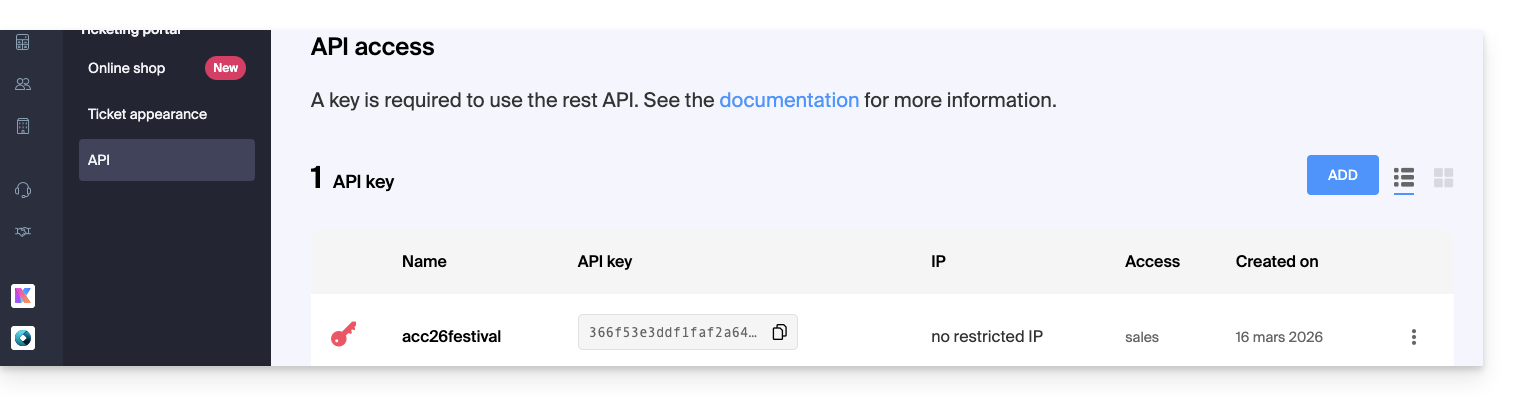
Consulte a documentação dos comandos da API.
Link para esta FAQ: https://faq.infomaniak.com/2661
Esta seção de perguntas frequentes foi útil?
Este guia aborda o sistema de passes, suas diferentes utilizações e formas de configurá-los (no âmbito do sistema de emissão de bilhetes Infomaniak).
Criação de um passe
Para obter os procedimentos e explicações detalhadas, consulte os seguintes guias:
- Criar um passe e configurá-lo
- Associar os eventos aos passes
- Configurar o visual e as informações relacionadas ao passe
- Definir e coletar as informações dos assinantes que serão associadas aos passes
Tipos de passes
Um passe é uma ferramenta versátil que permite agrupar eventos:
- O pacote completo
- Dá acesso a todos os eventos associados.
- É a solução ideal se pretende um pacote de assinatura sazonal, onde tudo está incluído diretamente, com lugares numerados ou não.
- Estes podem ser renovados ano após ano.
- Assinatura com descontos em cada bilhete (pacote com vários eventos à escolha)
- Tal como a assinatura com desconto dos CFF, é possível criar um passe no qual cada bilhete adicionado terá um preço reduzido.
- Pacote de ingressos para vários eventos (pacote de vários dias (passe de 2 dias, passe de fim de semana))
- Um passe de 2 dias, o passe com 10 entradas, etc.
- Este tipo de passe permite que o cliente participe de eventos que ocorrem ao longo de vários dias, seja em todos os eventos ou em uma seleção.
- Credenciamento
- Permite criar passes que dão acesso a certas áreas ou datas.
Formatos de acesso
O acesso pode ser:
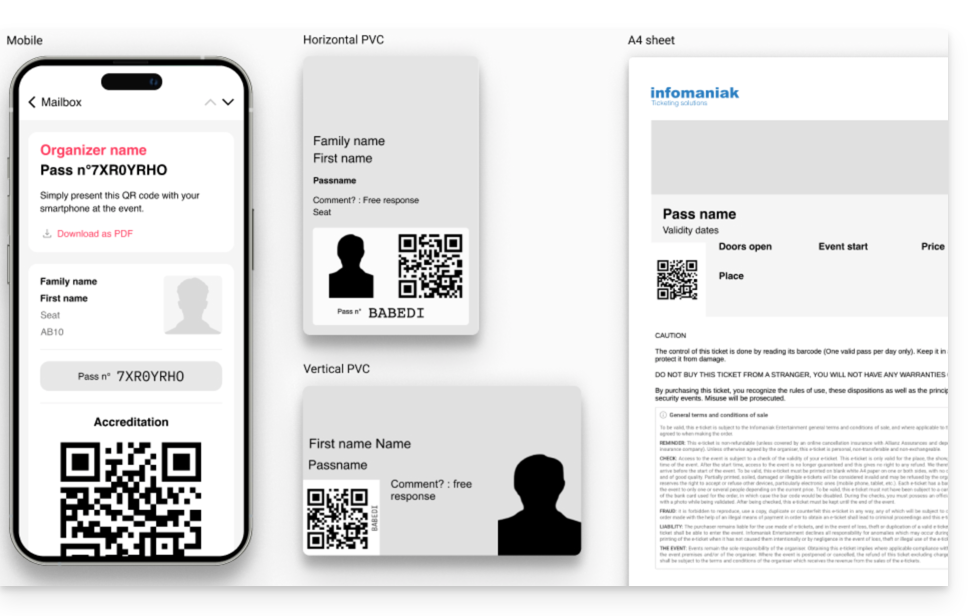
- Impresso em um cartão de PVC do tipo CR80 (formato cartão de crédito) usando uma impressora adequada, disponível para aluguel.
- Impresso em formato A4 ou A6, como um bilhete normal.
Utilizado em formato digital diretamente no telefone
- seja com um e-mail contendo um código QR
- ou baixando a versão PDF para salvar no telefone
Link para esta FAQ: https://faq.infomaniak.com/2662
Esta seção de perguntas frequentes foi útil?
Este guia explica como publicar o seu evento na plataforma suíça leprogramme.ch.
Como adicionar um evento ao site leprogramme.ch
Pré-requisitos
- Para que esta opção de adição esteja disponível, o evento deve ser de um dos seguintes tipos:
- concertos
- teatro e artes cênicas
- humor e comédia
- cultura e espetáculos
- festivais
- música clássica
- dança
- A publicação em
leprogramme.chtambém depende da aceitação do seu pedido porleprogramme.ch(sem garantia alguma).
Em seguida, para solicitar a publicação, clique no botão Publicar presente na página de gestão do seu evento, como no exemplo abaixo:
O painel será então modificado para exibir a implementação correta do seu pedido:
Link para esta FAQ: https://faq.infomaniak.com/2663
Esta seção de perguntas frequentes foi útil?
Este guia apresenta a lista de gatilhos a serem utilizados para seus rastreadores do tipo Google Tags e pixel Meta (Facebook) em sua loja (no âmbito do sistema de emissão de bilhetes Infomaniak).
Pré-requisitos
- Contacte o suporte da Infomaniak se desejar ativar esta funcionalidade.
- Esses acionadores devem ser inseridos na seção “
HEAD” das opções avançadas da sua loja.
Exemplos de pixel Meta e tags do Google
Consulte a documentação externa para o pixel Meta:
!function(f,b,e,v,n,t,s){
    if(f.fbq)return;
    n=f.fbq=function(){n.callMethod?
    n.callMethod.apply(n,arguments):n.queue.push(arguments)};
    if(!f._fbq)f._fbq=n;
    n.push=n;n.loaded=!0;
    n.version='2.0';
    n.queue=[];
    t=b.createElement(e);
    t.async=!0;
    t.src=v;
    s=b.getElementsByTagName(e)[0];
    s.parentNode.insertBefore(t,s)
}(window,document,'script','{{URL_4}}');

document.addEventListener("ike_event_view", function( e ) {
  fbq('init', '14085424191xxxxx');
  fbq('track', "PageView");
  fbq('track', 'InitiateCheckout');
});

document.addEventListener("ike_cart_payment_launched", function( e ) {
  fbq('init', '14085424191xxxxx');
  fbq('track', "PageView");
  fbq('track', 'Purchase', {value: e.detail.topaid, currency: e.detail.currency.name});
});
… e para o Google Tag Manager (GTM) + gtag.js:
window.dataLayer = window.dataLayer || [ ];
function gtag(){dataLayer.push(arguments);}
gtag('js', new Date());
gtag('config', 'UA-xxxxxxx-x');

document.addEventListener("ike_event_view", function( e ) {
  gtag('event', 'view_item', {
    'event_category' : e.detail.name,
    'event_label' : e.detail.date
  });
});

document.addEventListener("ike_cart_add", function( e ) {
  gtag('event', 'add_to_cart');
});

document.addEventListener("ike_cart_confirm", function( ) {
  gtag('event', 'checkout_progress', {
    'event_category' :'valid cart'
  });
});

document.addEventListener("ike_cart_payment_launched", function( e ) {
  gtag('event', 'add_payment_info', {
    'event_category' : 'paiement',
    'event_label' : e.detail.currency.name,
    'value': e.detail.topaid
  });
});
No Google Tag Manager, certifique-se de que o formato das tags seja respeitado:
(view_item|add_cart|add_payment_info)
CSP e seu impacto no rastreamento de conversões
A “Política de Segurança de Conteúdo” (CSP) é uma política de segurança da Web que protege as páginas contra determinados ataques, como o Cross-Site Scripting (XSS) e a injeção de conteúdo malicioso. No entanto, ela também pode bloquear determinados scripts legítimos, como os pixels de rastreamento do Meta ou do Google Tag Manager, impedindo, assim, o bom funcionamento do rastreamento de conversões.
Por que alguns pixels não funcionam?
Se o seu site exibir um erro relacionado à Política de Segurança de Conteúdo (CSP), especialmente no console ou na guia de rede das ferramentas de desenvolvimento do navegador, isso significa que alguns scripts de terceiros — como as tags do Google ou os pixels do Meta (Facebook) — estão sendo bloqueados. Para garantir o bom funcionamento do rastreamento de conversões na sua loja, é necessário adicionar uma exceção específica na configuração CSP do seu site para permitir os recursos usados pelo sistema de bilheteria da Infomaniak.
Principais diretivas CSP que afetam o rastreamento
script-src: define as fontes permitidas para os scripts.img-src: controla as imagens (incluindo as tags<img>usadas para pixels de rastreamento).connect-src: gerencia as solicitações de rastreamento enviadas aos servidores das ferramentas de marketing.
Por exemplo, se você usa o Google Tag Manager ou o Facebook Pixel, certifique-se de que sua política CSP autorize explicitamente o carregamento de scripts e o envio de dados para os domínios deles. Aqui está um exemplo de diretivas a serem incluídas em sua CSP, a serem adaptadas de acordo com sua configuração:
script-src 'self' {{URL_7}} {{URL_8}} {{URL_9}}
img-src 'self' {{URL_10}} {{URL_11}}
connect-src 'self' {{URL_12}} {{URL_13}}
O Google fornece um guia detalhado sobre a configuração da CSP compatível com suas ferramentas de rastreamento.
Verifique também se o seu sistema de gestão de segurança (firewall de aplicação, CDN, CMS) não está a bloquear estes recursos e aplique os ajustes necessários para permitir o correto acionamento dos eventos de rastreamento.
Se a sua política de segurança de conteúdo (CSP) for demasiado restritiva, ela pode impedir o carregamento de scripts de terceiros, como:
- Pixel do Facebook (connect.facebook.net)
- Google Tag Manager (GTM) (www.googletagmanager.com)
- Google Analytics (www.google-analytics.com)
Erros visíveis na consola do desenvolvedor (Ferramentas de desenvolvimento do navegador):
Refused to load the script '{{URL_15}}'
because it violates the following Content Security Policy directive: "script-src 'self'"- Ausência de dados no Google Analytics ou no Facebook Ads Manager.
- Falha ao acionar os eventos definidos no GTM.
Quando a CSP bloqueia esses recursos, eles não podem coletar dados sobre os visitantes ou registrar eventos de conversão.
Lista completa dos gatilhos
Página inicial:
gatilho: ike_home_view
Dados: nenhum
document.addEventListener("ike_home_view", function(e) {
  //send to your tracking tool
});
Página de evento:
Página de um evento com várias datas
gatilho: ike_event_view
Dados: detail.name
document.addEventListener("ike_event_view", function(e) {
  console.log(e.detail.name);
  //send to your tracking tool
});
Página de data:
Página com a data de um evento
acionador: ike_date_view
Dados: detail.name, detail.date
document.addEventListener("ike_date_view", function(e) {
  console.log(e.detail.name, e.detail.date);
  //send to your tracking tool
});
Página de passagem:
Página de uma categoria de passagem
gatilho: ike_abo_view
Dados: detail.name
document.addEventListener("ike_abo_view", function(e) {
  console.log(e.detail.name);
  //send to your tracking tool
});
Página de seleção de planos:
Página para selecionar as datas dos planos
gatilho: ike_abo_selection
Dados: detalhes (detalhes do carrinho)
document.addEventListener("ike_abo_selection", function(e) {
  console.log(e.detail.name, e.detail.date);
  //send to your tracking tool
});
Login do usuário:
Disparado após o login bem-sucedido
gatilho: ike_user_login
Dados: detalhes (detalhes do carrinho)
document.addEventListener("ike_user_login", function(e) {
  console.log(e.detail);
  //send to your tracking tool
});
Desconexão do usuário:
gatilho: ike_user_logout
Dados: detalhes (detalhes do carrinho)
document.addEventListener("ike_user_logout", function(e) {
  console.log(e.detail);
  //send to your tracking tool
});
Adicionar ao carrinho:
Ativado quando um item é adicionado ao carrinho.
gatilho: ike_cart_add
Dados: detalhes (detalhes do carrinho)
document.addEventListener("ike_cart_add", function(e) {
  console.log(e.detail);
  //send to your tracking tool
});
Página do carrinho:
gatilho: ike_cart_view
Dados: detalhes (detalhes do carrinho)
document.addEventListener("ike_cart_view", function(e) {
  console.log(e.detail);
  //send to your tracking tool
});
Atualização do carrinho:
Ativado quando um item do carrinho é atualizado
gatilho: ike_cart_update
Dados: detalhes (detalhes do carrinho)
document.addEventListener("ike_cart_update", function(e) {
  console.log(e.detail);
  //send to your tracking tool
});
Carrinho vazio:
Ativado quando o botão "Esvaziar" é pressionado.
gatilho: ike_cart_empty
Dados: detalhes (detalhes do carrinho)
document.addEventListener("ike_cart_empty", function(e) {
  console.log(e.detail);
  //send to your tracking tool
});
Confirmação do carrinho:
Ativado quando o botão de confirmação é pressionado
gatilho: ike_cart_confirm
Dados: detalhes (detalhes do carrinho)
document.addEventListener("ike_cart_confirm", function(e) {
  console.log(e.detail);
  //send to your tracking tool
});
Página de entrega do carrinho de compras:
gatilho: ike_cart_delivery_view
Dados: detalhes (detalhes do carrinho)
document.addEventListener("ike_cart_delivery_view", function(e) {
  console.log(e.detail);
  //send to your tracking tool
});
Página do formulário do carrinho:
gatilho: ike_cart_form_view
Dados: detalhes (detalhes do carrinho)
document.addEventListener("ike_cart_form_view", function(e) {
  console.log(e.detail);
  //send to your tracking tool
});
Página de pagamento com cartão:
gatilho: ike_cart_payment_view
Dados: detalhes (detalhes do carrinho com o método de pagamento selecionado)
document.addEventListener("ike_cart_payment_view", function(e) {
  console.log(e.detail);
  //send to your tracking tool
});
Pagamento do carrinho alterado:
gatilho: ike_cart_payment_changed
Dados: detail.path
document.addEventListener("ike_cart_payment_changed", function(e) {
  console.log(e.detail);
  //send to your tracking tool
});
Pagamento do carrinho iniciado:
gatilho: ike_cart_payment_launched
Dados: detalhes (detalhes do carrinho)
document.addEventListener("ike_cart_payment_launched", function(e) {
  console.log(e.detail);
  //send to your tracking tool
});
Página de sucesso do pagamento com cartão:
gatilho: ike_cart_payment_success
Dados: detalhes (detalhes do carrinho)
document.addEventListener("ike_cart_payment_success", function(e) {
  console.log(e.detail);
  //send to your tracking tool
});
Exclusão de item do carrinho:
gatilho: ike_cart_delete
Dados: detalhes (carrinho anterior e carrinho atual)
document.addEventListener("ike_cart_delete", function(e) {
  console.log(e.detail);
  //send to your tracking tool
});
Página alterada:
gatilho: ike_page_changed
Dados: detail.path
document.addEventListener("ike_page_changed", function(e) {
  console.log(e.detail);
  //send to your tracking tool
});
Link para esta FAQ: https://faq.infomaniak.com/2664
Esta seção de perguntas frequentes foi útil?
Este guia explica como criar e gerenciar vales-presente (no âmbito do sistema de bilheteira Infomaniak). Os vales-presente poderão ser comprados diretamente na sua bilheteira e utilizados para a compra de bilhetes ou passes.

Isto permite que os seus clientes ofereçam vales-presente a terceiros, que poderão utilizá-los para comprar bilhetes na sua bilheteira.
Os vales-presente só poderão ser utilizados para a compra de bilhetes na plataforma de venda de bilhetes online da Infomaniak.
Criação de vales-presente
Para isso:
- Clique aqui para acessar o gerenciamento do seu produto no Manager Infomaniak (precisa de ajuda?).
- Clique diretamente no nome atribuído ao sistema de bilheteira relacionado ao evento.
- Clique em Programação no menu lateral esquerdo.
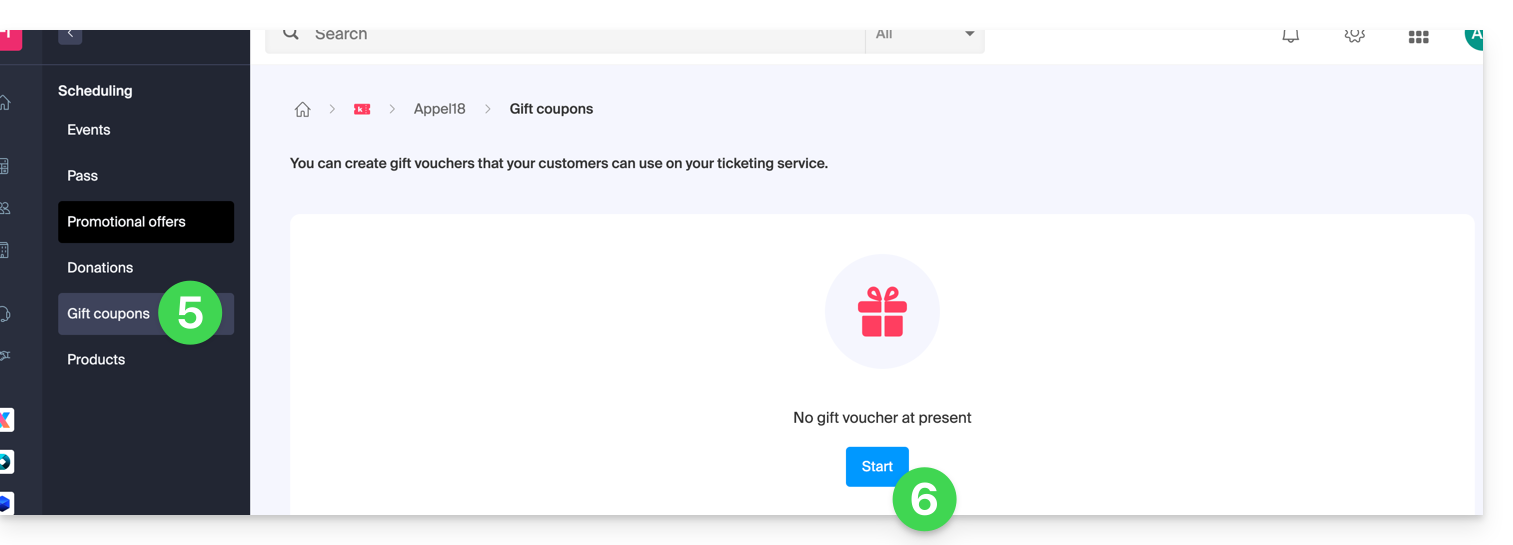
- Clique em Vales-presente no menu lateral esquerdo.
- Clique no botão azul Adicionar vale-presente:
- Escolha o preço de venda do vale-presente: este é o preço que o cliente pagará ao adquirir o vale-presente.
- Defina o valor do vale-presente. Este pode ser diferente do preço de compra e representa o montante que pode ser utilizado quando o vale for resgatado.
- Defina a visibilidade do vale-presente. Visível permite a compra na bilheteria online por parte dos clientes, enquanto os status ocultos permitem que ele seja reservado para uso exclusivo por revendedores ou pelo administrador:
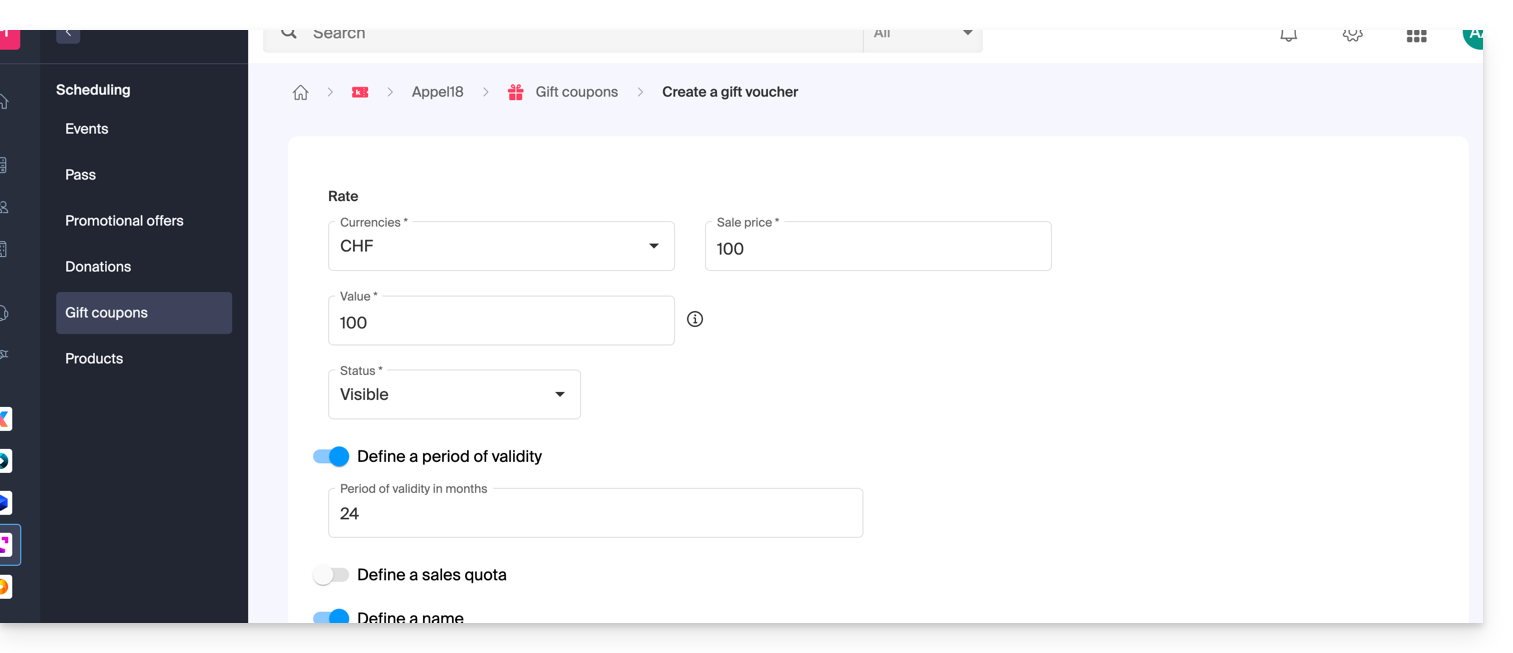
- Defina as configurações do vale-presente:
- O período de validade de um vale-presente.
- O número de vales-presente que estarão à venda.
- O nome que você deseja dar ao vale-presente.
- A descrição do vale-presente.
- A imagem que será usada para o vale-presente.
Gestão de vales-presente
Após a geração do vale-presente, será possível gerir cada vale individualmente após a compra: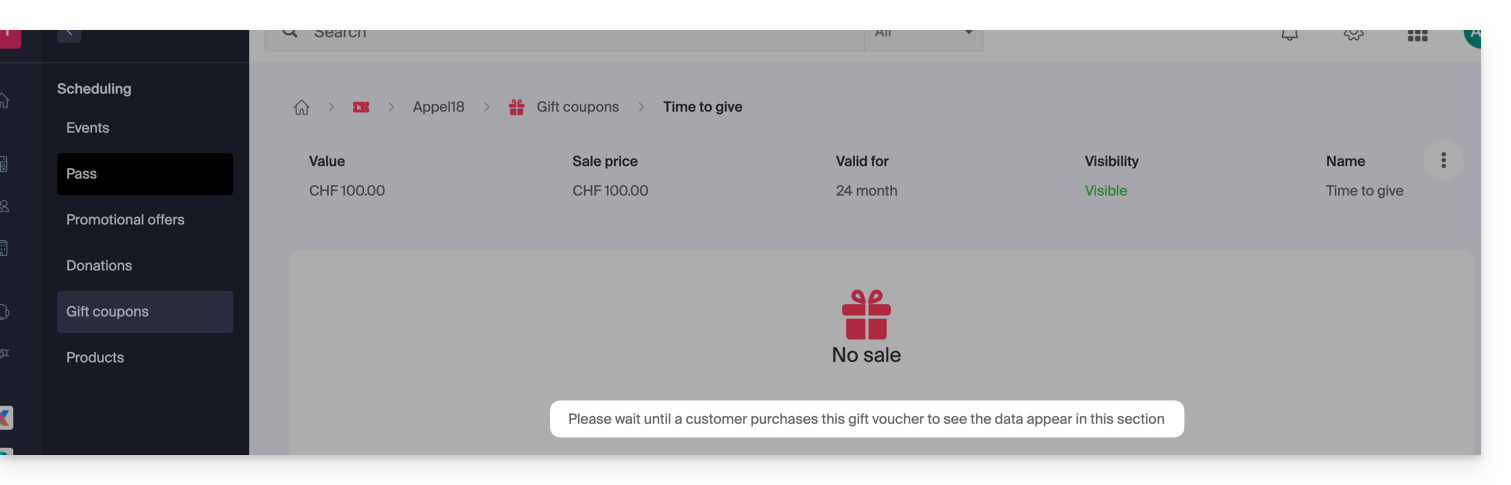
Terá a possibilidade de:
- Verificar o saldo de um vale-presente.
- Ver as encomendas associadas a um vale-presente.
- Enviar o vale-presente por e-mail ao cliente.
- Imprimir o vale-presente.

Link para esta FAQ: https://faq.infomaniak.com/2665
Esta seção de perguntas frequentes foi útil?
Este guia explica como configurar uma oferta promocional (no âmbito do sistema de bilheteira Infomaniak).
Introdução
- Essas ofertas permitem configurar descontos do tipo manual ou automático.
- O desconto manual consiste em códigos promocionais que você pode fornecer aos seus clientes.
- O desconto automático é uma regra a ser configurada para que a oferta promocional seja aplicada quando um determinado número de bilhetes for adquirido por um cliente.
Os códigos e ofertas promocionais são válidos apenas para a compra de bilhetes e/ou assinaturas/passes. Não são compatíveis com a compra de cartões-presente e produtos. Se o carrinho do comprador contiver um destes dois tipos de artigos,não será possível aplicar um código promocional ao pedido.
Promoções disponíveis
Link para esta FAQ: https://faq.infomaniak.com/2674
Esta seção de perguntas frequentes foi útil?
Este guia explica como criar e gerenciar seus códigos promocionais (no âmbito do sistema de emissão de bilhetes Infomaniak).
Ativar a opção no seu sistema de emissão de bilhetes
Para isso:
- Clique aqui para acessar o gerenciamento do seu produto no Manager Infomaniak (precisa de ajuda?).
- Clique diretamente no nome atribuído ao sistema de bilheteira relacionado ao evento.
- Clique em Programação no menu lateral esquerdo.
- Clique em Ofertas Promocionais no menu lateral esquerdo:
- Clique no botão azul Adicionar:
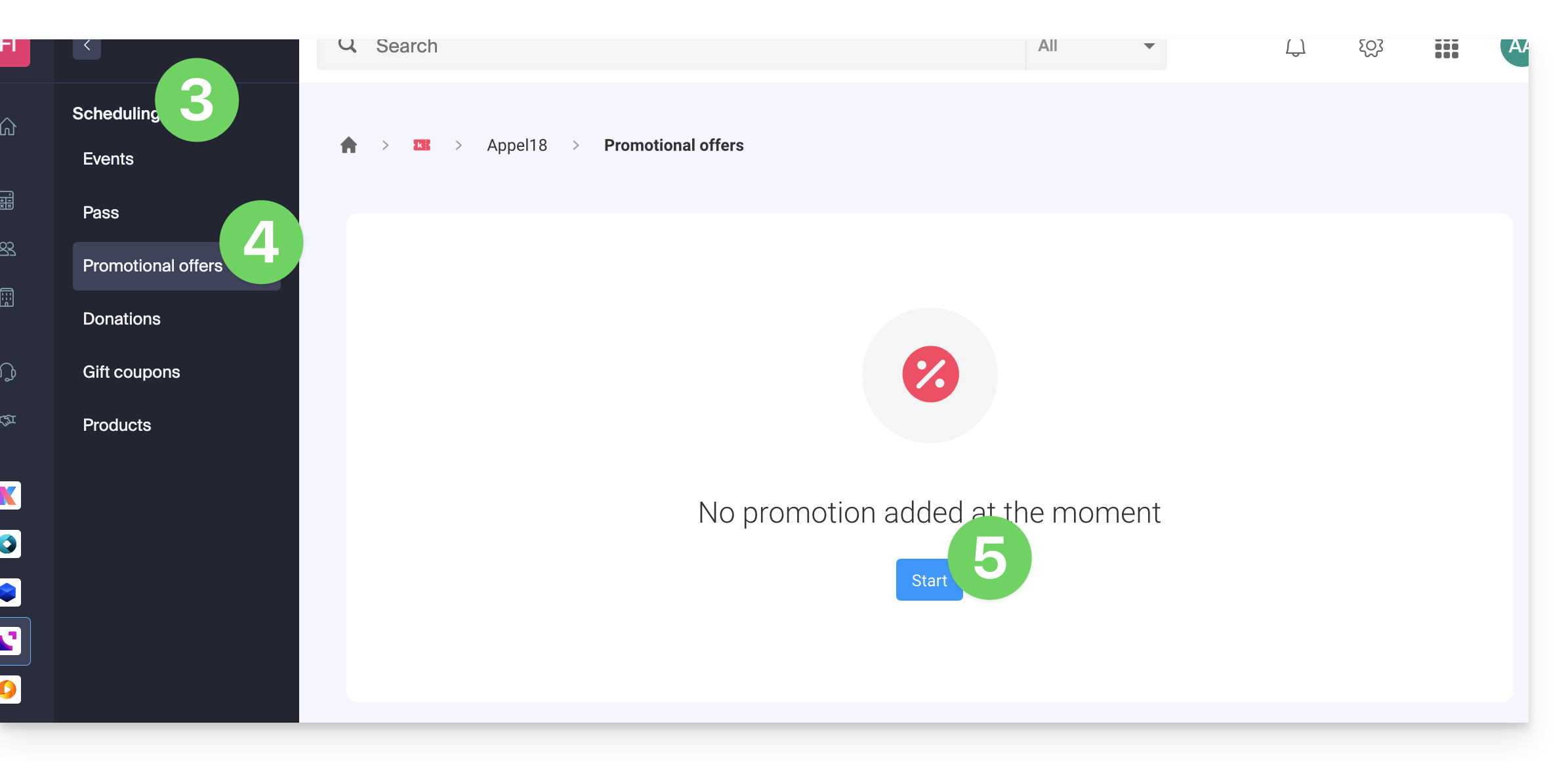
Os códigos e ofertas promocionais são válidos apenas para a compra de bilhetes e/ou assinaturas/passes. Não são compatíveis com a compra de cartões-presente e de produtos. Se o carrinho do comprador contiver um destes 2 tipos de artigos, não será possível aplicar um código promocional ao pedido.
Configurar a oferta
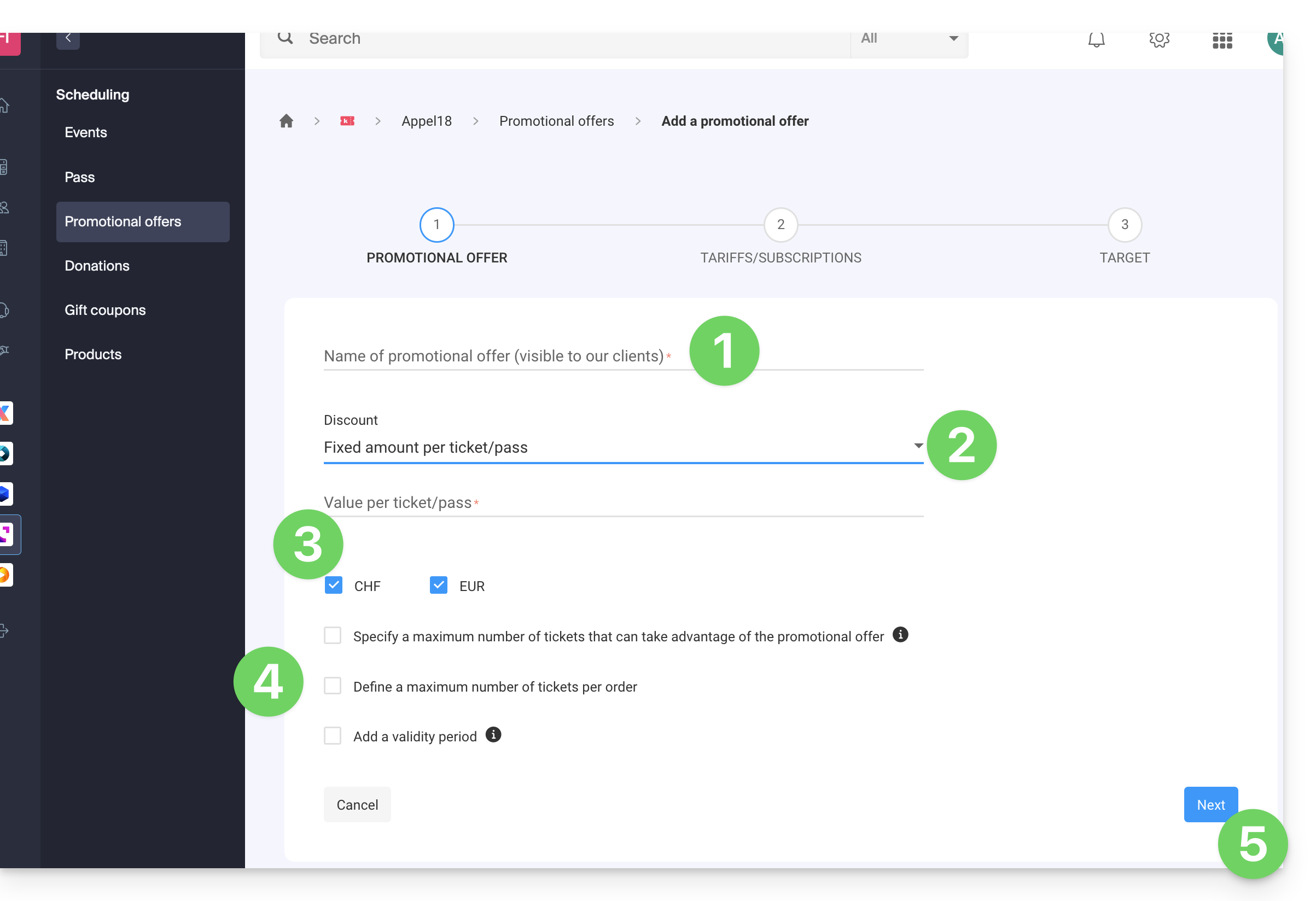
1. Código promocional
- Indique um nome para a oferta a ser proposta; este nome será visível para o cliente ao utilizar o(s) código(s) promocional(is).
- Em Desconto, escolha o tipo de desconto: é possível aplicar uma percentagem ao valor total do carrinho, um valor fixo por bilhete/passe ou um valor fixo ao valor total do carrinho.
- Escolha a moeda e o valor do desconto ou a percentagem de redução a aplicar.
- É possível definir 3 opções adicionais:
- O número máximo de bilhetes que podem usufruir desta oferta: uma vez atingida esta quota, nenhum código promocional poderá ser validado; útil se quiser oferecer um grande número de códigos, mas apenas os X primeiros a utilizá-los poderão usufruir da oferta; note que os pedidos em curso serão contabilizados na quota, a menos que o pedido seja cancelado.
- O número máximo de bilhetes por pedido: se o pedido contiver mais do que este número, uma mensagem de erro indicará que o código não pode ser utilizado, pois o número máximo foi excedido.
- O período de validade: define quando esta oferta poderá ser utilizada.
- Clique no botão para Continuar:
2. Preços
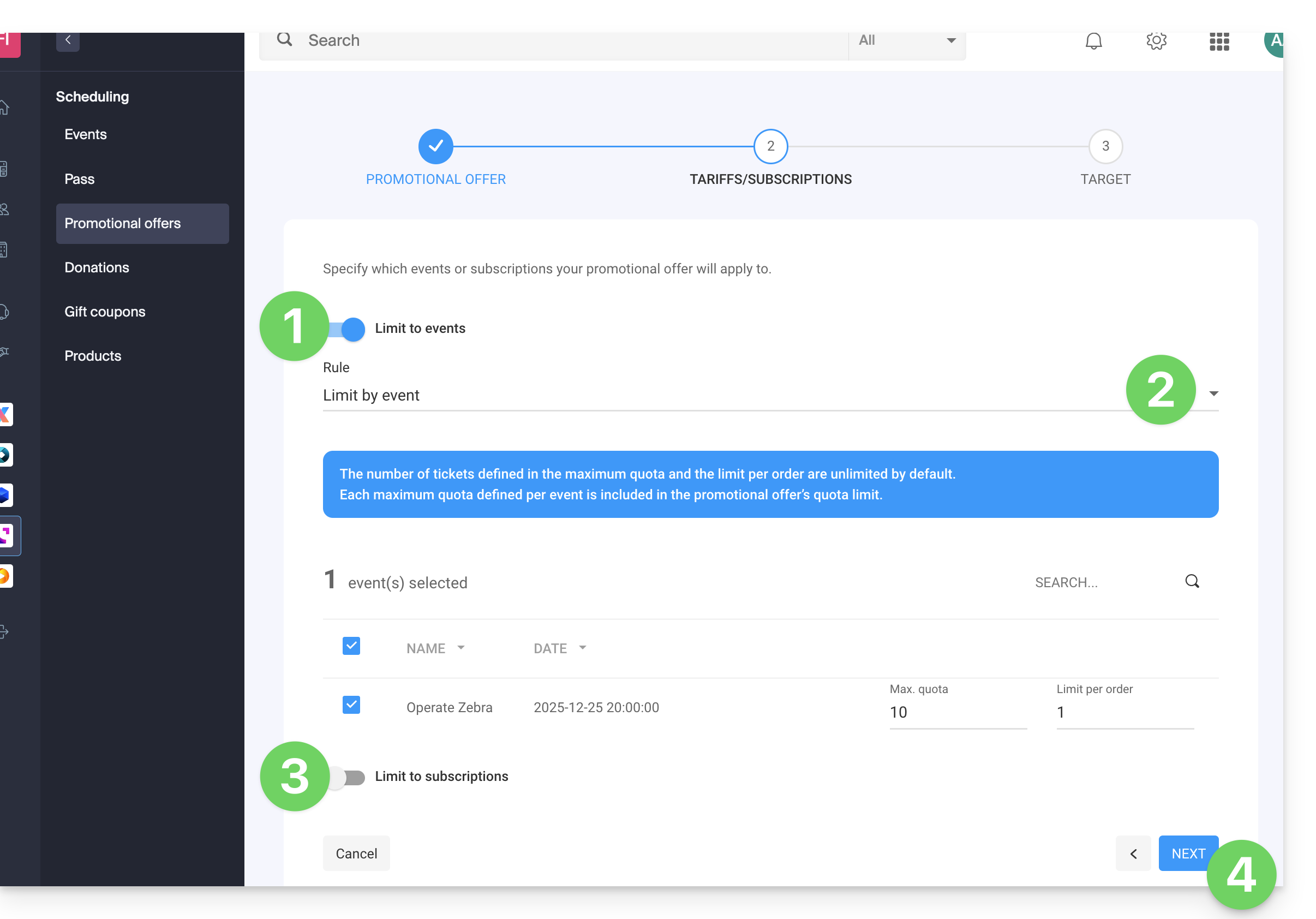
Esta etapa permite especificar a quais eventos ou assinaturas sua oferta promocional se aplicará:
- Se você limitar aos eventos…
- … configure os eventos, zonas e preços para os quais esta promoção será aplicável:
- É possível definir quotas máximas e limites por pedido por item.
- O número de bilhetes definido na quota máxima e no limite por pedido é ilimitado por padrão.
- Cada quota máxima definida por evento está incluída no limite da quota da oferta promocional.
- Se limitar aos assinaturas…
- O número de bilhetes definido na quota máxima e no limite por pedido é ilimitado por padrão.
- Cada quota máxima definida por assinatura está incluída no limite da quota da oferta promocional:
- Clique em Seguinte para continuar:
3. Público-alvo
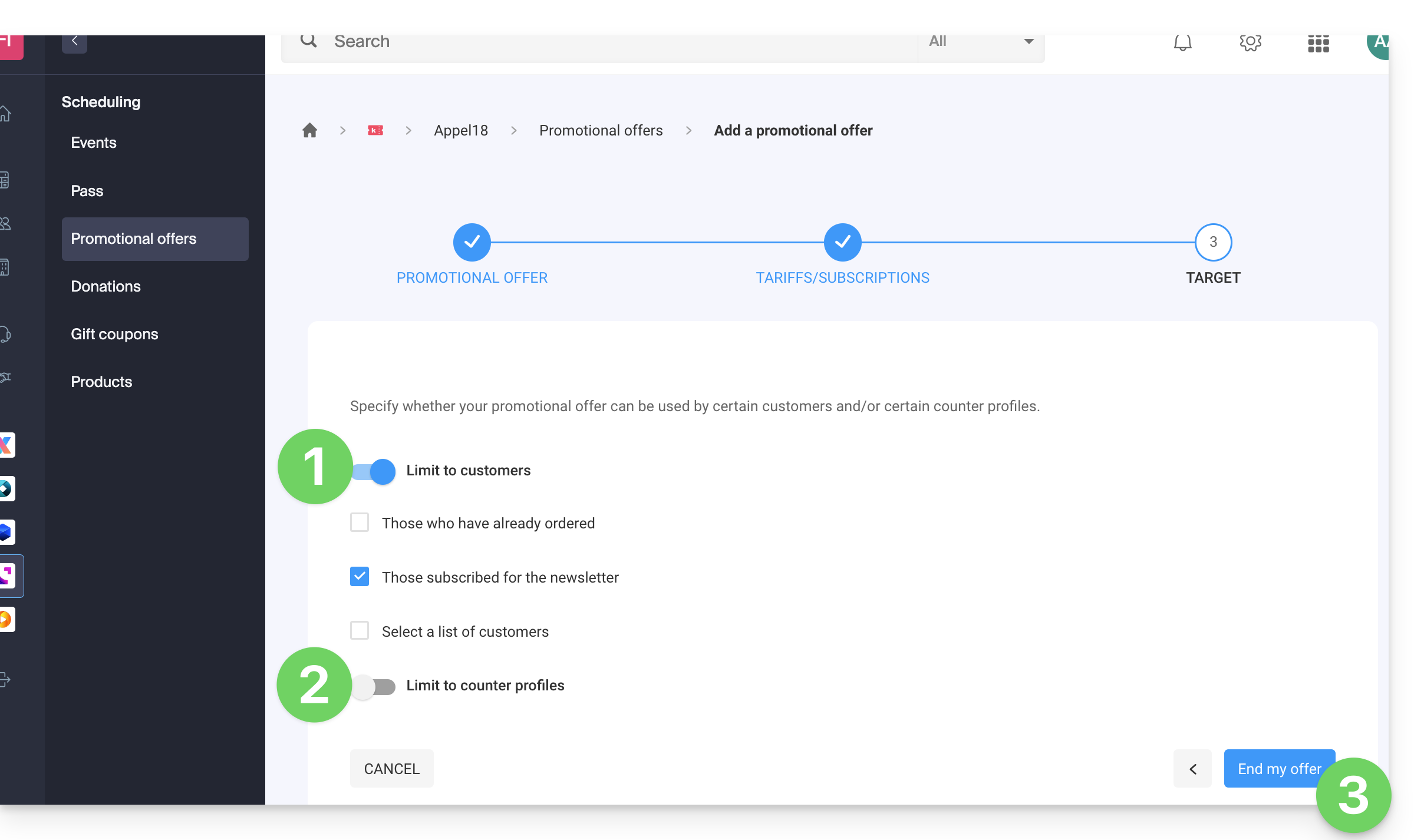
Esta etapa permite configurar as seguintes condições para as quais esta promoção será aplicável:
- Limitar a determinados clientes (limitar a clientes que já fizeram pedidos na bilheteria e que, portanto, já estão presentes na lista de clientes da bilheteria, àqueles que se inscreveram na newsletter ou a uma lista de clientes escolhida manualmente…)
- Limitar a determinados perfis de utilizador.
- Clique no botão para Concluir:
A promoção, uma vez ativada, será aplicada imediatamente a partir da data de início de validade.
Note que é possível modificar as configurações posteriormente:
- Clique no botão Editar na página da oferta promocional:
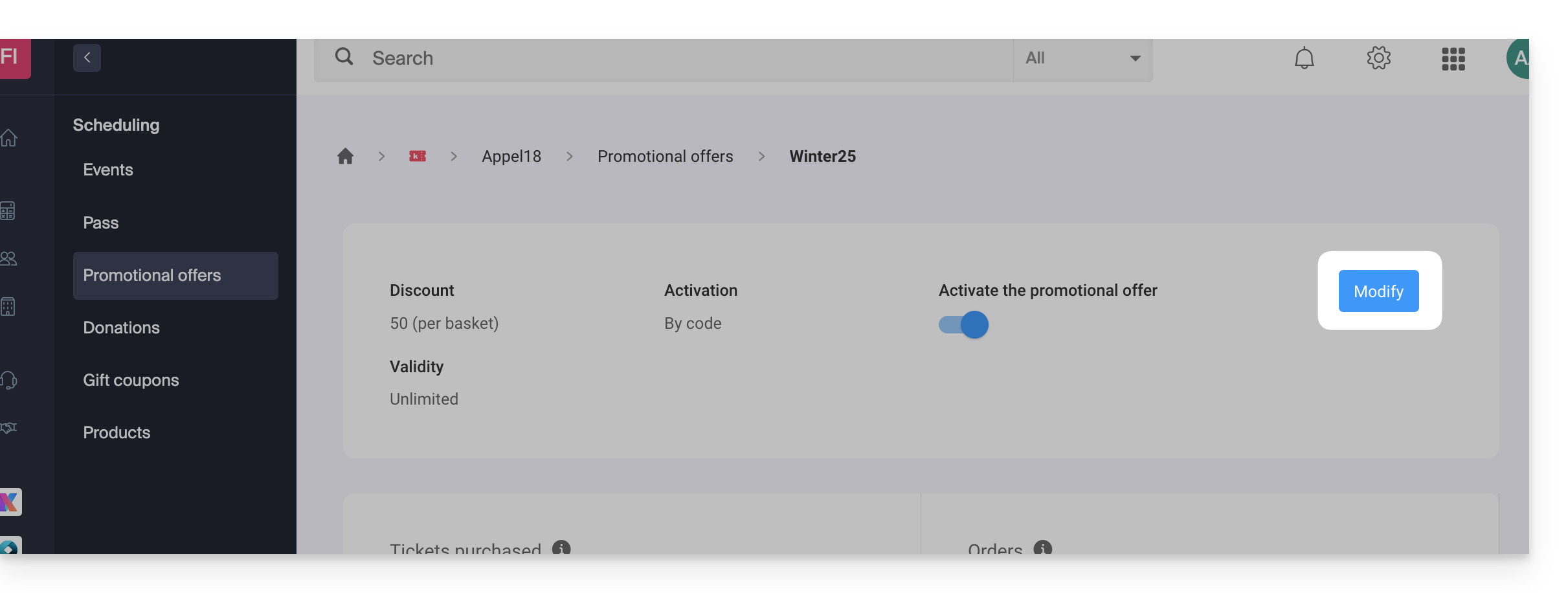
Adicionar códigos promocionais
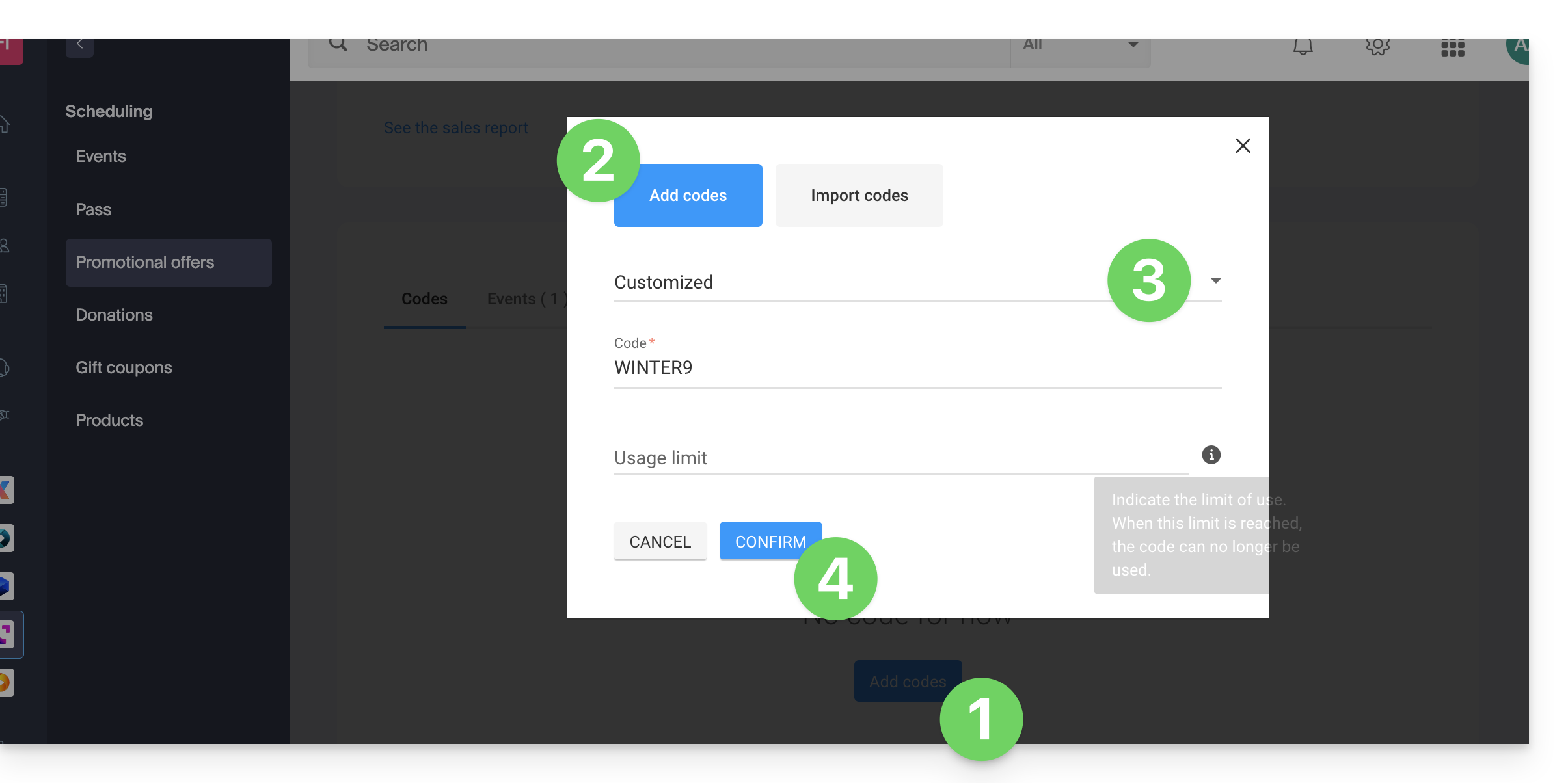
Depois de criar a oferta, é preciso criar os códigos que os clientes poderão usar ao fazer o pedido:
- Clique no botão Adicionar códigos na parte inferior da página.
- Verifique se está adicionando códigos (a importação é descrita mais abaixo neste guia).
- Escolha o tipo de código:
- Personalizado: Permite definir um código manualmente, bem como o número máximo de utilizações; é possível, assim, gerar códigos com palavras que podem ser fáceis de memorizar ou divulgar em diferentes mídias, inclusive personalizados para certas pessoas.
- Aleatório: Gera um número definido de códigos únicos de forma aleatória; útil se o próprio código tiver pouca importância:
- Clique em Confirmar para validar a adição do código:
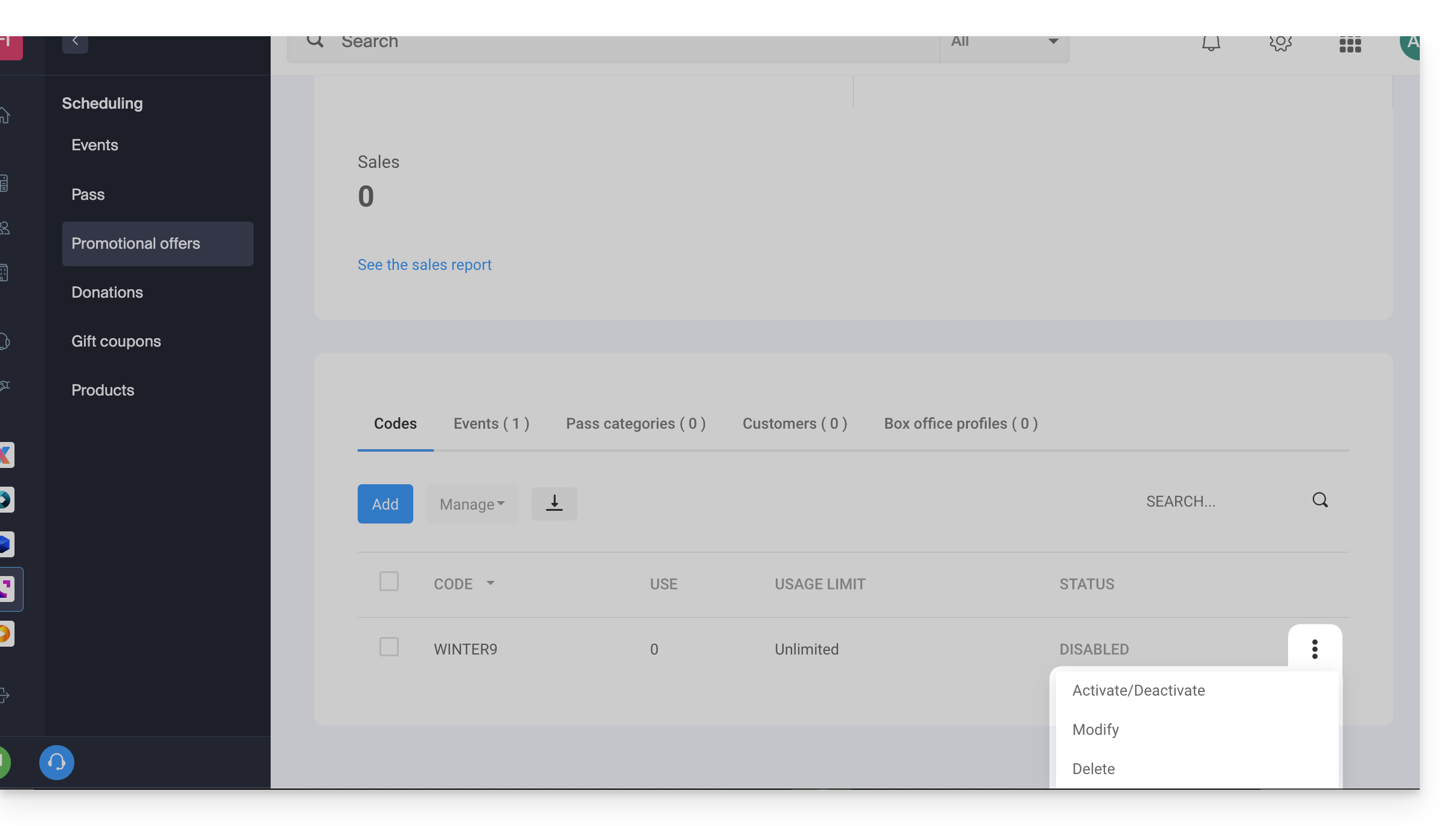
Um menu de ações permite que você, para cada código promocional gerado, o:
- desativar (ou ativar)
- modificar
- excluir:
Exportar e/ou importar códigos promocionais
Depois de gerar os códigos promocionais, é possível descarregar um ficheiro CSV com todos os códigos:
- Clique no botão com a seta para baixo para descarregar a lista de códigos:
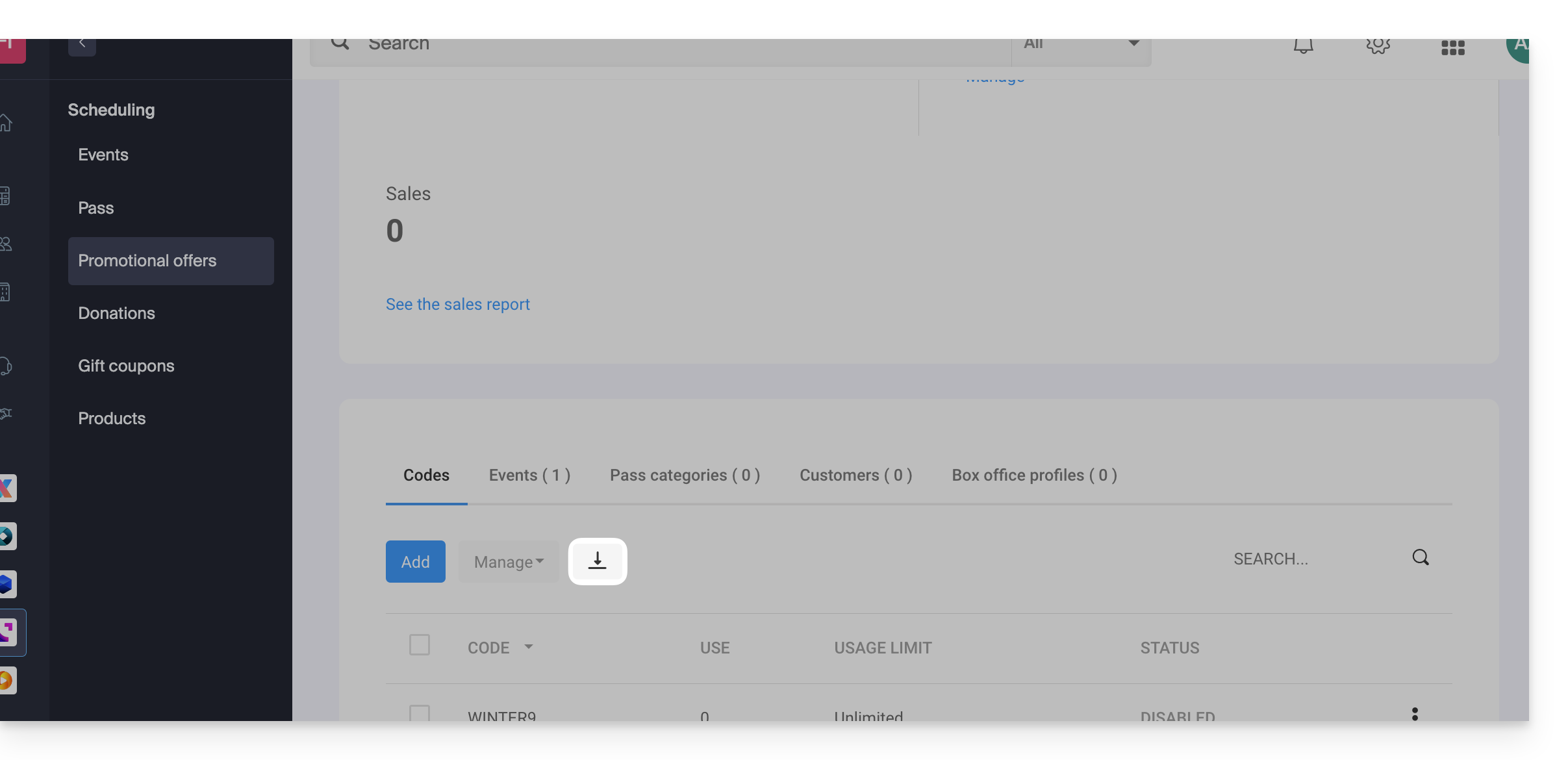
Dessa forma, você pode, por exemplo, exportar uma lista de códigos promocionais do seu sistema de bilheteria do ano passado e reimportá-la para o sistema de bilheteria deste ano (máximo de 500 códigos por importação):
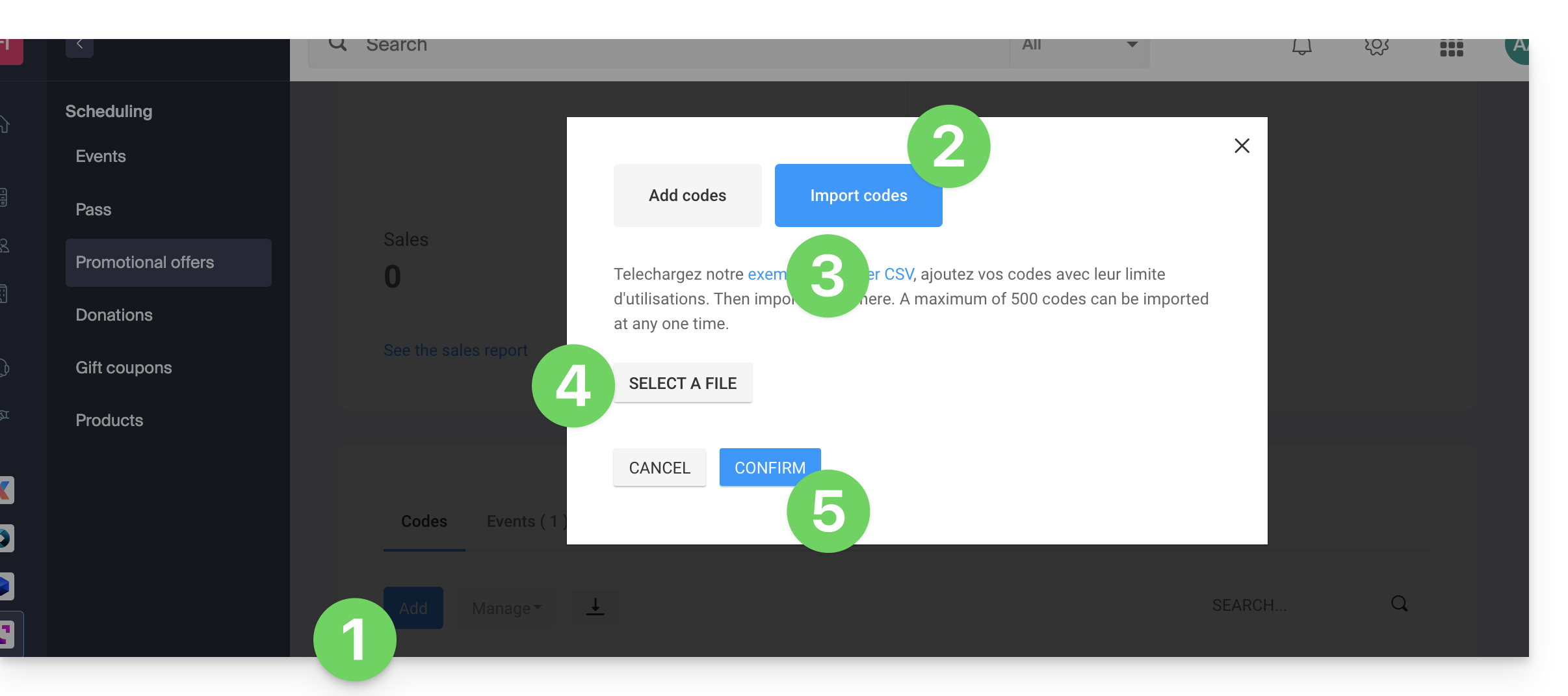
- Clique no botão Adicionar códigos na parte inferior da página.
- Clique em Importar códigos.
- Se necessário, faça o download de um exemplo de arquivo
CSVpara que a estrutura do documento seja aceita durante a importação. - Selecione o seu ficheiro
CSVdevidamente formatado. - Clique no botão para Confirmar a importação:
Link para esta FAQ: https://faq.infomaniak.com/2675
Esta seção de perguntas frequentes foi útil?
Este guia explica como gerenciar os diferentes métodos de pagamento (no âmbito do sistema de emissão de bilhetes Infomaniak).
Os métodos de pagamento disponíveis
É importante distinguir bem os 3 métodos de pagamento disponíveis:
- métodos online (preço: 0,89 + 1% + taxas bancárias)
- Postcard
- Cartão de crédito
- Twint
- métodos de pagamento no local ou diretamente na sua conta (preço: 0,20 por bilhete)
- em dinheiro
- Vale-presente
- Cartão de crédito
- por fatura
- no local
- pagamentos por troca (gratuito)
- trocas no balcão
- trocas na bilheteira online
- gratuito / convite
Além disso, existe um cartão de crédito de teste que permite simular um pagamento.
Ativar e gerir os métodos de pagamento
Para isso:
- Clique aqui para acessar o gerenciamento do seu produto no Manager Infomaniak (precisa de ajuda?).
- Clique diretamente no nome atribuído ao sistema de bilheteira relacionado ao evento.
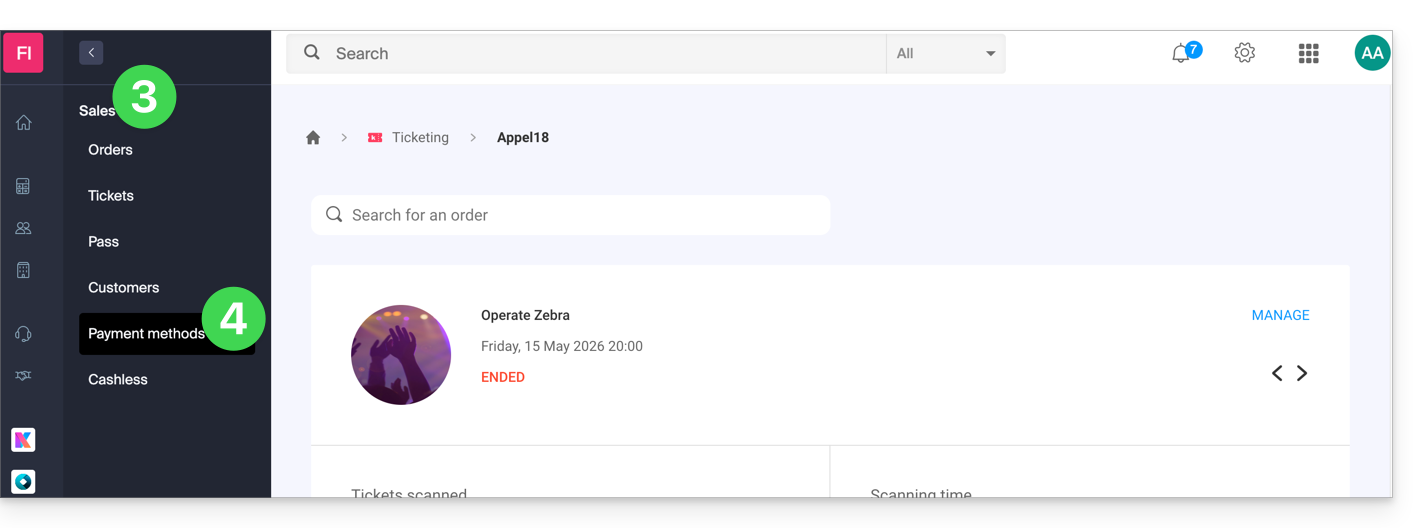
- Clique em Vendas no menu lateral esquerdo.
- Clique em Métodos de pagamento no menu lateral esquerdo:
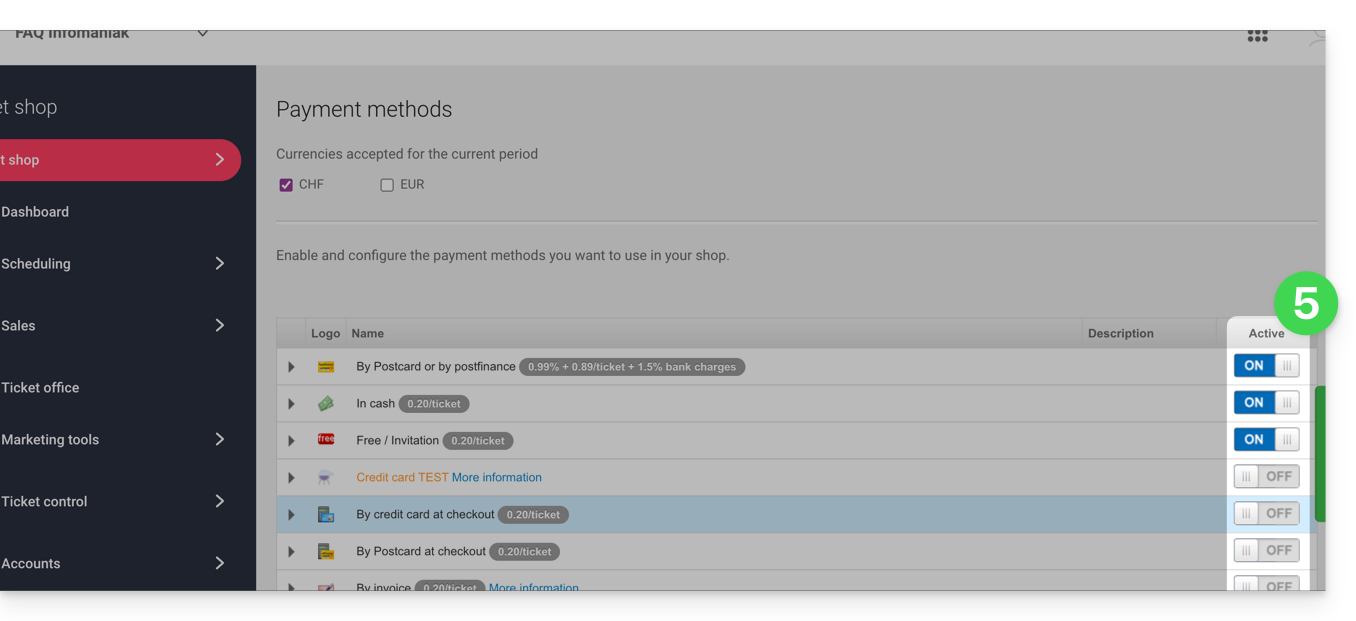
- Para ativar ou desativar um método de pagamento, mova o botão de alternância (toggle switch) para a posição ON ou OFF, à direita do método de pagamento desejado:
- Para gerir os detalhes de um método de pagamento, clique na seta à esquerda do método de pagamento para configurar diferentes aspetos:
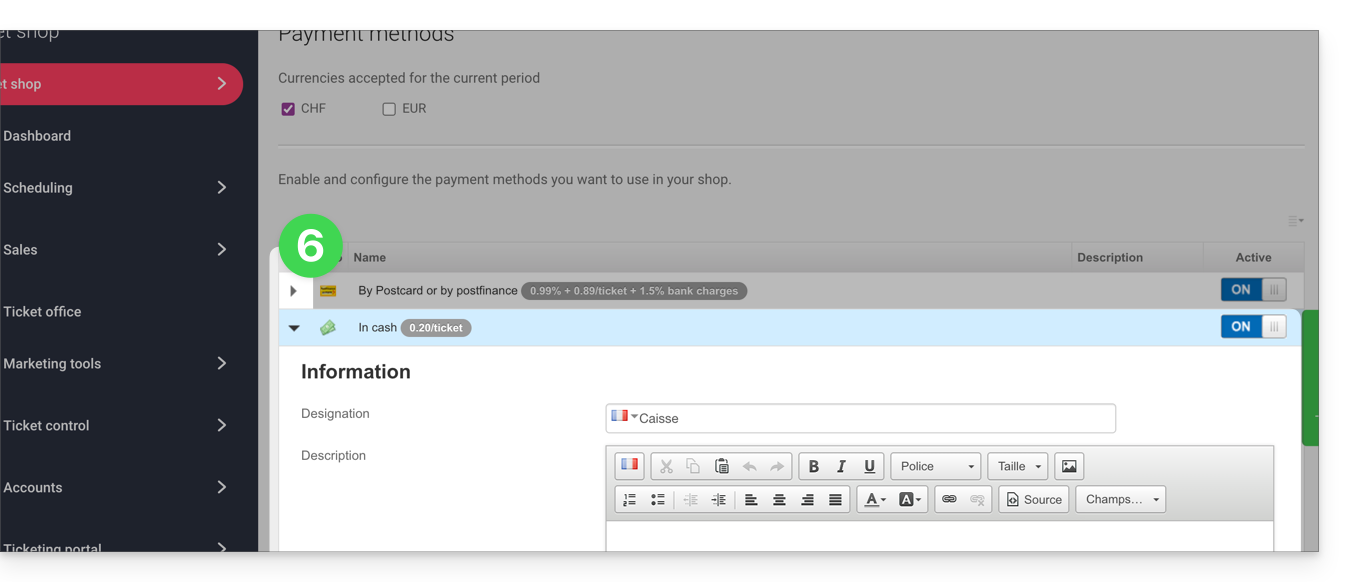
- Designação: o nome indicado para este método de pagamento
- Descrição: para a descrição deste método de pagamento, caso sejam necessárias explicações
- Mínimo necessário para que o método de pagamento esteja disponível
- Disponibilidade do método de pagamento (clientes, revendedores e administrador)
- Taxas de processamento ou de emissão de bilhetes (para o método de troca)
Link para esta FAQ: https://faq.infomaniak.com/2676
Esta seção de perguntas frequentes foi útil?
This guide explains how to use registration forms to request information from your customers when they place an order (as part of the Infomaniak ticketing system).
Preamble
- You can ask your customers to provide information such as first and last name, phone number, address, or any other details you deem necessary.
Setting up forms
There are three distinct ways to request information from your customers:
- The registration form - registration requested when placing an order on the ticketing system.
- The form by rate - to retrieve the information of each participant.
- The pass form - requested when ordering a pass / subscription.
Export customer information
To view and extract the information collected through the forms, refer to this other guide.
Data protection and the right to be forgotten
All information collected from your customers is stored at all times on Infomaniak's servers in Switzerland. This data is the exclusive property of the event organizer. Infomaniak will never use it for commercial purposes nor transmit it to third parties.
Any end customer, i.e. the person who purchases a ticket via the ticketing system, can exercise their right to be forgotten and request the deletion of their personal data at any time.
Delete a customer profile
To delete a buyer's information, for example following their request:
- Click here to access the management of your product on the Infomaniak Manager (need help?).
- Click directly on the name assigned to the ticketing system concerned by the event.
- Click on Sales in the left sidebar menu.
- Click on Customers in the left sidebar menu.
- If necessary, search for the profile of the person to be deleted.
- Click on the profile concerned:

- Click on the delete button (trash icon):

- Confirm the deletion.
Information related to orders is retained for legal and accounting purposes, but, at the request of the end customer, all data allowing identification are deleted or anonymized.
Link para esta FAQ: https://faq.infomaniak.com/2677
Esta seção de perguntas frequentes foi útil?
Este guia explica como criar formulários que serão vinculados aos diferentes preços de um evento (no âmbito do sistema de bilheteira Infomaniak). Isso permite criar formulários específicos para cada um dos preços presentes em um evento.
Criar um formulário por preço
Para isso:
- Clique aqui para acessar o gerenciamento do seu produto no Manager Infomaniak (precisa de ajuda?).
- Clique diretamente no nome atribuído ao sistema de bilheteira relacionado ao evento.
- Clique em Configurações no menu lateral esquerdo.
- Clique em Formulário no menu lateral esquerdo.
- Clique no botão Adicionar um formulário e dê um nome ao formulário:
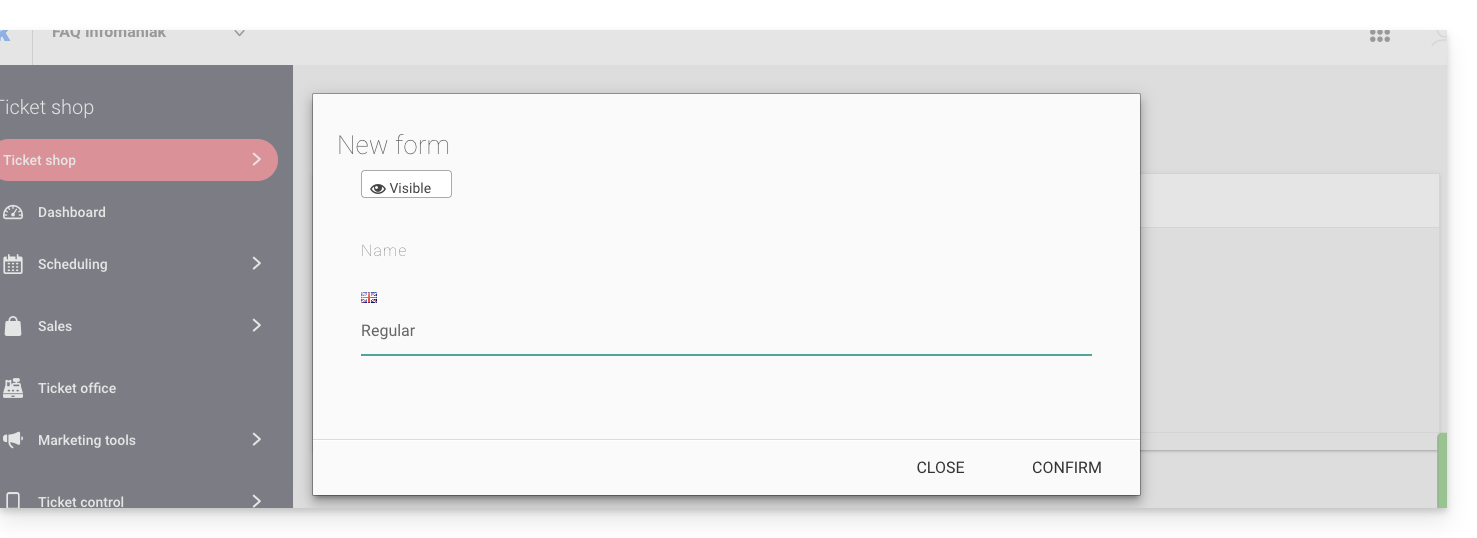
Adicionar campos
Adicione os elementos a serem incluídos no formulário por tarifa:
- Clique no botão Adicionar:
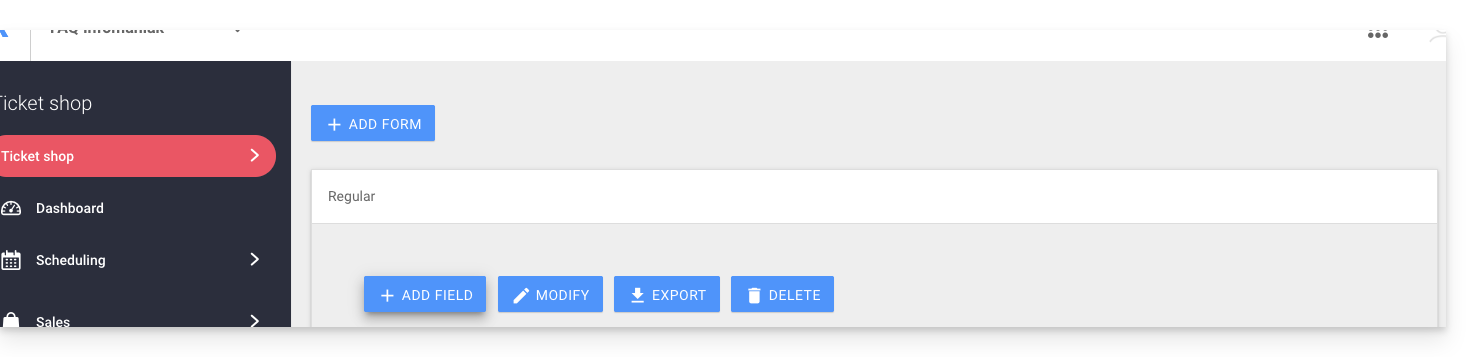
Escolha o nome e o tipo de campo:
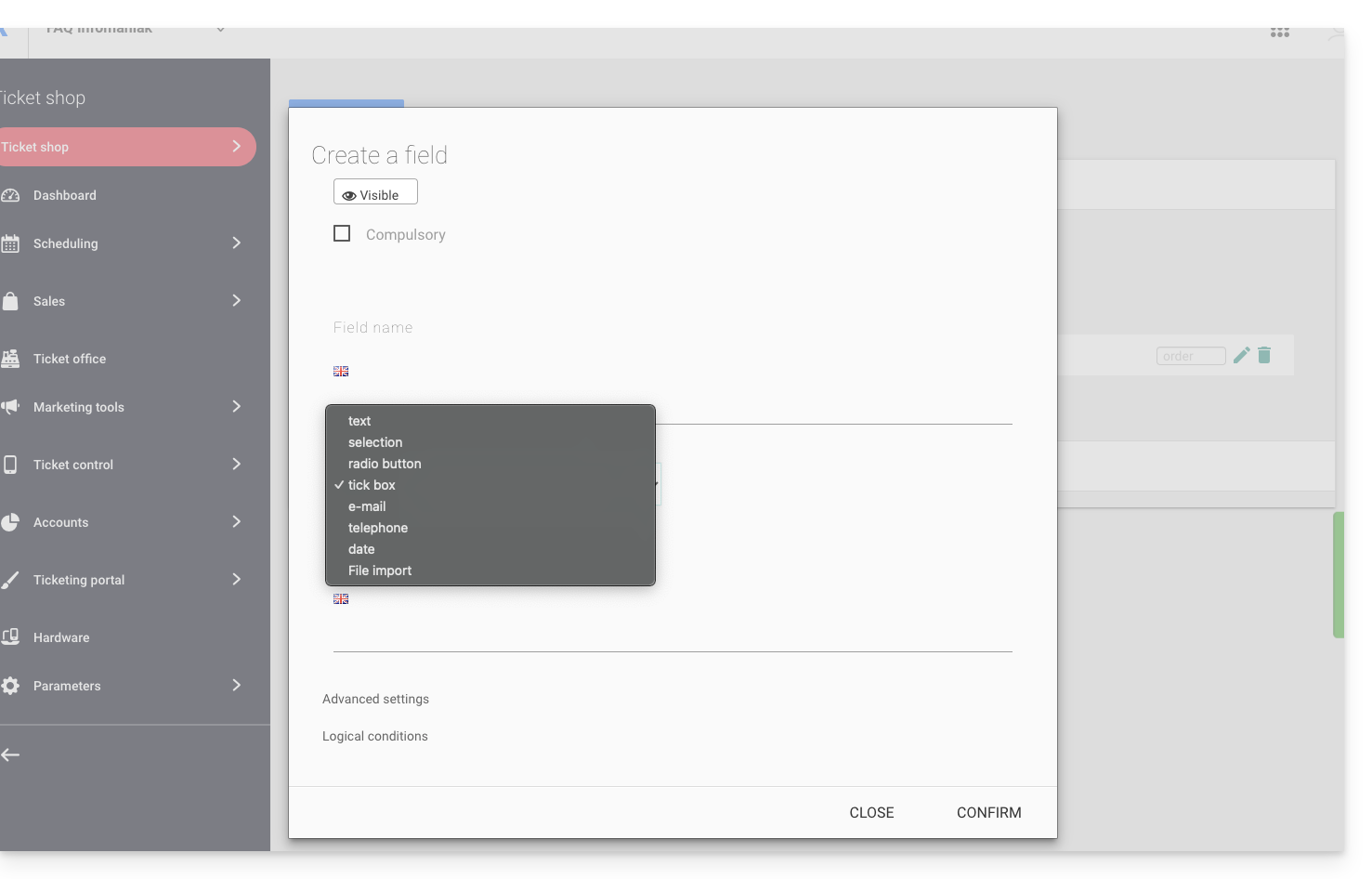
- Texto: um campo livre para inserir um texto
- Seleção: menu suspenso que permite selecionar uma opção entre as propostas
- Botão de opção: botões de opção que permitem selecionar uma opção entre as propostas
- Caixas de seleção: caixas de seleção que podem ser marcadas ou deixadas em branco
Atenção: se a opção obrigatório for selecionada, todas as caixas deverão ser marcadas para poder continuar. Exemplo de utilização: “Li e aceito os termos de utilização”…
- Email: para inserir um endereço de email. Permite, assim, inserir um endereço de email diferente daquele utilizado pela pessoa que fez o pedido.
- Telefone: para um número de telefone
- Data: para uma data
Opções avançadas e condições lógicas
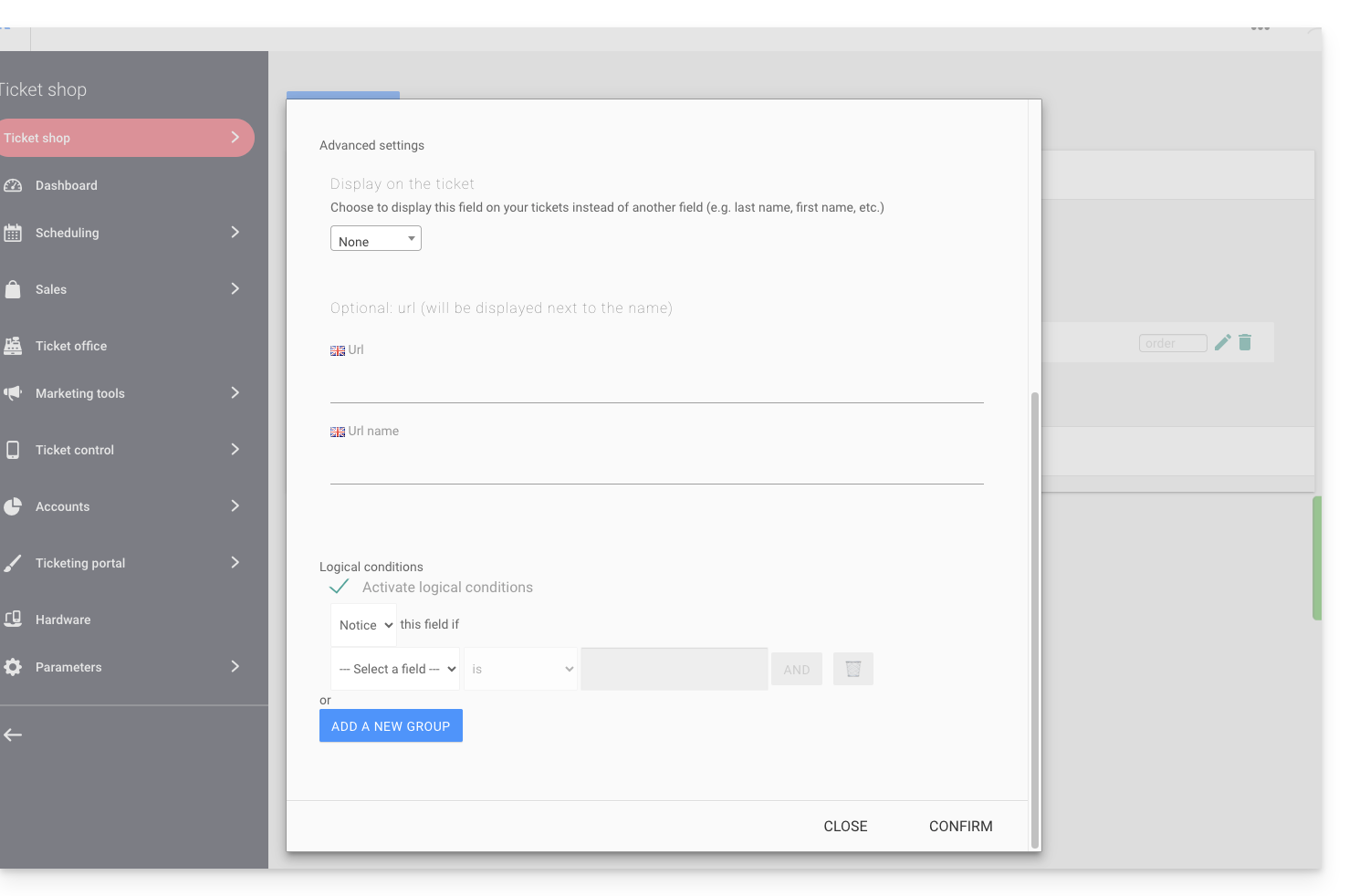
- Exibir no bilhete: permite substituir as informações do formulário diretamente. Por exemplo, para que o bilhete indique o nome da pessoa que participará do evento, em vez da pessoa que fez o pedido…
- Adicionar uma URL: URL que será exibida no campo e, em seguida, acima do campo, para que o visitante possa preenchê-lo.
- As condições lógicas devem ser usadas quando vários campos foram criados e você deseja condicionar a exibição/visibilidade/presença deles.
Escolher a ordem das perguntas
Escolha a ordem das perguntas, conforme elas aparecerão no formulário: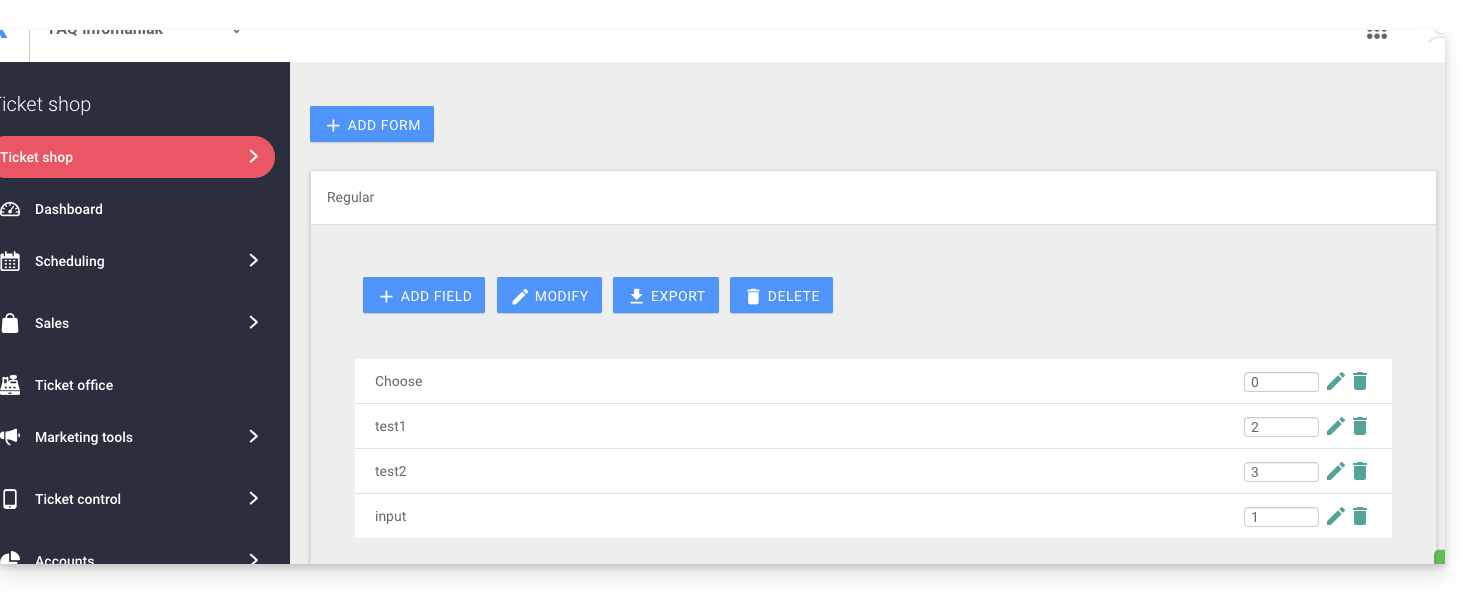
- As posições numeradas estarão na ordem dos números: 1, 2, 3, etc.
- Em seguida, virão aquelas que não têm uma ordem definida (não recomendado).
- A posição 0 aparecerá no final
Associar o formulário a uma tarifa
Para isso:
- Clique aqui para acessar o gerenciamento do seu produto no Manager Infomaniak (precisa de ajuda?).
- Clique diretamente no nome atribuído ao sistema de bilheteira relacionado ao evento.
- Clique diretamente no nome atribuído ao evento (ou, se necessário, em Programação no menu lateral esquerdo e, em seguida, em Eventos):
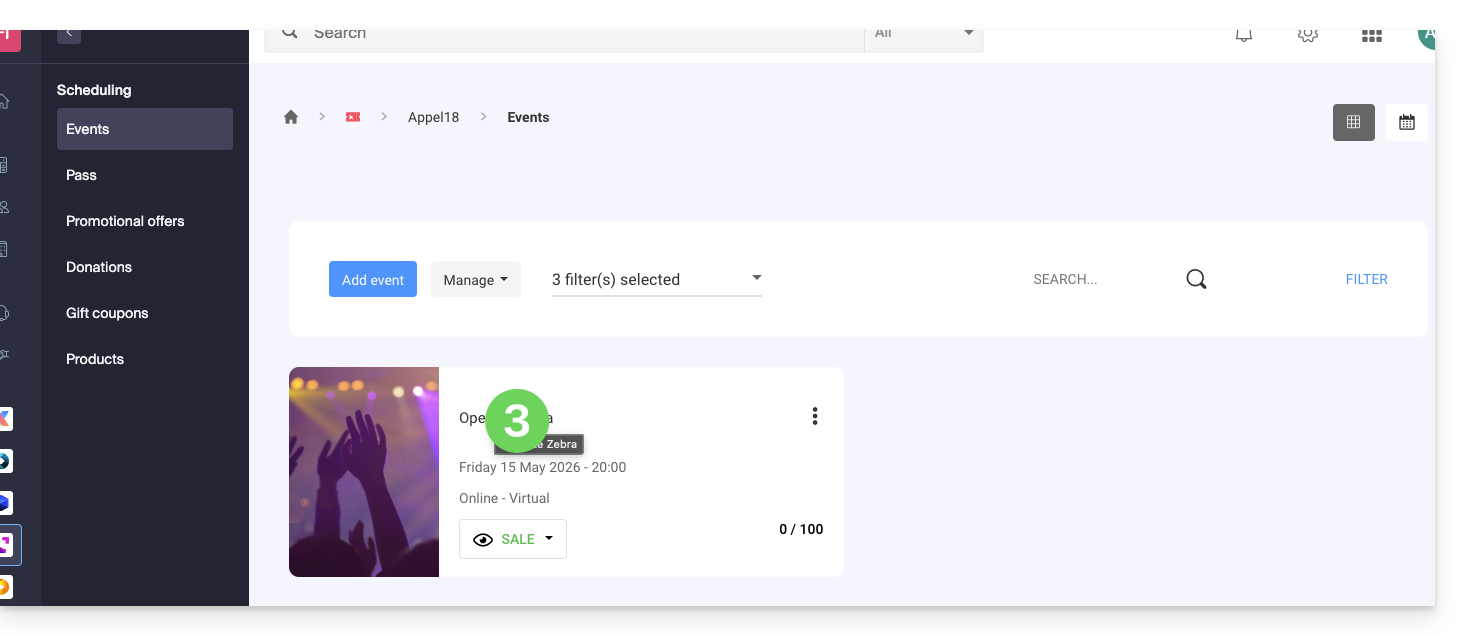
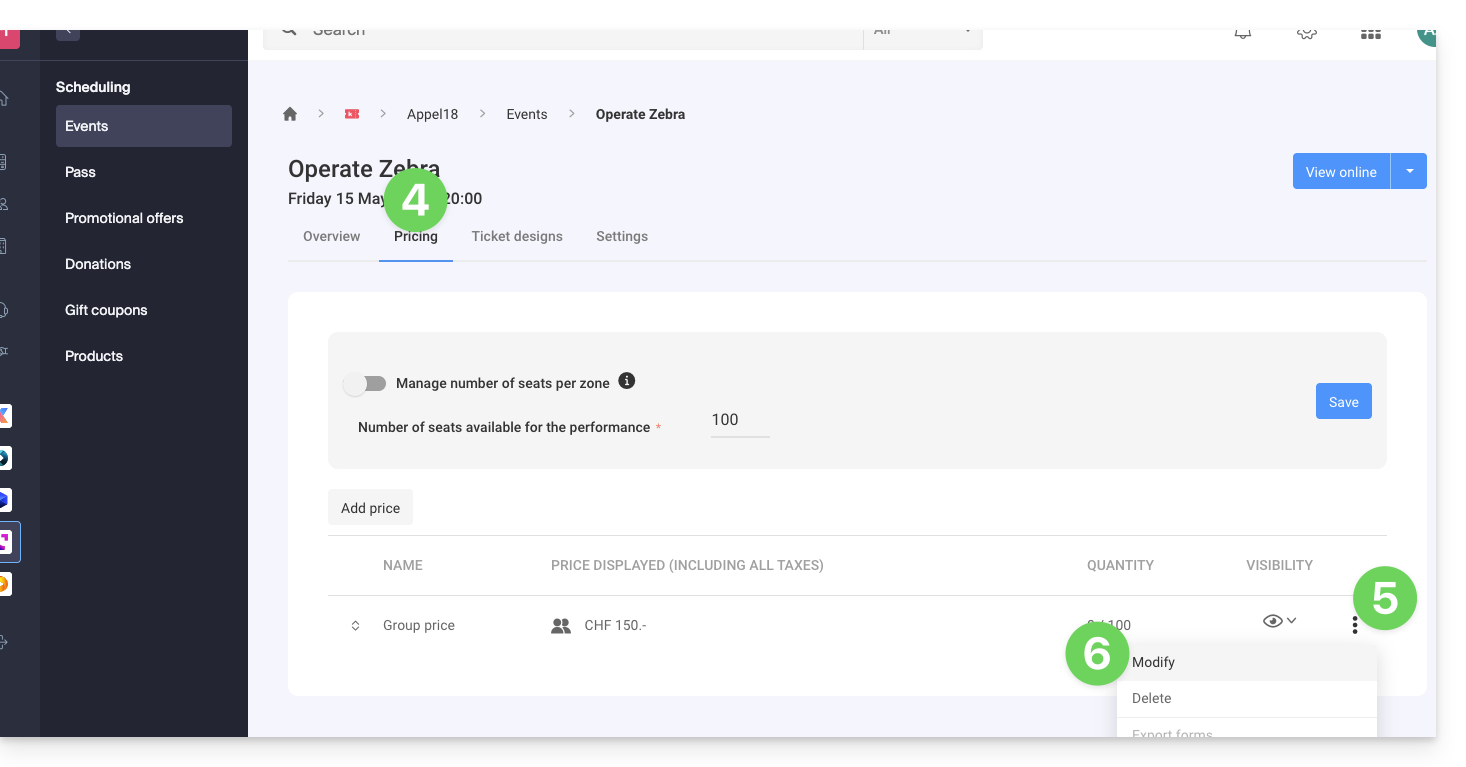
- Clique na aba Preços.
- Se o evento tiver várias datas, esta seção será substituída por “Datas”, que abrirá um calendário.
- Clique na data do calendário para acessar a seção de preços…
- Clique no menu de ações ⋮ localizado à direita da tabela de preços à qual deseja associar o formulário (expandindo previamente a Zona usando a seta , se necessário).
- Clique em Editar:
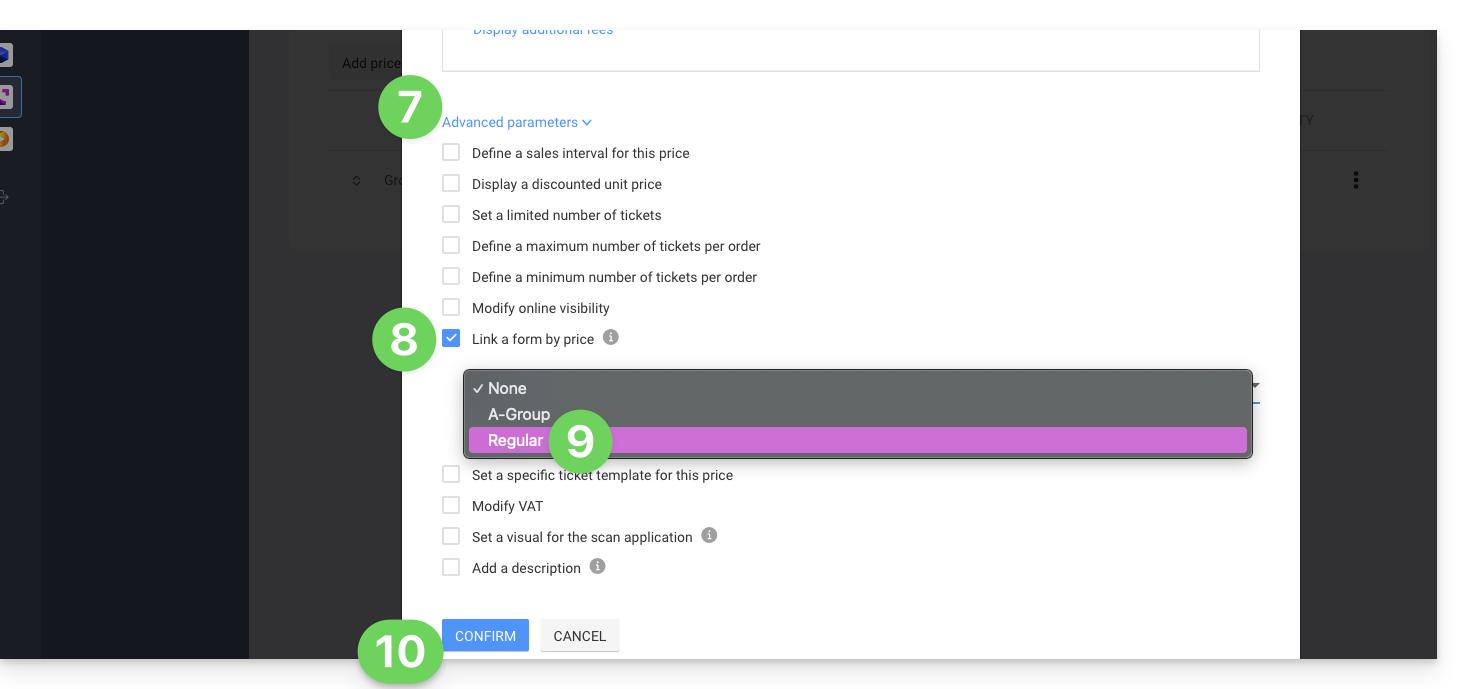
- Em seguida, clique na seta para baixo para expandir as configurações avançadas.
- Ative a opção Associar um formulário a uma tarifa.
- Escolha o formulário a ser associado.
- Clique no botão Confirmar:
Para recuperar as informações relacionadas aos formulários, consulte este outro guia.
Link para esta FAQ: https://faq.infomaniak.com/2678
Esta seção de perguntas frequentes foi útil?
Este guia explica como utilizar o balcão móvel em tablets para efetuar as vendas de bilhetes dos seus eventos (no âmbito do sistema de bilheteira Infomaniak).
1. O balcão móvel e a venda no local
A Infomaniak disponibiliza uma aplicação móvel gratuita para Android, bem como um serviço de aluguer do equipamento necessário para a venda no local.
O balcão móvel permite criar um pedido, gerir o método de pagamento utilizado e imprimir os bilhetes gerados.

A Infomaniak não fornece terminais de pagamento por cartão de crédito ou cartão postal.
Navegação no balcão móvel
Depois de ligar o tablet, faça login com o seu nome de utilizador e palavra-passe da sua conta Infomaniak.
Será solicitado que escolha a conta de cliente, o sistema de bilheteira e a moeda a utilizar:
Em seguida, poderá navegar entre os diferentes menus utilizando os separadores na parte superior do ecrã.
Os três primeiros permitem adicionar elementos ao carrinho.
Após a validação dos pedidos, estes serão adicionados à lista de pedidos.
Por fim, a última aba permite gerar o relatório das caixas do balcão:
- Evento: para a venda de bilhetes dos seus eventos
- Passe: para a venda de passes
- Vales-presente: para a venda de vales-presente
- Carrinho: os itens que são adicionados ao carrinho. É possível adicionar itens ou modificar o conteúdo a qualquer momento. É aqui que poderá escolher o método de pagamento a utilizar para validar o pedido.
- Pedidos: uma lista de todos os pedidos com a possibilidade de imprimir recibos. Útil para encontrar reservas ou pedidos feitos no passado.
- Relatório de vendas: para consultar e enviar o relatório de vendas por e-mail.

Próximos passos
Link para esta FAQ: https://faq.infomaniak.com/2681
Esta seção de perguntas frequentes foi útil?
Este guia explica como configurar as perguntas apresentadas aos visitantes ao encomendar um passe/assinatura (no âmbito do sistema de bilheteira Infomaniak). Estas configurações estarão disponíveis após a conclusão da etapa 1:
- Definir o tipo durante a criação (assinatura, pacote de bilhetes, etc.), bem como as informações e configurações básicas
- Associar os eventos aos passes
- Configurar o visual e as informações relacionadas ao passe
- Definir e coletar as informações dos assinantes que serão associadas aos passes (abaixo).
Configurar as informações associadas aos passes
Essas informações estarão vinculadas aos passes e, portanto, são independentes do formulário relacionado ao pedido.
Para isso:
- Clique aqui para acessar o gerenciamento do seu produto no Manager Infomaniak (precisa de ajuda?).
- Clique diretamente no nome atribuído ao sistema de bilheteria relacionado ao evento.
- Clique em Programação no menu lateral esquerdo.
- Clique em Pass no menu lateral esquerdo.
- Clique em o nome do passe em questão.
- Clique na aba Configurações:

- Ative as opções desejadas:
- Título: menu suspenso que oferece a escolha entre Senhor e Senhora
- Nome: campo de texto para indicar o nome
- Primeiro nome: campo de texto para indicar o primeiro nome
- Organizador, Empresa: campo de texto para indicar a empresa
- E-mail: campo de texto para indicar o endereço de e-mail
- Endereço: 5 campos de texto, incluindo número e rua, cidade e país
- Código postal: adiciona um campo entre o número e a rua para o código postal
- Telefone celular: campo para o número de telefone
- Data de nascimento: adiciona um calendário para indicar a data de nascimento
- Foto: permite adicionar uma foto que poderá ser exibida no cartão
- Campo livre: campo de texto para uma informação adicional
Link para esta FAQ: https://faq.infomaniak.com/2682
Esta seção de perguntas frequentes foi útil?
Este guia explica como usar as opções avançadas para suas lojas personalizadas do sistema de bilheteira Infomaniak (consulte este outro guia se precisar de informações sobre a configuração geral da loja principal).
Introdução
- Esta secção Loja Personalizada, destinada a utilizadores avançados, permite-lhe encontrar todas as definições avançadas das suas lojas online.
- Pode continuar a utilizar vários links com configurações diferentes e definições avançadas para poder integrá-los no seu site da forma que desejar.
- É possível configurar lojas que não serão listadas em
infomaniak.events. - Todos os eventos privados serão gerenciados por meio desta opção.
Criar uma loja personalizada
Para aceder às opções da bilheteira online:
- Clique aqui para acessar o gerenciamento do seu produto no painel de controle Infomaniak (precisa de ajuda?).
- Clique diretamente no nome do serviço de bilheteria em questão.
- Clique em Portal de Tickets no menu lateral esquerdo:
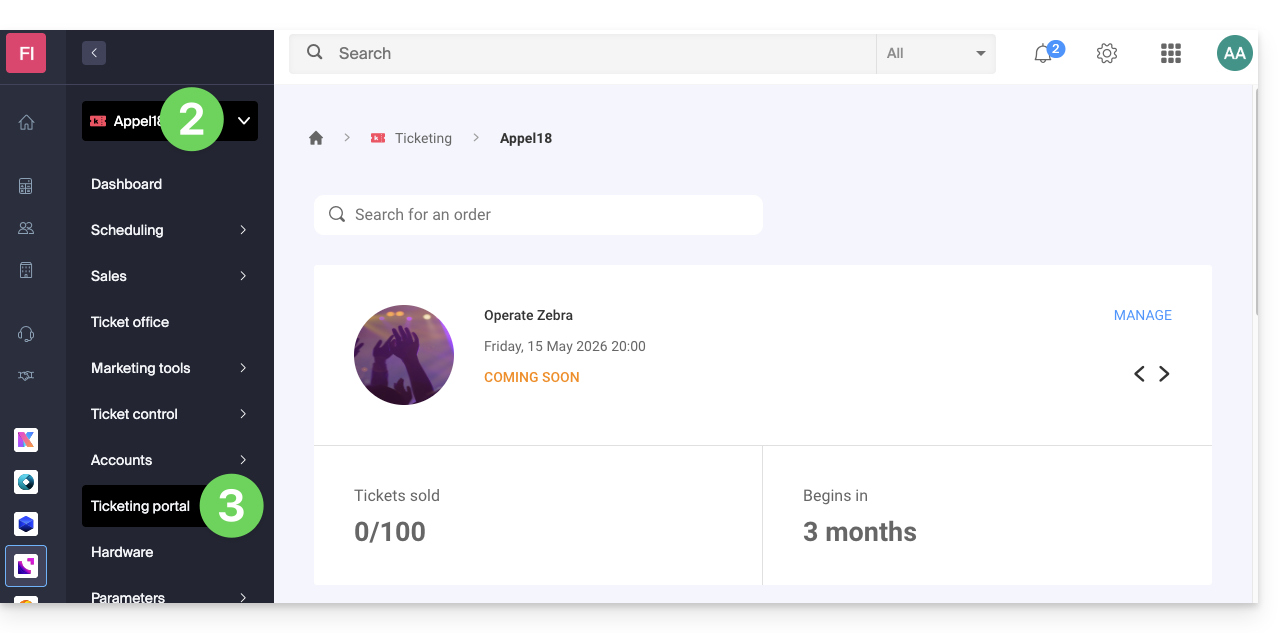
- Clique em Loja Online no menu lateral esquerdo.
- Clique em Criar uma loja personalizada:
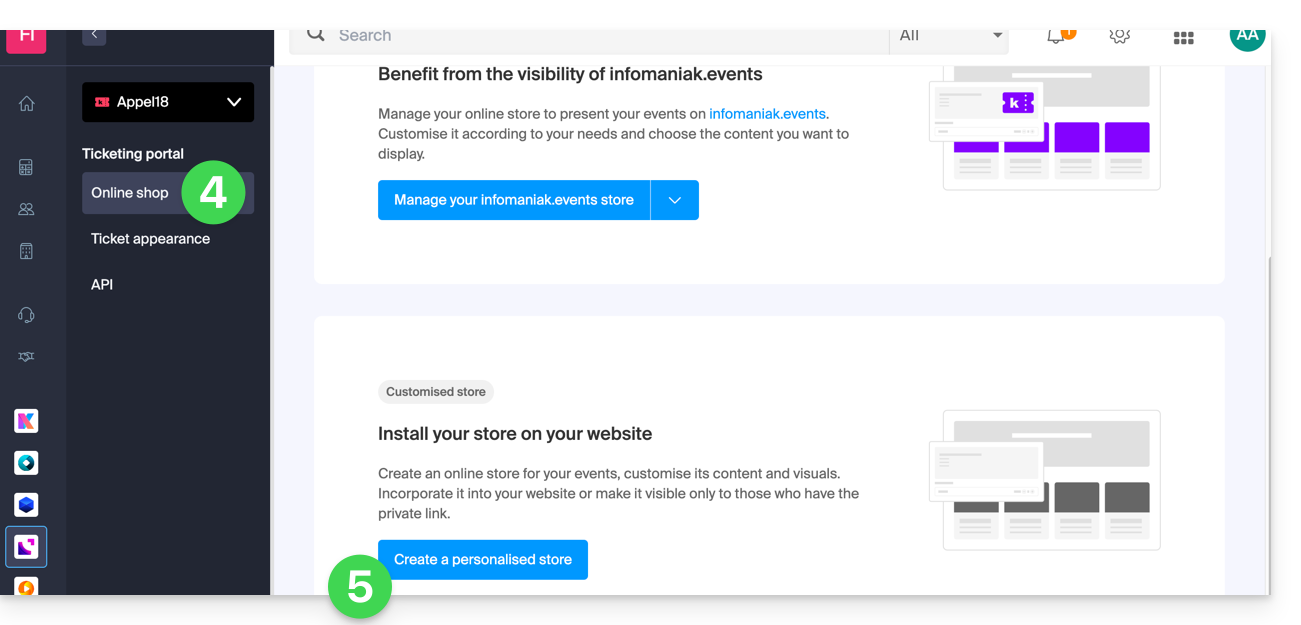
Configurar a loja personalizada
Esta loja é destinada a um uso avançado e permite configurar lojas que não serão listadas em infomaniak.events. Todos os eventos privados passarão, portanto, por esta opção, incluindo se houver necessidade de personalização com códigos html ou js.
É possível ter vários links com diferentes tipos de conteúdo a serem configurados. Estas opções encontram-se no menu Desenvolvedor, localizado na parte inferior da página:
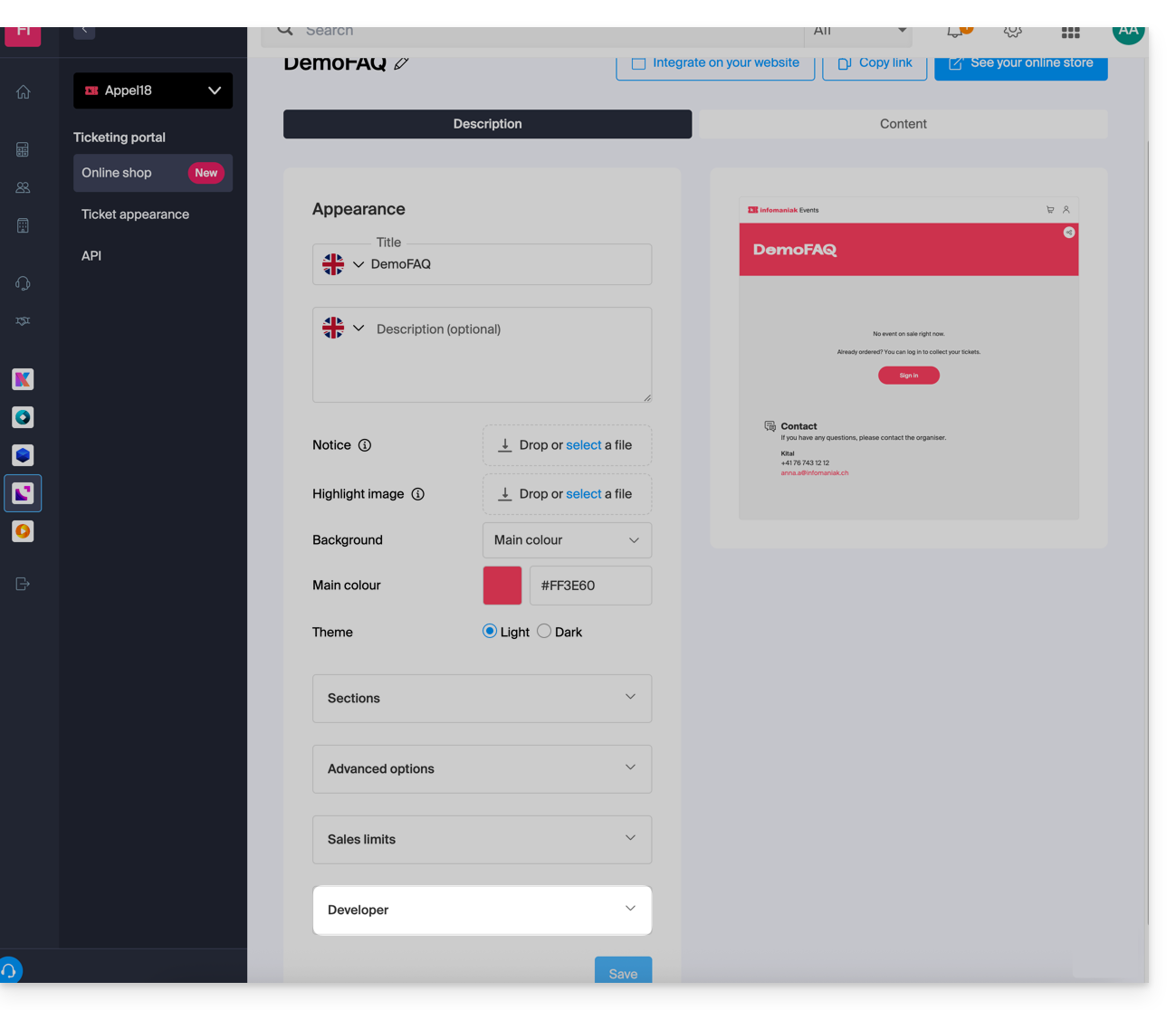
Cada loja personalizada terá seu próprio URL e poderá ser gerenciada de forma autônoma. Você pode, a qualquer momento, recuperar os links dessas lojas para integrá-los ao seu site ou excluí-los para desativar o link: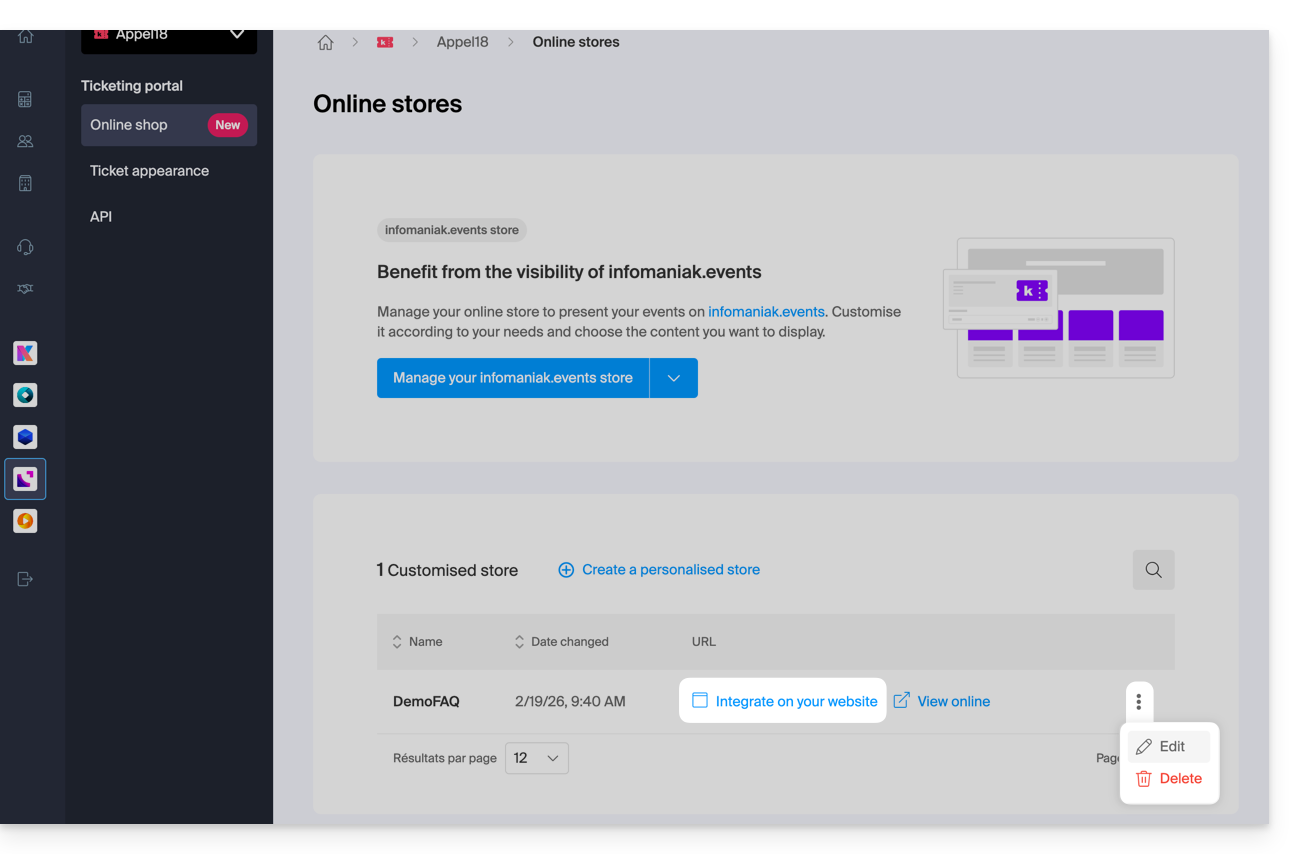
Utilização de gatilhos para ferramentas de marketing
Você pode inserir, no código HTML, um script que permite conectar sua página da loja com ferramentas como o pixel do Meta (Facebook) ou o Google Tag Manager: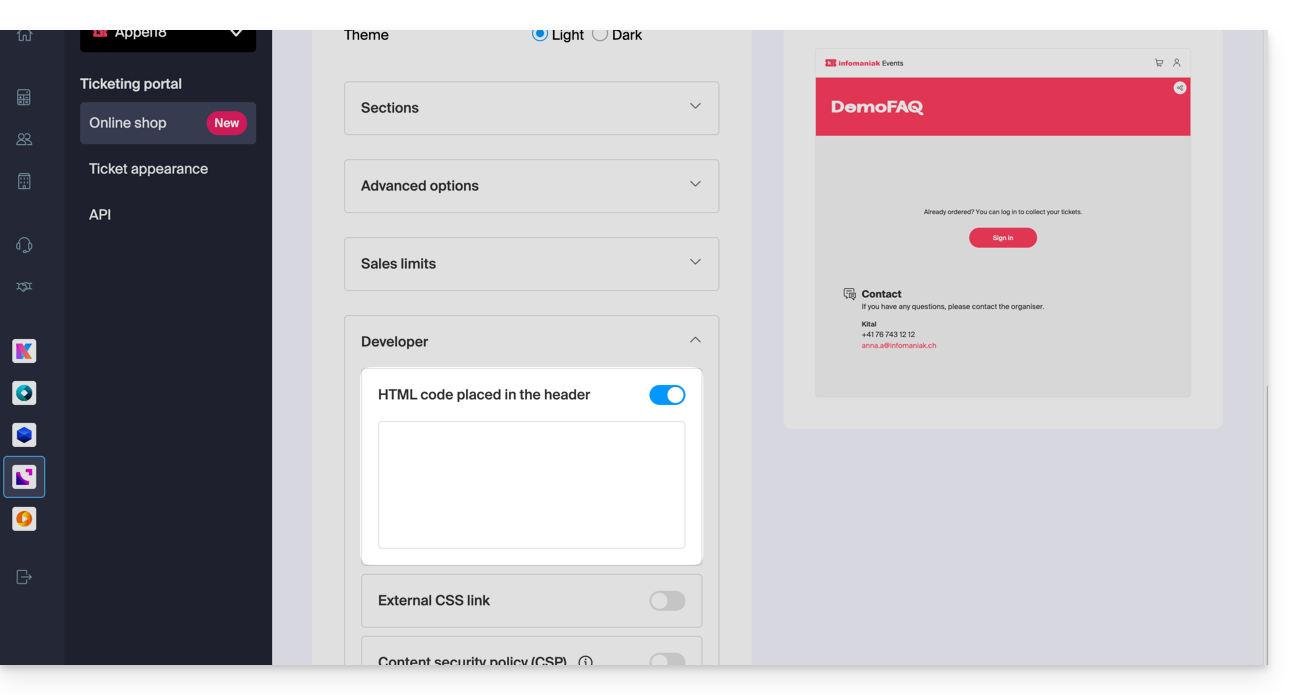
Integração via API
A integração por API permite integrar o sistema de bilheteira diretamente no seu site. Para isso, será necessário criar uma chave de API e seguir a documentação.
Link para esta FAQ: https://faq.infomaniak.com/2684
Esta seção de perguntas frequentes foi útil?
Link para esta FAQ: https://faq.infomaniak.com/2688
Esta seção de perguntas frequentes foi útil?
Este guia explica como configurar as informações e as imagens que serão exibidas nos bilhetes que os visitantes dos seus eventos receberão (no âmbito do sistema de emissão de bilhetes Infomaniak).
Pré-requisitos
- Criar um evento para acessar as opções de visuais dos bilhetes móveis.
Acessar os visuais dos bilhetes
Para isso:
- Clique aqui para acessar o gerenciamento do seu produto no Manager Infomaniak (precisa de ajuda?).
- Clique diretamente no nome atribuído ao sistema de bilheteira relacionado ao evento.
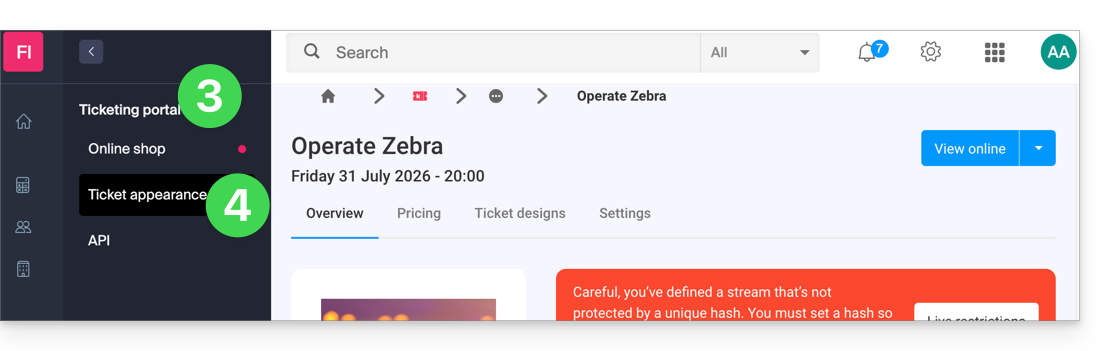
- Clique em Portal de bilheteira no menu lateral esquerdo.
- Clique em Visualização do artigo:
Personalização das informações básicas
Os bilhetes contêm as seguintes informações, que serão obtidas nas configurações do evento e nas informações fornecidas pelo cliente: 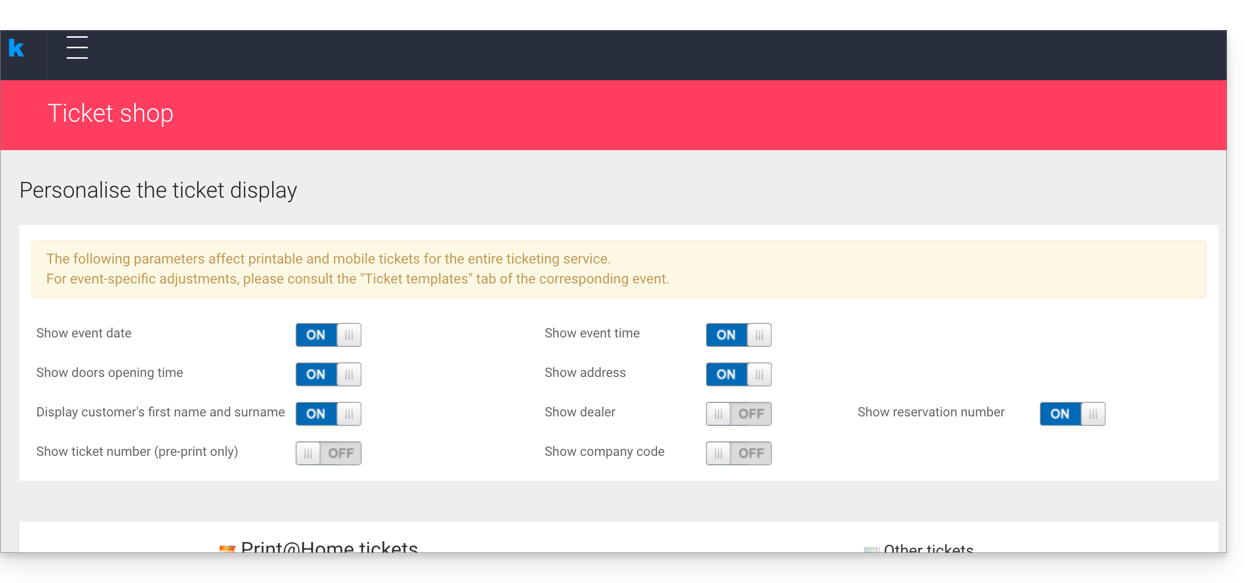
- Designação: o nome do evento.
- Esta opção não pode ser desativada, mas o texto pode ser modificado no nível do evento, na opção Modelo de bilhete do evento em questão.
- A data do evento.
- A hora do evento.
- O horário de abertura das portas, caso esteja definido no evento.
- O endereço do evento.
- O nome e o sobrenome do cliente e/ou do revendedor, caso estejam preenchidos.
- O número da reserva.
- O número do bilhete (para bilhetes pré-impressos).
- O nome da empresa, caso esteja indicado.
Alterar a aparência dos artigos
Tamanho da imagem padrão
O tamanho mínimo da imagem é 1138x524 px, mas o recomendado é 1307x605 px (+ proporção 9:4,17).
Os bilhetes print@home
Estes bilhetes destinam-se a ser impressos diretamente pelos clientes com uma impressora comum. Para modificar o conteúdo do bilhete:
- Imagem superior: a imagem de fundo do bilhete pode ser modificada aqui. É importante notar que o texto pode não ser legível se a imagem tiver contrastes que não permitam distinguir as letras.
- Texto no meio do artigo: é possível modificar o texto no meio do artigo. Se o texto ultrapassar a imagem na parte inferior da página, esta não poderá ser exibida.
- Imagem inferior: por padrão, esta conterá os termos e condições de venda, mas estes podem ser substituídos por uma imagem personalizada.

Os outros formatos
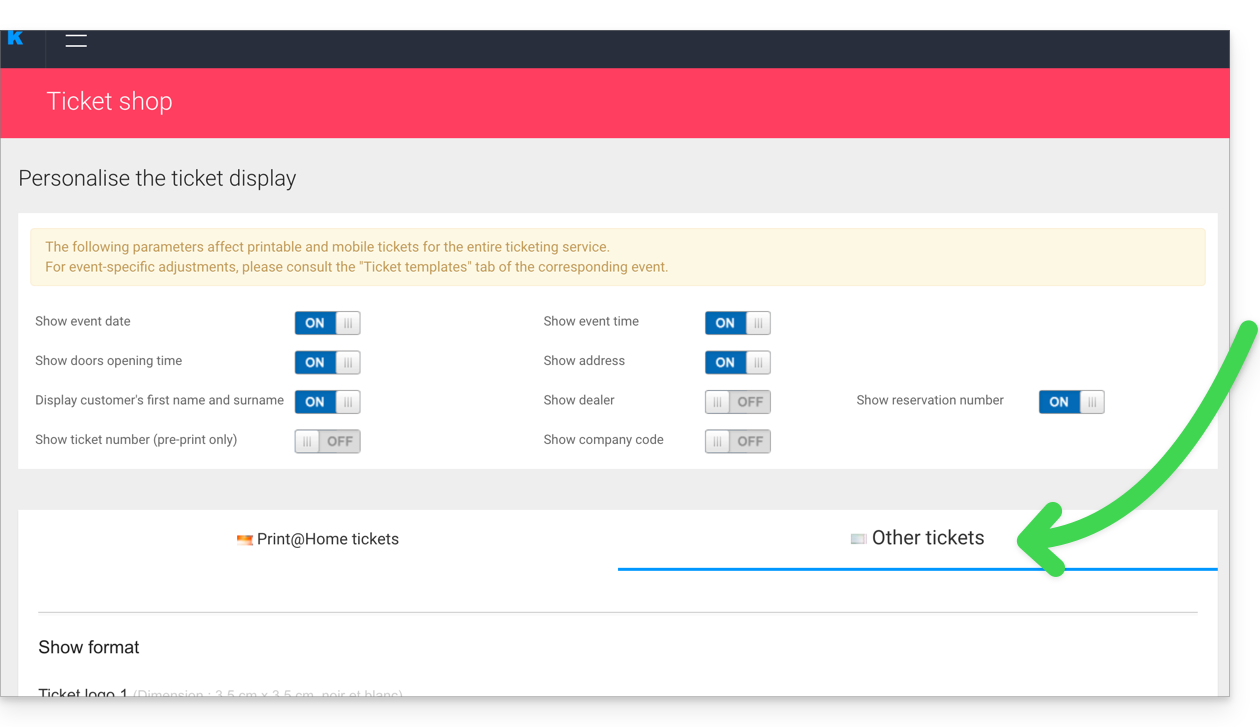
Os outros formatos são destinados a serem utilizados pelo organizador e, portanto, não poderão ser enviados automaticamente aos clientes por e-mail:
- Formato Espetáculo: Para impressão com uma impressora térmica (disponível para aluguer).

- Formato Cinema: O formato utilizado no cinema para impressão com uma impressora térmica (disponível para aluguer).

Salvar e usar modelos de bilhetes
É possível, e recomendado, salvar o design dos bilhetes como um novo modelo. O botão para salvar está localizado na parte inferior da página de personalização do design do bilhete:
Em seguida, será possível selecioná-lo para editá-lo ou defini-lo como modelo padrão:
aplicar um modelo padrão para TODO o sistema de tickets
aplicar um modelo padrão para UM EVENTO específico
aplicar um modelo padrão para UMA TARIFA específica
Consulte também este outro guia sobre os passes.
Link para esta FAQ: https://faq.infomaniak.com/2689
Esta seção de perguntas frequentes foi útil?
Este guia explica como vender bilhetes com um preço livre (no âmbito do sistema de bilheteira Infomaniak).
Introdução
- Esta tarifa permite que os visitantes indiquem o valor que desejam pagar pelo seu bilhete.
- A tarifa livre não está disponível no caso de o evento decorre em Lausana e está sujeito ao imposto sobre entretenimento.
- O preço mínimo deve ser superior a 2 CHF/EUR devido às taxas bancárias associadas às transações online.
Gerenciar os preços personalizados do seu evento
Para isso:
- Clique aqui para acessar o gerenciamento do seu produto no Manager Infomaniak (precisa de ajuda?).
- Clique diretamente no nome atribuído ao sistema de bilheteria referente ao evento.
- Clique em Programação no menu lateral esquerdo.
- Clique em Eventos no menu lateral esquerdo.
- Clique diretamente no nome do evento.
- Em seguida, clique na seta para baixo à direita do botão Editar.
- Clique em Adicionar/modificar uma tarifa:

- Escolha Adicionar uma tarifa.
- Escolha o plano Libre.
- Especifique o nome e as tarifas mínimas nas moedas desejadas.
- Ative as eventuais configurações avançadas.
- Clique em Seguinte para passar para a seleção das datas e zonas:

A exibição dos preços varia de acordo com o tipo de evento: para um evento com várias datas, o gerenciamento dos preços é feito por meio de um menu de ações no botão "Editar", enquanto para um evento com uma única data, os preços aparecem diretamente na guia "Preços" na parte superior da página.
Link para esta FAQ: https://faq.infomaniak.com/2691
Esta seção de perguntas frequentes foi útil?
Este guia explica como cancelar bilhetes encomendados (no âmbito do sistema de bilheteira Infomaniak).
Aceder à bilheteira e localizar a encomenda
Para isso:
- Clique aqui para acessar o gerenciamento do seu produto no Manager Infomaniak (precisa de ajuda?).
- Clique diretamente no nome atribuído ao sistema de bilheteira relacionado ao evento.
- Clique em Vendas no menu lateral esquerdo.
- Clique em Pedidos no menu lateral esquerdo.
- No campo de pesquisa, insira o número do pedido, o nome do cliente, o endereço de e-mail do cliente ou o número do ticket, de acordo com as informações disponíveis.
- Clique na encomenda para a qual pretende cancelar os bilhetes:
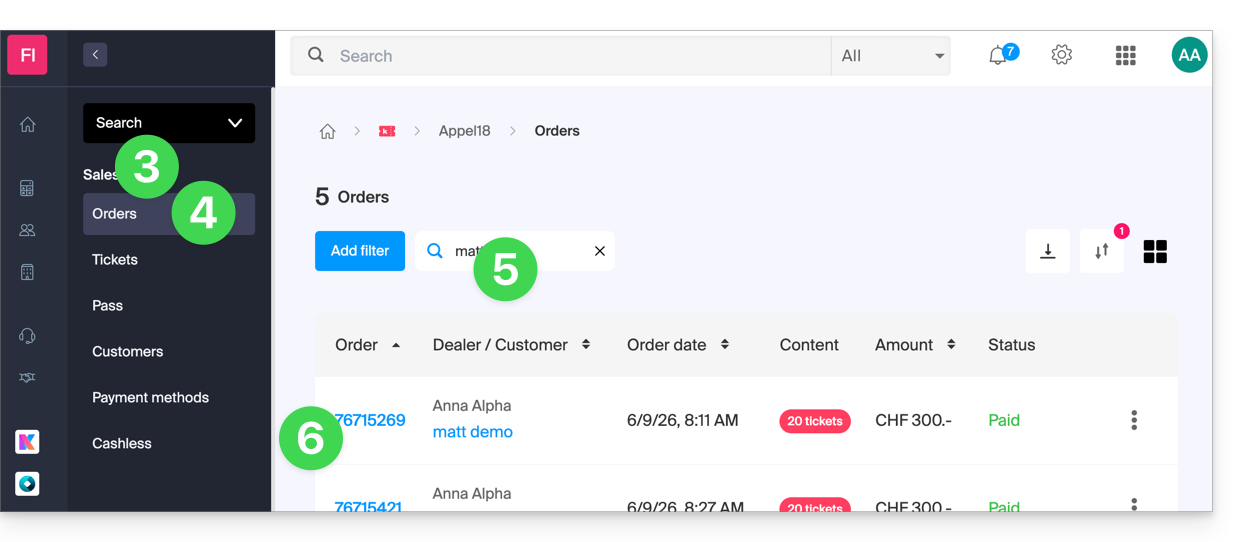
Cancelar uma encomenda ou bilhetes pagos
É possível cancelar todo o pedido ou cancelar bilhetes individualmente.
Atenção: Esta operação não efetua o reembolso dos bilhetes! Ela permite garantir que esses bilhetes não sejam mais válidos durante o controle e liberar os lugares para venda.
- Para cancelar todo o pedido, clique em Cancelar na janela do pedido:
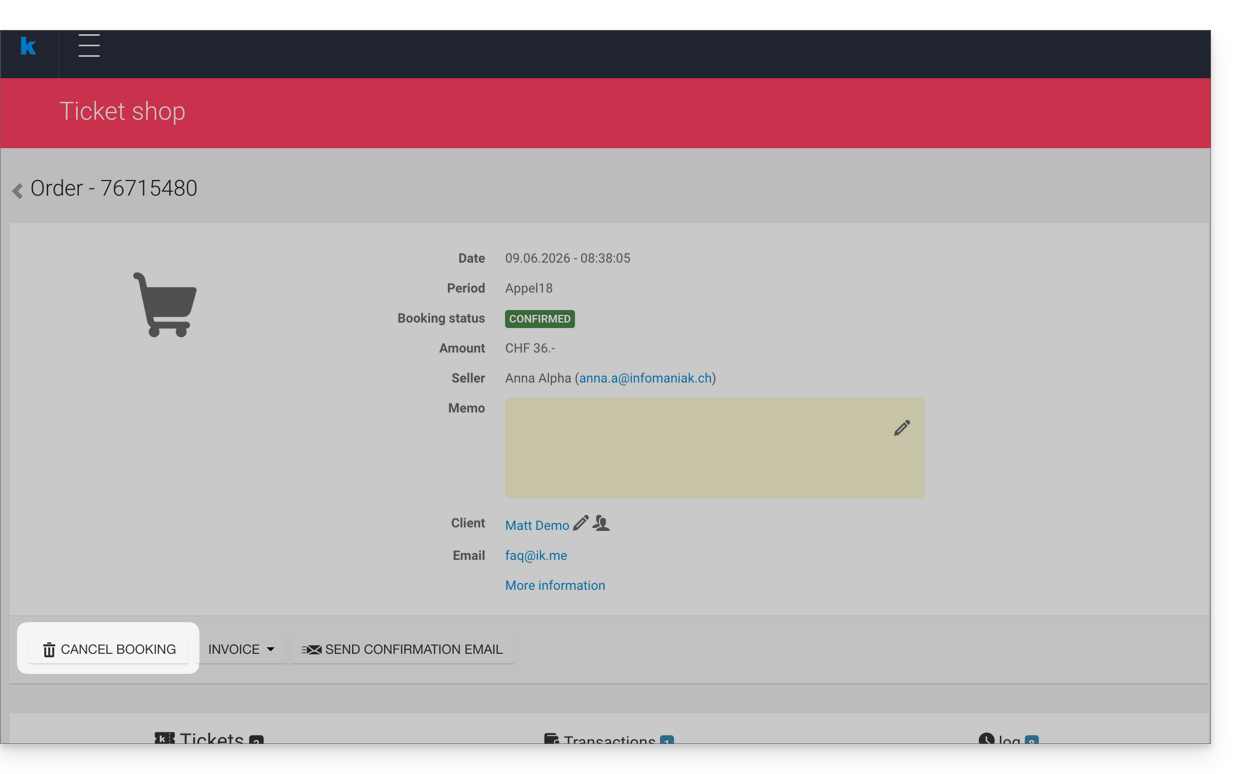
- Para cancelar bilhetes individualmente, selecione abaixo os bilhetes que deseja cancelar.
- Clique no botão Cancelar:
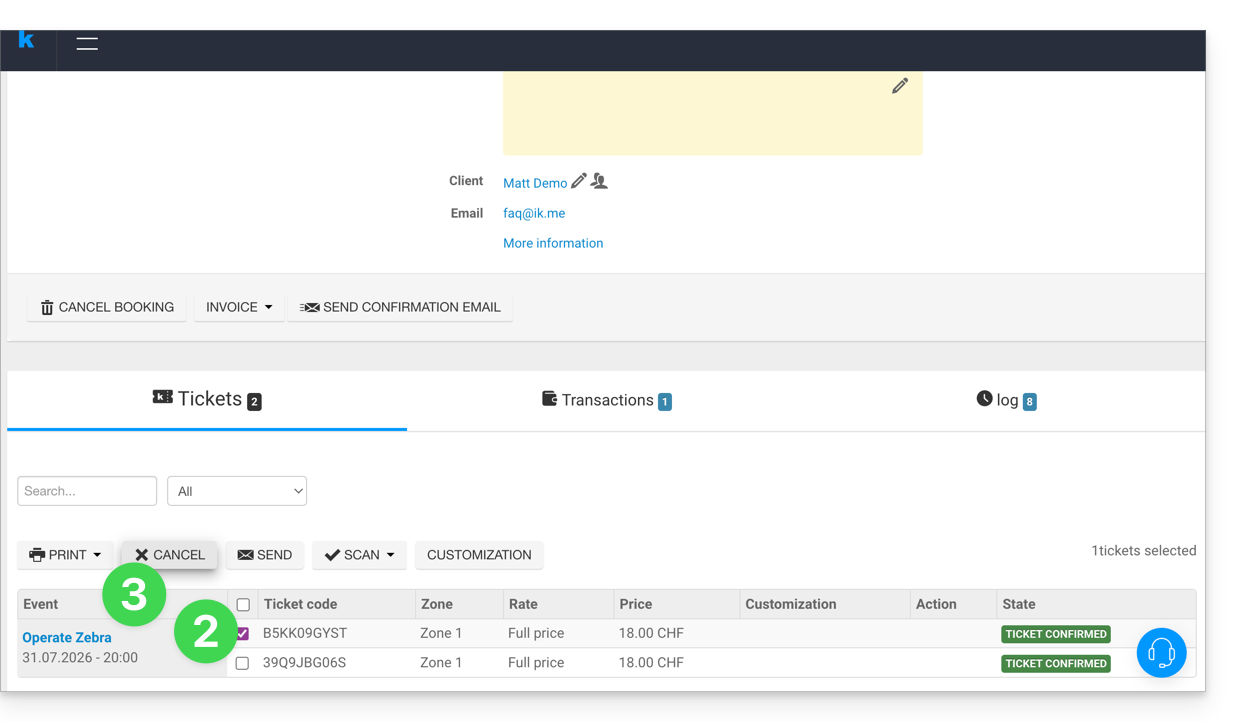
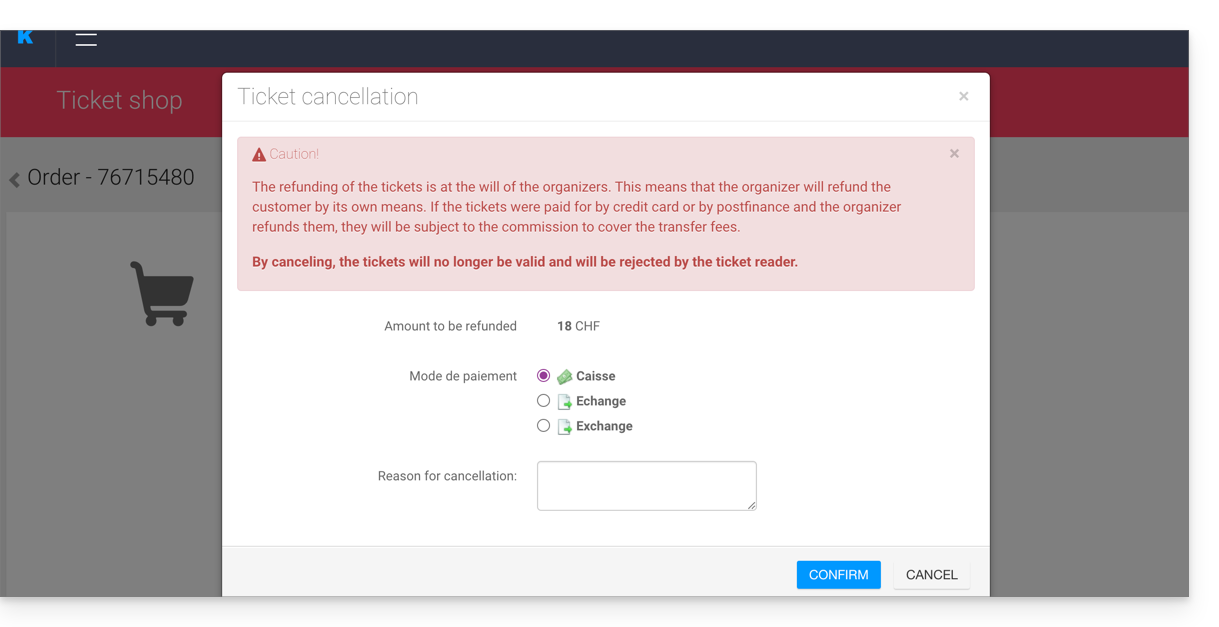
- Escolha o método utilizado para o reembolso e o motivo do reembolso. Essas informações podem ser úteis para suas operações contábeis:
- Se o cliente não estiver informado, avise-o de que o(s) bilhete(s) foi(ram) cancelado(s).
O reembolsocabe ao organizador, que reembolsa o cliente diretamente e por seus próprios meios. Os bilhetes estão sempre sujeitos à comissão da Infomaniak.
Cancelar um pedido pendente de pagamento
Ao utilizar o método de pagamento Fatura, não é possível cancelar os bilhetes individualmente, pois a fatura deixaria de ser precisa.
Será necessário cancelar o pedido inteiro, criar um novo pedido e enviar a nova fatura ao cliente.
Consulte também este outro guia sobre os prazos de cancelamento automático com este método de pagamento.
Cancelar bilhetes no balcão
Para isso:
- Acesse o Painel de Controle.
- Utilize a barra de pesquisa na parte superior do painel para encontrar o comando:
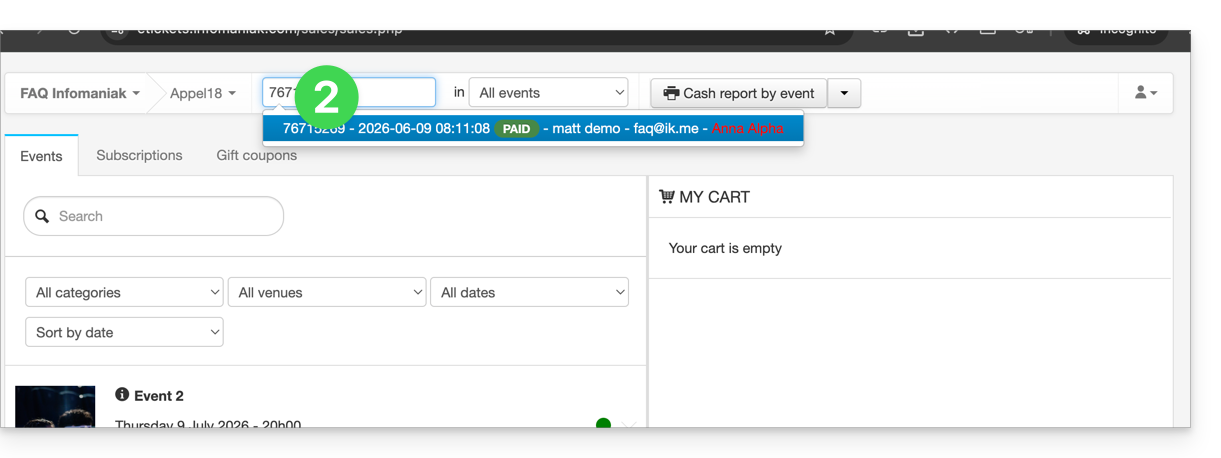
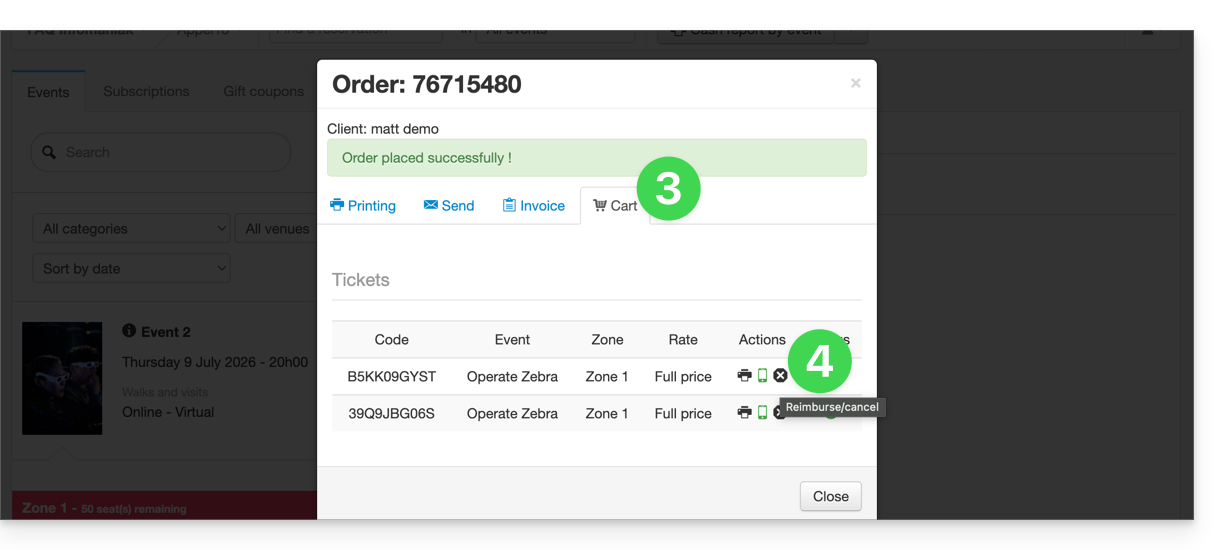
- Acesse a aba Carrinho.
- Clique no pequeno "x" preto do bilhete que deseja cancelar:
Link para esta FAQ: https://faq.infomaniak.com/2693
Esta seção de perguntas frequentes foi útil?
Este guia explica como realizar a validação da sua identidade para encomendar equipamentos de aluguer na Infomaniak e receber os seus pagamentos (no âmbito do sistema de bilheteira Infomaniak).
Introdução
- Este procedimento de verificação de identidade deve ser realizado na primeira vez que desejar receber pagamentos ou solicitar que seu nome apareça no portal Infomaniak.
- A verificação de identidade só pode ser realizada pelo proprietário legal da conta. Se as opções para iniciar o procedimento de verificação não aparecerem na sua conta, isso indica que você não tem as permissões necessárias.
Aceder à sua área de suporte
Para tal:
- Clique aqui para acessar o gerenciamento do seu produto no Manager Infomaniak (precisa de ajuda?).
- Clique diretamente no nome atribuído ao sistema de bilheteria relacionado ao evento.
Realizar o processo de verificação de identidade
O processo pode ser acedido em dois locais:
- No painel principal:

- Se uma conta bancária estiver configurada, no menu Contabilidade, em seguida, Recebimentos Infomaniak:
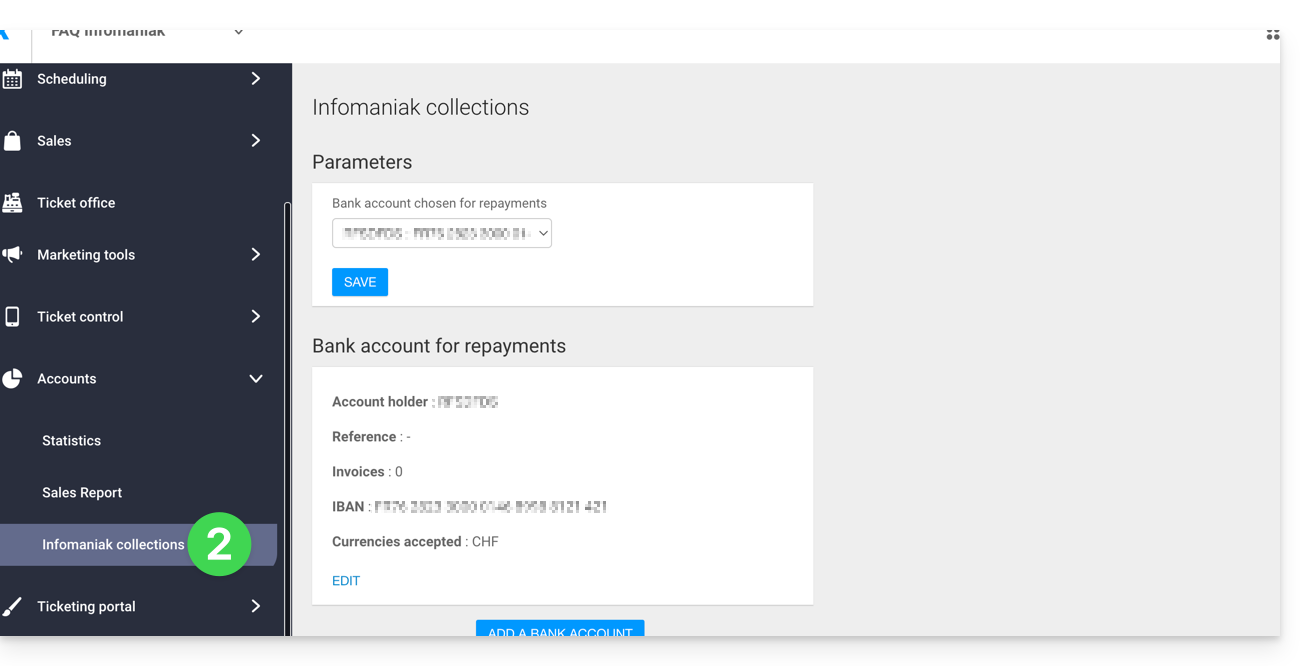
- Consulte este outro guia para realizar a verificação de identidade com o kCheck.
Link para esta FAQ: https://faq.infomaniak.com/2694
Esta seção de perguntas frequentes foi útil?
Este guia explica como processar reembolsos durante o cancelamento de pedidos (no âmbito do sistema de emissão de bilhetes Infomaniak).
A Infomaniak não se responsabiliza pelos reembolsos
⚠️ A Infomaniak não efetua reembolsos aos clientes finais, pois as condições de reembolso, seja ele total ou parcial, em vouchers ou por troca, são definidas pelos organizadores dos eventos.
A Infomaniak não tem poder de decisão sobre cancelamentos, reembolsos ou trocas de bilhetes. Pode implementar métodos para a troca de bilhetes, seja no balcão ou permitir que os seus clientes o façam através da bilheteira online.
Dependendo do método de reembolso que deseja utilizar, será necessário solicitar as informações necessárias aos clientes que o solicitarem. Você também pode solicitar que os clientes forneçam essas informações no momento do pedido.
Cancelamento de bilhetes
Consulte este outro guia sobre o cancelamento de bilhetes na bilheteira, que aborda os diferentes métodos de cancelamento disponíveis. Consulte também este outro guia sobre o seguro de cancelamento.
Link para esta FAQ: https://faq.infomaniak.com/2695
Esta seção de perguntas frequentes foi útil?