Base de conhecimento
1000 perguntas frequentes, 500 tutoriais e vídeos explicativos. Aqui, você encontra apenas soluções!
Sistema de emissão de bilhetes: gerenciar as promoções do tipo "Compre um bilhete, ganhe outro"
Este guia explica como ativar e configurar promoções para os visitantes, com o objetivo de agradecê-los ou fidelizá-los (no âmbito do sistema de bilheteira Infomaniak).
Introdução
- Esta opção permite oferecer uma funcionalidade semelhante a cartões de fidelidade, por exemplo, "compre 4 bilhetes e o 4.º é oferecido".
- A promoção x=y permite aplicar, automaticamente, no carrinho da loja/bilheteira, uma promoção com base no número de bilhetes, sem a necessidade de um código promocional.
- Exemplo:
- Esta oferta é ativada para a seguinte condição: Para 3 bilhetes comprados, um desses bilhetes beneficia de um desconto de 50%.
- No caso de o cliente comprar três bilhetes de uma só vez, ele recebe a promoção diretamente nos bilhetes no seu carrinho.
- Se o cliente fizer primeiro uma encomenda de um único bilhete e, em seguida, uma segunda encomenda de dois bilhetes, a oferta será ativada no bilhete desta segunda encomenda; o número total de bilhetes comprados será memorizado!
- É possível modificar todos os parâmetros posteriormente, clicando em "editar" na página da oferta promocional:
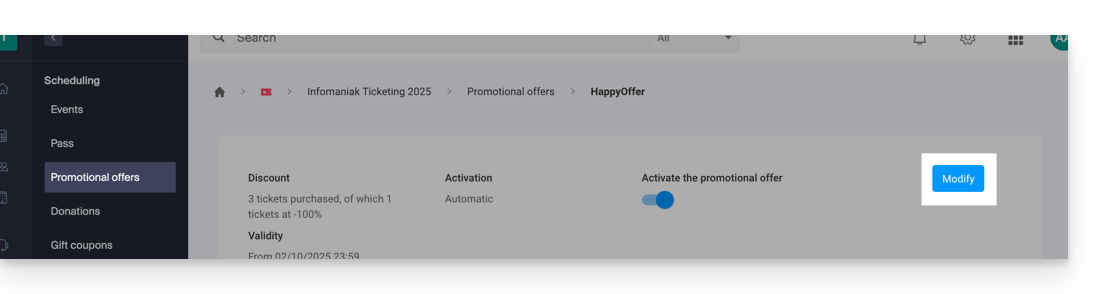
Ativar a opção no seu sistema de suporte
Para isso:
- Clique aqui para acessar o gerenciamento do seu produto no painel de controle Infomaniak (precisa de ajuda?).
- Clique diretamente no nome atribuído ao sistema de bilheteria relacionado ao evento.
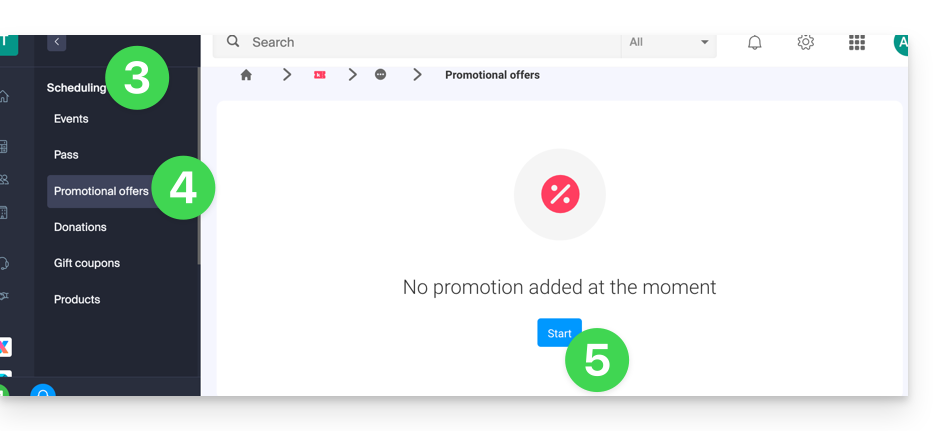
- Clique em Programação no menu lateral esquerdo.
- Clique em Ofertas Promocionais no menu lateral esquerdo:
- Clique no botão azul Adicionar:
Configurar a oferta
Oferta Promocional
- Indique um nome para a oferta a ser proposta; este nome será visível para o cliente (por exemplo, ao utilizar um código promocional).
- Em Desconto, escolha o tipo de promoção, por exemplo: Bilhetes comprados, bilhetes oferecidos.
- Em seguida, indique o número de bilhetes necessários para ativar a oferta…
- … acompanhado do número de bilhetes que podem usufruir da oferta.
- Por fim, indique o tipo de promoção aplicada a estes bilhetes, em percentagem ou preço fixo.
Após a conclusão de um pedido, não é mais possível modificar o tipo de desconto, o número de bilhetes a serem adquiridos e os bilhetes com desconto, nem o valor do desconto.
- Indique o valor do desconto:
- Se o valor do desconto for superior ao preço do bilhete, este será gratuito.
- Indique a estratégia de aplicação; esta permite definir a prioridade dos bilhetes que beneficiam da oferta: os mais caros primeiro ou os mais baratos primeiro.
- Indique as datas de validade:
A data de início da validade é obrigatória para que a promoção funcione; os bilhetes comprados antes da data definida não serão contabilizados nesta promoção.
- Clique no botão para Continuar:
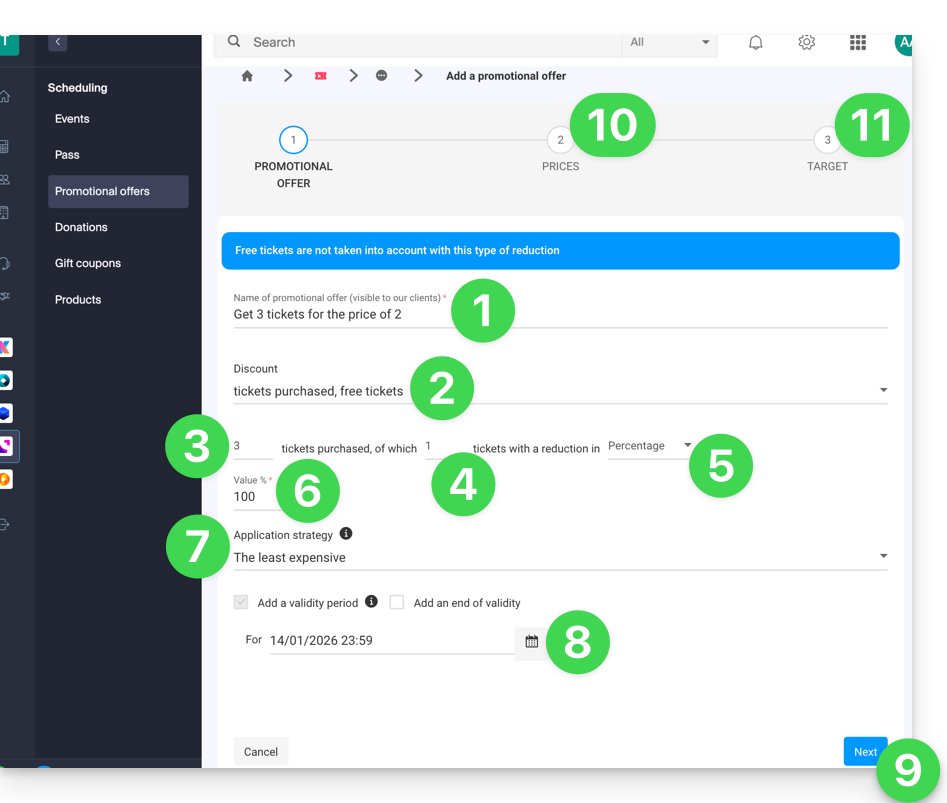
10. Preços
Esta etapa permite configurar os eventos, zonas e preços para os quais esta promoção será aplicável (é possível também definir quotas máximas e limites por pedido por item).
11. Público-alvo
Esta etapa permite configurar as condições para as quais esta promoção será aplicável:
- Limitar a determinados clientes (limitar a clientes que já fizeram pedidos na bilheteria e que, portanto, já estão presentes na lista de clientes da bilheteria, àqueles que se inscreveram na newsletter ou a uma lista de clientes escolhida manualmente...)
- Limitar a determinados perfis de caixa
A promoção, após ser ativada, será aplicada imediatamente a partir da data de início de validade.
Link para esta FAQ: https://faq.infomaniak.com/2656
Esta seção de perguntas frequentes foi útil?