Base de conhecimento
1000 perguntas frequentes, 500 tutoriais e vídeos explicativos. Aqui, você encontra apenas soluções!
Infomaniak é uma empresa de tecnologia suíça fundada em Genebra em 1994, que desenvolve e opera suas próprias infraestruturas e oferece serviços digitais: hospedagem web, domínios, nuvem, ferramentas de colaboração e streaming. Suas equipes estão sediadas em Genebra e Zurique (❓: ajuda).
A infraestrutura
A Infomaniak projeta e opera seus próprios centros de dados na Suíça. Os dados hospedados estão sujeitos à legislação suíça e os serviços são desenvolvidos com respeito à privacidade. A empresa também se compromete a reduzir seu impacto ambiental, principalmente por meio de energias renováveis e da recuperação de calor (❓: saiba mais).
As certificações e os selos
A Infomaniak possui diversas certificações e selos (❓: ajuda) que atestam o seu compromisso com a segurança da informação (ISO 27001), a qualidade (ISO 9001), a gestão ambiental (ISO 14001) e a eficiência energética (ISO 50001). A empresa também possui os selos Swiss Made Software, Swiss Hosting e Swiss Made, bem como a certificação B Corp™ obtida em 2025.
Link para esta FAQ: https://faq.infomaniak.com/71
Esta seção de perguntas frequentes foi útil?
Este guia explica por que você pode receber um e-mail de segurança automático sobre sua conta Infomaniak (ou seja, sua conta de usuário).
Introdução
- Atenção: estão a circular mensagens falsas que imitam o e-mail de segurança da Infomaniak.
- Se não tiver a certeza da autenticidade do aviso, aceda ao painel de controlo Infomaniak e verifique a atividade recente em vez de clicar em qualquer link potencialmente malicioso que possa estar presente na mensagem falsa.
Mensagens automáticas de alerta
1. Acesso a partir de um novo local
Um e-mail de segurança é enviado automaticamente sempre que uma nova conexão à sua conta Infomaniak é efetuada a partir de um novo local: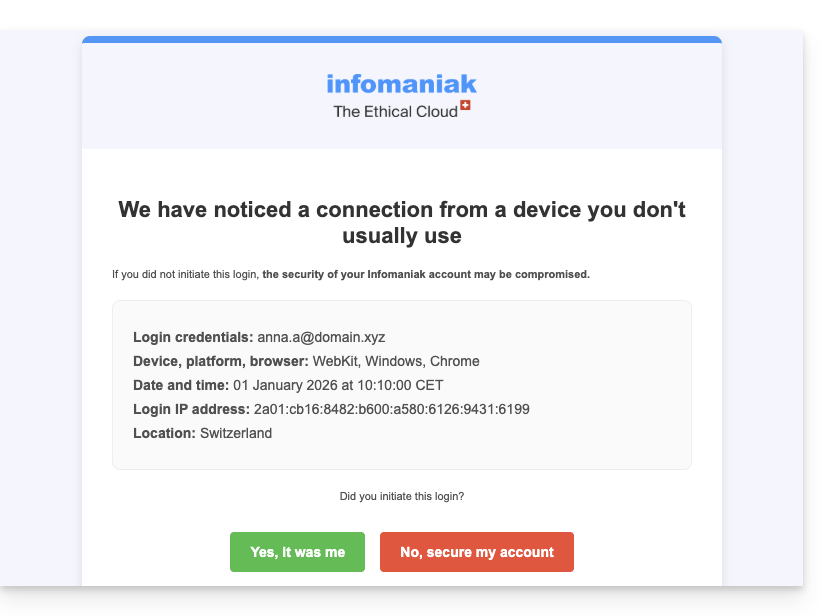
Isto pode acontecer, por exemplo, se utilizar o modo de navegação privada do seu navegador ou se aceder à sua conta a partir de um novo computador.
Se receber este e-mail logo após ter feito login na sua conta Infomaniak, pode ignorar o aviso de login!
2. Tentativa de login (senha incorreta)
Um e-mail de segurança é enviado automaticamente quando alguém insere uma senha incorreta após inserir o endereço de e-mail para acessar o Manager: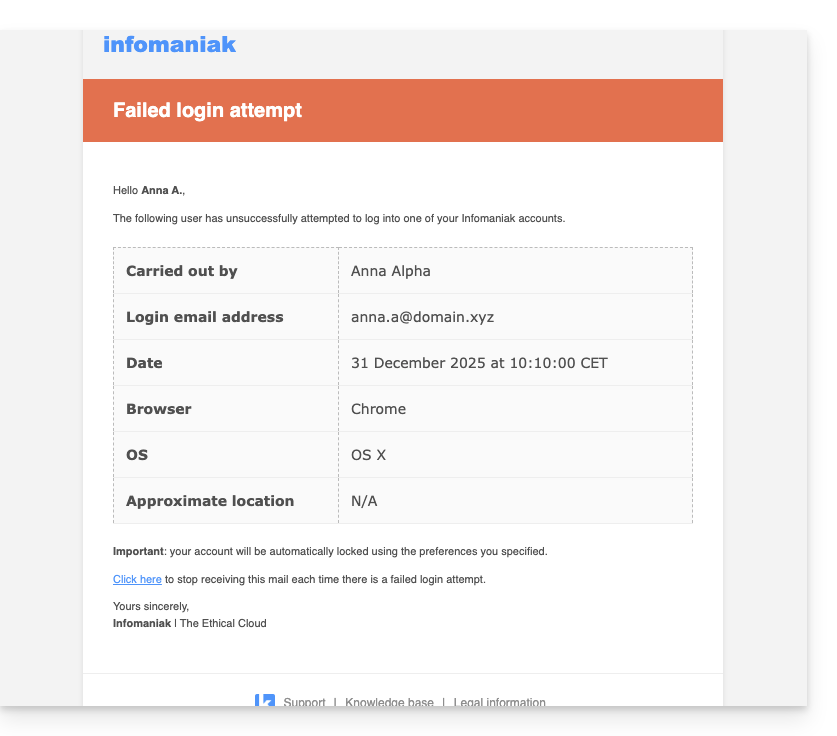
Consultar as atividades recentes no Manager
Pode consultar as atividades recentes da sua conta Infomaniak e da sua Organização Infomaniak em: aqui e aqui:
Se detetar ações ilegítimas, que não acredita ter realizado, e/ou em caso de suspeita de intrusão:
- Consulte este outro guia para proteger rapidamente suas ferramentas.
- Ative a autenticação de dois fatores em sua conta para aumentar a segurança e garantir que apenas você receba um código exclusivo que autoriza o acesso.
- Altere a senha do Manager.
- Altere as senhas dos endereços de e-mail associados ao Mail Infomaniak.
Link para esta FAQ: https://faq.infomaniak.com/88
Esta seção de perguntas frequentes foi útil?
Este guia explica como alterar o nome e o apelido que a Infomaniak exibe quando você está conectado à sua conta Infomaniak (= conta de usuário) dentro de uma Organização no Manager, bem como o avatar da sua conta.
Introdução
- Para modificar o identificador de login, consulte este outro guia.
- Para modificar o número de telefone, consulte este outro guia.
- Para gerir os detalhes da Organização à qual pertence, consulte este outro guia.
Modificar os dados de contacto da conta Infomaniak
Para editar seus dados pessoais:
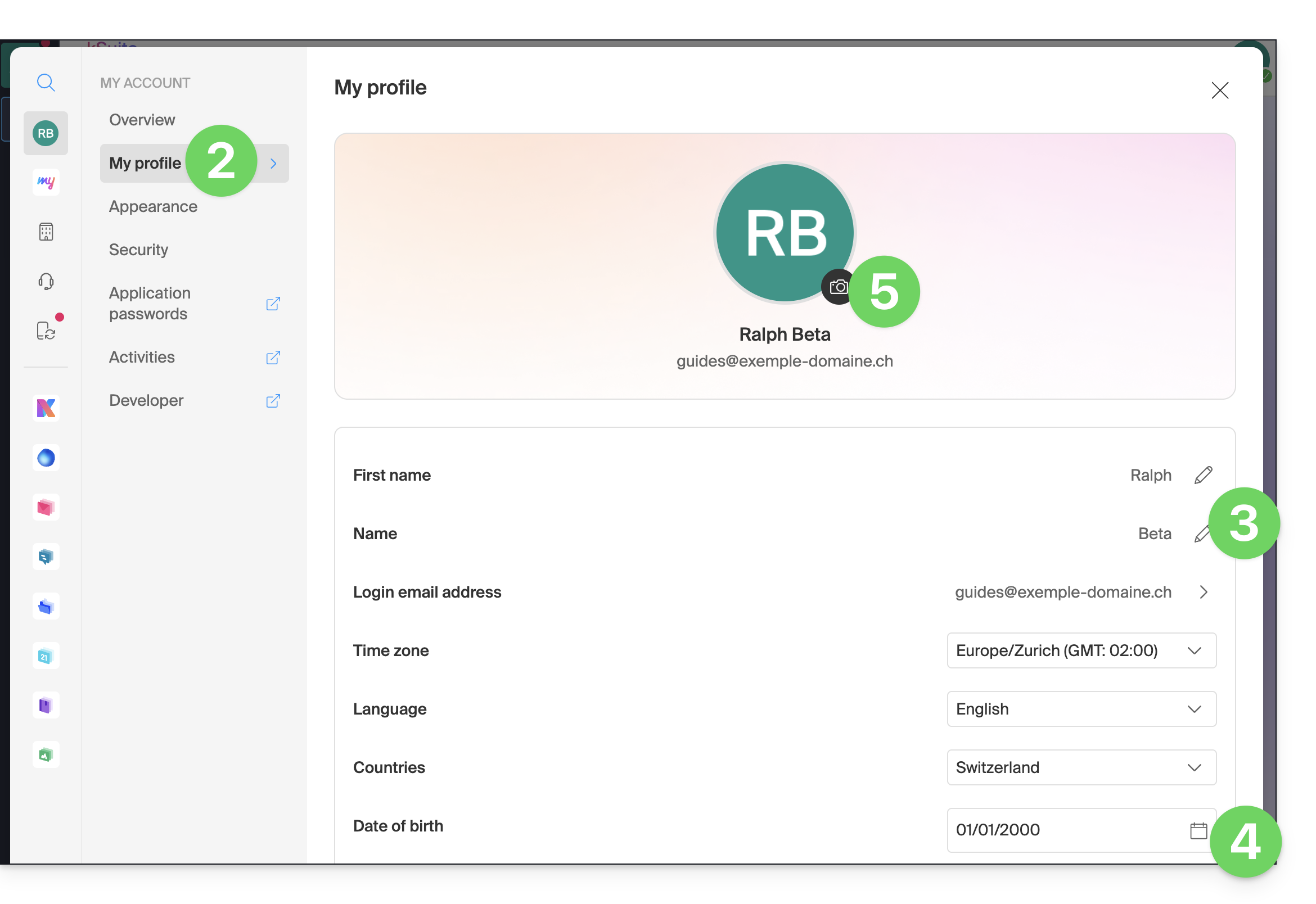
- Clique aqui ou, no canto superior direito, em suas iniciais/avatar, para “Gerenciar minha conta”:

- Clique em Meu perfil no menu lateral esquerdo.
- Altere seu nome e sobrenome na parte direita.
- Você também pode especificar sua data de nascimento.
- Você pode adicionar uma foto de perfil à sua conta Infomaniak, que será exibida no lugar de suas iniciais; recomenda-se importar uma imagem com, no mínimo, 210 pixels de largura:
Link para esta FAQ: https://faq.infomaniak.com/220
Esta seção de perguntas frequentes foi útil?
Este guia explica como proteger rapidamente a sua conta Infomaniak caso suspeite de uma invasão, usurpação de identidade, roubo de senha, etc., ou após qualquer tipo de alerta de segurança ou atividade suspeita.
Proceda à alteração de todas as senhas
Para acompanhar o assistente de segurança que permite alterar todas as palavras-passe de utilizador e desativar as conexões de dispositivos, palavras-passe de aplicações e tokens (API):
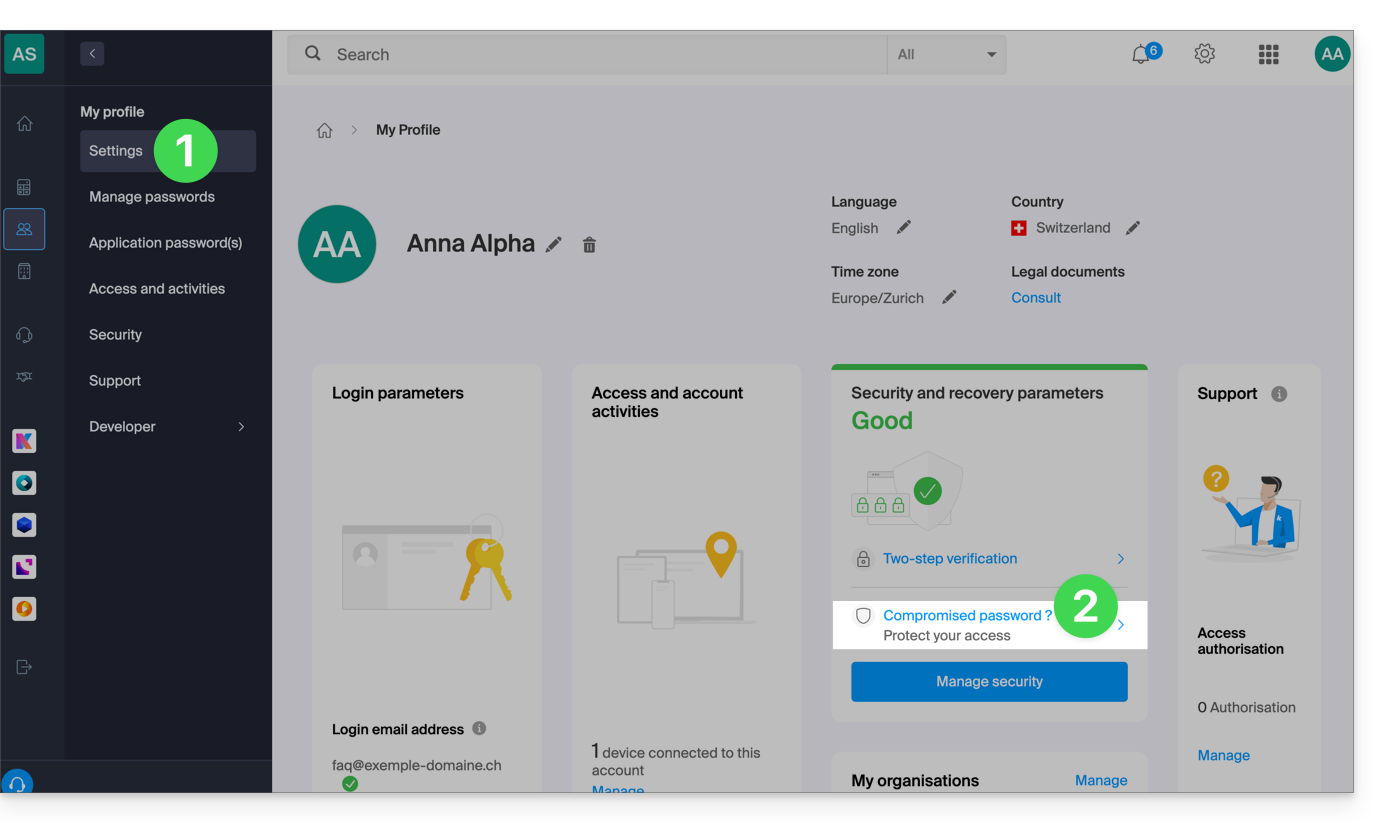
- Clique aqui para acessar o gerenciamento das informações de segurança no Painel de Controle Infomaniak.
- Clique em "Senha comprometida?" na caixa Segurança:
- Insira a senha de login atual.
- Insira a nova senha e confirme-a abaixo.
- Clique no botão azul para aplicar a alteração de senha:
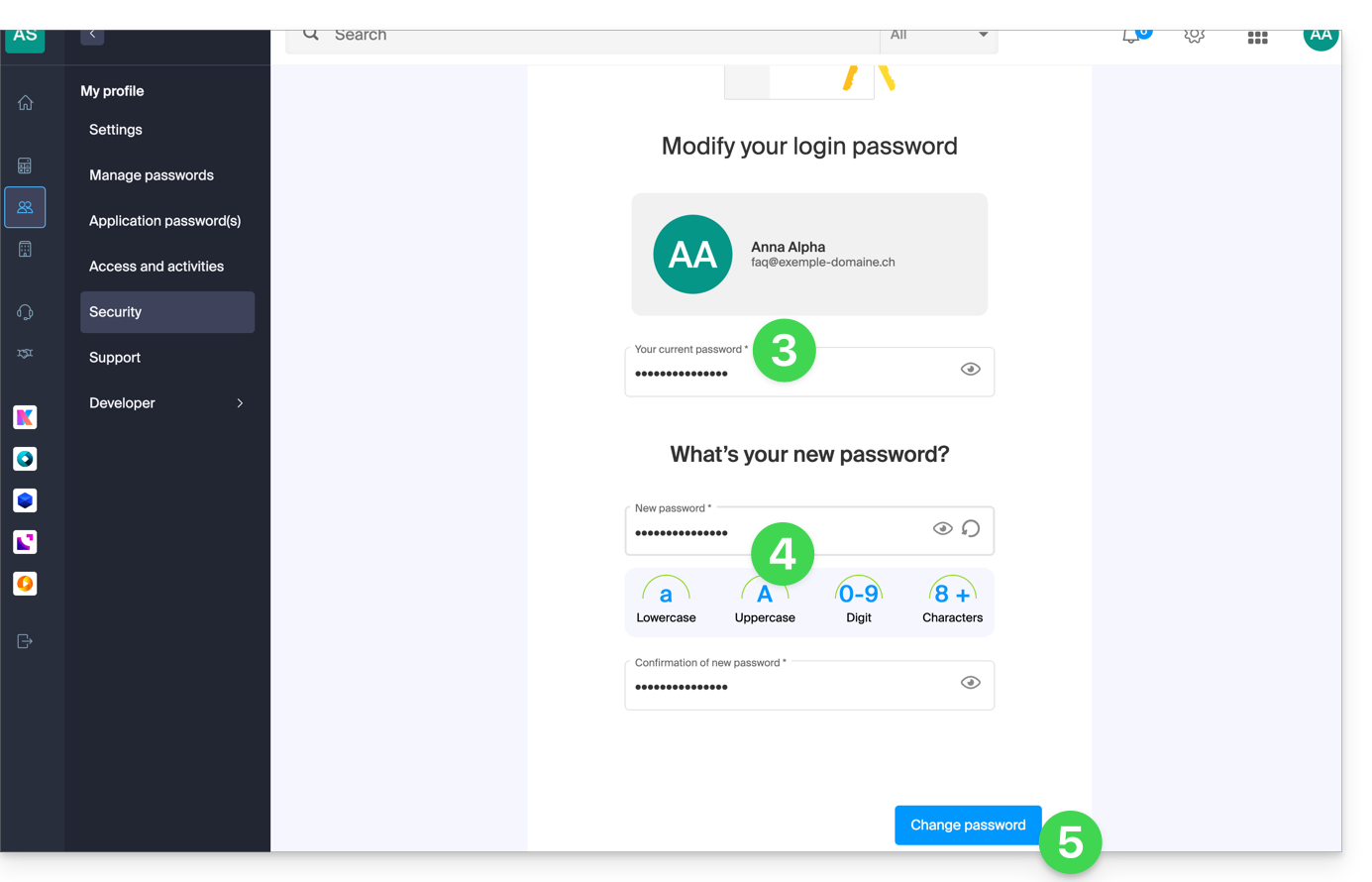
- Continue o processo para desconectar e remover os dispositivos conectados, senhas de aplicativos e tokens (API), e, em seguida, acesse a verificação das suas configurações de segurança.
Consulte também este outro guia para proteger o acesso dos diferentes utilizadores da Organização.
Link para esta FAQ: https://faq.infomaniak.com/229
Esta seção de perguntas frequentes foi útil?
Este guia explica como alterar o utilizador atual que possui o nível de permissão mais elevado na sua organização, um status semelhante ao de um administrador, que inclui uma responsabilidade legal adicional.
Pré-requisitos
- Alterne para a Organização desejada, caso não encontre a lista de utilizadores esperada.
- Ser o Responsável legal na Organização.
- Consulte as diferentes permissões (direitos de acesso aos produtos, por exemplo) e preferências de contato administrativode um utilizador dentro de uma Organização.
Modificar o responsável legal de uma Organização
Atenção, não é possível remover um responsável legal se não houver outro responsável legal.
Portanto, você pode:
- Adicionar um novo utilizador com o papel de responsável legal na Organização.
- Atribuir o papel de responsável legal a um utilizador existente na Organização.
- Remover um representante legal existente (se já existir um outro — implica nomear previamente um novo representante legal, se necessário).
Link para esta FAQ: https://faq.infomaniak.com/284
Esta seção de perguntas frequentes foi útil?
E-mail de lembrete da Infomaniak?
Verifique se o lembrete recebido não é uma tentativa de phishing (e-mail/mensagem falsa que não provém da Infomaniak/tentativa de fraude).
Ordem de pagamento permanente
Se tiver configurado uma ordem de pagamento permanente, o número de referência não corresponderá ao número da fatura.
Uma vez que cada fatura tem um número de referência individual, consulte a fatura do mês ou do período de pagamento em questão.
Diferença de valor / de moeda
O valor do seu pagamento não corresponde ao valor da fatura.
Por favor, efetue sempre o pagamento do valor exato da fatura, e na moeda indicada na mesma.
Saldo na conta pré-paga
O pagamento que efetuou foi recebido com sucesso, mas, devido a um problema ocorrido durante o processo de associação entre o seu pagamento e a fatura pendente,este pagamento inicial foi creditado na sua conta pré-paga.
Consulte o saldo da sua conta pré-paga e efetue o pagamento da fatura através deste método. Consulte também este outro guia.
Lembrete relacionado ao pagamento
Um pagamento foi efetuado, mas, caso tenha sido feito por transferência bancária, um lembrete pode ter sido enviado antes que a fatura fosse liquidada.
Pode alterar a forma como os pagamentos devem ser efetuados:
Link para esta FAQ: https://faq.infomaniak.com/353
Esta seção de perguntas frequentes foi útil?
Este guia explica o que é um código de suporte e um código VIP (que não deve ser confundido com o código de autorização usado para a transferência de nomes de domínio) na Infomaniak.
Código de suporte e código VIP
O código de suporte permite que o departamento de suporte da Infomaniak o identifique de forma rápida e segura quando você entrar em contato com eles e fornecer essa sequência de números. Ele é exibido na página do seu perfil de usuário.
O código VIP é reservado para clientes que subscreveram o Suporte Premium e permite a identificação quando você liga para o técnico de referência. Ele é exibido na página de gerenciamento deste serviço.
Nesta página de gerenciamento, você também encontrará suas várias informações que permitem entrar em contato com a Infomaniak no âmbito da oferta de suporte contratada.
O código está presente no seu documento técnico e também é exibido na janela de contato que se abre quando você deseja entrar em contato com a Infomaniak através do botão de assistência: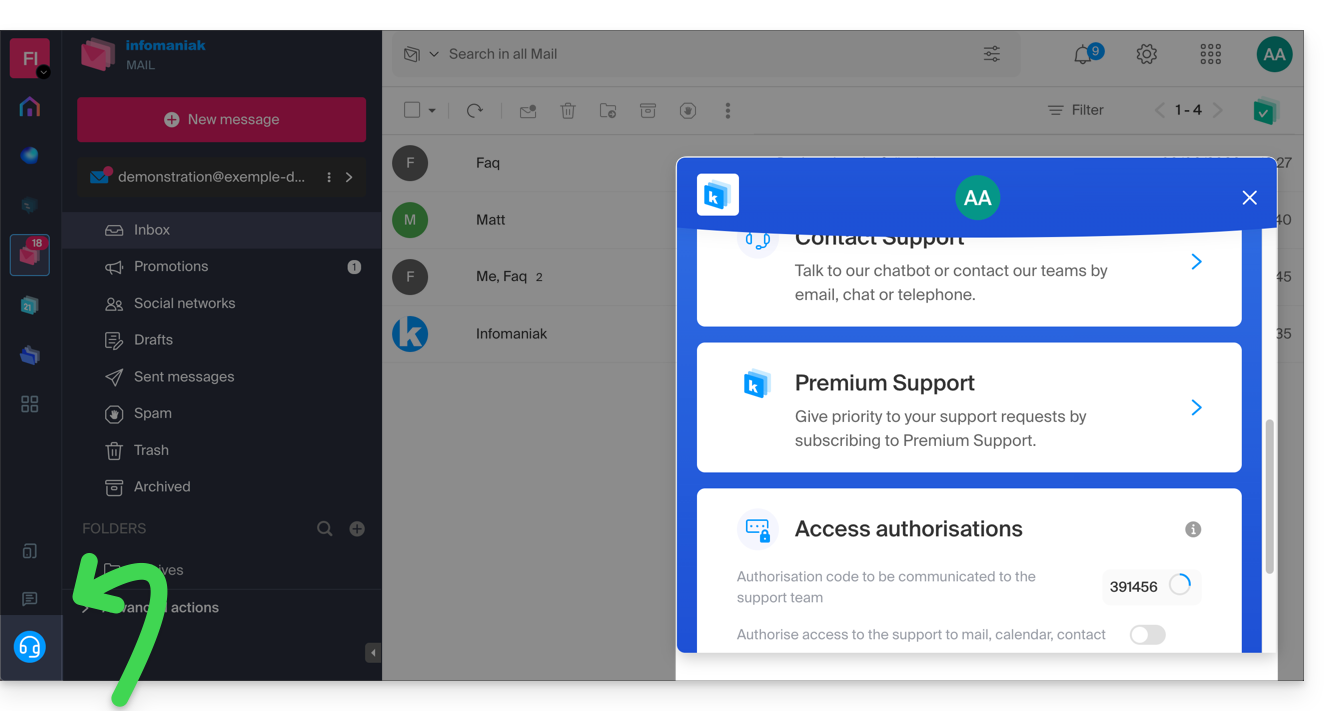
No mesmo local, você pode conceder um acesso temporário aos seus serviços (para acesso possível apenas para os colaboradores do Suporte da Infomaniak).
Link para esta FAQ: https://faq.infomaniak.com/766
Esta seção de perguntas frequentes foi útil?
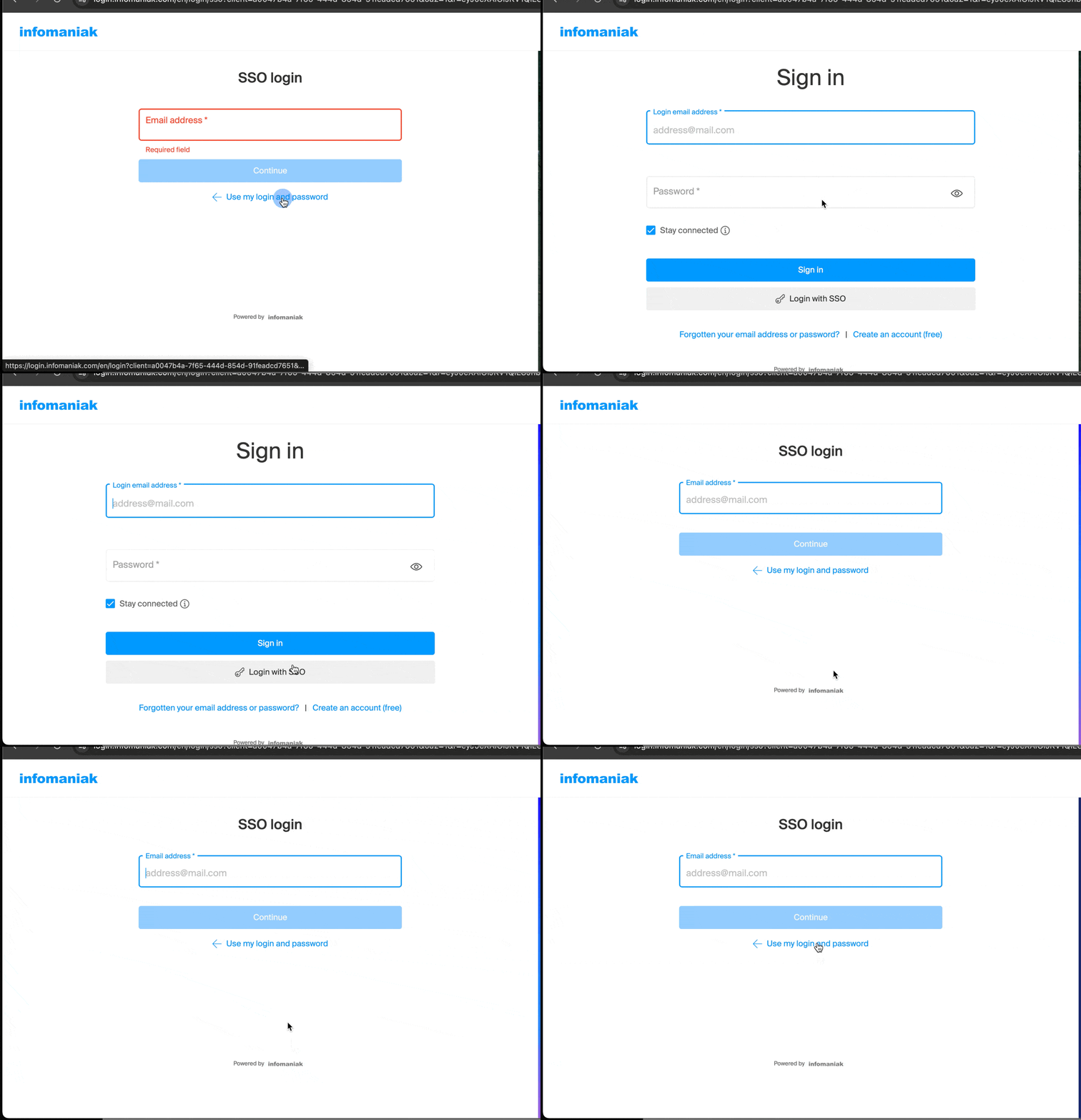
Este guia explica o que representa o botão de login em Single Sign-On (SSO) nas páginas de login da Infomaniak e detalha o procedimento para configurar esta funcionalidade na sua organização.
Introdução
- O Single Sign-On (SSO) é um mecanismo de autenticação que permite aos utilizadores aceder a várias aplicações utilizando um único conjunto de credenciais.
- O SSO simplifica o acesso aos serviços Infomaniak e reforça a sua segurança, permitindo-lhe, nomeadamente:
- utilizar as suas credenciais profissionais sem uma palavra-passe adicional;
- aplicar as regras de segurança da organização, incluindo a autenticação multifator (MFA);
- centralizar a gestão de contas, o provisionamento (SCIM) e as permissões.
- Se você não estiver familiarizado com este recurso ou se for um cliente particular da Infomaniak, faça login normalmente usando o botão azul padrão.
Configurar a integração SSO para sua organização
Pré-requisitos
- A Infomaniak oferece esta opção em suas diferentes páginas de login, incluindo em seus aplicativos móveis.para utilizadores cuja organização ativou esta funcionalidade.
Para solicitar a ativação do SSO para a sua organização, consulte as informações abaixo até ao fim e, em seguida, contacte diretamente o suporte da Infomaniak, abrindo um pedido em support.infomaniak.com. A Infomaniak fornecerá as informações necessárias para conectar a sua plataforma ao fornecedor de identidade da sua organização.
Fornecedores de identidade compatíveis
O login SSO e a gestão automatizada de utilizadores (SCIM 2.0) estão disponíveis nas páginas de login e aplicações móveis Infomaniak com:
- Microsoft Entra ID (anteriormente Azure AD).
- Qualquer outro provedor de identidade (IdP) que suporte os protocolos padrão SAML 2.0 e SCIM 2.0.
- Okta através da aplicação pré-integrada oficial disponível no catálogo Okta Integration Network (OIN).
No que diz respeito ao Okta, a integração oficial pré-configurada permite uma implementação simplificada em poucos passos a partir do painel de administração:
- Faça login no seu painel de administração Okta.
- Acesse Aplicações > Aplicações > Adicionar Integração.
- Procure por Infomaniak no catálogo e clique em Adicionar Integração.
- Configuração da autenticação SSO (SAML 2.0):
- Na aba Sign On, obtenha a URL dos metadados (Metadata URL) ou o arquivo de metadados gerado pelo Okta.
- Atribua o aplicativo aos usuários ou grupos autorizados a acessar os serviços Infomaniak.
- Configuração do provisionamento automático (SCIM 2.0 - Opcional):
- Na aba Provisionamento, ative a integração da API para permitir a criação, atualização e desativação automáticas das contas de usuário.
- Abra um pedido de suporte em support.infomaniak.com, fornecendo a URL dos seus metadados Okta para finalizar a conexão do seu domínio.
Link para esta FAQ: https://faq.infomaniak.com/874
Esta seção de perguntas frequentes foi útil?
Este guia explica como entrar em contato com o Suporte da Infomaniak e autorizá-lo a acessar seus produtos onlinee, em particular, ao seu conteúdo, e fornecer detalhes úteis ao solicitar suporte.
Contactar o Suporte Infomaniak
Alguns endereços de e-mail, como support@infomaniak.com, não se destinam a receber pedidos de suporte diretos.
As mensagens enviadas para estes endereços não são tratadas pelas equipas e não permitem criar um acompanhamento da solicitação.
Para garantir um tratamento adequado, cada solicitação deve ser submetida exclusivamente através do centro de suporte (❓: ajuda):
- Este processo permite gerar um ticket, encaminhar automaticamente a solicitação para o departamento responsável e garantir um acompanhamento completo até a sua resolução.
- Após o registo da solicitação, a comunicação pode prosseguir diretamente por e-mail com o suporte.
Antes de entrar em contato com o suporte, também é recomendável consultar a base de conhecimento (❓: ajuda), que reúne diversos guias e respostas para as perguntas frequentes.
Permitir que o Suporte acesse um tipo de conteúdo
O Suporte da Infomaniak pode solicitar que conceda acesso temporário a uma parte do seu conteúdo. Isso permite economizar tempo no diagnóstico, evitando trocas de informações desnecessárias:
- Este acesso é estritamente limitado ao contexto da análise e serve apenas para identificar a origem do problema encontrado:
- Apenas os colaboradores da Infomaniak que estão tratando diretamente da sua solicitação de suporte têm acesso a ele.
- O acesso é feito exclusivamente a partir das instalações controladas da Infomaniak.
- Em conformidade com a política de privacidade da Infomaniak, os seus dados nunca serão utilizados para outros fins:
- Pode revogar este acesso a qualquer momento.
- Caso contrário, este expira automaticamente após 7 dias.
Para permitir que a Infomaniak aceda a uma parte específica dos seus serviços (autorizar o acesso a um conteúdo nunca abre o acesso aos outros; cada autorização é específica e independente) :
- Clique aqui para acessar o gerenciamento de acessos no seu Painel de Controle Infomaniak.
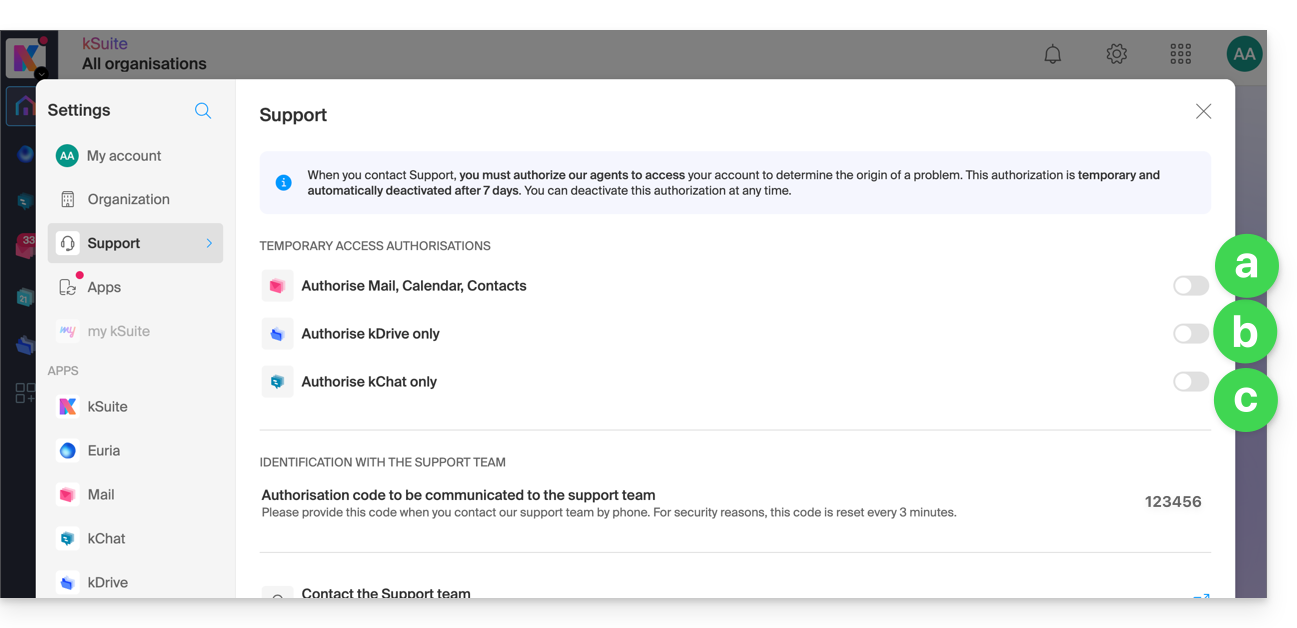
- Clique no botão de alternância para permitir o acesso ao conteúdo de...
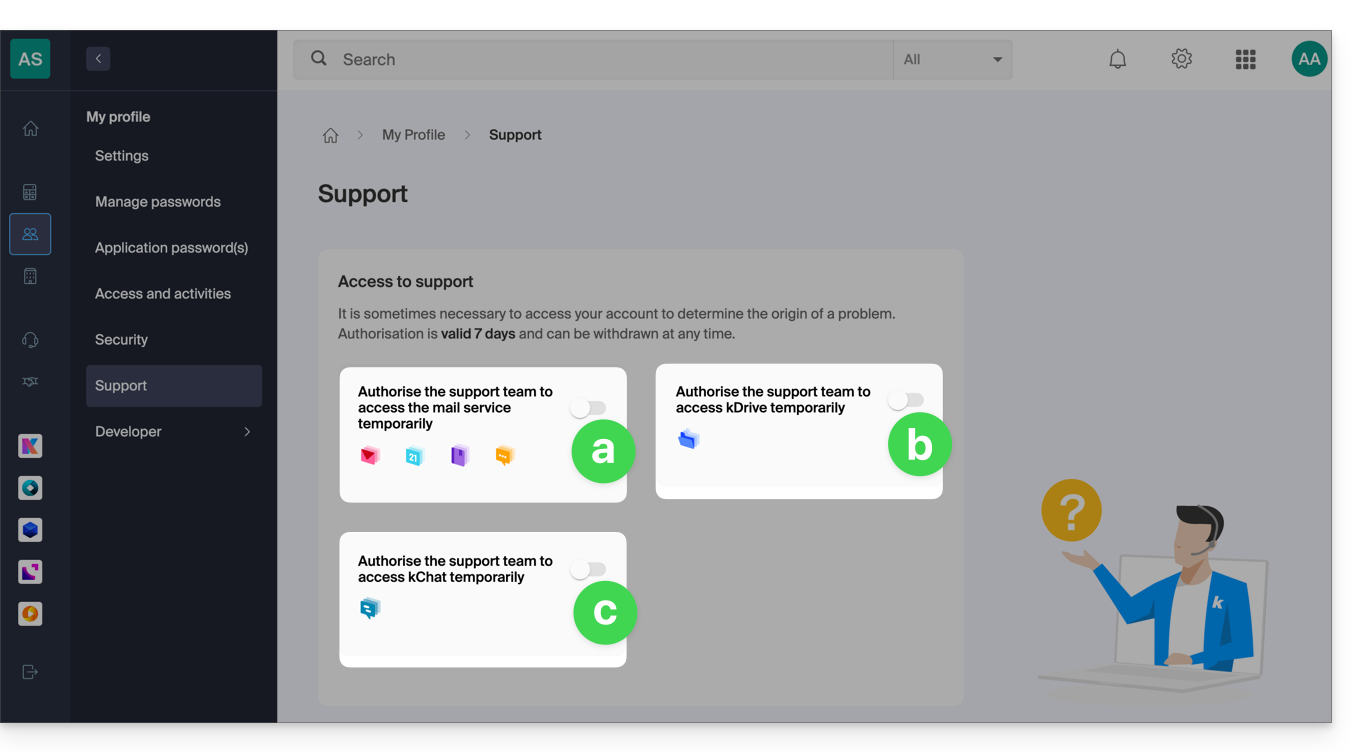
- ... os endereços de e-mail associados ao aplicativo web Mail da Infomaniak (serviço online ksuite.infomaniak.com/mail) + contatos e calendários,
- ... as pastas existentes no(s) kDrive das Organizações das quais o utilizador atual faz parte,
- ... as conversas existentes no(s) produto(s) kChat das Organizações das quais o utilizador atual faz parte.
Com o kSuite, também pode fazê-lo clicando aqui ou seguir estes passos para o conseguir:
- Clique em Configurações no canto superior direito.
- Clique em Suporte no menu lateral esquerdo:
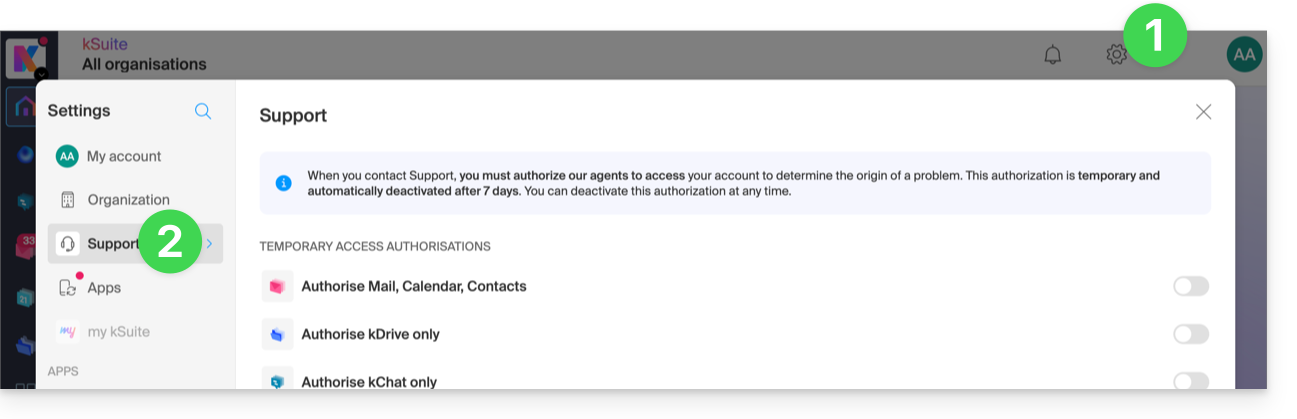
- Clique no botão de alternância para permitir o acesso ao conteúdo de...
Também é possível partilhar um único e-mail específico (❓: ajuda) de forma muito fácil.
Fazer capturas de tela
… no Windows
A Microsoft oferece um software pré-instalado (❓: ajuda) dedicado a capturas de tela. Para fazer uma captura rapidamente:
- Exiba o que deseja mostrar na tela.
- Pressione simultaneamente as teclas
Windows + Shift + S. - Selecione a área desejada e, em seguida, cole a imagem diretamente (
CTRL + V) na sua mensagem.
… no macOS
- Pressione simultaneamente as teclas
CMD + Shift + 3(ouCMD + Shift + 4para selecionar uma área específica). - A cada toque nessas teclas, um arquivo de imagem é criado na área de trabalho do seu computador.
… no iOS (iPhone, iPad...)
- Pressione simultaneamente o botão lateral (ou superior) e o botão Aumentar Volume.
- Em seguida, encontre as capturas de tela no aplicativo "Fotos" do seu dispositivo.
… no Android (por exemplo, Samsung, LG ou Huawei)
- Pressione simultaneamente o botão Volume Baixo e o botão de bloqueio.
- A imagem capturada é automaticamente salva em uma pasta de capturas de tela na sua galeria.
Copiar o conteúdo de uma janela de alerta
… no Windows
Para copiar e colar como texto uma mensagem de erro presente numa janela pop-up do Windows, basta pressionar as teclas CTRL + C do seu teclado para copiar a mensagem para a área de transferência. Em seguida, poderá colá-la (CTRL + V) no corpo da mensagem que está a enviar.
Acessar o console Javascript do navegador
… no Windows
Chrome, Firefox e Safari: pressione a combinação de teclas CTRL + MAJ + I
Edge: pressione a tecla F12
… no macOS
Chrome: pressione a combinação de teclas ⌘ + ⌥ + J
Safari: pressione a combinação de teclas ⌘ + ⌥ + C
- Em seguida, clique no ícone de círculo com uma barra ou similar para reiniciar o registro.
- Exiba a página do seu site que está apresentando o problema.
- A guia Console exibe os erros JavaScript (❓: ajuda) e os recursos online não encontrados.
Link para esta FAQ: https://faq.infomaniak.com/913
Esta seção de perguntas frequentes foi útil?
Este guia aborda problemas que podem ocorrer ao usar aplicativos Infomaniak (como kChat, kDrive, Infomaniak Authenticator, etc.) ou ferramentas (como config.infomaniak.com, o Manager Infomaniak, etc.) com hardware (sistema operacional, navegador, dispositivos, etc.) antigo / desatualizado / obsoleto.
Introdução
- Por exemplo, não será possível aceder de forma otimizada aos serviços Infomaniak com um iPhone 5s ou 6 no iOS 12.
- Recomenda-se, portanto, atualizar regularmente os navegadores e os sistemas operativos para usufruir da melhor experiência possível com a infraestrutura Infomaniak.
- Consulte também este outro guia, que se concentra especificamente em navegadores como Brave, Chrome, Edge, Firefox, Opera, Safari… e seus componentes.
- E você está usando a versão mais recente do aplicativo Infomaniak?
Atualizar o sistema operativo, o navegador, etc.
Sistemas ou navegadores antigos podem causar lentidão, erros ou exibição incorreta. Por isso, é preferível utilizar componentes atualizados regularmente, pois os aplicativos Infomaniak funcionam de forma otimizada em sistemas atualizados e em hardware recente.
Exemplo para kChat:
| kChat | Requisito mínimo |
|---|---|
| Aplicação web (navegador) | Chrome 134+, Firefox 128+, Safari 17.4+, Edge 134+ |
| Aplicativo móvel (iOS) | iOS 15.1 ou superior (iPhone 6s ou mais recente) |
| Aplicativo móvel (Android) | Android 7.0 ou superior com o Chrome atualizado |
| Aplicativo para desktop (macOS) | macOS 12 (Monterey) ou versão posterior |
| Aplicativo para desktop (Windows) | Windows 10 ou versão posterior |
| Aplicativo para desktop (Linux) | Ubuntu 22.04 LTS ou distribuição equivalente com suporte contínuo |
Em caso de problemas com o navegador, tente atualizá-lo ou instalar uma alternativa:
- Google Chrome
https://www.google.com/chrome/
(O site detecta automaticamente o sistema operacional e oferece a versão mais recente) - Mozilla Firefox
https://www.mozilla.org/firefox/new/
(Página de download e atualização para Windows, macOS e Linux) - Microsoft Edge
https://www.microsoft.com/edge
(O link oferece a atualização automática ou o download, dependendo do sistema) - Safari (apenas macOS)
https://support.apple.com/fr-fr/HT204416
(A atualização do Safari é feita através das atualizações do sistema macOS) - Opera
https://www.opera.com/fr/download
(Permite baixar a versão mais recente para o seu sistema) - Brave
https://brave.com/download/
(Página de download com detecção automática do sistema operacional)
Tecnologias utilizadas pela Infomaniak
Muitas das ferramentas web desenvolvidas pela Infomaniak utilizam Angular. A necessidade de hardware atualizado ou recente para executar as aplicações não é específica do Angular em si, mas sim um requisito geral para a execução de qualquer aplicação web moderna. Aqui estão algumas razões pelas quais um hardware atualizado é frequentemente necessário:
- O Angular utiliza funcionalidades avançadas dos navegadores modernos, que muitas vezes estão ausentes ou são mal implementadas em versões mais antigas.
- Os navegadores mais recentes otimizam a execução do JavaScript e a renderização gráfica, o que melhora o desempenho das aplicações Angular.
- As versões atualizadas corrigem vulnerabilidades conhecidas, reduzindo os riscos de comprometimento.
- Os navegadores modernos estão mais em conformidade com as últimas especificações HTML, CSS e JavaScript, garantindo uma melhor compatibilidade.
- As APIs modernas (câmera, geolocalização, notificações, etc.) só são acessíveis através de navegadores recentes, o que é essencial para experiências interativas.
Link para esta FAQ: https://faq.infomaniak.com/1025
Esta seção de perguntas frequentes foi útil?
Este guia destina-se aos utilizadores que escolheram a Infomaniak, um provedor de hospedagem comprometido com o planeta: abaixo, encontrará os detalhes do método de cálculo utilizado para apresentar as emissões de CO2 nas faturas, bem como sugestões para reduzir a sua própria pegada digital.
Introdução
- Para os serviços de hospedagem web e e-mail, a Infomaniak apresenta a quantidade de CO2 emitida anualmente, dado que se baseia em um método rigoroso de Análise do Ciclo de Vida (ACV), que soma dois fatores-chave:
- O impacto material (ciclo de vida completo)
- Com base nos fatores de emissão do banco de dados ResilioDB, o cálculo integra as emissões geradas durante a fabricação (BLD), o transporte (DIS) e o fim da vida útil/reciclagem (EOL) de cada equipamento (servidores, RAM, discos, etc.).
- O impacto energético (consumo real)
- O consumo real de energia dos servidores é medido por meio de sondas IPMI.
- Essa energia é então convertida em equivalente de CO2 de acordo com a matriz energética específica da Infomaniak, que é de baixo teor de carbono (11,77 g de CO2eq/kWh).
- O impacto material (ciclo de vida completo)
- O impacto total é então distribuído de acordo com a unidade de uso dos clientes (por site hospedado ou por caixa de e-mail).
Como agir ao seu nível?
Se o provedor de hospedagem otimizar suas infraestruturas, o usuário final também desempenha um papel fundamental. Veja como reduzir o impacto ambiental dos seus serviços.
Para sites
O objetivo é minimizar o consumo de energia dos servidores e dos dispositivos dos visitantes:
- Otimização técnica: comprimir as imagens, reduzir o tamanho dos scripts e usar formatos modernos (WebP).
- Design simplificado: limitar os vídeos com reprodução automática, os anúncios e os scripts pesados que consomem largura de banda.
- Boas práticas: Para o WordPress, em particular, recomenda-se consultar as páginas do GreenIT.
Para o serviço de e-mail
A comunicação por e-mail também pode ser otimizada:
- Simplicidade: Priorizar e-mails em texto simples em vez de HTML e limitar as assinaturas gráficas pesadas.
- Anexos: Prefira o envio de links para download (via kDrive ou SwissTransfer) em vez de anexos volumosos ou utilize o formato PDF compactado.
- Limpeza: Cancele a inscrição em newsletters desnecessárias e utilize ferramentas de rastreamento para evitar o envio de e-mails não abertos.
Recomenda-se monitorizar regularmente as estatísticas para melhorar o desempenho ambiental. Enquanto aguarda as futuras ferramentas integradas da Infomaniak, é possível analisar o impacto das páginas web através do GreenFrame.io.
Link para esta FAQ: https://faq.infomaniak.com/1160
Esta seção de perguntas frequentes foi útil?
Este guia explica como configurar uma YubiKey (da Yubico) para as contas Infomaniak protegidas pela autenticação de dois fatores (ou autenticação dupla / 2FA). Esta é uma das métodos que permite proteger o acesso à sua conta de utilizador Infomaniak.
Introdução
- Atualmente, a Infomaniak suporta apenas o protocolo Yubico OTP (Senha de Uso Único) para as chaves YubiKey.
Configurar o OTP na sua YubiKey
Para gerar senhas de uso único (OTP), você deve primeiro configurar sua chave usando o utilitário oficial da Yubico:
- Baixe e instale o aplicativo YubiKey Manager no site oficial da Yubico.
- Insira a sua chave YubiKey na porta USB do seu computador e inicie o YubiKey Manager.
- No menu superior, clique em Aplicações e, em seguida, selecione OTP.
- Escolha o tipo de toque que deseja configurar:
- Toque curto (Slot 1) ou Toque longo (Slot 2)
- Clique no botão Configurar.
- Selecione Yubico OTP como tipo de identificador (Tipo de Credencial) e clique em Próximo.
- Na tela de configuração do Yubico OTP:
- Marque a caixa Usar número de série para preencher o campo ID público.
- Clique em Gerar para criar o ID privado e a Chave secreta.
- Marque obrigatoriamente a caixa Carregar, localizada no canto inferior direito da janela, e clique em Concluir.
O utilitário irá gravar a sua configuração nos servidores da Yubico (uma janela do navegador será aberta para confirmar a operação).
Em caso de problema
A configuração do OTP foi realizada, mas a validação falha na Infomaniak
Se já configurou o protocolo OTP na sua YubiKey, mas o código não é reconhecido durante o login, isso geralmente significa que a configuração não foi sincronizada com a nuvem Yubico.
Para resolver este problema, existem duas soluções:
- Abra o YubiKey Manager e repita o tutorial acima para regenerar uma configuração, certificando-se de marcar a caixa Upload antes de clicar em Concluir.
- Caso contrário, se você copiou e guardou suas credenciais (ID público, ID privado e chave secreta) durante a primeira configuração, pode carregá-las manualmente acessando a página oficial Carregamento da chave Yubico OTP.
Guardar os códigos de recuperação
Se acabou de ativar a autenticação de dois fatores, o aplicativo exibirá automaticamente seus 10 códigos de recuperação pessoais.
Em todos os casos, guarde com cuidado os códigos de recuperação disponibilizados para download após cada configuração: faça o download e guarde uma cópia desses códigos em um local seguro, pois eles serão a única forma de acessar sua conta caso perca suas credenciais ou para acessar sua conta sem acesso ao seu telefone.
Link para esta FAQ: https://faq.infomaniak.com/1218
Esta seção de perguntas frequentes foi útil?
Este guia aborda as possíveis taxas bancárias adicionais que podem ser geradas pelo seu pagamento ou renovação da Infomaniak, caso sejam efetuados com cartões de dupla marca (co-branded) ou cartões emitidos no estrangeiro.
Funcionamento dos cartões co-branded
O Groupement des Cartes Bancaires CB gere a rede interbancária nacional francesa (CB). A Infomaniak aceita cartões com o logotipo CB para o pagamento de serviços.
A maioria dos cartões emitidos na França são os chamados cartões co-branded: possuem o logotipo CB (para a rede nacional) e um segundo logotipo internacional, geralmente Visa ou Mastercard.
Risco de comissões bancárias adicionais
Durante transações online, se o seu cartão for um cartão co-branded CB/Visa ou CB/Mastercard e o pagamento for processado através da rede internacional:
- O seu banco emissor pode interpretar a transação como uma operação internacional, mesmo que o valor esteja em euros (€).
- Essa interpretação pode levar à aplicação de comissões de transação ou taxas de não-euro.
Essas comissões resultam em taxas fixas ou uma percentagem adicional cobrada sobre o valor da transação pelo seu banco.
A Infomaniak recomenda que consulte a tabela de tarifas da sua instituição bancária para conhecer essas possíveis taxas.
A designação "Carte Bleue"
A designação "Carte Bleue" era uma antiga marca comercial utilizada historicamente por alguns bancos da rede CB. Esta marca foi progressivamente substituída pelo termo genérico "CB (Cartes Bancaires)", que designa a rede de pagamento francesa atual.
Link para esta FAQ: https://faq.infomaniak.com/1254
Esta seção de perguntas frequentes foi útil?
Este guia apresenta o modelo de segurança que permite atribuir utilizadores a um endereço de e-mail ou definir uma senha diferente para cada dispositivo ou software que precise acessá-lo.
Introdução
- Ao criar um endereço de e-mail, nenhuma senha é definida.
- Se você permanecer no ecossistema Infomaniak, ou seja, se usar apenas o aplicativo web Mail Infomaniak (serviço online ksuite.infomaniak.com/mail) e/ou o aplicativo móvel Infomaniak Mail (aplicativo para smartphone ou tablet iOS / Android), você não precisa gerenciar uma senha, pois tudo é configurado com o conceito de usuário, ou seja, de conta Infomaniak (que, por sua vez, possui uma senha):
- Um endereço de e-mail pode ser consultado/utilizado nesses aplicativos Mail Infomaniak sem uma senha diferente daquela que já permite o acesso à sua conta Infomaniak, simplesmente após ser convidado.
- Basta autorizar sua própria conta ou convidar um conhecido para ser usuário do endereço de e-mail.
- Caso contrário, fora deste ecossistema, você simplesmente cria uma senha (ou várias) para seus dispositivos (Outlook, iPhone, CRM, etc.), de acordo com suas necessidades:
- Cada senha pode ser revogada individualmente, sem impacto nos outros usuários ou dispositivos vinculados a este endereço.
- Não é possível exibir uma senha criada anteriormente; basta criar uma nova!
Adicionar um usuário
= Permitir que uma pessoa consulte o endereço nas interfaces Mail Infomaniak
Para permitir que um utilizador (incluindo você) consulte o endereço de e-mail no Infomaniak sem precisar de outra senha além da sua (a senha da sua conta Infomaniak):
- No painel de controlo do Serviço de Email:
- adicione o endereço de email às suas aplicações Mail Infomaniak para que possa utilizar o endereço,
- ou defina qual outro utilizador externo deve ter acesso ao endereço nas suas aplicações Mail Infomaniak,
- ou remova o acesso de um utilizador: os outros acessos ao endereço de email permanecerão ativos.
- Pode gerir os utilizadores autorizados diretamente na aplicação Web Mail (qualquer utilizador de um endereço de email na Infomaniak pode visualizar a lista de outros utilizadores que têm acesso).
Adicionar um dispositivo
= Adicionar uma senha para permitir que uma pessoa acesse a conta em um dispositivo (Outlook, iPhone, CRM, etc.)
Para permitir que um utilizador (incluindo você) consulte o endereço de e-mail via IMAP e envie mensagens via SMTP (protocolos que exigem ambos uma palavra-passe):
- No painel de controlo do Serviço de E-mail:
- crie palavras-passe específicas para cada dispositivo (Outlook, iPhone, CRM, etc.), de acordo com as suas necessidades,
- ou revogue a palavra-passe em questão: os outros acessos ao endereço de e-mail permanecerão ativos.
- Você pode gerenciar os dispositivos conectados diretamente no aplicativo web Mail.
Link para esta FAQ: https://faq.infomaniak.com/1344
Esta seção de perguntas frequentes foi útil?
Este guia explica como, a partir de um Serviço de Email, remover o acesso de um utilizador que consulta um endereço de email no ecossistema Infomaniak, ou seja, utilizando apenas a aplicação web Mail Infomaniak (serviço online ksuite.infomaniak.com/mail) e/ou a aplicação móvel Infomaniak Mail (aplicação para smartphone ou tablet iOS / Android).
As outras possibilidades de gestão de acessos (por senha, por exemplo) são apresentadas no guia principal; consulte também, se necessário, este outro guia para bloquear um serviço de e-mail completo para todos os utilizadores.
Pré-requisitos
- Ter, no mínimo, o direito de gerir o Serviço de Email em questão (❓: ajuda).
Gerir e remover um utilizador a partir do Serviço de Email
O modelo atual de gestão de acessos ao e-mail permite que cada utilizador de uma Organização se conecte de forma independente e segura à mesma conta de e-mail, sem partilhar uma palavra-passe global.
Se um utilizador não precisar mais de acesso a uma conta de e-mail e ao seu conteúdo, basta removê-lo através da interface:
- Clique aqui para acessar a gestão do Serviço de Email no seu Painel de Controle Infomaniak (❓: ajuda).
- Clique em o nome do Serviço de Email correspondente.
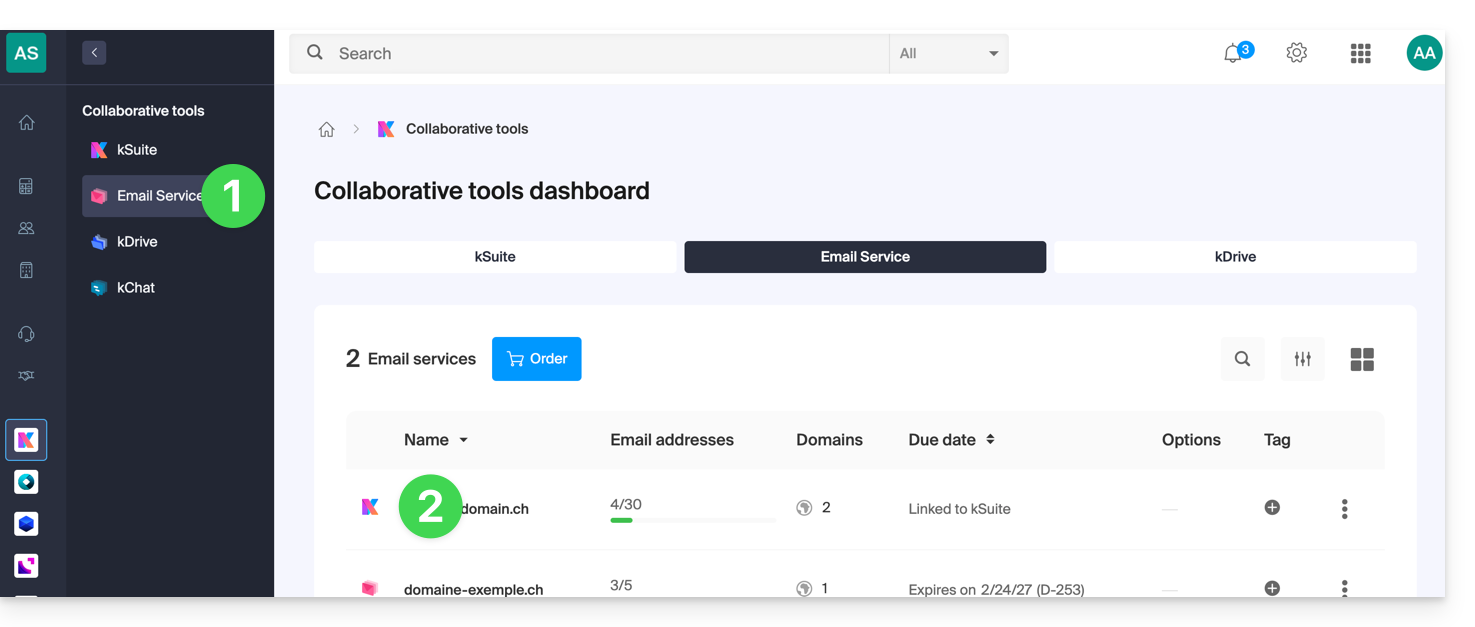
- Clique no endereço de email correspondente na tabela que aparece:
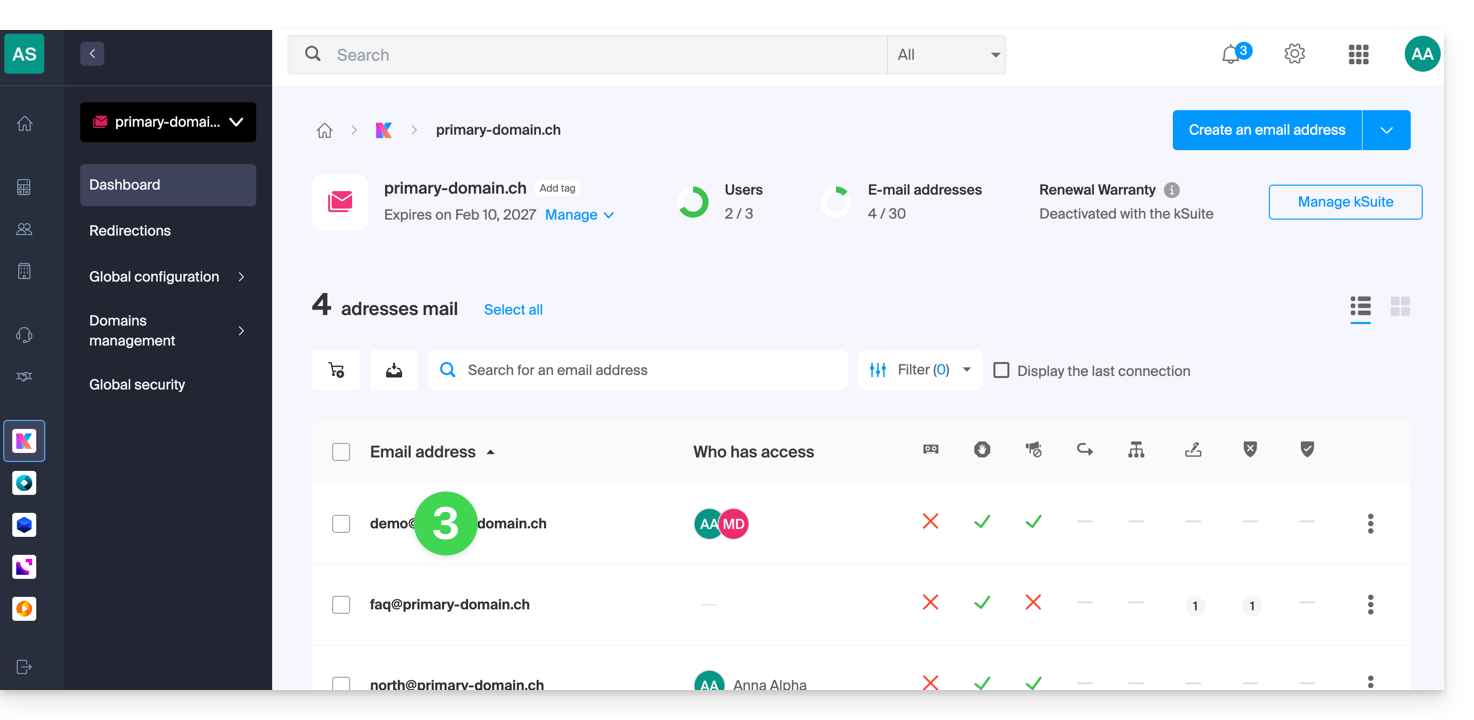
- Na tabela de utilizadores que têm atualmente acesso ao endereço em questão, clique no menu de ações ⋮ à direita do utilizador em questão.
- Escolha revogar o acesso deste utilizador ao endereço de e-mail:
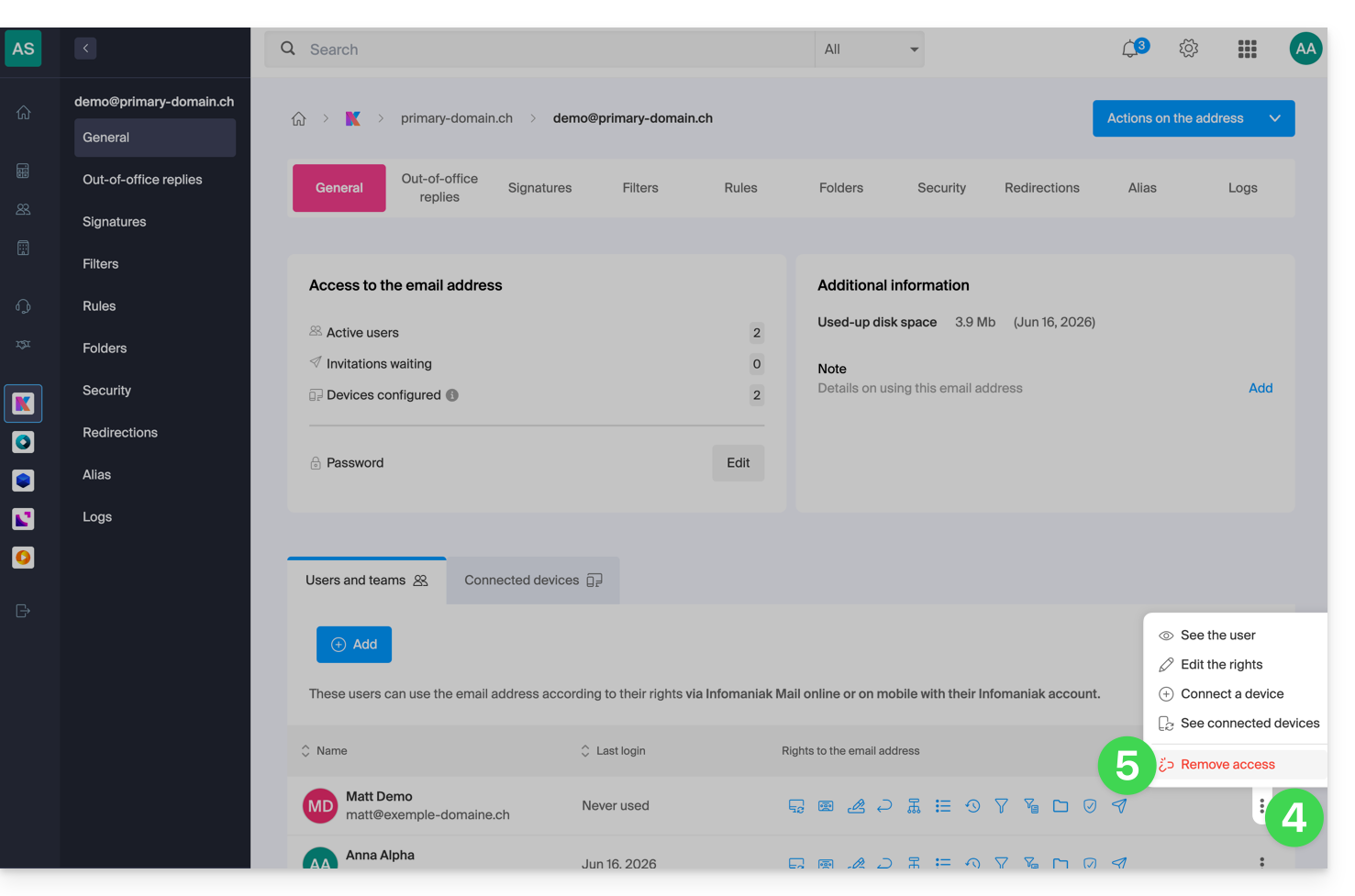
- Confirme a ação: todos os acessos a este endereço de e-mail serão desativados e ele não poderá mais consultá-lo.
Link para esta FAQ: https://faq.infomaniak.com/1371
Esta seção de perguntas frequentes foi útil?
Este guia explica como pagar manualmente as suas faturas Infomaniak e quais são os métodos de pagamento aceites. Consulte este outro guia se pretender renovar automaticamente alguns produtos.
Introdução
- Caso as faturas não sejam pagas dentro dos prazos indicados, os serviços em questão serão bloqueados e, posteriormente, cancelados.
- Em caso de problema, é importante agir rapidamente.
- Para ser notificado por e-mail sobre o vencimento de um produto,verifique a configuração das notificações de faturamento no seu painel de controlo.
Pagar ou renovar um produto
Para renovar um produto antes ou no momento do seu vencimento:
- Clique aqui para acessar o gerenciamento de pagamentos no painel de controle Infomaniak.
- O acesso requer autenticação com um usuário que possua permissões suficientes.
- Clique, se necessário, no filtro de datas (próximos 2 meses) para Mostrar tudo.
- Selecione os produtos a serem pagos:
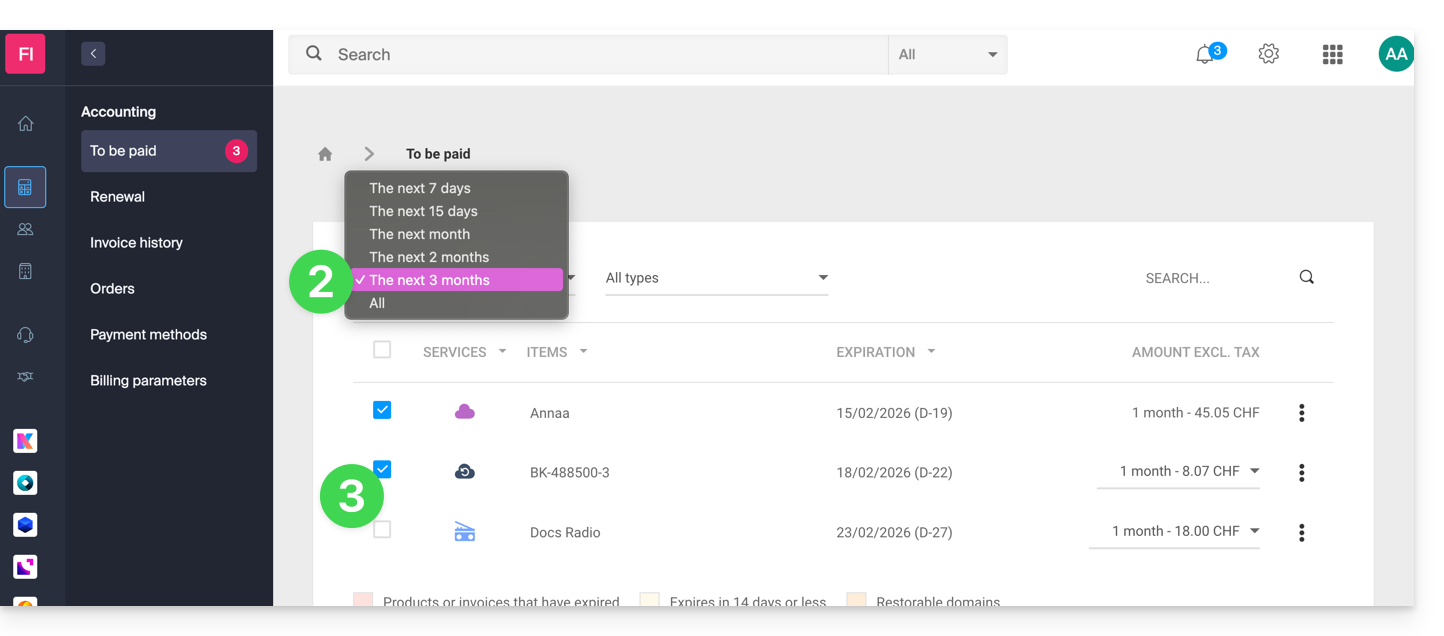
- Clique no botão Pagar a minha seleção (ou no botão à esquerda para obter uma fatura Pro Forma antes do pagamento):
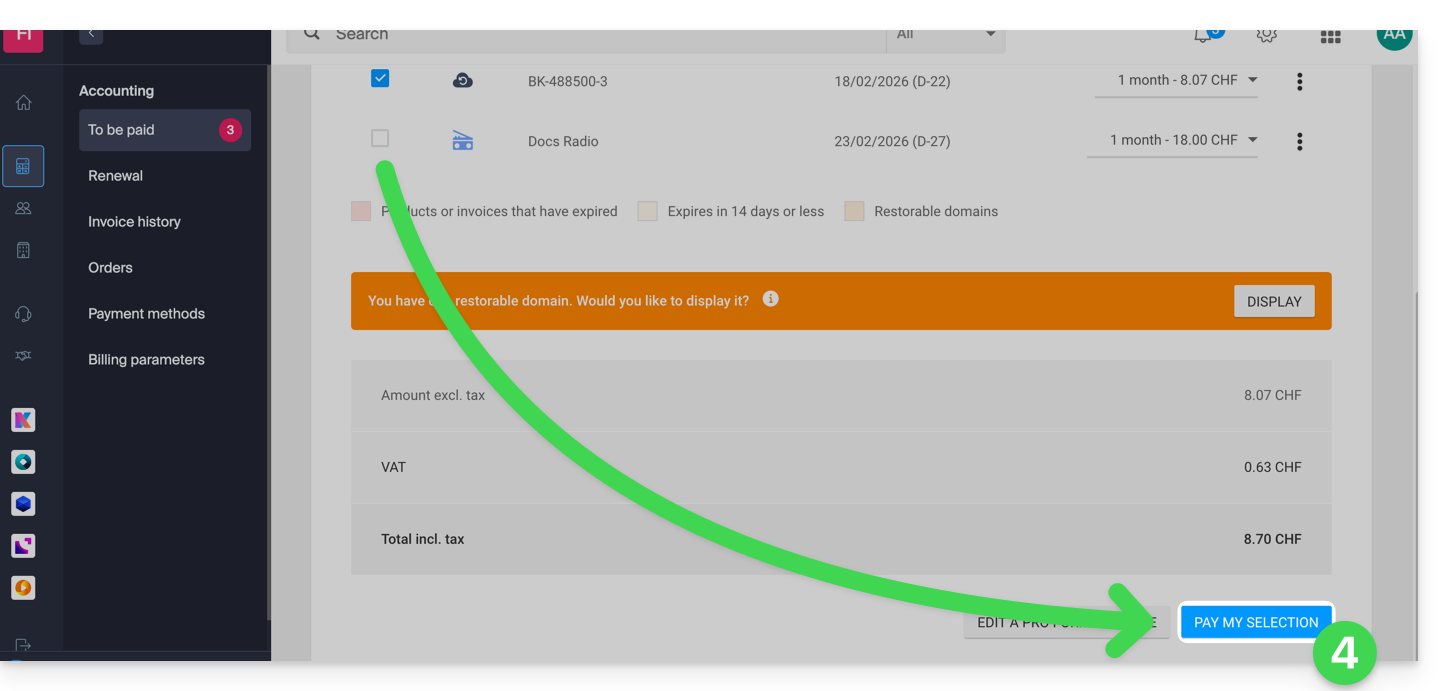
- Ative ou ignore as opções que forem apresentadas.
- Escolha um método de pagamento e conclua o processo.
Pagar um pedido pendente
Para efetuar o pagamento da sua encomenda:
- Clique aqui para aceder à gestão de encomendas no painel de controlo Infomaniak.
- Clique no menu de ação ⋮, localizado à direita do comando em questão.
- Escolha Pagar:
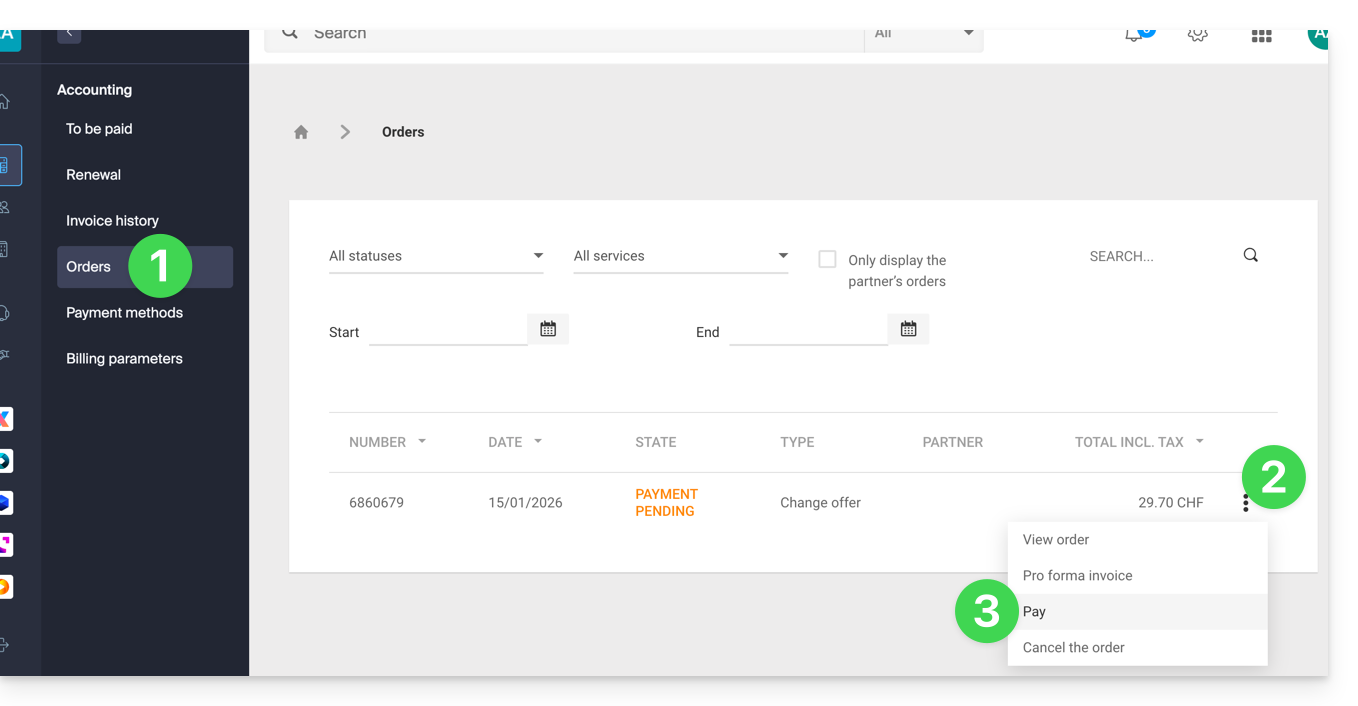
- Escolha um método de pagamento e conclua o processo.
Métodos de pagamento aceites
Paraefetuar o pagamento de um novo pedido, de uma renovação ou de uma alteração de plano, você pode usar:
- cartão de crédito Visa, MasterCard, CB Carte Bleue
- cartão PostFinance (se a moeda for CHF)
- transferência bancária IBAN (as eventuais taxas bancárias são da sua responsabilidade)
- PayPal
- Twint: cAssim como os cartões bancários, ao efetuar um pagamento no Manager ou na Loja, o perfil Twint será registrado em sua conta como um método de pagamento, que poderá ser usado para renovações automáticas ou pagamentos sem a necessidade de escanear novamente um código QR.
- a conta pré-paga (é possível usar o saldo disponível e pagar o restante de uma fatura por outro método de pagamento)
Para creditar uma conta pré-paga, pode usar:
- cartão de crédito Visa, MasterCard, CB Carte Bleue
- cartão PostFinance (se a moeda for CHF)
- transferência bancária IBAN (eventuais taxas bancárias são da sua responsabilidade)
Os limites de um depósito em conta pré-paga são de 0,1 CHF/EUR a 9999 CHF/EUR.
Gerar ou imprimir uma fatura em PDF
Consulte este outro guia se precisar de informações sobre as faturas da Infomaniak.
Link para esta FAQ: https://faq.infomaniak.com/1385
Esta seção de perguntas frequentes foi útil?
Este guia explica como adicionar um utilizador a uma Organização existente no Manager Infomaniak. Desta forma, poderá autorizar este utilizador a aceder a determinados produtos Infomaniak, de acordo com as suas necessidades.
Introdução
- Desde que abriu a sua conta na Infomaniak, faz parte de pelo menos uma Organização (❓: ajuda).
- Se estava sozinho e não se tratava de um convite, foi criada uma Organização em seu nome e você se torna automaticamente o responsável legal.
- Caso contrário, você pertence à Organização que o convidou (para participar da sua kSuite, para gerenciar um produto, etc.).
- Você pode definir se um utilizador…
- … faz parte da sua Organização e se deve se tornar:
- Responsável legal
- Administrador
- Colaborador
- … é externo à sua Organização (direitos limitados):
- Os utilizadores externos não são considerados nos partilhamentos de calendários e agendas com toda a Organização.
- … faz parte da sua Organização e se deve se tornar:
Convidar o novo utilizador
Pré-requisitos
- Se não encontrar a lista de utilizadores esperada, altere primeiro para a Organização desejada (❓: ajuda).
- Deve ser, no mínimo, Administrador da Organização (❓: ajuda).
- Consulte as diferentes permissões (direitos de acesso aos produtos, por exemplo) e as preferências de contato administrativode um utilizador dentro de uma Organização (❓: ajuda).
Para adicionar e, se necessário, criar o novo utilizador da sua Organização:
- Clique aqui para acessar o gerenciamento de usuários no painel de controle Infomaniak (❓: ajuda).
- Clique no botão Adicionar usuário:
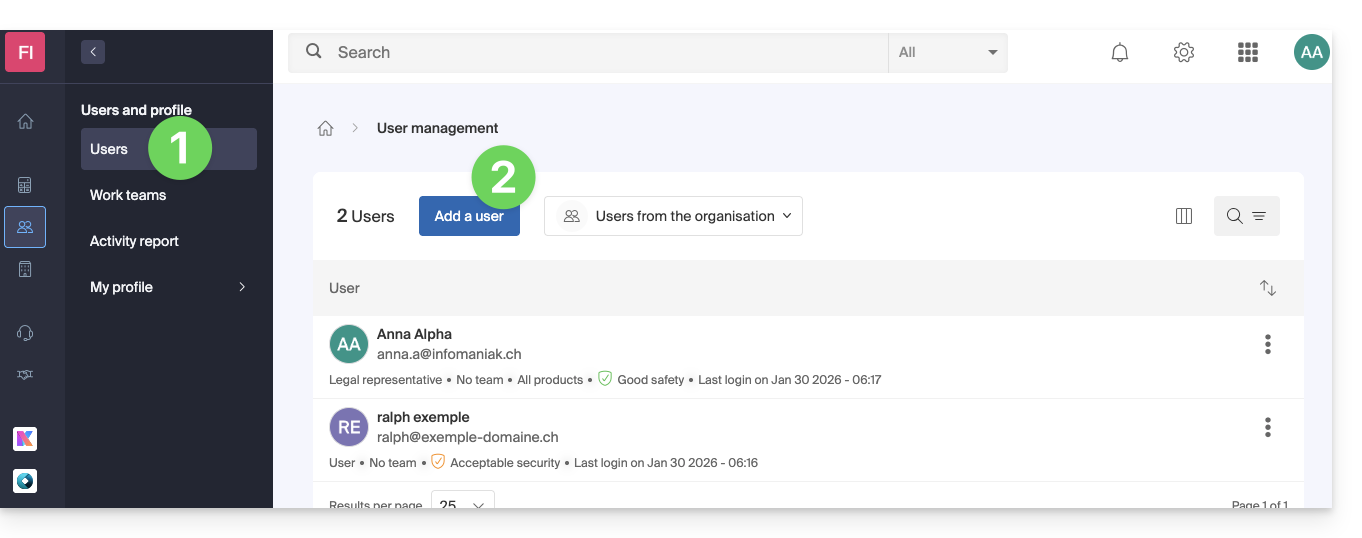
- Siga o assistente para concluir o processo:
- Se o utilizador adicionado ainda não tiver uma conta de utilizador na Infomaniak, será solicitado que crie uma.
- Se o utilizador adicionado já tiver uma conta Infomaniak, será solicitado que faça o login e, em seguida, poderá migrar da sua organização original para a nova (❓: ajuda).
Link para esta FAQ: https://faq.infomaniak.com/1404
Esta seção de perguntas frequentes foi útil?
Este guia explica como criar um pedido de orçamento como Cliente Infomaniak que necessita de apoio, como cancelar o pedido caso já tenha encontrado uma solução e como um Parceiro Infomaniak pode responder a este pedido de orçamento.
Criar um pedido de orçamento
A seguir, o processo a ser seguido quando desejar responder a um pedido de proposta:
- Clique aqui para acessar a página de envio de propostas.
- Este é um serviço gratuito que permite que vocêapresente sua proposta a todos os Parceiros Infomaniak que desejam receber este tipo de solicitação.
- Assim que o seu pedido de orçamento for enviado, cada Parceiro envolvido recebe uma mensagem com um resumo do pedido.
- É-lhe proposto consultar o seu pedido de orçamento completo numa interface dedicada, dentro da sua conta de Parceiro no Manager Infomaniak.
- Se ainda for válido (consulte abaixo), o Parceiro exibirá seu pedido de orçamento e terá acesso aos seus dados de contato.
- Em seguida, ele poderá apresentar uma proposta adaptada às suas necessidades e você decidirá como prosseguir:
- Colaborar com o Parceiro (tornando-se seu Cliente dentro da Infomaniak, por exemplo) e, nesse caso, você poderá remover o pedido de orçamento (consulte abaixo).
- Aguardar o recebimento de outras propostas ao longo dos dias.
Cancelar o pedido de orçamento em andamento
Quando submete um pedido de orçamento, recebe automaticamente um e-mail para o seu endereço de contacto:
- Este e-mail contém um link para cancelar o seu pedido de orçamento.
- Atenção: o efeito é imediato.
- Dessa forma, não será mais visível na interface disponibilizada aos Parceiros Infomaniak.
Link para esta FAQ: https://faq.infomaniak.com/1437
Esta seção de perguntas frequentes foi útil?
Este guia detalha os diferentes papéis, direitos, permissões e privilégios que os utilizadores podem obter dentro de uma Organização Infomaniak.
Papéis e preferências de contacto administrativo
Você poderá definir as permissões (direitos de acesso aos produtos, por exemplo) e também as preferências de contato administrativoao adicionar um utilizador ou posteriormente.
Definir os papéis de um novo utilizador
Ao adicionar um novo utilizador a uma Organização, deve definir o seu papel e configurar as suas preferências ao nível administrativo: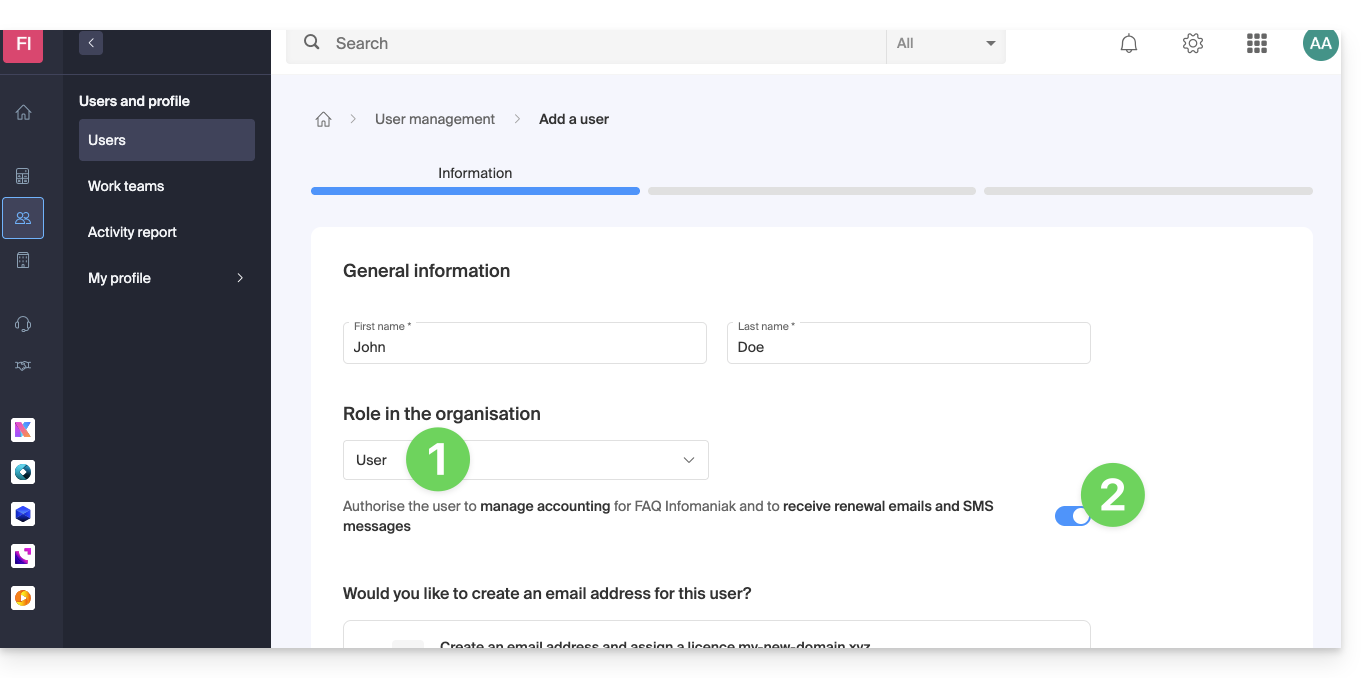
1. Papéis possíveis dentro da Organização
- Representante legal (todos os direitos + responsabilidade legal (se pretende substituir o seu papel de responsável legal))
- Responsabilidade legal da organização
- Pode gerir todos os produtos e utilizadores
- Pode gerir a contabilidade e os pedidos de novos produtos
- Pode gerir todos os clientes
- Administrador (todos os direitos)
- Pode gerir todos os produtos e utilizadores
- Pode gerir a contabilidade e os pedidos de novos produtos
- Pode gerir todos os clientes
- Utilizador (direitos limitados, colaborador)
- Pode gerir os produtos que você autoriza
- Pode gerir a contabilidade se você o autorizar
- Pode gerir os clientes que você autoriza
2. Permissões administrativas
Decida se deseja “permitir o recebimento (por e-mail/SMS) dos lembretes de faturamento” portanto, todas as comunicações, como por exemplo:
- Nova fatura
- Pagamento efetuado na conta
- Receção de um pagamento
- Pedido cancelado
- Renovação automática agendada
- Renovação efetuada
- Transferência PayPal em seu favor
- etc.
e se o perfil “Utilizador” também tiver de poder gerir a contabilidade.
Link para esta FAQ: https://faq.infomaniak.com/1440
Esta seção de perguntas frequentes foi útil?
Este guia explica como modificar os dados de contacto e o nome da Organização à qual pertence.
Introdução
- O endereço postal indicado determina a moeda (CHF / EUR) utilizada nas próximas faturas, mas é possível adicionar endereços de faturação.
- Pode modificar, entre outros:
- o nome
- o endereço postal
- o número de telefone de contacto
- o tipo da sua organização (particular, associação, empresa...)
- o logótipo
- Um e-mail de resumo será enviado em seguida.
- Para gerir as informações de contacto da sua conta Infomaniak, consulte este outro guia.
Modificar os detalhes da Organização
Pré-requisitos
- Ser o responsável legalna organização (um possível colaborador que também tenha acesso à sua organização não terá a possibilidade de modificar estas informações de contato a partir de sua conta restrita).
- Alterne previamente para a Organização desejada, se necessário.
Para modificar a qualquer momento as informações de contato desta Organização:
- Clique aqui para acessar o gerenciamento da sua Organização.
- Clique no botão Editar (se não estiver visível, verifique os pré-requisitos acima):
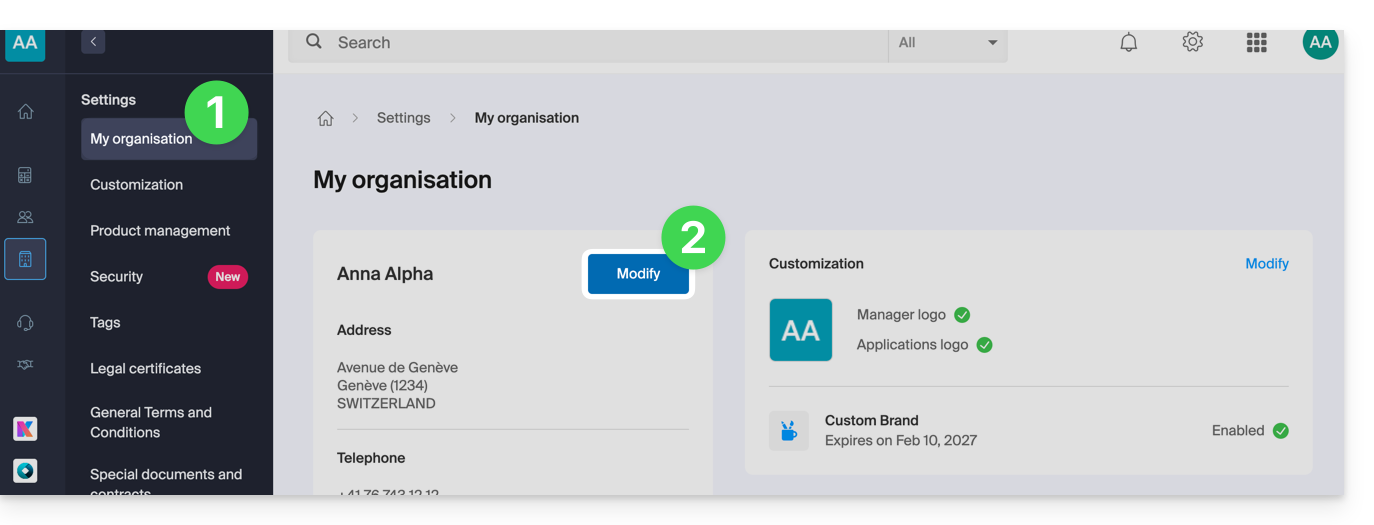
- Modifique as informações desejadas.
- Clique no botão Salvar para guardar as suas novas informações:
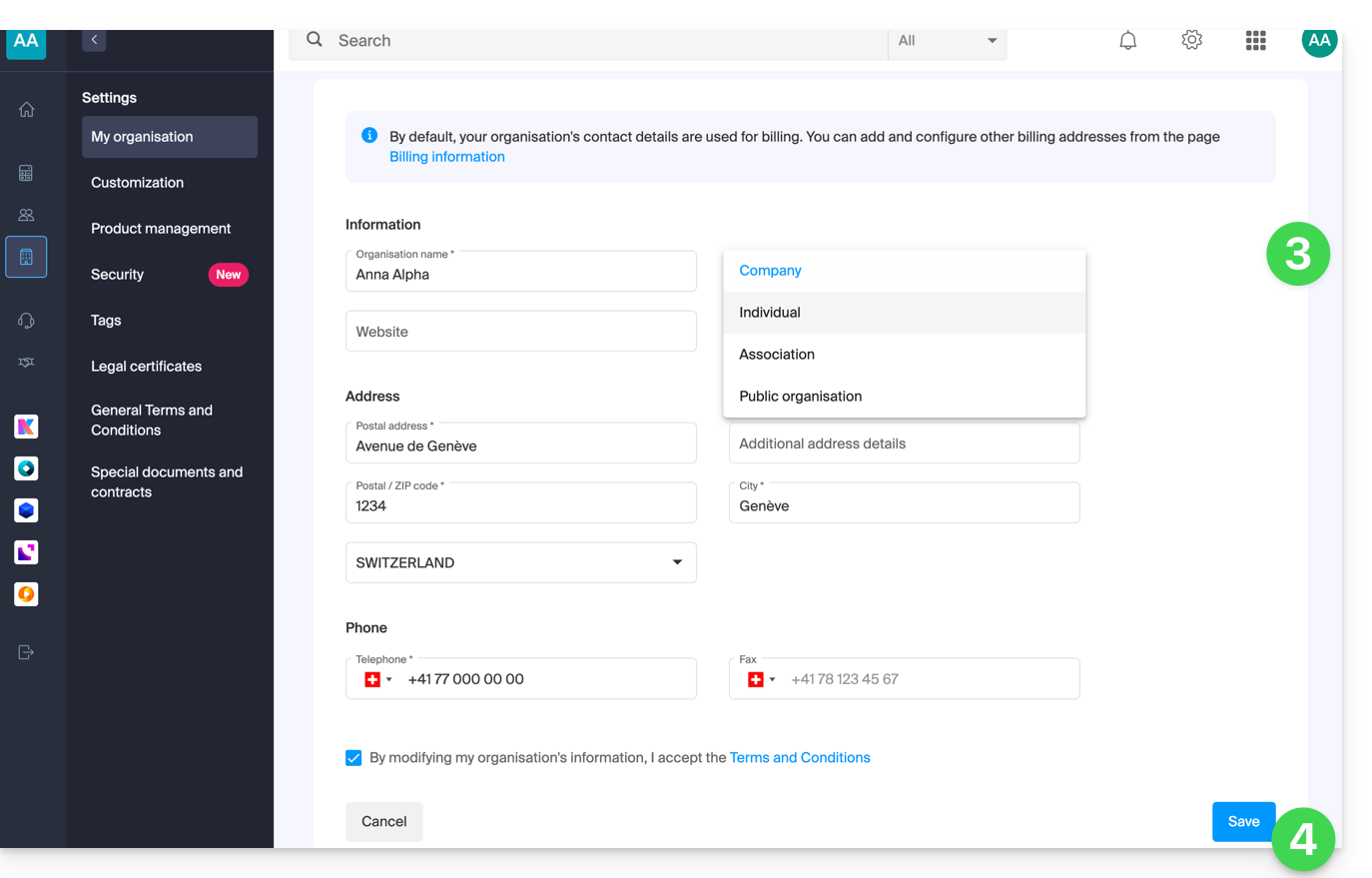
Em caso de problema
Se não conseguir visualizar nenhum menu como no ponto 2 acima, verifique os pré-requisitos.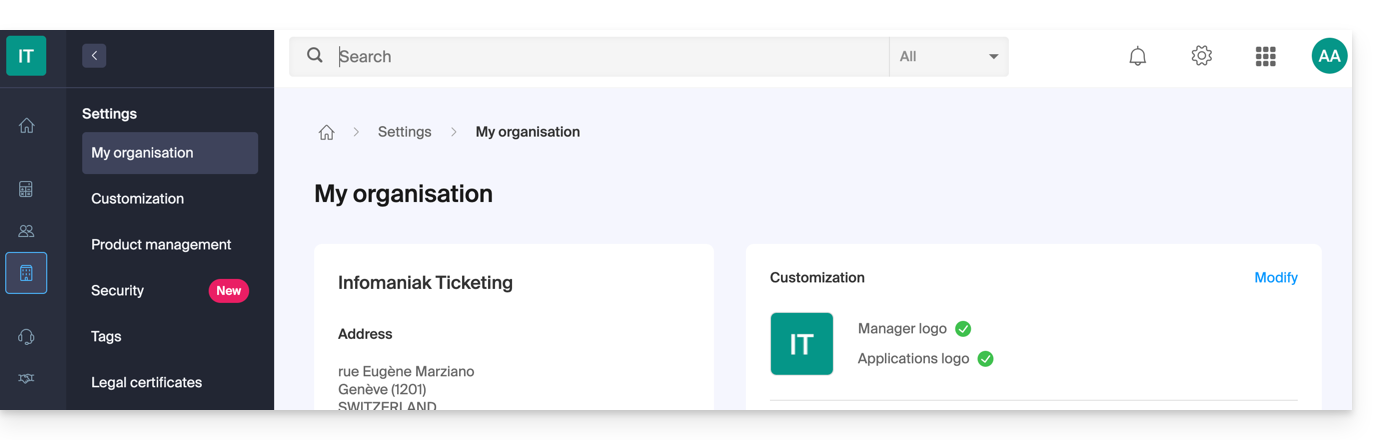
Uma conta my kSuite também não possui mais essa opção: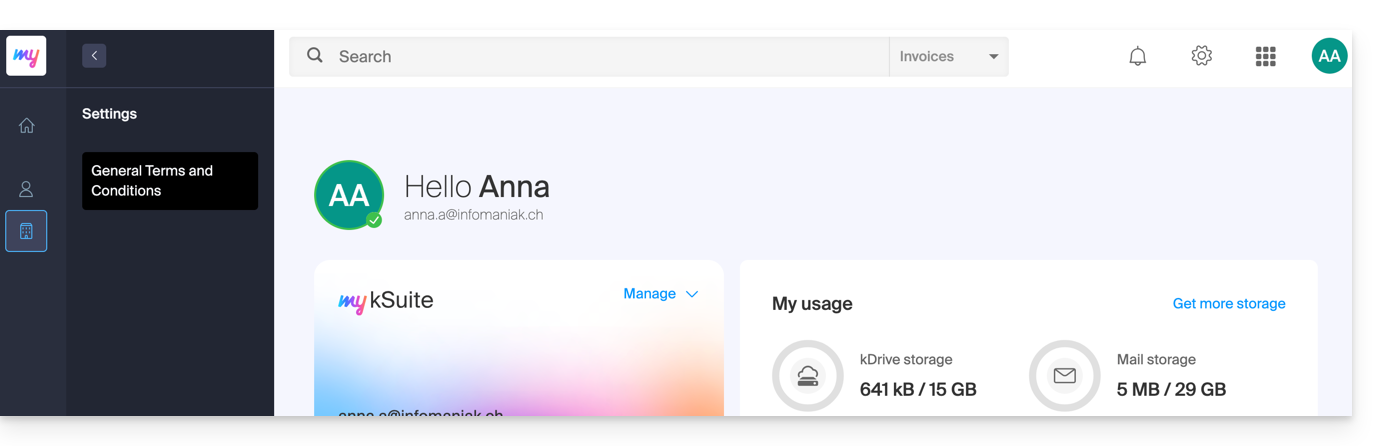
Link para esta FAQ: https://faq.infomaniak.com/1462
Esta seção de perguntas frequentes foi útil?