Base de conhecimento
1000 perguntas frequentes, 500 tutoriais e vídeos explicativos. Aqui, você encontra apenas soluções!
Este guia explica como obter informações sobre as atividades realizadas na sua Organização através do Manager.
O mesmo tipo de registos, mas relativo apenas à atividade da sua conta Infomaniak, está disponível no seu Manager (❓: ajuda).
Pré-requisitos
- Alterne previamente para a Organização desejada (❓: ajuda).
- Ser, no mínimo, Administrador da Organização (❓: ajuda).
Obter o registo de atividades da Organização
Para consultar um registo de atividades que contém as ações realizadas no Gestor Infomaniak dentro da Organização à qual pertence:
- Clique aqui para aceder aos registos da Organização no Gestor Infomaniak.
- Leia as informações.
- As opções de pesquisa e filtragem de logs estão disponíveis: termo, produto ou tipo de ação:
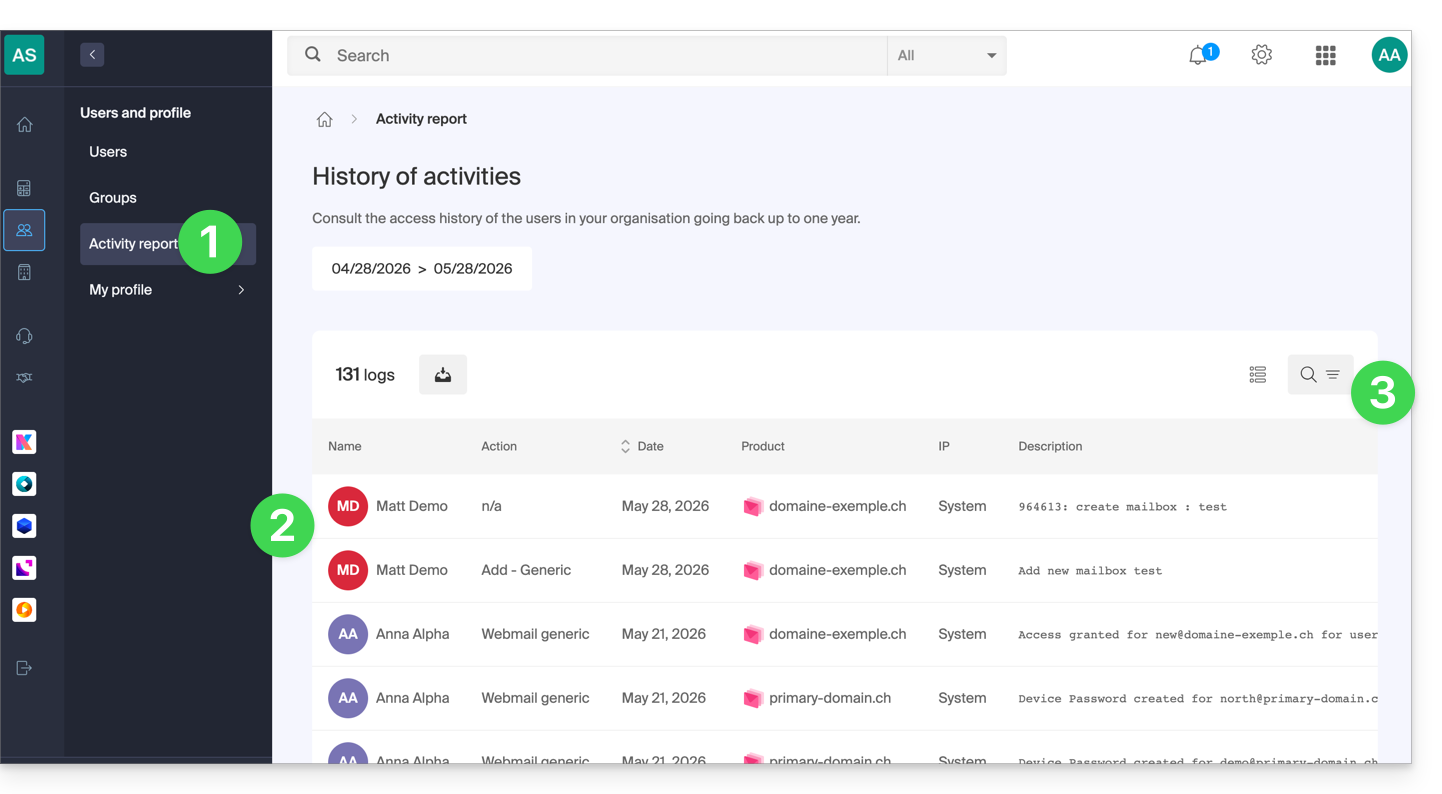
Aqui estão os tipos de ações que podem ser listadas nesta tabela:
- Tentativa de login
- Conexão bem-sucedida
- Conexão por cookie bem-sucedida
- Ativar conexão automática
- Desativar conexão automática
- Pedido de recuperação de senha
- Senha recuperada
- Alterar senha
- Alterar nome de usuário
- Pedido de recuperação de e-mail
- Endereço de e-mail recuperado
- Alteração do endereço de e-mail
- Atribuição do papel de proprietário
- Remover o papel de proprietário
- Atribuir o papel de administrador
- Remover o papel de administrador
- Adicionar um servidor
- Modificação de um servidor
- Exclusão de um servidor
- Ação servidor-cliente
- Criação de um repositório
- Pedido recebido com sucesso
- Gestão de um pedido
- Geração de fatura
- Ativação da faturação
- Desativação da faturação
- Transferência de fundos
- Adicionar um elemento
- Modificar um elemento
- Exclusão de um item
- Bloqueio de um item
- Desbloquear um item
- Gravar transmissão de vídeo
- Utilização do webmail
- E-mail enviado automaticamente
- Envio de SMS
- Erro genérico do sistema
Link para esta FAQ: https://faq.infomaniak.com/1504
Esta seção de perguntas frequentes foi útil?
Este guia explica como personalizar a exibição da Organização na qual você está no Painel de Controle Infomaniak.
Introdução
- Você pode, por exemplo, adicionar um logotipo ao nome da Organização e substituir completamente a exibição do nome por uma pequena faixa.
- Para uma personalização avançada das URLs e de algumas interfaces, incluindo as páginas de login, descubra o Custom Brand (❓: ajuda).
Aceder à página de personalização
Pré-requisitos
- Mude primeiro para a Organização desejada (❓: ajuda).
- Seja, no mínimo, Administrador da Organização (❓: ajuda).
Para personalizar a interface do Manager:
- Clique aqui para acessar as opções de personalização da Organização no Manager Infomaniak.
- O botão à esquerda Personalizar permite editar a parte visível no canto superior esquerdo do Manager:
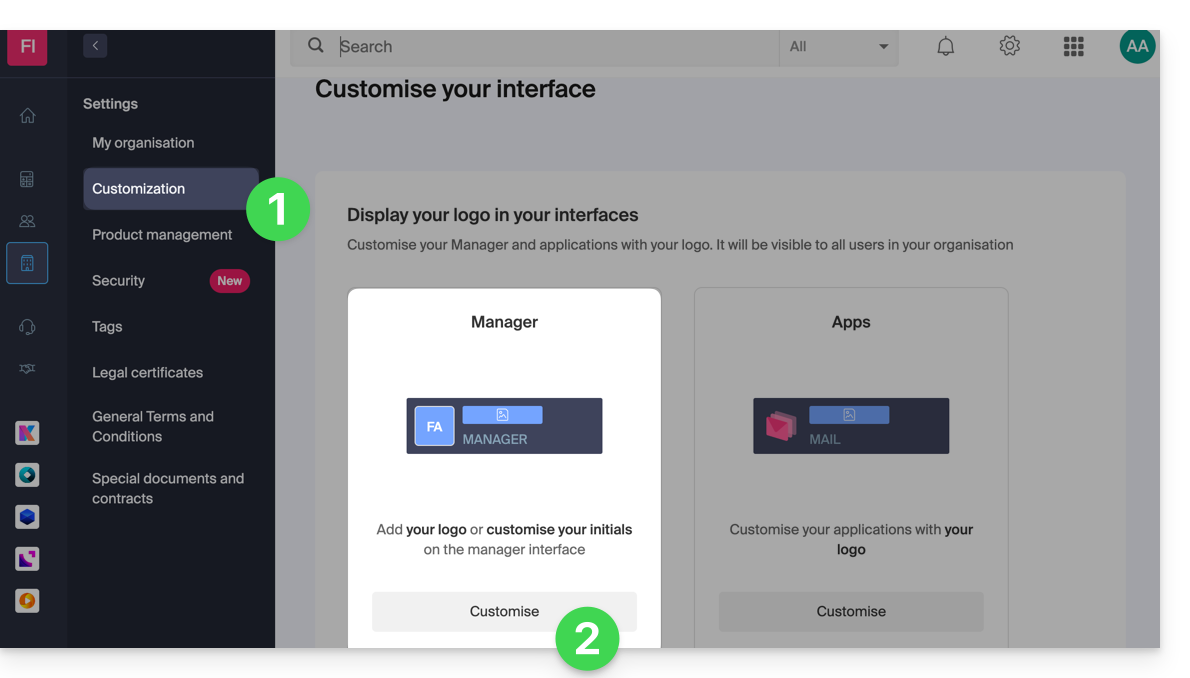
- Escolha um logotipo quadrado (neste caso, não é possível usar um logotipo retangular).
- Escolha exibir as iniciais no quadrado (neste caso, é possível ter um logotipo retangular adicional ou nenhum logotipo retangular).
- O botão à direita Personalizar permite adicionar um logotipo retangular (apenas) às aplicações como kDrive e Mail:
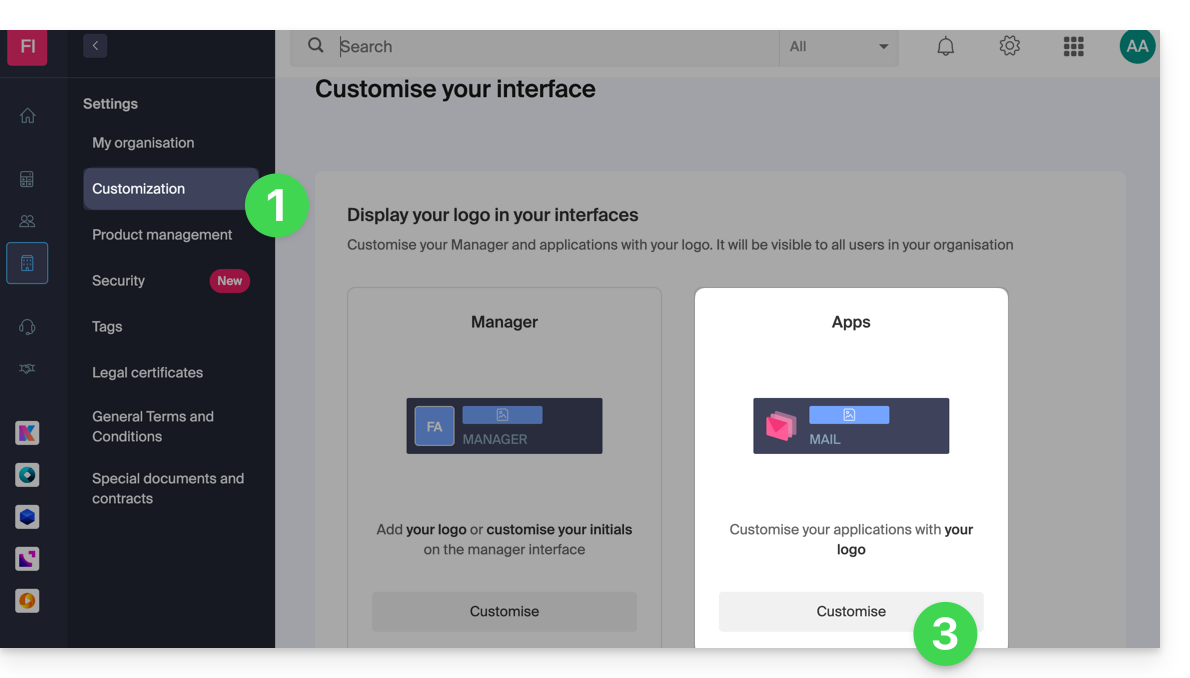
- Atenção: o logotipo retangular será considerado também no Manager (não é possível ter um logotipo retangular diferente entre estes diferentes serviços).
- Se nenhum logotipo retangular for configurado no Manager, ele simplesmente não será exibido.
Link para esta FAQ: https://faq.infomaniak.com/1534
Esta seção de perguntas frequentes foi útil?
Este guia explica como criar e partilhar um cartão de visita digital (código QR) que reúne os seus contactos e redes sociais a partir da aplicação Infomaniak Mail (iOS / Android).
Criar o código QR e partilhá-lo com os seus contactos
Para acessar a funcionalidade de código QR no aplicativo Infomaniak Mail em seu dispositivo:
- Clique no ícone com suas iniciais/avatar no canto superior direito do aplicativo.
- Clique no lado direito do seu nome de conta Infomaniak no menu inferior:
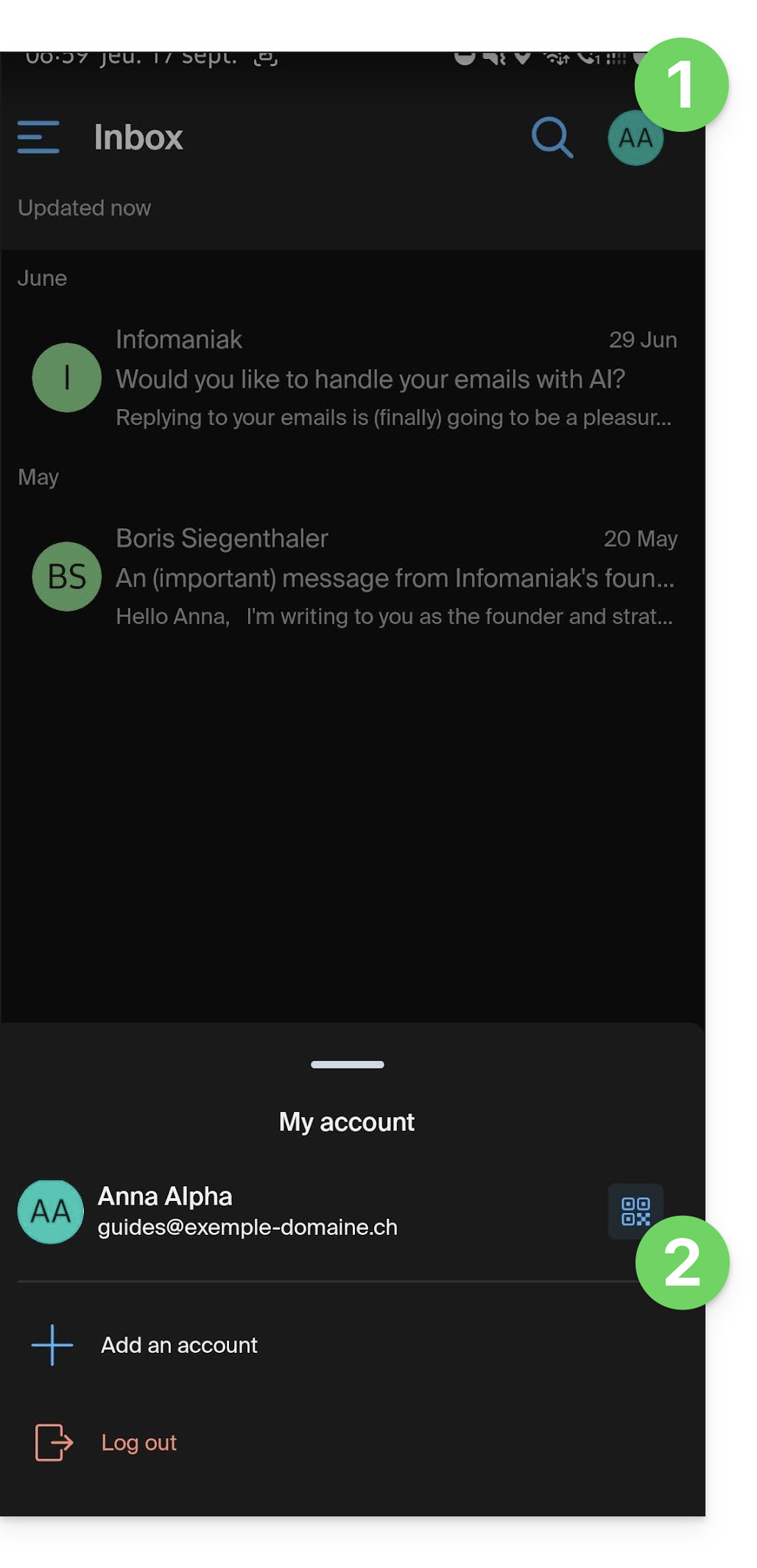
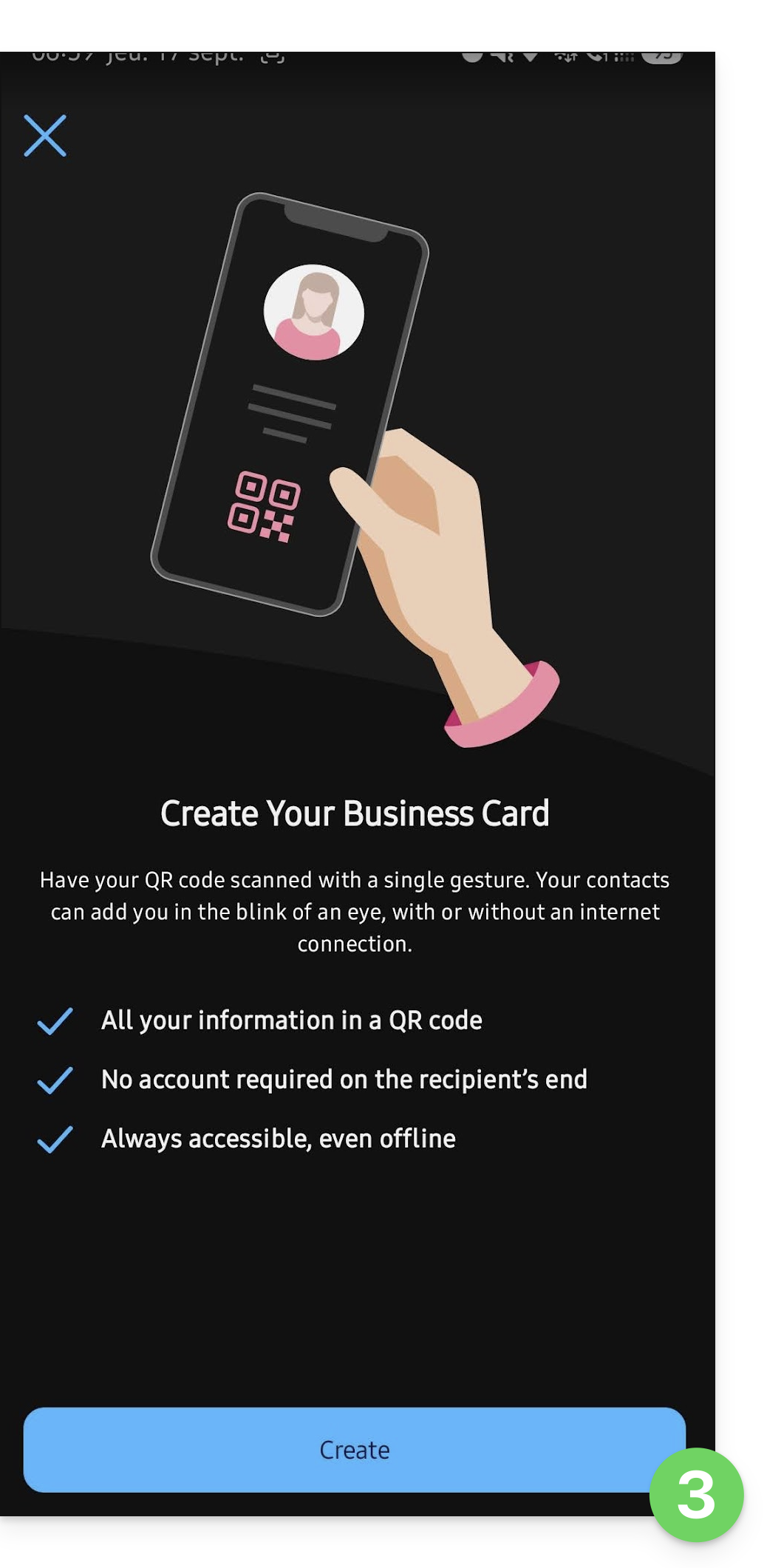
- Na primeira utilização, um ecrã apresenta a funcionalidade; clique no botão para iniciar a criação do seu cartão de visita:
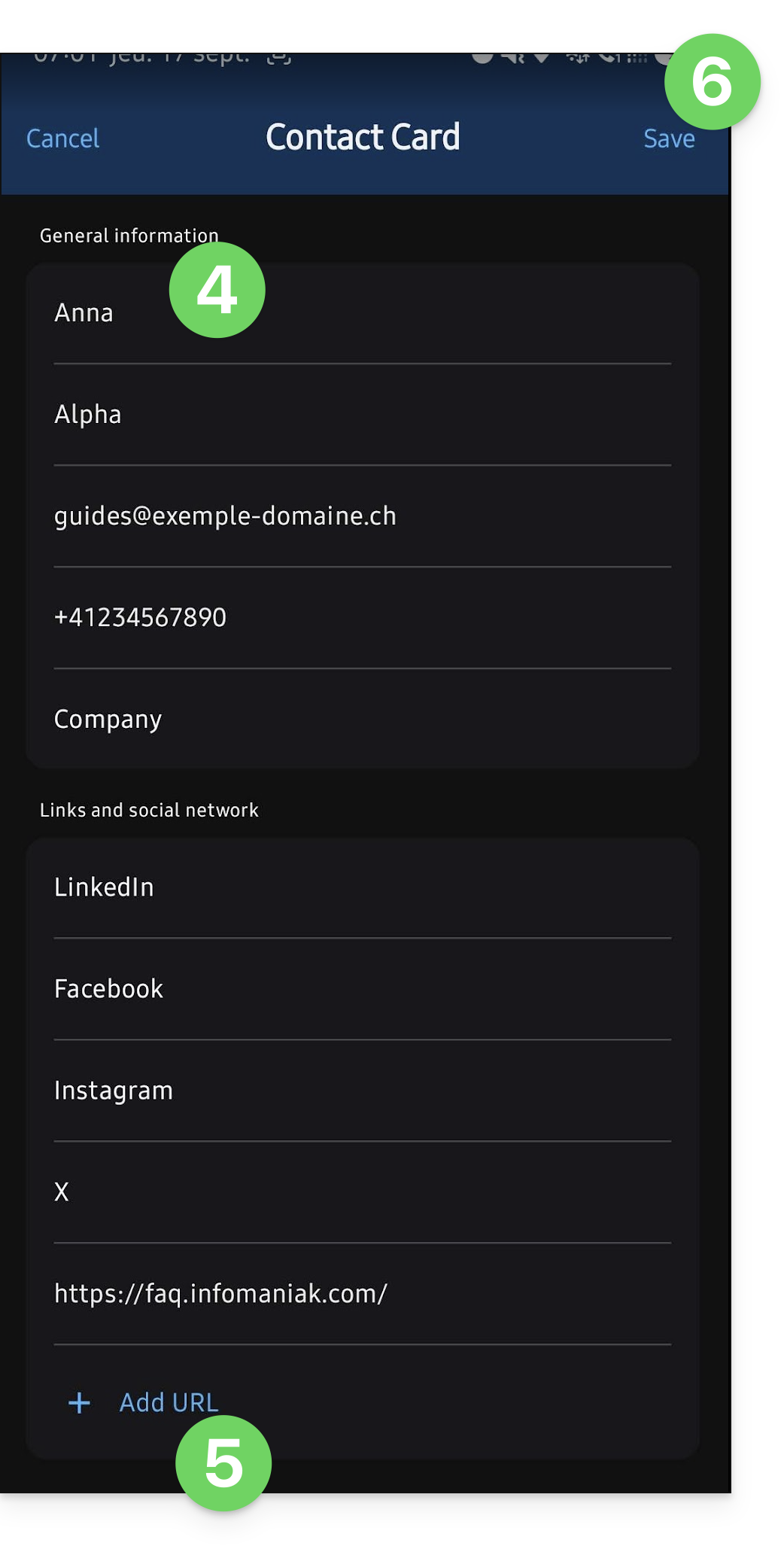
- Preencha as informações que deseja que apareçam na sua página de contato.
- Adicione, se necessário, outros links para divulgar (site, redes sociais).
- Salve o seu cartão clicando em Salvar:
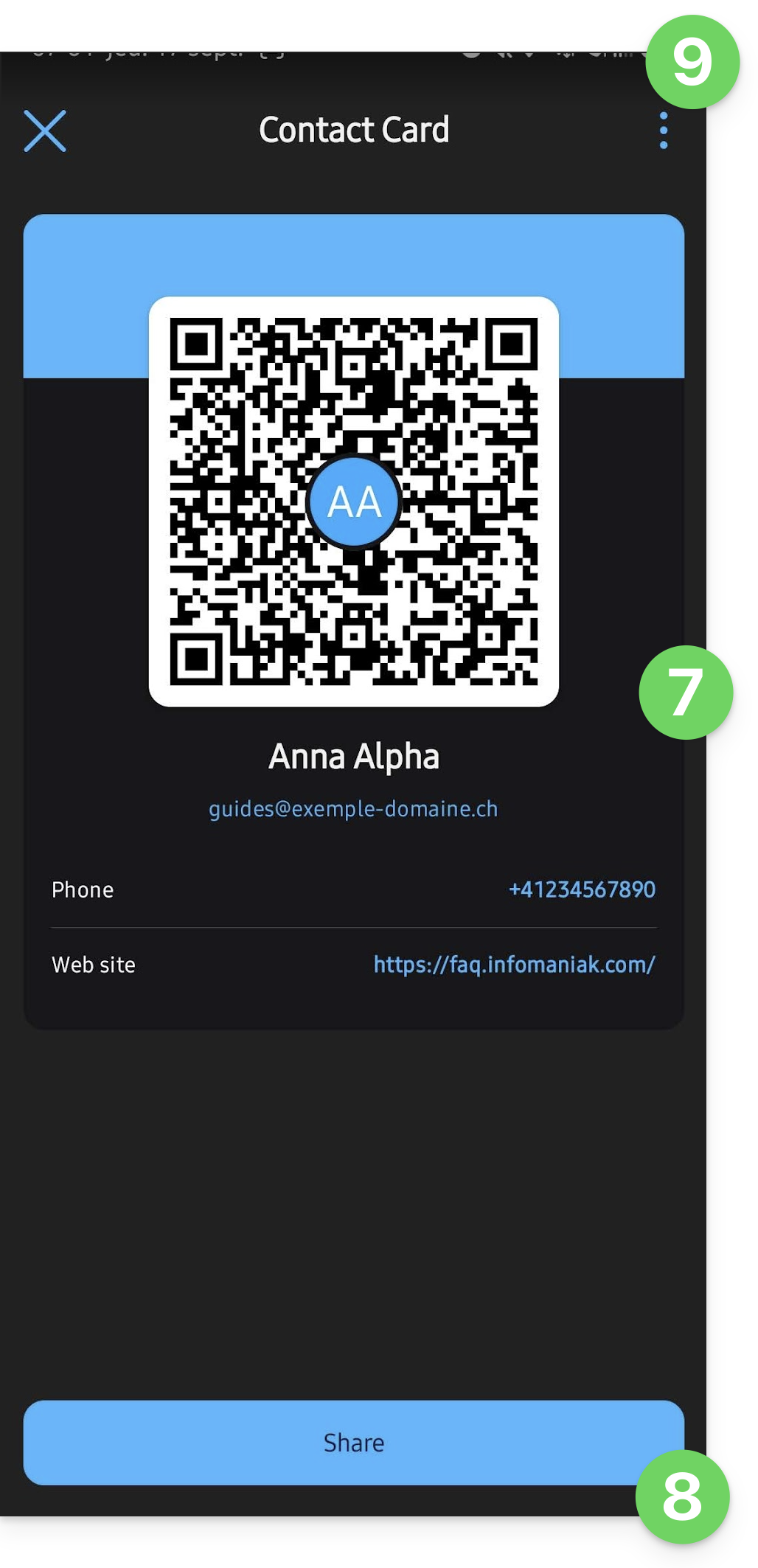
- O código QR aparece e pode ser lido diretamente por outro dispositivo para salvar o cartão de contato associado.
- Este cartão de contato pode ser enviado por outros meios, clicando no botão Compartilhar.
- O formato
.vcf, seguindo o mesmo princípio de uma exportação de contatos, por exemplo, é automaticamente reconhecido pelas aplicações de gestão de contatos: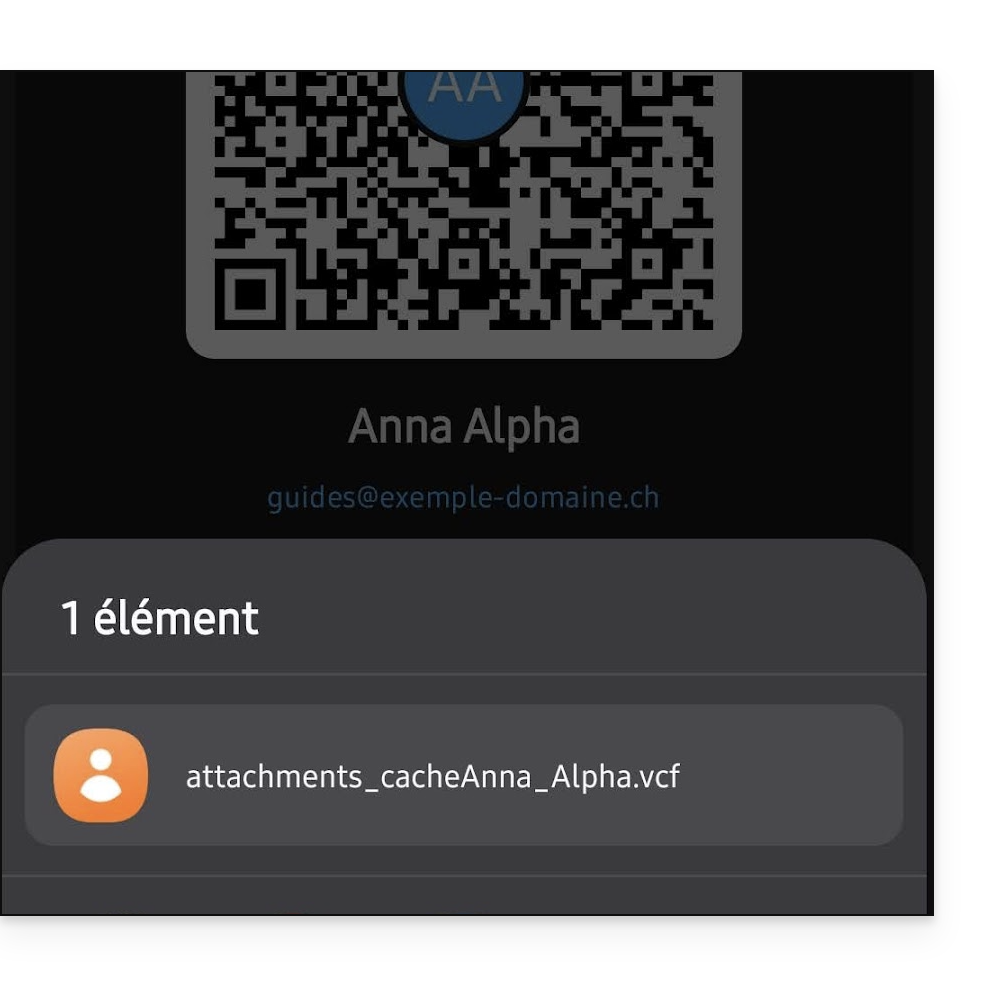
- O formato
- As suas informações podem ser editadas a qualquer momento através do menu de ações ⋮ no canto superior direito:
- A partir de agora, para exibir diretamente o código QR gerado, siga os passos 1 e 2 acima.
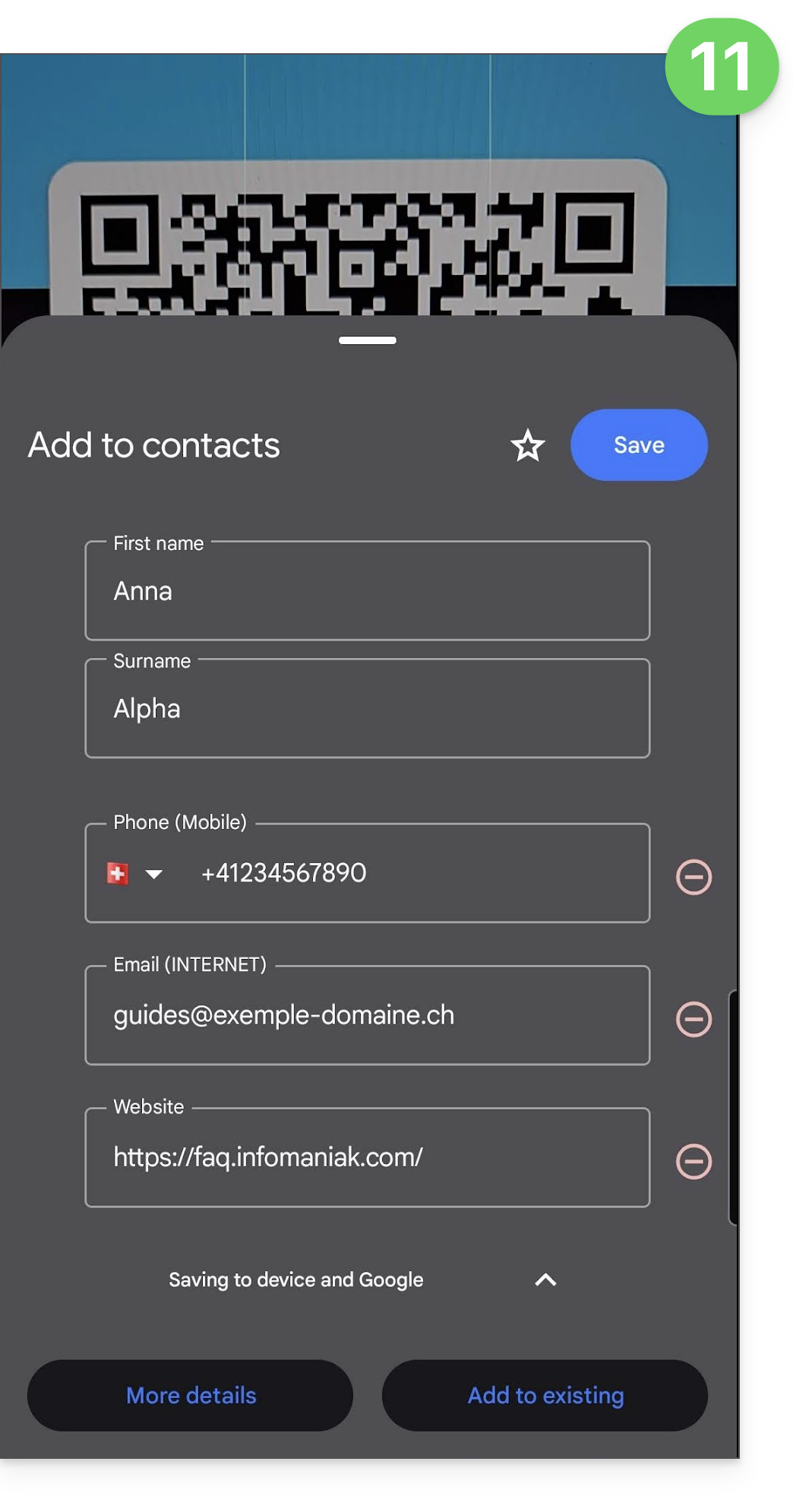
- A pessoa que digitalizar o código QR poderá guardar diretamente os seus dados de contacto no dispositivo:
Link para esta FAQ: https://faq.infomaniak.com/1584
Esta seção de perguntas frequentes foi útil?
Este guia explica como modificar os direitos de acesso aos produtos para um utilizador da sua Organização no Manager Infomaniak.
Introdução
- Desde que abriu a sua conta na Infomaniak, faz parte de pelo menos uma Organização (❓: ajuda).
- Se estava sozinho e não se tratava de um convite, foi criada uma Organização em seu nome e você se torna automaticamente o responsável legal.
- Caso contrário, você pertence à Organização que o convidou (para participar da sua kSuite, para gerenciar um produto, etc.).
- É possível alterar o papel de um utilizador dentro da sua Organização (❓: ajuda).
- Você pode então definir se um usuário…
- … faz parte da sua Organização e se ele deve se tornar:
- Responsável legal
- Administrador
- Colaborador (esta parte é detalhada abaixo…)
- … é externo à sua Organização (direitos limitados):
- Os usuários externos não são considerados nos compartilhamentos de calendários e agendas de endereços para toda a Organização.
- … faz parte da sua Organização e se ele deve se tornar:
Quem pode acessar o quê…
Pré-requisitos
- Alterne previamente para a Organização desejada, caso não encontre a lista de utilizadores esperada (❓: ajuda).
- Ser, no mínimo, Administrador da Organização (❓: ajuda).
- Teradicionado um usuário como colaborador (❓: ajuda).
O guia abaixo permite gerenciar os acessos aos produtos para os colaboradores e usuários externos. De fato, um responsável legal ou um Administrador tem, de qualquer forma, acesso a todos os produtos existentes na Organização e visíveis no Gerenciador Infomaniak.
Para modificar os acessos aos produtos de um usuário da Organização:
- Clique aqui para acessar o gerenciamento de usuários no Manager Infomaniak (❓: ajuda).
- Clique no menu de ação ⋮ localizado à direita do usuário em questão.
- Clique em Modificar as permissões dos produtos:
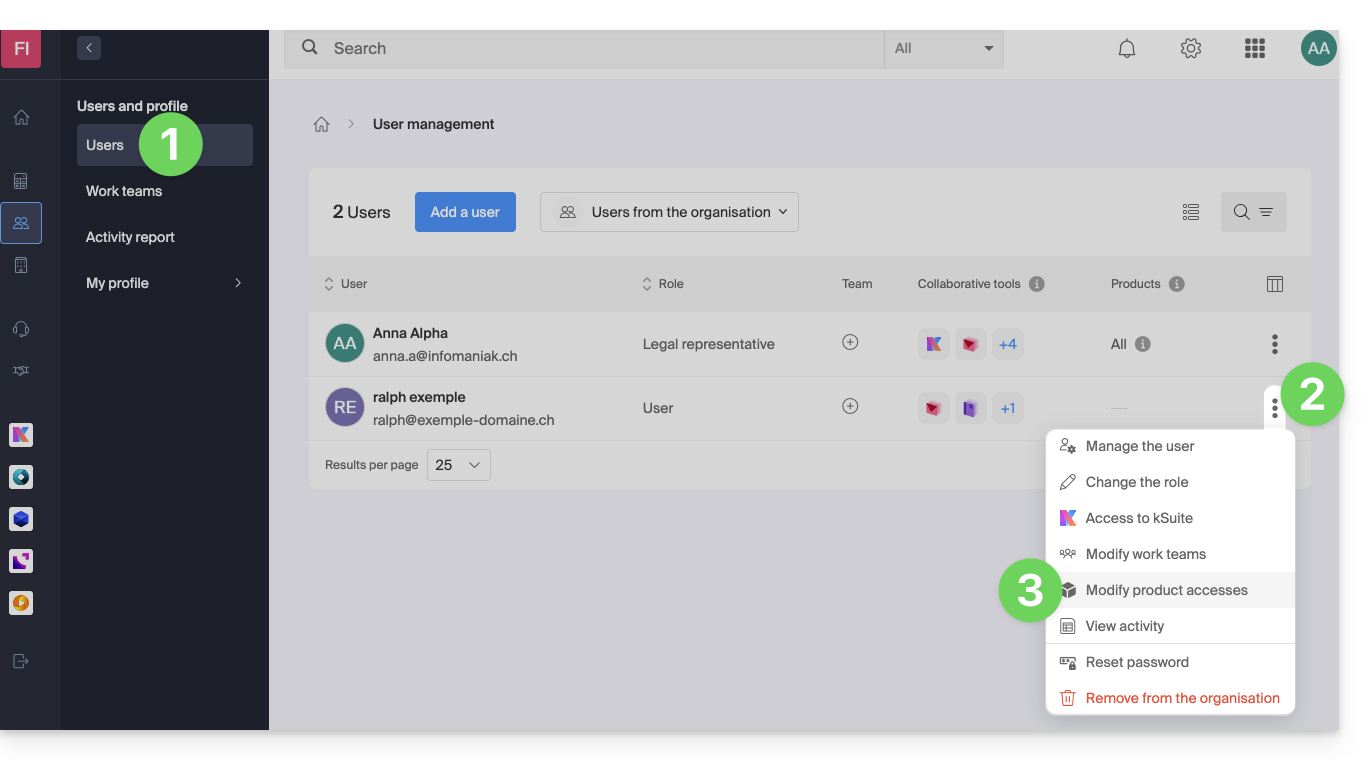
- Pode conceder acesso total com as permissões máximas em um único clique.
- Caso contrário, clique na categoria de produto à qual deseja conceder acesso.
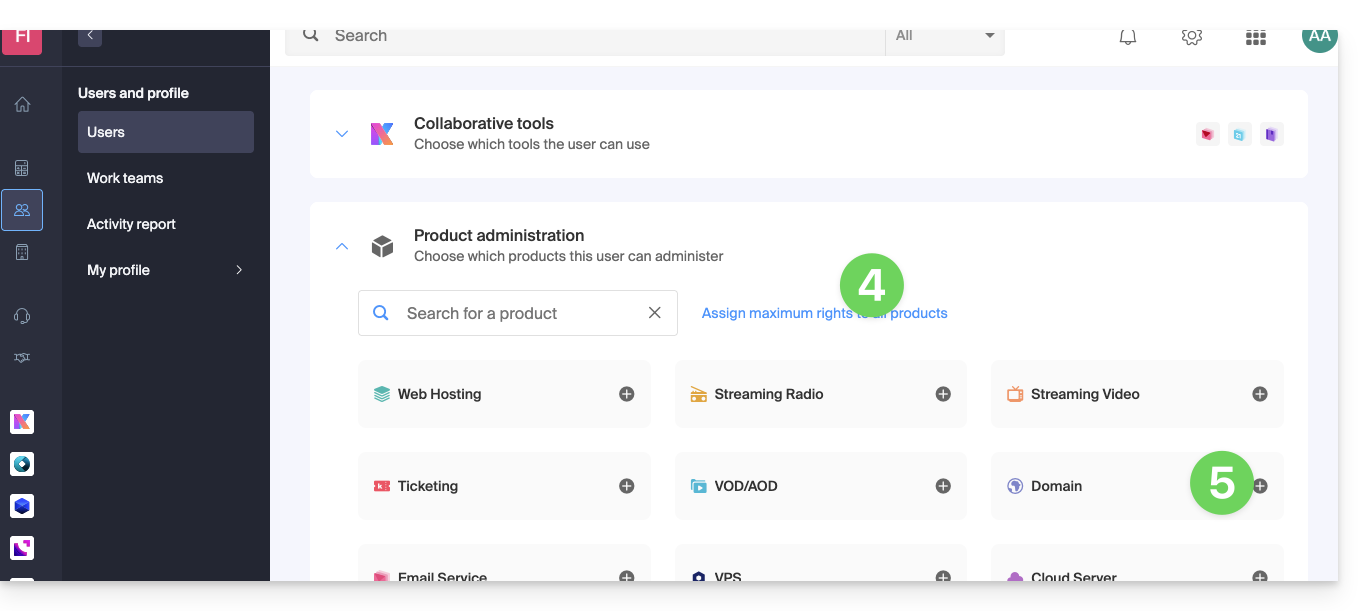
- Selecione o(s) produto(s) necessário(s).
- Se selecionou vários produtos, decida se um produto adicional futuro deverá ser automaticamente visível para o utilizador (e com que tipo de permissões❓: ajuda).
- Clique no botão Guardar:
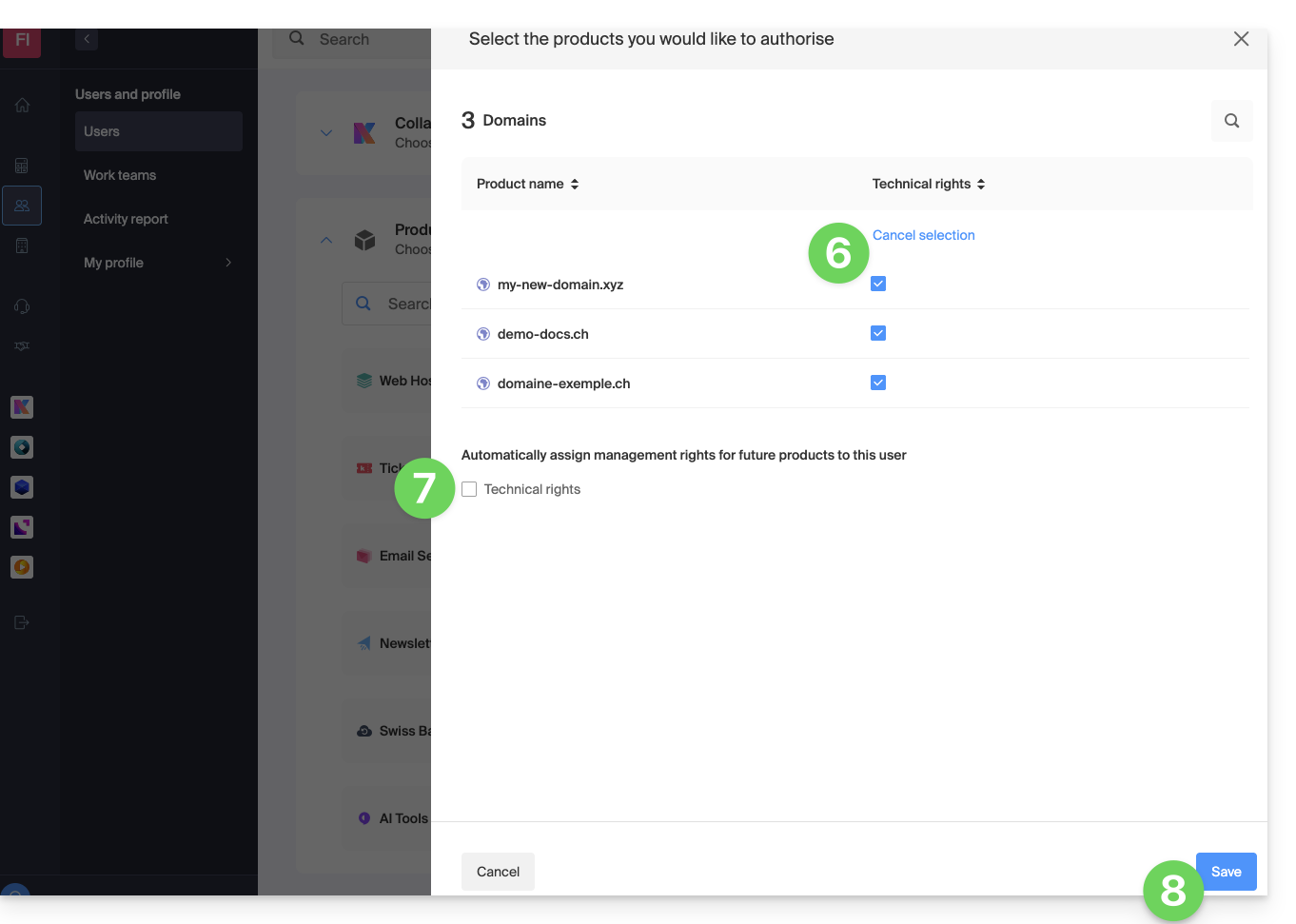
- Os direitos são concedidos imediatamente.
- Clique no ícone lápis ✎ para modificar as permissões:
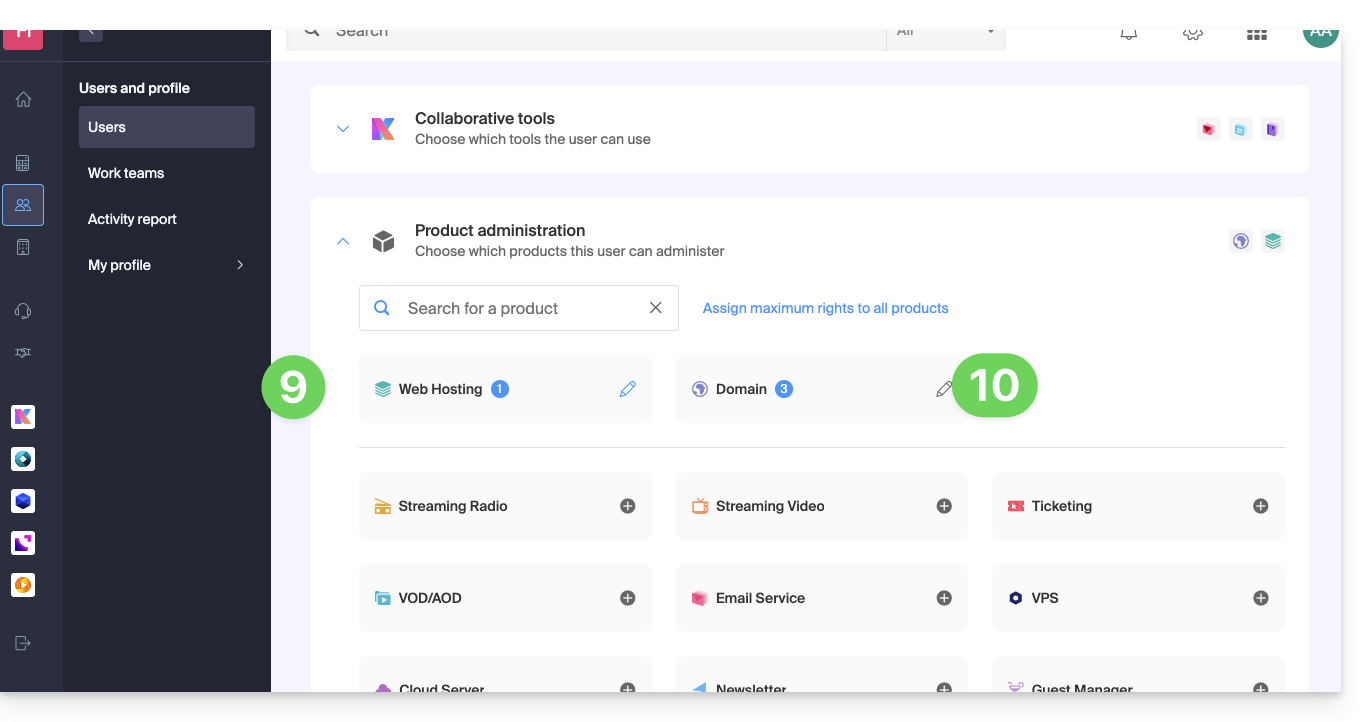
- Comece novamente na etapa 5 se precisar conceder acesso a vários produtos.
Utilização do serviço / Gestão do serviço
Atenção, na tabela dos seus produtos, é importante distinguir os acessos aos produtos (como o kDrive, por exemplo, dentro da kSuite) e os acessos à gestão dos produtos: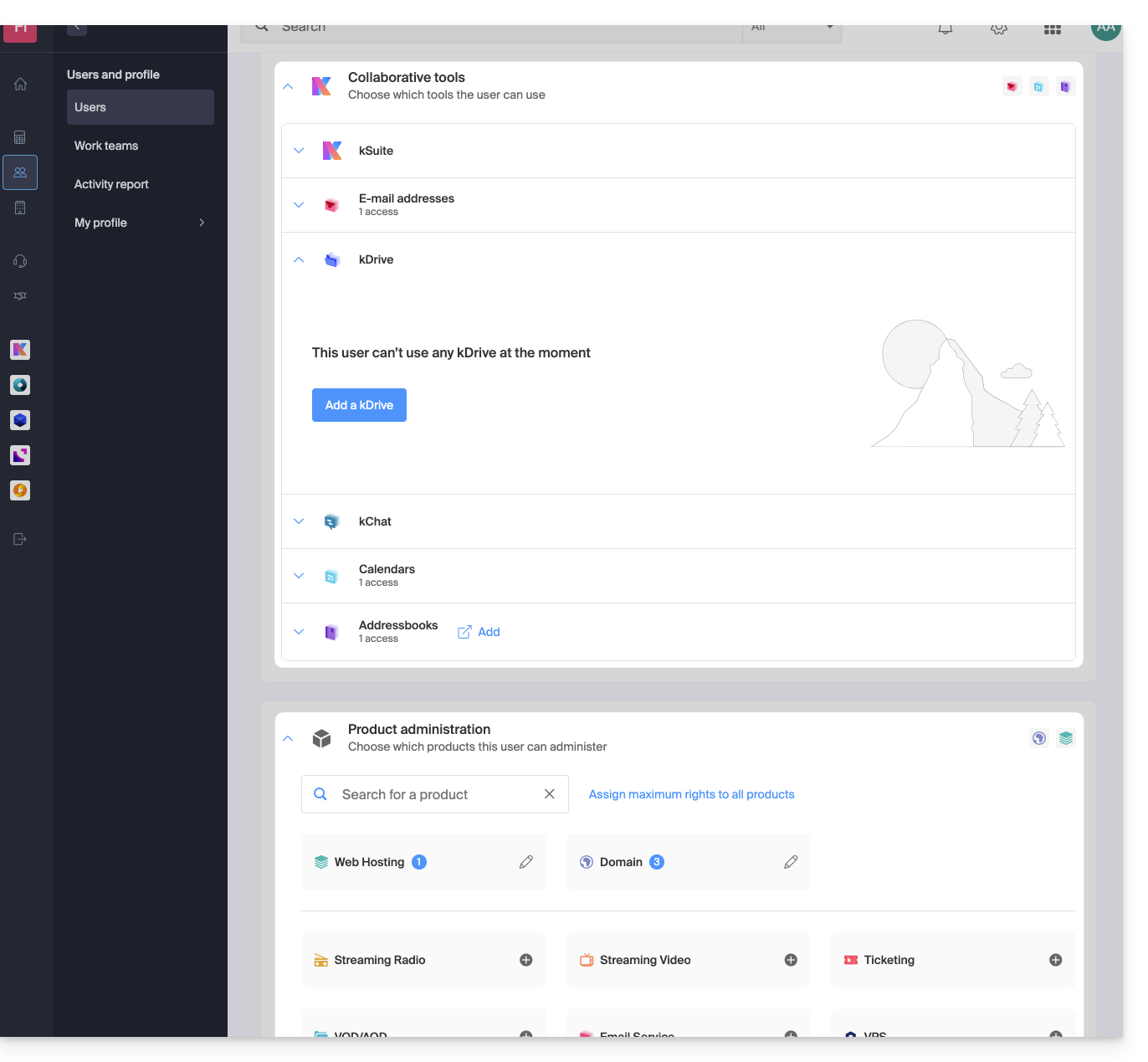
É possível autorizar um utilizador a utilizar o kDrive (poderá criar um PDF, por exemplo) sem, no entanto, lhe conceder um direito de gestão do serviço kDrive (não poderá alterar o plano, convidar um novo utilizador, cancelar, etc.).
Direitos técnicos / Direitos estatísticos
Com alguns serviços, como o kDrive, é possível conceder a um colaborador direitos TÉCNICOS e/ou ESTATÍSTICOS (adiciona acessos ao painel de controle, links de compartilhamento, estatísticas de armazenamento, usuários ativos, dispositivos conectados, atividade no kDrive):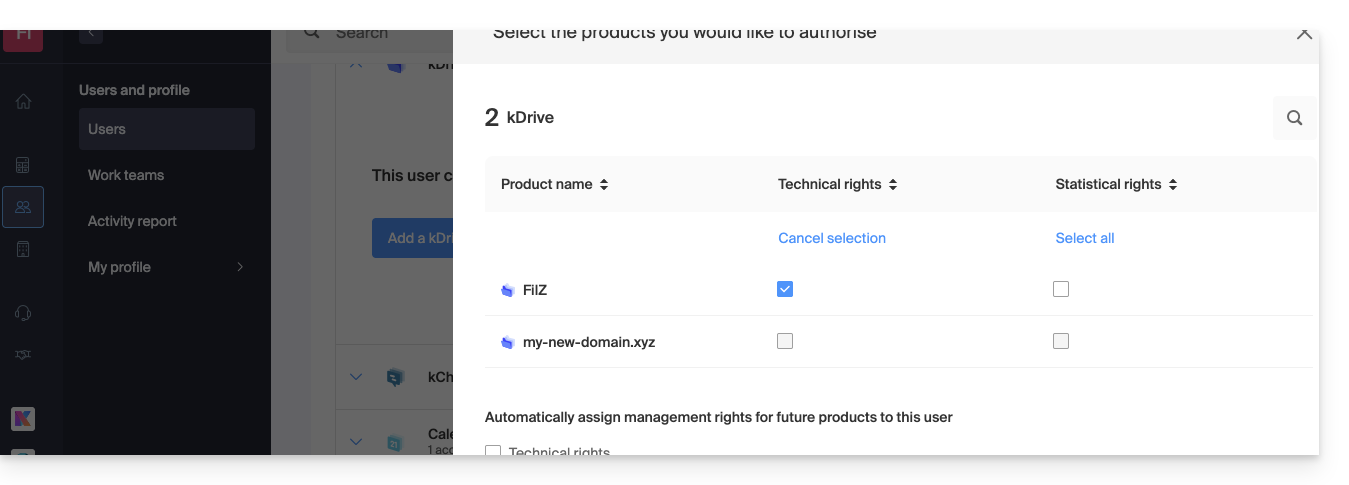
Outros serviços, como os nomes de domínio, não possuem uma seção ESTATÍSTICAS: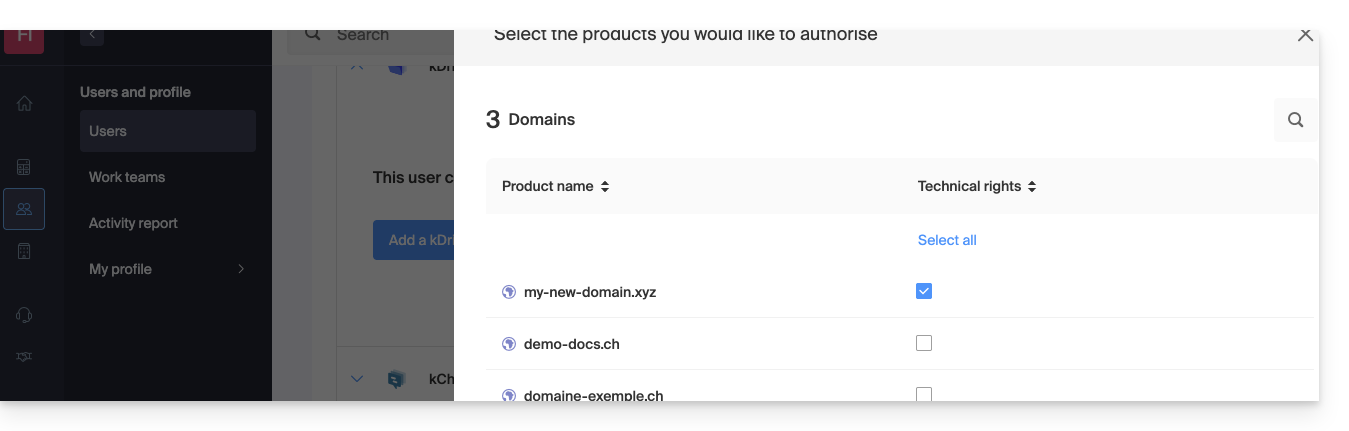
Alguns serviços específicos, como a venda de bilhetes, permitem conceder direitos ainda mais detalhados: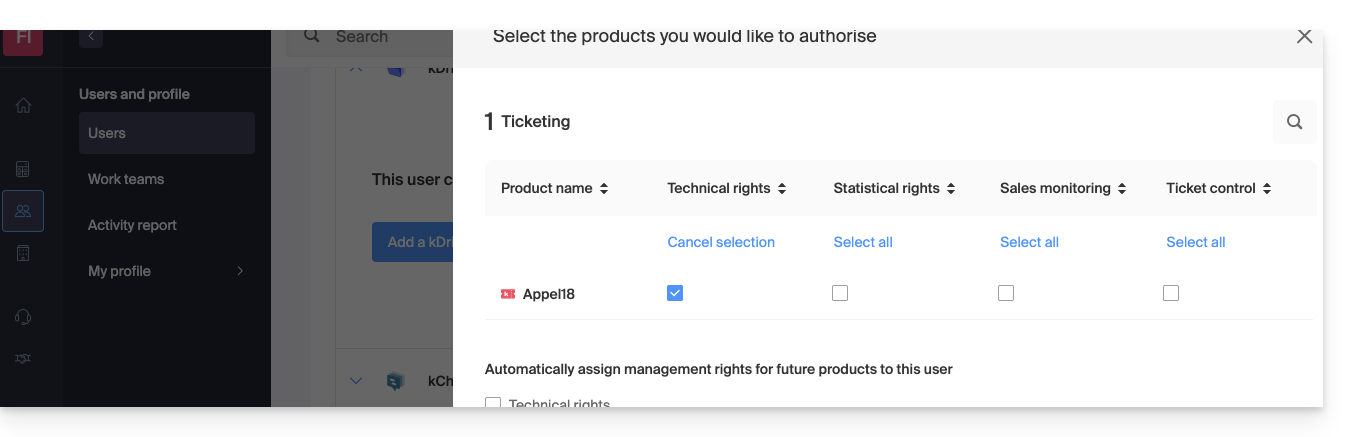
Acesso facilitado: os Grupos
Para facilitar a atribuição de permissões de acesso a um produto que se encontra na sua Organização, existem os Grupos (❓: ajuda). Estes permitem criar equipas que estão associadas a produtos Infomaniak com as permissões desejadas, o que é muito útil para conceder a um novo colaborador da sua Organização o acesso aos produtos de que ele necessitará nas suas atividades diárias.
Link para esta FAQ: https://faq.infomaniak.com/1610
Esta seção de perguntas frequentes foi útil?
Este guia explica como modificar o papel e as permissões de um utilizador, de modo que este tenha apenas um papel legal restrito ou acesso apenas a certas funcionalidades da sua Organização no Manager Infomaniak.
Introdução
- Desde que abriu a sua conta na Infomaniak, faz parte de pelo menos uma Organização (❓: ajuda).
- Se estava sozinho e não se tratava de um convite, foi criada uma Organização em seu nome e você se torna automaticamente o responsável legal.
- Caso contrário, você pertence à Organização que o convidou (para participar da sua kSuite, para gerenciar um produto, etc.).
- Você pode definir se um utilizador…
- … faz parte da sua Organização e se deve ter o papel de:
- Responsável legal
- Administrador
- Colaborador
- … é externo à sua Organização (direitos limitados):
- Os utilizadores externos não são considerados nos partilhamentos de calendários e agendas de contactos para toda a Organização.
- … faz parte da sua Organização e se deve ter o papel de:
Modificar os direitos/permissões de um utilizador
Pré-requisitos
- Alterne para a Organização desejada, caso não encontre a lista de utilizadores esperada (❓: ajuda).
- Seja, no mínimo, Administrador da Organização (❓: ajuda).
- Consulte as diferentes permissões (direitos de acesso aos produtos, por exemplo) e as preferências de contato administrativode um utilizador dentro de uma Organização (❓: ajuda).
- Atenção, não é possível remover um responsável legal se não existir outro responsável legal (❓: ajuda).
Para alterar o papel de um utilizador:
- Clique aqui para aceder à gestão de utilizadores no Manager Infomaniak (❓: ajuda).
- Clique no menu de ações ⋮ localizado à direita do utilizador em questão.
- Clique em Modificar função:
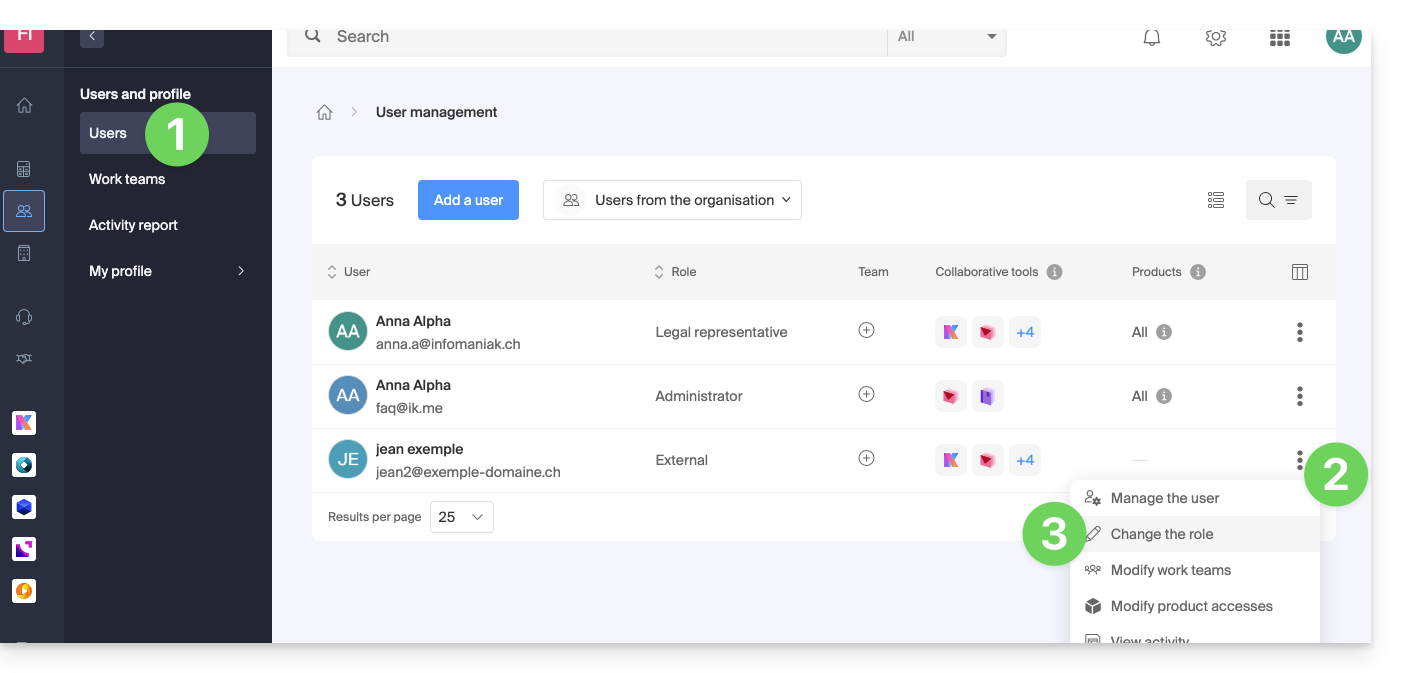
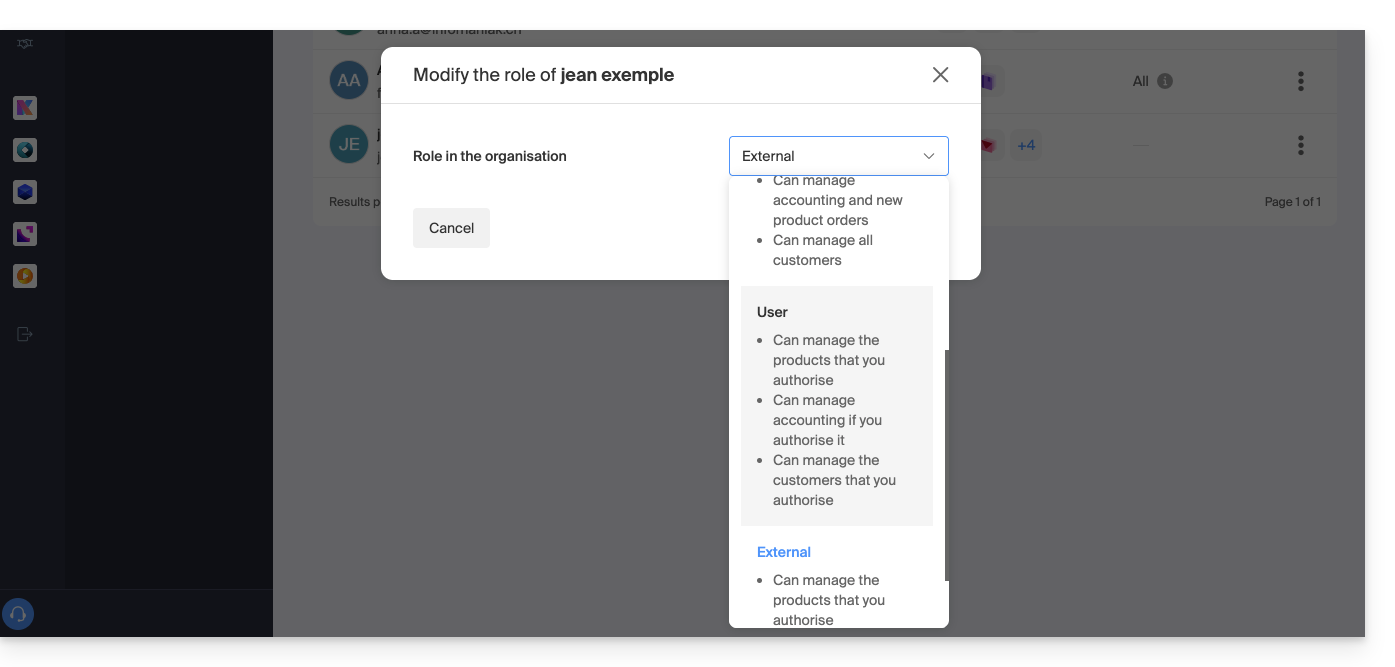
- Modifique a função desejada:
- Clique no botão Guardar.
Um e-mail de resumo é enviado ao utilizador cujo papel foi alterado.
Se atribuir ao utilizador o papel de simples colaborador…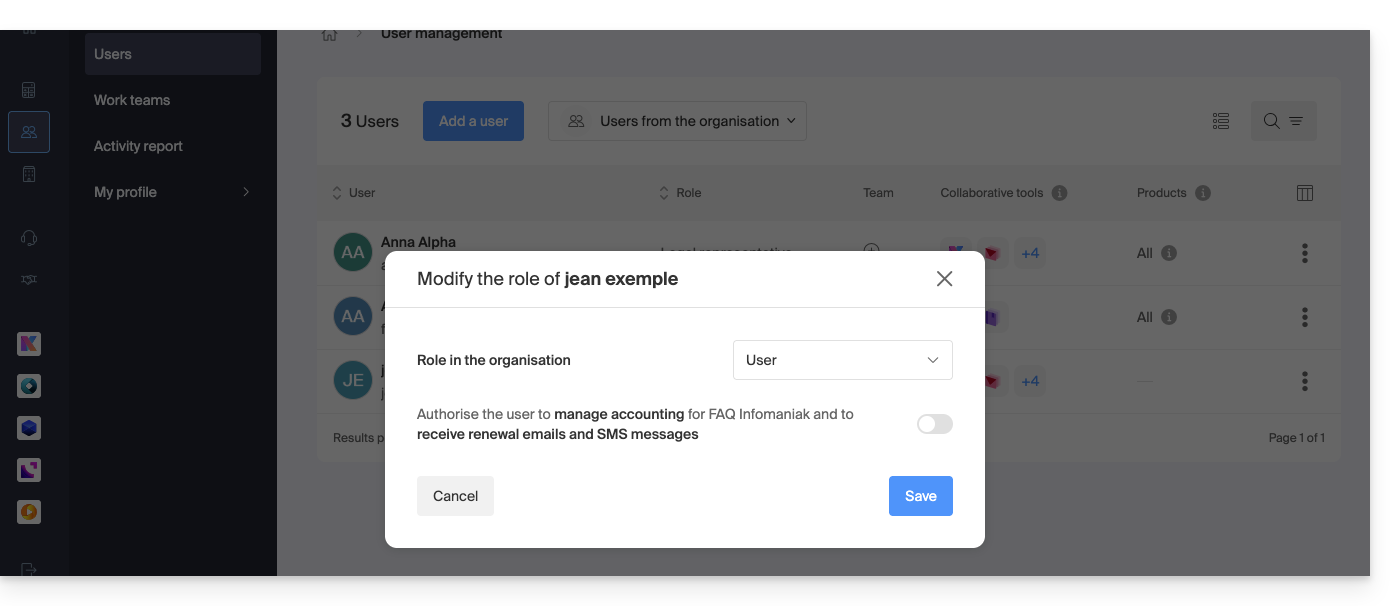
… poderá modificar os serviços aos quais ele terá acesso (❓: ajuda):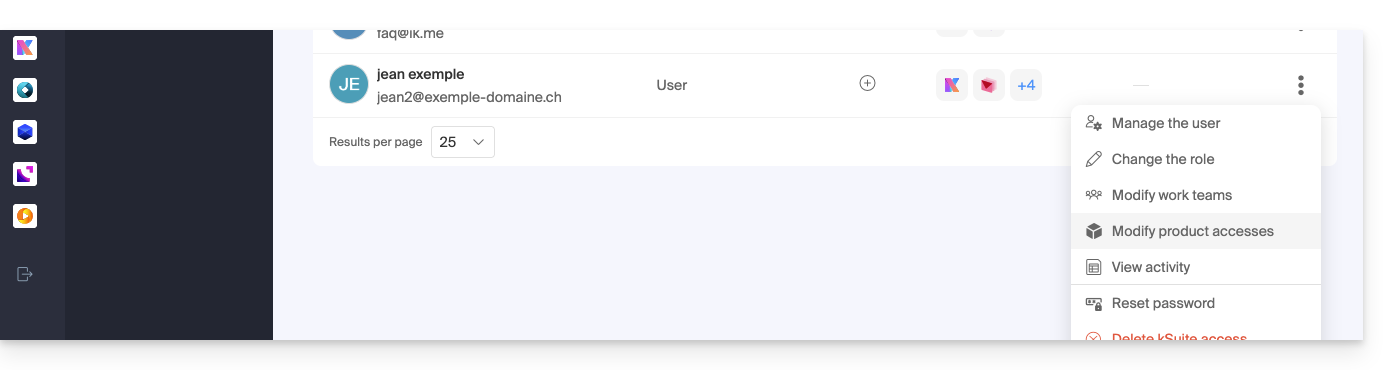
Link para esta FAQ: https://faq.infomaniak.com/1633
Esta seção de perguntas frequentes foi útil?
Este guia explica como receber notificações por e-mail sobre o vencimento de um produto Infomaniak, em intervalos diferentes que você pode configurar para não ser sobrecarregado com mensagens desnecessárias.
Pré-requisitos
- Ter, no mínimo, o direito de gerenciar a contabilidade (❓: ajuda):
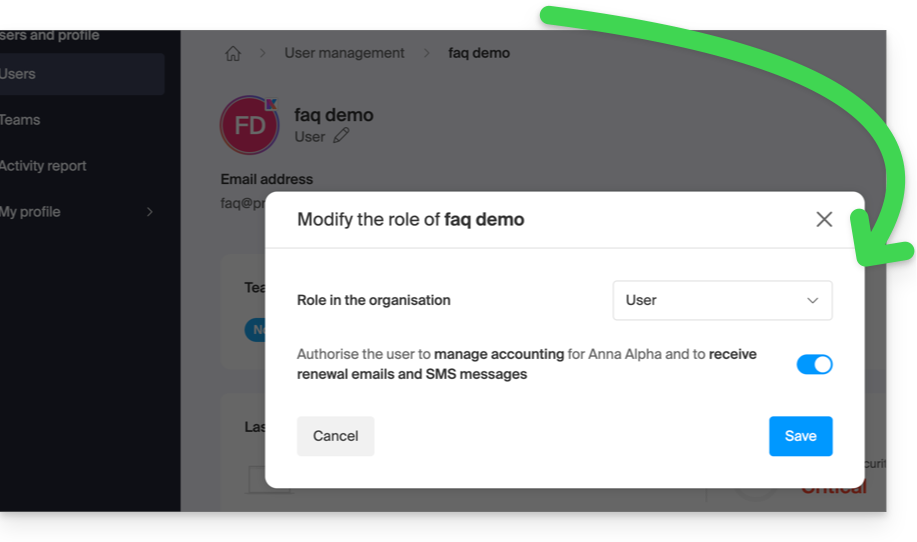
Ativar ou desativar os e-mails
Para verificar e modificar a configuração atual das mensagens de faturação:
- Clique aqui para aceder à página de configuração/contabilidade no painel de controlo Infomaniak (precisa de ajuda?).
- Nesta página, ative ou desative as notificações desejadas:
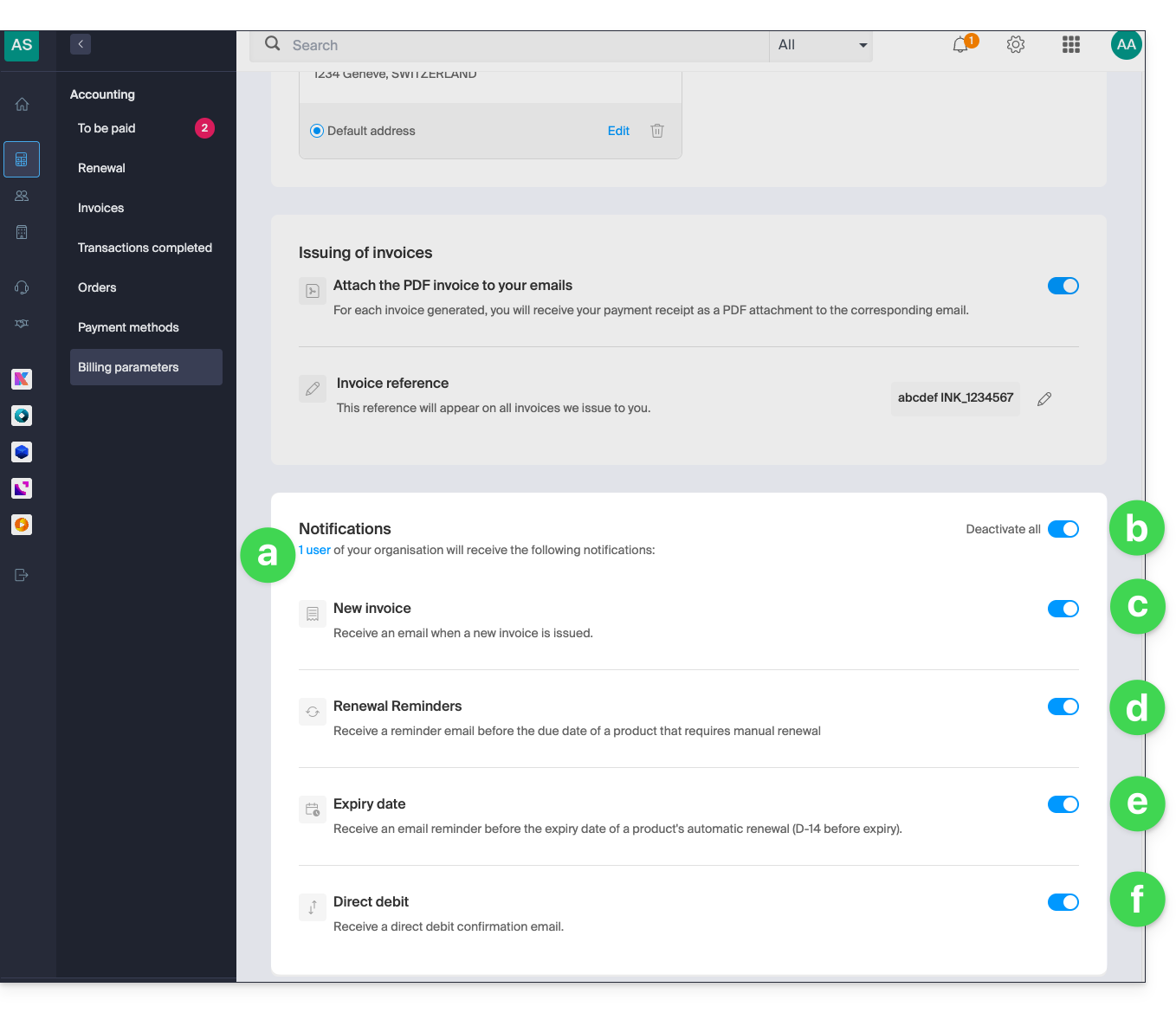
- Permite visualizar o(s) utilizador(es) afetado(s) pelo recebimento das notificações (ver pré-requisitos).
- Permite ativar ou desativar todas as notificações com um único clique.
- Notificação por e-mail quando uma fatura é emitida.
- E-mail de lembrete antes da data de vencimento de um produto que não será renovado automaticamente.
- E-mail de lembrete antes da data de vencimento da renovação automática de um produto (14 dias antes do vencimento).
- E-mail de confirmação durante um débito automático.
As suas preferências são guardadas automaticamente assim que uma alteração é efetuada na página.
Consulte também este outro guia sobre as faturas.
Link para esta FAQ: https://faq.infomaniak.com/1634
Esta seção de perguntas frequentes foi útil?
Este guia explica como suspender a gestão administrativa de um produto, de modo que nenhum utilizador da Organização possa mais utilizá-lo no Manager Infomaniak. Também é possível bloquear um utilizador da sua Organização, sem o eliminar.
Introdução
- Ao bloquear a gestão de um produto:
- Apenas os administradores e o responsável legal poderão desbloqueá-lo.
- Os utilizadores com direitos limitados (colaboradores e clientes) que tenham acesso a este produto não poderão mais gerir o mesmo.
- É enviado um e-mail aos utilizadores da Organização.
Bloquear um produto
Pré-requisitos
- Ser Administrador ou Responsável legal na Organização (❓: ajuda).
- Os utilizadores com permissões limitadas (colaboradores e clientes) que tenham acesso a este produto não poderão fazê-lo.
Para bloquear ou desbloquear determinados produtos para toda a Organização:
- Clique aqui para acessar a gestão de produtos no Manager Infomaniak (❓: ajuda).
- Acesse o serviço que deseja bloquear.
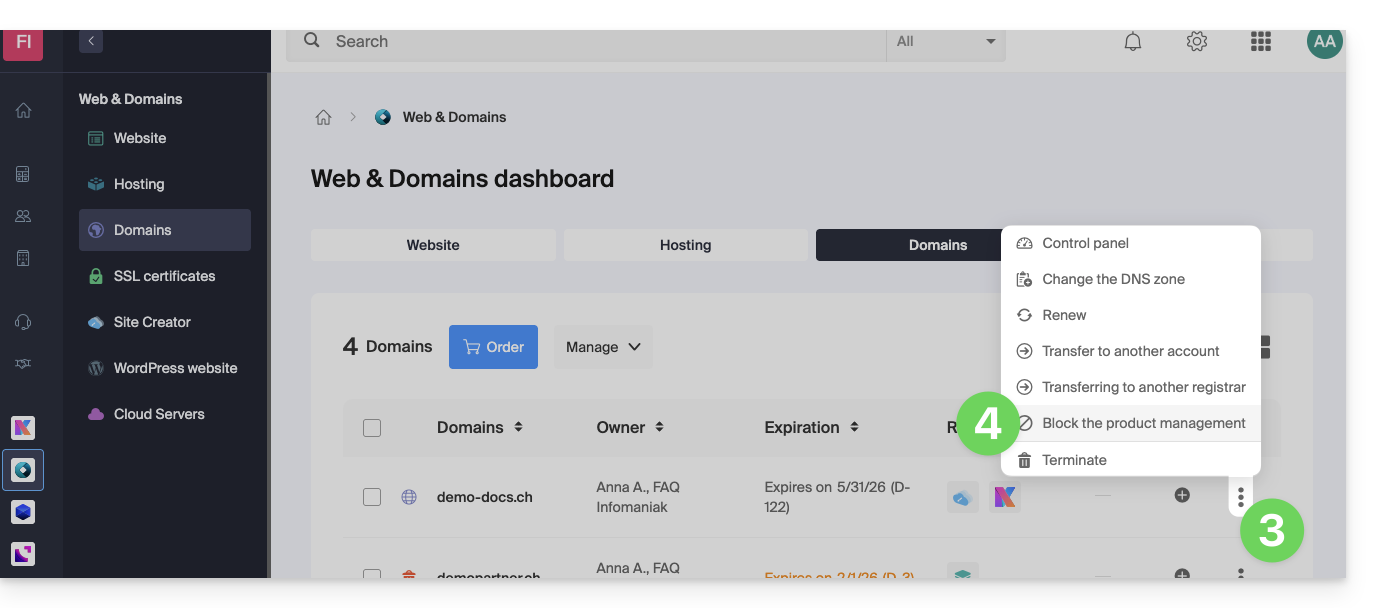
- Clique no menu de ação ⋮ localizado à direita do item correspondente.
- Clique em Bloquear a gestão do produto:
- Exemplo 1, Servidor Cloud:
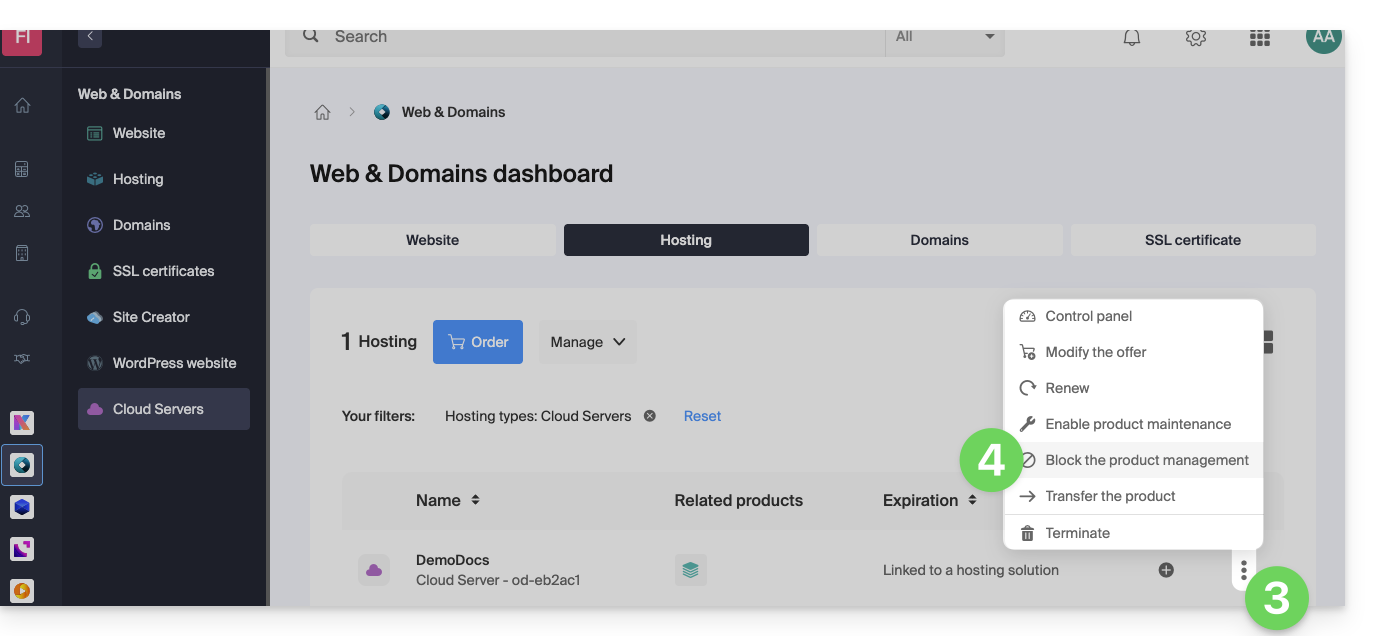
- Exemplo 2, nome de domínio:
- Exemplo 1, Servidor Cloud:
- Confirme a suspensão.
Suspender e-mails
Um Serviço de E-mail não pode ser bloqueado da forma indicada acima, mas pode ser colocado em manutenção.
Pré-requisitos
- Ser administrador ou responsável legal; os utilizadores com direitos limitados (colaboradores e clientes) que tenham acesso a este produto não poderão fazê-lo.
Para suspender os endereços de e-mail:
- Clique aqui para acessar o gerenciamento do seu produto no Manager Infomaniak (❓: ajuda).
- Clique diretamente no nome atribuído ao produto em questão.
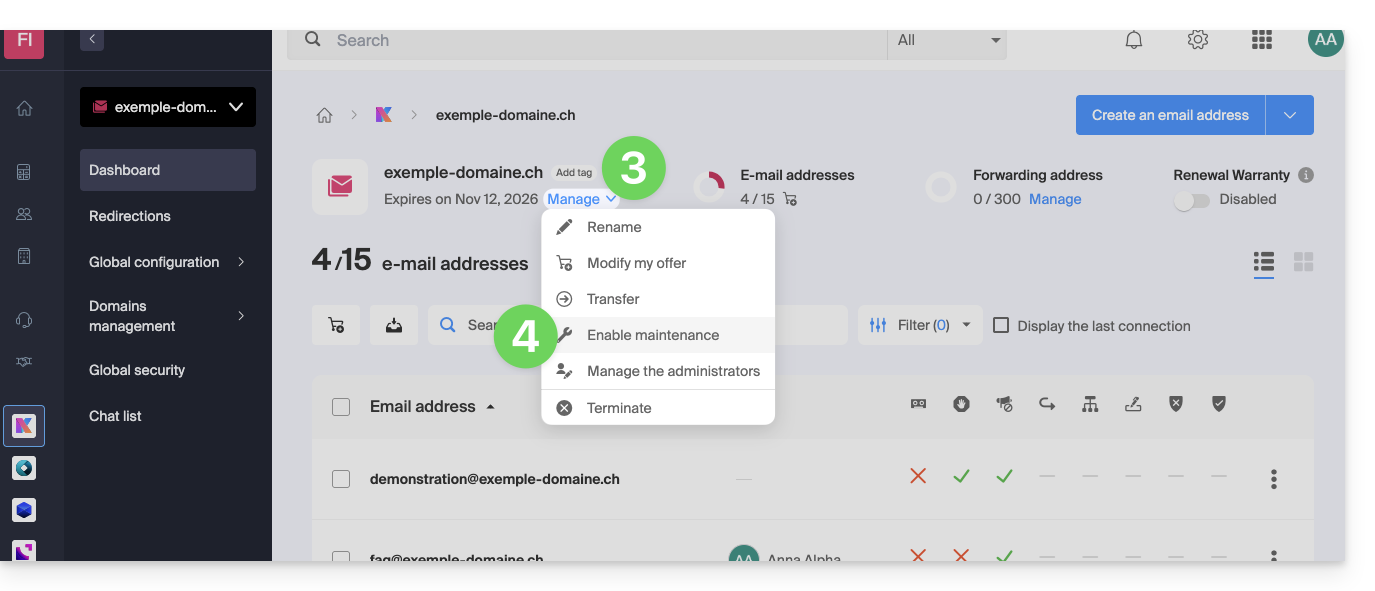
- Clique em Gerenciar.
- Clique em Ativar a manutenção:
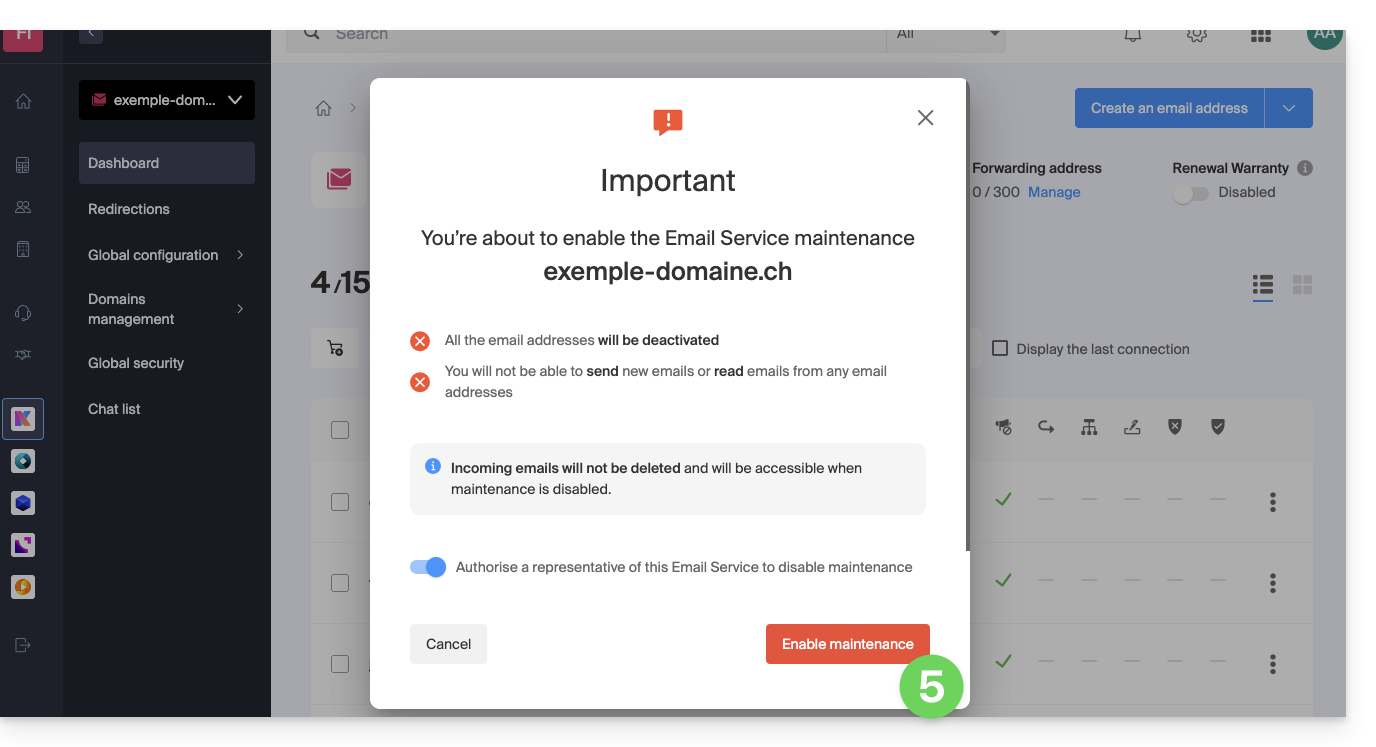
- Confirme a suspensão do uso dos endereços de e-mail clicando no botão vermelho (o recebimento não é interrompido, mas a consulta é impossível):
Bloquear um utilizador da Organização
Para bloquear rapidamente um utilizador da Organização, em caso de incidente de segurança, aceda à gestão dos seus utilizadores como Administrador ou Responsável legal da Organização:
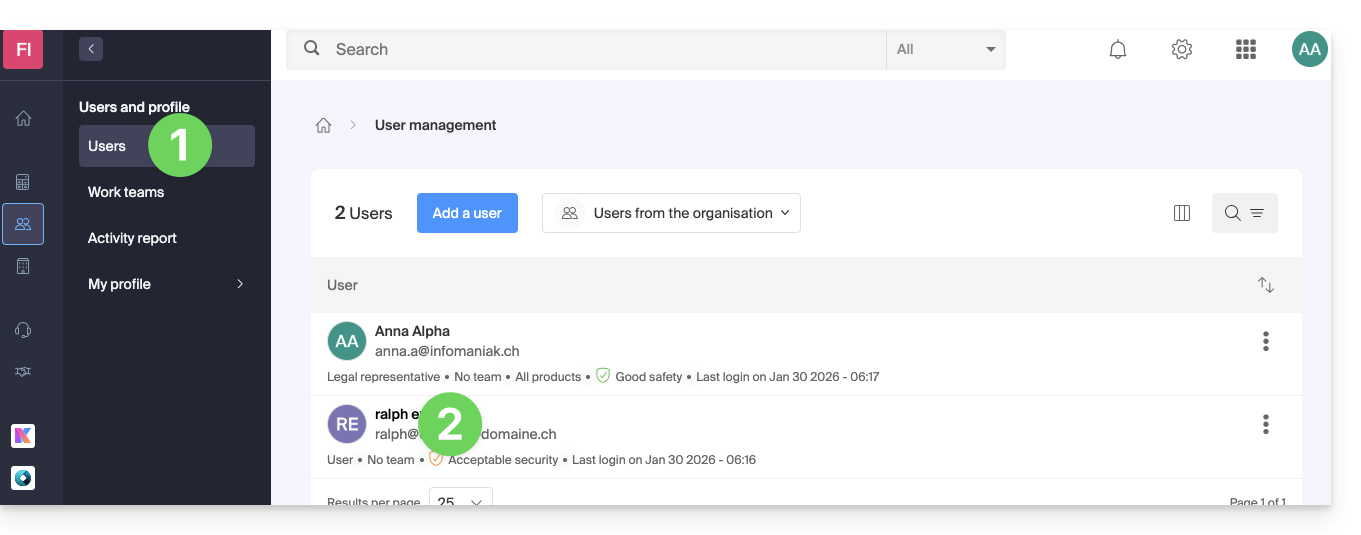
- Clique aqui para acessar o gerenciamento de usuários no painel de controle Infomaniak (❓: ajuda).
- Clique no usuário desejado:
- No botão Gerenciar, na parte superior da página, você pode remover o usuário da Organização (o que também remove os diferentes acessos de gerenciamento aos produtos aos quais ele tinha acesso).
- Mais abaixo, você pode gerenciar com mais precisão os produtos aos quais o usuário deve ter acesso:
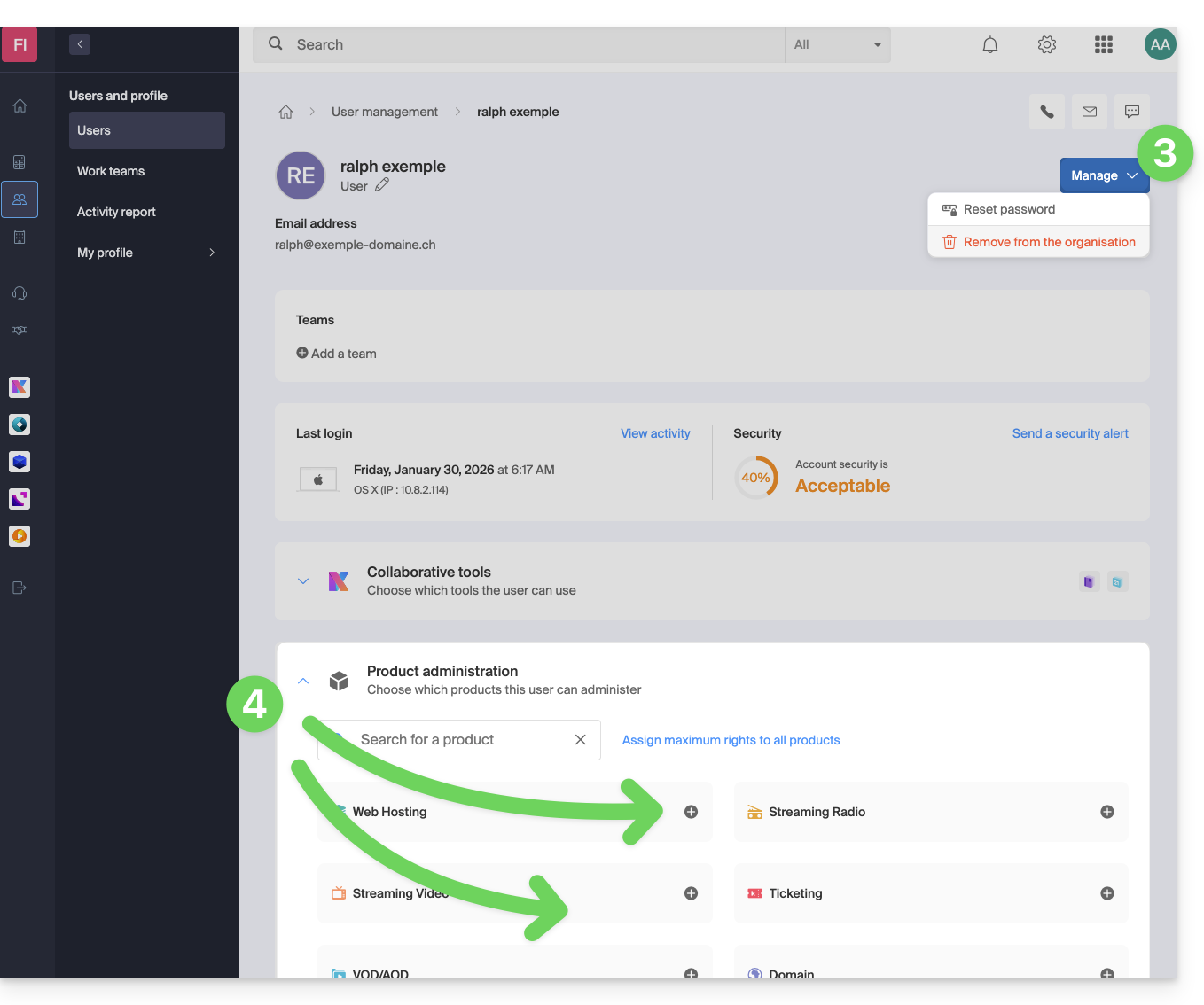
Assim, serviços essenciais, como a interface Manager da sua Organização, o aplicativo web kDrive e o aplicativo web Mail, podem se tornar inacessíveis para este usuário.
Dependendo da situação, você pode bloquear outros serviços, como serviços web (❓: ajuda) ou a mensagem e, mais especificamente, o IMAP (❓: ajuda) e/ou o SMTP (❓: ajuda).
Para não bloquear o utilizador, pode indicar-lhe um procedimento a seguir para proteger a sua conta (❓: ajuda).
Link para esta FAQ: https://faq.infomaniak.com/1689
Esta seção de perguntas frequentes foi útil?
Este guia esclarece a distinção entre o pagamento financeiro de um serviço e a posse dos direitos de propriedade associados.
O pagamento não confere a propriedade
Pagar as faturas de um serviço (nome de domínio, hospedagem) não confere automaticamente direitos de propriedade sobre ele. Conforme especificado nos Termos de Uso da Infomaniak (❓: ajuda), o titular oficial continua sendo a pessoa ou entidade cujo nome está associado ao serviço, mesmo que o pagamento seja efetuado por um terceiro ou um Parceiro.
Essa distinção é particularmente importante durante uma transferência de produto entre Organizações: o pagador não é necessariamente o administrador nem o proprietário legal.
Verifique e atualize suas informações de contato
Para garantir seus direitos sobre um serviço, certifique-se de que as informações de identificação estejam em seu nome ou no nome de sua empresa. Verifique as seguintes informações de contato:
- O seu perfil Infomaniak
- A Organização proprietária do produto
- As informações de faturação
- O proprietário legal do nome de domínio (registrante)
Em caso de litígio, apenas o titular indicado nas interfaces da Infomaniaké reconhecido como responsável e detentor dos direitos.
Link para esta FAQ: https://faq.infomaniak.com/1721
Esta seção de perguntas frequentes foi útil?
Este guia explica como, a partir de um Serviço de Email, redefinir ou remover as palavras-passe de um endereço de emailpara interromper a conexão de um software de terceiros, como o Outlook ou o Thunderbird.
As outras opções de acesso e gerenciamento são apresentadas no guia principal.
Introdução
- Alterar a senha de um endereço de e-mail equivale a alterar a senha IMAP/SMTP:
- Assim que a senha for alterada, você deverá atualizar suas configurações no Outlook, iPhone, etc. (❓: ajuda) com a nova senha (isso é de sua responsabilidade).
- Se não conseguir iniciar sessão no Manager ou no Mail/kSuite, não poderá gerir as palavras-passe de um dos endereços de e-mail (❓: ajuda).
Remover uma palavra-passe/dispositivo
Pré-requisitos
- Ter, no mínimo, permissão para gerir o Serviço de Email em questão (❓: ajuda).
Para interromper qualquer conexão IMAP/POP/SMTP que esteja sendo feita atualmente por meio de uma senha gerada nesta interface, é possível revogar um dispositivo ou até mesmo excluir todas as configurações existentes em um clique (isso não remove o endereço dos aplicativos de e-mail Infomaniak; para isso, é preciso gerenciar os usuários do endereço de e-mail —❓: ajuda):
- Clique aqui para acessar o gerenciamento do Serviço de E-mail no seu Painel de Controle Infomaniak (❓: ajuda).
- Clique em o nome do serviço de e-mail em questão.
- Clique no endereço de e-mail correspondente na tabela:
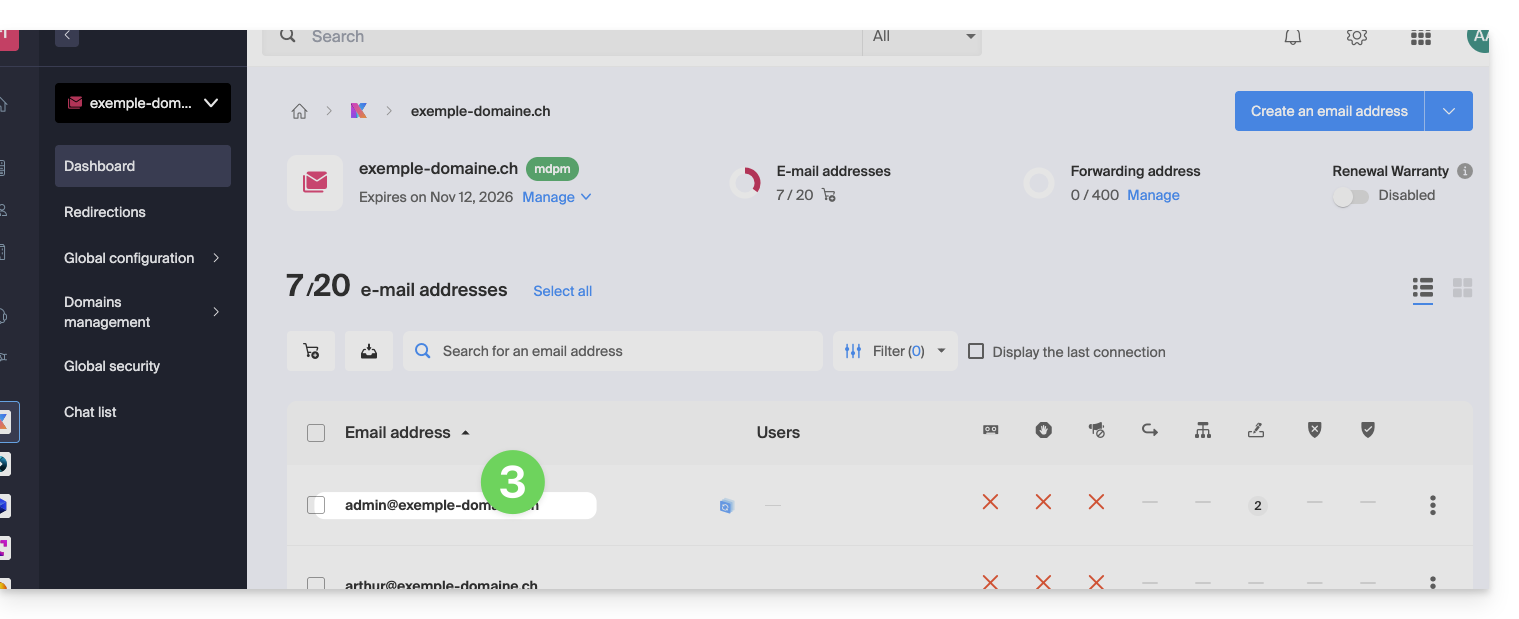
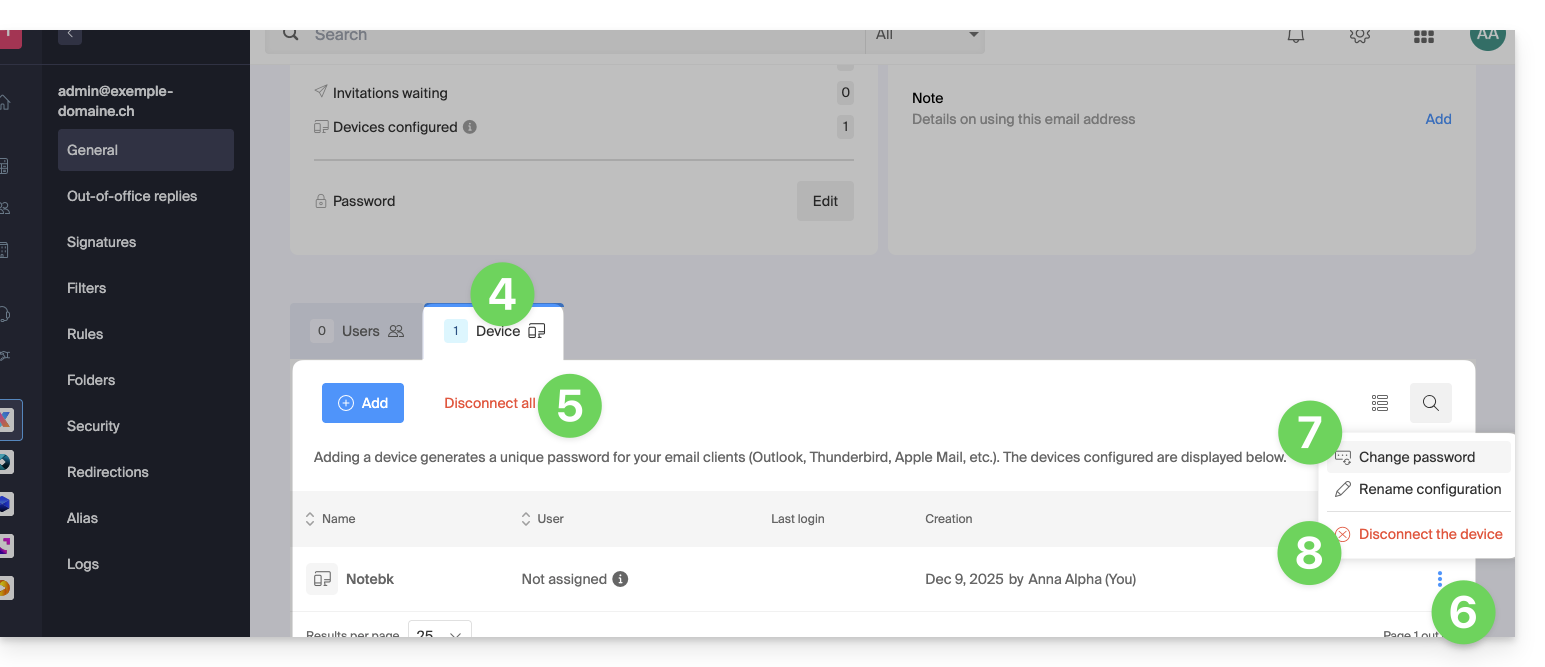
- Clique na aba Dispositivos.
- Clique no link vermelho para desconectar todos os dispositivos registrados (é necessária uma confirmação).
- Clique no menu de ação ⋮, localizado à direita do dispositivo em questão.
- Clique em “Alterar senha” para encerrar a conexão atual, mas permitir que o dispositivo se reconecte com uma nova senha.
- Clique em “Desconectar dispositivo” para removê-lo da lista e eliminar a conexão correspondente:
O que é uma senha “genérica”?
Alguns endereços de e-mail podem exibir uma indicação específica na seção Dispositivos: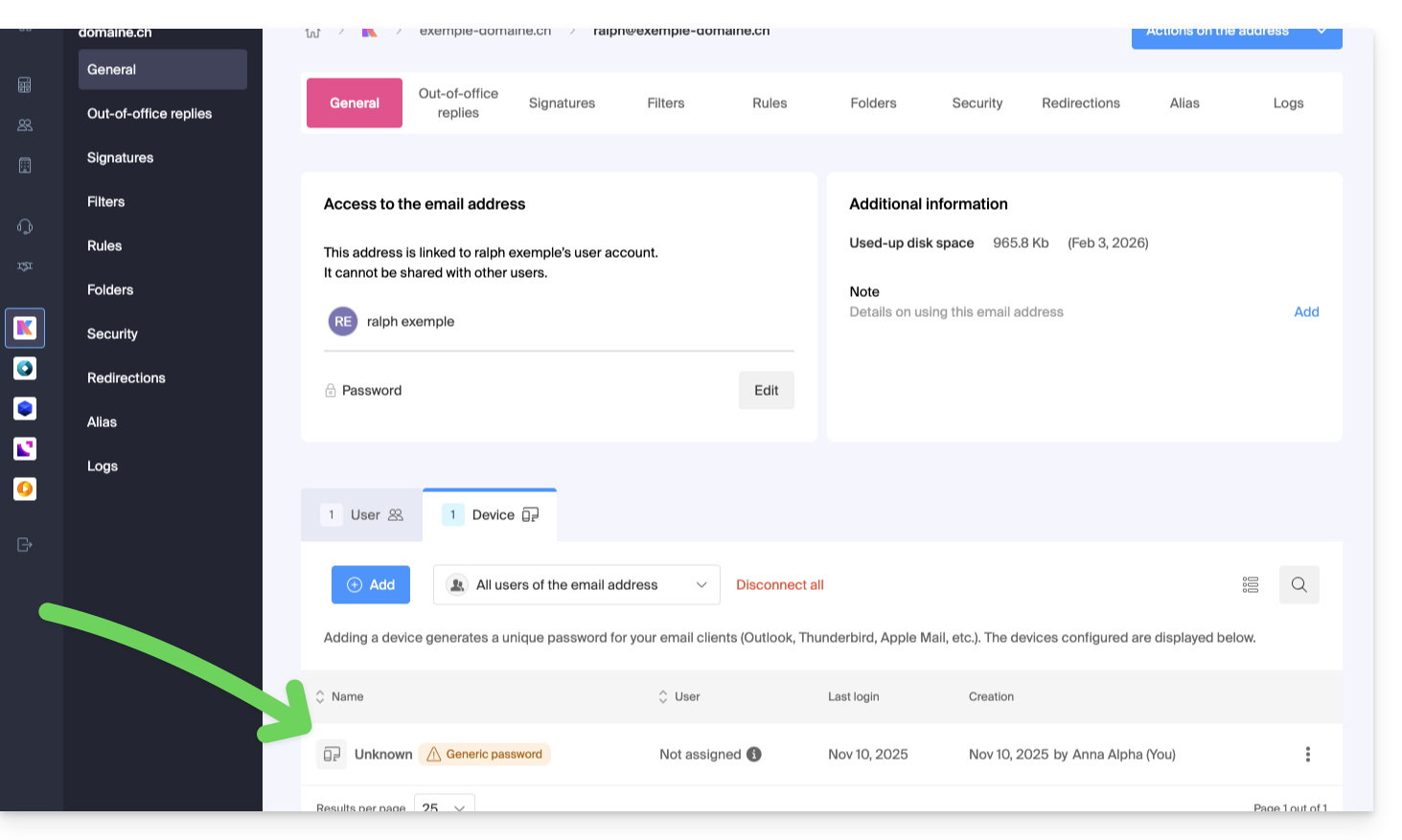
Se for esse o caso, não se preocupe, isso indica que o endereço possui uma senha atribuída durante sua criação (anterior a 2026). Essa senha permanece válida, mas, como acontece com outras senhas, não é possível exibi-la.E, ao contrário de outras senhas, esta não pode ser redefinida (a opção está desativada):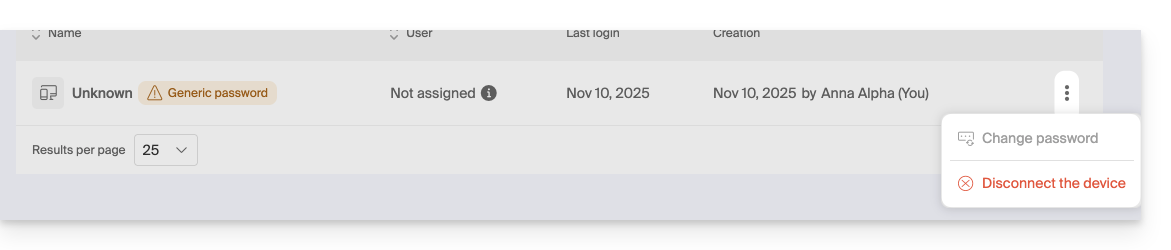
Nesse caso, você pode adicionar uma senha adicional sem problemas (❓: ajuda).
Link para esta FAQ: https://faq.infomaniak.com/1736
Esta seção de perguntas frequentes foi útil?
Este guia explica como remover um dos utilizadores da sua Organização no Painel de Controlo Infomaniak.
Pré-requisitos
- Alterne para a Organização desejada, caso não encontre a lista de utilizadores esperada (❓: ajuda).
- Seja, no mínimo, Administrador da Organização (❓: ajuda).
- Atenção: é impossível remover um representante legal se não houver outro representante legal (❓: ajuda).
Remover um utilizador da sua organização
Se o utilizador tiver acesso ao kDrive ou for convidado a consultar um endereço de e-mail de terceiros, várias etapas intermediárias solicitarão as ações a serem executadas com os seus dados e, se aplicável, informarão sobre o que acontecerá com os calendários e as listas de contactos. Para remover um dos utilizadores da Organização:
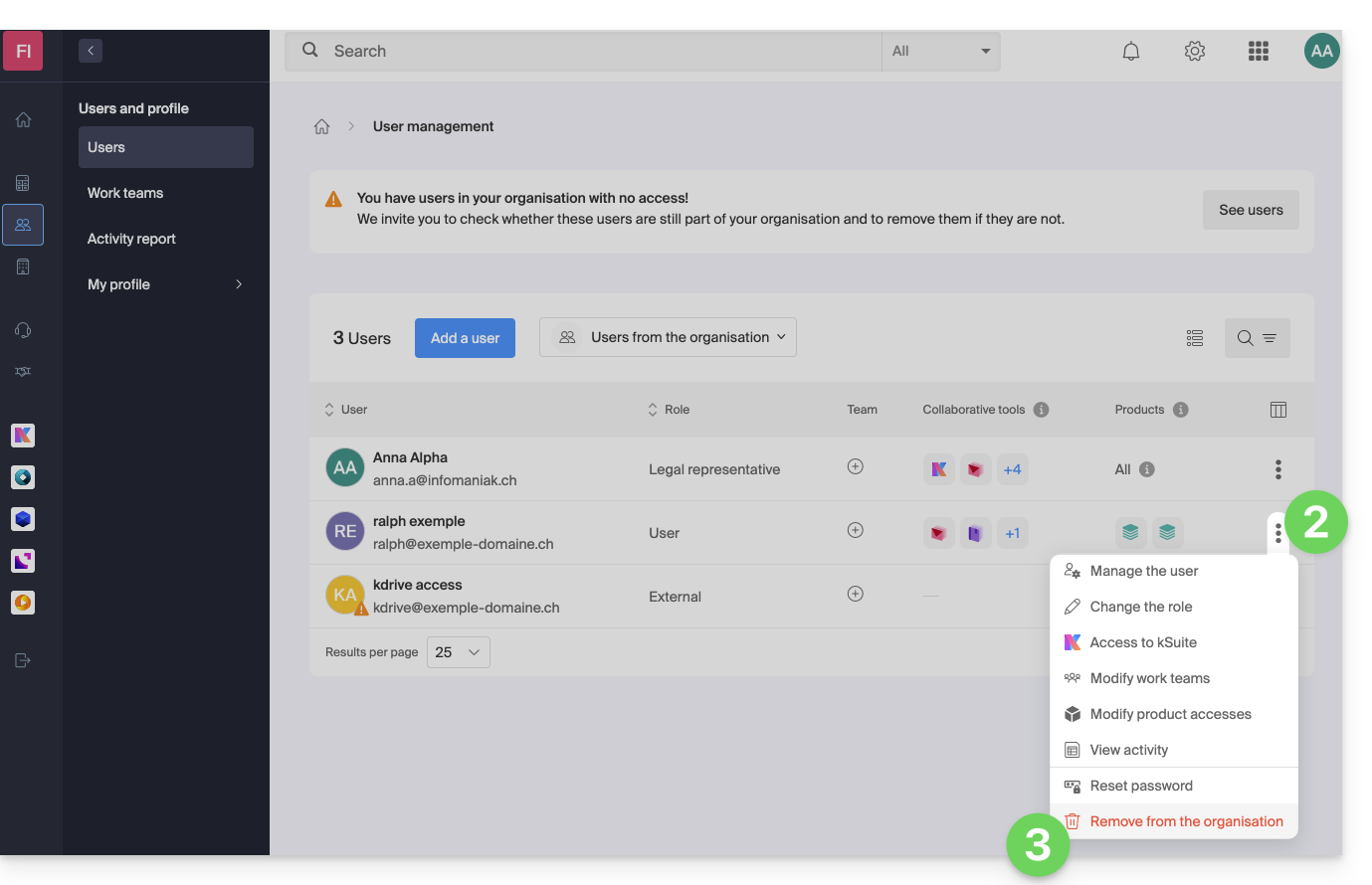
- Clique aqui para aceder à gestão de utilizadores da Organização no Manager Infomaniak (❓: ajuda).
- Clique no menu de ação ⋮ à direita do utilizador em questão.
- Clique em Remover da Organização:
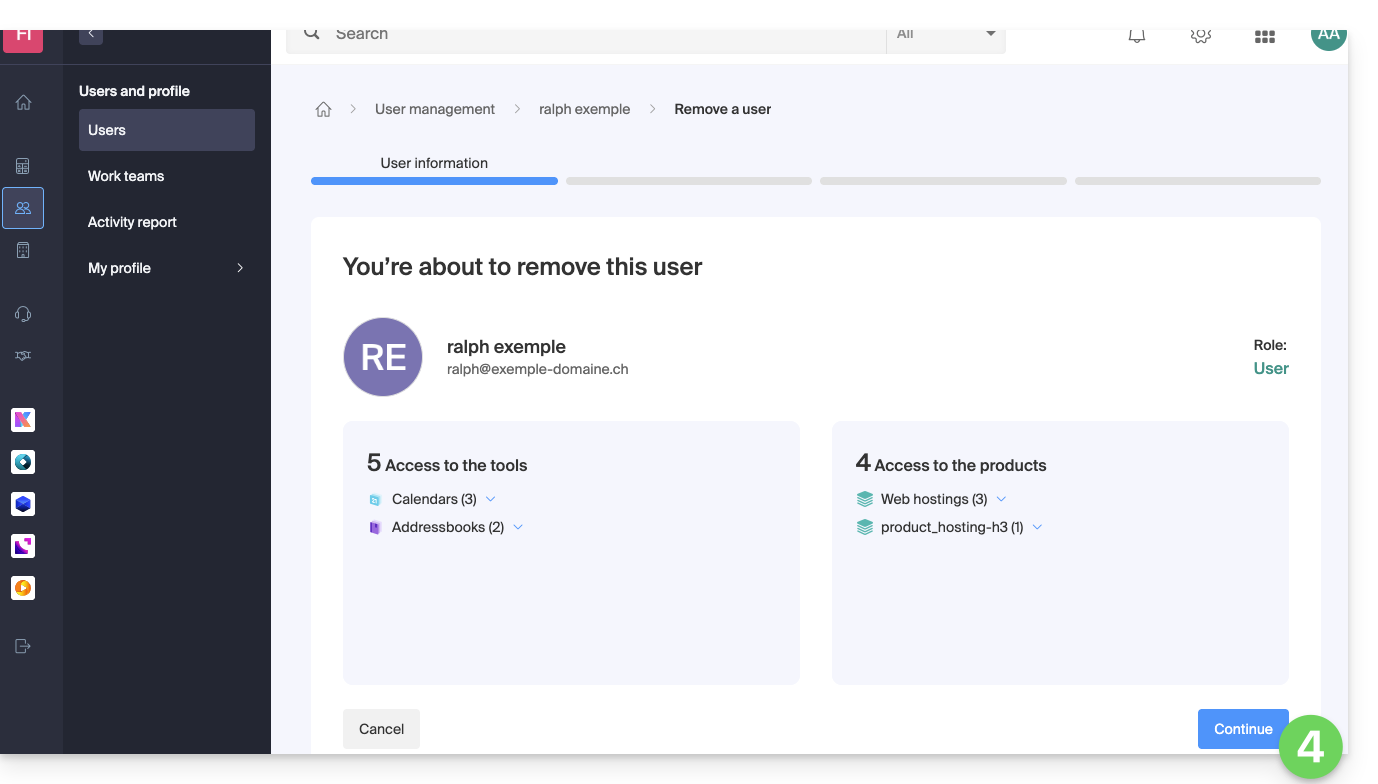
- Leia as informações (clique, se necessário, nas setas para obter detalhes sobre as exclusões) e, em seguida, clique no botão azul Continuar:
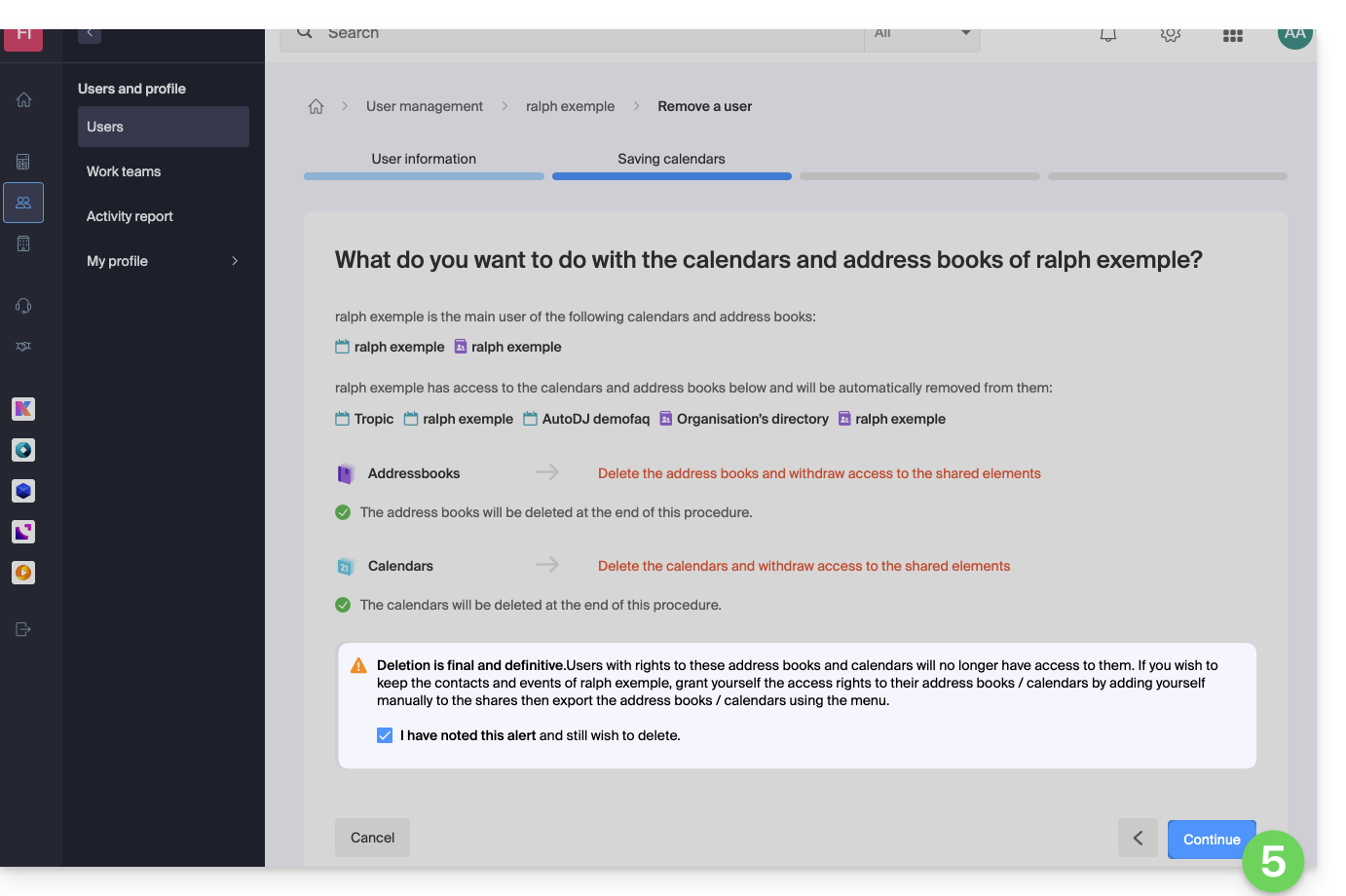
- Leia as informações, confirme a exclusão ativando a caixa de seleção e, em seguida, clique no botão azul Continuar:
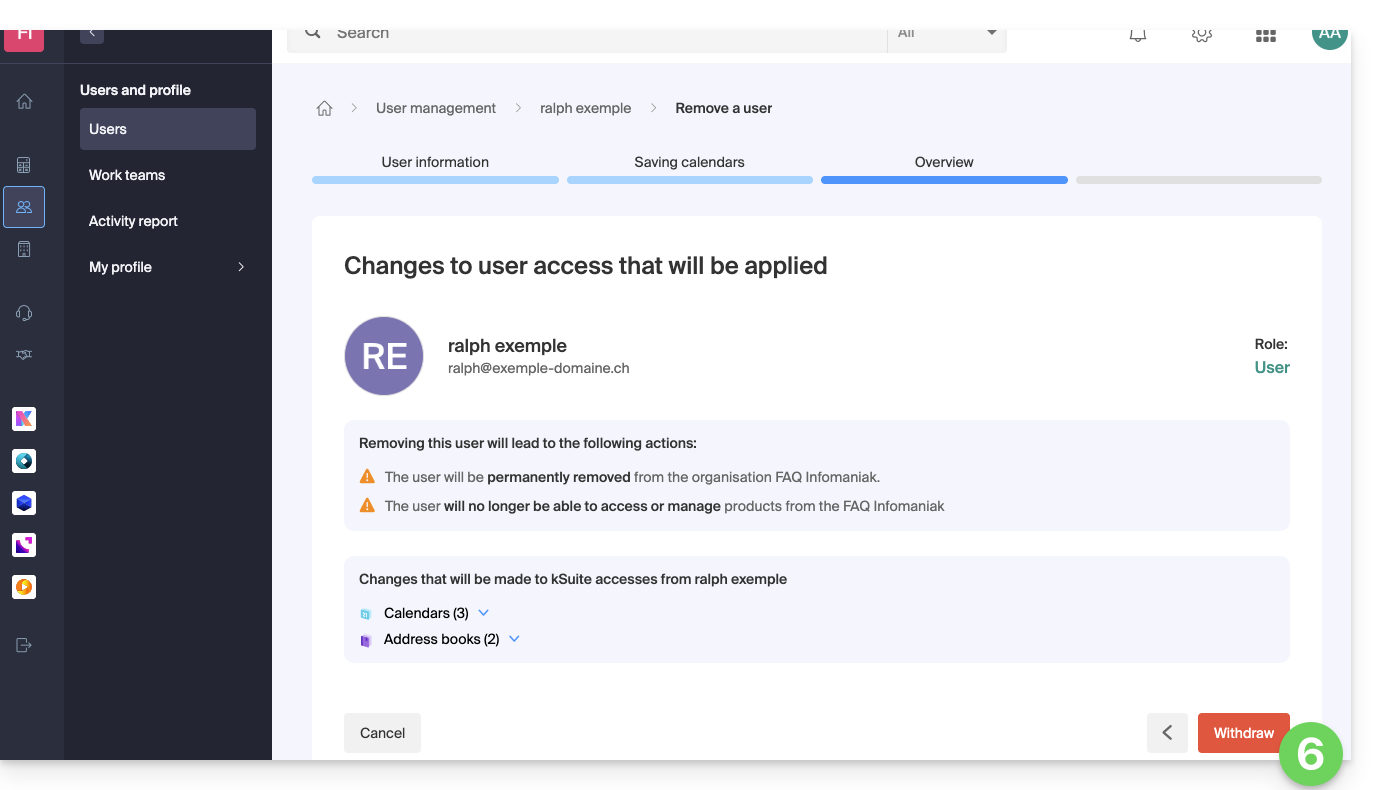
- Consulte as informações (clique, se necessário, nas setas para obter detalhes sobre as exclusões) e, em seguida, clique no botão vermelho Remover:
- Indique o seu endereço de e-mail (identificador de acesso ao Manager), marque a caixa de confirmação e clique no botão vermelho Remover este utilizador para remover definitivamente o utilizador, sem possibilidade de retorno.
Link para esta FAQ: https://faq.infomaniak.com/1738
Esta seção de perguntas frequentes foi útil?
Para garantir a segurança dos seus dados e o desempenho dos seus serviços, a Infomaniak utiliza vários nomes de domínio.
Introdução
- Estes domínios são utilizados para alojar as interfaces de gestão, as ferramentas de comunicação e o conteúdo dos seus ficheiros de forma isolada e segura.
- Se utilizar um firewall ou um antivírus, recomenda-se que adicione estes domínios à sua lista de permissões (exemplos) para garantir o bom funcionamento das suas ferramentas (nomeadamente kDrive e SwissTransfer).
Domínios principais e serviços
infomaniak.com: o site principal e o painel de controlo (gestão dos produtos).status.infomaniak.cloud/infomaniak.cloudinfomaniakstatus.com
Armazenamento de arquivos
infomaniakusercontent.com: domínio usado principalmente para o armazenamento/download de arquivos.ksharelink.com: utilizado para os links de partilha pública criados a partir do kDrive e do Mail Infomaniak.chk.me: domínio que permite criar links curtos e códigos QR personalizados.
Correio e identidade
ik.me: domínio curto para o Infomaniak Mail.etik.com/ikmail.com: domínios alternativos para e-mail gratuito e ecológico.infomaniak.ch: utilizado para alguns serviços técnicos e institucionais.
Ferramentas de transferência e eventos
swisstransfer.com: serviço de transferência de arquivos grandes.infomaniak.events/ticket-net.ch: plataforma de venda e gestão de bilhetes para eventos.
⚠️ Atenção às tentativas de phishing: A Infomaniak nunca solicitará a sua senha por e-mail; verifique sempre se a URL na barra de endereço do seu navegador pertence a um dos domínios listados acima antes de inserir as suas credenciais.
Link para esta FAQ: https://faq.infomaniak.com/1751
Esta seção de perguntas frequentes foi útil?
Este guia explica como gerenciar e modificar as permissões (atribuição de senha adicional, criação de um alias, etc. veja abaixo a lista completa) de um usuário Infomaniak, para que ele possa gerenciar mais ou menos elementos de configuração no aplicativo web Mail Infomaniak (serviço online ksuite.infomaniak.com/mail).
Introdução
- O endereço de e-mail é criado primeiro em um Serviço de E-mail e, em seguida, pode ser usado em uma ou mais interfaces de e-mail Infomaniak por um ou mais utilizadores.
- O criador (ou administrador) do endereço pode querer limitar as ações possíveis para um ou outro dos utilizadores que usarão o endereço de e-mail.
- Este gerenciamento detalhado de permissões pode ser feito durante a criação de um endereço ou posteriormente, e você também pode definir quais serão os direitos padrão a serem sempre aplicados.
Lista das permissões do utilizador de e-mail
Quando visualiza as utilizadores com acesso a um endereço de e-mail específicodentro de um Serviço de E-mail, uma coluna permite identificar rapidamente o tipo de permissões concedidas ao utilizador: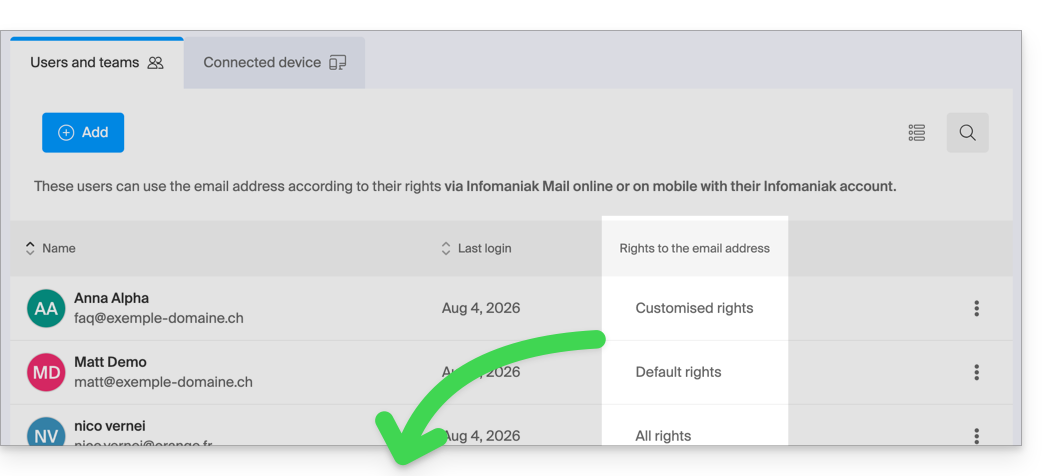
A indicação “Todos os direitos” é exibida quando o utilizador possui todas as permissões possíveis.
“Permissões padrão” é exibida quando as permissões são idênticas às especificadas na configuração global.
“Permissões personalizadas” é exibida assim que as permissões não forem todas concedidas e forem diferentes do modelo padrão (configuração global).
Clique na indicação para aceder à gestão das permissões do utilizador, detalhadas mais abaixo:
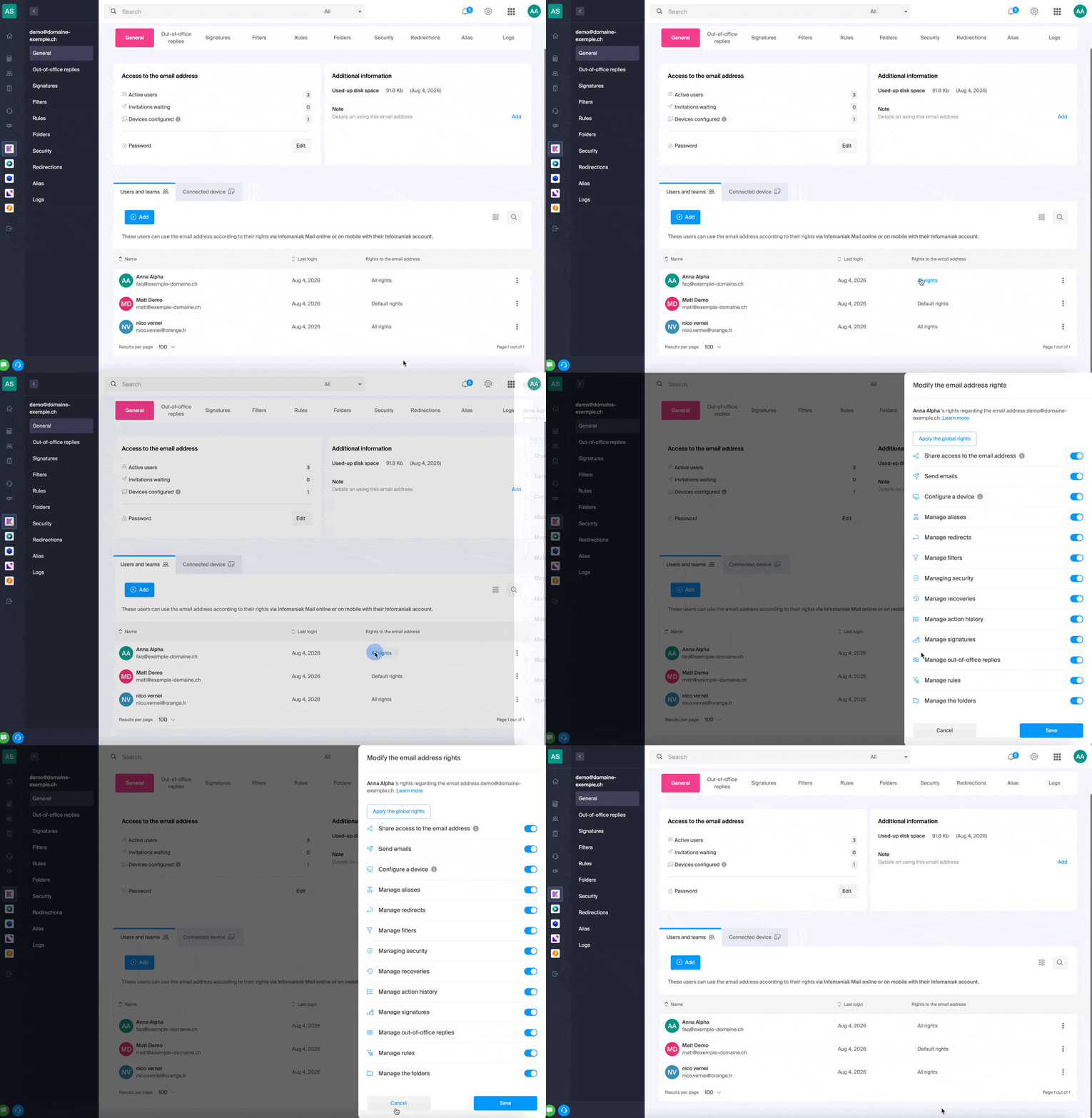
Basta clicar no botão correspondente para ativar ou desativar o direito específico. A seguir, a lista:
| Tipo / Ícone | Descrição da permissão concedida ao utilizador |
|---|---|
| Partilhar o acesso ao endereço de e-mail | Gerenciar usuários (possibilidade de delegar o acesso ao e-mail a outro usuário da Organização) |
| Configurar um dispositivo | Gerenciar dispositivos (possibilidade de criar uma senha dedicada) |
| Gerenciar os correios de voz | Criar uma resposta automática (por exemplo, configurar uma mensagem de ausência) |
| Gerenciar as assinaturas | Adicionar assinaturas e gerenciar os endereços de e-mail de resposta |
| Gerenciar os redirecionamentos | Redirecionar e-mails para um ou mais endereços |
| Gerenciar os alias | Criar variações do seu endereço de e-mail (alterando o que vem antes do @) |
| Gerenciar o histórico de ações | Acessar os registros do endereço de e-mail |
| Gerenciar as restaurações | Acessar as cópias de segurança e restaurações |
| Gerenciar os filtros | Acessar os filtros de SPAM e outros |
| Gerenciar as regras | Ordenar e classificar automaticamente os novos e-mails recebidos |
| Gerenciar as pastas | Personalizar as pastas IMAP |
| Gerenciar a segurança | Gerenciar os endereços bloqueados e aprovados |
| Gerenciar o envio de e-mail | Permitir o envio de e-mails (autorizar o SMTP global) |
Gerenciar as permissões concedidas a um usuário
A senha para acessar sua conta Infomaniak pode ser solicitada para efetuar uma alteração nas permissões.
… a partir do Serviço de E-mail
- Clique aqui para acessar o gerenciamento do Serviço de E-mail no seu Painel de Controle Infomaniak (❓: ajuda).
- Clique em o nome do serviço de e-mail em questão.
- Clique no endereço de e-mail correspondente na tabela que aparece.
- Existem várias maneiras de modificar as permissões de um endereço de e-mail:
- Ao adicionar um utilizador a um endereço de e-mail:
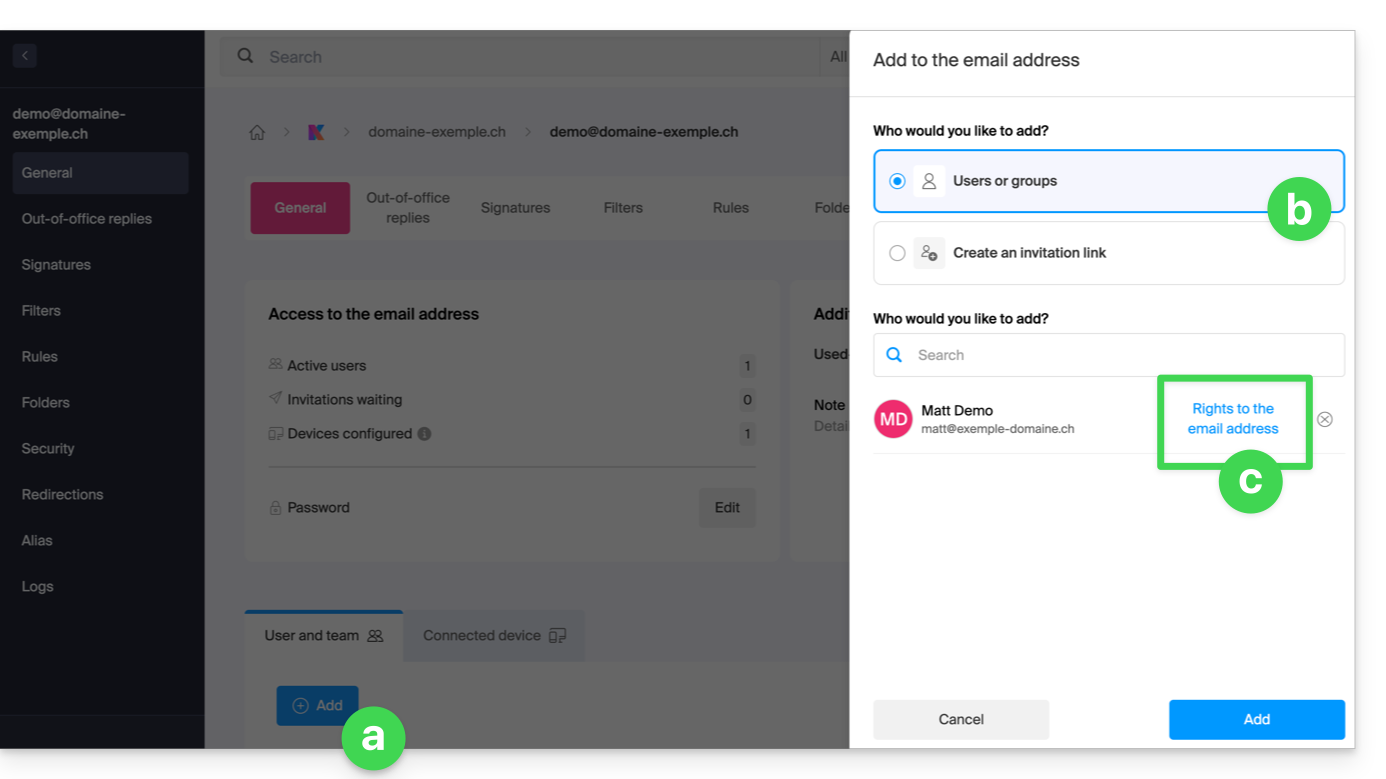
- Depois de o utilizador ter sido adicionado:
- Clique no menu de ações ⋮ localizado à direita do nome do utilizador do endereço de e-mail.
- Selecione ✎ Editar permissões.
- Ou clique diretamente na indicação relativa às suas permissões:
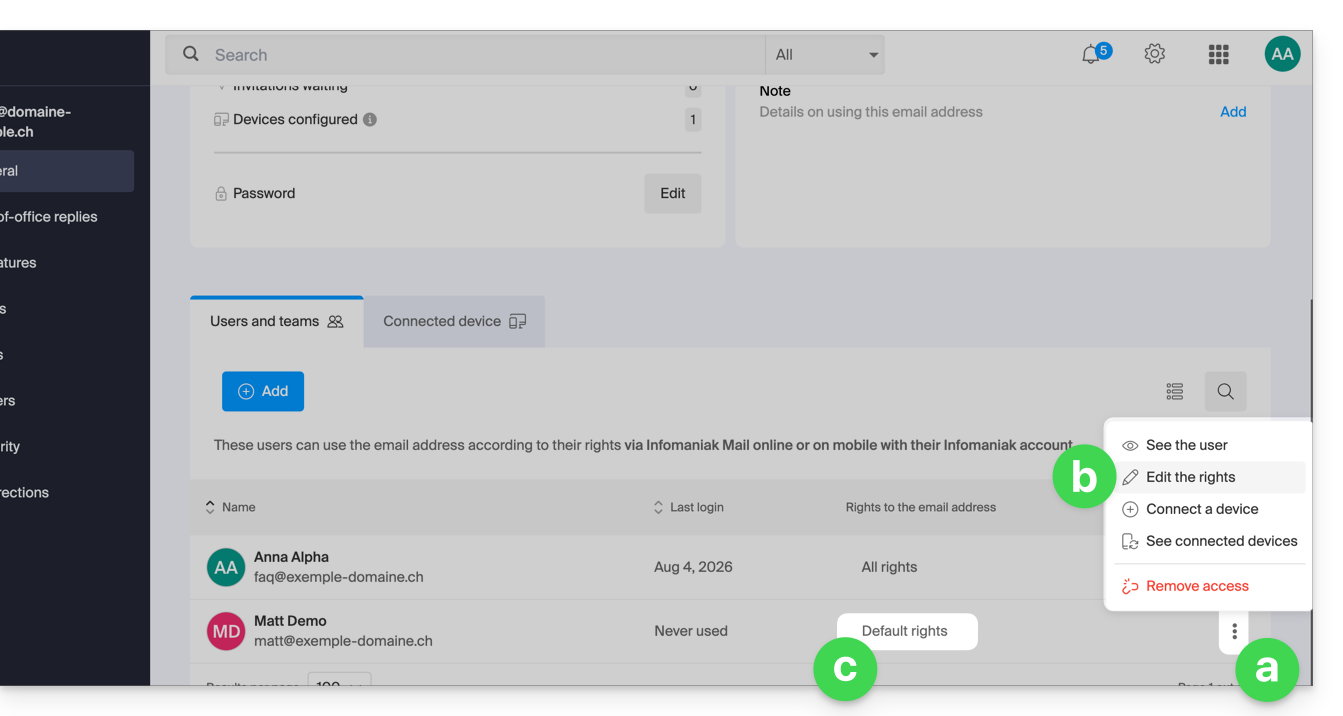
- Ao adicionar um utilizador a um endereço de e-mail:
… a partir do painel de controlo (gestão de utilizadores)
- Clique aqui para acessar o gerenciamento de usuários no painel de controle Infomaniak (precisa de ajuda?).
- Clique no usuário desejado na tabela que aparece.
- Expanda a seção de ferramentas de colaboração clicando na seta para baixo .
- Expanda a seção de endereços de e-mail acessíveis ao usuário clicando na seta para baixo .
- Clique no menu de ações ⋮ localizado à direita do endereço de e-mail em questão.
- Selecione Modificar permissões.
- Ou clique diretamente nos ícones visíveis na tabela:
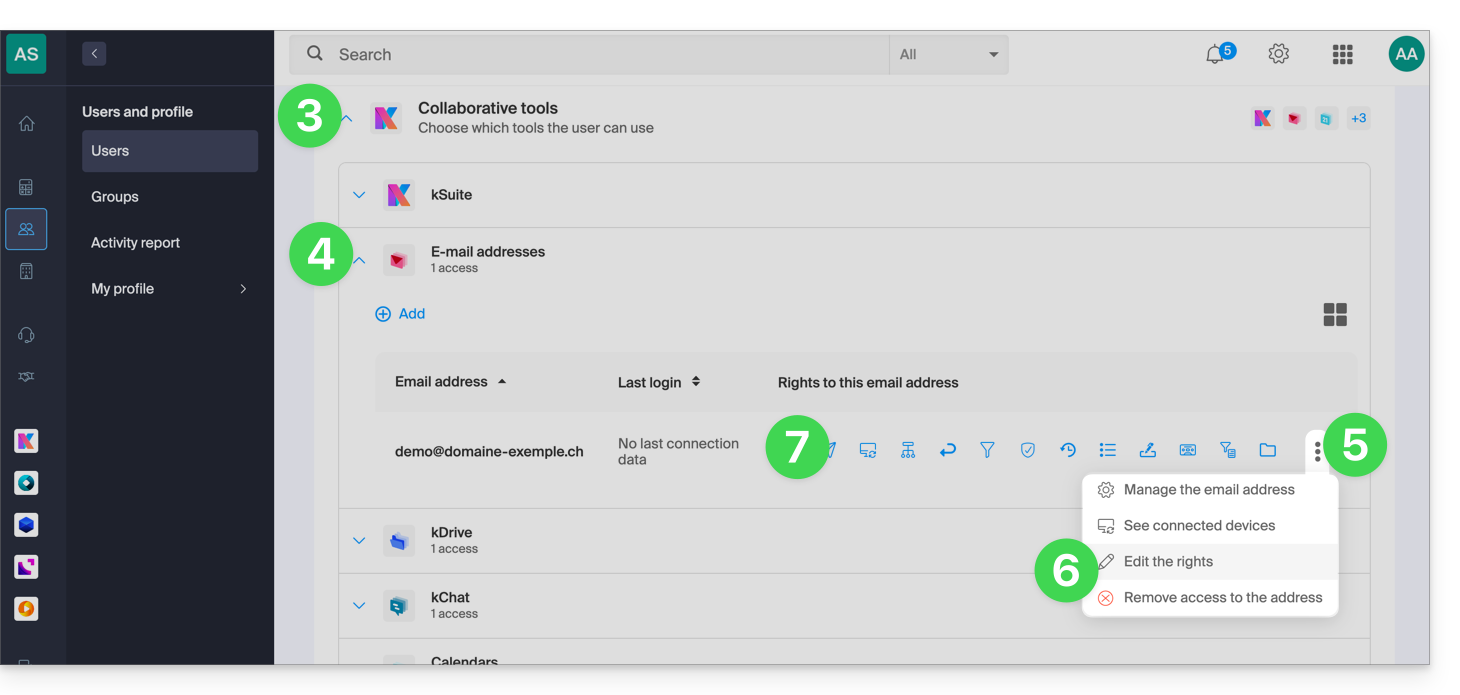
… a partir do aplicativo Web Mail
- Clique aqui para acessar os e-mails em seu kSuite Infomaniak (❓: ajuda).
- Clique em Configurações no canto superior direito.
- Verifique ou selecione o endereço de e-mail em questão no menu suspenso do menu lateral esquerdo.
- Clique em Compartilhado com.
- Clique em o menu de ações ⋮ localizado à direita do nome de usuário do endereço de e-mail.
- Selecione ✎ Editar permissões:
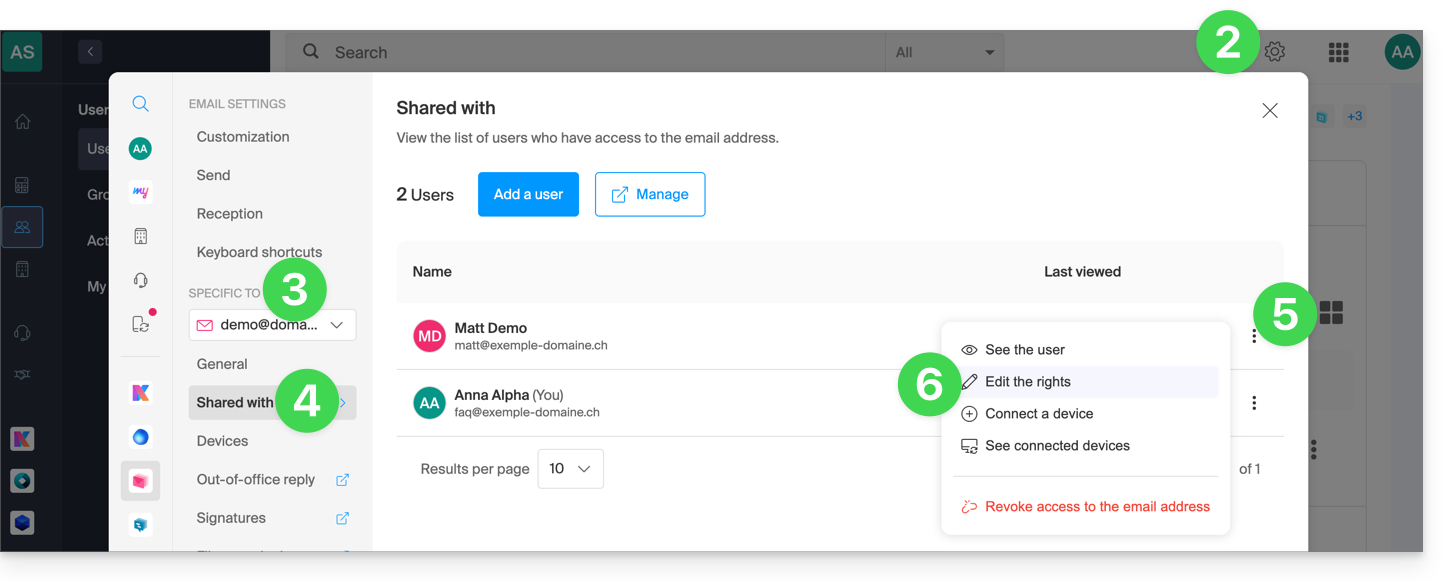
- Você será redirecionado para as configurações do seu endereço de e-mail no Serviço de E-mail e, mais especificamente, para a seção de permissões do usuário em questão.
- Ajuste as permissões e salve na parte inferior da página:
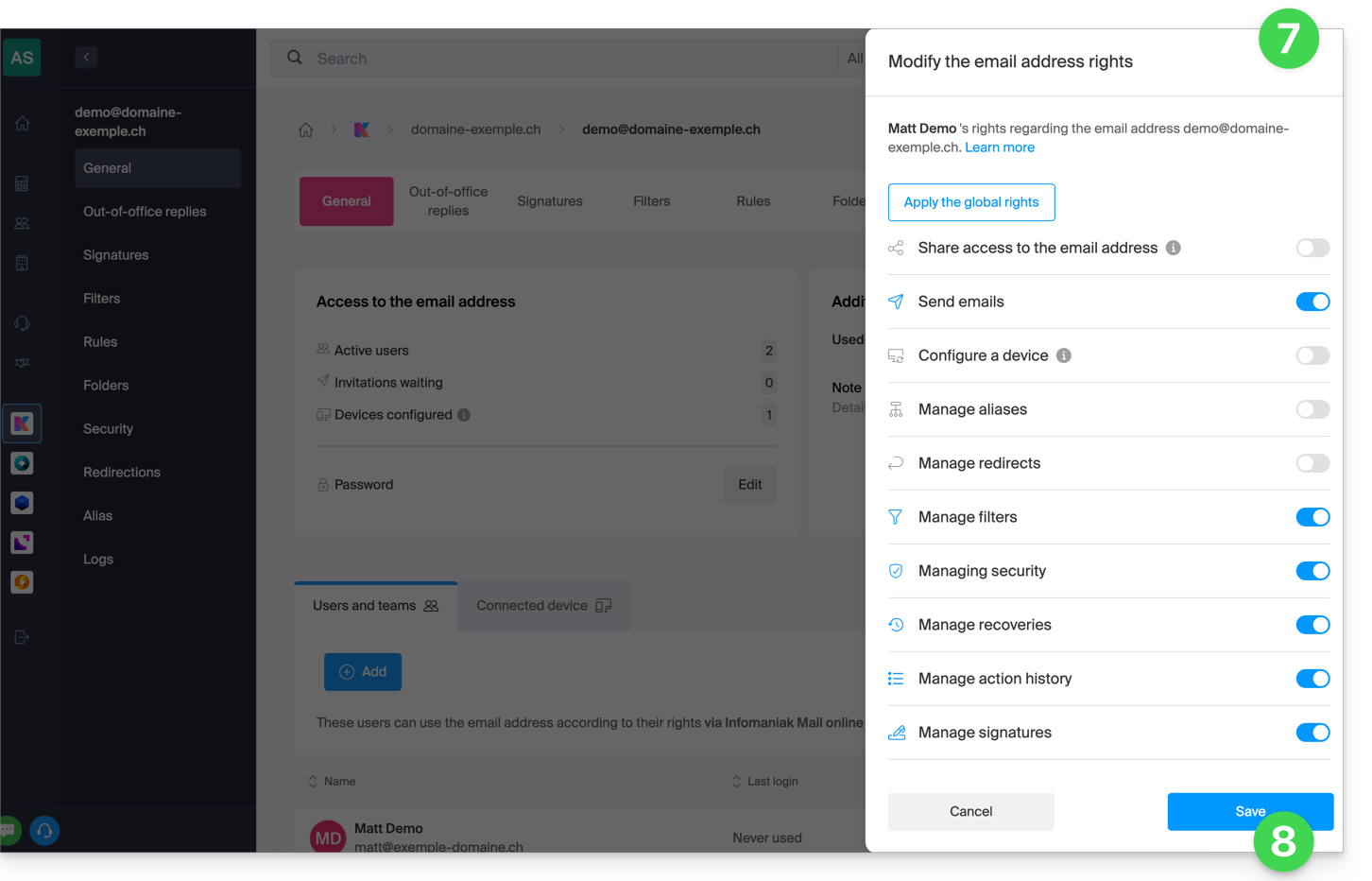
Resultado para o utilizador
O utilizador a quem são removidas permissões não verá mais determinados menus correspondentes nas configurações do seu endereço de e-mail.
Para algumas funcionalidades, mesmo que o menu continue acessível, alguns botões estarão inoperantes ou desativados: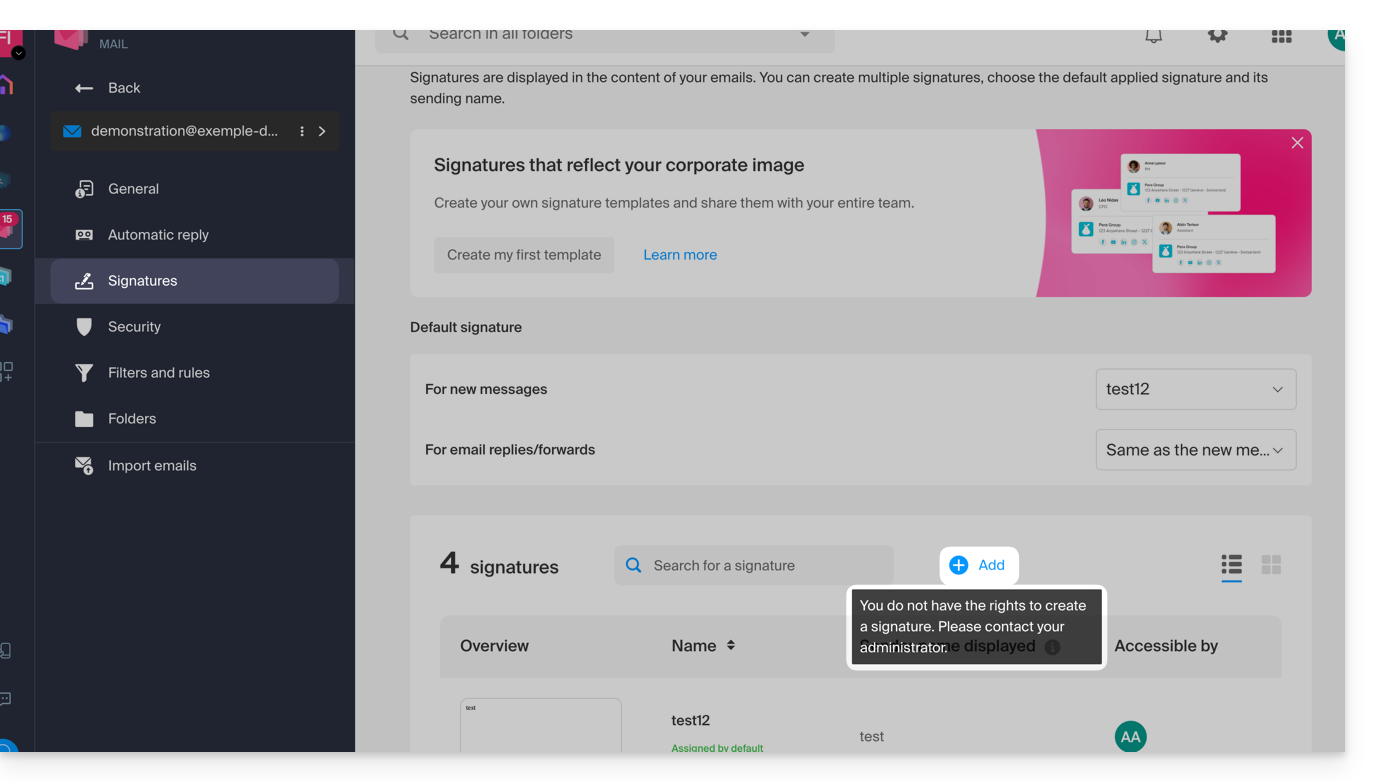
Link para esta FAQ: https://faq.infomaniak.com/1811
Esta seção de perguntas frequentes foi útil?
Este guia explica como renovar ou restaurar um nome de domínio registado na Infomaniak.
Introdução
- Você é automaticamente notificado por e-mail (no endereço que você indicou) quando um de seus nomes de domínio está prestes a expirar.
- Se este nome de domínio não for renovado antes da data de expiração, ele entrará em um período de resgate durante o qual ainda é possível recuperá-lo/restaurá-lo.
- As taxas de restauração e a duração do período de resgate são variáveis, dependendo da extensão em questão.
- Após o término do período de resgate, o nome de domínio fica disponível e pode ser reservado novamente por qualquer pessoa.
- Se o seu domínio for importante para as suas atividades, a Garantia de Renovação oferece a segurança de que você nunca o perderá: a Infomaniak fará tudo o que estiver ao seu alcance para garantir que você possa mantê-lo, mesmo que não envie uma notificação dentro do prazo.
Renovar um nome de domínio antes do vencimento
A renovação de um ou mais nomes de domínio ocorre exatamente da mesma forma que qualquer outra renovação de serviços Infomaniak. Consulte este outro guia se precisar de informações sobre como renovar o produto em questão.
Restaurar um nome de domínio após a expiração
Para restaurar um domínio durante o período de resgate:
- Clique aqui para acessar o gerenciamento de domínios no seu Painel de Controle Infomaniak (❓: ajuda).
- Um domínio expirado é indicado como tal:
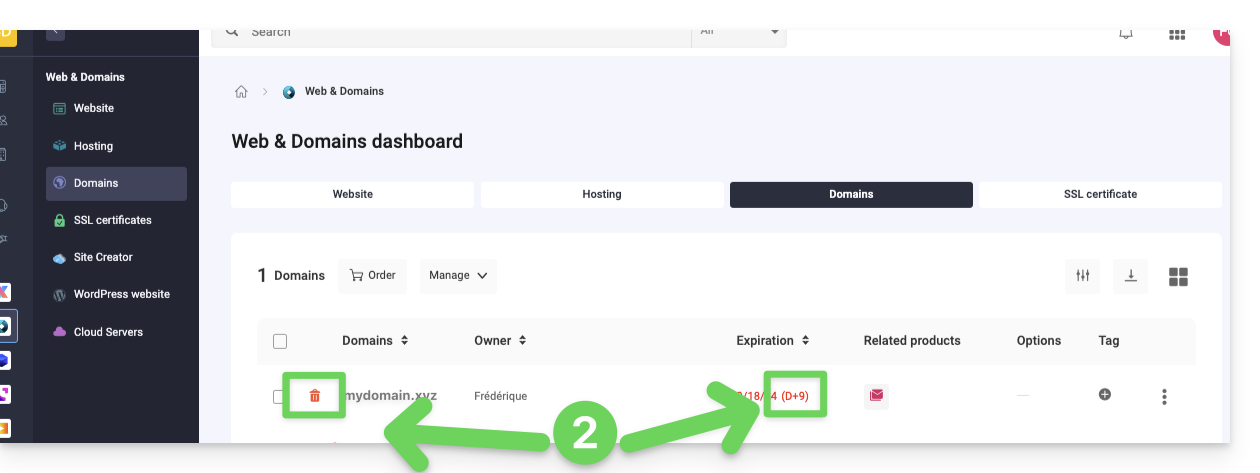
- Clique no nome do domínio em questão:
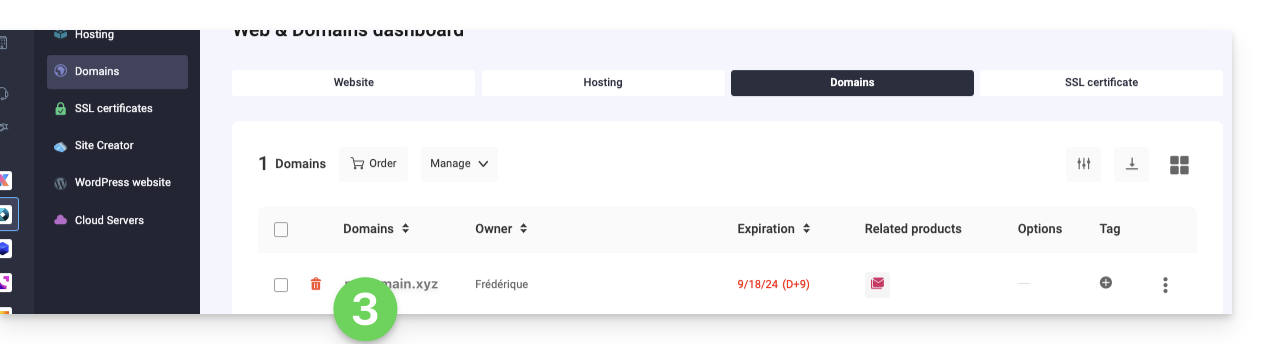
- Clique no botão Restaurar:
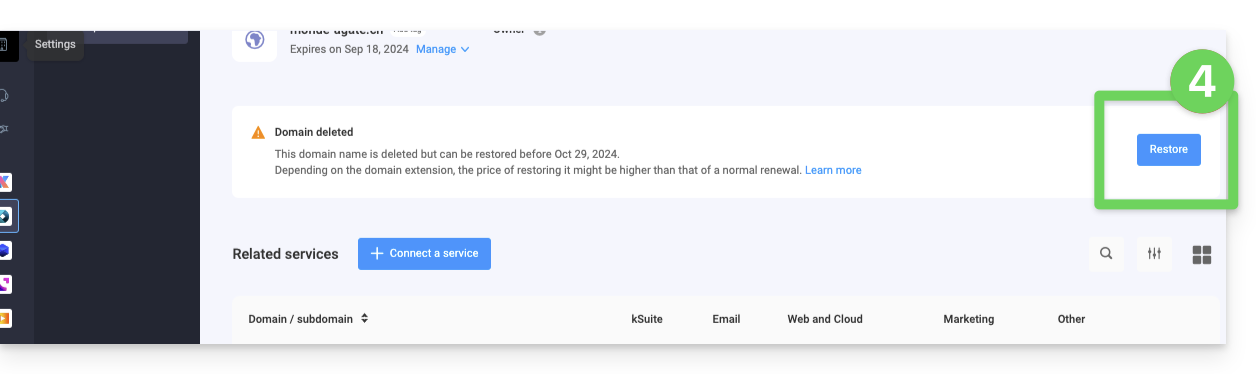
- Siga as etapas de restauração até o final.
Resolver um problema
O que fazer se o domínio não aparecer na sua conta?
- Verifique se está conectado com a conta Infomaniak correta (conta de usuário) e se está exibindo a organização correta, caso esteja associado a várias entidades.
- Acesse a seção DOMÍNIO do painel de controle.e não a uma seção de produtos faturados ou a serem renovados.
- Recompre o nome de domínio, caso ele não tenha sido reservado desde então.
Link para esta FAQ: https://faq.infomaniak.com/1825
Esta seção de perguntas frequentes foi útil?
Este guia explica como reiniciar a transferência de um nome de domínio para a Infomaniak em caso de falha.
Reiniciar manualmente uma transferência de domínio
Quando a transferência de um nome de domínio falha, você recebe um e-mail com a possível razão do problema.
A mensagem também contém um link para reiniciar a solicitação de transferência sem pagar novamente as taxas de transferência.
Em caso de problema:
- Clique aqui para acessar o gerenciamento de domínios no seu Painel de Controle Infomaniak (❓: ajuda).
- Clique em o nome do domínio em questão.
- Siga atentamente as instruções exibidas em fundo vermelho na parte superior da página.
Link para esta FAQ: https://faq.infomaniak.com/1842
Esta seção de perguntas frequentes foi útil?
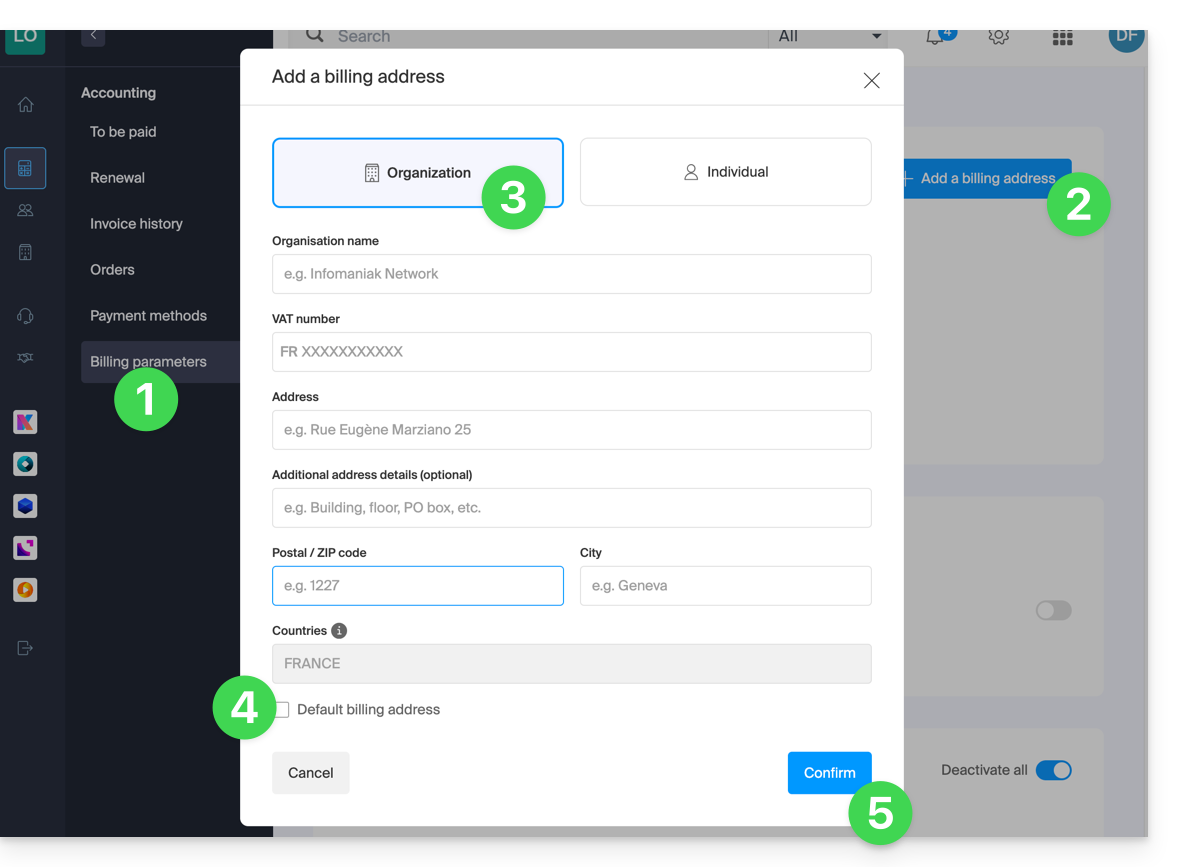
Este guia explica como adicionar um endereço de faturação para que os produtos da sua Organização possam ser faturados no futuro com novos dados, por exemplo, para atribuir faturas a pessoas diferentes.
Adicionar endereços de faturação
Para criar endereços de faturação adicionais:
- Clique aquipara acessar o gerenciamento dos endereços de faturamento.
- O acesso requer autenticação com um usuário que possua permissões suficientes.
- Clique no botão Adicionar.
- Insira os dados desejados para o endereço de faturação adicional.
- Se necessário, defina este endereço como padrão.
- Clique em Confirmar:
Ao renovar um produto, escolha o endereço de faturação desejado.
Consulte este outro guia se precisar de informações sobre o endereço postal atualmente definido.
Link para esta FAQ: https://faq.infomaniak.com/1920
Esta seção de perguntas frequentes foi útil?
Este guia explica como ativar a autenticação de dois fatores, ou verificação em duas etapas, para proteger o acesso à sua conta Infomaniak (e, consequentemente, o acesso às ferramentas kSuite, hospedagens, etc.).
Introdução
- Esta validação em duas etapas, também chamada de autenticação multifatorial/de dois fatores (A2F, em inglês two-factor authentication, 2FA), protege o acesso à sua conta Infomaniak através de:
- a senha de sua escolha
- e um segundo método de verificação de identidade, um código a ser obtido em seu dispositivo móvel, por exemplo.
- Se uma pessoa mal-intencionada conseguir decifrar ou roubar sua senha, ela ainda precisará de um código de validação que apenas o usuário legítimo pode obter em seu dispositivo móvel.
- Consulte este outro guia se for administrador de uma Organização e desejar impor a autenticação de dois fatores (2FA) a todos os utilizadores que ainda não a tenham ativado.
- Não é necessário contactar a Infomaniak, pois esta não tem acesso a nenhum dos seus códigos e palavras-passe.
- Para qualquer pedido de ajuda sobre a autenticação de dois fatores, consulte este outro guia.
Ativar a autenticação de dois fatores
Para aumentar o nível de segurança da sua conta Infomaniak:
- Clique aqui para iniciar sessão e aceder à gestão da autenticação de dois fatores no Manager Infomaniak:
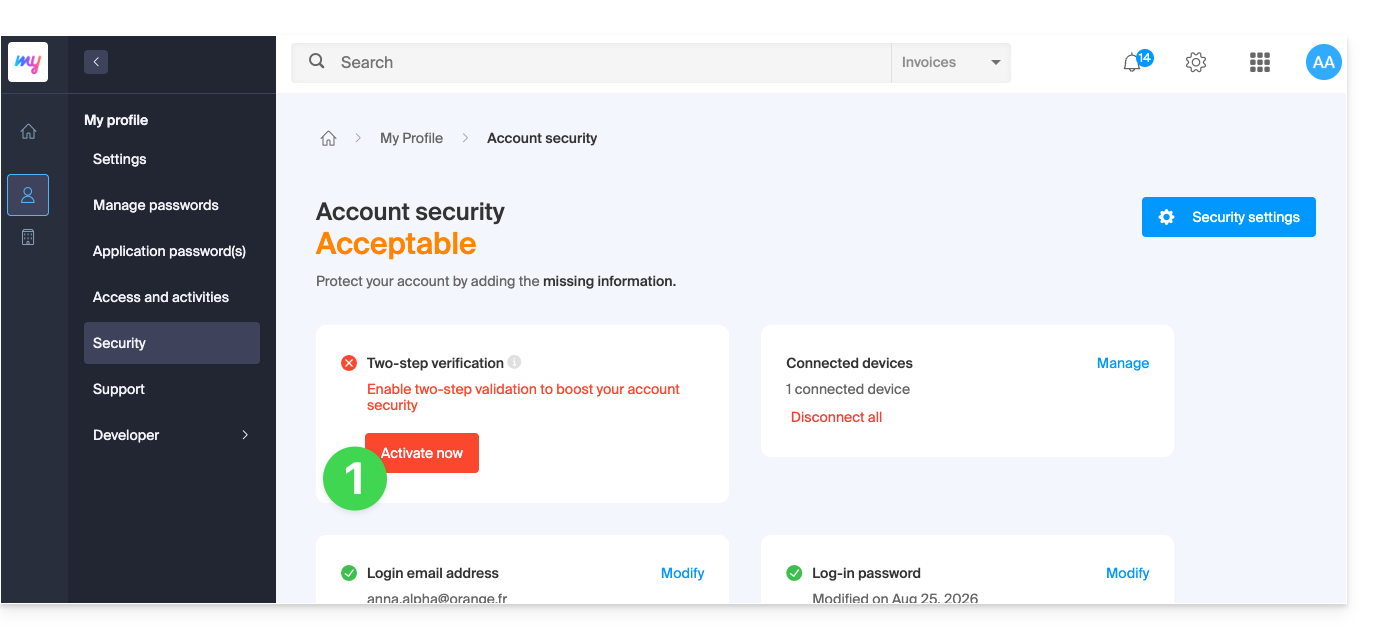
- Após iniciar sessão, pode escolher um método de autenticação de dois fatores (2FA):
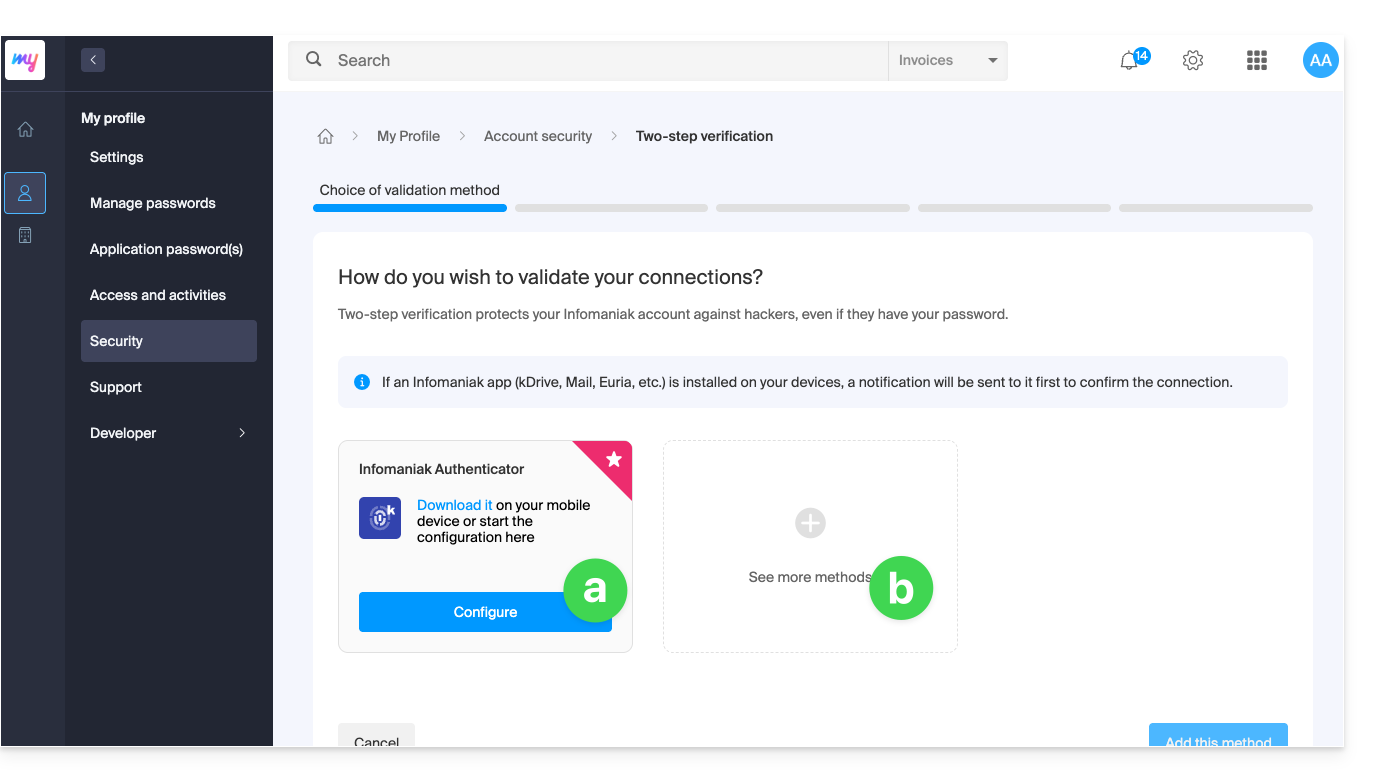
- a aplicação Infomaniak Authenticator para dispositivos iOS / Android (consulte este outro guia sobre o assunto),
- outro método entre:
- qualquer aplicação OTP (como Authy, por exemplo) para obter um código de uso único,
- YubiKey (da Yubico); consulte este outro guia sobre o assunto,
- SMS (apenas para os países CH / FR / BE / DE) para obter um código de uso único.
- Clique no botão para configurar o método adicional selecionado:
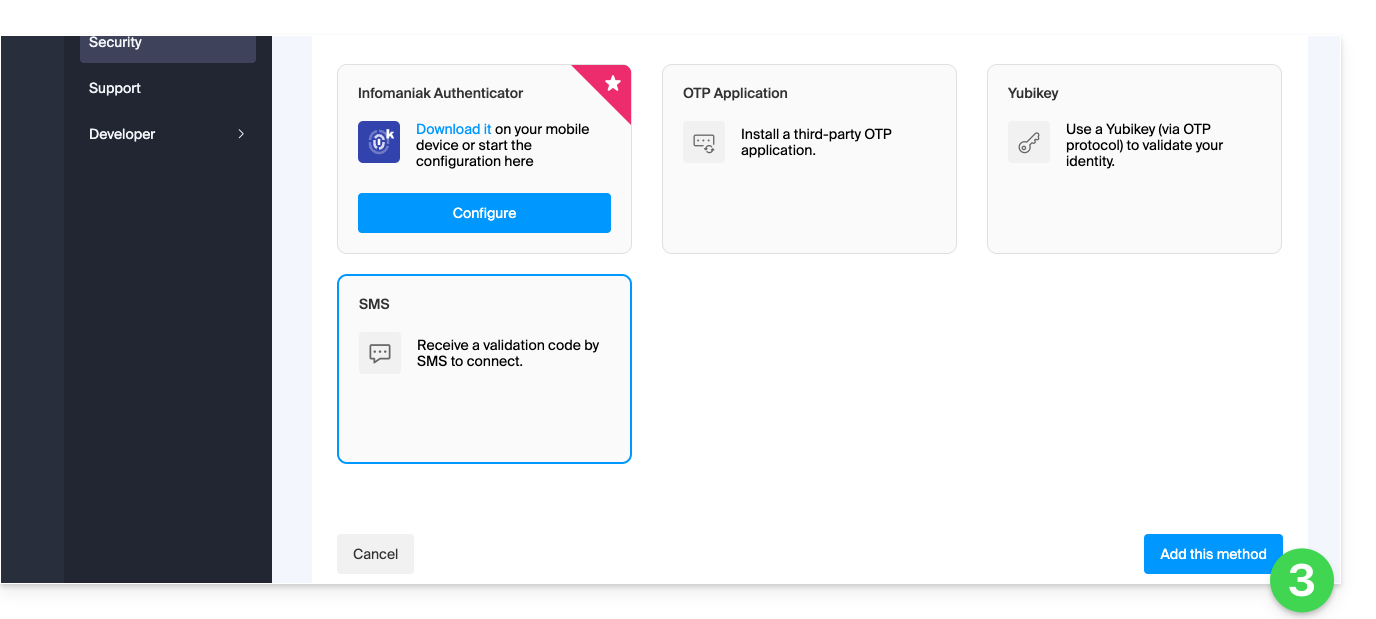
- Siga as instruções apresentadas no ecrã para concluir a configuração.
Atenção às sincronizações já existentes
Após ativar a autenticação de dois fatores, algumas ferramentas de sincronização, como as que utilizam os protocolos CardDAV ou CalDAV, exigem uma senha de aplicativo para substituir a senha anterior e, assim, continuar a conectar-se diretamente em intervalos regulares.
Os serviços de e-mail não são afetados, pois os protocolos IMAP, POP e SMTP funcionam com senhas de dispositivo, que permanecem as mesmas antes ou depois da ativação de um método de autenticação de dois fatores.
Alterar a opção predefinida ou removê-la
Se tiver ativado vários métodos de validação (SMS, aplicação OTP…), pode definir qual será proposto por predefinição em cada sessão de início de sessão.
Note, no entanto, que o método principal por padrão continuará sendo o da validação no aplicativo Infomaniak instalado (Mail, kChat, kDrive…) nos seus dispositivos.
- Clique aqui para se conectar e acessar o gerenciamento da autenticação de dois fatores no painel de controle Infomaniak.
- Clique no botão para definir como padrão.
- Clique no ícone da lixeira para remover e não mais apresentar o método selecionado (isso só funciona se existir outro método):
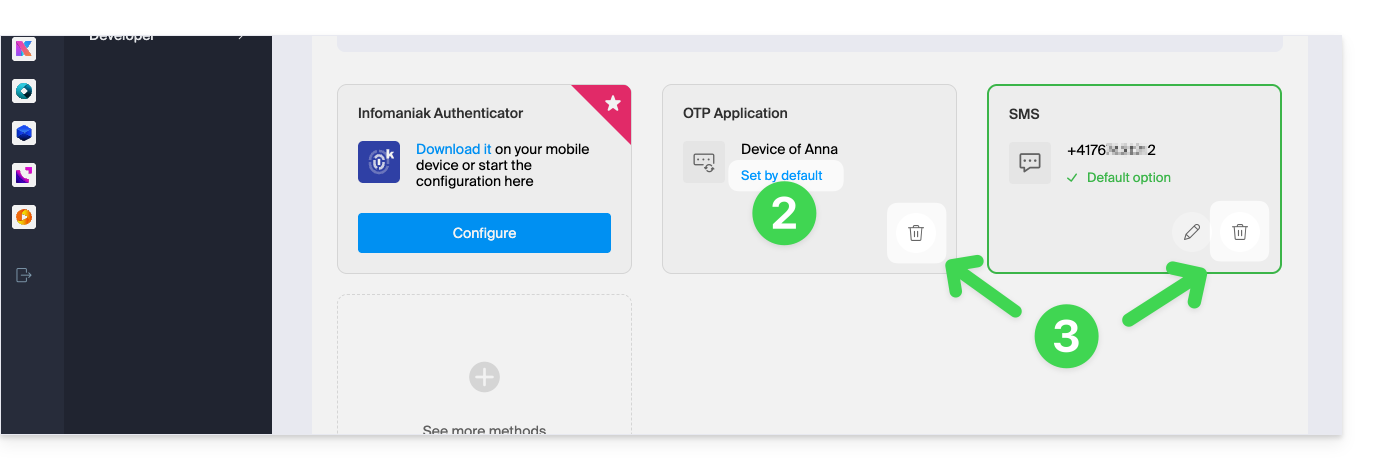
Para remover completamente a autenticação de dois fatores, consulte este outro guia.
Autenticar-se a cada abertura do navegador
Para configurar o navegador de forma a não guardar cookies ao fechar as janelas, e, assim, solicitar a autenticação a cada acesso ao painel de controlo Infomaniak ao reiniciar o navegador…
… no Chrome
Nas configurações do Google Chrome (chrome://settings/content/siteData – cole este endereço na barra de endereços ou consulte a documentação oficial), especifique o endereço [*.]infomaniak.com: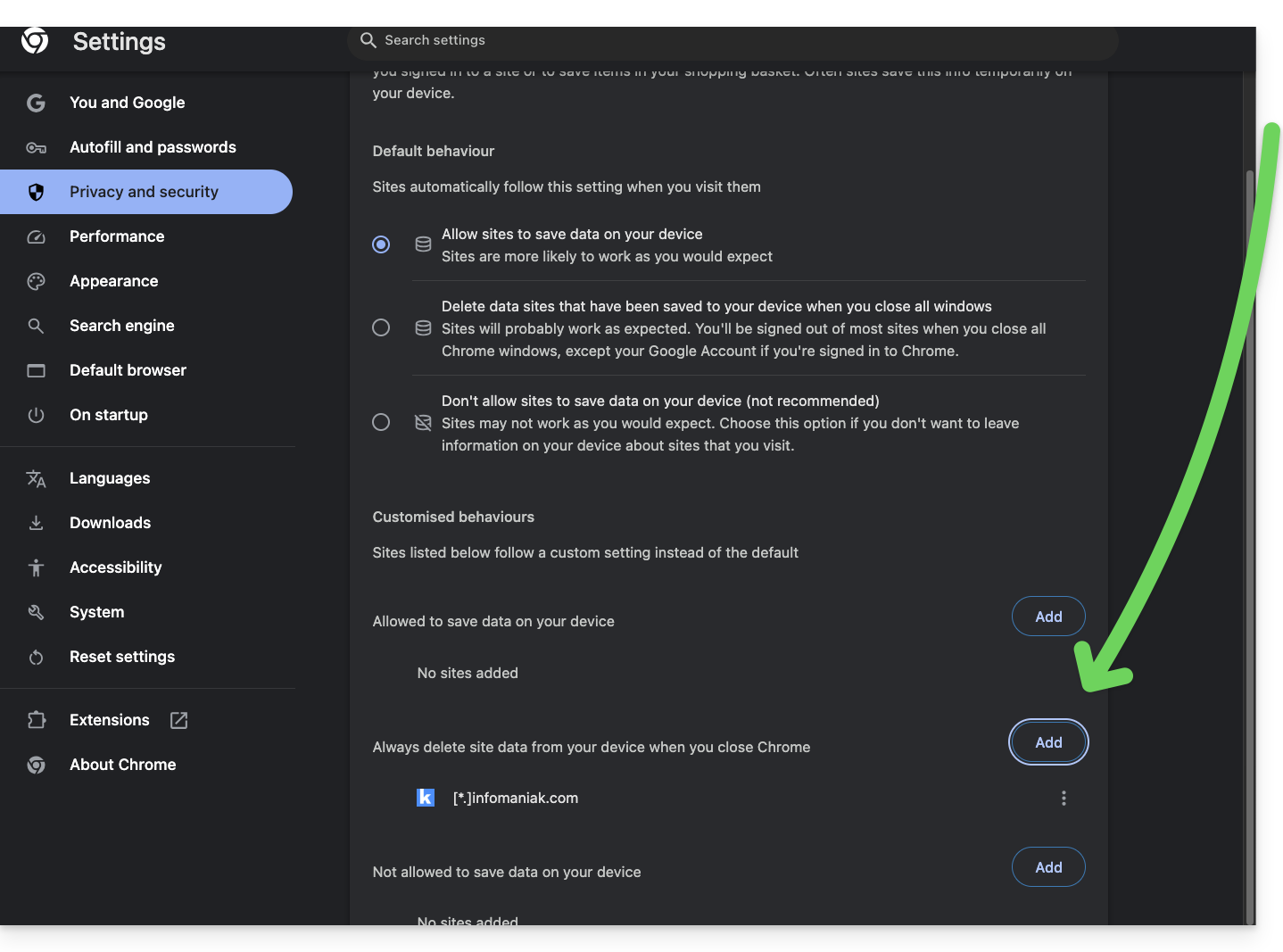
Link para esta FAQ: https://faq.infomaniak.com/1940
Esta seção de perguntas frequentes foi útil?
Este guia, destinado aos Parceiros Infomaniak, detalha a função muito útil para a contabilidade, que permite exportar as informações de faturamento relativas aos Clientes sob gestão.
Exportar o arquivo com as informações dos Clientes sob gestão
Para aceder à página de Clientes Geridos:
- Clique aqui para aceder aos seus Clientes Geridos no Espaço de Revenda do Painel de Controlo Infomaniak (precisa de ajuda?).
- Clique no botão Download (no canto superior direito da tabela dos seus Clientes gerenciados) para incluir os dados de todos os seus Clientes.
- Escolha o tipo de histórico a exportar.
- Escolha o período a incluir nos dados exportados e confirme:

- Clique no botão azul Exportar para iniciar o download dos dados para um arquivo CSV (formato
.csv). - Para exportar os dados apenas de uma parte dos seus clientes, clique nas caixas de seleção ao lado dos clientes desejados e ative a exportação a partir do menu que aparece na parte inferior da página:

Link para esta FAQ: https://faq.infomaniak.com/1978
Esta seção de perguntas frequentes foi útil?
Este guia detalha os dois tipos principais de identificadores. Eles são distintos, mesmo que o formato do endereço possa ser o mesmo.
Conta Infomaniak vs. Endereço de e-mail
Aqui está um resumo destes 2 tipos de identificadores:
| Tipo de identificador | Utilização | Onde utilizar | Senha associada |
|---|---|---|---|
| Conta Infomaniak (identificador de login) | Aceda a todos os seus serviços Infomaniak. | Conecte-se a: | Senha definida durante a criação da conta de usuário. ⚠️ Diferente da senha dos seus endereços de e-mail. |
| Endereço de e-mail hospedado na Infomaniak | Enviar e receber e-mails. | Conexão SMTP/IMAP…
| Senha específica para cada endereço de e-mail (pode haver várias). ⚠️ Diferente da senha da conta Infomaniak. |
O que fazer em caso de problemas de conexão?
Não é necessário entrar em contato com o Suporte da Infomaniak (que não tem acesso a nenhuma das suas senhas)...
- Problema com a sua conta Infomaniak? Redefina a senha da conta.
- Problema com um endereço de e-mail? Redefina a senha do e-mail.
Explicações
- Tal como acontece com muitos outros serviços online, registou-se na Infomaniak com um endereço de e-mail pessoal.
- Este endereço de e-mail pessoal serve como seu identificador de login quando pretende aceder aos serviços Infomaniak.
- Este identificador de login tem a sua própria senha (definida durante a criação da sua conta de usuário Infomaniak – o seu endereço de e-mail pessoal, veja acima).
Não existe qualquer ligação entre…
- … este par de identificação/palavra-passe descrito nos pontos 1/2/3 acima…
- … e os endereços de e-mail que criou ou obteve posteriormente na Infomaniak.
Poderá existir uma ligação se o endereço for idêntico (por exemplo, registou-se com o endereço de e-mail toto@abc.xyz e também gere este mesmo endereço de e-mail na Infomaniak), mas mesmo nesse caso, a palavra-passe será provavelmente diferente — uma vez para o identificador de início de sessão toto@abc.xyz e outra para o endereço de e-mail toto@abc.xyz.
Outros identificadores?
Adquirir outros produtos Infomaniak implica obter outros identificadores, como os necessários para as conexões FTP, MySQL, SSH, etc., mas esses identificadores são totalmente independentes dos dois tipos descritos acima.
Link para esta FAQ: https://faq.infomaniak.com/1980
Esta seção de perguntas frequentes foi útil?
Este guia explica como, quando você pertence a várias Organizações, alternar entre a visualização de uma Organização e outraatravés do Painel de Controle Infomaniak.
Introdução
- Desde que abriu a sua conta na Infomaniak, faz parte de pelo menos uma Organização.
- Se estava sozinho e não se tratava de um convite, uma Organização foi criada em seu nome e você se torna automaticamente o Responsável Legal.
- Caso contrário, você pertence à Organização que o convidou (para participar da sua kSuite, para gerenciar um produto, etc.) com um papel definido.
- Você pode sair de Organizações.
- É perfeitamente possível ter acesso a várias Organizações com as mesmas credenciais de login e alternar rapidamente entre elas.
- O princípio é o mesmo na interface Mail da Infomaniak (consulte este outro guia).
Exibir uma das outras Organizações da mesma conta de utilizador
Para alternar para outra Organização da qual você faz parte:
- Clique aqui para fazer login e acessar o gerenciamento de seus serviços e produtos no Painel de Controle Infomaniak.
- Clique na seta para baixo no canto superior esquerdo da interface do Manager, à direita do nome da Organização em que você está atualmente:
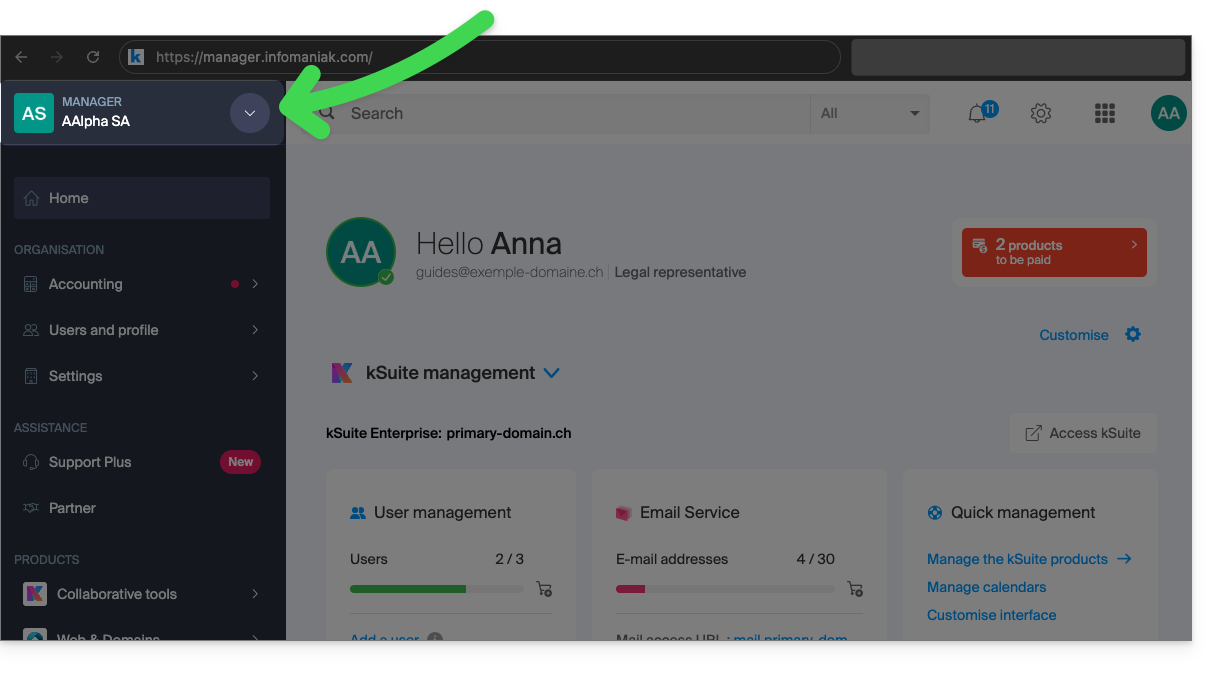
- No menu que se abriu, clique no nome da Organização à qual deseja acessar:
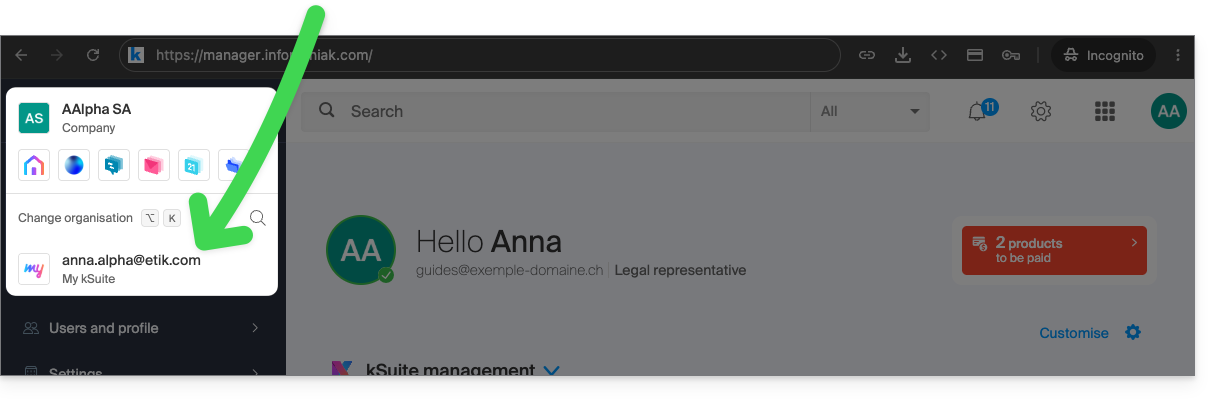
- Se você pertence a muitas Organizações, pode clicar na lupa para inserir o nome da Organização que procura.
- A alteração da Organização é imediata, você é redirecionado automaticamente (neste caso, para uma conta my kSuite):
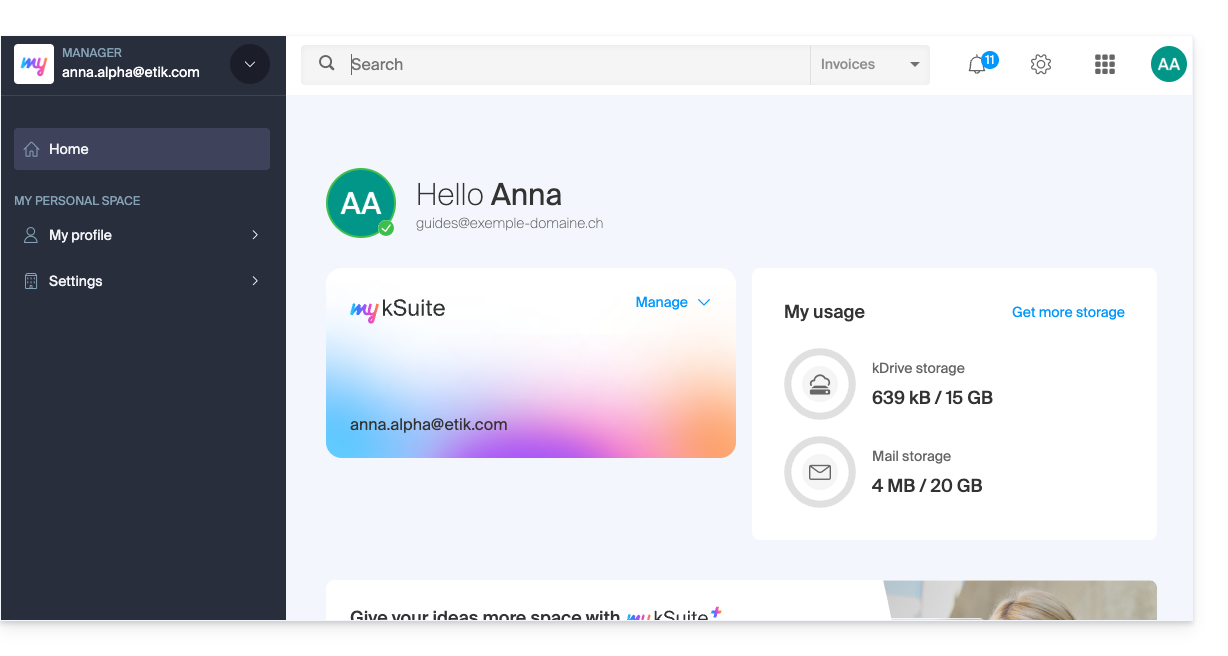
- Comece novamente no passo 2 para retornar a uma das outras Organizações.
Link para esta FAQ: https://faq.infomaniak.com/1989
Esta seção de perguntas frequentes foi útil?
Este guia explica como funciona a interface de administração dos serviços Infomaniak, chamada Manager https://manager.infomaniak.com.
Introdução
- O Painel de Controle é a interface da Infomaniak que permite gerenciar seus diferentes produtos Infomaniak, como nomes de domínio, hospedagem, bem como a parte administrativa, faturamento, etc.
Pedido de um produto = criação de conta
Se ainda não tiver nenhum produto da Infomaniak, durante o processo de pedido, será solicitado que crie uma conta com um identificador de login (❓: ajuda) e uma Organização será criada automaticamente neste momento.
Para um utilizador individual, o nome da Organização será geralmente composto pelo seu nome e apelido, enquanto que para uma empresa, geralmente será o seu nome ou denominação social.
Após a criação da Organização pelo primeiro utilizador, é possível…
1. Os outros utilizadores poderão ter…
- … todos os direitos e, portanto, ser administrador da Organização
- … direitos limitados (acesso a produtos específicos)
- … com ou sem direitos de faturação
2. As outras Organizações poderão…
- … conter outros produtos não relacionados com as outras Organizações
- … ter seus próprios usuários que não terão acesso às outras Organizações
O conceito de Organização é particularmente interessante para as pessoas que precisam gerenciar vários produtos para diferentes clientes. Imagine, por exemplo, que um webmaster precise administrar os produtos de 3 empresas diferentes, cada uma com sua própria Organização contendo seus respectivos produtos. Ao adicionar o webmaster ou o parceiro como administrador de sua Organização, ele poderá alternar facilmente entre uma conta (Organização) e outra (❓: ajuda) para gerenciar os diferentes produtos das 3 empresas sem precisar se conectar e desconectar a cada vez. De fato, ele usará um identificador de login único.
Navegar e aceder aos seus produtos
Os seus produtos estão organizados no Painel de controlo Infomaniak, dentro de grandes categorias:
- Ferramentas de colaboração para tudo relacionado ao Mail, kDrive e à kSuite em geral
- Web e Domínios para seus nomes de domínio e todos os serviços de hospedagem
- Cloud Computing para serviços web mais técnicos e especializados
- Eventos e Marketing para serviços relacionados à organização de eventos
- Streaming para serviços multimídia / transmissão
Não encontrou os seus produtos? Aqui estão as soluções:
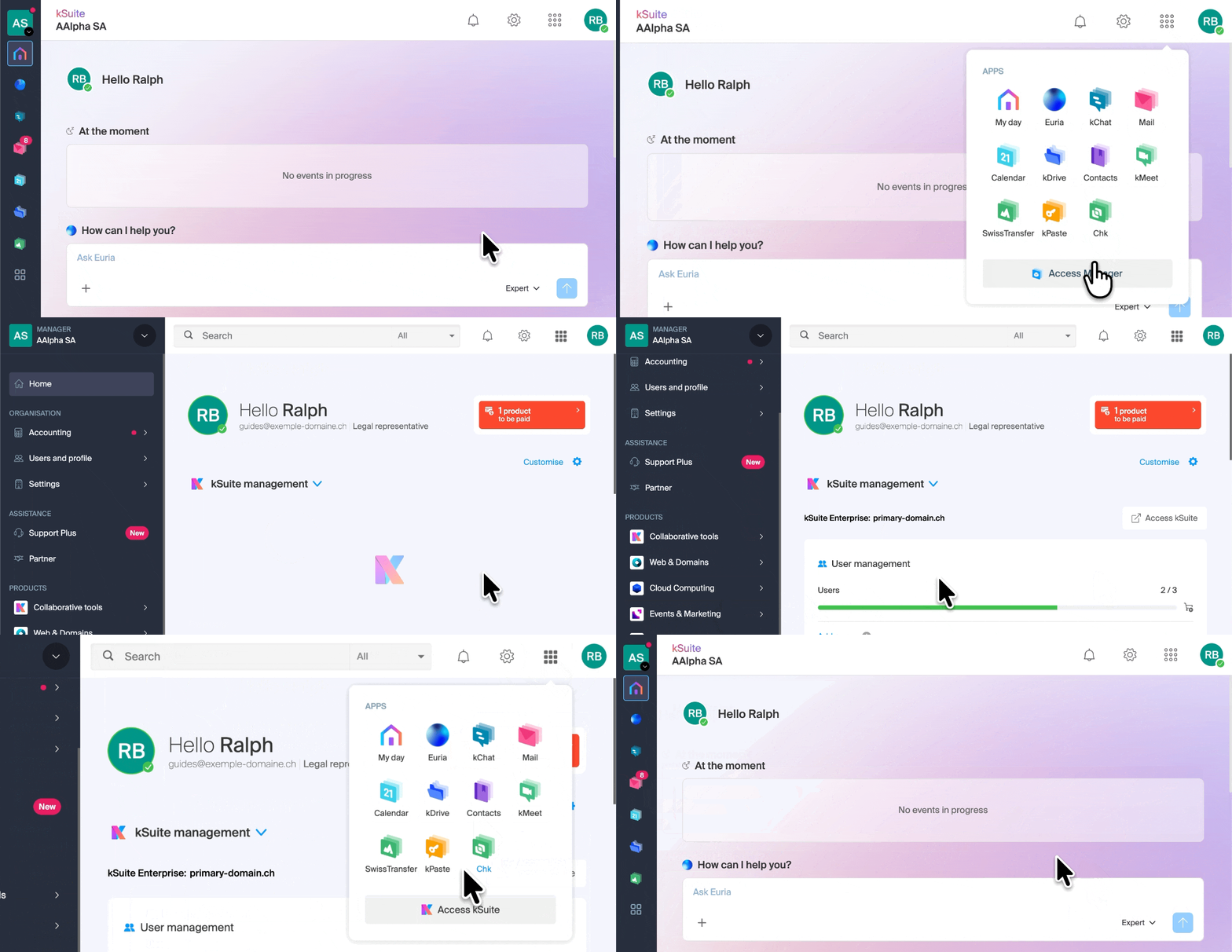
Você está na página kSuite ou em um de seus aplicativos, como Mail ou kDrive, e queria acessar seus produtos no painel de controle? Ou o contrário? Use o atalho no canto superior direito da tela:
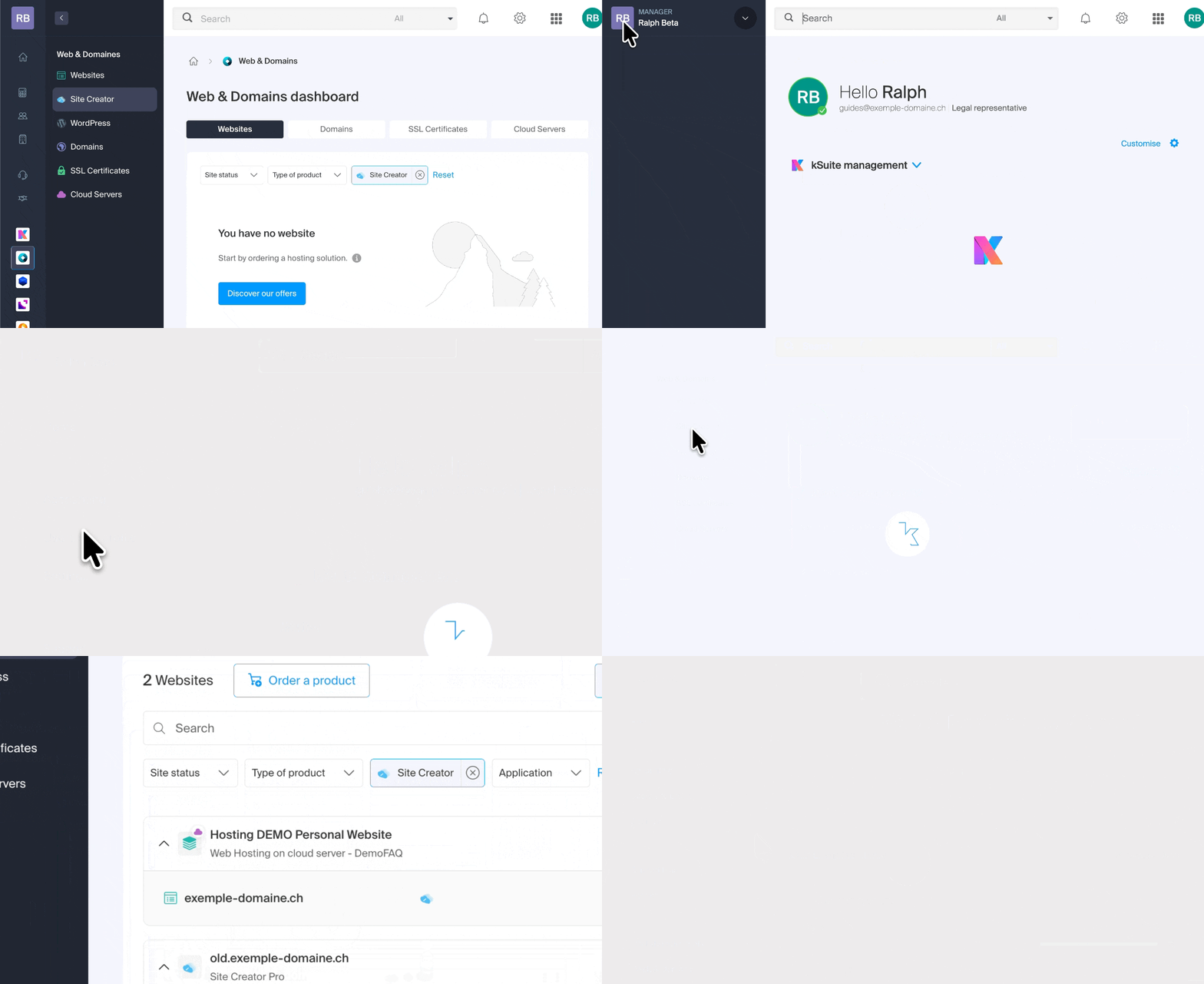
Você está conectado com o ID de login correto (❓: ajuda), mas não consegue encontrar seus produtos? Talvez você não esteja na organização correta: alterne entre elas:
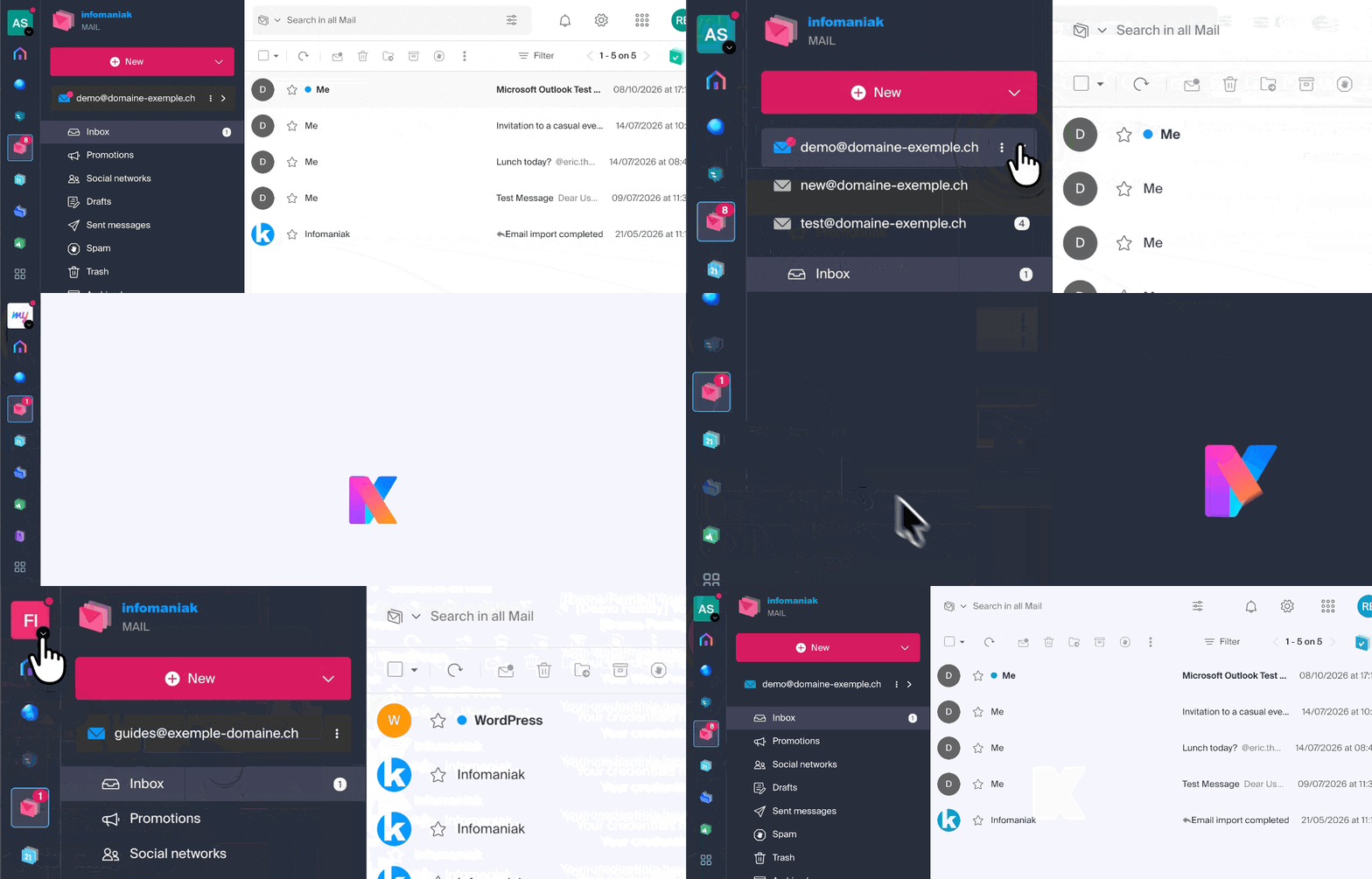
Não consegue encontrar o seu endereço na aplicação Web Mail? Verifique a Organização atualmente utilizada no Mail (❓: ajuda), pois os endereços associados são exibidos por Organização. Pode ser necessário alternar para outra Organização para encontrar o endereço de e-mail que deseja consultar:
Diferentes formas de navegar no painel de controlo Infomaniak
Pode navegar através do menu lateral esquerdo:
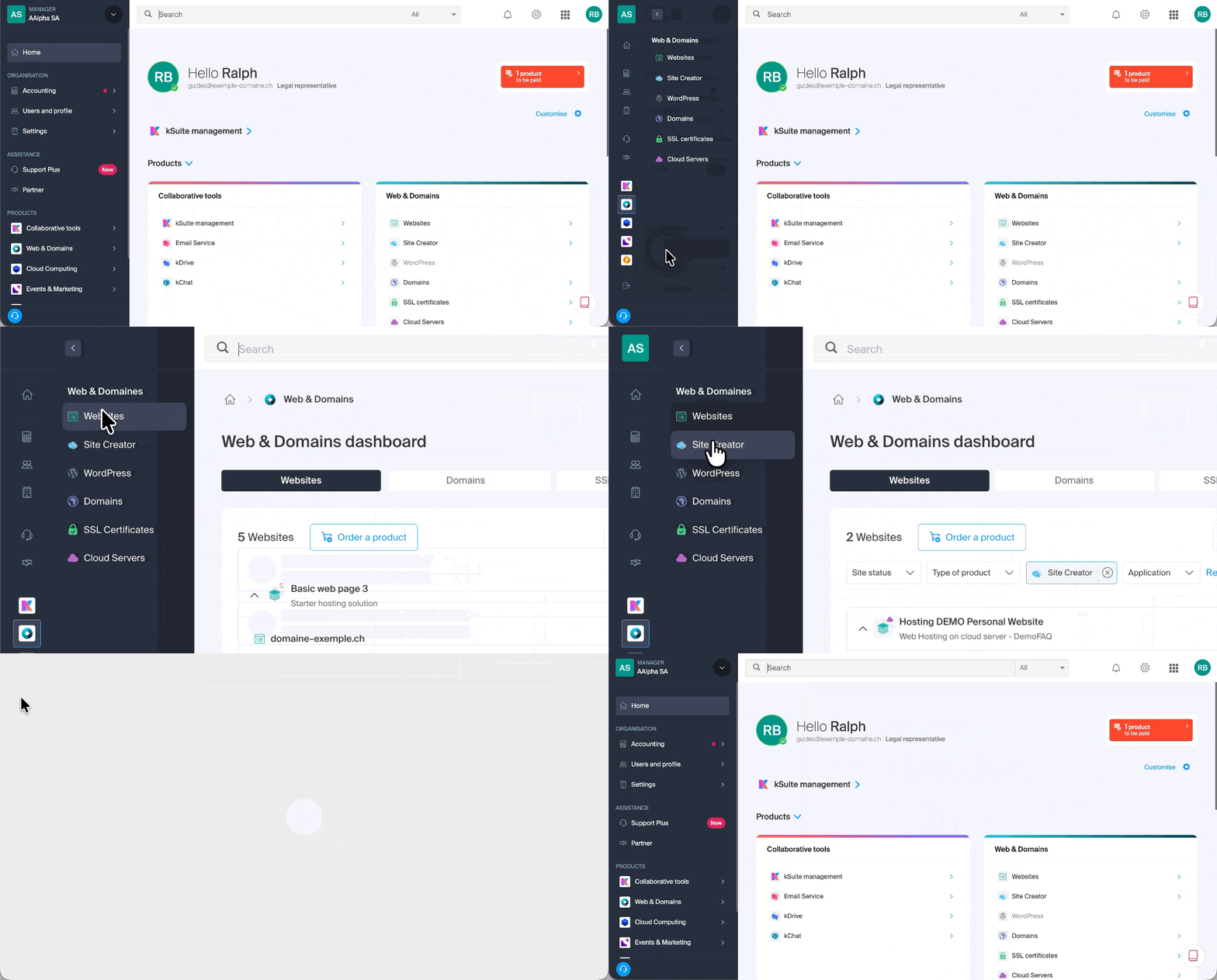
Também pode clicar no centro da página inicial:
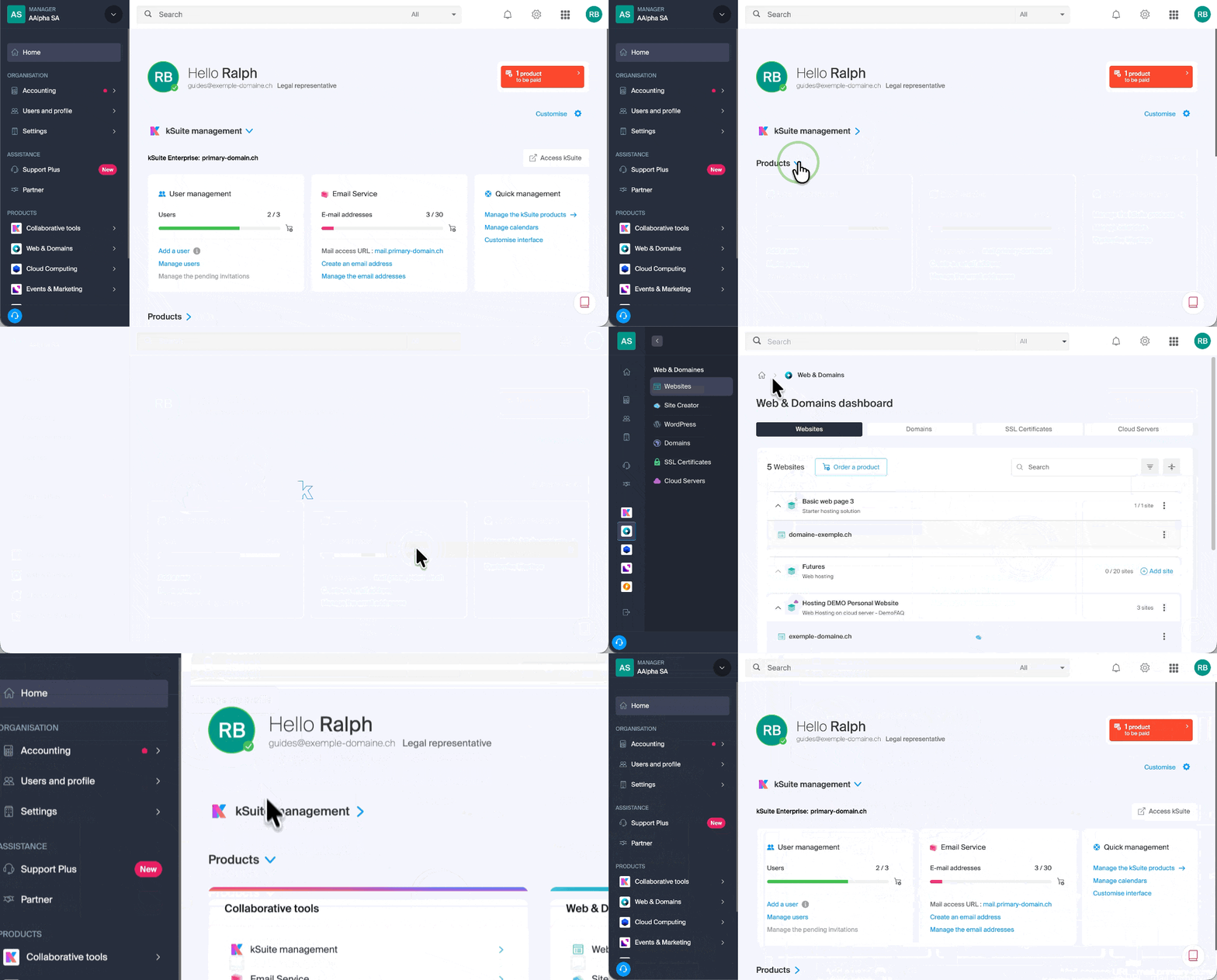
Existe ainda uma outra forma nas Perguntas Frequentes: basta clicar no link (exemplo) indicado no guia para aceder diretamente ao tipo de produto em questão.
Depois, basta clicar no nome atribuído ao seu produto (por exemplo, domain.xyz quando chegar à página de gestão dos seus nomes de domínio).
Exibir o tutorial online
Clique no ícone no canto inferior direito para acessar novamente o guia visual que apresenta as principais seções do painel de controle: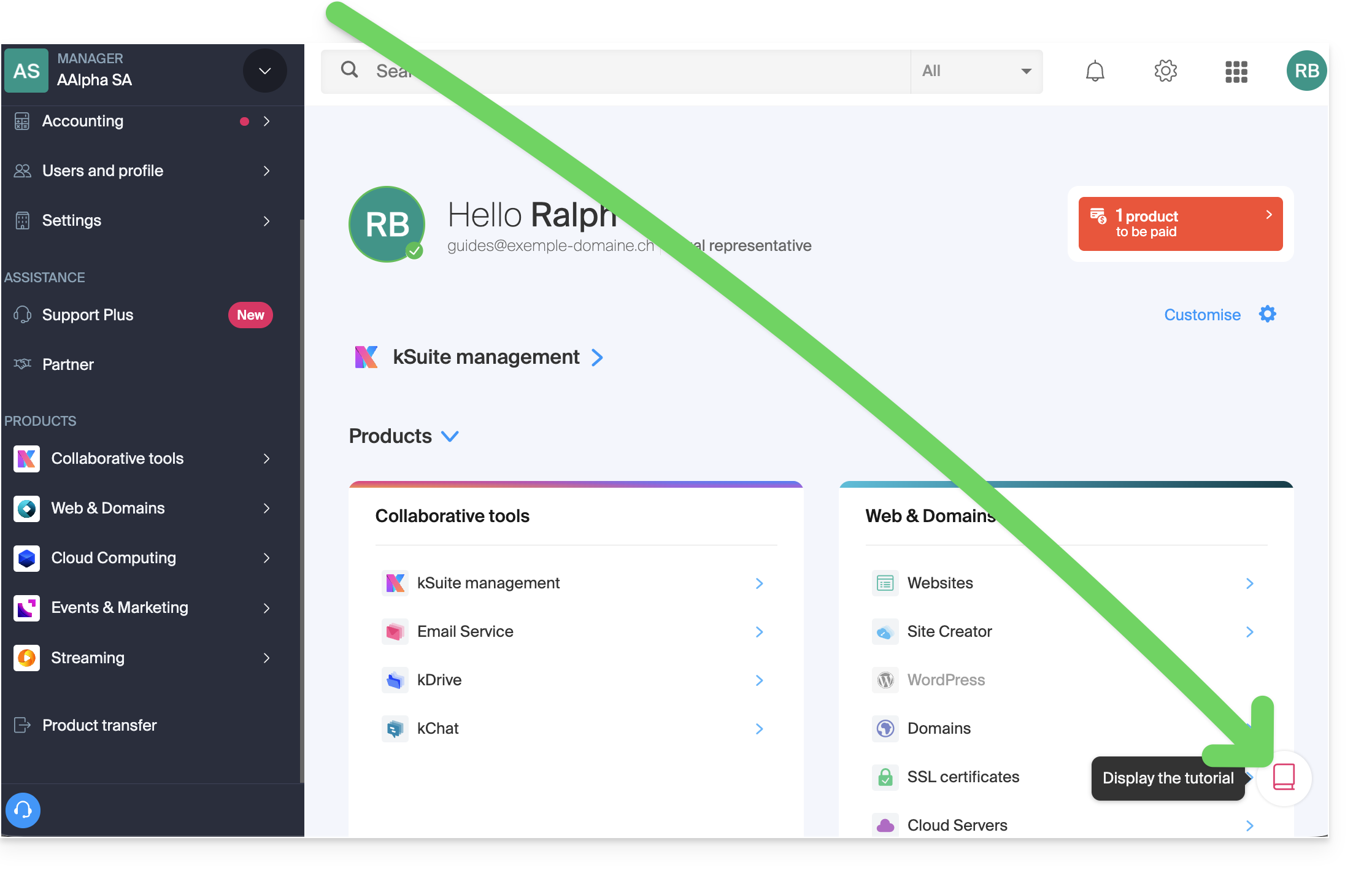
Resolver um problema no Manager
Não consegue iniciar sessão?
Consulte este outro guia.
O produto que procura está desativado ou invisível?
É provável que você não esteja na Organização correta ou na conta de usuário adequada se seus produtos habituais não estiverem visíveis. Verifique e altere a Organização (❓: ajuda), caso seu usuário tenha permissão, ou faça login novamente (❓: ajuda) em uma conta de usuário diferente.
Um clique do mouse não carrega a página desejada?
Não clique nas caixas de seleção dos produtos, pois, caso contrário, nada acontecerá (além da seleção para uma possível operação em lote), mas clique diretamente no nome atribuído ao produto em questão:
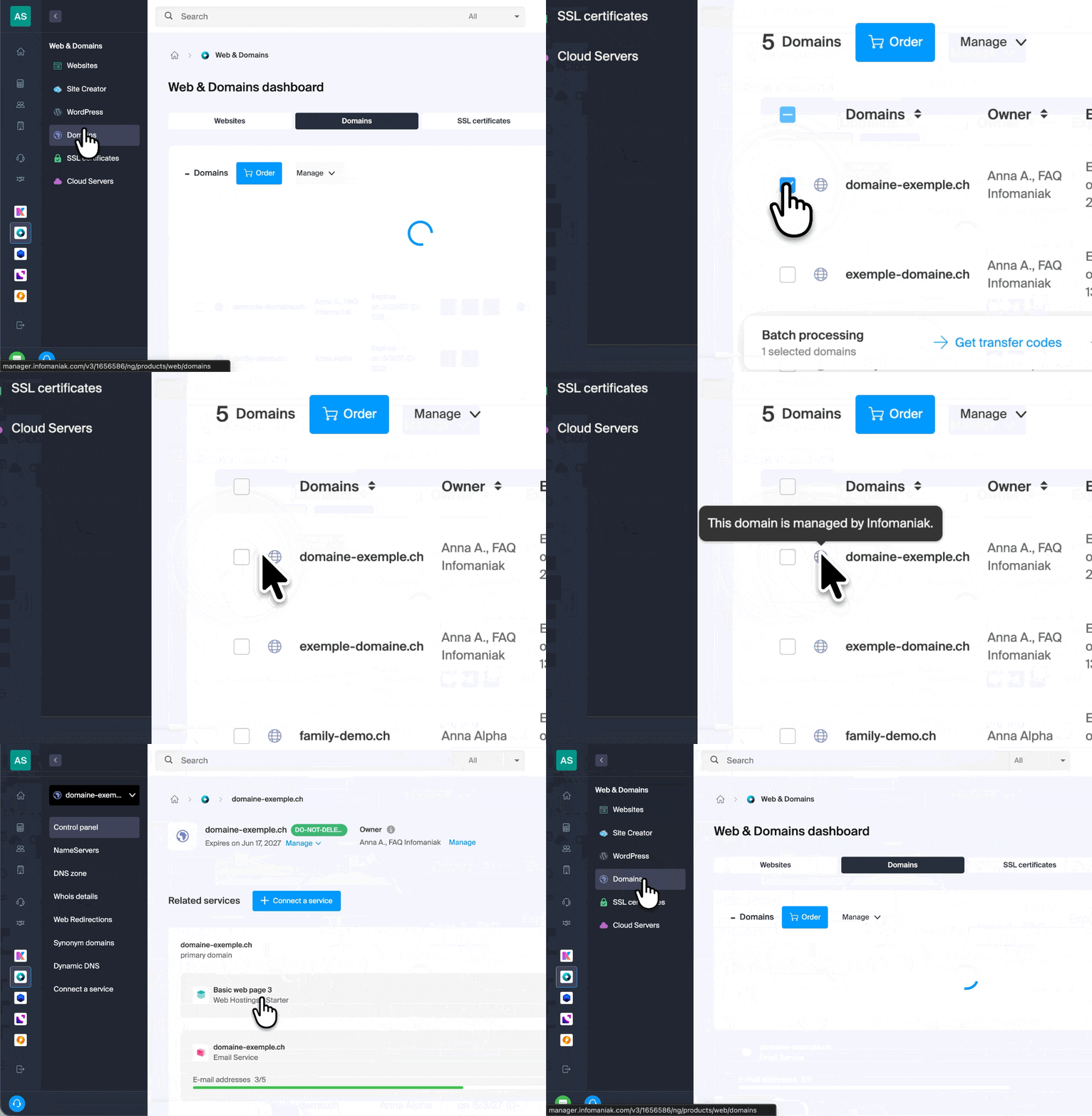
A operação desejada não é possível ou está apresentada de forma desativada?
É possível que o seu utilizador não tenha ou já não tenha as permissões necessárias na Organização (❓: ajuda) ou ao nível das permissões de ações ao nível da caixa de correio (❓: ajuda).
Link para esta FAQ: https://faq.infomaniak.com/1990
Esta seção de perguntas frequentes foi útil?