Base de conhecimento
1000 perguntas frequentes, 500 tutoriais e vídeos explicativos. Aqui, você encontra apenas soluções!
Contactar a Infomaniak / autorizar o acesso aos serviços
Este guia explica como entrar em contato com o Suporte da Infomaniak e autorizá-lo a acessar seus produtos onlinee, em particular, ao seu conteúdo, e fornecer detalhes úteis ao solicitar suporte.
Contactar o Suporte Infomaniak
Alguns endereços de e-mail, como support@infomaniak.com, não se destinam a receber pedidos de suporte diretos.
As mensagens enviadas para estes endereços não são tratadas pelas equipas e não permitem criar um acompanhamento da solicitação.
Para garantir um tratamento adequado, cada solicitação deve ser submetida exclusivamente através do centro de suporte (❓: ajuda):
- Este processo permite gerar um ticket, encaminhar automaticamente a solicitação para o departamento responsável e garantir um acompanhamento completo até a sua resolução.
- Após o registo da solicitação, a comunicação pode prosseguir diretamente por e-mail com o suporte.
Antes de entrar em contato com o suporte, também é recomendável consultar a base de conhecimento (❓: ajuda), que reúne diversos guias e respostas para as perguntas frequentes.
Permitir que o Suporte acesse um tipo de conteúdo
O Suporte da Infomaniak pode solicitar que conceda acesso temporário a uma parte do seu conteúdo. Isso permite economizar tempo no diagnóstico, evitando trocas de informações desnecessárias:
- Este acesso é estritamente limitado ao contexto da análise e serve apenas para identificar a origem do problema encontrado:
- Apenas os colaboradores da Infomaniak que estão tratando diretamente da sua solicitação de suporte têm acesso a ele.
- O acesso é feito exclusivamente a partir das instalações controladas da Infomaniak.
- Em conformidade com a política de privacidade da Infomaniak, os seus dados nunca serão utilizados para outros fins:
- Pode revogar este acesso a qualquer momento.
- Caso contrário, este expira automaticamente após 7 dias.
Para permitir que a Infomaniak aceda a uma parte específica dos seus serviços (autorizar o acesso a um conteúdo nunca abre o acesso aos outros; cada autorização é específica e independente) :
- Clique aqui para acessar o gerenciamento de acessos no seu Painel de Controle Infomaniak.
- Clique no botão de alternância para permitir o acesso ao conteúdo de...
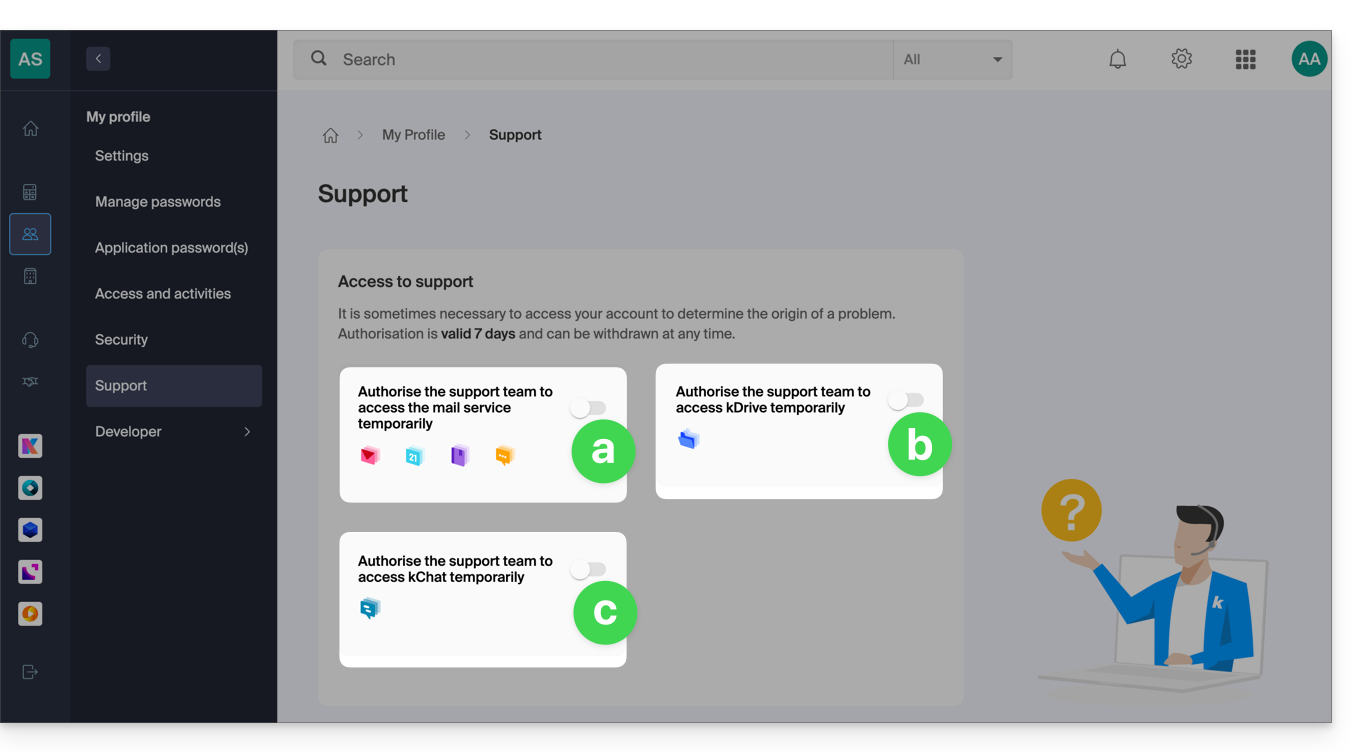
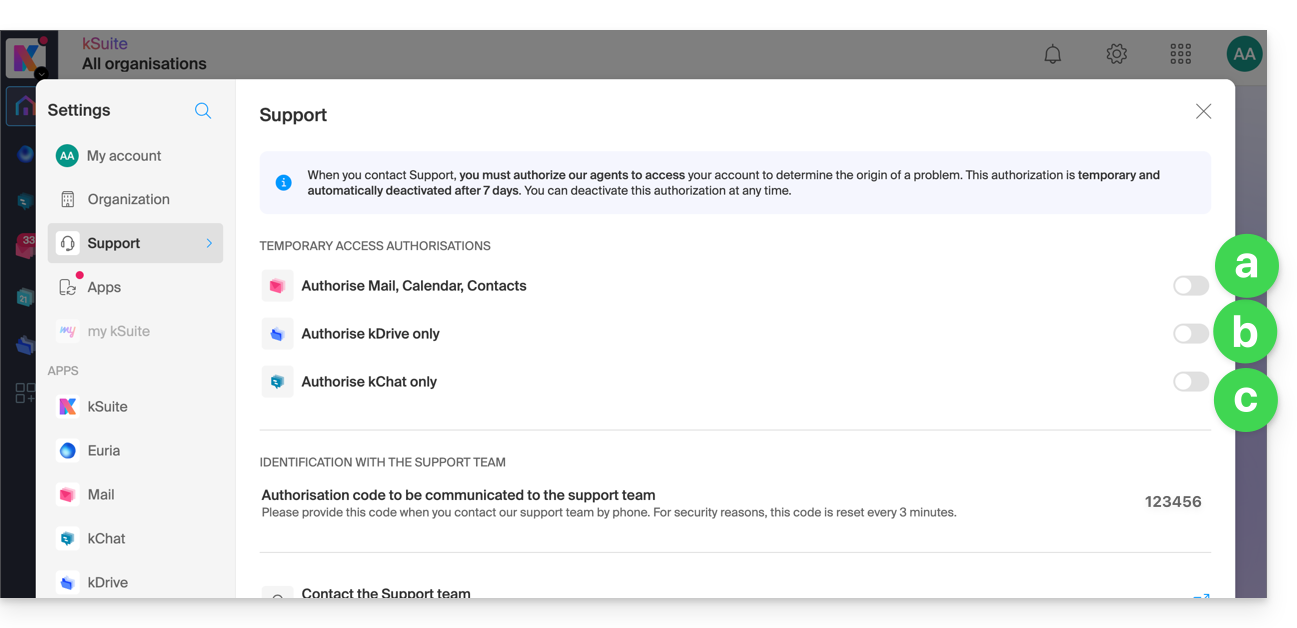
- ... os endereços de e-mail associados ao aplicativo web Mail da Infomaniak (serviço online ksuite.infomaniak.com/mail) + contatos e calendários,
- ... as pastas existentes no(s) kDrive das Organizações das quais o utilizador atual faz parte,
- ... as conversas existentes no(s) produto(s) kChat das Organizações das quais o utilizador atual faz parte.
Com o kSuite, também pode fazê-lo clicando aqui ou seguir estes passos para o conseguir:
- Clique em Configurações no canto superior direito.
- Clique em Suporte no menu lateral esquerdo:
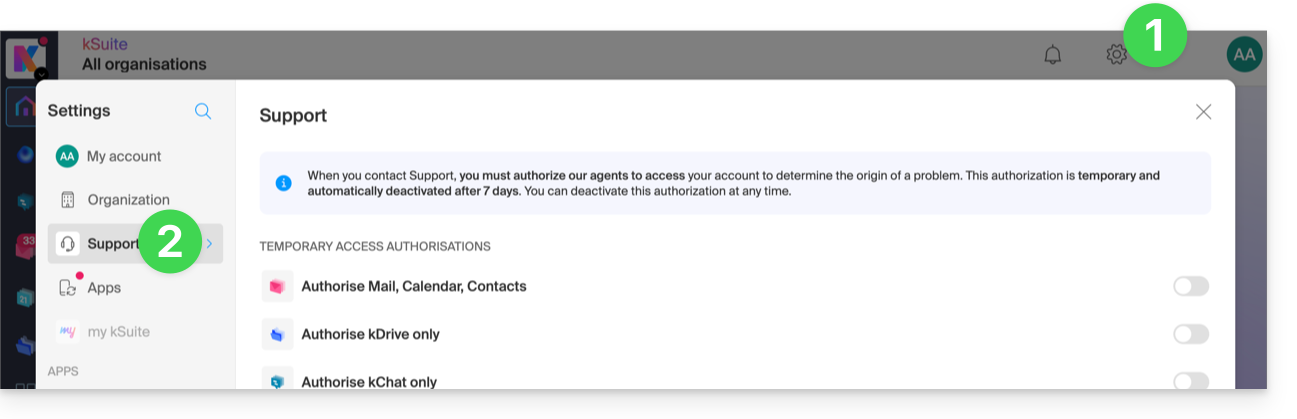
- Clique no botão de alternância para permitir o acesso ao conteúdo de...
Também é possível partilhar um único e-mail específico (❓: ajuda) de forma muito fácil.
Fazer capturas de tela
… no Windows
A Microsoft oferece um software pré-instalado (❓: ajuda) dedicado a capturas de tela. Para fazer uma captura rapidamente:
- Exiba o que deseja mostrar na tela.
- Pressione simultaneamente as teclas
Windows + Shift + S. - Selecione a área desejada e, em seguida, cole a imagem diretamente (
CTRL + V) na sua mensagem.
… no macOS
- Pressione simultaneamente as teclas
CMD + Shift + 3(ouCMD + Shift + 4para selecionar uma área específica). - A cada toque nessas teclas, um arquivo de imagem é criado na área de trabalho do seu computador.
… no iOS (iPhone, iPad...)
- Pressione simultaneamente o botão lateral (ou superior) e o botão Aumentar Volume.
- Em seguida, encontre as capturas de tela no aplicativo "Fotos" do seu dispositivo.
… no Android (por exemplo, Samsung, LG ou Huawei)
- Pressione simultaneamente o botão Volume Baixo e o botão de bloqueio.
- A imagem capturada é automaticamente salva em uma pasta de capturas de tela na sua galeria.
Copiar o conteúdo de uma janela de alerta
… no Windows
Para copiar e colar como texto uma mensagem de erro presente numa janela pop-up do Windows, basta pressionar as teclas CTRL + C do seu teclado para copiar a mensagem para a área de transferência. Em seguida, poderá colá-la (CTRL + V) no corpo da mensagem que está a enviar.
Acessar o console Javascript do navegador
… no Windows
Chrome, Firefox e Safari: pressione a combinação de teclas CTRL + MAJ + I
Edge: pressione a tecla F12
… no macOS
Chrome: pressione a combinação de teclas ⌘ + ⌥ + J
Safari: pressione a combinação de teclas ⌘ + ⌥ + C
- Em seguida, clique no ícone de círculo com uma barra ou similar para reiniciar o registro.
- Exiba a página do seu site que está apresentando o problema.
- A guia Console exibe os erros JavaScript (❓: ajuda) e os recursos online não encontrados.
Link para esta FAQ: https://faq.infomaniak.com/913
Esta seção de perguntas frequentes foi útil?