Deze handleiding legt uit hoe u de inhoud van één of meerdere externe e-mailadressen naar Infomaniak kunt kopiëren (alle e-mailberichten, mappen, submappen, kortom, de volledige structuur van uw externe e-mailaccount) naar een van uw bestaande adressen bij Infomaniak (ongeacht de Mail-service), dankzij de MBOX-importtool die door Infomaniak wordt aangeboden.
Inleiding
Dit is de ideale procedure bij het overstappen naar een andere hostingprovider of om oude berichten te herstellen die nog ergens anders zijn opgeslagen.
Zodra het importproces is gestart, is het niet meer mogelijk om het te onderbreken.
Eventuele duplicaten worden verwerkt: identieke inhoud wordt slechts één keer gekopieerd.
Een mBox-archief importeren in Infomaniak
Vereisten
U moet een archief van uw vorige e-mailaccount hebben in het .mbox-formaat.
Indien nodig, logt u in op uw Infomaniak-account voor de betreffende organisatie; de import wordt namelijk uitgevoerd naar een van de e-mailadressen die eraan gekoppeld zijn in de webinterface Mail van Infomaniak (online service ksuite.infomaniak.com/mail) van het Infomaniak-account dat u gebruikt.
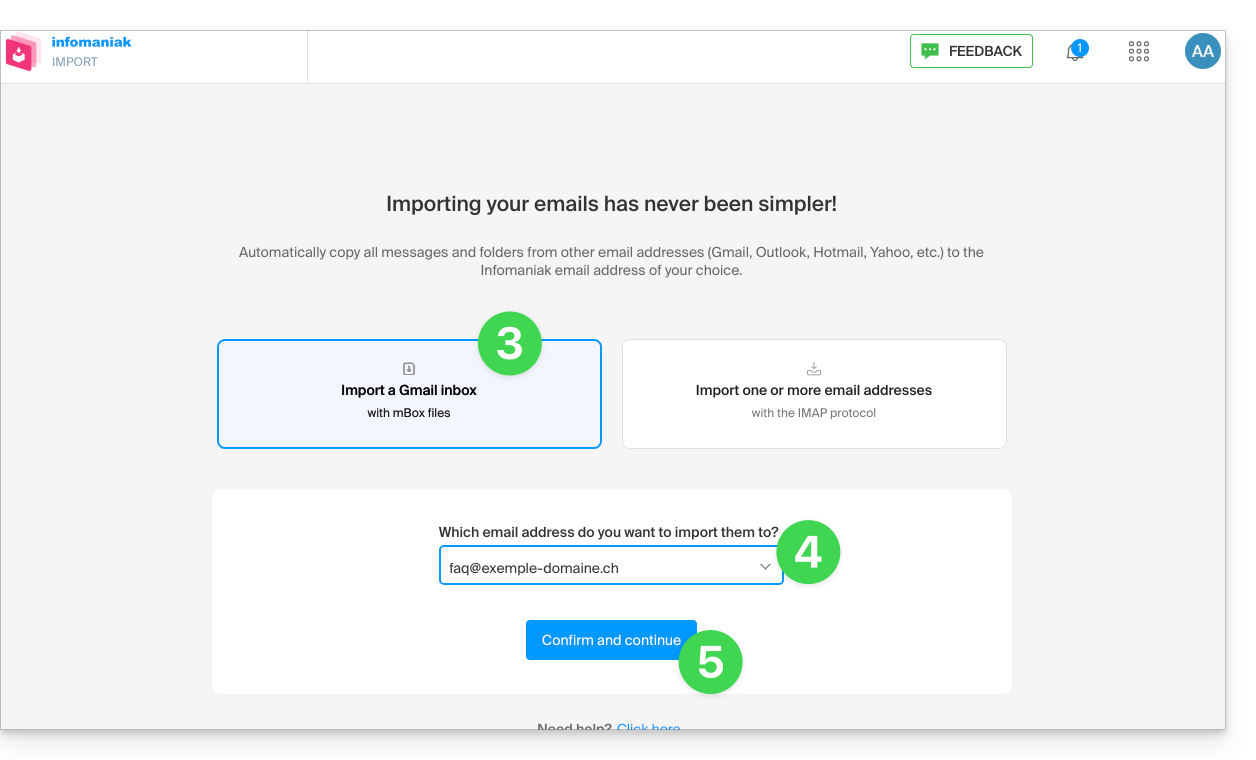
Klik op mBox-bestand importeren.
Selecteer op welk e-mailadres de e-mails geïmporteerd moeten worden; in het vervolgkeuzemenu ziet u de e-mailadressen die momenteel gekoppeld zijn aan uw Infomaniak Web Mail-interface (online service ksuite.infomaniak.com/mail) van het Infomaniak-account waarmee u bent ingelogd.
Klik op Bevestigen:
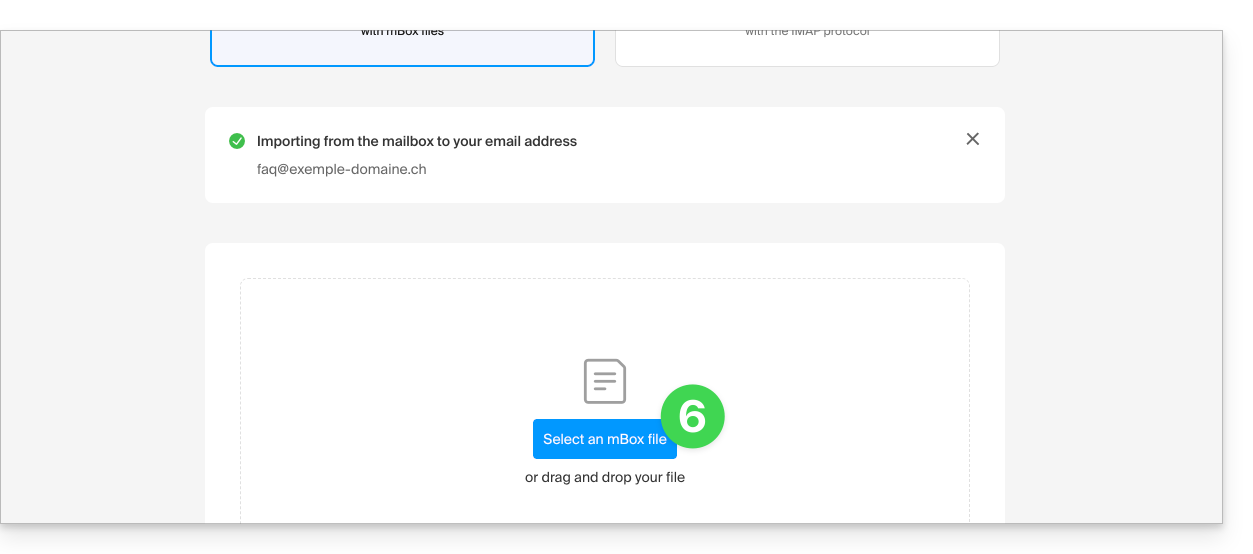
Klik op de knop om het mBox-archief op uw harde schijf te selecteren:
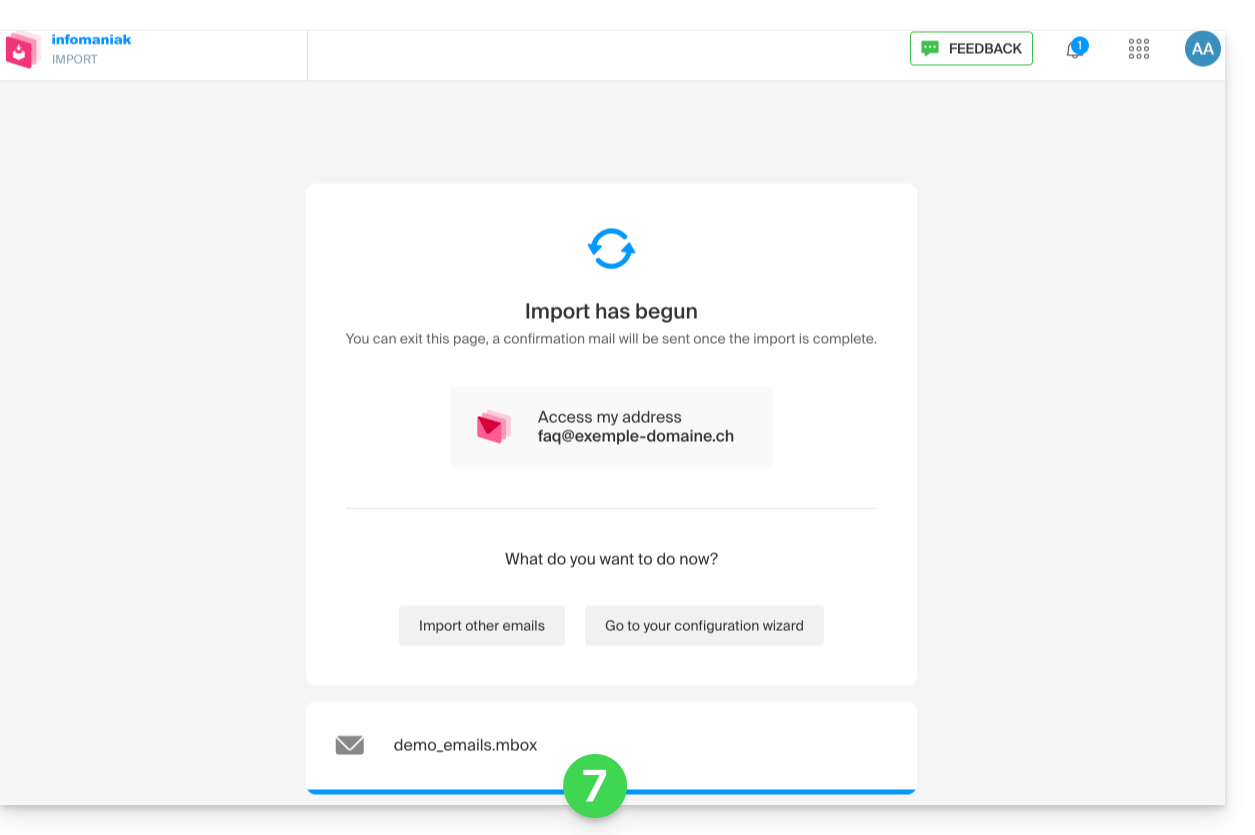
De import begint. U kunt wachten en het resultaat op de pagina bekijken zodra de import is voltooid, of het venster sluiten (de import gaat op de achtergrond door en er is een voortgangsbalk beschikbaar – zie hieronder):
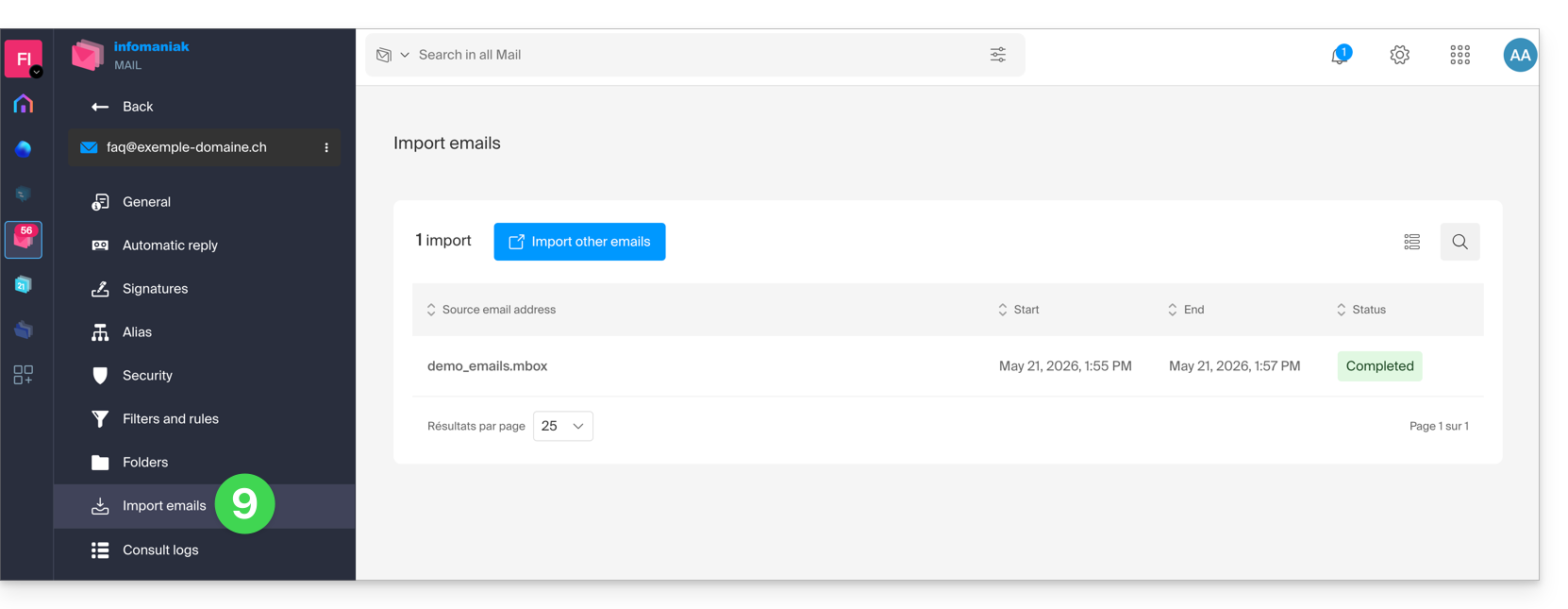
De voortgang is beschikbaar in de instellingen van het e-mailadres waarnaar wordt geïmporteerd, uitsluitend in de web-app Mail (online service ksuite.infomaniak.com/mail).
Met de trackingfunctie kunt u de importgeschiedenis voor het betreffende adres bekijken:
Om de bijgevoegde bestanden die u per e-mail heeft ontvangen te exporteren:
Klik hier om toegang te krijgen tot uw e-mails in uw kSuite van Infomaniak (❓: hulp).
Open de e-mail met de bijlagen die u wilt opslaan.
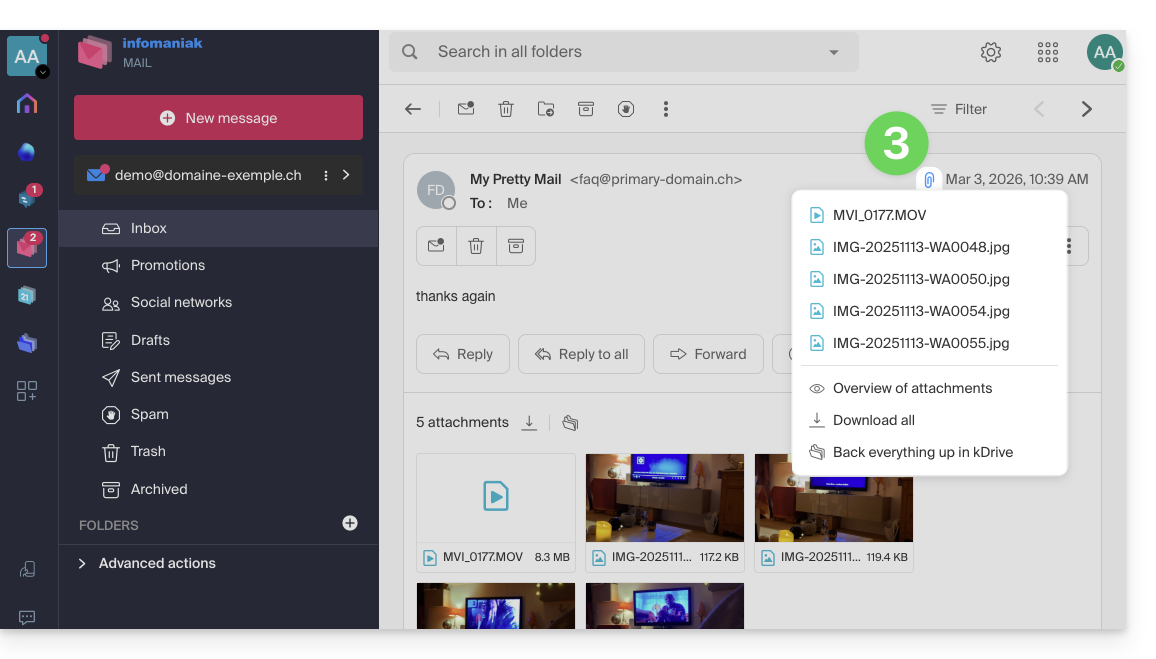
Klik op het pictogram van een paperclip om toegang te krijgen tot de opties voor het opslaan en bekijken van de inhoud:
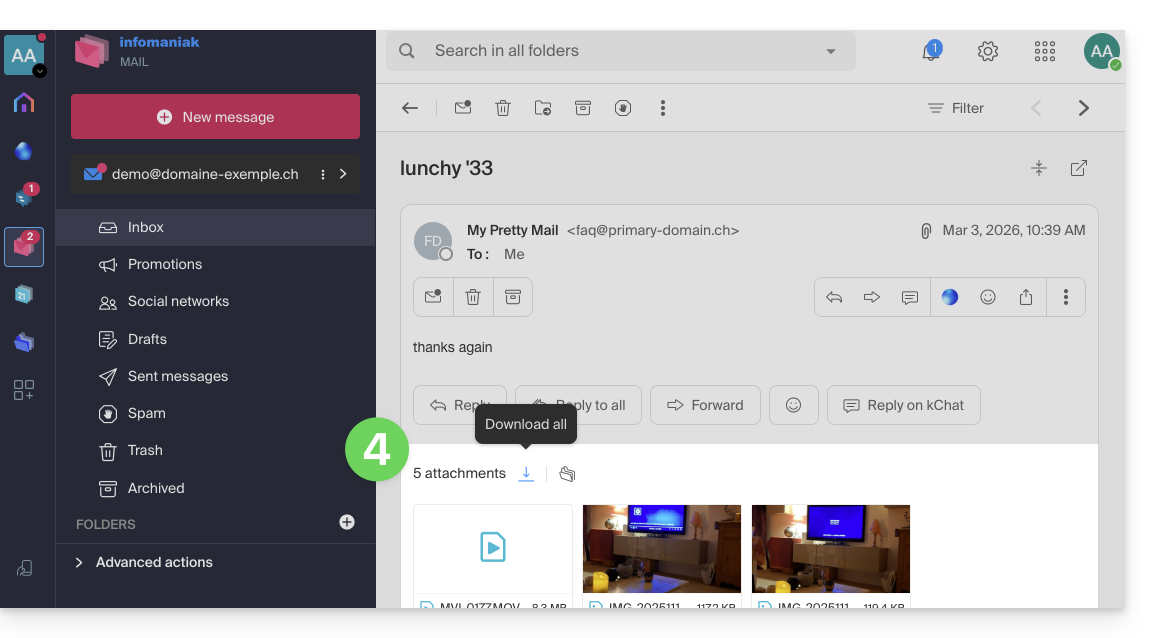
… of direct boven de bijgevoegde bestanden om het downloaden te starten of op kDrive op te slaan:
Alles downloaden maakt een archief in zip-formaat aan dat u op uw apparaat kunt downloaden.
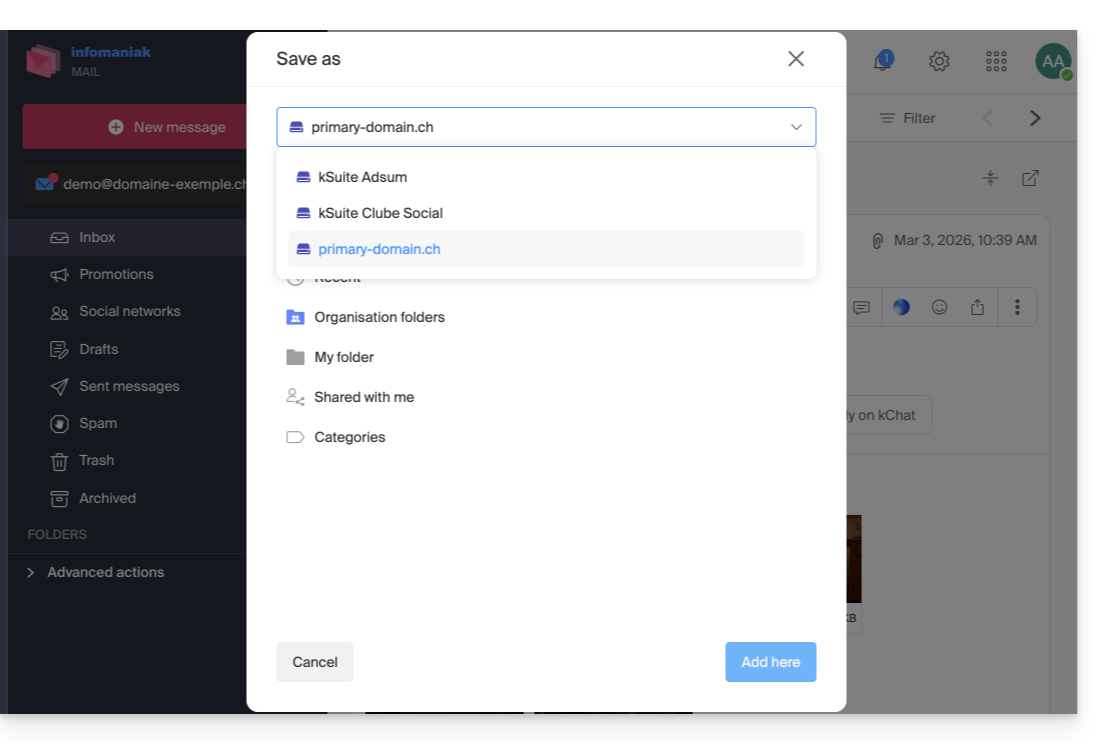
Alles opslaan in kDrive geeft u de mogelijkheid om een kDrive te kiezen (uit de kDrives waaraan u bent gekoppeld via uw organisatie) en de gewenste locatie op die kDrive om de bestanden op te slaan:
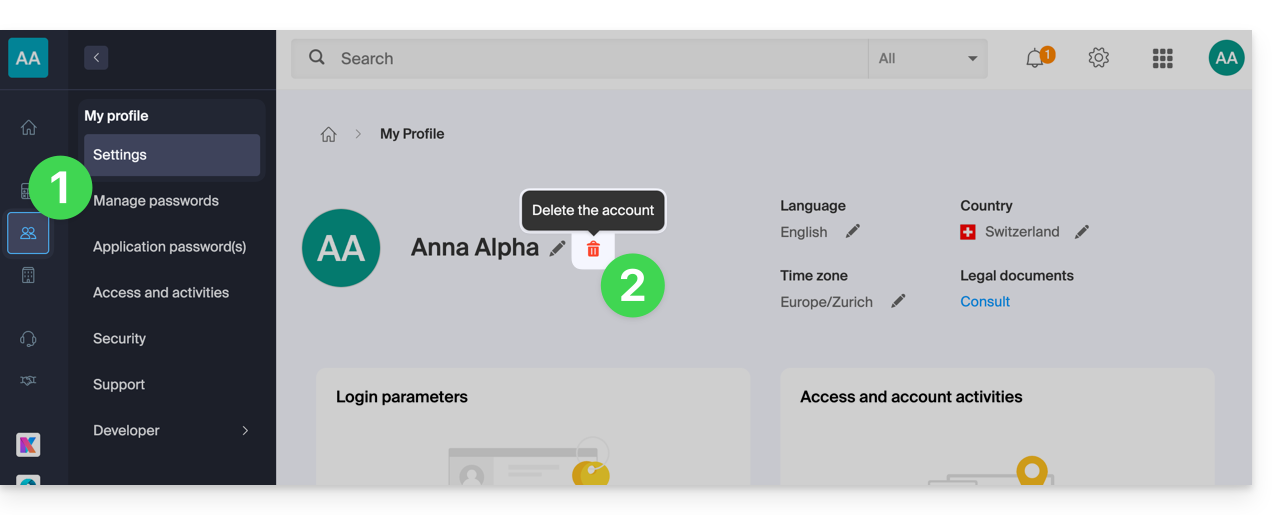
Deze handleiding legt uit hoe u een Infomaniak-account (= gebruikersaccount) kunt verwijderen, dat wil zeggen, hoe u uw toegang tot het beheerpaneel en/of de webapplicatie Mail van Infomaniak verwijdert: ksuite.infomaniak.com/mail.
Inleiding
Deze bewerking leidt tot het onmiddellijk verwijderen van uw agenda's en adresboeken.
Alle toegang tot het beheerpaneel met deze gebruikersnaam wordt verloren.
Deze bewerking leidt niet tot het verwijderen van de e-mailadressen die via het betreffende account zijn geraadpleegd (behalve voor bepaalde gratis abonnementen, maar in dat geval wordt dit voorafgaand aan de verwijderingsbewerking aan u meegedeeld).
Deze handleiding legt uit hoe u informatie kunt verkrijgen over…
… de verbindingen die worden gemaakt met het Infomaniak-beheerpaneel met uw inloggegevens voor uw Infomaniak-account,
… de activiteiten die via uw Infomaniak-account in de Manager zijn uitgevoerd.
Administrators hebben toegang tot dezelfde soorten logbestanden, maar dan voor de gehele organisatie: raadpleeg deze andere handleiding.
Het verbindingslogboek voor uw Infomaniak-account opvragen
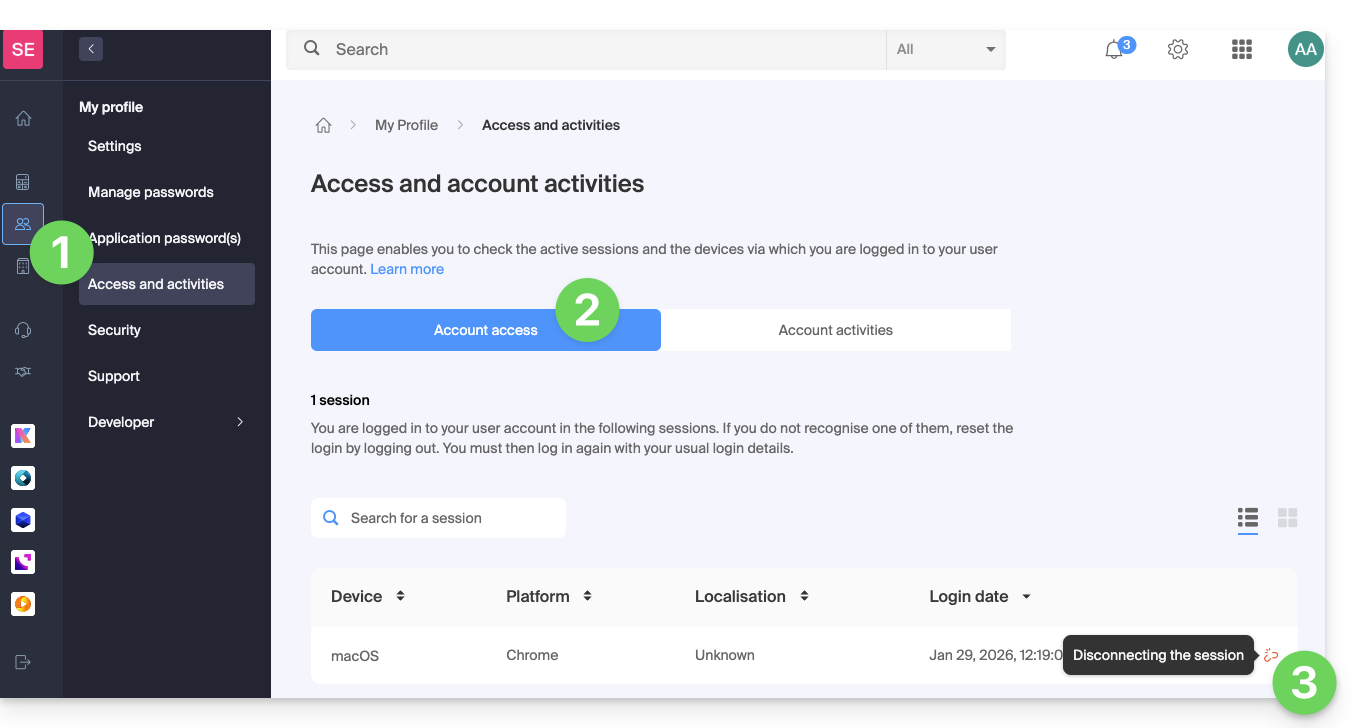
U kunt een verbindingslogboek (actieve sessies) bekijken van alle verbindingen met het Infomaniak-beheerpaneel.met uw inloggegevens voor uw Infomaniak-account:
Klik hier om het overzicht van de toegang tot het Infomaniak-beheerportaal via uw Infomaniak-account te bekijken.
Ga naar het tabblad Accounttoegang om de lijst met apparaten te bekijken die zijn verbonden met uw Infomaniak-account.
U kunt een actieve sessie beëindigen door op het pictogram rechts van de naam van het apparaat te klikken dat is verbonden met uw account. Het apparaat wordt dan losgekoppeld:
U ontvangt een melding bij een succesvolle of mislukte aanmelding
Om een e-mailnotificatie te ontvangen bij een aanmelding of poging tot aanmelding bij uw Infomaniak-account:
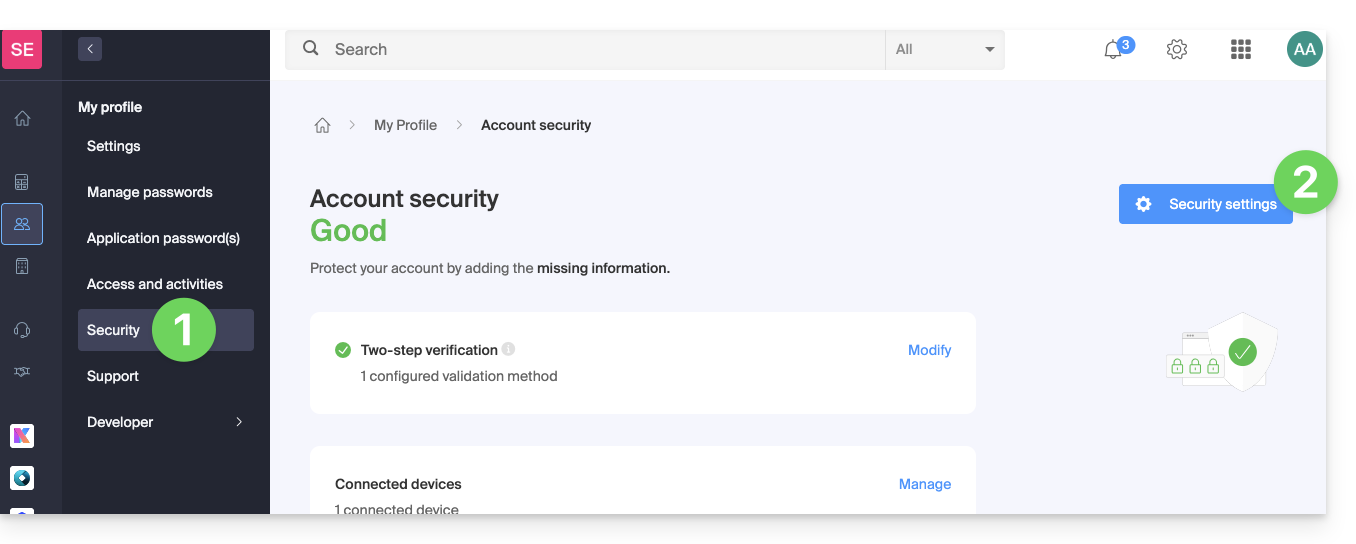
Klik hier om naar het overzicht van de beveiligingsinstellingen van uw account in het Infomaniak-beheerportaal te gaan.
Klik op Beveiligingsinstellingen:
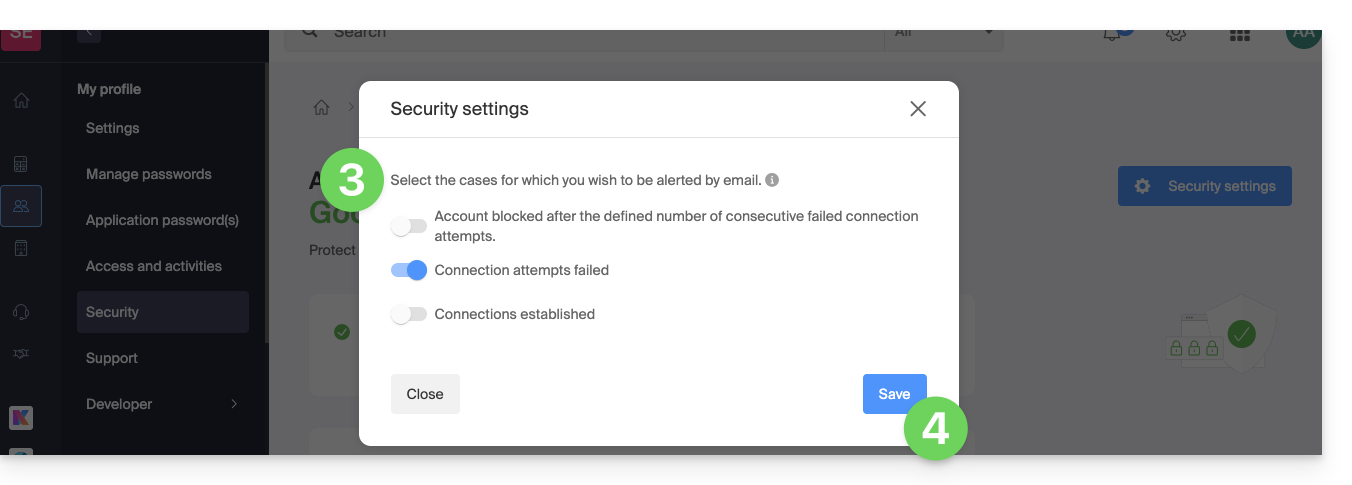
Selecteer de gevallen waarin u een e-mailnotificatie wilt ontvangen (waarschuwing bij een succesvolle inlogpoging, of alleen bij een mislukte inlogpoging).
Klik op Opslaan om uw wijzigingen op te slaan:
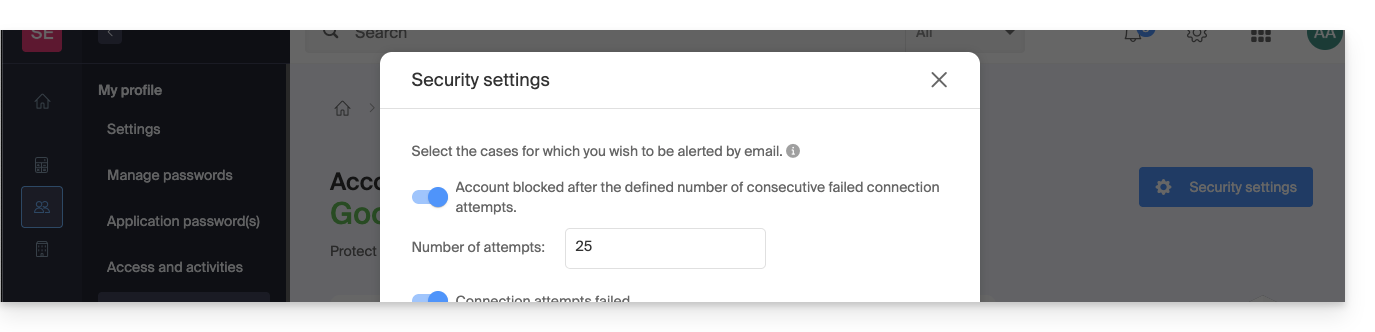
Op dezelfde plek kunt u instellen na hoeveel mislukte pogingen uw Infomaniak-account vergrendeld moet worden:
Zodra het account is vergrendeld, kan het worden ontgrendeld door een beheerder van de organisatie of via een beveiligd formulier.
Het activiteitenlogboek van de gebruikersaccount ophalen
Om de recente activiteiten te bekijken die via de Infomaniak-interface zijn uitgevoerd:
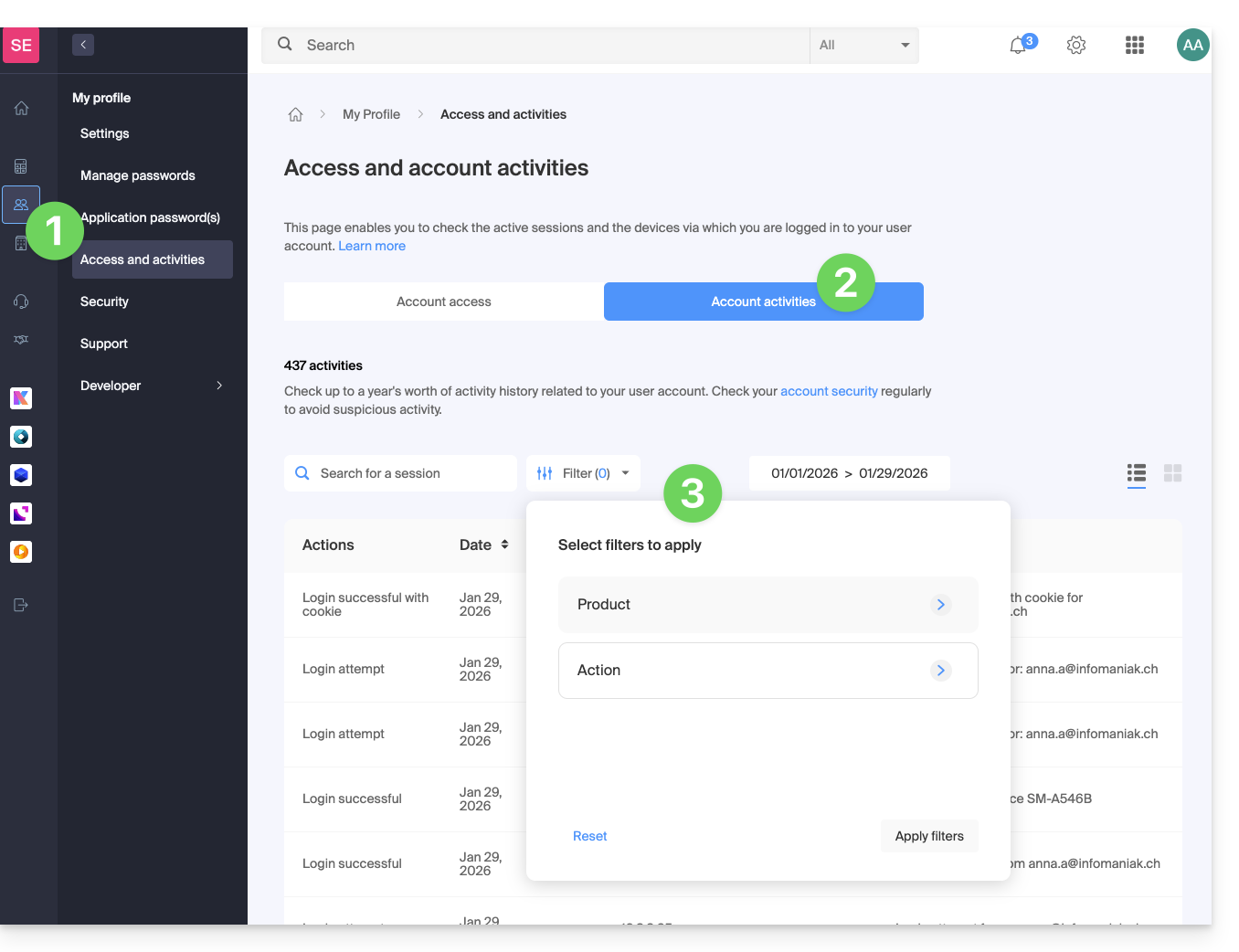
Klik hier om het overzicht van de activiteiten van uw account in het Infomaniak-beheerportaal te bekijken.
Ga naar het tabblad Accountactiviteiten om de meest recente activiteiten en acties van uw Infomaniak-account te bekijken.
U kunt logbestanden zoeken en filteren op datum, product of type actie:
Deze handleiding beschrijft de limieten met betrekking tot de grootte (omvang van berichten en de grootte van de opslagruimte) die zijn ingesteld voor de e-maildiensten van Infomaniak en geeft u aan hoe u de gebruikte opslagruimte kunt controleren.
De maximale grootte van een e-mail bij verzending en ontvangst is 210763776 bytes, oftewel exact 201 MB.
Dit omvat de header en de body (tekst, HTML, bijlagen, enz.), ongeacht de methode die wordt gebruikt voor verzending.
Houd er rekening mee dat een bijlage in base64 kan worden gecodeerd, dus de grootte van de bijlage in de e-mail is niet noodzakelijk hetzelfde als de grootte op de schijf.
Met de web-app Mail van Infomaniak (online service ksuite.infomaniak.com/mail) is de maximale grootte van bijlagen25 MB.
Daarboven, tot een maximum van 3 GB, wordt een link gegenereerd en in uw bericht opgenomen via SwissTransfer: de gegevens worden opgeslagen in Zwitserland in de cloud van Infomaniak en uw ontvangers kunnen deze link gebruiken om de bijlagen eenvoudig te downloaden gedurende een vooraf bepaalde periode.
Boven de 3 GB (en tot 50 GB) wordt aanbevolen om rechtstreeks SwissTransfer te gebruiken voor uw verzendingen.
Het aantal berichten in de betreffende opslagruimte is niet beperkt.
Het wordt echter niet aanbevolen om meer dan 4000 tot 5000 berichten per map te bewaren (dit kan de indexering van berichten vertragen).
Het is daarom raadzaam om uw berichten naar submappen te verplaatsen, wat ook het bekijken ervan vergemakkelijkt; u kunt dit handmatig doen of automatische sorteerregels instellen (❓: hulp).
Beperking van de bewaartermijn van e-mails
Bewaarperiode:
Er is geen
Language: French
Content:
geen beperking van de bewaartermijn van berichten
in de inbox of in submappen, met uitzondering van een e-mail die is verwijderd, of als spam is gemarkeerd, of handmatig/automatisch naar de map "Prullenbak" of "Spam" is verplaatst (of een van de equivalente benamingen zoals "Verwijderde items", "Verwijderde berichten", "Ongewenste e-mail", inclusief spellingen in een andere taal, zoals "Junk" - de lijst is niet uitputtend)... In dat geval wordt de e-mail automatisch na 30 dagen verwijderd en kan deze niet meer worden hersteld.
dans la boite de réception ou dans des sous-dossiers, à l'exception d'un e-mail qui serait supprimé, ou signalé comme spam, ou déplacé manuellement/automatiquement dans le dossier "Corbeille" ou "Spam" (ou l'une de ses appellations équivalentes comme "Éléments supprimés", "Messages Effacés", "Courrier Indésirable", y compris orthographiées dans une autre langue, "Junk" par exemple - liste non exhaustive)… Dans ce cas, l'e-mail est automatiquement supprimé après 30 jours sans possibilité de récupération.
Gebruik daarom nooit een map met bijvoorbeeld de naam Prullenbak of Besmet om belangrijke berichten op te slaan en te bewaren.
De door Infomaniak uitgevoerde back-ups hebben een bepaalde bewaartermijn (❓: meer info).
De totale grootte weergeven in de Infomaniak webmail-app
Ga als volgt te werk:
Klik hier om toegang te krijgen tot uw e-mails in uw kSuite van Infomaniak (❓: hulp).
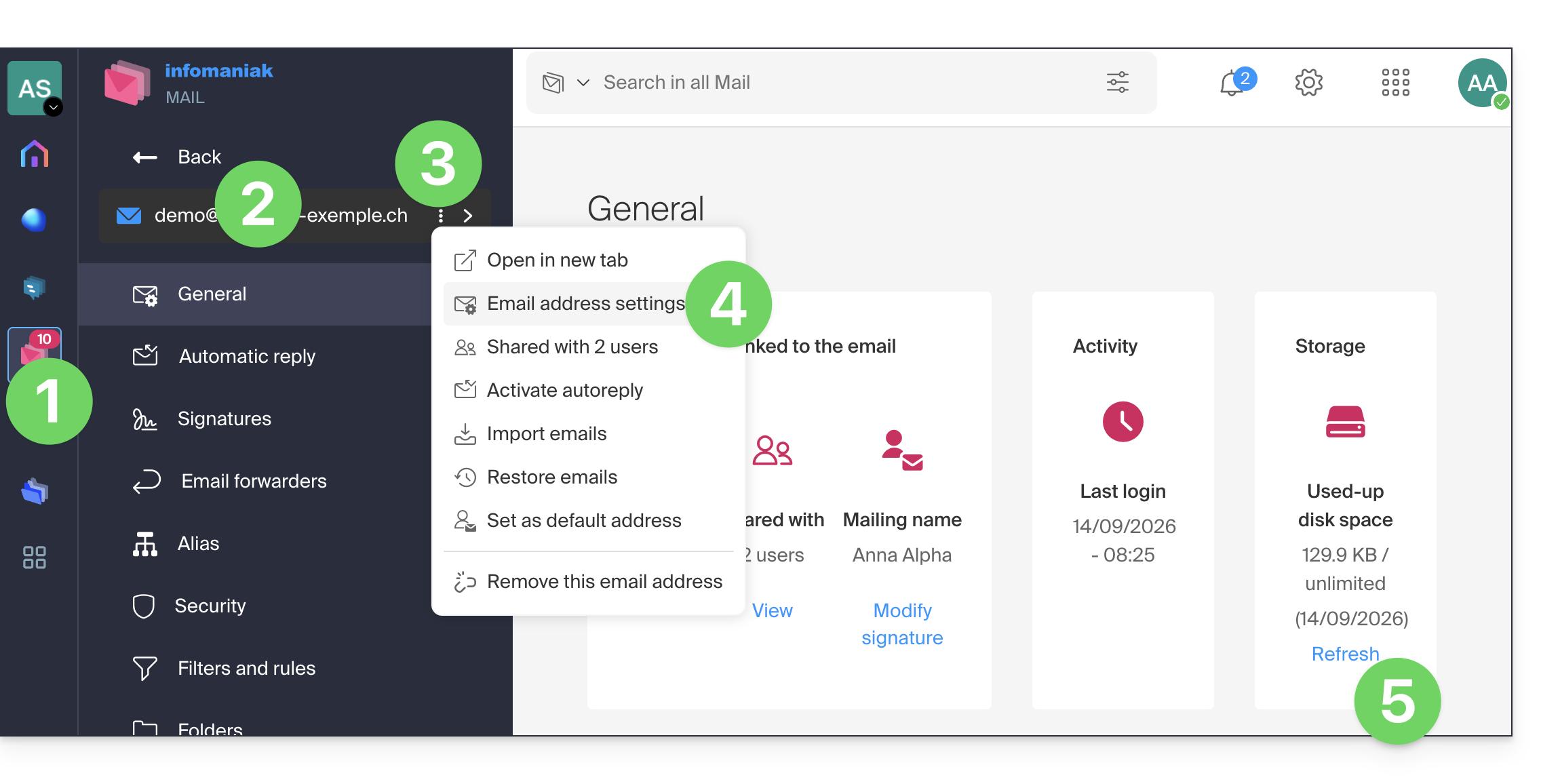
Controleer of selecteer het betreffende e-mailadres in het vervolgmenu in het linkermenu.
Klik op het menu met acties ⋮ rechts van het betreffende item in de tabel.
Klik op E-mailadresinstellingen.
Klik op Vernieuwen in het vak Opslag om de grootte van de mailbox weer te geven:
Toch een probleem?
Als het e-mailadres van de ontvanger niet bij Infomaniak wordt gehost, kan het voorkomen dat u een foutmelding ontvangt (❓: hulp) wanneer u de e-mail verzendt. Deze melding kan verschillende vormen aannemen, bijvoorbeeld Recipient address rejected: 5.2.2 Over quota 554 5.0.0 Service unavailable.
Dit kan betekenen dat de inbox van de ontvanger vol is en dat er geen e-mails meer kunnen worden ontvangen, of dat de e-mail die u probeert te verzenden te groot is.
Neem in dat geval contact op met de betreffende persoon en vraag hem om zijn mailbox te legen/op te schonen of vraag naar de maximale grootte van de berichten die u naar hem kunt sturen.
Deze handleiding legt uit hoe u de desktop-app Outlook 2019 (de desktopapplicatie voor Windows) kunt verbinden met een e-mailadres dat bij Infomaniak wordt gehost.
Controleer of de domeinconfiguratie correct is ingesteld (❓: hulp).
Om de e-mailtoepassing te configureren:
Open de toepassing.
Als de wizard automatisch start, gaat u naar stap 5.
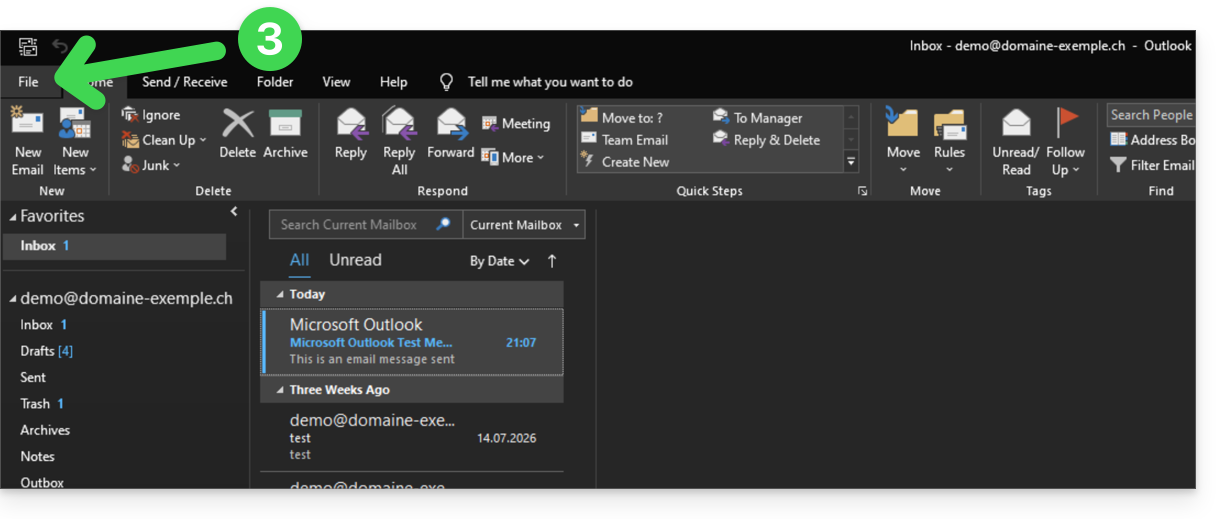
Als de wizard niet automatisch start, klikt u op het menu Bestand:
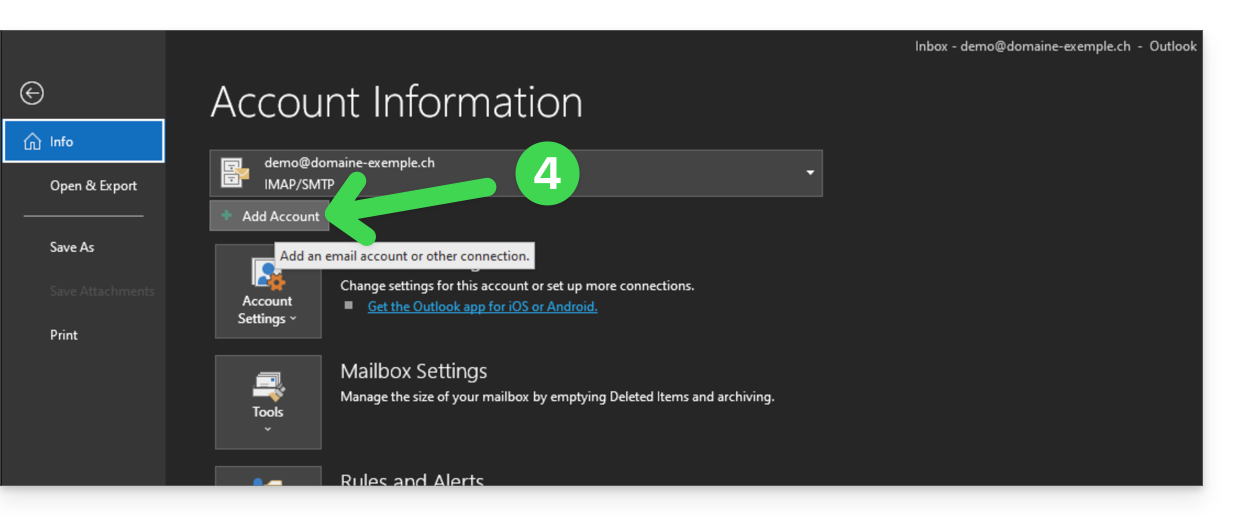
Klik op Account toevoegen:
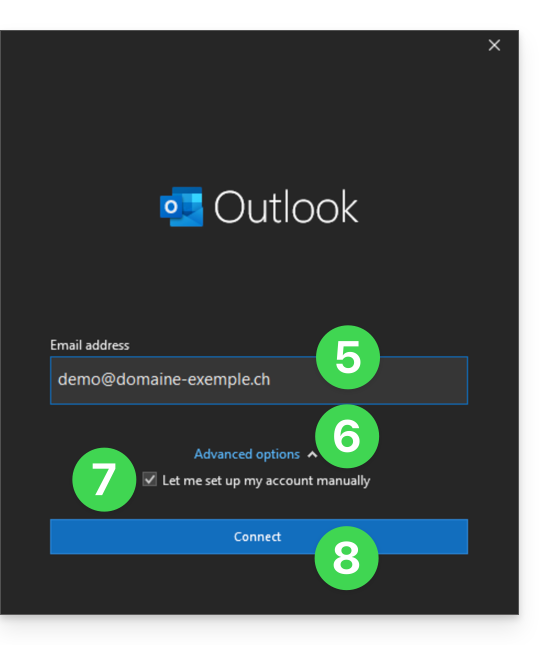
Voer het e-mailadres in dat u wilt verbinden.
Klik op de pijl Geavanceerde opties.
Vink het vakje aan om uw account handmatig te configureren.
Klik op de knop Verbinden:
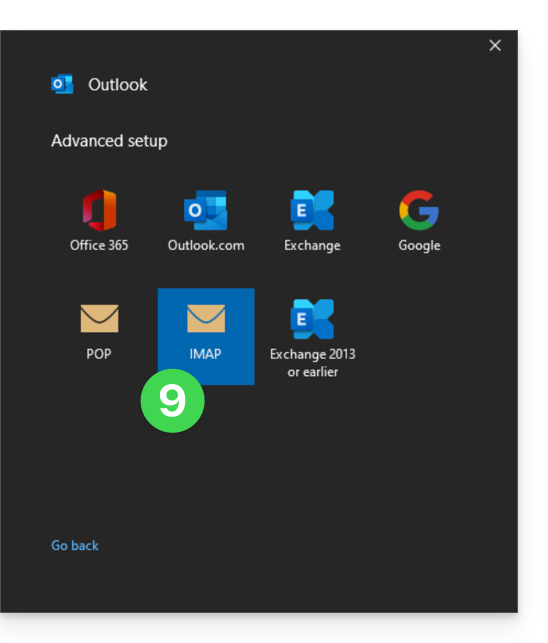
Klik op IMAP:
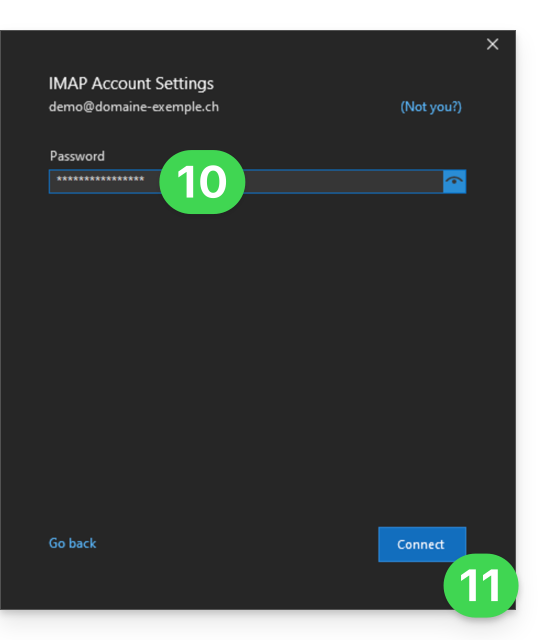
Voer het wachtwoord in van het e-mailadres dat u wilt verbinden (❓: hulp).
Klik op de blauwe knop Verbinden:
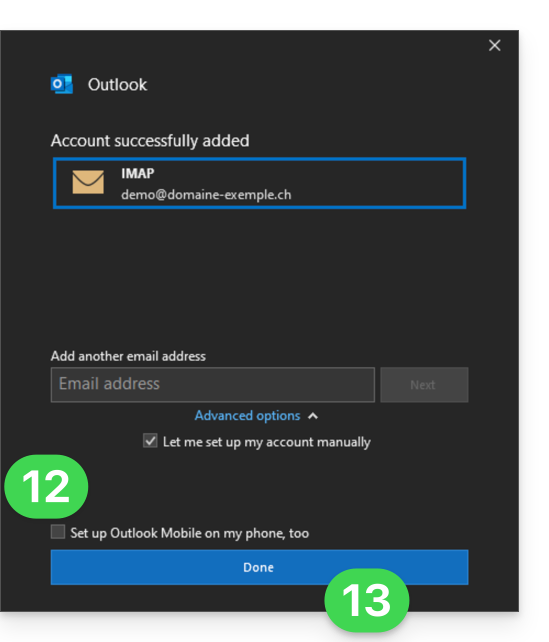
Vink indien nodig het vakje voor aanvullende instellingen voor mobiele apparaten uit.
Klik op de blauwe knop Voltooien:
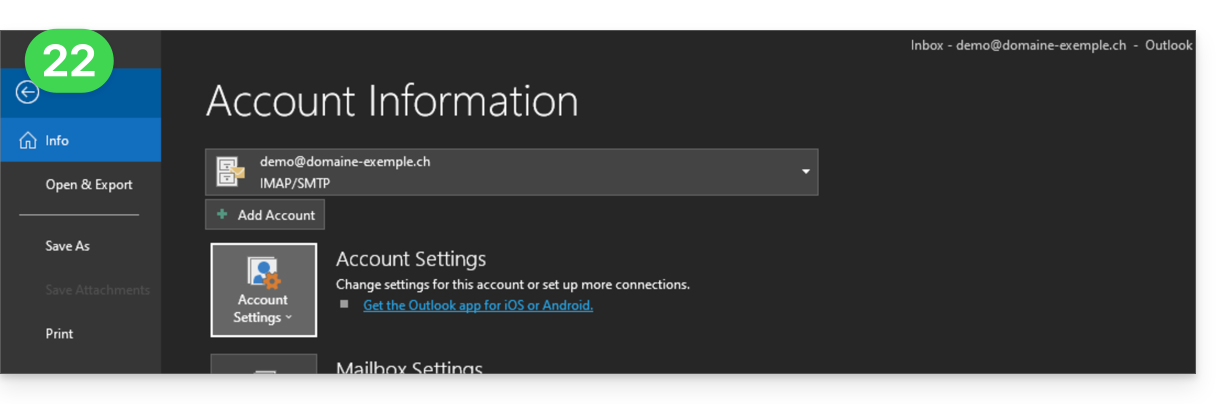
Ga terug naar het menu Bestand.
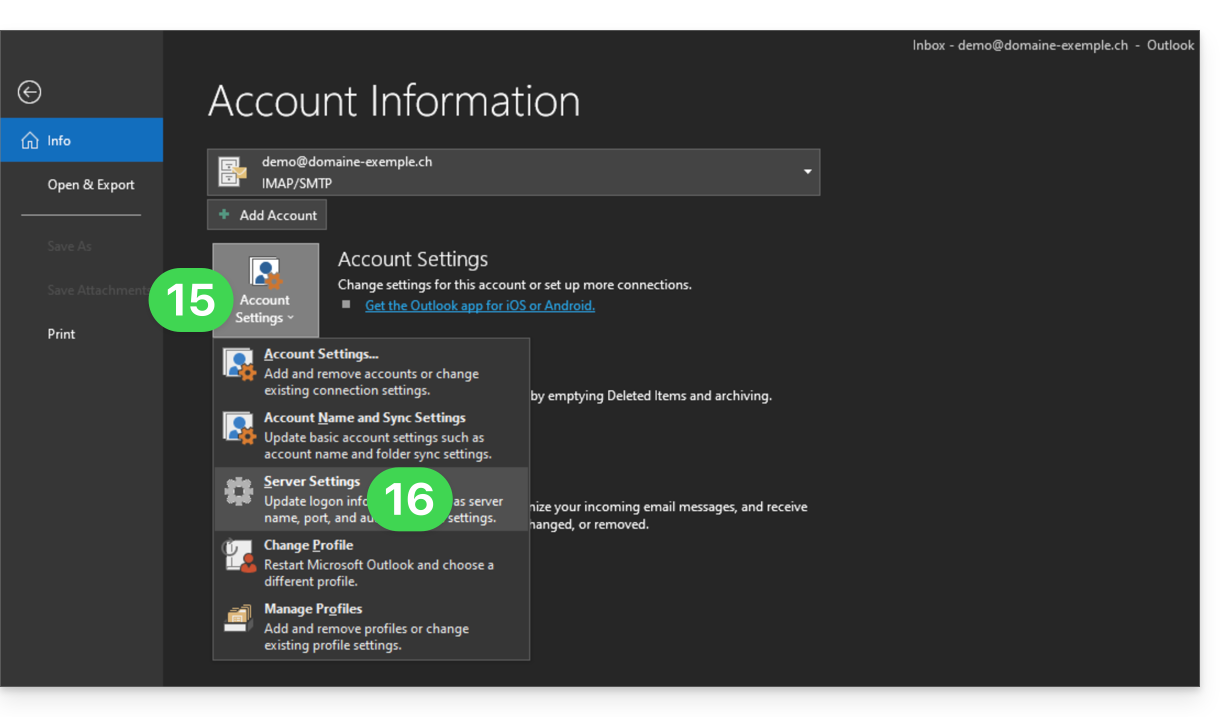
Klik op Accountinstellingen om bepaalde automatisch ingevoerde, maar onjuiste gegevens te corrigeren.
Klik op Serverinstellingen:
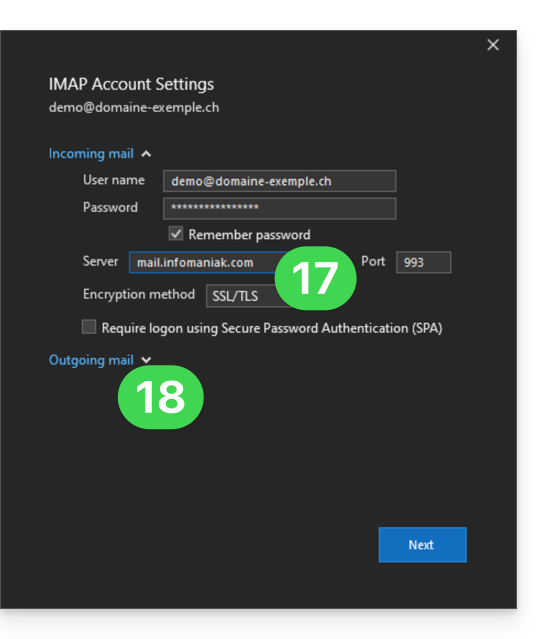
Controleer en vul de ontbrekende informatie in (❓: hulp).
Klik op de pijl Uitgaande e-mail:
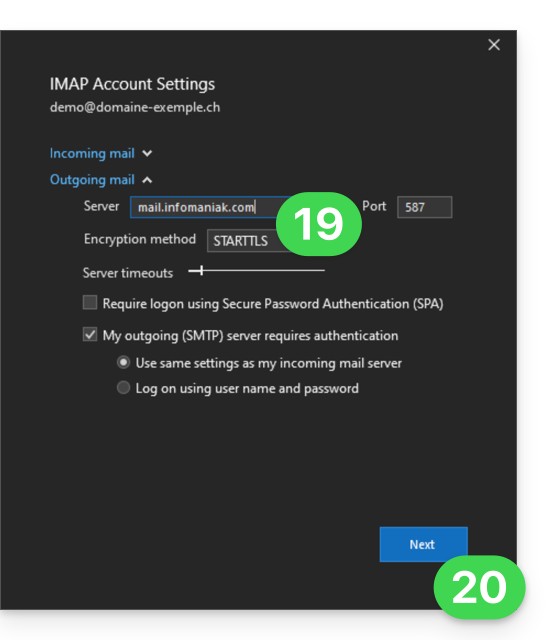
Controleer en vul de ontbrekende informatie in (❓: hulp).
Klik op Volgende:
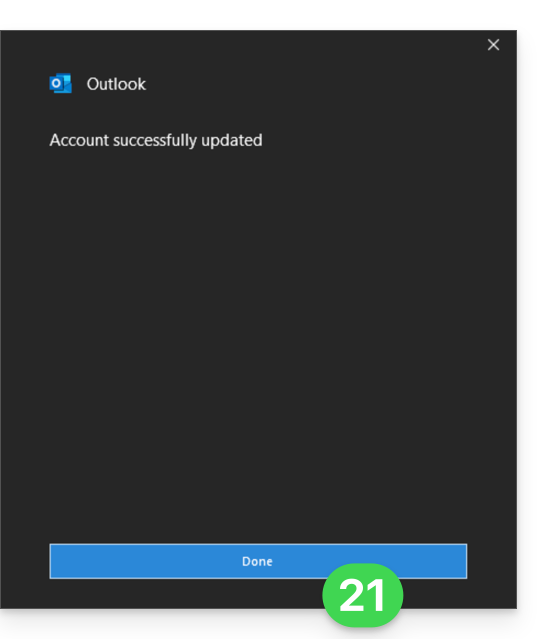
Klik op Voltooien:
Ga terug naar het beginscherm; uw e-mailadres is nu correct geconfigureerd in de app:
Aanbevolen instellingen
Inkomende IMAP-server = mail.infomaniak.com
IMAP-poort = 993 (met SSL)
Uitgaande SMTP-server = mail.infomaniak.com
SMTP-poort en versleutelingsprotocol en commando/methode om dit protocol te activeren: 587 + STARTTLS
Gebruikersnaam/username = het volledige e-mailadres (❓: hulp)
Wachtwoord/password = het wachtwoord dat is gegenereerd voor het e-mailadres dat u wilt openen (❓: hulp my kSuite | E-maildienst/kSuite).
Verplichte authenticatie voor het verzenden van e-mails:
Deze functie activeert u in de SMTP-instellingen van uw applicatie.
Vink "dezelfde instellingen als de inkomende server gebruiken" aan, of voer, afhankelijk van de software/e-mailclient, een gebruikersnaam (= volledig e-mailadres) en het gegenereerde wachtwoord in.
Raadpleeg deze andere handleiding als u informatie zoekt over andere compatibele poorten en e-mailprotocollen (bijvoorbeeld SSL/TLS).
Bij problemen
Controleer of de e-maildienst optimaal is geconfigureerd (❓: hulp).
Het is niet nodig om contact op te nemen met de Infomaniak-klantenservice als uw e-mailadres buiten de app goed werkt. De meest voorkomende oorzaak van het probleem is het gebruik van een verkeerd wachtwoord. De probleemoplossingshandleidingen helpen u bij het oplossen van eventuele problemen:
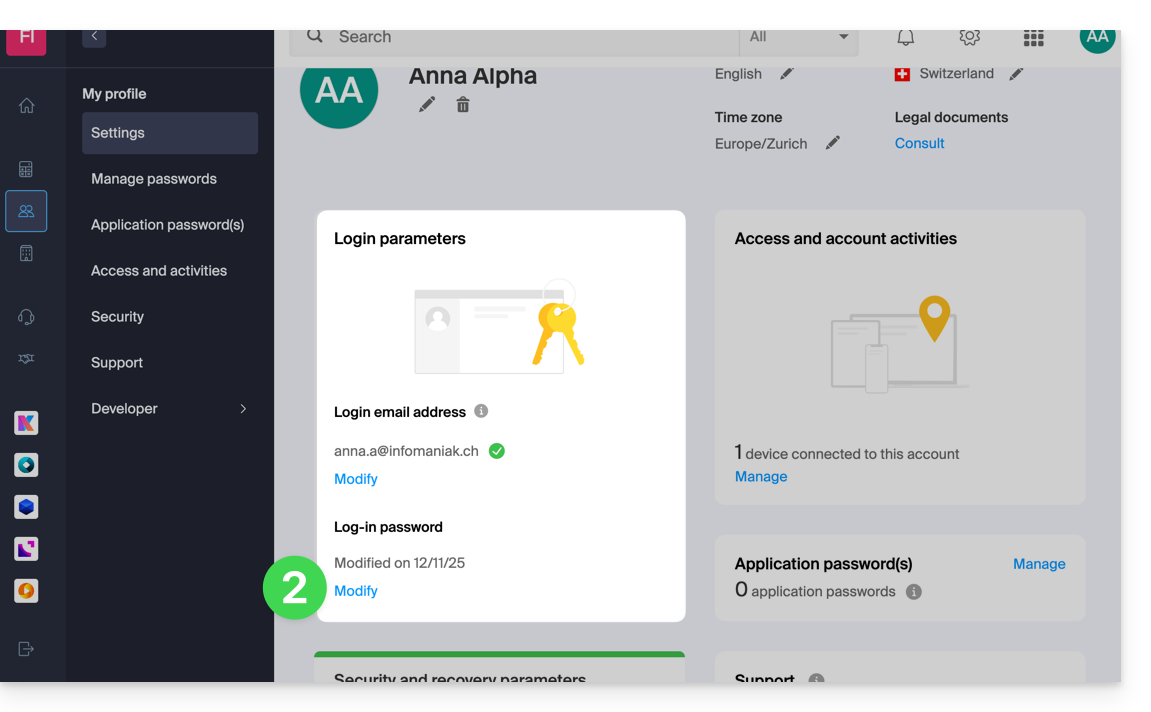
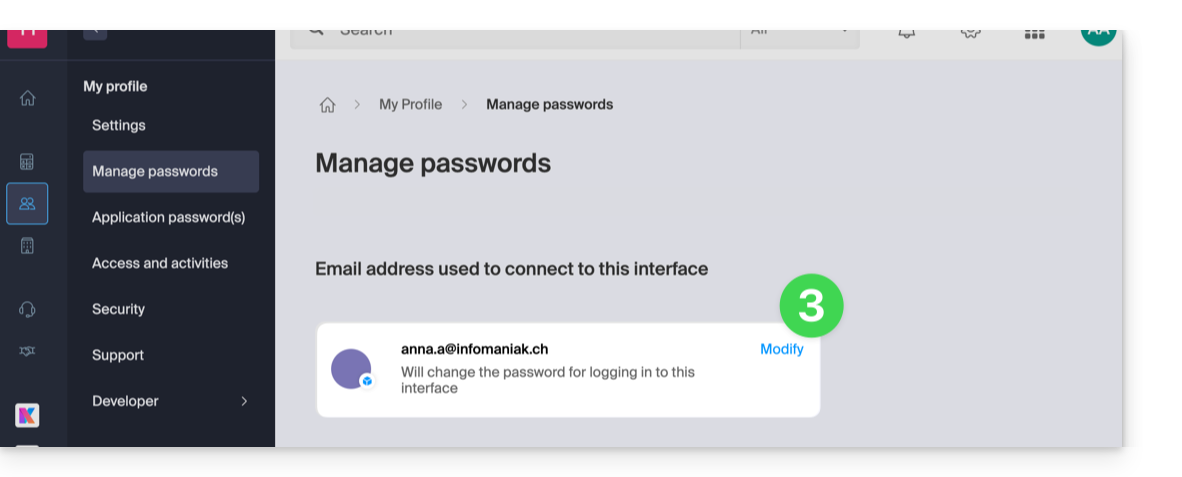
Deze handleiding legt uit hoe u het wachtwoord van uw Infomaniak-account kunt wijzigen (= gebruikersaccount) in de Manager, de beheerdersinterface van uw Infomaniak-producten.
Inleiding
Met dit wachtwoord kunt u ook inloggen op kSuite en op de verschillende iOS/Android-apps, zoals kDrive, Infomaniak Mail, enz. (meer informatie)maar dit is niet het wachtwoord voor uw e-mailadres!
Als u zich niet kunt aanmelden, kunt u uw wachtwoord niet wijzigen; raadpleeg in dat geval deze andere handleiding.
Deze handleiding beschrijft de verschillende mogelijkheden die u tot uw beschikking heeft in de tool voor het filteren van inkomende e-mails (op basis van sorteerregels) van Mail Infomaniak.
Inleiding
Raadpleeg deze andere handleiding als u informatie zoekt over het instellen van sorteerfilters in uw Infomaniak-e-mail.
Ontdek de mogelijke voorwaarden
De betekenis van deze verschillende voorwaarden en criteriadie van toepassing zijn wordt hieronder in detail beschreven:
De
Hiermee kunt u berichten filteren op basis van de afzender (en beslissen wat u met e-mails wilt doen die altijd van dezelfde persoon of hetzelfde domein komen).
A
Hiermee kunt u berichten filteren op basis van de ontvanger (bijvoorbeeld als u een e-mail ontvangt die steeds aan een specifieke hoofdontvanger is gericht, zoals benevoles@domain.xyz).
Cc
Hiermee kunt u berichten filteren op basis van de ontvanger die in het veld Cc is vermeld (en die dus, naast de hoofdontvanger, ook een kopie van het e-mailbericht ontvangt).
Onderwerp
Hiermee kunt u berichten filteren op basis van het onderwerp van het bericht.
Antwoorden aan
Hiermee kunt u berichten filteren door te kijken naar de inhoud van het veld reply-to (specifieke voorwaarde - voorbeeld).
Grootte
Hiermee kunt u berichten filteren op basis van hun grootte.
Inhoud van het bericht
Hiermee kunt u berichten filteren op basis van bepaalde woorden die in de inhoud van het inkomende bericht voorkomen.
Type e-mail
Hiermee kunt u berichten filteren op basis van de header x-infomaniak-type, waarvan de waarde ham, spam, transactional en bounce kan zijn.
Als de voorwaarde "e-mailtype = reclame, sociale media" wordt gebruikt, wordt de gekozen actie voor de advertentiefiltering uitgevoerd, indien deze is ingeschakeld.
Deze handleiding legt uit hoe u de mobiele app Apple Mail voor iOS (iPhone, iPad, enz.) kunt verbinden met een e-mailadres dat bij Infomaniak wordt gehost.
Inleiding
In plaats van de handmatige configuratie hieronder, wordt het aanbevolen om de configuratieprofielen .mobileconfig (❓: hulp) van Apple of de app Infomaniak Mail (iOS) te gebruiken, zodat u kunt profiteren van een Push-update.
Controleer of de domeinconfiguratie correct is ingesteld (❓: hulp).
Om de e-mailtoepassing te configureren:
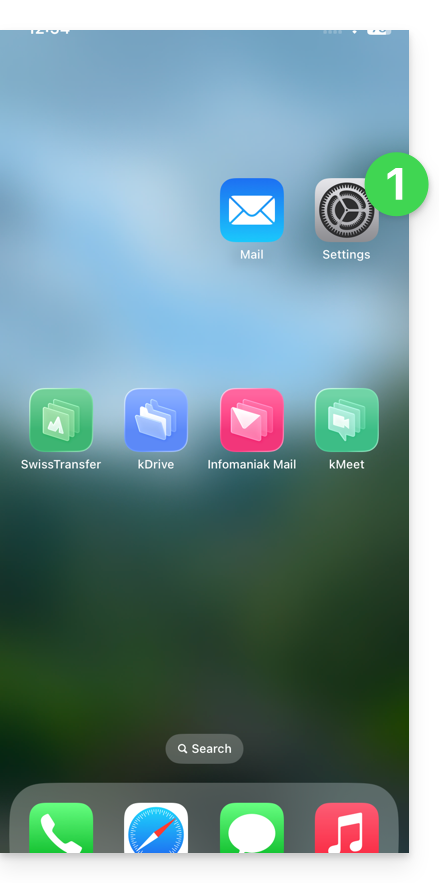
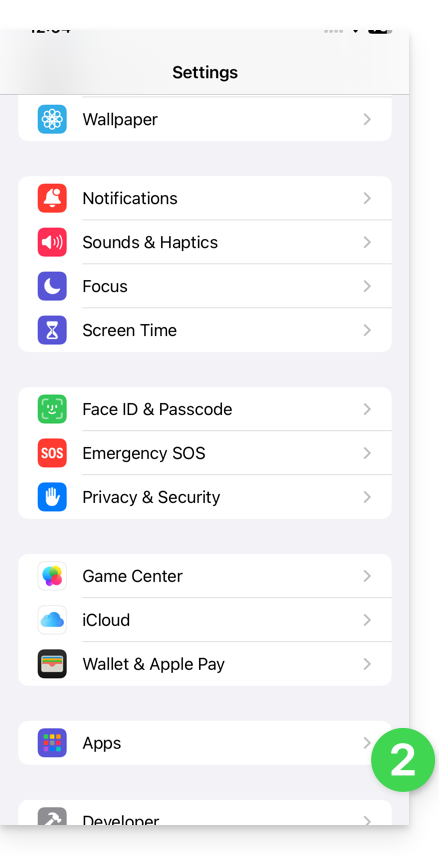
Open de instellingen van de iPhone:
Tik op Apps:
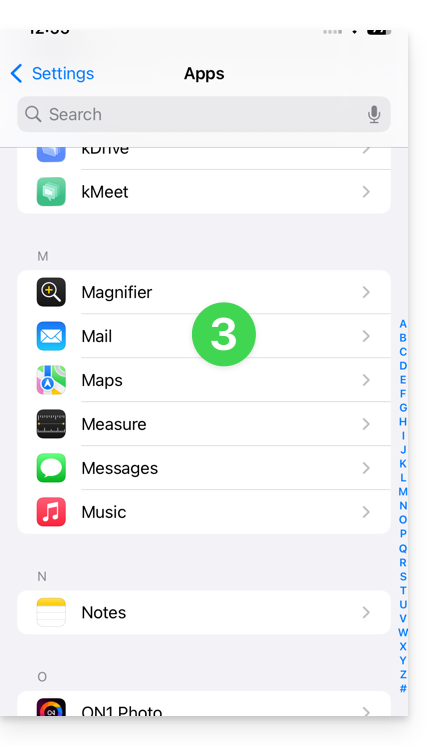
Tik in Apps op Mail:
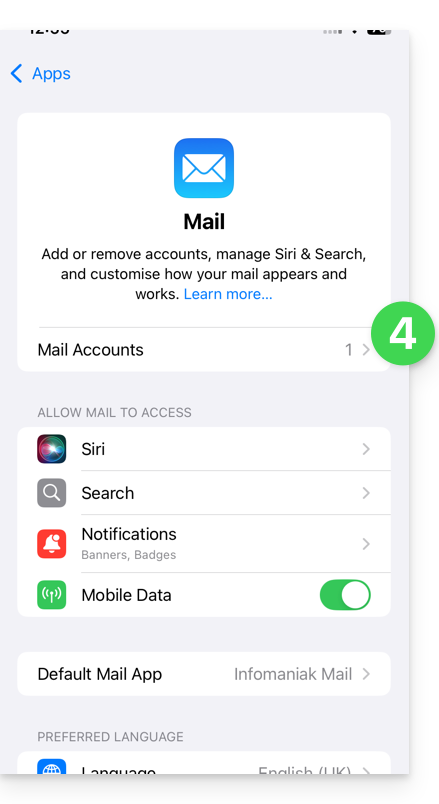
Tik op E-mailaccounts:
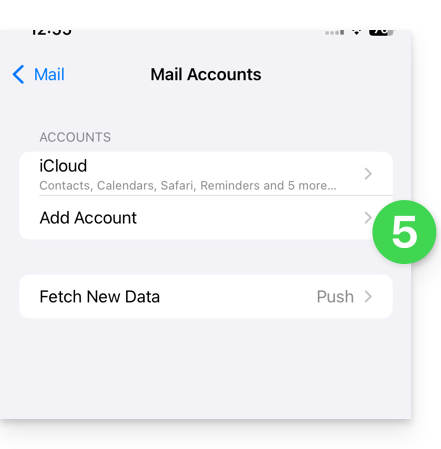
Tik om een account toe te voegen:
Druk op Ander account:
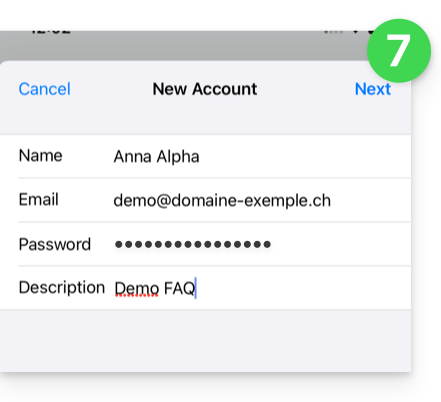
Voer het e-mailadres en het bijbehorende wachtwoord in (zie vereisten) en druk vervolgens op Volgende:
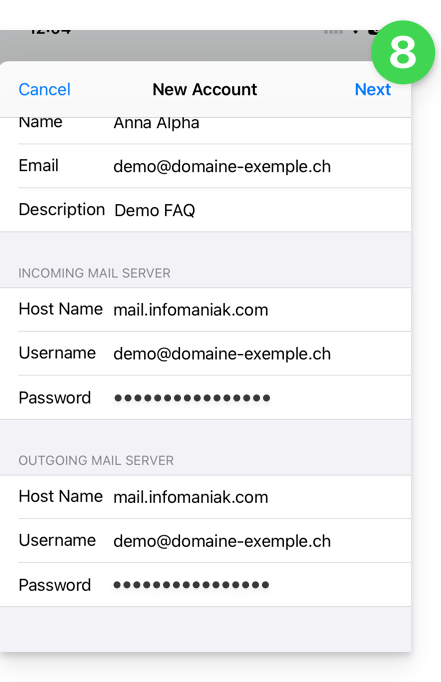
Controleer en vul de ontbrekende informatie aan (❓: hulp) en klik vervolgens op Volgende:
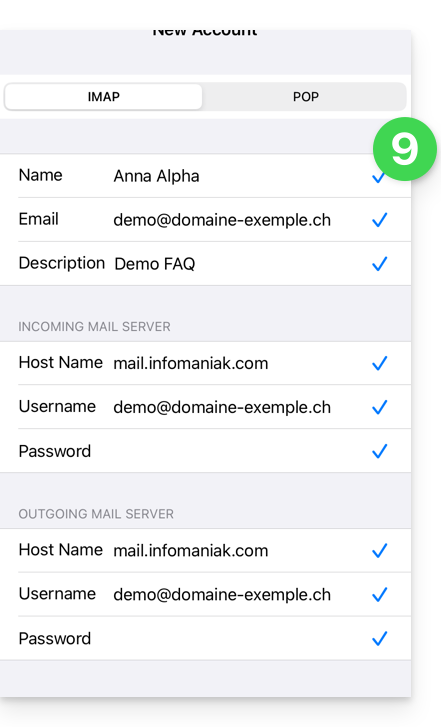
De app geeft aan dat sommige velden optioneel zijn, maar dat is absoluut niet het geval!
De IMAP-verificatie moet correct verlopen (klik niet op POP)
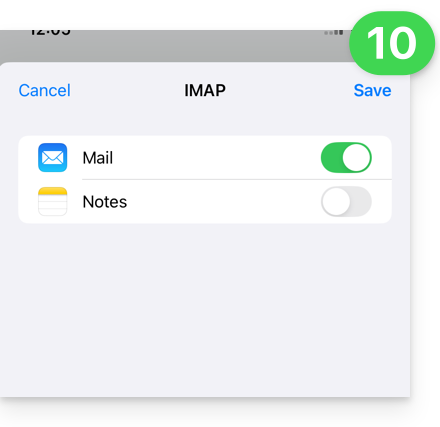
Activeer de e-mail en sla de configuratie rechtsboven op:
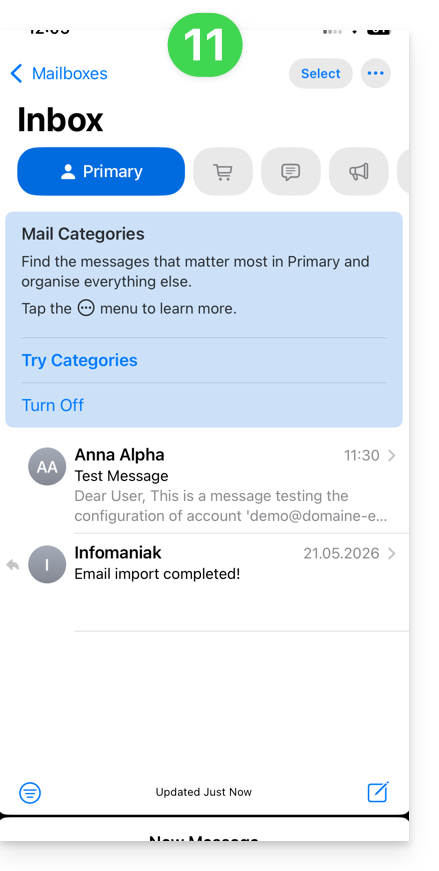
Klaar! Uw e-mailadres is nu geconfigureerd in de app:
Aanbevolen instellingen
Inkomende IMAP-server = mail.infomaniak.com
IMAP-poort = 993 (met SSL)
Uitgaande SMTP-server = mail.infomaniak.com
SMTP-poort en versleutelingsprotocol en de opdracht/methode om dit protocol te activeren: 587 + STARTTLS
Gebruikersnaam = het volledige e-mailadres (& ❓: hulp)
Wachtwoord = het wachtwoord dat is gegenereerd voor het e-mailadres dat u wilt openen (❓: hulp my kSuite | E-maildienst/kSuite).
Verplichte authenticatie voor het verzenden van e-mails:
Deze functie wordt ingeschakeld in de SMTP-instellingen van uw applicatie.
Vink "dezelfde instellingen als de inkomende server gebruiken" aan, of voer, afhankelijk van de software/e-mailclient, een gebruikersnaam (= volledig e-mailadres) en het gegenereerde wachtwoord in.
Raadpleeg deze andere handleiding als u informatie zoekt over andere poorten en e-mailprotocollen die compatibel zijn (bijvoorbeeld SSL/TLS).
Bij problemen
Controleer of de e-maildienst optimaal is geconfigureerd (❓: hulp).
Het is niet nodig om contact op te nemen met de Infomaniak-ondersteuning als uw e-mailadres buiten de app goed werkt. De meest voorkomende fout is het gebruik van een verkeerd wachtwoord. De probleemoplossingshandleidingen helpen u bij het oplossen van eventuele problemen:
Als uw Apple Mail niet meer goed werkt bij het verzenden (bijvoorbeeld omdat de SMTP-server is losgekoppeld of ontbreekt) of nadat u uw e-mailwachtwoord hebt gewijzigd, raadpleeg dan deze andere handleiding.
Deze handleiding legt uit hoe u de toegang tot de Infomaniak-tools kunt herstellen (manager.infomaniak.com en Mail / ksuite.infomaniak.com) als u uw wachtwoord of uw inloggegevens voor uw Infomaniak-account bent vergeten.
Inleiding
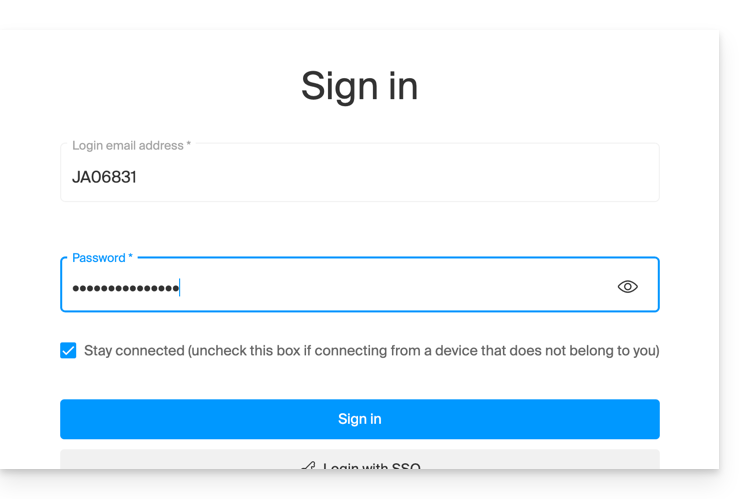
Om in te loggen bij een organisatie die één of meerdere Infomaniak-producten beheert, gaat u naar manager.infomaniak.com en voert u de volgende gegevens in:
Een e-mailadres voor het inloggen (uw identificatie voor het Infomaniak-account).
Het wachtwoord dat u tijdens uw registratie heeft gekozen.
Een extra code als de 2FA (tweefactorauthenticatie) is ingeschakeld.
Als het inloggen op het platform wel werkt, maar u eerder een wachtwoord voor een van uw e-mailadressen mist, raadpleeg dan deze andere handleiding.
Als het probleem eerder betrekking heeft op de weergave van het inlogformulier, vooral op een mobiel apparaat, raadpleeg dan deze andere handleiding over dit onderwerp.
U bent vergeten...
... het wachtwoord van uw Infomaniak-account
Als u dit wachtwoord bent vergeten, volg dan de volgende procedure om het opnieuw in te stellen:
... het e-mailadres waarmee u inlogt op uw Infomaniak-account
Tijdens uw registratie heeft u een telefoonnummer moeten opgeven; u kunt het e-mailadres voor het inloggen op uw Infomaniak-account terugvindenvia uw telefoonnummer:
Klik hier om uw e-mailadres voor het inloggen op uw Infomaniak-account terug te vinden.
Voer uw mobiele nummer in.
Voer (indien nodig) uw e-mailadres voor herstel in.
Vervolgens zijn er twee mogelijkheden:
Het systeem kan uw account identificeren: kies dan hoe u uw inloggegevens voor uw Infomaniak-account wilt ontvangen.
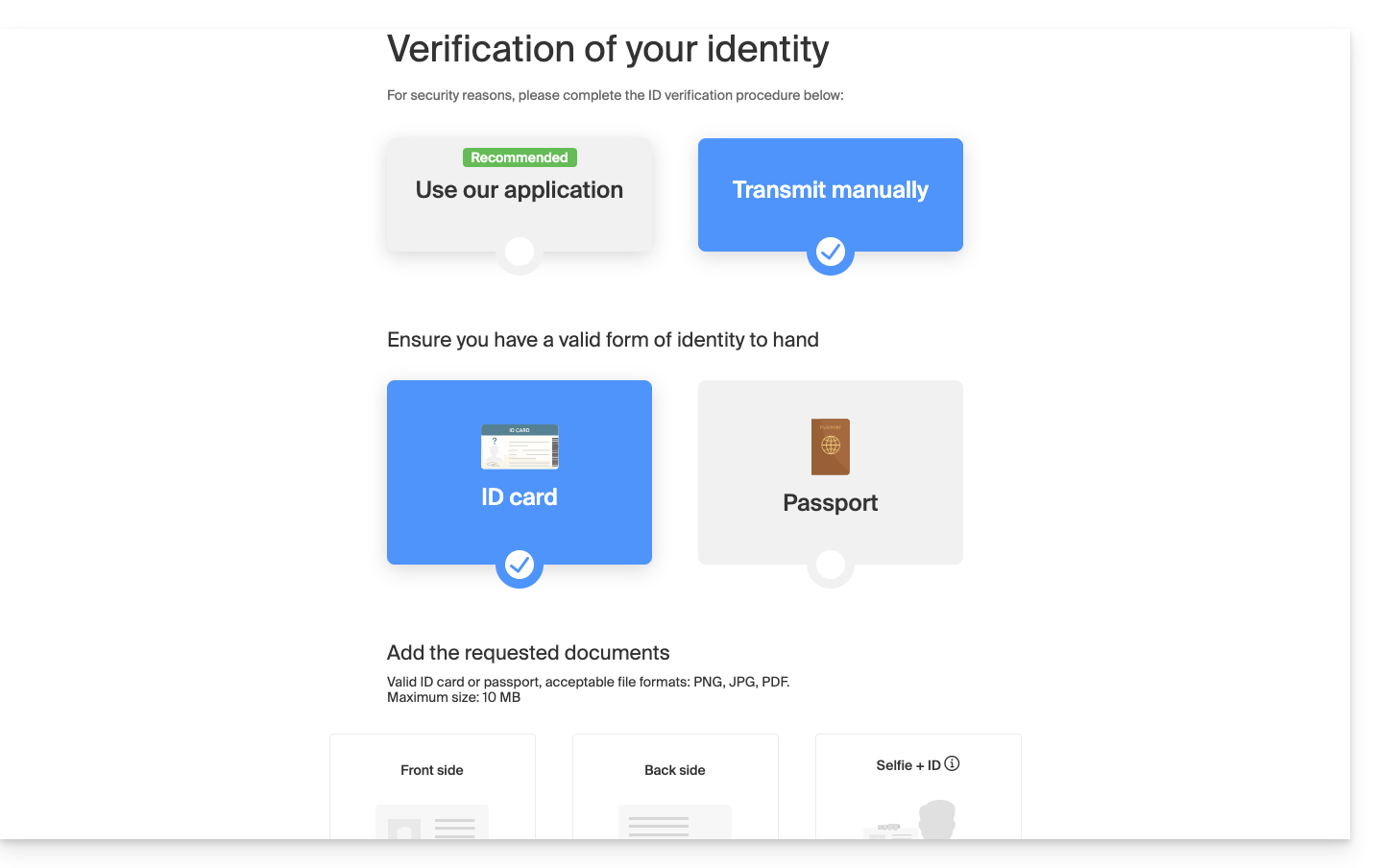
Indien dit niet het geval is: volg de instructies op het scherm om de identiteit handmatig of via kCheck te verifiëren:
Wat als het e-mailadres niet meer bestaat?
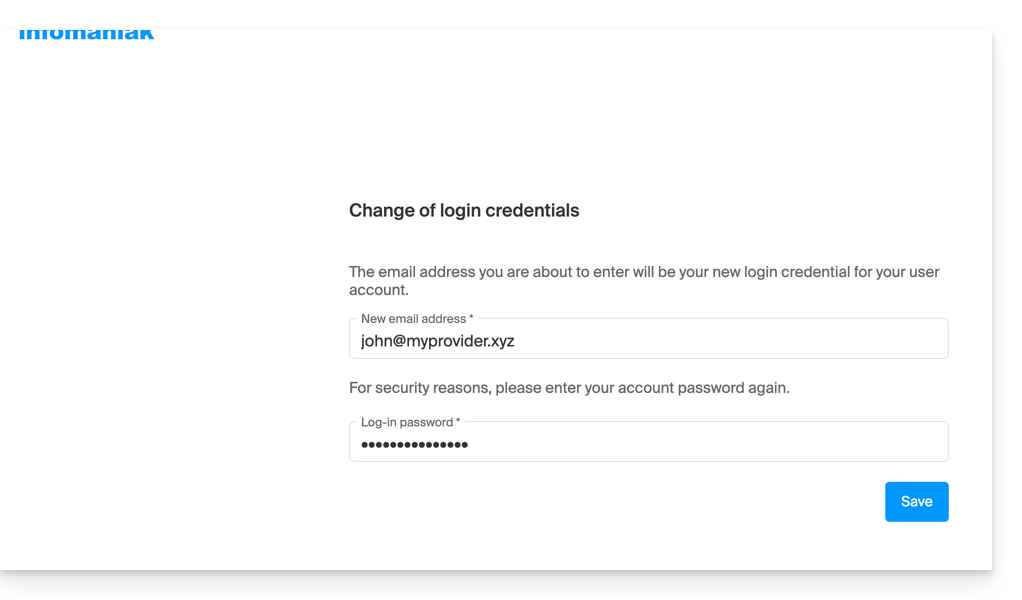
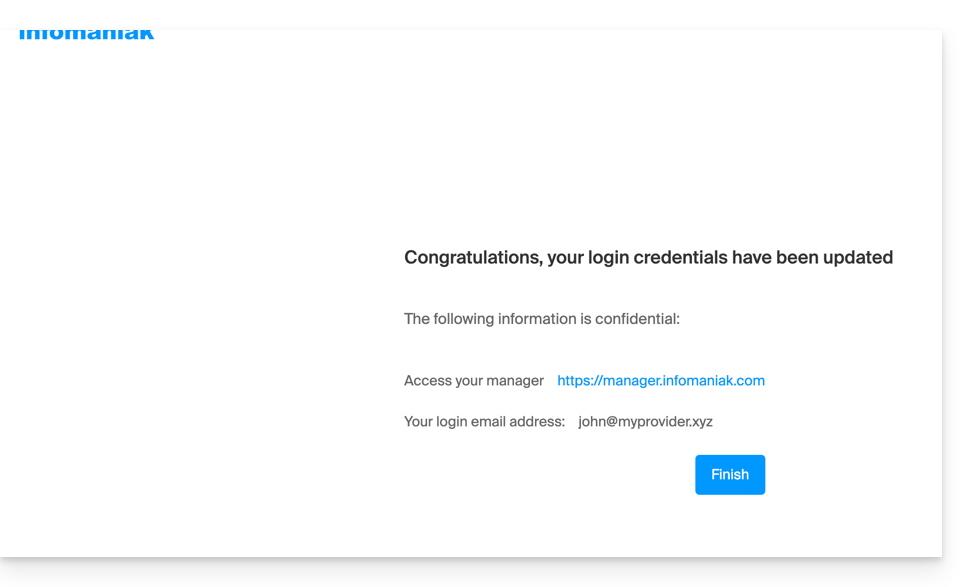
Als u een Infomaniak-account heeft waarbij uw inlog-ID de vorm toto123@yahoo.com heeft, is er geen probleem als het e-mailadres toto123@yahoo.com is verwijderd of niet meer geldig is. U kunt gewoon een laatste keer inloggen op het Infomaniak-beheerpaneel met deze ID toto123@yahoo.com en de volgende handleiding raadplegen om uw inlog-e-mailadres voor uw Infomaniak-account te wijzigen.
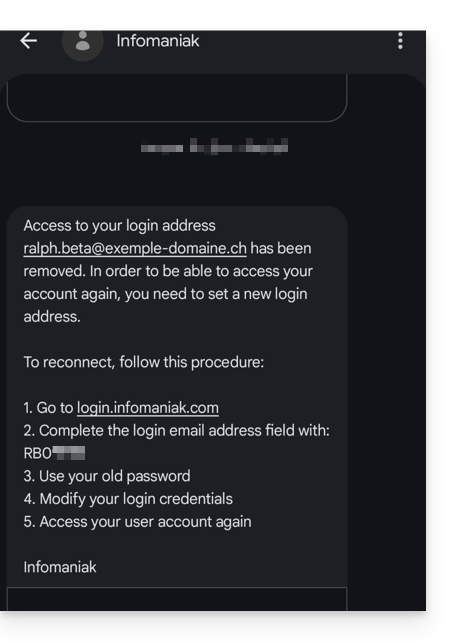
Als het e-mailadres dat als inlog-ID wordt gebruikt, echter wordt gehost door Infomaniak (bijvoorbeeld anna789@assoziation.ch) en een beheerder dit e-mailadres verwijdert of de Mail-service “assoziation.ch” beëindigt, is de situatie anders: u ontvangt automatisch een e-mail op het secundaire adres en een sms op het mobiele telefoonnummer dat in uw Infomaniak-account is opgegeven:
Om weer toegang te krijgen tot het Infomaniak-account, nu de toegang niet meer mogelijk is met het oude e-mailadres, moet de gebruiker van het Infomaniak-account naar het adres gaan dat in de sms staat:
Deze handleiding gaat over de mobiele app kCheck (een app voor smartphones of tablets met iOS/Android), die is ontwikkeld om de procedures voor identiteitsverificatie te vereenvoudigen en de beveiliging van uw Infomaniak-account te versterken.
Inleiding
Om veiligheidsredenen en om de identiteit van de persoon die een specifieke aanvraag bij Infomaniak indient te garanderen, kan een procedure voor identiteitsverificatie worden geactiveerd in de volgende gevallen (deze lijst is niet uitputtend):
vergeten van een wachtwoord voor een Infomaniak-account (gebruikersaccount)
vergeten van een e-mailadres voor het inloggen
deactivering van de tweefactorauthenticatie (2FA)
deblokkeren van een Infomaniak-account
bij de eerste uitbetaling van inkomsten voor het product Billetterie
bij het bestellen van een product (verdenking van spam of fraude, merknaam, enz.)
Met deze app kunt u de gevraagde gegevens veilig overdragen.
Infomaniak respecteert uw privacy: de via de kCheck-app verzonden informatie wordt bewaard totdat uw aanvraag volledig is verwerkt; in alle gevallen wordt deze automatisch na 72 uur verwijderd als de aanvraag niet wordt verwerkt.
Aan de slag met de identiteitsverificatie
Vereisten
Een QR-code of een link die door Infomaniak wordt verstrekt.
U kunt nu uw identiteit laten verifiëren met kCheck:
Start de kCheck-app op uw mobiele telefoon.
Tik op Start.
Tik op QR-code scannen.
Richt de camera op de aangeboden QR-code.
Voer uw mobiele telefoonnummer in.
Voer de ontvangen bevestigingscode in.
Sta geolocatie toe (vereist om de procedure voort te zetten).
Selecteer het type identiteitsbewijs dat u heeft (identiteitskaart of paspoort).
Volg de stappen om een foto van uw identiteitsbewijs te maken.
Maak een selfie (van uzelf) met uw identiteitsbewijs in uw hand voor u.
Uw documenten worden vervolgens veilig naar de Infomaniak-klantenservice gestuurd. Deze verzoeken worden met prioriteit behandeld, met een gemiddelde reactietijd van 2 uur tijdens de openingstijden.
Als uw bestelling is geblokkeerd...
Om veiligheidsredenen worden sommige bestellingen soms automatisch geblokkeerd.
Op het moment van uw bestelling wordt een e-mail verzonden naar het e-mailadres waarmee u bent ingelogd op uw Infomaniak Manager-account. Deze e-mail bevat de procedure om uw bestelling te deblokkeren. Als u deze niet kunt vinden, kunt u deze opnieuw laten versturen vanuit uw Manager door op Procedure opnieuw versturen te klikken in de rode banner die u informeert over de blokkering.
Vereisten
Open de e-mail met de procedure voor het deblokkeren.
U kunt nu de ontgrendelingsprocedure starten met kCheck:
Open de app kCheck op uw mobiele telefoon.
Tik op Start.
Tik op QR-code scannen.
Scan de QR-code in de e-mail.
Volg de ontgrendelingsprocedure tot het einde.
Bijzondere gevallen
Als u binnen 10 dagen niet reageert, wordt de bestelling automatisch geannuleerd en wordt het volledige bedrag teruggestort op de gebruikte betaalmethode.
Deze handleiding legt uit hoe u toegang krijgt tot uw e-mails die worden gehost door Infomaniak.
Handleidingen voor Infomaniak-e-mail
Klik hier om de Infomaniak-wizard te openen en de synchronisatie te configureren op macOS, Windows, Linux, Android en iOS voor de meest gebruikte e-mailprogramma's/clients (Outlook, Microsoft 365, Thunderbird, Apple Mail, eM Client, enz.). Hiermee kunt u niet alleen de aanbevolen instellingen verkrijgen, maar ook het IMAP/SMTP-wachtwoord genereren dat nodig is voor uw configuratie.
U kunt ook rechtstreeks de webmail gebruiken in een browser zoals Brave, Chrome, Edge, Firefox, Opera, Safari, enz., via de web-app Mail van Infomaniak (online service ksuite.infomaniak.com/mail) en/of de mobiele app Infomaniak Mail downloaden (app voor smartphone of tablet, iOS/Android).
Hieronder vindt u ook handleidingen voor specifieke handmatige procedures:
Raadpleeg deze andere handleiding voor informatie over het synchroniseren van uw contacten en agenda's.
Aanbevolen IMAP-instellingen
Gebruikersnaam/username = het volledige e-mailadres (❓: hulp) Wachtwoord/password = het wachtwoord dat is gegenereerd voor het e-mailadres dat u wilt raadplegen (❓: hulp my kSuite | E-maildienst/kSuite). Inkomende IMAP-server = mail.infomaniak.com IMAP-poort = 993 (met SSL)
Aanbevolen SMTP-instellingen
Gebruikersnaam/username = het volledige e-mailadres (❓: hulp) Wachtwoord/password = het wachtwoord dat is gegenereerd voor het e-mailadres dat u wilt openen (❓: hulp my kSuite | E-maildienst/kSuite). Uitgaande SMTP-server = mail.infomaniak.com SMTP-poort en versleutelingsprotocol en commando/methode om dit protocol te activeren:
Geef de voorkeur aan poort587 + STARTTLS: dit is de officiële technische standaard en de meest compatibele methode met de meeste moderne systemen voor geverifieerde verzending.
Sta poort465 + SSL/TLS alleen toe als een optie voor compatibiliteit of als alternatief, en vermeld dat dit een impliciete versleuteling is, maar dat 587 de aanbevolen keuze blijft.
Verplichte authenticatie voor het verzenden van e-mails:
Deze functie wordt ingeschakeld in de SMTP-instellingen van uw applicatie.
Vink "dezelfde instellingen gebruiken als de inkomende servervoer een gebruikersnaam in (= volledig e-mailadres) en het bijbehorende wachtwoord, afhankelijk van de gebruikte e-mailsoftware/client.
Bij problemen
Controleer de volgende punten:
Controleer of de e-maildienst optimaal is geconfigureerd (❓: hulp).
Raadpleeg deze andere handleiding als u fouten tegenkomt, zodat u de belangrijkste punten kunt controleren!
Raadpleeg deze andere handleiding als u informatie zoekt over andere compatibele poorten en e-mailprotocollen.
POP3-protocol niet aanbevolen (POP-server = mail.infomaniak.com en POP-poort = 995 met SSL).
Een e-mailwachtwoord wijzigen
De wachtwoorden voor e-mailadressen kunnen verschillend zijn, hebben geen relatie met uw inlogwachtwoord voor Infomaniak en kunnen niet meer worden teruggevonden nadat ze voor het eerst zijn weergegeven. U moet ze dus (opnieuw) aanmaken zodra u ze nodig heeft, waarbij u het apparaat (computer, mobiel, enz.) en/of de betreffende gebruiker specificeert, zodat u de verschillende wachtwoorden kunt beheren wanneer u een specifieke verbinding moet beheren.
Deze handleiding legt uit hoe u Microsoft 365 kunt verbinden met een e-mailadres dat is gehost bij Infomaniak.
Inleiding
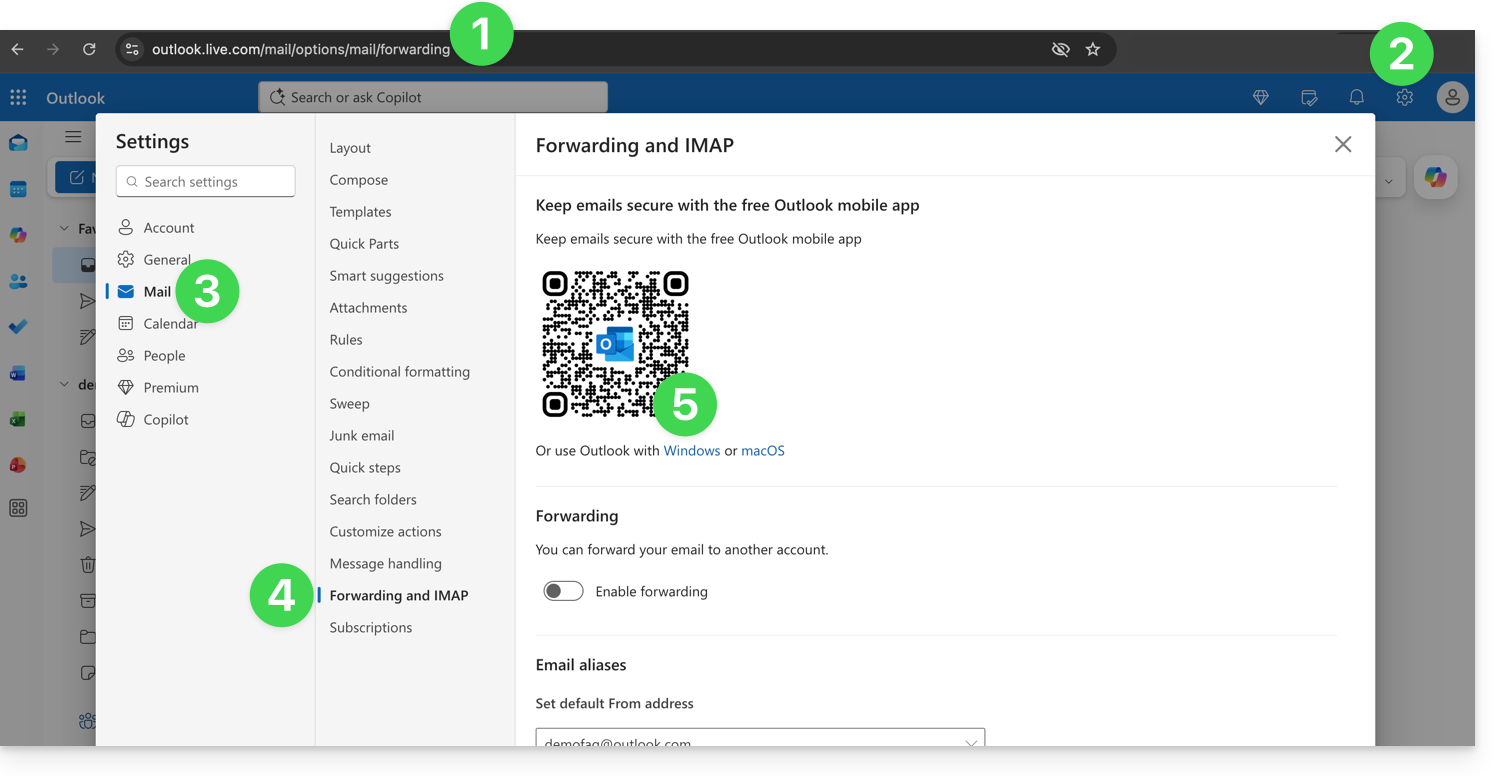
Infomaniak-e-mailadressen kunnen niet rechtstreeks in Outlook Online worden toegevoegd via een browser met een persoonlijk Microsoft-account
Microsoft staat niet langer toe om een externe e-mailadres via IMAP toe te voegen aan outlook.live.com.
Alleen de Microsoft-mailbox die aan het gekoppelde account is gekoppeld (e-mailadres @outlook.fr, @outlook.com, @hotmail, enz.) kan hier worden weergegeven.
“Microsoft 365” is vooral een abonnement; Microsoft heeft de functie voor gekoppelde accounts in Outlook.com verwijderd, en de equivalente functie van Outlook on the web is ook verwijderd.
Om een Infomaniak-e-mailadres in Outlook te bekijken,
Language: French
Content:
u moet dus verplicht de Outlook-app installeren
of gebruikmaken van
ou passer par un andere compatibele e-mailclient/software.
Deze handleiding legt uit hoe u de desktop-app eM Client (desktopapplicatie voor macOS/Windows) kunt verbinden met een e-mailadres dat bij Infomaniak wordt gehost.
Controleer of de domeinconfiguratie correct is ingesteld (❓: hulp).
Om de e-mailtoepassing te configureren:
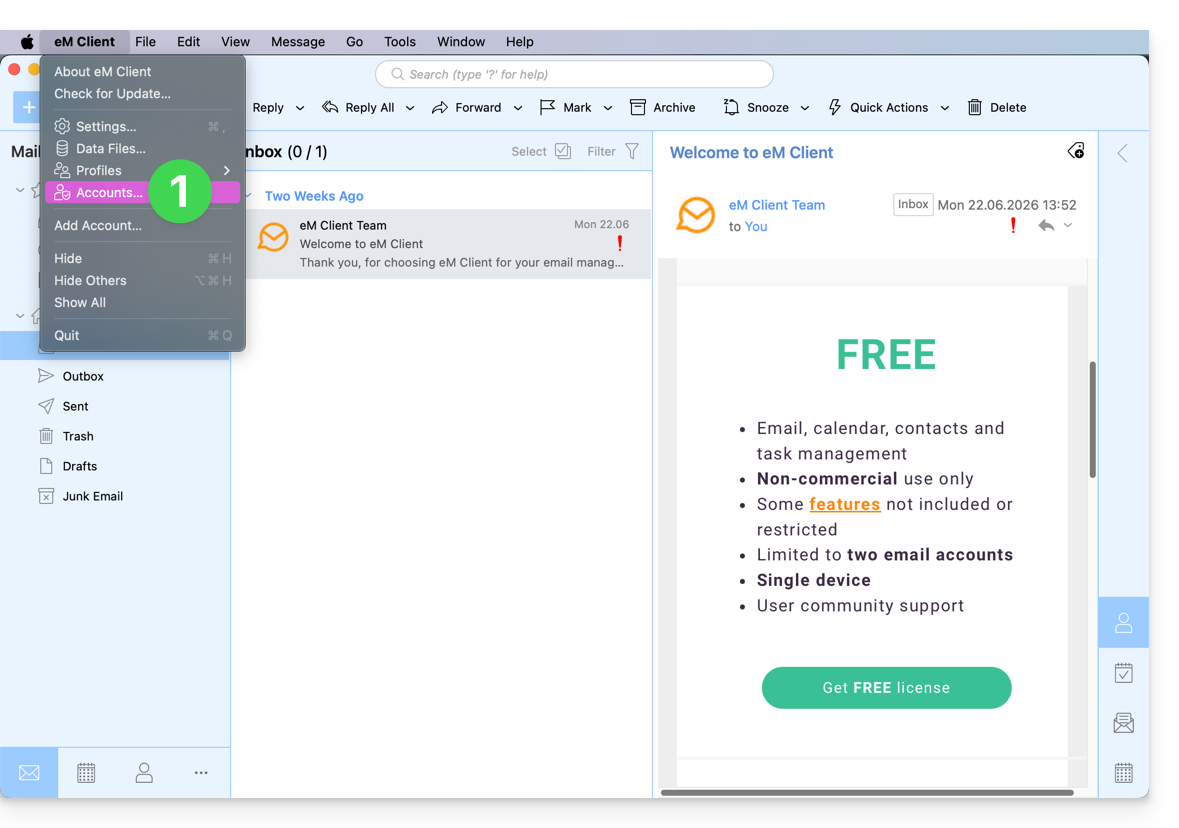
Open de app en klik op Accounts:
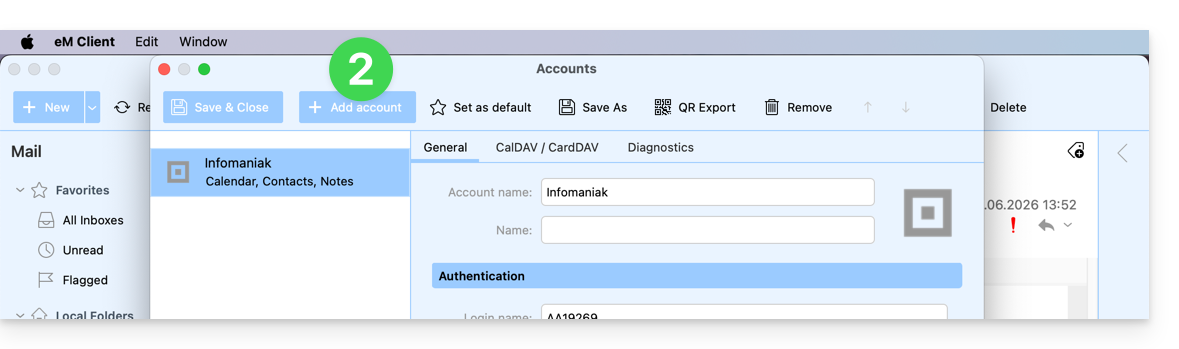
Klik op Een account toevoegen:
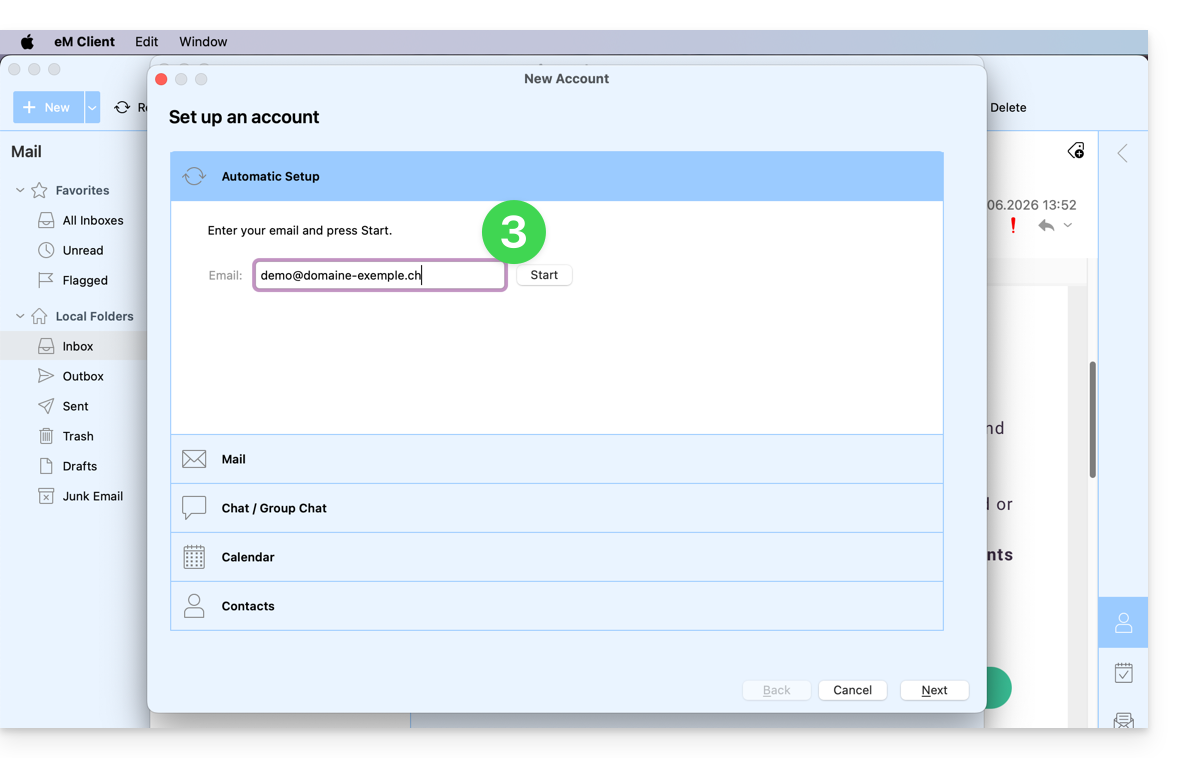
Voer het e-mailadres in dat u wilt toevoegen en klik vervolgens op de knop Start naast het veld:
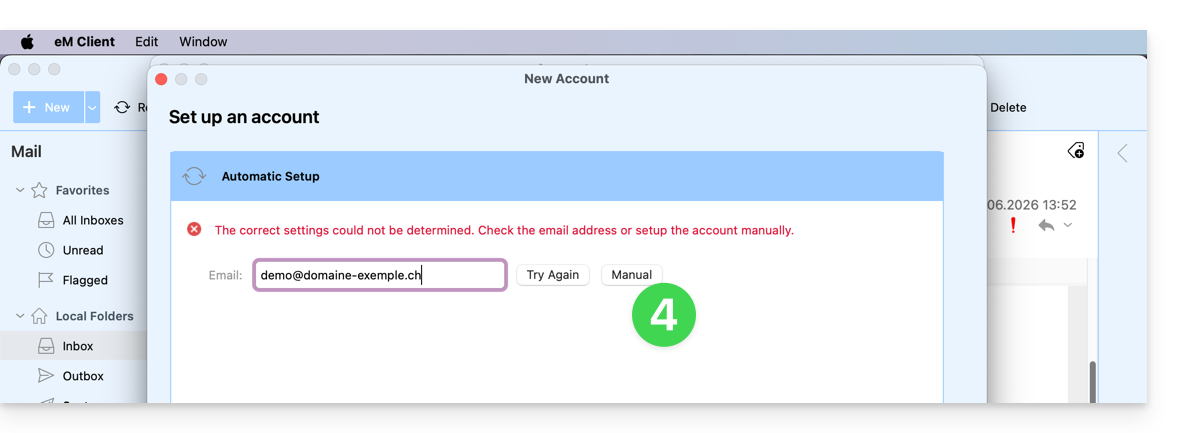
Klik op de knop om de instellingen handmatig in te voeren:
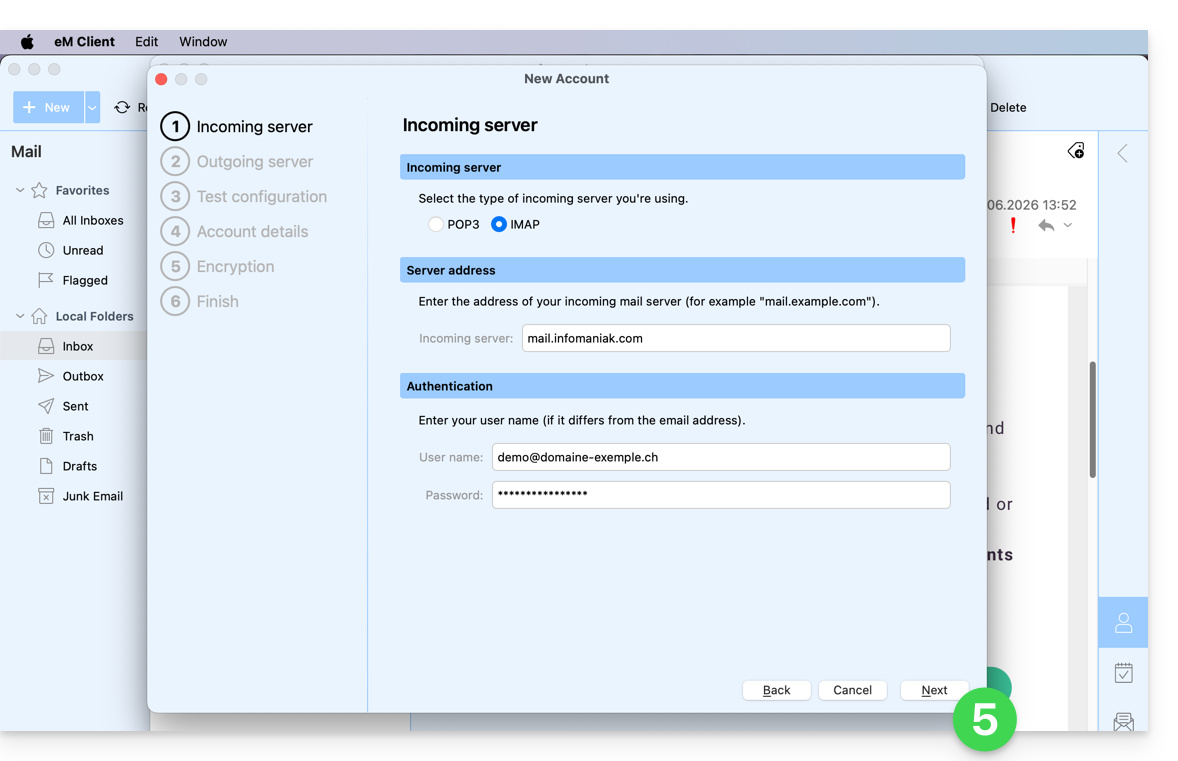
Controleer de inkomende server en vul de ontbrekende informatie in (❓: hulp) en klik vervolgens op Volgende:
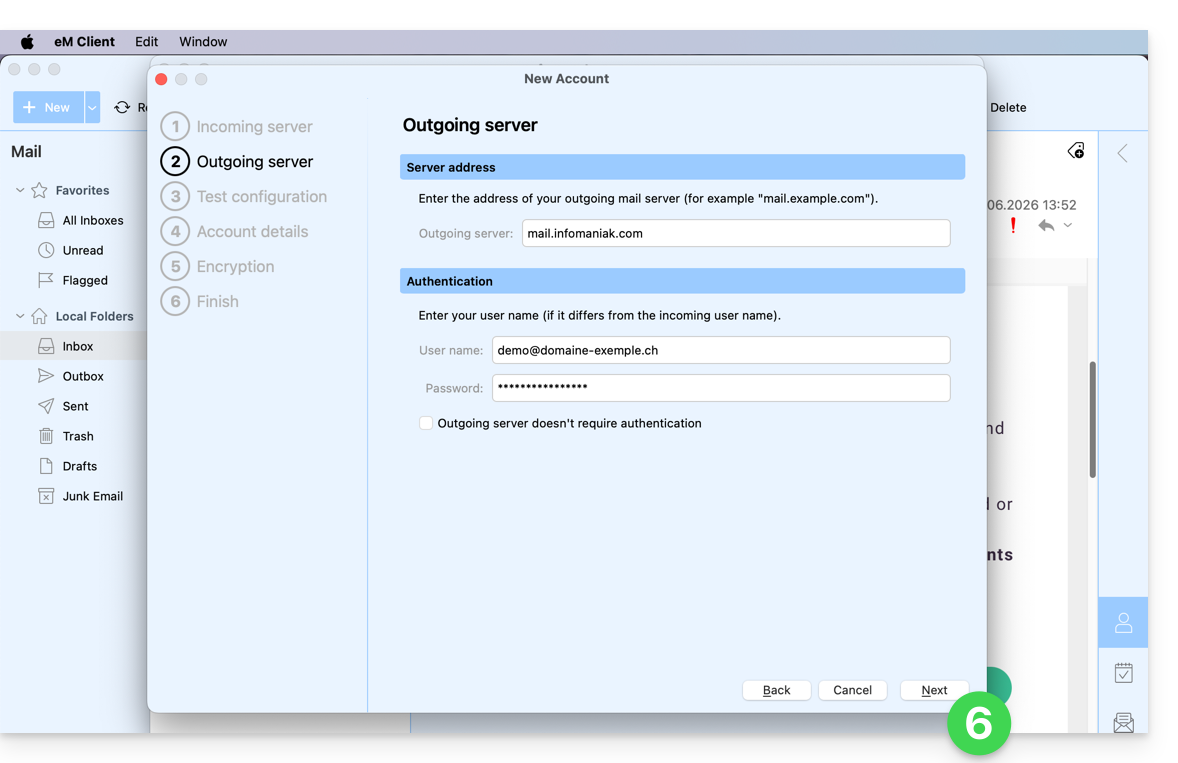
Doe hetzelfde voor de uitgaande server:
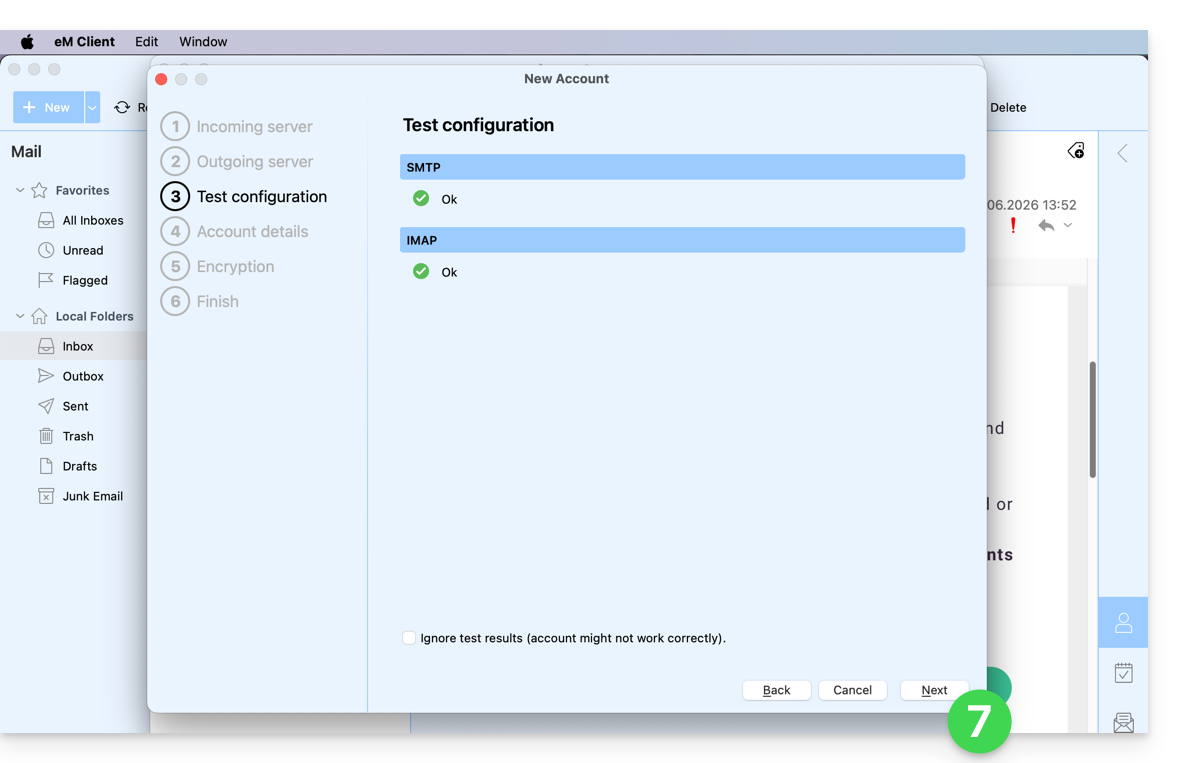
Als alle testindicatoren groen zijn, klikt u op Volgende:
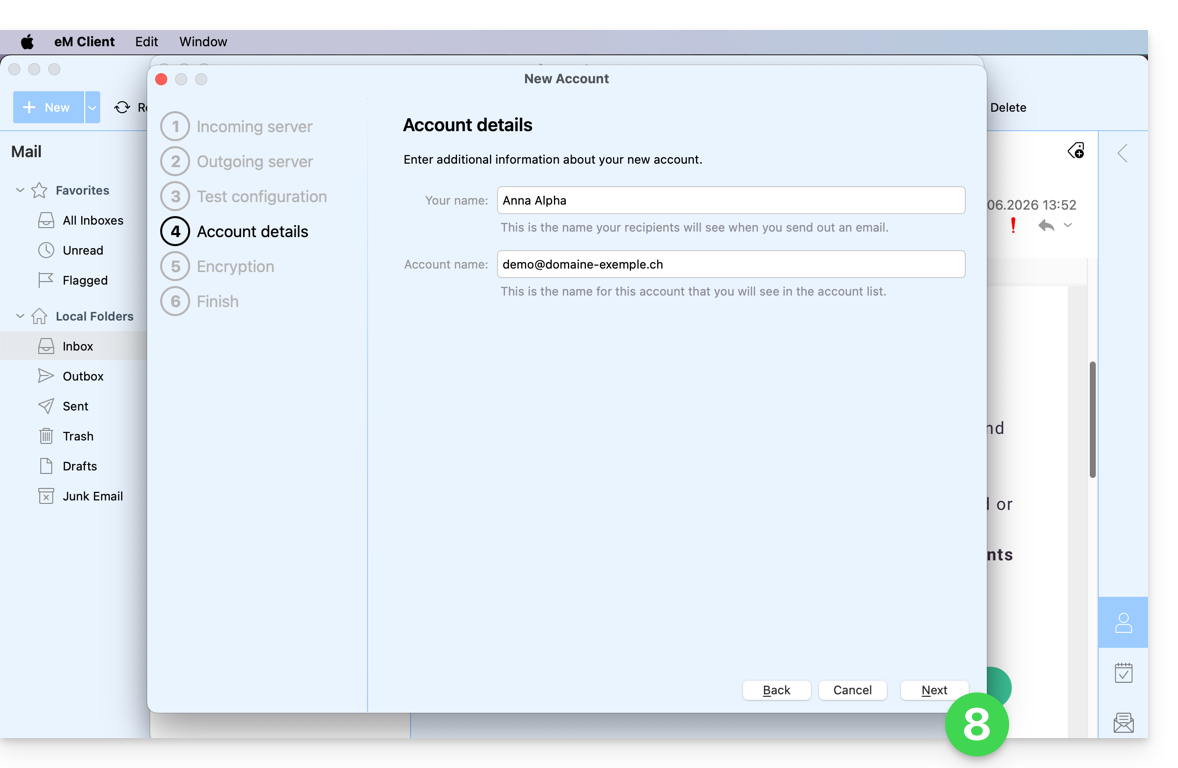
Vul de ontbrekende informatie in en klik vervolgens op Volgende:
Sla deze stap over zonder extra beveiliging:
Pas uw voorkeuren aan en klik op Voltooien:
Sla de toevoeging van het account op:
Klaar! Uw e-mailadres is nu geconfigureerd in de app:
Aanbevolen instellingen
Inkomende IMAP-server = mail.infomaniak.com
IMAP-poort = 993 (met SSL)
Uitgaande SMTP-server = mail.infomaniak.com
SMTP-poort en versleutelingsprotocol en commando/methode om dit protocol te activeren: 587 + STARTTLS
Gebruikersnaam/username = het volledige e-mailadres (❓: hulp)
Wachtwoord/password = het wachtwoord dat is gegenereerd voor het e-mailadres dat u wilt openen (❓: hulp my kSuite | E-maildienst/kSuite).
Verplichte authenticatie voor het verzenden van e-mails:
Deze functie activeert u in de SMTP-instellingen van uw applicatie.
Vink "dezelfde instellingen als de inkomende server gebruiken" aan, of voer, afhankelijk van de software/e-mailclient, een gebruikersnaam (= volledig e-mailadres) en het gegenereerde wachtwoord in.
Raadpleeg deze andere handleiding als u informatie zoekt over andere compatibele poorten en e-mailprotocollen (bijvoorbeeld SSL/TLS).
Bij problemen
Controleer of de e-maildienst optimaal is geconfigureerd (❓: hulp).
Het is niet nodig om contact op te nemen met de Infomaniak-klantenservice als uw e-mailadres buiten de app wel werkt. De meest voorkomende oorzaak van dit probleem is het gebruik van een verkeerd wachtwoord. Raadpleeg de oplossingen in deze andere handleiding over e-mail in het algemeen.
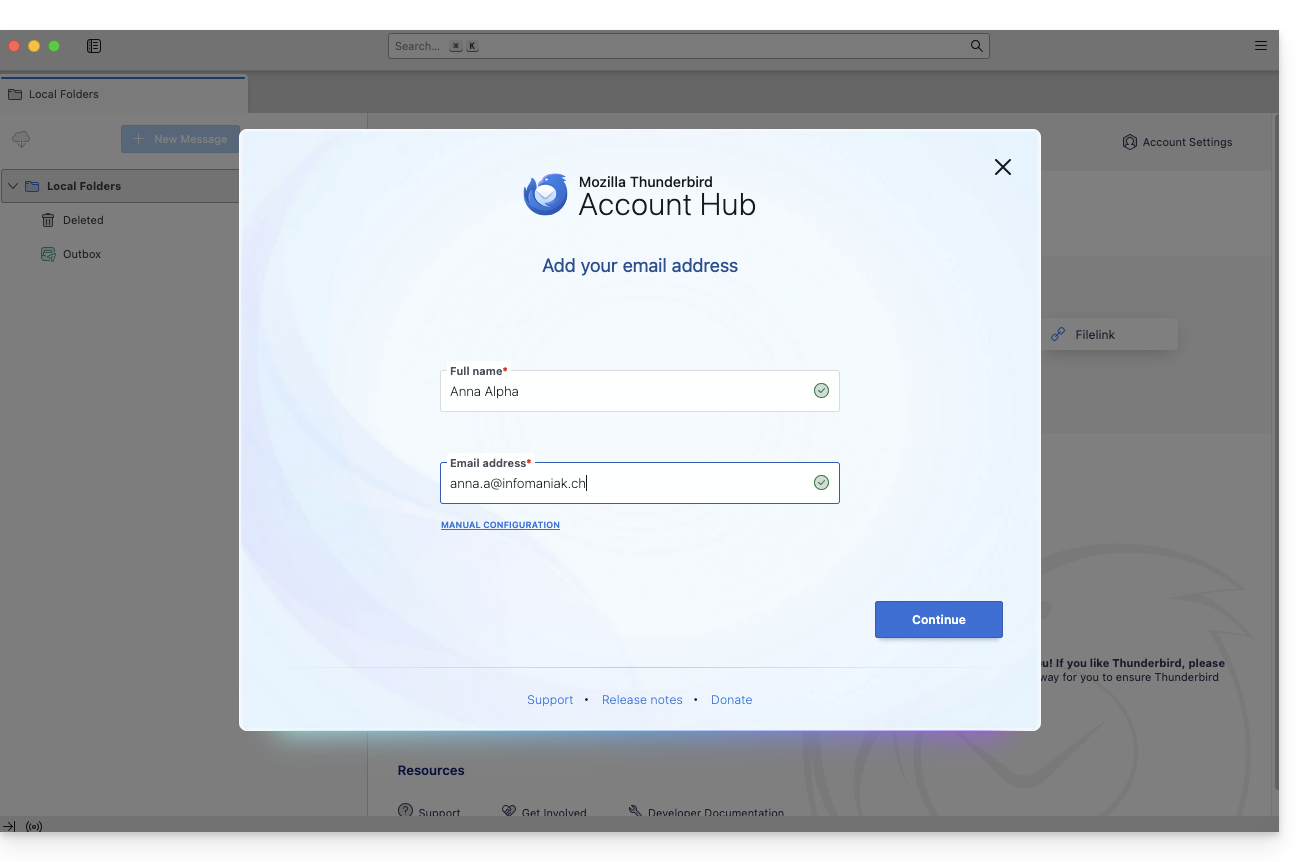
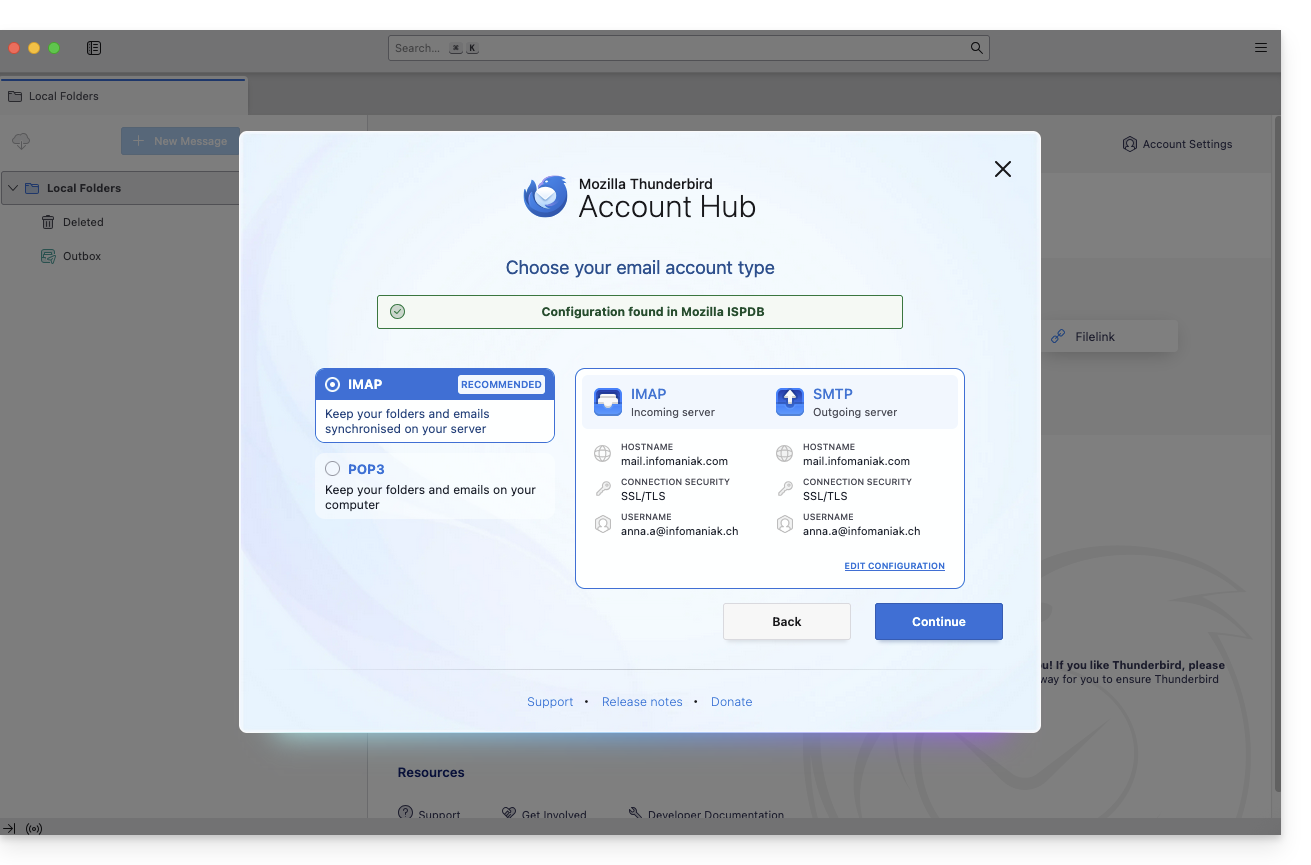
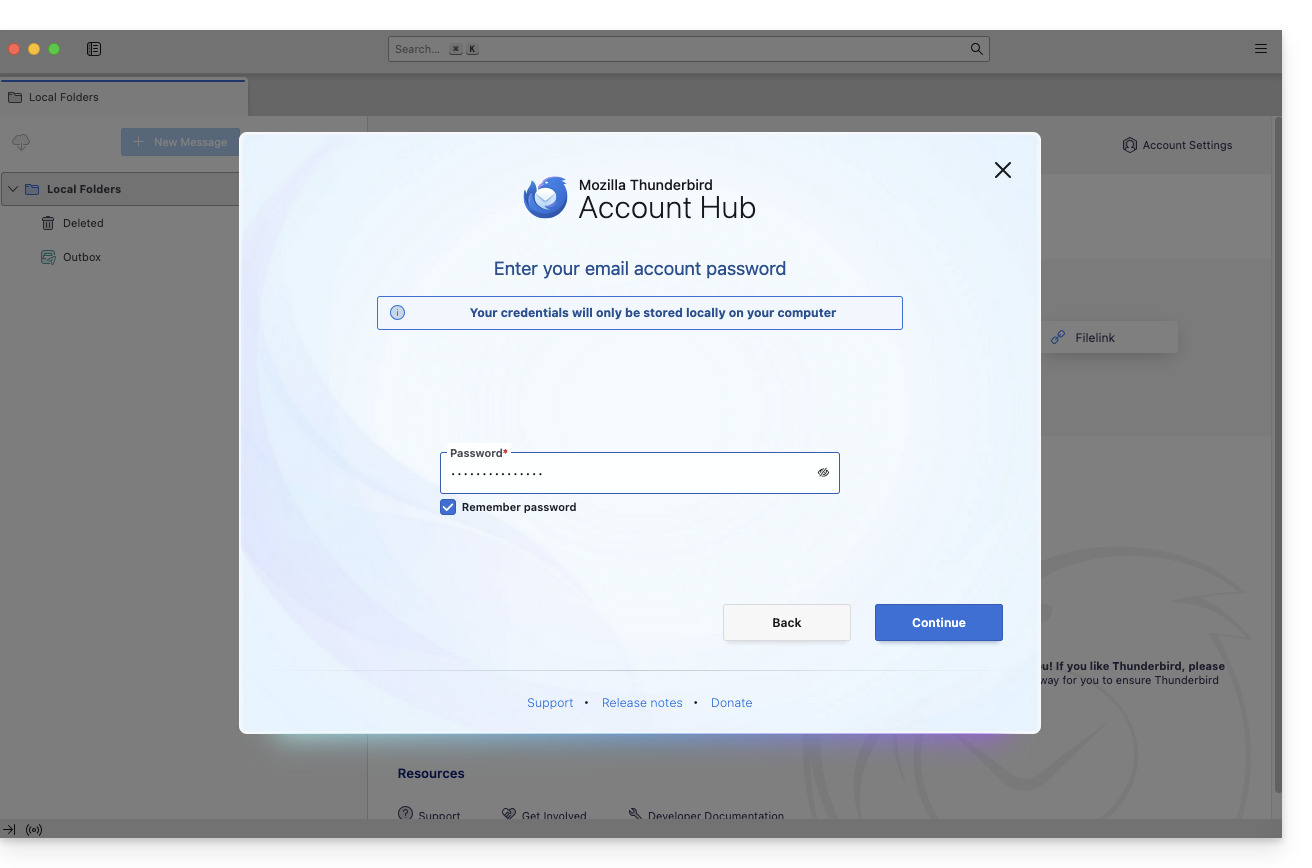
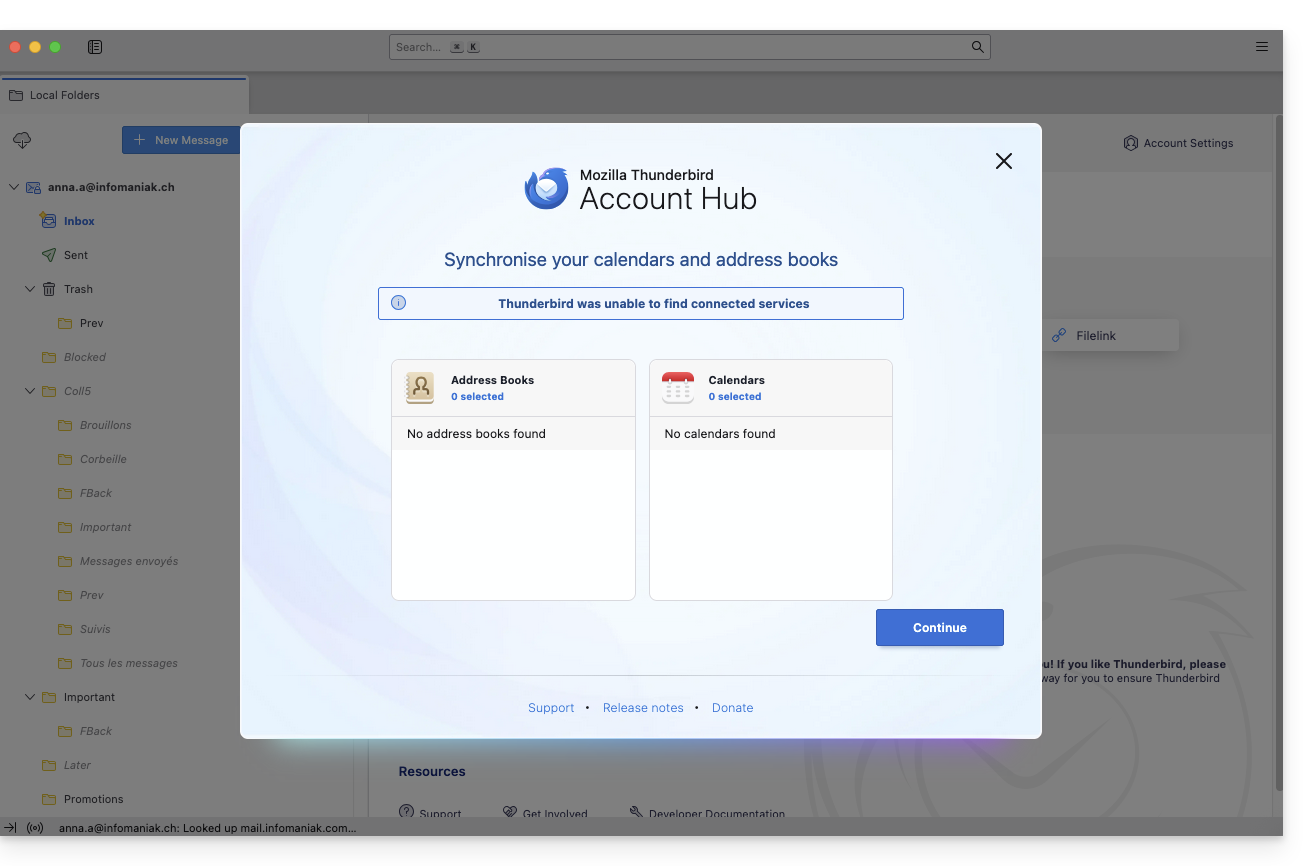
Deze handleiding legt uit hoe u de desktop-app Thunderbird (desktopapplicatie voor macOS / Windows / Linux) kunt verbinden met een e-mailadres dat is gehost bij Infomaniak.
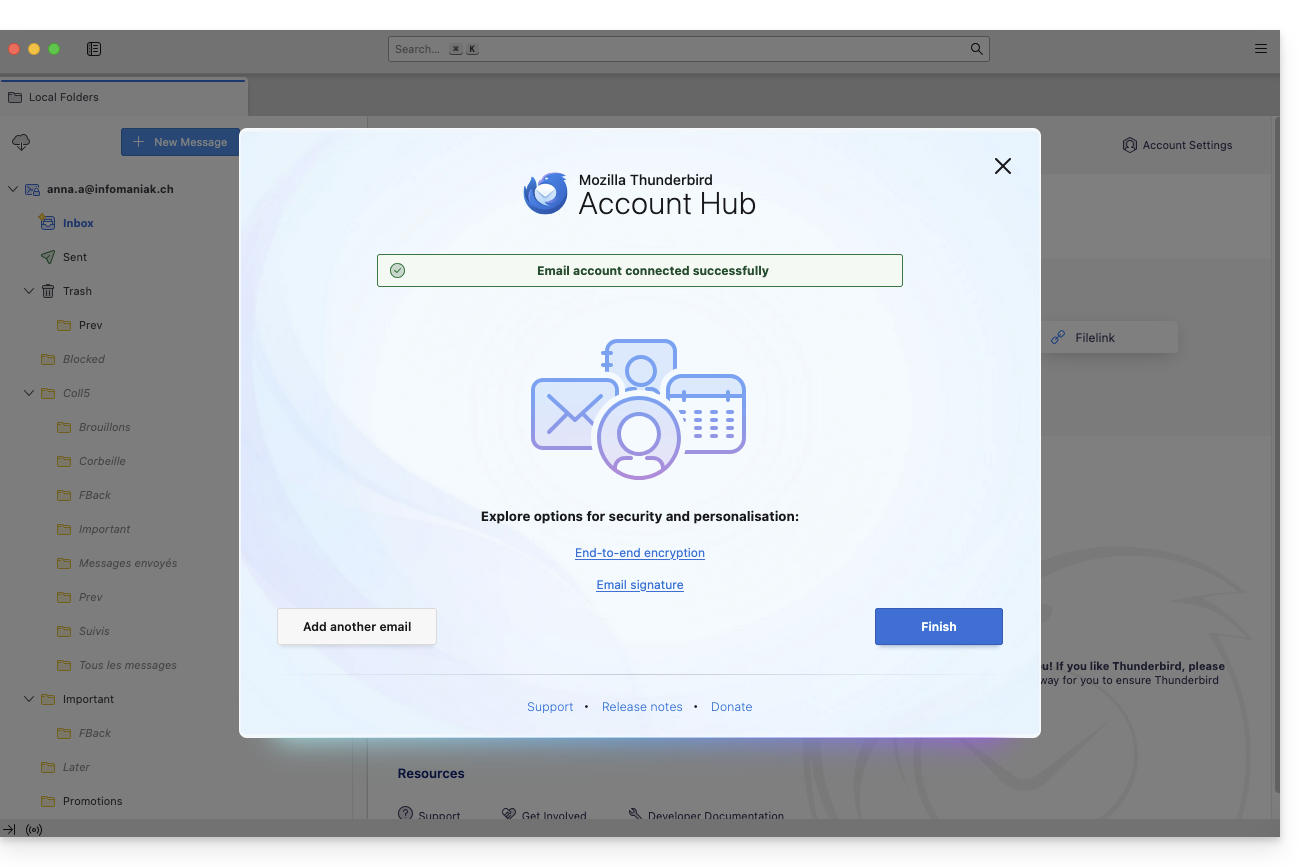
Een samenvatting van uw registratie wordt weergegeven. Klik op Voltooien om het adres toe te voegen (of om andere services te configureren):
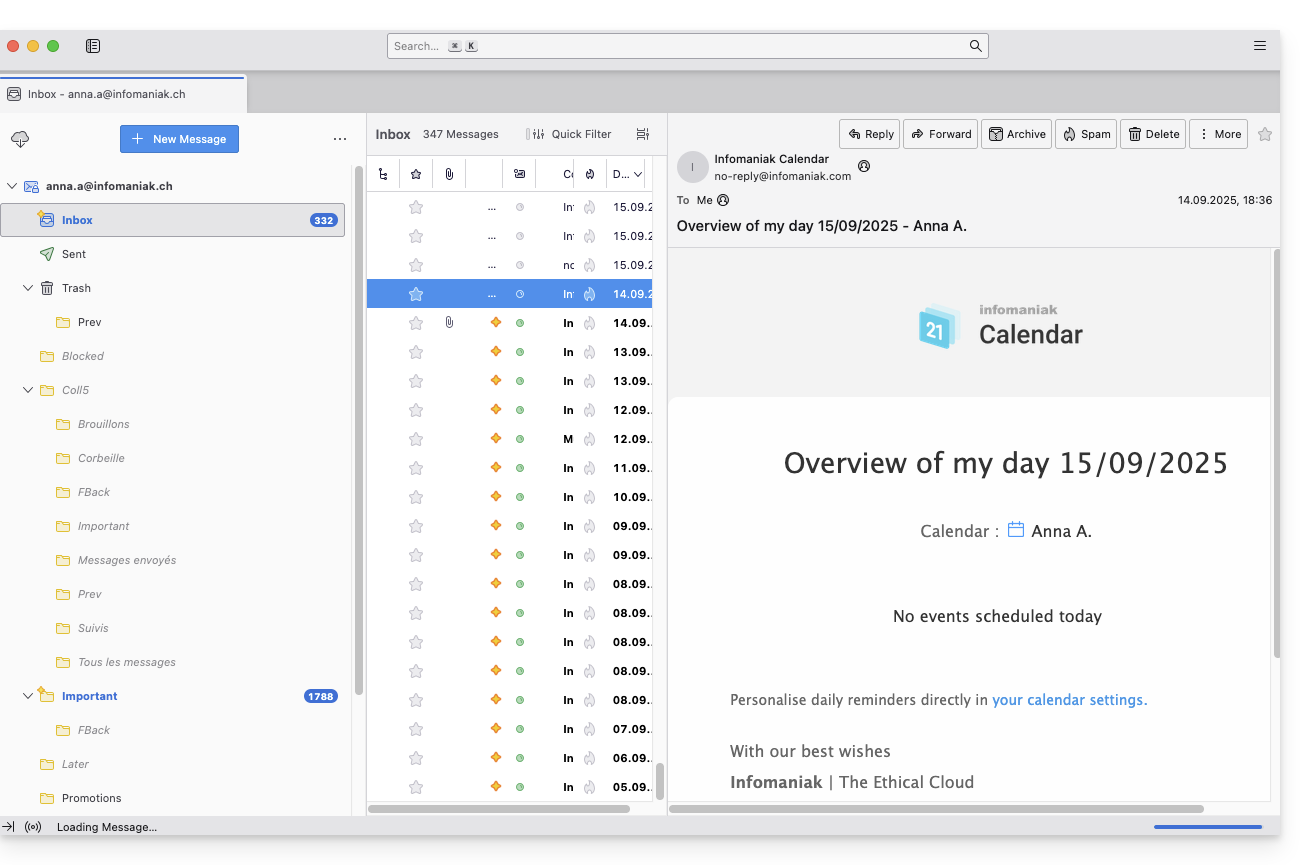
Klaar! Uw e-mailadres is nu geconfigureerd in de app:
Aanbevolen instellingen
Inkomende IMAP-server = mail.infomaniak.com
IMAP-poort = 993 (met SSL)
Uitgaande SMTP-server = mail.infomaniak.com
SMTP-poort en versleutelingsprotocol en commando/methode om dit protocol te activeren: 587 + STARTTLS
Gebruikersnaam/username = het volledige e-mailadres (❓: hulp)
Wachtwoord/password = het wachtwoord dat is gegenereerd voor het e-mailadres dat u wilt openen (❓: hulp my kSuite | E-maildienst/kSuite).
Verplichte authenticatie voor het verzenden van e-mails:
Deze functie activeert u in de SMTP-instellingen van uw applicatie.
Vink "dezelfde instellingen als de inkomende server gebruiken" aan, of voer, afhankelijk van de software/e-mailclient, een gebruikersnaam (= volledig e-mailadres) en het gegenereerde wachtwoord in.
Raadpleeg deze andere handleiding als u informatie zoekt over andere compatibele poorten en e-mailprotocollen (bijvoorbeeld SSL/TLS).
Bij problemen
Controleer of de e-maildienst optimaal is geconfigureerd (❓: hulp).
Het is niet nodig om contact op te nemen met de Infomaniak-klantenservice als uw e-mailadres buiten de app wel werkt. De meest voorkomende oorzaak van dit probleem is het gebruik van een verkeerd wachtwoord. De probleemoplossingshandleidingen helpen u bij het oplossen van eventuele problemen:
Deze handleiding legt uit hoe u de standaard e-mailapp van Android kunt verbinden met een e-mailadres dat bij Infomaniak wordt gehost.
Inleiding
In plaats van de handmatige configuratie hieronder, wordt aanbevolen om de app Infomaniak Mail (iOS / Android) te gebruiken om te profiteren van de beveiligingsvoordelen van Infomaniak.
Controleer of de domeinconfiguratie correct is ingesteld (❓: hulp).
Om de e-mailtoepassing te configureren:
Open de standaard e-mailtoepassing op uw apparaat.
Klik op Een account toevoegen.
Selecteer Anders als type adres.
Voer uw e-mailadres in.
Selecteer het type Persoonlijke IMAP.
Controleer en vul de ontbrekende informatie aan (❓: hulp).
Voltooi de procedure.
Klaar! Uw e-mailadres is nu geconfigureerd in de app op uw apparaat.
Aanbevolen instellingen
Inkomende IMAP-server = mail.infomaniak.com
IMAP-poort = 993 (met SSL)
Uitgaande SMTP-server = mail.infomaniak.com
SMTP-poort en versleutelingsprotocol en commando/methode om dit protocol te activeren: 587 + STARTTLS
Gebruikersnaam/username = het volledige e-mailadres (❓: hulp)
Wachtwoord/password = het wachtwoord dat is gegenereerd voor het e-mailadres dat u wilt openen (❓: my kSuite | E-maildienst/kSuite).
Verplichte authenticatie voor het verzenden van e-mails:
Deze functie activeert u in de SMTP-instellingen van uw applicatie.
Vink "dezelfde instellingen als de inkomende server gebruiken" aan, of voer, afhankelijk van de software/e-mailclient, een gebruikersnaam (= volledig e-mailadres) en het gegenereerde wachtwoord in.
Raadpleeg deze andere handleiding als u informatie zoekt over andere compatibele poorten en e-mailprotocollen (zoals SSL/TLS).
Bij problemen
Controleer of de e-maildienst optimaal is geconfigureerd (❓: hulp).
Het is niet nodig om contact op te nemen met de Infomaniak-klantenservice als uw e-mailadres buiten de app wel werkt. De meest voorkomende oorzaak van het probleem is het gebruik van een verkeerd wachtwoord. De handleidingen voor probleemoplossing helpen u bij het oplossen van eventuele problemen:
… en als uw applicatie niet meer goed werkt bij het verzenden (bijvoorbeeld omdat de SMTP-server is losgekoppeld of ontbreekt) of na een wijziging van uw e-mailwachtwoord, raadpleeg dan deze andere handleiding.
Deze handleiding legt uit hoe u de desktop-app New Outlook (de nieuwe Outlook-desktopapplicatie voor Windows, de vervanging van Windows Mail) kunt verbinden met een e-mailadres dat bij Infomaniak wordt gehost.
Inleiding
Hoewel de e-mails zelf op de Infomaniak-server worden opgeslagen, is de ervaring in New Outlook sterk geïntegreerd met de Microsoft-cloud:
Bepaalde informatie over uw account kan door Microsoft worden gebruikt voor gecentraliseerd beheer en een betere synchronisatie-ervaring.
Als u volledige controle en lokale toegang tot uw e-mails wilt, kunt u overwegen om software/e-mailclients van derden te gebruiken (zoals Thunderbird) waarmee een meer directe opslag mogelijk is (❓: hulp).
Controleer of de domeinconfiguratie correct is ingesteld (❓: hulp).
Het wachtwoord dat u voor het e-mailadres aanmaakt, moet voldoen aan de criteria die onderaan deze handleiding worden beschreven.
Om de e-mailtoepassing te configureren:
Open de app.
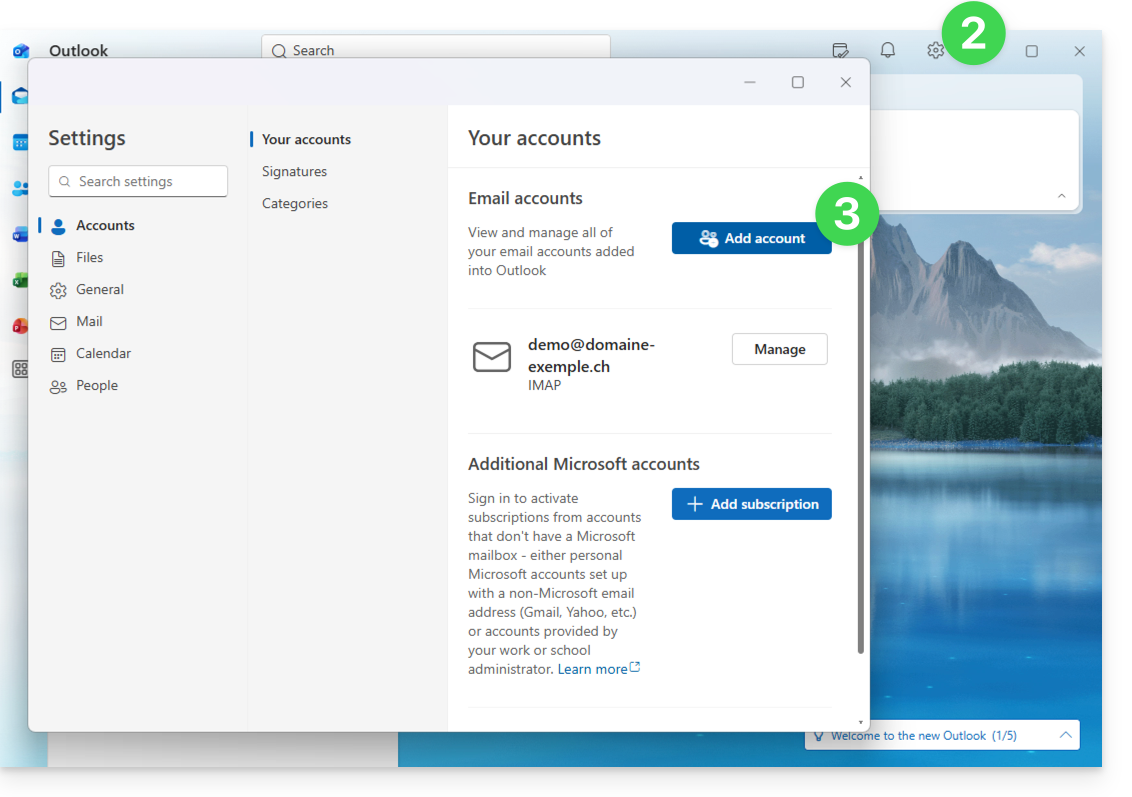
Klik indien nodig op het tandwiel rechtsboven (anders gaat u naar stap 4).
Klik op Een account toevoegen:
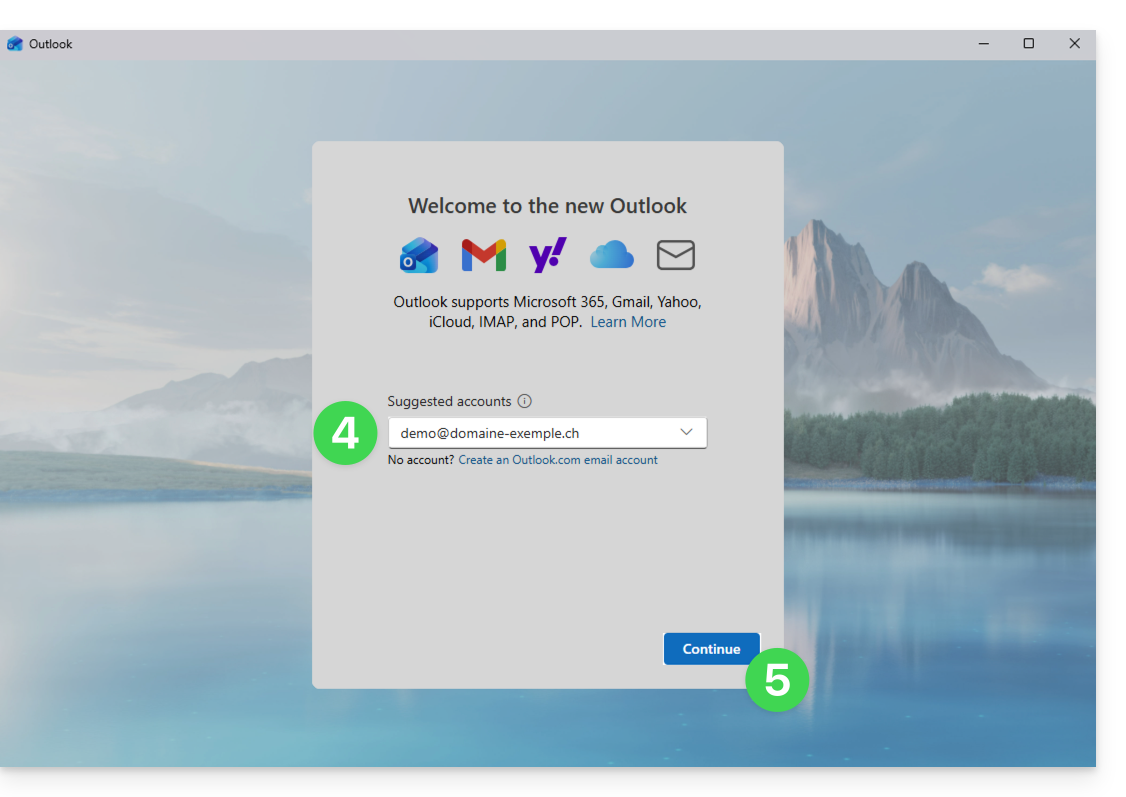
Voer het e-mailadres in dat u wilt toevoegen.
Klik op Doorgaan:
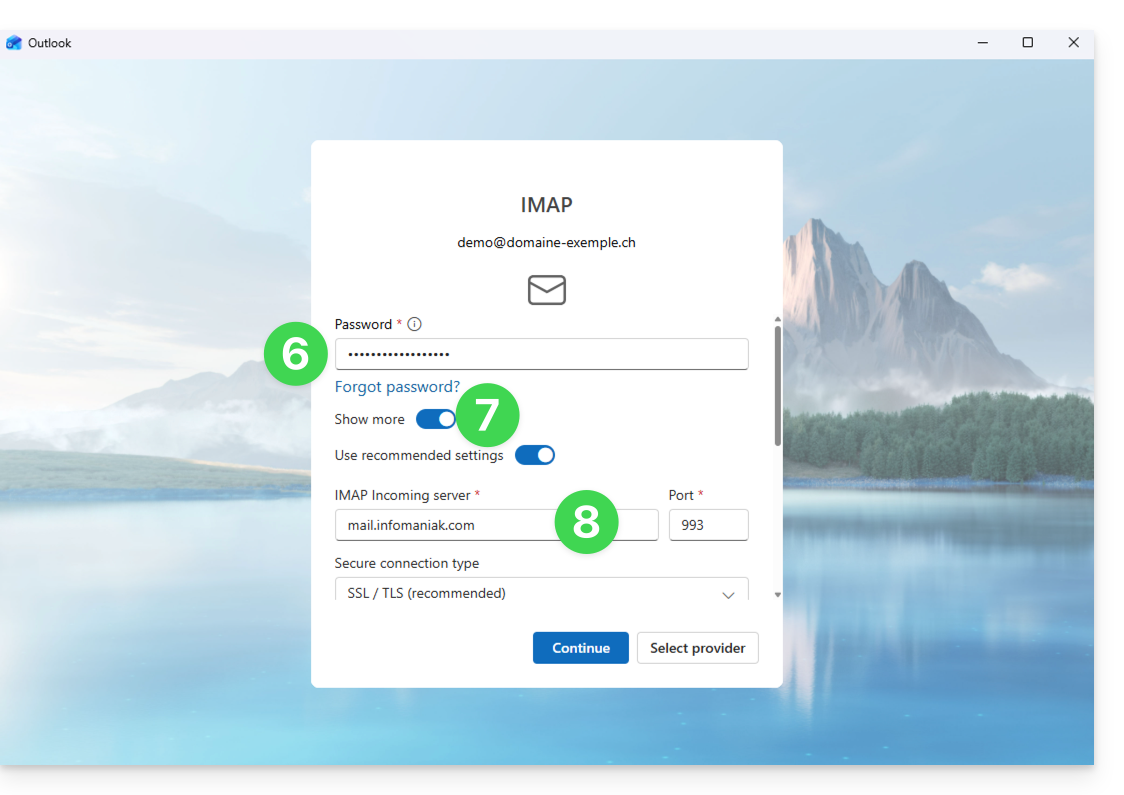
Voer het wachtwoord van het e-mailadres in (❓: hulp).
Klik op de knop Meer weergeven.
Controleer en vul de ontbrekende informatie aan (❓: hulp):
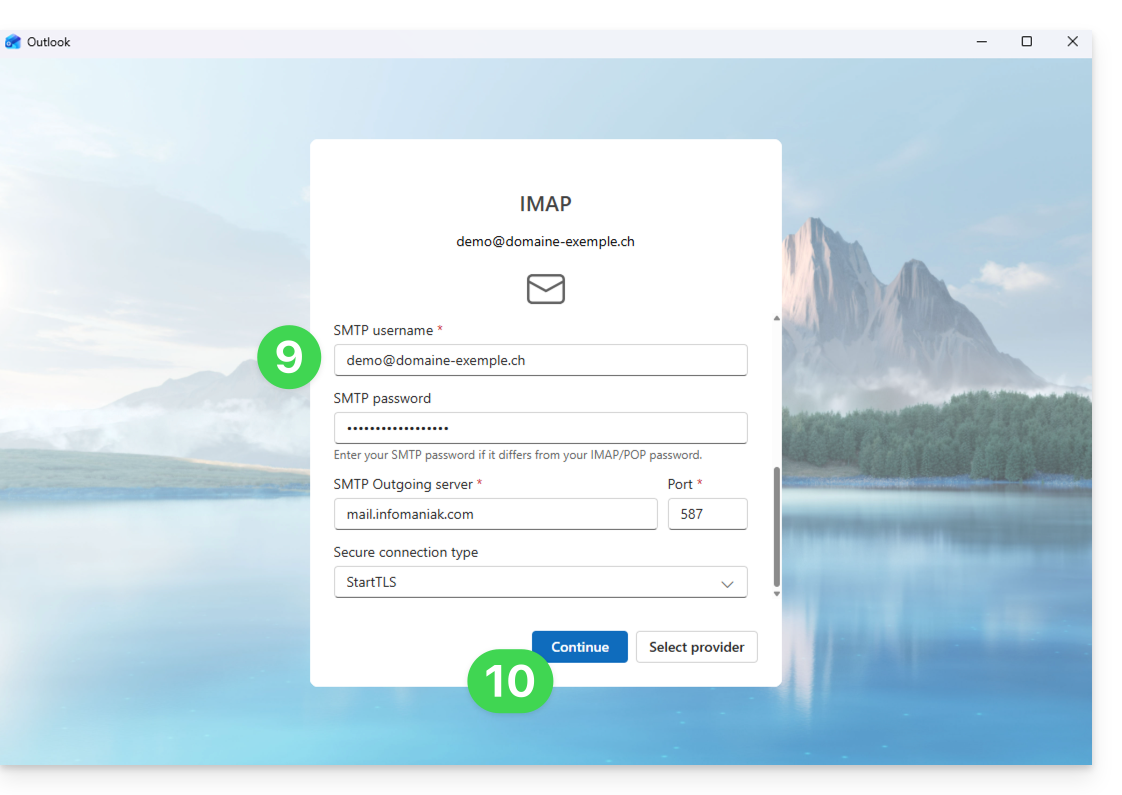
Scrol naar beneden op de pagina en controleer en vul vervolgens de ontbrekende informatie in (❓: hulp).
Klik op Doorgaan:
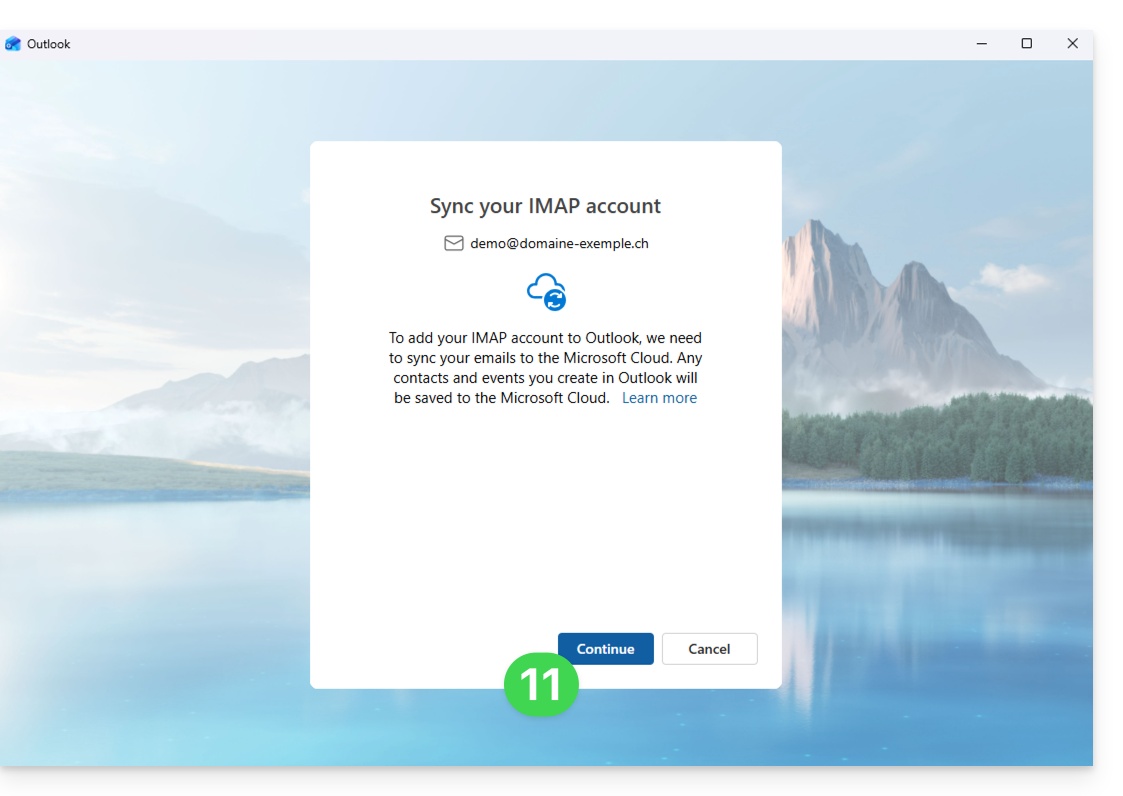
Bekijk en doorloop de verschillende informatievensters van Microsoft:
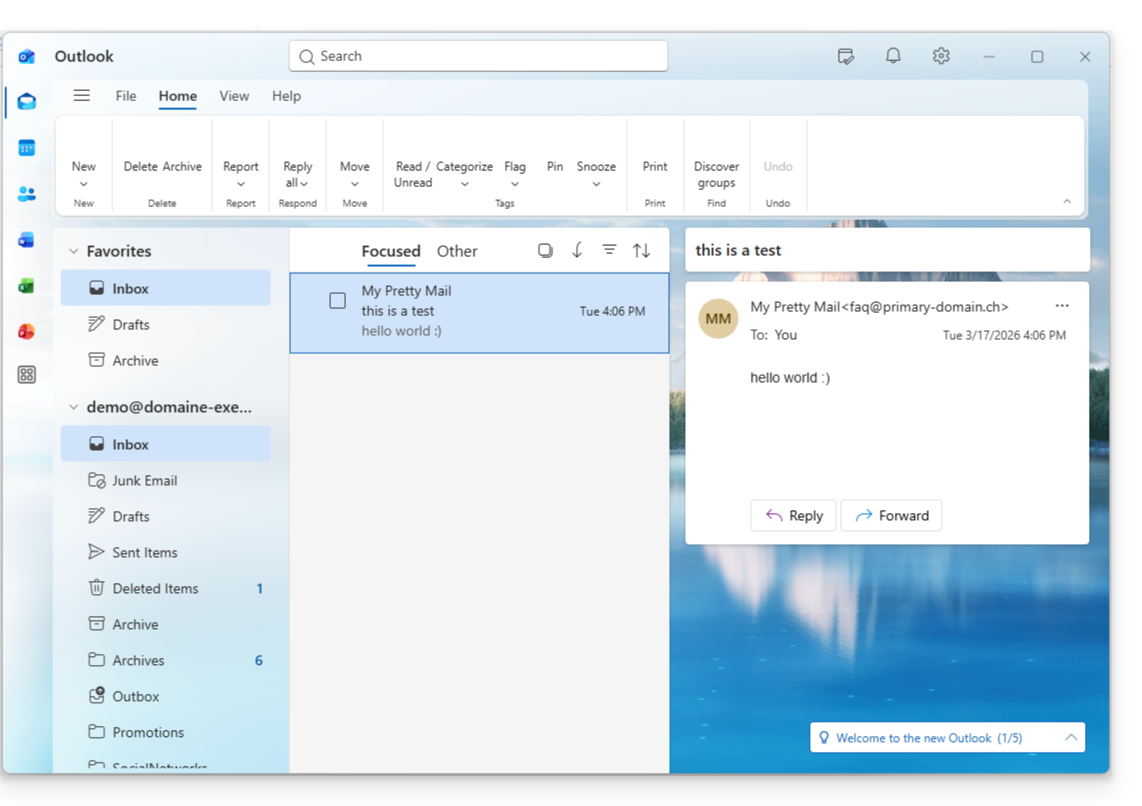
Klaar! Uw e-mailadres is nu geconfigureerd in de applicatie:
Aanbevolen instellingen
Inkomende IMAP-server = mail.infomaniak.com
IMAP-poort = 993 (met SSL)
Uitgaande SMTP-server = mail.infomaniak.com
SMTP-poort en versleutelingsprotocol en de opdracht/methode om dit protocol te activeren: 587 + STARTTLS
Gebruikersnaam = het volledige e-mailadres (& ❓: hulp)
Wachtwoord: het wachtwoord dat is gegenereerd voor het e-mailadres dat u wilt openen (zie vereisten).
Verplichte authenticatie voor het verzenden van e-mails:
Activeer dit in de SMTP-instellingen van uw applicatie.
Vink "gebruik dezelfde instellingen als de inkomende server" aan of, afhankelijk van de software/e-mailclient, voer een gebruikersnaam in (= volledig e-mailadres) en het gegenereerde wachtwoord.
Raadpleeg deze andere handleiding als u informatie zoekt over andere e-mailpoorten en -protocollen die compatibel zijn (bijvoorbeeld SSL/TLS).
Bij problemen
Een oplossing die lijkt te werken, is de combinatie van deze twee situaties:
U moet zijn ingelogd op uw Windows-sessie met een Microsoft-account (en niet alleen met een lokaal account).
Het e-mailadres voor de Windows-aanmelding is toegevoegd aan deze versie van Outlook.
Maak ook een nieuw wachtwoord aan (❓: hulp) door het willekeurig te laten genereren, maar controleer ook of het voldoet aan de door Microsoft gestelde criteria:
Deze handleiding legt uit hoe u de desktop-app Apple Mail op macOS (MacBook Pro, Neo, enz.) kunt verbinden met een e-mailadres dat bij Infomaniak wordt gehost.
Inleiding
In plaats van de handmatige configuratie hieronder, wordt het aanbevolen om de configuratieprofielen .mobileconfig te gebruiken die door Apple worden aangeboden (❓: hulp).
Controleer of de domeinconfiguratie correct is ingesteld (❓: hulp).
Om de e-mailtoepassing te configureren:
Open de applicatie.
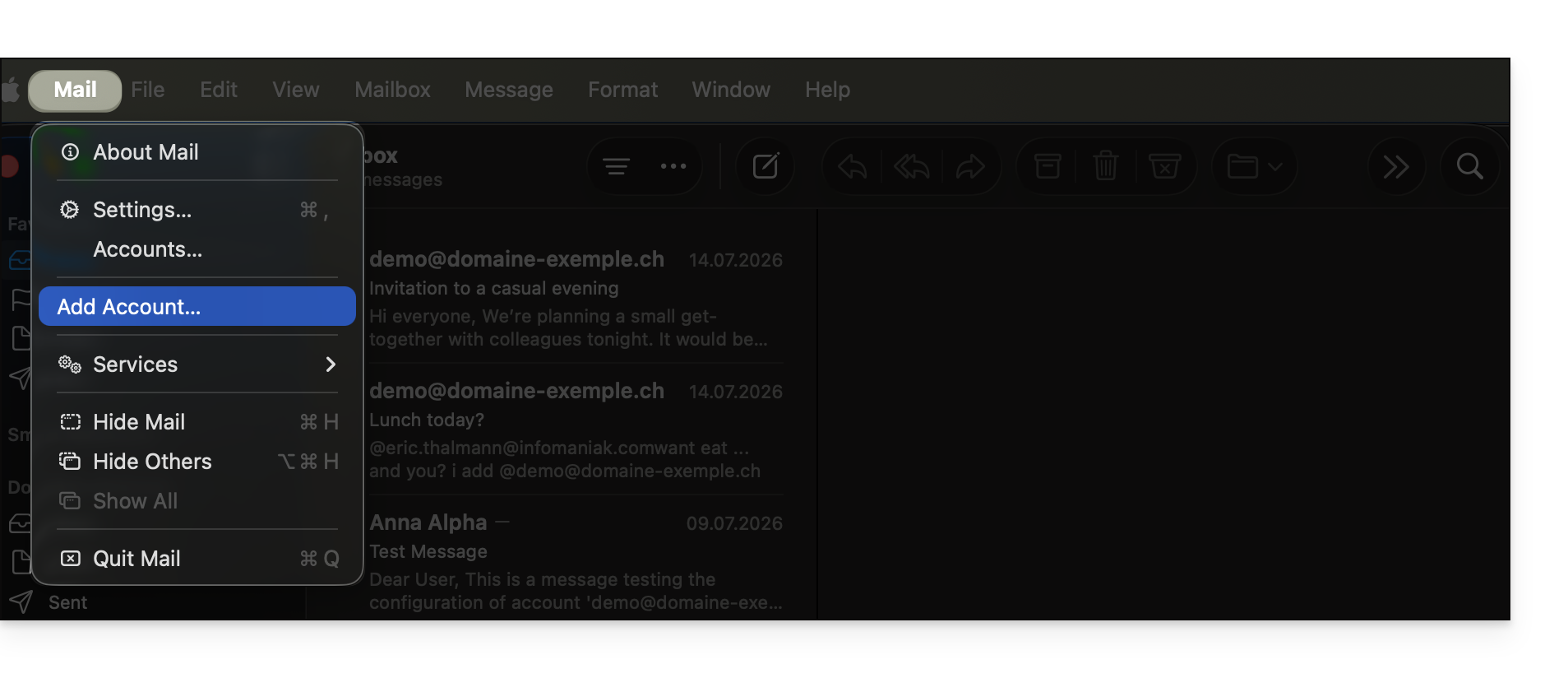
Als u al een adres heeft geconfigureerd, klikt u op het menu E-mail en vervolgens op Account toevoegen:
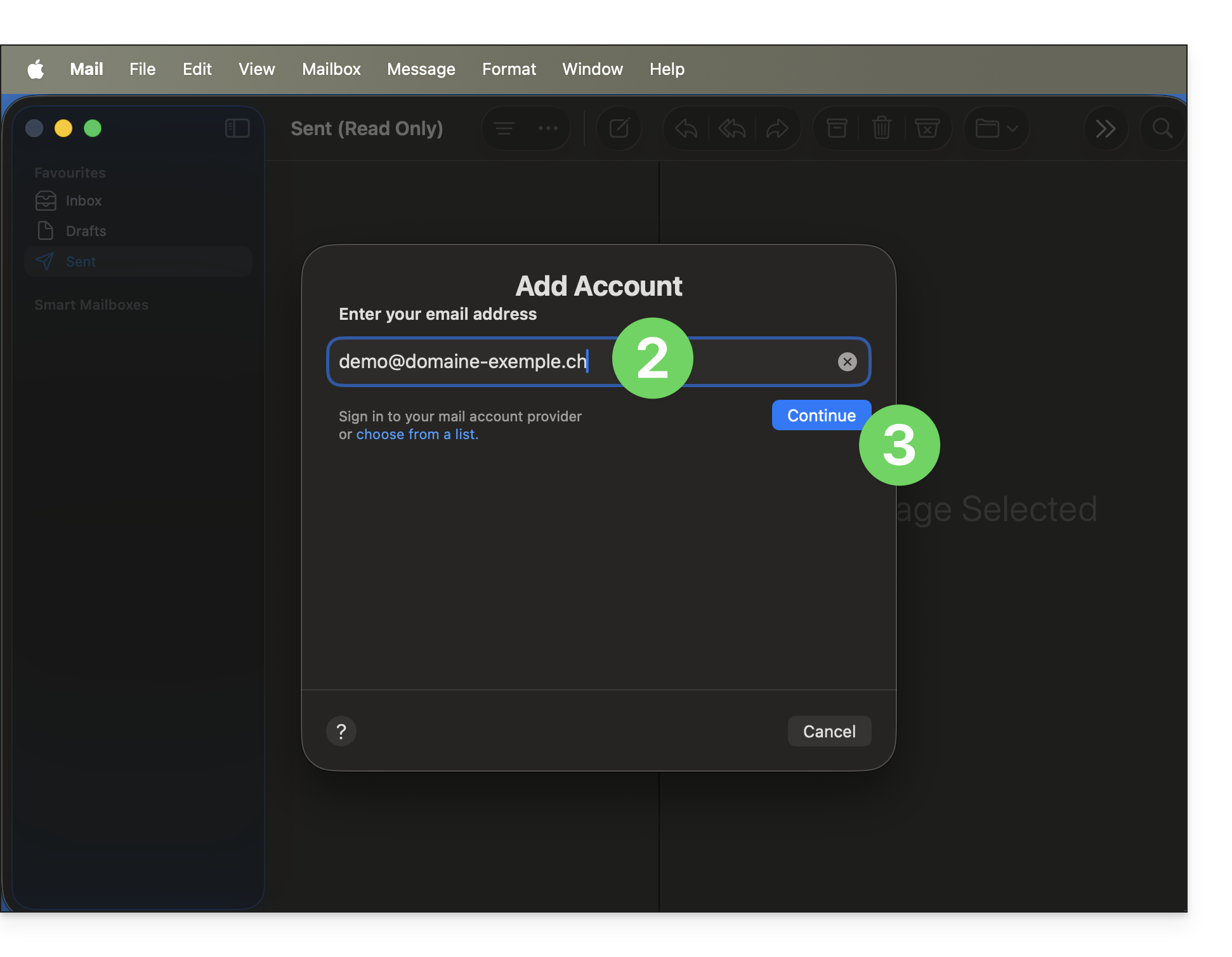
Voer het e-mailadres in dat u wilt toevoegen.
Klik op Doorgaan:
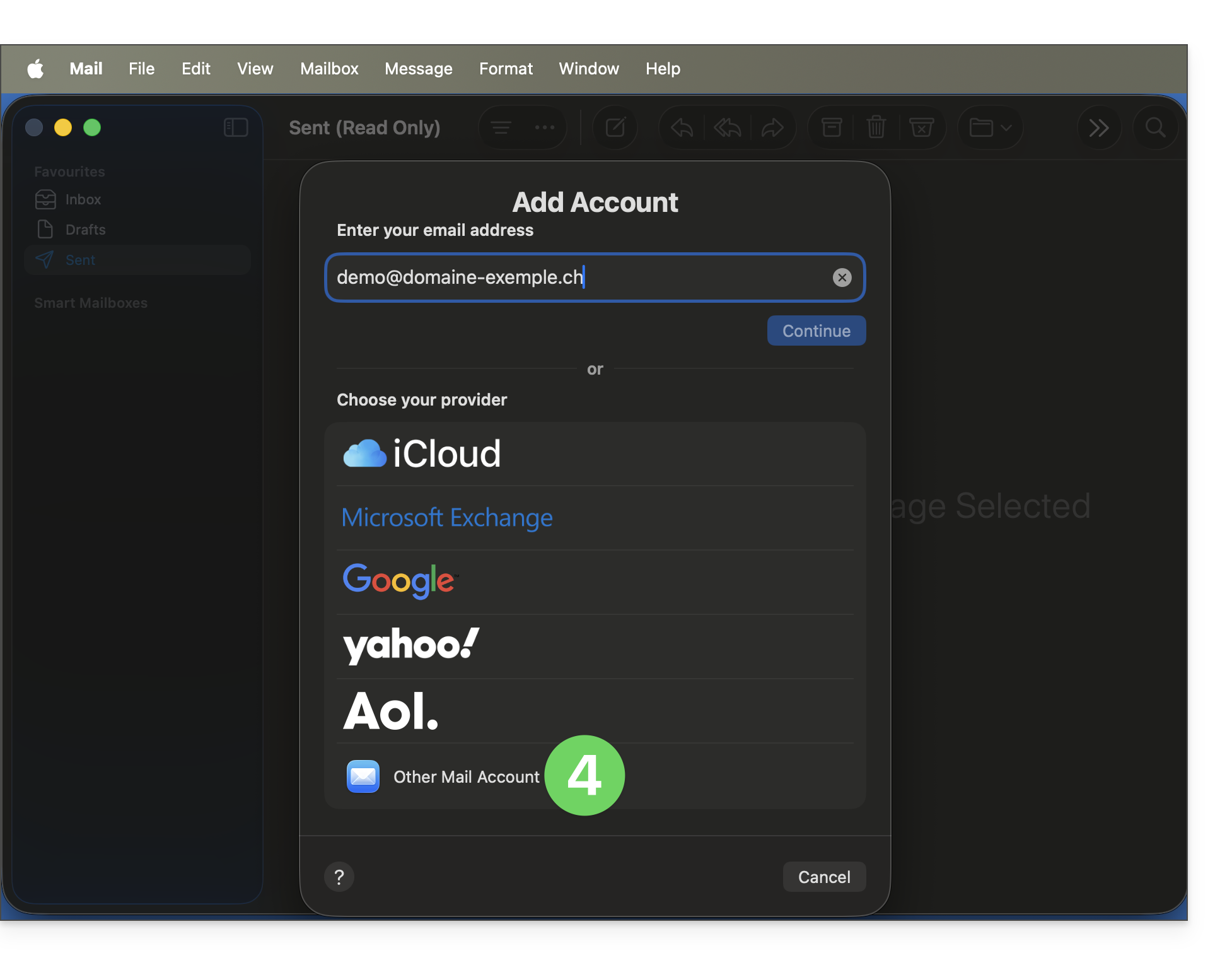
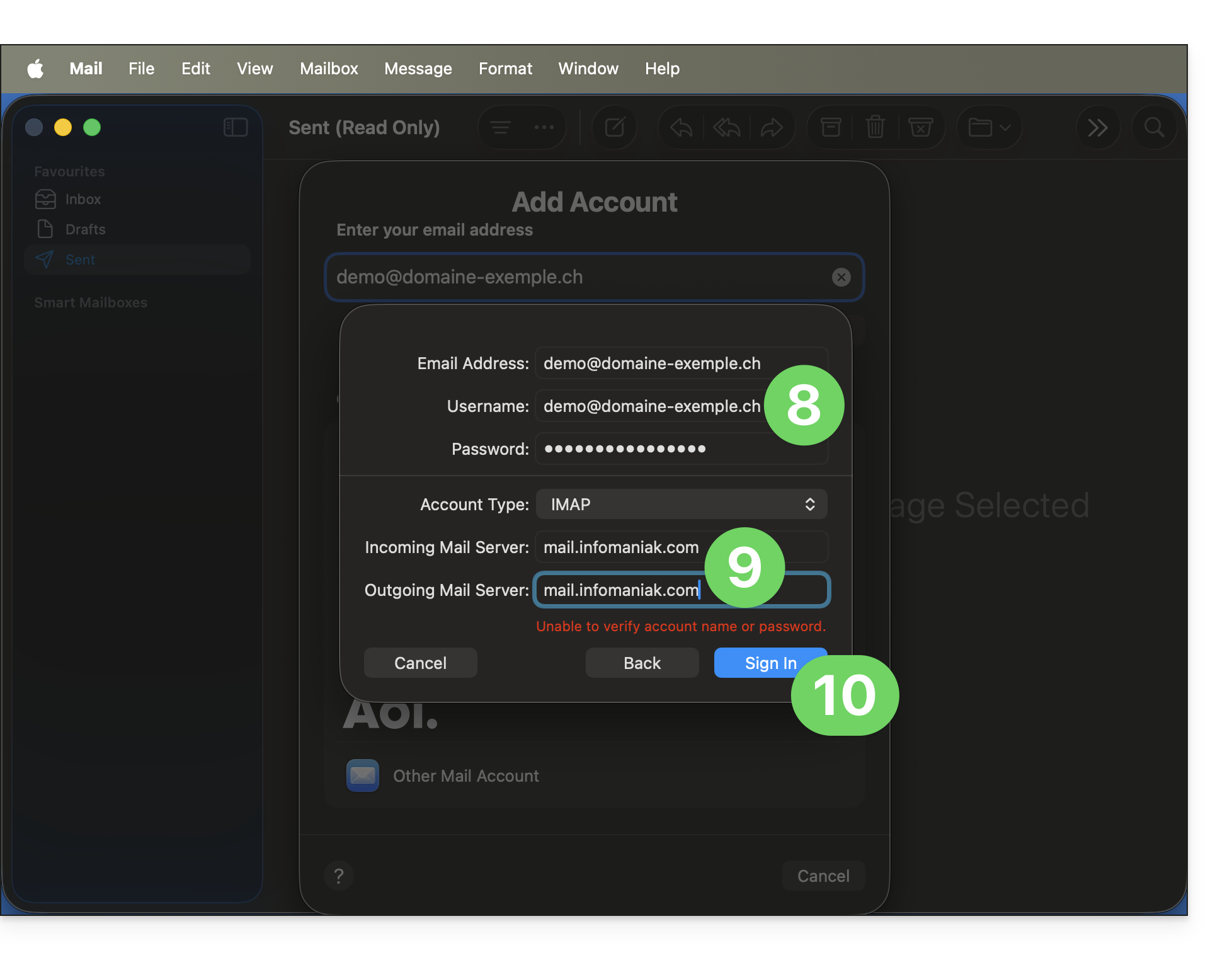
Klik op Ander account:
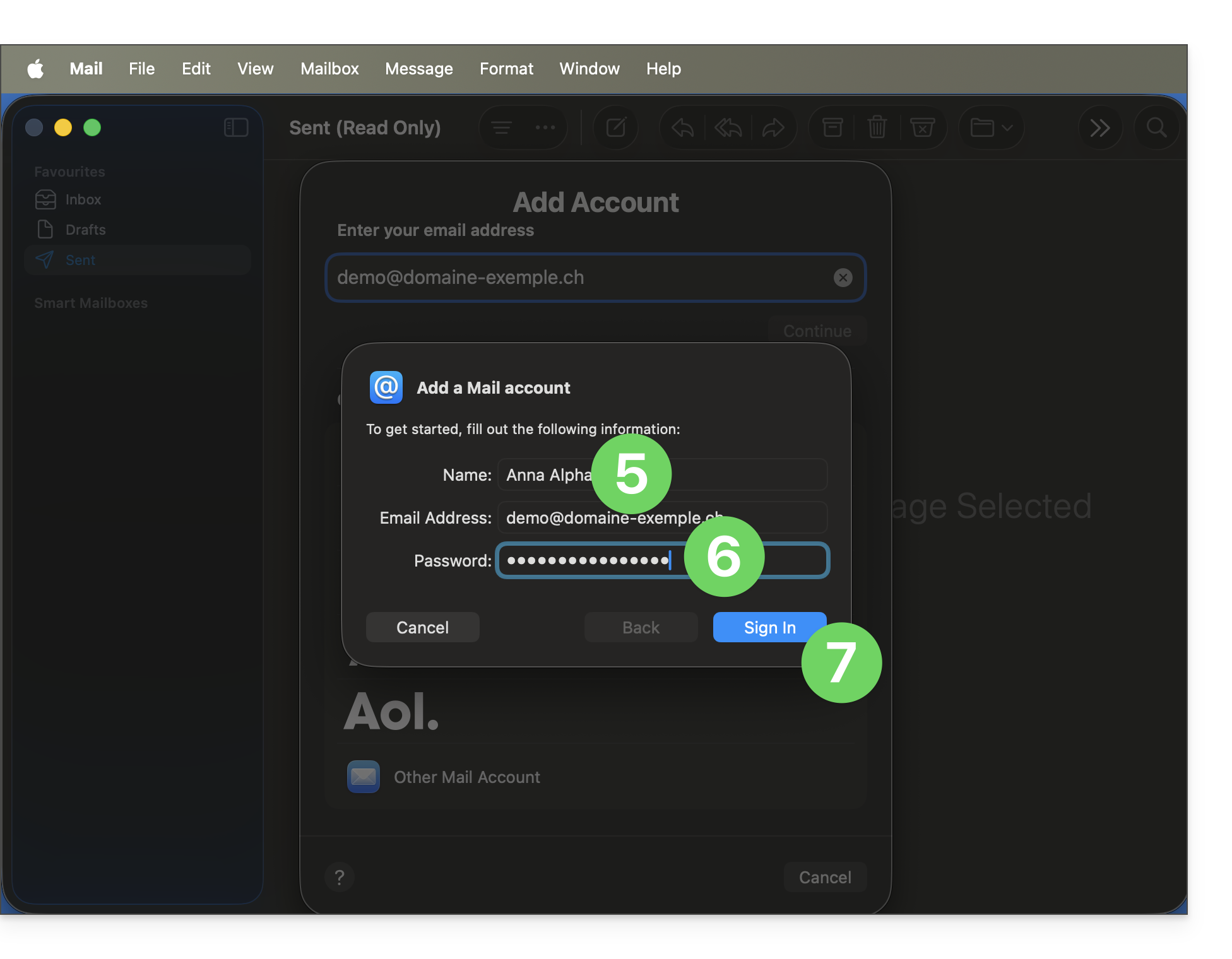
Voer de naam van het account in.
Plak het wachtwoord van het e-mailadres dat is gegenereerd in het Infomaniak-beheerpaneel (❓: hulp).
Klik op de knop Inloggen:
Controleer en vul de ontbrekende informatie aan (❓: hulp).
Controleer en vul de ontbrekende informatie aan (❓: hulp).
De rode markering is normaal, omdat de applicatie op dit moment nog geen toegang heeft tot de juiste informatie over uw account.
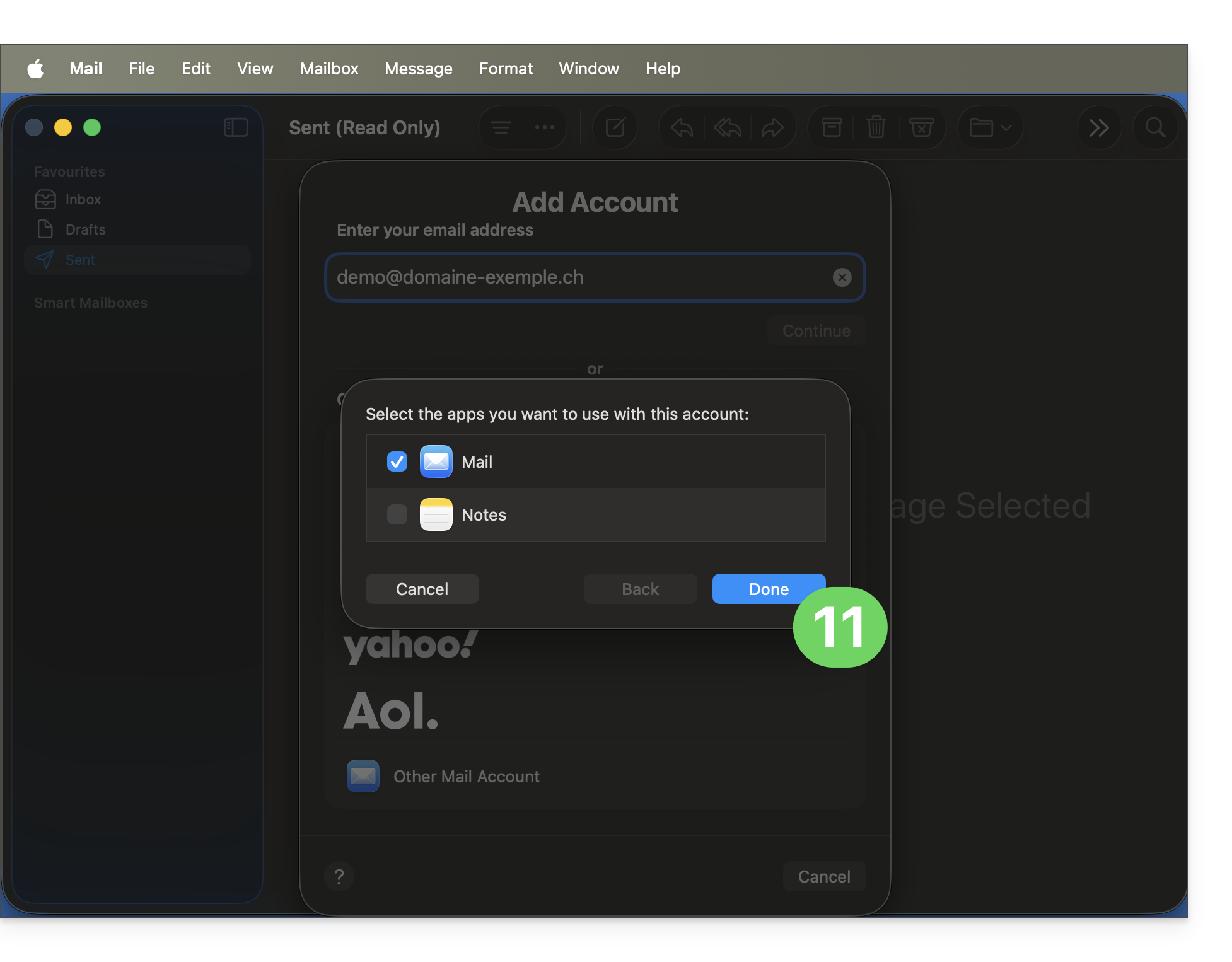
Klik op Inloggen:
Druk op de knop om te bevestigen:
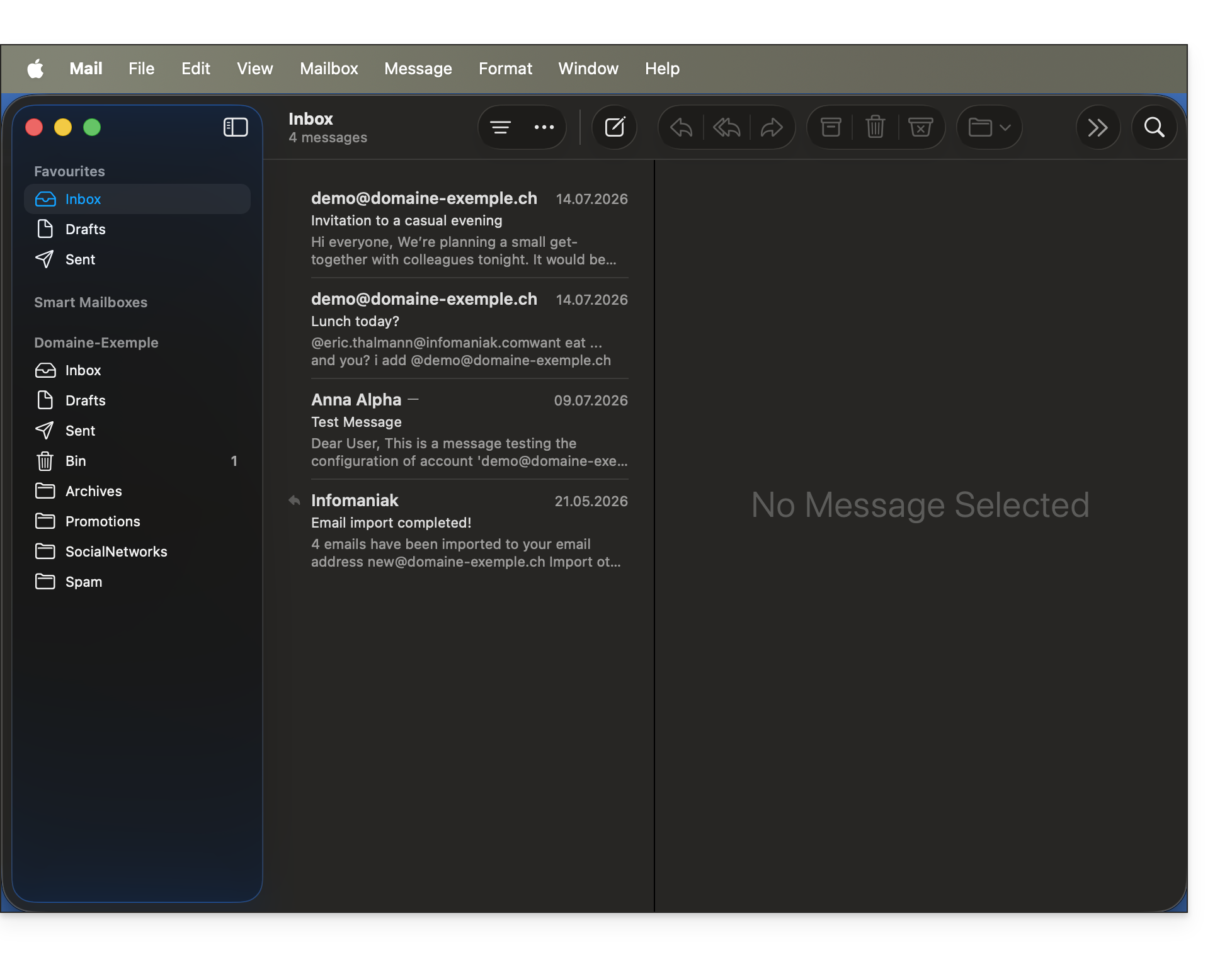
Klaar! Uw e-mailadres is nu geconfigureerd in de app:
Aanbevolen instellingen
Inkomende IMAP-server = mail.infomaniak.com
IMAP-poort = 993 (met SSL)
Uitgaande SMTP-server = mail.infomaniak.com
SMTP-poort en versleutelingsprotocol en commando/methode om dit protocol te activeren: 587 + STARTTLS
Gebruikersnaam/username = het volledige e-mailadres (❓: hulp)
Wachtwoord/password = het wachtwoord dat is gegenereerd voor het e-mailadres dat u wilt openen (❓: hulp my kSuite | E-maildienst/kSuite).
Verplichte authenticatie voor het verzenden van e-mails:
Deze functie activeert u in de SMTP-instellingen van uw applicatie.
Vink "dezelfde instellingen als de inkomende server gebruiken" aan, of voer, afhankelijk van de software/e-mailclient, een gebruikersnaam (= volledig e-mailadres) en het gegenereerde wachtwoord in.
Raadpleeg deze andere handleiding als u informatie zoekt over andere compatibele poorten en e-mailprotocollen (bijvoorbeeld SSL/TLS).
Bij problemen
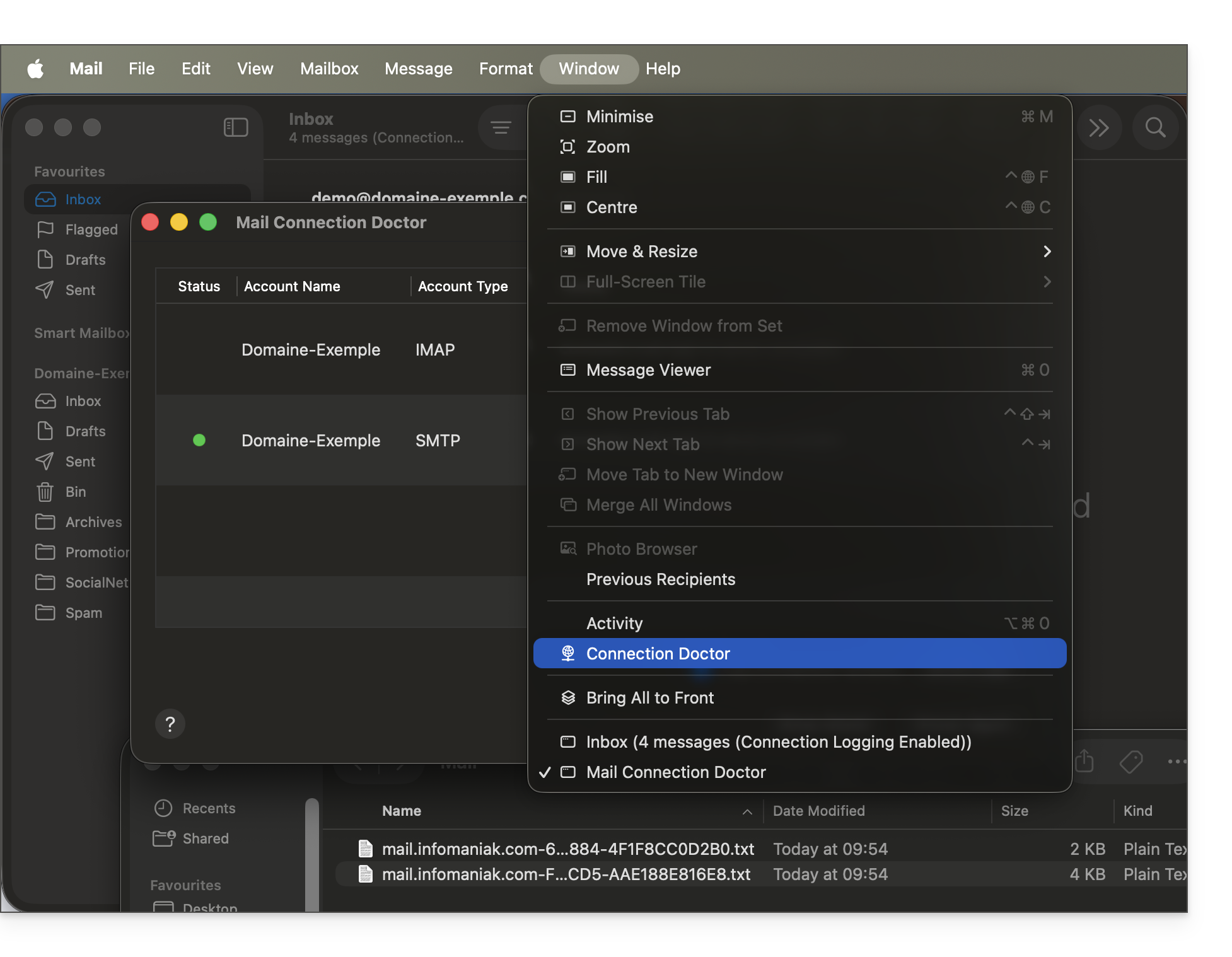
Het is niet nodig om contact op te nemen met de Infomaniak-ondersteuning als uw e-mailadres buiten de app goed werkt. De meest voorkomende fout is het gebruik van een verkeerd wachtwoord. Het hulpmiddel dat beschikbaar is in Apple Mail kan dit aangeven:
Maak een nieuw wachtwoord aan via de e-maildienst (❓: hulp) en configureer uw account opnieuw in de e-mailtoepassing.
De probleemoplossingshandleidingen helpen u bij het oplossen van eventuele problemen:
Verwijder eventuele Apple-configuratieprofielen (❓: hulp) met betrekking tot uw Infomaniak-e-mailaccount voordat u de configuratie opnieuw probeert.
Deze handleiding legt uit hoe u de algemene weergave van de web-app Mail van Infomaniak kunt configureren en aanpassen (online service ksuite.infomaniak.com/mail) met behulp van verschillende opties.
Inleiding
De algemene instellingen hebben invloed op alle e-mailadressen die momenteel aan uw account zijn gekoppeld in de Mail-app.
Deze instellingen zijn uniek voor uw gebruiker en hebben geen invloed op andere gebruikers (bijvoorbeeld binnen dezelfde organisatie).
Hetzelfde e-mailadres dat in de Mail-app van een andere gebruiker is ingesteld, heeft zijn eigen instellingen, los van uw instellingen.
Toegang tot de algemene instellingen
Ga als volgt te werk:
Klik hier om toegang te krijgen tot uw e-mails in uw kSuite van Infomaniak (❓: hulp).
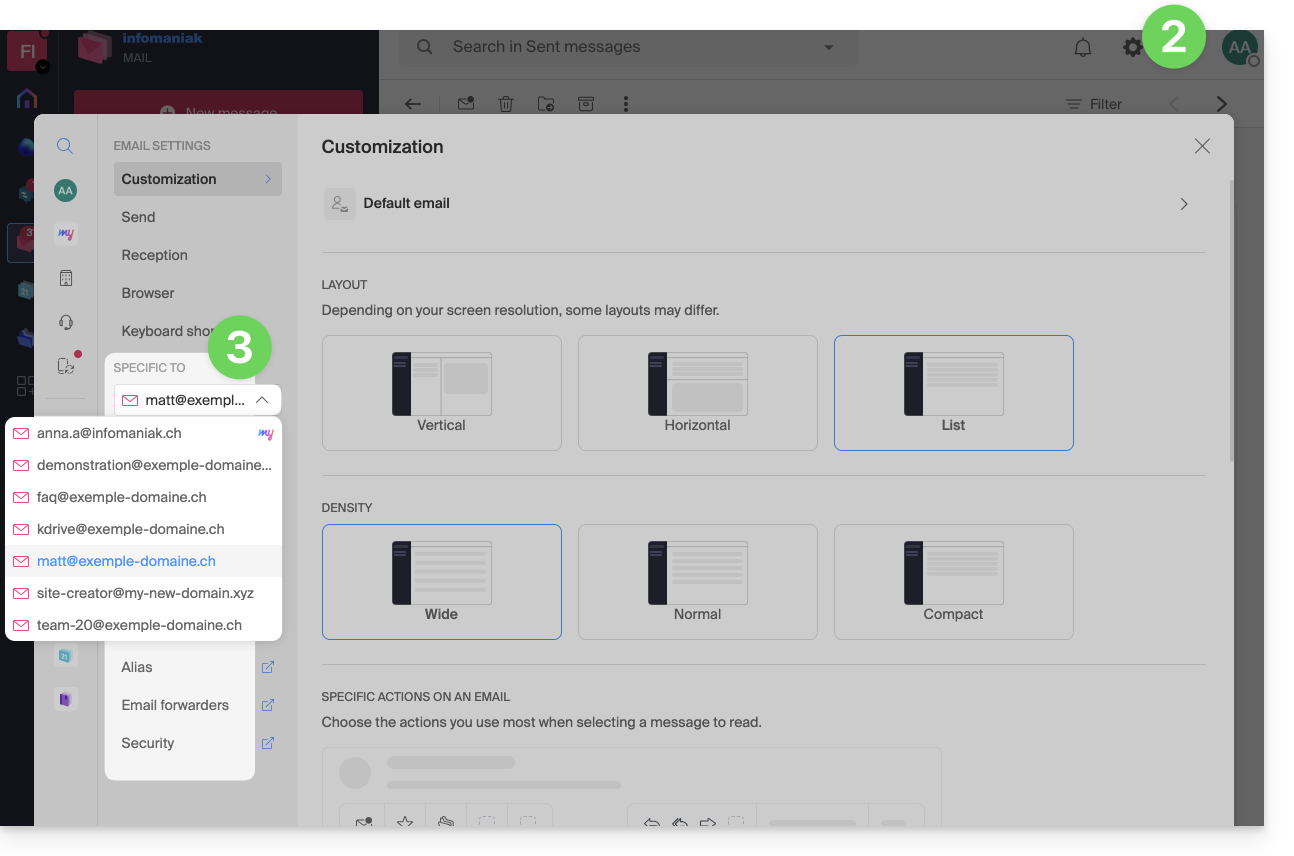
Klik op Instellingen rechtsboven.
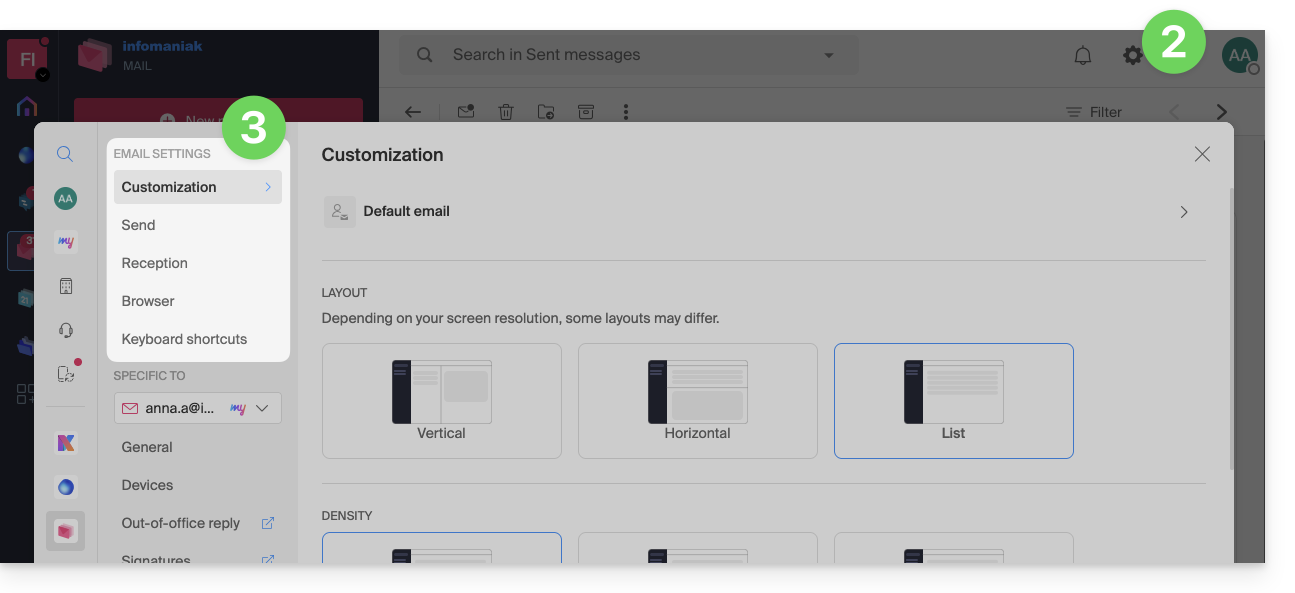
Navigeer door de verschillende algemene menu's aan de linkerkant:
Om het lichte/donkere thema van de interface te beheren: raadpleeg deze andere handleiding over dit onderwerp.
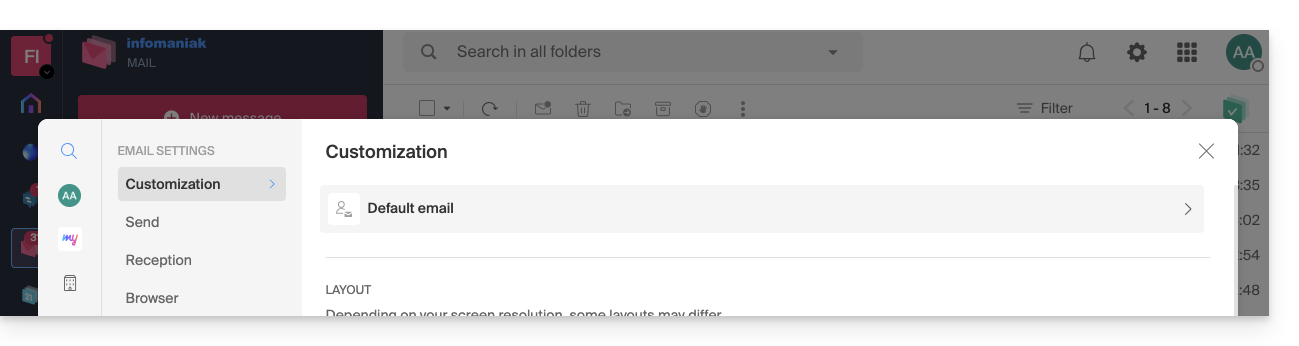
Personalisatie: standaard e-mailadres
In deze sectie kunt u kiezen welk e-mailadres van al uw gekoppelde adressen als het primaire adres moet worden beschouwd en standaard wordt geopend wanneer u toegang krijgt tot de webapplicatie Mail van Infomaniak (online service ksuite.infomaniak.com/mail):
Personalisatie: pas de weergichtedichtheid van uw inbox aan
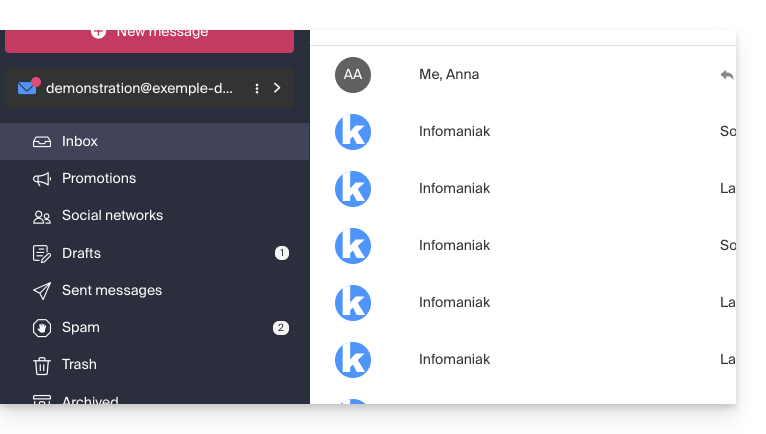
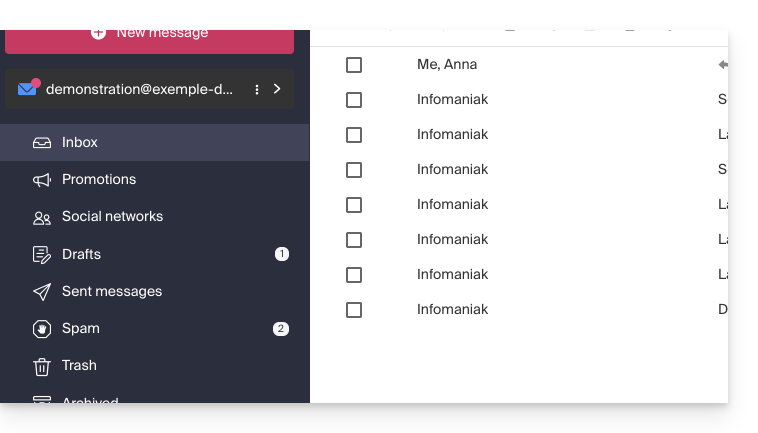
U kunt de weergave van uw inbox wijzigen, zodat deze is verdeeld in verschillende delen met uw e-mails, of in een eenvoudige lijstweergave. Met de optie voor weergichtedichtheid kunt u uw e-mails dichter op elkaar plaatsen of meer ruimte ertussen laten:
Personalisatie: beheer de knoppen die zichtbaar zijn op de e-mailpagina
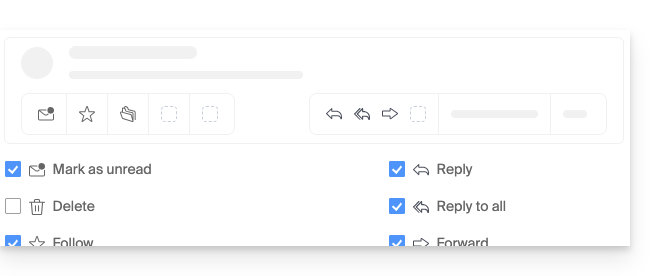
In dit gedeelte kunt u kiezen welke pictogrammen in het e-mailleesvenster moeten worden weergegeven, zodat u snel actie kunt ondernemen in plaats van via een vervolgkeuzemenu:
Personalisatie: beheer de knoppen die zichtbaar zijn wanneer u met de muis over een e-maillijst beweegt
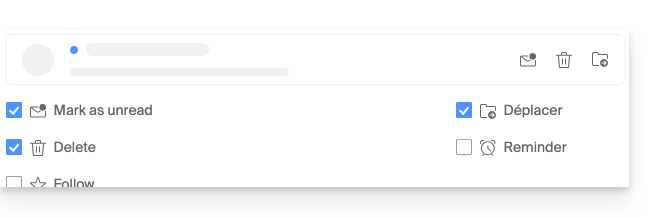
In deze sectie kunt u de pictogrammen selecteren die worden weergegeven wanneer u met de muis over een e-mail in een lijst beweegt (bijvoorbeeld e-mails in de inbox):
Activeer de schakelaar rechts van het item “E-mails in volledig scherm schrijven” om altijd in een groot venster te schrijven in plaats van in het gebruikelijke kleine venster rechtsonder.
Verzenden: een voorbeeld van de website-links toevoegen
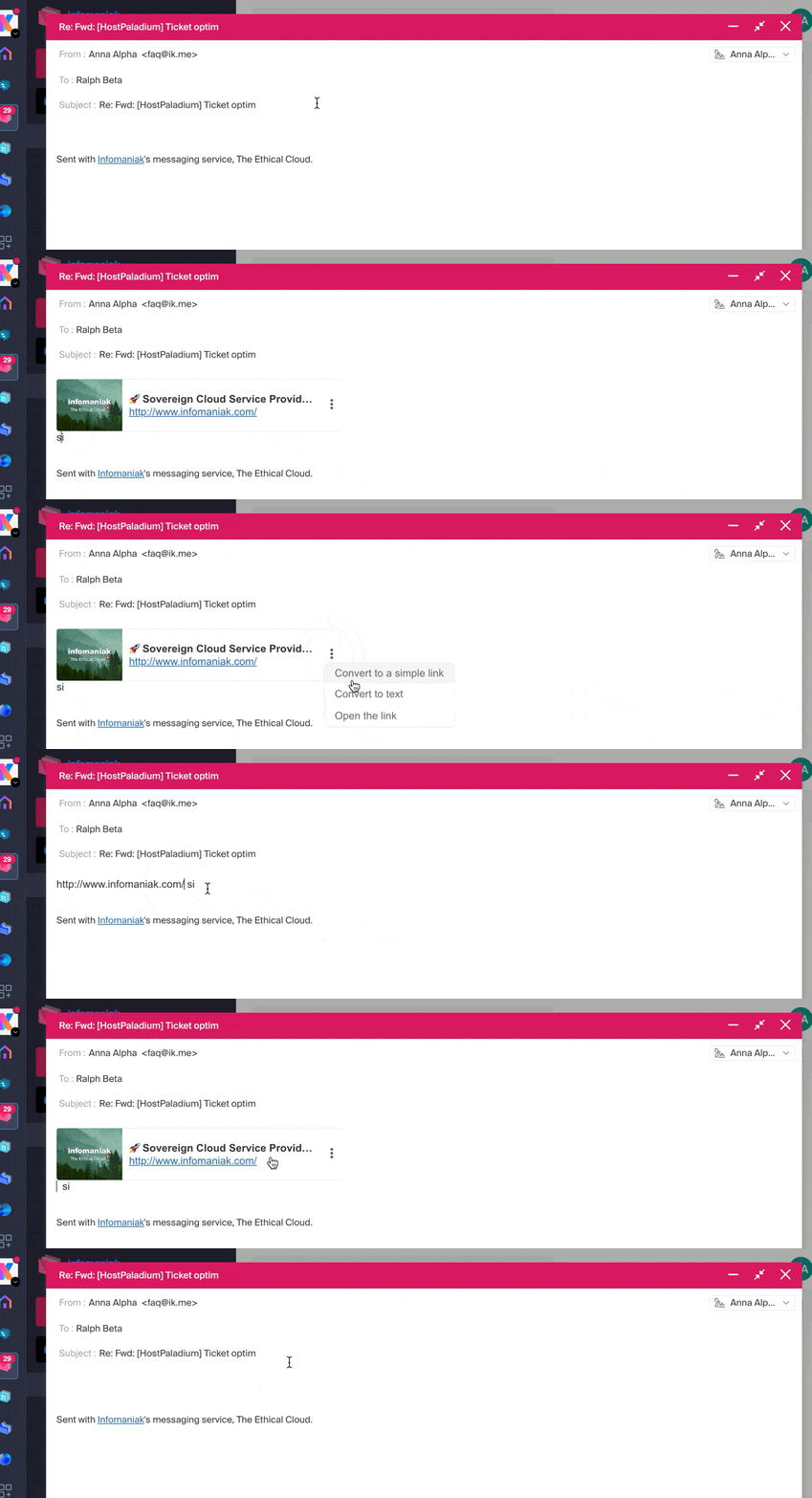
Om een linkpreview in of uit te schakelen (een functie die automatisch een visueel kader genereert (met titel, beschrijving en afbeelding) wanneer u een URL in een e-mail invoegt), schakelt u de schakelaar (toggle switch) rechts van het item “Een linkpreview van websites insluiten” in of uit.
Zodra deze functie is ingeschakeld, ziet het resultaat er als volgt uit bij het opstellen van een e-mail met een URL:
Inbox: weergavemodus voor berichten
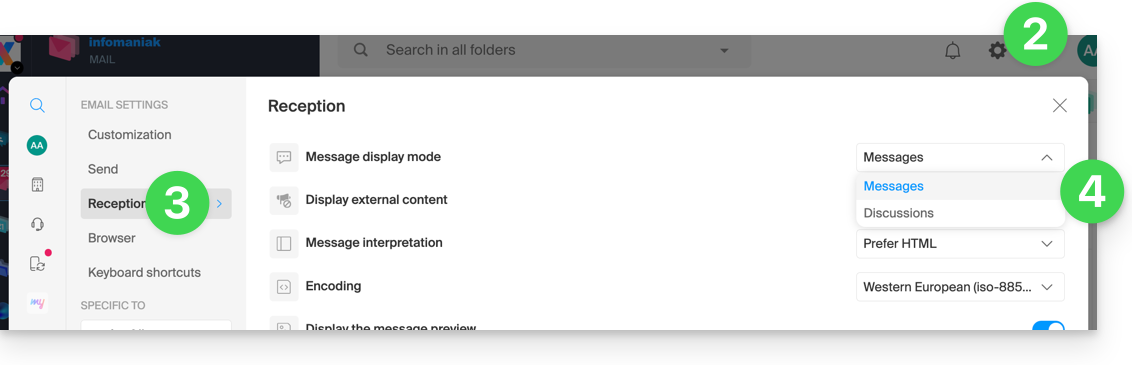
Deze modus maakt het mogelijk om uw e-mails te groeperen per onderwerp/afzender, dus e-mails die u ontvangt worden gegroepeerd op basis van het onderwerp van de discussie. Hierdoor wordt de weergave van de inbox overzichtelijker en is het gemakkelijker om de berichten van de verschillende deelnemers aan het gesprek te volgen:
Klik hier om toegang te krijgen tot uw e-mails in uw kSuite van Infomaniak (❓: hulp).
Klik op Instellingen rechtsboven.
Klik op Inbox in het linkermenu.
Kies een weergavemodus voor berichten:
Wanneer de modus Gesprekken niet is ingeschakeld, leest u uw e-mails één voor één: Wanneer deze is ingeschakeld, leest u de verschillende berichten in hetzelfde venster, chronologisch, onder elkaar:
In uw inbox ziet u direct het aantal e-mails dat in één gesprek zit:
Weergave: externe inhoud weergeven
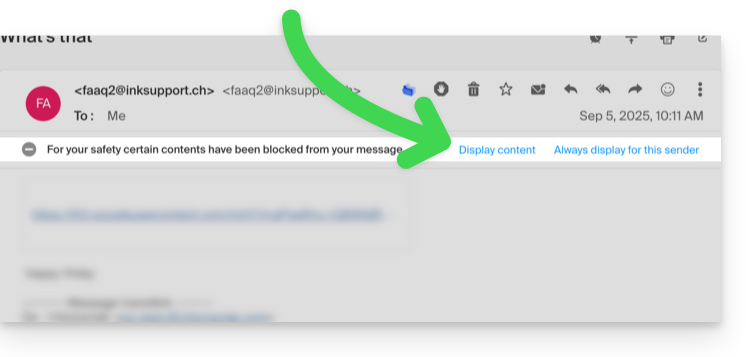
In deze sectie kunt u kiezen of alle externe inhoud in een binnenkomend e-mailbericht dat u leest automatisch moet worden weergegeven, of dat u deze liever verbergt en alleen op aanvraag wilt weergeven:
Ontvangst: weergave van berichten
In dit gedeelte kunt u instellen welke prioriteit wordt gegeven aan de weergave van een ontvangen bericht: ofwel in de vereenvoudigde versie in platte tekst, ofwel in de uitgebreide versie in HTML (deze instelling heeft alleen effect als beide formaten in de e-mail aanwezig zijn; als er slechts één versie beschikbaar is, wordt deze standaard weergegeven).
Ontvangst: codering
In deze sectie kunt u de codering van ontvangen berichten wijzigen (het wordt aanbevolen om Unicode (utf-8) te gebruiken).
Inbox: toon de voorvertoning van berichten
In deze sectie kunt u ervoor kiezen om de eerste woorden van een e-mail weer te geven of te verbergen in alle berichtenlijsten (bijvoorbeeld de inbox). Als de voorvertoning is ingeschakeld, wordt het begin van het bericht op dezelfde regel naast het onderwerp weergegeven: Als de voorvertoning is uitgeschakeld, wordt alleen het onderwerp van elke e-mail weergegeven:
Let op voor gebruikers van de nieuwsbriefservice van Infomaniak: u kunt beheren welke inhoud wordt weergegeven wanneer de voorvertoning is ingeschakeld, met behulp van de informatie die u kunt invullen, zoals beschreven in punt 1.4 van deze andere handleiding.
Ontvangen: een e-mail markeren als gelezen…
In deze sectie kunt u instellen na hoeveel tijd een bericht als gelezen wordt beschouwd (onmiddellijk, na 3 seconden, of 5, of 20, of nooit).
Ontvangst: Wanneer een bericht wordt gearchiveerd of verwijderd…
In deze sectie kunt u kiezen welke actie moet worden uitgevoerd na het archiveren of verwijderen van een e-mail: het volgende bericht openen, of het vorige bericht, of terugkeren naar de lijst met berichten.
Inbox: aantal e-mails dat op één pagina wordt weergegeven
Kies het aantal items dat u wilt weergeven om het aantal e-mails dat op één pagina wordt weergegeven te verhogen of te verlagen, tot een maximum van 200 items.
Deze handleiding legt uit hoe u de opslagruimte van uw gratis Infomaniak my kSuite-e-mailabonnement kunt controleren en hoe u ruimte kunt vrijmaken.
Inleiding
De opslagruimte voor e-mails in my kSuite is beperkt tot maximaal 20 GB (de betaalde Mail Infomaniak-abonnementen (inclusief my kSuite+) bieden een onbeperkte opslagruimte).
Als u deze limiet bereikt, kunt u geen nieuwe e-mails meer ontvangen. U moet dan ruimte vrijmaken.
De totale gebruikte opslagruimte weergeven
Ga als volgt te werk:
Klik hier om toegang te krijgen tot uw e-mails in uw kSuite van Infomaniak (❓: hulp).
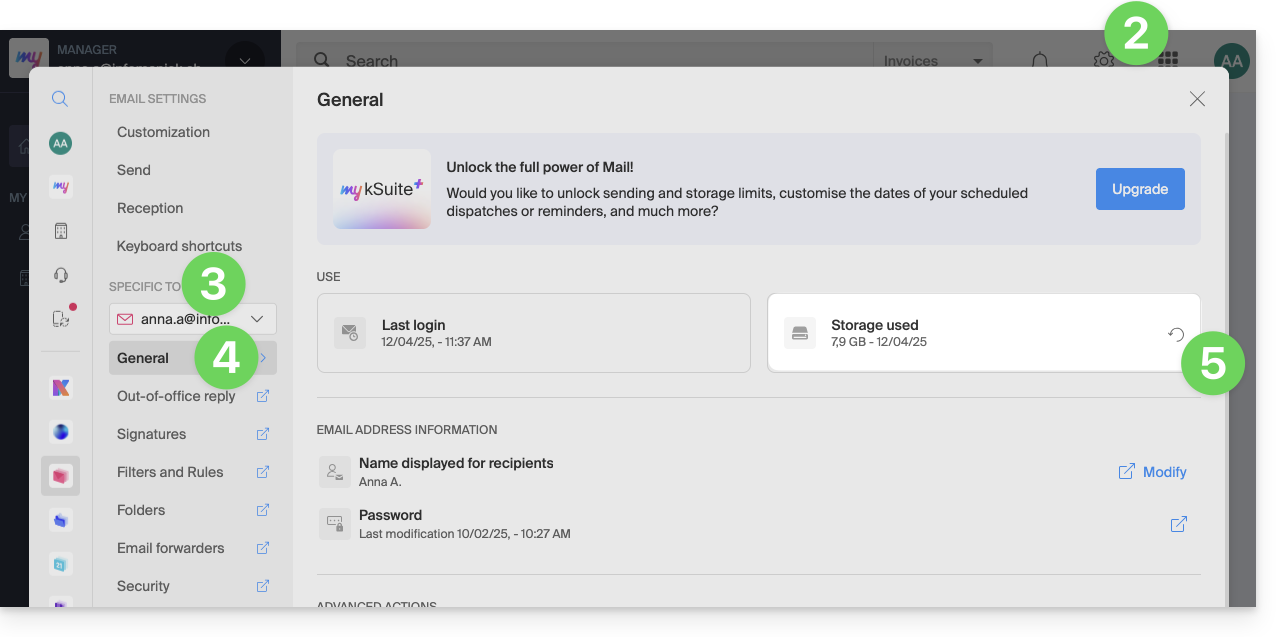
Klik op Instellingen rechtsboven.
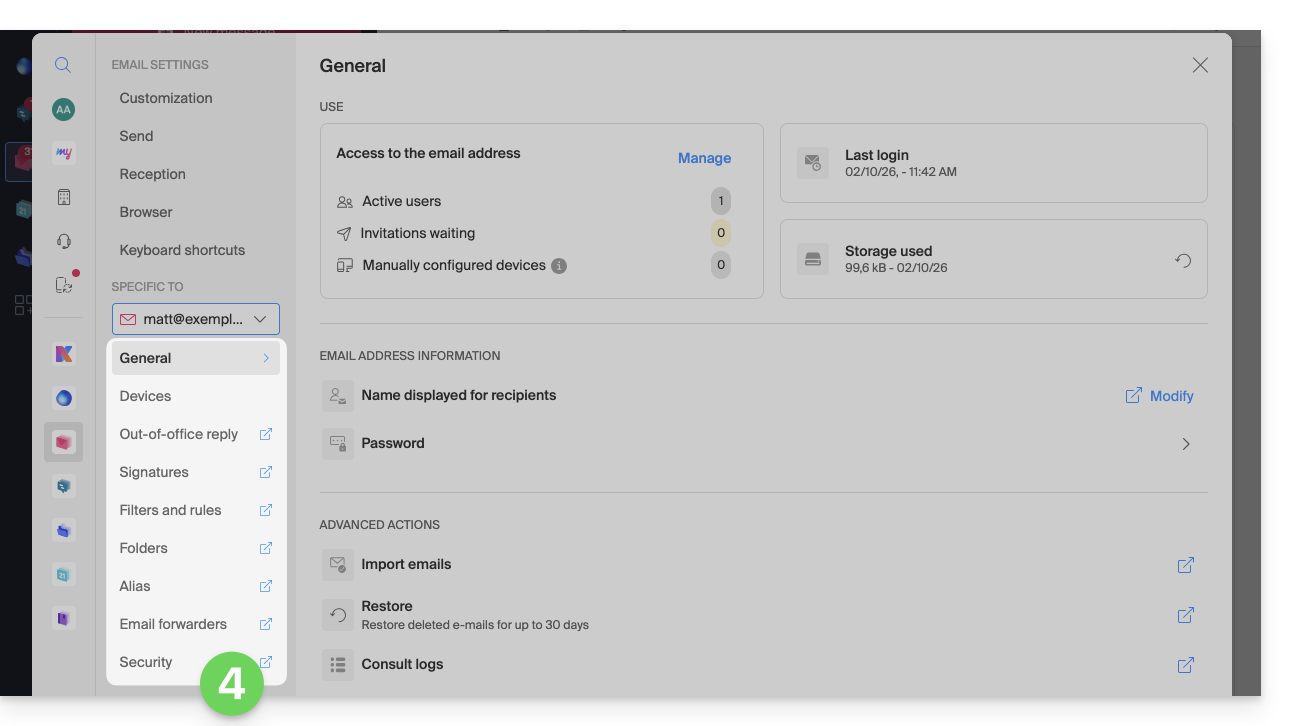
Controleer of selecteer het betreffende e-mailadres in het vervolgmenu in het linkermenu.
Klik op Algemeen hieronder.
Klik op de knop om de beschikbare schijfruimte te vernieuwen:
Schijfruimte vrijmaken
Wanneer uw e-mailbox vol is, is het belangrijk om ruimte vrij te maken, zodat u nieuwe berichten kunt blijven ontvangen. Hieronder vindt u enkele effectieve oplossingen:
1. Verwijder onnodige e-mails
Zoek naar de grootste berichten. Verwijder berichten met onnodige bijlagen of download ze naar uw computer voordat u de e-mails verwijdert.
Sorteer uw e-mails op datum en verwijder de oudste of de e-mails die u niet meer nodig heeft.
Nadat u e-mails hebt verwijderd, vergeet u niet de prullenbak te legen om daadwerkelijk ruimte vrij te maken.
Meld u af voor nieuwsbrieven en mailinglijsten die u niet langer leest, zodat u in de toekomst geen onnodige e-mails meer ontvangt.
2. Gebruik een e-mailbeheerapp
Er zijn apps zoals Clean Email, Unroll.me of Mailstrom die u kunnen helpen om uw inbox snel en efficiënt op te ruimen (let wel op de gebruiksvoorwaarden en het privacybeleid van deze apps).
3. De opslagcapaciteit vergroten
De betaalde Mail-abonnementen van Infomaniak (inclusief my kSuite+) bieden onbeperkte opslagruimte.