Kennisbank
1.000 veelgestelde vragen, 500 tutorials en uitlegvideo's. Hier vind je alleen maar oplossingen!
Externe e-mailinhoud kopiëren naar Infomaniak via MBOX
Bijwerken 26-10-2026
Deze handleiding legt uit hoe u de inhoud van één of meerdere externe e-mailadressen naar Infomaniak kunt kopiëren (alle e-mailberichten, mappen, submappen, kortom, de volledige structuur van uw externe e-mailaccount) naar een van uw bestaande adressen bij Infomaniak (ongeacht de Mail-service), dankzij de MBOX-importtool die door Infomaniak wordt aangeboden.
Inleiding
- Dit is de ideale procedure bij het overstappen naar een andere hostingprovider of om oude berichten te herstellen die nog ergens anders zijn opgeslagen.
- Zodra het importproces is gestart, is het niet meer mogelijk om het te onderbreken.
- Eventuele duplicaten worden verwerkt: identieke inhoud wordt slechts één keer gekopieerd.
Een mBox-archief importeren in Infomaniak
Vereisten
- U moet een archief van uw vorige e-mailaccount hebben in het
.mbox-formaat.- Voor Gmail: ga naar Google Takeout (hulp nodig?)
- U heeft een e-maildienst in uw Infomaniak-beheerpaneel.
- U beschikt over een beschikbaar aantal vrije e-mailadressen of pas dit indien nodig aan indien nodig.
- Zorg ervoor dat de e-mailservice goed beveiligd is
- Maak één of meerdere e-mailadressen aan in deze e-mailservice.
- Als u veel (10+) e-mailadressen wilt aanmaken, raadpleeg dan deze andere handleiding over het aanmaken van meerdere adressen tegelijk.
- Het e-mailadres van de bestemming moet gekoppeld zijn aan de gebruiker (= het Infomaniak-account) die u gebruikt.
Vervolgens kunt u de e-mailinhoud importeren:
- Klik hier om toegang te krijgen tot het importatieprogramma (online service https://import-email.infomaniak.com).
- Indien nodig, logt u in op uw Infomaniak-account voor de betreffende organisatie; de import wordt namelijk uitgevoerd naar een van de e-mailadressen die eraan gekoppeld zijn in de webinterface Mail van Infomaniak (online service ksuite.infomaniak.com/mail) van het Infomaniak-account dat u gebruikt.
- Klik op mBox-bestand importeren.
- Selecteer op welk e-mailadres de e-mails moeten worden geïmporteerd; in het vervolgkeuzemenu ziet u de e-mailadressen die momenteel zijn gekoppeld aan uw Infomaniak Web Mail-interface (online service ksuite.infomaniak.com/mail) van het Infomaniak-account waarmee u bent ingelogd.
- Klik op Bevestigen:
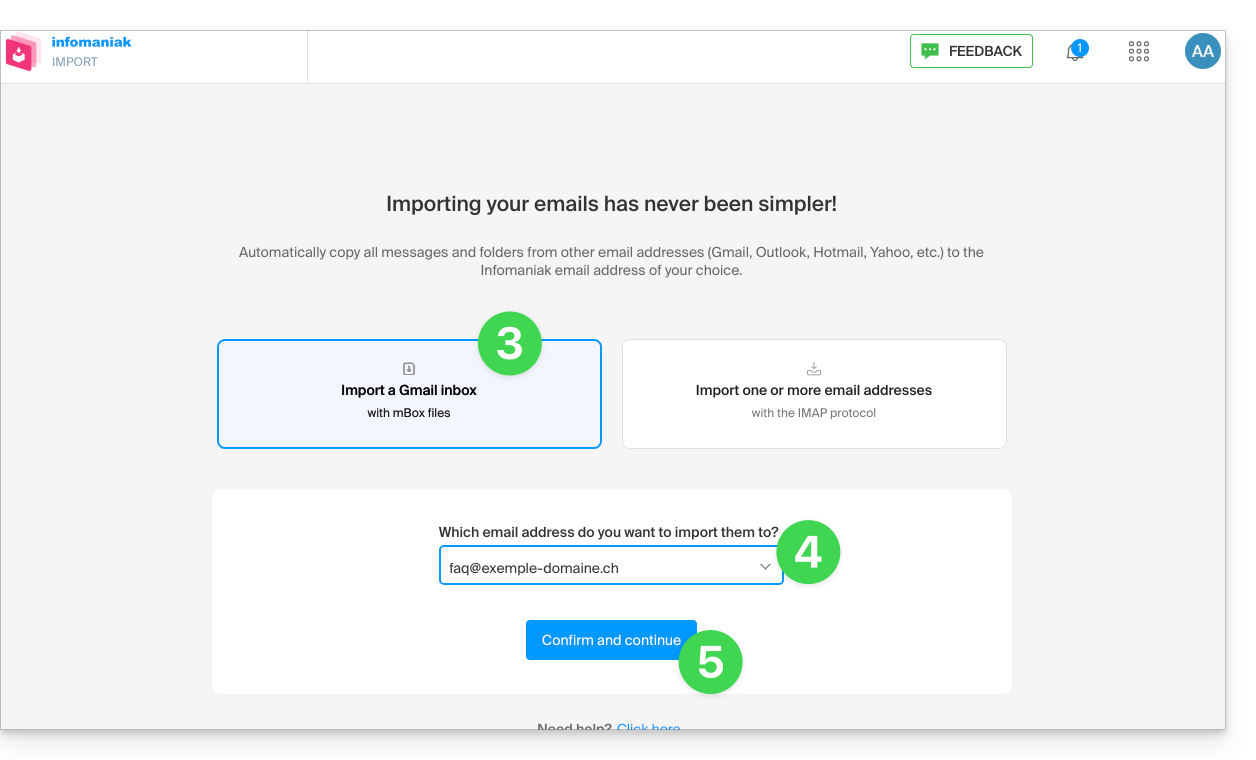
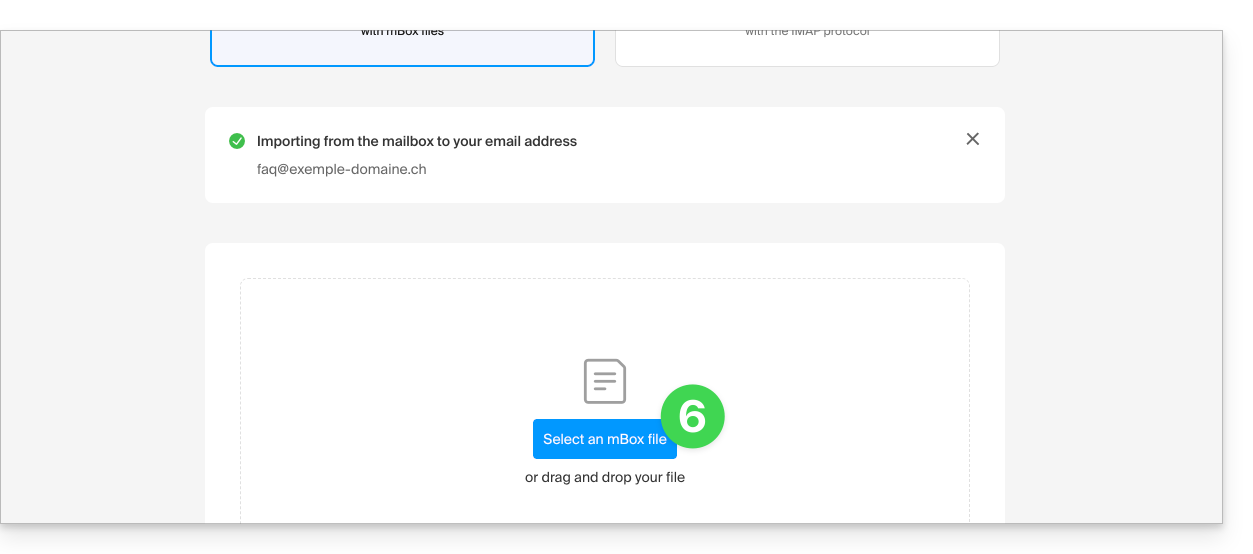
- Klik op de knop om het mBox-archief op uw harde schijf te selecteren:
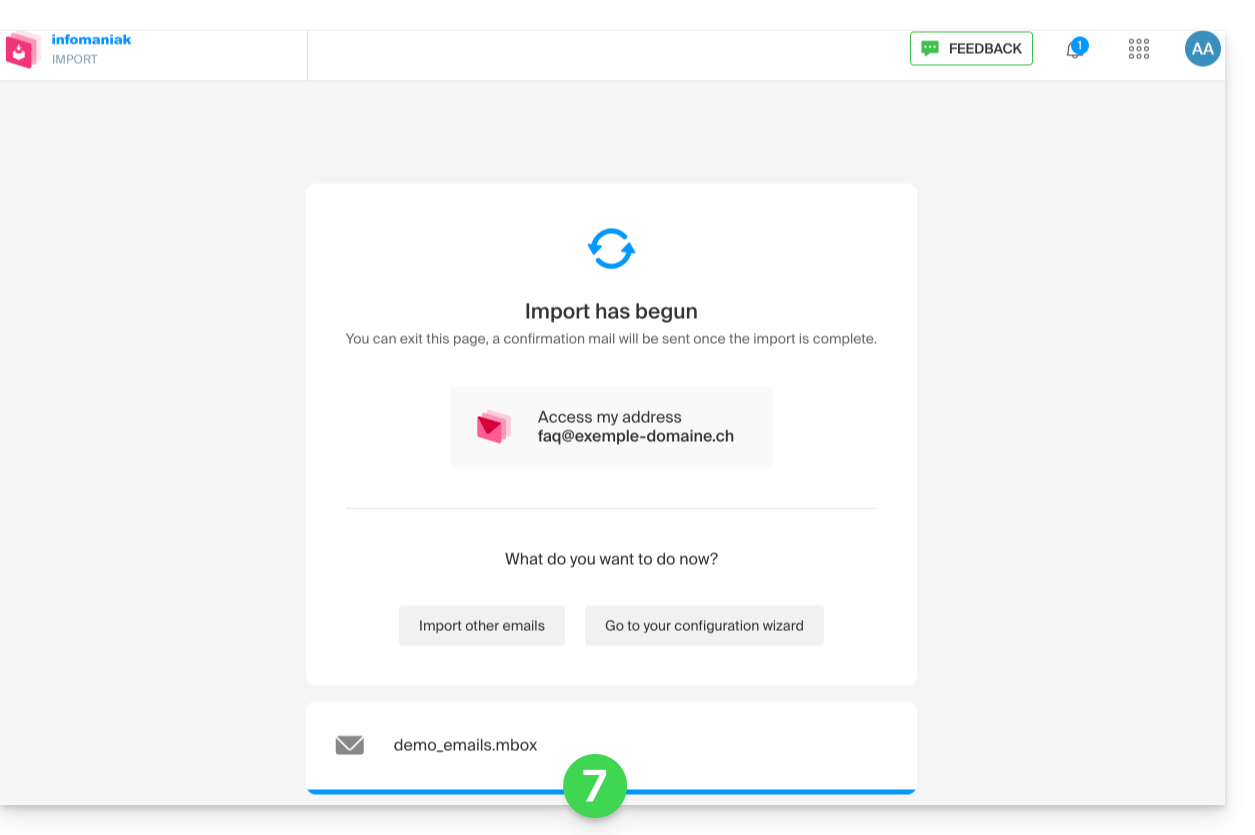
- De import begint. U kunt wachten en het resultaat op de pagina bekijken zodra de import is voltooid, of het venster sluiten (de import gaat op de achtergrond door en er is een voortgangsbalk beschikbaar – zie hieronder):
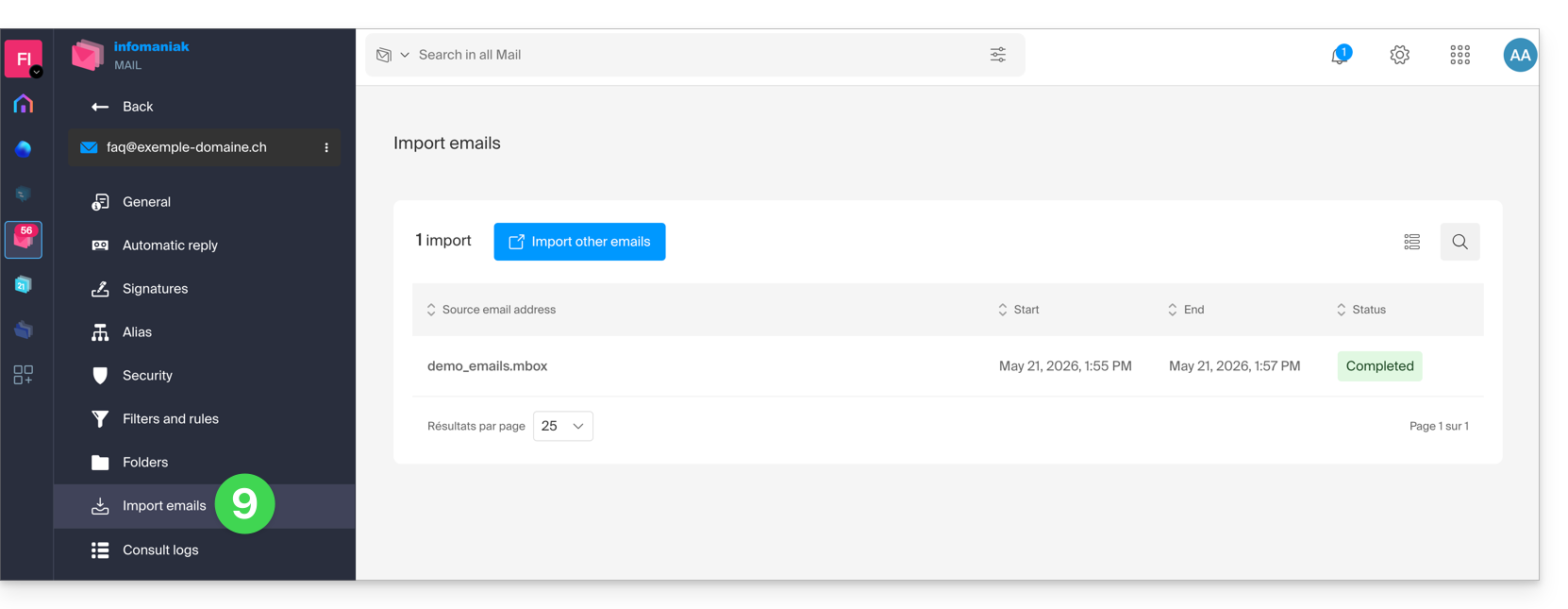
- De voortgang is beschikbaar in de instellingen van het e-mailadres waarheen u importeert, uitsluitend in de web-app Mail (online service ksuite.infomaniak.com/mail).
- Met de trackingfunctie kunt u de geschiedenis van de importen voor het betreffende adres bekijken:
Link naar deze veelgestelde vragen: https://faq.infomaniak.com/2207
Is deze veelgestelde vragenlijst nuttig geweest?