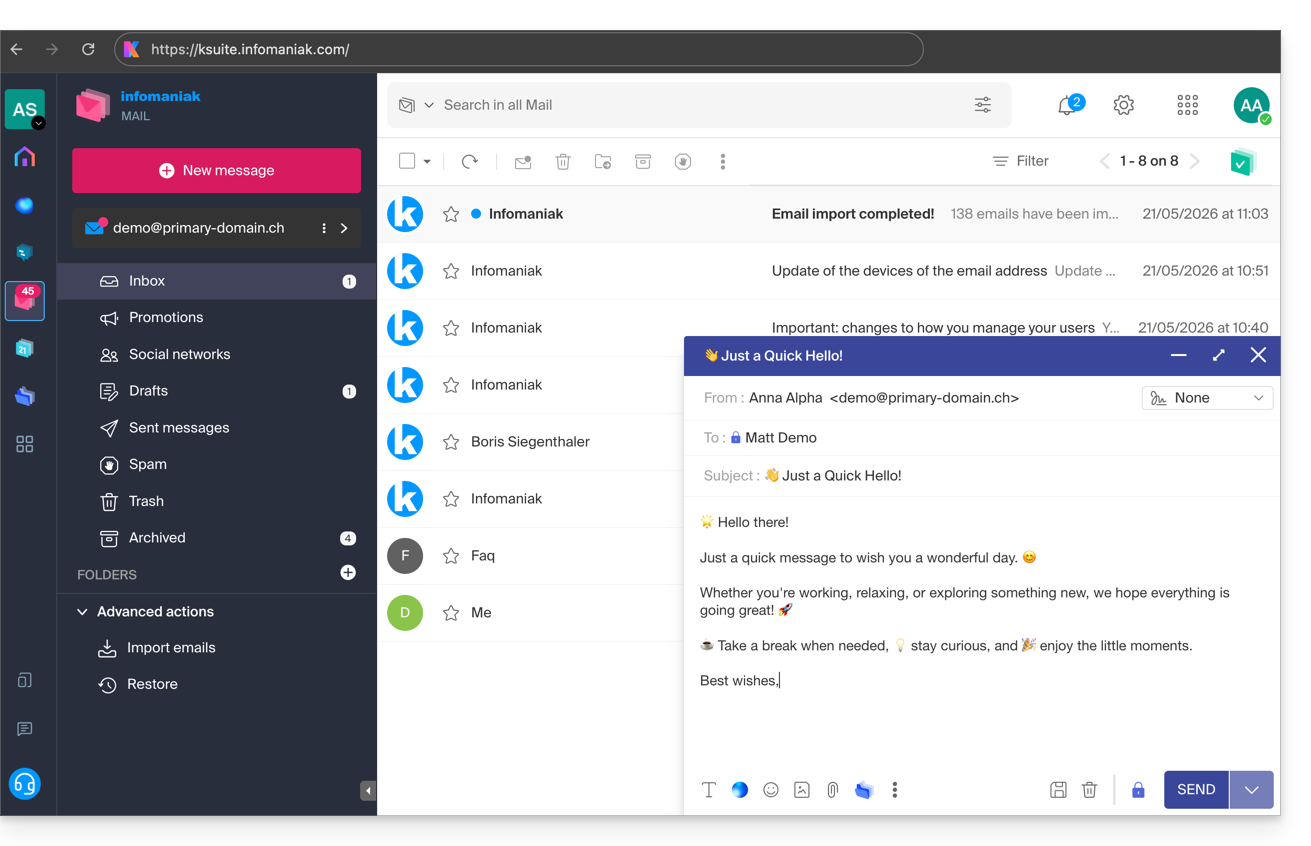
Deze handleiding legt uit hoe u uw productiviteit kunt verhogen met de web-app Mail van Infomaniak (online service ksuite.infomaniak.com/mail) door gebruik te maken van de sneltoetsen, functies waarmee u bepaalde acties kunt uitvoeren zonder de muis te gebruiken.
Sneltoetsen in- of uitschakelen
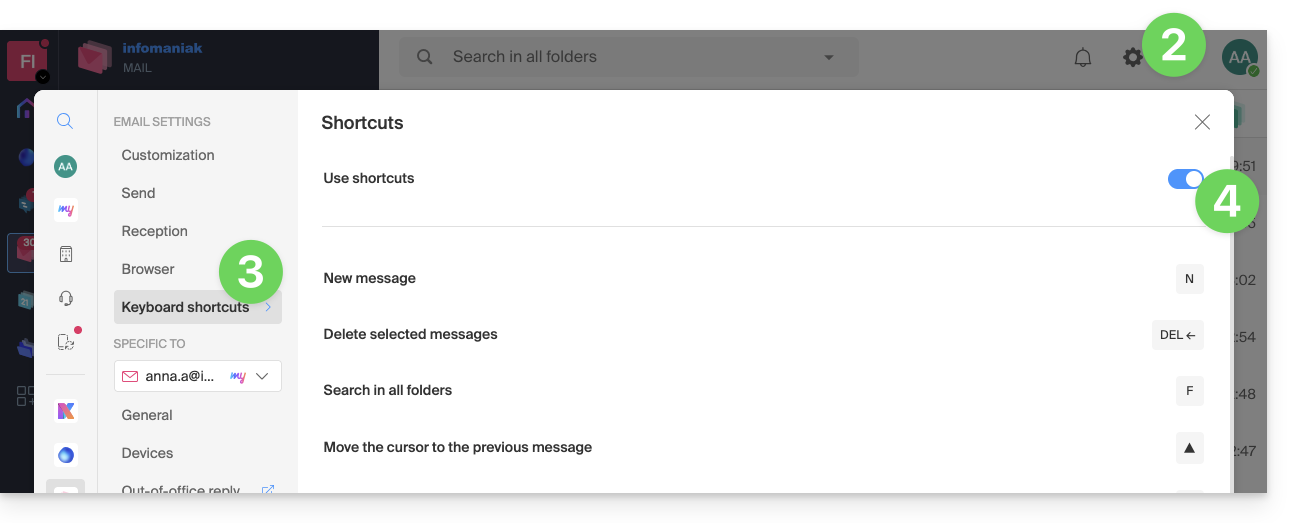
Om sneltoetsen in de hele Mail-interface van Infomaniak in of uit te schakelen:
Klik hier om toegang te krijgen tot uw e-mails in uw kSuite van Infomaniak (❓: hulp).
Klik op Instellingen rechtsboven.
Klik op Sneltoetsen.
Schakel het gebruik van sneltoetsen in of uit:
U kunt dit ook bereiken met de toetsencombinatie SHIFT+ALT+H (OPTION+MAJ+H op macOS).
Voorbeelden van sneltoetsen
Hieronder vindt u enkele sneltoetsen (raadpleeg de bovenstaande hoofdstukken voor een directe link naar de volledige lijst):
Sneltoetsen
Definitie
Actie
SHIFT+ALT+H
Lijst met sneltoetsen
Hiermee kunt u de volledige lijst met beschikbare sneltoetsen in de webmail weergeven.
!
Eerste bericht
Hiermee kunt u het eerste bericht in de huidige map selecteren.
SHIFT+LT+A
Alle berichten
Hiermee kunt u alle berichten in de huidige map selecteren.
DOWN
Volgend bericht
Hiermee kunt u de cursor naar het volgende bericht verplaatsen.
UP
Vorig bericht
Hiermee kunt u de cursor naar het vorige bericht verplaatsen.
LEFT
Terug naar de lijst met berichten
Hiermee kunt u terugkeren naar de lijst met berichten.
SHIFT+CLICK
Meerdere berichten selecteren
Hiermee kunt u meerdere berichten achter elkaar selecteren.
CMD/WINDOWS+CLICK
Een bericht selecteren/deselecteren
Hiermee kunt u een bericht selecteren of deselecteren.
SHIFT+R
Reageer op het bericht.
Hiermee kunt u antwoorden op het bericht van de afzender.
SHIFT+ALT+R
Antwoorden aan iedereen
Hiermee kunt u antwoorden op de afzender en alle personen die in de kopie van het bericht staan.
SHIFT+ALT+N
Nieuw bericht
Hiermee kunt u een nieuw bericht aanmaken
SHIFT+ALT+DEL
Verwijdert de geselecteerde berichten
Hiermee kunt u alle geselecteerde berichten in één keer verwijderen.
SHIFT+ALT+E
Bericht archiveren
Hiermee kan het bericht in de archiefmap worden opgeslagen.
Deze handleiding legt uit hoe u tweefactorauthenticatie inschakelt om de verbinding met uw Infomaniak-account te beveiligen (en daardoor de toegang tot de kSuite-tools, hosting, enz.).
Inleiding
Deze tweestapsverificatie, ook wel tweefactorauthenticatie genoemd (in het Engels two-factor authentication, 2FA), beschermt de toegang tot uw Infomaniak-account door:
het wachtwoord van uw keuze
en een tweede methode voor identiteitsverificatie, een code die u bijvoorbeeld op uw mobiele apparaat kunt verkrijgen.
Zelfs als een kwaadwillende persoon uw wachtwoord zou kunnen achterhalen of stelen, zou deze nog steeds een validatiecode nodig hebben, die alleen de rechtmatige gebruiker op zijn mobiele apparaat kan verkrijgen.
Raadpleeg deze andere handleiding als u beheerder bent van een organisatie en de tweefactorauthenticatie (2FA) voor alle gebruikers wilt afdwingen die deze nog niet hebben geactiveerd.
Het is niet nodig om contact op te nemen met Infomaniak, aangezien wij geen toegang hebben tot uw codes en wachtwoorden.
Voor alle vragen over tweefactorauthenticatie kunt u de volgende handleiding raadplegen.
Tweefactorauthenticatie inschakelen
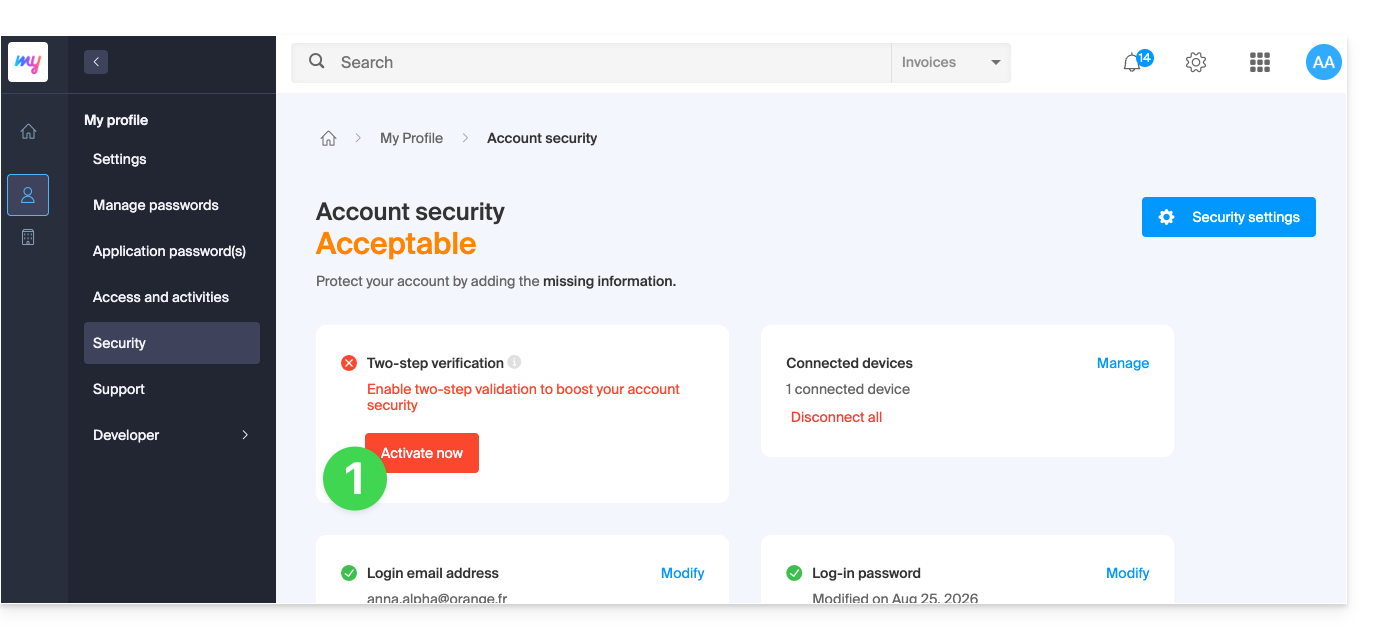
Om de beveiliging van uw Infomaniak-account te verhogen:
Klik hier om in te loggen en toegang te krijgen tot de beheerinterface voor tweefactorauthenticatie in het Infomaniak-beheerpaneel:
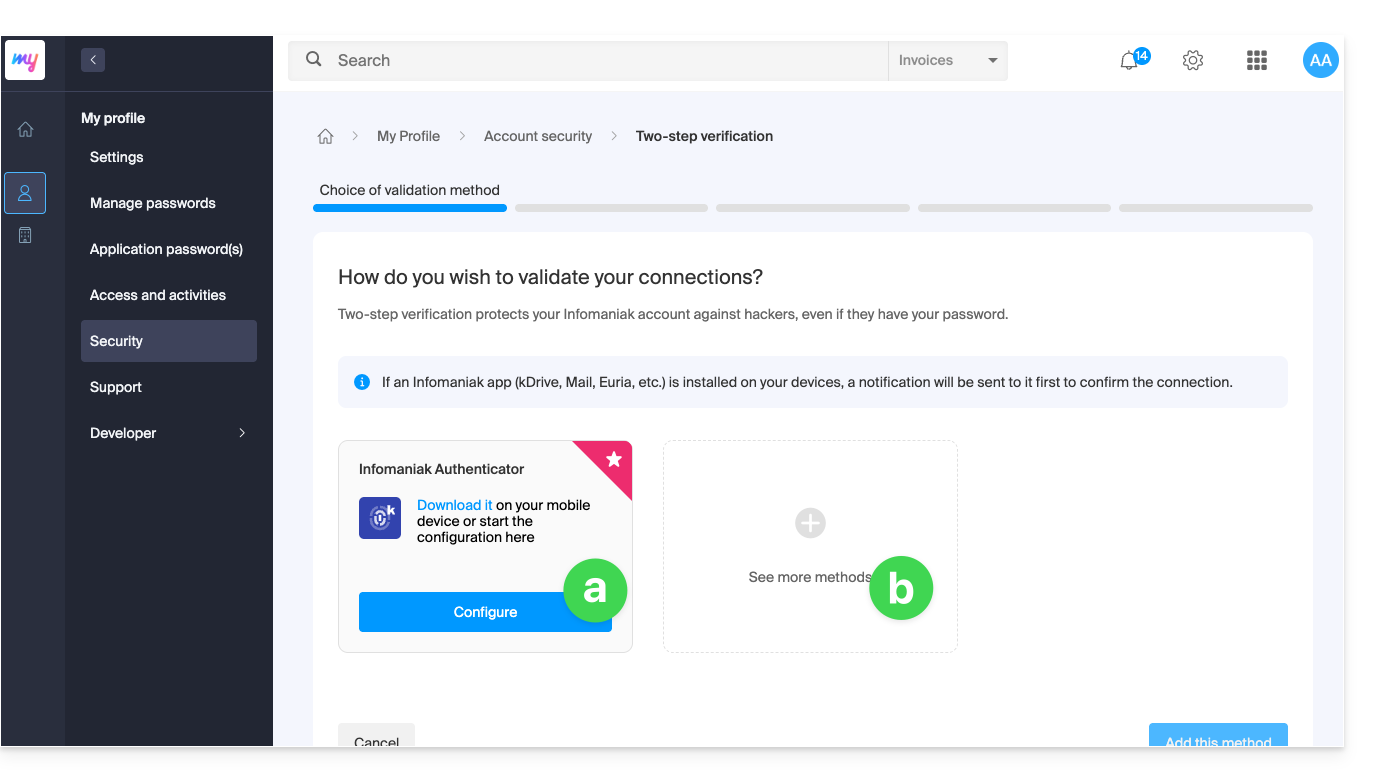
Zodra u bent ingelogd, kunt u een methode voor 2FA kiezen:
de app Infomaniak Authenticator voor iOS/Android-apparaten (raad deze andere handleiding voor meer informatie),
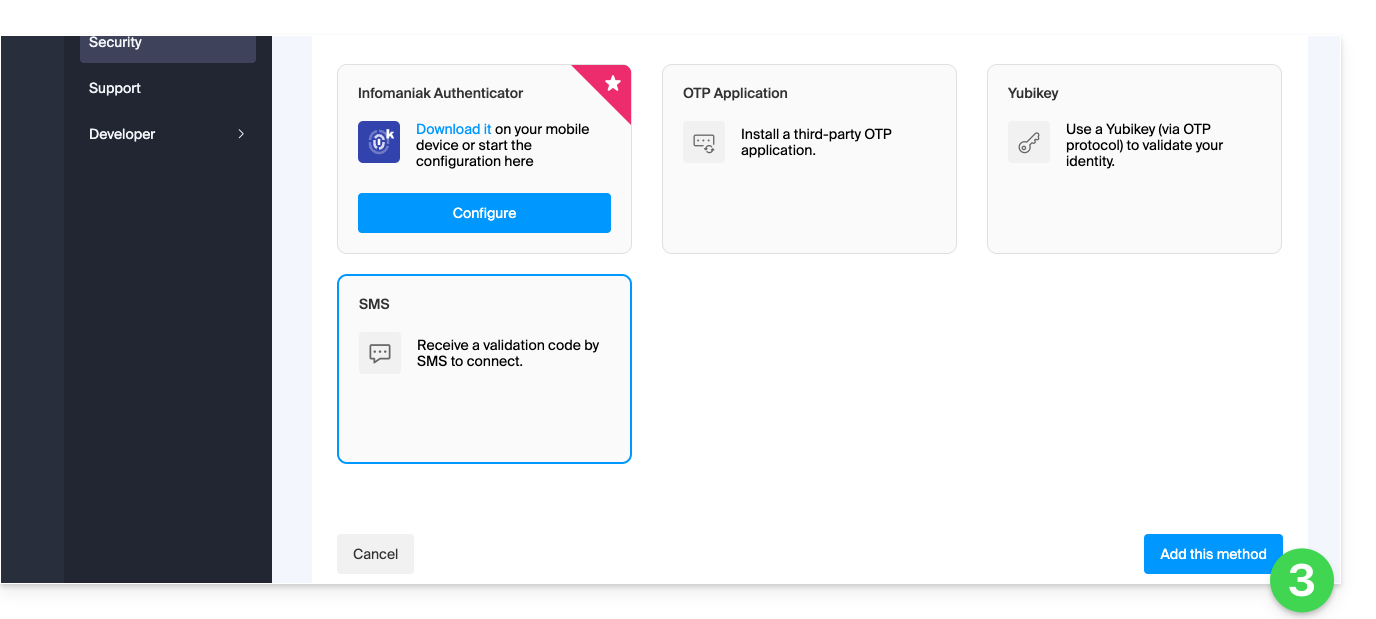
een andere methode, zoals:
elke OTP-app (bijvoorbeeld Authy) om een eenmalige code te genereren,
SMS (alleen voor de landen CH/FR/BE/DE) om een eenmalige code te genereren.
Klik op de knop om de eventueel geselecteerde andere methode te configureren:
Volg de instructies op het scherm om de configuratie te voltooien.
Let op bestaande synchronisaties
Zodra de tweefactorauthenticatie is ingeschakeld, vereisen sommige synchronisatietools, zoals die gebruikmaken van de protocollen CardDAV of CalDAV, een app-wachtwoord om het vorige wachtwoord te vervangen, zodat ze periodiek rechtstreeks kunnen blijven verbinden.
De e-maildiensten worden hierdoor niet beïnvloed, omdat de protocollen IMAP, POP en SMTP werken met apparaatwachtwoorden, die hetzelfde blijven, zowel voor als na het activeren van een tweefactorauthenticatiemethode.
De standaardoptie wijzigen of verwijderen
Als u meerdere verificatiemethoden heeft ingeschakeld (SMS, authenticatie-app, enz.), kunt u instellen welke methode standaard wordt aangeboden bij elke aanmelding.
Houd er echter rekening mee dat de belangrijkste methode, die standaard wordt gebruikt, de methode blijft waarbij de validatie plaatsvindt in de geïnstalleerde Infomaniak-app (Mail, kChat, kDrive, enz.) op uw apparaten.
Klik hier om in te loggen en toegang te krijgen tot het beheer van de tweefactorauthenticatie in het Infomaniak-beheerpaneel.
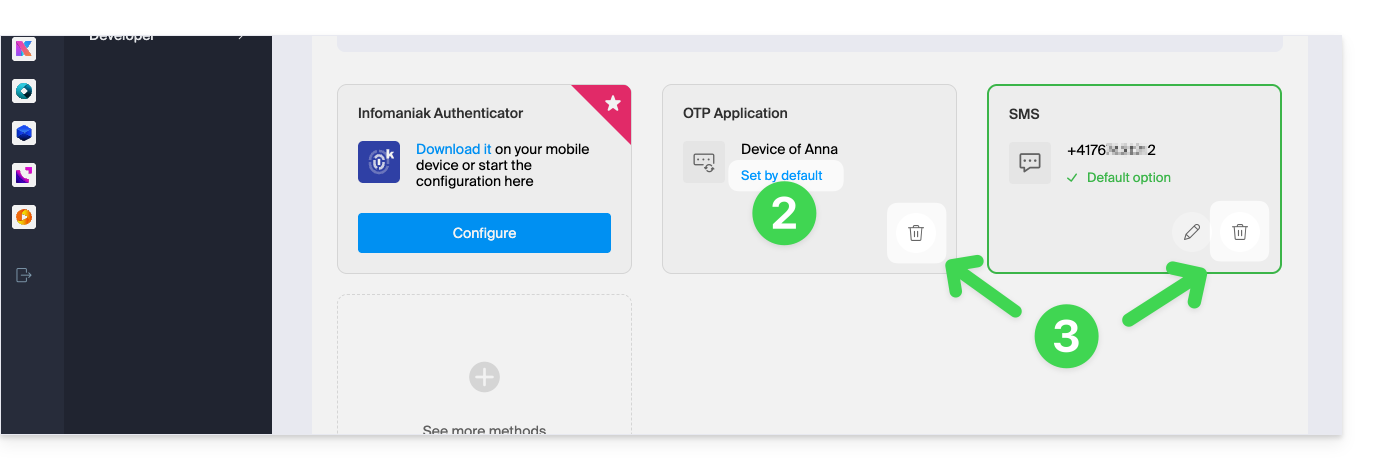
Klik op de knop om de geselecteerde methode als standaard in te stellen.
Klik op de prullenbak om de geselecteerde methode te verwijderen en niet meer aan te bieden (dit werkt alleen als er een andere methode beschikbaar is):
Bij elke keer dat de browser wordt geopend opnieuw inloggen
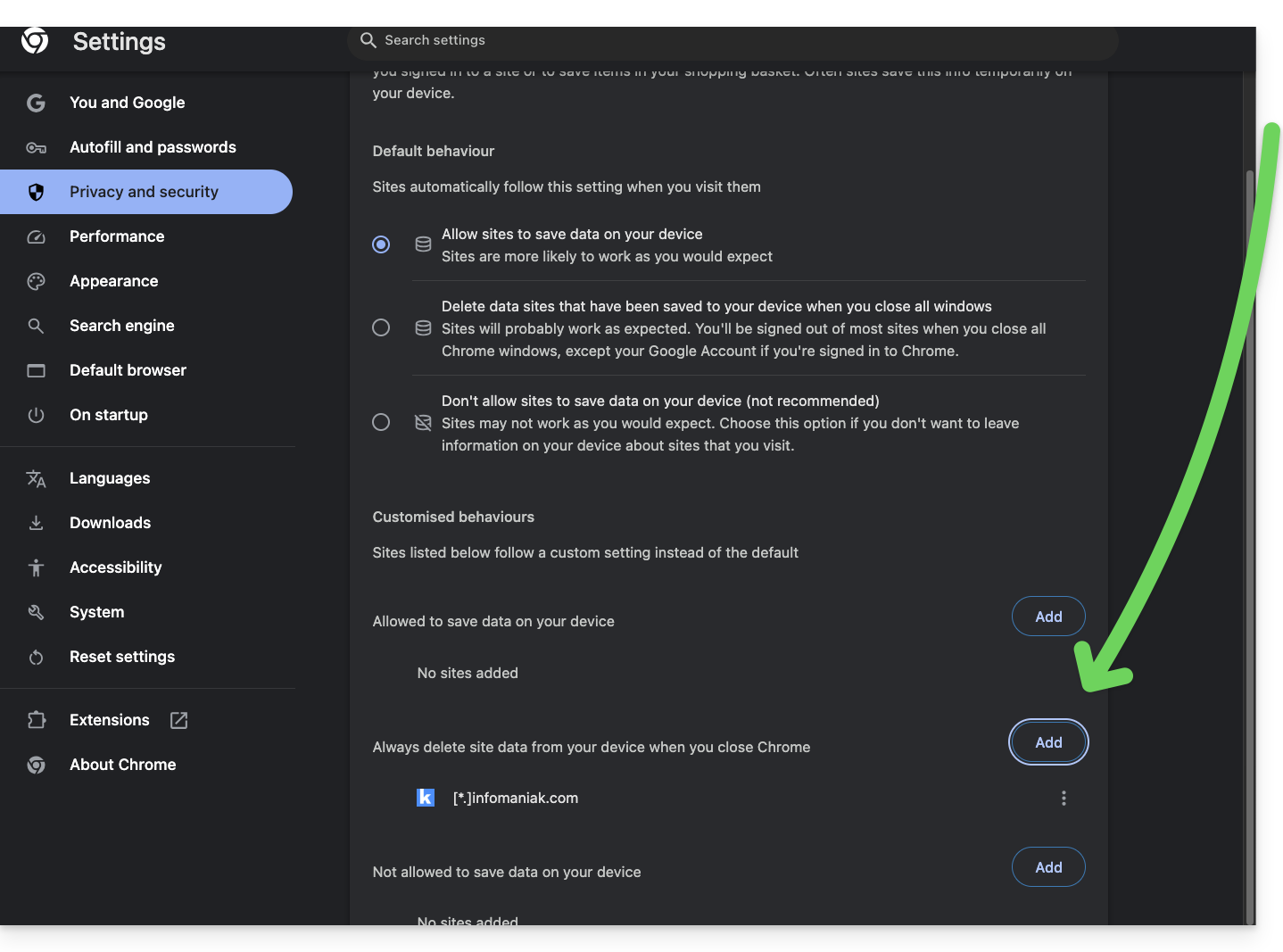
Om ervoor te zorgen dat cookies niet worden opgeslagen wanneer de browser wordt gesloten, en dus om bij elke toegang tot het Infomaniak-beheerportaal opnieuw in te loggen wanneer u de browser opnieuw opstart…
Deze handleiding legt uit hoe u uw e-mailadres of -adressen kunt verkrijgen bij de Zwitserse hostingprovider Infomaniak.
Inleiding
Met uitzondering van bepaalde gratis aanbiedingen (❓: hulp) wordt bij Infomaniak een e-mailadres altijd aangemaakt binnen een e-maildienst.
Deze e-maildienst is gebaseerd op een domeinnaam die moet bestaan en geconfigureerd moet zijn om ervoor te zorgen dat de e-mailfunctionaliteit werkt.
Voorbeeld: u wilt het e-mailadres jean.dupont@domain.xyz aanmaken. Daarvoor moet u het volgende doen:
U moet het domeinnaam “domain.xyz” bezitten.
U moet een e-maildienst voor “domain.xyz” aanschaffen.
U moet het e-mailadres “jean.dupont” aanmaken.
Al deze stappen worden aangeboden en gevraagd tijdens het bestelproces op infomaniak.com, voorafgaand aan het aanmaken van een gebruikersaccount (waarvoor u uw persoonlijke e-mailadres of een reeds bestaand e-mailadres moet opgeven).
Als uw domeinnaam al is geregistreerd bij een externe registrar, moet u indien nodig de juiste MX-record (❓: hulp) in de DNS-zone invoeren.
E-mailadressen aanmaken voor een aangepast domein
Voor of na uw registratie:
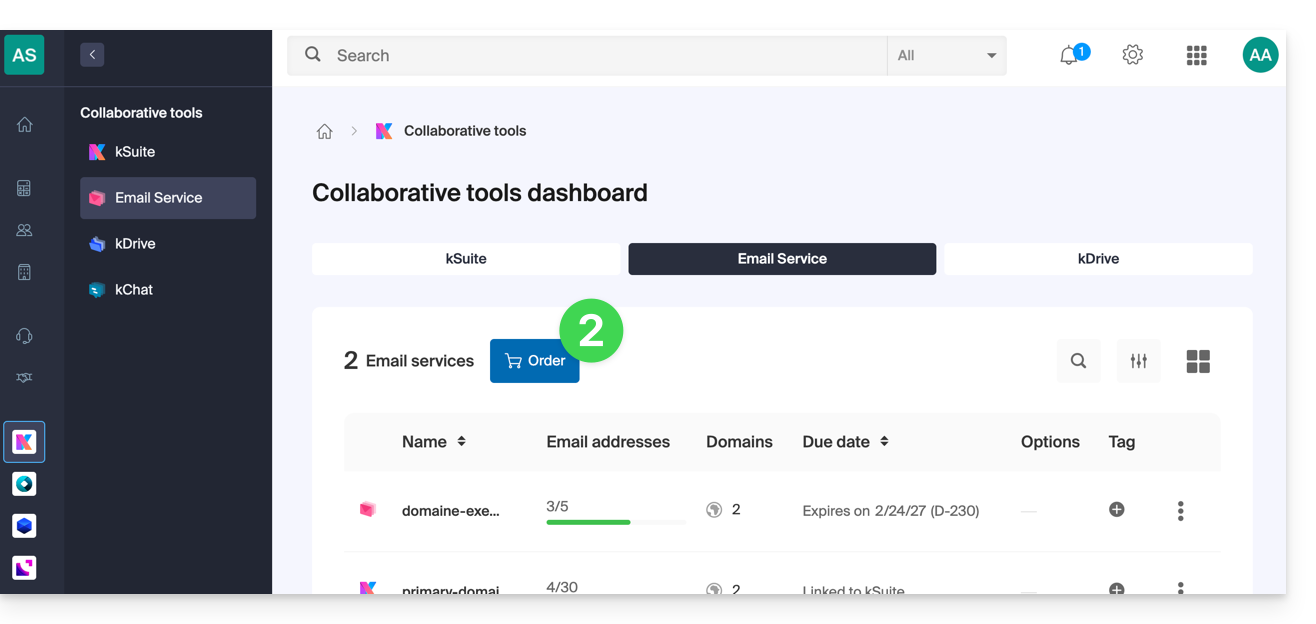
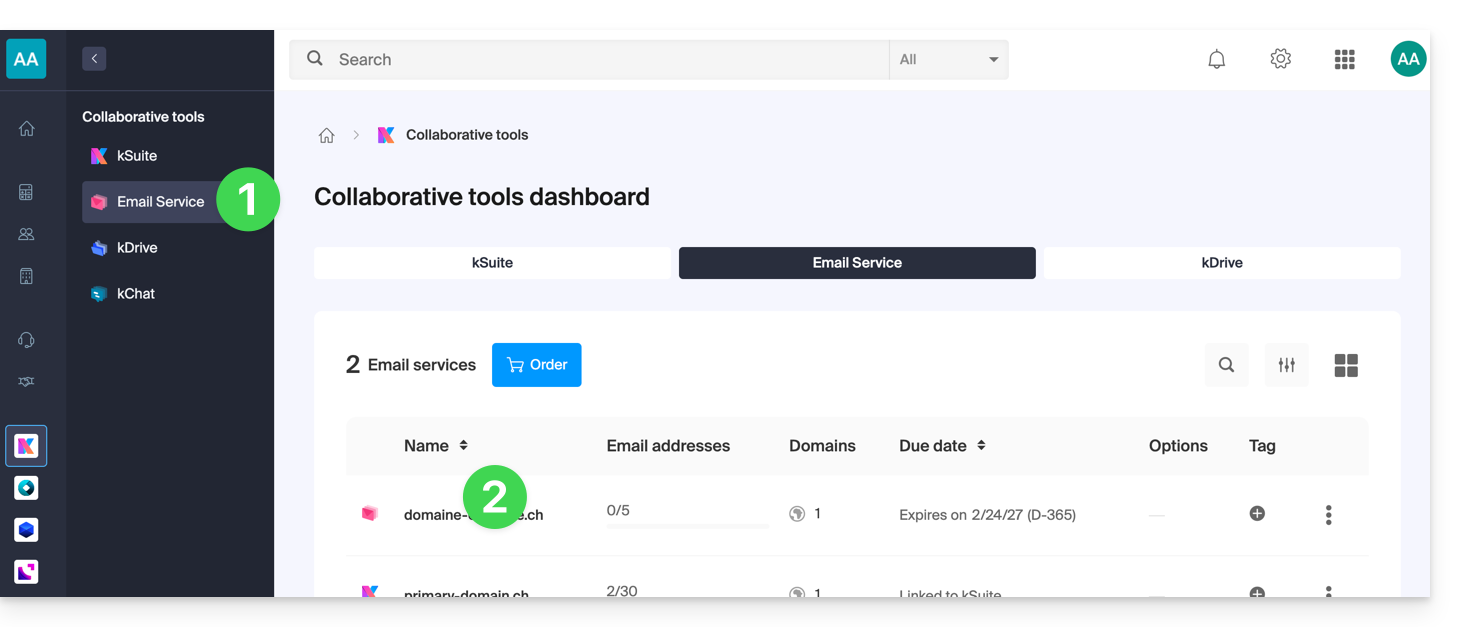
Raadpleeg deze andere handleiding om het e-mailabonnement te kiezen dat het beste bij u past en volg de stappen om aan de slag te gaan met de diensten.
Nadat u de e-maildienst heeft besteld, kunt u e-mailadressen aanmaken en vervolgens, indien nodig, bijbehorende wachtwoorden instellen.
Net als bij veel andere online diensten heeft u zich bij Infomaniak geregistreerd met een persoonlijk e-mailadres.
Dit persoonlijke e-mailadres dient als uw inloggegevens wanneer u toegang wilt krijgen tot de Infomaniak-diensten.
Deze inlog-ID heeft een eigen wachtwoord (dat u heeft ingesteld bij het aanmaken van uw Infomaniak-gebruikersaccount – uw persoonlijke e-mailadres, zie hierboven).
Er is geen verband tussen…
… deze gebruikersnaam/wachtwoordcombinatie, zoals beschreven in de punten 1/2/3 hierboven…
… en de e-mailadressen die u bij Infomaniak heeft aangemaakt of verkregen.
Er kan een verband bestaan als het e-mailadres hetzelfde is (bijvoorbeeld, u heeft zich geregistreerd met het e-mailadres toto@abc.xyz en u beheert ditzelfde e-mailadres ook bij Infomaniak), maar zelfs in dat geval zal het wachtwoord waarschijnlijk anders zijn: één wachtwoord voor de inloggegevens toto@abc.xyz en een ander wachtwoord voor het e-mailadres toto@abc.xyz.
Andere inloggegevens?
Het aanschaffen van andere Infomaniak-producten betekent dat u extra inloggegevens ontvangt, zoals die nodig zijn voor FTP-, MySQL- en SSH-verbindingen, enzovoort. Deze inloggegevens zijn echter volledig onafhankelijk van de twee eerder beschreven typen.
Deze handleiding legt uit hoe u een e-mailadres kunt aanmaken via de Mail-service van Infomaniak, de krachtige en veilige oplossing voor het hosten van uw e-mailadressen.
De eenvoudigste manier om uw e-mails te beheren, is door de web-app Mail van Infomaniak te gebruiken (online service ksuite.infomaniak.com/mail).
Deze interface biedt tal van voordelen:
Geen software te installeren of configureren.
E-mails delen met andere gebruikers.
Geïntegreerd beheer van al uw Infomaniak-e-mailadressen.
Professionele inkomende en uitgaande spam- en virusfilter.
Automatische sortering van inkomende berichten (filters).
Verzenden van grote bijlagen.
Permanent opgeslagen.
kDrive delen.
Beveiligd en respectvol voor uw privacy, gehost in Zwitserland door een neutraal en onafhankelijk bedrijf.
Een mobiele app (Infomaniak Mail, app voor smartphone of tablet iOS / Android) is hier beschikbaar.
Hoe start u Mail Infomaniak?
Of u nu gebruikmaakt van ksuite.infomaniak.com/mail of de Infomaniak Mail-app, het is essentieel om inloggen met de gebruikersnaam van uw Infomaniak-account en het bijbehorende wachtwoord. Dit werkt NIET als u rechtstreeks een e-mailadres en wachtwoord invoert. Begrijp het verschil
Klik hier om toegang te krijgen tot uw e-mails in uw kSuite van Infomaniak (❓: hulp).
Deze handleiding legt uit hoe u het mobiele telefoonnummer (dat wordt gebruikt als u het wachtwoord voor uw beheerpaneel bent vergeten) van uw Infomaniak-account (uw gebruikersaccount) kunt wijzigen.
Inleiding
Als u liever de contactgegevens van uw Infomaniak-account beheert, raadpleeg dan deze andere handleiding.
U kunt de details van de organisatie waartoe u behoort beheren door deze andere handleiding te raadplegen.
Mobiel telefoonnummer wijzigen
Om het telefoonnummer dat aan uw Infomaniak-account is gekoppeld te wijzigen:
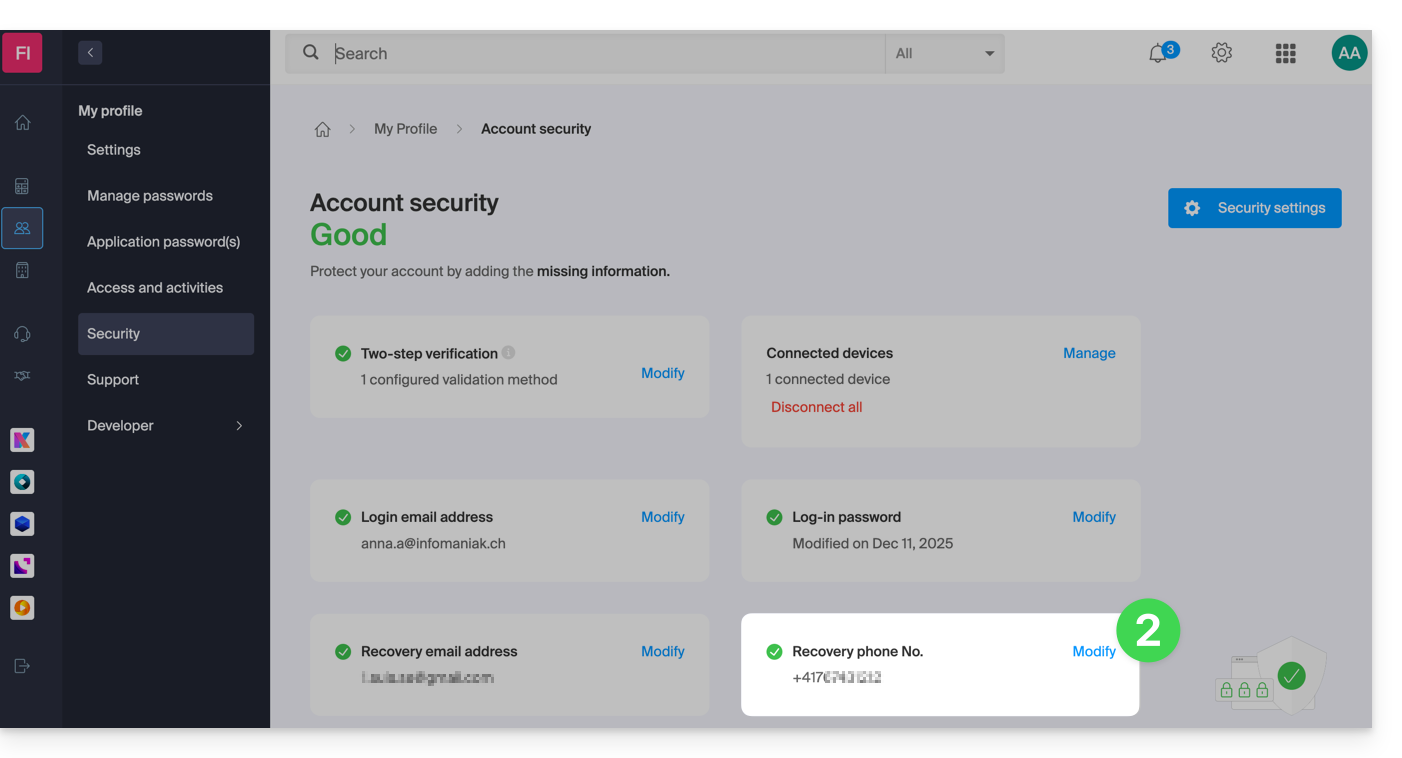
Klik hierom toegang te krijgen tot het beheren van de beveiligingsinformatie in het Infomaniak-beheerpaneel.
Klik op Wijzigen in het vak Hersteltelefoonnummer:
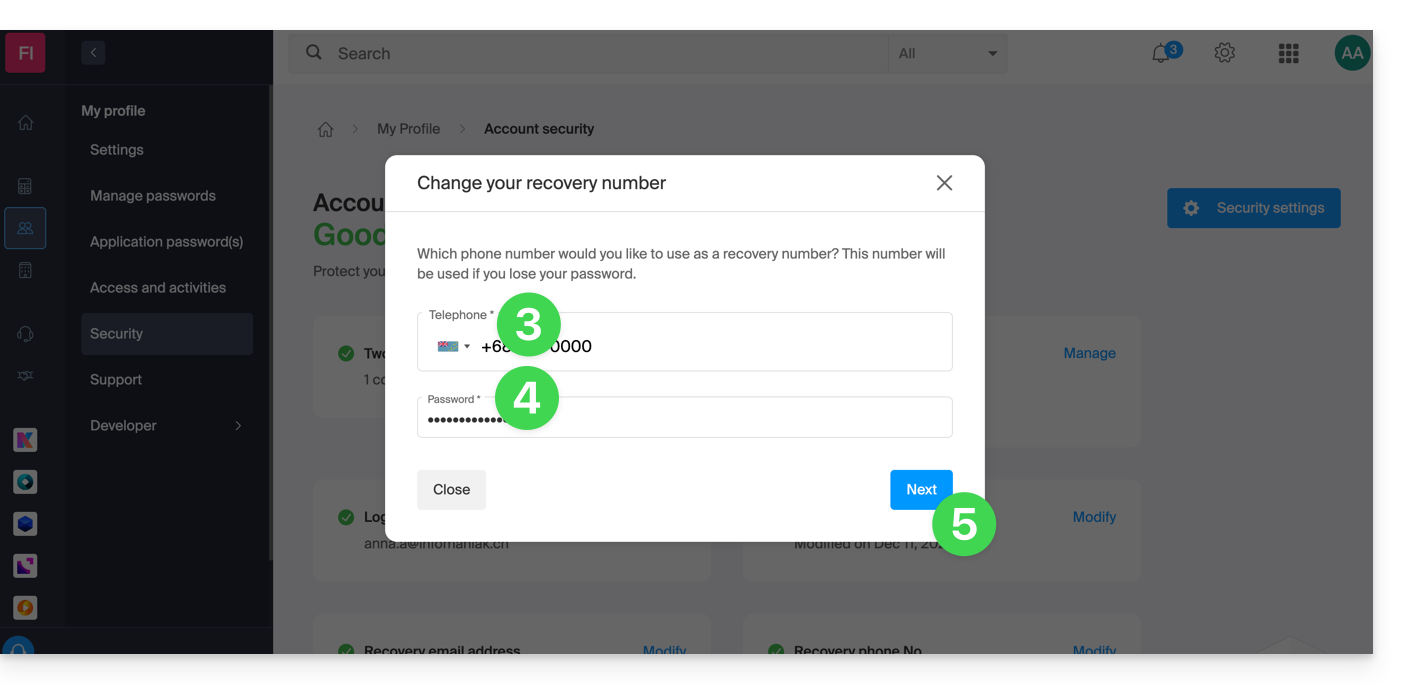
Geef de landcode en uw nieuwe mobiele telefoonnummer op.
Voer uw wachtwoord in voor toegang tot het beheerportaal.
Klik op de knop Volgende om op te slaan:
Let op: een beheerder binnen de organisatie kan
Language: Dutch
Content:
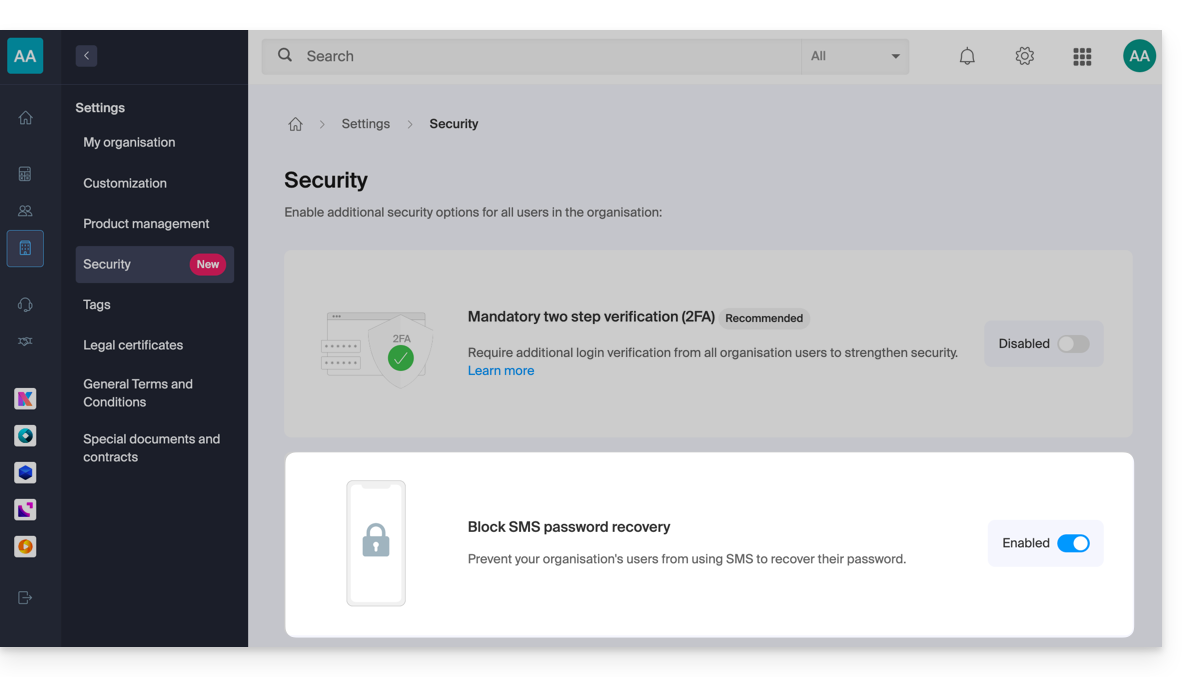
Gebruikers de mogelijkheid ontnemen om een wachtwoordherstel via sms aan te vragen:
In dat geval wordt het herstel-e-mailadres gebruikt, en niet langer het hierboven vermelde telefoonnummer.
Dans ce cas, c'est l'e-mail de récupération qui servira et non plus le numéro de téléphone spécifié ci-dessus.
Deze handleiding legt uit hoe u de tweefactorauthenticatie uitschakelt, ook wel tweestapsverificatie genoemd, voor het inloggen op de Infomaniak Manager (manager.infomaniak.com) of op Mail Infomaniak (ksuite.infomaniak.com/mail).
Let op: als u de sms-authenticatiemethode gebruikte, kunt u deze na deactivering alleen opnieuw inschakelen als u in CH / FR / BE / DE woont.
Buiten deze landen moet u Infomaniak Authenticator of een andere OTP-app gebruiken.
Tweefactorauthenticatie uitschakelen
Als tweefactorauthenticatie is ingeschakeld en u deze wilt uitschakelen:
Klik hier om naar het beheer van de tweefactorauthenticatie (2FA) in het Infomaniak-beheerportaal te gaan.
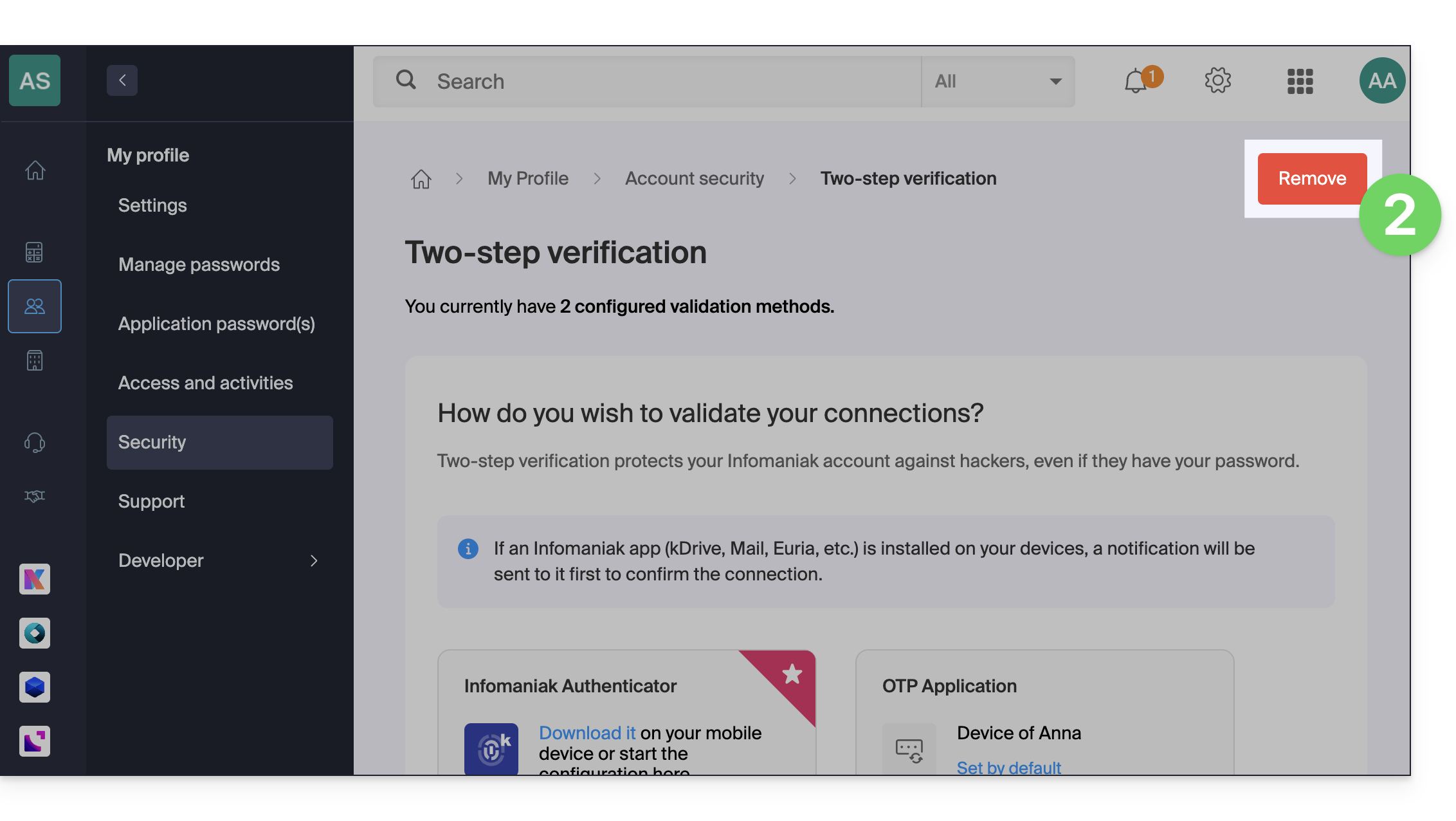
Klik op de knop Verwijderen om de beveiliging te verwijderen:
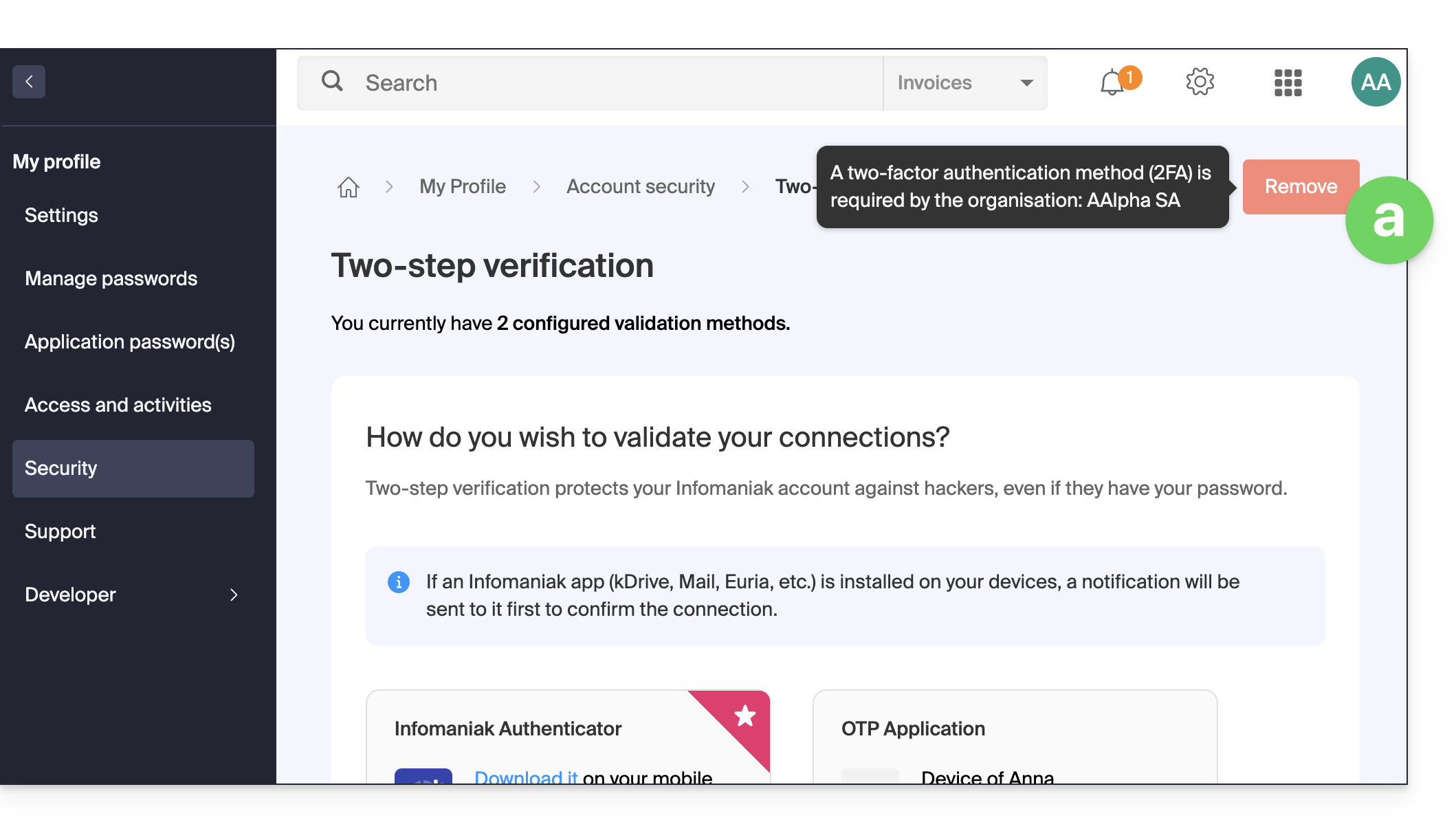
Als de rode knop uitgeschakeld / grijs is…
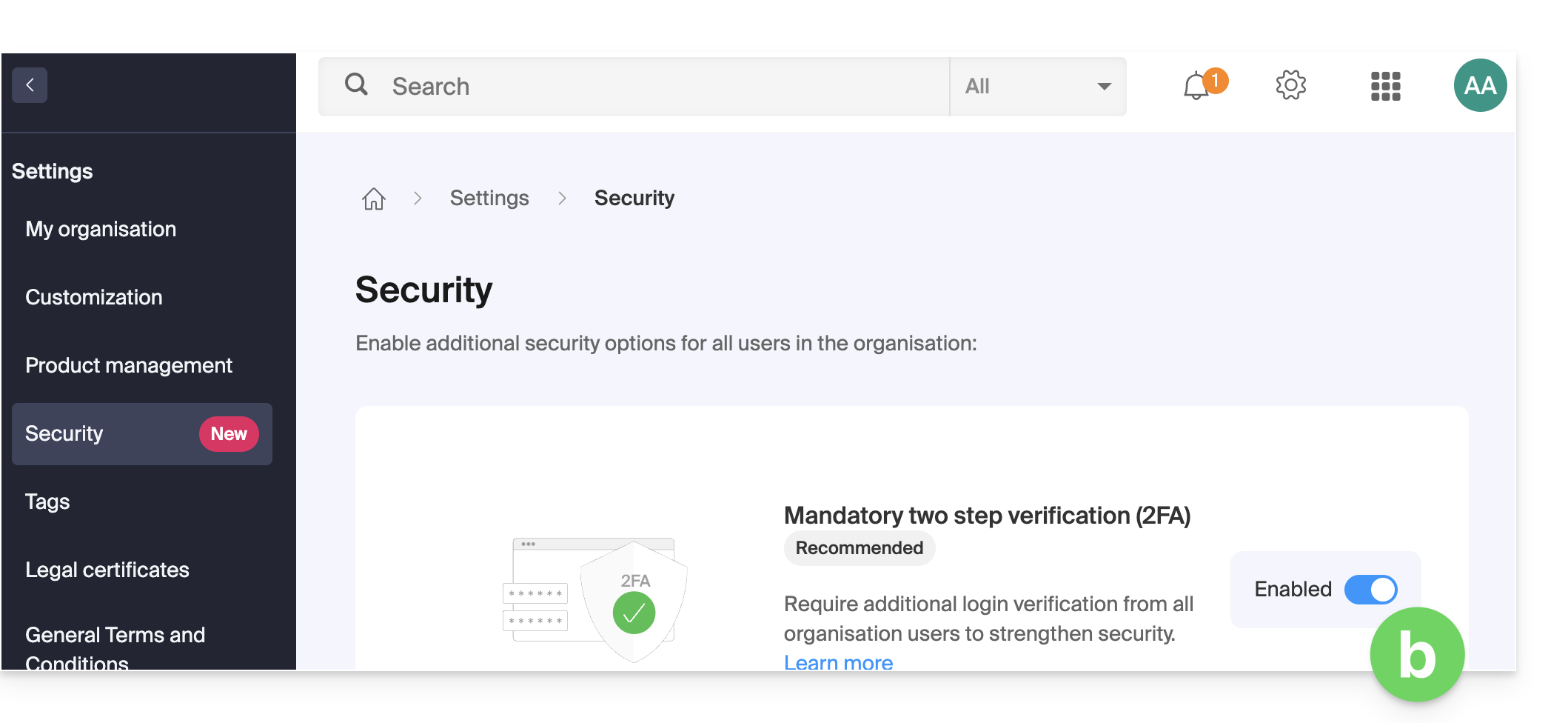
… is er waarschijnlijk een beveiligingsinstelling die het u onmogelijk maakt om de 2FA uit te schakelen:
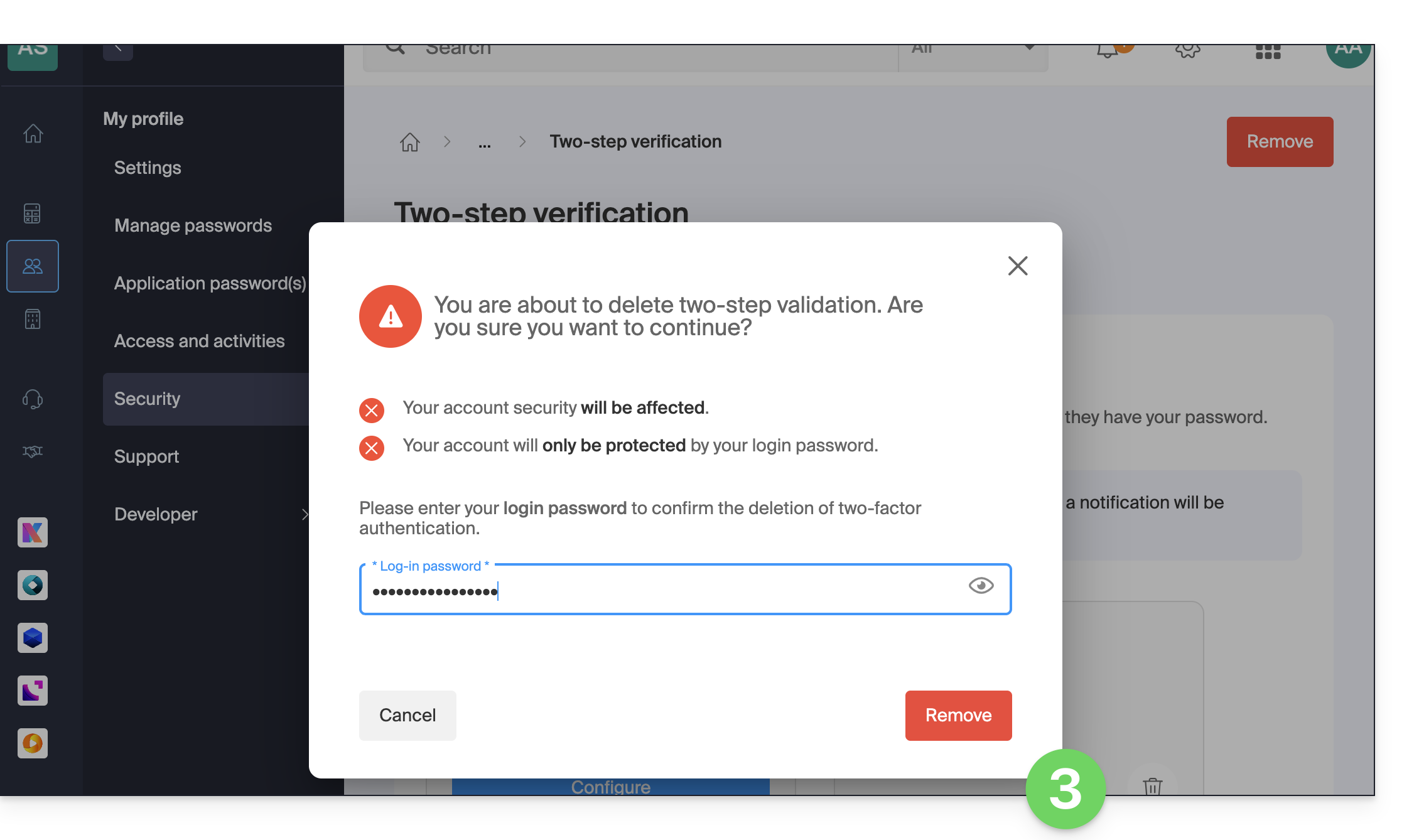
Voer het wachtwoord in om toegang te krijgen tot uw account en te bevestigen:
Bij problemen
Uiteraard vereist de bovenstaande procedure dat u een laatste keer inlogt met tweefactorauthenticatie, waarna u deze kunt uitschakelen.
Als u geen toegang heeft tot de Infomaniak Authenticator-app, het apparaat dat de validatie-sms ontvangt, of een andere geconfigureerde authenticatiemethode, hoeft u Infomaniak niet te bellen; in dat geval heeft u geen andere keuze dan een aantal beveiligingsgegevens handmatig of via de app Infomaniak Check (kCheck) te verstrekken om weer toegang te krijgen tot uw account:
Klik hier om naar de inlogpagina van het Infomaniak-beheerportaal te gaan.
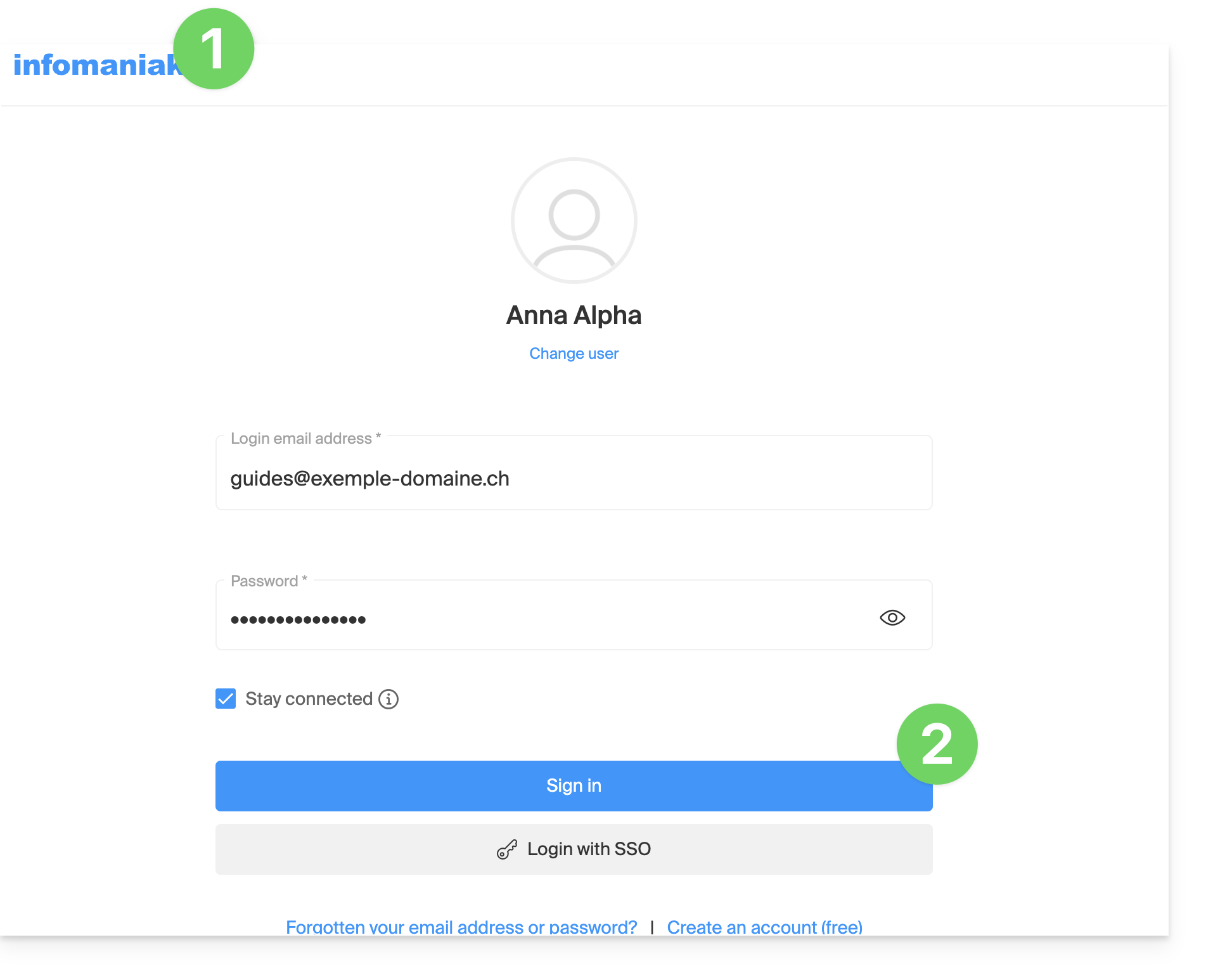
Voer de gebruikersnaam en het gebruikelijke en correcte wachtwoord in:
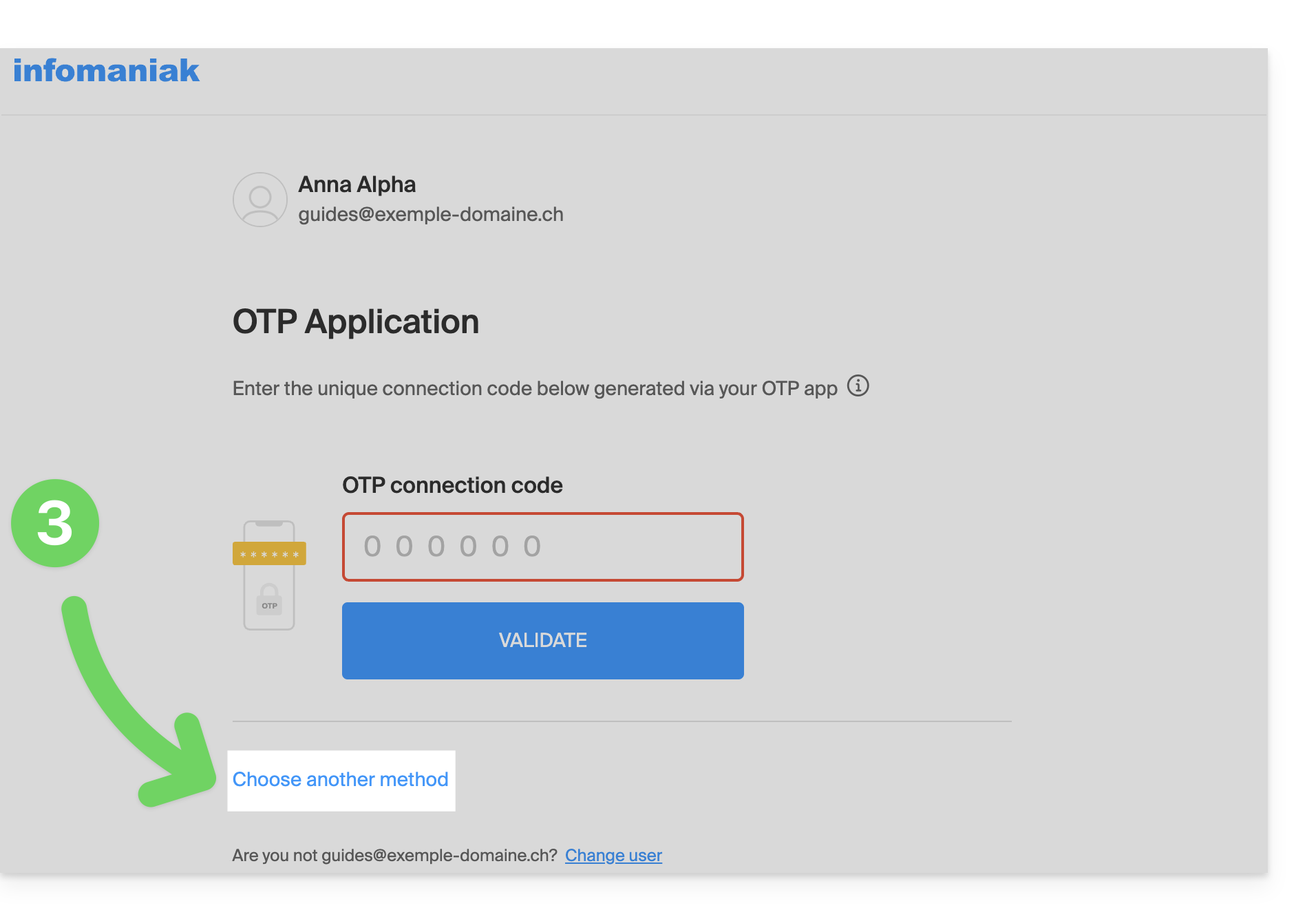
Klik op alternatieve methoden wanneer u om aanvullende authenticatie wordt gevraagd:
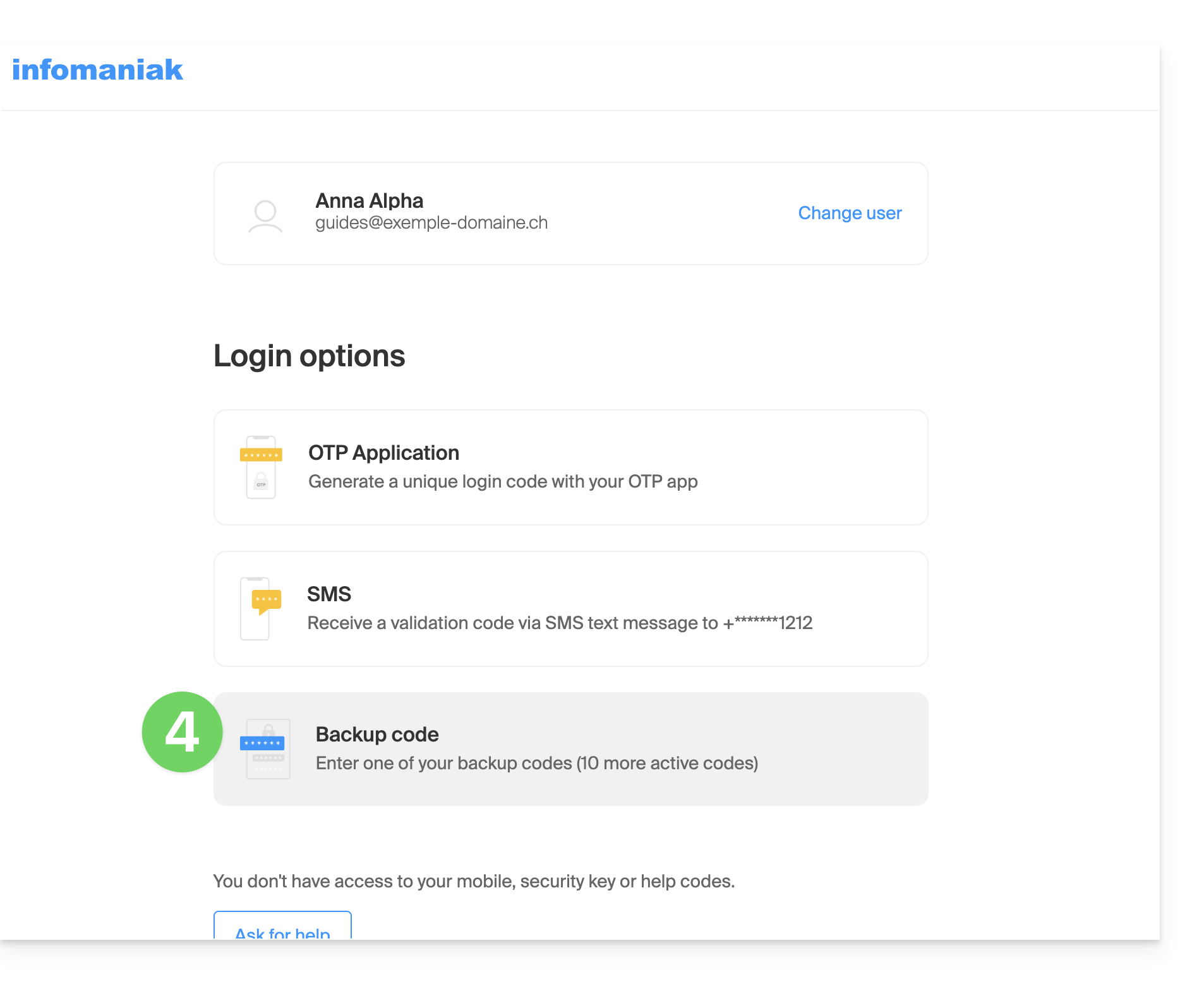
Kies ervoor om een van uw reservecodes in te voeren als u deze tijdens het activeren van de tweefactorauthenticatie hebt gedownload:
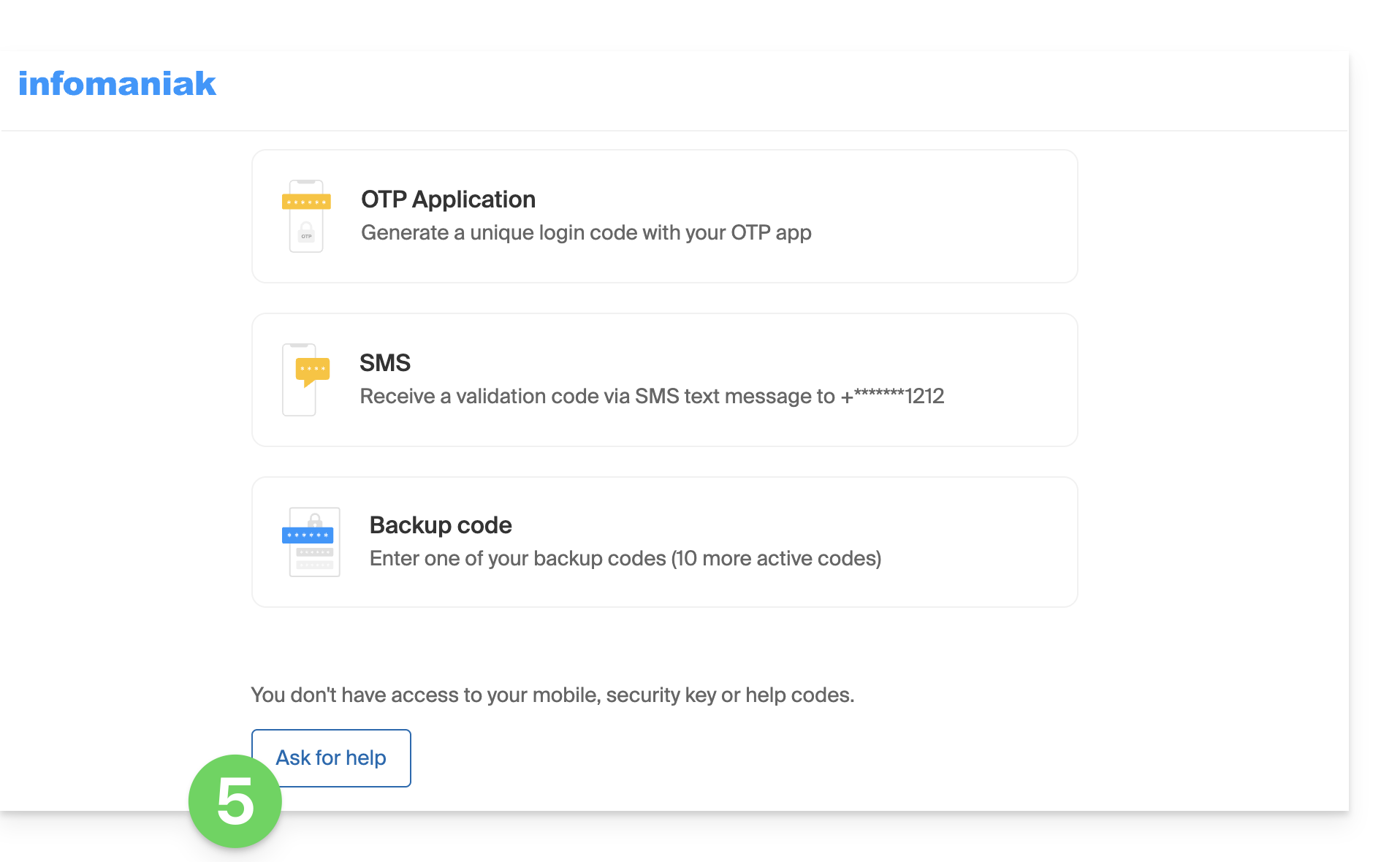
Selecteer anders de laatste optie om hulp aan te vragen, zodat u naar het formulier wordt geleid waar u uw identiteitsbewijs en een selfie kunt uploaden:
Deze handleiding legt uit hoe u een e-mailadres kunt verwijderen uit de web-app Mail van Infomaniak (online service ksuite.infomaniak.com/mail), een e-mailadres dat momenteel wordt gebruikt door uw Infomaniak-account.
Elke bewerking (toevoegen of verwijderen van een e-mailadres) die via de web-app Mail van Infomaniak wordt uitgevoerd, wordt onmiddellijk overgenomen in de mobiele app Infomaniak Mail (dit heeft geen invloed op e-mailprogramma's/clients zoals Outlook).
Een e-mailadres loskoppelen
Om een momenteel bekeken e-mailadres te verwijderen:
Klik hier om toegang te krijgen tot uw e-mails in uw kSuite van Infomaniak (❓: hulp).
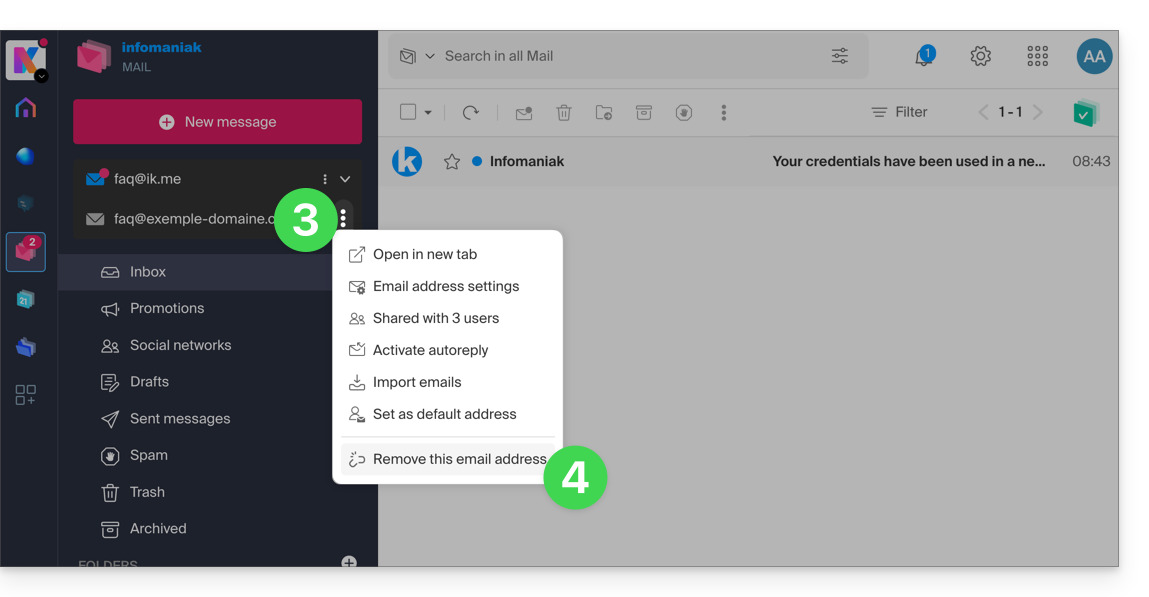
Klik indien nodig op de pijl rechts van het e-mailadres dat momenteel zichtbaar is in de web-app Mail van Infomaniak.
Klik op het menu met acties ⋮ rechts van het e-mailadres dat u wilt loskoppelen.
Klik op Dit e-mailadres loskoppelen:
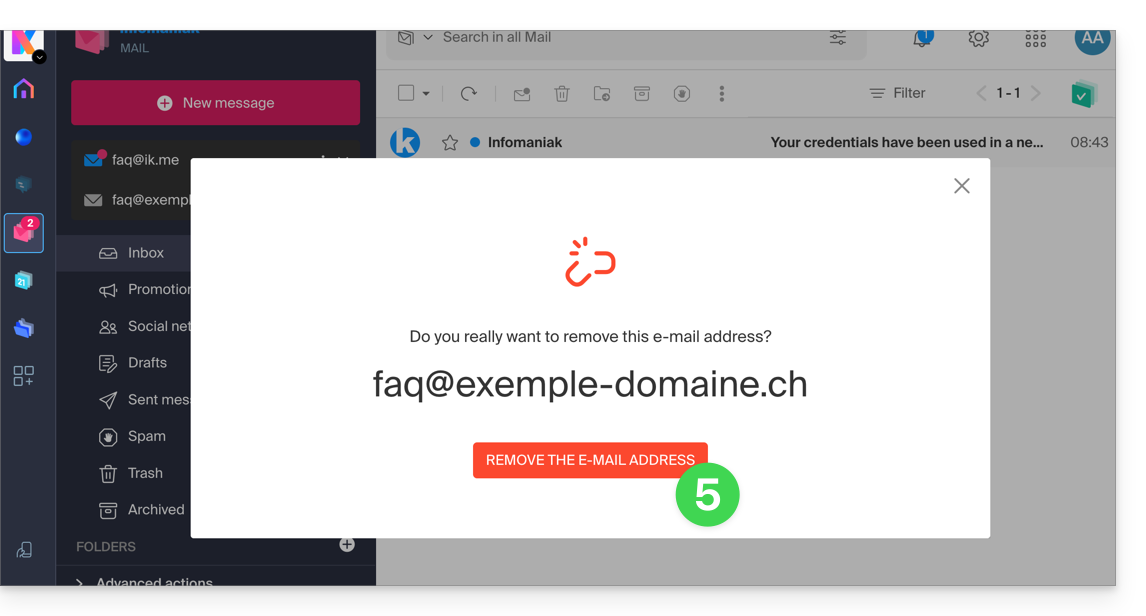
Klik op de rode knop om de verwijdering te bevestigen:
Een verkeerd adres verwijderen
Om een e-mailadres te verwijderen dat momenteel is gekoppeld en een waarschuwingssymbool ⚠️ weergeeft:
Het is aan de beheerder van de betreffende e-maildienst om de nodige stappen te ondernemen (bijvoorbeeld door de toegang van de gebruiker te verwijderen via het gebruikersbeheer van het betreffende e-mailadres, indien nodig door de dienst eerst te deblokkeren als deze is geblokkeerd vanwege een verlopen betalingstermijn of een ander beveiligingsprobleem):
Raadpleeg deze andere handleiding als u informatie zoekt over het definitief verwijderen van een e-mailadres en de inhoud ervan, en deze andere handleiding om een extra e-mailadres te koppelen en te raadplegen.
Deze handleiding beschrijft de beveiligingsmaatregelen die zijn geïmplementeerd in het kader van de e-maildiensten van Infomaniak om misbruik en ongebruikelijk gebruik van een e-mailadres te detecteren.
Inleiding
Aantal e-mails dat per 24 uur verzonden kan worden:
kSuite Free = 200
kSuite Standard = 500
kSuite Business = 500
kSuite Enterprise = 500
my kSuite = 200
my kSuite+ = 500
Mailservice Starter = 200
Mailservice Premium = 500
Webhosting Web = afhankelijk van het gebruikte e-mailabonnement; indien niet van toepassing, maximaal 50 ongeauthenticeerde e-mails via PHP Mail()
Voor het verzenden van e-mails naar een groot aantal ontvangers is de nieuwsbrieftool het meest geschikt.
De quota worden berekend over een periode van 24 uur en worden niet elke nacht om middernacht gereset. Elke verzonden e-mail wordt 24 uur na het verzendmoment meegerekend in het quota en wordt daarna automatisch vrijgegeven.
Als de limiet bijvoorbeeld om 11.00 uur is bereikt, kunnen e-mails die vanaf dat tijdstip worden verzonden, pas worden verzonden zodra de eerder verzonden berichten 24 uur oud zijn. De verzendrechten worden dus geleidelijk vrijgegeven gedurende de volgende dag, en niet in één keer om middernacht.
Waarom zijn er verzendlimieten?
Verzendlimieten worden toegepast om de e-maildiensten te beschermen tegen misbruik of ongebruikelijk gedrag, zoals het massaal verzenden van berichten vanaf een gecompromitteerde account.
Ze helpen ook om de risico's die samenhangen met spam te beperken en de reputatie van de Infomaniak-servers te beschermen, zodat een goede e-mailbezorging gewaarborgd blijft.
Deze limieten zijn van toepassing op alle e-mails die vanaf een bepaald adres worden verzonden, ongeacht de software of applicatie die wordt gebruikt. Berichten die naar meerdere ontvangers worden gestuurd, worden individueel geteld: 1 bericht dat naar 2, 42 of 99 personen in CC/BCC wordt gestuurd, telt respectievelijk als 2, 42 en 99 berichten.
Op verzoek, mits een schriftelijke, gemotiveerde en geverifieerde aanvraag, is het mogelijk om deze beveiligingsregels voor een specifiek betaald e-mailadres aan te passen.
Deze handleiding legt uit hoe u e-mailadressen kunt migreren naar Infomaniak die momenteel worden gehost door Orange (Frankrijk), met behulp van een importtool via IMAP.
Inleiding
De bewerking heeft geen invloed op de gegevens die al op het doeladres aanwezig zijn, noch op de gegevens van het bronadres.
De volledige externe mailbox wordt geïmporteerd.
Zodra het importproces is gestart, kan het niet meer worden onderbroken.
Eventuele duplicaten worden automatisch verwerkt: identieke inhoud wordt slechts één keer gekopieerd.
Raadpleeg deze andere handleiding als u op zoek bent naar alternatieven voor dit IMAP-proces.
Importeer uw volledige e-mailgeschiedenis
1. Vereisten voor Orange
Activeer de POP/IMAP/SMTP-functies die standaard zijn uitgeschakeld (hulp nodig?).
Indien nodig, logt u in op uw Infomaniak-account voor de betreffende organisatie; de import wordt namelijk uitgevoerd naar een van de e-mailadressen die aan de webinterface Mail van Infomaniak zijn gekoppeld (online service ksuite.infomaniak.com/mail) van het Infomaniak-account dat u gebruikt.
Klik op importeren via IMAP.
Klik op eenmalige import.
Vul het linkerveld in met uw bron-e-mailadres (waarvan de inhoud gekopieerd moet worden):
bijvoorbeeld username@orange.fr
Vul het veld aan de rechterkant in met het wachtwoord van hetzelfde e-mailadres (zie vereisten).
Pas indien nodig de geavanceerde instellingen aan om een IMAP-serveradres op te geven:
Voer de naam van de IMAP-server in: imap.orange.fr.
Laat de standaardpoort (993) en SSL ingeschakeld.
Klik op Bevestigen.
Indien nodig, voer een tweede e-mailadres in dat u tegelijkertijd wilt importeren.
Kies het e-mailadres waar u de e-mails naartoe wilt importeren; in het vervolgkeuzemenu ziet u de e-mailadressen die momenteel zijn gekoppeld aan uw Infomaniak-webinterface Mail (online service ksuite.infomaniak.com/mail) van het Infomaniak-account waarmee u bent ingelogd.
Nadat u de gewenste bestemming hebt geselecteerd in de lijst, klikt u op de blauwe knop E-mails importeren.
Het kopiëren is gestart. U kunt wachten en het resultaat op de pagina bekijken zodra de import is voltooid, of het venster sluiten (de import gaat op de achtergrond door en er is een voortgangsbalk beschikbaar - zie hieronder).
Zodra de import is voltooid, wordt er automatisch een bevestigings-e-mail naar alle betrokken e-mailadressen gestuurd, met vermelding van het aantal gekopieerde berichten.
Een overzicht is beschikbaar in de instellingen van het e-mailadres waar de berichten naartoe worden gestuurd, en is alleen toegankelijk via de web-app Mail (online service ksuite.infomaniak.com/mail).
Met het overzicht kunt u de importgeschiedenis voor het betreffende adres bekijken.
4. Pas de instellingen van uw applicaties aan
Zodra u ervoor heeft gezorgd dat de domeinnaam die aan uw e-mailadres is gekoppeld, werkt met Infomaniak, wijzigt u de instellingen van de software/e-mailclients die u gebruikt, zodat deze correct verbinding kunnen maken met de Infomaniak-servers: volg de configuratiewizard.
Deze handleiding legt uit wat een webhostingprovider is, zoals Infomaniak, en beschrijft de rol, het bereik en de grenzen van de technische ondersteuning.
Infomaniak, webhostingprovider sinds 1996
Volgens Wikipedia is een webhost een bedrijf dat de hosting van computersystemen op internet verzorgt voor personen of organisaties die dit niet zelf willen doen.
Infomaniak biedt ook:
… tientallen jaren ervaring in hosting en hoogwaardige online oplossingen.
… meer dan een miljoen gebruikers in Zwitserland en Europa die het beheer van hun kritieke gegevens aan ons toevertrouwen.
… een bedrijf met ISO 27001, 9001, 14001, 50001-certificering en dat zich inzet voor een duurzame digitale toekomst (❓: meer informatie).
… 100% Zwitserse technologische expertise met gegevens die worden opgeslagen in Zwitserland, in de eigen datacenters.
… een uitgebreide kennisbank en een klantenservice die u graag helpt (❓: hulp).
Verantwoordelijkheden en beperkingen van de ondersteuning
Als hostingprovider installeert, beveiligt en onderhoudt Infomaniak de serverinfrastructuur.installe, sécurise et maintient à jour l'infrastructure serveur, verbetert voortdurend de gebruikersinterfaces (Manager) en ondersteunt haar klanten bij het optimaal gebruik van de aangeboden tools. Infomaniak streeft ernaar oplossingen aan te bieden die voor iedereen toegankelijk zijn; de menselijke ondersteuning voor gratis producten is echter van nature beperkt om de duurzaamheid van deze diensten te waarborgen.
De ondersteuning is uitsluitend bedoeld voor de beheerders van de organisatie. Eindgebruikers of gebruikers met een contract via een resellerpartner moeten in eerste instantie contact opnemen met hun beheerder of gespecialiseerde dienstverlener. Om veiligheids- en privacyredenen,er wordt geen ondersteuning verleend zonder formele identificatie van de contactpersoon.
Omvang van de technische ondersteuning
De technische ondersteuning verleent geen hulp bij:
Ontwikkeling en programmering: foutopsporing van websites, correctie van broncode, persoonlijke scripts (PHP, JS, enz.)
Het gebruik en de integratie van API's.
Applicatieonderhoud en webbeheer: probleemoplossing, updates of contentbeheer voor applicaties van derden (bijv. CMS zoals WordPress, e-mailclients zoals Outlook, enz.).
Lokale en op maat gemaakte ondersteuning: op afstand toegang tot uw systeem, configuratie van uw eigen hardware, complexe handmatige installaties of migraties.
Maar de supportafdeling staat u graag bij met:
De infrastructuur en de beheerinterface: het oplossen van problemen met betrekking tot het netwerk, de hardware of de beheerinterfaces van Infomaniak.
Het gebruik van de Infomaniak-diensten: uitleg over de configuratieprocessen en hulp bij het gebruik van onze ingebouwde functies.
Documentatiehulp: we wijzen u naar de relevante bronnen en technische handleidingen, zodat u zelfstandig verder kunt.
Voor specifieke behoeften is er een premium ondersteuning (❓: hulp) en een migratieservice (❓: hulp) beschikbaar.
Externe hulp zoeken
Voor hulp met de inhoud van uw website, de programmering ervan of de geavanceerde organisatie van uw e-maildiensten kunt u het aanvraagplatform van Infomaniak gebruiken, waar meer dan 1000 geverifieerde professionals zijn geregistreerd (❓: hulp), of kunt u hun directory raadplegen. (❓: hulp).
Deze handleiding legt uit hoe u de locatie van bepaalde mappen kunt wijzigen die standaard in de structuur van uw Infomaniak-e-mailadres aanwezig zijn.
Inleiding
De structuur van een standaard e-mailbox kan bepaalde speciale mappen bevatten, zoals de map waarin e-mails worden opgeslagen…
… nadat ze zijn verzonden (= “Verzonden berichten”).
… gedurende enkele dagen voordat ze definitief worden verwijderd (= “Prullenbak”).
Alles is al zo ingesteld dat dit standaard het geval is.gesynchroniseerd tussen de verschillende e-mailinterfaces wereldwijd.
Als u om verschillende redenen, soms linguïstische redenen, wijzigingen wilt aanbrengen, raadpleeg dan de onderstaande handleiding om deze speciale mappen te wijzigen:
concepten
verzonden berichten
prullenbak
archieven
Dit maakt het onder meer mogelijk om de synchronisatie van deze mappen aan te passen voor IMAP-clients zoals Outlook, Mail iOS, Thunderbird, Spark, enz.
Let op: dit verandert niet de maximale bewaartermijn (❓: hulp)
Language: French
Content:
e-mails die in bepaalde van deze speciale mappen zijn geplaatst.
Toegang via de Infomaniak webmail-app
Accéder depuis l'app Web Mail Infomaniak
Vereisten
U moet een geldige toegang hebben tot de web-app Mail van Infomaniak (online service ksuite.infomaniak.com/mail) waaraan het e-mailadres is gekoppeld.
U heeft mogelijk geen toestemming meer om speciale mappen te wijzigen: het kan zijn dat de beheerder van de e-maildienst deze rechten via zijn beheerdersaccount heeft ingetrokken (❓:
U kunt deze speciale mappen als volgt wijzigen:
Klik hier om toegang te krijgen tot uw e-mails in uw kSuite van Infomaniak (❓: hulp).
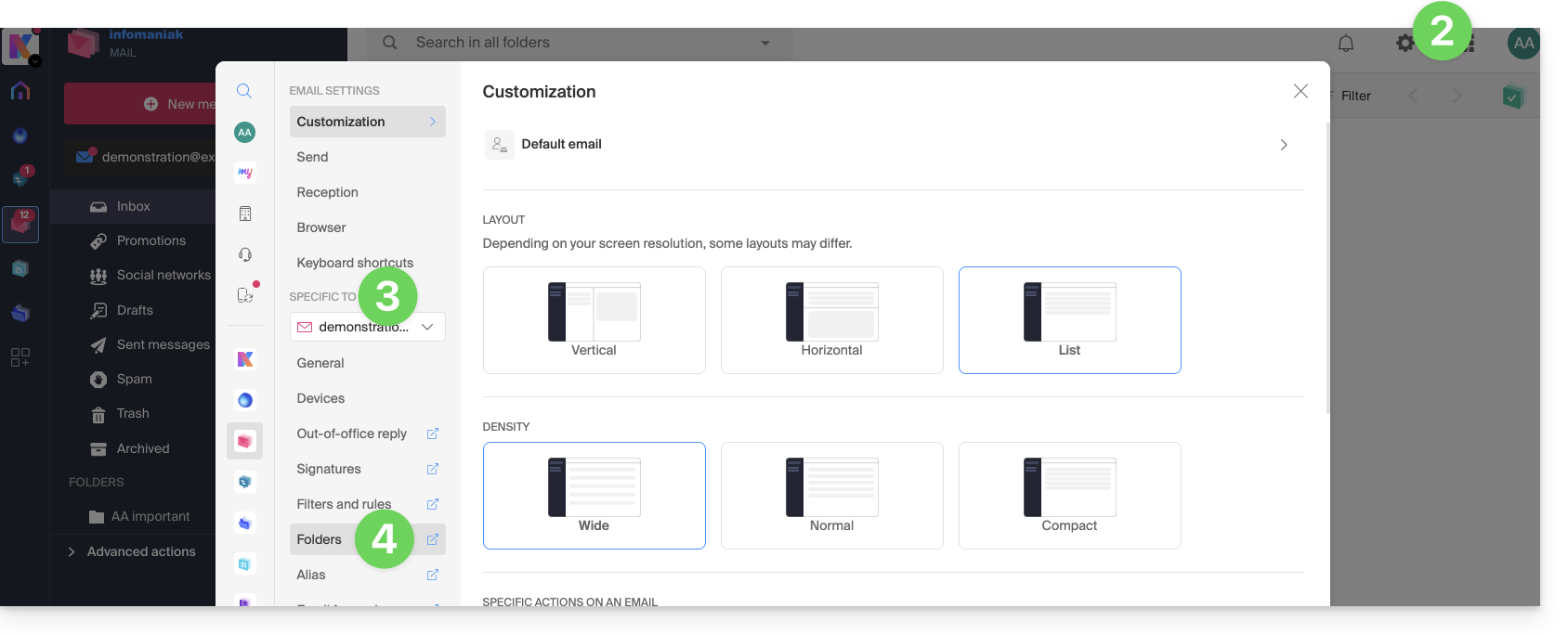
Klik op Instellingen rechtsboven.
Controleer of selecteer het betreffende e-mailadres in het vervolgmenu in het linkermenu.
Klik op Mappen:
Toegang via de e-maildienst
U kunt deze optie als volgt bereiken via uw e-maildienst:
Klik hier om naar het beheer van uw e-maildienst te gaan in uw Infomaniak beheerpaneel (❓: hulp).
Klik op de naam van de betreffende e-maildienst.
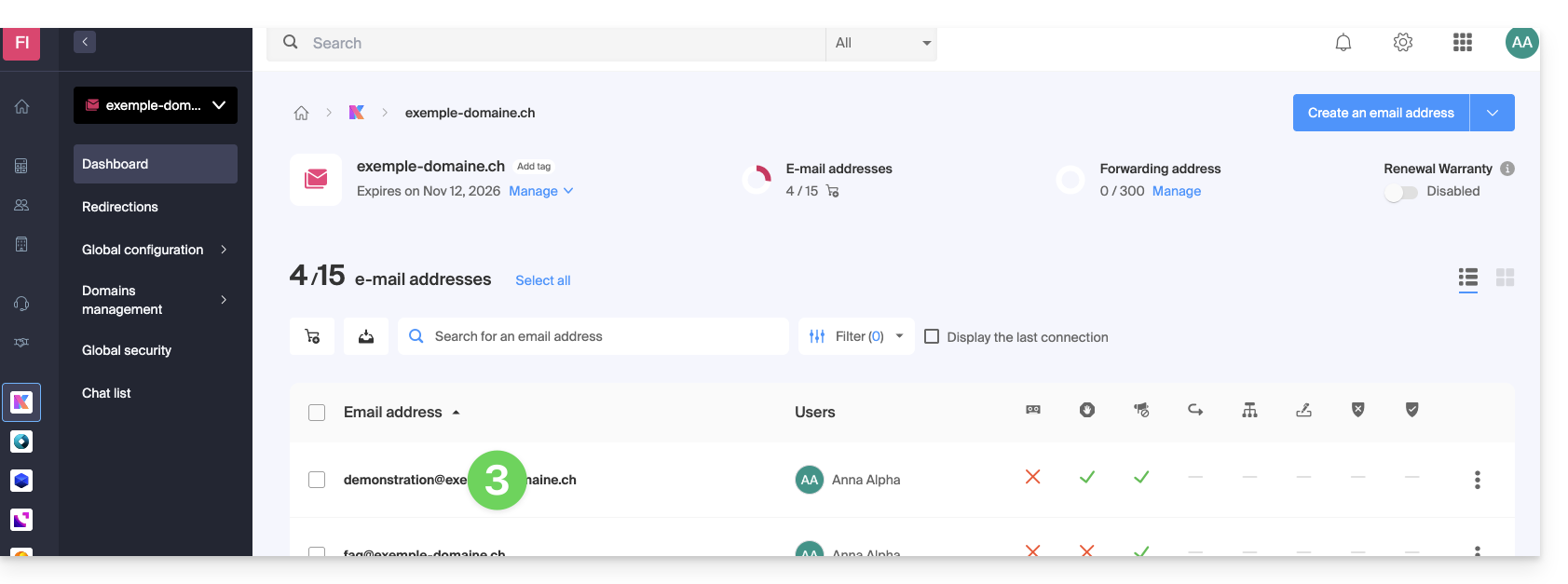
Klik op het betreffende e-mailadres in de tabel die wordt weergegeven:
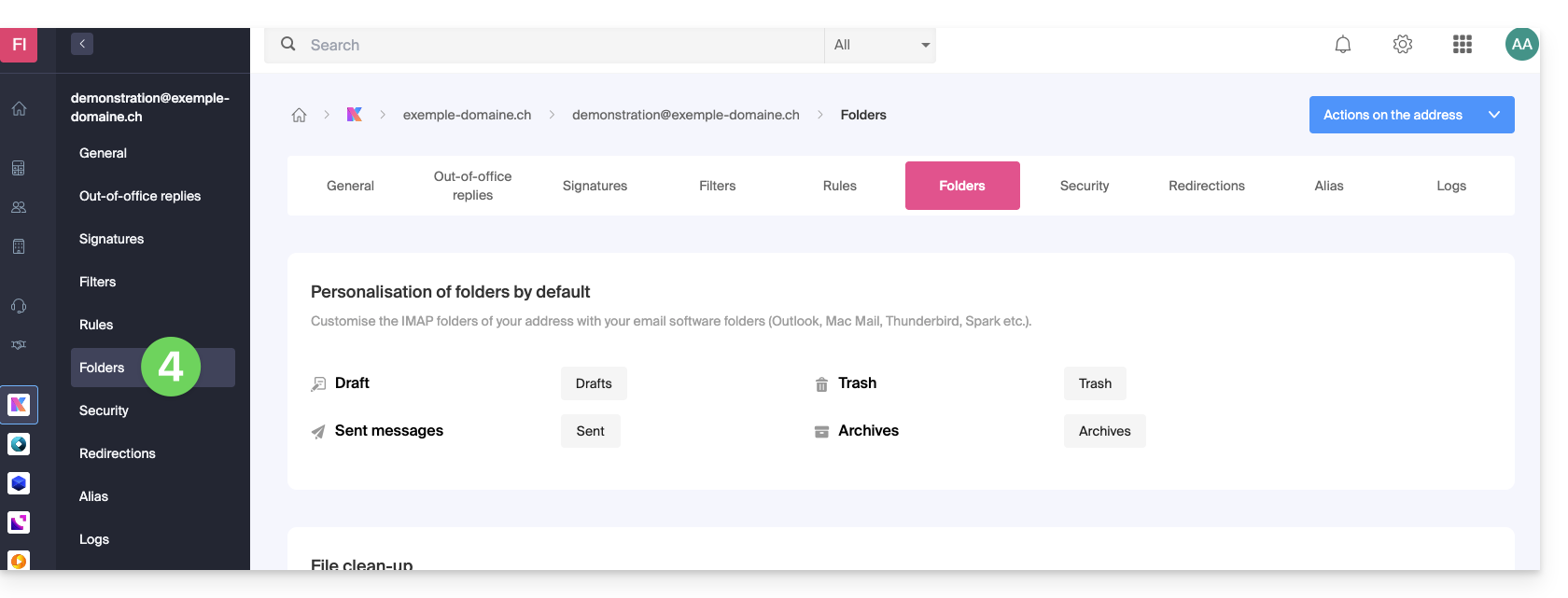
Klik op het tabblad/menu Mappen:
Speciale mappen configureren
Om veiligheidsredenen is het beheer van mappen vertrouwelijk en alleen toegankelijk voor gebruikers die aan het betreffende e-mailadres zijn toegevoegd.
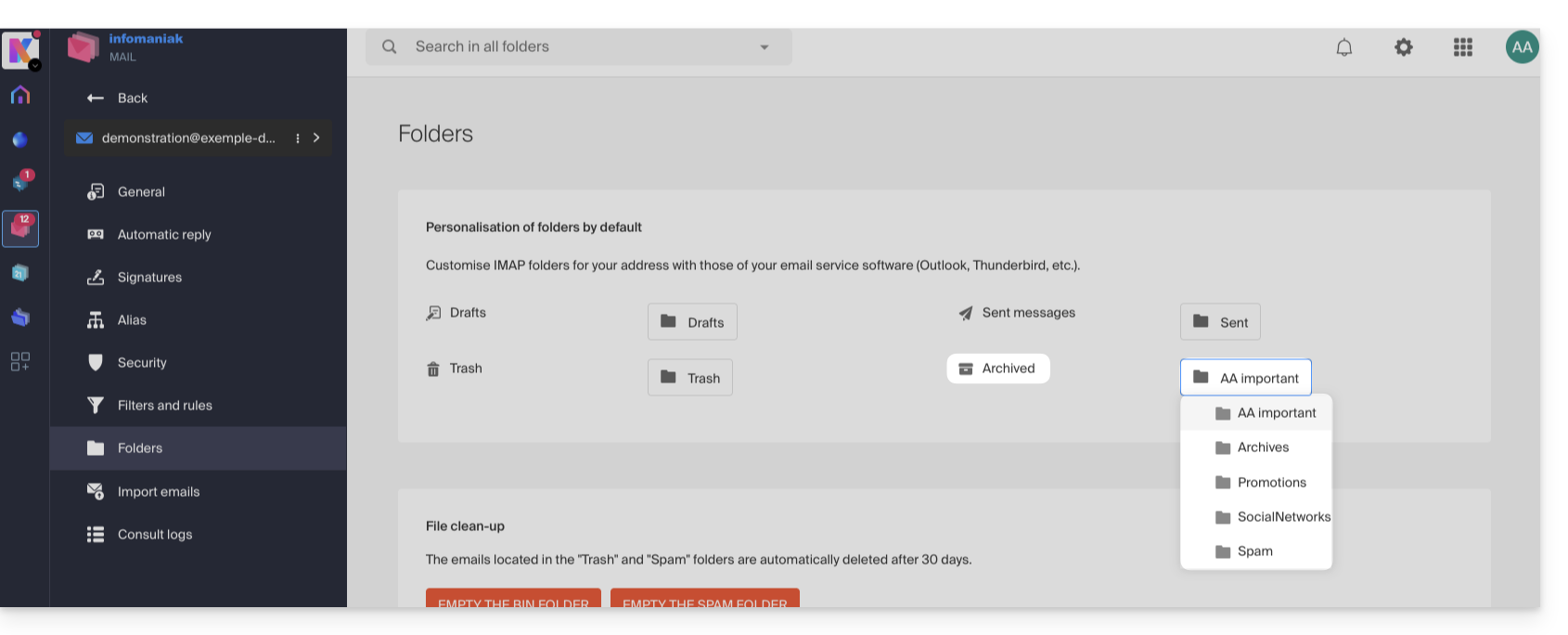
Selecteer de gewenste mappen om standaard je concepten, archieven, verzonden berichten en je prullenbak op te slaan door op het vak rechts van elk item te klikken:
Dit toont de lijst met mappen die al aanwezig zijn in de structuur van je e-mail.
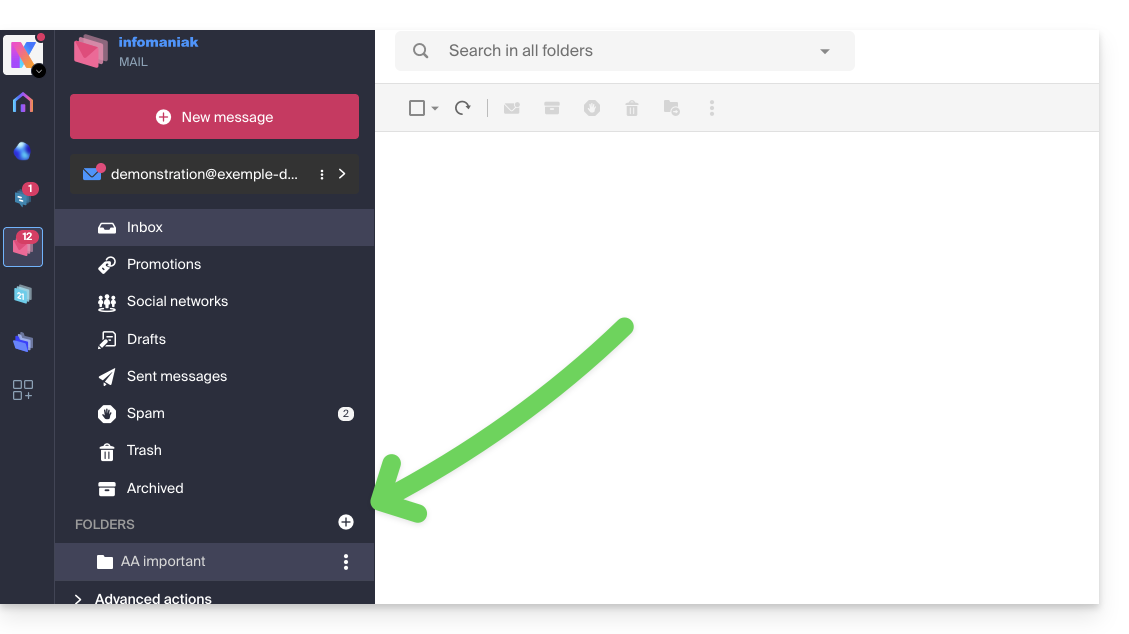
Indien nodig, maak de gewenste map vooraf aan via Mail of een IMAP-client:
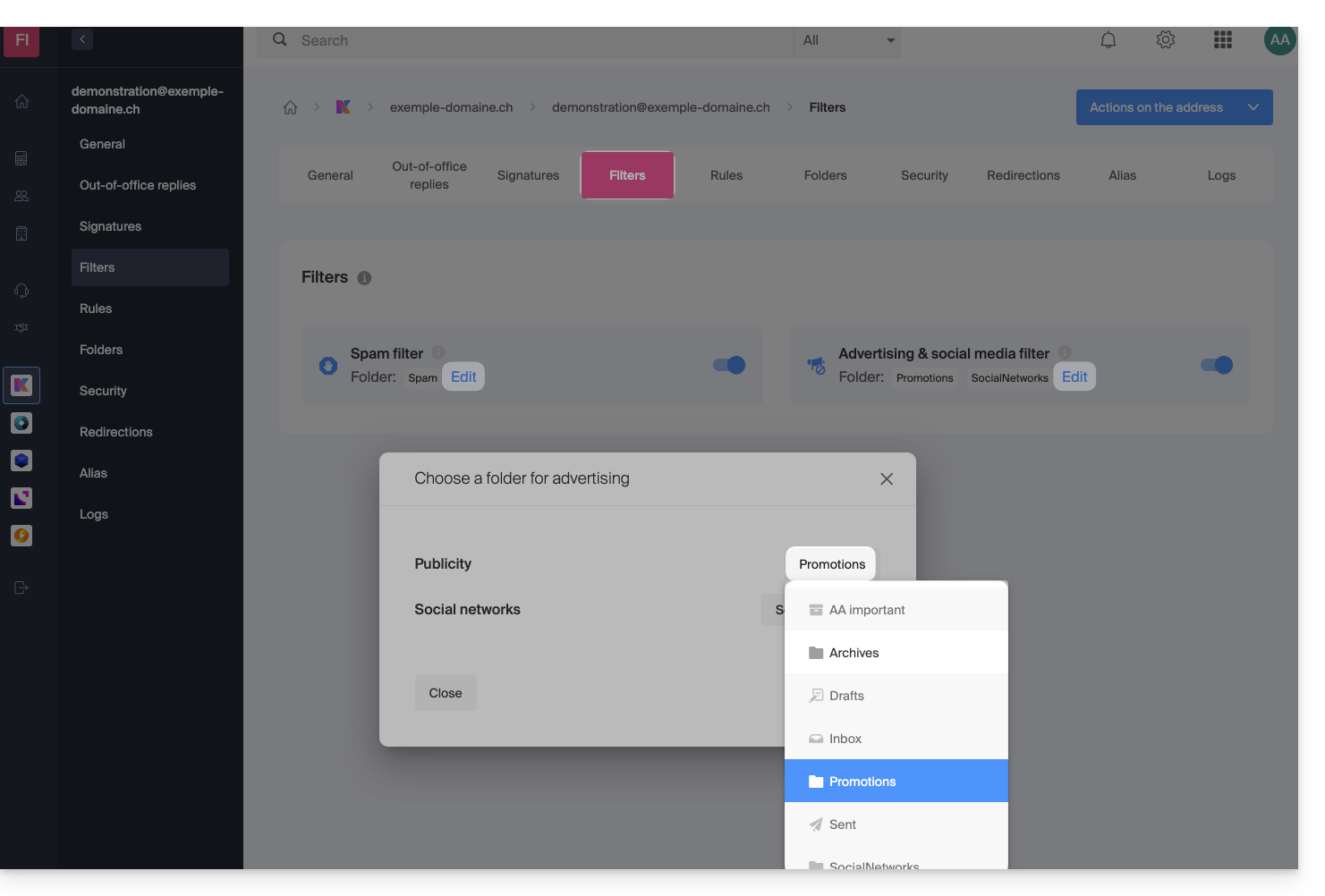
Om de standaardmappen te wijzigen waarin spam en reclameberichten & meldingen van sociale netwerken terechtkomen, moet u dit rechtstreeks doen via het gedeelte Spamfilter (❓: hulp) en Reclamefilter (❓: hulp):
Alternatieve oplossingen voor…
Sommige software/e-mailclients bieden ook de mogelijkheid om de locatie van speciale mappen te wijzigen. Raadpleeg indien nodig de officiële documentatie van uw applicatie. De volgende links worden ter informatie verstrekt:
… Mozilla Thunderbird
Raadpleeg deze andere handleiding als u informatie zoekt over het toewijzen van specifieke mappen (zoals Prullenbak, Concepten, Verzonden items) aan het IMAP-account en het synchroniseren ervan met Infomaniak.
… Microsoft Outlook 2013
Raadpleeg deze andere handleiding als u meer wilt weten over hoe het gebruik van het IMAP-protocol in de applicatie kan leiden tot een configuratie waarbij berichten alleen lokaal worden opgeslagen en niet worden gesynchroniseerd met de server. Dit staat in contrast met het belangrijkste doel van IMAP, namelijk het handhaven van consistentie tussen apparaten.
… Microsoft Outlook 2021
Raadpleeg deze andere handleiding als u op zoek bent naar informatie over het opslaan van verzonden e-mails in de map “Verzonden” in plaats van “Verzonden items” in de applicatie.
… Apple iOS
Raadpleeg deze andere handleiding als u informatie zoekt over het configureren van de mappen voor verzonden berichten, concepten en verwijderde berichten op een iPhone, zodat deze worden gesynchroniseerd met de e-mailserver. Ga hiervoor naar de geavanceerde instellingen van de Mail-app en selecteer de bijbehorende mappen op de IMAP-server.
Deze handleiding legt uit hoe u een alias aanmaakt, dat wil zeggen een variant van uw gebruikelijke e-mailadres, zonder een nieuw adres aan uw bestaande e-maildienst toe te voegen.
✘ NIET BESCHIKBAAR bij my kSuite (ik.me, etik.com, ikmail.com)
Inleiding
Aantal mogelijke aliassen per e-mailadres:
kSuite Free = 1
kSuite Standard = 50
kSuite Business = 50
kSuite Enterprise = 50
my kSuite+ = 2 (let op: een verwijderd alias kan niet meer identiek worden aangemaakt)
E-maildienst Starter = 1
E-maildienst Premium = 50
Er is een alternatieve functie beschikbaar (❓: hulp).
Om in plaats daarvan te wijzigen wat na het @-symbool komt, gebruikt u domein-aliassen (❓: hulp).
Gebruikers van het e-mailadres (in de web-app Mail van Infomaniak) ontvangen een e-mail bij elke toevoeging of verwijdering van een alias.
Hoe een alias werkt
U kunt alternatieve versies van uw e-mailadressen aanmaken door te wijzigen wat er voor het @-teken staat.
Bijvoorbeeld:
john-peter.smith@domein.xyz is een lang e-mailadres…
Dit kan worden ingekort en op deze manier worden gebruikt:
jps@domein.xyz
In dit voorbeeld moet u dus een alias aanmaken met de naam "jps" voor het e-mailadres "john-peter.smith".
Als iemand vervolgens een e-mail stuurt naar jps@domain.xyz:
komt het bericht binnen in de inbox van het hoofdaccount (john-peter.smith@domain.xyz).
Als iemand een e-mail stuurt naar john-peter.smith@domain.xyzENjps@domain.xyz in de kopie (CC):
zal het bericht dubbel in de inbox van het hoofdadres (john-peter.smith@domain.xyz) terechtkomen.
Een alias toevoegen via de Infomaniak Webmail-app
Vereisten
U heeft mogelijk geen toestemming meer om aliassen te beheren: het kan zijn dat de beheerder van de e-maildienst deze rechten vanuit zijn beheerdersaccount heeft ingetrokken (❓: hulp).retiré ce droit depuis son compte admin (❓: aide).
Vervolgens kunt u een alias toevoegen:
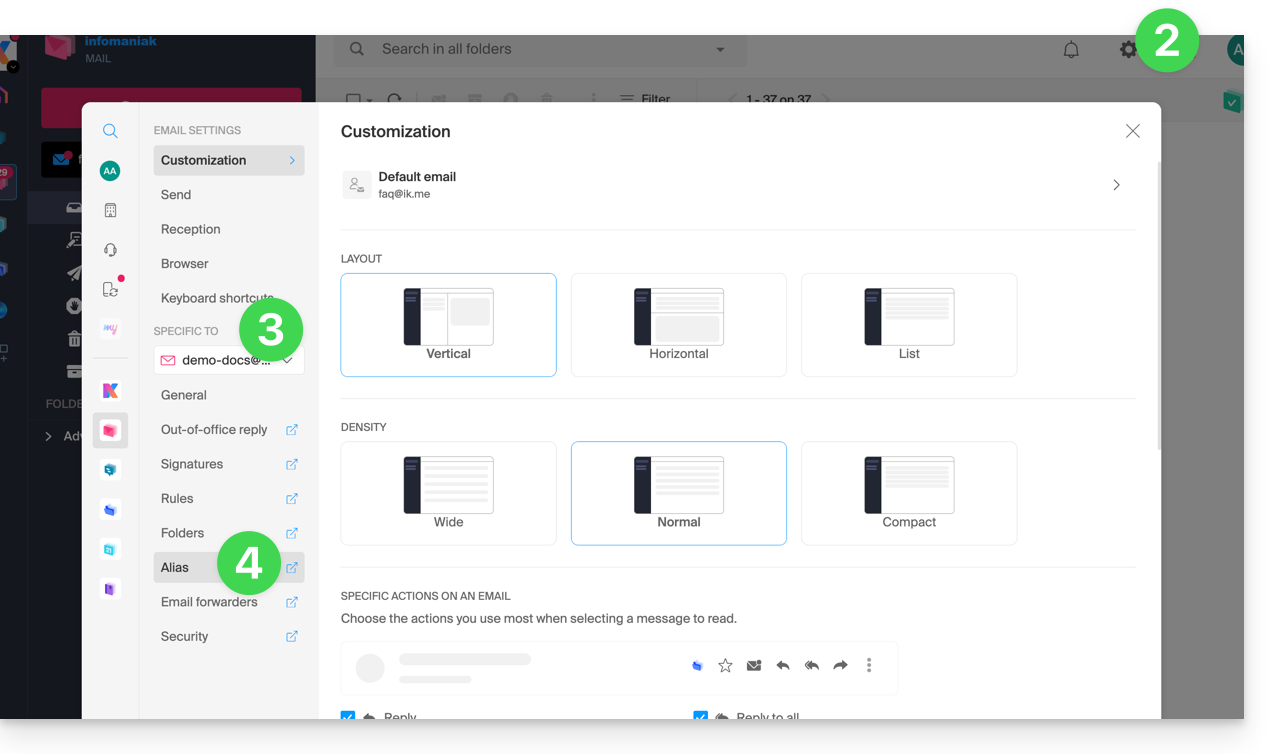
Klik hier om toegang te krijgen tot uw e-mails in uw kSuite van Infomaniak (❓: hulp).
Klik op Instellingen rechtsboven.
Controleer of selecteer het betreffende e-mailadres in het vervolgmenu in het linkermenu.
Klik op Alias:
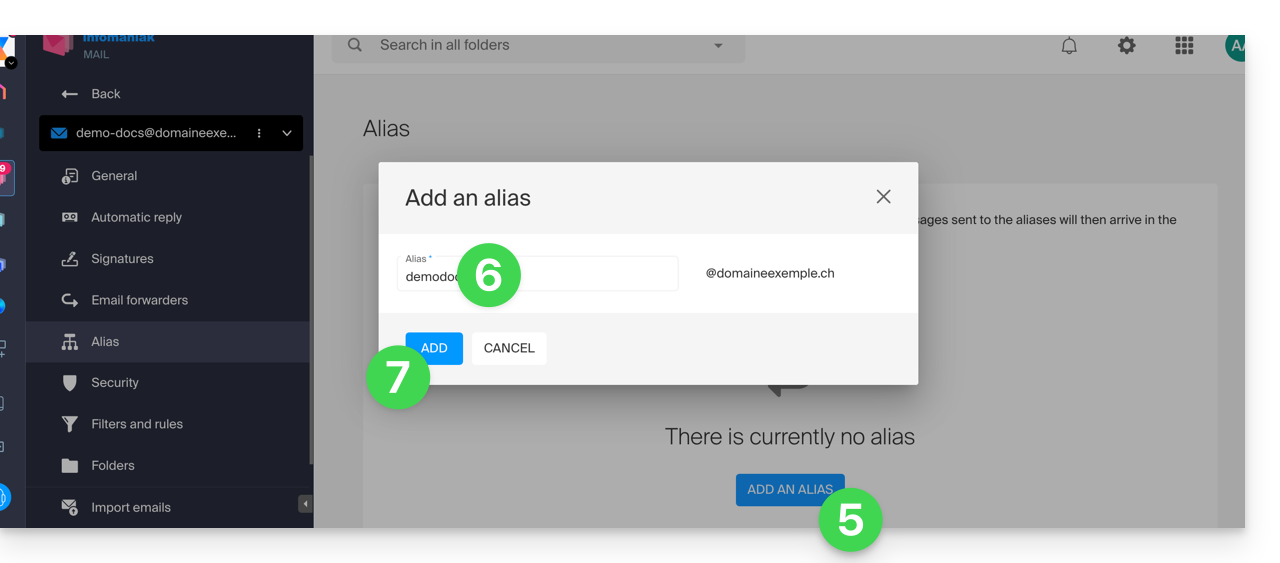
Klik op Alias toevoegen om een variant van uw e-mailadres aan te maken.
Voer de gewenste alias in (de tekst voor het @-symbool).
Klik op Toevoegen:
Een alias toevoegen via de e-maildienst
Om toegang te krijgen tot de e-maildienst:
Klik hier om naar het beheer van de e-maildienst te gaan in uw Infomaniak-beheerpaneel (❓: hulp).
Klik op de naam van de betreffende e-maildienst.
Klik op het betreffende e-mailadres in de tabel die wordt weergegeven.
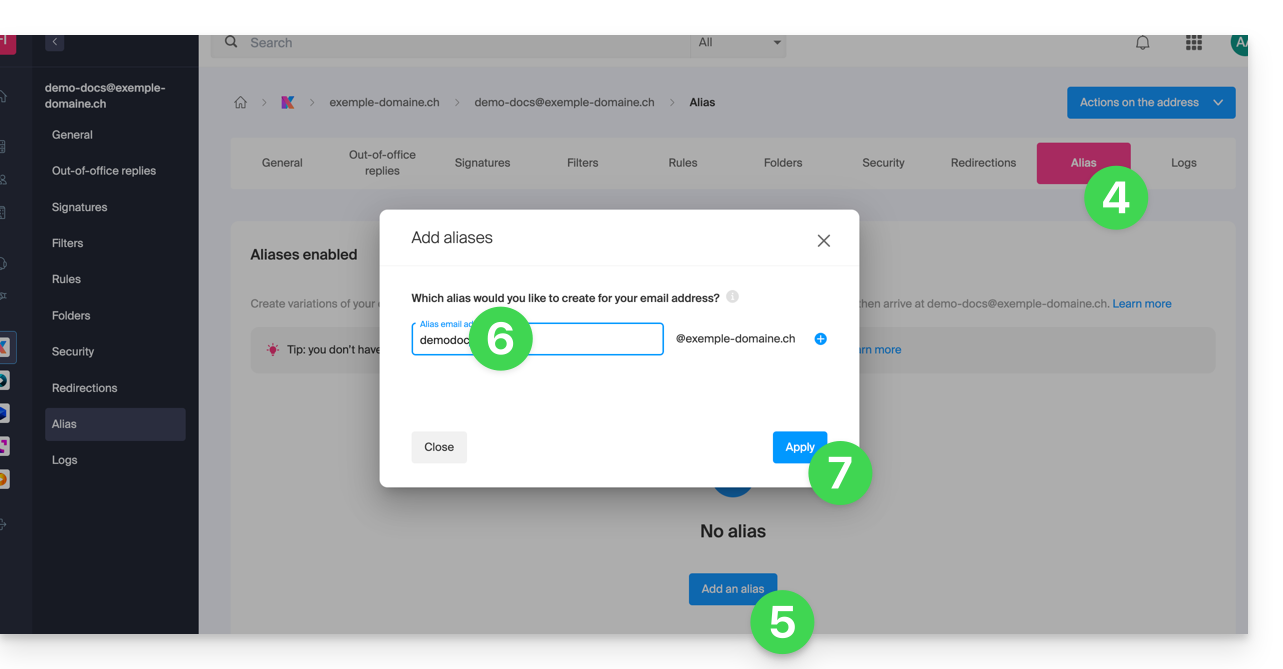
Klik op het tabblad Alias of in het linkermenu op Alias.
Klik op de blauwe knop Alias toevoegen.
Voer de gewenste alias in (de tekst vóór het @-symbool):
… een filter voor inkomende e-mails kunt activeren
… berichten automatisch als reclame classificeren
… bepaalde frauduleuze berichten markeren
… om het aantal ongewenste of te grote berichten in een e-mailbox dat door Infomaniak wordt beheerd, te verminderen.
Oplossingen om inkomende e-mails uit te sluiten, te sorteren en te filteren
Automatische filtermethoden
Raadpleeg deze handleiding om de map <Spam> te gebruiken door de spamfilter te activeren (u kunt deze ook deactiveren).
Raadpleeg deze andere handleiding om de mappen <Promoties> en <Sociale media> (<SocialNetworks>) te gebruiken door de filter voor advertenties en sociale media te activeren.
Handmatige methoden
Raadpleeg deze handleiding om een binnenkomend bericht te melden dat niet als spam (reclame/ongewenste contactopname) is herkend.
Raadpleeg deze handleiding om een binnenkomend bericht te melden dat niet als phishing (oplichting/misleidende e-mail) is herkend.
Raadpleeg deze handleiding om specifieke e-mailadressen of zelfs hele domeinen te blokkeren of te toestaan.
Raadpleeg deze handleiding om uw eigen sorteer- en filterregels ('Sieve-taal') voor inkomende e-mails in te stellen…
… waarmee u bijvoorbeeld berichten kunt filteren die naar een tijdelijk alias zijn gestuurd, dat u kunt aanmaken om uzelf te beschermen bij nieuwe registraties op internet.
Als u te maken heeft met een grote hoeveelheid spam of ongebruikelijke berichten, raadpleeg dan deze andere handleiding om een aantal controles uit te voeren.
Als uw eigen verzonden berichten vaak ten onrechte als spam worden gemarkeerd, raadpleeg dan deze andere handleiding om een aantal controles uit te voeren.
Om een overvolle inbox te sorteren en op te ruimen, kunt u deze andere handleiding raadplegen.
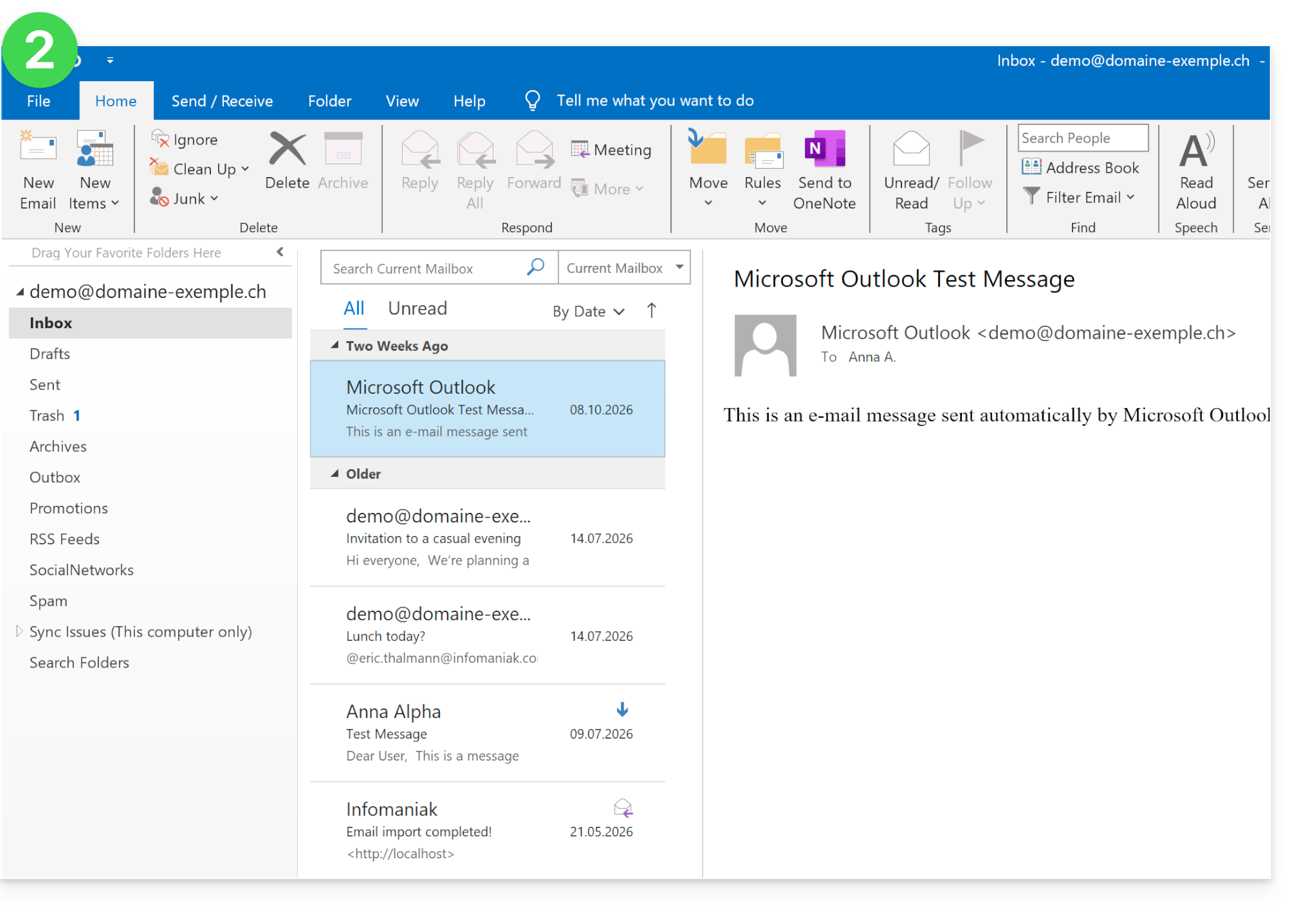
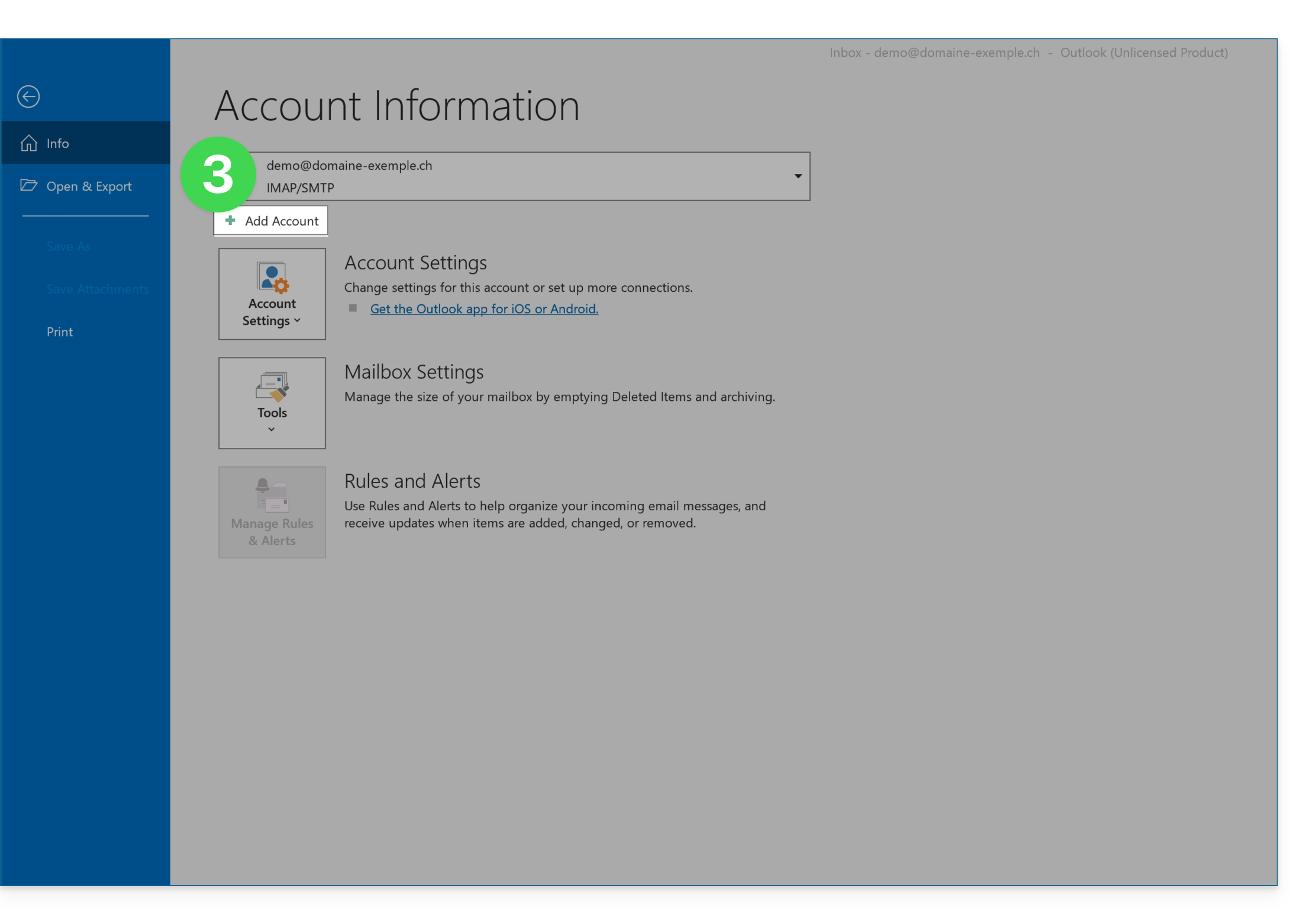
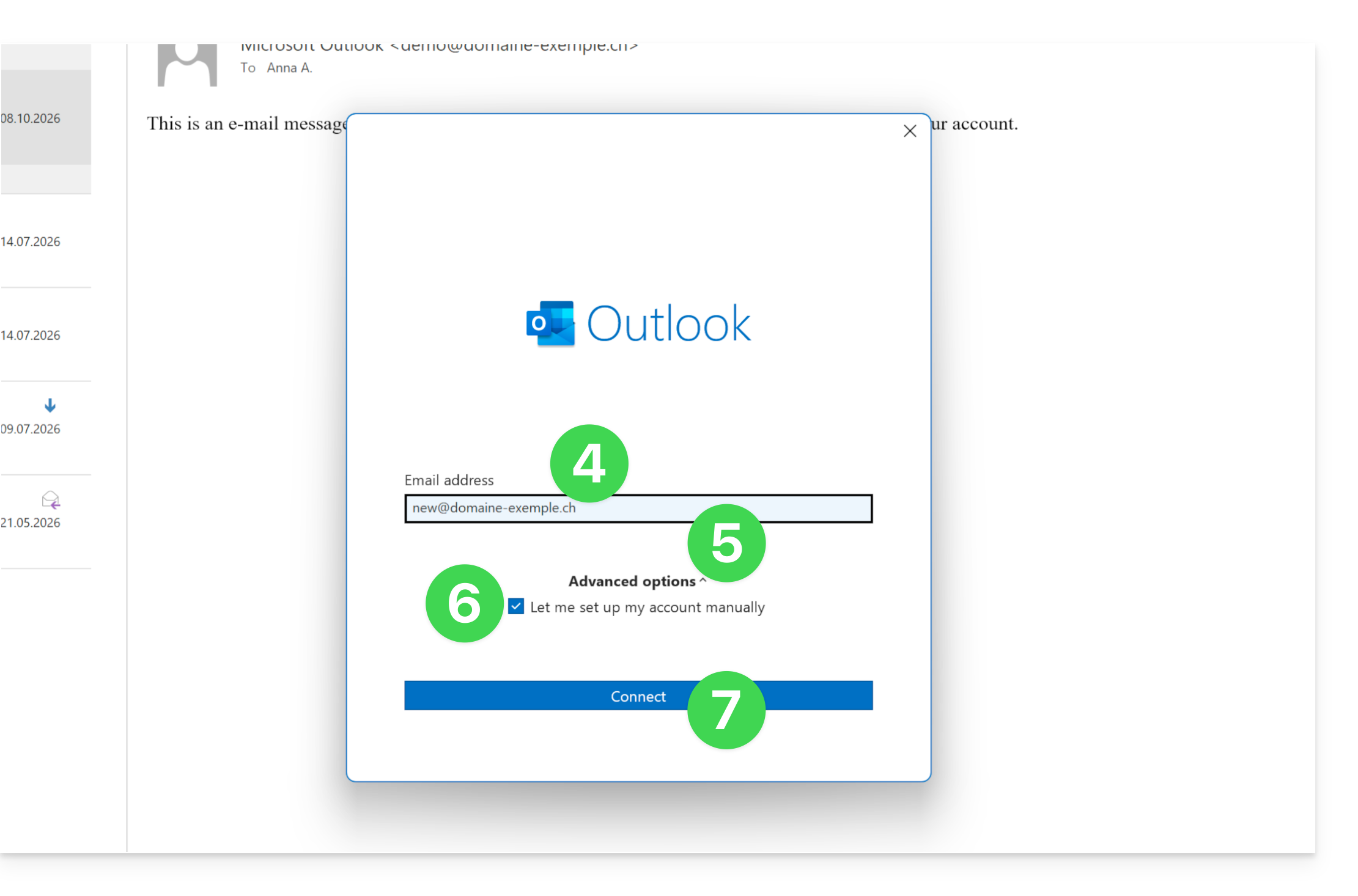
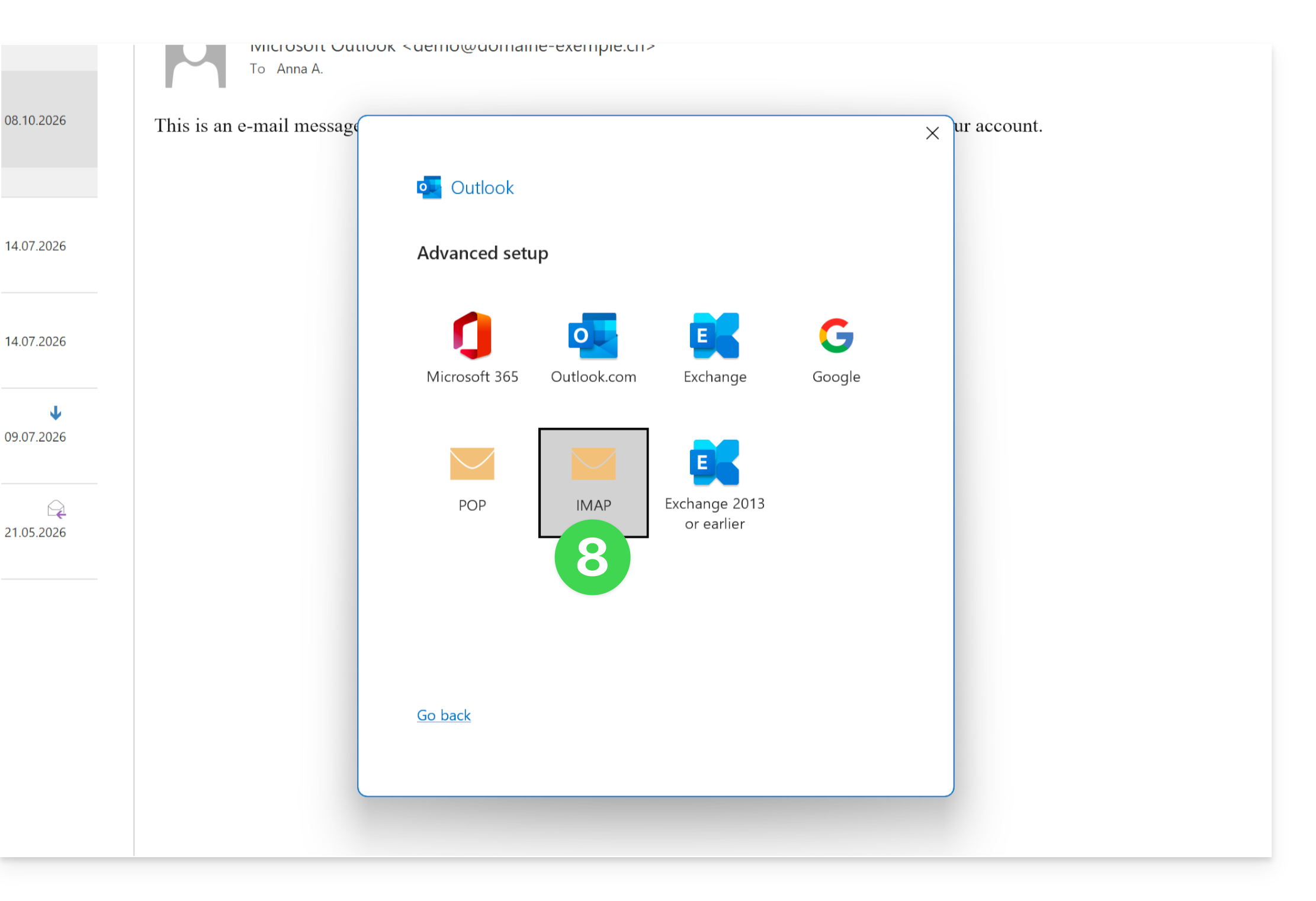
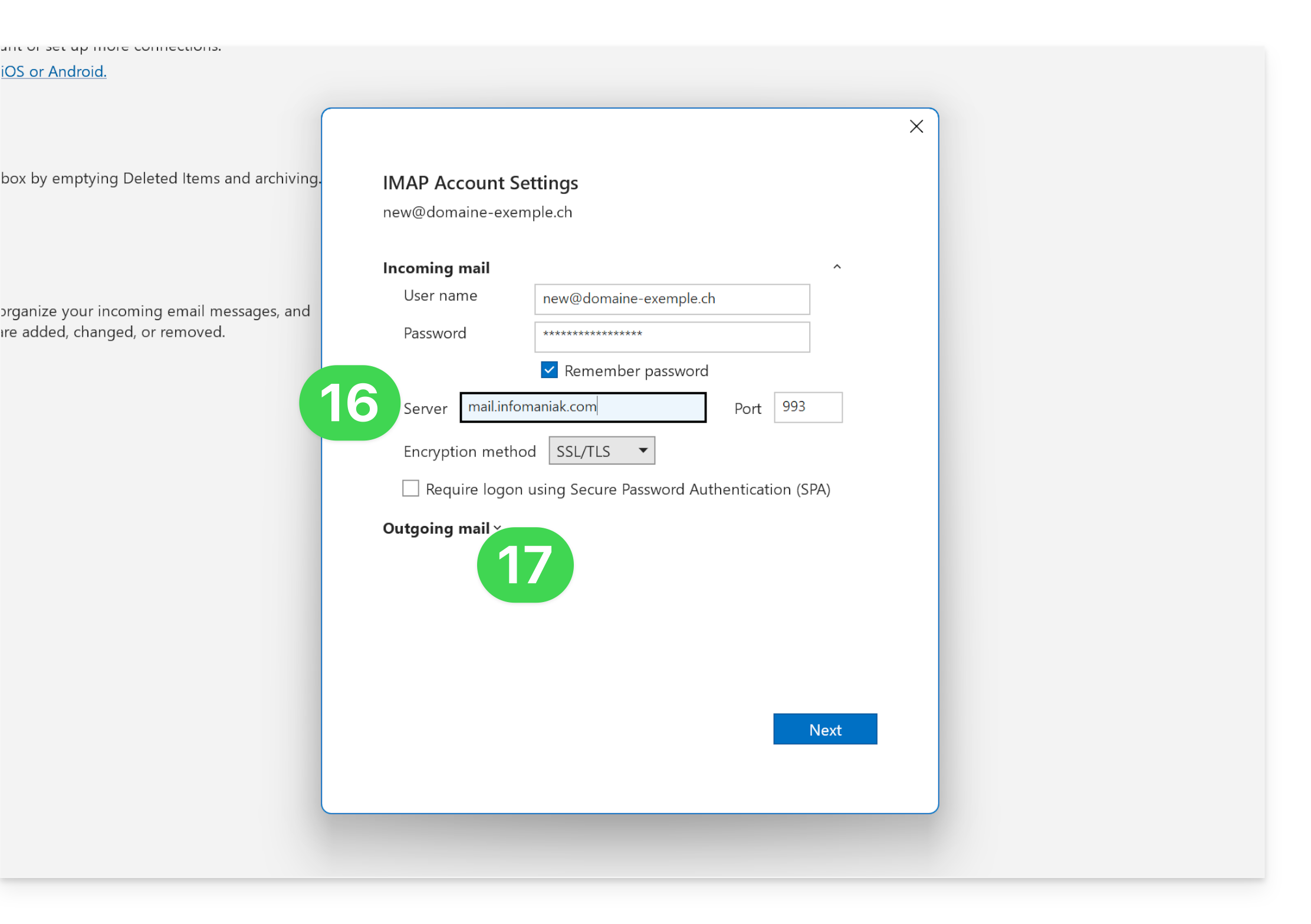
Deze handleiding legt uit hoe u de desktop-app Outlook 2016 (de desktopapplicatie voor Windows) kunt verbinden met een e-mailadres dat is gehost bij Infomaniak.
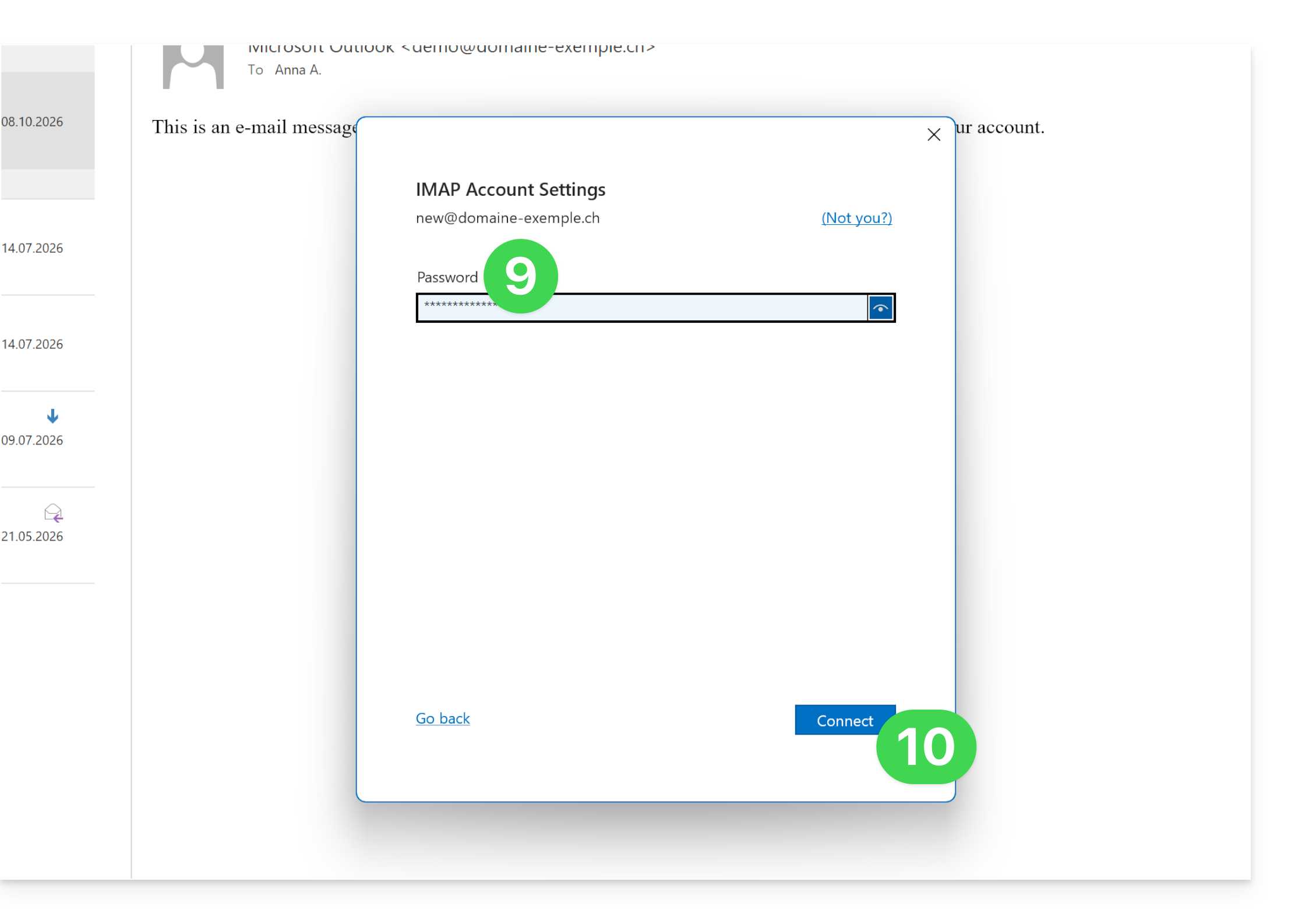
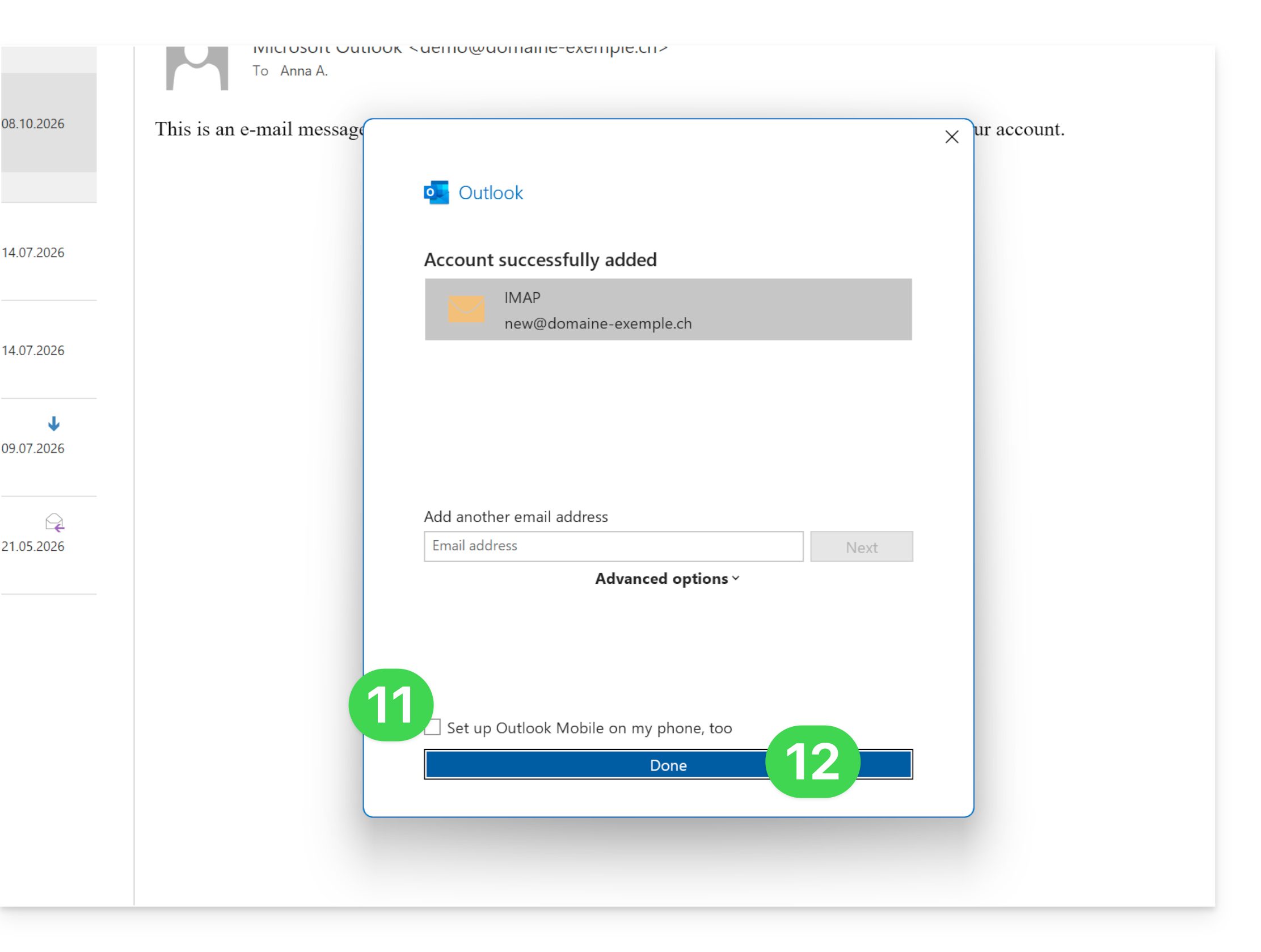
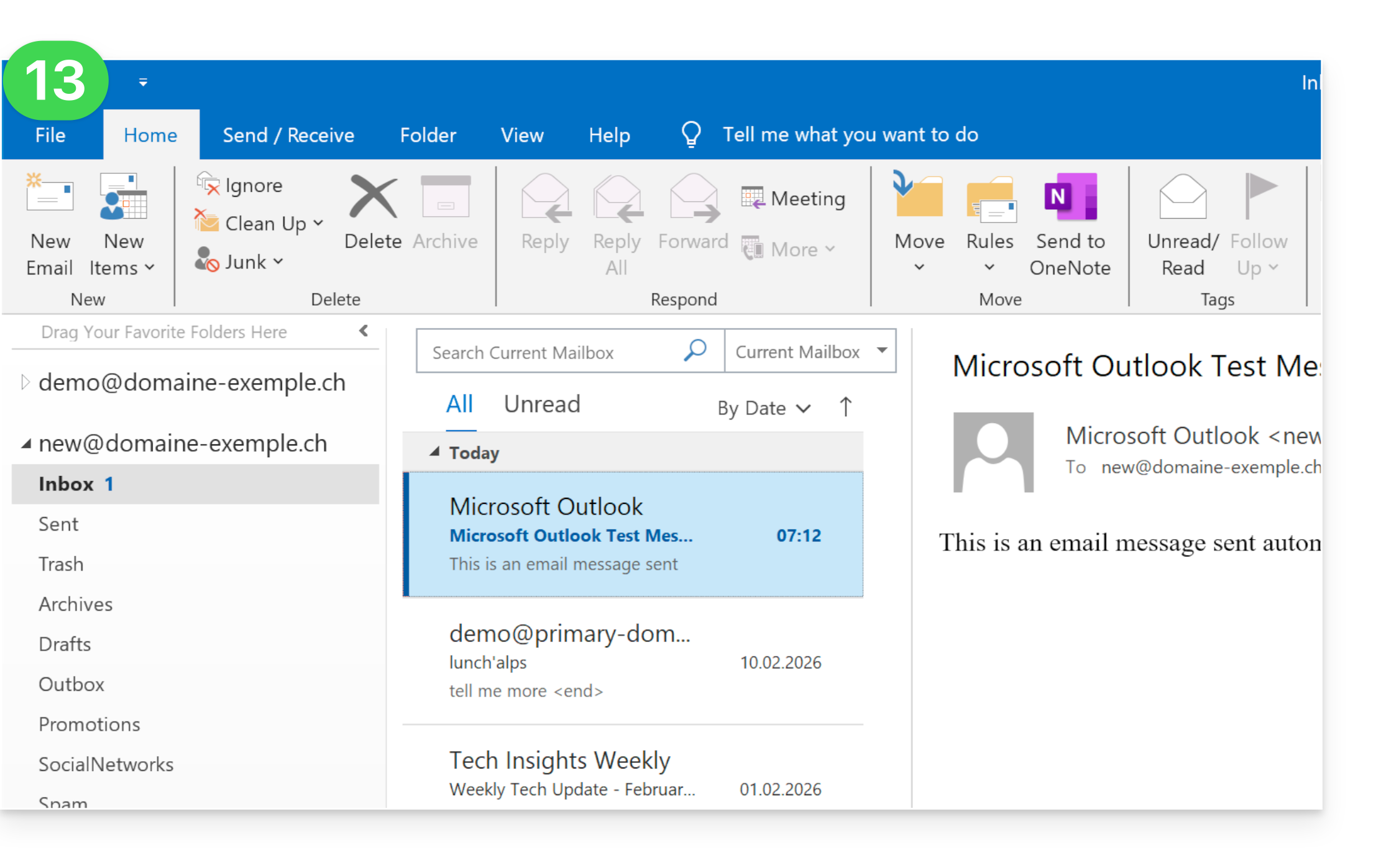
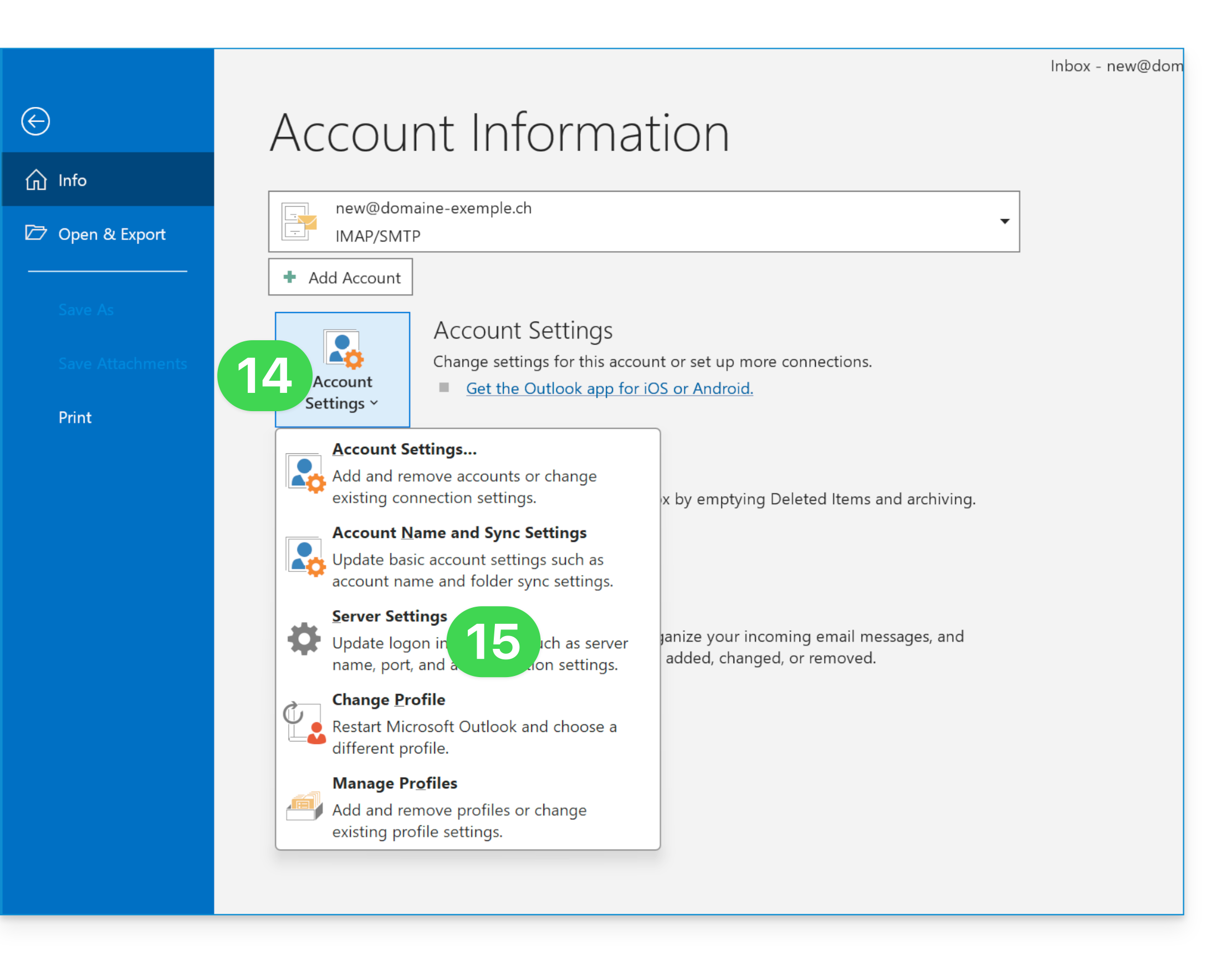
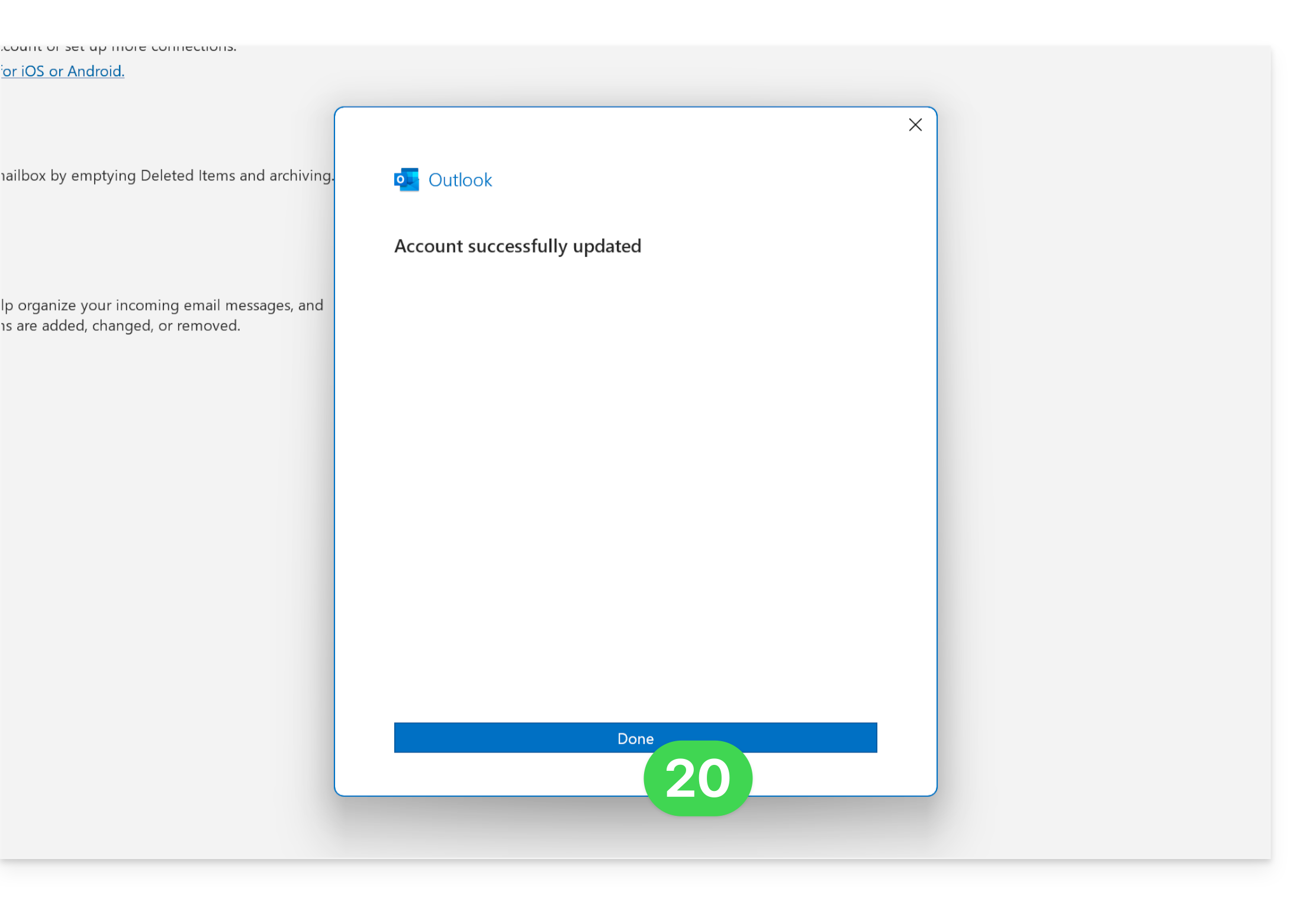
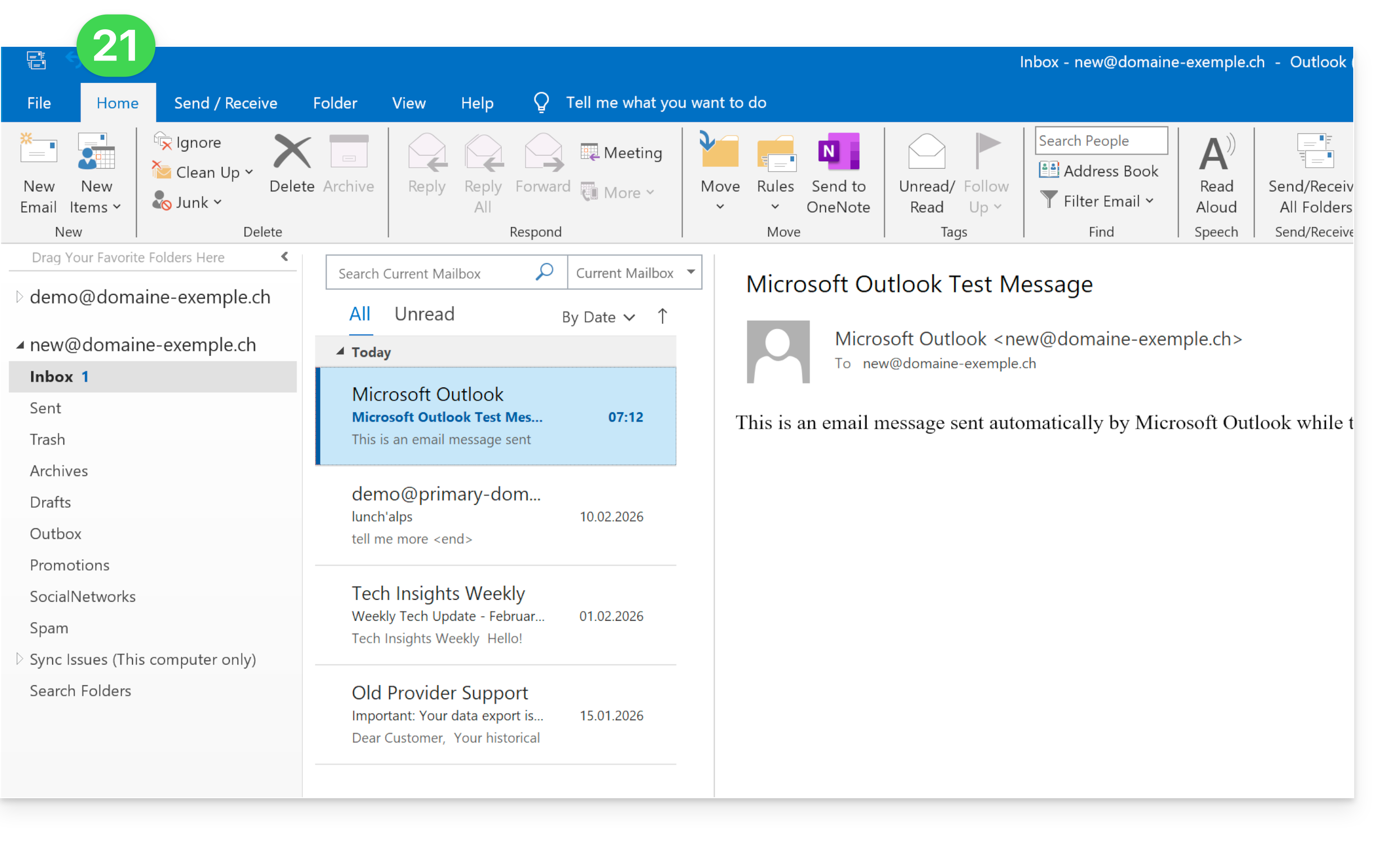
Klaar! Uw e-mailadres is nu correct geconfigureerd in de applicatie:
Aanbevolen instellingen
Inkomende IMAP-server = mail.infomaniak.com
IMAP-poort = 993 (met SSL)
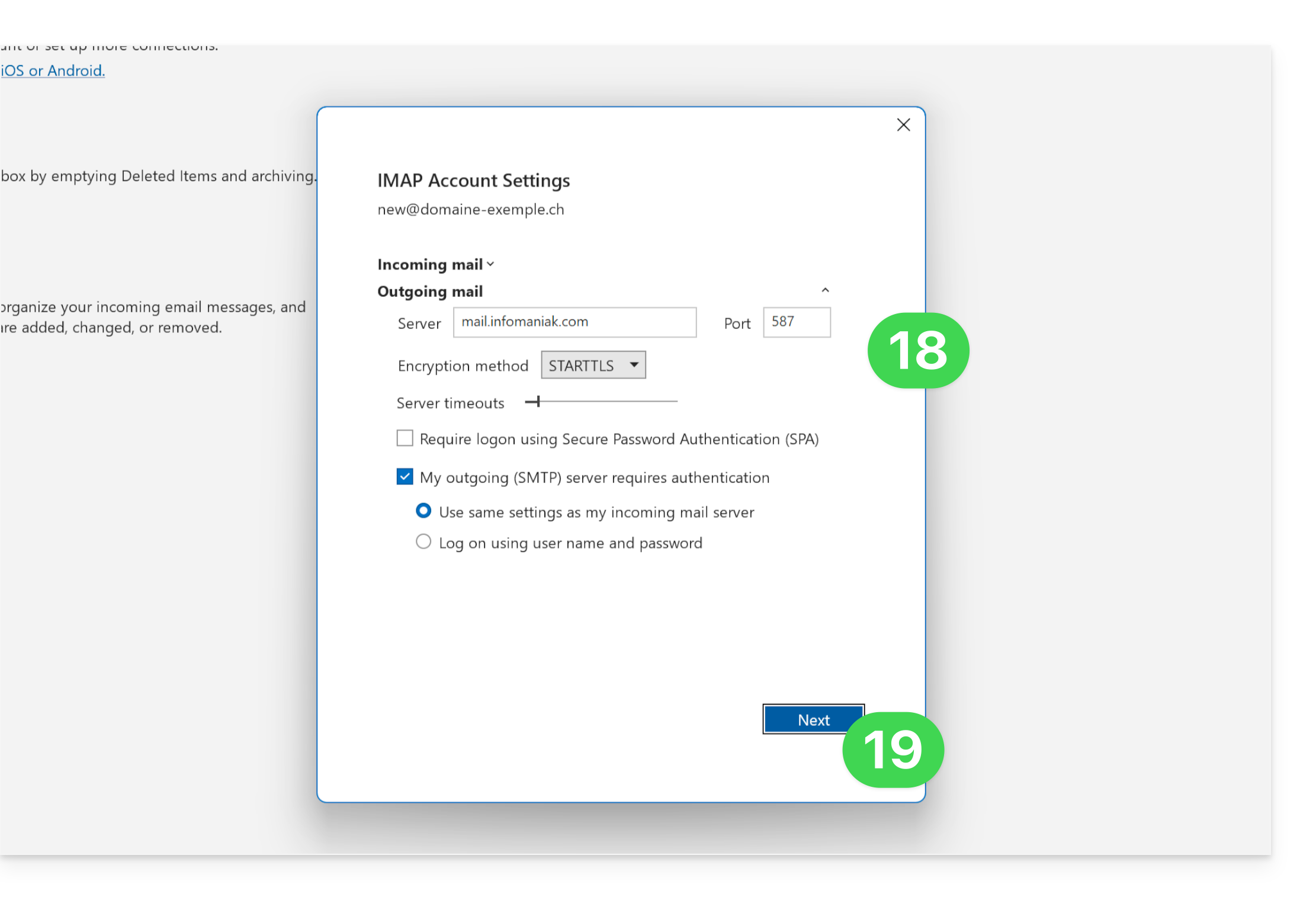
Uitgaande SMTP-server = mail.infomaniak.com
SMTP-poort en versleutelingsprotocol en de opdracht/methode om dit protocol te activeren: 587 + STARTTLS
Gebruikersnaam = het volledige e-mailadres (& ❓: hulp)
Wachtwoord: het wachtwoord dat is gegenereerd voor het e-mailadres dat u wilt openen (❓: hulp my kSuite | E-maildienst/kSuite).
Verplichte authenticatie voor het verzenden van e-mails:
Deze functie wordt ingeschakeld in de SMTP-instellingen van uw applicatie.
Vink "dezelfde instellingen als de inkomende server gebruiken" aan, of voer, afhankelijk van de software/e-mailclient, een gebruikersnaam (= volledig e-mailadres) en het gegenereerde wachtwoord in.
Raadpleeg deze andere handleiding als u informatie zoekt over andere poorten en e-mailprotocollen die compatibel zijn (bijvoorbeeld SSL/TLS).
Bij problemen
Controleer of de e-maildienst optimaal is geconfigureerd (❓: hulp).
Het is niet nodig om contact op te nemen met de Infomaniak-ondersteuning als uw e-mailadres buiten de app goed werkt. De meest voorkomende fout is het gebruik van een verkeerd wachtwoord. De probleemoplossingshandleidingen helpen u bij het oplossen van eventuele problemen:
Deze handleiding legt uit hoe u de desktop-app Microsoft Outlook voor Mac versie 16.80 (desktopapplicatie op macOS) kunt verbinden met een e-mailadres dat wordt gehost bij Infomaniak.
Controleer of de domeinconfiguratie correct is ingesteld (❓: hulp).
Om de e-mailtoepassing te configureren:
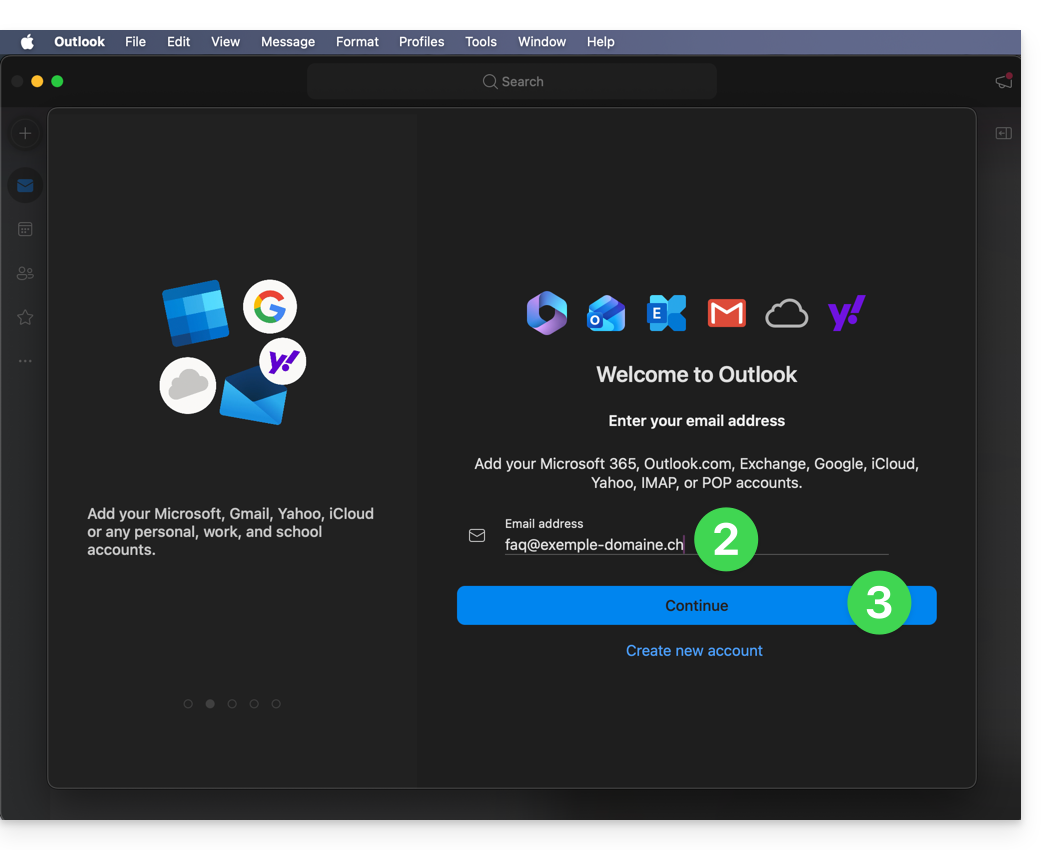
Open de toepassing.
Voer het e-mailadres in dat u wilt koppelen.
Klik op Doorgaan:
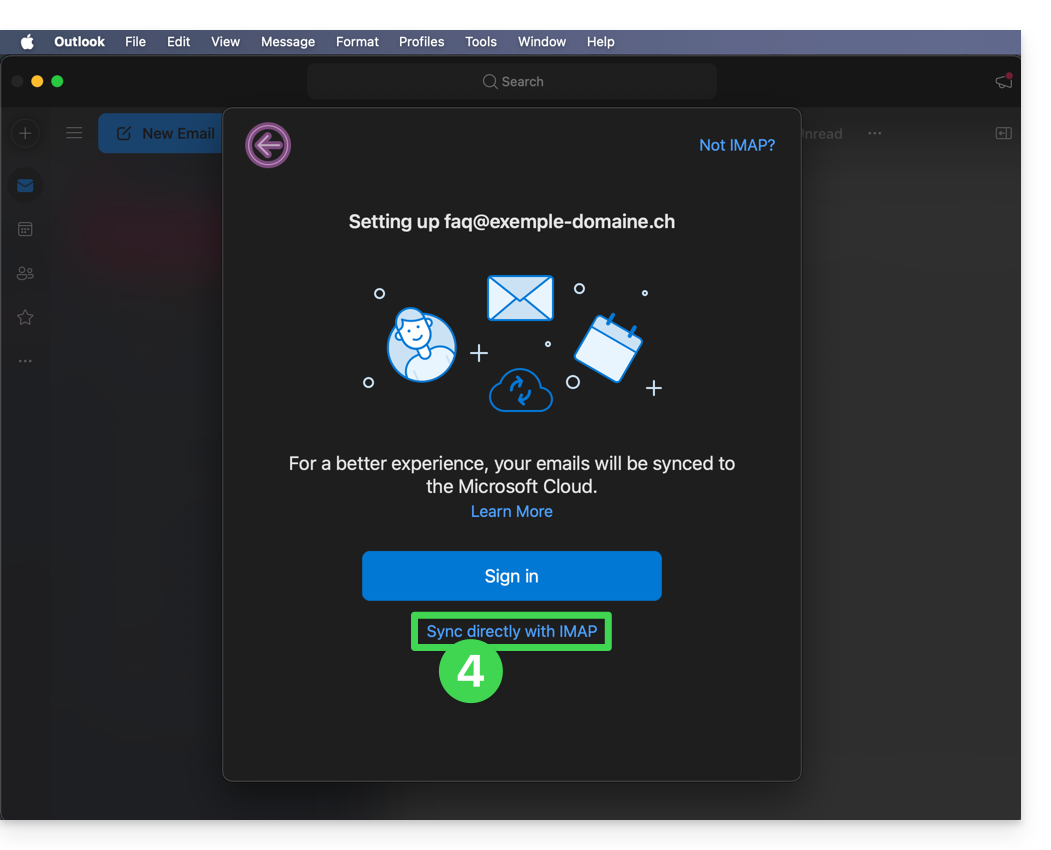
Klik op Synchroniseren via IMAP (zonder Microsoft Cloud):
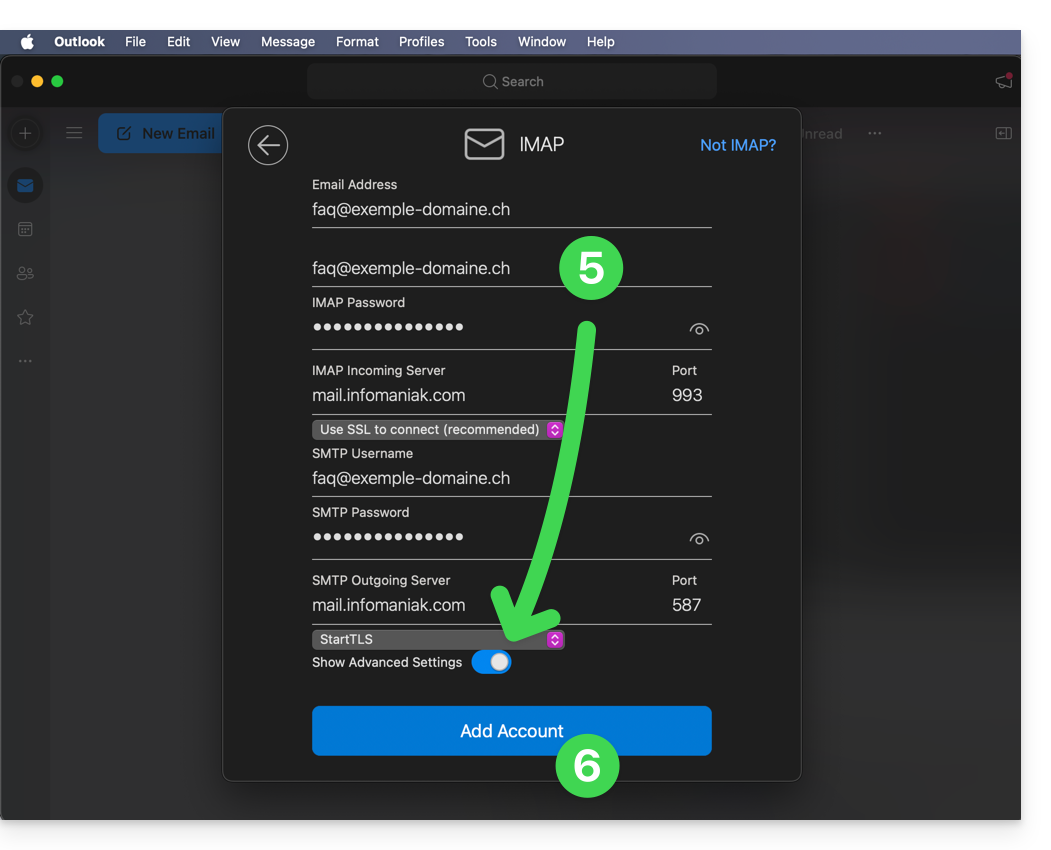
Controleer en vul de ontbrekende informatie in (❓: hulp).
Activeer hiervoor de schakelaar voor het weergeven van geavanceerde instellingen.
Klik op Account toevoegen:
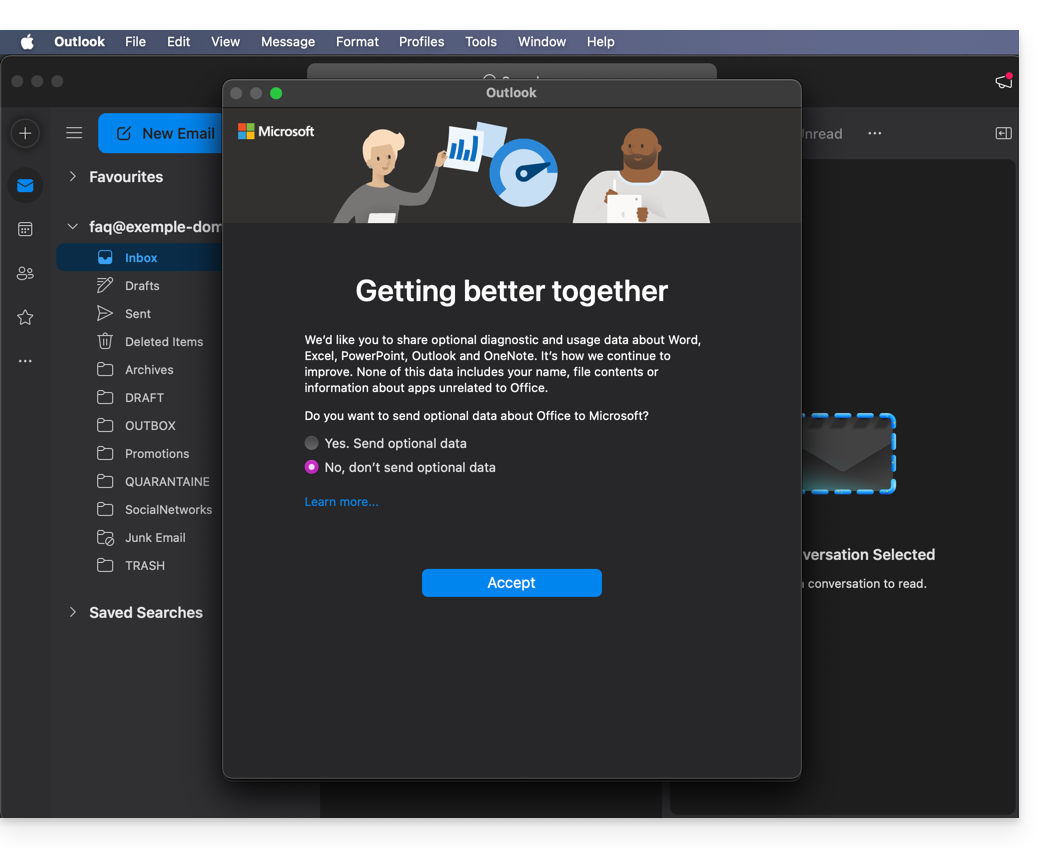
Lees de verschillende informatievensters van Microsoft en ga verder:
Klaar! Uw e-mailadres is nu geconfigureerd in de app:
Aanbevolen instellingen
Inkomende IMAP-server = mail.infomaniak.com
IMAP-poort = 993 (met SSL)
Uitgaande SMTP-server = mail.infomaniak.com
SMTP-poort en versleutelingsprotocol en commando/methode om dit protocol te activeren: 587 + STARTTLS
Gebruikersnaam/username = het volledige e-mailadres (❓: hulp)
Wachtwoord/password = het wachtwoord dat is gegenereerd voor het e-mailadres dat u wilt openen (❓: hulp my kSuite | E-maildienst/kSuite).
Verplichte authenticatie voor het verzenden van e-mails:
Deze functie activeert u in de SMTP-instellingen van uw applicatie.
Vink "dezelfde instellingen als de inkomende server gebruiken" aan, of voer, afhankelijk van de software/e-mailclient, een gebruikersnaam (= volledig e-mailadres) en het gegenereerde wachtwoord in.
Raadpleeg deze andere handleiding als u informatie zoekt over andere compatibele poorten en e-mailprotocollen (bijvoorbeeld SSL/TLS).
Bij problemen
Controleer of de e-maildienst optimaal is geconfigureerd (❓: hulp).
Het is niet nodig om contact op te nemen met de Infomaniak-klantenservice als uw e-mailadres buiten de app wel werkt. De meest voorkomende oorzaak van het probleem is het gebruik van een verkeerd wachtwoord. De probleemoplossingsgidsen helpen u bij het oplossen van eventuele problemen:
Bekijk de oplossingen in deze andere gids over e-mail in het algemeen.
Deze handleiding legt uit hoe u het verzenden van een e-mail kunt annuleren via de web-app Mail van Infomaniak (online service ksuite.infomaniak.com/mail).
Inleiding
Standaard heeft u 15 seconden de tijd om het verzenden van een e-mail te annuleren.
Indien nodig kunt u deze functie uitschakelen of de verzendvertraging verlengen tot 30 seconden.
Deze functie is van toepassing op alle e-mailadressen in uw Mail-interface.
De annuleringsperiode instellen
Hiervoor:
Klik hier om toegang te krijgen tot uw e-mails in uw kSuite van Infomaniak (❓: hulp).
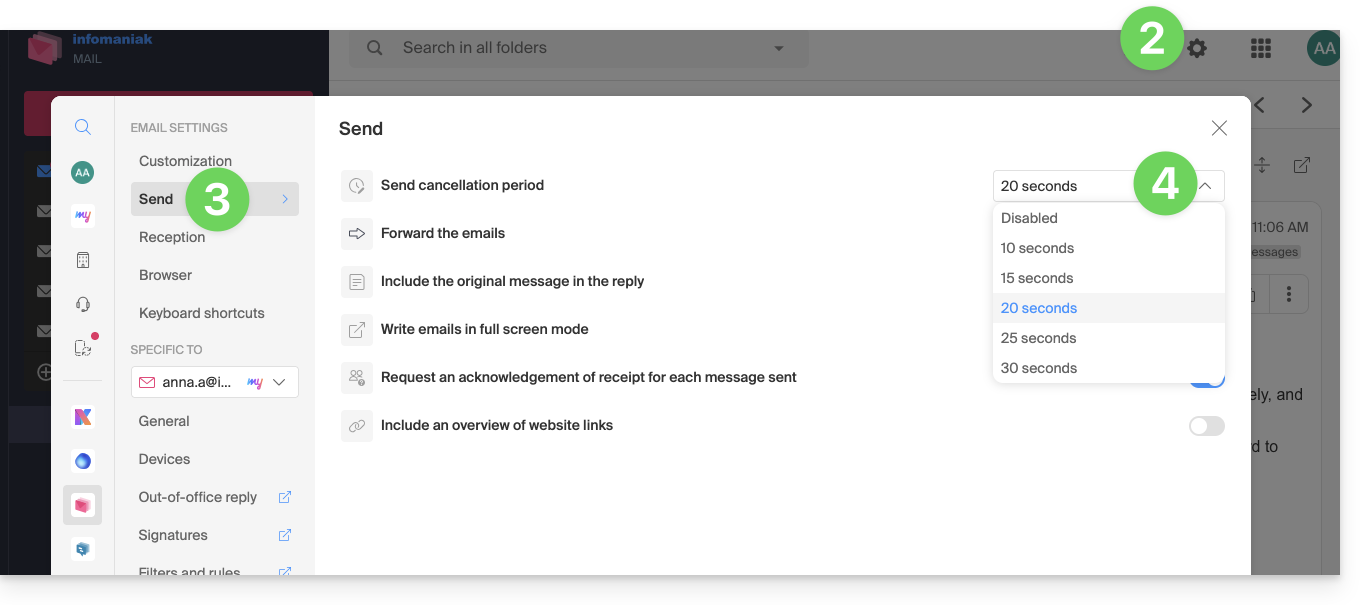
Klik op Instellingen rechtsboven.
Klik in het zijmenu op Verzenden.
Stel de annuleringsperiode (0, 10, 15, 20, 25, 30 seconden) voor het verzenden in, afhankelijk van uw voorkeur:
Verzending annuleren
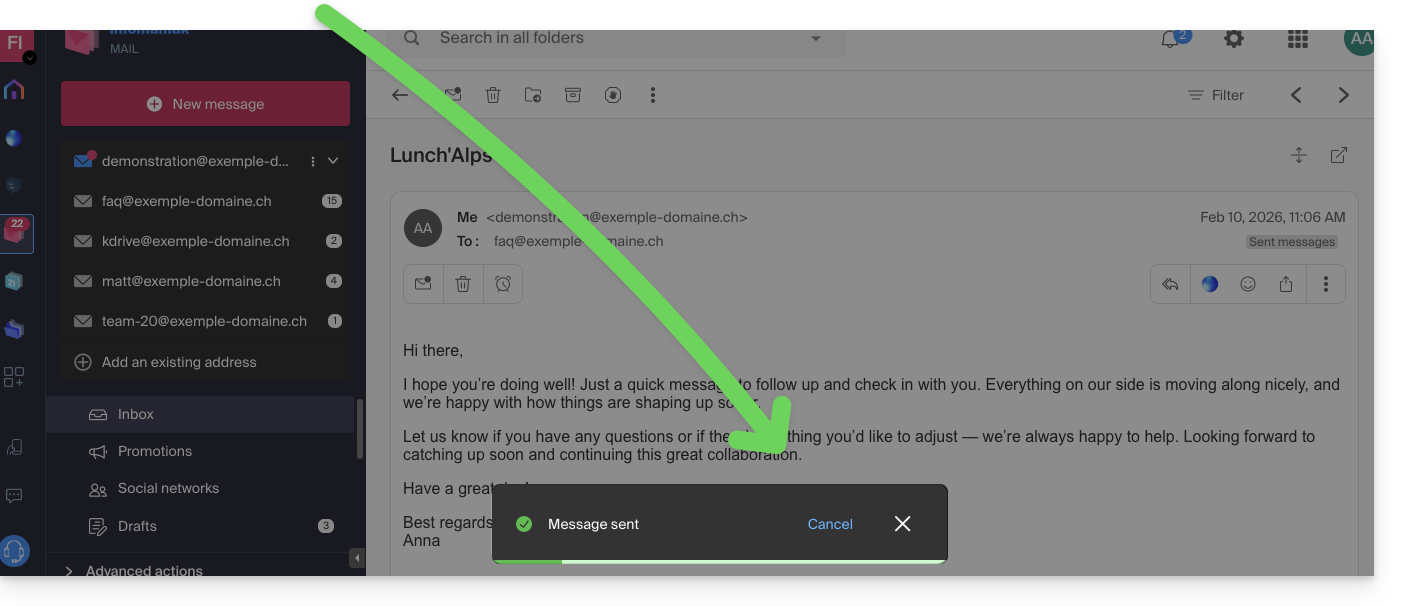
Wanneer u op de verzendknop klikt voor uw bericht dat u in Mail heeft opgesteld, kunt u het verzenden annuleren binnen de aangegeven tijd via de verzendmelding die onderaan uw scherm verschijnt. Klik hiervoor op de knop ANNULEREN: Het bericht dat wordt verzonden, keert terug naar de status concept en u kunt het verzenden opnieuw proberen of het concept verwijderen.
Deze handleiding legt uit hoe u de toegangscode voor uw gebruikersaccount kunt bekijken en wijzigen in de Manager, de beheerinterface en het dashboard van uw Infomaniak-producten. Met dezelfde toegangscode kunt u ook inloggen op Mail van Infomaniak en op verschillende iOS/Android-apps zoals kDrive, Infomaniak Mail, enz.
Inleiding
Als u liever de contactgegevens van uw Infomaniak-account beheert, raadpleeg dan deze andere handleiding.
Het nieuwe e-mailadres mag niet al worden gebruikt als inlog-ID voor een ander gebruikersaccount (anders moet u overwegen om de gebruiker vooraf uit te nodigen bij de organisatie, zodat deze alle rechten krijgt, en vervolgens het oude account met de oude inlog-ID kunt verwijderen).
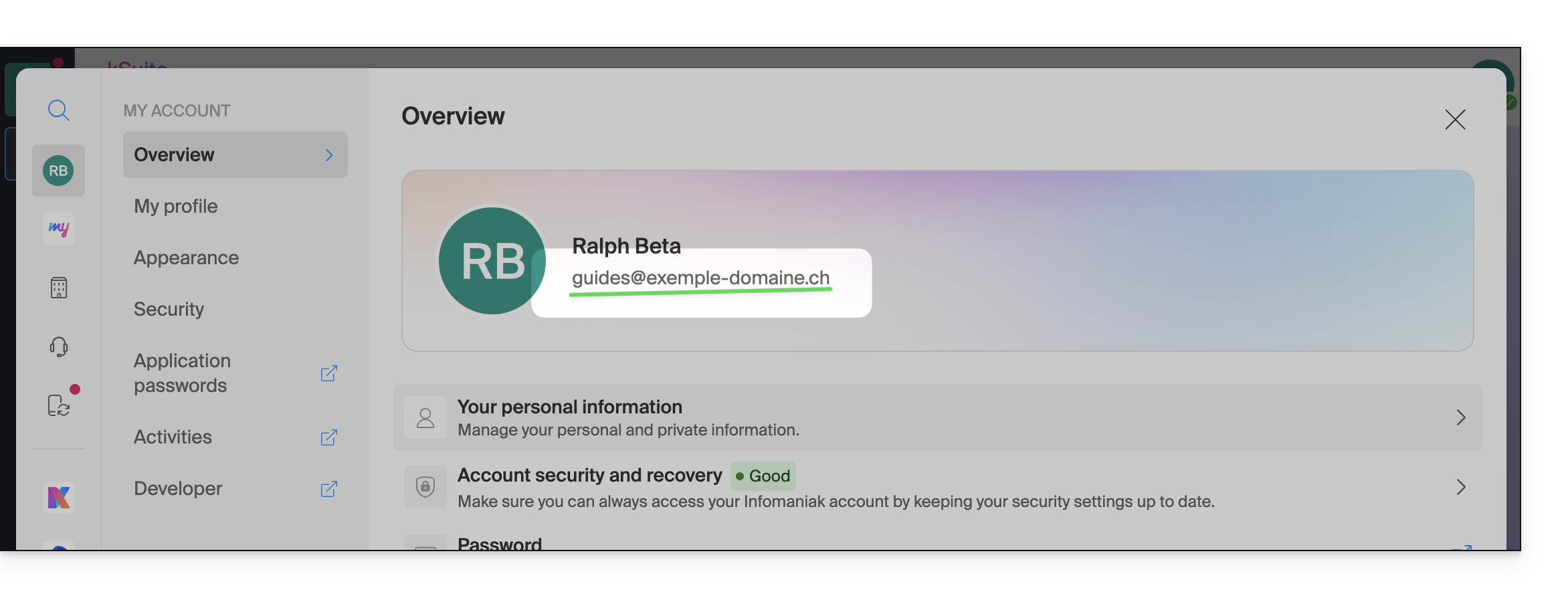
Om de inlog-ID van uw Infomaniak-account te wijzigen:
Klik hier of bovenaan rechts op uw initialen/avatar om uw account te beheren:
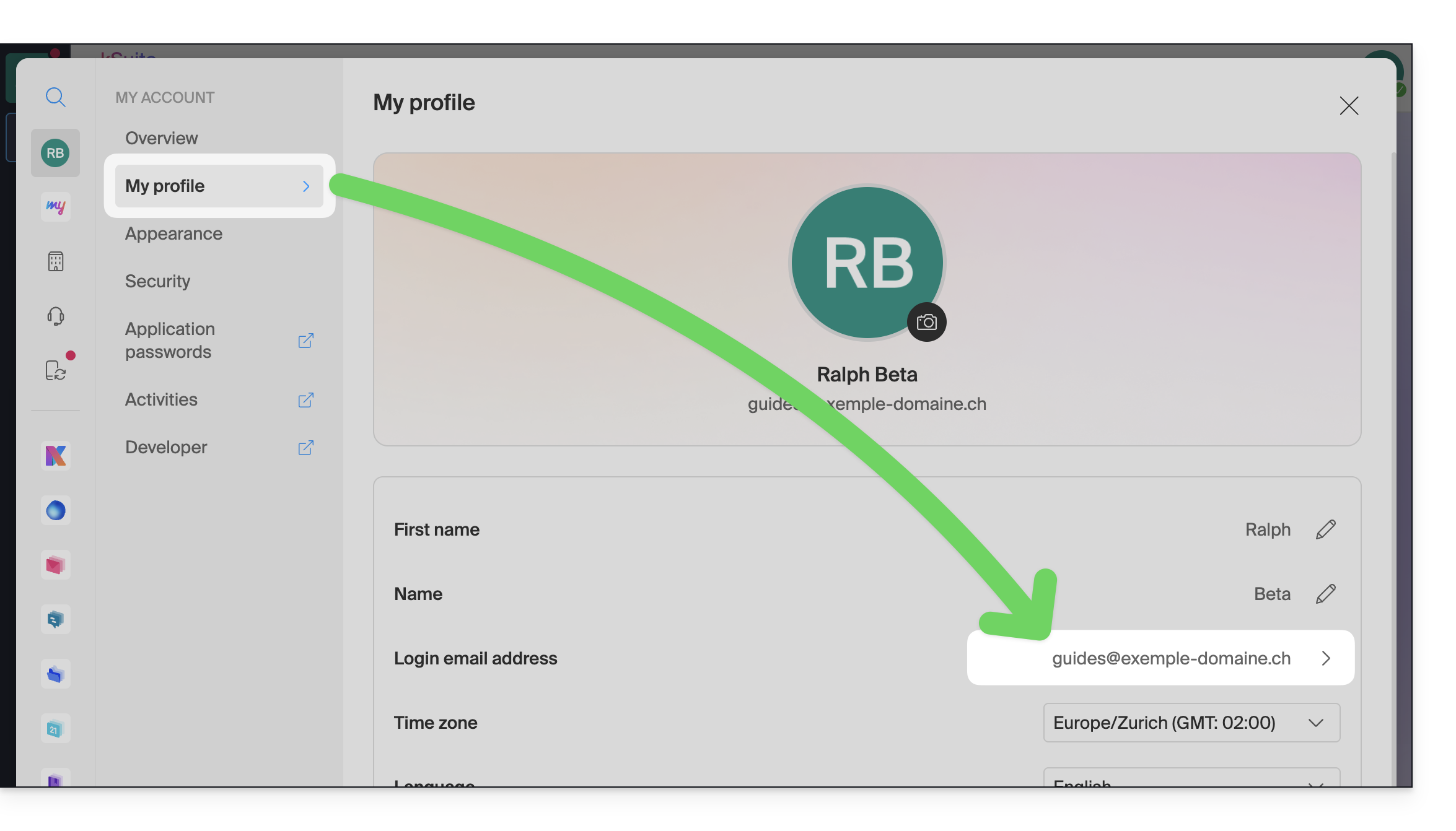
Ga in het menu Mijn profiel naar uw e-mailadres voor inloggen:
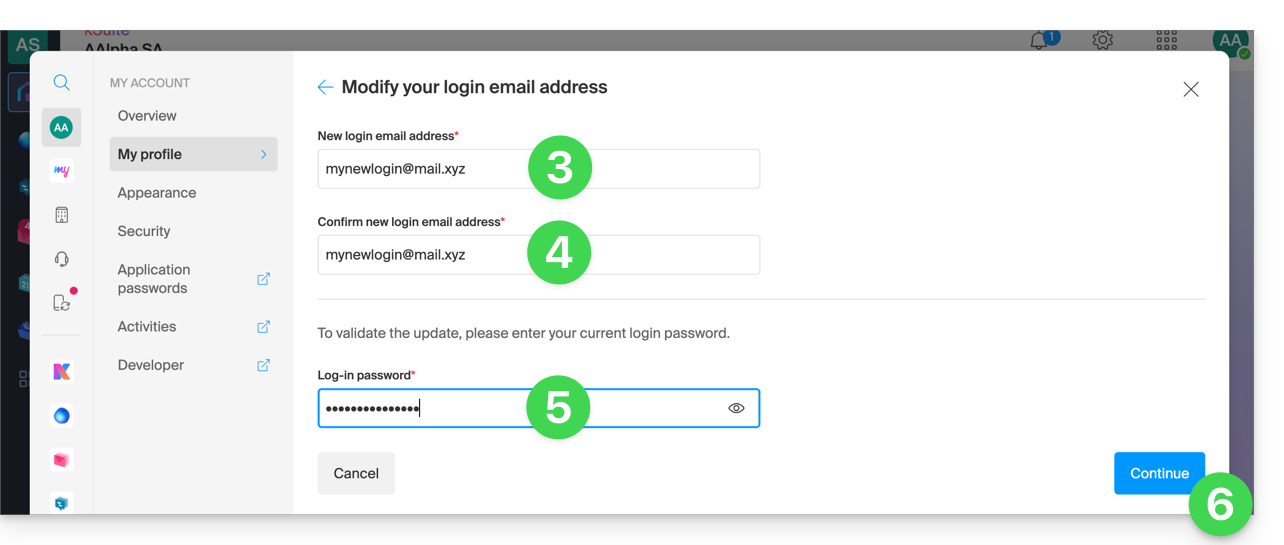
Geef een nieuw e-mailadres op voor het inloggen.
Bevestig uw nieuwe adres door het een tweede keer in te voeren.
Voer het wachtwoord in dat u gebruikt om in te loggen op uw Infomaniak-account.
Deze handleiding legt uit hoe u een of meerdere SPF-records kunt toevoegen of wijzigen in een DNS-zone (van een domeinnaam) die wordt beheerd in het Manager van Infomaniak.
Inleiding
Als uw domeinnaam is geregistreerd bij Infomaniak, uw e-mail wordt beheerd door Infomaniak, maar uw website is gehost bij een andere provider (bijvoorbeeld Wix), dan beheert u waarschijnlijk de DNS-zone (en dus ook de SPF) bij die andere provider: raadpleeg deze andere handleiding voor meer informatie.
De werking van SPF-records begrijpen
Het type record SPF (Sender Policy Framework) is een standaard voor het verifiëren van de domeinnaam van de afzender van een e-mail en heeft als doel het aantal spamberichten te verminderen. Het wordt gebruikt om aan te geven welke server wel of niet het recht heeft om e-mails voor een domein te verzenden. Als de SPF-controle voor een e-mail mislukt, betekent dit dat de e-mail niet is verzonden vanaf een server/IP-adres dat is toegestaan door de beheerder van het verzendende domein. De e-mail wordt dan beschouwd als spam.
Strikte SPF -all: ongeautoriseerde e-mails worden geweigerd
Infomaniak installeert dit type record automatischbij het aanmaken van een e-maildienst op uw domein (strikte SPF):
v=spf1 include:spf.infomaniak.ch -all
De ontvangende server van het e-mailbericht dat u verzendt, zal dan controleren of alle e-mails afkomstig zijn van de Infomaniak-servers. Als dit niet het geval is, wordt de e-mail geweigerd. Dit voorkomt dat kwaadwillenden e-mailadressen van uw domein misbruiken.
Flexibele SPF-configuratie ?all: toestaand voor bepaalde e-mails
U kunt ervoor kiezen om de SPF-instelling aan te passen naar een flexibeler model:
v=spf1 include:spf.infomaniak.ch ?all
In dat geval zal de server die uw e-mail ontvangt, op basis van zijn eigen regels bepalen of e-mails die niet van de Infomaniak-servers afkomstig zijn, worden geaccepteerd.
Samenvattend:
?: de ontvangende server accepteert het bericht, zelfs als de afzender niet in de SPF-lijst staat.
~: de ontvangende server accepteert het bericht doorgaans als het niet in de SPF-lijst staat, maar markeert het als verdacht
-: de ontvangende server verwerpt het bericht als het niet in de SPF-lijst staat (aanbevolen)
Een SPF toevoegen via een TXT-record
Er zijn 2 manieren om SPF te beheren.
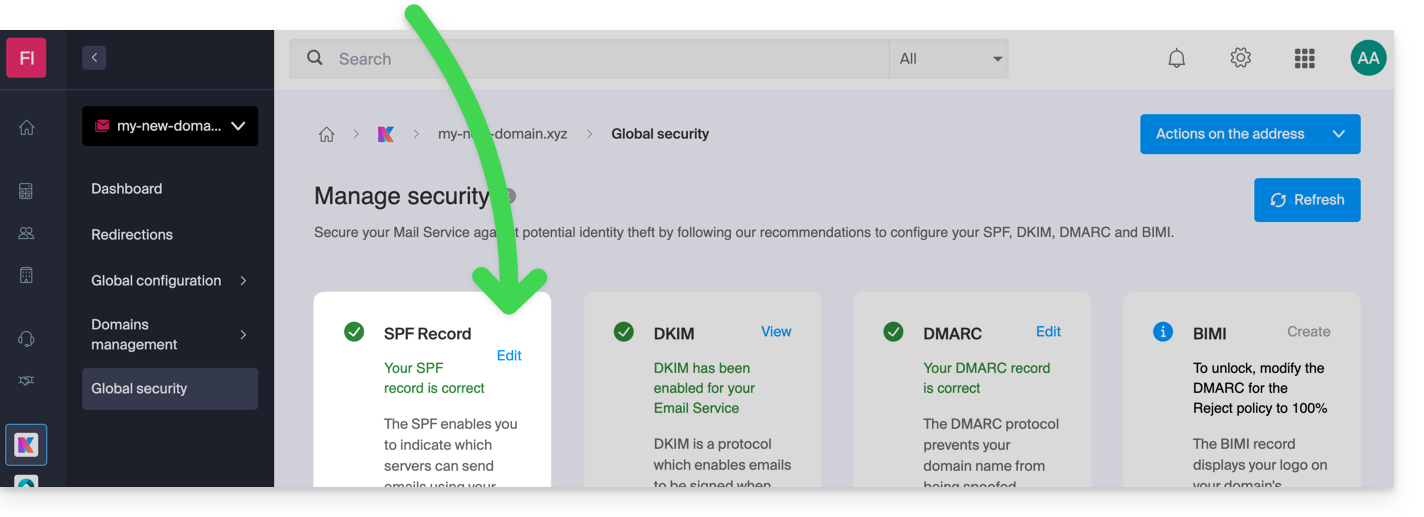
Als u een e-maildienst bij Infomaniak heeft, kunt u met het hulpmiddel Globale beveiliging in het Infomaniak-beheerpaneel (❓: hulp) de SPF-instellingen beheren:
Omdat een SPF-record een type DNS-record is, kunt u het ook beheren via de DNS-zone van uw domeinnaam:
Klik hier om naar het domeinbeheer te gaan in uw Infomaniak-beheerpaneel (❓: hulp).
Klik op de naam van het betreffende domein.
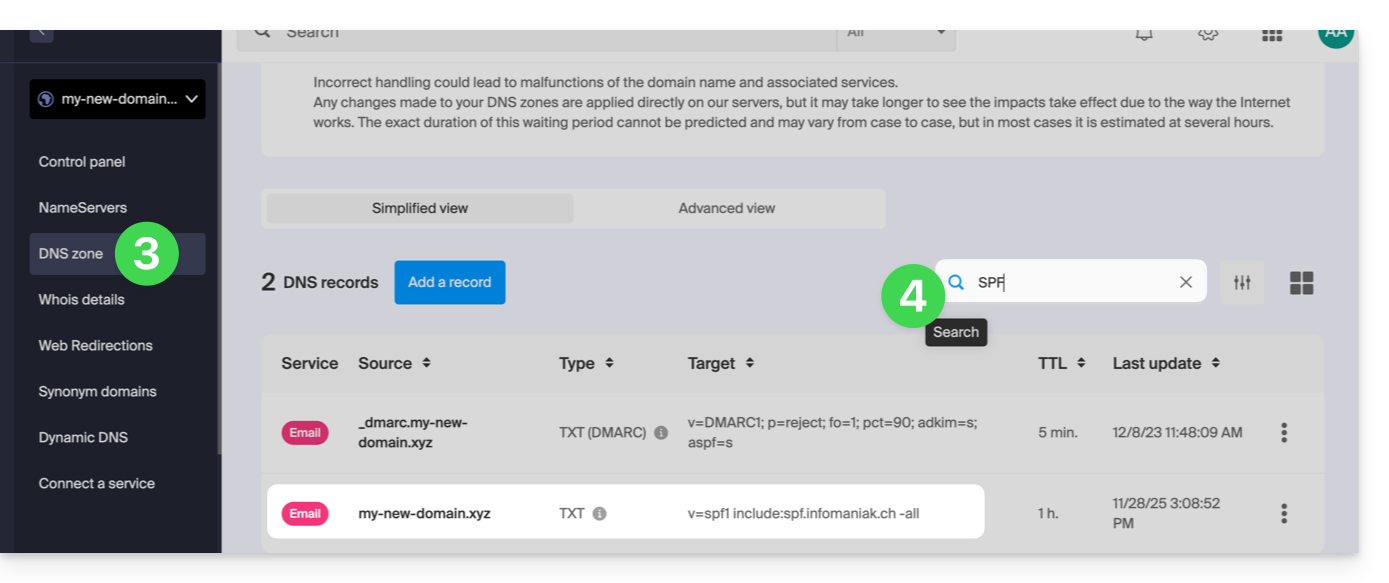
Klik op DNS-zone in het menu aan de linkerkant.
Controleer in de tabel of er nog geen TXT-record bestaat met een waarde die SPF vermeldt, zoals hier:
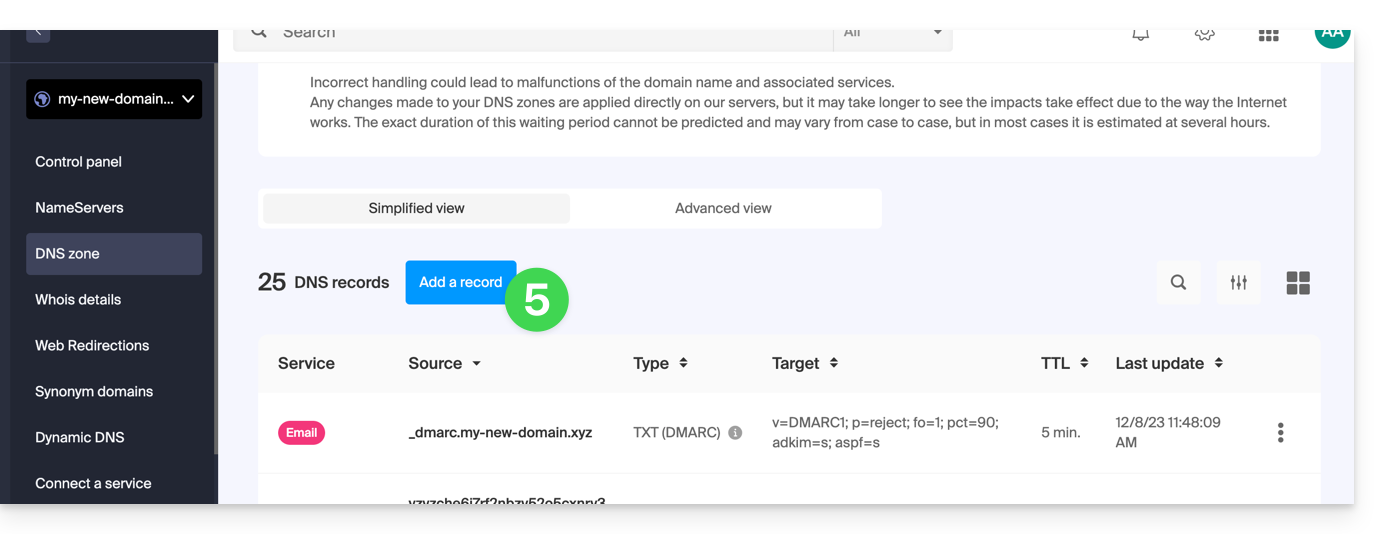
Klik op de knop om een record toe te voegen (u krijgt een foutmelding als u probeert een TXT-record met een SPF-waarde toe te voegen terwijl er al een dergelijk record in de zone bestaat):
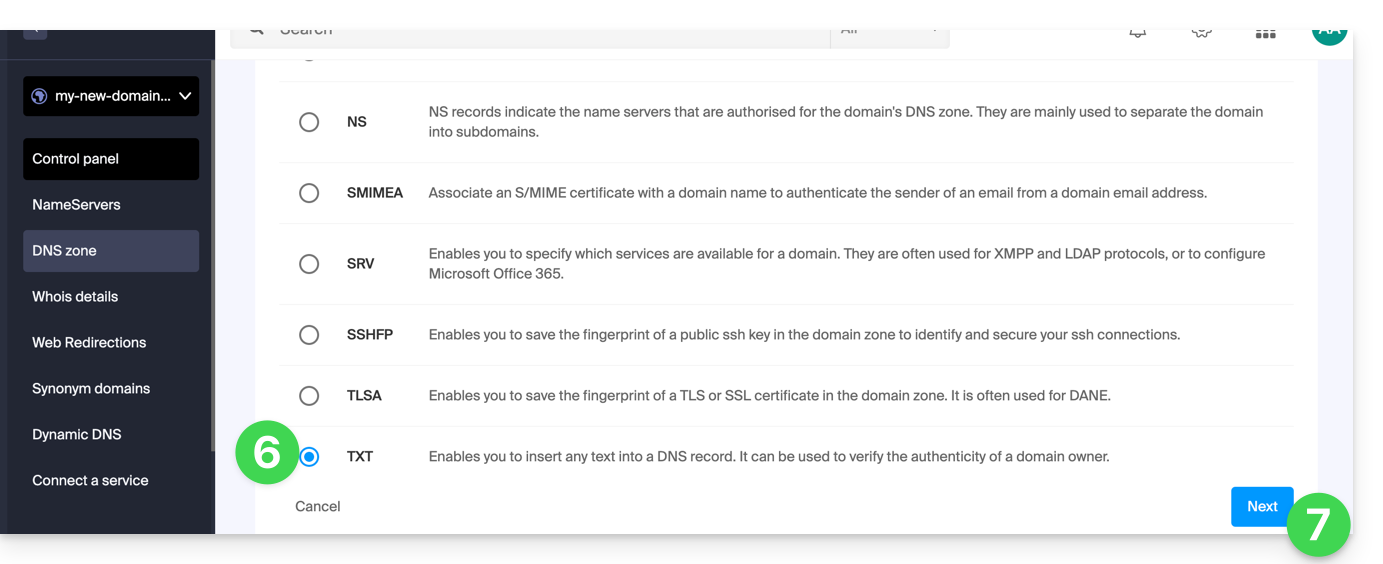
Klik op de radiobutton TXT om een record toe te voegen.
Klik op de knop Volgende:
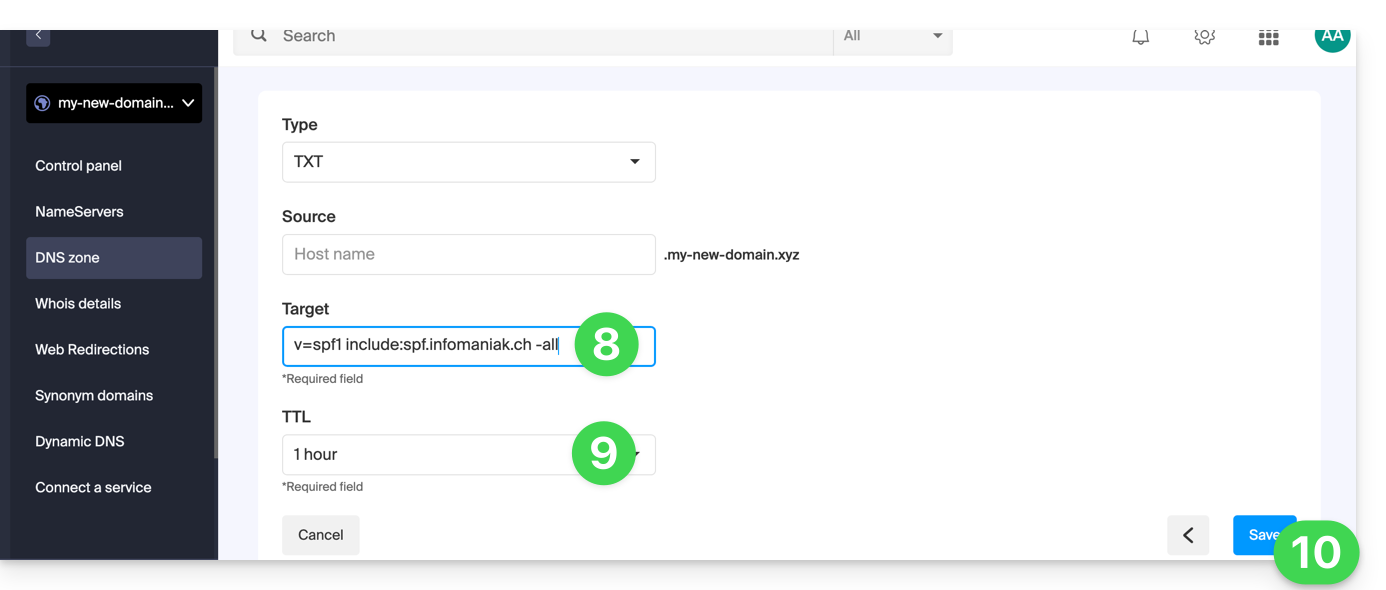
Voer de SPF-waarde in die nodig is voor uw DNS-zone.
Laat de standaardwaarde voor de TTL staan.
Klik op de knop Opslaan:
Meerdere SPF-records toevoegen
Als u naast Infomaniak ook andere e-maildiensten gebruikt, moet u hun SPF-record ophalen en deze vervolgens volgens een specifieke syntaxis samenvoegen met het SPF-record van Infomaniak.
Het hebben van meerdere afzonderlijke SPF-records veroorzaakt fouten. Het is essentieel om meerdere SPF-records in één TXT-record samen te voegen!
Voorbeeld van 3 SPF-records die samengevoegd moeten worden:
Die van Infomaniak: v=spf1 include:spf.infomaniak.ch -all
Die van 2 secundaire leveranciers:
v=spf1 include:the-second-domain.xyz ?all
v=spf1 include:the-other-domain.xyz ~all
... de definitieve SPF-record die u in uw DNS-zone moet invoegen, moet de volgende vorm hebben:
Verwijder alle andere SPF-records uit de DNS-zone van uw domein!Elke DNS-wijziging of -toevoeging kan tot 48 uur duren voordat deze volledig is doorgevoerd (❓: hulp).
Beperkingen voor het aantal SPF-records
Meerdere SPF-records zijn beperkt tot een maximum van 10 vermeldingen.
Het SPF-record van Infomaniak bevat doorgaans al 4 vermeldingen:
include:relay.mail.infomaniak.ch
include:app.mail.infomaniak.ch
include:newsletter.infomaniak.com
include:amazonses.com
Controleer uw SPF-records
Als u een e-maildienst bij Infomaniak heeft, kunt u met de tool Globale beveiliging in het Infomaniak-beheerpaneel uw eventuele problematische SPF-records eenvoudig controleren en corrigeren (❓: hulp).
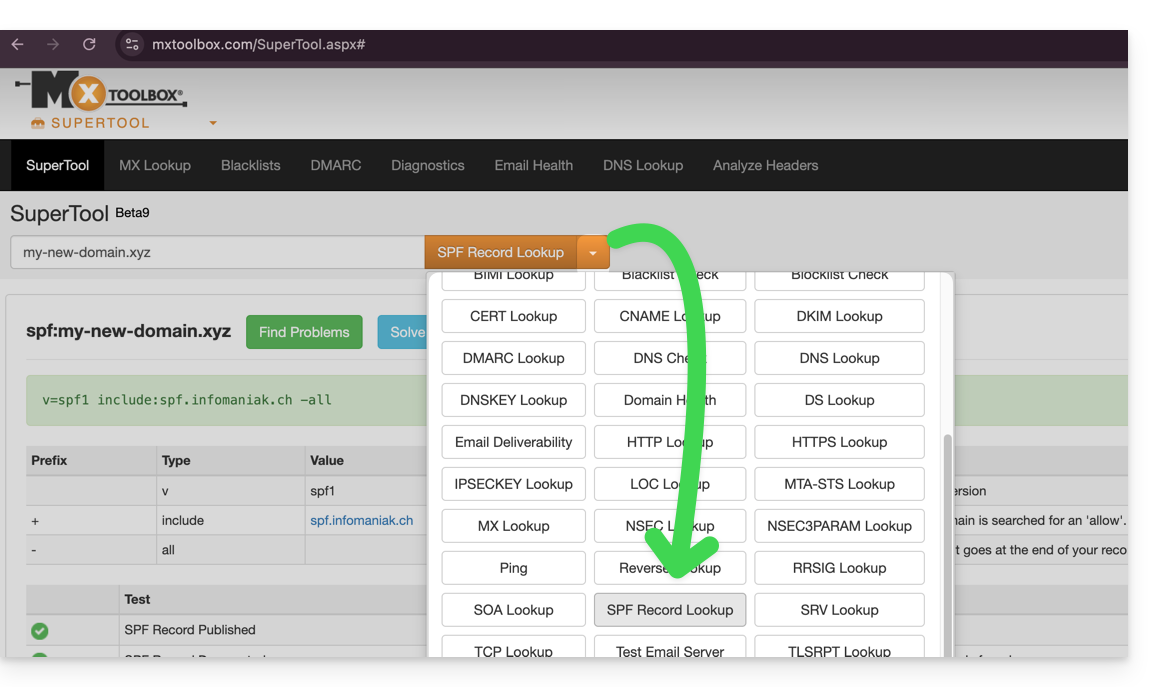
Als er een probleem optreedt, wordt aanbevolen om uw domeinnaam te analyseren op MxToolbox om te controleren of uw SPF-record syntaxisfouten, te veel vermeldingen of andere mogelijke oorzaken van een fout bevat: … of rechtstreeks op het adres https://mxtoolbox.com/spf.aspx.