Base di conoscenze
1 000 FAQ, 500 tutorial e video esplicativi. Qui ci sono delle soluzioni!
Questa guida spiega come visualizzare file 3D sull'app Web kDrive (servizio online ksuite.infomaniak.com/kdrive) e interagire con essi.
Premessa
- L'oggetto del file in 3 dimensioni può essere visualizzato a scelta su sfondo chiaro o scuro.
- È possibile zoomare e diszoomare e la vista 3D può essere recentrata con un clic.
- La telecamera può essere in modalità ortografica o prospettica.
- Estensioni riconosciute e teoricamente supportate dalla visualizzazione online:
3dm3ds3mfamfbimbrepdaefbxfcstdglbifcigesobjoffplystepstpstlwrl
- Estensioni riconosciute solo:
blendusdusdausdcusdzgltf
- I formati che dipendono da altri file non possono essere visualizzati.
- I file con miniatura (o vignetta/thumbnail, come i
obj,stl, ecc.) sono in linea di principio supportati dalla visualizzazione.
Visualizzare i file 3D
Per accedere a kDrive e interagire con le immagini 3D:
- Clicca qui per accedere all'app Web kDrive Infomaniak (servizio online ksuite.infomaniak.com/kdrive).
- Apri il file immagine interessato.
- Manipola l'oggetto direttamente con il cursore.
- Utilizza la barra degli strumenti a disposizione sotto l'immagine:

Link a questa FAQ:
Questa FAQ è stata utile?
Questa guida vi spiega come creare un pass (nel quadro del sistema di biglietteria Infomaniak). Il pass può poi essere configurato in più fasi:
- Definire il tipo durante la creazione (abbonamento, pacchetto di biglietti, ecc.) e le informazioni e i parametri di base (sotto)
- Associare gli eventi ai pass
- Configurare l'aspetto e le informazioni relative al pass
- Definire e raccogliere le informazioni degli abbonati che saranno collegati ai pass
1. Iniziare la creazione del pass
Per fare questo:
- Clicca qui per accedere alla gestione del tuo prodotto su Infomaniak Manager (hai bisogno di aiuto?).
- Clicca direttamente sul nome attribuito alla biglietteria relativa all'evento.
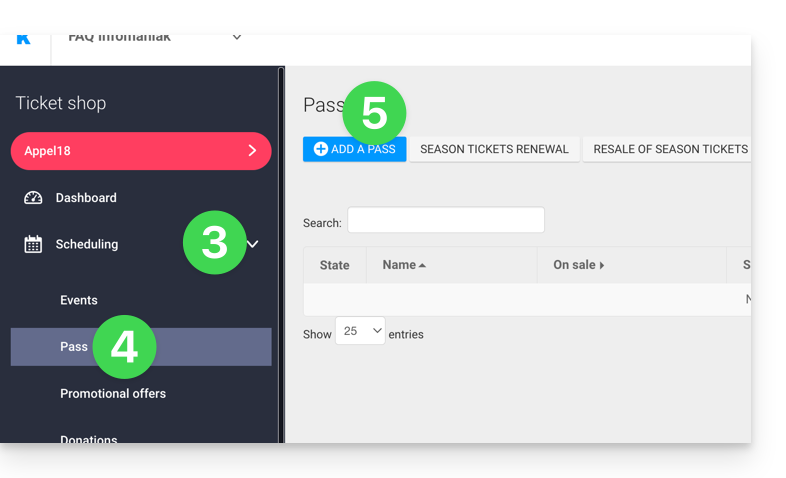
- Clicca su Programmazione nel menu laterale sinistro.
- Clicca su Pass nel menu laterale sinistro.
- Clicca su Aggiungi un pass:
Nome e descrizione del pass
Questa sezione permette di definire il nome del pass e una descrizione del pass: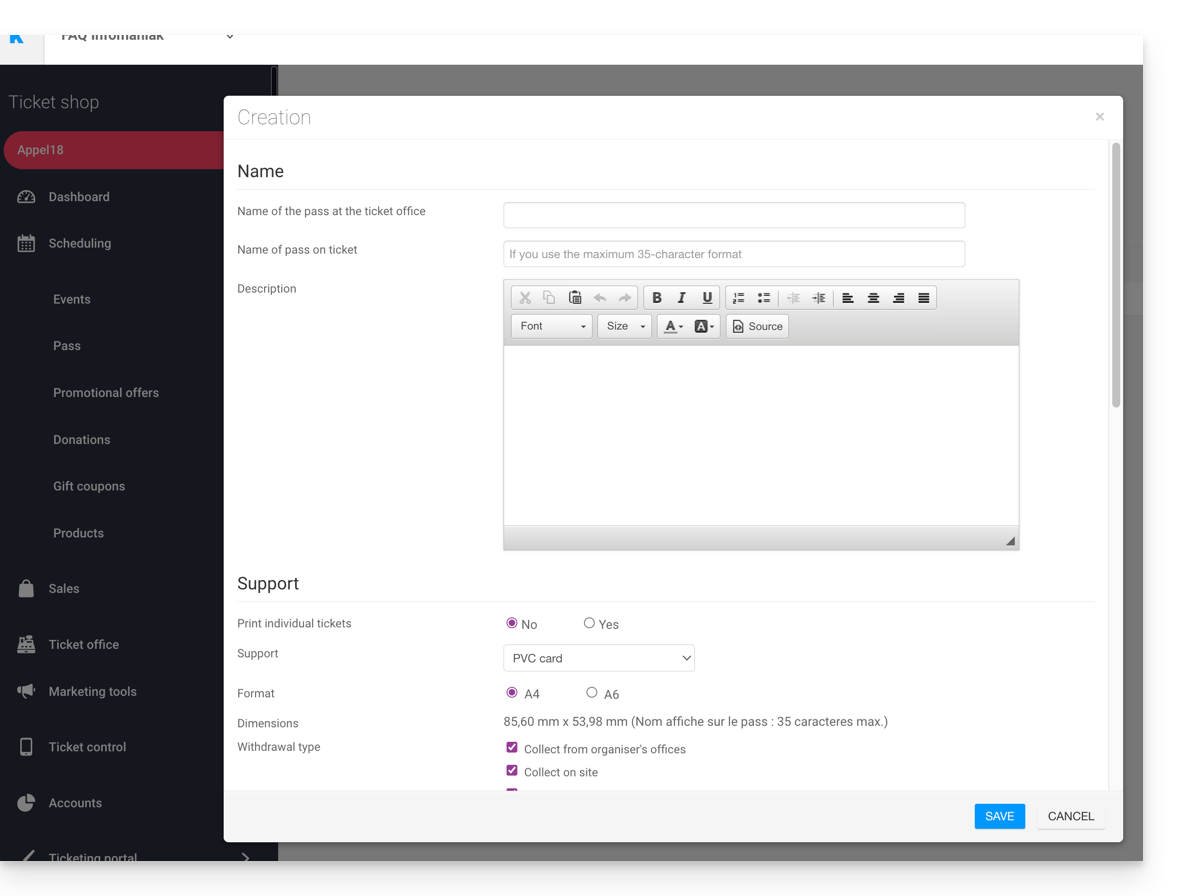
È consigliabile inserire un nome sufficientemente breve nella sezione Nome del pass sul biglietto che verrà stampato direttamente sul pass.
Supporto del pass
Si possono scegliere due tipi di supporto:
- La carta PVC, tipo carta di credito, spesso utilizzata per gli abbonamenti stagionali o annuali.
- Fai attenzione alla dimensione del testo utilizzato per il Nome visualizzato sul biglietto che verrà ripreso qui e che sarà limitato a 35 caratteri.
- Scegli attentamente il metodo di ritiro che sarà messo a disposizione del cliente.
- Il formato Telefono/Carta che privilegia l'uso del telefono ma permette anche di stampare il biglietto su un foglio A4 o A6.
- Il visitatore riceverà il suo pass in formato digitale in un'e-mail.
- Potrà scaricare il suo pass in formato PDF dal link incluso nell'e-mail.
Infomaniak non invia pass o biglietti fisici ai visitatori. L'invio del pass è a carico dell'organizzatore.
L'aspetto del pass potrà essere configurato una volta creato il pass (vedi passaggio 3).
Gestire la visualizzazione durante i controlli tramite scansione
Le due opzioni presenti qui permettono di definire i parametri utilizzati per il controllo dei pass:
- I pass avranno codici a barre casuali al momento della creazione, ma l'organizzatore potrà modificarli liberamente dalla gestione di ogni pass.
- L'icona che verrà visualizzata durante il controllo del pass:

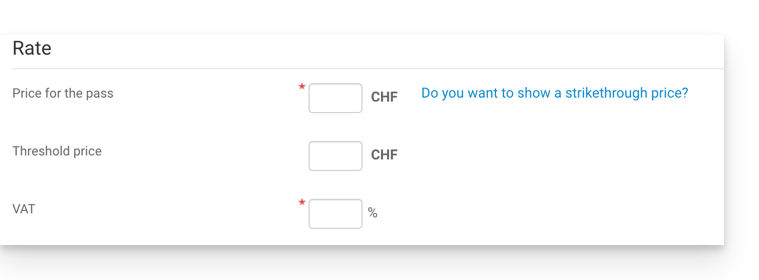
Tariffa del pass
- Inserisci l'importo desiderato:
Durata di validità
- La durata di validità verrà utilizzata se si vuole assicurarsi che questo pass sia disponibile solo per un periodo limitato.
- È ad esempio possibile configurare un pacchetto di biglietti che sarà utilizzabile solo durante la stagione invernale, per una promozione stagionale.
- È importante notare che se un pass è al di fuori del periodo di validità, sarà possibile acquistarlo, ma non potrà essere utilizzato o accesso per aggiungere biglietti.
Tipi di pass
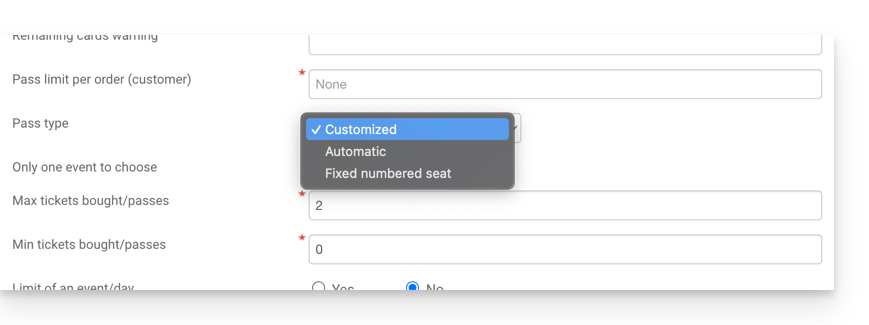
1. Personalizzato
Questo pass permette al cliente di scegliere gli eventi e le date tra le opzioni proposte. È quindi necessario decidere i limiti del pass:
- Un solo evento a scelta:
- Il cliente potrà scegliere un solo evento, ma in base al limite dei biglietti, potrà sceglierne uno o più per l'evento scelto.
- Attenzione: Quando un cliente acquista una carta, il sistema riduce il numero di posti inseriti in questo campo su tutti gli eventi collegati al pass.
- Questi posti saranno "riservati" per questo pass.
- Durante il passaggio del cliente sui lettori, il sistema libera i posti su tutti gli altri eventi.
- Biglietto massimo
- Il numero di biglietti che possono essere associati al pass.
- Biglietto minimo
- Se si definisce un minimo di 0, il cliente potrà acquistare un pass vuoto e scegliere i posti in seguito.
- Qualsiasi numero diverso da 0 costringerà il cliente a scegliere i biglietti durante l'acquisto del pass.
- Limite di un evento al giorno
- il pass ha un limite di un solo evento per ogni giorno.
- Il cliente non potrà ordinare più di un biglietto al giorno per questo pass.
- Tutti i posti lo stesso giorno
- permette di scegliere una data e poi scegliere gli eventi di quella data.
- Limite di una rappresentazione per evento
- Permette di definire se il cliente potrà partecipare più volte a un evento (nel caso di eventi multipli).
- Se attivata, il cliente potrà prendere un solo biglietto per evento dello "stesso nome" (o "stessa rappresentazione") per questo pass.
- Attenzione: l'ortografia del nome dell'evento deve essere identica.
- Numero minimo di eventi diversi / pass
- Il cliente dovrà acquistare tanti biglietti per spettacoli diversi disponibili sul pass.
- Sarà utilizzato per evitare che il visitatore acquisti tutti i suoi biglietti per uno spettacolo solo.
2. Automatico
Il pass non sarà personalizzabile dal cliente: prenderà automaticamente i biglietti che saranno definiti dall'organizzatore.
3. Posto numerato fisso
Nel caso in cui l'evento si svolga in un luogo con una pianta della sala, questo tipo di pass permette al cliente di scegliere il pass con un posto numerato sulla pianta della sala. Questo posto rimarrà invariato per tutti gli eventi associati al pass che si svolgono nello stesso luogo.
Dopo aver creato il pass, la fase successiva consiste nell' associare gli eventi corrispondenti e configurare le diverse opzioni disponibili.
Link a questa FAQ:
Questa FAQ è stata utile?
Grazie per aver scelto Infomaniak per l'hosting delle tue soluzioni informatiche e congratulazioni per l'ottimizzazione della tua esperienza client. Con l'offerta di Supporto Premium passi al livello successivo.
Premessa
- Da quando Infomaniak è nata, il dipartimento Supporto lavora per risolvere i problemi dei clienti.
- Gratuito e illimitato, risponde tempestivamente a tutte le tue richieste, 5/7 dalle 9:00 alle 18:00 al telefono e 7/7 via e-mail dalle 6:00 alle 23:00.
- Infomaniak non interviene direttamente sui tuoi dispositivi o reti, ma può richiedere, se necessario, l'accesso a Mail o kDrive.
- Molti guide tecniche rispondono alle domande frequenti e i partner specializzati offrono un supporto personalizzato oltre il ruolo dell'host.
- L'impegno per il Supporto Premium è di 6 mesi minimo, senza possibilità di recedere prima della scadenza.
Supporto Premium Infomaniak
Scegliendo una delle 3 versioni del supporto, benefici di consigli personalizzati, ottimizzazione dei prodotti e tempi di risposta più rapidi e in orari più estesi rispetto al supporto standard. Ecco i dettagli di queste 3 versioni:
Supporto Plus
- I partner possono beneficiare di questo supporto.
- Una prima risposta è garantita entro 4 ore (orari di apertura sopra).
Supporto Pro
- Una risposta è garantita entro 2 ore (orari di apertura sopra).
- Le chiamate di emergenza possono essere effettuate 24/7.
- Hai a disposizione un responsabile del conto designato, 5/7 dalle 9:00 alle 18:00.
Supporto Enterprise
- Una risposta è garantita entro 1 ora (orari di apertura sopra).
- Le chiamate di emergenza possono essere effettuate 24/7.
- Consigli su misura sono forniti 5/7 dalle 9:00 alle 18:00.
- Hai a disposizione due responsabili del conto designati (di cui uno tecnico).
Domande frequenti
- Cos'è il codice VIP e dove ottenerlo?
- Cos'è il documento tecnico PDF?
- Durata dell'impegno
- Limiti del Supporto Premium
- È vantaggioso pagare annualmente?
- Cosa significa il tempo di risposta garantito?
Tutta la squadra di Infomaniak è impaziente di offrirvi un servizio di qualità superiore e di aiutarvi a trarre il massimo vantaggio dalle sue offerte.
Link a questa FAQ:
Questa FAQ è stata utile?
Questa guida spiega come modificare un indirizzo email all'interno di un Servizio Mail nel caso in cui si desideri, ad esempio, modificare l'ortografia della parte che precede la chiocciola @ del tuo indirizzo email (= il prefisso).
Premessa
- Può essere utile per gli indirizzi “nome.cognome” in caso di cambiamento di cognome (ad esempio, matrimonio) o semplicemente per una modifica dell'ortografia.
- Per modificare piuttosto la parte del tuo indirizzo email che segue la chiocciola @, consulta questa altra guida.
Modificare il prefisso di un indirizzo email
Per passare da un indirizzo email della forma indirizzo1@dominio.xyz …
… a un indirizzo rinominato indirizzo2@dominio.xyz…
… e dato che non è possibile modificare semplicemente l'ortografia di un indirizzo email, è necessario:
… oppure creare un alias email
- poi, in caso di utilizzo di software/client di posta elettronica, riparametrare le configurazioni email
- e eventualmente in Mail modificare l'indirizzo di invio nella sezione Firma
… oppure creare un secondo indirizzo email con la nuova formulazione
- poi spostare i messaggi da un indirizzo all'altro
- e eliminare il primo indirizzo se necessario.
Link a questa FAQ:
Questa FAQ è stata utile?
Questa guida dettaglia come condividere file e cartelle in kDrive con chiunque, senza installare l'app desktop kDrive (applicazione di desktop su macOS / Windows / Linux), e anche se il destinatario non possiede un account Infomaniak o non utilizza ancora kDrive.
Premessa
- L'app Web kDrive consente di condividere contenuti in diversi modi, in particolare con un clic destro sugli elementi o come allegato di un'e-mail per proporre rapidamente la lettura o la modifica di un file.
- Una cassetta di deposito può essere condivisa.
- L'aspetto delle finestre di condivisione può essere personalizzato.
- Per accedere rapidamente alle diverse funzionalità/operazioni, fai clic con il tasto destro sui tuoi file.
⚠ Numero di link di condivisione esterna autorizzati :
| kSuite | gratuito | 100 |
| Standard | 1000 | |
| Business | 2500 | |
| Enterprise | 5000 | |
| my kSuite | 25 | |
| my kSuite+ | 1000 | |
| kDrive | Solo | 1000 |
| Team | 1000 | |
| Pro | 1000 |
⚠ Numero di clic possibili per ora su un link pubblico :
| kSuite | gratuito | 150 |
| Standard | 200 | |
| Business | illimitato | |
| Enterprise | illimitato | |
| my kSuite | 150 | |
| my kSuite+ | illimitato | |
| kDrive | Solo | illimitato |
| Team | illimitato | |
| Pro | illimitato |
I limiti di attività sopra riportati (ad esempio, 150/h) sono globali per tutti i tuoi link di condivisione e contabilizzano al massimo un'azione per utente (IP) ogni minuto, indipendentemente dal numero di file consultati o scaricati durante questo periodo. Puoi monitorare questo utilizzo nelle tue statistiche di attività: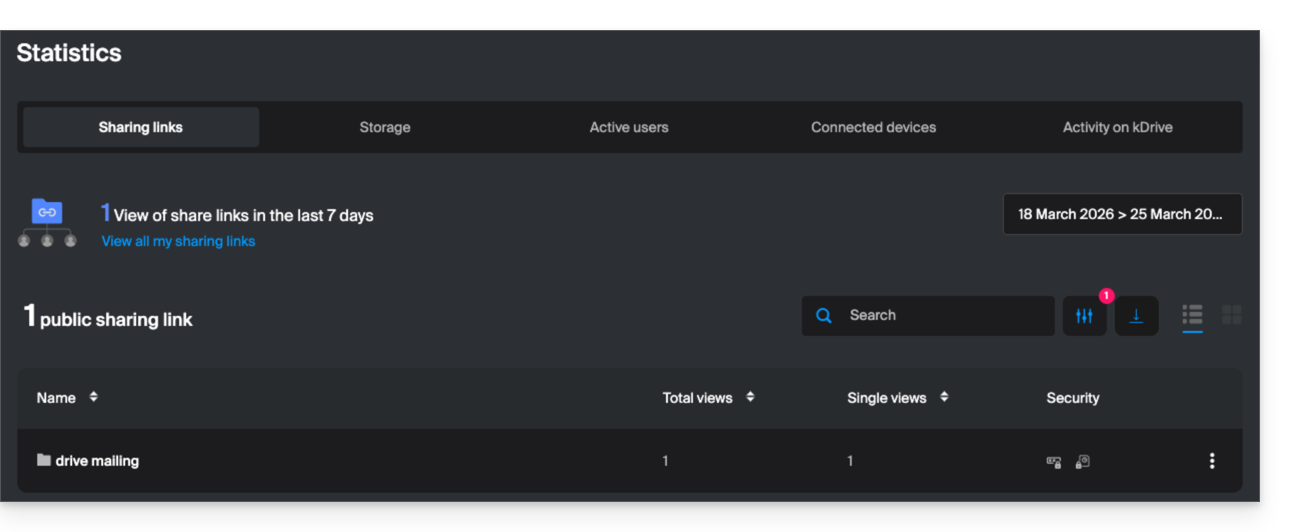
Per ottimizzare questa quota, si consiglia ai destinatari di scaricare le cartelle complete in una sola volta piuttosto che i file individualmente.
Altri tipi di limiti sono dettagliati in questa altra guida.
Condividere un file / cartella su kDrive
Affinchè gli utenti possano visualizzare, modificare, scaricare il vostro contenuto, è necessario designare a chi condividere un file / cartella di kDrive:
- Clicca qui per accedere all'app Web kDrive Infomaniak (servizio online ksuite.infomaniak.com/kdrive).
- Fai clic con il tasto destro del mouse sul file / cartella interessato.
- Clicca su Condividi... in alto nel menu a discesa:
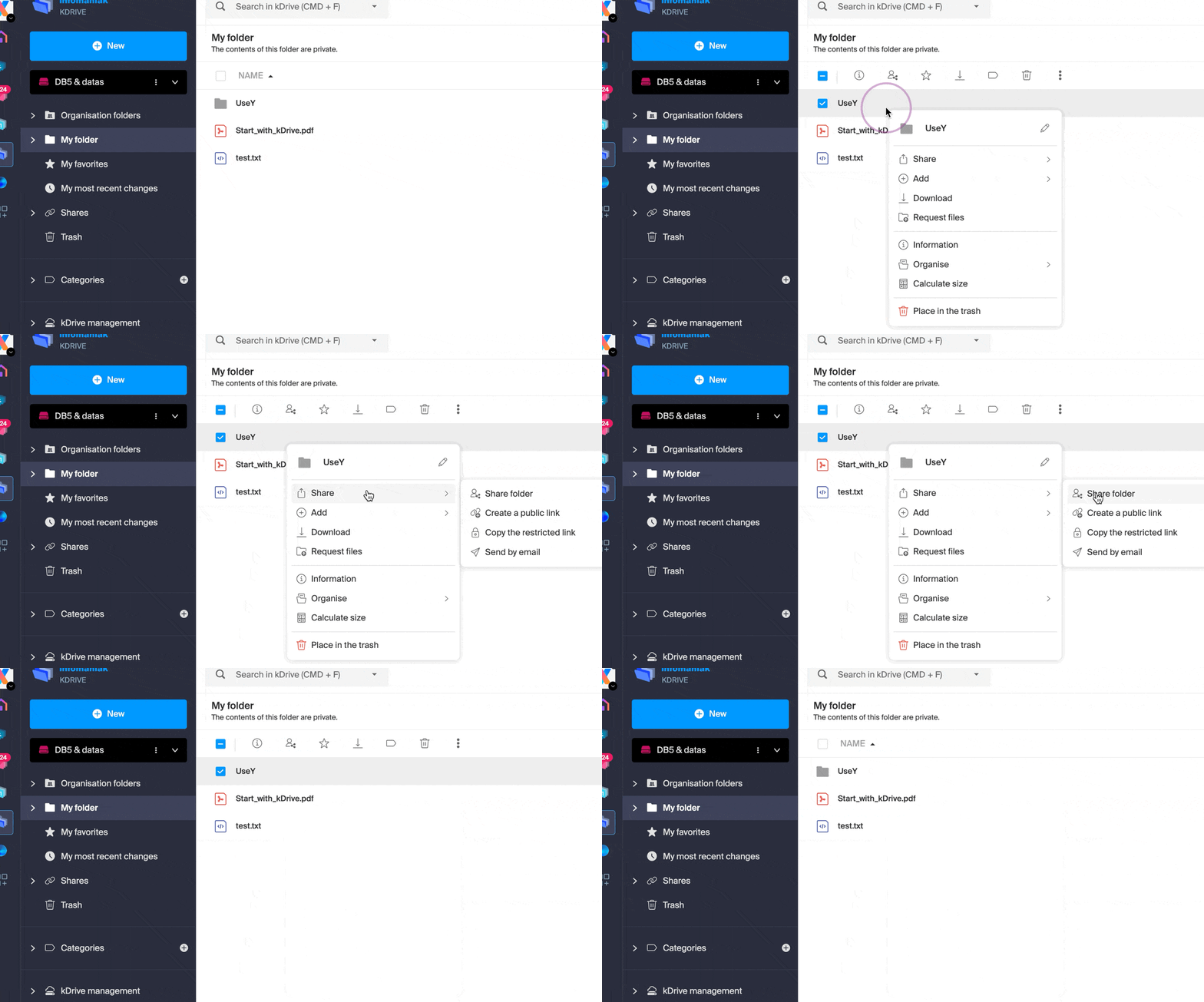
Da lì, è possibile...
- ... oppure attivare un link di condivisione pubblico con diverse opzioni disponibili:
- autorizzazione di modifica del documento se fa parte dei formati collaborativi
- data di scadenza
- password
- autorizzazione di download
- autorizzazione di accesso affinché l'utente che ha accesso al link di condivisione possa richiedere un accesso completo - prendi visione del capitolo dedicato qui sotto
affinché chiunque possedendo il link visualizzato in questa modale possa accedere al file condiviso: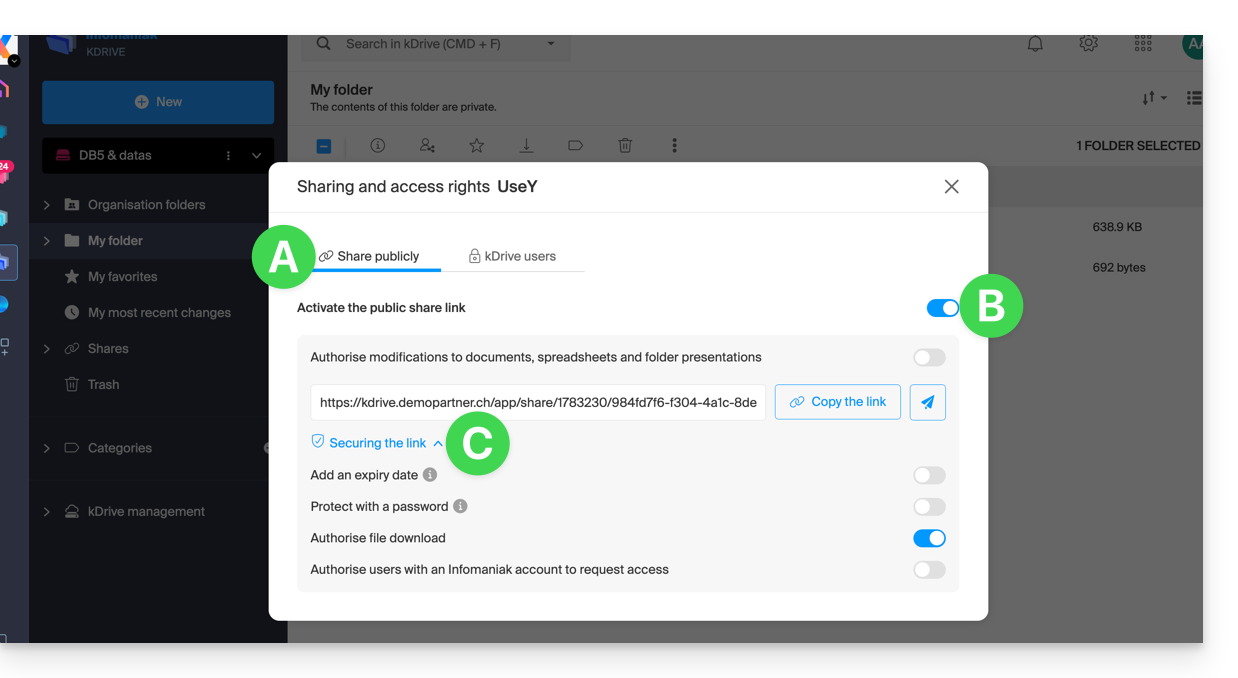
Attenzione: una semplice disattivazione / riattivazione del link di condivisione pubblico cambia l'URL e rende invalida la precedente!
- ... oppure inserire un utente kDrive, un contatto del tuo rubrica, l'indirizzo email di un nuovo contatto (o una squadra di lavoro se la condivisione avviene all'interno delle “cartelle comuni”):
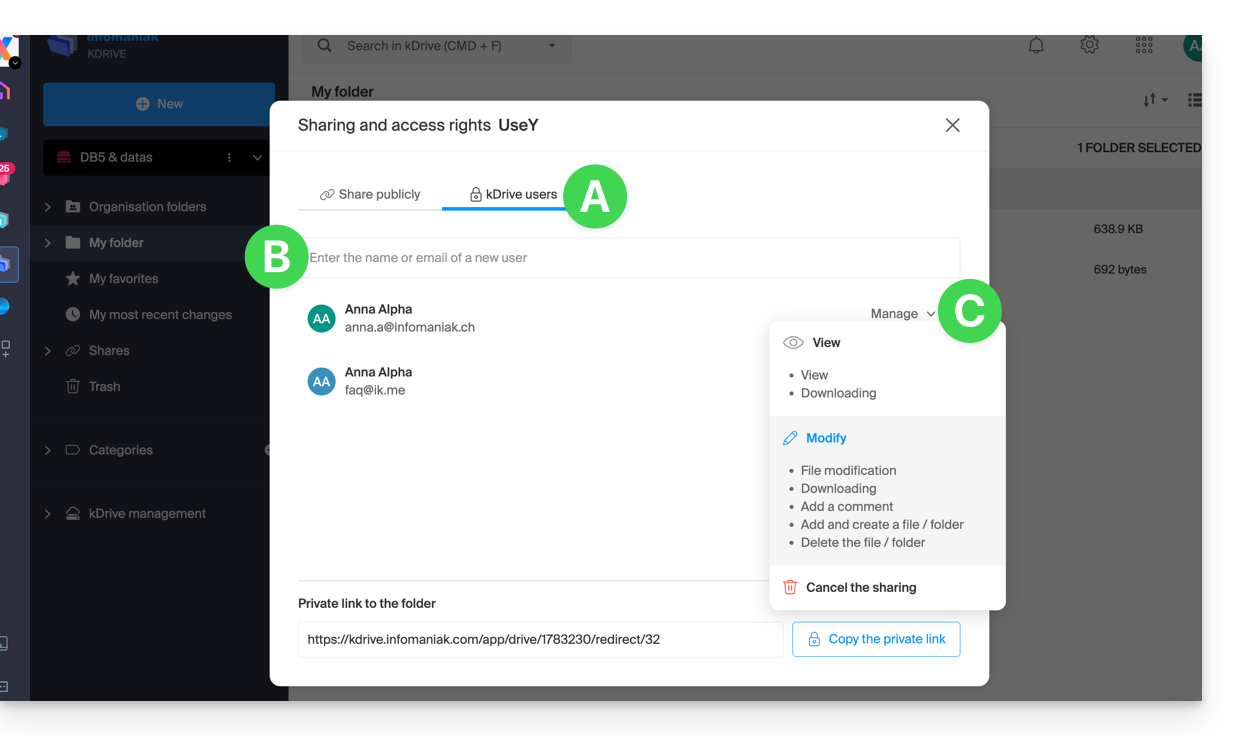
Un assistente permette di definire i diritti di ogni persona che aggiungi: “consultazione” / “modifica” / “gestione” (prendi visione di questa altra guida se stai cercando informazioni riguardo alle autorizzazioni di accesso ai file, cartelle e sottocartelle di kDrive):
- La persona il cui indirizzo email hai indicato riceverà un'email con le informazioni necessarie per accedere al tuo contenuto condiviso.
- Se non possiede un account Infomaniak, potrà crearne uno gratuitamente per accedere, modificare e sincronizzare gli elementi condivisi.
- In attesa, vedrai l'invito in sospeso e potrai revocarlo in qualsiasi momento dallo stesso posto.
- Il link privato si visualizza ogni volta che vai nel menu laterale di condivisione, il che permette di copiare e rinviare facilmente il link agli utenti autorizzati.
Con un'offerta Solo o kDrive gratuito, è possibile specificare solo questo tipo di utente esterno quando si desidera condividere un file/cartella.
Clicca sulla croce di chiusura in alto a destra della modale se hai terminato.
Creare un link di condivisione pubblico + modificabile
Quando attivi un link di condivisione su un file di tipo Word, Excel o PowerPoint, è possibile autorizzare la modifica online di quest'ultimo: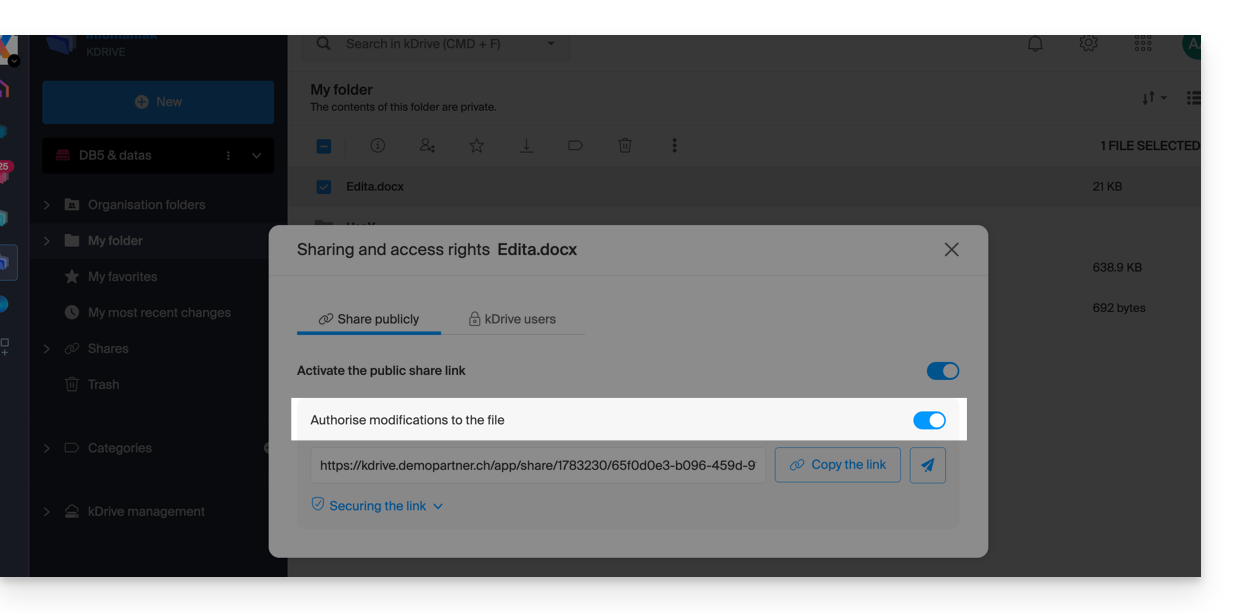
Tutte le persone che hanno accesso a questo link di condivisione potranno poi immediatamente modificare il file senza possedere un account Infomaniak (basta testare l'URL ottenuta in una navigazione privata per verificare il risultato).
È possibile ottenere anche un link di condivisione preciso dal documento.
Richiedere l'accesso dalla pagina del file condiviso
L'utente che condivide una cartella può attivare un pulsante nelle impostazioni avanzate di condivisione: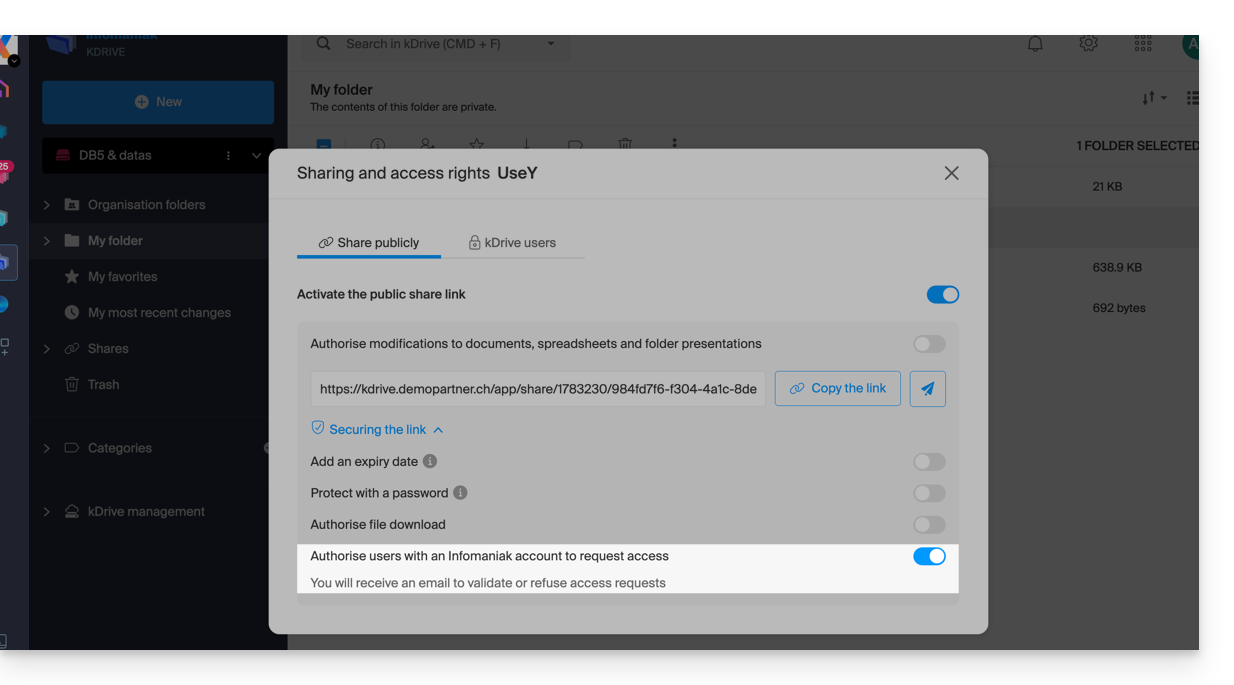
Questo pulsante “Aggiungi file” verrà visualizzato sulla pagina di condivisione (A) affinché l'utente che accede al link di condivisione possa richiedere di diventare utente esterno (se possiede un account Infomaniak o se ne crea uno (B):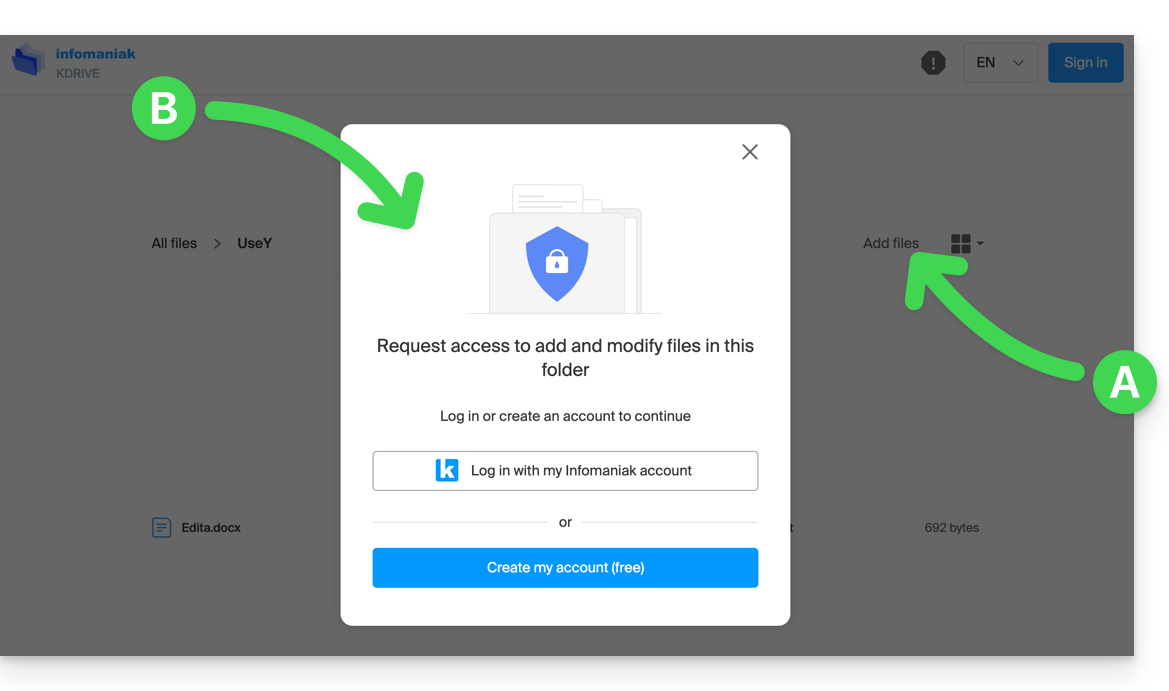
La richiesta verrà quindi inviata via email all'utente che ha avviato la condivisione e potrà decidere se accettarla o meno.
Le cartelle comuni
Consultate questa altra guida per comprendere le differenze tra le diverse sezioni di kDrive.
Queste cartelle comuni sono disponibili con alcune offerte a pagamento e permettono di condividere i vostri dati con tutti gli utenti di kDrive. Ogni nuova cartella creata al suo interno con una scelta di condivisione massima sarà indicata come tale a destra nell'elenco delle cartelle.
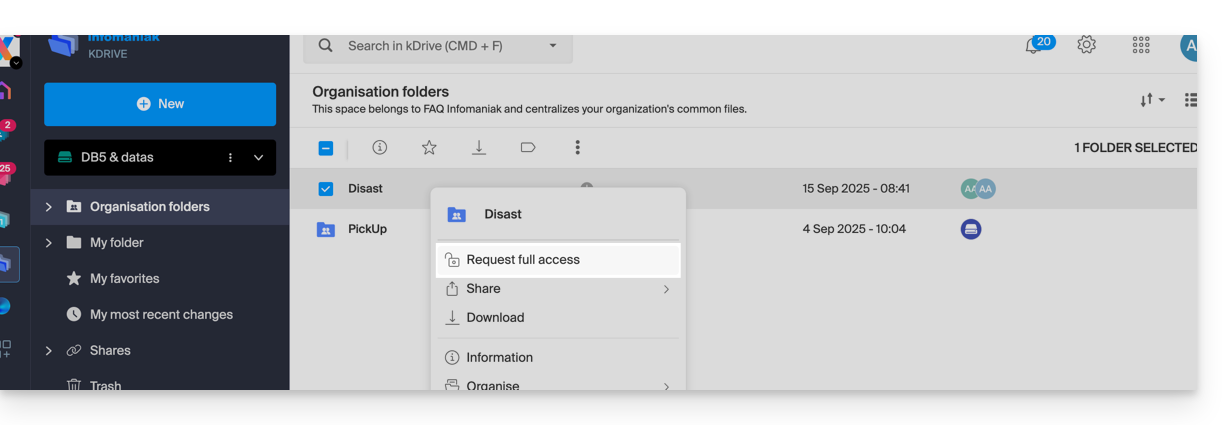
Ma una cartella può anche essere creata con una condivisione limitata (vi viene proposto durante la creazione di una nuova cartella o quando tornate a condividere la cartella in questione) e in questo caso solo le persone autorizzate potranno vedere direttamente il contenuto; gli utenti che vi accedono sono visibili a destra nell'elenco delle cartelle: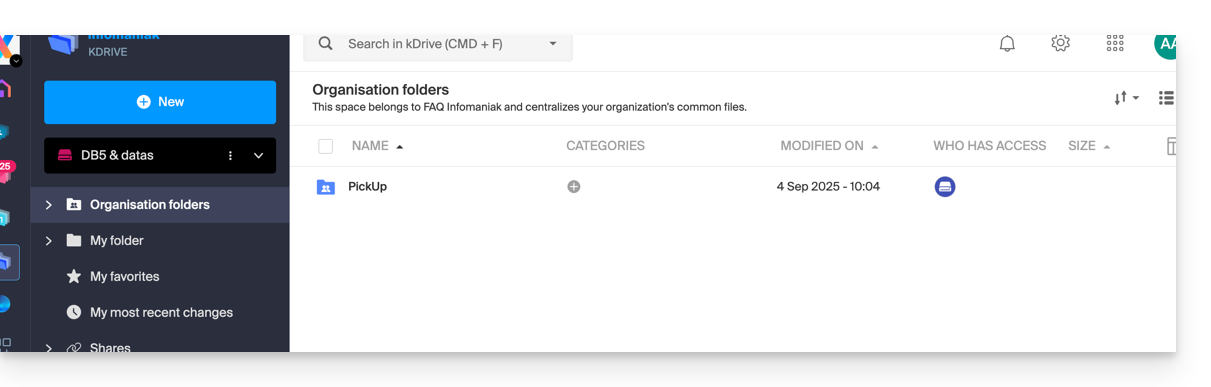
Gli altri utenti che hanno accesso alle cartelle comuni potranno anche accedere "forzatamente" a una sottocartella, cliccandoci sopra e accettando il messaggio di avviso, oppure tramite il menu di azione a destra della directory scegliendo "Forza accesso"; questo notificherà via email agli altri utenti l'accesso effettuato:
Consultate questa altra guida se state cercando informazioni sulle condivisioni e sulle cartelle comuni.
Link a questa FAQ:
Questa FAQ è stata utile?
Questa guida ti aiuta a identificare e correggere gli errori riscontrati quando tenti di utilizzare il tuo software/client di posta elettronica come Microsoft Outlook, Mozilla Thunderbird, Apple Mail, ecc.
Consulta questa altra guida se stai cercando informazioni sugli errori di tipo "mailer daemon" o "delivery failure" dopo l'invio di un'e-mail.
Sempre utilizzare…
- il nome unico del server:
mail.infomaniak.com(per i server di ricezione IMAP e di invio SMTP) - i giusti numeri di porta in entrata/uscita
- l'autenticazione nelle impostazioni quando viene proposta, e inserire, se necessario, il nome utente (il tuo indirizzo email completo) e la sua password nei campi relativi all'autenticazione obbligatoria
- la giusta password dell'indirizzo email che è in linea di principio diversa da quella del nome utente utilizzato per la connessione a Infomaniak (se necessario, modifica la password del tuo indirizzo email) - attenzione al segno
$ - un indirizzo email esistente che deve essere stato realmente creato (o definito come alias)
- un solo protocollo alla volta (non consultare mai una casella di posta con dispositivi configurati in POP3 per alcuni e in IMAP per altri poiché questi due protocolli funzionano male insieme)
Provare assolutamente a...
- confrontare le impostazioni consigliate per il software/client di posta elettronica utilizzato, in particolare se hai appena modificato la password dal lato Infomaniak
- recuperare le tue e-mail utilizzando un'altra rete (WiFi, condivisione di connessione da 4G/5G, o qualsiasi altra connessione Internet)
- disattivare temporaneamente le tue applicazioni di sicurezza (antivirus, firewall, VPN...); se poi puoi recuperare normalmente le tue e-mail, contatta l'editore dell'applicazione o delle applicazioni di sicurezza che utilizzi
- digitare la tua password in chiaro in un elaboratore di testi; a seconda della configurazione della tua tastiera la chiave A può corrispondere alla lettera Z e la chiave Q può corrispondere alla lettera A...
- riavviare e riprovare un invia/ricevi: alcune applicazioni richiedono di validare più volte la finestra contenente le impostazioni di configurazione o chiedono che vengano riavviate per prendere in considerazione i nuovi parametri
- redigere un nuovo messaggio dopo la modifica delle tue impostazioni: un messaggio in corso di redazione che potrebbe essere salvato nella cartella Bozze rischia di non tenere conto di eventuali cambiamenti di configurazione
I tipi di errori
0x800...- consulta questa altra guida- Errore di certificato (SSL o altro): consulta questa guida
550 5.7.1 relaying deniedoProper authentication required- consulta questa guida535 5.7.0 authentication failed- consulta questa guida
anche:
- "573 Antispam: Connessione autenticata non possibile. Utilizzare la porta 587 al posto della porta 25."
o "Un'operazione sul server ha superato il tempo limite. Il server potrebbe essere offline, sovraccarico o ci potrebbe essere troppo traffico di rete."
o "il tempo limite è scaduto" con un numero di errore che segue (421, o 573 ad esempio).
La maggior parte dei fornitori di accesso a Internet (ISP) ha bloccato la porta di invio SMTP n°25 già da molti anni. Pertanto non specificare mai la porta 25 come porta SMTP. Per poter inviare comunque e-mail, utilizza le porte consigliate.
Link a questa FAQ:
Questa FAQ è stata utile?
Questa guida spiega come installare su macOS l'Agent Acronis per Swiss Backup anche se l'applicazione Gatekeeper tenta di bloccare l'installazione e provoca un errore “Impossibile aprire install.pkg perché Apple non può verificare che non contenga software dannoso”.
Autorizzare Acronis in Gatekeeper
Per fare questo:
- Aprite il file
install.pkgdi Acronis in modo che l'errore venga visualizzato. - Andate in Preferenze di sistema (nel menu Mela).
- Selezionate Sicurezza e privacy poi la scheda Generale se necessario.
- Viene visualizzato un testo relativo a
install.pkg, cliccate su Aprite comunque. - Confermate la vostra decisione di aprire il file cliccando sul pulsante appropriato.
Link a questa FAQ:
Questa FAQ è stata utile?
Questa guida riguarda Domain Privacy che protegge le coordinate del proprietario di un dominio nel registro WHOIS, e più precisamente le estensioni di nomi di dominio compatibili con questo servizio.
Premessa
- La possibilità o meno di mascherare le coordinate del proprietario può variare a seconda dell'estensione.
- La maggior parte delle estensioni di dominio sono supportate dalla protezione Domain Privacy.
Estensioni compatibili con Domain Privacy
Per essere informato del supporto o meno a seconda dell'estensione che ti interessa:
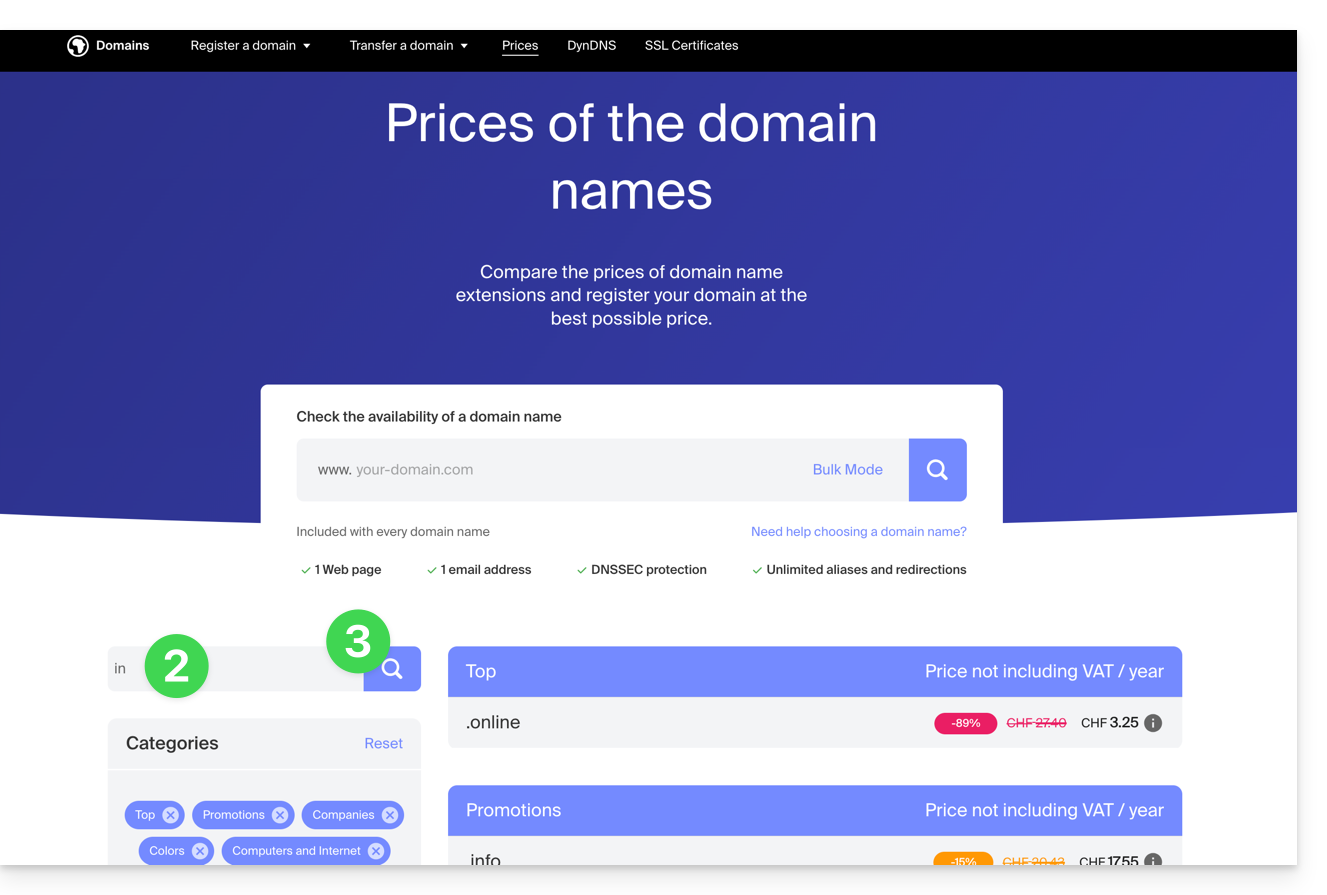
- Vai su questa pagina.
- Indica l'estensione desiderata.
- Clicca sull'icona della lente d'ingrandimento per avviare la ricerca:
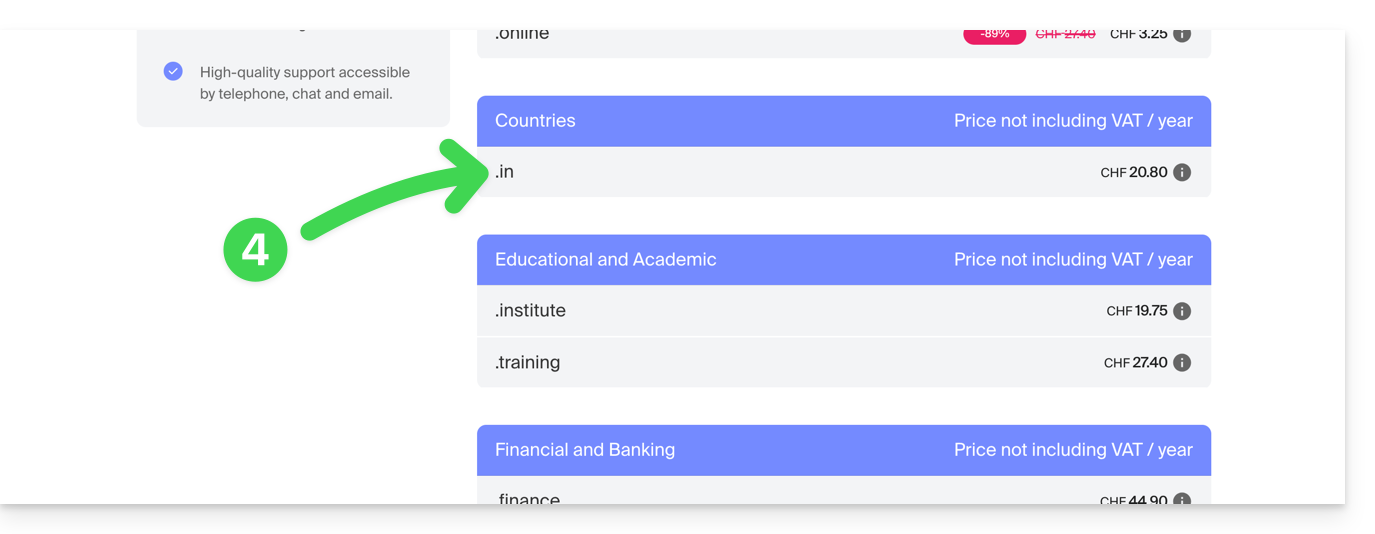
- Clicca sull'estensione desiderata tra i risultati visualizzati nella parte laterale:
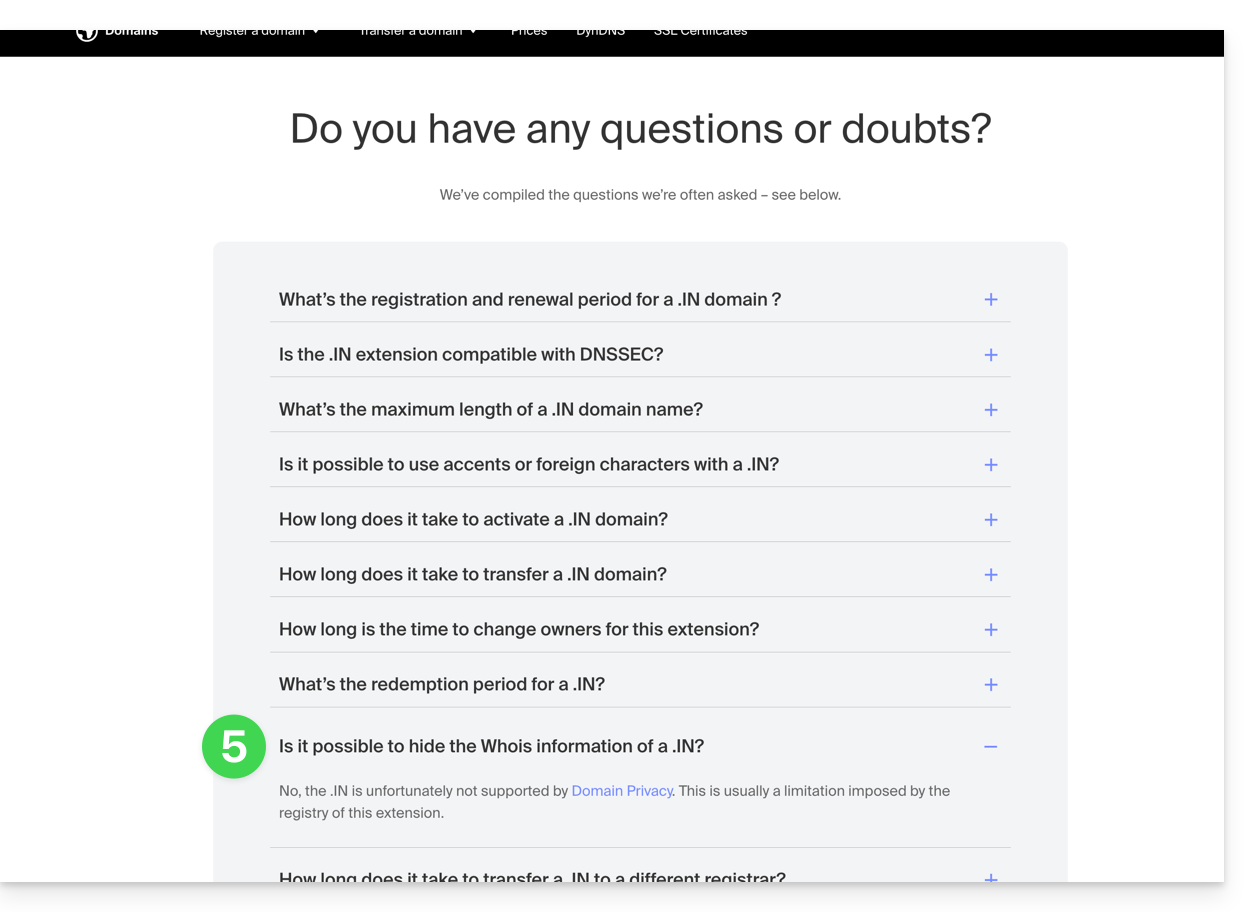
- Scendi in fondo alla pagina fino alle Domande frequenti e leggi le informazioni richieste:
Elenco non esaustivo fornito a titolo di esempio:
ac
academy
accountant
accountants
actor
adult
aero
agency
airforce
apartments
archi
army
art
asia
associates
auction
audio
auto
band
bar
bargains
basketball
best
bet
bid
bike
bingo
bio
biz
black
blackfriday
blue
boutique
builders
business
cab
cafe
cam
camera
camp
capital
cards
care
careers
cars
cash
casino
cat
catering
center
ch
chat
cheap
christmas
church
city
claims
cleaning
click
clinic
clothing
cloud
club
co
coach
codes
coffee
college
com
com.co
community
company
computer
condos
construction
consulting
contractors
cool
country
credit
creditcard
cricket
cruises
cz
dance
date
dating
deals
degree
delivery
democrat
dental
desi
design
diamonds
diet
digital
direct
directory
discount
doctor
dog
domains
download
education
email
energy
engineer
engineering
enterprises
equipment
estate
events
exchange
expert
exposed
express
fail
faith
family
fans
farm
finance
financial
fish
fitness
flights
florist
flowers
fm
football
forsale
foundation
fr
frl
fund
furniture
futbol
gallery
game
games
gent
gift
gifts
gives
glass
global
gmbh
gold
golf
graphics
gratis
green
gripe
group
guide
guitars
guru
gy
haus
health
healthcare
help
hiphop
hiv
hockey
holdings
holiday
host
hosting
house
immo
immobilien
industries
info
ink
institute
insure
international
investments
io
irish
jetzt
jewelry
juegos
kaufen
kim
kitchen
land
lat
lease
legal
lgbt
li
life
lighting
limited
limo
link
live
loan
loans
lol
love
ltd
maison
management
market
marketing
me
media
memorial
mobi
moda
moe
money
mortgage
nagoya
name
navy
net
net.co
network
news
ninja
nom.co
onl
online
org
partners
parts
party
pet
photo
photography
photos
pics
pictures
pink
pizza
pl
place
plumbing
plus
poker
porn
press
pro
productions
promo
properties
property
protection
pub
pw
qpon
racing
recipes
red
rehab
reisen
rentals
repair
report
republican
rest
restaurant
review
reviews
rich
rip
rocks
run
saarland
sale
salon
sarl
school
schule
science
security
services
sex
sexy
sh
shiksha
shoes
shop
shopping
show
singles
site
ski
social
software
solar
solutions
space
storage
store
stream
studio
style
supplies
supply
support
surgery
systems
taipei
tattoo
tax
taxi
team
tech
technology
tennis
tf
theater
theatre
tienda
tips
tires
tk
tm
today
tokyo
tools
top
tours
town
toys
trade
training
tube
tv
university
uno
vacations
vegas
ventures
vet
viajes
video
villas
vin
vision
voyage
watch
webcam
website
whoswho
wiki
win
wine
works
world
ws
wtf
xyz
yokohama
zone
Link a questa FAQ:
Questa FAQ è stata utile?
Questa guida dettaglia la priorità elevata che Infomaniak attribuisce alla gestione delle richieste di Support Premium dei suoi clienti, per offrire loro un servizio rapido ed efficiente in caso di problemi o incidenti.
Tempo di risposta massimo
Quando sottoscrivi il Support Premium le tue richieste di assistenza vengono gestite entro un tempo garantito. Questo livello di supporto può essere particolarmente importante per i clienti la cui attività online dipende fortemente dalla disponibilità e dalle prestazioni del loro sito web, ad esempio le aziende e-commerce o i siti ad alto traffico.
Il team di supporto si impegna a rispondere entro un massimo di…
- … quattro ore per il Supporto Plus.
- … due ore per il Supporto Pro.
- … un'ora per il Supporto Enterprise.
Ciò significa che…
- … il team di supporto si impegna a gestire la richiesta e a iniziare a lavorare sulla risoluzione del problema entro questo tempo massimo.
- … sarai informato della gestione della tua richiesta entro questo tempo e che i team di Infomaniak inizieranno a lavorare attivamente sulla risoluzione del problema o della richiesta il prima possibile.
Il tempo totale di risoluzione dipenderà naturalmente dalla natura della richiesta e dalla complessità della situazione e può variare in base a diversi fattori.
Link a questa FAQ:
Questa FAQ è stata utile?
Questa guida spiega come reindirizzare le e-mail di un indirizzo Gmail, Bluewin, Outlook, Proton, Yahoo, ecc. verso il tuo indirizzo email gestito da Infomaniak.
Premessa
- Impostando una reindirizzazione automatica di tutti gli e-mail in arrivo sul tuo precedente sistema di posta elettronica, puoi così utilizzare immediatamente il tuo nuovo indirizzo email Infomaniak avendo la certezza di non perdere alcun messaggio.
- Rispondendo alle tue e-mail dal tuo nuovo indirizzo Infomaniak, i tuoi contatti lo utilizzeranno automaticamente per scriverti in seguito.
- Puoi anche importare il contenuto di un altro fornitore di posta elettronica direttamente sul tuo indirizzo Infomaniak.
- Per ulteriori assistenze, contatta il fornitore su cui desideri attivare la deviazione dei messaggi.
Guide specifiche
Prendi visione delle guide ufficiali in base al tuo precedente fornitore:
- Gmail
- iCloud
- Microsoft (Outlook / Hotmail / Live)
- Orange
- Proton Mail (attenzione, richiede un piano a pagamento)
- Sunrise:
- Clicca qui per accedere a Sunrise Mail.
- Clicca su Posta in arrivo.
- Clicca su Impostazioni => Gestisci la posta in arrivo.
- Inserisci l'indirizzo email corrispondente sotto "Trasferimento".
- Yahoo (attenzione, richiede Yahoo Mail Pro)
Bluewin
- Bluewin (leggi anche qui sotto):
- Clicca qui per accedere a Bluewin.
- Clicca su Impostazioni poi Trasferimento automatico.
- Clicca su Configura trasferimento automatico.
- Segui la procedura per impostare la reindirizzamento automatico.
- Bluewin (metodo alternativo):
- Clicca qui per accedere a MySwisscom.
- Clicca sul menu "Altro" poi "Impostazioni":

- Clicca poi su "Gestisci trasferimenti":

GMX
Clicca su questi elementi nell'ordine per impostare una regola di reindirizzamento da GMX:
Link a questa FAQ:
Questa FAQ è stata utile?
Questa guida spiega come integrare pubblicità durante la riproduzione di contenuti multimediali con il vostro Player VOD Infomaniak.
Premessa
- Potete inserire più video come pubblicità e la loro origine può essere:
- i vostri video già importati,
- URL se avete una piattaforma pubblicitaria (Google Marketing Plateform, Openx, Oath, Tremor Video DSP, ecc.).
- La pubblicità può essere Pre roll, Mid roll e Post roll quindi caricata all'inizio, a metà o alla fine del vostro video.
- Potete offrire allo spettatore la possibilità di saltare la pubblicità (dopo il numero di secondi di vostra scelta).
Configurare la pubblicità del Player VOD
Prerequisiti
- Creare un Player all'interno del vostro spazio VOD/AOD.
Una volta nella configurazione del vostro Player: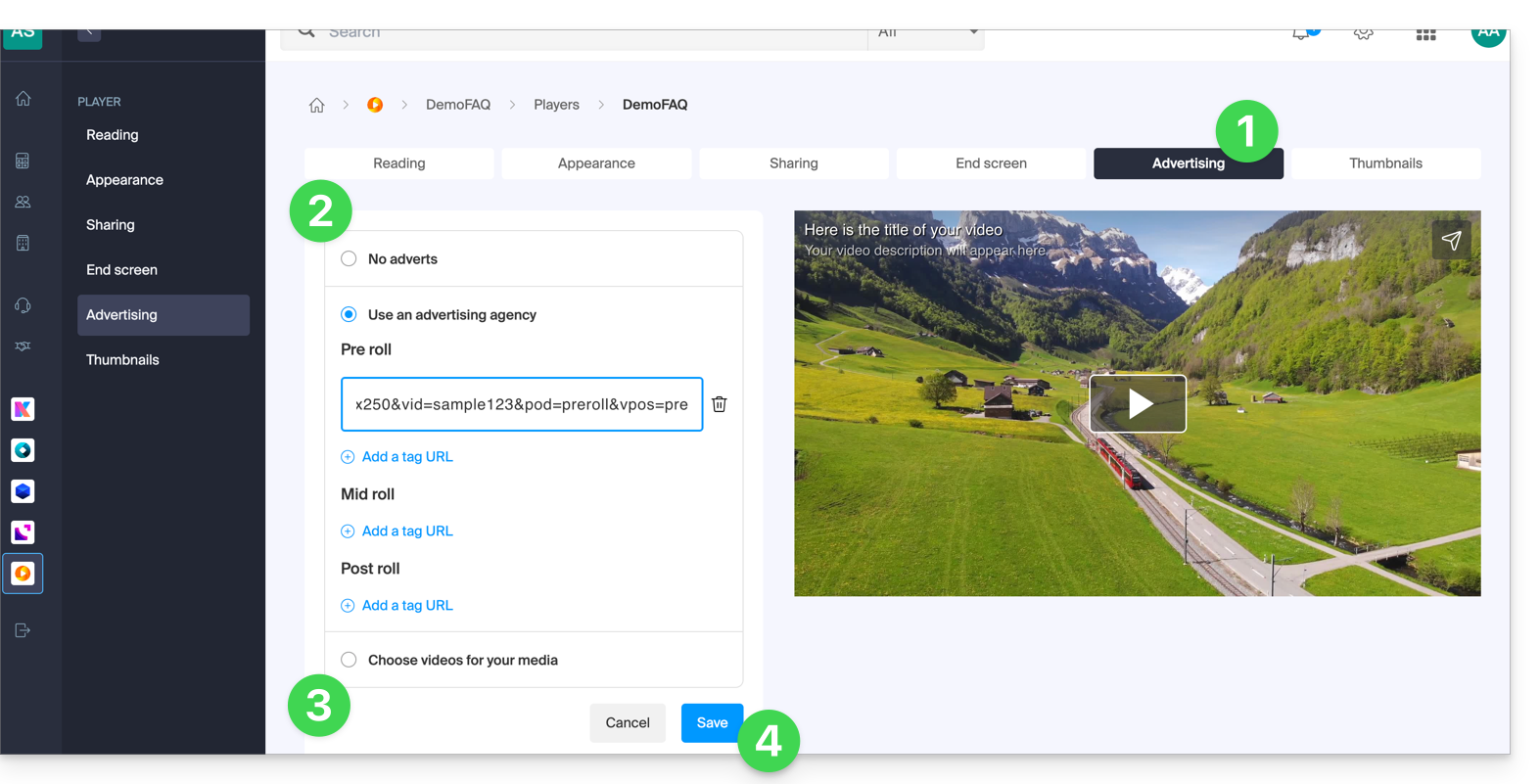
- Cliccate sulla scheda Pubblicità.
- Scegliete tra:
- nessuna pubblicità,
- link forniti dalla vostra piattaforma pubblicitaria,
- video della vostra libreria.
- Attenzione, non potete mescolare i due tipi di pubblicità; perdete le informazioni già inserite se cambiate il tipo di pubblicità.
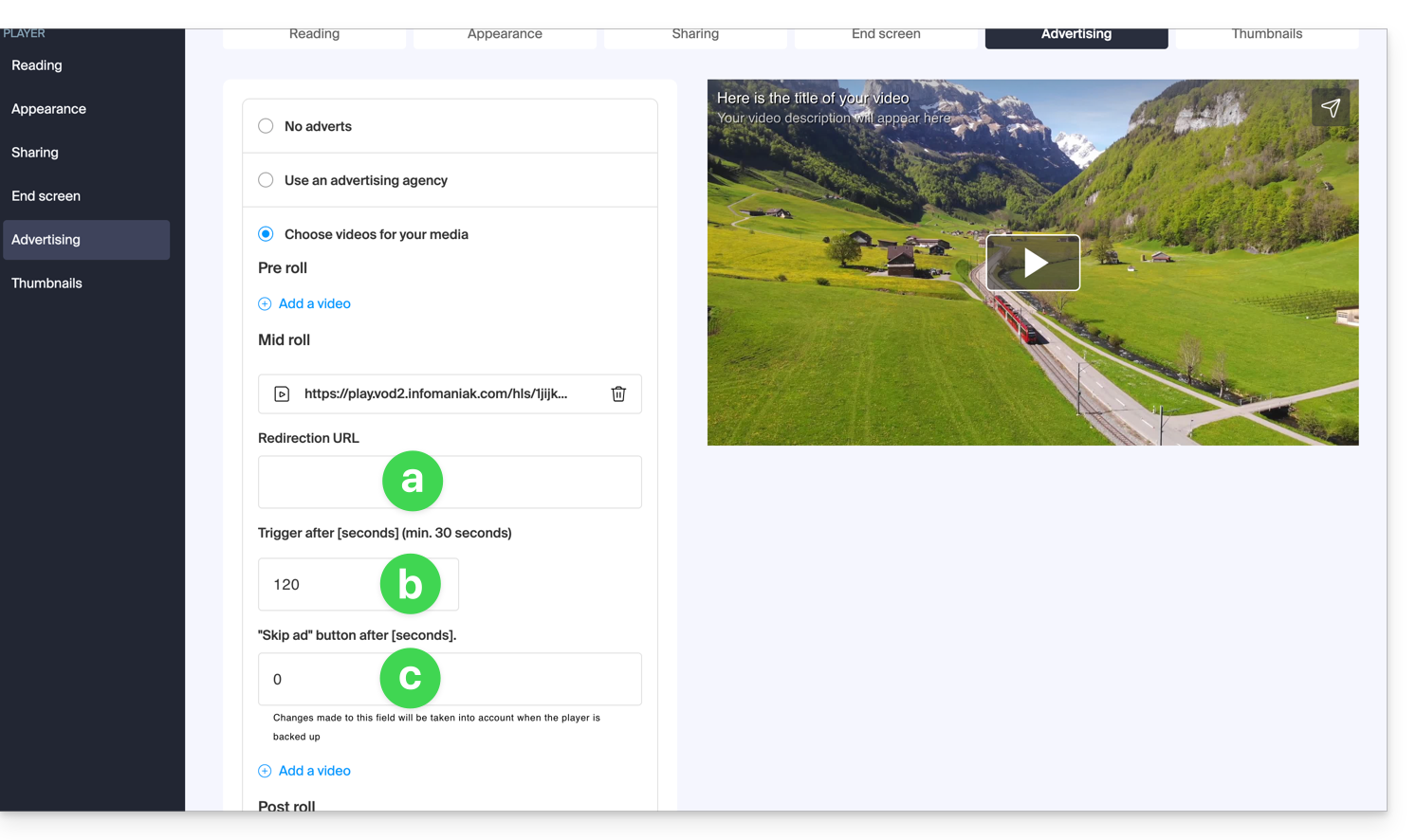
- Se scegliete uno o più video tra i vostri contenuti multimediali, potete scegliere:
- l'URL a cui inviare lo spettatore se questi clicca sulla pubblicità per saperne di più,
- il momento in cui il video dovrà partire (solo mid roll),
- il momento in cui lo spettatore potrà saltare la pubblicità:
- Cliccate sul pulsante per Salvare.
Link a questa FAQ:
Questa FAQ è stata utile?
Questa guida spiega come trasmettere in diretta un elenco di video del servizio VOD grazie al prodotto Streaming video.
Premessa
- Questa funzionalità consente di utilizzare il servizio VOD per creare una playlist di video e di utilizzare poi il servizio Streaming video per trasmetterla in diretta, ad esempio nel contesto di un canale di videoclip musicali, teleacquisti, documentari, ecc.
- È possibile inserire pubblicità tra ogni video, manualmente o tramite l'utilizzo di tag VAST.
- La playlist verrà trasmessa in loop all'infinito fino a quando l'utente non la interrompe.
Trasmettere una playlist VOD in live streaming
Prerequisiti
- Possedere un servizio VOD (al minimo lo spazio VOD gratuito con il servizio Streaming video).
- Possedere un servizio Streaming video nella stessa Organizzazione e gestito dallo stesso account.
Per costituire la playlist, importare alcune video:
- Clicca qui per accedere alla gestione del tuo prodotto sul Manager Infomaniak (hai bisogno di aiuto?).
- Clicca direttamente sul nome attribuito al prodotto interessato:
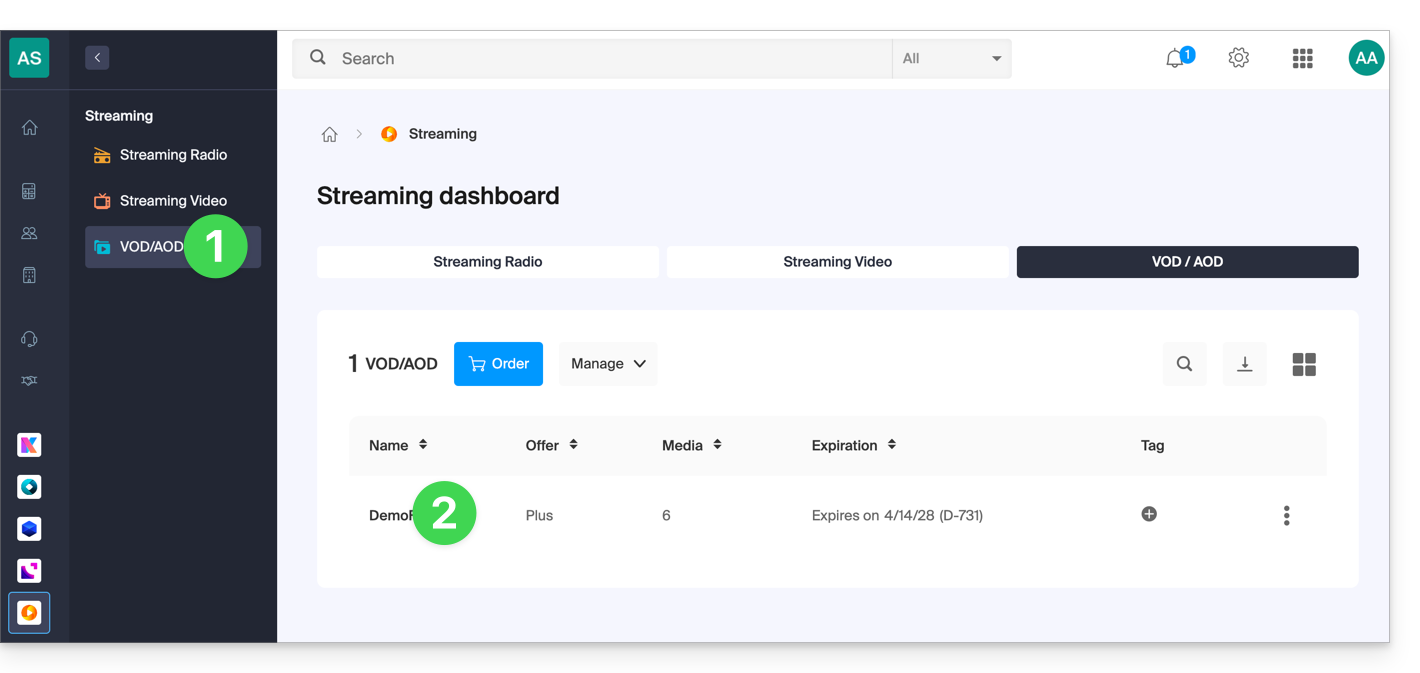
- Seleziona i media da importare nella sezione Importazione rapida o dalla gestione dei media:
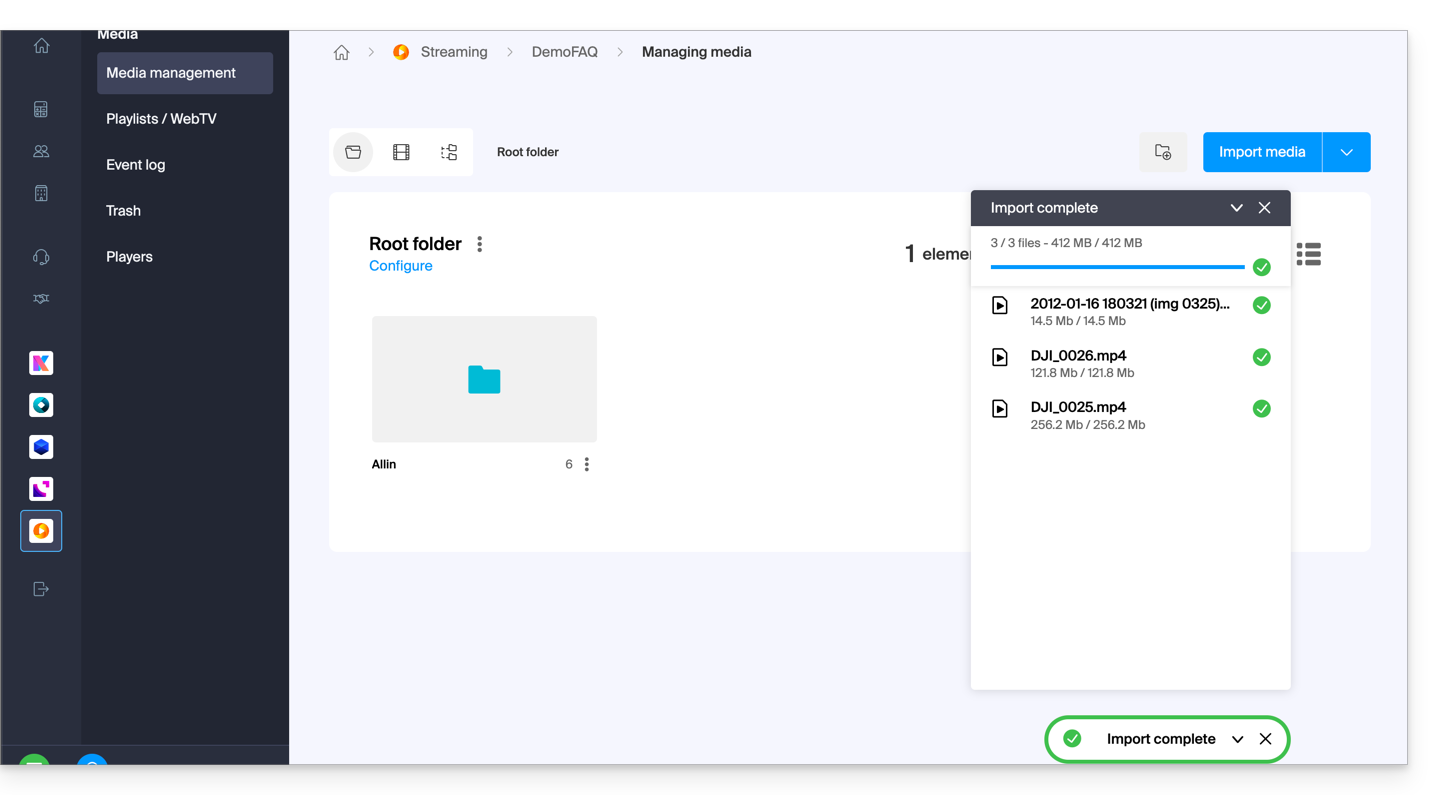
Una volta importati i video:
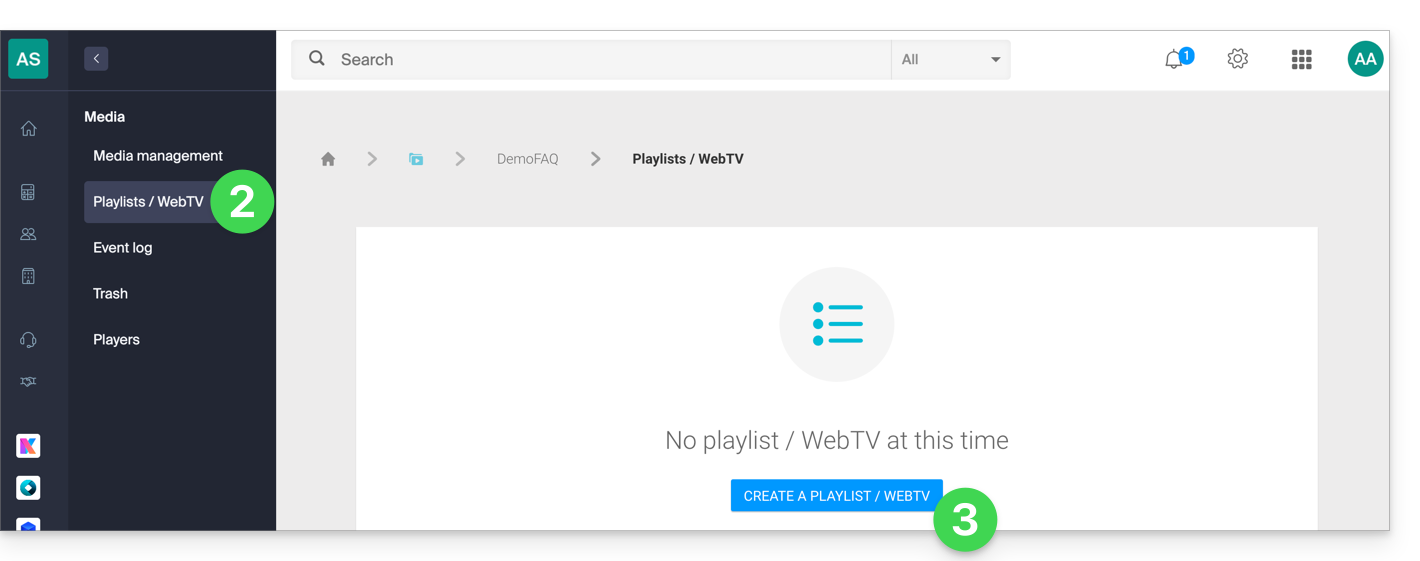
- Clicca su Media nel menu laterale sinistro.
- Clicca su Playlist / WebTV nel menu laterale sinistro.
- Clicca sul pulsante per aggiungere una nuova playlist:
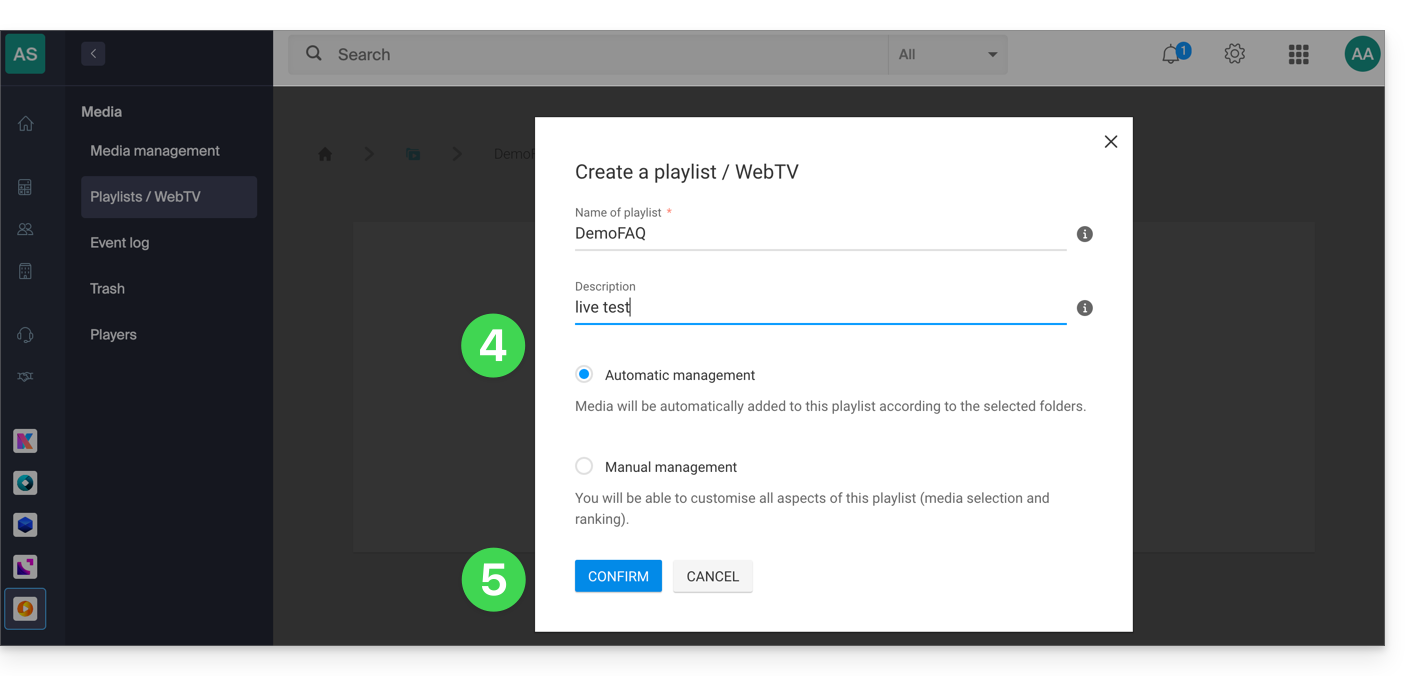
- Nominare la playlist e determinare se questa deve essere automatica (collegata a una cartella) o manuale.
- Confermare:
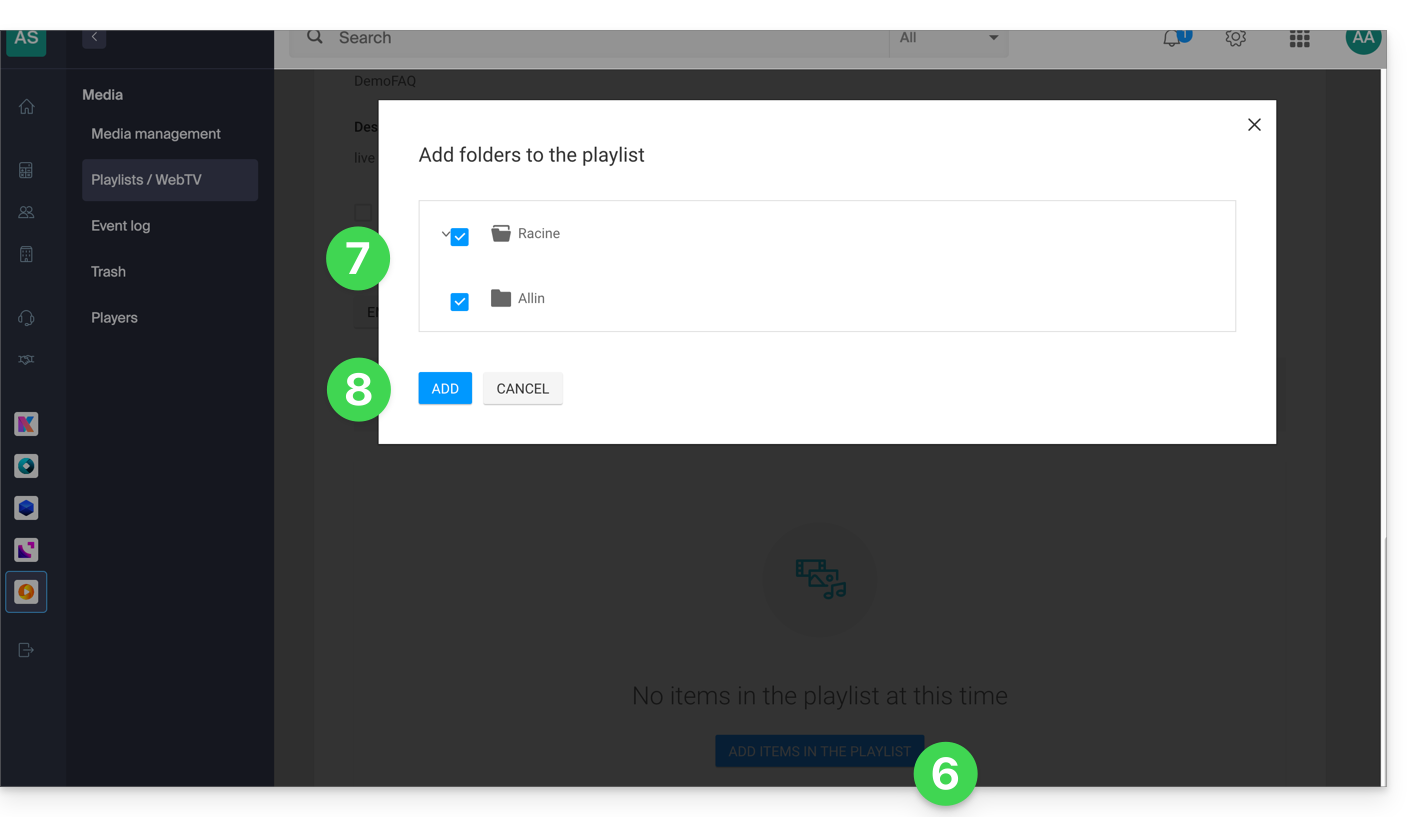
- Clicca per aggiungere media.
- Scegli la cartella o i video specifici da utilizzare per costituire la playlist.
- Aggiungi i media:
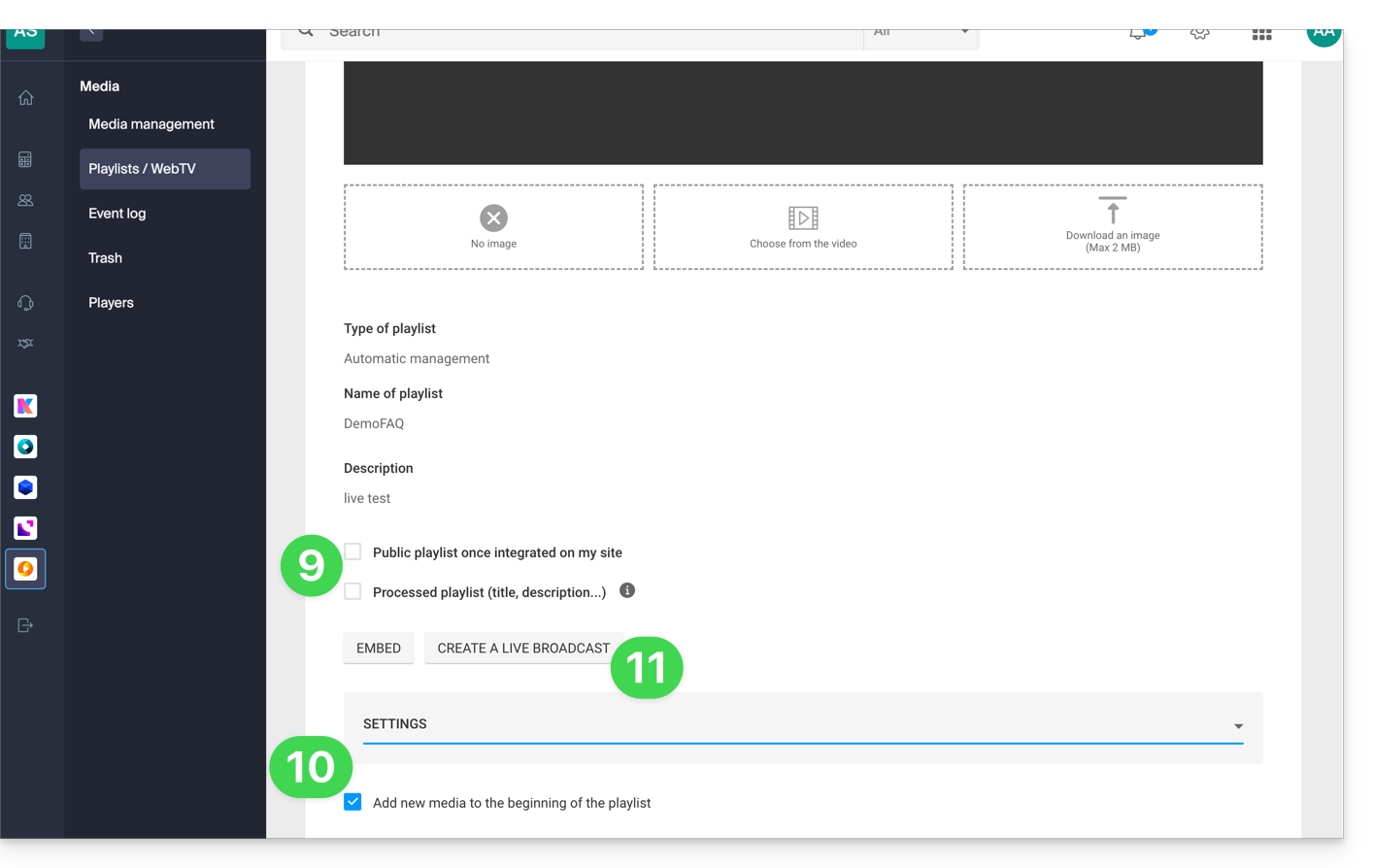
- Scegli se la playlist deve essere pubblica e se, come per i tuoi media, deve essere “contrassegnata” come “elaborata” (stato visibile solo da te).
- Nelle impostazioni aggiuntive, puoi scegliere di aggiungere i media all'inizio della playlist invece che alla fine.
- Clicca sul pulsante Crea diretta:
- Scegli il flusso del servizio di Streaming video che dovrà trasmettere la playlist e imposta le tue preferenze:
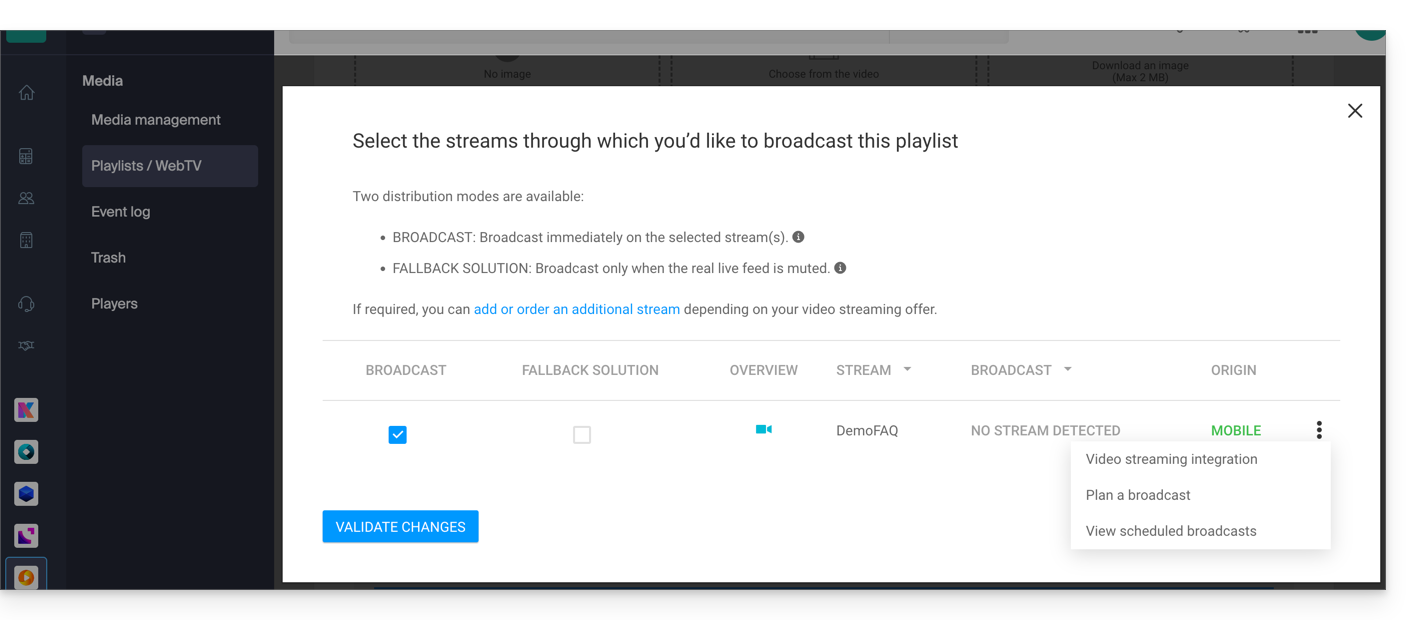
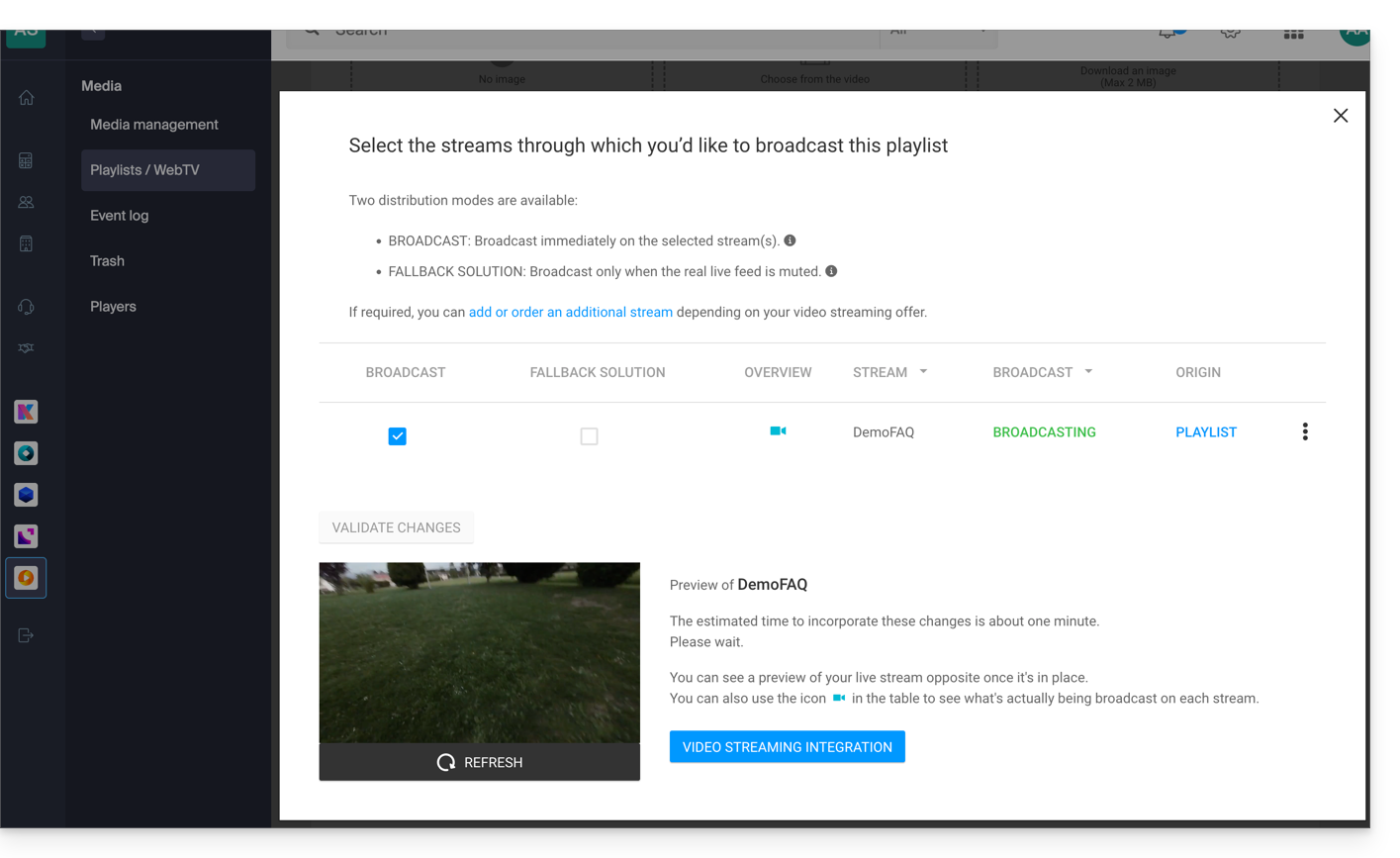
- Conferma quando sei pronto a trasmettere, l'anteprima viene visualizzata qui sotto:
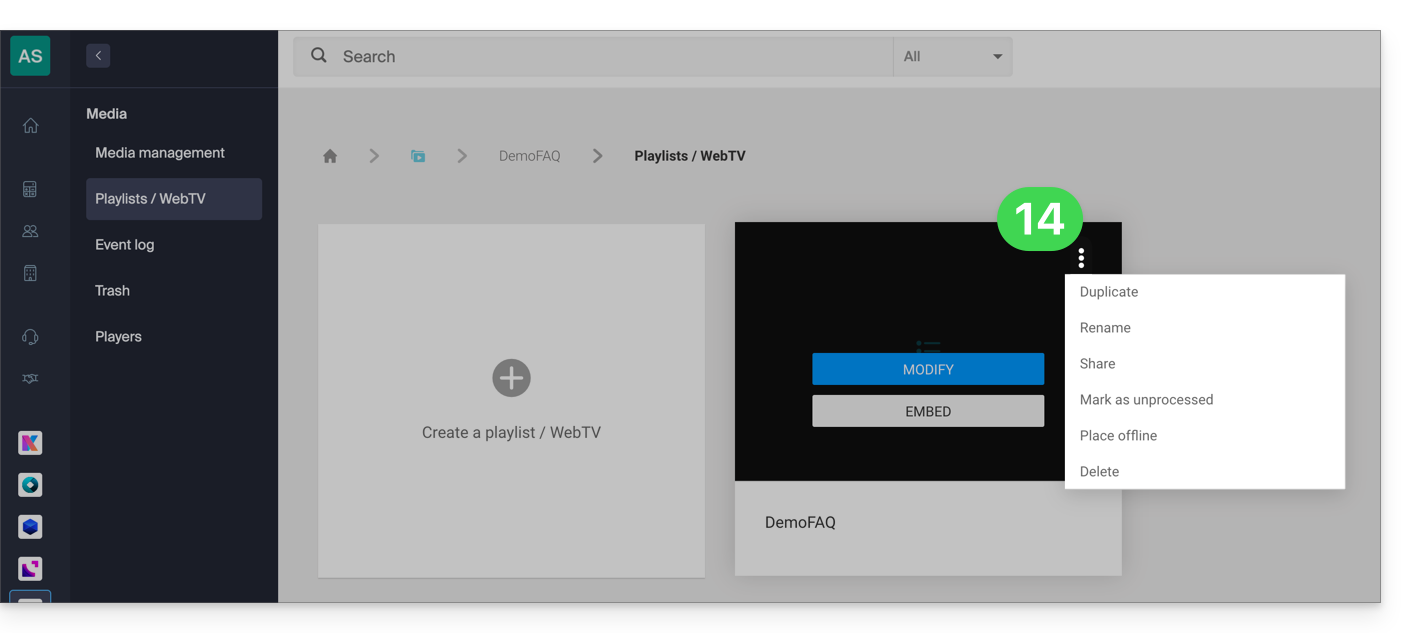
- Ogni playlist può essere duplicata, rinominata, condivisa, eliminata, ecc. direttamente dalla pagina delle playlist:
Alcuni esempi di utilizzo
La trasmissione di una playlist può fungere da soluzione di backup (fallback) non appena una diretta si interrompe (volontariamente o involontariamente) e in tal caso prendere il relais in onda. Non appena l'encoder live riparte, riprende il controllo sulla playlist. Questo permette di trasmettere un contenuto alternativo in caso di problemi con la diretta o se l'utente trasmette in diretta solo la sera, ad esempio, può automatizzare la trasmissione di contenuti provenienti da playlist per il resto della giornata.
È anche possibile programmare la trasmissione di una playlist dall'strumento di pianificazione dello Streaming video. In questo modo è possibile scegliere intervalli di trasmissione di playlist uniche o diverse in anticipo, o in modo ricorrente. L'encoder che trasmette in diretta verrà disconnesso automaticamente e per tutta la durata della trasmissione della playlist; una volta terminato l'intervallo orario, l'encoder si riconnetterà e il suo contenuto verrà trasmesso.
Una playlist VOD può essere creata e poi modificata manualmente (andando a cercare il video che deve completare l'elenco) o essere dinamica se costituita automaticamente da un lotto di video presenti in una cartella specifica e alimentata nel tempo. In entrambi i casi, ferma e riavvia la trasmissione in diretta per tenere conto di ogni nuovo video aggiunto alla playlist - si noti che questo non sarà più necessario con un prossimo aggiornamento dello strumento.
Link a questa FAQ:
Questa FAQ è stata utile?
Questa guida riguarda i limiti dell'assistenza fornita con il Supporto Premium di Infomaniak.
Premessa
- Questo tipo di supporto Infomaniak è offerto a un costo aggiuntivo, che può variare in base al livello di servizio e alla durata dell'impegno, ma è soprattutto un investimento prezioso per le aziende che hanno bisogno di un'assistenza tecnica critica e rapida per ridurre i tempi di inattività e migliorare la loro produttività.
- Prendere visione delle Condizioni Generali di Utilizzo Supporto Premium.
Ambito del supporto tecnico
Infomaniak fornisce consulenza e supporto da parte di uno degli esperti di Infomaniak in relazione a una situazione o a una problematica specifica: una messa in produzione, un monitoraggio del lancio o un'implementazione tecnica che coinvolgono Servizi sottoscritti.
Qualsiasi sia l'offerta a cui si sottoscrive (Supporto Plus/Pro/Enterprise) l'assistenza Infomaniak mobiliterà gli strumenti e le procedure specifiche per risolvere il vostro problema e/o un incidente strettamente legato ai Servizi offerti da Infomaniak.
Le azioni dovranno obbligatoriamente rientrare nel campo di intervento, generalmente una diagnosi legata alla problematica riscontrata. Una modifica di applicazioni di terze parti, lo sviluppo di siti Web (webmastering), tutto ciò esula dal quadro di supporto che può essere fornito da Infomaniak.
Le chiamate di emergenza 24/7 sono strettamente riservate agli incidenti legati all'infrastruttura che richiedono un intervento immediato di Infomaniak. Questi scambi sono garantiti esclusivamente in francese e in inglese.
Link a questa FAQ:
Questa FAQ è stata utile?
Questa guida riguarda l'uso dello strumento Newsletter proposto da Infomaniak e dettaglia le diverse possibilità di creazione e redazione di mailing mirati agli abbonati presenti nelle liste di contatti all'interno dello strumento.
Creare e inviare una newsletter
Le tue newsletter vengono gestite dal menu laterale sinistro intitolato "Campagne", che permette di visualizzare gli invii precedenti e di crearne altri:
- Clicca qui per accedere alla gestione del tuo prodotto sul Manager Infomaniak (hai bisogno di aiuto?).
- Clicca sul nome del dominio interessato nella tabella che si visualizza:

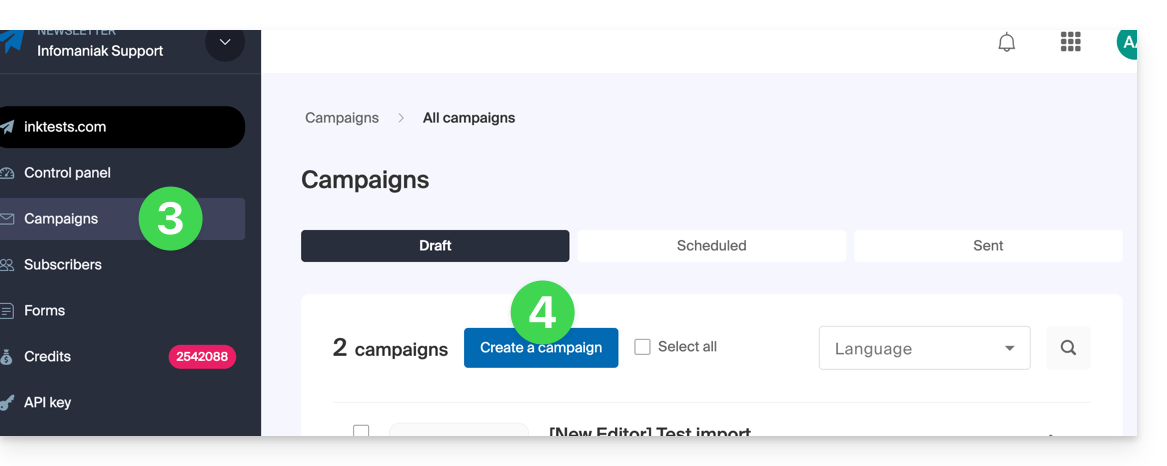
- Clicca su Campagne nel menu laterale sinistro.
- Clicca su Crea una campagna:
1. Dettagli: configurare la spedizione
Per iniziare la stesura della tua Newsletter, completa le informazioni richieste:
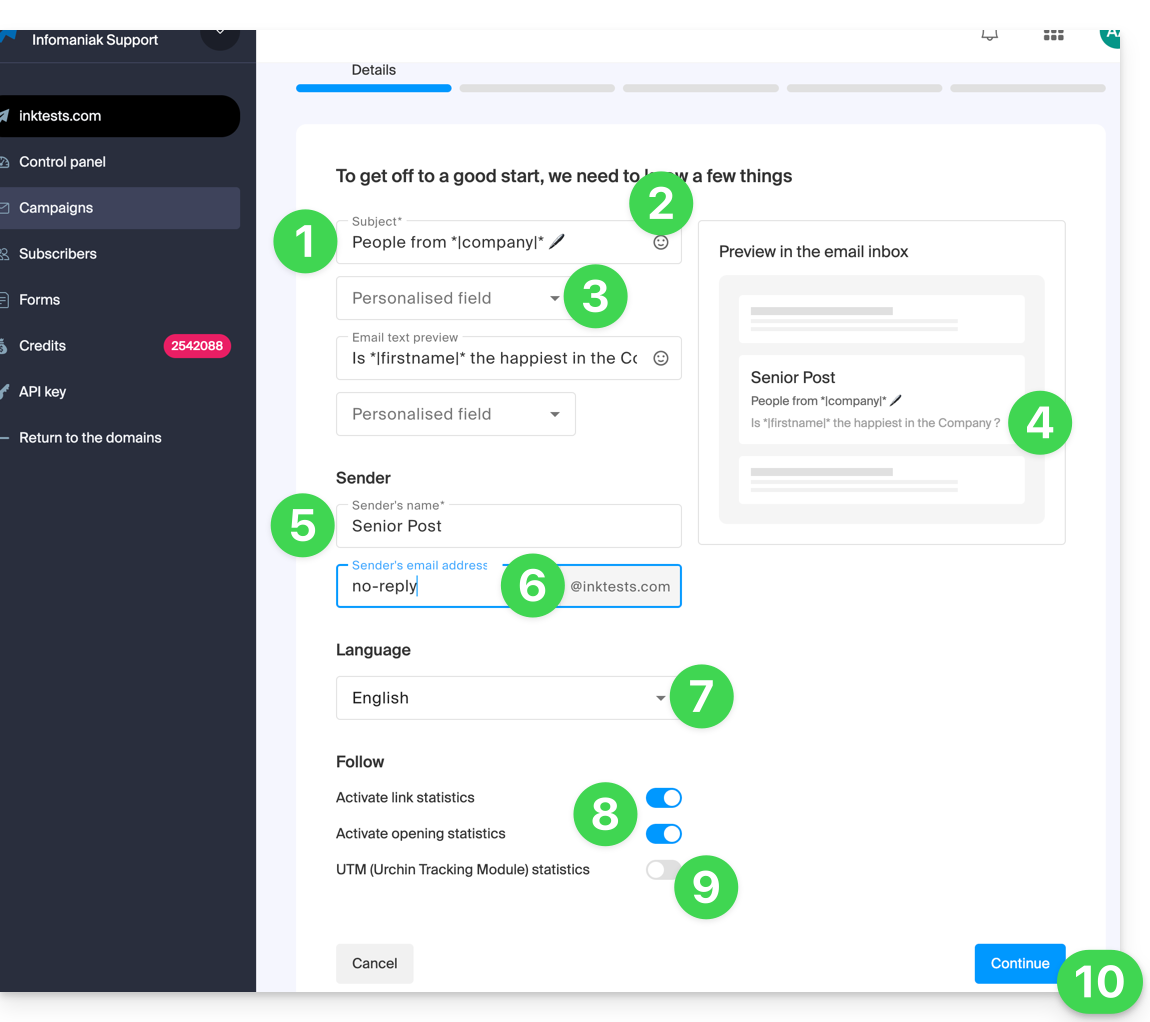
- Inserisci un oggetto per l'e-mail (visibile al destinatario e nell'elenco degli invii).
- Inserisci, se necessario, un'emoticon.
- Inserisci, se necessario, delle variabili (campi personalizzati).
- È lo stesso principio per il messaggio di anteprima / anteprima (che puoi visualizzare con il resto dell'oggetto nella parte destra della finestra).
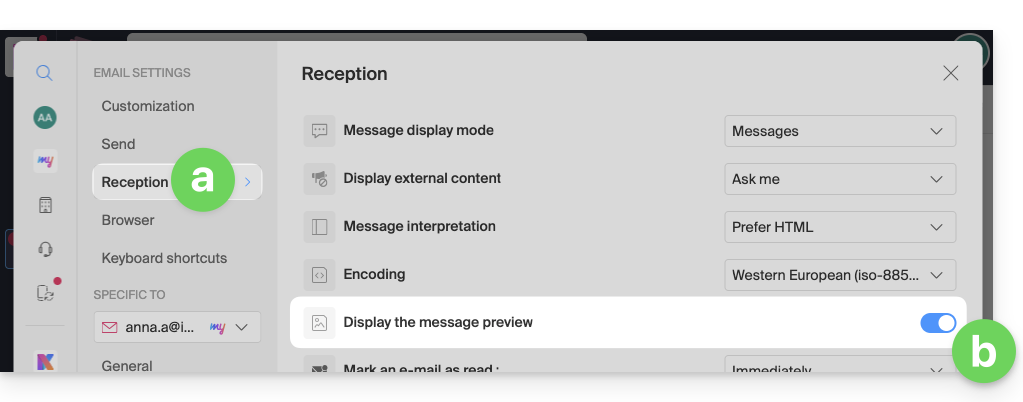
- Successivamente, affinché questo estratto sia visibile una volta che la tua Newsletter è arrivata a un utente dell'app Web Mail Infomaniak, quest'ultimo deve aver attivato questa impostazione:
- Su Gmail è questa impostazione che deve essere attivata:
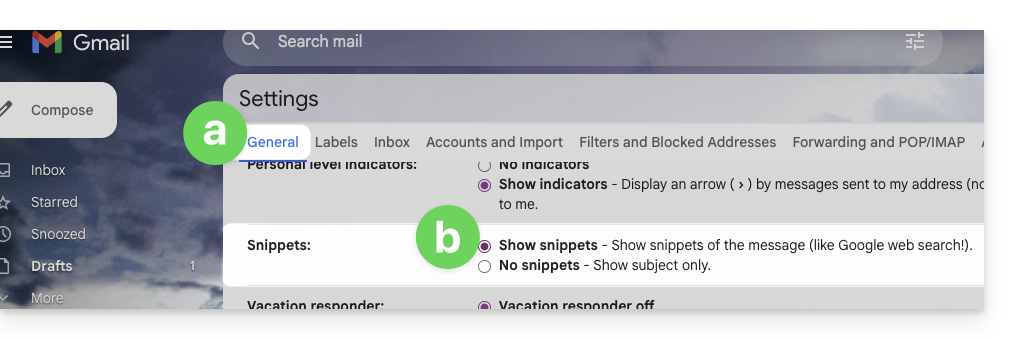
- Il risultato una volta attivata l'opzione:

- Per impostazione predefinita, saranno le prime righe del messaggio ad apparire se non viene specificato nulla, questi 2 campi essendo facoltativi.
- Successivamente, affinché questo estratto sia visibile una volta che la tua Newsletter è arrivata a un utente dell'app Web Mail Infomaniak, quest'ultimo deve aver attivato questa impostazione:
- Inserisci un nome corrispondente al mittente (visibile al destinatario).
- Inserisci l'indirizzo email del mittente (tra quelli esistenti a livello del dominio corrispondente alla Newsletter; l'indirizzo email deve esistere e essere valido).
- Scegli la lingua (per la lingua utilizzata negli invii annessi come quello della disiscrizione).
- Attiva o disattiva il tracciamento.
- Attiva o disattiva la parte UTM.
- Clicca su Continua per passare alla fase successiva (la tua Newsletter è ora salvata in modalità bozza):
2. Scegliere il tema della Newsletter
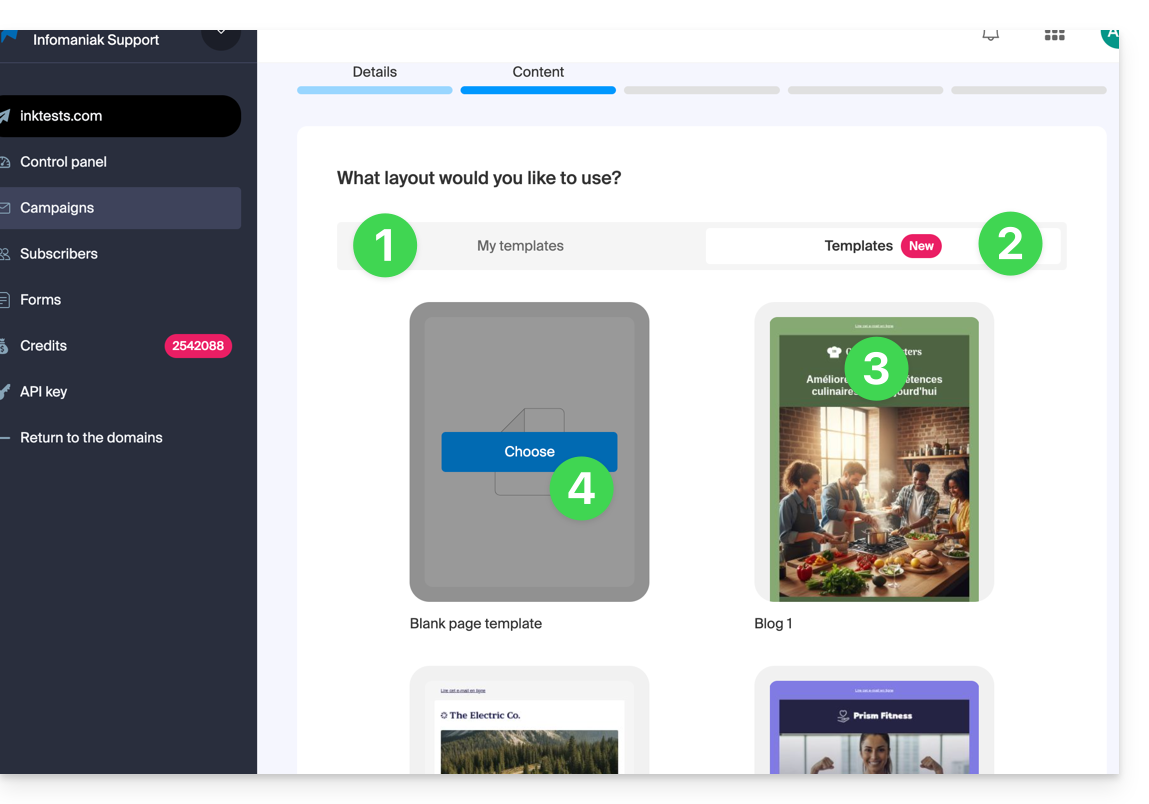
- Se in precedenza avete salvato modelli di scrittura (blocchi e design configurati secondo il vostro gusto), potete trovarli nella scheda “I miei modelli” per riutilizzarli.
- Altrimenti, cliccate sulla scheda dei modelli.
- Passate con il mouse su un design preconfigurato per iniziare la modifica partendo da questo modello o per visualizzarlo in anteprima.
- Cliccate sul modello vuoto per iniziare una nuova creazione partendo dall'editor di blocchi:
3. Scrivere e modificare il contenuto
- In qualsiasi momento, le vostre modifiche vengono salvate e possono essere annullate; potete anche visualizzare in anteprima la visualizzazione (desktop/mobile) della vostra Newsletter (e inviare un test).
- La scheda Sezioni raggruppa diversi elementi pre-costruiti, come blocchi destinati alla parte superiore (intestazione/header) o inferiore (piè di pagina/footer), ecc.
- Cliccate sulla freccia per espandere il contenuto e selezionare un elemento:
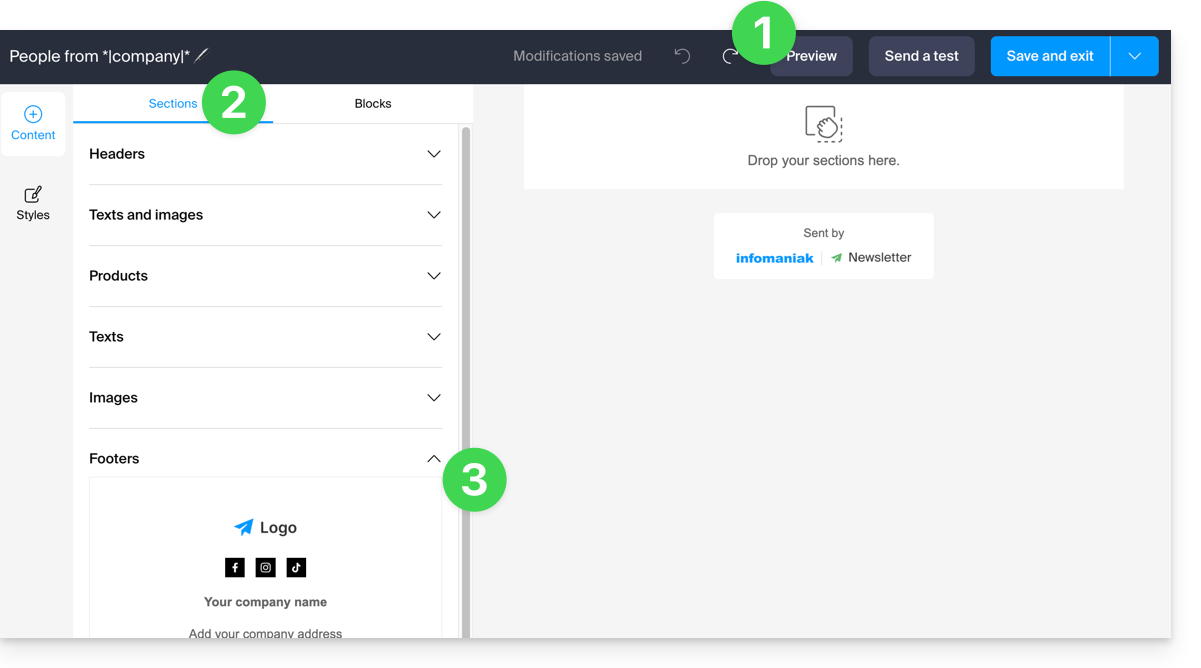
- Cliccate sulla scheda Blocchi per ottenere elementi più semplici che potrete utilizzare per la composizione della vostra impaginazione.
- Trascinate gli elementi scelti nella parte laterale destra nel punto desiderato:
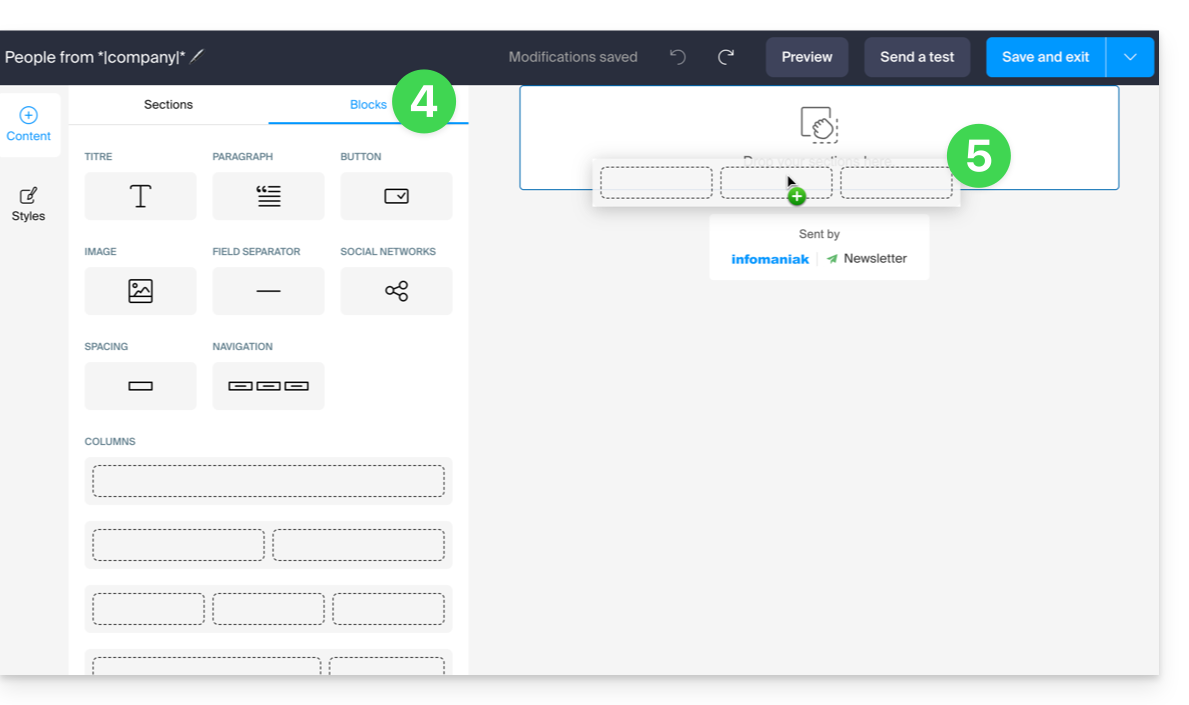
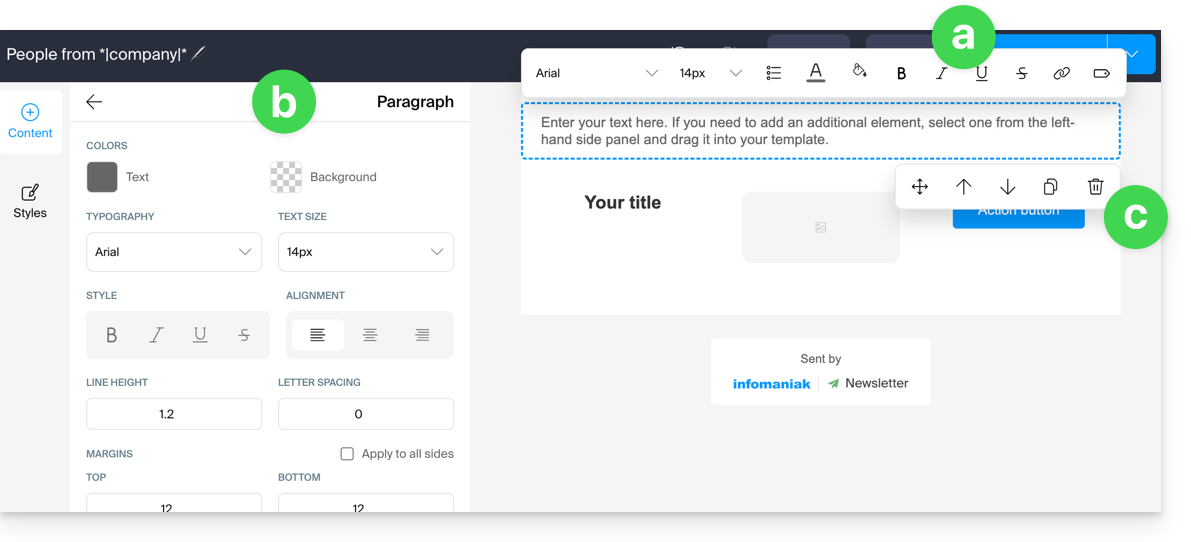
- Ogni elemento può ancora essere regolato quando ci cliccate sopra:
- Il testo può essere formattato grazie alla barra degli strumenti che appare sopra (possono anche essere inserite delle variabili).
- La modifica più globale dell'elemento si troverà sempre nel pannello laterale sinistro (colore di sfondo, selezione del file (5 Mo max.) per i blocchi immagine, ecc.)
- Il blocco stesso può essere spostato sulla pagina, duplicato o eliminato:
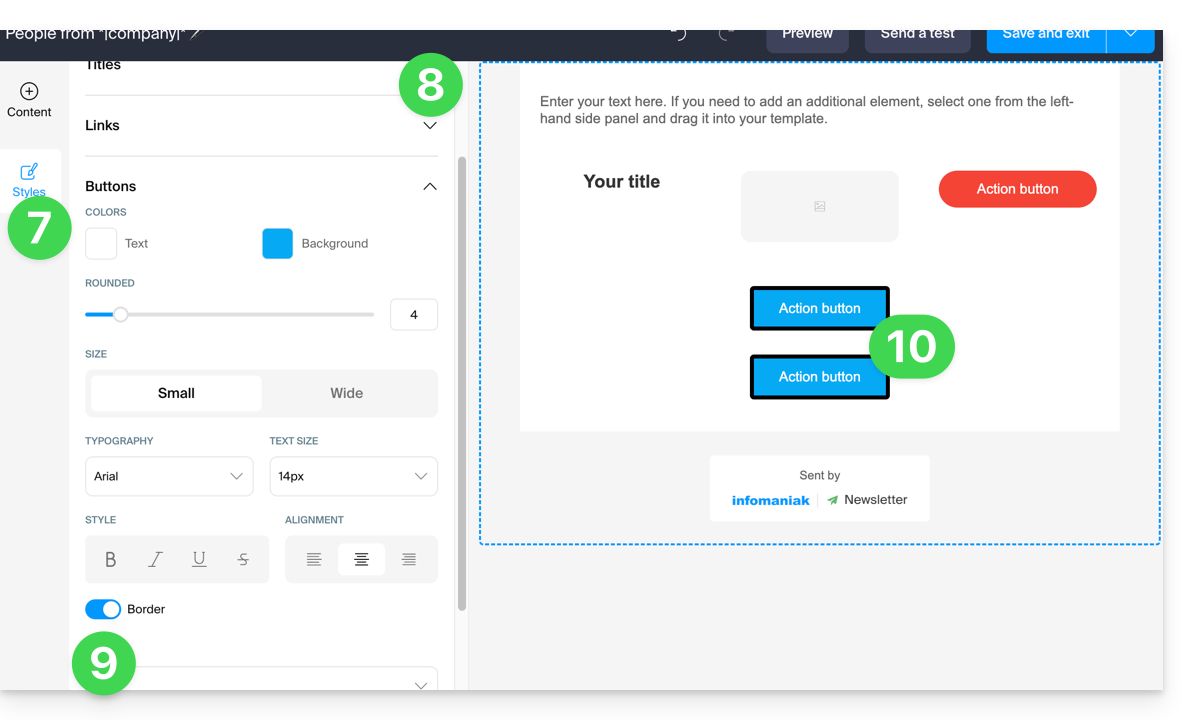
- Cliccate su Stili per amministrare le caratteristiche che compongono i vostri diversi elementi.
- Scegliete gli elementi da personalizzare.
- Ad esempio, aggiungete un bordo allo stile dei pulsanti.
- Tutte le nuove inserzioni di pulsanti e tutti i pulsanti esistenti senza personalizzazione saranno interessati dalla modifica:
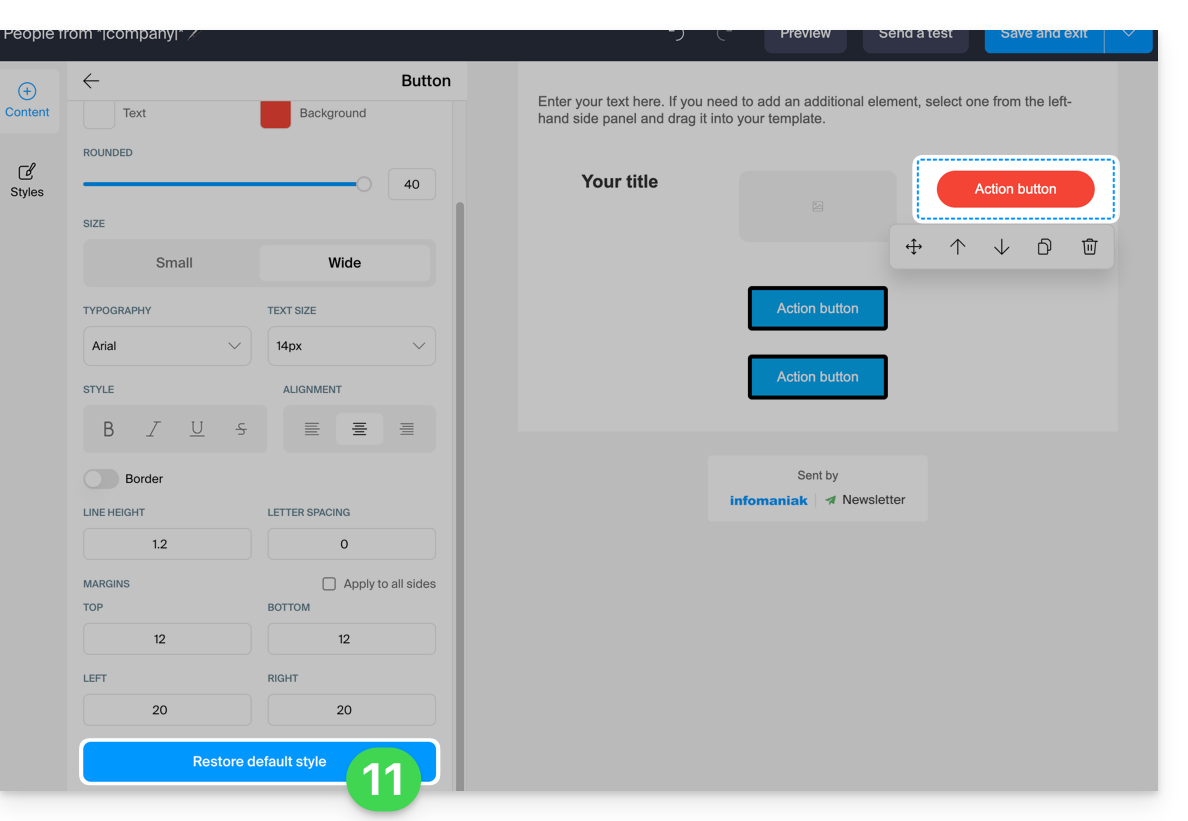
- In qualsiasi momento, è possibile attribuire lo stile che è stato deciso per i diversi elementi (punto 8 sopra) applicando lo stile predefinito agli elementi che sono stati personalizzati in precedenza:
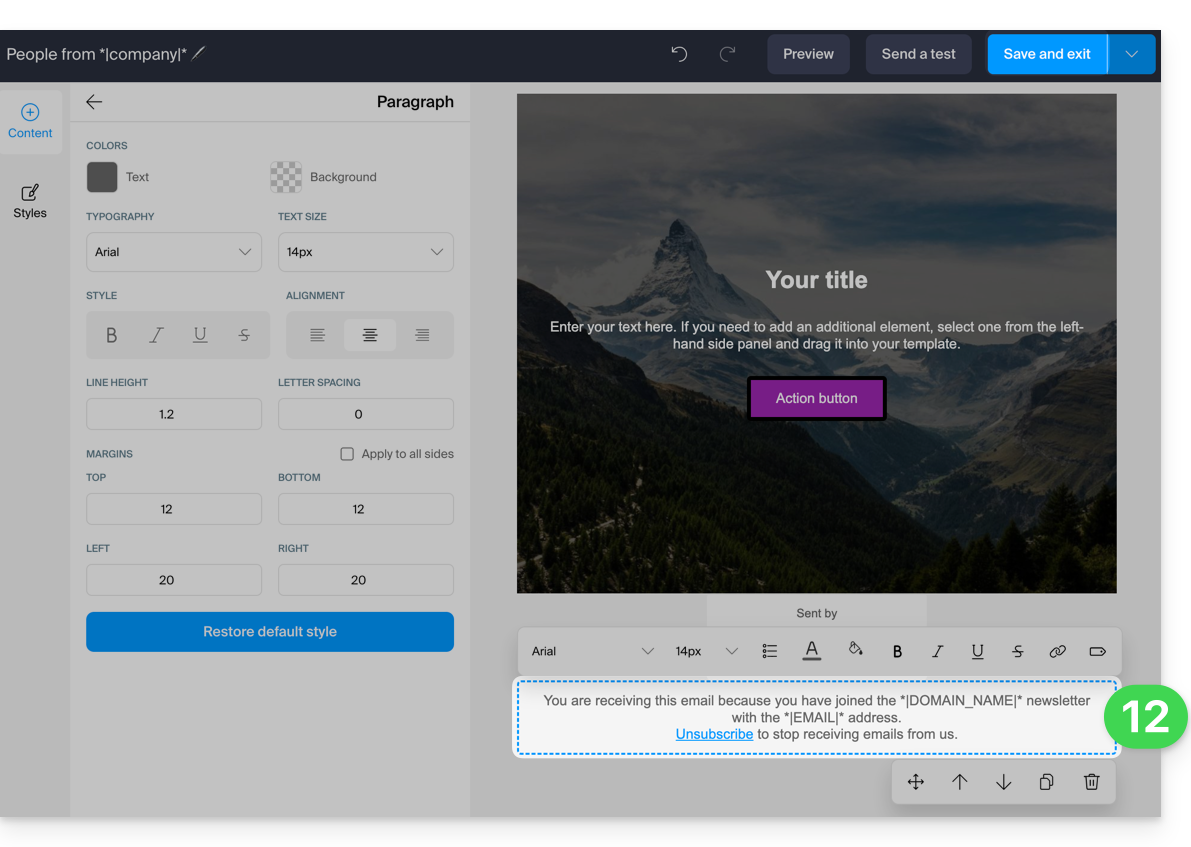
- Al momento del salvataggio, se mancano le informazioni obbligatorie riguardanti la disiscrizione dell'utente, queste verranno aggiunte al vostro contenuto:
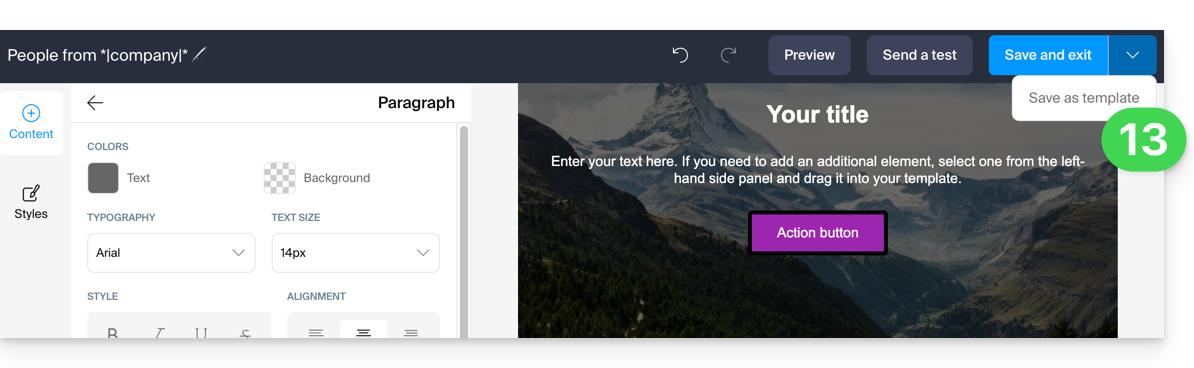
- È possibile salvare il proprio modello per riutilizzarlo in altre redazioni di Newsletter (il modello sarà visibile sotto la scheda dedicata, leggere punto 2.1 sopra) cliccando sulla freccia a destra del pulsante di registrazione:
- Clicca sul pulsante di registrazione in alto a destra quando hai terminato la redazione della tua Newsletter.
4. Scelta dei destinatari
Per selezionare i tuoi abbonati (modalità semplice):
- Seleziona tutti gli abbonati spuntando la casella.
- Il numero totale di abbonati rappresentato da questo elemento è visualizzato a destra, idem per gli elementi sviluppati di seguito.
- È possibile sottrarre al numero totale di destinatari gli abbonati automaticamente selezionati in base a criteri che hai predefinito a livello di segmentazione; potresti anche selezionare solo questa segmentazione.
- È possibile sottrarre al numero totale di destinatari gli abbonati raggruppati; potresti anche selezionare solo questo gruppo.
- Il numero totale di abbonati a cui verrà inviata la Newsletter viene aggiornato automaticamente in base alle tue scelte:
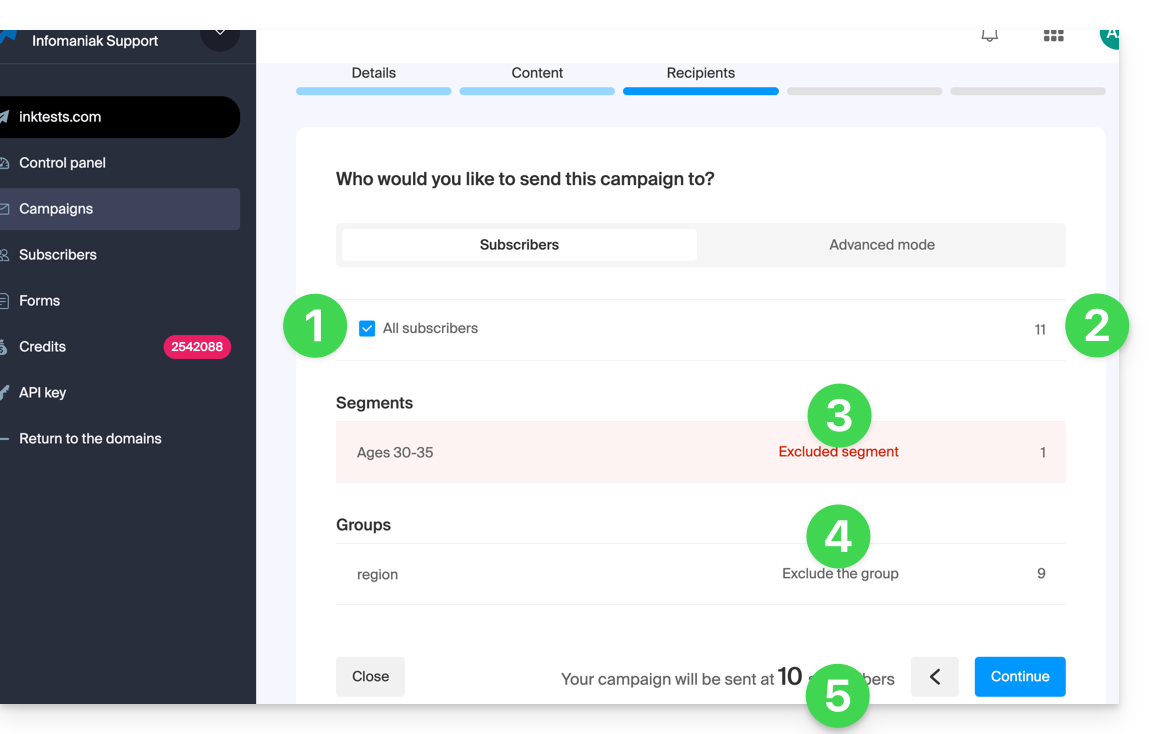
Per effettuare una selezione dei destinatari in base a determinati criteri (prendi visione di questa altra guida):
- Clicca sulla scheda Avanzato:
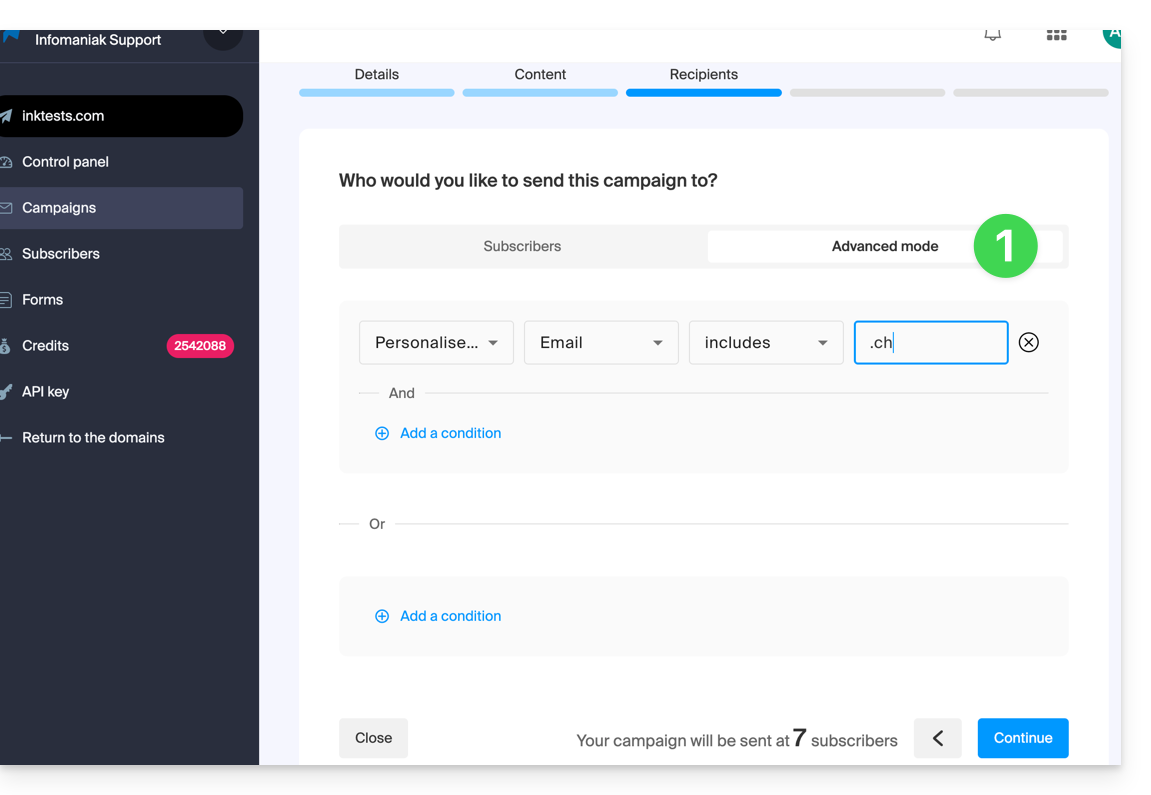
Questo permette di aggiungere criteri (attenzione se ne aggiungi più di uno, la condizione aggiuntiva può trovarsi con “E” ma anche con “O” il che può includere o escludere un gran numero di abbonati in base ai tuoi criteri).
Come per la scheda precedente, il numero totale dei destinatari viene aggiornato in basso pagina in modo dinamico in base alle tue scelte.
5. Anteprima e test dell'invio
Questa penultima fase è riassuntiva: permette di verificare le principali caratteristiche del tuo invio e di modificare eventuali informazioni all'ultimo minuto.
Quando sei pronto, clicca sul pulsante blu in basso a destra per continuare verso l'ultima fase.
6. Inviare immediatamente o ritardare l'invio
L'ultima fase ti permette di scegliere il momento in cui inviare la tua Newsletter:
- L'invio può essere programmato per l'ora desiderata, o attivato immediatamente:
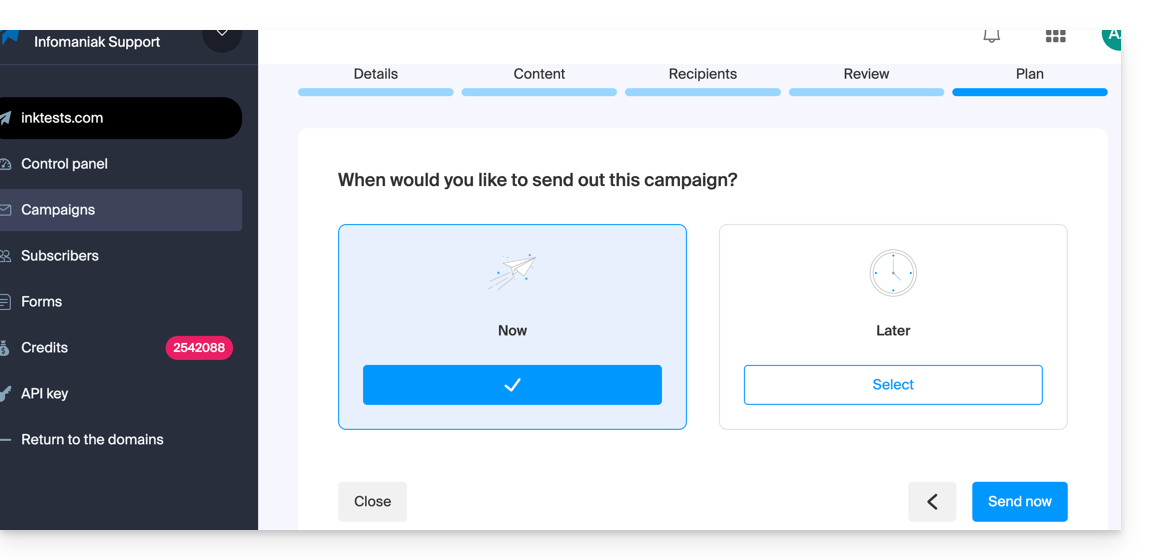
L'invio avverrà quindi in diverse ore in base al volume globale di Newsletter in corso di invio, al numero dei tuoi destinatari e al quota oraria consentita per il tuo account. Verrai informato sull'andamento del tuo invio.
Link a questa FAQ:
Questa FAQ è stata utile?
Questa guida riguarda il recupero della password di un'immagine Windows (qualsiasi versione) su Public Cloud.
Connessione all'istanza Windows
Per impostazione predefinita, il nome utente è Administrator.
La password, invece, è generata durante la prima sequenza di avvio dell'istanza.
Se non riesci a stabilire la prima connessione alla tua istanza Windows, hai bisogno della chiave privata utilizzata durante il processo di distribuzione. Immettere questo comando per installare o verificare che nova-client sia installato:
pip3 install python-novaclientPoi, per recuperare la password dell'istanza:
nova get-password <INSTANCE_ID> <PRIVATE_KEY_FILE>Prendere visione della documentazione ufficiale.
Prendere anche visione di eventuali problemi in corso su status.infomaniak.com.
Per Public Cloud specificamente, l'elenco delle manutenzioni pianificate e dei problemi in corso si trova all'indirizzo status.infomaniak.cloud.
Link a questa FAQ:
Questa FAQ è stata utile?
Questa guida vi aiuterà, ad esempio, se desiderate distribuire un pacchetto come pymysql e questo richiede una versione di Python superiore a quella proposta di default sul vostro hosting.
Premessa
- Anaconda è una distribuzione libera e open source dei linguaggi di programmazione Python e R; mira a semplificare la gestione dei pacchetti e la distribuzione.
- È consigliabile utilizzare Miniconda (versione leggera di conda); si installa nel vostro spazio utente, evitando qualsiasi conflitto con il Python di sistema e non richiedendo diritti amministratore.
- Prendete visione della documentazione ufficiale.
1. Scaricare l'installatore
Ad esempio la versione Linux 64-bit per Python 3.11.
user@server:~$ wget https://repo.anaconda.com/miniconda/Miniconda3-py311_23.10.0-1-Linux-x86_64.sh
--2024-03-10 12:00:00--  https://repo.anaconda.com/miniconda/Miniconda3-py311_23.10.0-1-Linux-x86_64.sh
Resolving repo.anaconda.com... 104.16.131.3, 104.16.130.3
Connecting to repo.anaconda.com|104.16.131.3|:443... connected.
HTTP request sent, awaiting response... 200 OK
Length: 72787200 (69M) [application/x-sh]
Saving to: ‘Miniconda3-py311_23.10.0-1-Linux-x86_64.sh’

Miniconda3-py311_23.10.0-1-Linux-x86_64.sh  100% [===================>]  69.42M  --.-KB/s    in 0.3s
2. Controllare l'integrità (Hash SHA256)
user@server:~$ sha256sum Miniconda3-py311_23.10.0-1-Linux-x86_64.sh
6c714a33ea348303f909194246990422e698889417d74b9714856b3e9a7e6c3a  Miniconda3-py311_23.10.0-1-Linux-x86_64.sh
3. Avviare l'installazione
L'argomento -b consente un'installazione silenziosa. Di default, Miniconda si installerà in ~/miniconda3.
user@server:~$ bash Miniconda3-py311_23.10.0-1-Linux-x86_64.sh -b
PREFIX=/home/clients/your_client_hash/miniconda3
Unpacking payload ...
Collecting package metadata (current_repodata.json): done
Solving environment: done
Executing transaction: done
installation finished.
4. Inizializzare e attivare Conda
Per utilizzare conda immediatamente e ad ogni connessione SSH:
user@server:~$ ~/miniconda3/bin/conda init bash
no change     /home/clients/your_client_hash/miniconda3/condabin/conda
...
modified      /home/clients/your_client_hash/.bashrc

user@server:~$ source ~/.bashrc
5. Installare un pacchetto (esempio: pymysql)
Una volta attivato, il prefisso (base) appare davanti al vostro prompt dei comandi. Potete quindi installare i vostri strumenti senza sudo né --user.
(base) user@server:~$ python -V
Python 3.11.5

(base) user@server:~$ pip install pymysql
Collecting pymysql
  Downloading PyMySQL-1.1.0-py3-none-any.whl (44 kB)
Installing collected packages: pymysql
Successfully installed pymysql-1.1.0
Link a questa FAQ:
Questa FAQ è stata utile?
DNS Fast Anycast replica i DNS del tuo dominio in tutto il mondo per ridurre la latenza e aumentare la disponibilità dei tuoi siti Web.
Premessa
- Grazie a DNS Fast Anycast, i DNS del tuo dominio vengono replicati in diversi Point of Presence (POP) nel mondo (elenco sotto).
- Indipendentemente da dove si trovano i tuoi visitatori, vengono reindirizzati al server DNS più vicino a loro, il che accelera in media del 34% (risoluzione DNS) la velocità di accesso al tuo sito.
- Inoltre, se uno dei tuoi server DNS dovesse essere indisponibile, il server più vicino prende automaticamente il suo posto e i tuoi visitatori possono continuare ad accedere al tuo sito.
- La replicazione dei DNS del tuo dominio è automatica e non è richiesta alcuna modifica del tuo codice.
Gestire DNS Fast Anycast
Prerequisiti
- DNS Fast Anycast è compatibile con tutti i siti Web, indipendentemente dal tuo hosting.
- Tutto ciò di cui hai bisogno è un nome di dominio gestito da Infomaniak.
- Trasferisci la gestione del tuo dominio a Infomaniak se necessario
- Prendi visione di questa guida per gestire i domini esterni.
Per accedere all'opzione DNS Fast Anycast:
- Clicca qui per accedere alla gestione del tuo prodotto sul Manager Infomaniak (hai bisogno di aiuto?).
- Clicca direttamente sul nome attribuito al prodotto interessato.
- Attiva o disattiva l'interruttore (toggle switch) di DNS Fast Anycast sul cruscotto:
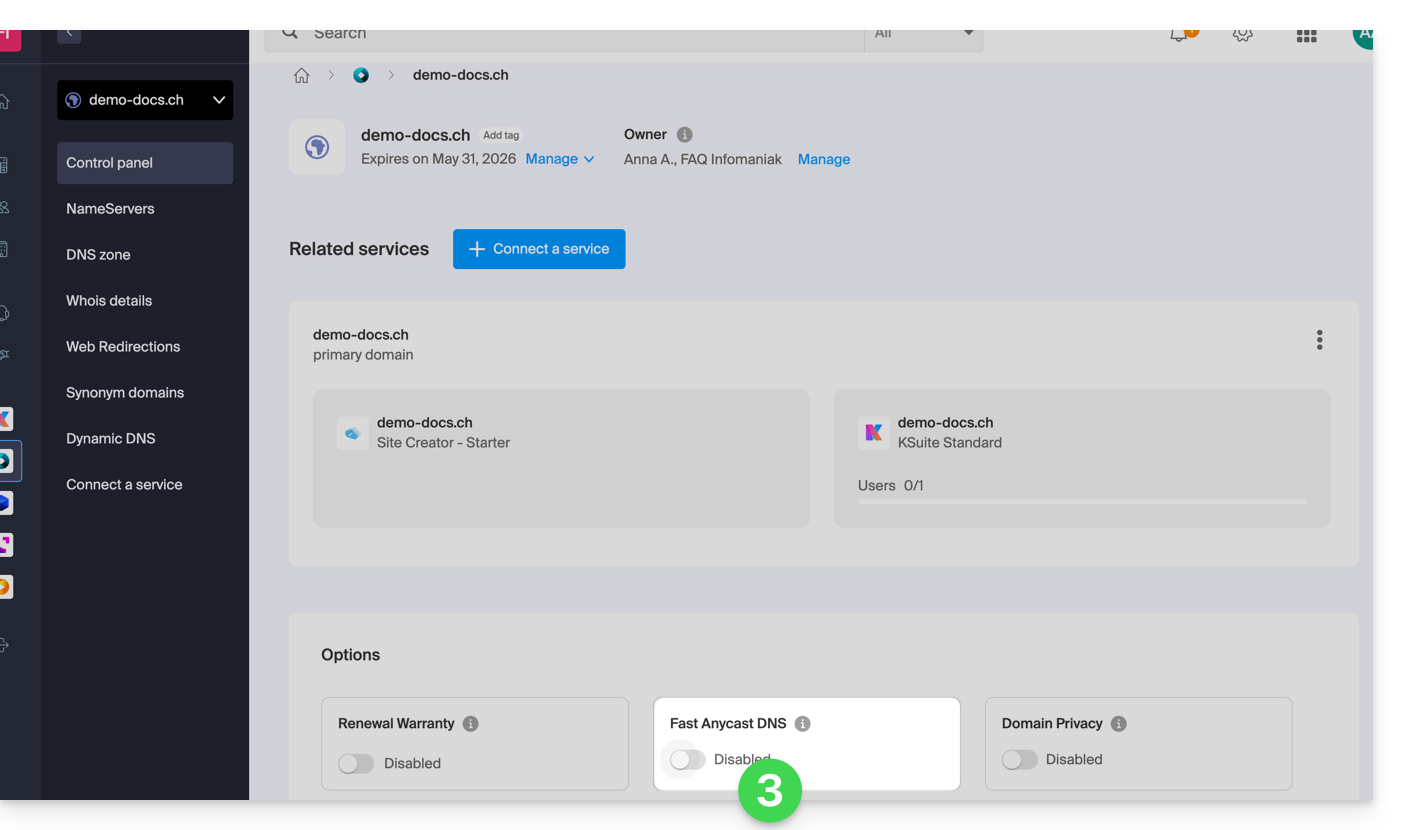
POP - 'Punto di Presenza'
Attivando DNS Fast Anycast sul tuo dominio, i tuoi DNS verranno automaticamente replicati nei seguenti punti di presenza:
Rete 1
New York, USA (2x)
Paris, France (2x)
Varsovie , Pologne (2x)
Dublin, Irlande (2x)
Singapour (2x)
Johannesburg, Afrique du Sud
Stockholm, Suède
Vienne , Autriche (2x)
Francfort, Allemagne (2x)
Londres, Royaume-Uni
Dallas, USA
Los Angeles, USA (3x)
Amsterdam, Pays-Bas
Sydney, Australie
Sāo Paulo, Brésil
Miami, USA (2x)
Rete 2
Hong Kong, Chine
San José, USA
Dallas, USA
Reston, USA
Chicago, USA
Seattle, USA
Londres, Royaume-Uni
Francfort, Allemagne
Amsterdam, Pays-Bas
Vienne, Autriche
Toronto, Canada
Sydney, Australie
Sāo Paulo, Brésil
Johannesburg, Afrique du Sud
Miami, USA
I punti di presenza sono distribuiti in due reti che vengono utilizzati in modo casuale quando uno dei vostri visitatori accede al vostro sito web.
Link a questa FAQ:
Questa FAQ è stata utile?
Questa guida spiega come mantenere il controllo sui tuoi flussi di Streaming Radio attivando la protezione per geolocalizzazione per decidere, ad esempio, se un ascoltatore può ascoltare la tua radio o meno.
Premessa
- Puoi proteggere un flusso MP3/AAC o HLS indipendentemente l'uno dall'altro (stesso principio per la protezione per token).
- È lo stesso principio per applicare restrizioni in base all'IP dell'ascoltatore.
- L'attivazione della restrizione comporta una modifica della configurazione del flusso che può richiedere alcuni minuti per essere replicata sui server.
Proteggere un flusso audio tramite GeoIP
Per farlo, basta andare nelle impostazioni delle restrizioni e attivare la protezione sul flusso che si desidera proteggere:
- Clicca qui per accedere alla gestione del tuo prodotto su Infomaniak Manager (hai bisogno di aiuto?).
- Clicca direttamente sul nome attribuito al prodotto interessato:
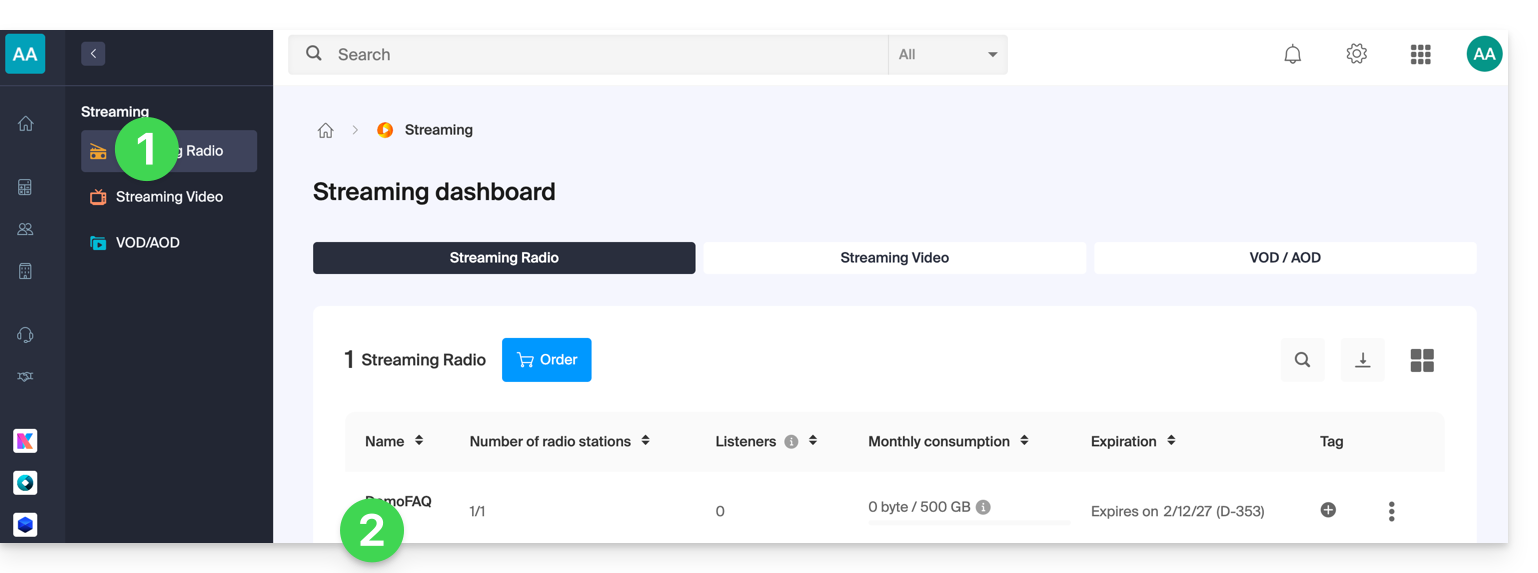
- Clicca:
- sul nome della radio:
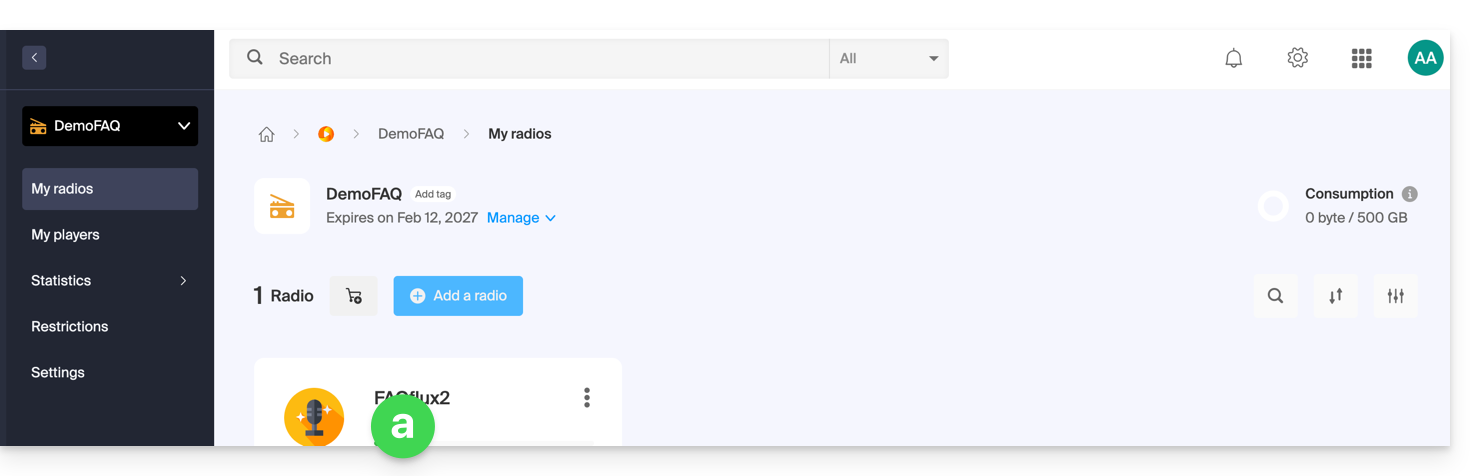
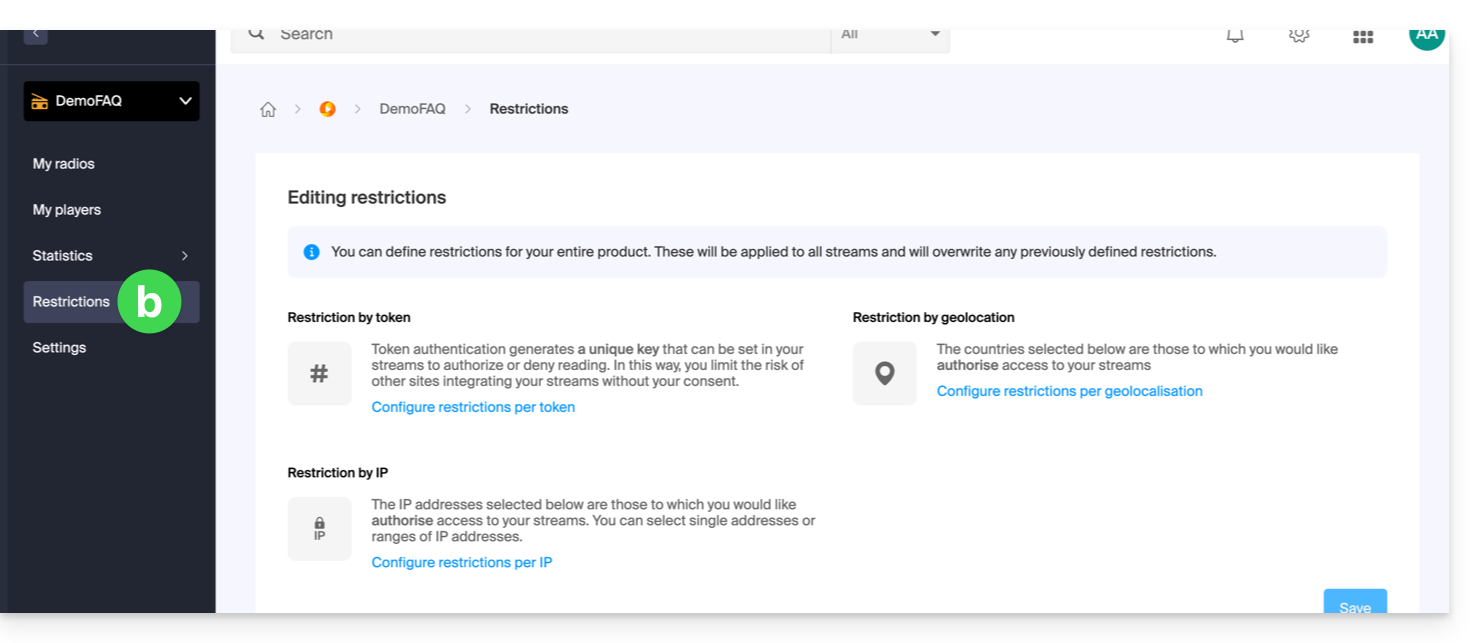
- oppure su Restrizioni nel menu laterale sinistro per applicare restrizioni all'intero prodotto:
- sul nome della radio:
- Quando scegli
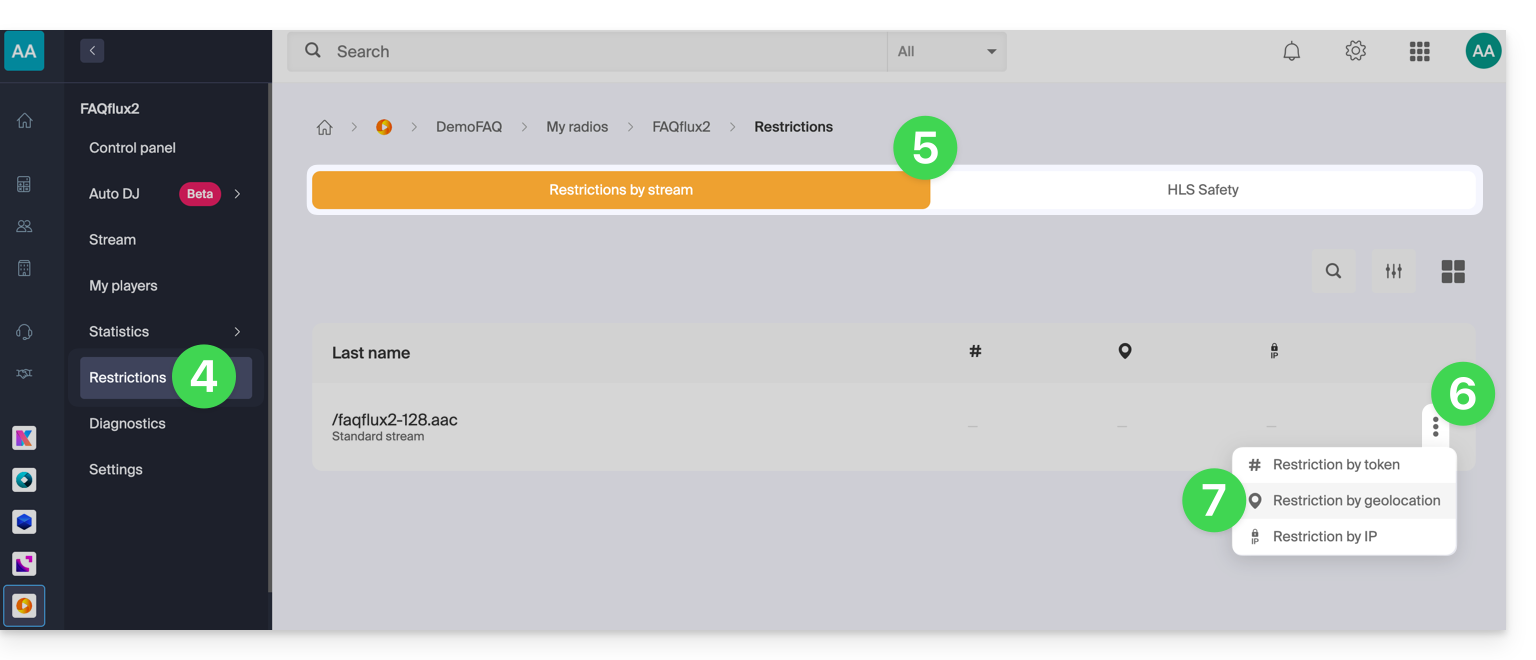
asopra, clicca poi su Restrizioni nel menu laterale sinistro. - Scegli HLS se necessario.
- Clicca sul menu delle azioni ⋮ situato a destra dell'elemento interessato.
- Clicca su Restrizione per geolocalizzazione o per IP:
Configura quindi le restrizioni:
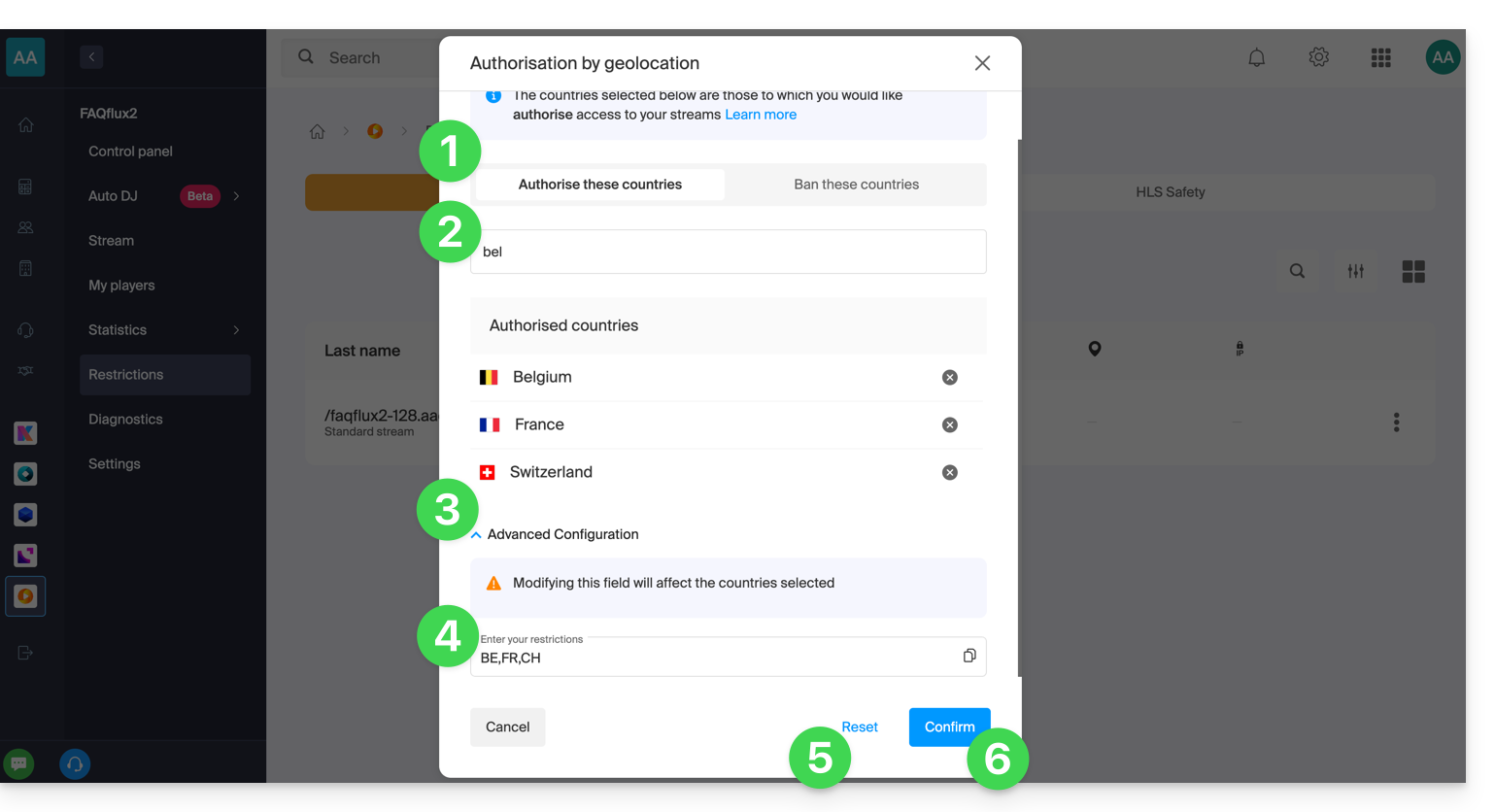
- Scegli se i paesi elencati saranno quelli autorizzati o vietati (stesso principio per gli IP se hai scelto di restringere in base agli IP).
- Cerca un paese per aggiungerlo alla lista.
- Attiva la configurazione avanzata se necessario.
- Copia o incolla un elenco di paesi (utile per restringere altri flussi con un semplice copia-incolla).
- Clicca per rimuovere tutti i paesi elencati nella pagina.
- Clicca sul pulsante blu per salvare:
Link a questa FAQ:
Questa FAQ è stata utile?
Questa guida riguarda Site Creator di Infomaniak che permette di creare un sito completo composto da più pagine.
Premessa
- La pagina di benvenuto è obbligatoria (con o senza intestazione e piè di pagina).
- Aggiungi pagine supplementari, vuote, protette da password, o contenenti direttamente un contenuto preciso (modulo di contatto, ad esempio).
- Aggiungi pagine legali (per inserire le tue condizioni generali di utilizzo / CGV, ad esempio).
- Faranno tutte parte del o dei menu di navigazione del sito.
- Per (ri)creare un sito completo arricchito di pagine e sottopagine (esempi di siti predefiniti) puoi installare un modello di sito.
Aggiungere una pagina al sito
Prerequisiti
- Accedere a Site Creator:
- Clicca qui per accedere alla gestione del tuo prodotto sul Manager Infomaniak (hai bisogno di aiuto?).
- Clicca direttamente sul nome attribuito al Site Creator interessato.
- Clicca sul pulsante Modifica il mio sito per avviare l'editor:

Una volta in Site Creator:
- Clicca sul pulsante Impostazioni nel menu laterale sinistro - appare l'elenco delle tue pagine.
- Clicca sul pulsante Aggiungi una pagina sotto l'albero esistente:
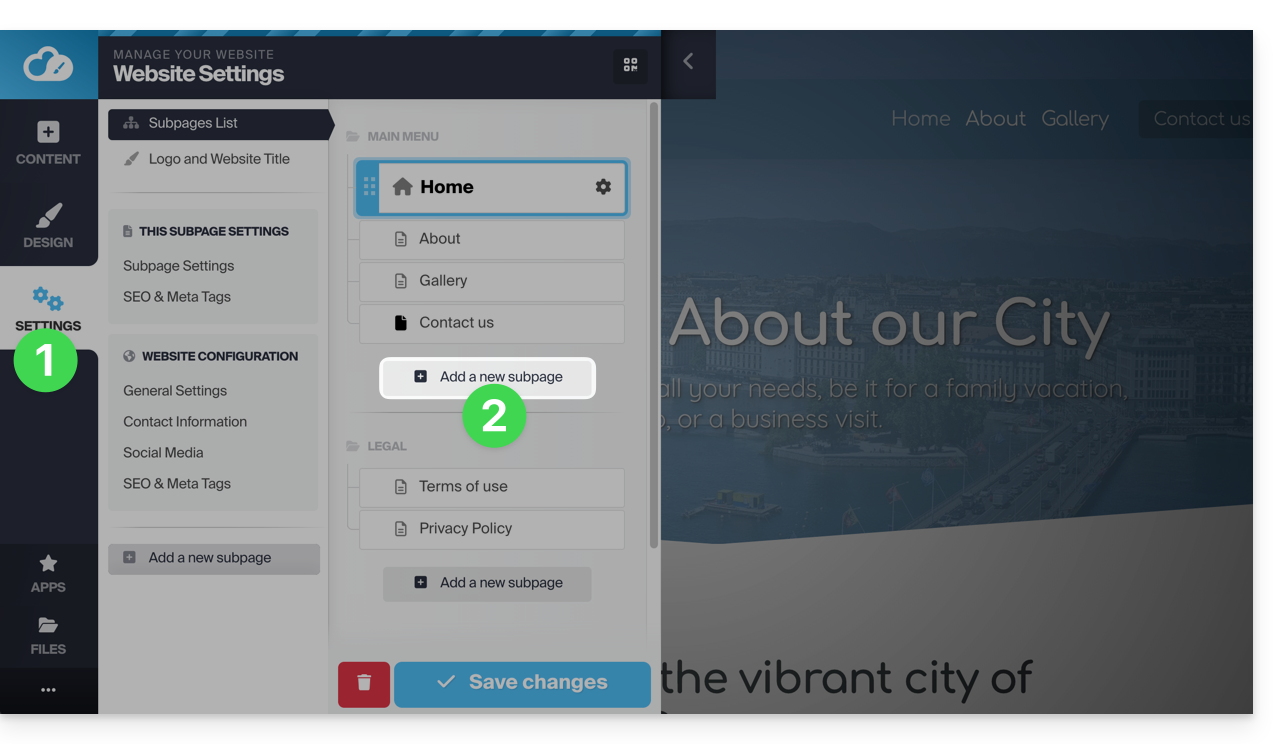
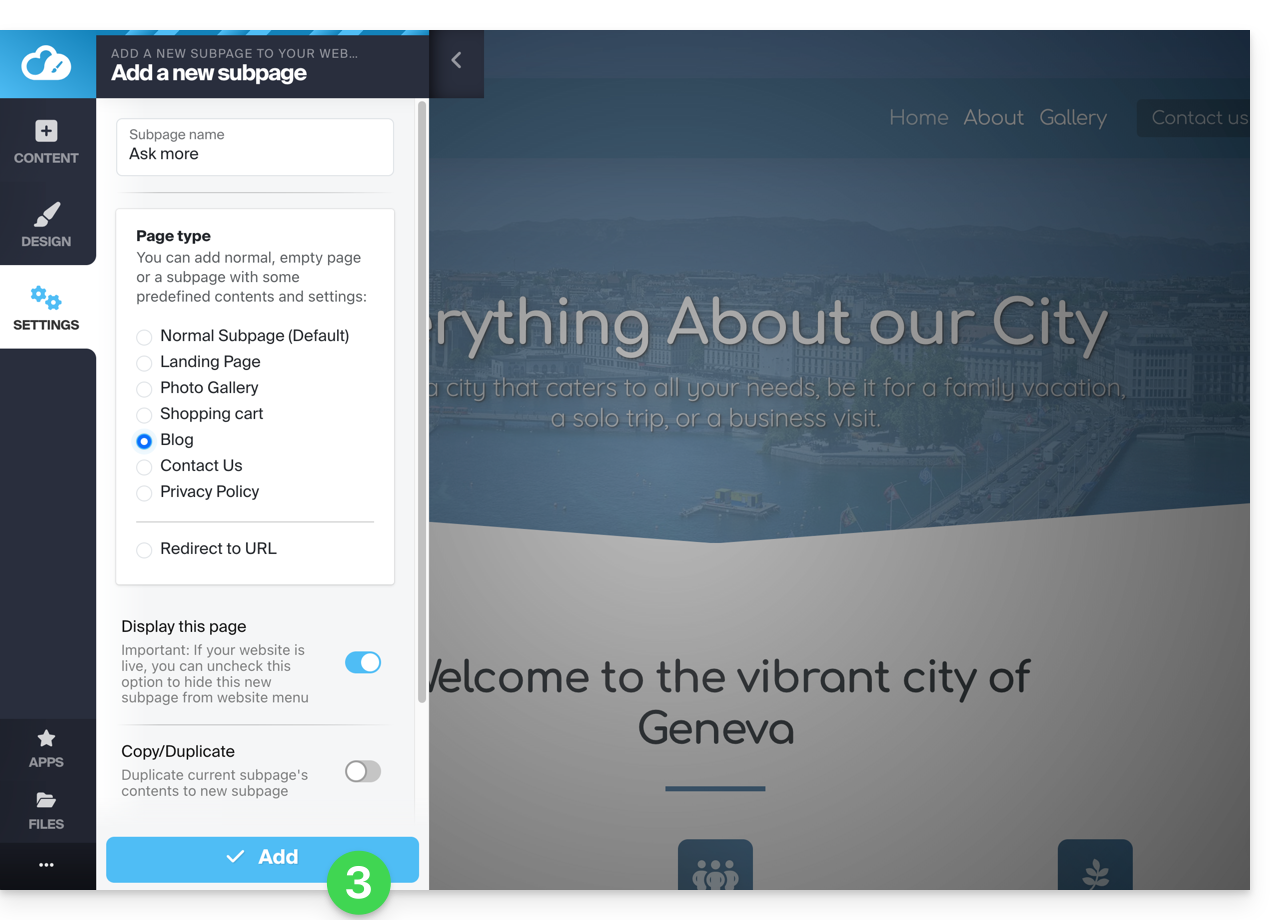
- Scegli un nome di pagina e Mostra più opzioni per scegliere il tipo di pagina e altre impostazioni, poi clicca per Aggiungere la pagina:
Copiare / Duplicare una pagina
Per fare questo:
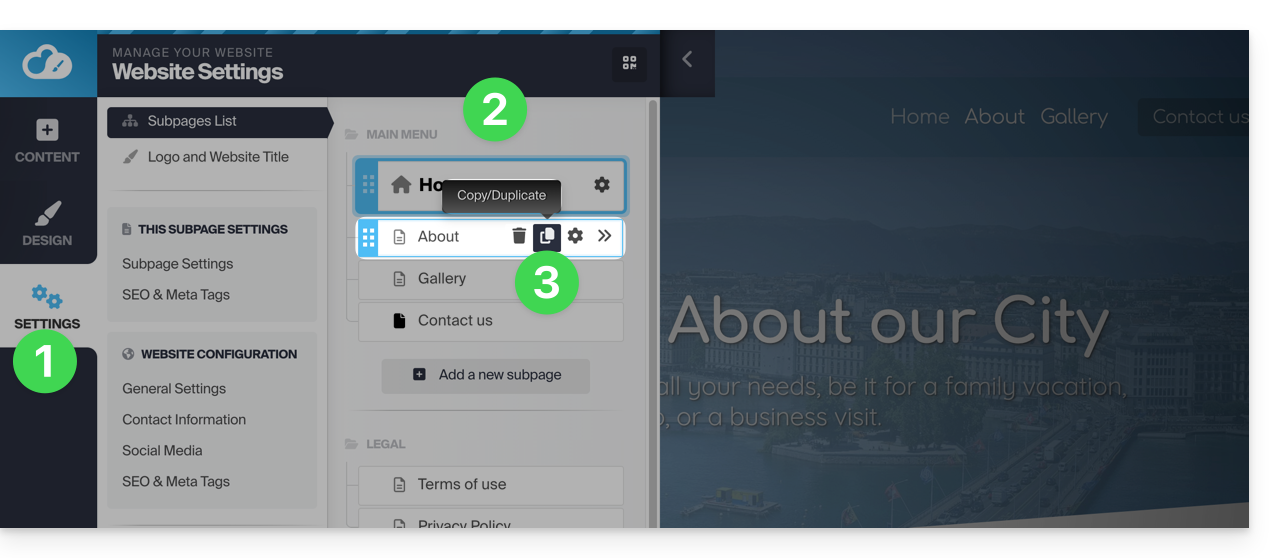
- Clicca sul pulsante Impostazioni nel menu laterale sinistro - appare l'elenco delle tue pagine.
- Passare il mouse sulla pagina desiderata nell'albero esistente.
- Fare clic sull'icona di duplicazione che appare al passaggio del mouse:
Altra possibilità:
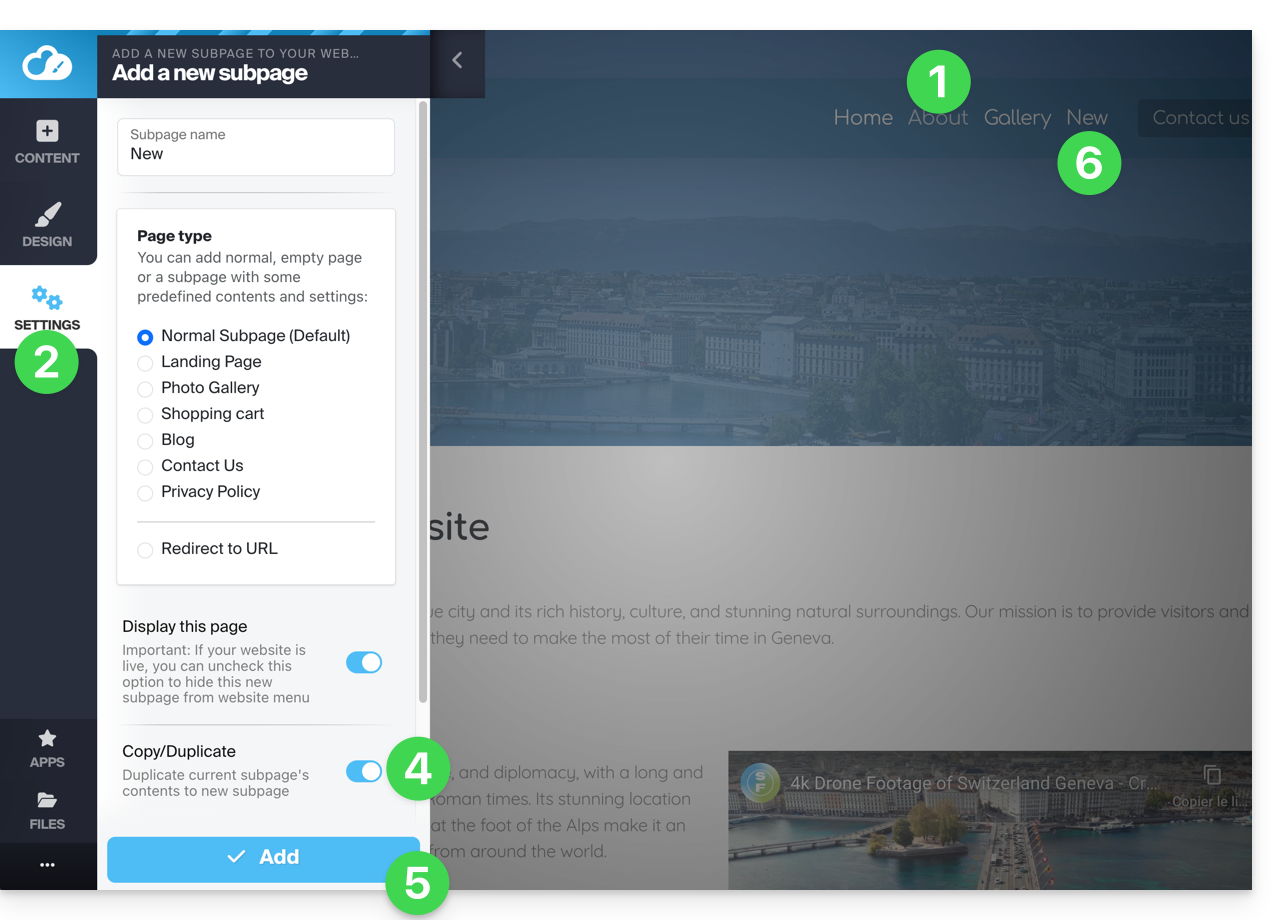
- Andare alla pagina del sito che si desidera clonare.
- Fare clic sul pulsante Impostazioni nel menu laterale sinistro.
- Fare clic sul pulsante Aggiungi una pagina sotto l'albero esistente. Scegliere un nome per la pagina e Mostra altre opzioni per scegliere il tipo di pagina.
- In Mostra altre opzioni attivare Clona / duplica, in modo da riprendere il contenuto della pagina attuale.
- Fare clic per Aggiungere la pagina.
- La nuova pagina viene visualizzata nel menu con lo stesso contenuto della pagina al punto 1:
Rinomina una pagina
Attenzione, rinominare una pagina cambia il suo URL.
Per fare questo:
- Clicca sul pulsante Impostazioni nel menu laterale sinistro - appare l'elenco delle tue pagine.
- Passare il mouse sulla pagina desiderata nell'albero esistente e fare clic sull'ingranaggio per accedere alle opzioni della pagina, tra cui il nome visualizzato:
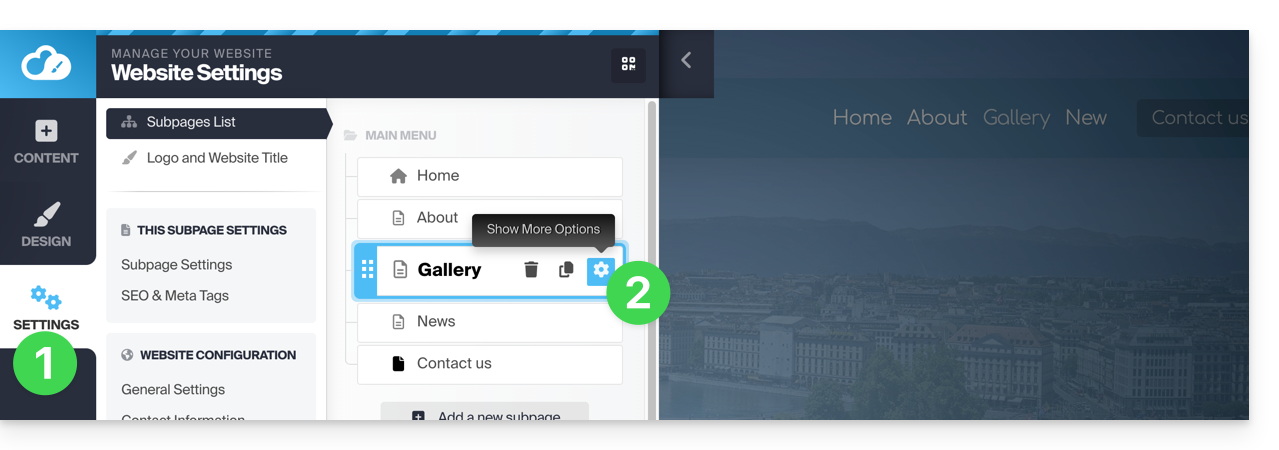
Altra possibilità: sotto Impostazioni, nell'albero esistente, è possibile rinominare direttamente le pagine e poi Salvare le modifiche in fondo alla pagina: 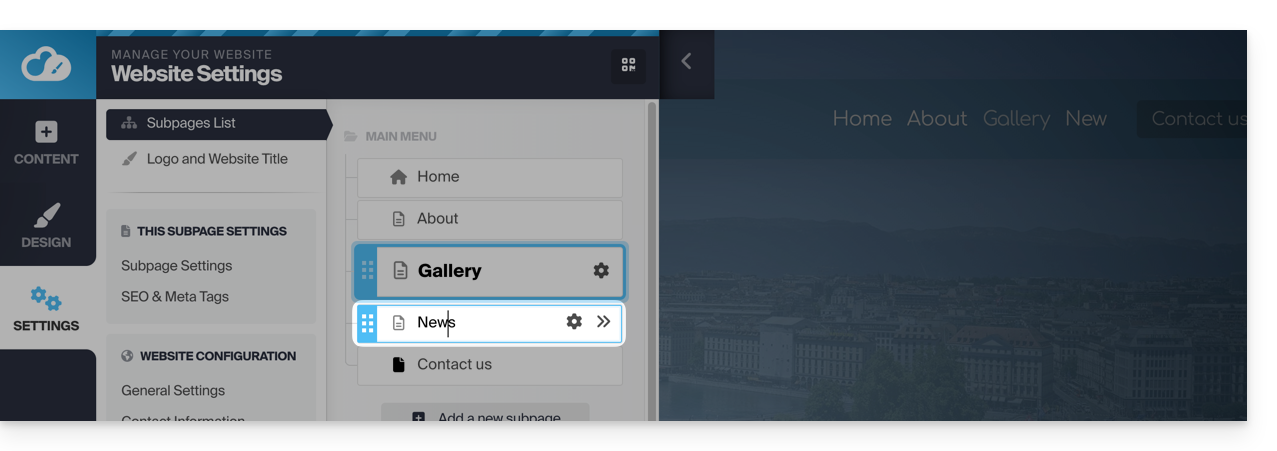
Modificare l'ordine delle pagine
Questo può essere utile, ad esempio, per definire una delle pagine attuali come prima pagina (pagina di benvenuto) al posto dell'attuale pagina di benvenuto. Per fare ciò:
- Clicca sul pulsante Impostazioni nel menu laterale sinistro - appare l'elenco delle tue pagine.
- Nell'albero esistente, è possibile trascinare direttamente le pagine per cambiarne l'ordine (questo influisce soprattutto sulla visualizzazione delle pagine all'interno di un menu) e poi Salvare le modifiche in fondo alla pagina:
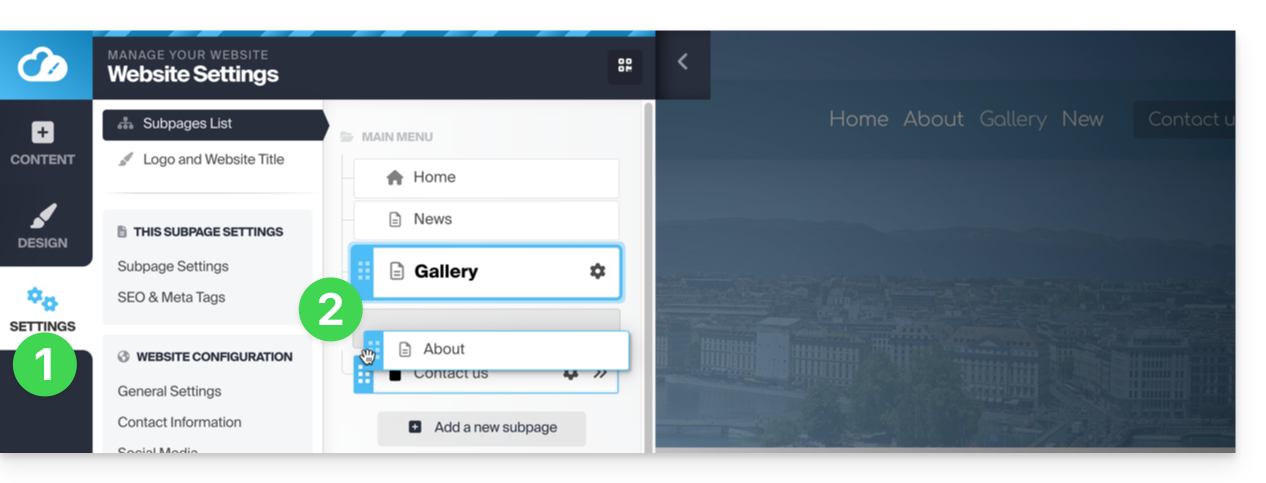
Eliminare una pagina
Per fare questo:
- Clicca sul pulsante Impostazioni nel menu laterale sinistro - appare l'elenco delle tue pagine.
- Passare il mouse sulla pagina desiderata nell'albero esistente.
- Passare il mouse sull'ingranaggio e poi fare clic sull'icona del cestino che appare al passaggio del mouse:
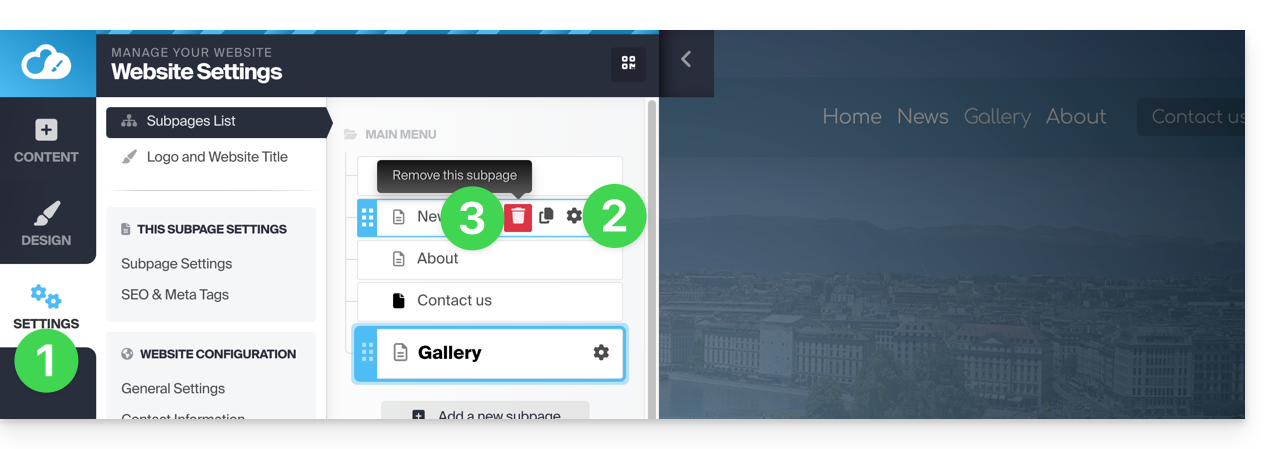
- Confermare l'eliminazione e la pagina scomparirà senza possibilità di annullamento.
Altra possibilità: andare alla pagina che si desidera eliminare. Sotto Impostazioni, fare clic sul pulsante rosso Cestino in fondo alla pagina per eliminare la pagina corrente: 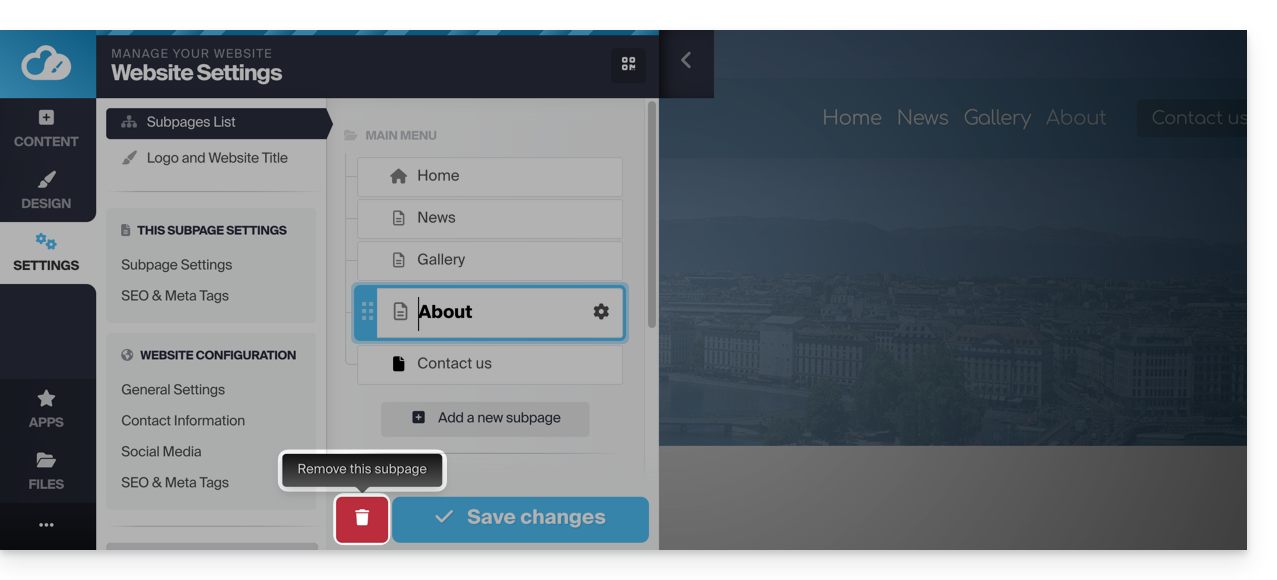
Creare una pagina privata / protetta da password
Per fare questo:
- Clicca sul pulsante Impostazioni nel menu laterale sinistro - appare l'elenco delle tue pagine.
- Passare il mouse sulla pagina desiderata nell'albero esistente.
- Clicca sull'ingranaggio per accedere alle opzioni della pagina.
- Attiva l'opzione di protezione con password per determinare una password che verrà richiesta durante la consultazione della pagina.
- Salva le modifiche in fondo alla pagina:
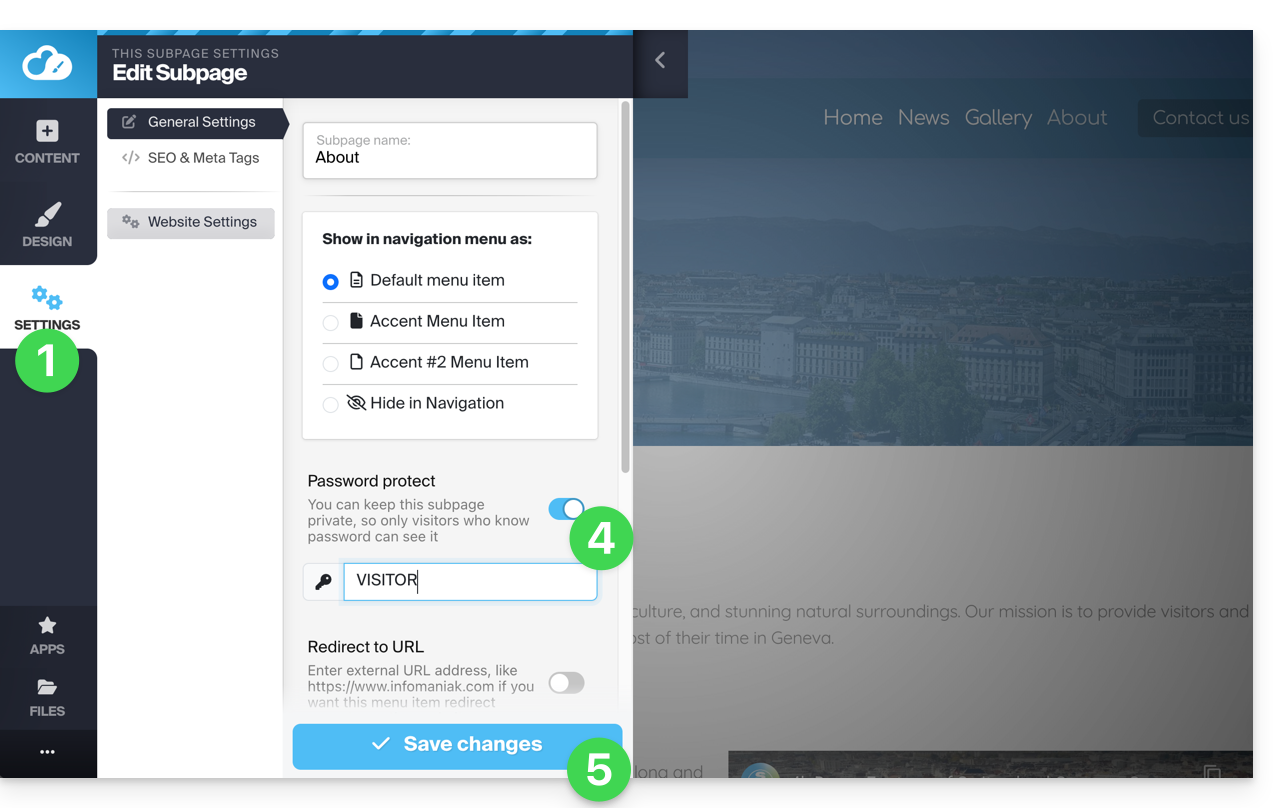
Per testare, visita la pagina da un browser in modalità di navigazione privata (per non essere connesso a Site Creator) o anteprima la pagina dall'editor: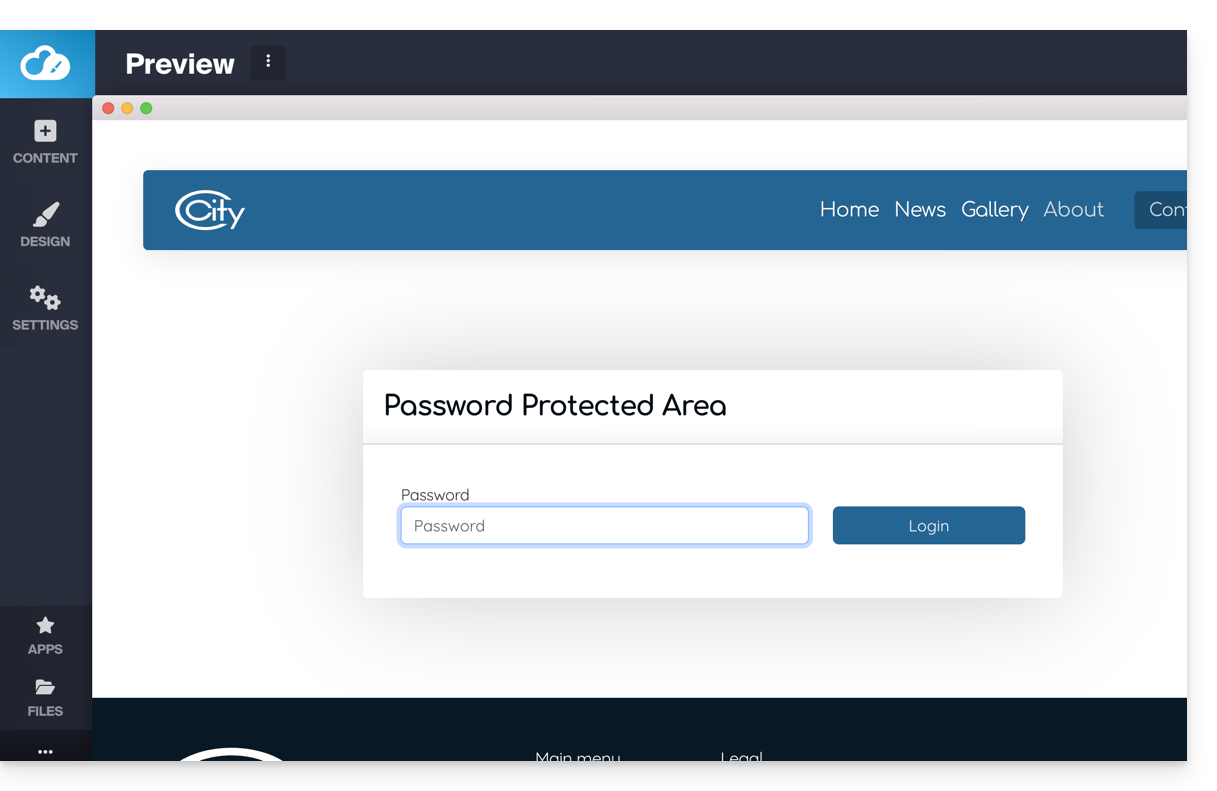
Aggiungere una pagina "nascosta"
Per aggiungere una pagina che non apparirà nel menu principale (ma che rimarrà accessibile tramite il suo indirizzo diretto e da un motore di ricerca se questo indice la tua pagina, nonché nella mappa del sito se lo desideri):
- Clicca sul pulsante Impostazioni nel menu laterale sinistro - appare l'elenco delle tue pagine.
- Passare il mouse sulla pagina desiderata nell'albero esistente.
- Clicca sull'ingranaggio per accedere alle opzioni della pagina.
- Scegli l'ultimo tipo di visualizzazione per nascondere la pagina nella navigazione e determina se desideri comunque includere la pagina nella mappa del sito.
- Salva le modifiche in fondo alla pagina:
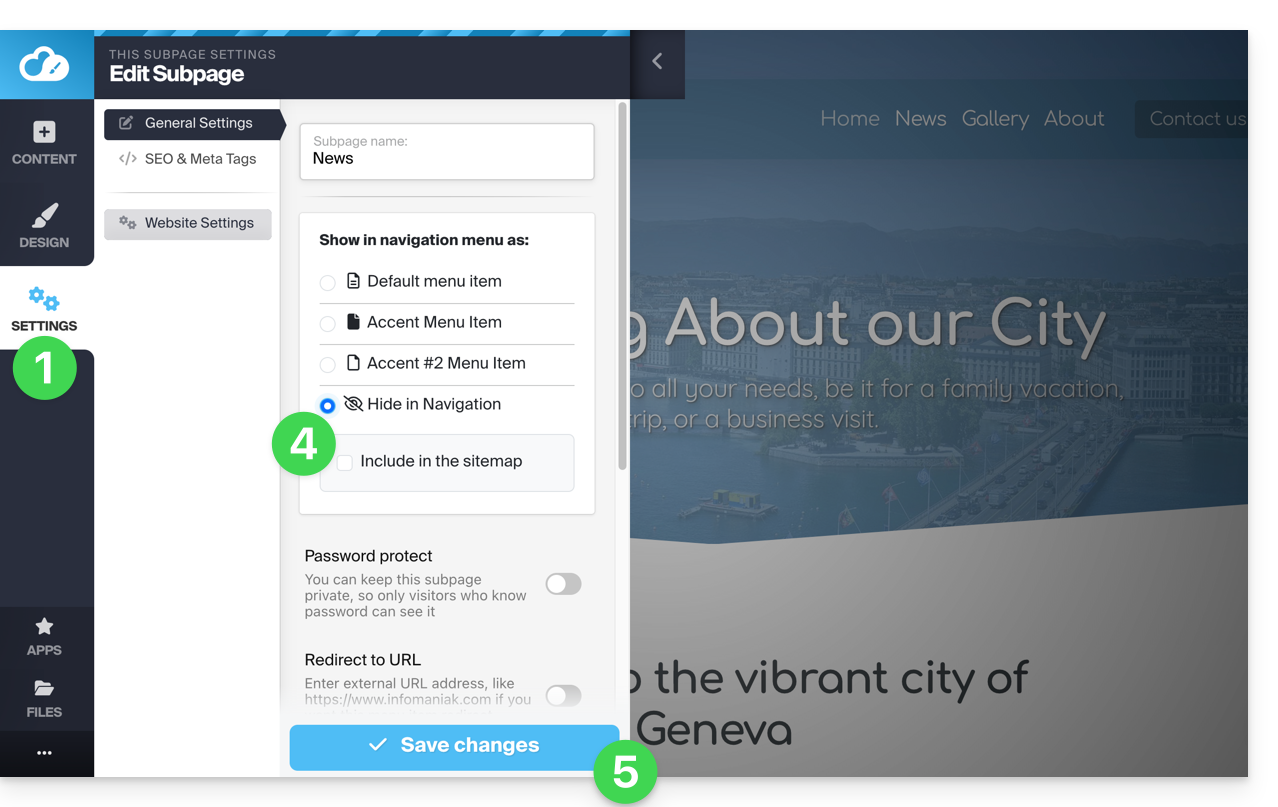
Altra possibilità: passa con il mouse sulla pagina desiderata nell'albero esistente e clicca sull'icona della pagina a sinistra del nome della tua pagina, fino a far apparire l'occhio barrato:
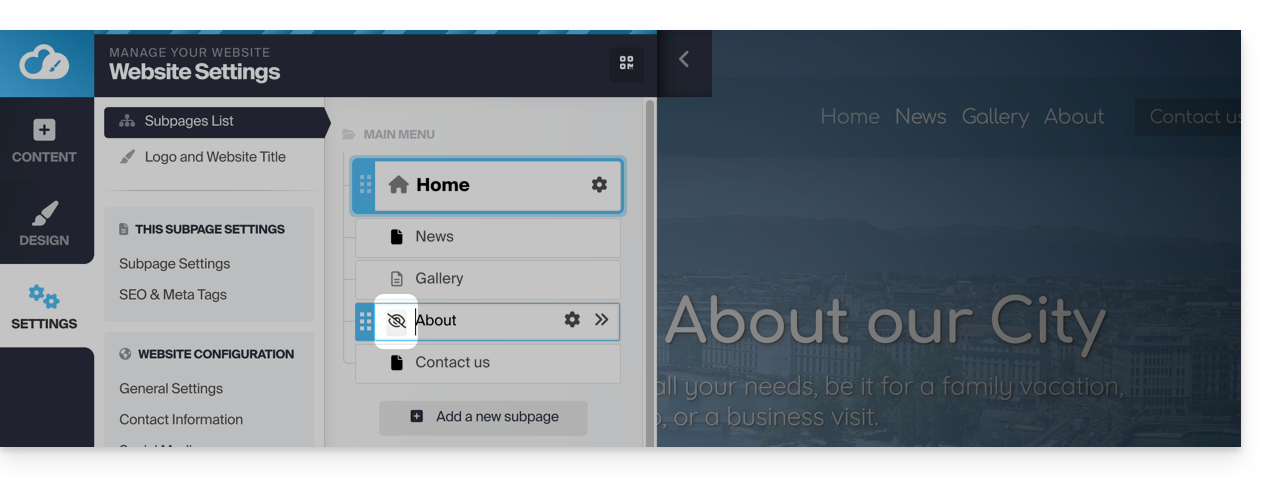
Salva le modifiche in fondo alla pagina.
Se necessario, puoi creare un link verso questa pagina nascosta da un'altra, poiché la pagina nascosta apparirà comunque nell'elenco delle pagine del sito quando aggiungi un link interno: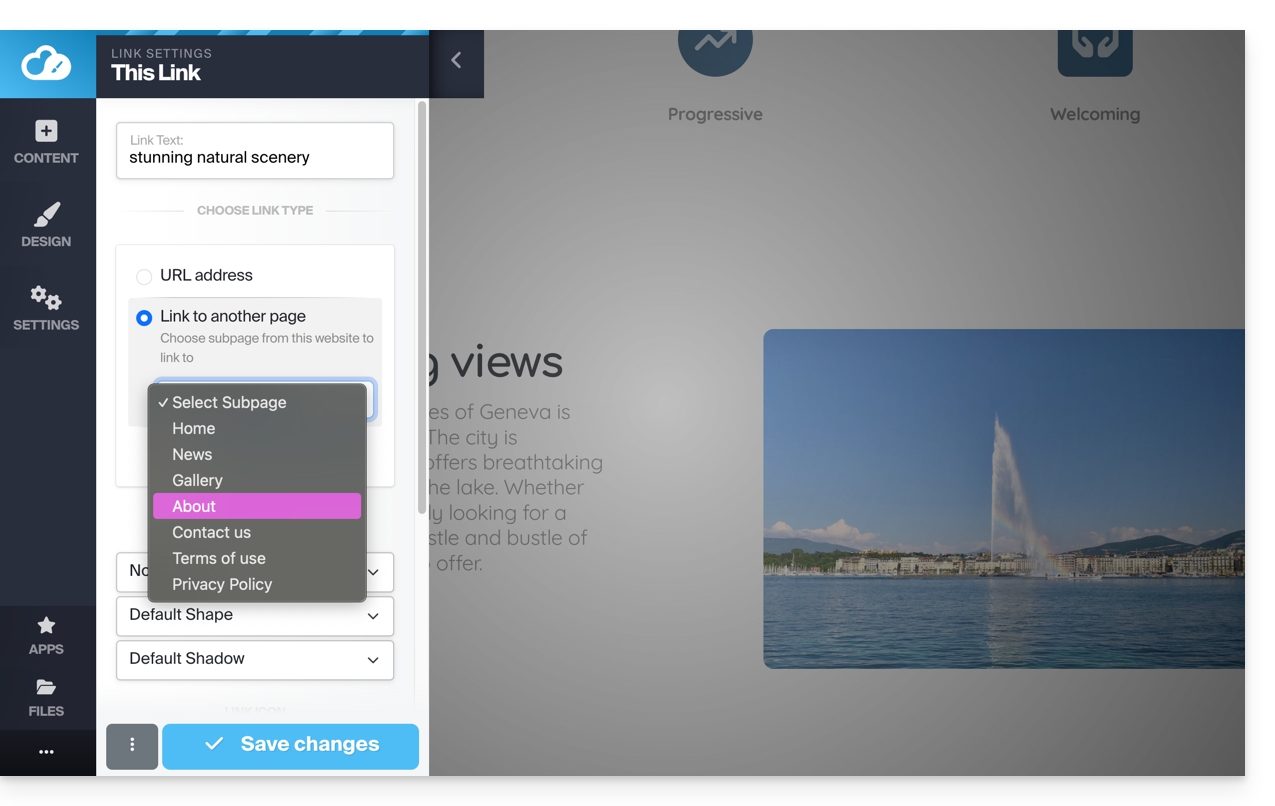
Link a questa FAQ:
Questa FAQ è stata utile?
Questa guida spiega come sincronizzare i compiti con kSync, l'app mobile Infomaniak che collega i tuoi calendari & contatti memorizzati su Infomaniak con i dati sui tuoi dispositivi Android.
Prerequisiti
- Installare e scaricare l'applicazione gratuita jtx Board.
Sincronizzare i compiti
Per sincronizzare i dati tra i compiti di Calendar Infomaniak e i tuoi dispositivi Android, jtx Board sincronizzerà, tramite kSync, a intervalli regolari i compiti basati su uno o più calendari Infomaniak.
- Ecco un compito presente su Infomaniak:

- Dopo la sincronizzazione appare su jtx Board:

- Esempio di conferma del compito quando viene eseguito e aggiunta di un secondo compito dall'applicazione:

- Risultato su Infomaniak:

Per approfondire potrebbe essere necessario acquistare la versione Pro dell'applicazione jtx Board.
Impostazioni consigliate
Per migliorare la leggibilità dei tuoi compiti nell'applicazione, è consigliabile disattivare questi 2 parametri nelle impostazioni dell'applicazione jtx Board…
… poi eliminare "local" dall'elenco dei percorsi in modo da conservare solo la possibilità di salvare su un account o su più account sincronizzati.
Link a questa FAQ:
Questa FAQ è stata utile?