Base di conoscenze
1 000 FAQ, 500 tutorial e video esplicativi. Qui ci sono delle soluzioni!
Crea e invia una newsletter
Questa guida illustra l'utilizzo dello strumento Newsletter offerto da Infomaniak e descrive le diverse possibilità di creazione e redazione di email mirate agli iscritti presenti nelle liste di contatti all'interno dello strumento.
Creare e inviare una newsletter
È possibile gestire le newsletter dal menu laterale sinistro denominato "Campagne", che consente di visualizzare gli invii precedenti e di crearne di nuovi:
- Clicca qui per accedere alla gestione del tuo prodotto nel Manager Infomaniak (hai bisogno di aiuto?).
- Fare clic sul nome del dominio interessato nella tabella visualizzata:

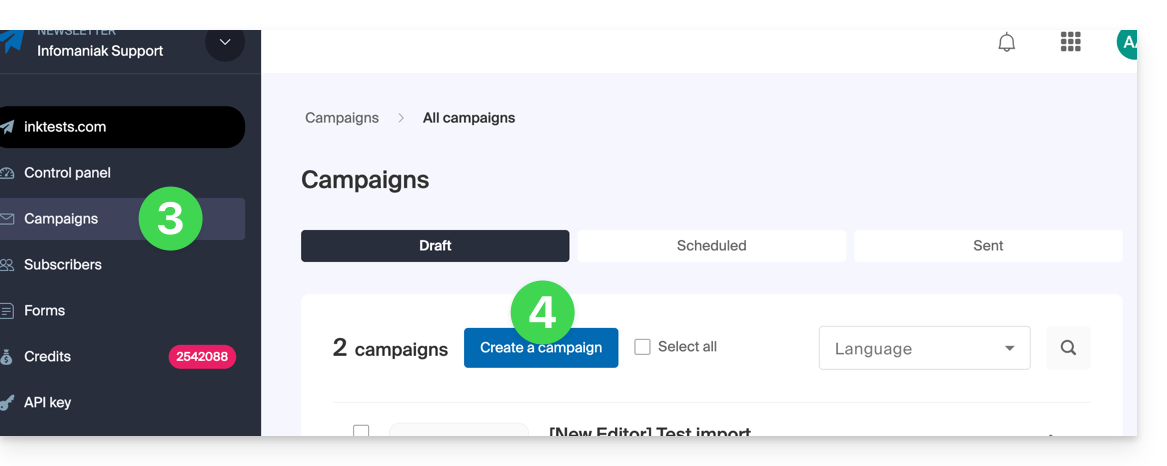
- Fare clic su Campagne nel menu laterale sinistro.
- Fare clic su Crea una campagna:
1. Dettagli: configurazione dell'invio
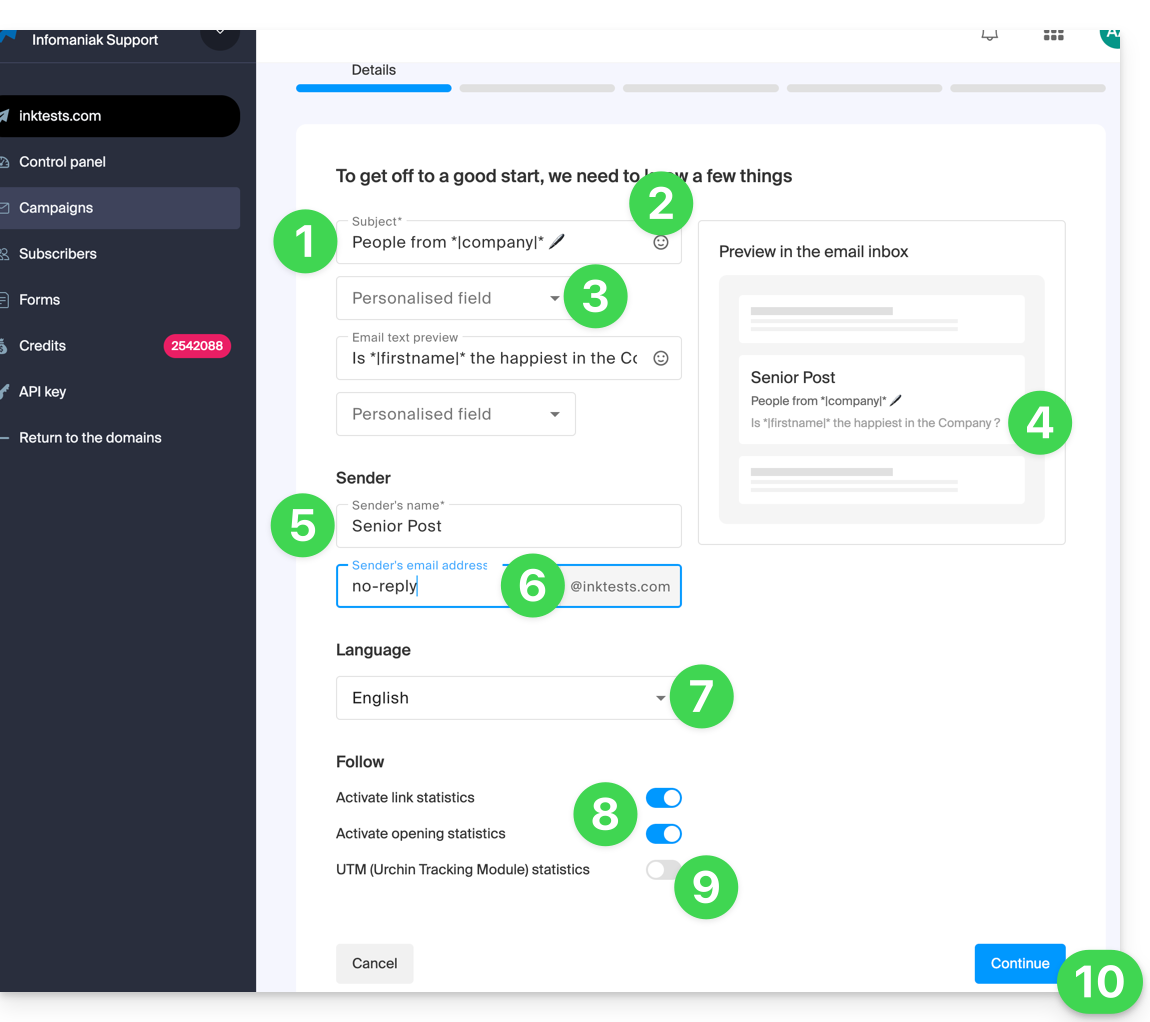
Per iniziare a scrivere la tua newsletter, compila le informazioni richieste:
- Inserisci un oggetto per l'e-mail (visibile al destinatario e nell'elenco dei tuoi invii).
- Inserisci, se necessario, un emoji.
- Inserisci, se necessario, delle variabili (campi personalizzati).
- È esattamente lo stesso principio per il messaggio di anteprima (che è possibile visualizzare in anteprima insieme al resto del contenuto nella parte destra della finestra).
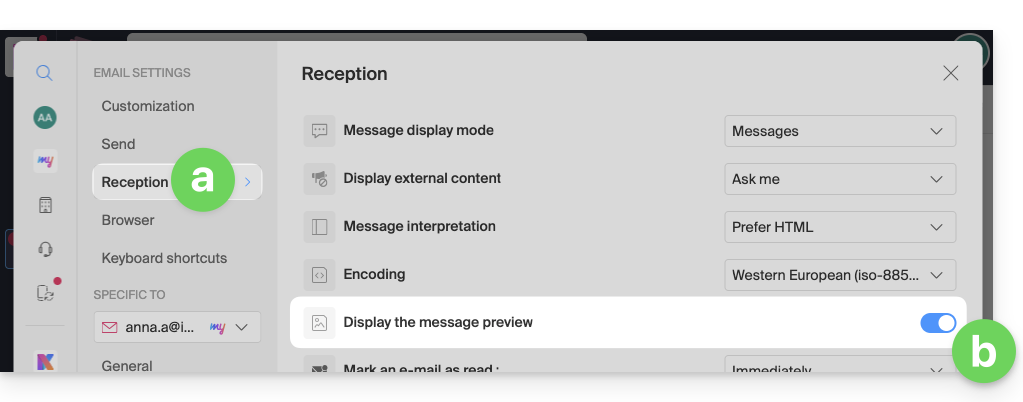
- Successivamente, affinché questo estratto sia visibile una volta che la newsletter è arrivata all'utente dell'app Web Mail di Infomaniak, è necessario che quest'ultimo abbia attivato quest'impostazione:
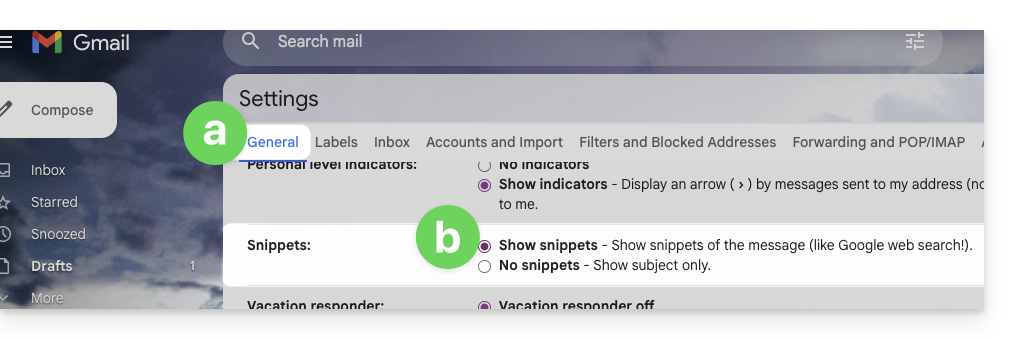
- Su Gmail è necessario attivare questa impostazione:
- Il risultato dopo aver attivato l'opzione:

- Per impostazione predefinita, verranno visualizzate le prime righe del messaggio se non viene specificato nulla, poiché questi due campi sono facoltativi.
- Successivamente, affinché questo estratto sia visibile una volta che la newsletter è arrivata all'utente dell'app Web Mail di Infomaniak, è necessario che quest'ultimo abbia attivato quest'impostazione:
- Inserire un nome corrispondente al mittente (visibile al destinatario).
- Inserisci l'indirizzo email del mittente (tra quelli esistenti nel dominio corrispondente alla newsletter; l'indirizzo email deve esistere ed essere valido).
- Scegli la lingua (per la lingua utilizzata negli invii allegati, come quello per la disiscrizione).
- Attiva o disattiva il monitoraggio.
- Attiva o disattiva la sezione UTM.
- Fare clic su Continua per passare alla fase successiva (la newsletter è ora salvata in modalità bozza):
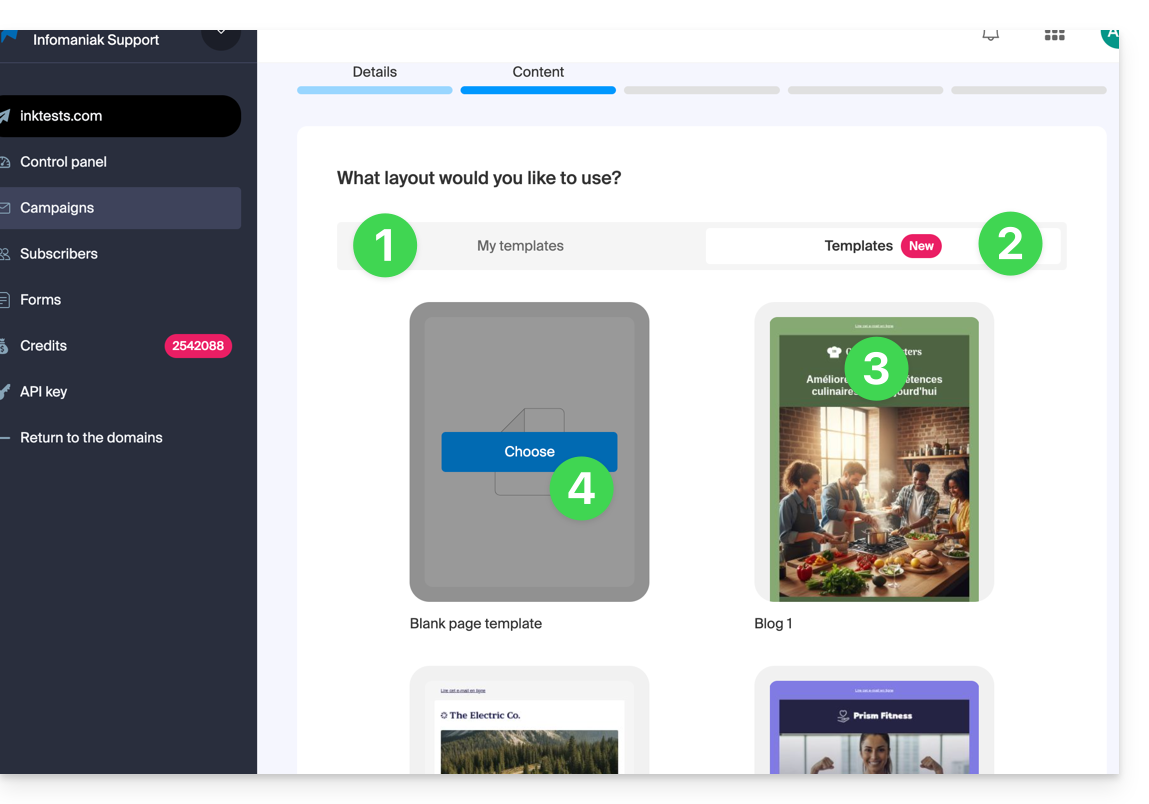
2. Scegliere il tema della newsletter
- Se in precedenza hai salvato dei modelli di testo (blocchi e layout configurati a tuo piacimento), puoi trovarli nella scheda “I miei modelli” per riutilizzarli.
- In caso contrario, fai clic sulla scheda Modelli.
- Passa il mouse su un modello preconfigurato per iniziare a modificarlo oppure visualizzarne un'anteprima.
- Fai clic sul modello vuoto per iniziare una nuova creazione dall'editor a blocchi:
3. Scrivere e modificare il contenuto
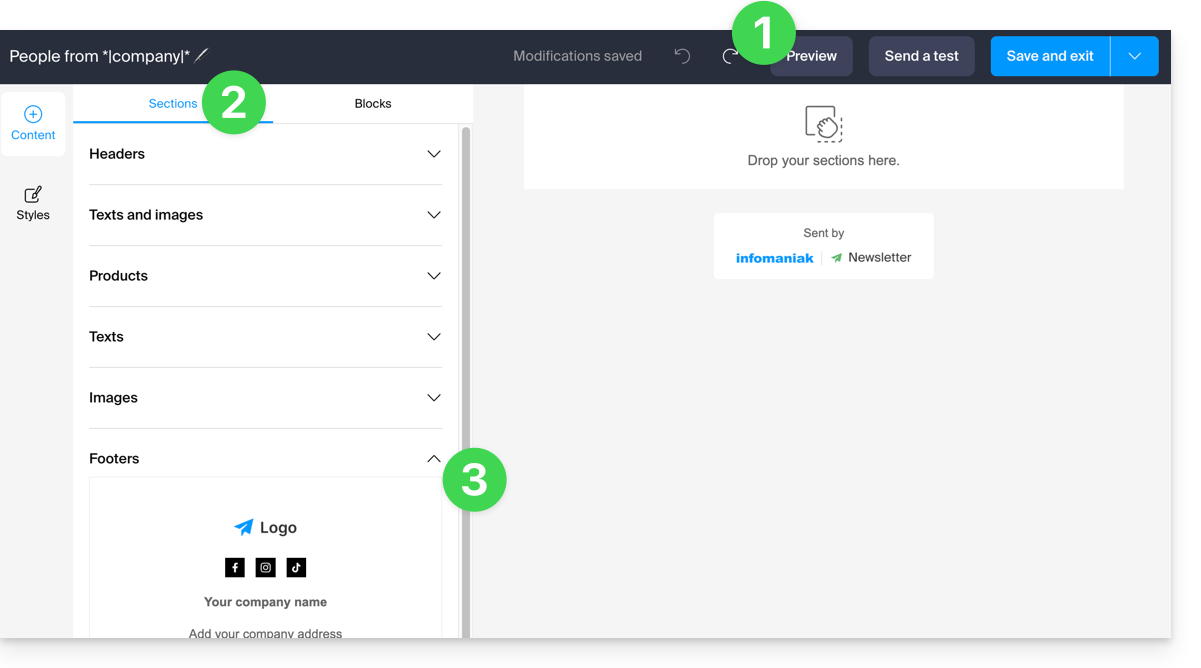
- In qualsiasi momento, le modifiche vengono salvate e possono essere annullate; è inoltre possibile visualizzare in anteprima l'aspetto della newsletter (versione desktop/mobile) e inviare un test.
- La scheda Sezioni raggruppa diversi elementi predefiniti, come blocchi destinati alla parte superiore (intestazione) o inferiore (piè di pagina, ecc.).
- Fare clic sulla freccia rivolta verso il basso per espandere il contenuto e selezionare un elemento:
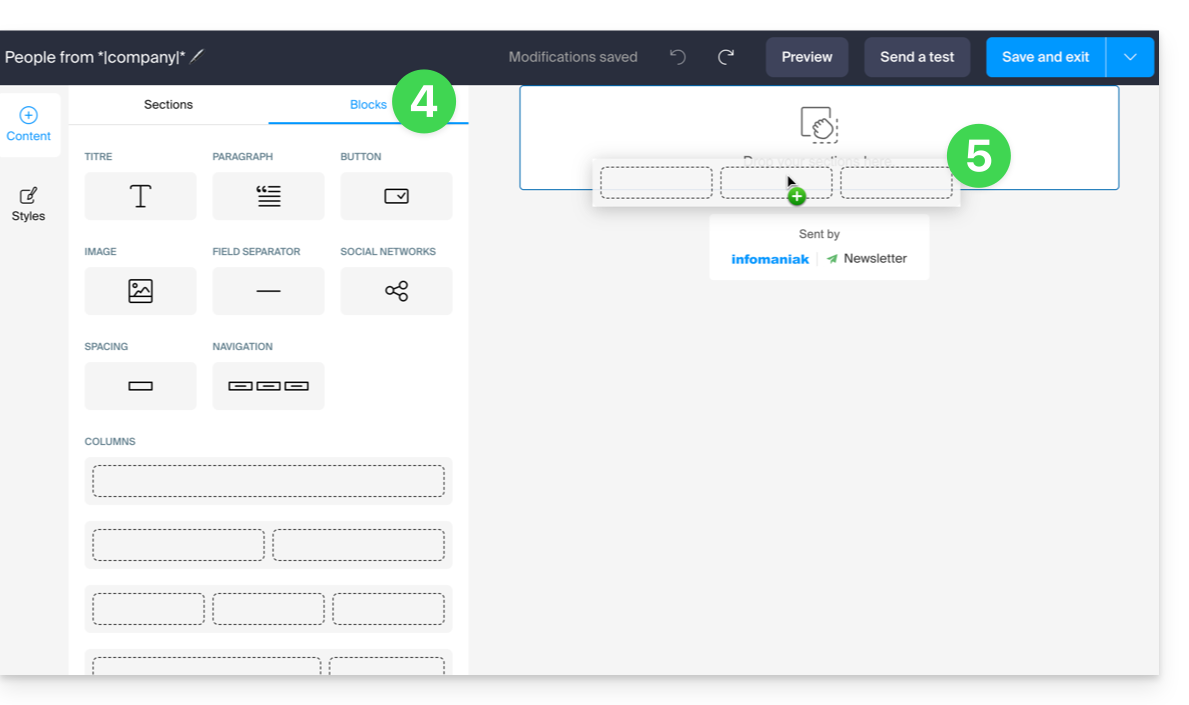
- Fate clic sulla scheda Blocchi per accedere a elementi più semplici che potrete utilizzare per la composizione del layout.
- Trascinate gli elementi scelti nella parte laterale destra, nella posizione desiderata:
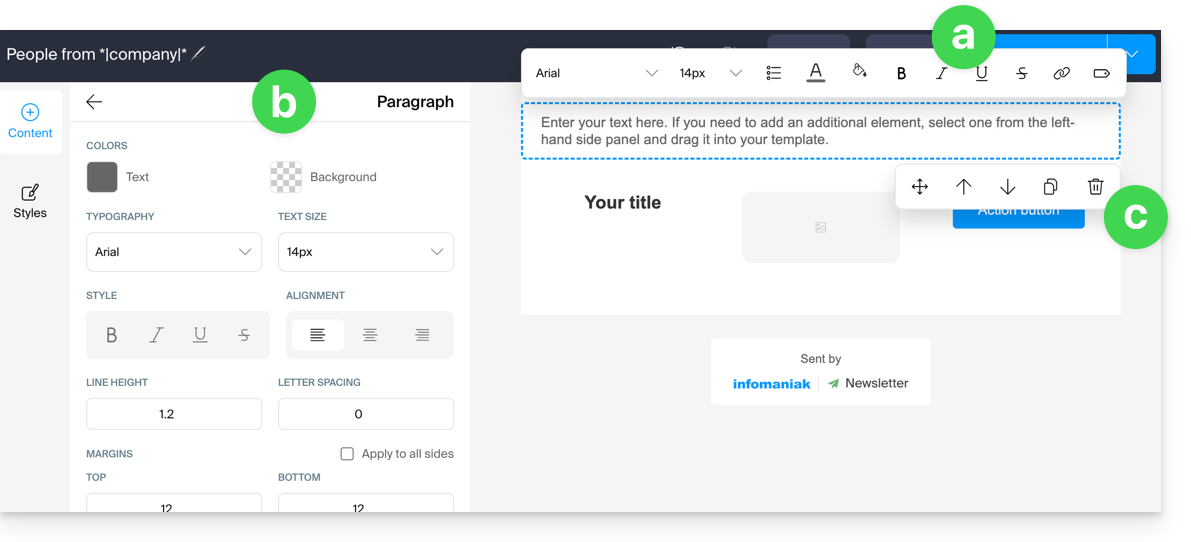
- Ogni elemento può essere ulteriormente personalizzato facendovi clic sopra:
- Il testo può essere formattato tramite la barra degli strumenti che appare nella parte superiore (è anche possibile inserire variabili).
- La modifica più generale dell'elemento si trova sempre nel pannello laterale sinistro (colore di sfondo, selezione del file (massimo 5 MB) per i blocchi immagine, ecc.).
- Il blocco stesso può essere spostato nella pagina, duplicato o eliminato:
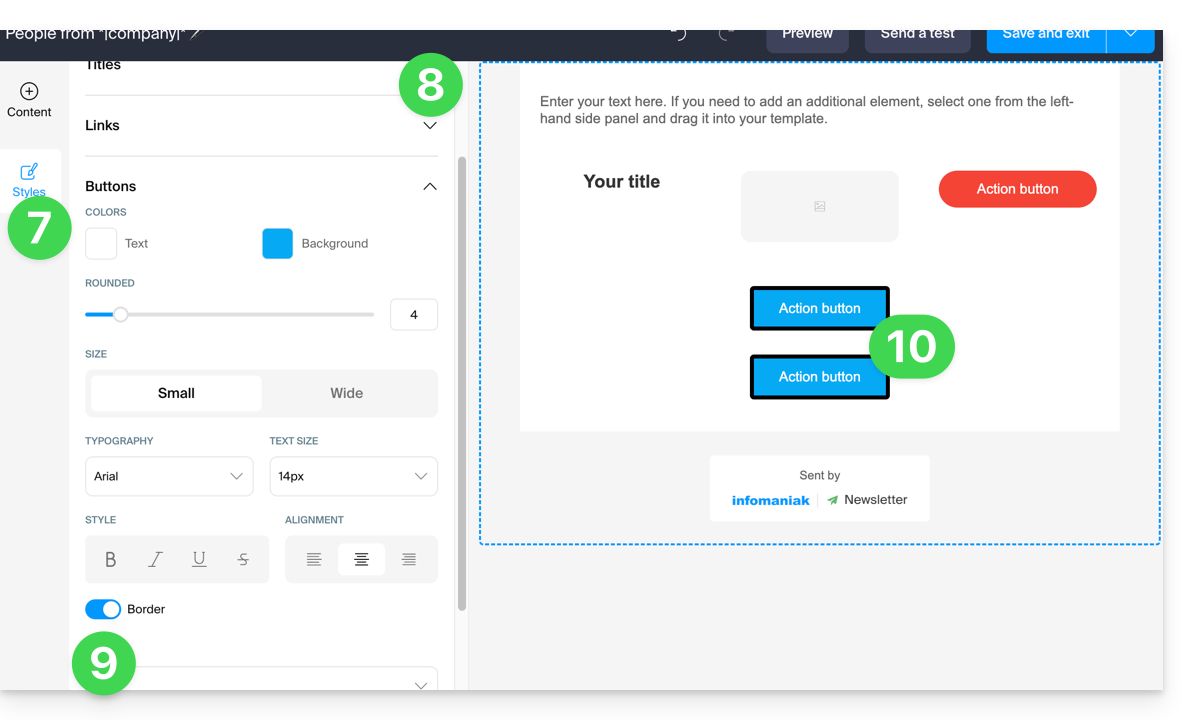
- Fate clic su Stili per gestire le caratteristiche che compongono i diversi elementi.
- Scegli gli elementi che desideri personalizzare.
- Ad esempio, aggiungi un bordo allo stile dei pulsanti.
- Tutte le nuove inserzioni di pulsanti e tutti i pulsanti esistenti non personalizzati saranno interessati dalla modifica:
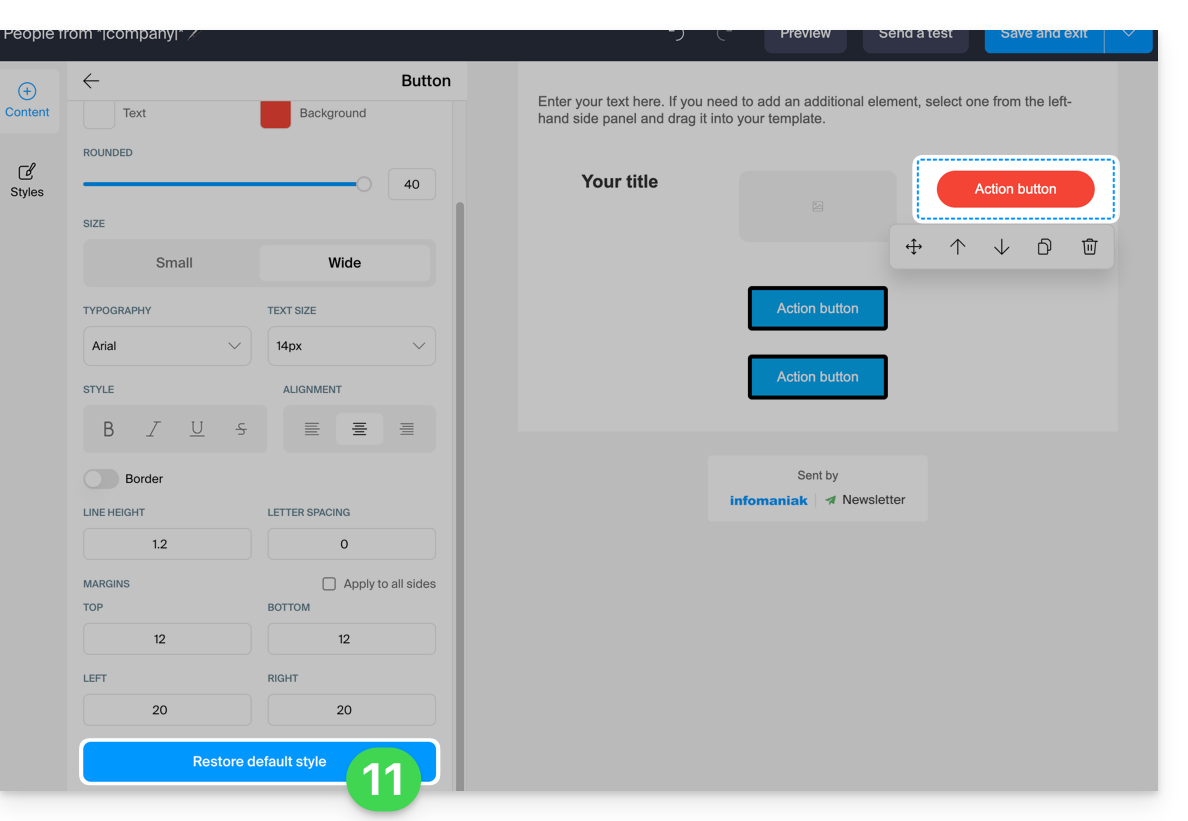
- In qualsiasi momento, è possibile assegnare lo stile definito per i diversi elementi (punto 8 sopra) applicando lo stile predefinito agli elementi che sono stati personalizzati in precedenza:
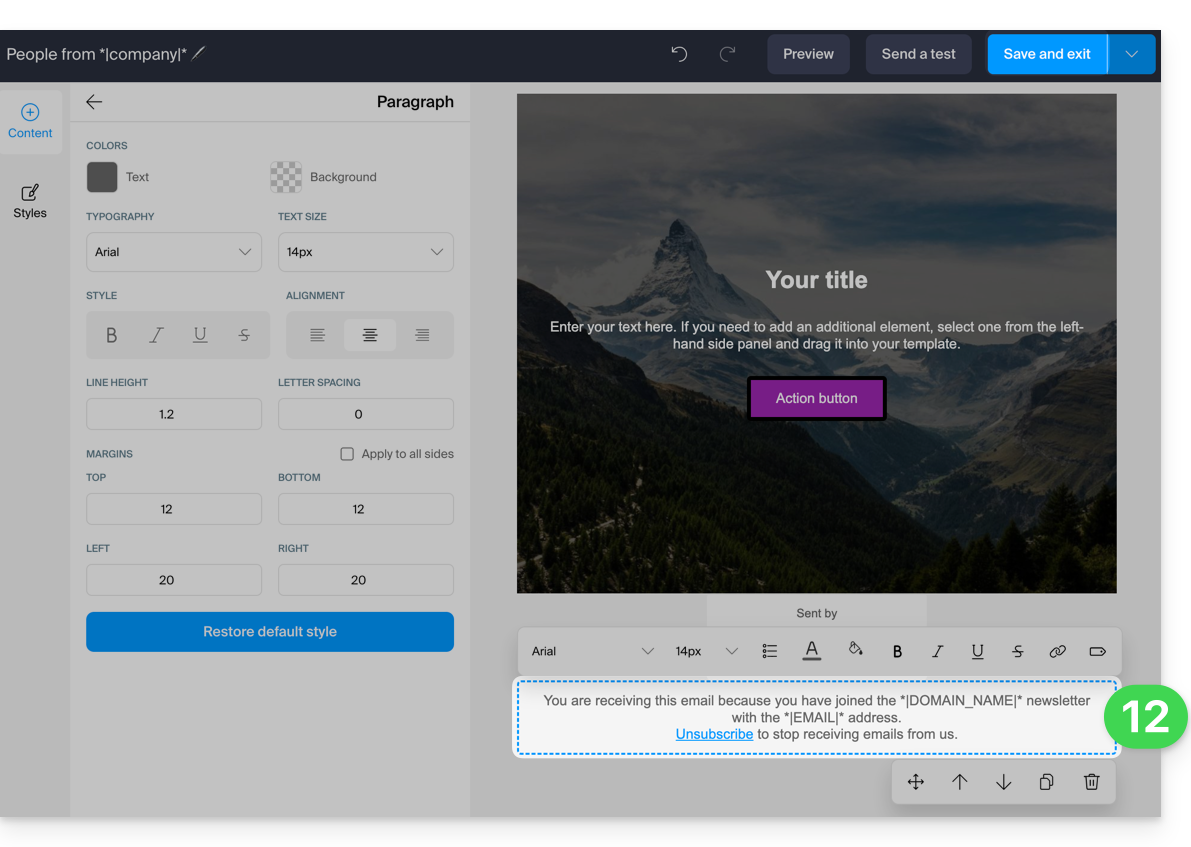
- Al momento del salvataggio, se mancano le informazioni obbligatorie relative alla cancellazione dell'iscrizione dell'utente, queste verranno aggiunte al contenuto:
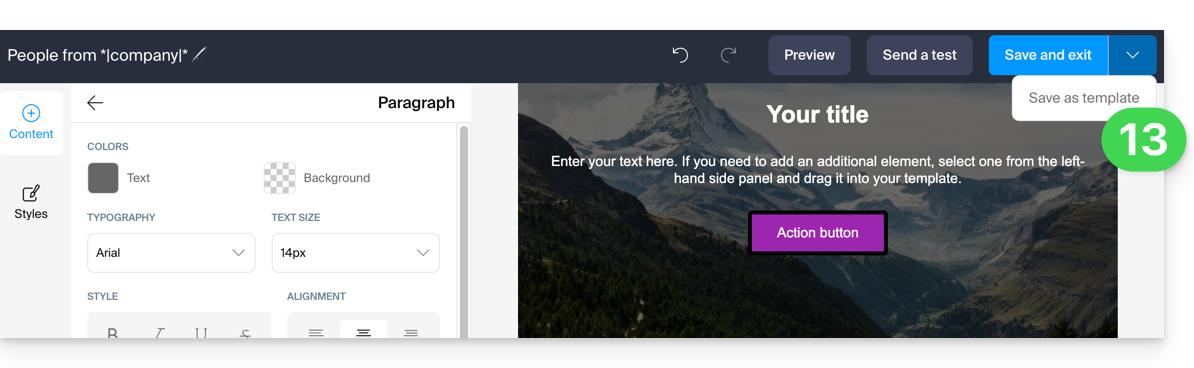
- È possibile salvare il modello per riutilizzarlo in successive creazioni di newsletter (il modello sarà visibile nella scheda dedicata, vedi punto 2.1 sopra) facendo clic sulla freccia rivolta verso il basso a destra del pulsante di salvataggio:
- Fai clic sul pulsante di salvataggio in alto a destra quando hai terminato di scrivere la tua newsletter.
4. Scelta dei destinatari
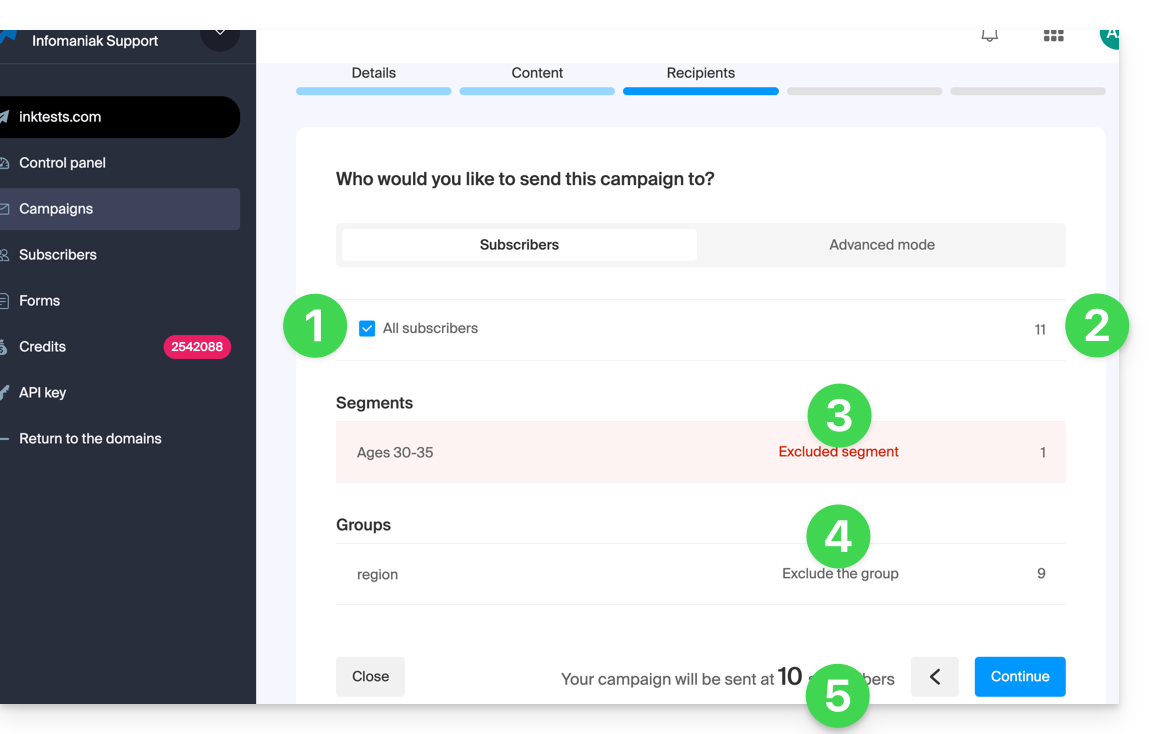
Per selezionare gli utenti iscritti (modalità semplice):
- Seleziona tutti gli utenti iscritti spuntando la casella.
- Il numero totale di iscritti rappresentato da questo elemento viene visualizzato a destra, lo stesso vale per gli elementi espansi di seguito.
- È possibile sottrarre al numero totale di destinatari gli iscritti selezionati automaticamente in base a criteri predefiniti a livello di segmentazione; è anche possibile selezionare solo questa segmentazione.
- È possibile sottrarre dal numero totale di destinatari gli iscritti raggruppati; è anche possibile selezionare solo questo gruppo.
- Il numero totale di iscritti a cui verrà inviata la newsletter viene aggiornato automaticamente in base alle scelte effettuate:
Per effettuare una selezione dei destinatari in base a determinati criteri (consulta questa guida):
- Clicca sulla scheda Avanzate:
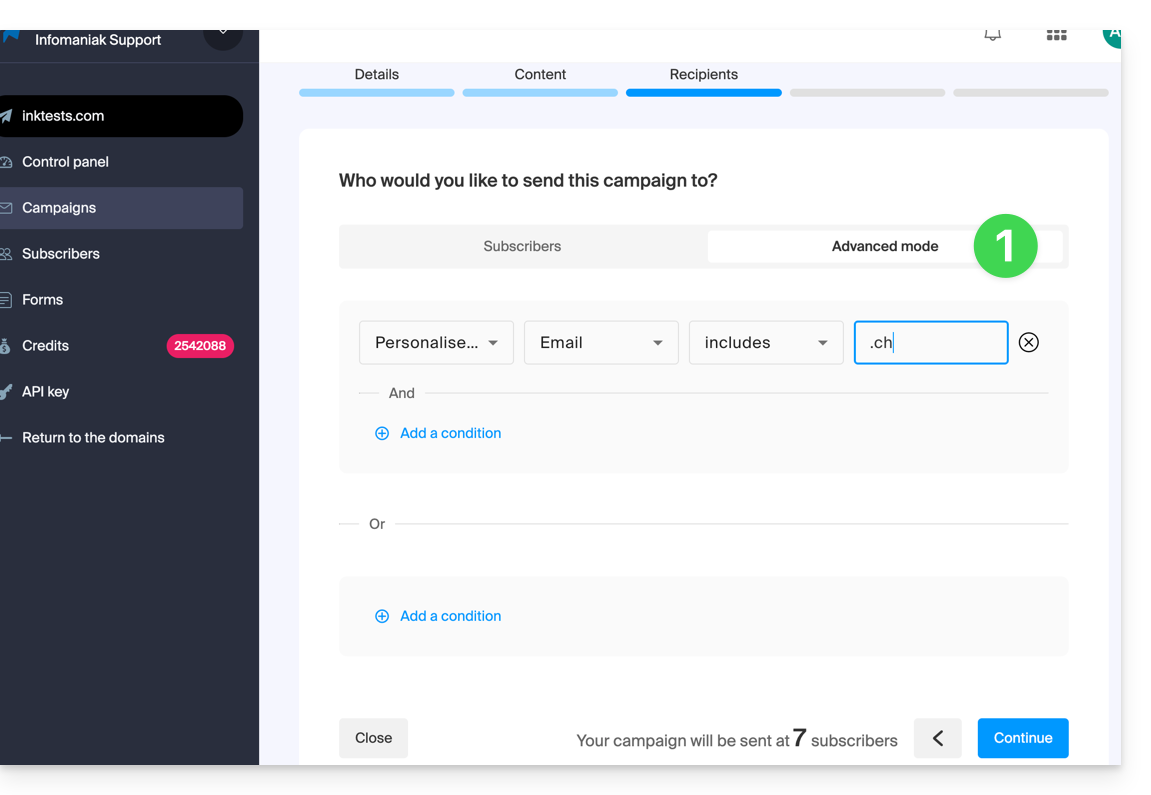
Questa funzione consente di aggiungere dei criteri (attenzione: se ne aggiungi diversi, la condizione aggiuntiva può essere espressa con “E” ma anche con “O”, il che può includere o escludere un gran numero di iscritti in base ai tuoi criteri).
Come per la scheda precedente, il numero totale dei destinatari viene aggiornato dinamicamente nella parte inferiore della pagina in base alle tue scelte.
5. Anteprima e test dell'invio
Questa penultima fase è di riepilogo: consente di verificare le principali caratteristiche dell'invio e di modificare eventuali informazioni all'ultimo minuto.
Quando sei pronto, fai clic sul pulsante blu in basso a destra per procedere all'ultima fase.
6. Avviare un invio immediato o programmato
L'ultima fase ti permette di scegliere quando inviare la tua newsletter:
- L'invio può essere programmato per l'ora desiderata oppure attivato immediatamente:
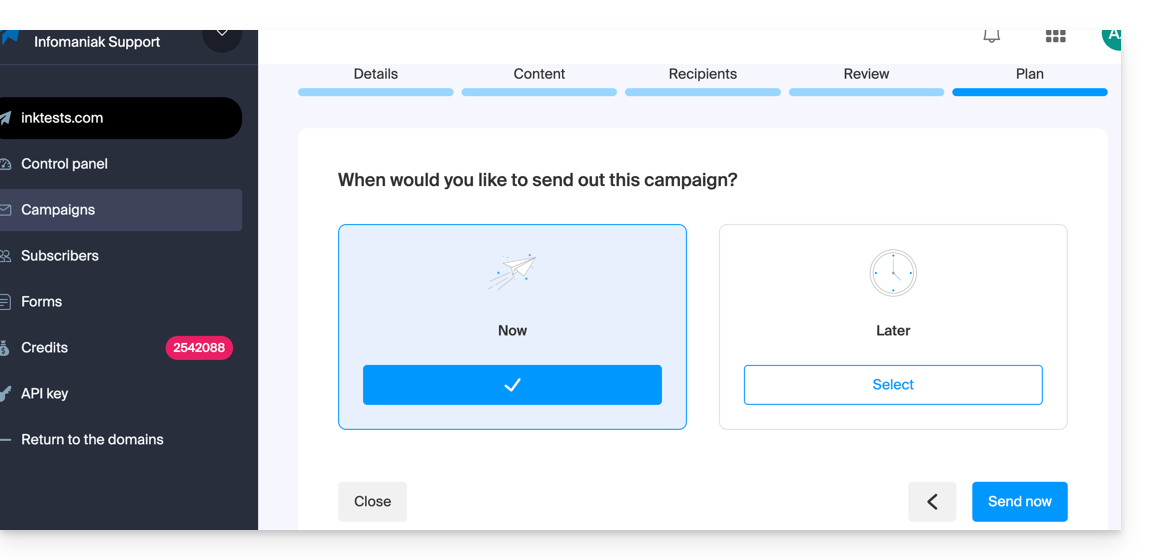
- L'invio avverrà quindi in alcune ore, a seconda del volume complessivo delle newsletter in fase di invio, del numero dei destinatari e della quota oraria consentita per il tuo account. Sarai informato sull'andamento dell'invio.
7. Annullare un invio in corso
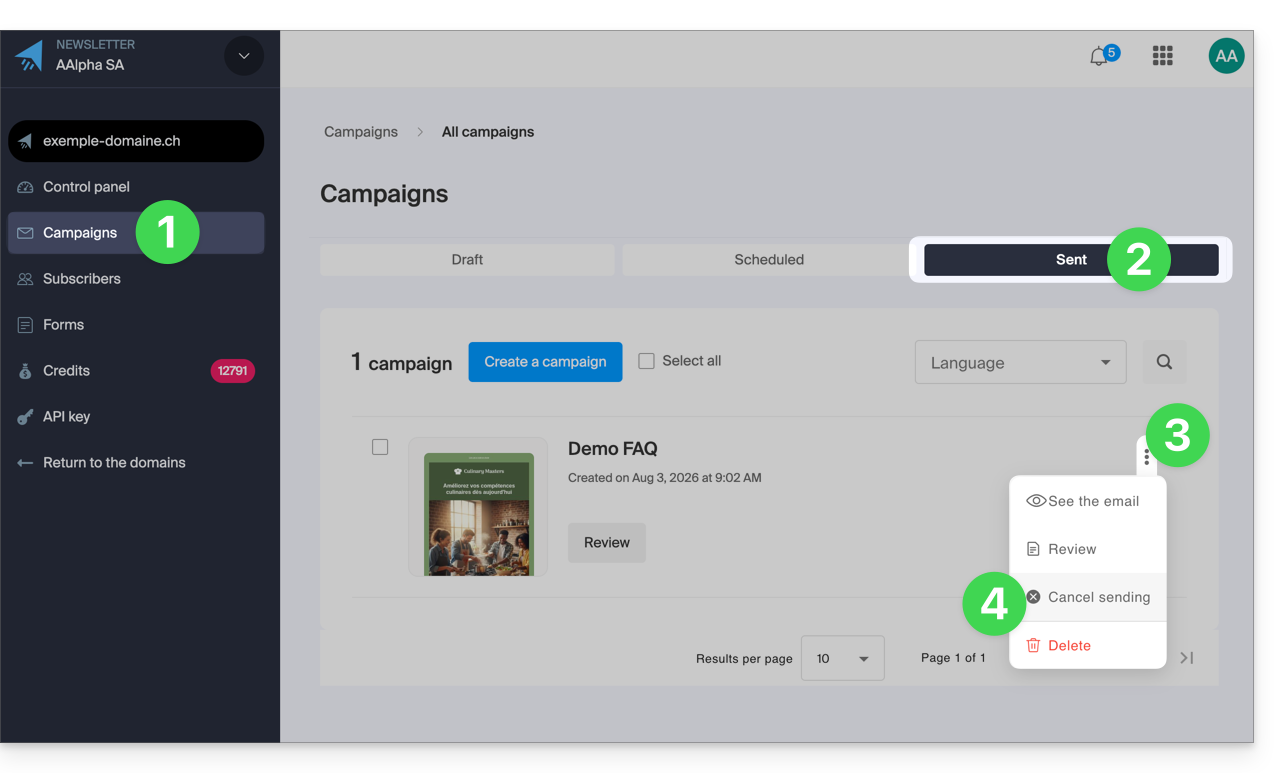
È possibile annullare un invio, sia che sia programmato per i prossimi minuti, sia che sia già iniziato:
- Fare clic su Campagne nel menu laterale sinistro.
- Fare clic sulla scheda Inviati (se l'invio è già iniziato, altrimenti fare clic su Programmati).
- Fare clic sul menu delle azioni ⋮ situato a destra dell'elemento in questione.
- Scegli di annullare l'invio e conferma l'operazione:
Link a questa FAQ: https://faq.infomaniak.com/2114
Questa FAQ è stata utile?