Base di conoscenze
1 000 FAQ, 500 tutorial e video esplicativi. Qui ci sono delle soluzioni!
Questa guida fornisce le istruzioni per ottenere una o più fatture Infomaniak prima e dopo il pagamento, visualizzare, scaricare e stampare tutto o parte della cronologia dei documenti di fatturazione per la tua contabilità.
Prerequisiti
- Essere Amministratore o Responsabile legale all'interno dell'Organizzazione…
- … o un account utente semplice ma con attivazione del permesso di gestire la contabilità:

- … o un account utente semplice ma con attivazione del permesso di gestire la contabilità:
Le fatture definitive possono essere stampate solo dopo essere state pagate.
Accedere alla cronologia delle fatture
Per accedere alla pagina dei documenti di fatturazione:
- Clicca qui per accedere alla cronologia delle fatture sul Manager Infomaniak:

- La tabella mostra automaticamente i documenti di fatturazione più recenti.
- La parte superiore consente di filtrare i documenti in base allo stato Pagato, Rimborsato, ecc. e in base al periodo desiderato (calendario di inizio e fine):

Esportare uno dei documenti di fatturazione
Per visualizzare uno di questi documenti in formato PDF e poi ottenerlo sul tuo dispositivo:
- Nella stessa pagina, fai clic sulla fattura interessata nella tabella visualizzata:

- Fai clic sul pulsante Scarica o sulla freccia per altre opzioni:

Esportare un insieme di documenti di fatturazione
Per scaricare un insieme di documenti in un file CSV nel formato .csv o riceverlo via e-mail:
- Nella stessa pagina, filtra i documenti in base allo stato Pagato, Rimborsato, ecc. e in base al periodo desiderata (calendario di inizio e fine).
- Fai clic sul pulsante in basso in base al tipo di esportazione desiderata:

Ricevere la (prossima) fattura PDF via email
Per assicurarsi che la fattura sia sempre allegata in formato PDF con ogni email di rinnovo:
- Clicca qui per accedere alla pagina di configurazione / contabilità su Infomaniak Manager (hai bisogno di aiuto?).
- L'accesso richiede un'autenticazione' con un utente che dispone di diritti sufficienti.
- Su questa pagina, attiva o disattiva l'aggiunta di fatture PDF:
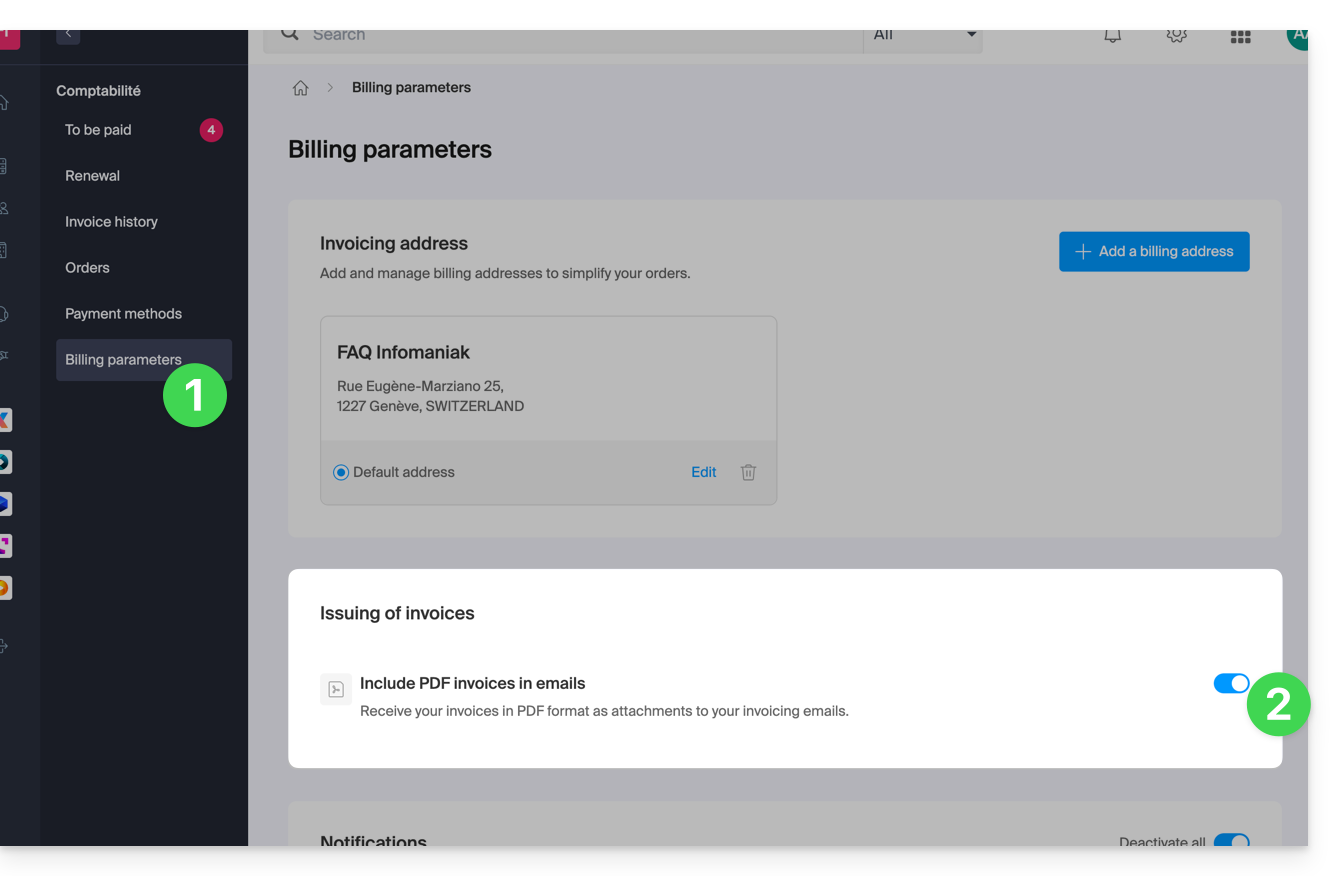
Le tue preferenze vengono salvate automaticamente non appena viene apportata una modifica alla pagina.
Stampare una fattura Pro Forma
Le fatture Pro Forma non hanno valore legale, giuridico, fiscale o contabile:
- Clicca qui per accedere alla gestione dei pagamenti su Infomaniak Manager.
- Seleziona i prodotti interessati.
- Fai clic su Genera una fattura Pro Forma in basso nella tabella
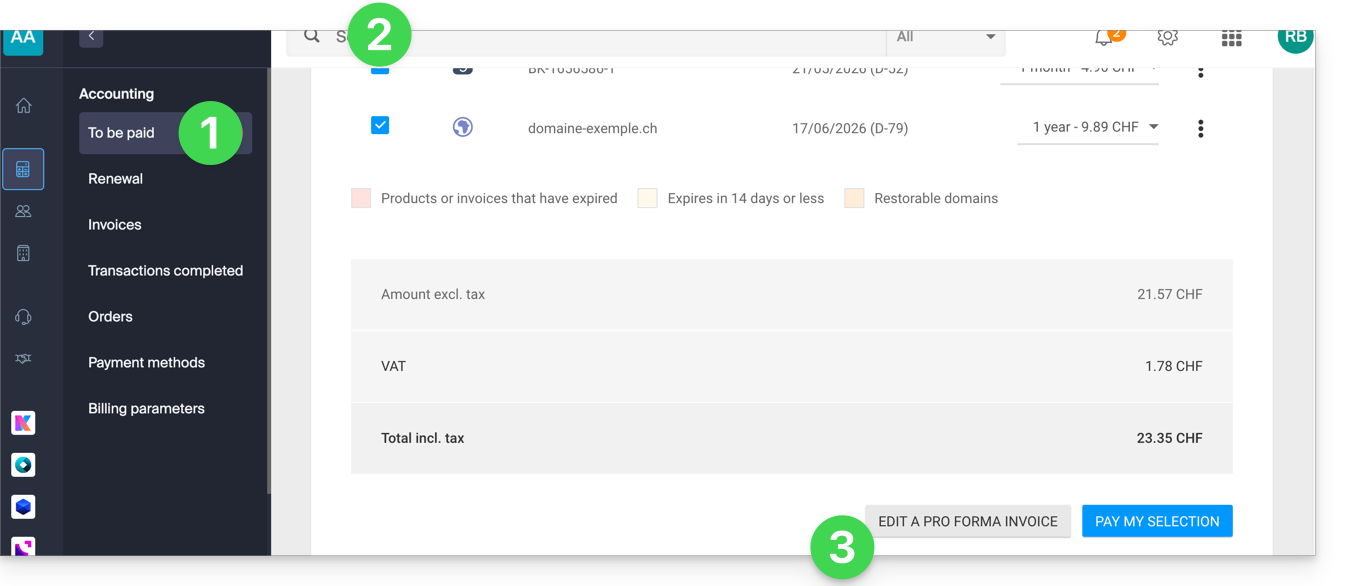
- Una volta visualizzata, è possibile scaricare la fattura Pro Forma.
Link a questa FAQ:
Questa FAQ è stata utile?
Questa guida spiega come conoscere la versione del sistema operativo del server del tuo Hosting Web.
Premessa
- Anche se Debian o un pacchetto sembra obsoleto, le versioni visualizzate non presentano vulnerabilità:
- Infomaniak li mantiene aggiornati tramite patch interne regolari su tutti i componenti e sistemi utilizzati.
- Le versioni sono scelte per la loro stabilità, poi rafforzate da misure di sicurezza che i test classici non rilevano.
- Se tu o i tuoi clienti identificate una falla in un prodotto Infomaniak, vi preghiamo di inviare un POC. Anche se rari, questi casi vengono gestiti rapidamente.
- La sicurezza dei dati è di competenza dell'utente: Infomaniak non può essere ritenuto responsabile di una cattiva gestione o utilizzo delle credenziali di accesso.
Quale OS sul mio sito?
Per conoscere la versione:
- Accedi al server tramite SSH (hai bisogno di aiuto?).
Esegui il comando seguente:
lsb_release -aOtterrai un'informazione di questo tipo:
Distributor ID: Debian
Description: Debian GNU/Linux 7.9 (wheezy)
Release: 7.9
Codename: wheezy
Link a questa FAQ:
Questa FAQ è stata utile?
Questa guida vi spiega come configurare l'aspetto di un pass (nel contesto del sistema di biglietteria Infomaniak). Questi parametri saranno disponibili una volta completato il passaggio 1:
- Definire il tipo durante la creazione (abbonamento, pacchetto di biglietti, ecc.) nonché le informazioni e i parametri di base
- Associare gli eventi ai pass
- Configurare il design e le informazioni relative al pass (sotto)
- Definire e raccogliere le informazioni degli abbonati che saranno collegati ai pass
3. Creare un design per i pass
Per fare questo:
- Clicca qui per accedere alla gestione del tuo prodotto su Infomaniak Manager (hai bisogno di aiuto?).
- Clicca direttamente sul nome assegnato alla biglietteria relativa all'evento.
- Clicca su Programmazione nel menu laterale sinistro.
- Clicca su Pass nel menu laterale sinistro.
- Clicca sul nome del pass interessato.
- Clicca sulla scheda Aspetto del pass:

Per i pass in formato PVC
I pass in formato PVC hanno un formato che permette ai visitatori di utilizzarli in formato digitale sul loro telefono e all'organizzatore di stamparli su una carta PVC tramite una stampante disponibile in affitto: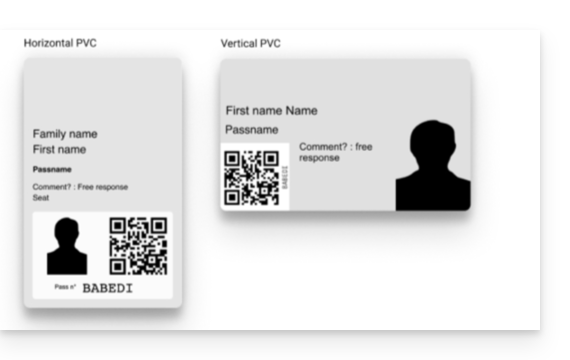
Durante la selezione del design, sarà necessario scegliere tra la modalità verticale e orizzontale. Sarà poi possibile scegliere gli elementi da visualizzare sul pass, nonché un'immagine di sfondo:
Per i pass in formato telefono / carta
Per i formati telefono / carta, il visitatore potrà utilizzare direttamente la versione digitale sul proprio telefono o scegliere di scaricare la versione PDF per stamparla su un foglio A4: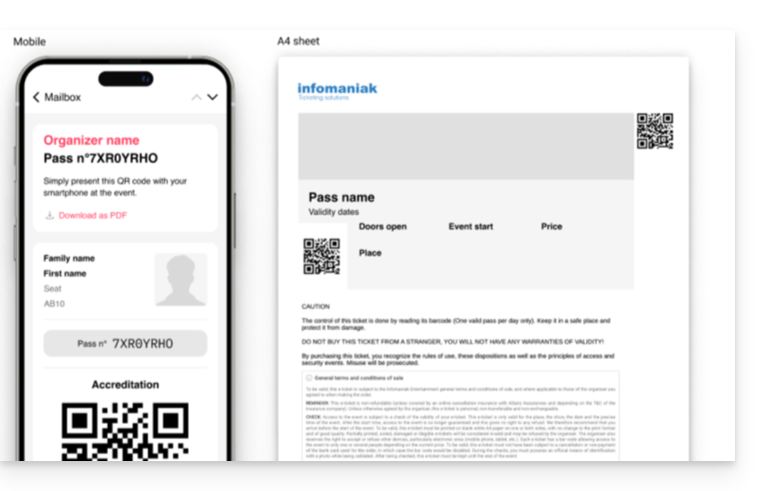
Non sarà necessario configurare nulla per la versione digitale, ma è possibile assegnare un modello di biglietto. Per configurare un design di biglietto, consulta questa altra guida.

Il passaggio successivo consiste in definire e raccogliere le informazioni degli abbonati che saranno collegati ai pass.
Link a questa FAQ:
Questa FAQ è stata utile?
Questa guida riguarda Euria, l'assistente di intelligenza artificiale sovrana, un servizio kSuite a tutti gli effetti, disponibile anche all'interno di un'app autonoma.
Premessa
- L'uso dell'IA in Infomaniak si basa su un approccio trasparente ed etico.
- Ogni servizio che integra l'IA segue principi rigorosi per garantire un uso affidabile e rispettoso:
- la protezione delle informazioni è garantita da un trattamento integrale dei dati all'interno di infrastrutture situate esclusivamente in Svizzera, assicurando così un controllo completo sulla sovranità digitale,
- i risultati generati non vengono mai utilizzati per l'addestramento dei modelli né per scopi pubblicitari,
- e l'IA non ha la funzione di sostituire l'essere umano, ma di assisterlo.
Cos'è Euria?
Progettato per offrire un'alternativa europea ai giganti tecnologici americani, l'assistente di intelligenza artificiale sovrana Euria si distingue per la sua integrazione profonda nell'ecosistema di produttività di Infomaniak, garantendo al contempo la massima riservatezza dei dati degli utenti.
La forza di Euria risiede nella sua infrastruttura locale:
- A differenza delle soluzioni basate su cloud pubblico estero, l'IA di Infomaniak è ospitata esclusivamente sui propri server in Svizzera.
- Questo approccio consente di rispettare rigorosamente le normative sulla protezione dei dati e di garantire che nessuna informazione elaborata venga utilizzata per addestrare modelli di terze parti o condivisa al di fuori dell'infrastruttura sicura dell'hosting.
Euria utilizza modelli linguistici avanzati (LLM) selezionati per la loro efficacia e prestazioni, pur essendo ottimizzati per minimizzare il loro impatto energetico. Infomaniak punta sulla massima trasparenza riguardo agli algoritmi utilizzati, in linea con un approccio di indipendenza tecnologica e sostenibilità ambientale propria dell'azienda.
Limiti di utilizzo
Per garantire un'esperienza fluida e sicura, l'uso di Euria è soggetto a determinate condizioni di volume e dimensione dei file:
- Calcolo delle quote (finestra scorrevole) : i limiti (sotto) non vengono reimpostati a mezzanotte, ma calcolati in tempo reale su una finestra di 24 ore; ogni messaggio inviato "occupa" uno spazio nella tua quota e si libera automaticamente 24 ore dopo l'invio.
- Se invii messaggi per tutta la mattina fino a raggiungere il tuo limite alle 11, i tuoi diritti di invio si libereranno gradualmente il mattino seguente, man mano che ogni messaggio raggiungerà i suoi 24 ore di anzianità.
- Quota globale di messaggi : il tuo limite quotidiano è condiviso; ogni richiesta inviata a Euria viene detratta dalla tua quota globale, indipendentemente dal progetto o dalla conversazione in cui interagisci.
- Una conversazione non può superare i 254.000 token al momento.
- Trascrizioni : i servizi di trascrizione sono illimitati.
- Invio di immagini : il caricamento di immagini è limitato a 10 Mo per file.
- Una conversazione non può contenere più di 20 immagini.
- Invio di documenti : il caricamento di file è limitato a 100 Mo, ad eccezione delle offerte my kSuite e my kSuite+ per le quali il limite è di 20 Mo.
- Numero di messaggi al giorno:
| kSuite | gratuito | 20 |
| Standard | 100 | |
| Business | 500 | |
| Enterprise | illimitato | |
| my kSuite | 20 | |
| my kSuite+ | 100 |
- Ricerca web al giorno:
| kSuite | gratuito | 5 |
| Standard | 50 | |
| Business | 75 | |
| Enterprise | 100 | |
| my kSuite | 5 | |
| my kSuite+ | 50 |
- Numero di progetti:
| kSuite | gratuito | 2 |
| Standard | 10 | |
| Business | illimitato | |
| Enterprise | illimitato | |
| my kSuite | 2 | |
| my kSuite+ | illimitato |
- Numero di conversazioni per progetto:
| kSuite | gratuito | 5 |
| Standard | 50 | |
| Business | illimitato | |
| Enterprise | illimitato | |
| my kSuite | 5 | |
| my kSuite+ | illimitato |
File supportati
- Immagini:
- Locali (browser):
BMP,JPG,JPEG,PNG,WEBP - Estese:
TIF,TIFF
- Locali (browser):
- Documenti:
- PDF:
PDF - Fogli di calcolo:
CSV,XLS,XLSX - Elaborazione testi:
DOC,DOCX - Testo & Codice:
JSON,MD,TXT,XML,YAML,YML - Presentazioni:
PPT,PPTX
- PDF:
- Audio:
AAC,M4A,MP3,OGA,OGG,OPUS,WAV
- Video:
MP4
Alcuni servizi Infomaniak integrano Euria
- kChat
- L'IA Euria integrata in kChat permette di risparmiare tempo nelle conversazioni: può riformulare frasi, generare risposte rapide, correggere l'ortografia o ancora adattare il tono di un messaggio. L'utente conserva il controllo totale sulle suggerimenti, che sono unicamente locali a ogni sessione.
- Mail Infomaniak
- Nell'applicazione Mail, Euria accompagna la stesura delle email. Può generare contenuti a partire da alcune parole chiave, riformulare o strutturare un messaggio, adattandosi a diversi registri. Niente viene inviato automaticamente, e l'utente può modificare i testi in qualsiasi momento.
- Site Creator
- Un assistente redazionale basato sull'IA permette a Site Creator di generare rapidamente contenuti adatti a diversi tipi di pagine web. Questo servizio è utile per le persone che lanciano un sito e cercano di produrre testi chiari, ottimizzati e pertinenti.
- kDrive
- Su kDrive, l'intelligenza artificiale è utilizzata a due livelli complementari per semplificare la gestione dei documenti. Euria permette di interagire con i file di testo memorizzati nel drive. Questo modulo può rispondere a domande sul contenuto di un documento, riassumere, tradurre o estrarre informazioni utili. È particolarmente efficace per leggere rapporti, comprendere testi complessi o generare rapidamente una panoramica di un file.
Per creare un progetto IA con istruzioni personalizzate e base di conoscenze, consulta questa guida.
Responsabilità delle parti
Dati forniti all'IA
- L'IA di Infomaniak è attualmente basata per impostazione predefinita su questi modelli.
- Tra questi, Mistral, Whisper, DeepSeek, Llama, granite…
- Utilizzando un assistente di scrittura, i messaggi e le richieste inviate all'IA vengono elaborati esclusivamente in Svizzera dall'infrastruttura di Infomaniak.
- Nessun dato viene elaborato o condiviso con terzi.
Dati forniti dall'IA
- Il modello di linguaggio genera testo basandosi sui dati che ha assimilato durante l'apprendimento, privo di coscienza, intenzioni o responsabilità morali.
- È fondamentale che l'utente sia consapevole che le informazioni generate dal modello non sono sempre precise e non devono essere considerate una fonte di informazione inconfutabile.
- Deve esercitare il proprio giudizio critico e verificare le informazioni fornite dall'assistente con fonti affidabili quando necessario.
- Ad esempio, se una persona utilizza il modello per compiti cruciali come consigli medici, legali o finanziari, deve prendere ulteriori precauzioni per confermare le informazioni provenienti dal modello.
- In caso di utilizzo inappropriato o pericoloso di questo assistente, la responsabilità ricade sull'utente che compie queste azioni.
Scopri anche AI Services : Infomaniak mette a disposizione una piattaforma che permette di integrare facilmente modelli open source in progetti personalizzati. È possibile sfruttare funzioni di analisi del testo, generazione di contenuti, traduzione o altri usi IA tramite chiamate su richiesta. Questi servizi permettono agli sviluppatori di sfruttare un'IA performante, senza dipendere da soluzioni chiuse o proprietarie.
Link a questa FAQ:
Questa FAQ è stata utile?
Questa guida spiega la direttiva "Options +Indexes" per l'Hosting Web, il che facilita la navigazione per i visitatori e permette una personalizzazione più avanzata del modo in cui i file vengono visualizzati.
Premessa
- Uno dei principali vantaggi dell'attivazione dell'indicizzazione delle directory è che i visitatori possono vedere ed elencare tutti i file e i sottodirectory di una directory data, anche se non conoscono il nome esatto del file che stanno cercando. Questo può essere particolarmente utile per i siti web di condivisione file o i siti di download.
- L'indicizzazione delle directory facilita anche la navigazione per i visitatori che non sono familiari con la struttura dei file del sito. Possono semplicemente navigare nelle sottodirectory per trovare il file o la cartella di cui hanno bisogno.
- La direttiva "
Options +Indexes" può essere personalizzata per visualizzare informazioni aggiuntive, come la dimensione e la data di modifica dei file, o per nascondere file o directory specifiche. - Senza questa direttiva, un visitatore potrebbe incontrare un errore di tipo:
Accès interdit!
Vous n'avez pas le droit d'accéder au répertoire demandé.
Soit il n'y a pas de document index soit le répertoire est protégé.
Si vous pensez qu'il s'agit d'une erreur du serveur, veuillez contacter le gestionnaire du site.
Error 403
Elencare il contenuto di una cartella web
Per elencare gli elementi contenuti in una cartella senza un indice particolare:
- Crea un file .htaccess nella cartella in questione.
- Inserisci il seguente comando:
Options +Indexes
Si noti che questa soluzione funzionerà solo se non si ha alcun indice nella directory in questione; è necessario rimuovere i file index.php, index.html, index.htm, ecc. ma anche il possibile file welcome.php...
Personalizzare la visualizzazione
Ecco un esempio di codice per personalizzare l'aspetto dell'elenco dei file generato da Apache:
Options +Indexes
IndexOptions FancyIndexing
IndexOptions FoldersFirst IgnoreCase NameWidth=* DescriptionWidth=* Charset=UTF-8
HeaderName header.html
ReadmeName footer.html
In questo esempio, l'utente attiva l'opzione "Indexes", aggiunge l'opzione "FancyIndexing" per un aspetto più estetico, specifica l'ordine di classificazione dei file, definisce la larghezza delle colonne per il nome e la descrizione dei file, e specifica i nomi dei file da utilizzare per l'intestazione e il piè di pagina dell'elenco dei file.
Link a questa FAQ:
Questa FAQ è stata utile?
Questa guida spiega come risolvere un problema di accesso o utilizzo di kDrive su Windows e macOS quando un software di terze parti può interferire con la tua sincronizzazione.
Se riscontri invece un problema di sincronizzazione e cartelle mancanti, consulta questa altra guida.
Premessa
- L'applicazione kDrive può talvolta riscontrare problemi di interazione con i firewall di Windows o macOS e con soluzioni software di antivirus, VPN o di pulizia.
- Questo può portare all'impossibilità di sincronizzare correttamente i file, al fallimento dell'apertura dei PDF sul Web o all'impossibilità di utilizzare la modalità Lite Sync (file su richiesta).
- In caso di problemi, è necessario autorizzare kDrive all'interno di queste applicazioni e mettere in lista bianca tre componenti essenziali :
kdrive.exe(okdrive.appsu macOS)kdrive_client.exe- Il dominio:
*.infomaniakusercontent.com
Autorizzare kDrive su…
… macOS
- Apri le Impostazioni di Sistema (o Preferenze di Sistema).
- Clicca su Privacy e Sicurezza (o Sicurezza e Privacy).
- Seleziona il Firewall.
- Clicca sul pulsante Opzioni del firewall (inserisci la password amministratore se richiesta).
- Clicca sul pulsante Aggiungi un'applicazione (+).
- Seleziona l'applicazione kDrive per autorizzare le connessioni in entrata.
- Clicca su Aggiungi e poi su OK.
… Windows
- Apri il menu Start e clicca su Impostazioni.
- Nel campo di ricerca, digita Firewall.
- Clicca su Consenti a un'applicazione di comunicare attraverso il firewall di Windows.
- Clicca sul pulsante Modifica impostazioni.
- Selezionate le caselle accanto alle applicazioni kDrive (vedi premessa).
- Selezionate le caselle sotto il tipo di rete (privata o pubblica), quindi cliccate su OK.
… Windows Defender
- Aprite Sicurezza di Windows dalla zona di notifica.
- Selezionate Protezione da virus e minacce.
- Andate su Gestisci impostazioni.
- Scorrete fino a Esclusioni e cliccate su Aggiungi o rimuovi esclusioni.
- Cliccate su Aggiungi un'esclusione e aggiungete i file o le cartelle kDrive (vedi premessa).
… Avast
- Aprite l'interfaccia Avast.
- Andate su Menu > Impostazioni.
- Sotto la scheda Generale, cliccate su Eccezioni.
- Cliccate su Aggiungi un'eccezione e inserite
https://*.infomaniakusercontent.com/* - Andate anche su Percorsi file (File Paths) per aggiungere i file eseguibili di kDrive.
… AVG
- Per escludere i file dell'eseguibile (.exe … vedere premessa sopra), consultate questa altra guida (passaggio 5).
… Avira
- Fate clic con il tasto destro sull'icona Avira e disattivate temporaneamente la protezione.
- Andate su Configurazione > Protezione del PC > Scansione > Eccezioni.
- Aggiungete i file kDrive (vedi premessa).
- Ripetete l'operazione in Protezione in tempo reale > Eccezioni.
… Bitdefender
- Andate su Protezione > Prevenzione delle minacce online > Impostazioni.
- Fai clic su Gestisci le eccezioni
- Aggiungi il dominio
*.infomaniakusercontent.come seleziona l'opzione di prevenzione online. - Se utilizzi l'estensione del browser TrafficLight, aggiungi anche questo dominio alla lista bianca.
- Per escludere i file dell'eseguibile (.exe ... vedere premessa sopra), consulta questa guida.
… CCleaner
- Vai su Opzioni > Escludi.
- Fai clic su Aggiungi e seleziona i file o le cartelle di kDrive.
… CleanMyMac
- Nella schermata dei risultati dell'analisi, tieni premuto il tasto Ctrl e fai clic sugli elementi kDrive.
- Seleziona Aggiungi alla lista di esclusione.
… ESET
- Apri ESET e premi F5 (Configurazione avanzata).
- Vai su Antivirus > Esclusioni.
- Fai clic su Aggiungi e inserisci i percorsi di kDrive.
… Kaspersky
Per risolvere i problemi dei file kDrive, escludi kdrive.infomaniak.com e *.infomaniakusercontent.com dall'analisi:

In caso di problema persistente, deseleziona la casella (3) qui sotto:

… Malwarebytes
- Vai su Impostazioni > Esclusioni.
- Fai clic su Aggiungi un'esclusione e seleziona i file kDrive.
… McAfee
- Per escludere i file dell'eseguibile (.exe ... vedere premessa sopra), consulta questa guida.
… Norton
- Vai su Impostazioni > Antivirus > Scansioni e rischi.
- In Exclusions / Basso rischio, configura le "URL da escludere dalla scansione".
- Aggiungi
*.infomaniakusercontent.com. - Per escludere i file dell'eseguibile (.exe … vedere il preambolo sopra), consulta questa altra guida.
… NordVPN
Verifica in NordVPN e più precisamente in Anti-minacce Pro (Threat Protection) l'elenco dei file o delle attività bloccati per autorizzare kDrive e il dominio *infomaniakusercontent.com.
Link a questa FAQ:
Questa FAQ è stata utile?
Questa guida spiega come recuperare e-mail scomparsi, in particolare dopo una cancellazione accidentale.
Premessa
- Infomaniak salva ogni indirizzo e-mail 1 volta al giorno (di solito presto la mattina).
- Puoi così ripristinare la tua casella di posta al suo stato esatto al momento del backup.
- ELEMENTI RECUPERATI:
- Le e-mail (presenti al momento del backup) che non esistono più (al momento della richiesta di ripristino) verranno rimessi nella loro posizione originale.
- Alcuni parametri (risponditore e reindirizzamento in particolare) verranno ripristinati se sono cambiati nel frattempo.
- ELEMENTI NON RECUPERATI:
- Le e-mail spostate (sottocartelle, cestino): esistono ancora nel tuo account e devono essere ricercate.
- Il ripristino non include né l'agenda né il rubrica.
- I messaggi assenti al momento del backup quotidiano (vedi capitolo POP3); esempio:
- Ripristino richiesto alle 10 (backup delle 5) per un'e-mail arrivata alle 8 e cancellata alle 9:30: non verrà recuperata perché non era ancora presente al momento del backup delle 5.
- ELEMENTI NON MODIFICATI:
- Le e-mail ricevute, create o memorizzate tra la data del backup e l'esecuzione del ripristino rimangono nella tua casella.
Durata di conservazione dei backup
Infomaniak mette a disposizione il backup della tua casella per un numero di giorni a seconda della tua offerta.
⚠ Durata di conservazione in giorni :
| kSuite | * | |
| Standard | 30 | |
| Business | 30 | |
| Enterprise | 30 | |
| * | ||
| my kSuite+ | 30 | |
| Servizio Mail | * | |
| Premium 5 indirizzi min. | 30 |
* Aggiornando un'offerta gratuita, potrete accedere ai backup fino a 30 giorni.
Consultate questa guida sulle limitazioni di conservazione dei vostri messaggi.
Ripristinare dall'app Web Mail Infomaniak
Prerequisiti
- Assicurarsi che la cancellazione sia avvenuta meno di 30 giorni fa (o entro il periodo previsto con la vostra offerta - leggere sopra).
- Disporre dell'autorizzazione per gestire i backup: se siete stati invitati nell'app Web Mail Infomaniak (servizio online ksuite.infomaniak.com/mail) per gestire il vostro indirizzo, è possibile che l'amministratore del Servizio Mail vi abbia revocato questo diritto dal suo account admin.
Per ripristinare le e-mail:
- Cliccate qui per accedere all'app Web Mail Infomaniak (servizio online ksuite.infomaniak.com/mail).
- Cliccate sull'icona Impostazioni in alto a destra.
- Verificate o selezionate l'indirizzo e-mail interessato nel menu a discesa del menu laterale sinistro.
- Cliccate su Generale.
- Cliccate su Ripristina:
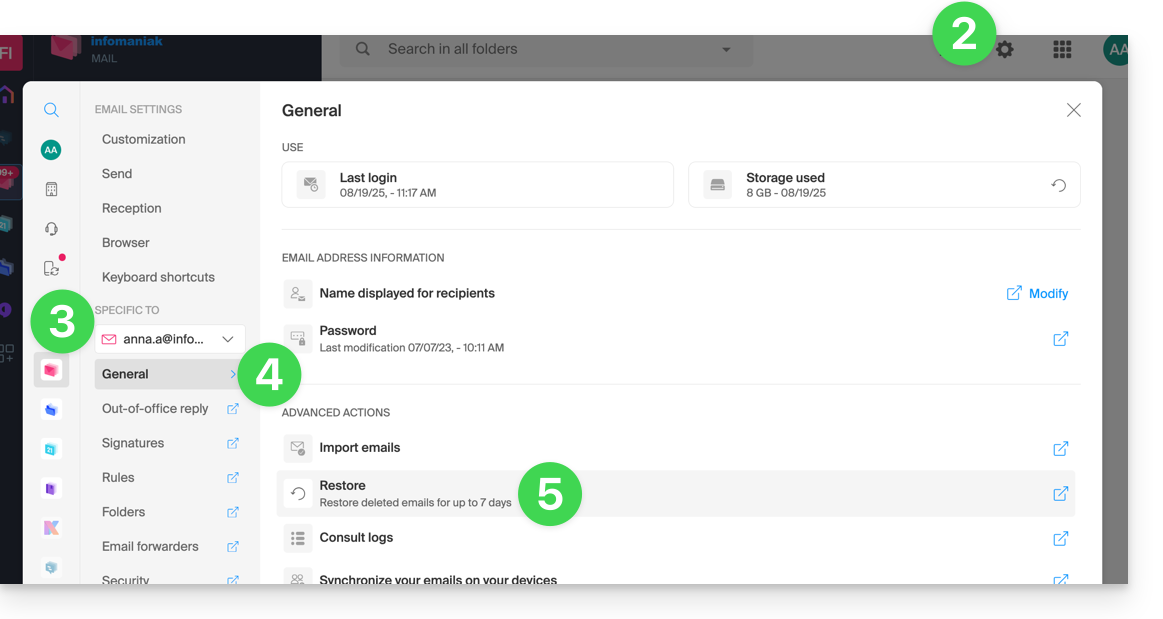
- Scegliete una data di Ripristino.
- Cliccate su Ripristina le e-mail:
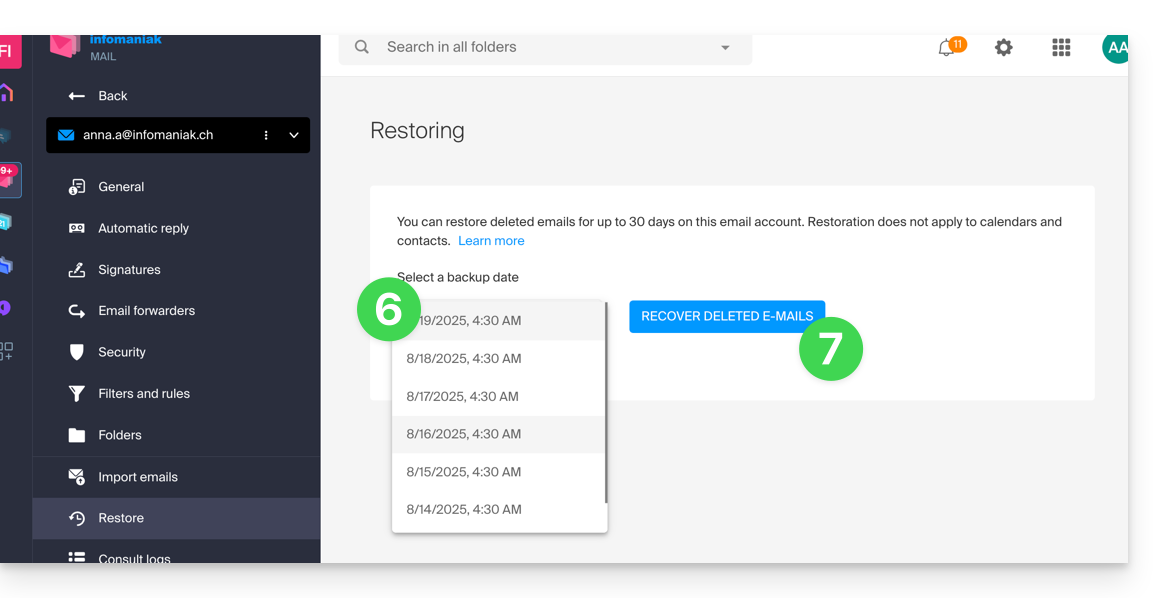
- Una volta completato il ripristino, viene inviata un'e-mail di informazione.
Ripristinare dal Servizio Mail
Prerequisiti
- Essere Amministratore o Responsabile legale all'interno dell'Organizzazione che gestisce il Servizio Mail.
- Assicurarsi che la cancellazione sia avvenuta meno di 30 giorni fa (o entro il periodo previsto con la vostra offerta - leggere sopra).
Per ripristinare le e-mail da un Servizio Mail:
- Cliccate qui per accedere alla gestione del vostro prodotto sul Manager Infomaniak (necessitate di aiuto?).
- Cliccate direttamente sul nome attribuito al prodotto interessato.
- Fai clic sull'indirizzo e-mail interessato' nella tabella che viene visualizzata.
- Fai clic sul pulsante Azioni sull'indirizzo in alto a destra.
- Fai clic su Ripristina le e-mail:
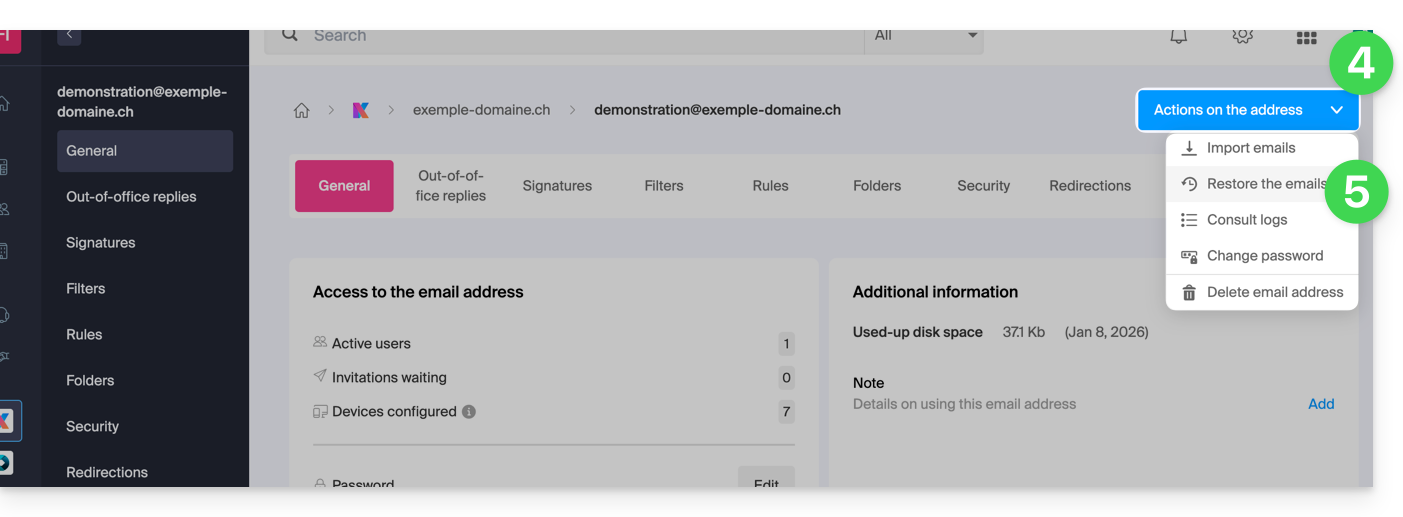
- Scegliete una data di Ripristino.
- Fai clic su Ripristina le e-mail.
- Una volta completato il ripristino, viene inviata una e-mail di informazione.
E-mail posizionate nel cestino
A meno di configurazioni particolari, una e-mail eliminata dall'utente viene spostata nel cestino e solo dopo un periodo di alcuni giorni o settimane il cestino viene svuotato automaticamente (può anche essere svuotato con un clic dell'utente). Pertanto, durante un'operazione di ripristino:
- Le e-mail attualmente nel cestino rimarranno tali, indipendentemente dalla data di ripristino.
- Le e-mail eliminate dal cestino verranno ripristinate nella loro posizione originale, dove si trovavano al momento dell'eliminazione (che si tratti delle cartelle di posta in arrivo o del cestino).
E-mail posizionate in cartelle non convenzionali
Se archiviate volontariamente i vostri messaggi in cartelle con nomi insoliti (ad esempio cartelle denominate Junk o Spam) prendete visione delle informazioni importanti di questa altra guida.
Software/client di posta configurato in POP3
Se siete abituati a controllare la vostra casella di posta con un software/client di posta come Outlook e quest'ultimo è configurato con il protocollo POP / POP3, non sarà possibile ripristinare tutto poiché il backup viene eseguito una volta al giorno, conserva solo i messaggi che si trovavano al momento del backup nella casella di posta in arrivo di Infomaniak; lo stesso vale per le vostre altre cartelle (Messaggi inviati, ad esempio) presenti nell'applicazione POP3: queste non sono sincronizzate con Infomaniak e quindi non vengono salvate; è quindi necessario in futuro preferire il protocollo IMAP nel vostro software/client di posta.
Link a questa FAQ:
Questa FAQ è stata utile?
Questa guida riguarda Public Cloud e la possibilità in alcuni casi di aumentare le risorse richiedendo l'attivazione di alcuni servizi.
Prerequisiti
- Vi verrà richiesto di fornire alcune informazioni tramite kCheck e di ricaricare, se necessario, i crediti disponibili.
Attivare i livelli di prestazioni e servizi speciali
Per ottenere la possibilità di creare istanze con un livello di prestazioni più elevato e/o risorse specifiche come la possibilità di utilizzare istanze con GPU, contattate il dipartimento di supporto di Infomaniak via mail specificando l'ID del progetto Public Cloud (PCP-XXXXX) e le risorse desiderate.
Ad esempio:
Desidero aumentare i quota per il progetto PCP-XXXXX, potete attivare il livello di risorsa 2 e i grandi modelli (XXL).
Link a questa FAQ:
Questa FAQ è stata utile?
Questa guida tratta il sistema di pass, i suoi diversi utilizzi e modi per configurarli (nel contesto del sistema di biglietteria Infomaniak).
Creazione di un pass
Per le procedure e spiegazioni dettagliate, consultare le seguenti guide:
- Creare un pass e configurarlo
- Associare gli eventi ai pass
- Configurare l'aspetto visivo e le informazioni relative al pass
- Definire e raccogliere le informazioni degli abbonati che saranno associati ai pass
Tipi di pass
Un pass è uno strumento versatile che permette di raggruppare eventi:
- L'abbonamento tutto incluso
- Consente l'accesso a tutti gli eventi ad esso associati.
- È la soluzione da privilegiare se si desidera un abbonamento di tipo stagionale in cui tutto è direttamente incluso, con posti numerati o meno.
- Questi potranno essere rinnovati di anno in anno.
- L'abbonamento con sconti su ogni biglietto (pacchetto di più eventi a scelta)
- Come l'abbonamento a tariffa ridotta delle CFF, è possibile creare un pass su cui ogni biglietto aggiunto avrà un prezzo ridotto.
- Il pacchetto di ingressi a eventi multipli (pacchetto di più giorni (pass 2 giorni, pass weekend))
- Un pass di 2 giorni, il pass da 10 ingressi, ecc.
- Questo tipo di pass permette al cliente di assistere a eventi che si svolgono in più giorni, sia a tutti gli eventi che a una selezione.
- L'accreditamento
- Consente di creare pass che danno accesso a determinate aree o date.
Formati di pass
Il pass può essere:
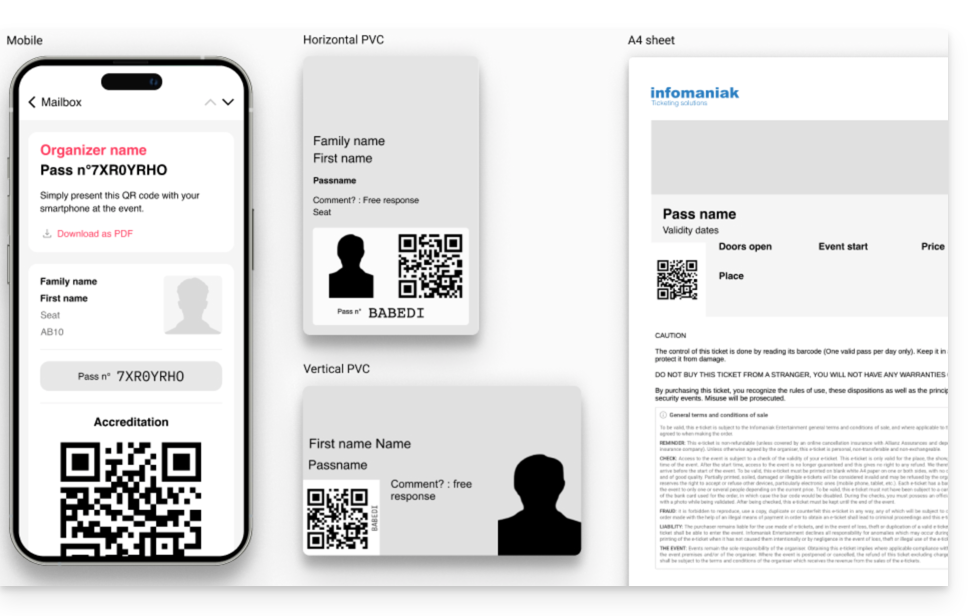
- Stampato su una carta PVC di tipo CR80 (formato carta di credito) utilizzando una stampante adatta disponibile a noleggio
- Stampato in formato A4 o A6, come un biglietto normale
Utilizzato in formato digitale direttamente sul telefono
- oppure con un'e-mail contenente un codice QR
- o scaricando la versione PDF da salvare sul telefono
Link a questa FAQ:
Questa FAQ è stata utile?
Questa guida spiega come modificare i diritti di accesso ai prodotti per un utente della tua Organizzazione sul Manager Infomaniak.
Premessa
- Da quando hai aperto il tuo account con Infomaniak, fai parte di almeno un'Organizzazione.
- Se eri solo e non si trattava di un invito, è stata creata un'Organizzazione a tuo nome e ne diventi automaticamente il responsabile legale.
- Altrimenti appartieni all'Organizzazione che ti ha invitato (a unirsi alla tua kSuite, a gestire un prodotto, ecc.).
- È possibile modificare il ruolo di un utente all'interno della tua Organizzazione.
- Puoi quindi definire se un utente…
- … fa parte della tua Organizzazione e se deve diventare:
- Responsabile legale
- Amministratore
- Collaboratore (è questa la parte che viene dettagliata di seguito…)
- … è esterno alla tua Organizzazione (diritti limitati):
- Gli utenti esterni non sono presi in considerazione nelle condivisioni dei calendari e degli indirizzi di posta elettronica dell'intera Organizzazione.
- … fa parte della tua Organizzazione e se deve diventare:
Chi può accedere a cosa…
Prerequisiti
- Prima di tutto, assicurati di essere connesso al Manager Infomaniak.
- Se non riesci a trovare la lista degli utenti, assicurati di essere connesso all'Organizzazione corretta.
- Se non riesci a trovare la lista degli utenti, assicurati di essere connesso all'organizzazione corretta
- Se non riesci a trovare la lista degli utenti, assicurati di essere connesso all'organizzazione corretta.
<li>Se non riesci a trovare la lista degli utenti, assicurati di essere connesso all'organizzazione corretta.</li>
- Se non riesci a trovare la lista degli utenti, assicurati di essere connesso all'organizzazione corretta.
Se non riesci a trovare la lista degli utenti, assicurati di essere connesso all'organizzazione corretta.Se non riesci a trovare la lista degli utenti, assicurati di essere connesso all'organizzazione corretta.
- Se non riesci a trovare la lista degli utenti, assicurati di essere connesso all'organizzazione corretta.
- Se non riesci a trovare la lista degli utenti, assicurati di essere connesso all'organizzazione corretta.

- Se non riesci a trovare la lista degli utenti, assicurati di essere connesso all'organizzazione corretta.
- Se hai selezionato più prodotti, decidi se un futuro prodotto aggiuntivo dovrà essere automaticamente visibile all'utente (e con qual tipo di permessi).
- Clicca sul pulsante Salva:

- I diritti vengono concessi immediatamente.
- Clicca sull'icona matita ✎ per modificare le autorizzazioni:

- Ricomincia dal passaggio 5 se devi concedere l'accesso a più prodotti.
Utilizzo del servizio / Gestione del servizio
Attenzione, nella tabella dei tuoi prodotti, è importante distinguere gli accessi ai prodotti (tipo kDrive ad esempio, all'interno della kSuite) e gli accessi alla gestione dei prodotti:
Il est possible d'autoriser un utilisateur à utiliser kDrive (il pourra créer un PDF par exemple) sans pour autant lui accorder un droit de gestion du service (il ne pourra pas changer l'offre, inviter un nouvel utilisateur, résilier, etc.).
Droits techniques / Droits statistiques
Avec certains services comme kDrive, il est possible de donner à un collaborateur des droits TECHNIQUES et/ou STATISTIQUES (ajoute les accès au tableau de bord, liens de partage, statistiques de stockage, utilisateurs actifs, appareils connectés, activité sur le kDrive):
Certains services comme les noms de domaine n'ont pas de partie STATISTIQUES.
Certains services spécifiques comme la billetterie permettent d'accorder des droits encore plus détaillés:
Accès facilité: les Équipes de travail
Afin de faciliter l’ajout de droit d’accès à un produit qui se trouve sur votre Organisation, il existe les Équipes de travail. Celles-ci vous permettent de créer des groupes qui sont liés à des produits Infomaniak avec les droits souhaités, très pratique pour donner l’accès à un nouveau collaborateur de votre Organisation les accès aux produits dont il aura besoin dans son activité quotidienne.
Link a questa FAQ:
Questa FAQ è stata utile?
Questa guida vi spiega come gestire l'indirizzo email utilizzato per inviare i vostri inviti con lo strumento di Gestione degli ospiti di Infomaniak.
Premessa
- Qualsiasi indirizzo email può essere specificato per l'invio degli inviti del Gestore degli ospiti.
- Non ci saranno problemi con un indirizzo email già configurato per essere utilizzato presso Infomaniak.
- Per un indirizzo email di un dominio generico come
outlook.frogmail.coml'indirizzo emailno-reply@infomaniak.comsarà automaticamente utilizzato come indirizzo di invio sostitutivo, lo stesso vale per tutti gli indirizzi di domini di cui non è possibile modificare il SPF (leggi sotto). - Le eventuali risposte saranno comunque inviate all'indirizzo email che avrete indicato.
- Per un indirizzo email su un dominio personalizzato non ancora configurato per funzionare con Infomaniak e di cui avete accesso alla zona DNS, prendete visione della guida qui sotto per aggiungere il SPF adeguato.
Specificare l'indirizzo email di invio
L'indirizzo email da cui partiranno i vostri inviti deve essere inserito nella prima fase di configurazione dei vostri inviti (dopo la costituzione delle vostre liste di abbonati):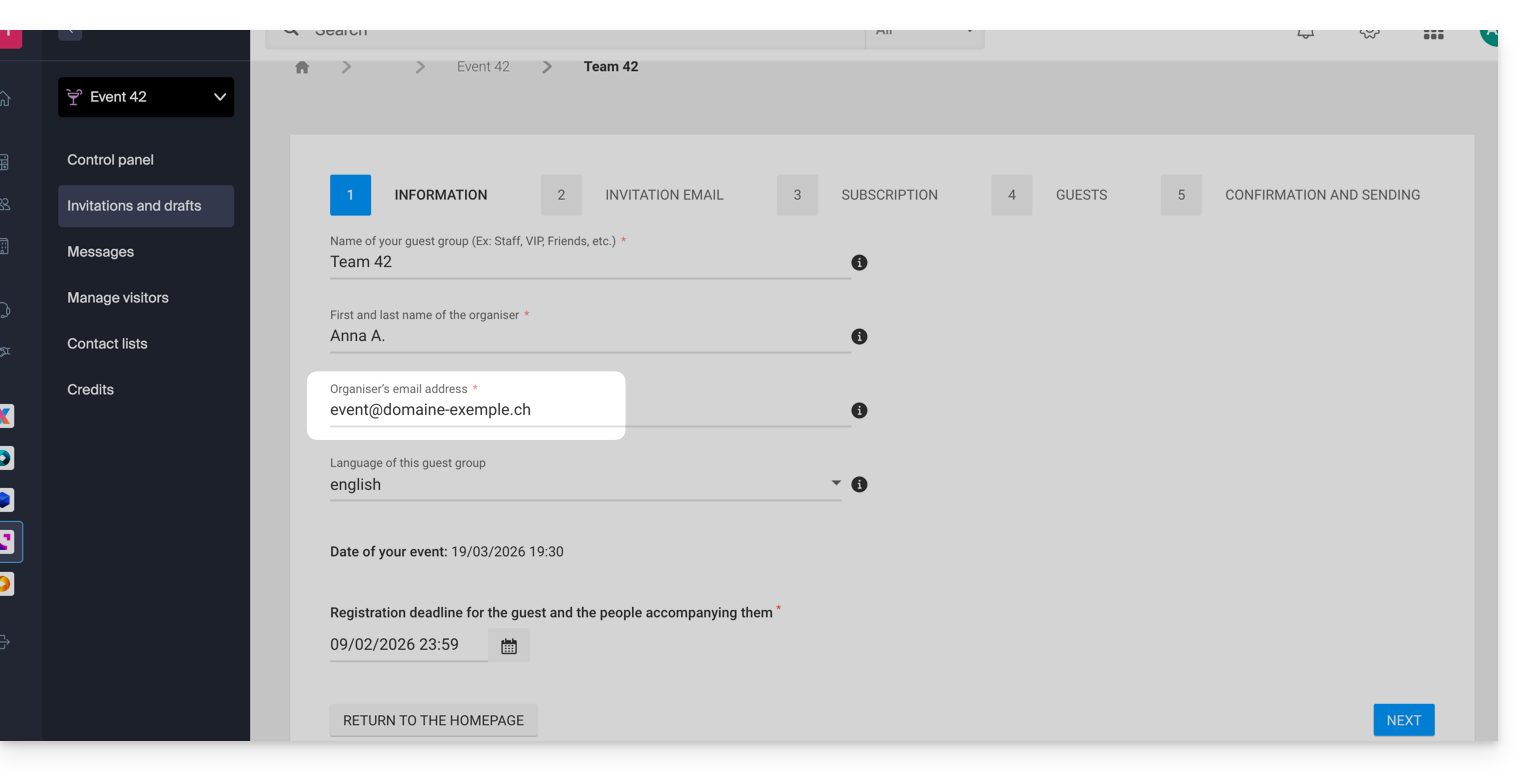
A seconda dell'indirizzo email specificato, una finestra pop-up appare quando cliccate su Avanti vi avvisa che il SPF deve essere correttamente configurato affinché gli invii avvengano correttamente dall'indirizzo in questione. In caso contrario, gli inviti partiranno da un indirizzo no-reply@infomaniak.com.
Potete ancora rileggere e modificare l'indirizzo nell'ultima fase cliccando sull'icona matita ✎: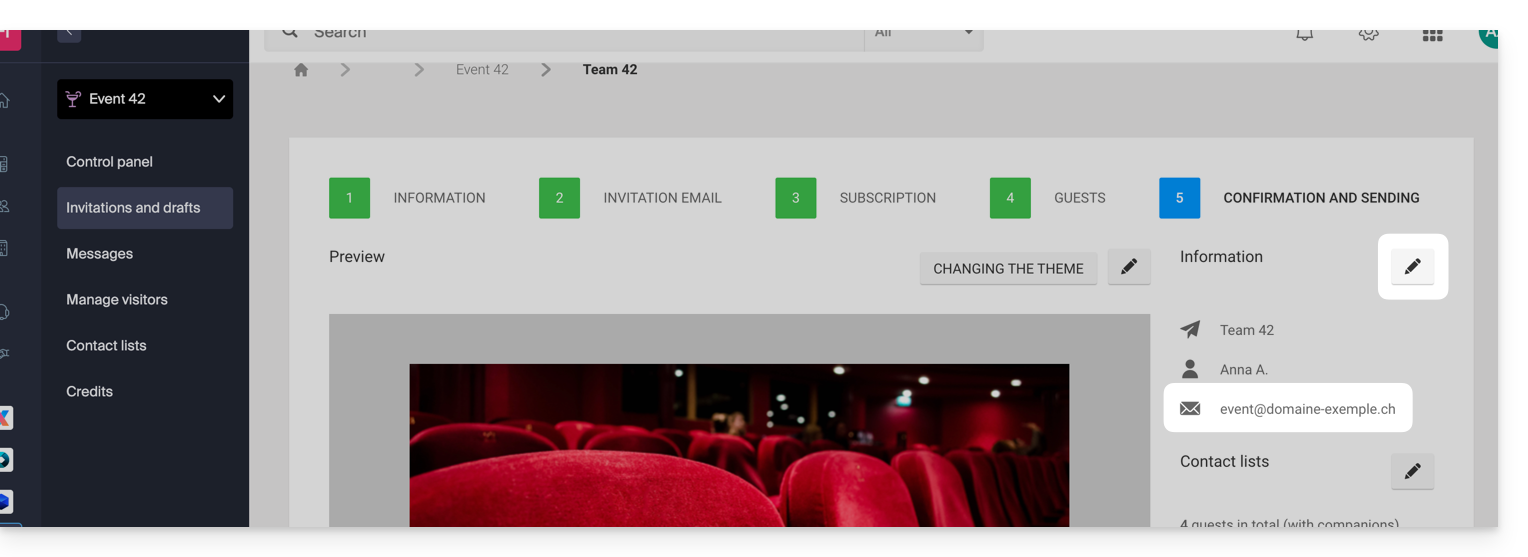
Aggiungere il SPF Infomaniak nella zona DNS
Se desiderate utilizzare un indirizzo email personalizzato per inviare gli inviti, è necessario verificare e, se necessario, modificare l'SPF del vostro dominio per autorizzare Infomaniak a inviare email a nome vostro.
Prendete visione di questa guida in particolare il capitolo “Aggiungere più SPF” per non sostituire il vostro SPF ma semplicemente aggiungere quello di Infomaniak: v=spf1 include:spf.infomaniak.ch -all
Link a questa FAQ:
Questa FAQ è stata utile?
Questa guida è destinata agli utenti che hanno scelto Infomaniak, un hosting impegnato per il pianeta: troverete di seguito il dettaglio del metodo di calcolo utilizzato per la visualizzazione del CO2 sulle fatture, nonché suggerimenti per ridurre la vostra impronta digitale.
Premessa
- Per gli hosting Web e i servizi Mail, Infomaniak visualizza la quantità di CO2 emessa annualmente, dato che si basa su un metodo rigoroso di Analisi del Ciclo di Vita (ACV) che somma due fattori chiave:
- L'impatto materiale (Ciclo di vita completo)
- Grazie ai fattori di emissione del database ResilioDB, il calcolo integra le emissioni generate durante la fabbricazione (BLD), il trasporto (DIS) e la fine della vita/riciclo (EOL) di ogni attrezzatura (server, RAM, dischi, ecc.).
- L'impatto energetico (Consumo reale)
- Il consumo elettrico reale dei server viene misurato tramite le sonde IPMI.
- Questa energia viene poi convertita in equivalente CO2 in base alla miscela energetica specifica di Infomaniak, che è molto a basso contenuto di carbonio (11,77 g CO2eq/kWh).
- L'impatto materiale (Ciclo di vita completo)
- L'impatto totale viene poi ripartito in base all'unità di utilizzo dei clienti (per sito web ospitato o per casella di posta).
Come agire a livello personale?
Se l'hosting ottimizza le proprie infrastrutture a monte, l'utente finale gioca anch'esso un ruolo chiave. Ecco come ridurre l'impronta dei vostri servizi.
Per i siti Web
L'obiettivo è minimizzare il consumo di energia dei server e dei terminali dei visitatori:
- Ottimizzazione tecnica: Comprimere le immagini, minificare gli script e utilizzare formati moderni (WebP).
- Design pulito: Limitare i video in riproduzione automatica, le pubblicità e gli script pesanti che consumano banda.
- Buone pratiche: Per WordPress, in particolare, è consigliabile consultare le schede di GreenIT.
Per la posta elettronica
La comunicazione via e-mail può essere ottimizzata:
- Sobrietà: Preferire le e-mail in testo semplice piuttosto che in HTML e limitare le firme grafiche pesanti.
- Allegati: Preferire l'invio di link di download (via kDrive o SwissTransfer) agli allegati voluminosi, o utilizzare il formato PDF compresso.
- Pulizia: Disiscriversi dalle newsletter inutili e utilizzare strumenti di tracciamento per evitare l'invio di e-mail non aperte.
È consigliabile monitorare regolarmente le statistiche per migliorare le prestazioni ecologiche. In attesa degli strumenti integrati futuri di Infomaniak, è possibile auditare l'impatto delle pagine web tramite GreenFrame.io.
Link a questa FAQ:
Questa FAQ è stata utile?
Questa guida spiega come implementare una politica DMARC per la tua posta elettronica ospitata da Infomaniak, un elemento diventato indispensabile per prevenire eventuali malfunzionamenti di inoltro.
Premessa
- Il protocollo DMARC (Domain-based Message Authentication, Reporting, and Conformance) rafforza la sicurezza del tuo dominio basandosi sulle verifiche SPF e DKIM.
- Indica ai server destinatari come trattare le e-mail che non superano questi test di autenticità, con tre politiche di protezione (Nessuna, Quarantena, Rifiuta) dettagliate di seguito.
- In caso di fallimento dell'autenticazione, il destinatario può inviarle un rapporto DMARC; questi dati sono essenziali per identificare errori di configurazione o bloccare tentativi di phishing che utilizzano il tuo nome di dominio.
Politica DMARC e percentuale di accettazione
Per gli ordini che è possibile impartire ai server destinatari quando viene rilevato un messaggio sospetto, esistono 3 politiche (p = policy) che possono essere raffinate con una percentuale (pct):
Nessuna (none): L'e-mail viene consegnata normalmente (modalità osservazione)
Con "p=none", nessuna e-mail viene rifiutata o messa in quarantena in base alla verifica DMARC. Tuttavia, la percentuale di ricezione può essere utilizzata per raccogliere dati sulle e-mail non autenticate, indicando quante di queste e-mail devono essere sottoposte alla politica DMARC. Ad esempio, "p=none; pct=10" significa che il 10% delle e-mail non autenticate sarà sottoposto alla politica DMARC, mentre le restanti 90% saranno accettate.
Quarantena (quarantine): L'e-mail viene inviata nella posta indesiderata
Con "p=quarantine", le e-mail non autenticate possono essere messe in quarantena, ma la percentuale di ricezione determina la proporzione effettivamente sottoposta a questa politica. Ad esempio, "p=quarantine; pct=50" significa che il 50% delle e-mail non autenticate sarà messo in quarantena, mentre le restanti 50% saranno accettate.
Rifiuto (reject): L'e-mail viene bloccata/cancellata
Con "p=reject", le e-mail non autenticate vengono rifiutate. La percentuale di ricezione determina la proporzione delle e-mail non autenticate che saranno effettivamente rifiutate. Ad esempio, "p=reject; pct=20" significa che il 20% delle e-mail non autenticate sarà rifiutato, mentre le restanti 80% saranno accettate.
Creare un record DMARC
Ci sono 2 modi per gestire il DMARC.
Se possiedi un Servizio Mail di Infomaniak, il modo più semplice è accedere allo strumento di Sicurezza globale per gestire la tua politica di sicurezza DMARC e i rapporti: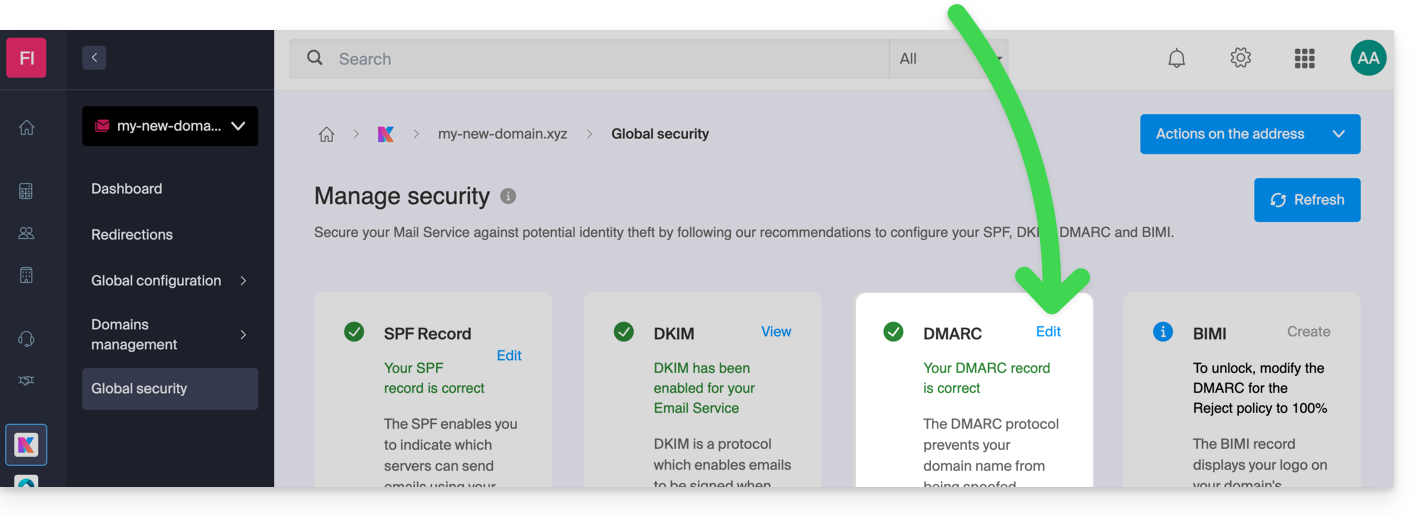
Ma l'iscrizione DMARC è un tipo di registrazione DNS, generalmente di tipo TXT, puoi anche gestirla dalla zona DNS del nome di dominio:
- Clicca qui per accedere alla gestione del tuo dominio su Infomaniak Manager (hai bisogno di aiuto?).
- Clicca direttamente sul nome assegnato al dominio interessato.
- Clicca su Zona DNS nel menu laterale sinistro.
- Clicca il pulsante per aggiungere una registrazione:

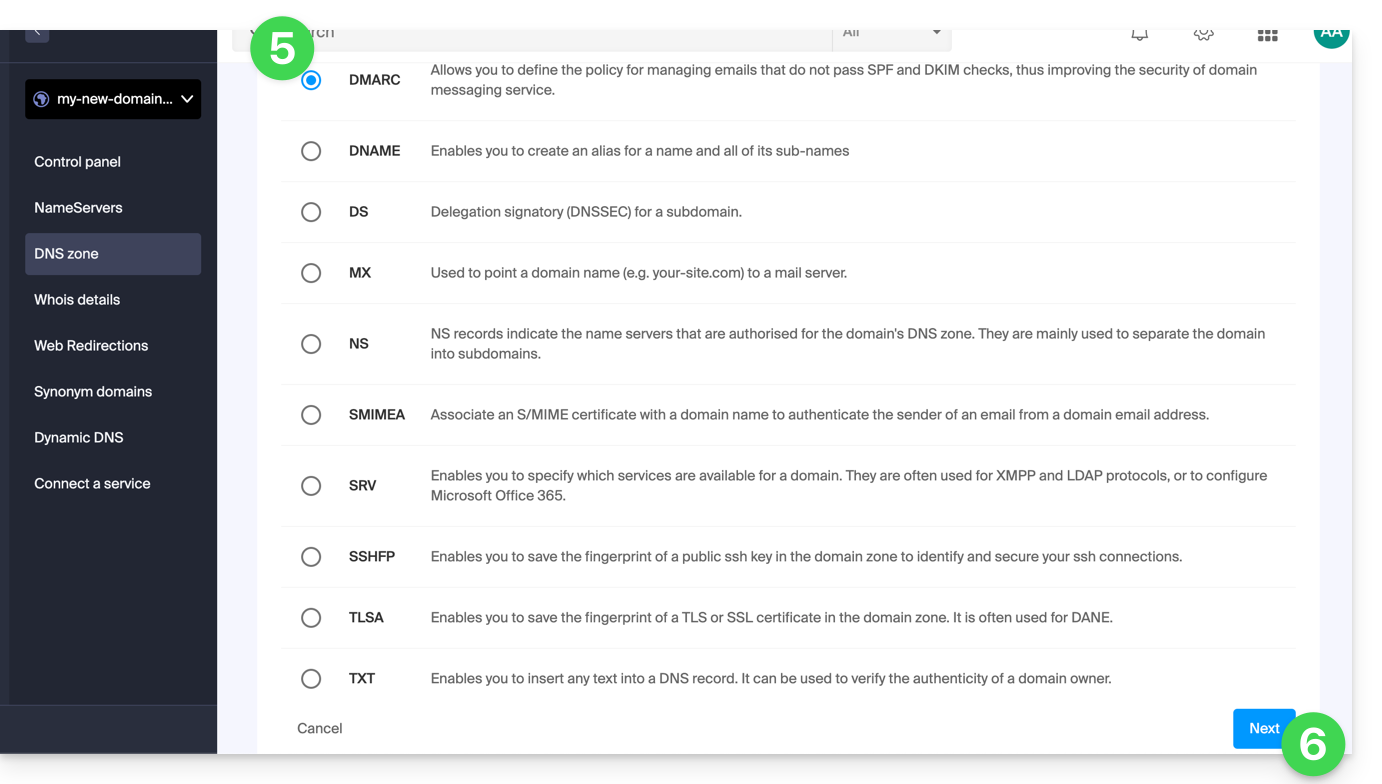
- Clicca sul pulsante radio DMARC per aggiungere una registrazione.
- Clicca sul pulsante Avanti:
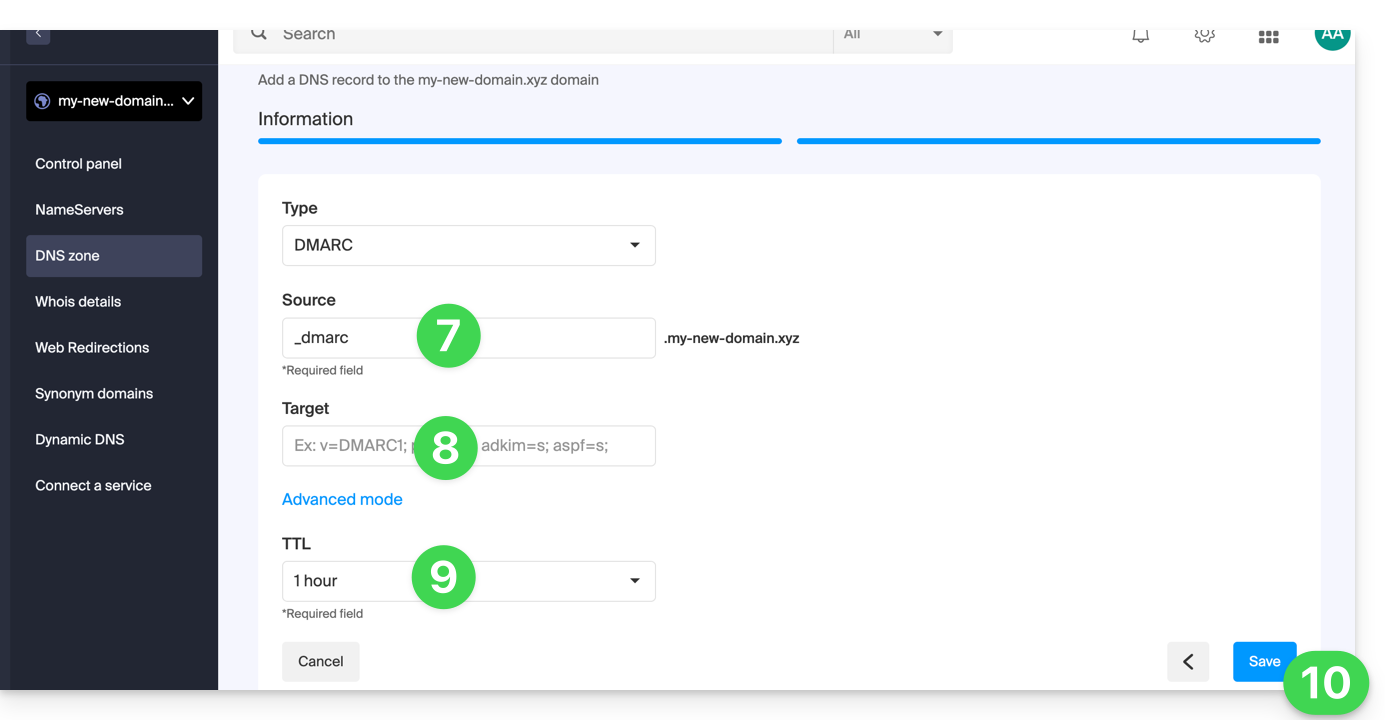
- Lascia (o aggiungi se necessario) il valore
_dmarcnel campo Fonte. Il campo Destinazione deve contenere i parametri che desideri utilizzare, separati da
;:Nome del Tag Scopo Esempio v Versione del protocollo v=DMARC1pct Percentuale di messaggi sottoposti al filtraggio pct=20ruf URI di rapporto per i rapporti forensi ruf=mailto:authfail@domain.xyzrua URI di rapporto per i rapporti aggregati rua=mailto:aggrep@domain.xyzp Politica per il dominio organizzativo p=quarantinesp Politica per i sottodomini del dominio organizzativo sp=rejectadkim Modalità di allineamento per DKIM adkim=saspf Modalità di allineamento per SPF aspf=rche può dare, ad esempio,
v=DMARC1;p=reject;pct=100;rua=mailto:postmaster@dmarcdomain.com(fonte)- Lascia il valore predefinito a livello di TTL.
- Clicca sul pulsante Salva:
Ogni aggiunta/modifica DNS può richiedere fino a 48 ore per propagarsi.
Link a questa FAQ:
Questa FAQ è stata utile?
Questa guida riguarda le normative sulla protezione dei dati in Svizzera e in Europa e le misure adottate da Infomaniak per proteggere i dati dei clienti e i dati all'interno degli hosting Web e Servizi Mail.
Comprendere la differenza tra sicurezza e riservatezza dei dati
La sicurezza dei dati mira a impedire qualsiasi accesso non autorizzato alle informazioni. Si basa su misure come il cifrature, i firewall o le VPN. Una falla di sicurezza può avere conseguenze disastrose: immaginate che un hacker rubi l'intero database dei vostri clienti e chieda un riscatto per restituirlo. Questo tipo di attacco – il ransomware – può paralizzare un'azienda da un giorno all'altro.
La riservatezza dei dati riguarda chi può accedere alle vostre informazioni e come vengono utilizzate. Anche se i vostri dati sono protetti contro il pirataggio, possono essere raccolti, analizzati e rivenduti… in modo legale.
Esempio: conservate preziosamente le informazioni dei vostri clienti, ma senza saperlo, un servizio che utilizzate condivide – in modo anonimo – questi dati con terzi. Risultato? I vostri concorrenti possono ottenere analisi preziose sul vostro mercato e prendere di mira i vostri stessi clienti senza aver mai avuto bisogno di un pirataggio.
LPD & RGPD
In Svizzera, la LPD (Legge federale sulla protezione dei dati) e nLPD (per la "nuova Legge" in vigore da settembre 2023) tutela la riservatezza dei residenti regolamentando la raccolta e l'elaborazione dei dati personali da parte delle organizzazioni.
D'altra parte, il RGPD (Regolamento generale sulla protezione dei dati) dell'UE in vigore da maggio 2018 influisce sulle aziende mondiali che trattano i dati dei residenti europei, inclusa la Svizzera. Mentre la LPD si applica ai dati dei residenti svizzeri, il RGPD riguarda quelli dei residenti dell'UE. Le aziende svizzere che gestiscono dati europei devono rispettare i requisiti del RGPD, tra cui la nomina di un Responsabile della Protezione dei Dati e la realizzazione di Valutazioni d'Impatto in caso di trattamento a rischio.
Il vostro ruolo come Clienti Infomaniak
Per quanto riguarda i dati ospitati che vi appartengono — e in particolare se contengono dati personali dei vostri visitatori, contatti o clienti — spetta a voi garantirne la conformità.
Durante l'elaborazione di questi dati personali, è essenziale informare gli utenti sulla finalità e sulle modalità di tale elaborazione. Questo avviene generalmente tramite una politica di riservatezza o un accordo di elaborazione dei dati (DPA).
Accordo tra titolare del trattamento e responsabile del trattamento
Un DPA (Data Processing Agreement), chiamato in tedesco AVV (Auftragsverarbeitungsvertrag), in italiano ATD (Accordo di Trattamento dei Dati) e in spagnolo CTA (Contrato de Tratamiento de Datos), si traduce con Accordo di trattamento dei dati o Contratto di sottotrattamento dei dati personali.
Si tratta di un contratto obbligatorio previsto dal RGPD tra un titolare del trattamento e un responsabile del trattamento. Definisce la finalità, la durata, la natura del trattamento, nonché le obbligazioni e le misure di sicurezza. Il suo obiettivo è proteggere i dati personali affidati a un fornitore.
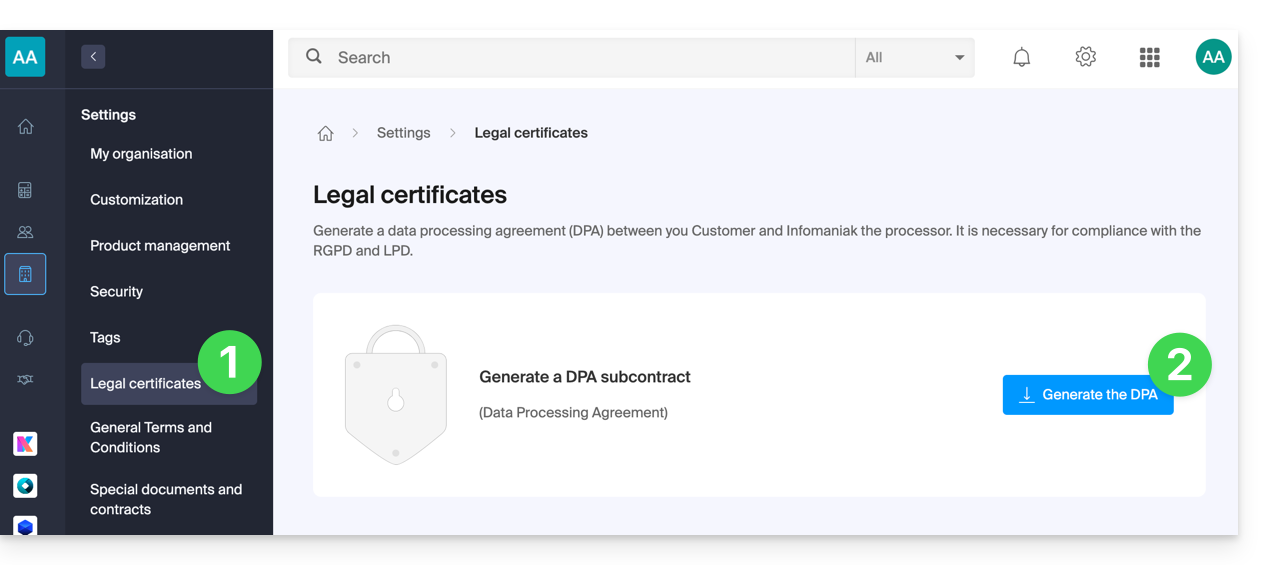
Questo certificato RGPD (in formato PDF) può essere generato e scaricato dal Manager (accessibile agli utenti dell'organizzazione che sono proprietari o amministratori):
- Clicca qui per accedere alla gestione dei DPA sul Manager Infomaniak (hai bisogno di aiuto?).
- Clicca sul pulsante Genera per scaricare il documento PDF personalizzato:
Ecco alcuni consigli in merito:
- Informare su tutti i trattamenti dei dati, e non solo su quelli relativi al sito Web.
- Assicurare la facilità di accesso alla dichiarazione di riservatezza sul sito Web, ad esempio nel piè di pagina ("footer") di ogni pagina.
- In generale, non è necessario ottenere l'approvazione dell'utente per le dichiarazioni di riservatezza (ad esempio per i moduli); è sufficiente indicare dove trovare la dichiarazione (esempio Site Creator).
- Tieni presente che le nuove regole di informazione più approfondite potrebbero richiedere aggiustamenti nelle dichiarazioni di riservatezza esistenti.
È fondamentale distinguere tra la sicurezza delle infrastrutture in cui i tuoi dati sono ospitati e la gestione e l'implementazione dei dati da parte tua. In qualità di fornitore di hosting, Infomaniak agisce come subappaltatore per i tuoi obblighi relativi al GDPR. In questo contesto, le sue politiche di riservatezza e di utilizzo dei cookie, nonché i suoi termini e condizioni, ti offrono le garanzie necessarie riguardo alla sua conformità in qualità di subappaltatore.
Se necessario, puoi trovare dei professionisti o guide online per aiutarti nel processo di conformità.
Il ruolo di Infomaniak
Come le aziende che lavorano con i dati degli utenti, Infomaniak deve rispettare la LPD e, poiché tra questi utenti ci sono cittadini europei, anche il GDPR:
- la politica di riservatezza dei dati dettaglia i dati che Infomaniak conserva per fornire ed eseguire i suoi servizi
- la politica relativa alla protezione dei tuoi dati personali descrive gli impegni di Infomaniak in qualità di subappaltatore che ospita l'intero insieme dei tuoi dati, inclusi i dati personali
Questi impegni, trascritti nelle condizioni generali e nelle condizioni particolari, sono i seguenti:
- conservare i tuoi dati all'interno dei data center situati esclusivamente in Svizzera e di non trasferire mai le tue informazioni al di fuori di queste infrastrutture
- applicare norme di sicurezza rigorose e migliorare costantemente i processi per garantirti un alto livello di sicurezza in tutti i servizi
- informarti tempestivamente in caso di violazione dei tuoi dati
- garantire la trasparenza nei tuoi confronti quando Infomaniak si avvale di subappaltatori che potrebbero elaborare i tuoi dati
- rafforzare e sviluppare le misure di sicurezza fisica per impedire qualsiasi accesso non autorizzato alle infrastrutture in cui i tuoi dati sono memorizzati
- implementare sistemi di isolamento fisico e/o logico (a seconda dei servizi) per separare gli hosting dei diversi clienti; inoltre, Infomaniak esegue test di penetrazione annuali per garantire l'integrità dei dati tra i clienti
- dimostrare una grande reattività nell'aggiornamento sicuro dei sistemi sotto la sua responsabilità
Gestire i cookie del sito infomaniak.com
Quando visiti la pagina infomaniak.com devi fare una scelta per l'accettazione di alcuni cookie. Per modificare questa scelta in seguito, accedi alle tue preferenze dal piè di pagina del sito: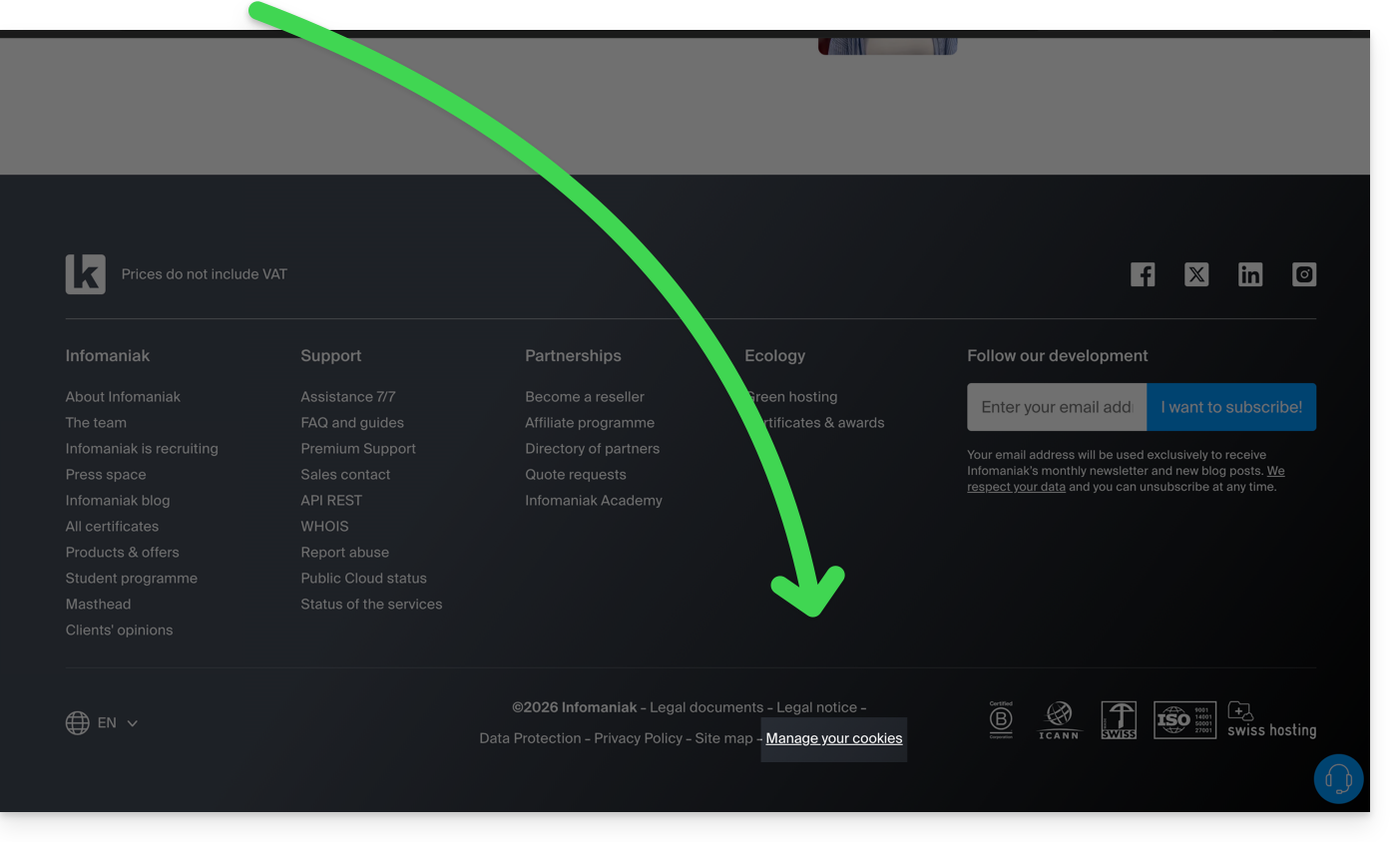
Link a questa FAQ:
Questa FAQ è stata utile?
Questa guida spiega come reimpostare o eliminare le password di un indirizzo email da un Servizio Mail Infomaniak.
Premessa
- Cambiare la password di un indirizzo email significa cambiare la password IMAP/SMTP:
- Non appena la password viene modificata, è necessario aggiornare i propri software (Outlook, ecc.), dispositivi mobili (iPhone), ecc. con la nuova password (questo è di vostra responsabilità).
- Se non riuscite ad accedere al Manager o Mail/my kSuite, non potrete gestire le password di uno degli indirizzi email: consultate questa altra guida in tal caso.
Rimuovere una password/dispositivo
Per interrompere qualsiasi connessione IMAP/POP/SMTP che avvenga attualmente grazie a una password generata su questa interfaccia (questo non rimuove l'indirizzo dall'app Web Mail Infomaniak (servizio online ksuite.infomaniak.com/mail) — è necessario amministrare gli utenti dell'indirizzo email per farlo), è possibile revocare un dispositivo, o addirittura eliminare tutte le configurazioni esistenti in 1 clic:
- Clicca qui per accedere alla gestione del tuo prodotto nel Manager Infomaniak (hai bisogno di aiuto?).
- Clicca sul nome del prodotto interessato.
- Clicca sull'indirizzo email interessato nella tabella:

- Clicca sulla scheda Dispositivi.
- Clicca sul link rosso per disconnettere tutti i dispositivi registrati (è richiesta una conferma).
- Clicca sul menu di azione ⋮ situato a destra del dispositivo interessato.
- Clicca su “Modifica password” per interrompere la connessione attuale ma permettere di riconnettere il dispositivo con una nuova password direttamente.
- Clicca su “Disconnettere il dispositivo” per rimuoverlo dall'elenco e eliminare la connessione corrispondente:

Cos'è una password “generica”?
Alcuni indirizzi email possono mostrare un'indicazione particolare nella sezione Dispositivi:
Se è così, non preoccupatevi, significa che l'indirizzo possiede una password assegnata al momento della sua creazione (prima dell'anno 2026). Questa rimane valida, ma come per altre password, è impossibile visualizzarla. E a differenza di altre password, questa non può essere reimpostata (l'opzione è grigia, disattivata):
In questo caso, potete senza problemi aggiungere una password aggiuntiva.
Link a questa FAQ:
Questa FAQ è stata utile?
Questa guida vi spiega come impostare un sistema di rinnovo di pass o abbonamento (nel contesto del sistema di biglietteria Infomaniak). Questa funzionalità permetterà ai visitatori con abbonamenti di rinnovarli per la nuova stagione.
Premessa
- Non è obbligatorio avere abbonamenti stagionali o annuali per utilizzare il rinnovo di pass, ma è necessario avere un nuovo periodo con pass configurati.
- Se gli abbonamenti sono configurati con posti numerati fissi su un piano di sala invariato, gli abbonamenti rinnovati conserveranno gli stessi posti per la nuova stagione.
- Gli abbonamenti rinnovati conserveranno gli stessi codici QR di stagione in stagione.
Creare un rinnovo
Prerequisiti
- Per attivare i rinnovi sulla vostra biglietteria, sarà necessario creare i pass per il nuovo periodo.
Successivamente:
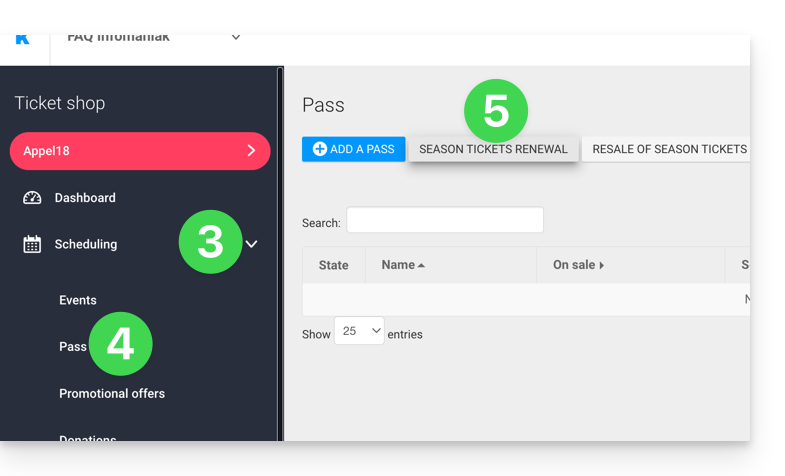
- Clicca qui per accedere alla gestione del tuo prodotto su Infomaniak Manager (hai bisogno di aiuto?).
- Clicca direttamente sul nome assegnato alla biglietteria relativa all'evento (accedi al periodo in cui verranno proposti i rinnovi).
- Clicca su Programmazione nel menu laterale sinistro.
- Clicca su Pass nel menu laterale sinistro.
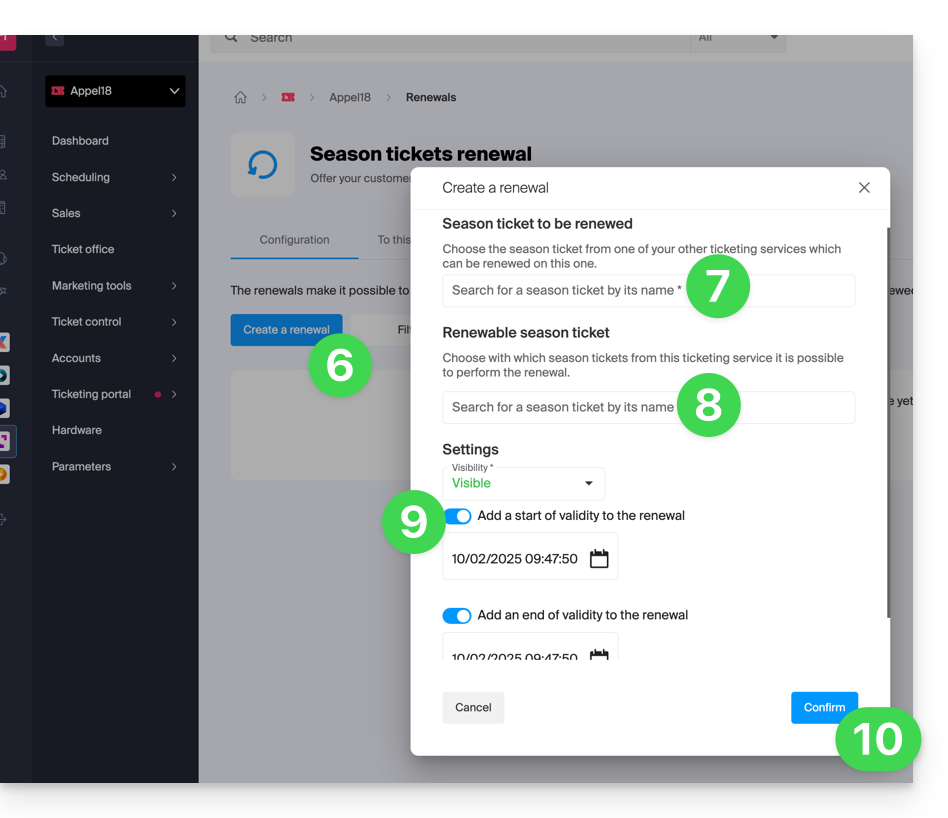
- Clicca su Rinnovo abbonamento:
- Clicca su Crea un rinnovo.
- Nella finestra pop-up, inserisci, in ordine, l'abbonamento del periodo precedente…
- … poi gli abbonamenti che i visitatori potranno scegliere durante il rinnovo; è possibile proporre più abbonamenti in questa fase.
- Specifica, se lo desideri, un periodo di validità del rinnovo.
- Clicca sul pulsante per Confermare:
Procedura di rinnovo per il visitatore
Il visitatore potrà rinnovare il proprio abbonamento seguendo questa procedura dal link di rinnovo del pass che si troverà per impostazione predefinita in fondo alla pagina della vostra biglietteria.
Per un'integrazione diretta, è possibile utilizzare l'URL della biglietteria desiderata e aggiungere /pass-renew alla fine. Ad esempio: https://infomaniak.events/shop/abcABC4242I/pass-renew
Tracciamento dei rinnovi
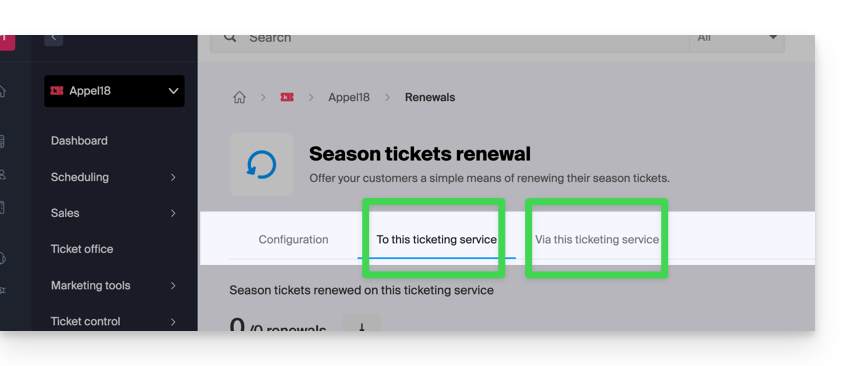
È possibile tracciare ogni rinnovo tramite le schede di rinnovo:
- A questa biglietteria : indica i rinnovi effettuati da una stagione precedente a quella su cui ci si trova
- Da questa biglietteria : indica gli abbonamenti rinnovati a partire dalla biglietteria scelta per un nuovo periodo
Link a questa FAQ:
Questa FAQ è stata utile?
Questa guida spiega come installare stampanti di badge in PVC IDP per stampare biglietti per il sistema di biglietteria.
Le stampanti di badge sono progettate per lavorare con il chiosco mobile sul tablet e il chiosco web sul computer. Può essere collegato alla rete o utilizzato direttamente collegando un cavo USB.
Cosa vuoi fare?
- Stampare passa da un computer
- Stampare passa dalla compressa (confezione di vendita)
- Come sostituire i nastri
Guida video
Per saperne di più
Link a questa FAQ:
Questa FAQ è stata utile?
Questa guida spiega come accedere ai tuoi e-mail ospitati da Infomaniak.
Guide per la posta elettronica Infomaniak
Clicca qui per aprire l'assistente Infomaniak per configurare la sincronizzazione su macOS, Windows, Linux, Android, iOS dei software/clienti di posta elettronica comuni (Outlook, Microsoft 365, Thunderbird, Apple Mail, eM Client, ecc.).
Utilizza direttamente la posta elettronica in un browser web grazie all'app web Mail Infomaniak (servizio online ksuite.infomaniak.com/mail) e/o scarica l'app mobile Infomaniak Mail (applicazione per smartphone o tablet iOS / Android).
Altrimenti, ecco le procedure manuali proposte sotto forma di guide:
| Sistema operativo | Applicazione da sincronizzare |
|---|---|
| Outlook Nuovo / Microsoft 365 MSO / 2019 ( Windows) | |
| Outlook Microsoft 365 MSO ( macOS) | |
| Apple Mail (profilo di configurazione macOS) | |
| Apple Mail (profilo di configurazione iOS: iPhone, iPad, ecc.) | |
| Mail ( Android: Huawei, Samsung, Sony, ecc.) | |
| Outlook ( iOS + Android) | |
| Gmail ( iOS + Android) | |
| Mozilla Thunderbird |
Per la sincronizzazione dei tuoi contatti e calendari, consulta questa altra guida.
Parametri IMAP consigliati
Nome utente/username = l'indirizzo email completo e intero (?)
Password = quello creato/generato per l'indirizzo email che desideri consultare
Server IMAP in entrata = mail.infomaniak.com
Porta IMAP = 993 (con SSL)
Parametri SMTP consigliati
Nome utente/username = l'indirizzo email completo & intero ( ? )
Password = quello creato/generato per l'indirizzo email che si desidera consultare
Server SMTP in uscita = mail.infomaniak.com
Porta SMTP & protocollo di crittografia e comando/metodo per attivare questo protocollo:
- Dare priorità alla porta
587+ STARTTLS: si tratta dello standard tecnico ufficiale e del metodo più compatibile con la maggior parte dei sistemi moderni per la sottoscrizione autenticata. - Tollerare la porta
465+ SSL/TLS solo come opzione di compatibilità o alternativa, precisando che si tratta di una crittografia implicita, ma che la 587 rimane la scelta consigliata.
Autenticazione obbligatoria per l'invio delle email:
- Si attiva nelle impostazioni SMTP della tua applicazione.
- Seleziona "usa gli stessi parametri del server in entrata" o, a seconda dei software/client di posta elettronica, inserisci un nome utente (= indirizzo email completo & intero) e la sua password.
In caso di problemi
- Protocollo POP3 non raccomandato (server POP = mail.infomaniak.com e porta POP = 995 con SSL).
- Prendi visione di questa altra guida se incontri errori, per verificare i punti essenziali!
- Prendi visione di questa altra guida se stai cercando informazioni su altre porte e protocolli di posta elettronica compatibili.
Modificare una password email
Le password per gli indirizzi email possono essere multiple, non hanno nulla a che fare con la tua password di accesso a Infomaniak e non possono più essere recuperate dopo la loro prima visualizzazione. È quindi necessario (ri)crearle non appena ne hai bisogno, specificando il dispositivo (computer, cellulare, ecc.) e/o l'utente interessato, in modo da poter gestire distintamente gli elementi il giorno in cui dovrai gestire una connessione specifica.
Gestisci le password:
- dal Manager sul Servizio Mail
- da l'app Web Mail Infomaniak
Applicare la nuova password email
Se hai eliminato una password esistente per crearne una nuova, dovrai aggiornare le tue applicazioni & dispositivi che utilizzavano questa password. Prendi visione di queste guide specifiche:
- Apple Mail (macOS / iOS)
- Android Mail / Gmail (diverse versioni)
- Microsoft Outlook (diverse versioni)
- Mozilla Thunderbird
Non gestisci ancora i tuoi e-mail presso Infomaniak?
Link a questa FAQ:
Questa FAQ è stata utile?
Questa guida ti aiuta a risolvere eventuali problemi di accesso alla fotocamera con kMeet, la soluzione di videoconferenza etica proposta da Infomaniak.
Con le attuali normative di sicurezza, un browser web o un'applicazione installata su un sistema operativo come Windows o macOS dovrà obbligatoriamente chiederti il permesso di accedere al microfono e alla fotocamera non appena una videoconferenza inizia.
Autorizzare l'accesso alla fotocamera
Per fare questo:
- Avvia kMeet tramite kmeet.infomaniak.com o da una delle applicazioni per computer o dispositivi mobili.
- Avvia una nuova riunione:

- Indica un nome per la tua sala riunioni.
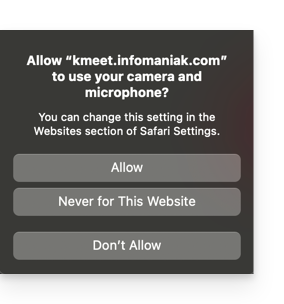
- Continua, una finestra pop-up dovrebbe chiederti di autorizzare il browser ad accedere al tuo microfono + fotocamera:
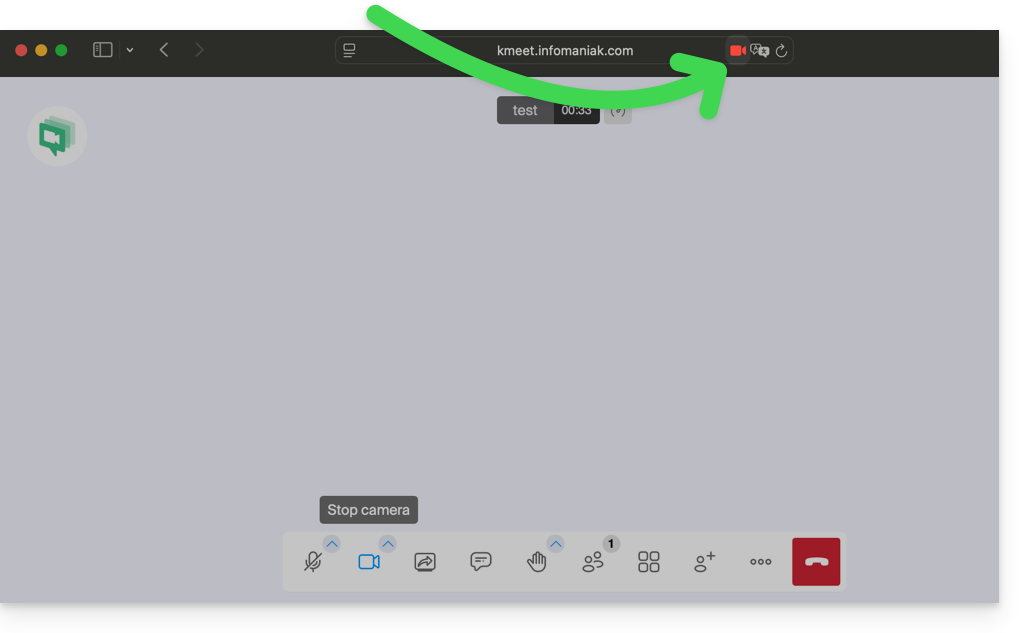
- Se la finestra pop-up non appare automaticamente, verifica le icone presenti nell'intestazione del tuo browser:
o qui: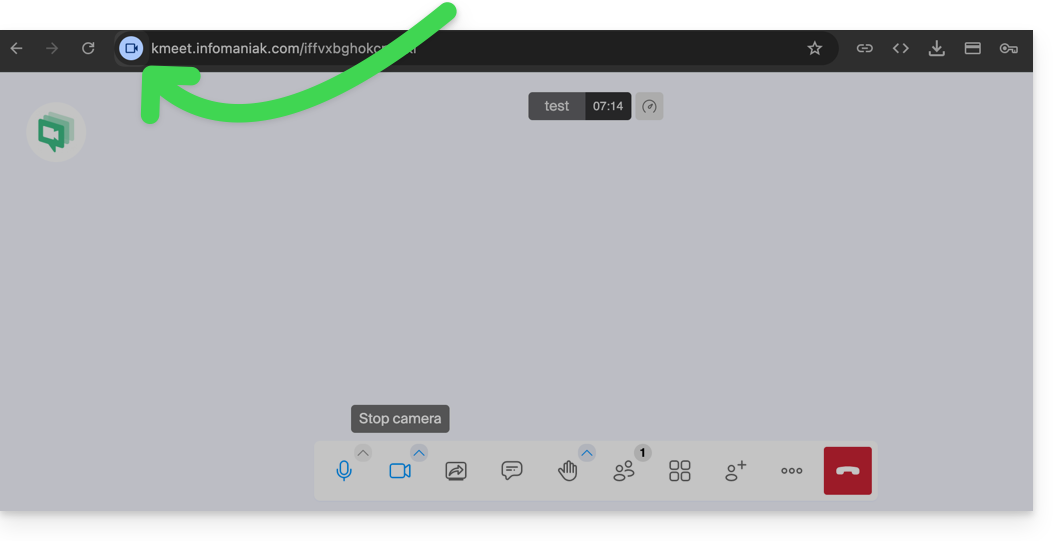
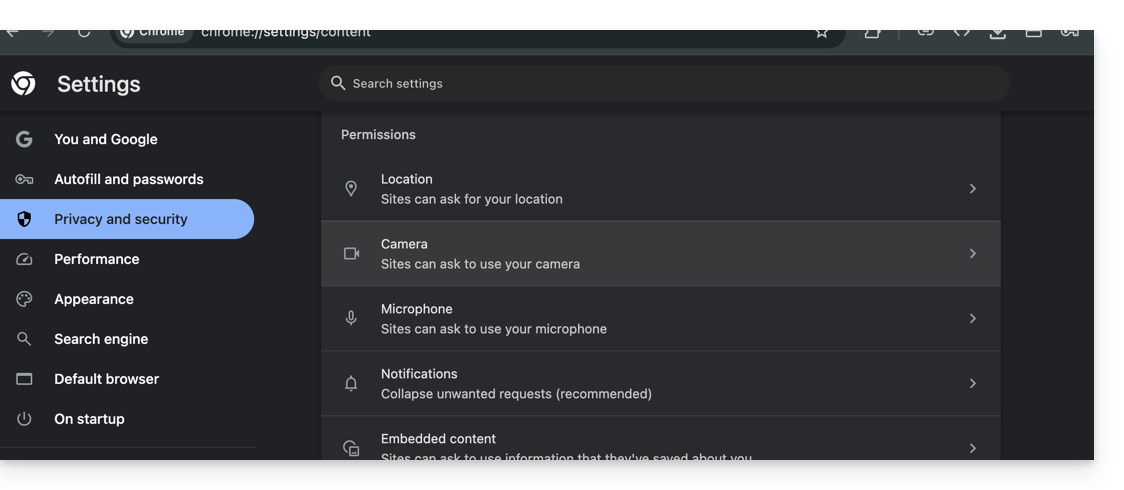
- Le impostazioni del tuo browser (qui: Chrome) possono anche permetterti di regolare le impostazioni di autorizzazione e la scelta della fotocamera se ce ne sono più di una disponibili:
La tua fotocamera non funziona? Controlla il tappo fisico
Se la tua immagine rimane nera mentre la fotocamera è attivata, potrebbe essere che l'obiettivo sia coperto da un tappo di privacy integrato.
Molti laptop hanno un piccolo cursore meccanico sopra lo schermo:
- Osserva l'obiettivo della fotocamera in alto sul tuo schermo.
- Se vedi un punto rosso o un cerchio opaco sulla lente, il tappo è chiuso.
- Sposta il cursore lateralmente per liberare l'immagine.
Nota: Essendo questo dispositivo meccanico, nessuna impostazione software potrà attivare l'immagine finché il tappo non viene spinto manualmente.
Link a questa FAQ:
Questa FAQ è stata utile?
Questa guida spiega come risolvere un problema di installazione di certificato SSL (Let's Encrypt o Sectigo) se si utilizza Cloudflare con regole di sicurezza rigorose, come il filtraggio per paese o indirizzi IP.
Adattare le impostazioni SSL / geoblocking
Quando viene richiesto un certificato SSL tramite Infomaniak (Let's Encrypt gratuito o Sectigo), l'autorità di certificazione deve verificare che siate effettivamente proprietari del dominio. Questa verifica può essere effettuata tramite HTTP (tramite file speciali posizionati sul vostro sito), DNS o e-mail:
- Let's Encrypt utilizza
/.well-known/acme-challenge/. - Sectigo utilizza generalmente
/.well-known/pki-validation/(o DNS / e-mail a seconda dell'opzione scelta).
Se queste verifiche falliscono (ad esempio perché Cloudflare blocca l'accesso), il certificato non può essere rilasciato o rinnovato. Tuttavia, Let's Encrypt non verifica più solo da un unico luogo. Da un certo tempo (e ancora di più da marzo 2024), effettua le sue verifiche da diversi paesi contemporaneamente – inclusi nuovi come la Svezia o Singapore. Risultato: se uno di questi paesi è bloccato dalle vostre impostazioni Cloudflare, la richiesta di certificato può fallire, anche se tutto il resto è configurato correttamente.
Ancora peggio: anche se si tenta di fare un'eccezione solo per l'indirizzo della sfida (.well-known/acme-challenge), questo non funziona sempre con alcune regole Cloudflare. Infatti, le regole di blocco per paese o IP vengono applicate prima di qualsiasi eccezione basata sui percorsi URL.
Regolare la modalità SSL/TLS
In Cloudflare, utilizzate la modalità Full o Full (strict). Queste modalità tollerano temporaneamente un certificato scaduto o auto-firmato, fino a quando la validazione non viene completata: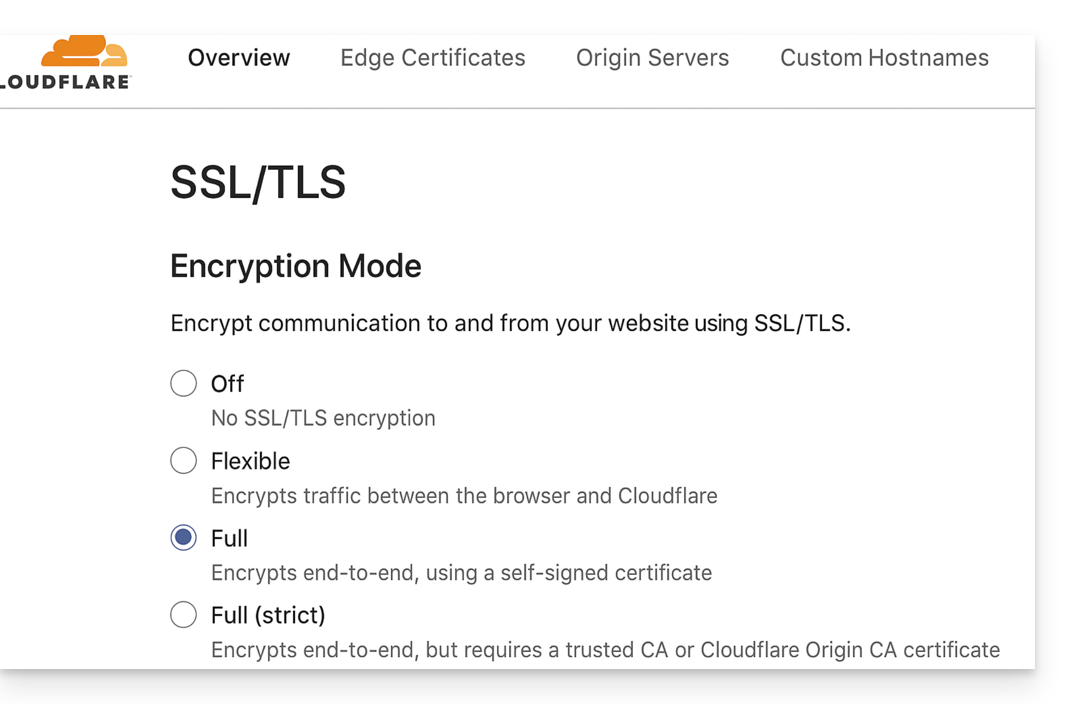
Autorizzare i percorsi di validazione
Evitate le "IP Access Rules" bloccanti e preferite delle "Custom Rules" che autorizzano senza restrizioni i percorsi:
/.well-known/acme-challenge/(Let's Encrypt)/.well-known/pki-validation/(Sectigo)
Disattivare temporaneamente il geoblocking
Se necessario, disattivate temporaneamente il blocco geografico o IP per il tempo della validazione, quindi riattivate le vostre protezioni dopo l'emissione o il rinnovo del certificato.
Link a questa FAQ:
Questa FAQ è stata utile?