Base di conoscenze
1 000 FAQ, 500 tutorial e video esplicativi. Qui ci sono delle soluzioni!
Ticketing: personalizzare l'aspetto del pass
Questa guida vi spiega come configurare l'aspetto di un pass (nel contesto del sistema di biglietteria Infomaniak). Questi parametri saranno disponibili una volta completato il passaggio 1:
- Definire il tipo durante la creazione (abbonamento, pacchetto di biglietti, ecc.) nonché le informazioni e i parametri di base
- Associare gli eventi ai pass
- Configurare il design e le informazioni relative al pass (sotto)
- Definire e raccogliere le informazioni degli abbonati che saranno collegati ai pass
3. Creare un design per i pass
Per fare questo:
- Clicca qui per accedere alla gestione del tuo prodotto su Infomaniak Manager (hai bisogno di aiuto?).
- Clicca direttamente sul nome assegnato alla biglietteria relativa all'evento.
- Clicca su Programmazione nel menu laterale sinistro.
- Clicca su Pass nel menu laterale sinistro.
- Clicca sul nome del pass interessato.
- Clicca sulla scheda Aspetto del pass:

Per i pass in formato PVC
I pass in formato PVC hanno un formato che permette ai visitatori di utilizzarli in formato digitale sul loro telefono e all'organizzatore di stamparli su una carta PVC tramite una stampante disponibile in affitto: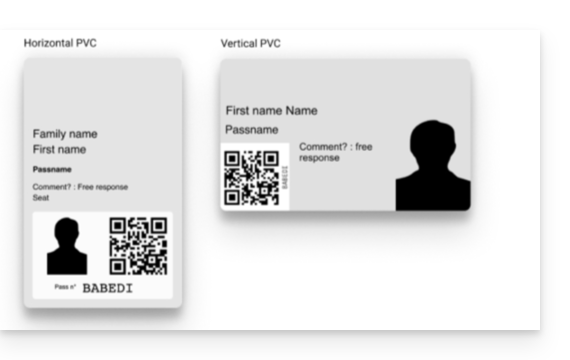
Durante la selezione del design, sarà necessario scegliere tra la modalità verticale e orizzontale. Sarà poi possibile scegliere gli elementi da visualizzare sul pass, nonché un'immagine di sfondo:
Per i pass in formato telefono / carta
Per i formati telefono / carta, il visitatore potrà utilizzare direttamente la versione digitale sul proprio telefono o scegliere di scaricare la versione PDF per stamparla su un foglio A4: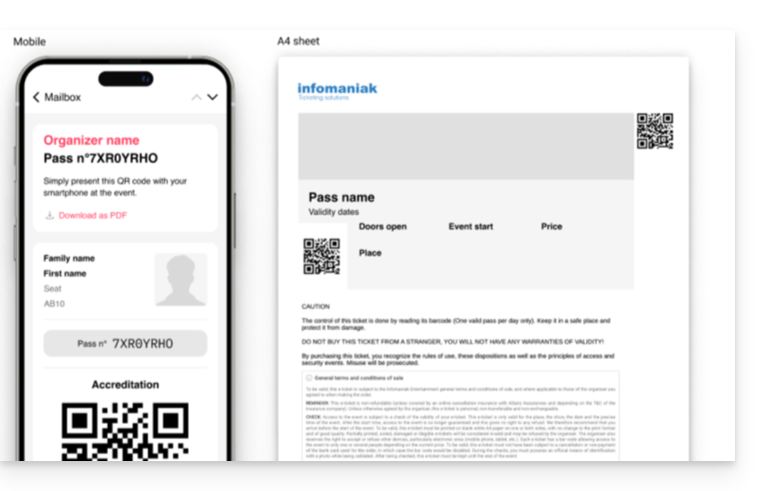
Non sarà necessario configurare nulla per la versione digitale, ma è possibile assegnare un modello di biglietto. Per configurare un design di biglietto, consulta questa altra guida.

Il passaggio successivo consiste in definire e raccogliere le informazioni degli abbonati che saranno collegati ai pass.
Link a questa FAQ: https://faq.infomaniak.com/2830
Questa FAQ è stata utile?