Base di conoscenze
1 000 FAQ, 500 tutorial e video esplicativi. Qui ci sono delle soluzioni!
Questa guida spiega come creare un modello per lo strumento di risposta automatica in caso di assenza (❓: guida) per tutte le tue caselle di posta sull'app web Mail di Infomaniak (servizio online ksuite.infomaniak.com/mail).
Introduzione
- Un modello consente di creare la base neutra di uno strumento che potrà essere utilizzato in seguito da più utenti dello stesso servizio di posta elettronica Infomaniak, e persino personalizzato in base alla persona che lo utilizzerà.
- Nel caso di un modello di risposta automatica, il creatore del modello sceglie il testo che verrà inviato quando un nuovo mittente contatta un indirizzo a cui è stato applicato il modello.
- È anche possibile nascondere un modello in modo che non venga più utilizzato.
Creare un modello di risposta automatica
Per creare un modello:
- Clicca qui per accedere alla gestione del tuo servizio di posta elettronica tramite il pannello di controllo Infomaniak (❓: guida).
- Fate clic direttamente sul nome assegnato al servizio di posta elettronica in questione:
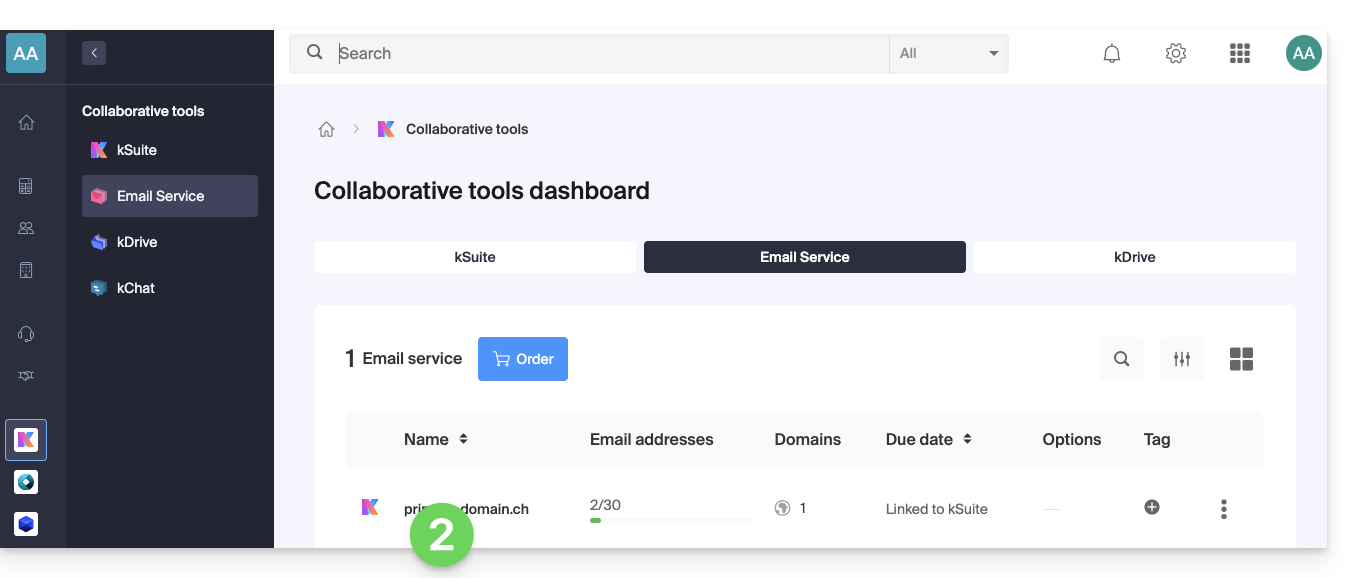
- Fate clic su Configurazione globale nel menu laterale sinistro.
- Fare clic sul menu Segreteria telefonica.
- Fare clic su Aggiungi un modello di segreteria telefonica:
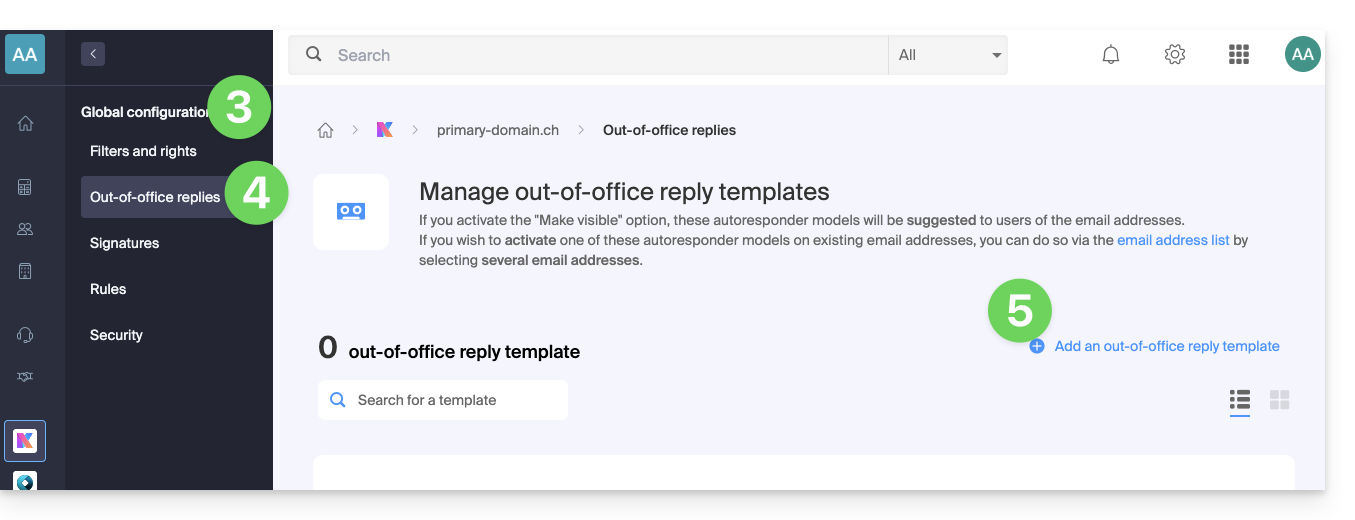
- Compila i campi e premi Aggiungi modello di risposta automatica:
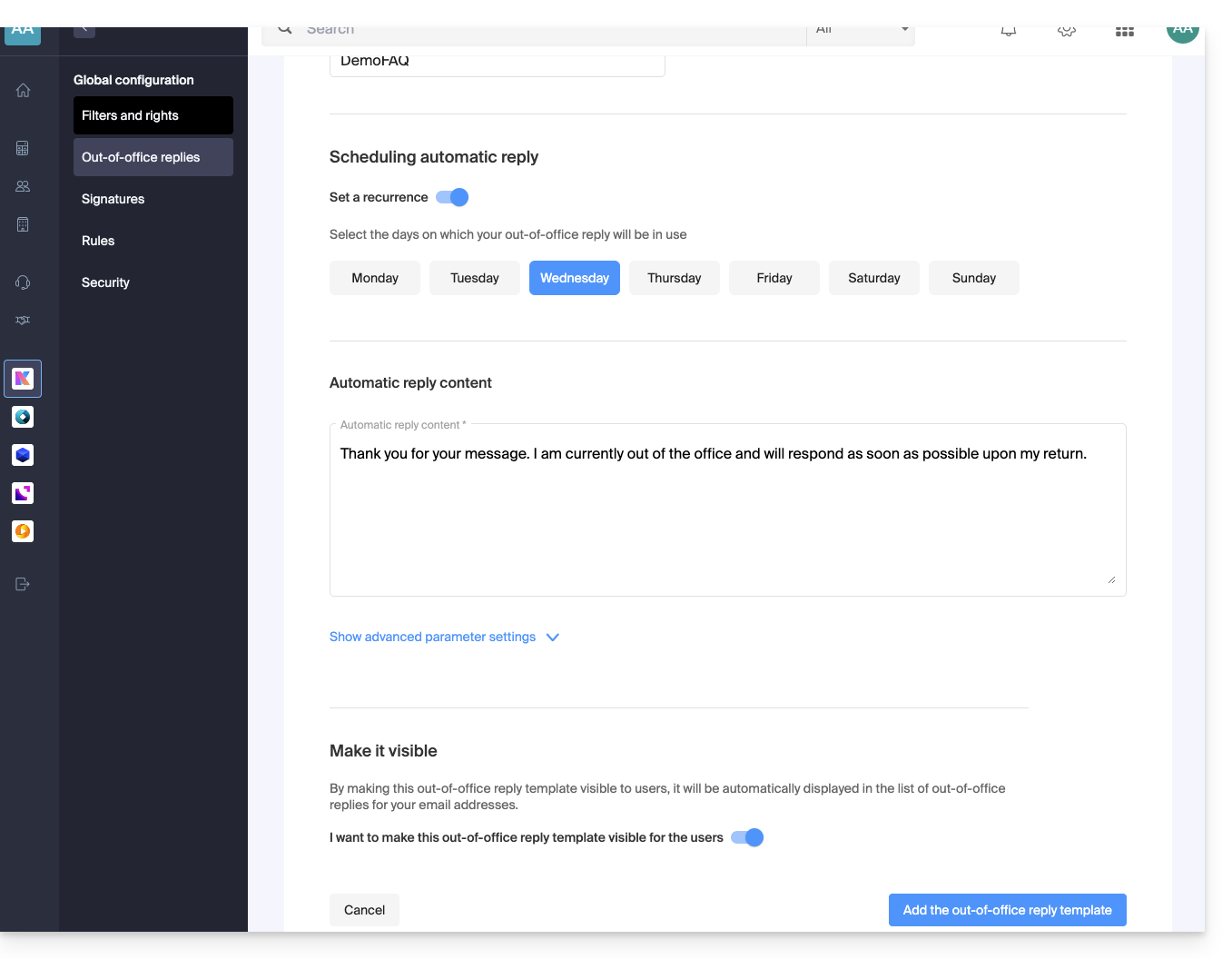
- Se l'opzione Rendi visibile è attivata (durante la creazione o può essere attivata anche in seguito), i modelli di risposta automatica creati saranno suggeriti agli utenti degli indirizzi email.
Attivare un modello su un indirizzo email esistente
È necessario disporre di un modello esistente per attivarlo su uno o più indirizzi email:
- Clicca qui per accedere alla gestione del Servizio Mail nel tuo pannello di controllo Infomaniak (❓: guida).
- Fare clic sul nome del servizio di posta elettronica desiderato.
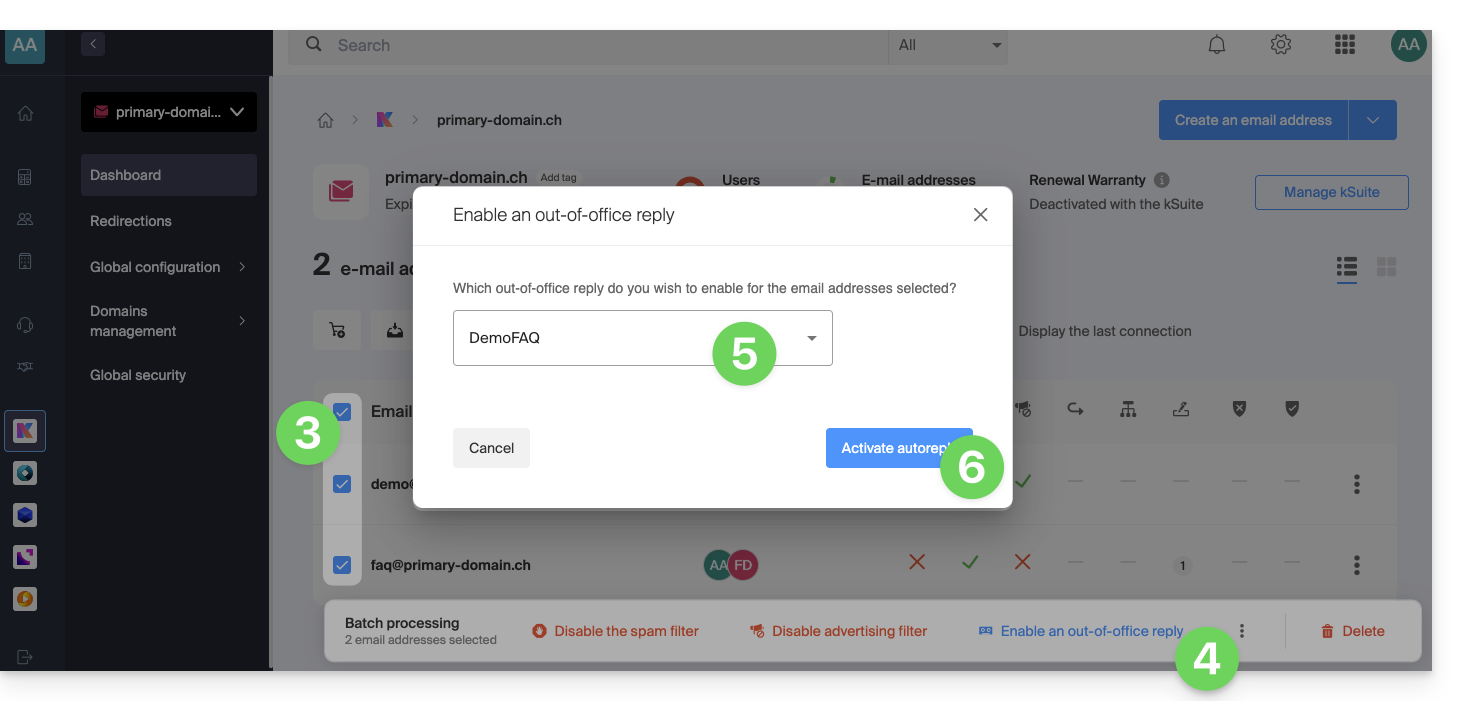
- Fare clic sulle caselle per selezionare una o più indirizzi e-mail nella tabella visualizzata.
- A seconda delle dimensioni dello schermo, fare clic prima sul menu delle azioni ⋮ oppure direttamente su Applica un modello di risposta automatica.
- Selezionare il modello desiderato.
- Durante l'attivazione, sono disponibili solo i modelli visualizzati.
- Fare clic sul pulsante Attiva:
Link a questa FAQ: https://faq.infomaniak.com/2687
Questa FAQ è stata utile?
Questa guida presenta lo strumento Sicurezza globale, che consente di verificare e ottimizzare la sicurezza della connessione tra un nome di dominio e un Servizio di posta Infomaniak.
Introduzione
- Lo strumento Sicurezza globale verifica la conformità dei record SPF, DKIM e DMARC e consente di regolarne la configurazione, se necessario.
- Ogni aggiunta o modifica DNS potrebbe richiedere fino a 48 ore per la propagazione (❓: guida).
Accedere allo strumento di diagnostica Sicurezza globale
Per accedere all'interfaccia Sicurezza globale:
- Clicca qui per accedere alla gestione del servizio di posta nel tuo pannello di controllo Infomaniak (❓: guida).
- Clicca sul nome del servizio di posta desiderato:
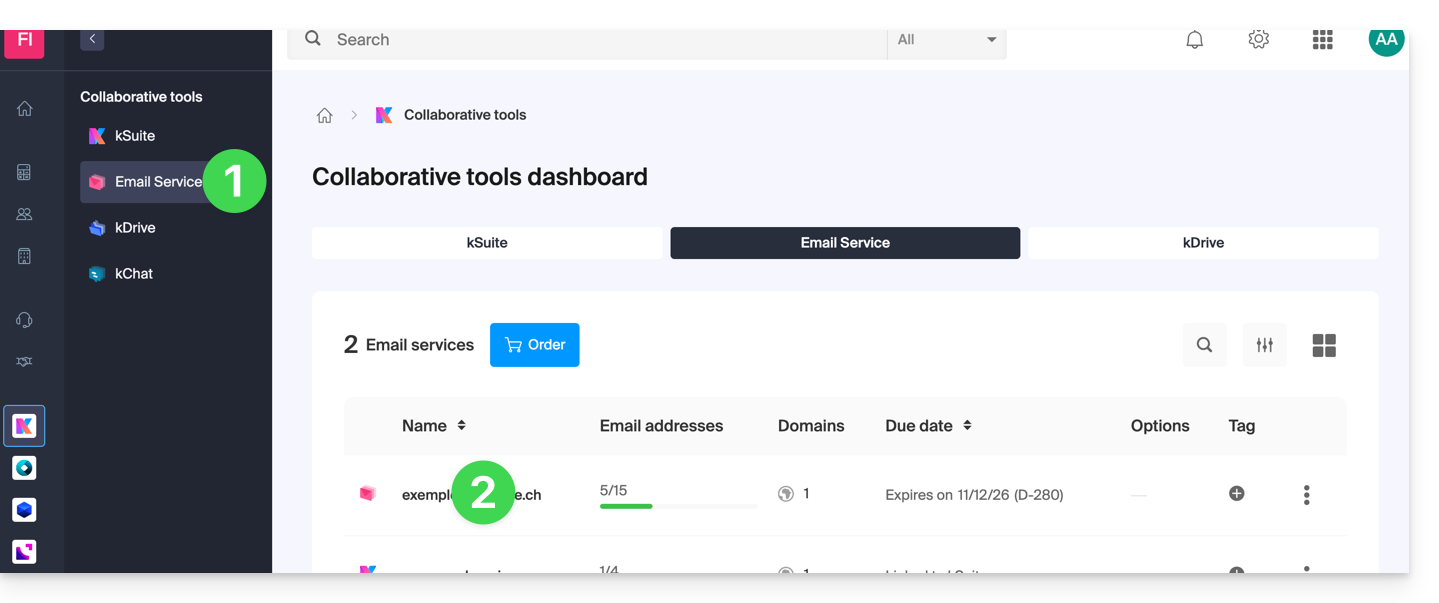
- Fare clic su Sicurezza globale nel menu laterale sinistro:
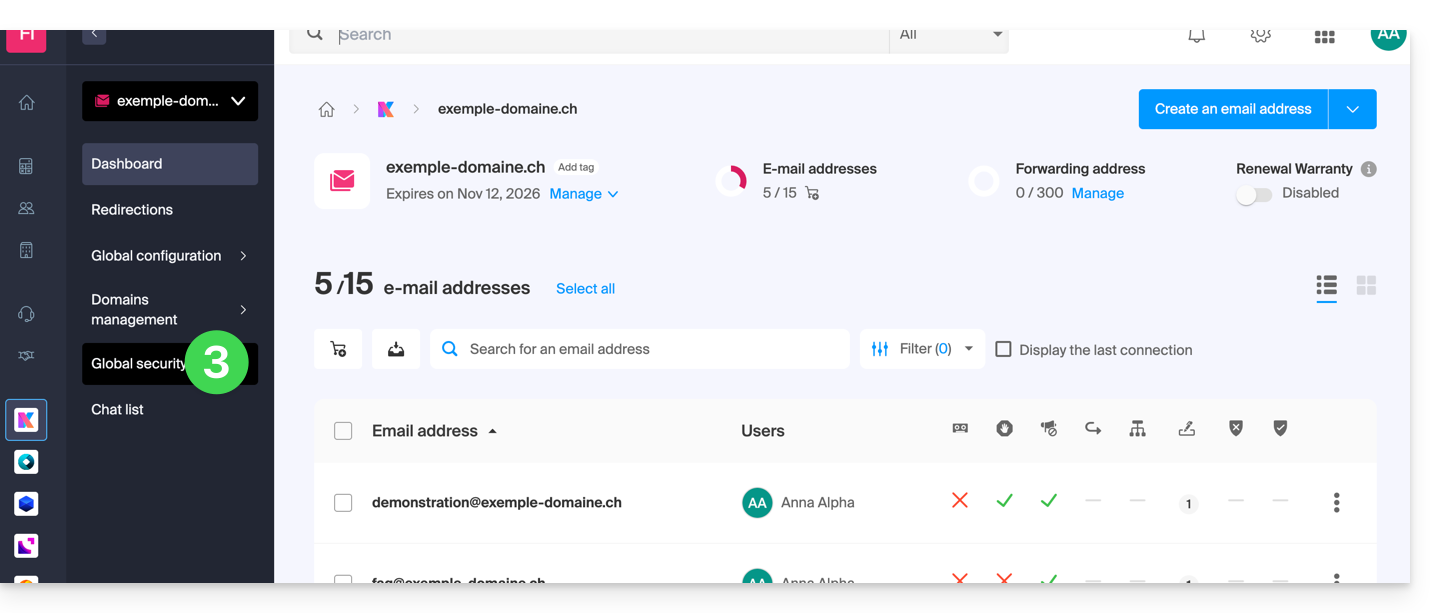
Verificare il corretto funzionamento della posta elettronica
Una volta nella pagina Sicurezza globale, verifica lo stato dei tre meccanismi di sicurezza essenziali della posta elettronica: SPF, DKIM e la policy DMARC. Tutti questi indicatori devono essere visualizzati in verde: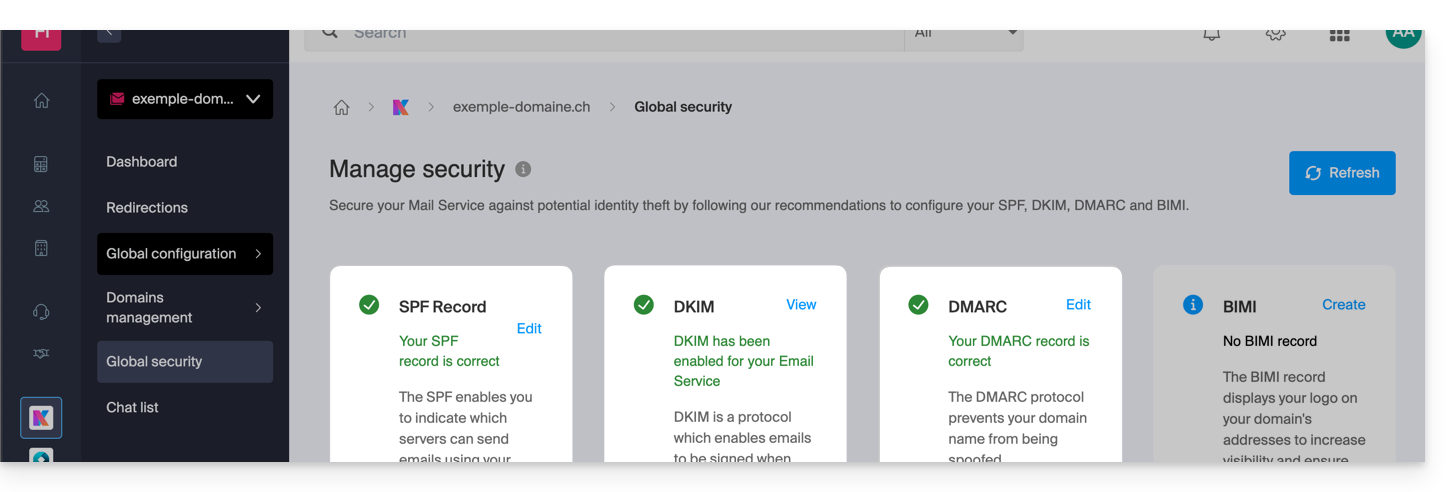
Uno stato non valido o mancante può spiegare il motivo per cui e-mail legittime vengono erroneamente classificate nella cartella spam dei tuoi destinatari.
Fare clic su Modifica o Crea per configurare SPF, DKIM e DMARC seguendo le raccomandazioni riportate di seguito, al fine di proteggere il servizio di posta elettronica da tentativi di spoofing:
SPF (Sender Policy Framework)
Il protocollo SPF (❓: guida) consente al proprietario di un nome di dominio di definire i server autorizzati a inviare e-mail per suo conto. Il server di posta del destinatario consulta i record DNS del dominio mittente per verificare questa autorizzazione, riducendo così i rischi di spam e phishing: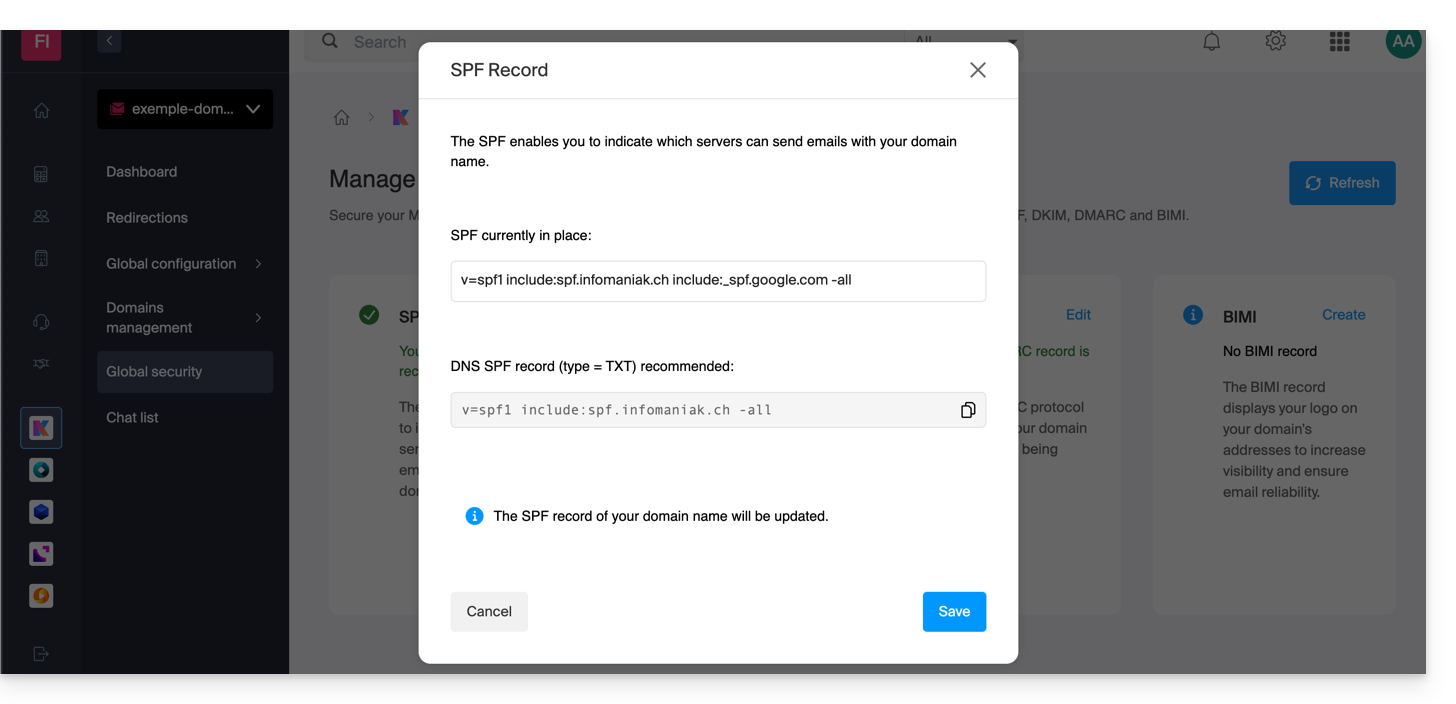
Le analisi dello strumento Sicurezza globale sono rilevanti solo se il nome di dominio è gestito da Infomaniak ed è configurato per indirizzare il traffico di posta ai suoi server.
In questi casi, se viene rilevato un problema, il pulsante Correggi consente di aggiornare automaticamente il record SPF.
Se la correzione automatica non è possibile, la modifica deve essere eseguita direttamente nella zona DNS dal proprietario o dal responsabile tecnico del nome di dominio.
Se il nome di dominio è ospitato presso un altro fornitore (ad esempio Wix), la configurazione del record SPF deve essere eseguita presso il fornitore in questione (❓: guida).
DKIM (Domain Keys Identified Mail)
Il protocollo DKIM (❓: guida) consente di firmare crittograficamente le e-mail al momento dell'invio.
Quando il nome di dominio (o la relativa zona DNS) è gestito da un altro fornitore, la sezione Sicurezza globale > DKIM fornisce il record DKIM da aggiungere nella zona DNS remota: 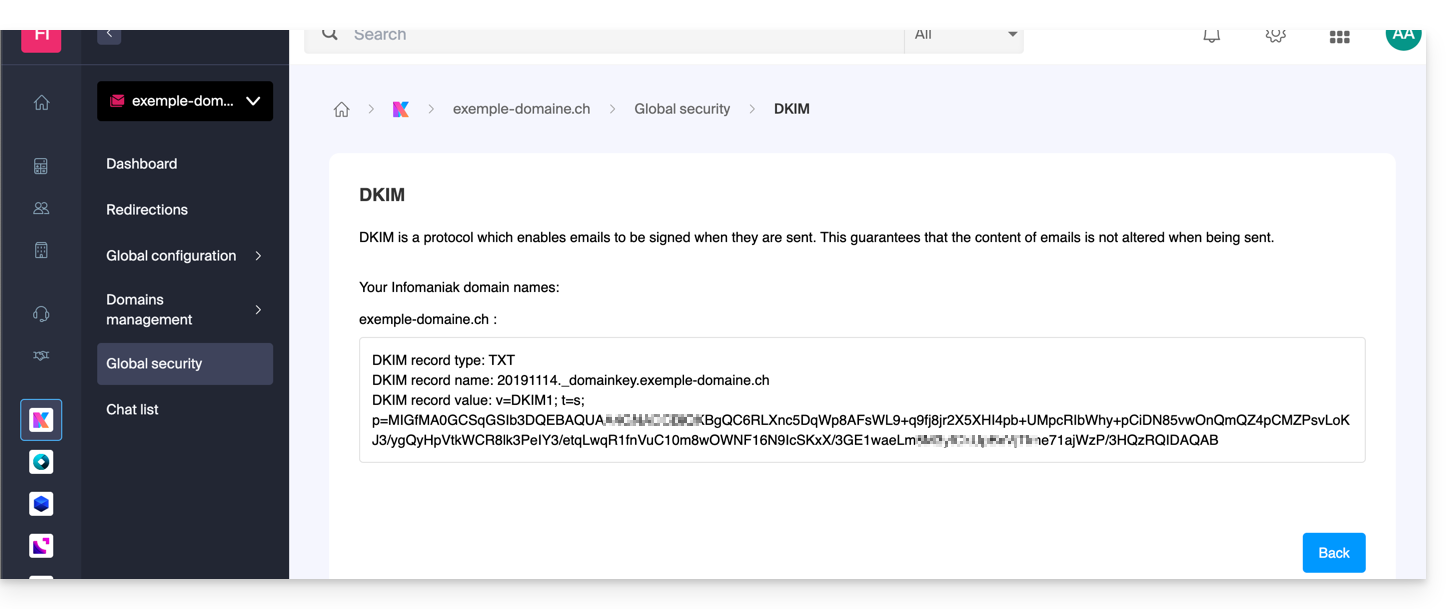
A differenza dei record SPF o DMARC, è possibile configurare più record DKIM senza restrizioni sullo stesso dominio, il che è essenziale in caso di utilizzo di provider di posta elettronica di terze parti.
DMARC (Domain-based Message Authentication, Reporting, and Conformance)
Il protocollo DMARC (❓: guida) indica ai server di posta remoti la politica da applicare quando ricevono un'e-mail sospetta o non autenticata proveniente dal tuo dominio. Puoi anche ricevere un report DMARC riepilogativo (❓: guida) che illustra l'attività recente della posta elettronica.
DMARC richiede un SPF e un DKIM validi. Un assistente consente di configurare la politica DMARC in base alle raccomandazioni di Infomaniak in modalità semplice, oppure in modo personalizzato in modalità avanzata (questa modalità esperta consente di inserire la regola desiderata):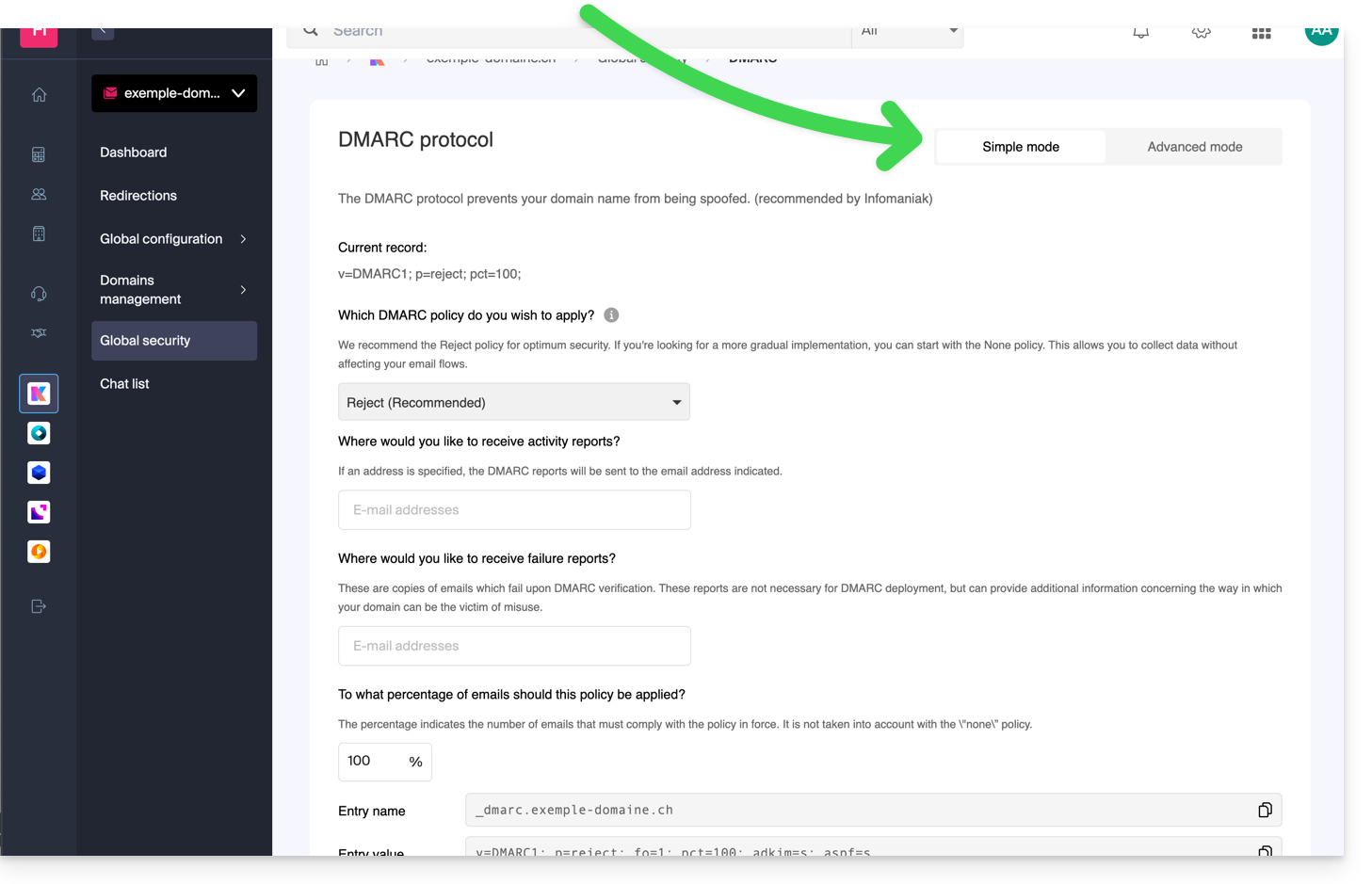
I relativi record di tipo TXT vengono quindi applicati automaticamente nella zona DNS del dominio interessato (se l'organizzazione dispone dei diritti di amministrazione necessari).
Infomaniak non è in grado di analizzare i report e i record DMARC né di esprimersi sulla loro validità o conformità, in quanto tali elementi rientrano esclusivamente nella vostra responsabilità.
Per verificare la validità dei tuoi record DNS, puoi anche utilizzare un servizio esterno e gratuito, come quello presentato in fondo a questa guida.
Per saperne di più sul quarto indicatore disponibile nella pagina Sicurezza globale, consulta questa guida.
Link a questa FAQ: https://faq.infomaniak.com/2692
Questa FAQ è stata utile?
Questa guida spiega come trasferire su Infomaniak gli indirizzi email attualmente ospitati da GMX, utilizzando uno strumento di importazione tramite IMAP.
Introduzione
- L'operazione non influisce né sui dati già presenti nell'indirizzo di destinazione, né su quelli dell'indirizzo di origine.
- Verrà importata la totalità della casella di posta esterna.
- Una volta avviato il processo di importazione, non è più possibile interromperlo.
- Eventuali duplicati vengono gestiti: un contenuto identico verrà copiato una sola volta.
- Consulta questa guida se stai cercando alternative a questa procedura tramite IMAP.
Importa l'intera cronologia delle tue email
1. Prerequisiti GMX
- Abilitare le funzionalità POP/IMAP/SMTP, che sono disattivate per impostazione predefinita (hai bisogno di aiuto?).
2. Prerequisiti Infomaniak
- Avere un Servizio Mail nel proprio Manager Infomaniak.
- Avere a disposizione un numero di indirizzi disponibili o modificarlo se necessario.
- Verificare che la posta elettronica sia adeguatamente protetta
- Creare uno o più indirizzi in questo servizio di posta.
- Se si devono creare numerosi indirizzi di posta (più di 10), consultare questa guida relativa alla creazione di massa.
- L'indirizzo di posta di destinazione deve essere associato all'utente (= all'account Infomaniak) che si sta utilizzando.
3. Importare i contenuti delle email da GMX in Infomaniak
- Clicca qui per accedere allo strumento di importazione (servizio online https://import-email.infomaniak.com).
- Se necessario, accedi al tuo account Infomaniak nell'organizzazione interessata; l'importazione avverrà infatti in uno degli indirizzi email associati all'interfaccia web Mail di Infomaniak (servizio online ksuite.infomaniak.com/mail) dell'account Infomaniak che utilizzi.
- Fai clic sull'importazione tramite IMAP.
- Fare clic su Importazione singola.
- Compilare il campo a sinistra con il proprio indirizzo email di partenza (da cui si desidera copiare il contenuto):
- ad esempio
username@gmx.ch
- ad esempio
- Compila il campo a destra con la password di questo stesso indirizzo email di origine (vedi requisiti).
- Modifica, se necessario, le Impostazioni avanzate per specificare un indirizzo del server IMAP:
- Inserisci il nome del server IMAP
imap.gmx.ch(o .net, .com, ecc., a seconda del tuo indirizzo email indicato al punto 4 sopra). - Lascia la porta predefinita (993) e il protocollo SSL.
- Inserisci il nome del server IMAP
- Fare clic su Conferma.
- Se necessario, inserire un secondo indirizzo email da importare contemporaneamente.
- Scegli l'indirizzo email da cui importare le email; il menu a tendina elenca gli indirizzi email attualmente associati alla tua interfaccia Web Mail di Infomaniak (servizio online ksuite.infomaniak.com/mail) dell'account Infomaniak a cui sei connesso.
- Dopo aver selezionato l'indirizzo di destinazione desiderato dall'elenco, fai clic sul pulsante blu Importa le email.
- La copia è iniziata, puoi attendere e visualizzare il risultato sulla pagina al termine dell'importazione, oppure chiudere la finestra (l'importazione continua in background ed è disponibile un monitoraggio, vedi di seguito).
- Al termine dell'importazione, verrà inviata automaticamente un'e-mail di conferma a tutti gli indirizzi e-mail interessati dall'operazione, indicando il numero di messaggi copiati.
- È disponibile una funzione di monitoraggio nelle impostazioni dell'indirizzo email di destinazione, esclusivamente nell'app web Mail (servizio online ksuite.infomaniak.com/mail).
- La funzione di monitoraggio consente di visualizzare la cronologia delle importazioni sull'indirizzo in questione.
4. Regolare le impostazioni delle applicazioni
Non appena avrete provveduto a configurare il nome di dominio associato alla vostra casella di posta in modo che funzioni con Infomaniak, modificate le impostazioni dei software/client di posta che utilizzate, in modo che si connettano correttamente ai server di Infomaniak: seguite la procedura guidata di configurazione.
Link a questa FAQ: https://faq.infomaniak.com/2715
Questa FAQ è stata utile?
Questa guida riguarda esclusivamente il servizio di lista di discussione, offerto agli utenti Infomaniak che lo avevano attivato in precedenza e per i quali è stata effettuata una migrazione dello strumento all'inizio del 2025.
Introduzione
- Il servizio di mailing list si distingue dalla messaggistica tradizionale o da un servizio di newsletter grazie a funzionalità uniche:
- Consente agli utenti di iscriversi a un "abbonamento" tramite un semplice modulo di registrazione, di cui viene fornito il codice.
- Consente a uno o più utenti designati come moderatori di accettare o meno le iscrizioni, di inviare messaggi agli abbonati e quindi di moderare le risposte dei membri prima della loro pubblicazione.
- Consente agli utenti di partecipare alla discussione rispondendo a un indirizzo univoco che ridistribuisce automaticamente i messaggi in entrata agli altri membri.
- Offre un'opzione di disiscrizione semplice e conforme alle normative GDPR.
- Consulta questa guida per conoscere i limiti del servizio.
I moduli di registrazione (codice HTML) eventualmente integrati in precedenza in diverse pagine devono essere rigenerati e reinseriti per funzionare (consultare il capitolo Moduli qui sotto).
Accedere alla lista di discussione
Il servizio di mailing list, se è stato attivato in precedenza, è accessibile all'interno del tuo Servizio Mail:
- Clicca qui per accedere alla gestione del Servizio Mail nel tuo Manager Infomaniak (❓: guida).
- Fare clic sul nome del servizio di posta elettronica interessato.
- Fare clic su Lista di discussione nel menu laterale sinistro:

Creazione e configurazione della lista di discussione
Per creare una nuova lista di discussione:
- Fare clic sul pulsante Avvia…

- … oppure sul pulsante sopra le liste esistenti:

In alternativa:
- Modifica un elenco esistente facendo clic sul suo nome:

- Fare clic sulla scheda Configurazione:

I parametri necessari per il corretto funzionamento del sistema sono i seguenti:
- Una mailing list è associata a un indirizzo email che non deve ancora esistere nel servizio di posta del dominio in questione (e che non potrà essere creato in seguito, né modificato).
- È possibile assegnare un nome alla lista per identificarla più facilmente, soprattutto se si hanno più liste o se l'indirizzo email non è sufficientemente esplicativo.
- È inoltre possibile aggiungere una descrizione aggiuntiva.
- È necessario specificare uno o più indirizzi email che fungeranno da moderatori (ovvero, avranno il livello di autorizzazione più elevato sulla lista).
- È possibile definire una lingua per la propria mailing list.
- È importante configurare chi può iscriversi alla lista:
- È possibile specificare che l'utente dovrà confermare autonomamente l'iscrizione (oltre a un moderatore).
- La configurazione di “chi può scrivere alla lista” è altrettanto importante:
- È possibile utilizzare il servizio come strumento unidirezionale, ad esempio per la diffusione di informazioni, oppure come strumento multidirezionale, per lo scambio di informazioni e la discussione, anche con utenti non membri (con moderazione)...
Fare clic su Opzioni avanzate.

- È possibile configurare se le risposte devono essere inviate…
- … al mittente, con l'indirizzo e-mail di provenienza visibile
- … alla lista (tutti i membri la ricevono), con l'indirizzo e-mail di provenienza visibile
- … alla lista, come se provenissero dall'indirizzo e-mail della lista stessa
- Consente di limitare la dimensione delle e-mail inviate tramite la lista di discussione (soprattutto in caso di allegati).
- Consente di personalizzare un messaggio che verrà automaticamente inviato a un indirizzo email quando l'utente si iscrive alla lista.
- Consente di personalizzare un messaggio che verrà automaticamente inviato a un indirizzo email quando l'utente si disiscrive dalla lista.
- Fare clic sul pulsante per salvare.
Registrazione (in base alle impostazioni del punto 6 di cui sopra)
- Gli utenti possono iscriversi inviando un messaggio all'indirizzo e-mail nel formato
nome-della-lista-join@dominio-della-lista. - Possono anche essere iscritti manualmente dal moderatore tramite l'interfaccia e, in questo caso, riceveranno un'e-mail di notifica il cui contenuto può essere personalizzato.
- Se l'iscrizione effettuata da un utente deve essere convalidata da un moderatore, quest'ultimo riceve un'e-mail:
- Il moderatore approva la richiesta cliccando sul link di tipo “
mailto:”, il che genera un nuovo messaggio che potrà essere inviato all'indirizzo e-mail nel formatonome-della-lista-request@dominio-della-lista, con come oggettoaccept indirizzo-mail-utentee nel corpo del messaggio la rigaApproved: password-della-lista, aggiungendo eventualmente una rigastopper evitare l'esecuzione di altri script, ad esempio nel caso in cui ci sia una firma.
- Il moderatore approva la richiesta cliccando sul link di tipo “
- Se la registrazione effettuata da un utente deve essere convalidata dallo stesso utente, quest'ultimo riceve un'e-mail a cui deve rispondere (cliccando sul link per creare una nuova e-mail di risposta già compilata):

- In questo caso, il moderatore riceve la richiesta in un secondo momento, dopo la convalida da parte dell'utente, e deve rispondere per convalidare la registrazione (il modo più semplice è sempre cliccare sul link):

- In questo caso, il moderatore riceve la richiesta in un secondo momento, dopo la convalida da parte dell'utente, e deve rispondere per convalidare la registrazione (il modo più semplice è sempre cliccare sul link):
Annullamento dell'iscrizione
- Gli utenti possono annullare l'iscrizione inviando un messaggio all'indirizzo e-mail nel formato
nome-della-lista-leave@dominio-della-lista. - Durante l'annullamento dell'iscrizione, viene inviato all'utente un messaggio di richiesta di conferma.
- L'utente approva la richiesta (sempre facendo clic sul link di tipo “
mailto:”, il che genera un nuovo messaggio che può essere inviato all'indirizzo e-mail nel formatonome-della-lista-request@dominio-della-lista, con come oggetto il comando specificato nell'e-mail di conferma e un corpo del messaggio vuoto).
- L'utente approva la richiesta (sempre facendo clic sul link di tipo “
Invio/ricezione dei messaggi
- Ogni utente può creare una firma per la posta elettronica e scegliere il nome da visualizzare quando invia un'e-mail.
- Un piè di pagina viene aggiunto automaticamente a ogni messaggio inviato tramite la mailing list:

- Consultare anche le impostazioni
reply-toefromal punto 9 sopra.
Moderazione dei messaggi
- Per rifiutare un messaggio, il moderatore deve fare clic sul link di tipo “
mailto:”, il che genera un nuovo messaggio che potrà essere inviato all’indirizzo e-mail nel formatonome-della-lista-request@dominio-della-lista. - Quando un moderatore è anche membro della lista, non riceve i messaggi che invia lui stesso, ma riceve ovviamente quelli inviati da altri moderatori.
Moduli (iscrizione/cancellazione)
Per consentire ai visitatori di un sito web di iscriversi alla tua lista, è possibile generare un codice da inserire nel sito desiderato; ad esempio, con Site Creator:
La scheda Modulo consente di specificare l'URL a cui l'utente verrà reindirizzato dopo l'iscrizione o la cancellazione:
- In caso di errore durante l'utilizzo del modulo, una pagina di errore potrebbe visualizzare l'indirizzo e-mail
moderation-owner@domaine-de-la-liste, consentendo di contattare i moderatori. - Un utente già iscritto alla lista può registrarsi più volte senza che venga visualizzato un messaggio specifico.
Gestione degli errori
Il sistema indica il numero di errori riscontrati per un determinato indirizzo e la data:
Link a questa FAQ: https://faq.infomaniak.com/2786
Questa FAQ è stata utile?
Questa guida spiega come ordinare le email attualmente presenti nella tua casella di posta Infomaniak o nelle sottocartelle, al fine di, ad esempio, eliminare rapidamente messaggi specifici che seguono la stessa struttura, classificare i messaggi in base all'argomento o al mittente, ecc.
Introduzione
- A differenza della guida Ordinare le e-mail in arrivo in base a determinati criteriin cui viene spiegato come impostare, tramite l'interfaccia Infomaniak, dei filtri che si applicheranno a tutti i futuri messaggi in arrivo, è possibile utilizzare il software gratuito Thunderbird per applicare delle regole di ordinamento ai messaggi già ricevuti e presenti in un account di posta elettronica.
Ordinare rapidamente un account di posta elettronica in IMAP
A tal fine:
- Installa e apri Thunderbird.
- Configura la tua email Infomaniak all'interno dell'applicazione.
- Apri il menu Strumenti e clicca su Filtri:

- Verificare l'indirizzo selezionato e fare clic su Nuovo...

- Configurare il filtro in base alle proprie preferenze (in questo caso, la regola prevede che tutti i messaggi il cui oggetto contenga ER vengano spostati nel cestino):

- Fare clic su OK per tornare all'elenco dei filtri, quindi fare clic su Esegui ora:

- Il risultato è immediatamente visibile, poiché i messaggi vengono spostati nel cestino e scompaiono dalla finestra.
Link a questa FAQ: https://faq.infomaniak.com/2799
Questa FAQ è stata utile?
Questa guida riguarda le normative sulla protezione dei dati in Svizzera e in Europa e le misure adottate da Infomaniak per proteggere i dati dei clienti e i dati contenuti negli servizi di hosting web e nei servizi di posta elettronica.
Comprendere la differenza tra sicurezza e riservatezza dei dati
La sicurezza dei dati mira a impedire qualsiasi accesso non autorizzato alle tue informazioni. Si basa su misure quali la crittografia, i firewall o le VPN. Una falla nella sicurezza può avere conseguenze disastrose: immagina che un hacker rubi l'intera base dati dei tuoi clienti e chieda un riscatto per recuperarla. Questo tipo di attacco – il ransomware – può paralizzare un'azienda dall'oggi al domani.
La riservatezza dei dati riguarda chi può accedere alle tue informazioni e come vengono utilizzate. Anche se i tuoi dati sono protetti da accessi non autorizzati, possono essere raccolti, analizzati e rivenduti… in modo del tutto legale.
Esempio: archiviate con cura le informazioni sui vostri clienti, ma senza saperlo, un servizio che utilizzate condivide – in forma anonima – questi dati con terzi. Conseguenza? I vostri concorrenti possono ottenere preziose analisi sul vostro mercato e rivolgersi direttamente ai vostri clienti, senza dover ricorrere a un attacco informatico.
LPD e GDPR
In Svizzera, la LPD (Legge federale sulla protezione dei dati) e la nLPD (la "nuova Legge", in vigore dal settembre 2023) tutelano la riservatezza dei residenti, regolamentando la raccolta e il trattamento dei dati personali da parte delle organizzazioni.
Il GDPR (Regolamento generale sulla protezione dei dati) dell'UE, in vigore dal maggio 2018, influisce sulle aziende globali che trattano i dati dei residenti europei, anche in Svizzera. Mentre la LPD si applica ai dati dei residenti svizzeri, il GDPR riguarda quelli dei residenti dell'UE. Le aziende svizzere che gestiscono dati europei devono rispettare i requisiti del GDPR, tra cui la nomina di un Responsabile della protezione dei dati e l'esecuzione di valutazioni d'impatto in caso di trattamenti a rischio.
Il suo ruolo in qualità di cliente Infomaniak
Per quanto riguarda i dati ospitati di sua proprietà — e in particolare se questi contengono dati personali dei suoi visitatori, contatti o clienti — è sua responsabilità garantirne la conformità.
Durante l'elaborazione di questi dati personali, è fondamentale informare gli utenti sullo scopo e le modalità di tale elaborazione. Ciò avviene generalmente tramite un'informativa sulla privacy o un accordo sul trattamento dei dati (DPA).
Accordo tra responsabile del trattamento e subappaltatore
Un DPA (Data Processing Agreement), chiamato in tedesco AVV (Auftragsverarbeitungsvertrag), in italiano ATD (Accordo di Trattamento dei Dati) e in spagnolo CTA (Contrato de Tratamiento de Datos), si traduce con Accordo di trattamento dei dati o Contratto di subappalto di dati personali.
Si tratta di un contratto obbligatorio previsto dal GDPR tra un responsabile del trattamento e un subappaltatore. Definisce lo scopo, la durata, la natura del trattamento, nonché gli obblighi e le misure di sicurezza. Il suo obiettivo è proteggere i dati personali affidati a un fornitore di servizi.
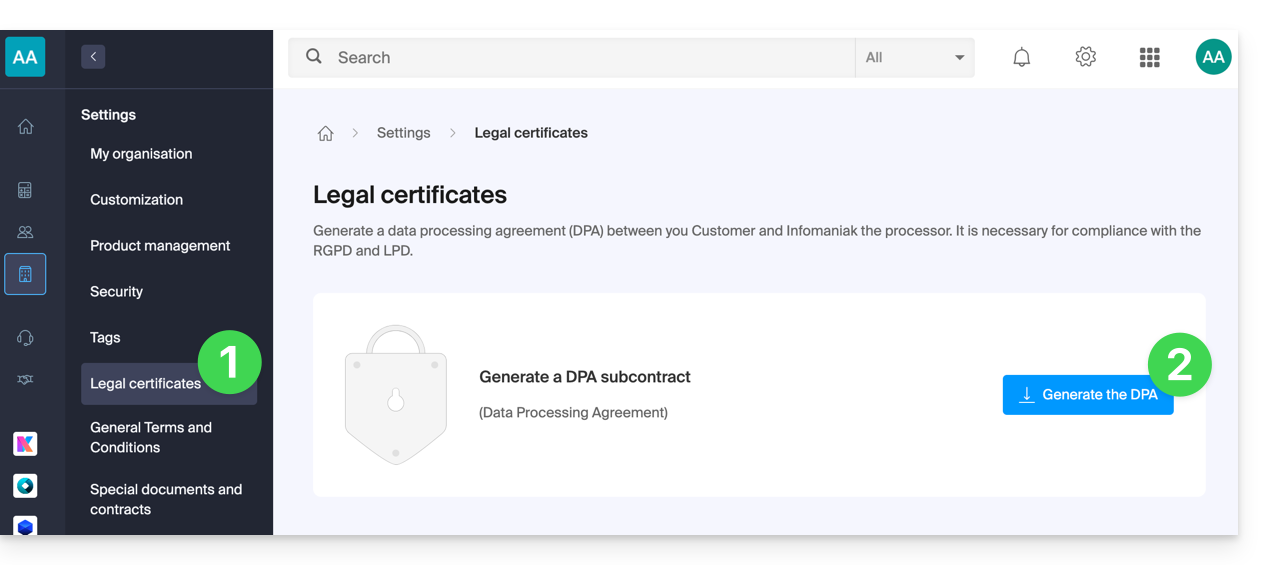
Questo certificato GDPR (in formato PDF) può essere generato e scaricato dal Pannello di controllo (accessibile agli utenti dell'organizzazione che sono proprietari o amministratori):
- Clicca qui per accedere alla gestione delle informative sulla protezione dei dati nel Manager Infomaniak (hai bisogno di aiuto?).
- Clicca sul pulsante Genera per scaricare il documento PDF personalizzato:
Ecco alcuni suggerimenti a riguardo:
- Fornite informazioni su tutti i trattamenti dei dati, e non solo su quelli relativi al sito.
- Assicurarsi che sia facile accedere alla dichiarazione sulla privacy sul sito, ad esempio nel piè di pagina di ogni pagina.
- In generale, non è necessario ottenere l'approvazione dell'utente per le dichiarazioni sulla privacy (ad esempio per i moduli); è sufficiente indicare dove trovare la dichiarazione (esempio Site Creator).
- Tenete presente che le nuove e più dettagliate normative in materia di informativa potrebbero richiedere modifiche alle dichiarazioni sulla privacy esistenti.
È fondamentale distinguere tra la sicurezza delle infrastrutture in cui sono ospitati i vostri dati e la gestione e l'implementazione dei dati da parte vostra. In qualità di provider di hosting, Infomaniak agisce come subappaltatore per i vostri obblighi relativi al GDPR. In questo contesto, le sue politiche sulla privacy e sull'utilizzo dei cookie, nonché i suoi termini e condizioni, vi offrono le garanzie necessarie in merito alla sua conformità in qualità di subappaltatore.
Se necessario, è possibile trovare professionisti o guide online che possano assistervi nel processo di conformità.
Il ruolo di Infomaniak
Come tutte le aziende che gestiscono dati degli utenti, Infomaniak deve rispettare la LPD e, poiché tra questi utenti ci sono anche cittadini europei, anche il GDPR:
- la normativa sulla privacy dei dati specifica quali dati Infomaniak conserva per fornire ed erogare i propri servizi
- lanormativa relativa alla protezione dei tuoi dati personalidescrive gli impegni di Infomaniak in qualità di subappaltatore che ospita tutti i vostri dati, compresi i dati personali.
Questi impegni, trascritti nelle condizioni generali e nelle condizioni particolari, sono i seguenti:
- conservare i tuoi dati esclusivamente nei data center situati in Svizzera e non trasferire mai le tue informazioni al di fuori di queste infrastrutture
- applicare rigorosi standard di sicurezza e migliorare costantemente i processi per garantirti un elevato livello di sicurezza in tutti i servizi
- vi informeremo tempestivamente in caso di violazione dei vostri dati
- garantiremo la trasparenza nei vostri confronti qualora Infomaniak si avvalga di subappaltatori che potrebbero trattare i vostri dati
- rafforzare e sviluppare le misure di sicurezza fisica per impedire qualsiasi accesso non autorizzato alle infrastrutture in cui sono archiviati i dati
- implementare sistemi di isolamento fisico e/o logico (a seconda dei servizi) per separare gli hosting dei diversi clienti; inoltre, Infomaniak esegue test di penetrazione annuali per garantire la protezione dei dati tra i clienti
- dimostrare una grande capacità di reazione nell'aggiornamento sicuro dei sistemi di cui è responsabile
Gestire i cookie del sito infomaniak.com
Quando visiti la pagina infomaniak.com, devi scegliere se accettare o meno determinati cookie. Per modificare questa scelta in seguito, accedi alle tue preferenze tramite il piè di pagina del sito: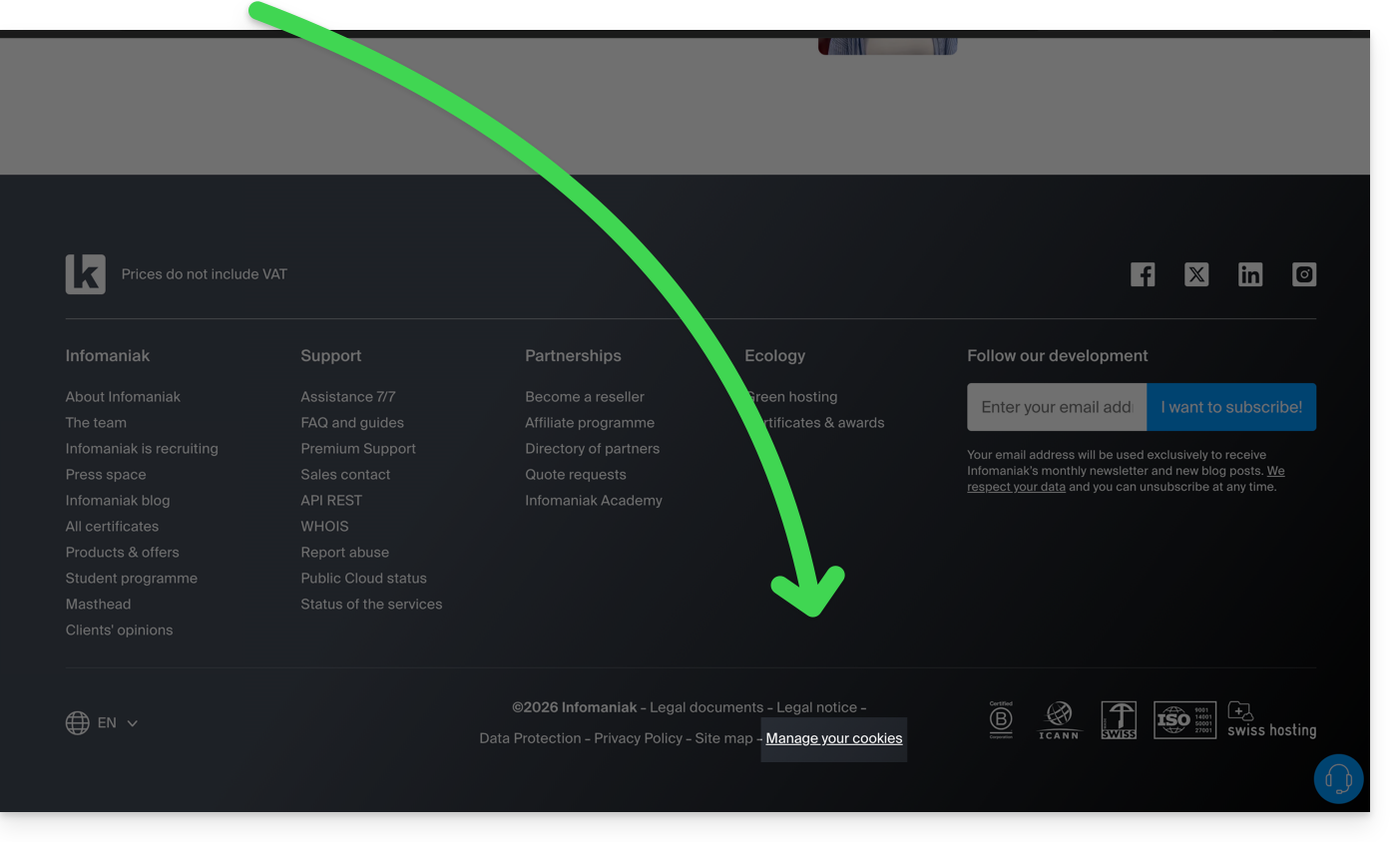
Link a questa FAQ: https://faq.infomaniak.com/2820
Questa FAQ è stata utile?
Questa guida spiega come copiare il contenuto di uno o più indirizzi email Infomaniak (tutti i messaggi di posta elettronica, le cartelle, le sottocartelle, in breve, l'intera struttura della tua casella di posta) su uno o più dei tuoi indirizzi esistenti, anch'essi presso Infomaniak(indipendentemente dal servizio di posta elettronica), grazie allo strumento di importazione di Infomaniak!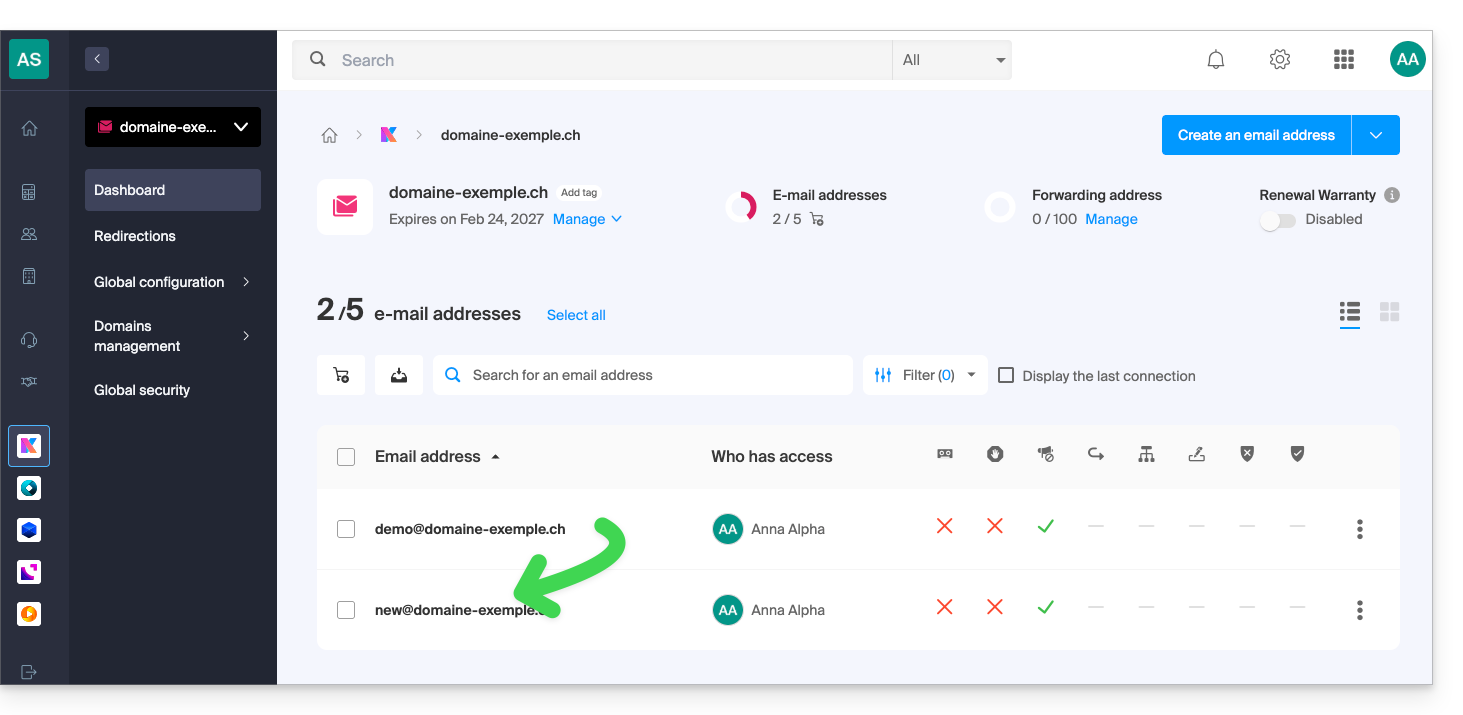
Introduzione
- L'operazione non influisce né sui dati già presenti nell'indirizzo di destinazione, né su quelli dell'indirizzo di origine.
- Verrà importata la totalità della casella di posta.
- Una volta avviato il processo di importazione, non è più possibile interromperlo.
- Gli eventuali elementi duplicati vengono gestiti: un contenuto identico verrà copiato una sola volta.
Copiare le email da una casella Infomaniak a un'altra
Prerequisiti
- Aggiungere una password per il dispositivo all'indirizzo di origine (quello da cui devono essere recuperati i contenuti):
- La password di accesso all'account Infomaniak con lo stesso nome non è quella richiesta.
- È necessaria una password specifica per l'indirizzo email in questione, ovvero una password per il dispositivo:
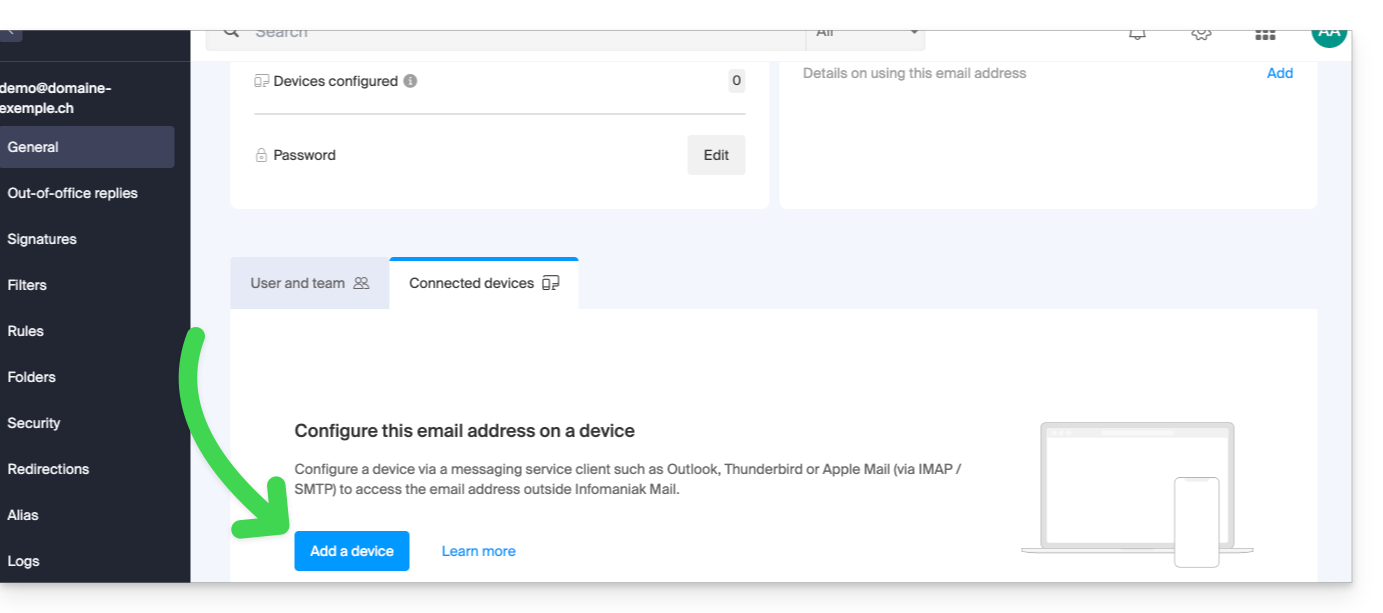
- L'indirizzo email di destinazione deve essere associato all'utente (= all'account Infomaniak) che si sta utilizzando.
Successivamente, per importare il contenuto della posta:
- Clicca qui per accedere allo strumento di importazione (servizio online https://import-email.infomaniak.com).
- Se necessario, accedi al tuo account Infomaniak nell'organizzazione interessata; l'importazione avverrà infatti in uno degli indirizzi email associati all'interfaccia web Mail di Infomaniak (servizio online ksuite.infomaniak.com/mail) dell'account Infomaniak che utilizzi.
- Fai clic sull'importazione tramite IMAP.
- Fare clic su Importazione singola.
- Compilare il campo a sinistra con il proprio indirizzo email di origine (da cui si desidera copiare i contenuti).
- Inserisci nel campo a destra la password di questo stesso indirizzo email di origine (vedi requisiti).
- Fai clic su Conferma:
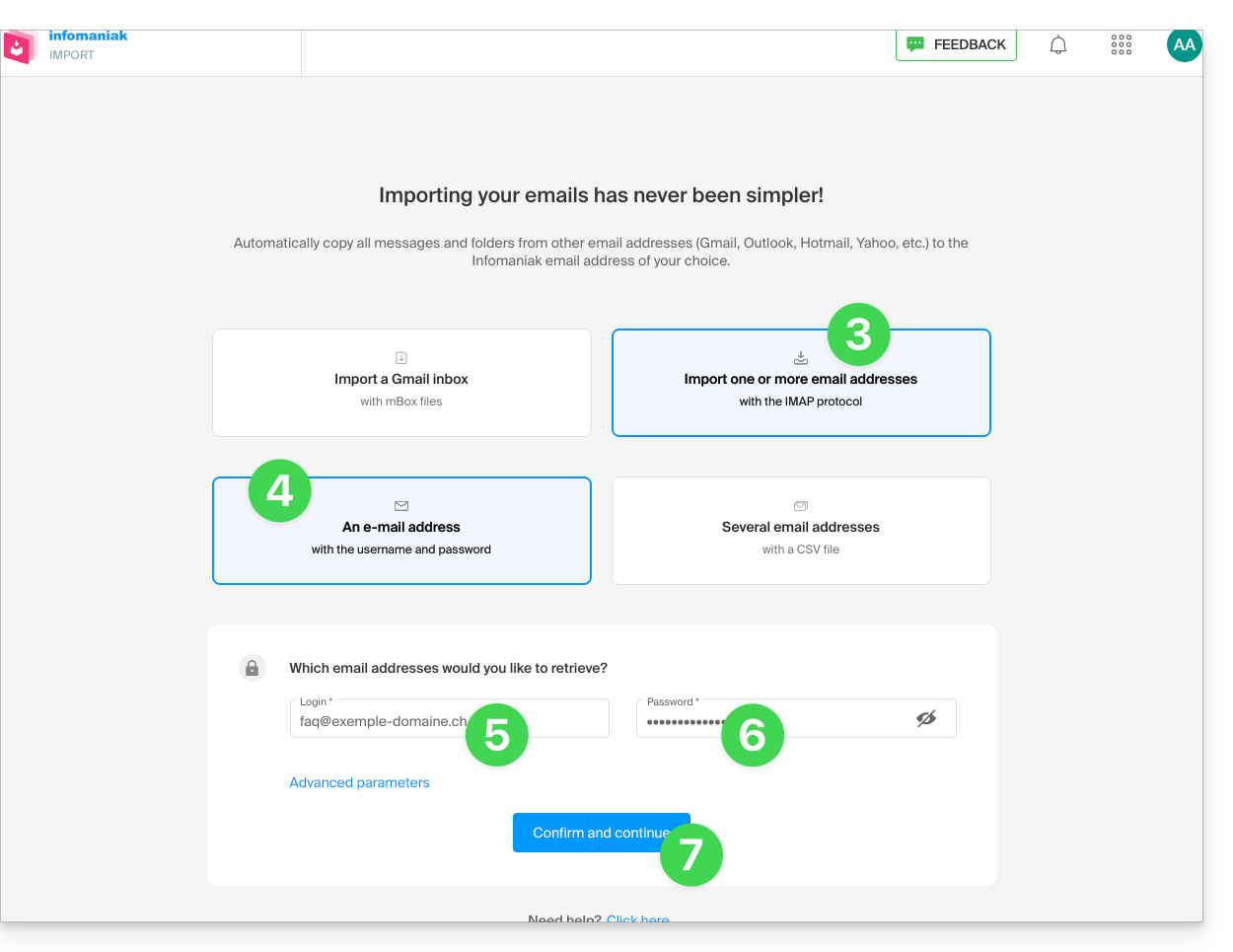
- Se necessario, inserisci un secondo indirizzo email da importare contemporaneamente.
- Scegli su quale indirizzo email importare le email; il menu a tendina elenca gli indirizzi email attualmente associati alla tua interfaccia Web Mail di Infomaniak (servizio online ksuite.infomaniak.com/mail) dell'account Infomaniak con cui sei connesso.
- È ovviamente impossibile copiare le email sull'indirizzo identico a quello di origine.
- Dopo aver selezionato dall'elenco l'indirizzo di destinazione desiderato, fare clic sul pulsante blu Importa le email:
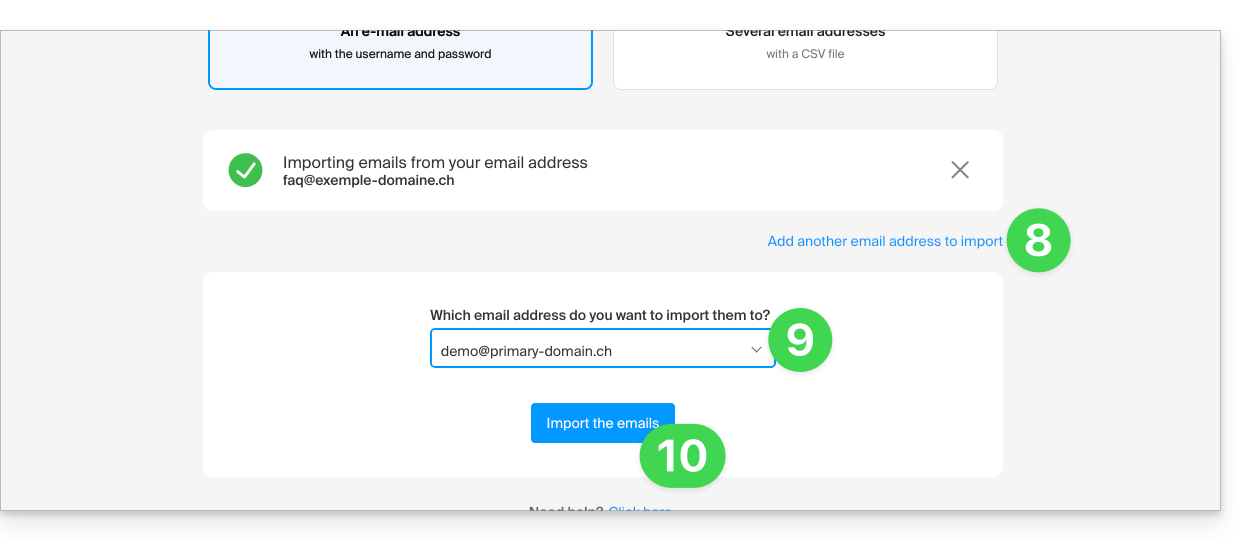
- La copia inizia; è possibile attendere e visualizzare il risultato sulla pagina al termine dell'importazione, oppure chiudere la finestra (l'importazione continua in background ed è disponibile un monitoraggio - vedi di seguito):
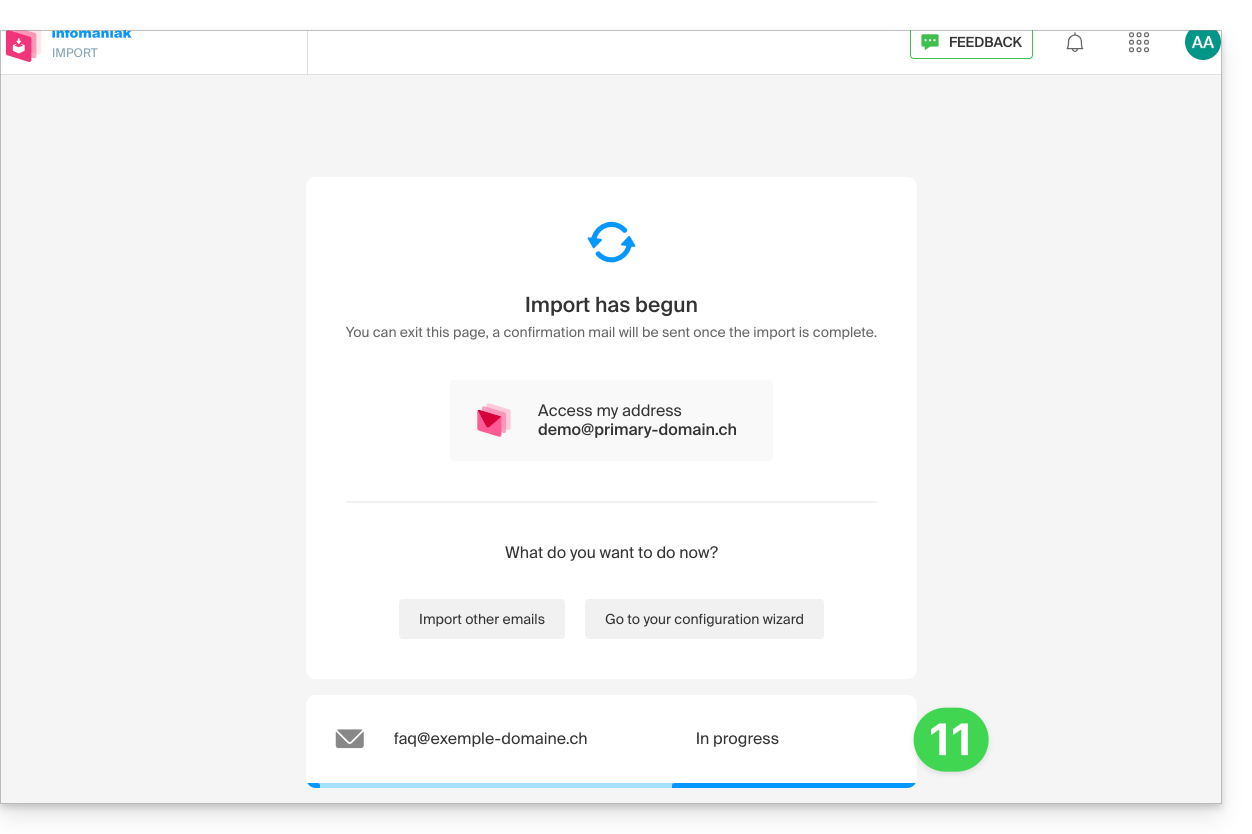
- Un'e-mail di conferma verrà inviato automaticamente a tutti gli indirizzi e-mail interessati dall'operazione al termine dell'importazione, indicando il numero di messaggi copiati:
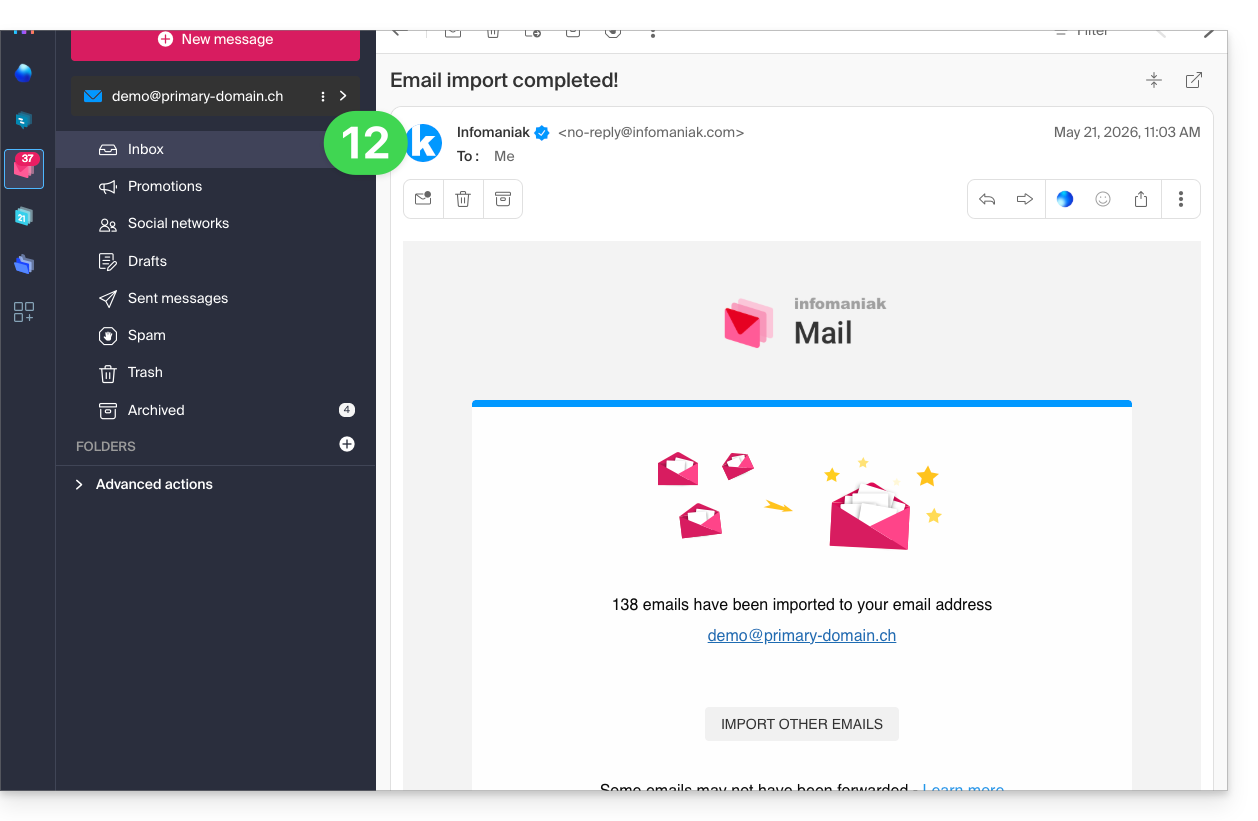
- È disponibile un monitoraggio nelle impostazioni dell'indirizzo e-mail di destinazione, esclusivamente nell'app web Mail (servizio online ksuite.infomaniak.com/mail):
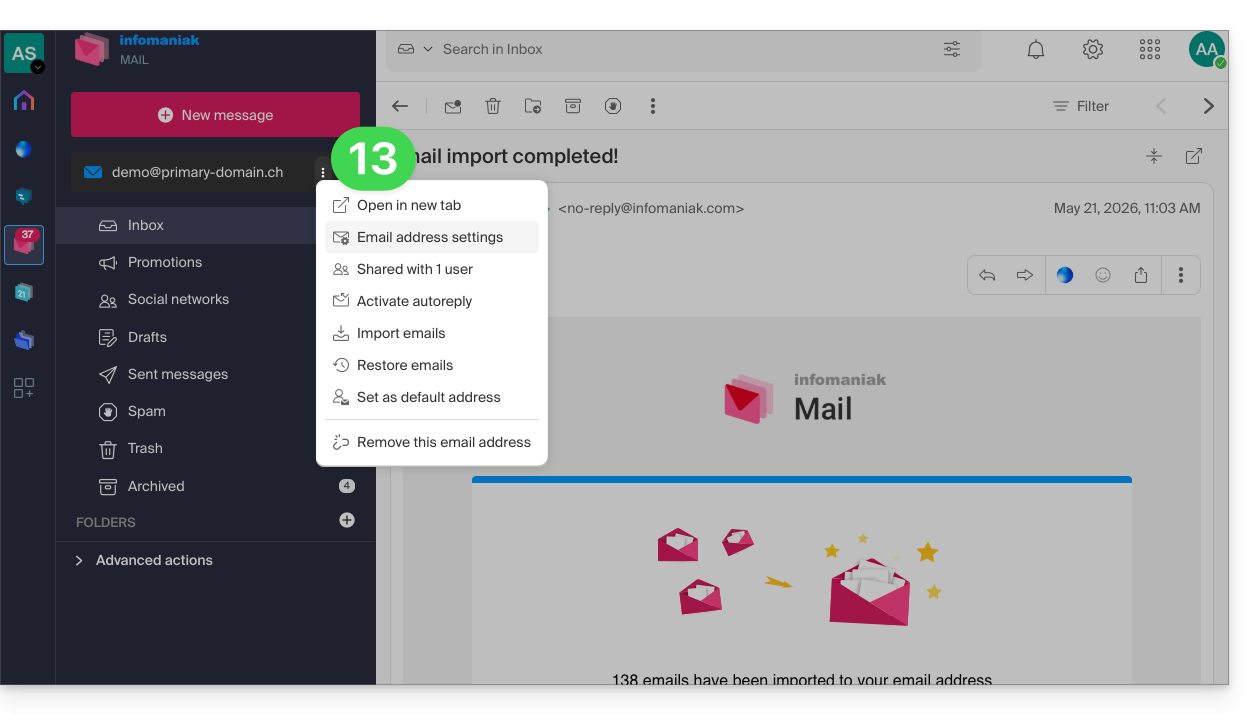
- Il monitoraggio consente di visualizzare la cronologia delle importazioni per l'indirizzo in questione:
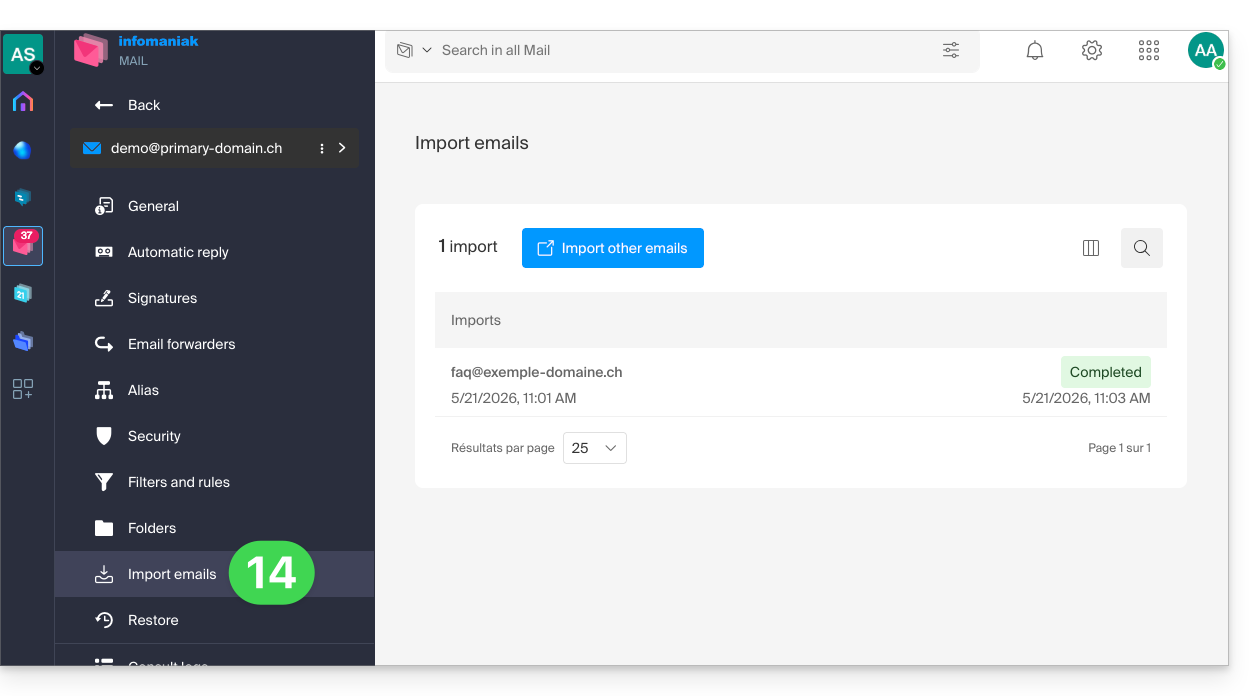
Copiare il contenuto di più indirizzi Infomaniak in blocco
Prerequisiti
- Aggiungere una password per dispositivo a ciascun indirizzo di posta elettronica Infomaniak (quelli da cui verranno recuperati i contenuti).
- La password di accesso all'account Infomaniak con lo stesso nome non è quella richiesta.
- È necessaria una password specifica per ciascun indirizzo di posta elettronica = una password per dispositivo per indirizzo.
- Gli indirizzi email di destinazione devono essere associati all'utente (utente = all'account Infomaniak) che stai utilizzando.
Per importare il contenuto di più indirizzi email Infomaniak (massimo 25 alla volta) in uno o più indirizzi email di destinazione:
- Clicca qui per accedere allo strumento di importazione (servizio online https://import-email.infomaniak.com).
- Se necessario, accedi al tuo account Infomaniak nell'Organizzazione desiderata; l'importazione avverrà infatti in una delle caselle di posta associate all'interfaccia Web Mail di Infomaniak (servizio online ksuite.infomaniak.com/mail) dell'account Infomaniak che utilizzi.
- Fare clic su "Importazione tramite IMAP".
- Fare clic sulla modalità avanzata: "Importa" più indirizzi email da un file CSV (formato
.csv). - Scarica il modello
CSVproposto come esempio: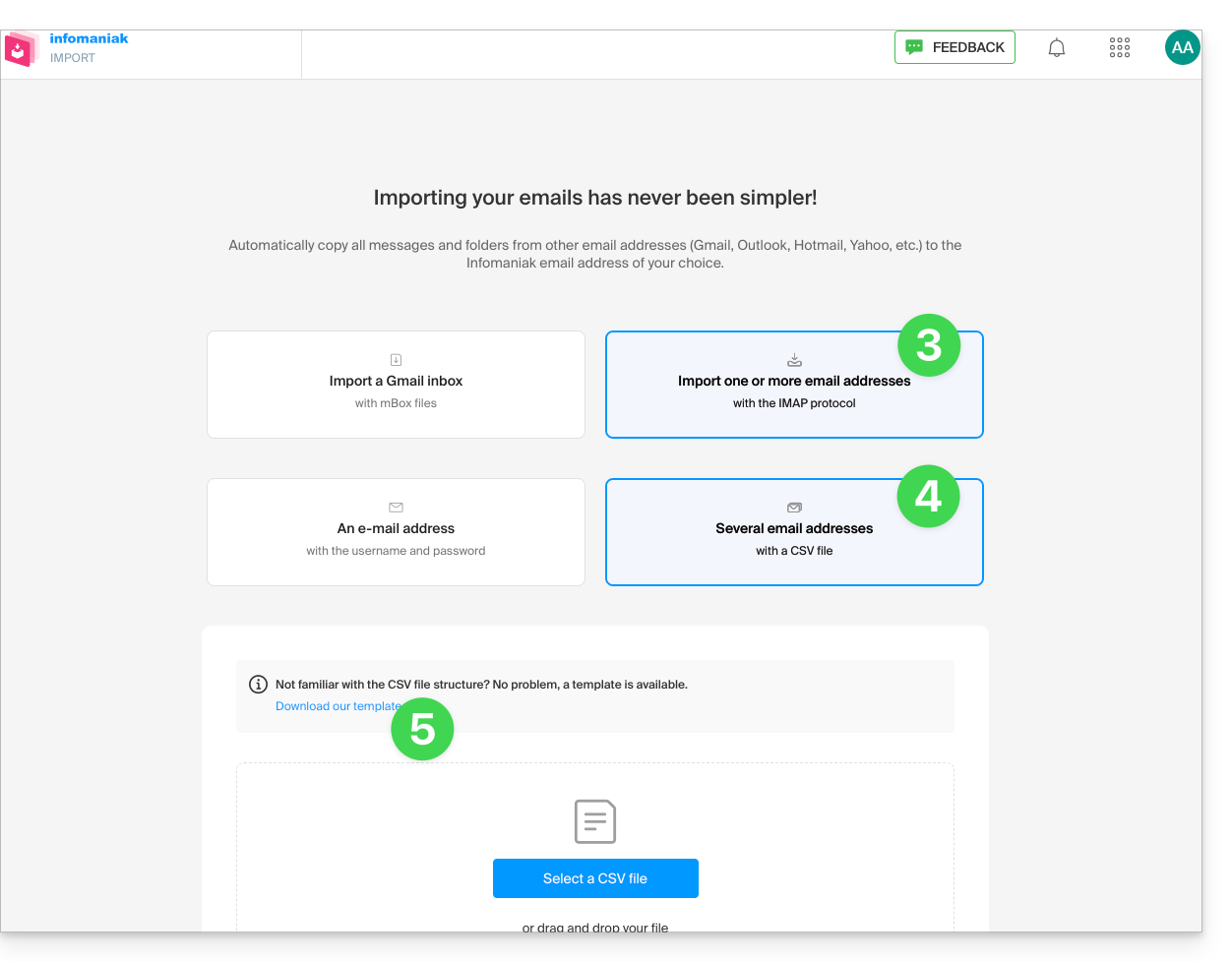
- Il modello ha questa struttura:
source-email@domain.com;sourcePassword;imap.source-host.com;sourcePort(993);sourceSsl(1or0);dest-email@domain.com - Questo significa, nel caso specifico:
indirizzo email di origine;password dell'email di origine;mail.infomaniak.com;993;1;indirizzo email di destinazione, il tutto senza spazi (vedi l'esempio qui sotto)
- Il modello ha questa struttura:
- Modifica il file
csvper creare un file con le informazioni corrette necessarie per la copia (vedi prerequisiti):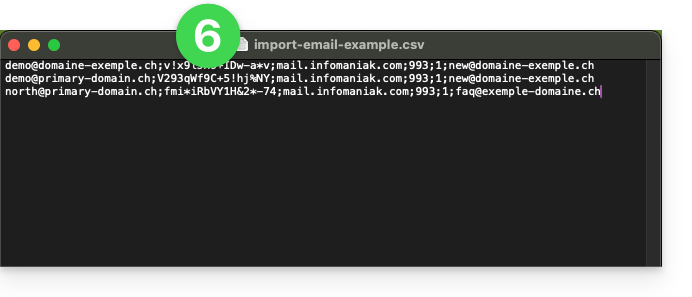
- Carica il file tramite il pulsante Seleziona un file CSV.
- Una volta caricato il file nella pagina dello strumento, correggi o ignora eventuali errori; fai clic su Importa:
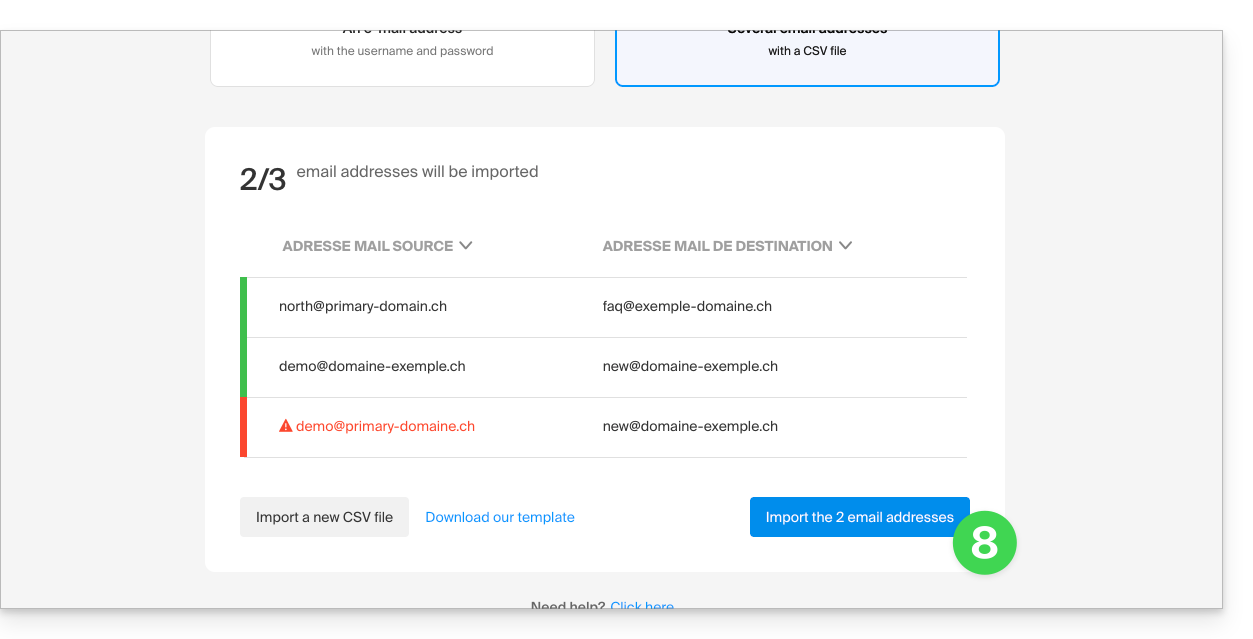
- La copia è iniziata, puoi attendere e visualizzare il risultato sulla pagina al termine dell'importazione, oppure chiudere la finestra (l'importazione continua in background ed è disponibile un monitoraggio, vedi di seguito).
- Al termine dell'importazione, verrà inviata automaticamente un'e-mail di conferma a tutti gli indirizzi e-mail interessati dall'operazione, indicando il numero di messaggi copiati.
- È disponibile una funzione di monitoraggio nelle impostazioni degli indirizzi email di destinazione, esclusivamente nell'app web Mail (servizio online ksuite.infomaniak.com/mail).
- La funzione di monitoraggio consente di visualizzare la cronologia delle importazioni:
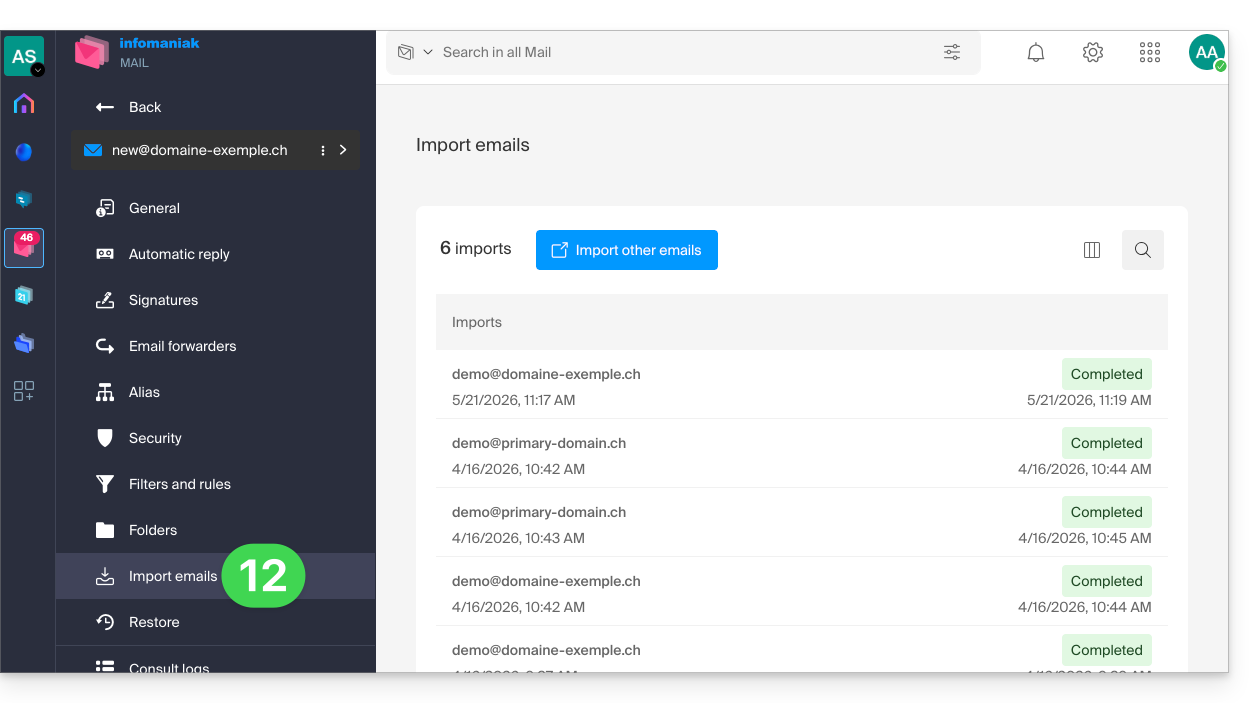
Link a questa FAQ: https://faq.infomaniak.com/2826
Questa FAQ è stata utile?
Questa guida spiega come attivare il filtro antispam di Infomaniak, che consente di ridurre notevolmente il numero di messaggi indesiderati che potrebbero arrivare alla tua casella di posta Infomaniak se la comunichi a terzi.
Introduzione
- Lo spam è un messaggio non richiesto, spesso di natura pubblicitaria o fraudolenta, con lo scopo di promuovere prodotti, servizi o realizzare truffe online; fortunatamente Infomaniak ha implementato strategie per combattere questa forma di inquinamento digitale.
- Grazie al filtro anti-spam, i messaggi che desideri ricevere rapidamente non saranno più sommersi da decine di altri messaggi indesiderati, poiché questi ultimi saranno automaticamente collocati in una cartella speciale, la cartella
Spam(o nella cartella di destinazione dello spam - leggi di più sotto) e quindi eliminati automaticamente dopo 30 giorni. - Inoltre, il filtro viene attivato automaticamente (❓: guida) durante la creazione di un indirizzo email all'interno di un Servizio Mail Infomaniak o durante la sottoscrizione di un'offerta my kSuite / my kSuite+.
Attivare l'opzione dall'app Web Mail Infomaniak
Prerequisiti
- È necessario disporre del permesso di gestire il filtro: è possibile che l'amministratore del servizio di posta elettronica abbia revocato questo diritto dal suo account amministratore (❓: guida).
Per accedere alle impostazioni della tua casella di posta Infomaniak:
- Clicca qui per accedere alle e-mail nella tua kSuite Infomaniak (❓: guida).
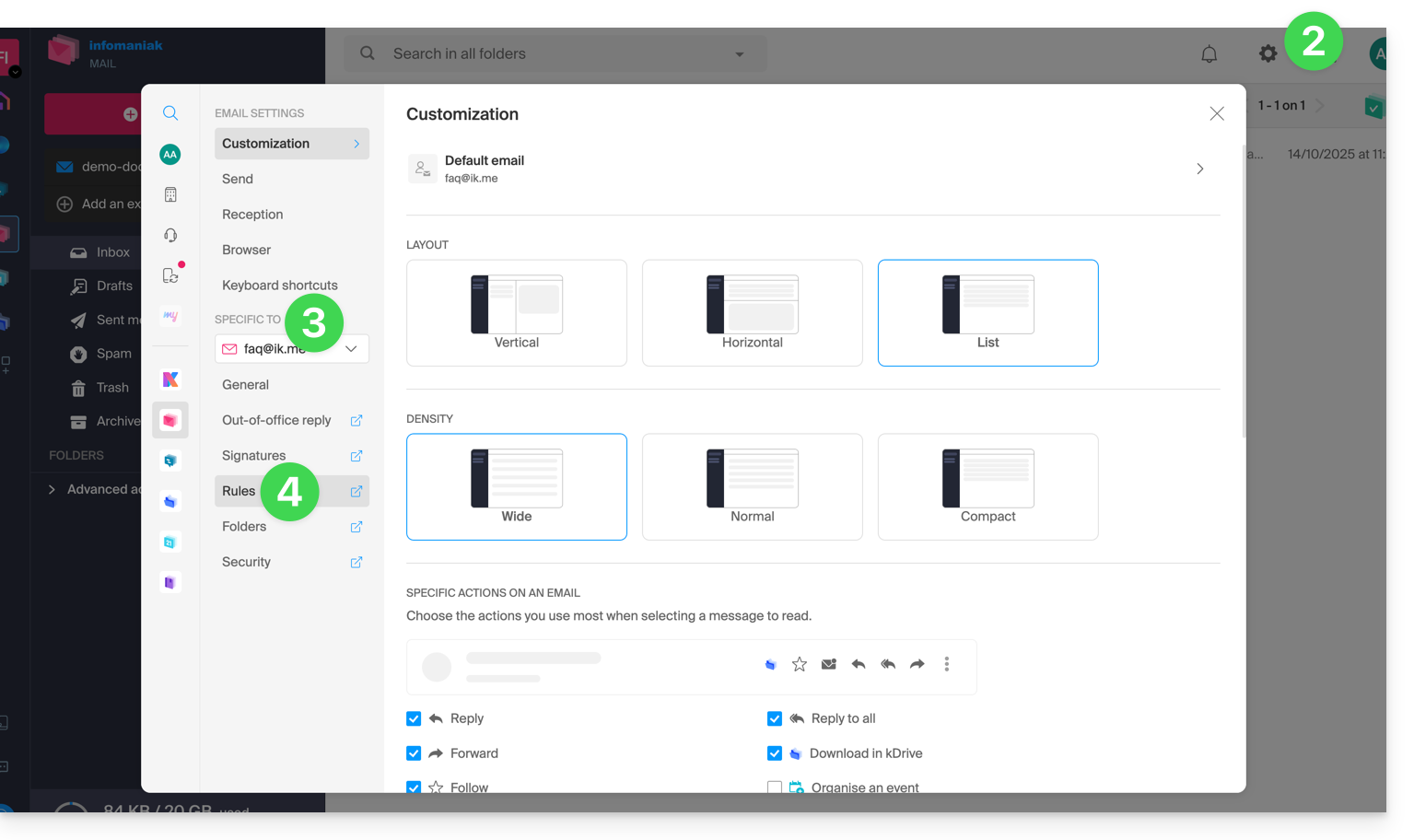
- Fare clic su Impostazioni in alto a destra.
- Verificare o selezionare l'indirizzo email interessato dal menu a tendina nel menu laterale sinistro.
- Fare clic su Filtri e regole:
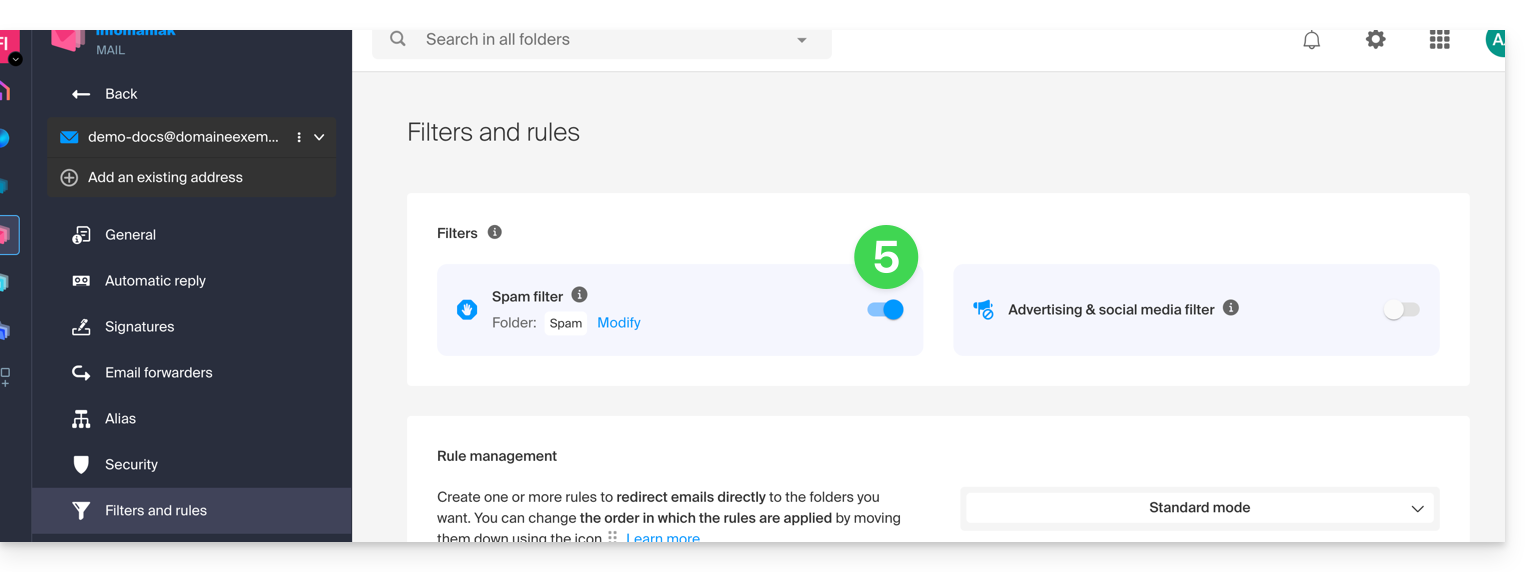
- Attivare l'opzione filtro antispam: l'effetto è immediato (attendere il messaggio di conferma che apparirà sullo schermo); in questo caso, tutti i messaggi futuri con un'intestazione che indica un punteggio di spam elevato e gli mittenti bloccati (❓: guida) verranno spostati nella cartella Spam:
- È sufficiente fare clic nuovamente sull'interruttore per disattivare il filtro; in questo caso, tutti i messaggi futuri finiranno nella casella di posta in arrivo, compresi i messaggi con un'intestazione che indica un punteggio di spam elevato.
Attivare l'opzione da un servizio di posta
Per accedere alle impostazioni della tua casella di posta Infomaniak:
- Clicca qui per accedere alla gestione del servizio di posta nel tuo pannello di controllo Infomaniak (❓: guida).
- Fare clic sul nome del servizio di posta elettronica interessato.
- Fare clic sull'indirizzo e-mail corrispondente nella tabella visualizzata.
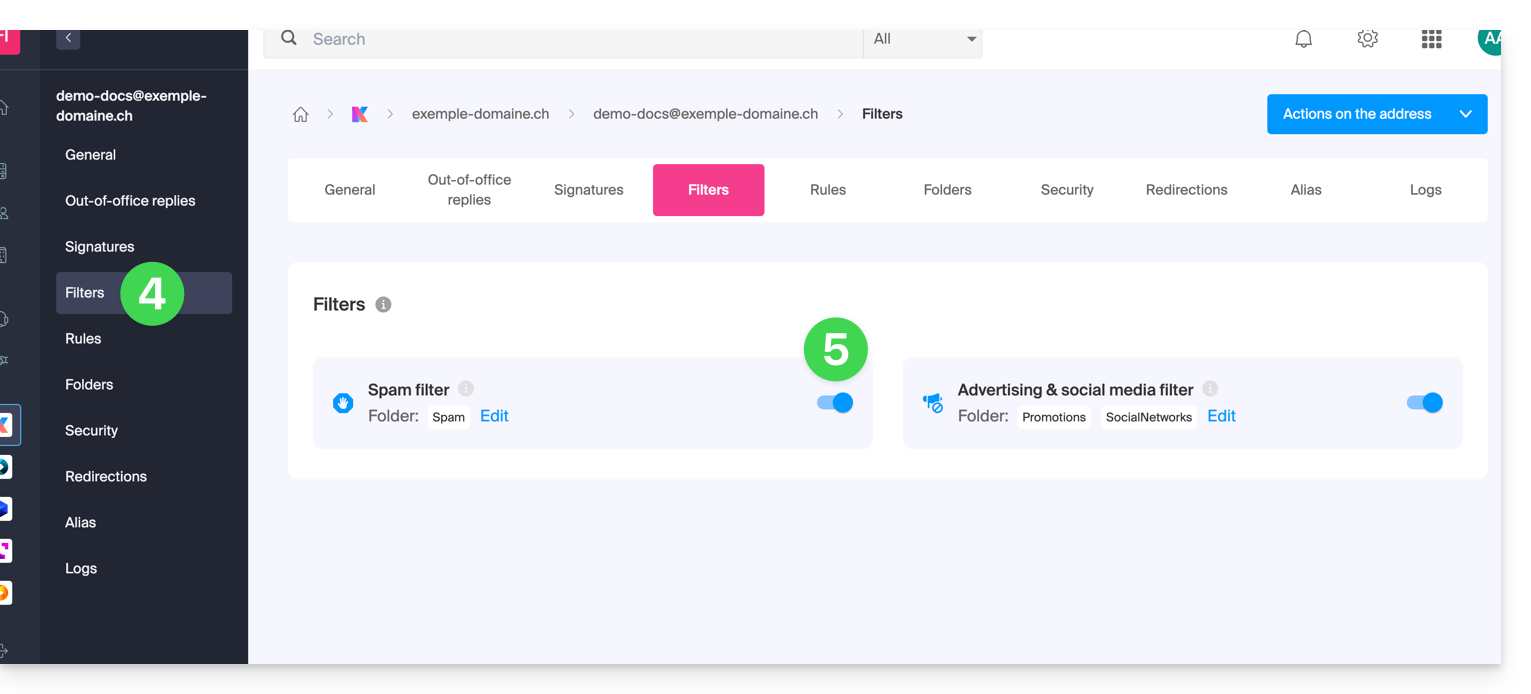
- Fare clic su Filtri nel menu laterale sinistro.
- Attivare l'opzione filtro antispam; l'effetto sarà immediato:
- È sufficiente fare clic nuovamente sull'interruttore per disattivare il filtro; in questo caso, tutti i messaggi futuri finiranno nella casella di posta in arrivo, compresi i messaggi con un'intestazione che indica un punteggio di spam elevato (potranno essere elaborati in seguito dal software/client di posta elettronica, se supporta la lettura di questo tipo di header).
Si noti che è possibile attivarlo in blocco su più indirizzi contemporaneamente (❓: guida).
Personalizzare il filtro antispam
Modificare la posizione dei messaggi di spam
È possibile scegliere la posizione predefinita della cartella in cui verranno automaticamente spostati i messaggi considerati spam, in modo simile alle cartelle speciali IMAP (❓: guida).
Dove è stato attivato il filtro antispam:
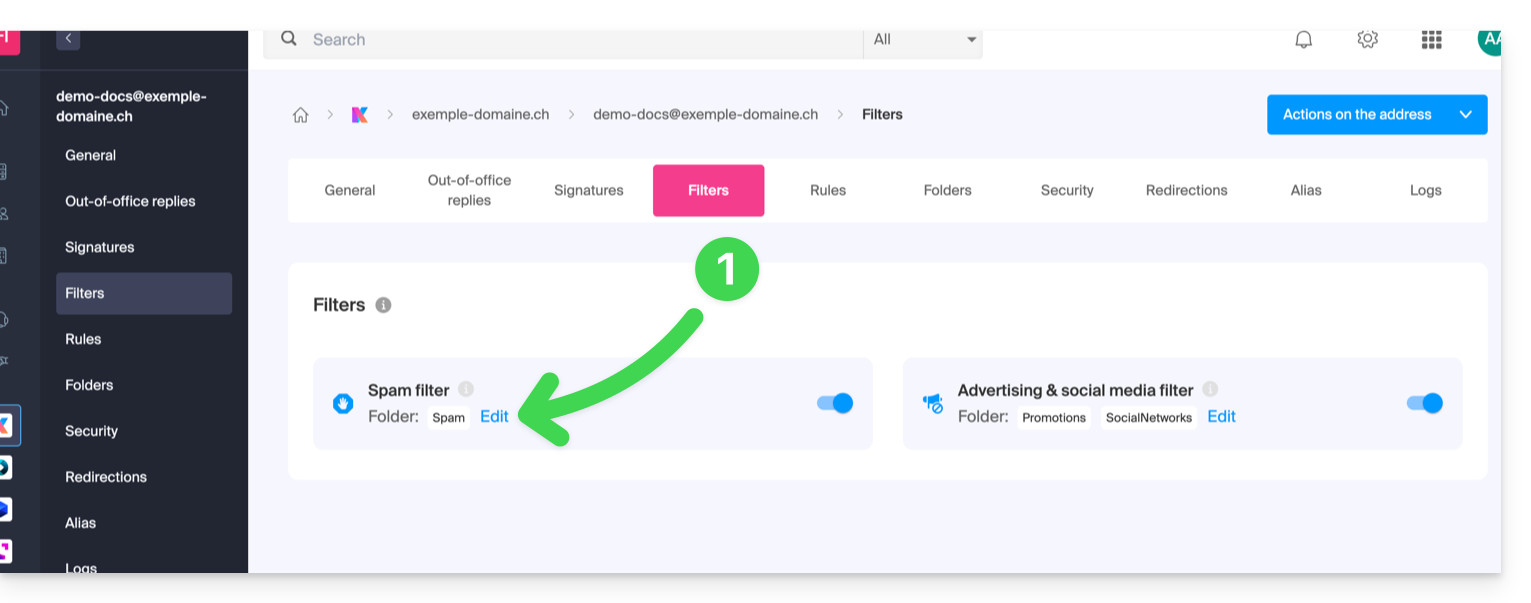
- Fare clic su Modifica:
- Fare clic sul nome della cartella per selezionarne un'altra (crearne una nuova in precedenza, se necessario):
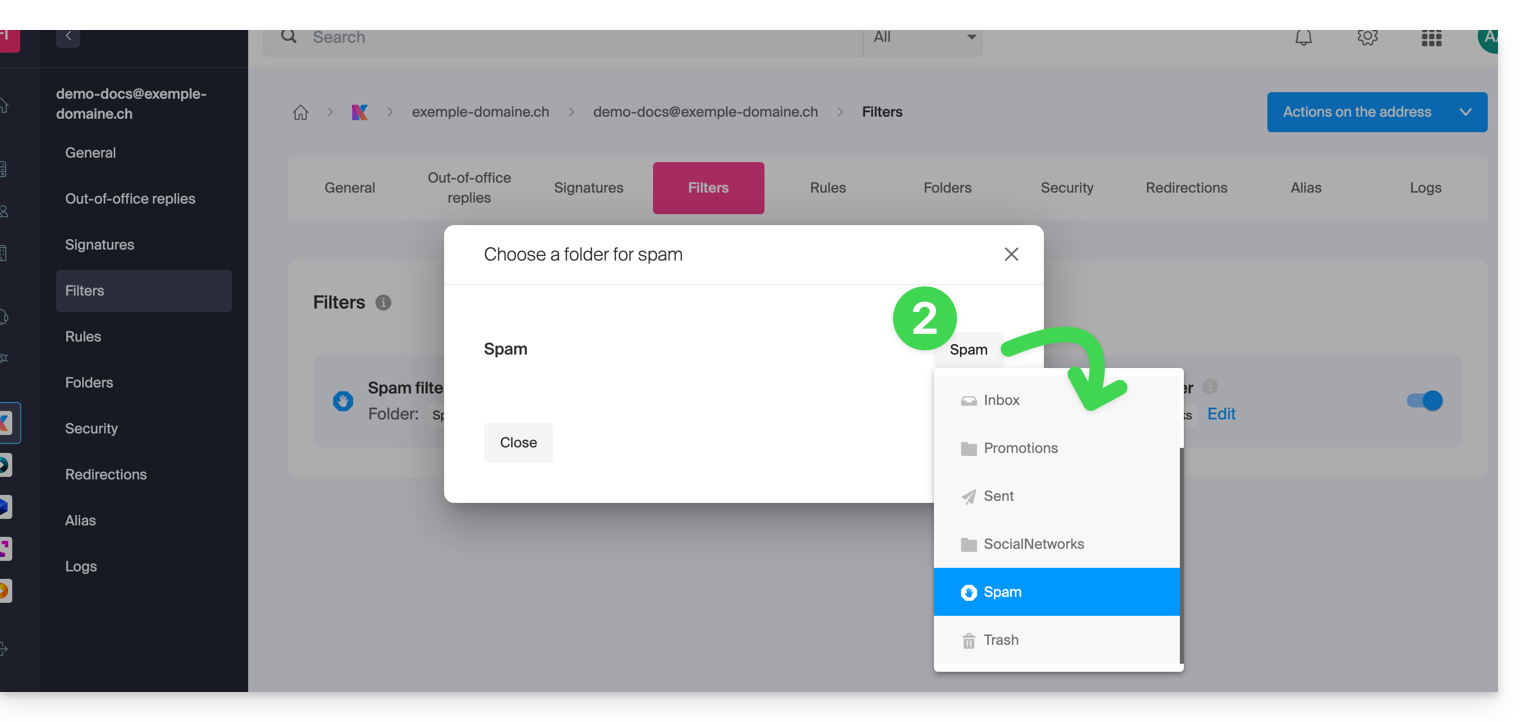
- Fare clic sul pulsante Conferma:
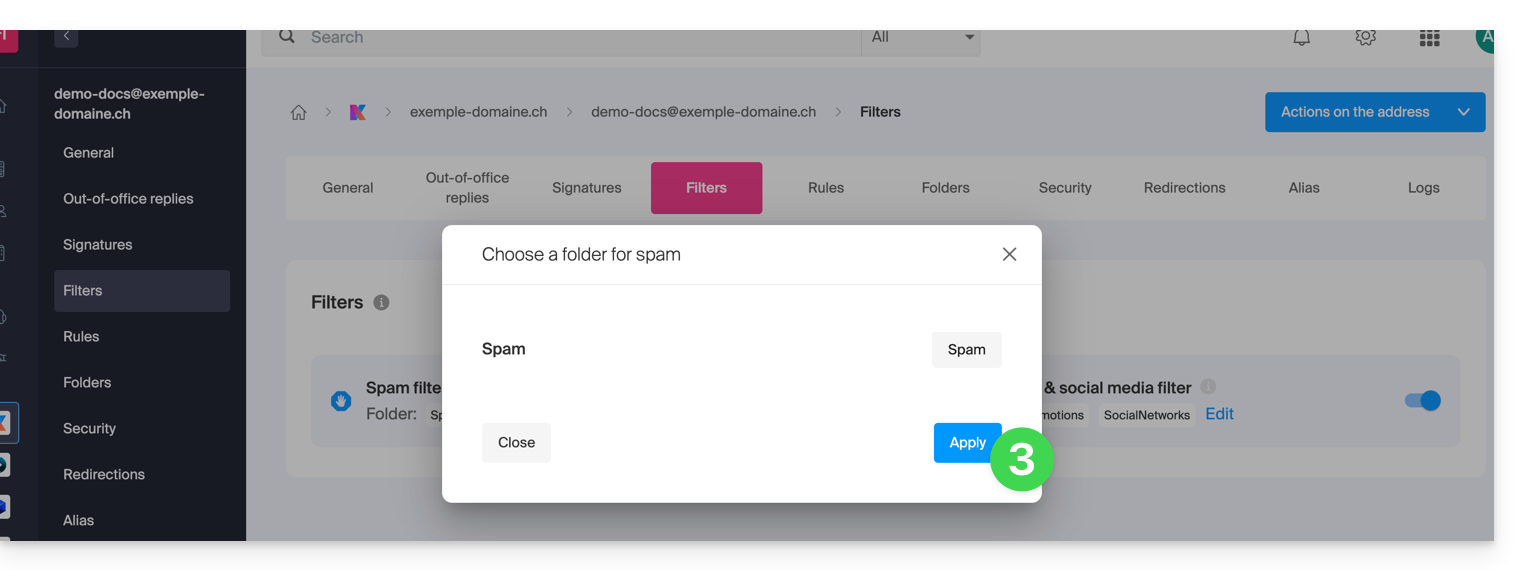
Segnalare un problema di filtro o bloccare manualmente i mittenti
Per segnalare uno spam non filtrato o un e-mail filtrato erroneamente (falso positivo), consulta questa guida.
Puoi anche specificare in anticipo quali mittenti devono sempre essere indirizzati alla cartella Spam oppure, al contrario, quali devono essere esclusi dal filtro (❓: guida).
Per una maggiore sicurezza, attiva l'indicazione per le email esterne (❓: guida).
Link a questa FAQ: https://faq.infomaniak.com/2838
Questa FAQ è stata utile?
Questa guida spiega come attivare o disattivare il filtro antispam di Infomaniak, che consente di classificare automaticamente in cartelle specifiche le email riconosciute come newsletter o notifiche di attività.
Introduzione
- Il filtro è in linea di principio attivato automaticamente (❓: guida) durante la creazione di un indirizzo email all'interno di un Servizio Mail Infomaniak o durante la sottoscrizione di un'offerta my kSuite / my kSuite+.
- Ti permette di concentrarti sulle email pertinenti e importanti, migliorando così la tua produttività e riducendo le distrazioni causate da pubblicità e spam.
- Aiuta a mantenere una casella di posta più ordinata e meglio organizzata, separando le e-mail pubblicitarie, il che semplifica la gestione delle e-mail importanti.
Come attivare l'opzione dall'app Web Mail di Infomaniak
Prerequisiti
- È necessario disporre del permesso di gestire i filtri: è possibile che l'amministratore del servizio di posta elettronica abbia revocato questo diritto dal suo account amministratore (❓: guida).
Per accedere alle impostazioni della tua casella di posta Infomaniak:
- Clicca qui per accedere alle email nella tua kSuite Infomaniak (❓: guida).
- Fare clic su Impostazioni in alto a destra.
- Verificare o selezionare l'indirizzo email interessato dal menu a tendina nel menu laterale sinistro.
- Fare clic su Filtri e regole:
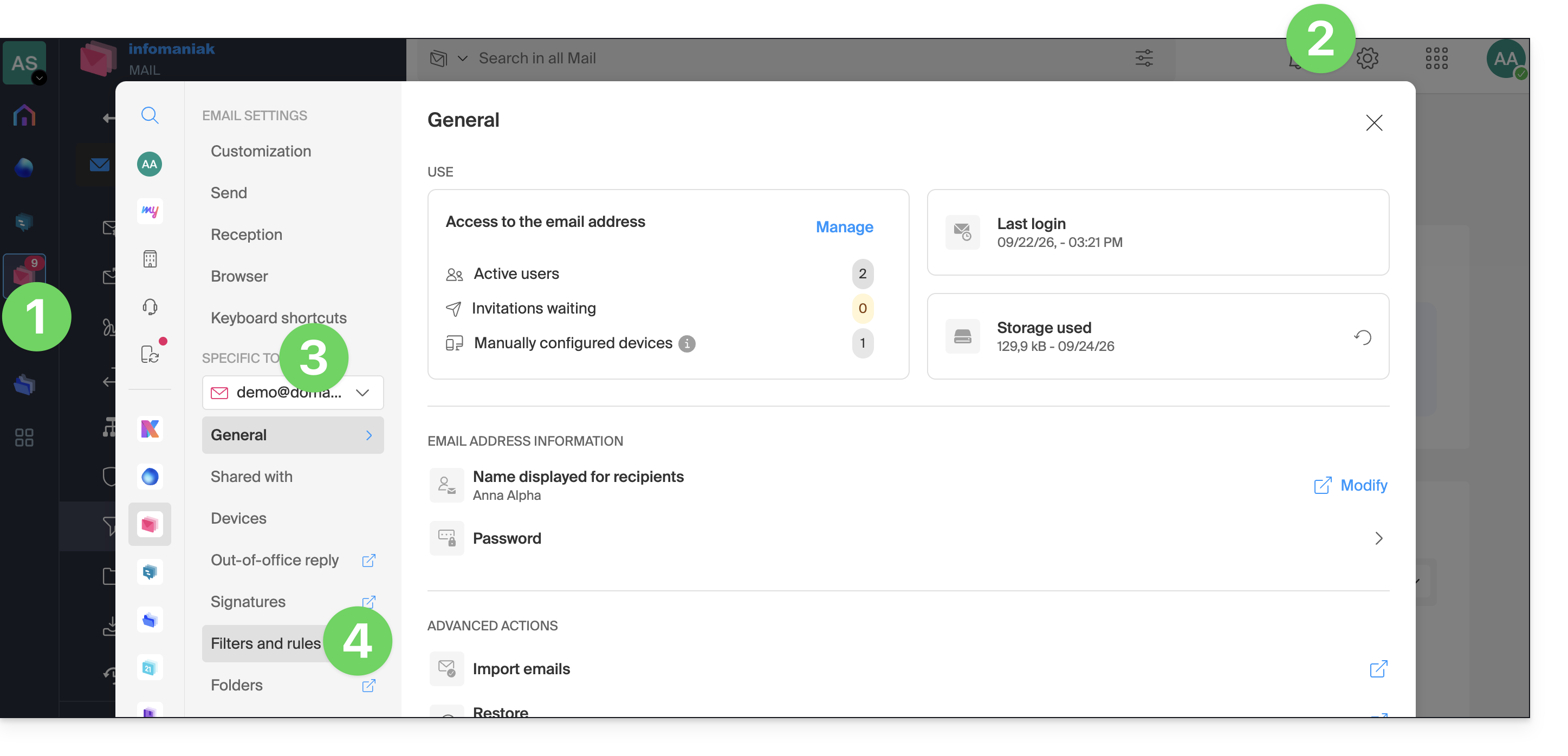
- Attivare l'opzione filtro pubblicitario: l'effetto sarà immediato:
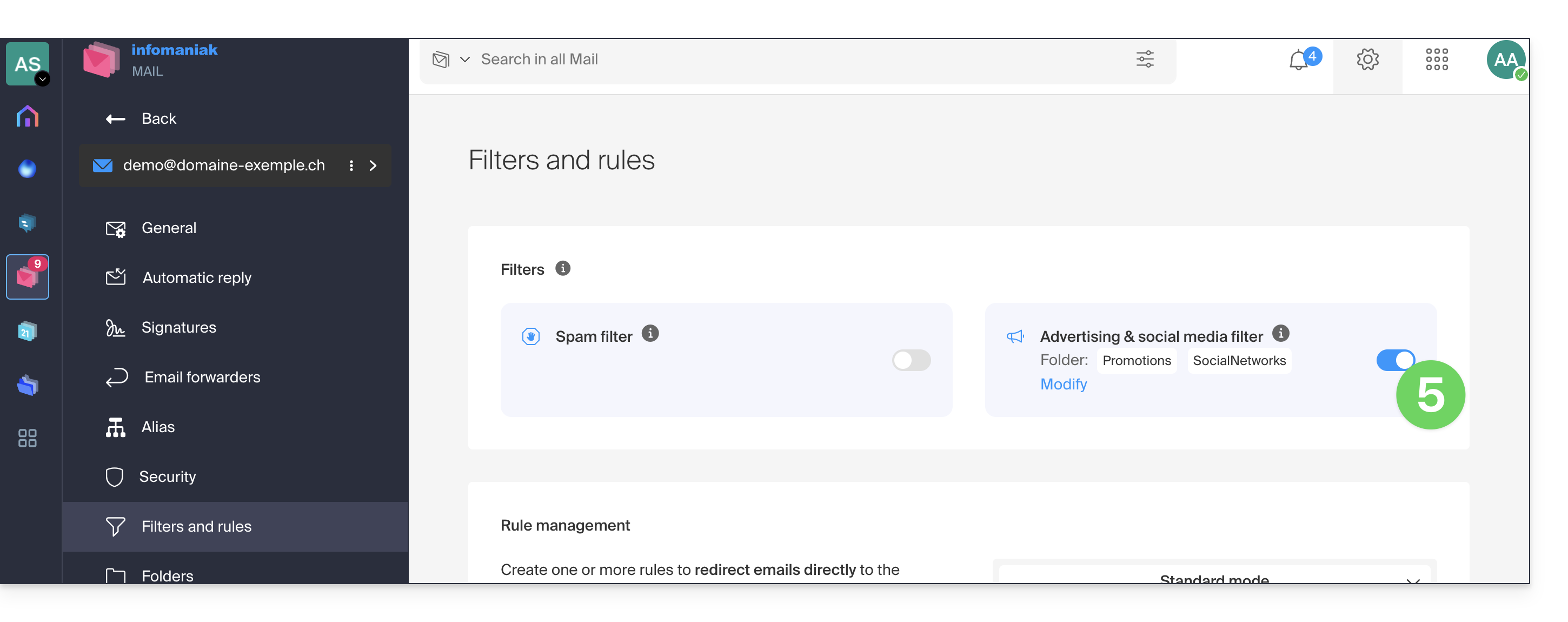
- Per disattivare il filtro, è sufficiente fare clic nuovamente sull'interruttore; in questo caso, tutti i messaggi futuri verranno recapitati nella casella di posta in arrivo.
Attivare l'opzione da un servizio di posta
Per accedere alle impostazioni della tua casella di posta Infomaniak:
- Clicca qui per accedere alla gestione del servizio di posta nel tuo pannello di controllo Infomaniak (❓: guida).
- Fare clic sul nome del servizio di posta elettronica interessato.
- Fare clic sull’indirizzo email corrispondente nella tabella visualizzata:
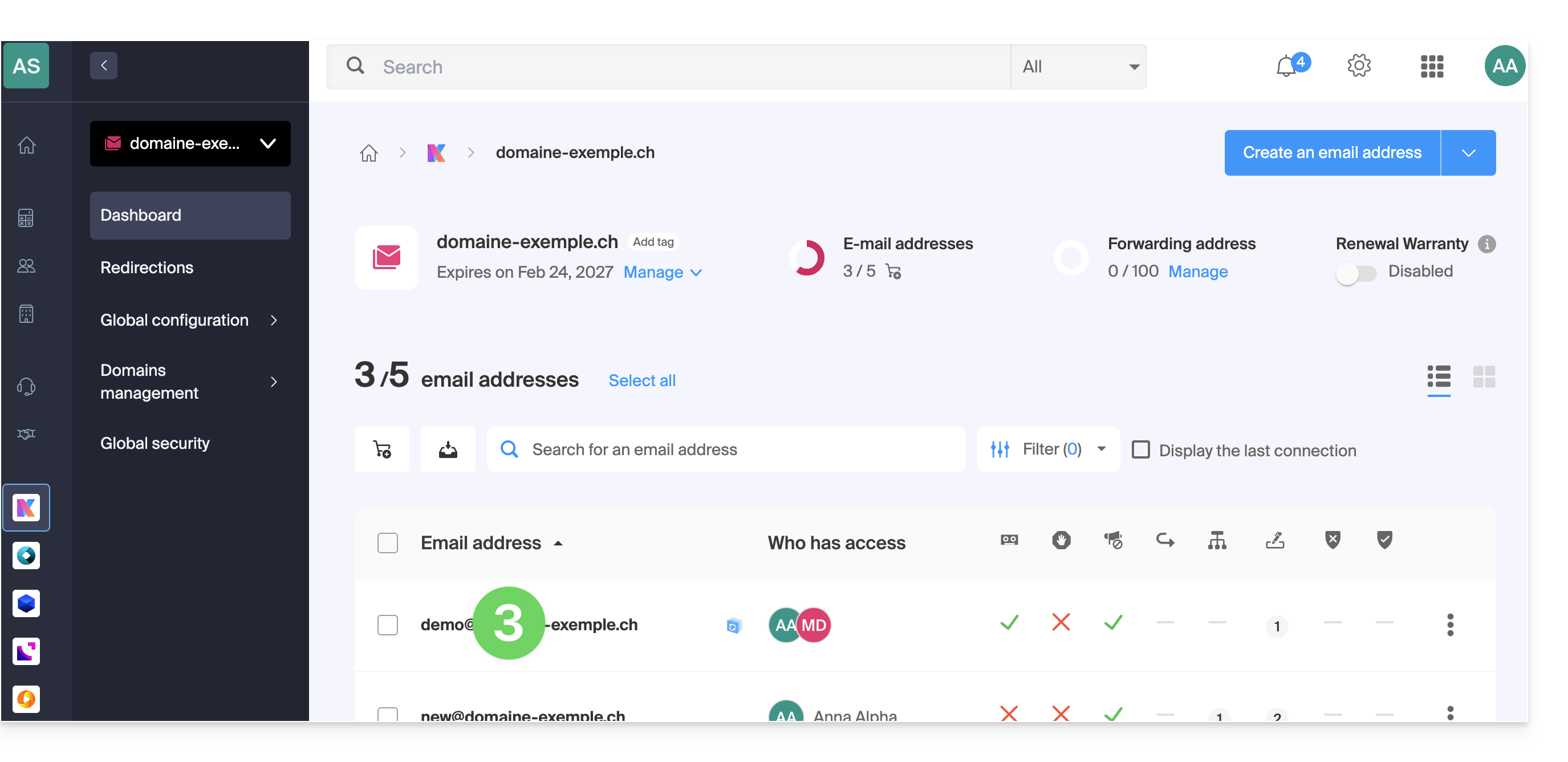
- Fare clic su Filtri e regole nel menu laterale sinistro.
- Attivare l'opzione filtro pubblicitario; l'effetto sarà immediato:
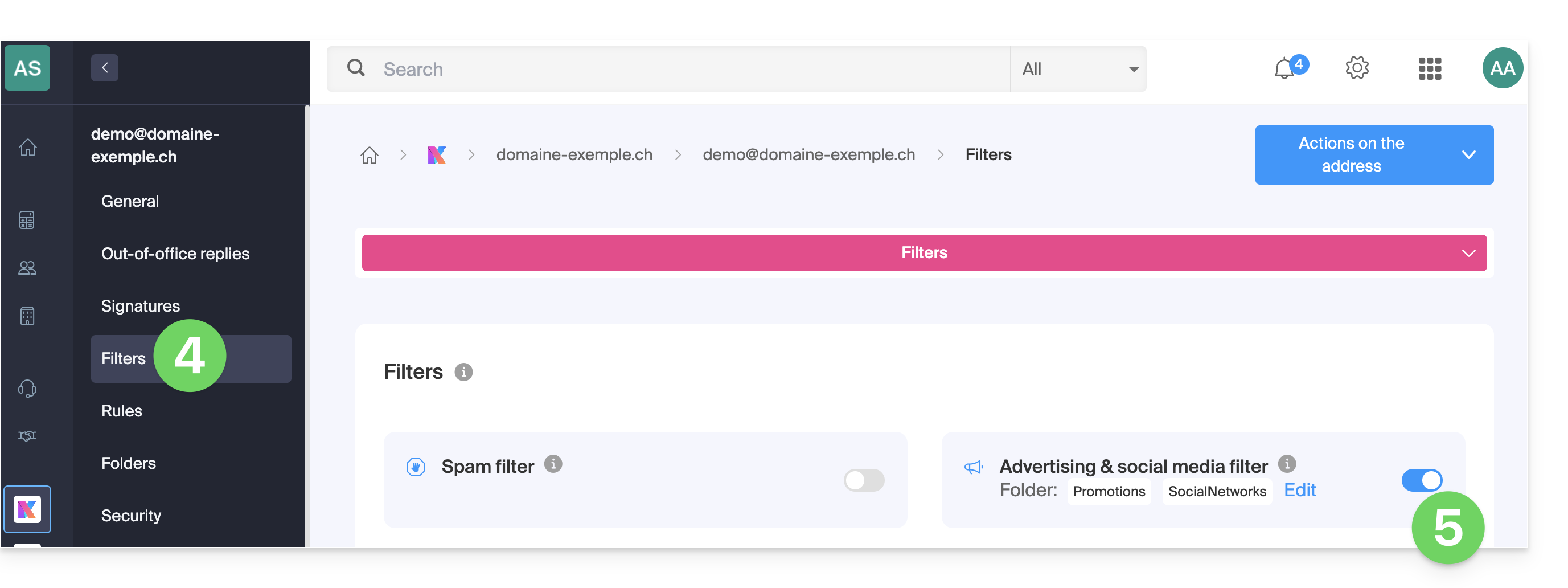
- Per disattivare il filtro, è sufficiente fare clic nuovamente sull'interruttore; in questo caso, tutti i messaggi futuri verranno recapitati nella casella di posta in arrivo.
Si noti che è possibile attivarlo in blocco su più indirizzi contemporaneamente (❓: guida).
Personalizzare il filtro pubblicitario
Posizione delle email
Nello stesso punto (punto 5 nelle immagini qui sopra), facendo clic su Modifica, è possibile scegliere la posizione predefinita delle 2 cartelle in cui i messaggi verranno automaticamente archiviati, in modo simile alle cartelle speciali IMAP (❓: guida).
Link a questa FAQ: https://faq.infomaniak.com/2839
Questa FAQ è stata utile?
Questa guida spiega come trasferire i dati (Web, Mail, Dominio) attualmente ospitati da Swisscom su InfomaniakIl primo anno di hosting web e servizi di posta (maggiori informazioni) è offerto ai clienti Swisscom che decidono di passare a Infomaniak!
Trasferisci i tuoi servizi Swisscom su Infomaniak
Per evitare interruzioni del tuo sito web e dei tuoi servizi di posta elettronica, esegui la migrazione dei servizi nell'ordine indicato sopra.
Perché scegliere Infomaniak?
Raggruppando i tuoi domini, siti web e indirizzi email presso Infomaniak, semplifichi la gestione delle fatture e dei servizi. Inoltre, i tuoi domini saranno collegati automaticamente al tuo sito web e al tuo indirizzo email. In questo modo, non dovrai configurare manualmente i DNS dei tuoi domini presso un altro registrar.
Link a questa FAQ: https://faq.infomaniak.com/2847
Questa FAQ è stata utile?
Questa guida spiega come trasferire su Infomaniak gli indirizzi email attualmente ospitati da Swisscom, utilizzando uno strumento di importazione tramite IMAP.
Introduzione
- L'operazione non influisce né sui dati già presenti nell'indirizzo di destinazione, né su quelli dell'indirizzo di origine.
- Verrà importata la totalità della casella di posta esterna.
- Una volta avviato il processo di importazione, non è più possibile interromperlo.
- Eventuali duplicati vengono gestiti: un contenuto identico verrà copiato una sola volta.
- Consulta questa guida se stai cercando alternative a questa procedura tramite IMAP.
Importa l'intera cronologia delle tue email
1. Prerequisiti Swisscom
- Se necessario, annotare gli indirizzi email specifici che possiedi presso Swisscom, per non dimenticarne nessuno; a tal fine:
- Clicca qui per accedere al pannello di controllo HCP di Swisscom.
- Cliccare su Gestisci account.
- Cliccare su Account email:
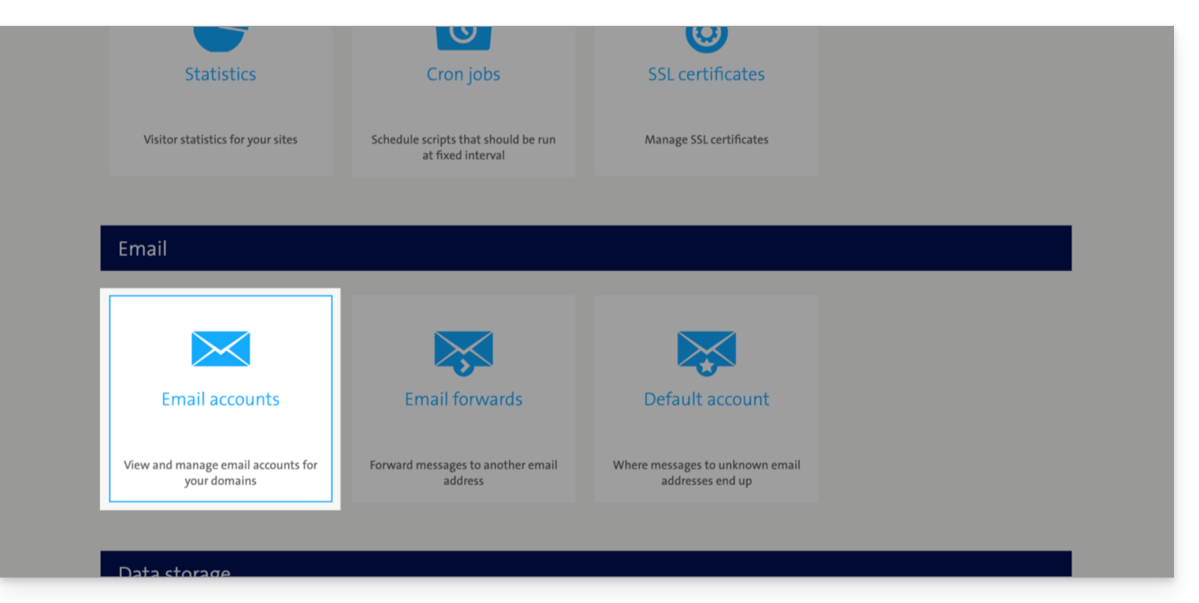
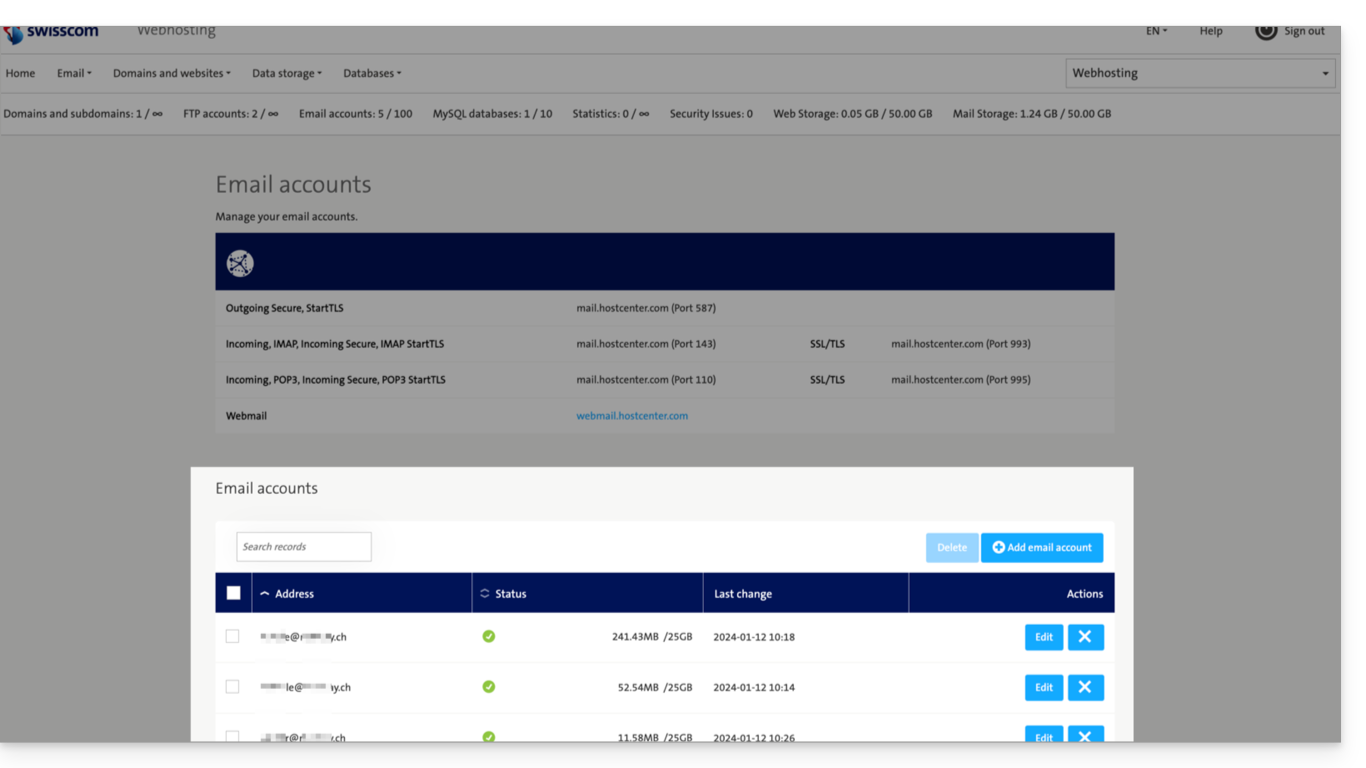
- L'elenco dei tuoi indirizzi attuali viene visualizzato in basso (clicca su Modifica a destra di un indirizzo email per aggiornare la password, nel caso in cui l'avessi dimenticata):
2. Prerequisiti Infomaniak
- Avere un Servizio di posta nel proprio Manager Infomaniak.
- Avere a disposizione un numero di indirizzi disponibili o modificarlo se necessario.
- Verificare che la posta elettronica sia adeguatamente protetta
- Creare uno o più indirizzi in questo servizio di posta.
- Se si devono creare numerosi (più di 10) indirizzi di posta, consultare questa guida relativa alla creazione di massa.
- L'indirizzo di posta di destinazione deve essere associato all'utente (= all'account Infomaniak) che si sta utilizzando.
3. Importare i contenuti delle email da Swisscom in Infomaniak
- Clicca qui per accedere allo strumento di importazione (servizio online https://import-email.infomaniak.com).
- Se necessario, accedi al tuo account Infomaniak nell'organizzazione interessata; infatti, l'importazione avverrà in uno degli indirizzi email associati all'interfaccia web Mail di Infomaniak (servizio online ksuite.infomaniak.com/mail) dell'account Infomaniak che utilizzi.
- Fai clic sull'importazione tramite IMAP.
- Fare clic su Importazione singola.
- Compilare il campo a sinistra con il proprio indirizzo email di origine (da cui si desidera copiare i contenuti):
- Inserisci nel campo a destra la password di questo stesso indirizzo email di origine (vedi requisiti).
- Modifica, se necessario, le Impostazioni avanzate per specificare un indirizzo del server IMAP:
- Inserisci il nome del server IMAP
mail.hostcenter.com. - Lascia la porta predefinita (993) e il protocollo SSL.
- Inserisci il nome del server IMAP
- Fare clic su Conferma.
- Se necessario, inserire un secondo indirizzo email da importare contemporaneamente.
- Scegli l'indirizzo email da cui importare le email; il menu a tendina elenca gli indirizzi email attualmente associati alla tua interfaccia Web Mail di Infomaniak (servizio online ksuite.infomaniak.com/mail) dell'account Infomaniak a cui sei connesso.
- Dopo aver selezionato l'indirizzo di destinazione desiderato dall'elenco, fai clic sul pulsante blu Importa le email.
- La copia è iniziata, puoi attendere e visualizzare il risultato sulla pagina al termine dell'importazione, oppure chiudere la finestra (l'importazione continua in background ed è disponibile un monitoraggio, vedi di seguito).
- Al termine dell'importazione, verrà inviata automaticamente un'e-mail di conferma a tutti gli indirizzi e-mail interessati dall'operazione, indicando il numero di messaggi copiati.
- È disponibile una funzione di monitoraggio nelle impostazioni dell'indirizzo email di destinazione, esclusivamente nell'app web Mail (servizio online ksuite.infomaniak.com/mail).
- La funzione di monitoraggio consente di visualizzare la cronologia delle importazioni sull'indirizzo in questione.
4. Regolare le impostazioni delle applicazioni
Non appena avrete provveduto a configurare il nome di dominio associato alla vostra casella di posta in modo che funzioni con Infomaniak, modificate le impostazioni dei software/client di posta che utilizzate, in modo che si connettano correttamente ai server di Infomaniak: seguite la procedura guidata di configurazione.
Link a questa FAQ: https://faq.infomaniak.com/2852
Questa FAQ è stata utile?
Questa guida illustra i meccanismi di autenticazione della posta elettronica e le modalità per risolvere l'errore Sender Mismatch.
Introduzione
- L'errore "Indirizzo del mittente non corrispondente" si verifica quando l'indirizzo utilizzato per inviare un'e-mail non corrisponde all'indirizzo di autenticazione utilizzato durante la connessione al server SMTP.
- Questo errore è legato a due elementi specifici:
- il
Return-path(chiamato anche "mittente dell'inviluppo"), che viene utilizzato dal server di posta per gestire le risposte e gli errori di consegna, - e l'intestazione
From, che è l'indirizzo del mittente visibile al destinatario nel messaggio.
- il
Come risolvere l'errore "Mittente non corrispondente"
Tecnicamente, quando si invia un'e-mail tramite un software/client di posta elettronica, è necessario autenticarsi utilizzando un nome utente (cioè il proprio indirizzo e-mail) e una password.
Sì, dopo l'autenticazione, se l'indirizzo del mittente specificato nell'intestazione "From" o nel "Return-path" è diverso dall'indirizzo utilizzato per l'autenticazione, il server Infomaniak potrebbe considerarlo un tentativo di falsificazione.È questa incoerenza che causa l'errore "Sender Mismatch".
Per correggere questo errore:
- Verificare che l'indirizzo email utilizzato per l'invio sia quello con cui si effettua l'accesso (o un alias valido).
- Non modificare l'indirizzo
Return-patho l'intestazioneFromcon un altro indirizzo non autorizzato (se necessario, consulta questa guida per testare un'altra applicazione di posta elettronica o configurare correttamente il tuo software/client di posta elettronica).
Link a questa FAQ: https://faq.infomaniak.com/2887
Questa FAQ è stata utile?
Questa guida illustra i passaggi da seguire quando si desidera “liberare” la gestione di un indirizzo email che attualmente risulta “limitata” dall’utilizzo di un account Infomaniak con lo stesso nome.
Introduzione
- Ad esempio, l'indirizzo email
benevolsul servizio di postaexample.xyznon potrà più essere condiviso con altri utenti una volta creato un account Infomaniak con un identificativo di accesso nella forma dell'indirizzo emailbenevol@example.xyz. - Di conseguenza, esiste una procedura che consente all'amministratore di un servizio di posta di attivare, se necessario, la disattivazione dell'account Infomaniak corrispondente.
- L'indirizzo email corrispondente, precedentemente associato e accessibile, non lo sarà più, ma i dati dell'account non vengono eliminati.
- L'utente dovrà utilizzare un indirizzo di accesso diverso.
Richiedere lo sblocco dell'account Infomaniak
Per attivare l'eliminazione dell'identificativo di accesso quando questo è identico a un indirizzo email che non può più essere condiviso, l'amministratore del servizio di posta deve accedere al Manager:
- Clicca qui per accedere alla gestione del tuo prodotto sul Manager Infomaniak (hai bisogno di aiuto?).
- Fate clic direttamente sul nome assegnato al prodotto in questione.
- Fate clic sull'indirizzo email corrispondente nella tabella che viene visualizzata.
- Nella scheda Generale è possibile visualizzare gli utenti che accedono a questo indirizzo e, tra questi, individuare l'utente corrispondente.
- Fare clic sul pulsante Aggiungi nella sezione Utenti (operazione che attualmente non è possibile):
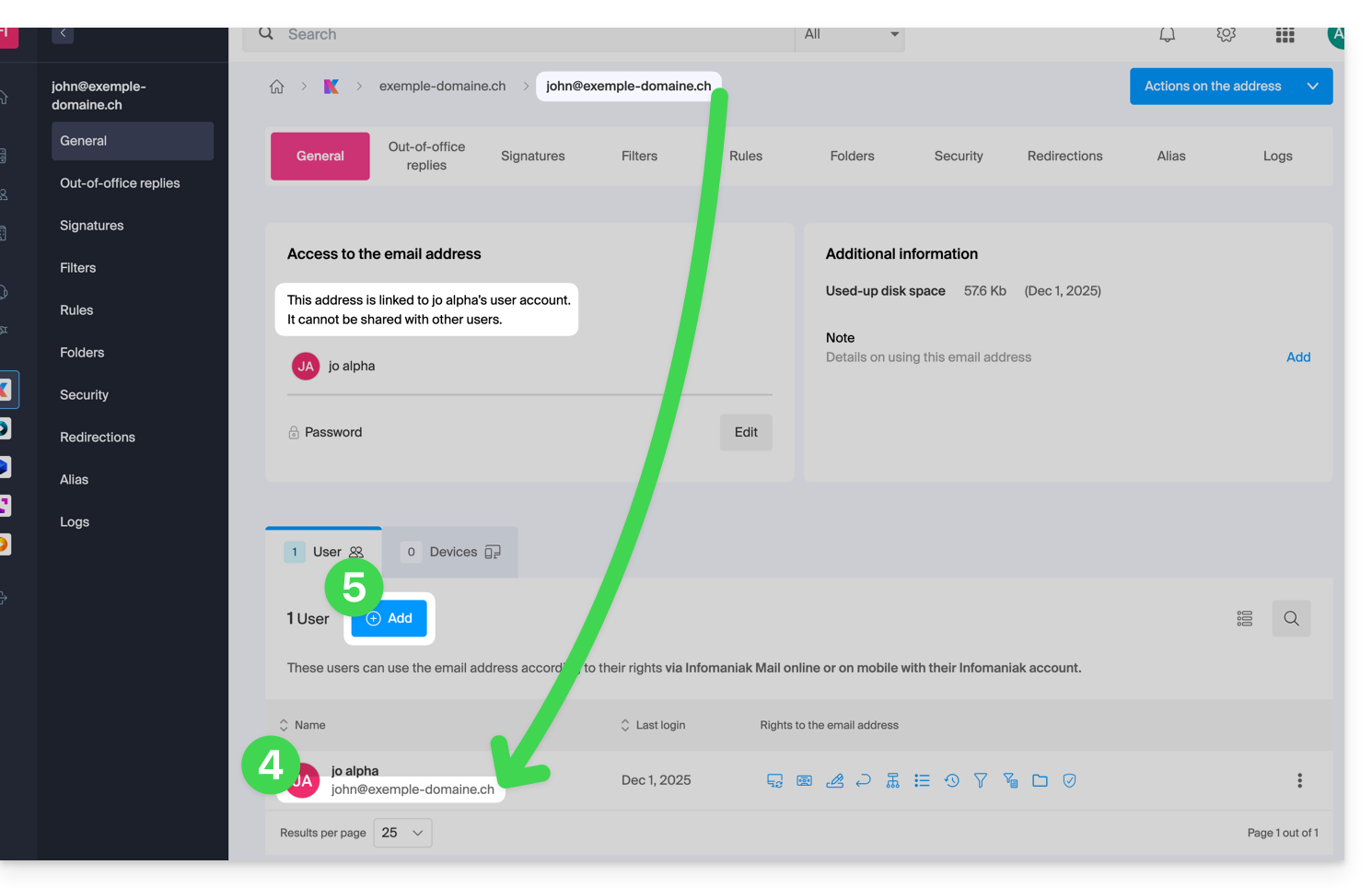
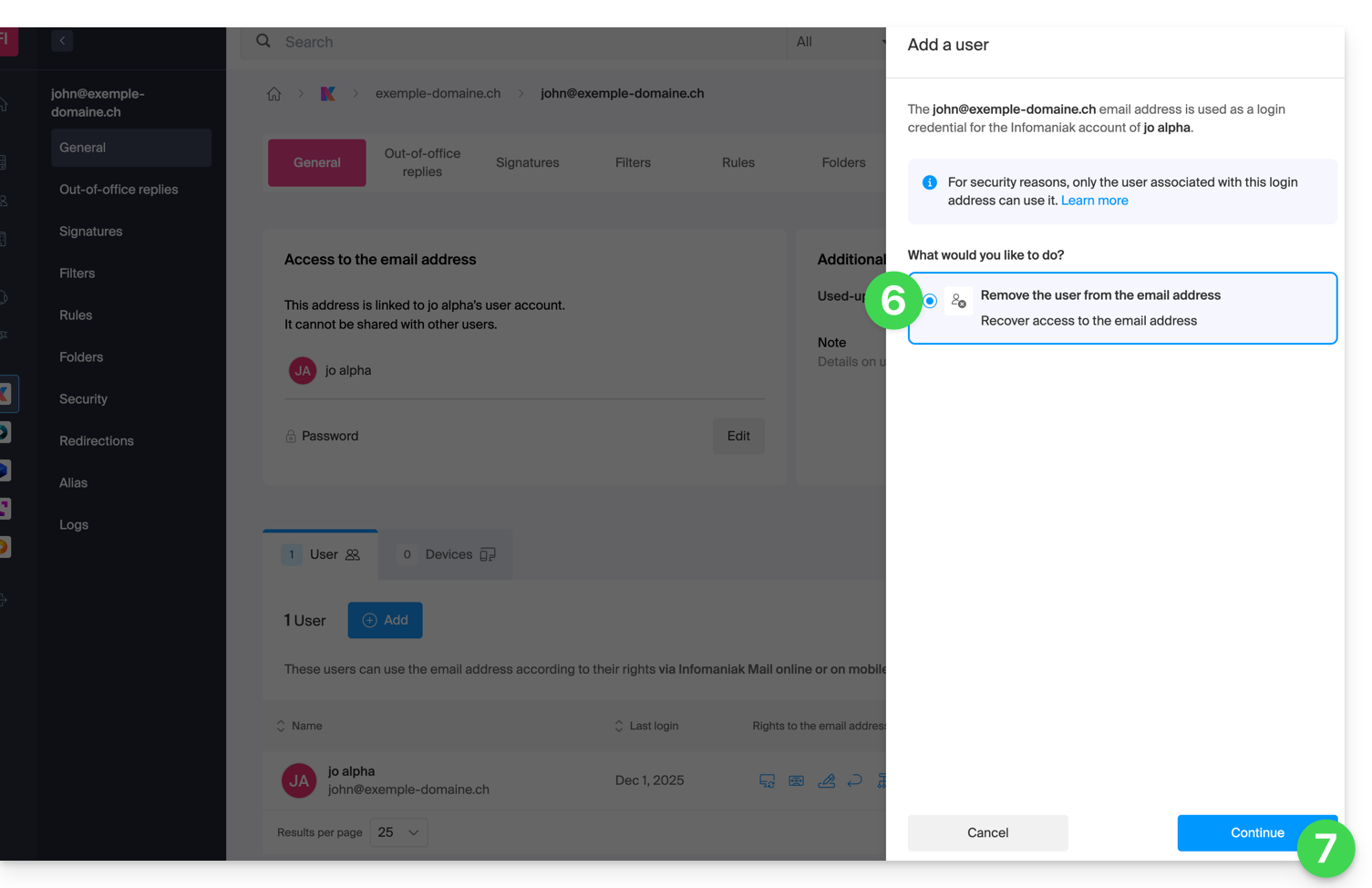
- Nella parte laterale destra si apre la procedura guidata per liberare l'indirizzo; fare clic sul pulsante di opzione per attivare l'operazione.
- Fare clic su Continua:
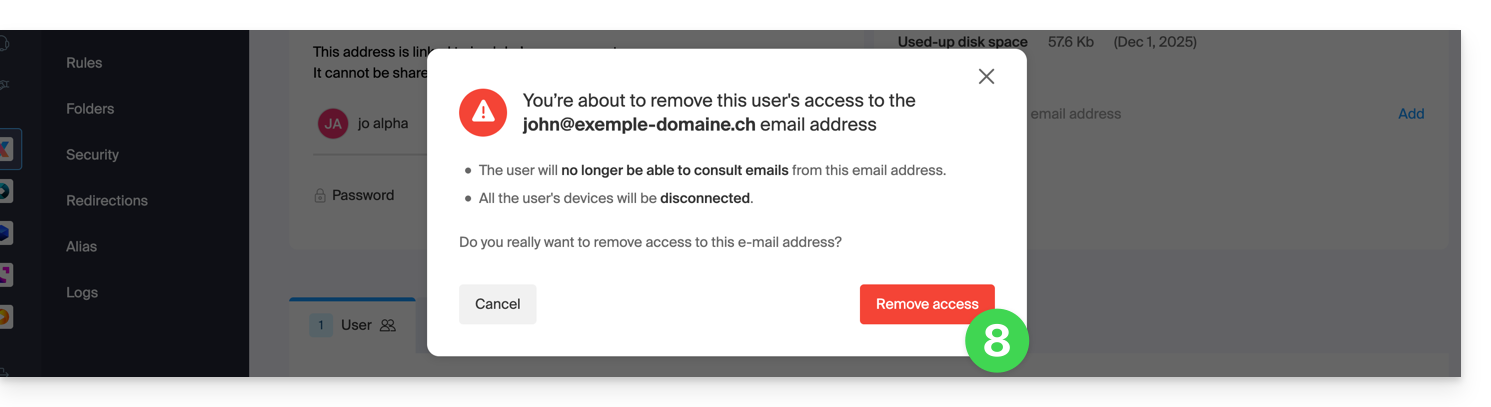
- Confermare l'operazione di disconnessione dell'utente:
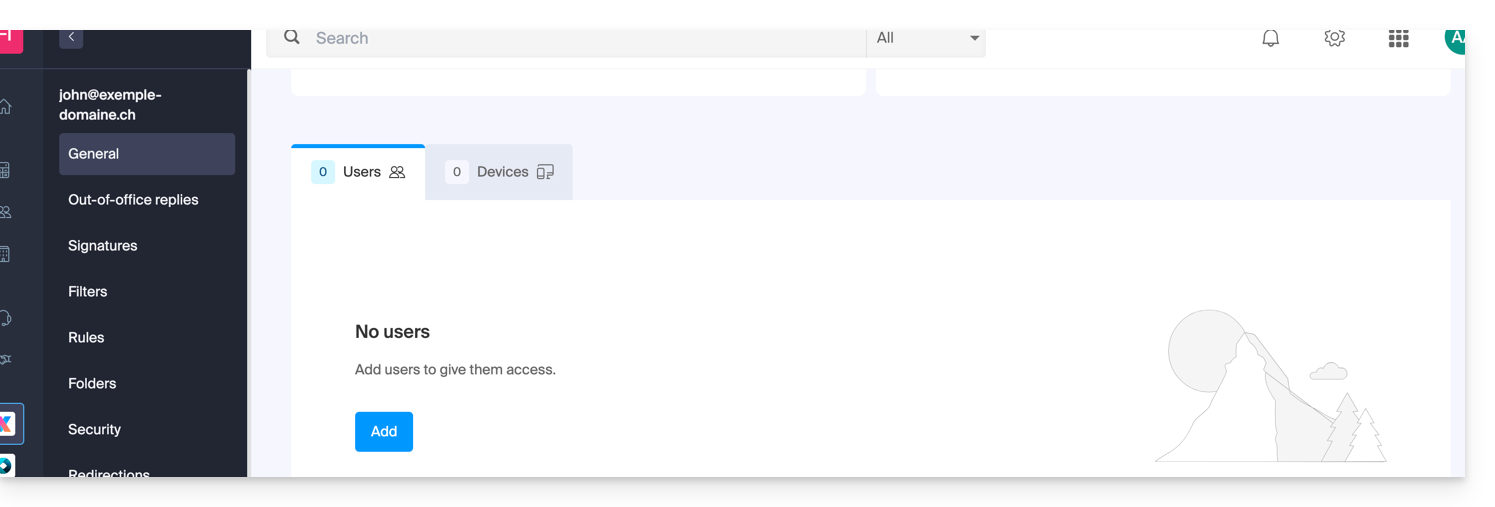
- L'utente associato scompare dalla pagina degli utenti:
- Contemporaneamente, riceve un SMS simile all'esempio riportato di seguito, sul numero di telefono che aveva indicato durante la registrazione:
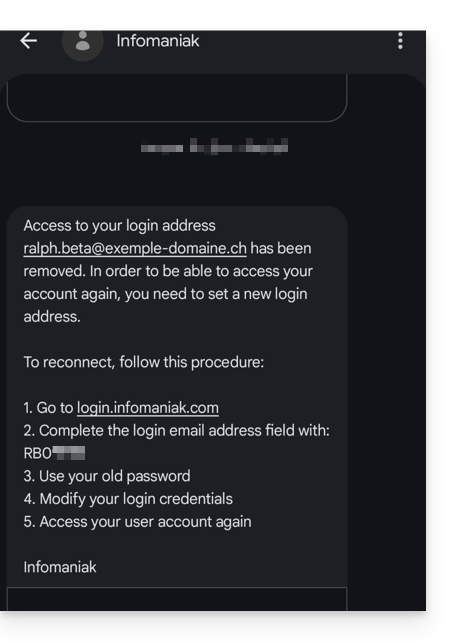
- Questo SMS indica la procedura da seguire per accedere nuovamente al proprio account Infomaniak utilizzando un altro indirizzo email a scelta (vedere di seguito).
Ripristinare l'accesso all'account Infomaniak
Per poter accedere nuovamente al proprio account Infomaniak, ora che l'accesso non è più possibile con il vecchio indirizzo email, l'utente dell'account Infomaniak deve accedere all'indirizzo indicato nell'SMS:
- Clicca qui per accedere alla pagina di accesso.
- Inserisci il nome utente specificato nell'SMS (di solito le iniziali del tuo account e una serie di numeri).
- Inserisci la password abituale (non è cambiata):
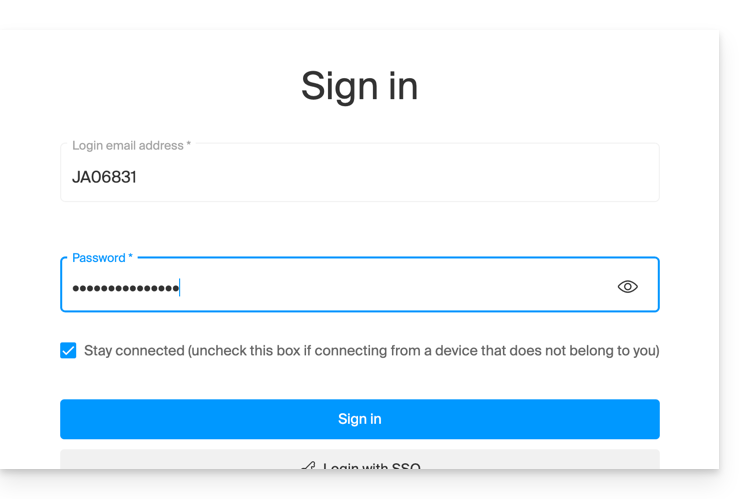
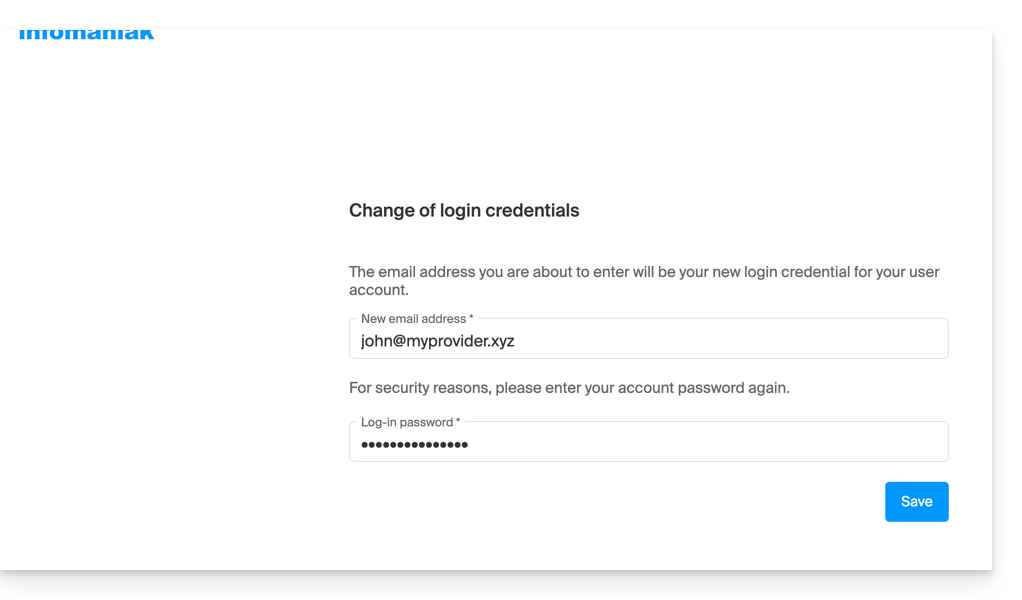
- Inserisci le nuove informazioni richieste:
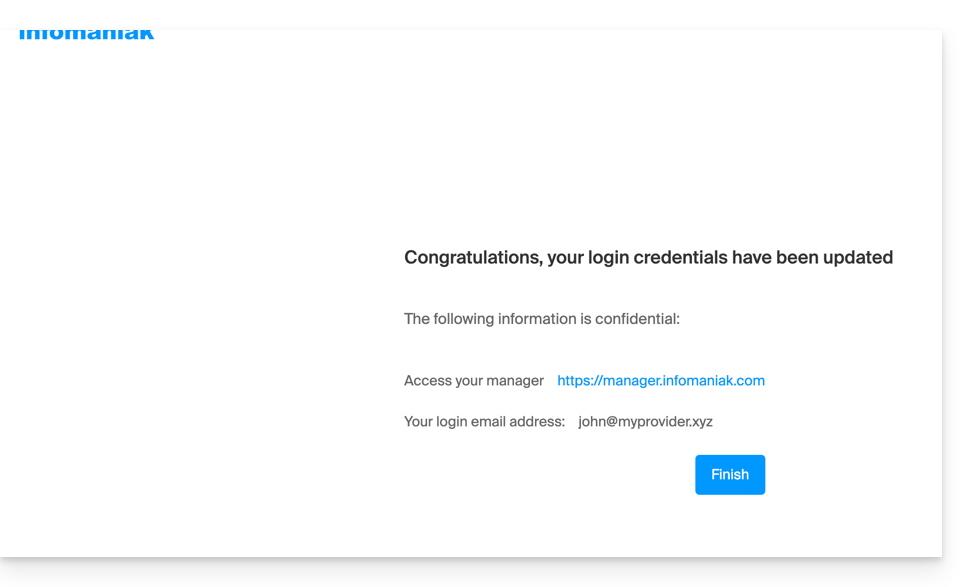
- Sarai nuovamente connesso al tuo account:
Link a questa FAQ: https://faq.infomaniak.com/2895
Questa FAQ è stata utile?
La creazione e la gestione degli indirizzi email standard si effettuano direttamente dal Servizio Mail dell'interfaccia di amministrazione (Manager) di Infomaniak: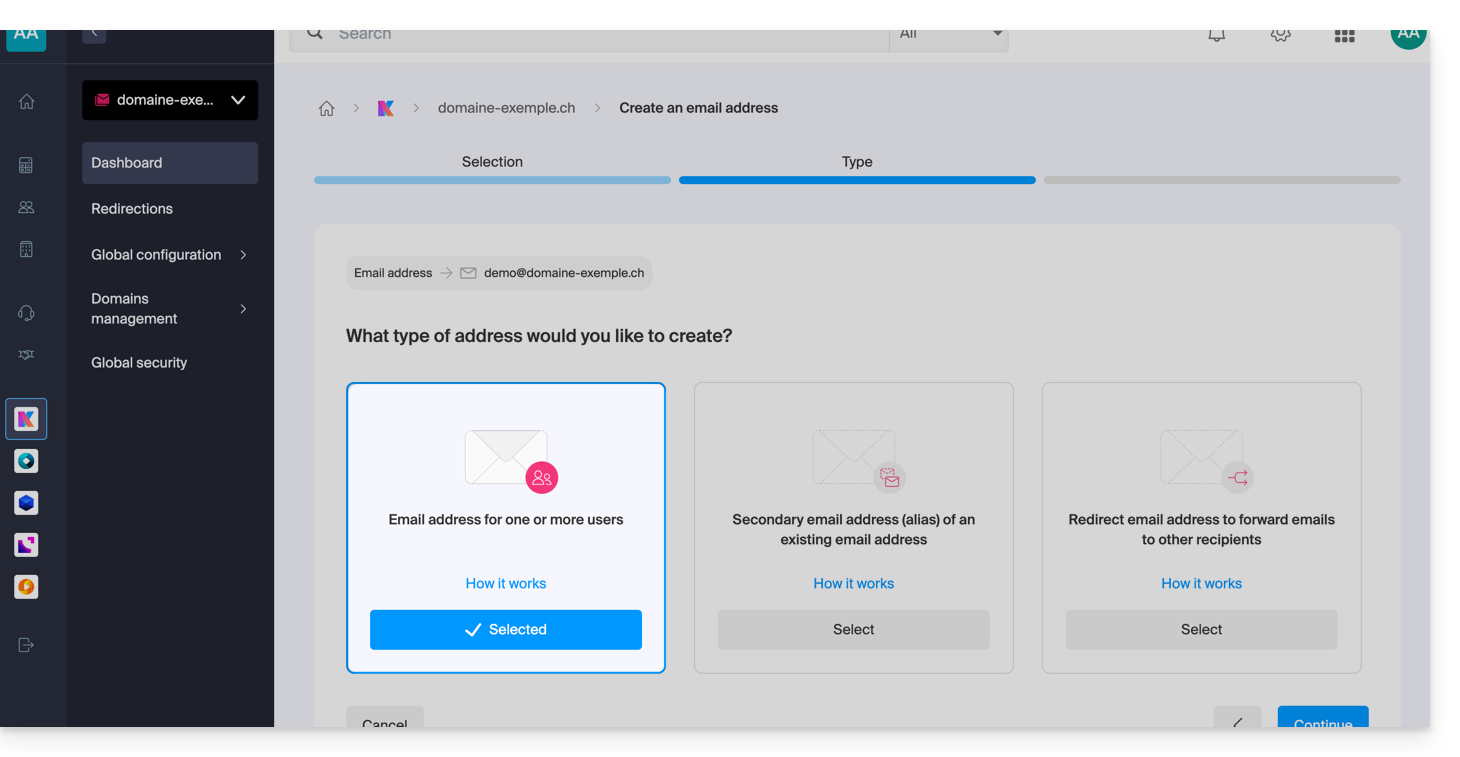
Creare un indirizzo email principale
Prerequisiti
- Consultare la guida preliminare per Aggiungere e scegliere il nome dell'indirizzo email
Successivamente:
- Seleziona la prima casella (visibile qui sopra: indirizzo email per 1 o più utenti).
- Fai clic sul pulsante Continua in basso a destra.
Scegliere chi potrà visualizzare l'indirizzo
Clicca nel campo di testo per scegliere chi potrà visualizzare l'indirizzo email tra: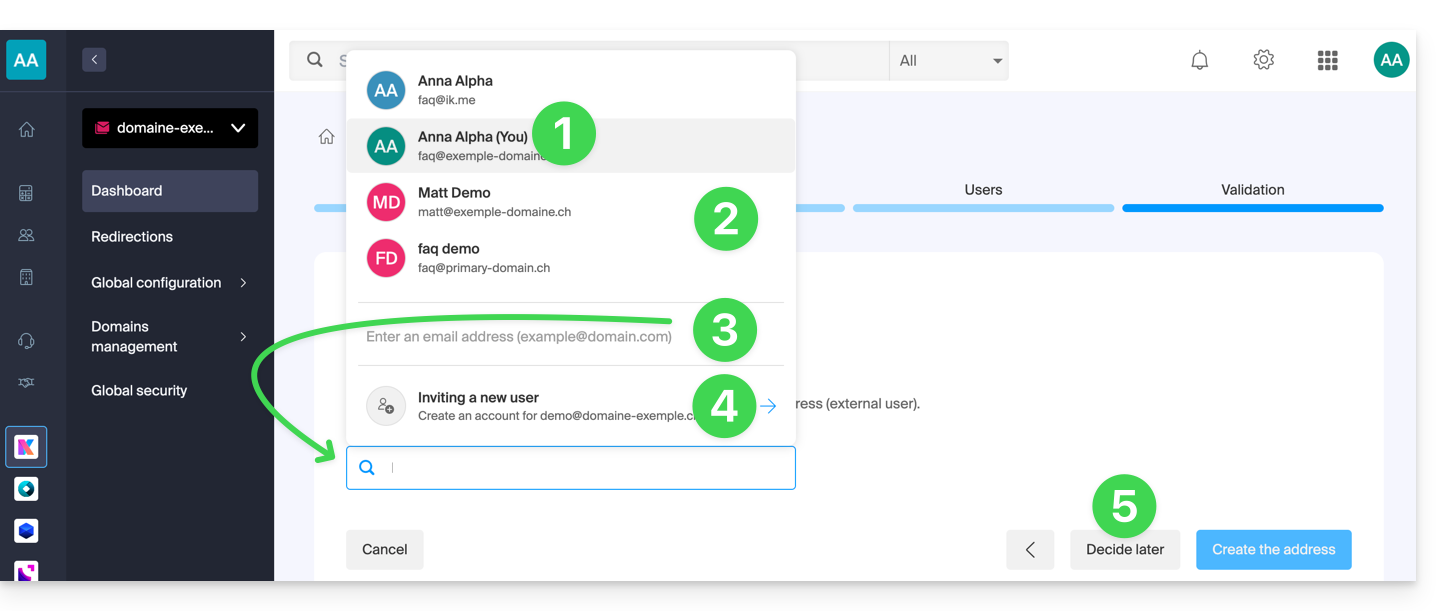
- Tu (potrai accedere direttamente e utilizzare l'indirizzo email tramite le app Mail di Infomaniak: versione web, mobile, ecc.).
- Utenti esistenti nella tua organizzazione (potranno accedere direttamente e utilizzare l'indirizzo email tramite le app Mail di Infomaniak: versione web, mobile, ecc.).
- Un utente esterno che possiede già un indirizzo emaila cui inviare un link di invito all'indirizzo email che deve essere specificato nel campo sottostante.
- Un utente esterno che non esiste ancora per il quale creerete un account Infomaniak che avrà lo stesso identificativo di accesso dell'indirizzo che desiderate creare.
- VOI e/o un nuovo utente a cui invierete successivamente un link di invito tramite i vostri canali (l'indirizzo non sarà visibile da nessuna parte inizialmente).
Opzione 1: tu stesso (il tuo ID)
Nell'elenco degli utenti, fai clic sul tuo ID di accesso (tu stesso):
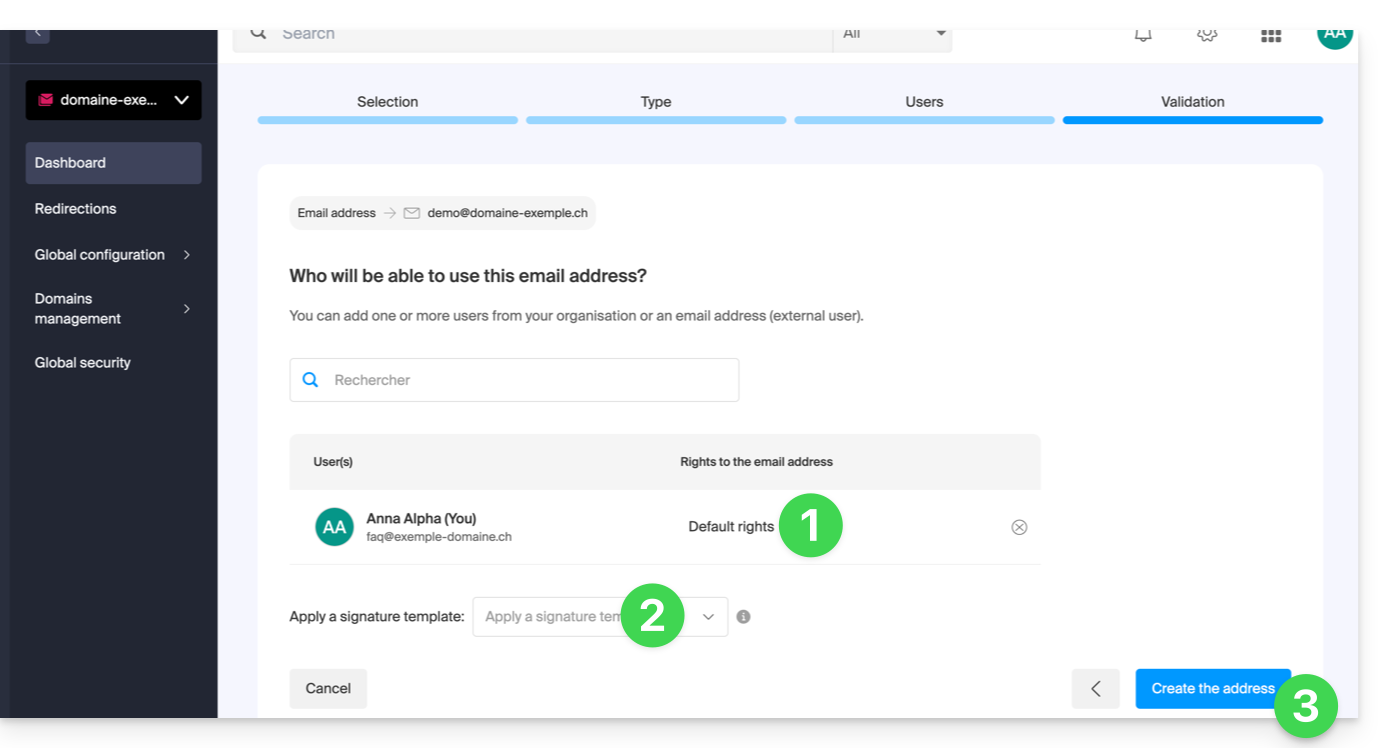
- Gestisci eventuali autorizzazioni di accesso alla segreteria telefonica, aggiunta di dispositivi, ecc. cliccando su “Autorizzazioni predefinite”.
- Scegli un eventuale modello di firma.
- Fare clic su Crea l'indirizzo:
- Fatto:
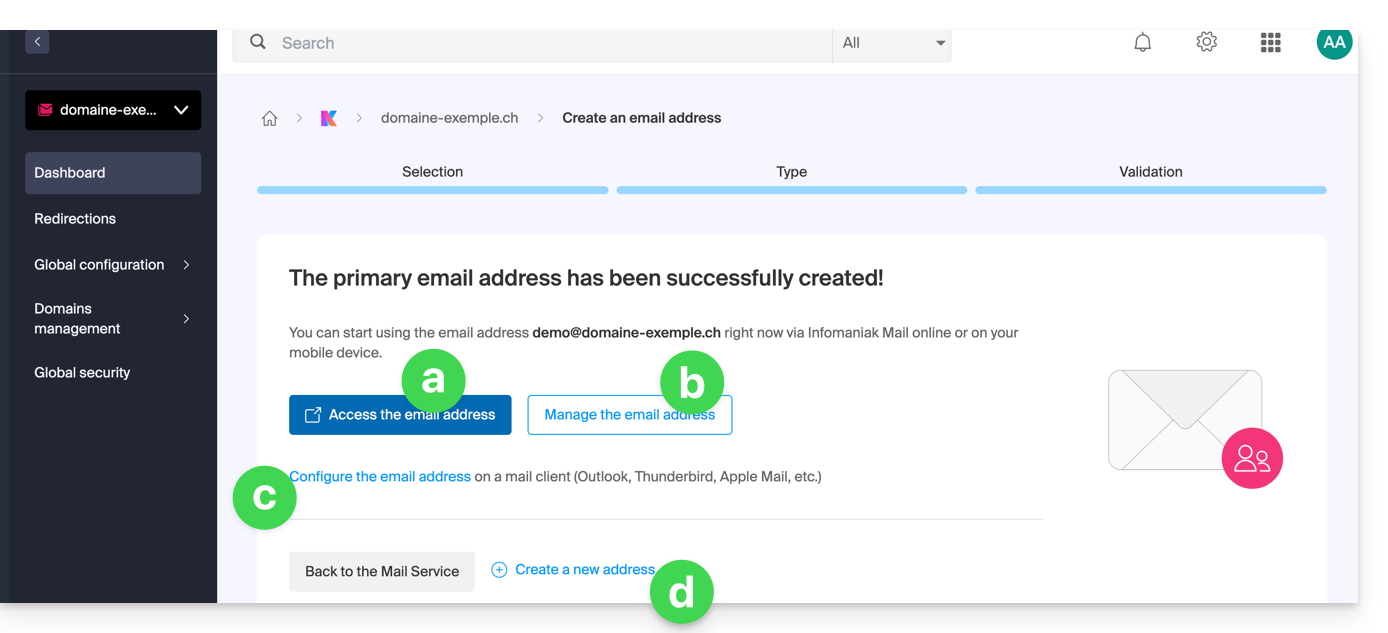
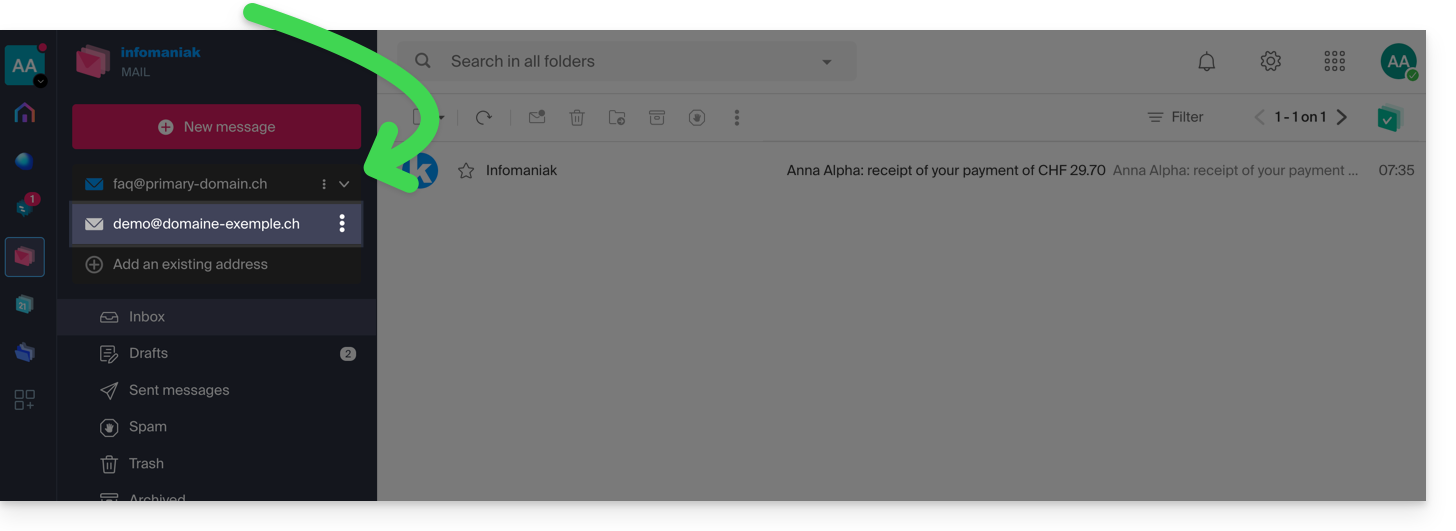
- L'indirizzo email è ora visibile nelle app Mail di Infomaniak (ksuite.infomaniak.com/mail, app mobile, ecc.); fare clic sull'indirizzo creato, se necessario, per visualizzarlo:
- Gestire le opzioni del proprio indirizzo (come il messaggio di assenza, i filtri, ecc.).
- Configurare, se necessario, diversi dispositivi in modo che possano accedere anche a questo indirizzo email.
- Creare indirizzi aggiuntivi in base alle proprie esigenze.
- L'indirizzo email è ora visibile nelle app Mail di Infomaniak (ksuite.infomaniak.com/mail, app mobile, ecc.); fare clic sull'indirizzo creato, se necessario, per visualizzarlo:
Opzione 2: selezione di altri utenti dell'organizzazione
Nell'elenco, selezionaaltri utenti esistenti all'interno dell'organizzazione:
- Gestisci i loro eventuali diritti di accesso alla segreteria telefonica, all'aggiunta di dispositivi, ecc. facendo clic su “Impostazioni predefinite”.
- Fare clic su Crea l'indirizzo:
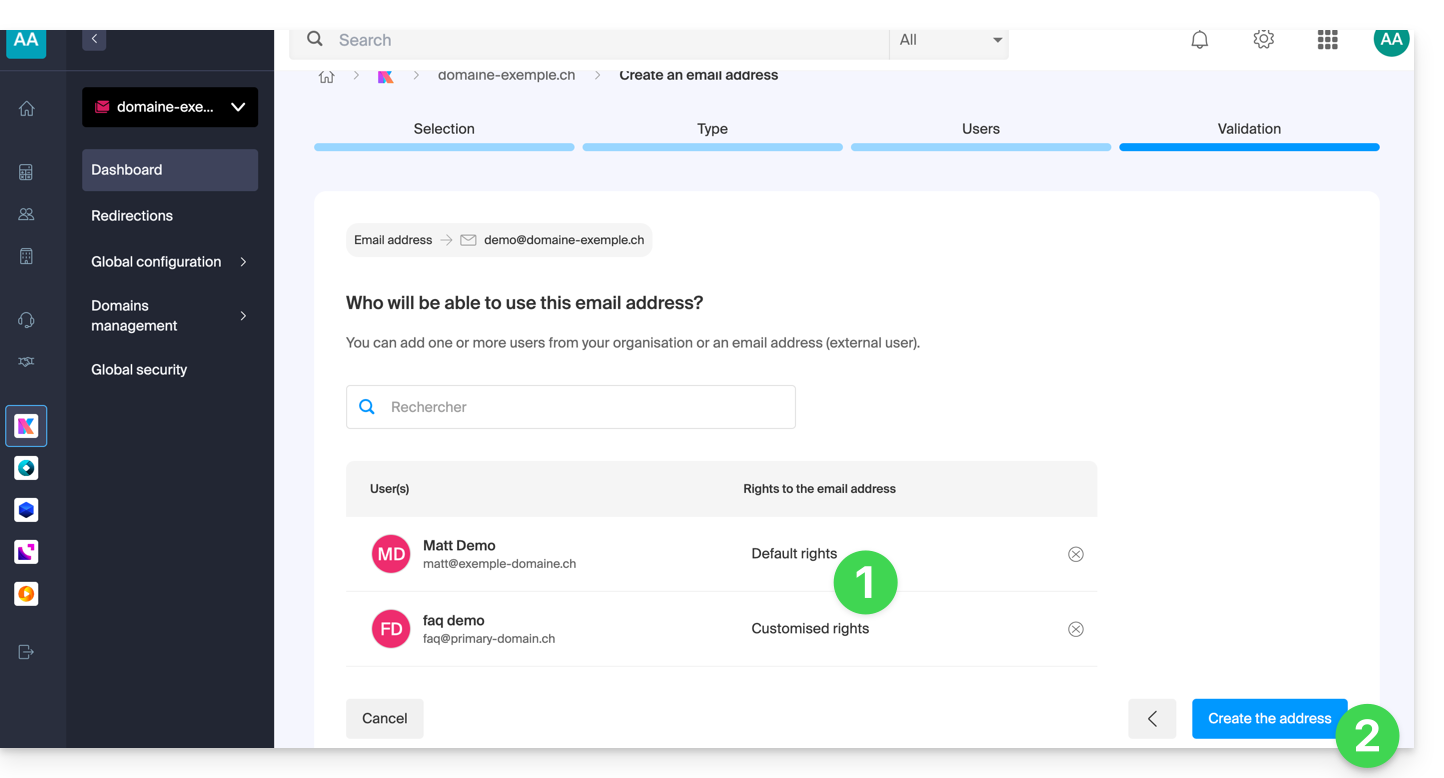
- Fatto: l'indirizzo email è ora visibile nelle app Mail di Infomaniak (ksuite.infomaniak.com/mail, app mobile, ecc.).
Opzione 3: invitare un utente esterno che possiede già un indirizzo email personale
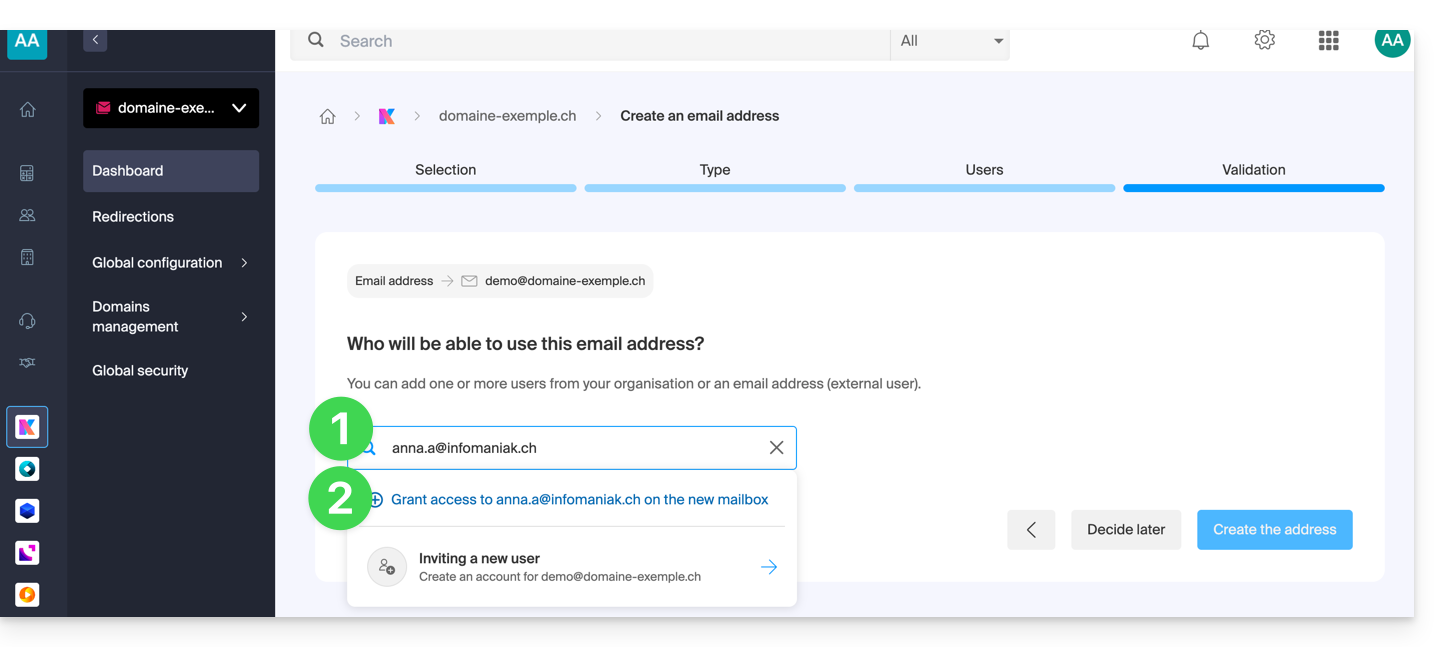
Si desidera inserire l'indirizzo email esistente di un conoscente, collega, ecc. in modo da concedergli l'accesso al nuovo indirizzo email che stai creando:
- Inserisci l'indirizzo email dell'utente (che possiede già, o non possiede ancora, un account Infomaniak) nel campo di ricerca.
- Fai clic sulla riga per aggiungerlo come utente:
- Gestisci eventuali autorizzazioni di accesso alla segreteria telefonica, aggiunta di dispositivi, ecc. facendo clic su “Autorizzazioni predefinite”.
- Fai clic su Crea l'indirizzo:
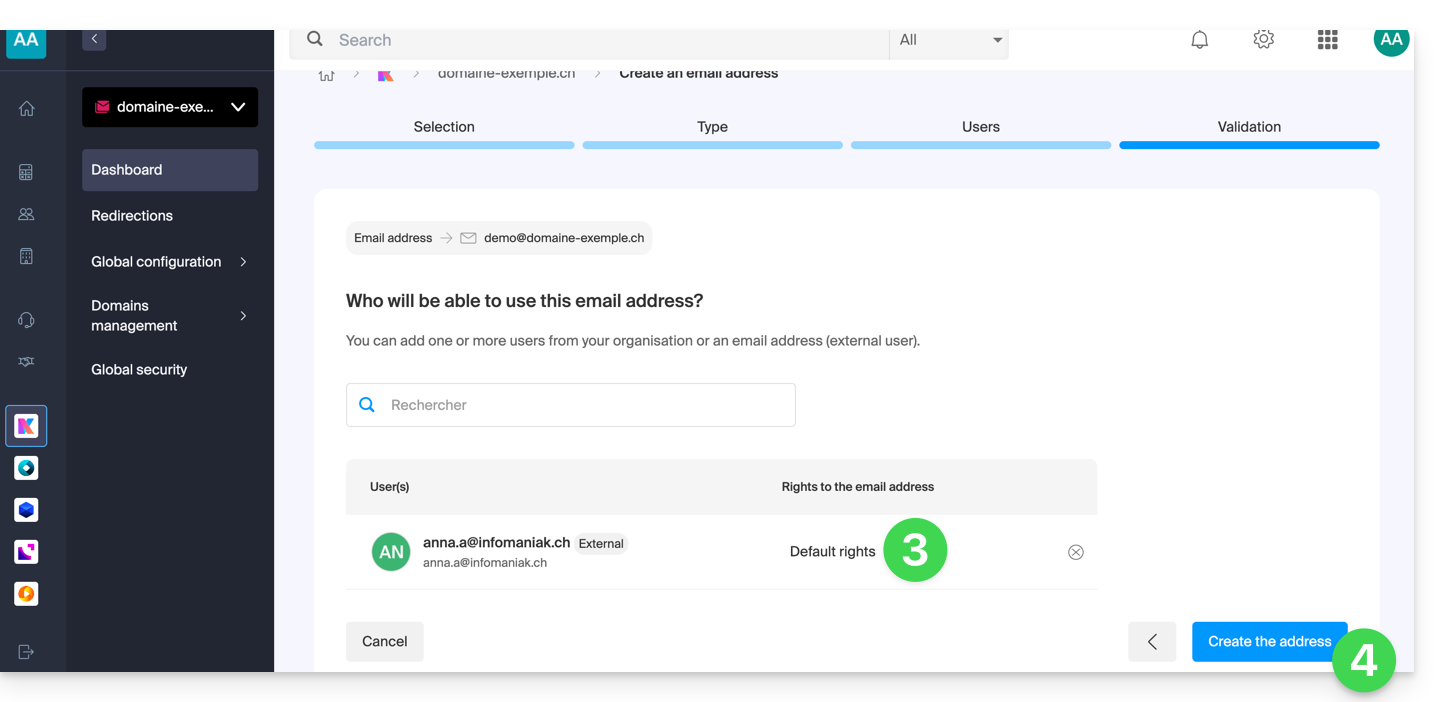
- Fatto:
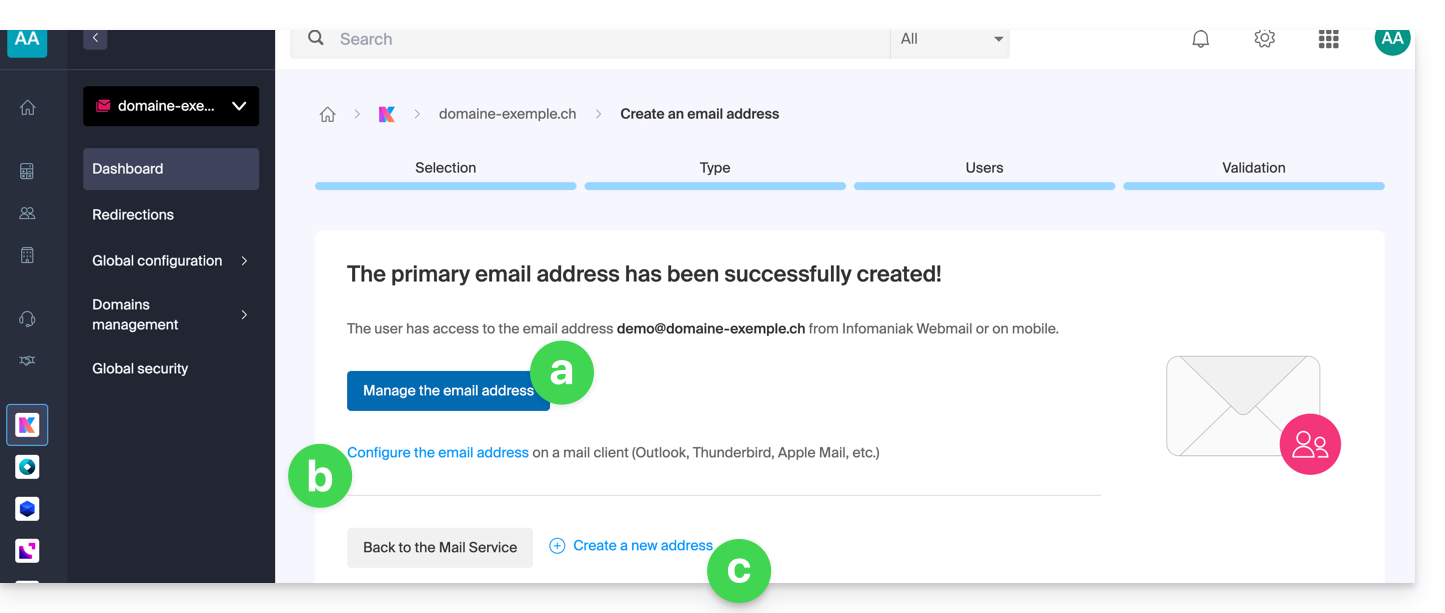
- Gestisci le opzioni dell'indirizzo (come il messaggio di assenza, i filtri, ecc.).
- Configura, se necessario, diversi dispositivi in modo che possano accedere anche a questo indirizzo email.
- Crea indirizzi aggiuntivi in base alle tue esigenze.
- L'utente riceve un invito a consultare l'indirizzo email, valido per 30 giorni:
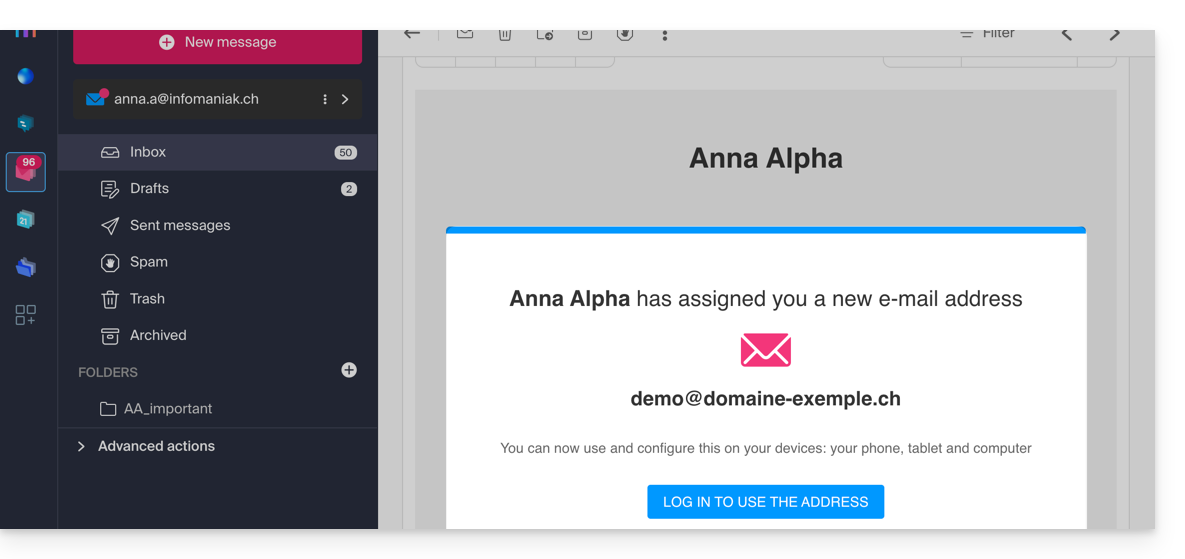
- Il pulsante lo indirizza a una pagina in cui potrà creare un nuovo account o accedere a un account esistente presso Infomaniak. Una volta completata l'operazione, l'indirizzo sarà automaticamente visibile nelle app Mail di Infomaniak (ksuite.infomaniak.com/mail, app mobile, ecc.).
- L'invito in corso è visibile nella gestione dell'indirizzo email all'interno del tuo servizio Mail:
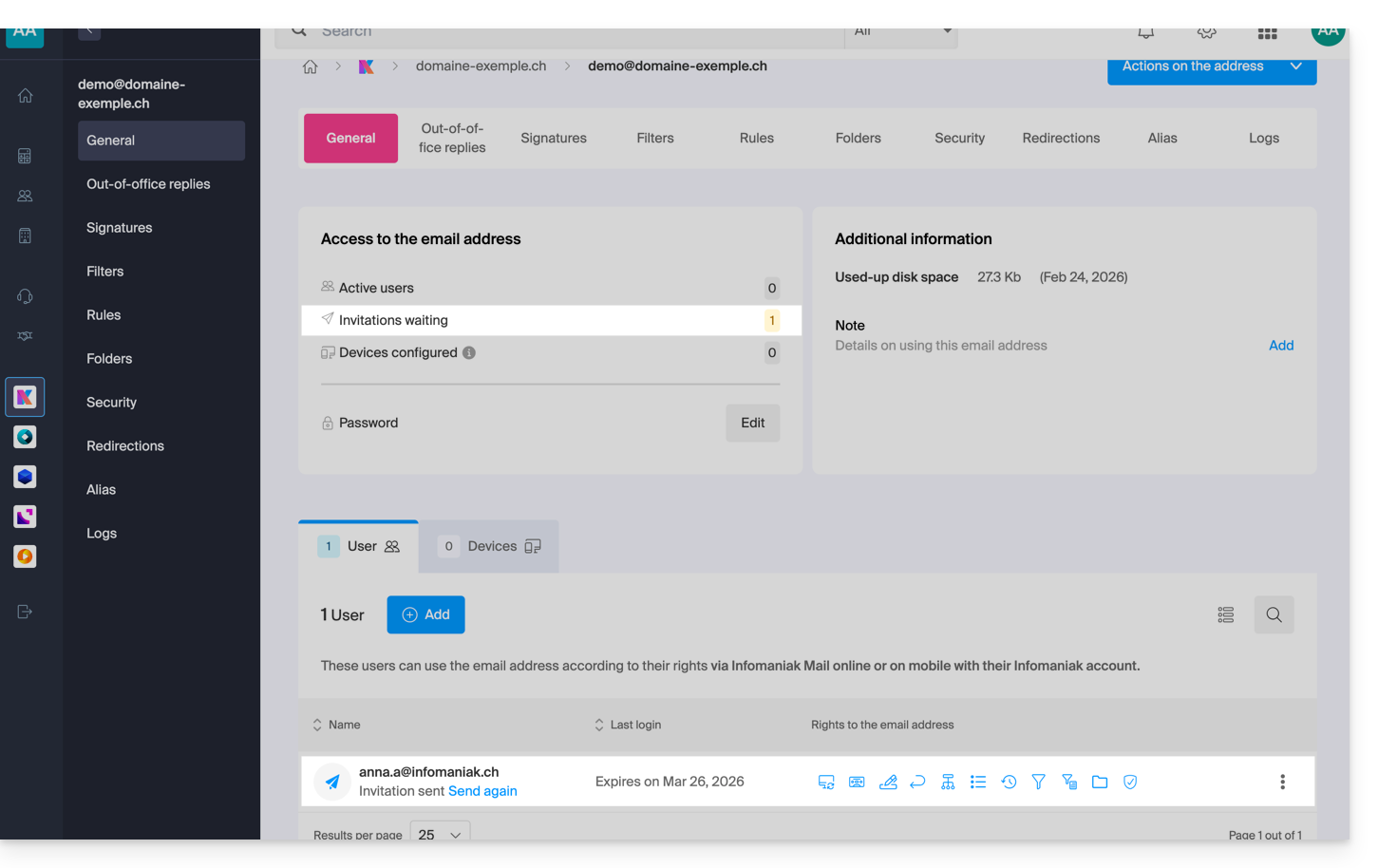
- Cliccando su Rinvia, puoi visualizzare il link per copiarlo e/o inviarlo nuovamente.
Opzione 4: creare completamente il nuovo account Infomaniak associato al nuovo indirizzo email
Sarai reindirizzato alla creazione di un utente all'interno dell'Organizzazione, il che ti permetterà di aggiungere l'utente da zero, creando al contempo l'indirizzo email desiderato. Potrebbero esserci alcune restrizioni: consulta questa guida per maggiori informazioni.
Opzione 5: decidere in seguito
- L'indirizzo email viene creato direttamente (sempre senza password e, questa volta, senza alcun utente, quindi l'indirizzo non sarà visibile da nessuna parte inizialmente) ed è completamente funzionante.
- È possibile gestire gli utenti e le password direttamente dalle impostazioni dell'indirizzo email.
Link a questa FAQ: https://faq.infomaniak.com/2901
Questa FAQ è stata utile?
La creazione e la gestione degli alias (indirizzi email alternativi) avvengono direttamente dal Servizio Mail dell'interfaccia di amministrazione (Manager) di Infomaniak: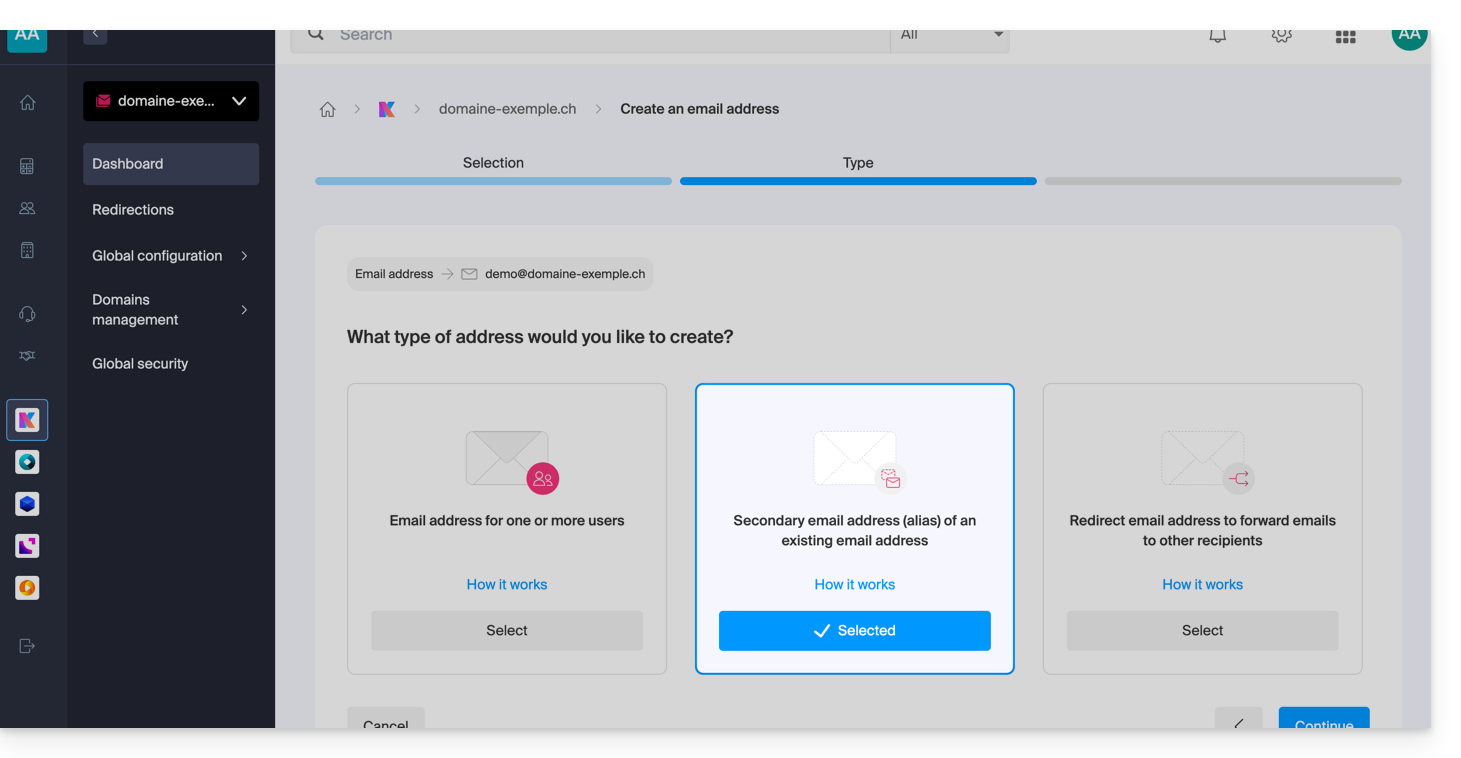
Cosa sono gli indirizzi email alternativi?
Un indirizzo email alternativo, comunemente chiamato alias, è un indirizzo aggiuntivo collegato a un indirizzo email principale. Non dispone di una password o di uno spazio di archiviazione dedicato, in quanto reindirizza automaticamente tutti i messaggi ricevuti alla casella di posta principale.ar elle redirige automatiquement tous les messages reçus vers la boîte de réception principaleAd esempio:
- Indirizzo email principale:
florent@domain.xyz - Indirizzi alternativi:
florent.dupont@domain.xyze/ofd@domain.xyze/ocontact@domain.xyzecc.
Per istruzioni dettagliate sulla creazione di un alias, consulta questa guida.
Caratteristiche e vantaggi
L'utilizzo di un alias consente di aumentare i punti di contatto, semplificando al contempo la gestione quotidiana delle e-mail:
- Gestione unificata della casella di posta: la ricezione delle e-mail provenienti da più alias avviene direttamente sull'indirizzo principale, evitando così la creazione di più caselle di posta.
- Gestione centralizzata: l'utente non deve ricordare più password; le impostazioni come la firma, la risposta automatica o le regole di filtraggio sono centralizzate sull'indirizzo principale.
- Riservatezza e sicurezza: l'alias consente di comunicare senza rivelare l'indirizzo email principale o l'identità reale durante l'invio di messaggi.
- Utilizzo con più domini: è possibile collegare più nomi di dominio al servizio di posta elettronica per ricevere messaggi con diverse estensioni (ad esempio, .com, .ch, .fr) tramite un'unica interfaccia; consulta questa altra guida.
- Ottimizzazione dei costi: gli indirizzi alternativi non vengono conteggiati nella quota di indirizzi inclusa nell'offerta del servizio di posta elettronica, il che consente di creare numerose identità/ortografie senza costi aggiuntivi.
Per esigenze specifiche, è anche possibile (e questo vale per tutte le offerte di posta elettronica di Infomaniak) generare alias temporanei/dinamici per filtrare le e-mail in arrivo o registrarsi su servizi di terze parti senza appesantire la casella di posta principale. Consulta questa guida.
Link a questa FAQ: https://faq.infomaniak.com/2902
Questa FAQ è stata utile?
La configurazione dei reindirizzamenti avviene direttamente dal Servizio Mail dell'interfaccia di amministrazione (Manager) Infomaniak: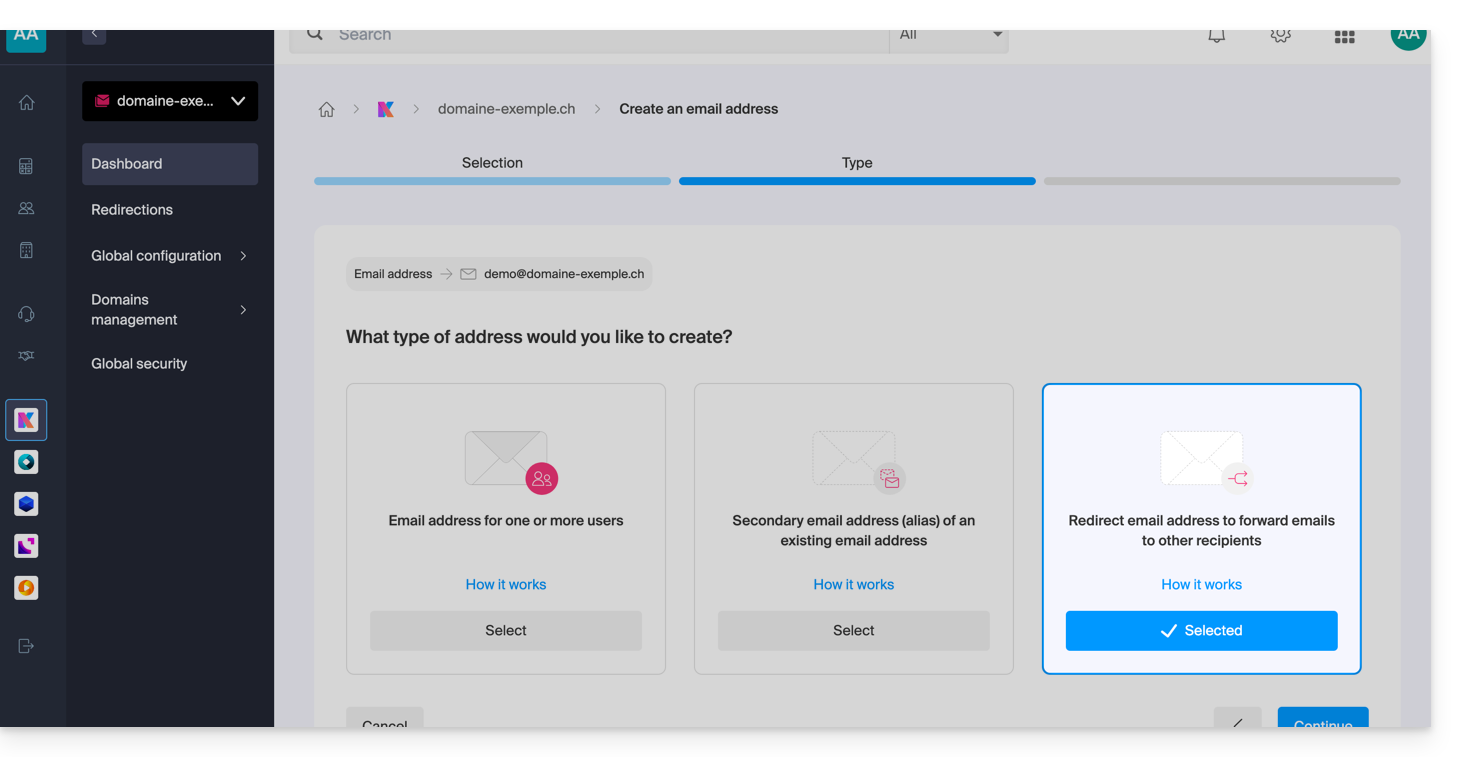
Come reindirizzare il traffico email?
Il reindirizzamento consiste nell'impostare un indirizzo email in modo che inoltri automaticamente i messaggi ricevuti a una o più destinazioni.
Esistono due casi principali:
Reindirizzamento da un indirizzo esistente
- L'indirizzo possiede una propria casella di posta, ma copia o inoltra i messaggi ad altri account.
- Ad esempio, le email inviate a
contact@domain.xyzvengono reindirizzate automaticamente ajohn@domain.xyzeresponsables@domain.xyz. L'indirizzo “responsables@…” può a sua volta essere reindirizzato ad altre persone… - Consulta questa guida per maggiori informazioni.
Indirizzo di reindirizzamento (indirizzo virtuale)
- L'indirizzo non possiede uno spazio di archiviazione dedicato e funge solo da tramite verso gli indirizzi di destinazione.
- Consulta questa guida per maggiori informazioni.
Perché utilizzare i reindirizzamenti?
Questo sistema offre una grande flessibilità nella gestione dei flussi di comunicazione:
- Centralizzazione dei messaggi: in caso di cambio di indirizzo o di partenza di un collaboratore, il reindirizzamento consente di continuare a ricevere i messaggi su un unico punto di contatto senza perdere informazioni.
- Distribuzione multipla: un singolo messaggio in entrata può essere distribuito contemporaneamente a più destinatari, facilitando così il lavoro collaborativo.
- Gestione ecologicamente responsabile: l'amministratore può scegliere di eliminare automaticamente le e-mail dall'indirizzo originale dopo averle inoltrate. In questo modo si evita l'archiviazione di dati duplicati e si ottimizza l'utilizzo delle risorse del server.
Se l'obiettivo è semplicemente creare una variante per un indirizzo principale (ad esempio, una comune imprecisione ortografica o un'estensione diversa), è preferibile utilizzare il sistema degli indirizzi e-mail alternativi (alias). L'inoltro è invece consigliato per l'invio automatico a conti esterni o a caselle di posta separate.
Link a questa FAQ: https://faq.infomaniak.com/2903
Questa FAQ è stata utile?
Questa guida ti aiuta a scegliere la soluzione di posta elettronica Infomaniak più adatta alle tue esigenze, sia che tu stia cercando un semplice indirizzo gratuito, sia che tu stia cercando una soluzione professionale.
1. Desidero un indirizzo email gratuito
Esempio: jean.dupont@ik.me o plomberie-du-lac@etik.com
- Scegli l'offerta My kSuite.
- Ti permette di creare 1 indirizzo email gratuitamente scegliendo tra tre estensioni:
@ik.me,@etik.como@ikmail.com. - Clicca qui per registrarti (❓: aiuto).
2. Desidero un indirizzo email professionale (personalizzato)
Per ottenere un indirizzo che termini con il nome della tua azienda o il tuo cognome (ad esempio: @plomberie-du-lac.ch), devi possedere quello che viene chiamato un nome di dominio.
Se hai bisogno solo di UN indirizzo
- Esempio:
contact@plomberie-du-lac.ch - Scegli l'offerta Starter.
- Include 1 indirizzo email gratuito con l'acquisto del tuo dominio personalizzato (❓: assistenza).
Se hai bisogno di PIÙ indirizzi
- Esempi:
contact@plomberie-du-lac.ch,jean@plomberie-du-lac.ch, ecc. - Per 2 indirizzi: scegli kSuite Standard.
- Per 5 indirizzi o più: scegli un Servizio di posta (singolo o incluso in una kSuite Business/Enterprise, se prevedi di collaborare con più persone).
- Una volta scelta l'offerta, potrai creare i tuoi diversi indirizzi email (❓: guida) sul tuo dominio e persino collegare un secondo dominio (❓: guida), se necessario.
Link a questa FAQ: https://faq.infomaniak.com/2920
Questa FAQ è stata utile?