Base di conoscenze
1 000 FAQ, 500 tutorial e video esplicativi. Qui ci sono delle soluzioni!
Configurare manualmente Apple Mail (macOS) tramite IMAP (posta elettronica)
Questa guida spiega come connettere l'app desktop Apple Mail per macOS (MacBook Pro, Neo…) a un indirizzo email ospitato presso Infomaniak.
Introduzione
- Invece della configurazione manuale descritta di seguito, si consiglia di utilizzare i profili di configurazione .mobileconfig forniti da Apple (❓: guida).
Aggiungere manualmente l'indirizzo email all'applicazione
Prerequisiti
- Creare l'indirizzo email (❓: assistenza my kSuite | Servizio Email/kSuite).
- Creare una password per il dispositivo (❓: assistenza my kSuite | Servizio di posta/kSuite).
- Verificare che la configurazione del dominio sia corretta (❓: assistenza).
Per configurare l'applicazione di posta:
- Apri l'applicazione.
- Se hai già configurato un indirizzo, clicca sul menu Posta, quindi su Aggiungi un account:
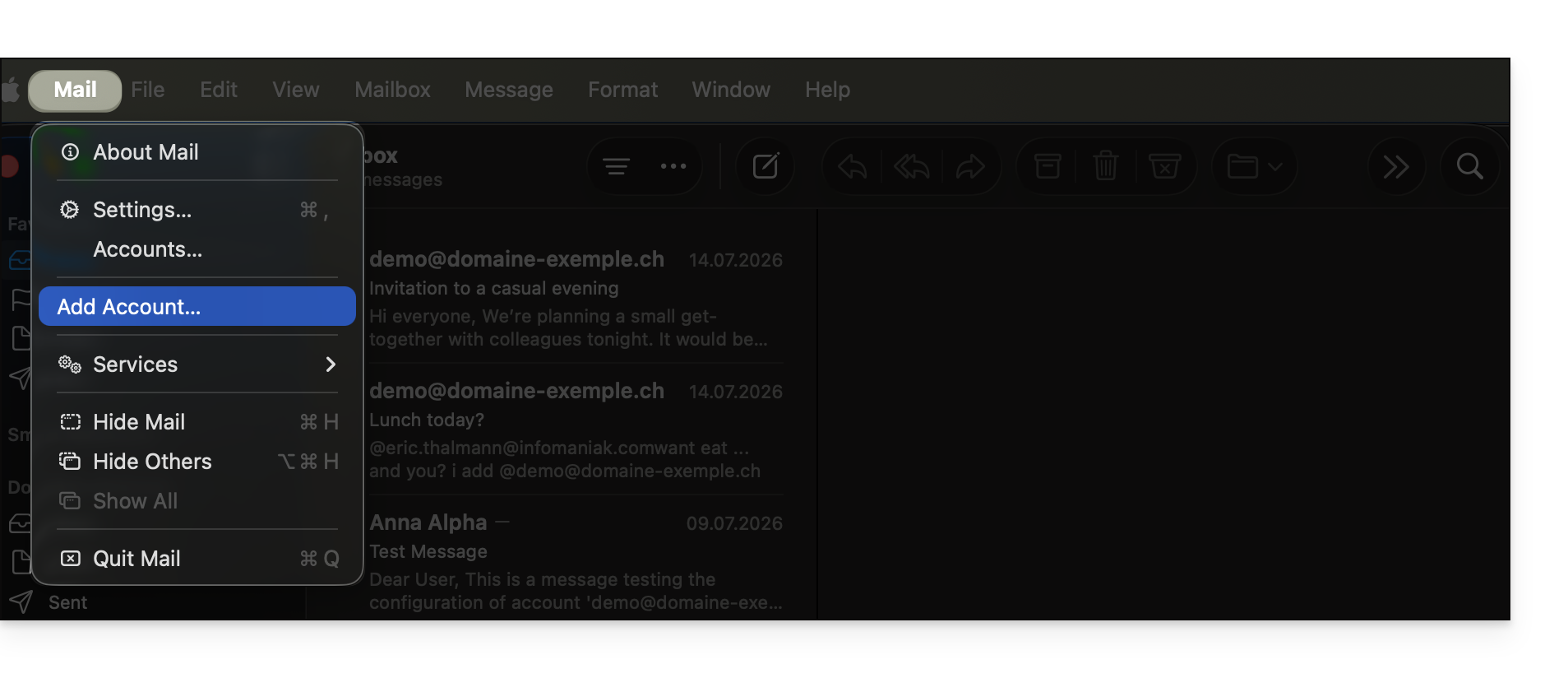
- Se hai già configurato un indirizzo, clicca sul menu Posta, quindi su Aggiungi un account:
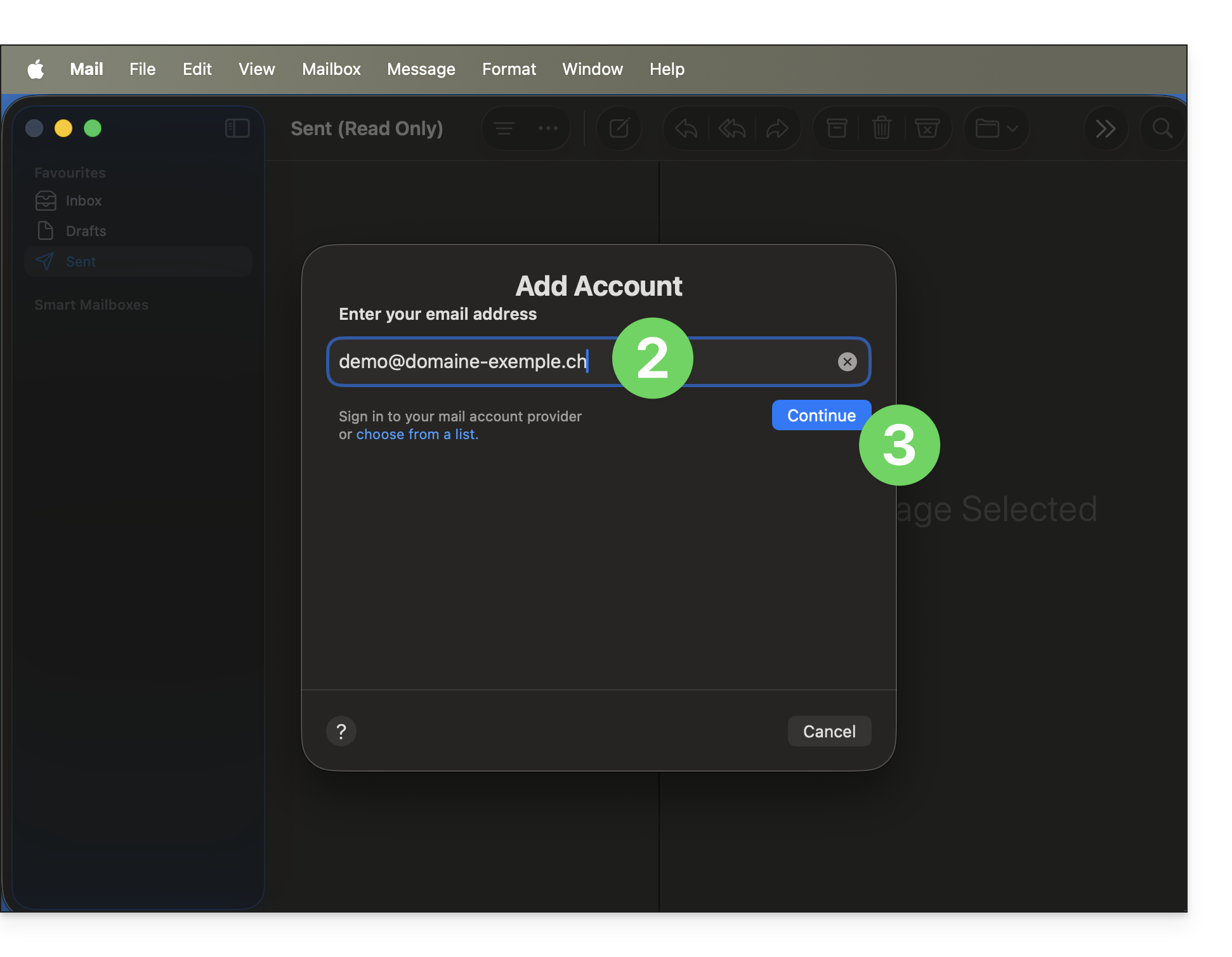
- Inserisci l'indirizzo email da associare.
- Fai clic su Continua:
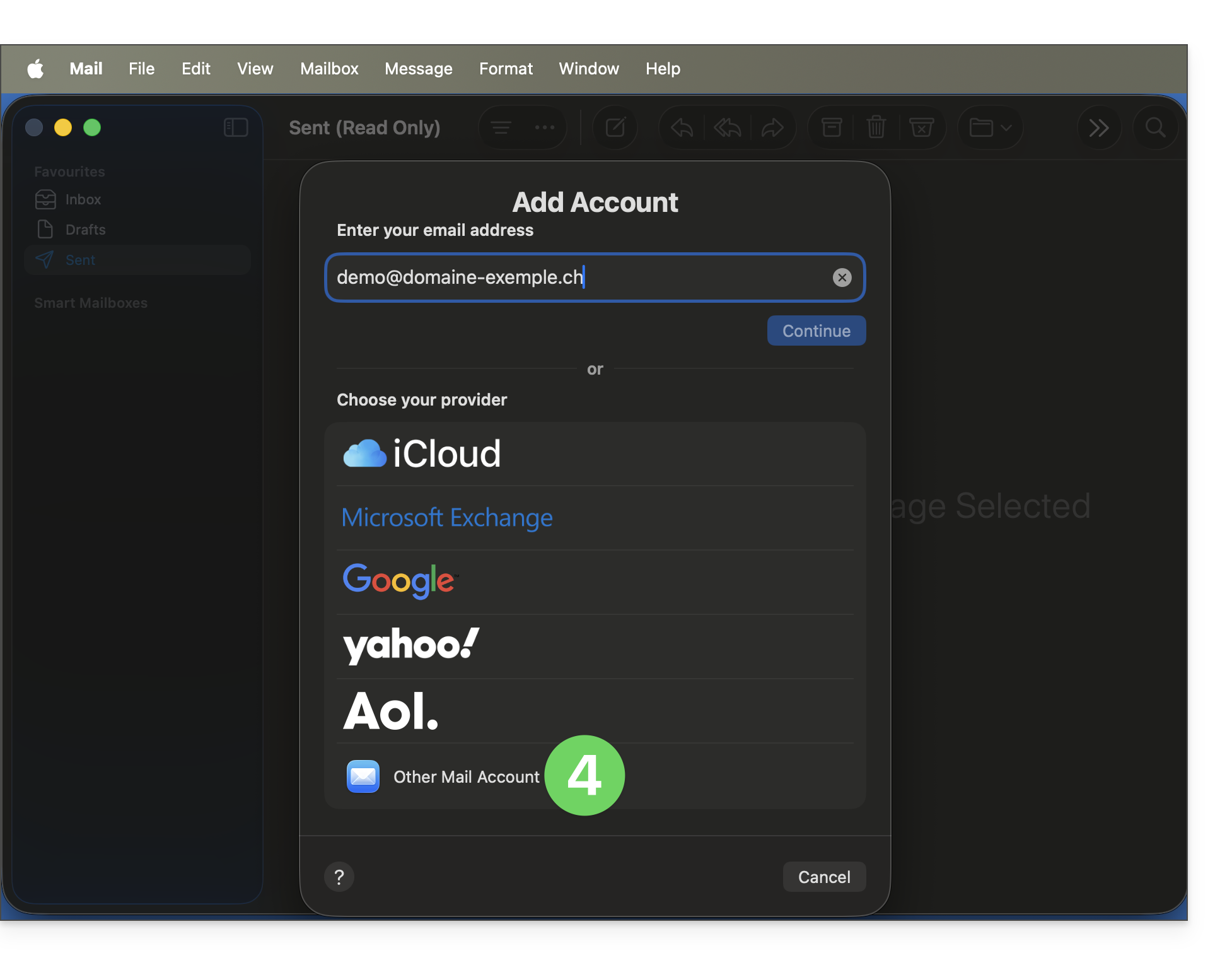
- Fare clic su Altro account:
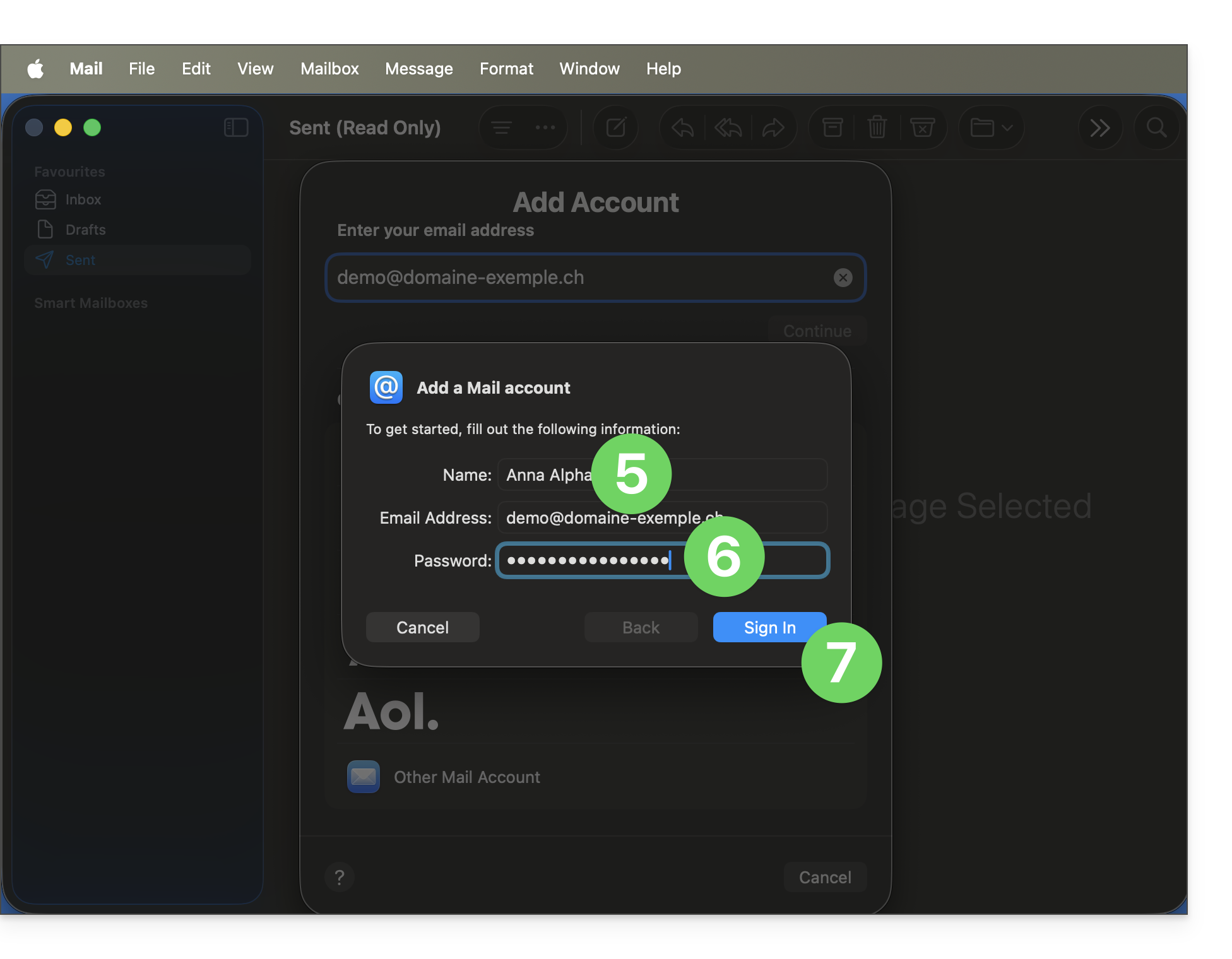
- Inserire il nome dell'account.
- Incolla la password dell'indirizzo email generata nel Manager Infomaniak (❓: guida).
- Fai clic sul pulsante Accedi:
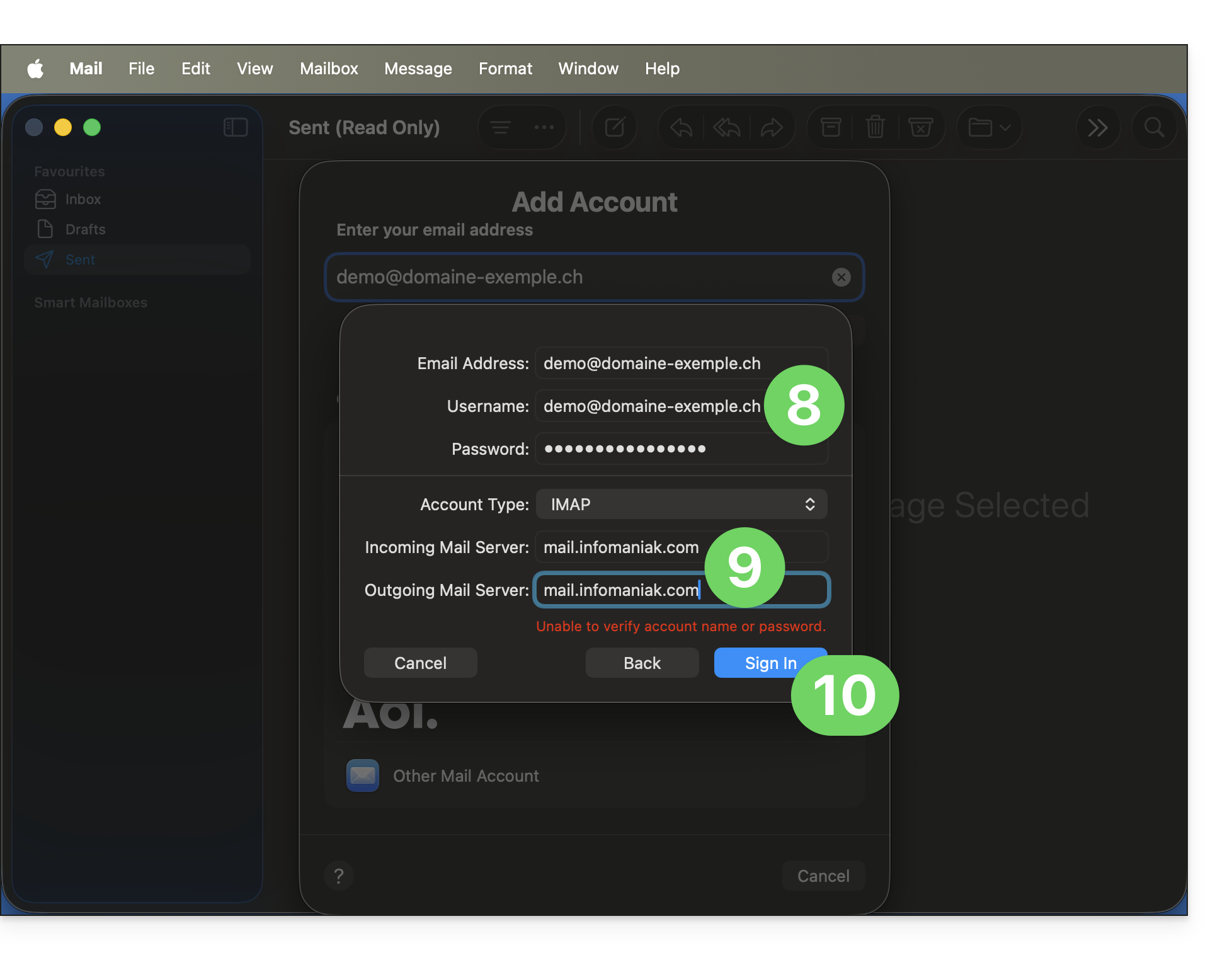
- Verifica e completa le informazioni mancanti (❓: aiuto).
- Verifica e completa le informazioni mancanti (❓: aiuto).
- L'indicazione in rosso è normale, poiché in questa fase l'applicazione non ha ancora ricevuto le informazioni corrette relative al tuo account.
- Fare clic su Accedi:
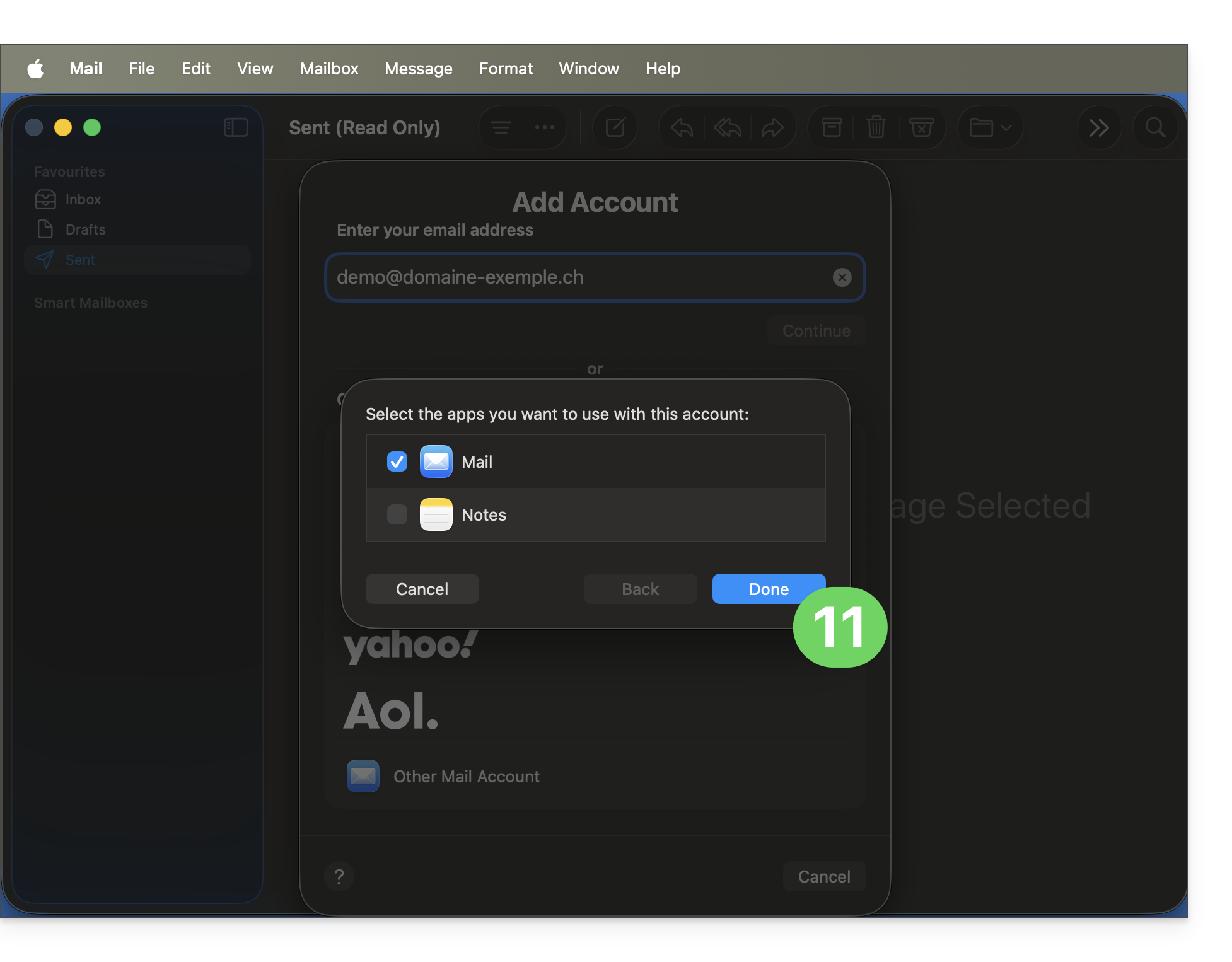
- Premere il pulsante per confermare:
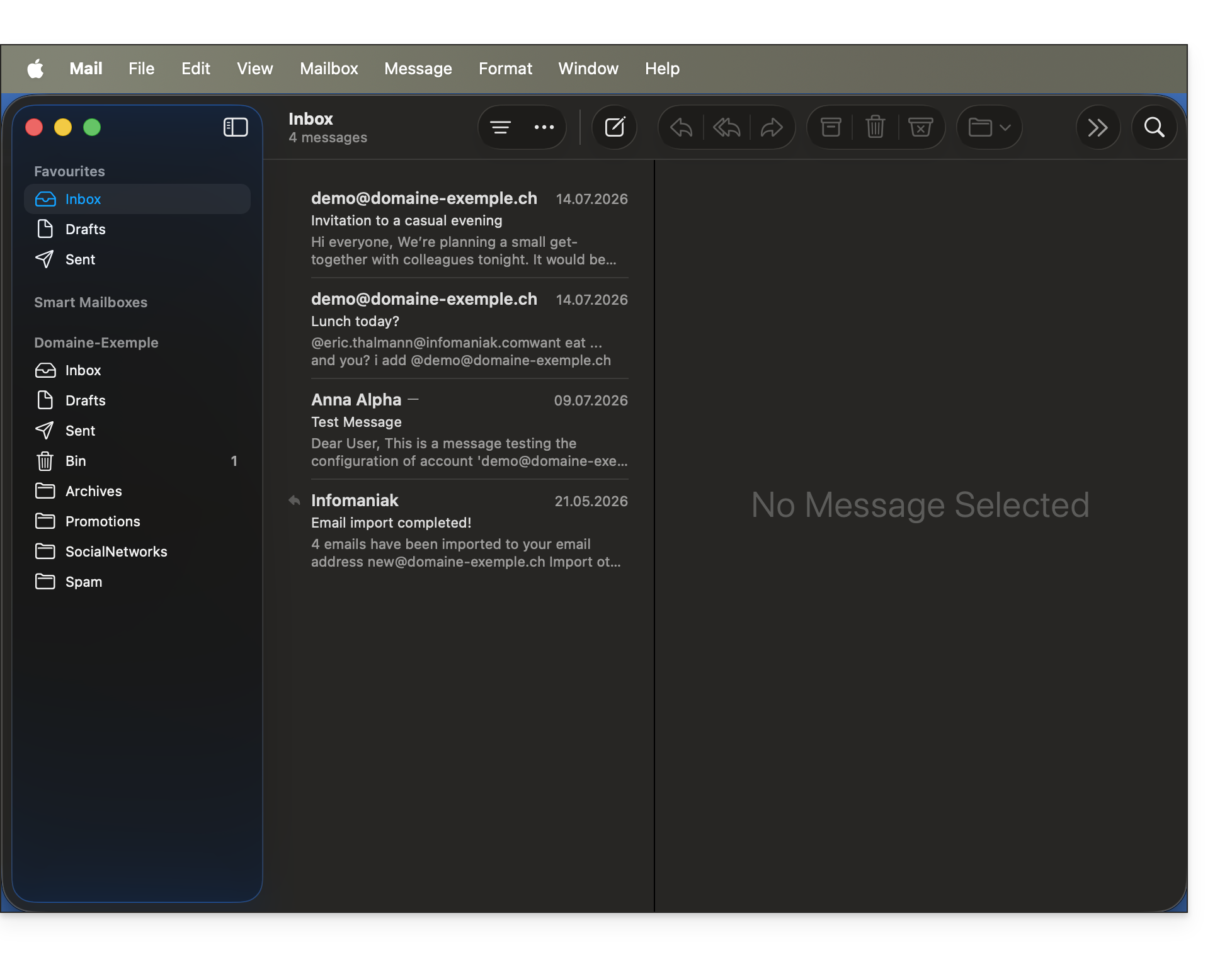
- Fatto! Il tuo indirizzo email è ora configurato nell'applicazione:
Impostazioni consigliate
- Server IMAP in entrata =
mail.infomaniak.com - Porta IMAP =
993(con SSL) - Server SMTP in uscita =
mail.infomaniak.com - Porta SMTP e protocollo di crittografia e comando/metodo per attivare questo protocollo:
587+ STARTTLS - Nome utente/username = l'indirizzo email completo. (❓: guida)
- Password = la password generata per l'indirizzo email che si desidera consultare (❓: guida my kSuite | Servizio Email/kSuite).
- Autenticazione obbligatoria per l'invio delle e-mail:
- Si attiva nelle impostazioni SMTP della tua applicazione.
- Seleziona "utilizza le stesse impostazioni del server in entrata" oppure, a seconda del software/client di posta elettronica, inserisci un nome utente (ovvero l'indirizzo e-mail completo) e la password generata.
Consulta questa guida se cerchi informazioni su altre porte e protocolli di posta elettronica compatibili (SSL / TLS, ad esempio).
In caso di problemi
Non è necessario contattare l'assistenza Infomaniak se il tuo indirizzo email funziona correttamente al di fuori dell'applicazione. L'errore più comune riguarda l'utilizzo di una password errata. Lo strumento disponibile in Apple Mail può aiutarti a identificarlo: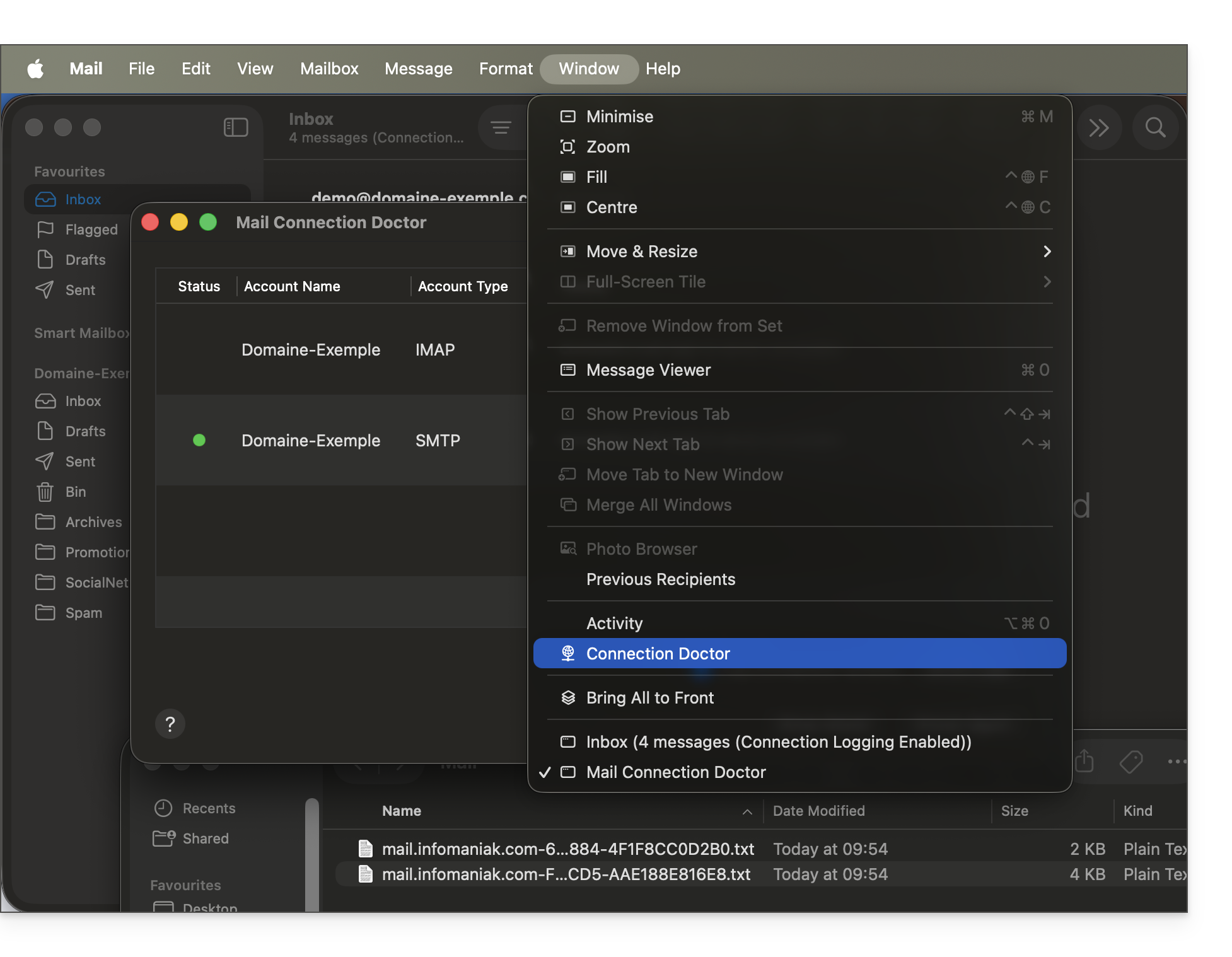
Ricrea una nuova password dal Servizio Mail (❓: guida) e riavvia la configurazione del tuo account sull'applicazione di posta elettronica.
Le guide alla risoluzione dei problemi ti aiutano a risolvere eventuali problemi:
- Elimina eventuali profili di configurazione Apple (❓: guida) relativi alla tua casella di posta Infomaniak prima di riprovare la configurazione.
- Consulta le soluzioni proposte in questa guida riguardante la posta elettronica in generale.
Se Apple Mail non funziona più a seguito di una modifica della password, consulta questa altra guida.
Link a questa FAQ: https://faq.infomaniak.com/2442
Questa FAQ è stata utile?