Base di conoscenze
1 000 FAQ, 500 tutorial e video esplicativi. Qui ci sono delle soluzioni!
Questa guida spiega come rimuovere i nomi di dominio aggiuntivi da un Servizio Mail esistente (tutto ciò che si trova dopo la chiocciola @ del tuo indirizzo email), separando i relativi nomi di dominio collegati.
Introduzione
- Una volta rimosso, il nome di dominio è nuovamente disponibile per ordinare un nuovo servizio di posta o per essere associato a un altro servizio di posta esistente.
- È importante notare che è possibile rinominare il prodotto nel Manager Infomaniak, ma cambiare il nome di un servizio di posta non ha assolutamente alcun effetto sui suoi indirizzi; è necessario intervenire sul nome di dominio.
Rimuovere il dominio associato
Prerequisiti
- Aver disassociato il nome di dominio secondario dal nome di dominio principale, qualora esistesse una precedente associazione.
- Aver definito il nome di dominio da disassociare come dominio secondario (anziché dominio principale); questa operazione può essere eseguita seguendo questa guida nel capitolo denominato "a" a partire dal punto 3.
Per scollegare un nome di dominio dal tuo Servizio Mail:
- Clicca qui per accedere alla gestione del Servizio Mail nel tuo Manager Infomaniak (❓: guida).
- Fare clic sul nome del servizio di posta elettronica interessato:
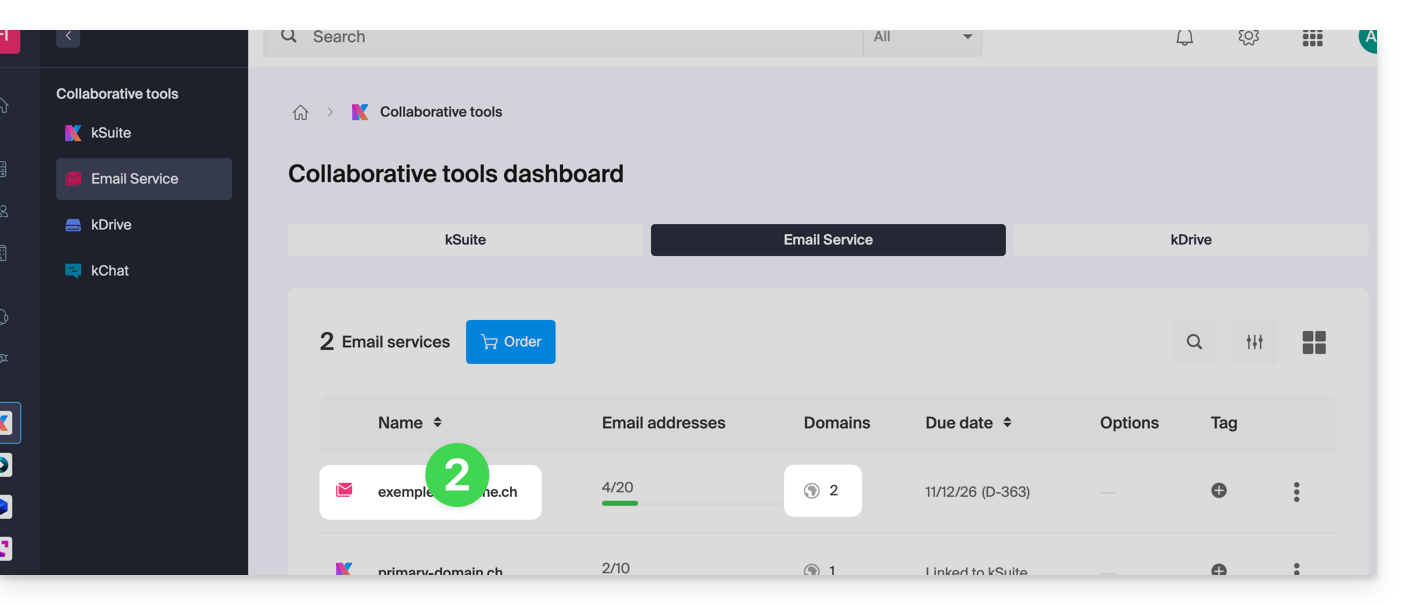
- Fare clic su Gestione domini nel menu laterale sinistro:
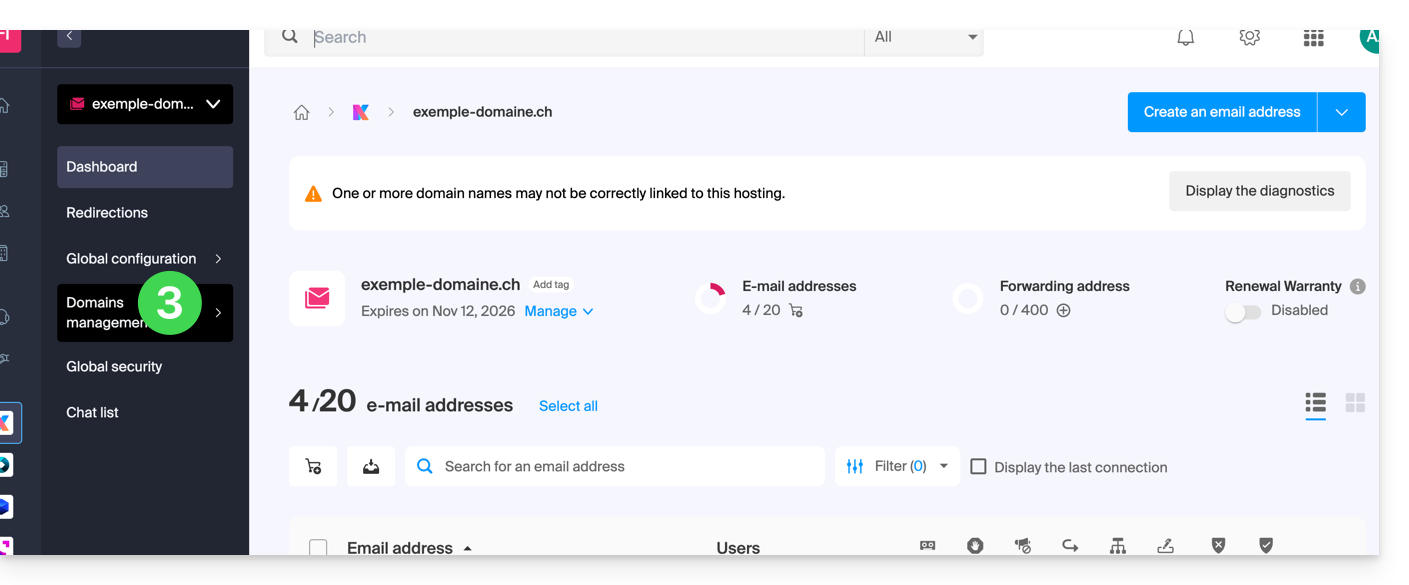
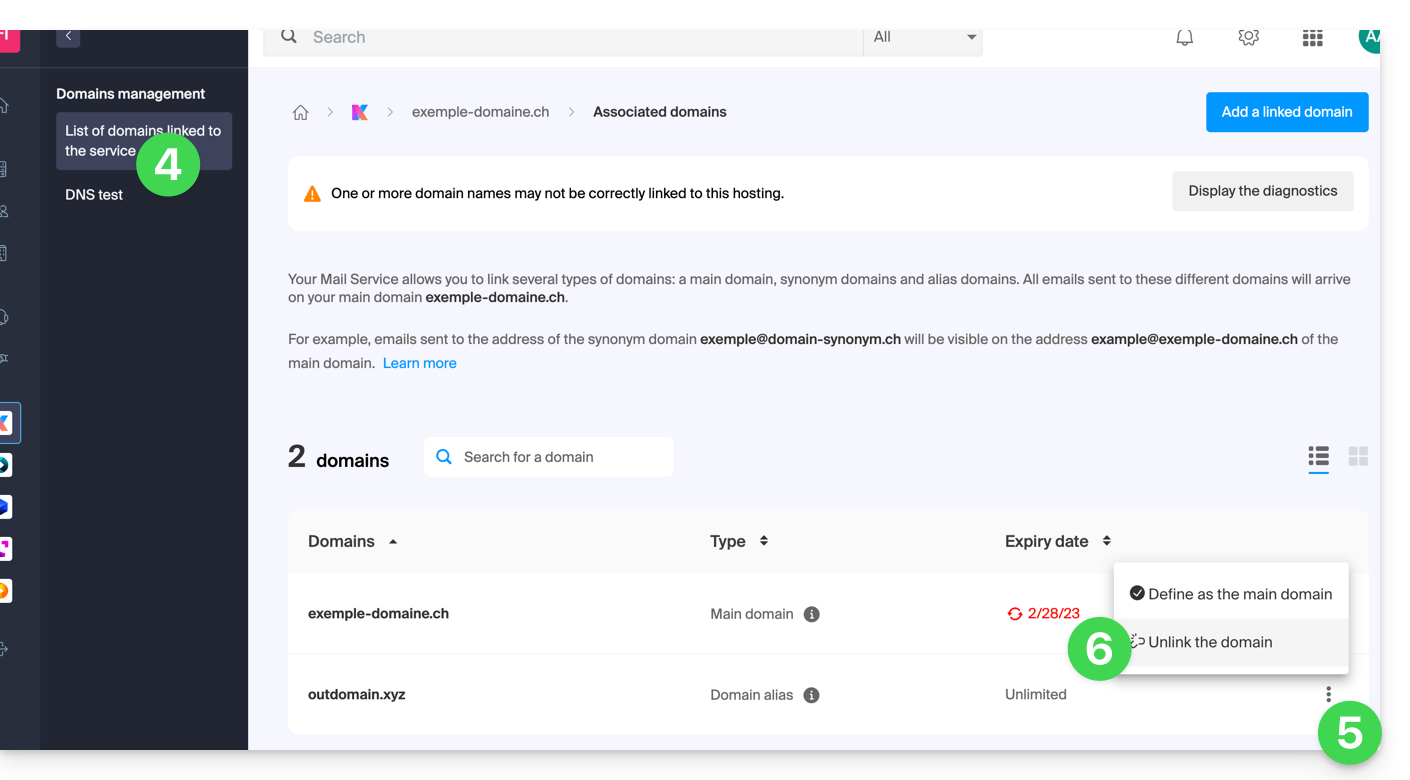
- Fare clic su Elenco dei domini associati al servizio nel menu laterale sinistro.
- Fare clic sull'icona ⋮ a destra del nome del dominio da disassociare.
- Fare clic su Rimuovi il dominio (fare riferimento ai prerequisiti se questa opzione non è disponibile):
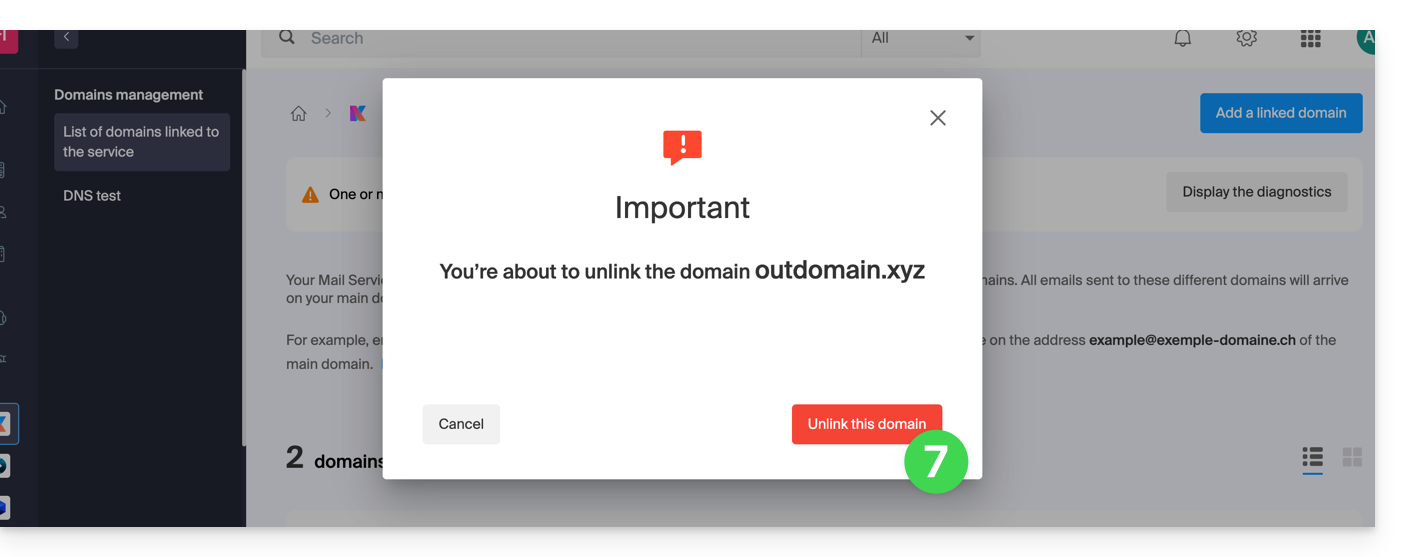
- Confermare la rimozione:
Link a questa FAQ: https://faq.infomaniak.com/1996
Questa FAQ è stata utile?
Questa guida spiega come aggiungere un dominio alias a un nome di dominio.
Introduzione
- Un dominio sinonimo è un nome di dominio che può essere utilizzato come nome secondario per un altro dominio (❓: guida).
- Quando viene aggiunto un dominio sinonimo, eredita automaticamente il contenuto della zona DNS del dominio principale (inclusi i record
MX,A, ecc.), nonché l'hosting Web e Mail. - In alternativa, è possibile aggiungere un alias (dominio) a un sito (❓: guida) oppure aggiungere un alias (dominio) a un Servizio di posta (❓: guida).
Aggiungere un dominio alias a un dominio
Prerequisiti
- Il nome di dominio del futuro alias oppure la gestione della relativa zona DNS…
- … deve essere registrato presso Infomaniak,
- … deve essere configurato con i DNS di Infomaniak (❓: guida),
- … non deve essere ancora associato ad alcun prodotto.
- Il nome di dominio su cui verrà inserito il sinonimo…
- … non deve essere associato al prodotto Newsletter di Infomaniak.
Per accedere ai tuoi nomi di dominio:
- Clicca qui per accedere alla gestione dei domini nel tuo pannello di controllo Infomaniak (❓: guida).
- Clicca sul nome del dominio principale interessato.
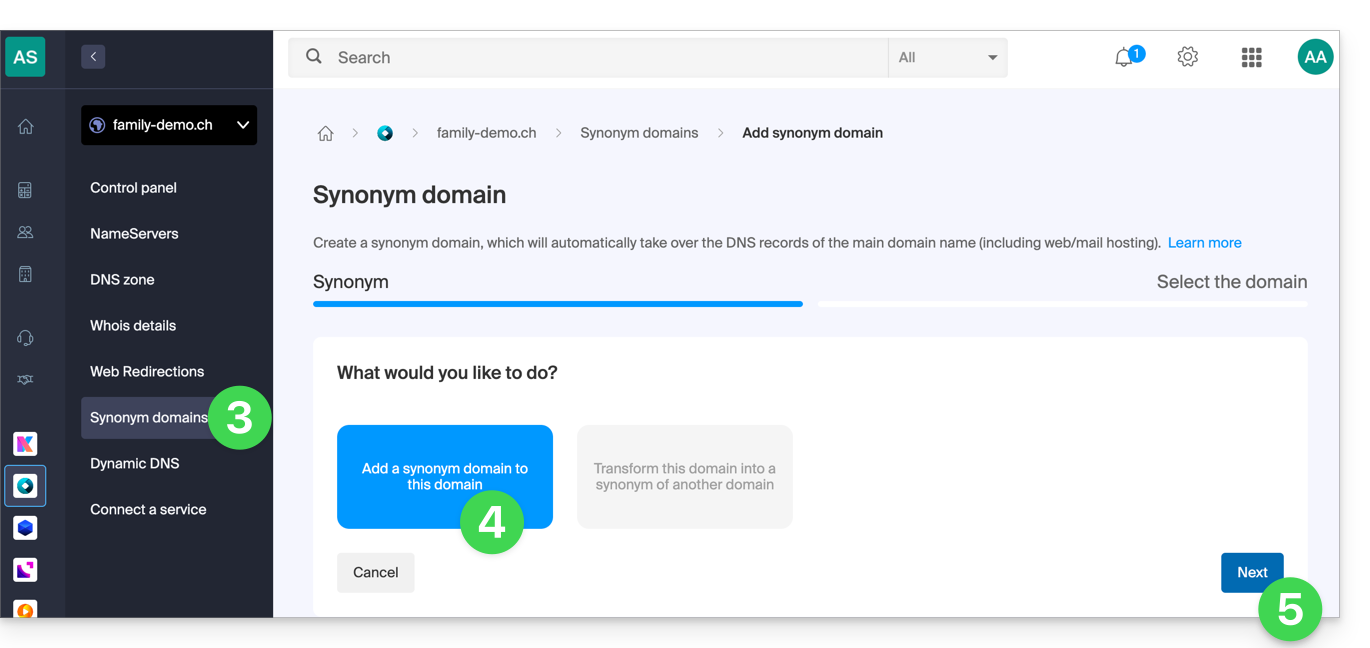
- Fare clic su Domini sinonimi nel menu laterale sinistro.
- Scegliere di aggiungere un sinonimo.
- Fare clic su Avanti:
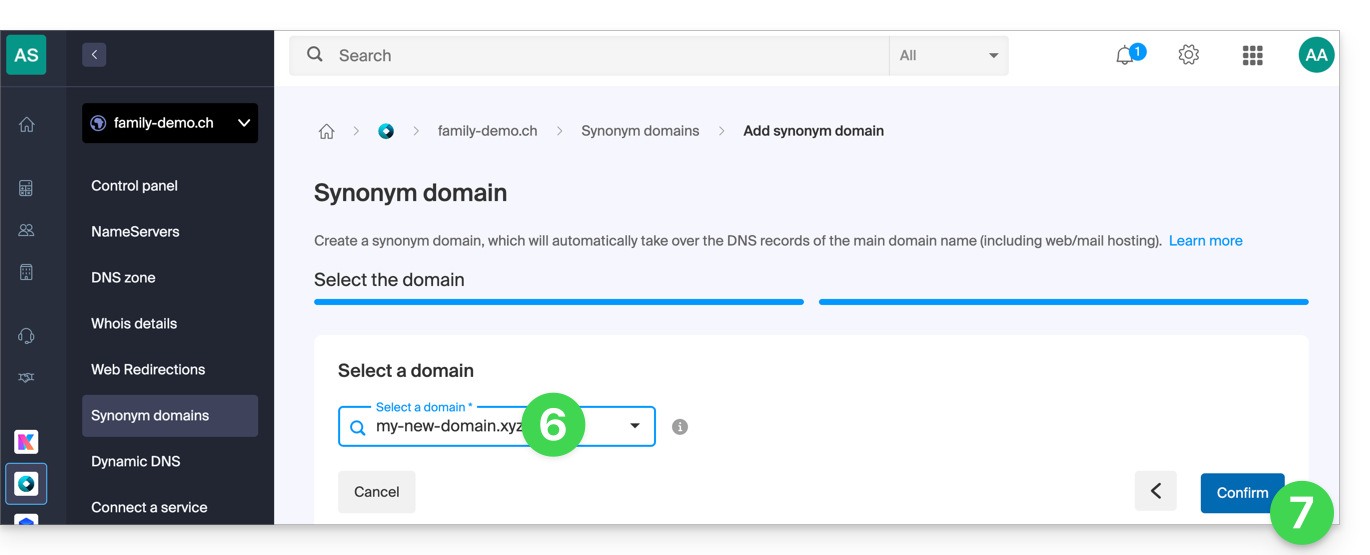
- Scegliere un dominio esistente all'interno di questa organizzazione oppure ordinare un nuovo dominio (❓: guida) in anticipo.
- Fare clic sul pulsante per Confermare:
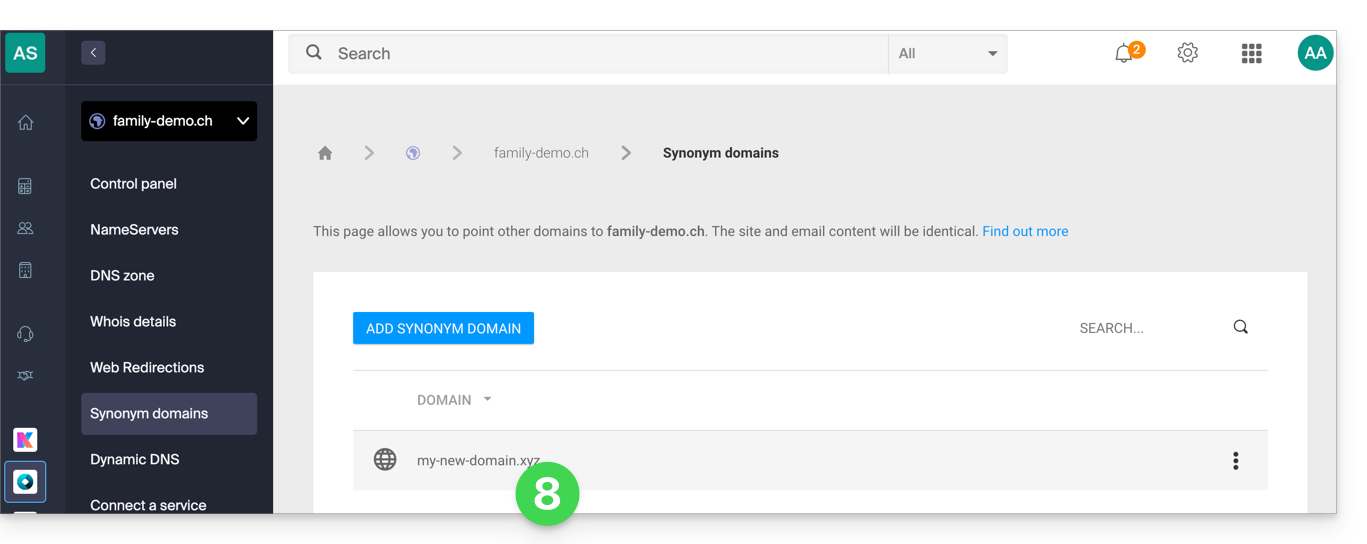
- Fatto:
Consulta questa guida se cerchi informazioni su come disassociare un nome di dominio alias.
Link a questa FAQ: https://faq.infomaniak.com/1999
Questa FAQ è stata utile?
Questa guida spiega come ottenere, dopo aver acquistato un nome di dominio da Infomaniak, gratuitamente un servizio di posta elettronica e un servizio di hosting web.
Introduzione
- Per ogni nome di dominio registrato o trasferito su Infomaniak, è possibile usufruire gratuitamente di:
- un indirizzo email che consente l'accesso, tra l'altro, all'app Mail di Infomaniak
- e di uno spazio Web di 10 MB per una pagina di base.
- È anche possibile avere un servizio di posta elettronica gratuito abbinato a un'offerta Web a pagamento, o viceversa.
- Invece di un servizio di posta elettronica di tipo Starter, è disponibile anche kSuite.
Attivare l'offerta Starter Mail + Web
Prerequisiti
- Avere un nome di dominio registrato presso Infomaniak (una zona DNS non è sufficiente).
- Se necessario, registra o trasferisci un dominio.
- A seconda del tipo di servizio desiderato (Mail o Web), assicurarsi che non sia già associato al nome di dominio un prodotto corrispondentee questo all'interno di qualsiasi organizzazione Infomaniak esistente.
Per ordinare un Servizio Mail Starter e un Hosting Web Starter inclusi con ogni dominio:
- Clicca qui per accedere alla gestione dei domini nel tuo pannello di controllo Infomaniak (❓: guida).
- Clicca sul nome del dominio desiderato:

- È necessario che al momento nessun prodotto sia collegato al dominio (visibile nella colonna dei prodotti collegati).
- Fate clic su uno dei collegamenti per Connettere un servizio (posta elettronica o sito web):

- In entrambi i casi, fate clic su Ordina…:
- Potrai scegliere il servizio gratuito (e-mail o web) corrispondente e, nella fase successiva, ti verrà offerta la possibilità di scegliere l'altro servizio (e-mail o web), se lo desideri.
- Clicca in fondo alla pagina per continuare:
- Completa l'ordine:

- Torna al tuo Pannello di controllo Infomaniakper scoprire e utilizzare i tuoi nuovi prodotti:






Utilizzare i tuoi prodotti Starter
- Crea l'indirizzo email desiderato sul tuo servizio Mail Starter.
- Per utilizzare lo spazio web di 10 MB e creare una pagina web di base sul tuo servizio di Web Hosting Starter, utilizza:
- l'editor di pagine
- o il Web FTP nel pannello di controllo per gestire le tue pagine HTML
- o qualsiasi software/client FTP con il protocollo FTP standard
Come modificare un piano Starter
- Modificare un piano Mail (clicca qui).
- Modificare un'offerta Web (clicca qui) .
In caso di problemi con un hosting Starter
Un piano di hosting web di tipo Starter non offre il supporto IPv6. Presta quindi attenzione ai record AAAA nella zona DNS del dominio in questione, in quanto potrebbero impedirti di attivare il certificato SSL; consulta anche questa guida.
Link a questa FAQ: https://faq.infomaniak.com/2002
Questa FAQ è stata utile?
Grazie per aver scelto Infomaniak per l'hosting dei tuoi account di posta elettronica.
Questa guida ti permetterà di utilizzare rapidamente le funzioni essenziali del tuo nuovo servizio di posta. In caso di problemi, consulta la base di conoscenza prima di contattare l'assistenza Infomaniak.
Se il tuo nome di dominio non è gestito da Infomaniak o se il tuo servizio di posta non è gestito nello stesso account utente del tuo nome di dominio, consulta questa guidaper collegare il nome di dominio al tuo servizio di posta.
Creare indirizzi email
- Prendere confidenza con l'interfaccia
- Creare indirizzi email
- Creare indirizzi email in blocco
- Creare indirizzi email che fungano esclusivamente da reindirizzamento
- Copiare il contenuto delle email da Gmail, OVH, ecc. su Infomaniak
Utilizzare gli indirizzi email creati
- Gestire le password e gli utenti
- Sincronizzare le email su tutti i dispositivi
- Nascondere gli indirizzi dei destinatari di un'email
- Scopri l'app mobile Infomaniak Mail
- Utilizza la posta elettronica anche se il nome di dominio punta a Wix o a un servizio simile
- Utilizzare la posta elettronica con il proprio sito web
- Utilizzare Euria (l'IA di Infomaniak) nella propria posta elettronica
- Verificare il registro delle email in entrata e in uscita
Consultare informazioni importanti
- Limiti di invio
- Limiti di dimensione
- Limite dei destinatari
- I diversi identificativi
- Risolvere un problema con un software/client di posta elettronica
Personalizzare la posta elettronica
- Aggiungi una firma
- Aggiungi un alias
- Aggiungere un messaggio di risposta automatica
- Aggiungere un nome di dominio
- Ordinare automaticamente le email in arrivo
Proteggere il tuo indirizzo email
Link a questa FAQ: https://faq.infomaniak.com/2009
Questa FAQ è stata utile?
Questa guida illustra in dettaglio l'invio di e-mail autenticate da un sito/CMS ospitato da Infomaniak.
Introduzione
- Configurare l'invio di e-mail dal tuo sito tramite un server SMTP autenticato consente di migliorare l'affidabilità e la sicurezza degli invii rispetto alla funzione PHP
mail()utilizzata senza autenticazione:- maggiore affidabilità nella consegna delle e-mail,
- sicurezza rafforzata,
- rilevamento più preciso degli errori di invio,
- migliore compatibilità con i servizi di messaggistica,
- e migliore tracciabilità degli invii.
Esempi di configurazione SMTP
Prerequisiti
- Avere un servizio di posta elettronica.
- È possibile utilizzare il Servizio Mail offerto da Infomaniak o qualsiasi altro servizio di posta elettronica di propria scelta.
- Creare una password per il dispositivo (❓: assistenza my kSuite | Servizio Mail/kSuite).
- Utilizzare le impostazioni consigliate:
- Server SMTP in uscita =
mail.infomaniak.com - Porta SMTP e protocollo di crittografia e comando/metodo per attivare questo protocollo:
587+ STARTTLS - Nome utente/username = l'indirizzo email completo
- Password = quella generata per l'indirizzo email che si desidera utilizzare
- Autenticazione obbligatoria per l'invio delle email:
- Si attiva nelle impostazioni SMTP del CMS.
- Selezionare "utilizzare le stesse impostazioni del server in entrata" oppure, a seconda del CMS, reinserire un nome utente (= indirizzo email completo) e la password generata.
- Server SMTP in uscita =
WordPress
Per consentire al tuo sito di inviare e-mail, utilizza un indirizzo e-mail del suo dominio (ad esempio e-mail@domain-site.xyz) e inserisci i parametri SMTP (vedi prerequisiti):
- Accedi al pannello di amministrazione di WordPress.
- Installa un plugin SMTP (funziona bene WP Mail SMTP).
- Configura l'estensione, ad esempio:
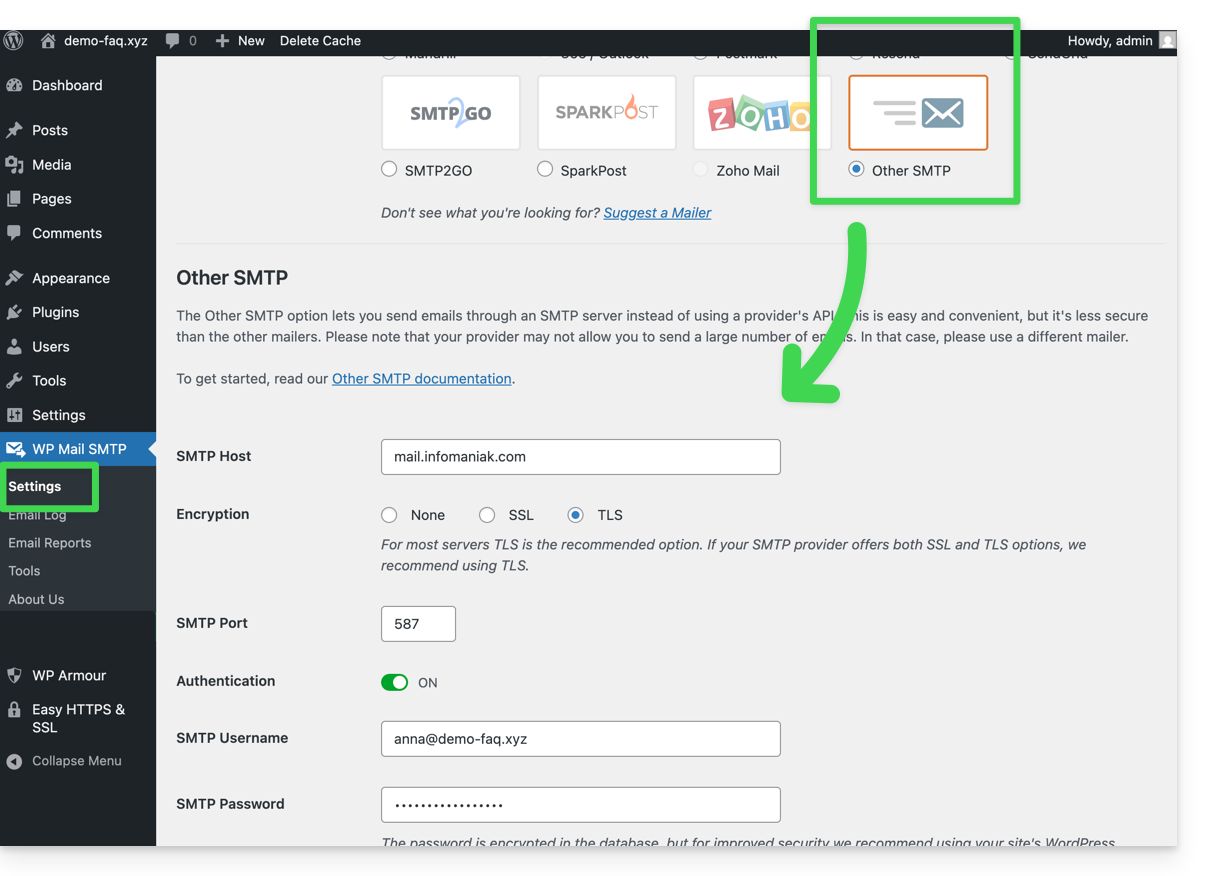
Da quel momento in poi, un'e-mail inviata da un modulo di contatto presente sul sito (ad esempio, il modulo predefinito Divi) verrà inviata tramite il metodo SMTP.
Per verificarlo, è sufficiente esaminare le intestazioni di un messaggio ricevuto tramite questo metodo, in particolare la riga x-mailer, che potrebbe indicare, ad esempio, WPMailSMTP/Mailer/smtp anziché PHPMailer.
Da notare: l'indicazione x-mailer può essere qualsiasi e non rappresenta necessariamente il metodo di invio effettivo!
Prestashop
Per consentire al tuo sito di inviare e-mail, utilizza un indirizzo e-mail del suo dominio (ad esempio e-mail@domain-site.xyz) e inserisci i parametri SMTP (vedi prerequisiti):
- Accedi al pannello di amministrazione di Prestashop.
- Vai su Impostazioni avanzate e poi su E-mail.
- Configura l'invio tramite SMTP:
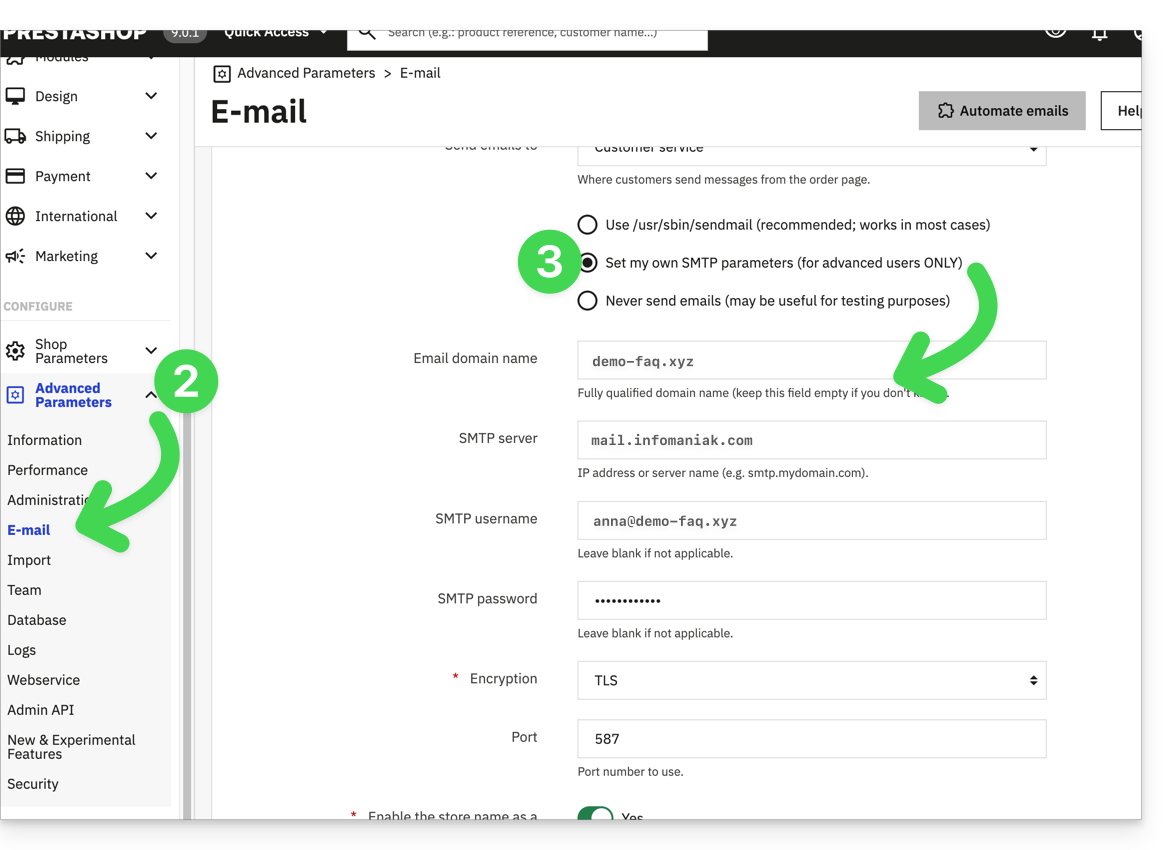
Verifica quindi (per evitare errori come Could not instantiate mail function o sender mismatch) che l'indirizzo che hai configurato in queste impostazioni avanzate corrisponda all'indirizzo utilizzato da Prestashop per l'invio delle email. A tal fine:
- Accedi al pannello di amministrazione di Prestashop.
- Vai alla sezione Impostazioni del negozio.
- Fare clic su Contatti nel menu laterale sinistro.
- Nella scheda Contatti, verificare che l'indirizzo e-mail indicato sia lo stesso configurato in precedenza.
- Modifica gli indirizzi email, se necessario:
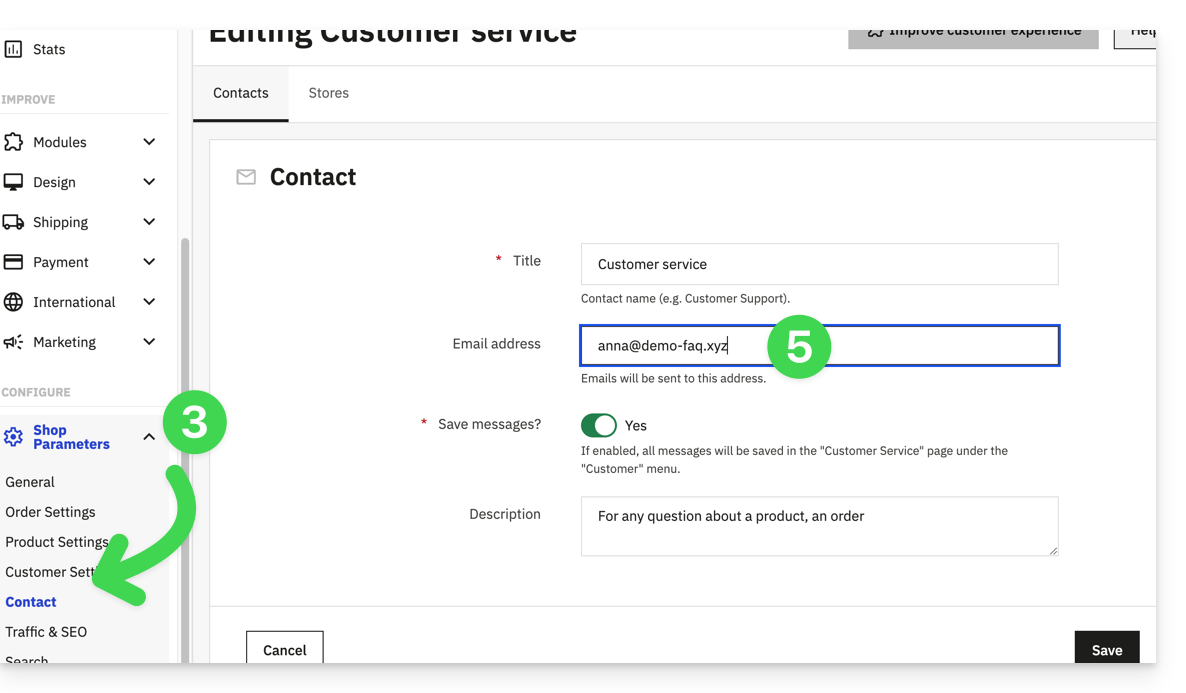
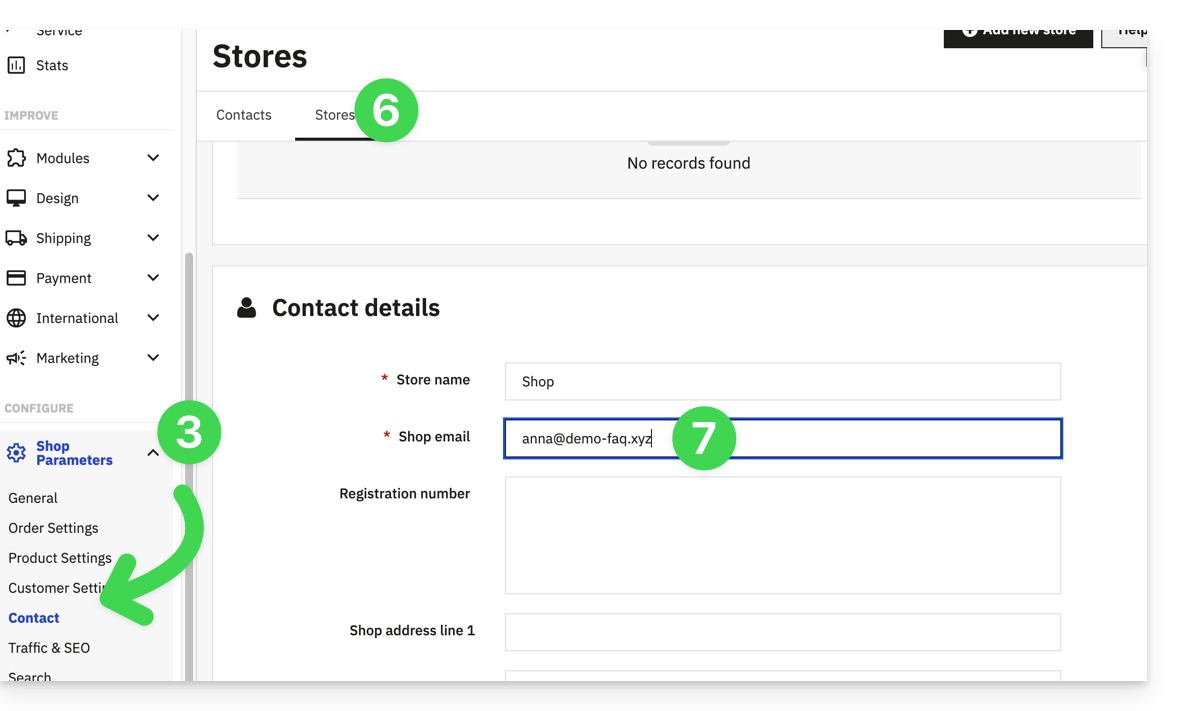
- Fai clic sulla scheda Negozi.
- Verificare (e correggere, se necessario) che l'indirizzo e-mail indicato sia lo stesso configurato in precedenza:
Joomla
Per consentire al tuo sito di inviare e-mail, utilizza un indirizzo e-mail del suo dominio (ad esempio e-mail@domain-site.xyz) e inserisci i parametri SMTP (vedi prerequisiti):
- Accedi al pannello di amministrazione di Joomla.
- Fare clic su Sistema nel menu laterale sinistro.
- Fare clic su Configurazione generale.
- Fare clic sulla scheda Server:
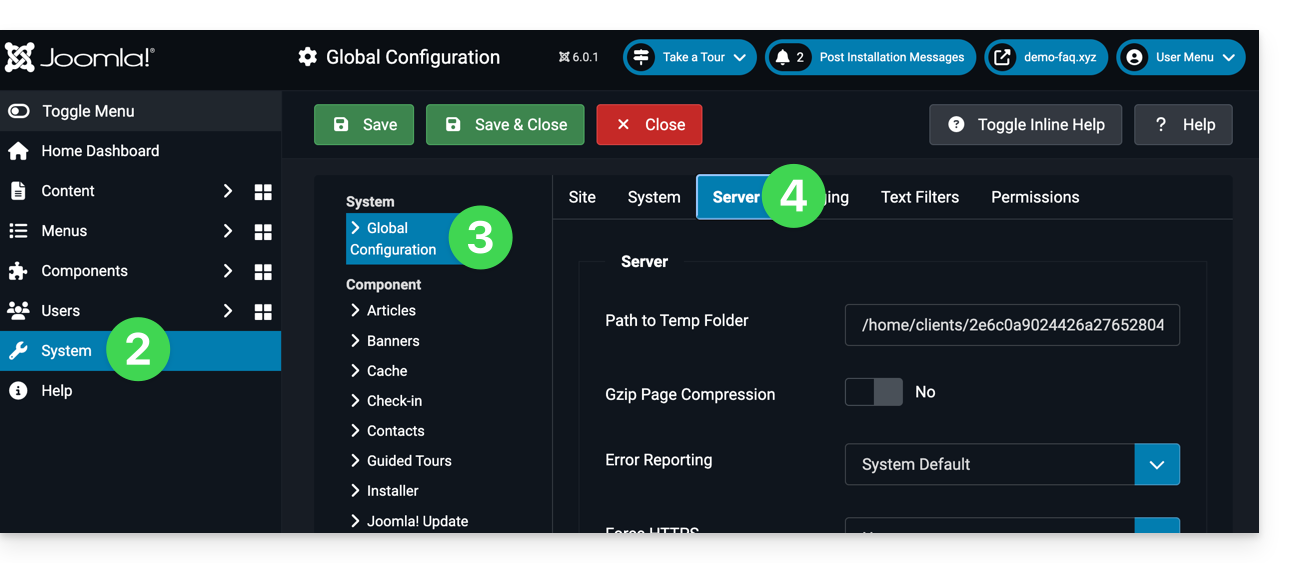
- Configurare l'invio tramite il metodo SMTP:
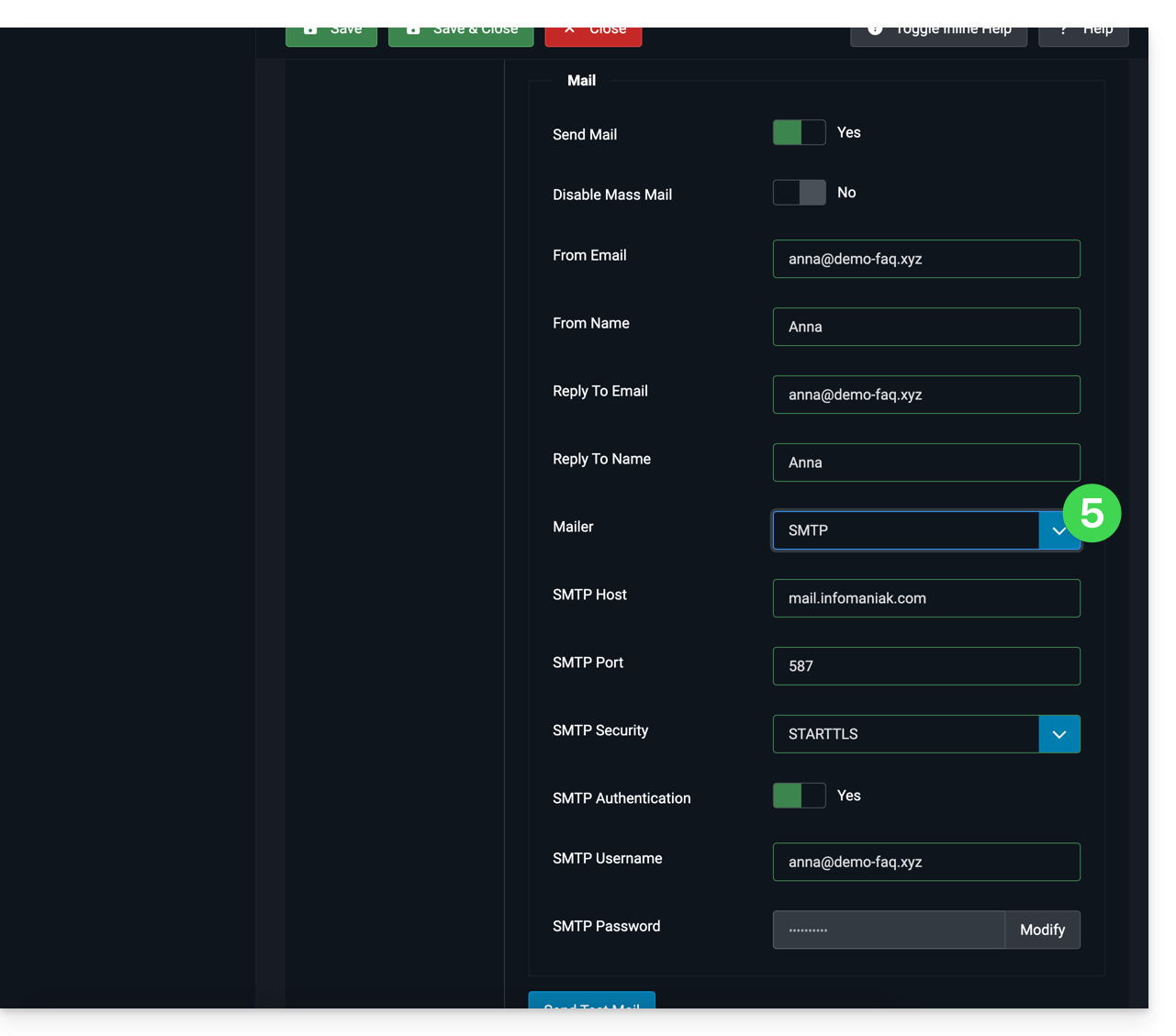
Link a questa FAQ: https://faq.infomaniak.com/2023
Questa FAQ è stata utile?
Questa guida spiega come trasferire a Infomaniak i dati (Web, Mail, Dominio e persino Cloud) attualmente ospitati altroveOvviamente, rimani il proprietario dei tuoi dati, senza alcuna perdita o interruzione!
Premessa
- Raggruppando i tuoi domini, siti web e indirizzi email presso Infomaniak, semplifichi la gestione delle tue fatture e dei tuoi servizi.
- Inoltre, il collegamento dei tuoi domini avverrà automaticamente con il tuo sito e il tuo indirizzo email.
- In questo modo, non dovrai configurare manualmente i DNS dei tuoi domini presso un altro registrar.
Guide specifiche
Clicca sul link corrispondente al tuo attuale provider di hosting:
- Swisscom: guida completa per migrare i dati Web, Mail e il nome di dominio
Guide per altri provider di hosting
Per evitare interruzioni del sito e dell'invio di e-mail e non perdere dati durante l'importazione dei dati esistenti, esegua la migrazione dei servizi nell'ordine indicato:
Importare i dati Web (qualsiasi sito PHP, HTML, ecc.)
- Per WordPress, consultare questa guida…
- Per WordPress, consultare questa guida…
Copiare i dati Mail (indirizzi e contenuto delle caselle di posta, ecc.) in kSuite o in un semplice servizio di posta
Trasferire il nome di dominio (gestione del dominio, zona DNS, ecc.)
È possibile trasferire sui server Infomaniak anche altri tipi di dati:
- Contenuti di Dropbox, Google Drive, ecc.: consulta questa guida
- Dati su NAS Synology o QNAP: consulta questa altra guida
Link a questa FAQ: https://faq.infomaniak.com/2057
Questa FAQ è stata utile?
Questa guida illustra le misure di sicurezza implementate nell’ambito delle offerte di posta elettronica di Infomaniak, volte a individuare utilizzi impropri e anomali di un indirizzo email.
Introduzione
- Numero di e-mail inviabili ogni 24 ore:
- kSuite Free = 200
- kSuite Standard = 500
- kSuite Business = 500
- kSuite Enterprise = 500
- my kSuite = 200
- my kSuite+ = 500
- Servizio Mail Starter = 200
- Servizio Mail Premium = 500
- Hosting Web = limite in base all'offerta di posta elettronica utilizzata; in caso contrario, 50 e-mail non autenticate al massimo tramite PHP Mail()
- Per l'invio di e-mail a un gran numero di destinatari, lo strumento Newsletter è il più adatto.
- Consulta anche queste altre guide:
Come vengono calcolate le quote di invio?
Le quote vengono calcolate su una finestra temporale mobile di 24 ore e non vengono reimpostate a mezzanotte. Ogni email inviata viene conteggiata per 24 ore a partire dall'ora di invio, dopodiché viene automaticamente esclusa dalla quota.
Ad esempio, se il limite viene raggiunto alle 11:00, le email inviate a partire da quell'ora potranno essere inviate solo man mano che i messaggi inviati in precedenza raggiungeranno le 24 ore di anzianità. I diritti di invio vengono quindi liberati gradualmente il giorno successivo, e non tutti insieme a mezzanotte.
Perché esistono dei limiti di invio?
I limiti di invio vengono applicati per proteggere i servizi di posta elettronica da utilizzi impropri o anomali, in particolare dall'invio massivo di messaggi da un account compromesso.
Consentono inoltre di limitare i rischi legati allo spam e di preservare la reputazione dei server Infomaniak, al fine di mantenere un buon livello di recapito delle e-mail.
Questi limiti si applicano a tutte le e-mail inviate da un determinato indirizzo, indipendentemente dal software o dall'applicazione utilizzata. I messaggi inviati a più destinatari vengono conteggiati individualmente: 1 messaggio inviato a 2, 42 o 99 persone in CC/CCI viene conteggiato rispettivamente come 2, 42 e 99 messaggi.
Su richiesta scritta, motivata e autenticata, è possibile modificare queste regole di sicurezza per uno specifico indirizzo email a pagamento.
Link a questa FAQ: https://faq.infomaniak.com/2065
Questa FAQ è stata utile?
Questa guida spiega come eliminare un indirizzo email dal Servizio Mail di Infomaniak.
Eliminare uno o più indirizzi email
Prerequisiti
- Avere un servizio di posta elettronica sul tuo Manager Infomaniak (❓: guida).
- È necessario essere almeno Amministratore dell'Organizzazione (❓: guida).
La rimozione di un indirizzo email o la cancellazione di un account utente avviene tramite il pannello di controllo del Servizio Mail. Questa operazione comporta la disconnessione dei servizi correlati e richiede particolare attenzione alla conservazione dei dati esistenti. Per rimuovere un indirizzo email (il cui contenuto verrà eliminato definitivamente):
- Clicca qui per accedere alla gestione del servizio di posta nel tuo pannello di controllo Infomaniak (❓: guida).
- Clicca sul nome del servizio di posta desiderato.
Una volta visualizzata la tabella degli indirizzi email: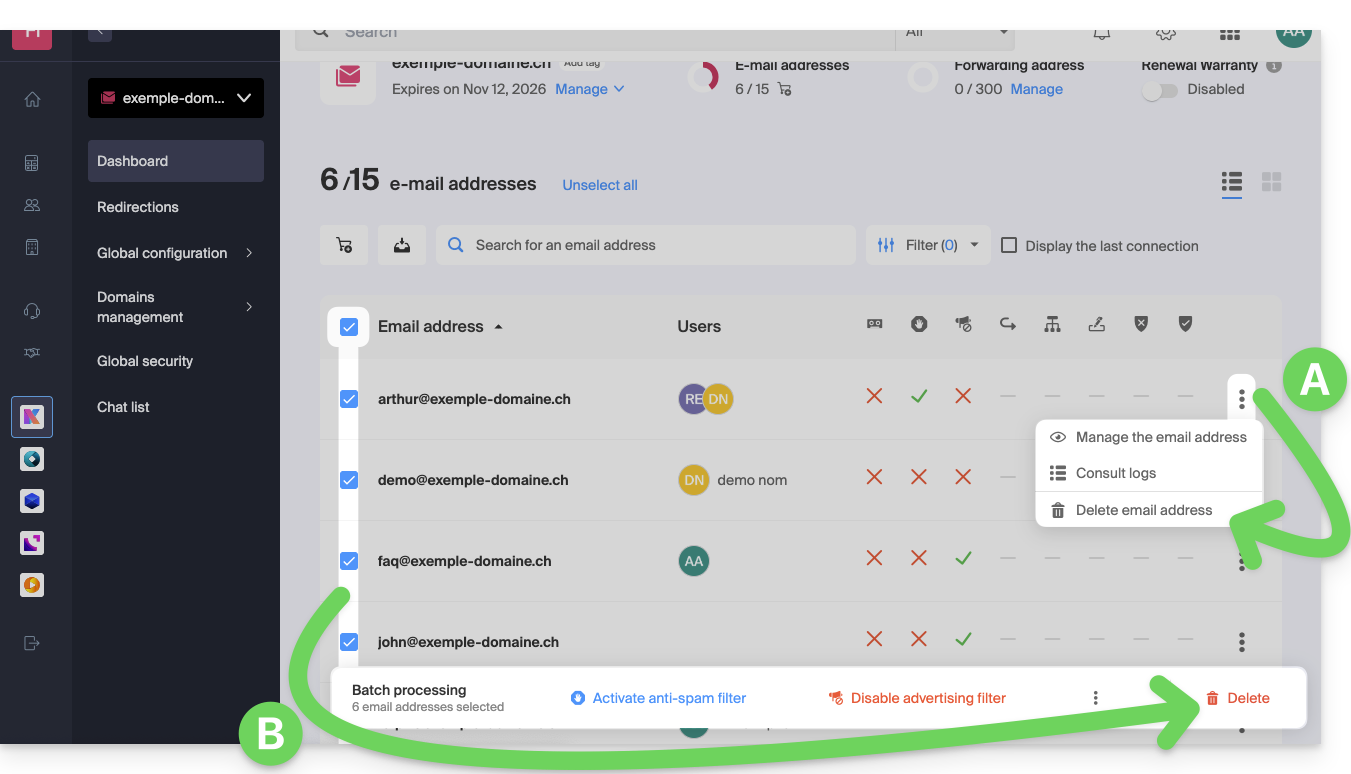
A. Eliminare un indirizzo alla volta
- Fare clic sul menu azioni ⋮ situato a destra dell'elemento in questione.
- Selezionare l'opzione per eliminare l'indirizzo email.
B. Eliminare più indirizzi contemporaneamente
- Selezionare gli indirizzi da eliminare spuntando le caselle a sinistra della riga.
- Fare clic su Elimina nella parte inferiore dello schermo.
Link a questa FAQ: https://faq.infomaniak.com/2066
Questa FAQ è stata utile?
Questa guida spiega come trasferire su Infomaniak gli indirizzi email attualmente ospitati da Orange (Francia), utilizzando uno strumento di importazione tramite IMAP.
Introduzione
- L'operazione non influisce né sui dati già presenti nell'indirizzo di destinazione, né su quelli dell'indirizzo di origine.
- Verrà importata la totalità della casella di posta esterna.
- Una volta avviato il processo di importazione, non è più possibile interromperlo.
- Gli eventuali elementi duplicati vengono gestiti: un contenuto identico verrà copiato una sola volta.
- Consulta questa guida se stai cercando alternative a questa procedura tramite IMAP.
Importa l'intera cronologia delle tue email
1. Prerequisiti Orange
- Abilitare le funzionalità POP/IMAP/SMTP, che sono disattivate per impostazione predefinita (hai bisogno di aiuto?).
2. Prerequisiti Infomaniak
- Avere un Servizio di posta nel proprio Manager Infomaniak.
- Avere a disposizione un numero di indirizzi disponibili o modificarlo se necessario.
- Verificare che la posta elettronica sia adeguatamente protetta
- Creare uno o più indirizzi in questo servizio di posta.
- Se si devono creare numerosi indirizzi di posta (più di 10), consultare questa guida relativa alla creazione di massa.
- L'indirizzo di posta di destinazione deve essere associato all'utente (= all'account Infomaniak) che si sta utilizzando.
3. Importare i contenuti delle email da Orange in Infomaniak
- Clicca qui per accedere allo strumento di importazione (servizio online https://import-email.infomaniak.com).
- Se necessario, accedi al tuo account Infomaniak nell'organizzazione interessata; l'importazione avverrà infatti in uno degli indirizzi email associati all'interfaccia web Mail di Infomaniak (servizio online ksuite.infomaniak.com/mail) dell'account Infomaniak che utilizzi.
- Fai clic sull'importazione tramite IMAP.
- Fare clic su Importazione singola.
- Compilare il campo a sinistra con il proprio indirizzo email di partenza (da cui si desidera copiare i contenuti):
- ad esempio
username@orange.fr
- ad esempio
- Compila il campo a destra con la password di questo stesso indirizzo email di origine (vedi requisiti).
- Modifica, se necessario, le Impostazioni avanzate per specificare un indirizzo del server IMAP:
- Inserisci il nome del server IMAP
imap.orange.fr. - Lascia la porta predefinita (993) e il protocollo SSL.
- Inserisci il nome del server IMAP
- Fare clic su Conferma.
- Se necessario, inserire un secondo indirizzo e-mail da importare contemporaneamente.
- Scegli l'indirizzo email da cui importare le email; il menu a tendina elenca gli indirizzi email attualmente associati alla tua interfaccia Web Mail di Infomaniak (servizio online ksuite.infomaniak.com/mail) dell'account Infomaniak a cui sei connesso.
- Dopo aver selezionato l'indirizzo di destinazione desiderato dall'elenco, fai clic sul pulsante blu Importa le email.
- La copia è iniziata, puoi attendere e visualizzare il risultato sulla pagina al termine dell'importazione, oppure chiudere la finestra (l'importazione continua in background ed è disponibile un monitoraggio, vedi di seguito).
- Al termine dell'importazione, verrà inviata automaticamente un'e-mail di conferma a tutti gli indirizzi e-mail interessati dall'operazione, indicando il numero di messaggi copiati.
- È disponibile una funzione di monitoraggio nelle impostazioni dell'indirizzo email di destinazione, esclusivamente nell'app web Mail (servizio online ksuite.infomaniak.com/mail).
- La funzione di monitoraggio consente di visualizzare la cronologia delle importazioni sull'indirizzo in questione.
4. Regolare le impostazioni delle applicazioni
Una volta apportate le modifiche necessarie affinché il nome di dominio associato alla posta elettronica funzioni con Infomaniak, modificate le impostazioni dei software/client di posta elettronica che utilizzate, in modo che si connettano correttamente ai server di Infomaniak: seguite la procedura guidata di configurazione.
Link a questa FAQ: https://faq.infomaniak.com/2090
Questa FAQ è stata utile?
Questa guida spiega come associare più nomi di dominio (tutto ciò che si trova dopo la chiocciola @ del tuo indirizzo email) a un Servizio Mail esistente.
Introduzione
- Gli indirizzi email (esistenti e futuri) sono automaticamente validi con tutti i domini associati.
- Per modificare completamente e invertire i nomi di dominio di un servizio di posta elettronica, consulta questa guida.
- Per modificare invece la parte del tuo indirizzo email che si trova prima della chiocciola
@, consulta questa altra guida. - Inoltre, tieni presente che puoi rinominare il tuo prodotto nel Manager Infomaniak, ma cambiare il nome di un servizio di posta elettronica non ha alcun effetto sugli indirizzi; è necessario intervenire sul nome di dominio.
Aggiungere un nome di dominio al servizio di posta
Prerequisiti
- Possedere il nuovo nome di dominio (se necessario, è necessario crearlo in anticipo).
- Consultare le indicazioni di questa guida e applicare le istruzioni corrispondenti alla propria situazione (in modo che il nome di dominio funzioni una volta associato al servizio di posta).
Una volta che il nuovo nome di dominio è pronto per essere utilizzato insieme a quello precedente, è necessario aggiungerlo al servizio di posta:
- Clicca qui per accedere alla gestione dei domini nel tuo pannello di controllo Infomaniak (❓: guida).
- Fare clic sul nome del dominio in questione.
- Fare clic su Gestione domini nel menu laterale sinistro:
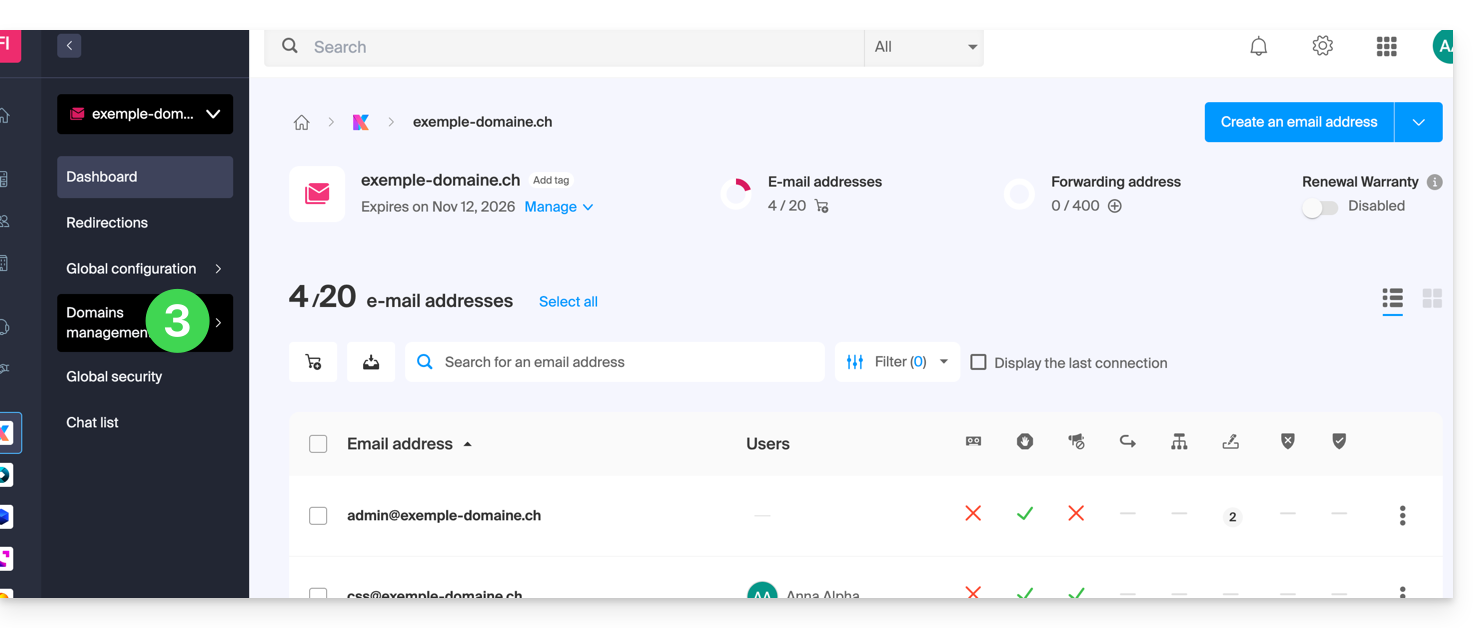
- Fare clic su Elenco dei domini associati al servizio nel menu laterale sinistro.
- Fare clic sul pulsante blu Aggiungi un dominio associato:
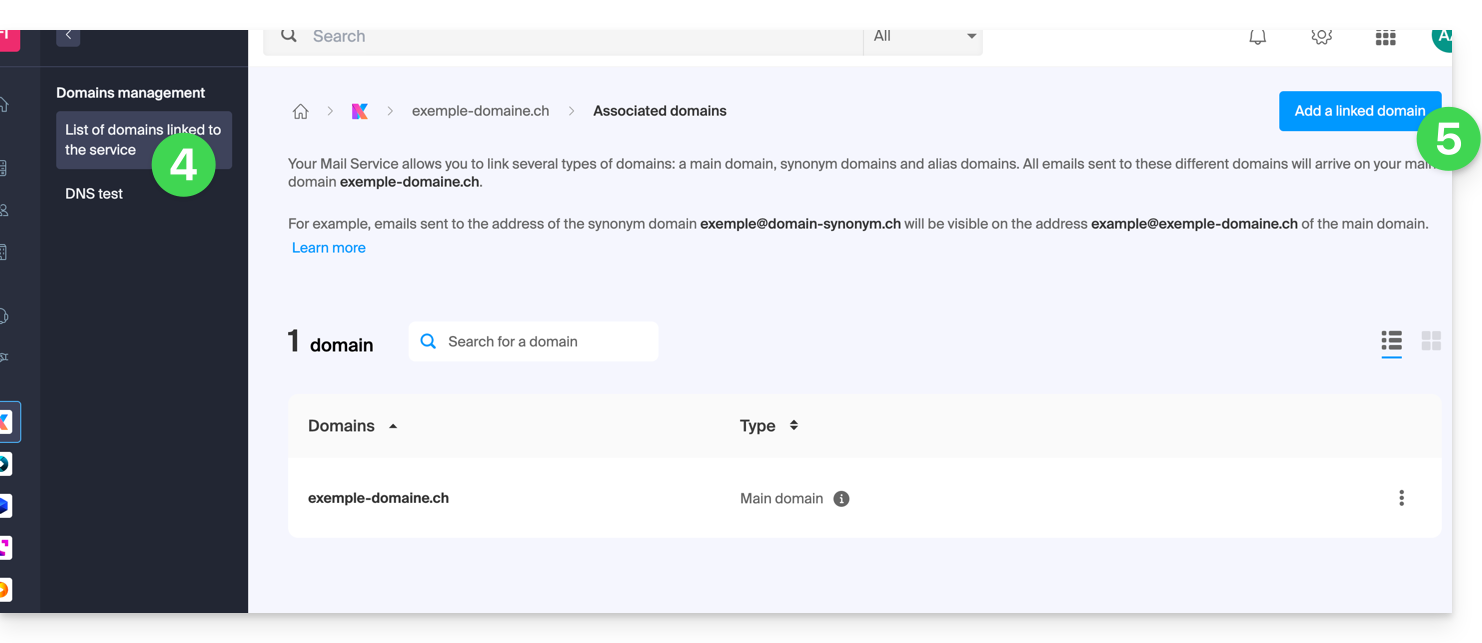
- È possibile…
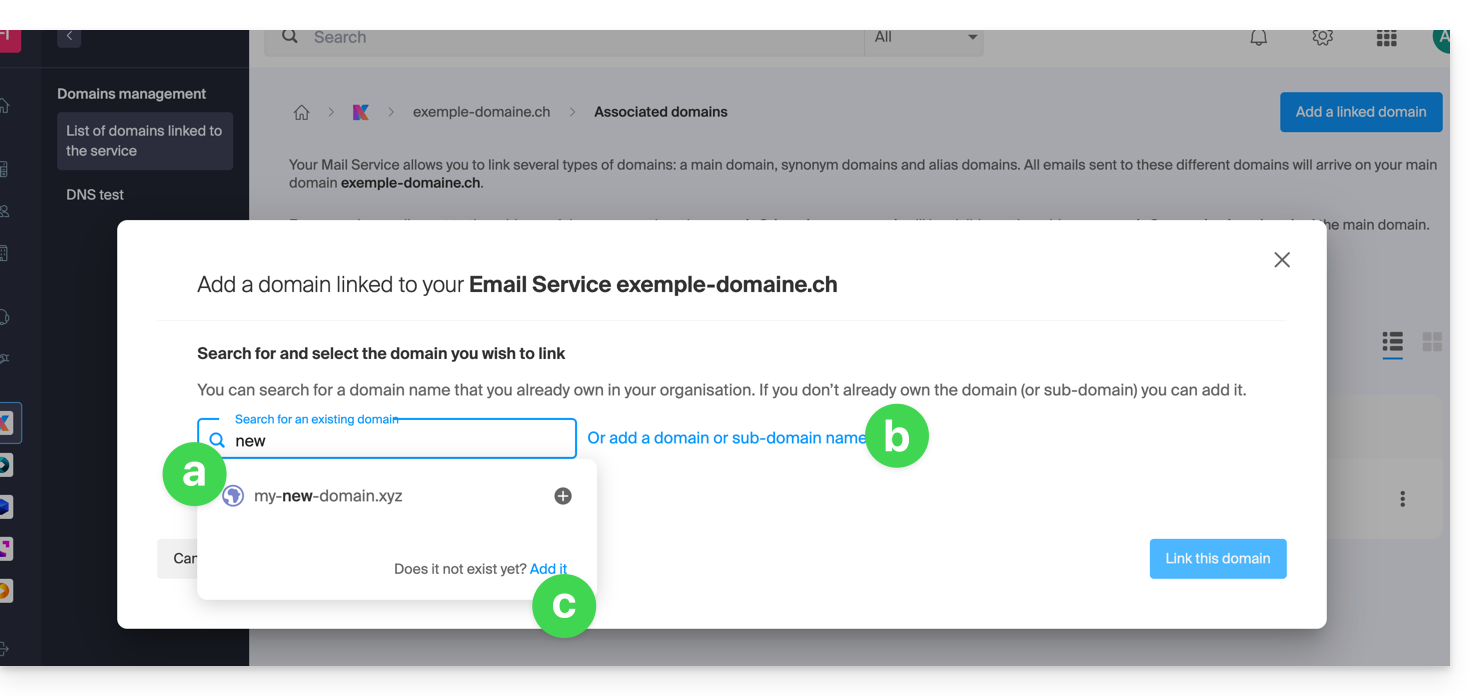
- … cercare un dominio esistente nell'organizzazione a cui si è connessi; in questo modo verrà collegata e aggiornata automaticamente la zona DNS del dominio aggiunto.
- … aggiungere un nome di dominio o sottodominio per indicare manualmente il nome di dominio o sottodominio da utilizzare (ideale se il nome di dominio si trova altrove).
- … acquistare un nuovo nome di dominio.
a: Il dominio esiste a livello dell'organizzazione
- Fare clic sul nome di dominio proposto.
- Fare clic sul pulsante blu Collega questo dominio:
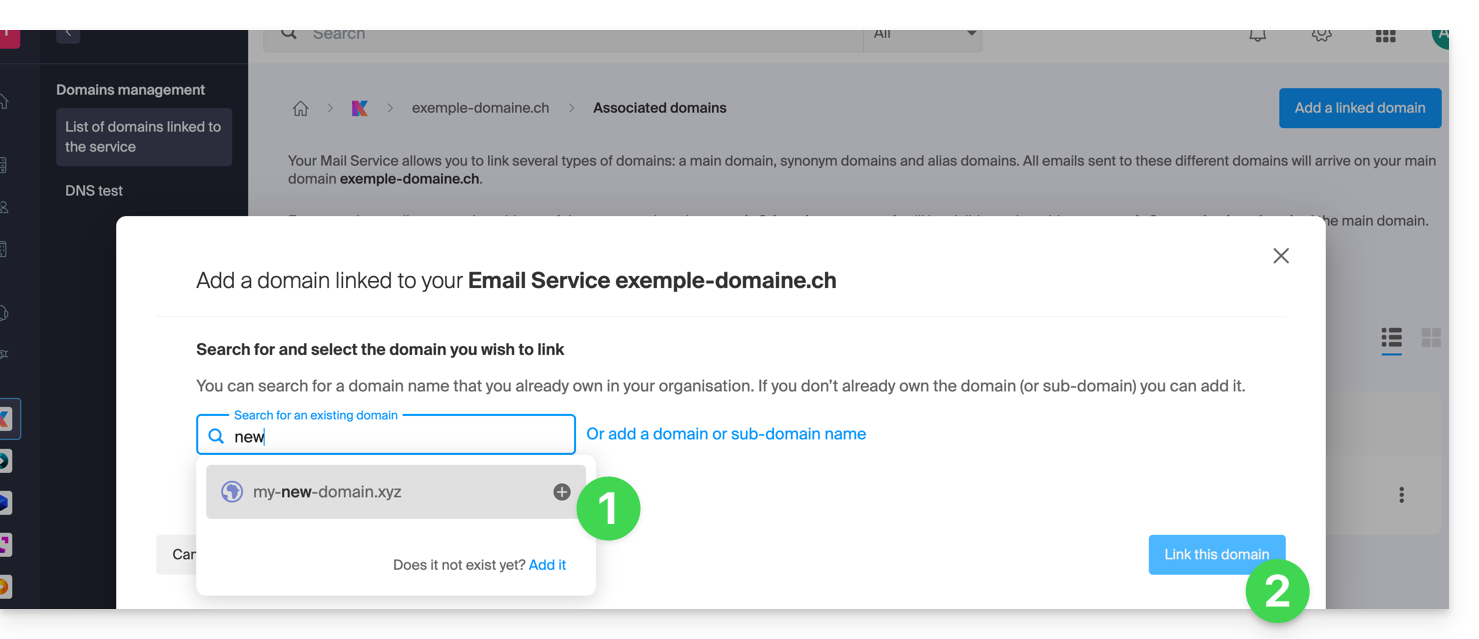
È tutto pronto: il servizio di posta ora risponde a un secondo nome di dominio: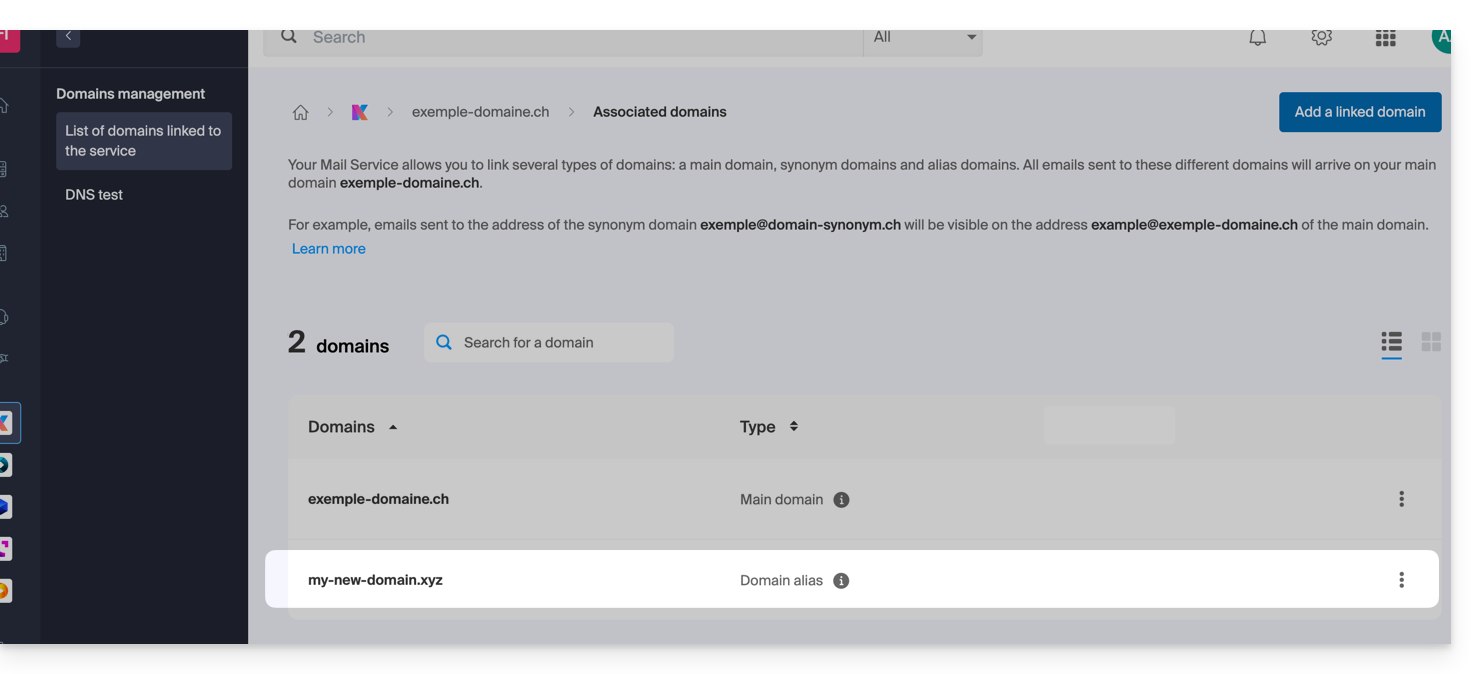
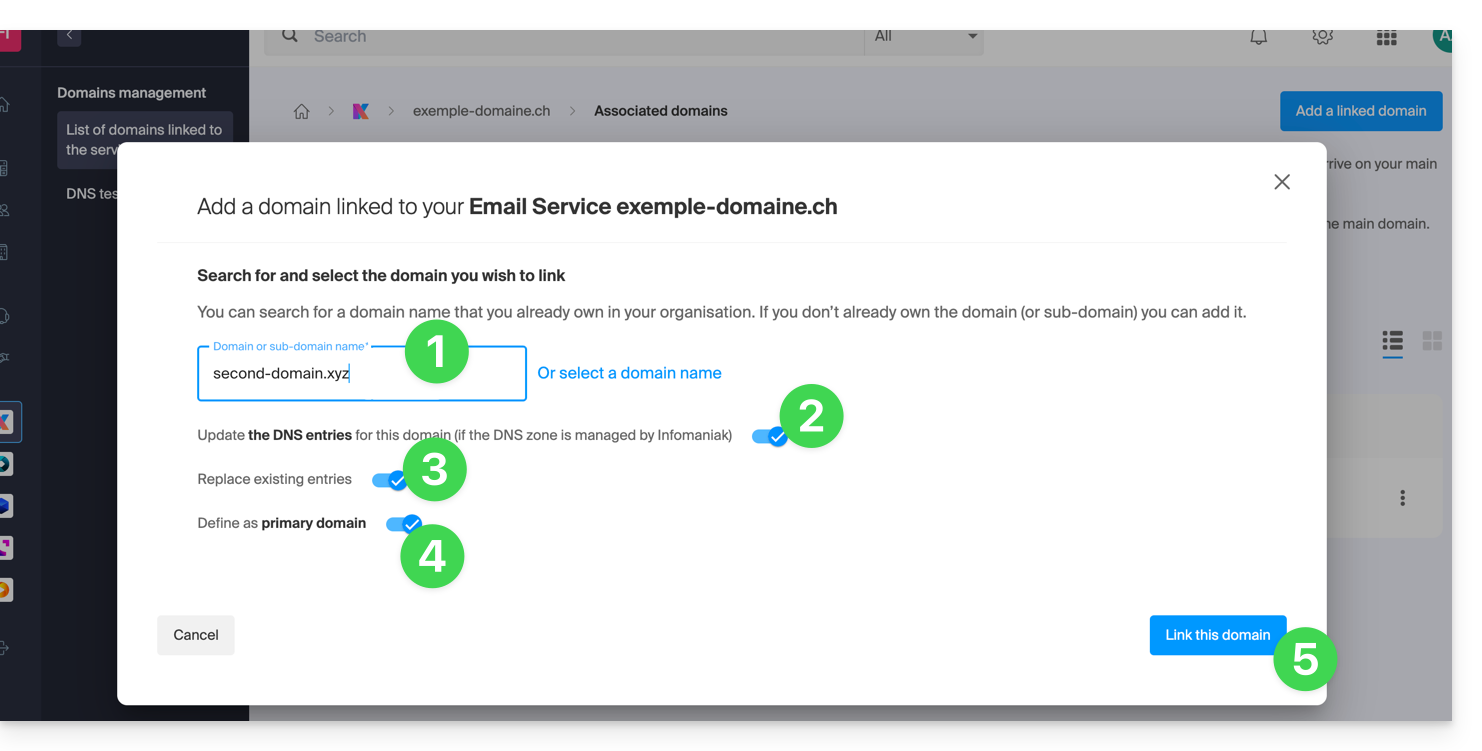
b: Il dominio esiste, ma è registrato altrove (presso un'altra organizzazione, un altro registrar, ecc.)
- Inserisci il nome di dominio da aggiungere.
- Attiva l'aggiornamento delle voci DNS (se la situazione del nome di dominio lo consente, la zona DNS del nome di dominio verrà aggiornata automaticamente).
- Se il punto 2 di cui sopra è attivo, allora abilitare la sostituzione delle voci eventualmente esistenti.
- Abilitare l'inversione del nome di dominio solo se si desidera definire questo nuovo nome di dominio come principale (si tratta principalmente di una questione amministrativa più che tecnica).
- Fare clic sul pulsante blu Collega questo dominio:
Esempio di utilizzo
L'indirizzo email contact@une-super-entreprise-familiale.com è un indirizzo lungo. Il dominio alternativo contact@usef.com è più breve e facile da ricordare.
Aggiungendo il dominio "usef.com" al servizio di posta elettronica "une-super-entreprise-familiale.com", si autorizzano tutti i messaggi inviati a contact@usef.com (il dominio associato) tra i messaggi che riceve già l'indirizzo contact@une-super-entreprise-familiale.com.
Link a questa FAQ: https://faq.infomaniak.com/2097
Questa FAQ è stata utile?
Questa guida spiega cos'è un provider di hosting web come Infomaniak e ne definisce il ruolo, l'ambito di intervento e i limiti del supporto tecnico offerto.
Infomaniak, provider di hosting dal 1996
Secondo Wikipedia, un provider di hosting web è un'azienda che fornisce servizi di hosting su Internet per sistemi informatici, rivolti a persone o entità che non desiderano gestire tali sistemi autonomamente.
Infomaniak offre anche:
- … decenni di esperienza nell'hosting e nelle soluzioni online ad alte prestazioni.
- … oltre un milione di utenti in Svizzera e in Europa che affidano la gestione dei loro dati importanti.
- … un'azienda certificata ISO 27001, 9001, 14001, 50001 e impegnata per un futuro digitale sostenibile (❓: informazioni).
- … con un know-how tecnologico "svizzero" al 100% e dati ospitati in Svizzera nei propri data center.
- … una vasta base di conoscenza e un servizio di assistenza clienti disponibile per fornirti supporto (❓: guida).
Responsabilità e limiti di intervento
In qualità di provider di hosting, Infomaniak installa, protegge e mantiene aggiornata l'infrastruttura server, migliora le interfacce di gestione (Manager) e supporta i propri clienti nell'utilizzo ottimale degli strumenti forniti. Infomaniak si impegna a offrire soluzioni accessibili a tutti; tuttavia, l'assistenza umana per i prodotti gratuiti è per sua natura limitata al fine di garantire la sostenibilità di questi servizi.
L'assistenza è rivolta esclusivamente agli amministratori dell'organizzazione. I clienti finali o gli utenti che usufruiscono di un contratto tramite un partner rivenditore devono rivolgersi prioritariamente al proprio amministratore o fornitore di servizi dedicato. Per motivi di sicurezza e riservatezza,non sarà fornita assistenza senza una formale identificazione dell'utente.
Ambito del supporto tecnico
L'assistenza tecnica non interviene per:
- Sviluppo e programmazione: debug di siti web, correzione di codice sorgente, script personalizzati (PHP, JS, ecc.)
- L'utilizzo e l'integrazione delle API.
- La manutenzione delle applicazioni e la gestione dei siti web: risoluzione di problemi, aggiornamenti o gestione dei contenuti per applicazioni di terze parti (ad esempio, CMS come WordPress, client di posta elettronica come Outlook, ecc.).
- Interventi personalizzati e in loco: assistenza remota, configurazione delle vostre apparecchiature, installazioni o migrazioni manuali complesse.
Il nostro supporto tecnico sarà lieto di assistervi anche per:
- Infrastruttura e gestione: risoluzione di problemi relativi alla rete, all'hardware o alle interfacce di gestione di Infomaniak.
- Utilizzo dei servizi Infomaniak: chiarimenti sui processi di configurazione e assistenza nell'utilizzo delle nostre funzionalità integrate.
- Guida alla documentazione: ti indirizza verso le risorse e le guide tecniche adatte per consentirti di operare in autonomia.
È disponibile un'assistenza Premium (❓: assistenza) e un servizio di migrazione (❓: assistenza) per esigenze più specifiche.
Trovare assistenza esterna
Per ricevere assistenza relativa al contenuto del tuo sito, alla sua programmazione o all'organizzazione avanzata delle tue caselle di posta, utilizza la piattaforma di Infomaniak per la richiesta di preventivi, che elenca più di 1000 professionisti verificati (❓: assistenza), oppure consulta la loro directory. (❓: assistenza).
Link a questa FAQ: https://faq.infomaniak.com/2103
Questa FAQ è stata utile?
Questa guida spiega come modificare la posizione di alcune cartelle presenti automaticamente nella struttura del tuo account di posta Infomaniak.
Introduzione
- La struttura di una casella di posta elettronica standard può contenere alcune cartelle speciali, come ad esempio quella che archivia le email…
- … dopo che sono state inviate (= "Messaggi inviati").
- … per alcuni giorni prima che vengano eliminate definitivamente (= "Cestino").
- Tutto è già configurato in modo che, per impostazione predefinita, sincronizzati tra le diverse interfacce di posta elettronica in tutto il mondo.
- Se desideri apportare modifiche per diversi motivi, a volte anche linguistici, consulta la guida qui sotto per modificare queste cartelle speciali:
- bozze
- messaggi inviati
- cestino
- archivio
- Questo consente, in particolare, di personalizzare la sincronizzazione di queste cartelle con client IMAP come Outlook, Mail iOS, Thunderbird, Spark, ecc.
- Attenzione: questo non modifica il periodo massimo di conservazione (❓: guida) alcune e-mail contenute in queste cartelle speciali.
Accesso tramite l'app Web Mail di Infomaniak
Prerequisiti
- È necessario disporre di un accesso valido all'app web Mail di Infomaniak (servizio online ksuite.infomaniak.com/mail) a cui è associato l'indirizzo email.
- Avere il permesso di modificare le cartelle speciali: è possibile che l'amministratore del servizio di posta elettronica abbia revocato questo diritto dal suo account amministratore (❓: guida).
Per modificare queste cartelle speciali:
- Clicca qui per accedere alle e-mail nel tuo kSuite Infomaniak (❓: guida).
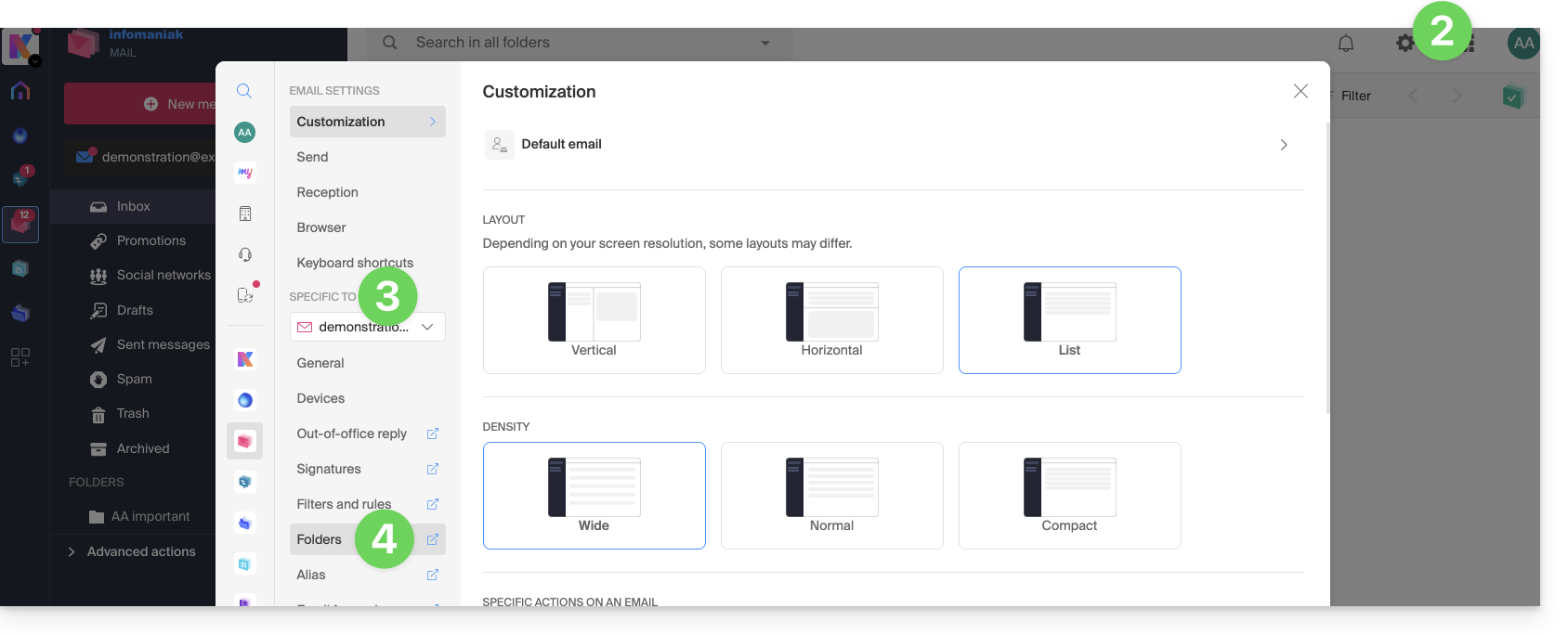
- Fare clic su Impostazioni in alto a destra.
- Verificare o selezionare l'indirizzo email interessato dal menu a tendina nel menu laterale sinistro.
- Fare clic su Cartelle:
Accesso dal servizio di posta
Per accedere a questa opzione da un Servizio Mail:
- Clicca qui per accedere alla gestione del Servizio Mail nel tuo Manager Infomaniak (❓: guida).
- Fare clic sul nome del servizio di posta elettronica interessato.
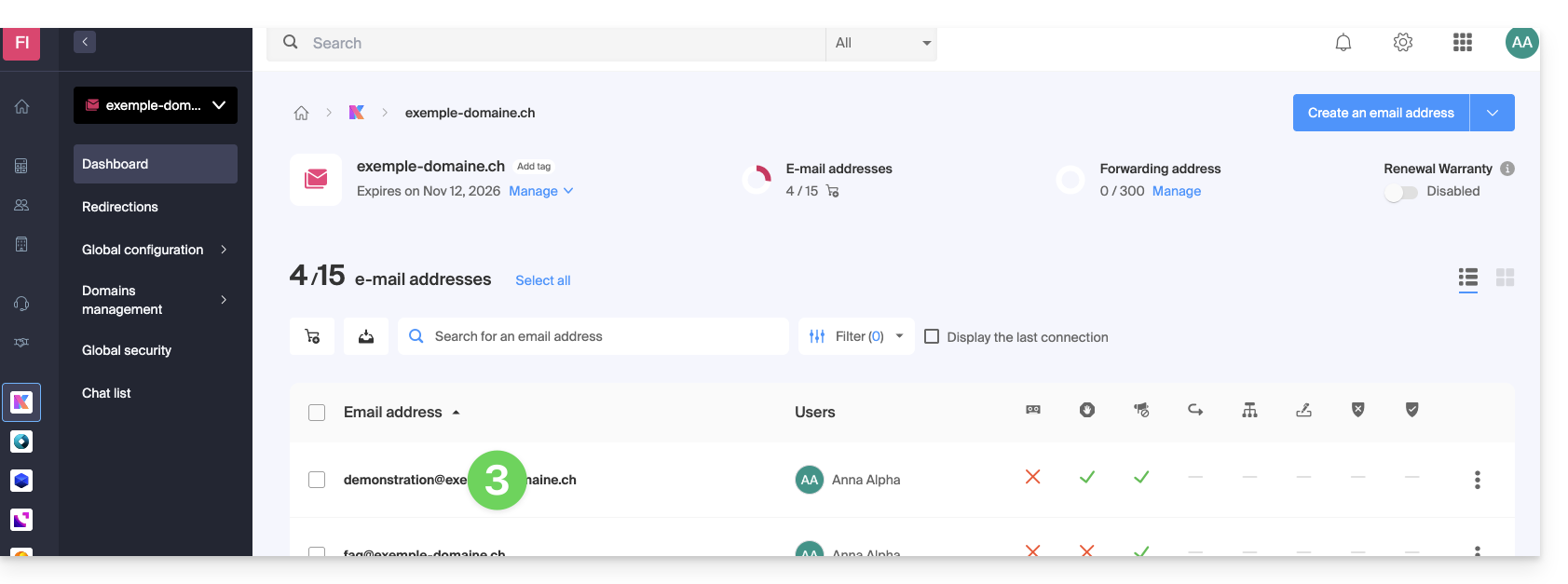
- Fare clic sull’indirizzo email corrispondente nella tabella visualizzata:
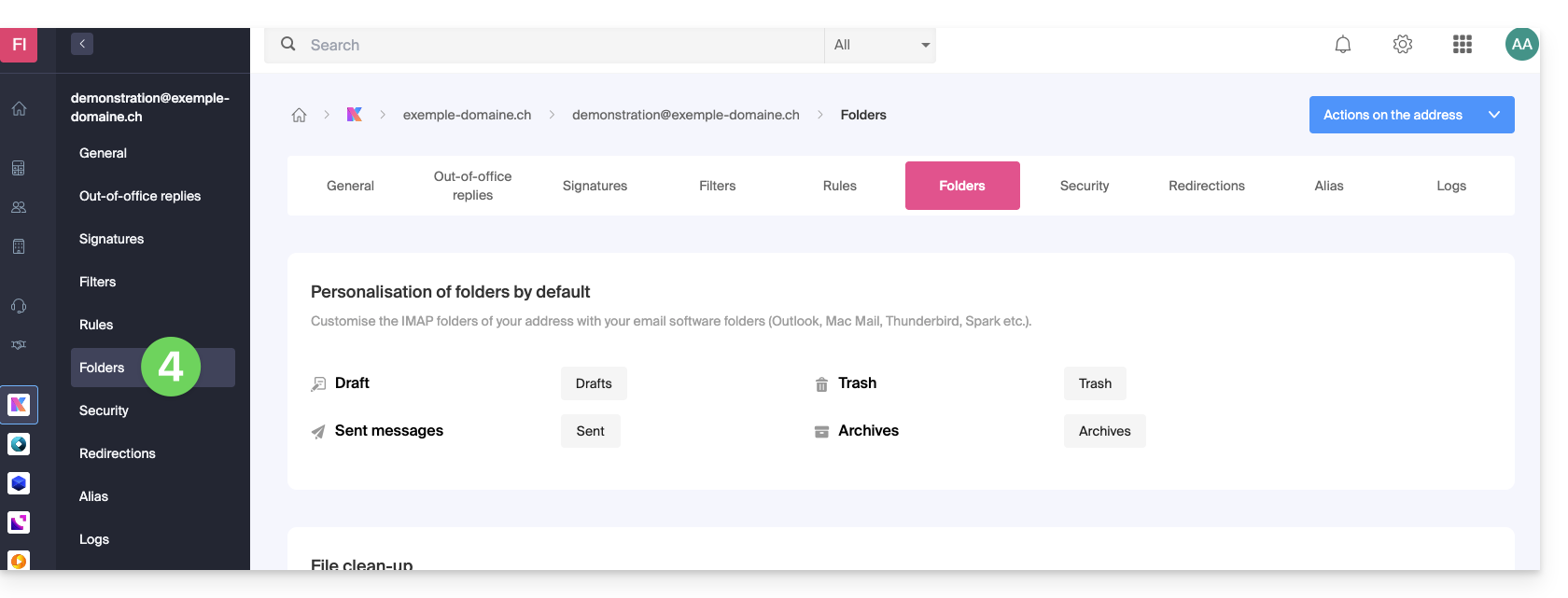
- Fare clic sulla scheda/sul menu Cartelle:
Configurare le cartelle speciali
Per motivi di sicurezza, la gestione delle cartelle è riservata e accessibile solo agli utenti aggiunti all'indirizzo email in questione.
Seleziona le cartelle desiderate per archiviare automaticamente le bozze, gli archivi, i messaggi inviati e il cestino cliccando sull'area a destra di ciascun elemento: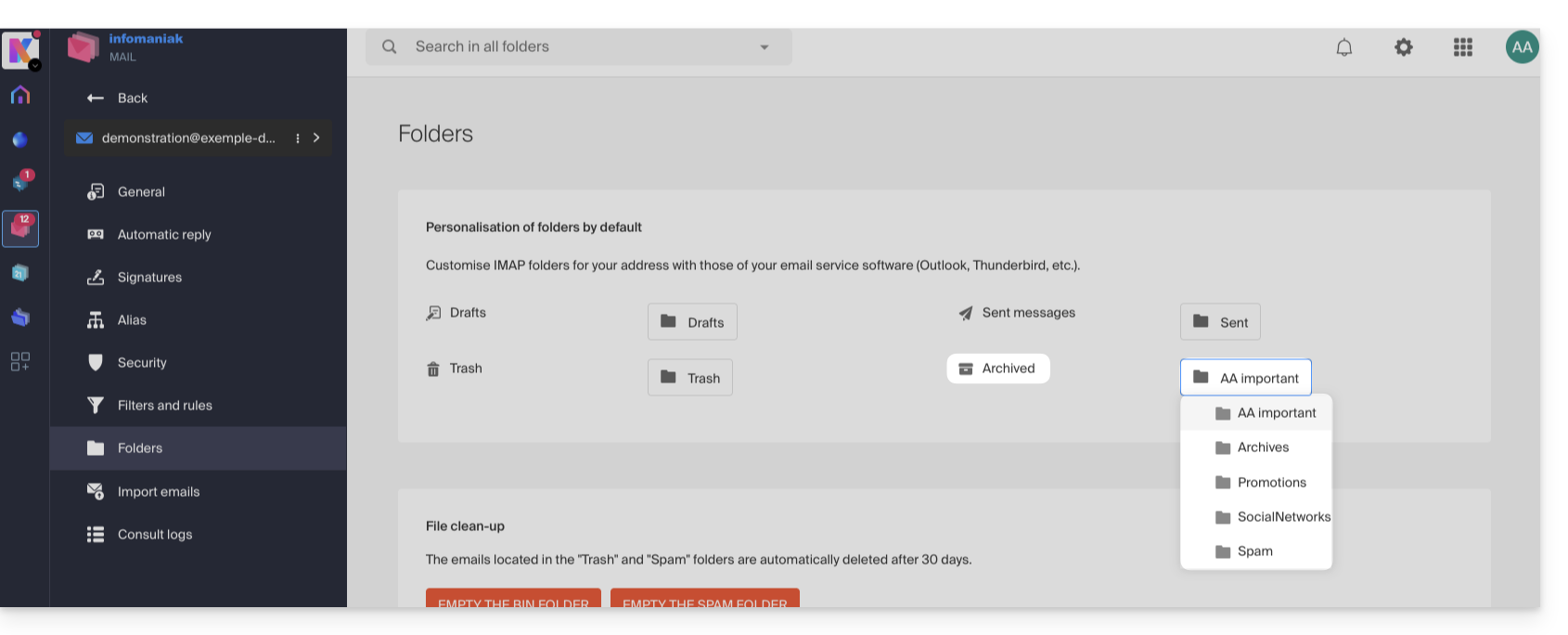
In questo modo verrà visualizzato l'elenco delle cartelle già presenti nella struttura della tua casella di posta.
- Se necessario, crea in anticipo la cartella desiderata da Mail o da un software IMAP:
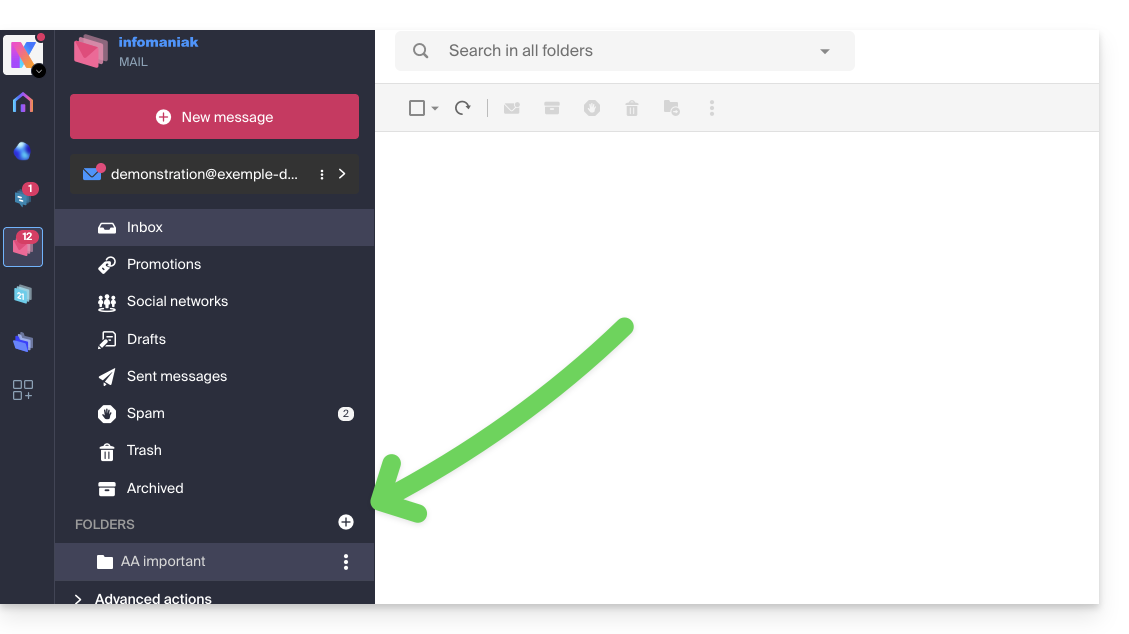
Per modificare le cartelle predefinite in cui vengono archiviati lo spam e i messaggi pubblicitari e le notifiche dei social network, è necessario farlo direttamente dalla sezione Filtro spam (❓: guida) e Filtro pubblicitario (❓: guida):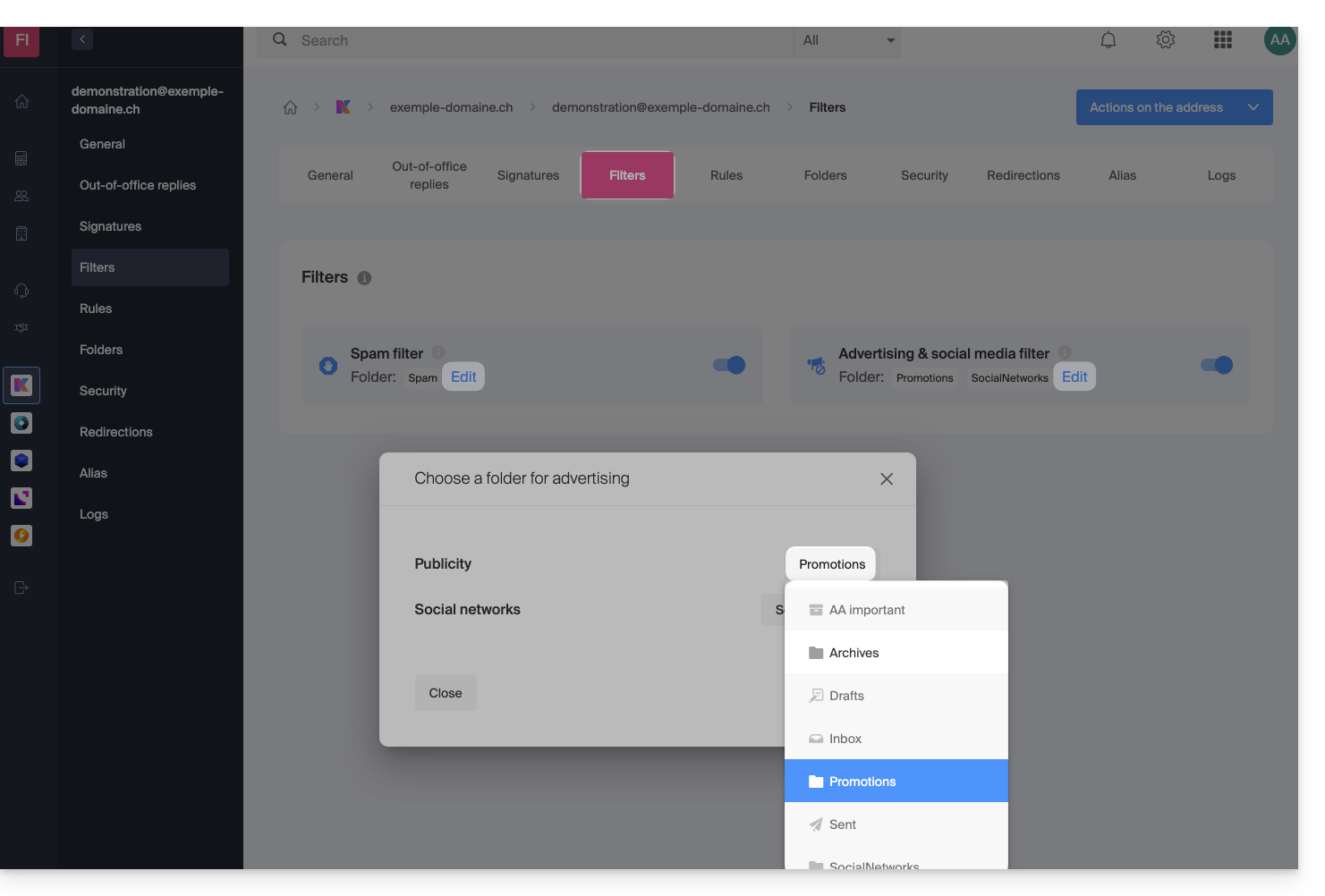
Soluzioni alternative per…
Alcuni software/client di posta elettronica consentono anche di modificare la posizione delle cartelle speciali. In caso di necessità, consultare la documentazione ufficiale della propria applicazione. I seguenti link sono forniti a scopo informativo:
… Mozilla Thunderbird
Consulta questa guida ufficiale se cerchi informazioni su come assegnare cartelle specifiche (come Cestino, Bozze, Elementi inviati) all'account IMAP e sincronizzarle con Infomaniak.
… Microsoft Outlook 2013
Consulta questa guida non ufficiale se cerchi informazioni su come l'utilizzo del protocollo IMAP nell'applicazione può portare a una configurazione in cui i messaggi vengono archiviati solo localmente e non sincronizzati con il server, il che contrasta con l'obiettivo principale di IMAP, ovvero mantenere la coerenza tra i dispositivi.
… Microsoft Outlook 2021
Consulta questa guida non ufficiale se cerchi informazioni su come salvare le e-mail inviate nella cartella “Inviati” anziché in “Elementi inviati” nell’applicazione.
… Apple iOS
Consulta questa guida non ufficiale se cerchi informazioni su come configurare le cartelle di invio, bozze e messaggi eliminati su un iPhone, in modo che siano sincronizzate con il server di posta, accedendo alle impostazioni avanzate dell'app Mail e selezionando le cartelle corrispondenti sul server IMAP.
Link a questa FAQ: https://faq.infomaniak.com/2107
Questa FAQ è stata utile?
Questa guida spiega come aggiungere o modificare un record MX nella zona DNS di un nome di dominio gestito tramite il Manager Infomaniak.
Introduzione
- Un record MX indica ai server di posta elettronica a quale server/fornitore inoltrare i messaggi indirizzati al tuo dominio.
- Le modifiche apportate nel Manager Infomaniak vengono applicate solo se il nome di dominio utilizza la zona DNS corrispondente.
- Ogni aggiunta o modifica DNS potrebbe richiedere fino a 48 ore per propagarsi (❓: guida); durante questo periodo, alcuni messaggi potrebbero ancora essere indirizzati in base alla configurazione precedente.
Record MX per la posta elettronica Infomaniak
Infomaniak configura automaticamente il record MX necessario quando il nome di dominio e il servizio di posta vengono creati nella stessa organizzazione all'interno del Manager Infomaniak.
Se la configurazione richiede l'aggiunta manuale del record MX per indirizzare i messaggi in entrata a Infomaniak, inserire i seguenti valori:
- Host / Origine: lascia questo campo vuoto per applicare la configurazione al dominio principale
- Destinazione:
mta-gw.infomaniak.ch - Priorità:
5
La destinazione deve essere inserita come nome host, senza https://, senza indirizzo email e senza percorso aggiuntivo.
Variazione specifica per alcune interfacce DNS
Alcune interfacce, in particolare quella di Gandi, richiedono un punto alla fine del nome di destinazione per indicare che si tratta di un nome host completo. In questo caso, inserire:
mta-gw.infomaniak.ch.
Se viene utilizzato un altro record MX o se sono configurati più record MX, Infomaniak non può garantire la corretta ricezione dei messaggi.
Modificare la zona DNS
Per aggiungere un record MX nella zona DNS:
- Clicca qui per accedere alla gestione dei domini nel tuo pannello di controllo Infomaniak (❓: guida).
- Clicca sul nome del dominio desiderato.
- Fare clic su Zona DNS nel menu laterale sinistro.
- Fare clic sul pulsante per aggiungere un record:

- Seleziona il tipo di record MX.
- Fai clic sul pulsante Avanti:
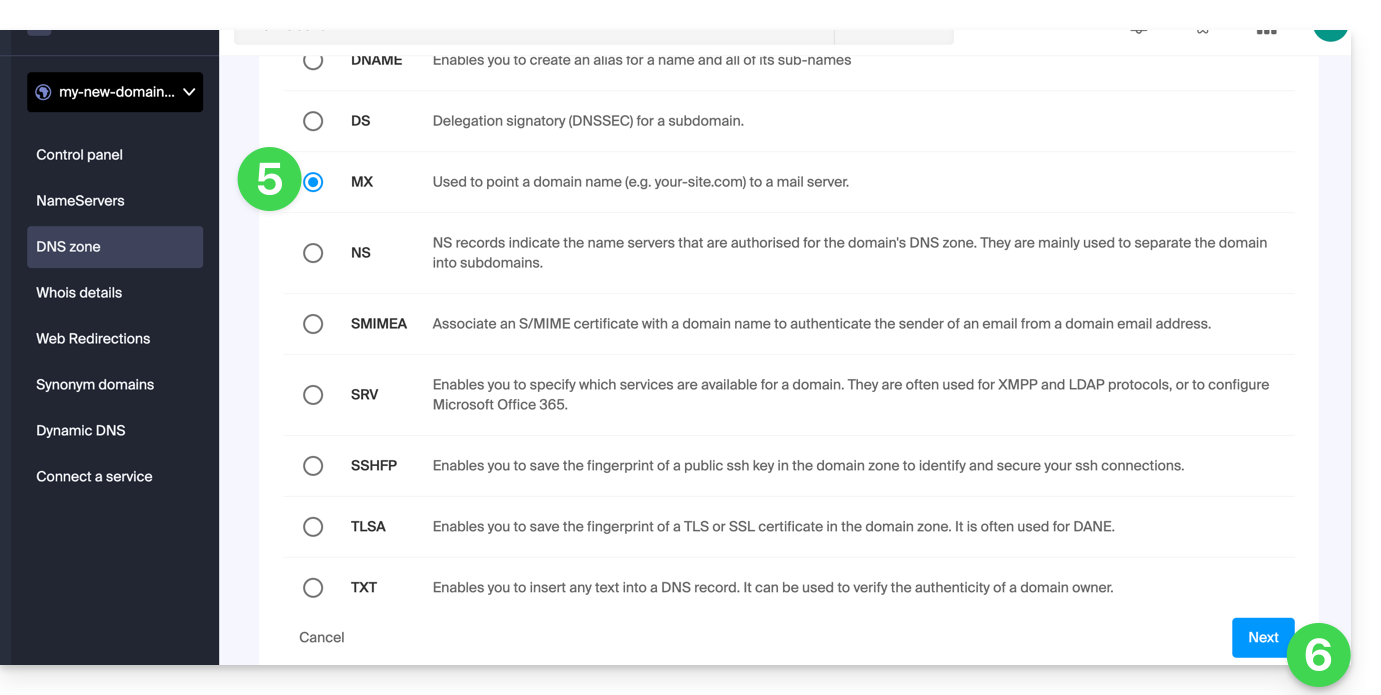
- Inserire i valori richiesti:
- per la posta elettronica del dominio principale, lasciare il campo Host o Origine vuoto
- inserire nel campo Destinazione il nome del server di posta elettronica fornito dal provider
- inserire la priorità indicata dal provider
- Mantenere il valore predefinito per il TTL, a meno che il provider di posta elettronica non indichi diversamente.
- Fare clic sul pulsante Salva:
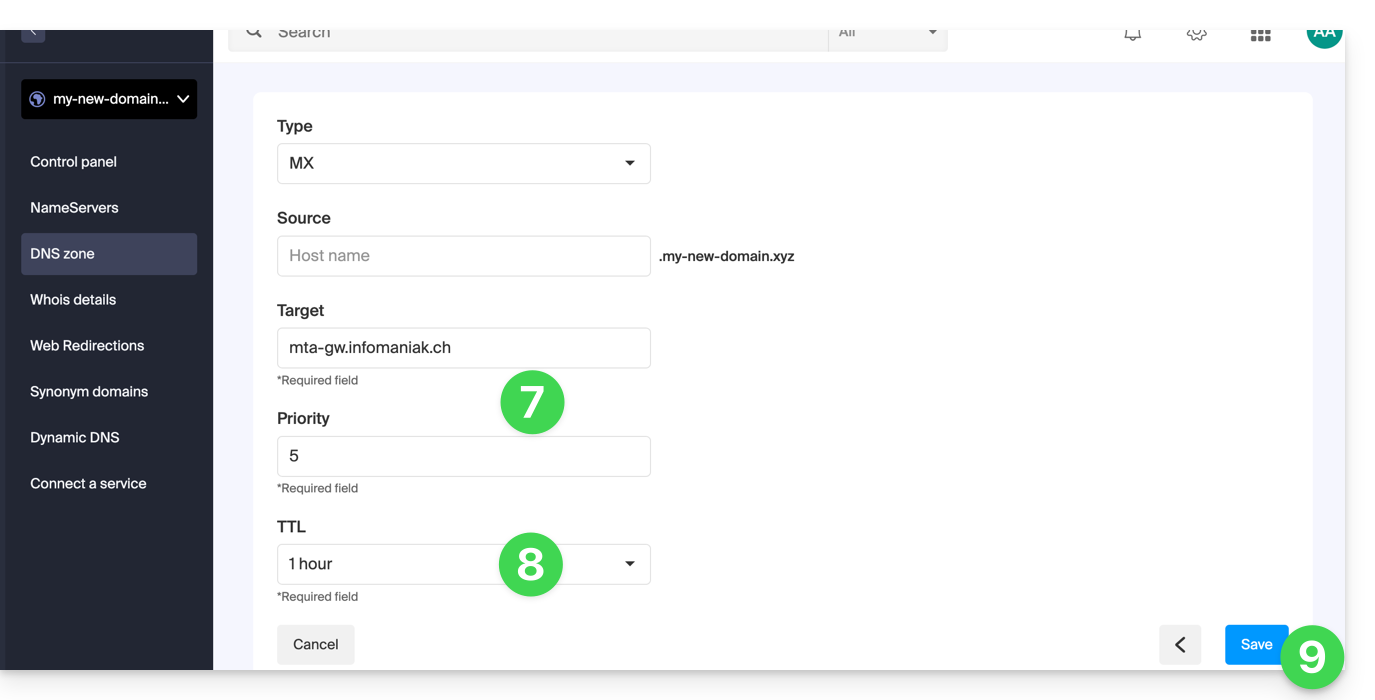
Una volta salvato, la voce MX apparirà nella tabella della zona DNS: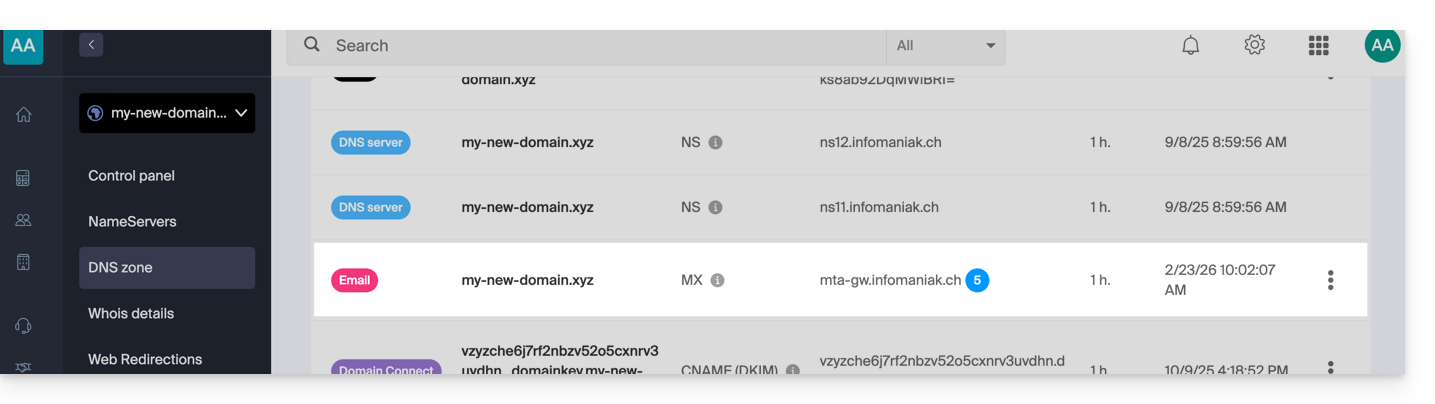
Per inviare messaggi tramite la posta elettronica di Infomaniak, il nome di dominio deve disporre anche di un record SPF (❓: guida) configurato correttamente.
Per saperne di più
Link a questa FAQ: https://faq.infomaniak.com/2110
Questa FAQ è stata utile?
Questa guida spiega come convertire un piano Mail Starter gratuito in un piano più completo e avanzato, ad esempio kSuite Free o altri piani di kSuite Pro.
Premessa
- Acquistando un nome di dominio da Infomaniak, otterrai1 indirizzo email gratuito e uno spazio web di base da 10 MB: questa è l'offerta Starter.
- Con pochi clic è possibile aggiornare queste offerte per rimuovere i limiti e usufruire di un'esperienza più completa.
- Per aiutarvi a identificare l'offerta Mail più adatta alle vostre esigenze, consultate questa guida.
Modificare l'offerta Starter - Servizio di posta elettronica gratuito
Per passare a un'offerta superiore:
- Clicca qui per accedere alla gestione del tuo prodotto tramite il pannello di controllo Infomaniak (hai bisogno di aiuto?).
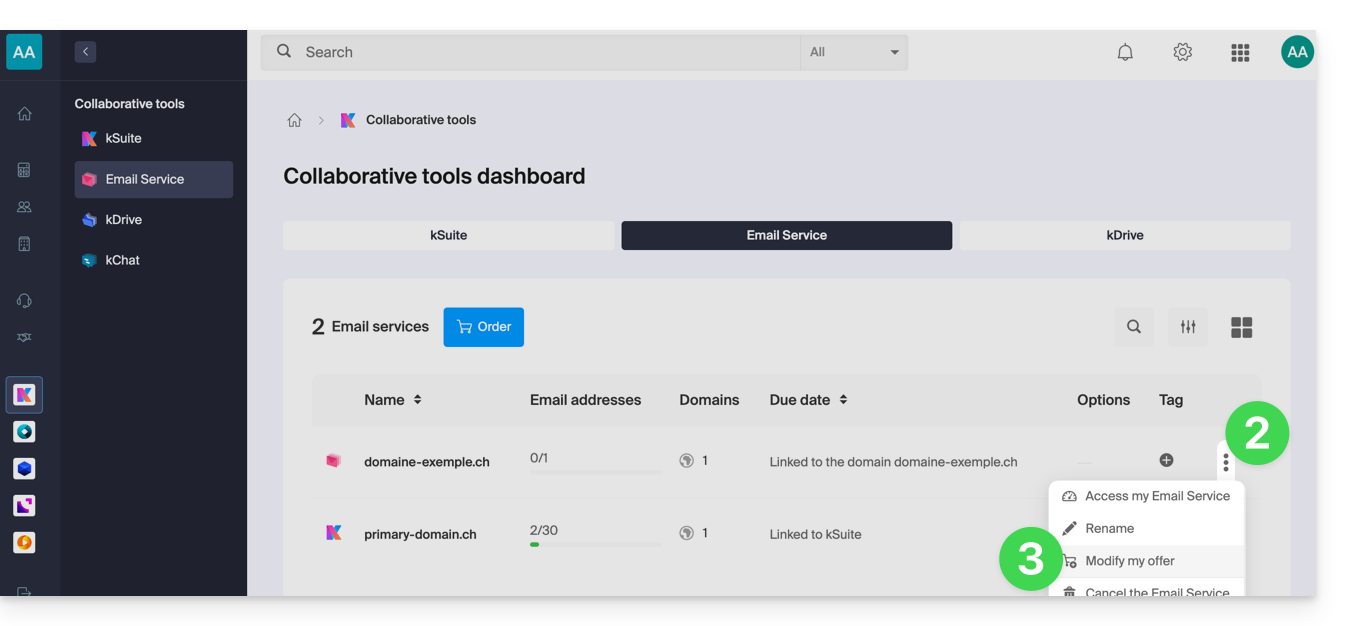
- Clicca sul menu azioni ⋮ situato a destra dell'elemento in questione.
- Fare clic su Modifica offerta:
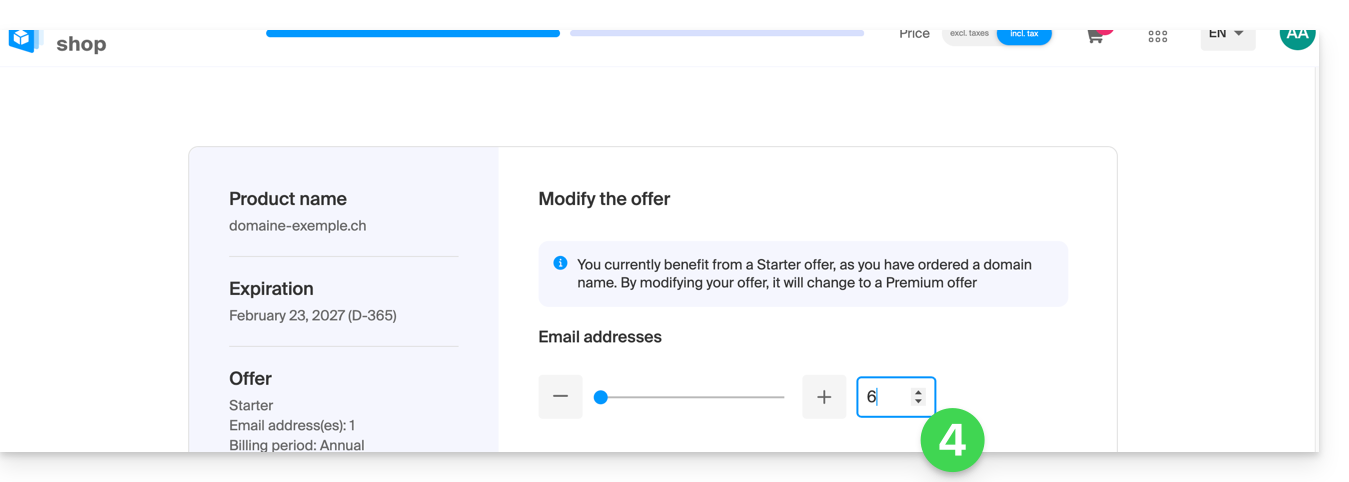
- Apportare le modifiche necessarieil numero di indirizzi email da aggiungere al Servizio Mailtramite l'assistente per l'ordine, che ti permetterà di completare la modifica dell'offerta fino alla fine:
Link a questa FAQ: https://faq.infomaniak.com/2112
Questa FAQ è stata utile?
Questa guida suggerisce delle soluzioni per risolvere gli errori Microsoft di tipo 0x800...
Introduzione
- Per sapere a cosa corrisponde un numero di errore (ad esempio
0x800CCCXX), consultare la knowledge base di Microsoft o un assistente virtuale.
0x800CCCDE
Per tentare di risolvere il seguente errore:
Outlook cannot synchronize subscribed folders for email@domain.xyz. Error: An unexpected internal error occurred. It is suggested that you restart your client. If you continue to receive this message, contact your server administrator or Internet service provider (ISP)- Aprire Microsoft Outlook.
- Fare clic su File e quindi su Opzioni.
- Nel menu a sinistra, fare clic su Opzioni avanzate.
- Fare clic sul pulsante Invia/Ricevi...
- Fare clic su Modifica.
- Selezionare la casella Utilizza le impostazioni personalizzate seguenti.
- Selezionare le cartelle da sincronizzare.
- Selezionare la casella Scarica tutti gli elementi (incluse le allegati) per le cartelle con sottoscrizione.
- Confermare le modifiche e chiudere la finestra delle opzioni.
0x800CCC0E
- Confrontare le impostazioni consigliate per il software utilizzato.
- Consultare questa altra guida.
- Contattare l'assistenza Infomaniak comunicando il proprio indirizzo IP pubblico.
Link a questa FAQ: https://faq.infomaniak.com/2120
Questa FAQ è stata utile?
Questa guida presenta lo strumento di Diagnostica DNS, che consente di verificare le relazioni tra…
- NOME DI DOMINIO presso Infomaniak
e - SERVIZIO DI POSTA presso Infomaniak
… sono corretti, in modo che il traffico di posta venga indirizzato correttamente.
Introduzione
- Per la verifica, lo strumento controlla i record MX, SPF, ecc.
- In questo modo, potrai individuare e correggere alcuni problemi relativi alla posta, in particolare se sono legati ai DNS (informazioni tecniche che, in sostanza, determinano dove deve essere indirizzato un determinato traffico di posta) intervenendo a livello del tuo dominio.
- La correzione automatica è possibile solo quando il nome di dominio è presente nella stessa Organizzazione del prodotto a cui deve essere associato.
- In caso contrario, la correzione dovrà essere eseguita manualmente.
Risolvere un problema DNS
Per accedere alla diagnostica DNS del tuo dominio:
- Clicca qui per accedere alla gestione del servizio di posta nel tuo pannello di controllo Infomaniak (❓: guida).
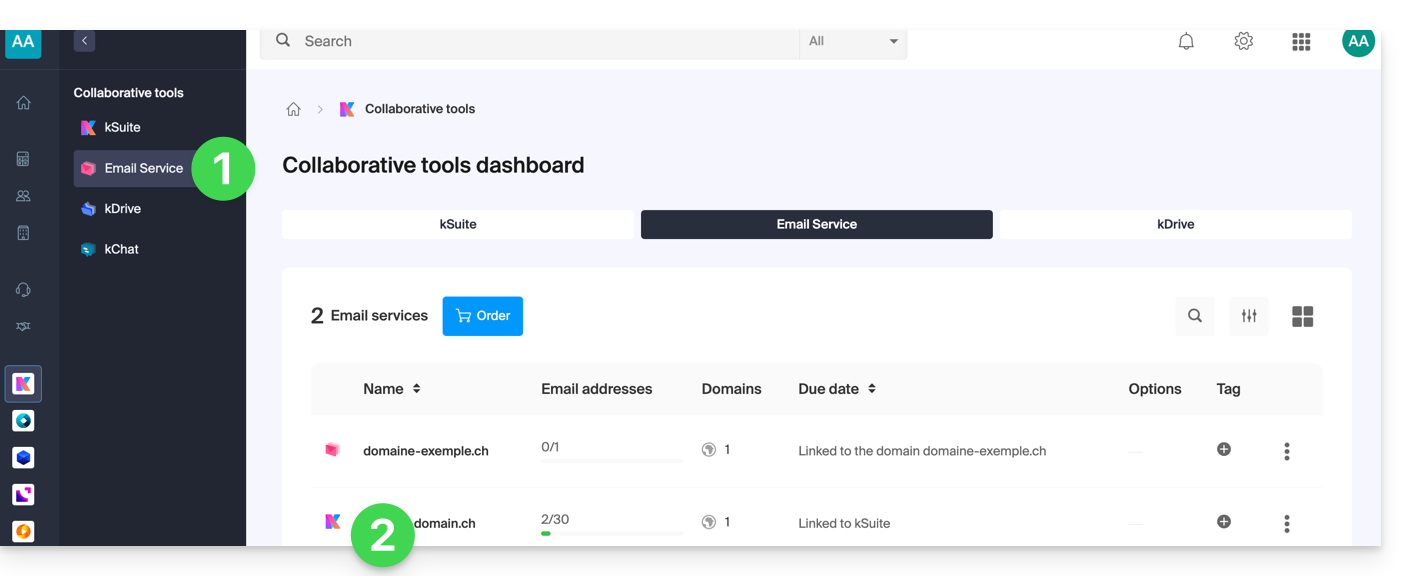
- Clicca sul nome del servizio di posta desiderato:
- Fare clic su Gestione domini nel menu laterale sinistro:
- Fare clic su Diagnostica DNS nel menu laterale sinistro.
- Se necessario, fare clic sul pulsante per aggiornare le informazioni, che dovrebbero apparire in verde.
- Se vengono rilevati problemi DNS, un'indicazione rossa nella tabella lo segnala:
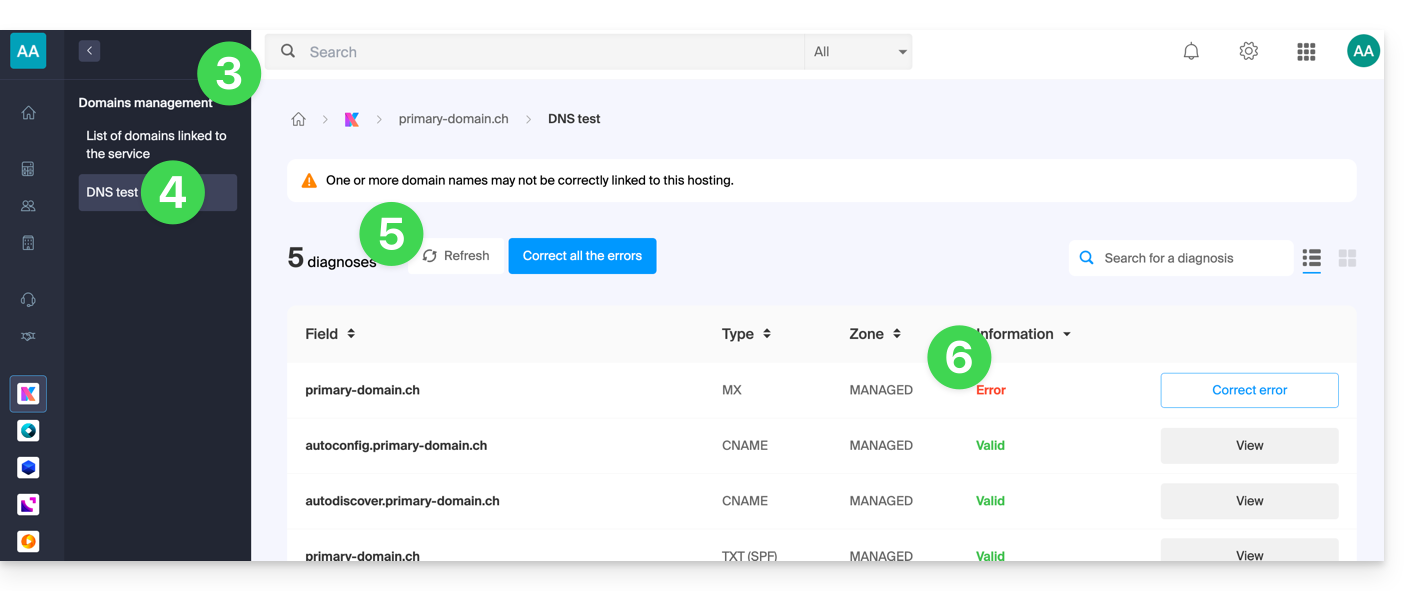
- Correggere ogni errore singolarmente facendo clic sul pulsante a destra dell'elemento interessato…
- … oppure correggere tutti gli errori contemporaneamente con il pulsante situato sopra la tabella
Consulta questa altra guida relativa allo stesso processo di verifica automatica, ma per gli hosting web.
E, se necessario, consulta la diagnosi sulla sicurezza relativa alla posta elettronica.
Link a questa FAQ: https://faq.infomaniak.com/2124
Questa FAQ è stata utile?
Questa guida spiega come creare un alias, ovvero una variante del tuo indirizzo email abituale, senza dover aggiungere un nuovo indirizzo al tuo servizio di posta elettronica esistente.
✘ NON DISPONIBILE con
my kSuite (ik.me, etik.com, ikmail.com)
Premessa
- Numero di alias possibili per indirizzo email:
- kSuite Free = 1
- kSuite Standard = 50
- kSuite Business = 50
- kSuite Enterprise = 50
- my kSuite+ = 2 (attenzione: un alias eliminato non potrà più essere ricreato esattamente nello stesso modo)
- Servizio Mail Starter = 1
- Servizio Mail Premium = 50
- È disponibile una funzionalità alternativa (❓: guida).
- Per modificare invece ciò che si trova dopo la chiocciola @, utilizza domini alias (❓: guida).
- Gli utenti dell'indirizzo (nell'app web Mail di Infomaniak) ricevono un'e-mail ogni volta che viene aggiunto o rimosso un alias.
Funzionamento di un alias
È possibile creare versioni alternative dei propri indirizzi email, modificando ciò che precede la chiocciola @.
Ad esempio:
john-peter.smith@domain.xyz è un indirizzo email piuttosto lungo…
Può essere abbreviato e utilizzato in questo modo:
jps@domain.xyz
In questo esempio, è quindi necessario creare un alias "jps" per l'indirizzo "john-peter.smith".
Successivamente, se una persona scrive a jps@domain.xyz:
- il suo messaggio arriverà nella casella di posta dell'indirizzo principale (
john-peter.smith@domain.xyz).
Se una persona scrive a john-peter.smith@domain.xyz E aggiunge jps@domain.xyz in copia (CC):
- il suo messaggio arriverà doppiamente nella casella di posta dell'indirizzo principale (
john-peter.smith@domain.xyz).
Aggiungere un alias dall'app Web Mail di Infomaniak
Prerequisiti
- Potrebbe essere che l'amministratore del servizio di posta elettronica abbia revocato il permesso di gestire gli alias dal suo account amministratore❓: guida
Successivamente, per aggiungere un alias:
- Clicca qui per accedere alle e-mail nel tuo kSuite Infomaniak (❓: guida).
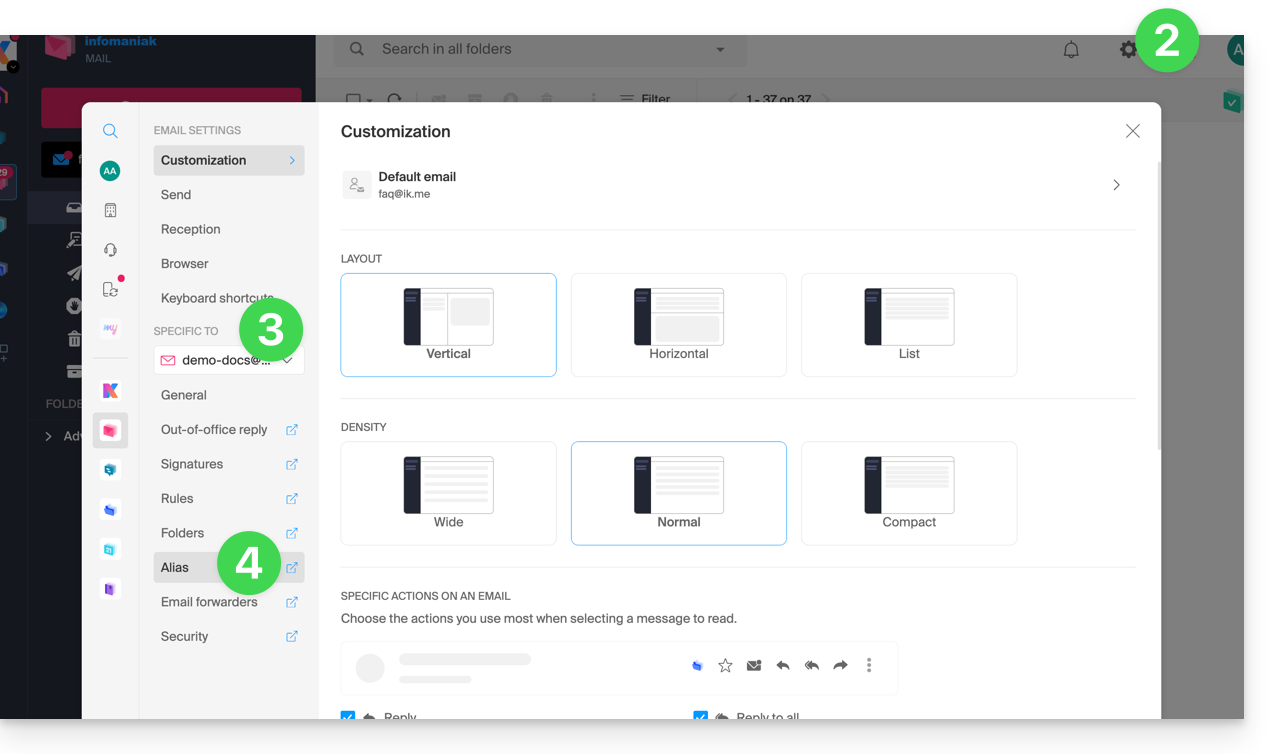
- Fare clic su Impostazioni in alto a destra.
- Verificare o selezionare l'indirizzo email interessato dal menu a tendina nel menu laterale sinistro.
- Fare clic su Alias:
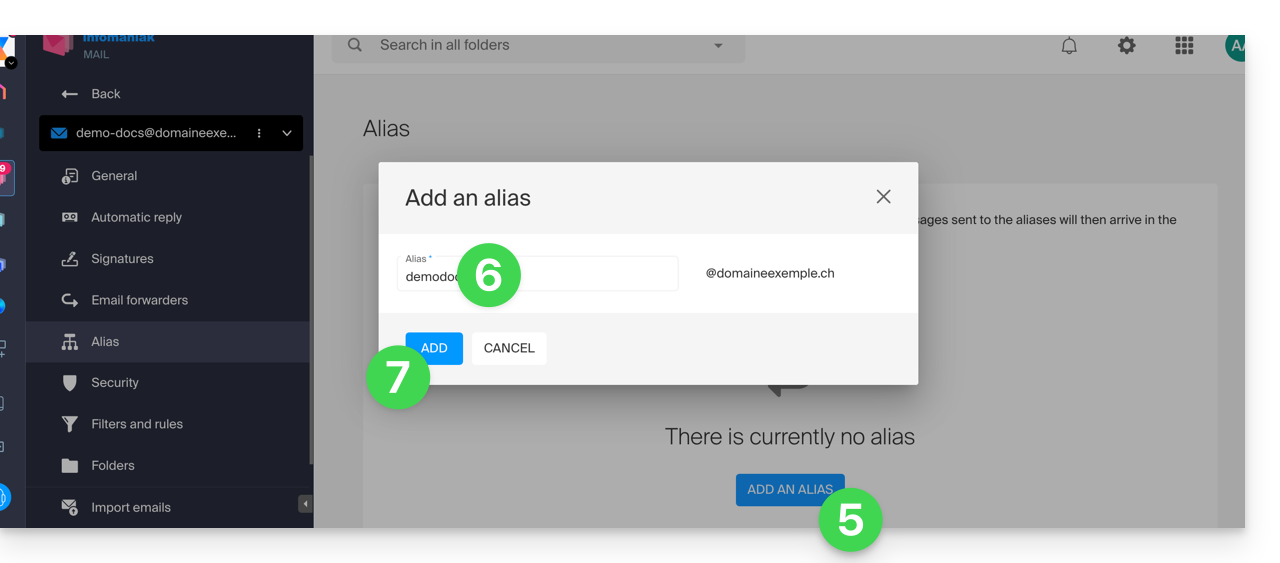
- Fare clic su Aggiungi un alias per creare una variante del proprio indirizzo email.
- Inserisci l'alias desiderato (la parte che precede la chiocciola @).
- Fai clic su Aggiungi:
Aggiungere un alias dal Servizio Mail
Per accedere al Servizio Mail:
- Clicca qui per accedere alla gestione del servizio di posta nel tuo pannello di controllo Infomaniak (❓: guida).
- Clicca sul nome del servizio di posta desiderato.
- Fare clic sull'indirizzo email corrispondente nella tabella visualizzata.
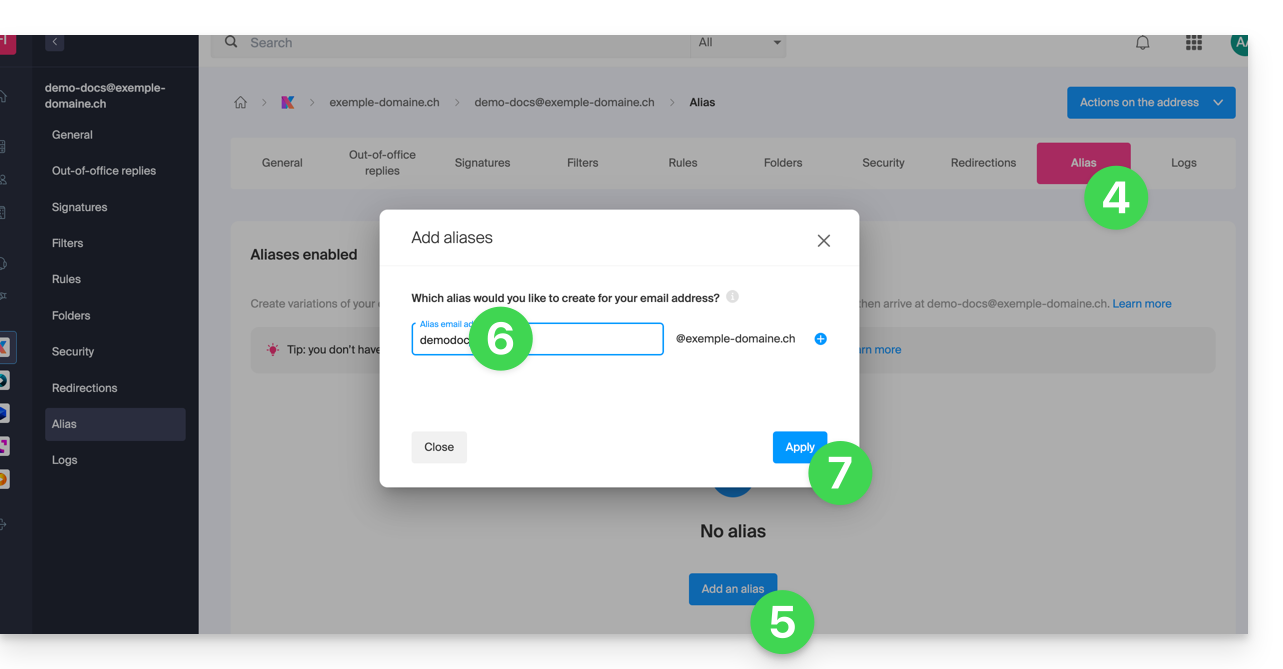
- Fare clic sulla scheda Alias oppure, dal menu laterale sinistro, su Alias.
- Fare clic sul pulsante blu Aggiungi un alias.
- Inserire l'alias desiderato (la parte che precede la chiocciola @):
- Fare clic su Applica per salvare le modifiche:
Link a questa FAQ: https://faq.infomaniak.com/2129
Questa FAQ è stata utile?
Questa guida tratta degli indirizzi IP, nello specifico…
- … quelli assegnati a siti web/hosting/server, IP dinamici o statici, condivisi o dedicati,
- … assegnate dal tuo Fornitore di servizi Internet (ISP) durante l'instaurazione di una connessione Internet al tuo prodotto Infomaniak.
Premessa
- Un indirizzo IP dedicato o statico per un sito web è un indirizzo IP permanente che gli viene specificamente assegnato.
- A differenza di un indirizzo IP condiviso, utilizzato da più siti web, un indirizzo IP dedicato garantisce che solo questa piattaforma sia associata a tale indirizzo.
- Gli indirizzi IP dedicati per i siti web sono spesso utilizzati in situazioni in cui la stabilità, la personalizzazione e la sicurezza sono importanti, come nell'hosting di server, nella configurazione di firewall o nell'attivazione di certificati SSL (anche se è possibile procedere senza un indirizzo IP dedicato per installare un certificato SSL (❓: guida)).
- Ecco i principali vantaggi:
- Configurare una voce PTR (❓: guida) o DNS inverso sugli IP dedicati è utile, in particolare per l'installazione di un server di posta, poiché alcuni fornitori di servizi di posta elettronica verificano la registrazione PTR prima di accettare le e-mail inviate da un server.
- Maggiore stabilità della connessione.
- Riduzione del rischio di cattiva reputazione legata a siti web che condividono lo stesso indirizzo IP.
- Facilità di configurazione di alcuni aspetti tecnici.
- Un IP dedicato può migliorare il posizionamento di un sito web sui motori di ricerca (anche se esistono opinioni divergenti tra gli esperti di SEO).
- Attenzione: Infomaniak non consente di accedere a siti web tramite HTTP(S) utilizzando un indirizzo IP (dedicato) su server gestiti; è necessario utilizzare un nome di dominio (❓: guida) che punta all'indirizzo IP, oppure utilizzare l'URL di anteprima (❓: guida).
Aggiungere un indirizzo IP dedicato al sito web
Per aggiungere un IP dedicato al tuo sito web, consulta questa guida.
In caso di problemi se stai reindirizzando il traffico web a una porta specifica, consulta questa altra guida.
Blocco dell'indirizzo IP (connessione Internet)
Se non riesci più ad accedere…
- … tutti i tuoi indirizzi email che possiedi presso Infomaniak (e che di solito funzionano correttamente) e questo tramite un software/client di posta elettronica da un'unica rete Internet (ovvero dalla stessa indirizzo IP fornito dal tuo provider di servizi Internet)…
… oppure, se purtroppo hai effettuato questo tipo di operazione:
- tentativi ripetuti di connessione non riusciti tramite FTP, SSH o su punti di accesso come la pagina di login di WordPress…
- richieste che restituiscono troppi errori, come un gran numero di errori 403…
… il tuo accesso ai server Infomaniak potrebbe essere bloccato a seguito del blocco dell'indirizzo IP (ban IP / blocco IP) della tua connessione internet.
Per risolvere il problema, contatta l'assistenza Infomaniak via e-mail, specificando il dominio interessato e, soprattutto, il tuo indirizzo IP pubblico.
Sblocco definitivo (indirizzo IP inserito nella whitelist)
Con un Server Cloud, è possibile richiedere l'autorizzazione definitiva dell'indirizzo IP in questione, in modo che il blocco non si ripeta più, qualunque sia la situazione. A tal fine, è necessario:
- Avere un indirizzo IP dedicato associato al proprio Server Cloud.
- Essere consapevoli che Infomaniak non bloccherà eventuali attacchi provenienti da questo indirizzo IP; gli attacchi o i tentativi di accesso dannosi provenienti da questo indirizzo non saranno più bloccati automaticamente dai sistemi di sicurezza.
- Confermare tramite e-mail e da un indirizzo di contattoassociato all'account (proprietario o amministratore), e che comprende e accetta la piena responsabilità in caso di attacchi provenienti da questo indirizzo IP.
Link a questa FAQ: https://faq.infomaniak.com/2138
Questa FAQ è stata utile?
Questa guida spiega come…
- … attivare un filtro per le e-mail in arrivo
- … classificare automaticamente i messaggi pubblicitari
- … segnalare alcuni messaggi fraudolenti
… al fine di ridurre il numero di messaggi indesiderati o eccessivi ricevuti su un indirizzo di posta elettronica gestito da Infomaniak.
Soluzioni per escludere, ordinare e filtrare le email in arrivo
Metodi di filtraggio automatico
- Consulta questa guida per utilizzare la cartella <Spam> attivando il filtro antispam (è possibile disattivarlo).
- Consulta questa guida per utilizzare le cartelle <Promozioni> e <Social Network> (<SocialNetworks>) attivando il filtro pubblicitario e per i social network.
Metodi manuali
- Consulta questa guida per segnalare un messaggio in arrivo che non è stato identificato come spam (pubblicità/contatto non richiesto).
- Consulta questa guida per segnalare un messaggio in arrivo che non è stato identificato come phishing (truffa/e-mail fraudolenta).
- Consulta questa guida per bloccare o autorizzare indirizzi e-mail specifici o interi domini.
- Consulta questa guida per definire i tuoi filtri di ordinamento e classificazione ('linguaggio Sieve') delle e-mail in arrivo…
- … il che ti permetterà, ad esempio, di filtrare i messaggi indirizzati a un alias temporaneo che puoi creare per proteggerti durante nuove registrazioni su Internet.
Se state riscontrando un'ondata di spam o di messaggi insoliti, consultate questa guida per effettuare alcune verifiche.
Se i vostri messaggi vengono spesso erroneamente classificati come spam, consultate questa guida per effettuare alcune verifiche.
Per ordinare e ripulire una casella di posta invasa da messaggi, consulta questa guida.
Link a questa FAQ: https://faq.infomaniak.com/2149
Questa FAQ è stata utile?
Questa guida mostra come esportare e salvare i contatti dello strumento "Lista di discussione" in un file CSV (formato .csv).
Lo strumento Lista di discussione è attualmente disponibiledisponibile solo per gli utenti che lo avevano attivato in precedenza. Scopri una soluzione di email marketing (newsletter) più semplice ed efficace. Potrai facilmente importare i tuoi contatti esistenti.
Esportare i contatti in un file
Lo strumento per la gestione delle liste di distribuzione è accessibile all'interno del tuo Servizio Mail:
- Clicca qui per accedere alla gestione del servizio di posta nel tuo pannello di controllo Infomaniak (❓: guida).
- Clicca sul nome del servizio di posta desiderato.
- Fare clic su Lista di discussione nel menu laterale sinistro.
- Fare clic sul nome della propria lista.
- Fare clic sulla scheda Iscritti.
- Fare clic su Scarica la lista in formato CSV:
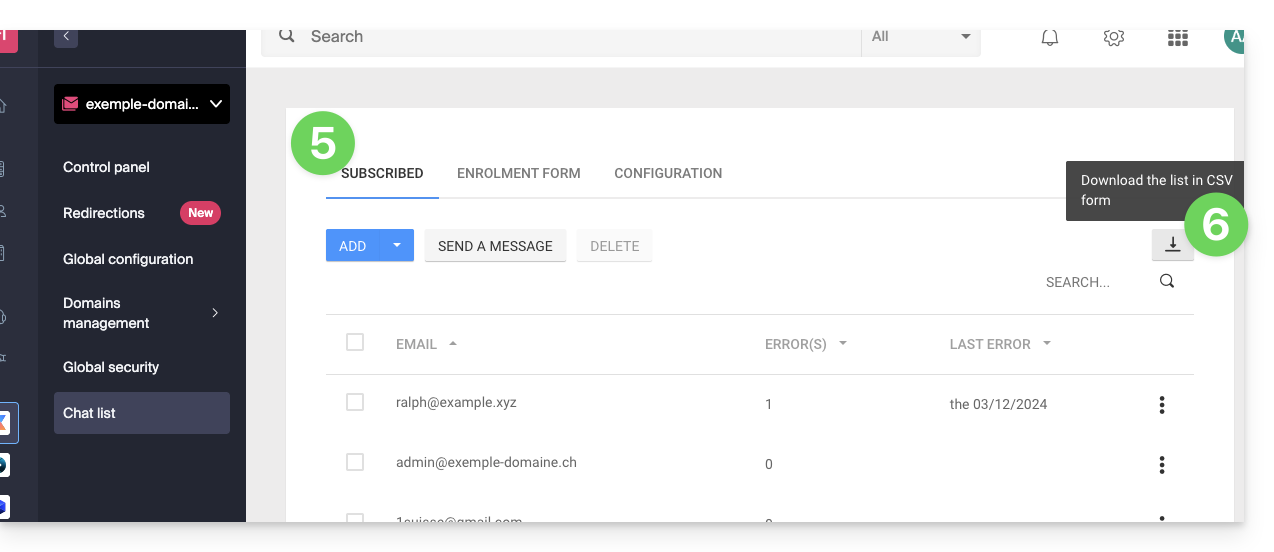
Il file CSV verrà scaricato sul disco rigido del computer.
Per importare questi contatti nello strumento Newsletter:
- Modificare l'eventuale estensione del file da
.txta.csv. - Consultare questa altra guida.
Link a questa FAQ: https://faq.infomaniak.com/2166
Questa FAQ è stata utile?