Base di conoscenze
1 000 FAQ, 500 tutorial e video esplicativi. Qui ci sono delle soluzioni!
Utilizzare l'invio autenticato di email da un sito ospitato su Infomaniak
Questa guida illustra in dettaglio l'invio di e-mail autenticate da un sito/CMS ospitato da Infomaniak.
Introduzione
- Configurare l'invio di e-mail dal tuo sito tramite un server SMTP autenticato consente di migliorare l'affidabilità e la sicurezza degli invii rispetto alla funzione PHP
mail()utilizzata senza autenticazione:- maggiore affidabilità nella consegna delle e-mail,
- sicurezza rafforzata,
- rilevamento più preciso degli errori di invio,
- migliore compatibilità con i servizi di messaggistica,
- e migliore tracciabilità degli invii.
Esempi di configurazione SMTP
Prerequisiti
- Avere un servizio di posta elettronica.
- È possibile utilizzare il Servizio Mail offerto da Infomaniak o qualsiasi altro servizio di posta elettronica di propria scelta.
- Creare una password per il dispositivo (❓: assistenza my kSuite | Servizio Mail/kSuite).
- Utilizzare le impostazioni consigliate:
- Server SMTP in uscita =
mail.infomaniak.com - Porta SMTP e protocollo di crittografia e comando/metodo per attivare questo protocollo:
587+ STARTTLS - Nome utente/username = l'indirizzo email completo
- Password = quella generata per l'indirizzo email che si desidera utilizzare
- Autenticazione obbligatoria per l'invio delle email:
- Si attiva nelle impostazioni SMTP del CMS.
- Selezionare "utilizzare le stesse impostazioni del server in entrata" oppure, a seconda del CMS, reinserire un nome utente (= indirizzo email completo) e la password generata.
- Server SMTP in uscita =
WordPress
Per consentire al tuo sito di inviare e-mail, utilizza un indirizzo e-mail del suo dominio (ad esempio e-mail@domain-site.xyz) e inserisci i parametri SMTP (vedi prerequisiti):
- Accedi al pannello di amministrazione di WordPress.
- Installa un plugin SMTP (funziona bene WP Mail SMTP).
- Configura l'estensione, ad esempio:
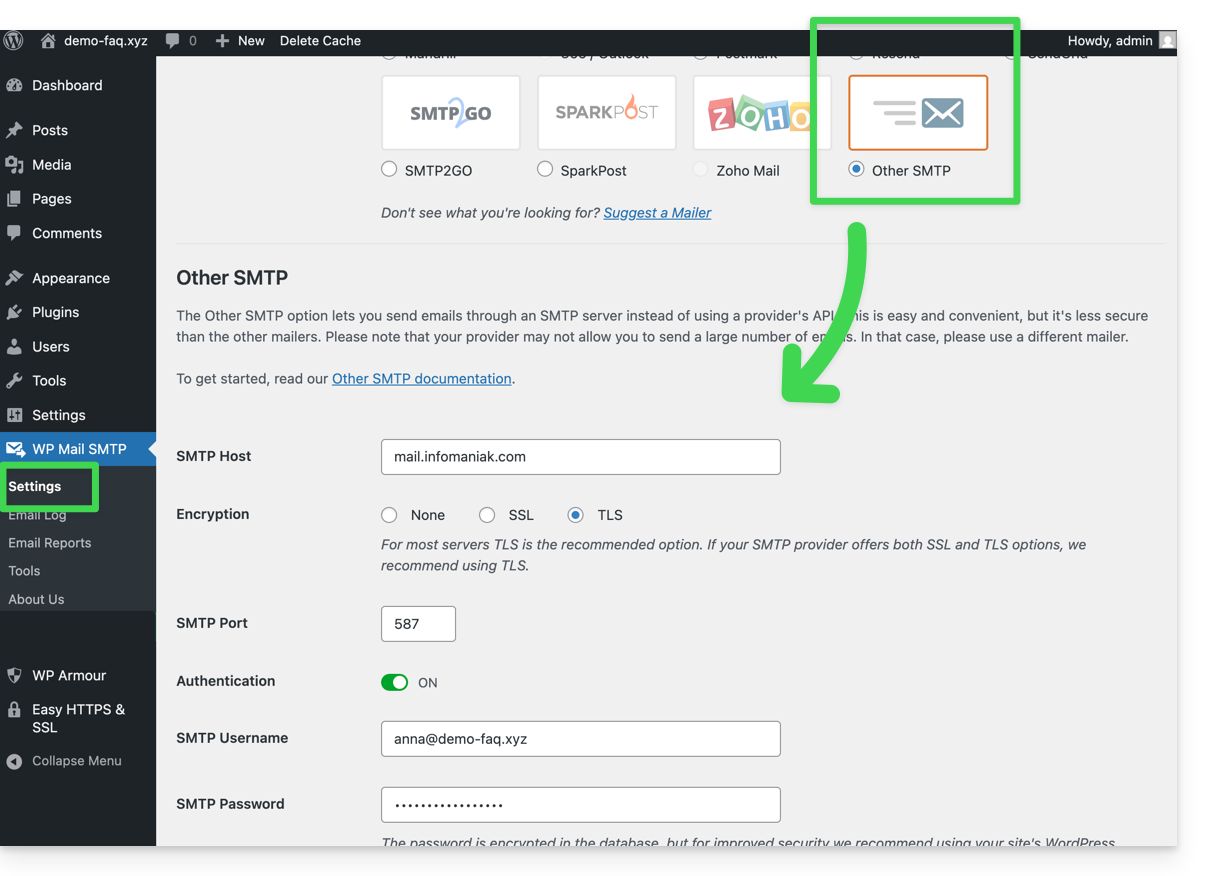
Da quel momento in poi, un'e-mail inviata da un modulo di contatto presente sul sito (ad esempio, il modulo predefinito Divi) verrà inviata tramite il metodo SMTP.
Per verificarlo, è sufficiente esaminare le intestazioni di un messaggio ricevuto tramite questo metodo, in particolare la riga x-mailer, che potrebbe indicare, ad esempio, WPMailSMTP/Mailer/smtp anziché PHPMailer.
Da notare: l'indicazione x-mailer può essere qualsiasi e non rappresenta necessariamente il metodo di invio effettivo!
Prestashop
Per consentire al tuo sito di inviare e-mail, utilizza un indirizzo e-mail del suo dominio (ad esempio e-mail@domain-site.xyz) e inserisci i parametri SMTP (vedi prerequisiti):
- Accedi al pannello di amministrazione di Prestashop.
- Vai su Impostazioni avanzate e poi su E-mail.
- Configura l'invio tramite SMTP:
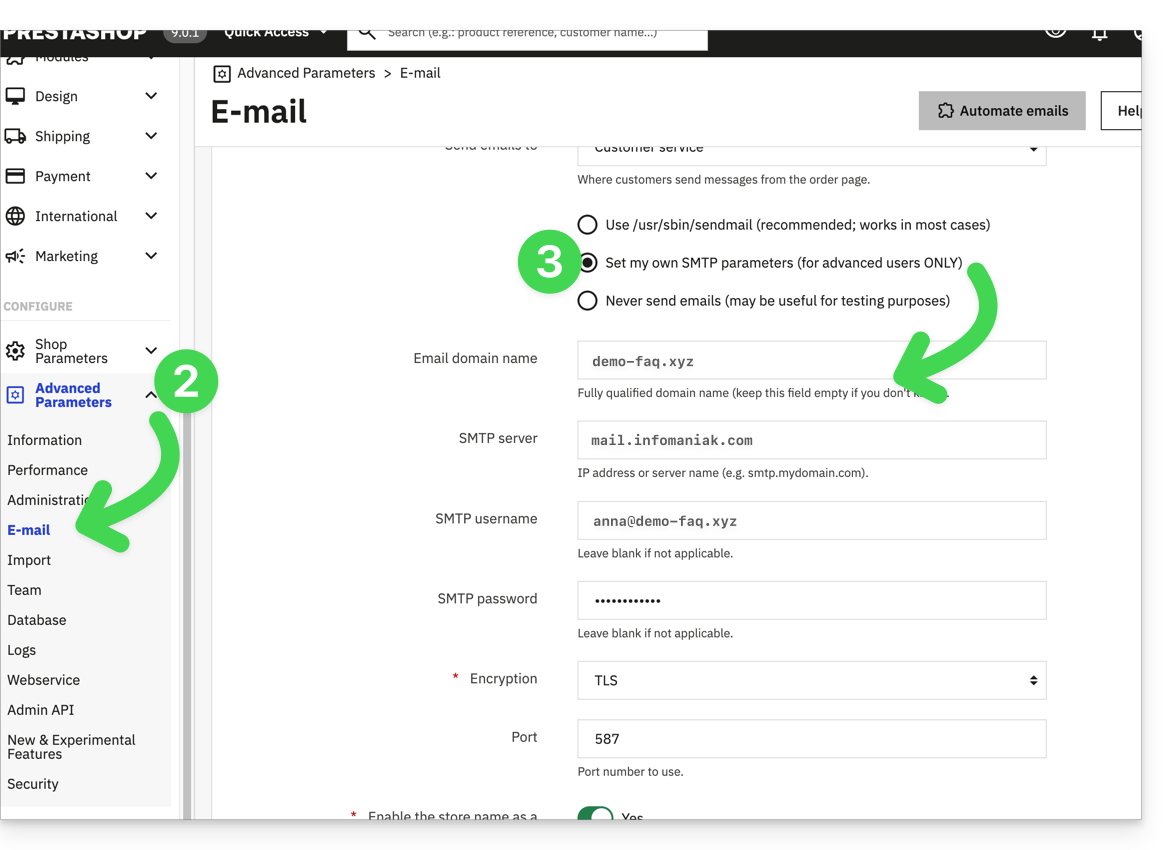
Verifica quindi (per evitare errori come Could not instantiate mail function o sender mismatch) che l'indirizzo che hai configurato in queste impostazioni avanzate corrisponda all'indirizzo utilizzato da Prestashop per l'invio delle email. A tal fine:
- Accedi al pannello di amministrazione di Prestashop.
- Vai alla sezione Impostazioni del negozio.
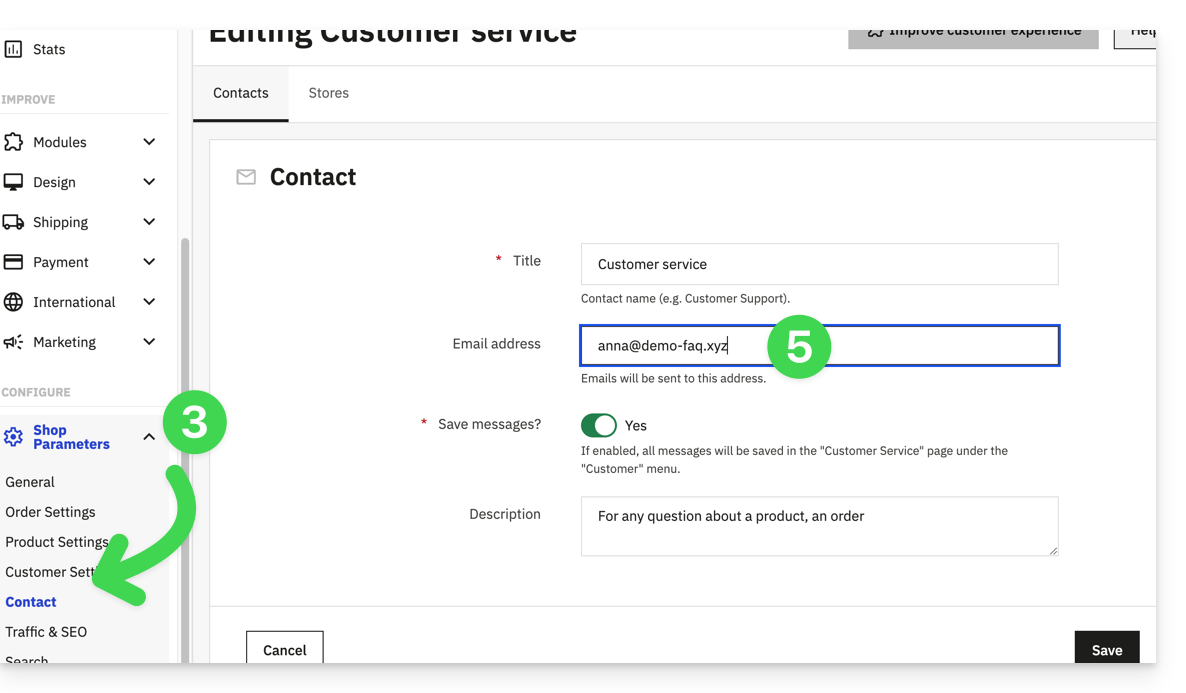
- Fare clic su Contatti nel menu laterale sinistro.
- Nella scheda Contatti, verificare che l'indirizzo e-mail indicato sia lo stesso configurato in precedenza.
- Modifica gli indirizzi email, se necessario:
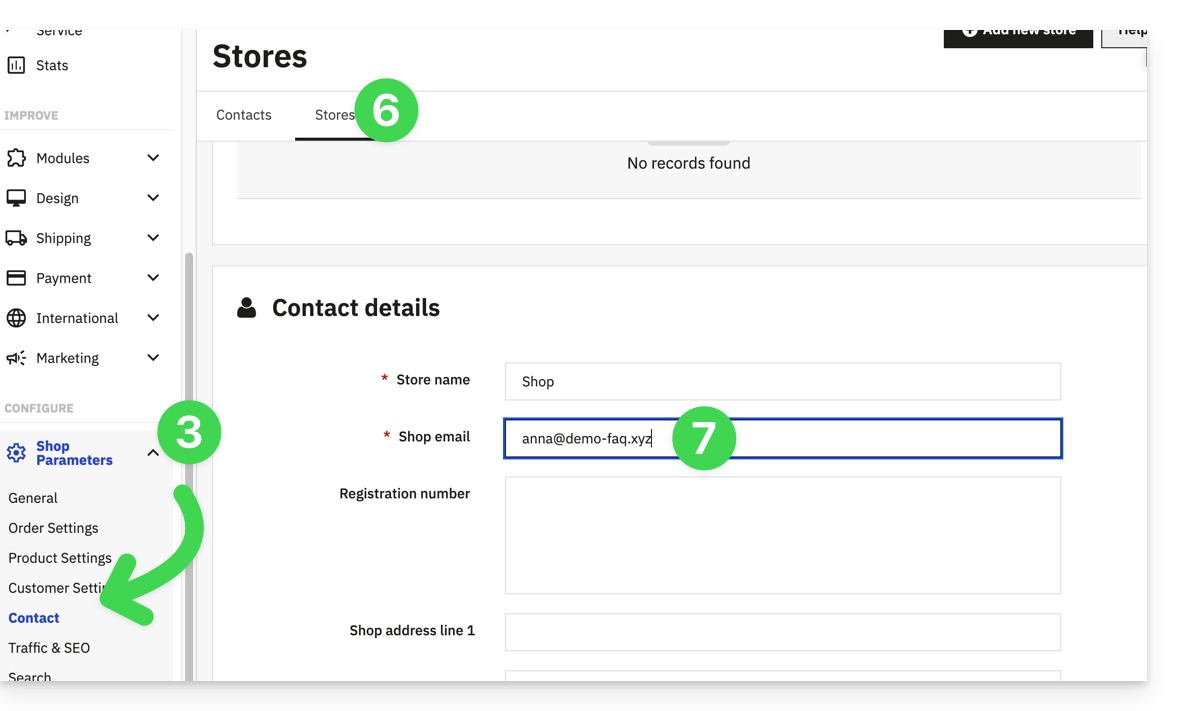
- Fai clic sulla scheda Negozi.
- Verificare (e correggere, se necessario) che l'indirizzo e-mail indicato sia lo stesso configurato in precedenza:
Joomla
Per consentire al tuo sito di inviare e-mail, utilizza un indirizzo e-mail del suo dominio (ad esempio e-mail@domain-site.xyz) e inserisci i parametri SMTP (vedi prerequisiti):
- Accedi al pannello di amministrazione di Joomla.
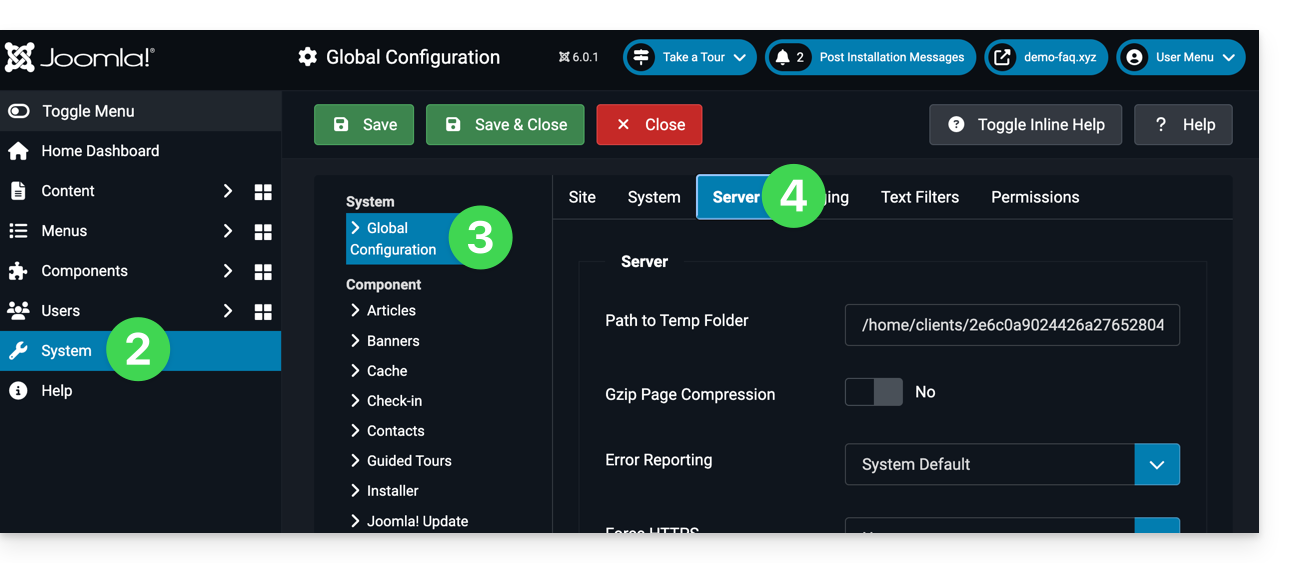
- Fare clic su Sistema nel menu laterale sinistro.
- Fare clic su Configurazione generale.
- Fare clic sulla scheda Server:
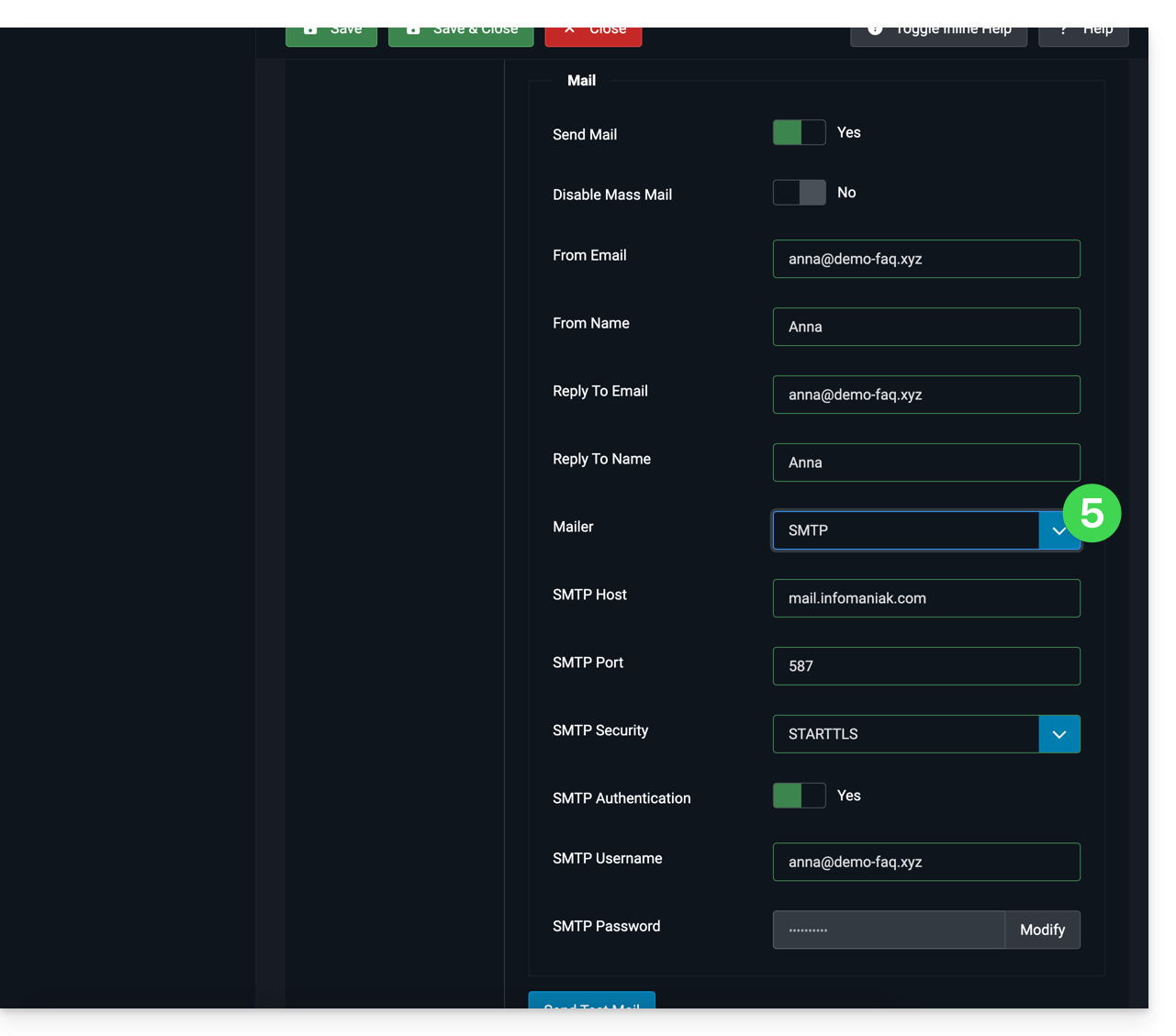
- Configurare l'invio tramite il metodo SMTP:
Link a questa FAQ: https://faq.infomaniak.com/2023
Questa FAQ è stata utile?