Base di conoscenze
1 000 FAQ, 500 tutorial e video esplicativi. Qui ci sono delle soluzioni!
Questa guida spiega come modificare la visualizzazione dei tuoi eventi (nell'ambito del sistema di biglietteria Infomaniak).
Come accedere alle opzioni per configurare la visualizzazione
Per farlo:
- Clicca qui per accedere alla gestione del tuo prodotto tramite il pannello di controllo Infomaniak (hai bisogno di aiuto?).
- Fate clic direttamente sul nome assegnato alla biglietteria relativa all'evento.
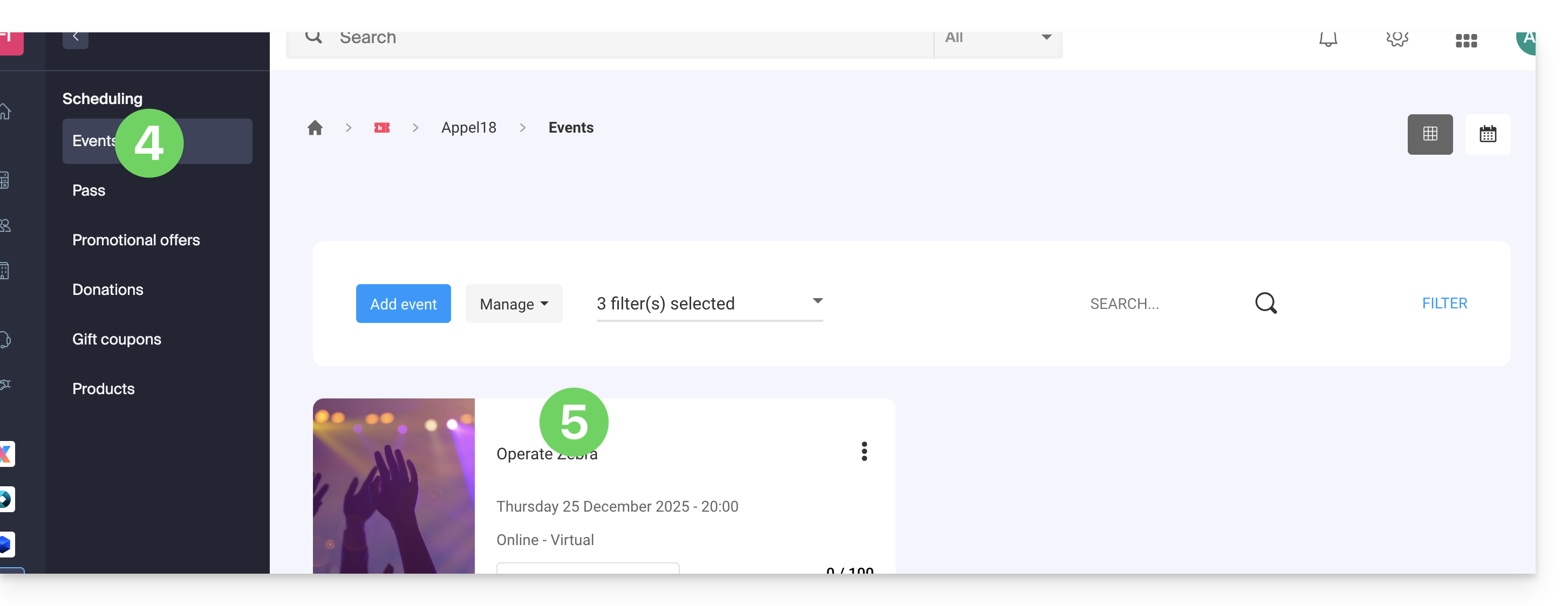
- Fate clic su Programmazione nel menu laterale sinistro.
- Fare clic su Eventi nel menu laterale sinistro.
- Fare clic sul nome dell'evento desiderato:
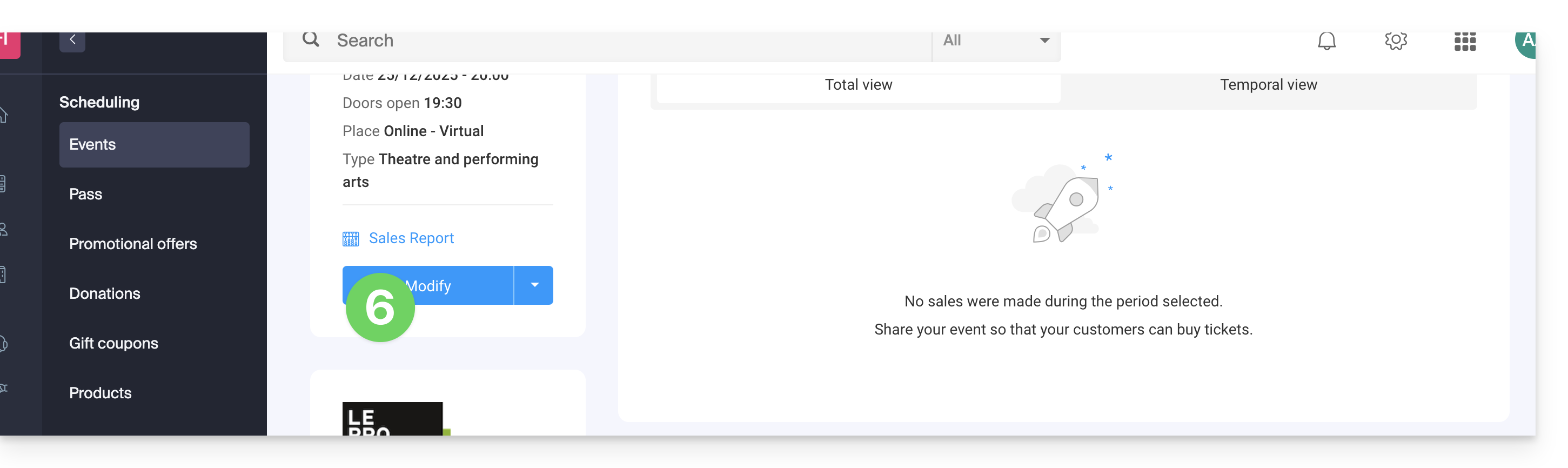
- Fare clic sul pulsante Modifica:
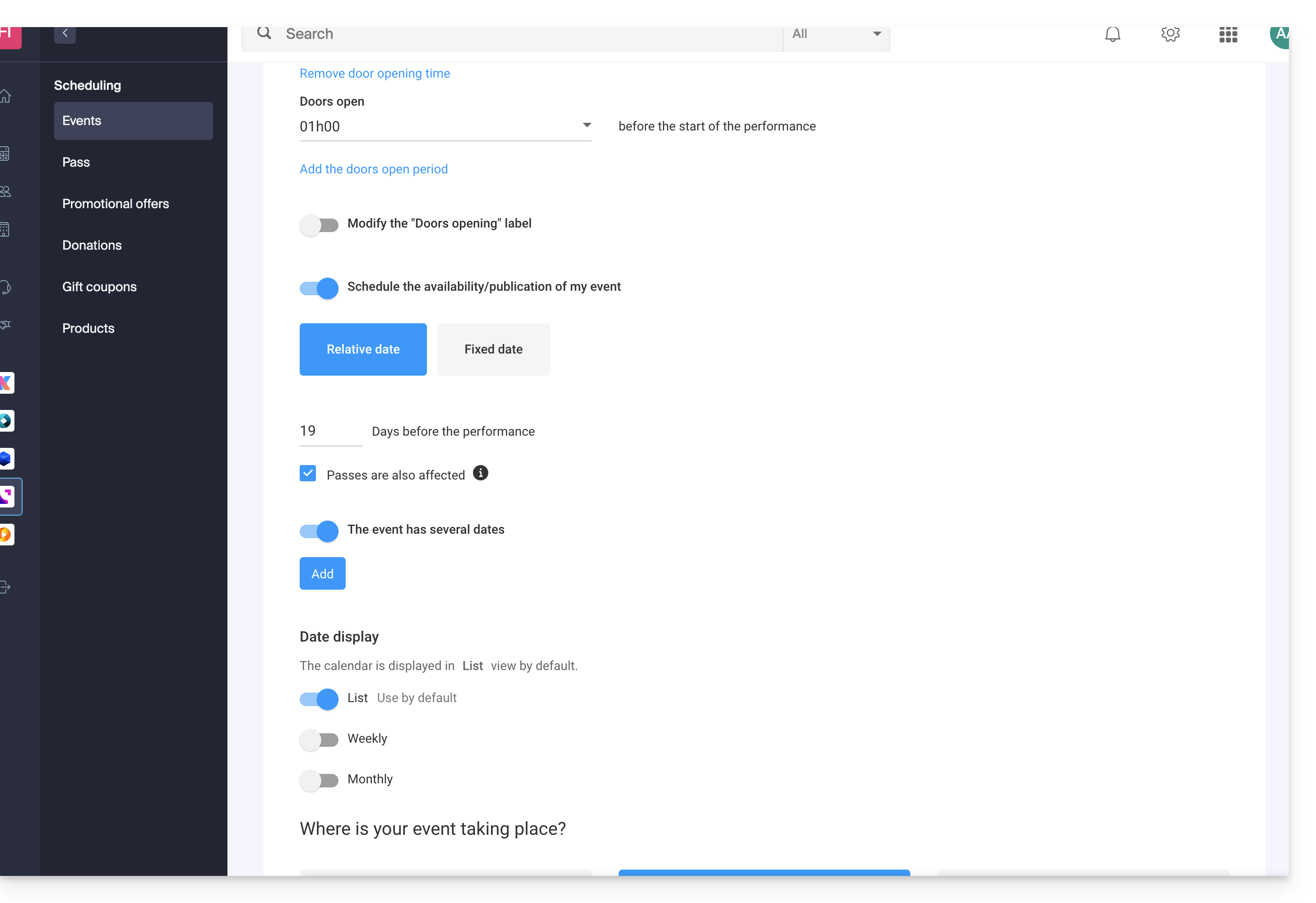
Scegliere una modalità di visualizzazione degli eventi con date multiple
A tal fine:
- Aggiungere eventuali nuove date…
- Scegliere i metodi di visualizzazione di queste date sul calendario; queste modalità saranno disponibili nel sistema di biglietteria online e consentiranno ai tuoi clienti di passare da una modalità di visualizzazione all'altra, in base alle loro preferenze (vedi di seguito)…
- Scegliere quale modalità di visualizzazione verrà utilizzata come predefinita…
Le diverse visualizzazioni disponibili
La visualizzazione a elenco
La visualizzazione a elenco è utile se le date sono distanziate nel tempo e presentano periodi vuoti (ad esempio, settimanale o mensile) e/o se il sistema di biglietteria deve poter proporre diverse date o sessioni, senza che queste siano indicate su un calendario.
Il calendario mensile
Il calendario mensile consente di visualizzare gli eventi in un calendario mensile. Si tratta di una visualizzazione efficace, ma può risultare molto affollata nel caso in cui ci siano molte attività programmate in un giorno.
Il calendario settimanale
Molto utile se si desidera visualizzare le date per settimana, soprattutto se ci sono più eventi nello stesso giorno o nel caso in cui l'evento duri solo per un breve periodo e si desidera visualizzare i giorni della settimana.
Link a questa FAQ: https://faq.infomaniak.com/2696
Questa FAQ è stata utile?
Questa guida spiega come raccogliere e recuperare le informazioni dei clienti quando acquistano i biglietti tramite il sistema di biglietteria di Infomaniak.
Configurare un modulo di contatto
Per raccogliere informazioni dai clienti:
- Clicca qui per accedere alla gestione del tuo prodotto tramite il Manager Infomaniak (hai bisogno di aiuto?).
- Fate clic direttamente sul nome assegnato alla biglietteria relativa all'evento.
- Fate clic su Impostazioni nel menu laterale sinistro.
- Fare clic su Registrazione clienti nel menu laterale sinistro.
- Attivare le informazioni da richiedere ai clienti e scegliere la visibilità:
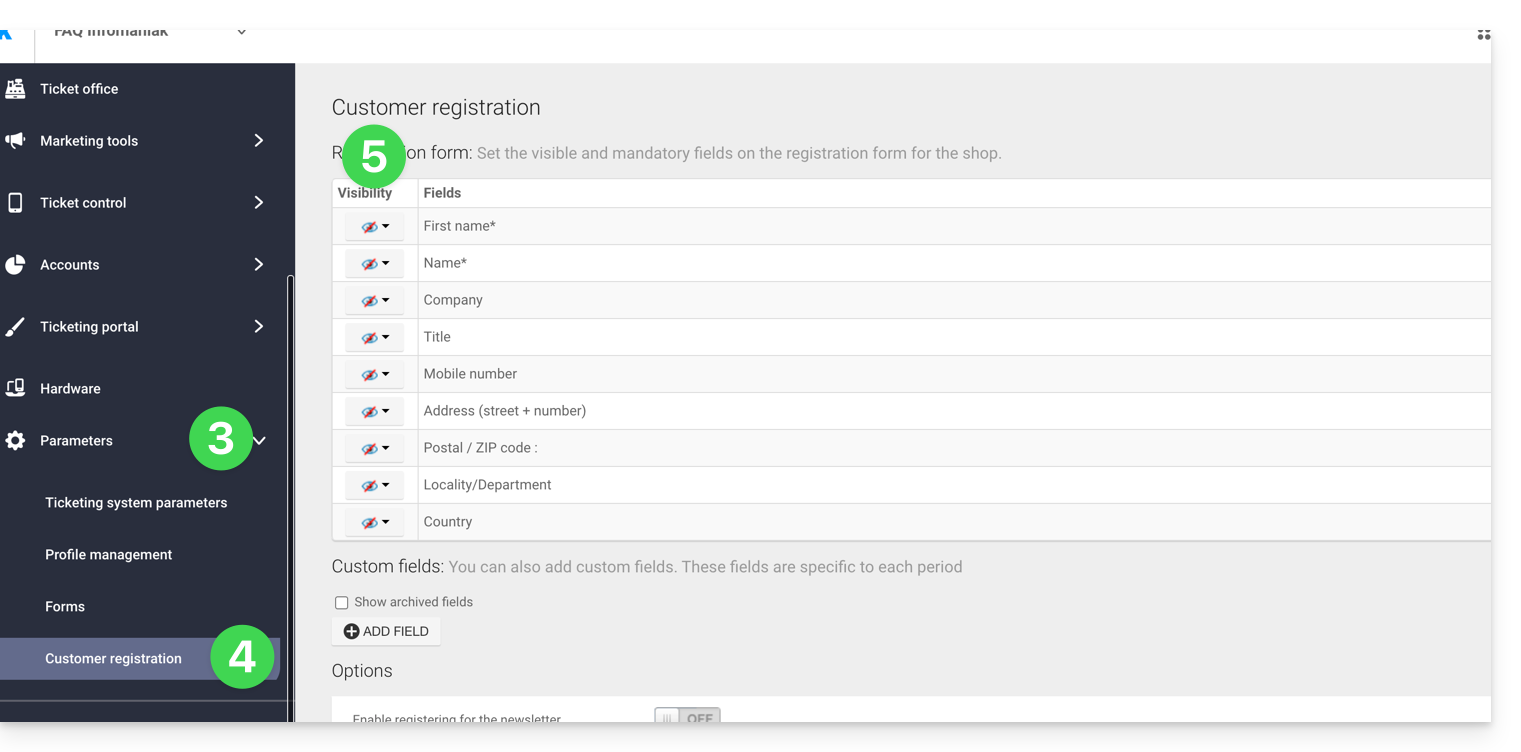
Visibile e obbligatorio
Visibile, ma facoltativo
Invisibile (non chiedere)
Aggiungere campi aggiuntivi
È possibile aggiungere informazioni supplementari a questo modulo:
- Fare clic sul pulsante Aggiungi campo.
- Assegnare un nome al campo e scegliere il tipo di campo.
- A seconda del tipo di campo, completare utilizzando le opzioni dei menu a tendina o delle caselle di controllo.
- Fare clic sul pulsante per Confermare:
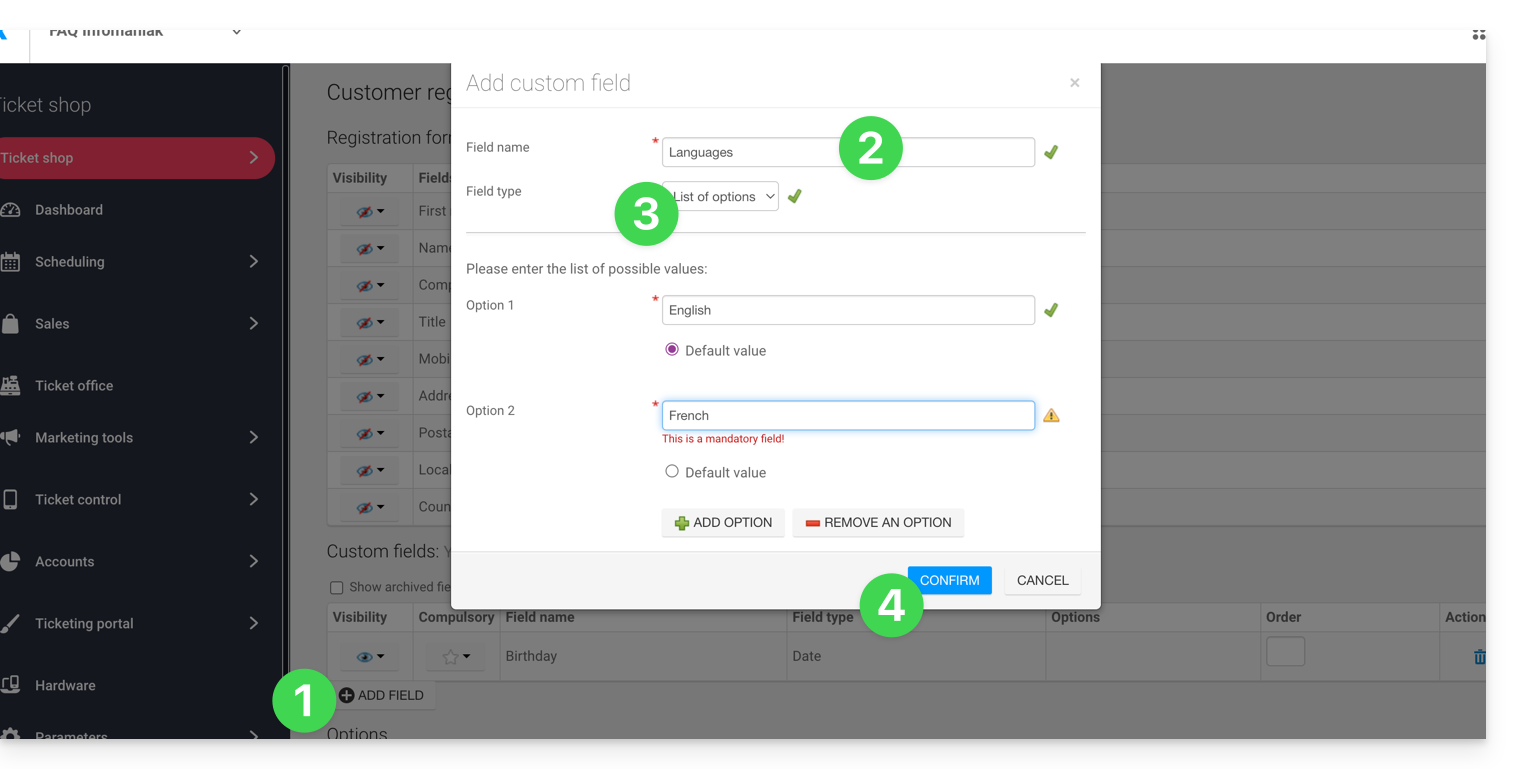
Link a questa FAQ: https://faq.infomaniak.com/2697
Questa FAQ è stata utile?
Questa guida spiega come esportare le informazioni sui clienti e sui partecipanti agli eventi (nell'ambito del sistema di biglietteria di Infomaniak).
Introduzione
- Le esportazioni consistono nel fornirvi un file in formato
CSVda scaricare, contenente le informazioni raccolte; in alcuni casi, come nell'esempio illustrato di seguito, è possibile modificare il tipo di separatore di campo (ad esempio, il punto e virgola). - Per tutte le informazioni relative alla protezione dei dati personali, consultate questa guida.
Recuperare le informazioni dei clienti
I clienti sono le persone che hanno fornito i propri dati effettuando un ordine tramite il vostro sistema di biglietteria online:
- Clicca qui per accedere alla gestione del tuo prodotto tramite il pannello di controllo Infomaniak (hai bisogno di aiuto?).
- Clicca direttamente sul nome assegnato alla biglietteria relativa all'evento.
- Fare clic su Vendite nel menu laterale sinistro.
- Fare clic su Clienti nel menu laterale sinistro:
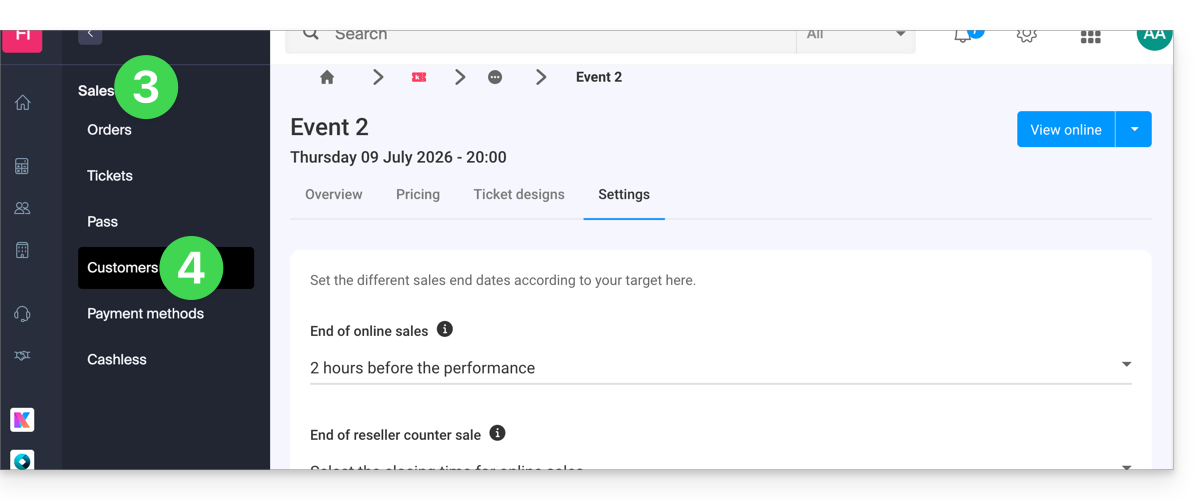
- Fare clic su Esporta clienti
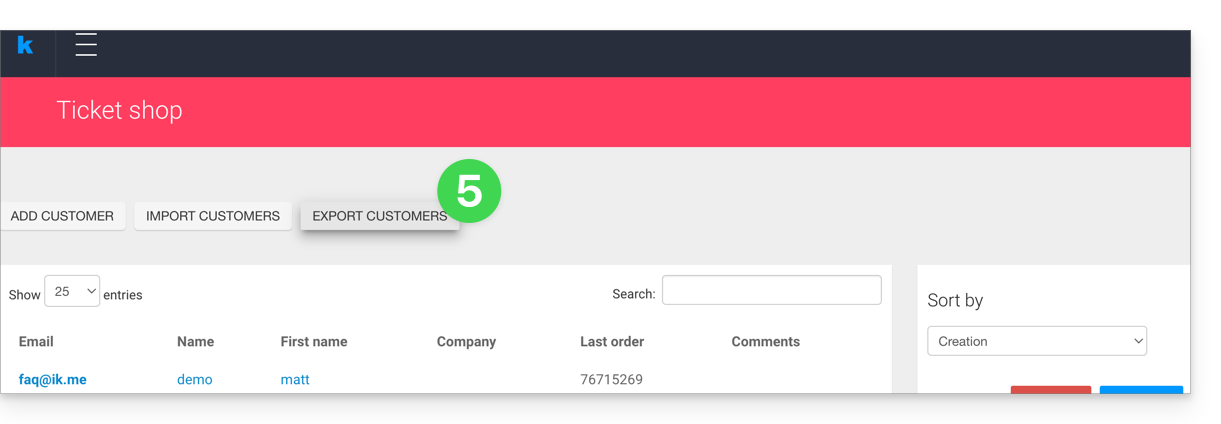
- Scegliere i criteri per l'esportazione:
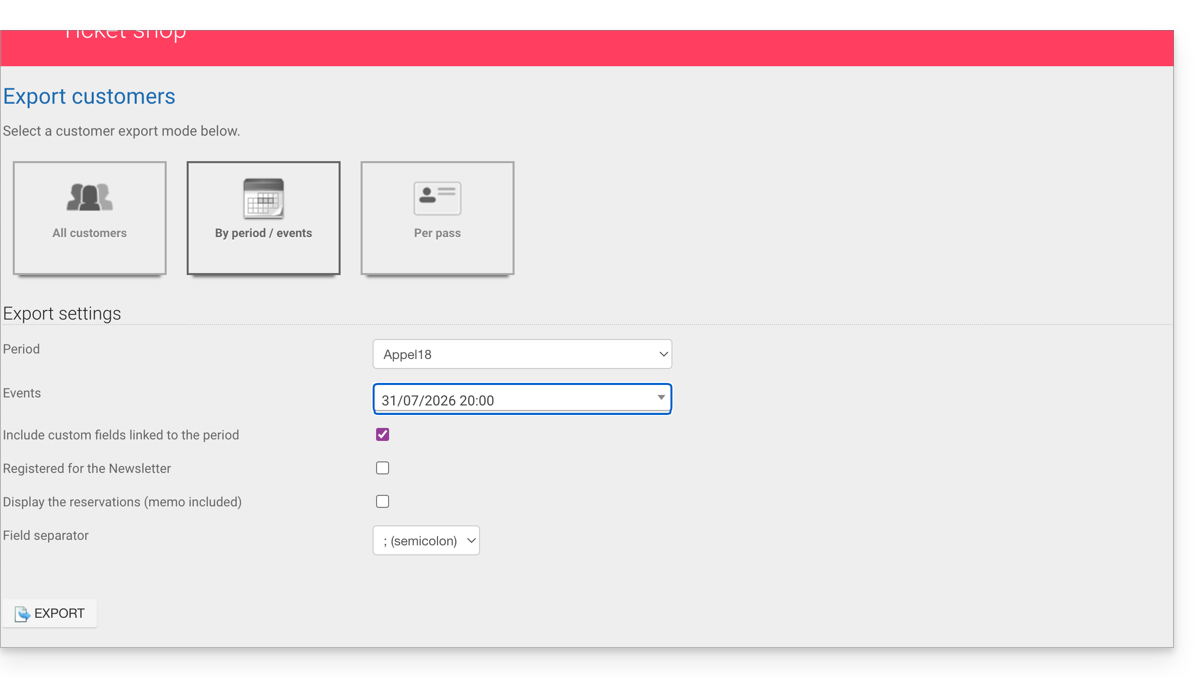
Recuperare le informazioni dei partecipanti
Le informazioni dei partecipanti possono essere recuperate in due posizioni:
- a livello del modulo per tariffa: questo permette di scaricare un file Excel con tutte le risposte dei partecipanti, indipendentemente dalla data.
- a livello di un evento, una data o una sessione specifica: questo permette di scaricare tutti i moduli utilizzati per l'evento o la data scelta.
Per un modulo
A tal fine:
- Clicca qui per accedere alla gestione del tuo prodotto tramite il pannello di controllo Infomaniak (hai bisogno di aiuto?).
- Clicca direttamente sul nome assegnato alla biglietteria relativa all'evento.
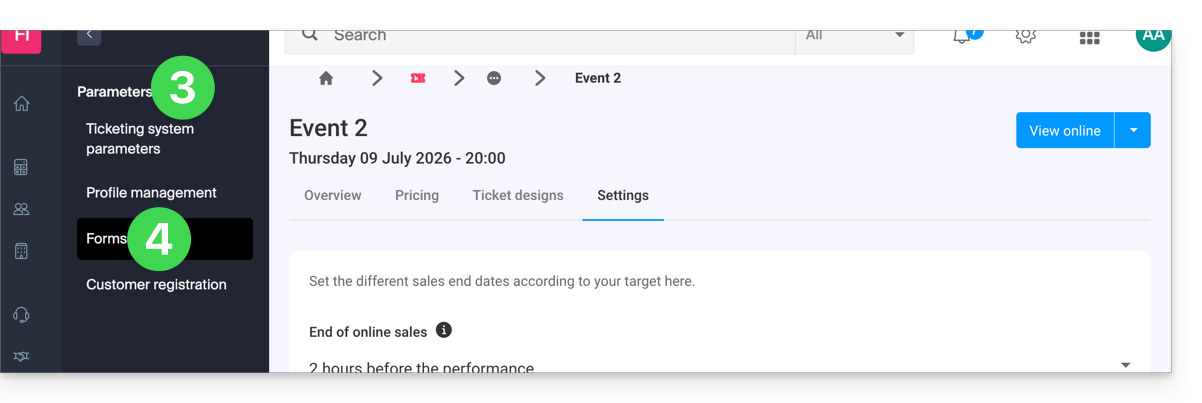
- Fare clic su Impostazioni nel menu laterale sinistro.
- Fare clic su Moduli nel menu laterale sinistro:
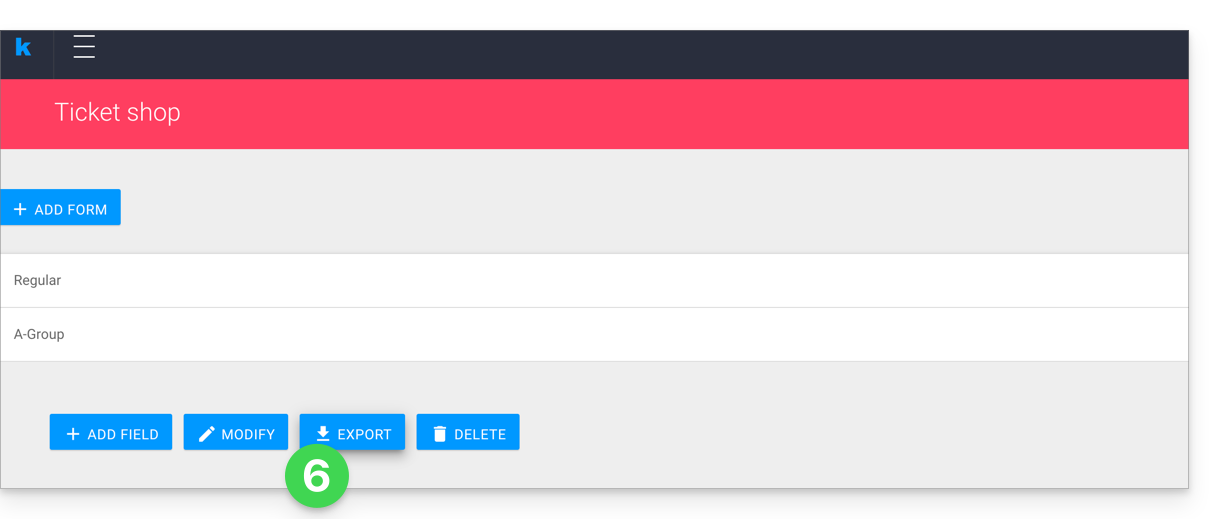
- Seleziona il modulo da esportare.
- Fai clic su Esporta:
Per una data specifica
A tal fine:
- Clicca qui per accedere alla gestione del tuo prodotto tramite il pannello di controllo Infomaniak (hai bisogno di aiuto?).
- Clicca direttamente sul nome assegnato alla biglietteria relativa all'evento.
- Fare clic su Pianificazione nel menu laterale sinistro.
- Fare clic su Eventi nel menu laterale sinistro.
- Seleziona l'evento per il quale esportare le informazioni; nel caso di un evento con date multiple, seleziona la data desiderata.
- In fondo alla pagina, fai clic sul link Esporta i dati dei moduli tariffari per scaricare un file in formato
csv: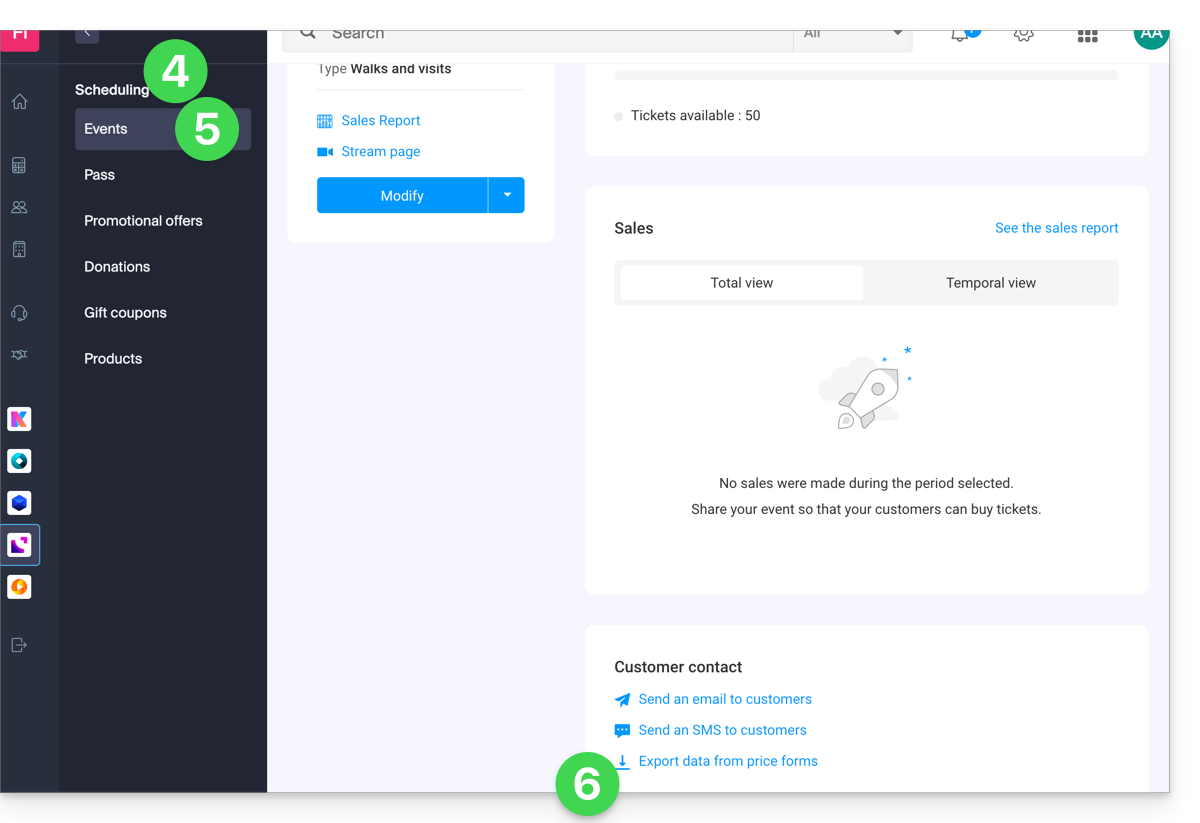
Link a questa FAQ: https://faq.infomaniak.com/2699
Questa FAQ è stata utile?
Questa guida spiega come contattare le persone che hanno acquistato i biglietti per i tuoi eventi direttamente tramite il sistema di biglietteria di Infomaniak.
Inviare un'e-mail o un SMS ai clienti
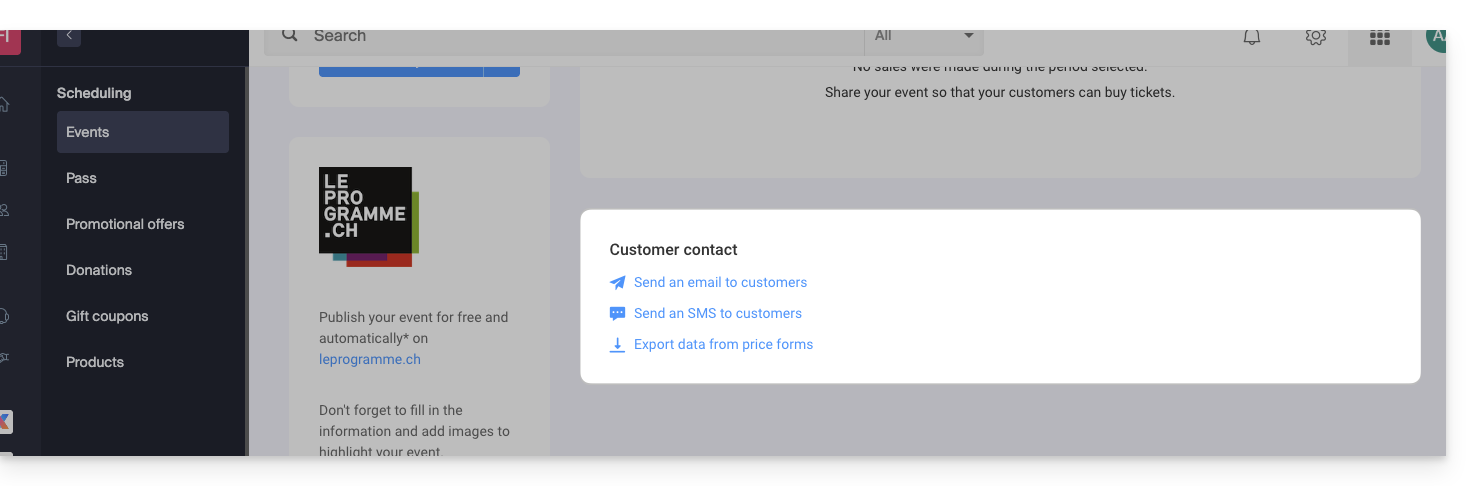
Questo strumento consente di comunicare rapidamente con i propri clienti, sia per informarli di una modifica degli orari, di un annullamento o di un rinvio, sia per fornire informazioni importanti. L'invio di e-mail o SMS avviene all'elenco dei clienti che hanno effettuato un ordine, e non ai partecipanti:
- Clicca qui per accedere alla gestione del tuo prodotto nel Manager Infomaniak (hai bisogno di aiuto?).
- Fate clic direttamente sul nome assegnato alla biglietteria relativa all'evento.
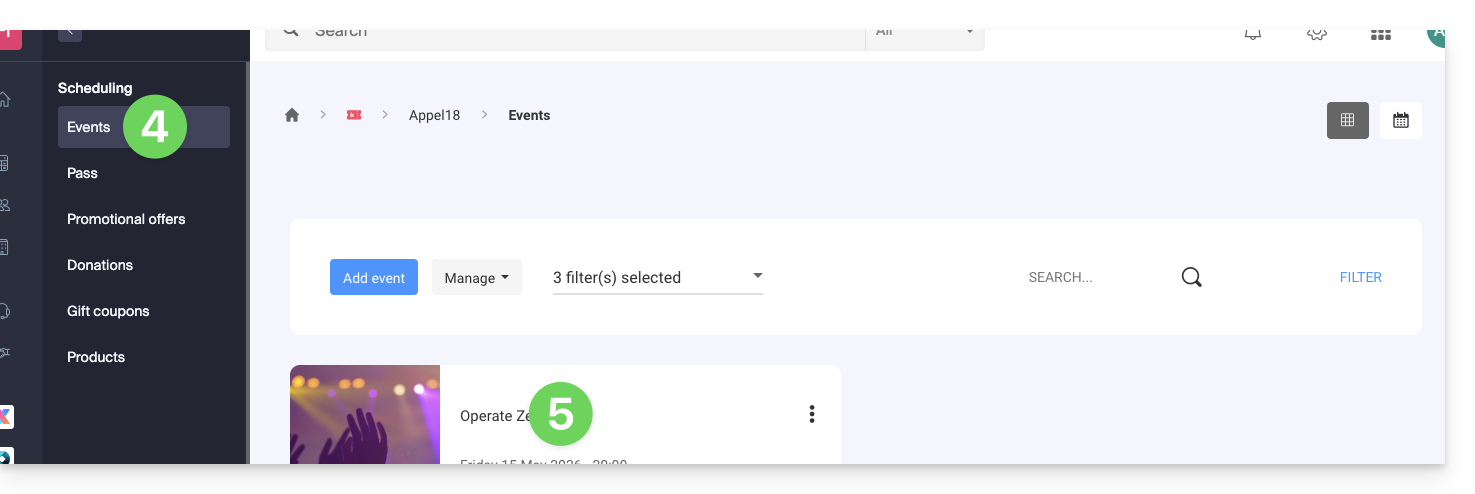
- Fate clic su Programmazione nel menu laterale sinistro.
- Fare clic su Eventi nel menu laterale sinistro.
- Fare clic sul nome dell'evento desiderato:
- Fare clic sul collegamento desiderato in fondo alla pagina:
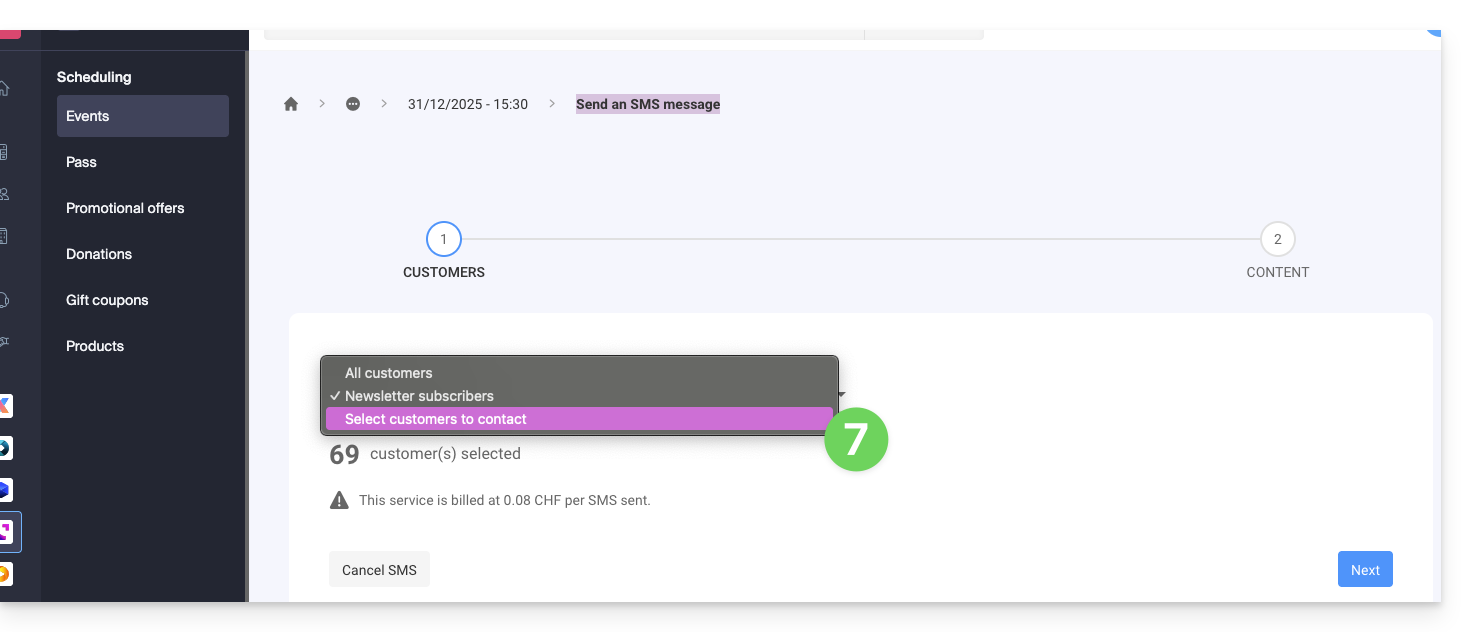
- Selezionare i clienti da contattare (esempio di invio di SMS):
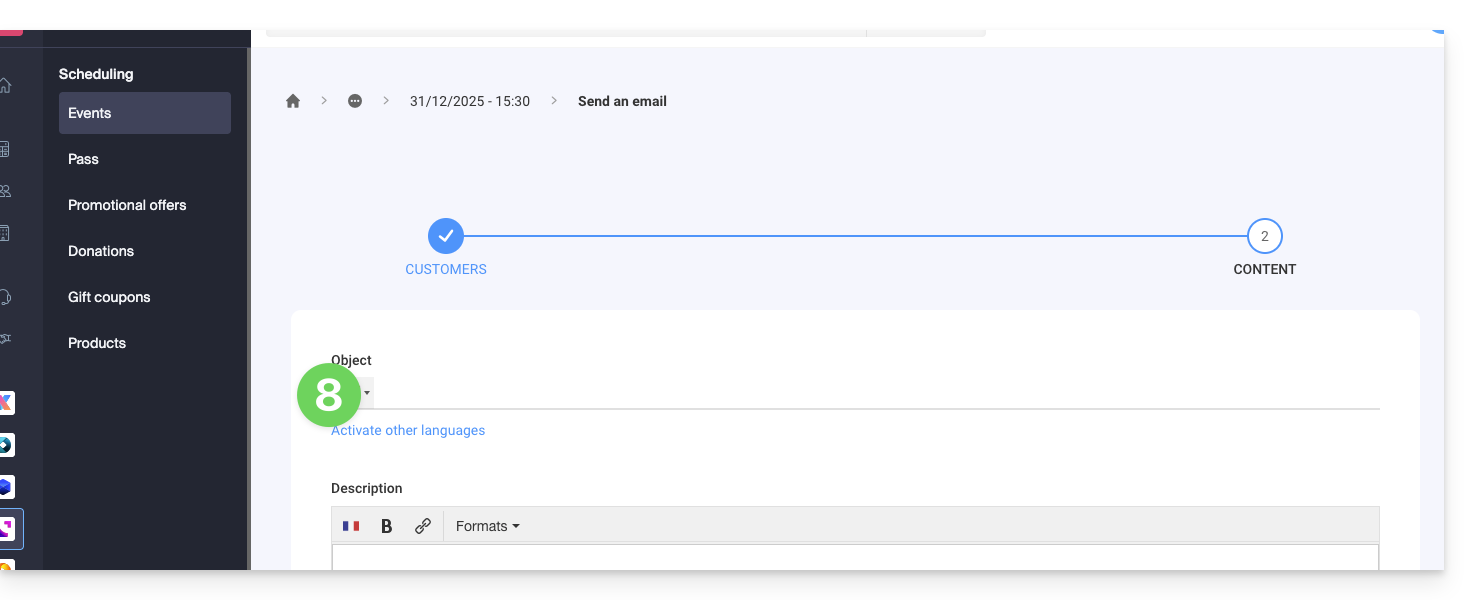
- Scrivi il messaggio da inviare (esempio di invio di un'e-mail):
Link a questa FAQ: https://faq.infomaniak.com/2700
Questa FAQ è stata utile?
Questa guida spiega come aggiungere e configurare le immagini dei tuoi eventi all'interno del sistema di biglietteria di Infomaniak.
Introduzione
- Le immagini di presentazione del tuo evento possono essere definite in formato verticale e orizzontale.
- Un'immagine verticale è obbligatoria, poiché verrà utilizzata su…
- … lo strumento di amministrazione della tua biglietteria,
- … il punto vendita,
- … e sul tuo negozio online nel caso in cui non sia presente un'immagine orizzontale.
- L'immagine orizzontale, invece, verrà utilizzata su…
- … il tuo negozio online quando sono presenti più eventi,
- … sul portale infomaniak.events.
- È possibile aggiungere immagini personalizzate o utilizzare un'immagine predefinita, nonché una galleria di immagini associata al tuo evento; questa può contenere fino a 4 immagini e sarà presente nella pagina dell'evento della tua biglietteria online, sotto la descrizione:

Aggiungere le immagini durante la creazione dell'evento
Durante la creazione di un nuovo evento, è possibile scegliere un'immagine verticale, un'immagine orizzontale e una galleria di immagini selezionando la scheda appropriata.
- Clicca qui per accedere alla gestione del tuo prodotto su Infomaniak Manager (hai bisogno di aiuto?).
- Clicca direttamente sul nome della biglietteria interessata.
- Clicca su Programmazione nel menu laterale sinistro.
- Fare clic su Eventi nel menu laterale sinistro.
- Fare clic sul pulsante Aggiungi evento.
È possibile scegliere una foto dalla propria libreria multimediale o un'immagine royalty-free dall'elenco proposto:
- Verticale:
1000 x 1414px, immagine verticale - Orizzontale:
1200 x 630px, immagine orizzontale
Modificare le immagini di un evento esistente
Per modificare le immagini di un evento esistente
- Fare clic qui per accedere alla gestione del prodotto su Manager Infomaniak (necessiti di aiuto?).
- Fare clic direttamente sul nome dell'evento desiderato.
- Fare clic su Programmazione nel menu laterale sinistro.
- Fare clic su Eventi nel menu laterale sinistro.
- Fare clic sull'evento desiderato.
- Fare clic sul pulsante Modifica:

- Fare clic sul parametro da modificare in Immagini:

Link a questa FAQ: https://faq.infomaniak.com/2703
Questa FAQ è stata utile?
Questa guida spiega come configurare le impostazioni generali del sistema di biglietteria Infomaniak.
Impostazioni generali
Le impostazioni generali sono organizzate in 3 schede:
- Biglietteria: le impostazioni generali utilizzate nella tua biglietteria
- Informazioni di contatto dell'organizzatore: informazioni visualizzate nella biglietteria online e nel portale Infomaniak, in modo che i visitatori possano contattare l'organizzatore
- Termini e condizioni: consente di definire i termini e le condizioni della tua biglietteria online
1. Scheda Biglietteria
- Il pulsante "Visibilità della biglietteria" consente di impostare la tua biglietteria in modalità visibile, una volta che tutto è stato configurato e dopo aver attivato il negozio online; consente di rendere rapidamente la tua biglietteria accessibile o meno online.
- La modalità Test consente di riattivare la modalità di test. Questa opzione non sarà più accessibile una volta effettuato un ordine in modalità reale.
- Il nome della biglietteria che inserisci in questo campo sarà visibile nel negozio online, sui biglietti e nelle e-mail che verranno inviate ai tuoi clienti.
- L'URL del tuo sito web sarà visualizzato nei Termini e condizioni di vendita dei buoni regalo, al posto della ragione sociale (nome legale) della tua organizzazione, se non desideri che la tua ragione sociale sia visibile ai tuoi clienti.
- Per scegliere il tuo logo, fai clic sull'icona della matita; il logo scelto apparirà sulla fattura dei tuoi clienti. Le dimensioni del tuo logo devono essere di 600 x 160 pixel:

- Per impostazione predefinita, la valuta del sistema di biglietteria è il franco svizzero (CHF). Per consentire ai clienti di pagare in euro (EUR), seleziona la casella "Desidero attivare un'altra valuta" e poi seleziona la casella "EUR". Il sistema di biglietteria supporta solo transazioni in CHF ed EUR.
- Obbligo IVA: la tua organizzazione è tenuta a versare l'IVA? Per accertartene, ti invitiamo a contattare il tuo responsabile legale o finanziario, oppure a informarti presso il comune di residenza. Seleziona la casella "Sono soggetto a IVA" dopo aver confermato queste informazioni:

- Puoi scegliere tra diverse lingue per il tuo sistema di biglietteria: francese, inglese, tedesco, spagnolo, italiano... Selezionando più di una lingua, ricorda di tradurre il contenuto del tuo sistema di biglietteria (ad esempio, la descrizione dei tuoi eventi) in tutte le lingue selezionate.
- In questo spazio, inserisci la firma della tua organizzazione, che sarà visibile in tutte le comunicazioni inviate ai tuoi clienti:

2. Scheda Dati dell'organizzatore
I dati che inserisci in questa scheda verranno utilizzati per la fatturazione e nel tuo sistema di biglietteria online.
- Nome dell'organizzazione: inserisci il nome della tua organizzazione, azienda, associazione o ONG.
- Indirizzo - CAP - Città - Paese: assicurati di inserire l'indirizzo esatto della tua sede legale, che verrà utilizzato per la contabilità/fatturazione.
- Indirizzo email: l'indirizzo email che inserisci in questo campo verrà utilizzato per le conferme degli ordini, i biglietti e le informazioni relative agli eventi.
- Telefono: il numero che inserisci in questo campo consentirà ai tuoi clienti di contattarti in caso di domande o problemi. Assicurati di selezionare il prefisso telefonico corrispondente al numero che desideri visualizzare.
- Nome del mittente SMS: inserisci qui il nome che desideri visualizzare come firma alla fine dei messaggi SMS:

Puoi lasciare vuoto il campo del numero di telefono se non desideri comunicarlo ai tuoi clienti.
3. Termini e condizioni
In questa scheda, hai la possibilità di modificare i termini e le condizioni. Questi dovranno essere obbligatoriamente accettati dai tuoi clienti nel loro carrello prima di poter procedere al pagamento online. In questa scheda sono proposti di default dei termini e condizioni che puoi consultare e modificare a tuo piacimento.
Nel caso in cui tu abbia modificato i termini e le condizioni, hai sempre la possibilità di tornare alla versione base cliccando sul testo in blu "Ripristina i termini e le condizioni predefiniti" situato sotto l'area dei termini e delle condizioni.
Link a questa FAQ: https://faq.infomaniak.com/2769
Questa FAQ è stata utile?
Questa guida spiega come creare un pass (nell'ambito del sistema di biglietteria Infomaniak). Il pass potrà quindi essere configurato in diverse fasi:
- Definire il tipo durante la creazione (abbonamento, pacchetto di biglietti, ecc.) e le informazioni e i parametri di base (qui sotto)
- Associare gli eventi ai biglietti
- Configurare l'aspetto e le informazioni relative al pass
- Definire e raccogliere le informazioni degli utenti che saranno associate ai pass
1. Iniziare a creare un pass
Per farlo:
- Clicca qui per accedere alla gestione del tuo prodotto tramite il pannello di controllo Infomaniak (hai bisogno di aiuto?).
- Clicca direttamente sul nome assegnato alla biglietteria relativa all'evento.
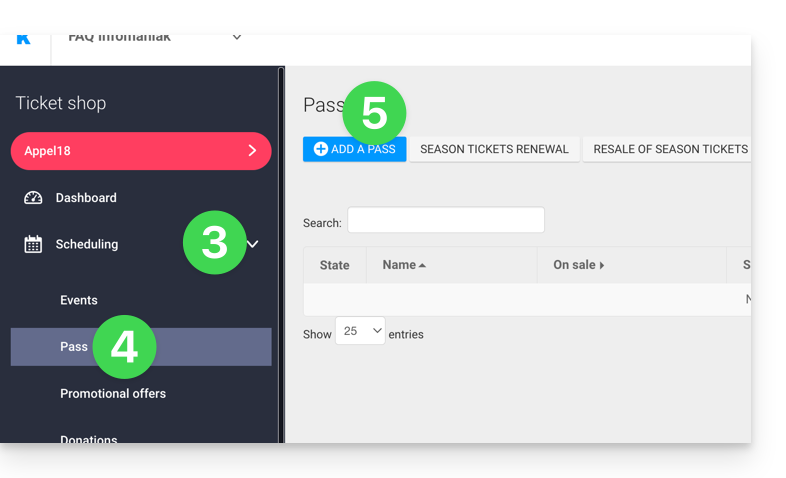
- Fare clic su Pianificazione nel menu laterale sinistro.
- Fare clic su Pass nel menu laterale sinistro.
- Fare clic su Aggiungi un pass:
Nome e descrizione del pass
Questa sezione consente di definire il nome del pass e una sua descrizione: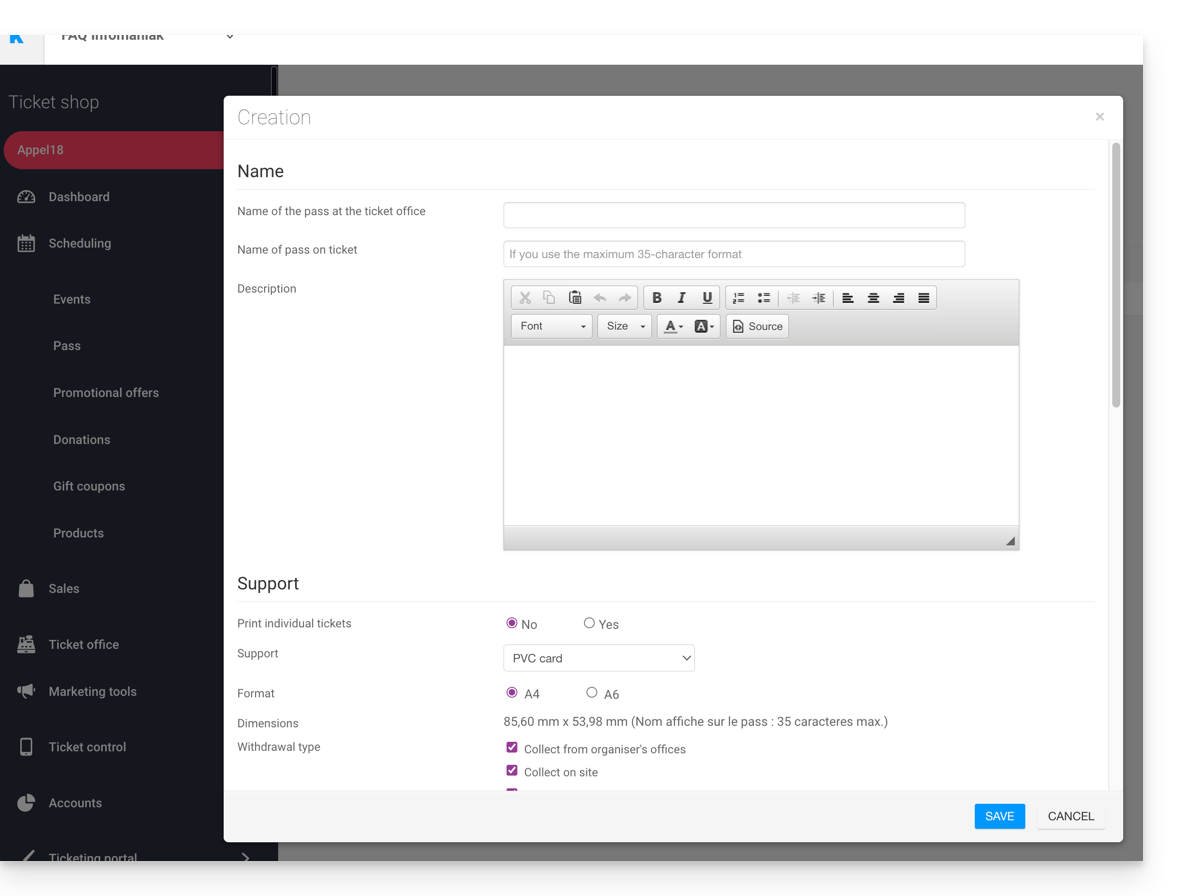
Si consiglia di inserire un nome sufficientemente breve nella sezione Nome del pass sul biglietto, in modo che venga stampato direttamente sul pass.
Supporto per il pass
È possibile scegliere due tipi di supporto: 
- La tessera in PVC, simile a una carta di credito, spesso utilizzata per abbonamenti stagionali o annuali.
- Prestare attenzione alle dimensioni del testo utilizzato per il nome visualizzato sul biglietto, che verrà ripreso qui e sarà limitato a 35 caratteri.
- Scegliere attentamente il metodo di ritiro che sarà messo a disposizione del cliente.
- Il formato telefono/stampa, che privilegia l'utilizzo del telefono ma consente anche di stampare il biglietto su un foglio A4 o A6.
- Il visitatore riceverà il suo pass in formato digitale tramite e-mail.
- Potrà scaricare il suo pass in formato PDF dal link incluso nell'e-mail.
Infomaniak non invia badge o biglietti fisici ai visitatori. L'invio del badge è a carico dell'organizzatore.
L'aspetto del badge potrà essere configurato una volta creato il badge (vedere fase 3).
Gestire la visualizzazione durante i controlli tramite scansione
Le due opzioni presenti qui consentono di definire i parametri utilizzati per il controllo delle password:
- I pass avranno codici a barre casuali al momento della creazione, ma l'organizzatore potrà modificarli liberamente dalla gestione di ciascun pass.
- L'icona che verrà visualizzata durante il controllo del pass:

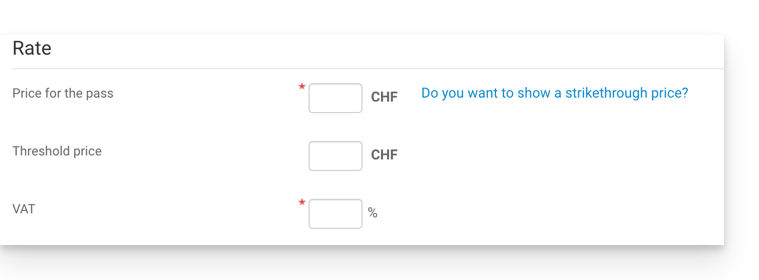
Prezzo dell'abbonamento
- Inserisci l'importo desiderato:
Periodo di validità
- Il periodo di validità verrà utilizzato qualora si volesse garantire che questo pass sia disponibile solo per un periodo limitato.
- È possibile, ad esempio, configurare un pacchetto di biglietti utilizzabile solo durante la stagione invernale, per una promozione stagionale.
- Si noti che, se un pass è al di fuori del periodo di validità, sarà comunque possibile acquistarlo, ma non potrà essere utilizzato né sarà possibile aggiungere biglietti.
Tipi di password
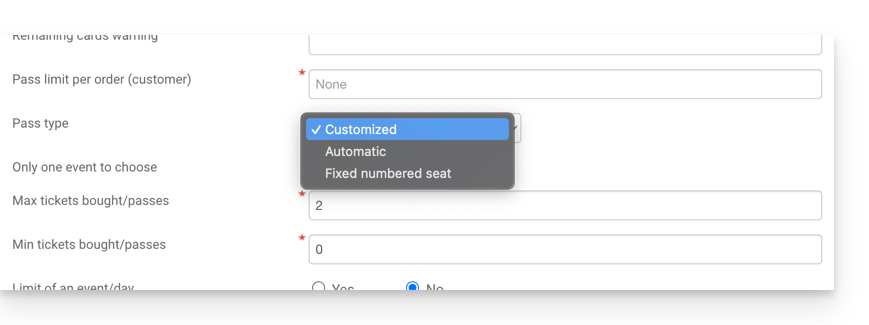
1. Personalizzata
Questo pass consente al cliente di scegliere gli eventi e le date tra le opzioni proposte. È quindi necessario definire i limiti del pass:
- Un solo evento a scelta:
- Il cliente potrà scegliere un solo evento, ma in base al limite di biglietti, potrà scegliere uno o più biglietti per l'evento scelto.
- Attenzione: quando un cliente acquista un pass, il sistema sottrarrà il numero di posti indicati in questo campo da tutti gli eventi collegati al pass.
- Questi posti saranno "riservati" per questo pass.
- Quando il cliente si presenterà ai lettori di codici a barre, il sistema rilascerà i posti per tutti gli altri eventi.
- Numero massimo di biglietti
- Indica il numero massimo di biglietti che possono essere associati al pass.
- Numero minimo di biglietti
- Se si imposta un minimo di 0, il cliente potrà acquistare un pass senza biglietti e scegliere i posti in un secondo momento.
- Qualsiasi numero diverso da 0 obbligherà il cliente a scegliere i biglietti durante l'acquisto del pass.
- Limitazione di un evento al giorno
- il pass ha un limite di un solo evento per ogni giorno.
- Il cliente non potrà ordinare più di un biglietto al giorno per questo pass.
- Tutti i posti lo stesso giorno
- consente di scegliere una data e, successivamente, di scegliere gli eventi di quella data.
- Limitazione delle partecipazioni per evento
- Consente di definire se il cliente potrà partecipare più volte allo stesso evento (nel caso di eventi con date multiple).
- Se attivata, il cliente potrà acquistare un solo biglietto per evento con lo stesso nome (o la stessa rappresentazione) per questo pass.
- Attenzione: l'ortografia del nome dell'evento deve essere identica.
- Numero minimo di eventi diversi per pass
- Il cliente dovrà acquistare biglietti per un numero minimo di eventi diversi disponibili con il pass.
- Questa impostazione serve per evitare che il visitatore acquisti tutti i suoi biglietti per un solo evento.
2. Automatico
Il pass non potrà essere personalizzato dal cliente: utilizzerà automaticamente i biglietti definiti dall'organizzatore.
3. Posto numerato fisso
Nel caso in cui l'evento si svolga in un luogo con una mappa della sala, questo tipo di biglietto consente al cliente di scegliere il biglietto con un posto numerato sulla mappa della sala. Questo posto rimarrà invariato per tutti gli eventi associati al biglietto che si svolgono nello stesso luogo.
Un organizzatore potrebbe voler creare pass con convalida dell'iscrizione.
Dopo aver creato il pass, il passo successivo consiste nell'associarlo agli eventi corrispondenti e configurare le diverse opzioni disponibili.
Link a questa FAQ: https://faq.infomaniak.com/2770
Questa FAQ è stata utile?
Questa guida spiega come associare eventi ai pass (nell'ambito del sistema di biglietteria di Infomaniak). Questi parametri saranno disponibili una volta completata la fase 1:
- Definire il tipo durante la creazione (abbonamento, pacchetto di biglietti, ecc.) e le informazioni e i parametri di base
- Associare gli eventi ai pass (qui sotto)
- Configurare l'aspetto e le informazioni relative al pass
- Definire e raccogliere le informazioni degli utenti che saranno associate ai pass
2. Associare eventi ai pass
Una volta creato il pass, sarà necessario associare gli eventi ad esso:
- Clicca qui per accedere alla gestione del tuo prodotto nel Manager Infomaniak (hai bisogno di aiuto?).
- Fate clic direttamente sul nome assegnato alla biglietteria relativa all'evento.
- Fate clic su Programmazione nel menu laterale sinistro.
- Fare clic su Pass nel menu laterale sinistro.
- Fare clic sul nome del pass desiderato.
- Fare clic su Collega eventi:

- Selezionare gli eventi che saranno collegati al pass.
- Scegli il numero di biglietti che potranno essere associati a questo pass.
- Scegli se questo evento prevede un costo aggiuntivo in caso di aggiunta al pass:
- Un prezzo di 0 in questo campo permette di definire biglietti inclusi nel prezzo del pass.
- Scegli se desideri impostare un limite al numero totale di biglietti per un pass:
- Ad esempio, se un evento ha 100 posti, ma solo 10 di questi possono essere associati, indipendentemente dal visitatore, dovrai impostare il limite a 10 nel campo relativo alla quota.

- Ad esempio, se un evento ha 100 posti, ma solo 10 di questi possono essere associati, indipendentemente dal visitatore, dovrai impostare il limite a 10 nel campo relativo alla quota.
Una volta associati gli eventi, è possibile consultare l'elenco degli eventi ed effettuare eventuali correzioni cliccando sull'icona matita ✎ a destra dell'evento, oppure eliminarlo cliccando sull'icona cestino.
Un amministratore può decidere di aggiungere eventi a un pass anche dopo la sua creazione.
Il passaggio successivo consiste nelconfigurare l'aspetto e le informazioni relative al pass.
Link a questa FAQ: https://faq.infomaniak.com/2771
Questa FAQ è stata utile?
Questa guida vi spiega come configurare l'aspetto del vostro pass (nel contesto del sistema di biglietteria Infomaniak).
Per una panoramica completa del pass e tutto ciò che possono fare, consultate questa altra guida.
Accedere al menu del pass
Per fare questo:
- Accedere al vostro spazio Infomaniak
- Andare nella
Biglietteria
- Dal menu di sinistra, sotto Programmazione, cliccare su Pass
- Cliccare su un pass esistente
Se non avete ancora un pass, consultate questa altra guida.
Configurare l'aspetto del pass in formato carta PVC R80
È possibile configurare il colore delle informazioni riportate sul pass e l'immagine di sfondo:
Per cambiare l'immagine di sfondo, cliccate su selezionare un file e una volta scelta l'immagine cliccate su Salva:
Aspetto del biglietto del pass
Se il supporto scelto per il pass è in formato biglietto, è possibile definire un modello per la stampa. Dovrete prima creare un visuale del biglietto e salvare un modello.
Potrete quindi semplicemente scegliere il modello desiderato:
Scoprire di più
Link a questa FAQ: https://faq.infomaniak.com/2772
Questa FAQ è stata utile?
Questa guida vi mostra un esempio di pass configurato come un abbonamento in cui tutti gli eventi sono inclusi al momento dell'acquisto (nel contesto del sistema di biglietteria Infomaniak).
L'abbonamento con tutti gli eventi inclusi
L'esempio seguente permette di avere un pass che funziona come un abbonamento per un ingresso semplice a tutti gli eventi inclusi. Utilizzi tipici di questo tipo di pass includerebbero:
- Abbonamenti per una stagione o un anno di un club sportivo o di un teatro
- Un abbonamento di 2, 3, 4, 5, 6 o 7 giorni in un festival di una settimana
- Un pacchetto di vendita di biglietti, se l'evento è suddiviso, ad esempio, in una conferenza durante il giorno, un pasto e un concerto. Un pacchetto potrebbe essere creato per un ingresso alla conferenza + pasto, un altro per pasto + concerto, ecc.
Creazione del pass
Dopo aver compilato le informazioni, come il nome del pass, il prezzo o la quantità di pass disponibile...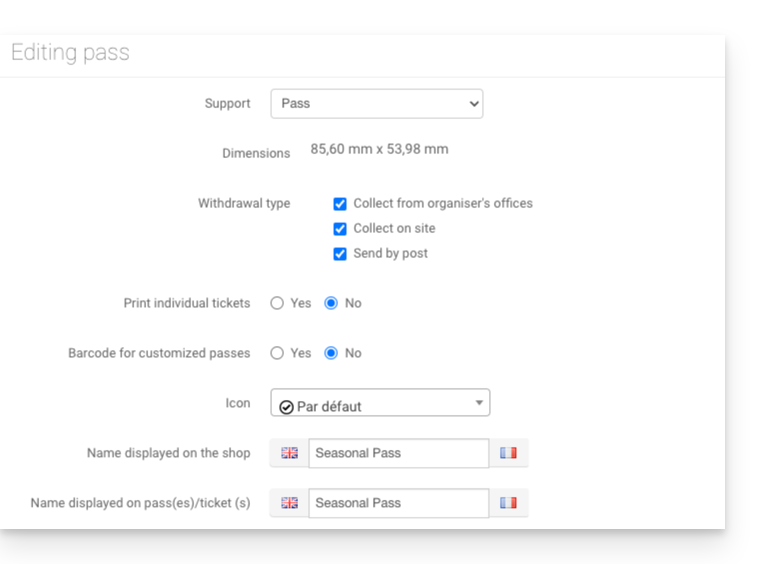
... è necessario impostare il pass su Automatico: 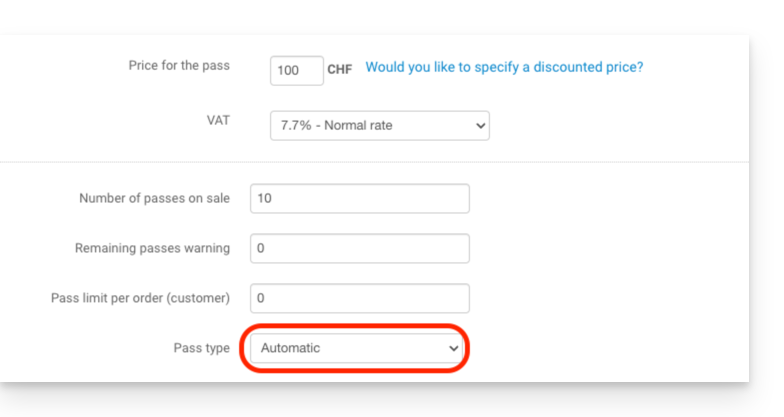
Associazione degli eventi
Gli eventi sono associati al pass, con un limite di un biglietto per evento e senza costi aggiuntivi: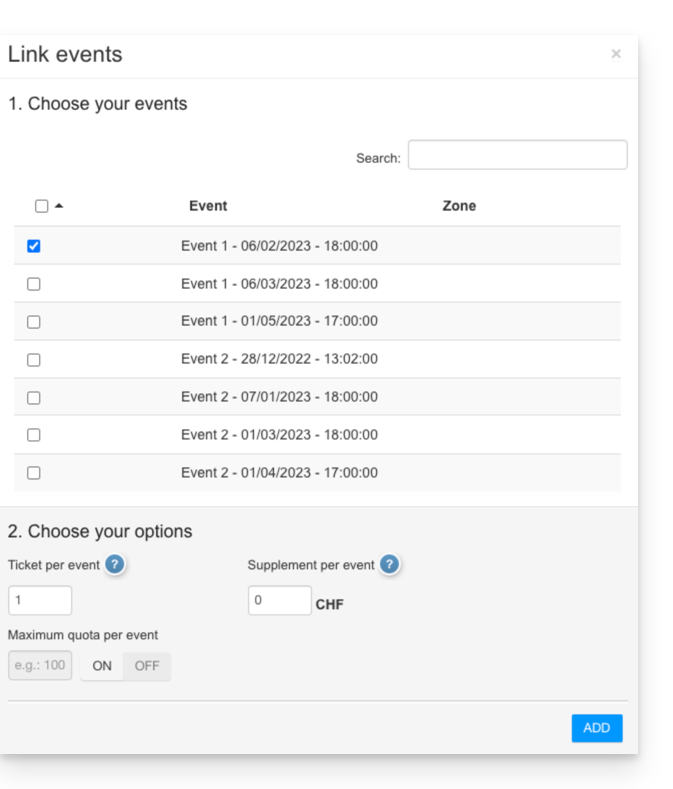
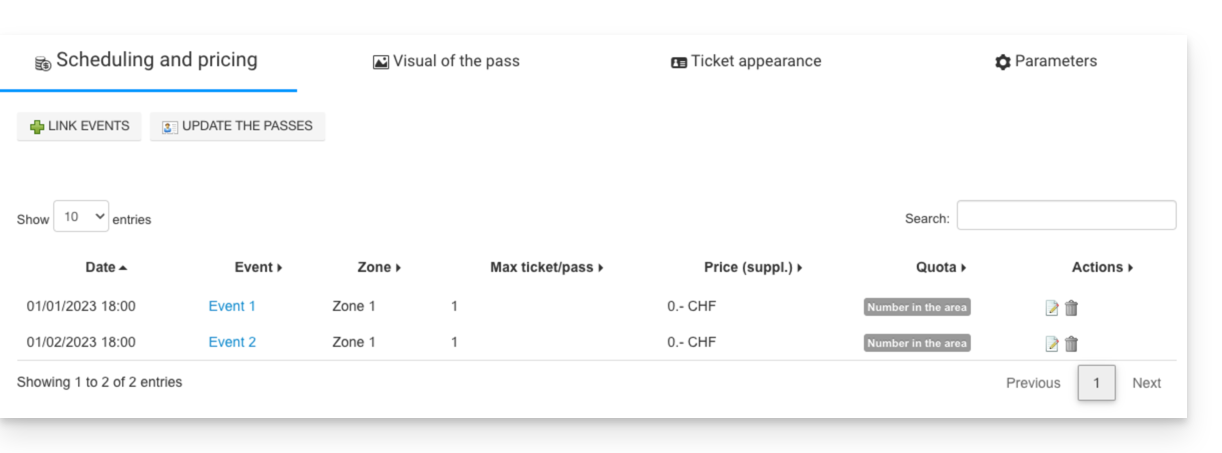
Visualizzazione del pass
Questo pass verrà utilizzato come un badge verticale e verrà quindi stampato su un badge in PVC il cui design sarà configurato come segue: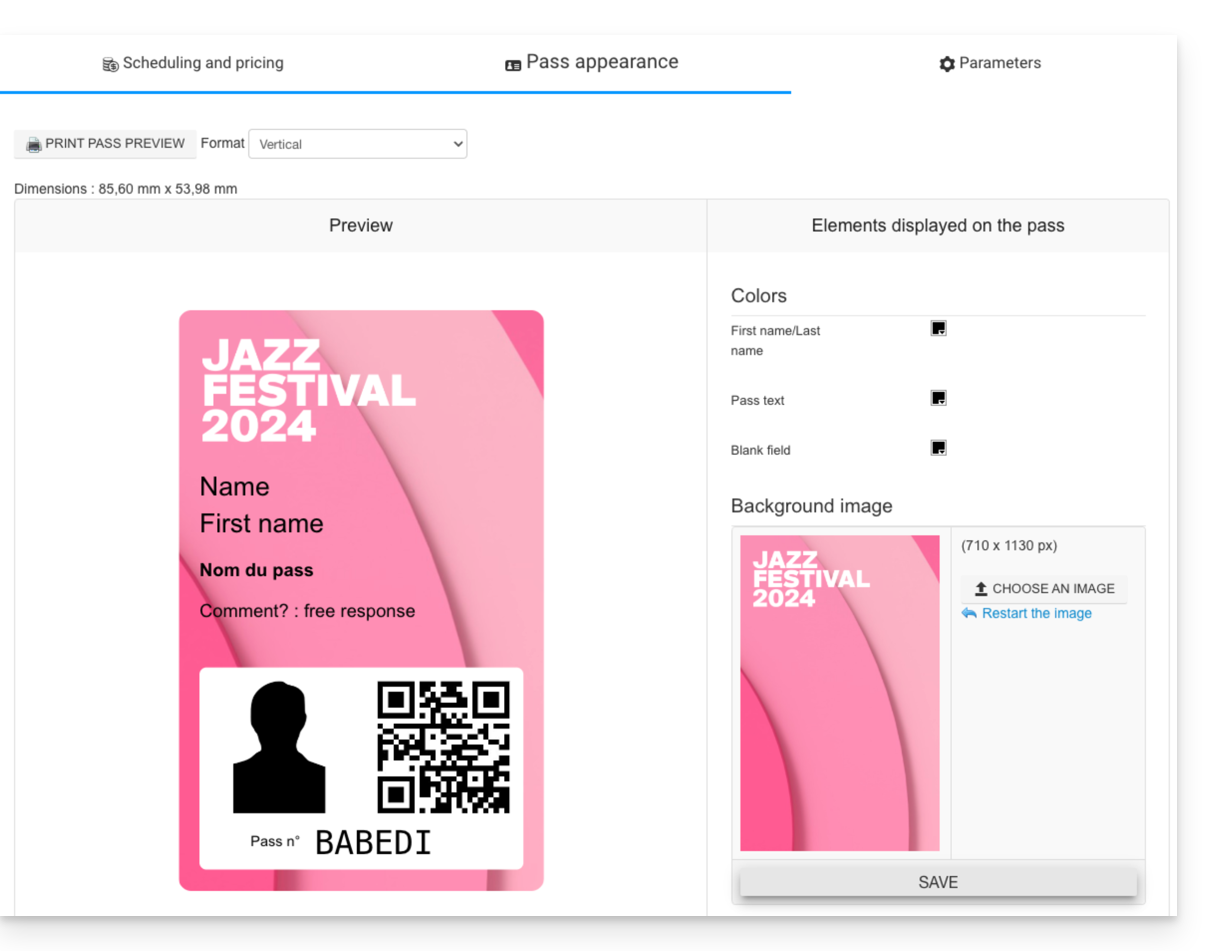
Informazioni richieste
Poiché questo pass è nominativo, i campi nome e cognome sono obbligatori, oltre a una foto della persona: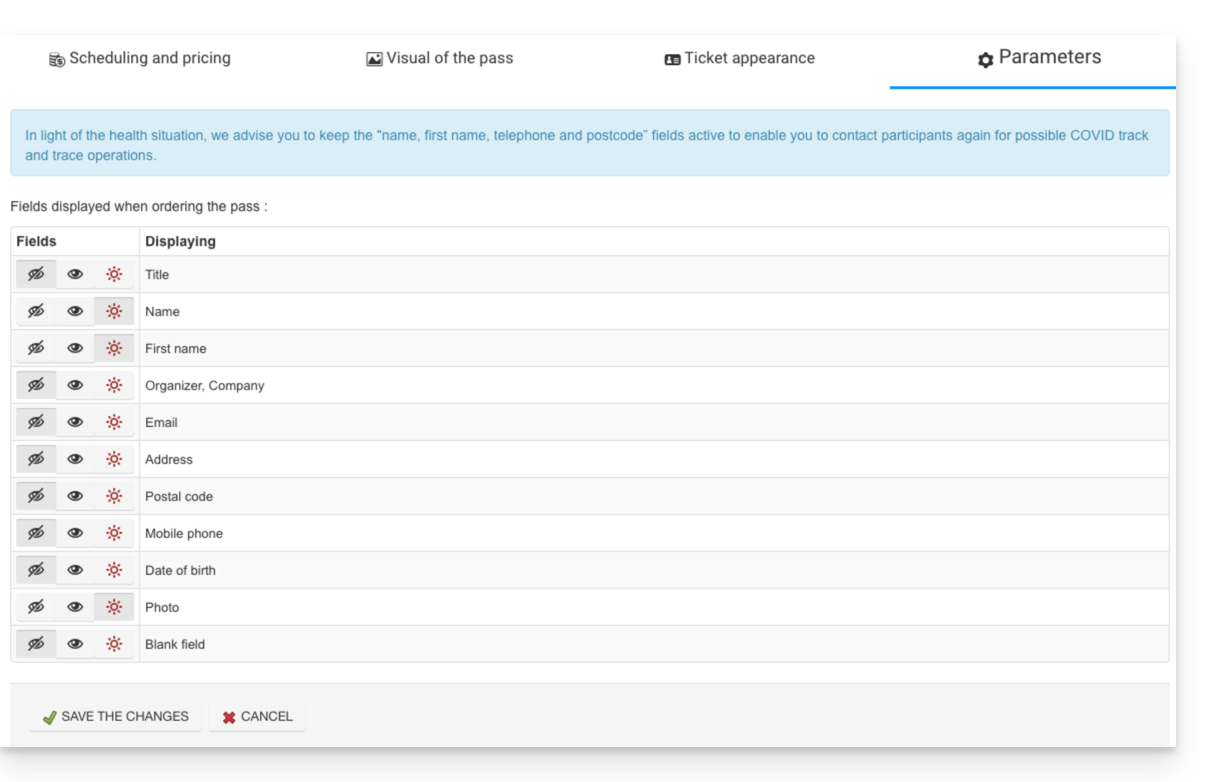
Link a questa FAQ: https://faq.infomaniak.com/2773
Questa FAQ è stata utile?
Questa guida mostra un esempio di pass configurato come abbonamento, in cui tutti gli eventi sono inclusi al momento dell'acquisto (nell'ambito del sistema di biglietteria di Infomaniak).
Il pacchetto di biglietti
L'esempio seguente illustra un pass che funziona come un pacchetto di più biglietti. Alcuni esempi di utilizzo di questo tipo di pass includono:
- Un pass con biglietti validi per 2, 3 o 4 serate di un festival che dura diversi giorni.
- Un pass che include diverse attività, come un pacchetto "ingresso al museo con pasto", in cui l'ingresso e il pasto sono due eventi separati.
- Un pacchetto di biglietti che comprende l'ingresso a diverse strutture nella stessa giornata.
Creazione del pass
Il pass è configurato come biglietto, in modo che i partecipanti possano stampare ogni biglietto individualmente: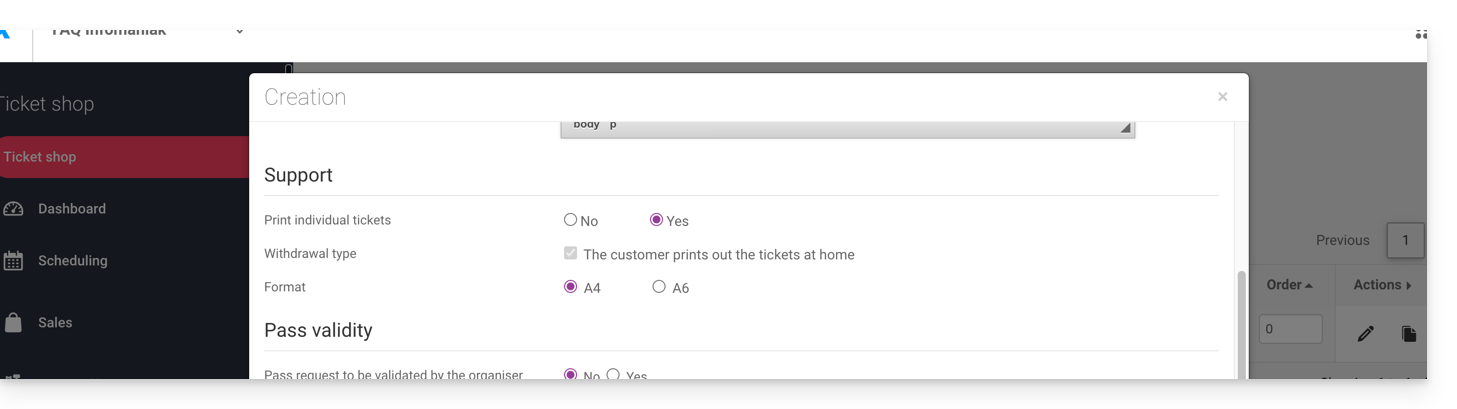
Dopo aver inserito le informazioni, come il nome del pass, il prezzo o la quantità di pass disponibili, è necessario impostare il pass su Automatico: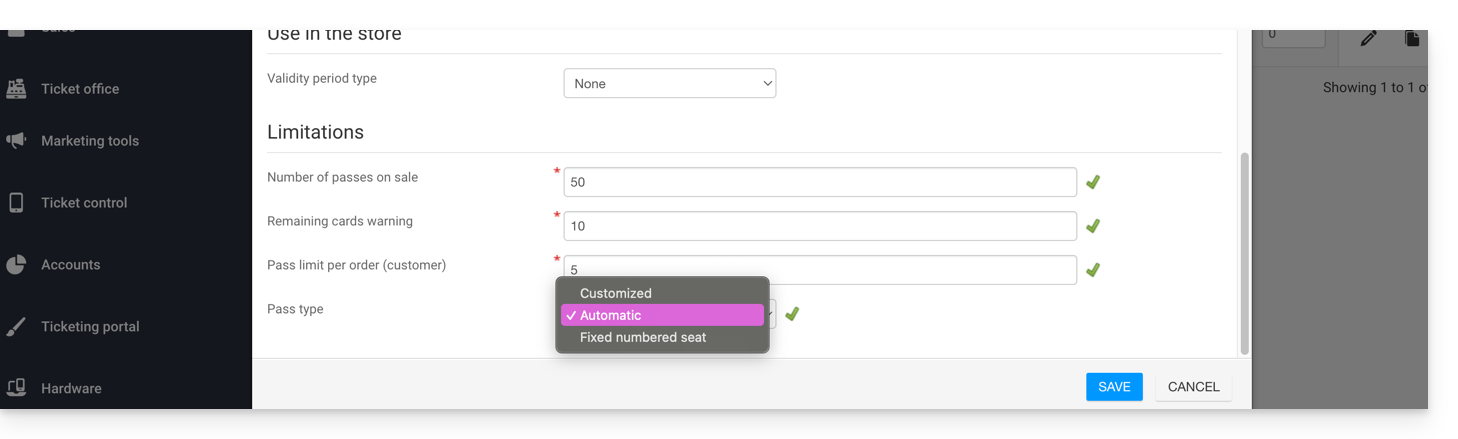
Associazione degli eventi
Gli eventi sono associati al pass, con un limite di un biglietto per evento e senza costi aggiuntivi:
Questo pass contiene un biglietto per l'evento 1 e un biglietto per l'evento 2:
Aspetto del pass
Questo pass non verrà mai stampato, poiché verranno stampati solo i biglietti singoli relativi agli eventi. Pertanto, non è necessario configurare l'aspetto del pass. Il cliente che acquista questo pass riceverà un biglietto per l'evento 1 e un biglietto per l'evento 2, quindi sarà necessario definire l'aspetto di questi biglietti.
Informazioni richieste
Questo pass non è personale, ma per facilitare l'identificazione, è possibile indicare nome e cognome:
Link a questa FAQ: https://faq.infomaniak.com/2774
Questa FAQ è stata utile?
Questa guida mostra un esempio di pass configurato come abbonamento, in cui i clienti possono scegliere gli eventi (nell'ambito del sistema di biglietteria di Infomaniak).
Il pass con la possibilità di scegliere gli eventi
L'esempio seguente illustra un pass che funziona come un pacchetto di più biglietti, ma che consente al cliente di scegliere gli eventi da un elenco di eventi proposti. Si tratta di un tipo di pass versatile, che può essere configurato in molti modi per ottenere il comportamento desiderato:
- Un pass valido per l'ingresso in più sedi, ma solo in una giornata specifica.
- Un abbonamento che include 10 ingressi per spettacoli in un'intera stagione.
- Un abbonamento gratuito che consente di scegliere diversi biglietti a prezzo ridotto.
- Un abbonamento che consente di scegliere le proiezioni cinematografiche per ogni giorno del festival, ma che limita a una proiezione al giorno.
In questo esempio, si immagina un abbonamento che permette di accedere a due eventi nello stesso giorno, scegliendo tra un elenco di 3 proiezioni possibili per ogni evento. L'abbonamento stesso sarà gratuito, ma ogni proiezione avrà un costo diverso. Il cliente potrà così scegliere di partecipare a entrambi gli eventi o a uno solo dei due, in base al proprio budget.
Creazione del pass
Dopo aver inserito le informazioni, come il nome del pass, il prezzo o la quantità di pass disponibili, è necessario impostare il pass su Personalizzato.
Il pass è configurato come un unico biglietto e sarà stampato in questa forma, e non come una serie di biglietti singoli (scelta puramente strategica). In questo modo, il cliente non avrà più biglietti, ma un solo pass con un codice QR che conterrà tutti i suoi eventi.
Una volta configurato il pass come Personalizzato, i parametri saranno impostati come mostrato nell'immagine, in modo che il cliente possa scegliere una sola sessione per evento.
Associazione degli eventi
Gli eventi sono associati al pass, con un limite di un biglietto per evento e un costo di 20 CHF per il primo evento…
… e di 30 CHF per il secondo:
L'elenco degli eventi sarà strutturato come segue, con il numero massimo di biglietti e il prezzo per evento per l'evento selezionato:
Durante l'acquisto del pass, il cliente avrà a disposizione un'interfaccia per scegliere gli eventi desiderati. Inoltre, potrà verificare nel carrello che il prezzo dei biglietti sia calcolato correttamente per ogni singolo evento aggiunto.
Aspetto del pass
Questo pass sarà stampato in formato A4 e avrà quindi l’aspetto di un biglietto. Sarà quindi necessario definire l’aspetto di questi biglietti.
Informazioni richieste
Poiché questo pass non è personale, nessuna informazione sarà associata al pass, ma le informazioni del cliente saranno richieste al momento dell'ordine.
Link a questa FAQ: https://faq.infomaniak.com/2775
Questa FAQ è stata utile?
Questa guida mostra come aggiungere eventi a pass già creati e venduti, ma per i quali è necessario aggiungere delle date (nell'ambito del sistema di biglietteria di Infomaniak).
Per una panoramica generale del pass e di tutte le sue funzionalità, consulta questa guida.
Prerequisiti
- I pass interessati devono essere di tipo automatico e avere eventi gratuiti associati.
Utilizzare l'aggiornamento dei pass
Al momento dell'acquisto o della creazione di un pass, questo recupera l'elenco degli eventi associati a livello di programmazione (Programmazione, Pass). Se un evento viene associato dopo che sono state effettuate delle vendite, solo i nuovi pass conterranno questo nuovo evento.
Questa funzione consente di aggiungere il nuovo evento ai pass esistenti, in modo che anche gli abbonati possano accedervi.
Come aggiornare i pass esistenti
Quando si aggiungono nuovi eventi a un pass, sarà disponibile il pulsante Aggiorna pass: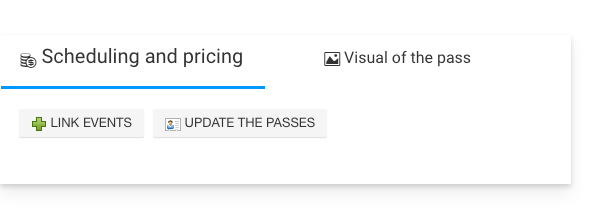
Cliccando su questo pulsante, verrà visualizzato un messaggio che indicherà il numero di pass che verranno aggiornati: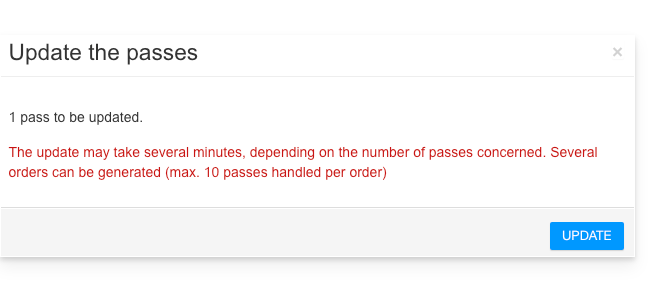
Link a questa FAQ: https://faq.infomaniak.com/2776
Questa FAQ è stata utile?
Questa guida spiega come utilizzare le zone nel menu delle tariffe (nell’ambito del sistema di ticketing di Infomaniak).
Introduzione
- Ogni evento può contenere una o più zone, ciascuna con la propria tariffa.
- Questo permette di raggruppare le tariffe in ogni zona e di gestirle in modo indipendente:
- Ogni zona può contenere delle tariffe, ciascuna con la propria quantità di biglietti.
- Ogni zona può essere assegnata o meno alla mappa della sala.
- Ogni zona e ogni tariffa possono avere la propria visibilità online.

Accedere al menu delle tariffe
Per farlo:
- Clicca qui per accedere alla gestione del tuo prodotto tramite il pannello di controllo Infomaniak (hai bisogno di aiuto?).
- Clicca direttamente sul nome assegnato alla biglietteria relativa all'evento.
- Fare clic su Pianificazione nel menu laterale sinistro.
- Fare clic su Eventi nel menu laterale sinistro.
- Fare clic sull’evento desiderato.
- Fare clic sulla scheda Tariffe.
- Se l’evento ha più date, questa sezione viene sostituita da “Date”, che apre un calendario.
- Fare clic sulla data nel calendario per accedere alle tariffe…
- Attiva la gestione per area.Questa opzione verrà attivata automaticamente se a un evento viene assegnata una planimetria.:

Questo menu ti viene proposto anche durante la creazione di un evento.
Aggiunta di una zona e di una tariffa, gestione dei parametri di ciascuna zona
Ecco i pulsanti importanti per gestire le tue zone e le tue tariffe:
Link a questa FAQ: https://faq.infomaniak.com/2777
Questa FAQ è stata utile?
Questa guida spiega come ordinare l'hardware necessario per la vendita in loco e il controllo degli accessi (nell'ambito del sistema di biglietteria Infomaniak).
Ordine dell'hardware
Per farlo:
- Clicca qui per accedere alla gestione del tuo prodotto tramite il pannello di controllo Infomaniak (hai bisogno di aiuto?).
- Fate clic direttamente sul nome assegnato alla biglietteria relativa all'evento.
- Fate clic su Hardware nel menu laterale sinistro:

Panoramica degli ordini in corso e cronologia degli ordini
Se hai già effettuato degli ordini, puoi visualizzare lo stato dell'ordine nella pagina principale. Qui potrai vedere lo stato dell'ordine in corso, con i dettagli del suo contenuto e, nel caso di spedizioni postali, il numero di tracciamento che ti permetterà di seguirne il percorso:
Effettuare un nuovo ordine di hardware
Per ordinare hardware in affitto, è sufficiente fare clic sul pulsante Nuova richiesta e seguire la procedura guidata.
Scegli la quantità di risorse necessarie. Ulteriori informazioni sono disponibili sotto forma di suggerimenti:
Una volta inserito il periodo di noleggio, i costi stimati del noleggio saranno indicati immediatamente sotto.
Si prega di indicare chiaramente il periodo totale di noleggio desiderato, tenendo conto del tempo necessario per l'installazione e i test.

Se l'assistente non propone le date desiderate, contattare l'assistenza Infomaniak.
Scegli attentamente se desideri che l'hardware ti venga spedito o se preferisci ritirarlo di persona:

Se l'hardware è disponibile nelle date indicate, riceverai un'e-mail di conferma e di aggiornamento sullo stato del tuo ordine.
Per saperne di più
Link a questa FAQ: https://faq.infomaniak.com/2778
Questa FAQ è stata utile?
Questa guida spiega come rinominare un sistema di gestione dei ticket (nell'ambito del sistema di gestione dei ticket di Infomaniak).
Introduzione
- Il nome del sistema di biglietteria viene visualizzato, ad esempio, quando si pubblicano le vetrine sul portale infomaniak.events.
- Nel caso di visualizzazione di più vetrine sulla stessa pagina, verrà utilizzato il nome indicato nei dati di contatto dell'organizzatore.nell'ultima piattaforma di biglietteria creata, che offre eventi in vendita.
Modificare i dettagli di una piattaforma di biglietteria
Per farlo:
- Clicca qui per accedere alla gestione del tuo prodotto tramite il Manager Infomaniak (hai bisogno di aiuto?).
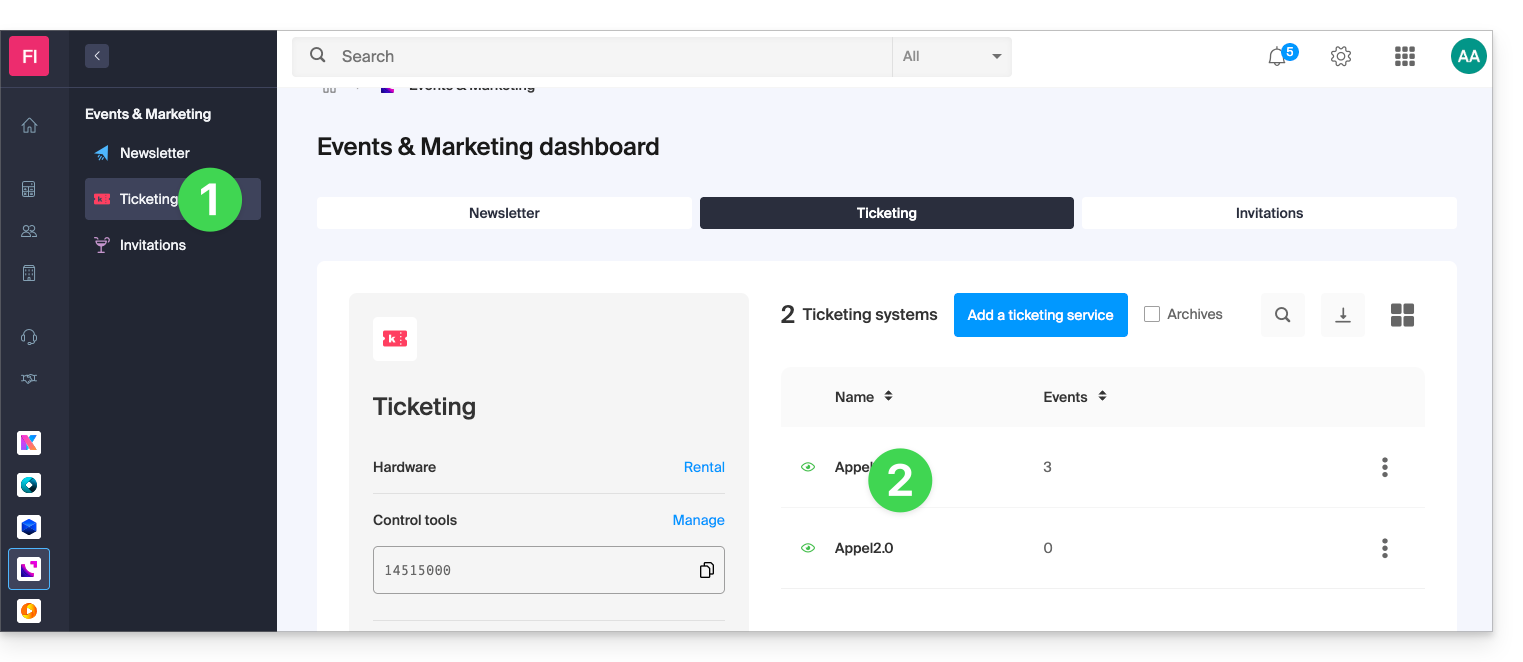
- Fare clic direttamente sul nome del sistema di ticketing interessato:
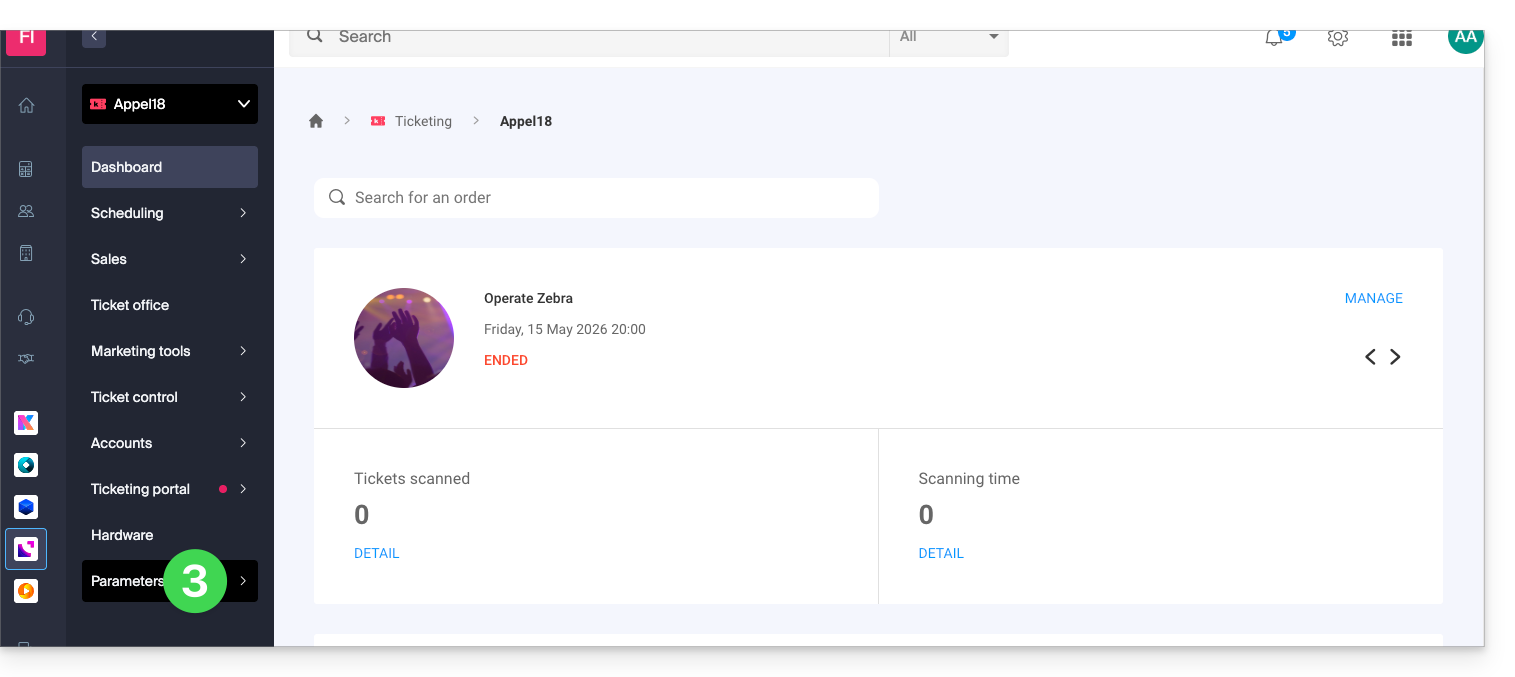
- Fare clic su Impostazioni nel menu laterale sinistro:
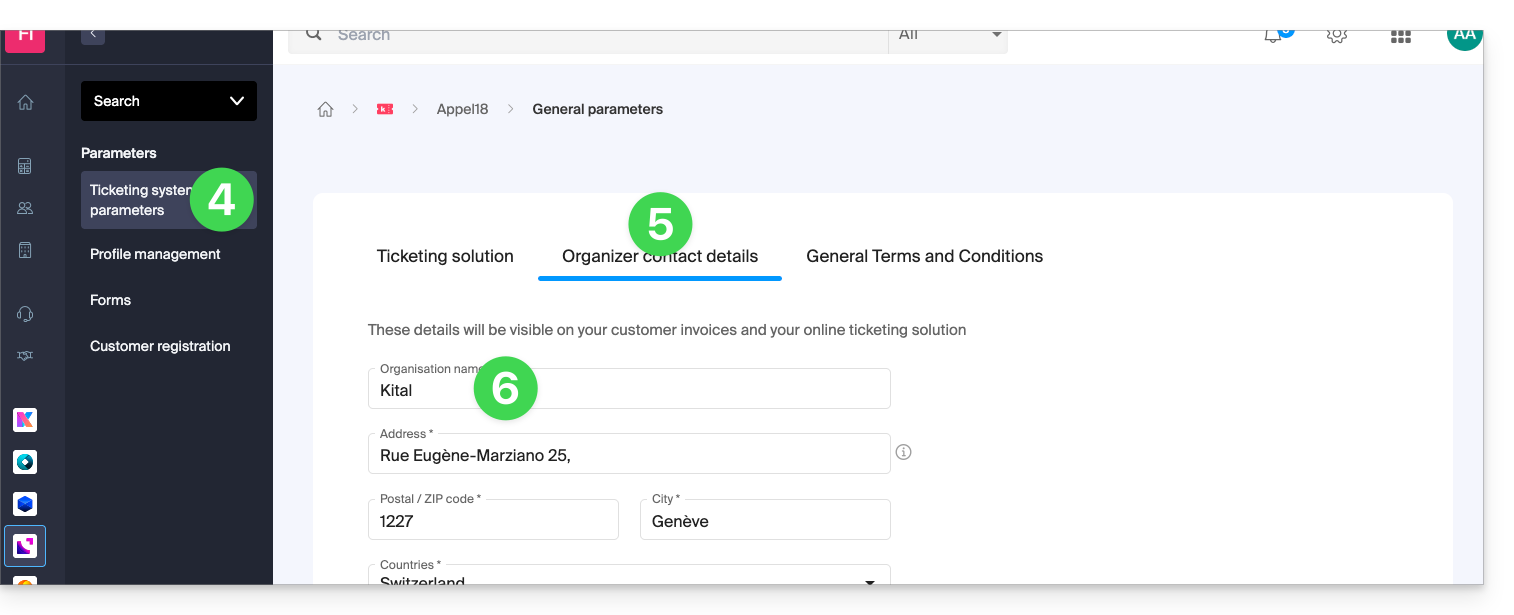
- Fare clic su Impostazioni del sistema di ticketing nel menu laterale sinistro.
- Fare clic sulla scheda Informazioni di contatto dell'organizzatore.
- Modificare il nome nel primo campo del modulo:
- Fare clic sul pulsante Salva in fondo alla pagina.
Esempio di modifica del nome
L'aspetto prima della modifica:
Modifica del nome dell'organizzatore seguendo la procedura descritta sopra:
La visualizzazione viene modificata e diventa:
Link a questa FAQ: https://faq.infomaniak.com/2779
Questa FAQ è stata utile?
Questa guida vi spiega come vendere prodotti (nel contesto del sistema di biglietteria Infomaniak) come consumazioni durante l'intervallo, souvenir o prodotti derivati legati ai vostri eventi (merchandising).
Accedere al menu dei prodotti per crearne uno
Per fare questo:
- Clicca qui per accedere alla gestione del tuo prodotto su Infomaniak Manager (hai bisogno di aiuto?).
- Clicca direttamente sul nome assegnato alla biglietteria relativa all'evento.
- Clicca su Programmazione nel menu laterale sinistro.
- Clicca su Prodotti nel menu laterale sinistro.
- Clicca su Crea un nuovo prodotto:

- Compila i campi Nome e Descrizione in tutte le lingue della tua biglietteria:

- Queste informazioni saranno visibili sulla pagina della biglietteria durante il processo di acquisto.
- Associa un'immagine che verrà visualizzata sul sito per questo prodotto:

- Attiva, se necessario, l'associazione del prodotto a un evento:

- L'acquisto di un prodotto implica obbligatoriamente l'acquisto di un biglietto (5 biglietti nell'esempio sotto); consulta questa altra guida a riguardo:

- L'acquisto di un prodotto implica obbligatoriamente l'acquisto di un biglietto (5 biglietti nell'esempio sotto); consulta questa altra guida a riguardo:
- Associa gli attributi del tuo prodotto.
- Gli attributi sono i parametri che permettono di creare diverse varianti di un prodotto.
- Il menu a discesa permette di scegliere attributi già esistenti, e il link sotto permette di crearne di nuovi:

- Ad esempio, l'attributo Taglia della maglietta potrebbe includere le varianti XS, S, M, L, XL, e un secondo attributo permetterà di scegliere i colori della maglietta:

- È anche possibile gestire gli attributi al di fuori del modulo di creazione, sotto la scheda dedicata alla gestione degli attributi:

- Attenzione: gli attributi non potranno essere modificati se ci sono già state vendite; le varianti possono essere aggiunte o modificate in qualsiasi momento, ma non possono essere eliminate se ci sono state vendite.
- Nella fase successiva, definisci il prezzo di ogni variante del prodotto, l'IVA da applicare, la quantità messa in vendita e la visibilità del prodotto nel tuo negozio.
- È possibile rimuovere una variante dal negozio nel caso in cui non ci siano ancora vendite di questa variante dopo la finalizzazione del tuo negozio online:

- È possibile rimuovere una variante dal negozio nel caso in cui non ci siano ancora vendite di questa variante dopo la finalizzazione del tuo negozio online:
- Nella fase successiva, definisci se desideri aggiungere una regola automatica di associazione all'acquisto di un biglietto.
- Questa opzione implica che l'acquisto di un biglietto specificato in questa regola comporta obbligatoriamente l'acquisto del prodotto associato (consulta anche il punto 8 sopra):

- Questa opzione implica che l'acquisto di un biglietto specificato in questa regola comporta obbligatoriamente l'acquisto del prodotto associato (consulta anche il punto 8 sopra):
- Clicca sul pulsante Termina per salvare il tuo articolo.
Seguire le vendite e modificare i parametri dei prodotti
Una volta creati i prodotti, è possibile seguire le loro vendite e modificare i parametri cliccando sul menu di azione ⋮ situato a destra dell'elemento interessato:
Link a questa FAQ: https://faq.infomaniak.com/2780
Questa FAQ è stata utile?
Questa guida spiega come suddividere le prenotazioni con più biglietti (nell'ambito del sistema di biglietteria Infomaniak). Ciò consente di convalidare una parte di una prenotazione, nel caso in cui la prenotazione possa includere più biglietti, ma solo una parte debba essere convalidata allo sportello.
Prerequisiti
- Questa operazione richiede che sia attualmente definito un ordine con pagamento in contanti.
- Per maggiori informazioni su questo metodo di pagamento e su come attivarlo, consulta questa guida.
Suddividere tramite il pannello di controllo web
Per farlo:
- Clicca qui per accedere alla gestione del tuo prodotto tramite il pannello di controllo Infomaniak (hai bisogno di aiuto?).
- Fate clic direttamente sul nome assegnato alla biglietteria relativa all'evento.
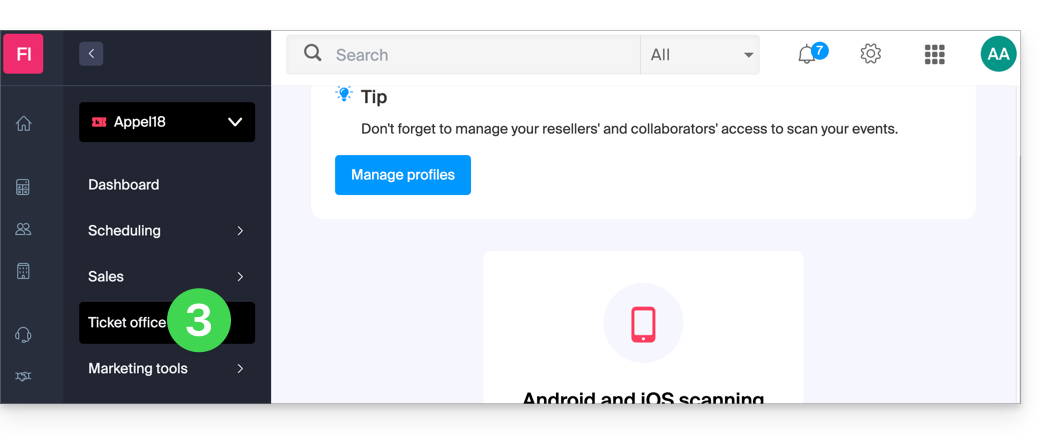
- Fate clic su Biglietteria nel menu laterale sinistro:
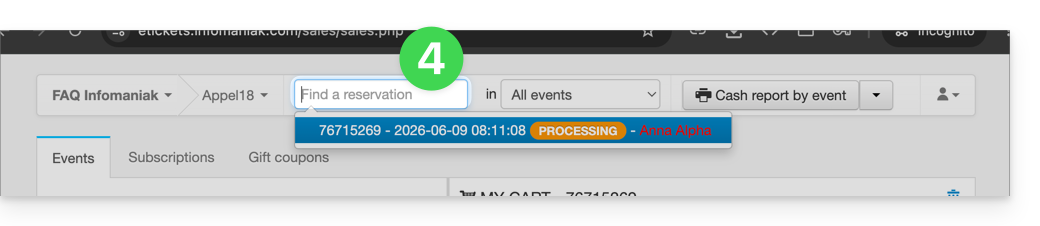
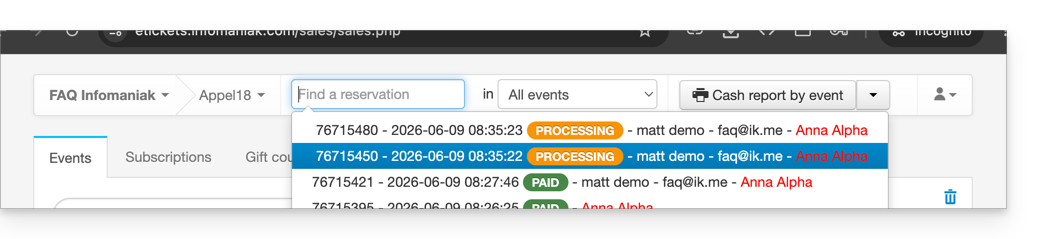
- Trova la prenotazione tramite il campo di ricerca nella parte superiore della pagina; puoi individuare l'ordine utilizzando il numero d'ordine o qualsiasi altro elemento correlato all'ordine:
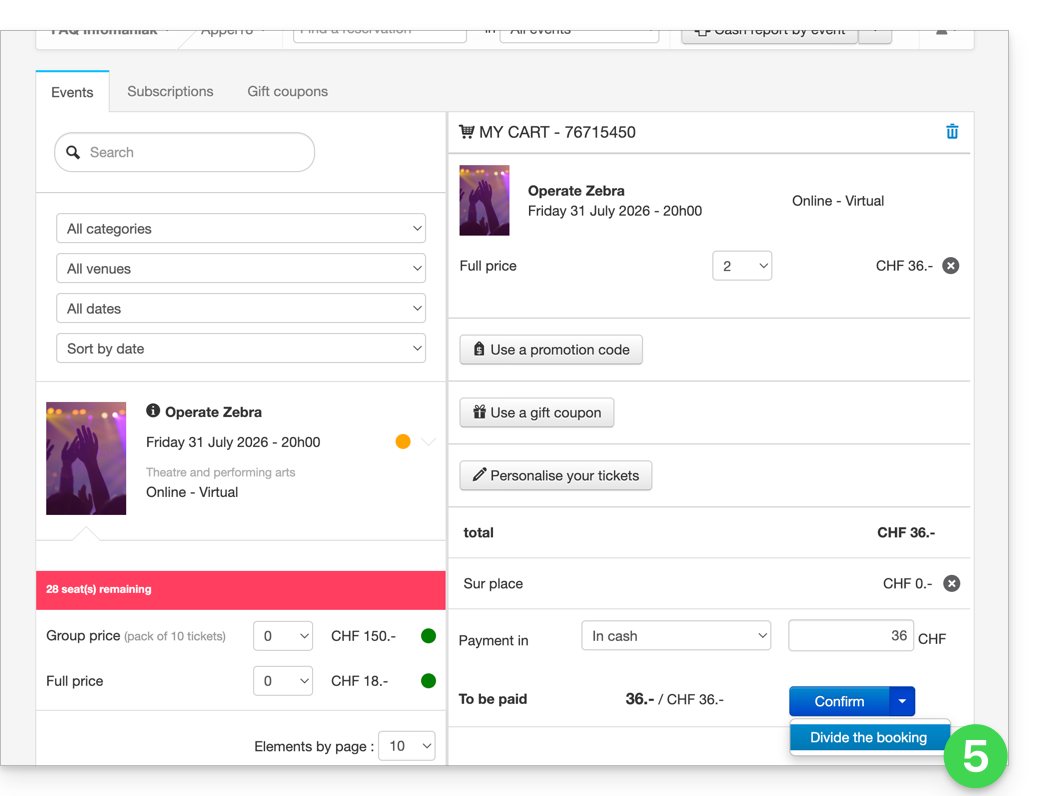
- La prenotazione viene visualizzata nella colonna di destra; se si tratta di una prenotazione, è possibile fare clic sulla freccia a destra del pulsante Conferma e Dividi la prenotazione:
- La schermata successiva consente di selezionare i biglietti da convalidare:
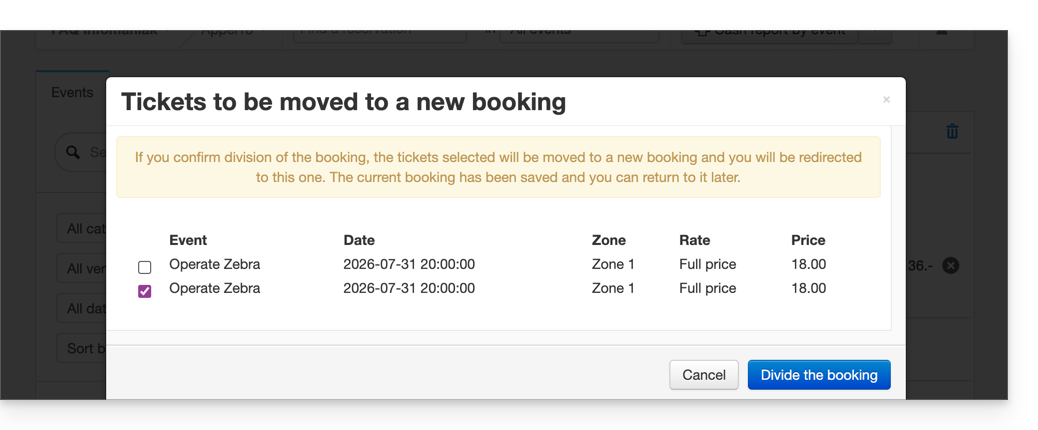
- Ora è sufficiente procedere con l'ordine dei biglietti da convalidare; si noterà che è stato creato un nuovo ordine e che l'ordine precedente contiene solo i biglietti non selezionati durante la suddivisione:
Dividere un ordine dal tablet di vendita
La procedura per dividere un ordine su tablet è simile alla procedura disponibile sul sito web:
- Accedi all'account Infomaniak.
- Clicca sulla scheda Ordini e individua l'ordine da suddividere.
- Fare clic sulla scheda Biglietti dell'ordine:

- Selezionare i biglietti da convalidare e fare clic su Dividi:

- Continua con l'ordine per confermarlo:

- Il nuovo ordine appare come confermato e l'ordine iniziale mostra i biglietti rimanenti:

Link a questa FAQ: https://faq.infomaniak.com/2781
Questa FAQ è stata utile?
Questa guida spiega come aggiungere crediti ai tuoi abbonamenti, pacchetti di crediti e piani (nell'ambito del sistema di biglietteria Infomaniak).
Prerequisiti
- Avere a portata di mano il codice del pass o dell'abbonamento.
- Questo codice è indicato nell'e-mail di conferma ricevuta al momento dell'ordine o nel proprio account cliente.
- Accedere al sistema di biglietteria dell'organizzatore.
Aggiungere i biglietti al pass
Per farlo:
- Fare clic sul pulsante Accesso abbonati in alto a destra:

- Inserire il codice del proprio pass o abbonamento nel campo indicato e fare clic su Avanti:

- Seleziona i biglietti da aggiungere al pass facendo clic sul pulsante e conferma la tua scelta facendo clic su Aggiungi al carrello:

- Prosegui con la procedura di ordinazione.
Riceverai un'e-mail di conferma per questo nuovo ordine all'indirizzo indicato.
Link a questa FAQ: https://faq.infomaniak.com/2787
Questa FAQ è stata utile?
Questa guida spiega come configurare un sistema di rinnovo di pass o abbonamenti (nell’ambito del sistema di biglietteria Infomaniak). Questa funzionalità consentirà ai visitatori con abbonamenti di rinnovarli per la nuova stagione.
Introduzione
- Non è obbligatorio avere abbonamenti stagionali o annuali per usufruire del rinnovo degli abbonamenti, ma è indispensabile avere un nuovo periodo con abbonamenti configurati.
- Se gli abbonamenti sono configurati con posti numerati fissi su una mappa della sala invariata, gli abbonamenti rinnovati manterranno gli stessi posti per la nuova stagione.
- Gli abbonamenti rinnovati manterranno gli stessi codici QR di stagione in stagione.
Crea un rinnovo
Prerequisiti
- Per poter attivare i rinnovi nel sistema di biglietteria, sarà necessario creare gli abbonamenti per il nuovo periodo.
Successivamente:
- Clicca qui per accedere alla gestione del tuo prodotto tramite il Manager Infomaniak (hai bisogno di aiuto?).
- Fate clic direttamente sul nome della biglietteria relativa all'evento (per accedere al periodo in cui verranno proposti i rinnovi).
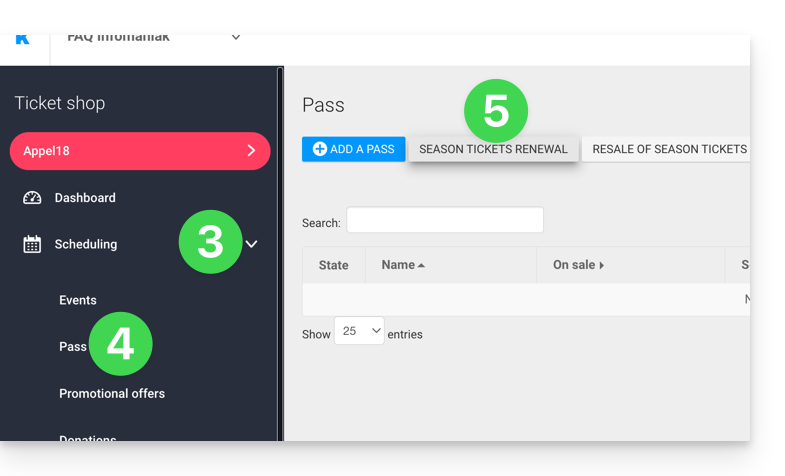
- Fate clic su Programmazione nel menu laterale sinistro.
- Fare clic su Pass nel menu laterale sinistro.
- Fare clic su Rinnovo dell'abbonamento:
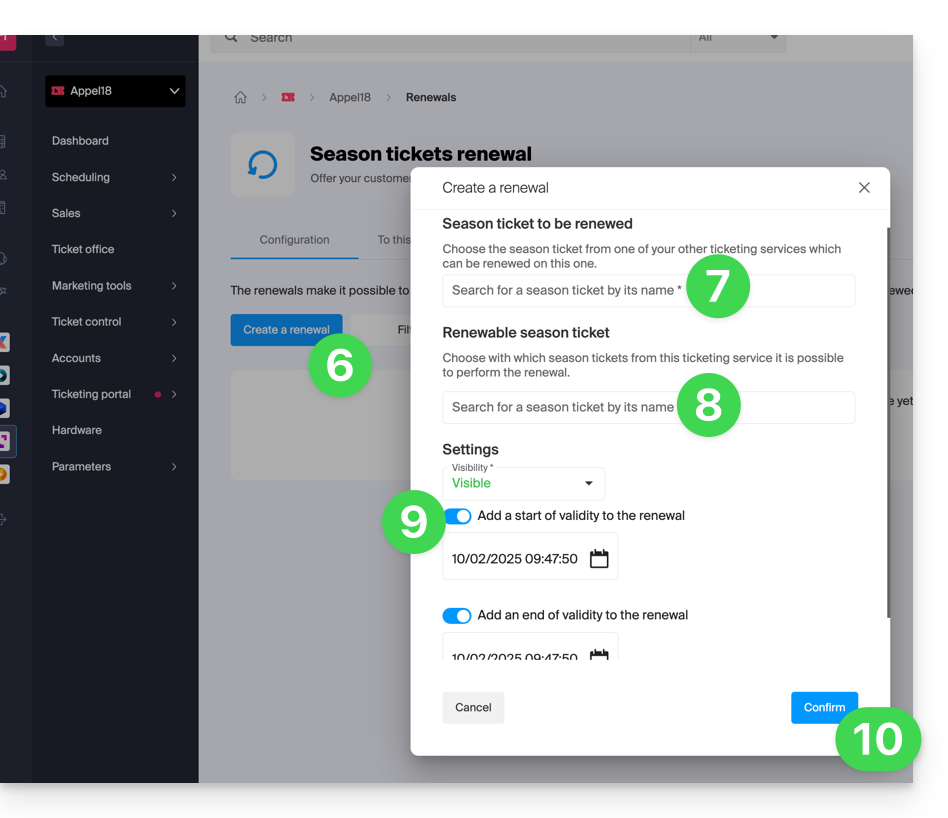
- Fare clic su Crea un rinnovo.
- Nella finestra pop-up, inserire, nell'ordine, l'abbonamento del periodo precedente…
- … e poi gli abbonamenti che i visitatori potranno sottoscrivere al momento del rinnovo; in questa fase è possibile proporre diversi abbonamenti.
- Se lo desidera, indichi un periodo di validità per il rinnovo.
- Fare clic sul pulsante per Confermare:
Procedura di rinnovo per l'utente
L'utente potrà rinnovare il proprio abbonamento seguendo questa procedura, accedendo al link di rinnovo del pass che si trova, di default, in fondo alla pagina della propria biglietteria.
Per un'integrazione diretta, è possibile utilizzare l'URL della biglietteria desiderata e aggiungere /pass-renew alla fine. Ad esempio: https://infomaniak.events/shop/abcABC4242I/pass-renew
Monitoraggio dei rinnovi
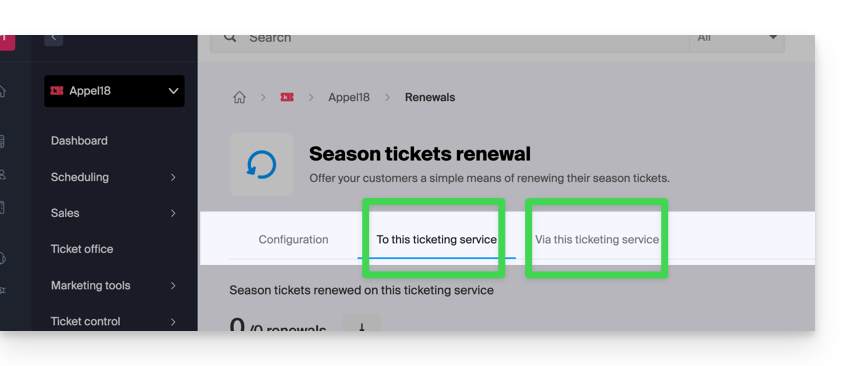
È possibile monitorare ogni rinnovo tramite le schede dedicate:
- Da questa pagina di biglietteria: indica i rinnovi effettuati da una stagione precedente a quella in cui ti trovi.
- A questa pagina di biglietteria: indica gli abbonamenti rinnovati a partire dalla pagina di biglietteria selezionata per una nuova stagione.
Link a questa FAQ: https://faq.infomaniak.com/2788
Questa FAQ è stata utile?