Base di conoscenze
1 000 FAQ, 500 tutorial e video esplicativi. Qui ci sono delle soluzioni!
Questa guida vi spiega come inserire un codice QR sulle fatture che inviate ai vostri clienti (nel contesto del sistema di biglietteria Infomaniak).
Premessa
- Una QR Facture permette un pagamento facilitato di una fattura includendo direttamente tutte le informazioni necessarie per effettuare un pagamento utilizzando il codice QR fornito con la fattura.
- Se i vostri clienti decidono di pagare un ordine tramite fattura sulla vostra biglietteria, e avete configurato le informazioni necessarie sulla biglietteria, i vostri clienti riceveranno una fattura su cui sarà presente un codice QR:

Aggiungere un conto bancario
Prerequisiti
- Questa funzionalità è disponibile solo per i conti bancari in CHF.
- È indispensabile ottenere il QR IBAN per il vostro conto bancario; chiedete alla vostra banca di fornirvi le informazioni QR Facture:
Che abbiate già un conto bancario configurato o meno, se desiderate aggiungere un codice QR alla fattura, dovrete specificare un nuovo conto bancario:
- Cliccate qui per accedere alla gestione del vostro prodotto sul Manager Infomaniak (avete bisogno di aiuto?).
- Cliccate direttamente sul nome attribuito alla biglietteria relativa all'evento.
- Cliccate su Contabilità nel menu laterale sinistro.
- Cliccate su Incasso Infomaniak nel menu laterale sinistro.
- Cliccate su Aggiungere un conto bancario in fondo alla pagina:

- Inserite le informazioni del vostro conto bancario includendo il QR-IBAN:

- Cliccate sul pulsante per Confermare.
- Selezionate il nuovo conto bancario da utilizzare dal menu a discesa (l'elenco è in ordine di data di creazione):

Link a questa FAQ: https://faq.infomaniak.com/2800
Questa FAQ è stata utile?
Questa guida vi spiega la procedura per creare ingressi gratuiti per i vostri ospiti (nel contesto del sistema di biglietteria Infomaniak).
Premessa
- Il modo più semplice per creare ingressi gratuiti per i vostri ospiti è quello di creare una tariffa gratuita, che non è accessibile online, ma solo dalla biglietteria.
- Questo vi permette di generare biglietti completamente gratuiti per i vostri spettacoli.
Configurazione della tariffa invito
Per poter creare inviti, è necessario includere una tariffa invito nelle aree in cui si desidera poter creare questo tipo di ingresso.
- Clicca qui per accedere alla gestione del tuo prodotto su Infomaniak Manager (hai bisogno di aiuto?).
- Clicca direttamente sul nome assegnato alla biglietteria relativa all'evento.
- Clicca su Programmazione nel menu laterale sinistro.
- Clicca su Eventi nel menu laterale sinistro.
- Clicca sull'evento interessato.
- Clicca sulla scheda Tariffazione.
- Se l'evento ha più date, questa sezione è sostituita da “Date” che apre un calendario.
- Clicca sulla data del calendario per accedere alla tariffazione…
- Clicca su Aggiungi una tariffa:

- Aggiungi una tariffa gratuita con il nome desiderato:

- Una volta creata la tariffa, clicca sull'opzione di visibilità e scegli Nascosto al cliente o Nascosto al cliente e rivenditore:

Creare il biglietto d'invito
Per creare il biglietto d'invito, vai alla biglietteria e procedi come una vendita normale con la tariffa invito:
Link a questa FAQ: https://faq.infomaniak.com/2801
Questa FAQ è stata utile?
Questa guida spiega come utilizzare i file CAMT della tua banca per convalidare automaticamente gli ordini pagati tramite fattura (nell'ambito del sistema di biglietteria di Infomaniak).
Introduzione
- Se i clienti scelgono di pagare un ordine tramite fattura, riceveranno una fattura direttamente con i tuoi dati bancari.
- Dovrai quindi verificare se il pagamento è stato ricevuto correttamente e approvare manualmente l'ordine del cliente.
- La procedura descritta di seguito consente di automatizzare gran parte di questo processo, permettendovi di approvare gli ordini con pochi clic.
Importare il file CAMT
Prerequisiti
- Assicurati di aver indicato un QR-IBAN per generare le fatture in formato QR.
- L'importazione dei file CAMT richiede che la banca registri le informazioni relative all'ordine, e queste informazioni sono disponibili solo se il cliente utilizza il QR-Fattura per il pagamento della fattura.
- Si prega di contattare la propria banca per informazioni su come è possibile recuperare un file CAMT (esempio di documentazione).
Successivamente:
- Clicca qui per accedere alla gestione del tuo prodotto tramite il Manager Infomaniak (hai bisogno di aiuto?).
- Fate clic direttamente sul nome assegnato alla biglietteria relativa all'evento.
- Fate clic su Vendite nel menu laterale sinistro.
- Fare clic su Ordini nel menu laterale sinistro.
- Fare clic sul pulsante in alto a destra:
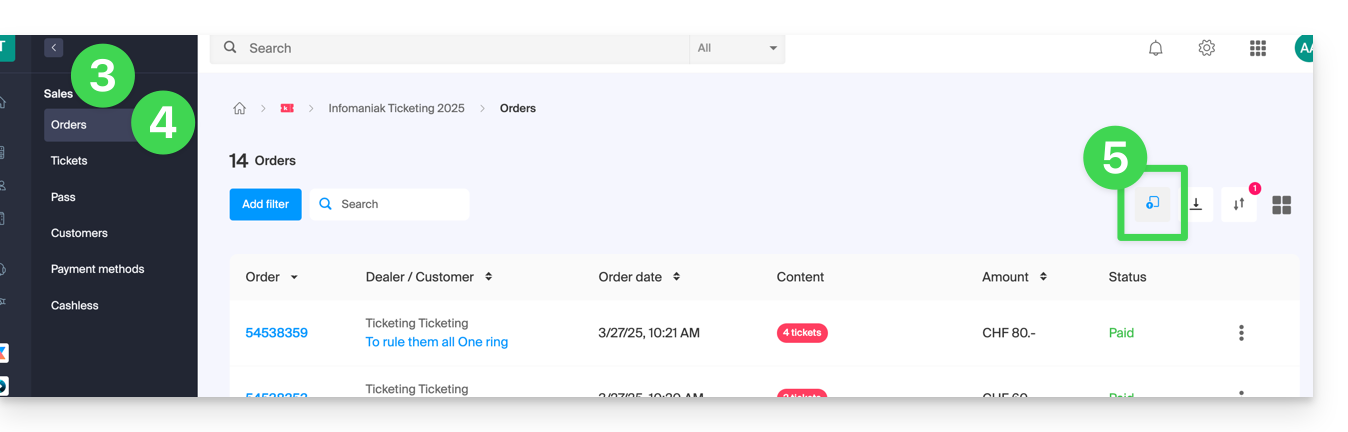
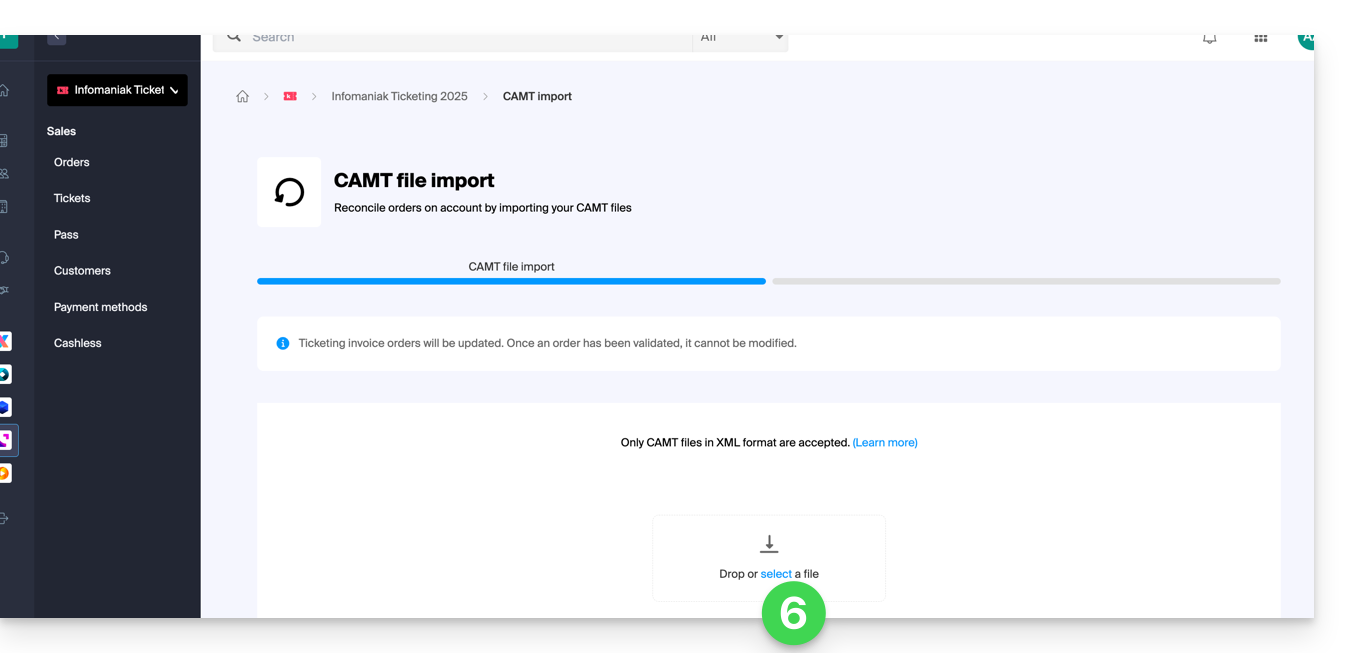
- Importa il file CAMT:
- Seleziona gli ordini da convalidare:
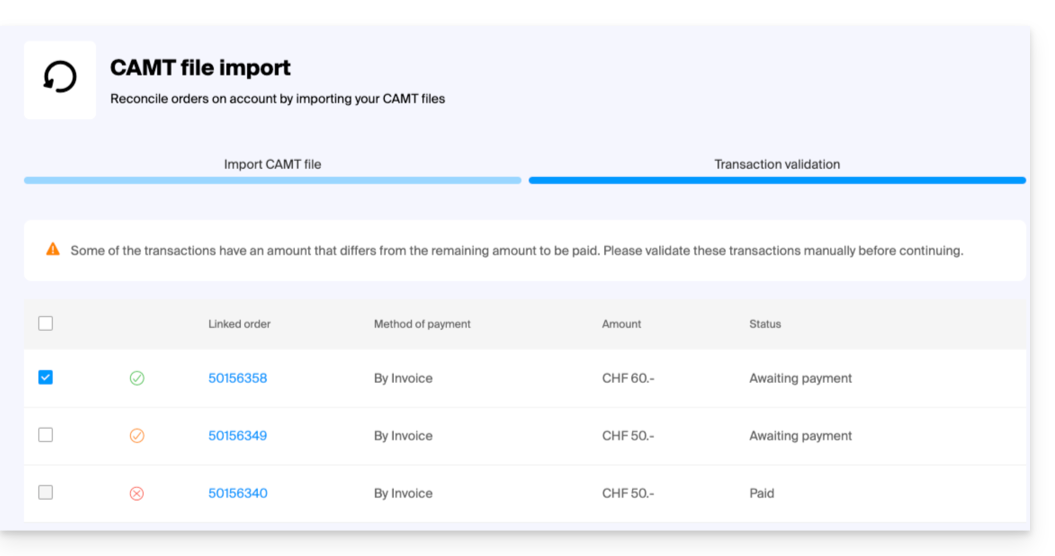
- Gli ordini il cui pagamento corrisponde all'importo della fattura saranno selezionati automaticamente.
- Gli ordini con un pagamento parziale possono essere convalidati manualmente, ma saranno registrati come completi nel sistema di biglietteria.
- Una volta selezionati gli ordini da convalidare, fare clic su Convalida le transazioni selezionate.
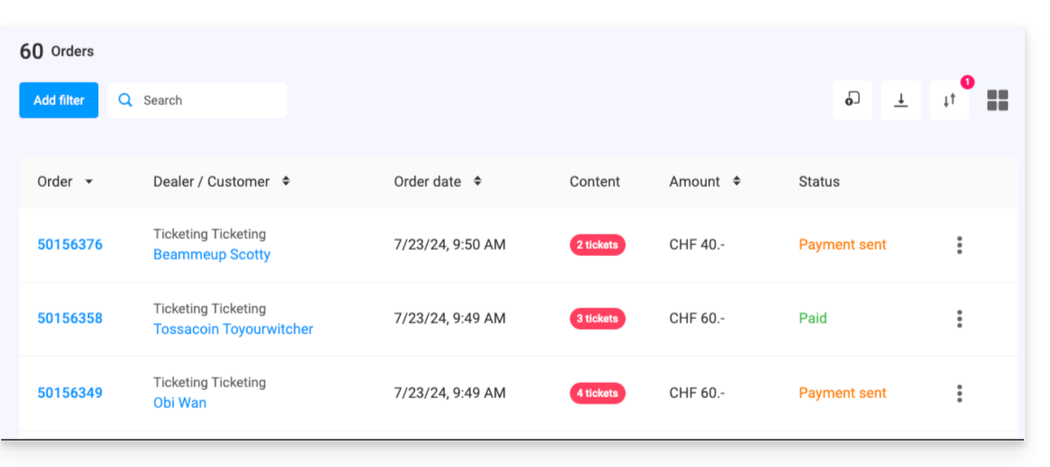
- Gli ordini vengono automaticamente impostati su convalidato:
Link a questa FAQ: https://faq.infomaniak.com/2802
Questa FAQ è stata utile?
Questa guida spiega la procedura da seguire per la creazione di eventi che si svolgono nella città di Losanna (nell'ambito del sistema di biglietteria Infomaniak).
Introduzione
- In conformità con l'ordinanza fiscale del comune di Losanna, viene applicata una tassa sul prezzo dei biglietti, dei posti a pagamento e di altri supplementi, in particolare in occasione di serate aziendali, balli, feste popolari, concerti, conferenze, eventi musicali, letterari, artistici, sportivi, ecc.
- Il sistema di biglietteria di Infomaniak è approvato dalla città di Losanna e consente di creare un sistema di biglietteria per qualsiasi evento che si svolga in città.
- L'aliquota dell'imposta applicata è del 14%.
- Dovrete verificare con il comune di Losanna se il vostro evento è soggetto a imposta, non soggetto a imposta o esente...
- Le possibilità di esenzione da questa imposta sono indicate in modo esaustivo nell'ordinanza fiscale.
- Se il vostro evento è soggetto a imposta, tenete presente che la procedura richiederà alcuni giorni e i tempi di attesa potrebbero prolungarsi a seconda del numero di richieste in attesa di elaborazione.
- Vi preghiamo di tenere conto di questo tempo di attesa per il lancio della vostra biglietteria!
Creazione del tuo evento a Losanna
La creazione avverrà generalmente nello stesso modo di qualsiasi altro evento, ma tutte le informazioni presenti sul biglietto non potranno più essere modificate una volta inviata la richiesta di convalida:
- Il nome dell'evento
- La data e l'ora dell'evento (e anche gli orari di apertura)
- Il luogo dell'evento
- Le tariffe
- I modelli di ticket
Assicurati che questi parametri siano correttamente definiti prima di richiedere la convalida.
Richiesta di convalida e attesa della decisione
Quando si imposta la località su Losanna…
… e una volta completata la configurazione del tuo evento (riceverai le proposte indicate di seguito), potrai richiedere l'autorizzazione al comune di Losanna.
Stato degli eventi
Gli eventi soggetti indicano chiaramente lo stato che verrà aggiornato non appena il tuo evento sarà stato convalidato:
Vendita di biglietti e abbonamenti a Losanna
È possibile vendere abbonamenti o biglietti per eventi che si svolgono nel comune di Losanna, a determinate condizioni:
- Condizione inderogabile: tutti gli eventi per i quali vengono venduti i biglietti devono svolgersi nel comune di Losanna ed essere soggetti all'imposta sul divertimento.
- È necessario creare il pass, ma lasciarlo vuoto (non aggiungere eventi al pass).
- Contattare l'assistenza Infomaniak (solo tramite messaggistica) fornendo l'elenco degli eventi da aggiungere a ciascun pass. L'operazione verrà eseguita entro 7 giorni.
- Non è necessaria alcuna autorizzazione aggiuntiva da parte della città di Losanna per questa operazione.
Link a questa FAQ: https://faq.infomaniak.com/2806
Questa FAQ è stata utile?
Questa guida spiega come configurare un sistema di convalida di pass o abbonamenti (nell'ambito del sistema di biglietteria Infomaniak).
Introduzione
- Questa opzione consente di creare pass per i quali i visitatori devono registrarsi e la cui registrazione può essere convalidata prima che possano essere utilizzati.
- Questa funzionalità sarà utile per qualsiasi accesso ristretto o per la convalida di una richiesta da parte dell'organizzatore.
- Questo può includere richieste di accredito, iscrizioni a corsi specialistici che richiedono la verifica di determinati documenti, l'accesso a determinate aree o eventi, ecc.
Configurazione del pass da convalidare
A tal fine:
- Clicca qui per accedere alla gestione del tuo prodotto tramite il pannello di controllo Infomaniak (hai bisogno di aiuto?).
- Clicca direttamente sul nome assegnato alla biglietteria relativa all'evento.
- Fare clic su Pianificazione nel menu laterale sinistro.
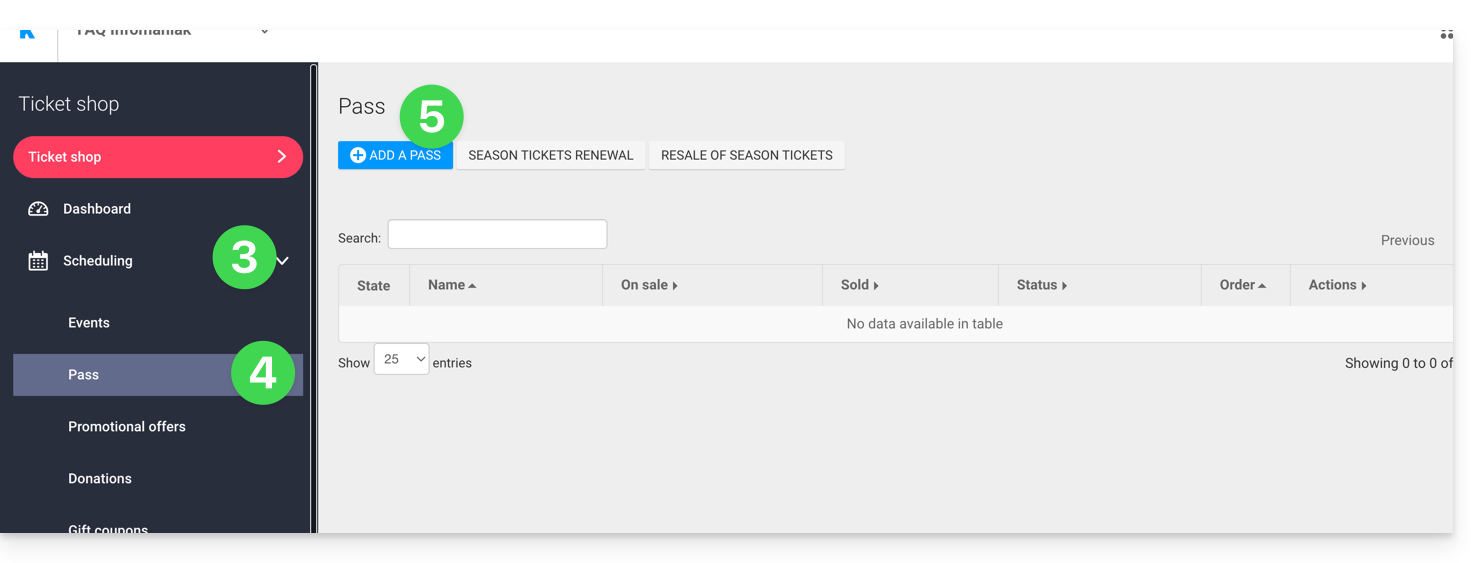
- Fare clic su Pass nel menu laterale sinistro.
- Fare clic su Aggiungi un pass:
- Durante la procedura di creazione del pass, attivare la Validità del pass impostando Sì:
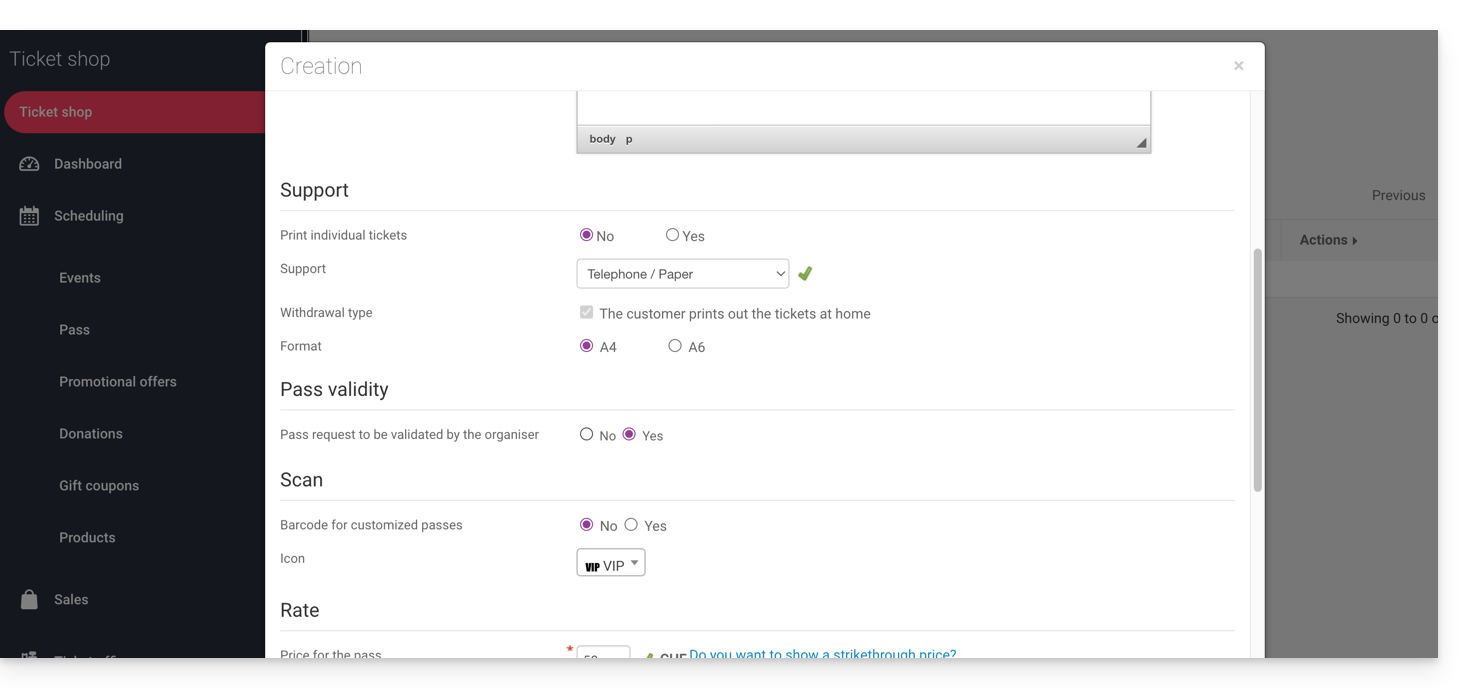
- Questa operazione attiverà automaticamente le opzioni necessarie per questa funzionalità, ovvero un pass gratuito di tipo personalizzato con un minimo di 0 biglietti.
Una volta creato il pass, fai clic su di esso per configurare le informazioni richieste all'utente: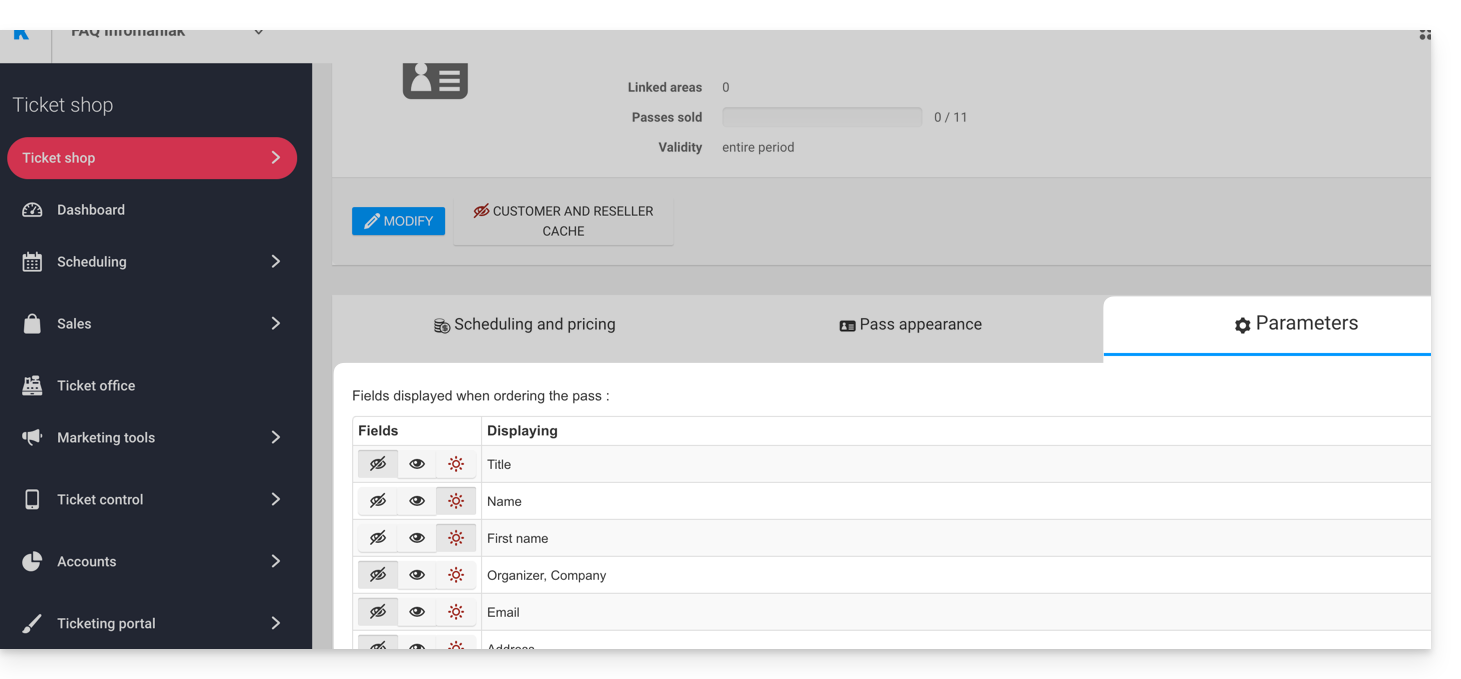
In questo modo è possibile rendere ogni campo nascosto , visibile
o obbligatorio
…
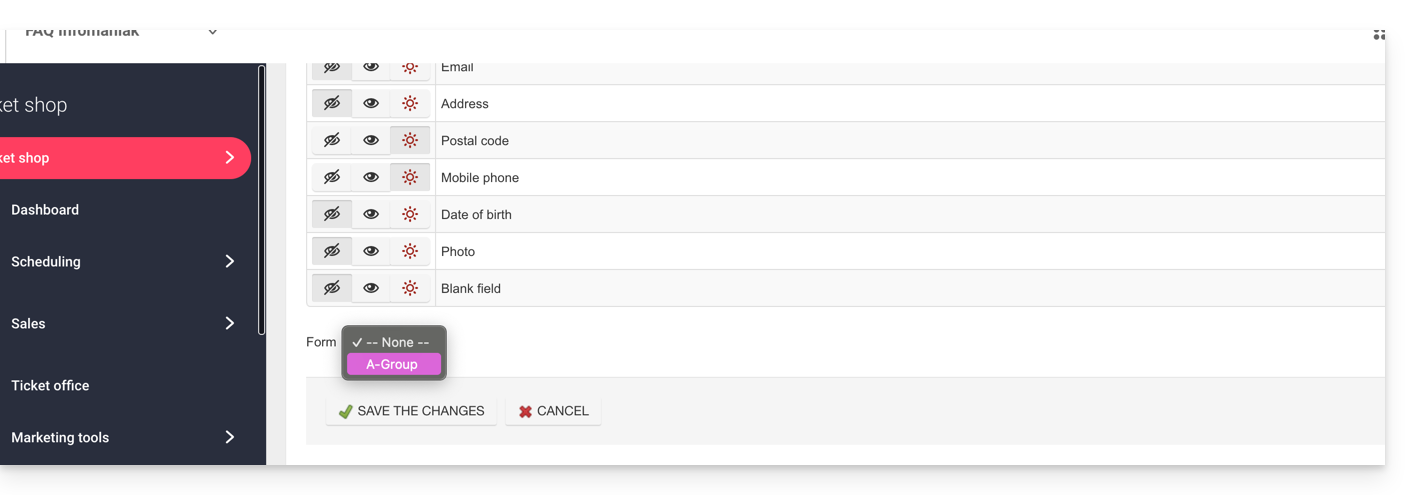
Se è necessario richiedere ulteriori informazioni o documenti giustificativi, è possibile aggiungerli utilizzando la funzione del modulo:
- Crea un modulo per ogni tariffa con le informazioni richieste all'utente.
- Associa il modulo alla tariffa corrispondente al pass:
Procedura per la richiesta di un pass da approvare
L'utente potrà ordinare il pass come in qualsiasi altra procedura di ordinazione. È importante notare alcune differenze:
- I termini utilizzati durante la procedura online faranno riferimento a richieste di convalida anziché a ordine.
- L'utente riceverà una prima e-mail di conferma che attesta la ricezione della sua richiesta e lo informa che riceverà ulteriori aggiornamenti una volta che la richiesta sarà stata approvata.
- L'utente riceverà il pass in un'e-mail di conferma una volta che il pass sarà stato approvato.
Procedura per la convalida di una richiesta
Per convalidare una richiesta di verifica di un pass da parte di un visitatore, è necessario accedere all'elenco dei pass:
- Clicca qui per accedere alla gestione del tuo prodotto tramite il Manager Infomaniak (hai bisogno di aiuto?).
- Clicca direttamente sul nome assegnato alla biglietteria relativa all'evento.
- Fare clic su Vendite nel menu laterale sinistro.
- Fare clic su Pass nel menu laterale sinistro.
Se necessario, utilizza il filtro per visualizzare solo i pass da convalidare e scegli la categoria di pass desiderata: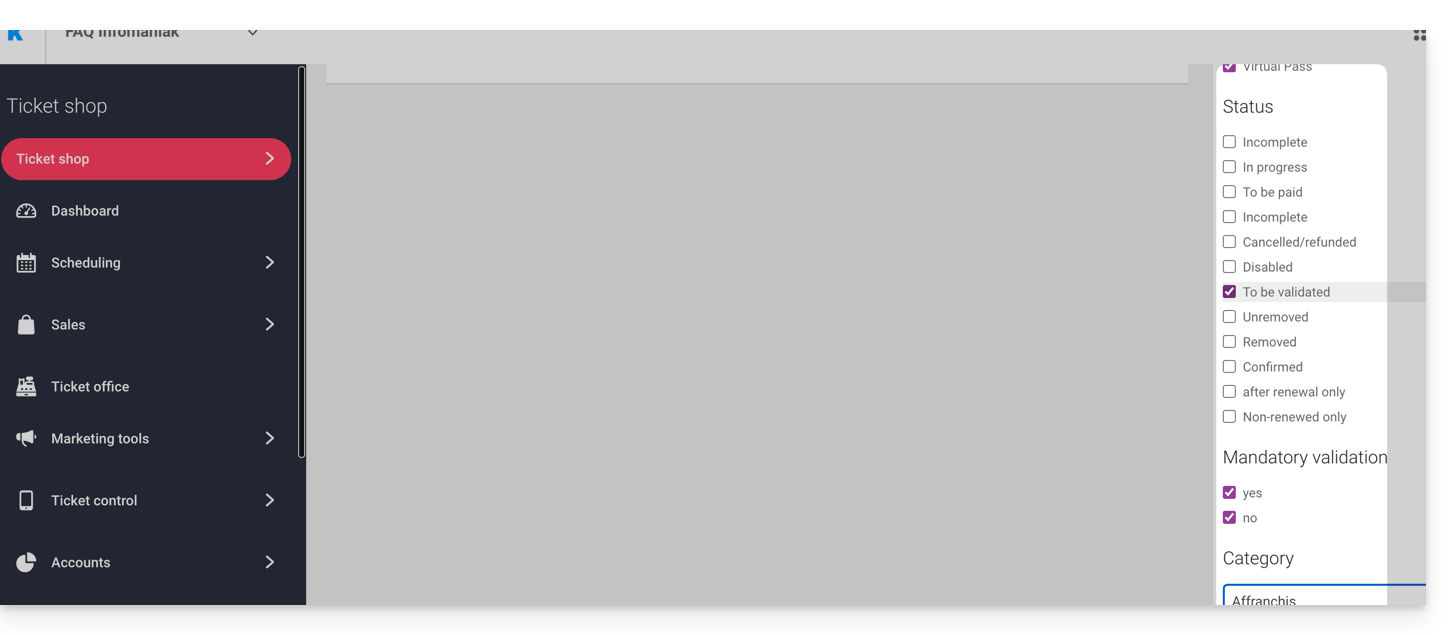
Verifica prima della convalida
Fate clic quindi sui pass da verificare. Tutte le informazioni sono disponibili nella pagina del pass.
Se sono stati aggiunti campi aggiuntivi tramite un modulo, li troverete nella sezione Modifica informazioni: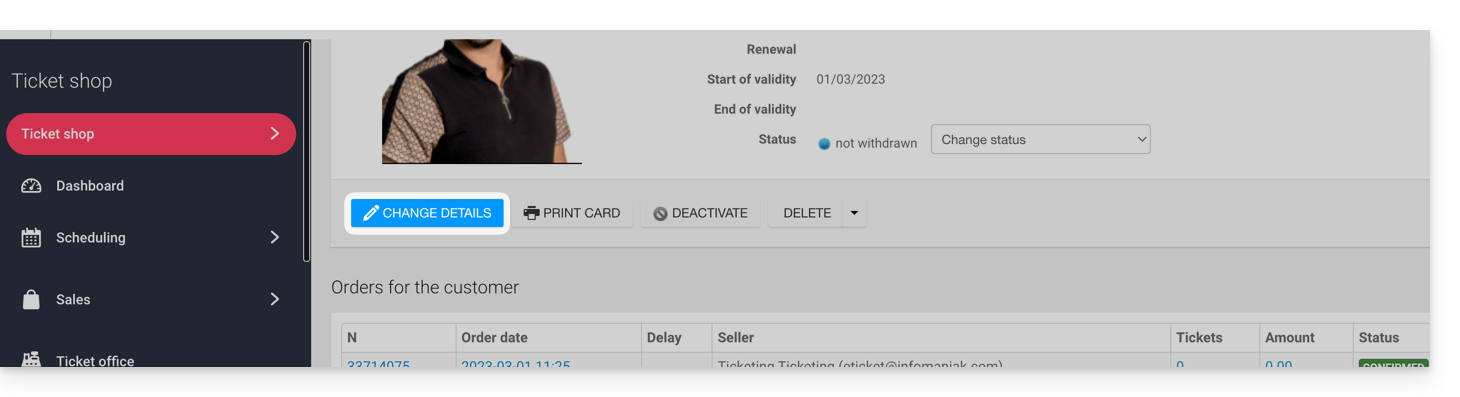
Esempio con i file caricati dall'utente: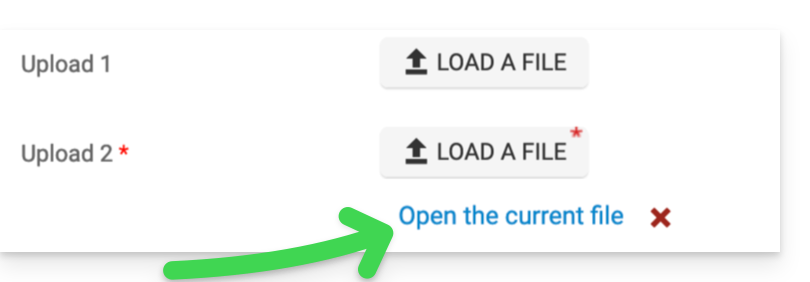
Modificare lo stato
Modificare lo stato in Valido e Ritirato o non, in modo che il pass sia valido:
Un'e-mail verrà inviata automaticamente al visitatore, contenente le informazioni necessarie per completare la sua prenotazione e aggiungere i biglietti.
In caso di rifiuto, è possibile inviare un'e-mail al visitatore per invitarlo a modificare le informazioni.
È anche possibile farlo nella pagina precedente tramite una selezione multipla, ad esempio: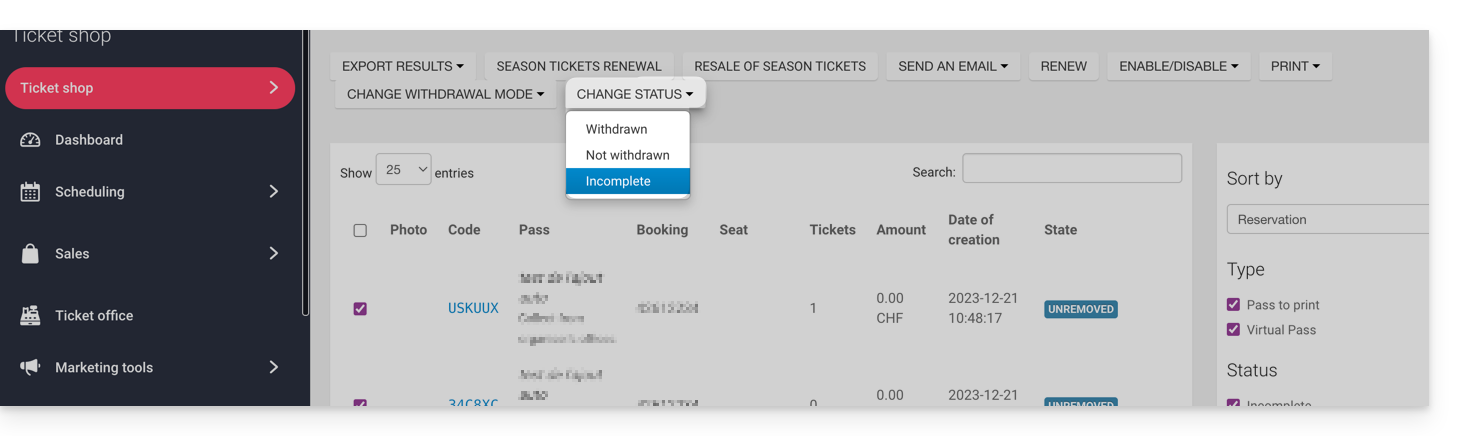
Link a questa FAQ: https://faq.infomaniak.com/2829
Questa FAQ è stata utile?
Questa guida spiega come configurare l'aspetto di un pass (nell'ambito del sistema di biglietteria Infomaniak). Queste impostazioni saranno disponibili una volta completata la fase 1:
- Definire il tipo durante la creazione (abbonamento, pacchetto di biglietti, ecc.) e le informazioni e le impostazioni di base
- Associare gli eventi ai pass
- Configurare l'aspetto e le informazioni relative al pass (qui sotto)
- Definire e raccogliere le informazioni sugli abbonati che saranno associate ai pass
3. Creare un elemento visivo per i pass
Per farlo:
- Clicca qui per accedere alla gestione del tuo prodotto tramite il pannello di controllo Infomaniak (hai bisogno di aiuto?).
- Fate clic direttamente sul nome della biglietteria relativa all'evento.
- Fate clic su Programmazione nel menu laterale sinistro.
- Fare clic su Pass nel menu laterale sinistro.
- Fare clic sul nome del pass desiderato.
- Fare clic sulla scheda Aspetto del pass:

Per i pass in formato PVC
I badge in formato PVC hanno un formato che consente ai visitatori di utilizzarli in formato digitale sul proprio telefono e all'organizzatore di stamparli su una tessera PVC utilizzando una stampante disponibile a noleggio: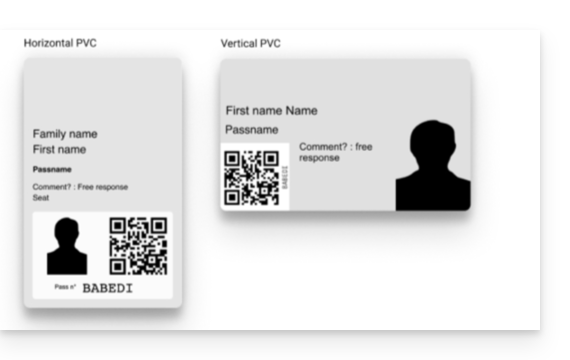
Durante la selezione del layout, sarà necessario scegliere tra la modalità verticale e orizzontale. Successivamente, sarà possibile scegliere gli elementi da visualizzare sul badge, nonché un'immagine di sfondo:
Per i biglietti in formato telefono/cartaceo
Per i formati telefono/cartaceo, il visitatore potrà utilizzare direttamente la versione digitale sul proprio telefono oppure scegliere di scaricare la versione PDF per stamparla su un foglio A4: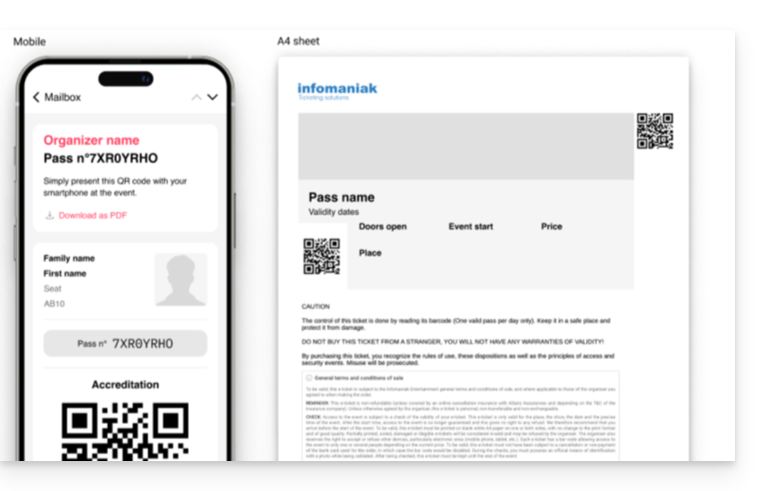
Non sarà necessario effettuare alcuna configurazione per la versione digitale, ma è possibile assegnare un modello di ticket. Per configurare un aspetto del ticket, consulta questa guida.

Il passo successivo consiste neldefinire e raccogliere le informazioni degli abbonati che saranno associate ai pass.
Link a questa FAQ: https://faq.infomaniak.com/2830
Questa FAQ è stata utile?
Questa funzionalità consente agli abbonati che non possono partecipare a uno o più eventi durante la stagione di mettere in vendita i biglietti corrispondenti (inclusi nel loro abbonamento) direttamente sul sistema di biglietteria (nell'ambito del sistema di biglietteria Infomaniak).
Premessa

- Se un titolare di un abbonamento non può partecipare a un evento, potrà mettere in vendita i biglietti tramite il menu del suo abbonamento.
- La rivendita dei biglietti dell'abbonamento è valida solo per gli abbonamenti con posti numerati.
- Le aree interessate dalla rivendita dei biglietti dell'abbonamento devono avere tariffe pubbliche (e non solo tariffe per abbonati).
- Questo biglietto sarà rimesso in vendita sul vostro sistema di biglietteria e potrà essere acquistato da un nuovo utente seguendo la normale procedura di vendita dei biglietti.
- Le entrate derivanti dalla rivendita potranno essere, a scelta:
- versate, integralmente o parzialmente, al proprietario-venditore del biglietto dell'abbonamento
- accreditate, integralmente o parzialmente, sul conto dell'abbonamento del proprietario-venditore
- convertite in donazione per un'associazione designata dall'organizzatore
Il trasferimento delle entrate derivanti dalla rivendita al titolare dell'abbonamento è a carico dell'organizzatore.
Creazione della campagna di rivendita dei biglietti
Prerequisiti
Successivamente:
- Clicca qui per accedere alla gestione del tuo prodotto su Infomaniak Manager (hai bisogno di aiuto?).
- Clicca direttamente sul nome assegnato al sistema di biglietteria relativo all'evento.
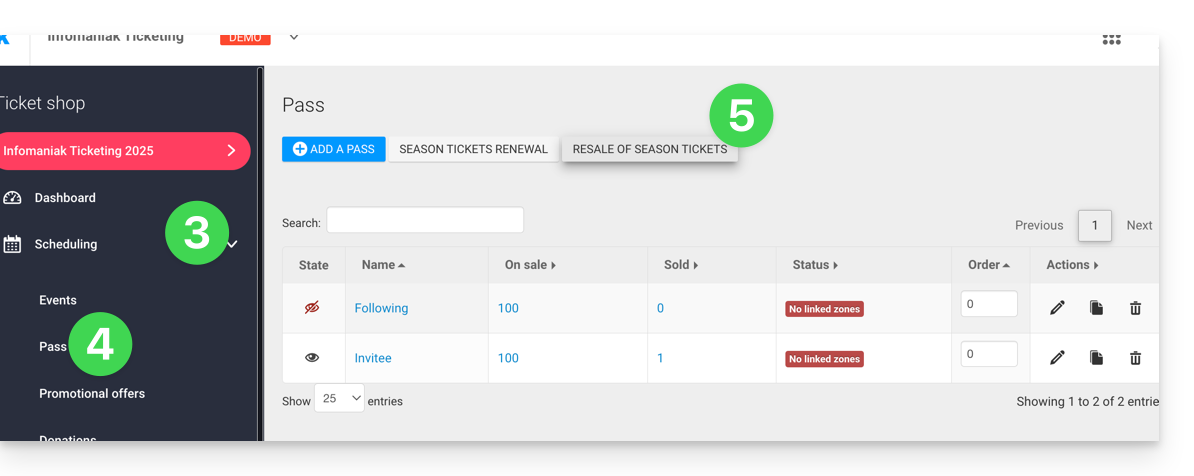
- Fare clic su Pianificazione nel menu laterale sinistro.
- Fare clic su Pass nel menu laterale sinistro.
- Fare clic su Rivendita di biglietti per abbonamenti:
- Fare clic su Aggiungi una campagna di rivendita:
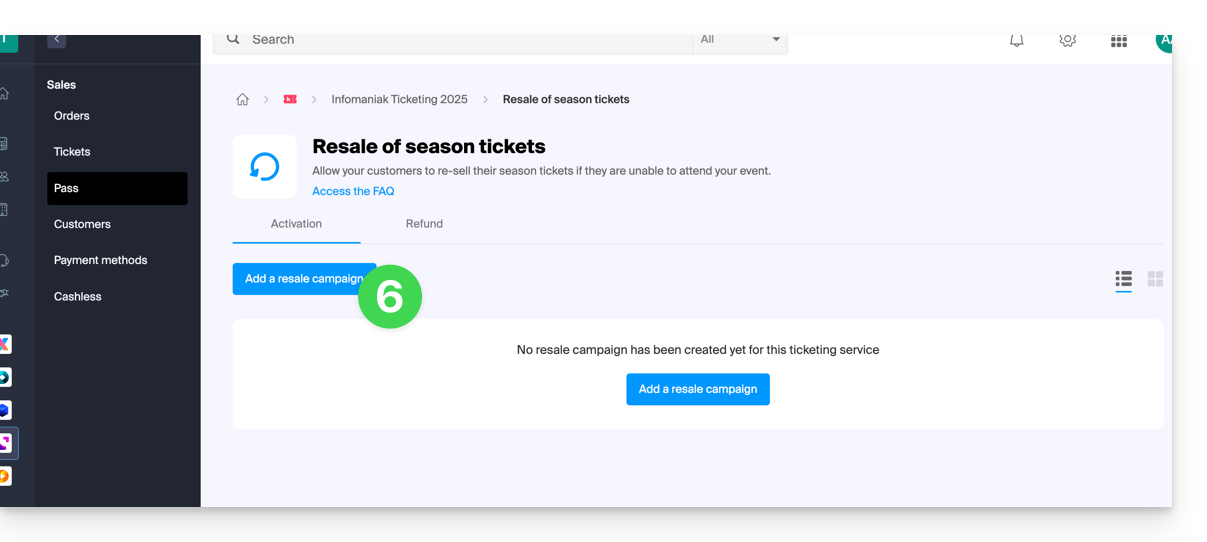
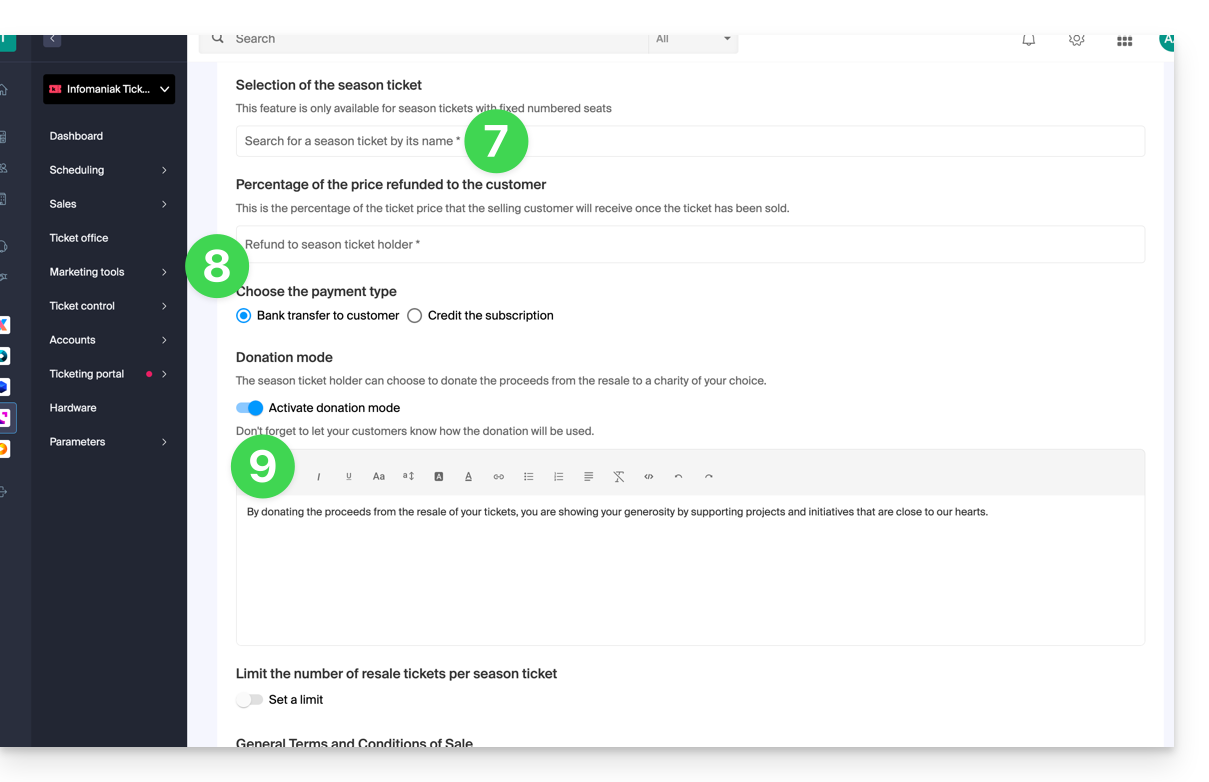
- Scegli il pass per il quale attivare le rivendite.
- Definisci la percentuale del prezzo di rivendita che verrà corrisposta al titolare dell'abbonamento, nonché il metodo di pagamento:
- Bonifico bancario: al titolare dell'abbonamento verrà chiesto di inserire i propri dati bancari.
- Credito sul pass dell'abbonato, da utilizzare per acquisti futuri sulla piattaforma di biglietteria o per il rinnovo del pass.
- Definisci se l'abbonato potrà donare l'importo all'organizzatore:
Procedura da seguire per l'abbonato che desidera rivendere i biglietti
Per i clienti che desiderano rivendere i biglietti del loro abbonamento, sarà necessario fornire loro il link che consenta loro di accedere alla pagina di rivendita.
A tal fine, si prega di generare il link alla biglietteria desiderata e aggiungere /pass-area alla fine. Ecco un esempio:
https://infomaniak.events/shop/abcABC4242I/pass-area
L'utente potrà quindi seguire questa guida per la gestione delle sue rivendite.
Monitoraggio delle rivendite di biglietti
Lo stato dei pagamenti è consultabile in qualsiasi momento dalla scheda Pagamenti: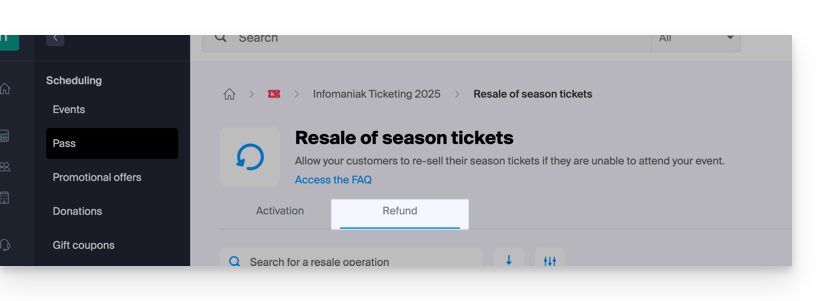
Nel caso di un pagamento tramite bonifico bancario, i dati bancari sono disponibili direttamente nel menu delle azioni ⋮ situato a destra dell'elemento corrispondente:

Link a questa FAQ: https://faq.infomaniak.com/2831
Questa FAQ è stata utile?
Questa guida spiega come rinnovare il tuo abbonamento direttamente online per la nuova stagione o edizione del tuo abbonamento.
Accedere alla pagina di rinnovo dell'abbonamento
Il rinnovo è messo a disposizione dall'organizzatore dell'evento nella biglietteria della nuova stagione. Una volta lì, cliccare sul pulsante Rinnovo Abbonato:
Inserire il numero dell'abbonamento dell'anno scorso
Il rinnovo richiede il numero dell'abbonamento da rinnovare:
Selezionare il nuovo abbonamento
La scelta dei nuovi abbonamenti apparirà. Basterà selezionare l'abbonamento desiderato e continuare la procedura d'acquisto:
Link a questa FAQ: https://faq.infomaniak.com/2834
Questa FAQ è stata utile?
Questa guida spiega come mettere in vendita i biglietti di un abbonamento (nell'ambito del sistema di biglietteria Infomaniak).
Accedere all'area riservata
A tal fine:
- Utilizzi il link fornito dall'organizzatore dell'evento.
- Inserisci l'indirizzo email e il codice associato all'abbonamento per accedere:

- Copia il codice inviato via email per confermare l'accesso all'area clienti:

- Inserisci il codice ricevuto via email:

Mettere i biglietti in vendita
- Una volta effettuato l'accesso all'account, nella colonna delle azioni rapide, fare clic su Metti in vendita i biglietti:

- La schermata di riepilogo mostra i biglietti disponibili per la vendita.
- Seleziona l'evento o gli eventi che desideri mettere in vendita:

- Scegli come verrà gestito il rimborso. A seconda delle opzioni offerte dall'organizzatore, sarà possibile scegliere tra le seguenti tre opzioni:
- Donare all'organizzatore
- Richiedere un bonifico bancario
- Accreditare l'importo sull'abbonamento, in modo da poterlo riutilizzare per acquisti futuri sulla piattaforma di biglietteria

Gestione dei biglietti messi in vendita
- I biglietti messi in vendita ora compaiono nella schermata di riepilogo:

- Riceverai un'e-mail che ti informerà sull'esito positivo o negativo della vendita di un biglietto.
- Sarà possibile annullare la rivendita di un biglietto in qualsiasi momento, a condizione che non sia già stato rivenduto.
L'importo della rivendita dipenderà dal prezzo a cui il biglietto verrà rivenduto. Sarà solo l'organizzatore dell'evento a poter decidere quali modalità di rimborso saranno disponibili.
Link a questa FAQ: https://faq.infomaniak.com/2835
Questa FAQ è stata utile?
Questa guida vi spiega come consultare il rapporto delle vendite e utilizzare i filtri per evidenziare i numeri necessari per monitorare le vostre vendite e gestire la contabilità (nel contesto del sistema di biglietteria Infomaniak).
Accedere al rapporto delle vendite
Per fare ciò:
- Clicca qui per accedere alla gestione del tuo prodotto su Infomaniak Manager (hai bisogno di aiuto?).
- Clicca direttamente sul nome assegnato alla biglietteria relativa all'evento.
- Clicca su Contabilità nel menu laterale sinistro.
- Clicca su Rapporto delle vendite:

Filtri e visualizzazioni per migliorare l'efficienza
Il rapporto di vendita offre un sistema di filtri e salvataggio delle visualizzazioni che ti permette di registrare e recuperare rapidamente i numeri desiderati:
- Utilizzando correttamente i filtri e le visualizzazioni salvate, non dovrai più definire i parametri di ricerca ad ogni consultazione.
- I filtri possono essere modificati liberamente durante ogni consultazione, e se desideri memorizzare i nuovi filtri, basta salvarli o creare una nuova visualizzazione:

I diversi tipi di visualizzazione
È possibile visualizzare i numeri in vari modi:
- Riassunto: Mostra i numeri globali per evento o per canale di vendita senza i dettagli di ogni zona o categoria tariffaria. La seconda parte mostra le vendite dei biglietti globali.
- Dettagliata: Permette di visualizzare i dettagli per data, zona e tariffa. È il modo di visualizzazione che consente di vedere tutte le informazioni contabili necessarie.
- Per categoria tariffaria: La visualizzazione per categoria tariffaria consente di raggruppare i numeri per tariffe. È così possibile ottenere i numeri per le categorie desiderate per qualsiasi evento. Viene utilizzato, ad esempio, per identificare la quota di visitatori che hanno acquistato biglietti a tariffa intera, a tariffa ridotta o che hanno utilizzato abbonamenti.

Aggiungere e modificare i filtri
È possibile aggiungere tanti filtri quanti necessari per raffinare il risultato del rapporto di vendita. Per fare ciò:
- Clicca sul pulsante blu Aggiungi un filtro.
- Seleziona il tipo di filtro desiderato e scegli gli elementi da includere o escludere.
L'inclusione e l'esclusione rigorosa permettono di visualizzare solo gli elementi che sono completamente interessati dal filtro.
Nell'esempio sotto, appariranno solo gli ordini pagati al 100% con carta di credito. Pertanto, qualsiasi ordine pagato in parte con carta di credito e un altro mezzo di pagamento non apparirà nella lista:
Quando applicabile, è possibile selezionare tutti gli elementi di una lista cliccando sulla categoria:
Il filtro si aggiunge nell'elenco dei filtri attivi:
Per modificare un filtro attivo, clicca su di esso per far apparire il menu.
Le viste del rapporto delle vendite
Per impostazione predefinita, sono disponibili due viste con ciascuna la propria visualizzazione:
- Vista globale: ha un solo filtro predefinito, e permette così di vedere le vendite globali del mese in corso.
- Incasso Infomaniak: Mostra solo le transazioni online permettendo di ottenere il fatturato corrispondente ai conteggi inviati ogni mese con i versamenti:

Aggiungere, esportare e modificare una vista
Per aggiungere una vista con i filtri selezionati, clicca su + Aggiungi una vista nell'elenco delle viste:
Potrai dare un nome a questa nuova vista:
Per modificare, esportare o eliminare una vista, clicca sulla freccia a destra del pulsante di registrazione:
Visualizzare i dettagli del rapporto delle vendite
In modalità dettagliata o per categoria tariffaria, è possibile trovare i dettagli di ogni evento, ordine o tariffa.
È ad esempio possibile vedere una rapida scomposizione di ogni riga posizionando il cursore sul Importo delle vendite:
È anche possibile consultare l'elenco completo degli ordini interessati da un evento, una rappresentazione o anche dalla tariffa cliccando sul menu di azione ⋮ situato a destra dell'elemento interessato:
Per conservare la pagina del rapporto delle vendite aperta, è consigliabile aprire la pagina degli ordini – accessibile tramite questa azione – in una nuova scheda.
Link a questa FAQ: https://faq.infomaniak.com/2843
Questa FAQ è stata utile?
Questa guida spiega come associare prodotti ai biglietti per i tuoi eventi su Infomaniak Ticketing.
Per creare prodotti destinati alla vendita sulla piattaforma di biglietteria, consultare questa guida.
Vendita di prodotti associati ai biglietti
Esistono due modi per associare prodotti e biglietti:
- L'acquisto del prodotto richiede obbligatoriamente l'acquisto di un abbonamento.
- L'acquisto dell'abbonamento richiede obbligatoriamente l'acquisto del prodotto associato.
1. L'acquisto del prodotto richiede obbligatoriamente l'acquisto di un biglietto
Questo tipo di collegamento si configura già nella prima fase della creazione del prodotto, attivando l'opzione:
Durante il processo di acquisto, l'aggiunta del prodotto al carrello richiede la presenza di un biglietto associato o di biglietti già presenti nel carrello (5 biglietti nell'esempio qui sotto).
Se il cliente ha già acquistato dei biglietti in precedenza, potrà accedere con il proprio indirizzo e-mail e scegliere il/i biglietto/i a cui associare il prodotto:
Il cliente potrà quindi ritirare il prodotto utilizzando il codice QR presente sul suo biglietto.
2. L'acquisto del biglietto richiede obbligatoriamente l'acquisto del prodotto.
Questo tipo di collegamento si configura nell'ultima fase della creazione del prodotto (e richiede di non aver selezionato l'opzione presentata in precedenza):
- Fare clic su Aggiungi regole di vendita:

- Seleziona le tariffe che saranno associate alla vendita di questo prodotto:

- Non dimenticare di completare la creazione del tuo prodotto.
Durante il processo di acquisto dei biglietti, queste tariffe proporranno i prodotti correlati, indicando chiaramente il costo aggiuntivo in ogni fase dell'ordine:

Link a questa FAQ: https://faq.infomaniak.com/2844
Questa FAQ è stata utile?
Questa guida spiega come configurare l'aliquota IVA (nel contesto del sistema di biglietteria Infomaniak).
Premessa
- Se la vostra Organizzazione è soggetta all'IVA, sarà necessario fornire queste informazioni.
- In caso di dubbio, si prega di contattare il proprio responsabile legale o finanziario, o di informarsi presso il comune di residenza.
Impostare l'IVA globale della biglietteria
Per fare questo:
- Clicca qui per accedere alla gestione del tuo prodotto su il Manager Infomaniak (hai bisogno di aiuto?).
- Clicca direttamente sul nome assegnato alla biglietteria relativa all'evento.
- Clicca su Impostazioni nel menu laterale sinistro.
- Clicca su Impostazioni della biglietteria nel menu laterale sinistro.
- Selezionate la casella che indica che siete soggetti all'IVA.
- Inserisci l'aliquota IVA dal menu a discesa.
- Specificate il vostro numero di IVA nel campo appropriato:

- Salva le tue modifiche in fondo alla pagina.
Impostare aliquote IVA specifiche per un prezzo
Nel caso in cui alcuni prezzi dei biglietti abbiano un aliquota IVA diversa dall'IVA globale, impostatela a livello del prezzo in questione:
- Clicca qui per accedere alla gestione del tuo prodotto su il Manager Infomaniak (hai bisogno di aiuto?).
- Clicca direttamente sul nome assegnato alla biglietteria relativa all'evento.
- Fai clic su Programmazione nel menu laterale sinistro.
- Clicca su Eventi nel menu laterale sinistro.
- Fai clic sul nome dell'evento interessato:

- Fai clic sulla scheda dei prezzi.
- Crea o modifica una tariffa:

- Fai clic su Impostazioni avanzate.
- Seleziona la casella Modifica IVA.
- Inserisci l'aliquota IVA per questa tariffa, tramite il menu a discesa.
- Clicca sul pulsante Conferma per salvare:

Link a questa FAQ: https://faq.infomaniak.com/2848
Questa FAQ è stata utile?
Questa guida vi spiega come aiutare i clienti che potrebbero essere bloccati durante l'uso di una carta di credito (nel contesto del sistema di biglietteria Infomaniak).
Chiedete informazioni ai clienti
La biglietteria online di Infomaniak consente ai clienti di effettuare i loro acquisti in modo sicuro con una carta di credito. Per questo motivo, l'autenticazione 3-D Secure è obbligatoria per tutti i pagamenti con carte di credito e di debito.
Chiedete al cliente qual è il problema riscontrato per tentare di risolverlo. Ecco alcuni esempi tipici che possono essere riscontrati:
Finestra o pagina bianca che si visualizza
La biglietteria tenta di accedere alla pagina 3D-Secure della banca del cliente. La pagina bianca indica che la sua carta non ha l'opzione 3D-Secure attivata. Il cliente deve contattare la sua banca per richiedere l'attivazione di questa opzione.
Impossibile effettuare il pagamento con la carta di credito
Assicuratevi che il cliente utilizzi una carta di credito VISA o MasterCard. Alcune banche emettono carte che non appartengono a questi circuiti. Infomaniak non accetta le carte di credito sui circuiti American Express.
Notifica di autenticazione ricevuta, ma impossibile procedere
Il cliente dovrà contattare la sua banca o provare con un'altra carta.
Problema di pagamento legato a una carta di credito
È possibile ottenere ulteriori informazioni su questo tipo di problema dal Manager Infomaniak.
Si prega di trovare l'ordine utilizzando il numero dell'ordine, l'indirizzo email o qualsiasi altra informazione relativa al cliente:
- Clicca qui per accedere alla gestione del tuo prodotto sul Manager Infomaniak (hai bisogno di aiuto?).
- Clicca direttamente sul nome attribuito alla biglietteria relativa all'evento.
- Clicca su Vendite nel menu laterale sinistro.
- Clicca su Ordine nel menu laterale sinistro.
- Cerca l'ordine utilizzando le informazioni fornite dal cliente.
- Clicca sul numero dell'ordine:

- Clicca sulla scheda Transazioni.
- Verifica le Note delle transazioni non riuscite:

Casi di transazioni incomplete con note
Nel caso illustrato sopra, si tratta di un fallimento dell'autenticazione doppia 3D-Secure, ma le ragioni possono essere diverse. Queste note sono i messaggi di errore trasmessi dalla banca del cliente e sono spesso solo un'indicazione del tipo di errore.
Solo il cliente potrà ottenere i dettagli relativi al suo errore contattando la sua banca.
Casi di transazioni inesistenti
Se la scheda Transazioni indica un 0 e non ha alcun elemento, il cliente non è riuscito a iniziare le procedure di pagamento online. Deve quindi verificare se la sua carta è una carta VISA o MasterCard.
Risoluzione del problema
Ci sono due modi per aiutare il cliente in caso di problemi di pagamento con la carta di credito. Deve...
- ... provare con un'altra carta di credito o un altro metodo di pagamento,
- ... contattare la sua banca per risolvere il problema con la carta utilizzata.
Per gli altri casi
Si prega di munirsi del maggior numero possibile di informazioni prima di contattare il supporto Infomaniak che potrà intraprendere ricerche più approfondite.
Link a questa FAQ: https://faq.infomaniak.com/2849
Questa FAQ è stata utile?
Questa guida spiega come associare facilmente un cliente a un pass quando è disponibile un indirizzo (nell'ambito del sistema di gestione dei ticket di Infomaniak).
Prerequisiti
- La scheda cliente deve esistere e contenere un indirizzo email associato.
- Il pass deve avere un indirizzo email specificato affinché questa funzionalità possa proporre i clienti da collegare.
- È quindi necessario rendere l'opzione visibile o obbligatoria nella configurazione dei pass:

- È quindi necessario rendere l'opzione visibile o obbligatoria nella configurazione dei pass:
Effettua l'ordine indicando l'indirizzo email
Durante l'aggiunta dei pass al carrello, o una volta che questi si trovano nel carrello, inserisci un indirizzo email. Nel carrello possono essere presenti più pass, ciascuno con il proprio indirizzo email:
A un ordine può essere associato un solo cliente.

Una volta convalidato il pass, nella scheda Cliente, un campo aggiuntivo vi proporrà la possibilità di scegliere i clienti da associare all'ordine:
Link a questa FAQ: https://faq.infomaniak.com/2850
Questa FAQ è stata utile?
Questa guida spiega come gestire un evento (nell’ambito del sistema di biglietteria di Infomaniak).
Accedere alla pagina dell’evento
Per farlo:
- Clicca qui per accedere alla gestione del tuo prodotto tramite il pannello di controllo Infomaniak (hai bisogno di aiuto?).
- Fate clic direttamente sul nome assegnato alla biglietteria relativa all'evento.
- Fate clic su Programmazione nel menu laterale sinistro.
- Fare clic su Evento nel menu laterale sinistro.
- Fare clic sul nome dell'evento desiderato:

Panoramica
La panoramica consente di visualizzare una sintesi generale del tuo evento: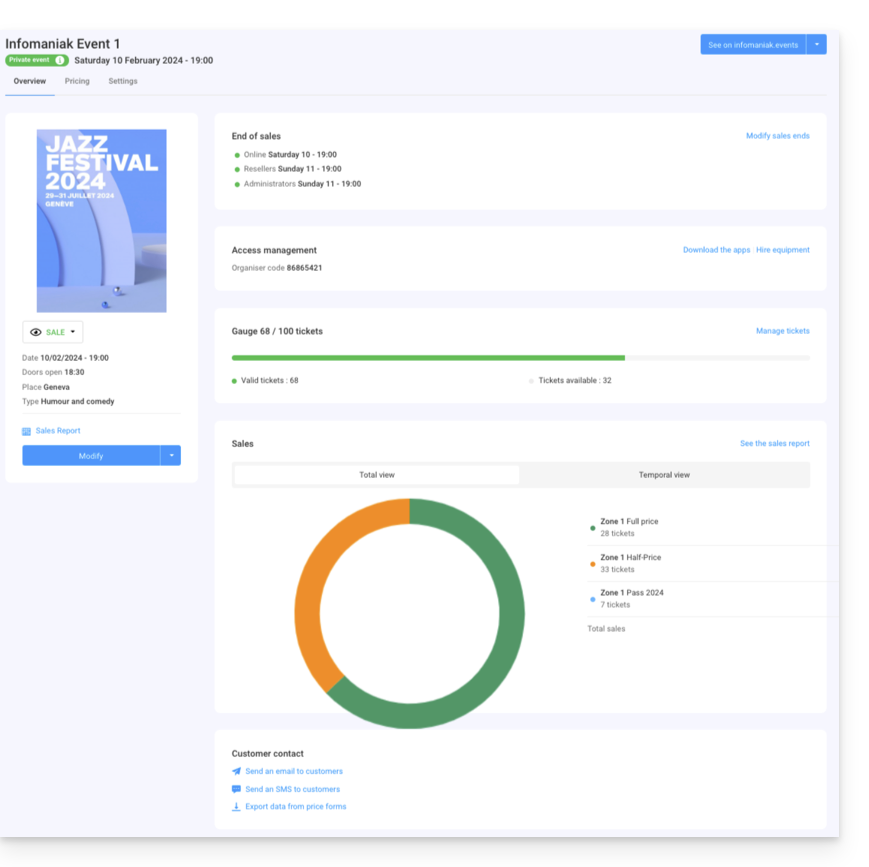
- A sinistra, sono disponibili le informazioni e lo stato dell'evento. È possibile modificare la visibilità dell'evento, accedere al report delle vendite ed effettuare le modifiche necessarie:

- Le informazioni relative alla fine delle vendite e i codici di accesso per il controllo dei biglietti si trovano nella parte superiore della colonna di destra:

- Un grafico riepiloga il numero di biglietti venduti e le entrate per ciascuna tariffa, consentendoti di monitorare le tue vendite:

- Le opzioni relative ai partecipanti all'evento si trovano in fondo alla pagina. Queste permettono di contattare i clienti che hanno acquistato i biglietti per questo evento ed esportare i risultati dei moduli che hanno compilato:

- Il pulsante in alto a destra consente di accedere alla versione online dell'evento presente nel sistema di biglietteria e, nel caso in cui si decida di integrare l'evento nel proprio sito web, di accedere alle opzioni di integrazione:

Differenze nel caso di eventi con più date
Se il tuo evento prevede più repliche, le informazioni saranno suddivise in base alla pagina che stai visualizzando. In questo modo, troverai:
- Nella pagina principale, le informazioni e le impostazioni generali applicabili a tutte le date.
- Nelle pagine di ogni data o spettacolo, troverai le informazioni relative a quella data o spettacolo.
Gestire le tariffe, i modelli di biglietti, gli orari di chiusura delle vendite
È possibile passare a queste opzioni tramite le schede nella parte superiore della pagina dell'evento:
Link a questa FAQ: https://faq.infomaniak.com/2857
Questa FAQ è stata utile?
Questa guida spiega come aggiungere biglietti per eventi, pass e buoni regalo al chiosco mobile (nel contesto del sistema di biglietteria Infomaniak).
Premessa
- Per una panoramica generale del chiosco mobile, consultate questa altra guida.
2. Aggiungere elementi nel carrello
Dagli schede Evento, Pass o Buoni regalo, è possibile selezionare gli articoli da aggiungere al carrello. A seconda dell'articolo, la procedura varierà leggermente.
In qualsiasi momento è possibile fare clic su una delle schede Évènement, Pass o Bons cadeaux per selezionare altri articoli da aggiungere al carrello.
Vendita di biglietti per eventi
- Seleziona l'evento, la data o la rappresentazione desiderata nella colonna di sinistra.
- Scegli la quantità di biglietti da aggiungere al carrello utilizzando le icone + e - dei prezzi desiderati.
- Clicca su Aggiungi al Carrello per procedere:

Vendita di pass
La pagina dei pass è suddivisa in 2 parti. La colonna di sinistra permette di generare nuovi pass. Quella di destra permette di gestire i pass già esistenti:
- Seleziona il pass da generare nella colonna di sinistra.
- Inserisci le informazioni relative all'abbonato.
- Una volta che il pass è nel carrello, è possibile, per i pass con eventi a scelta, aggiungere i biglietti per gli eventi associati:


Vendita di buono regalo
Per quanto riguarda i buoni regalo, vengono visualizzati in elenco. Basta scegliere i buoni da mettere nel carrello:
Prossimi passi
- Gestire e validare il carrello del chiosco mobile
- Stampare i biglietti e gestire gli ordini dal chiosco mobile
- Inviare il rapporto di cassa (A breve)
- Le parametri del chiosco mobile (A breve)
Link a questa FAQ: https://faq.infomaniak.com/2867
Questa FAQ è stata utile?
Questa guida vi spiega come gestire e modificare il contenuto del carrello delle vostre vendite dirette di biglietti sul chiosco mobile (nel contesto del sistema di biglietteria Infomaniak).
Premessa
- Per una panoramica generale del chiosco mobile, consultate questa altra guida.
3. Gestire e modificare il contenuto del carrello
Il contenuto del carrello si trova nella parte sinistra dello schermo della scheda Carrello e puoi modificarne il contenuto in qualsiasi momento effettuando le seguenti operazioni:
- Aggiungere articoli aggiuntivi: Puoi aggiungere biglietti, abbonamenti o buoni regalo in qualsiasi momento passando alla scheda desiderata.
- Modificare la quantità degli articoli : Per i biglietti e i buoni regalo, è possibile modificare la quantità degli articoli nel carrello utilizzando i numeri che indicano le quantità:

- Modificare il contenuto di un pass con biglietti a scelta: Se il contenuto del pass richiede la selezione dei biglietti, è possibile consultare i biglietti già presenti nel pass e aggiungere biglietti cliccando sui menu pertinenti

- Eliminare gli elementi dal carrello: Cliccando sull'icona Cestino accanto agli elementi del carrello, è possibile eliminare questi articoli. Attenzione: Se avete preso una prenotazione esistente dagli ordini, questa operazione comporta la modifica dell'ordine.

- Svuotare il carrello: È possibile svuotare il carrello cliccando sull'icona del cestino blu in fondo alla pagina

Per le prenotazioni: Se desideri eliminare un articolo da una prenotazione, utilizza l'icona Cestino. Se desideri rimuovere articoli mantenendo l'ordine originale, preferisci il metodo del frazionamento della prenotazione.
Utilizzare un codice promozionale
Se il cliente dispone di un codice promozionale, o se desideri applicargliene uno, puoi fare clic sull'icona di % a destra del tuo schermo:
Convalidare il carrello
Una volta che il contenuto del carrello è stato riempito con tutti gli articoli desiderati, è possibile scegliere la modalità di pagamento che il visitatore desidera utilizzare per convalidare il carrello e trasformarlo in un ordine.
Per fare ciò, a destra dello schermo troverai i metodi di pagamento disponibili al guichet. Per modificare i metodi di pagamento disponibili, consulta la guida su questo argomento:
Nel caso in cui venga scelto il metodo di pagamento in contanti, è possibile inserire l'importo dato dal cliente e l'importo da restituire verrà indicato nella finestra di convalida dell'ordine:
Prossimi passi
- Stampare i biglietti e gestire gli ordini dal chiosco mobile
- Inviare il rapporto di cassa (A breve)
- Le parametri del chiosco mobile (A breve)
Link a questa FAQ: https://faq.infomaniak.com/2868
Questa FAQ è stata utile?
Questa guida spiega come gestire gli ordini e stampare i biglietti dal chiosco mobile (nel contesto del sistema di biglietteria Infomaniak).
Premessa
- Per una panoramica generale del chiosco mobile, consultate questa altra guida.
4. Stampa delle commesse
Per fare questo:
- Seleziona la commessa da stampare.
- Se sei nella procedura di vendita e hai appena validato un ordine, questo sarà selezionato automaticamente quando arrivi a questo passaggio.
- Clicca sulla stampante desiderata per stampare il o i biglietti:

- Nel caso di un pass, il guichet mobile indicherà le stampanti per badge disponibili:

Stampare una ricevuta con il biglietto
È possibile stampare una ricevuta dell'ordine attivando l'opzione a destra delle stampe. La ricevuta verrà stampata alla fine dei biglietti:
Cercare un ordine e filtrare l'elenco degli ordini
È possibile filtrare l'elenco delle prenotazioni o effettuare una ricerca specifica. Il campo di ricerca consente di utilizzare tutte le informazioni relative alla prenotazione, come il nome, l'indirizzo email, il numero della prenotazione, ecc.
È possibile filtrare gli ordini in base alla data dell'evento.

Gestire le commesse
Ogni ordine ha opzioni che permettono di gestirlo in modo più preciso:
- Aggiungere o modificare il cliente dell'ordine:

- Inviare via email la fattura, i biglietti o l'email di conferma, o stampare la ricevuta:

- Gestire i biglietti individualmente, ad esempio per stampare una selezione di biglietti, o, in caso di prenotazioni, frazionare la prenotazione:

- Se l'ordine contiene pass, accedere alle opzioni del pass:

- Se l'ordine contiene buoni regalo, visualizzare questi ultimi e copiare il codice negli appunti:

Prossimi passi
- Inviare il rapporto di cassa (A breve)
- I parametri del chiosco mobile (A breve)
Link a questa FAQ: https://faq.infomaniak.com/2869
Questa FAQ è stata utile?
Questa guida descrive le differenze tra gli strumenti di Gestione biglietti e del Gestore invitati di Infomaniak.
Che tipo di evento state organizzando?
- Se stai organizzando un evento privato, come una festa di compleanno, un'assemblea generale o una cerimonia di consegna dei diplomi, con un elenco di invitati ben definito, utilizza il Gestore invitati.
- Questo strumento ti permette di creare un evento, invitare le persone che desideri e monitorare le loro iscrizioni e la loro presenza.
- Al contrario, la Biglietteria è più adatta a eventi aperti al pubblico o a quelli per cui chiunque disponga del link può acquistare i biglietti.
| Biglietteria Infomaniak | Gestione invitati | |
|---|---|---|
| Emetti biglietti | ✔ | ✔ |
| Biglietti personalizzati | ✗ Opzionale | ✔ |
| Possibilità di biglietto a pagamento | ✔ | ✗ |
| Richiede un elenco predefinito di invitati | ✗ Gli invitati non possono essere selezionati. | ✔ Gli indirizzi email dei destinatari sono obbligatori |
| Possibile acquisto da parte di chiunque abbia un collegamento | ✔ | ✗ Nessun link viene generato; tutte le comunicazioni avvengono tramite e-mail |
| Solo gli invitati possono rispondere all'invito | ✗ | ✔ |
| Biglietti per più eventi | ✔ | ✗ |
| Possibilità di proporre più date | ✔ | ✗ |
| Modulo da compilare | ✔ | ✔ |
| Funzionalità di monitoraggio delle iscrizioni | ✗ È possibile recuperare l'elenco dei clienti | ✔ |
| Crea un link per l'acquisto dei biglietti | ✔ | ✗ |
| Invia un invito diretto per acquistare i biglietti | ✗ | ✔ |
Link a questa FAQ: https://faq.infomaniak.com/2879
Questa FAQ è stata utile?