Base di conoscenze
1 000 FAQ, 500 tutorial e video esplicativi. Qui ci sono delle soluzioni!
Questa guida spiega il funzionamento dell'assicurazione di annullamento disponibile per i clienti nell'ambito del sistema di biglietteria di Infomaniak.
Funzionamento dell'assicurazione di annullamento
Infomaniak, tramite il suo partner Allianz Suisse, offre ai clienti che acquistano i biglietti tramite la biglietteria online un'assicurazione di annullamento che, a determinate condizioni, consente di ottenere il rimborso dell'acquisto dei biglietti.
I clienti che desiderano richiedere un rimborso devono contattare direttamente Allianz Suisse fornendo il numero del biglietto:
Allianz
+41 (0)44 283 32 22
info.ch@allianz.com
Si prega di consultare le condizioni generali d'uso.
Link a questa FAQ: https://faq.infomaniak.com/2660
Questa FAQ è stata utile?
Questa guida, rivolta a sviluppatori e utenti esperti, spiega come creare una chiave API (nell’ambito del sistema di ticketing di Infomaniak) per poterla utilizzare e integrarla direttamente nel proprio sito.
Creare una chiave API
Per farlo:
- Clicca qui per accedere alla gestione del tuo prodotto tramite il pannello di controllo Infomaniak (hai bisogno di aiuto?).
- Fate clic direttamente sul nome del sistema di biglietteria interessato:
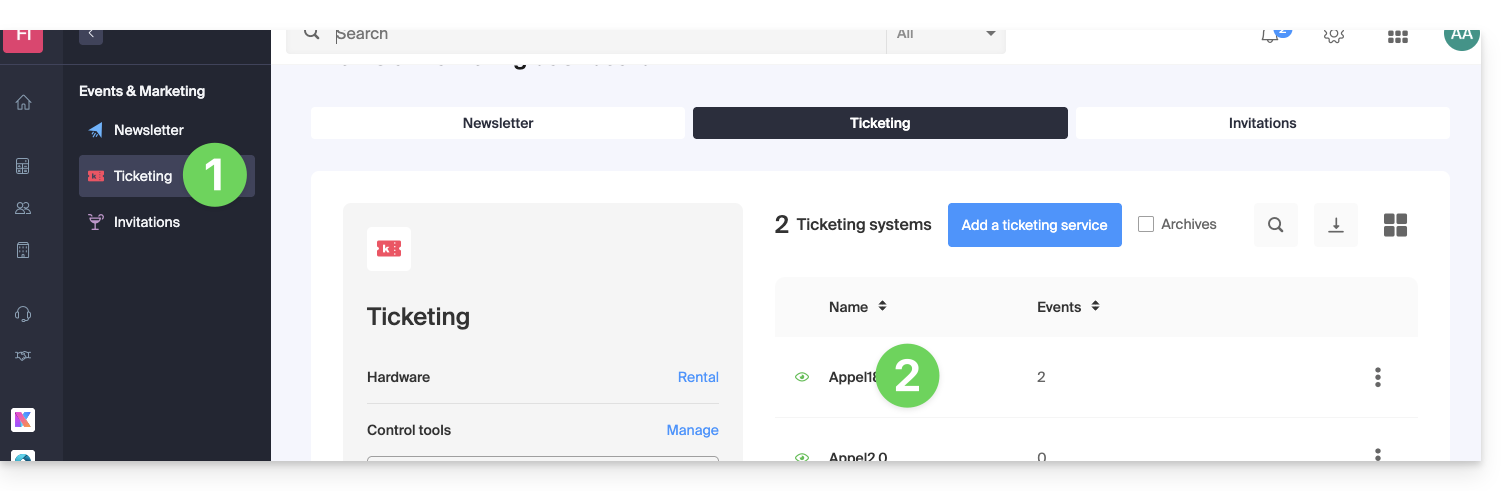
- Fate clic su Negozio / Pubblica nel menu laterale sinistro.
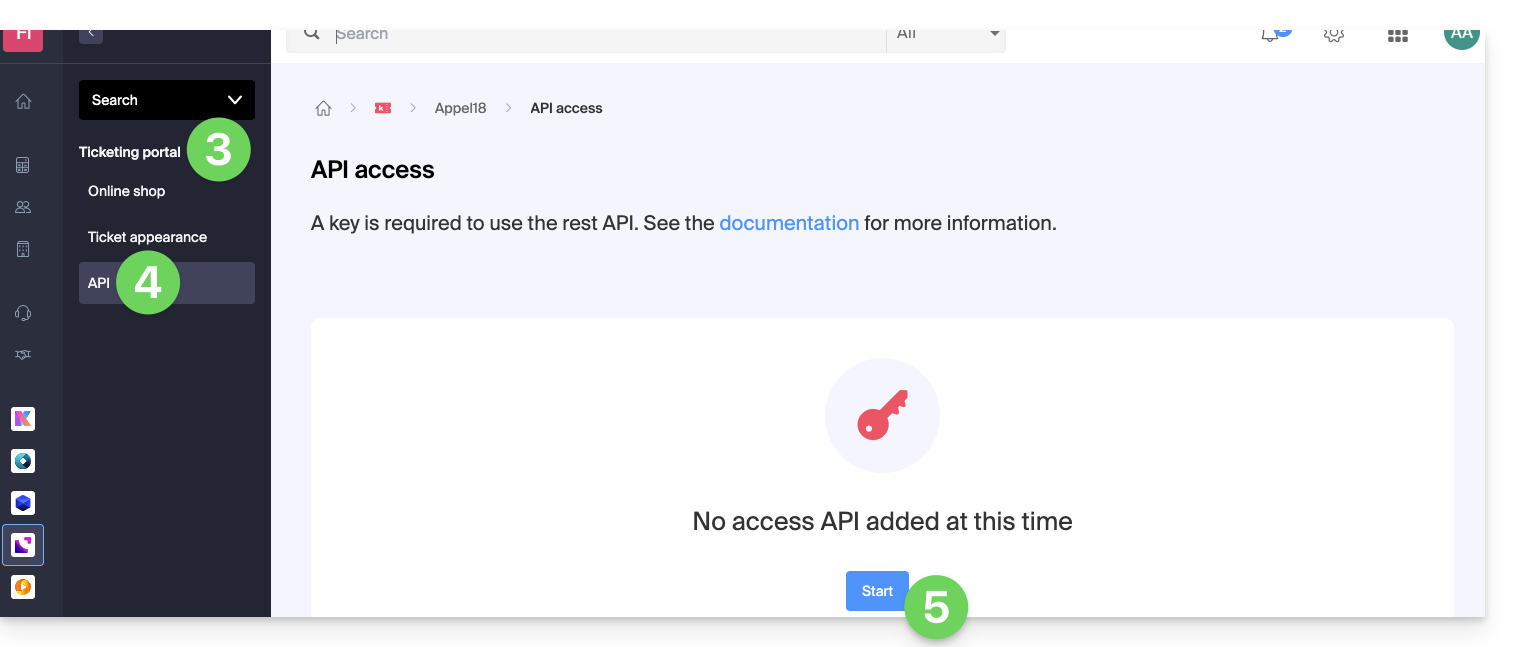
- Fare clic su Accesso API nel menu laterale sinistro.
- Fare clic sul pulsante blu Aggiungi:
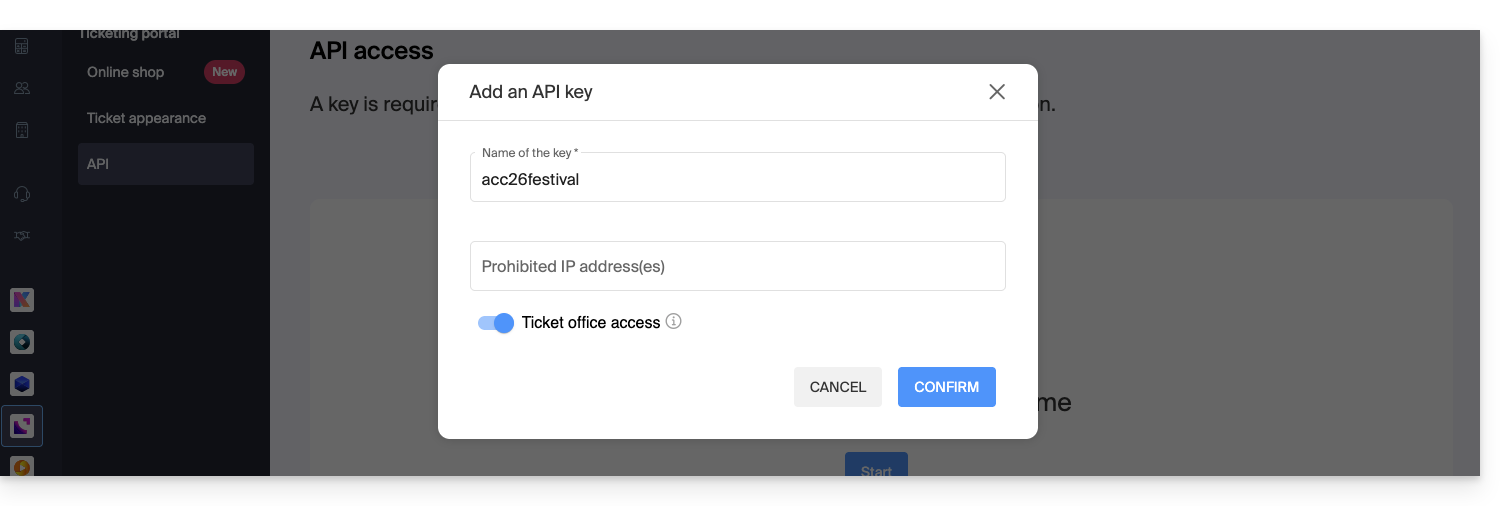
- Durante la creazione della chiave, indica gli indirizzi IP da bloccare (opzionale).
- Specifica se questa chiave API potrà o meno vendere biglietti:
- Conferma l'operazione e ottieni la chiave generata per l'utilizzo dell'API REST:
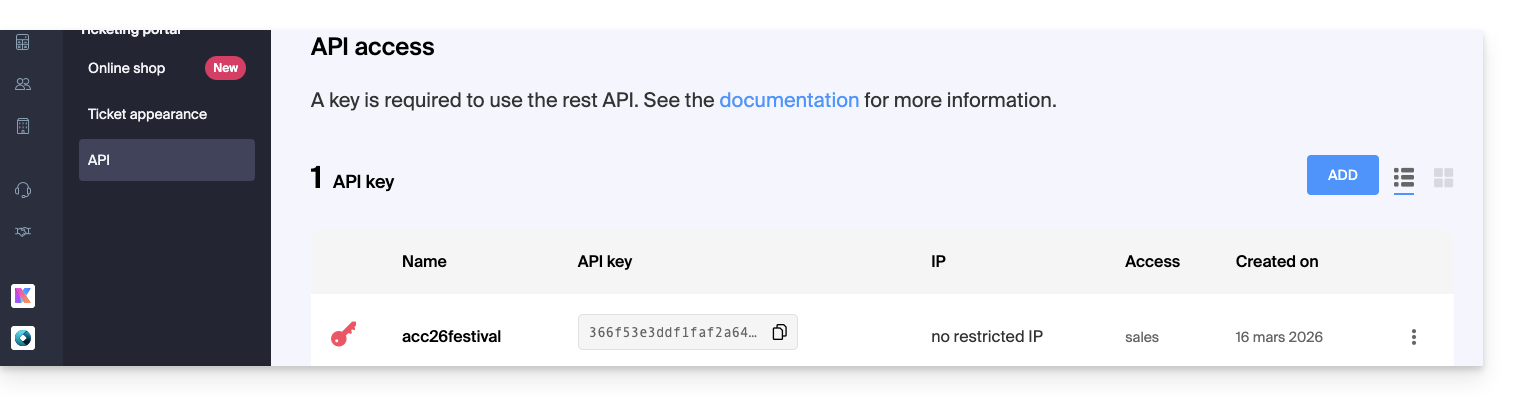
Consulta la documentazione dei comandi dell'API.
Link a questa FAQ: https://faq.infomaniak.com/2661
Questa FAQ è stata utile?
Questa guida illustra il sistema di pass, le sue diverse applicazioni e le modalità per configurarlo (nell'ambito del sistema di ticketing di Infomaniak).
Creazione di un pass
Per le procedure e le spiegazioni dettagliate, consulta le seguenti guide:
- Creare un pass e configurarlo
- Associare gli eventi ai pass
- Configurare l'aspetto e le informazioni relative al pass
- Definire e raccogliere le informazioni sugli abbonati che saranno associate ai pass
Tipi di pass
Un pass è uno strumento versatile che consente di raggruppare eventi:
- L'abbonamento completo
- Offre l'accesso a tutti gli eventi ad esso associati.
- È la soluzione ideale se si desidera un abbonamento di tipo stagionale che includa direttamente tutti gli eventi, con posti numerati o meno.
- Questi abbonamenti possono essere rinnovati di anno in anno.
- Un abbonamento con sconti su ogni biglietto (pacchetto di più eventi a scelta)
- Come l'abbonamento a metà prezzo delle FFS, è possibile creare un pass in cui ogni biglietto aggiunto avrà un prezzo scontato.
- Pacchetto di ingressi per eventi multipli (pacchetto valido per più giorni (abbonamento di 2 giorni, abbonamento per il fine settimana))
- Un abbonamento di 2 giorni, un abbonamento valido per 10 ingressi, ecc.
- Questo tipo di abbonamento consente al cliente di partecipare a eventi che si svolgono nell'arco di più giorni, sia a tutti gli eventi che a una selezione di essi.
- L'accredito
- Consente di creare abbonamenti che danno accesso a determinate aree o a determinate date.
Tipi di abbonamento
L'abbonamento può essere:
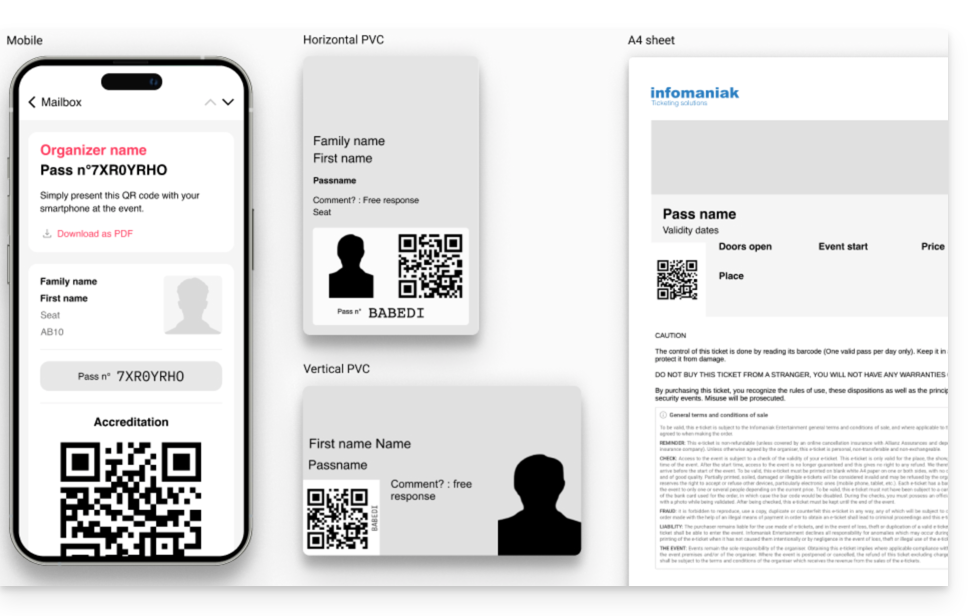
- Stampato su una tessera in PVC di tipo CR80 (formato carta di credito) utilizzando una stampante adatta disponibile a noleggio
- Stampato in formato A4 o A6, come un biglietto normale
Utilizzato in formato digitale direttamente sul telefono
- tramite un'e-mail contenente un codice QR
- o scaricando la versione PDF da salvare sul telefono
Link a questa FAQ: https://faq.infomaniak.com/2662
Questa FAQ è stata utile?
Questa guida spiega come pubblicare il tuo evento sulla piattaforma svizzera leprogramme.ch.
Come inserire un evento sul sito leprogramme.ch
Prerequisiti
- Per poter aggiungere questa opzione, l'evento deve essere di uno dei seguenti tipi:
- concerti
- teatro e arti performative
- umorismo e commedia
- cultura e spettacoli
- festival
- musica classica
- danza
- La pubblicazione su
leprogramme.chdipende anche dall'accettazione della sua richiesta da parte dileprogramme.ch(senza alcuna garanzia).
Successivamente, per richiedere la pubblicazione, faccia clic sul pulsante Pubblica presente nella pagina di gestione del suo evento, come nell'esempio qui sotto:
La sezione verrà quindi modificata per mostrare l'implementazione corretta della sua richiesta:
Link a questa FAQ: https://faq.infomaniak.com/2663
Questa FAQ è stata utile?
Questa guida fornisce l'elenco dei trigger da utilizzare per i tuoi tracker di tipo Google Tags e pixel Meta (Facebook) nel tuo negozio online (nell'ambito del sistema di biglietteria Infomaniak).
Prerequisiti
- Contatta l'assistenza Infomaniak se desideri attivare questa funzionalità.
- Questi script devono quindi essere inseriti nella sezione “
HEAD” delle opzioni avanzate del tuo negozio online.
Esempi di pixel Meta e tag di Google
Consulta la documentazione esterna relativa al pixel Meta:
!function(f,b,e,v,n,t,s){
    if(f.fbq)return;
    n=f.fbq=function(){n.callMethod?
    n.callMethod.apply(n,arguments):n.queue.push(arguments)};
    if(!f._fbq)f._fbq=n;
    n.push=n;n.loaded=!0;
    n.version='2.0';
    n.queue=[];
    t=b.createElement(e);
    t.async=!0;
    t.src=v;
    s=b.getElementsByTagName(e)[0];
    s.parentNode.insertBefore(t,s)
}(window,document,'script','{{URL_4}}');

document.addEventListener("ike_event_view", function( e ) {
  fbq('init', '14085424191xxxxx');
  fbq('track', "PageView");
  fbq('track', 'InitiateCheckout');
});

document.addEventListener("ike_cart_payment_launched", function( e ) {
  fbq('init', '14085424191xxxxx');
  fbq('track', "PageView");
  fbq('track', 'Purchase', {value: e.detail.topaid, currency: e.detail.currency.name});
});
… e per Google Tag Manager (GTM) + gtag.js:
window.dataLayer = window.dataLayer || [ ];
function gtag(){dataLayer.push(arguments);}
gtag('js', new Date());
gtag('config', 'UA-xxxxxxx-x');

document.addEventListener("ike_event_view", function( e ) {
  gtag('event', 'view_item', {
    'event_category' : e.detail.name,
    'event_label' : e.detail.date
  });
});

document.addEventListener("ike_cart_add", function( e ) {
  gtag('event', 'add_to_cart');
});

document.addEventListener("ike_cart_confirm", function( ) {
  gtag('event', 'checkout_progress', {
    'event_category' :'valid cart'
  });
});

document.addEventListener("ike_cart_payment_launched", function( e ) {
  gtag('event', 'add_payment_info', {
    'event_category' : 'paiement',
    'event_label' : e.detail.currency.name,
    'value': e.detail.topaid
  });
});
In Google Tag Manager, assicurati che il formato dei tag sia corretto:
(view_item|add_cart|add_payment_info)
CSP e il suo impatto sul monitoraggio delle conversioni
La “Content Security Policy” (CSP) è una politica di sicurezza web che protegge le pagine da determinati attacchi, come il Cross-Site Scripting (XSS) e l'iniezione di contenuti dannosi. Tuttavia, può anche bloccare alcuni script legittimi, come i pixel di tracciamento di Meta o Google Tag Manager, impedendo così il corretto funzionamento del monitoraggio delle conversioni.
Perché alcuni pixel non funzionano?
Se il tuo sito web mostra un errore relativo alla Content Security Policy (CSP), in particolare nella console o nella scheda rete degli strumenti di sviluppo del browser, significa che alcuni script di terze parti, come i tag di Google o i pixel di Meta (Facebook), sono bloccati. Per garantire il corretto funzionamento del monitoraggio delle conversioni nel tuo negozio online, è necessario aggiungere un'eccezione specifica nella configurazione CSP del tuo sito per consentire le risorse utilizzate dal sistema di biglietteria Infomaniak.
Principali direttive CSP che influiscono sul tracciamento
script-src: definisce le origini consentite per gli script.img-src: controlla le immagini (incluse le tag<img>utilizzate per i pixel di tracciamento).connect-src: gestisce le richieste di tracciamento inviate ai server degli strumenti di marketing.
Ad esempio, se utilizzi Google Tag Manager o Facebook Pixel, assicurati che la tua policy CSP autorizzi esplicitamente il caricamento degli script e l'invio di dati ai rispettivi domini. Ecco un esempio di direttive da includere nella tua CSP, da adattare in base alla tua configurazione:
script-src 'self' {{URL_7}} {{URL_8}} {{URL_9}}
img-src 'self' {{URL_10}} {{URL_11}}
connect-src 'self' {{URL_12}} {{URL_13}}
Google fornisce una guida dettagliata sulla configurazione CSP compatibile con i suoi strumenti di tracciamento.
Verificare inoltre che il sistema di gestione della sicurezza (firewall applicativo, CDN, CMS) non blocchi queste risorse e apportare le modifiche necessarie per consentire il corretto avvio degli eventi di tracciamento.
Se la CSP (Content Security Policy) è troppo restrittiva, potrebbe impedire il caricamento degli script di terze parti come:
- Facebook Pixel (connect.facebook.net)
- Google Tag Manager (GTM) (www.googletagmanager.com)
- Google Analytics (www.google-analytics.com)
Errori visibili nella console per sviluppatori (Strumenti di sviluppo del browser):
Refused to load the script '{{URL_15}}'
because it violates the following Content Security Policy directive: "script-src 'self'"- Mancanza di dati in Google Analytics o Facebook Ads Manager.
- Impossibilità di attivare gli eventi definiti in GTM.
Quando la CSP blocca queste risorse, queste non possono raccogliere dati sui visitatori o registrare eventi di conversione.
Elenco completo dei trigger
Pagina iniziale:
trigger: ike_home_view
Dati: nessuno
document.addEventListener("ike_home_view", function(e) {
  //send to your tracking tool
});
Pagina evento:
Pagina di un evento con più date
trigger: ike_event_view
Dati: detail.name
document.addEventListener("ike_event_view", function(e) {
  console.log(e.detail.name);
  //send to your tracking tool
});
Pagina data:
Pagina contenente la data di un evento
trigger: ike_date_view
Dati: detail.name, detail.date
document.addEventListener("ike_date_view", function(e) {
  console.log(e.detail.name, e.detail.date);
  //send to your tracking tool
});
Pagina di un abbonamento:
Pagina di una categoria di abbonamento
trigger: ike_abo_view
Dati: detail.name
document.addEventListener("ike_abo_view", function(e) {
  console.log(e.detail.name);
  //send to your tracking tool
});
Pagina di selezione degli abbonamenti:
Pagina per la selezione delle date degli abbonamenti
trigger: ike_abo_selection
Dati: dettaglio (dettagli del carrello)
document.addEventListener("ike_abo_selection", function(e) {
  console.log(e.detail.name, e.detail.date);
  //send to your tracking tool
});
Accesso utente:
Attivato in caso di accesso riuscito
trigger: ike_user_login
Dati: dettagli (dettagli del carrello)
document.addEventListener("ike_user_login", function(e) {
  console.log(e.detail);
  //send to your tracking tool
});
Disconnessione utente:
evento: ike_user_logout
Dati: dettaglio (dettagli del carrello)
document.addEventListener("ike_user_logout", function(e) {
  console.log(e.detail);
  //send to your tracking tool
});
Aggiunta al carrello:
Attivato quando un elemento viene aggiunto al carrello
trigger: ike_cart_add
Dati: dettaglio (dettagli del carrello)
document.addEventListener("ike_cart_add", function(e) {
  console.log(e.detail);
  //send to your tracking tool
});
Pagina del carrello:
trigger: ike_cart_view
Dati: dettaglio (dettagli del carrello)
document.addEventListener("ike_cart_view", function(e) {
  console.log(e.detail);
  //send to your tracking tool
});
Aggiornamento del carrello:
Attivato quando un elemento del carrello viene aggiornato
trigger: ike_cart_update
Dati: dettaglio (dettagli del carrello)
document.addEventListener("ike_cart_update", function(e) {
  console.log(e.detail);
  //send to your tracking tool
});
Carrello vuoto:
Attivato quando viene premuto il pulsante "Svuota"
trigger: ike_cart_empty
Dati: dettaglio (dettagli del carrello)
document.addEventListener("ike_cart_empty", function(e) {
  console.log(e.detail);
  //send to your tracking tool
});
Conferma carrello:
Attivato quando viene premuto il pulsante di conferma
trigger: ike_cart_confirm
Dati: dettaglio (dettagli del carrello)
document.addEventListener("ike_cart_confirm", function(e) {
  console.log(e.detail);
  //send to your tracking tool
});
Pagina di gestione delle consegne degli articoli nel carrello:
Evento: ike_cart_delivery_view
Dati: dettaglio (dettagli del carrello)
document.addEventListener("ike_cart_delivery_view", function(e) {
  console.log(e.detail);
  //send to your tracking tool
});
Pagina del modulo carrello:
trigger: ike_cart_form_view
Dati: dettaglio (dettagli del carrello)
document.addEventListener("ike_cart_form_view", function(e) {
  console.log(e.detail);
  //send to your tracking tool
});
Pagina di pagamento con carta:
trigger: ike_cart_payment_view
Dati: dettaglio (dettagli del carrello con paymentMethodSelected)
document.addEventListener("ike_cart_payment_view", function(e) {
  console.log(e.detail);
  //send to your tracking tool
});
Modifica del metodo di pagamento per il carrello:
trigger: ike_cart_payment_changed
Dati: detail.path
document.addEventListener("ike_cart_payment_changed", function(e) {
  console.log(e.detail);
  //send to your tracking tool
});
Avvio del pagamento tramite carta:
trigger: ike_cart_payment_launched
Dati: dettaglio (dettagli del carrello)
document.addEventListener("ike_cart_payment_launched", function(e) {
  console.log(e.detail);
  //send to your tracking tool
});
Pagina di conferma del pagamento con carta:
trigger: ike_cart_payment_success
Dati: dettaglio (dettagli del carrello)
document.addEventListener("ike_cart_payment_success", function(e) {
  console.log(e.detail);
  //send to your tracking tool
});
Eliminazione di un elemento dal carrello:
trigger: ike_cart_delete
Dati: dettaglio (carrello precedente e carrello aggiornato)
document.addEventListener("ike_cart_delete", function(e) {
  console.log(e.detail);
  //send to your tracking tool
});
Pagina modificata:
trigger: ike_page_changed
Dati: detail.path
document.addEventListener("ike_page_changed", function(e) {
  console.log(e.detail);
  //send to your tracking tool
});
Link a questa FAQ: https://faq.infomaniak.com/2664
Questa FAQ è stata utile?
Questa guida spiega come creare e gestire i buoni regalo (nell’ambito del sistema di biglietteria Infomaniak). I buoni regalo potranno essere acquistati direttamente sulla vostra piattaforma di biglietteria e utilizzati per l’acquisto di biglietti o abbonamenti.

In questo modo, i vostri clienti potranno offrire buoni regalo a terzi, che potranno utilizzarli per acquistare biglietti sulla vostra piattaforma.
I buoni regalo potranno essere utilizzati esclusivamente per l'acquisto di biglietti sulla piattaforma di biglietteria online di Infomaniak.
Creazione di buoni regalo
Per farlo:
- Clicca qui per accedere alla gestione del tuo prodotto tramite il pannello di controllo Infomaniak (hai bisogno di aiuto?).
- Fate clic direttamente sul nome assegnato alla biglietteria relativa all'evento.
- Fate clic su Programmazione nel menu laterale sinistro.
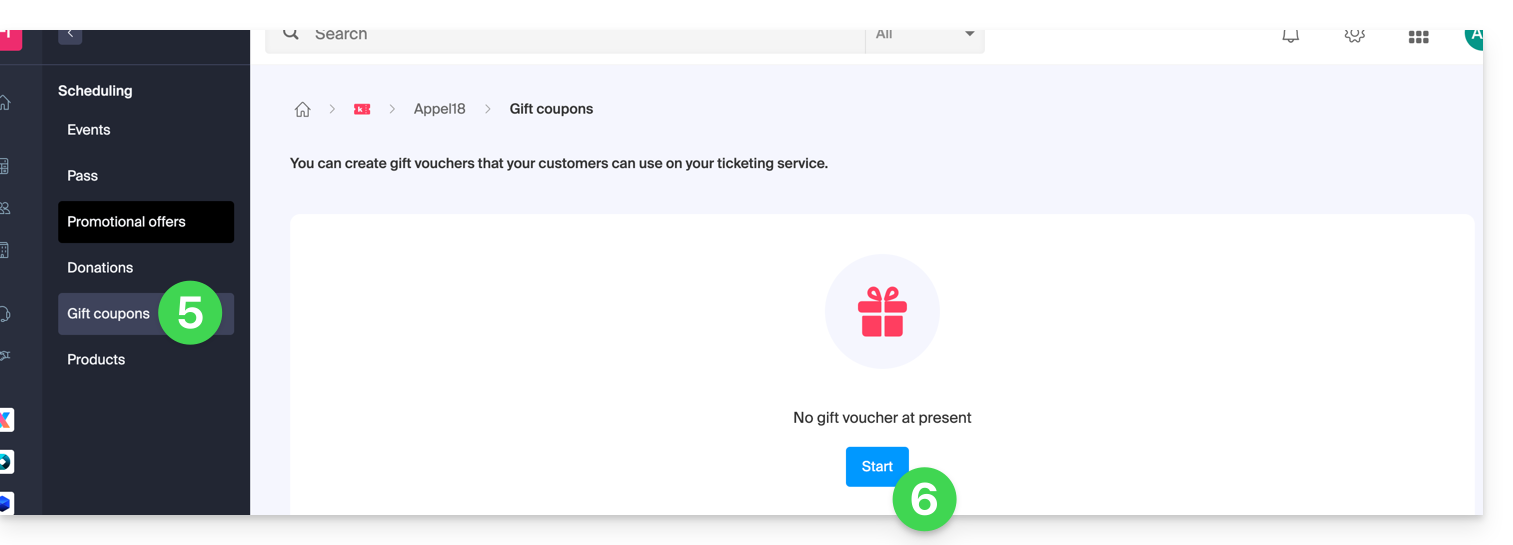
- Fare clic su Buoni regalo nel menu laterale sinistro.
- Fare clic sul pulsante blu Aggiungi un buono regalo:
- Scegli il prezzo di vendita del buono regalo: è il prezzo che il cliente pagherà per l'acquisto del buono.
- Definisci il valore del buono regalo. Questo valore può essere diverso dal prezzo di acquisto e rappresenta l'importo utilizzabile al momento dell'utilizzo.
- Definisci la visibilità del buono regalo. L'opzione Visibile consente l'acquisto tramite la biglietteria online da parte dei clienti, mentre le opzioni nascoste consentono di riservarlo per un utilizzo esclusivo da parte di rivenditori o dell'amministratore:
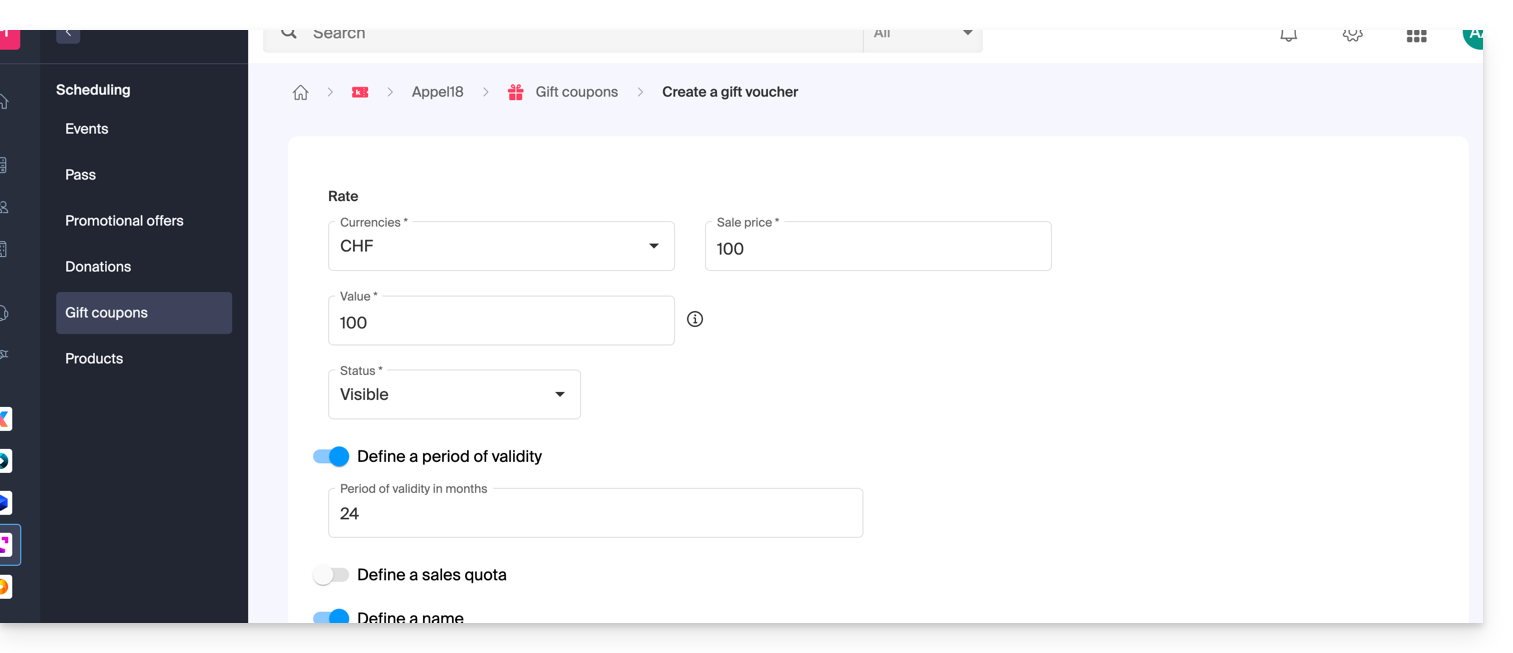
- Definisci i parametri del buono regalo:
- Il periodo di validità del buono regalo.
- Il numero di buoni regalo che saranno messi in vendita.
- Il nome che desideri assegnare al buono regalo.
- La descrizione del buono regalo.
- L'immagine che verrà utilizzata per il buono regalo.
Gestione dei buoni regalo
Una volta generato il buono regalo, sarà possibile gestire ogni singolo buono dopo l'acquisto: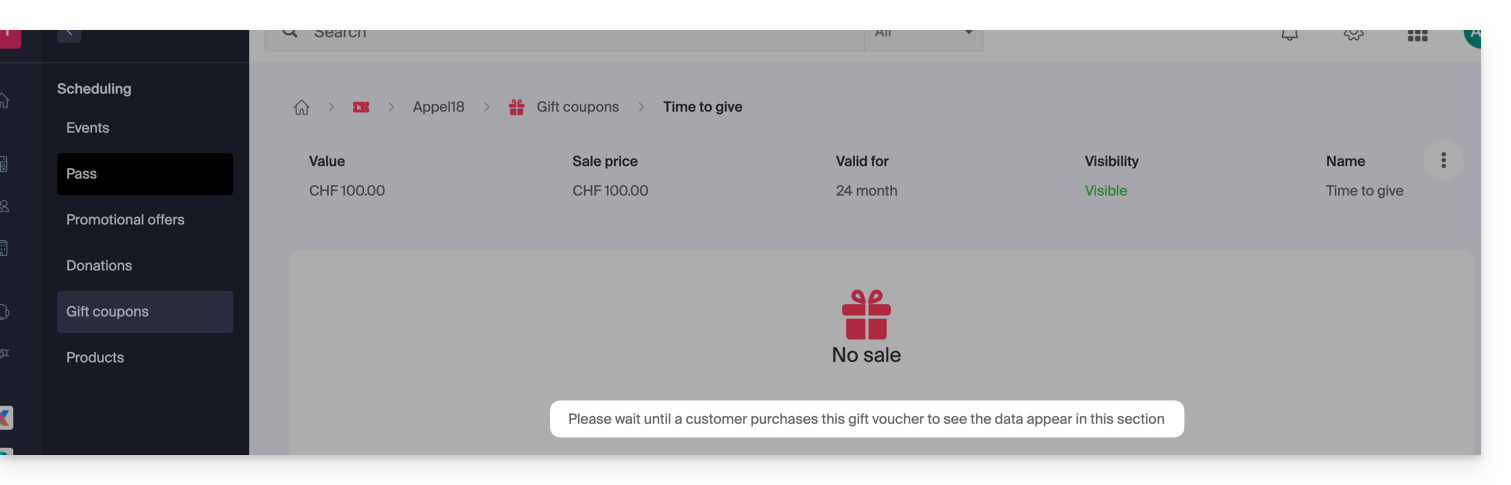
Sarà possibile:
- Verificare il saldo di un buono regalo.
- Visualizzare gli ordini associati a un buono regalo.
- Invio del buono regalo via e-mail al cliente.
- Stampa del buono regalo.

Link a questa FAQ: https://faq.infomaniak.com/2665
Questa FAQ è stata utile?
Questa guida spiega come configurare un'offerta promozionale (nell'ambito del sistema di biglietteria di Infomaniak).
Introduzione
- Queste offerte consentono di impostare sconti di tipo manuale o automatico.
- Lo sconto manuale si traduce in codici promozionali che è possibile comunicare ai propri clienti.
- Lo sconto automatico è una regola da impostare affinché l'offerta promozionale si applichi quando un cliente ha acquistato un determinato numero di biglietti.
I codici e le offerte promozionali sono validi solo per l'acquisto di biglietti e/o abbonamenti/pass. Non sono compatibili con l'acquisto di buoni regalo e prodotti. Se il carrello dell'acquirente contiene uno di questi due tipi di articoli,non potrà applicare un codice promozionale al suo ordine.
Le promozioni disponibili
Link a questa FAQ: https://faq.infomaniak.com/2674
Questa FAQ è stata utile?
Questa guida spiega come creare e gestire i codici promozionali (nell’ambito del sistema di gestione dei ticket di Infomaniak).
Attivare l'opzione nel sistema di gestione dei ticket
Per farlo:
- Clicca qui per accedere alla gestione del tuo prodotto tramite il pannello di controllo Infomaniak (hai bisogno di aiuto?).
- Fate clic direttamente sul nome assegnato alla biglietteria relativa all'evento.
- Fate clic su Programmazione nel menu laterale sinistro.
- Fare clic su Offerte promozionali nel menu laterale sinistro:
- Fare clic sul pulsante blu Aggiungi:
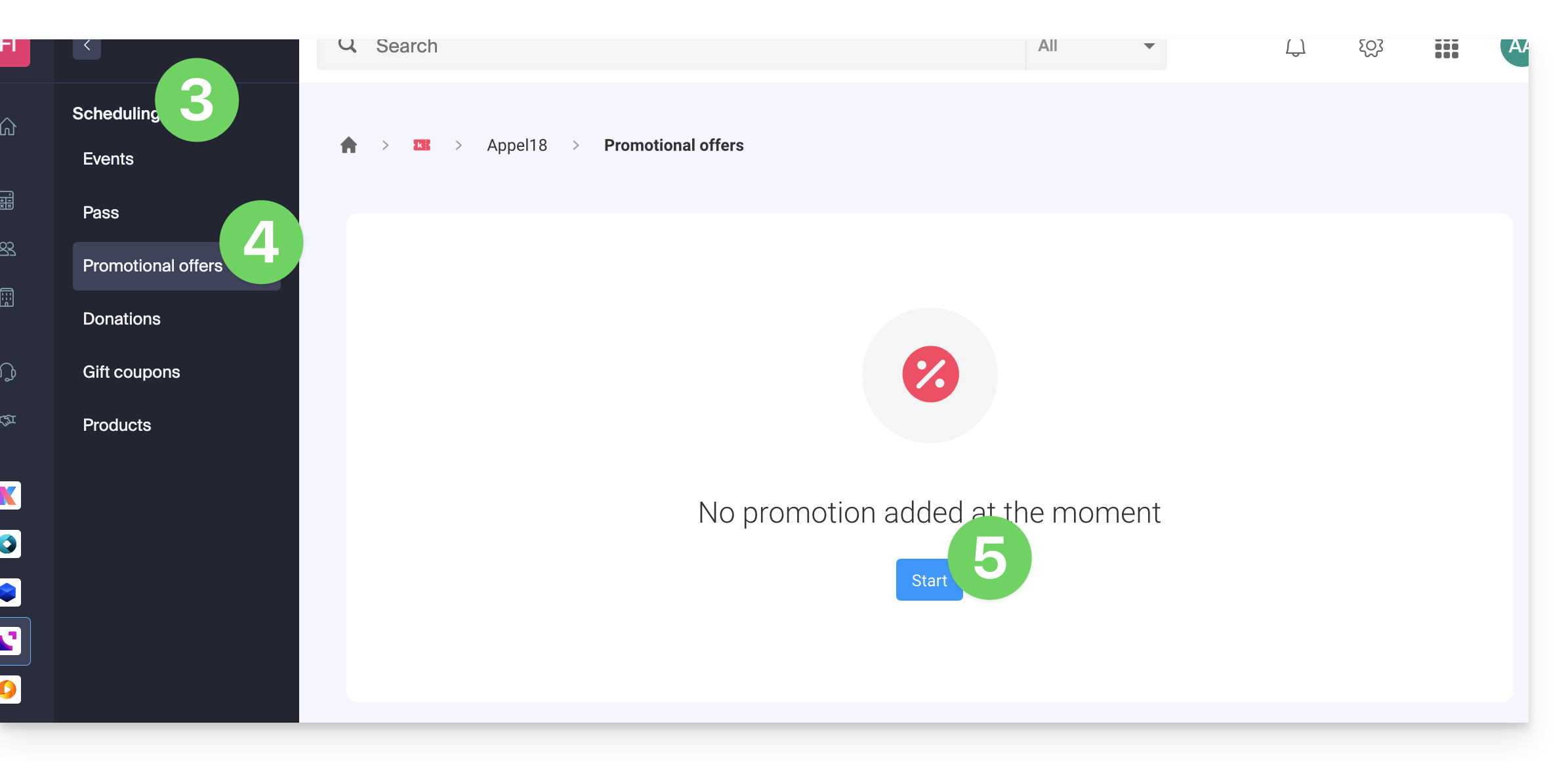
I codici e le offerte promozionali sono validi solo per l'acquisto di biglietti e/o abbonamenti/pass. Non sono compatibili con l'acquisto di buoni regalo e di prodotti. Se il carrello dell'acquirente contiene uno di questi due tipi di articoli, non potrà applicare un codice promozionale al suo ordine.
Configurare l'offerta
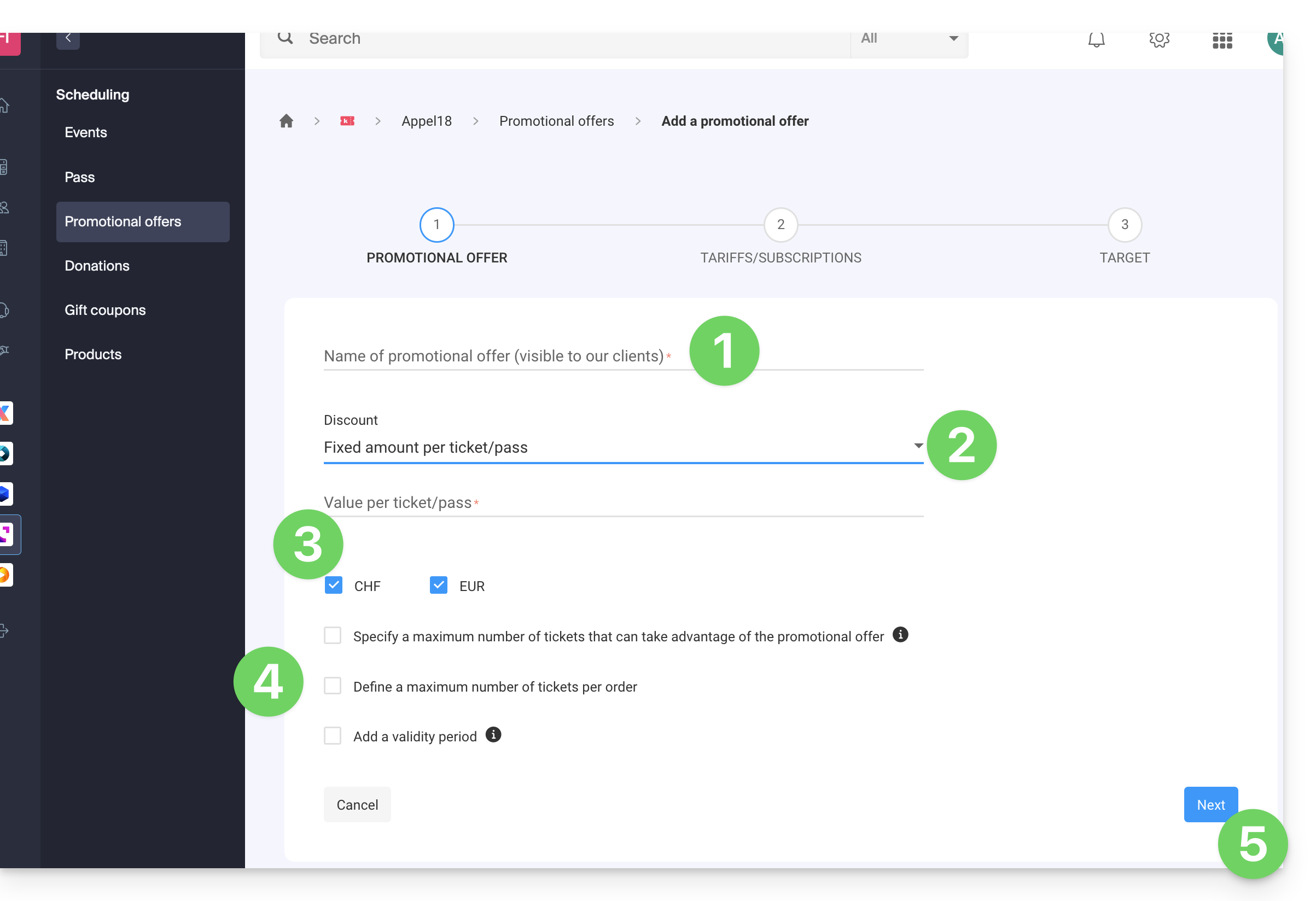
1. Codice promozionale
- Inserisci un nome per l'offerta da proporre; questo nome sarà visibile al cliente durante l'utilizzo del codice promozionale.
- In Sconto, scegli il tipo di sconto: è possibile applicare una percentuale sul totale dell'ordine, un importo fisso per ogni articolo/abbonamento o un importo fisso sul totale dell'ordine.
- Scegli la valuta e il prezzo dello sconto o la percentuale di riduzione da applicare.
- È possibile definire 3 opzioni aggiuntive:
- Il numero massimo di biglietti che possono usufruire di questa offerta: una volta raggiunto questo limite, nessun codice promozionale potrà essere convalidato; utile se si desidera offrire un gran numero di codici, ma solo ai primi X utenti che li utilizzeranno; si noti che gli ordini in corso verranno conteggiati nel limite, a meno che l'ordine non venga annullato.
- Il numero massimo di biglietti per ordine: se l'ordine contiene un numero superiore, verrà visualizzato un messaggio di errore che indica che il codice non può essere utilizzato, poiché il numero massimo è stato superato.
- Il periodo di validità: definisce quando questa offerta potrà essere utilizzata.
- Fare clic sul pulsante per Continuare:
2. Tariffe
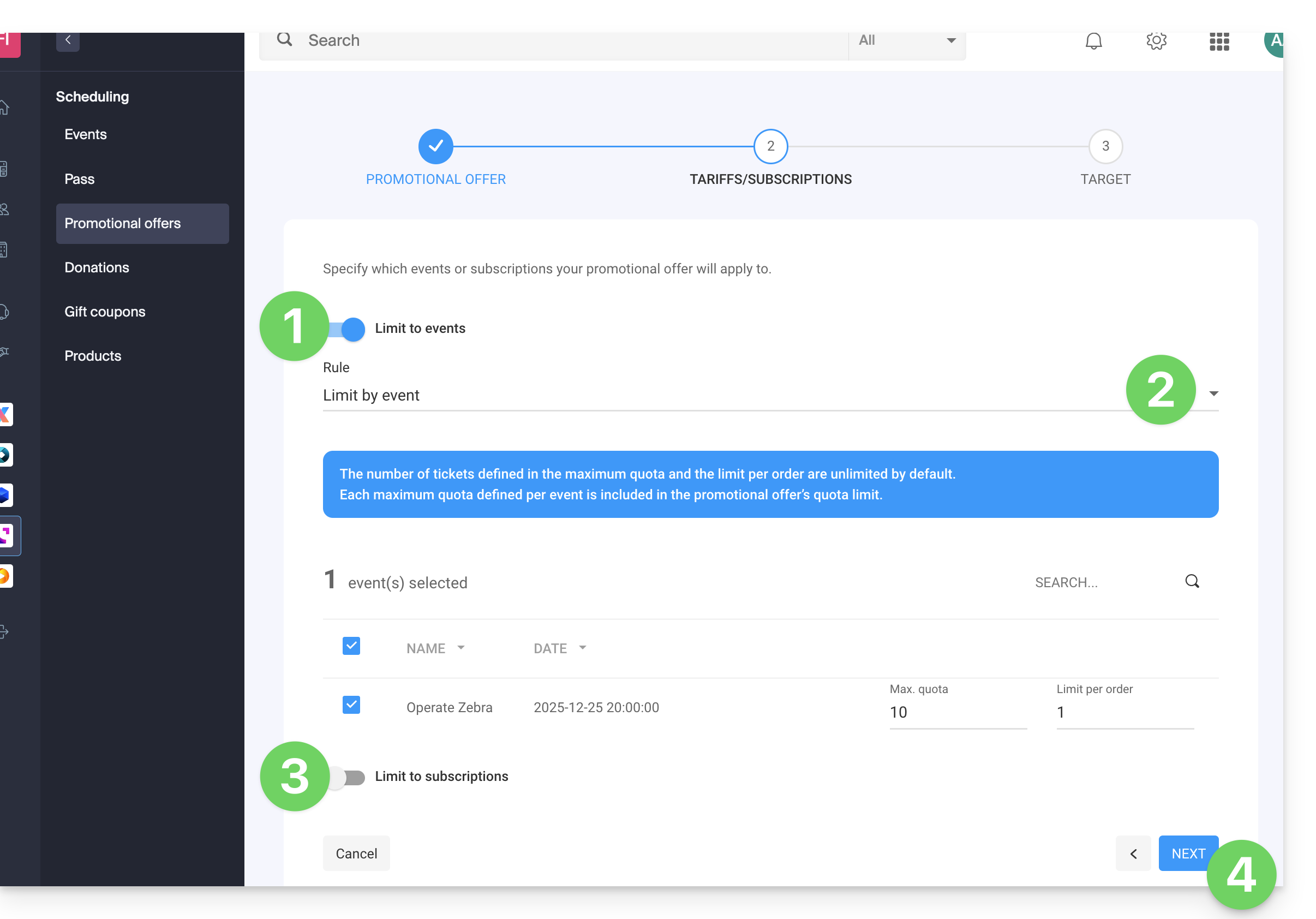
Questa fase consente di specificare a quali eventi o abbonamenti si applicherà la vostra offerta promozionale:
- Se la limitate agli eventi…
- …configura gli eventi, le aree e le tariffe per i quali questa promozione sarà applicabile:
- È possibile impostare quote massime e limiti per ordine per articolo.
- Il numero di biglietti definito nella quota massima e nel limite per ordine è illimitato per impostazione predefinita.
- Ogni quota massima definita per evento è inclusa nel limite della quota dell'offerta promozionale.
- Se si limita agli abbonamenti…
- Il numero di biglietti definito nella quota massima e nel limite per ordine è illimitato per impostazione predefinita.
- Ogni quota massima definita per abbonamento è inclusa nel limite della quota dell'offerta promozionale:
- Fare clic su Avanti per continuare:
3. Destinatario
Questa fase consente di impostare le seguenti condizioni per le quali sarà applicabile questa promozione:
- Limitare a determinati clienti (limitare ai clienti che hanno già effettuato un ordine tramite il sistema di biglietteria e che sono quindi già presenti nell'elenco dei clienti del sistema di biglietteria, a coloro che si sono iscritti alla newsletter o a un elenco di clienti selezionato manualmente…
- Limitare a determinati profili utente.
- Fare clic sul pulsante per Concludere:
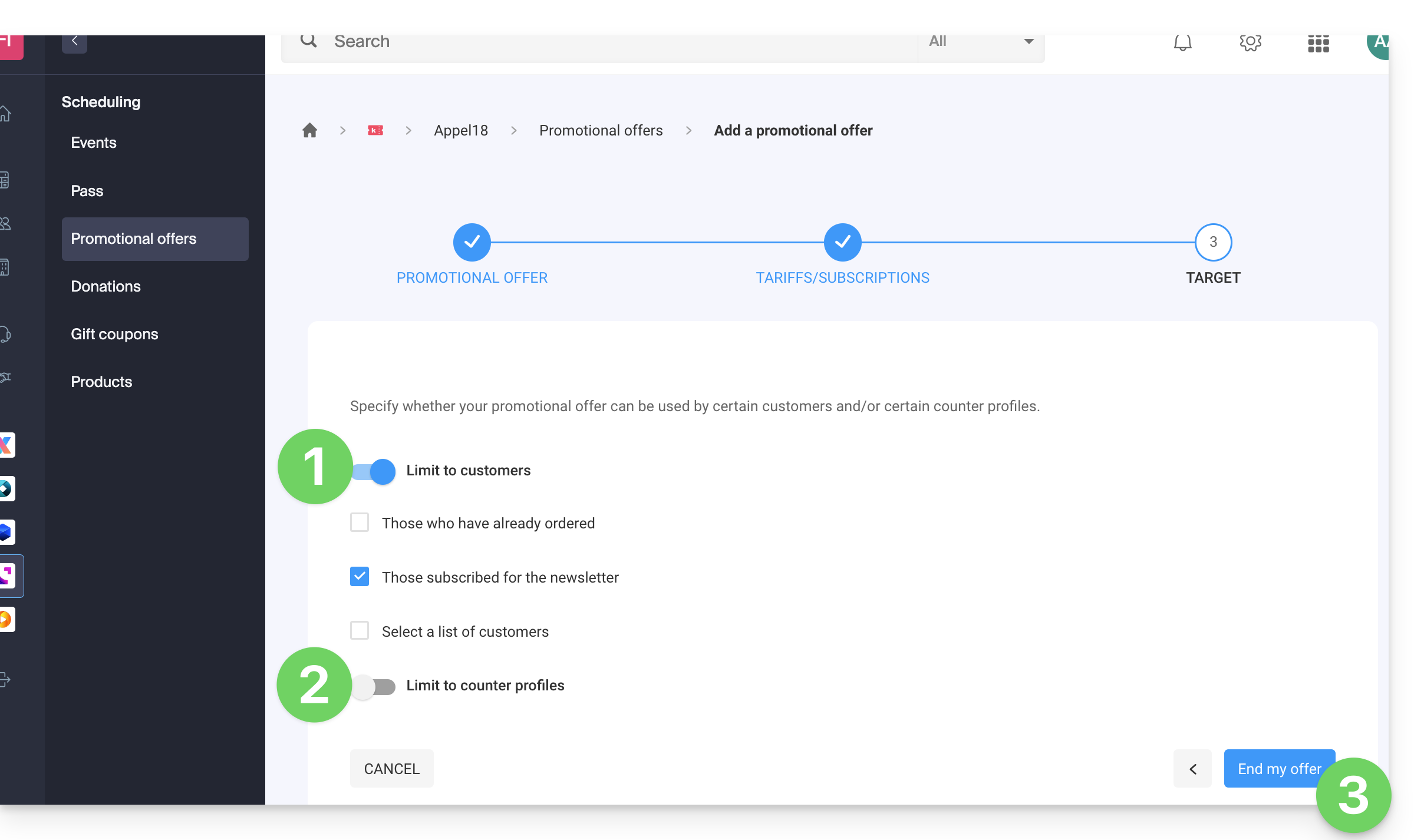
Una volta attivata, la promozione verrà applicata immediatamente a partire dalla data di inizio validità.
Si noti che è possibile modificare le impostazioni in seguito:
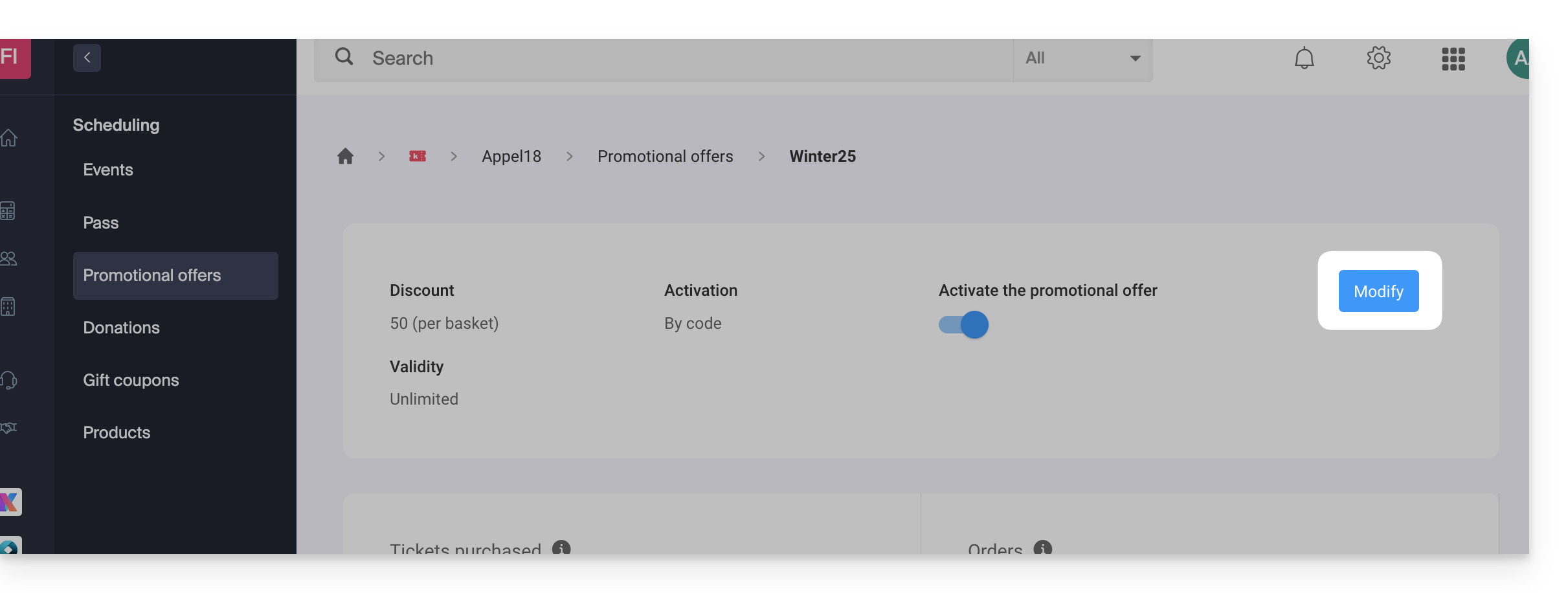
- Fare clic sul pulsante Modifica nella pagina dell'offerta promozionale:
Aggiungere codici promozionali
Una volta creata l'offerta, è necessario creare i codici che i clienti potranno utilizzare durante l'ordine:
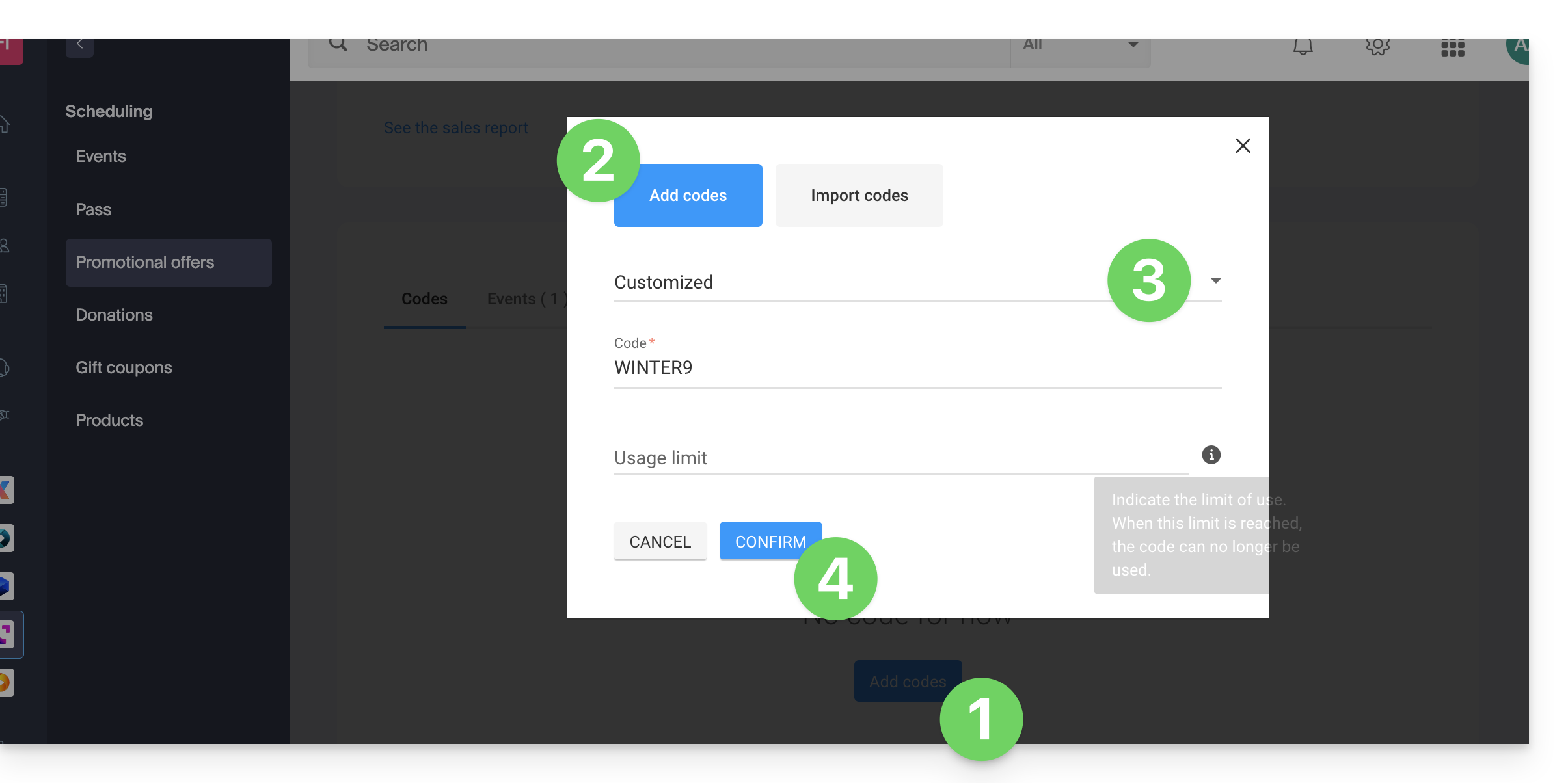
- Fare clic sul pulsante Aggiungi codici in fondo alla pagina.
- Verificare di aggiungere i codici (l'importazione è descritta più avanti in questa guida).
- Scegliere il tipo di codice:
- Personalizzato: consente di definire manualmente un codice, nonché il numero massimo di utilizzi; in questo modo è possibile generare codici con parole che possono essere facilmente memorizzate o diffuse sui diversi media, anche personalizzati per determinate persone.
- Casuale: genera un numero definito di codici univoci in modo casuale; utile se il codice stesso non è particolarmente importante:
- Fare clic su Conferma per salvare l'aggiunta del codice:
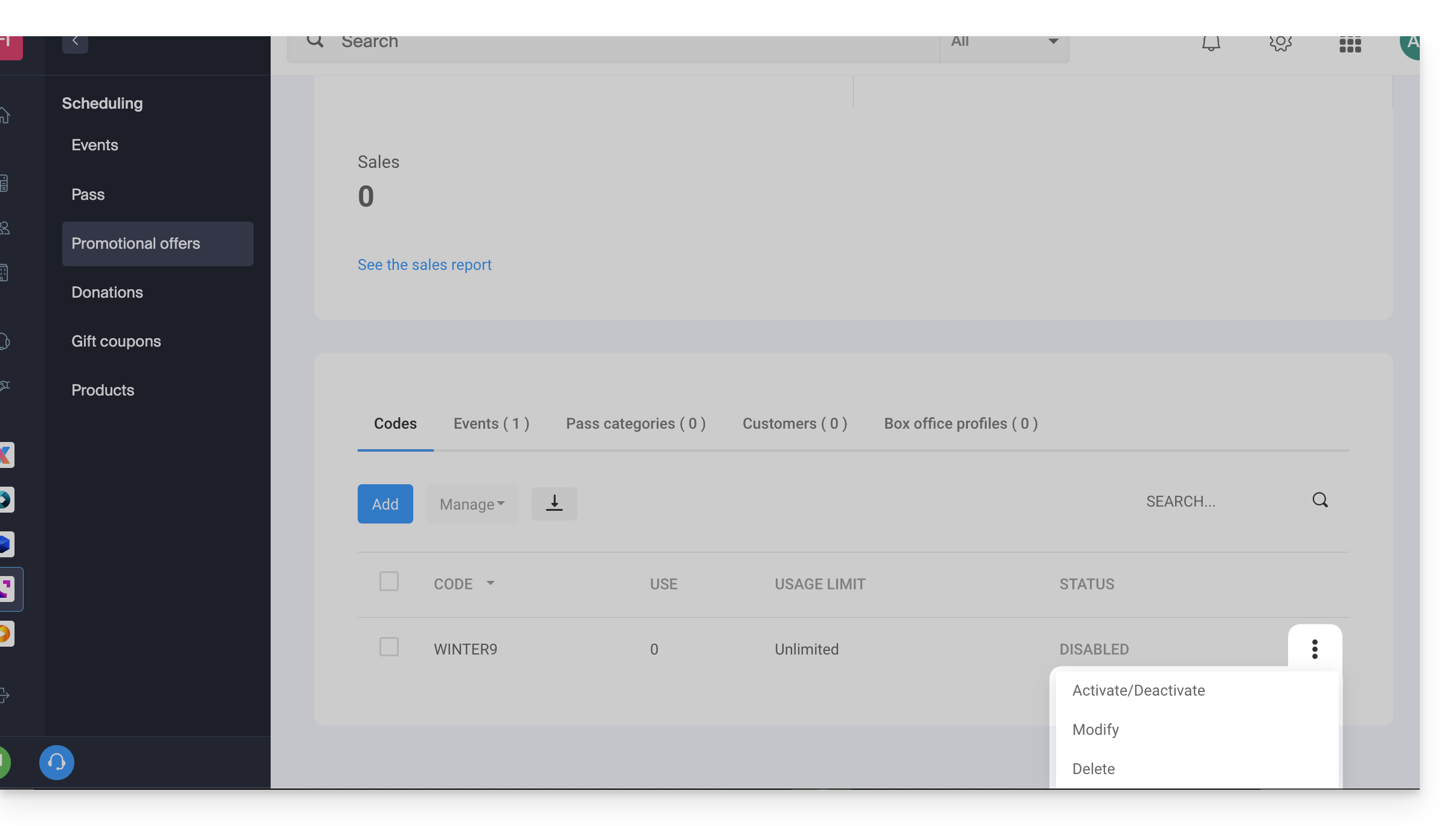
Un menu di azioni consente di gestire ogni codice promozionale generato, offrendo le seguenti opzioni:
- disattivare (o attivare)
- modificare
- elimina:
Esportare e/o importare codici promozionali
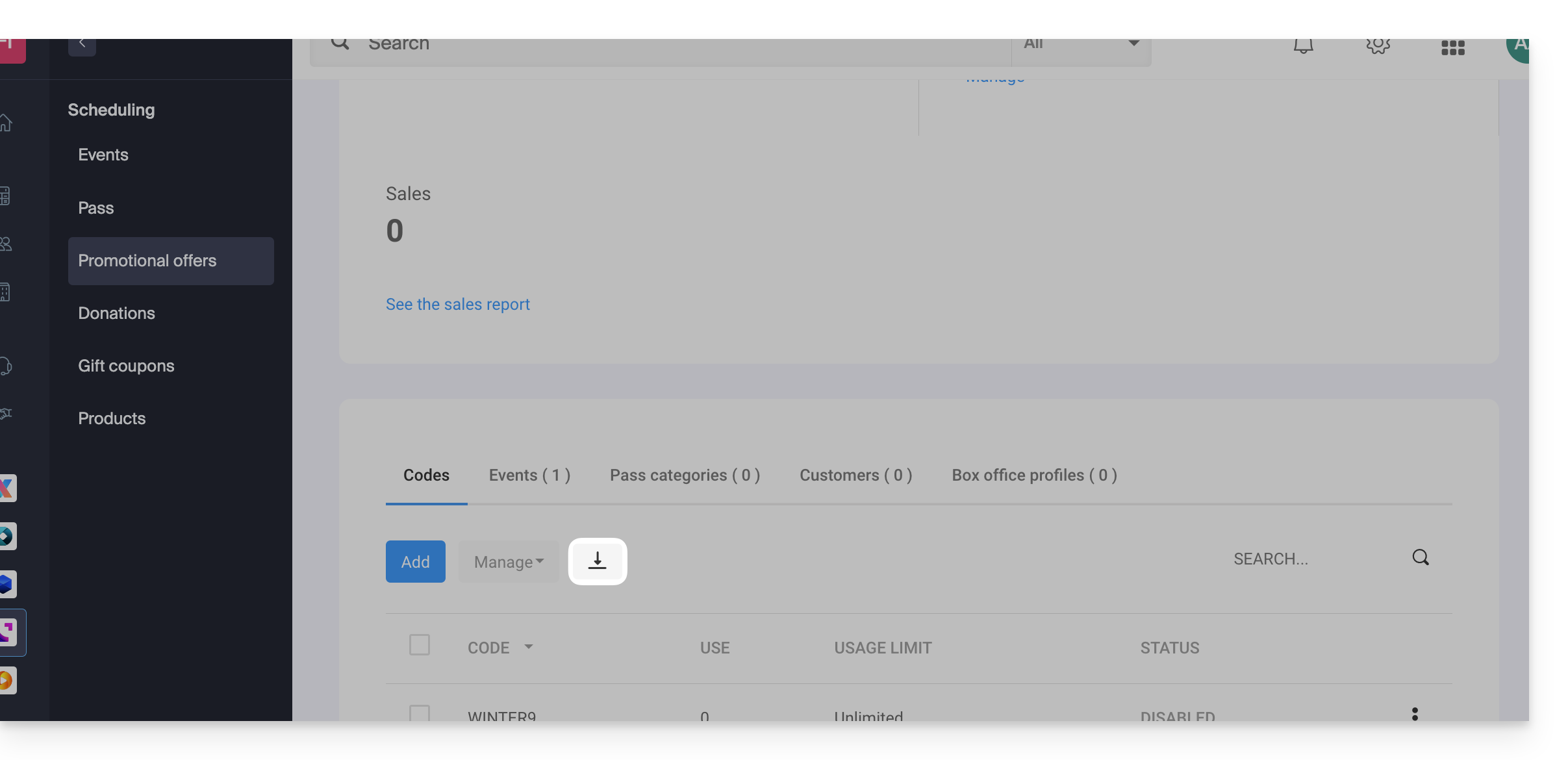
Una volta generati i codici promozionali, è possibile scaricare un file CSV contenente tutti i codici:
- Fare clic sul pulsante con la freccia rivolta verso il basso per scaricare l'elenco dei codici:
Ad esempio, è possibile esportare un elenco di codici promozionali dal sistema di biglietteria dell'anno scorso e reimportarlo nel sistema di biglietteria di quest'anno (un massimo di 500 codici per importazione):
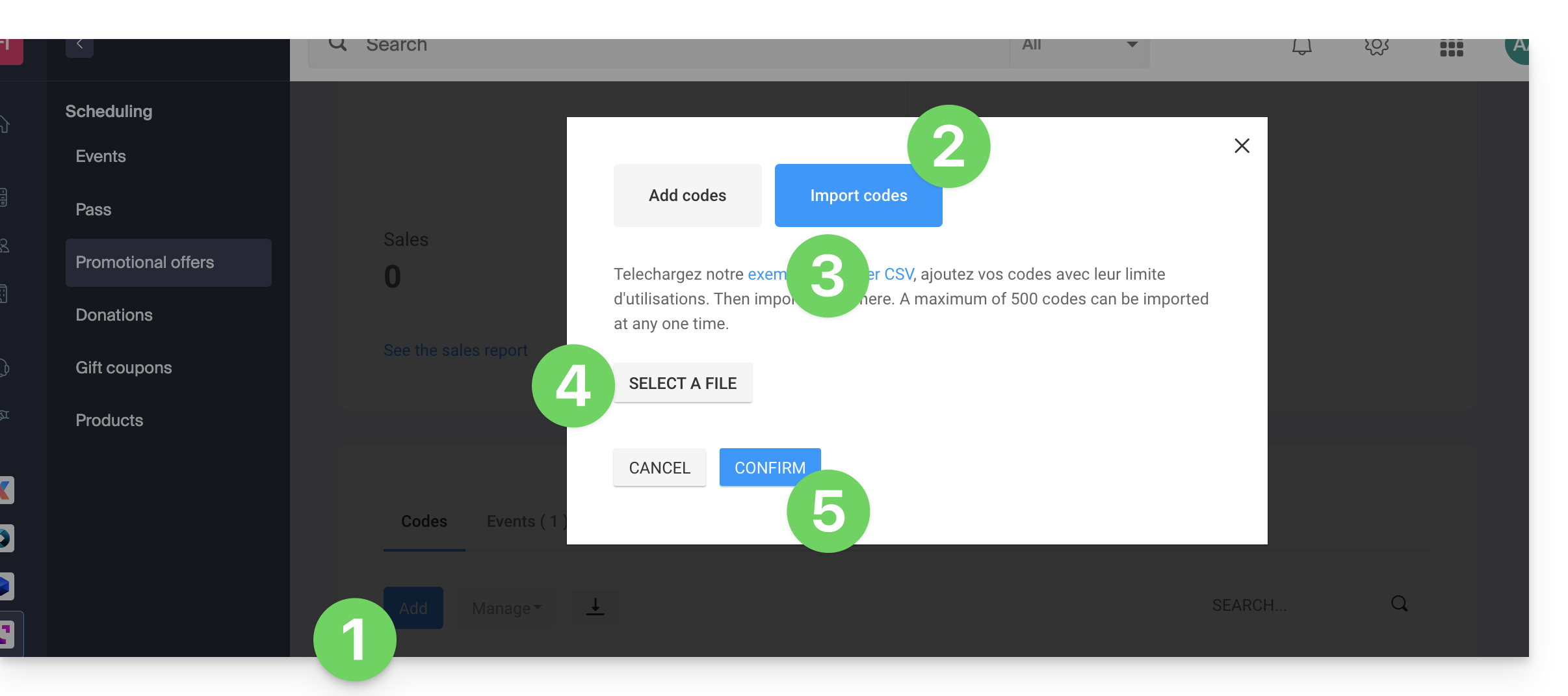
- Fare clic sul pulsante Aggiungi codici in fondo alla pagina.
- Fare clic su Importa codici.
- Se necessario, scaricare un esempio di file
CSVin modo che la struttura del documento venga accettata durante l'importazione. - Seleziona il tuo file
CSVformattato correttamente. - Fai clic sul pulsante per confermare l'importazione:
Link a questa FAQ: https://faq.infomaniak.com/2675
Questa FAQ è stata utile?
Questa guida spiega come gestire i diversi metodi di pagamento (nell’ambito del sistema di gestione dei ticket di Infomaniak).
I metodi di pagamento disponibili
È importante distinguere bene le 3 modalità di pagamento disponibili:
- modalità online (tariffa: 0,89 + 1% + commissioni bancarie)
- Postcard
- Carta di credito
- Twint
- metodi di pagamento in loco o direttamente sul tuo account (tariffa: 0,20 per ogni transazione)
- in contanti
- tramite buono
- con carta di credito
- tramite fattura
- in loco
- pagamenti tramite scambio (gratuito)
- scambi allo sportello
- scambi tramite la biglietteria online
- gratuito / invito
È inoltre disponibile una carta di credito di prova che consente di simulare un pagamento.
Attivare e gestire i metodi di pagamento
Per farlo:
- Clicca qui per accedere alla gestione del tuo prodotto tramite il pannello di controllo Infomaniak (hai bisogno di aiuto?).
- Fate clic direttamente sul nome assegnato alla biglietteria relativa all'evento.
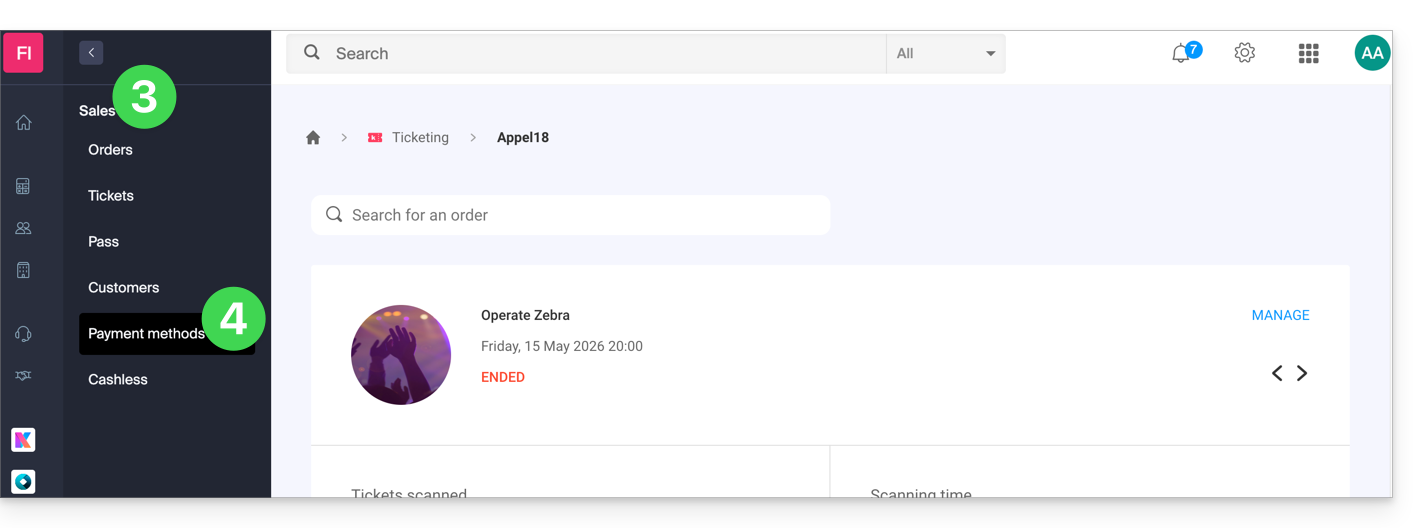
- Fate clic su Vendite nel menu laterale sinistro.
- Fare clic su Metodi di pagamento nel menu laterale sinistro:
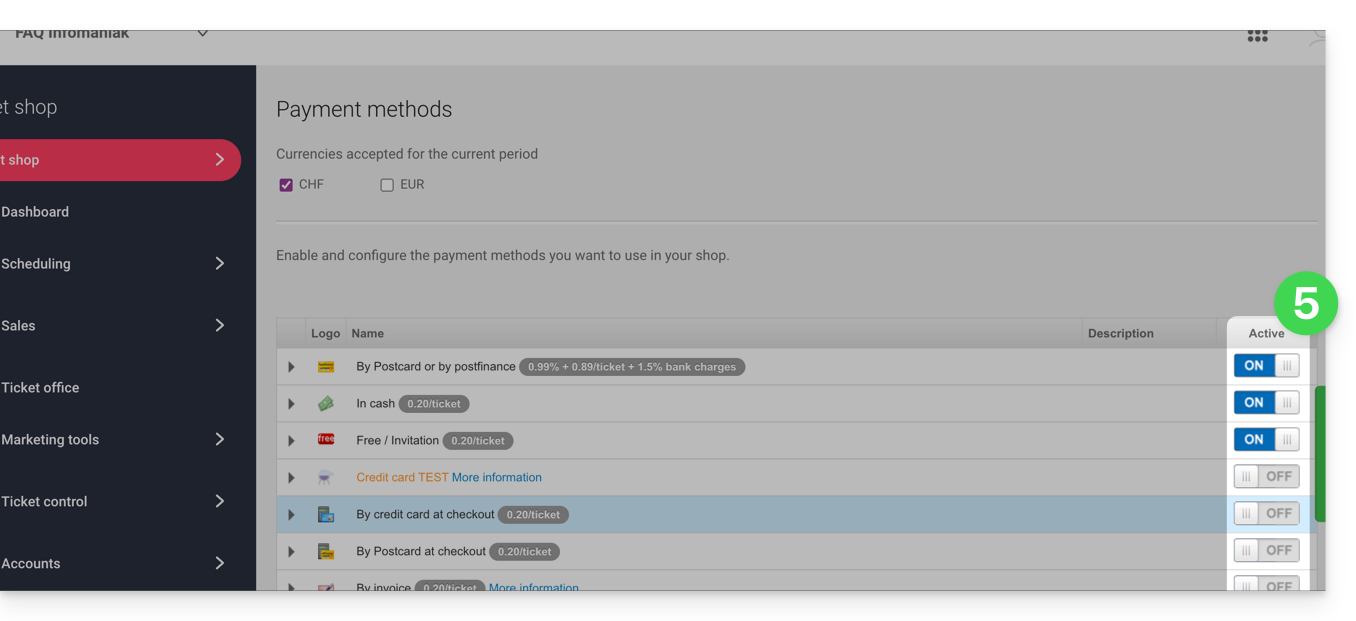
- Per attivare o disattivare un metodo di pagamento, spostare l'interruttore (toggle switch) su ON o OFF a destra del metodo di pagamento desiderato:
- Per gestire i dettagli di un metodo di pagamento, fare clic sulla freccia a sinistra del metodo di pagamento per configurare diversi aspetti:
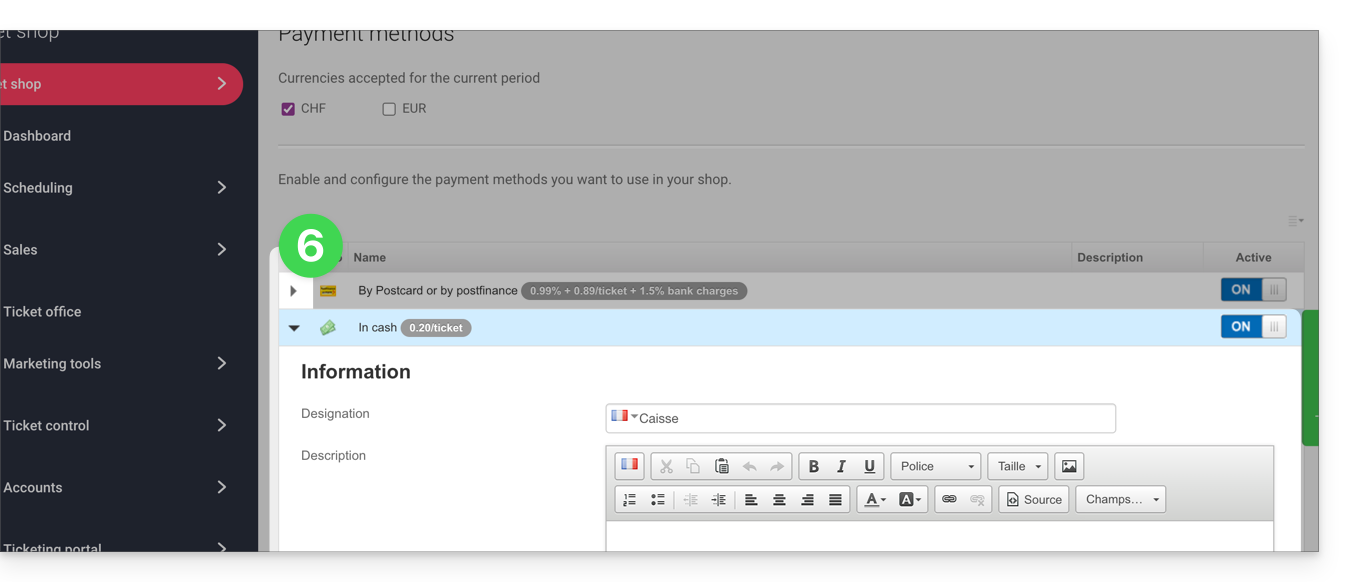
- Denominazione: il nome indicato per questo metodo di pagamento
- Descrizione: per la descrizione di questo metodo di pagamento, nel caso in cui siano necessarie delle spiegazioni
- Importo minimo necessario affinché il metodo di pagamento sia disponibile
- Disponibilità del metodo di pagamento (clienti, rivenditori e amministratore)
- Commissioni di gestione o per i biglietti (per il metodo di scambio)
Link a questa FAQ: https://faq.infomaniak.com/2676
Questa FAQ è stata utile?
Questa guida vi spiega come utilizzare i moduli di iscrizione per richiedere informazioni ai vostri clienti quando effettuano un ordine (nel contesto del sistema di biglietteria Infomaniak).
Premessa
- Potete chiedere ai vostri clienti di fornire informazioni come nome e cognome, numero di telefono, indirizzo o qualsiasi altra informazione che riteniate necessaria.
Configurare i moduli
Esistono tre modi distinti per richiedere informazioni ai vostri clienti:
- Il modulo di iscrizione - iscrizione richiesta al momento di un ordine sulla biglietteria.
- Il modulo per tariffa - per recuperare le informazioni di ogni partecipante.
- Il modulo del pass - richiesto al momento di un ordine di pass/abbonamento.
Esportare le informazioni dei clienti
Per consultare ed estrarre le informazioni raccolte tramite i moduli, consultate questa altra guida.
Protezione dei dati e diritto all'oblio
Tutte le informazioni raccolte dai vostri clienti sono conservate in ogni momento sui server di Infomaniak in Svizzera. Questi dati sono di esclusiva proprietà dell'organizzatore dell'evento. Infomaniak non li utilizzerà mai per scopi commerciali né li trasmetterà a terzi.
Ogni cliente finale, cioè la persona che acquista un biglietto tramite la biglietteria, può esercitare il proprio diritto all'oblio e richiedere in qualsiasi momento la cancellazione dei propri dati personali.
Eliminare un profilo cliente
Per cancellare le informazioni di un acquirente, ad esempio su sua richiesta:
- Clicca qui per accedere alla gestione del tuo prodotto su Infomaniak Manager (hai bisogno di aiuto?).
- Clicca direttamente sul nome attribuito alla biglietteria relativa all'evento.
- Clicca su Vendite nel menu laterale sinistro.
- Clicca su Clienti nel menu laterale sinistro.
- Se necessario, cerca il profilo della persona da eliminare.
- Fai clic sul profilo interessato:

- Fai clic sul pulsante di eliminazione (icona del cestino):

- Conferma l'eliminazione.
Le informazioni relative agli ordini sono conservate per motivi legali e contabili, ma, su richiesta del cliente finale, tutti i dati che permettono di identificarlo vengono eliminati o anonimizzati.
Link a questa FAQ: https://faq.infomaniak.com/2677
Questa FAQ è stata utile?
Questa guida spiega come creare moduli che saranno collegati ai diversi prezzi di un evento (nell’ambito del sistema di biglietteria di Infomaniak). In questo modo è possibile creare moduli specifici per ciascuno dei prezzi presenti in un evento.
Creare un modulo per ogni prezzo
Per farlo:
- Clicca qui per accedere alla gestione del tuo prodotto tramite il pannello di controllo Infomaniak (hai bisogno di aiuto?).
- Fate clic direttamente sul nome assegnato alla biglietteria relativa all'evento.
- Fate clic su Impostazioni nel menu laterale sinistro.
- Fare clic su Modulo nel menu laterale sinistro.
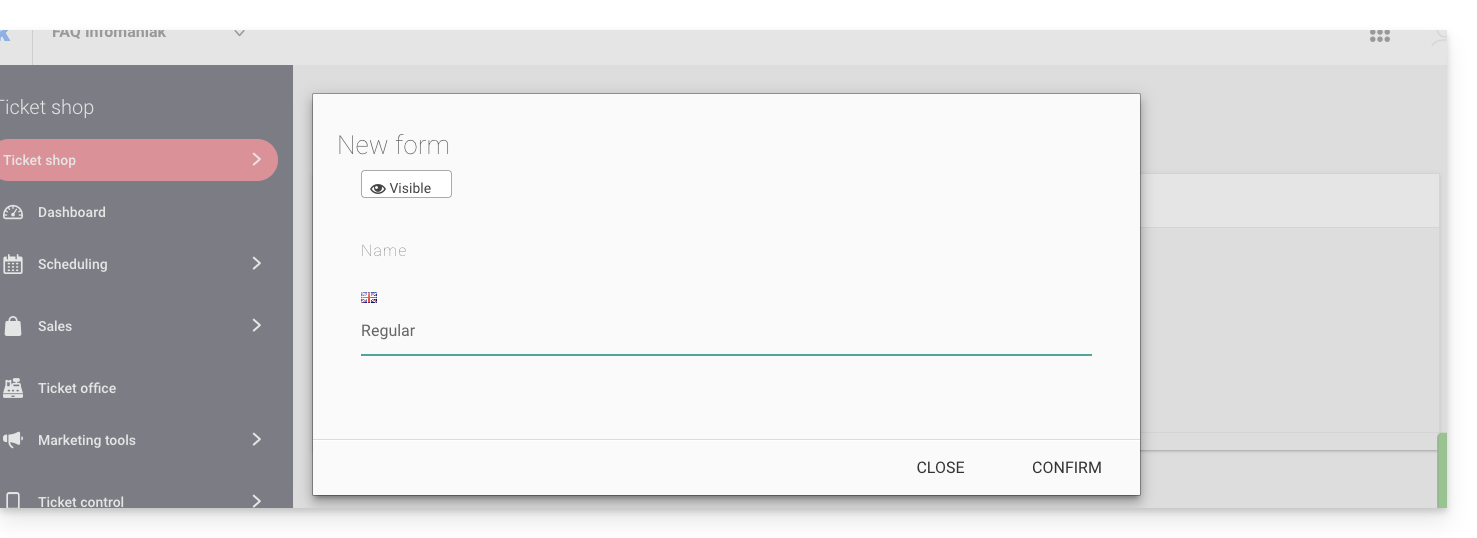
- Fare clic sul pulsante Aggiungi un modulo e assegnare un nome al modulo:
Aggiungi i campi
Aggiungi gli elementi da includere nel modulo per ciascuna tariffa:
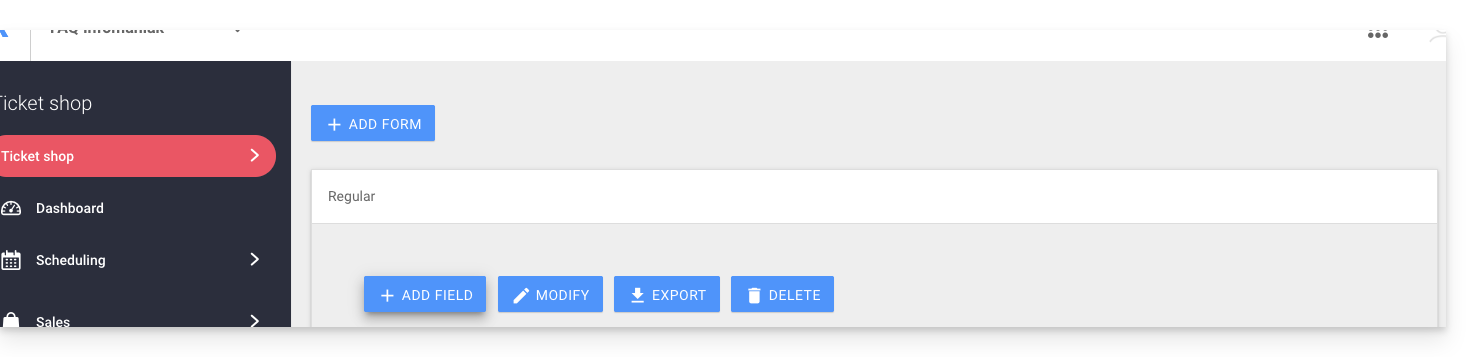
- Fare clic sul pulsante Aggiungi:
Scegliere il nome e il tipo di campo:
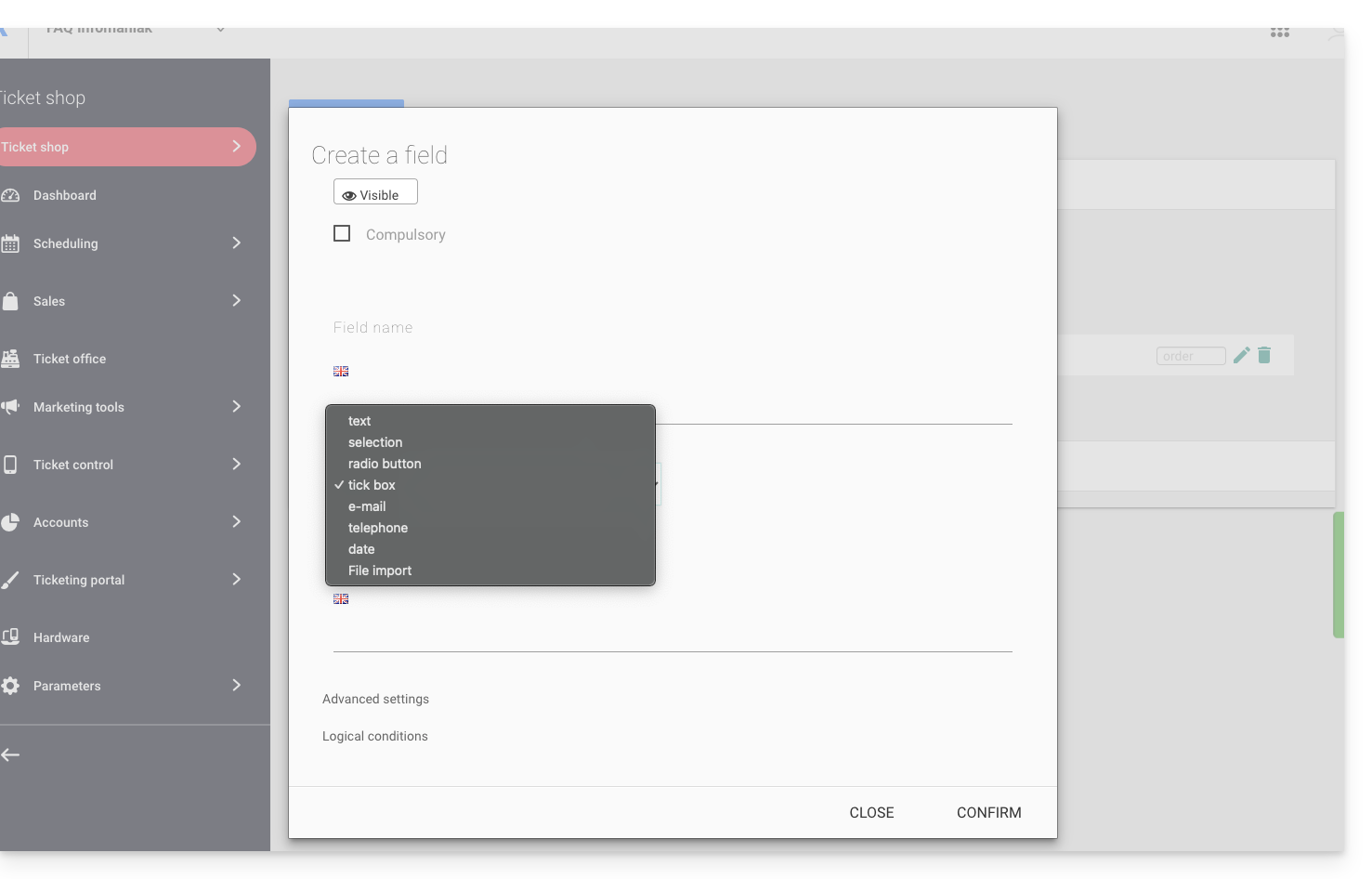
- Testo: un campo libero in cui inserire un testo
- Selezione: menu a tendina che consente di selezionare un'opzione tra quelle proposte
- Pulsante di opzione: pulsanti di opzione che consentono di selezionare un'opzione tra quelle proposte
- Caselle di controllo: caselle di controllo che possono essere selezionate o lasciate vuote
Attenzione: se l'opzione obbligatoria è selezionata, tutte le caselle dovranno essere selezionate per poter continuare. Esempio di utilizzo: “Ho letto e accetto i termini e le condizioni”…
- Email: per inserire un indirizzo email. Consente di inserire un indirizzo email diverso da quello utilizzato dalla persona che ha effettuato l'ordine.
- Telefono: per un numero di telefono
- Data: per una data
Opzioni avanzate e condizioni logiche
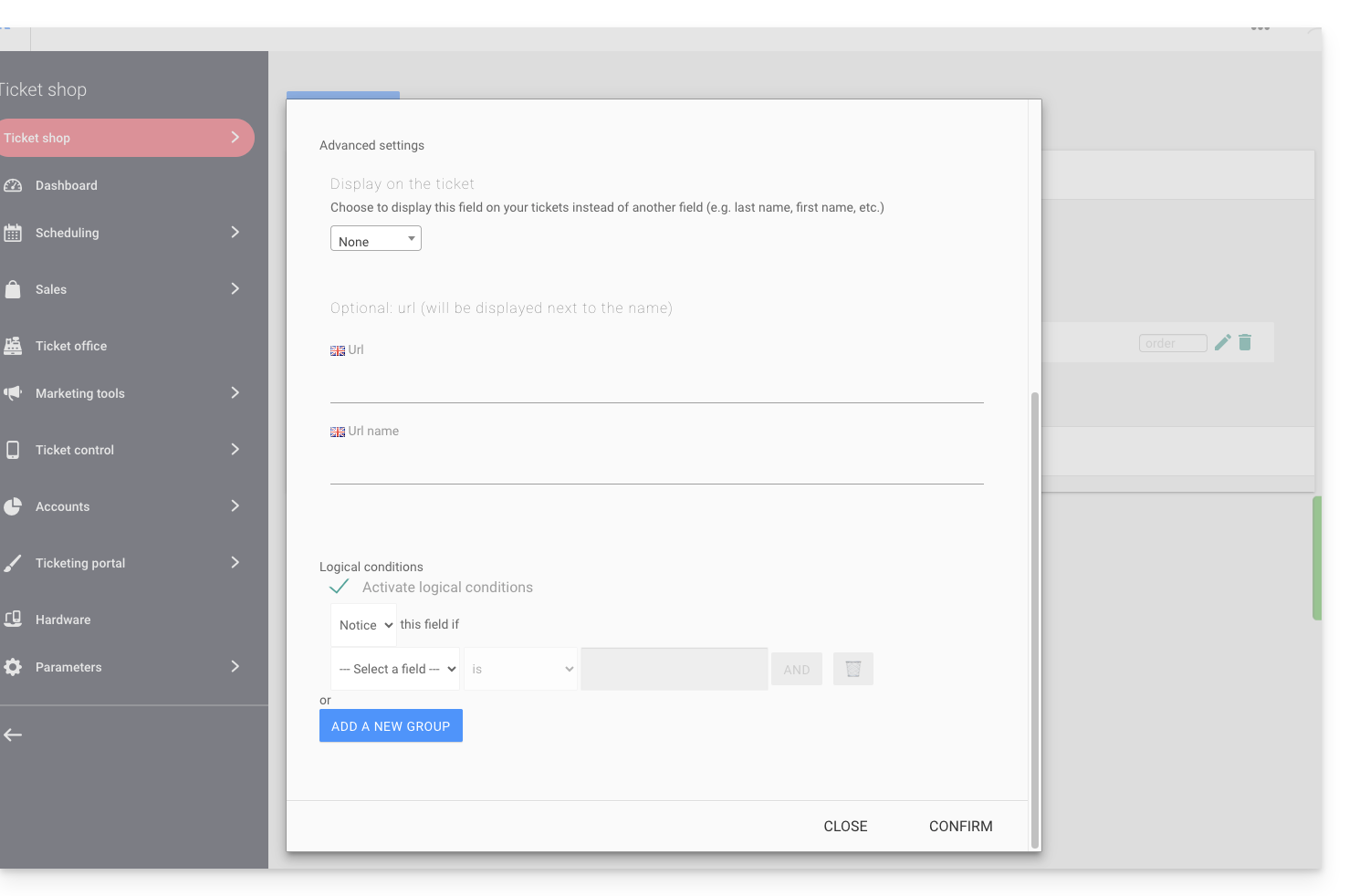
- Visualizzazione sul biglietto: consente di sostituire le informazioni del modulo direttamente. Ad esempio, per far sì che sul biglietto sia indicato il nome della persona che parteciperà all'evento, anziché il nome della persona che ha effettuato l'ordine…
- Aggiungere un URL: l'URL verrà visualizzato nel campo e, successivamente, sopra il campo, in modo che l'utente possa compilarlo.
- Le condizioni logiche devono essere utilizzate quando sono stati creati più campi e si desidera condizionare la loro visualizzazione/visibilità/presenza.
Scegliere l'ordine delle domande
Scegliere l'ordine in cui le domande appariranno nel modulo: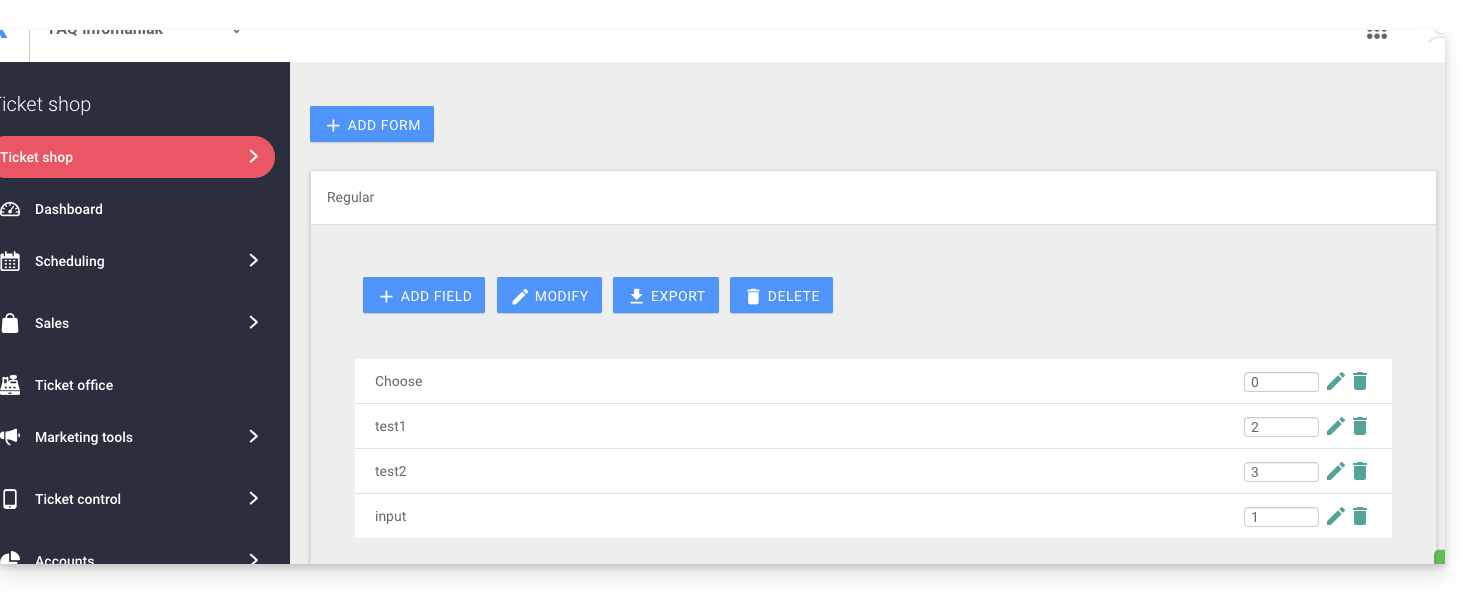
- Le posizioni numerate saranno ordinate in base ai numeri: 1, 2, 3, ecc.
- Successivamente, verranno elencate quelle senza un ordine definito (sconsigliato).
- La posizione 0 apparirà alla fine
Collegare il modulo a una tariffa
Per farlo:
- Clicca qui per accedere alla gestione del tuo prodotto tramite il pannello di controllo Infomaniak (hai bisogno di aiuto?).
- Fare clic direttamente sul nome assegnato alla biglietteria relativa all'evento.
- Fare clic direttamente sul nome assegnato all'evento (o, se necessario, su Programmazione nel menu laterale sinistro, quindi su Eventi):
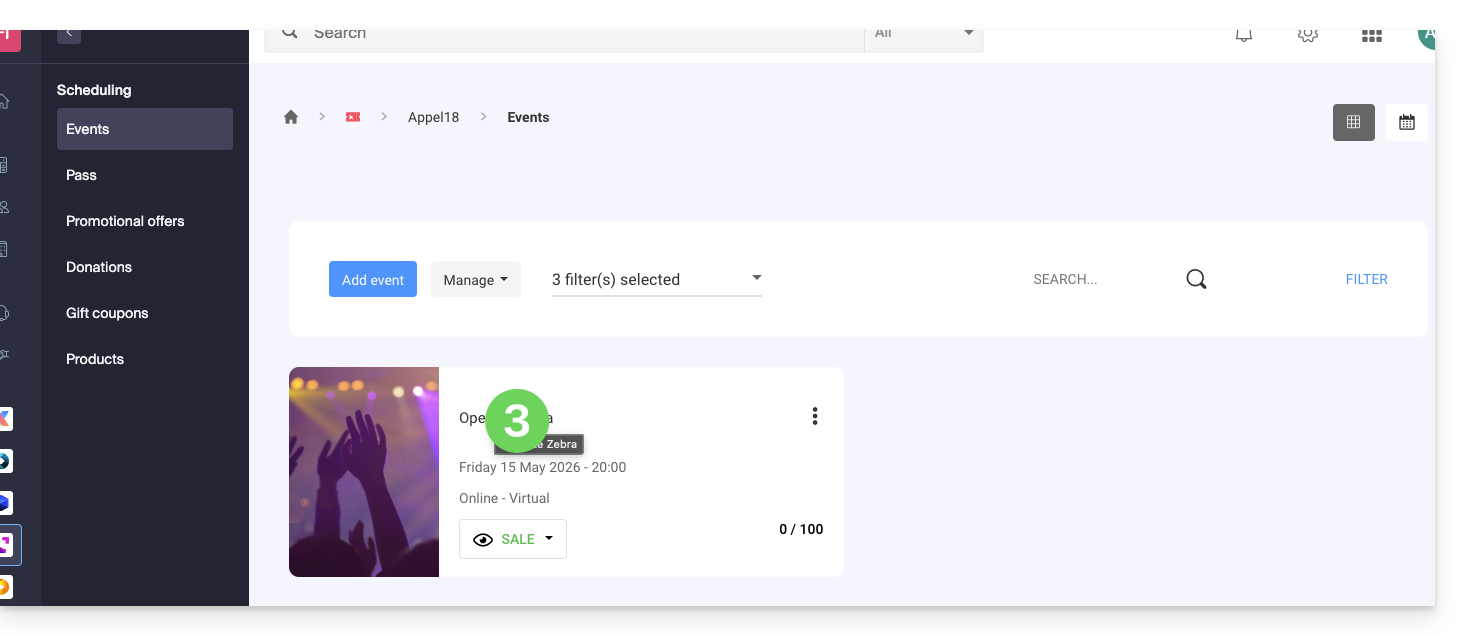
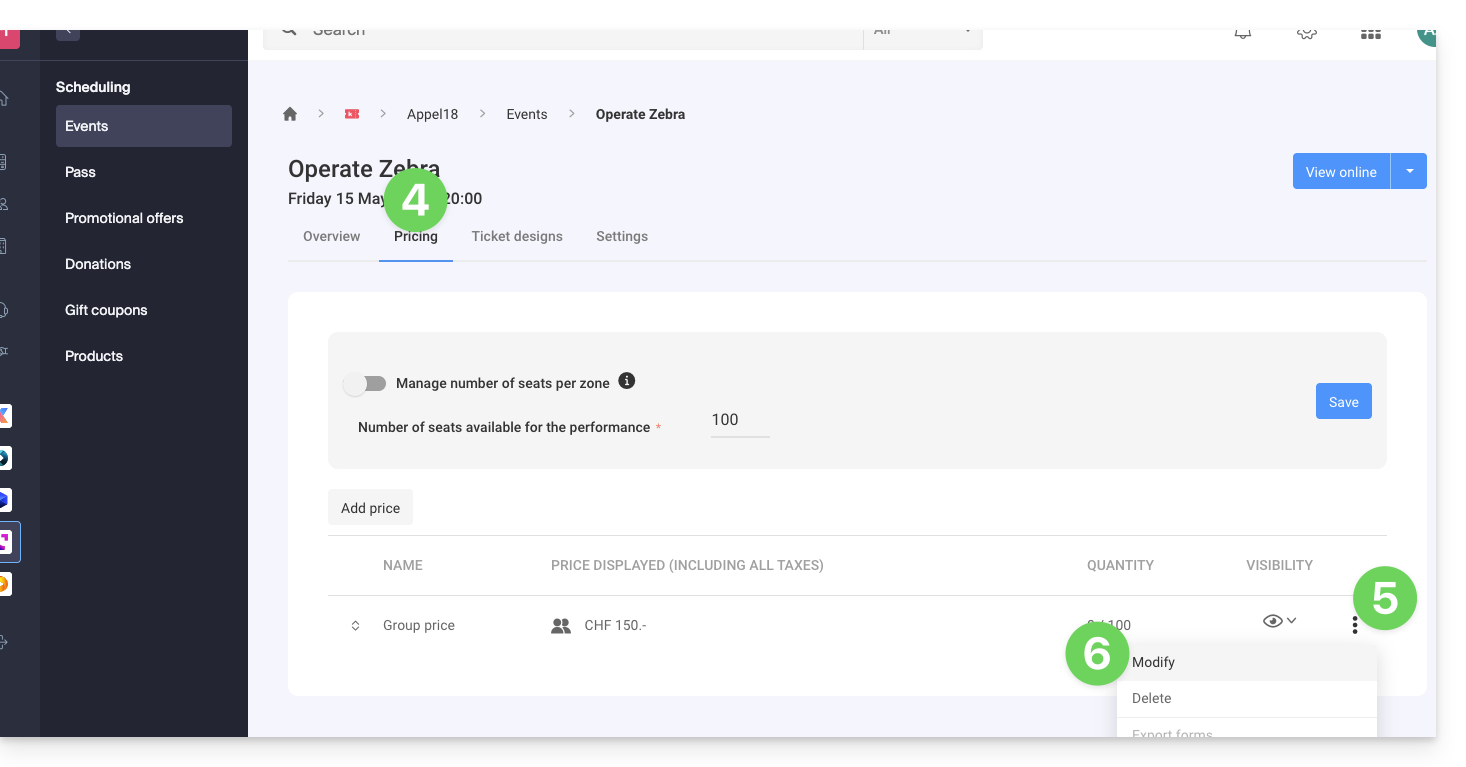
- Fare clic sulla scheda Tariffe.
- Se l'evento ha più date, questa sezione viene sostituita da “Date”, che apre un calendario.
- Fare clic sulla data nel calendario per accedere alle tariffe…
- Fare clic sul menu azioni ⋮ situato a destra della tariffa a cui associare il modulo (espandendo preventivamente la Zona tramite la freccia , se necessario).
- Fare clic su Modifica:
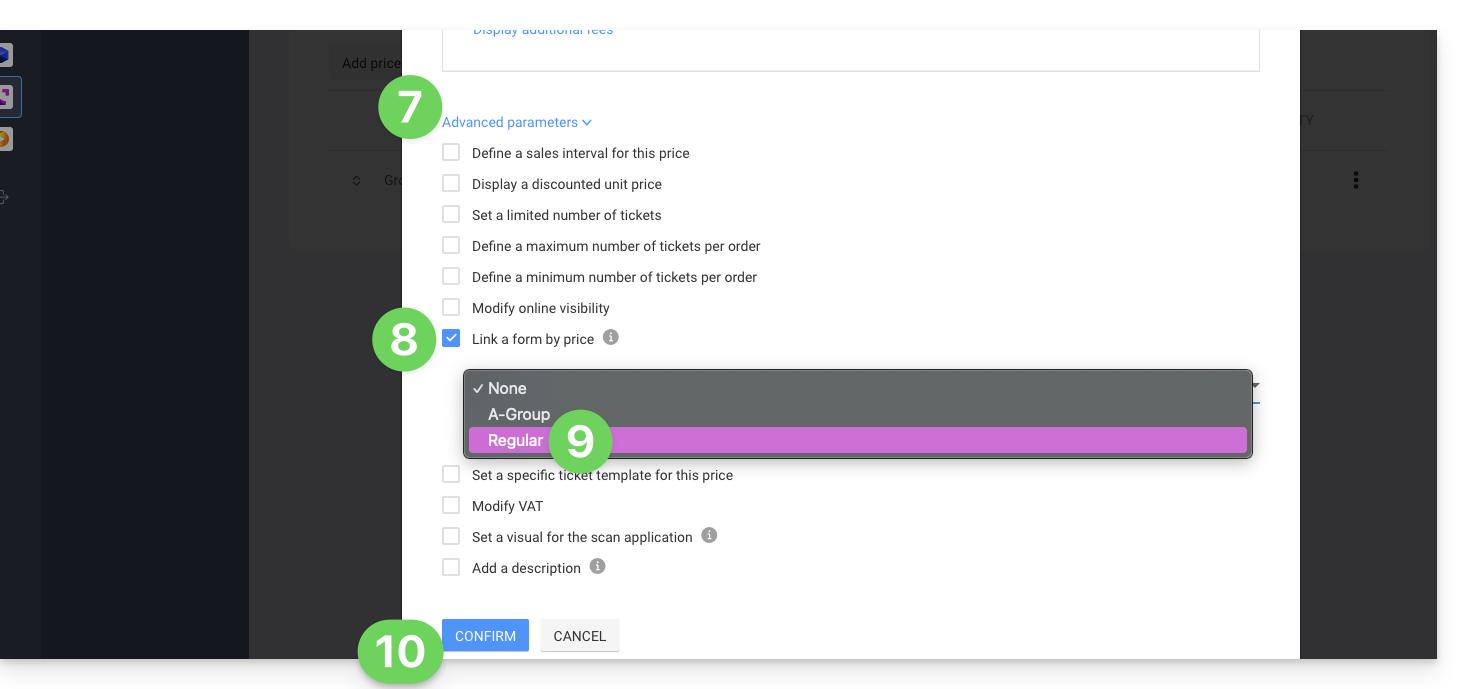
- Fare quindi clic sulla freccia per espandere le impostazioni avanzate.
- Attiva l'opzione Collega un modulo a una tariffa.
- Scegli il modulo da collegare.
- Fare clic sul pulsante Conferma:
Per recuperare le informazioni relative ai moduli, consultare questa guida.
Link a questa FAQ: https://faq.infomaniak.com/2678
Questa FAQ è stata utile?
Questa guida spiega come utilizzare la cassa mobile su tablet per effettuare le vendite dei biglietti dei vostri eventi (nell'ambito del sistema di biglietteria Infomaniak).
1. La cassa mobile e la vendita in loco
Infomaniak offre un’applicazione mobile gratuita per Android, oltre a un servizio di noleggio delle attrezzature necessarie per la vendita in loco.
L’applicazione mobile consente di creare un ordine, gestire il metodo di pagamento utilizzato ed effettuare la stampa dei biglietti generati.

Infomaniak non fornisce i terminali di pagamento con carta di credito o Postcard.
Navigazione nel punto vendita mobile
Una volta acceso il tablet, accedi con le tue credenziali (nome utente e password) del tuo account Infomaniak.
Ti verrà chiesto di selezionare l'account cliente, il sistema di gestione dei ticket e la valuta da utilizzare:
Potrai quindi navigare tra i diversi menu utilizzando le schede nella parte superiore dello schermo.
Le prime tre schede consentono di aggiungere elementi al carrello.
Una volta che gli ordini sono stati confermati, verranno aggiunti all'elenco degli ordini.
Infine, l'ultima scheda consente di generare il report delle transazioni della cassa:
- Eventi: per la vendita dei biglietti dei vostri eventi
- Abbonamenti: per la vendita degli abbonamenti
- Buoni regalo: per la vendita dei buoni regalo.
- Carrello: gli elementi che vengono aggiunti al carrello. È possibile aggiungere articoli o modificarne il contenuto in qualsiasi momento. Qui è possibile scegliere il metodo di pagamento da utilizzare per confermare l'ordine.
- Ordini: un elenco di tutti gli ordini con la possibilità di stampare i biglietti. Utile per recuperare prenotazioni o ordini effettuati in passato.
- Report vendite: per visualizzare e inviare il report delle vendite via e-mail.

Prossimi passi
Link a questa FAQ: https://faq.infomaniak.com/2681
Questa FAQ è stata utile?
Questa guida spiega come configurare le domande da porre ai visitatori durante l'ordine di un pass/abbonamento (nell'ambito del sistema di biglietteria Infomaniak). Queste impostazioni saranno disponibili una volta completata la fase 1:
- Definire il tipo durante la creazione (abbonamento, pacchetto di biglietti, ecc.) e le informazioni e le impostazioni di base
- Associare gli eventi ai pass
- Configurare l'aspetto e le informazioni relative al pass
- Definire e raccogliere le informazioni degli utenti che saranno associate ai pass (di seguito).
Configurare le informazioni associate ai pass
Queste informazioni saranno associate ai pass e sono quindi indipendenti dal modulo relativo all'ordine.
A tal fine:
- Clicca qui per accedere alla gestione del tuo prodotto tramite il pannello di controllo Infomaniak (hai bisogno di aiuto?).
- Clicca direttamente sul nome assegnato alla biglietteria relativa all'evento.
- Fare clic su Pianificazione nel menu laterale sinistro.
- Fare clic su Pass nel menu laterale sinistro.
- Fare clic sul nome del pass desiderato.
- Fare clic sulla scheda Impostazioni:

- Attiva le opzioni desiderate:
- Titolo: menu a tendina con le opzioni Signor e Signora
- Cognome: campo di testo per indicare il cognome
- Nome: campo di testo per indicare il nome
- Organizzatore, Società: campo di testo per indicare la società
- E-mail: campo di testo per indicare l'indirizzo e-mail
- Indirizzo: 5 campi di testo, tra cui numero civico e via, città e paese
- Codice postale: aggiunge un campo tra il numero civico e la via per il codice postale
- Telefono mobile: campo per il numero di telefono
- Data di nascita: aggiunge un calendario per poter indicare la data di nascita
- Foto: permette di caricare una foto che potrà essere visualizzata sul pass
- Campo libero: campo di testo per un'informazione libera
Link a questa FAQ: https://faq.infomaniak.com/2682
Questa FAQ è stata utile?
Questa guida spiega come utilizzare le opzioni avanzate per i vostri negozi personalizzati del sistema di biglietteria Infomaniak (consultate questa altra guida se cercate informazioni sulla configurazione generale del negozio principale).
Introduzione
- Questa sezione, denominata Negozio personalizzato, è pensata per gli utenti esperti e consente di accedere a tutte le impostazioni avanzate dei propri negozi online.
- È possibile continuare a utilizzare più collegamenti con configurazioni diverse e impostazioni avanzate, in modo da poterli integrare nel proprio sito web come desiderato.
- È possibile configurare al suo interno negozi che non saranno elencati su
infomaniak.events. - Tutti gli eventi privati saranno quindi gestiti tramite questa opzione.
Crea un negozio personalizzato
Per accedere alle opzioni della biglietteria online:
- Clicca qui per accedere alla gestione del tuo prodotto tramite il pannello di controllo Infomaniak (hai bisogno di aiuto?).
- Clicca direttamente sul nome del servizio di biglietteria interessato.
- Fare clic su Portale di supporto nel menu laterale sinistro:
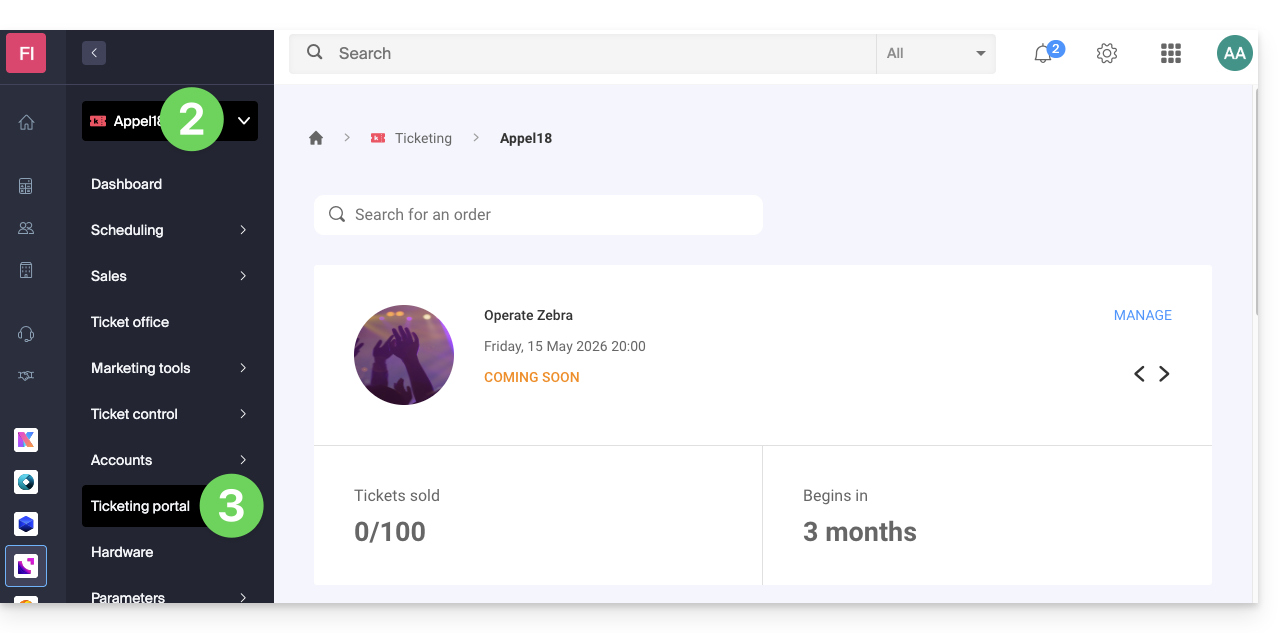
- Fare clic su Negozio online nel menu laterale sinistro.
- Fare clic su Crea un negozio personalizzato:
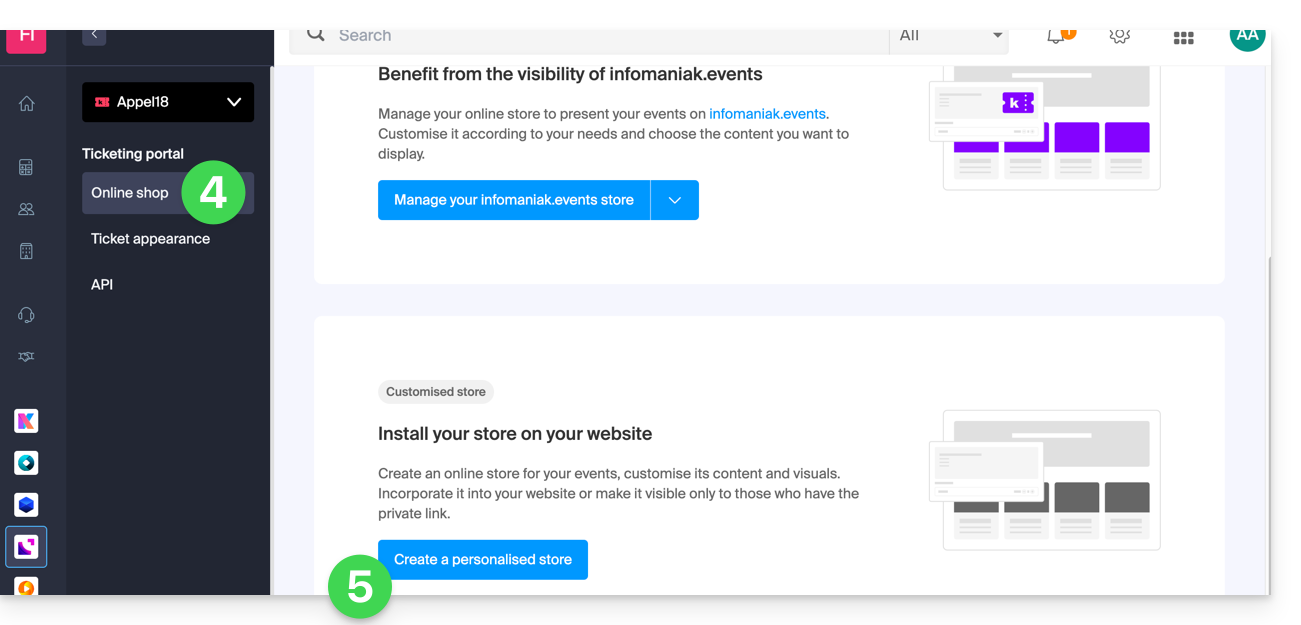
Configura il negozio personalizzato
Questo negozio è destinato a un utilizzo avanzato e consente di configurare negozi che non saranno elencati su infomaniak.events. Tutti gli eventi privati passeranno quindi attraverso questa opzione, anche se è necessaria una personalizzazione con codice html o js.
È possibile avere più collegamenti con diversi tipi di contenuto da configurare. Queste opzioni si trovano nel menu Sviluppatore, situato in fondo alla pagina:
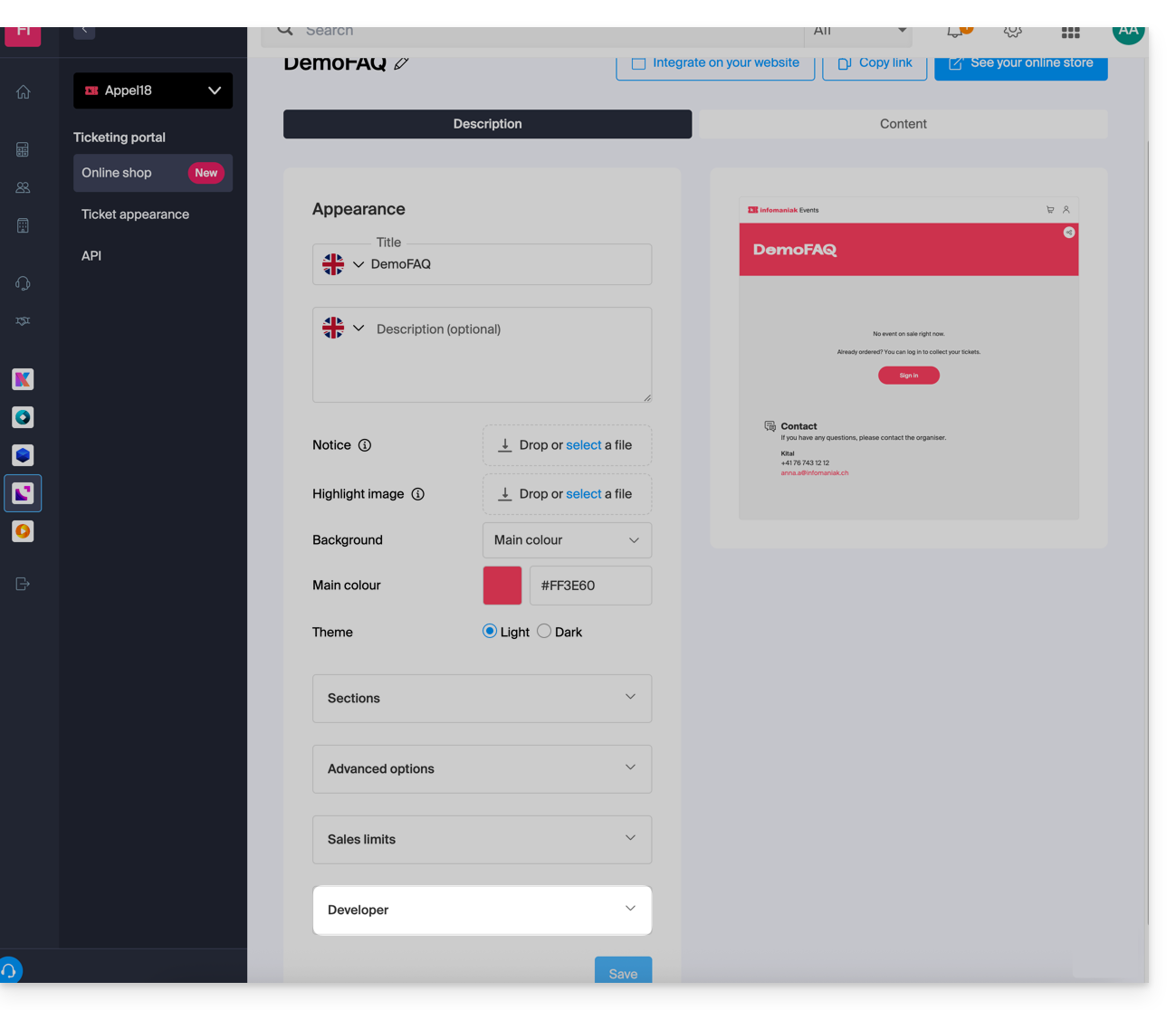
Ogni negozio personalizzato avrà il proprio URL e potrà essere gestito in modo autonomo. È possibile recuperare in qualsiasi momento i link di questi negozi per l'integrazione nel proprio sito web, oppure eliminarli per disattivare il collegamento: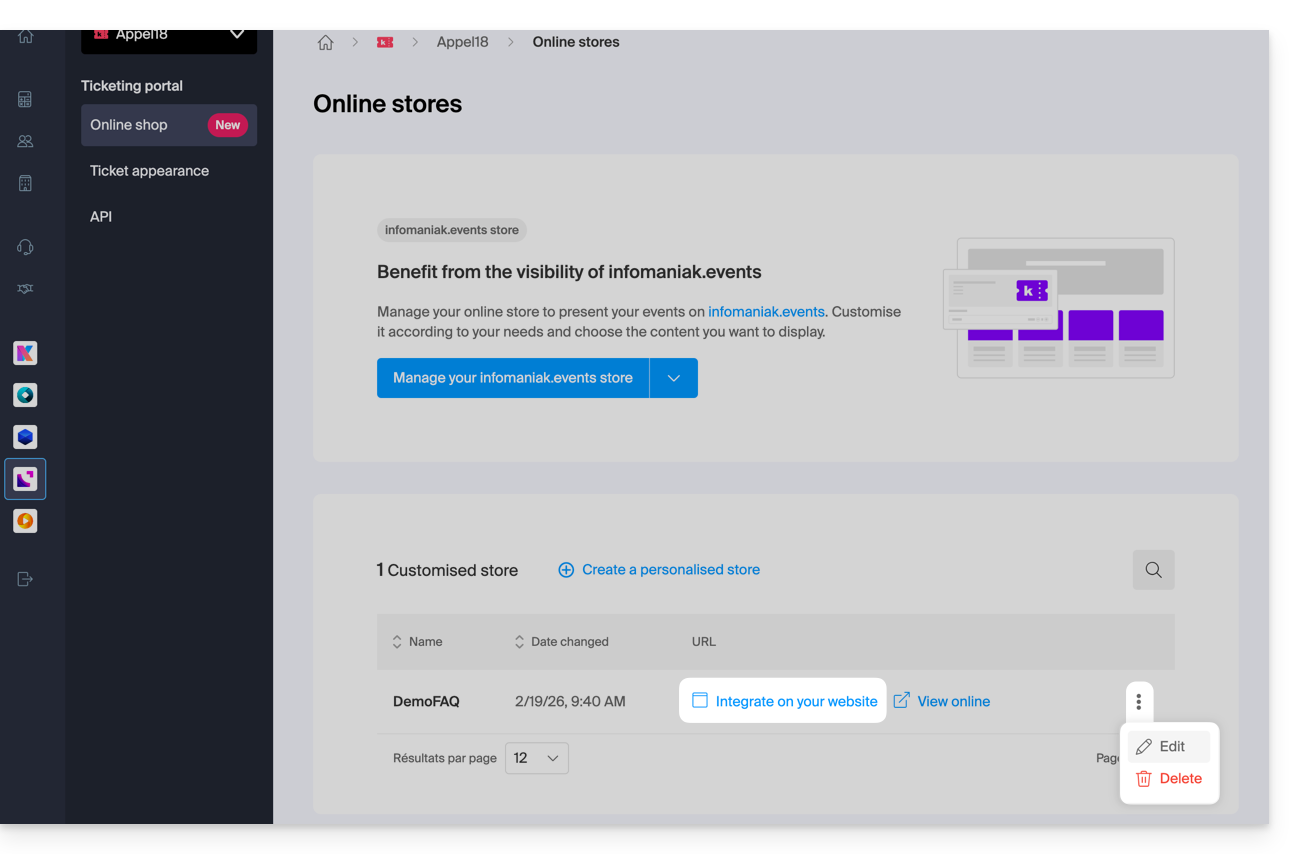
Utilizzo dei trigger per gli strumenti di marketing
È possibile inserire, a livello del codice HTML, uno script che consenta di collegare la pagina del tuo negozio a strumenti come il pixel di Meta (Facebook) o Google Tag Manager: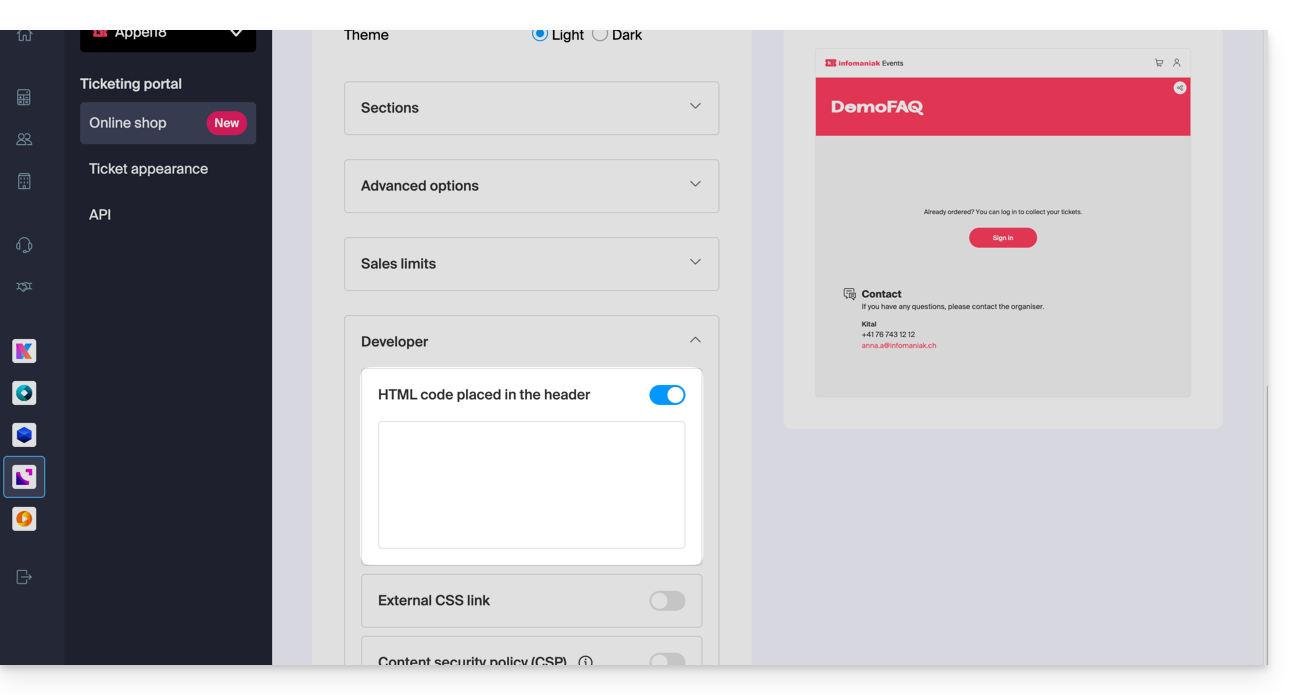
Integrazione tramite API
L'integrazione tramite API consente di integrare il sistema di biglietteria direttamente sul tuo sito. Per farlo, dovrai creare una chiave API e seguire la documentazione.
Link a questa FAQ: https://faq.infomaniak.com/2684
Questa FAQ è stata utile?
Questa guida spiega come configurare le informazioni e le immagini che verranno visualizzate sui biglietti che riceveranno i partecipanti ai tuoi eventi (nell'ambito del sistema di biglietteria Infomaniak).
Prerequisiti
- Crea un evento per accedere alle opzioni di personalizzazione dei biglietti digitali.
Accedi alle opzioni di personalizzazione dei biglietti
Per farlo:
- Clicca qui per accedere alla gestione del tuo prodotto tramite il pannello di controllo Infomaniak (hai bisogno di aiuto?).
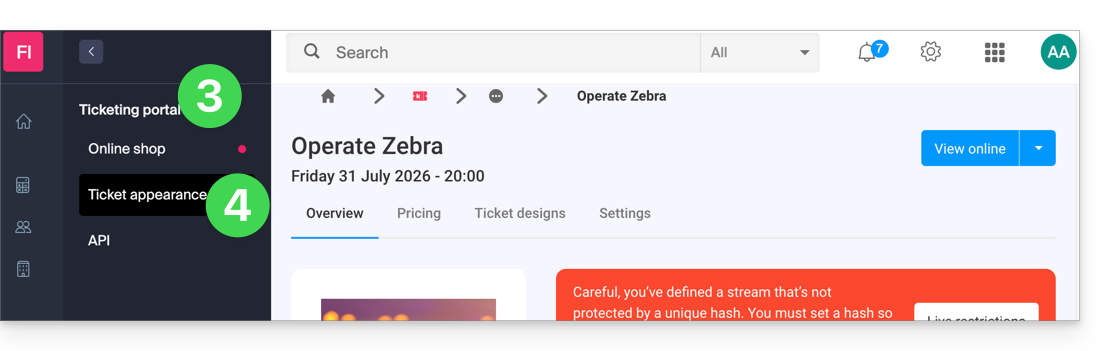
- Fate clic direttamente sul nome assegnato al sistema di biglietteria relativo all'evento.
- Fate clic su Portale biglietteria nel menu laterale sinistro.
- Fare clic su Anteprima del post:
Personalizzazione delle informazioni di base
I biglietti contengono le seguenti informazioni, che verranno recuperate dalle impostazioni dell'evento e dalle informazioni fornite dal cliente: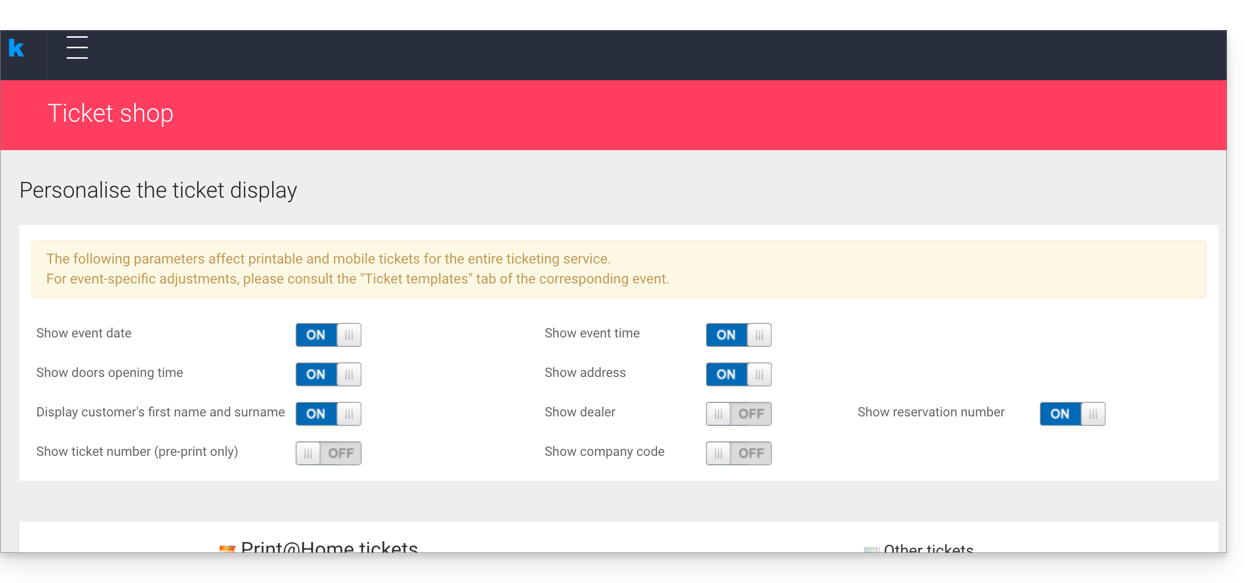
- Denominazione: il nome dell'evento.
- Questa opzione non può essere disattivata, ma il testo può essere modificato a livello dell'evento, nella sezione Modello biglietto dell'evento in questione.
- La data dell'evento.
- L'ora dell'evento.
- L'orario di apertura, se specificato nell'evento.
- L'indirizzo dell'evento.
- Il nome e il cognome del cliente e/o del rivenditore, se disponibili.
- Il numero della prenotazione.
- Il numero del biglietto (per i biglietti prestampati).
- Il nome dell'azienda, se disponibile.
Modificare l'aspetto dei post
Dimensioni predefinite delle immagini
La dimensione minima dell'immagine è 1138x524 px, ma si consiglia 1307x605 px (rapporto 9:4.17).
I biglietti print@home
Questi biglietti sono pensati per essere stampati direttamente dai clienti con una stampante standard. Per modificare il contenuto del biglietto:
- Immagine superiore: qui è possibile modificare l'immagine di sfondo del biglietto. Si noti che il testo potrebbe non essere leggibile se l'immagine ha contrasti che non consentono di distinguere le lettere.
- Testo centrale: è possibile modificare il testo presente nella parte centrale del messaggio. Se il testo dovesse superare l'immagine in basso, quest'ultima non verrà visualizzata.
- Immagine inferiore: per impostazione predefinita, questa sezione conterrà i termini e le condizioni di vendita, ma è possibile sostituirla con un'immagine personalizzata.

Gli altri formati
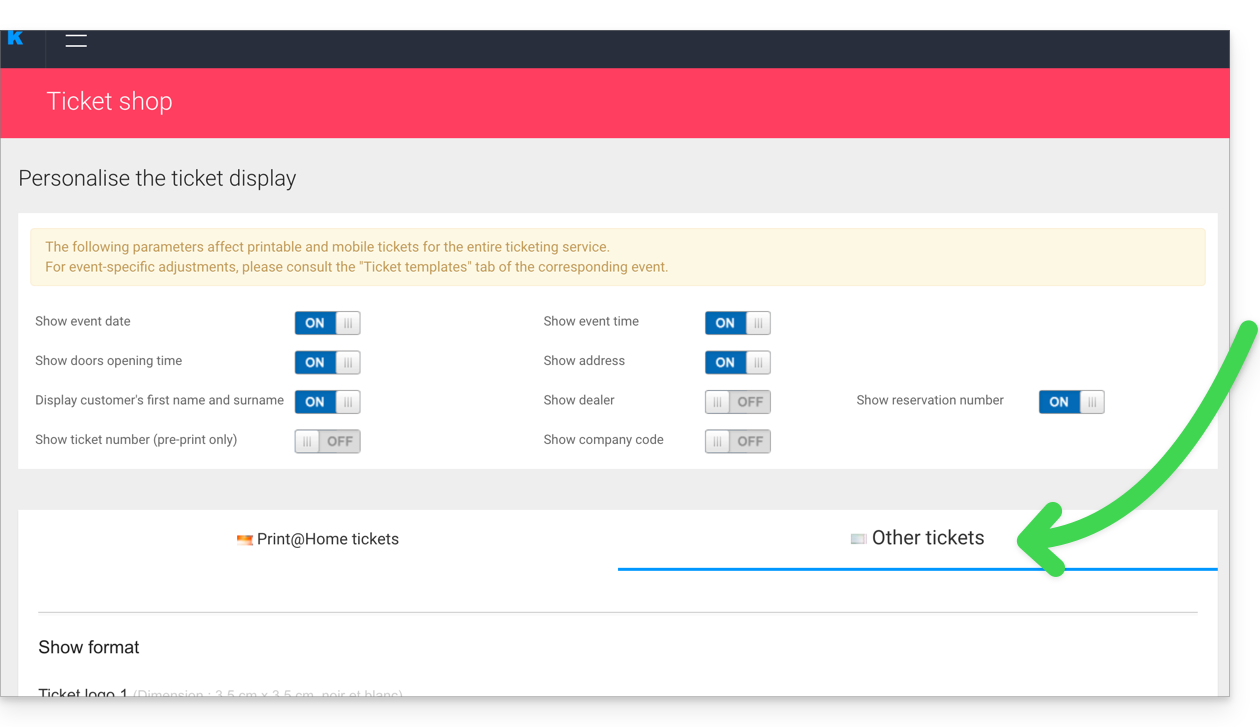
Gli altri formati sono destinati all'uso da parte dell'organizzatore e non potranno quindi essere inviati automaticamente ai clienti via e-mail:
- Formato Spettacolo: per la stampa con una stampante termica (disponibile a noleggio).

- Formato Cinema: il formato utilizzato al cinema per la stampa con una stampante termica (disponibile a noleggio).

Salvare e utilizzare i modelli di biglietto
È possibile, e consigliabile, salvare l'aspetto dei biglietti come un nuovo modello. Il pulsante per il salvataggio si trova nella parte inferiore della pagina di personalizzazione dell'aspetto del biglietto:
Sarà quindi possibile selezionarlo per modificarlo ulteriormente o definirlo come modello predefinito per i ticket:
applicare un modello predefinito a TUTTI i ticket
applicare un modello predefinito a un EVENTO specifico
applicare un modello predefinito a una TARIFFA specifica
Consulta anche questa altra guida relativa ai pass.
Link a questa FAQ: https://faq.infomaniak.com/2689
Questa FAQ è stata utile?
Questa guida spiega come vendere biglietti con un prezzo libero (nell'ambito del sistema di biglietteria Infomaniak).
Introduzione
- Questa tariffa consente ai visitatori di indicare l'importo che desiderano pagare per il loro biglietto.
- La tariffa libera non è disponibile nel caso in cui l'evento si svolge a Losanna ed è soggetto all'imposta sul divertimento.
- La tariffa minima deve essere superiore a 2 CHF/EUR a causa delle spese bancarie relative alle transazioni online.
Gestire le tariffe personalizzate del tuo evento
Per farlo:
- Clicca qui per accedere alla gestione del tuo prodotto tramite il pannello di controllo Infomaniak (hai bisogno di aiuto?).
- Clicca direttamente sul nome assegnato alla biglietteria relativa all'evento.
- Fare clic su Pianificazione nel menu laterale sinistro.
- Fare clic su Eventi nel menu laterale sinistro.
- Fai clic direttamente sul nome dell'evento.
- Fai quindi clic sulla freccia verso il basso a destra del pulsante Modifica.
- Fare clic su Aggiungi/modifica una tariffa:

- Scegliere l'opzione Aggiungi una tariffa.
- Scegli il piano Libero.
- Specifica il nome e le tariffe minime nelle valute desiderate.
- Attiva le eventuali impostazioni avanzate.
- Clicca su Avanti per passare alla selezione delle date e delle zone:

La visualizzazione dei prezzi varia a seconda del tipo di evento: per un evento con date multiple, la gestione dei prezzi avviene tramite un menu di azioni accessibile dal pulsante "Modifica", mentre per un evento con una sola data, i prezzi sono visualizzati direttamente nella scheda "Prezzi" nella parte superiore della pagina.
Link a questa FAQ: https://faq.infomaniak.com/2691
Questa FAQ è stata utile?
Questa guida spiega come annullare i biglietti ordinati (nell’ambito del sistema di biglietteria di Infomaniak).
Accedere alla biglietteria e individuare l’ordine
A tal fine:
- Clicca qui per accedere alla gestione del tuo prodotto tramite il pannello di controllo Infomaniak (hai bisogno di aiuto?).
- Fate clic direttamente sul nome assegnato alla biglietteria relativa all'evento.
- Fate clic su Vendite nel menu laterale sinistro.
- Fare clic su Ordini nel menu laterale sinistro.
- Nel campo di ricerca, inserire il numero dell'ordine, il nome del cliente, l'indirizzo e-mail del cliente o il numero del ticket, a seconda delle informazioni disponibili.
- Fare clic sull'ordine per il quale si desidera annullare i biglietti:
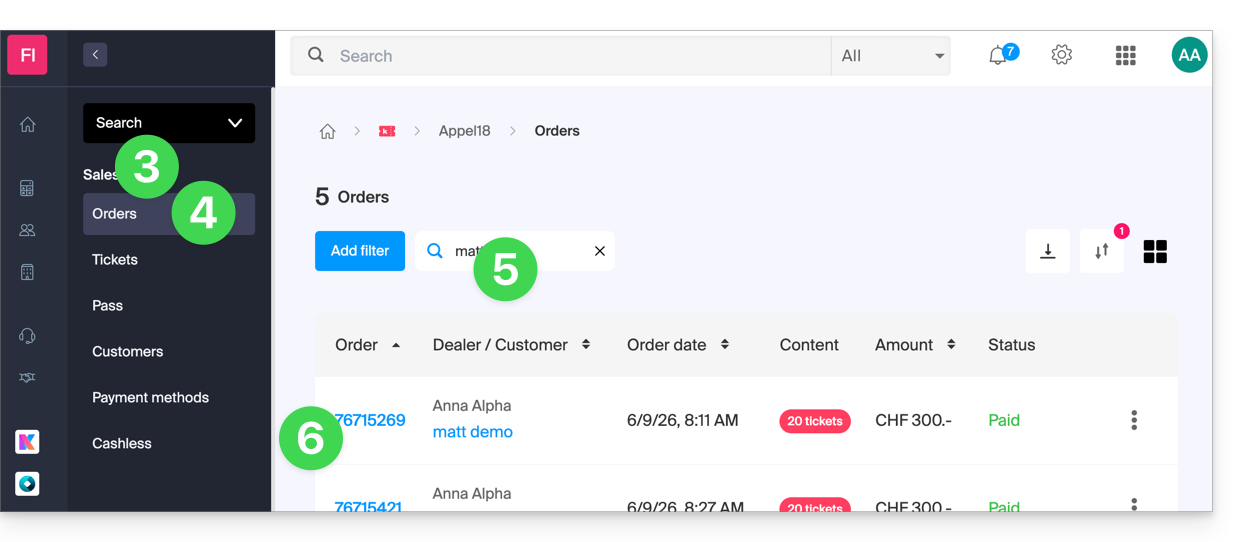
Annullare un ordine o dei biglietti già pagati
È possibile annullare l'intero ordine oppure annullare singoli biglietti.
Attenzione: questa operazione non prevede il rimborso dei biglietti! Serve ad assicurarsi che tali biglietti non siano più validi al momento del controllo e a liberare i posti per la vendita.
- Per annullare l'intero ordine, fare clic su Annulla nella finestra dell'ordine:
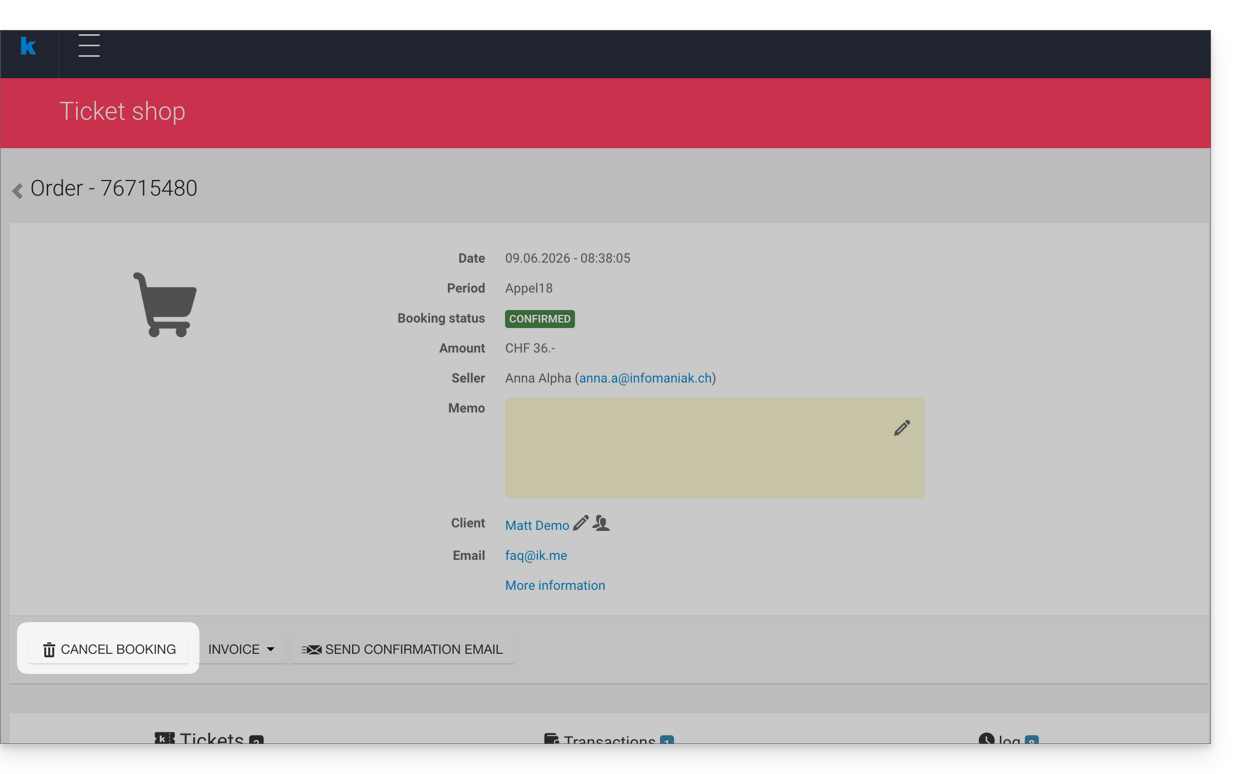
- Per annullare singoli biglietti, selezionare di seguito i biglietti da annullare.
- Fare clic sul pulsante Annulla:
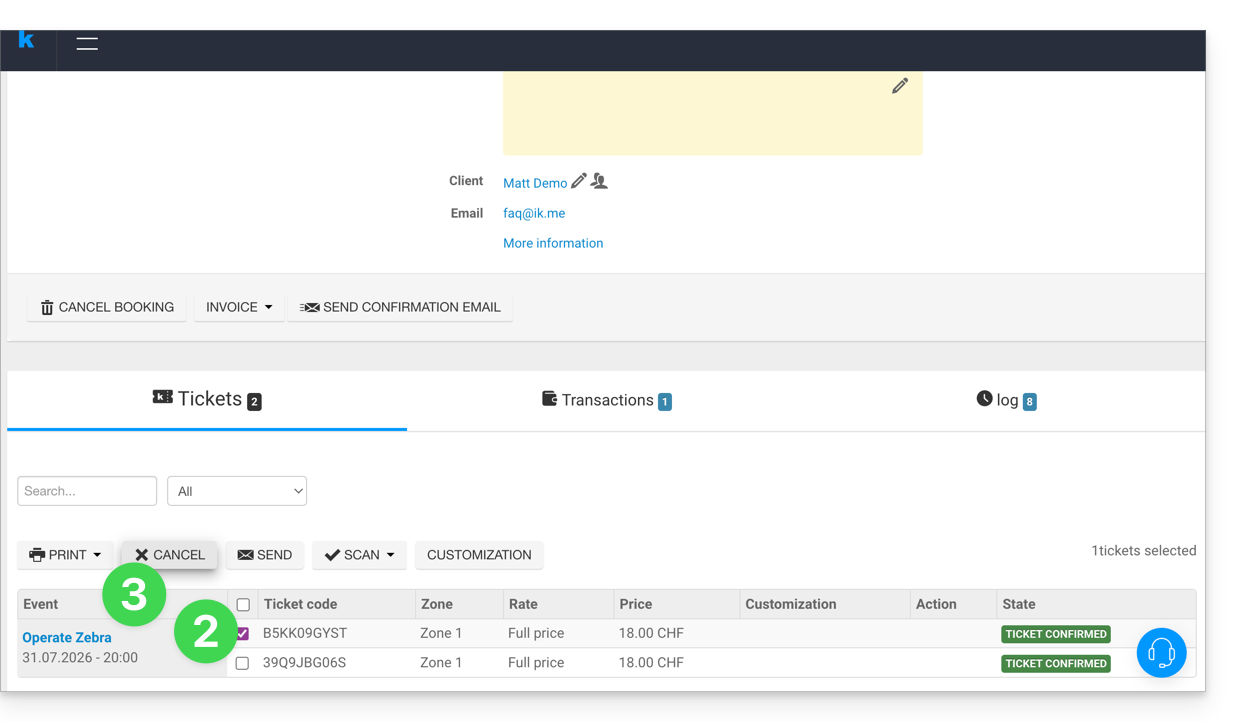
- Scegliere il metodo utilizzato per il rimborso e il motivo del rimborso. Queste informazioni potrebbero esserle utili per le operazioni contabili:
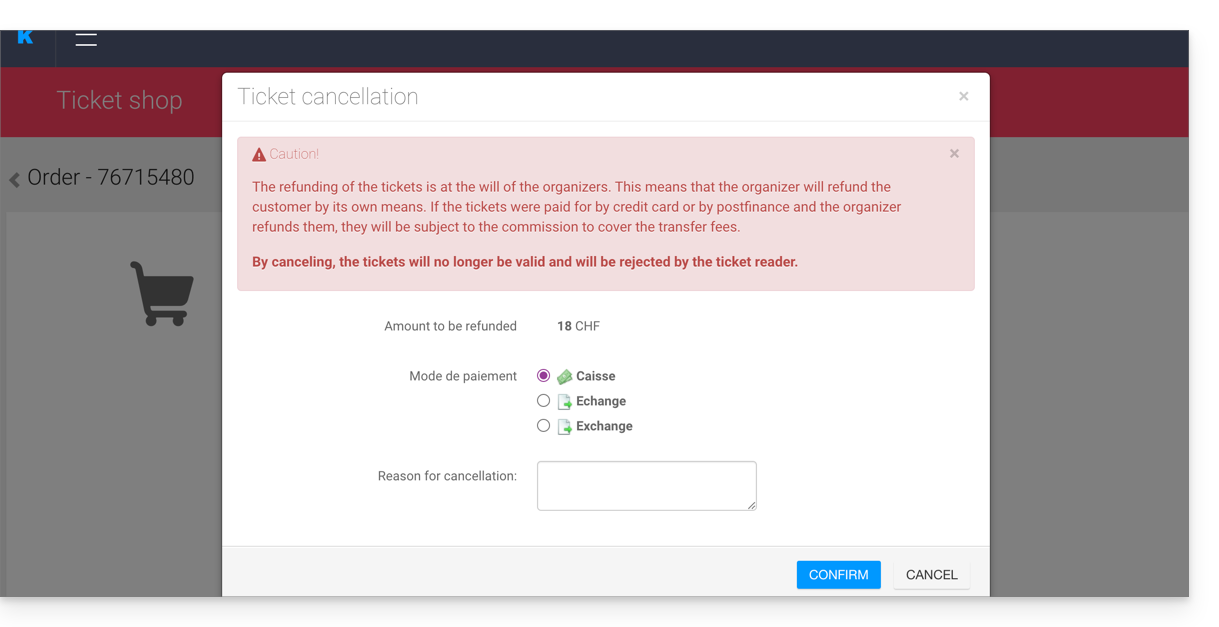
- Se il cliente non è informato, avvisalo che il biglietto o i biglietti sono stati annullati.
Il rimborsospetta all'organizzatore, che rimborsa direttamente il cliente, utilizzando i propri mezzi. I biglietti sono sempre soggetti alla commissione di Infomaniak.
Annullare un ordine in attesa di pagamento
Quando si utilizza il metodo di pagamento Fattura, non è possibile annullare i singoli biglietti, poiché la fattura non sarebbe più corretta.
Sarà necessario annullare l'intero ordine, crearne uno nuovo e inviare la nuova fattura al cliente.
Si prega di consultare anche questa altra guida relativa ai tempi di annullamento automatico per questo metodo di pagamento.
Annullare i biglietti presso la biglietteria
Per farlo:
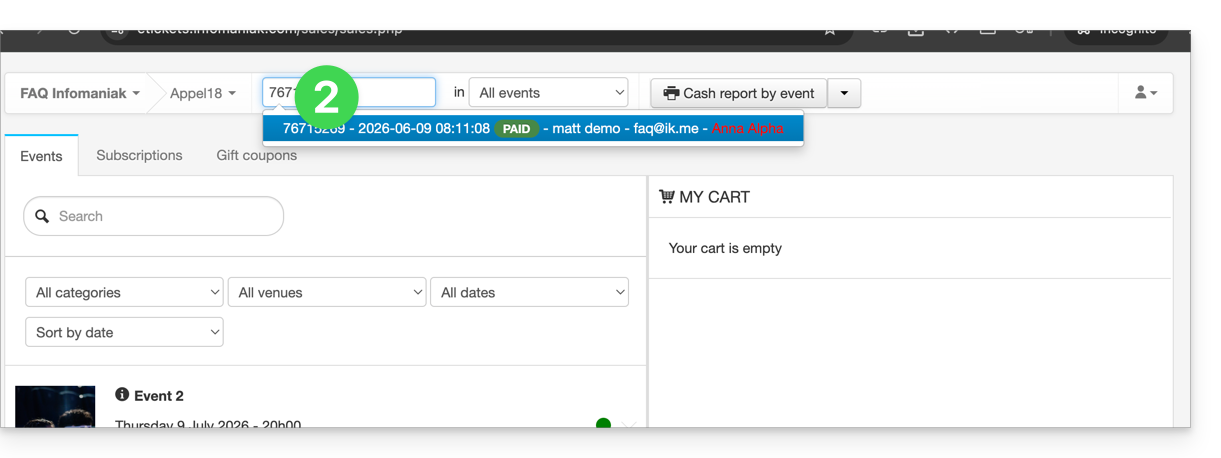
- Recati nella sezione Guichet.
- Utilizza il campo di ricerca nella parte superiore della sezione per trovare il comando:
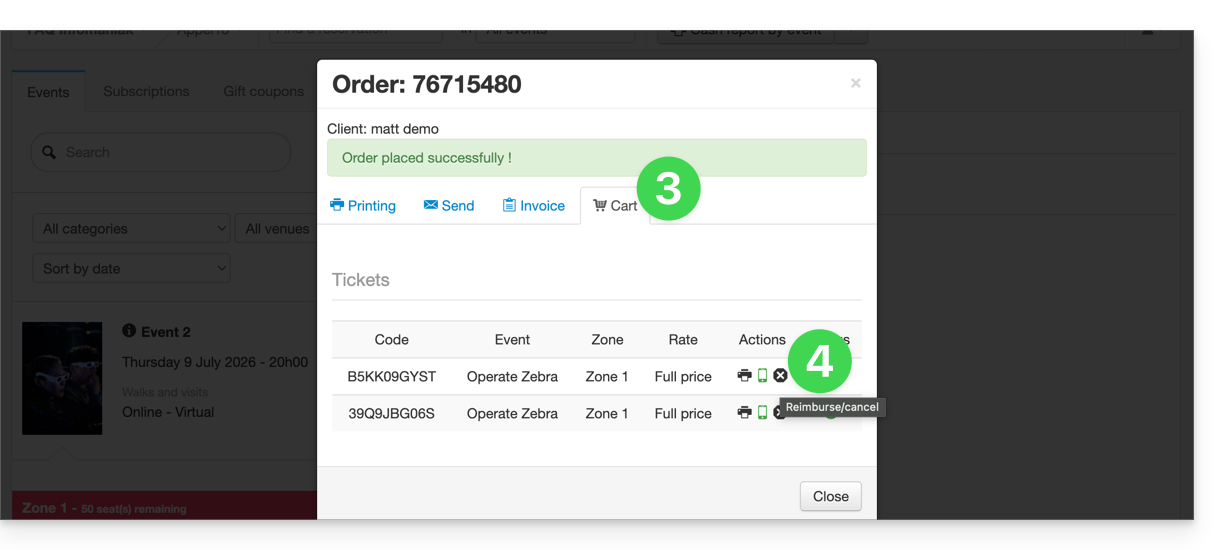
- Vai alla scheda Carrello.
- Fai clic sulla piccola croce nera accanto al biglietto che desideri annullare:
Link a questa FAQ: https://faq.infomaniak.com/2693
Questa FAQ è stata utile?
Questa guida spiega come effettuare la verifica della tua identità per ordinare hardware in affitto da Infomaniak e ricevere i tuoi pagamenti (nell'ambito del sistema di gestione degli ordini di Infomaniak).
Introduzione
- Questa procedura di verifica dell'identità deve essere eseguita la prima volta che si desidera ricevere pagamenti o richiedere di essere visualizzati sul portale Infomaniak.
- La verifica dell'identità può essere eseguita solo dal titolare legale dell'account. Se le opzioni per avviare la procedura di verifica non compaiono nel tuo account, significa che non disponi degli accessi necessari.
Accedere al sistema di assistenza
Per farlo:
- Clicca qui per accedere alla gestione del tuo prodotto tramite il pannello di controllo Infomaniak (hai bisogno di aiuto?).
- Clicca direttamente sul nome assegnato alla biglietteria relativa all'evento.
Come eseguire la procedura di verifica dell'identità
La procedura è accessibile in due punti:
- Nella dashboard principale:

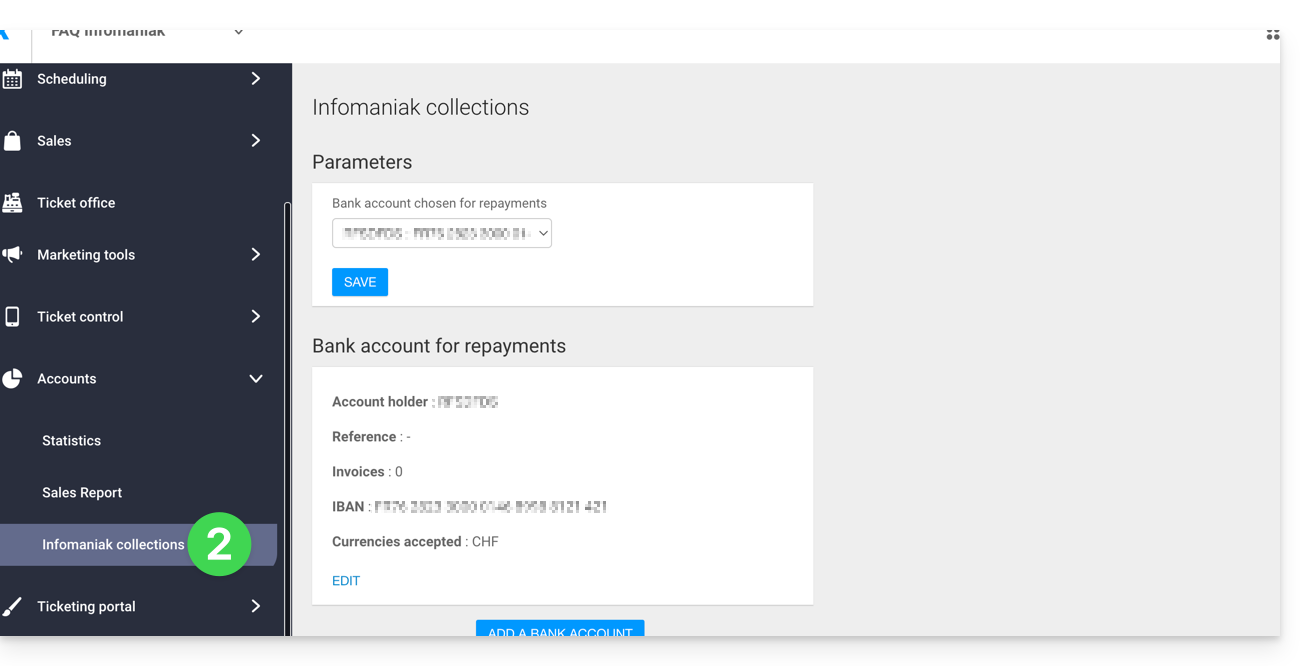
- Se è stato inserito un conto bancario, nel menu Contabilità, quindi Incassi Infomaniak:
- Consulta questa guida per completare la verifica dell'identità con kCheck.
Link a questa FAQ: https://faq.infomaniak.com/2694
Questa FAQ è stata utile?
Questa guida spiega come effettuare i rimborsi in caso di annullamento degli ordini (nell’ambito del sistema di biglietteria di Infomaniak).
Infomaniak non si occupa dei rimborsi
⚠️ Infomaniak non effettua rimborsi ai clienti finali, poiché le modalità di rimborso, sia esso totale o parziale, sotto forma di buoni regalo o tramite sostituzione, sono definite dagli organizzatori degli eventi.
Infomaniak non ha alcun potere decisionale in merito a cancellazioni, rimborsi o sostituzioni di biglietti. È possibile implementare metodi per la sostituzione dei biglietti, ad esempio presso la biglietteria, oppure consentire ai propri clienti di farlo dalla biglietteria online.
A seconda del metodo di rimborso che si desidera utilizzare, sarà necessario richiedere le informazioni necessarie ai clienti che ne fanno richiesta. È anche possibile chiedere ai clienti di fornirle al momento dell'ordine.
Annullamento dei biglietti
Consulta questa guida per maggiori informazioni sull'annullamento dei biglietti e sulle diverse modalità disponibili. Consulta anche questa guida sull'assicurazione contro l'annullamento.
Link a questa FAQ: https://faq.infomaniak.com/2695
Questa FAQ è stata utile?