Base di conoscenze
1 000 FAQ, 500 tutorial e video esplicativi. Qui ci sono delle soluzioni!
Ticketing: creare un modulo per tariffa
Questa guida vi spiega come creare moduli che saranno collegati ai diversi prezzi di un evento (nel contesto del sistema di biglietteria Infomaniak). Questo permette di creare moduli specifici per ciascuno dei prezzi presenti in un evento.
Creare un modulo per prezzo
Per fare questo:
- Clicca qui per accedere alla gestione del tuo prodotto su Infomaniak Manager (hai bisogno di aiuto?).
- Clicca direttamente sul nome assegnato alla biglietteria relativa all'evento.
- Clicca su Impostazioni nel menu laterale sinistro.
- Clicca su Modulo nel menu laterale sinistro.
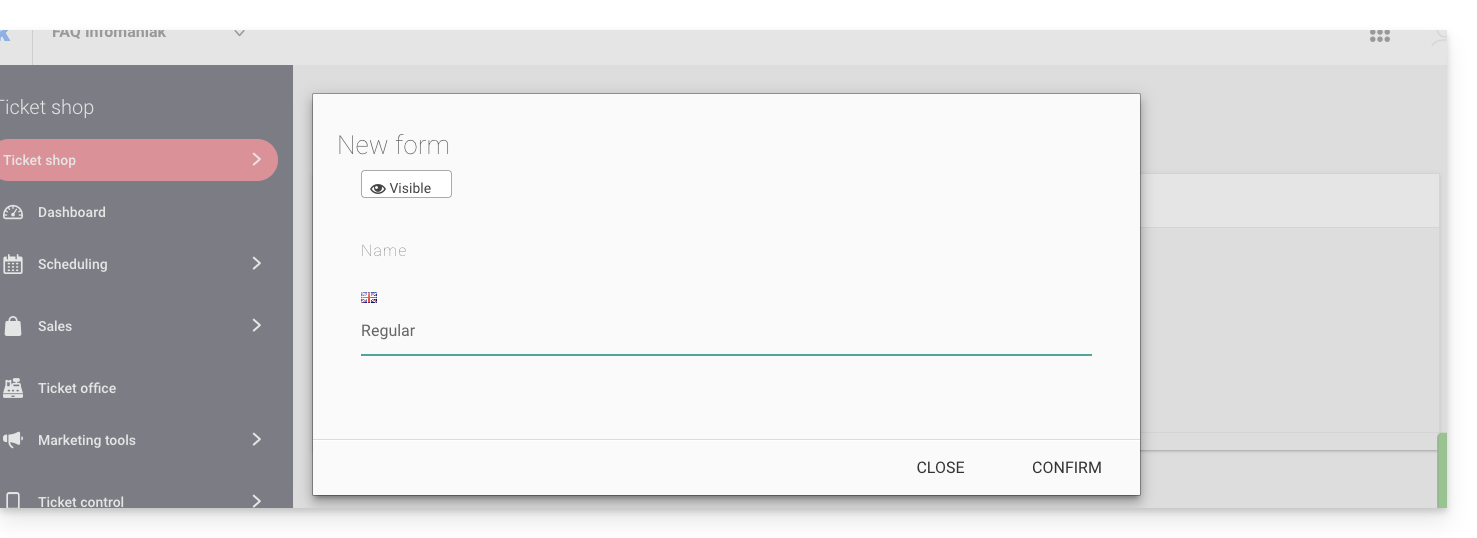
- Clicca sul pulsante Aggiungi un modulo e assegna un nome al modulo:
Aggiungere i campi
Aggiungi gli elementi da includere nel modulo per prezzo:
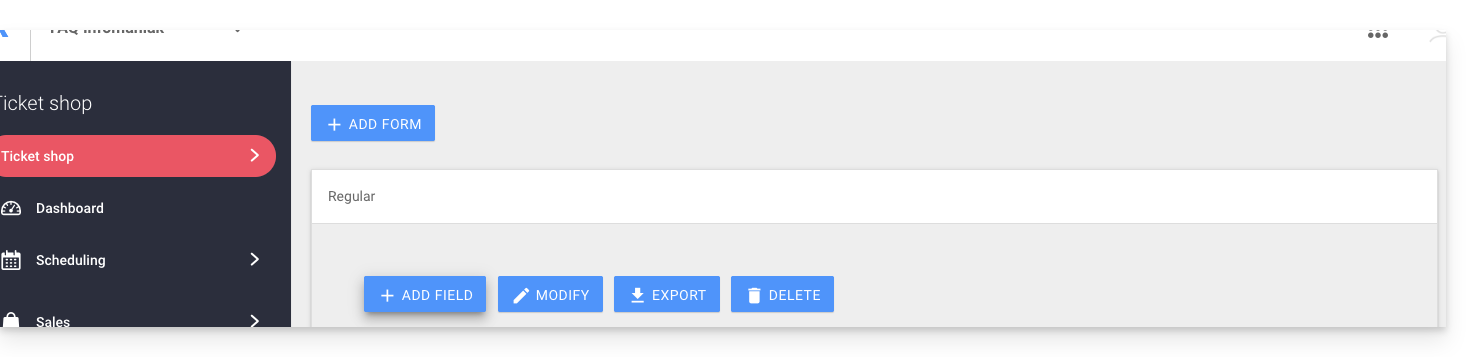
- Clicca sul pulsante Aggiungi:
Scegli il nome e il tipo di campo:
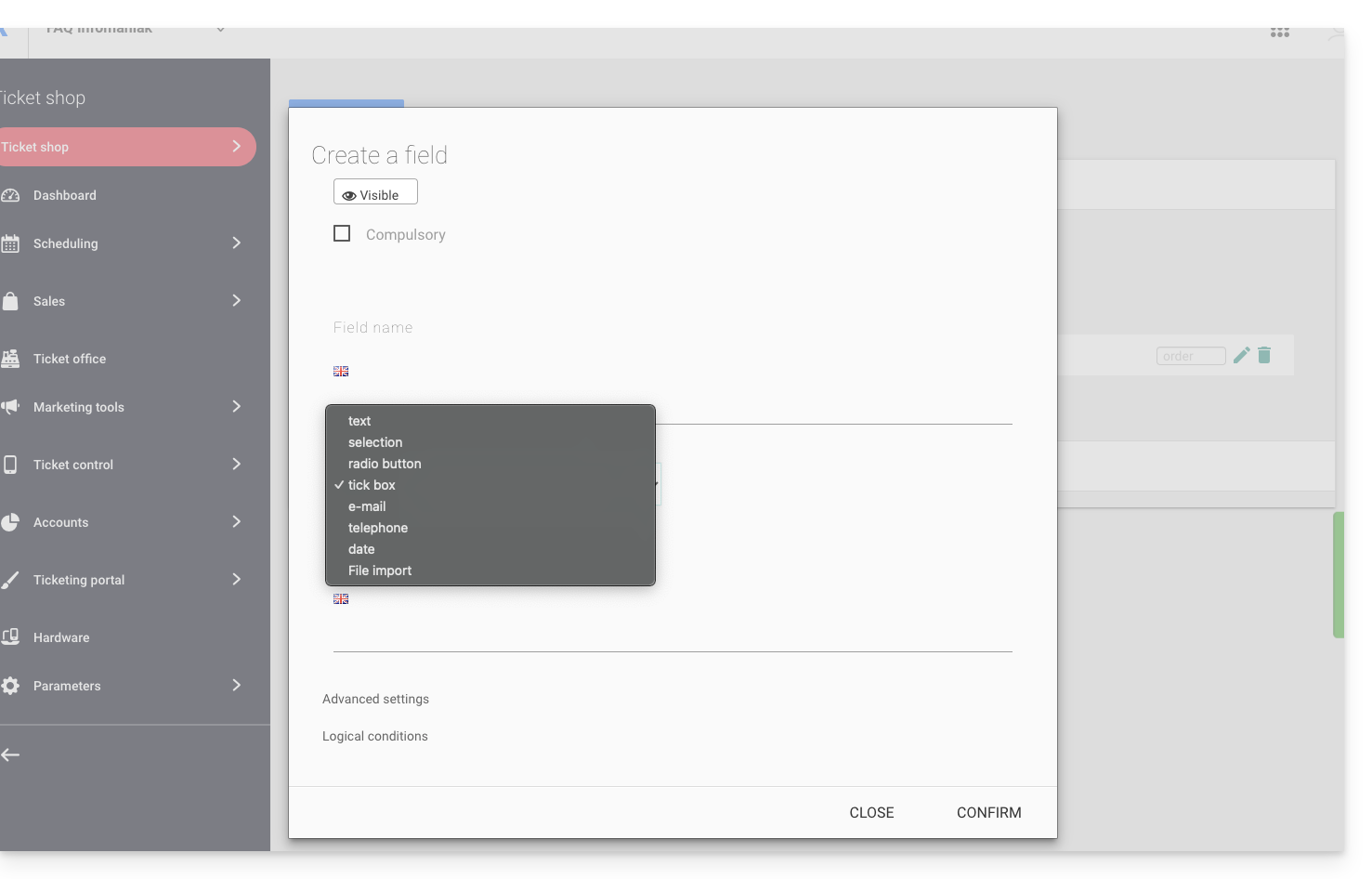
- Testo: un campo libero per inserire un testo
- Selezione: menu a discesa che permette di selezionare un'opzione tra quelle proposte
- Pulsante radio: pulsanti radio che permettono di selezionare un'opzione tra quelle proposte
- Caselle di controllo: caselle di controllo che possono essere spuntate o lasciate vuote
Attenzione: se l'opzione obbligatoria è selezionata, tutte le caselle devono essere spuntate per poter continuare. Esempio di utilizzo: “ho letto e accetto le condizioni d'uso”...
- Email: per inserire un indirizzo email. Permette di inserire un indirizzo email diverso da quello utilizzato dalla persona che ha effettuato l'ordine.
- Telefono: per un numero di telefono
- Data: per una data
Opzioni avanzate e condizioni logiche
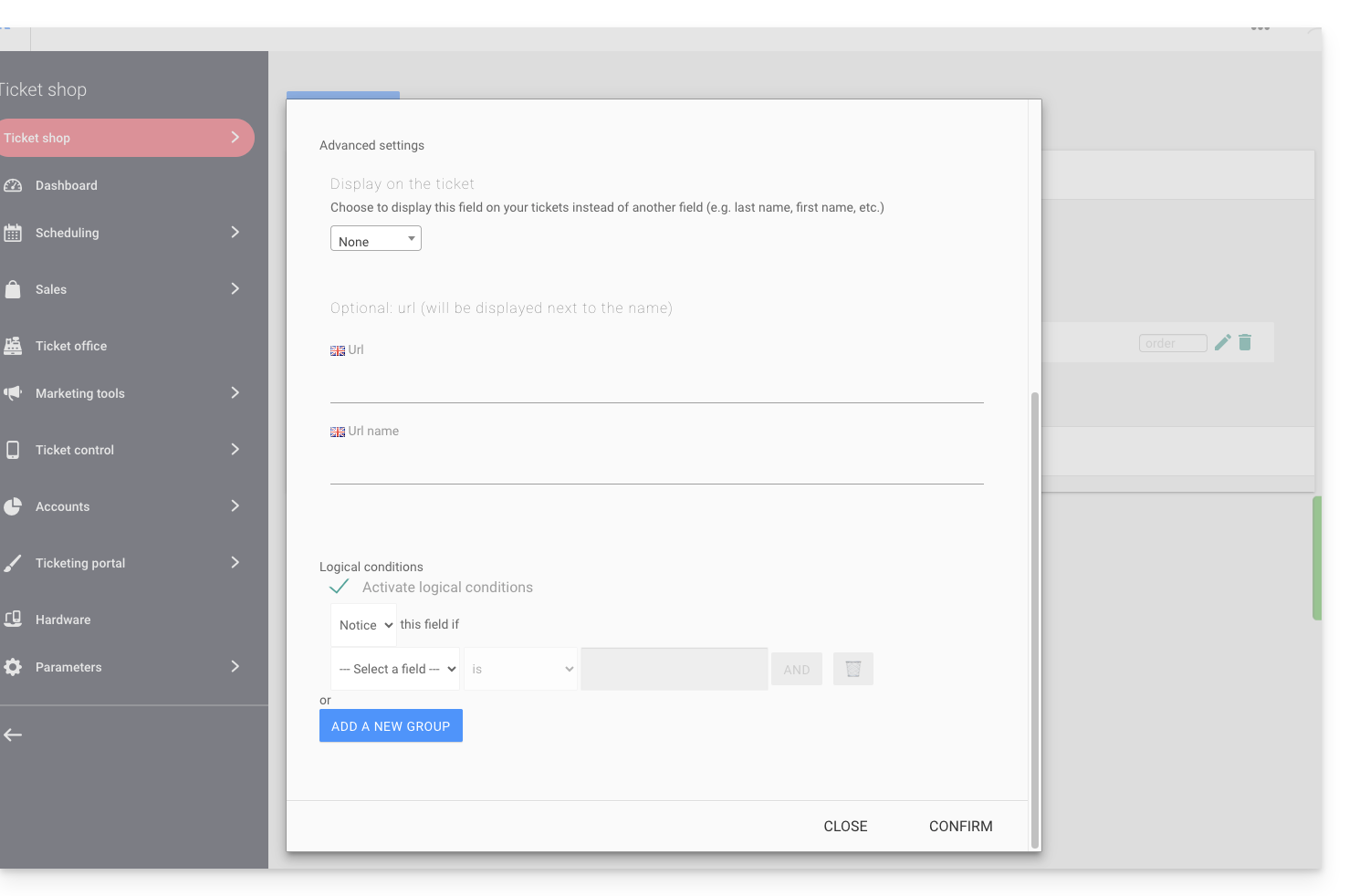
- Visualizzazione sul biglietto: consente di sostituire le informazioni del modulo direttamente. Ad esempio, per far sì che il biglietto indichi il nome della persona che parteciperà all'evento invece della persona che ha effettuato l'ordine...
- Aggiungere un URL: URL che verrà visualizzato nel campo, poi sopra il campo per lasciare che il visitatore lo compili.
- Le condizioni logiche devono essere utilizzate quando sono stati creati più campi e si desidera condizionare la loro visualizzazione/visibilità/presenza.
Scegliere l'ordine delle domande
Scegliere l'ordine delle domande come appariranno nella biglietteria: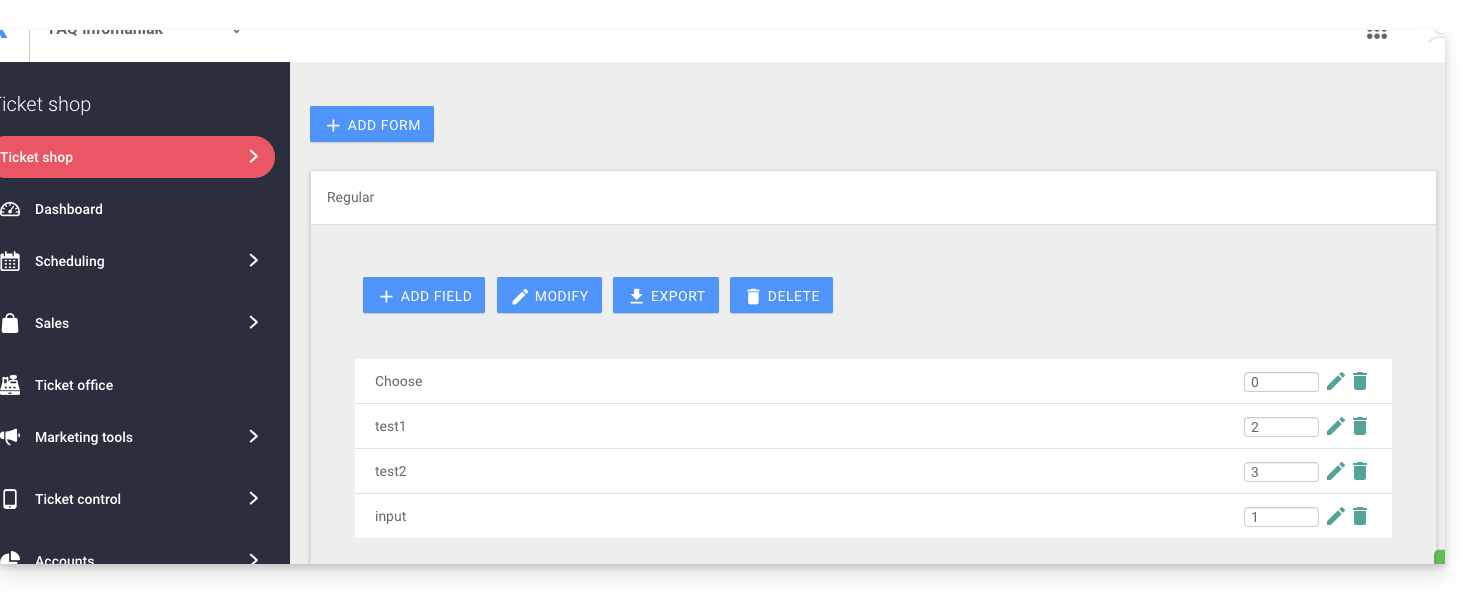
- Le posizioni numerate saranno nell'ordine dei numeri: 1, 2, 3, ecc.
- Seguiranno poi quelli che non hanno un ordine definito (sconsigliato)
- La posizione 0 apparirà alla fine
Collegare il modulo a una tariffa
Per fare questo:
- Clicca qui per accedere alla gestione del tuo prodotto su Infomaniak Manager (hai bisogno di aiuto?).
- Clicca direttamente sul nome assegnato alla biglietteria relativa all'evento.
- Clicca direttamente sul nome attribuito all'evento (o se necessario Programmazione nel menu laterale sinistro, poi Eventi):
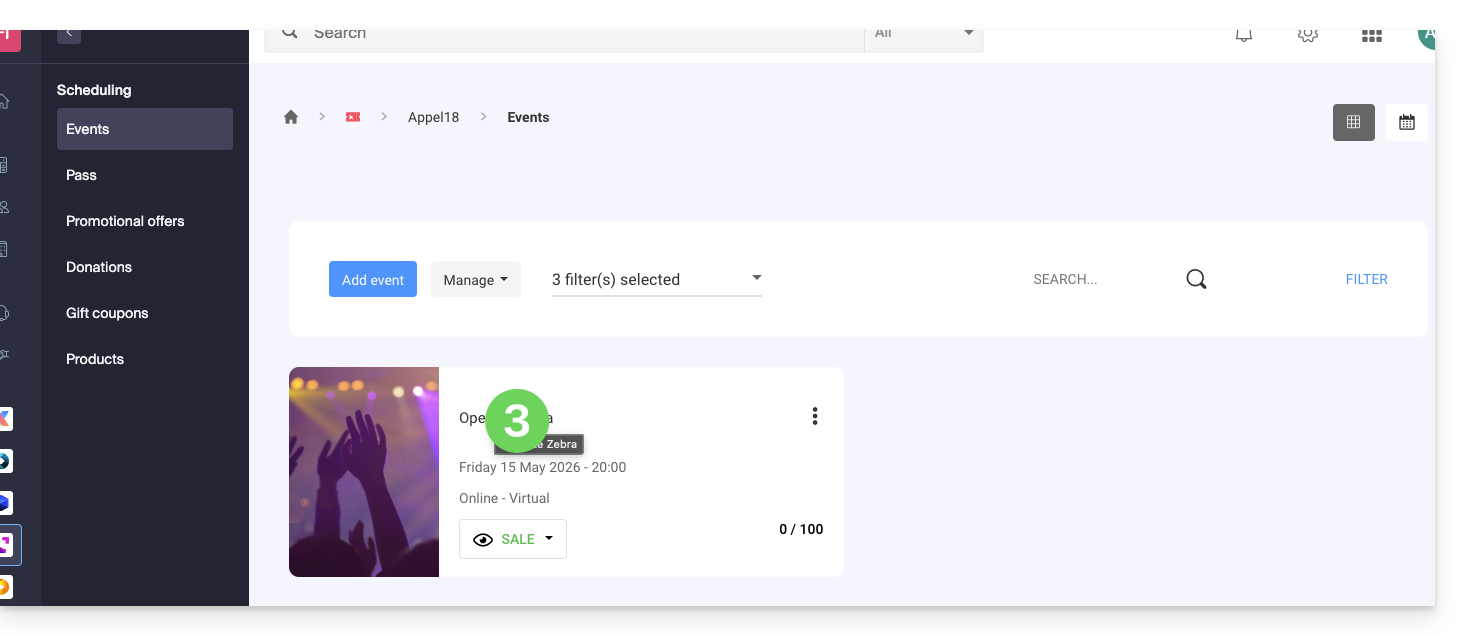
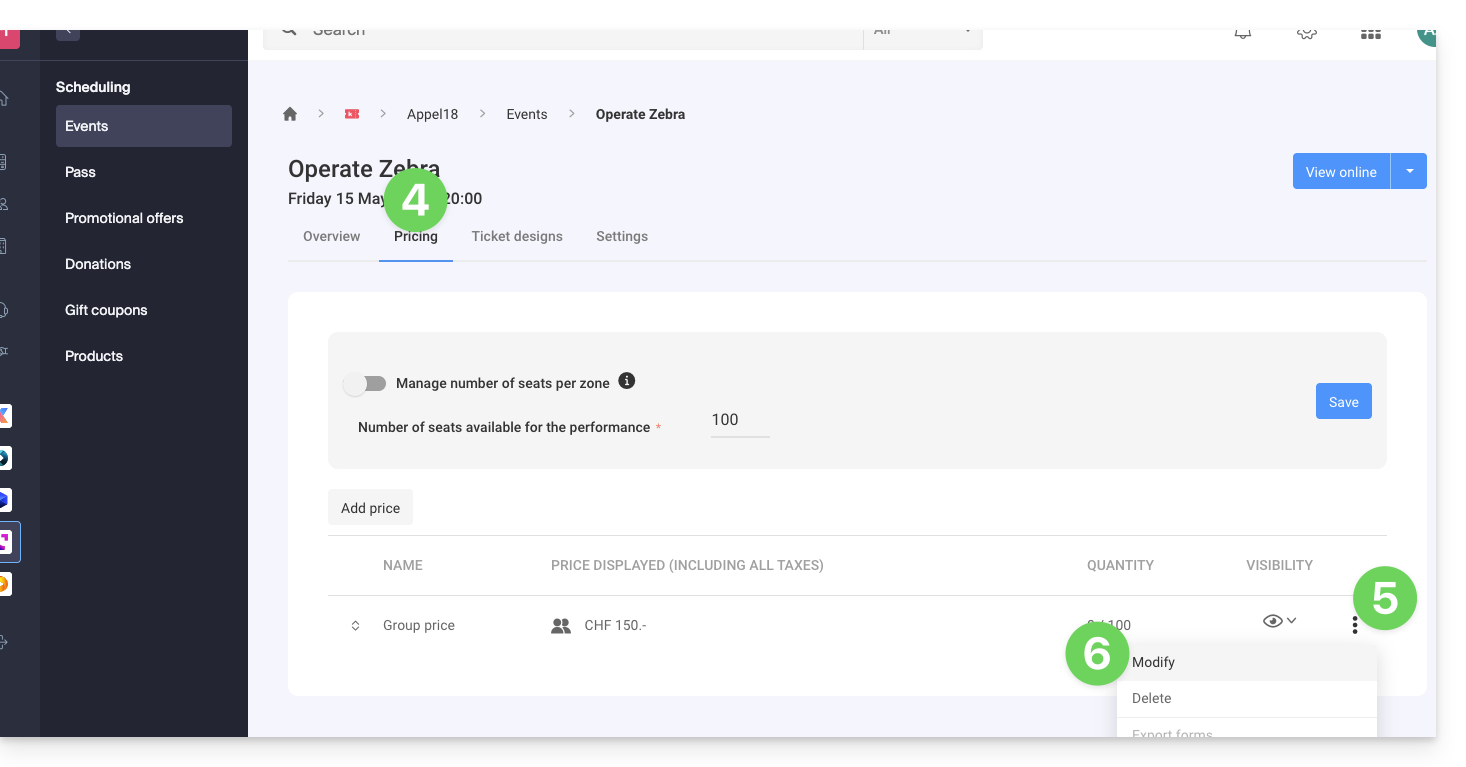
- Clicca sulla scheda Tariffazione.
- Se l'evento ha più date, questa sezione è sostituita da “Date” che apre un calendario.
- Clicca sulla data del calendario per raggiungere la tariffazione…
- Clicca sul menu di azione ⋮ situato a destra della tariffa alla quale associare il modulo (sviluppando preventivamente la Zona con la freccia se necessario).
- Clicca su Modifica:
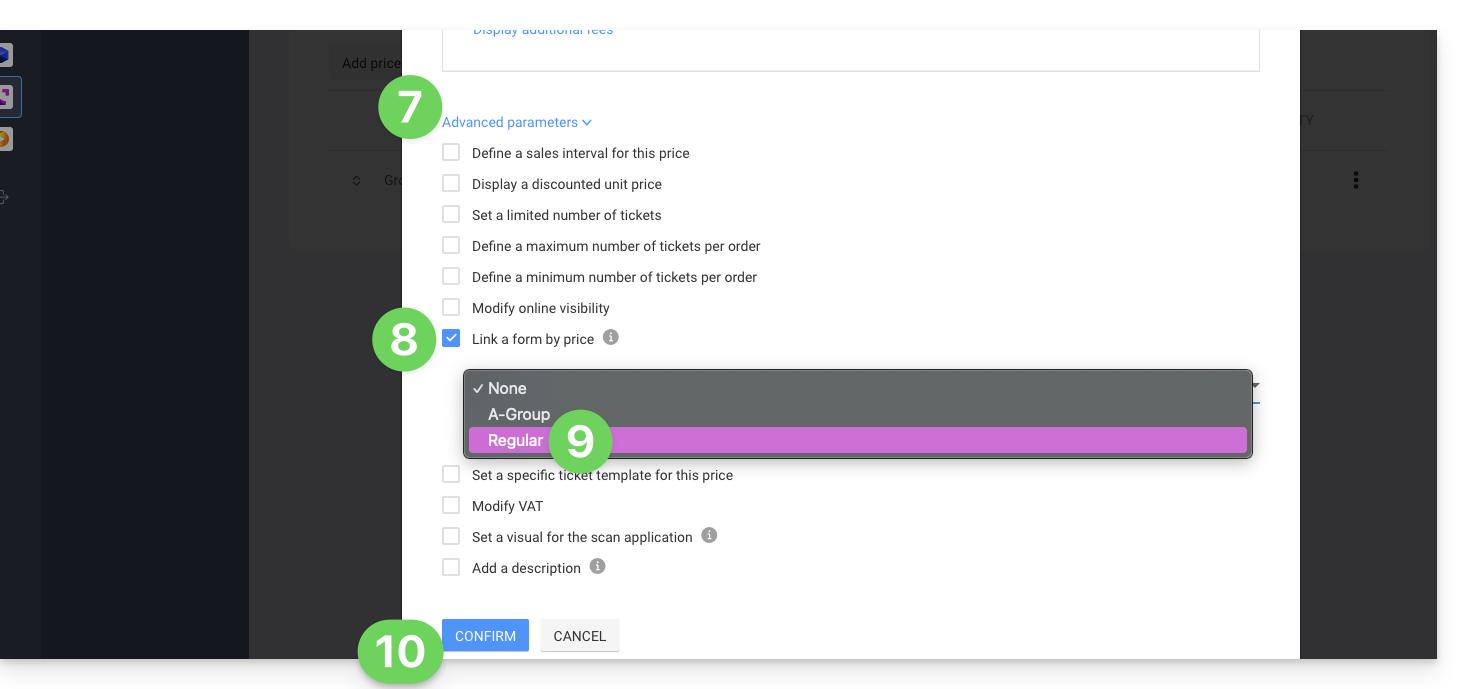
- Clicca poi sulla freccia per sviluppare i parametri avanzati.
- Attiva l'opzione Collegare un modulo per tariffa.
- Scegli il modulo da collegare.
- Clicca sul pulsante Conferma:
Per recuperare le informazioni relative ai moduli, consulta questa altra guida.
Link a questa FAQ: https://faq.infomaniak.com/2678
Questa FAQ è stata utile?