1000 FAQ, 500 tutorial e video esplicativi. Qui ci sono delle soluzioni!
Creare un modello di firma per la tua posta
Questa guida spiega come creare un modello per lo strumento di firma per tutta la tua posta elettronica sull'app Web Mail Infomaniak (servizio online ksuite.infomaniak.com/mail).
Premessa
- Un modello permette di creare la base neutra di uno strumento che potrà essere utilizzato in seguito da più utenti dello stesso servizio Mail Infomaniak, o addirittura personalizzato in base alla persona che lo utilizzerà.
- Nel caso di un modello di firma, il creatore del modello crea lo stile della firma, sceglie anche gli elementi che devono essere presenti, e sarà l'utente finale, dal suo Mail, a completare alcuni dettagli della sua firma.
- Puoi anche nascondere un modello per non farlo più utilizzare.
Scegliere il tipo di modello di firma
Per iniziare la creazione di un modello:
- Clicca qui per accedere alla gestione del tuo prodotto sul Manager Infomaniak (hai bisogno di aiuto?).
- Clicca direttamente sul nome attribuito al prodotto interessato:
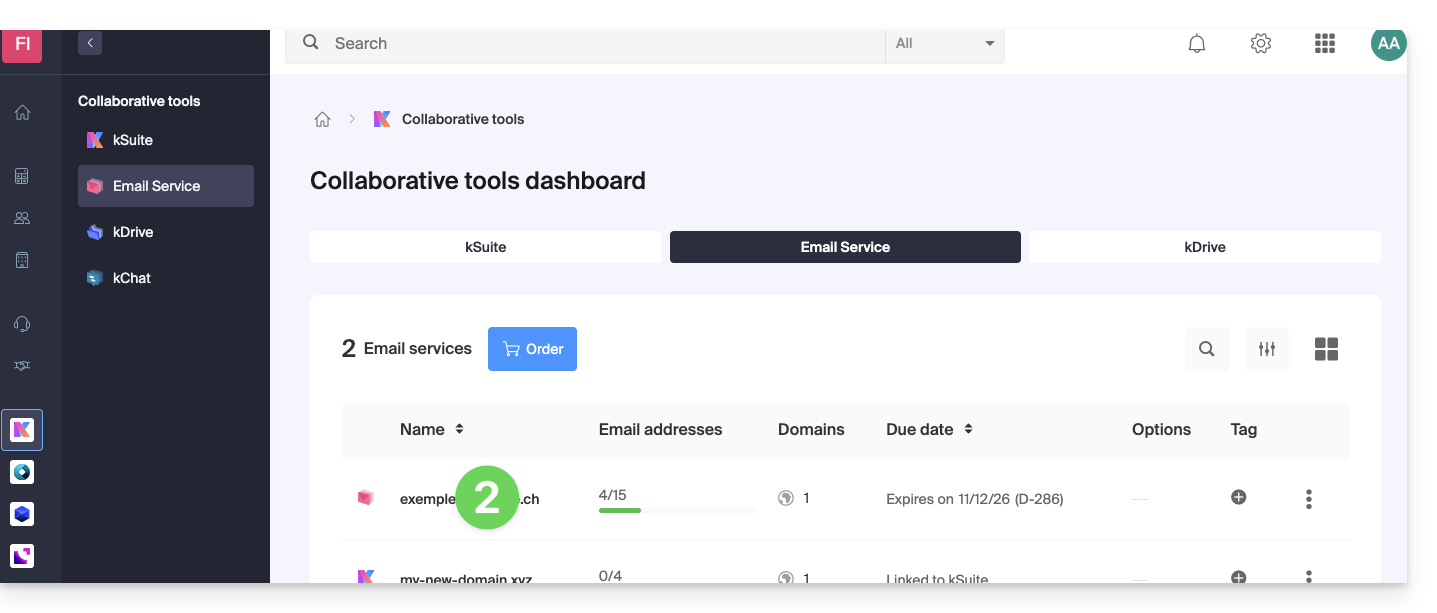
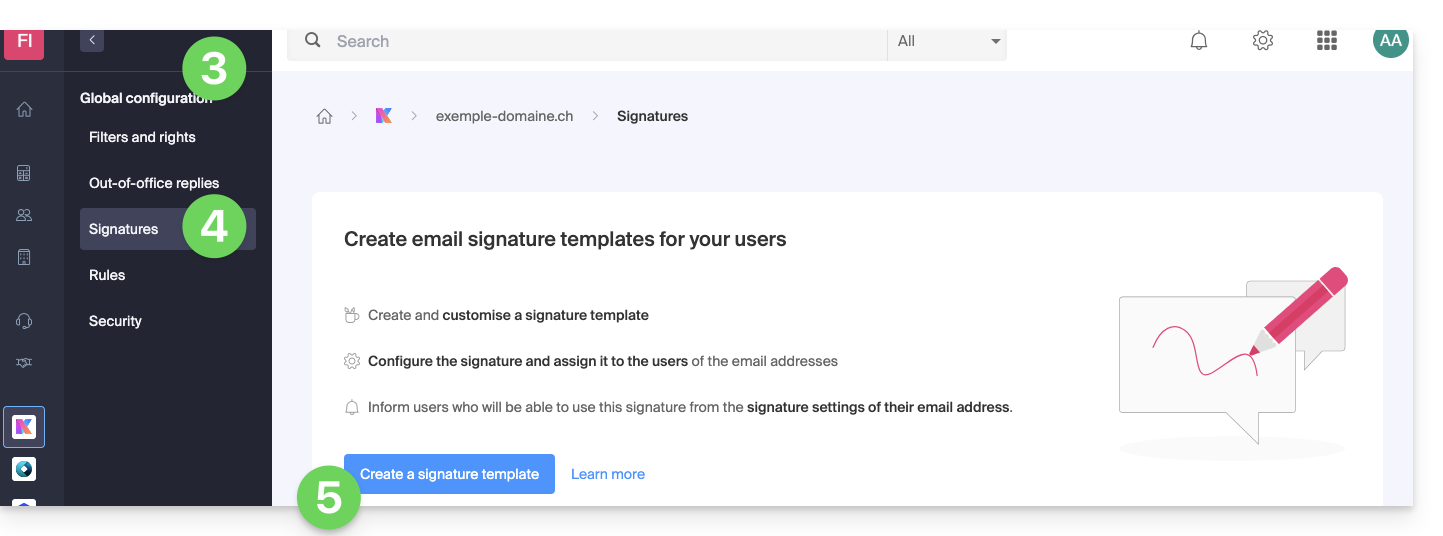
- Clicca su Configurazione globale nel menu laterale sinistro.
- Clicca sulla scheda Firma.
- Clicca su Aggiungi un modello di firma:
- Seleziona il tipo di modello (dettagli sotto) e clicca sul pulsante Continua (
d) per accedere al modello: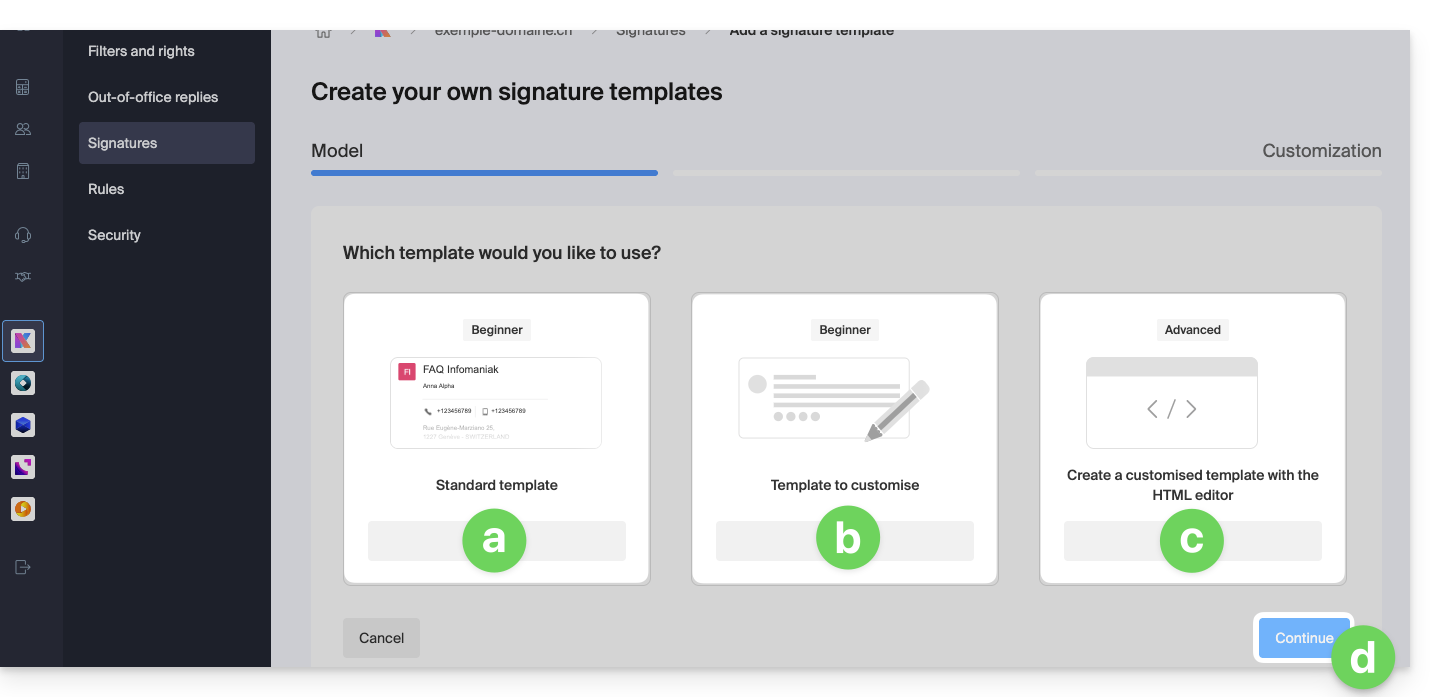
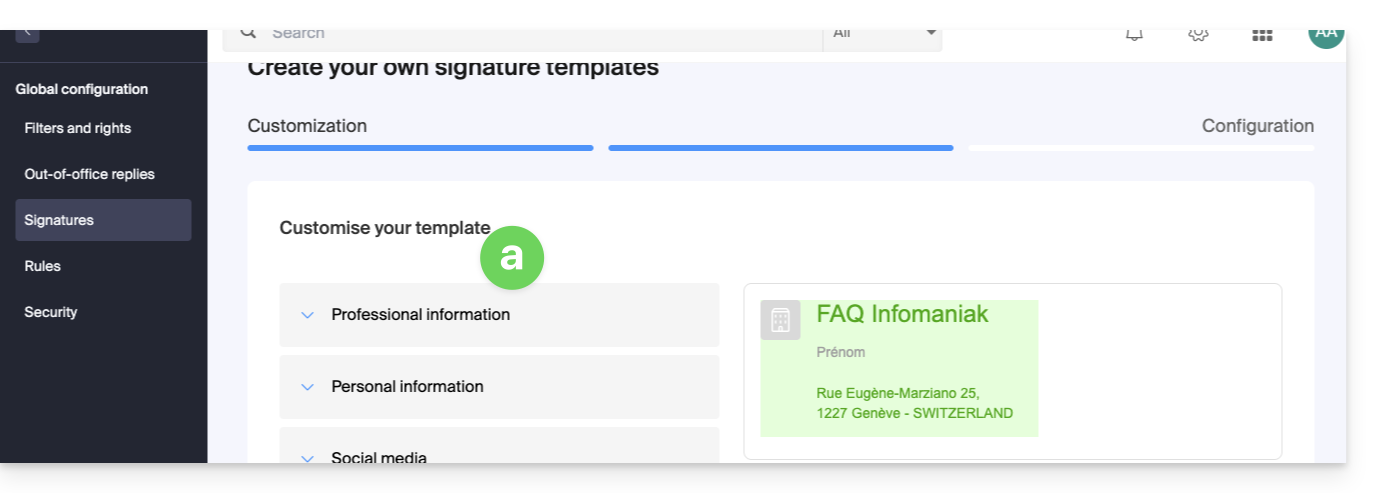
- Permette di configurare il blocco firma con le informazioni abituali; gli elementi sono dettagliati più avanti in questa guida:
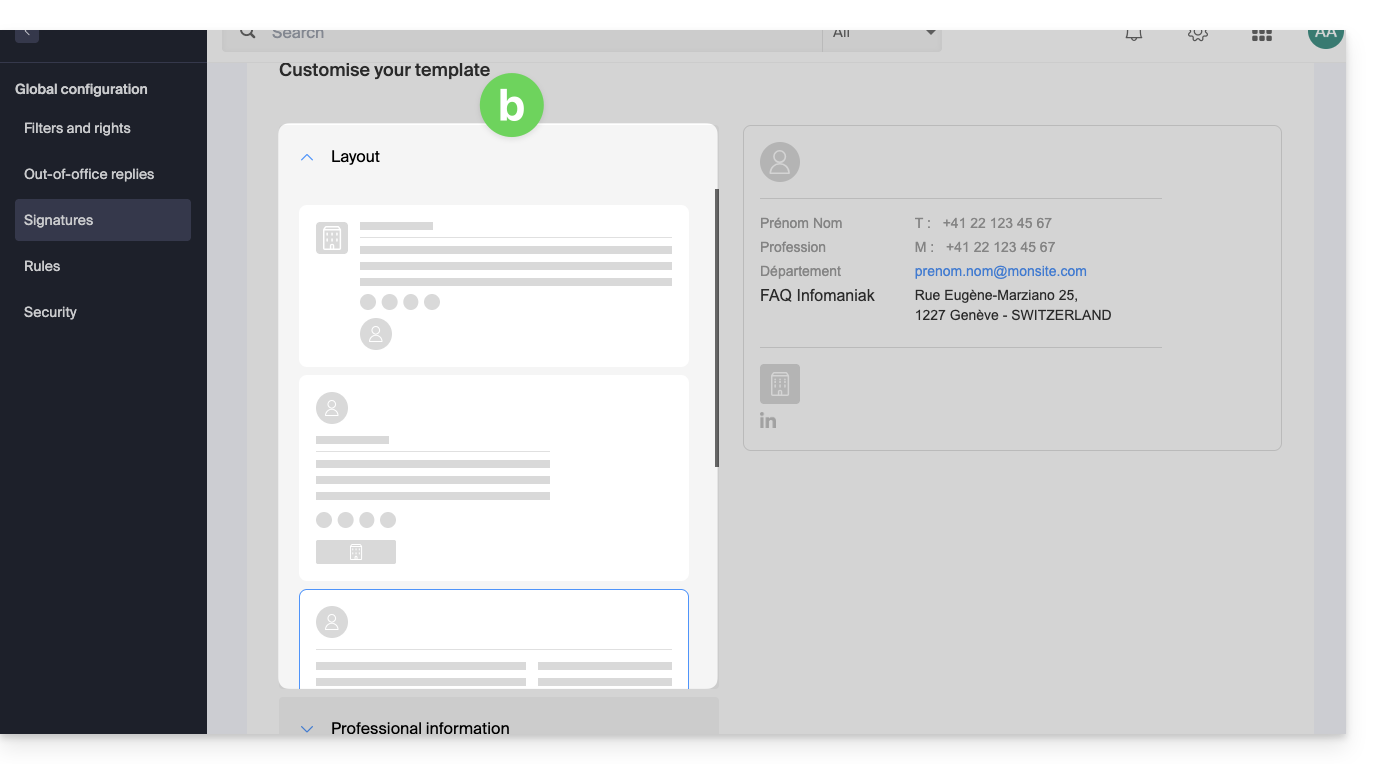
- Permette di configurare il blocco firma con le informazioni abituali e la disposizione degli elementi può essere modificata tramite impostazioni predefinite; gli elementi sono dettagliati più avanti in questa guida:
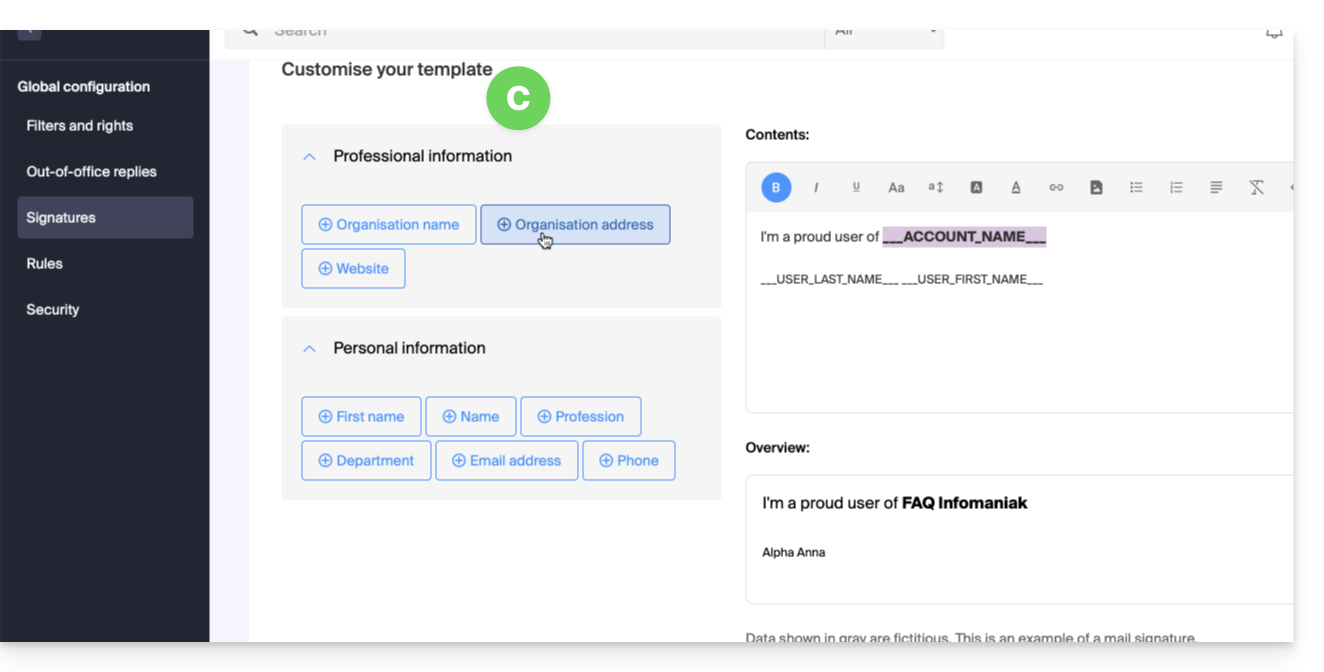
- Permette di configurare il blocco firma partendo da un blocco vuoto, e le informazioni possono essere inserite sotto forma di variabili:
- È anche possibile in questa modalità lavorare direttamente sul codice HTML:
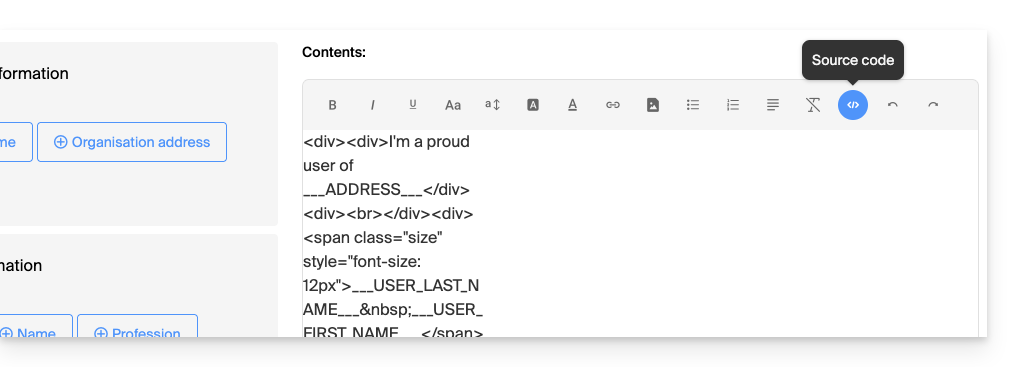
- È anche possibile in questa modalità lavorare direttamente sul codice HTML:
- Permette di configurare il blocco firma con le informazioni abituali; gli elementi sono dettagliati più avanti in questa guida:
Configurare la base della firma
A seconda del modello selezionato:
- Definisci i campi da mantenere e da inserire utilizzando le caselle di spunta.
- Imposta le preferenze di visualizzazione di alcune informazioni come l'ordine
Nome - Cognome. - Alcuni campi possono essere:
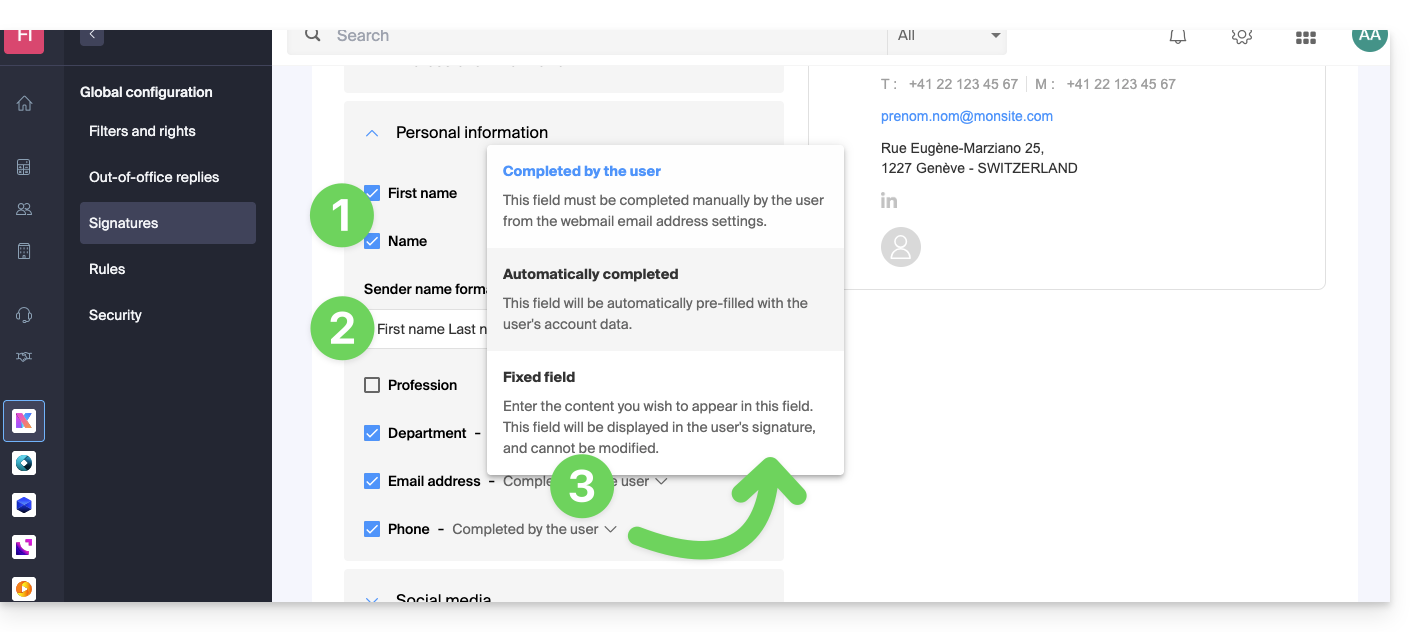
- completati dall'utente nelle sue impostazioni dell'app Mail,
- automaticamente completati in base alle informazioni presenti nel suo account Infomaniak,
- determinati qui e saranno quindi fissi e comuni a tutti gli utenti.
- Clicca sul pulsante Continua in fondo alla pagina.
- Dai un nome al modello.
- Decidete se questo modello deve essere accessibile e applicato agli utenti degli indirizzi esistenti nel Servizio Mail.
- Cliccate sul pulsante blu Termina o salvate come bozza:
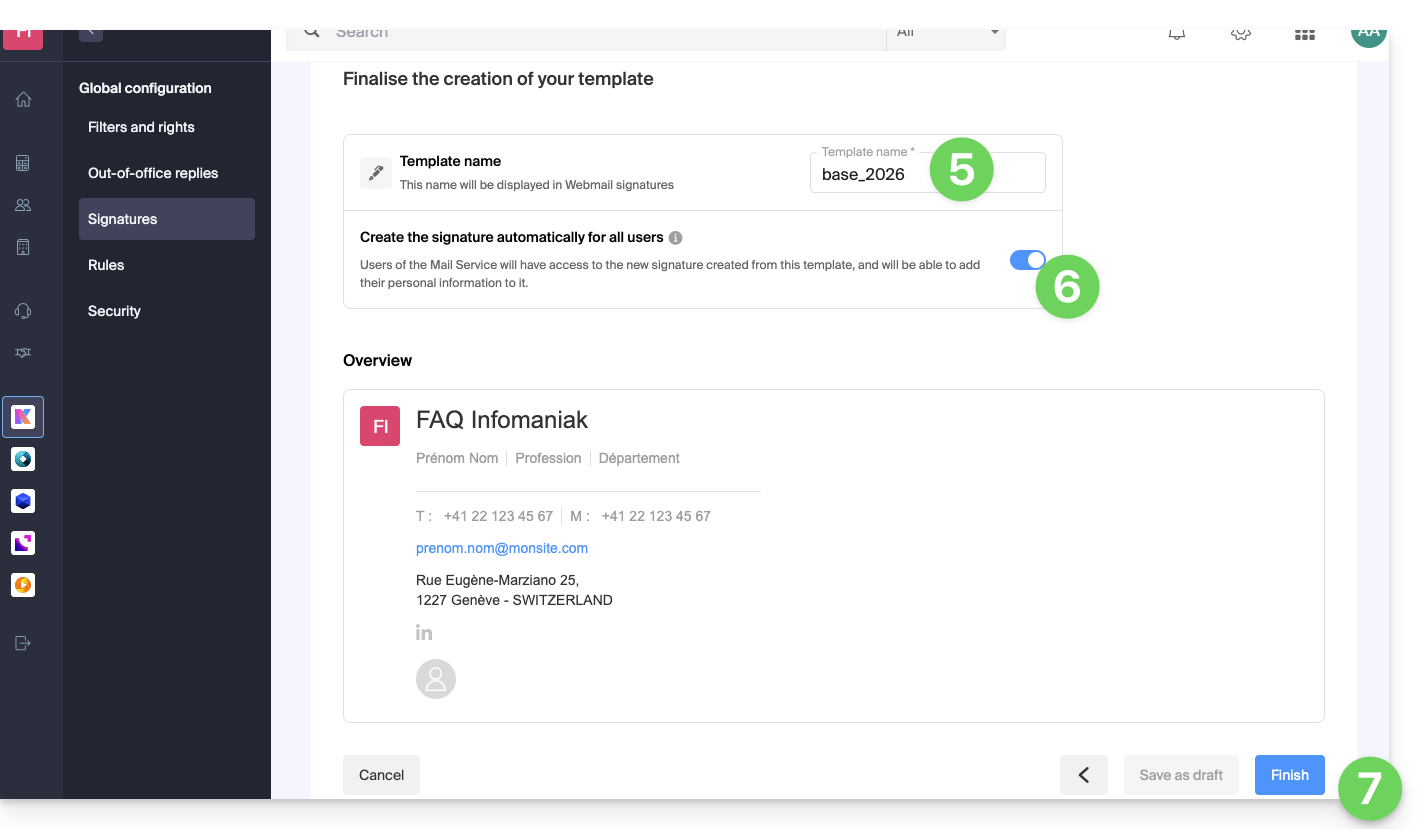
Un'e-mail viene inviata agli utenti interessati dalla creazione di questo modello, invitandoli a recarsi nella gestione delle firme per completare le informazioni se necessario.
- Durante la modifica di un modello di firma, potrete decidere di notificare o meno agli utenti le modifiche apportate:
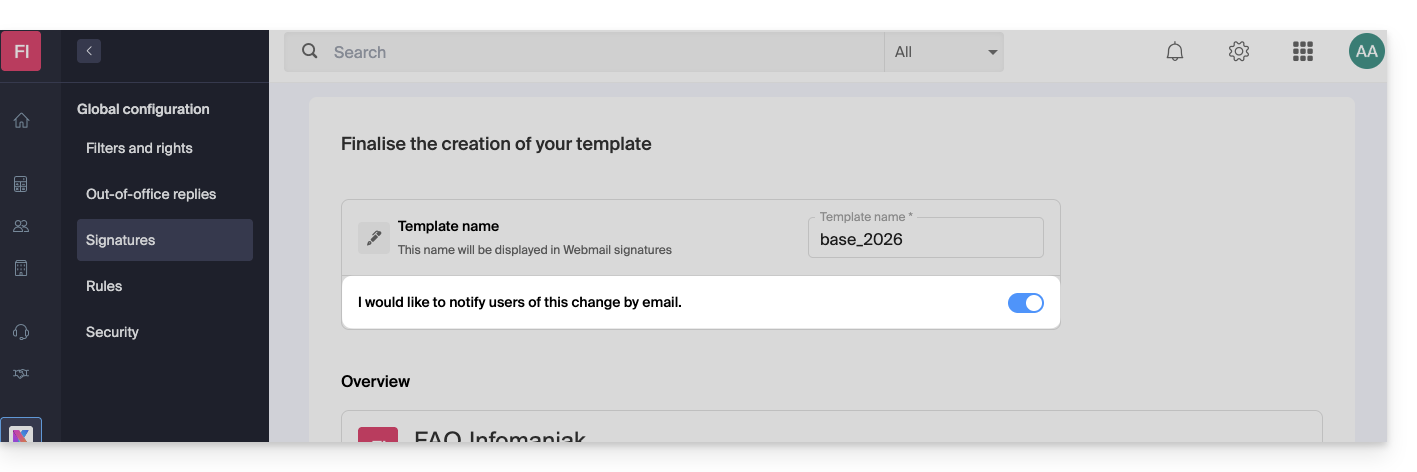
Completare le informazioni utilizzate dalla firma
A seconda del modello utilizzato, l'utente finale può aggiungere le proprie informazioni personalizzate nell'app Mail affinché la visualizzazione della firma sia completa: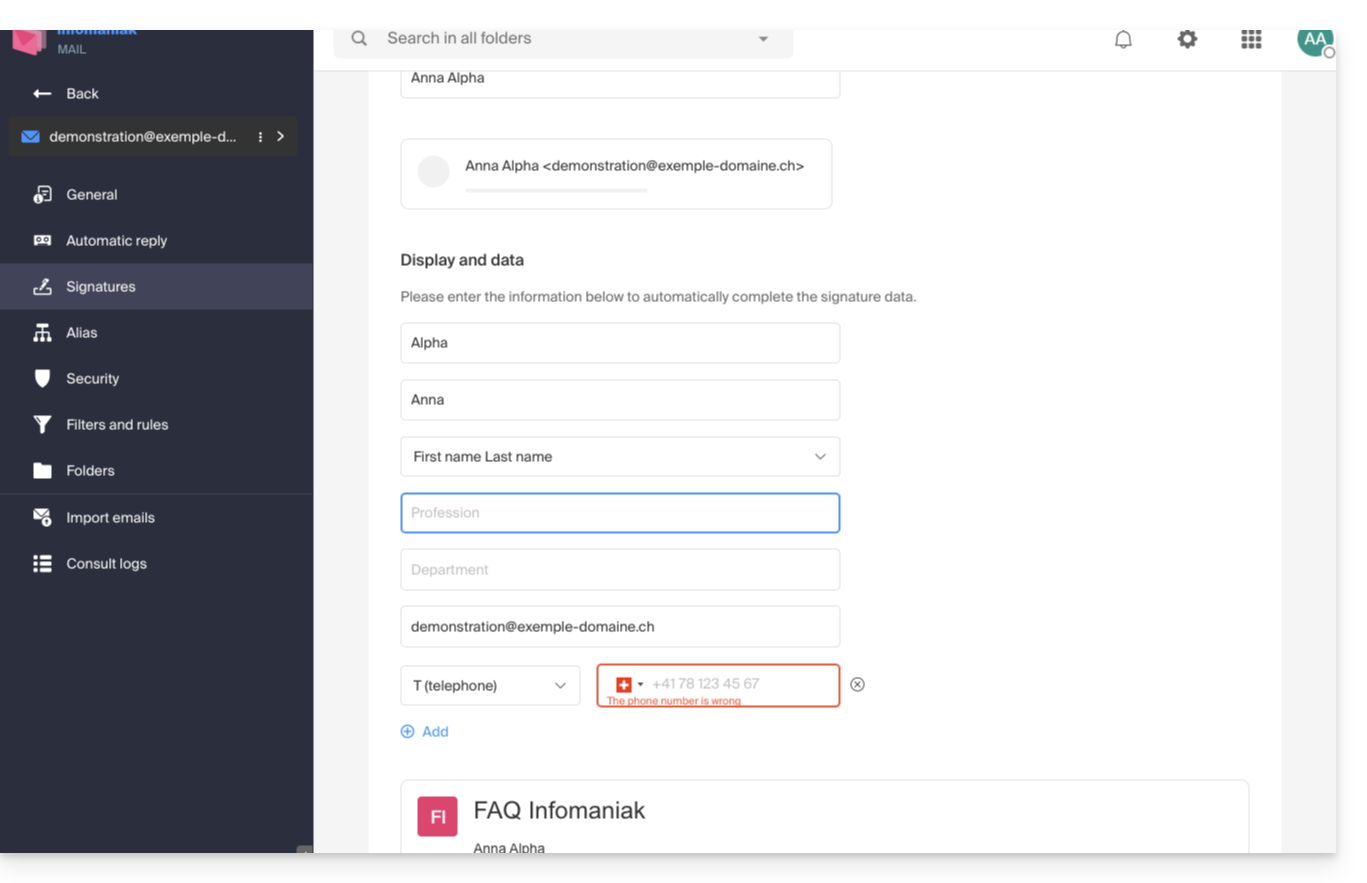
Applicare le firme agli utenti da questo modello
Dalla sezione Firme della Configurazione globale, cliccate su il menu delle azioni ⋮ situato a destra del modello di firma: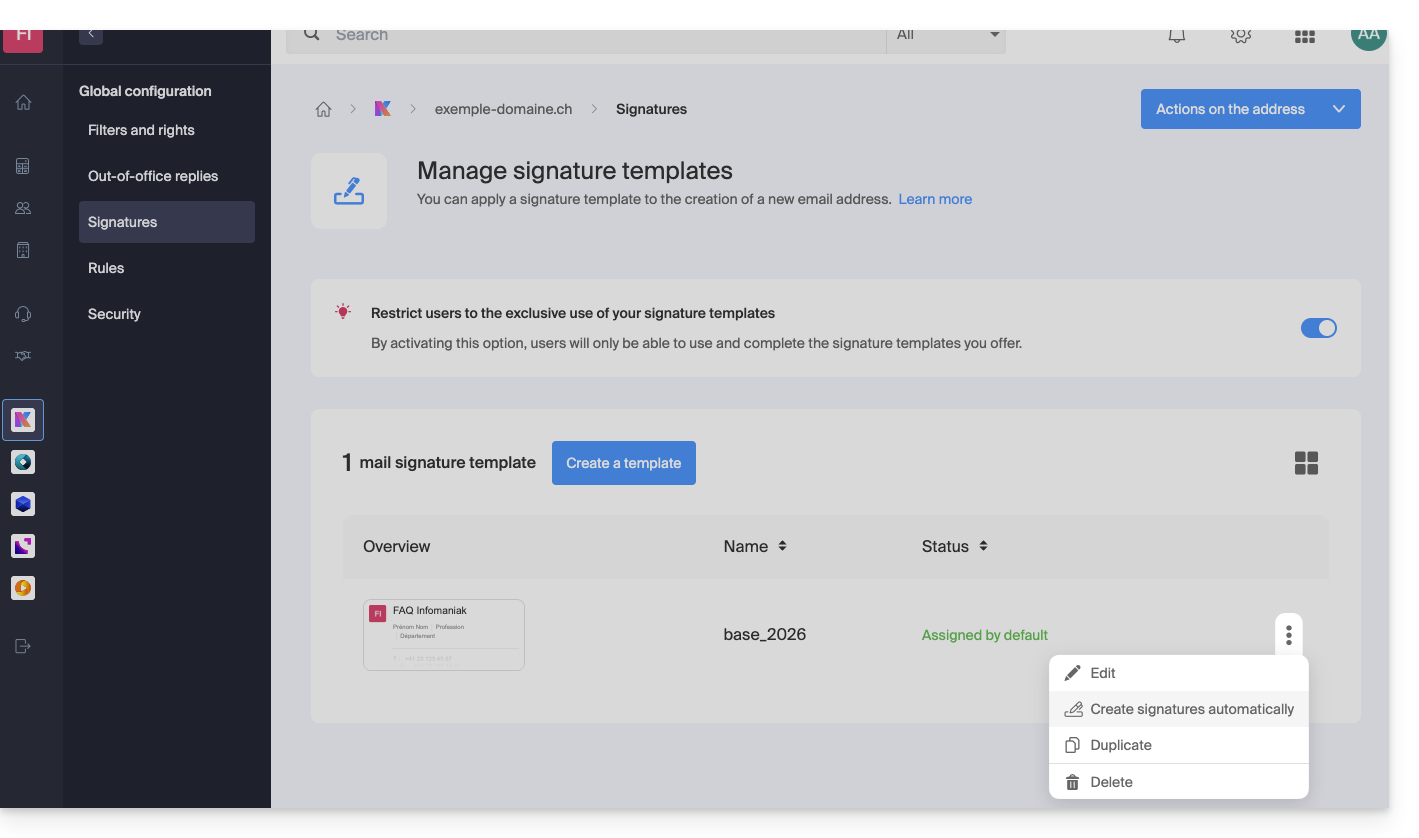
Potete modificare la firma, duplicarla per creare una firma diversa per alcune persone a partire da questo modello, e cancellarla.
Un'altra opzione permette di creare le firme per i diversi utenti che utilizzano gli indirizzi mail del dominio:
- Riceveranno una notifica via mail che una nuova firma è disponibile.
- Per gli indirizzi mail condivisi, se desiderate una firma generica che utilizza questo modello, senza che sia associata a un utente specifico, dovete configurarla voi stessi dall'app Web Mail Infomaniak o dal Servizio Mail.
Gli utenti del Servizio Mail potranno allora…
- … utilizzare la nuova firma creata a partire da questo modello
- … aggiungere le proprie informazioni personali
Forzare questo modello per le nuove firme
Dalla sezione Firme della Configurazione globale, attivate l'interruttore (toggle switch) per non lasciare più la possibilità agli utenti del Servizio Mail di creare una firma libera: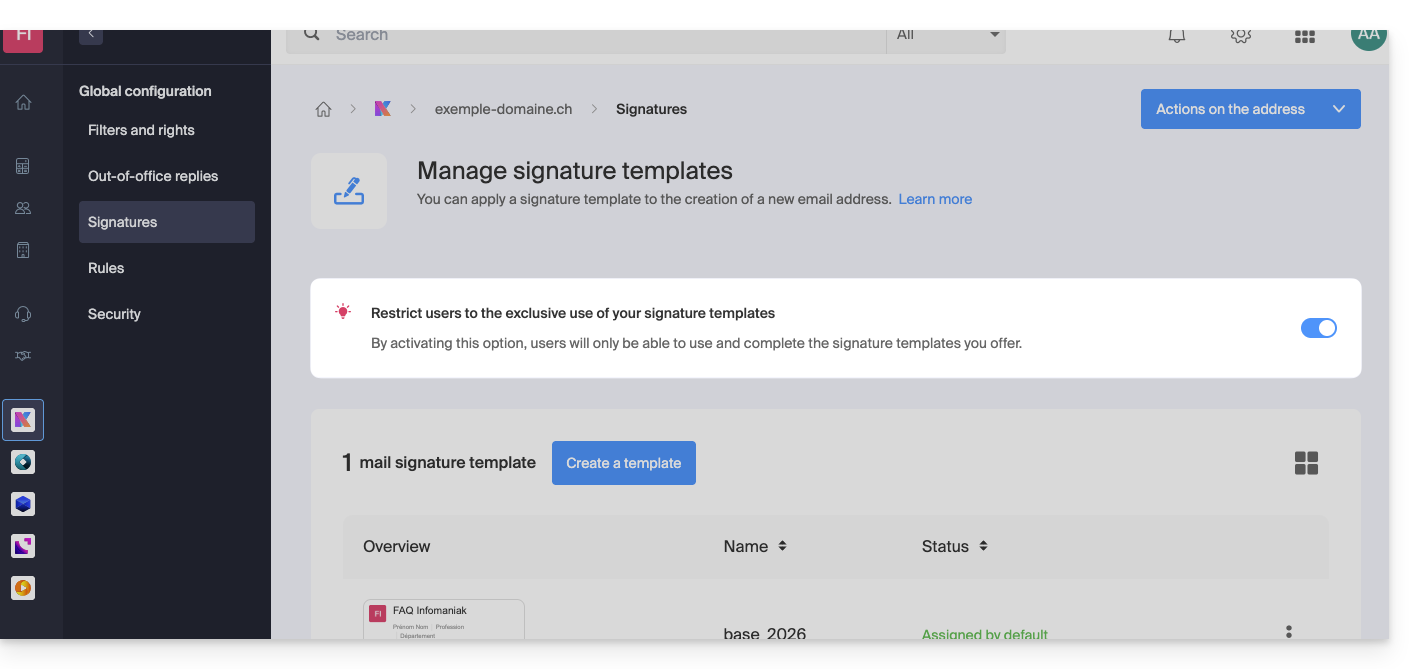
- Il modello creato in precedenza servirà allora come base per ogni nuova firma creata dall'utente:
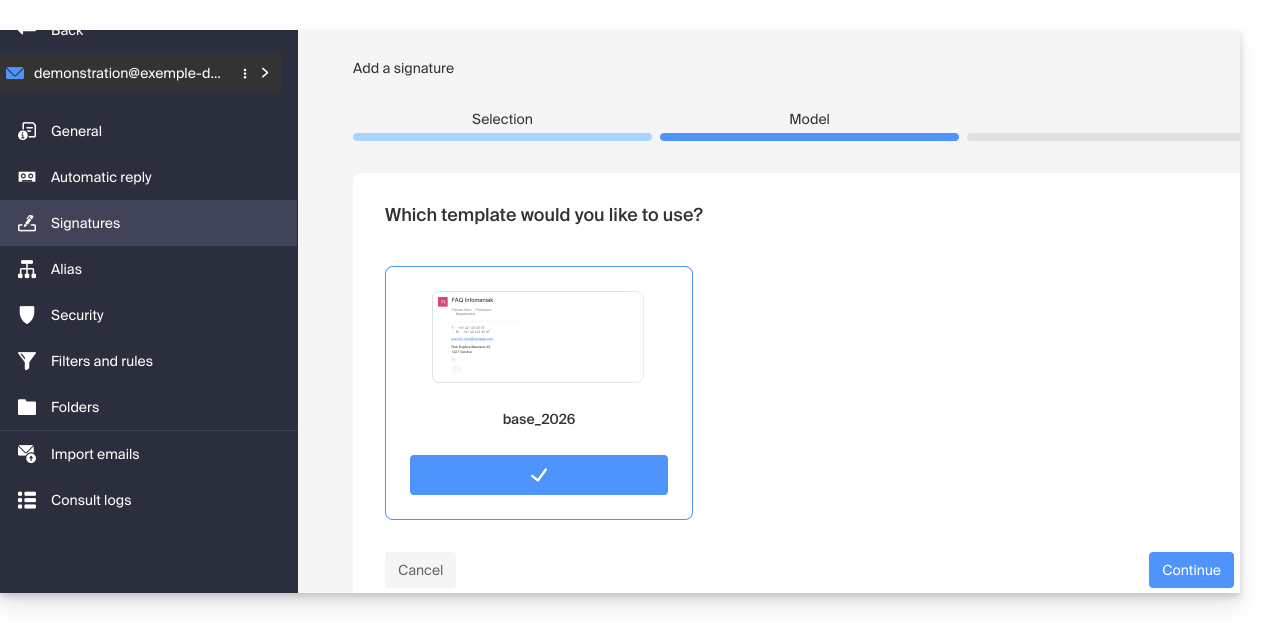
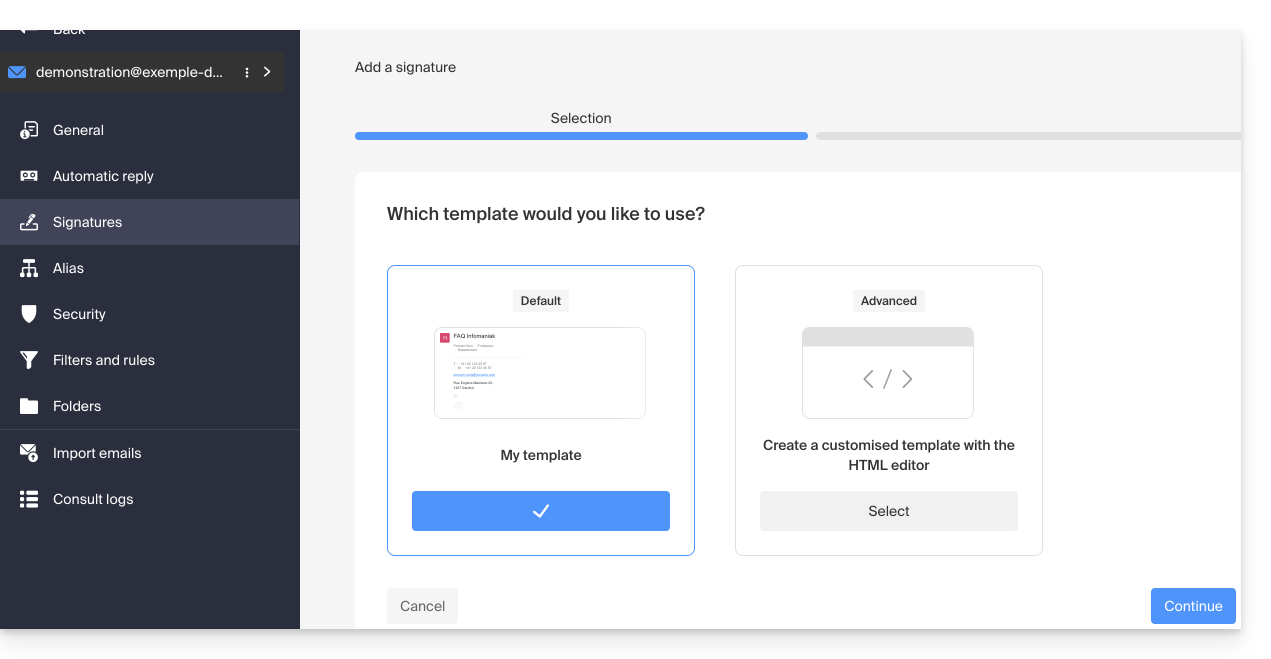
- Se l'opzione è disattivata, la scelta è lasciata all'utente:
Attivare un modello su un indirizzo mail esistente
È necessario avere un modello esistente per attivarlo su uno o più indirizzi email. Questo può rivelarsi utile quando il modello viene creato dopo indirizzi email già esistenti:
- Clicca qui per accedere alla gestione del tuo prodotto sul Manager Infomaniak (hai bisogno di aiuto?).
- Clicca direttamente sul nome attribuito al prodotto interessato.
- Clicca sulle caselle per selezionare uno o più indirizzi email nella tabella che si apre.
- Clicca sul menu di azione ⋮ in fondo alla pagina.
- Clicca su Applica un modello di firma:
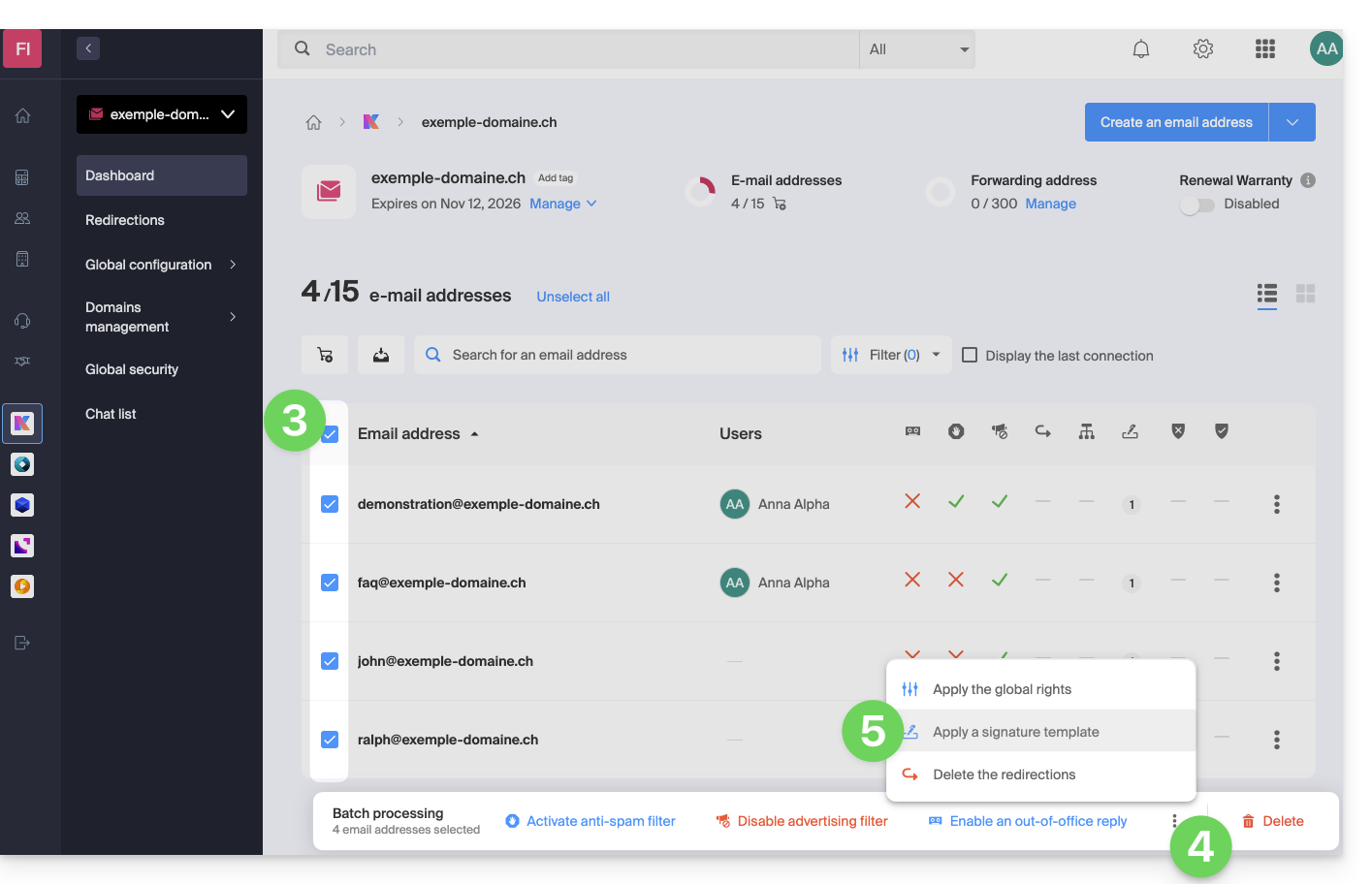
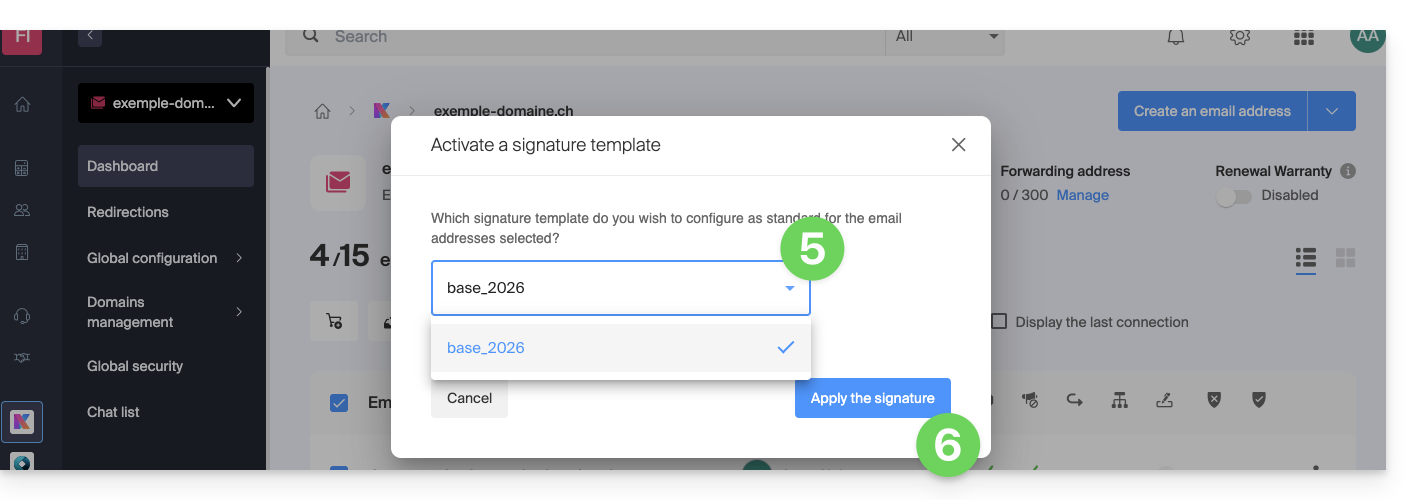
- Seleziona il modello di tua scelta.
- Clicca sul pulsante Attiva: