Base de connaissances
1 000 FAQ, 500 tutoriels et vidéos explicatives. Ici, il n'y a que des solutions !
Gérer l'option Lite Sync (kDrive v3.x macOS)
Ce guide détaille l'option Lite Sync de l'app desktop kDrive v3.x (application de bureau sur macOS). L'option Lite Sync existe aussi sur Windows.
Préambule
- La fonctionnalité Lite Sync économise de l'espace en stockant virtuellement vos fichiers kDrive sur votre ordinateur, ne les téléchargeant que lorsque nécessaire.
- Les fichiers sont toujours accessibles depuis l'app Web kDrive (service en ligne ksuite.infomaniak.com/kdrive) mais localement ils sont présents de façon "déshydratée", nécessitant un temps de chargement pour être pleinement accessibles.
- Cela permet de visualiser, compléter et synchroniser le contenu de kDrive sans saturer le disque dur.
- L'option Lite Sync agit toujours:
- sur un kDrive spécifique (dans le cas où vous en synchronisez plusieurs sur l'application).
- et sur l'entièreté du kDrive (ou l'entièreté d'une synchronisation avancée).
- et via une app kDrive spécifique (un autre utilisateur du même kDrive peut effectuer un choix Lite Sync différent du vôtre).
- En cas de problème, prenez connaissance de cet autre guide à ce sujet.
Activer l'option Lite Sync
Prérequis & périmètre d'utilisation de Lite Sync
- OS macOS version ≥ 10.15 — non disponible avec Linux
- Système de stockage de fichier sous NTFS / APFS (FAT32 exclu)
L'option Lite Sync peut être activée lors de l'installation de l'application v3.x (cela vous est proposé) ou par la suite:
- Faites un clic gauche sur l'icône de l'app dans la zone de notification de votre ordinateur (en haut à droite sur macOS).
- Cliquez sur le menu d'action ⋮ à droite de la fenêtre kDrive.
- Sélectionnez Paramètres du kDrive:
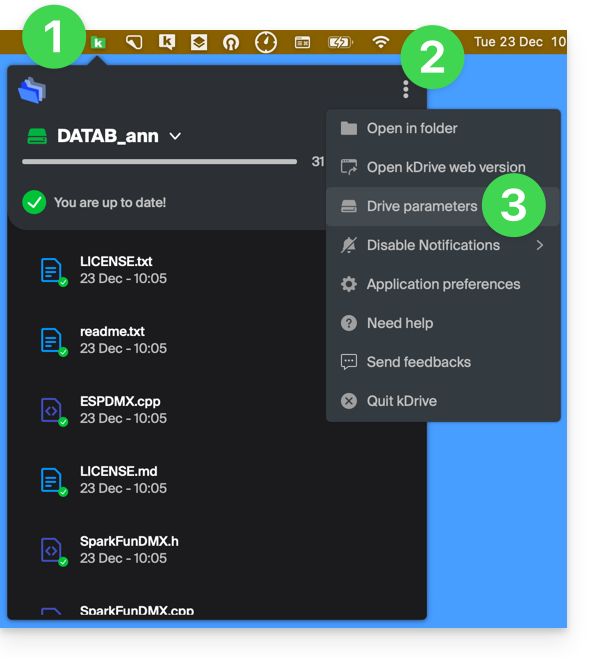
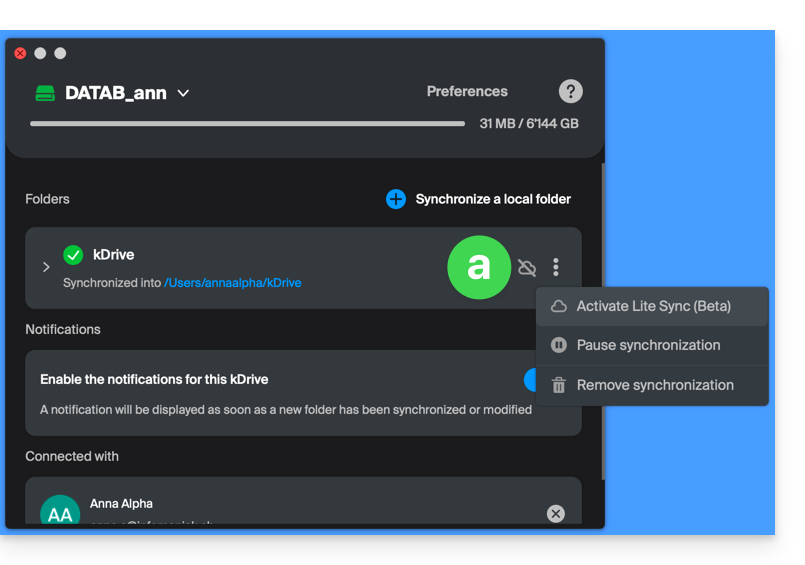
- Cliquez sur le menu d'action ⋮ à droite de la synchronisation en cours et du symbole nuage:
- Si le nuage est barré, vous pouvez activer Lite Sync car celle-ci n'était pas encore active:
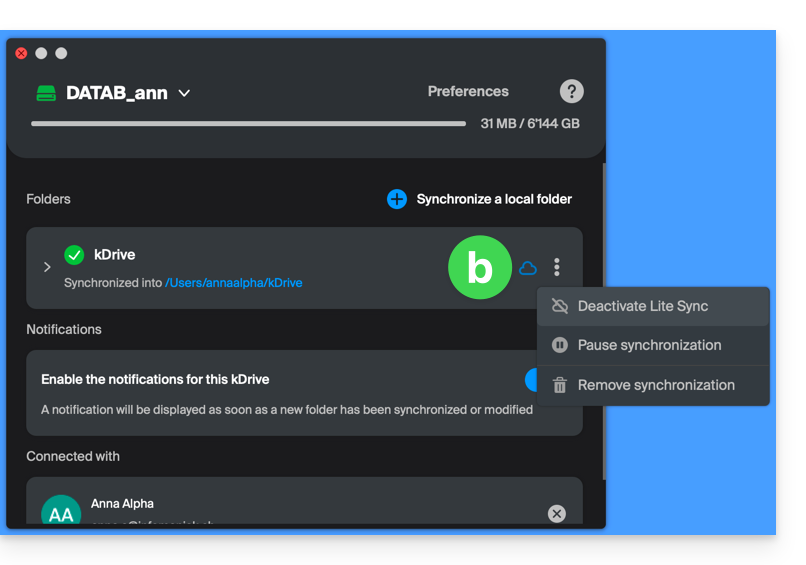
- Au même endroit vous pouvez désactiver Lite Sync si le nuage n'était pas barré (lire également en fin de ce guide):
- Si le nuage est barré, vous pouvez activer Lite Sync car celle-ci n'était pas encore active:
Actions sur les données synchronisées sur le disque
Toujours conserver sur cet appareil
Une fois la Lite Sync activée (et donc les données sur le disque devenues “virtuelles”), il vous est possible de malgré tout rendre disponible localement un dossier et ses sous-dossiers ou uniquement un ou plusieurs fichiers:
- Depuis le Finder macOS, placez-vous sur un dossier synchronisé avec kDrive et faites un clic droit.
- Sélectionnez l'option Rendre toujours disponible localement sous kDrive:
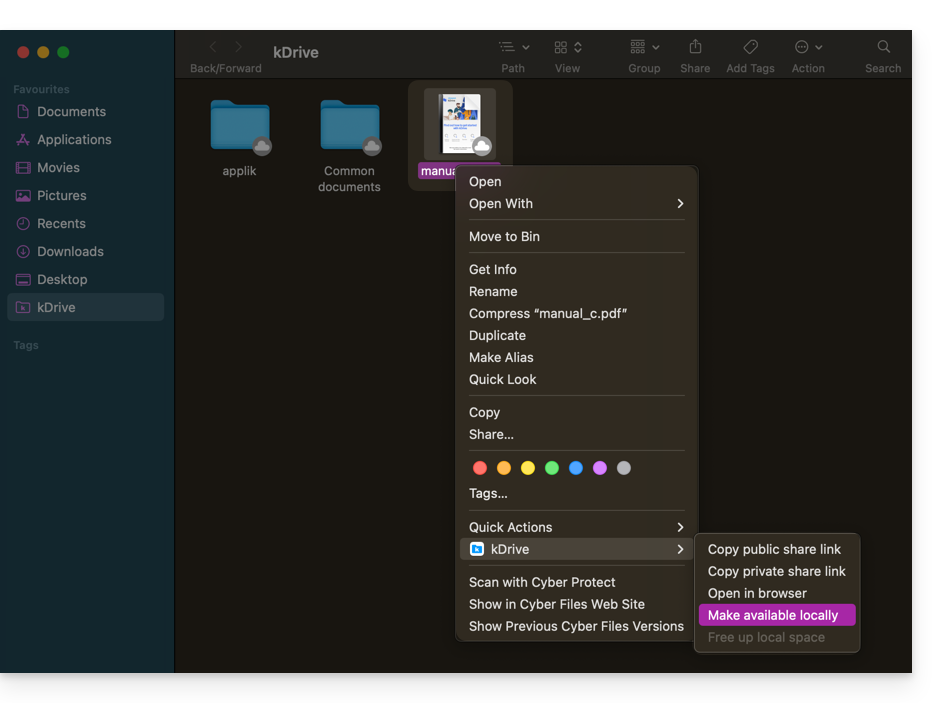
- Le symbole visible sur l'icône des fichiers concernés va changer pour indiquer que le fichier n'est plus "dans le nuage" mais bien présent entièrement sur votre disque:

Libérer de l'espace
A l'inverse, une fois la Lite Sync activée, il vous est possible de libérer de l'espace, fichier par fichier ou dans un dossier et ses sous-dossiers.
Attention : "libérer de l'espace" n'est pas appliqué par défaut sur les nouveaux fichiers ou dossiers ajoutés localement.
- Depuis le Finder macOS, placez-vous sur un dossier synchronisé avec kDrive et faites un clic droit.
- Sélectionnez l'option libérer de l'espace local sous kDrive:
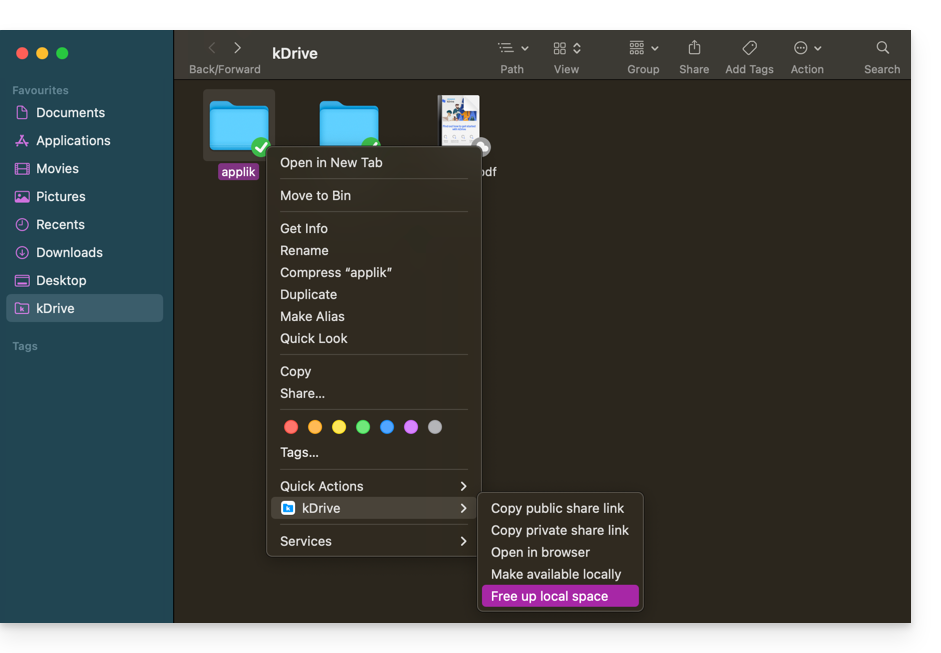
- Le symbole visible sur l'icône des fichiers/dossiers concernés va changer pour indiquer que les données sont “dans le nuage” et non plus présentes entièrement sur votre disque:

- L'action Libérer de l'espace aura pour effet de libérer de l'espace de stockage sur votre ordinateur.
- Les fichiers resteront visibles mais ne seront plus accessibles sans connexion internet.
Exemple d'utilisation (espace de stockage nécessaire)
Si vous activez Lite Sync, l'espace occupé (900 Go par exemple) côté serveur Infomaniak sera libéré sur votre disque dur mais l'inverse est également vrai (par exemple 900 Go libre requis sur votre disque dur en cas d'activation de l'option Lite Sync en cours de route).
Par conséquent il est recommandé de conserver le choix initial d'activer ou non Lite Sync, et ne pas changer en cours de route.
"Déshydratation" de fichiers
Comme expliqué en préambule, un fichier déshydraté est un fichier kDrive dont la version complète n'est pas présente sur le disque dur et en lieu et place c'est un "raccourci" de 1 Ko qui s'affiche, comportement normal quand Lite Sync est activée.
Dans certains cas (par exemple si vous copiez les fichiers de votre disque dur alors que Lite Sync est activée, et que vous recommencez une synchronisation vers un nouveau kDrive) l'application bloquera l'importation de ce type de fichier. Pour résoudre ces erreurs vous pouvez télécharger le fichier complet depuis l'app Web kDrive (service en ligne ksuite.infomaniak.com/kdrive).
Voici les icônes de statut qui sont utilisées et leurs explications:
| Icônes de statut | Description |
|---|---|
| |
| |
| kDrive rencontre un conflit de synchronisation avec le fichier/dossier. | |
| Une erreur s'est produite pendant le transfert du fichier/dossier et celui-ci s'est interrompu. | |
| Le cercle de progression indique un téléchargement en cours. |
Désactiver l'option Lite Sync
Pour cela, suivez les étapes en haut de ce guide (le point 4.b notamment). Lors de la désactivation de LiteSync, deux cas de figure peuvent se produire en fonction de la place restante sur votre support de stockage de l'appareil utilisé:
- S'il y a suffisamment d'espace sur votre ordinateur un message confirmant la désactivation s'affiche, il suffit de cliquer sur Continuer.
- S'il n'y a pas suffisamment d'espace sur votre ordinateur, un message vous indiquera l'espace manquant pour permettre la désactivation de la Lite Sync ; la synchronisation de votre kDrive sera mise en pause le temps de sélectionner les fichiers à synchroniser sur votre ordinateur.
Lien vers cette FAQ: https://faq.infomaniak.com/2608
Cette FAQ a été utile?