Base de connaissances
1 000 FAQ, 500 tutoriels et vidéos explicatives. Ici, il n'y a que des solutions !
Résoudre une erreur Lite Sync (kDrive v3.x Windows)
Mise à jour 20/10/2026
Ce guide explique comment résoudre les erreurs liées à l'extension Lite Sync Windows sur l'application de bureau kDrive v3.x.
Vérifier la présence de l'extension
Avant toute manipulation, assurez-vous que l'extension est bien enregistrée par le système :
- Ouvrez les Paramètres de Windows.
- Accédez à la rubrique Applications, puis Applications installées.
- Dans la barre de recherche, tapez "kDrive".
- Vérifiez que l'élément kDrive Windows Explorer Extension Package apparaît bien dans la liste:
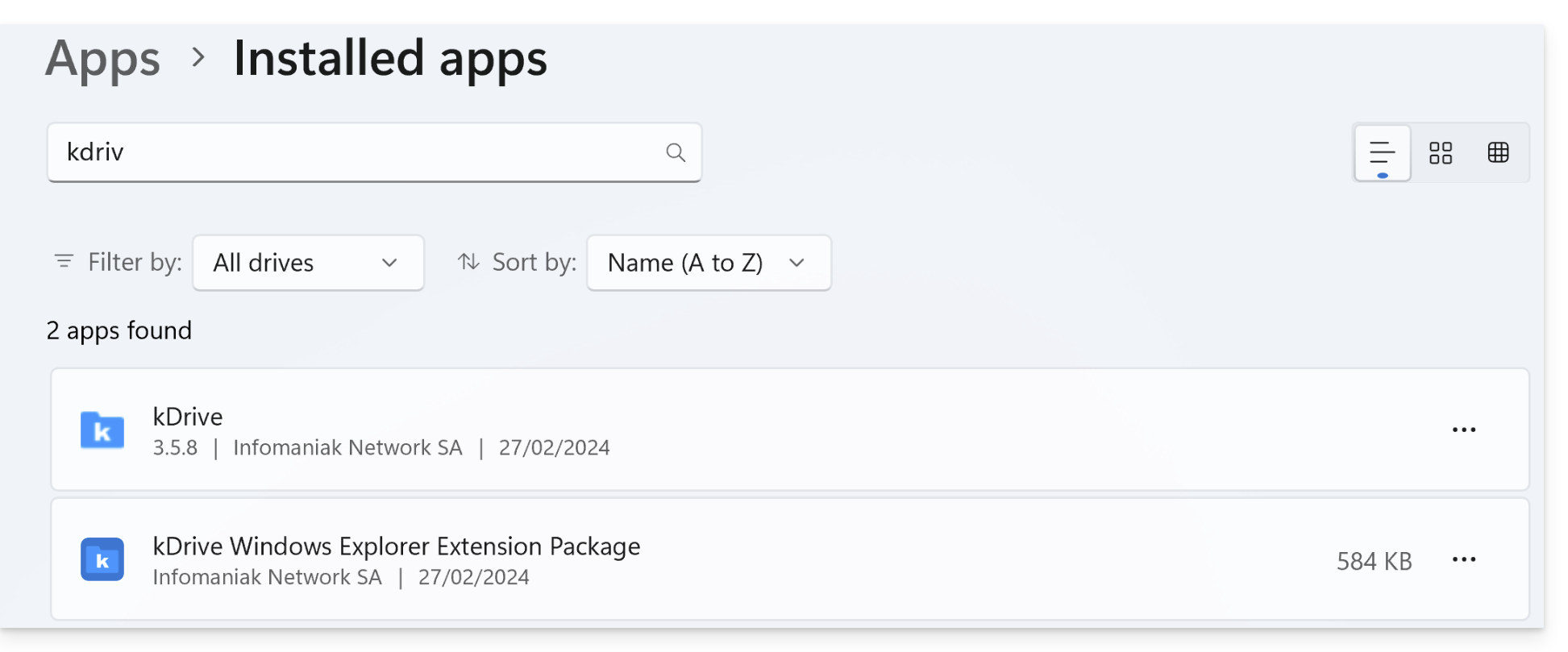
Erreur de type "Unable to start Lite Sync"
Cette erreur survient généralement lorsque l'extension de l'Explorateur Windows est manquante ou corrompue.
Réinstallation manuelle de l'extension
Si l'extension n'apparaît pas ou ne fonctionne pas, vous pouvez l'installer manuellement sans réinstaller tout kDrive :
- Fermez complètement l'application kDrive (vérifiez qu'elle ne soit plus en zone de notification).
- Ouvrez votre explorateur de fichiers et rendez-vous dans le dossier :
C:\Programs\kDrive\shellext\AppX\ - Double-cliquez sur le fichier :
FileExplorerExtensionPackage_3.8.1.0_x64_arm64.msixbundle - Un assistant d'installation spécifique à l'extension va s'ouvrir. Suivez les étapes.
- Redémarrez votre ordinateur pour valider l'intégration.
Si le problème persiste
Si malgré l'installation manuelle l'option LiteSync reste indisponible :
- Antivirus : vérifiez que votre logiciel de sécurité ne bloque pas les processus situés dans
C:\Programs\kDrive\. - Conflits : certains autres services cloud (comme OneDrive) peuvent parfois entrer en conflit avec les extensions d'icônes de kDrive.
- Logs : si nécessaire, transmettez les logs kDrive (en mode Debug) au support Infomaniak.
Lien vers cette FAQ: https://faq.infomaniak.com/2804
Cette FAQ a été utile?