Base de connaissances
1 000 FAQ, 500 tutoriels et vidéos explicatives. Ici, il n'y a que des solutions !
Ce guide explique comment déployer n8n à l'aide de son image Docker officielle sur la plateforme Jelastic Cloud (PaaS Infomaniak).
Préambule
- Contrairement à des outils comme Zapier ou Make, n8n, outil d'automatisation de workflow “fair-code”, peut être auto-hébergé, ce qui vous permet de garder un contrôle total sur vos données tout en connectant des centaines de services via une interface visuelle intuitive.
- L'image officielle utilisée est
n8nio/n8n. - L'utilisation d'une base de données externe (PostgreSQL) est vivement recommandée pour la stabilité et la gestion des volumes de données importants.
- Le port interne par défaut est le
5678.
1. Création de l'environnement Jelastic
Procédez comme suit pour configurer votre topologie :
- Connectez-vous au tableau de bord Jelastic Cloud.
- Cliquez sur Nouvel environnement.
- Dans l'assistant de création :
- Allez dans l'onglet Docker.
- Cliquez sur Sélectionner une image et recherchez
n8nio/n8n. Fixez une version (ex:latestou une version spécifique comme1.75.0). - Load Balancer : ajoutez un nœud (ex: Nginx) pour gérer le SSL et l'accès public.
- Base de données : ajoutez un nœud PostgreSQL (version 14+ recommandée).
- Attribuez suffisamment de Cloudlets (8 min. recommandés pour n8n en pointe) et nommez votre environnement.
- Cliquez sur Créer.
Note : l'ajout d'un Load Balancer permet d'activer facilement le module Let's Encrypt pour sécuriser vos échanges et vos webhooks en HTTPS.
2. Configuration du stockage et de la persistance
Par défaut, les données Docker sont éphémères. Il est impératif de monter un volume :
- Sur le nœud n8n, cliquez sur l'icône Configuration (la roue dentée).
- Allez dans la section Volumes.
- Cliquez sur Ajouter :
- Chemin local :
/home/node/.n8n
- Chemin local :
- Enregistrez ; les fichiers de configuration et le chiffrement local seront désormais préservés.
3. Variables d'environnement essentielles
Accédez à la section Variables d'environnement du conteneur n8n pour définir les paramètres suivants :
| Variable | Valeur suggérée / Description |
|---|---|
N8N_HOST | Le nom de domaine de votre environnement (ex: n8n.nom.jpc.infomaniak.com). |
WEBHOOK_URL | L'URL complète en HTTPS (ex: https://n8n.mondomaine.com/). Indispensable pour les déclencheurs HTTP. |
GENERIC_TIMEZONE | Europe/Bern (ou votre fuseau local). |
N8N_ENCRYPTION_KEY | Générez une chaîne aléatoire longue. Notez-la précieusement ! |
Liaison avec PostgreSQL
Pour utiliser la base de données externe, ajoutez également :
DB_TYPE:postgresdbDB_POSTGRESDB_HOST: Adresse IP interne ou DNS du nœud Postgres.DB_POSTGRESDB_PORT:5432DB_POSTGRESDB_DATABASE: Nom de la base (ex:n8n).DB_POSTGRESDB_USER: Votre utilisateur.DB_POSTGRESDB_PASSWORD: Votre mot de passe.
4. Premier accès et sécurité
- Une fois le conteneur redémarré, ouvrez l'URL de votre environnement.
- Création du compte : n8n vous demandera de créer le premier compte administrateur.
- SSL : si vous utilisez un domaine personnalisé, installez l'add-on Let's Encrypt sur le nœud Load Balancer.
Depuis la version 1.0, les anciennes variables N8N_BASIC_AUTH sont obsolètes. La gestion des utilisateurs se fait désormais directement dans l'interface graphique de n8n.
5. Vérification post-installation
- Créez un workflow de test avec un nœud Webhook et vérifiez que l'URL générée est bien en
https. - Vérifiez dans les logs du conteneur qu'aucune erreur de connexion à la base de données n'apparaît.
Lien vers cette FAQ:
Cette FAQ a été utile?
Ce guide explique comment utiliser l'app mobile Gmail (application pour smartphone ou tablette iOS / Android) afin de consulter une adresse mail hébergée par Infomaniak.
Préambule
- Il est recommandé d'utiliser l'app Infomaniak Mail (iOS / Android) pour bénéficier des avantages de sécurité Infomaniak.
Utiliser l'app mobile Gmail pour Infomaniak
Prérequis
- Créer l'adresse mail au sein de my kSuite ou d'un Service Mail / kSuite.
- Créer un mot de passe sur l'adresse mail pour l'appareil que vous allez configurer.
- Vérifiez que le Service Mail est configuré de façon optimale.
Pour ajouter en IMAP l'adresse mail gérée chez Infomaniak sur votre app mobile Gmail (guide officiel):
- Rendez-vous dans les Paramètres de Gmail.
- Appuyez sur Ajouter un compte.
- Choisissez Autre:
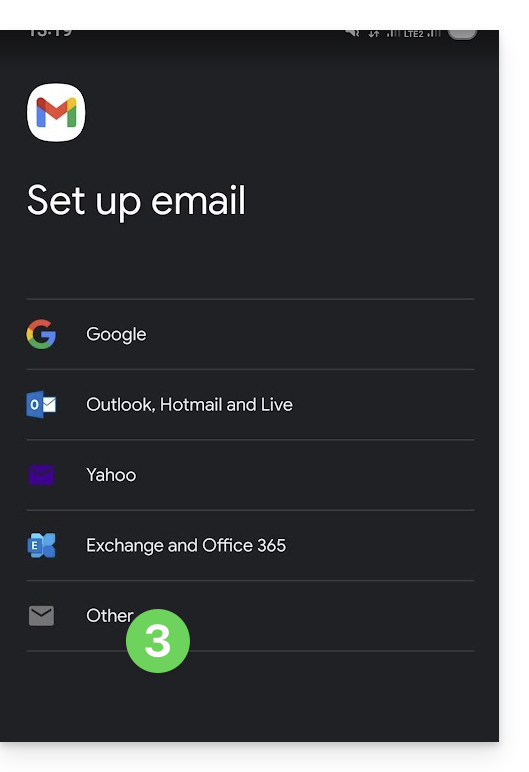
- Saisissez l'adresse mail que vous souhaitez utiliser.
- Choisissez le type de compte IMAP.
- Entrez le mot de passe (cf prérequis) de l'adresse mail:
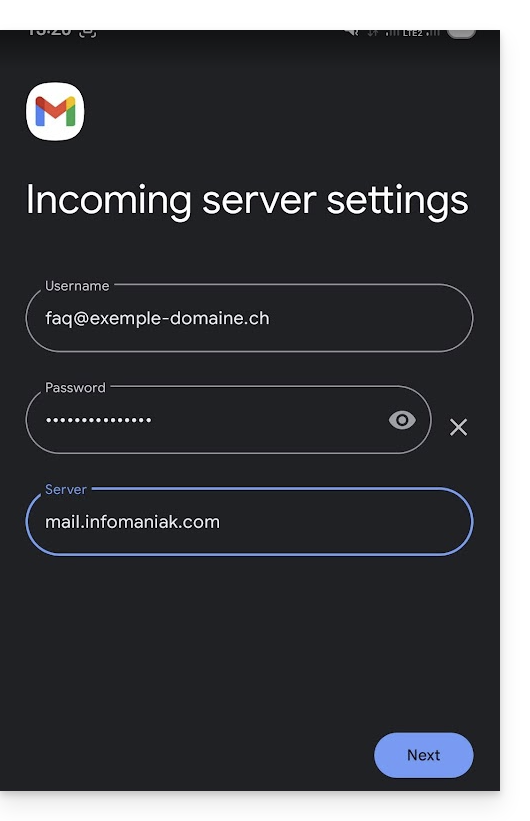
- Utilisez le nom de serveur
mail.infomaniak.compour:- Serveur entrant IMAP (réception)
- Serveur sortant SMTP (envoi)
- Terminez l'ajout de l'adresse.
Lien vers cette FAQ:
Cette FAQ a été utile?
Ce guide explique comment télécharger et utiliser l'app mobile Infomaniak kSync pour appareil Android (Samsung, Huawei, Google Pixel, etc.) qui permet de synchroniser les calendriers & contacts entre appareils Android (avec les données stockées chez Infomaniak).
Préambule
- Une fois l'application kSync configuré, les éléments choisis sont automatiquement synchronisés avec les applications Contacts et Agenda, installées par défaut sur un appareil Android.
- Possibilité d'afficher ou de masquer vos différents carnets et calendriers Infomaniak directement dans ces apps.
- Toute modification (ajout, édition, suppression) effectuée sur le téléphone est répercutée sur l'interface Infomaniak, et inversement.
- Les mises à jour des données s'effectuent en continu selon l'intervalle de synchronisation configuré.
- Prenez connaissance de cet autre guide pour un exemple d'utilisation de kSync: synchroniser un calendrier Infomaniak avec un agenda Google.
Configurer kSync
Prérequis
- Télécharger l'app mobile Infomaniak kSync (application pour smartphone ou tablette Android) ici:

- L'application kSync est également disponible sur F-droid.
- Installer kSync.
Ensuite, lancez l'app kSync sur votre appareil Android, un assistant étape par étape vous aidera à configurer l'application selon vos besoins:
- Décidez si vous souhaitez synchroniser les tâches.
- Autorisez kSync à accéder aux éléments requis sur l'appareil, le calendrier principalement.
- Autorisez l'application à fonctionner en arrière-plan pour une meilleure synchronisation (utilise davantage la batterie) ; les réglages sont également possibles au niveau de l'app elle-même:

- L'essentiel est d'accorder les droits d'accès aux services que vous devez synchroniser:

- Revenez sur l'app kSync et continuez la configuration:

- Appuyez pour ajouter un compte utilisateur Infomaniak (celui avec lequel vous vous connectez à vos services Infomaniak):

- Par exemple, sur l'app Web Calendar, le menu utilisateur en haut à droite vous informe de l'e-mail de connexion employé.
- Il est alors possible d'accéder aux calendriers de l'Organisation à laquelle est rattachée l'utilisateur en cours:

- Ce sont ces données qui vont être synchronisées sur votre appareil lorsque vous vous connecterez au même compte Infomaniak sur kSync…
- Entrez vos identifiants de connexion Infomaniak (cf point a ci-dessus).
- Appuyez sur le bouton pour vous connecter:

- Effectuez les étapes de double authentification comme lors de vos connexions habituelles.
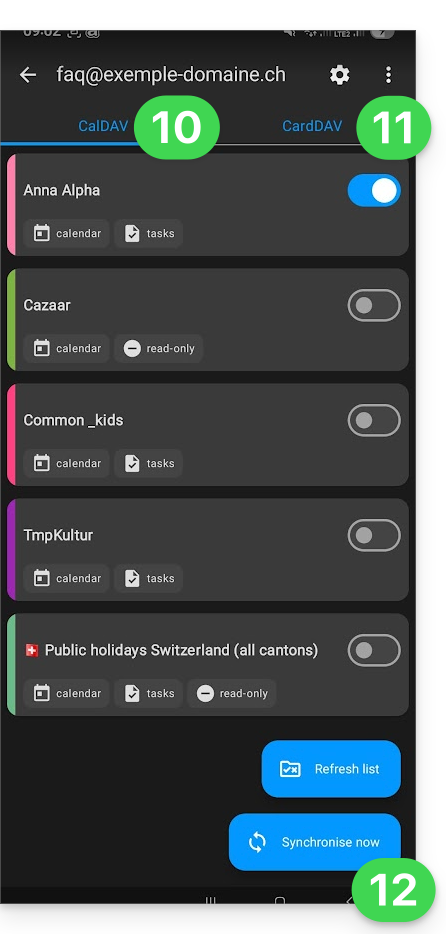
- Une fois connecté sur kSync, sous l'onglet Agendas CalDAV, choisissez le ou les calendriers qui devront s'afficher sur votre appareil.
- Sous l'onglet Carnets d'adresses CardDAV, choisissez le ou les carnets d'adresses qui devront s'afficher sur votre appareil.
- Lancez la synchronisation avec le bouton situé en bas à droite:
Paramètres de la synchronisation kSync
Cliquez sur l'icône Paramètres en haut à droite de l'interface afin de régler certains paramètres importants de kSync:
- Intervalle de synchronisation: vous avez la possibilité de modifier la fréquence des synchronisations (15, 30, 60 minutes, etc.) pour chaque type d'informations (carnets d'adresses, calendriers, tâches).
- Synchronisation seulement par Wifi (et si oui, avec quels réseaux...).
- Limite de l'affichage des évènements passés.
- Recevoir une notification pour chaque évènement ne comportant pas de rappel spécifique, avec un délai de notification défini en amont (en minutes).
- Affichage des couleurs d'évènements et synchronisation persistante des couleurs ou non.
- Affichage des groupes de contacts.
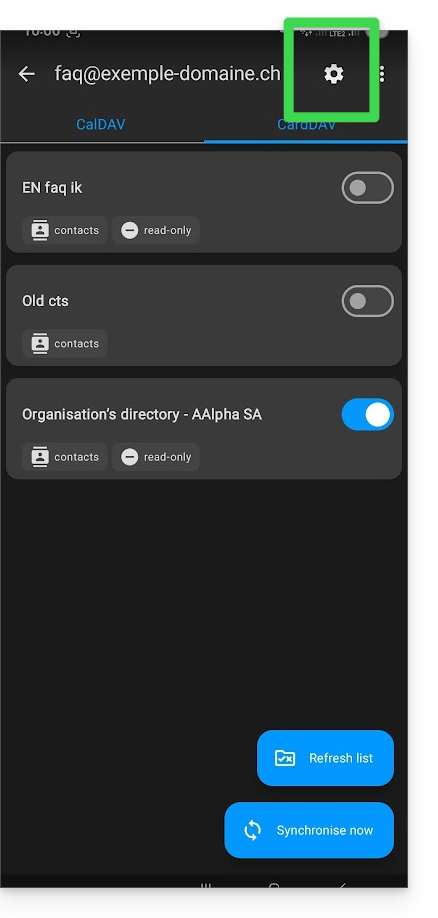
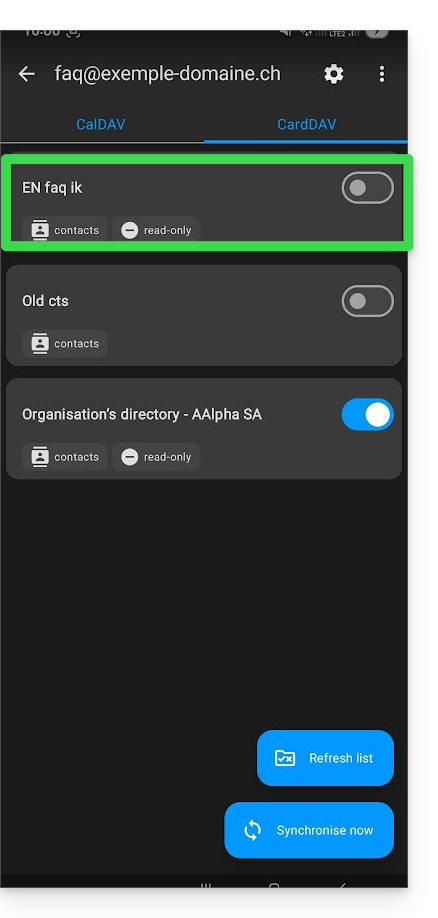
Vous pouvez également appuyer sur les carnets d'adresses ou calendrier pour paramétrer certains éléments:
- Il est possible de forcer la lecture seule via kSync ce qui signifie que les éléments sont synchronisés mais ne peuvent être modifiés par l'appareil.
- Vous pouvez également supprimer un calendrier ou un carnet (hors annuaire de l'Organisation):
Renommer/retirer le compte Infomaniak de kSync
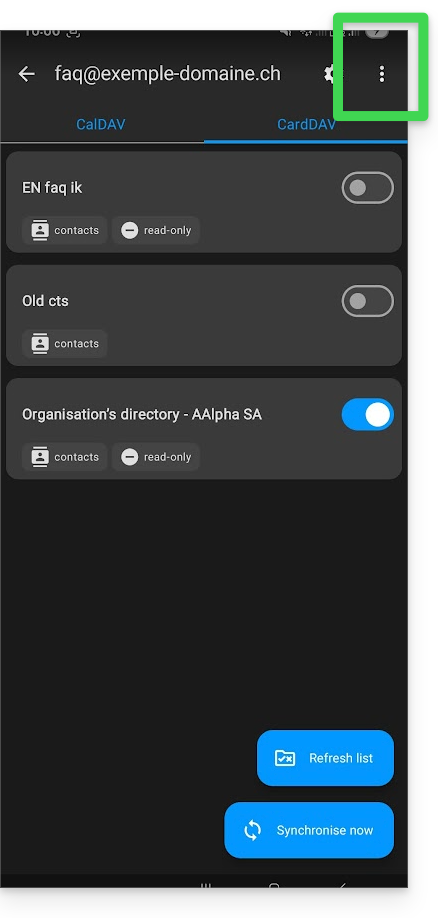
Appuyez sur le menu d'action ⋮ situé à droite du compte concerné:
- Vous pouvez créer un nouveau carnet d'adresses ou un calendrier.
- Vous pouvez renommer ou supprimer le compte lié à kSync:
Paramètres généraux de l'app kSync
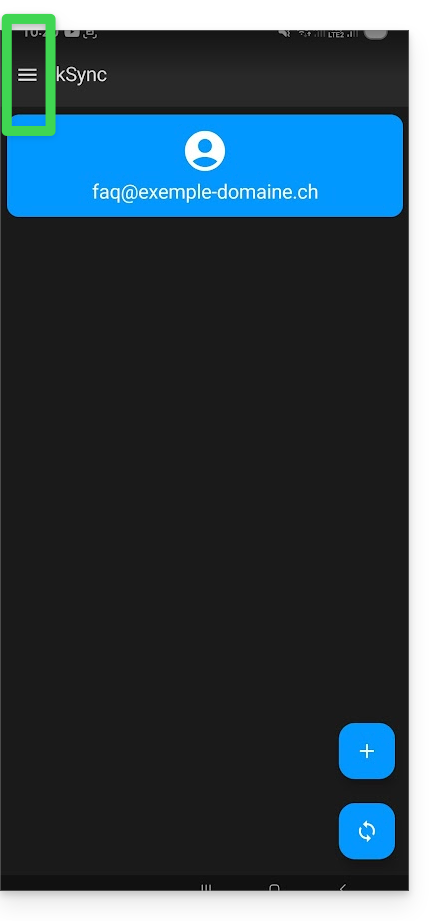
Appuyez sur la flèche de retour en haut à gauche de l'écran pour revenir à la page d'accueil.
- Appuyez ensuite sur le bouton de menu à trois lignes horizontales ☰ puis sur l'élément de menu “Paramètres”:
Lien vers cette FAQ:
Cette FAQ a été utile?
Ce guide détaille les fonctionnalités disponibles en matière de gestion des bases de données relationnelles sur les hébergements Infomaniak.
Utilisation de Vues, Triggers, Procedures stockées et Routines
En ce qui concerne la gestion des bases de données relationnelles, la fonctionnalité des vues ("views") est disponible par défaut, permettant ainsi aux utilisateurs de créer des vues pour simplifier la gestion et la présentation des données.
Cependant, certaines fonctionnalités avancées permettant une manipulation plus fine et plus complexe des données, telles que…
- “triggers” (déclencheurs)
- procédures stockées ("stored procedures")
- routines
- et la création de fonctions
… ne sont disponibles que sur Serveurs Cloud.
Elles ne sont pas autorisées sur les serveurs mutualisés.
Cette restriction est principalement due aux risques potentiels pour la stabilité de l’infrastructure. Une mauvaise configuration ou une utilisation excessive de ces fonctionnalités pourrait créer des boucles infinies ou des surcharges importantes, affectant non seulement les performances du serveur concerné, mais aussi l’expérience de tous les clients hébergés sur la même infrastructure.
Résoudre un problème d'importation de dump MySQL/MariaDB
Lors de l’exportation puis de la réimportation d’une base de données MySQL ou MariaDB via l’interface d’hébergement Infomaniak, il peut arriver que l’opération échoue en raison d’erreurs liées aux DEFINER des triggers ou des views. Ce cas survient lorsque les objets de la base ont été créés avec un utilisateur spécifique (appelé definer) qui n’existe plus au moment de l’importation.
Concrètement, le processus d’exportation et d’importation met en œuvre un utilisateur temporaire, utilisé uniquement pendant ces opérations. Après suppression de cet utilisateur, les vues ou triggers définis avec ce compte comme DEFINER deviennent invalides, provoquant des erreurs du type :
General error: 1449 The user specified as a definer ('xxxx_temp_1'@'%') does not existPour éviter ce problème, il est possible de corriger le fichier de sauvegarde (dump.sql ou dump.sql.gz) avant son importation en remplaçant les définitions de definer par CURRENT_USER. Cela permet de rattacher automatiquement les triggers et vues à l’utilisateur en cours au moment de l’import.
Voici un exemple de commande permettant de modifier le dump avant importation :
sed -E 's/DEFINER=`[^`][^`]*`@`[^`][^`][^`]*`/DEFINER=CURRENT_USER/g' dump.sql > dump-corrected.sqlUne fois ce remplacement effectué, le fichier corrigé peut être importé normalement via le Manager Infomaniak. Ce comportement est connu et lié au fonctionnement des utilisateurs temporaires lors du dump/restore. Aucune modification du processus d’export/import n’est prévue à court terme, mais le sujet reste en évaluation côté infrastructure.
Pour plus d’informations sur la variable CURRENT_USER, prenez connaissance de la documentation officielle de :
Lien vers cette FAQ:
Cette FAQ a été utile?
Ce guide explique comment avoir plusieurs noms de domaine liés à une kSuite existante, en lui ajoutant des noms de domaine supplémentaires.
Prérequis
- Posséder le nouveau nom de domaine (au besoin il faudra le créer au préalable).
- Prendre connaissance des indications de cet autre guide en appliquant les indications correspondant à votre situation (ceci afin que le nom de domaine fonctionne lorsqu'il sera rattaché à votre kSuite).
Ajouter un nom de domaine à kSuite
Une fois que le nouveau nom de domaine est prêt à être utilisé aux côtés de l'ancien, il faut l'ajouter à kSuite :
- Cliquez ici afin d'accéder à la gestion de votre kSuite (besoin d'aide ?).
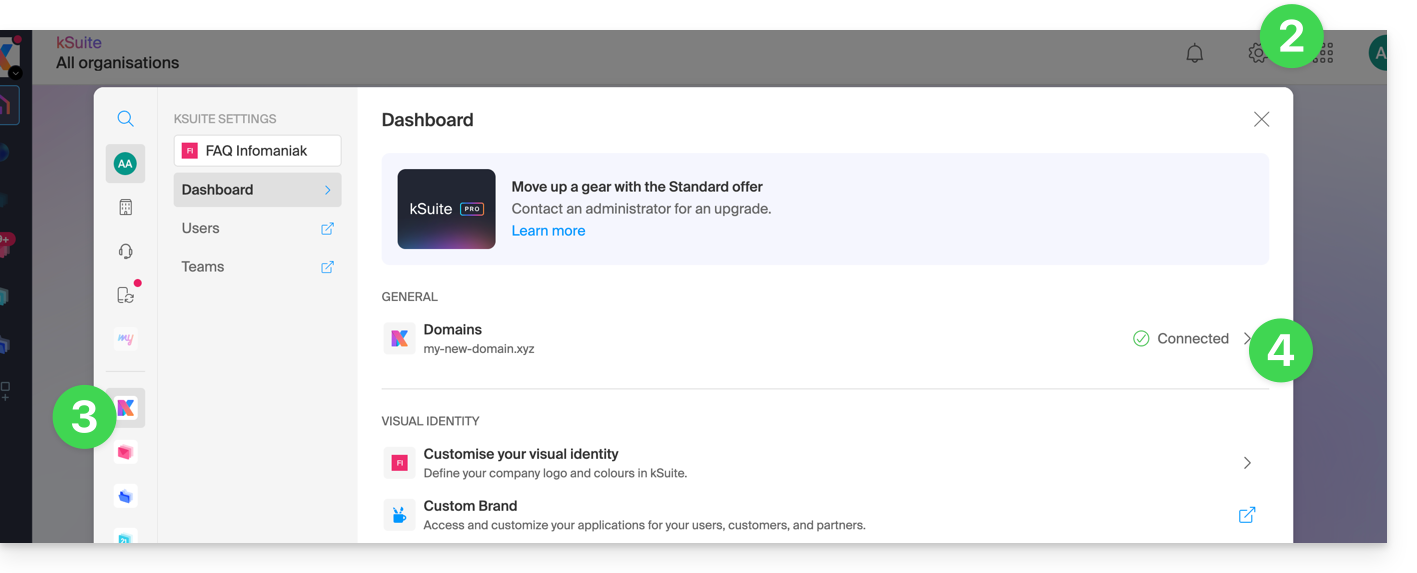
- Cliquez sur l'icône Paramètres en haut à droite.
- Cliquez sur kSuite dans le menu latéral gauche.
- Cliquez sur Domaines:
- Cliquez le bouton bleu Ajouter un domaine alias:

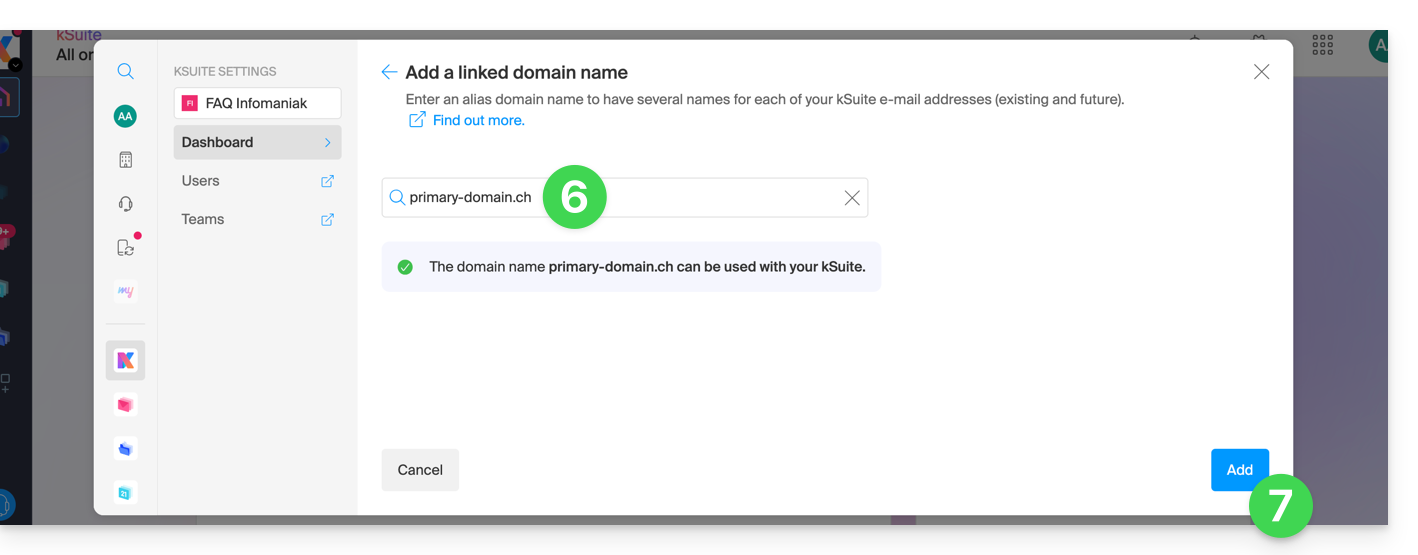
- Choisissez le domaine à rattacher parmi ceux de votre Organisation (encore disponible, c'est-à-dire non-rattaché à quelque service que ce soit) ou entrez un nom de domaine externe (cf prérequis).
- Cliquez sur le bouton pour ajouter le domaine:
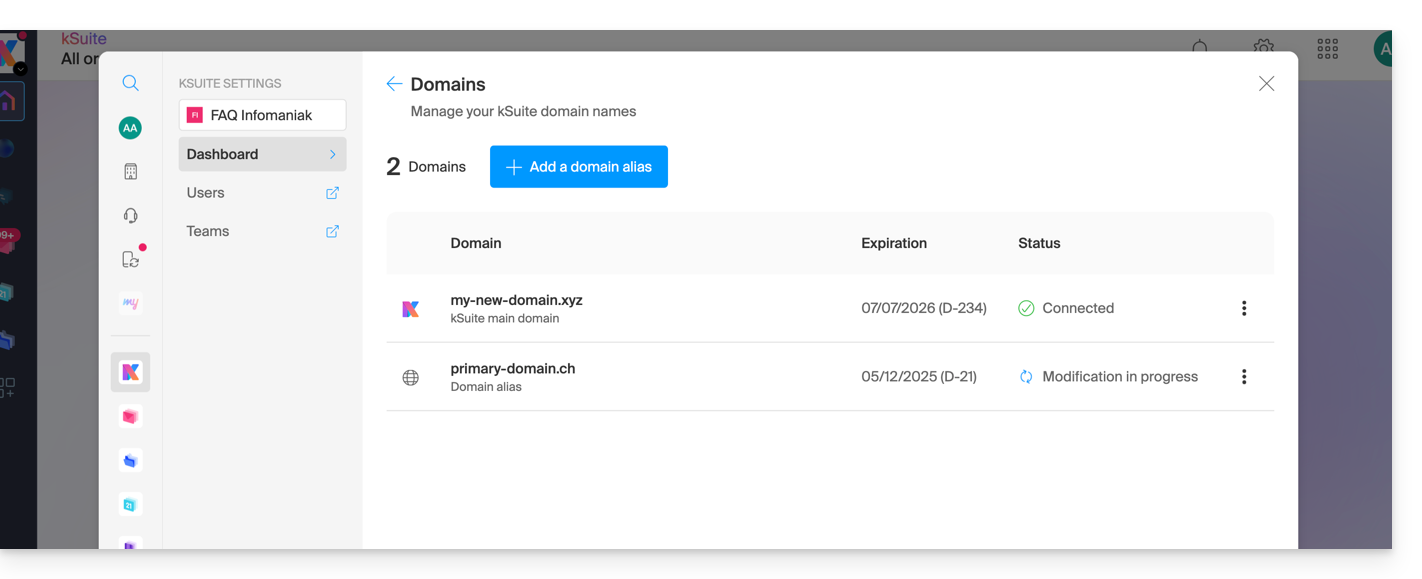
- Le domaine est bien rattaché:
Vous pouvez également envisager une inversion du nom de domaine supplémentaire lié à kSuite, avec son domaine principal, ceci afin de modifier le nom de domaine de votre kSuite.
Lien vers cette FAQ:
Cette FAQ a été utile?
Ce guide vous montre comment paramétrer votre équipement Gateway UniFi afin d'accéder à vos services et vos périphériques via DynDNS Infomaniak.
Prérequis
- Posséder un équipement UniFi de type Gateway (par exemple UDM Pro/SE, UDR, UXG, Ultra ou USG).
- Un DNS dynamique doit avoir été créé sur le domaine concerné via le Manager Infomaniak.
Configuration DynDNS sur UniFi Gateway
Les équipements UniFi intègrent un client DynDNS configurable via l'interface UniFi Network :
- Accédez à votre contrôleur UniFi Network (via l'adresse IP locale ou le portail cloud UniFi).
- Allez dans les Paramètres (Settings) (icône de roue dentée).
- Dans le menu de gauche, sélectionnez Internet.
- Cliquez sur l'interface WAN concernée (généralement "WAN" ou "Primary").
- Faites défiler jusqu'à la section Dynamic DNS et cliquez sur Create New Dynamic DNS.
- Remplissez les champs avec les informations suivantes :
- Service : Sélectionnez Custom.
- Server :
infomaniak.com - Hostname : Le nom de domaine complet configuré (par exemple
my-domain.xyzouddns.my-domain.xyz). - Username : L'identifiant défini dans le Manager Infomaniak lors de la création du DynDNS.
- Password : Le mot de passe défini dans le Manager Infomaniak.
URL de requête (Update URL) : Copiez exactement l'URL ci-dessous (UniFi requiert l'usage de
%hpour le domaine et%ipour l'adresse IP) :https://infomaniak.com/nic/update?hostname=%h&myip=%i
- Cliquez sur Apply Changes (appliquer les changements).
Note : L'équipement UniFi remplacera automatiquement les variables par vos informations réelles lors de l'envoi de la requête. Une fois enregistré, le statut devrait afficher "Good" après une à deux minutes.
Pare-feu et redirection de ports (NAT)
Pour accéder à un service spécifique sur votre réseau local (NAS, caméra, serveur) depuis l'extérieur, vous devez créer une règle de redirection :
- Dans Settings, allez dans Security > Port Forwarding.
- Cliquez sur Create New Rule.
- Configurez les paramètres :
- Name : Un nom explicite (par exemple Accès NAS).
- Forward IP : L'adresse IP locale de votre appareil (par exemple 192.168.1.123).
- Forward Port : Le port du service concerné.
- Protocol : Sélectionnez le protocole requis (souvent TCP).
- Enregistrez la règle.
Lien vers cette FAQ:
Cette FAQ a été utile?
Ce guide explique ce que sont les adresses mail de type spamtrap.
Préambule
- Un spamtrap, également connu sous le nom de honeypot, est un outil utilisé pour détecter et attraper les spammeurs.
- Il s'agit essentiellement d'une adresse e-mail ou d'un système qui est créé dans le but d'attirer les messages indésirables, tels que les spams.
Fonctionnement d'une adresse Spamtrap
Une adresse spamtrap fonctionne en attirant les spams et en identifiant les expéditeurs de messages indésirables. Voici comment cela peut se produire:
- Une adresse mail est créée spécifiquement dans le but d'agir comme un piège à spams ; elle est généralement configurée de manière à ne pas recevoir de communication légitime.
- L'adresse spamtrap est cachée ou obscurcie de manière à ce qu'elle ne soit pas visible pour les utilisateurs légitimes, mais seulement pour les spammeurs ; cela peut se faire en la plaçant sur des pages web masquées, dans des forums inaccessibles au public ou en la rendant invisible pour les humains (par exemple en utilisant du texte blanc sur fond blanc).
- Les spammeurs utilisent des techniques automatisées pour extraire des adresses e-mail à partir de diverses sources, telles que des sites Web, des forums, des réseaux sociaux ou des listes d'adresses volées ; au cours de ce processus, ils peuvent involontairement ou intentionnellement inclure des spamtraps dans leurs listes.
- Lorsqu'un spammeur envoie un message à une adresse spamtrap, celui-ci est capturé et enregistré ; étant donné que l'adresse n'est pas utilisée pour la communication légitime, tout e-mail reçu est considéré comme indésirable.
- Lorsqu'un spamtrap reçoit un spam, cela déclenche une alerte pour les fournisseurs de services de messagerie comme Infomaniak ; ces derniers peuvent ainsi identifier l'expéditeur du spam en examinant les en-têtes du message ou les informations liées à l'adresse IP source.
- Une fois qu'un spammeur est identifié grâce à une adresse spamtrap, des mesures peuvent être prises pour bloquer ou filtrer ses messages indésirables ; Infomaniak pourra ajouter l'adresse IP du spammeur à une liste noire, mettre en place des filtres anti-spam plus stricts ou prendre d'autres mesures pour protéger leurs utilisateurs.
Lien vers cette FAQ:
Cette FAQ a été utile?
Ce guide concerne les blocs de contenu qui sont l'un des éléments les plus importants de Site Creator Infomaniak.
Préambule
- Ce sont les blocs de contenu qui vont vous permettre de créer aisément du contenu sur vos pages.
- Il y en a de toutes sortes, séparateur, liste de tarifs, plan du site, simples blocs de texte ou d'image, etc.
- Ils sont en général préconfigurés pour vous faciliter leur mise en route.
Ajouter un bloc de contenu
Prérequis
- Accéder à Site Creator:
- Cliquer ici afin d'accéder à la gestion de votre produit sur le Manager Infomaniak (besoin d'aide ?).
- Cliquer directement sur le nom attribué au Site Creator concerné.
- Cliquer sur le bouton Éditer mon site pour démarrer l'éditeur:

Une fois dans Site Creator:
- Cliquez sur le bouton Contenu dans le menu latéral gauche: la liste des blocs apparaît.
- Choisissez la catégorie désirée sur la gauche, puis le contenu désiré sur la droite.
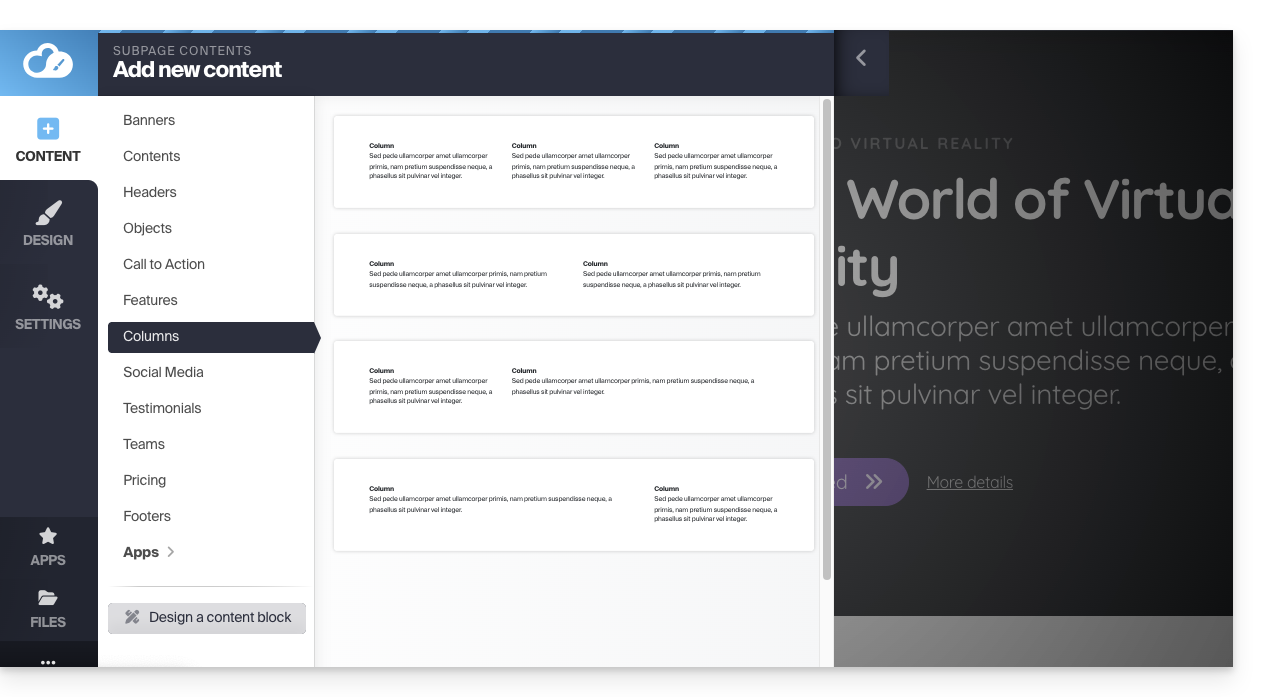
En cliquant sur le contenu souhaité, vous le faites apparaitre sur la page que vous étiez en train d'éditer.
Autre possibilité: se rendre sur la page directement et survoler l'espace en-dessus ou en-dessous d'un bloc existant: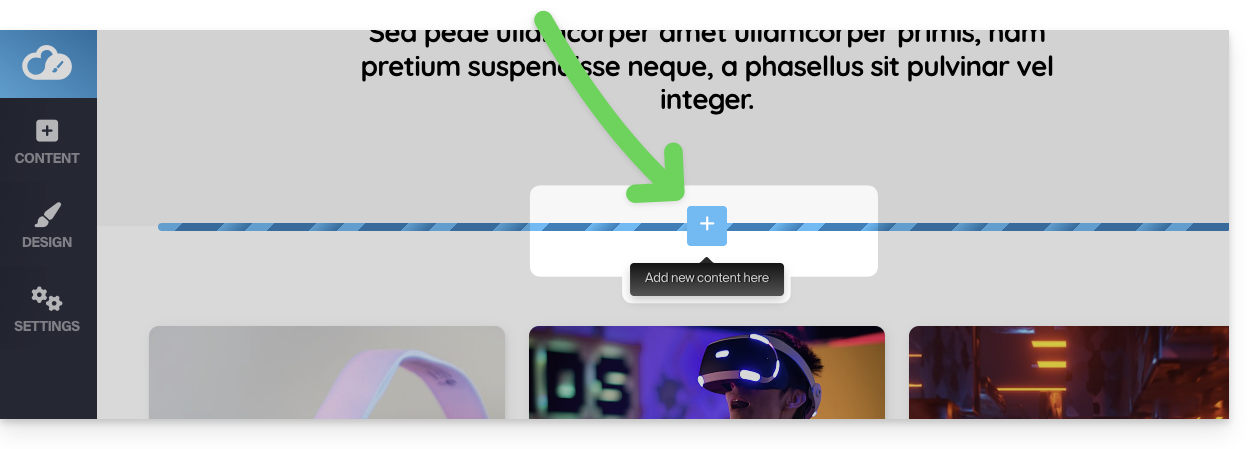
Supprimer un bloc de contenu
Survolez le bloc à supprimer sur votre page et cliquer sur la corbeille qui apparait au survol: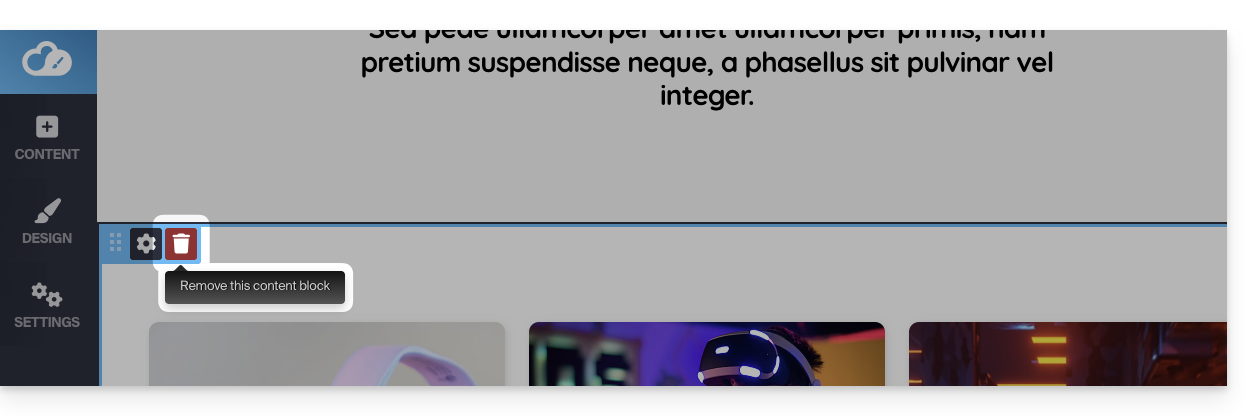
Confirmez la suppression et il disparait.
Vous pouvez annuler ce type d'opération.
Dupliquer un bloc
Survolez le bloc à dupliquer sur votre page et cliquez sur la roue dentée qui apparait au survol.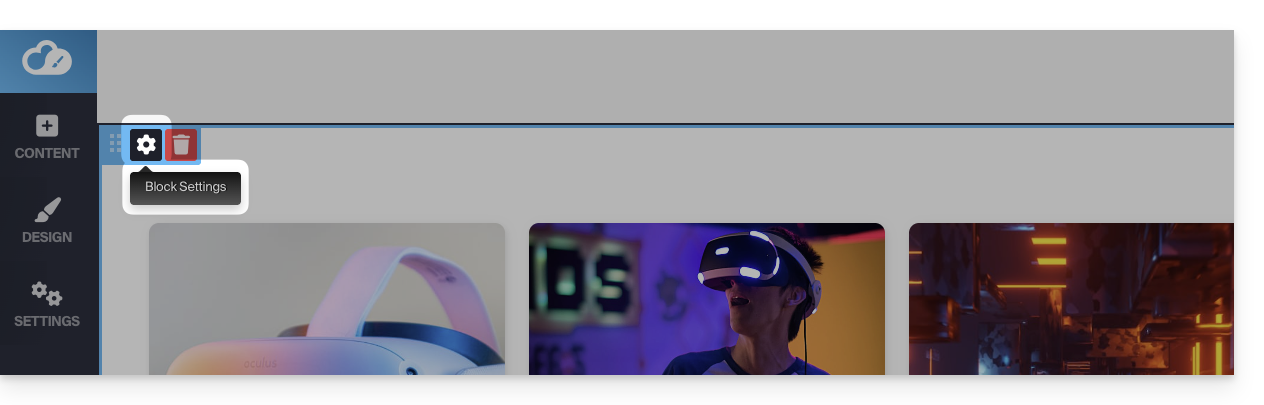
Choisissez ensuite l'emplacement souhaité pour sa duplication: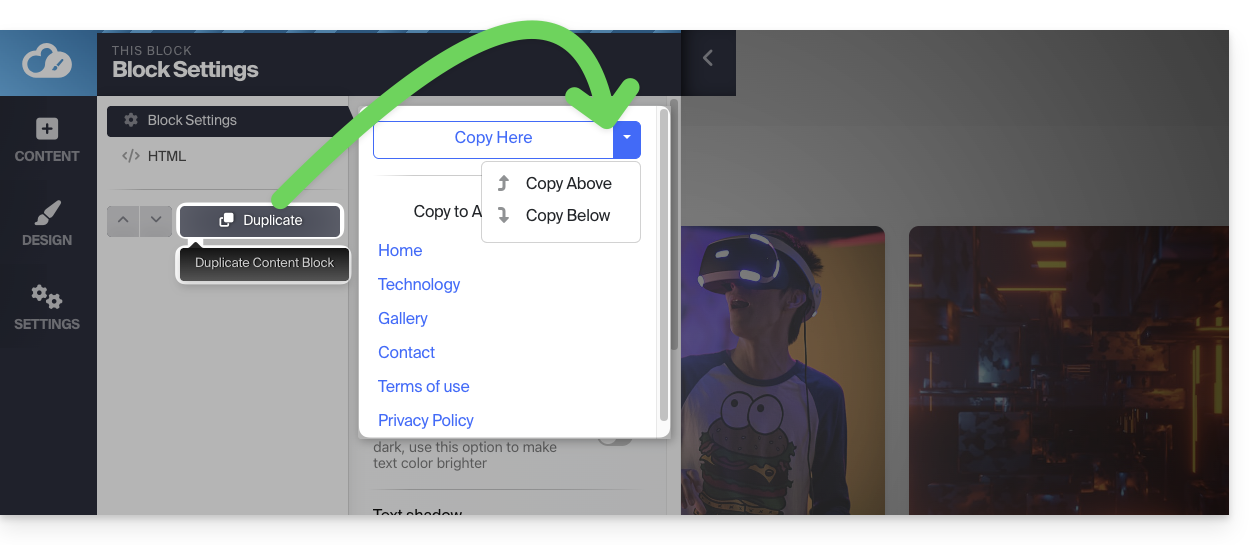
Modifier un bloc de contenu
Chaque élément modifiable du bloc de contenu sera mis en surbrillance lorsque vous déplacerez votre souris dessus. Cliquez simplement sur l'un de ces éléments pour commencer l'édition.
De plus, vous pouvez modifier le code HTML (recommandé pour les utilisateurs avancés uniquement) si vous avez besoin de plus de contrôle sur n'importe quel bloc de contenu ; cela permet par exemple d'y insérer un code HTML d'inscription à la Newsletter Infomaniak.
Vous pouvez également supprimer certains éléments de vos blocs de contenu: lors de l'édition de texte, il y a le bouton "flèche vers la droite" qui affiche plus d'options et le bouton Supprimer: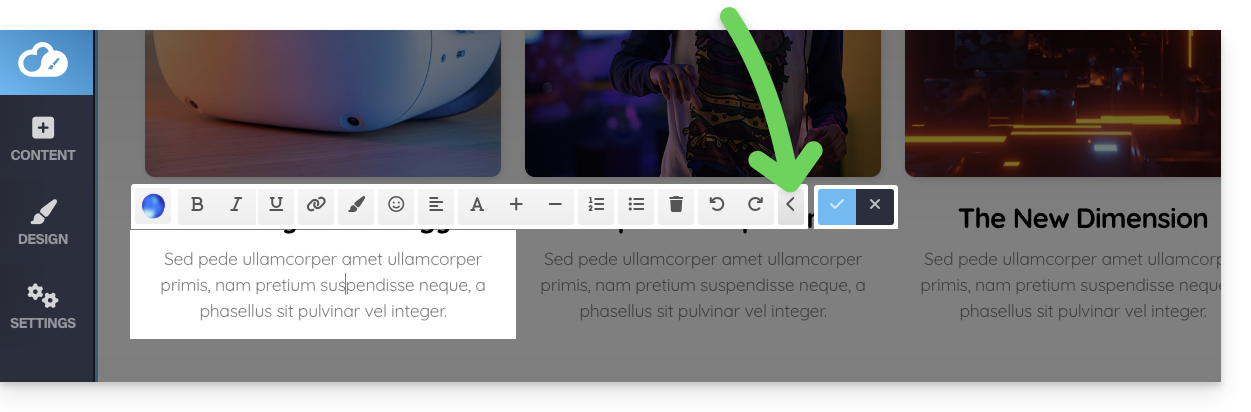
Pour éditer une image, cliquez dessus et une nouvelle fenêtre apparaît. Dans la partie inférieure, il y a le bouton Enregistrer à droite et le bouton Supprimer rouge à gauche: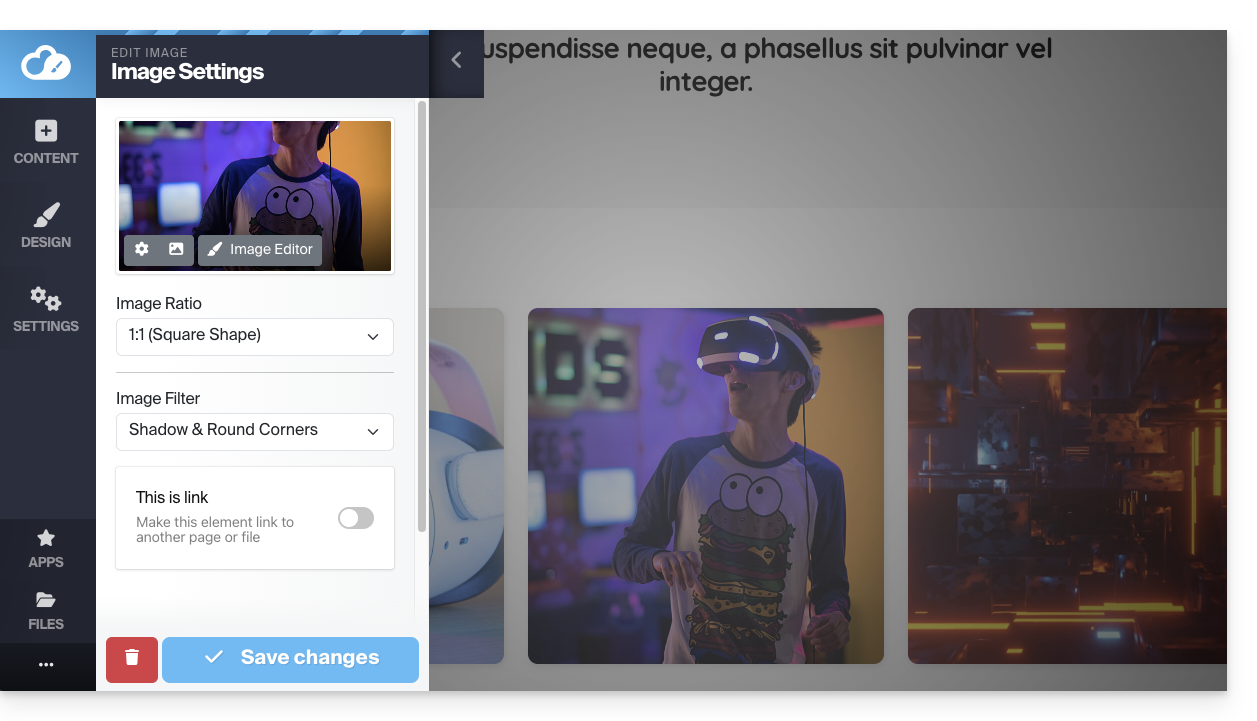
Créer un bloc de contenu type
Dans la barre latérale gauche, sous les contenus qui peuvent être ajoutés à votre page, vous trouverez un bouton pour Concevoir un bloc de contenu: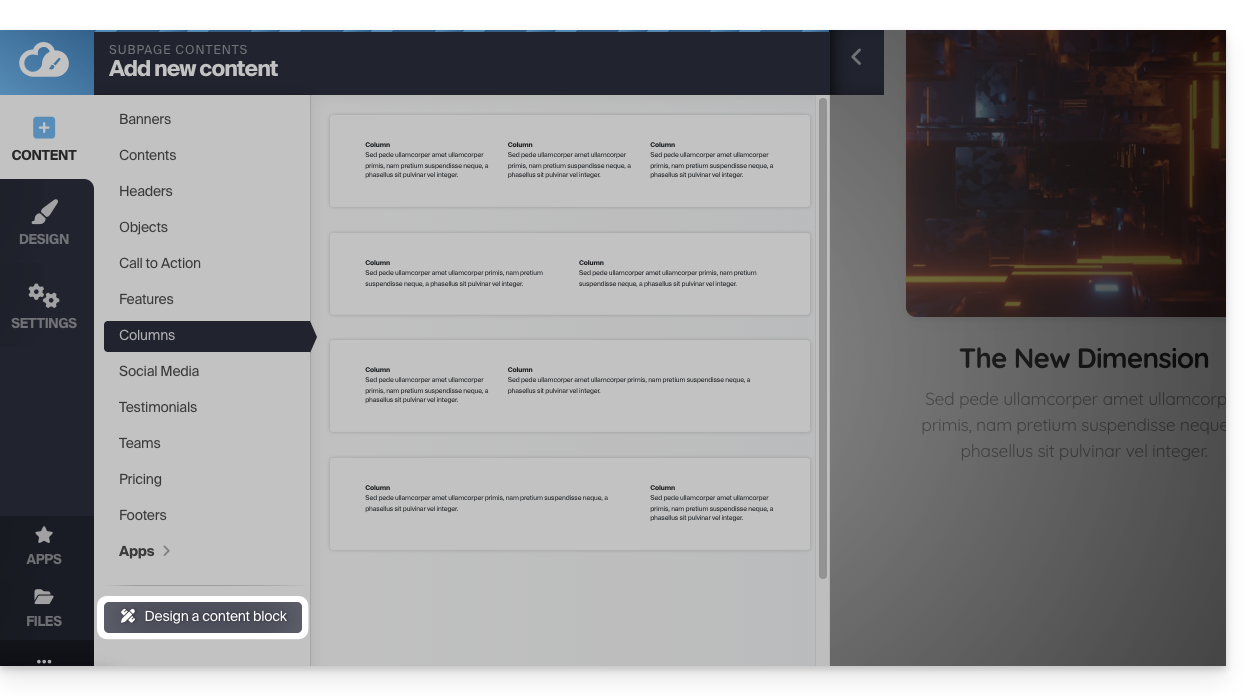
Tous les éléments qui composent les blocs sont disposés à gauche. Vous pouvez les faire glisser vers votre bloc type afin de concevoir votre bloc idéal. Celui-ci sera inséré dans votre page en cliquant sur Appliquer les modifications en bas de page: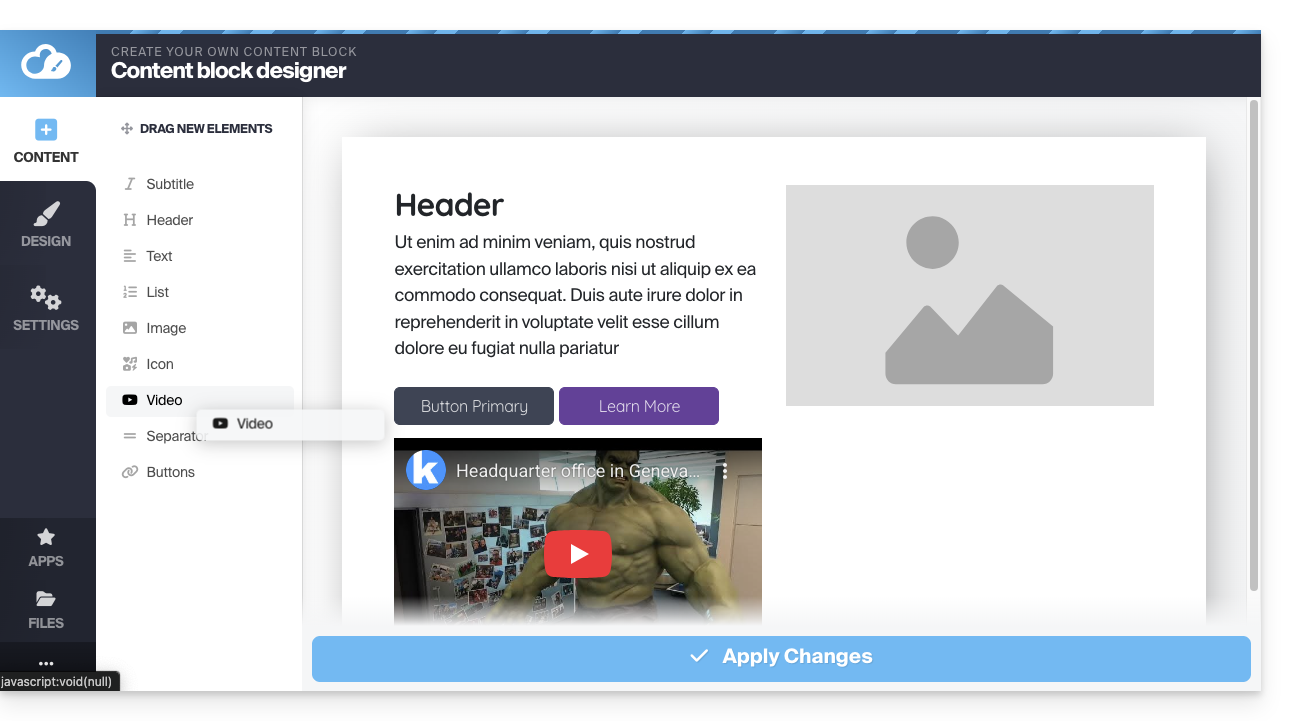
Modifier les marges du bloc
Survolez le bloc de contenu à modifier et cliquez sur la roue dentée:
Faites défiler les paramètres jusqu'à Espacement des blocs par défaut et cliquez dessus pour définir vos propres paramètres: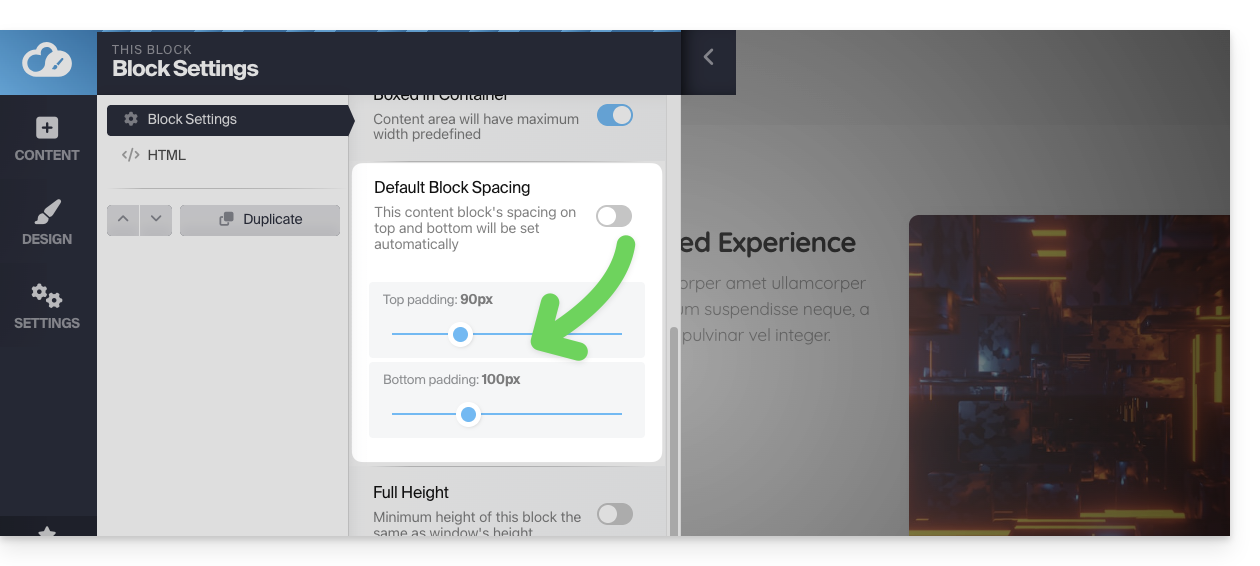
La roue dentée des paramètres permet également de modifier la couleur ou l'image de fond du bloc: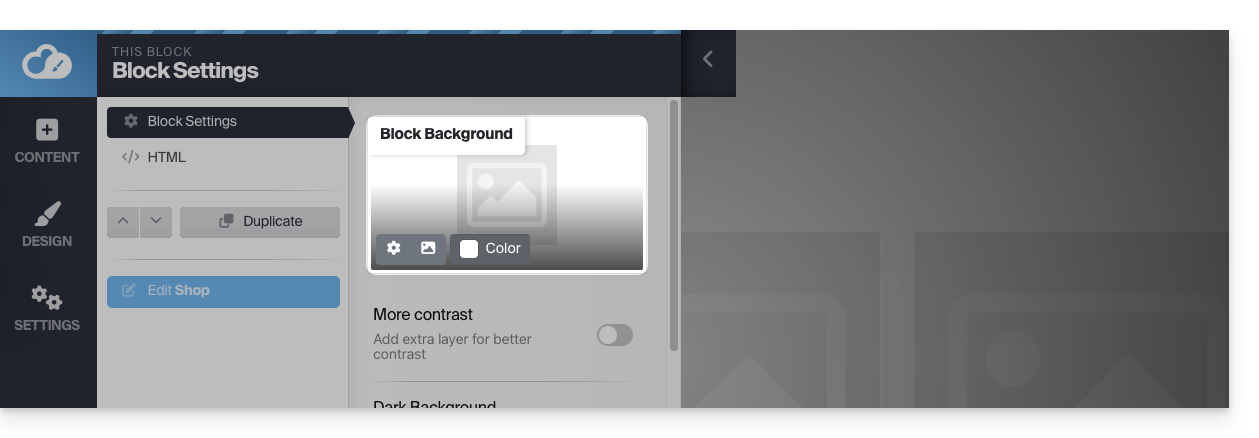
Déplacer un bloc vers le haut ou le bas
Le contenu de votre page est séparé en "blocs". Vous pouvez ajouter plus de blocs et les réorganiser.
Survolez le bloc de contenu à déplacer puis cliquez sur la zone de points en haut à gauche ; laissez appuyer pour bouger le bloc: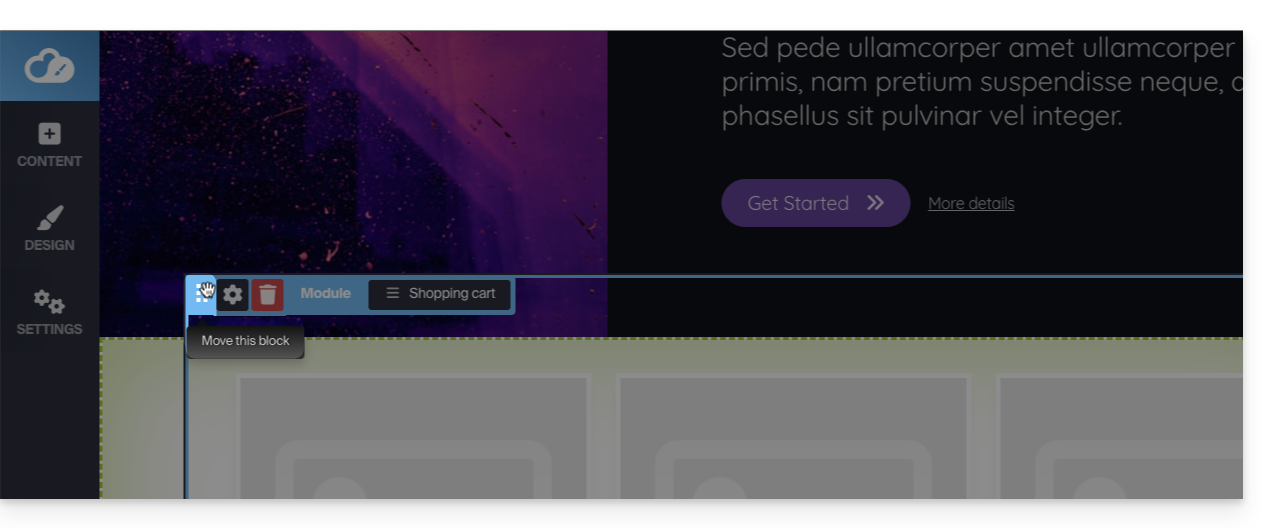
Créer un espace entre deux blocs
Pour créer un espace horizontal entre les blocs de contenu, ajoutez un séparateur manuellement: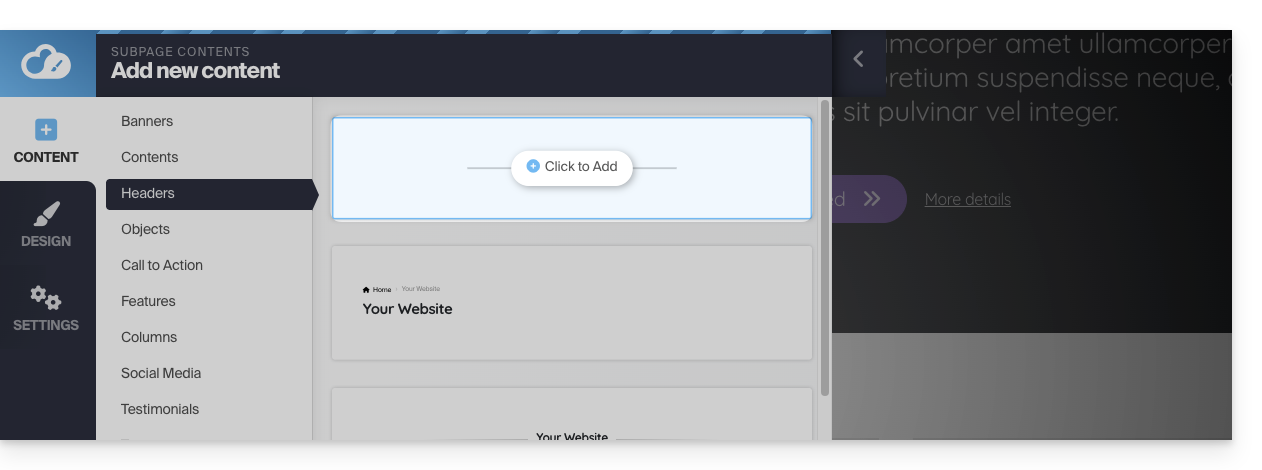
Vous pourrez ensuite définir sa couleur et sa taille, en cliquant sur le séparateur directement: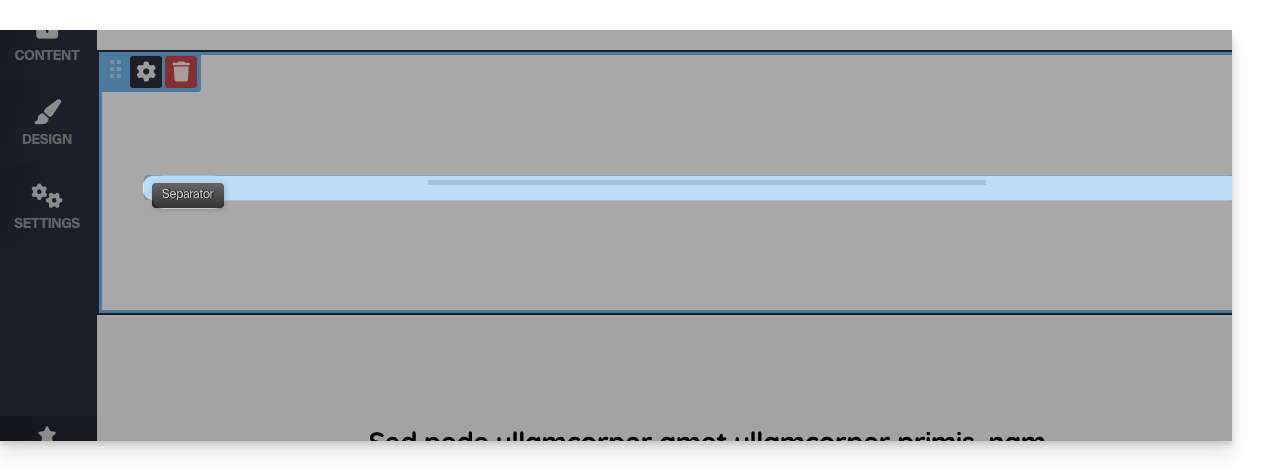
Vous pouvez également "décorer" le haut et le bas d'un bloc de façon plus automatique, en activant l'option Décoration depuis l'édition d'un bloc: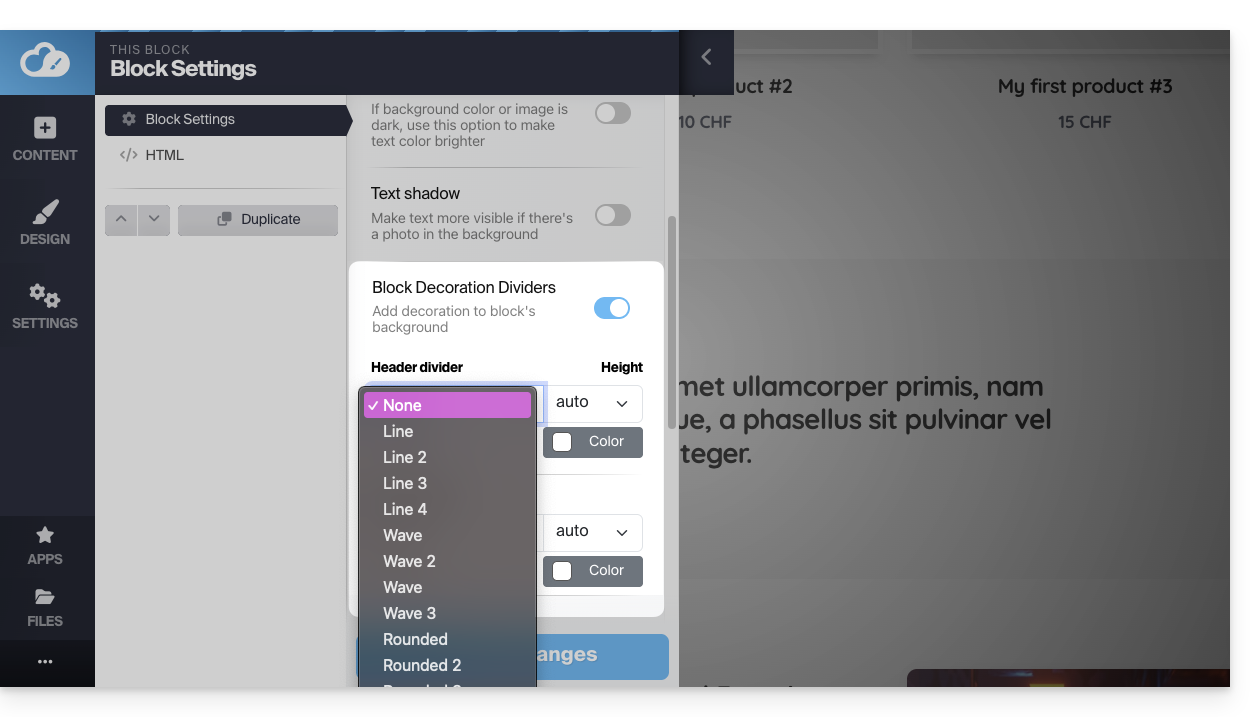
Lien vers cette FAQ:
Cette FAQ a été utile?
Ce guide explique comment changer d'offre kDrive, la solution de stockage collaboratif sur un cloud 100% Swiss Made.
Préambule
- kDrive est le nom donné au service de stockage/partage de fichiers, proposé par Infomaniak en Suisse.
- kDrive est accessible gratuitement ou par abonnement selon si vous êtes seul à l'utiliser ou si vous souhaitez que des collaborateurs puissent également y accéder.
- kDrive existe en tant que produit indépendant, ou en tant que produit parmi d'autres au sein de la suite kSuite & my kSuite / my kSuite+.
- Pour vous aider à identifier l'offre la plus adaptée à vos besoins, prenez connaissance de cet autre guide.
Si vous avez été invité à visualiser/collaborer sur un fichier d'un kDrive, il se peut que vous ne possédiez pas réellement le produit kDrive ; vous disposez uniquement d'un accès au kDrive géré par quelqu'un d'autre. Vous ne pouvez donc pas intéragir sur l'offre en cours.
Déterminez l'offre kDrive actuelle
Depuis l'app Web kDrive
Pour savoir de quelle offre vous disposez actuellement:
- Cliquez ici afin d'accéder à l'app Web kDrive Infomaniak (service en ligne ksuite.infomaniak.com/kdrive).
- Cliquez sur Gérer pour aller dans le changement d'offre et voir l'offre en cours:
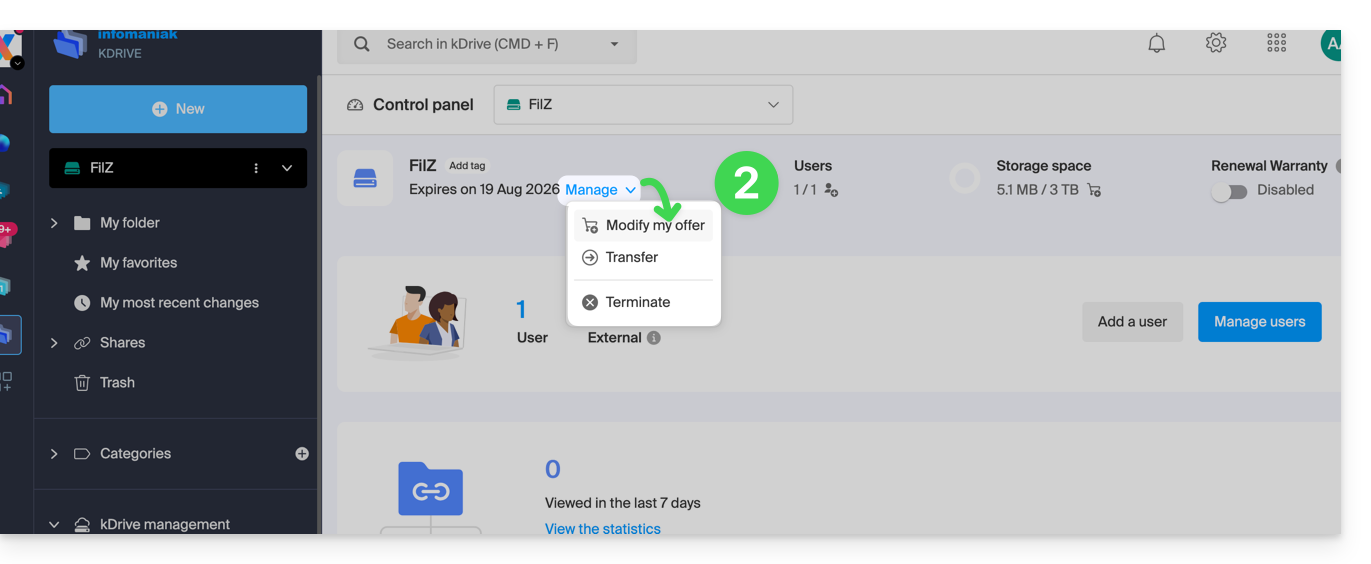
Si aucun tableau de bord n'est accessible en bas à gauche, vous disposez de fonctionnalités limitées (offre my kSuite par exemple) qui peuvent être débloquées en passant à une offre supérieure: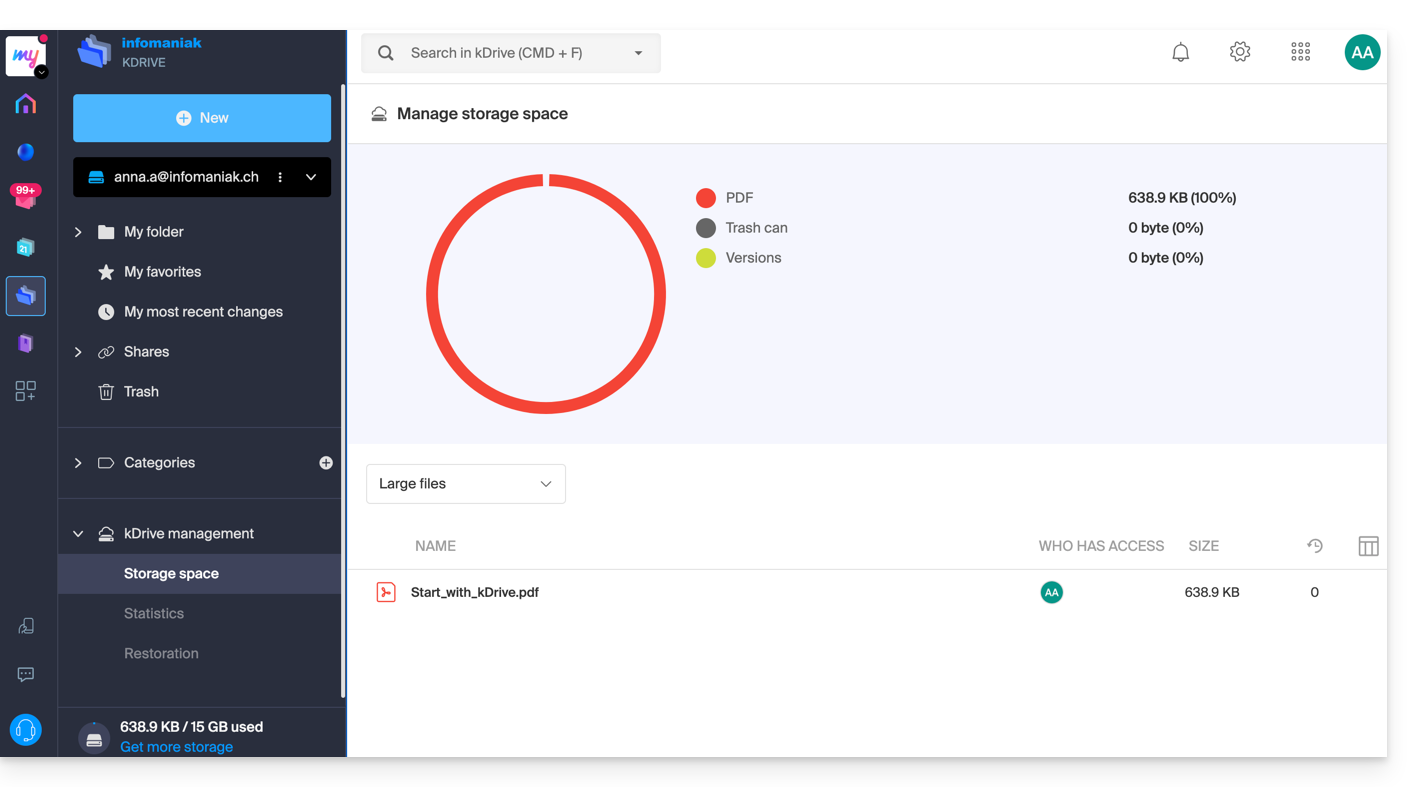
Depuis le Manager Infomaniak
Vous pouvez également vous renseigner sur l'offre en cours depuis le Manager, le tableau de bord de vos produits.
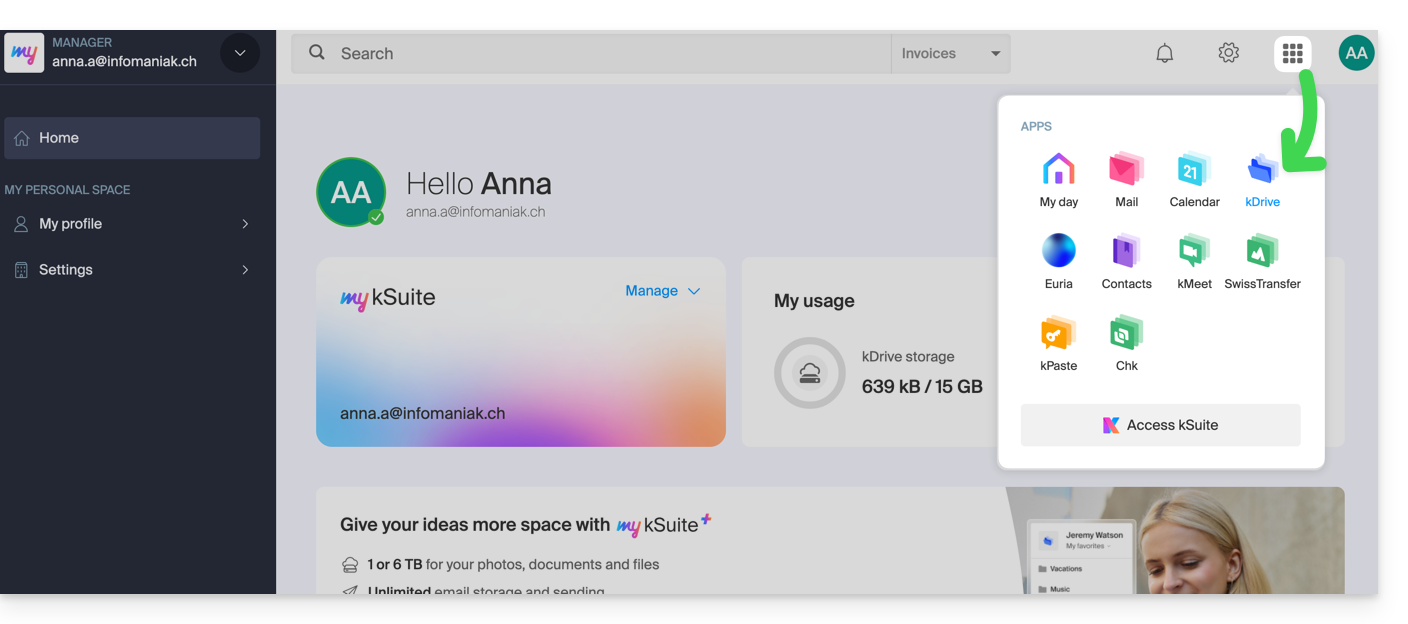
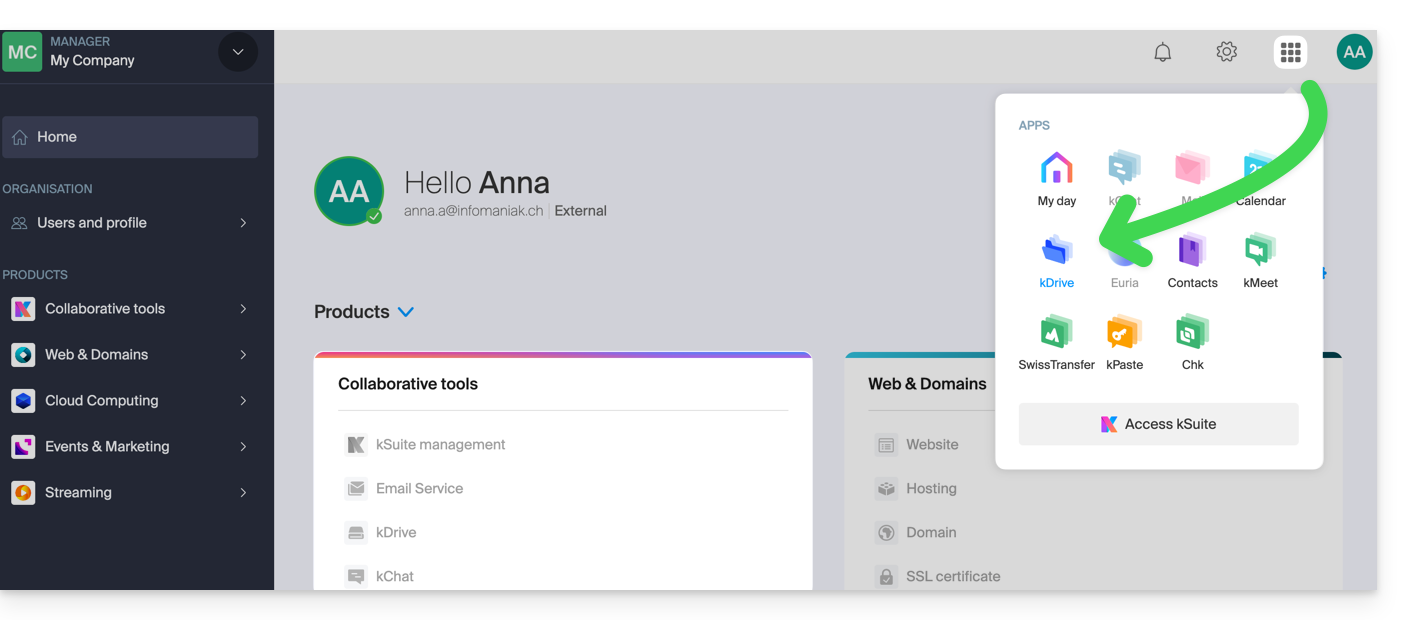
Si aucun produit kDrive n'est présent sur le Manager, l'app kDrive est accessible uniquement parmi les apps en haut à droite, car vous disposez…
- soit d'une offre my kSuite / my kSuite+:
- soit vous avez été invité lors d'un partage de document (vous êtes donc utilisateur externe de kDrive):
Sinon retrouvez votre kDrive parmi vos outils collaboratifs: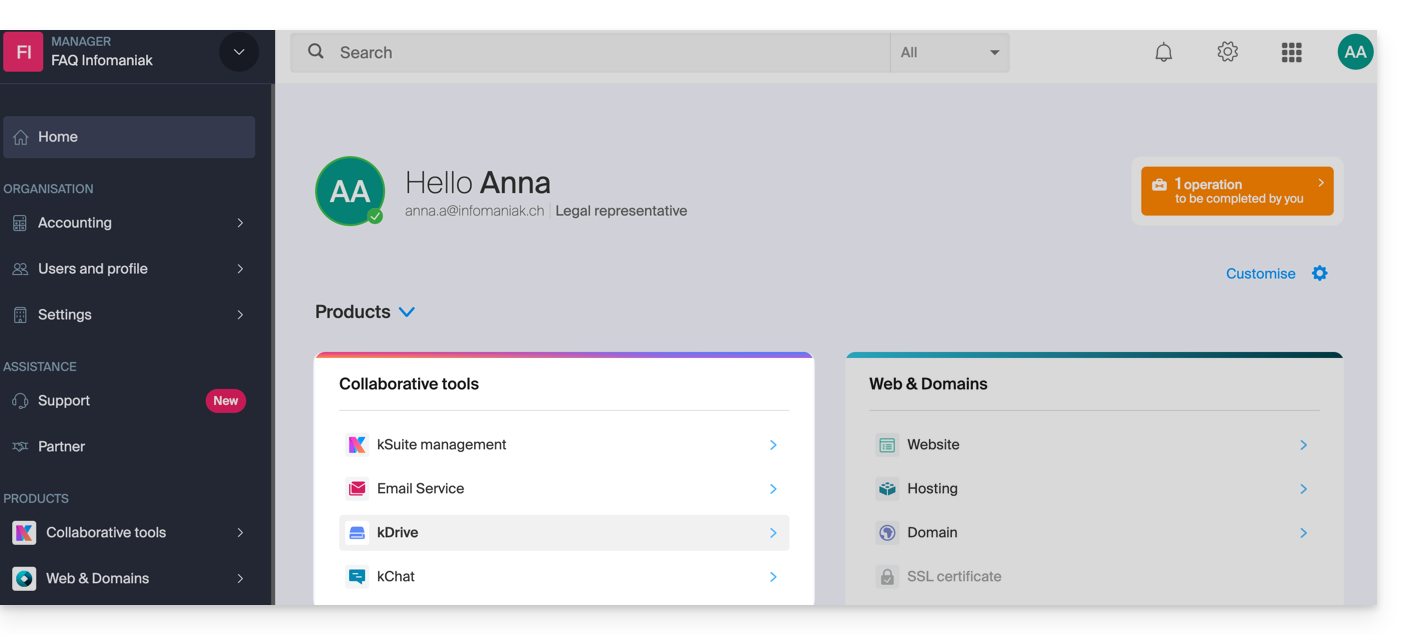
Changer le plan kDrive actuel
Votre kDrive peut évoluer avec vous. Lorsque vos besoins s'étendent — que ce soit pour accueillir de nouveaux collaborateurs, intégrer un membre de votre famille, ou stocker un volume croissant de données — augmentez facilement sa capacité pour libérer tout son potentiel.
Prérequis
- Avoir des permissions suffisantes au sein de l'Organisation.
Pour modifier votre offre kDrive actuelle:
- Cliquez ici afin d'accéder à l'app Web kDrive Infomaniak (service en ligne ksuite.infomaniak.com/kdrive).
- Cliquez sur Gérer pour aller dans le changement d'offre et voir l'offre en cours:
Vous pourrez ainsi basculer vers une offre supérieure depuis le Shop Infomaniak: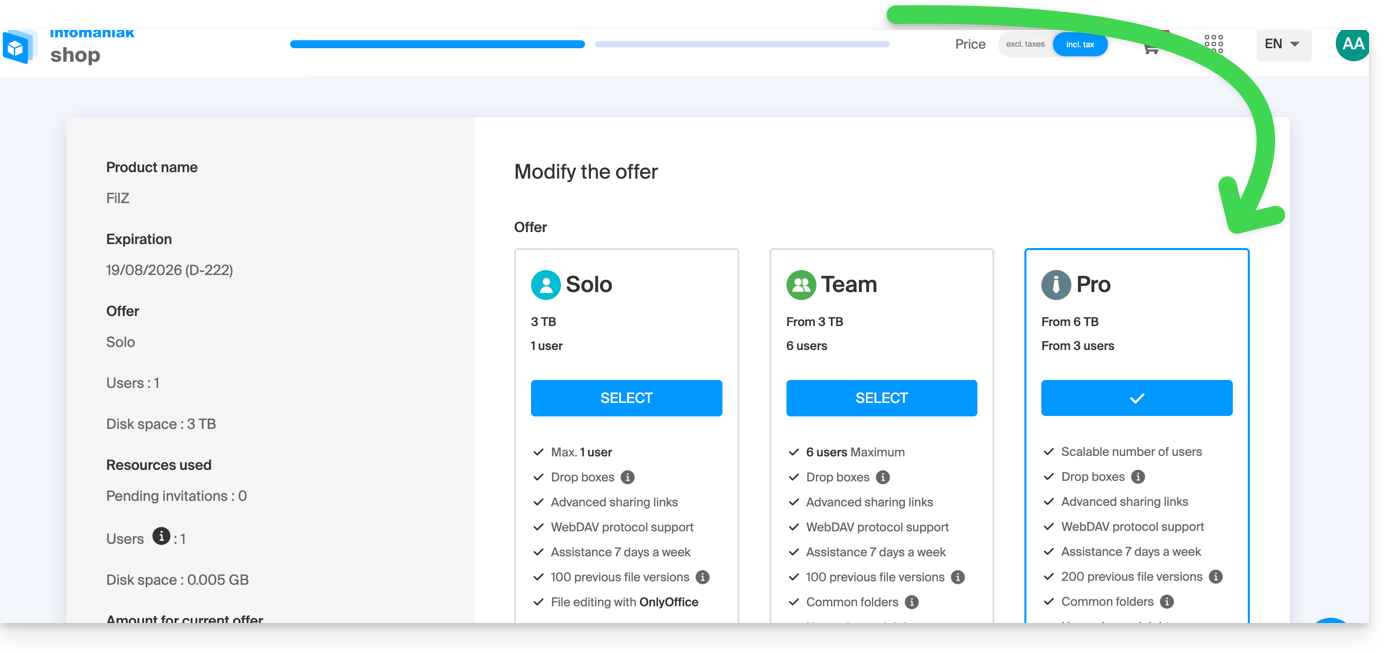
Si par exemple, par votre choix de nouvelle offre, vous augmentez le quota d'utilisateurs pouvant être ajoutés à votre kDrive, prenez connaissance de cet autre guide pour les inviter à vous rejoindre.
Lien vers cette FAQ:
Cette FAQ a été utile?
Ce guide décrit les différences entre les outils de Billetterie et du Gestionnaire d'invités Infomaniak.
Quelle est la nature de votre évènement ?
- Si vous organisez un évènement privé ponctuel, tel qu'une fête d'anniversaire, une assemblée générale ou une remise de diplôme avec une liste d'invités bien définie, utilisez le Gestionnaire d'invités.
- Cet outil vous permet de créer un évènement, d'y inviter les personnes de votre choix et de suivre leurs inscriptions ainsi que leur présence.
- En revanche, la Billetterie est mieux adaptée aux évènements ouverts au grand public ou à ceux pour lesquels toute personne disposant du lien peut acheter des billets.
| Billetterie Infomaniak | Gestionnaire d'invités | |
|---|---|---|
| Emet des billets | ✔ | ✔ |
| Billets nominatifs | ✗ Optionnel | ✔ |
| Possibilité de billet payant | ✔ | ✗ |
| Nécessite une liste connue d'invités | ✗ On ne choisit pas les invités | ✔ Les adresses mail des destinataire sont obligatoires |
| Achat possible par toute personne ayant un lien | ✔ | ✗ Aucun lien n'est généré ; tout se fait par e-mail |
| Seuls les invités peuvent répondre à l'invitation | ✗ | ✔ |
| Billets pour plusieurs évènements | ✔ | ✗ |
| Possibilité de proposer plusieurs dates | ✔ | ✗ |
| Formulaire à remplir | ✔ | ✔ |
| Fonctionnalité de suivi des inscriptions | ✗ On peut récupérer la liste des clients | ✔ |
| Crée un lien pour l'achat de billet | ✔ | ✗ |
| Envoie une invitation directe pour prendre les billets | ✗ | ✔ |
Lien vers cette FAQ:
Cette FAQ a été utile?
Ce guide explique comment forcer l'affichage du nom de l'hébergement Web dans la barre d'adresse du navigateur vers l'un des noms de domaine installés en alias/synonyme ou comment afficher dans la barre d'adresse le domaine principal au lieu de l'alias.
Limiter le "duplicate content" ou contenu à double
Imaginez que vous ayez l'hébergement votre-domaine.com chez Infomaniak et que comme nom de domaine synonyme vous avez installé www.domainesyno.xyz.
Par défaut, lorsque vous taperez l'un ou l'autre des noms de domaine (votre-domaine.com ou domainesyno.xyz) dans la barre d'adresse de votre navigateur, c'est celui que vous aurez tapé qui s'affichera dans la barre d'adresse.
Vous avez donc la possibilité de forcer l'affichage d'une autre adresse que celle qui a été tapé. Ainsi si quelqu'un tape domainesyno.xyz , alors c'est votre-domaine.com qui s'affichera automatiquement dans la barre d'adresse.
Un code est à inscrire dans un fichier appelé .htaccess qui doit se trouver à la racine de votre hébergement (dans le dossier /web de votre FTP). Si ce fichier n'existe pas encore, vous devez le créer sur le serveur.
Insérez ensuite ces directives dans le fichier:
RewriteEngine on
RewriteCond %{HTTP:X-Forwarded-Proto} !https
RewriteRule (.*) https://votre-domaine.com/$1 [R=301,L]
Adaptez le code ci-dessus selon ces indications:
- Remplacer
votre-domaine.compar votre nom de domaine avec l'extension adéquate (.com, .fr, .ch, etc.) que vous souhaitez voir s'afficher dans la barre d'adresse du navigateur du visiteur. Ajouterwww.avant votre-domaine.com si nécessaire. - Remplacer la deuxième ligne du code ci-dessus par "
RewriteCond %{HTTPS} off" si une erreur de boucle survient, cela veut dire que le HTTP/2 est actif pour ce site
Prenez également connaissance des redirections automatiques vers httpS.
Lien vers cette FAQ:
Cette FAQ a été utile?
Ce guide vous explique comment importer des billets qui seraient générés par un autre prestataire ou un revendeur externe pour votre évènement dans le cadre du système de billetterie Infomaniak.
Prérequis
- L'import des billets tiers nécessite que l'évènement soit déjà créé sur votre billetterie Infomaniak.
- Il faut aussi la liste des billets dans un fichier en format CSV avec le champ du code barre qui sera imprimé sur le billet.
Accéder aux options d'import
Pour cela:
- Cliquez ici afin d'accéder à la gestion de votre produit sur le Manager Infomaniak (besoin d'aide ?).
- Cliquez directement sur le nom attribué à la billetterie concernée par l'évènement.
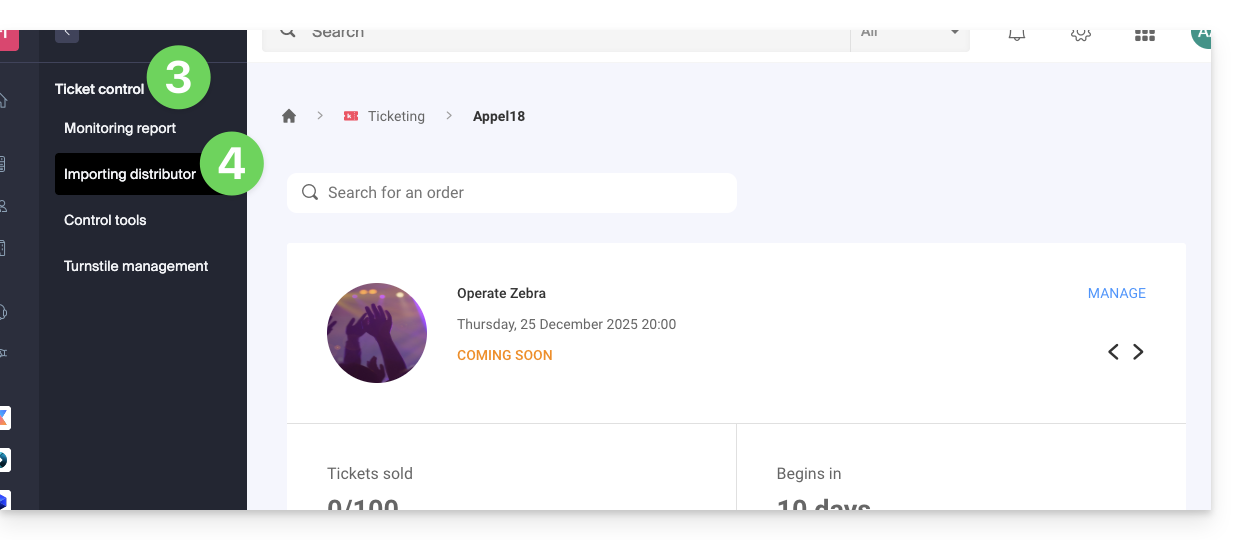
- Cliquez sur Contrôle des billets dans le menu latéral gauche.
- Cliquez sur Import distributeur dans le menu latéral gauche:
Importer le fichier CSV
Pour cela:
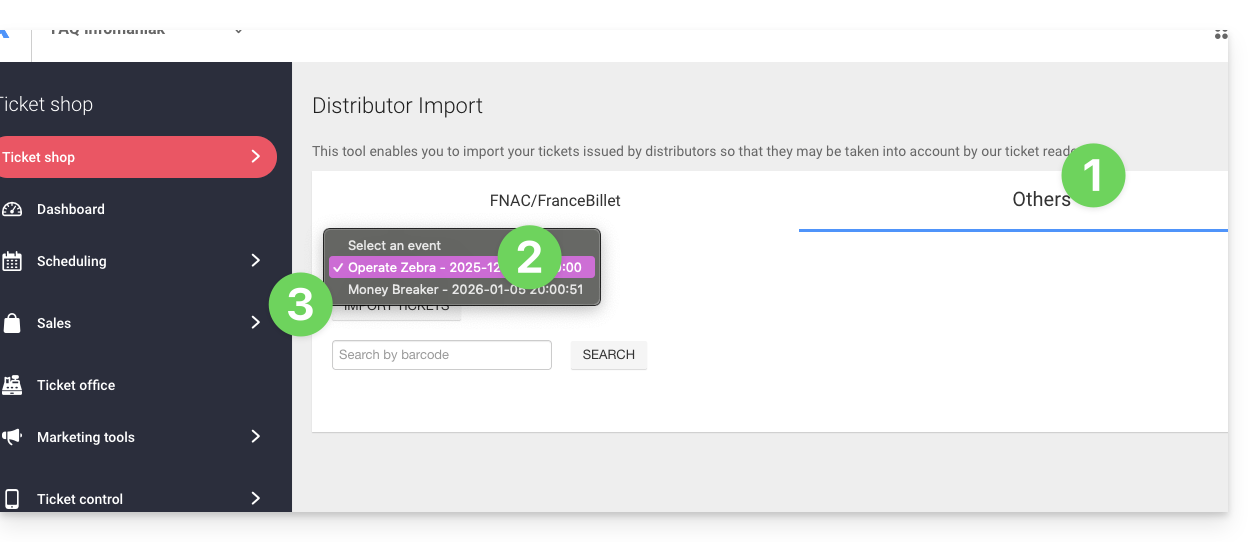
- Cliquez sur l'onglet FNAC/FranceBillet ou Autres selon le revendeur.
- Choisissez un évènement pour lequel importer des billets.
- Cliquez sur Importer des billets:
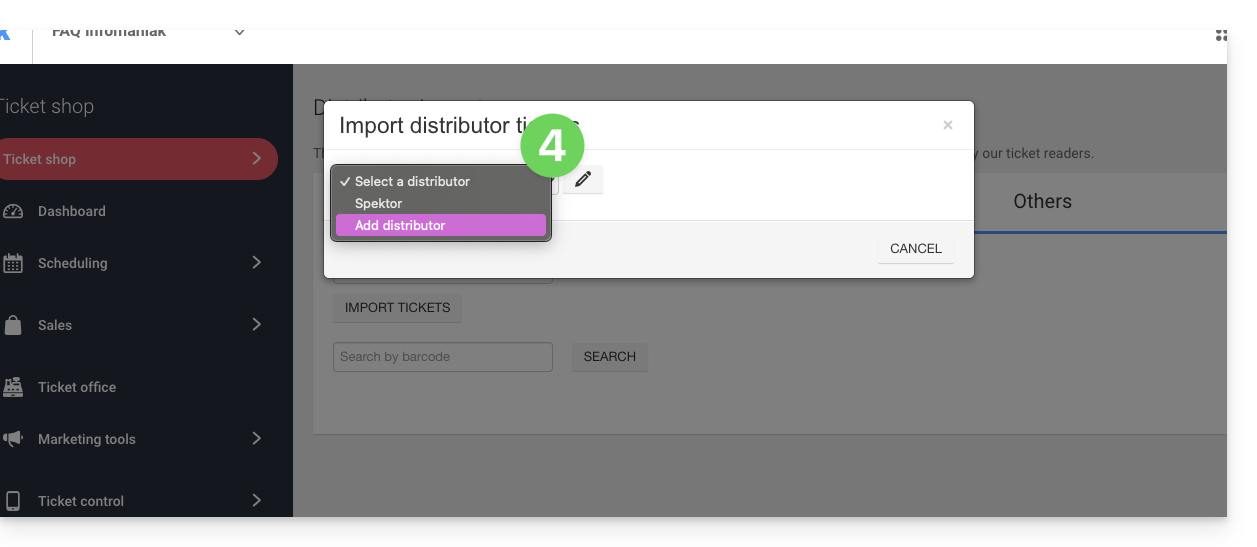
- Choisissez un distributeur existant dans le menu déroulant, ou créez-en un:
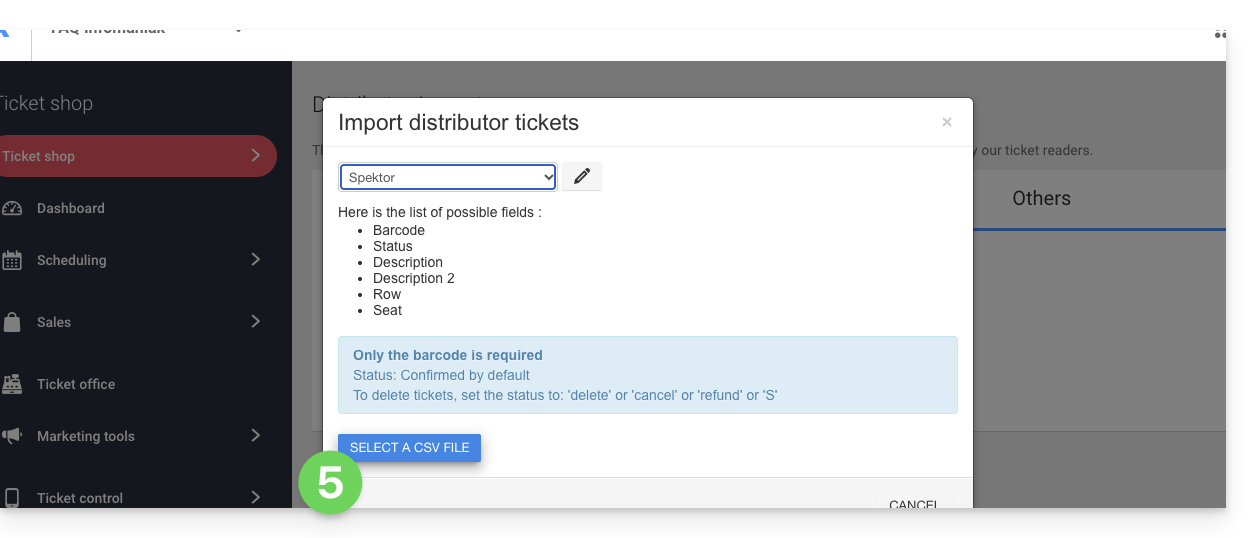
- Cliquez sur le bouton Choisir un fichier CSV et téléchargez le fichier CSV fourni par le distributeur:
- Sélectionnez les rangées à importer. Attention :
- Vérifiez la première et dernière rangée des informations importées.
- Celles-ci peuvent contenir des en-têtes ou des lignes vide qui peuvent causer une erreur lors de l'import.
- Utilisez les options en haut de la page permettant de définir le nombre de premières et dernières rangées à ignorer:

- Reliez les colonnes aux informations à importer.
- Le code barre du billet est le seul champ obligatoire.
- Si vous importez des billets issus d'une autre billetterie Infomaniak, sélectionnez la colonne 8 qui est le code QR (sous la forme 2000000000A^0^100000000):

- Vérifiez les informations importées et validez:
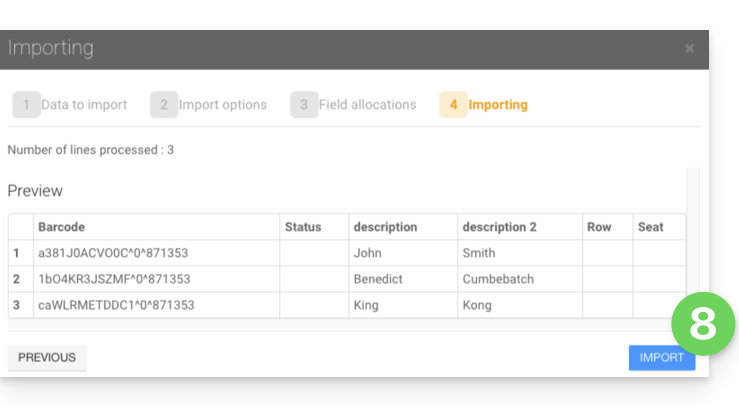
- Les billets importés apparaitront dans un tableau en bas de page:
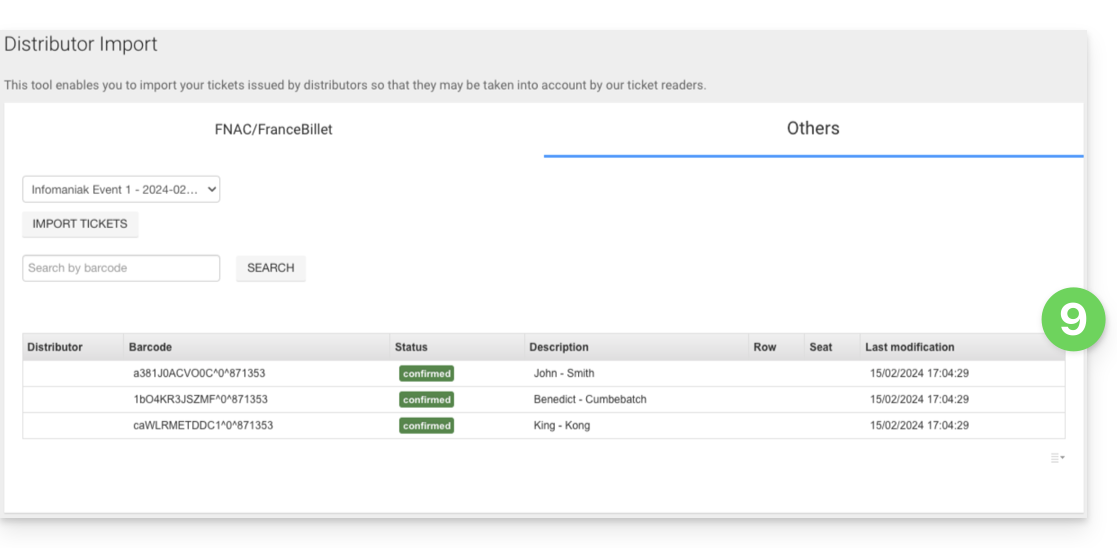
Contrôle des billets importés
Une fois les billets importés, ceux-ci pourront être scannés avec l'application de contrôle des billets (disponible sur iOS et Android).
Ils seront aussi décomptés dans la colonne FNAC ou Autres dans l'outil de rapport de contrôle disponible depuis le menu de gauche, Contrôle des billets, Rapport de contrôle:
Lien vers cette FAQ:
Cette FAQ a été utile?
Ce guide explique comment ajouter un dossier ou un sous-dossier en tant que favori sur l'app Web Mail Infomaniak (service en ligne ksuite.infomaniak.com/mail).
Préambule
- Placé automatiquement en haut de votre liste de dossiers, vous obtiendrez un accès raccourci et rapide à ce dossier.
- Plusieurs dossiers peuvent être placés en favori.
Définir comme favori un dossier
Pour ajouter un dossier en tant que favori ou le retirer:
- Cliquez ici afin d'accéder à l'app Web Mail Infomaniak (service en ligne ksuite.infomaniak.com/mail).
- Cliquez sur le menu d'action ⋮ à droite du dossier concerné dans le menu latéral gauche:
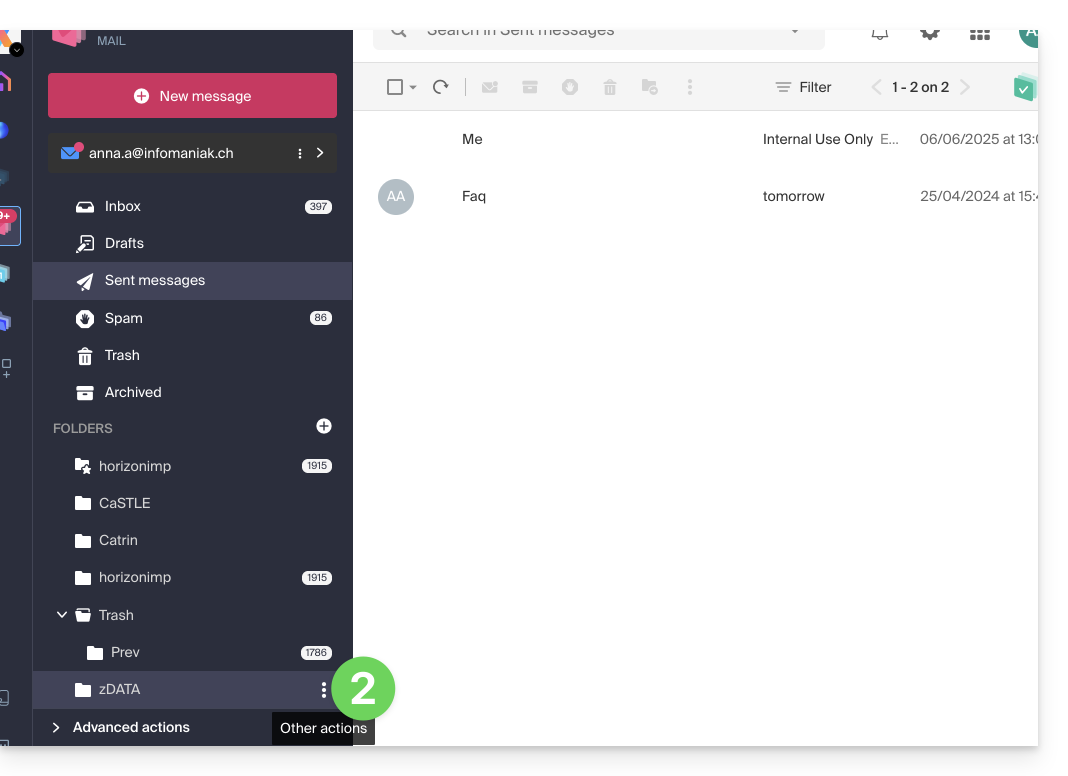
- Choisissez l'action désirée:
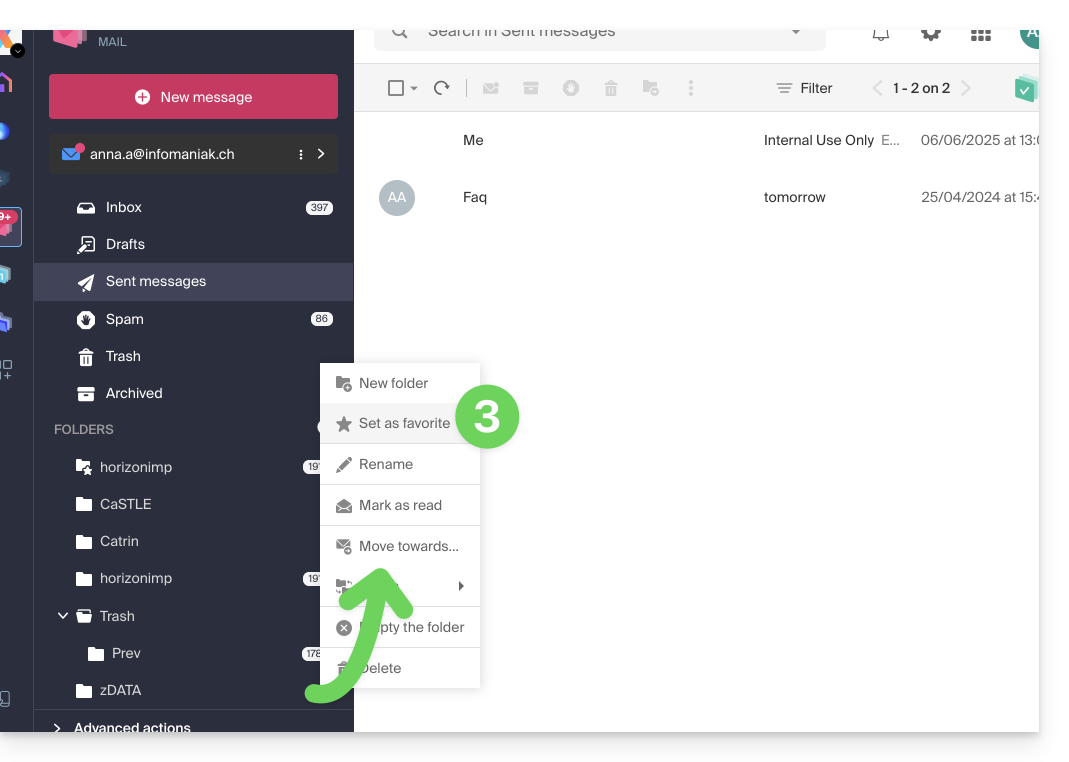
- Le dossier défini en favori se retrouve “dupliqué” au début de la liste des dossiers avec une étoile sur son icône (mais il s'agit du même dossier que celui de la liste en-dessous) ; vous pouvez retirer un favori en tout temps par le menu d'action:
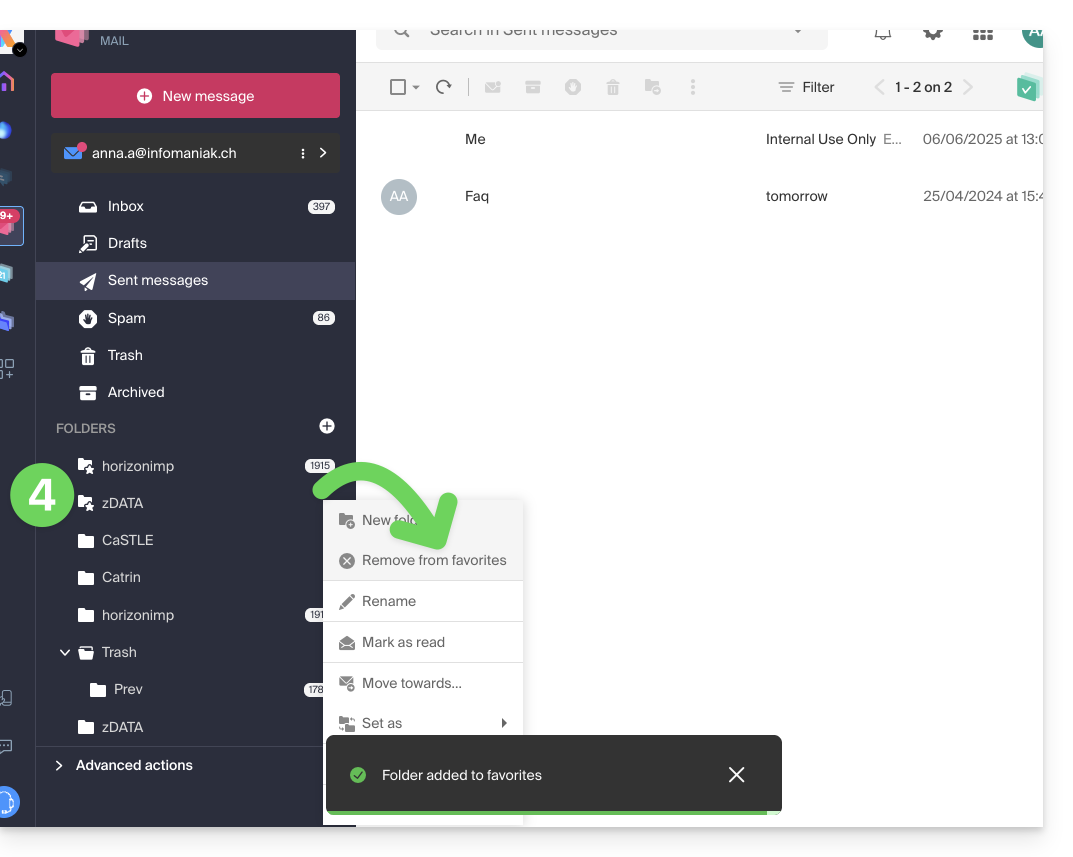
Et sur l'app mobile ?
Il n'est pas possible d'ajouter un dossier en tant que favori depuis l'app mobile Infomaniak Mail (application pour smartphone ou tablette iOS / Android).
Vous pouvez définir des messages comme favori, afin d'avoir un suivi sur ceux-ci.
Sinon pour accéder à vos dossiers sur l'app mobile:
- Touchez l'icône en haut à gauche de la boite de réception Mail.
- Un volet se déroule par la gauche et affiche plusieurs rubriques.
- La rubrique rétractable “Dossiers” affiche vos dossiers par ordre alphabétique ; vous pouvez créer de nouveaux dossiers, puis les renommer ou les supprimer en restant appuyé sur le nom du dossier dans la liste.
Lien vers cette FAQ:
Cette FAQ a été utile?
Ce guide détaille le principe des conversations kChat, organisées au sein de Canaux de discussion privés et publics, et de discussions directes entre utilisateurs.
Commencer une conversation
Pour écrire à un utilisateur de votre Organisation, cliquez sur son nom dans la liste des membres à gauche de votre interface kChat: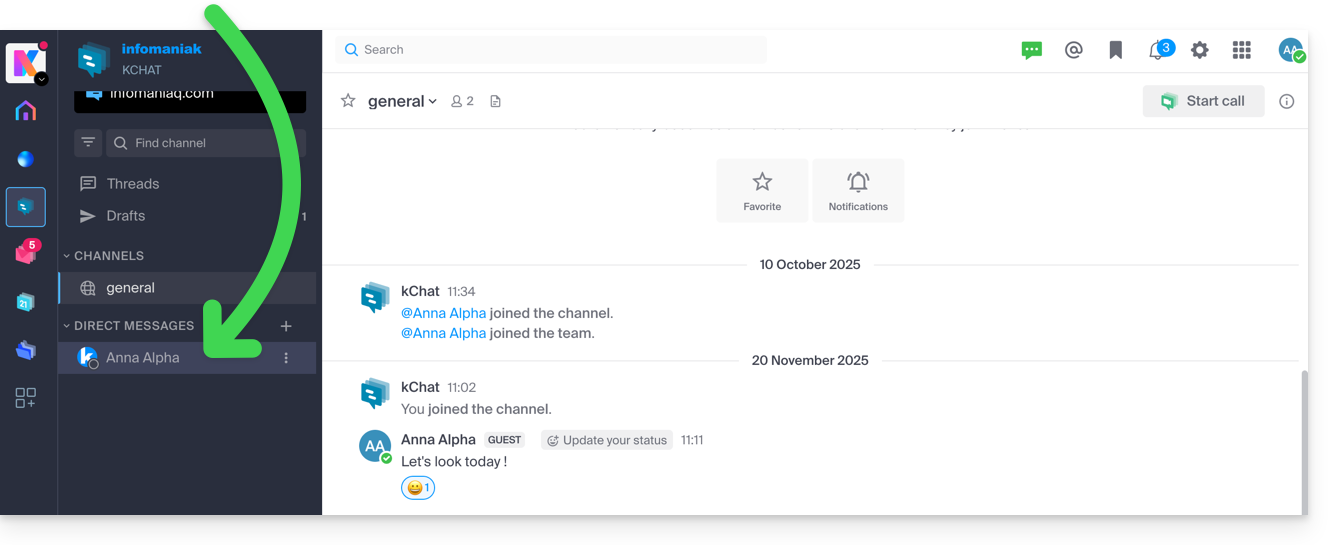
Vous pouvez également cliquer sur le + à droite des Messages personnels afin de sélectionner jusqu'à 7 membres et ainsi créer une conversion de groupe: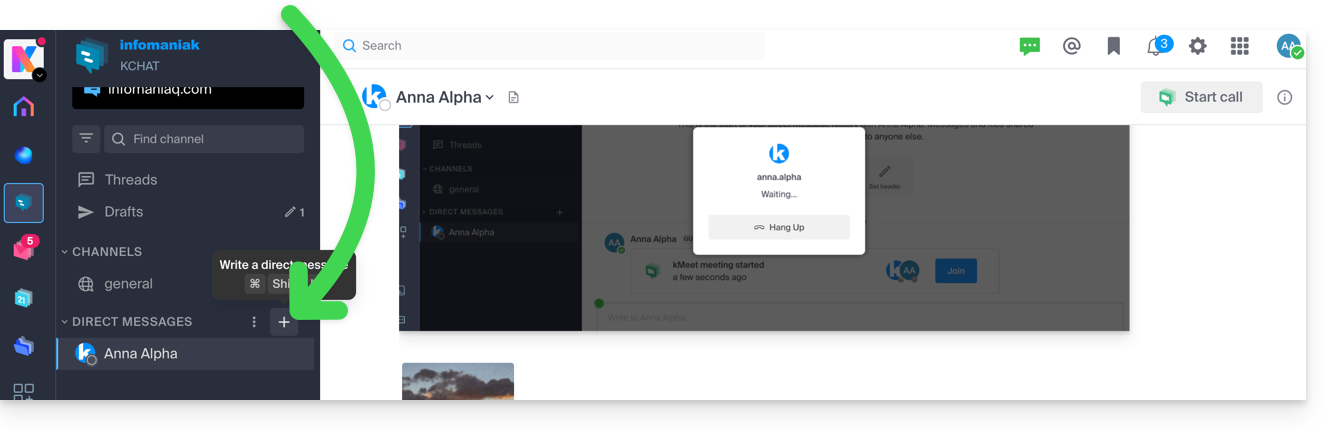
Rédigez et envoyez votre message en appuyant sur le bouton d'envoi: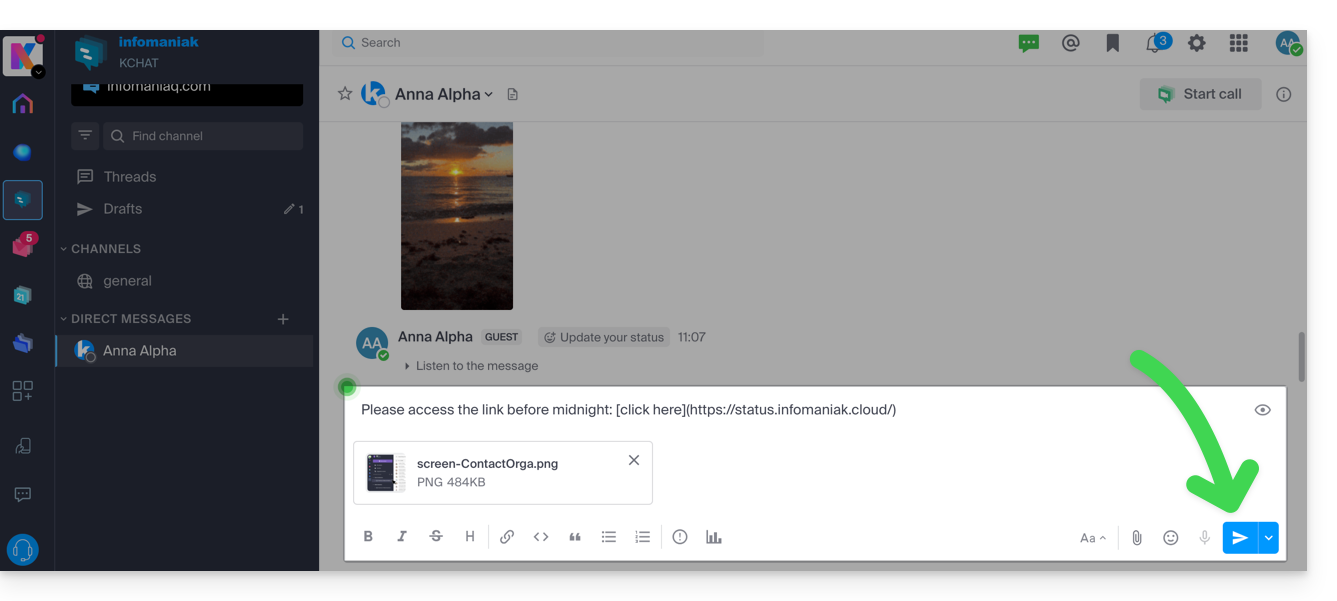
Si nécessaire vous pouvez joindre des fichiers jusqu'à 100 Mo. Vous pouvez également utiliser des “réactions”.
Envoi différé: planifier un message
✘ INDISPONIBLE avec
my kSuite / my kSuite+ (ik.me, etik.com, ikmail.com)
kSuite gratuit ne permet pas la personnalisation de l'horaire lors de la planification.
Afin de programmer un envoi à une date/heure ultérieure, il suffit de cliquer sur le chevron à droite du bouton d'envoi puis de choisir le moment où le message devra être envoyé: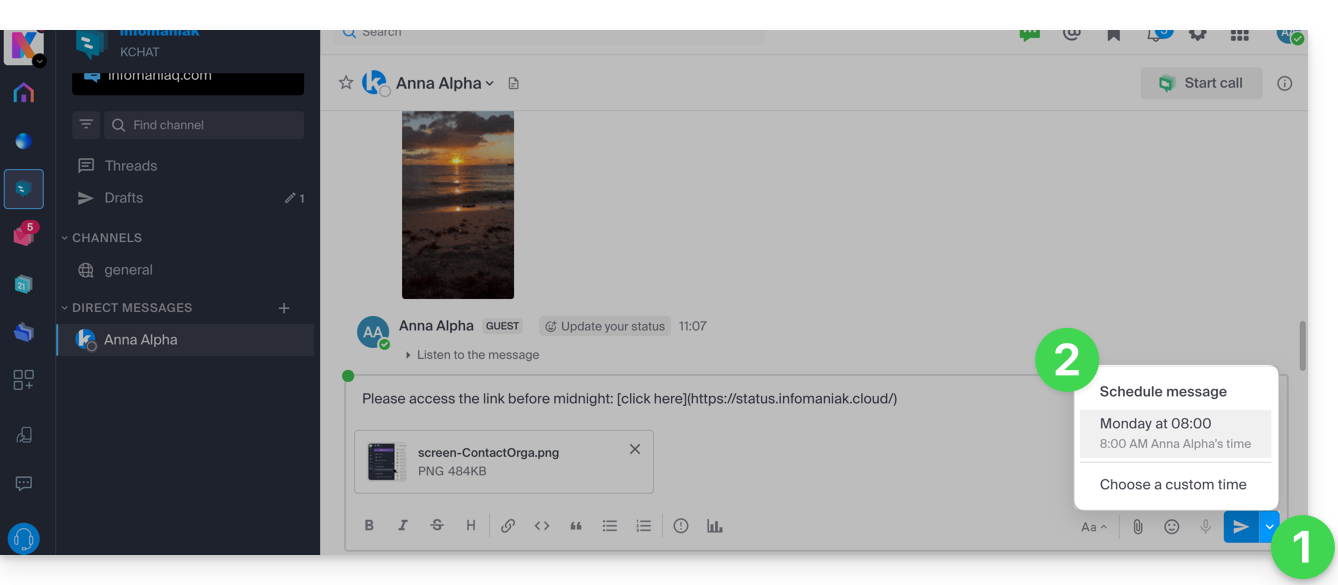
Sur l'app mobile kChat (application pour smartphone ou tablette iOS / Android), il faut appuyer quelques secondes sur le bouton d'envoi, et un menu pour planifier le message va s'afficher.
Mentionner un autre utilisateur
Pour solliciter l'un des membres de l'Organisation (ou toute un Groupe) via un message, tapez l'arobase @ pour afficher les personnes ou les canaux à mentionner:

Attention, selon le type de canal concerné, la mention d'un utilisateur affiche un message vous permettant de l'ajouter à la discussion (ou de le notifier) sans quoi il ne verra pas la mention.
Demander un accusé de lecture
Pour que les utilisateurs puissent accuser réception de votre message et ainsi signaler avoir lu le message, activez un accusé de lecture avant l'envoi du message sur le canal, en cliquant sur l'icône (!) puis en activant le bouton à bascule (toggle switch):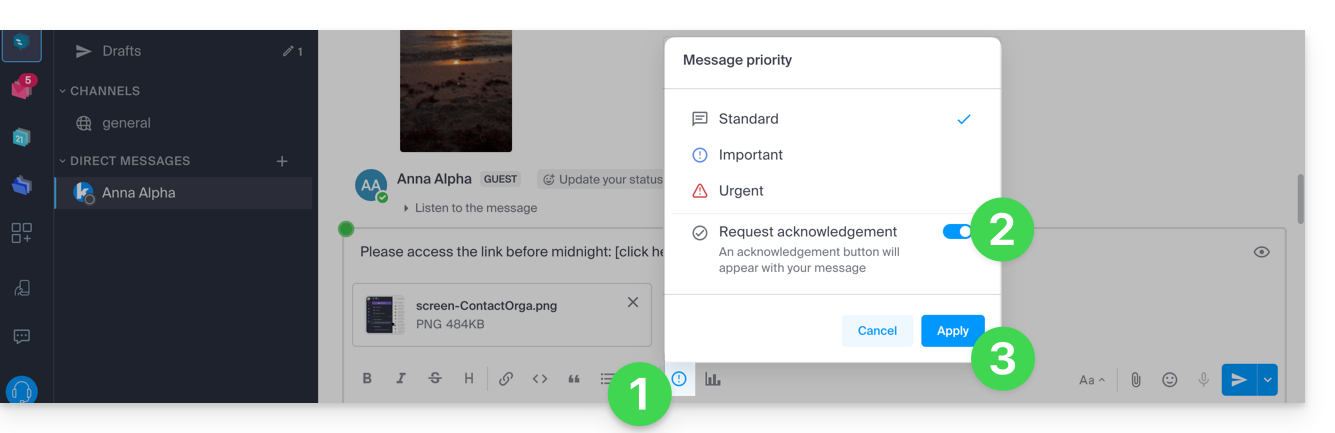
Une fois le message envoyé, le résultat sera le suivant:
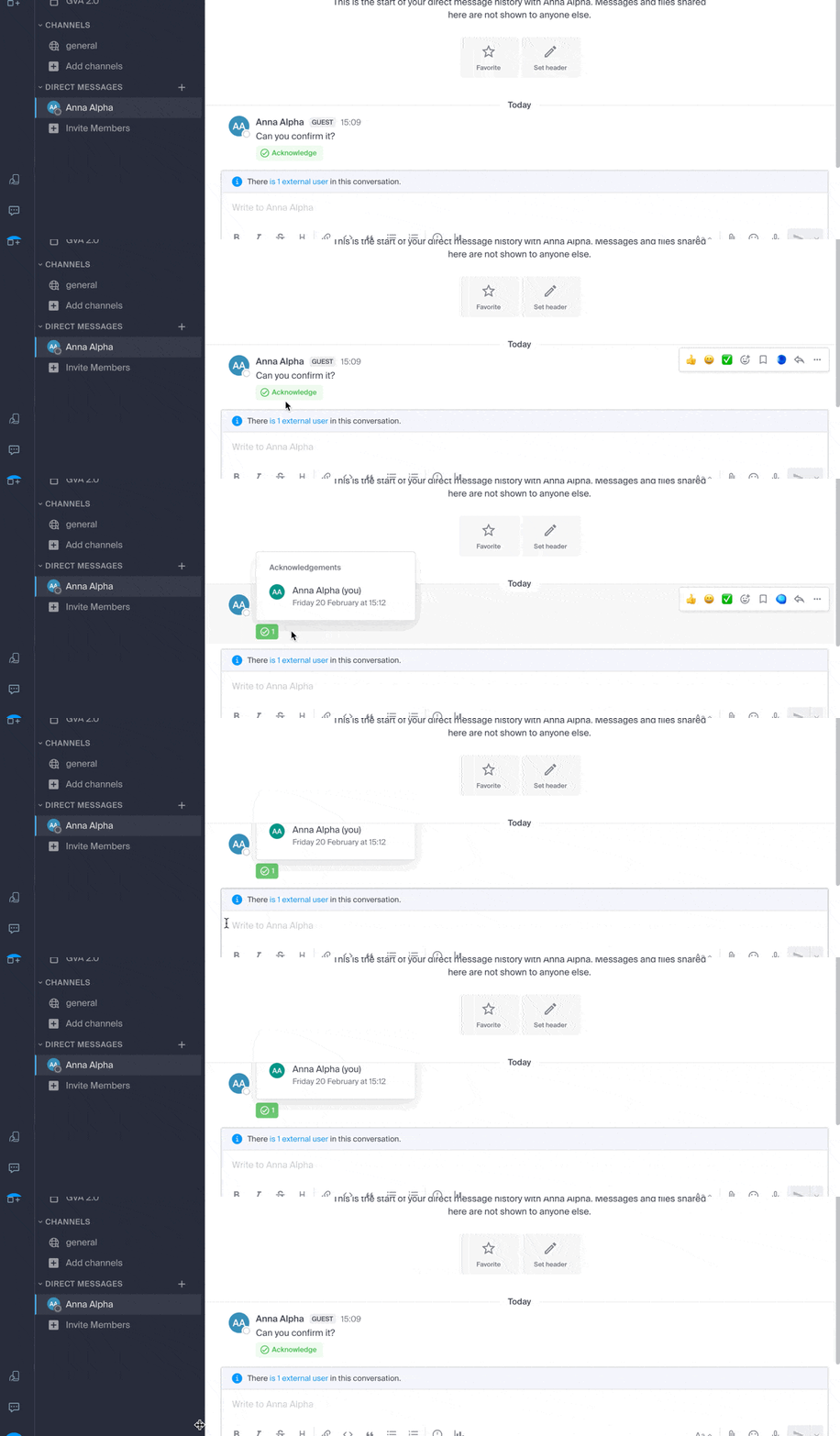
Éditer / supprimer un message, ou l'épingler
Pour éditer un message (qui comportera alors une mention de message édité), cliquez sur le menu d'action à droite du message à éditer. Au même endroit, vous pouvez aussi supprimer votre message qui disparaitra alors de la discussion chez tous les utilisateurs:
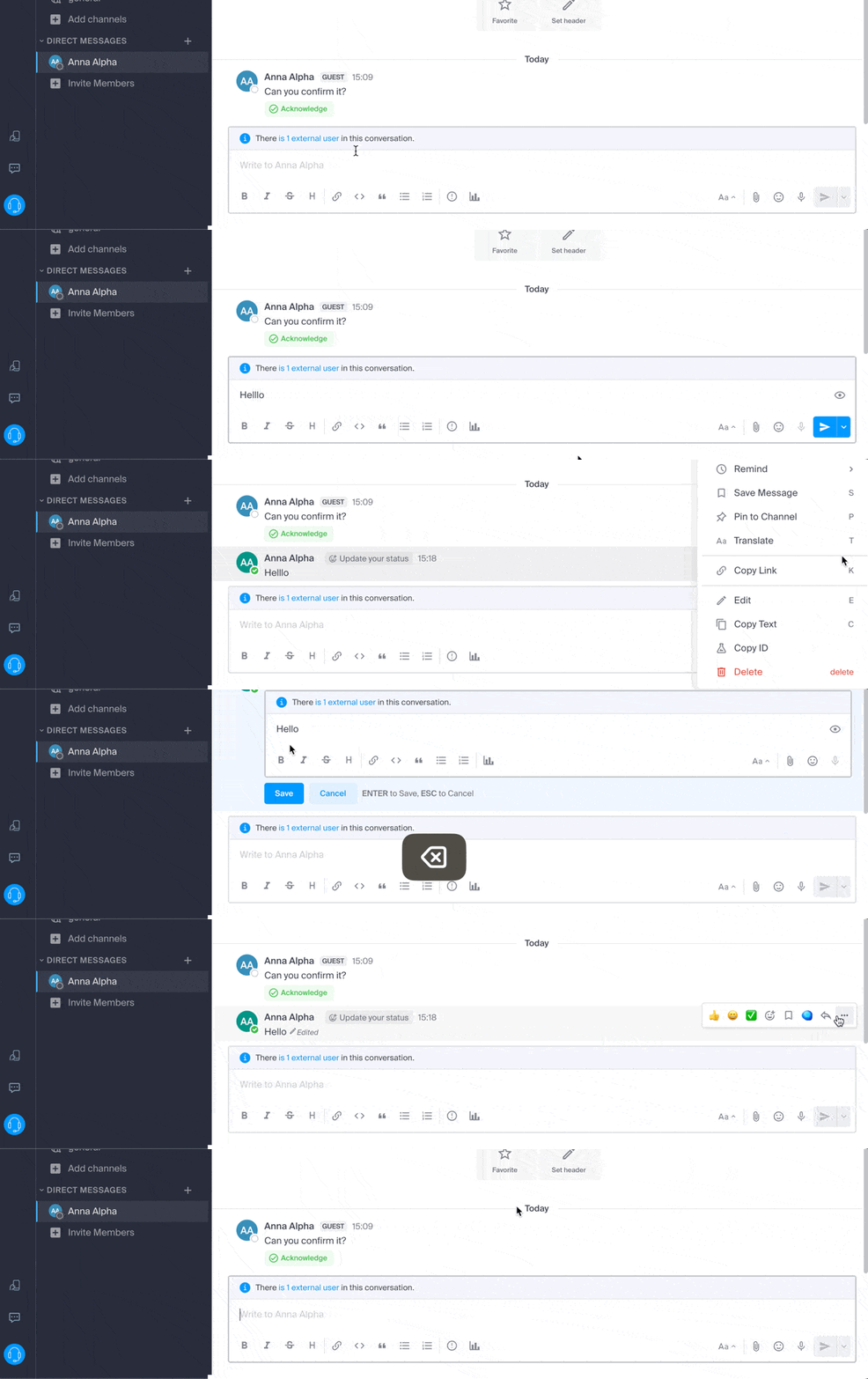
Une indication concernant la suppression apparaitra chez tous les autres utilisateurs du canal à l'emplacement initial du message.
Au même endroit, vous pouvez épingler un message:
- Les messages épinglés sont visibles par tous les membres du canal, qu’il soit public ou privé.
- Les messages épinglés dans un canal privé ne sont accessibles qu’aux membres de ce canal.
- Vous pouvez consulter la liste de tous les messages épinglés via l’option « Messages épinglés » du canal.
- Pour retirer un message épinglé, survolez-le à nouveau et sélectionnez « Désépingler ».
Organiser les conversations dans kChat
Le type de tri pour les éléments que vous gérez sur la gauche de l'écran est très important.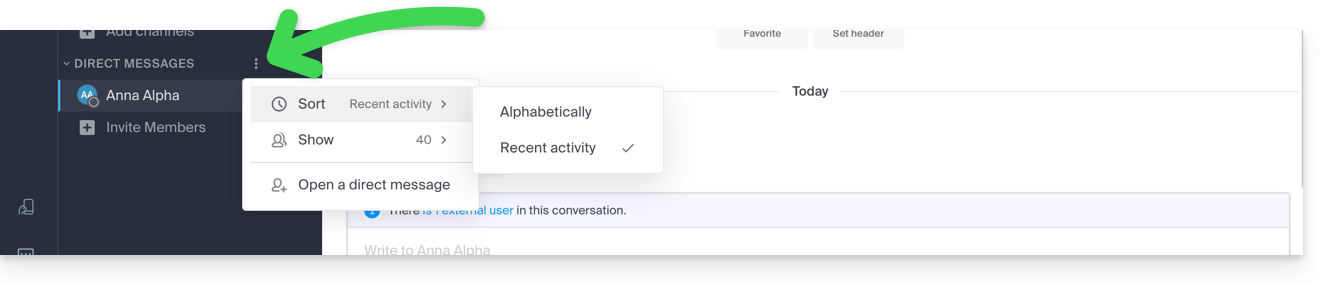
Imaginez ouvrir kChat après plusieurs jours d'absence, les conversations non lues vont s'afficher les unes sous les autres. Après lecture de celles-ci, vous souhaiterez peut-être retrouver une information lue parmi l'une d'entre elles, ainsi un tri par activité récente par exemple (lire ci-dessous pour d'autres possibilités) permet de retrouver les dernières conversations qui vous concernaient.
Ce choix du type de tri est disponible pour tous les éléments: canaux de discussions, catégories, messages directs, etc. 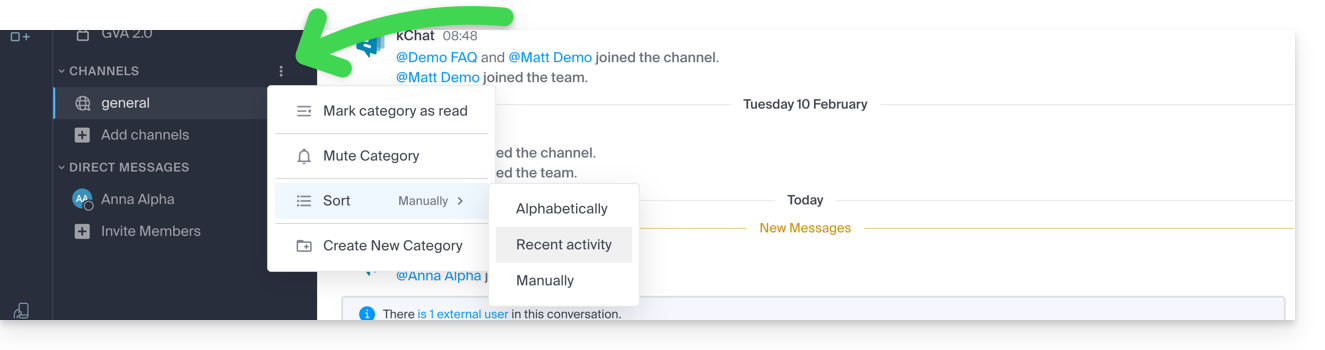
Rechercher une conversation
La recherche d'éléments (mot, participant, fichier) se trouve sur le haut de la fenêtre. Une fois des résultats trouvés, ils apparaissent sur la droite de la fenêtre: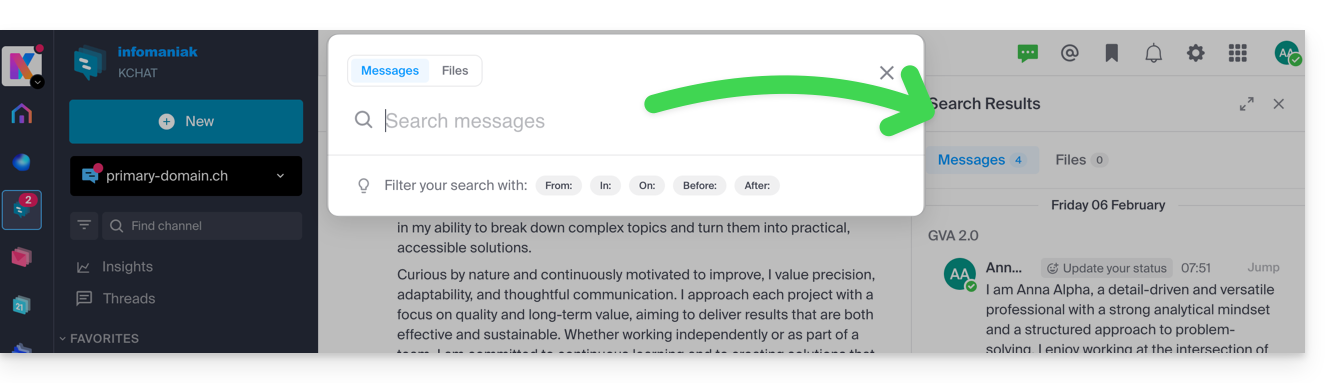
Fil de discussion (thread)
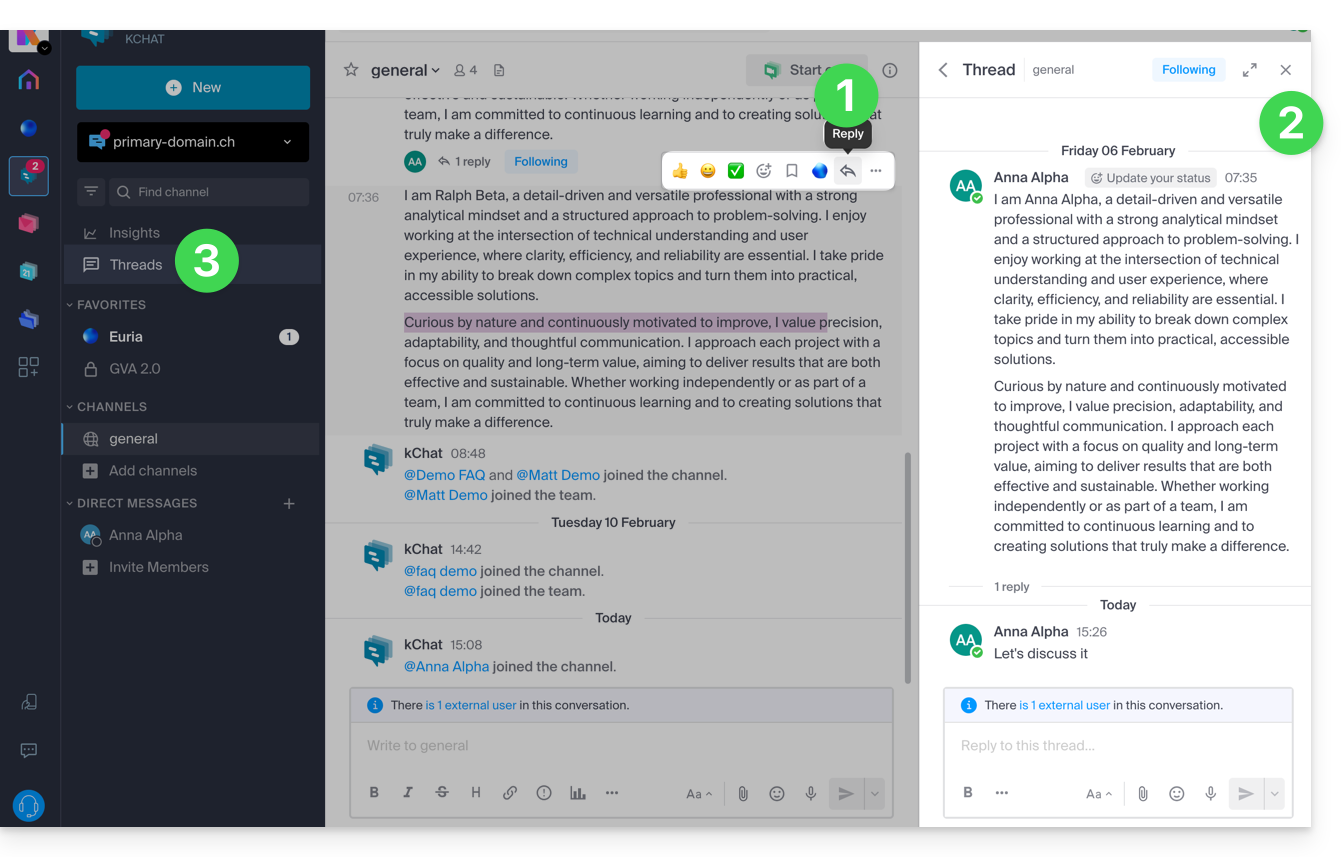
- Quel que soit le canal ou le chat privé avec un autre utilisateur, vous pouvez démarrer un fil de discussion à partir d'un autre simplement en choisissant Répondre sur le message désiré.
- Un fil de discussion s'ouvrira dans un volet latéral droite permettant à chaque utilisateur du canal d'apporter ses propos dans ce fil spécifique sans perturber les éventuels nouveaux sujets du canal en cours (ce fil peut alors être suivi ou ignoré afin de ne plus recevoir de notification lors de nouveau message — le suivi est géré en haut du volet latéral).
- Ces fils de discussion sont ensuite centralisés pour être lus et relus dans la partie Fils de discussion de la barre latérale gauche.
Lien vers cette FAQ:
Cette FAQ a été utile?
Ce guide explique comment ajouter et personnaliser les catégories de vos documents, pour ordonner et classer vos documents sur l'app Web kDrive Infomaniak (service en ligne ksuite.infomaniak.com/kdrive) et l'app mobile kDrive (application pour smartphone ou tablette iOS / Android).
Préambule
- Une catégorie (ou plusieurs en même temps) peut être attribuée aux fichiers et dossiers kDrive.
- L'attribution d'une catégorie est différente de la définition d'une couleur, couleur qui peut également être attribuée aux dossiers et se voir sur l'app Web et mobile (offres kDrive payantes uniquement).
- Il n'y aura toutefois pas de synchronisation des couleurs entre un dossier kDrive synchronisé par l'app desktop sur macOS, et l'app Web ou mobile:

- Il n'y aura toutefois pas de synchronisation des couleurs entre un dossier kDrive synchronisé par l'app desktop sur macOS, et l'app Web ou mobile:
Ajouter une catégorie à un document…
Prérequis
- L'utilisateur doit disposer de droits suffisants y compris au niveau des permissions de gestion des catégories.
… sur l'app Web kDrive Infomaniak
Pour attribuer une catégorie à un fichier ou dossier de kDrive :
- Cliquez ici afin d'accéder à l'app Web kDrive Infomaniak (service en ligne ksuite.infomaniak.com/kdrive).
- L'arborescence du kDrive s'affiche dans le menu latéral gauche:
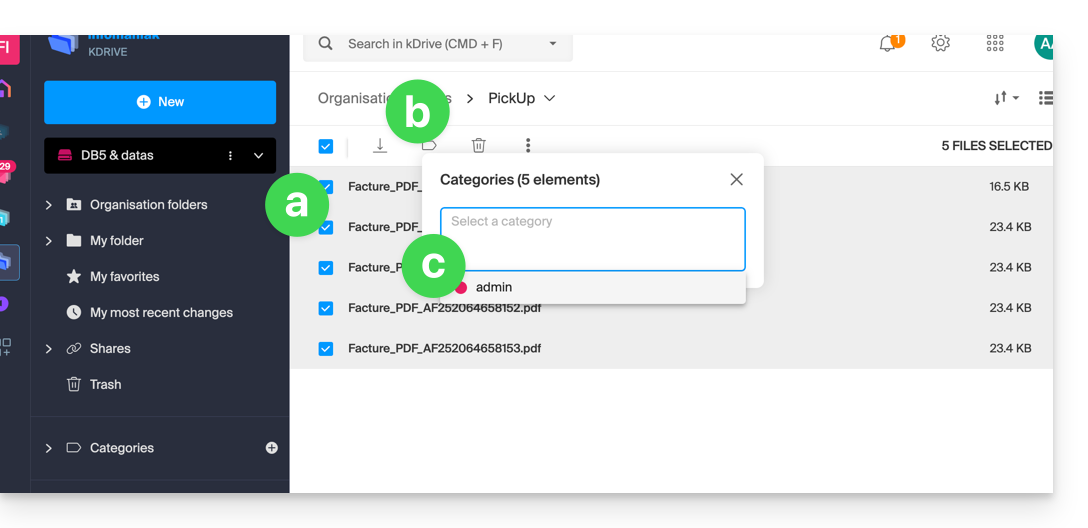
- Sélectionnez le ou les fichiers.
- Cliquez sur l'icône étiquette en haut du tableau.
- Cliquez sur la catégorie dans laquelle le ou les fichiers devront être classés:
- Vous pouvez également créer une nouvelle catégorie avec le nom de votre choix:
- Sélectionnez le ou les fichiers.
- Cliquez sur l'icône étiquette en haut du tableau.
- Entrez le nom de la catégorie dans laquelle le ou les fichiers devront être classés.
- Cliquez sur l'icône pour créer votre catégorie et pouvoir la sélectionner:
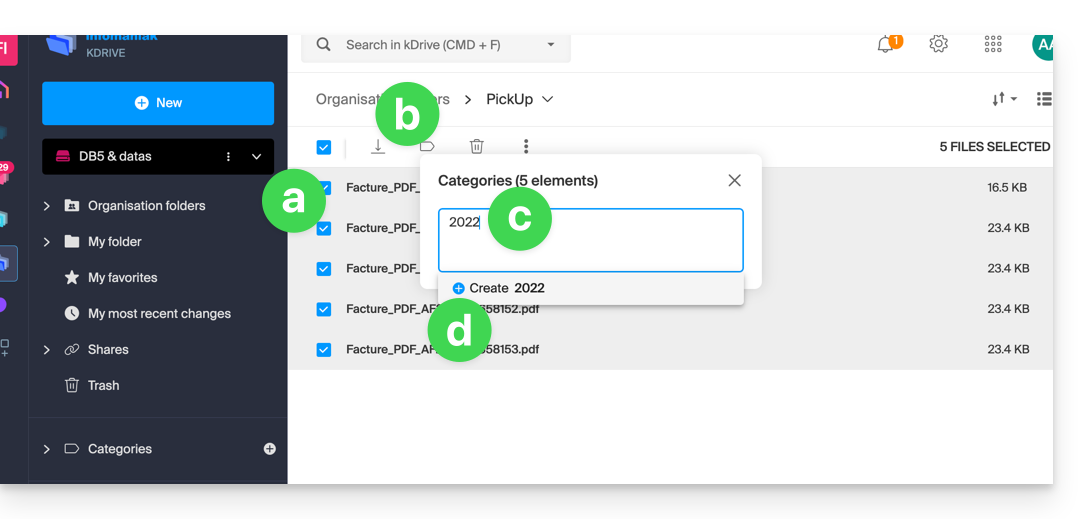
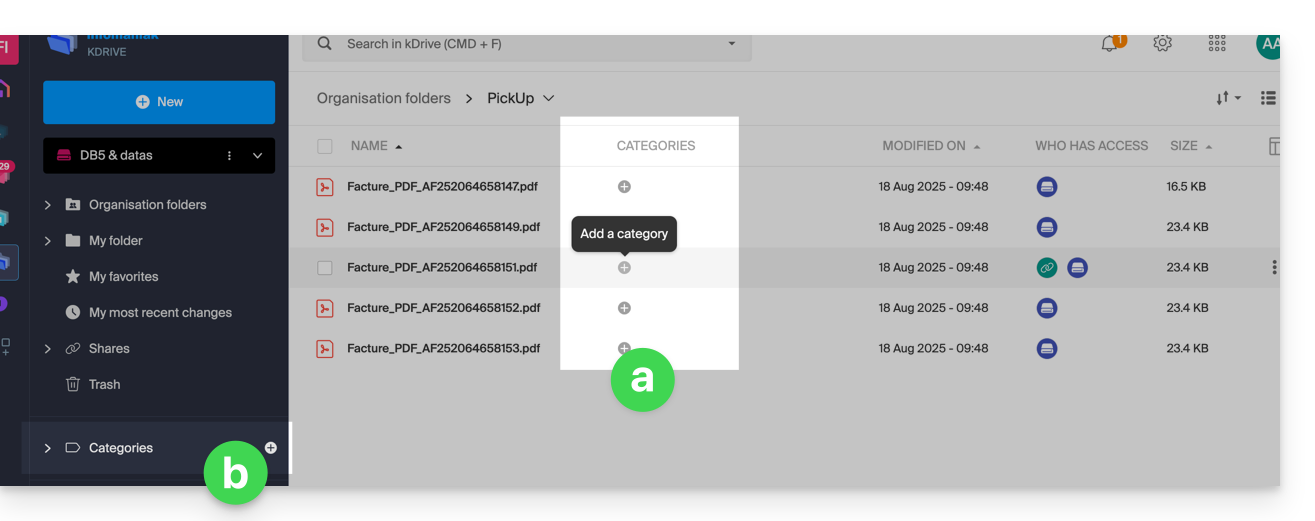
- Vous pouvez également cliquer sur…
- … l'icône dans la colonne CATEGORIES de votre fichier (la fenêtre doit être suffisament grande).
- … l'icône dans le menu latéral gauche:
…. sur l'app mobile kDrive
Pour attribuer une catégorie à un fichier de kDrive :
- Appuyez sur le menu d'action ⋮ situé à droite de l'élément concerné.
- Appuyez sur Gérer les catégories.
- Appuyez sur la ou les catégories souhaitées.
- Revenez au contenu par la flèche de retour en haut à gauche:

Trier vos documents par catégorie sur…
… sur l'app Web kDrive Infomaniak
Pour n'afficher que les fichiers de votre kDrive appartenant à une catégorie précise:
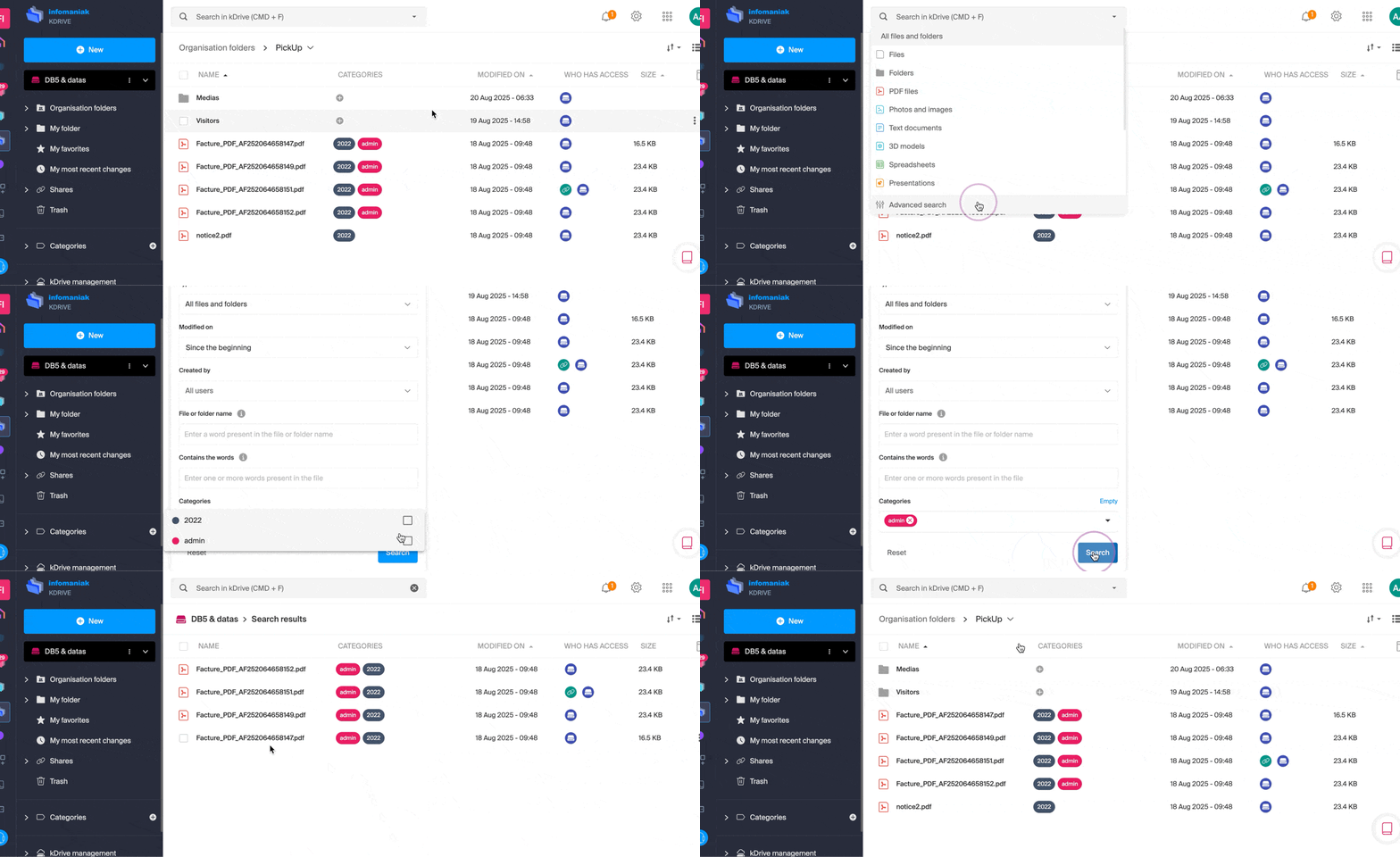
Lien vers cette FAQ:
Cette FAQ a été utile?
Ce guide explique comment modifier les coordonnées liées à un nom de domaine c'est-à-dire les coordonnées “WHOIS” du propriétaire / titulaire / responsable.
Préambule
- La particularité des noms de domaine est qu'ils ont tous un propriétaire dont les coordonnées sont propres au domaine lui-même, indépendantes du compte Infomaniak qui gère le produit.
- Ces coordonnées surnommées WHOIS indiquent des détails comme le prénom, nom, adresse postale, adresse mail, etc. et peuvent être consultées en ligne grâce aux services WHOIS tels que whois.infomaniak.com ou whois.nic.swiss.
- Des coordonnées supplémentaires privées sont souvent existantes hors WHOIS public et ne sont jamais visibles et/ou communiquées par Infomaniak sans authentification préalable !
- Ces coordonnées feront toujours foi en cas de litige au sujet de la titularité d'un nom de domaine, il est donc important de garder ces informations à jour même si vous activez Domain Privacy pour masquer des informations.
Accéder aux différents types de contacts liés aux noms de domaine
Afin d'accéder à ces coordonnées de gestionnaires de domaines :
- Cliquez ici afin d'accéder à la gestion de votre produit sur le Manager Infomaniak (besoin d'aide ?).
- Cliquez directement sur le nom attribué au produit concerné:
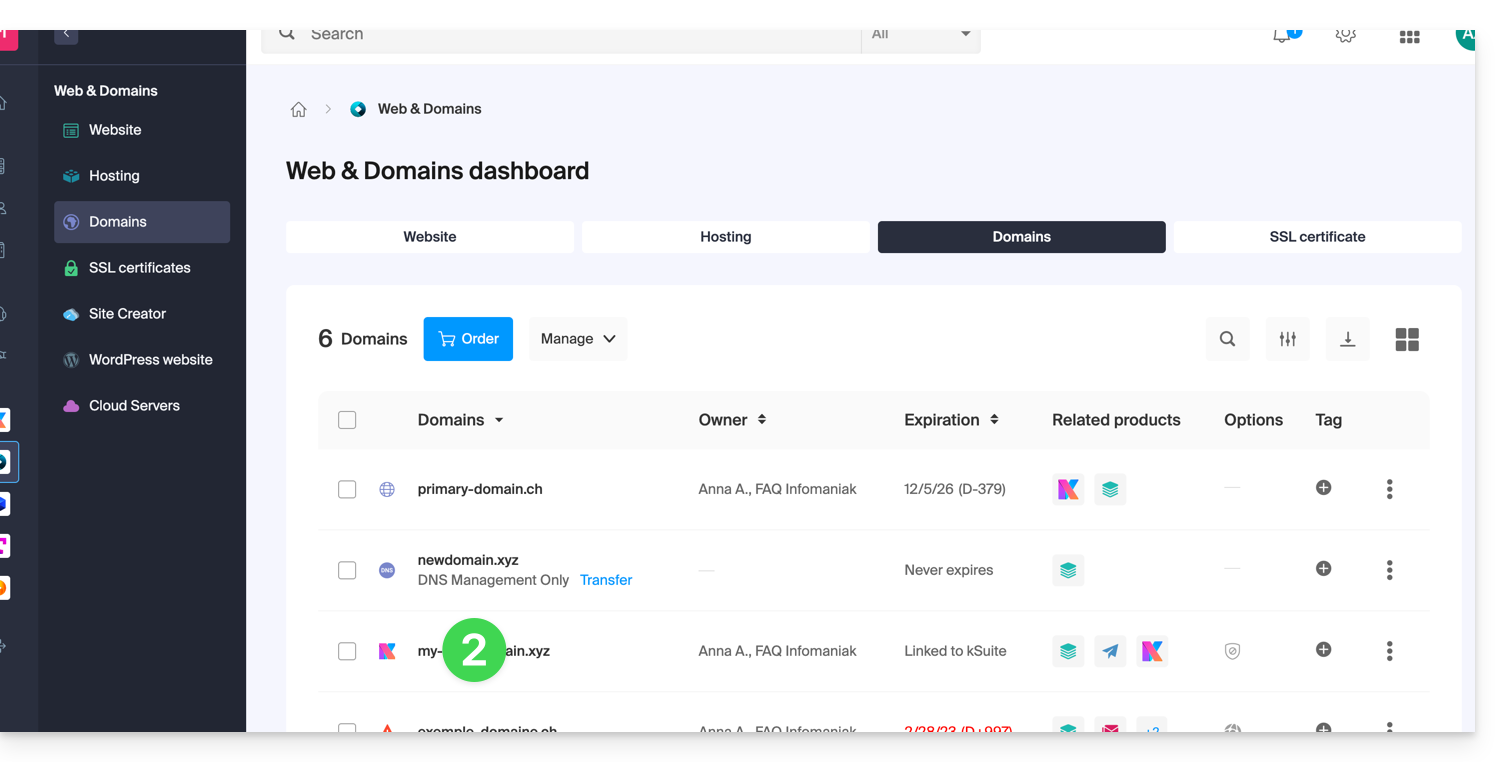
- Cliquez sur Informations WHOIS dans le menu latéral gauche:
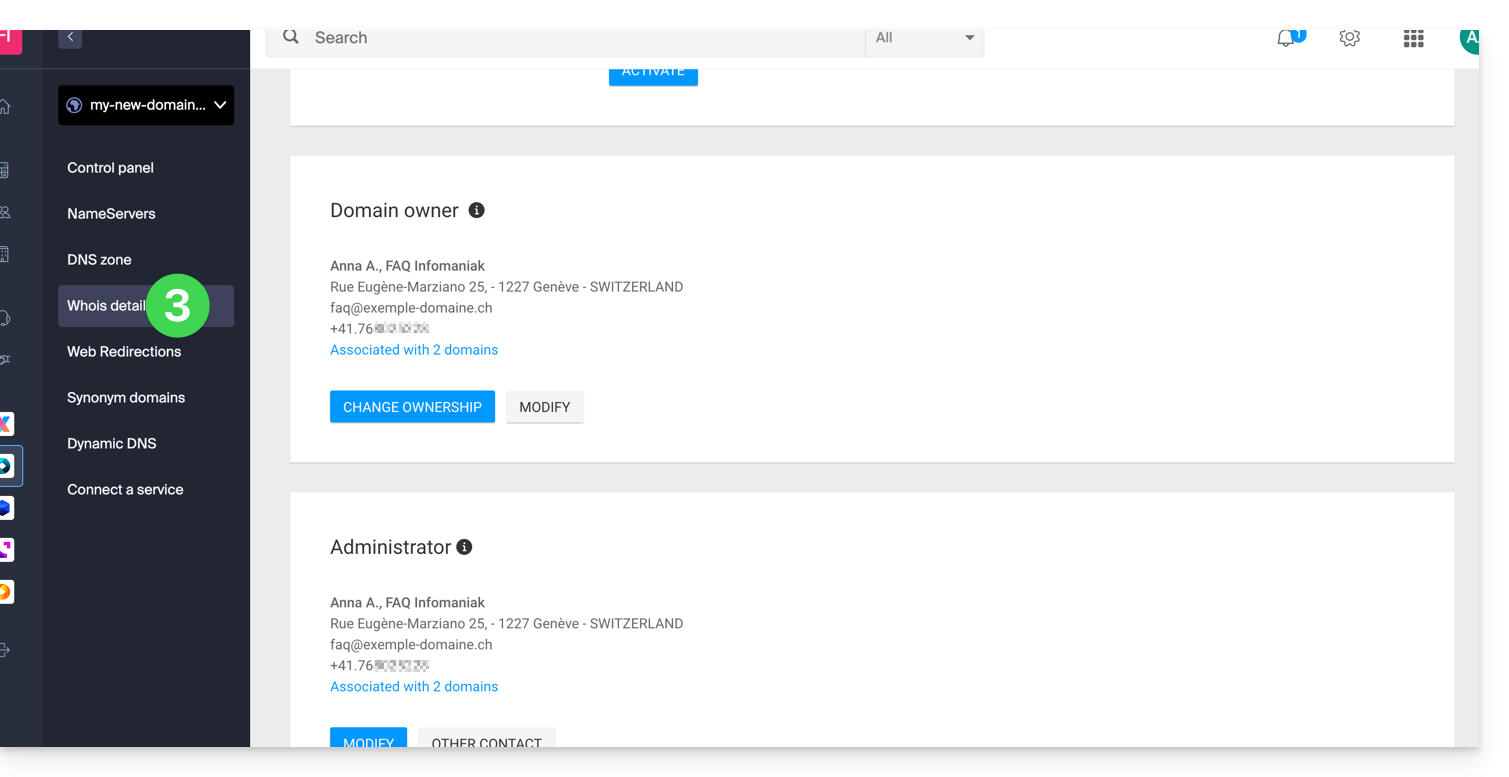
Contact Propriétaire
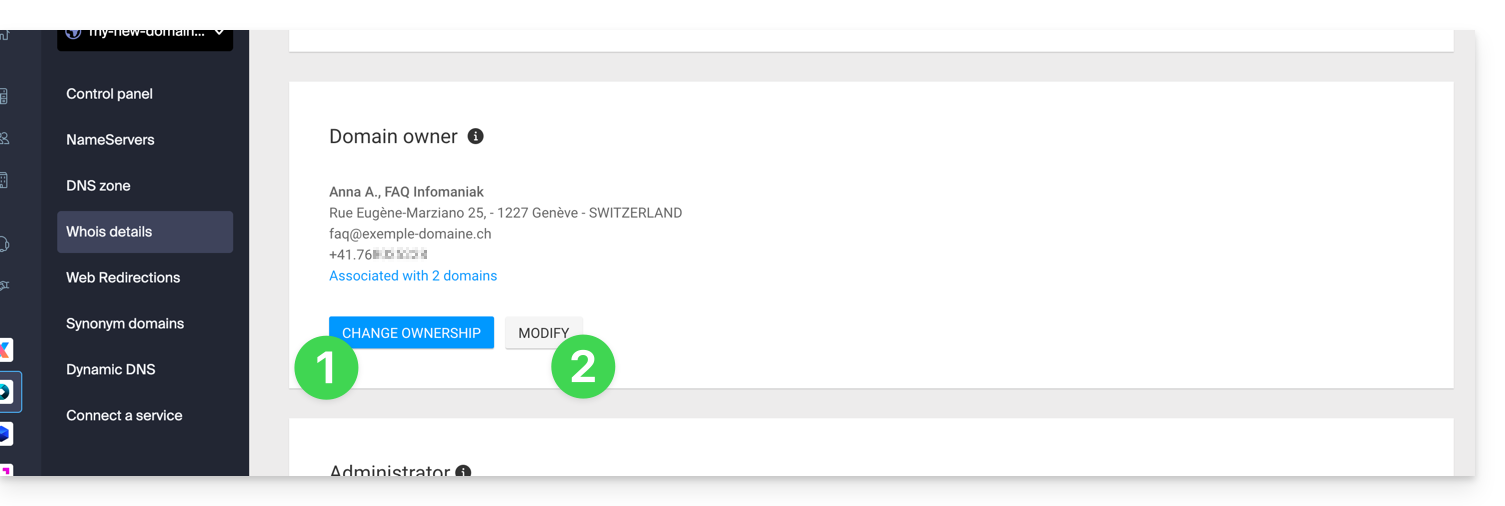
- Cliquez sur le bouton Changer de propriétaire pour créer une nouvelle fiche contact, ou en choisir une précédemment utilisée sur l'un des autres noms de domaine de l'Organisation, avec la nécessité d'obtenir l'accord des deux parties avant application.
- Cliquez sur le bouton Modifier pour éditer la langue (de certains envois) ainsi que les coordonnées postales et téléphoniques (un e-mail est envoyé sur l'adresse mail mentionnée pour une demande de confirmation des changements).
Détails plus bas dans ce guide.
Contact Administrateur
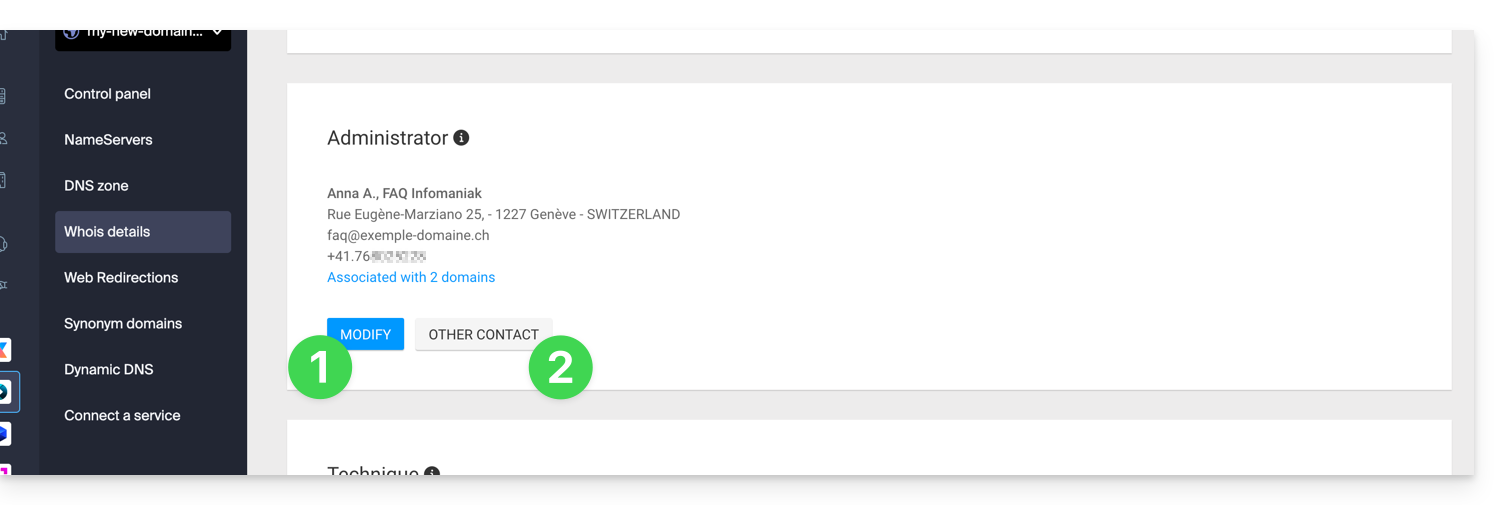
- Cliquez sur le bouton Modifier pour éditer la langue (de certains envois) ainsi que les coordonnées postales et téléphoniques (un e-mail est envoyé sur l'adresse mail mentionnée pour une demande de confirmation des changements).
- Cliquez sur Autre Contact pour créer une nouvelle fiche contact, ou en choisir une précédemment utilisée sur l'un des autres noms de domaine de l'Organisation, avec la nécessité d'obtenir l'accord des deux parties avant application.
Détails plus bas dans ce guide.
Contact Technique
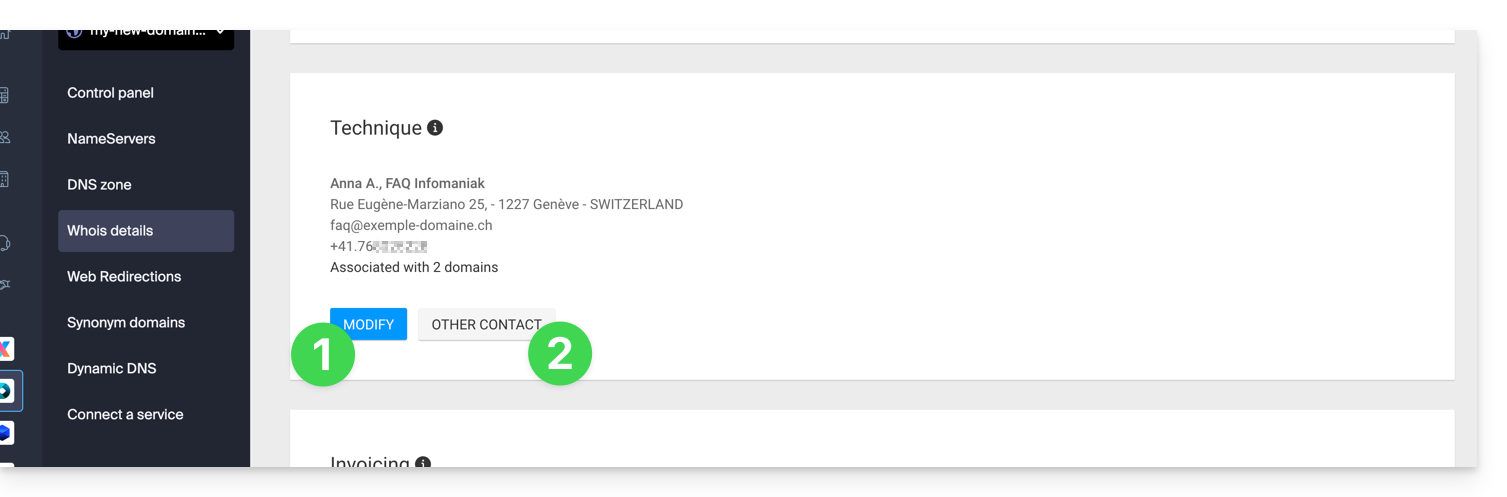
- Cliquez sur le bouton Modifier pour éditer la langue (de certains envois) ainsi que les coordonnées postales et téléphoniques (un e-mail est envoyé sur l'adresse mail mentionnée pour une demande de confirmation des changements).
- Cliquez sur Autre Contact pour créer une nouvelle fiche contact, ou en choisir une précédemment utilisée sur l'un des autres noms de domaine de l'Organisation, avec la nécessité d'obtenir l'accord des deux parties avant application.
Détails plus bas dans ce guide.
Contact Facturation
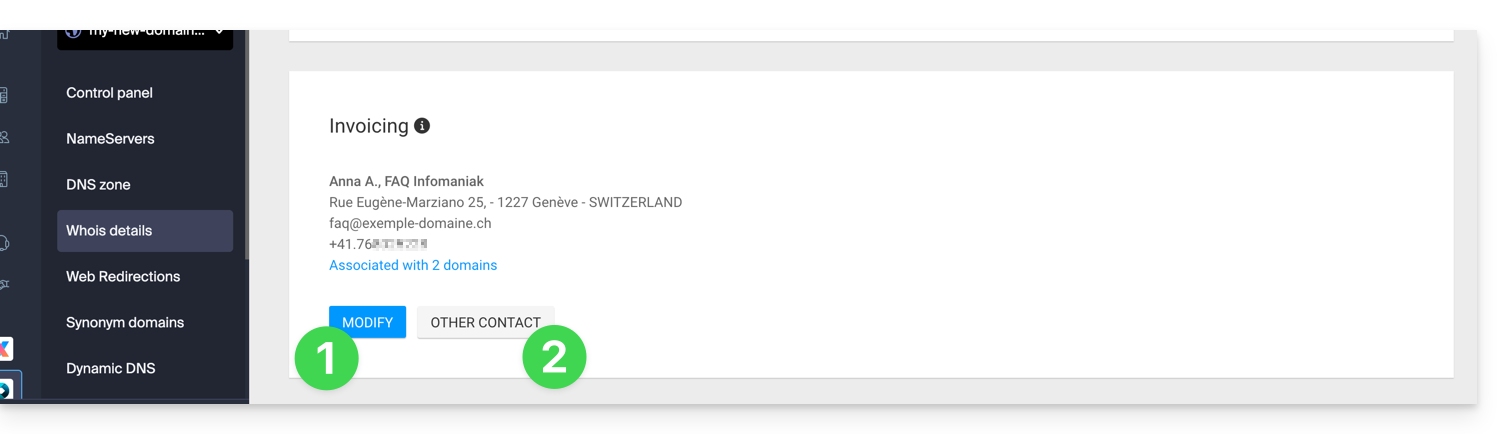
- Cliquez sur le bouton Modifier pour éditer la langue (de certains envois) ainsi que les coordonnées postales et téléphoniques (un e-mail est envoyé sur l'adresse mail mentionnée pour une demande de confirmation des changements).
- Cliquez sur Autre Contact pour créer une nouvelle fiche contact, ou en choisir une précédemment utilisée sur l'un des autres noms de domaine de l'Organisation, avec la nécessité d'obtenir l'accord des deux parties avant application.
Détails plus bas dans ce guide.
Modifier des coordonnées WHOIS
Sans créer de nouvelle fiche contact, vous pouvez modifier:
- l'adresse postale (rue, code postal, pays, etc.)
- le numéro de téléphone
- la langue (de certains envois)
En créant une nouvelle fiche contact, vous pourrez donc spécifier:
- Type de contact (Société, Individuel, Association, autre)
- Prénom / Nom
- l'adresse mail
- l'adresse postale (rue, code postal, pays, etc.)
- le numéro de téléphone
- la langue (de certains envois)
Toute modification de coordonnées WHOIS devra être validée par le contact actuel. Ce dernier recevra un e-mail avec un lien de validation valable deux jours pour valider les changements: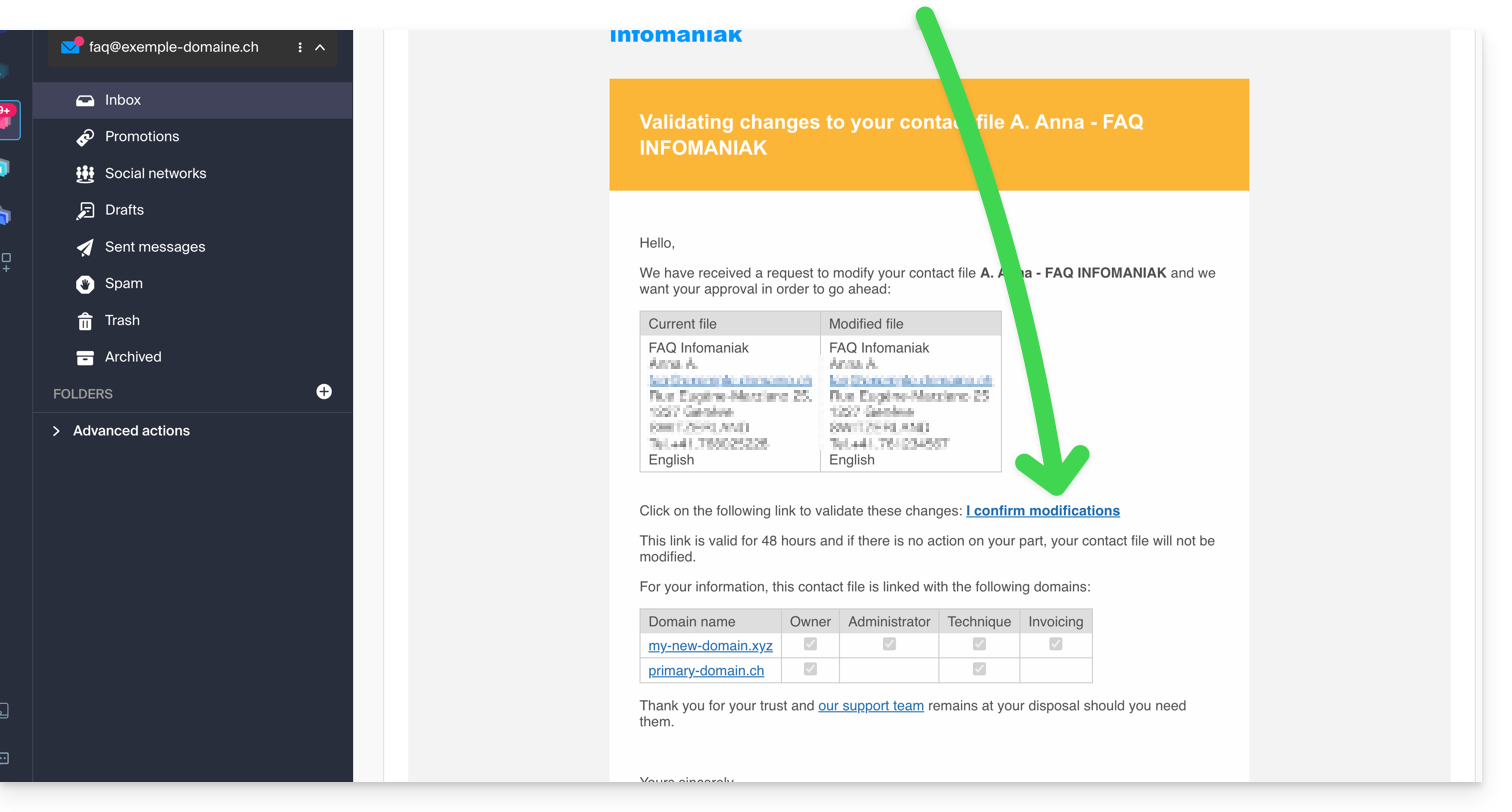
L'e-mail indique également les autres noms de domaine concernés par l'opération (et quels types de contacts sont concernés par le changement).
En attendant la validation, un message est affiché sur la page de gestion du domaine: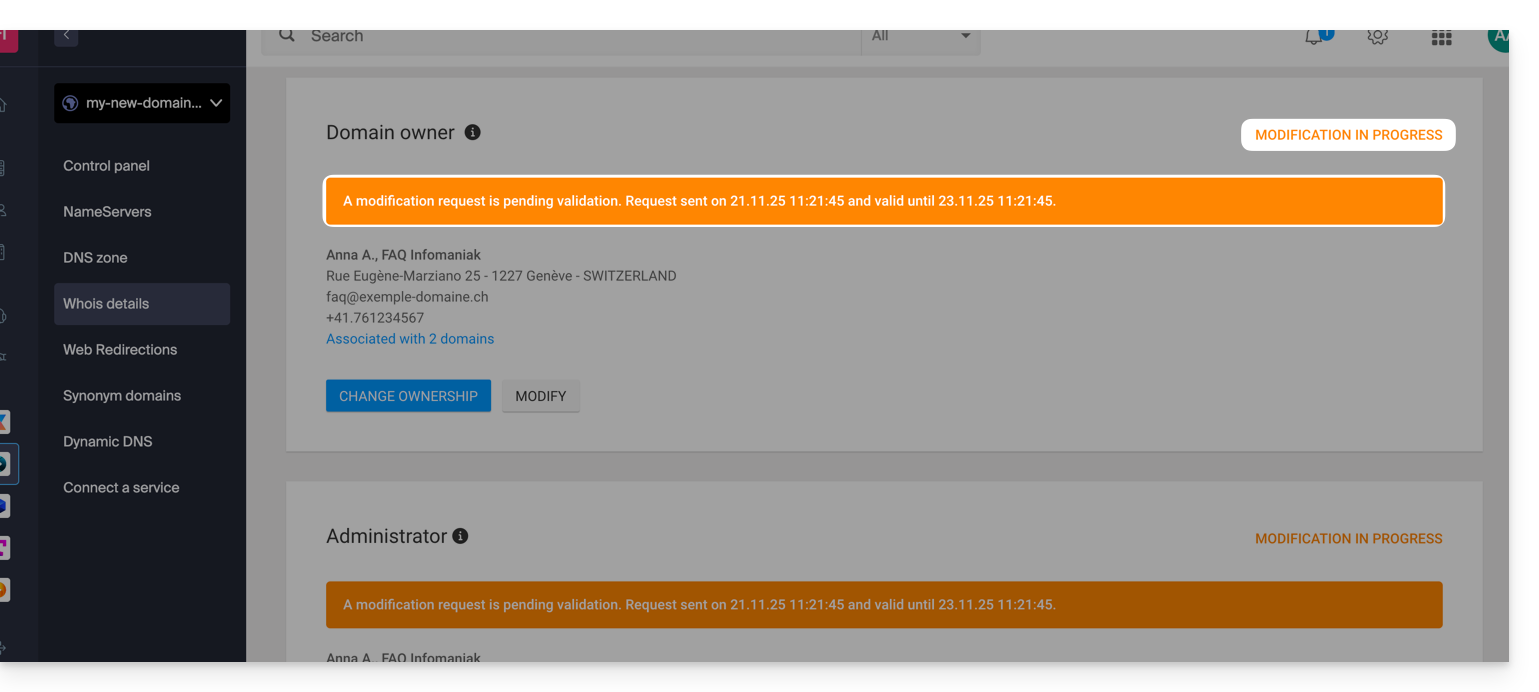
Le changement ne sera pas effectué si toutes les actions ne sont pas réalisées entièrement et avant expiration du délai !
En savoir plus
Selon l'extension du domaine concerné, ces opérations peuvent impliquer des frais.
Vous pouvez également le faire sur plusieurs domaines à la fois : une fiche de contact peut être liée à plusieurs domaines ; la modification d'une fiche se répercutera donc automatiquement sur tous les domaines ayant le même contact WHOIS.
Prenez également connaissance des guides concernant des extensions spécifiques comme le .es ou le .se …
Lien vers cette FAQ:
Cette FAQ a été utile?
Ce guide vous explique comment activer et mettre en place des promotions aux visiteurs dans le but de les remercier ou de les fidéliser (dans le cadre du système de billetterie Infomaniak).
Préambule
- Cette option permet de proposer une fonction agissant comme des cartes des fidélités, par exemple "achetez 4 billets et le 4ᵉ vous est offert".
- La promotion x=y permet d’appliquer, automatiquement, sur le panier du shop/guichet, une promotion selon un nombre de billets palier, sans passer par un code promotionnel.
- Exemple:
- Cette offre est activée pour la condition suivante : Pour 3 billets achetés, un de ces billets profite d'une réduction de 50%.
- Dans le cas où le client achète trois billets d'un coup, il reçoit la promotion directement sur les billets dans son panier.
- Si le client fait d’abord une première commande d’un seul billet, puis une seconde commande de deux billets, l'offre va s'activer sur le billet de cette deuxième commande ; le nombre total de billets achetés sera gardé en mémoire !
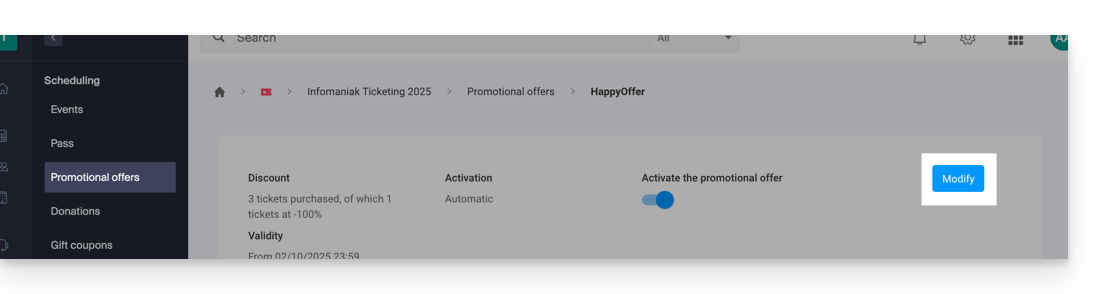
- Il est possible de modifier tous les paramètres par la suite en cliquant sur modifier sur la page de l'offre promotionnelle:
Activer l'option dans votre billetterie
Pour cela:
- Cliquez ici afin d'accéder à la gestion de votre produit sur le Manager Infomaniak (besoin d'aide ?).
- Cliquez directement sur le nom attribué à la billetterie concernée par l'évènement.
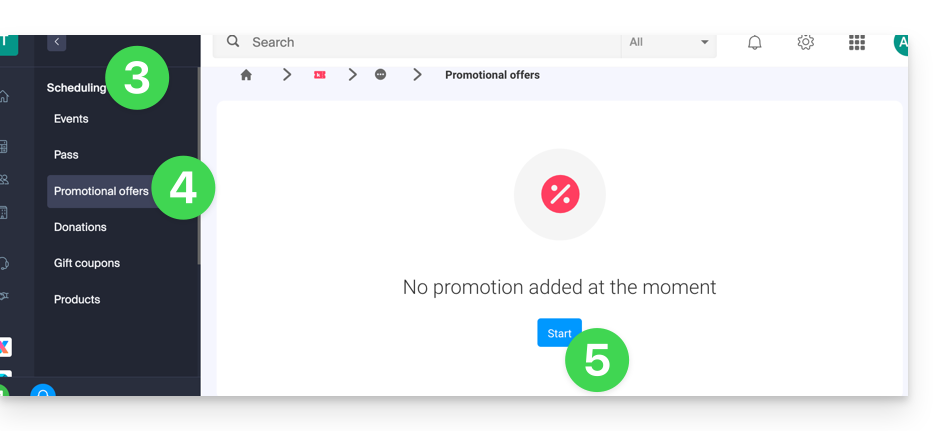
- Cliquez sur Programmation dans le menu latéral gauche.
- Cliquez sur Offres Promotionnelles dans le menu latéral gauche:
- Cliquez sur le bouton bleu Ajouter:
Paramétrer l'offre
Offre Promotionnelle
- Indiquez un nom pour l'offre à proposer ; ce nom sera visible par le client (lors de l'utilisation d'un code promo par exemple).
- Dans Réduction choisissez le type de promotion, par exemple: Billets achetés, billets offerts.
- Indiquez ensuite le nombre de billets permettant d'activer l'offre…
- … suivi du nombre de billets pouvant profiter de l'offre.
- Enfin, indiquez le type de promotion appliquée à ces billets, en pourcentage ou prix fixe.
Une fois qu’une commande est passée, il n’est plus possible de modifier le type de réduction, le nombre de billets à acheter et ceux réduits ou encore la valeur de la réduction.
- Indiquez la valeur de la réduction:
- Si la valeur de réduction est supérieure au prix du billet, celui-ci sera gratuit.
- Indiquez la stratégie d’application ; celle-ci permet de définir la priorité des billets profitant de l'offre: plus chers d'abord ou moins cher d'abord.
- Indiquez les dates de validité:
La date de début de validité est obligatoire pour que la promotion puisse fonctionner ; les billets achetés avant la date définie ne compteront dans cette promotion.
- Cliquez sur le bouton pour Continuer:
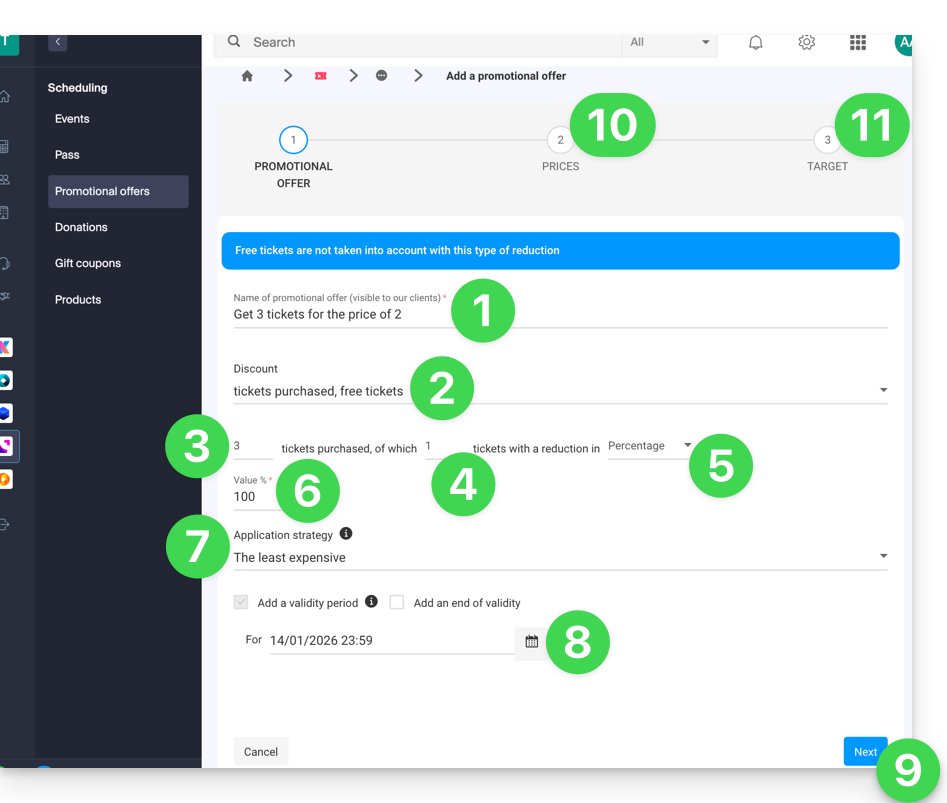
10. Tarifs
Cette étape permet de paramétrer les évènements, zones et tarifs pour lesquelles cette promotion sera applicable (il est possible également de mettre des quotas maximum et des limites par commande par élément).
11. Cible
Cette étape permet de paramétrer les conditions suivantes pour lesquelles cette promotion sera applicable:
- Limiter à certains clients (limiter à des clients ayant déjà commandé sur la billetterie et qui sont donc déjà présents sur la liste de clients sur la billetterie, à ceux qui se sont inscrits à la newsletter, ou à une liste de clients choisie manuellement…)
- Limiter à certains profils de guichet
La promotion, une fois activée, sera immédiatement appliquée à partir de la date de début de validité
Lien vers cette FAQ:
Cette FAQ a été utile?
Ce guide explique comment créer un évènement (dans le cadre du système de billetterie Infomaniak) qui sera diffusé via le service de streaming Infomaniak.
Prérequis
- Posséder une billetterie Infomaniak pour la création de l'évènement.
- Posséder un service de Streaming vidéo Infomaniak pour diffuser l'évènement. Vous avez un doute sur vos besoins mensuels en bande passante ?
Diffuser votre évènement en streaming
Une page dédiée a été mise en place afin d'assurer que seules les personnes qui ont acheté un billet à votre évènement auront accès à l'évènement.
Création d'un évènement virtuel
Pour cela:
- Cliquez ici afin d'accéder à la gestion de votre produit sur le Manager Infomaniak (besoin d'aide ?).
- Cliquez directement sur le nom attribué à la billetterie concernée par l'évènement.
- Cliquez sur Programmation dans le menu latéral gauche.
- Cliquez sur Évènements dans le menu latéral gauche.
- Cliquez sur le bouton Ajouter un évènement.
- Indiquez les informations relatives à votre évènement.
- A l'étape Lieu, choisissez : Pas de lieu ou Virtuel, puis sélectionnez : Diffuser l'évènement en direct (livestreaming) et choisissez le flux de streaming pour diffuser votre évènement:

Modification d'un évènement déjà créé
Il vous est possible de modifier ou d'ajouter un lieu à un évènement déjà créé, pour le proposer en streaming par exemple:
- Cliquez ici afin d'accéder à la gestion de votre produit sur le Manager Infomaniak (besoin d'aide ?).
- Cliquez directement sur le nom attribué à la billetterie concernée par l'évènement.
- Cliquez sur Programmation dans le menu latéral gauche.
- Cliquez sur Évènements dans le menu latéral gauche.
- Cliquez sur l'évènement concerné.
- Cliquez sur le bouton bleu Modifier.
- A l'étape Lieu, choisissez : Pas de lieu ou Virtuel, puis sélectionnez : Diffuser l'évènement en direct (livestreaming) et choisissez le flux de streaming pour diffuser votre évènement.
- Afin d'activer les places pour le livestreaming, il vous faudra :
- Soit cliquer sur le menu d'action ⋮ situé à droite du tarif actuel, cliquer sur Modifier et cocher la case : L'évènement en direct (livestream) en plus de la case L'évènement sur place
- Soit cliquer sur Ajouter une zone, cocher la case : L'évènement en direct (livestream) et indiquer le nombre de place disponible pour le livestreaming

- Cliquez sur Enregistrer.
La quantité de places va influencer la consommation de votre offre Streaming Video. Vous pouvez estimer la consommation suivant les heures de diffusion, la qualité et le nombre de spectateurs avec le calculateur. Si vous dépassez votre consommation mensuelle, le dépassement vous sera facturé CHF 0.20 par Go.
Lien vers cette FAQ:
Cette FAQ a été utile?
Ce guide vous explique comment mettre en place un système de renouvellement de pass ou abonnement (dans le cadre du système de billetterie Infomaniak). Cette fonctionnalité permettra aux visiteurs ayant des abonnements de les renouveler sur la nouvelle saison.
Préambule
- Il n'est pas obligatoire d'avoir des abonnements saisonniers ou annuels pour faire usage du renouvellement de pass, mais il est impératif d'avoir une nouvelle période avec des pass configuré.
- Si les abonnements sont configurés avec des places numérotées fixes sur un plan de salle inchangé, les abonnements renouvelés garderont les mêmes places pour la nouvelle saison.
- Les abonnements renouvelés garderont les mêmes codes QR de saison en saison.
Créer un renouvellement
Prérequis
- Pour que les renouvellements puissent être activés sur votre billetterie, il faudra créer les pass sur la nouvelle période.
Ensuite:
- Cliquez ici afin d'accéder à la gestion de votre produit sur le Manager Infomaniak (besoin d'aide ?).
- Cliquez directement sur le nom attribué à la billetterie concernée par l'évènement (se rendre sur la période sur laquelle les renouvellements seront proposés).
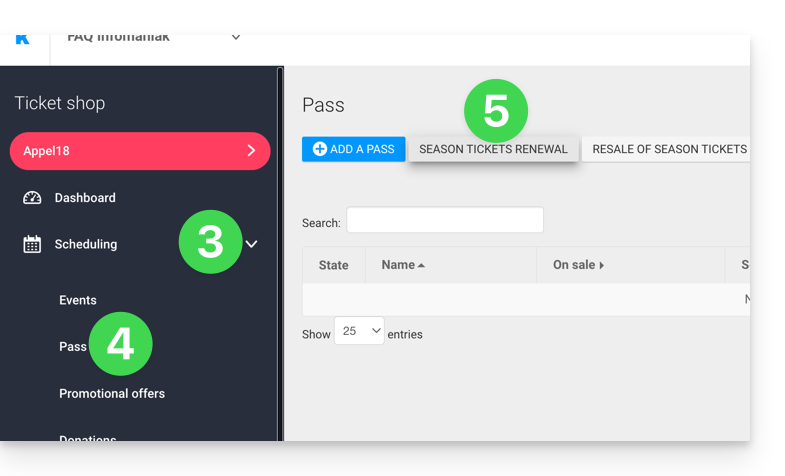
- Cliquez sur Programmation dans le menu latéral gauche.
- Cliquez sur Pass dans le menu latéral gauche.
- Cliquez sur Renouvellement d'abonnement :
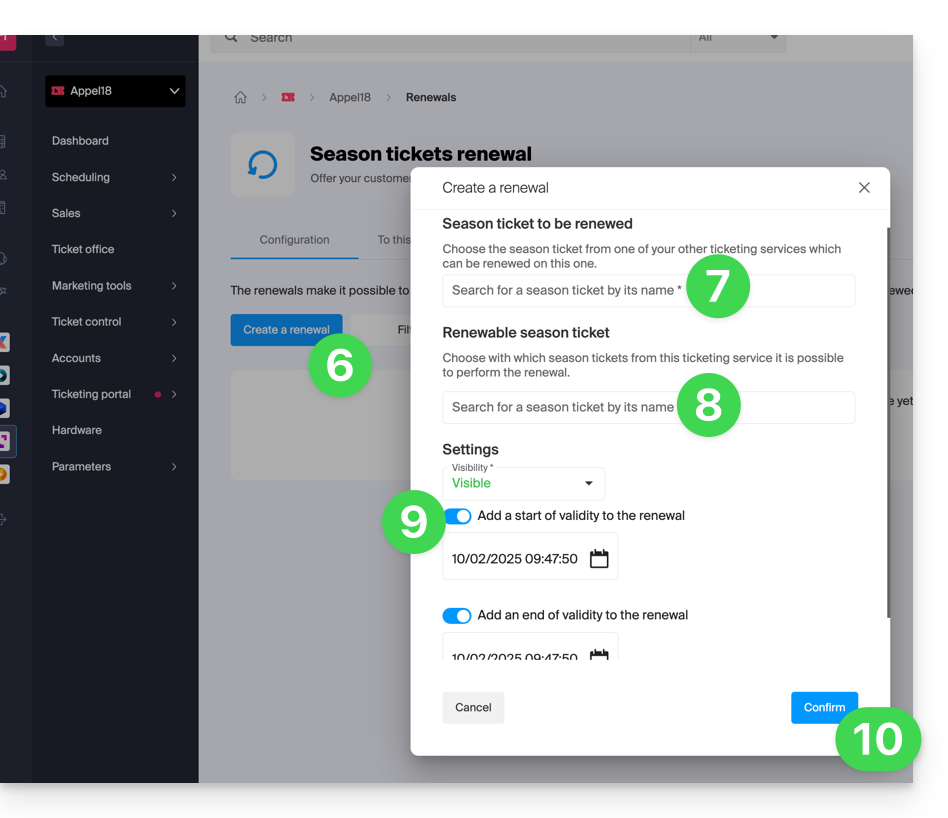
- Cliquez sur Créer un renouvellement.
- Sur le pop-up inscrire, dans l'ordre, l'abonnement de la période précédente…
- … puis les abonnements que les visiteurs pourront prendre lors du renouvellement ; plusieurs abonnements peuvent être proposés à ce stade.
- Indiquez, si vous le souhaitez, une période de validité du renouvellement.
- Cliquez sur le bouton pour Confirmer:
Procédure de renouvellement pour le visiteur
Le visiteur pourra renouveler son abonnement en suivant cette procédure depuis le lien de renouvellement de pass qui se trouvera par défaut en bas de la page de votre billetterie.
Pour une intégration directe, il est possible d'utiliser l'URL de la billetterie souhaitée, et rajouter /pass-renew à la fin. Par exemple: https://infomaniak.events/shop/abcABC4242I/pass-renew
Suivi des renouvellements
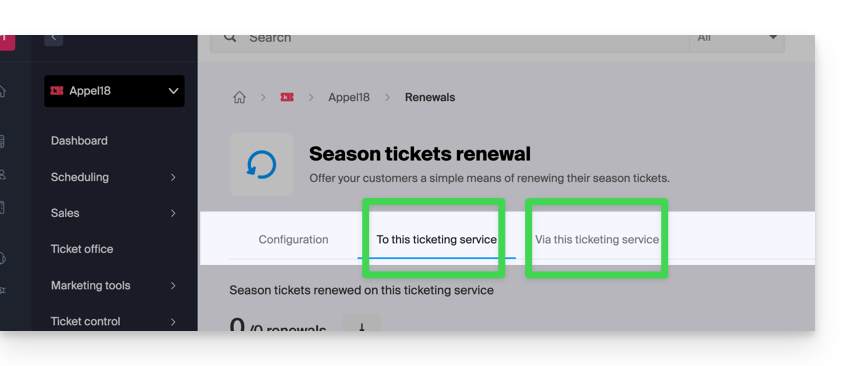
Il est possible de suivre chaque renouvellement via les onglets de renouvellements :
- Vers cette billetterie : indique les renouvellements effectués d'une précédente saison à celle sur laquelle vous vous trouvez
- Depuis cette billetterie : indique les abonnements renouvelés à partir de la billetterie choisie vers une nouvelle période
Lien vers cette FAQ:
Cette FAQ a été utile?
Ce guide concerne le service de Liste de discussion uniquement proposé aux utilisateurs Infomaniak l'ayant activé par le passé et pour lesquels une migration de l'outil a été effectuée début 2025.
Préambule
- Le service de liste de discussion se distingue de la messagerie classique ou d'un service de Newsletter par des fonctionnalités uniques:
- Permettre à des utilisateurs de souscrire à un “abonnement” via un formulaire d'inscription simple dont le code est fourni.
- Permettre à un ou plusieurs utilisateurs désignés modérateurs d'accepter ou non les inscriptions, d'envoyer des messages aux abonnés puis de modérer les réponses des membres avant leur publication.
- Permettre aux utilisateurs de contribuer à la discussion en répondant à une adresse unique qui redistribue les messages entrants vers les autres membres automatiquement.
- Offrir une option de désabonnement simple et conforme aux normes RGPD.
- Prenez connaissance de cet autre guide au sujet des limites du service.
Les formulaires d'inscription (code html) éventuellement intégrés précédemment sur différentes pages doivent être générés à nouveau et réintégrés pour fonctionner (prenez connaissance du chapitre Formulaires ci-dessous).
Accéder à la liste de discussion
Le service de liste de discussion, s'il a été activé par le passé, est accessible au sein de votre Service Mail:
- Cliquez ici afin d'accéder à la gestion de votre Service Mail sur le Manager Infomaniak (besoin d'aide ?).
- Cliquez directement sur le nom de domaine attribué au produit concerné.
- Cliquez sur Liste de discussion dans le menu latéral gauche:

Création et configuration de la liste de discussion
Afin de créer une nouvelle liste de discussion:
- Cliquez sur le bouton Démarrer …

- … ou sur le bouton au-dessus de vos listes existantes:

Sinon:
- Editez une liste existante en cliquant sur son nom:

- Cliquez sur son onglet Configuration:

Les paramètres nécessaires au bon fonctionnement du système sont les suivants:
- Une liste de discussion s'articule autour d'une adresse mail qui ne doit pas encore exister sur le Service Mail du domaine concerné (et qui ne pourra pas être créée sur ce dernier, ni modifiée par la suite).
- Vous pouvez donner un nom à la liste afin de l'identifier plus facilement si vous en avez plusieurs ou si l'adresse mail n'est pas suffisament explicite.
- Vous pouvez également ajouter une description supplémentaire.
- Il faut déterminer la ou les adresses mail qui seront modératrices (= permission la plus élevée sur la liste).
- Vous pouvez définir une langue pour votre liste de diffusion.
- Le paramétrage de “qui peut s'abonner à la liste” est important:
- Il est possible de spécifier que l'utilisateur devra lui-même confirmer son inscription (en plus d'un modérateur).
- Le paramétrage de “qui peut écrire à la liste” est tout autant important:
- Vous pouvez utiliser le service tel un outil unilatéral, diffusion d'information par exemple, ou tel un outil multilatéral, échange d'information, discussion y compris avec des non-membres (avec modération)...
Cliquez sur Options avancées.

- Il est possible de configurer si les réponses doivent être adressées…
- … à l'expéditeur avec l'adresse mail de provenance visible
- … à la liste (tout le monde reçoit) avec l'adresse mail de provenance visible
- … à la liste comme provenant de l'adresse mail de la liste elle-même
- Permet de limiter la taille des e-mails envoyés via la liste de discussion (surtout en cas d'ajout de pièce jointe).
- Permet de personnaliser un message qui sera automatiquement envoyé à une adresse mail lors de son inscription sur la liste.
- Permet de personnaliser un message qui sera automatiquement envoyé à une adresse mail lors de sa désinscription sur la liste.
- Cliquez sur le bouton pour enregistrer.
Inscription (selon réglages du point 6 ci-dessus)
- Les abonnés peuvent s'inscrire en envoyant un message à l’adresse mail de la forme
nom-de-la-liste-join@domaine-de-la-liste. - Ils peuvent également être inscrits manuellement par le modérateur via l'interface et dans ce cas, recoivent un e-mail de notification dont le contenu peut être personnalisé.
- Si l'inscription effectuée par un abonné doit être validée par un modérateur, ce dernier reçoit un e-mail:
- Le modérateur approuve la demande en cliquant sur le lien de type “
mailto:” ce qui génère un nouveau message qui pourra être envoyé à l’adresse mail de la formenom-de-la-liste-request@domaine-de-la-listeavec comme sujetaccept adresse-mail-abonnéet dans le corps du message la ligneApproved: mot-de-passe-de-la-liste, en ajoutant éventuellement une lignestoppour éviter l’exécution d’autres scripts, par exemple dans le cas où il y a une signature.
- Le modérateur approuve la demande en cliquant sur le lien de type “
- Si l'inscription effectuée par un abonné doit être validée par l'abonné lui-même, ce dernier reçoit un e-mail auquel il doit répondre (en cliquant sur le lien pour créer un nouvel e-mail de réponse et pré-rempli):

- Et dans ce cas, le modérateur reçoit la demande dans un second temps, après la validation par l'abonné, et il doit y répondre pour valider l'inscription (le plus simple est toujours de cliquer sur le lien):

- Et dans ce cas, le modérateur reçoit la demande dans un second temps, après la validation par l'abonné, et il doit y répondre pour valider l'inscription (le plus simple est toujours de cliquer sur le lien):
Désinscription
- Les abonnés peuvent se désinscrire en envoyant un message à l’adresse mail de la forme
nom-de-la-liste-leave@domaine-de-la-liste. - Lors de la désinscription, un message de demande de confirmation est envoyé à l'utilisateur.
- L'utilisateur approuve la demande (toujours en cliquant sur le lien de type “
mailto:” ce qui génère un nouveau message qui pourra être envoyé à l’adresse mail de la formenom-de-la-liste-request@domaine-de-la-listeavec comme sujet la commande spécifiée dans l'e-mail de confirmation et un corps de message vide).
- L'utilisateur approuve la demande (toujours en cliquant sur le lien de type “
Envoi / réception des messages
- Chaque abonné peut créer une signature Mail et choisir son nom à l’envoi de l'e-mail.
- Un pied de page est ajouté automatiquement à chaque message envoyé via la liste de diffusion:

- Voir aussi les paramètres
reply-toetfromau point 9 ci-dessus.
Modération des messages
- Pour rejeter un message, le modérateur doit cliquer sur le lien de type “
mailto:” ce qui génère un nouveau message qui pourra être envoyé à l’adresse mail de la formenom-de-la-liste-request@domaine-de-la-liste. - Lorsqu’un modérateur est également membre de la liste, il ne reçoit pas les messages qu’il envoie lui-même, mais reçoit évidemment ceux envoyés par d’autres modérateurs.
Formulaires (inscription/désinscription)
Afin de proposer au visiteur d'un site Web de s'abonner à votre liste, il est possible de générer un code qu'il suffira d'insérer sur le site de votre choix ; exemple avec Site Creator:
L'onglet Formulaire permet de spécifier l'URL vers laquelle l'utilisateur sera redirigé après inscription ou désinscription:
- En cas d'erreur lors de l'utilisation du formulaire, une page d'erreur peut afficher l'adresse mail
moderation-owner@domaine-de-la-listepermettant de contacter les modérateurs. - Un utilisateur déjà abonné à la liste peut s'inscrire plusieurs fois sans qu'un message particulier ne soit affiché.
Gestion des erreurs
Le système indique le nombre d’erreurs rencontrées par une adresse et la date:
Lien vers cette FAQ:
Cette FAQ a été utile?