Base de connaissances
1 000 FAQ, 500 tutoriels et vidéos explicatives. Ici, il n'y a que des solutions !
Télécharger et configurer kSync pour Android
Ce guide explique comment télécharger et utiliser l'app mobile Infomaniak kSync pour appareil Android (Samsung, Huawei, Google Pixel, etc.) qui permet de synchroniser les calendriers & contacts entre appareils Android (avec les données stockées chez Infomaniak).
Préambule
- Une fois l'application kSync configuré, les éléments choisis sont automatiquement synchronisés avec les applications Contacts et Agenda, installées par défaut sur un appareil Android.
- Possibilité d'afficher ou de masquer vos différents carnets et calendriers Infomaniak directement dans ces apps.
- Toute modification (ajout, édition, suppression) effectuée sur le téléphone est répercutée sur l'interface Infomaniak, et inversement.
- Les mises à jour des données s'effectuent en continu selon l'intervalle de synchronisation configuré.
- Prenez connaissance de cet autre guide pour un exemple d'utilisation de kSync: synchroniser un calendrier Infomaniak avec un agenda Google.
Configurer kSync
Prérequis
- Télécharger l'app mobile Infomaniak kSync (application pour smartphone ou tablette Android) ici:

- L'application kSync est également disponible sur F-droid.
- Installer kSync.
Ensuite, lancez l'app kSync sur votre appareil Android, un assistant étape par étape vous aidera à configurer l'application selon vos besoins:
- Décidez si vous souhaitez synchroniser les tâches.
- Autorisez kSync à accéder aux éléments requis sur l'appareil, le calendrier principalement.
- Autorisez l'application à fonctionner en arrière-plan pour une meilleure synchronisation (utilise davantage la batterie) ; les réglages sont également possibles au niveau de l'app elle-même:

- L'essentiel est d'accorder les droits d'accès aux services que vous devez synchroniser:

- Revenez sur l'app kSync et continuez la configuration:

- Appuyez pour ajouter un compte utilisateur Infomaniak (celui avec lequel vous vous connectez à vos services Infomaniak):

- Par exemple, sur l'app Web Calendar, le menu utilisateur en haut à droite vous informe de l'e-mail de connexion employé.
- Il est alors possible d'accéder aux calendriers de l'Organisation à laquelle est rattachée l'utilisateur en cours:

- Ce sont ces données qui vont être synchronisées sur votre appareil lorsque vous vous connecterez au même compte Infomaniak sur kSync…
- Entrez vos identifiants de connexion Infomaniak (cf point a ci-dessus).
- Appuyez sur le bouton pour vous connecter:

- Effectuez les étapes de double authentification comme lors de vos connexions habituelles.
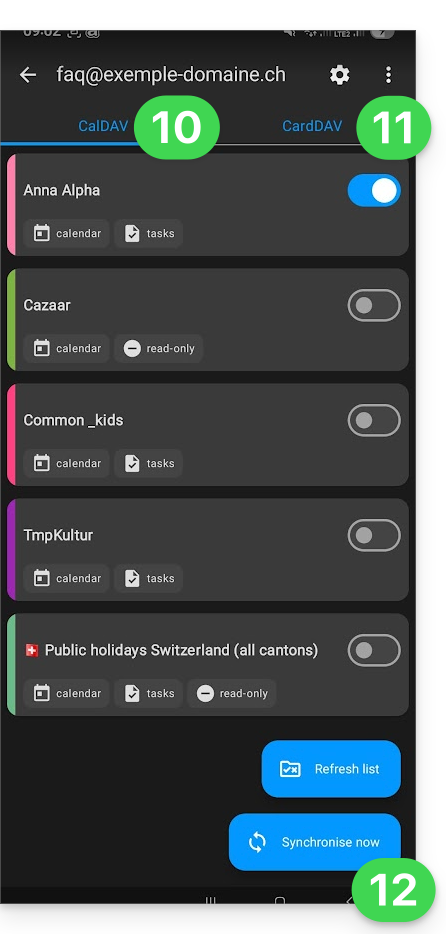
- Une fois connecté sur kSync, sous l'onglet Agendas CalDAV, choisissez le ou les calendriers qui devront s'afficher sur votre appareil.
- Sous l'onglet Carnets d'adresses CardDAV, choisissez le ou les carnets d'adresses qui devront s'afficher sur votre appareil.
- Lancez la synchronisation avec le bouton situé en bas à droite:
Paramètres de la synchronisation kSync
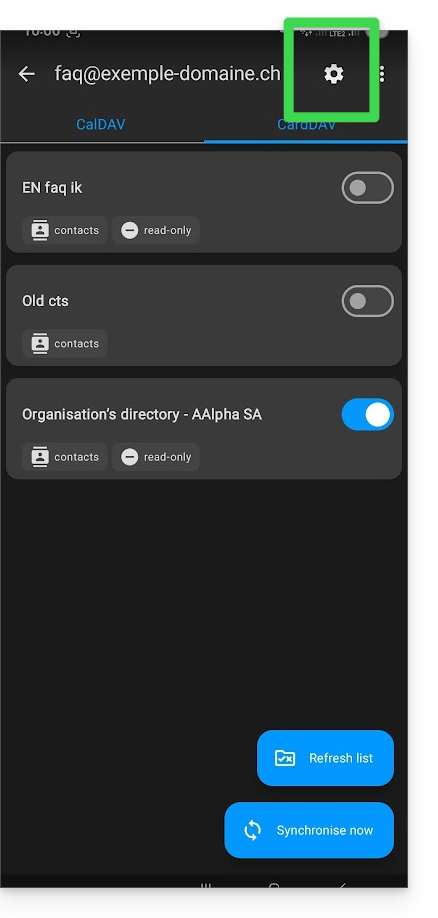
Cliquez sur Paramètres en haut à droite afin de régler certains paramètres importants de kSync:
- Intervalle de synchronisation: vous avez la possibilité de modifier la fréquence des synchronisations (15, 30, 60 minutes, etc.) pour chaque type d'informations (carnets d'adresses, calendriers, tâches).
- Synchronisation seulement par Wifi (et si oui, avec quels réseaux...).
- Limite de l'affichage des évènements passés.
- Recevoir une notification pour chaque évènement ne comportant pas de rappel spécifique, avec un délai de notification défini en amont (en minutes).
- Affichage des couleurs d'évènements et synchronisation persistante des couleurs ou non.
- Affichage des groupes de contacts.
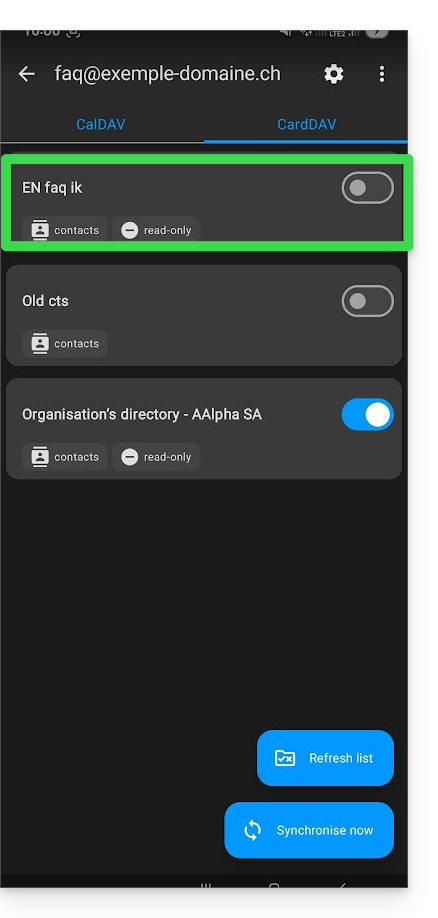
Vous pouvez également appuyer sur les carnets d'adresses ou calendrier pour paramétrer certains éléments:
- Il est possible de forcer la lecture seule via kSync ce qui signifie que les éléments sont synchronisés mais ne peuvent être modifiés par l'appareil.
- Vous pouvez également supprimer un calendrier ou un carnet (hors annuaire de l'Organisation):
Renommer/retirer le compte Infomaniak de kSync
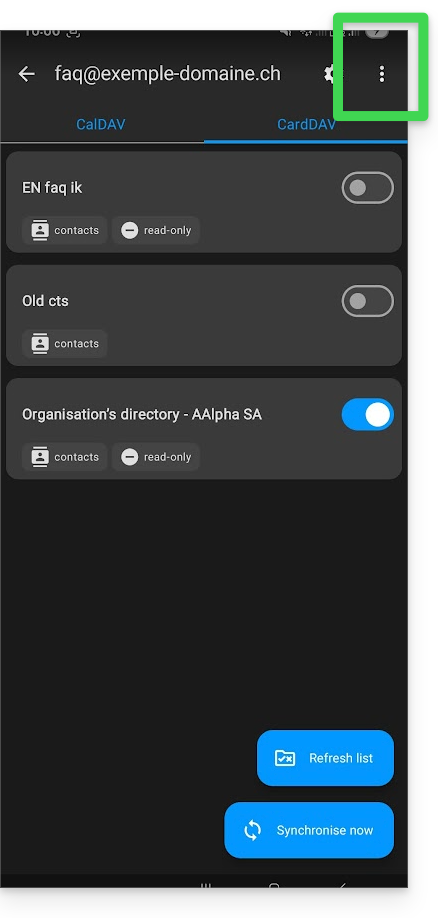
Appuyez sur le menu d'action ⋮ situé à droite du compte concerné:
- Vous pouvez créer un nouveau carnet d'adresses ou un calendrier.
- Vous pouvez renommer ou supprimer le compte lié à kSync:
Paramètres généraux de l'app kSync
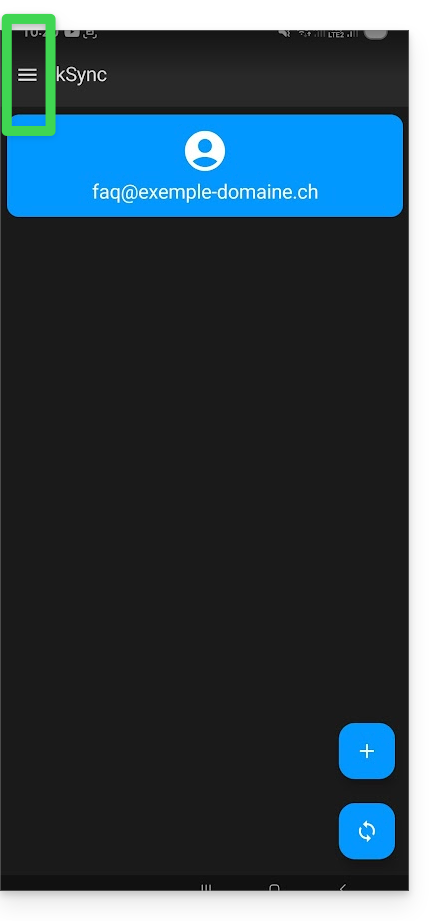
Appuyez sur la flèche de retour en haut à gauche de l'écran pour revenir à la page d'accueil.
- Appuyez ensuite sur le bouton de menu à trois lignes horizontales ☰ puis sur l'élément de menu “Paramètres”:
Lien vers cette FAQ: https://faq.infomaniak.com/2298
Cette FAQ a été utile?