Base de connaissances
1 000 FAQ, 500 tutoriels et vidéos explicatives. Ici, il n'y a que des solutions !
Ce guide explique comment créer un nouveau projet avec Public Cloud Infomaniak.
Prérequis
- Avoir lu et compris le Guide de démarrage.
- Posséder Public Cloud sur votre Manager Infomaniak.
Il est tout à fait possible de créer plusieurs projets sur un même Public Cloud.
Créer un nouveau projet
Pour accéder à Public Cloud:
- Cliquez ici afin d'accéder à la gestion de votre produit sur le Manager Infomaniak (besoin d'aide ?).
- Cliquez directement sur le nom attribué au produit concerné, sur lequel sera créé un nouveau projet
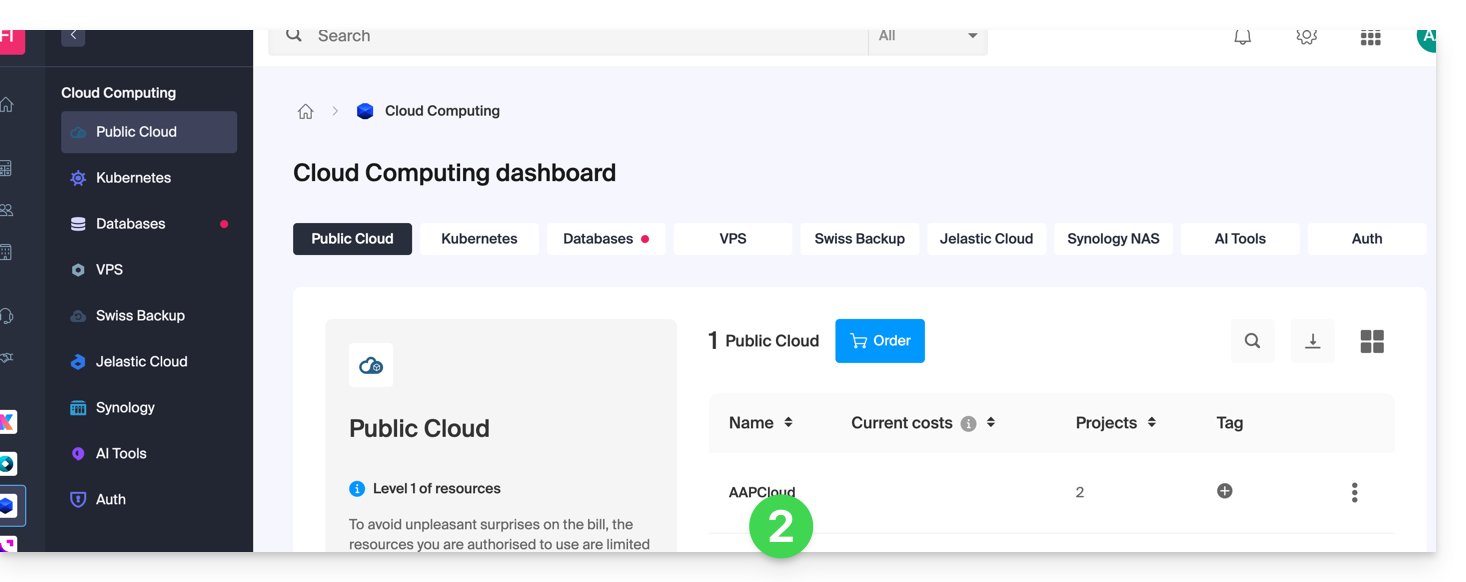
- Cliquez sur le bouton Créer un projet:
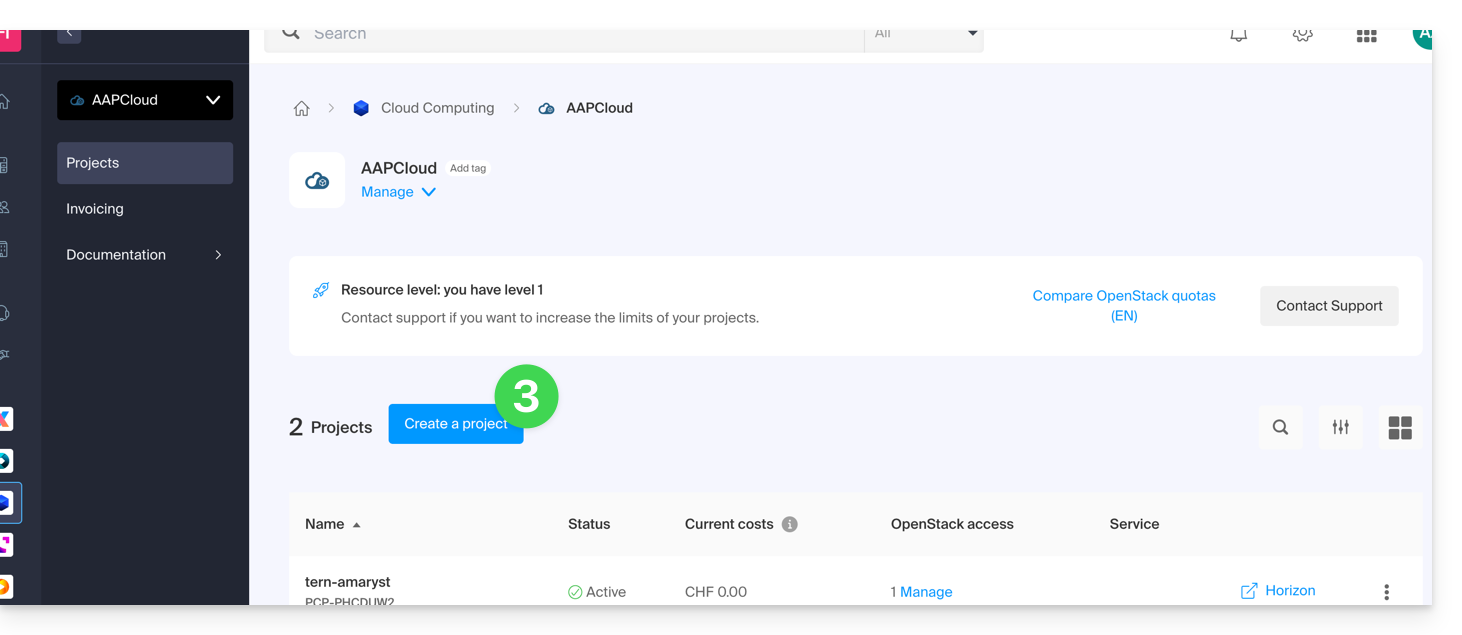
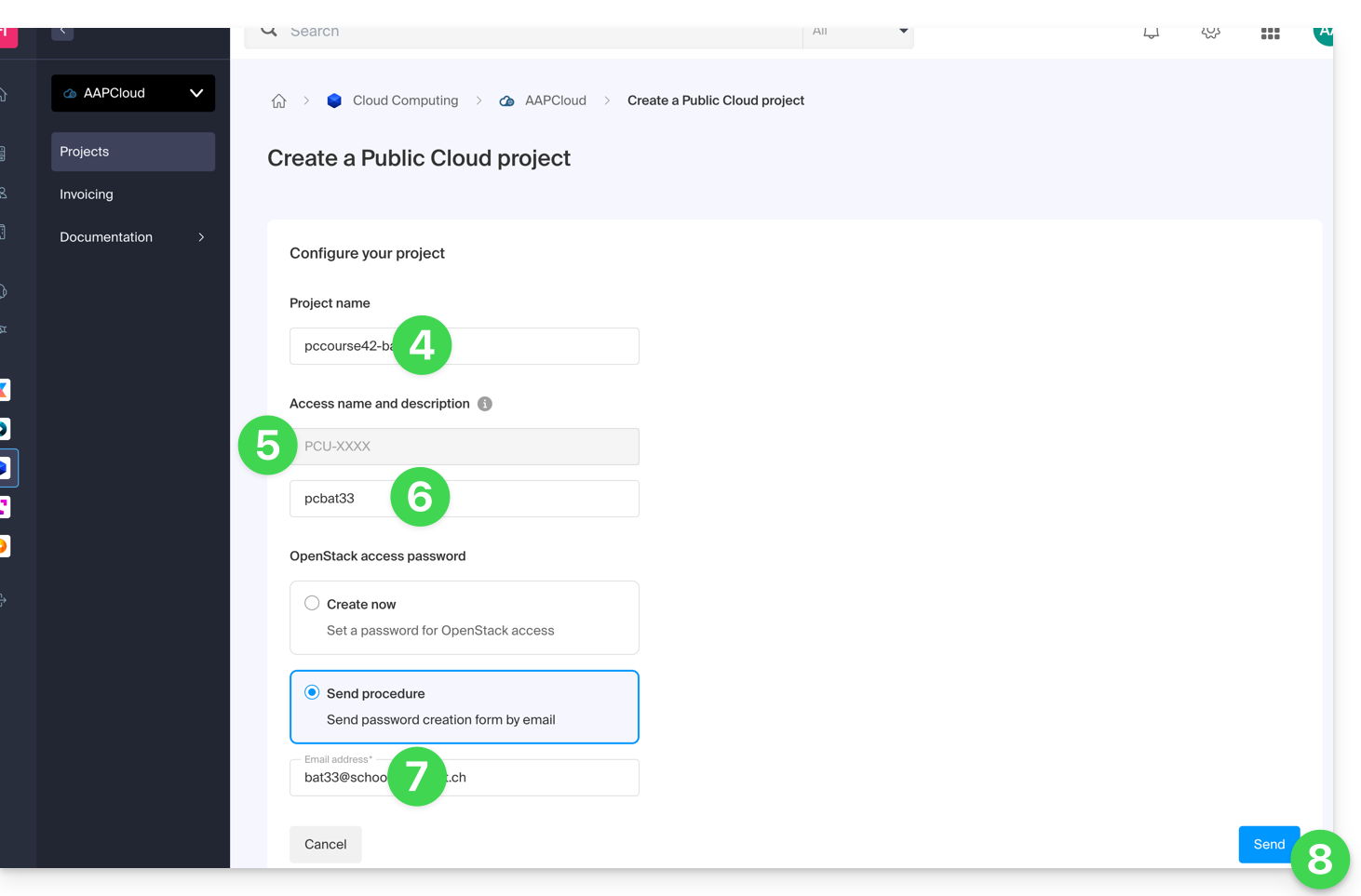
- Nommez votre projet.
- Un identifiant OpenStack est automatiquement créé (sous la forme
PCU-XXXX). - Il est possible d'ajouter une description (pour spécifier à qui est destiné l'identifiant par exemple).
- Définissez un mot de passe (ou envoyez la procédure par mail).
- Cliquez sur Créer pour terminer la création du projet:
Niveau de ressources
Le niveau de ressources le plus élevé auquel a accès votre organisation est automatiquement attribué au projet. Vous pouvez le modifier à tout moment une fois le projet créé.
Prenez également connaissance de cet autre guide si vous recherchez des informations au sujet des actions sur un projet existant.
Lien vers cette FAQ:
Cette FAQ a été utile?
Ce guide explique comment visualiser un site Web hébergé par Infomaniak même si aucun nom de domaine / URL n'est actuellement configuré correctement pour diriger le visiteur vers ce site.
Préambule
- Grâce à l'URL de prévisualisation de votre site Web, obtenez dans un navigateur la version actuelle de votre contenu peu importe si le futur nom de domaine correspondant n'est pas encore configuré correctement.
- Cet aperçu du site peut se faire grâce à une URL de prévisualisation et permet notamment de tester un site avant de faire pointer un nom de domaine qui par exemple pointerait actuellement ailleurs.
- Cette URL temporaire fournie par Infomaniak est susceptible de changer en tout temps et n'est disponible qu'avec les offres payantes.
Obtenir l'URL de prévisualisation de votre site
Pour cela:
- Cliquez ici afin d'accéder à la gestion de votre produit sur le Manager Infomaniak (besoin d'aide ?).
- Cliquez directement sur le nom attribué au produit concerné.
- Cliquez sur Plus d'informations.
- L'adresse de prévisualisation est indiquée sous URL de prévisualisation (ex.:
XXX.preview.infomaniak.website):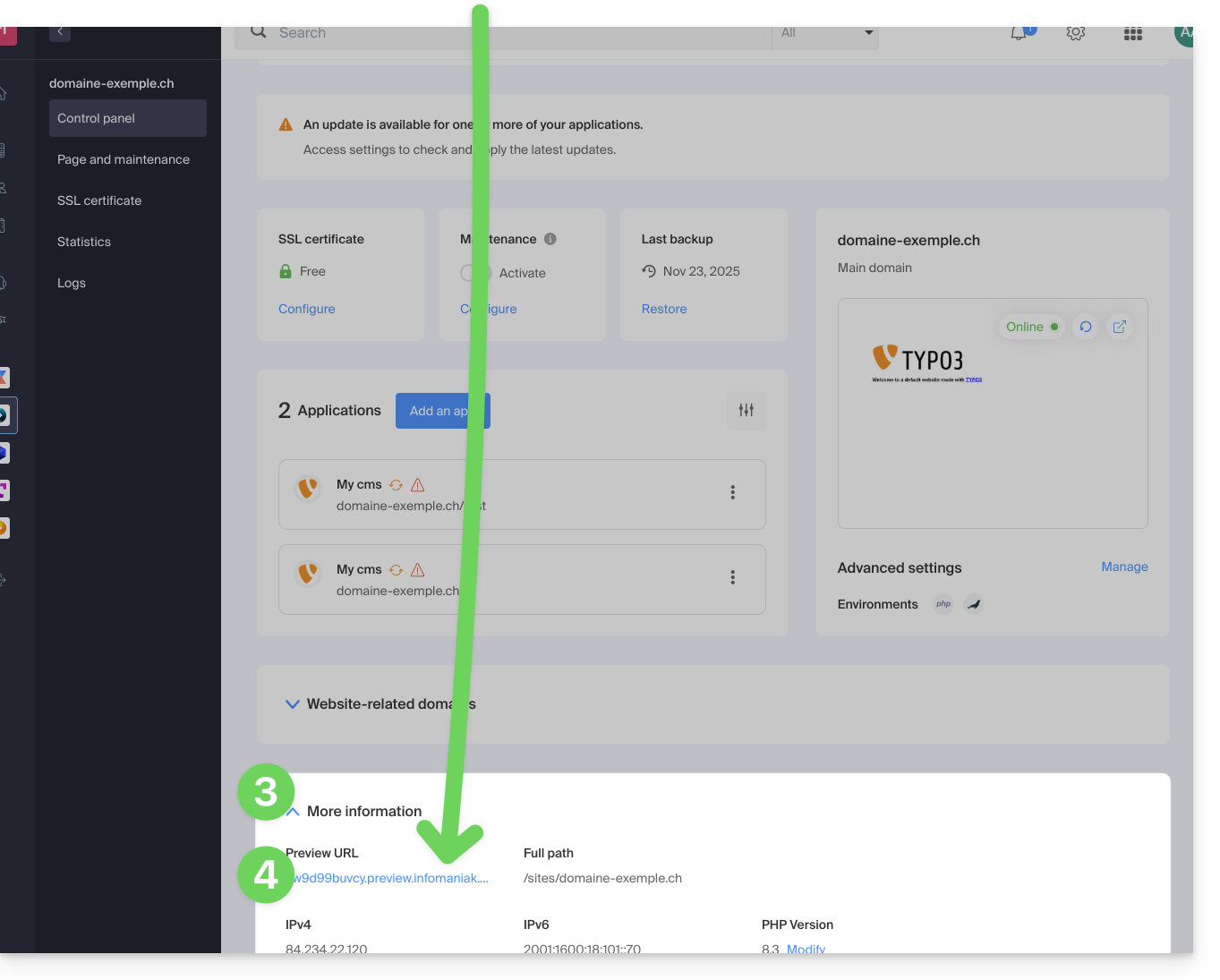
En cas de problème…
Si en visitant votre adresse de prévisualisation, l'URL change immédiatement pour une autre, il peut s'agir d'un fichier .htaccess que vous avez modifié pour y inclure des règles de réécriture. Il faut le désactiver puis tester à nouveau.
… sur WordPress
Si l'URL de prévisualisation s'affiche tout le temps alors que vous avez pourtant fait le nécessaire au niveau du nom de domaine, il faut lui attribuer l'adresse définitive en tant qu'adresse principale dans les options de votre site Web.
Alternatives pour prévisualiser votre site
Si vous souhaitez procéder différemment qu'avec l'adresse de prévisualisation fournie par Infomaniak (voir ci-dessus), vous pouvez modifier le fichier hosts de votre ordinateur (y compris avec des extensions de navigateur comme celle-ci pour Firefox). Vous aurez besoin pour cela de l'adresse IP de votre site.
Lorsque vos test sont terminés ou que les DNS du nom de domaine sont à jour, n'oubliez pas d'effacer vos éventuelles modifications sinon il sera impossible d'afficher votre site si l'adresse IP du serveur est modifiée ou que le site est migré sur un autre hébergement Web.
Lien vers cette FAQ:
Cette FAQ a été utile?
Ce guide explique comment supprimer des dossiers qui apparaissent grisés sur l'app Web Mail Infomaniak (service en ligne ksuite.infomaniak.com/mail) ou dans certains logiciels/clients de messagerie comme Apple Mail, Mozilla Thunderbird ou Microsoft Outlook.
Dossiers fantômes
Certains logiciels/clients de messagerie comme Microsoft Outlook permettent de créer des sous-dossiers de dossiers inexistants. Par exemple, il est possible de créer le dossier /abc/klm/xyz alors que le dossier "klm" n'existe pas.
Sur Mail Infomaniak ou dans d'autres logiciels, les dossiers fantômes comme le dossier "klm" apparaissent en gris et ne peuvent pas être supprimés directement car ils ne sont que des "chemins" vers un sous-dossier réel.
Pour supprimer ces dossiers fantômes, il est nécessaire de supprimer leurs sous-dossiers au préalable (dans cet exemple: xyz).
Dossiers récalcitrants
Si, lors de la consultation de votre adresse mail Infomaniak sur Outlook, des dossiers fantômes persistent ou réapparaissent instantanément après suppression, voici les procédures techniques recommandées par Microsoft pour forcer la synchronisation:
1. Forcer la réinitialisation des dossiers Outlook
Parfois, la table des dossiers locale d'Outlook est corrompue. Une commande simple peut souvent corriger cela sans rien supprimer :
- Fermez Outlook complètement.
- Appuyez sur les touches
Windows + Rde votre clavier. - Tapez
outlook.exe /resetfolderset validez (cela restaure les dossiers manquants ou corrompus à partir du serveur).
2. Réinitialiser le cache IMAP (.ost)
Si le problème persiste, forcer Outlook à reconstruire sa base de données locale est souvent la solution la plus efficace :
- Fermez Outlook.
- Accédez au dossier :
C:\Users\[Votre Nom d'Utilisateur]\AppData\Local\Microsoft\Outlook. - Identifiez le fichier
.ostportant le nom de votre adresse Infomaniak et supprimez-le (ou renommez-le en.oldpar sécurité). - Relancez Outlook ; le logiciel va retélécharger l'intégralité de vos messages et dossiers proprement depuis les serveurs Infomaniak.
3. Utiliser l'outil MFCMAPI (Niveau Avancé)
MFCMAPI permet d'accéder directement à la structure MAPI de votre boîte aux lettres pour supprimer ce que l'interface standard d'Outlook refuse de toucher :
- Téléchargez la dernière version de MFCMAPI sur GitHub (Source officielle).
- Lancez
MFCMAPI.exeet allez dansSession > Logon; sélectionnez votre profil Outlook. - Double-cliquez sur votre compte de messagerie Infomaniak dans la liste.
- Dans la nouvelle fenêtre, développez
Root Container(ouRacine - Boîte aux lettres), puisIPM_SUBTREE. - Localisez le dossier récalcitrant ; faites un clic droit et choisissez
Delete folder. - Attention : dans la boîte de dialogue, essayez d'abord la suppression simple ; si cela échoue, recommencez en cochant
DELETE_HARD_DELETE(suppression définitive au niveau serveur).
4. Vérification finale via le Webmail
Si un dossier est supprimé dans Outlook mais revient toujours, vérifiez impérativement sur l'app Web Mail Infomaniak si le dossier y est présent, et supprimez-le d'abord via l'interface Web pour ensuite appliquer l'étape n°1 (resetfolders) dans Outlook.
La suppression d'un compte et sa reconfiguration immédiate reste l'alternative la plus simple si MFCMAPI vous semble trop complexe.
Lien vers cette FAQ:
Cette FAQ a été utile?
Ce guide détaille l'obtention des informations de configuration de Swiss Backup (sauvegarde libre de type Openstack Swift, S3, SFTP...) et explique les différences entre les mots de passe à votre disposition.
Informations de connexion (sauvegarde Cloud)
Accéder aux informations
Pour accéder aux informations relatives à votre sauvegarde libre de type Openstack Swift, S3, SFTP...:
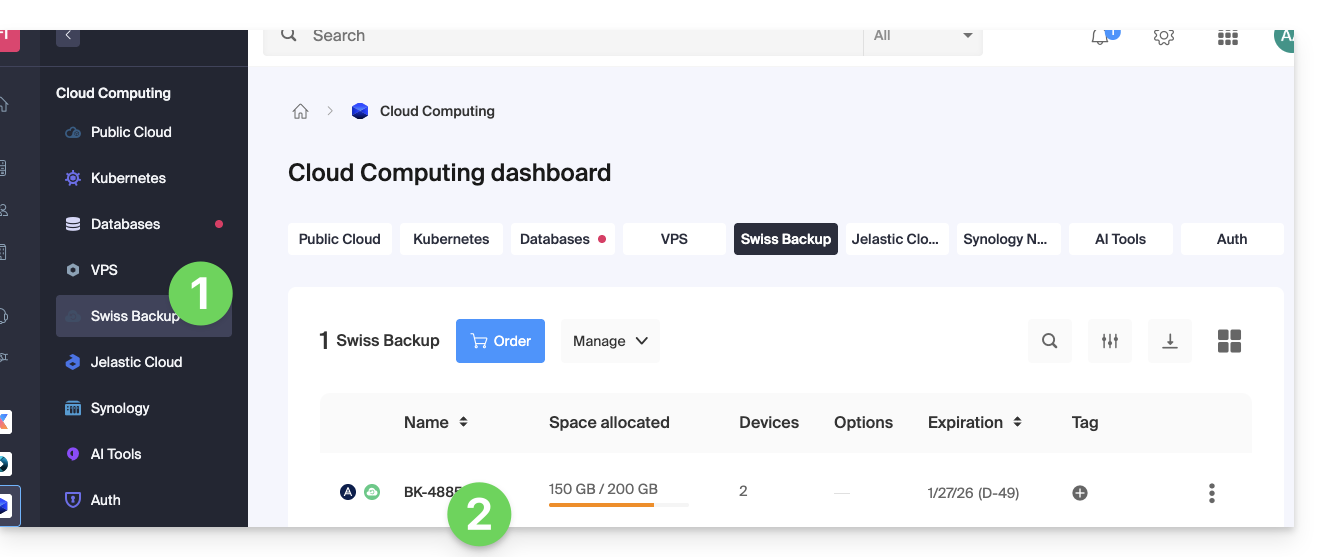
- Cliquez ici afin d'accéder à la gestion de votre produit sur le Manager Infomaniak (besoin d'aide ?).
- Cliquez directement sur le nom attribué au produit concerné:
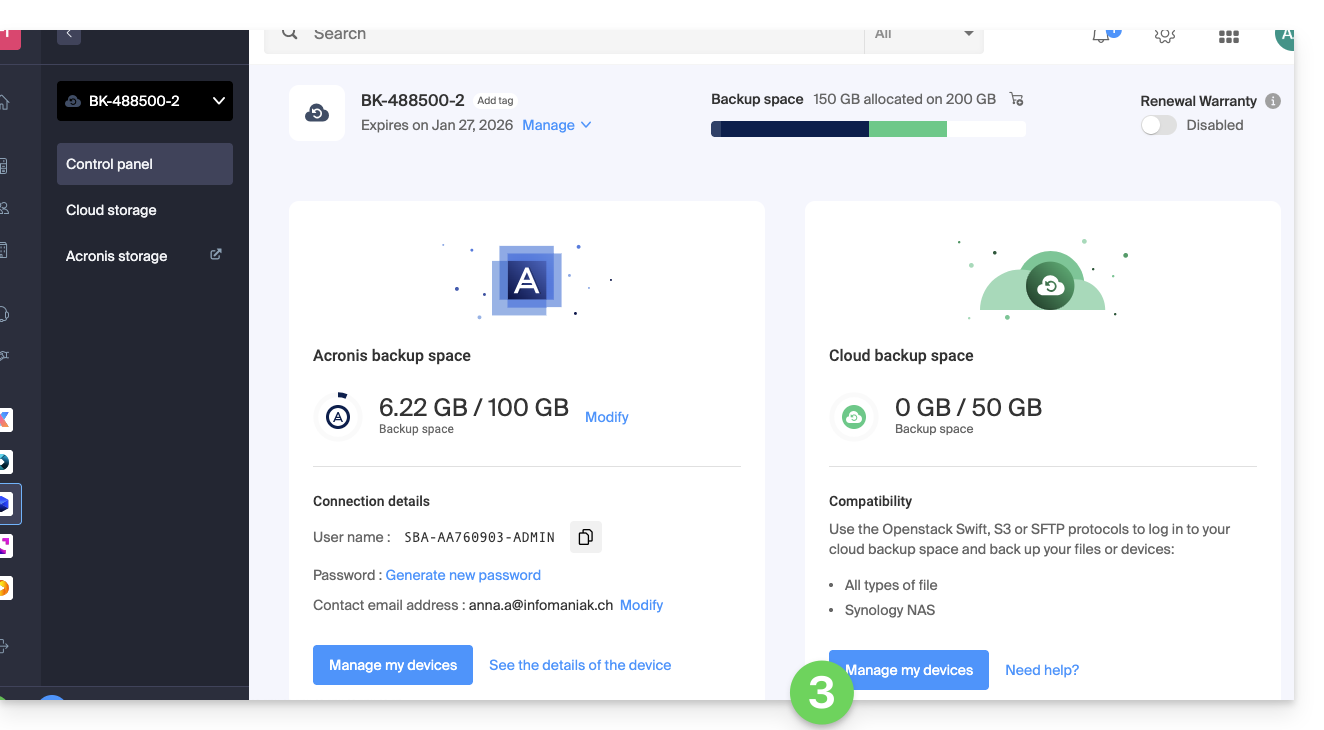
- Cliquez sur le bouton bleu Gérer mes appareils (dans la partie Espace de sauvegarde Cloud) :
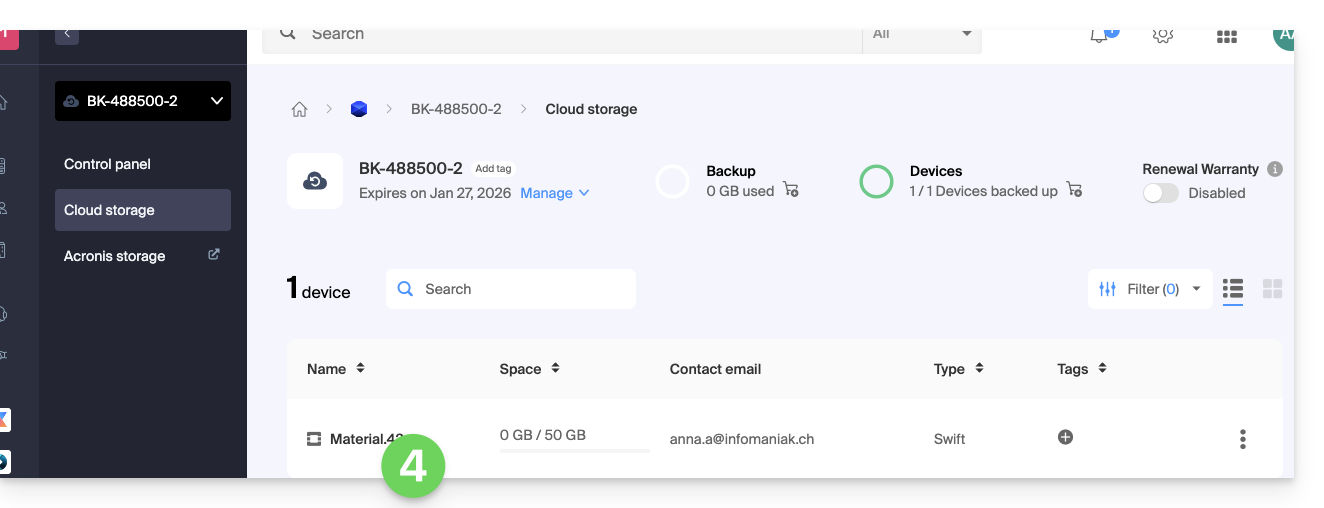
- Cliquez sur le nom de l'objet concerné dans le tableau qui s'affiche :
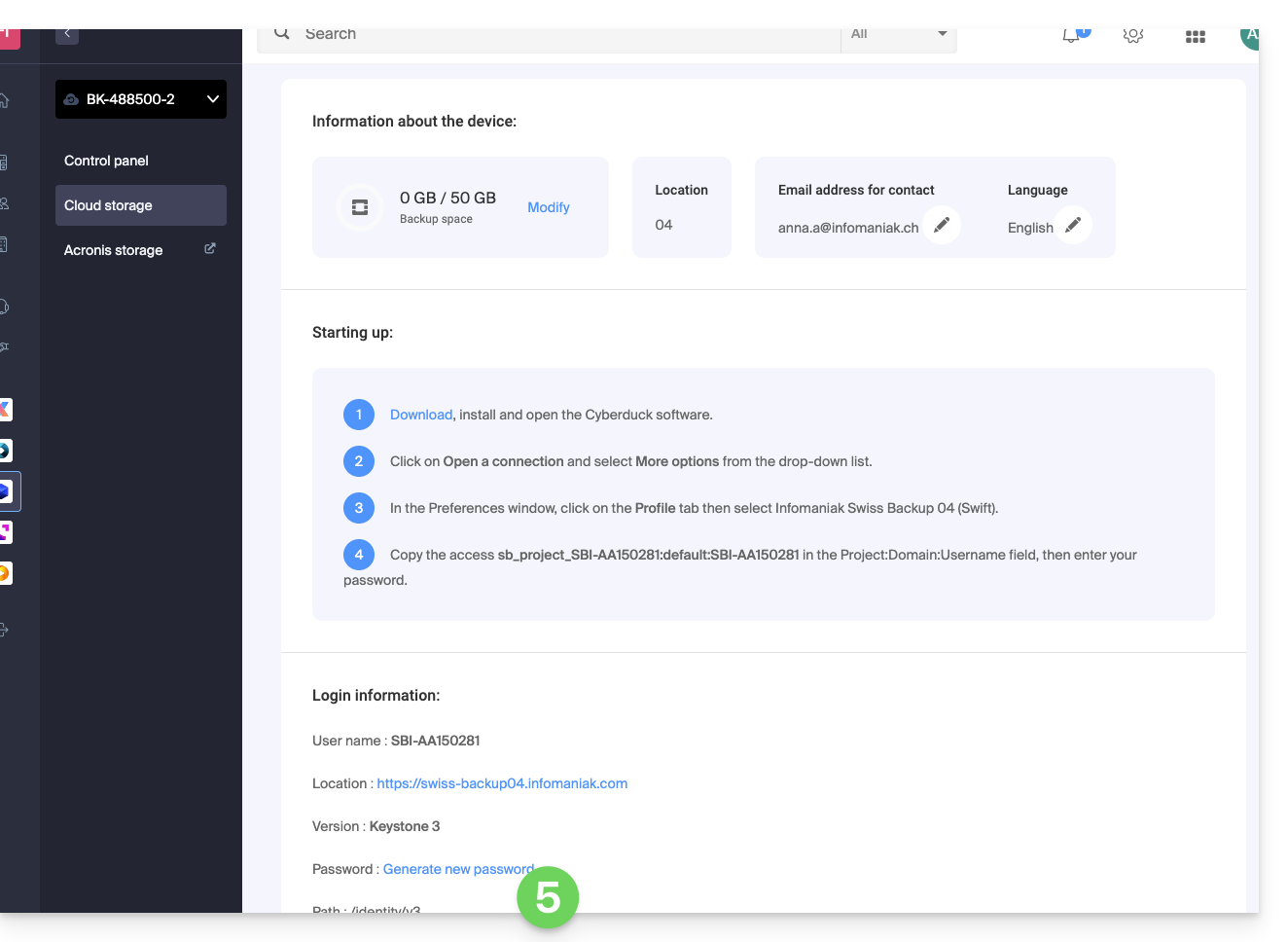
- Les différentes informations relatives à votre appareil s'affichent en bas de page...
Les différentes informations de connexion (Swift, S3, etc.)
Ces informations varient en fonction du type d'appareil choisi (Swift, SFTP, etc.) mais on distingue notamment:
| information demandée | contenu à spécifier |
|---|---|
| nom d'utilisateur / identifiant de connexion / username | la plupart du temps sous la forme SBI-AB123456 |
| emplacement | https://swiss-backup01.infomaniak.com ou swiss-backup02... 03... etc. |
| numéro de version | Keystone 3 |
| un mot de passe / des clés d'accès | ***** (lire ci-dessous pour le gérer) |
| chemin / path | /identity/v3 |
| Tenant / nom de projet / project | la plupart du temps sous la forme sb_project_ suivi du nom d'utilisateur donc sb_project_SBI-AB123456 par exemple |
| nom du domaine / domain | la plupart du temps inscrire default |
| région | RegionOne |
| bucket | la plupart du temps inscrire default ou /default |
| identity endpoint | la plupart du temps l'emplacement suivi du chemin (lire ci-dessus) donc swiss-backup01.infomaniak.com/identity/v3 par exemple |
Différents mots de passe
Compte Infomaniak
Afin d’accéder à la gestion du produit Swiss Backup (Acronis ou stockage Cloud), il faut se connecter au Manager Infomaniak: prenez connaissance de cet autre guide à ce sujet.
Sauvegarde Cloud - régénération du mot de passe de connexion
Afin d'établir une connexion de type Swift / S3 / FTP/SFTP / etc., un mot de passe doit être généré une première fois lors de la création d'un appareil sur l'interface Swiss Backup et de l'activation de l'identifiant.
Il n'est pas possible d'afficher un mot de passe déjà généré. En cas d'oubli, il faut en générer un nouveau:
- Cliquez ici afin d'accéder à la gestion de votre produit sur le Manager Infomaniak (besoin d'aide ?).
- Cliquez directement sur le nom attribué au produit concerné.
- Cliquez sur le bouton bleu Gérer mes appareils (dans la partie Espace de sauvegarde Cloud) :
- Cliquez sur le nom de l'objet concerné dans le tableau qui s'affiche :
- Cliquez sur Générer un nouveau mot de passe ou clés d'accès et suivez l'assistant:
Sauvegarde Acronis
Afin d'établir une connexion avec Acronis, un mot de passe pour ce type de sauvegarde est généré lors de la création d'un appareil sur l'interface Swiss Backup et de l'activation de l'identifiant. Il existe également un mot de passe de chiffrement.
Lien vers cette FAQ:
Cette FAQ a été utile?
Ce guide explique comment créer des adresses mail par lot au lieu de les ajouter une par une au sein d'un Service Mail Infomaniak.
Préambule
- Pour garantir une utilisation responsable des services une limite de création de maximum 50 adresses e-mail par tranche de 24 heures a été instaurée.
- Contactez le support Infomaniak pour lever cette restriction.
Créer de nouvelles adresses mail par lot
Prérequis
- Posséder un outil permettant de gérer les fichiers CSV (format
.csv). - Posséder un Service Mail sur votre Manager Infomaniak.
- Disposer d'un quota d'adresses libres à disposition ou l'ajuster au préalable si nécessaire.
Obtenir le fichier CSV d'exemple
L'importation se déroule à l'aide d'un fichier CSV (format .csv) qui, une fois rempli, pourra être importé afin d'ajouter les adresses en une seule fois à votre Service Mail.
Pour télécharger le fichier CSV afin de configurer la création des adresses:
- Cliquez ici afin d'accéder à la gestion de votre produit sur le Manager Infomaniak (besoin d'aide ?).
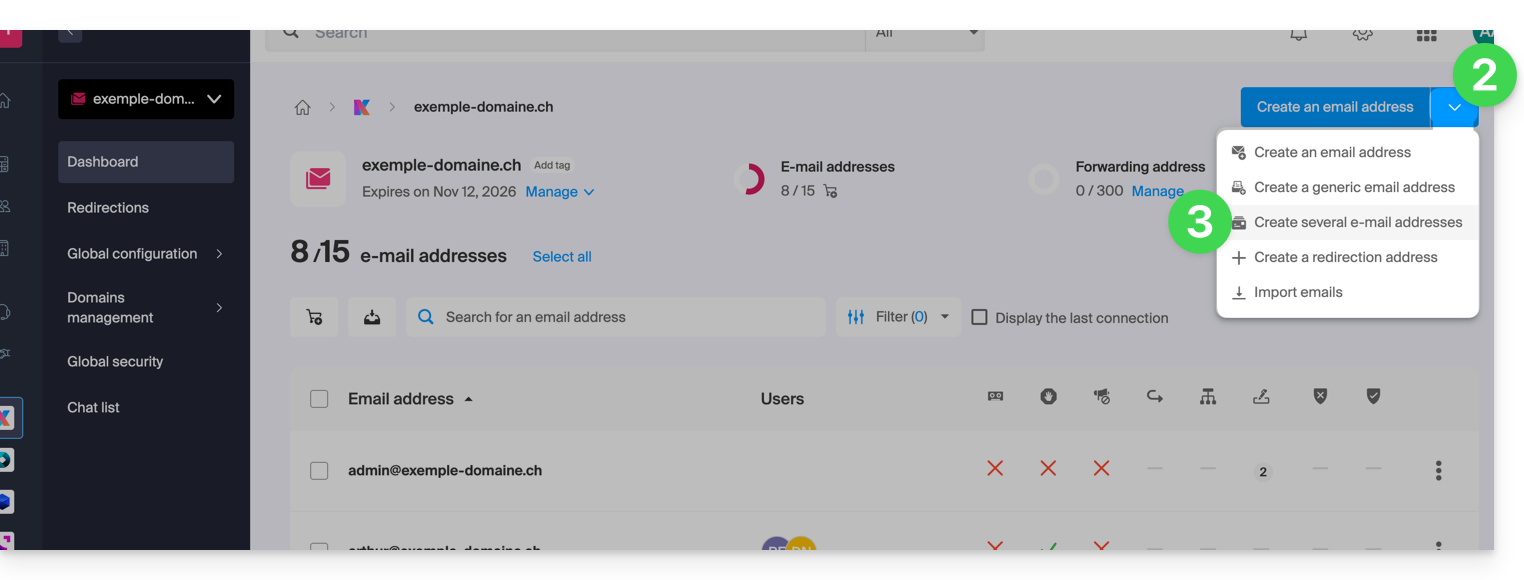
- Cliquez sur le chevron à droite du bouton bleu de création d'adresse.
- Cliquez sur Créer plusieurs adresses mail
- Téléchargez le modèle proposé (fichier CSV au format
.csv):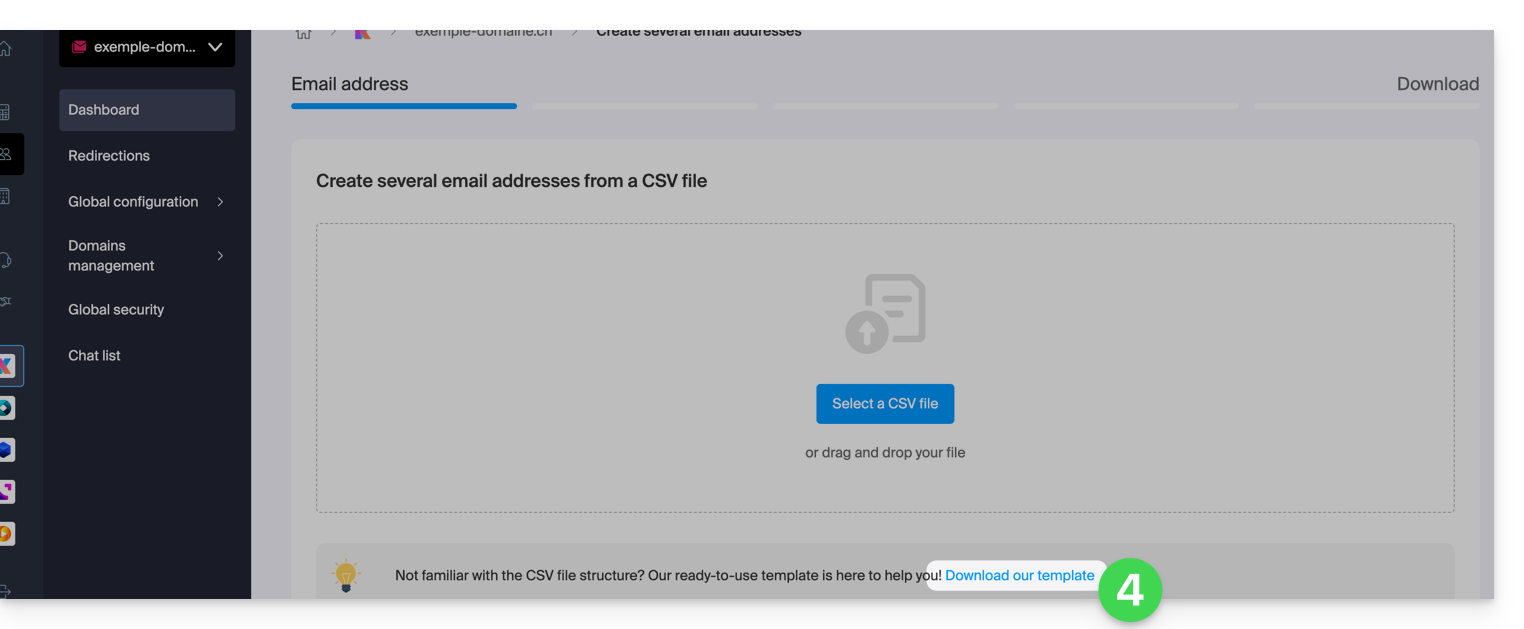
Compléter le fichier CSV
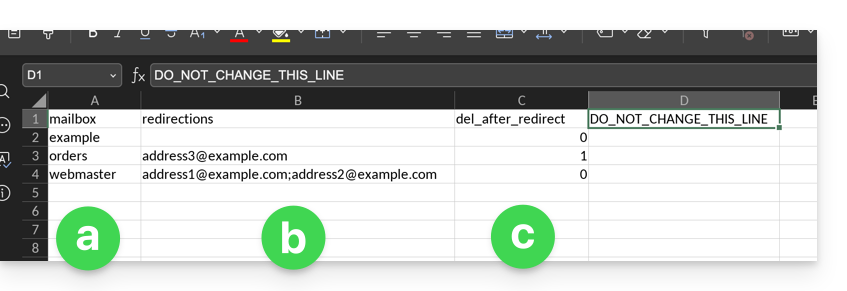
- Ouvrez le fichier CSV d'exemple ; ne touchez pas à la première ligne, puis dès la seconde ligne:
- 1ère colonne, spécifiez l'adresse à créer (sans le domaine)… exemple:
john. - 2ème colonne, spécifiez si nécessaire une adresse mail au complet vers laquelle rediriger les e-mails.
- 3ème colonne, spécifiez s'il faut effacer (1) les messages après redirection.
- 1ère colonne, spécifiez l'adresse à créer (sans le domaine)… exemple:
- Les deuxièmes et troisièmes colonnes sont facultatives (vous pouvez les laisser entièrement vides).
Importer le fichier CSV
Une fois le fichier .csv complété, enregistrez-le dans le même format que le modèle proposé puis:
- Cliquez sur le chevron à droite du bouton bleu de création d'adresse.
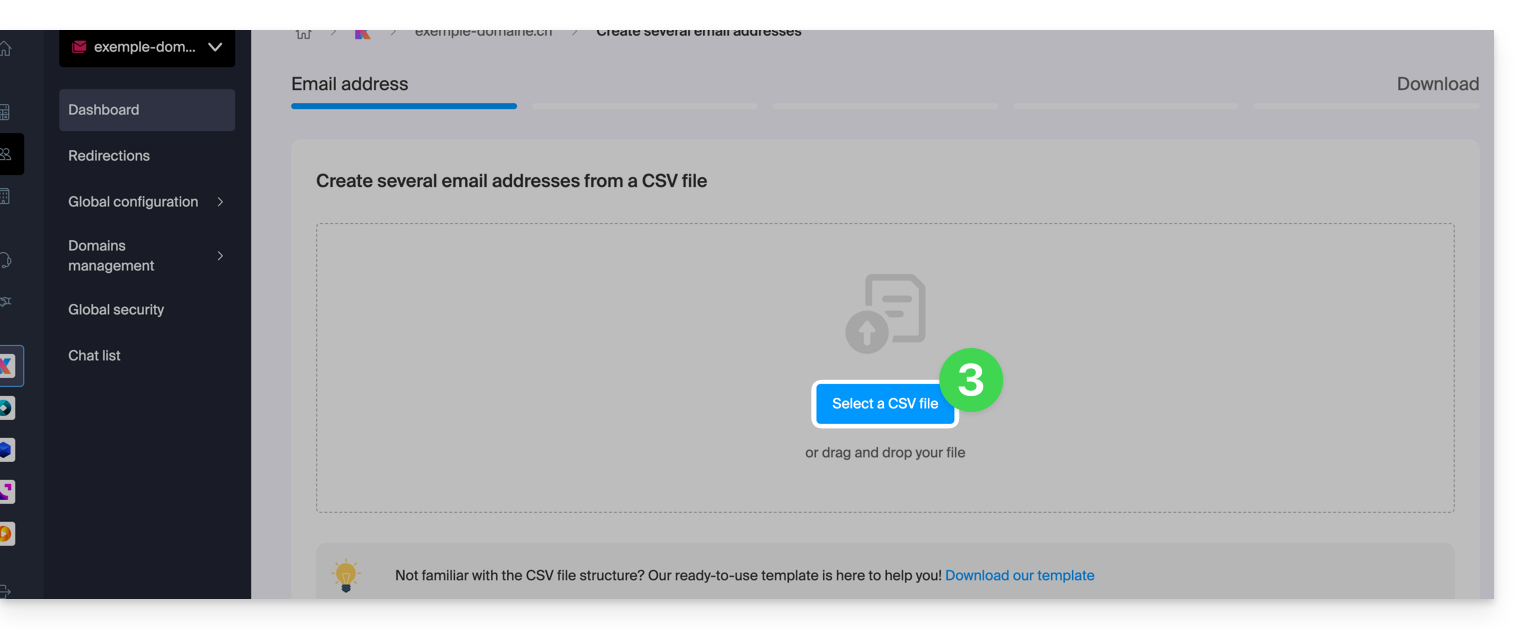
- Cliquez sur Créer plusieurs adresses mail.
- Cliquez sur Sélectionner un fichier CSV:
- Parcourez votre appareil et sélectionnez votre fichier CSV.
- Cliquez sur Continuer ; après quelques minutes, les adresses mail seront ajoutées (sans qu'aucun mot de passe ne leur soit encore attribué), conformément aux instructions présentes dans le fichier importé.
Lien vers cette FAQ:
Cette FAQ a été utile?
Ce guide vous explique comment configurer l'apparence d'un pass (dans le cadre du système de billetterie Infomaniak). Ces paramètres seront disponibles une fois l'étape 1 complétée:
- Définir le type lors de la création (abonnement, pack de billets, etc.) ainsi que les informations et paramètres de bases
- Associer les évènements aux pass
- Paramétrer le visuel et les informations liés au pass (ci-dessous)
- Définir et récolter les informations des abonnés qui seront liés aux pass
3. Mettre en place un visuel pour les pass
Pour cela:
- Cliquez ici afin d'accéder à la gestion de votre produit sur le Manager Infomaniak (besoin d'aide ?).
- Cliquez directement sur le nom attribué à la billetterie concernée par l'évènement.
- Cliquez sur Programmation dans le menu latéral gauche.
- Cliquez sur Pass dans le menu latéral gauche.
- Cliquez sur le nom du pass concerné.
- Cliquez sur l'onglet Apparence du pass:

Pour les pass en format PVC
Les pass en format PVC ont un format qui permet aux visiteurs de l'utiliser sous format numérique sur leur téléphone et à l'organisateur de les imprimer sur une carte PVC au moyen d'une imprimante disponible à la location: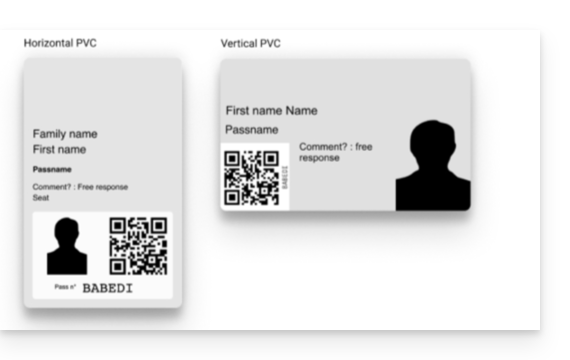
Lors de la sélection du visuel, il faudra choisir entre le mode vertical et horizontal. Il sera ensuite possible de choisir les éléments à faire apparaitre sur le pass, ainsi qu'une image de fond:
Pour les pass en format téléphone / papier
Pour les formats téléphone / papier, le visiteur pourra utiliser directement la version numérique sur son téléphone ou choisir de télécharger la version PDF pour l'imprimer sur une feuille A4: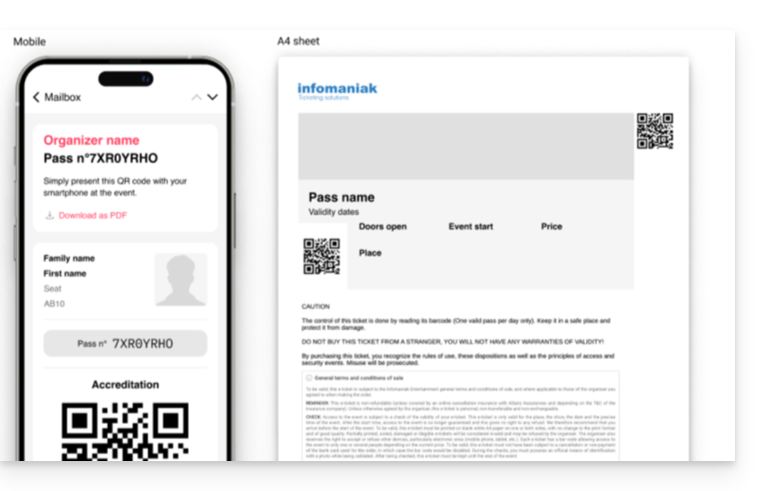
Il n'y aura pas de configuration à faire pour la version numérique, mais il est possible d'assigner un template de billet. Pour configurer un visuel de billet, prenez connaissance de cet autre guide.

L'étape suivante consiste à définir et récolter les informations des abonnés qui seront liés aux pass.
Lien vers cette FAQ:
Cette FAQ a été utile?
Ce guide détaille les conditions et la procédure permettant d'obtenir un certificat SSL EV de Sectigo via Infomaniak.
Préambule
- Les certificats SSL à validation étendue (EV) sont exclusivement réservés aux organisations, entreprises et entités légalement enregistrées auprès d'une autorité gouvernementale reconnue (telle qu'un registre du commerce).
- Les certificats DV de Sectigo et Let's Encrypt ne sont pas soumis à cette contrainte.
- Comparer les certificats SSL disponibles
- En cas de difficulté lors de la validation d'un certificat DV ou EV, prenez connaissance de cet autre guide.
Procédure de validation des certificats EV
L'obtention d'un certificat SSL EV peut nécessiter jusqu'à 24 heures et repose sur l'exactitude des informations fournies par le client.
Cette procédure est renouvelée à intervalles réguliers (prenez connaissance de cet autre guide pour plus de détails), indépendamment de la durée de l'abonnement choisie pour le certificat.
1. Vérification des coordonnées de l’entreprise
Les données intégrées au certificat doivent être préalablement vérifiées auprès d'une source indépendante :
- Raison sociale (nom légal) ou nom commercial
- Forme juridique
- Adresse physique du siège
- Code postal
- Région / Canton / Département
- Pays / Code pays
Points d'attention :
- La raison sociale doit correspondre scrupuleusement à celle inscrite au registre du commerce ; la demande ne pourra être traitée que si le nom est officiellement enregistré.
- Seul le nom légal ou le nom de marque suivi du nom légal entre parenthèses est autorisé [ex : Nom commercial (Nom légal)]. Pour les entités sans raison sociale distincte, le nom commercial peut être utilisé.
- L'utilisation d'une simple boîte postale (BP) est proscrite ; une adresse physique est requise.
Compte tenu de ces exigences, une nouvelle demande avec des données corrigées dans le CSR est parfois nécessaire. Infomaniak pourra également solliciter votre approbation pour modifier les informations transmises lors de la commande.
2. Vérification des données dans l'annuaire WHOIS
L’annuaire WHOIS répertorie les informations du propriétaire d'un nom de domaine. Ces données doivent impérativement concorder avec les informations fournies lors de la commande du certificat SSL EV.
Pour mettre à jour les informations WHOIS d'un domaine :
- Si votre domaine est géré par Infomaniak, prenez connaissance de cet autre guide.
- Si votre domaine est géré par un autre prestataire, contactez votre registrar actuel.
3. Signature du contrat et validation finale
Une fois la commande du certificat EV finalisée, la personne de contact désignée recevra un e-mail de l'autorité de certification Sectigo contenant les documents suivants :
- Le formulaire de demande de certificat
- Le contrat de souscription
Ces documents sont préremplis. La validation s'effectue en ligne via un code de vérification transmis oralement par un système d'appel automatisé de Sectigo (généralement depuis le numéro néerlandais +31 88 775 77 77).
L'appel est passé au numéro de téléphone officiellement enregistré auprès du registre du commerce.
Chaque demande de certificat fait l'objet d'une validation téléphonique, y compris pour les renouvellements et les réémissions de certificats multi-domaines.
Pour toute question relative au processus de validation, merci de contacter directement Sectigo.
4. Vérification du domaine (sites externes uniquement)
Cette étape confirme votre contrôle sur le domaine concerné (si celui-ci n'est pas hébergé chez Infomaniak — les domaines pointant sur des sites hébergés chez Infomaniak bénéficient d'une validation automatique).
Chaque domaine ou sous-domaine doit être approuvé individuellement selon l'une des méthodes décrites dans cet autre guide.
Lien vers cette FAQ:
Cette FAQ a été utile?
Ce guide explique comment connecter l'app mobile Apple Mail (application pour smartphone ou tablette iOS) à une adresse mail hébergée chez Infomaniak.
Préambule
- Plutôt que la configuration manuelle ci-dessous, il est recommandé d'utiliser les profils de configuration .mobileconfig proposés par Apple ou l'app Infomaniak Mail (iOS) pour bénéficier d'une méthode de mise à jour de type Push.
Ajouter manuellement l'adresse mail à l'application
Prérequis
- Créer l'adresse mail au sein de my kSuite ou d'un Service Mail / kSuite.
- Créer un mot de passe sur l'adresse mail pour l'appareil que vous allez configurer.
- Vérifiez que le Service Mail est configuré de façon optimale.
Pour configurer l'application de messagerie :
- Ouvrez les réglages de l'iPhone et appuyez sur Apps:

- Dans Apps, appuyez sur Mail:

- Appuyez sur Comptes Mail:

- Appuyez pour ajouter un compte:
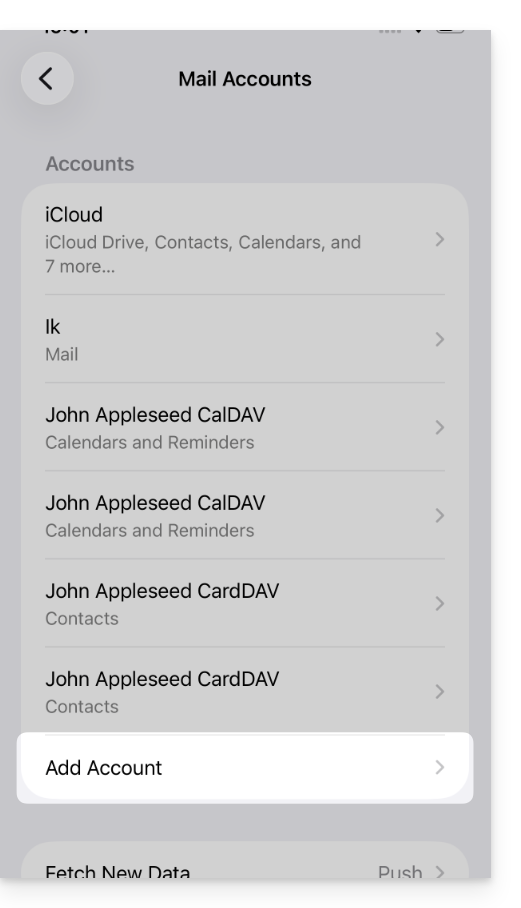
- Appuyez sur Autre compte:
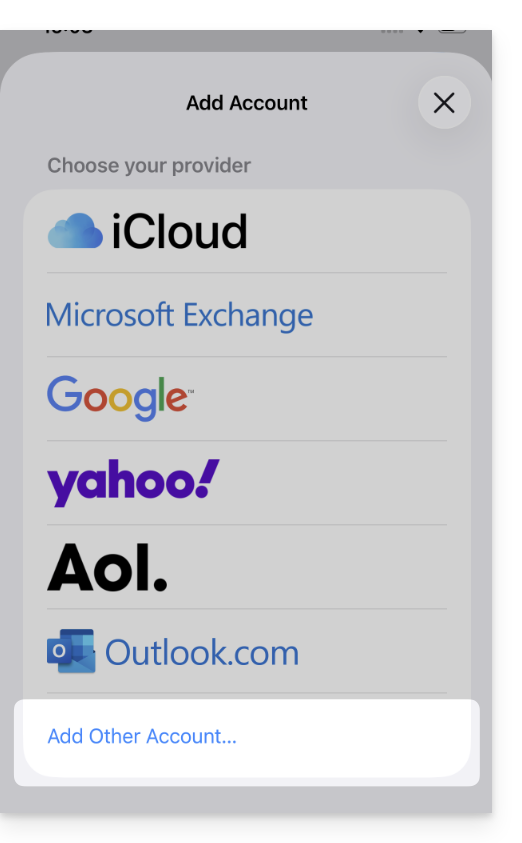
- Appuyez sur Compte Mail:
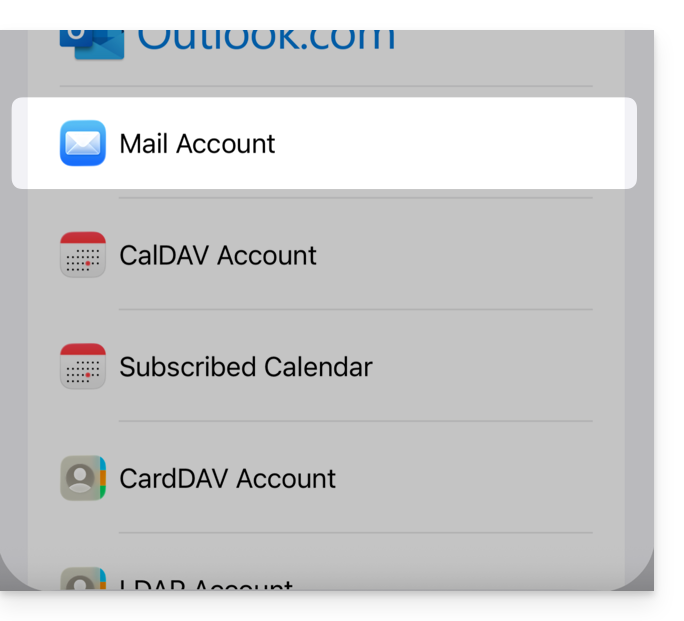
- Entrez l'adresse mail à rattacher:
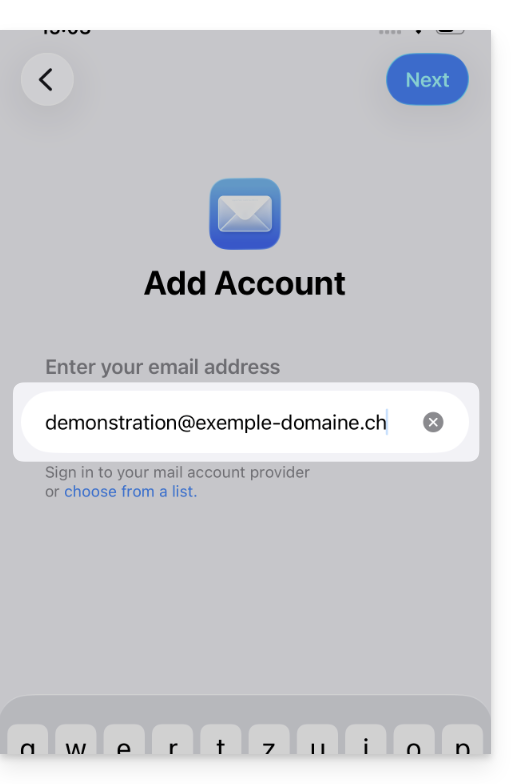
- Appuyez sur Suivant en haut à droite.
- L'application mentionne certains champs comme étant facultatifs mais ça ne l'est pas du tout:
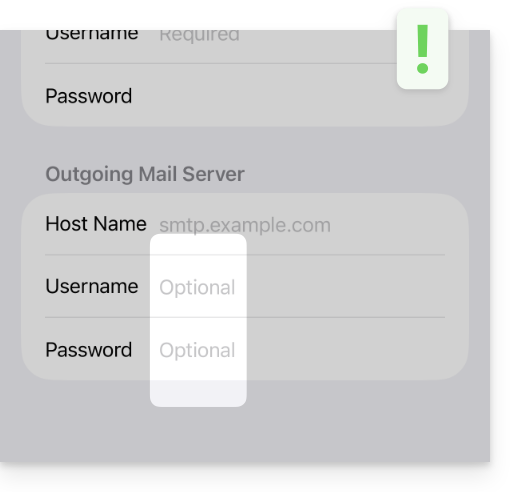
- Vérifiez et complétez les informations manquantes:
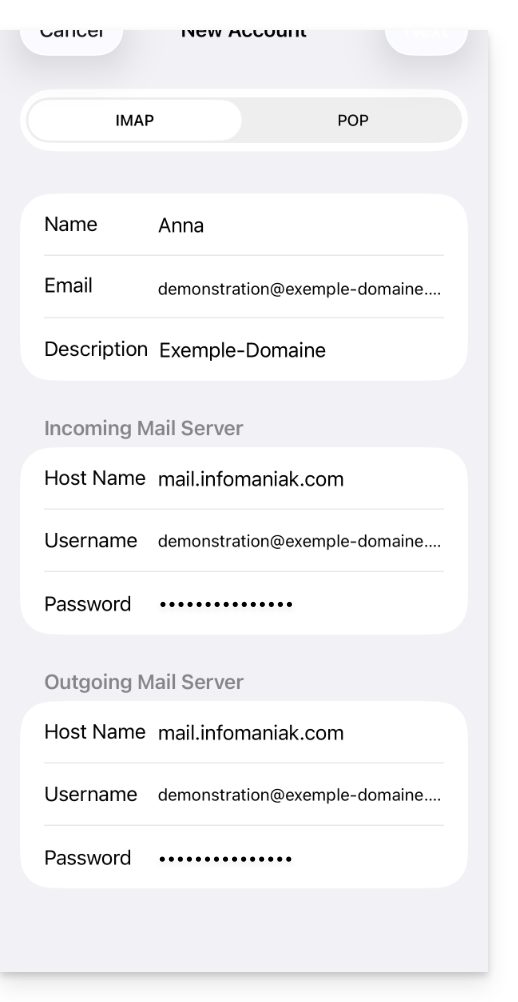
- Restez bien sur l'onglet IMAP et appuyez sur Suivant en haut à droite.
- Activez les mails et sauvegardez la configuration en haut à droite:
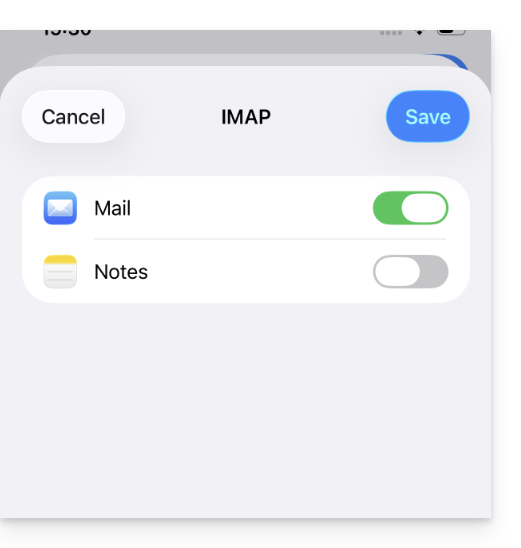
- Ca y est, votre adresse mail est désormais configurée dans l'application.
Paramètres recommandés
- Serveur IMAP entrant =
mail.infomaniak.com - Port IMAP =
993(avec SSL) - Serveur SMTP sortant =
mail.infomaniak.com - Port SMTP & protocole de chiffrement et commande/méthode pour activer ce protocole:
587+ STARTTLS - Nom d'utilisateur/username = l'adresse mail complète & entière ( ? )
- Mot de passe/password = celui généré pour l'adresse mail que vous voulez consulter
- Authentification obligatoire pour l'envoi des e-mails:
- Elle s'active dans les paramètres SMTP de votre application.
- Cochez "utiliser les mêmes paramètres que le serveur entrant" ou selon les logiciels/clients de messagerie, remettez un nom d'utilisateur (= adresse mail complète & entière) et le mot de passe généré.
Prenez connaissance de cet autre guide si vous recherchez des informations au sujet d'autres ports et protocoles de messagerie compatibles (SSL / TLS par exemple).
En cas de problème
Vérifiez que le Service Mail est configuré de façon optimale.
Il n'est pas nécessaire de contacter le Support Infomaniak si votre adresse mail fonctionne bien en dehors de l'application. L'erreur la plus fréquente concerne l'utilisation d'un mot de passe erroné. Les guides de dépannage vous aident à résoudre un éventuel problème:
- Prenez connaissance des solutions données dans cet autre guide au sujet de la messagerie en général.
- Supprimez d'éventuels profils de configuration Apple liés à votre messagerie Infomaniak avant de recommencer la configuration.
Et si votre Apple Mail ne fonctionne plus au niveau de l'envoi (serveur SMTP déconnecté ou absent par exemple) ou depuis un changement de mot de passe mail, prenez connaissance de cet autre guide.
Lien vers cette FAQ:
Cette FAQ a été utile?
Ce guide explique comment connecter l'app desktop Apple Mail (application de bureau sur macOS) à une adresse mail hébergée chez Infomaniak.
Préambule
- Plutôt que la configuration manuelle ci-dessous, il est recommandé d'utiliser les profils de configuration .mobileconfig proposés par Apple.
Ajouter manuellement l'adresse mail à l'application
Prérequis
- Créer l'adresse mail au sein de my kSuite ou d'un Service Mail / kSuite.
- Créer un mot de passe sur l'adresse mail pour l'appareil que vous allez configurer.
- Vérifiez que le Service Mail est configuré de façon optimale.
Pour configurer l'application de messagerie :
- Ouvrez l'application.
- Si vous avez déjà configuré une adresse, cliquez sur le menu Mail puis Ajouter un compte:
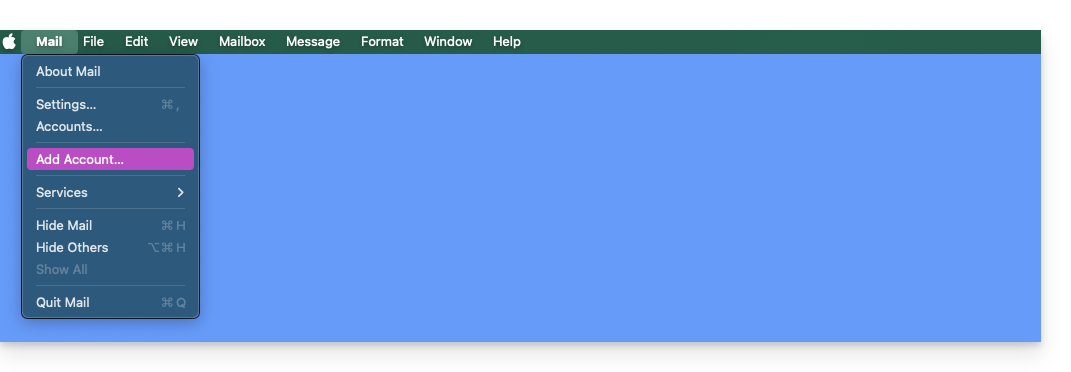
- Si vous avez déjà configuré une adresse, cliquez sur le menu Mail puis Ajouter un compte:
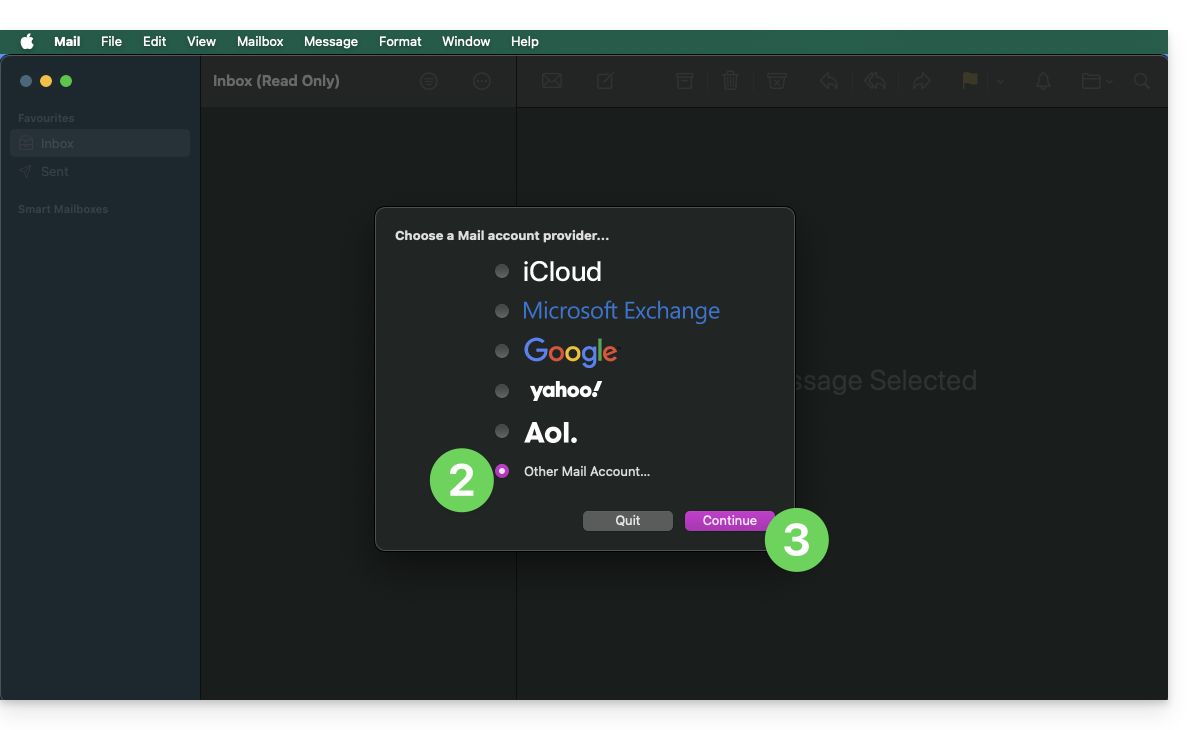
- Cliquez sur Autre compte.
- Cliquez sur Continuer:
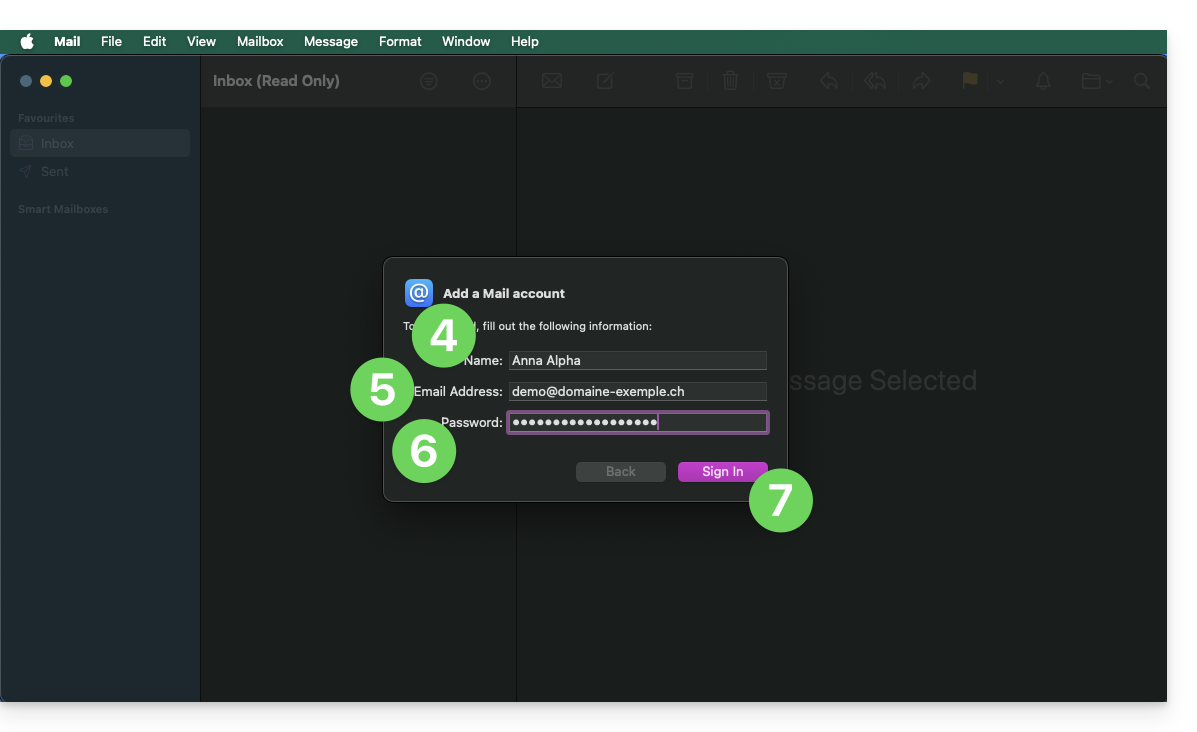
- Entrez le nom du compte.
- Entrez l'adresse mail à rattacher.
- Collez le mot de passe de l'adresse mail généré sur le Manager Infomaniak.
- Cliquez sur le bouton bleu Se connecter:
- Vérifiez et complétez les informations manquantes.
- Cliquez sur Se connecter:
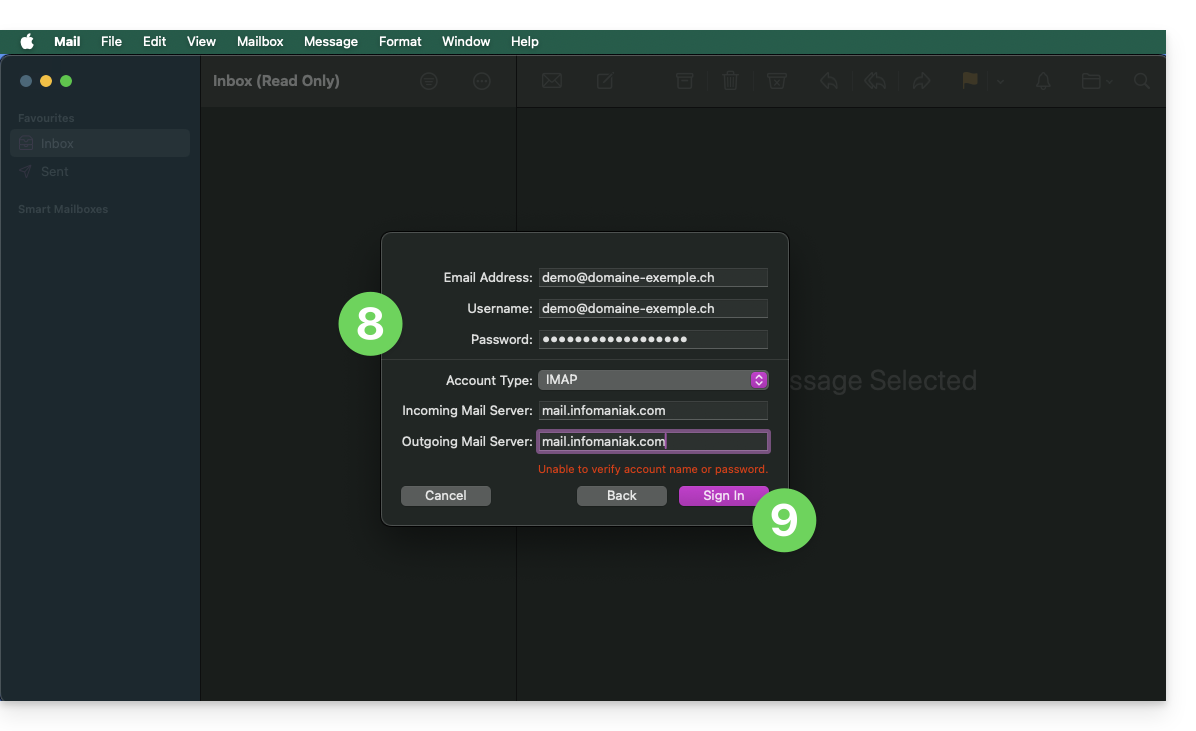
- Appuyez sur le bouton pour valider:
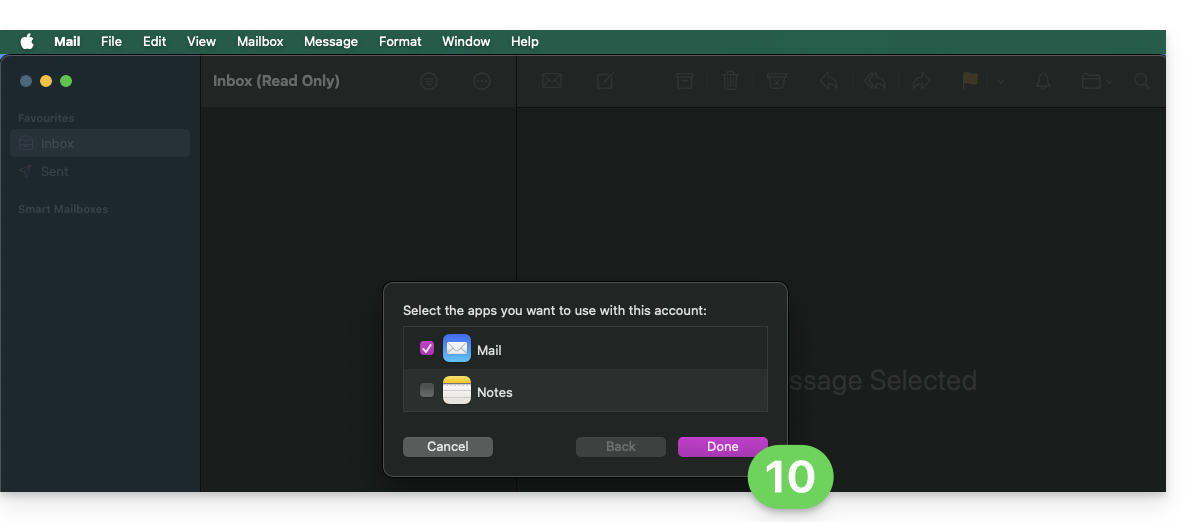
- Ca y est, votre adresse mail est désormais configurée dans l'application:
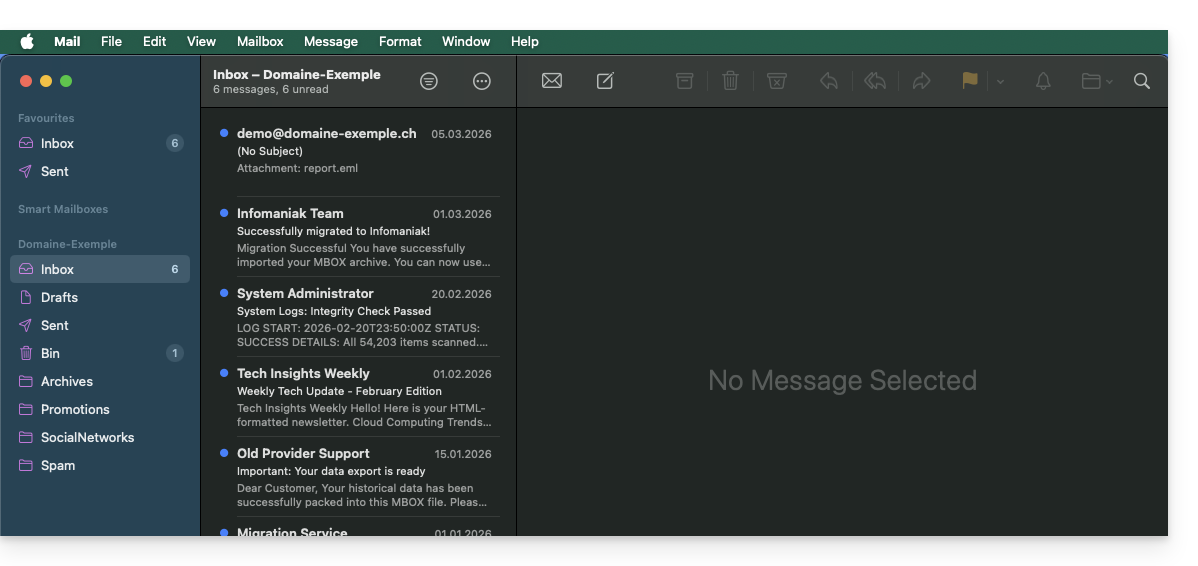
Paramètres recommandés
- Serveur IMAP entrant =
mail.infomaniak.com - Port IMAP =
993(avec SSL) - Serveur SMTP sortant =
mail.infomaniak.com - Port SMTP & protocole de chiffrement et commande/méthode pour activer ce protocole:
587+ STARTTLS - Nom d'utilisateur/username = l'adresse mail complète & entière ( ? )
- Mot de passe/password = celui généré pour l'adresse mail que vous voulez consulter
- Authentification obligatoire pour l'envoi des e-mails:
- Elle s'active dans les paramètres SMTP de votre application.
- Cochez "utiliser les mêmes paramètres que le serveur entrant" ou selon les logiciels/clients de messagerie, remettez un nom d'utilisateur (= adresse mail complète & entière) et le mot de passe généré.
Prenez connaissance de cet autre guide si vous recherchez des informations au sujet d'autres ports et protocoles de messagerie compatibles (SSL / TLS par exemple).
En cas de problème
Il n'est pas nécessaire de contacter le Support Infomaniak si votre adresse mail fonctionne bien en dehors de l'application. L'erreur la plus fréquente concerne l'utilisation d'un mot de passe erroné. L'outil proposé au sein de Apple Mail peut vous l'indiquer: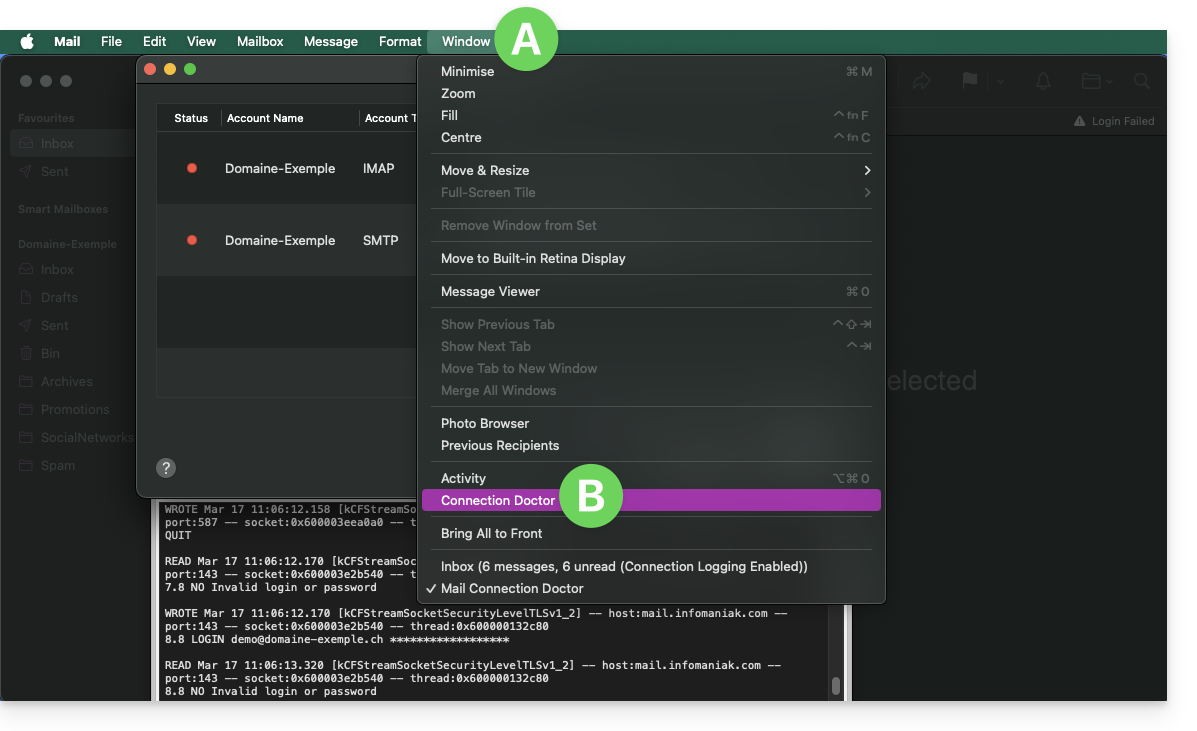
Recréez un nouveau mot de passe depuis le Service Mail et recommencez la configuration de votre compte sur l'application de messagerie.
Les guides de dépannage vous aident à résoudre un éventuel problème:
- Prenez connaissance des solutions données dans cet autre guide au sujet de la messagerie en général.
- Supprimez d'éventuels profils de configuration Apple liés à votre messagerie Infomaniak avant de recommencer la configuration.
Et si votre Apple Mail ne fonctionne plus depuis un changement de mot de passe mail, prenez connaissance de cet autre guide.
Lien vers cette FAQ:
Cette FAQ a été utile?
Ce guide vous explique comment créer un pass (dans le cadre du système de billetterie Infomaniak). Le pass va ensuite pouvoir être configuré en plusieurs étapes :
- Définir le type lors de la création (abonnement, pack de billets, etc.) ainsi que les informations et paramètres de bases (ci-dessous)
- Associer les évènements aux pass
- Paramétrer le visuel et les informations liés au pass
- Définir et récolter les informations des abonnés qui seront liés aux pass
1. Débuter la création de pass
Pour cela:
- Cliquez ici afin d'accéder à la gestion de votre produit sur le Manager Infomaniak (besoin d'aide ?).
- Cliquez directement sur le nom attribué à la billetterie concernée par l'évènement.
- Cliquez sur Programmation dans le menu latéral gauche.
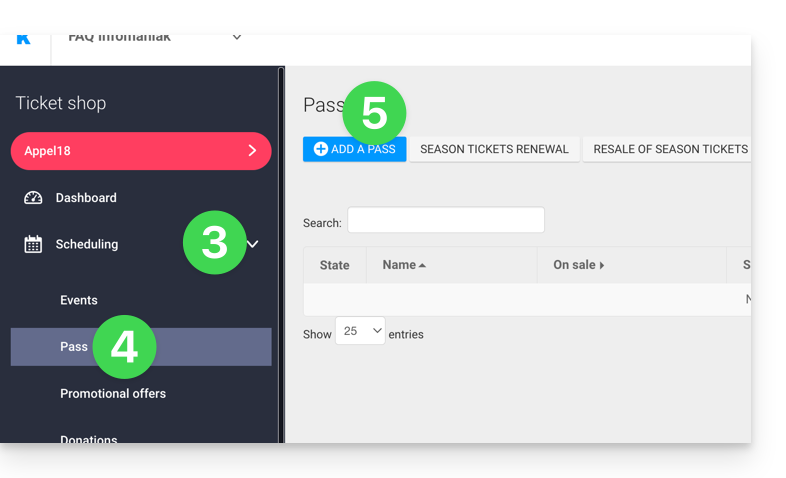
- Cliquez sur Pass dans le menu latéral gauche.
- Cliquez sur Ajouter un pass:
Nom et description du pass
Cette partie permet de définir le nom du pass ainsi qu'une description du pass: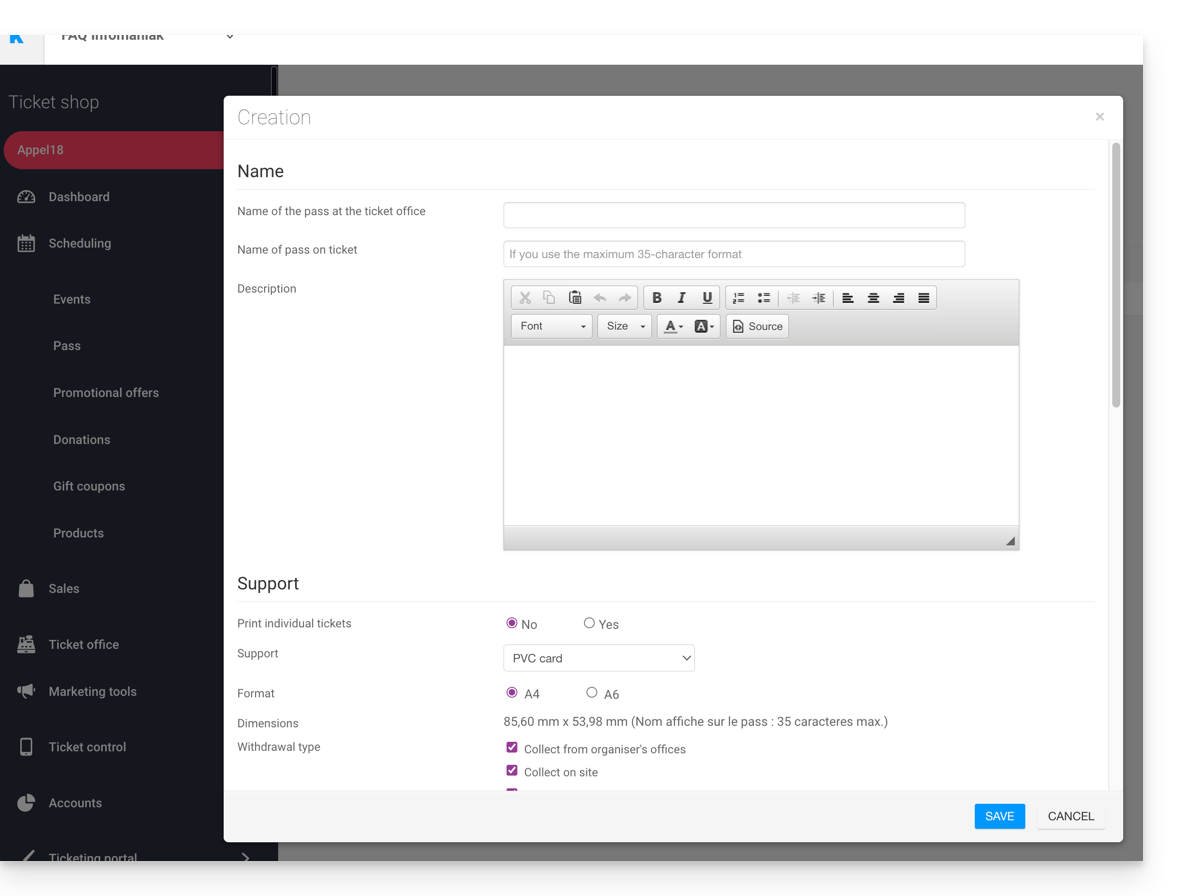
Il est conseillé de mettre un nom suffisamment court dans la partie Nom du pass sur le billet qui sera imprimé sur le pass directement.
Support du pass
On peut choisir deux types de support :
- La carte PVC, type carte de crédit, souvent utilisé pour les abonnements saisonnier ou annuel.
- Faites attention à la taille du texte utilisé pour le Nom affiché sur le billet qui sera repris ici et qui sera limité à 35 caractères.
- Choisissez bien le mode de retrait qui sera mis à disposition du client.
- Le format Téléphone/Papier qui privilégie l'utilisation du téléphone mais permet aussi d'imprimer le billet sur une feuille A4 ou A6.
- Le visiteur recevra son pass au format numérique dans un e-mail.
- Il pourra télécharger son pass au format PDF depuis le lien inclus dans l'e-mail.
Infomaniak n'envoie pas de pass ou de billet physique aux visiteurs. L'envoi du pass est à la charge de l'organisateur.
L'apparence du pass pourra être configurée une fois le pass créé (voir étape 3).
Gérer l'affichage lors des contrôles par scan
Les deux options présentes ici permettent de définir les paramètres utilisés pour le contrôle des pass:
- Les pass auront des codes-barres aléatoires lors de la création, mais l'organisateur pourra le modifier librement depuis la gestion de chaque pass.
- L'icône qui sera affichée lors du contrôle du pass:

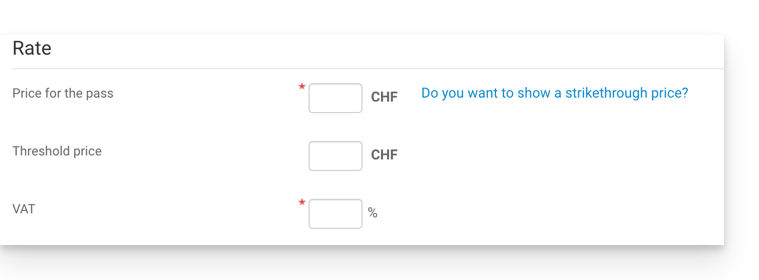
Tarif du pass
- Entrez le montant désiré:
Durée de validité
- La durée de validité sera utilisée si on veut s'assurer que ce pass ne sera disponible que pendant une période restreinte.
- Il est notamment possible de configurer un pack de billets qui ne sera utilisable que pendant la saison d'hiver, pour une promotion saisonnière par exemple.
- Il faut noter que si un pass est en dehors de la période de validité, il sera possible de l'acheter, mais ne pourra pas être utilisé ou accédé pour ajouter des billets dessus.
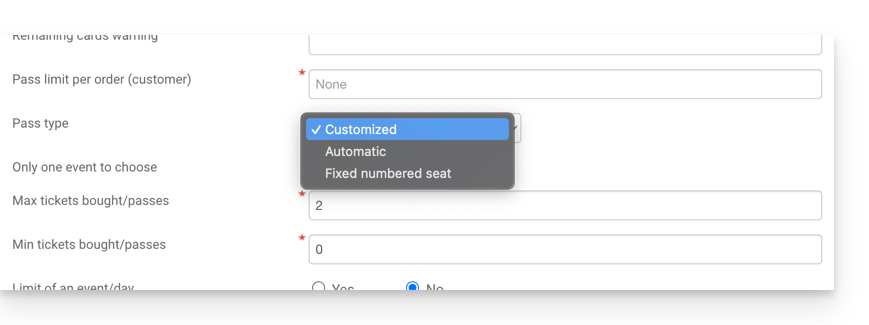
Types de pass
1. Personnalisé
Ce pass permet au client de choisir les évènements et les dates parmi les choix proposés. Il faut donc décider des limitations du pass:
- Un seul évènement au choix :
- Le client ne pourra choisir qu'un seul évènement, mais selon la limite des billets, pourra en choisir un ou plusieurs pour l'évènement choisi.
- Attention : Lorsqu'un client achète une carte, le système va décompter le nombre de places entré dans ce champ sur tous les évènements liés au pass.
- Ces places seront "réservées" pour ce pass.
- Lors du passage du client sur les scanneurs, le système va libérer les places sur tous les autres évènements.
- Billet maximum
- Le nombre de billets pouvant être associés au pass.
- Billet minimum
- Si on définit un minimum de 0, le client pourra acheter un pass vide, et choisir ses places ultérieurement.
- N'importe quel chiffre autre que 0 forcera le client à choisir des billets lors de l'achat du pass.
- Limitation d'un évènement par jour
- le pass a une limite d'un seul évènement pour chaque jour.
- Le client ne pourra pas commander plus d'un billet par jour pour ce pass.
- Toutes les places le même jour
- permet de choisir une date, et ensuite choisir les évènements de cette date.
- Limitation d'une représentation par évènement
- Permet de définir si le client pourra participer plusieurs fois à un évènement (dans le cas de multidates).
- Si activée, le client ne pourra prendre qu'un seul billet par évènement du "même nom" (ou "même représentation") pour ce pass.
- Attention: l'orthographe du nom de l'évènement doit être identique.
- Minimum d'évènements différents / pass
- Le client devra prendre autant de billets sur différents spectacles disponibles sur le pass.
- Il sera utilisé pour éviter que le visiteur prenne tous ses billets pour un seul spectacle.
2. Automatique
Le pass ne sera pas personnalisable par le client : il prendra automatiquement les billets qui seront définis par l'organisateur.
3. Place numérotée fixe
Dans le cas où l'évènement se passe dans un lieu avec un plan de salle, ce type de pass permet au client de choisir le pass avec une place numérotée sur le plan de salle. Cette place restera inchangée pour tous les évènements associés au pass se déroulant dans ce même lieu.
Après avoir créé le pass, l’étape suivante consiste à lui associer les évènements correspondants et à configurer les différentes options disponibles.
Lien vers cette FAQ:
Cette FAQ a été utile?
Ce guide explique comment modifier les coordonnées liées à un nom de domaine c'est-à-dire les coordonnées “WHOIS” du propriétaire / titulaire / responsable.
Préambule
- La particularité des noms de domaine est qu'ils ont tous un propriétaire dont les coordonnées sont propres au domaine lui-même, indépendantes du compte Infomaniak qui gère le produit.
- Ces coordonnées surnommées WHOIS indiquent des détails comme le prénom, nom, adresse postale, adresse mail, etc. et peuvent être consultées en ligne grâce aux services WHOIS tels que whois.infomaniak.com ou whois.nic.swiss.
- Des coordonnées supplémentaires privées sont souvent existantes hors WHOIS public et ne sont jamais visibles et/ou communiquées par Infomaniak sans authentification préalable !
- Ces coordonnées feront toujours foi en cas de litige au sujet de la titularité d'un nom de domaine, il est donc important de garder ces informations à jour même si vous activez Domain Privacy pour masquer des informations.
Accéder aux différents types de contacts liés aux noms de domaine
Afin d'accéder à ces coordonnées de gestionnaires de domaines :
- Cliquez ici afin d'accéder à la gestion de votre produit sur le Manager Infomaniak (besoin d'aide ?).
- Cliquez directement sur le nom attribué au produit concerné:
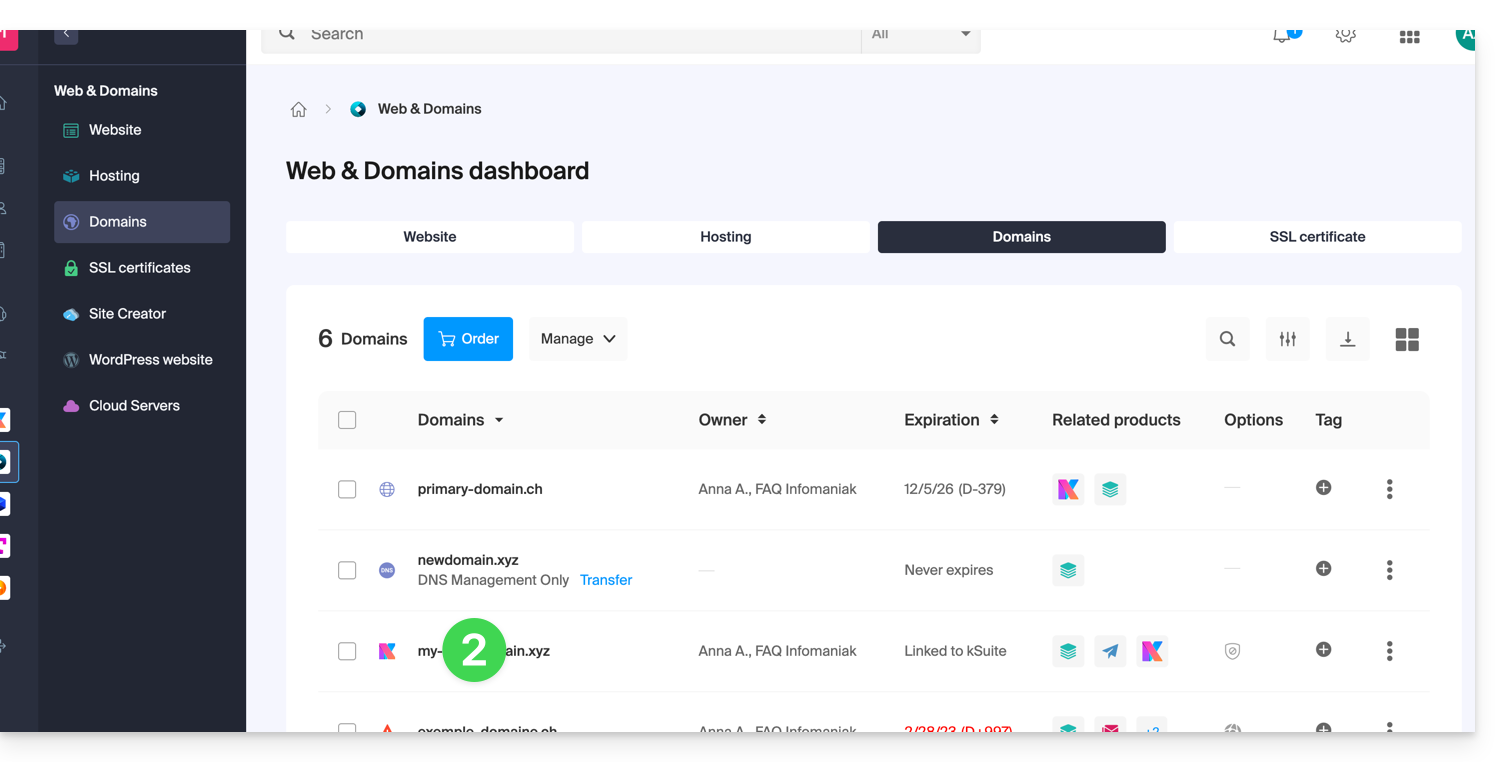
- Cliquez sur Informations WHOIS dans le menu latéral gauche:
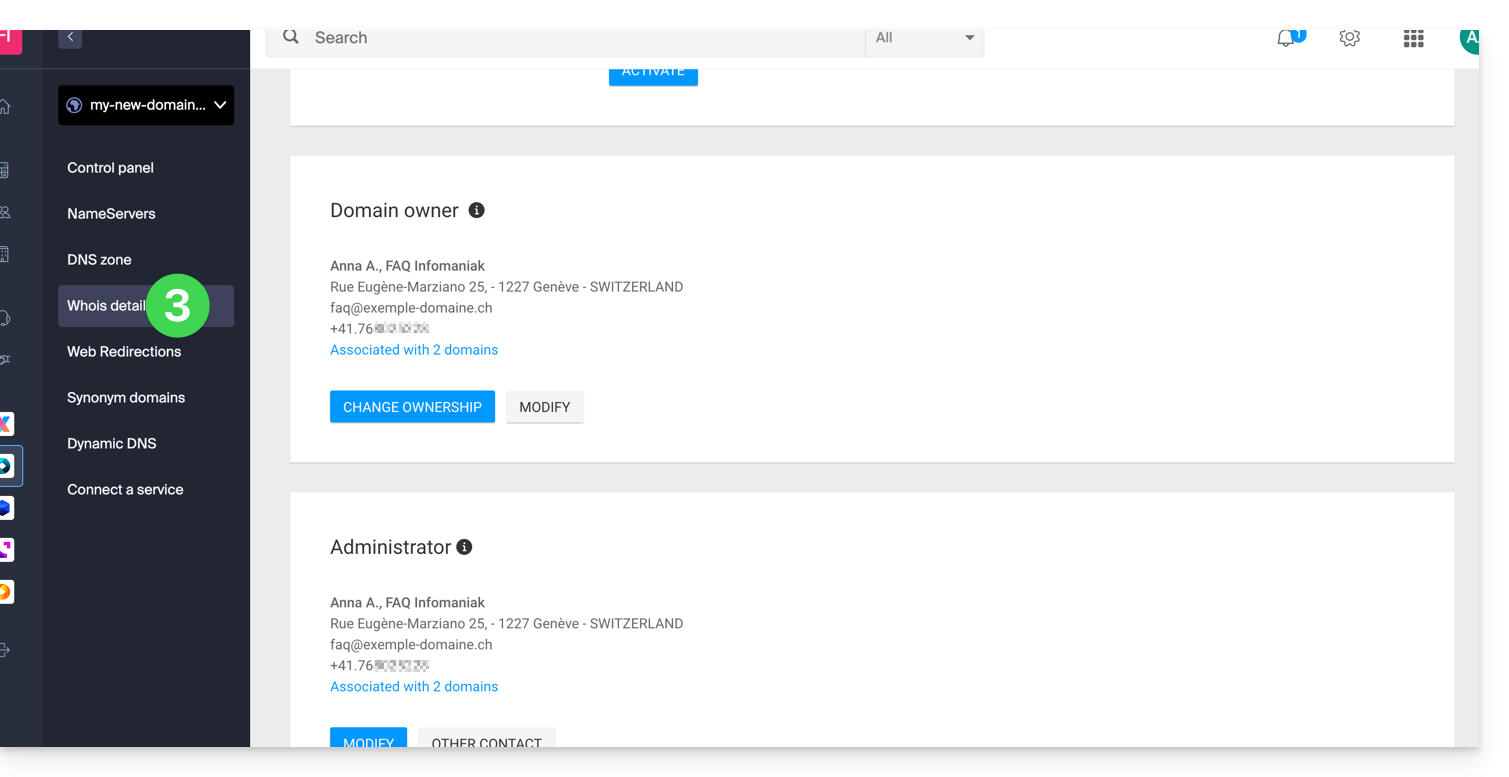
Contact Propriétaire
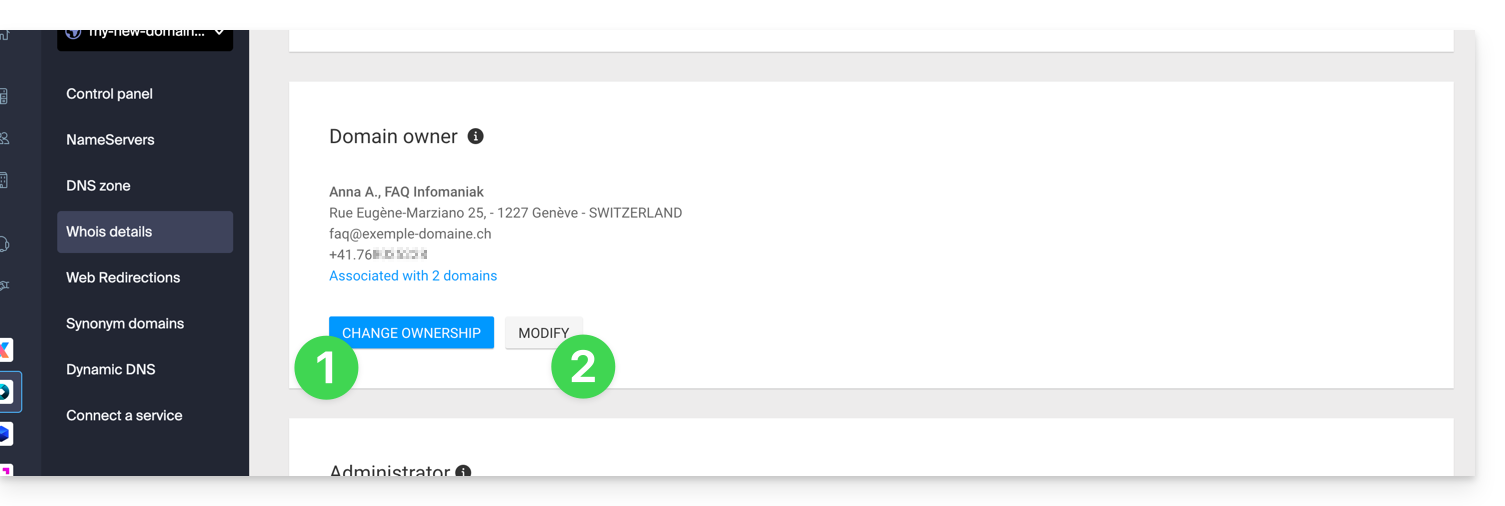
- Cliquez sur le bouton Changer de propriétaire pour créer une nouvelle fiche contact, ou en choisir une précédemment utilisée sur l'un des autres noms de domaine de l'Organisation, avec la nécessité d'obtenir l'accord des deux parties avant application.
- Cliquez sur le bouton Modifier pour éditer la langue (de certains envois) ainsi que les coordonnées postales et téléphoniques (un e-mail est envoyé sur l'adresse mail mentionnée pour une demande de confirmation des changements).
Détails plus bas dans ce guide.
Contact Administrateur
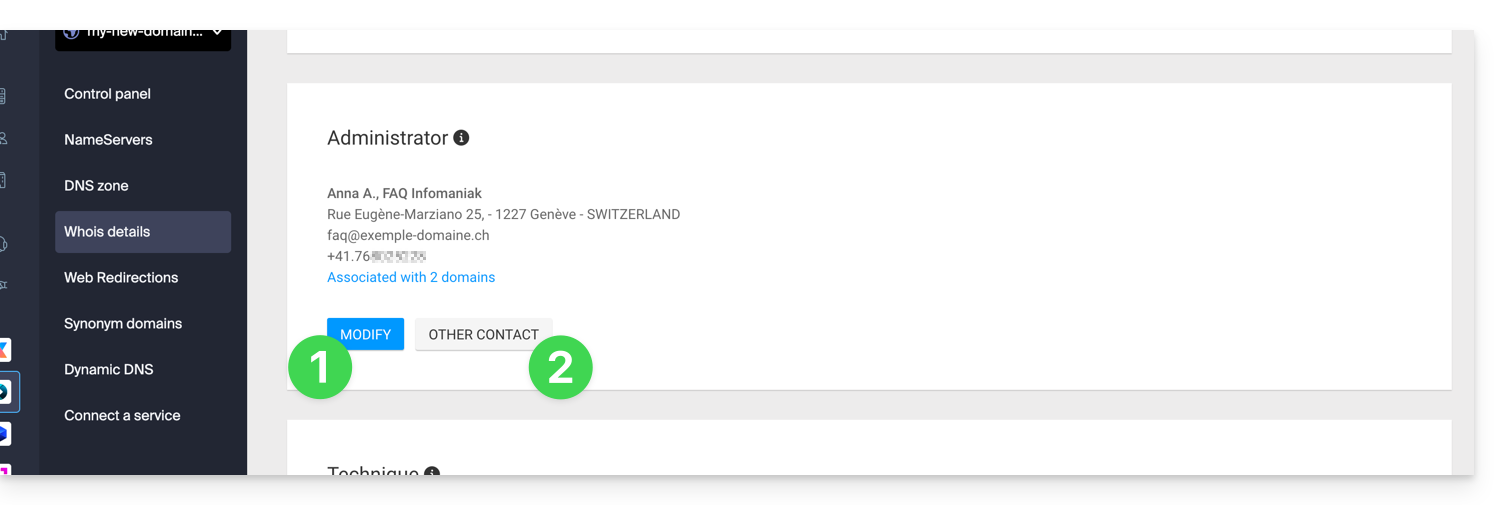
- Cliquez sur le bouton Modifier pour éditer la langue (de certains envois) ainsi que les coordonnées postales et téléphoniques (un e-mail est envoyé sur l'adresse mail mentionnée pour une demande de confirmation des changements).
- Cliquez sur Autre Contact pour créer une nouvelle fiche contact, ou en choisir une précédemment utilisée sur l'un des autres noms de domaine de l'Organisation, avec la nécessité d'obtenir l'accord des deux parties avant application.
Détails plus bas dans ce guide.
Contact Technique
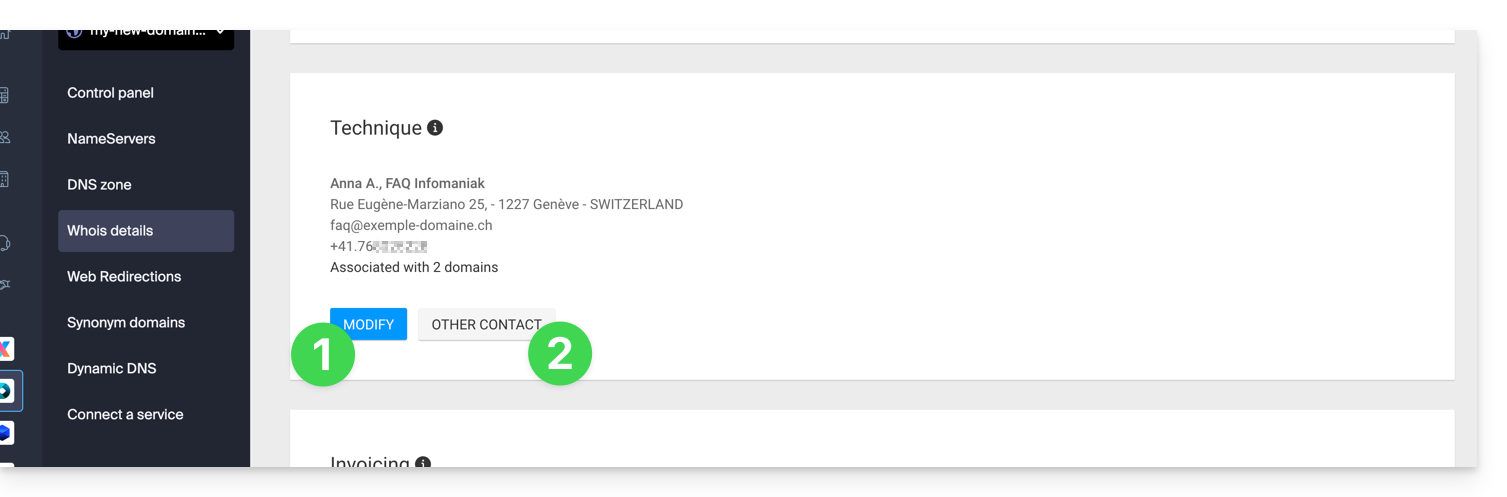
- Cliquez sur le bouton Modifier pour éditer la langue (de certains envois) ainsi que les coordonnées postales et téléphoniques (un e-mail est envoyé sur l'adresse mail mentionnée pour une demande de confirmation des changements).
- Cliquez sur Autre Contact pour créer une nouvelle fiche contact, ou en choisir une précédemment utilisée sur l'un des autres noms de domaine de l'Organisation, avec la nécessité d'obtenir l'accord des deux parties avant application.
Détails plus bas dans ce guide.
Contact Facturation
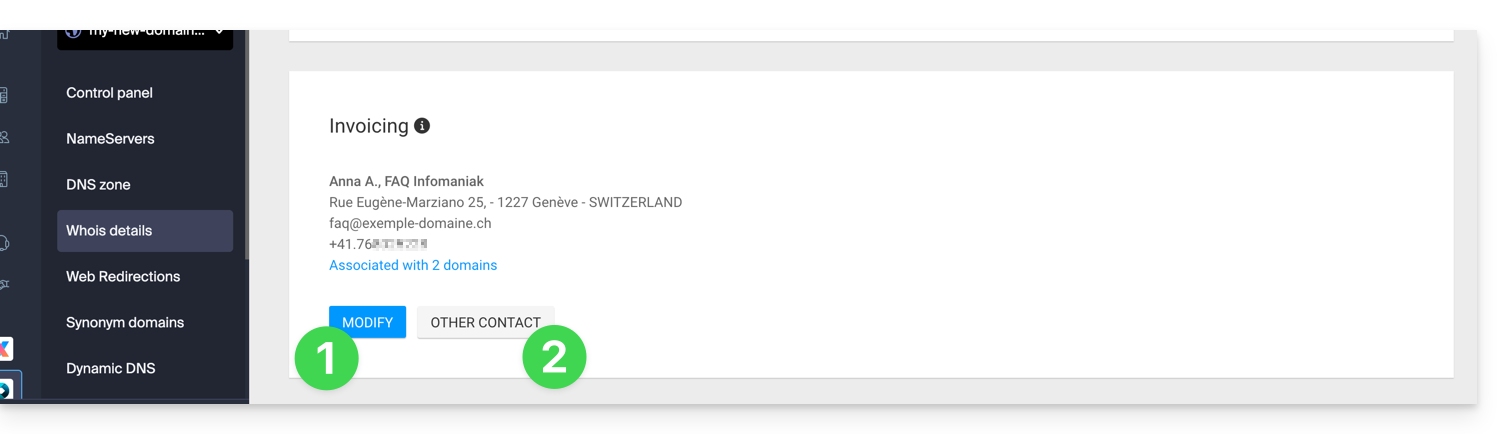
- Cliquez sur le bouton Modifier pour éditer la langue (de certains envois) ainsi que les coordonnées postales et téléphoniques (un e-mail est envoyé sur l'adresse mail mentionnée pour une demande de confirmation des changements).
- Cliquez sur Autre Contact pour créer une nouvelle fiche contact, ou en choisir une précédemment utilisée sur l'un des autres noms de domaine de l'Organisation, avec la nécessité d'obtenir l'accord des deux parties avant application.
Détails plus bas dans ce guide.
Modifier des coordonnées WHOIS
Sans créer de nouvelle fiche contact, vous pouvez modifier:
- l'adresse postale (rue, code postal, pays, etc.)
- le numéro de téléphone
- la langue (de certains envois)
En créant une nouvelle fiche contact, vous pourrez donc spécifier:
- Type de contact (Société, Individuel, Association, autre)
- Prénom / Nom
- l'adresse mail
- l'adresse postale (rue, code postal, pays, etc.)
- le numéro de téléphone
- la langue (de certains envois)
Toute modification de coordonnées WHOIS devra être validée par le contact actuel. Ce dernier recevra un e-mail avec un lien de validation valable deux jours pour valider les changements: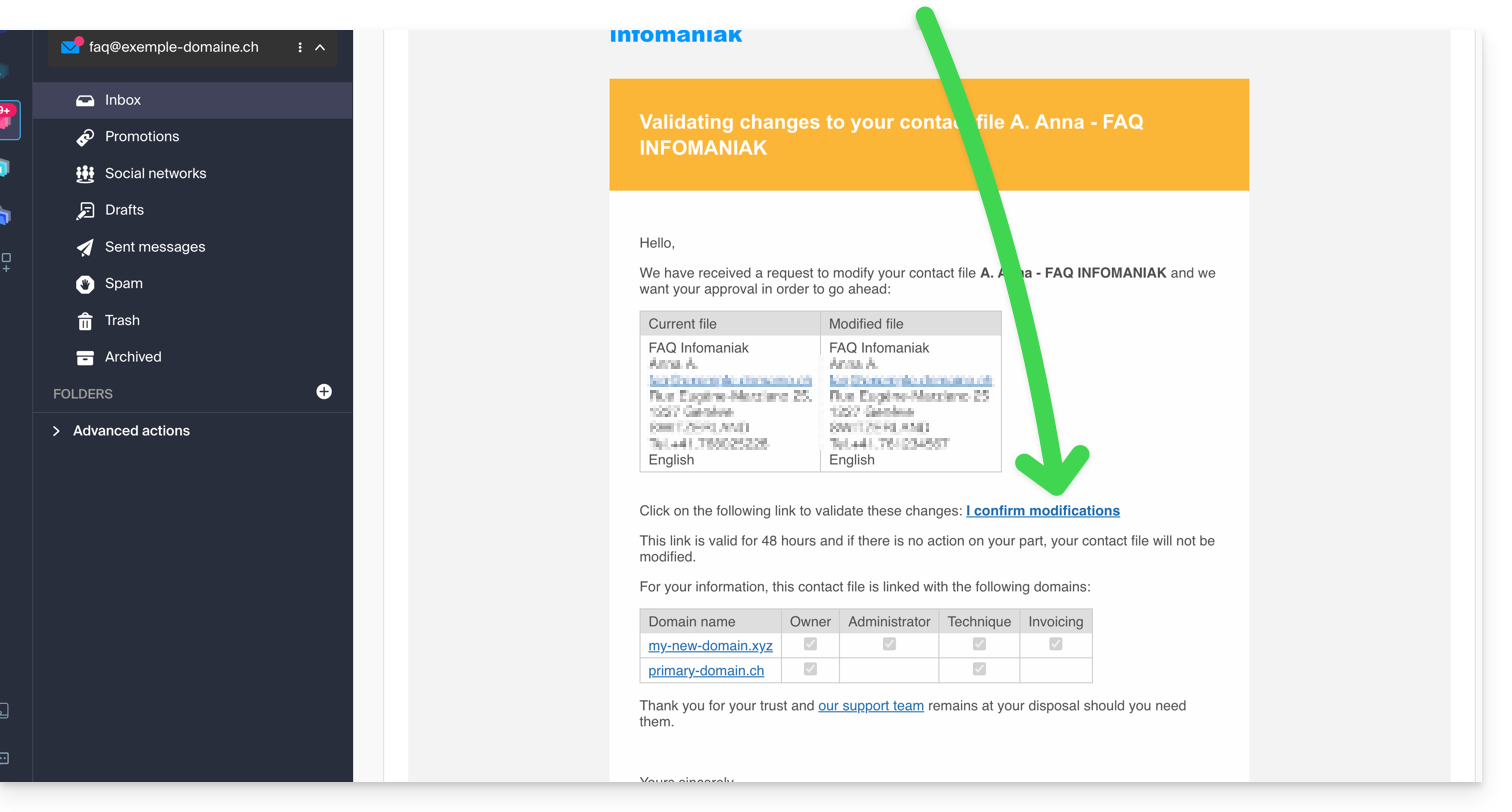
L'e-mail indique également les autres noms de domaine concernés par l'opération (et quels types de contacts sont concernés par le changement).
En attendant la validation, un message est affiché sur la page de gestion du domaine: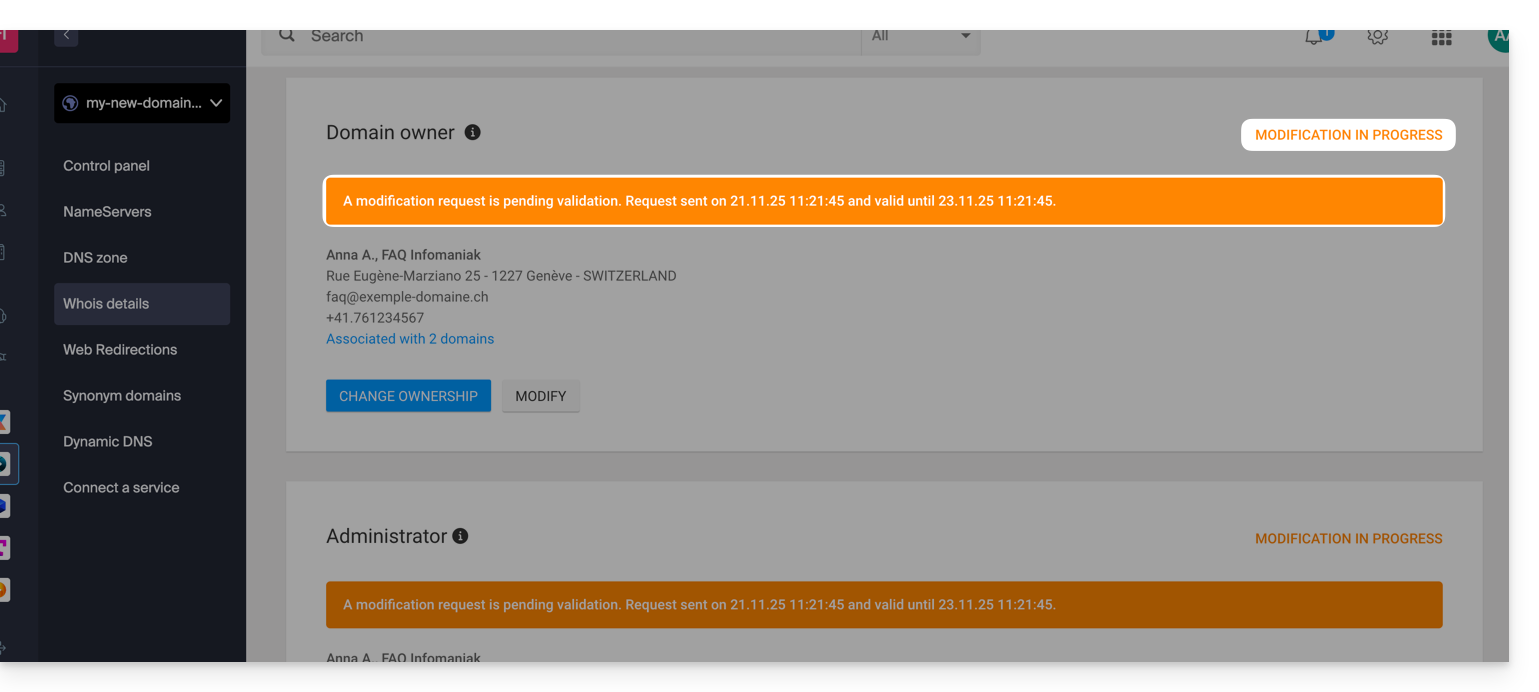
Le changement ne sera pas effectué si toutes les actions ne sont pas réalisées entièrement et avant expiration du délai !
En savoir plus
Selon l'extension du domaine concerné, ces opérations peuvent impliquer des frais.
Vous pouvez également le faire sur plusieurs domaines à la fois : une fiche de contact peut être liée à plusieurs domaines ; la modification d'une fiche se répercutera donc automatiquement sur tous les domaines ayant le même contact WHOIS.
Prenez également connaissance des guides concernant des extensions spécifiques comme le .es ou le .se …
Lien vers cette FAQ:
Cette FAQ a été utile?
Ce guide détaille l'erreur de messagerie "bogus HELO" afin de vous permettre de comprendre son origine et de la corriger.
Quand et pourquoi cette erreur ?
Le protocole SMTP (utilisé pour l'envoi d'e-mails) comporte plusieurs phases. La première consiste pour le serveur de l'expéditeur à se présenter au serveur du destinataire via la commande HELO (ou EHLO pour le SMTP étendu). Cette commande doit impérativement être suivie d'un nom d'hôte valide.
Si vous recevez une erreur mentionnant "bogus HELO", c'est que l'identifiant fourni par le serveur expéditeur n'est pas conforme à la RFC 5321. Cette vérification est une mesure de sécurité essentielle qui permet de filtrer une grande partie des serveurs mal configurés, souvent utilisés pour la diffusion de virus et de spams.
Infomaniak refuse tout message provenant d'un serveur qui s'identifie de manière générique (ex: "serveur") ou locale. Le serveur doit utiliser un FQDN (Fully Qualified Domain Name), c'est-à-dire un nom d'hôte complet et résolvable de type "serveur.domaine.xyz".
Exemples de configurations provoquant un rejet :
L'utilisation d'une adresse IP locale ou de bouclage (loopback) :
220 mta-gw.infomaniak.ch ESMTP Infomaniak Network Mail Servers; HELO 127.0.0.1
L'utilisation d'une adresse IP entre crochets au lieu d'un nom de domaine :
220 mta-gw.infomaniak.ch ESMTP Infomaniak Network Mail Servers; HELO [192.168.1.1]
L'utilisation d'un nom d'hôte local non qualifié :
220 mta-gw.infomaniak.ch ESMTP Infomaniak Network Mail Servers; HELO localhost 220 mta-gw.infomaniak.ch ESMTP Infomaniak Network Mail Servers; HELO mon-serveur
L'utilisation d'un nom de domaine banni ou manifestement faux :
220 mta-gw.infomaniak.ch ESMTP Infomaniak Network Mail Servers; HELO fakedomain.xyz
Dans ces cas, la transaction SMTP échouera avec le code suivant :
MAIL FROM: user@domaine.com 250 2.1.0 user@domaine.com... Sender ok RCPT TO: destinataire@infomaniak.ch 550 5.7.1 destinataire@infomaniak.ch... Access denied - bogus HELO [1]
Comment résoudre ce problème ?
Si vous utilisez un script de programmation (PHP, Python, etc.) pour envoyer des mails via SMTP, assurez-vous que la bibliothèque utilisée est configurée pour envoyer un nom de domaine valide dans la commande HELO et non l'adresse IP du serveur web.
Lien vers cette FAQ:
Cette FAQ a été utile?
Ce guide explique comment créer, enregistrer et éditer un fichier de type texte simple, sans format particulier (bloc-notes, code brut) sur l'app Web kDrive (service en ligne ksuite.infomaniak.com/kdrive) en utilisant l'éditeur natif.
Créer un fichier texte simple
Pour créer un fichier au format .txt:
- Cliquez ici afin d'accéder à l'app Web kDrive (service en ligne ksuite.infomaniak.com/kdrive).
- Ouvrez si nécessaire le dossier dans lequel créer un document .txt.
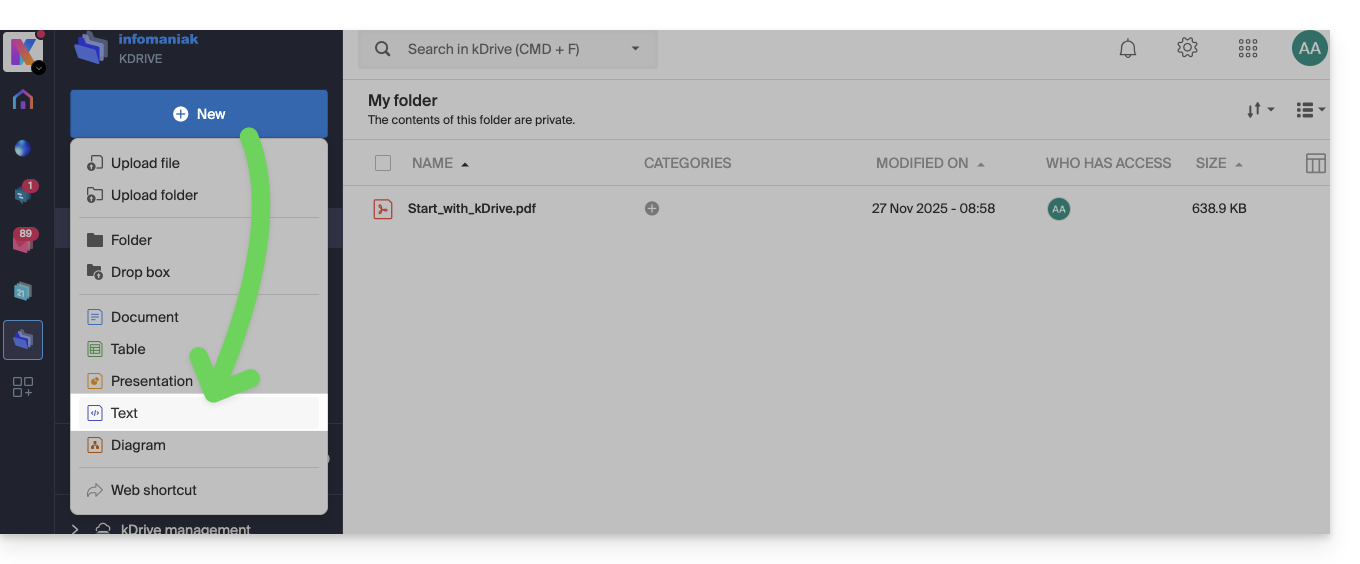
- Cliquez sur le bouton Nouveau en haut à gauche.
- Choisissez le type Texte pour créer un document vierge:
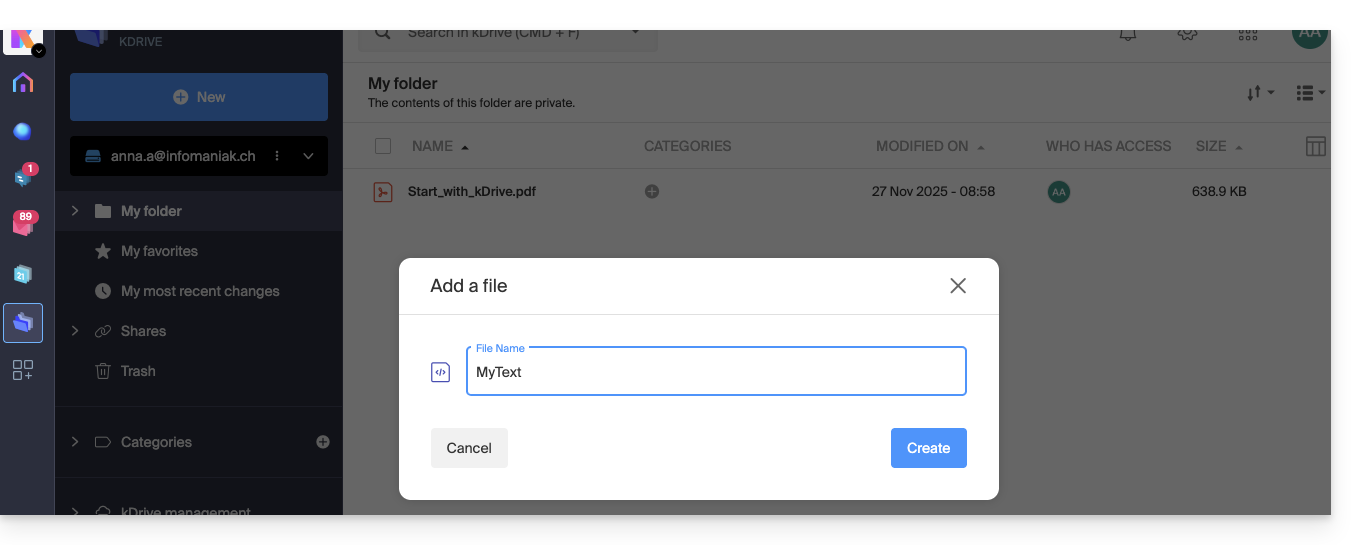
- Entrez un nom de fichier:
- Le fichier vierge s'ouvre automatiquement et vous pouvez entrer du texte brut:
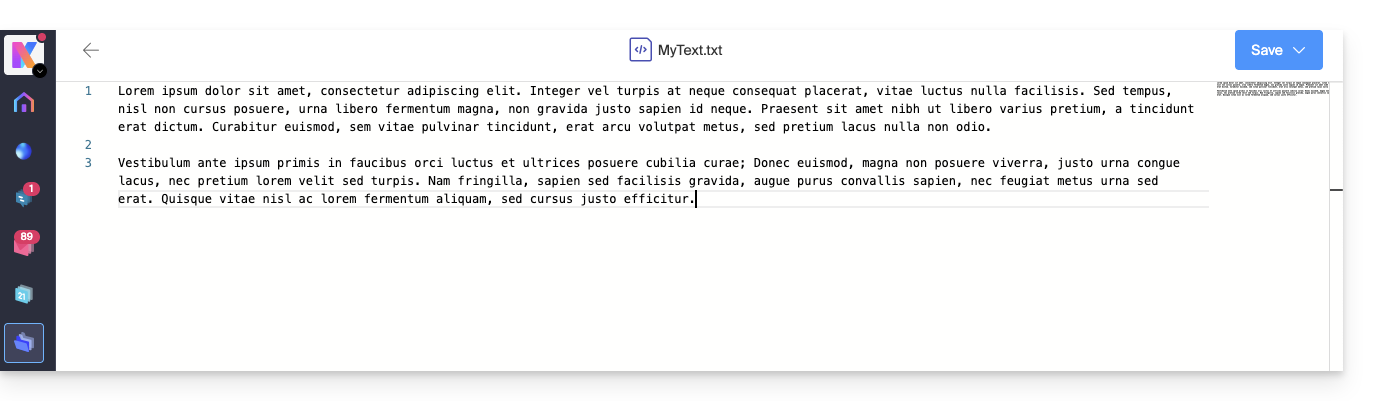
- Il n'y a pas de possibilité de le formater, d'éditer le style du texte, son alignement, etc. (préférez les fichiers de type Office pour cela).
- Si vous collez du contenu riche sur la page, il sera converti en texte brut sans formatage.
- Un plan de la page s'affiche à droite pour faciliter la navigation rapide dans de longs documents.
- L'enregistrement est automatique mais sauvegardez vos modifications manuellement en haut à droite si nécessaire.
Fonction rechercher / remplacer
Pour travailler et remplacer toutes les occurences d'un texte en quelques clics, une fois le document créé:
- Sélectionnez le terme à remplacer partout dans le texte.
- Faites un clic droit sur la sélection et choisissez l'élément de menu “Modifier toutes les occurences”:
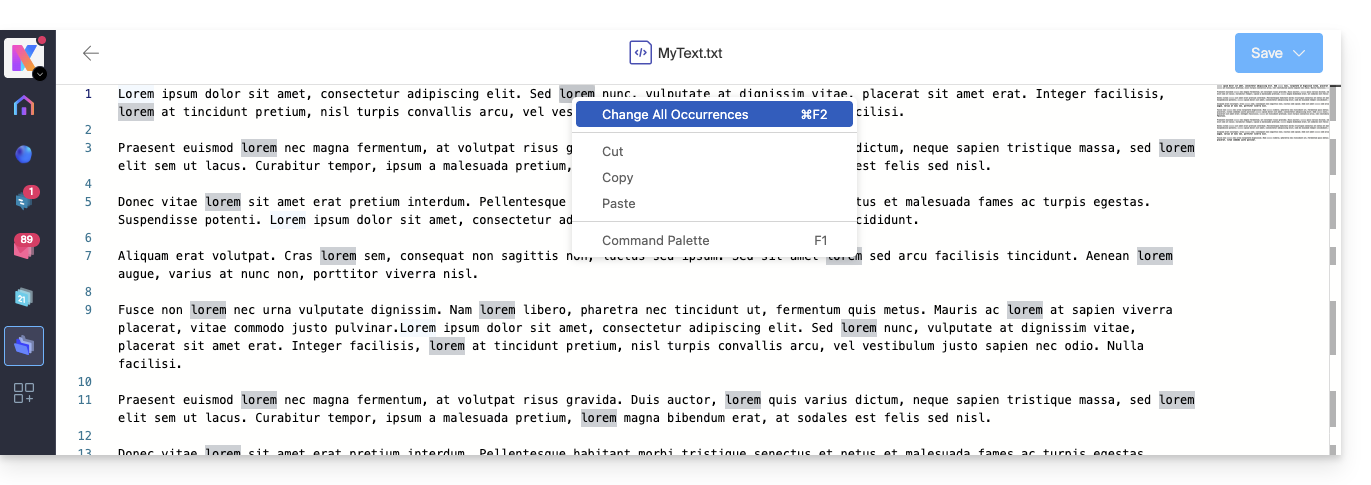
- Entrez le texte qui doit remplacer la sélection ; le texte remplace toutes les occurences identiques:
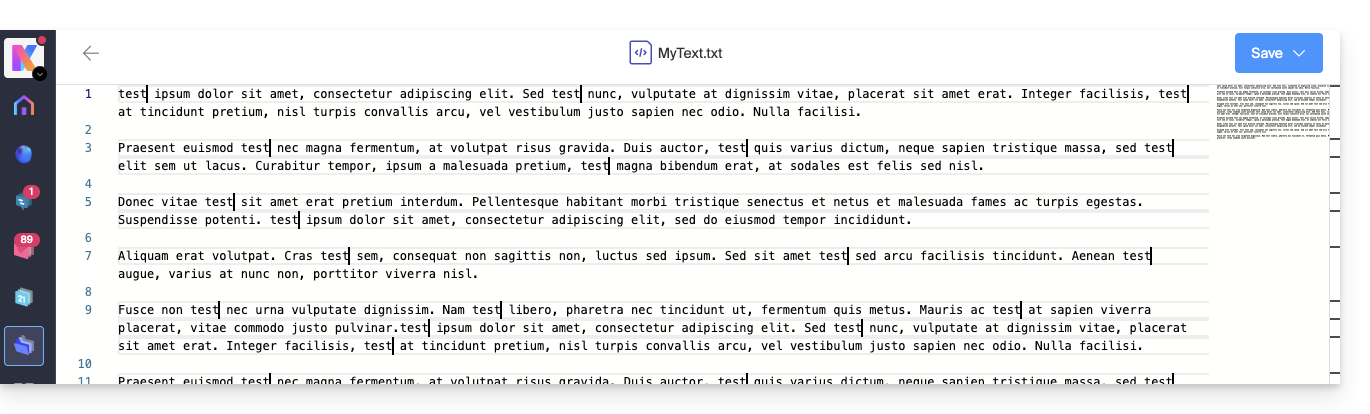
- L'enregistrement est automatique mais sauvegardez vos modifications manuellement en haut à droite si nécessaire.
Lien vers cette FAQ:
Cette FAQ a été utile?
Ce guide permet de “déverrouiller” n'importe quel paramètre Windows bloqué par le message “Des paramètres sont masqués ou gérés par votre organisation” (comme le changement de fond d'écran par exemple) et de lever ces restrictions en place par défaut sur l'offre de serveur VPS Cloud / VPS Lite.
Réinitialiser les paramètres de stratégie de groupe locale
Pour réinitialiser tous les paramètres de stratégie de groupe locale à leurs valeurs par défaut:
- Ouvrez l'invite de commandes en tant qu'administrateur.
Entrez les commandes suivantes:
RD /S /Q "%windir%\System32\GroupPolicyUsers" RD /S /Q "%windir%\System32\GroupPolicy" gpupdate /force- Redémarrez la machine.
Lien vers cette FAQ:
Cette FAQ a été utile?
Ce guide explique comment remplacer le ruban de l'imprimante à badge IDP SMART 51 (dans le cadre du système de billetterie Infomaniak).
Remplacer les rubans
Si la qualité de vos impressions commence à se dégrader, il faut procéder au changement du ruban.
Guide Vidéo
- Ouvrir l'imprimante en appuyant sur l'endroit indiqué sur l'image ci-dessous
- Remplacer l'ancien ruban avec le nouveau selon l'ordre indiqué dans l'image ci-dessous : Insérer d'abord la partie sans roues dentées dans le trou et appuyer sur la partie avec les roues pour bien le faire rentrer dans les encoches prévues à cet effet.
- Enlever le film protecteur en tirant bien sur la languette prévue à cet effet.
- Insérer le ruban dans l'imprimante, crochet vers l'avant de l'avant de l'imprimante, comme indiquée dans l'image ci-dessous
- Fermer l'imprimante
En savoir plus
- Guide de démarrage : Billetterie
- Mise en place et utilisation de l'imprimante pour les pass
- Mise en place et utilisation du pack de vente
- Créer un pass pour des abonnements
Lien vers cette FAQ:
Cette FAQ a été utile?
Ce guide vous explique comment configurer les informations et les images qui vont figurer sur les billets que vont recevoir les visiteurs de vos évènements (dans le cadre du système de billetterie Infomaniak).
Prérequis
- Créer un évènement afin d'accéder aux options de visuels des billets mobiles.
Accéder aux visuels des billets
Pour cela:
- Cliquez ici afin d'accéder à la gestion de votre produit sur le Manager Infomaniak (besoin d'aide ?).
- Cliquez directement sur le nom attribué à la billetterie concernée par l'évènement.
- Cliquez sur Portail billetterie dans le menu latéral gauche.
- Cliquez sur Visuel du billet:

Personnalisation des informations de base
Les billets les informations suivantes qui seront récupérées dans les paramètres de l'évènement et les informations renseignées par le client :
- Désignation : le nom de l'évènement.
- Cette option ne peut être désactivée, mais le texte peut être modifié au niveau de l'évènement dans l'option Modèle de billet de l'évènement concerné.
- La date de l'évènement.
- L'heure de l'évènement.
- L'heure d'ouverture des portes si elle est définie dans l'évènement.
- L'adresse de l'évènement.
- Le nom et prénom du client et/ou du revendeur si ceux-ci sont renseignés.
- Le numéro de la réservation.
- Le numéro du billet (pour les billets pré-imprimés).
- Le nom de la société si celui-ci est renseigné.
Modifier le visuel des billets
Taille d'image par défaut
La taille d'image minimum est 1138x524 px mais ce qui est recommandé: 1307x605 px (+ ratio 9:4.17).
Les billets print@home
Ces billets sont destinés à être imprimé directement par les clients avec une imprimante classique. Pour modifier le contenu du billet :
- Image supérieure: l'image de fond du billet pourra être modifiée ici. Il faut bien noter que le texte pourrait ne pas être lisible si l'image a des contrastes ne permettant pas de différencier les lettres.
- Texte au milieu du billet: il est possible de modifier le texte au milieu du billet. Si le texte déborde sur lîmage en bas de la page, ce dernier ne pourra pas être affiché.
- Image inférieure: celle-ci contiendra par défaut les conditions générales de vente, mais elles peuvent être remplacées par une image personnalisée.

Les autres formats

Les autres formats sont destinés à être utilisé par l'organisateur, et ne pourrons donc pas être envoyé aux clients automatiquement par e-mail:
- Format Spectacle : Pour l'impression avec une imprimante thermique (disponible à la location).

- Format Cinéma : Le format utilisé au cinéma pour l'impression avec une imprimante thermique (disponible à la location).

Sauvegarder et utiliser les modèles de billets
Il est possible, et recommandé, de sauvegarder le visuel des billets en tant que nouveau modèle / template. Le bouton pour la sauvegarde se trouve au bas de la page de la personnalisation du visuel du billet:
Il sera ensuite possible de le sélectionner pour le retravailler, ou le définir comme billet par défaut:
appliquer un modèle par défaut pour TOUTE la billetterie
appliquer un modèle par défaut pour UN EVENEMENT particulier précis
appliquer un modèle par défaut pour UN TARIF particulier
Prenez également connaissance de cet autre guide concernant les pass.
Lien vers cette FAQ:
Cette FAQ a été utile?
Ce guide concerne le service de Liste de discussion uniquement proposé aux utilisateurs Infomaniak l'ayant activé par le passé et pour lesquels une migration de l'outil a été effectuée début 2025.
Préambule
- Le service de liste de discussion se distingue de la messagerie classique ou d'un service de Newsletter par des fonctionnalités uniques:
- Permettre à des utilisateurs de souscrire à un “abonnement” via un formulaire d'inscription simple dont le code est fourni.
- Permettre à un ou plusieurs utilisateurs désignés modérateurs d'accepter ou non les inscriptions, d'envoyer des messages aux abonnés puis de modérer les réponses des membres avant leur publication.
- Permettre aux utilisateurs de contribuer à la discussion en répondant à une adresse unique qui redistribue les messages entrants vers les autres membres automatiquement.
- Offrir une option de désabonnement simple et conforme aux normes RGPD.
- Prenez connaissance de cet autre guide au sujet des limites du service.
Les formulaires d'inscription (code html) éventuellement intégrés précédemment sur différentes pages doivent être générés à nouveau et réintégrés pour fonctionner (prenez connaissance du chapitre Formulaires ci-dessous).
Accéder à la liste de discussion
Le service de liste de discussion, s'il a été activé par le passé, est accessible au sein de votre Service Mail:
- Cliquez ici afin d'accéder à la gestion de votre Service Mail sur le Manager Infomaniak (besoin d'aide ?).
- Cliquez directement sur le nom de domaine attribué au produit concerné.
- Cliquez sur Liste de discussion dans le menu latéral gauche:

Création et configuration de la liste de discussion
Afin de créer une nouvelle liste de discussion:
- Cliquez sur le bouton Démarrer …

- … ou sur le bouton au-dessus de vos listes existantes:

Sinon:
- Editez une liste existante en cliquant sur son nom:

- Cliquez sur son onglet Configuration:

Les paramètres nécessaires au bon fonctionnement du système sont les suivants:
- Une liste de discussion s'articule autour d'une adresse mail qui ne doit pas encore exister sur le Service Mail du domaine concerné (et qui ne pourra pas être créée sur ce dernier, ni modifiée par la suite).
- Vous pouvez donner un nom à la liste afin de l'identifier plus facilement si vous en avez plusieurs ou si l'adresse mail n'est pas suffisament explicite.
- Vous pouvez également ajouter une description supplémentaire.
- Il faut déterminer la ou les adresses mail qui seront modératrices (= permission la plus élevée sur la liste).
- Vous pouvez définir une langue pour votre liste de diffusion.
- Le paramétrage de “qui peut s'abonner à la liste” est important:
- Il est possible de spécifier que l'utilisateur devra lui-même confirmer son inscription (en plus d'un modérateur).
- Le paramétrage de “qui peut écrire à la liste” est tout autant important:
- Vous pouvez utiliser le service tel un outil unilatéral, diffusion d'information par exemple, ou tel un outil multilatéral, échange d'information, discussion y compris avec des non-membres (avec modération)...
Cliquez sur Options avancées.

- Il est possible de configurer si les réponses doivent être adressées…
- … à l'expéditeur avec l'adresse mail de provenance visible
- … à la liste (tout le monde reçoit) avec l'adresse mail de provenance visible
- … à la liste comme provenant de l'adresse mail de la liste elle-même
- Permet de limiter la taille des e-mails envoyés via la liste de discussion (surtout en cas d'ajout de pièce jointe).
- Permet de personnaliser un message qui sera automatiquement envoyé à une adresse mail lors de son inscription sur la liste.
- Permet de personnaliser un message qui sera automatiquement envoyé à une adresse mail lors de sa désinscription sur la liste.
- Cliquez sur le bouton pour enregistrer.
Inscription (selon réglages du point 6 ci-dessus)
- Les abonnés peuvent s'inscrire en envoyant un message à l’adresse mail de la forme
nom-de-la-liste-join@domaine-de-la-liste. - Ils peuvent également être inscrits manuellement par le modérateur via l'interface et dans ce cas, recoivent un e-mail de notification dont le contenu peut être personnalisé.
- Si l'inscription effectuée par un abonné doit être validée par un modérateur, ce dernier reçoit un e-mail:
- Le modérateur approuve la demande en cliquant sur le lien de type “
mailto:” ce qui génère un nouveau message qui pourra être envoyé à l’adresse mail de la formenom-de-la-liste-request@domaine-de-la-listeavec comme sujetaccept adresse-mail-abonnéet dans le corps du message la ligneApproved: mot-de-passe-de-la-liste, en ajoutant éventuellement une lignestoppour éviter l’exécution d’autres scripts, par exemple dans le cas où il y a une signature.
- Le modérateur approuve la demande en cliquant sur le lien de type “
- Si l'inscription effectuée par un abonné doit être validée par l'abonné lui-même, ce dernier reçoit un e-mail auquel il doit répondre (en cliquant sur le lien pour créer un nouvel e-mail de réponse et pré-rempli):

- Et dans ce cas, le modérateur reçoit la demande dans un second temps, après la validation par l'abonné, et il doit y répondre pour valider l'inscription (le plus simple est toujours de cliquer sur le lien):

- Et dans ce cas, le modérateur reçoit la demande dans un second temps, après la validation par l'abonné, et il doit y répondre pour valider l'inscription (le plus simple est toujours de cliquer sur le lien):
Désinscription
- Les abonnés peuvent se désinscrire en envoyant un message à l’adresse mail de la forme
nom-de-la-liste-leave@domaine-de-la-liste. - Lors de la désinscription, un message de demande de confirmation est envoyé à l'utilisateur.
- L'utilisateur approuve la demande (toujours en cliquant sur le lien de type “
mailto:” ce qui génère un nouveau message qui pourra être envoyé à l’adresse mail de la formenom-de-la-liste-request@domaine-de-la-listeavec comme sujet la commande spécifiée dans l'e-mail de confirmation et un corps de message vide).
- L'utilisateur approuve la demande (toujours en cliquant sur le lien de type “
Envoi / réception des messages
- Chaque abonné peut créer une signature Mail et choisir son nom à l’envoi de l'e-mail.
- Un pied de page est ajouté automatiquement à chaque message envoyé via la liste de diffusion:

- Voir aussi les paramètres
reply-toetfromau point 9 ci-dessus.
Modération des messages
- Pour rejeter un message, le modérateur doit cliquer sur le lien de type “
mailto:” ce qui génère un nouveau message qui pourra être envoyé à l’adresse mail de la formenom-de-la-liste-request@domaine-de-la-liste. - Lorsqu’un modérateur est également membre de la liste, il ne reçoit pas les messages qu’il envoie lui-même, mais reçoit évidemment ceux envoyés par d’autres modérateurs.
Formulaires (inscription/désinscription)
Afin de proposer au visiteur d'un site Web de s'abonner à votre liste, il est possible de générer un code qu'il suffira d'insérer sur le site de votre choix ; exemple avec Site Creator:
L'onglet Formulaire permet de spécifier l'URL vers laquelle l'utilisateur sera redirigé après inscription ou désinscription:
- En cas d'erreur lors de l'utilisation du formulaire, une page d'erreur peut afficher l'adresse mail
moderation-owner@domaine-de-la-listepermettant de contacter les modérateurs. - Un utilisateur déjà abonné à la liste peut s'inscrire plusieurs fois sans qu'un message particulier ne soit affiché.
Gestion des erreurs
Le système indique le nombre d’erreurs rencontrées par une adresse et la date:
Lien vers cette FAQ:
Cette FAQ a été utile?
Ce guide détaille comment travailler sur un site WordPress avec un environnement de développement.
Préambule
- Le procédé peut servir au début d'un processus de staging c'est à dire la création d'une nouvelle version de votre site Web en direct, sur un environnement de développement ou de test:
- Cela permet aux propriétaires de sites Web de tester des fonctionnalités, des mises à jour de sécurité, des plugins, des thèmes, des mises à jour de WordPress et des changements de contenu, sans risque de causer des interruptions ou des problèmes sur le site en direct.
- Une fois que les tests ont été effectués et que les modifications ont été validées sur la copie de staging, il est possible de les déployer en production (sur le site en direct) en utilisant des outils de déploiement automatisés ou en effectuant les modifications manuellement.
Méthode simple
Pour installer et préparer un nouveau site WordPress avec l'installateur Infomaniak sans écraser votre site Web actuel:
1. Installer WordPress sur un second emplacement
Prenez connaissance de cet autre guide afin de créer le nouveau site (en parallèle de l'ancien site domain.xyz) en lui attribuant un nom de domaine de la forme new.domain.xyz par exemple et en y installant WordPress via les Applications Web (installateur WordPress Infomaniak).
À ce stade, le site principal (domain.xyz) reste intouché et vous pouvez tranquillement travailler sur le nouveau site new.domain.xyz. Les deux fonctionnent en parallèle.
2. Remplacer l'ancien site par le nouveau
Une fois le nouveau site terminé, vous pouvez supprimer le premier site afin de réutiliser son nom de domaine sur le nouveau:
- Supprimez l'ancien site pour ainsi rendre disponible le nom de domaine et pouvoir le réutiliser.
- Ajoutez domain.xyz en alias de
new.domain.xyz. - Inversez l'alias avec le domaine principal.
- Retirez (délier/supprimer)
new.domain.xyzdevenu alias. - Par précaution vérifiez l'URL principale du site WordPress via le tableau de bord des Applications Web sur le Manager Infomaniak, afin qu'elle corresponde bien au nouveau nom, et non plus au sous-domaine que vous aviez choisi.
Méthode avancée
Pour travailler sur un site WordPress existant sans modifier sa version publique, il est recommandé de procéder en 3 étapes:
- Dupliquer le site existant
- Travailler ensuite sur sa copie
- Modifier le répertoire cible du site en production vers le répertoire de l’environnement de production et modifier les URLs du site de pré-production en fonction du nom de domaine du site en production grâce à une extension WordPress ou via phpMyAdmin.
1. Dupliquer le site sur un second emplacement
- Prenez connaissance de cet autre guide afin de créer le nouveau site (en parallèle de l'ancien site
domain.xyz) en lui attribuant un nom de domaine de la formenew.domain.xyzpar exemple et en y installant WordPress via les Applications Web (installateur WordPress Infomaniak). - Copiez votre site existant et collez-le sur le second site WordPress nouvellement créé, à l'aide d'une extension WordPress.
2. Editer le site dupliqué
- À ce stade, le site principal (
domain.xyz) reste intouché et vous pouvez tranquillement travailler sur le nouveau sitenew.domain.xyz. Les deux fonctionnent en parallèle. - Il est recommandé d'installer une extension WordPress (il en existe des dizaines) dédiée à la mise en maintenance du second site.
- Si vous modifiez la structure de votre site et que les URLs de vos articles/pages changeront, vous pouvez utiliser une extension gratuite comme Redirection pour créer automatiquement des redirections. Cela évitera à vos visiteurs de tomber sur des pages 404 le temps que les moteurs réindexent votre site ou si des sites externes font des liens sur votre site.
3. Remplacer la cible
- Lorsque vous avez terminé la refonte de votre site, tout ce que vous avez à faire est de modifier le répertoire cible du site en production vers le répertoire de l’environnement de production et de modifier les URLs du site de pré-production en fonction du nom de domaine du site en production grâce à une extension.
- Si vous utilisez une extension de cache comme WP-Rocket, W3 Total Cache ou encore WP Super Cache, il sera nécessaire de vider complètement tout le cache voire de désactiver puis réactiver le plugin.
- Si vous avez continué à modifier votre site en production pendant la refonte de votre site, il sera nécessaire de récupérer vos modifications (articles, médias, pages, etc.).
- Après les vérifications d’usage (images manquantes, liens erronés, etc.), il ne vous reste plus qu’à désactiver le mode maintenance de votre site et d’admirer le résultat.
Lien vers cette FAQ:
Cette FAQ a été utile?
Ce guide explique comment autoriser ou refuser manuellement des participants à une réunion kMeet.
Préambule
- Pour approuver des participants, il faut avoir le statut de modérateur.
- Pour être modérateur, il faut soit être le premier connecté soit être désigné par la suite.
- En général, une personne génère un kMeet et sera donc le modérateur au long de la réunion.
- Cependant si un meeting est créé depuis le calendrier Infomaniak un lien kMeet peut être ajouté, celui-ci sera accessible à tous les participants de l'évènement ; il est donc recommandé à l'initiateur de l'évènement de se connecter un peu avant les participants afin de configurer sa réunion (ajouter une salle d'attente ou un mot de passe etc.).
Approuver ou refuser les participants
Pour être modérateur:
- Démarrez kMeet via kmeet.infomaniak.com ou depuis l'une des apps pour ordinateur ou appareils mobiles.
- Cliquez sur le bouton pour démarrer une nouvelle réunion:
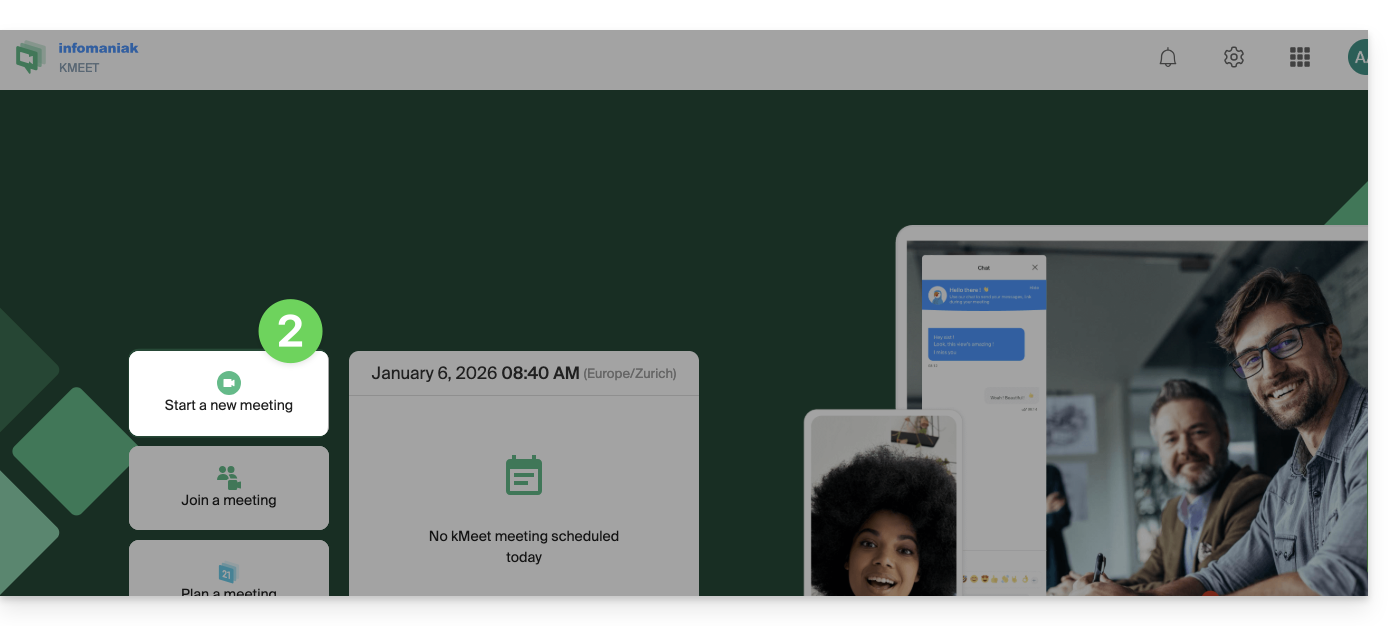
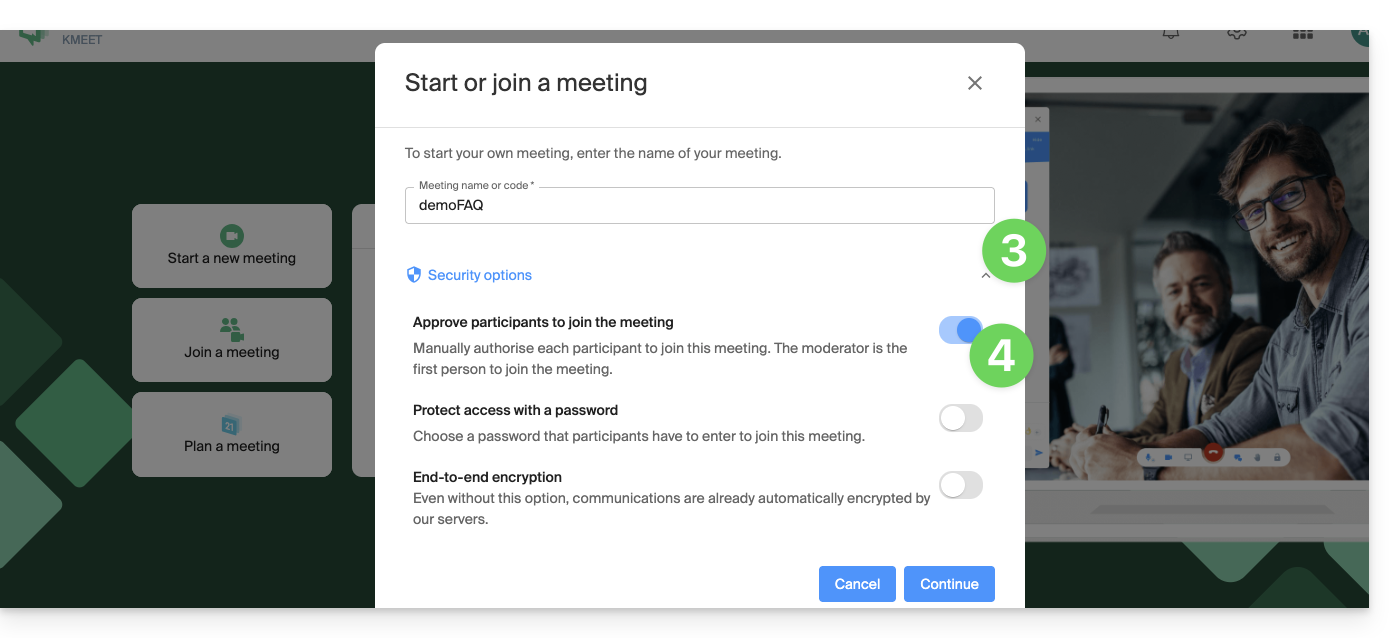
- Cliquez sur le chevron en dessous du nom de la réunion, pour développer les options avancées.
- Activez le contrôle des participants:
- Démarrez la réunion.
- Partagez le lien ou le code de la réunion et si nécessaire le mot de passe et ou la clé de chiffrement à vos participants.
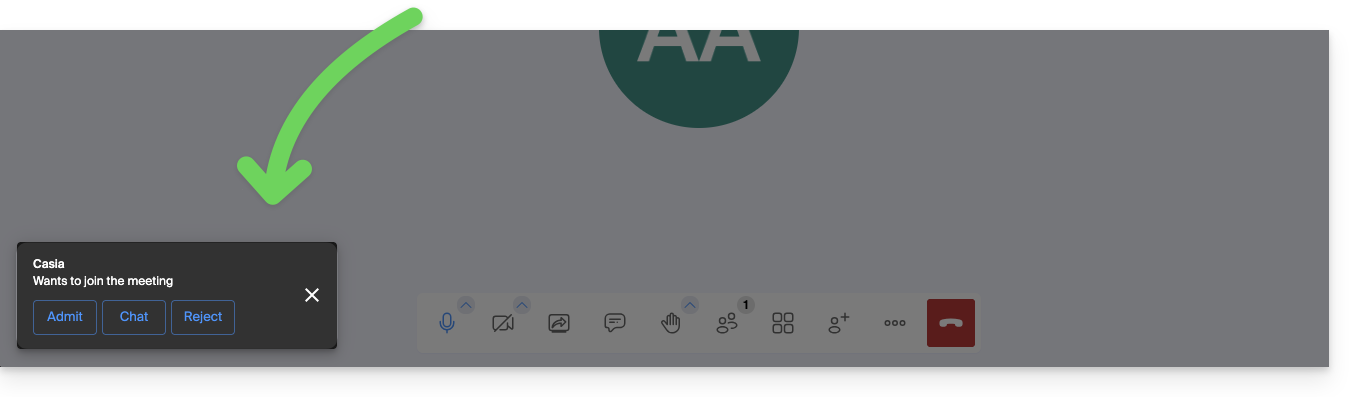
- Lorsque vos participants essaieront de rejoindre la réunion, une notification sonore vous invite à les autoriser ou non à rejoindre la salle:
- Vous pouvez également définir un participant comme nouveau modérateur au cours de la réunion, ou juste en-dessous, l'exclure de la réunion:
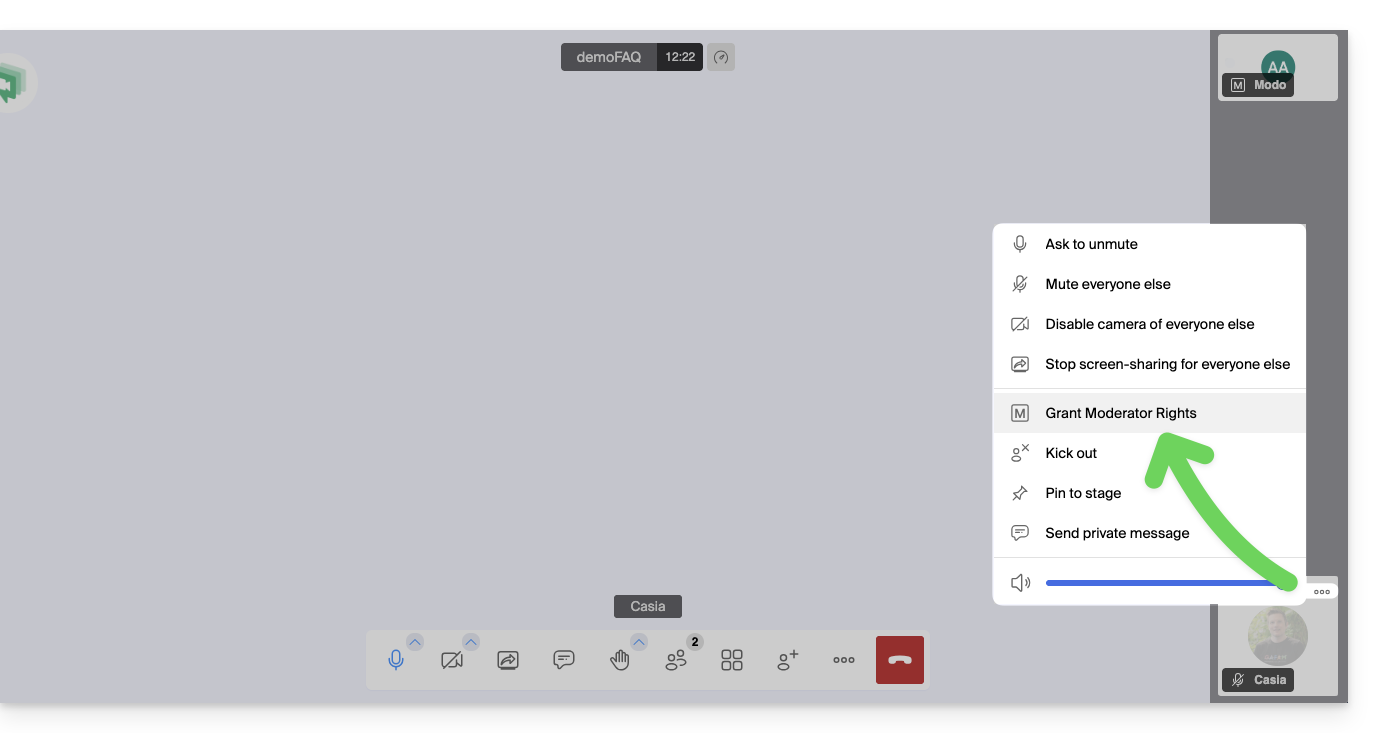
- Le modérateur peut également désactiver la "salle d'attente" activée au point 4 ci-dessus une fois la réunion démarrée:
- Cliquez sur l'icône ○○○ dans la barre d'outils.
- Cliquez sur Options de sécurité:
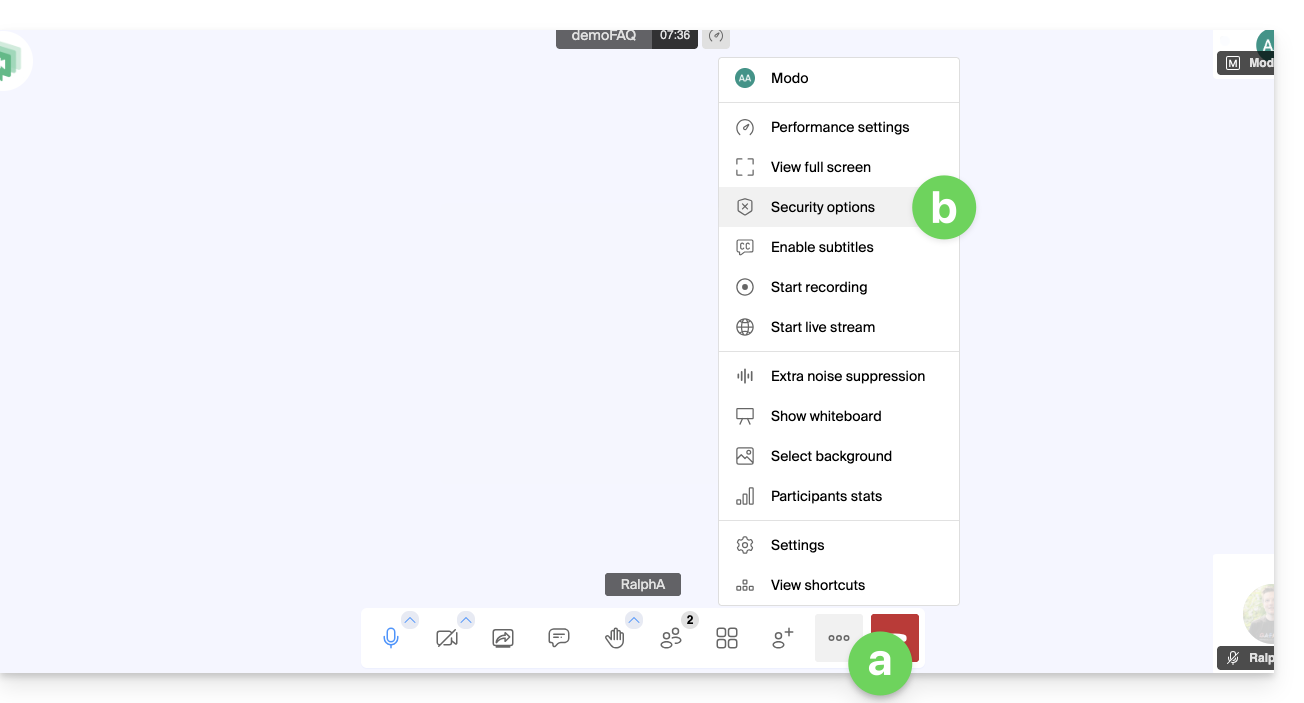
- Désactivez l'option pour ne plus devoir gérer les nouvelles arrivées dans la réunion:
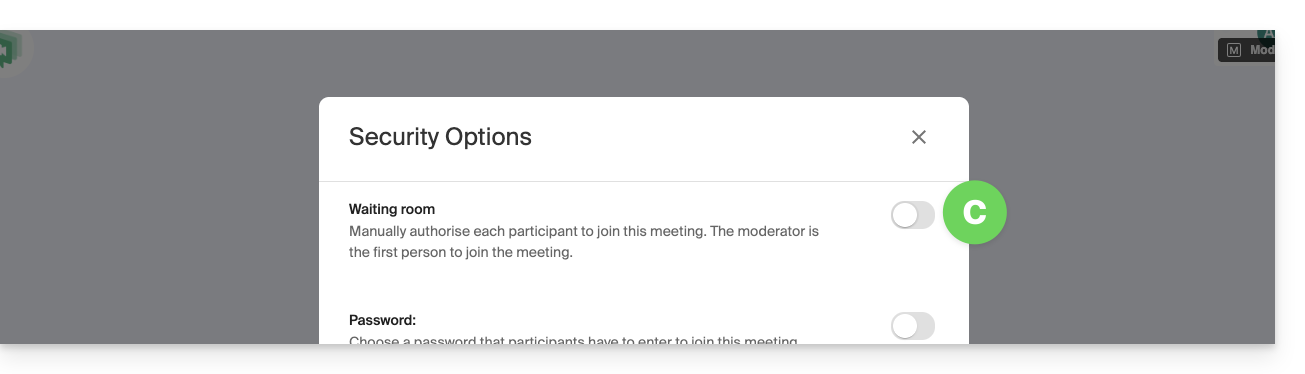
Options de modération
D'autres options de modération sont disponibles:
- Cliquez sur l'icône ○○○ dans la barre d'outils.
- Cliquez sur Paramètres:
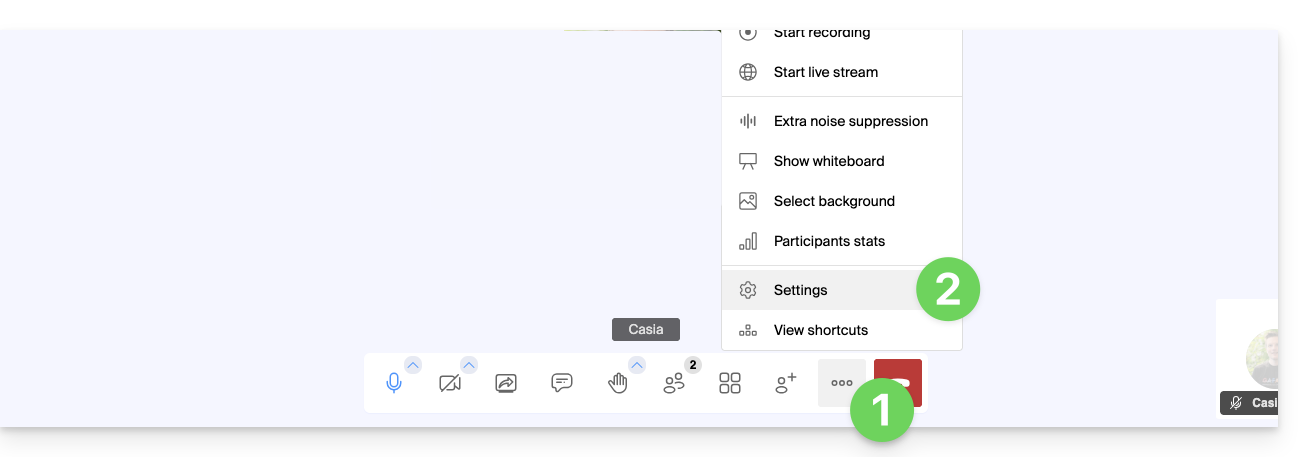
- Cliquez sur Modération.
- Les options permettent de gérer le comportement attendu lors des connexions de nouveaux participants:
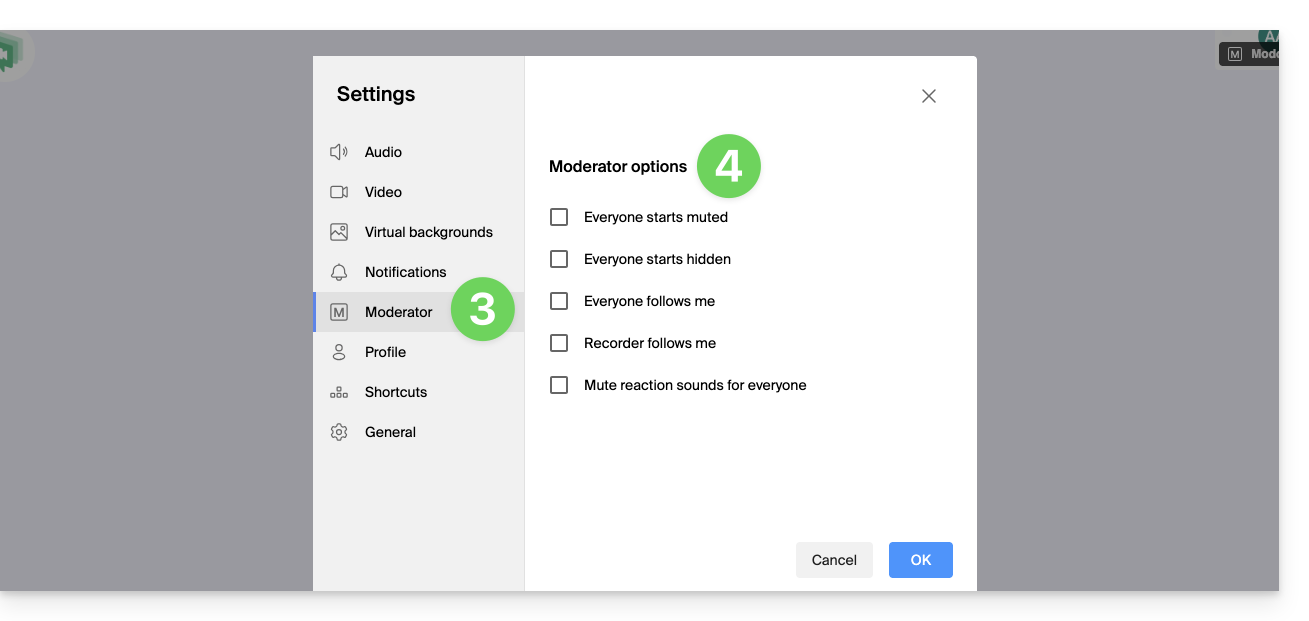
- tous les participants démarrent micro coupé
- tous les participants démarrent caméra coupée
- tous les participants ont l'affichage de l'interface identique à celui du modérateur (affichage de tel participant en grand sur le layout, etc.), modifiable en tout temps par les utilisateurs mais le modérateur peut mettre à jour en tout temps pour forcer le suivi
- l'enregistrement utilisera l'affichage de l'interface identique à celui du modérateur (affichage de tel participant en grand sur le layout, etc.)
- les émojis de réaction ne provoquent aucun son
Lien vers cette FAQ:
Cette FAQ a été utile?
La norme BIMI (Brand Indicators for Message Identification, indicateurs de marque pour l'identification des messages) offre la possibilité aux entreprises d'incorporer leur logo aux e-mails envoyés.
Préambule
- Les applications Infomaniak (et d'autres compagnies autour du globe - lire le chapitre en cas de problème ci-dessous) sont compatibles avec BIMI et afficheront les logos au côté des messages mail reçus.
- Les Services Mail Infomaniak permettent de configurer la messagerie avec votre logo ; les avantages sont nombreux:
- augmentation de la confiance: les destinataires peuvent identifier visuellement vos e-mails, réduisant ainsi les risques de phishing.
- renforcement de la Marque: un logo bien visible dans les boîtes de réception renforce la notoriété de la marque.
- meilleure délivrabilité: les e-mails conformes à DMARC ont plus de chances d’atteindre la boîte de réception principale.
1. Créer un logo
Créez un logo au format SVG (Scalable Vector Graphics). Ce format est requis car il assure une qualité optimale quel que soit l'appareil ou la taille d'affichage.
Pour être importé sur l'interface Infomaniak (lire ci-dessous) il ne doit pas dépasser 10 Mo, mais il peut également être hébergé sur un serveur sécurisé accessible publiquement et il faudra simplement indiquer son URL pour l'enregistrement DNS BIMI.
2. Obtenir le certificat VMC
Une certification de logo vérifié (VMC) est requise ; elle atteste que vous êtes le propriétaire légitime du logo. Vous pouvez obtenir cette certification auprès des autorités de certification reconnues comme DigiCert et Entrust.
Lorsque votre certificat VMC est émis, vous recevez un fichier PEM contenant le certificat de l'entité. Ce fichier PEM intègre votre logo au format SVG ainsi que le VMC.
3. Ajouter le logo au Service Mail
Prérequis
- Tous les voyants Sécurité globale de votre Service Mail doivent être au vert (SPF + DKIM + DMARC)!
Afin d'accéder au Service Mail et lui définir le logo de votre entreprise:
- Cliquez ici afin d'accéder à la gestion de votre Service Mail sur le Manager Infomaniak (besoin d'aide ?).
- Cliquez directement sur le nom attribué au Service Mail concerné.
- Cliquez sur Sécurité globale dans le menu latéral gauche.
- Cliquez sur le bouton Créer (dans la partie BIMI):

- Remplissez les informations demandées à partir des documents reçus (cf chapitre 2 ci-dessus) et n'oubliez pas d'enregistrer.
En cas de problème
- Si le bouton Créer dans l'encadré BIMI reste gris, bien vérifier les messages informatifs: le DMARC peut exister mais ne pas être au pourcentage de rejet requis, donc ajuster les paramètres selon les indications.
- Lorsqu'il y a plusieurs domaines liés au Service Mail, il faut s'assurer de posséder un certificat sur chaque domaine lié si vous souhaitez BIMI sur ceux-ci.
- À noter qu'Apple Mail supporte BIMI, contrairement à Microsoft Outlook, Thunderbird et l'app Mail de Samsung qui ne l'ont pas encore pleinement adopté.
Désactiver BIMI
Pour désactiver BIMI il suffit de vous rendre sur la page de gestion du nom de domaine lié au Service Mail et de supprimer l'enregistrement TXT correspondant.
Lien vers cette FAQ:
Cette FAQ a été utile?