Base de connaissances
1 000 FAQ, 500 tutoriels et vidéos explicatives. Ici, il n'y a que des solutions !
Ce guide explique comment activer ou désactiver le renouvellement automatique de vos produits.
Préambule
- Vous pouvez automatiser le renouvellement de vos produits qui arrivent à leur échéance normale via le moyen de paiement de votre choix.
- Lors des nouvelles commandes ou du renouvellement d'un produit, cette fonctionnalité s'active automatiquement si vous utilisez un moyen de paiement supporté (CB, cartes Visa et MasterCard).
- Il est à tout moment possible de désactiver cette fonctionnalité.
- Une fois le renouvellement automatique activé, la première tentative de paiement a lieu 14 jours avant la date d'échéance du produit.
- Il est impossible d'activer le renouvellement automatique si le produit est à moins de 14 jours de son échéance normale.
- Dans ce cas de figure, il est d'abord nécessaire de renouveler le produit avant de pouvoir activer cette fonctionnalité.
- Prenez connaissance de cet autre guide si vous recherchez des informations dans le cas ou vous n'auriez pas pu renouveler les produits dans les délais ou qu'un renouvellement automatique n'aurait pas fonctionné et éviter ainsi toute coupure de service à l'avenir.
Activer le renouvellement automatique
Un produit à la fois
Afin d'activer le futur renouvellement automatique du produit de votre choix:
- Cliquez ici afin d'accéder à la gestion des paiements sur le Manager Infomaniak (besoin d'aide ?).
- L'accès nécessite une authentification avec un utilisateur qui dispose de droits suffisants.
- Cliquez si nécessaire sur le filtre des dates (2 prochains mois) pour Tout afficher:
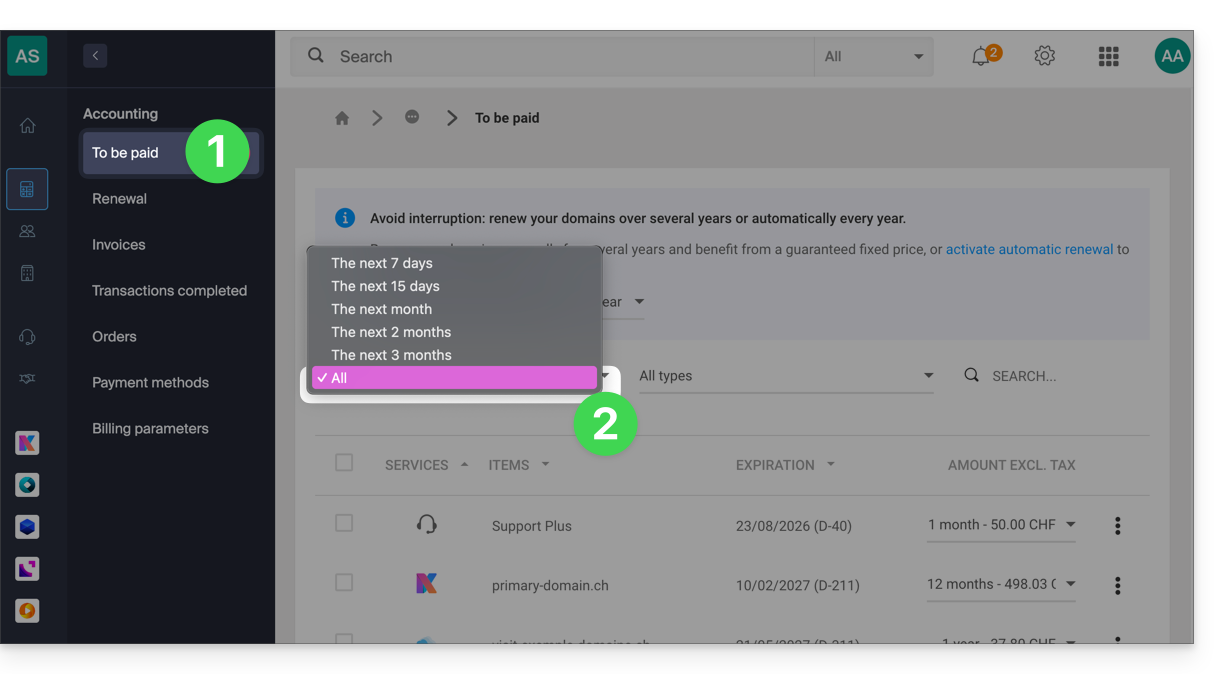
- Cliquez sur le menu d'action ⋮ situé à droite de l'élément concerné.
- Choisissez d'activer le renouvellement automatique du produit:
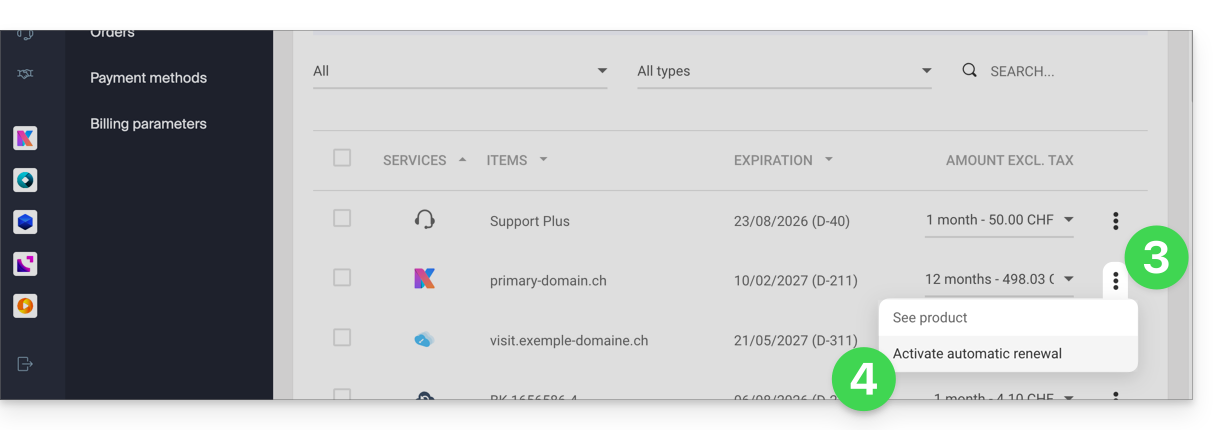
- Une fenêtre peut alors s'ouvrir pour choisir le moyen de paiement souhaité.
Tous les produits à la fois
Afin d'activer le futur renouvellement automatique de tous vos produits:
- Cliquez ici afin d'accéder à la gestion des renouvellements sur le Manager Infomaniak (besoin d'aide ?).
- Cliquez sur la case en haut de colonne afin de sélectionner tous vos produits en 1 clic.
- Cliquez sur le bouton Gérer les renouvellements:
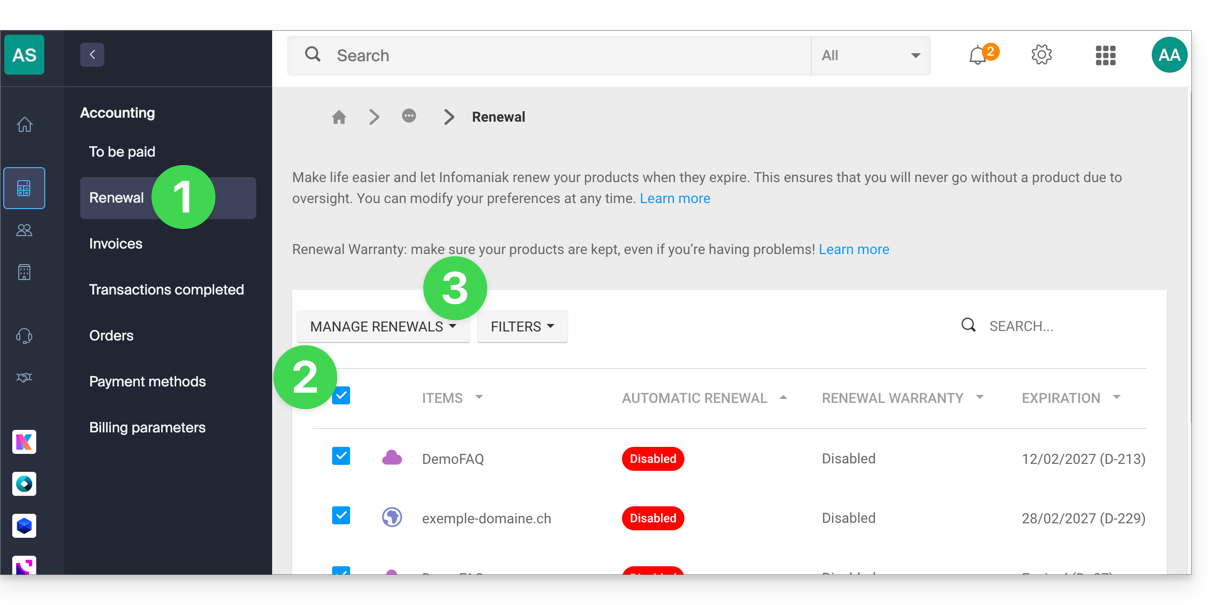
- Choisissez d'activer le renouvellement automatique des produits:
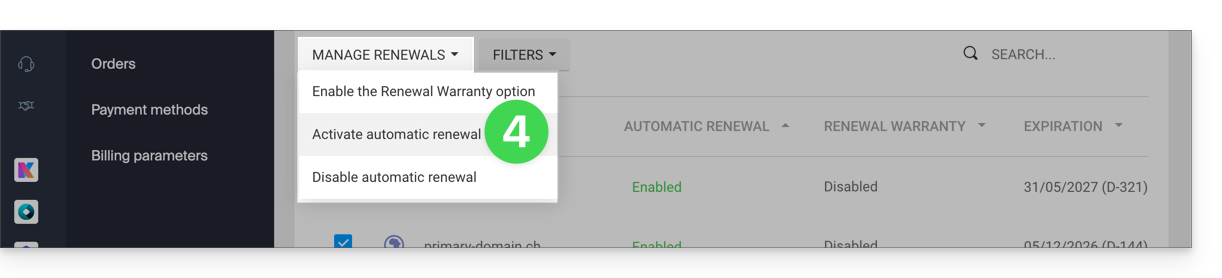
Désactiver le renouvellement automatique
Un produit à la fois
Afin de désactiver le renouvellement automatique du produit de votre choix:
- Cliquez ici afin d'accéder à la gestion des paiements sur le Manager Infomaniak (besoin d'aide ?).
- Cliquez si nécessaire sur le filtre des dates (2 prochains mois) pour Tout afficher:
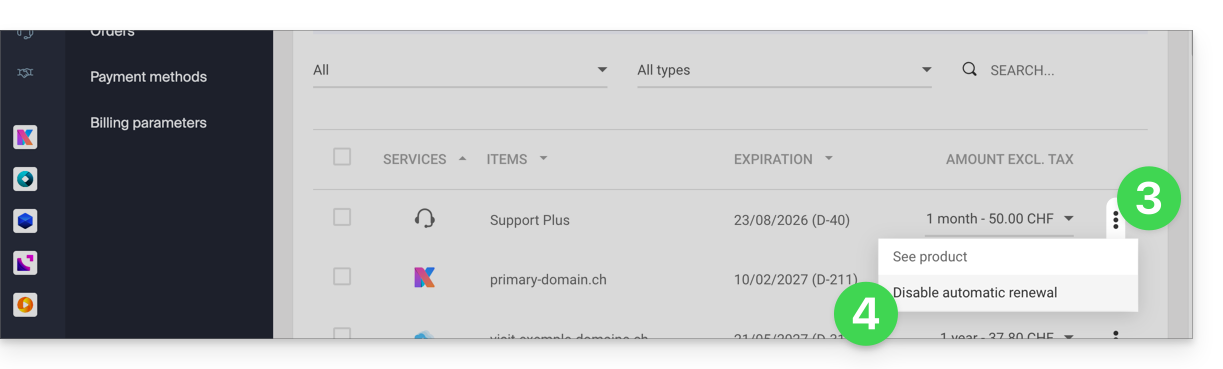
- Cliquez sur le menu d'action ⋮ situé à droite de l'élément concerné.
- Choisissez de désactiver le renouvellement automatique du produit:
- Une fenêtre peut alors s'ouvrir pour choisir le moyen de paiement souhaité.
Tous les produits à la fois
Afin de désactiver le renouvellement automatique de tous vos produits:
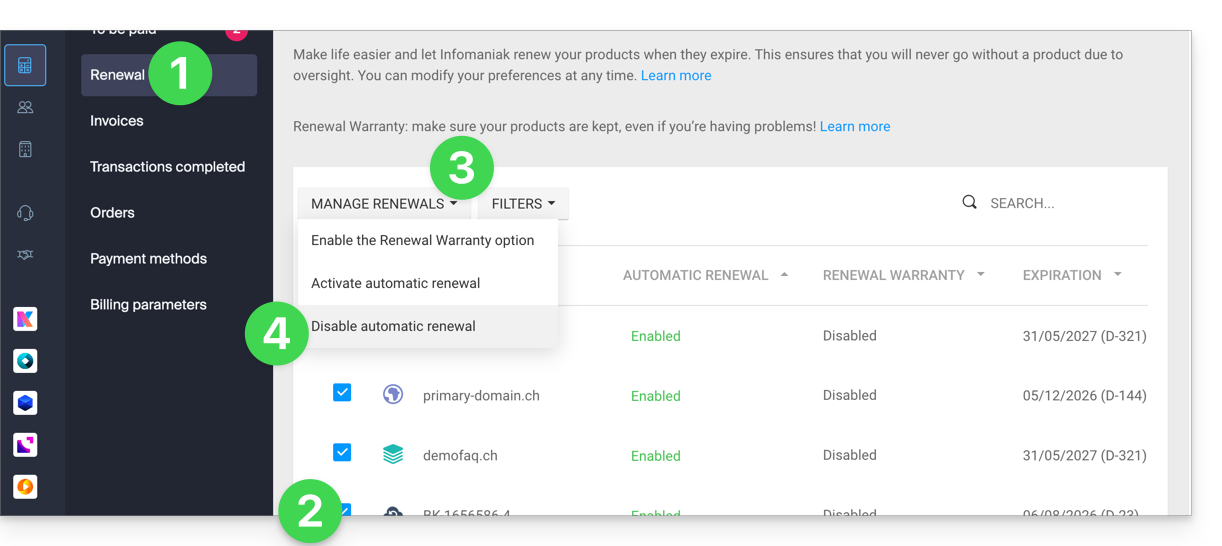
- Cliquez ici afin d'accéder à la gestion des renouvellements sur le Manager Infomaniak (besoin d'aide ?).
- Cliquez sur la case en haut de colonne afin de sélectionner tous vos produits en 1 clic.
- Cliquez sur le bouton Gérer les renouvellements.
- Choisissez de désactiver le renouvellement automatique des produits:
Lien vers cette FAQ: https://faq.infomaniak.com/2314
Cette FAQ a été utile?
Ce guide explique comment ajouter une nouvelle Organisation à laquelle vous accéderez avec votre compte Infomaniak actuel et dans laquelle vous pourrez ajouter et/ou transférer des produits, lier des utilisateurs, etc.
Préambule
- Si vous êtes utilisateurs my kSuite, prenez connaissance de cet autre guide.
Créer une nouvelle Organisation
Vous pouvez ajouter plusieurs Organisations (c'est-à-dire un espace permettant de gérer vos produits) en y accédant avec le même identifiant et mot de passe de connexion, pour séparer vos activités professionnelles et personnelles par exemple, ou lors de la gestion de plusieurs clients:
- Cliquez ici afin d'accéder à la gestion de vos paramètres (Manager Infomaniak).
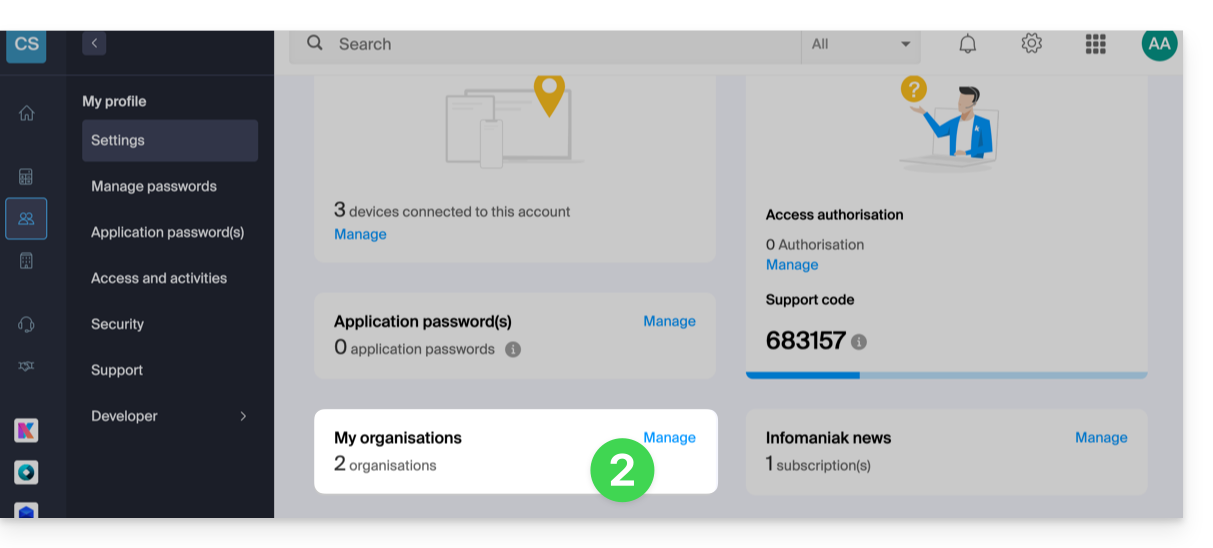
- Cliquez sur Gérer depuis l'encadré Mes organisations:
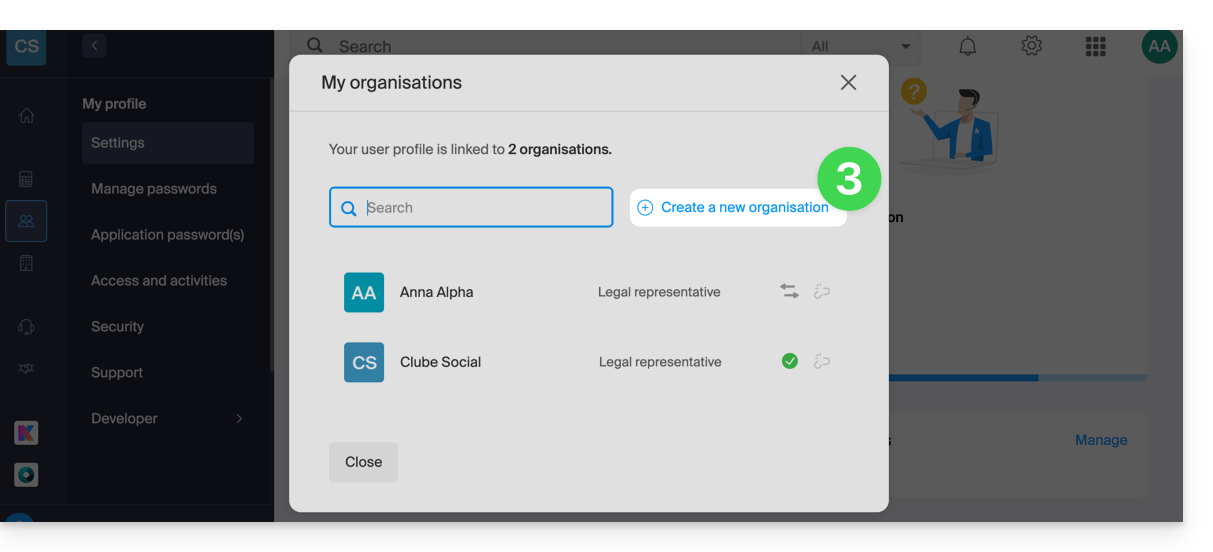
- Cliquez sur le bouton Créer une nouvelle organisation
- Suivez la procédure de création d'une nouvelle Organisation.
Vous pourrez ainsi continuer à utiliser votre identifiant de connexion habituel tout en pouvant basculer entre vos différentes Organisations (en haut à gauche du Manager).
Lien vers cette FAQ: https://faq.infomaniak.com/2330
Cette FAQ a été utile?
Ce guide détaille les mécanismes de l'usurpation d'identité électronique (spoofing) et les mesures de protection contre les messages indésirables semblant provenir de votre propre domaine.
Mon compte a-t-il été utilisé à mon insu ?
Recevoir un e-mail dont vous semblez être l'expéditeur est une technique courante de manipulation psychologique. Cela ne signifie pas que votre boîte mail a été forcée. Dans la majorité des cas, il s'agit d'une simple falsification de l'en-tête « From », comparable à une personne qui écrirait votre adresse au dos d'une enveloppe papier avant de la poster.
Assurez-vous que votre propre adresse n'est pas inscrite dans la liste blanche (Allowlist) de votre filtre antispam. Si elle s'y trouve, le système de protection ignore l'analyse de sécurité, pensant que le message est légitime.
Diagnostic : Usurpation vs Piratage
Il est crucial de distinguer la falsification (mail forging) de l'intrusion. Le protocole mondial d'envoi d'e-mails (SMTP) a été conçu sans vérification native de l'identité de l'expéditeur.
Bien que l'infrastructure d'Infomaniak applique des normes de sécurité rigoureuses, il est techniquement impossible d'empêcher un serveur tiers (extérieur) non sécurisé, situé n'importe où dans le monde, d'émettre un message en prétendant être vous. Cependant, des outils existent pour rendre ces messages indétectables ou bloqués chez vos destinataires.
Renforcer l'intégrité de votre domaine
Pour protéger votre réputation numérique et limiter l'impact de ces usurpations, le déploiement de protocoles d'authentification est la norme professionnelle :
- SPF & DKIM : Ces signatures numériques certifient que vos messages proviennent bien de nos serveurs autorisés.
- DMARC : Ce protocole essentiel vous permet de donner des instructions aux serveurs du monde entier (ex: "Si l'e-mail n'est pas signé par Infomaniak, refusez-le ou placez-le en spam"). C'est l'outil le plus puissant pour analyser et limiter l'usage frauduleux de votre domaine.
- Gestion du catch-all : Évitez d'utiliser une adresse de type "catch-all", qui collecte tous les messages envoyés à des adresses inexistantes de votre domaine, car elle attire naturellement les flux de spams massifs.
Notifications d'échec (Backscatter)
Si vous recevez des avis de non-distribution (Non-Delivery Reports) pour des messages que vous n'avez jamais rédigés, vous faites face au phénomène de Backscatter. Des serveurs tiers mal configurés ou des botnets utilisent votre identité pour diffuser du contenu en masse. Lorsqu'ils rencontrent une adresse inexistante, le serveur distant renvoie l'erreur à l'expéditeur affiché : vous.
Lien vers cette FAQ: https://faq.infomaniak.com/1127
Cette FAQ a été utile?
Ce guide vous permettra de résoudre un problème si vous avez obtenu en retour, après l'envoi d'un e-mail, un message comportant la raison d'échec "Spam Message Rejected" ou "5.7.0 AV: Message is rejected by headers rule filter.. 554 Please check the message and try again" ...
A vérifier impérativement
Vérifiez que votre e-mail ne comportait pas:
- des mots ou des phrases qui sont souvent associés au spam, car il pourrait être identifié comme un message indésirable et rejeté
- toute indication inhabituelle dans la signature, un lien formulé de façon erronée (
http//.domain.xyzpar exemple), etc. - une pièce jointe avec l'une de ces extensions interdites:
.exe,.com,.cmd,.cpl,.hta,.scf,.sct,.lnk,.bat,.js,.jse,.wsh,.ws,.wsf,.wsc,.vbe,.vb,.vbs,.shs,.pif,.scr... y compris à l'intérieur d'un fichier compressé (.zippar exemple)
Afin d'envoyer un fichier (js ou exe par exemple) et dont l'absence de virus est confirmée, stockez-le sur votre espace d'hébergement et faites un lien vers celui-ci (si le fichier est volumineux et que vous l'envoyez depuis l'app Web Mail Infomaniak (service en ligne ksuite.infomaniak.com/mail), il sera de toute façon placé sur un serveur temporaire permettant l'envoi à votre correspondant qui recevra dans ce cas un lien de téléchargement) ou via Swisstransfer.com.
Vérifiez également votre enregistrement SPF. Si votre domaine ne dispose pas d'un enregistrement SPF ou si cet enregistrement est incorrect, cela entrainera très probablement le rejet de votre message.
Si vous estimez recevoir un message "Spam Message Rejected" sans raison, contactez le support Infomaniak.
Lien vers cette FAQ: https://faq.infomaniak.com/316
Cette FAQ a été utile?
Ce guide explique comment accéder aux sauvegardes MySQL/MariaDB et effectuer la restauration d'une base de données spécifiques d'un hébergement Infomaniak.
Restaurer une base de données spécifique
Pour accéder à l'hébergement Web :
- Cliquez ici pour accéder à la gestion de votre produit dans le Manager d'Infomaniak (besoin d'aide ?).
- Cliquez directement sur le nom assigné au produit correspondant.
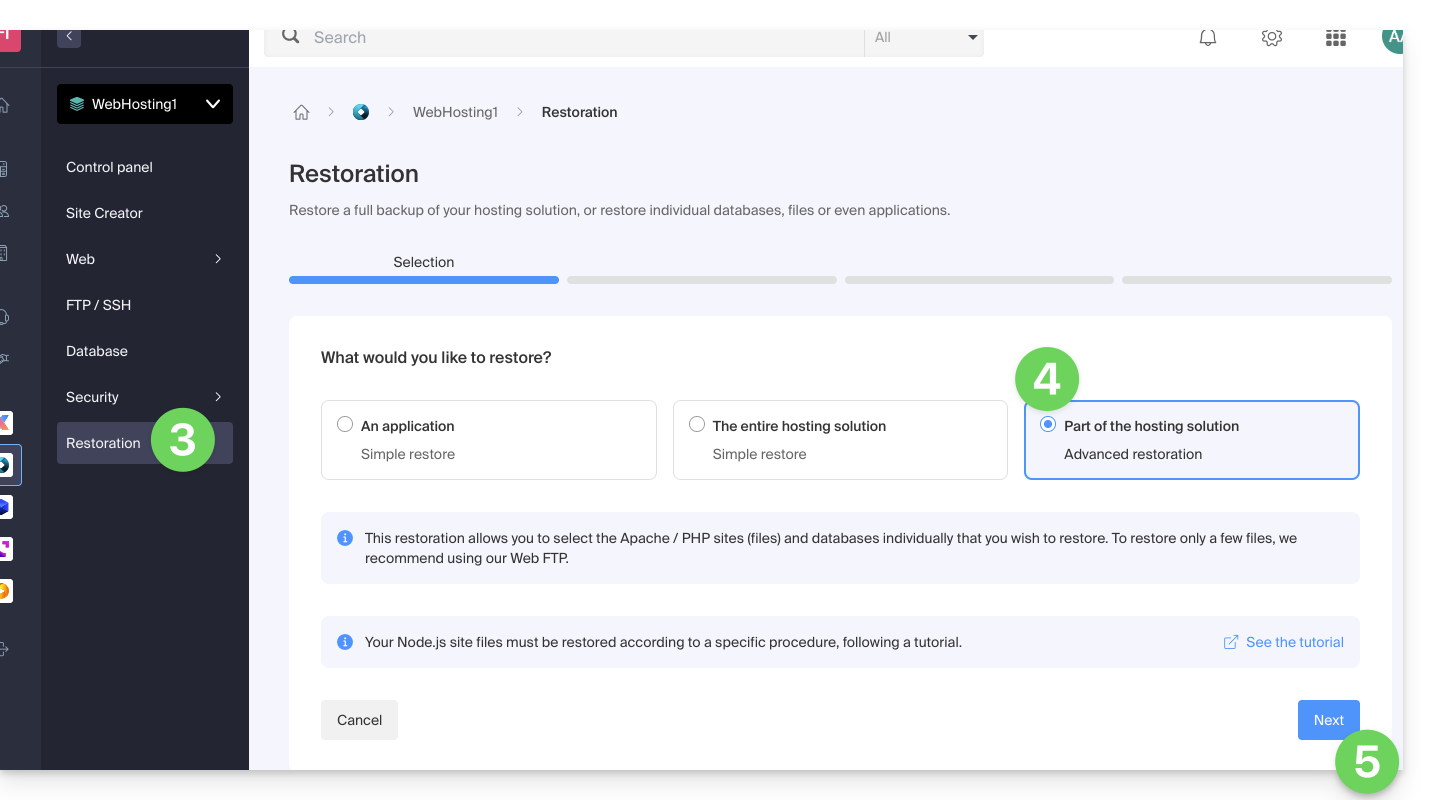
- Cliquez sur Restauration dans le menu latéral gauche.
- Choisissez le type “Restauration avancée” qui permet de choisir les bases de données à restaurer.
- Cliquez sur le bouton Suivant :
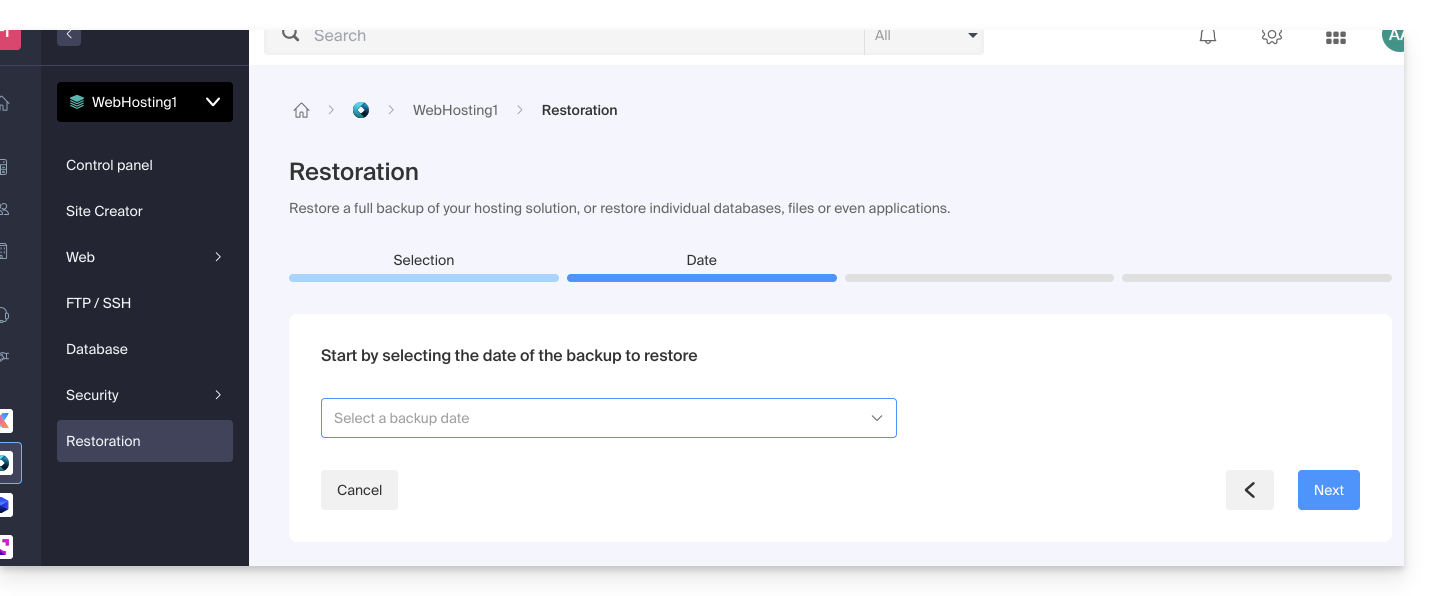
- Choisissez la date de restauration souhaitée et cliquez sur le bouton Suivant:
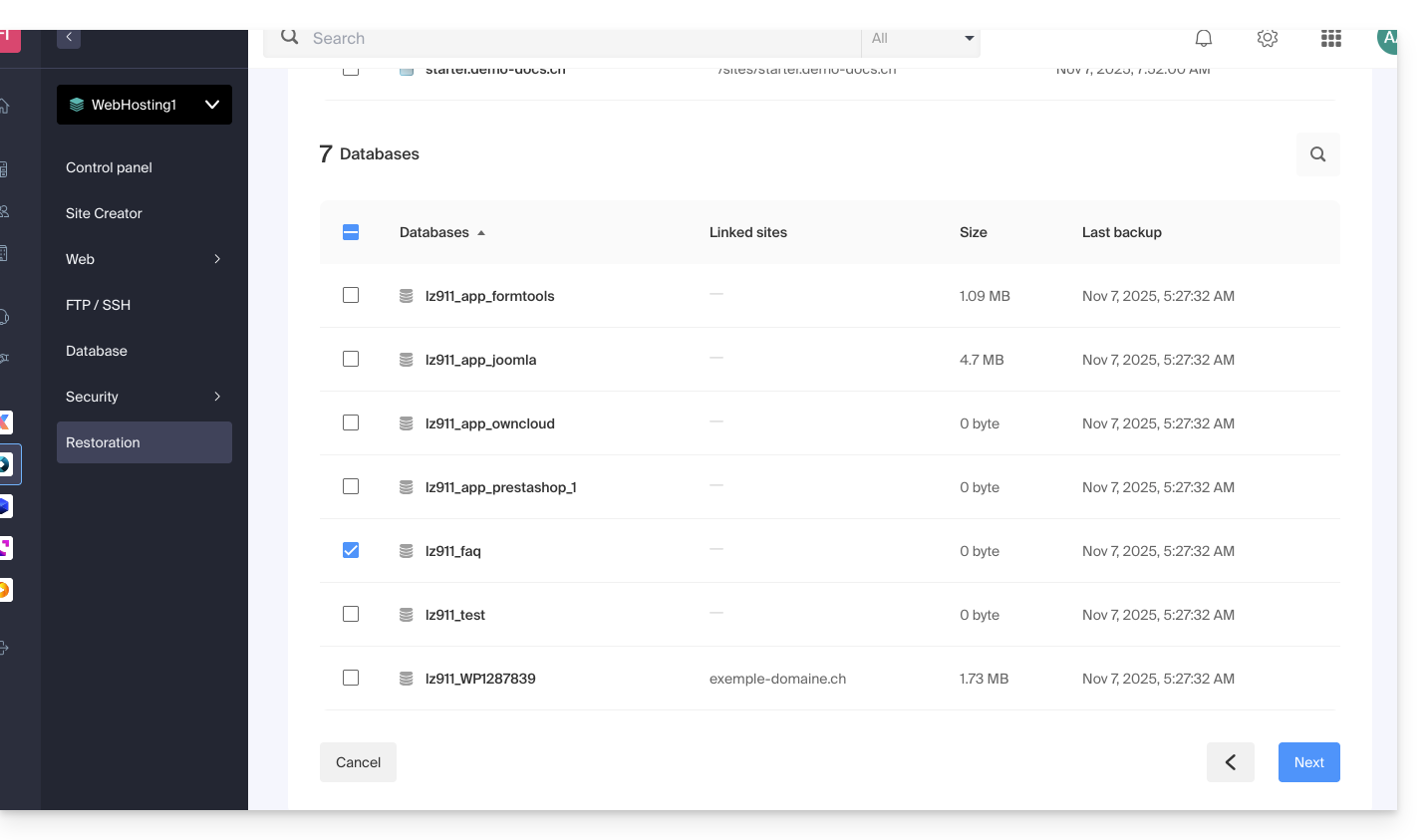
- Dans la section Bases de données, choisissez la ou les bases de données à restaurer (date la plus proche indiquée à droite) et cliquez sur le bouton Suivant:
- Choisissez (si proposé) la façon de réimporter le contenu et cliquez sur le bouton Restaurer:
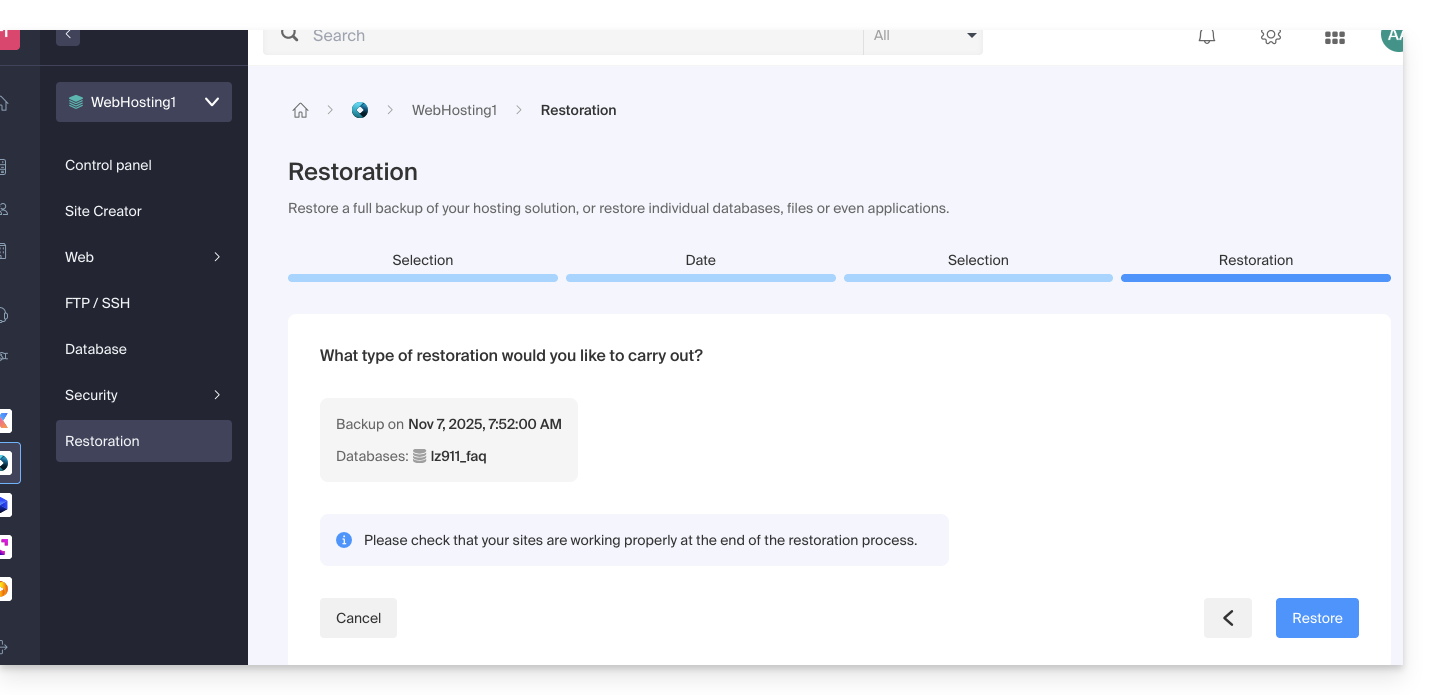
- Confirmez la méthode de réimportation et ses implications:
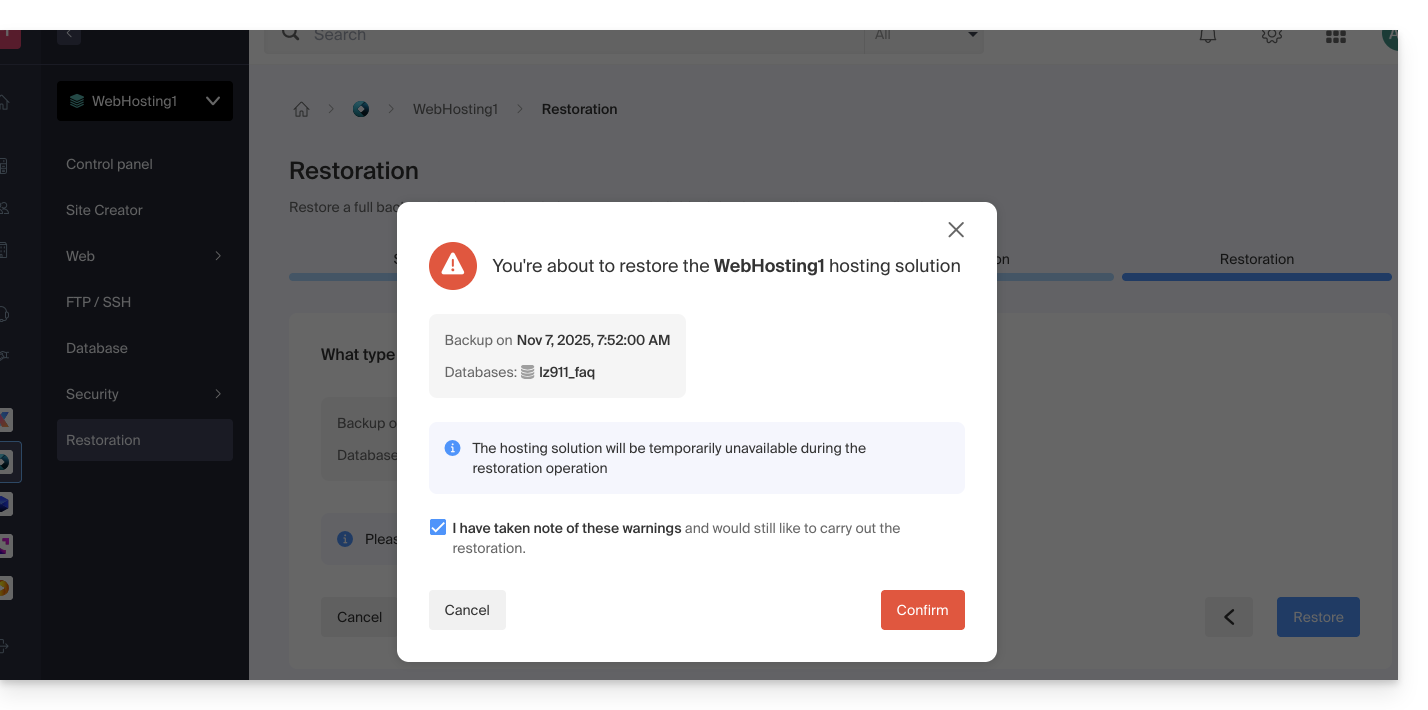
- Vous recevrez un e-mail lorsque l'opération est terminée.
Lien vers cette FAQ: https://faq.infomaniak.com/1960
Cette FAQ a été utile?
Ce guide explique comment lier un nom de domaine géré par Infomaniak à une offre d'hébergement Wix.
Préambule
- Un site réalisé chez Wix ne pourra être exporté afin que son contenu soit hébergé sur des serveurs tiers, comme ceux d'Infomaniak par exemple.
- Il est donc recommandé de réaliser le site directement auprès d'Infomaniak avec l'aide de Site Creator ou WordPress.
Associer Wix au nom de domaine chez Infomaniak
Prérequis
- Obtenir les 2 DNS fournis par Wix (de la forme
ns0.wixdns.netetns1.wixdns.netpar exemple).
Afin de relier un site chez Wix avec un nom de domaine chez Infomaniak:
- Cliquez ici afin d'accéder à la gestion de votre domaine sur le Manager Infomaniak (besoin d'aide ?).
- Cliquez directement sur le nom attribué au domaine concerné.
- Cliquez sur Connecter un service dans le menu latéral gauche.
- Cliquez sur le bouton bleu Connecter sur la tuile WIX:
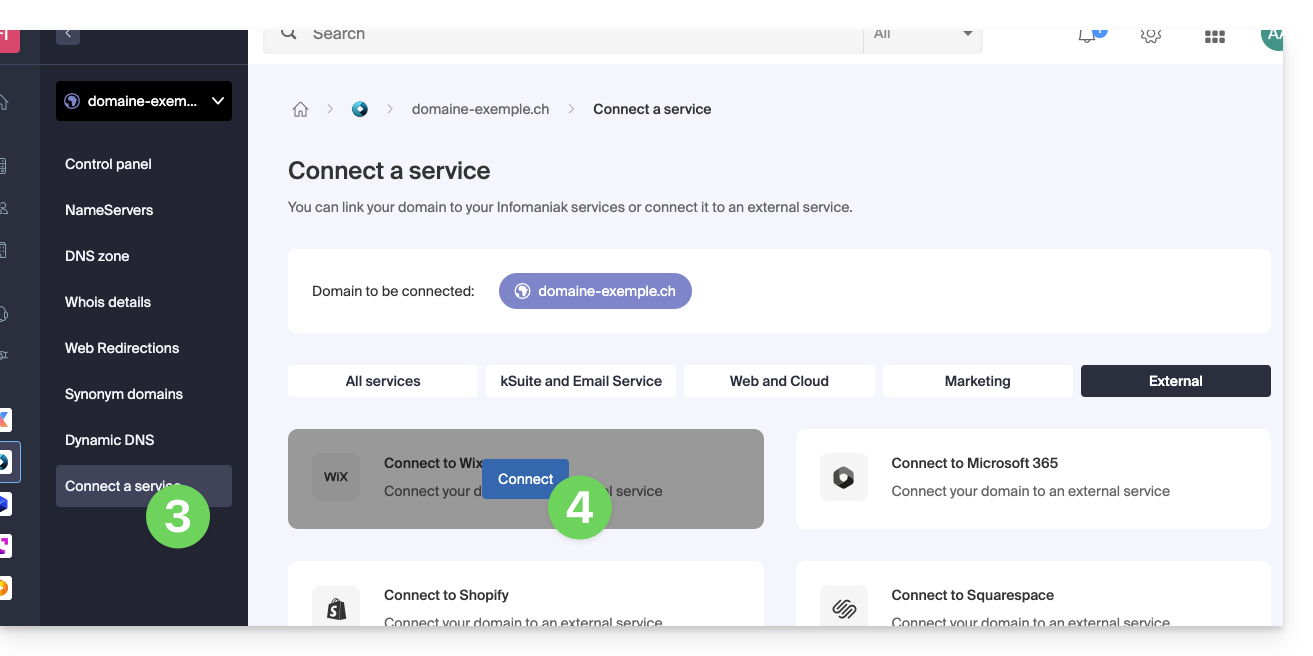
- Entrez les 2 DNS Wix (lire le prérequis ci-dessus).
- Cliquez sur le bouton Suivant:
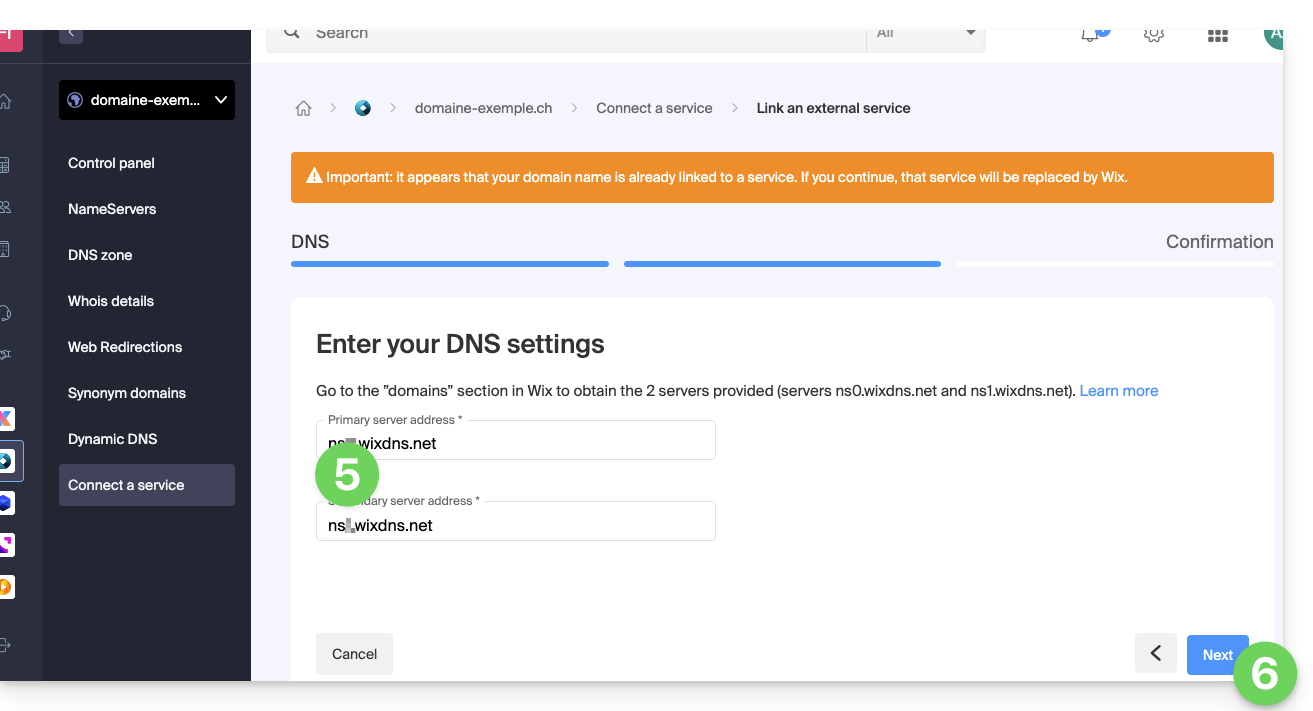
Votre nom de domaine pointera quelques heures après sur les serveurs Wix, et tout le trafic Web & mail partira désormais chez Wix.
Si nécessaire, il faut donc préciser à Wix que la messagerie est gérée par Infomaniak (prenez connaissance de cet autre guide à ce sujet).
Lien vers cette FAQ: https://faq.infomaniak.com/2067
Cette FAQ a été utile?
Ce guide suggère des solutions pour résoudre les problèmes courants et erreurs fréquentes qui peuvent survenir lorsque vous tentez d'afficher votre site Web en https après avoir activé un certificat SSL.
Le navigateur Web affiche automatiquement la version http du site lorsque vous tentez d'y accéder en https
Il est recommandé d'effectuer les actions suivantes:
- Videz le cache de vos applications ou de votre site.
- Vérifiez que les pages et les scripts du site ne contiennent pas de redirections sur la version
httpdu site. - Vérifiez que le fichier
.htaccessdu site ne contienne pas de redirections sur la versionhttpdu site. - Définissez l'adresse
httpsdu site comme celle par défaut:
Le site Web s'affiche mal (images manquantes, feuilles de style non prises en charge, etc.) ou affiche un avertissement dans la barre d'adresse
Il est recommandé d'effectuer les actions suivantes:
- Videz le cache de vos applications ou de votre site.
- Vérifiez que les pages et les scripts ne pointent pas sur des ressources externes en
http; le site whynopadlock.com peut vous aider à identifier les éléments non sécurisés de votre site. - Prenez également connaissance de cet autre guide à ce sujet.
"Cette page Web présente une boucle de redirection", "ERR_TOO_MANY_REDIRECTS"
Si votre navigateur Web affiche cette erreur, il est recommandé d'effectuer les actions suivantes :
- Si le site fonctionne avec une application Web comme WordPress ou Joomla, désactivez les extensions une par une pour identifier celle qui pose problème.
- Vérifiez que les pages et les scripts du site ne contiennent pas de redirections sur la version http du site.
- Essayez de désactiver HSTS.
- Si Prestashop est utilisé, il faut activer le SSL sur toutes les pages:
- Ajoutez votre domaine SSL :
- Allez dans Préférences > SEO & URLs.
- Dans la section "URL de la boutique", entrez l'adresse de votre site dans le champ "Domaine SSL" (sans le
https://, justewww.domain.xyz).
- Activez le SSL :
- Allez dans Préférences > Paramètres généraux.
- En haut de la page, cliquez sur "Cliquez ici pour utiliser le protocole HTTPS avant d'activer le mode SSL."
- Une nouvelle page s'ouvrira avec votre site en version sécurisée HTTPS.
- Forcez l'utilisation du SSL sur tout le site :
- Revenez dans Préférences > Paramètres généraux.
- Mettez l'option "Activer le SSL" sur OUI.
- Mettez également "Forcer l'utilisation de SSL pour toutes les pages" sur OUI.
- Ajoutez votre domaine SSL :
Un ancien certificat SSL s'affiche - vider le cache SSL
Les navigateurs Web mettent en cache les certificats SSL pour accélérer la navigation. Normalement, ce n'est pas un problème. Cependant, lorsque vous développez des pages pour votre site web ou que vous installez un nouveau certificat, l'état SSL du navigateur peut vous gêner. Par exemple vous pourriez ne pas voir l'icône du cadenas dans la barre d'adresse du navigateur après avoir installé un nouveau certificat SSL.
La première chose à faire dans ce cas c'est de s'assurer que le domaine pointe bien sur l'adresse IP du serveur (enregistrements A et AAAA) et si c'est toujours le mauvais certificat SSL qui est retourné, videz le cache SSL:
- Chrome: se rendre dans les Paramètres et cliquer sur Paramètres. Cliquez sur Afficher les paramètres avancés. Sous Réseau, cliquez sur Modifier les paramètres du proxy. La boîte de dialogue Propriétés Internet s'affiche. Cliquez sur l'onglet Contenu. Cliquez sur Effacer l'état SSL, puis cliquez sur OK. Prenez connaissance d'autres pistes dans cet autre guide.
- Firefox: se rendre dans Historique. Cliquez sur Effacer l'historique récent puis sélectionnez Connexions actives et cliquez sur Effacer maintenant.
Perte de mise en forme CSS
Si le site Web s'affiche sans style CSS, analysez le chargement des pages avec la Console du navigateur. Des erreurs de contenu mixte (mixed content) en rapport avec vos styles .css, s'y trouvent peut-être, qu'il faudra résoudre pour qu'ils soient à nouveau chargés correctement.
Cloudflare
Si vous utilisez Cloudflare, prenez connaissance de cet autre guide à ce sujet.
Lien vers cette FAQ: https://faq.infomaniak.com/2131
Cette FAQ a été utile?
Ce guide explique comment…
- … activer un filtrage des e-mails entrants
- … classer automatiquement les messages publicitaires
- … signaler certains messages frauduleux
… afin de réduire les messages indésirables ou trop nombreux sur une adresse de messagerie gérée par Infomaniak.
Solutions pour exclure, trier, filtrer les mails entrants
Méthodes de filtrage automatique
- Prenez connaissance de ce guide afin d'utiliser le dossier <Spam> en activant le filtre spam (il est possible de le désactiver).
- Prenez connaissance de cet autre guide afin d'utiliser les dossiers <Promotions> et <Réseaux sociaux> (<SocialNetworks>) en activant le filtre publicitaire & réseaux sociaux .
Méthodes manuelles
- Prenez connaissance de ce guide afin de signaler un message entrant non détecté comme étant du spam (publicité / contact non sollicité).
- Prenez connaissance de ce guide afin de signaler un message entrant non détecté comme étant du phishing (escroquerie / faux mail trompeur).
- Prenez connaissance de ce guide afin de bloquer ou autoriser des adresses mail spécifiques voire des domaines entiers.
- Prenez connaissance de ce guide afin de définir vos propres filtres de tri et de classement ('langage Sieve') des e-mails entrants…
- … ce qui vous permettra notamment de filtrer des messages adressés à un alias temporaire que vous pouvez créer pour vous protéger lors de nouvelles inscriptions sur Internet par exemple.
Si vous faites face à une vague de spam ou de messages inhabituels, prenez connaissance de cet autre guide afin d'effectuer quelques vérifications.
Si vos propres envois se retrouvent souvent classés à tort comme spam, prenez connaissance de cet autre guide afin d'effectuer quelques vérifications.
Pour trier et nettoyer une boite qui aurait été envahie de messages, prenez connaissance de cet autre guide.
Lien vers cette FAQ: https://faq.infomaniak.com/2149
Cette FAQ a été utile?
Ce guide explique comment commander un Hébergement Web chez Infomaniak.
Déjà client, vous possédez déjà un hébergement
Pour commander un hébergement supplémentaire:
- Cliquez ici afin d'accéder à la gestion de votre produit sur le Manager Infomaniak (besoin d'aide ?).
- Cliquez sur l'icône de caddie de supermarché:
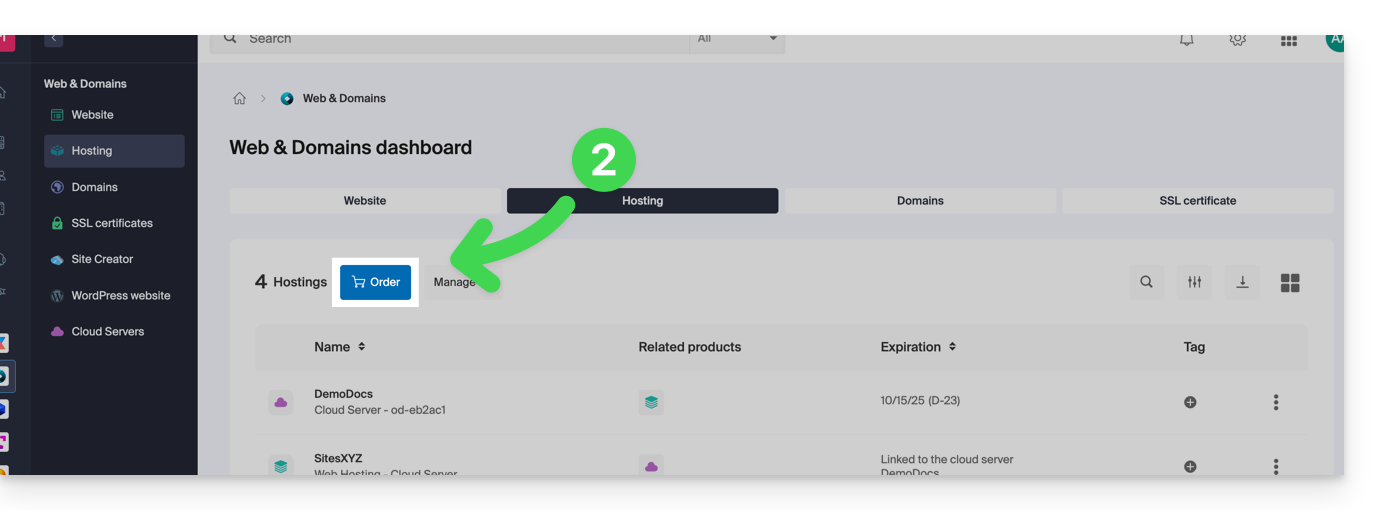
Si vous possédez déjà un hébergement Web, vous pouvez également ajouter un site sur un hébergement existant sans commander ni payer un nouvel hébergement (gestion multi-sites / multi-domaines).
Commander un nouvel hébergement Web Infomaniak
Afin de commander un premier hébergement Web :
- Si nécessaire, créez un compte utilisateur.
- Cliquez ici afin d'accéder au Manager Infomaniak.
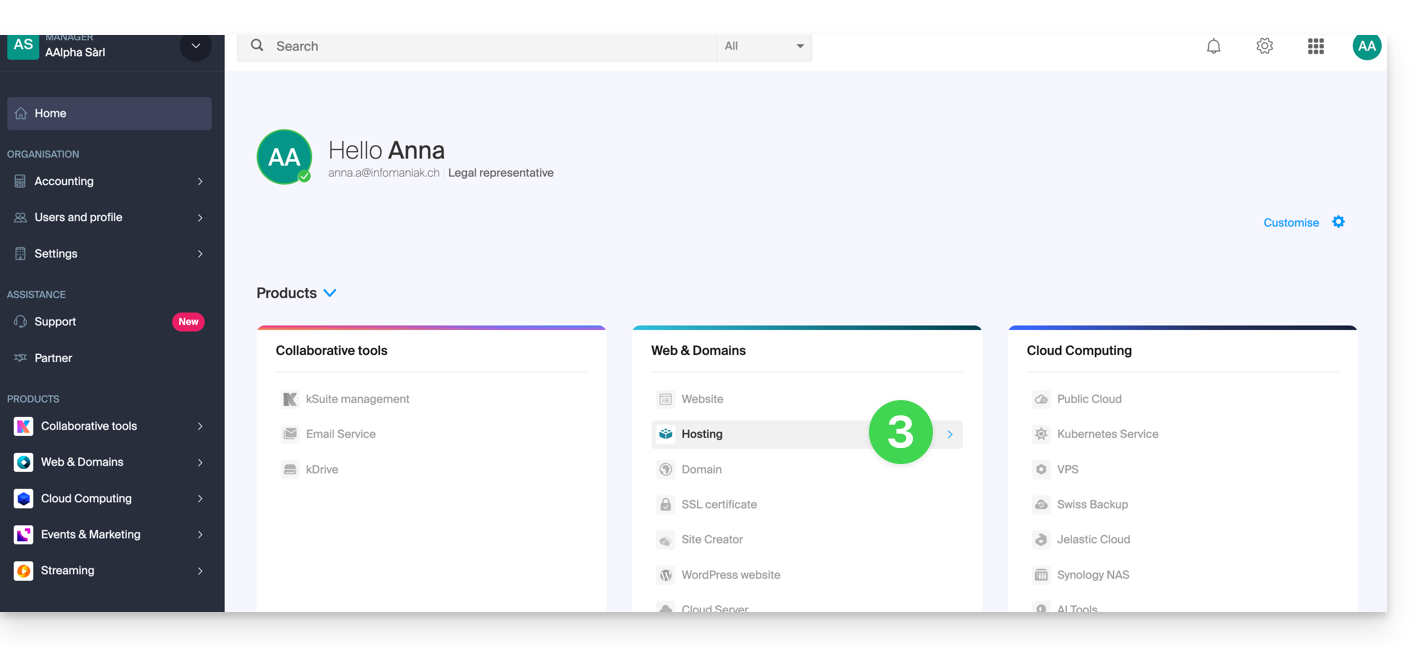
- Cliquez sur Hébergement (univers Web & Domaine):
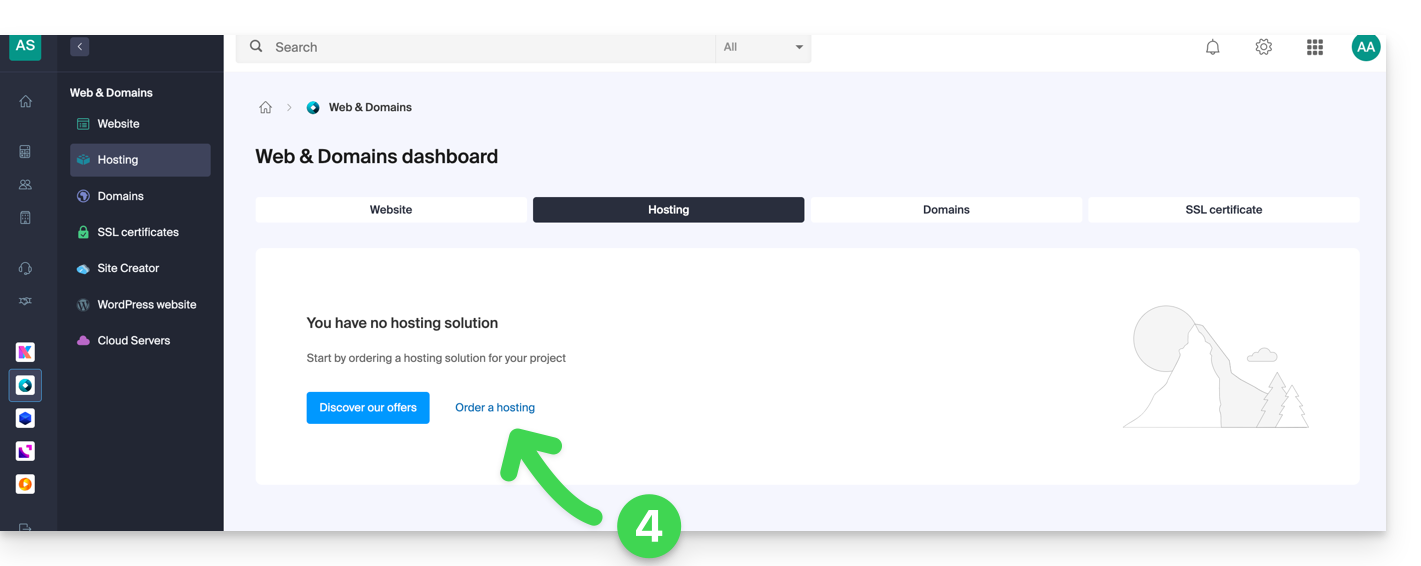
- Cliquez pour commander un nouvel hébergement:
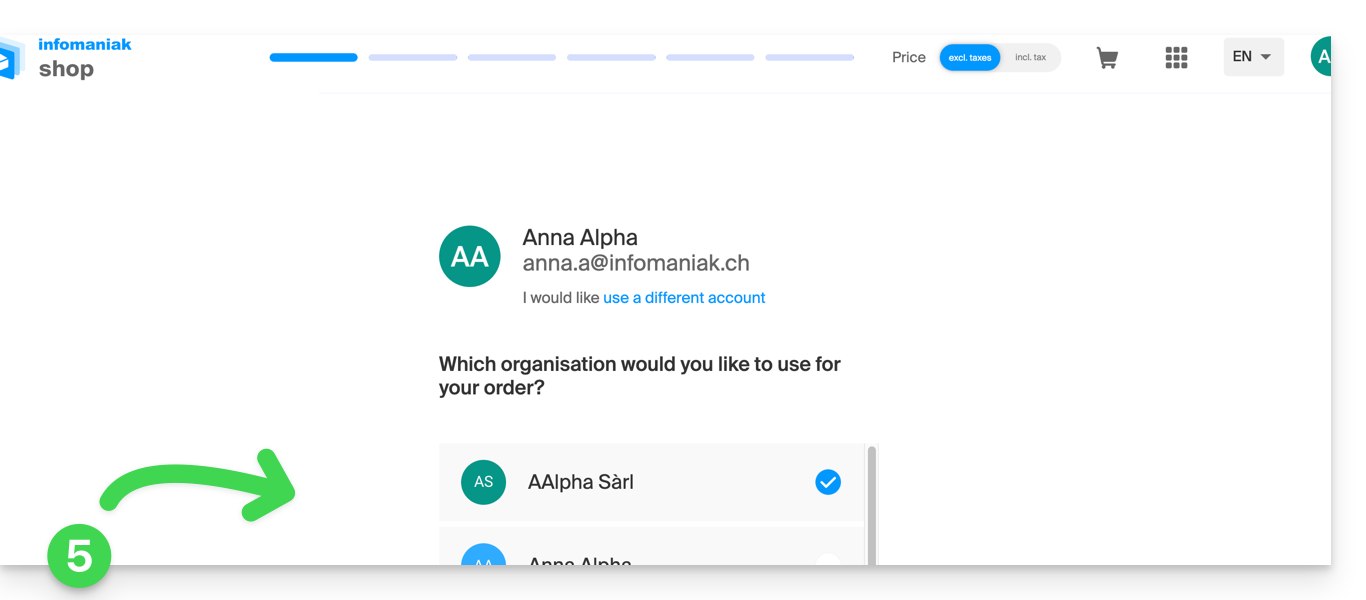
- Une fois sur le Shop, vérifiez que vous commandez dans l'Organisation désirée (sélectionnez-en une autre de la liste si nécessaire ou créez-en une nouvelle au point 6 ci-dessous):
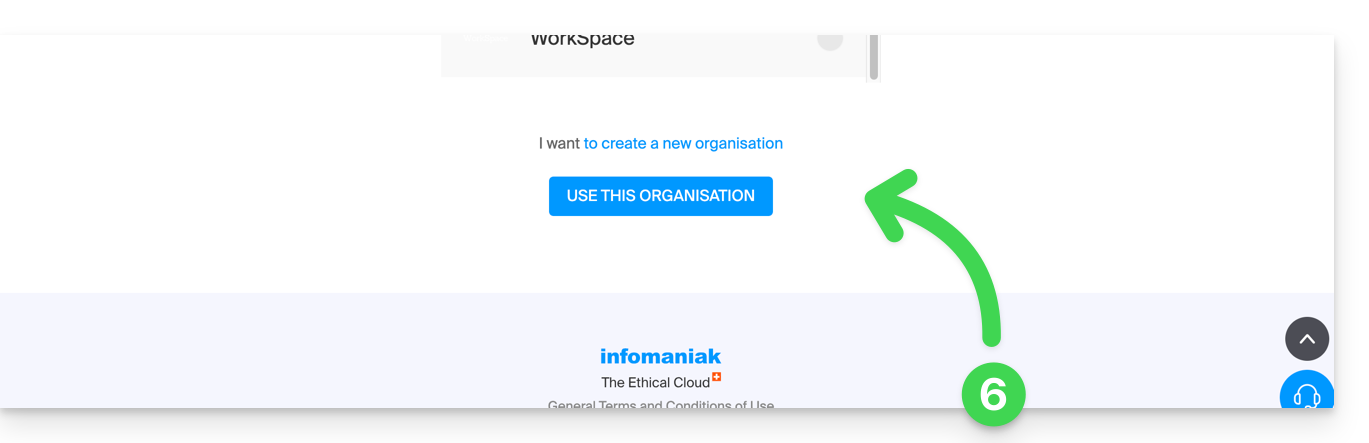
- Validez votre choix en cliquant sur le bouton bleu en bas de page (ou créez d'abord une nouvelle Organisation si nécessaire grâce au lien bleu dédié à cet usage):
- En haut, saisissez le nom de domaine de votre hébergement et cliquez sur Rechercher (même si vous le gérez déjà chez un autre registrar):
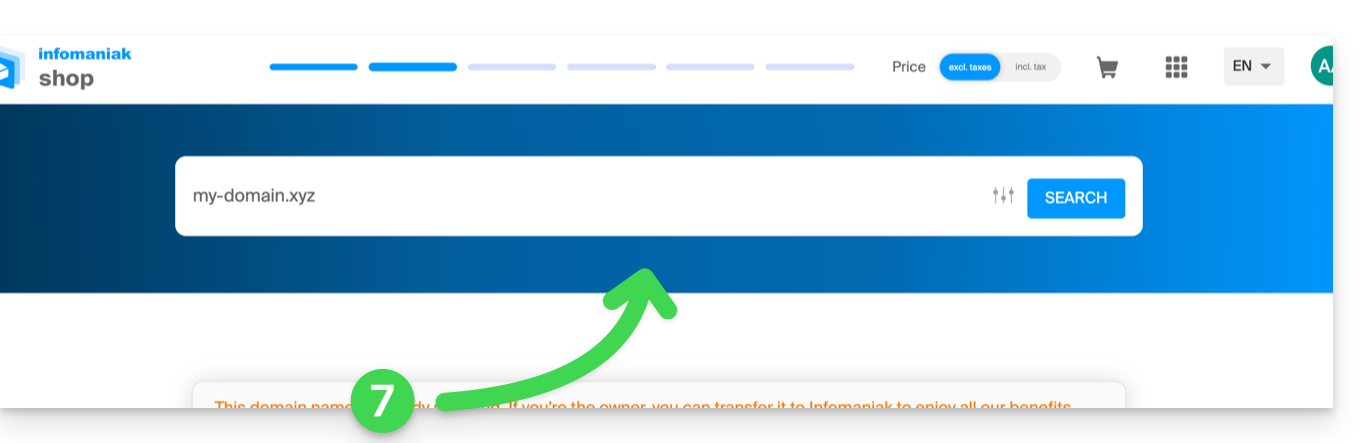
- Deux cas de figure sont ensuite possibles:
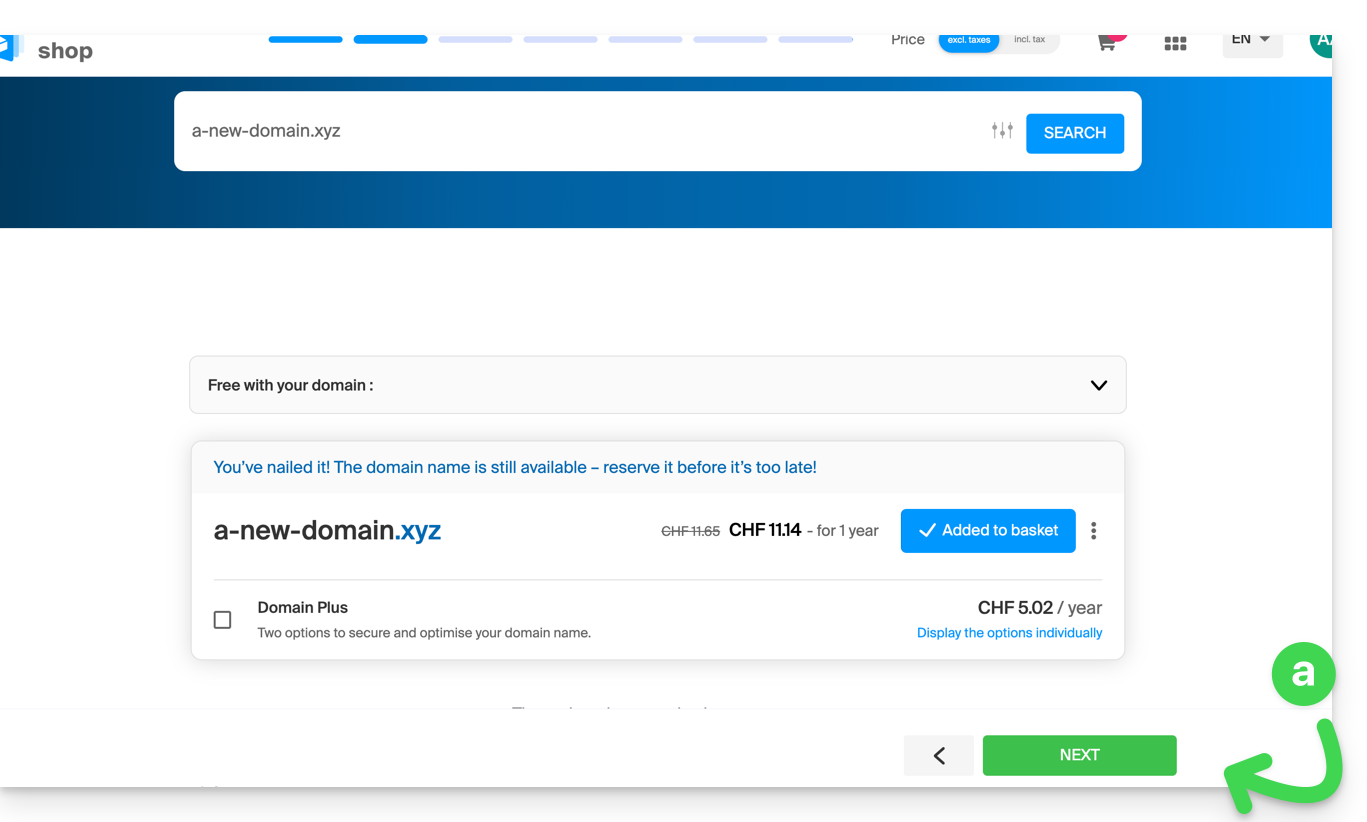
- Vous ne possédez pas encore le nom de domaine: vérifiez les informations et les options à l'écran puis cliquez sur le bouton Suivant:
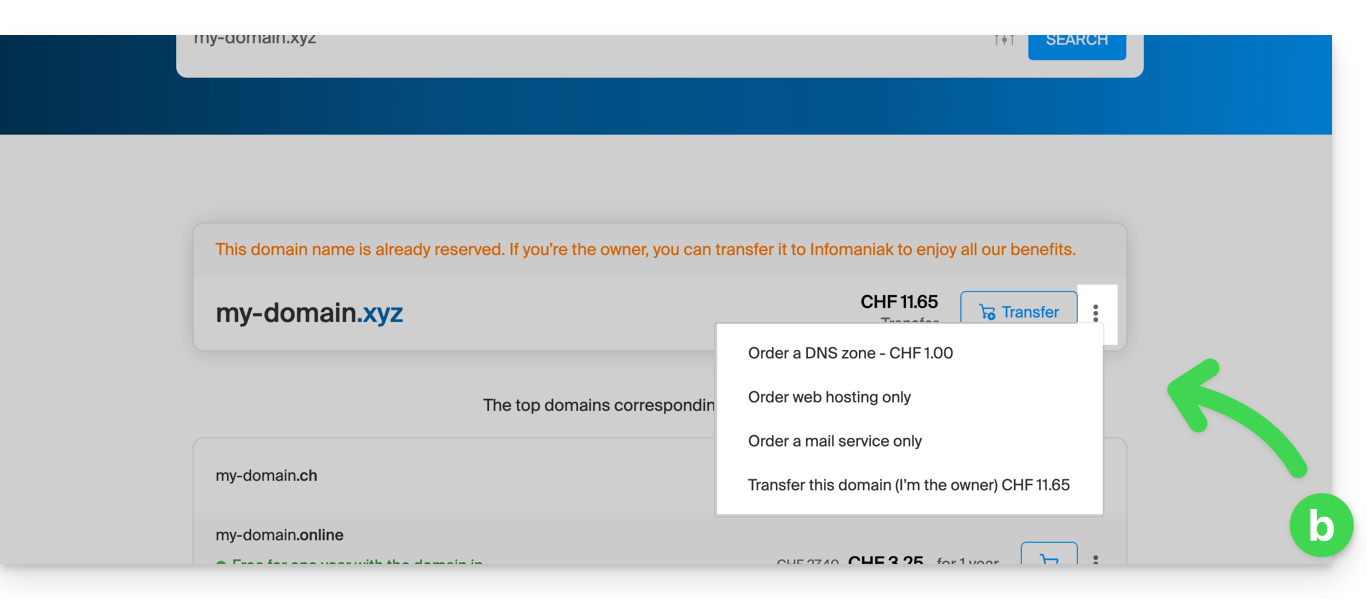
- Vous possédez et gérez vos noms de domaine chez un autre registrar: cliquez sur le menu d'action ⋮ à droite du nom de domaine pour Commander l'hébergement seul:
- Vous ne possédez pas encore le nom de domaine: vérifiez les informations et les options à l'écran puis cliquez sur le bouton Suivant:
- Choisissez l'hébergement qui vous convient.
- Cliquez sur Suivant.
- Terminez la commande.
Lien vers cette FAQ: https://faq.infomaniak.com/2154
Cette FAQ a été utile?
Ce guide explique comment se retirer soi-même d'une Organisation à laquelle on appartient.
Préambule
- Depuis que vous avez ouvert votre compte auprès d'Infomaniak, vous faites partie au moins d'une Organisation:
- Si vous étiez seul et qu'il ne s'agissait pas d'une invitation, une Organisation a été créée à votre nom et vous en devenez automatiquement le responsable légal (prenez connaissance de cet autre guide si vous souhaitez la supprimer).
- Sinon vous appartenez à l'Organisation qui vous a invité (à rejoindre sa kSuite, à gérer un produit, etc.).
- Vous, en tant qu'utilisateur, pouvez quitter de vous-même n'importe quelle Organisation tant que…
- … cet utilisateur n'appartient pas à la kSuite de l'Organisation
- … l'adresse de connexion de cet utilisateur n'est pas dans un Service Mail de l'Organisation
- … cet utilisateur n'est pas le dernier propriétaire de l'Organisation
- Si l'Organisation en question est votre “my kSuite”, prenez connaissance de cet autre guide.
Gérer les Organisations / Quitter une Organisation
Pour voir toutes les Organisations auxquelles vous appartenez (parce que vous les avez créées avec votre compte Infomaniak ou parce que vous y avez été invité) et éventuellement en supprimer votre appartenance (si vous n'êtes pas le dernier utilisateur ou le seul responsable légal):
- Cliquez ici (ou sur la pastille avec vos initiales / avatar en haut à droite du Manager Infomaniak) afin de "Gérer mon compte":

- Cliquez sur Organisations dans le menu latéral gauche:
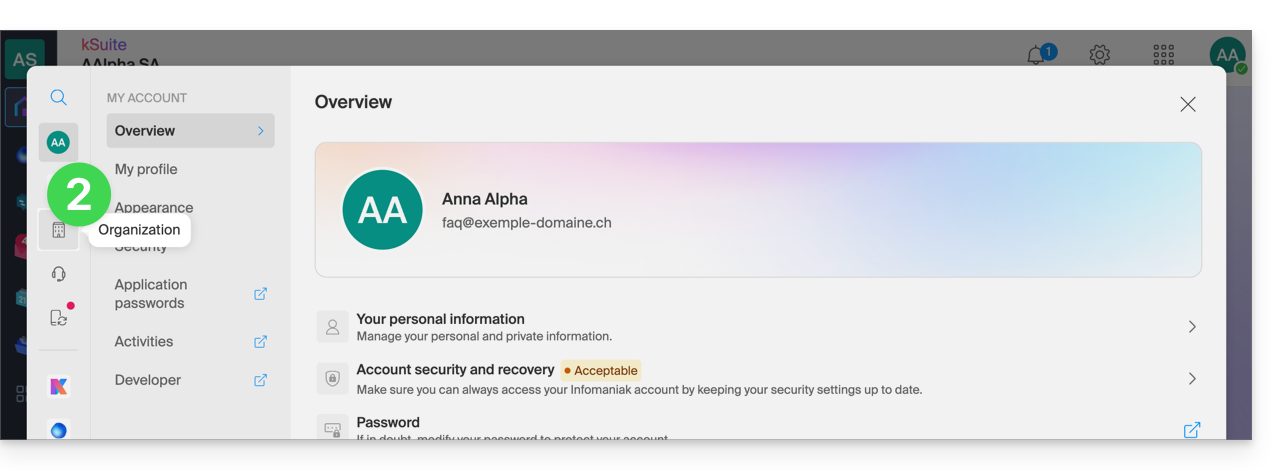
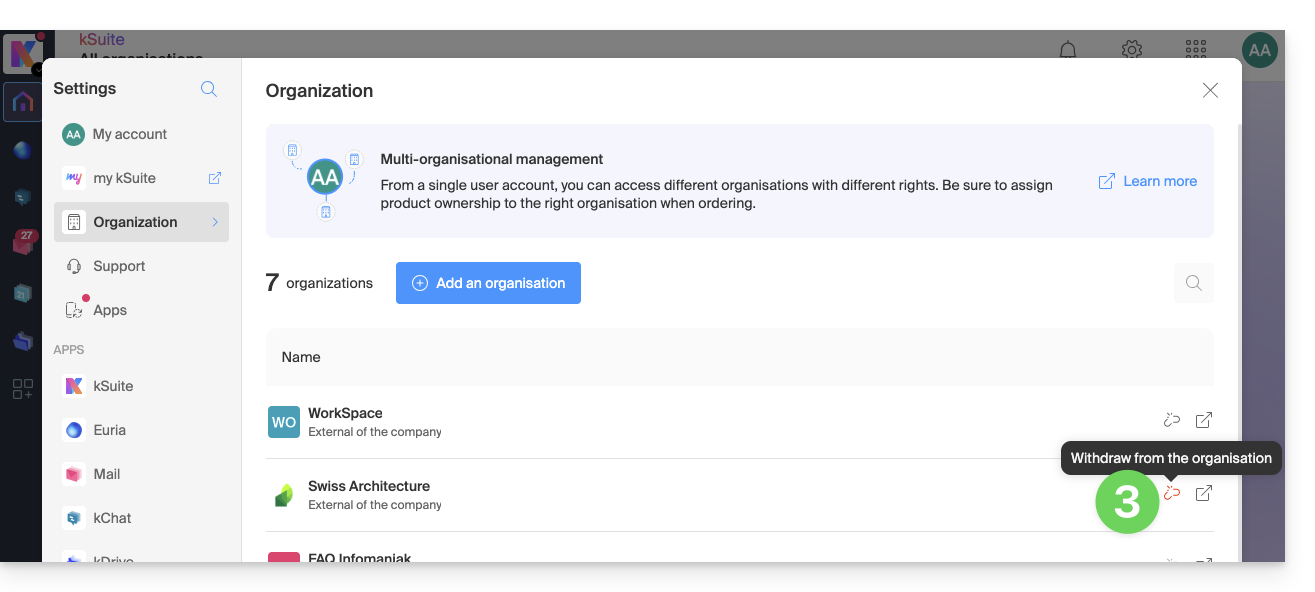
- Cliquez sur l'icône non-grisée située sur la droite du nom de l'Organisation pour la quitter ou survolez l'icône si celle-ci est grisée afin d'obtenir l'explication de l'impossibilité de détachement:
Lien vers cette FAQ: https://faq.infomaniak.com/2173
Cette FAQ a été utile?
Ce guide explique comment restaurer automatiquement l'intégralité d'un hébergement Web à partir des sauvegardes effectuées par Infomaniak.
Préambule
- Infomaniak effectue une sauvegarde quotidienne, et les 7 dernières sont à votre disposition dans le Manager (ou davantage si vous utilisez une Application Web).
- Pendant la restauration, les sites seront automatiquement mis en maintenance jusqu'à la fin du processus.
- Étant donné que les sauvegardes automatiques de fichiers et celles des bases de données ne sont pas effectuées simultanément, il est recommandé de vérifier le bon fonctionnement des sites après la restauration.
- En dehors de ces options, il n'existe aucune autre sauvegarde que vous pourriez obtenir ; il n'est donc pas nécessaire de contacter Infomaniak à cet effet, mais envisagez d'autres méthodes de sauvegarde pour l'avenir.
Restauration d'un hébergement Web
Pour accéder à l'hébergement Web :
- Cliquez ici pour accéder à la gestion de votre produit dans le Manager d'Infomaniak (besoin d'aide ?).
- Cliquez directement sur le nom assigné au produit correspondant.
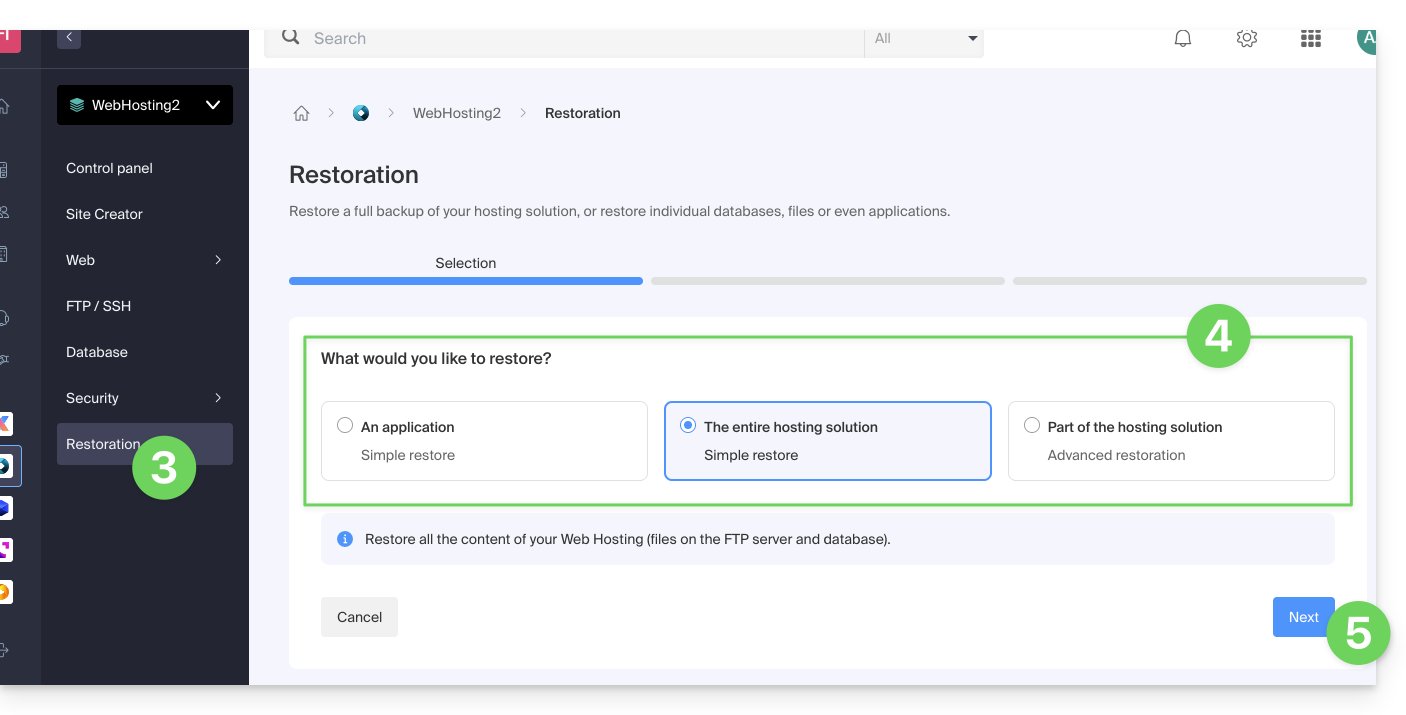
- Cliquez sur Restauration dans le menu latéral gauche.
- Choisissez le type de restauration souhaité :
- Restaurer une des Applications Web que vous avez installées.
- Restauration simple pour restaurer tous les sites et bases de données de l'hébergement.
- Restauration avancée permet de choisir les sites et bases de données à restaurer.
- Cliquez sur le bouton Suivant :
- Choisissez la date de restauration souhaitée et complétez la procédure.
Lien vers cette FAQ: https://faq.infomaniak.com/2217
Cette FAQ a été utile?
Ce guide explique comment créer un nouveau projet avec Public Cloud Infomaniak.
Prérequis
- Avoir lu et compris le Guide de démarrage.
- Posséder Public Cloud sur votre Manager Infomaniak.
Il est tout à fait possible de créer plusieurs projets sur un même Public Cloud.
Créer un nouveau projet
Pour accéder à Public Cloud:
- Cliquez ici afin d'accéder à la gestion de votre produit sur le Manager Infomaniak (besoin d'aide ?).
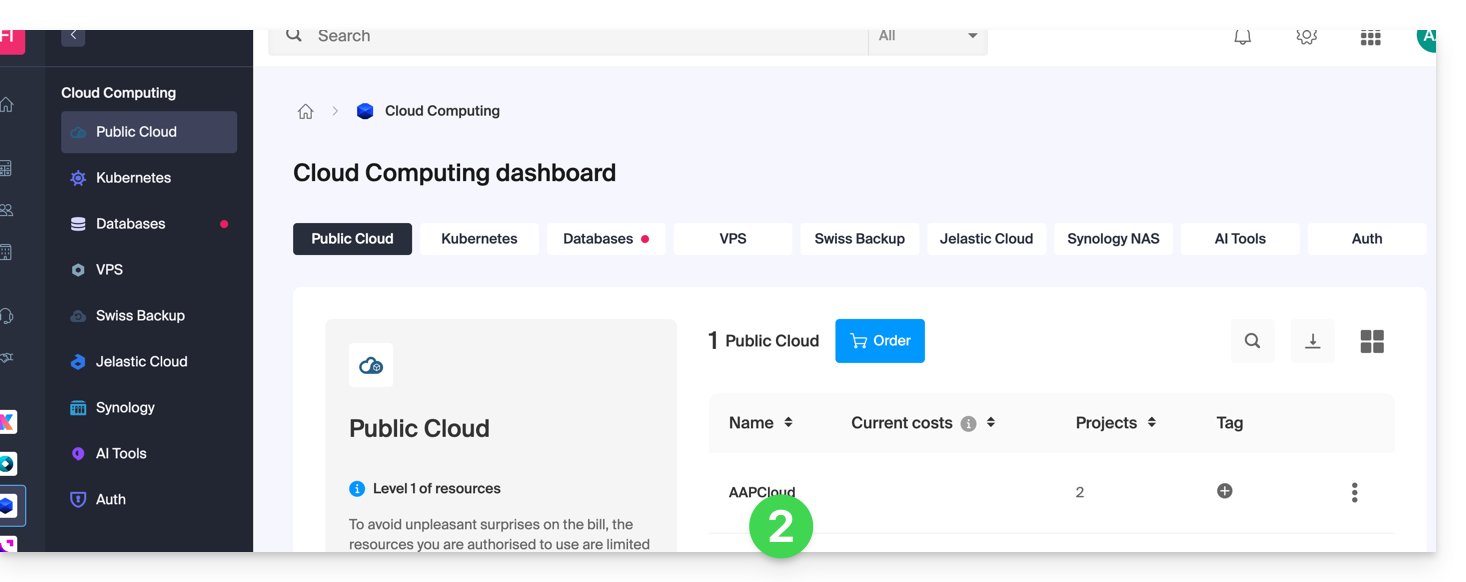
- Cliquez directement sur le nom attribué au produit concerné, sur lequel sera créé un nouveau projet
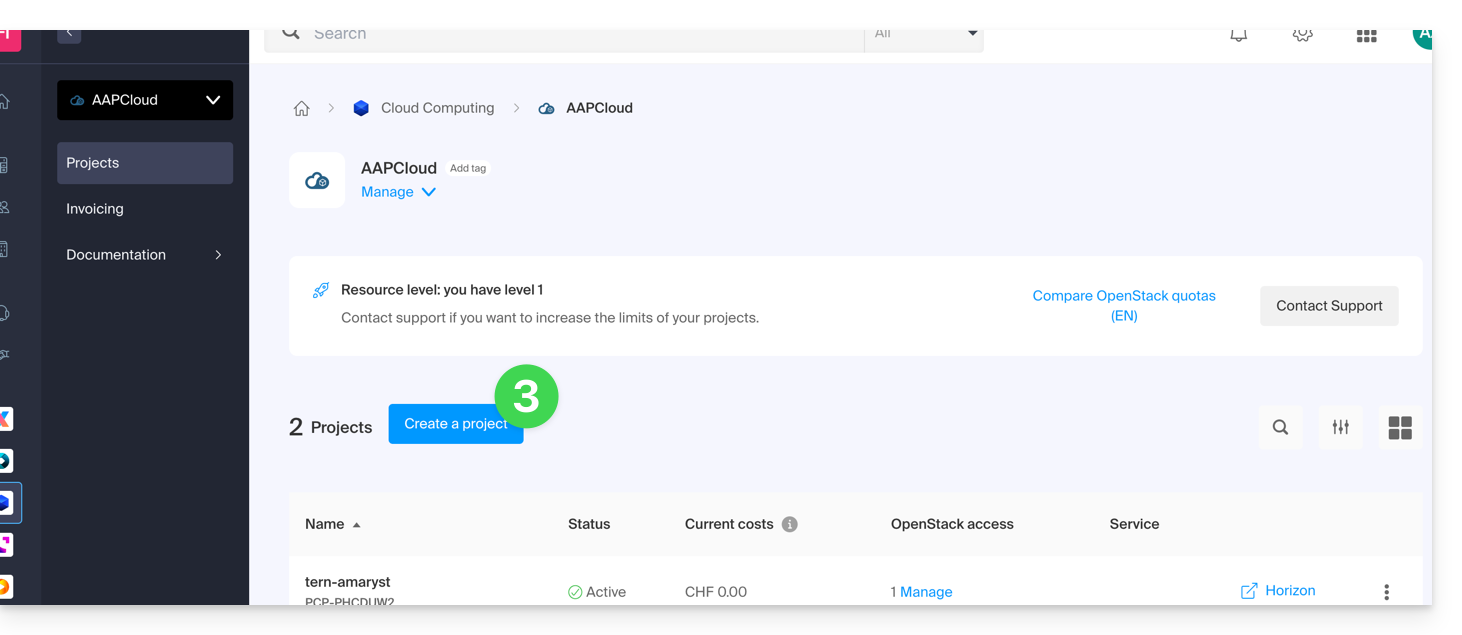
- Cliquez sur le bouton Créer un projet:
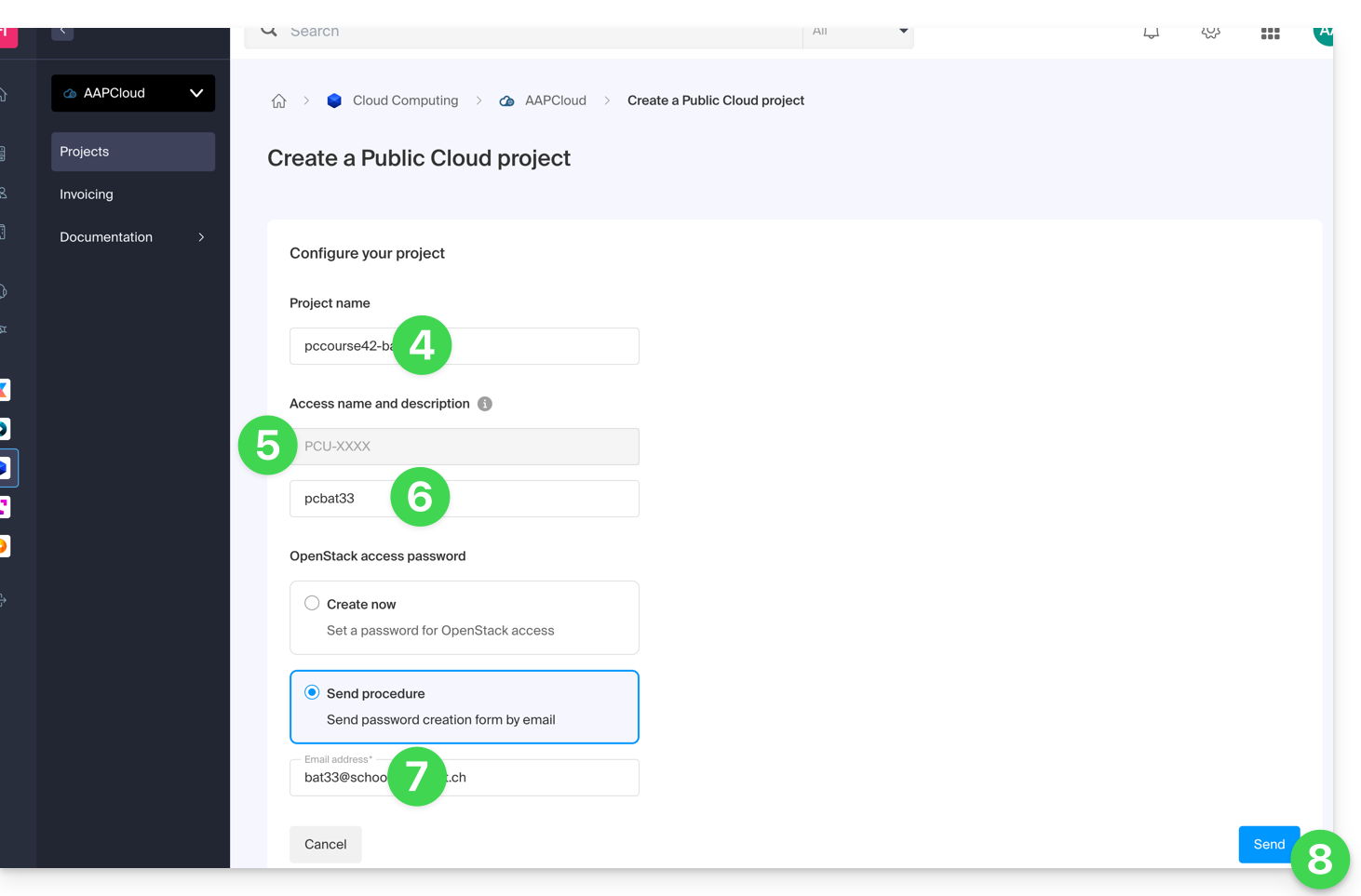
- Nommez votre projet.
- Un identifiant OpenStack est automatiquement créé (sous la forme
PCU-XXXX). - Il est possible d'ajouter une description (pour spécifier à qui est destiné l'identifiant par exemple).
- Définissez un mot de passe (ou envoyez la procédure par mail).
- Cliquez sur Créer pour terminer la création du projet:
Niveau de ressources
Le niveau de ressources le plus élevé auquel a accès votre organisation est automatiquement attribué au projet. Vous pouvez le modifier à tout moment une fois le projet créé.
Prenez également connaissance de cet autre guide si vous recherchez des informations au sujet des actions sur un projet existant.
Lien vers cette FAQ: https://faq.infomaniak.com/2603
Cette FAQ a été utile?
Ce guide explique comment enregistrer un nom de domaine auprès d'Infomaniak.
Préambule
- Avec un nouveau nom de domaine ou un nom de domaine supplémentaire, de nombreuses possibilités s'ouvrent à vous, notamment l'accès à des services gratuits, tels que:
- Vous pourrez également:
- utiliser votre Service Mail ou site Web existant mais avec une autre orthographe,
- héberger un site Web ici ou auprès d'un hébergeur tiers,
- etc.
Commander un premier nom de domaine
Pour cela:
- Si nécessaire, créez un compte Infomaniak.
- Cliquez ici afin d'accéder à la gestion des domaines sur le Manager Infomaniak.
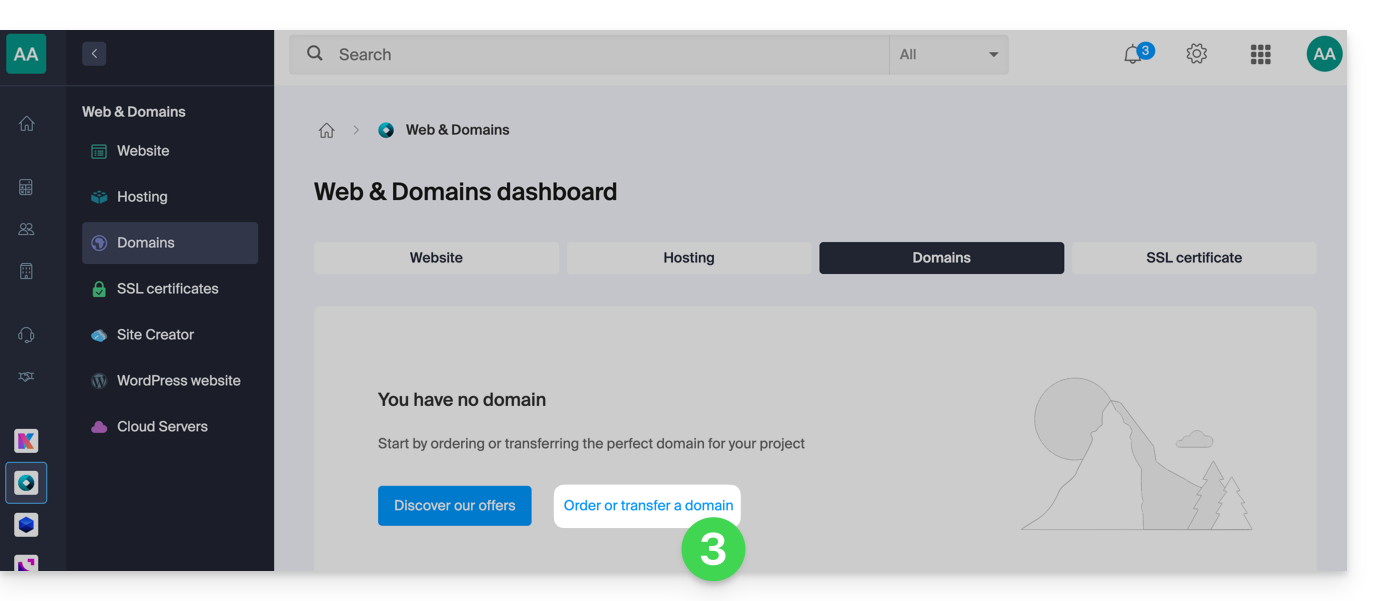
- Cliquez pour ouvrir le Shop:
- Si le cas se présente, sélectionnez l'Organisation dans laquelle commander votre domaine:
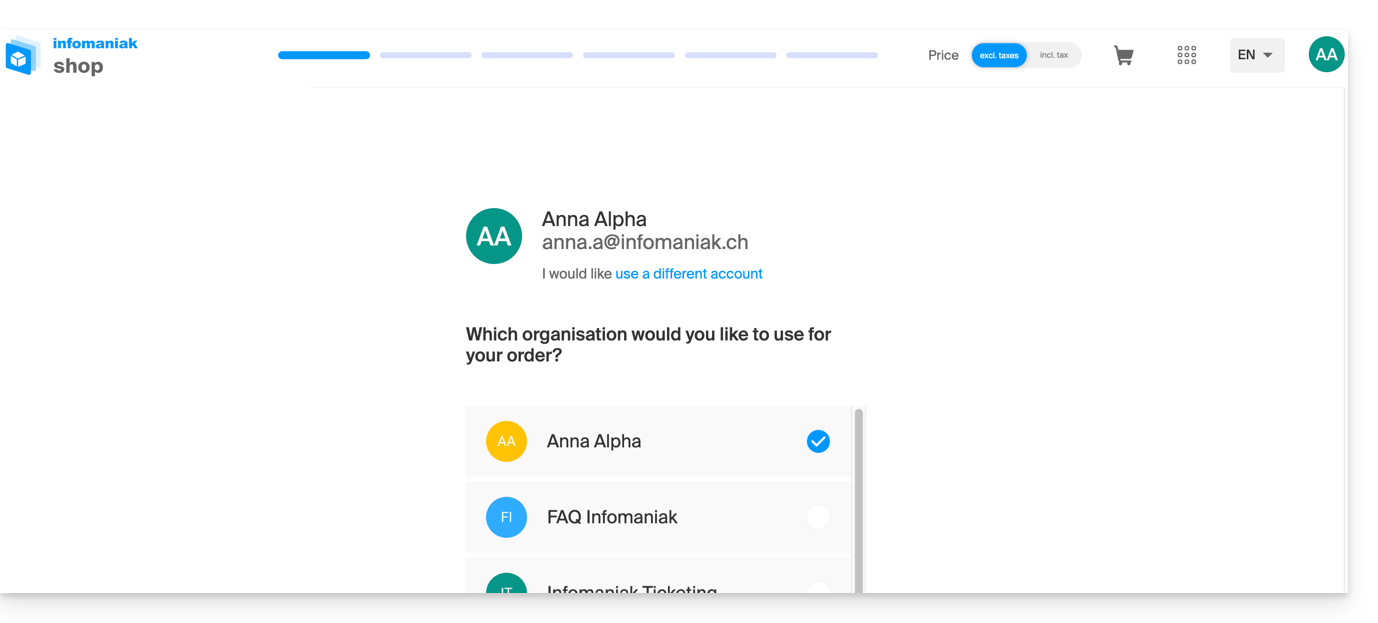
- Si le cas se présente, sélectionnez l'Organisation dans laquelle commander votre domaine:
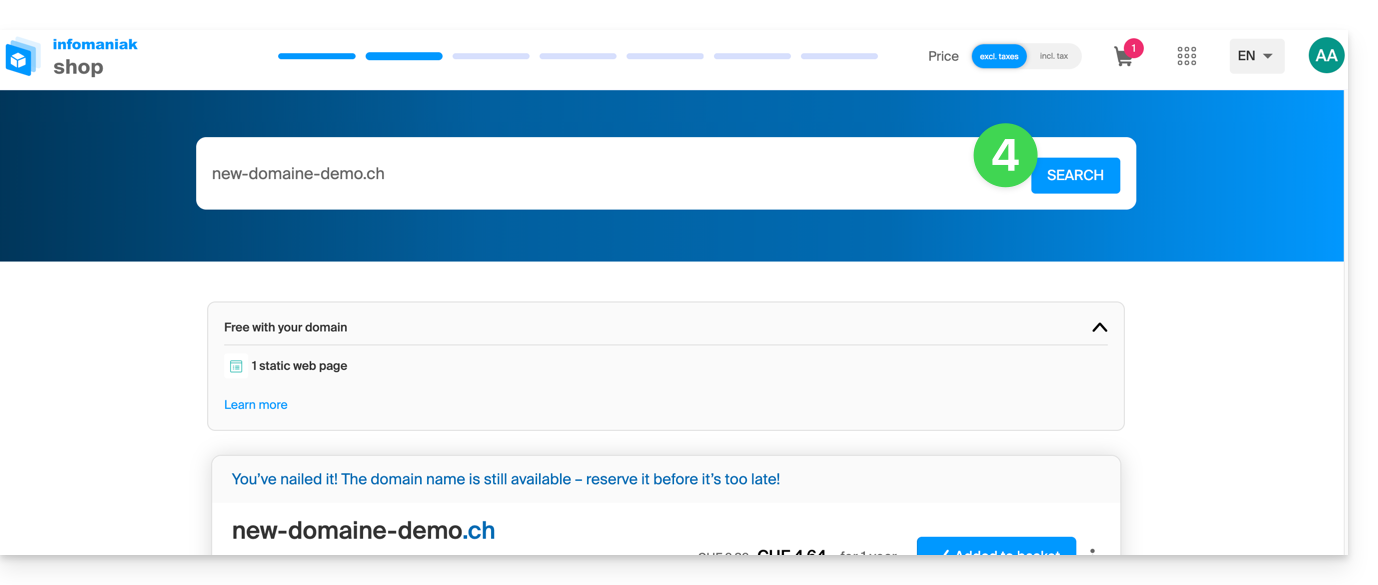
- Une fois sur le Shop, saisissez le nom de domaine à enregistrer et recherchez-le:
- Cochez ou décochez les options et extensions supplémentaires proposées et cliquez sur Suivant pour avancer.
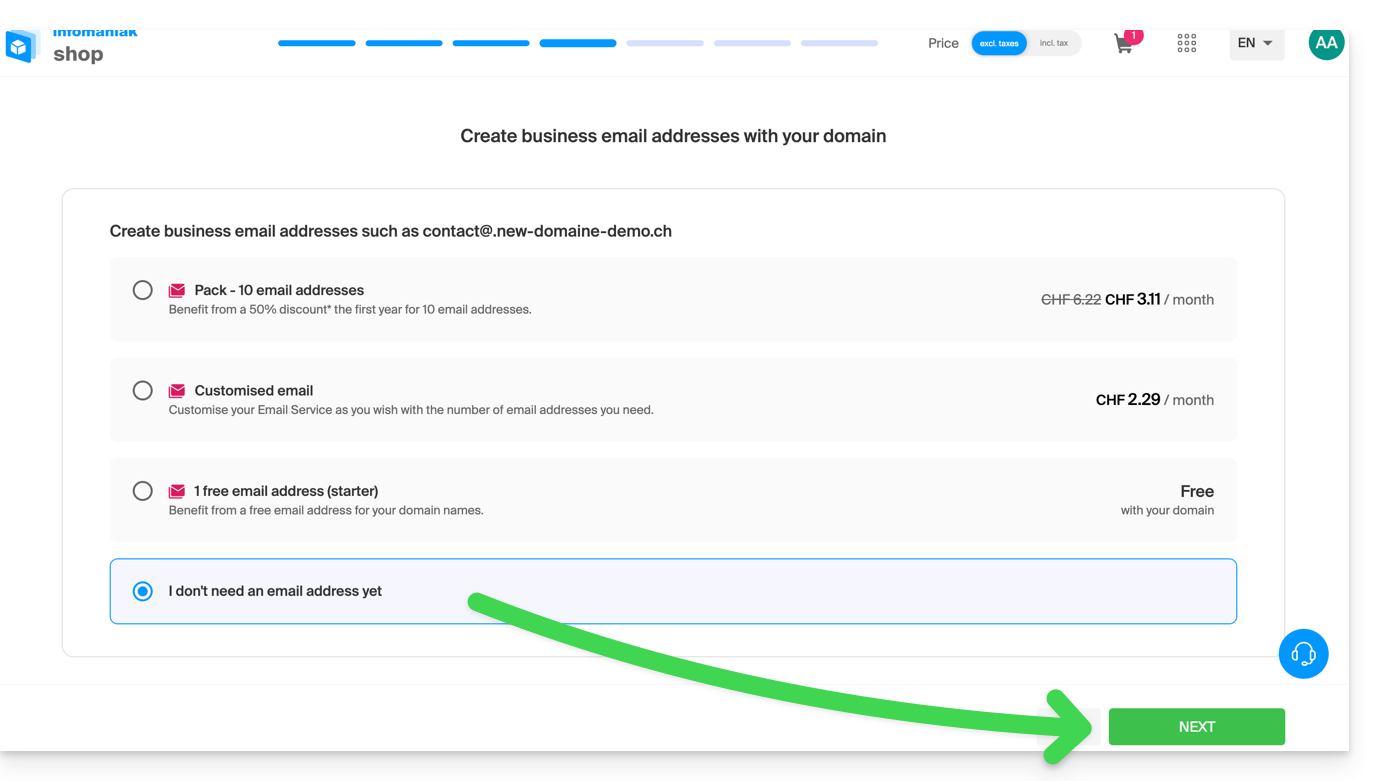
- Choisissez les options désirées au fil des pages comme l'éventuel Service Mail associé au nom de domaine:
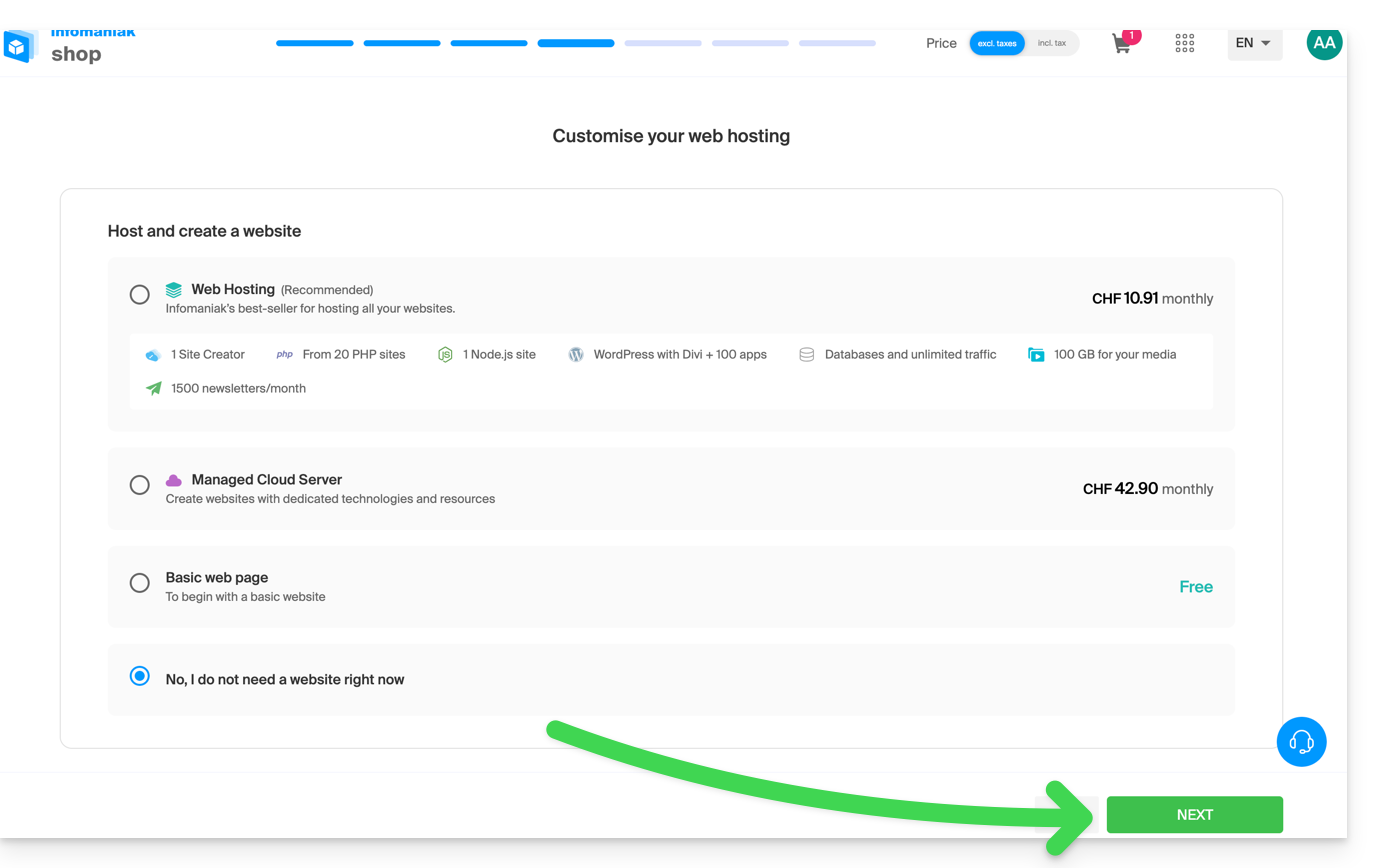
- Choisissez les options désirées au fil des pages comme l'éventuel hébergement Web associé au nom de domaine:
- Entrez les coordonnées liées au nom de domaine.
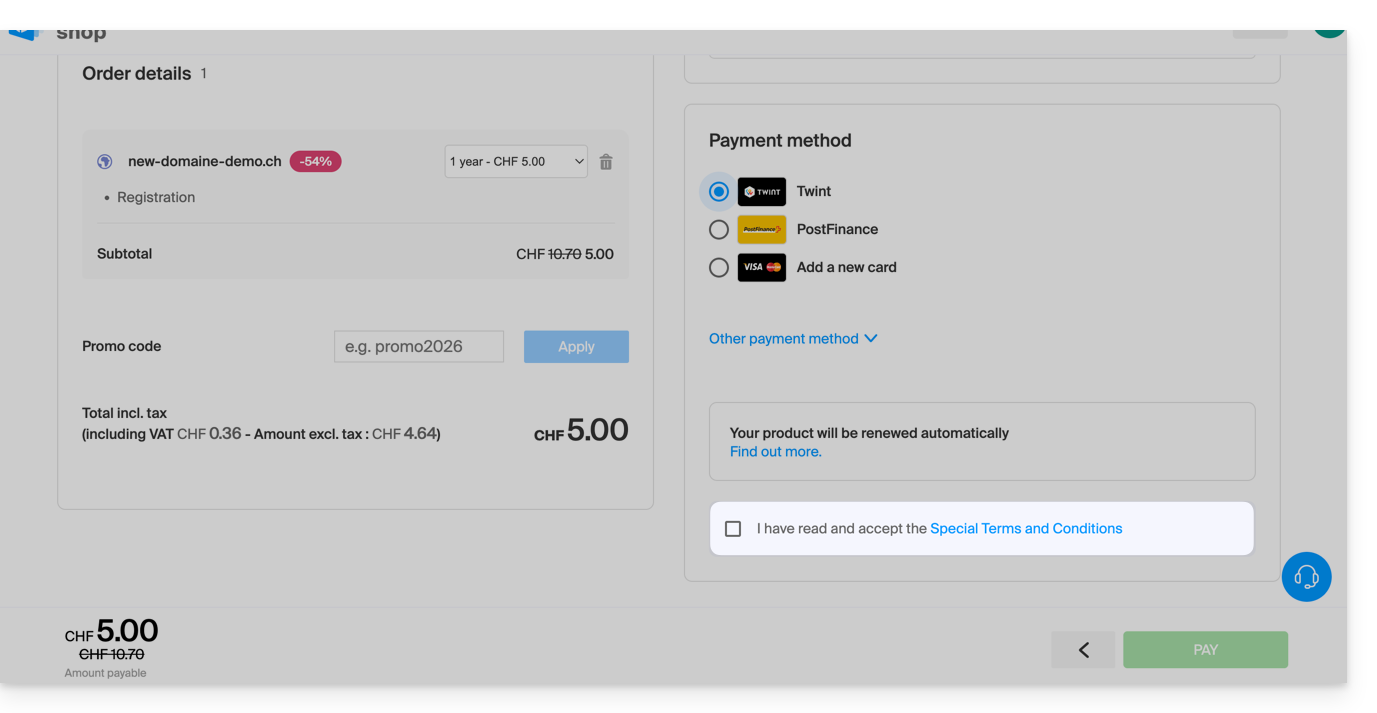
- Terminez l'achat sans oublier de lire et accepter les Conditions (la case peut nécessiter de descendre au préalable sur la page):
Une fois commandé, patientez quelques heures pour la mise en place (et schématiquement la propagation de votre nom de domaine auprès des Fournisseurs d'accès à Internet (FAI) de la planète).
Commander un nom de domaine supplémentaire
Pour cela:
- Cliquez ici afin d'accéder à la gestion de votre produit sur le Manager Infomaniak (besoin d'aide ?).
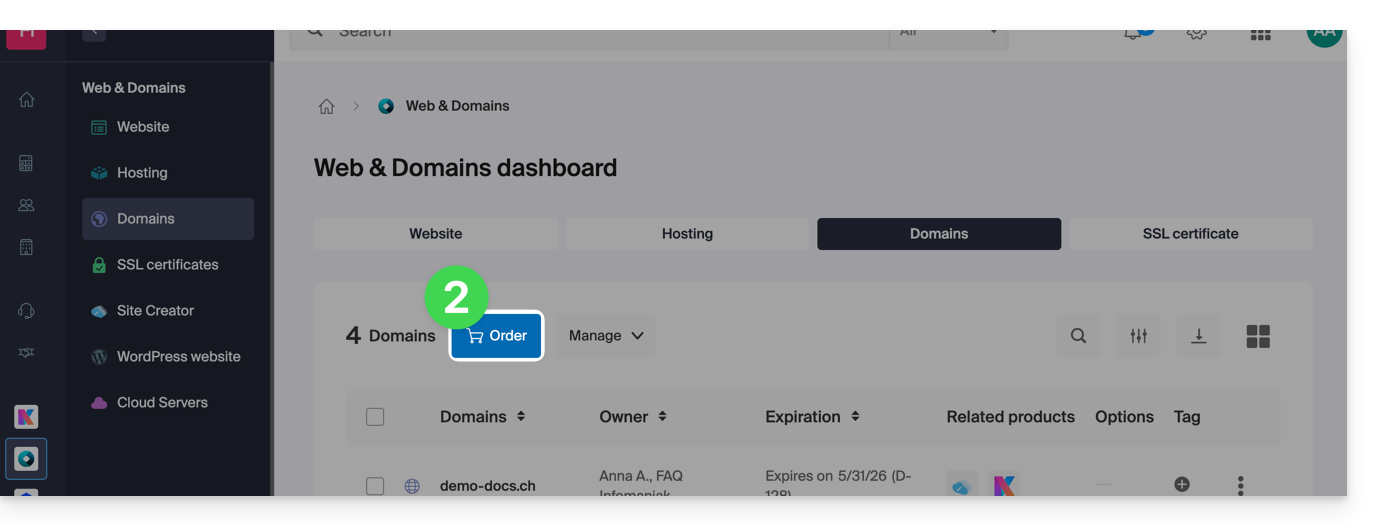
- Cliquez sur le bouton pour Commander un domaine supplémentaire:
- Suivez le premier guide ci-dessus à partir de l'étape 4.
Vérifier la disponibilité d'un nom de domaine
Prenez connaissance de cette autre page qui permet de vérifier rapidement si un domaine est libre pour l'enregistrement ou non.
On distingue au minimum 3 indications principales:
- Disponible — dans ce cas, c'est bon, vous pouvez le réserver.
- Transférable — vous devez le posséder chez un autre fournisseur afin de le transférer auprès d'Infomaniak.
- Indisponible — il ne sera malheureusement pas possible de le commander tant qu'il n'est pas abandonné par son titulaire actuel.
Lien vers cette FAQ: https://faq.infomaniak.com/1987
Cette FAQ a été utile?
Ce guide explique comment passer d'une Organisation à l'autre depuis votre Manager Infomaniak lorsque vous appartenez à plusieurs Organisations.
Préambule
- Depuis que vous avez ouvert votre compte auprès d'Infomaniak, vous faites partie au moins d'une Organisation.
- Si vous étiez seul et qu'il ne s'agissait pas d'une invitation, une Organisation a été créée à votre nom et vous en devenez automatiquement le responsable légal.
- Sinon vous appartenez à l'Organisation qui vous a invité (à rejoindre sa kSuite, à gérer un produit, etc.).
- Vous pouvez quitter des Organisations.
- Il est tout à fait possible d'avoir accès à plusieurs Organisations depuis les mêmes identifiants de connexion, et de basculer rapidement de l'une à l'autre.
Basculer vers l'une des autres Organisations
Pour basculer vers une autre Organisation parmi celles auxquelles vous appartenez:
- Cliquez ici afin d'accéder à la gestion de vos produits (Manager Infomaniak).
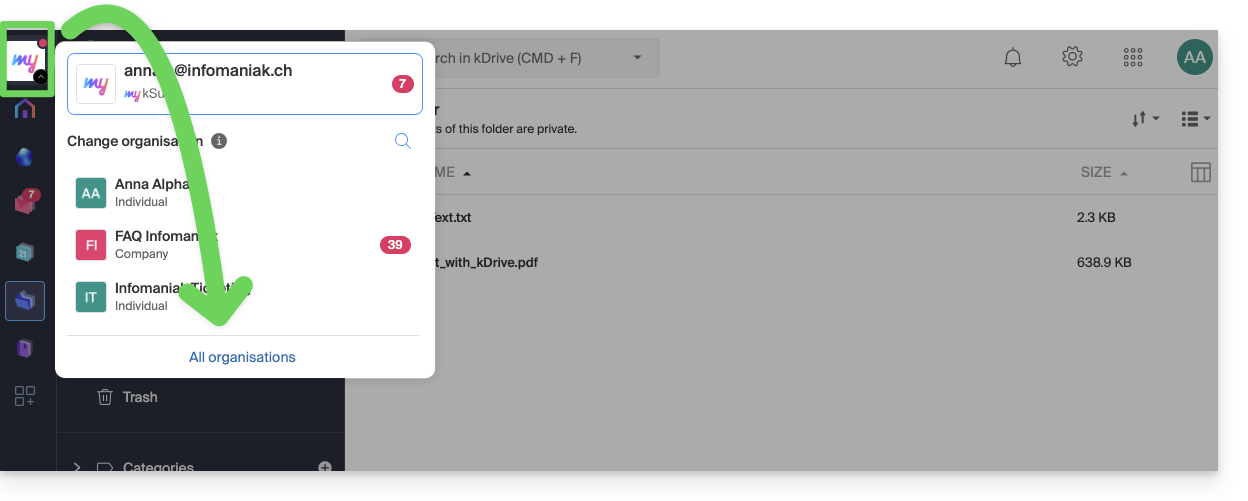
- Cliquez sur le chevron en haut à gauche de l'interface du Manager.
- Cliquez sur l'Organisation à laquelle vous voulez accéder (ou affichez-les toutes pour accéder à tous les kDrive / adresses mail auxquels vous êtes rattaché).
- Le changement d'Organisation est immédiat, vous êtes basculé automatiquement:
Lien vers cette FAQ: https://faq.infomaniak.com/1989
Cette FAQ a été utile?
Ce guide explique comment mettre en place facilement une redirection de votre nom de domaine géré auprès d'Infomaniak.
Préambule
- Une redirection Web permet de rediriger un nom de domaine ou un sous-domaine vers l'adresse Internet de votre choix.
- Cette procédure n'est valable que si les DNS du domaine sont gérés par Infomaniak et si Custom Brand n'est pas activé.
- Tout ajout / modification peut prendre jusqu'à 48 heures pour se propager.
- Si nécessaire, créez une redirection de votre domaine avec et sans le www (
domain.xyzetwww.domain.xyz).
Rediriger un domaine vers l'URL de votre choix
Pour cela:
- Cliquez ici afin d'accéder à la gestion de votre produit sur le Manager Infomaniak (besoin d'aide ?).
- Cliquez directement sur le nom attribué au produit concerné.
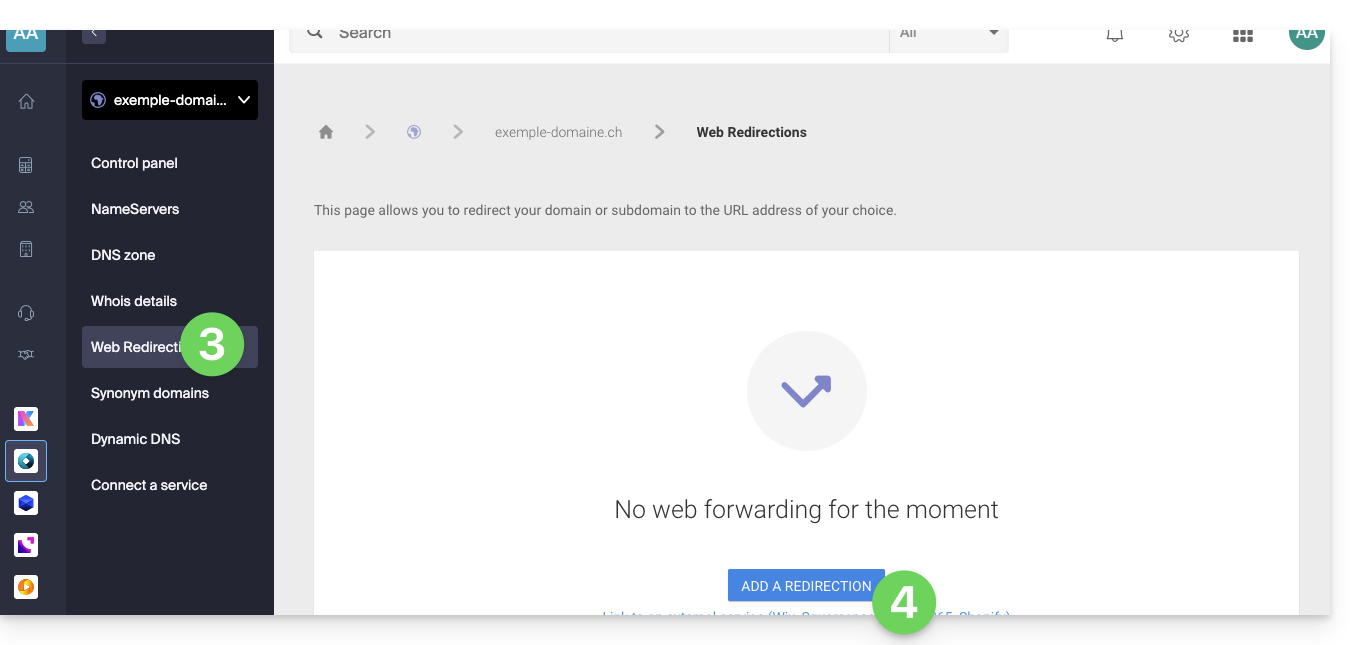
- Cliquez sur Redirections Web dans le menu latéral gauche.
- Cliquez sur le bouton Ajouter une redirection:
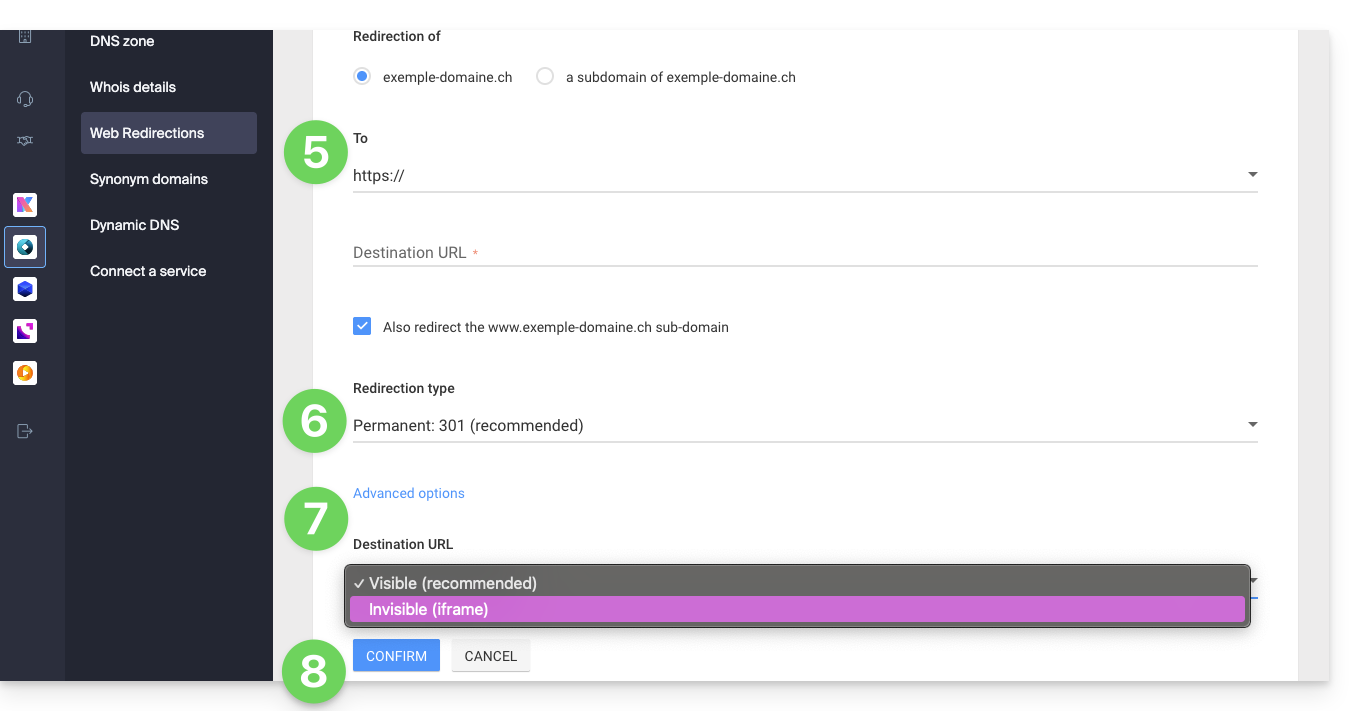
- Saisissez l'adresse de destination (sous Vers).
- Choisissez entre une redirection de type 301 ou 302.
- Les options avancées permettent de spécifier une redirection sous forme d'iframe (invisible, mais non-recommandé).
- Cliquez sur le bouton pour Confirmer:
Lien vers cette FAQ: https://faq.infomaniak.com/2092
Cette FAQ a été utile?
Ce guide explique comment mettre à jour un profil de paiement sur le Manager Infomaniak pour faciliter vos commandes et renouvellements de services.
Préambule
- Posséder un profil de paiement permet d'accélérer vos paiements.
- Les données de paiement sont sauvegardées de façon sécurisée.
- L'argent disponible sur le compte prépayé peut par exemple servir de profil de paiement par défaut, mais d'autres moyens de paiement peuvent être enregistrés.
Ajouter ou modifier un profil de paiement
Afin d'accéder à la gestion des moyens de paiement et en définir par défaut:
- Cliquez ici afin d'accéder à la gestion des profils de paiement sur le Manager Infomaniak (besoin d'aide ?).
- L'accès nécessite une authentification avec un utilisateur qui dispose de droits suffisants.
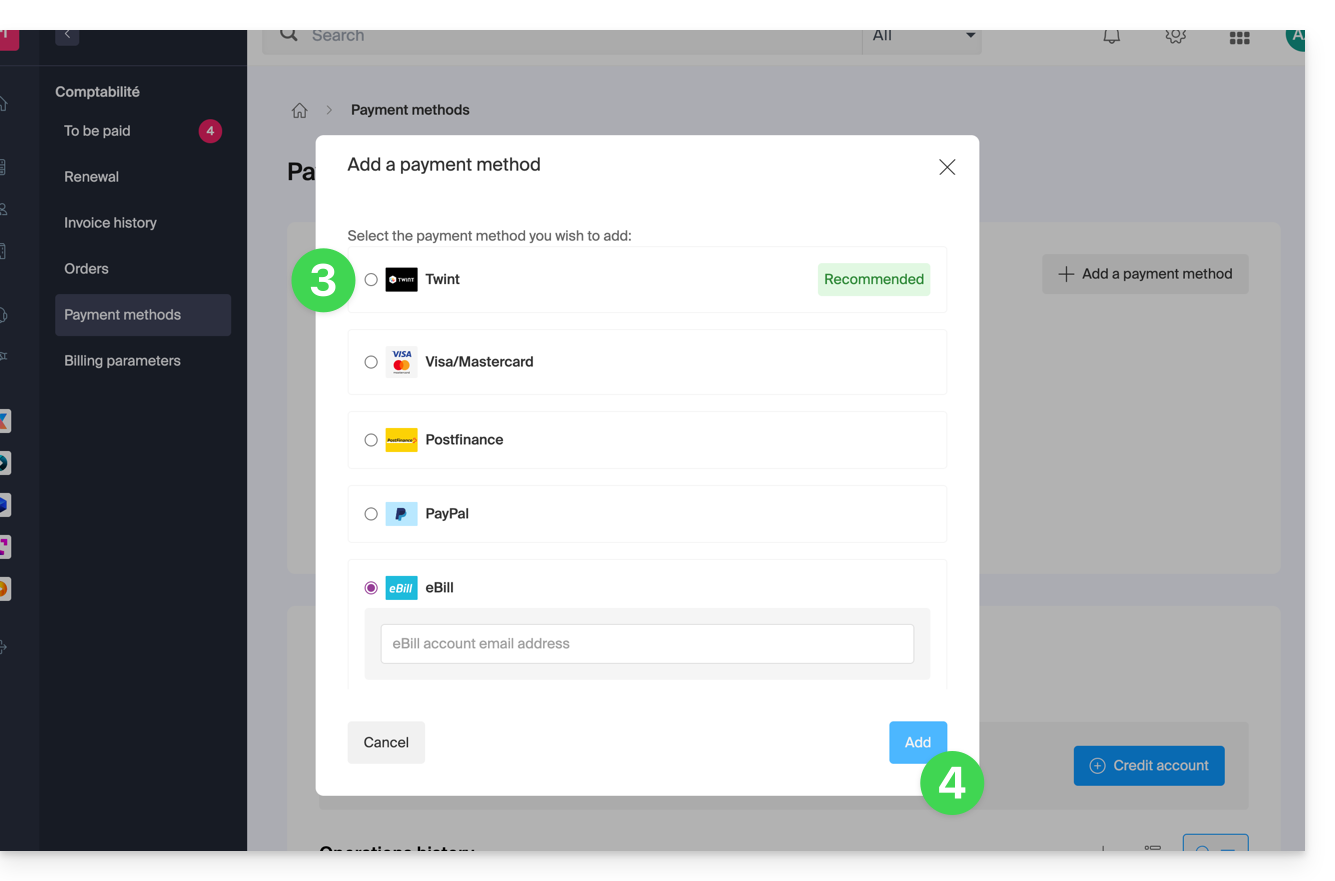
- Mettez à jour ou ajoutez le moyen de paiement souhaité:
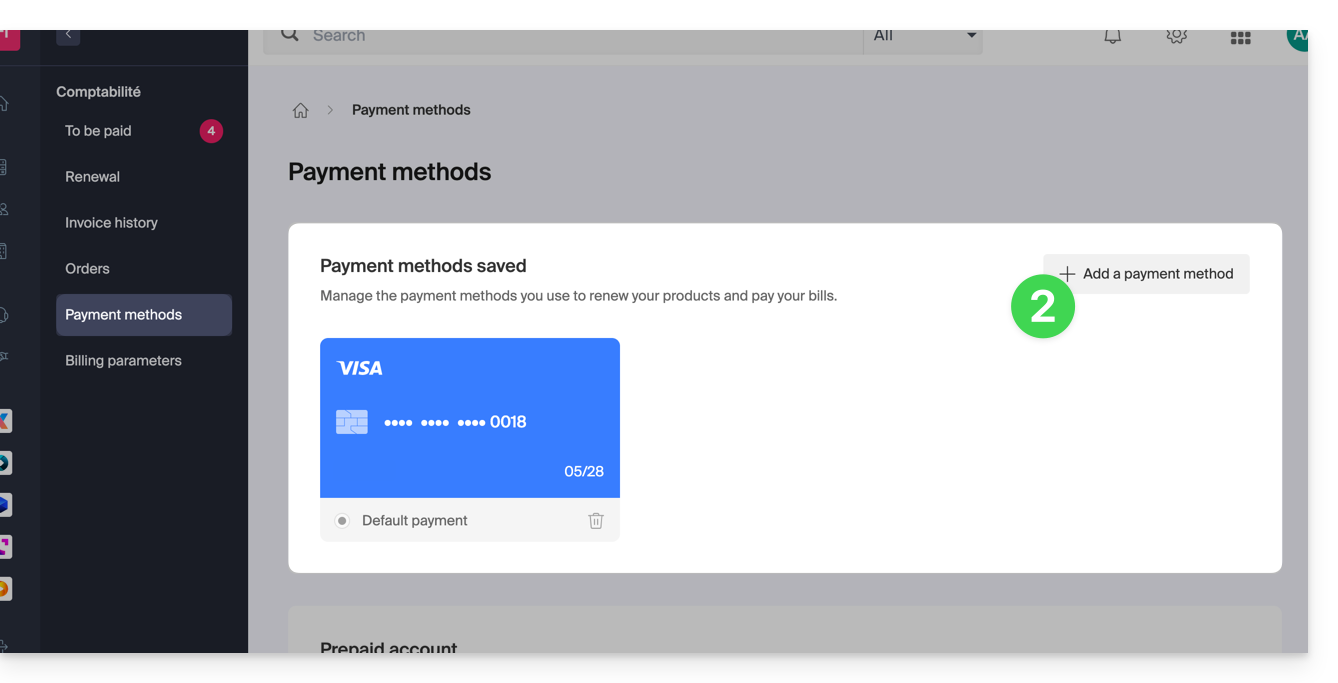
- Sélectionnez le moyen de paiement désiré entre:
- Cliquez sur le bouton pour enregistrer l'ajout:
Lien vers cette FAQ: https://faq.infomaniak.com/2315
Cette FAQ a été utile?
Ce guide explique comment obtenir et se connecter à Site Creator Infomaniak avec un hébergement Web existant.
Préambule
- Site Creator est disponible…
- … soit gratuitement avec chaque hébergement Web payant.
- … soit de façon autonome (standalone déclinée en 3 versions) et ne requiert dans ce cas aucune autre offre particulière.
- Prenez connaissance de cet autre guide pour comparer les différentes formules à votre disposition.
- Vous n'avez besoin d'aucun téléchargement pour utiliser Site Creator, tout se passe en ligne sur une interface accessible depuis n'importe quel navigateur.
1. Ajouter Site Creator à votre hébergement Web existant
Pour ajouter Site Creator sur un site de votre hébergement Web existant:
- Cliquez ici afin d'accéder à la gestion de votre hébergement sur le Manager Infomaniak (besoin d'aide ?).
- Cliquez directement sur le nom de l'hébergement concerné.
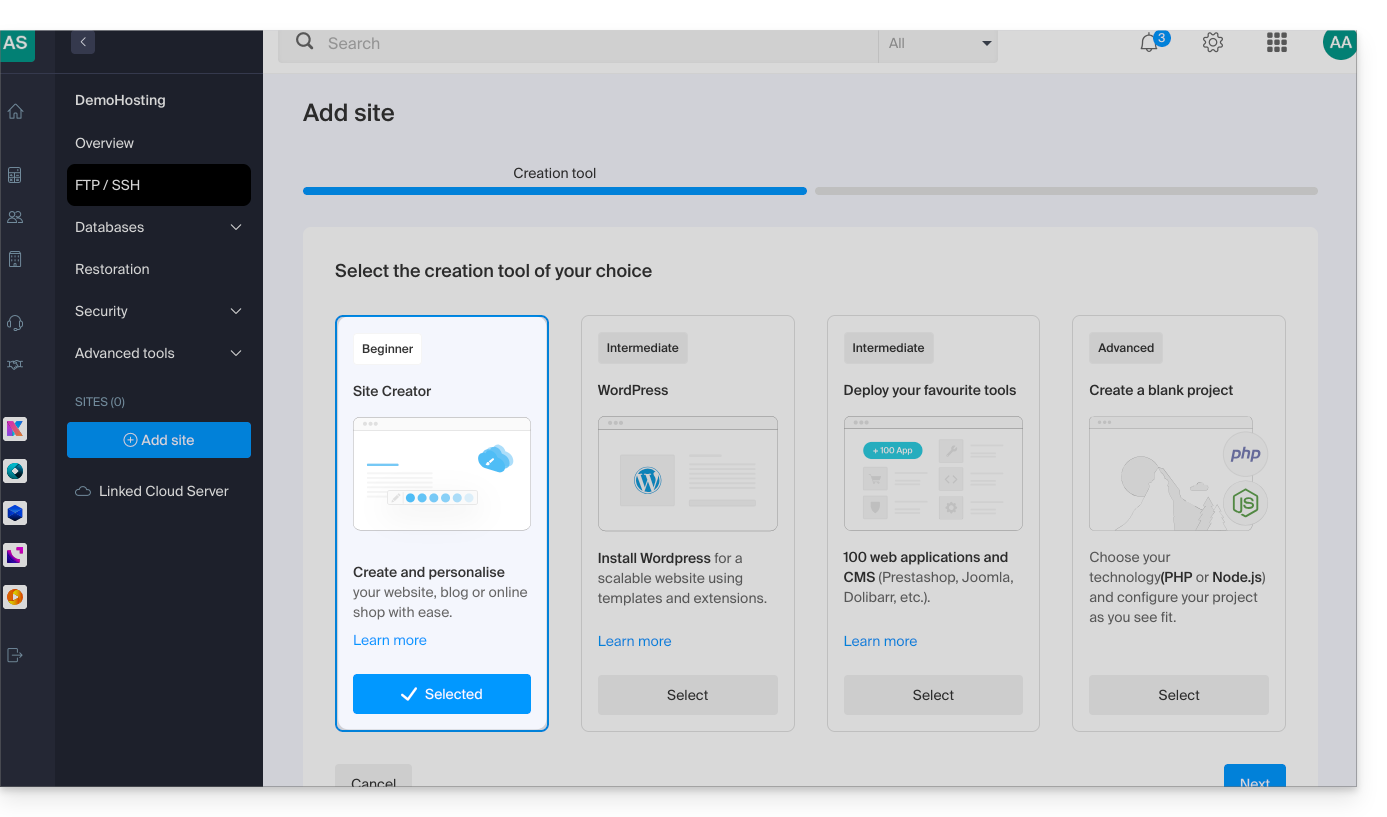
- Pour ajouter un site, prenez connaissance de cet autre guide à partir du point 3 et choisir Site Creator au point 4:
2. Commander Site Creator sans hébergement particulier
Pour obtenir Site Creator de façon autonome, accédez au descriptif des offres Site Creator Free, Lite et Pro et laissez-vous guider en cliquant sur le bouton de l'offre qui vous intéresse.
Accéder à Site Creator
Pour commencer à utiliser Site Creator pour la conception de votre site Web:
- Cliquez ici afin d'accéder à la gestion de votre produit sur le Manager Infomaniak (besoin d'aide ?).
- Cliquez directement sur le nom attribué au Site Creator concerné.
- Cliquez sur le bouton Éditer mon site pour démarrer l'éditeur:

Lorsque Site Creator est installé sur votre site et que vous naviguez sur celui-ci, si vous ne vous êtes pas déconnecté du Manager Infomaniak, alors le menu d'édition sera visible (de vous seul) pour utiliser à tout moment l'éditeur.
Vous pouvez le masquer et y revenir quand vous le souhaitez:

Lien vers cette FAQ: https://faq.infomaniak.com/2704
Cette FAQ a été utile?
Ce guide explique comment lancer une analyse du contenu d'un Hébergement Web afin de détecter et nettoyer les fichiers contenant des virus et autres scripts malveillants qui pourraient menacer la sécurité de sites Web.
Préambule
- Vous recevez un e-mail lorsque l'opération est terminée (le scan antivirus peut durer un certain temps ; le Manager peut être fermé).
- Infomaniak assure la protection des hébergements en analysant exclusivement les dossiers des sites (webroot) ; en dehors aucun scan synchrone n'est réalisé sur le reste de l'hébergement.
- Envisagez également l'outil de détection de vulnérabilités pour surveiller les éventuelles failles corrigées automatiquement sur vos sites Web.
Démarrer une analyse antivirus des sites
Pour analyser le contenu éventuellement vérolé:
- Cliquez ici afin d'accéder à la gestion de votre hébergement sur le Manager Infomaniak (besoin d'aide ?).
- Cliquez directement sur le nom attribué à l'hébergement concerné.
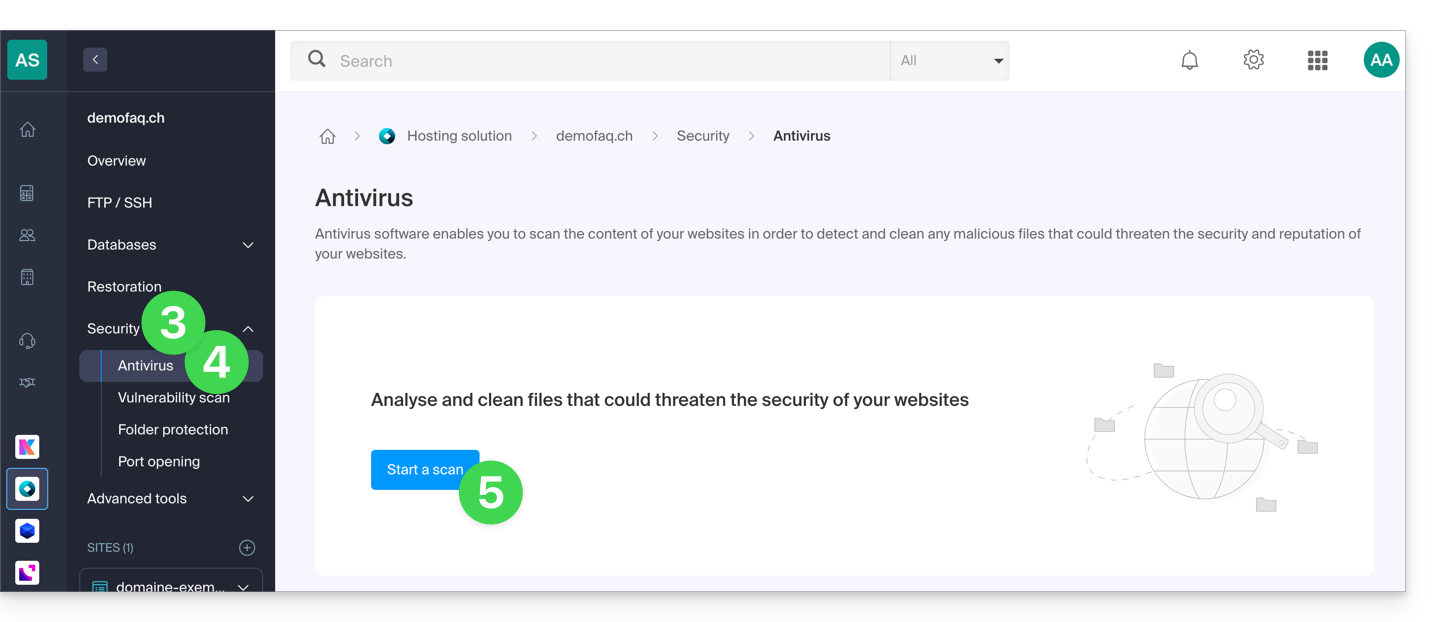
- Cliquez sur Sécurité dans le menu latéral gauche.
- Cliquez sur Antivirus dans le menu latéral gauche.
- Cliquez sur le bouton bleu Analyser:
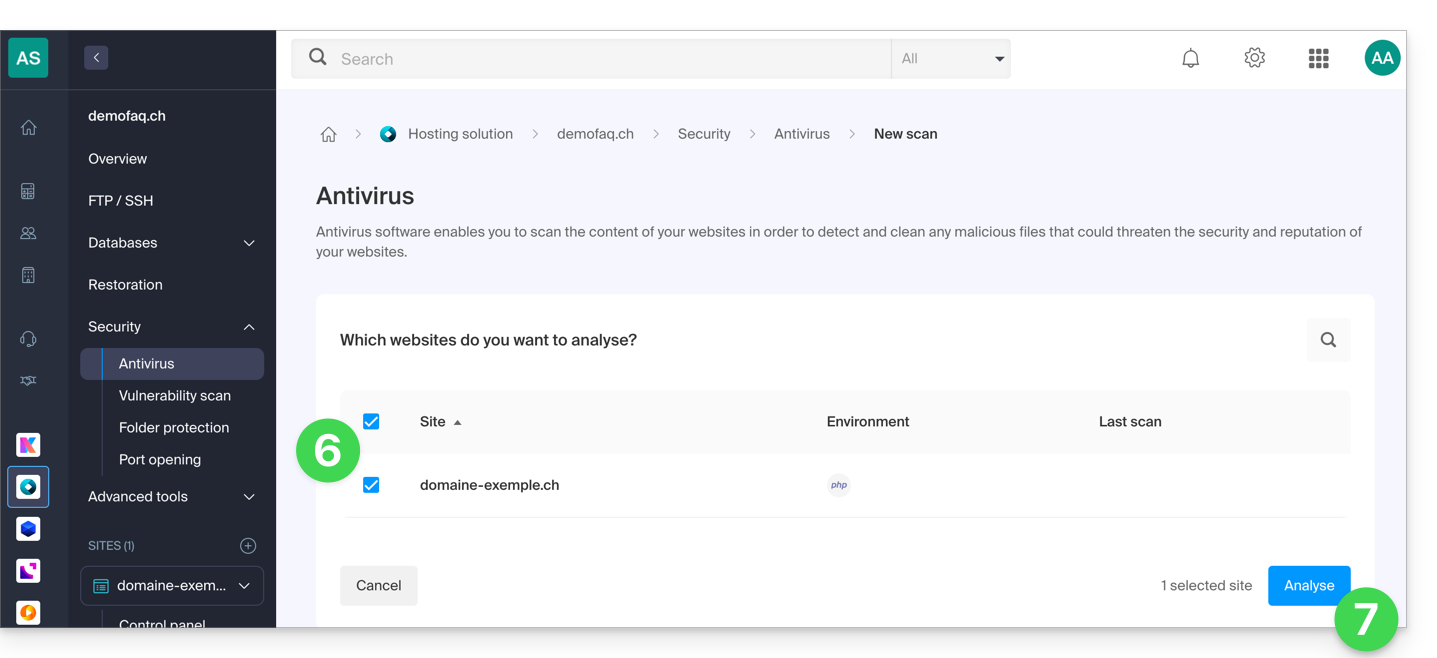
- Sélectionnez le ou les sites à analyser.
- Cliquez sur le bouton bleu Démarrer l'analyse:
- Suivez la procédure jusqu'au démarrage de l'analyse des fichiers.
Lien vers cette FAQ: https://faq.infomaniak.com/857
Cette FAQ a été utile?
Ce guide explique comment copier au sein de l'app desktop kDrive (application de bureau sur macOS / Windows / Linux) des données d'un kDrive auquel votre utilisateur Infomaniak a accès vers un autre kDrive auquel le même utilisateur Infomaniak a accès.
Préambule
- Pour pouvoir être l'utilisateur de plusieurs Organisations, il faut avoir été ajouté à celles-ci et avoir obtenu un droit d'accès aux kDrive respectifs.
- Si par exemple l'utilisateur
abc@domain.xyzpossède au sein de son Organisation "ABC" un kDrive "ABC" et qu'il est invité dans l'Organisation "VWX" qui lui a accorde un droit d'accès au kDrive "VWX", il verra donc 2 kDrive sur ksuite.infomaniak.com/kdrive et pourra envoyer des données de l'un à l'autre en 1 clic: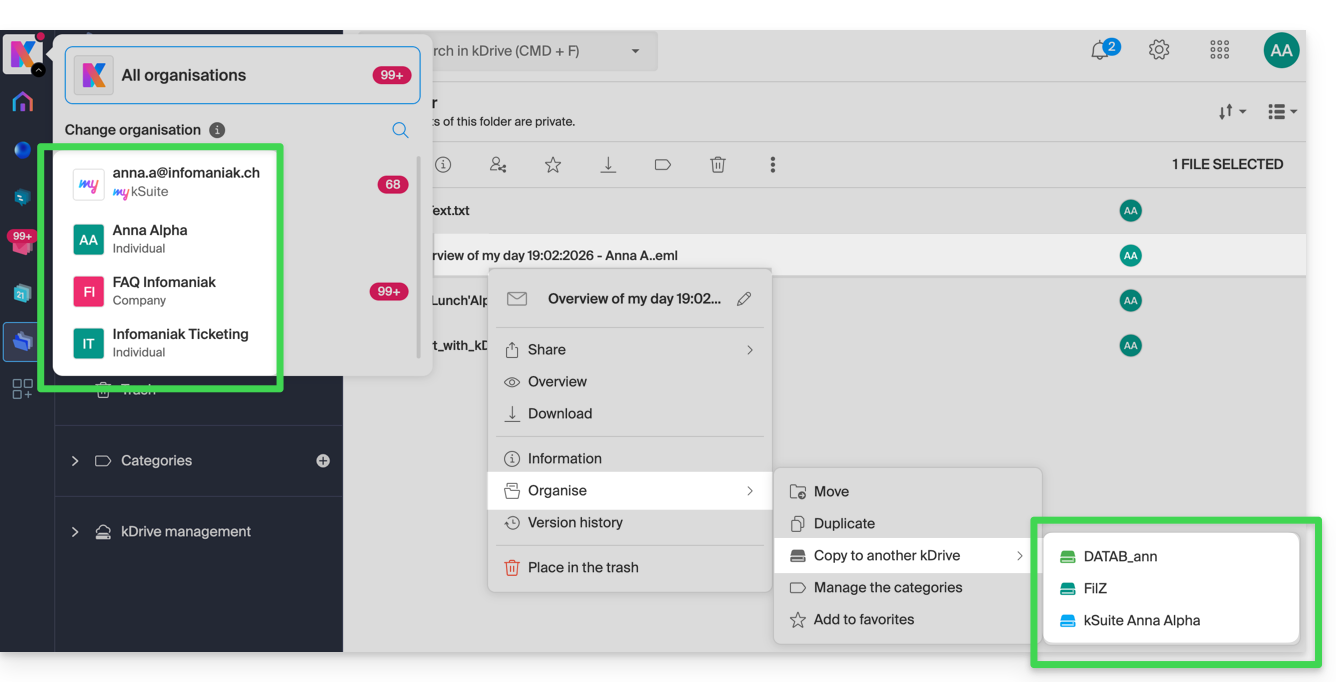
- Si par exemple l'utilisateur
- Sans être utilisateur de plusieurs Organisations, il est également possible de copier des données mais uniquement en important l'entier d'un kDrive, sans pouvoir choisir des données spécifiques.
- Si vous souhaitez importer en une fois toutes les données contenues sur l'autre kDrive en entier, prenez connaissance de cet autre guide et choisissez kDrive au point 6.
Copier des données entre plusieurs kDrive
Prérequis
- S'assurer d'avoir l'affichage de toutes les Organisations sous peine de ne pas pouvoir basculer d'un kDrive à l'autre et par conséquent de ne pas avoir la fonction de copie vers d'autres kDrive:
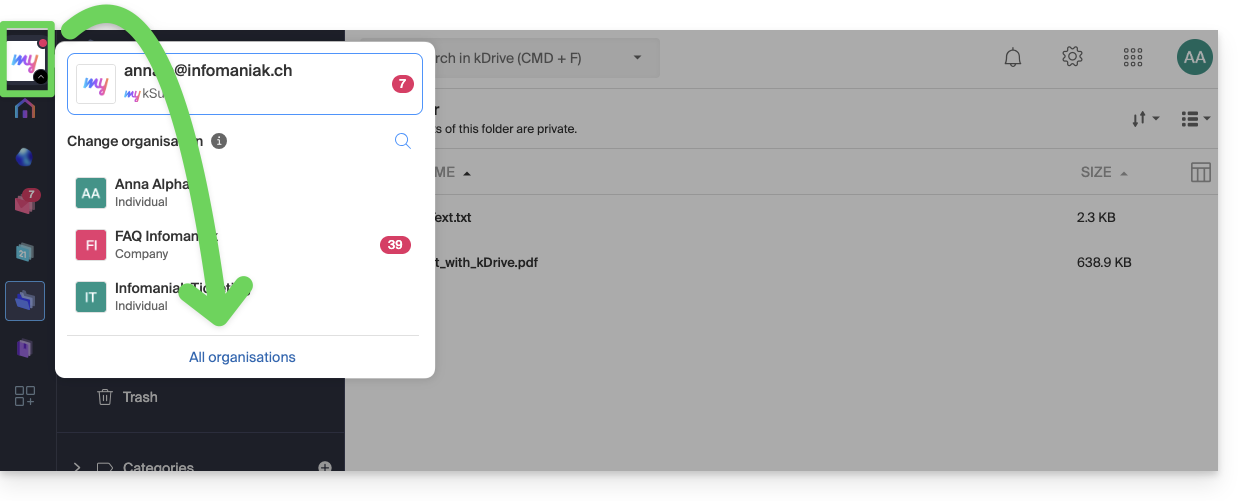
Afin de copier un dossier ou un fichier vers l'autre kDrive auquel vous avez accès depuis le même compte utilisateur:
- Cliquez ici afin d'accéder à l'app Web kDrive Infomaniak (service en ligne ksuite.infomaniak.com/kdrive).
- Vérifiez ou sélectionnez le kDrive concerné dans le menu déroulant du menu latéral gauche.
- Sélectionnez si nécessaire l'autre kDrive duquel vous souhaitez copier des fichiers:
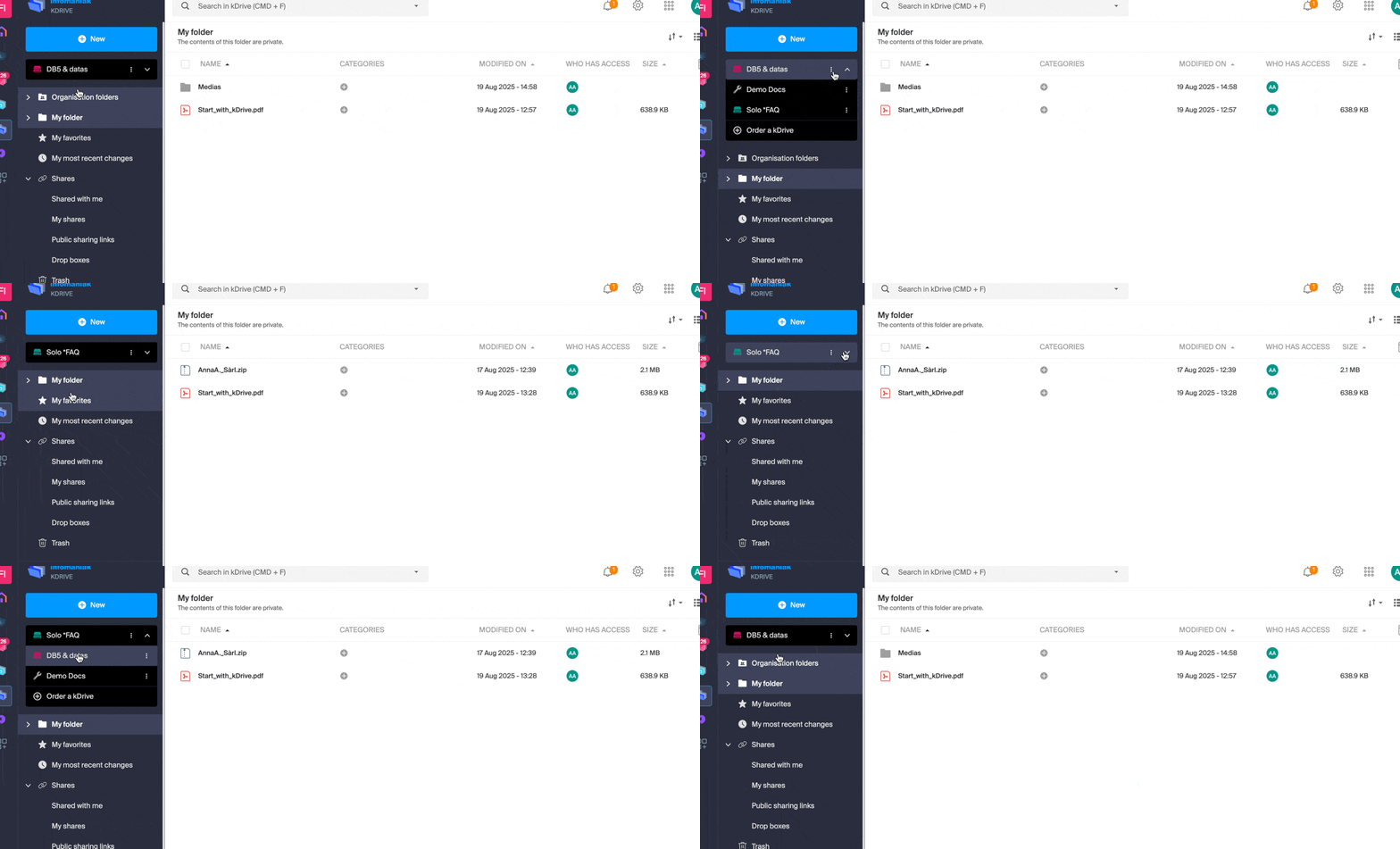
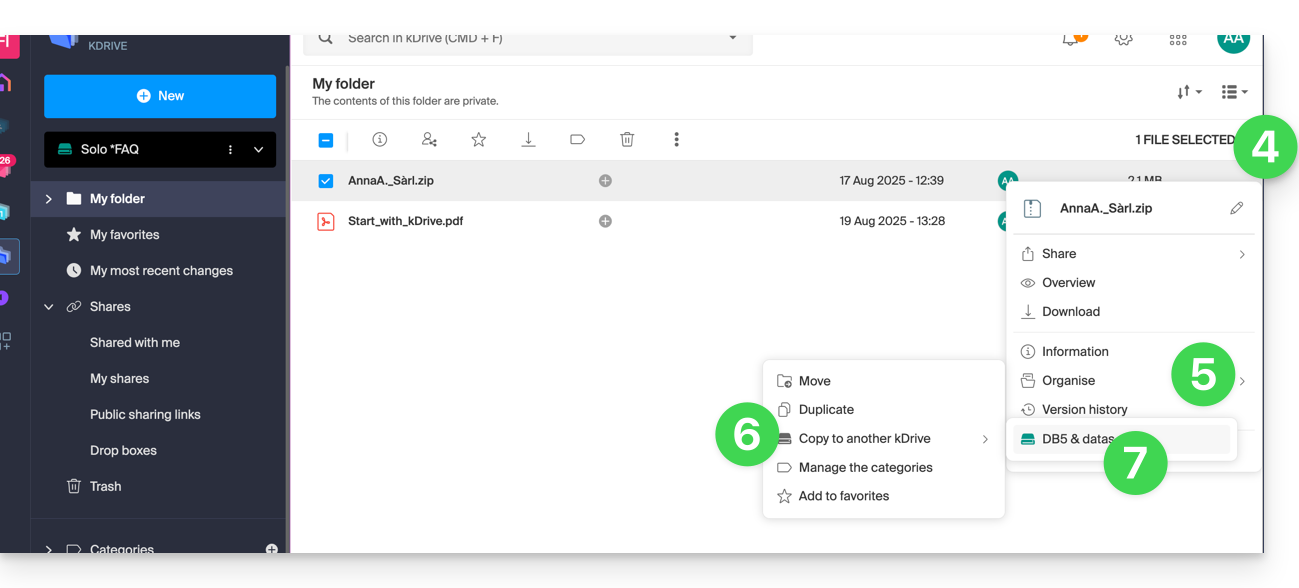
- Faites un clic droit ou cliquez sur le menu d'action ⋮ à droite du dossier ou du fichier que vous souhaitez copier vers l'autre kDrive.
- Cliquez sur Organiser.
- Cliquez sur Copier sur un autre kDrive.
- Choisissez le kDrive concerné parmi la liste visible sur ce même menu déroulant:
- Choisissez l'emplacement de destination (sachant que le dossier commun ("Dossiers de l'organisation") ne peut pas recevoir de fichier ou de dossier à sa racine mais vous pouvez créer un sous-dossier grâce à l'icône adéquate si l'utilisateur en a les droits).
- Cliquez sur le bouton bleu pour démarrer la copie:
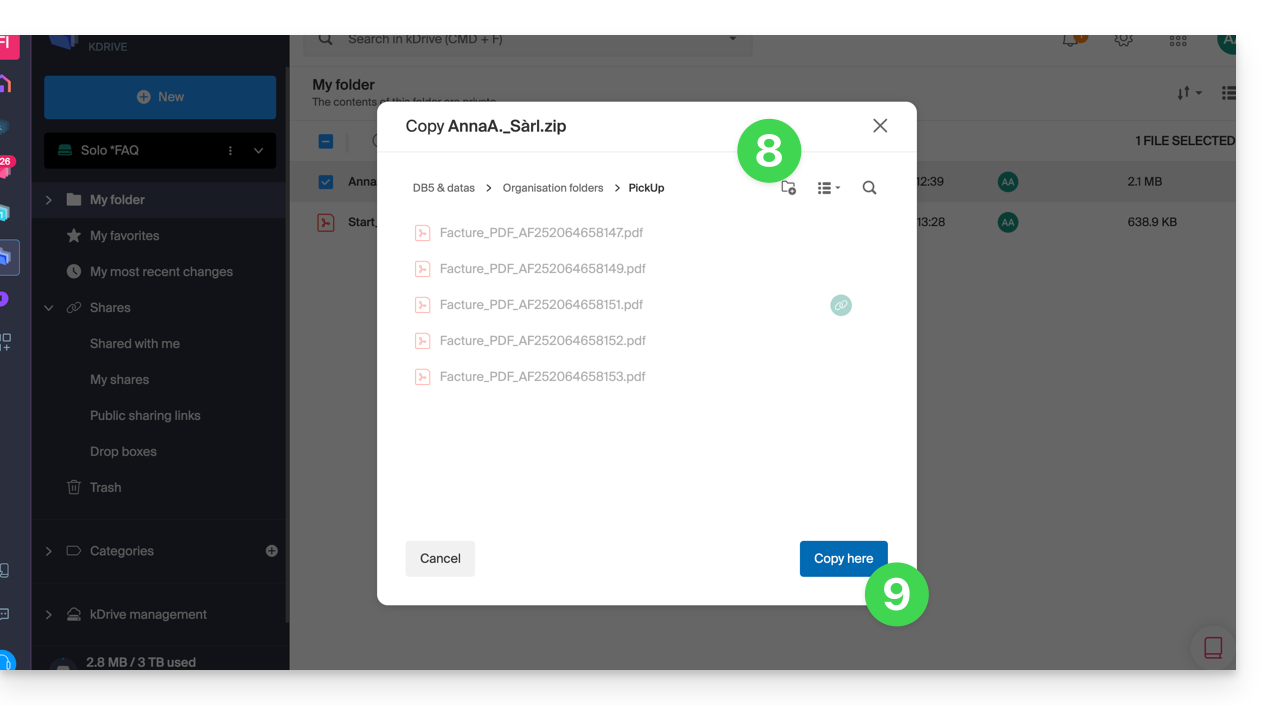
La copie n'est pas instantanée ni immédiate - merci de patienter plusieurs minutes !
Lien vers cette FAQ: https://faq.infomaniak.com/1908
Cette FAQ a été utile?
Ce guide explique comment récupérer l'accès aux outils Infomaniak (manager.infomaniak.com et Mail / ksuite.infomaniak.com) en cas d'oubli de mot de passe ou d'identifiant de connexion au compte Infomaniak.
Préambule
- Pour se connecter au sein d'une Organisation qui gère un ou plusieurs produits Infomaniak, il faut se rendre sur manager.infomaniak.com puis entrer ces informations:
- Une adresse mail de connexion (identifiant pour le compte Infomaniak).
- Le mot de passe choisi lors de votre inscription.
- Un code supplémentaire si la 2FA (double authentification) est active.
- Si la connexion à la plateforme fonctionne et qu'il vous manque plutôt un mot de passe pour l'une de vos adresses mail, prenez connaissance de cet autre guide.
- S'il s'agit plutôt d'un problème d'affichage du formulaire de connexion, particulièrement avec un appareil mobile, prenez connaissance de cet autre guide à ce sujet.
Vous avez oublié...
... le mot de passe du compte Infomaniak
En cas d'oubli de ce mot de passe, suivre la procédure de réinitialisation:
- Cliquez ici afin de pouvoir réinitialiser votre mot de passe.
- Entrez l'adresse mail de connexion de votre compte Infomaniak
- Choisissez l'option de récupération souhaitée ou suivez la procédure de vérification d'identité en cliquant sur “Vous n'avez accès à aucune option”.
... l'adresse mail de connexion au compte Infomaniak
Lors de votre inscription, vous avez dû fournir un numéro de téléphone ; il est possible de retrouver l'adresse mail de connexion au compte Infomaniak à partir de votre numéro de téléphone:
- Cliquez ici afin de pouvoir retrouver votre adresse mail de connexion au compte Infomaniak.
- Entrez votre numéro de mobile.
- Entrez (si nécessaire) votre adresse mail de récupération.
Deux cas de figure sont ensuite possibles:
- Le système parvient à identifier votre compte: choisissez alors comment recevoir votre identifiant de connexion au compte Infomaniak.
- Dans le cas inverse: suivez l'assistant à l'écran pour procéder à la vérification de l'identité manuellement ou via kCheck:
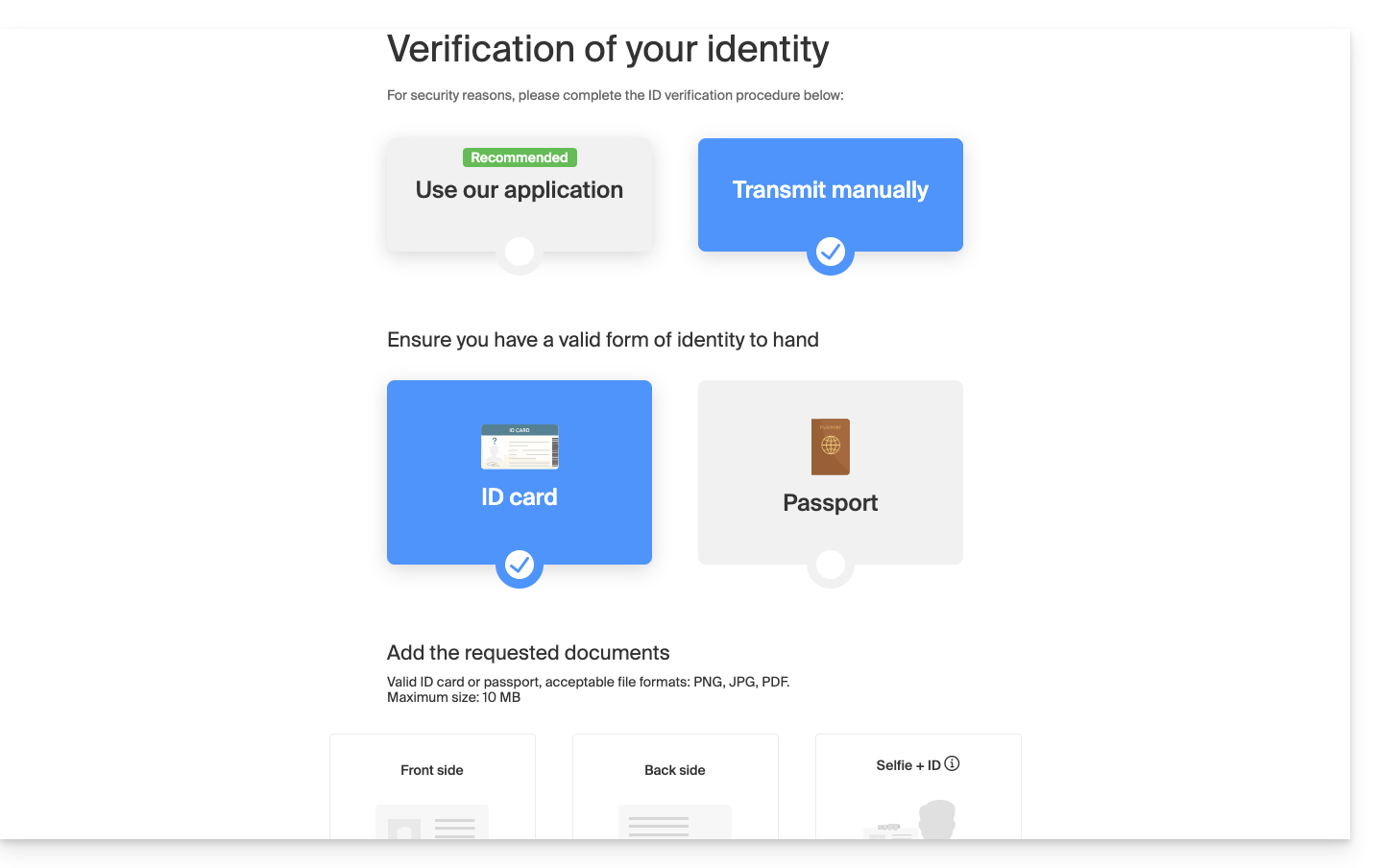
Et si l'adresse mail n'existe plus…
Si vous avez un compte Infomaniak pour lequel l'identifiant de connexion est de la forme toto123@yahoo.com, aucun souci si l'adresse mail toto123@yahoo.com est supprimée ou n'est plus valable, il vous suffit de vous connecter une dernière fois sur le Manager Infomaniak avec cet identifiant toto123@yahoo.com et de prendre connaissance de cet autre guide pour modifier votre adresse mail de connexion au compte Infomaniak.
En revanche, si l'adresse mail servant d'identifiant est hébergée par Infomaniak (par exemple anna789@assoziation.ch) et qu'un administrateur supprime l'adresse mail en question ou résilie le Service Mail “assoziation.ch”, la situation est différente: vous recevez automatiquement un e-mail sur l'adresse secondaire et un SMS sur le numéro de téléphone portable spécifié dans votre compte Infomaniak:
La situation peut également se produire dans un cas précis de gestion de service mail.
Pour pouvoir entrer à nouveau dans son compte Infomaniak maintenant que l'accès n'est plus possible avec l'ancienne adresse mail, il faut que l'utilisateur du compte Infomaniak se rende sur l'adresse mentionnée dans le SMS:
- Cliquez ici afin d'accéder à la page de connexion.
- Entrez le nom d'utilisateur spécifié dans le SMS (en principe les initiales de votre compte et une suite de chiffres).
- Entrez le mot de passe habituel (il n'a pas changé):

- Entrez les nouvelles informations demandées:

- Vous serez à nouveau connecté dans votre compte:

Lien vers cette FAQ: https://faq.infomaniak.com/2415
Cette FAQ a été utile?