Base de connaissances
1 000 FAQ, 500 tutoriels et vidéos explicatives. Ici, il n'y a que des solutions !
Ce guide explique comment connecter l'app desktop Apple Mail (application de bureau sur macOS) à une adresse mail hébergée chez Infomaniak.
Préambule
- Votre ordinateur macOS sera automatiquement configuré par le biais de profils de configuration .mobileconfig compatibles Apple, contrairement à une configuration manuelle.
- Il est possible de supprimer un profil de configuration une fois installé (descendre tout en bas de cette page pour les explications).
Installer un profil de configuration
Prérequis
- Créer l'adresse mail au sein de my kSuite ou d'un Service Mail / kSuite.
- Vérifiez que le Service Mail est configuré de façon optimale.
Vous pouvez télécharger le profil depuis l'appareil concerné ou l'envoyer depuis un autre appareil (si vous avez déjà une adresse mail qui fonctionne correctement par exemple):
- Cliquez ici afin d'accéder à l'outil de configuration Infomaniak (service en ligne https://config.infomaniak.com) — connectez-vous si nécessaire à votre compte Infomaniak sur l'Organisation sur laquelle est gérée votre adresse mail.
- Choisissez d'installer le profil sur cet appareil.
- Choisissez de synchroniser les e-mails.
- Choisissez l'adresse mail à configurer sur Apple Mail (parmi celles auxquelles vous avez accès).
- Créez un nouvel appareil:

- Entrez un nom descriptif pour le nouvel appareil.
- Cliquez sur le bouton pour Télécharger le profil (vous pouvez également l'envoyer par mail grâce au lien de droite):

- Une fois le fichier
profile-applemail.mobileconfigsur votre ordinateur, double-cliquez pour l'ouvrir et l'exécuter. - Cliquez sur OK:

- Ouvrez les Paramètres système de l'ordinateur.
- Cliquez sur Profil téléchargé dans la barre latérale, puis double-cliquez sur le nouveau profil pour l'appliquer:

- Si vous avez une version ancienne de macOS ou que vous ne trouvez pas le profil, recherchez “profil” dans les paramètres, ou prenez connaissance de la documentation officielle en changeant en haut de page* la version de votre système si nécessaire.
- Cliquez sur Installer… :

- Un mot de passe est alors demandé…
- soit vous le connaissez car vous l'avez déjà créé dans la partie Appareils du Service Mail:

- soit vous pouvez copier le nouveau mot de passe qui se trouve plus bas sur la page de l'assistant
config.infomaniak.comouverte précédemment:
- Avant que le mot de passe de l'adresse mail ne s'affiche, il est possible que le mot de passe de votre compte Infomaniak soit demandé par sécurité:

- Ca y est, le mot de passe généré aléatoirement s'affiche, il vous suffit de le copier:

- soit vous le connaissez car vous l'avez déjà créé dans la partie Appareils du Service Mail:
- Collez le mot de passe sur la fenêtre macOS.
- Cliquez sur Installer pour lancer l'installation du profil:

- Ca y est, votre adresse mail est désormais configurée dans l'application Apple Mail que vous pouvez ouvrir et contrôler:

Supprimer un compte IMAP
Prenez connaissance du chapitre "Arrêter d’utiliser un compte" en changeant en haut de page* la version de votre système si nécessaire (attention: ne pas supprimer un compte configuré en POP sans sauvegarder vos messages auparavant).
Supprimer un profil Apple
Prenez connaissance de la documentation officielle en changeant en haut de page* la version de votre système si nécessaire.
*Pourquoi est-il nécessaire de choisir la version du guide correspondante exactement à votre version du système macOS / iOS ? Apple introduit des changements parfois subtils à chaque nouvelle version de son système, par exemple un chemin sur iOS 15…
… devient ceci sur iOS 18…
Lien vers cette FAQ:
Cette FAQ a été utile?
Ce guide vous explique comment annuler des billets commandés (dans le cadre du système de billetterie Infomaniak).
Se connecter à la billetterie et retrouver la commande
Pour cela:
- Cliquez ici afin d'accéder à la gestion de votre produit sur le Manager Infomaniak (besoin d'aide ?).
- Cliquez directement sur le nom attribué à la billetterie concernée par l'évènement.
- Cliquez sur Ventes dans le menu latéral gauche.
- Cliquez sur Commandes ou Billets dans le menu latéral gauche:

- Dans le champ de recherche, inscrivez le numéro de commande, le nom du client, l'adresse mail du client ou le numéro de billet selon les informations à votre disposition
- Cliquez sur la commande pour laquelle il faut annuler les billets:

Annuler une commande ou des billets payés
Il est possible d'annuler la commande entière, ou d'annuler des billets individuellement.
- Pour annuler la commande entière, cliquez sur Annuler dans la fenêtre de la commande:

- Pour annuler des billets individuellement, sélectionnez les billets à annuler.
- Cliquez ensuite sur le bouton Annuler:

- Choisissez la méthode utilisée pour le remboursement et le motif du remboursement. Ces informations pourront vous être utile pour vos opérations comptables:

- Si le client n'est pas au courant, informez-le que le ou les billets sont annulés.
Le remboursement incombe à l'organisateur qui rembourse lui-même le client, et par ses propres moyens. Les billets sont toujours soumis à la commission Infomaniak.
Annuler une commande en attente de paiement
Lors de l'utilisation de la méthode de paiement Sur Facture, il n'est pas possible d'annuler les billets individuellement, car la facture ne serait plus correcte.
Il faudra annuler la commande entière, créer une nouvelle commande et transmettre la nouvelle facture au client.
Prenez également connaissance de cet autre guide au sujet des délais d'annulation automatique avec ce moyen de paiement.
Annuler des billets depuis le guichet
Pour cela:
- Rendez-vous sur le Guichet.
- Utilisez le champ de recherche tout en haut du guichet pour retrouver la commande:

- Allez sur l'onglet Billets.
- Cliquez sur la petite croix noire du billet à annuler:

Lien vers cette FAQ:
Cette FAQ a été utile?
Ce guide explique comment créer des règles de tri (en mode Standard) pour classer automatiquement vos e-mails entrants sur Infomaniak selon certaines conditions.
Préambule
- Ces règles permettent notamment les actions automatiques suivantes :
- Supprimer ou déplacer les messages provenant d'adresses e-mail que vous ne souhaitez plus voir.
- Transférer à votre conjoint(e) les e-mails provenant d'une adresse mail pour que vous soyez tous les deux à les recevoir.
- Copier les messages qui contiennent un mot-clé précis vers un dossier.
- etc.
- Contrairement aux règles de tri proposées au sein de logiciels/clients de messagerie (Microsoft Outlook, Mozilla Thunderbird, Apple Mail...), ces règles agiront directement sur le serveur de vos boîtes mail avant même la connexion IMAP.
- Vous pouvez en faire un modèle pour l'entier des adresses de votre Service Mail.
- Si vous utilisez un logiciel/client de messagerie configuré en POP, en parallèle de Mail Infomaniak, les messages classés dans des dossiers ne seront plus téléchargés par votre application car le protocole POP ne relève que les messages qui se trouvent dans votre boîte de réception principale (inbox). Pour consulter les messages classés, il sera nécessaire d'utiliser le protocole IMAP ou uniquement Mail.
- Selon l'offre dont vous disposez, il existe un mode avancé pour créer des règles de tri dans un langage dédié.
Accéder aux règles depuis l'app Web Mail Infomaniak
Prérequis
- Avoir la permission de gérer les règles: si vous aviez été invité sur l'app Web Mail Infomaniak (service en ligne ksuite.infomaniak.com/mail) afin de gérer votre adresse, il est possible que le gestionnaire du Service Mail vous ait retiré ce droit depuis son compte admin.
Afin d'accéder aux filtres de tri pour votre messagerie Infomaniak :
- Cliquez ici afin d'accéder à l'app Web Mail Infomaniak (service en ligne ksuite.infomaniak.com/mail).
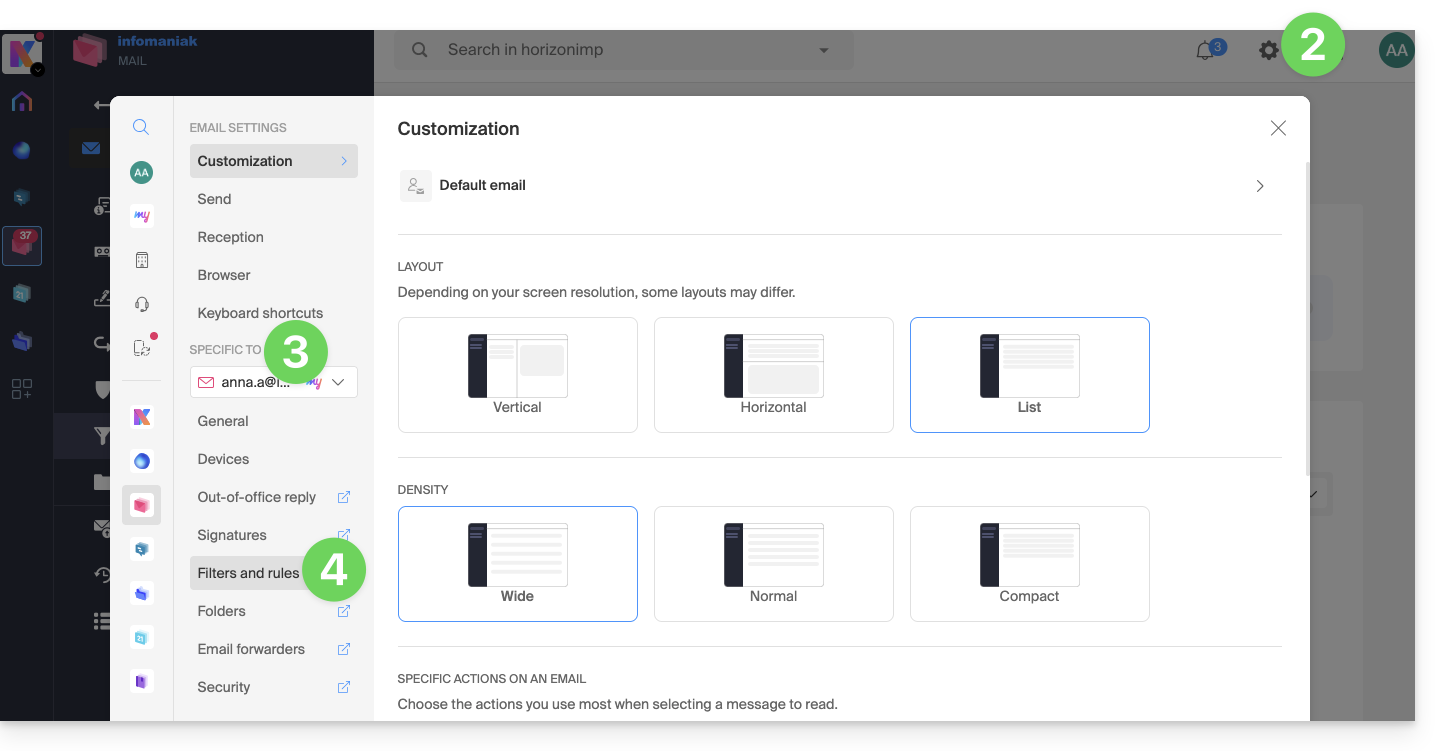
- Cliquez sur l'icône Paramètres en haut à droite.
- Vérifiez ou sélectionnez l'adresse mail concernée dans le menu déroulant.
- Cliquez sur Filtres et règles:
Définir une règle en se basant sur un e-mail reçu
Vous pouvez également créer une règle directement depuis l'e-mail reçu :
- Cliquez ici afin d'accéder à l'app Web Mail Infomaniak (service en ligne ksuite.infomaniak.com/mail).
- Ouvrez le message de l'expéditeur concerné.
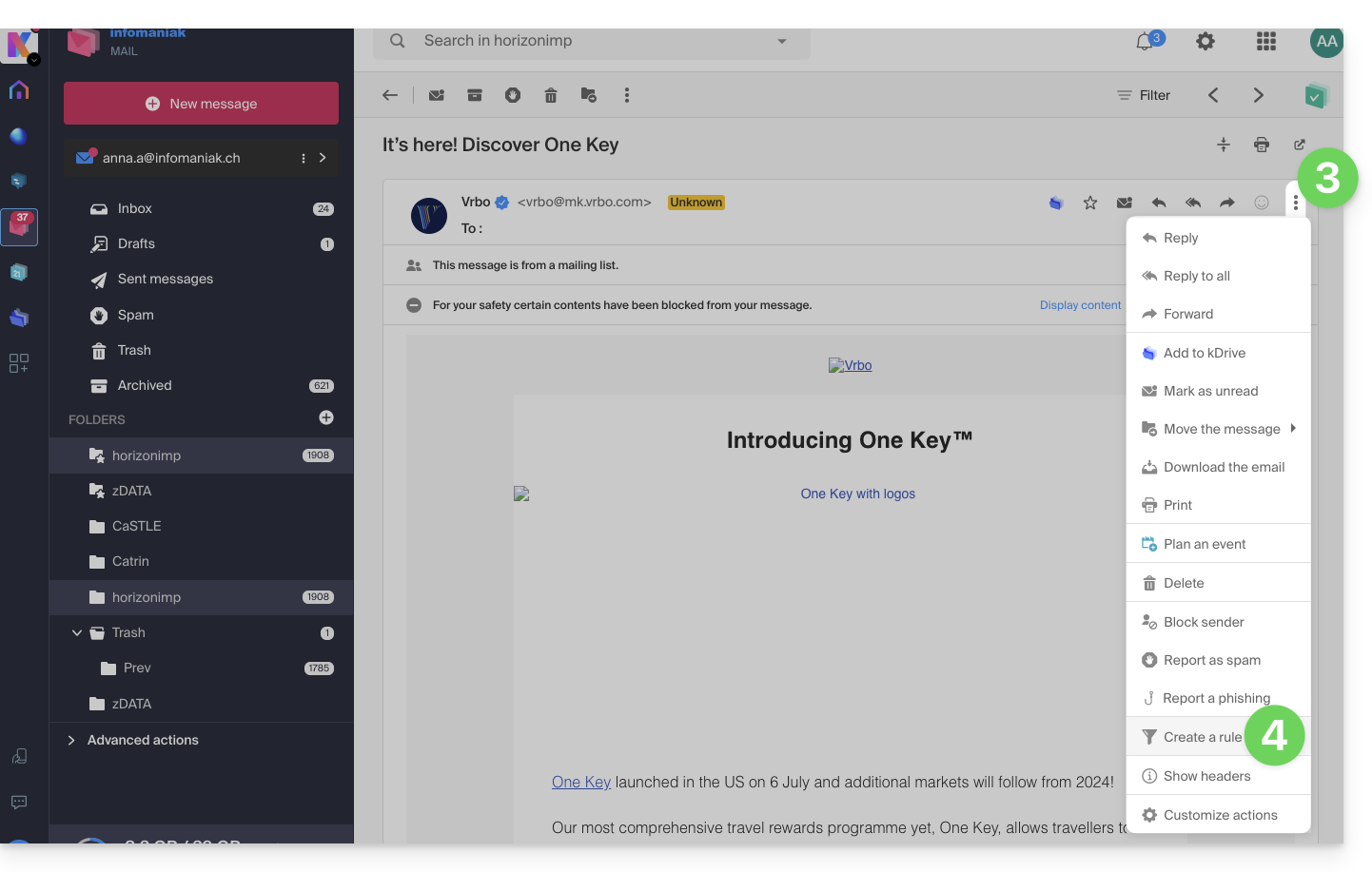
- Cliquez sur le menu d'action ⋮ en haut à droite du message ouvert.
- Choisissez Créer une règle pour ouvrir l'assistant de création qui sera pré-rempli avec les éléments du message:
Accéder aux règles depuis un Service Mail
Afin d'accéder aux filtres de tri pour votre messagerie Infomaniak :
- Cliquez ici afin d'accéder à la gestion de votre produit sur le Manager Infomaniak (besoin d'aide ?).
- Cliquez directement sur le nom attribué au produit concerné.
- Cliquez sur l'adresse mail concernée dans le tableau qui s'affiche.
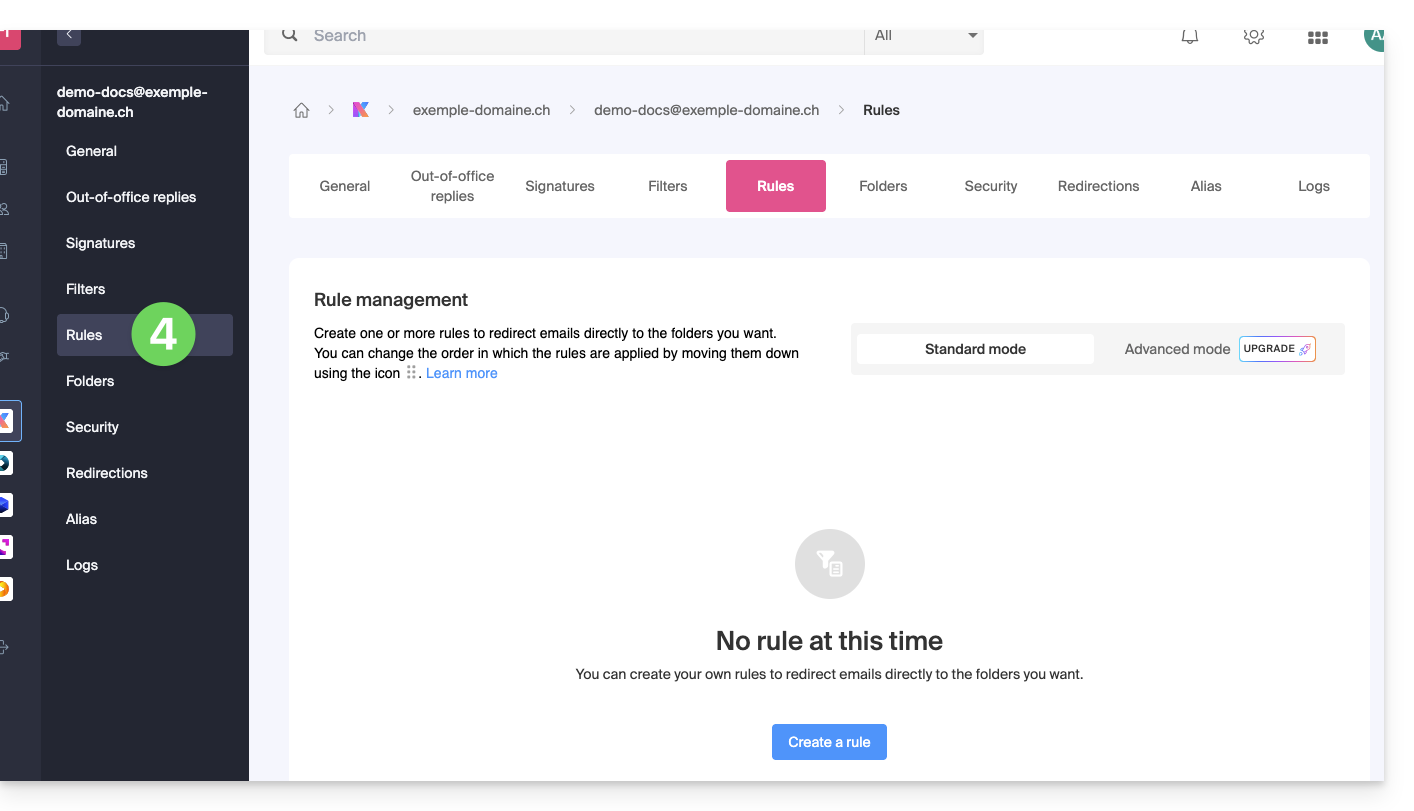
- Cliquez sur l'onglet Règles depuis le menu latéral gauche (ou barre supérieure):
Créer une nouvelle règle en mode Standard
- Cliquez sur le bouton Ajouter une règle en mode Standard pour créer une nouvelle règle à l'aide d'un assistant/formulaire de création:

- Les différentes conditions disponibles pour les filtres de tri sont présentées dans cet autre guide.
- Une fois un filtre créé, cliquez sur Continuer pour l'activer.
Ajouter, dupliquer ou modifier une règle en mode Standard
S'il y a déjà des filtres de tri, le bouton pour en ajouter se trouve en haut à droite du tableau :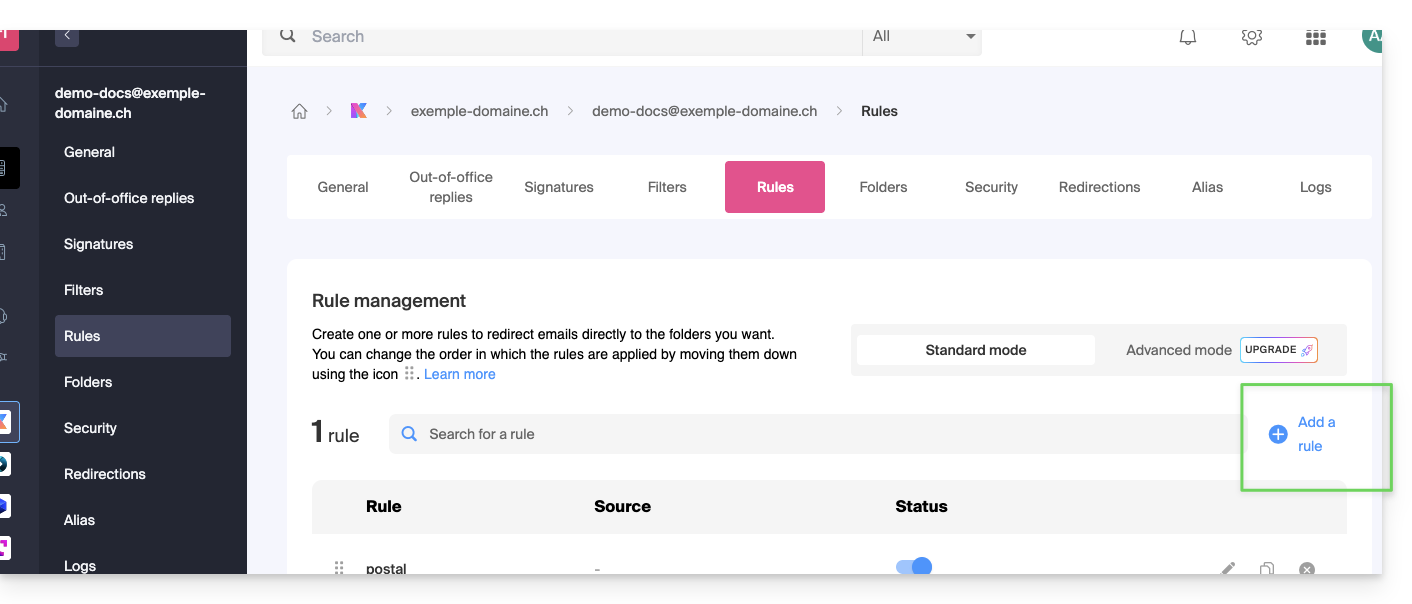
Ces réglages peuvent être modifiés lorsque vous le souhaitez en cliquant sur l'icône crayon ✎ situé à droite de l'élément concerné.
Il est également possible de dupliquer une règle déjà existante afin de la retravailler en copie sans affecter la première: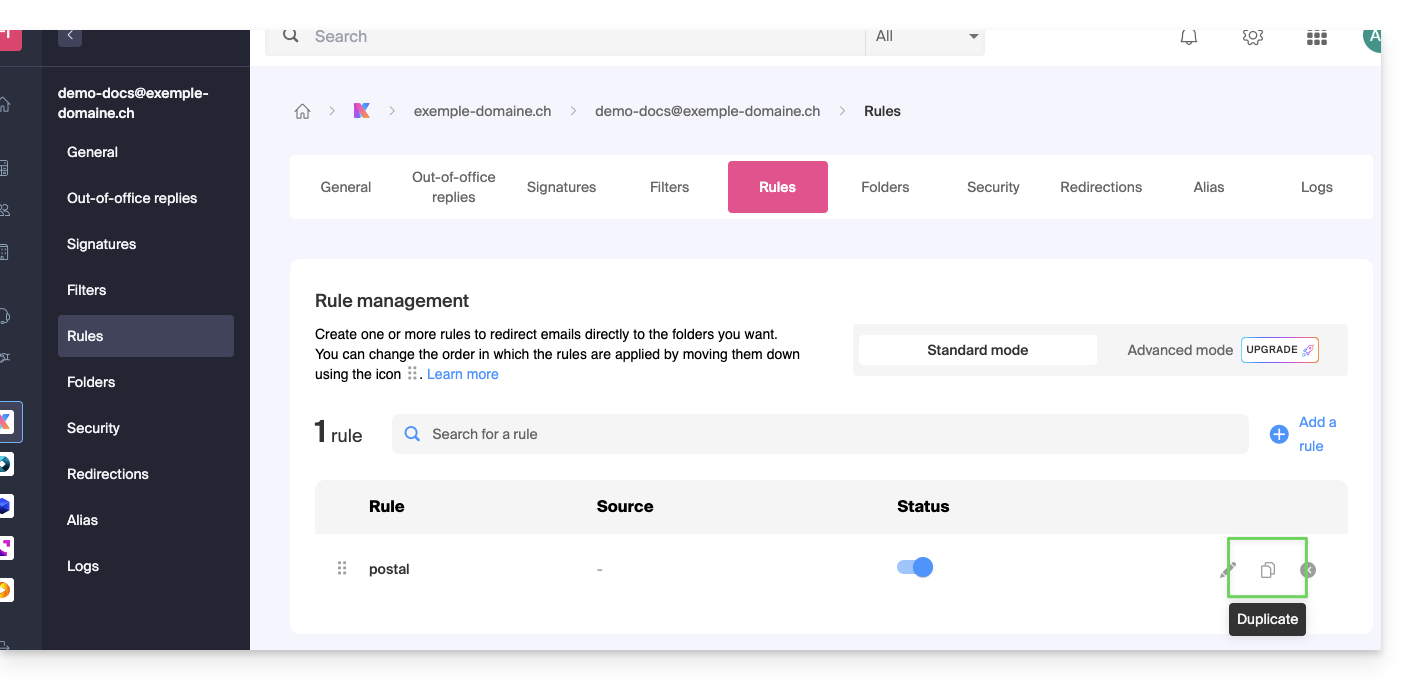
Lien vers cette FAQ:
Cette FAQ a été utile?
Ce guide présente les principales fonctionnalités d'un Service Mail Infomaniak. Découvrez l'interface d'administration de vos adresses mails créées et hébergées auprès d'Infomaniak.
Accéder au Service Mail
Pour accéder au Service Mail :
- Cliquez ici afin d'accéder à la gestion de votre produit sur le Manager Infomaniak (besoin d'aide ?):
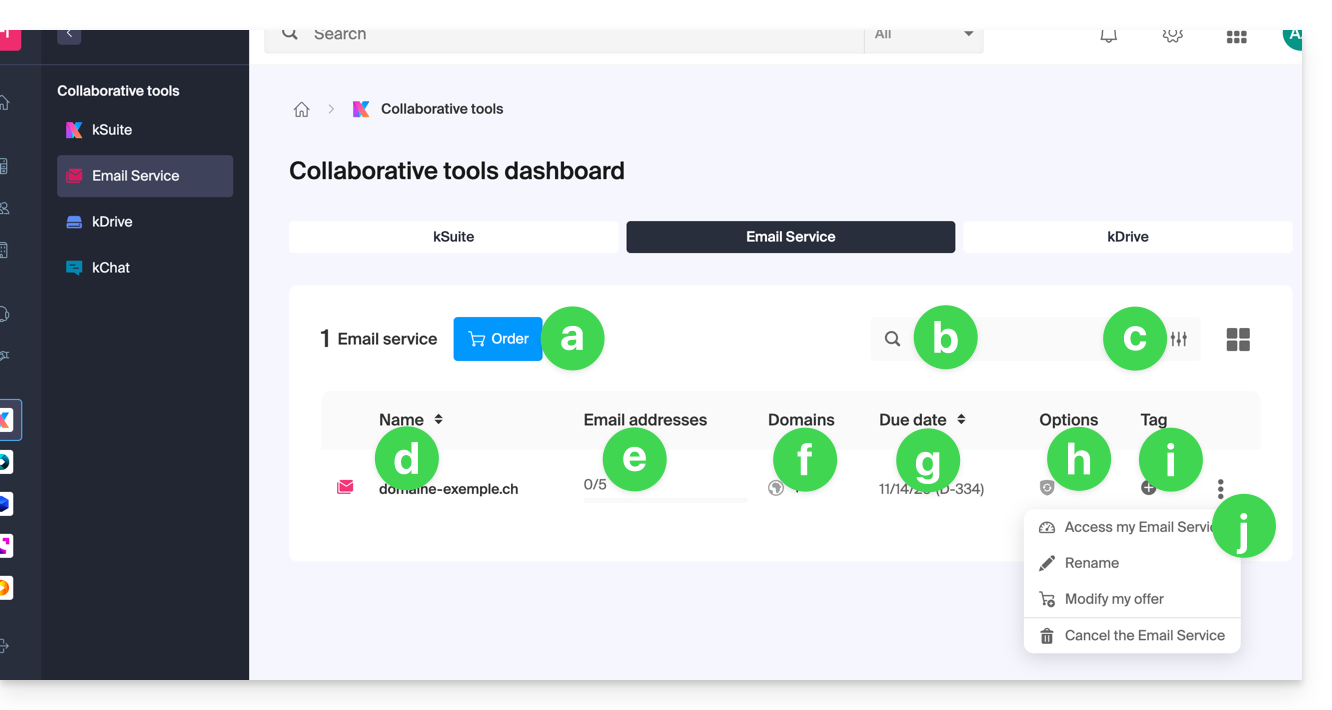
- Commander un nouveau Service Mail (pour obtenir des adresses mail sur un nouveau nom de domaine par exemple).
- Rechercher parmi vos noms de Services Mail.
- Options de filtrage/tri et de présentation du tableau.
- Le nom de votre Service Mail (attention, il peut être renommé (cf point j) pour faciliter son organisation mais le domaine associé et visible au survol (cf point f) restera le même).
- Le nombre d'adresses mail créée et disponible (ici le quota est de 5 mais aucune adresse n'a été créée).
- Le ou les domaines associés à votre Service Mail ; prenez connaissance de cet autre guide pour changer le nom de domaine de votre Service Mail.
- Date d'expiration du service (peut être liée à kSuite).
- Option(s) éventuelle(s) comme Renewal Warranty par exemple.
- Etiquette(s)/Tags éventuel(s).
- Menu d'action permettant notamment de renommer le Service Mail ou de modifier l'offre.
Accéder aux adresses mail
Pour accéder aux adresses mail contenues dans ce Service Mail:
- Cliquez directement sur le nom du Service Mail concerné dans le tableau (cf illustration ci-dessus).
- Vous arrivez sur ce type de page:
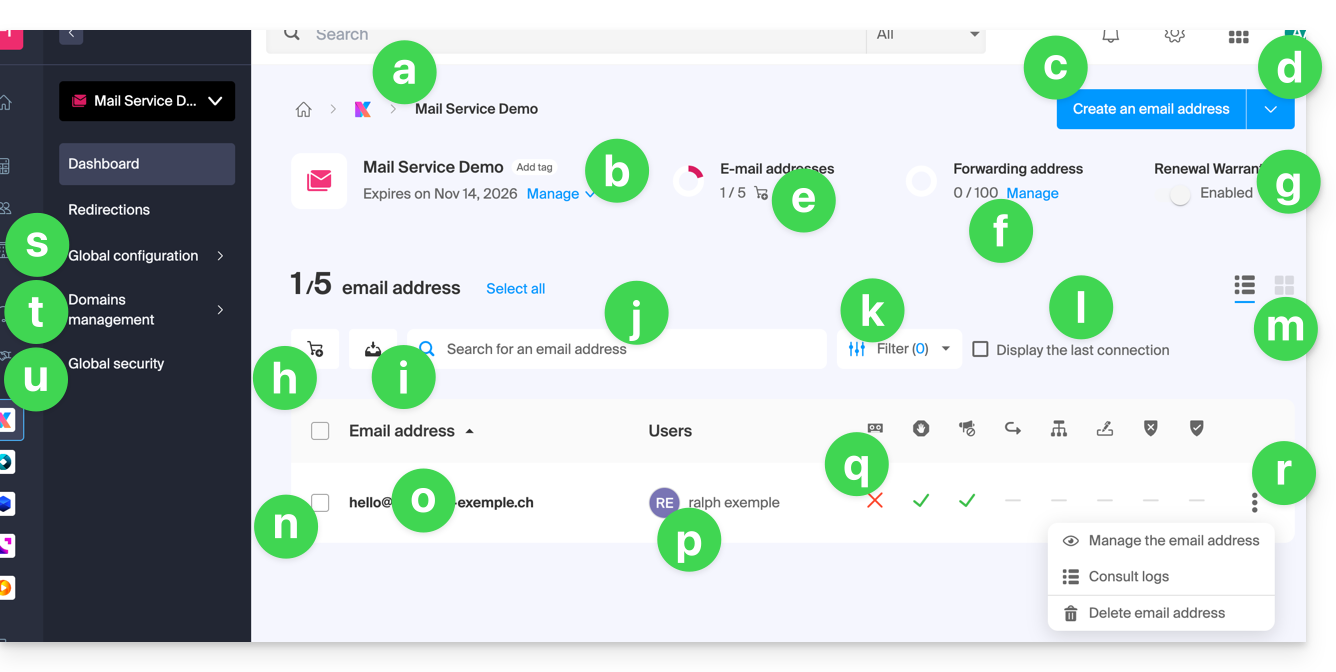
- Fil d’Ariane et dénomination du Service Mail (éventuellement renommé comme dans cet exemple).
- Menu de gestion du Service Mail, permet des actions que le point j du tableau précédent ne permet pas.
- Créer des adresses mail supplémentaires (ou en commander d'abord si le quota n'est pas suffisant) sur le même domaine.
- Menu supplémentaire pour notamment créer des adresses par lot ou génériques.
- Quota actuel (vous pouvez le modifier).
- Créer des adresses virtuelles (adresses de redirection).
- Cf point h du tableau précédent.
- Commander des adresses mail supplémentaires.
- Télécharger la liste des adresses dans un fichier CSV (format
.csv). - Rechercher parmi les adresses du Service Mail (à la différence de la barre de recherche au-dessus qui permet de rechercher parmi tous les produits de l'Organisation).
- Filtrer l'affichage en fonction de différents critères notamment les dates de connexion des utilisateurs.
- Afficher dans le tableau la dernière connexion d'un utilisateur à l'interface Mail Infomaniak dans laquelle est rattachée l'adresse mail en question.
- Options de présentation du tableau.
- Devant chaque adresse mail se trouve un petit carré qui peut être cliqué et permet de sélectionner plusieurs adresses en même temps afin de réaliser des actions (proposées en bas de page dès la sélection effectuée).
- Cliquez directement sur la dénomination de l'adresse mail pour pouvoir la configurer (cf tableau suivant).
- Le ou les utilisateurs de l'interface Mail Infomaniak ayant rattaché l'adresse mail en question.
- En cliquant sur les cases du tableau, il est possible d'accéder aux options ; un signe indique si l'option en question n'est pas activée.
- Actions sur l'adresse mail.
- Configuration globale (concerne tout le Service Mail en question) pour par exemple appliquer une signature ou l'anti-spam à l'ensemble du Service Mail.
- Actions sur le(s) domaine(s) lié(s) au Service Mail.
- Sécurité globale pour effectuer un diagnostic technique et si possible corriger les erreurs automatiquement.
Accéder aux détails et réglages d'une adresse mail
Pour accéder aux réglages et informations relatives à l'adresse mail (stockage, mot de passe, etc.) et aux utilisateurs de l'app Mail Infomaniak (donc hors utilisation IMAP) qui se servent de l'adresse mail:
- Cliquez directement sur l'adresse mail concernée dans le tableau.
- Vous arrivez sur ce type de page:
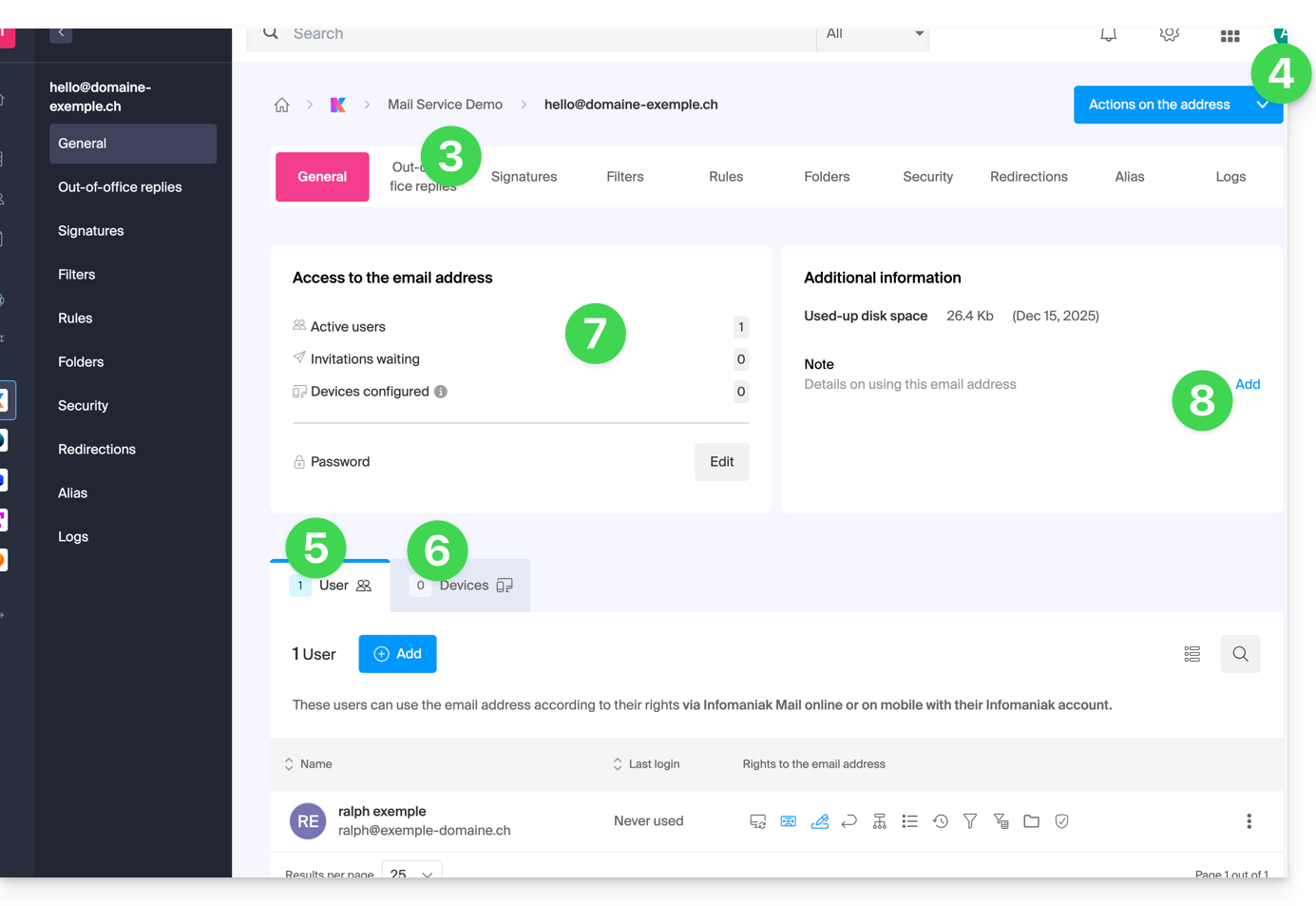
- Cliquez sur les différents onglets du haut de page (ou dans le menu latéral gauche) pour paramétrer les différents réglages de votre adresse mail.
- Des actions supplémentaires comme la restauration sont accessibles avec le bouton Actions.
- Onglet des utilisateurs de l'adresse (permet d'inviter et d'autoriser des utilisateurs à exploiter l'adresse).
- Onglet des appareils (permet d'ajouter un mot de passe à l'adresse pour utiliser l'adresse sur un appareil précis).
- Récapitulatif des accès actuels sur l'adresse (cf points 5 & 6).
- Permet d'ajouter du texte libre qui s'affichera à gauche.
Lien vers cette FAQ:
Cette FAQ a été utile?
Ce guide explique comment ajouter une base de données MySQL/MariaDB, créer ou modifier les utilisateurs et comment trouver tous les paramètres nécessaires pour configurer vos scripts et CMS sur un Hébergement Web.
Gérer les bases de données
Pour accéder à la page de gestion des bases de données de votre hébergement:
- Cliquez ici afin d'accéder à la gestion de votre hébergement sur le Manager Infomaniak (besoin d'aide ?).
- Cliquez directement sur le nom attribué à l'hébergement concerné.
- Cliquez sur Bases de données (ou MariaDB si nécessaire) dans le menu latéral gauche afin d'accéder au menu Bases de données et Utilisateurs:
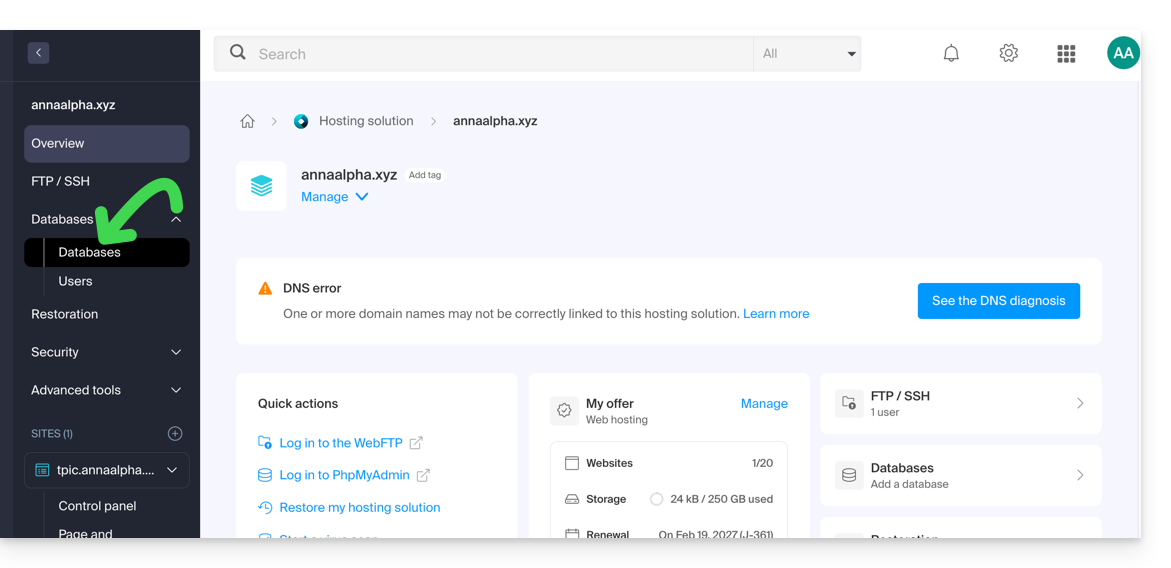
Bases de données
Sous l'onglet Bases de données vous pouvez: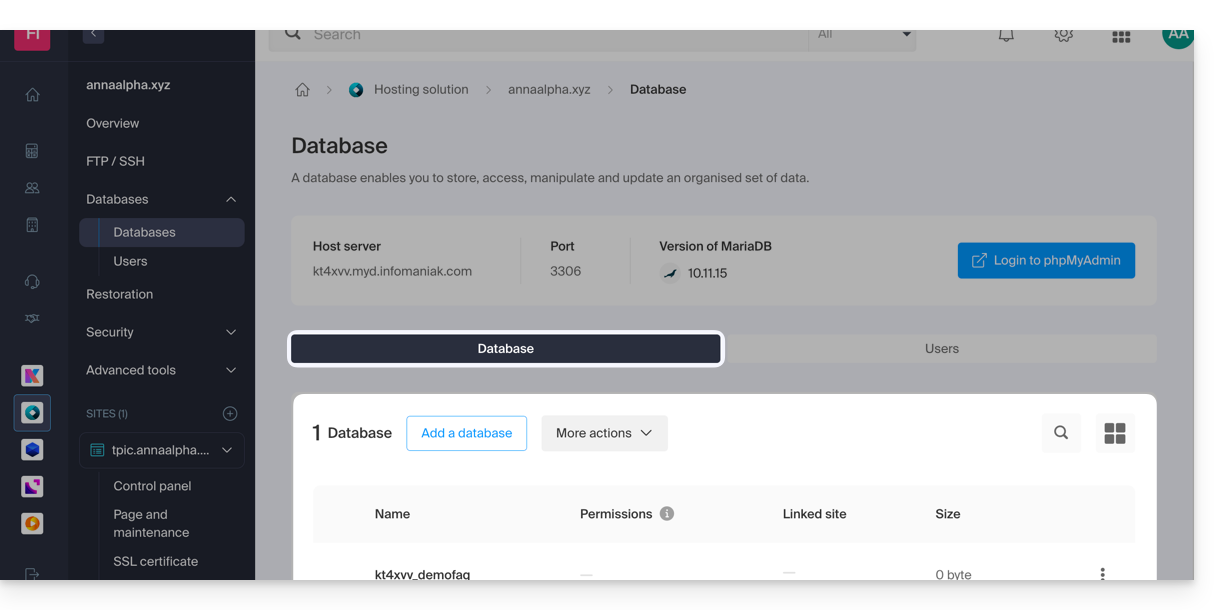
- Créer une base de données MySQL/MariaDB en cliquant sur le bouton Ajouter une base de données.
- Importer, exporter ou restaurer une base de données MySQL en cliquant sur le chevron à droite du bouton Ajouter.
Utilisateurs
Sous l'onglet Utilisateurs vous pouvez: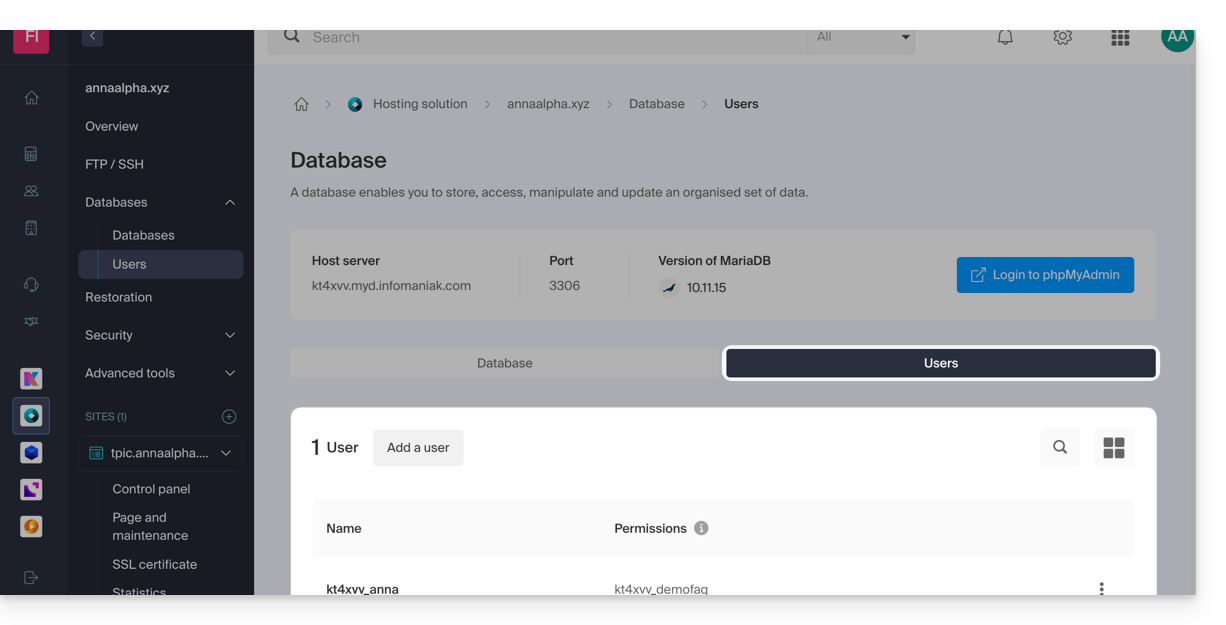
- Créer un utilisateur de bases de données MySQL/MariaDB en cliquant sur le bouton Ajouter un utilisateur.
Informations de configuration
C'est également à cet endroit que vous trouverez les informations requises pour configurer des CMS ou des applications Web:
- Le nom d'une base de données (par exemple
XXXX_dbname) - Le nom d'utilisateur d'une base de données (par exemple
XXXX_username) - Le mot de passe du nom d'utilisateur d'une base de données (celui que vous avez choisi à la création de l'utilisateur MySQL/MariaDB à redéfinir si vous l'avez oublié)
- Le serveur MySQL/MariaDB des bases de données / le nom d'hôte / hostname (par exemple
XXXX.myd.infomaniak.com) avec sa version (5.7 par exemple)
Droits utilisateurs, serveurs mutualisés & Cloud
- Avec les droits en lecture: “SELECT”
- Avec les droits en écriture: "INSERT, UPDATE, DELETE, CREATE TEMPORARY TABLES, LOCK TABLES"
- Avec les droits admin: "CREATE, DROP, INDEX, ALTER, CREATE VIEW, SHOW VIEW, REFERENCES"
- + "CREATE ROUTINE, ALTER ROUTINE, EXECUTE, TRIGGER, EVENT" sur Serveur Cloud uniquement (prenez connaissance de cet autre guide à ce sujet)
- Sans aucun droit: l'utilisateur ne verra pas apparaitre la base de données dans phpMyAdmin
Bases de données des applications Web
- Prenez connaissance de cet autre guide au sujet de WordPress.
- Prenez connaissance de cet autre guide au sujet de Joomla.
Lien vers cette FAQ:
Cette FAQ a été utile?
Ce guide explique comment créer un relais de flux sur le Streaming radio Infomaniak.
Préambule
- Premièrement, pour créer un flux standard, vous devez disposer d'un encodeur radio.
- Les paramètres de configuration fournis à la fin de la procédure de création du flux vous permettent de configurer votre encodeur.
- Une fois cette opération effectuée, le flux sera envoyé depuis votre encodeur vers les serveurs d'Infomaniak.
- Ensuite, vous avez la possibilité de spécifier le relais d'un flux quel qu'il soit (Webradio quelconque par exemple).
- Dans ce cas, Infomaniak ne reçoit plus la radio via un encodeur qui se connecte sur le serveur master mais relaie le flux que diffuse un autre serveur.
- Si vous créez ce relais de flux, votre flux est déjà disponible et accessible via une adresse hôte (nom de domaine ou adresse IP).
- Cette adresse devra être spécifiée sur le Manager afin que les serveurs d'Infomaniak puissent récupérer votre flux.
- Au même endroit vous pouvez activer l'option de flux de secours.
- Ainsi si votre flux principal devient indisponible, le flux de secours prendra automatiquement le relais.
Créer un relais de flux
Afin d'accéder au service de Streaming radio :
- Cliquez ici afin d'accéder à la gestion de votre produit sur le Manager Infomaniak (besoin d'aide ?).
- Cliquez directement sur le nom attribué au produit concerné:
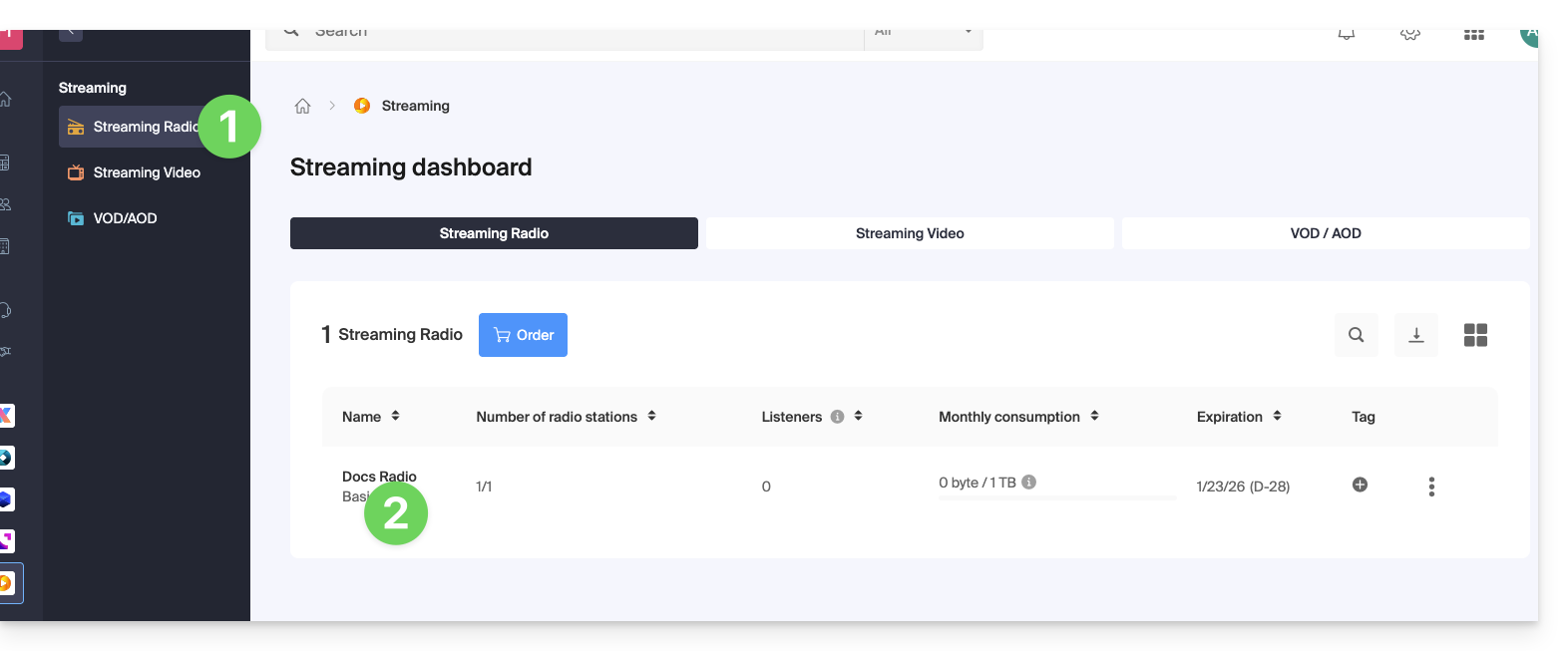
- Cliquez ensuite sur le nom de la radio:
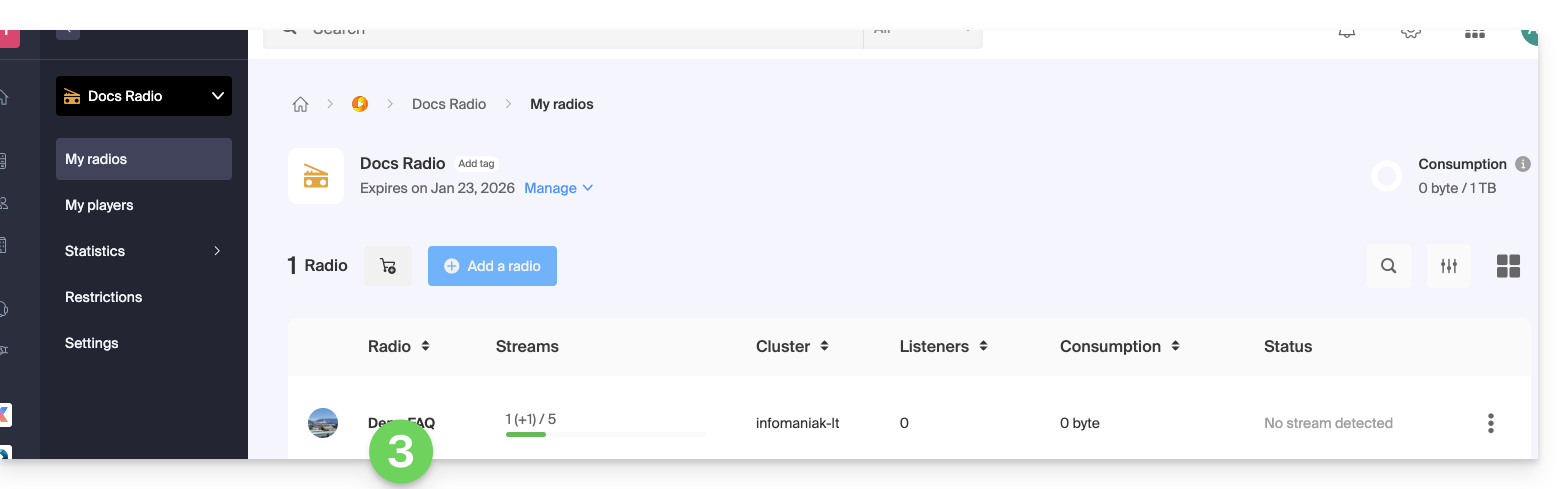
- Cliquez sur le bouton Configurer les flux:
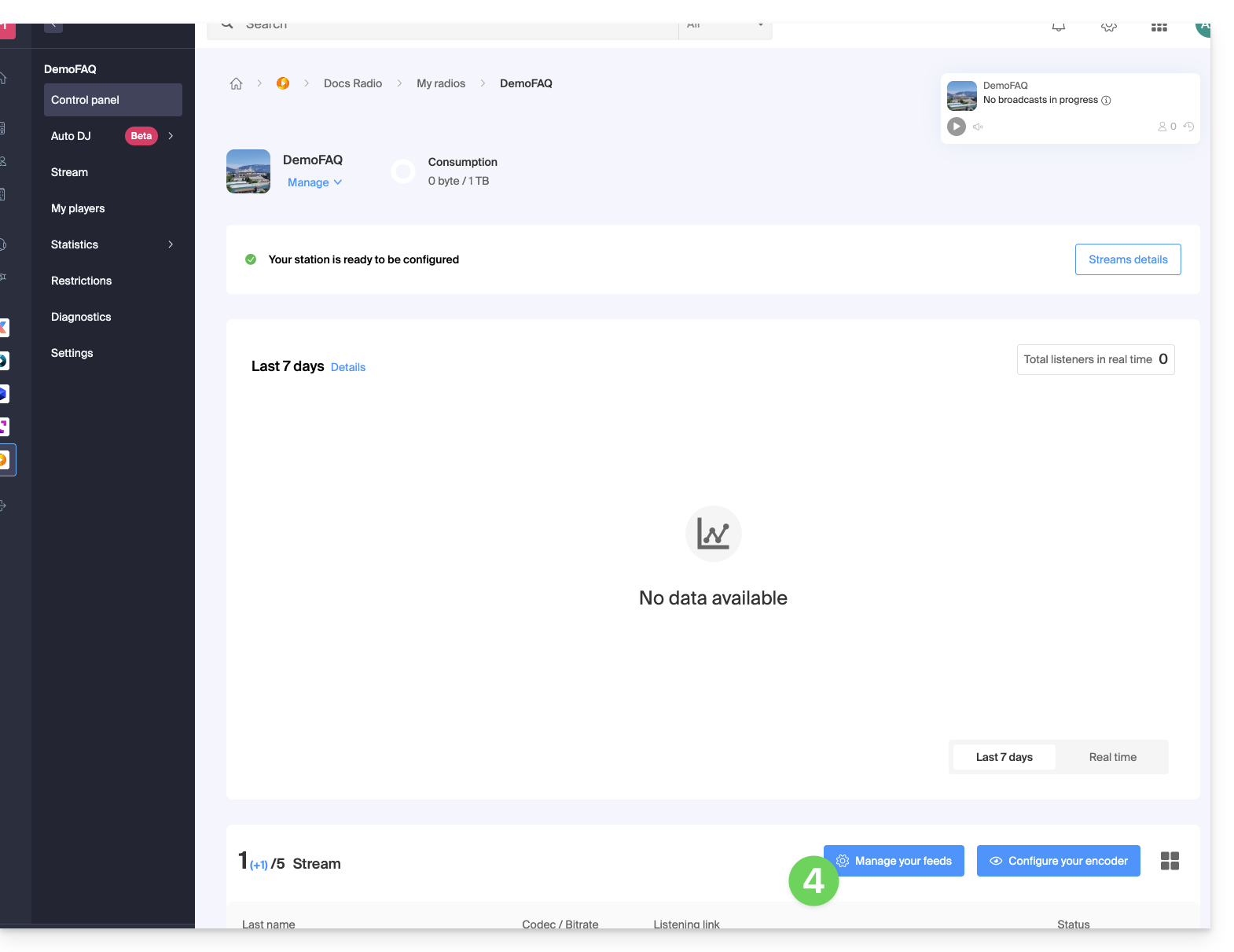
- Cliquez sur le bouton Ajouter un flux:
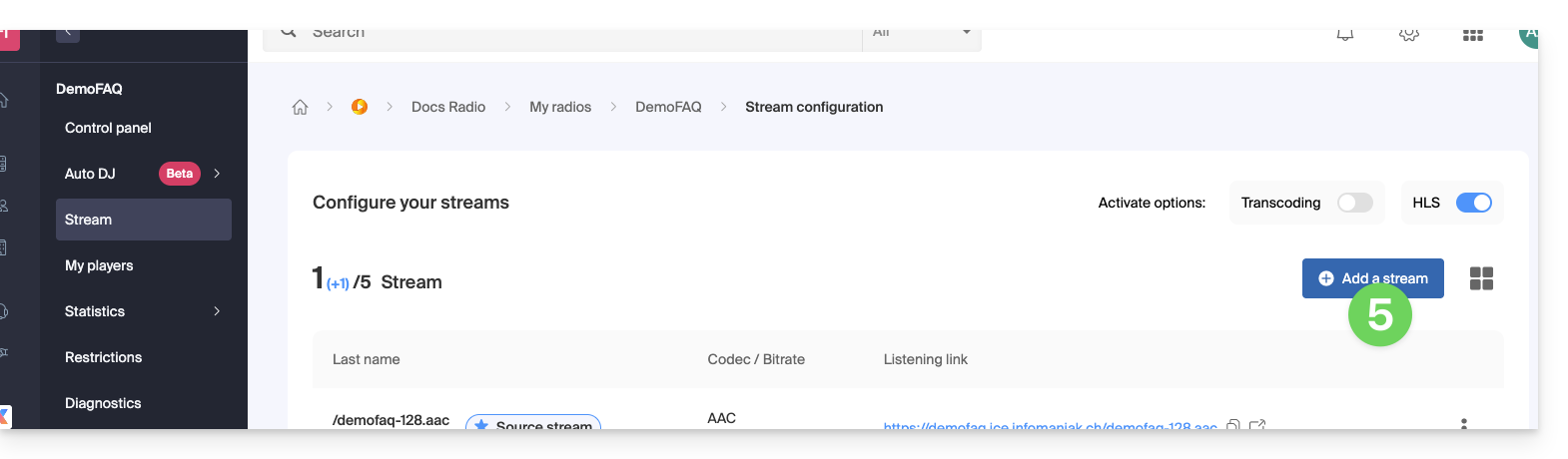
- Sélectionnez Relais de flux.
- Cliquez sur le bouton Continuer:
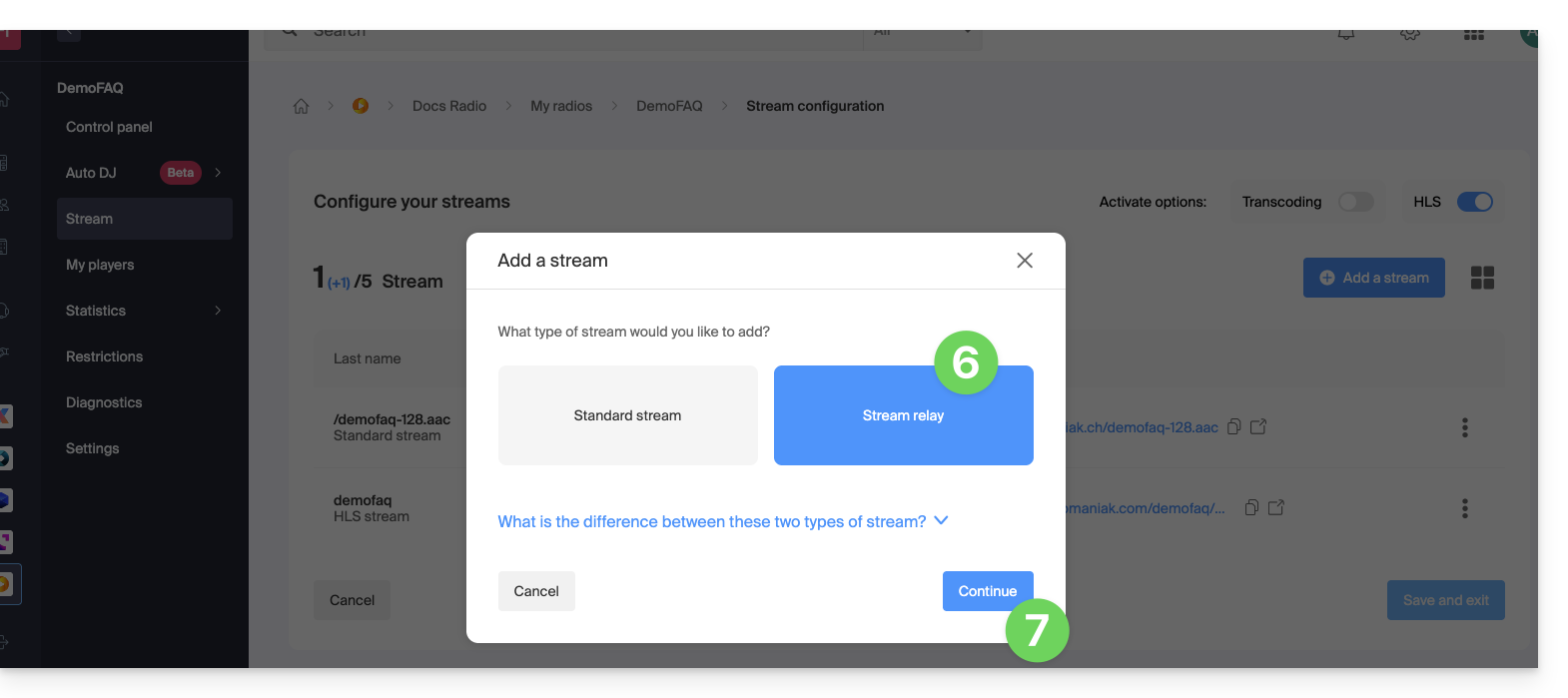
La configuration demande 3 champs:
- nom de serveur
- port
- point de montage
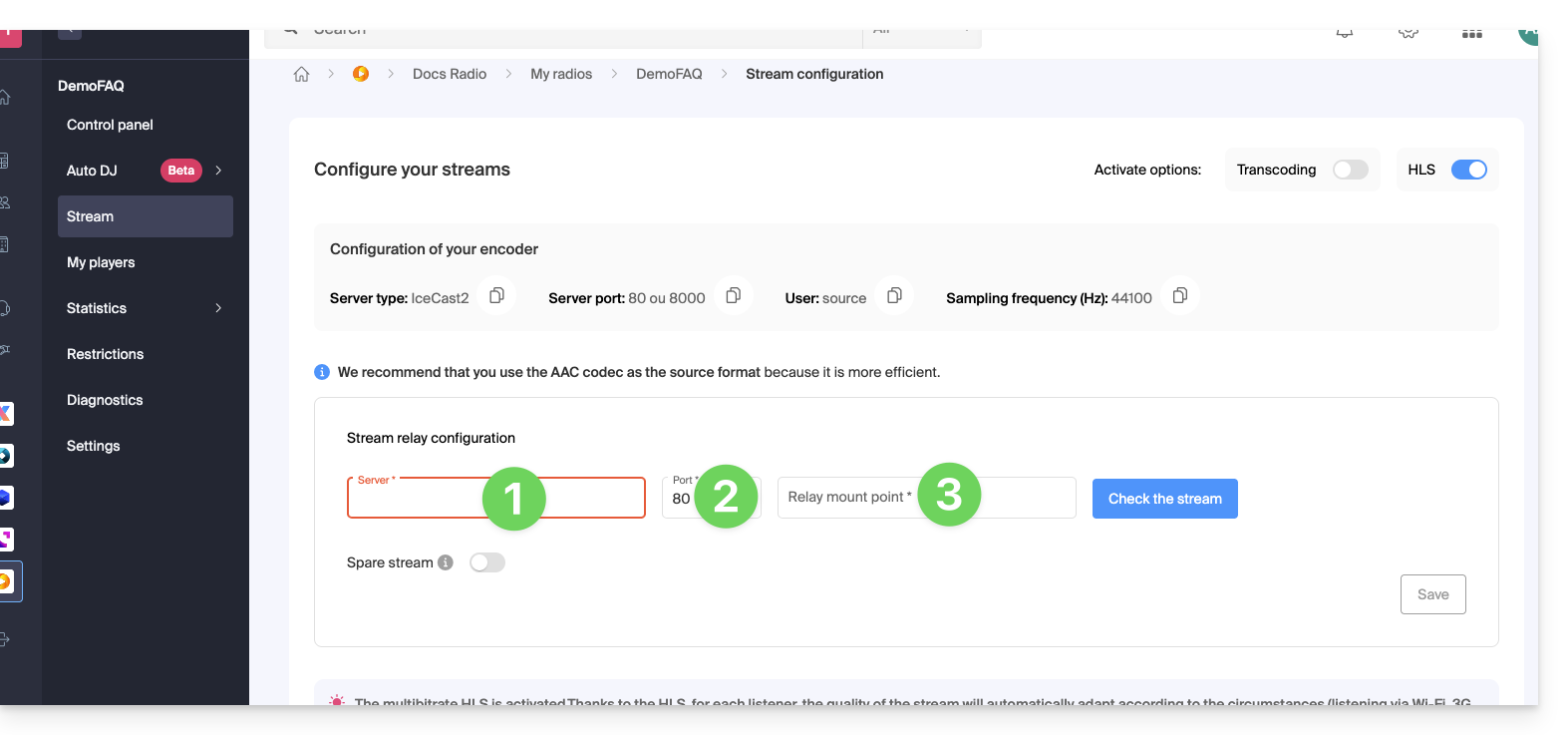
Si le flux que vous devez relayer se compose ainsi: http://server.com:82/music.mp3 alors indiquez:
server.com82music.mp3
Cela dit, dans certains cas le champ point de montage peut être vide et l'extension pas forcément nécessaire. S'il n'y a pas de port dans l'URL avec http, il faut mettre simplement "80".
Cliquez sur le bouton bleu pour valider le flux puis cliquez sur Enregistrer en bas à droite.
Vous pouvez également ajouter un relais de flux en tant que flux de secours si vous activez cette option lors de l'ajout d'un flux standard: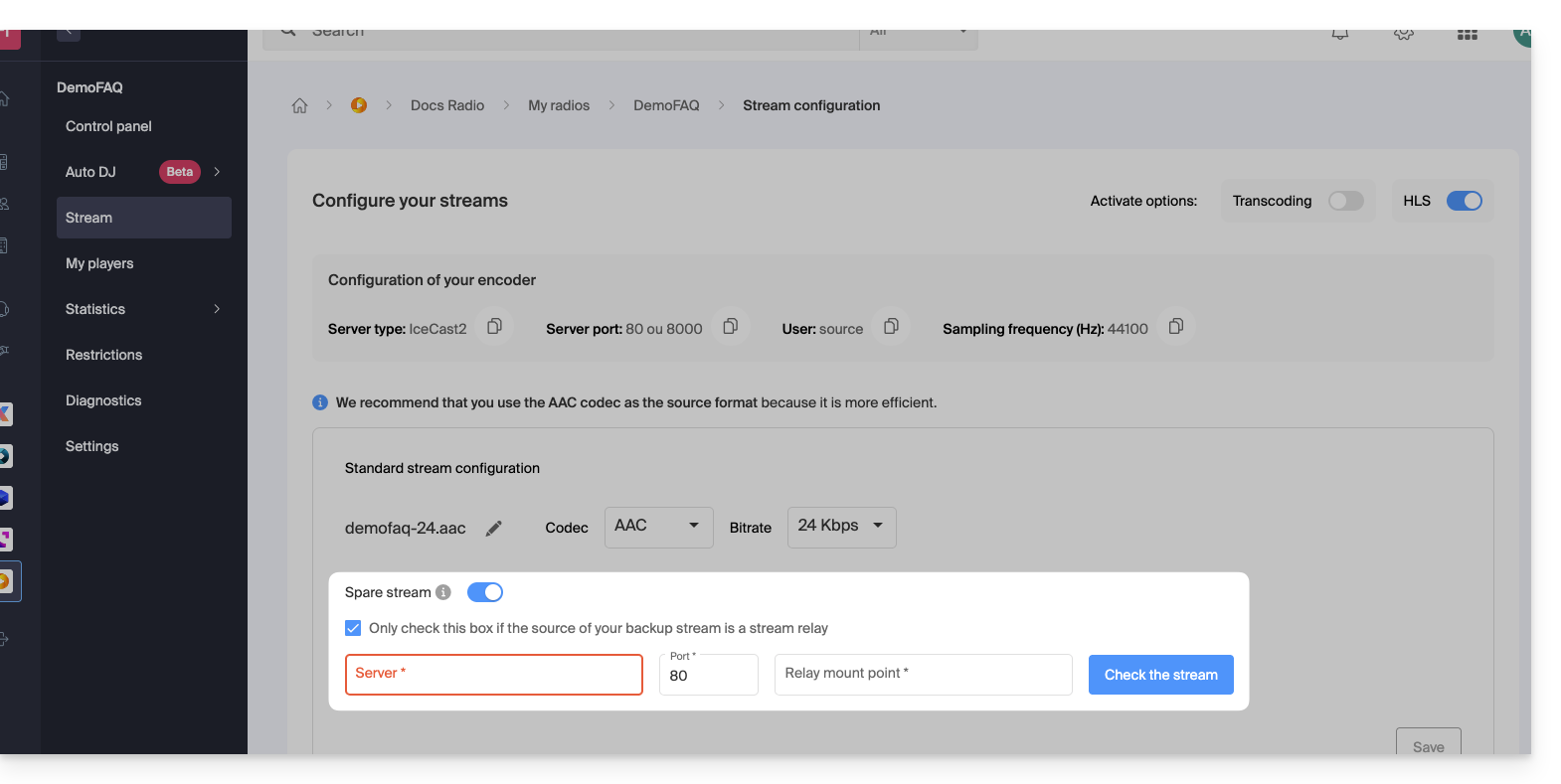
Lien vers cette FAQ:
Cette FAQ a été utile?
Ce guide vous explique comment connecter l'outil de gestion Zapier au système de billetterie Infomaniak.
Préambule
- Selon le volume de clients et/ou d’évènements que vous gérez, vous pourriez être amené à souscrire à un plan payant pour Zapier et/ou pour votre CRM.
- Infomaniak ne peut pas être tenu responsable de ces frais.
- Pour de l'aide supplémentaire contactez le support du logiciel utilisé ou un partenaire.
Établir la connexion avec la Billetterie Infomaniak
Pour cela:
- Cliquez ici afin d'accéder à Zapier.com.
- Créez un compte si nécessaire.
- Créer un nouveau Zap (besoin d'aide ?).
- Lors du choix des applications à utiliser, tapez dans la barre de recherche Infomaniak Billetterie et sélectionnez le choix.
- Quand Zapier demande de s'identifier, utilisez les identifiants et mot de passe du compte Infomaniak lié à la Billetterie.
Lien vers cette FAQ:
Cette FAQ a été utile?
Ce guide explique comment partager des contacts avec d'autres utilisateurs depuis des carnets d'adresses de l'app Web Contacts Infomaniak (service en ligne ksuite.infomaniak.com/contacts).
Partager un carnet d'adresses
Pour partager des contacts :
- Cliquez ici afin d'accéder à l'app Web Contacts Infomaniak (service en ligne ksuite.infomaniak.com/contacts).
- Cliquez sur le menu d'action ⋮ à droite d'un carnet d'adresses (en amont d'éventuels groupes qui, eux, ne peuvent être partagés spécifiquement mais qui seront bien visibles lors du partage accepté).
- Cliquez sur Partager:
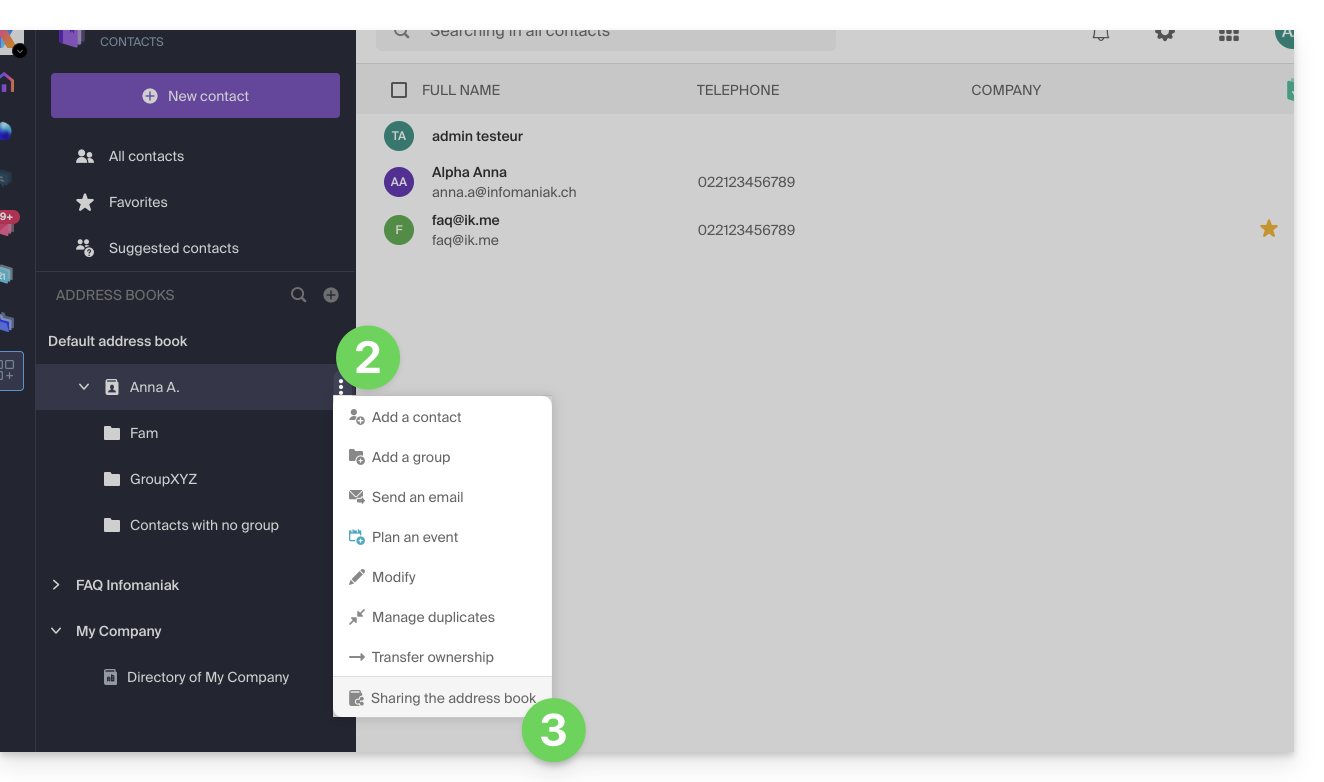
- S'il y a déjà un partage en cours et que vous souhaitez en commencer un autre, cliquez sur Partager en haut sinon sur le bouton Partager plus bas.
- Inscrivez l'adresse mail de l'utilisateur qui accédera au carnet d'adresses:
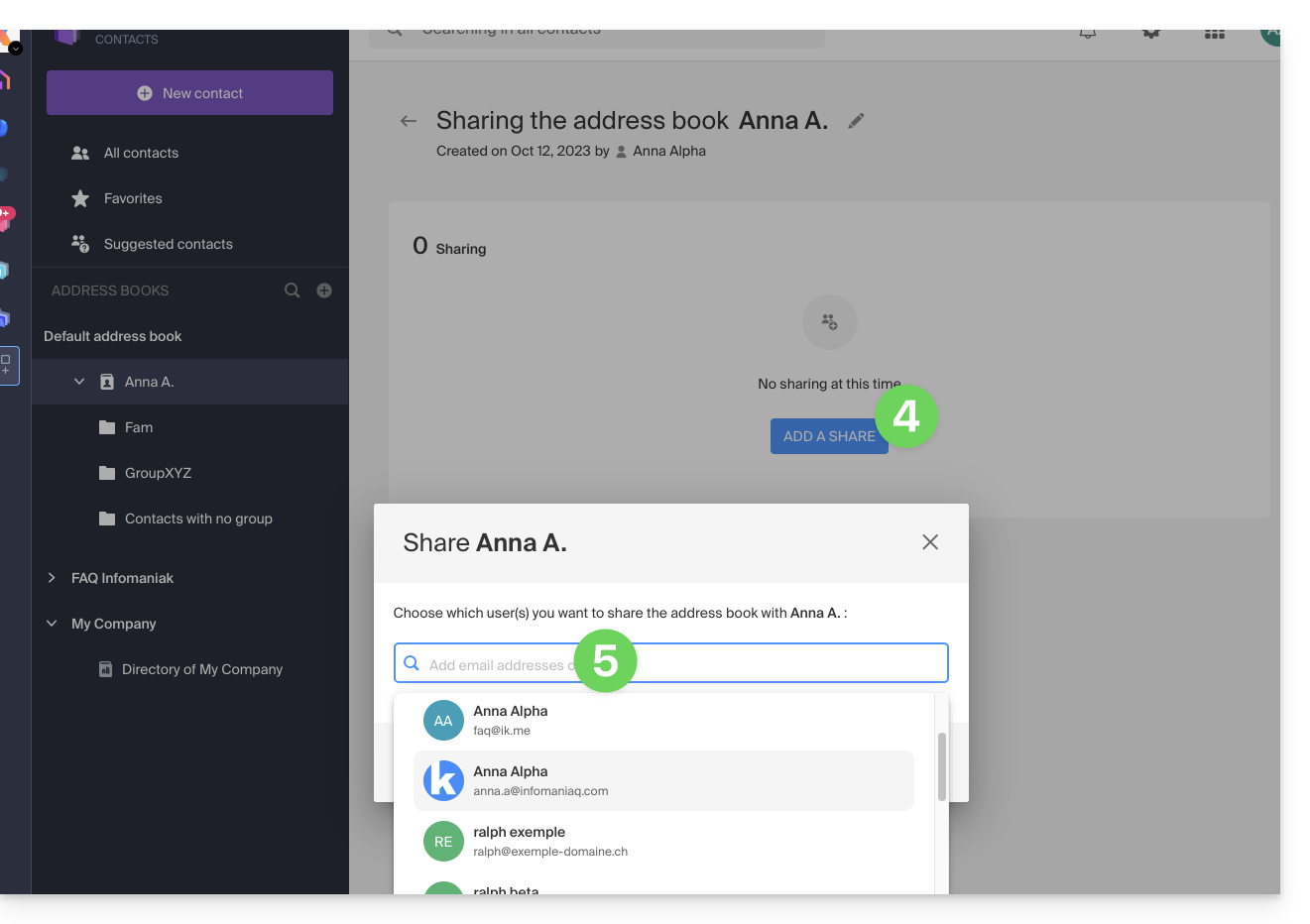
- Si l'utilisateur ne possède pas encore un, il pourra en créer un gratuitement.
- Spécifiez les droits de l'utilisateur sur ce carnet d'adresses (Administration, Lecture seule, Lecture et écriture).
- Terminez en cliquant sur le bouton de partage:
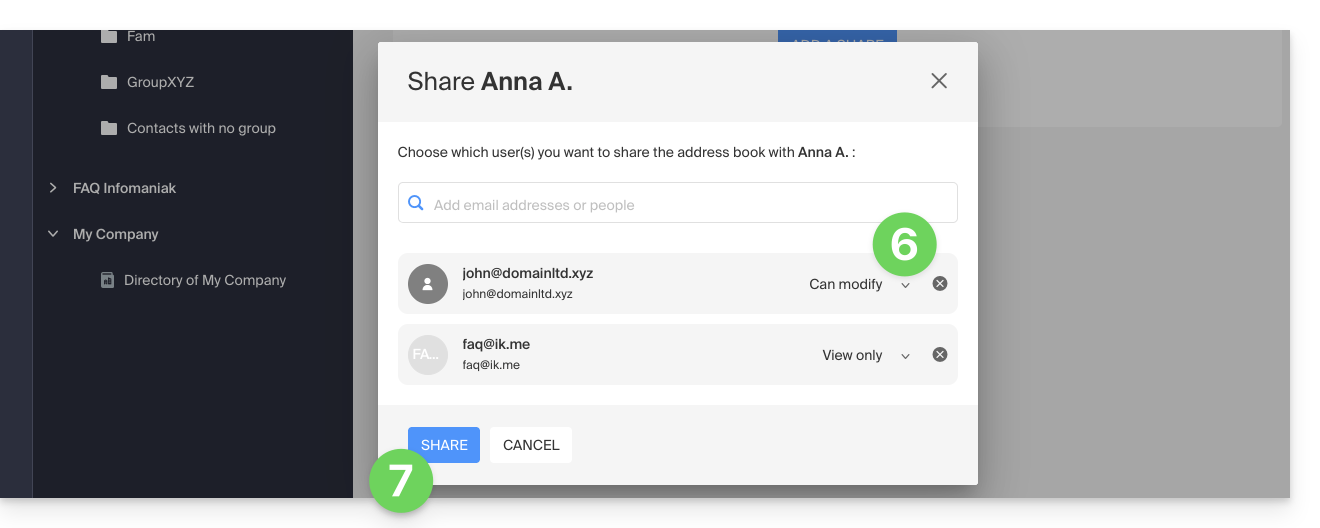
Les contacts créés ou déplacés/copiés vers ce carnet d'adresses dans le futur seront visibles de façon dynamique chez tous les utilisateurs ayant accès au partage.
Accepter le partage
L'utilisateur invité devra accepter le partage pour accéder aux données partagées (les dénominations de groupes sont toutefois déjà visibles avant l'acceptation) qui se trouveront dans une rubrique “Autres carnets d'adresses”: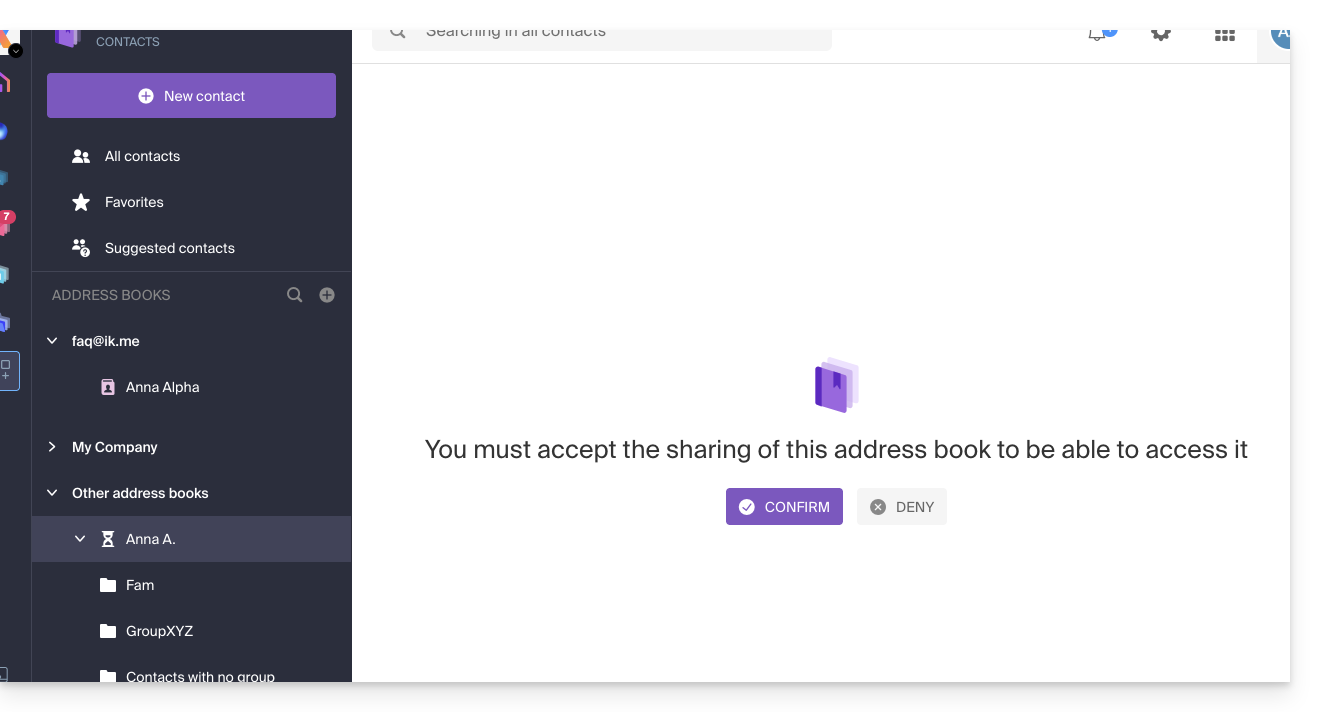
En fonction de ses permissions, il pourra effectuer certaines opérations sur les contacts ou simplement les consulter, y compris lors de la rédaction d'un nouvel e-mail: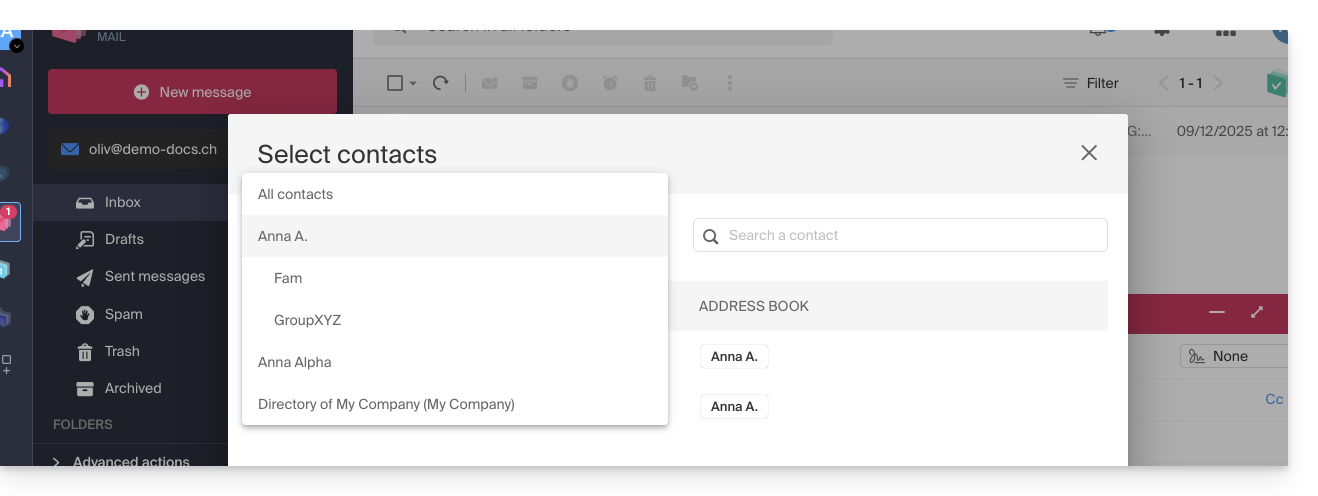
Se retirer d'un partage déjà accepté
Un utilisateur peut se retirer d'un partage depuis le menu d'action ⋮ à droite du carnet d'adresses partagé: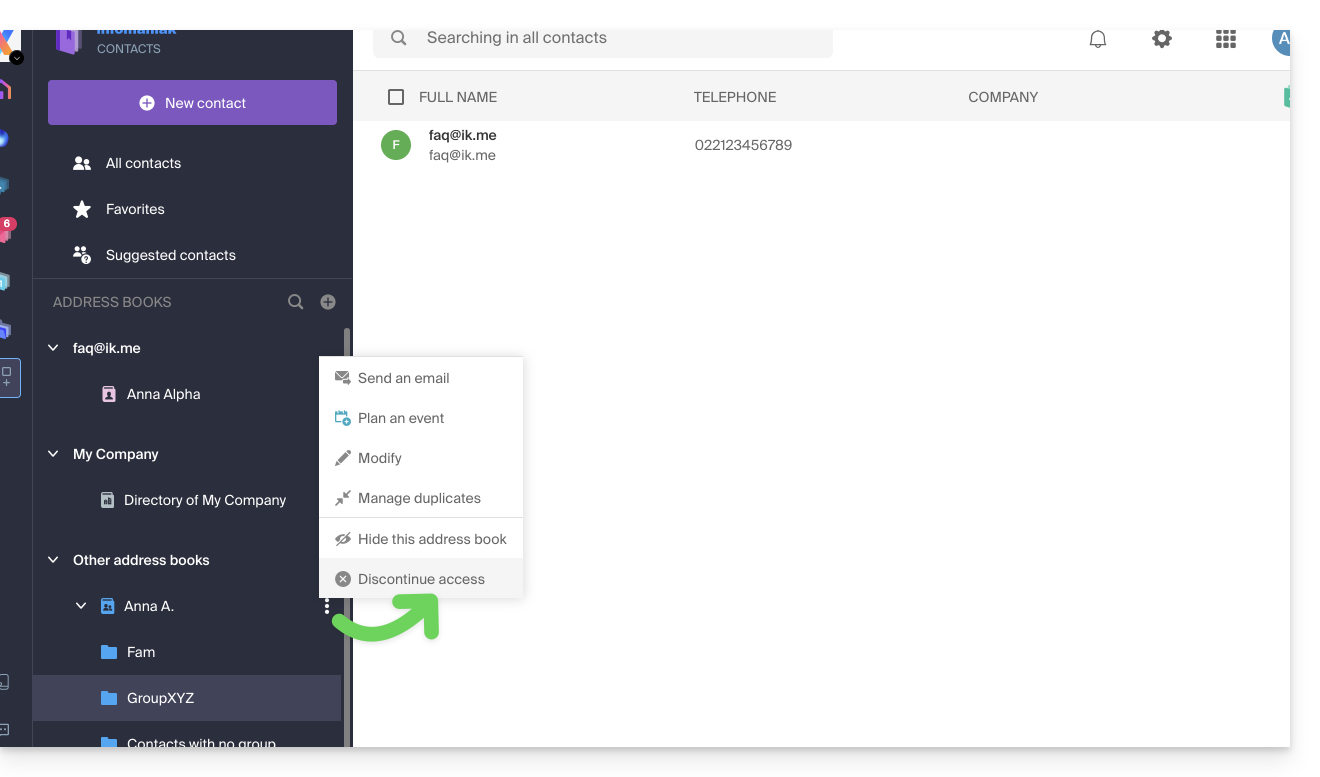
Lien vers cette FAQ:
Cette FAQ a été utile?
Ce guide explique comment ajouter un utilisateur à une Organisation présente dans le Manager Infomaniak. Vous pourrez ainsi autoriser cet utilisateur à accéder selon vos besoins à certains de vos produits Infomaniak.
Préambule
- Depuis que vous avez ouvert votre compte auprès d'Infomaniak, vous faites partie au moins d'une Organisation.
- Si vous étiez seul et qu'il ne s'agissait pas d'une invitation, une Organisation a été créée à votre nom et vous en devenez automatiquement le responsable légal.
- Sinon vous appartenez à l'Organisation qui vous a invité (à rejoindre sa kSuite, à gérer un produit, etc.).
- Vous pouvez définir si un utilisateur…
- … fait partie de votre Organisation et s'il doit devenir:
- Responsable légal
- Administrateur
- Collaborateur
- … est externe à votre Organisation (droits limités):
- Les utilisateurs externes ne sont pas pris en compte dans les partages des calendriers et carnets d'adresses à toute l'Organisation.
- … fait partie de votre Organisation et s'il doit devenir:
Inviter le nouvel utilisateur
Prérequis
- Basculer au préalable vers l'Organisation souhaitée si vous ne retrouvez pas la liste d'utilisateurs attendue.
- Etre Administrateur ou Responsable légal au sein de l'Organisation.
- Prendre connaissance des différentes permissions (droit d'accès aux produits par exemple) et préférences de contact administratif d'un utilisateur au sein d'une Organisation.
Pour ajouter, et si nécessaire, créer le nouvel utilisateur de votre Organisation:
- Cliquez ici afin d'accéder à la gestion des utilisateurs sur le Manager Infomaniak (besoin d'aide ?).
- Cliquez sur le bouton Ajouter un utilisateur:
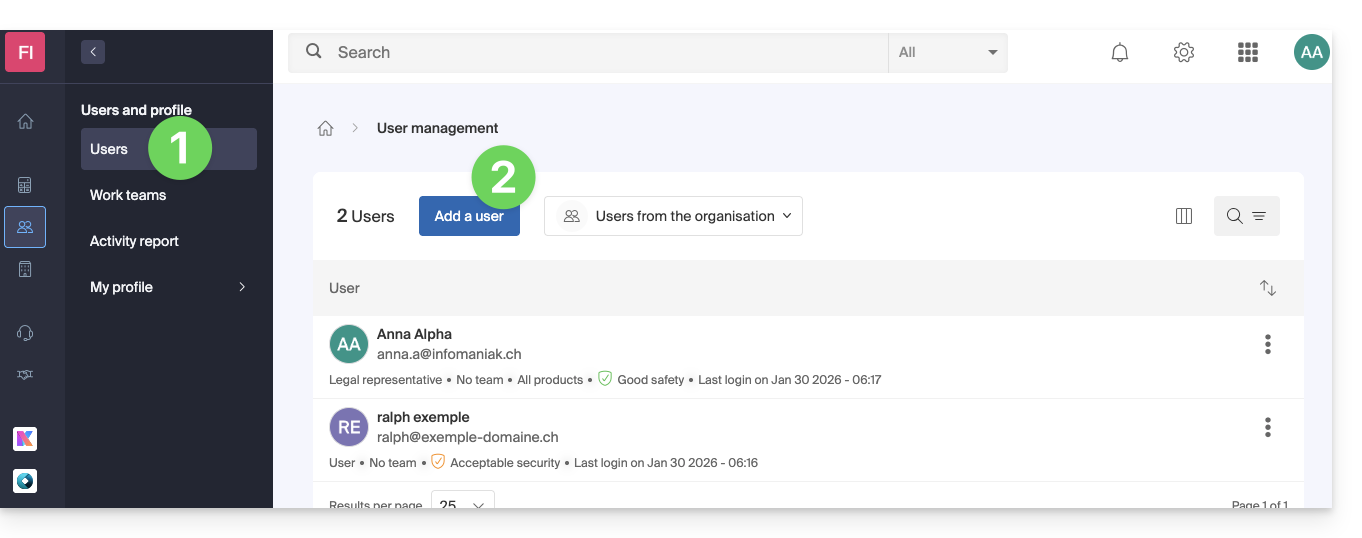
- Suivez l'assistant afin de terminer la procédure :
- Si l'utilisateur ajouté ne possède pas encore un compte utilisateur chez Infomaniak, il sera invité à en créer un.
- Si l'utilisateur ajouté possède déjà un compte Infomaniak, il sera invité puis il pourra basculer de son Organisation d'origine vers la nouvelle.
Lien vers cette FAQ:
Cette FAQ a été utile?
Merci d'utiliser Infomaniak pour la transmission sécurisée de vos documents volumineux à vos correspondants, garantissant ainsi une solution professionnelle et efficace pour vos échanges de données.
Préambule
- SwissTransfer est une plateforme sécurisée de transfert de fichiers en ligne qui permet d'envoyer des fichiers volumineux de manière simple et efficace.
- Contrairement à de nombreux autres services de transfert de fichiers, SwissTransfer accepte des fichiers allant jusqu'à
50 Go, ce qui est particulièrement utile pour les fichiers volumineux qui ne peuvent pas être envoyés en pièce jointe d'un e-mail ou par d'autres moyens traditionnels. - De plus la sécurité des données est garantie car Infomaniak tient particulièrement à la confidentialité et l'éthique est au coeur de ses préoccupations.
Transférer des données avec SwissTransfer
Pour envoyer des fichiers par SwissTransfer:
- Cliquez ici afin d'accéder à l'app Web SwissTransfer Infomaniak (service en ligne swisstransfer.com).
Vous pouvez également utiliser l'app mobile SwissTransfer (application pour smartphone ou tablette iOS / Android) ; prenez connaissance de cet autre guide en cas de problème pour installer l'app. Grâce à son intégration sur iOS/Android, elle offre des possibilités de partage rapide de vos fichiers, photos, PDF, etc. depuis l'explorateur: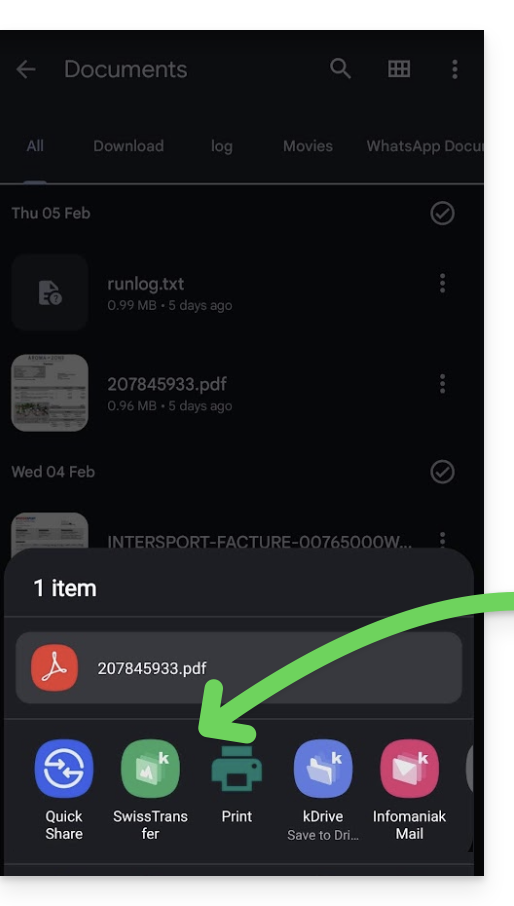
Téléchargement des données
Les fichiers qui transitent par SwissTransfer peuvent être téléchargés par l'utilisateur…
- … soit 1 par 1…
- … soit grâce au bouton "Tout télécharger" ce qui créera une archive
.zipà télécharger:- Si celle-ci dépasse 10 Go, alors il faudra télécharger les données contenues 1 par 1.
- Par conséquent, si vous devez envoyer plusieurs dizaines de gros fichiers, il vaut mieux les grouper vous-même au préalable au sein d'une archive zip/rar/etc. (lire ci-dessous).
Confirmation de l'adresse mail de l'utilisateur
Pour renforcer la sécurité, la validation de votre adresse mail est désormais aussi requise lors d’un transfert par lien.
- Cette vérification ne se fait qu’une seule fois par appareil (elle est mémorisée dans votre navigateur).
- Si votre adresse mail a déjà été validée, rien ne change pour vous. Sinon, un code de confirmation vous sera envoyé par e-mail : il suffira de le saisir pour finaliser votre transfert.
Compresser les fichiers avant envoi…
Vous pouvez transférer avec SwissTransfer plusieurs fichiers en les sélectionnant sur votre appareil même si les données à envoyer comprennent des dossiers.
- Pour faciliter l'envoi, rien d'obligatoire mais il est facile de compresser vos fichiers dans un format comme le ZIP par exemple.
- Ces manipulations vont créer un nouveau dossier compressé
.zipqu'il sera possible d'envoyer plus rapidement avec SwissTransfer car le poids total sera en principe réduit.
… sur macOS et Linux
- Depuis votre ordinateur, sélectionnez le(s) dossier(s) à envoyer.
- Faites un clic droit sur le(s) dossier(s) à archiver.
- Choisissez l’option “Compresser”:
… sur Windows
- Depuis votre ordinateur, sélectionner le(s) dossier(s) à envoyer.
- Faites un clic droit sur le(s) dossier(s) à archiver.
- Choisissez l’option "Envoyer vers".
- Cliquez sur l'option "Dossier compressé".
Envoyer les fichiers compressés
Il ne vous reste plus qu'à glisser votre ou vos fichier(s) compressé(s) vers SwissTransfer:
Limitation pour la création d'un envoi
Il n'y a pas de limitation d'utilisation quand vous réceptionnez un envoi SwissTransfer.
Concernant la création d'un envoi par SwissTransfer, le service n'est pas disponible dans ces pays:
- Afghanistan
- Arabie saoudite
- Argentine
- Arménie
- Azerbaïdjan
- Bahreïn
- Bangladesh
- Belize
- Bhoutan
- Birmanie (Myanmar)
- Bolivie
- Brunei
- Cambodge
- Chine
- Colombie
- Corée du Nord
- Costa Rica
- Émirats arabes unis
- Équateur
- El Salvador
- Géorgie
- Guatemala
- Guyana
- Honduras
- Inde
- Indonésie
- Irak
- Iran
- Israël
- Jordanie
- Kazakhstan
- Kirghizistan
- Koweït
- Laos
- Liban
- Malaisie
- Maldives
- Mexique
- Mongolie
- Népal
- Nicaragua
- Oman
- Ouzbékistan
- Pakistan
- Palestine
- Panama
- Paraguay
- Pérou
- Philippines
- Qatar
- Sri Lanka
- Suriname
- Syrie
- Tadjikistan
- Taïwan
- Timor oriental
- Turkménistan
- Uruguay
- Venezuela
- Yémen
Lien vers cette FAQ:
Cette FAQ a été utile?
Ce guide explique comment, après l'acquisition auprès d'Infomaniak d'un nom de domaine, obtenir gratuitement un Service Mail + un hébergement Web.
Préambule
- Pour chaque nom de domaine enregistré ou transféré chez Infomaniak, vous pouvez bénéficier gratuitement:
- d'une adresse mail qui vous donne accès notamment à l'app Mail Infomaniak
- et d'un espace Web de 10 Mo pour une page basique.
- Il est également possible d'avoir un Service Mail gratuit tout en possédant une offre Web payante, ou l'inverse.
- Plutôt qu'un Service Mail de type Starter, il existe également kSuite.
Activer l'offre Starter Mail + Web
Prérequis
- Posséder un nom de domaine auprès d'Infomaniak (une zone DNS ne suffit pas).
- Si nécessaire, commandez ou transférez un domaine.
- Selon le type (Mail ou Web) désiré, ne pas avoir de produit correspondant déjà associé au nom de domaine et ceci dans n'importe quelle Organisation Infomaniak existante.
Pour commander un Service Mail Starter et Hébergement Web Starter compris avec chaque domaine:
- Cliquez ici afin d'accéder à la gestion de votre produit sur le Manager Infomaniak (besoin d'aide ?).
- Cliquez directement sur le nom attribué au produit concerné:

- Il est nécessaire qu'aucun produit ne soit relié pour le moment au domaine (visible sur la colonne des produits liés).
- Cliquez sur l'un ou l'autre des raccourcis pour Connecter un service (mail ou web):

- Dans les 2 cas, cliquez sur Commander …:
- Vous pourrez choisir le service gratuit (mail ou web) correspondant et l'étape suivante vous proposera de choisir l'autre (mail ou web) si désiré.
- Cliquez en bas de page pour continuer:
- Terminez la commande:

- Revenez sur votre Manager Infomaniak pour découvrir et utiliser vos nouveaux produits:






Utiliser vos produits Starter
- Créez l'adresse mail désirée sur votre Service Mail Starter.
- Pour utiliser l'espace Web de 10 Mo et créer une page Web basique sur votre Hébergement Web Starter, employez:
- l'éditeur de page
- ou le Web FTP sur le Manager pour gérer vos pages HTML
- ou n'importe quel logiciel/client FTP avec le protocole FTP classique
Faire évoluer une offre Starter
- Modifier une offre Mail (cliquez ici).
- Modifier une offre Web (cliquez ici).
En cas de problème avec un hébergement Starter
Un hébergement Web de type Starter ne propose pas d'IPv6. Attention donc aux enregistrements AAAA dans la zone DNS du nom de domaine concerné qui peuvent notamment vous empêcher d'activer le SSL ; prenez également connaissance de cet autre guide.
Lien vers cette FAQ:
Cette FAQ a été utile?
Ce guide explique comment ajouter un enregistrement de type ANAME dans la zone DNS (d'un nom de domaine) gérée sur le Manager Infomaniak.
Préambule
- Le type d'enregistrement
ANAMEpermet schématiquement le pointage de la racine d'un domaine vers une autre adresse, à la manière d'un enregistrement CNAME mais qui pourrait être ajouté sans devoir spécifier une source xyz précédant le domaine (xyz.domaine.com par exemple). - Ce n'est donc pas un réel enregistrement DNS en tant que tel et il n'est pas présenté dans la liste des enregistrements pouvant être sélectionnés lors de l'édition de la zone DNS.
- Toutefois, puisqu'il s'agit d'une sorte d'alias, prenez connaissance ci-dessous de la méthode à suivre pour la mise en place d'un
ANAME.
Créer un ANAME
Créer un ANAME revient à créer un CNAME directement à la racine du domaine et cela n'est pas possible.
Si vous êtes certain de ce que vous faites, vous pouvez suivre cette méthode afin de créer l'équivalent d'un ANAME:
- Créez une redirection Web depuis le Manager de la racine du domaine (root) vers les www.
- Ajoutez une entrée CNAME fonctionnant avec www vers la cible de votre choix.
Lien vers cette FAQ:
Cette FAQ a été utile?
Ce guide explique comment gérer le contenu d'un hébergement Web en accédant au serveur notamment par le protocole FTP ou via ligne de commande (CLI) en toute sécurité grâce au SSH.
Préambule
- Pour gérer simplement & rapidement les fichiers de votre hébergement Web sans devoir installer une application ni entrer d'identifiants FTP, utilisez Web FTP depuis votre Manager Infomaniak (il permet notamment le CHOWN et la compression/décompression de fichiers
zip). - Lors de la création d'un site Web via un hébergement Apache/PHP un utilisateur FTP/SSH/SFTP est automatiquement créé ; vous pouvez créer des comptes FTP supplémentaires.
- En revanche, dans le cadre d'un site Node.js, aucun utilisateur SSH/SFTP n'est créé automatiquement ; il est nécessaire de créer manuellement un utilisateur disposant des droits SSH/SFTP pour accéder à votre environnement Node.js.
- Concernant les protocoles supportés par Infomaniak (FTP, SFTP, etc.) en fonction de votre offre d'hébergement (Starter, Node.js, etc.), prenez connaissance de cet autre guide.
Créer un compte FTP
Afin d'accéder aux Sites Web pour gérer la partie FTP :
- Cliquez ici afin d'accéder à la gestion de votre hébergement sur le Manager Infomaniak (besoin d'aide ?).
- Cliquez directement sur le nom attribué à l'hébergement concerné:
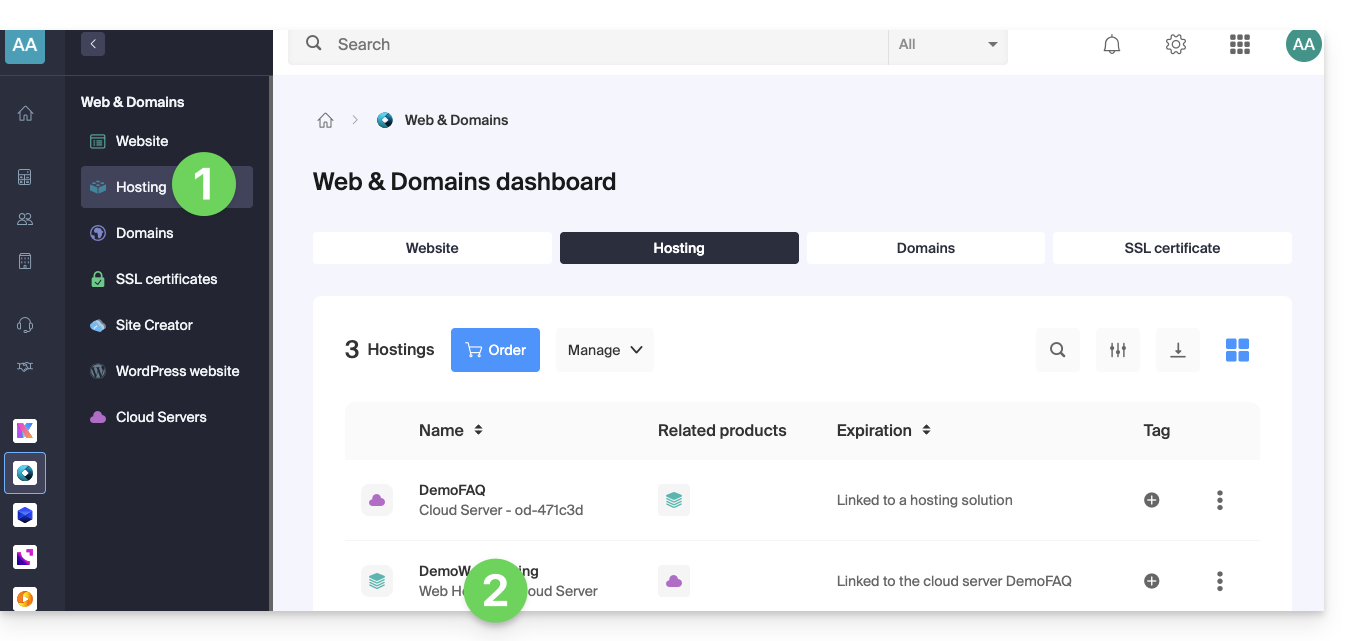
- Cliquez sur FTP / SSH dans le menu latéral gauche.
- Puis soit vous cliquez sur le bouton Ajouter pour créer un nouveau compte FTP/SSH…
- soit vous cliquez sur le menu d'action ⋮ à droite d'un compte existant pour modifier son mot de passe, ou le supprimer:
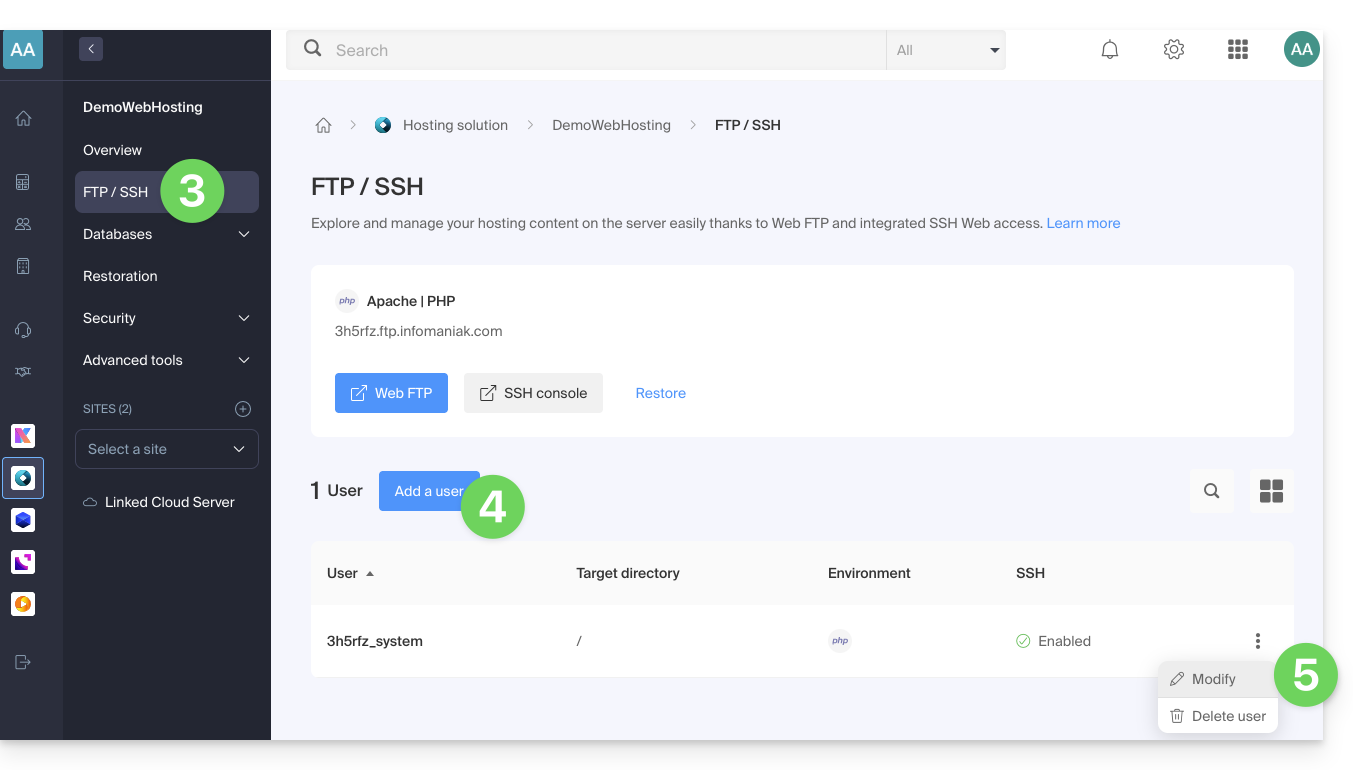
- Si vous possédez un site node.js sur votre hébergement, il faut choisir l'environnement désiré pour la création d'un nouveau compte FTP/SSH:
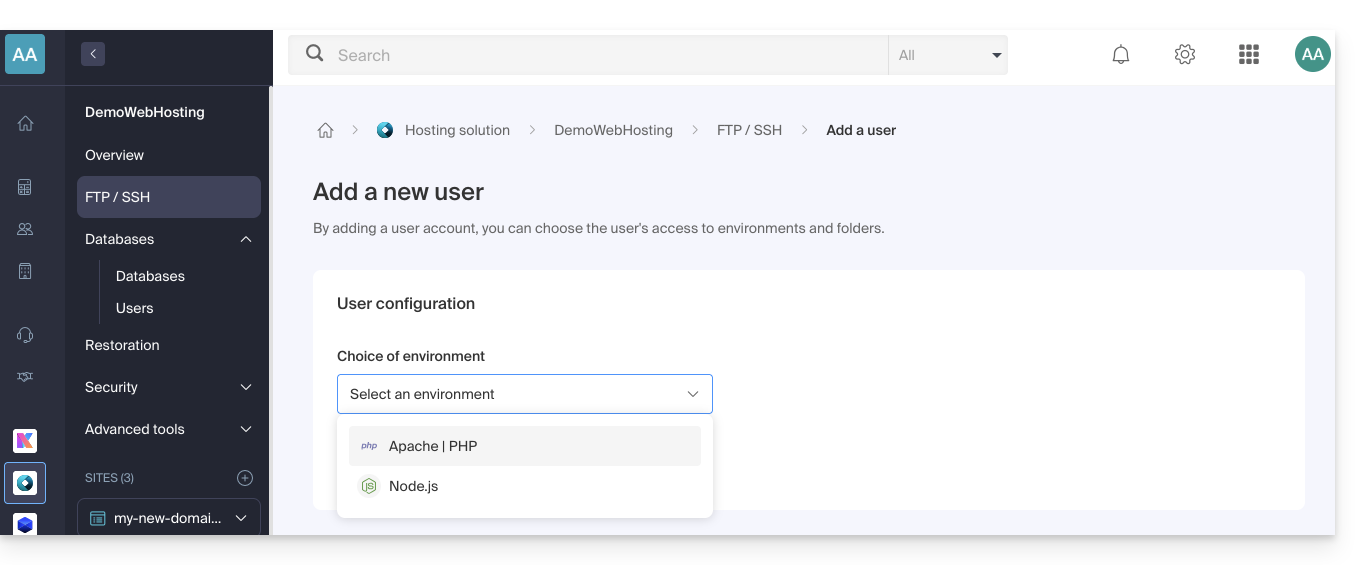
- Puis entrez les informations désirées:
- Un compte FTP + SSH donne accès à l'utilisateur en question à tout le contenu d'un hébergement et lui permet de le gérer par FTP/SFTP et SSH.
- Un compte FTP permet de restreindre l'accès d'un utilisateur à un dossier et ses sous-dossiers ; si vous gérez plusieurs sites sur le même hébergement, cela permet de répartir la gestion des sites entre plusieurs webmasters par exemple.
- Cliquez sur le bouton en bas de page pour Confirmer la création du compte:
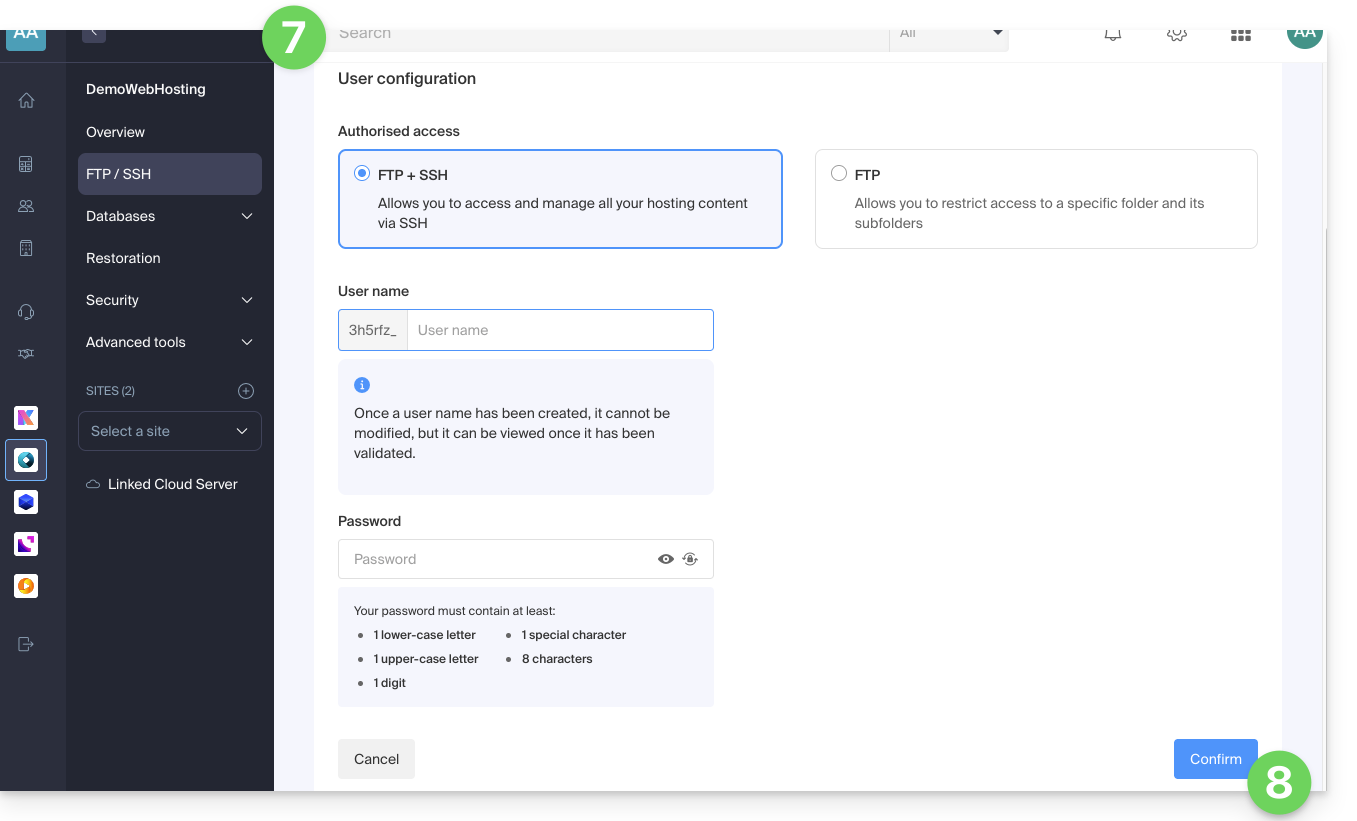
Configurer un logiciel/client FTP
Grâce à un logiciel/client FTP comme Filezilla ou CyberDuck, gérez les fichiers réellement par FTP sans limite (possibilités de travail en arrière-plan, de reprise des transferts après coupure, de limitation des débits, etc.).
Prenez connaissance de cet autre guide si vous recherchez des informations au sujet de la configuration d'un logiciel/client FTP.
Lien vers cette FAQ:
Cette FAQ a été utile?
Ce guide explique quelles sont les différences entre les offres d'hébergement Web Infomaniak pour vous aider à choisir la meilleure solution selon vos besoins informatiques.
Si vous cherchez à héberger votre messagerie, prenez connaissance de cet autre guide.
Hébergement Web Starter
L'hébergement Web gratuit
L'hébergement Web Starter est proposé gratuitement avec chaque nom de domaine enregistré chez Infomaniak. Il propose 10 Mo d'espace disque afin de créer un site (pages basiques en langage HTML uniquement - pas de PHP, pas de base de données) même sans connaissance particulière grâce à l'outil Page de bienvenue.
- Enregistrer ou transférer un nom de domaine chez Infomaniak
- En savoir plus sur les avantages inclus avec un nom de domaine
Hébergement Web mutualisé
L'offre phare pour créer vos sites
Ces hébergements Web sont des offres mutualisées (les sites Web seront hébergés sur des serveurs dont les ressources sont partagées avec d'autres clients). Pour garantir la fiabilité de ces services mutualisés, les serveurs Infomaniak utilisent en moyenne seulement 40% de la puissance des CPU et sont équipés de disques SSD professionnels de dernière génération.
L'hébergement Web offre 250 Go d'espace disque minimum et permet de gérer plusieurs sites Web avec plusieurs noms de domaine. Cette offre inclus toutes les technologies habituellement utilisées pour créer des sites professionnels: PHP, MySQL, accès FTP et SSH, certificats SSL et installation facile de WordPress ou CMS courants, etc. Il est également possible d'y ajouter un site Node.js et/ou Site Creator.
A noter que sans hébergement d'aucune sorte, il est également possible d'obtenir puis d'exploiter Site Creator “autonome / standalone ”. Prenez connaissance de cet autre guide.
Serveur Cloud
L'hébergement Web professionnel
Avec un Serveur Cloud, les ressources qui vous sont allouées ne sont pas partagées avec d'autres clients et vous pouvez personnaliser la configuration matérielle et logicielle de votre serveur selon vos besoins. Un Serveur Cloud permet également d'utiliser des composants qui ne sont pas disponibles sur des hébergements Web mutualisés (Node.js, mongoDB, Sol, FFMPEG, etc.).
- Un Serveur Cloud permet de facilement administrer votre serveur via la même interface d'administration que les hébergements Web - vous y gérez les sites de la même façon.
- Un VPS permet de gérer de manière 100% autonome votre serveur avec la version de Windows ou la distribution Linux de votre choix (
Debian,Ubuntu,openSUSE, ...) - de solides compétences techniques sont requises pour utiliser un VPS, y compris VPS Lite.
Public Cloud (et Kubernetes Service)
Solution IaaS ouverte, éprouvée et sécurisée
Pour Infomaniak c'est l'infrastructure qui propulse kDrive, Swiss Backup et le Webmail, des services utilisés par plusieurs millions d'utilisateurs. Mais Public Cloud est accessible à tout le monde et met à disposition les ressources dont vous avez besoin pour le développement de vos projets.
A l’aide des offres personnalisées et sur mesure vous n’aurez aucun mal à gérer votre budget de développement. Aucun frais de mise en service. Pas de montant minimum. Résiliable à tout moment. Vous ne payez que les ressources effectivement utilisées avec Public Cloud à la fin de chaque mois, idem pour Kubernetes Service.
Jelastic Cloud
L'hébergement Web sur mesure avec les technologies de votre choix
Jelastic Cloud permet de créer des environnements de développement sur mesure avec les technologies de votre choix (PHP, Java, Docker, Ruby, etc.). C'est une offre cloud flexible:
- Redimensionnement horizontal et vertical des ressources.
- Paiement selon la consommation réelle des ressources.
- Personnalisation facile de votre infrastructure (redondance, IP, SSL, répartition de charge, etc.).
Lien vers cette FAQ:
Cette FAQ a été utile?
Ce guide présente le fonctionnement et la configuration des règles de transcodage du service VOD/AOD Infomaniak. Ce service permet de stocker, gérer et diffuser vos fichiers multimédias en ligne, tout en automatisant leur encodage grâce à un système de dossiers hiérarchiques.
Préambule
- Les préréglages sont optimisés pour générer 4 qualités allant du 360 au 1080p (HD):
- pour aller au-delà, 2k, 4K il est nécessaire de créer manuellement ces règles d'encodage.
- Chaque dossier (racine ou sous-dossier) peut être configuré avec des règles de transcodage spécifiques qui définissent la manière dont les médias importés seront encodés (vidéo et audio).
- Il n'y a pas de réencodage de média déjà importé si:
- vous modifiez une règle après coup
- vous déplacez un fichier vers un autre dossier
- Pour appliquer une nouvelle règle, il faut remplacer ou réuploader le fichier.
Configurer les règles d'encodage
Pour accéder à la configuration des encodages à utiliser pour tout média envoyé dans le dossier racine:
- Cliquez ici afin d'accéder à la gestion de votre produit sur le Manager Infomaniak (besoin d'aide ?).
- Cliquez directement sur le nom attribué au produit concerné.
- Cliquez sur Médias dans le menu latéral gauche.
- Cliquez sur Gestion des médias dans le menu latéral gauche.
- Vous arrivez sur le dossier racine ; cliquez sur Configurer:
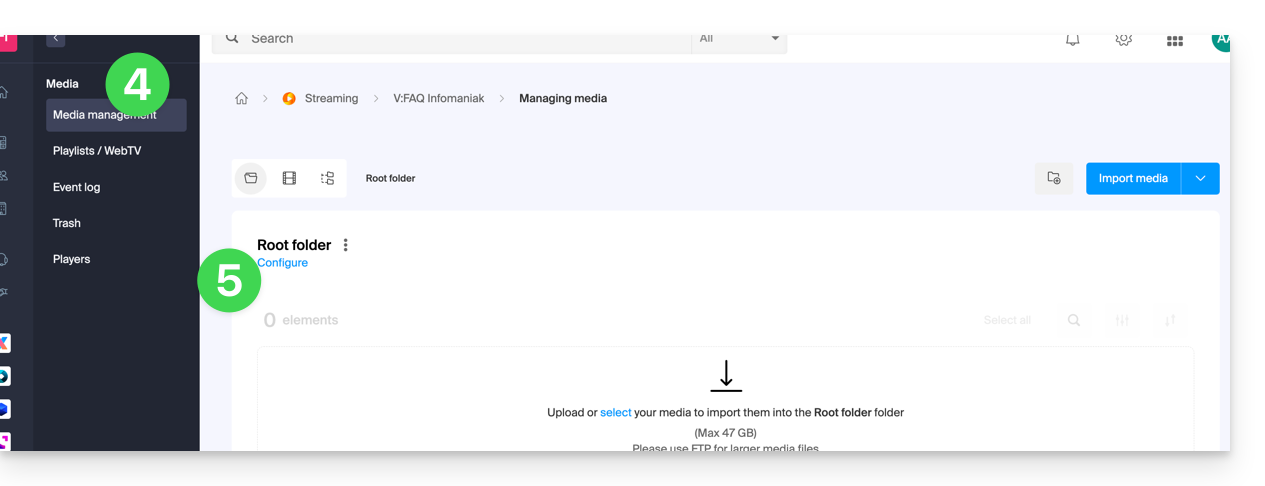
- Des règles d'encodage par défaut sont en principe toujours présentées.
- Cliquez sur le bouton pour en ajouter de nouvelles:
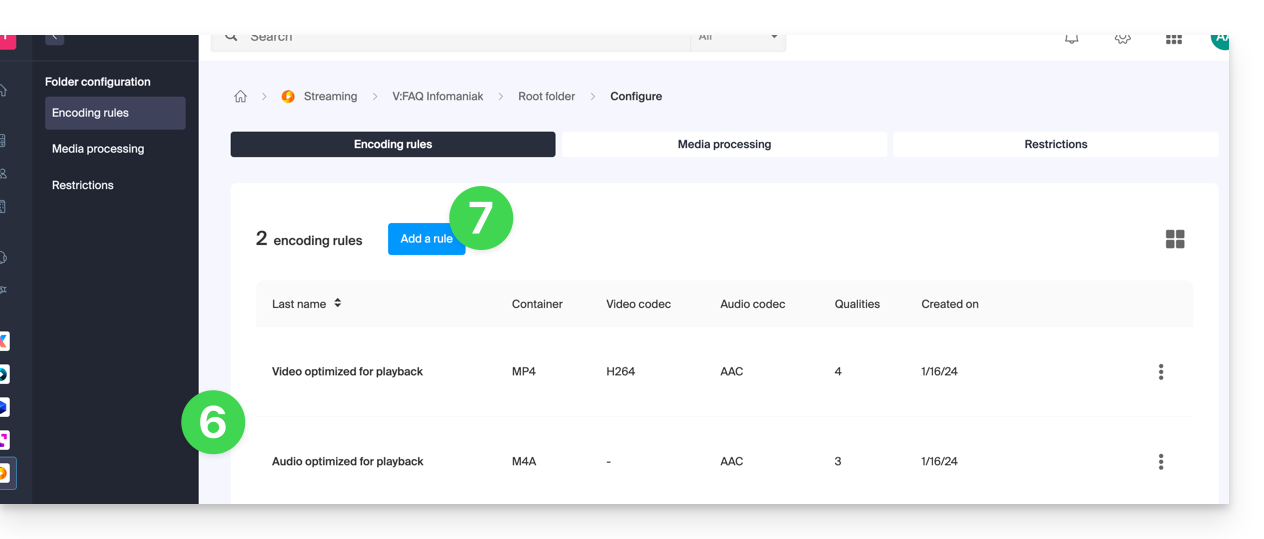
- Choisissez des préréglages optimisés pour vos usages — ou sélectionnez le mode avancé pour définir précisément vos paramètres :
- Vidéo : codec (H.264, H.265, VP9…), résolution, framerate, bitrate, ratio.
- Audio : codec (AAC, MP3…), bitrate, fréquence d’échantillonnage.
- Cliquez sur le champ pour sélectionner un encodage.
- Cliquez sur Créer un encodage personnalisé:
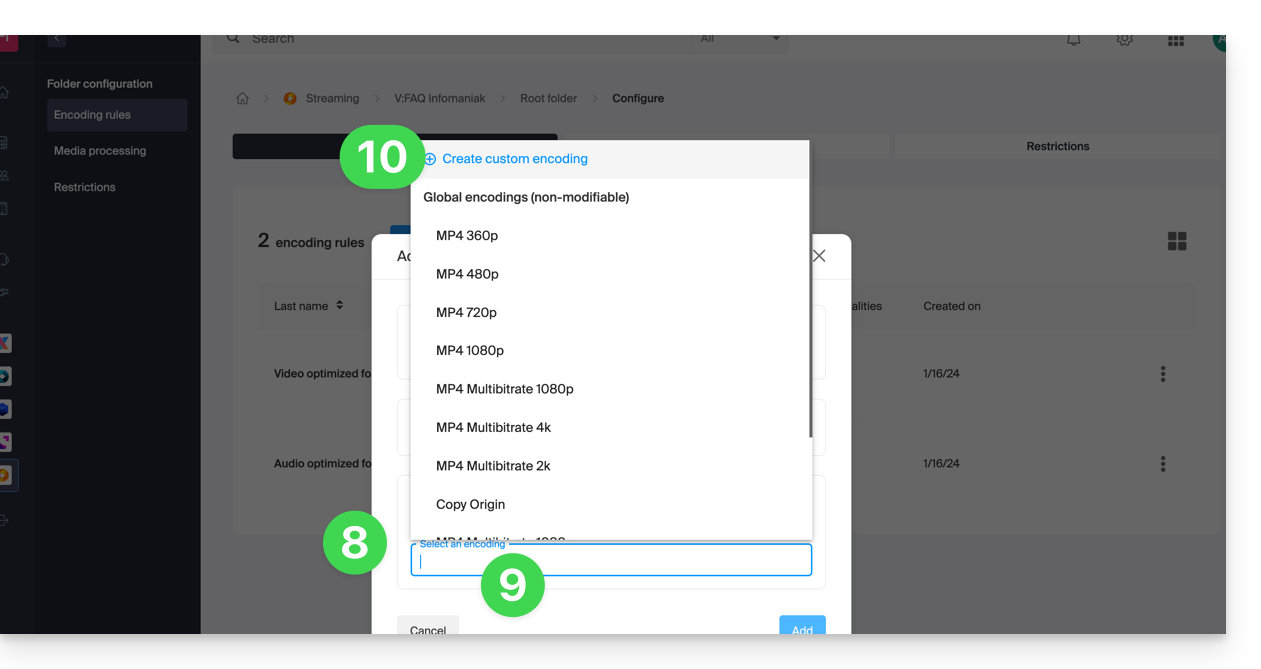
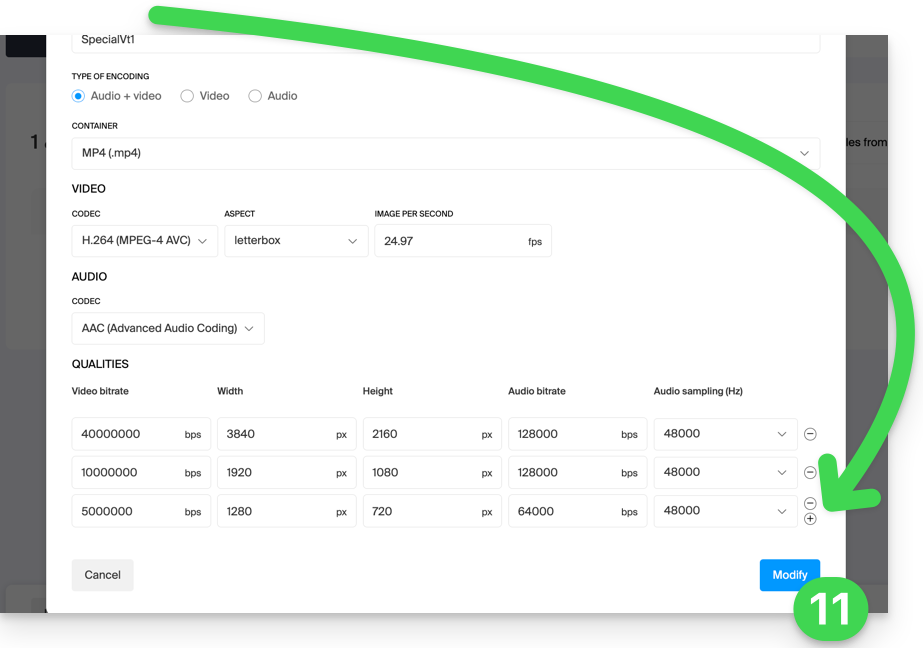
Donnez un nom à la règle, entrez les réglages audio/vidéo selon vos besoins, vous pouvez notamment contrôler le comportement du ratio (rapport largeur/hauteur):
keep_ratio: conserve le ratio original ; si les dimensions demandées ne correspondent pas, des bandes noires sont ajoutées.copy: conserve l’aspect original sans adaptation ; si la résolution diffère, l’image peut être déformée.fill: la vidéo est redimensionnée pour occuper toute la résolution, en gardant le ratio ; une partie de l’image peut être recadrée (crop).stretch: la vidéo est redimensionnée à la résolution demandée sans respect du ratio, ce qui entraîne une déformation.
Plusieurs qualités se gèrent au sein d'une seule et même règle ; n'oubliez pas de valider pour ajouter la règle:
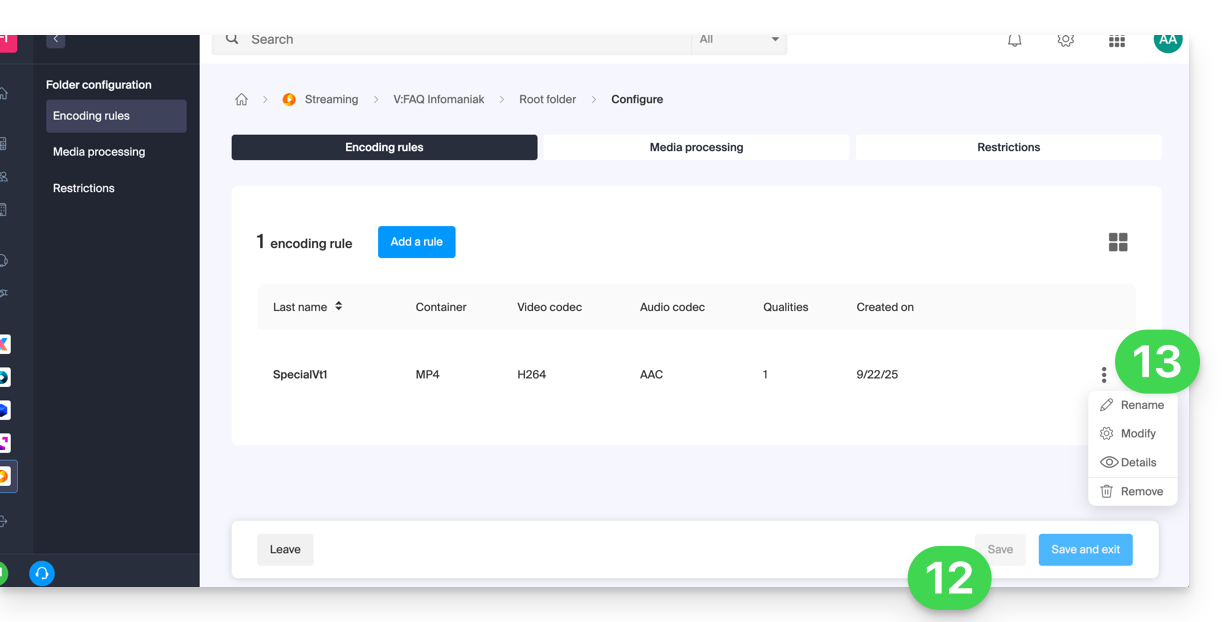
- La nouvelle règle s'ajoute, cliquez sur le bouton Enregistrer pour sauvegarder l'ajout.
- Vous pouvez si nécessaire ne garder que cette nouvelle règle et retirer les précédentes règles en cliquant sur le menu d'action ⋮ à droite des règles concernées dans le tableau qui s'affiche puis en les supprimant ; le menu permet également de revoir les détails de votre encodage personnalisé, les modifier ou renommer:
Héritage des réglages
Si vous définissez une configuration sur le dossier racine, elle sera appliquée automatiquement à tous les sous-dossiers créés à l’intérieur, chaque dossier héritant par défaut des paramètres du dossier parent. Cette ou ces règles d'encodage s'appliqueront donc sur les médias que vous importerez sur votre espace VOD/AOD y compris s'ils le sont dans un sous-dossier.
Attention toutefois, les règles peuvent être définies par dossier donc un sous-dossier que vous créerez pourra appliquer des règles d'encodage spécifiques: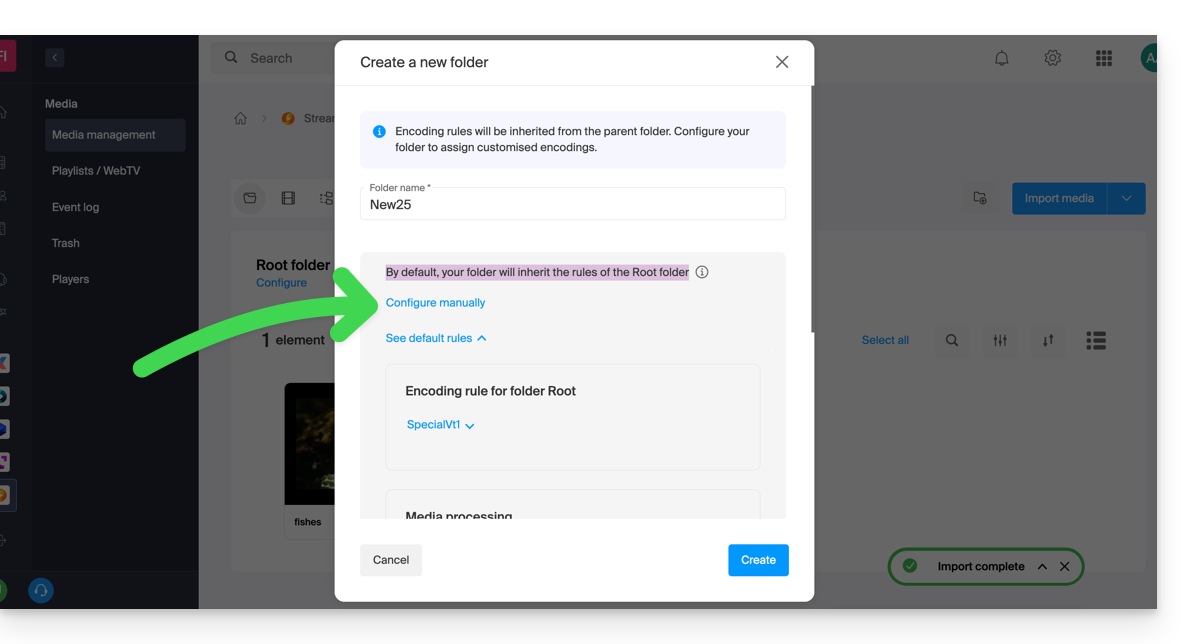
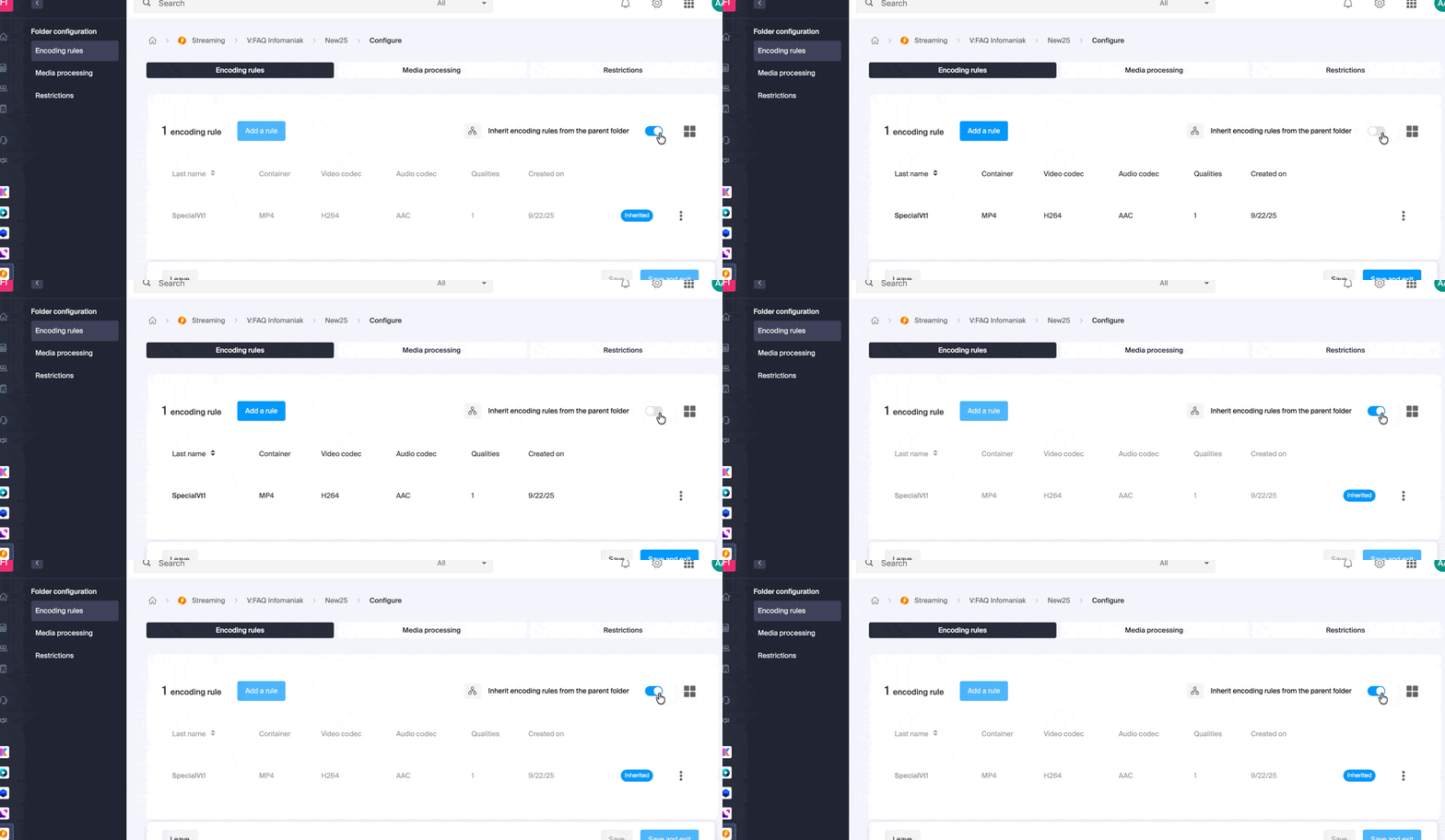
Désactivez l'héritage à tout moment depuis la page de configuration du dossier existant, pour définir des réglages spécifiques:
Lien vers cette FAQ:
Cette FAQ a été utile?
Ce guide explique comment utiliser la fonctionnalité de dessin avec kMeet la solution éthique de visioconférence gratuite par Infomaniak, qui permet de collaborer visuellement entre participants.
Afficher un tableau blanc collaboratif
Il est possible d'afficher une surface blanche permettant à l'ensemble des participants d'inscrire des informations:
- Démarrez l'app desktop kMeet puis créer ou rejoindre une salle de réunion dans laquelle devront se trouver les utilisateurs.
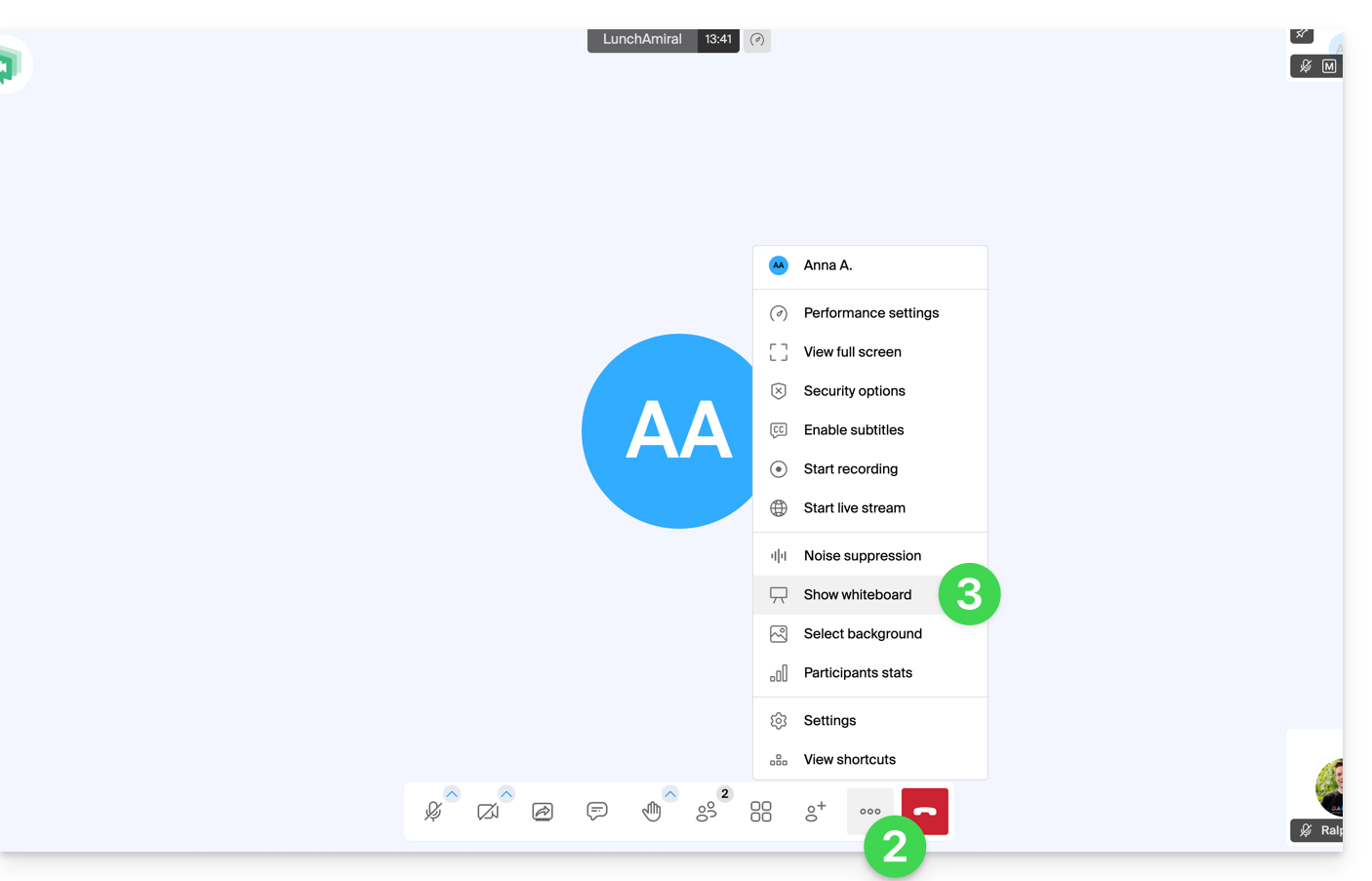
- Une fois dans la réunion, cliquez sur le menu d'action ○○○ dans la barre d'outils kMeet.
- Cliquer sur Afficher le tableau blanc:
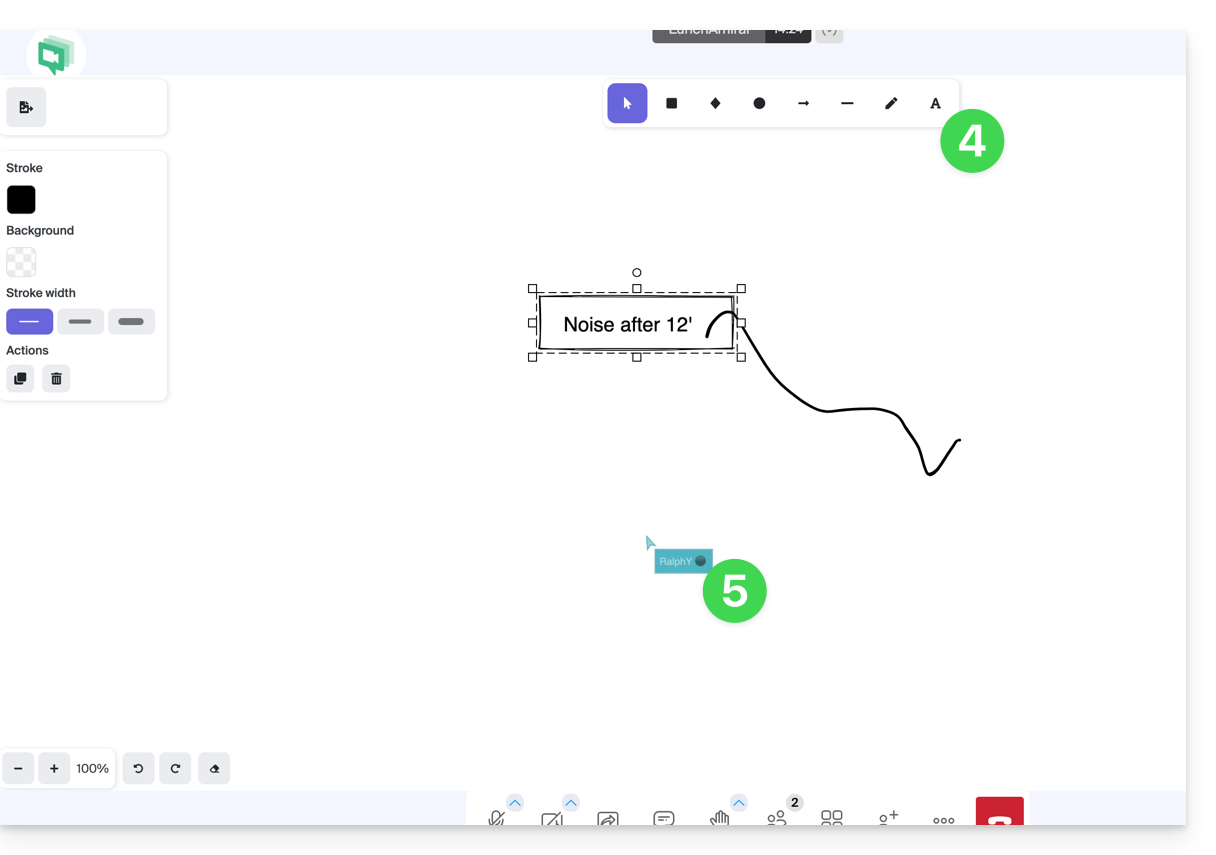
- La surface de dessin va s'afficher chez tous les participants et chacun pourra y inscrire ce qu'il souhaite.
- Le curseur de chaque participant est affiché:
Dessiner sur un partage d'écran
Prérequis
- Posséder l'app desktop kMeet (application de bureau sur macOS / Windows / Linux).
- Partager son écran entier et pas seulement une fenêtre d'application (point 2 ci-dessous).
Ensuite:
- Démarrez l'app desktop kMeet puis créer ou rejoindre une salle de réunion dans laquelle devront se trouver les utilisateurs.
- L'un des participants initie un partage de son écran (app desktop uniquement - cf prérequis).
- Il est dès lors possible pour les autres participants de la réunion de dessiner de façon collaborative sur le partage de l'écran:
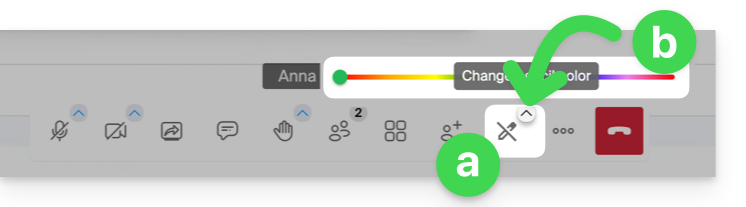
- Cliquez sur l'icône crayon dans la barre d'outil inférieure pour dessiner sur l'écran.
- Modifiez la couleur du stylet si nécessaire:
- Si le partage d’écran n’est pas lancé depuis l’application kMeet (version pour ordinateur), ce message s’affichera chez les participants qui souhaitent activer la fonctionnalité de dessin:
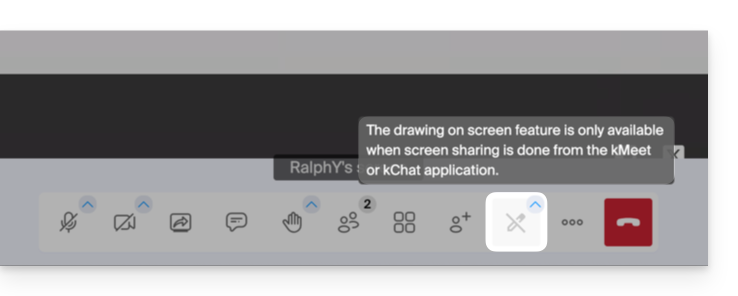
Il est également possible de prendre le contrôle de l'appareil lors d'un partage d'écran.
Lien vers cette FAQ:
Cette FAQ a été utile?
Ce guide vous concerne si vous souhaitez changer votre fournisseur de messagerie actuel et héberger vos e-mails auprès d'Infomaniak.
Préambule
- Pour vous aider à identifier l'offre la plus adaptée à vos besoins, prenez connaissance de cet autre guide.
- Pour ne perdre aucun message et ne subir aucune interruption:
- Suivez dans l'ordre les différents liens proposés, ils s'ouvriront dans un nouvel onglet de votre navigateur, et revenez après chaque étape complétée sur ce guide principal.
- Si besoin, vous pouvez également migrer vos:
Vous commandez un Service Mail uniquement
Voici ci-dessous les différentes étapes afin de migrer votre service mail chez Infomaniak en toute sécurité.
Étape 1
Il est nécessaire de commander le service mail en suivant ce guide.
Au moment de la commande, vous pouvez choisir de transférer le nom de domaine en même temps ou de commander le service mail seul.
Vous pouvez ensuite importer le contenu de vos anciennes adresses chez Infomaniak: prenez connaissance de cet autre guide.
Étape 2
Une fois que les adresses seront configurées et votre ancien contenu importé, vous allez pouvoir relier votre nom de domaine externe à votre Service Mail Infomaniak afin de commencer à recevoir les e-mails chez Infomaniak. Il faudra suivre le chapitre "Lier le domaine externe à votre Service Mail" de ce guide.
Vous trouverez ici les MX / SPF à rajouter dans la zone DNS de votre nom de domaine :
SPF
Type : TXT
Hôte : Laisser vide
Cible : v=spf1 include:spf.infomaniak.ch -all
MX
Priorité : 5
Hôte : Laisser vide
Cible : mta-gw.infomaniak.ch (pour Gandi, il est nécessaire de rajouter un point à la fin "mta-gw.infomaniak.ch." )
Étape 3 (optionnelle)
Quand tout fonctionnera correctement et si ce n'est pas déjà fait, vous pouvez transférer votre nom de domaine: prenez connaissance de cet autre guide.
Dès que le transfert est lancé, vous devriez avoir accès à la zone DNS de votre nom de domaine sur le Manager Infomaniak. Vous pouvez donc vérifier…
1. … dans le diagnostic DNS s'il y a des corrections à effectuer et si besoin rajouter les entrées DNS qui seraient nécessaires à d'autres services utilisés avec votre nom de domaine (newsletter ou autre).
2. … dans l'onglet sécurité globale de votre service mail si le DKIM est bien activé.
Si des e-mails sont arrivés pendant la migration chez votre ancien prestataire, vous pouvez à nouveau importer le contenu de vos anciennes adresses chez Infomaniak en suivant ce guide (les doublons sont gérés).
Vous commandez une kSuite
Voici ci-dessous les différentes étapes afin de migrer votre service mail externe vers une kSuite Infomaniak en toute sécurité.
Étape 1
Commandez kSuite depuis cette page.
Dès la commande terminée, accédez à votre kSuite et ajoutez votre nom de domaine à celle-ci.
Vous pouvez ensuite créer vos adresses mail et même importer le contenu de vos anciennes adresses: prenez connaissance de cet autre guide.
Étape 2
Lorsque les adresses seront configurées et votre ancien contenu importé, reliez votre nom de domaine externe à votre Service Mail Infomaniak afin de commencer à recevoir les e-mails chez Infomaniak. Prenez connaissance du chapitre "Lier le domaine externe à votre Service Mail" de cet autre guide.
Vous trouverez ici les MX / SPF à rajouter dans la zone DNS de votre nom de domaine :
SPF
Type : TXT
Hôte : Laisser vide
Cible : v=spf1 include:spf.infomaniak.ch -all
MX
Priorité : 5
Hôte : Laisser vide
Cible : mta-gw.infomaniak.ch (pour Gandi, il est nécessaire de rajouter un point à la fin "mta-gw.infomaniak.ch." )
Étape 3 (optionnelle)
Quand tout fonctionnera correctement et si ce n'est pas déjà fait, vous pouvez transférer votre nom de domaine: prenez connaissance de cet autre guide.
Dès que le transfert est lancé, vous devriez avoir accès à la zone DNS de votre nom de domaine sur le Manager Infomaniak. Vous pouvez donc vérifier…
1. … dans le diagnostic DNS s'il y a des corrections à effectuer et si besoin rajouter les entrées DNS qui seraient nécessaires à d'autres services utilisés avec votre nom de domaine (newsletter ou autre).
2. … dans l'onglet sécurité globale de votre service mail si le DKIM est bien activé.
Si des e-mails sont arrivés pendant la migration chez votre ancien prestataire, vous pouvez à nouveau importer le contenu de vos anciennes adresses chez Infomaniak en suivant ce guide (les doublons sont gérés).
Lien vers cette FAQ:
Cette FAQ a été utile?
Ce guide détaille la fonctionnalité Auto DJ du service de Streaming Radio Infomaniak, permettant de générer une radio live 24h/24 à partir de vos propres contenus audio (musiques, émissions, podcasts, jingles, etc.) préalablement téléchargés sur votre espace de stockage.
Préambule
- L'Auto DJ s'appuie sur les fichiers stockés dans votre espace AOD (Audio on Demand) Infomaniak pour créer un flux linéaire.
- Vous pouvez utiliser ce même espace pour vos besoins de stockage de fichiers à la demande.
- Vous organisez vos médias, créez vos playlists et planifiez leur diffusion via une interface de calendrier intuitive.
- Cela permet de maintenir une diffusion continue sans avoir besoin d'un encodeur actif en permanence.
Activer Auto DJ
Pour démarrer Auto DJ:
- Cliquez ici afin d'accéder à la gestion de votre produit sur le Manager Infomaniak (besoin d'aide ?).
- Cliquez directement sur le nom attribué au produit concerné.
- Cliquez sur le nom du flux audio concerné:
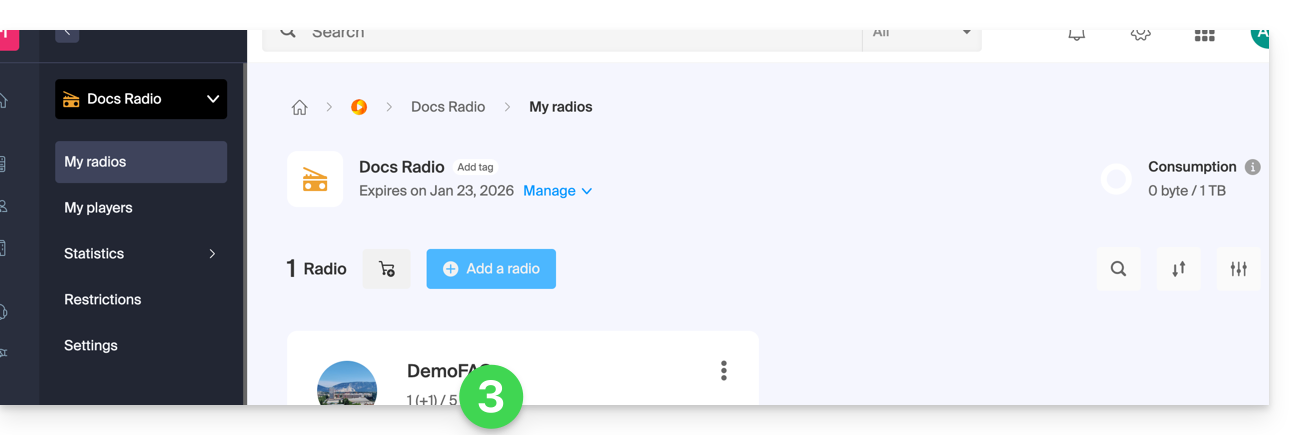
- Cliquez sur Auto DJ dans le menu latéral gauche.
- Prenez connaissance des avertissements et cliquez sur le bouton pour Activer Auto DJ lorsque vous êtes prêt:
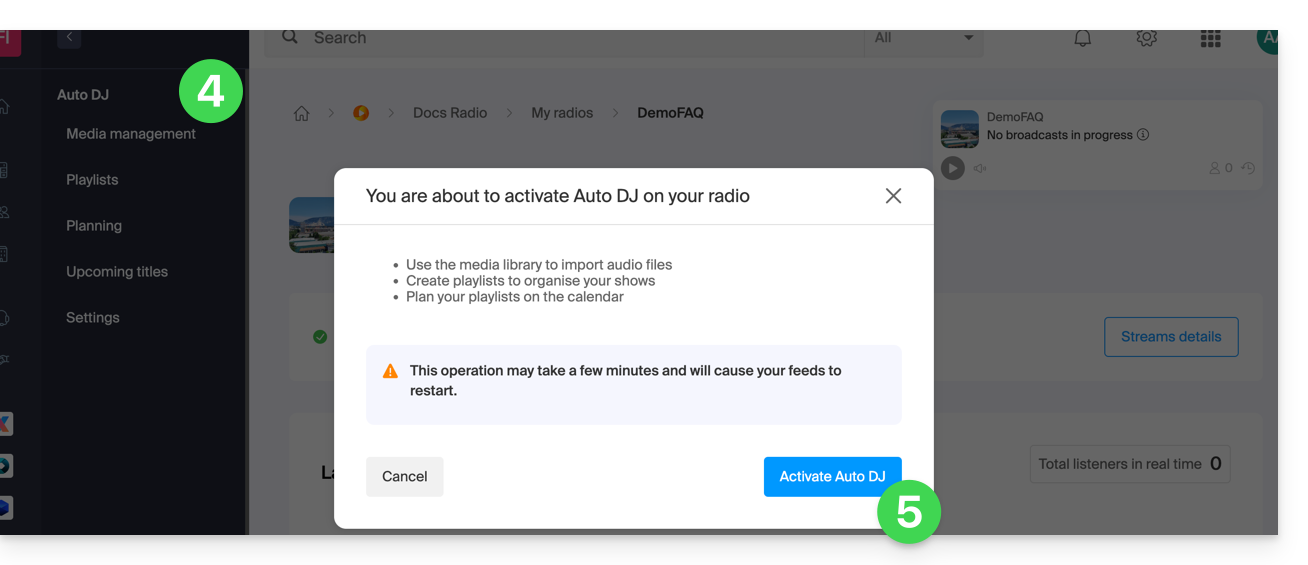
- Sélectionnez l'espace AOD à utiliser si vous en possédez déjà un.
- Appliquez votre choix en cliquant en bas à droite:
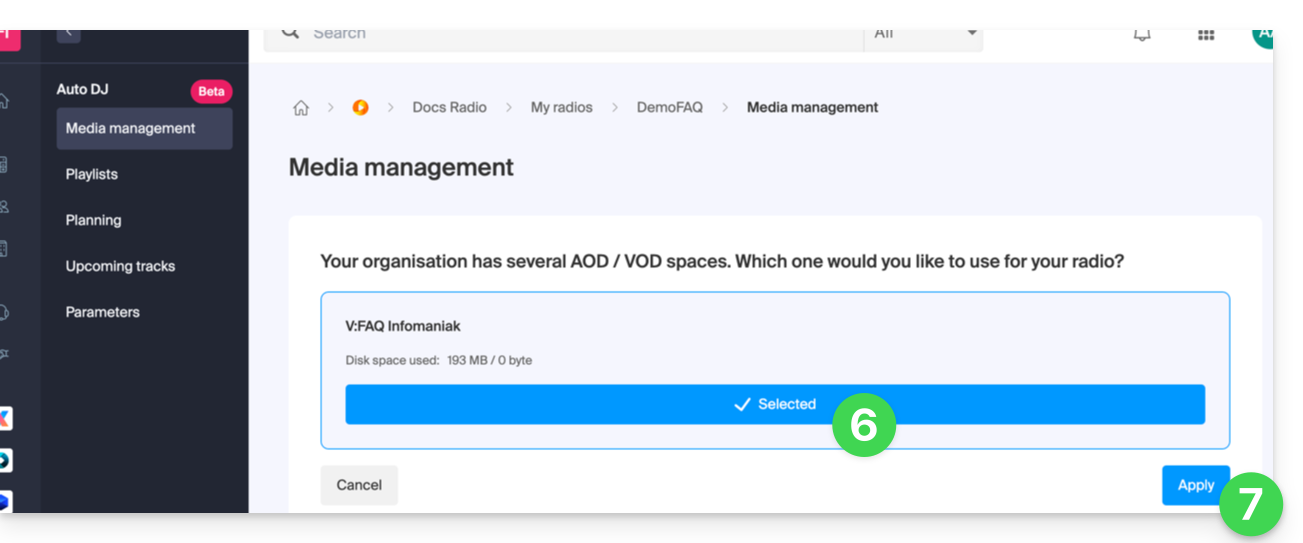
- Ca y est, l'espace AOD pour vos fichiers audio à diffuser est à votre disposition:
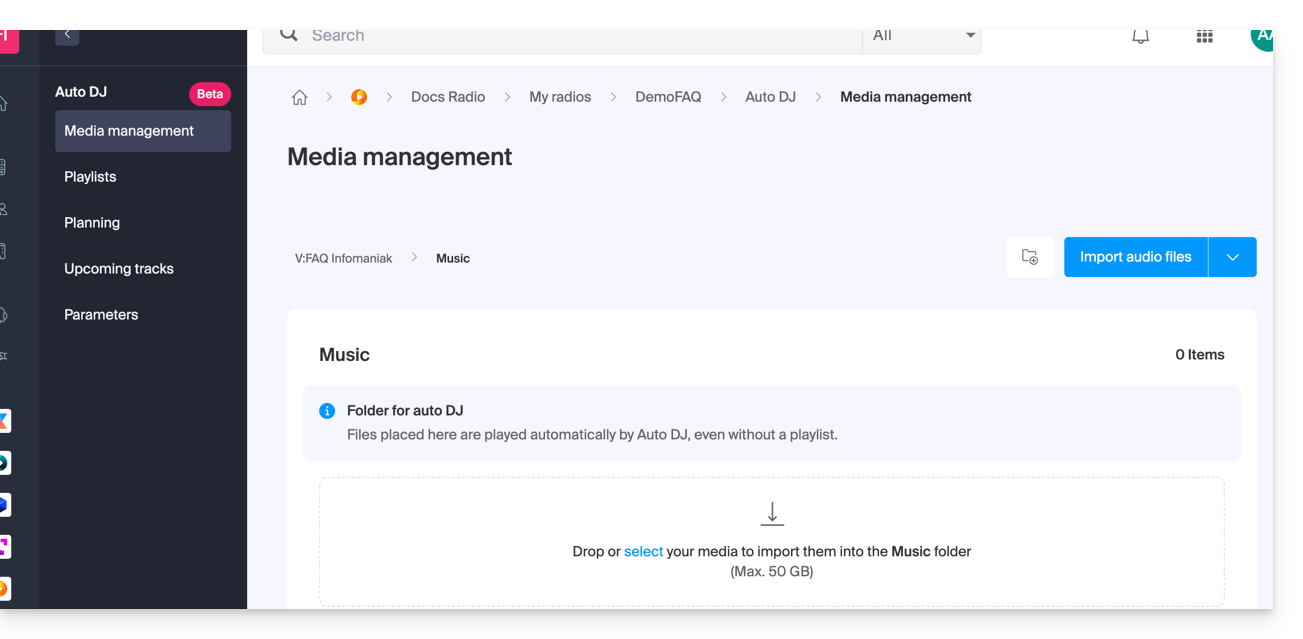
Organiser, importer vos fichiers audio
La première étape consiste à préparer vos contenus. L'outil accepte actuellement les fichiers au format .mp3 et .aac. Vous pouvez importer un dossier complet contenant vos fichiers audio: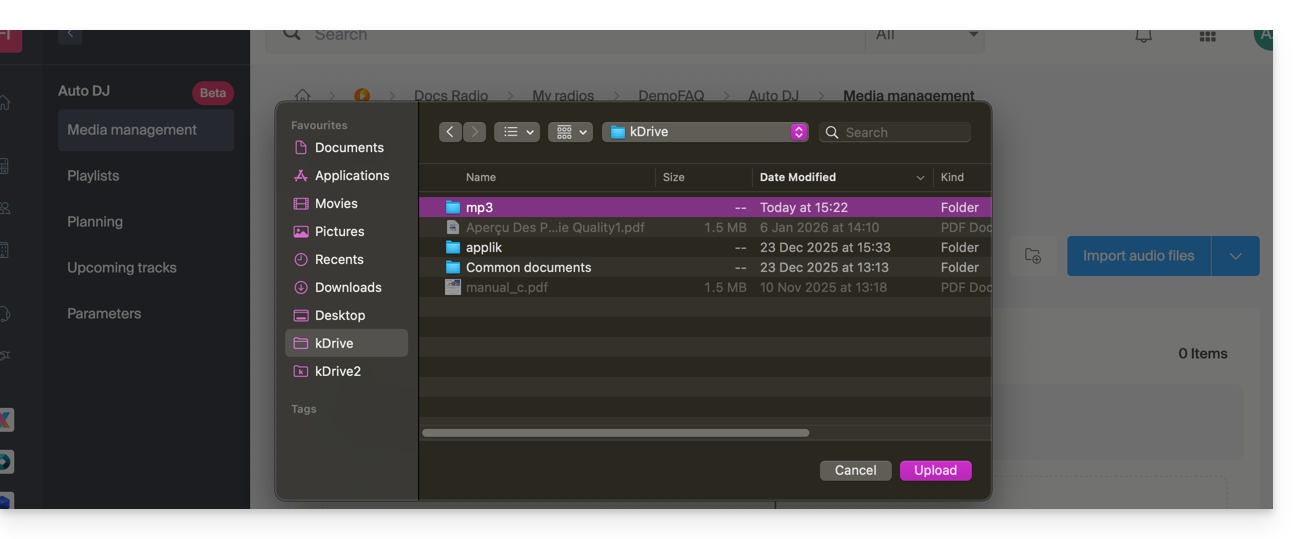
Une fois importés, vous pouvez structurer vos fichiers dans des dossiers dédiés au sein de votre espace de stockage pour faciliter la gestion de votre bibliothèque: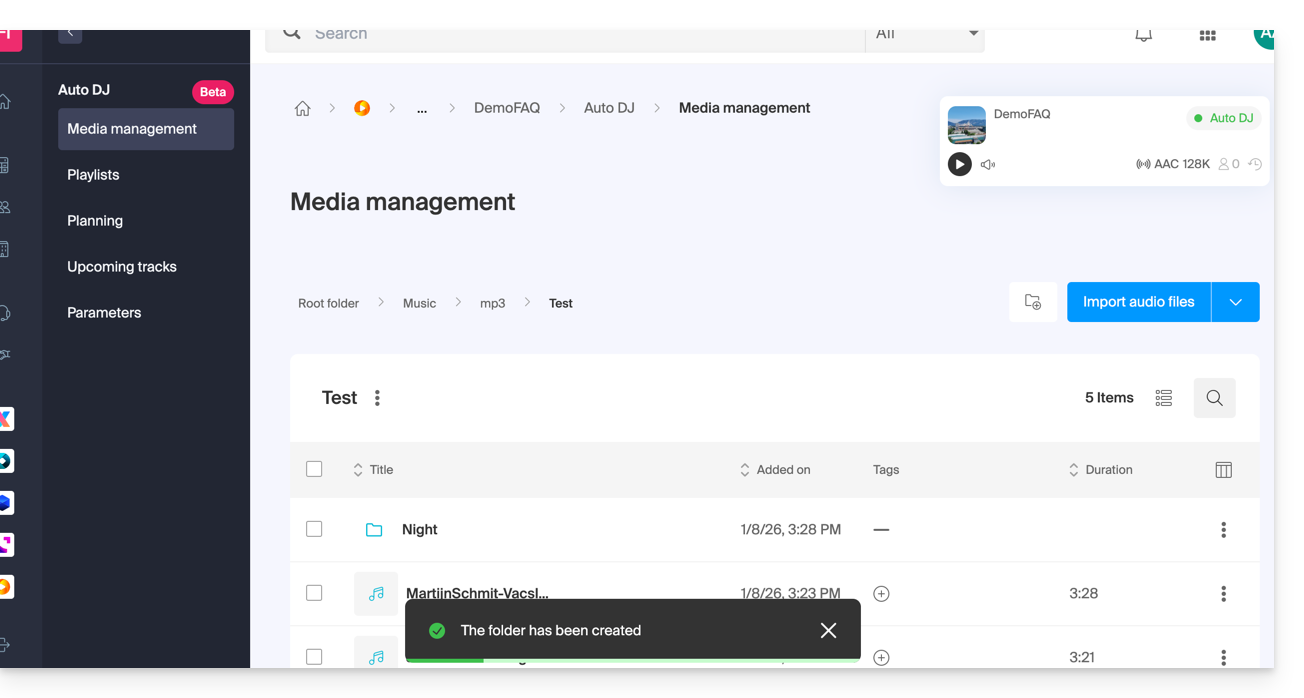
Gestion des métadonnées
Il est possible de modifier directement les tags ID3 (titre, artiste, album, pochette) depuis l'interface pour que ces informations s'affichent correctement sur vos lecteurs d'écoute: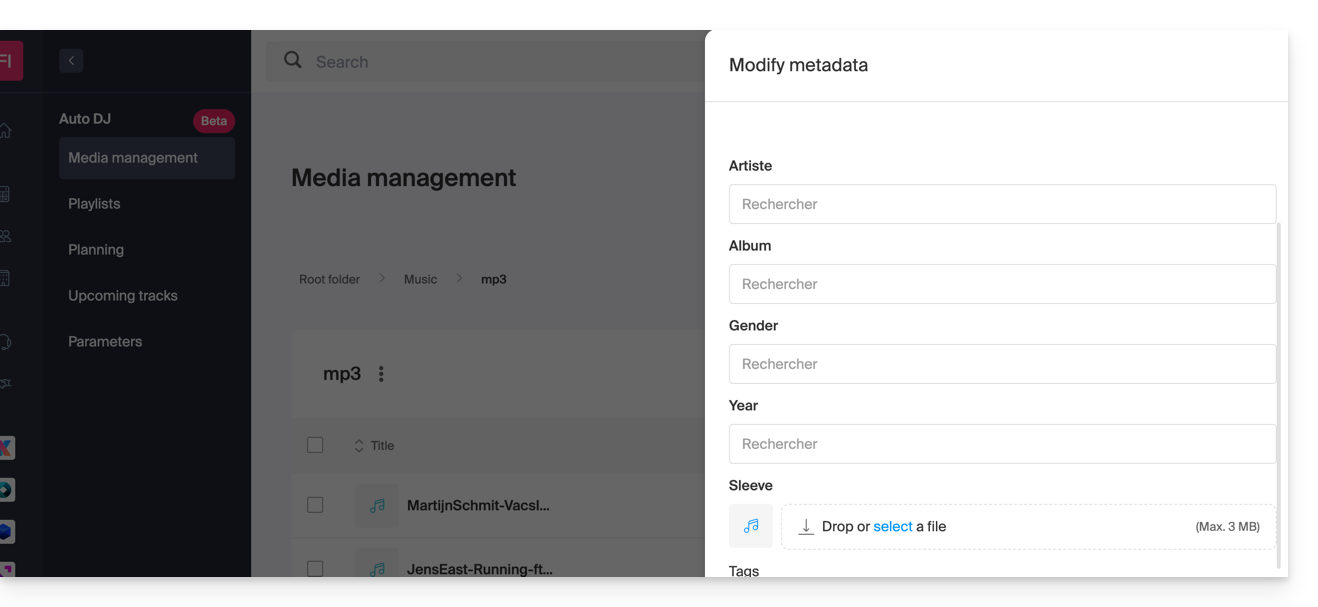
Créer des playlists
Une fois vos fichiers importés, vous pouvez les regrouper dans des playlists :
- Playlists manuelles : sélectionnez précisément les morceaux et leur ordre de passage.
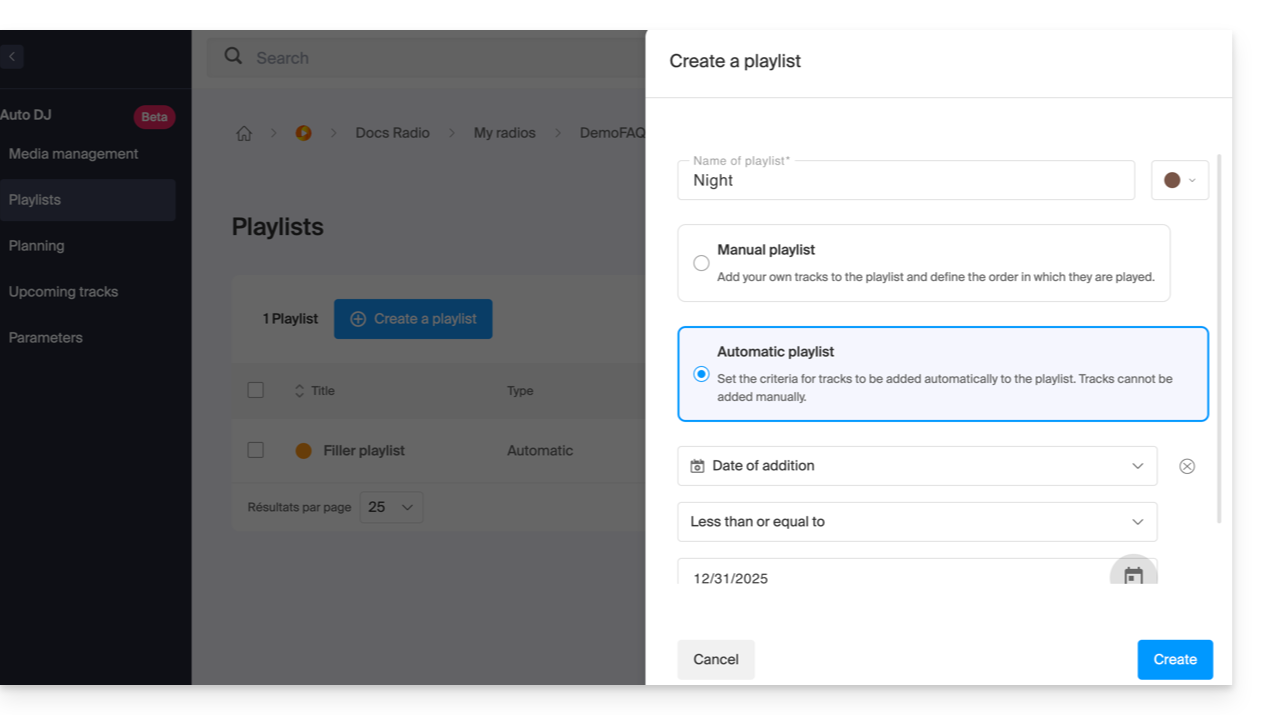
- Playlists automatiques : définissez des critères intelligents (par tags, styles ou artistes) pour laisser le système générer dynamiquement la liste de lecture:
Planifier la diffusion (Planning)
L'outil de planification permet de gérer votre grille de programmes de manière très poussée :
- Programmation par créneaux : agencez vos diffusions par playlist ou par dossier sur un calendrier hebdomadaire:
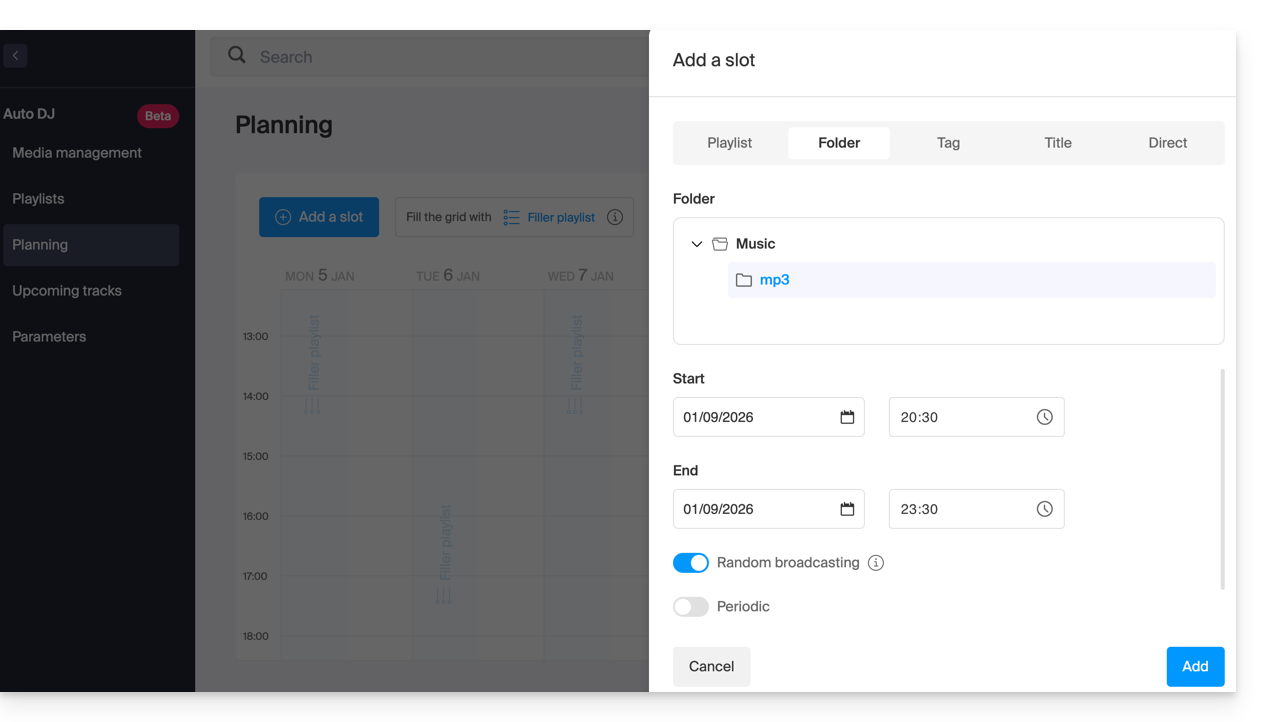
- Playlist de comblage : configurez une playlist de secours qui sera diffusée automatiquement lorsqu'aucun programme spécifique n'est planifié, garantissant ainsi un flux ininterrompu.
- Transition Live / AutoDJ : vous pouvez programmer des créneaux horaires ou automatiser la reprise du flux Auto DJ dès qu'un encodeur (source externe) arrête de pousser son flux.
Paramètres audio avancés
Pour garantir une qualité d'écoute professionnelle, plusieurs options de traitement sont disponibles :
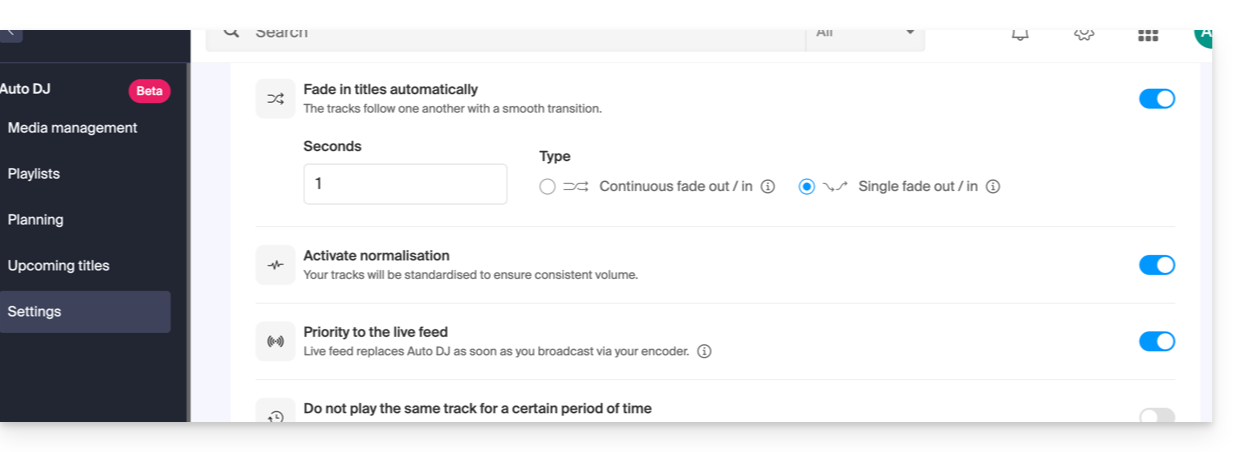
- Normalisation sonore : uniformise le niveau sonore de tous vos fichiers pour éviter les écarts de volume entre deux morceaux.
- Transitions : paramétrez les fondus enchaînés (crossfade) et les chevauchements entre les pistes:
Intégration et statistiques
Le flux généré par l'Auto DJ est un flux de streaming standard qui bénéficie de tous les outils de l'écosystème Infomaniak :
- Player Infomaniak : Affichage automatique des titres en cours et de l'historique de diffusion.
- Diffusion multi-format : Support du HLS et transcodage des flux.
- Statistiques avancées : Suivi précis de votre audience en temps réel et rapports détaillés.
Lien vers cette FAQ:
Cette FAQ a été utile?
Ce guide vous explique comment attribuer un plan de salle aux évènements (dans le cadre du système de billetterie Infomaniak).
Préambule
- Le plan de salle offre aux participants la possibilité de sélectionner leurs places via une interface interactive.
- Cette fonctionnalité leur permet de visualiser précisément l'emplacement de leurs sièges par rapport à la scène ou au terrain avant de finaliser leur réservation.
Demander l'attribution d'un plan de salle
Afin de pouvoir utiliser un plan de salle sur un évènement de votre choix, il faut créer le plan de salle et l'attribuer sur le compte client associé à la billetterie.
Pour ce faire, veuillez contacter le support Infomaniak et envoyer les informations suivantes:
- Le nom du lieu ou de la salle.
- L'adresse du lieu ou de la salle.
- Un fichier avec le plan de salle (format pdf, excel, csv, etc.) avec les numéros des rangs et des sièges.
- Le compte sur lequel la billetterie se trouve .
Le plan de salle sera créé et sera attribué à votre compte Infomaniak.
Tarif
L'attribution du plan de salle coûte CHF / EUR 200.-. La facture vous sera envoyée à l'adresse indiquée sur le compte Infomaniak.
Lier un plan de salle à un évènement
Une fois le plan de salle créé et attribué à votre compte, il faut le sélectionner sur l'évènement sur lequel l'utiliser.
- Cliquez ici afin d'accéder à la gestion de votre produit sur le Manager Infomaniak (besoin d'aide ?).
- Cliquez directement sur le nom attribué à la billetterie concernée par l'évènement.
- Cliquez sur Programmation dans le menu latéral gauche.
- Cliquez sur Évènements dans le menu latéral gauche.
- Créer un évènement ou allez sur un évènement existant et cliquez sur Gérer et Modifier pour retrouver le menu du lieu.
- Choisissez un plan de salle souhaité:

Une fois le plan de salle sélectionné, le quota des places de l'évènement sera ajusté automatiquement selon le nombre de sièges sur le plan de salle.
Prenez connaissance de cet autre guide pour configurer le plan de salle une fois qu'il a été activé.
Lien vers cette FAQ:
Cette FAQ a été utile?
Ce guide vous explique comment créer et gérer vos codes promotionnels (dans le cadre du système de billetterie Infomaniak).
Activer l'option dans votre billetterie
Pour cela:
- Cliquez ici afin d'accéder à la gestion de votre produit sur le Manager Infomaniak (besoin d'aide ?).
- Cliquez directement sur le nom attribué à la billetterie concernée par l'évènement.
- Cliquez sur Programmation dans le menu latéral gauche.
- Cliquez sur Offres Promotionnelles dans le menu latéral gauche:
- Cliquez sur le bouton bleu Ajouter:
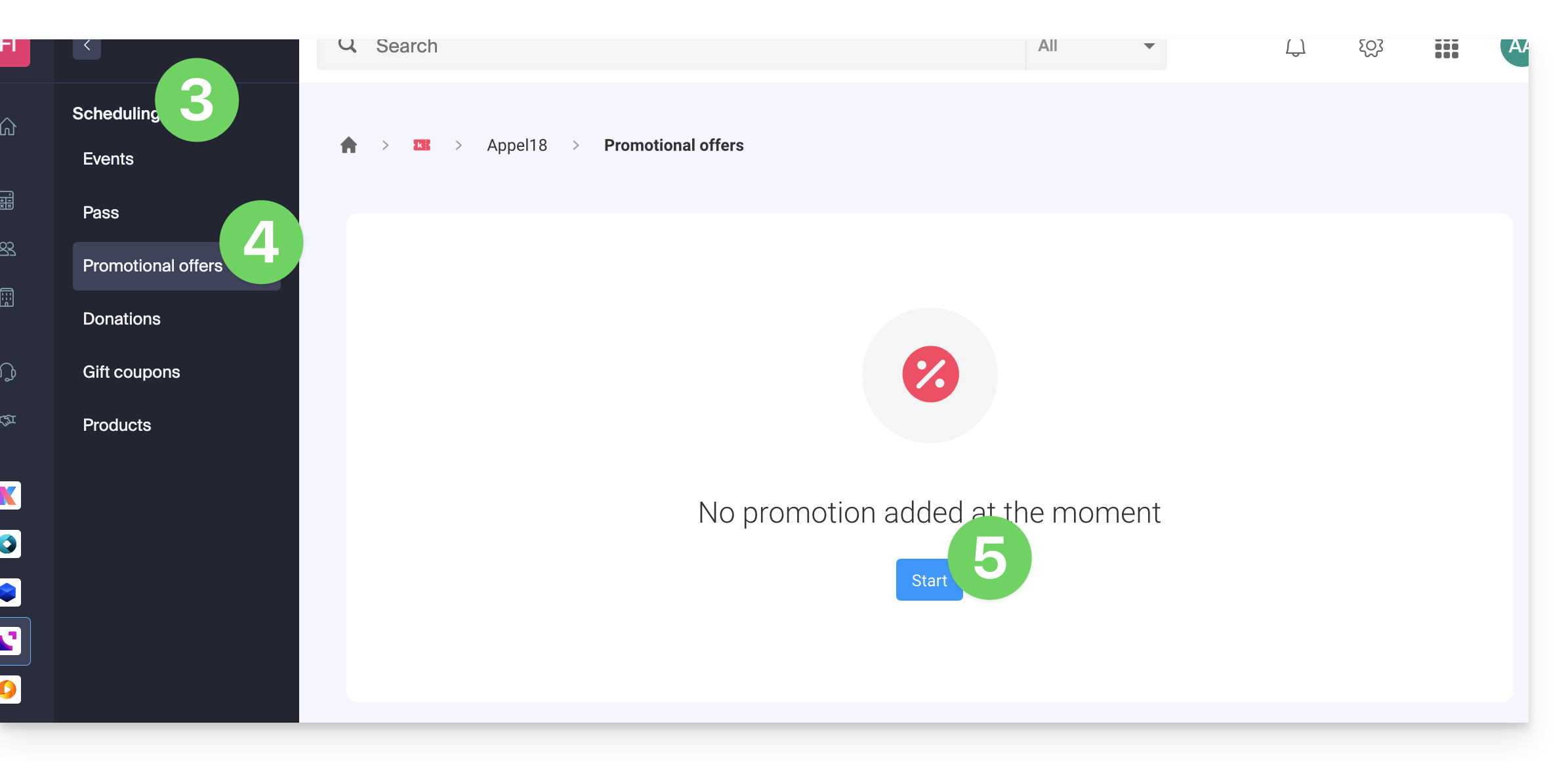
Les codes et offres promotionnelles ne sont valables que pour l'achat de billets et/ou d'abonnements/pass. Ils ne sont pas compatibles avec l'achat de bons cadeaux et de produits. Si le panier de l'acheteur contient l'un de ces 2 types d'articles, il n'aura pas la possibilité d'appliquer un code promotionnel à sa commande.
Paramétrer l'offre
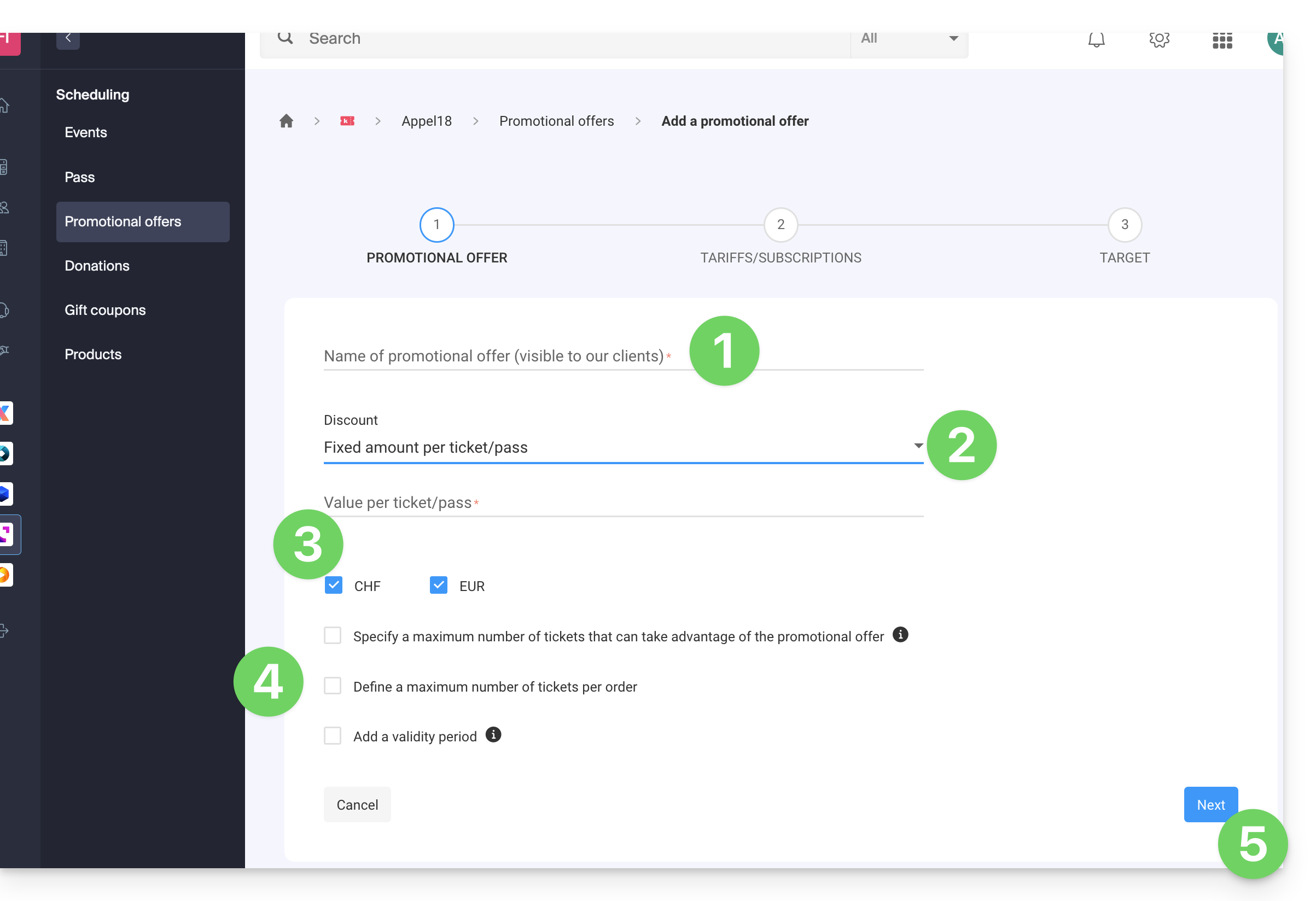
1. Code promo
- Indiquez un nom pour l'offre à proposer ; ce nom sera visible par le client lors de l'utilisation du ou des codes promos.
- Dans Réduction choisissez le type de réduction: il est possible de mettre un pourcentage sur le panier, un montant fixe par billet/pass, ou un montant fixe sur le total du panier.
- Choisissez la monnaie et le prix du rabais ou le pourcentage de réduction à appliquer.
- Il est possible de définir 3 options supplémentaires:
- Le nombre maximum de billets pouvant profiter de cette offre: une fois ce quota atteint, aucun code promotionnel ne pourra être validé ; pratique si vous voulez donner un grand nombre de codes, mais que seuls les X premiers arrivés pourront profiter de l'offre ; à noter que les commandes en cours vont compter dans le quota à moins que la commande soit annulée en cours de route.
- Le nombre maximum de billets par commande: si la commande comporte plus que ce nombre, un message d'erreur indiquera que le code ne peut pas être utilisé, car le nombre maximum a été dépassé.
- La période de validité: elle définit quand cette offre pourra être utilisée.
- Cliquez sur le bouton pour Continuer:
2. Tarifs
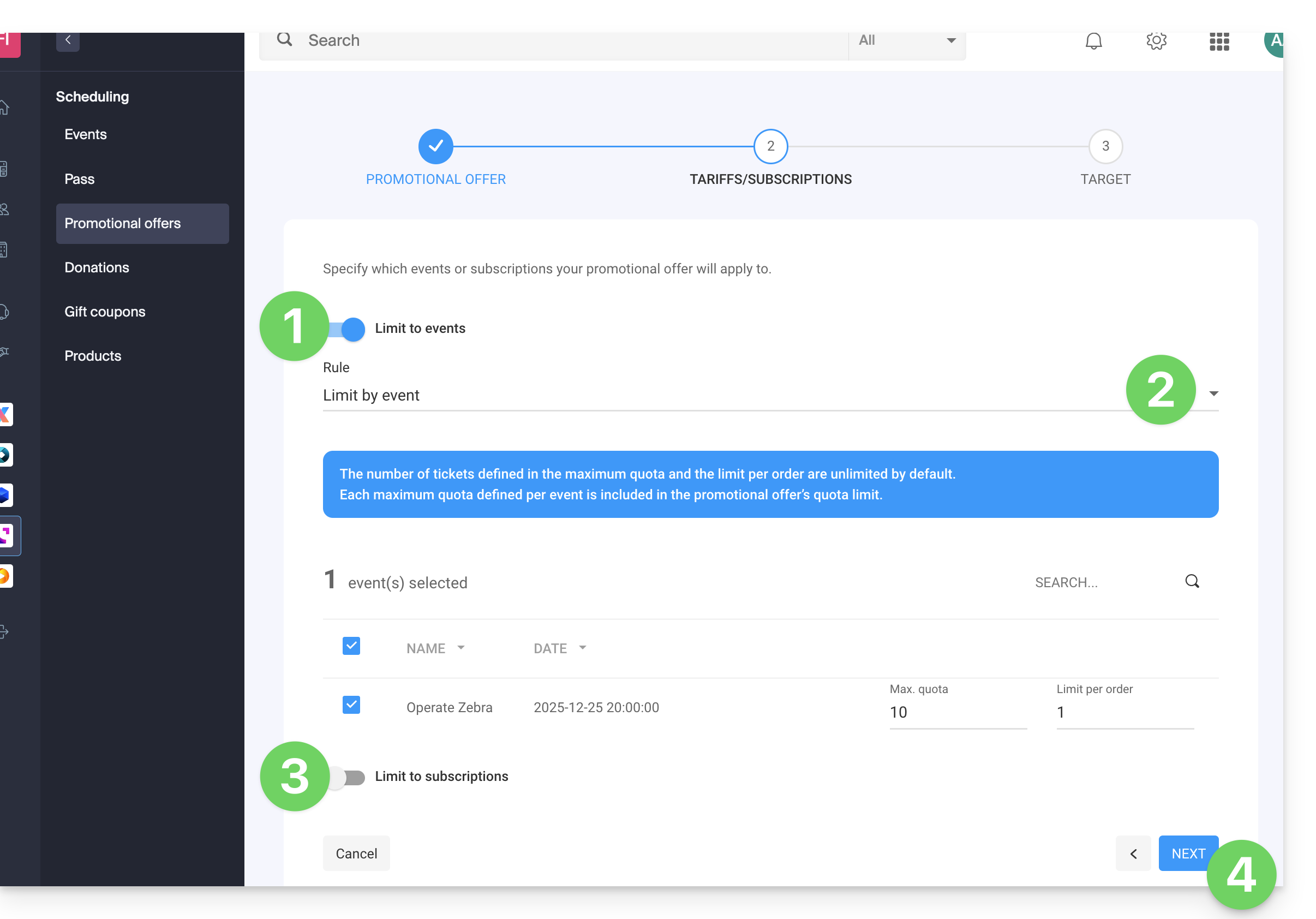
Cette étape permet de préciser à quels événements ou abonnements votre offre promotionnelle s'appliquera:
- Si vous limitez aux évènements…
- … paramétrez les évènements, zones et tarifs pour lesquelles cette promotion sera applicable:
- Il est possible de mettre des quotas maximum et des limites par commande par élément).
- Le nombre de billets défini dans le quota maximal et la limite par commande sont illimités par défaut.
- Chaque quota maximal défini par événement est inclus dans la limite du quota de l'offre promotionnelle.
- Si vous limitez aux abonnements…
- Le nombre de billets défini dans le quota maximal et la limite par commande sont illimités par défaut.
- Chaque quota maximal défini par abonnement est inclus dans la limite du quota de l'offre promotionnelle:
- Cliquez sur Suivant pour continuer:
3. Cible
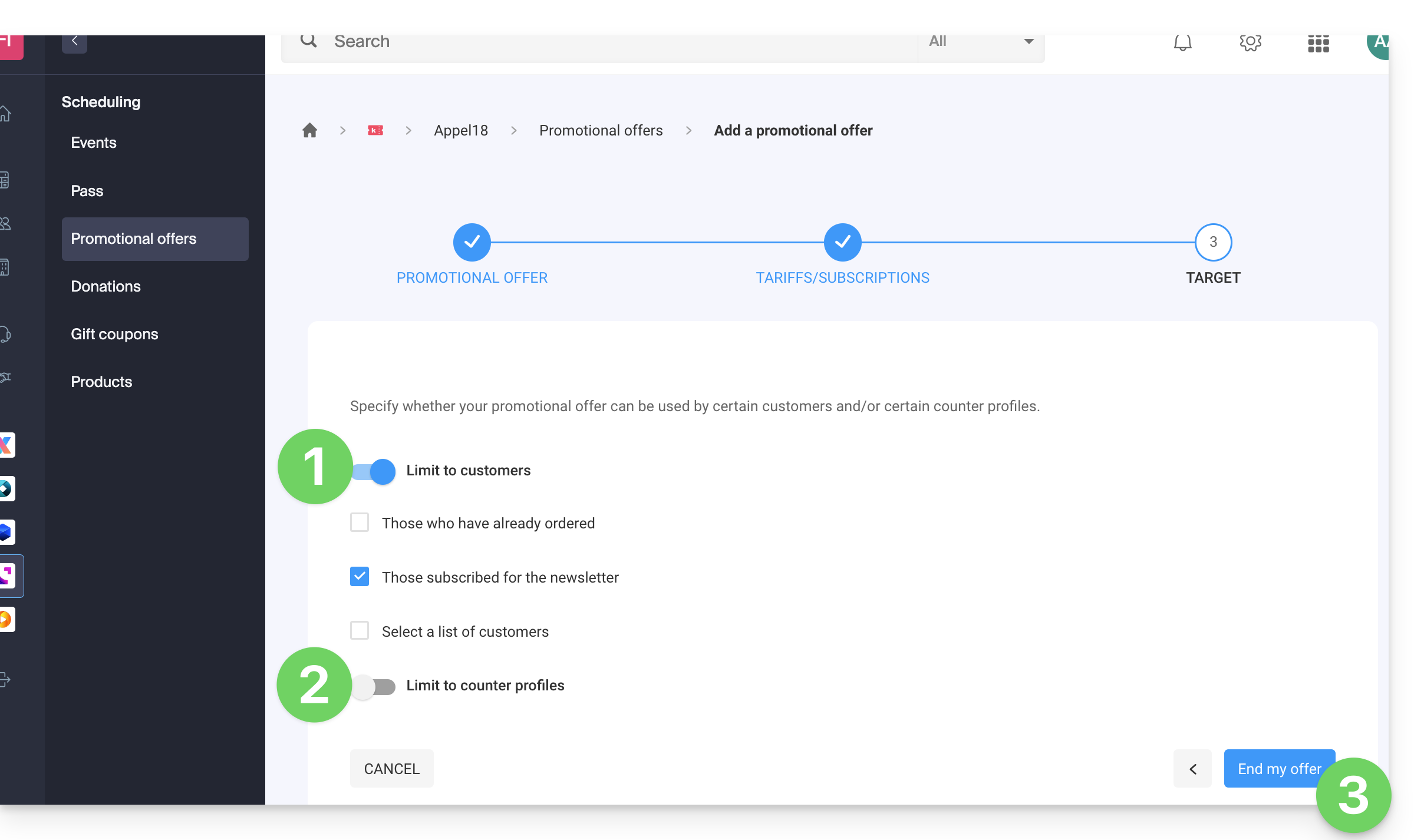
Cette étape permet de paramétrer les conditions suivantes pour lesquelles cette promotion sera applicable:
- Limiter à certains clients (limiter à des clients ayant déjà commandé sur la billetterie et qui sont donc déjà présents sur la liste de clients sur la billetterie, à ceux qui se sont inscrits à la newsletter, ou à une liste de clients choisie manuellement…)
- Limiter à certains profils de guichet.
- Cliquez sur le bouton pour Terminer:
La promotion, une fois activée, sera immédiatement appliquée à partir de la date de début de validité.
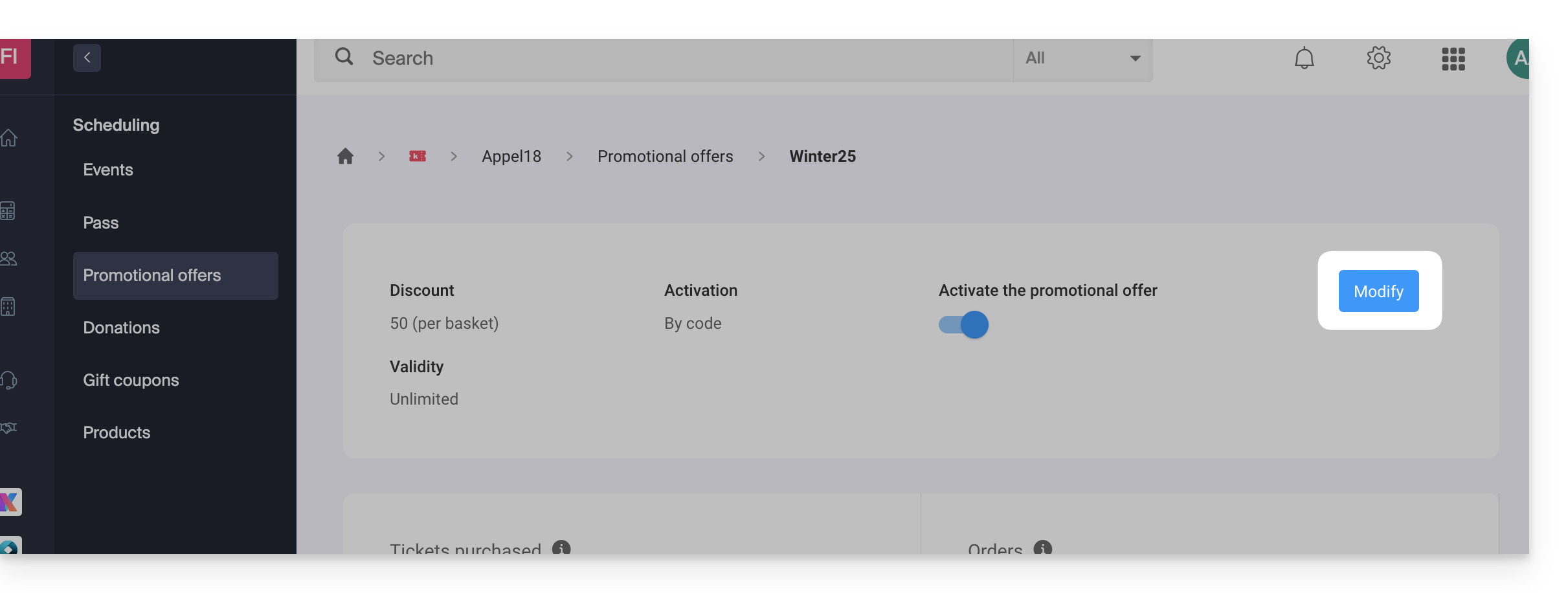
A noter qu'il est possible de modifier les paramètres par la suite:
- Cliquez sur le bouton Modifier de la page de l'offre promotionnelle:
Ajouter des codes promotionnels
Une fois l'offre crée, il faut maintenant créer les codes que pourront utiliser les clients lors de la commande:
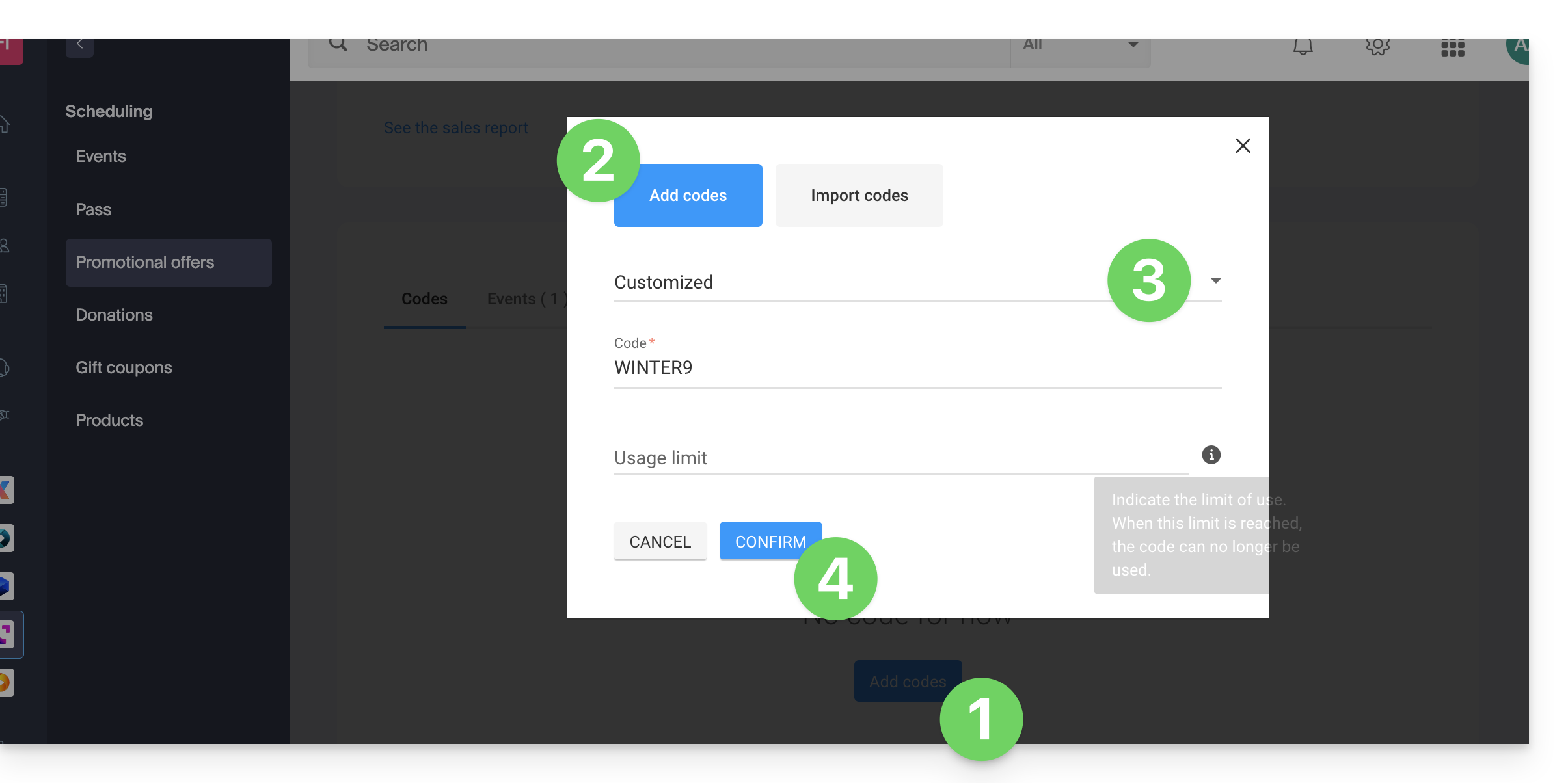
- Cliquez sur le bouton Ajouter des codes en bas de la page.
- Vérifiez que vous ajoutez des codes (l'importation est décrite plus bas dans ce guide).
- Choisissez le type de code:
- Personnalisé : Permet de définir un code manuellement, ainsi que le nombre d'utilisations maximum ; il est ainsi possible de générer des codes ayant des mots qui peuvent être facile à mémoriser ou diffuser sur les différents médias, même personnalisés pour certaines personnes.
- Aléatoire : Génère un nombre à définir de code unique de façon aléatoire ; utile si le code lui-même a peu d'importance:
- Cliquez sur Confirmer pour valider l'ajout du code:
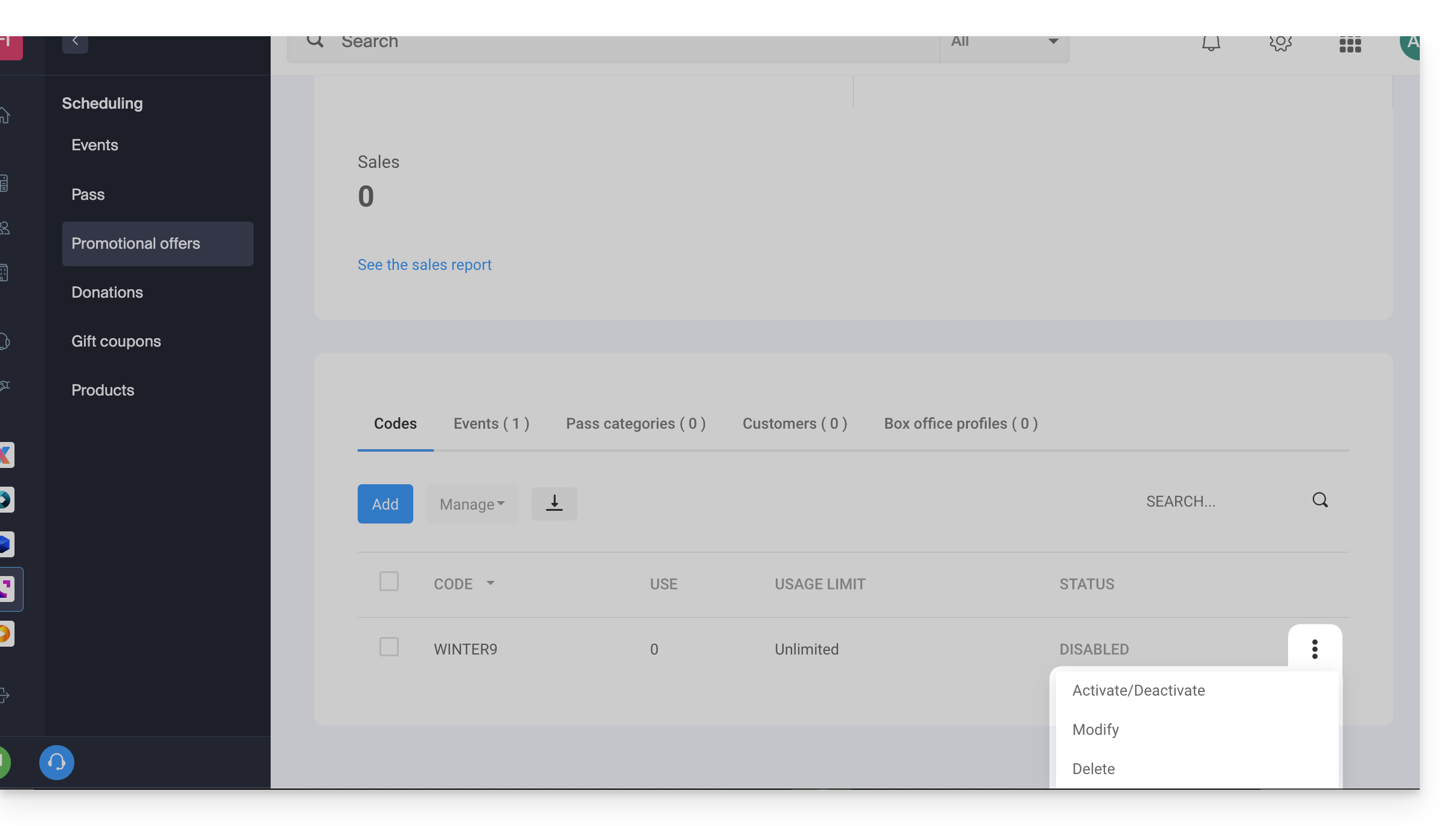
Un menu d'action vous permet, pour chaque code promo généré, de le:
- désactiver (ou l'activer)
- modifier
- supprimer:
Exporter et/ou importer des codes promo
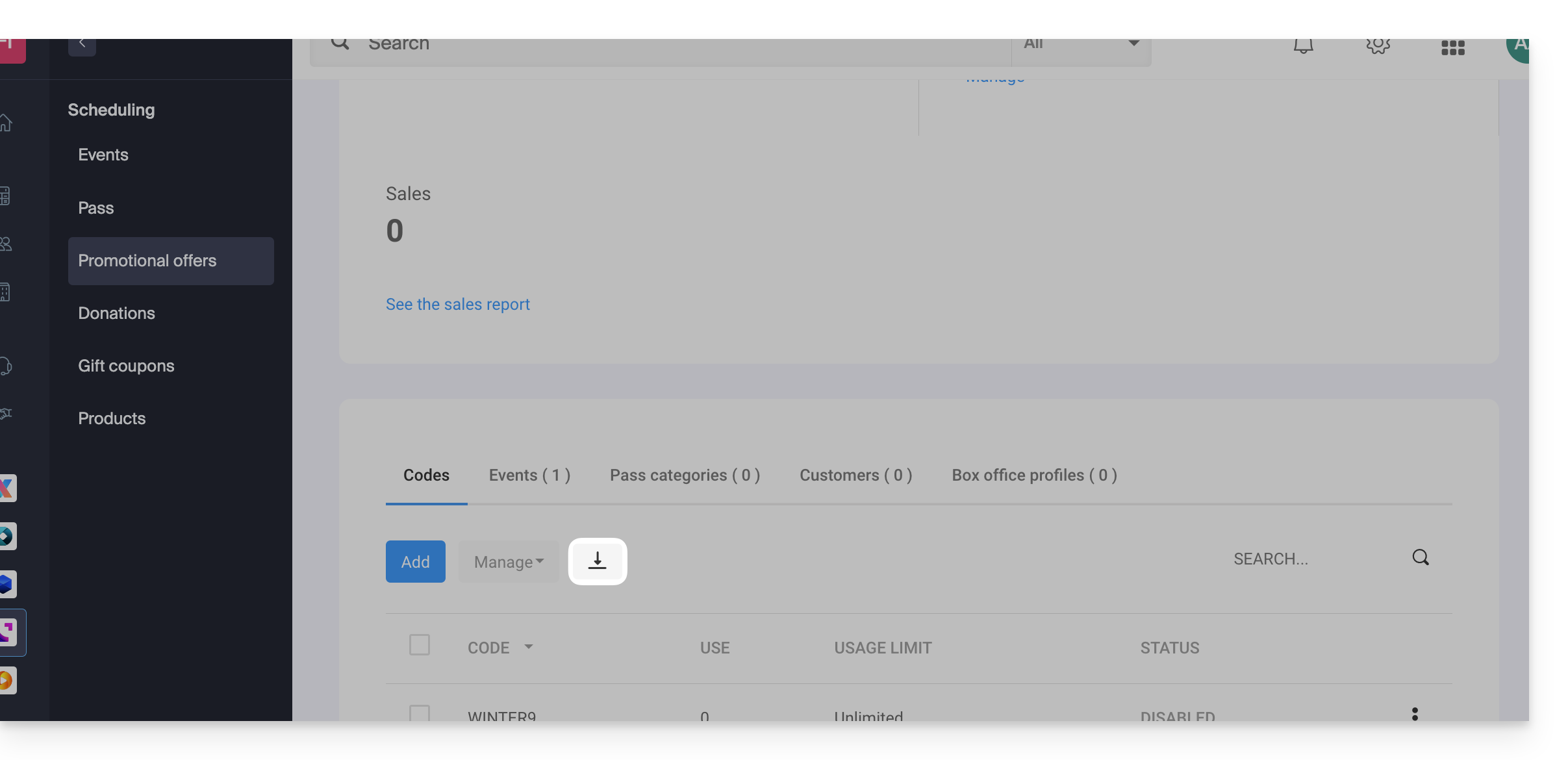
Une fois les codes promotionnels générés, il est possible de télécharger un fichier CSV de tous les codes:
- Cliquez sur le bouton avec la flèche descendante pour télécharger la liste de codes:
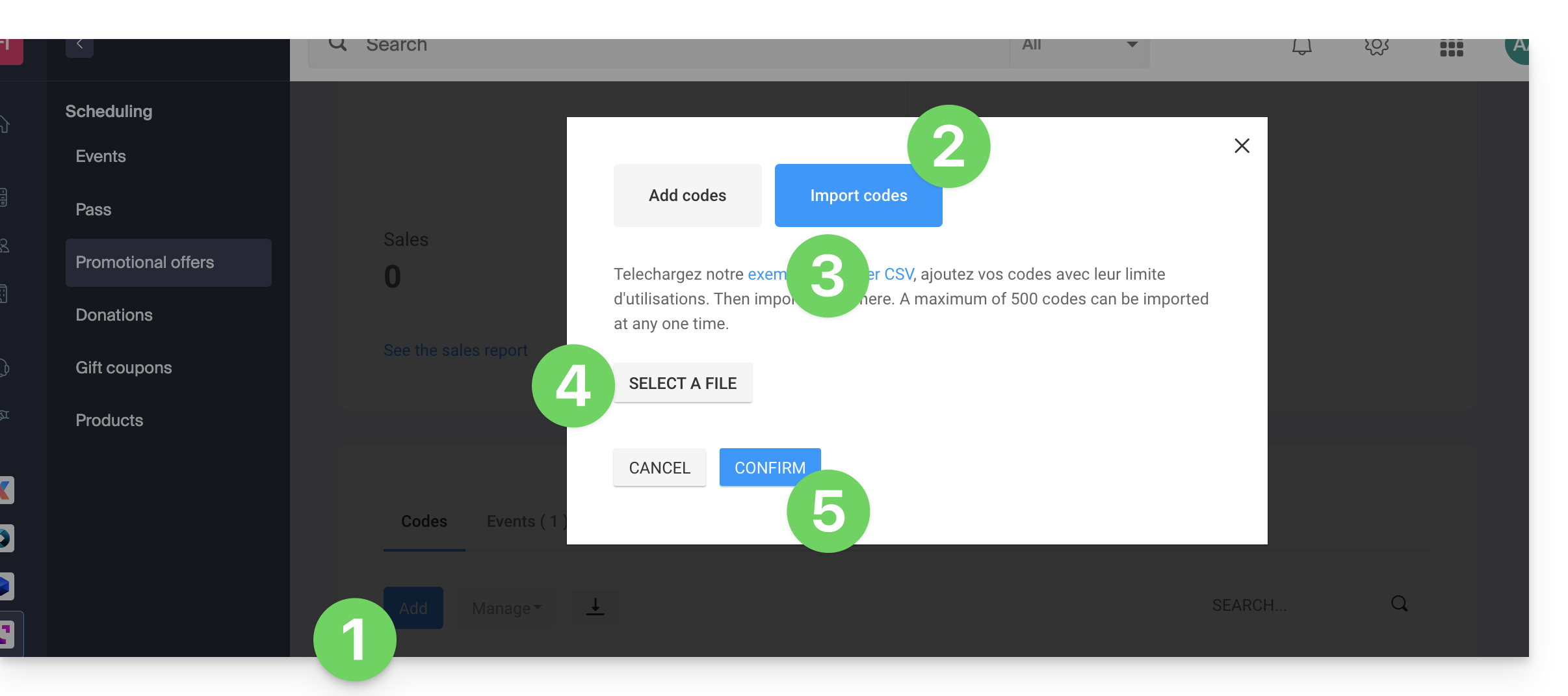
Vous pouvez ainsi par exemple exporter une liste de codes promotionnels depuis votre billetterie de l’an passé, et la réimporter dans la billetterie de cette année (500 codes maximum par importation):
- Cliquez sur le bouton Ajouter des codes en bas de la page.
- Cliquez sur Importer des codes.
- Téléchargez si nécessaire un exemple de fichier
CSVpour que la structure du document soit acceptée lors de l'importation. - Sélectionnez votre fichier
CSVcorrectement formaté. - Cliquez sur le bouton pour Confirmer l'importation:
Lien vers cette FAQ:
Cette FAQ a été utile?