Base de connaissances
1 000 FAQ, 500 tutoriels et vidéos explicatives. Ici, il n'y a que des solutions !
Ce guide donne des indications pour synchroniser kDrive avec un VPS (ou l'inverse) via le protocole WebDAV que l'on retrouve dans l'application rClone.
✘ INDISPONIBLE avec
kSuite Free / kSuite Standard
my kSuite / my kSuite+ (ik.me, etik.com, ikmail.com)
Prérequis
- Posséder un VPS.
- Connaitre votre identifiant kDrive ID kDrive (❓: aide).
Synchroniser kDrive et VPS via rClone
L'opération permet de récupérer en temps réel les fichiers et dossiers du kDrive et de pouvoir lire, créer ou modifier ces fichiers depuis votre VPS tout en étant sûr qu'ils soient synchronisés à nouveau sur le serveur kDrive. Un point de montage rClone pourra être réalisé avec un dossier de votre VPS afin de pouvoir manipuler ces fichiers kDrive.
Prenez connaissance de la documentation rClone (❓: aide) si vous recherchez des informations au sujet des options qui existent:
- Exemple de commande rClone:
rclone mount kdrive:/My_kDrive_Folder_Path /home/ubuntu/Target_Folder_Path --vfs-cache-mode full --vfs-cache-max-age 24h --vfs-cache-max-size 10G --cache-dir /home/ubuntu/rclone/cache --daemon --allow-other --dir-cache-time 1h --log-file /home/ubuntu/rclone/rclone.log --log-level INFO- L'attribut
--daemonde cette commande permet de lancer la synchronisation en tâche de fond car sans lui, cette sync se termine à chaque déconnexion du VPS…
- Exemple de fichier de configuration rClone:
[kdrive] type = webdav url = https://IDkDrive.connect.kdrive.infomaniak.com/xxx vendor = other user = xxx@xxx.xxx pass = ********- Adresse du serveur:
https://IDkDrive.connect.kdrive.infomaniak.com(❓: aide) - Nom d'utilisateur: adresse mail de connexion au compte Infomaniak
- Mot de passe: créez un mot de passe d'application (❓: aide) pour cet usage spécifique.
Lien vers cette FAQ: https://faq.infomaniak.com/2636
Cette FAQ a été utile?
Ce guide donne des indications pour synchroniser kDrive avec un NAS Synology (ou l'inverse) via le protocole WebDAV que l'on retrouve dans l'application Cloud Sync.
✘ INDISPONIBLE avec
kSuite Free / kSuite Standard
my kSuite / my kSuite+ (ik.me, etik.com, ikmail.com)
Prérequis
- Posséder un NAS Synology accessible depuis Internet.
- Connaitre votre identifiant kDrive ID kDrive (❓: aide).
Synchroniser kDrive et Synology via Cloud Sync
Pour cela:
- Connectez-vous au DiskStation Manager (DSM) du Synology.
- Si nécessaire, téléchargez et installez l'app Cloud Sync depuis le Centre de paquets.
- Ouvrez Cloud Sync.
- Cliquez sur le + en bas à gauche pour ajouter un Cloud.
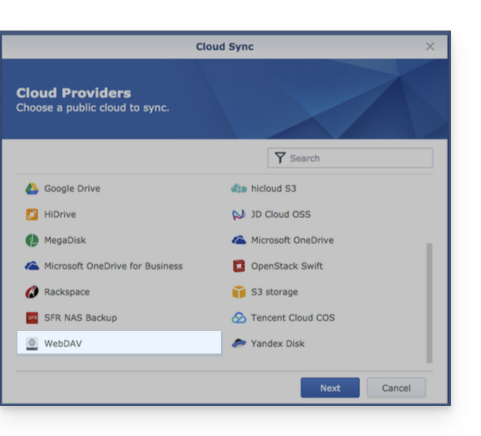
- Choisissez WebDAV en bas de la liste des Cloud disponibles:
- Pour les paramètres du compte, utilisez les informations suivantes:
- Choisissez le dossier local, de destination et le type de synchronisation souhaité:
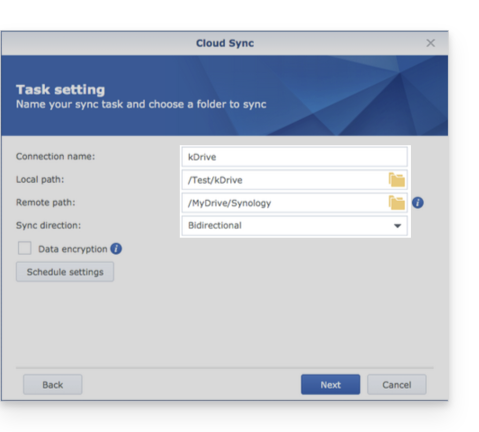
- Bidirectionnel: les modifications apportées seront répercutées dans les deux sens.
- Télécharger uniquement les modifications distantes: idéal pour sauvegarder un kDrive sur votre NAS.
- Télécharger uniquement les modifications locales: idéal pour sauvegarder des données de votre NAS sur un kDrive.
Lien vers cette FAQ: https://faq.infomaniak.com/2404
Cette FAQ a été utile?
Ce guide explique comment exporter vos photos depuis Google Photos (https://photos.google.com/) puis les importer dans kDrive Infomaniak.
Préambule
- Autres guides d'importation disponibles:
1. Exporter vos photos Google
Pour récupérer sur votre ordinateur les photos stockées dans Google Photos, utilisez Google Takeout. Ce service permet notamment d'exporter tous les éléments ou de sélectionner uniquement certains albums si vous préférez procéder par étapes:
- Connectez-vous à Google Takeout.
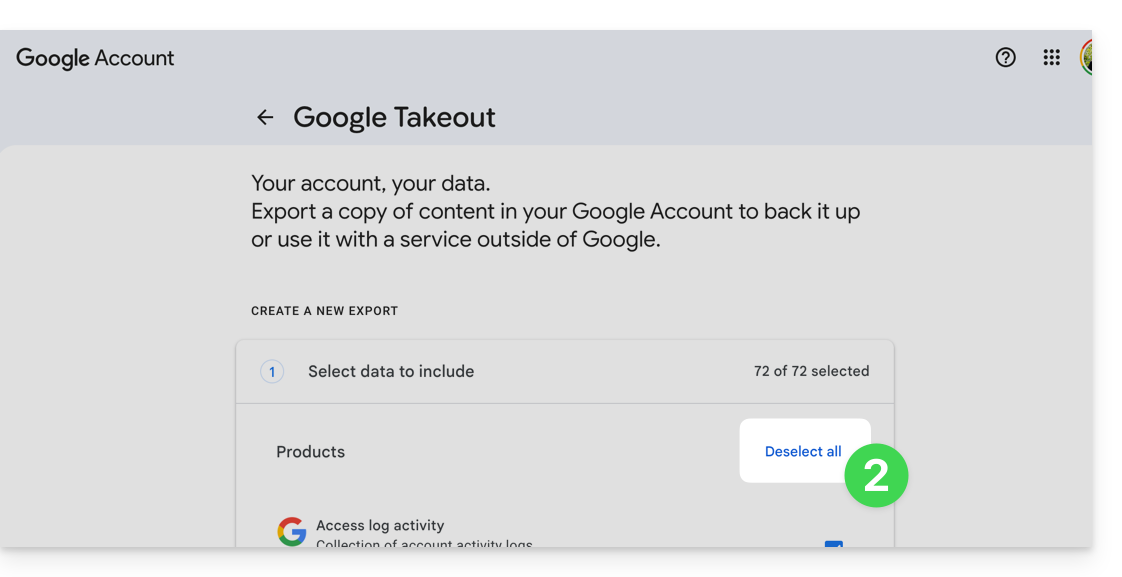
- Désélectionnez tous les produits pour ne conserver que Google Photos:
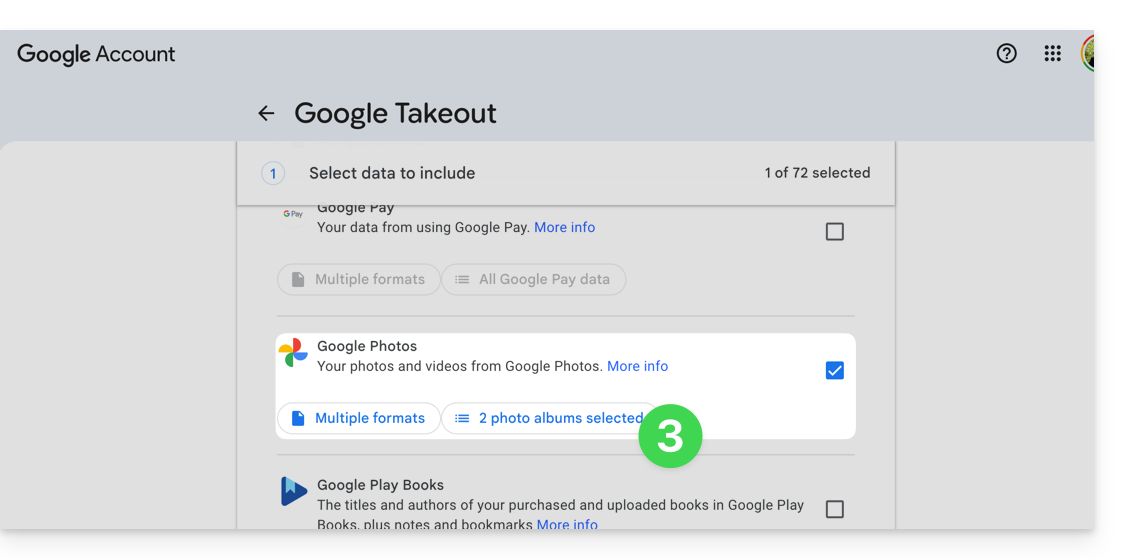
- Si nécessaire, désélectionnez les albums à ne pas exporter:
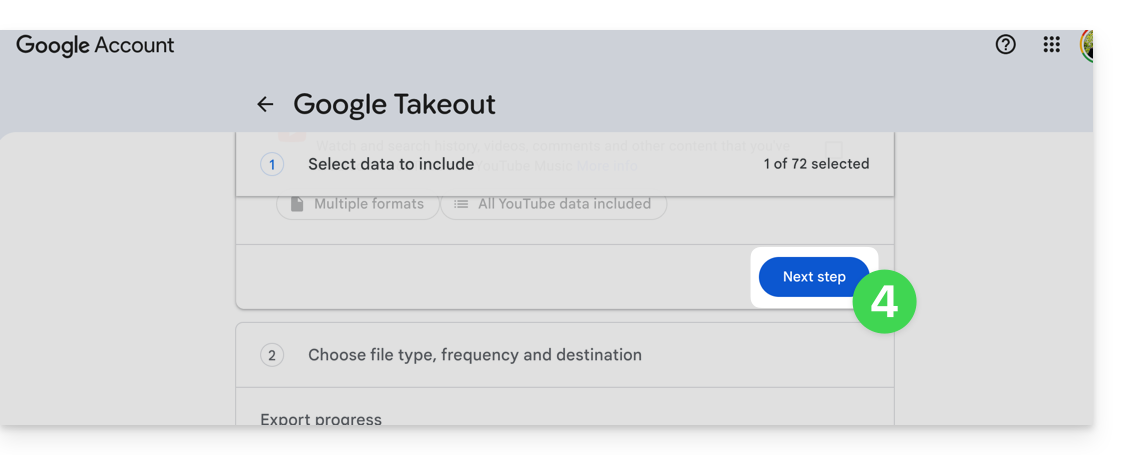
- Passez à l'étape suivante en bas de page:
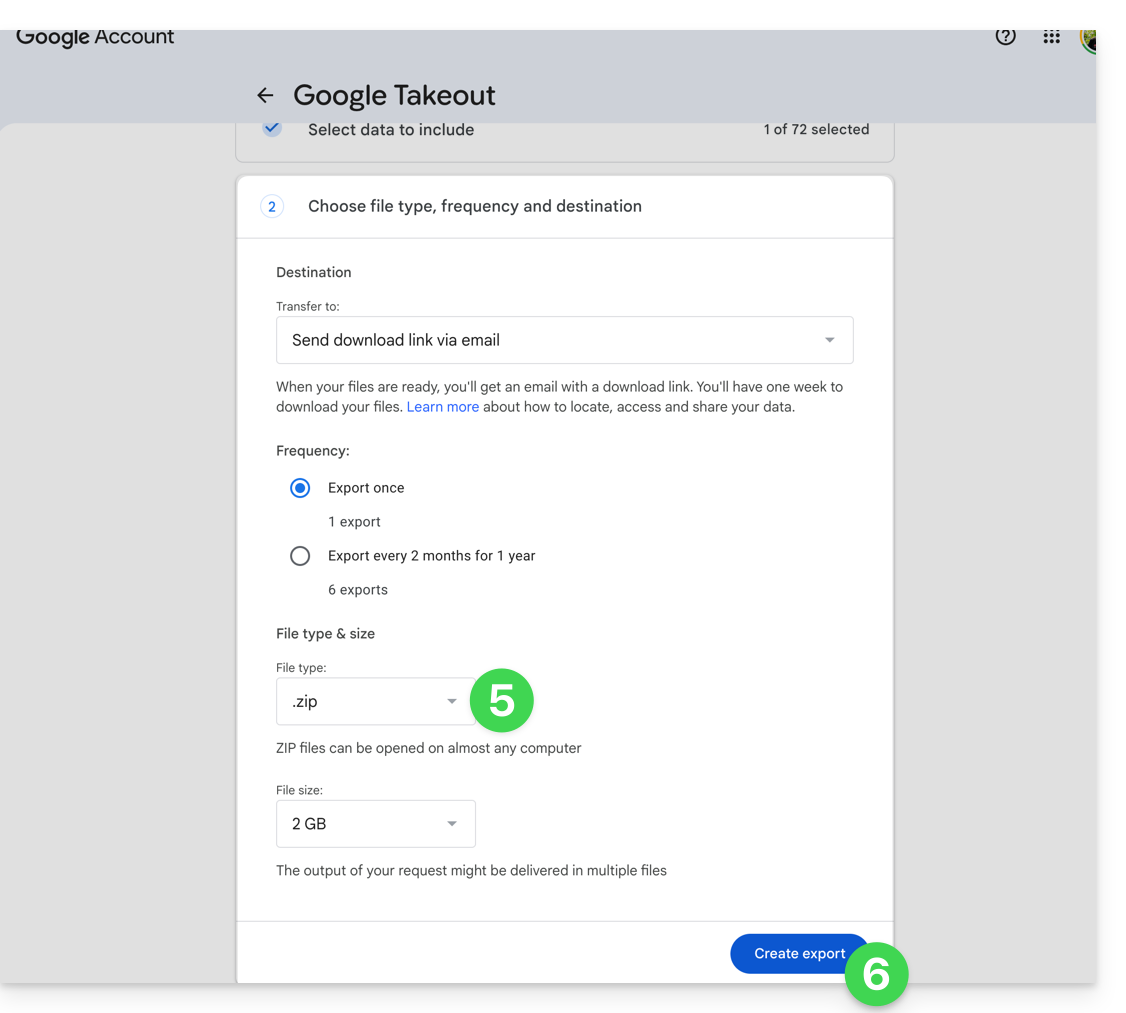
- Configurez l'export au format ZIP.
- Cliquez sur le bouton Créer une exportation pour démarrer l'export:
- Patientez jusqu'à la réception de l'e-mail contenant les liens de téléchargement. Selon le volume de données, la préparation de l'export peut prendre plusieurs heures, voire plusieurs jours.
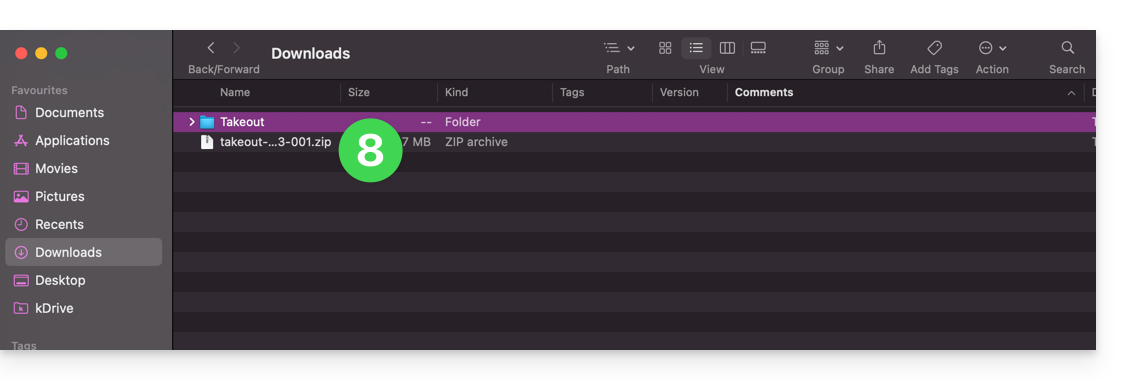
- Téléchargez les archives ZIP, puis décompressez-les sur votre ordinateur:
- Regroupez si nécessaire les dossiers exportés avant de les importer dans kDrive.
2. Corriger les dates des fichiers exportés
Lors d'un export, les dates système des fichiers peuvent être remplacées par la date d'exportation au lieu de la date originale de prise de vue. Si l'ordre chronologique des photos n'est pas correct après l'export, vous pouvez corriger ces dates avant l'import dans kDrive.
Avant d'exécuter un script, travaillez sur une copie de vos fichiers exportés. Ne supprimez pas les fichiers .json fournis par Google Takeout avant le traitement: ils peuvent contenir la date originale lorsqu'elle n'est pas disponible dans les métadonnées EXIF du fichier.
Les scripts ci-dessous recherchent une date dans cet ordre: métadonnées du fichier, fichier JSON Google Takeout associé, puis date présente dans le nom du fichier. Les fichiers sans date exploitable sont listés dans un fichier DateError.txt créé sur le bureau. Les fichiers corrigés sont listés dans DateFound.txt.
Pour limiter les risques de blocage sur les très gros exports, traitez les fichiers par lots de quelques milliers d'éléments.
Corriger les dates sur macOS
- Téléchargez puis installez ExifTool depuis https://exiftool.org/index.html en choisissant le paquet macOS.
- Ouvrez l'application Terminal depuis le dossier Applications > Utilitaires.
- Copiez-collez entièrement le bloc ci-dessous dans Terminal, puis validez si nécessaire avec la touche Entrée.
- Sélectionnez le dossier contenant les fichiers exportés depuis Google Takeout.
- Laissez le traitement se terminer, puis consultez les fichiers
DateFound.txtetDateError.txtcréés sur le bureau.
Le script à copier-coller entièrement:
/bin/bash <<'BASH'
#!/bin/bash
set -u

ROOT="$(osascript -e 'POSIX path of (choose folder with prompt "Select the folder containing the files to update")')" || exit 0

DESKTOP="$HOME/Desktop"
LOG_FOUND="$DESKTOP/DateFound.txt"
LOG_ERROR="$DESKTOP/DateError.txt"
: > "$LOG_FOUND"
: > "$LOG_ERROR"

find_exiftool() {
    if command -v exiftool >/dev/null 2>&1; then
        command -v exiftool
        return 0
    fi
    if [ -x "/usr/local/bin/exiftool" ]; then
        printf '%s\n' "/usr/local/bin/exiftool"
        return 0
    fi
    if [ -x "/opt/homebrew/bin/exiftool" ]; then
        printf '%s\n' "/opt/homebrew/bin/exiftool"
        return 0
    fi
    return 1
}

EXIFTOOL="$(find_exiftool)" || {
    printf '%s\n' "ExifTool not found. Install it, then run the script again." >> "$LOG_ERROR"
    printf '%s\n' "ExifTool not found. Check DateError.txt on the desktop."
    exit 1
}

if [ ! -d "$ROOT" ]; then
    printf 'Invalid folder: %s\n' "$ROOT" >> "$LOG_ERROR"
    printf '%s\n' "Invalid folder. Check DateError.txt on the desktop."
    exit 1
fi

get_exif_date() {
    "$EXIFTOOL" -s3 -d "%Y:%m:%d %H:%M:%S" -DateTimeOriginal -CreateDate -MediaCreateDate -TrackCreateDate -CreationDate -ModifyDate -- "$1" 2>/dev/null | awk '/^[0-9]{4}:[0-9]{2}:[0-9]{2} [0-9]{2}:[0-9]{2}:[0-9]{2}/ { print substr($0, 1, 19); exit }'
}

get_json_date() {
    local file="$1"
    local json=""
    if [ -f "$file.json" ]; then
        json="$file.json"
    elif [ -f "${file%.*}.json" ]; then
        json="${file%.*}.json"
    fi
    [ -z "$json" ] && return 1

    /usr/bin/perl -MTime::Piece -0777 -ne 'if (/"photoTakenTime"\s*:\s*\{.*?"timestamp"\s*:\s*"([0-9]+)"/s || /"creationTime"\s*:\s*\{.*?"timestamp"\s*:\s*"([0-9]+)"/s) { print localtime($1)->strftime("%Y:%m:%d %H:%M:%S"); }' "$json"
}

get_name_date() {
    local name
    name="$(basename "$1")"
    if [[ "$name" =~ ([12][0-9]{3})[-_]?([01][0-9])[-_]?([0-3][0-9])([_\ -]?([0-2][0-9])[-_\.]?([0-5][0-9])[-_\.]?([0-5][0-9]))? ]]; then
        local year="${BASH_REMATCH[1]}"
        local month="${BASH_REMATCH[2]}"
        local day="${BASH_REMATCH[3]}"
        local hour="12"
        local minute="00"
        local second="00"
        if [ -n "${BASH_REMATCH[5]:-}" ]; then
            hour="${BASH_REMATCH[5]}"
            minute="${BASH_REMATCH[6]}"
            second="${BASH_REMATCH[7]}"
        fi
        printf '%s:%s:%s %s:%s:%s\n' "$year" "$month" "$day" "$hour" "$minute" "$second"
        return 0
    fi
    return 1
}

is_valid_date() {
    date -j -f "%Y:%m:%d %H:%M:%S" "$1" "+%Y:%m:%d %H:%M:%S" >/dev/null 2>&1
}

to_touch_date() {
    printf '%s' "$1" | sed -E 's/^([0-9]{4}):([0-9]{2}):([0-9]{2}) ([0-9]{2}):([0-9]{2}):([0-9]{2})$/\1\2\3\4\5.\6/'
}

write_metadata() {
    local file="$1"
    local date_value="$2"
    "$EXIFTOOL" -overwrite_original "-DateTimeOriginal=$date_value" "-CreateDate=$date_value" "-ModifyDate=$date_value" -- "$file" >/dev/null 2>&1 || true
}

process_file() {
    local file="$1"
    local date_value=""
    local source=""

    date_value="$(get_exif_date "$file")"
    if [ -n "$date_value" ]; then
        source="EXIF"
    else
        date_value="$(get_json_date "$file")"
        if [ -n "$date_value" ]; then
            source="Google Takeout JSON"
        else
            date_value="$(get_name_date "$file")"
            if [ -n "$date_value" ]; then
                source="file name"
            fi
        fi
    fi

    if [ -n "$date_value" ] && is_valid_date "$date_value"; then
        local touch_value
        touch_value="$(to_touch_date "$date_value")"
        if [ "$source" != "EXIF" ]; then
            write_metadata "$file" "$date_value"
        fi
        if touch -t "$touch_value" "$file" 2>/dev/null; then
            printf '%s | %s | %s\n' "$source" "$date_value" "$file" >> "$LOG_FOUND"
        else
            printf 'Unable to update file date: %s\n' "$file" >> "$LOG_ERROR"
        fi
    else
        printf 'No valid date found: %s\n' "$file" >> "$LOG_ERROR"
    fi
}

while IFS= read -r -d '' file; do
    case "$file" in
        *.json|*_original) continue ;;
    esac
    process_file "$file"
done < <(find "$ROOT" -type f -print0)

printf '%s\n' "Done. Check DateFound.txt and DateError.txt on the desktop."
BASH
Corriger les dates sur Windows
- Téléchargez ExifTool depuis https://exiftool.org/index.html en choisissant l'exécutable Windows.
- Placez-le dans un dossier accessible, par exemple
C:\ExifTool. - Renommez le fichier
exiftool(-k).exeenexiftool.exe. - Vérifiez que le chemin complet est bien
C:\ExifTool\exiftool.exe.- Si vous placez ExifTool ailleurs, modifiez la première ligne de configuration du script ci-dessous.
- Copiez-collez le script ci-dessous dans le Bloc-notes.
- Enregistrez le fichier avec l'extension
.ps1, par exempleUpdateExifDates.ps1. - Cliquez droit sur le fichier
.ps1, puis exécutez-le avec PowerShell. - Sélectionnez le dossier contenant les fichiers exportés depuis Google Takeout.
- Laissez le traitement se terminer, puis consultez les fichiers
DateFound.txtetDateError.txtcréés sur le bureau.
Si PowerShell bloque l'exécution du script, ouvrez PowerShell et exécutez la commande Set-ExecutionPolicy RemoteSigned -Scope CurrentUser, puis confirmez la modification lorsque Windows le demande.
Le script à copier-coller entièrement:
# === Configuration ===
$ExifToolPath = "C:\ExifTool\exiftool.exe"
$Desktop = [Environment]::GetFolderPath("Desktop")
$LogFound = Join-Path $Desktop "DateFound.txt"
$LogError = Join-Path $Desktop "DateError.txt"
Set-Content -Path $LogFound -Value ""
Set-Content -Path $LogError -Value ""

if (-not (Test-Path -LiteralPath $ExifToolPath)) {
    Add-Content -Path $LogError -Value "ExifTool not found: $ExifToolPath"
    Write-Host "ExifTool not found. Check the path in the script."
    exit
}

# === Folder selection dialog ===
Add-Type -AssemblyName System.Windows.Forms
$FolderBrowser = New-Object System.Windows.Forms.FolderBrowserDialog
$FolderBrowser.Description = "Select the folder to process"
if ($FolderBrowser.ShowDialog() -ne [System.Windows.Forms.DialogResult]::OK) { exit }
$Folder = $FolderBrowser.SelectedPath

function Get-DateFromExif {
    param ([string]$FilePath)

    $Tags = @("DateTimeOriginal", "CreateDate", "MediaCreateDate", "TrackCreateDate", "CreationDate", "ModifyDate")
    foreach ($Tag in $Tags) {
        $Value = (& $ExifToolPath "-$Tag" -s3 -d "%Y:%m:%d %H:%M:%S" -- "$FilePath" 2>$null | Select-Object -First 1)
        if ($Value -match '^(\d{4}):(\d{2}):(\d{2}) (\d{2}):(\d{2}):(\d{2})') {
            try {
                return [datetime]::ParseExact($Matches[0], "yyyy:MM:dd HH:mm:ss", [Globalization.CultureInfo]::InvariantCulture)
            } catch {}
        }
    }
    return $null
}

function Get-DateFromJson {
    param ([string]$FilePath)

    $JsonPaths = @("$FilePath.json", [System.IO.Path]::ChangeExtension($FilePath, ".json")) | Select-Object -Unique
    foreach ($JsonPath in $JsonPaths) {
        if (Test-Path -LiteralPath $JsonPath) {
            try {
                $Json = Get-Content -LiteralPath $JsonPath -Raw -ErrorAction Stop | ConvertFrom-Json -ErrorAction Stop
                $Timestamp = $null
                if ($Json.photoTakenTime -and $Json.photoTakenTime.timestamp) {
                    $Timestamp = [int64]$Json.photoTakenTime.timestamp
                } elseif ($Json.creationTime -and $Json.creationTime.timestamp) {
                    $Timestamp = [int64]$Json.creationTime.timestamp
                }

                if ($null -ne $Timestamp) {
                    return ([DateTimeOffset]::FromUnixTimeSeconds($Timestamp)).LocalDateTime
                }
            } catch {}
        }
    }
    return $null
}

function Get-DateFromFileName {
    param ([string]$FileName)

    if ($FileName -match '([12]\d{3})[-_]?(0[1-9]|1[0-2])[-_]?(0[1-9]|[12]\d|3[01])(?:[ _-]?([01]\d|2[0-3])[-_.]?([0-5]\d)[-_.]?([0-5]\d))?') {
        $Year = $Matches[1]
        $Month = $Matches[2]
        $Day = $Matches[3]
        $Hour = "12"
        $Minute = "00"
        $Second = "00"

        if ($Matches[4]) {
            $Hour = $Matches[4]
            $Minute = $Matches[5]
            $Second = $Matches[6]
        }

        $DateString = "$Year$Month$Day$Hour$Minute$Second"
        try {
            return [datetime]::ParseExact($DateString, "yyyyMMddHHmmss", [Globalization.CultureInfo]::InvariantCulture)
        } catch {}
    }
    return $null
}

function Write-Metadata {
    param (
        [string]$FilePath,
        [datetime]$DateValue
    )

    $ExifDate = $DateValue.ToString("yyyy:MM:dd HH:mm:ss", [Globalization.CultureInfo]::InvariantCulture)
    & $ExifToolPath -overwrite_original "-DateTimeOriginal=$ExifDate" "-CreateDate=$ExifDate" "-ModifyDate=$ExifDate" -- "$FilePath" 2>$null | Out-Null
}

function Set-FileDates {
    param (
        [string]$FilePath,
        [datetime]$DateValue
    )

    [System.IO.File]::SetCreationTime($FilePath, $DateValue)
    [System.IO.File]::SetLastWriteTime($FilePath, $DateValue)
    [System.IO.File]::SetLastAccessTime($FilePath, $DateValue)
}

Get-ChildItem -LiteralPath $Folder -Recurse -File | Where-Object {
    $_.Extension -ne ".json" -and $_.Name -notlike "*_original"
} | ForEach-Object {
    $File = $_
    $FilePath = $File.FullName
    $DateValue = Get-DateFromExif -FilePath $FilePath
    $Source = "EXIF"

    if (-not $DateValue) {
        $DateValue = Get-DateFromJson -FilePath $FilePath
        $Source = "Google Takeout JSON"
    }

    if (-not $DateValue) {
        $DateValue = Get-DateFromFileName -FileName $File.Name
        $Source = "file name"
    }

    if ($DateValue) {
        try {
            if ($Source -ne "EXIF") {
                Write-Metadata -FilePath $FilePath -DateValue $DateValue
            }
            Set-FileDates -FilePath $FilePath -DateValue $DateValue
            Add-Content -Path $LogFound -Value "$Source | $($DateValue.ToString('yyyy-MM-dd HH:mm:ss')) | $FilePath"
        } catch {
            Add-Content -Path $LogError -Value "Unable to update file date: $FilePath"
        }
    } else {
        Add-Content -Path $LogError -Value "No valid date found: $FilePath"
    }
}

[System.Windows.Forms.MessageBox]::Show("Done. Check DateFound.txt and DateError.txt on the desktop.")
3. Importer les photos sur kDrive
Ne modifiez pas vos mots de passe tant que l'importation ou la synchronisation n'est pas terminée.
Une fois vos fichiers prêts, vous pouvez les importer depuis l'app Web kDrive si leur nombre et votre connexion Internet permettent un envoi depuis le navigateur:
- Accédez à l'app Web kDrive Infomaniak.
- Ouvrez l'emplacement dans lequel les photos doivent être importées.
- Cliquez sur le bouton Nouveau en haut à gauche.
- Cliquez sur Importer un dossier.
- Sélectionnez le dossier contenant vos photos sur votre ordinateur.
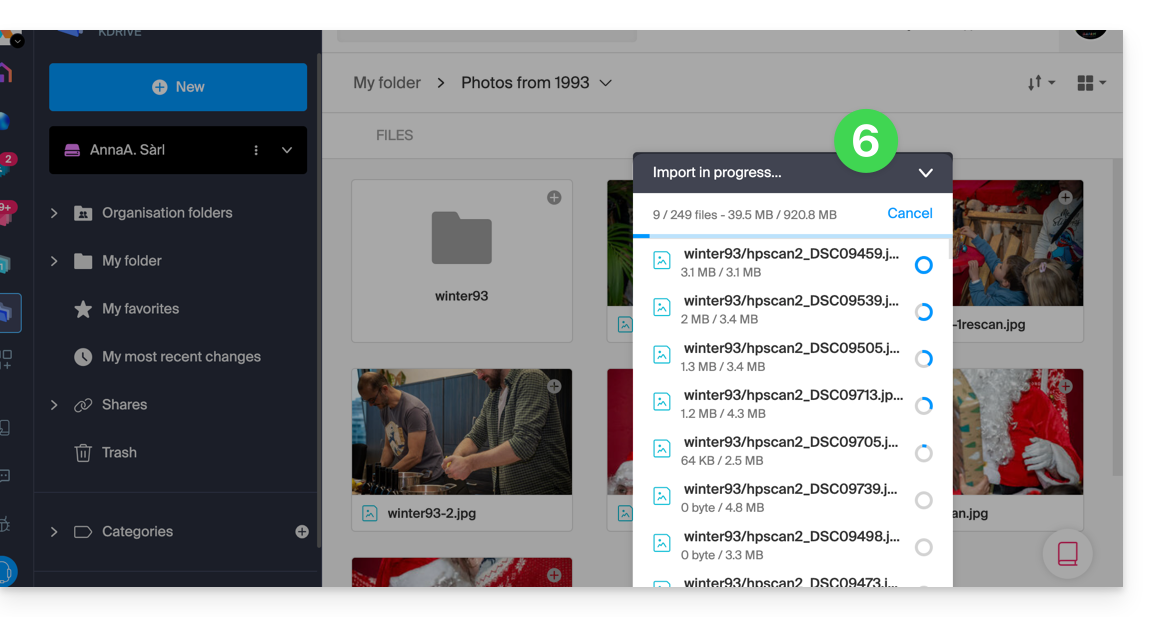
- Patientez jusqu'à la fin de l'importation. Le journal d'activité s'affiche en bas à droite:
Si vous utilisez l'app desktop kDrive, vous pouvez aussi placer le dossier contenant vos photos dans l'arborescence de votre dossier kDrive sur l'ordinateur. La synchronisation démarre alors automatiquement et les fichiers sont envoyés sur les serveurs Infomaniak.
4. Accéder aux photos depuis vos appareils
Une fois l'importation ou la synchronisation terminée, vos photos sont accessibles depuis les appareils connectés à votre kDrive.
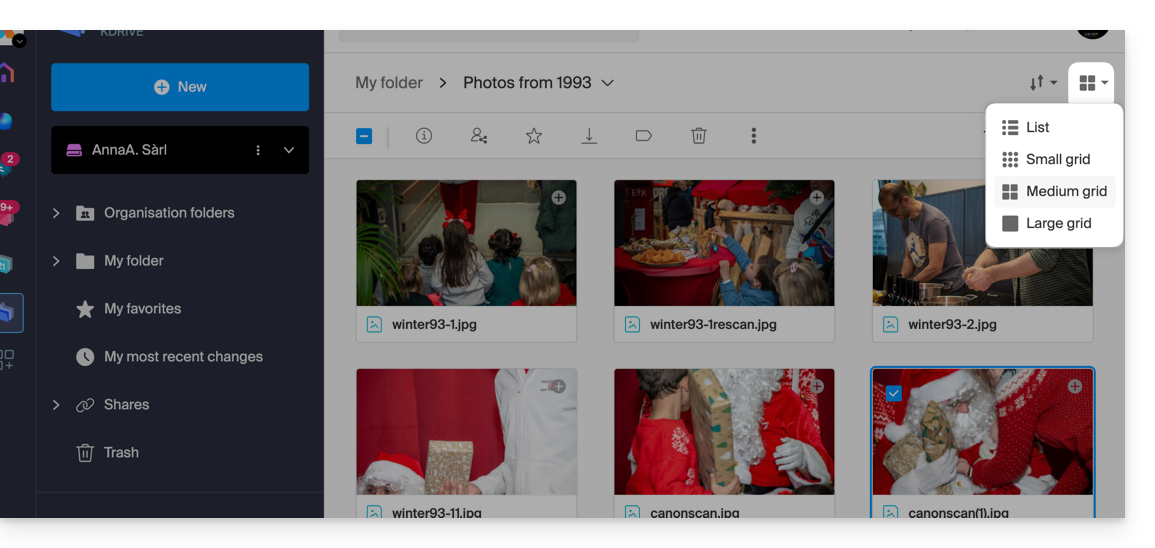
- Dans l'app Web kDrive, vous pouvez modifier l'affichage afin d'agrandir les miniatures et de parcourir plus facilement vos photos:
Lien vers cette FAQ: https://faq.infomaniak.com/2540
Cette FAQ a été utile?
Ce guide détaille les différentes attributions et permissions d'accès aux fichiers/dossiers de kDrive Infomaniak, y compris le rétablissement de l'héritage des droits sur le contenu des dossiers et sous-dossiers.
Préambule
- Prenez connaissance de cet autre guide si vous recherchez des informations générales au sujet du partage de données sur kDrive.
- Prenez connaissance de cet autre guide concernant plus précisément le partage du dossier commun.
- Prenez connaissance de cet autre guide au sujet des permissions plus globales des utilisateurs au sein de l'Organisation s'ils en font partie.
Types des droits d'accès
Un partage (de document, de répertoire…) sur kDrive peut être restreint: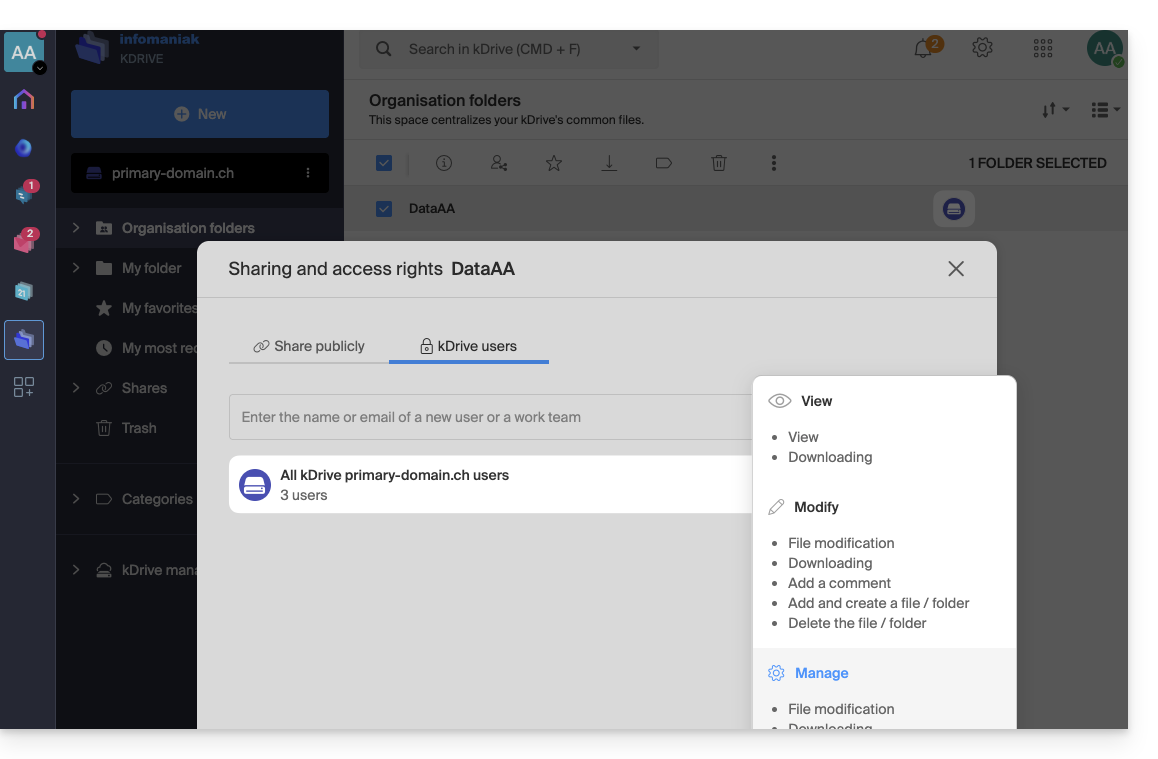
Choisissez si l'utilisateur…
- … peut consulter:
- Consultation uniquement
- Téléchargement
- Ajout de commentaire (si fichier hors type Office)
- … peut modifier:
- Modification du fichier
- Téléchargement
- Ajout de commentaire
- Ajout et création de fichier / dossier
- Suppression de fichier / dossier
- … peut gérer (uniquement si le partage se fait au sein du dossier commun et pas dans un dossier de l'arborescence personnelle):
- Modification du fichier
- Téléchargement
- Ajout de commentaire
- Ajout et création de fichier / dossier
- Suppression du fichier
- Partage avec d'autres utilisateurs
- Gestion des droits des utilisateurs
Les permissions accordées ainsi que les informations sur les bénéficiaires des partages sont visibles sur kDrive dans la colonne “Qui a accès”: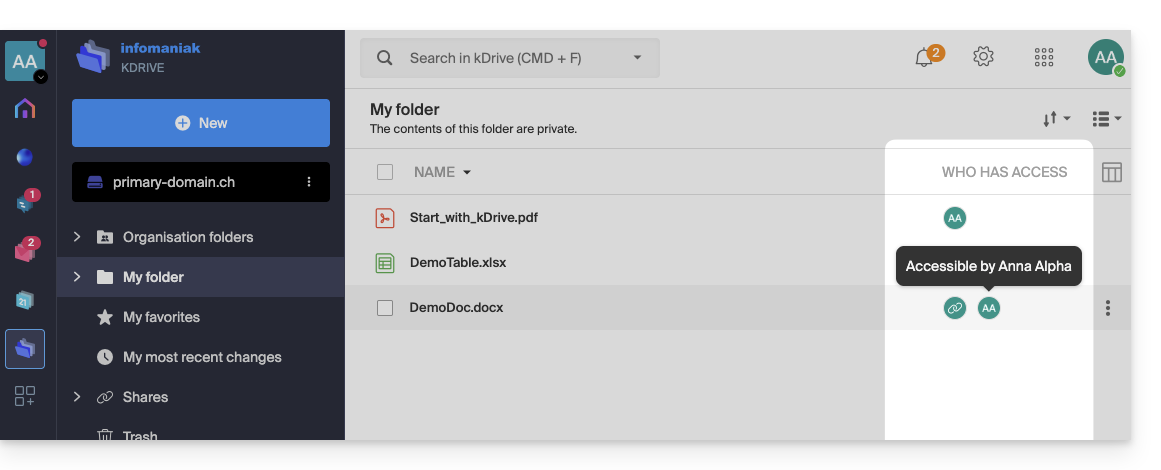
Un éventuel lien public activé sur un fichier est signifié par une icône de chainons dans cette colonne: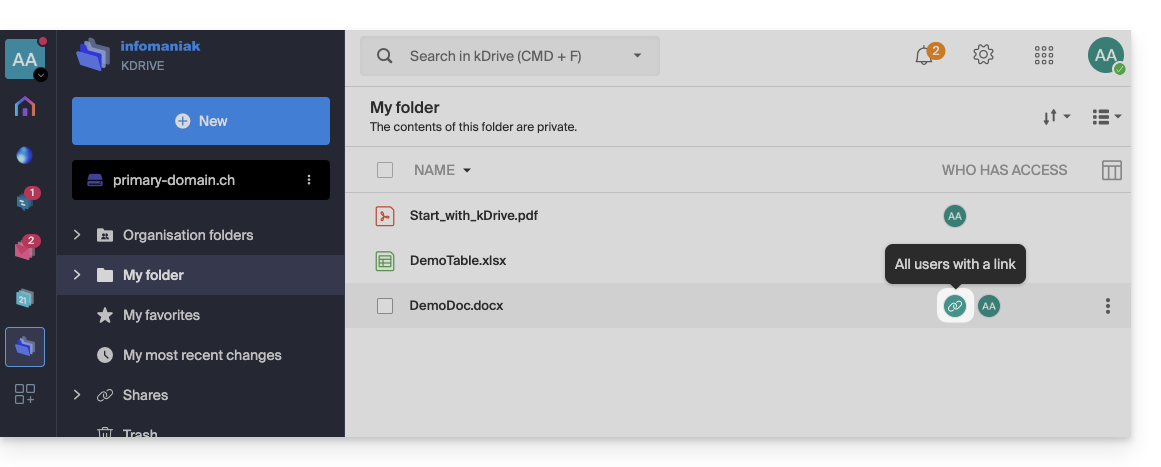
Attribution des droits et héritage (Dossiers de l'organisation)
Le fait qu'un dossier se trouve dans les "Dossiers de l'organisation" n'implique pas obligatoirement que tous les utilisateurs du kDrive y ont accès.
Le partage peut être restreint à des sous-niveaux : seule une partie de l'arborescence peut être partagée avec certains collaborateurs, tandis que d'autres dossiers restent privés ou limités.
Comprendre la rupture d'héritage
Par défaut, un dossier "enfant" hérite des droits du dossier "parent". Cependant, si vous modifiez manuellement les accès sur un sous-dossier (en retirant un utilisateur par exemple), l'héritage est rompu.
Dès lors, toute modification ultérieure faite sur le dossier parent ne sera plus répercutée sur ce sous-dossier spécifique.
Exemple concret avec vos dossiers :
- Plusieurs utilisateurs ont accès au dossier parent DataAA. Par héritage, ils voient tous le sous-dossier 4All.
- Si vous retirez manuellement un utilisateur du partage sur le dossier enfant 4All, l'héritage s'arrête pour ce dossier.
- Plus tard, vous ajoutez un nouveau collaborateur sur le dossier parent DataAA.
- Problème : ce nouvel utilisateur verra le contenu de DataAA, mais ne verra pas le dossier 4All (car l'héritage a été rompu au point 2).
Comment rétablir l'héritage des droits ?
kDrive détecte ces désynchronisations de droits. Lorsque vous ouvrez les paramètres de partage du dossier enfant (4All), un bandeau d'information bleu apparaît :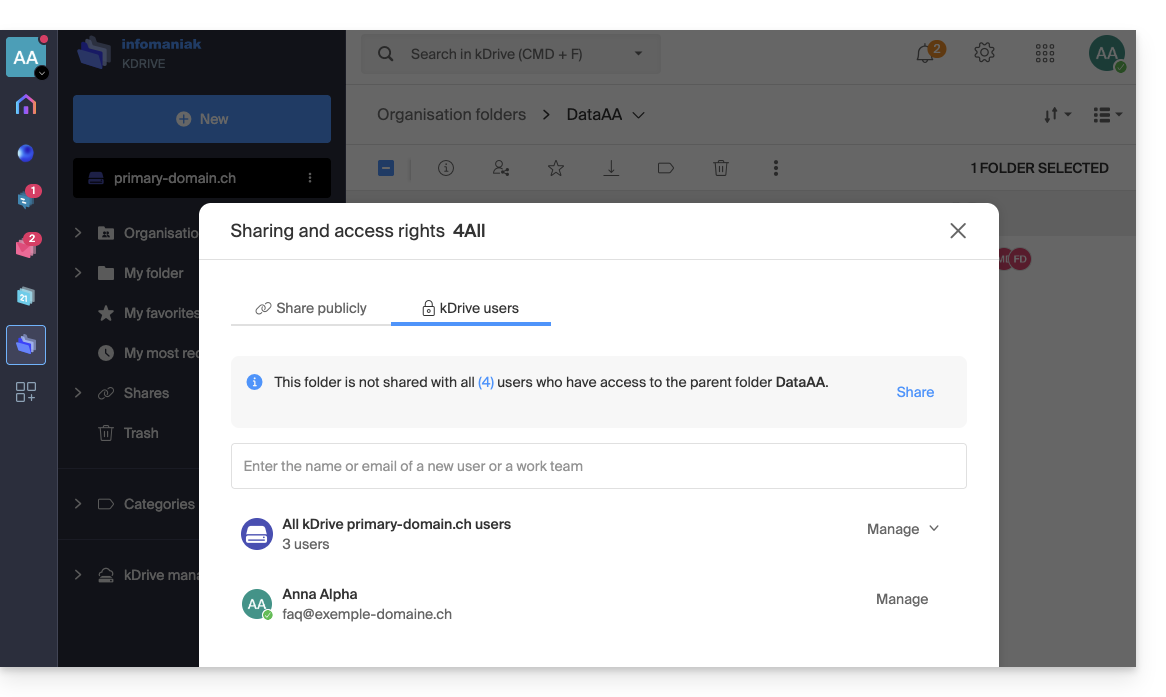
Pour résoudre le problème :
- Cliquez sur le lien Partager dans ce bandeau bleu.
- Une fenêtre de confirmation s'affiche pour vous informer que "toutes les modifications futures apportées aux accès utilisateur du dossier parent DataAA s'appliqueront automatiquement au dossier 4All".
- Cliquez sur le bouton bleu Partager pour valider:
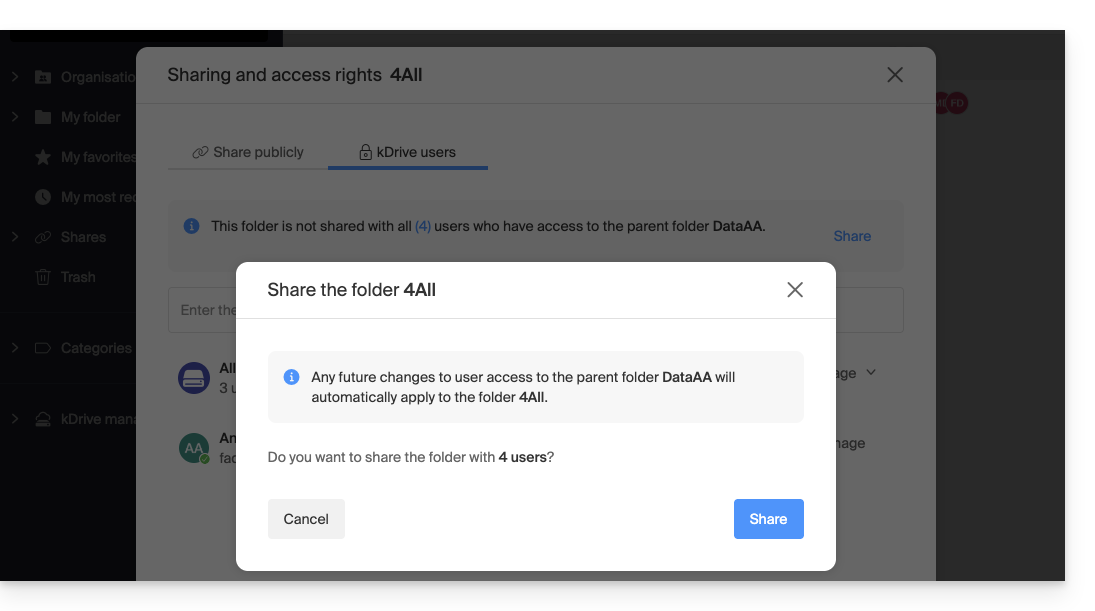
L'héritage est désormais rétabli : tous les utilisateurs actuels et futurs du dossier parent retrouveront automatiquement l'accès au sous-dossier.
Lien vers cette FAQ: https://faq.infomaniak.com/2501
Cette FAQ a été utile?
Ce guide explique comment se connecter et gérer plusieurs kDrive sur ordinateur (macOS / Windows).
Préambule
- Cette fonctionnalité permet par exemple d'accéder aux fichiers d'un kDrive personnel et d'un kDrive professionnel.
- Chaque kDrive ajouté à l'application et synchronisé a son propre dossier de stockage sur le disque dur.
- C'est le même principe sur l'app mobile (❓: aide).
Accéder aux autres kDrive liés à l'identifiant de connexion
Dans cet exemple, l'identifiant de connexion guides@exemple-domaine.ch conduit vers l'Organisation personnelle “RB”, qui possède un kDrive, mais conduit également à une Organisation “FAQ” qui avait invité guides@exemple-domaine.ch à devenir utilisateur de son kDrive.
Ce cas est automatiquement géré sur l'app Web (service en ligne ksuite.infomaniak.com/kdrive), l'utilisateur guides@exemple-domaine.ch se connecte et peut basculer d'une Organisation à l'autre (et donc d'un kDrive à l'autre):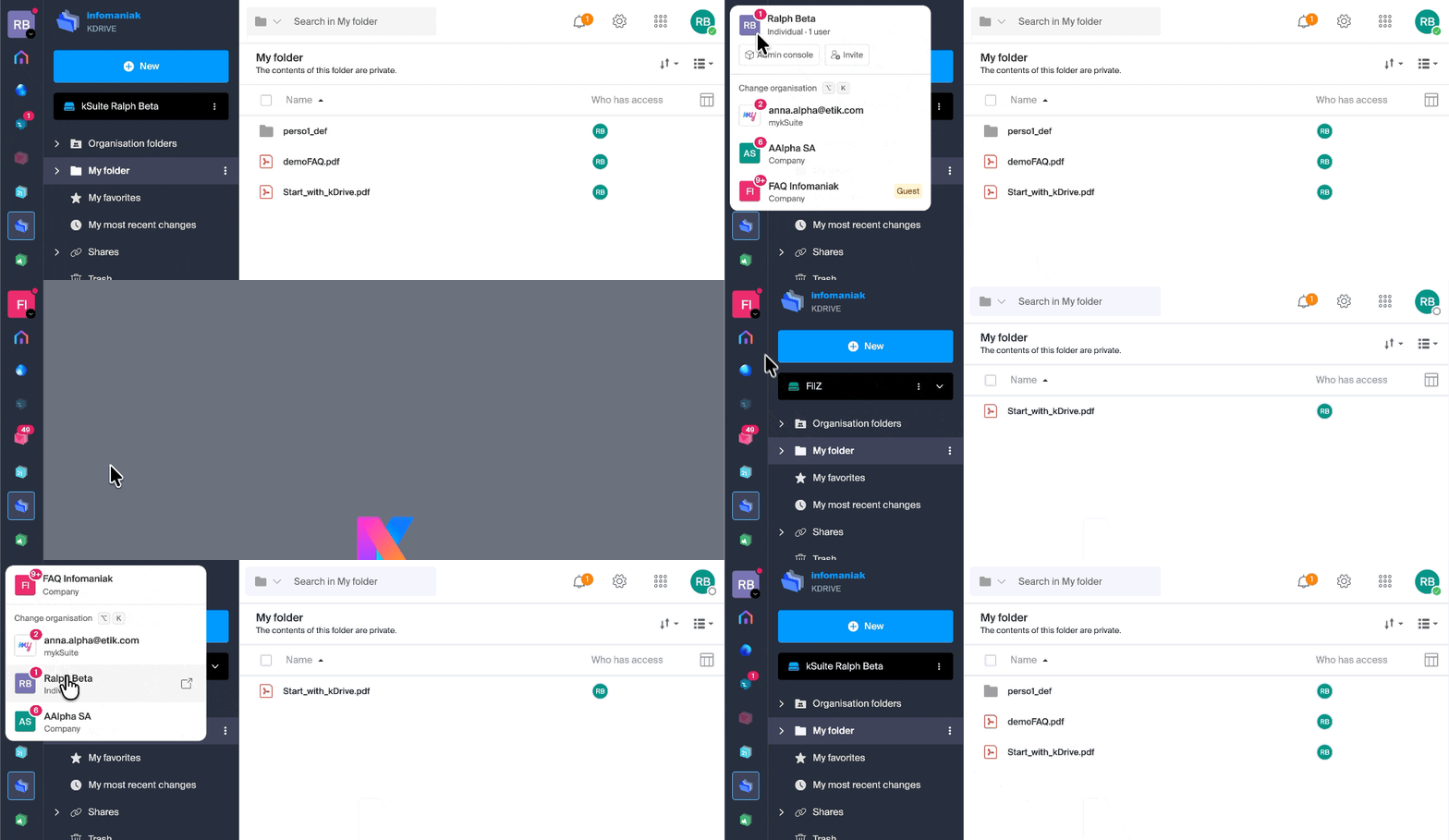
C'est le même principe à l'installation de l'app desktop (application de bureau sur macOS / Windows / Linux), l'utilisateur guides@exemple-domaine.ch se connecte et sélectionne déjà l'un des kDrive disponibles (ou même plusieurs avec la v4):
- app v3.x :
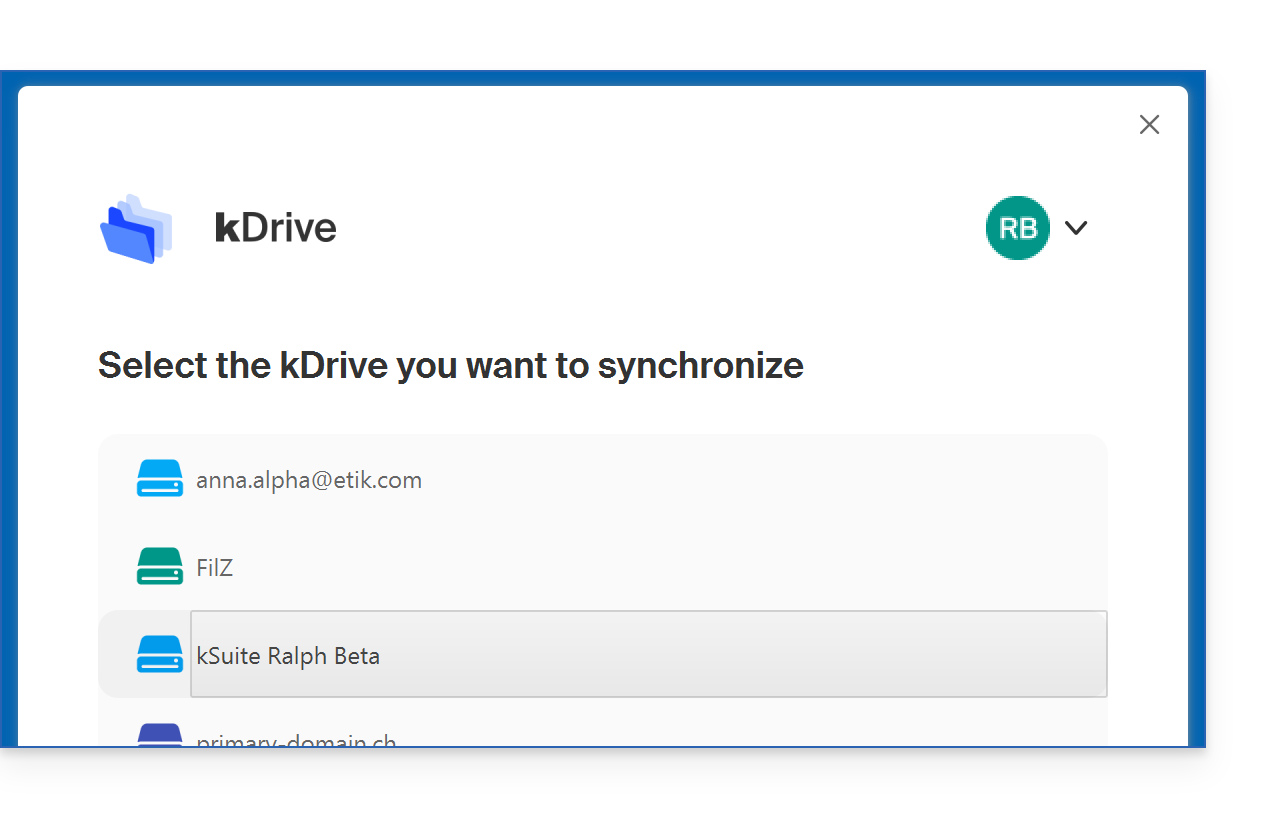
- app v4.x :
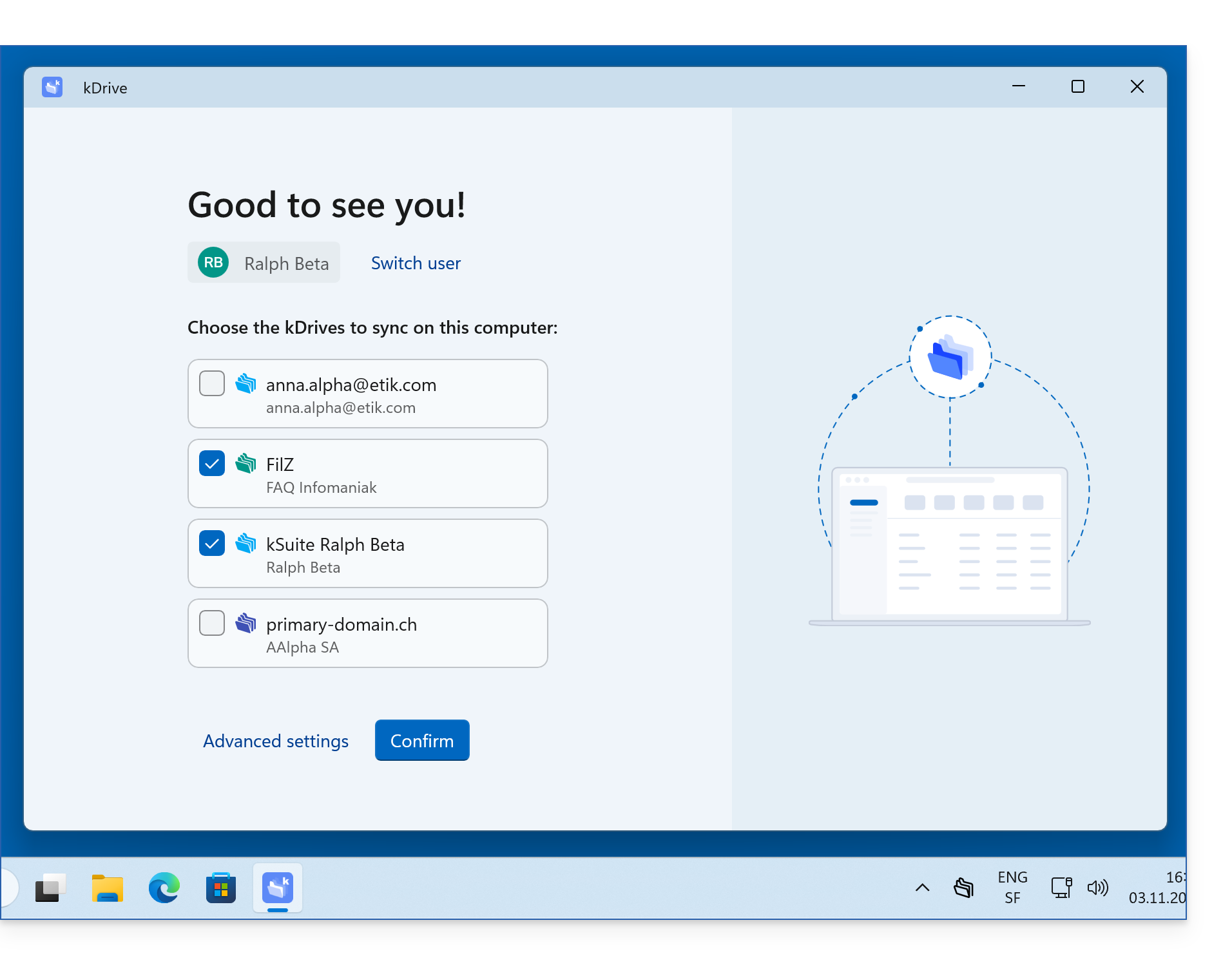
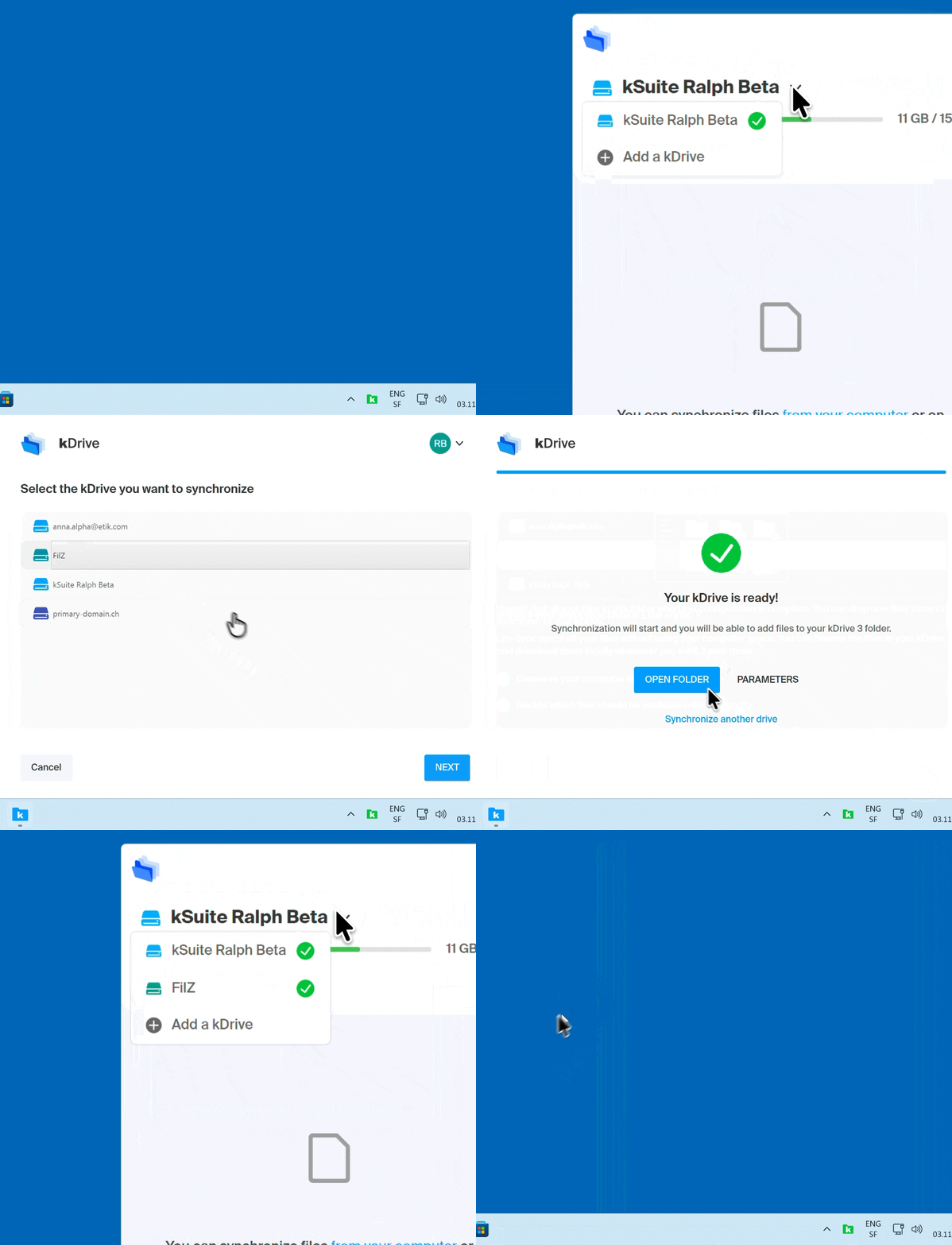
Et par la suite, il peut ajouter puis accéder aux autres kDrive auquel son identifiant de connexion actuel a accès:
- app v3.x :
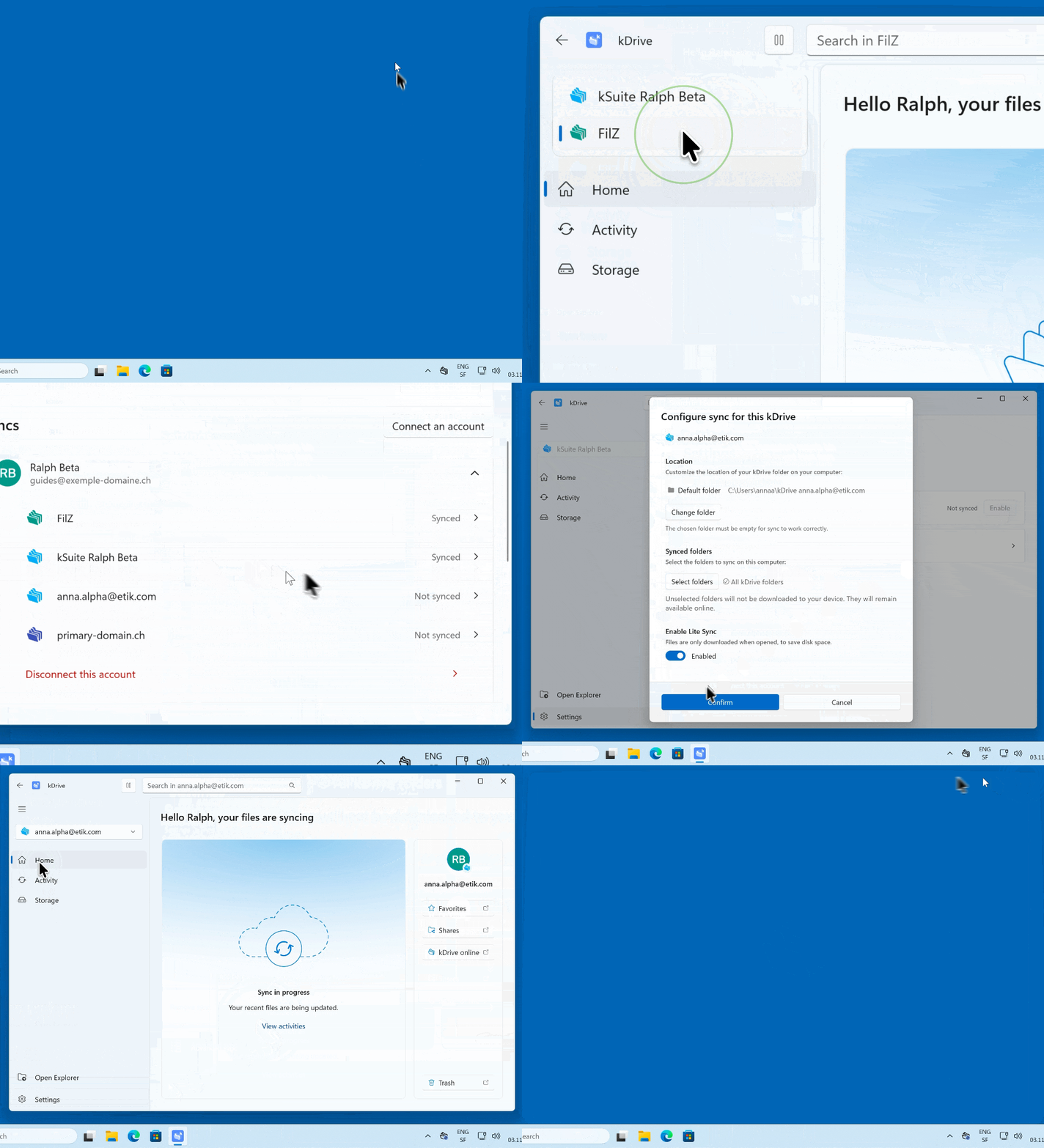
- app v4.x :
Accéder à un kDrive supplémentaire & externe
Pour se connecter avec un compte Infomaniak différent et donc accéder à encore d'autres kDrive:
App v3.x
- Faites un clic gauche sur l'icône de l'app desktop dans la zone de notification de votre ordinateur (en haut à droite sur macOS, en bas à droite sur Windows et un double clic gauche dans la barre des tâches sur Linux).
- Cliquez sur le chevron à droite du nom du kDrive (les kDrive auxquels vous avez déjà accès avec votre utilisateur s'affichent).
- Cliquez sur Ajouter un kDrive:
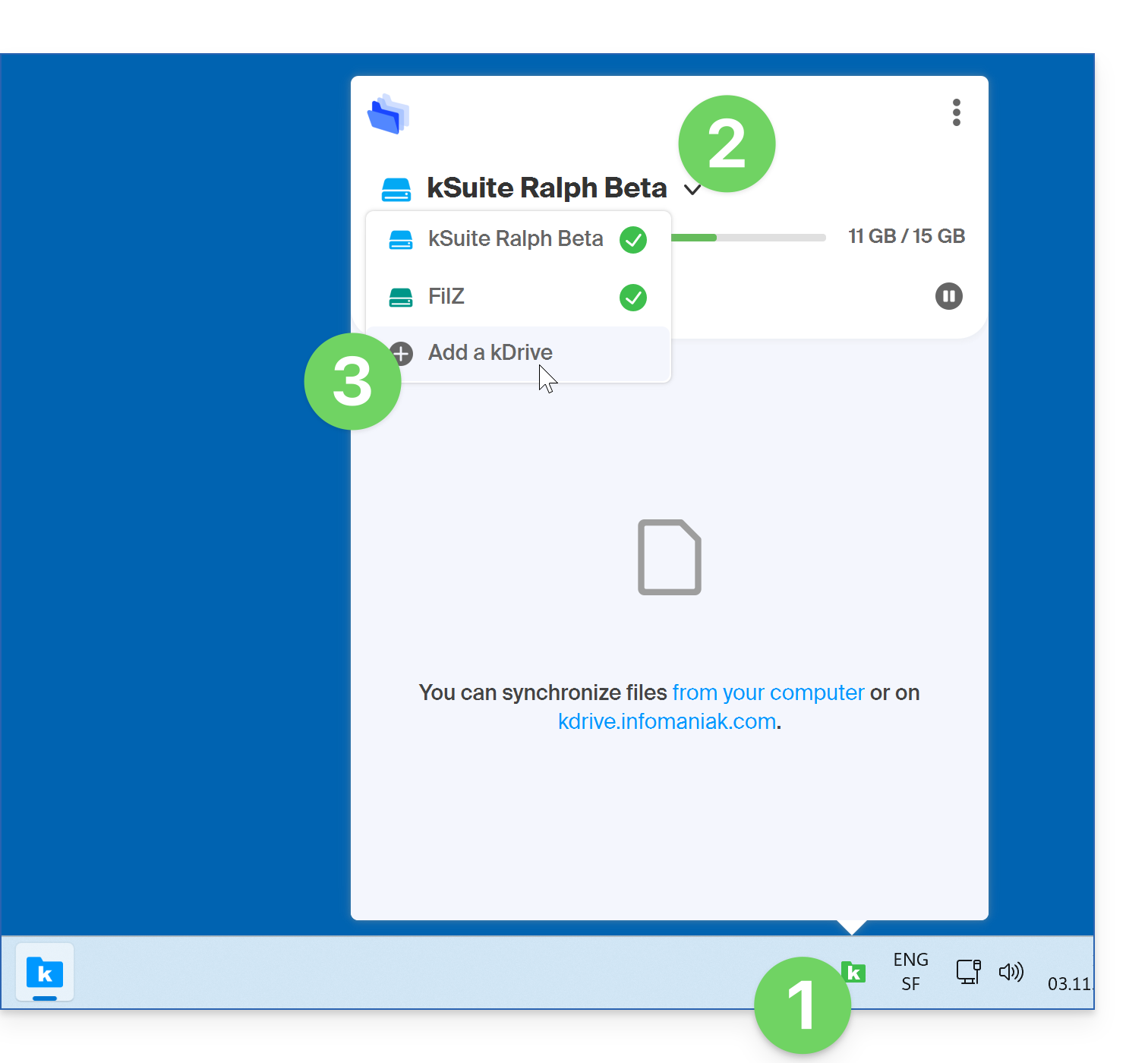
- Cliquez sur la pastille avec vos initiales ou votre avatar en haut à droite.
- Cliquez sur Ajouter un compte:
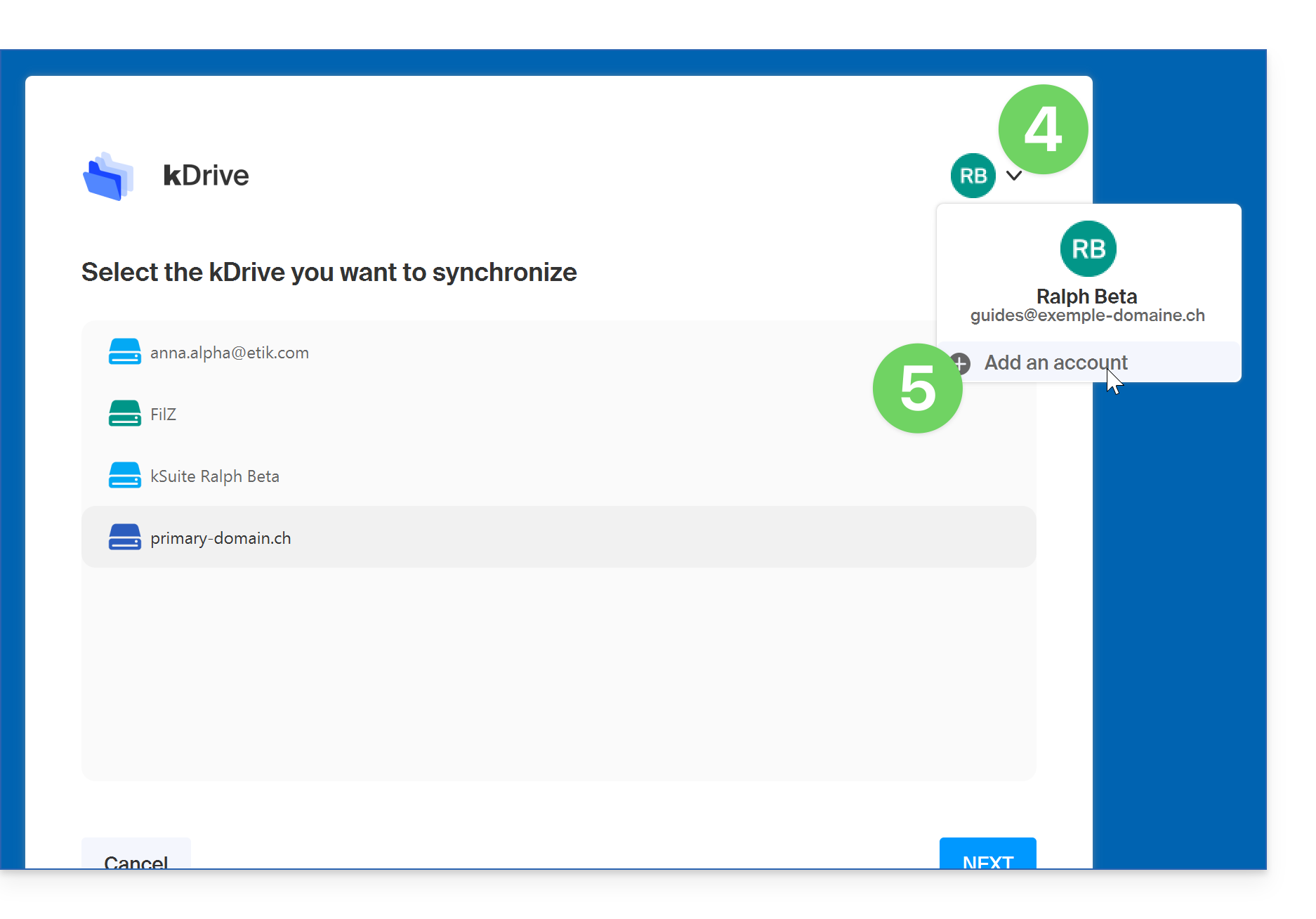
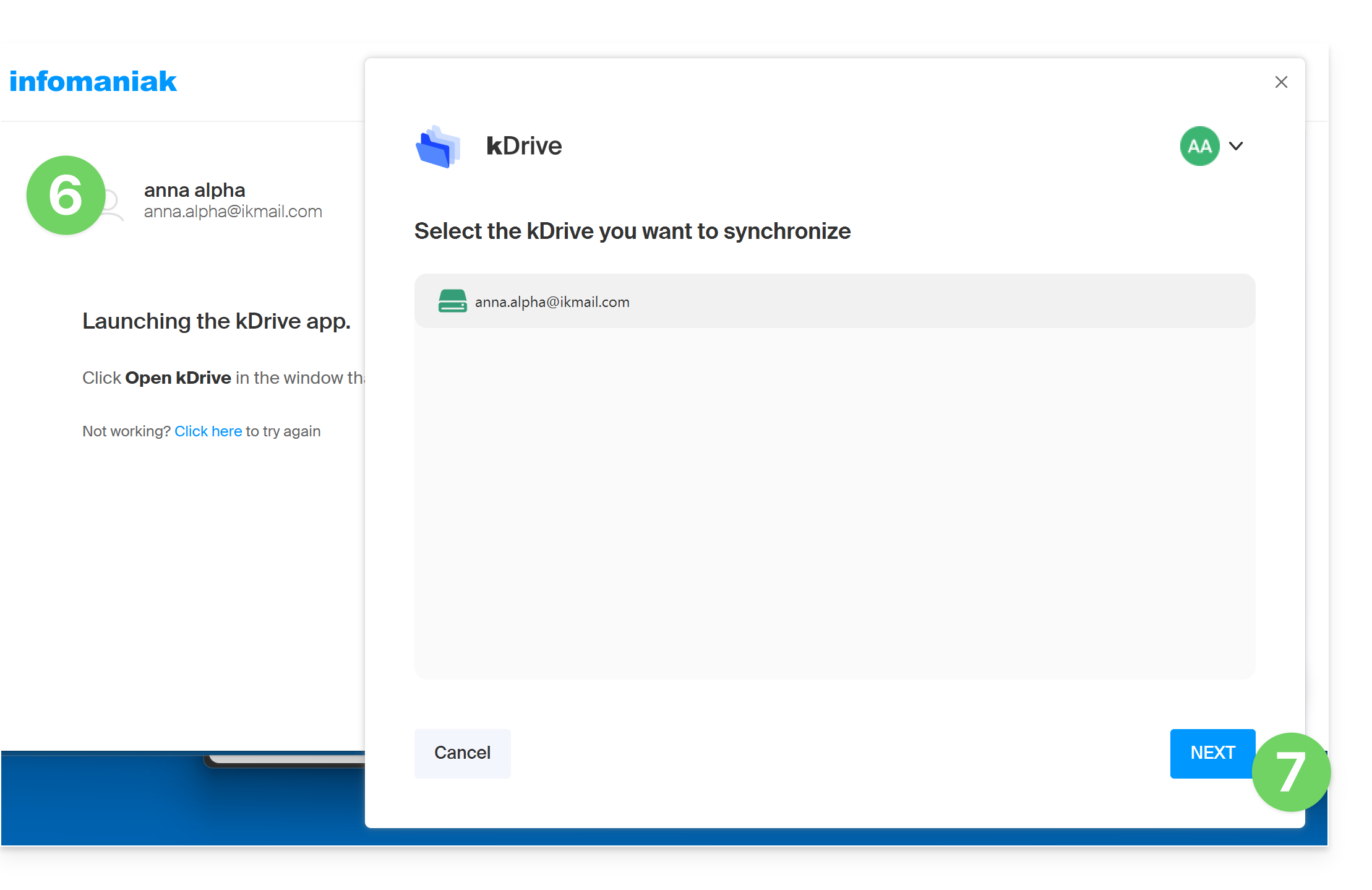
- Renseignez les identifiants du compte Infomaniak dont dépend le kDrive que vous souhaitez ajouter (❓: aide).
- Choisissez et configurez le kDrive à ajouter (Lite Sync, répertoire qui doit être utilisé sur l'ordinateur, etc.):
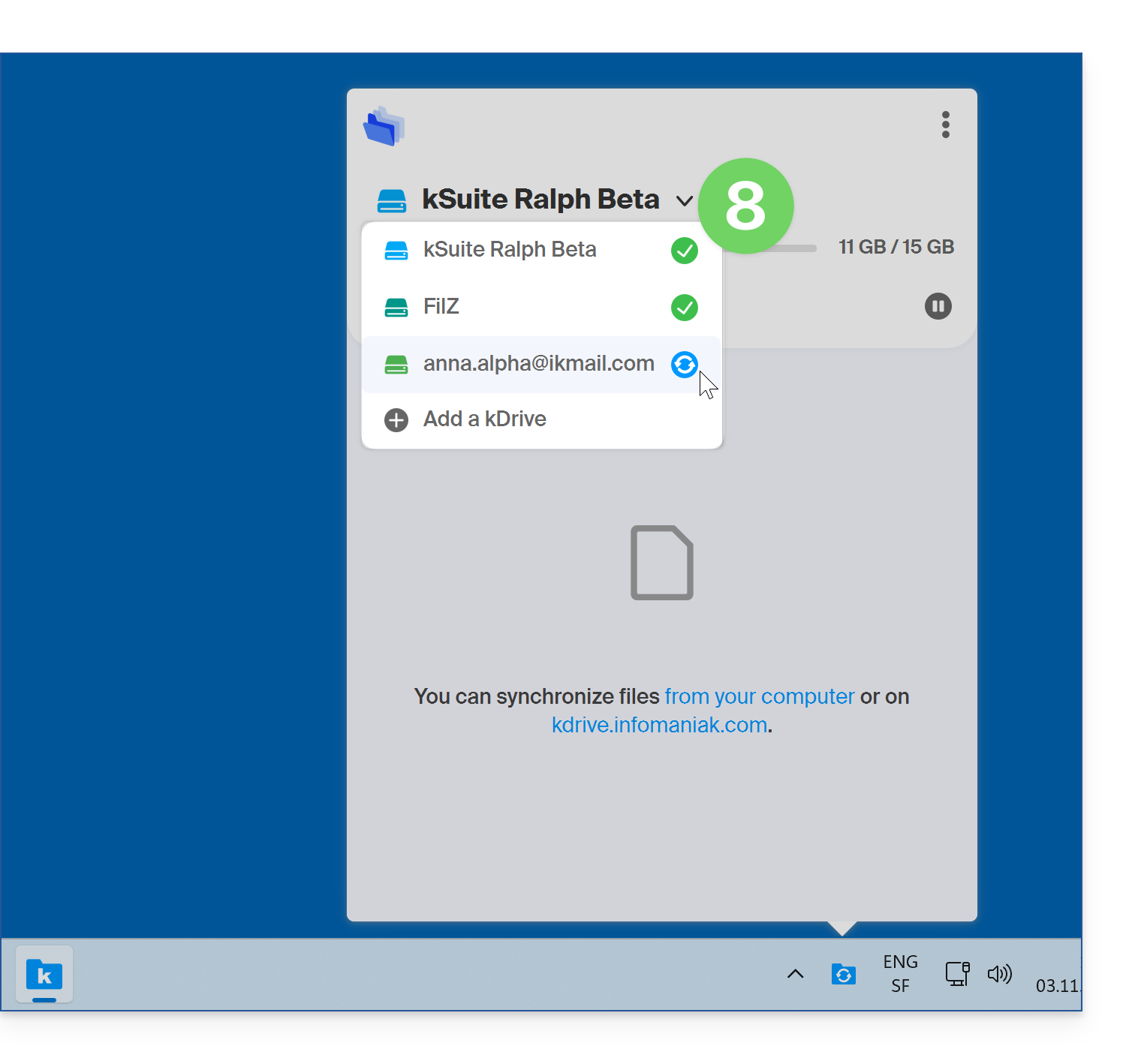
- Il est maintenant possible de passer d'un kDrive à l'autre lorsque vous cliquez sur l'icône kDrive puis sur le chevron dans la fenêtre qui s'ouvre :
App v4.x
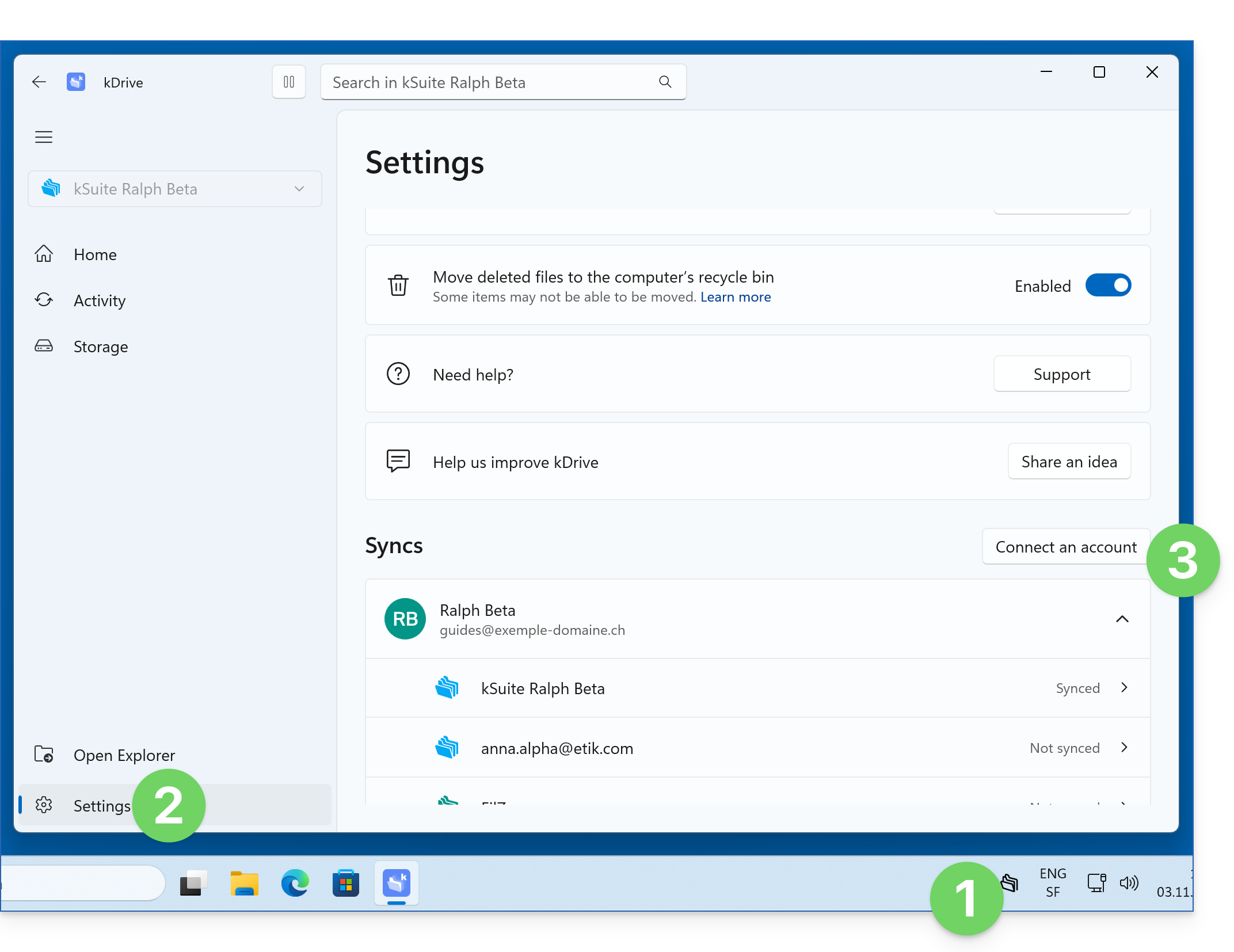
- Lancez kDrive sur votre appareil: l'icône de l'app doit être visible en haut à droite sur macOS / Linux, et en bas à droite sur Windows (❓: aide).
- Cliquez sur Paramètres.
- Cliquez sur Connecter un compte:
- Cliquez pour vous connecter au compte:
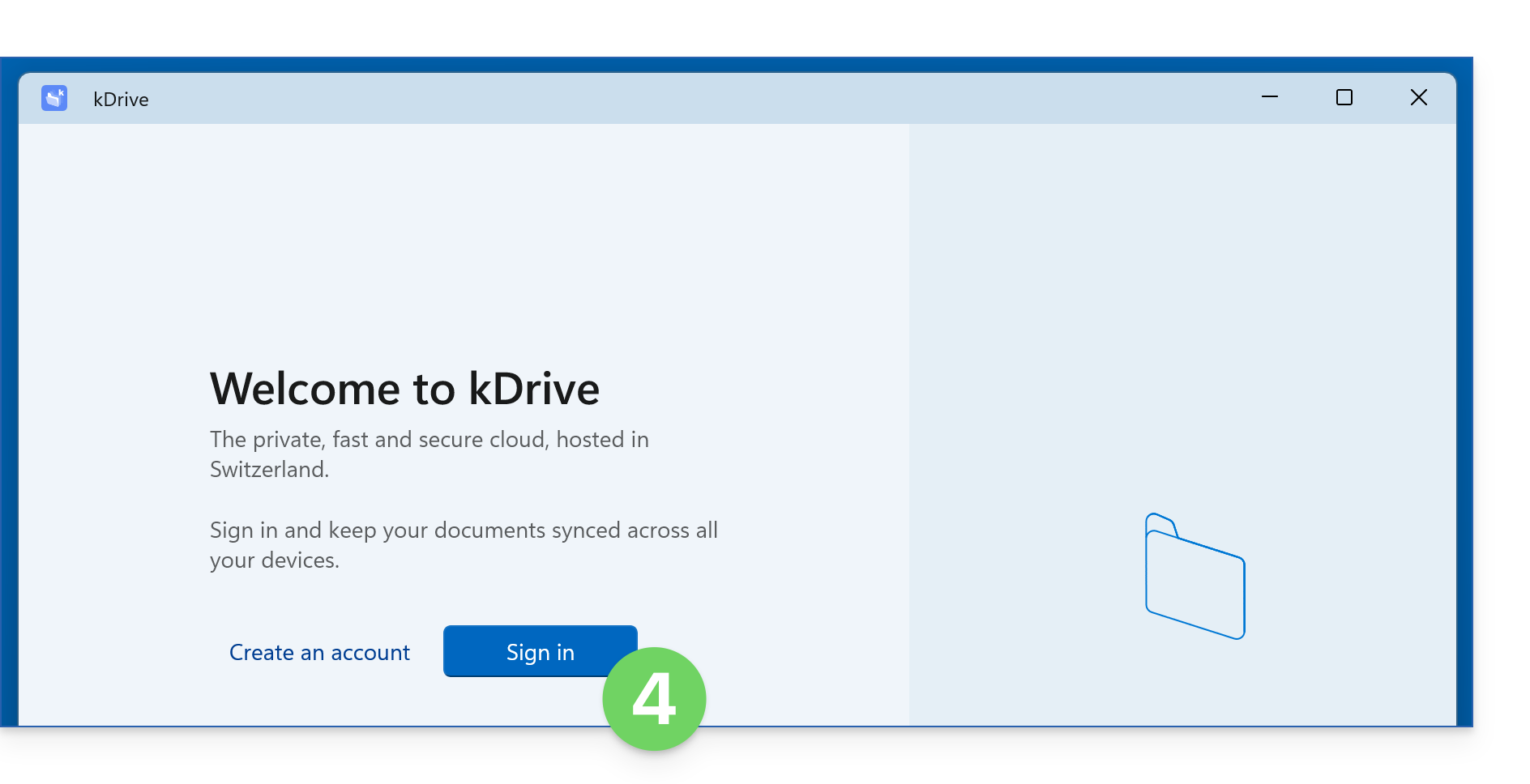
- Renseignez les identifiants du compte Infomaniak dont dépend le kDrive que vous souhaitez ajouter (❓: aide).
- Choisissez le kDrive à ajouter (et les paramètres éventuels, mode En Ligne / Hors Ligne (❓: aide), répertoire qui doit être utilisé sur l'ordinateur, etc.).
- Cliquez sur Confirmer:
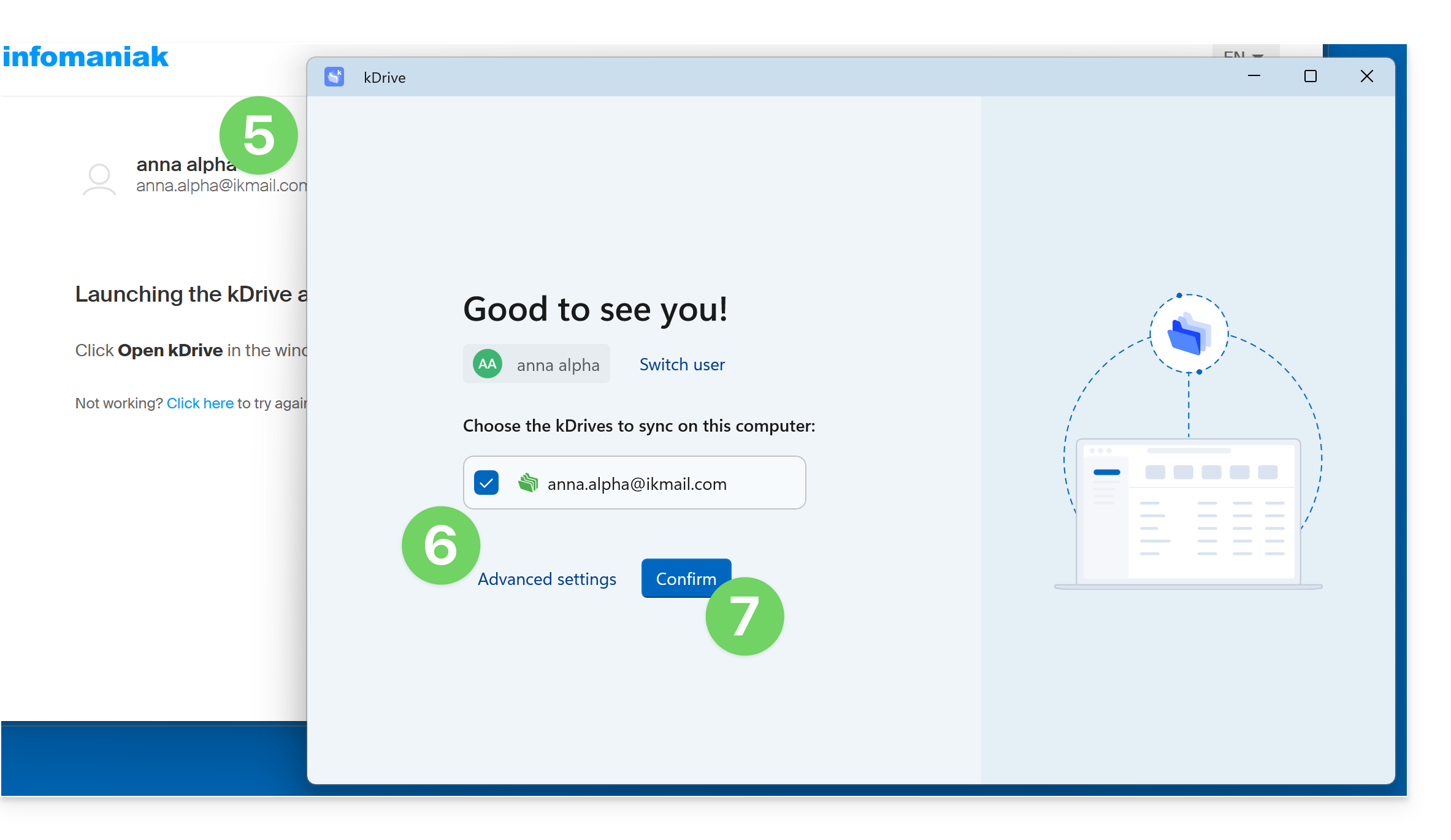
- Il est maintenant possible de passer d'un kDrive à l'autre lorsque vous cliquez sur le chevron :
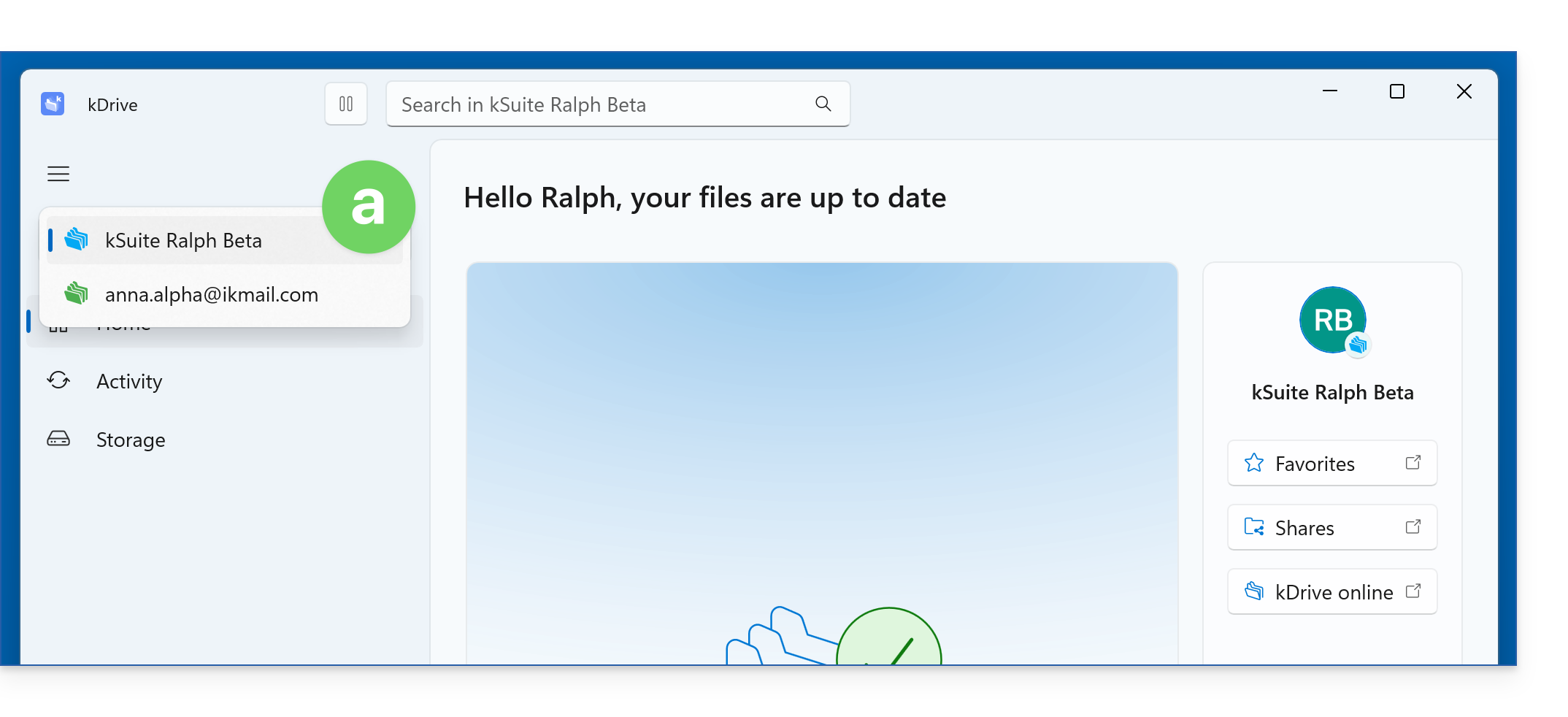
- et vos paramètres regroupent également vos différentes synchronisations:
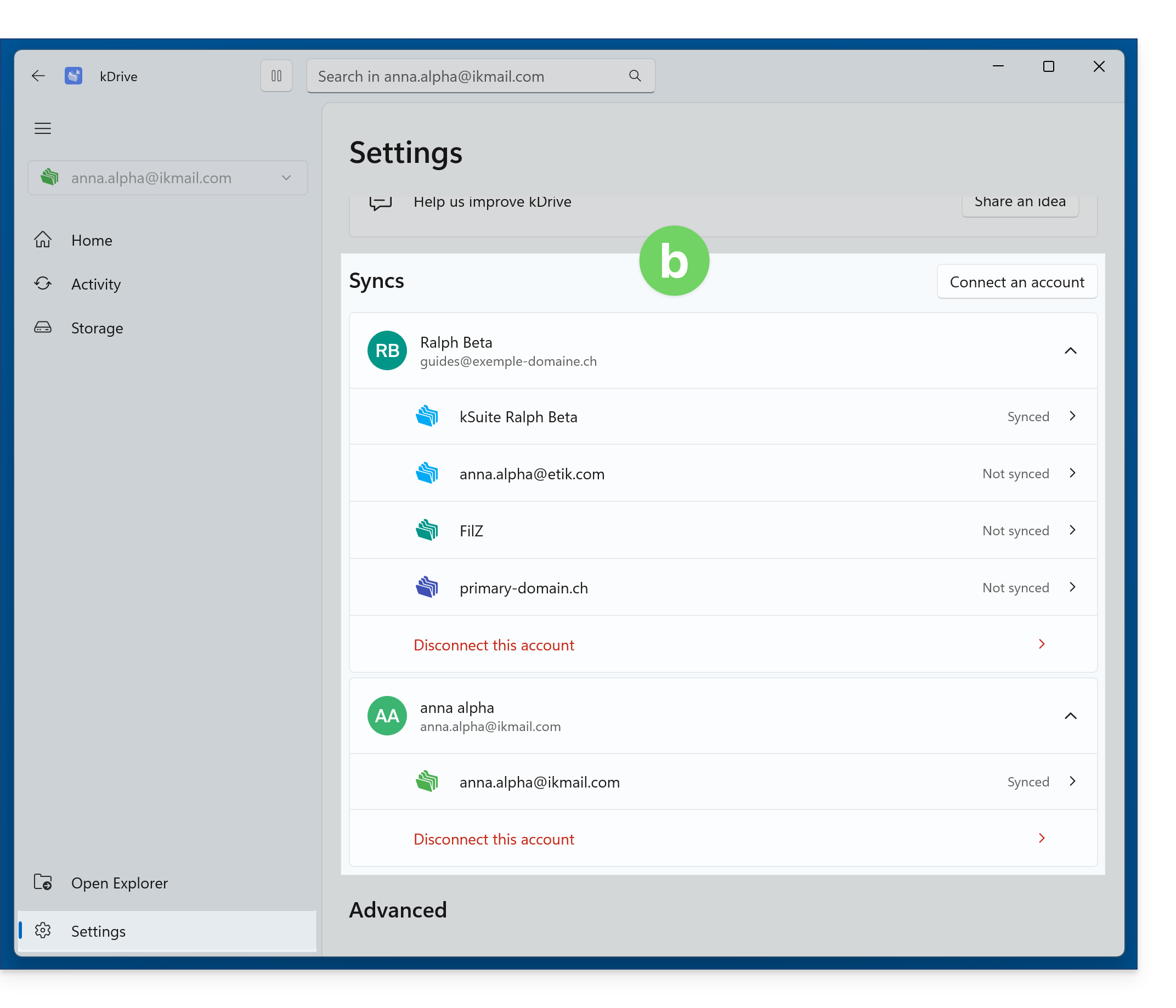
- Il est maintenant possible de passer d'un kDrive à l'autre lorsque vous cliquez sur le chevron :
Déconnecter un kDrive de l'app desktop
Pour ne plus effectuer de synchronisation d'un kDrive précis:
App v3.x
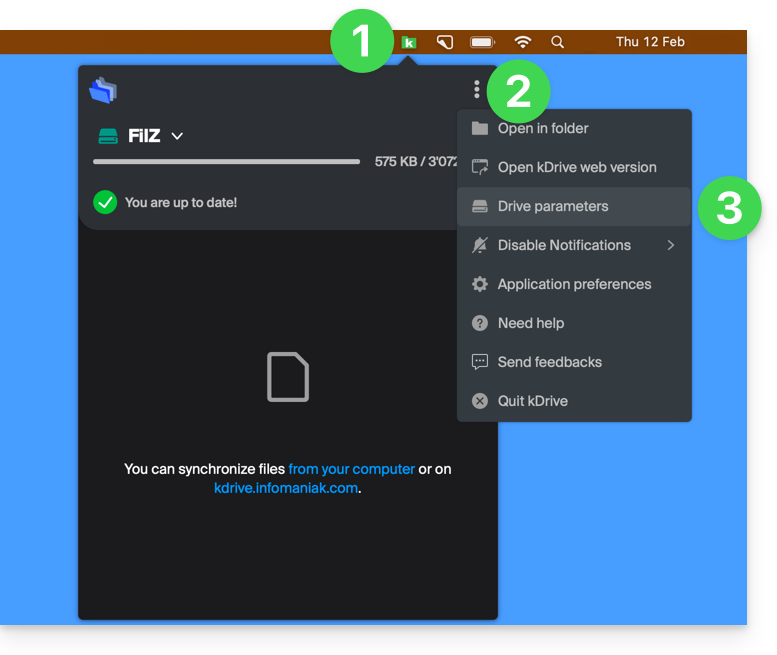
- Faites un clic gauche sur l'icône de l'app desktop dans la zone de notification de votre ordinateur (en haut à droite sur macOS, en bas à droite sur Windows et un double clic gauche dans la barre des tâches sur Linux).
- Cliquez sur l'icône ⋮ à droite dans l'application.
- Cliquez sur Paramètres du kDrive:
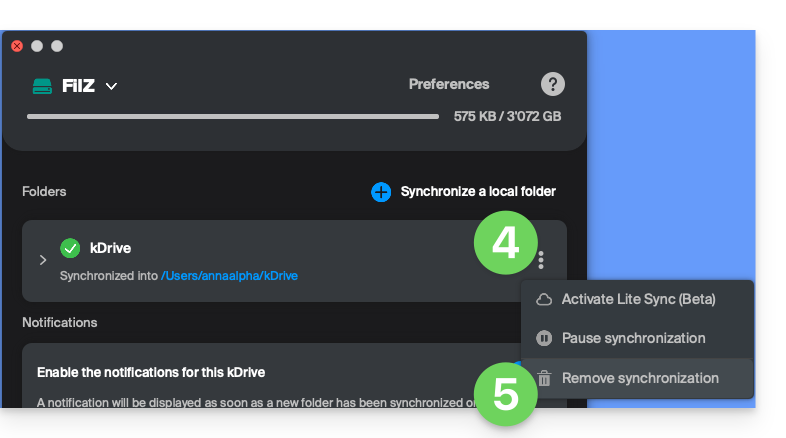
- Cliquez sur l'icône ⋮ à droite du kDrive synchronisé, sous Dossiers.
- Choisissez Supprimer la synchronisation (uniquement de votre appareil, sans incidence sur kDrive):
App v4.x
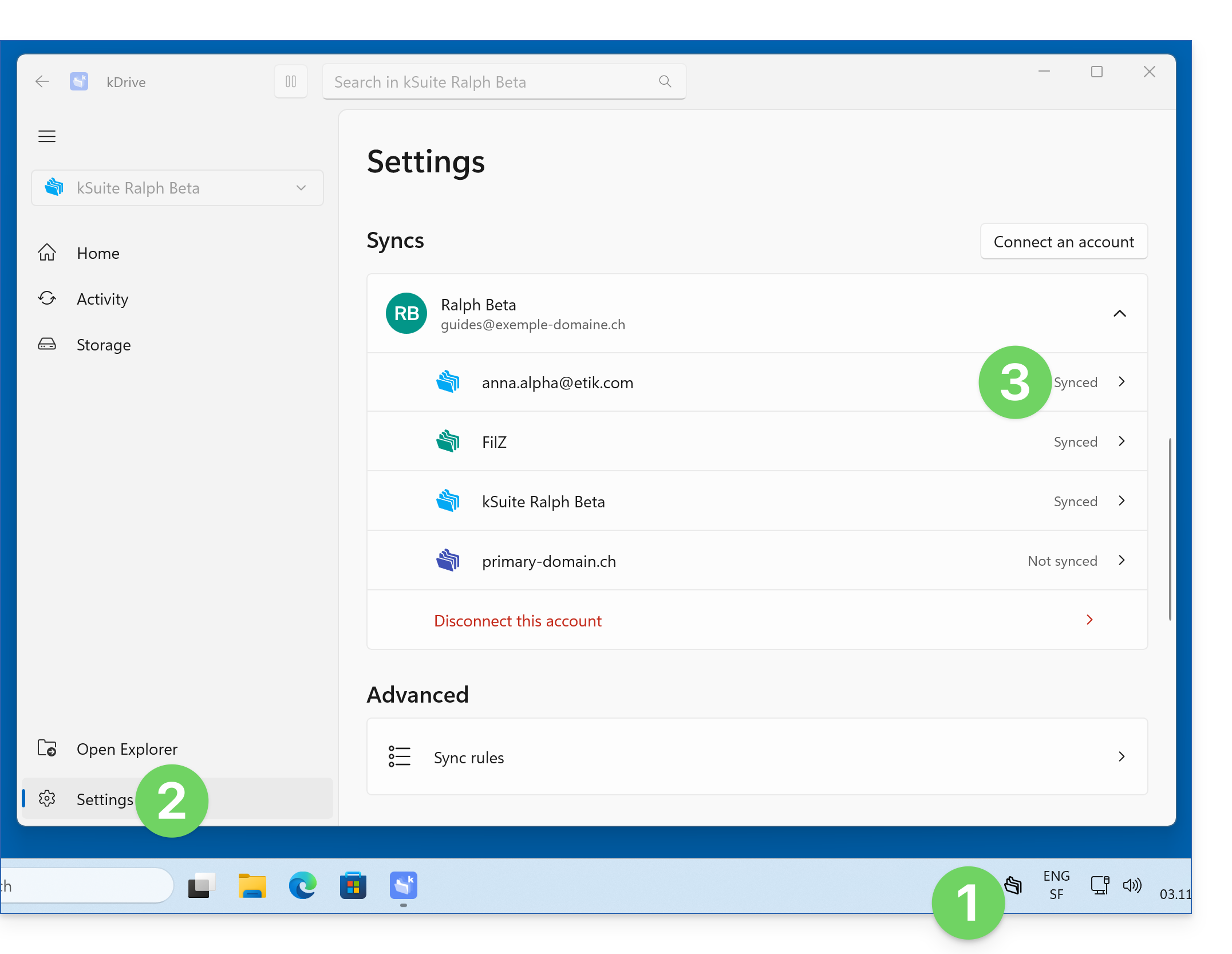
- Lancez kDrive sur votre appareil: l'icône de l'app doit être visible en haut à droite sur macOS / Linux, et en bas à droite sur Windows (❓: aide).
- Cliquez sur Paramètres.
- Sous Synchronisations, cliquez sur le kDrive synchronisé à retirer:
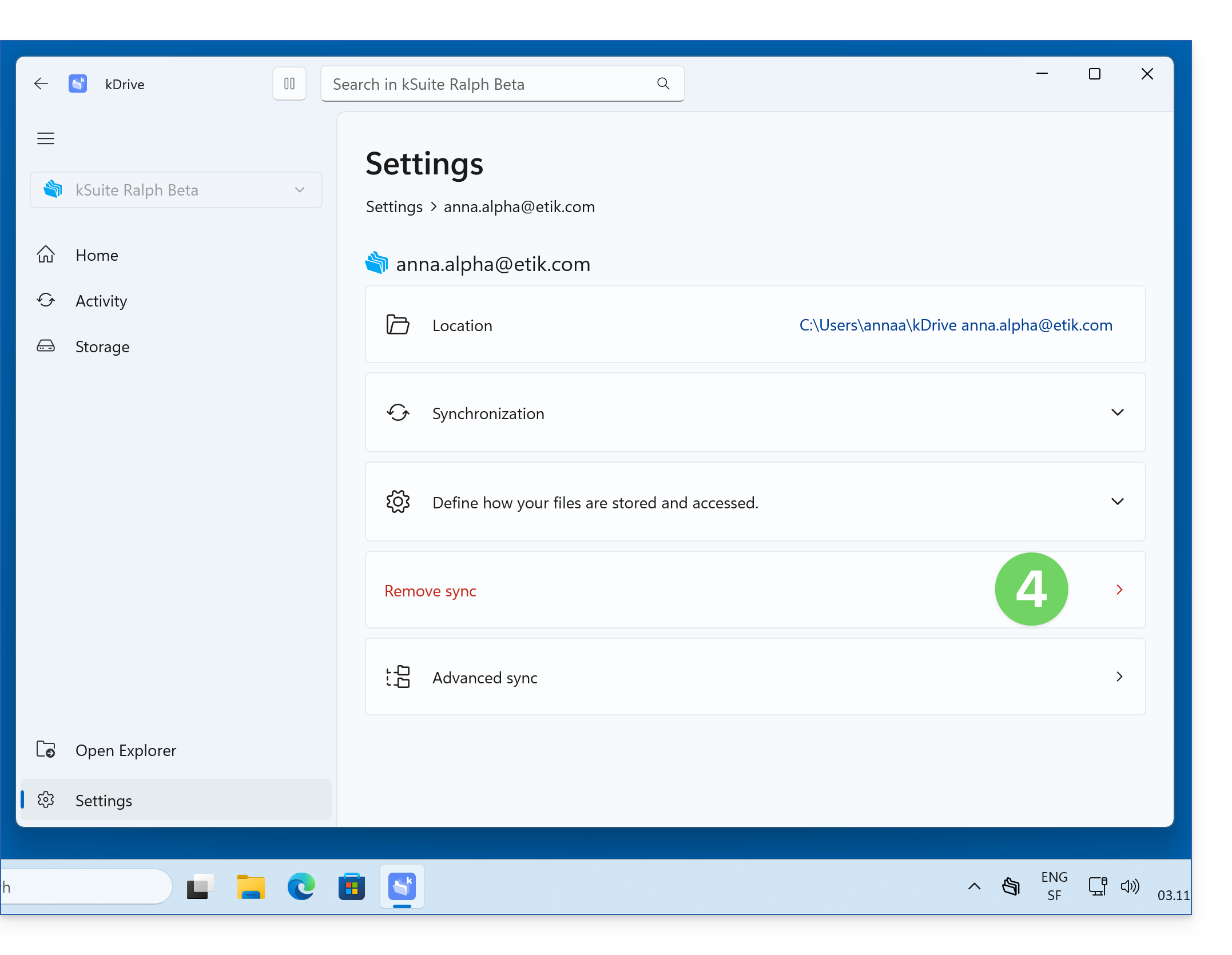
- Cliquez pour retirer la synchronisation en cours:
- Cliquez pour confirmer:
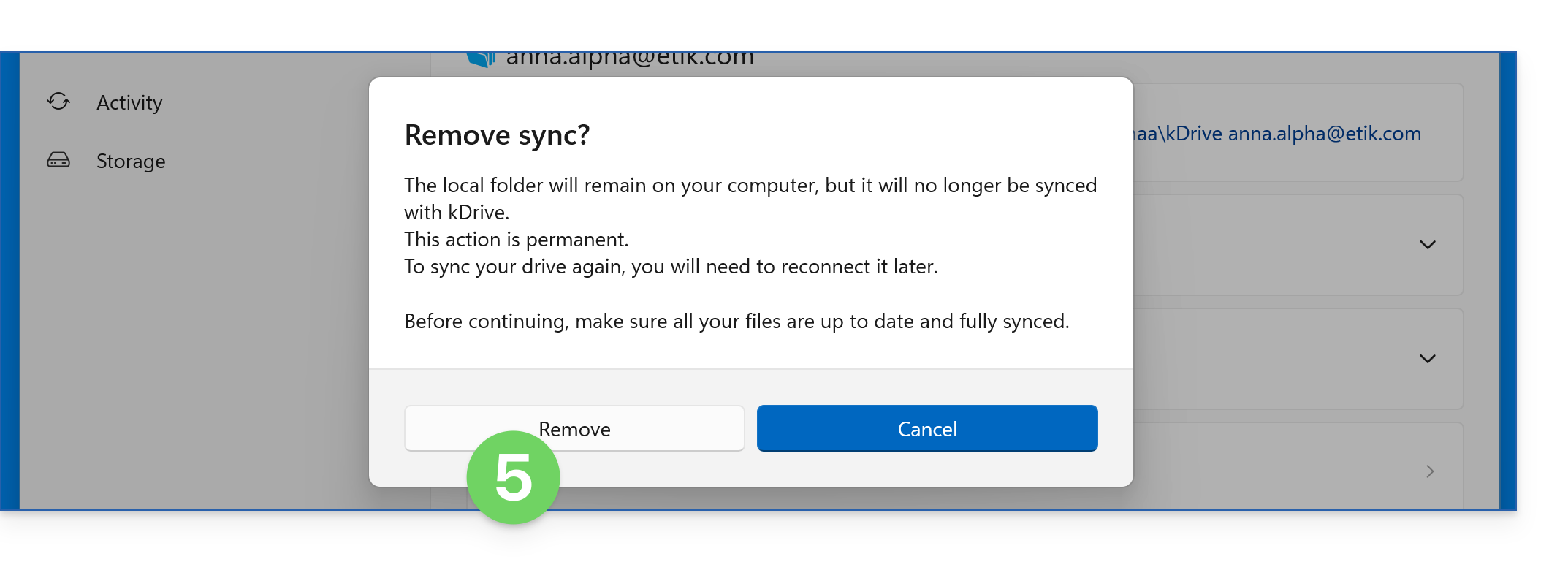
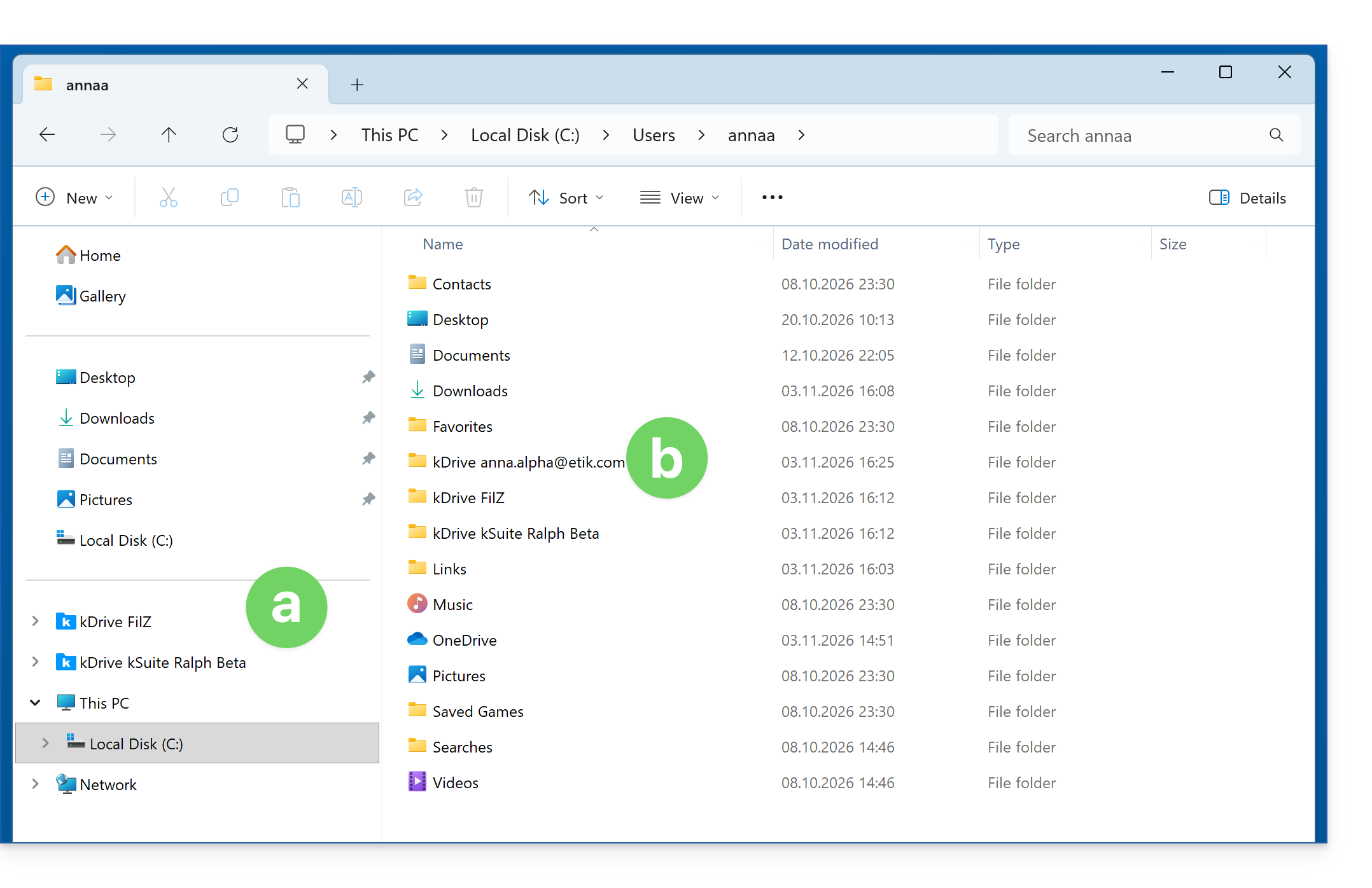
- Le dossier kDrive correspondant est retiré des raccourcis de votre Explorateur,
- il subsistera toujours dans l'arborescence réelle de votre disque dur, et ne sera plus synchronisé:
Il est également possible de stopper la synchronisation de tous les kDrive d'un même compte: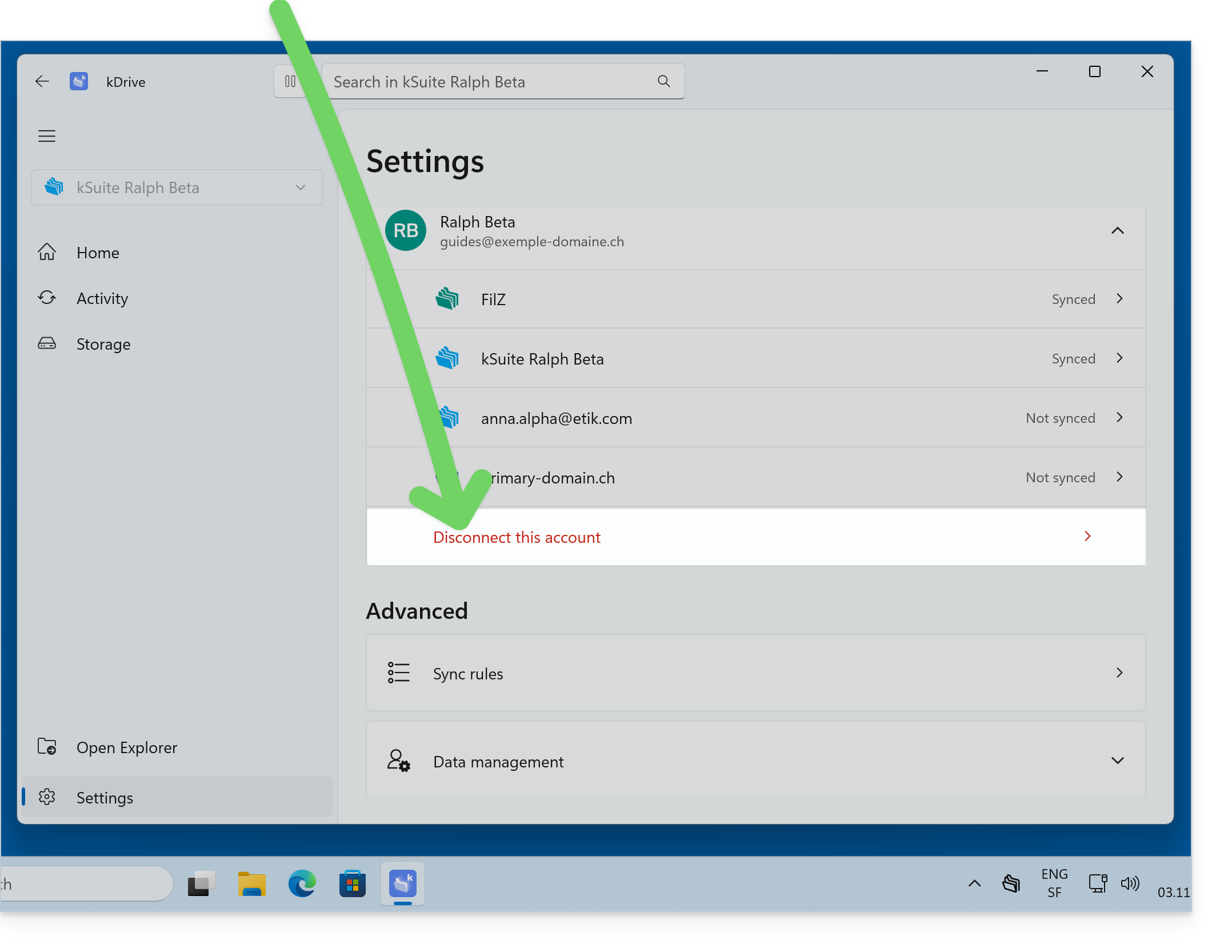
Les fichiers subsisteront toujours dans l'arborescence réelle de votre disque dur et ne seront plus synchronisés.
Lien vers cette FAQ: https://faq.infomaniak.com/2458
Cette FAQ a été utile?
Ce guide explique comment enregistrer un e-mail (comme si vous le téléchargiez) mais directement sur votre kDrive.
Préambule
- Sauvegardez en quelques clics un message reçu sur une adresse de votre Service Mail Infomaniak, ceci au format
.emllisible directement au sein de votre interface kDrive. - Pour exporter tous les e-mails d'une adresse mail, prenez connaissance de cet autre guide.
- Pour exporter les pièces jointes d'un e-mail, prenez connaissance de cet autre guide.
Ajouter un mail à kDrive…
… depuis l'app Web Mail Infomaniak
Pour exporter le message mail de votre choix vers votre kDrive:
- Cliquez ici afin d'accéder aux e-mails sur votre kSuite Infomaniak (❓: aide).
- Ouvrez le message que vous désirez sauvegarder.
- Cliquez ensuite sur l'icône de partage en haut du message concerné pour ajouter à kDrive:
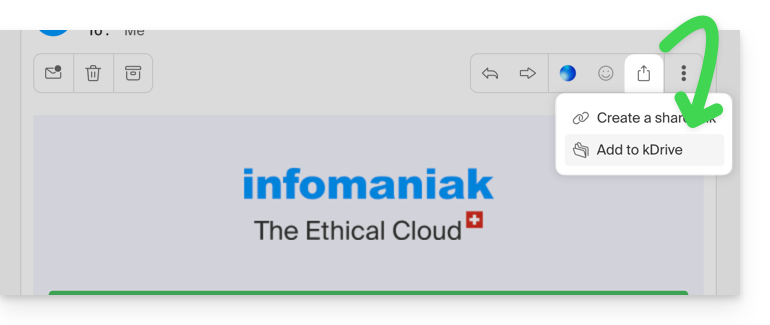
- Cliquez ensuite sur l'icône de partage en haut du message concerné pour ajouter à kDrive:
- Sinon vous pouvez également cliquer sur l'icône Ajouter à kDrive en haut du message concerné:
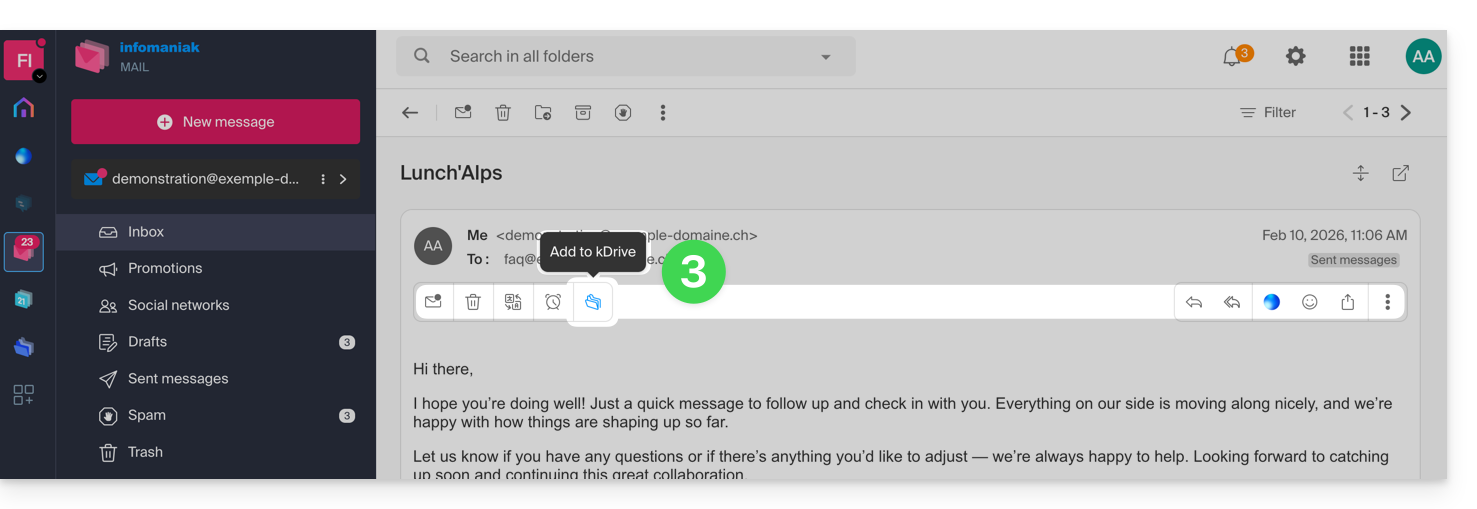
- Si l'icône n'est pas visible, cliquez sur le menu d'action ⋮ à droite.
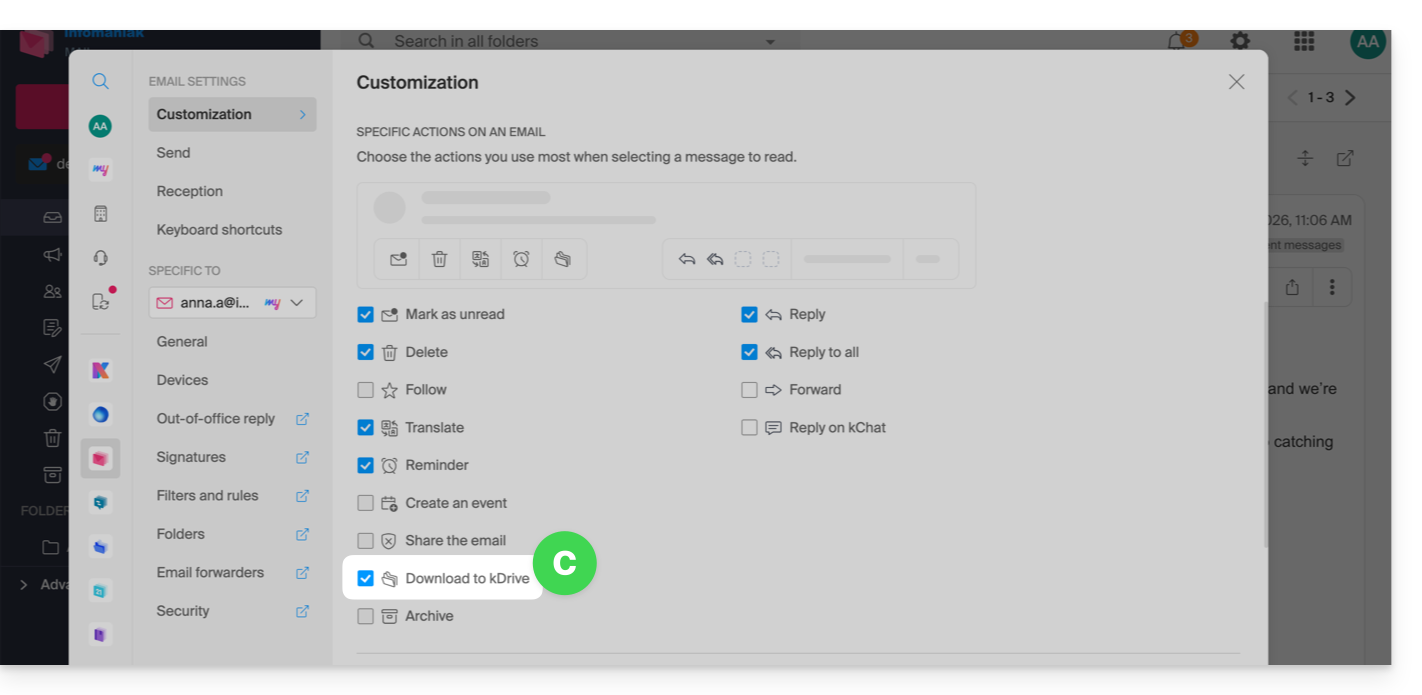
- Puis choisissez de personnaliser les actions:
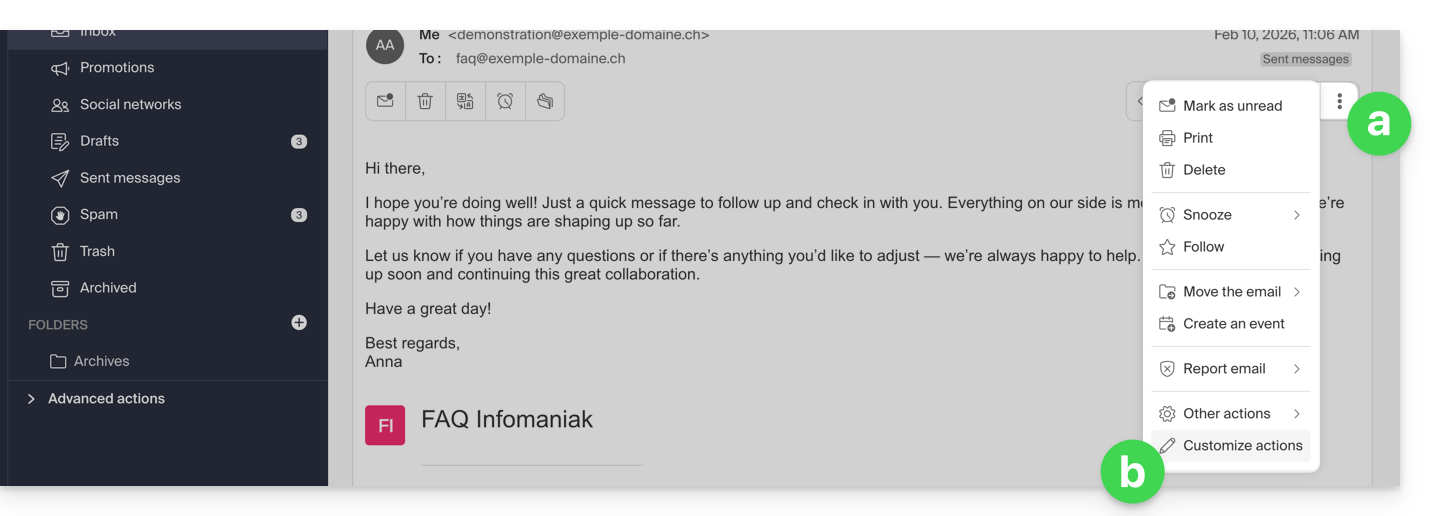
- afin d'ajouter l'action désirée:
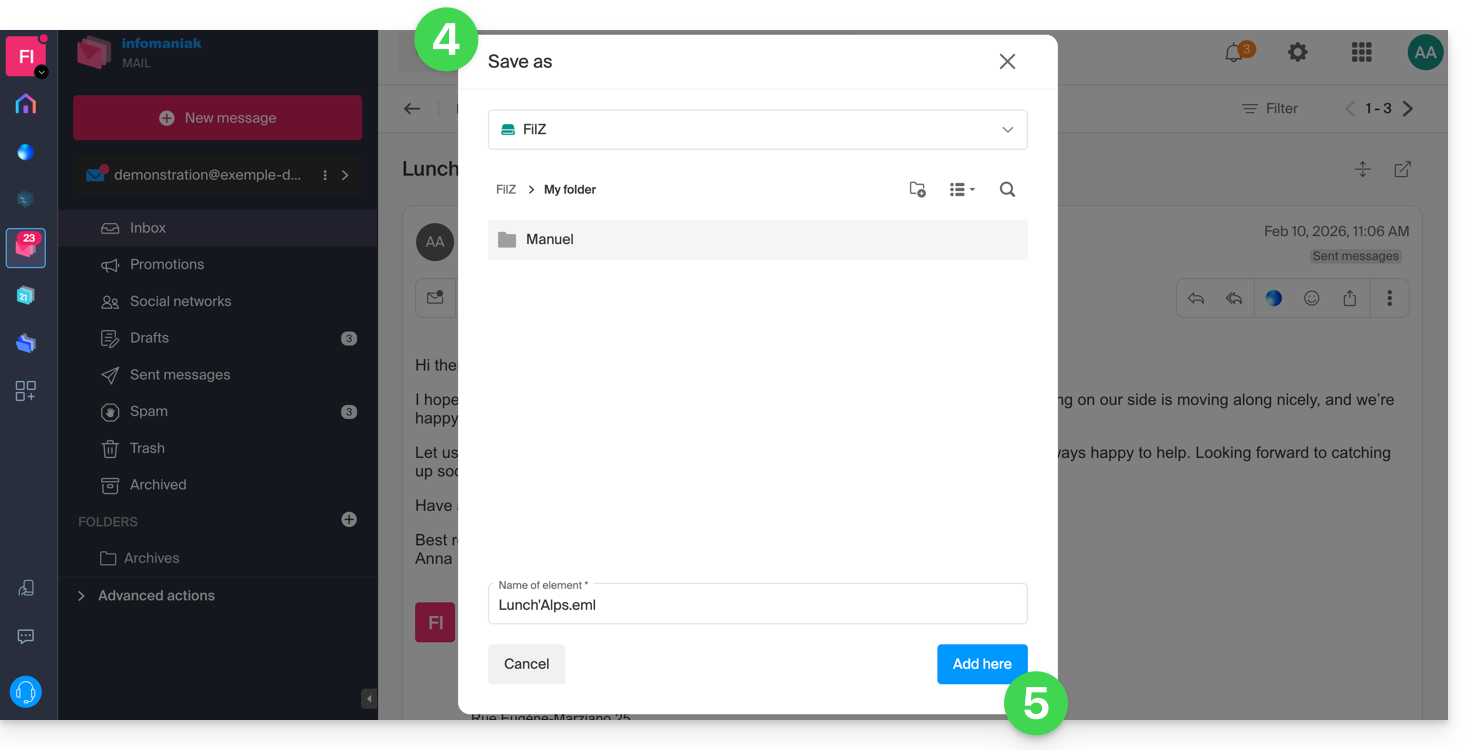
- Choisissez le kDrive (parmi ceux auxquels vous êtes rattachés par votre Organisation) et l'emplacement désiré sur celui-ci pour enregistrer votre fichier - si vous le renommez, gardez l'extension
.emlpour pouvoir le lire directement dans l'interface kDrive. - Cliquez sur le bouton Ajouter.
- Un message en bas d'écran vous notifie de la progression de l'enregistrement et vous permet de vous rendre directement à l'emplacement de sauvegarde de l'e-mail:
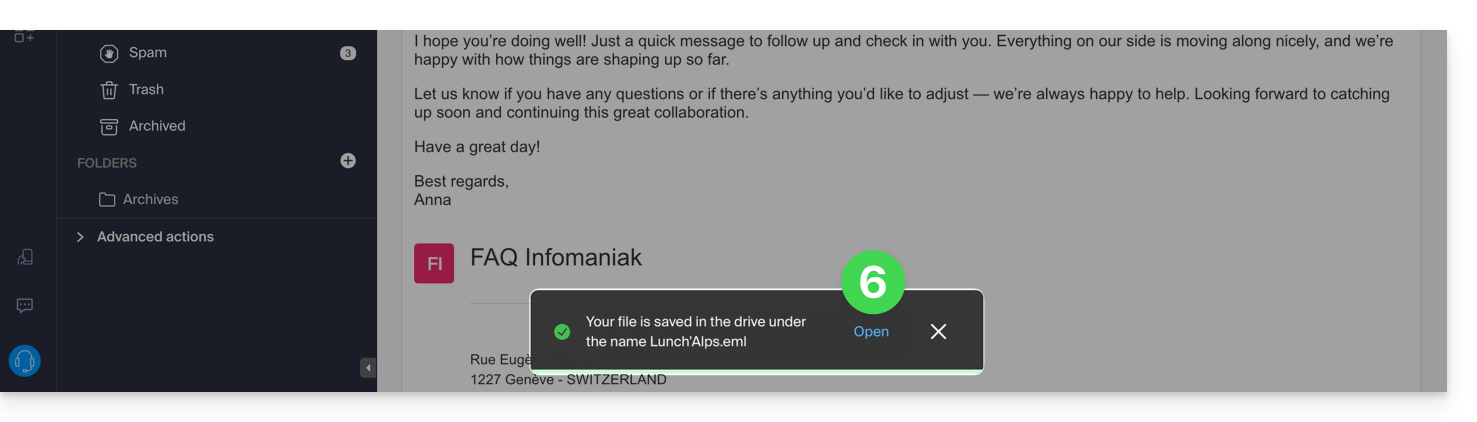
- L'e-mail enregistré peut être visualisé sur kDrive comme si vous le lisiez sur Mail directement.
… depuis l'app mobile Infomaniak Mail
Pour cela:
- Ouvrez l'e-mail en question sur l'app mobile Infomaniak Mail (application pour smartphone ou tablette iOS / Android).
- Cliquez sur le menu d'action ⋮ situé en haut à droite de l'e-mail affiché.
- Choisissez Enregistrer dans kDrive et suivez la même procédure que ci-dessus à l'étape 4.
Lien vers cette FAQ: https://faq.infomaniak.com/973
Cette FAQ a été utile?
Ce guide détaille l'installation de l'application desktop kDrive d'Infomaniak v4.x sur un ordinateur équipé du système d'exploitation macOS. Cette application permet de synchroniser automatiquement les fichiers de votre ordinateur avec votre espace kDrive en ligne.
Prérequis
- Disposer de macOS version ≥ 10.15 (ARM OK, et système de fichiers APFS recommandé).
- Version ≥ 12.4 pour la version 4.x de kDrive
Installer l'app kDrive 4.x sur macOS récent
L'installation de kDrive nécessite d'accorder certaines autorisations aux composants de l'application pour leur permettre de fonctionner sur votre ordinateur Apple.
Ce guide présente les manipulations à suivre sur les versions récentes de macOS ; pour les versions plus anciennes, prenez connaissance du dernier chapitre du guide.
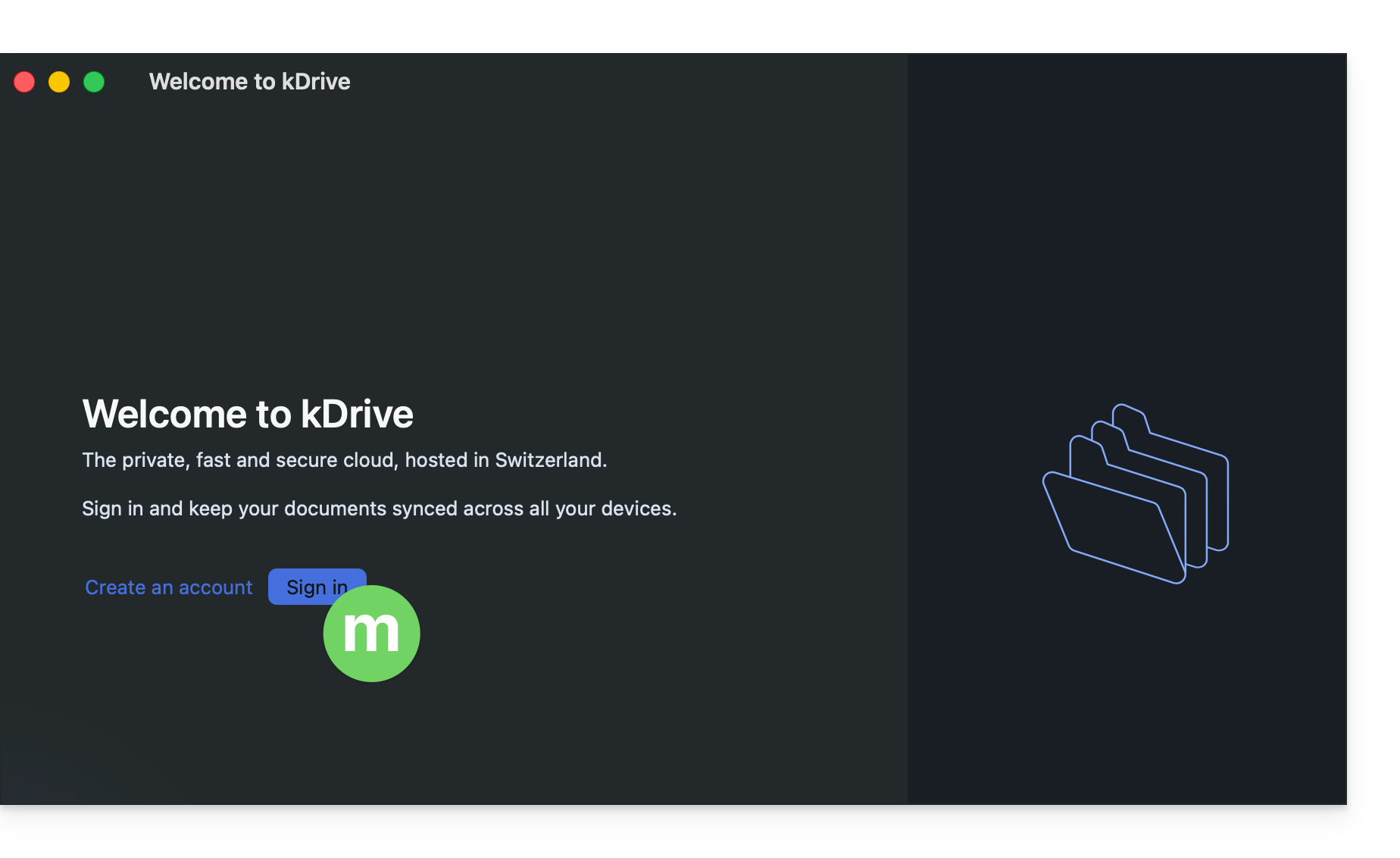
- Ouvrez l'application téléchargée (❓: aide) et lancez l'installation sur votre ordinateur:
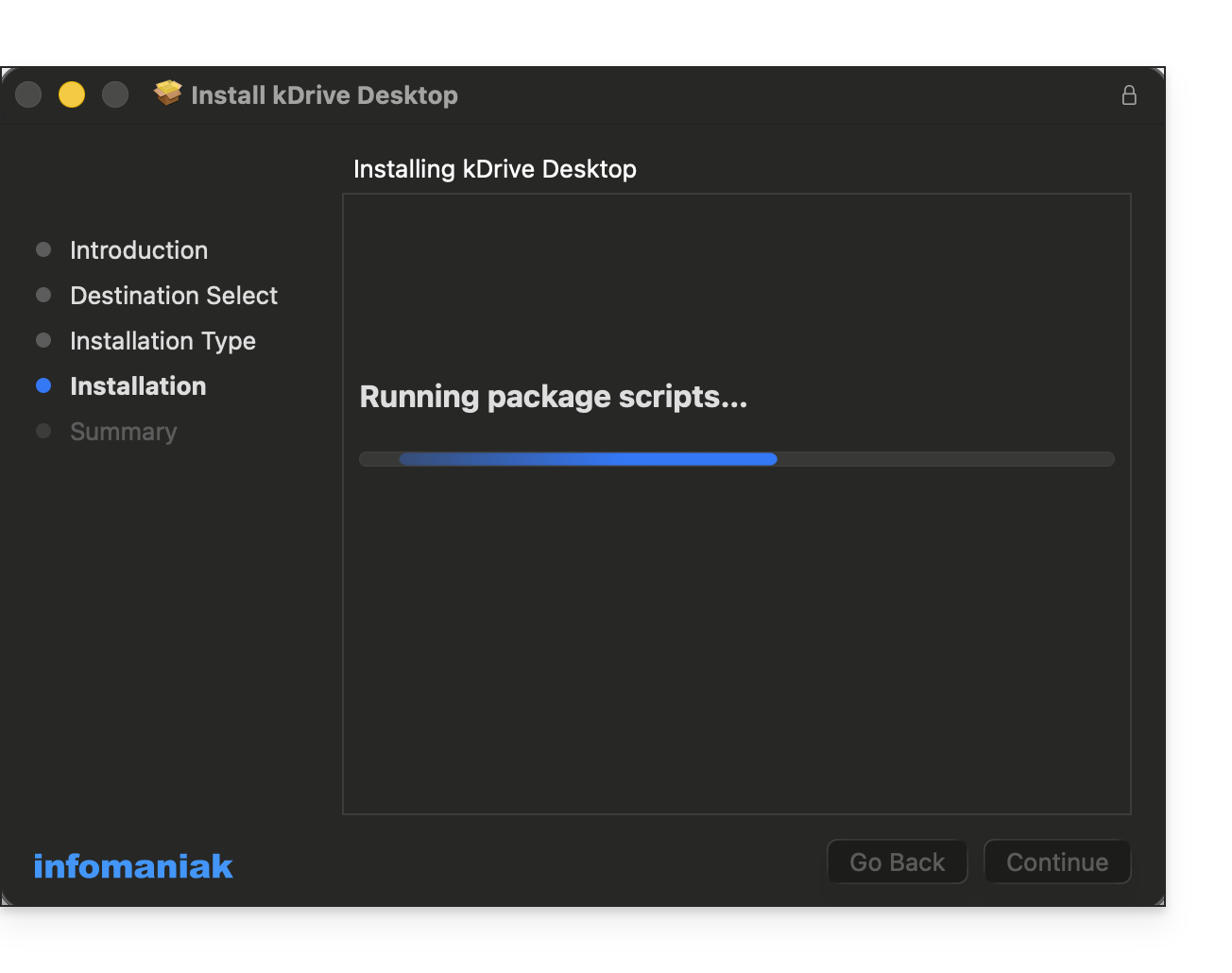
- Lorsque l'installation est terminée:
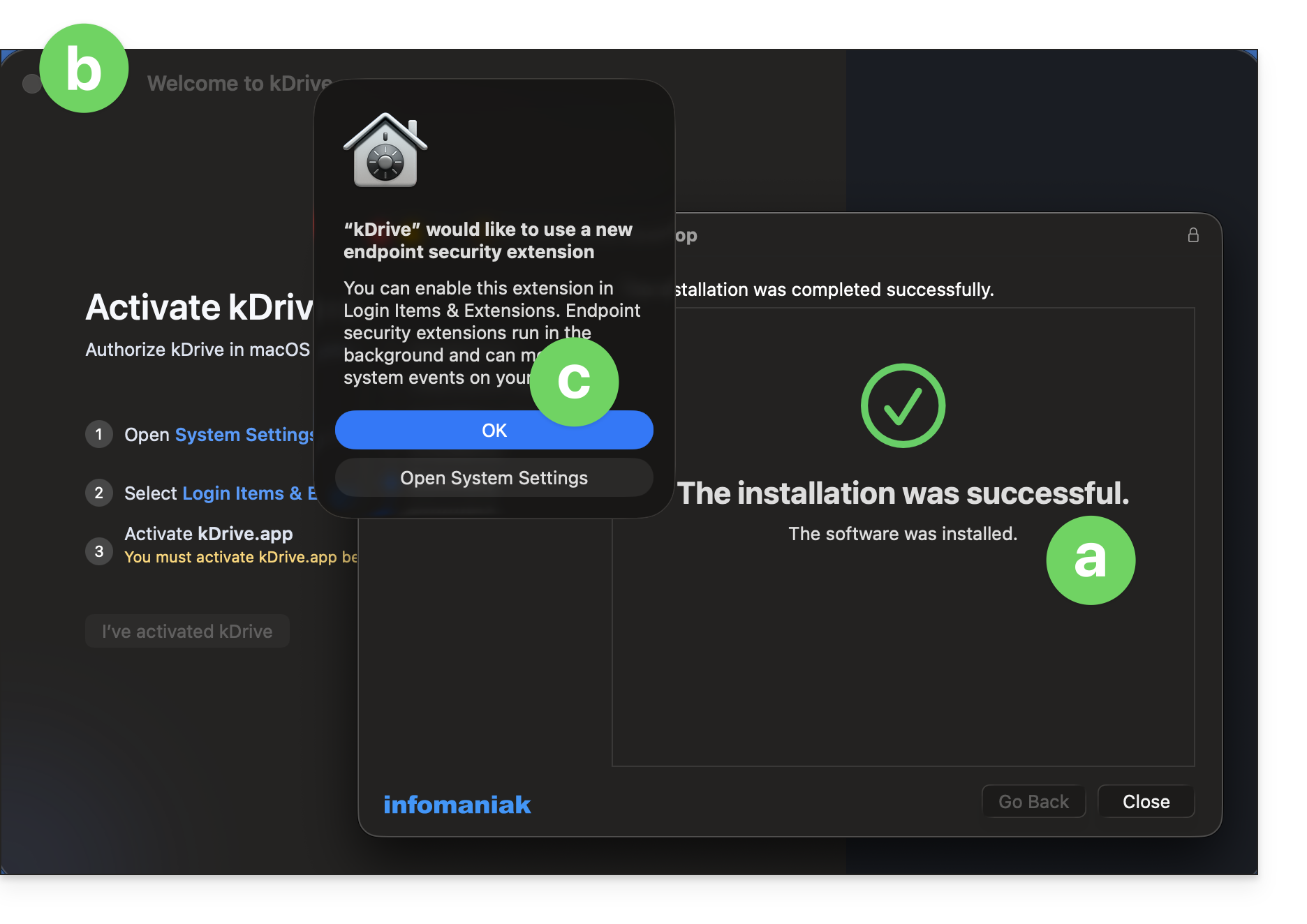
- L'installateur indique le succès de l'opération.
- La fenêtre de configuration kDrive s'ouvre automatiquement.
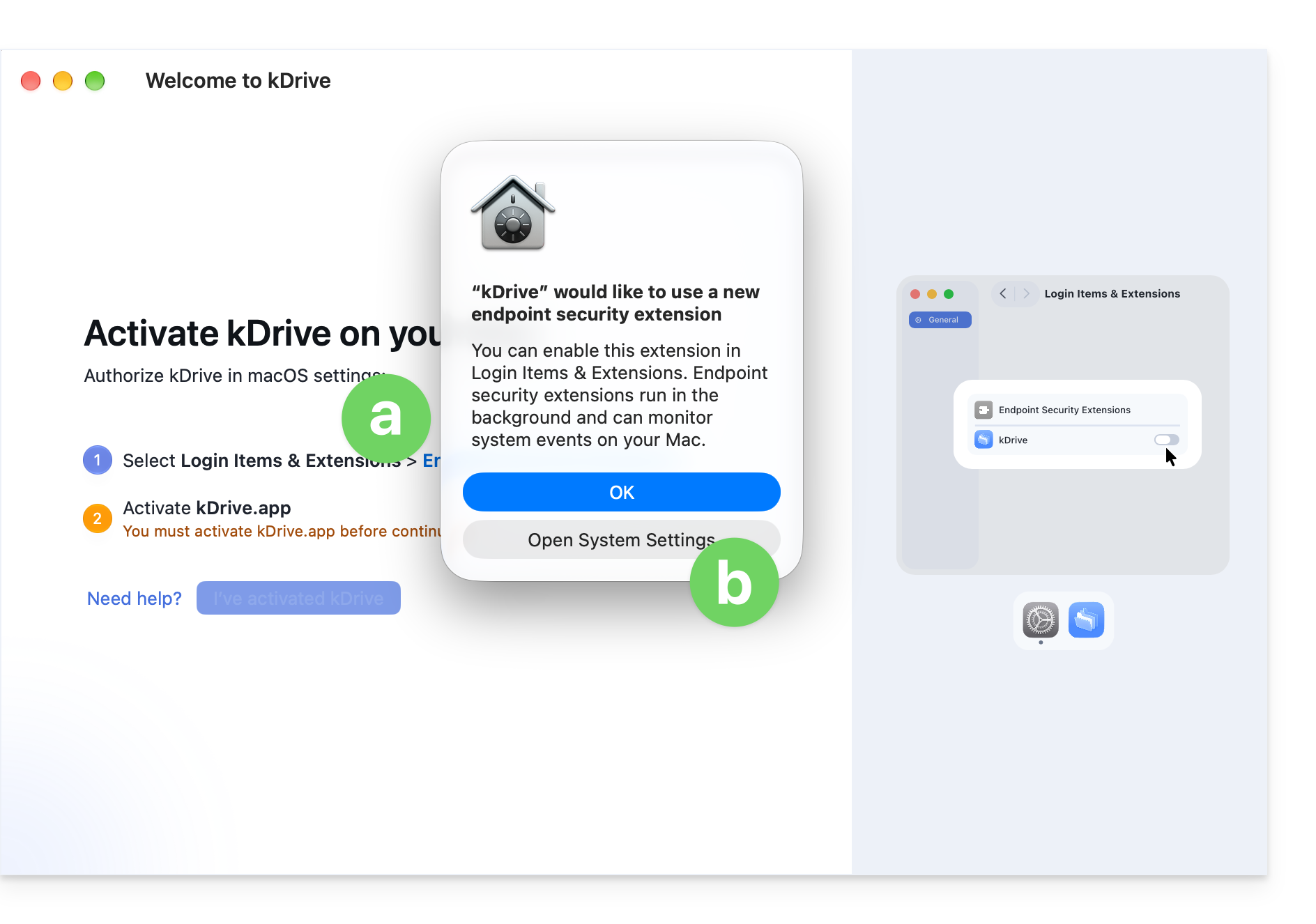
- Une fenêtre de permissions/autorisations macOS s'ouvre également.
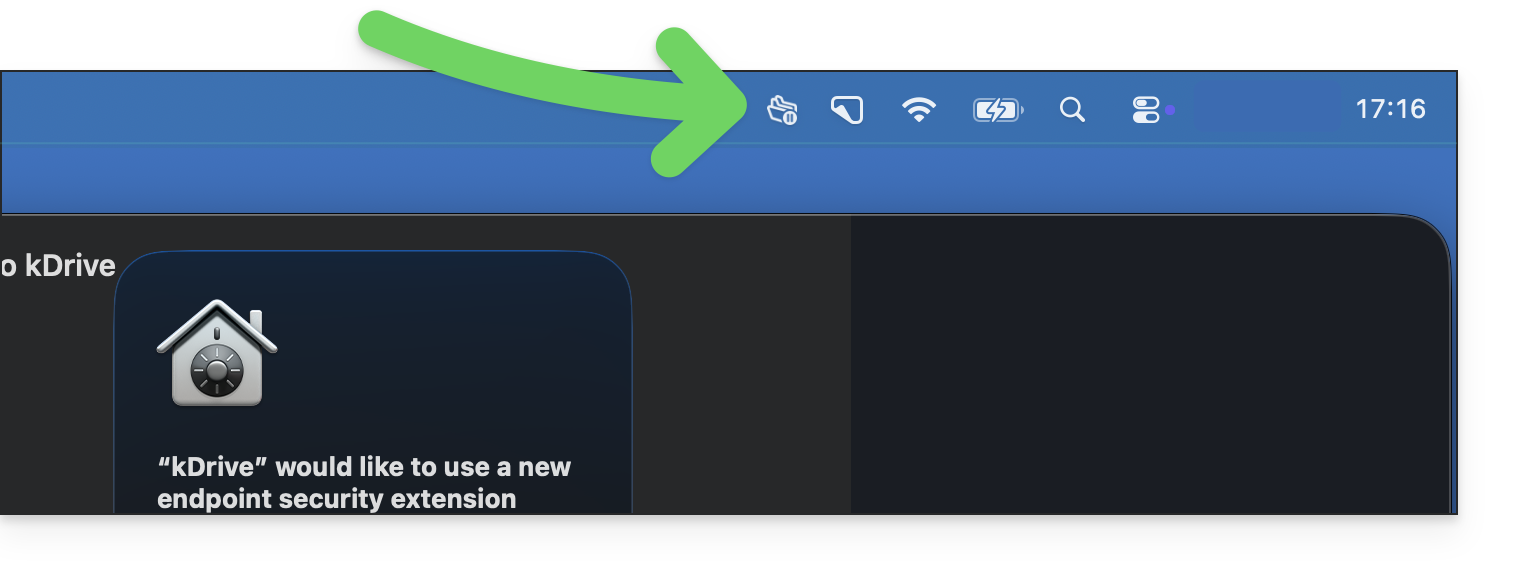
- et l'icône de l'app doit être visible en haut à droite sur macOS:
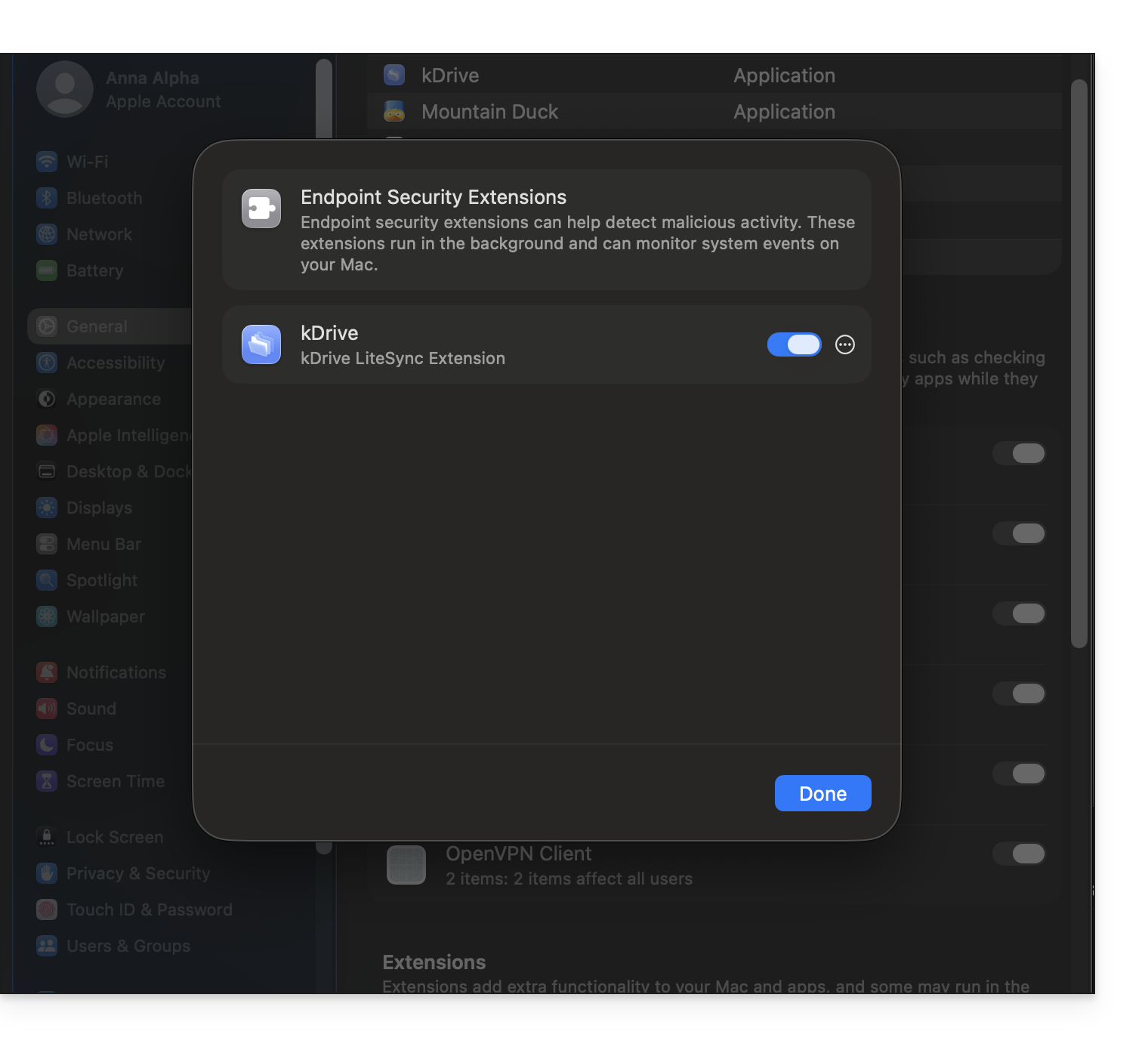
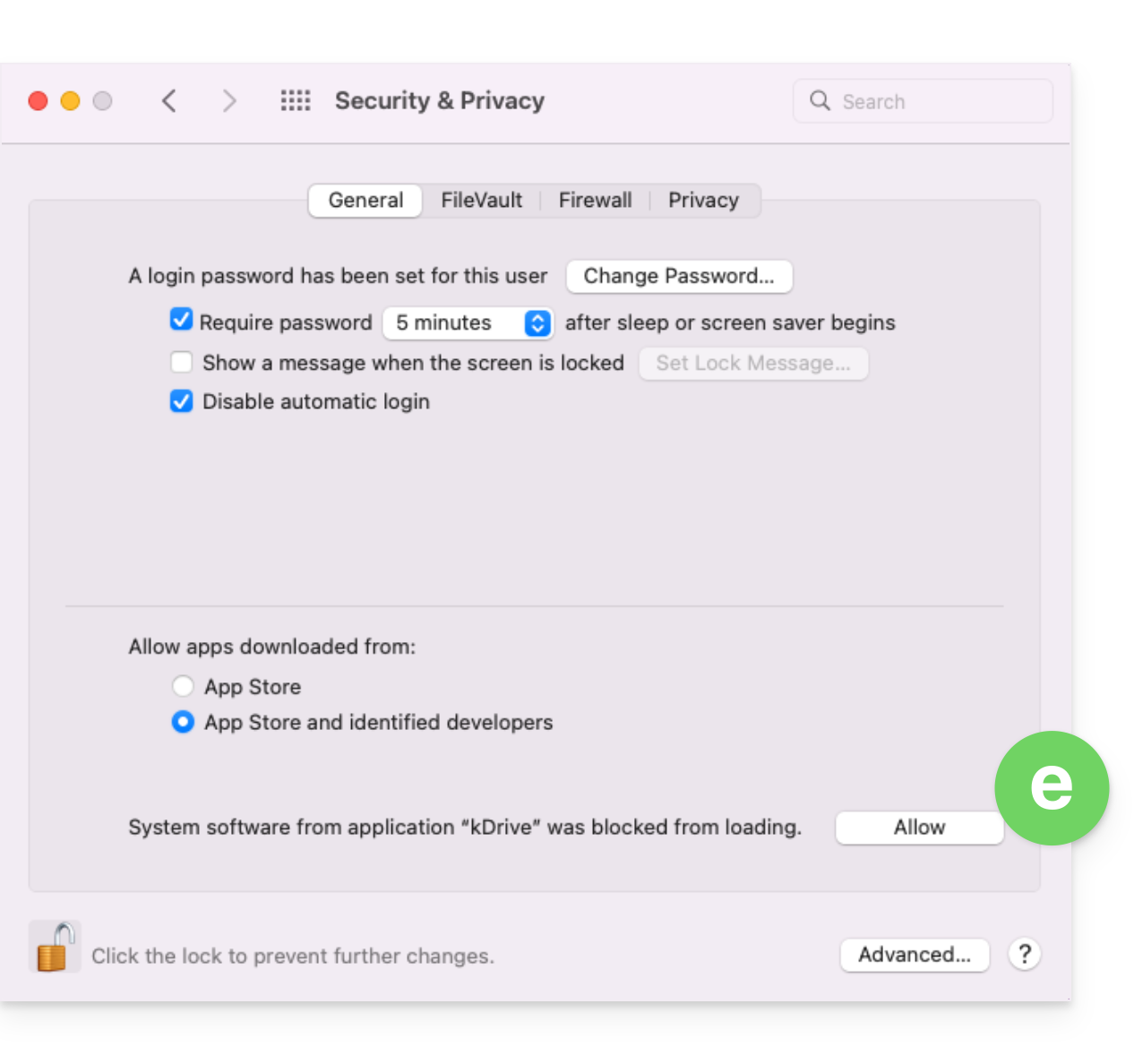
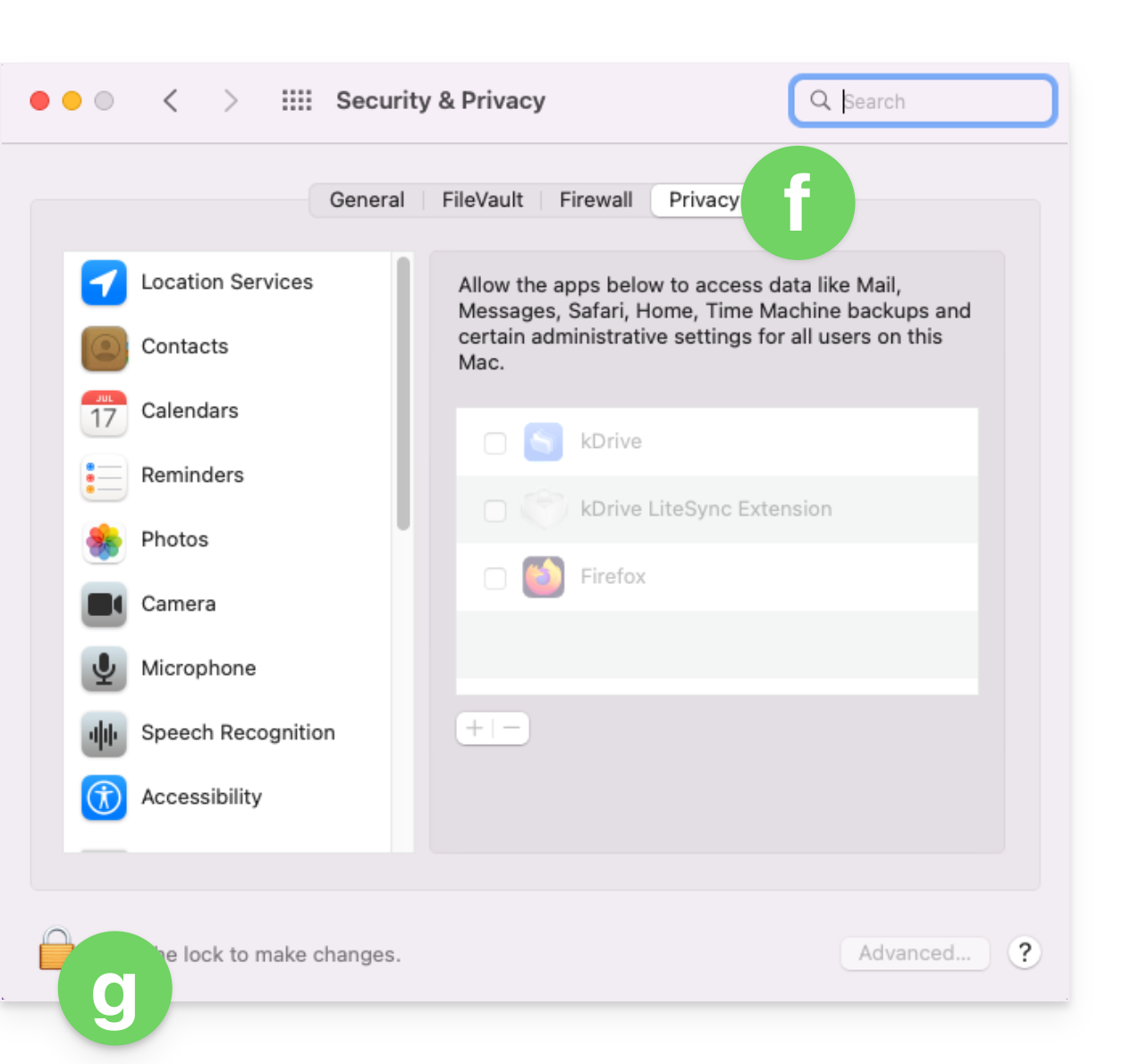
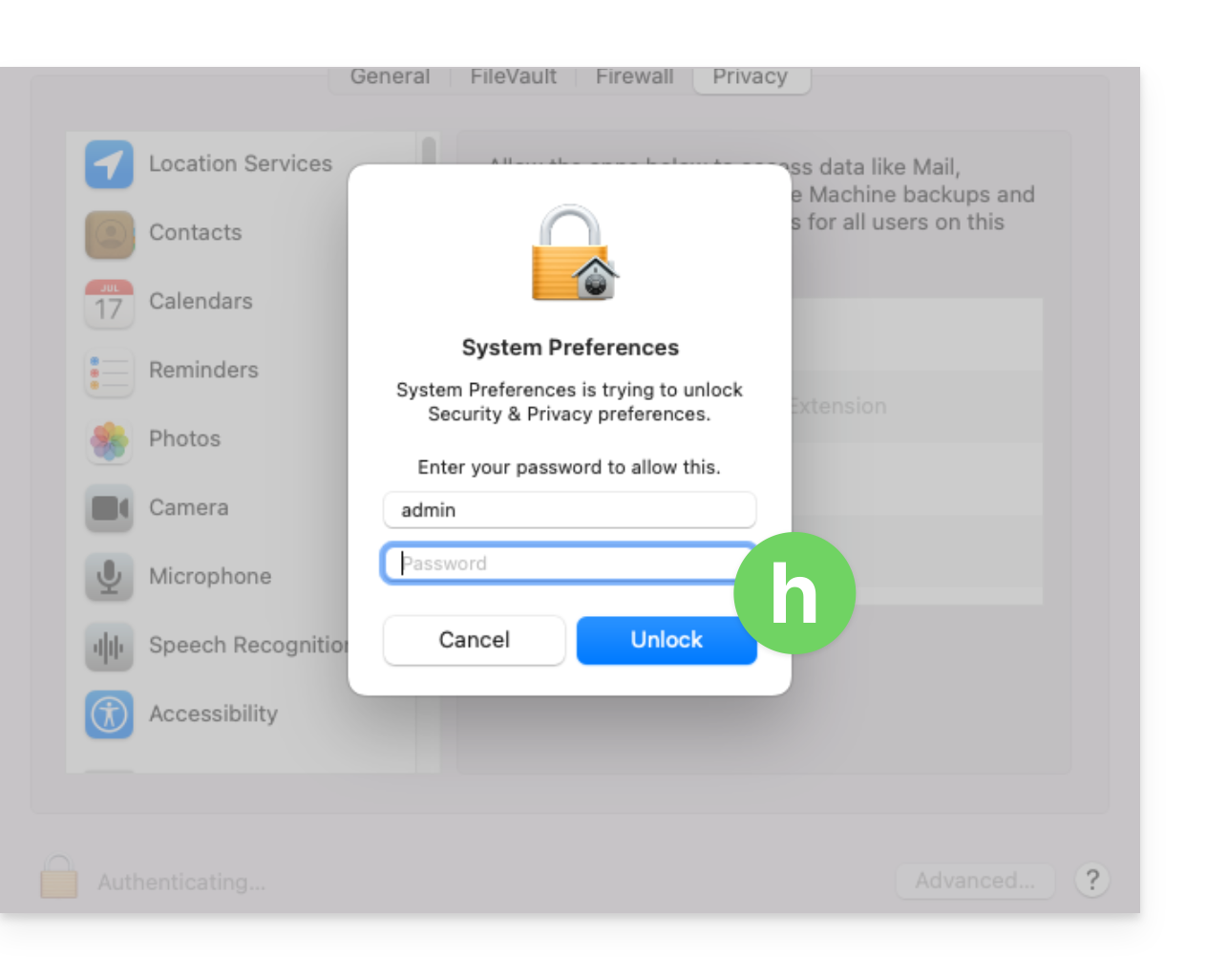
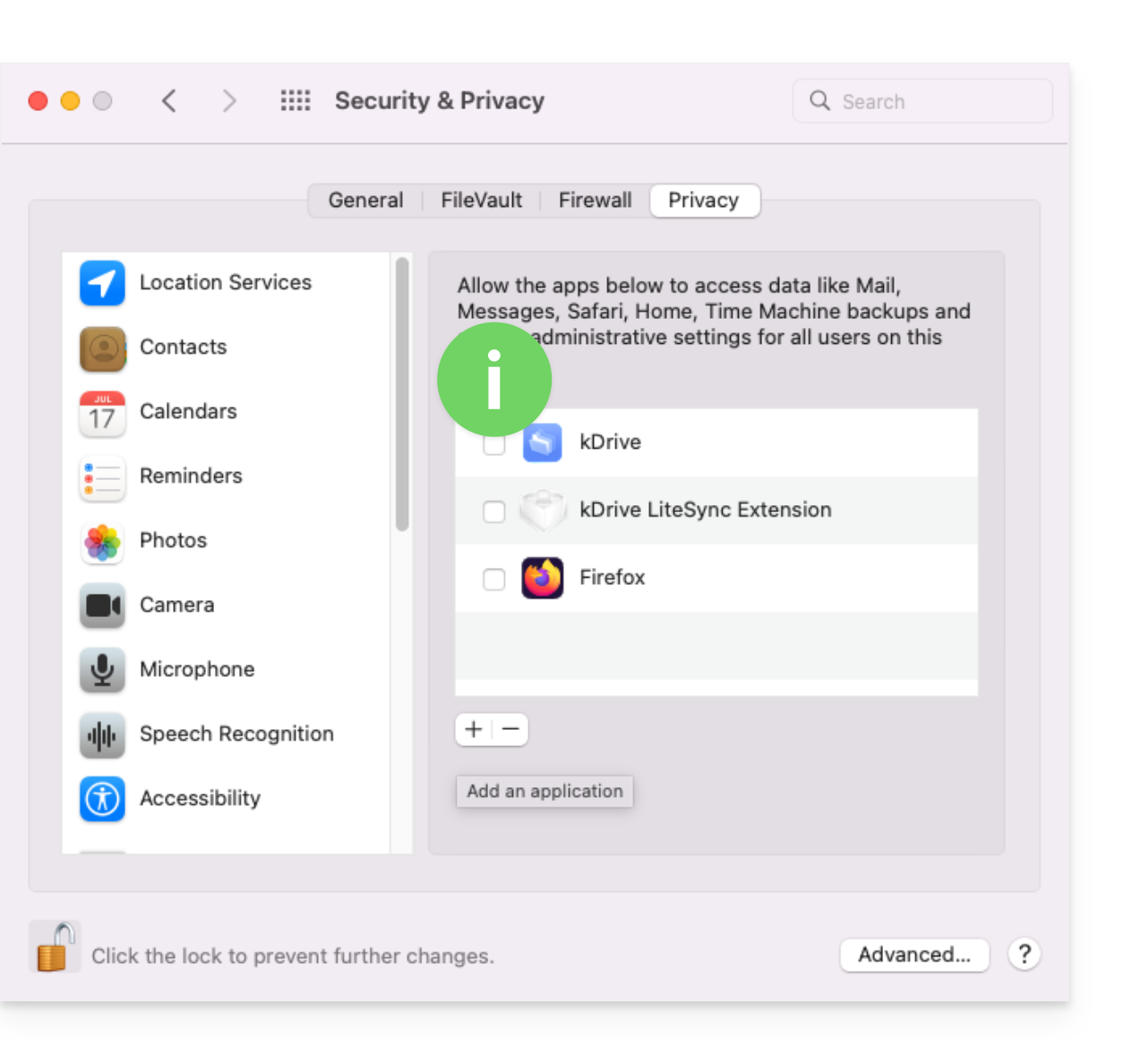
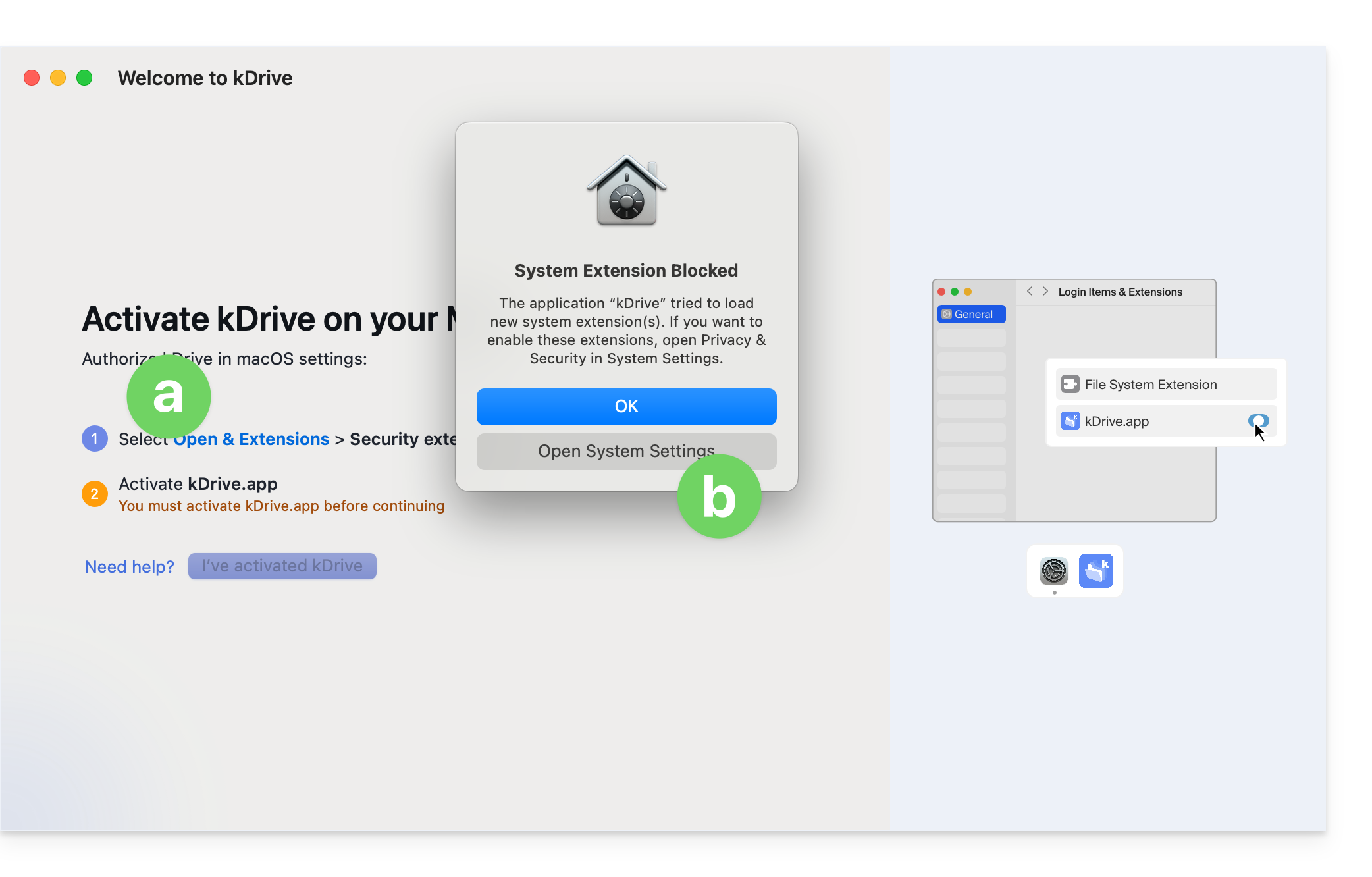
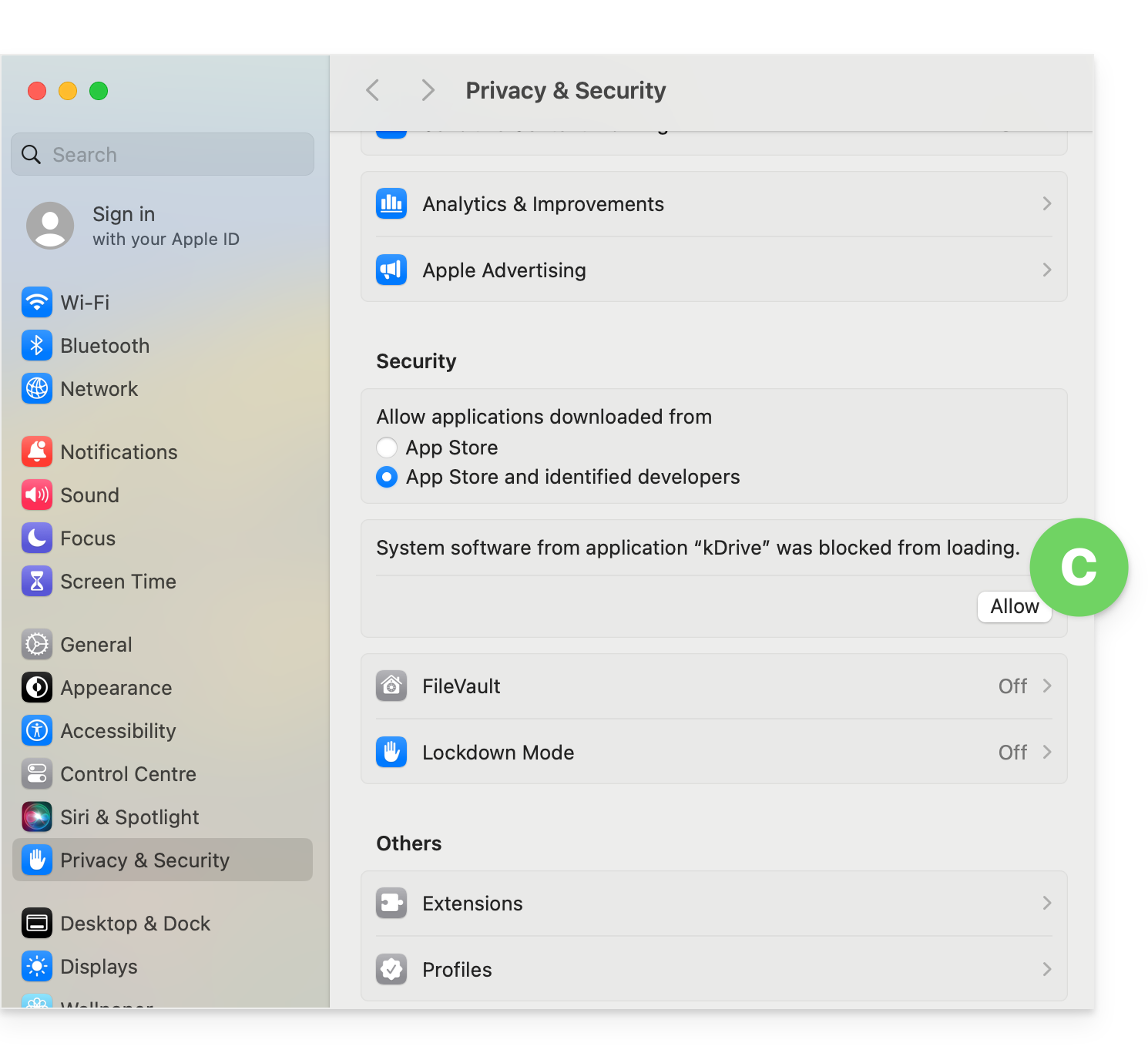
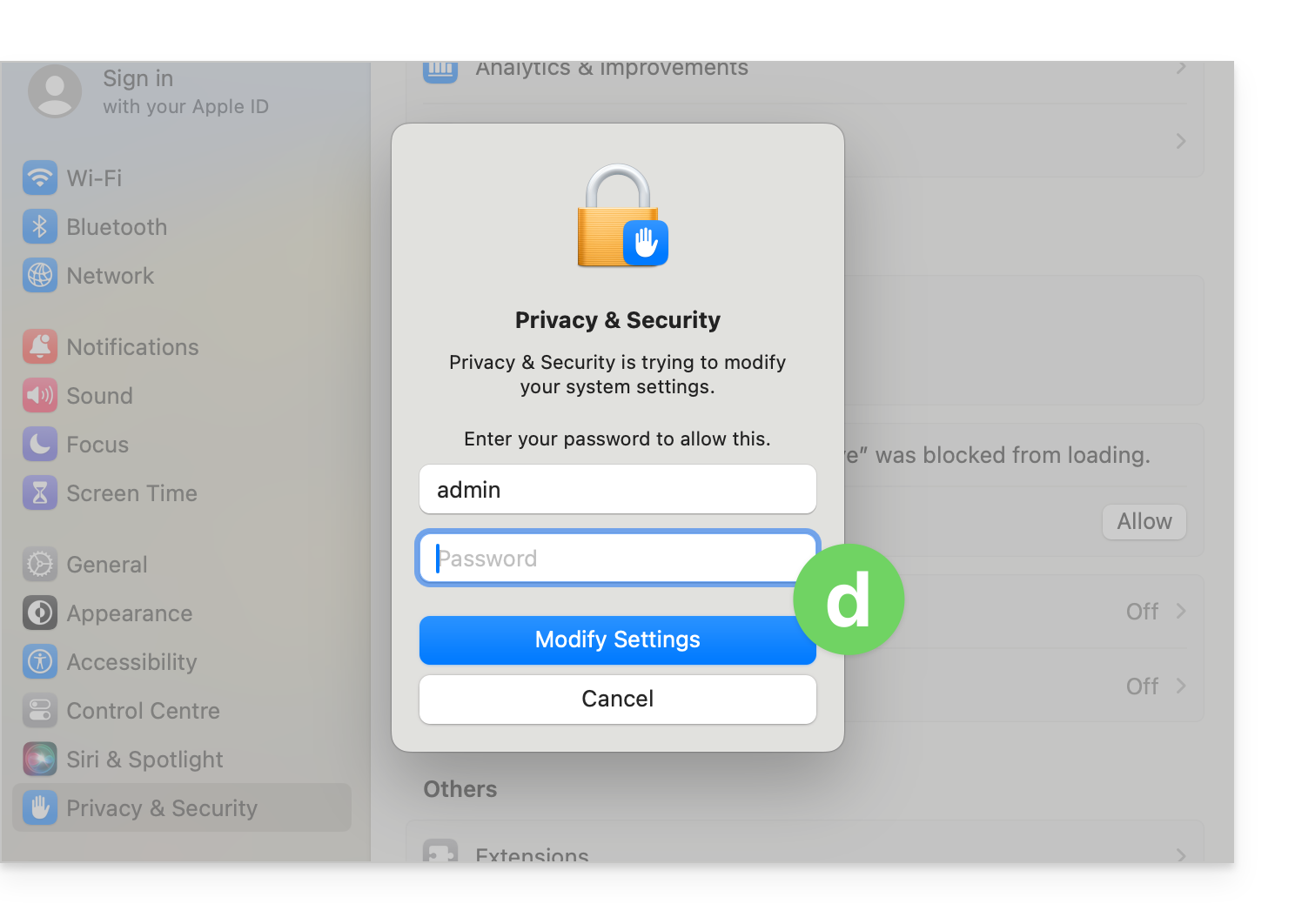
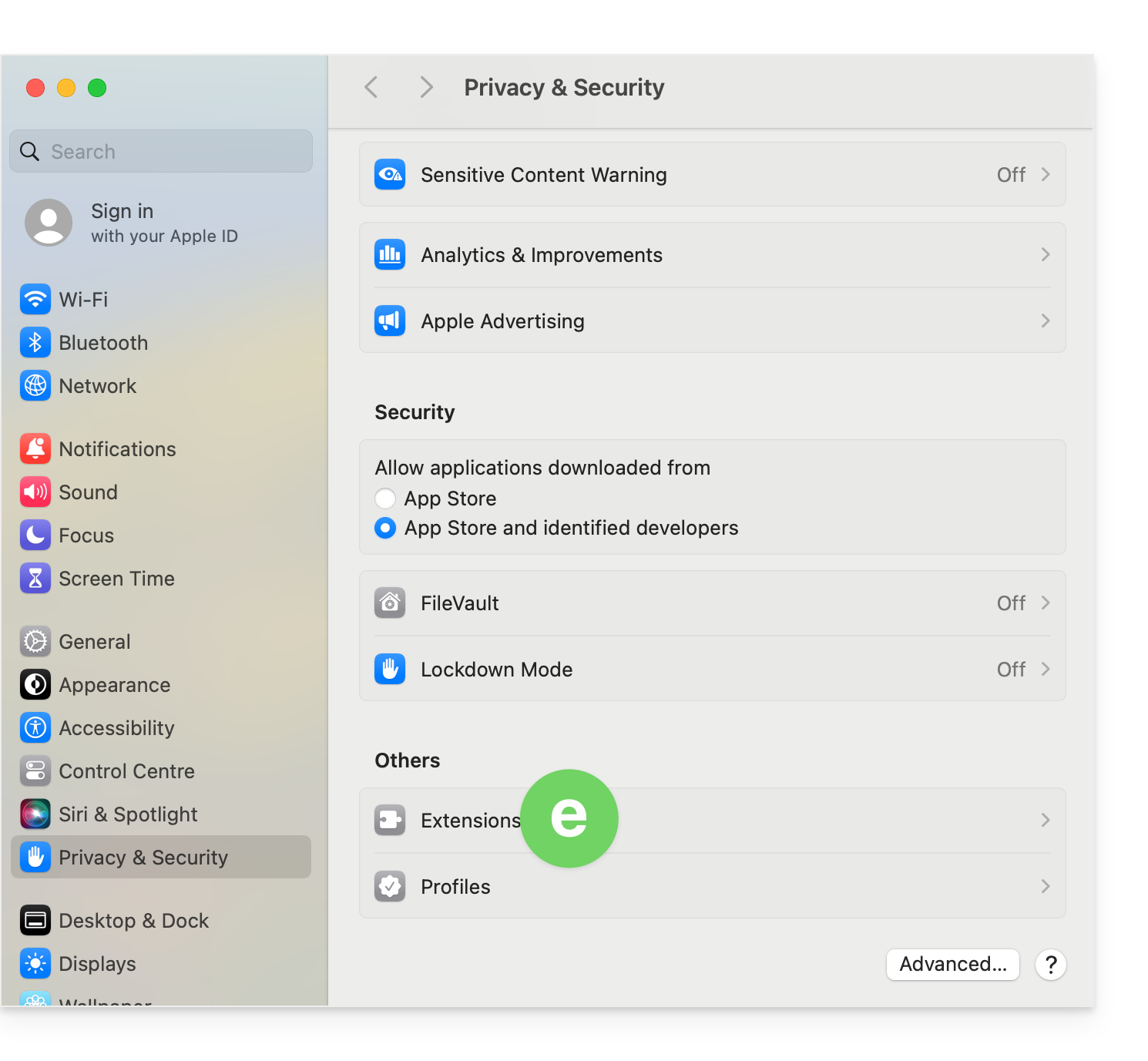
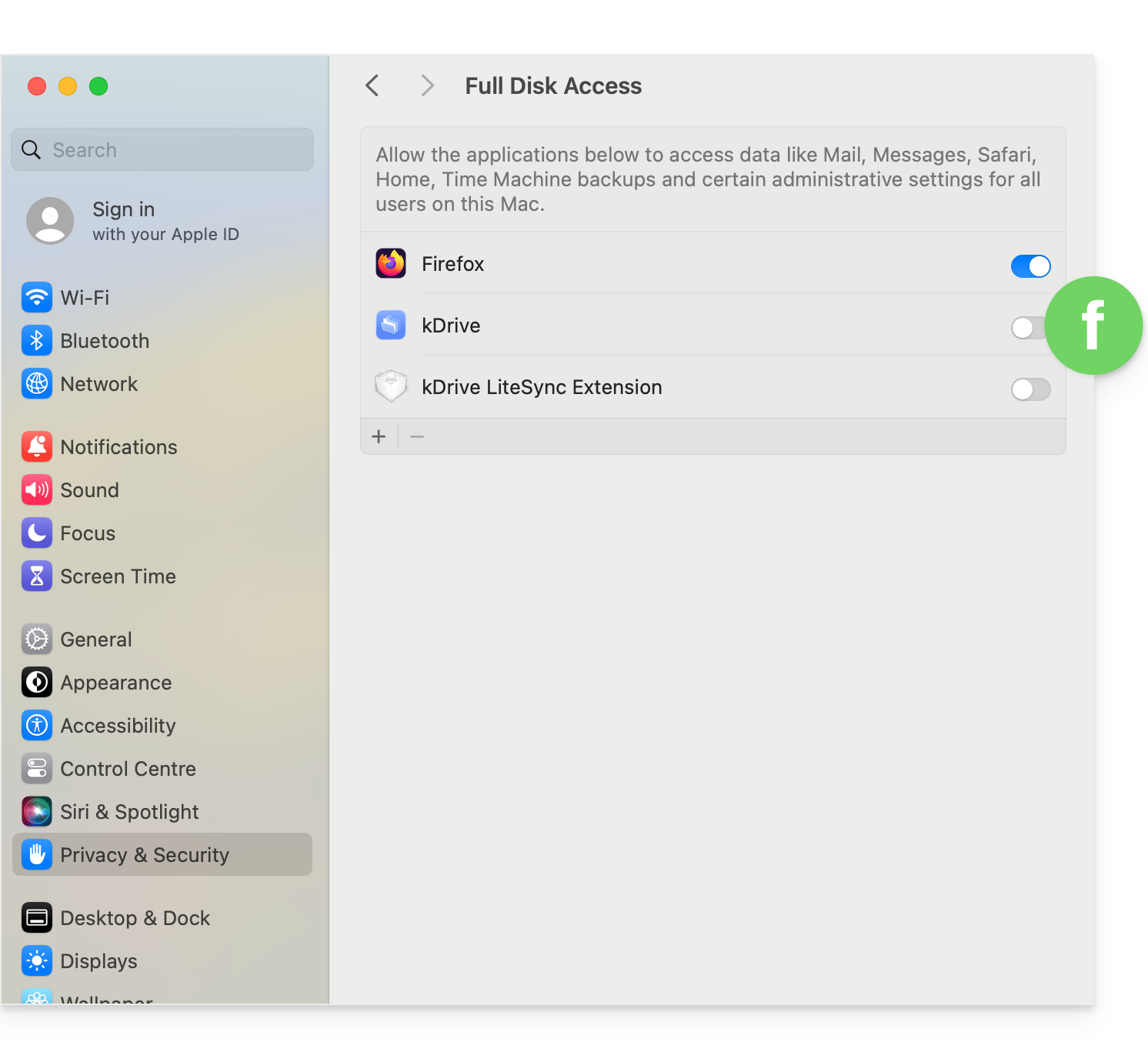
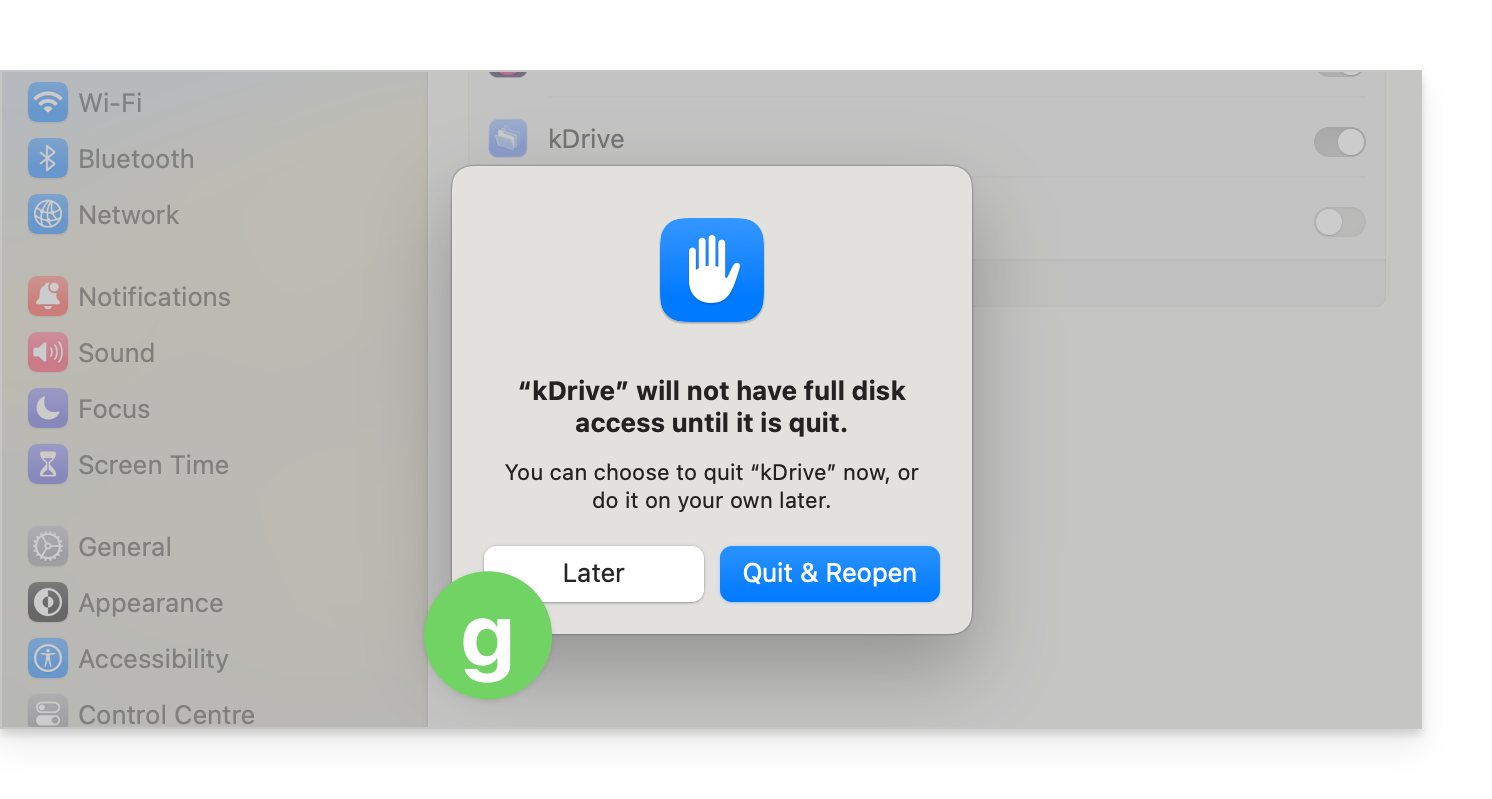
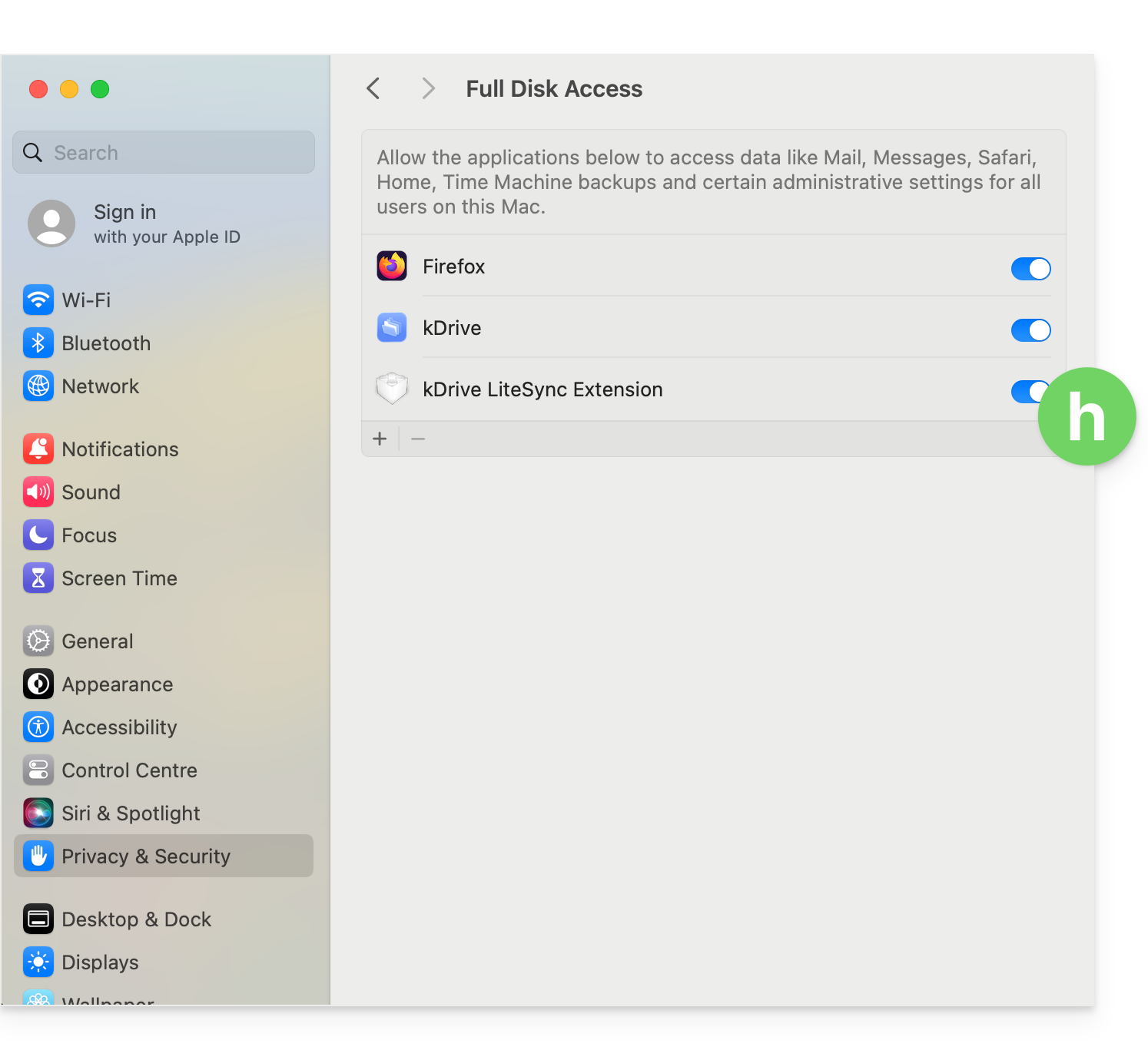
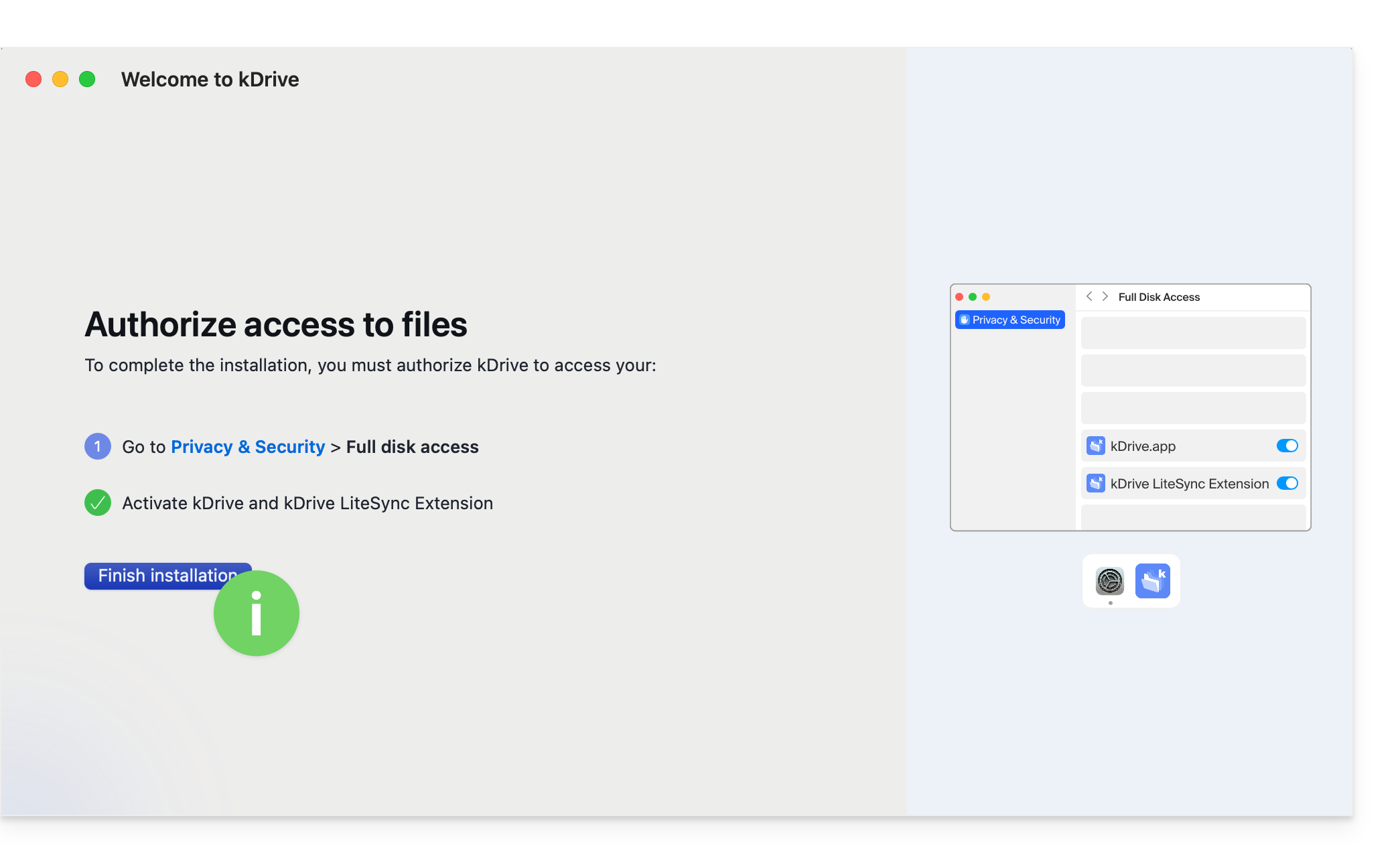
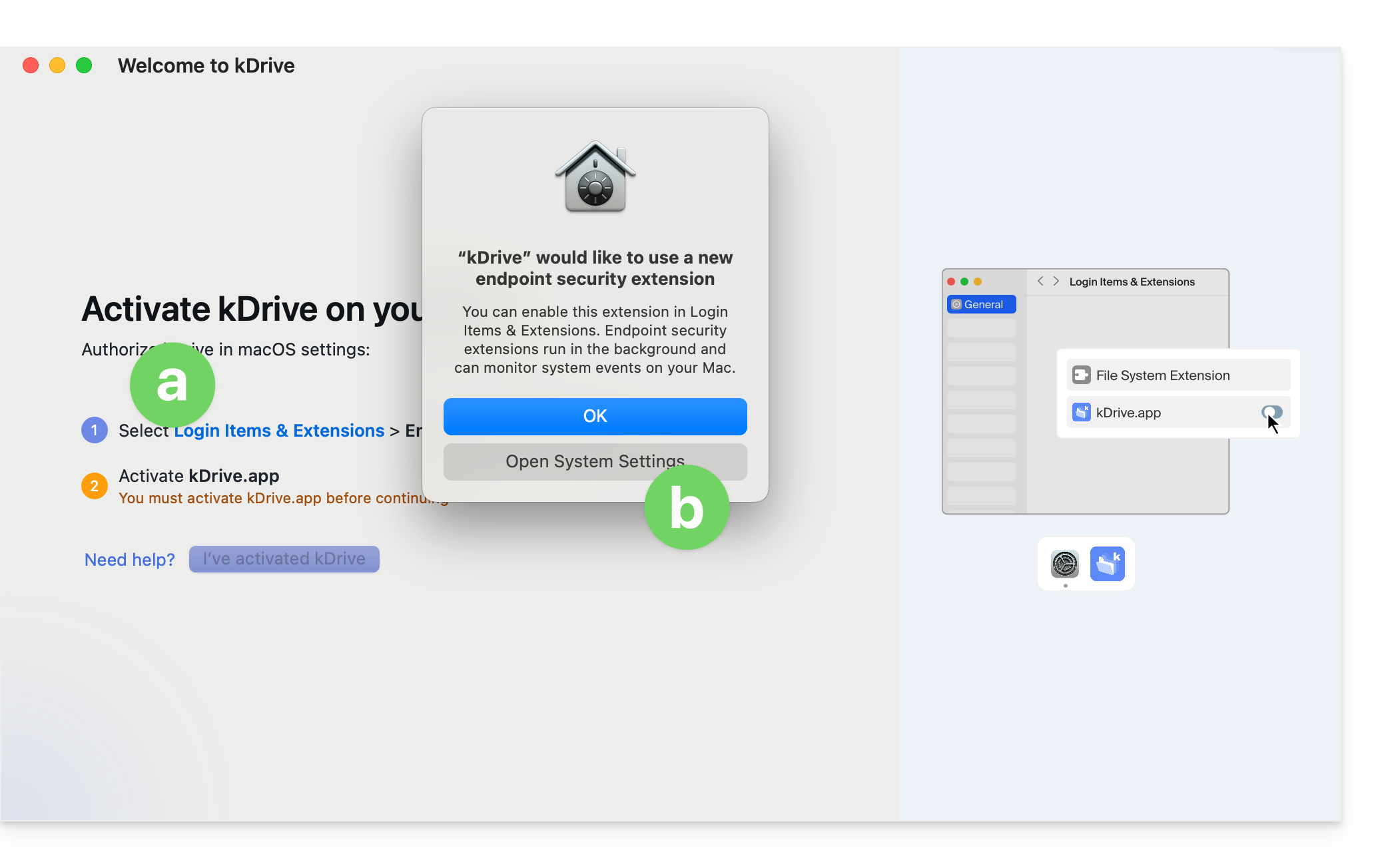
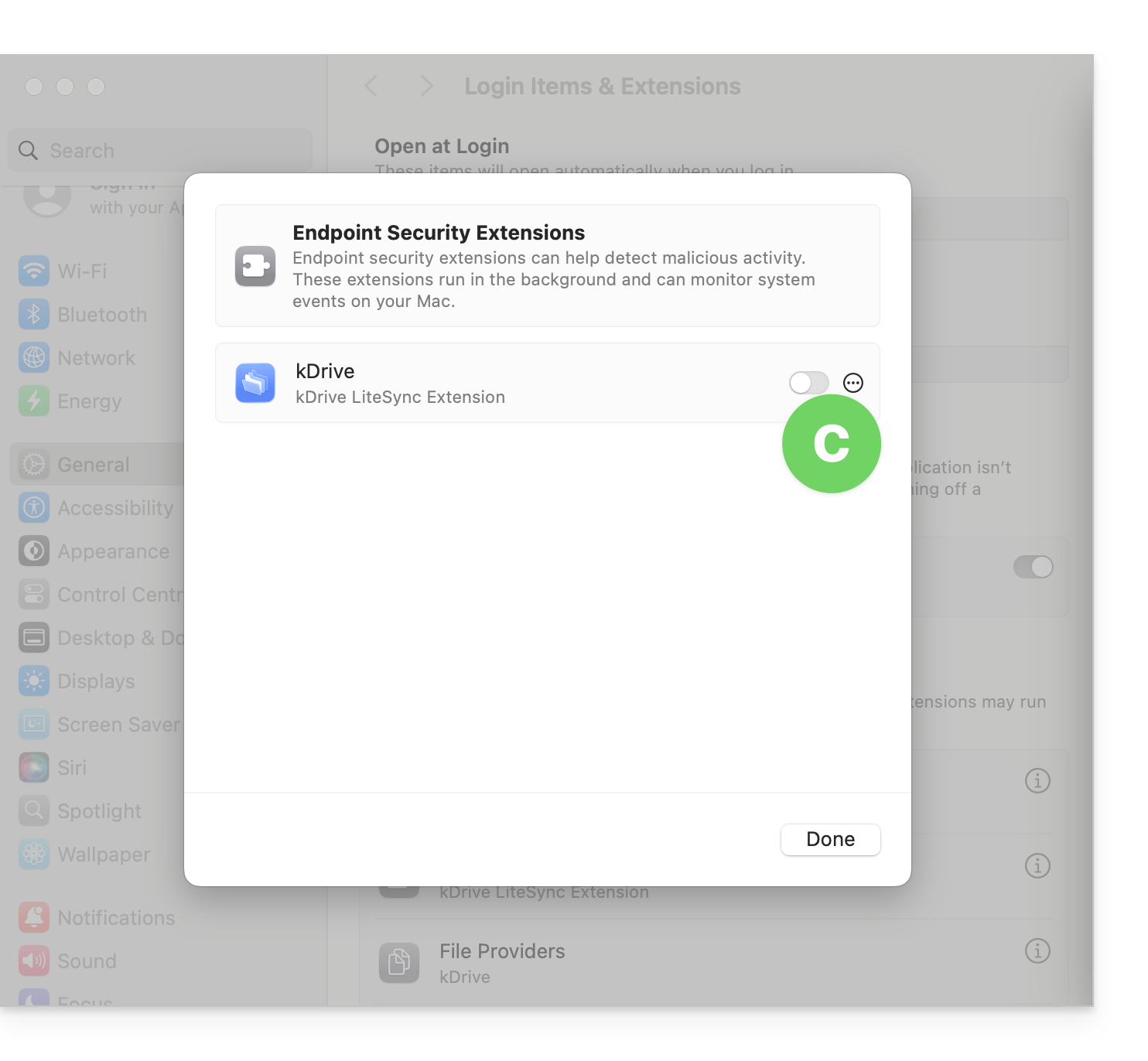
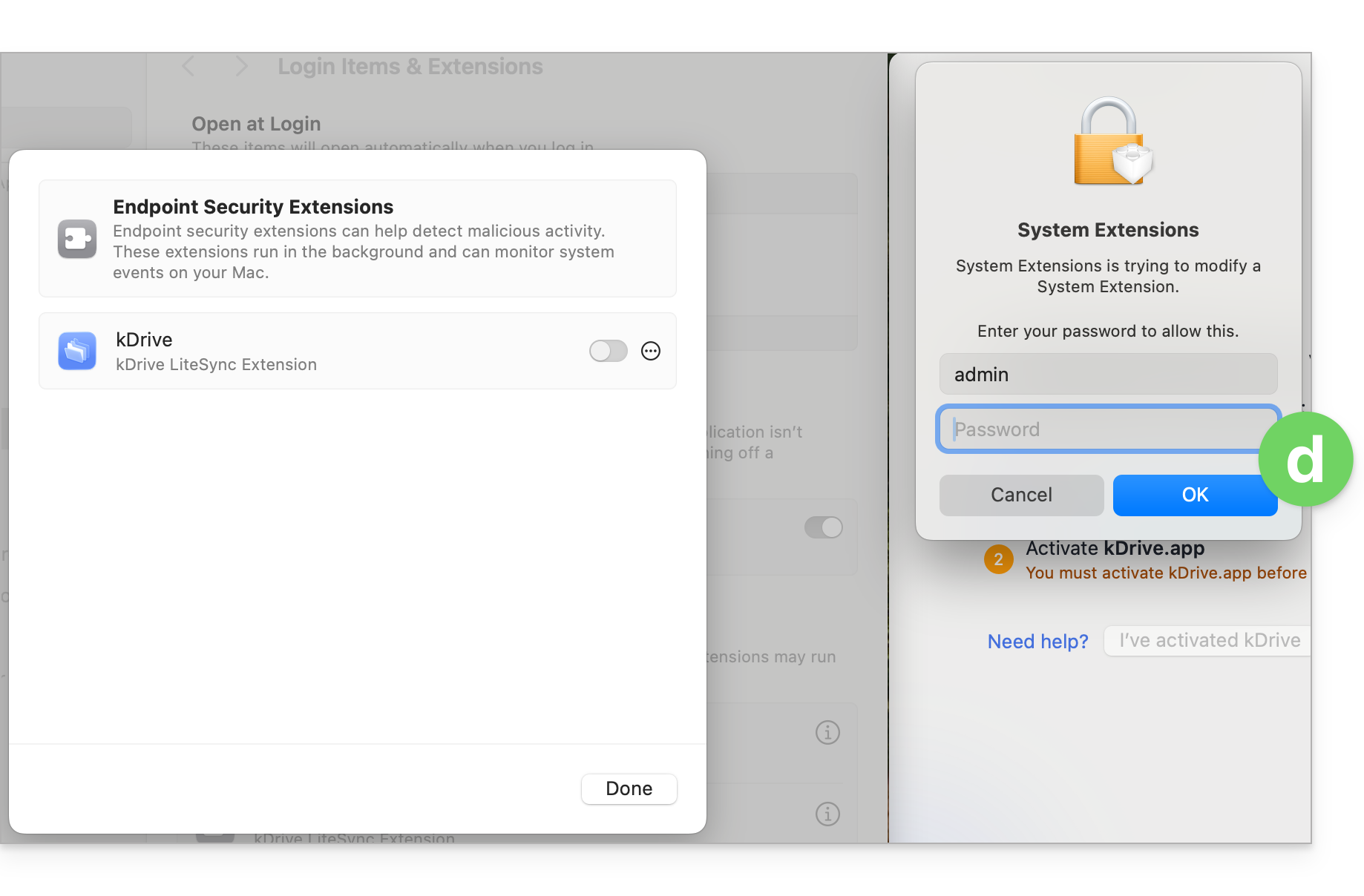
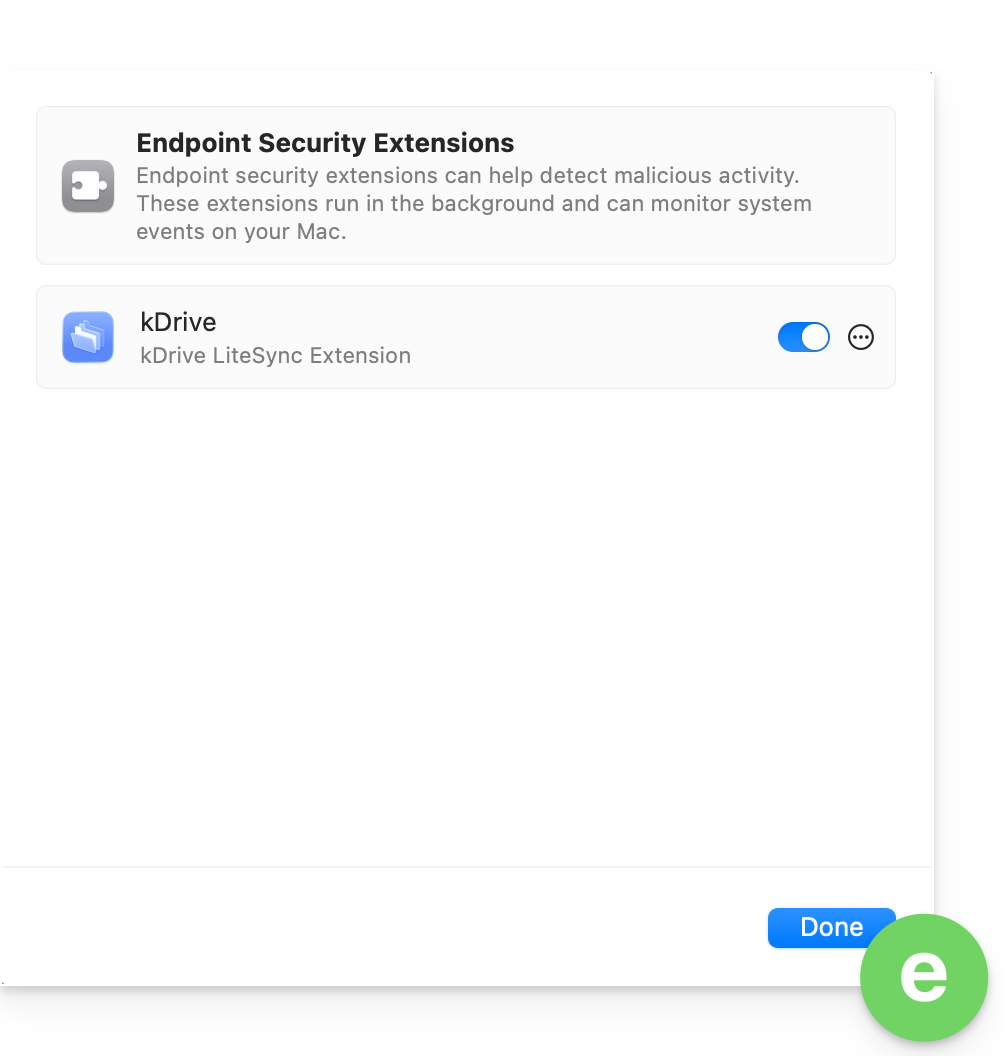
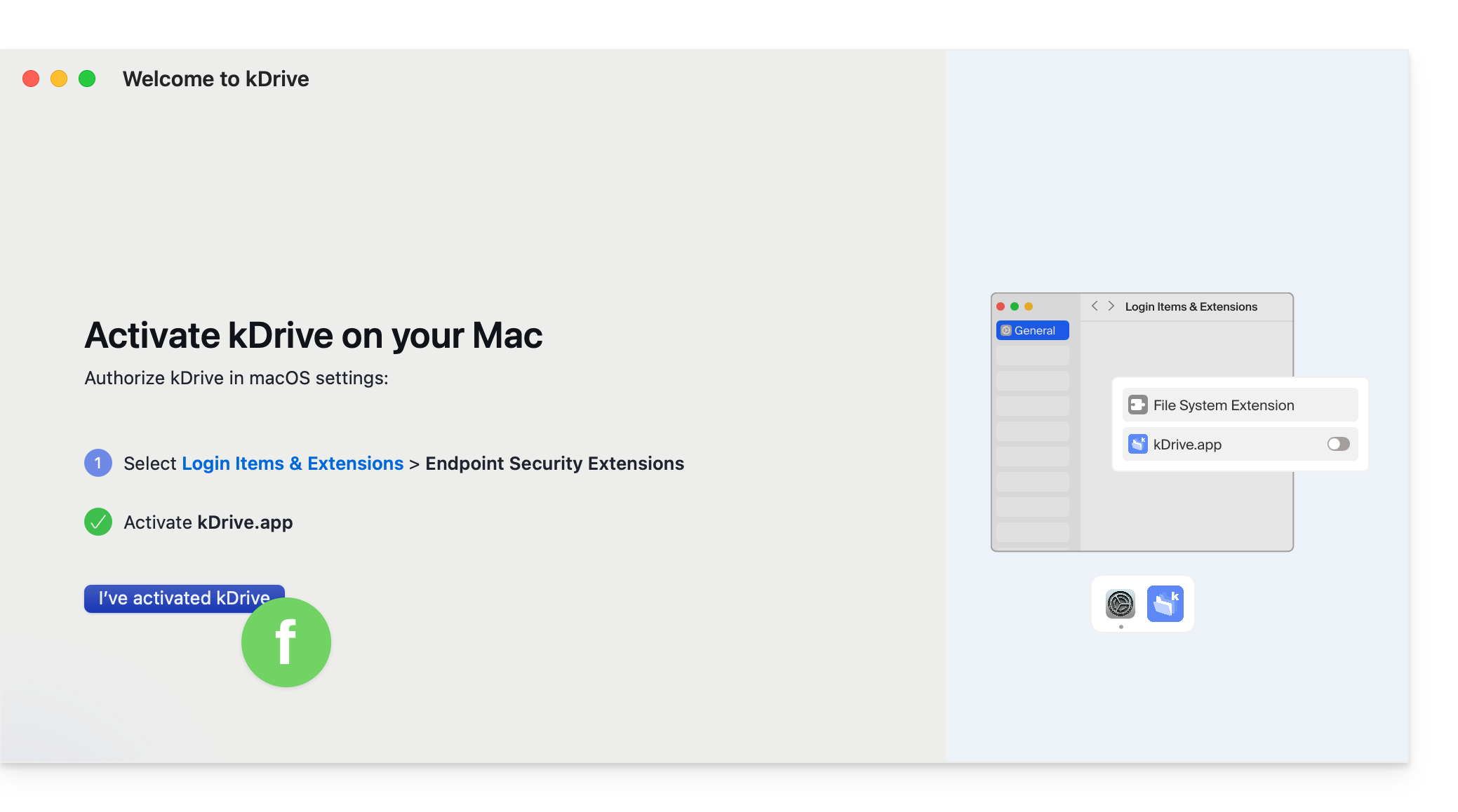
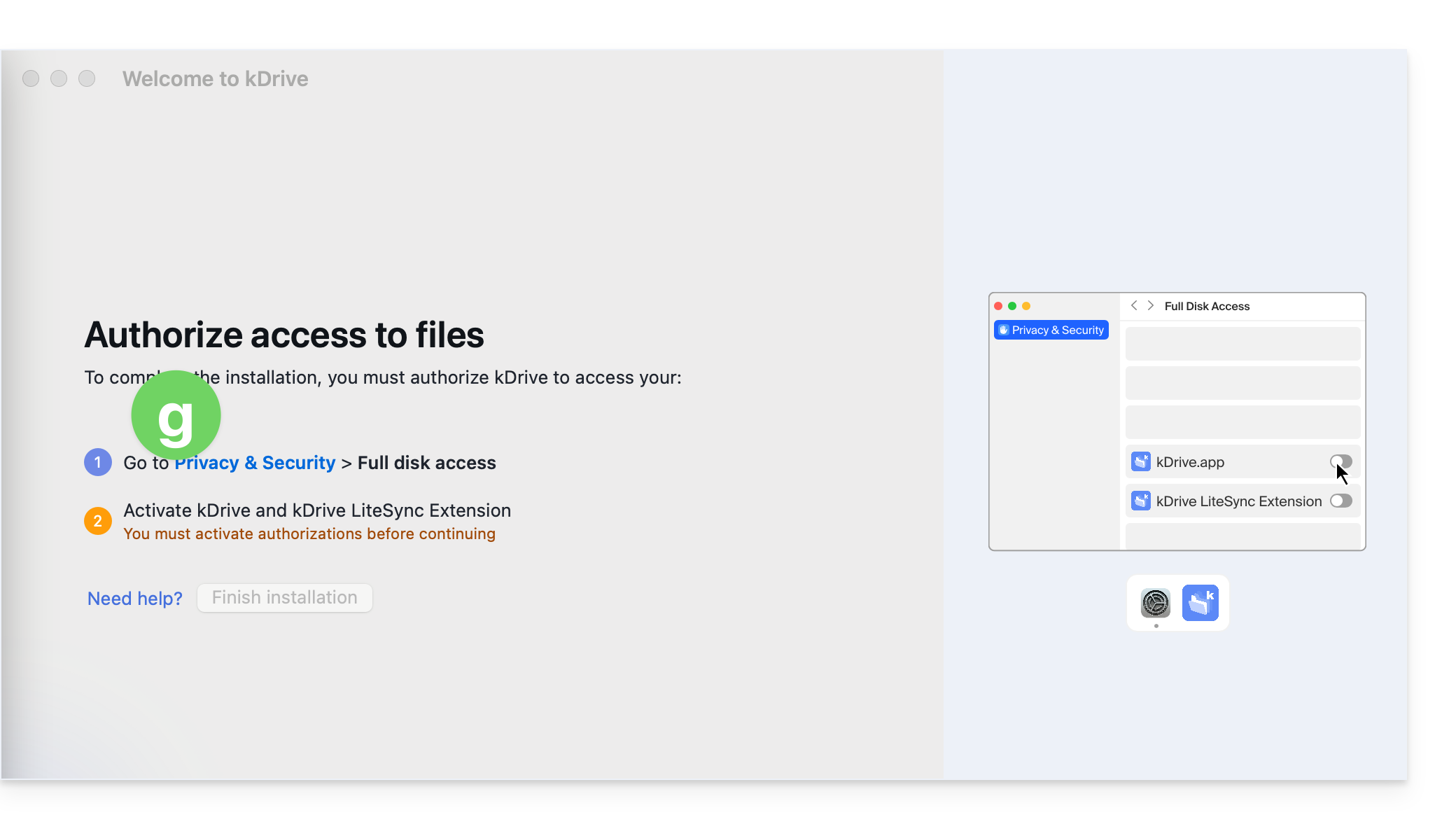
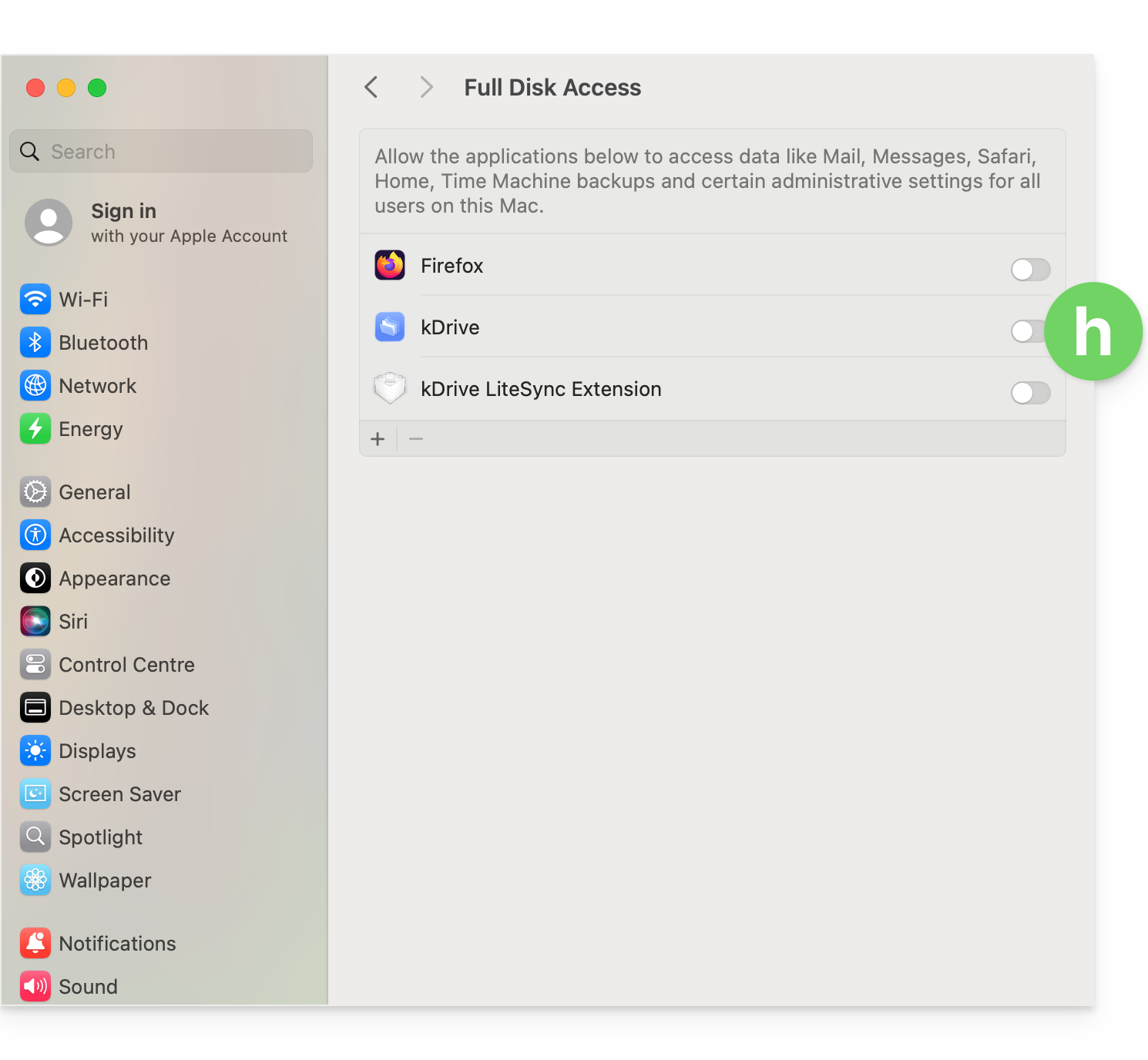
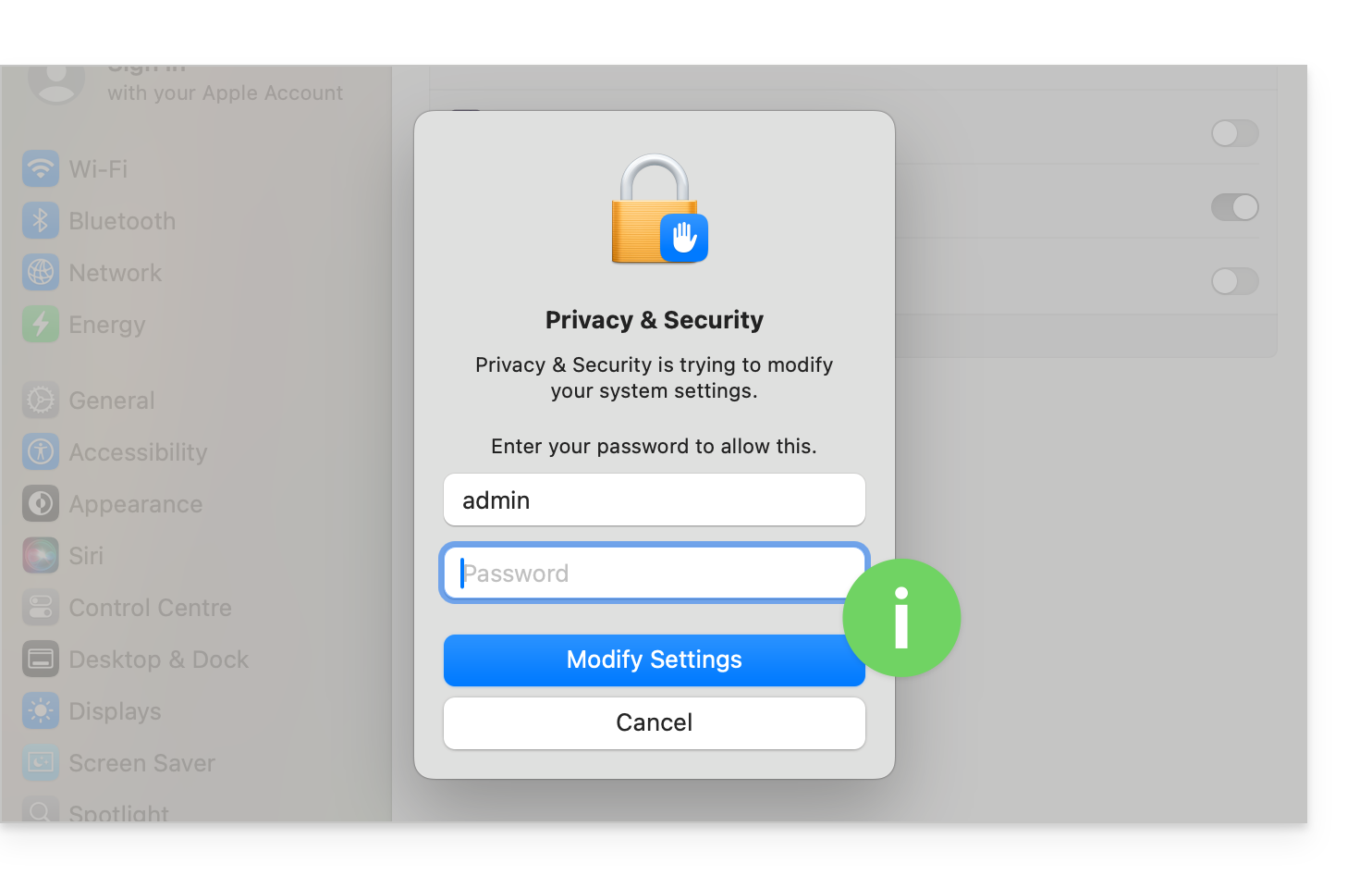
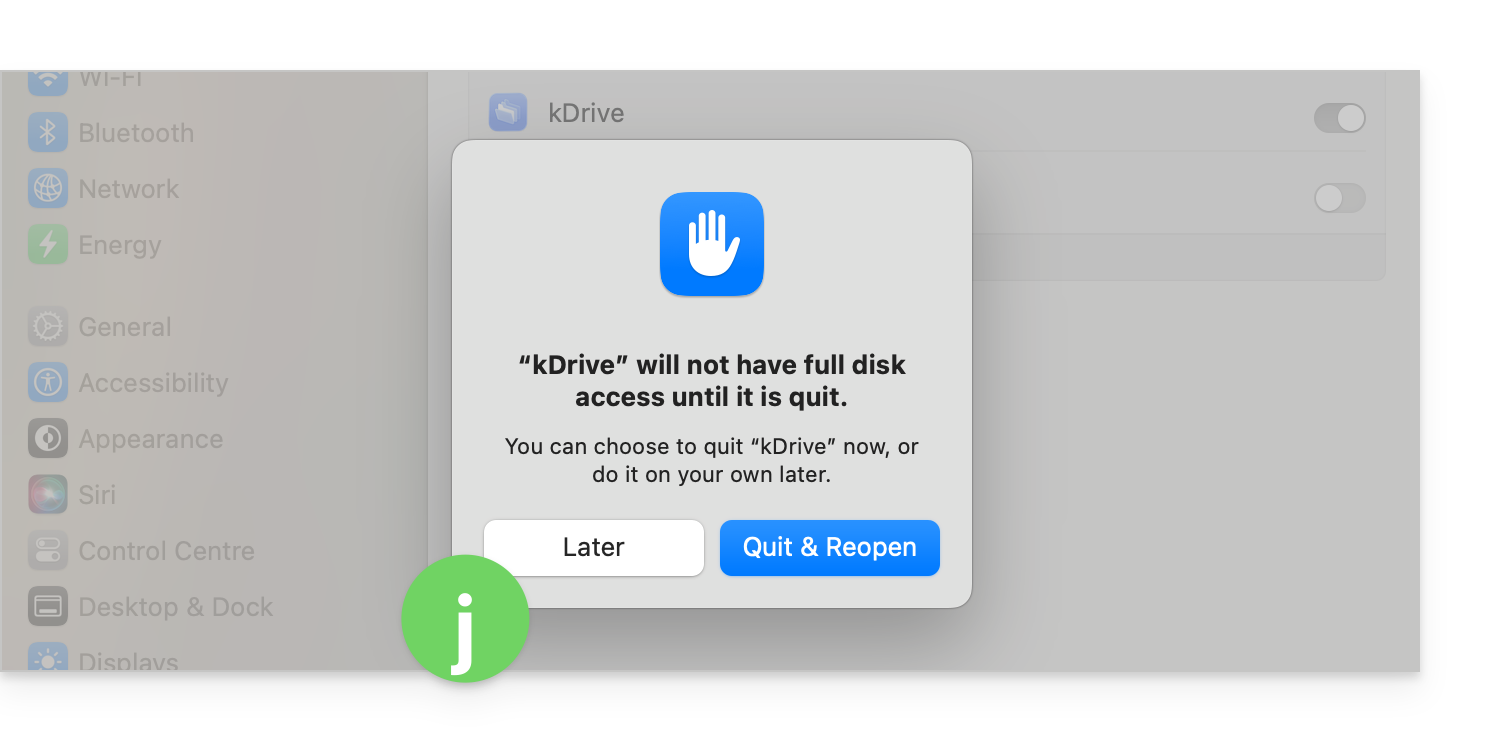
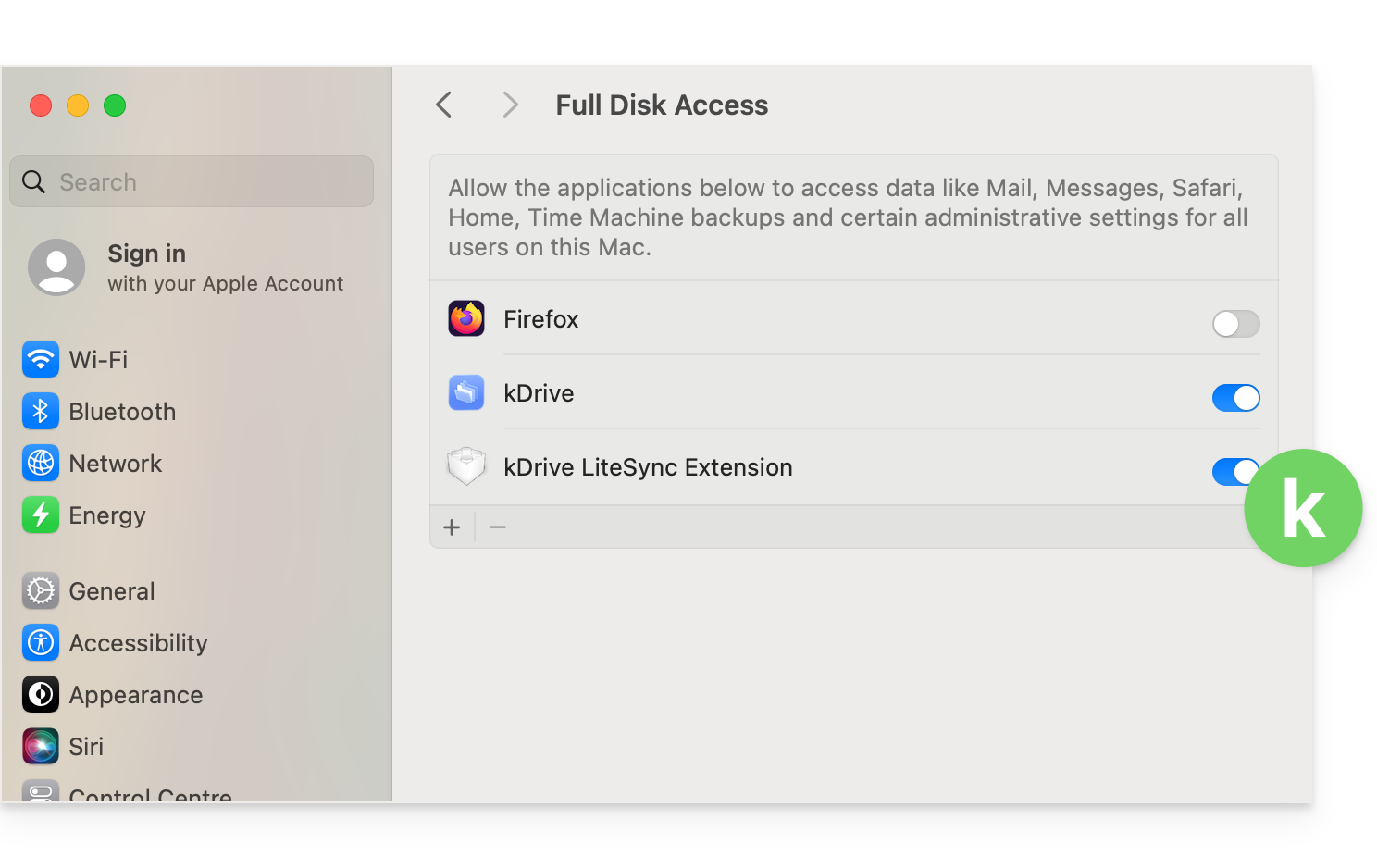
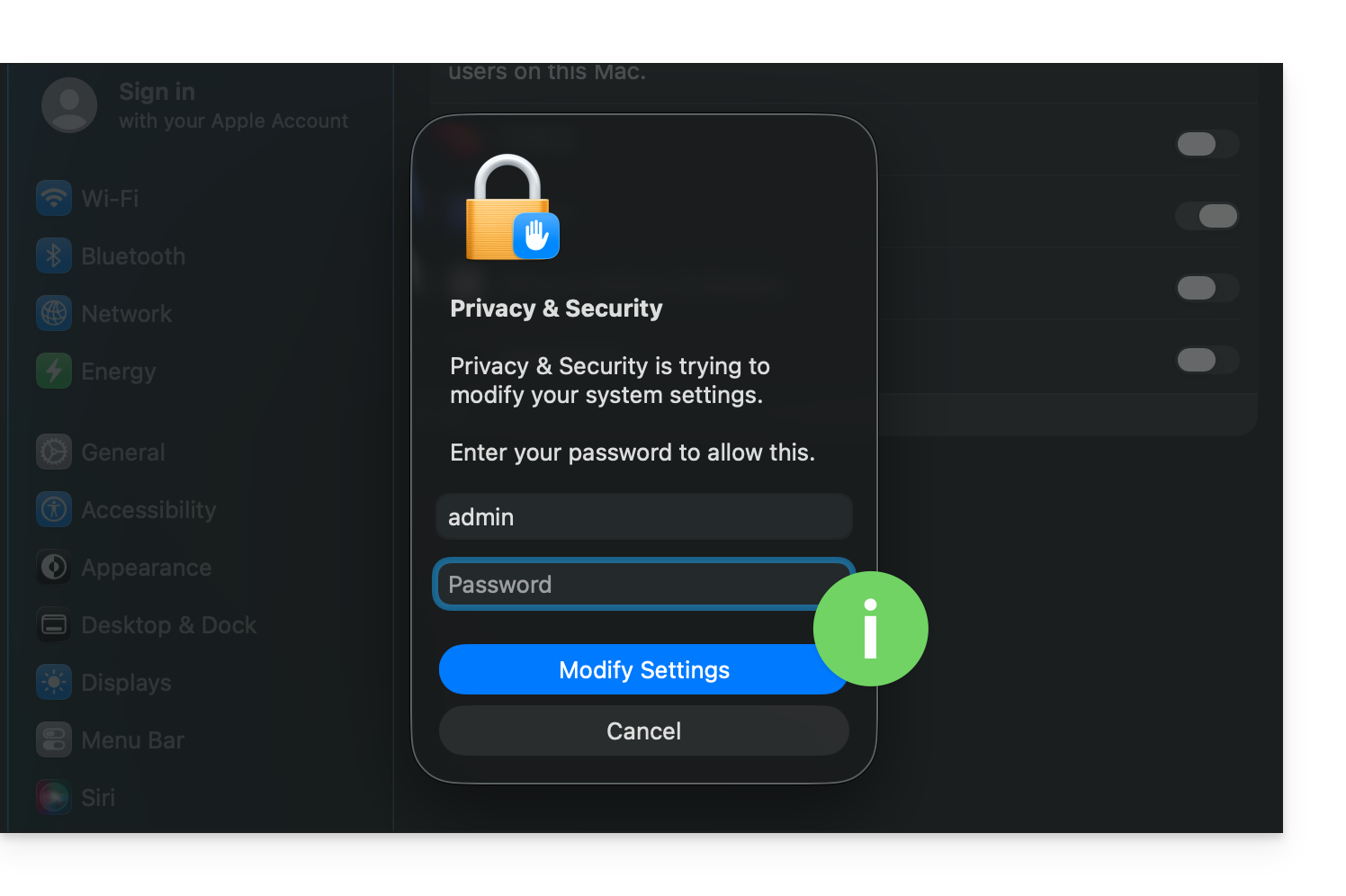
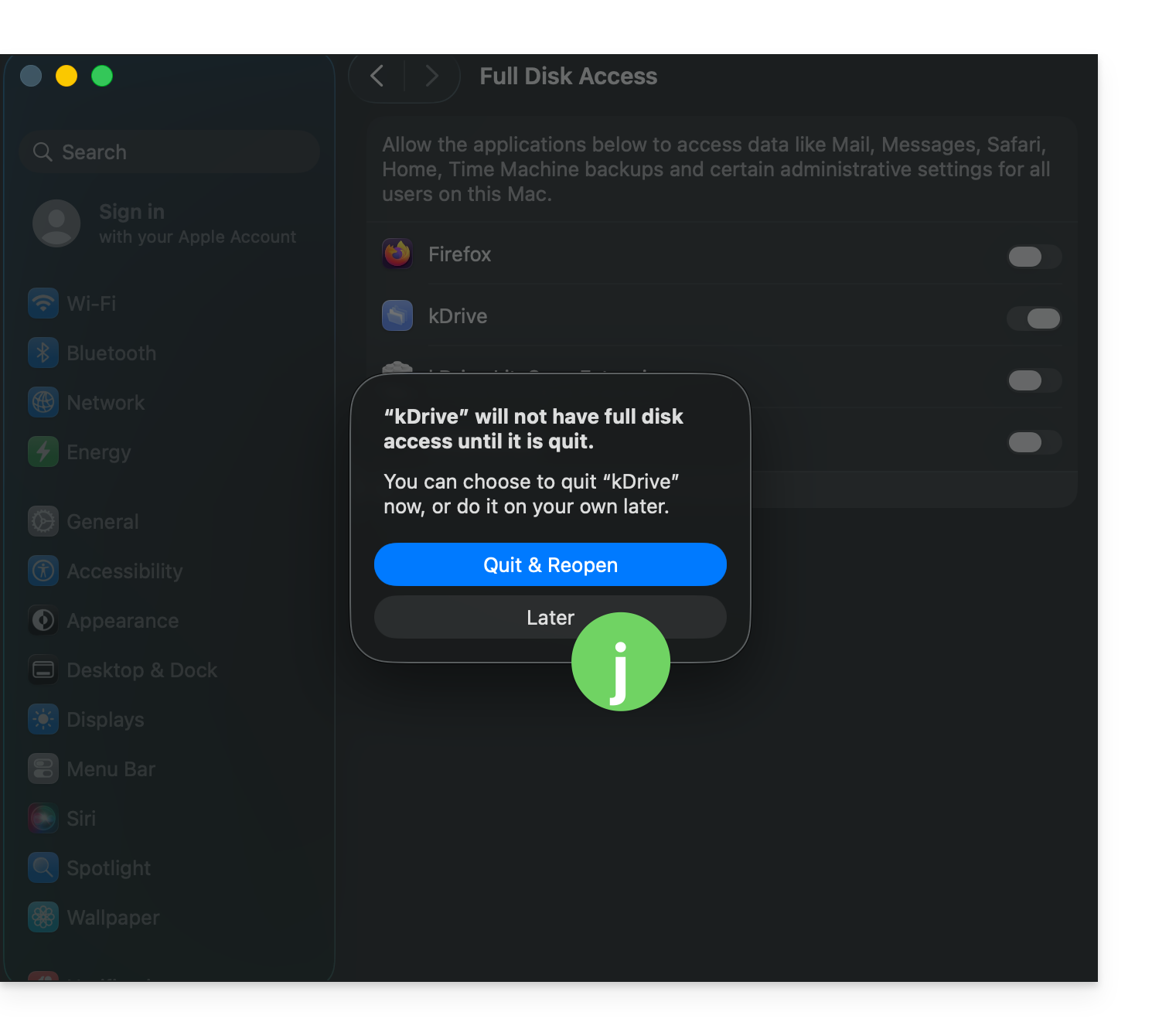
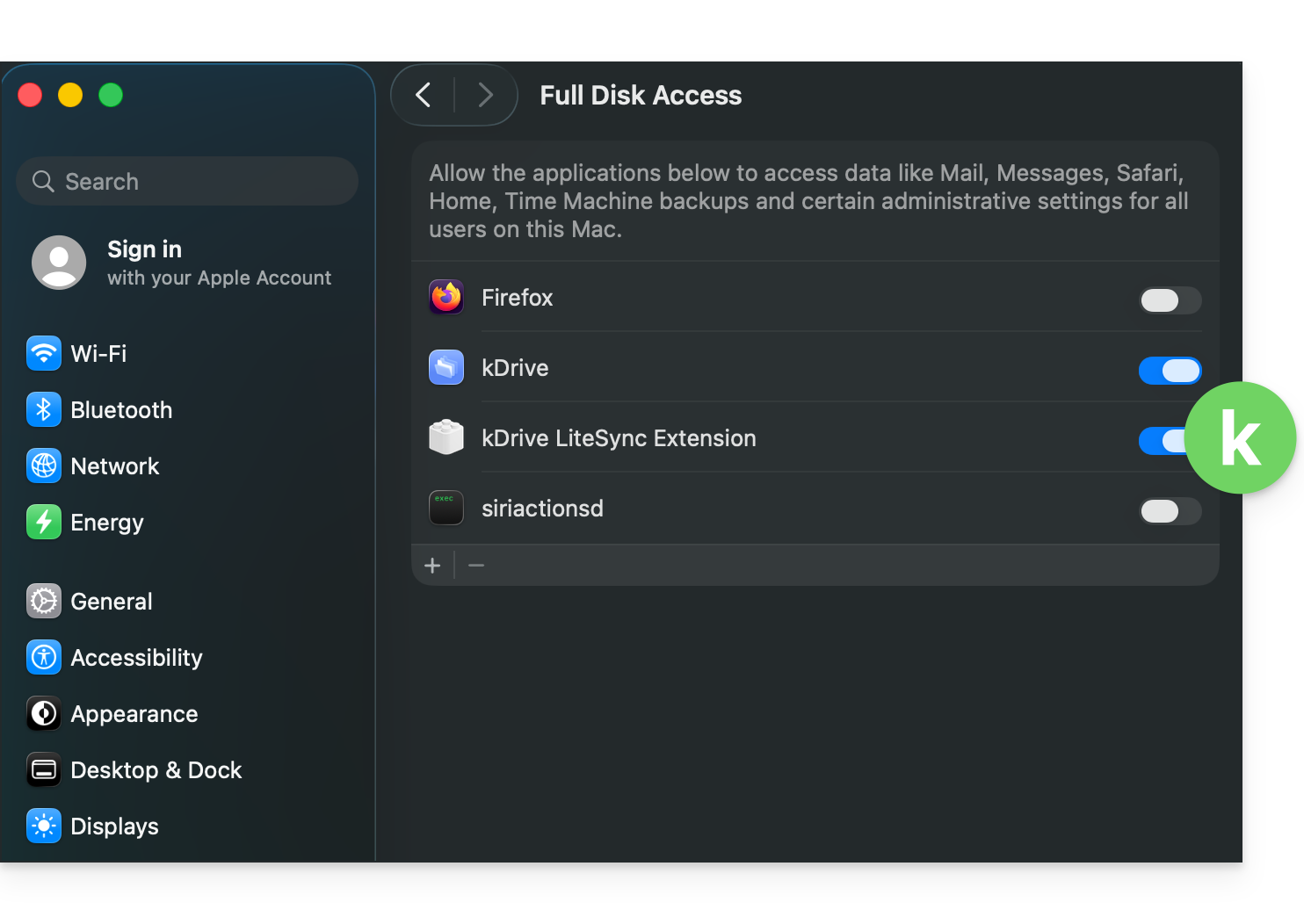
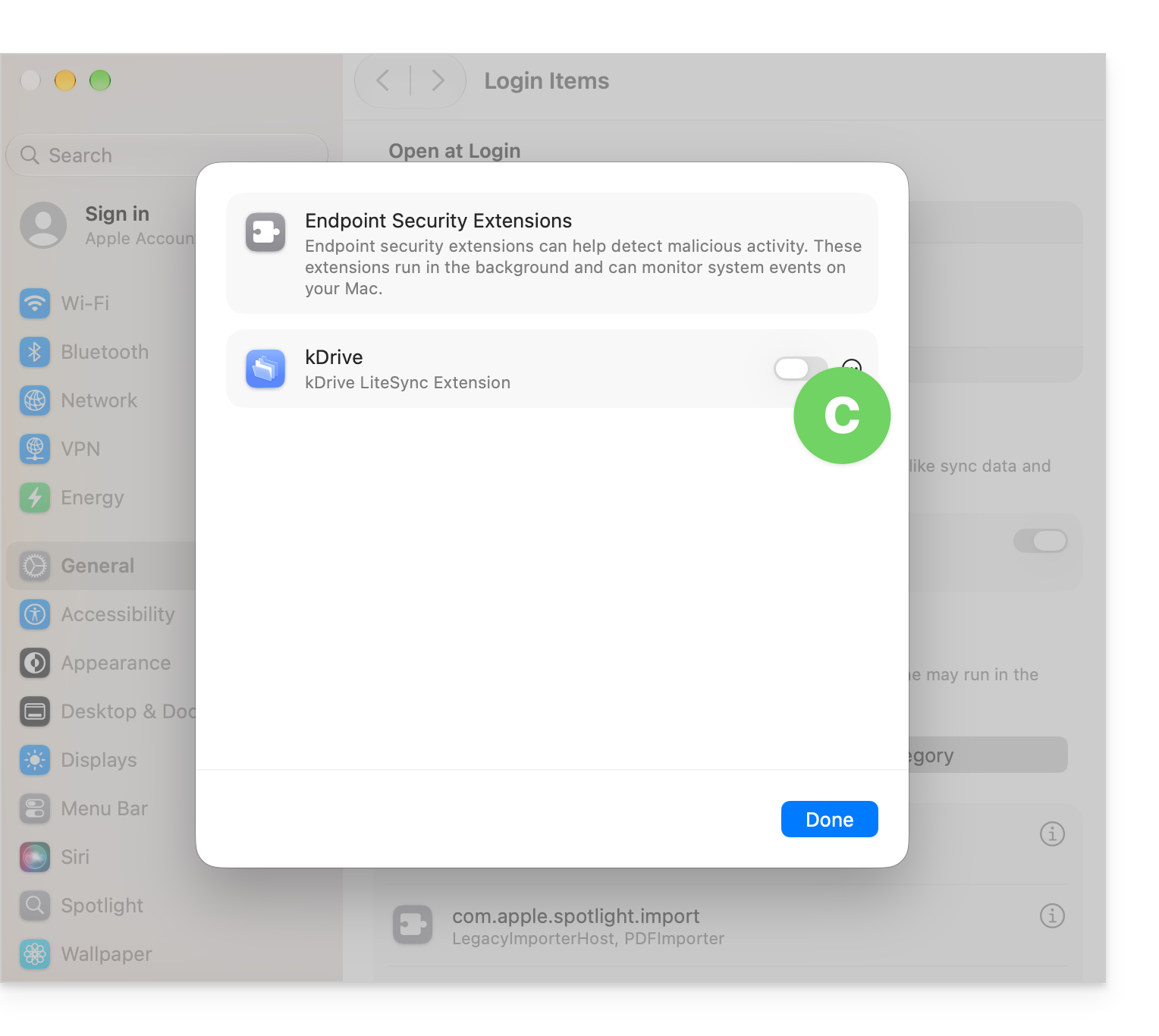
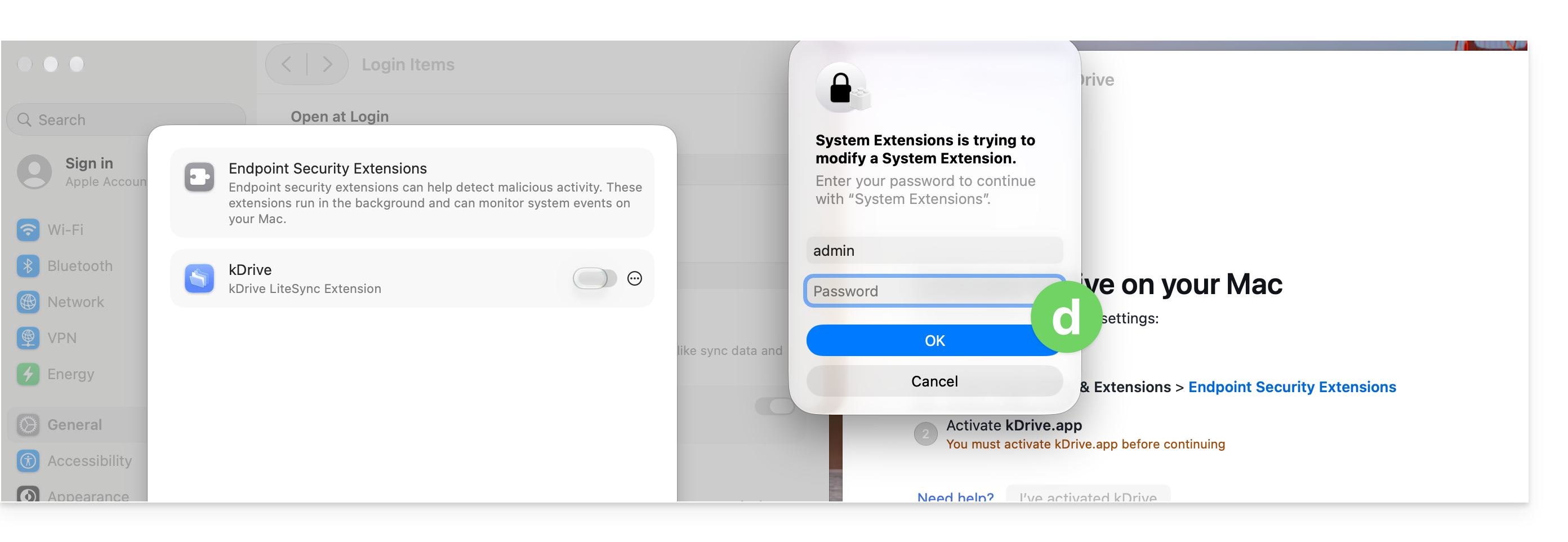
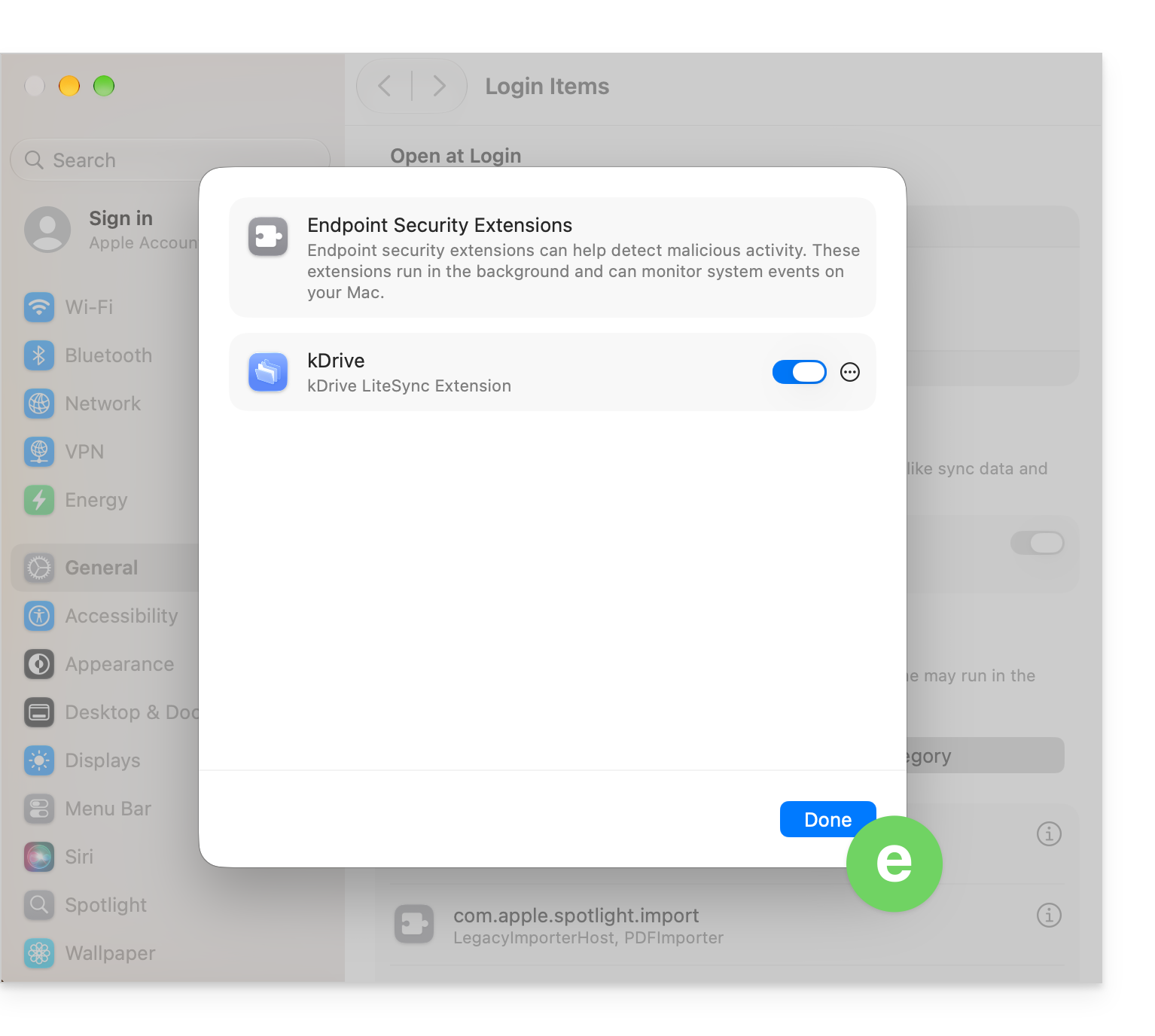
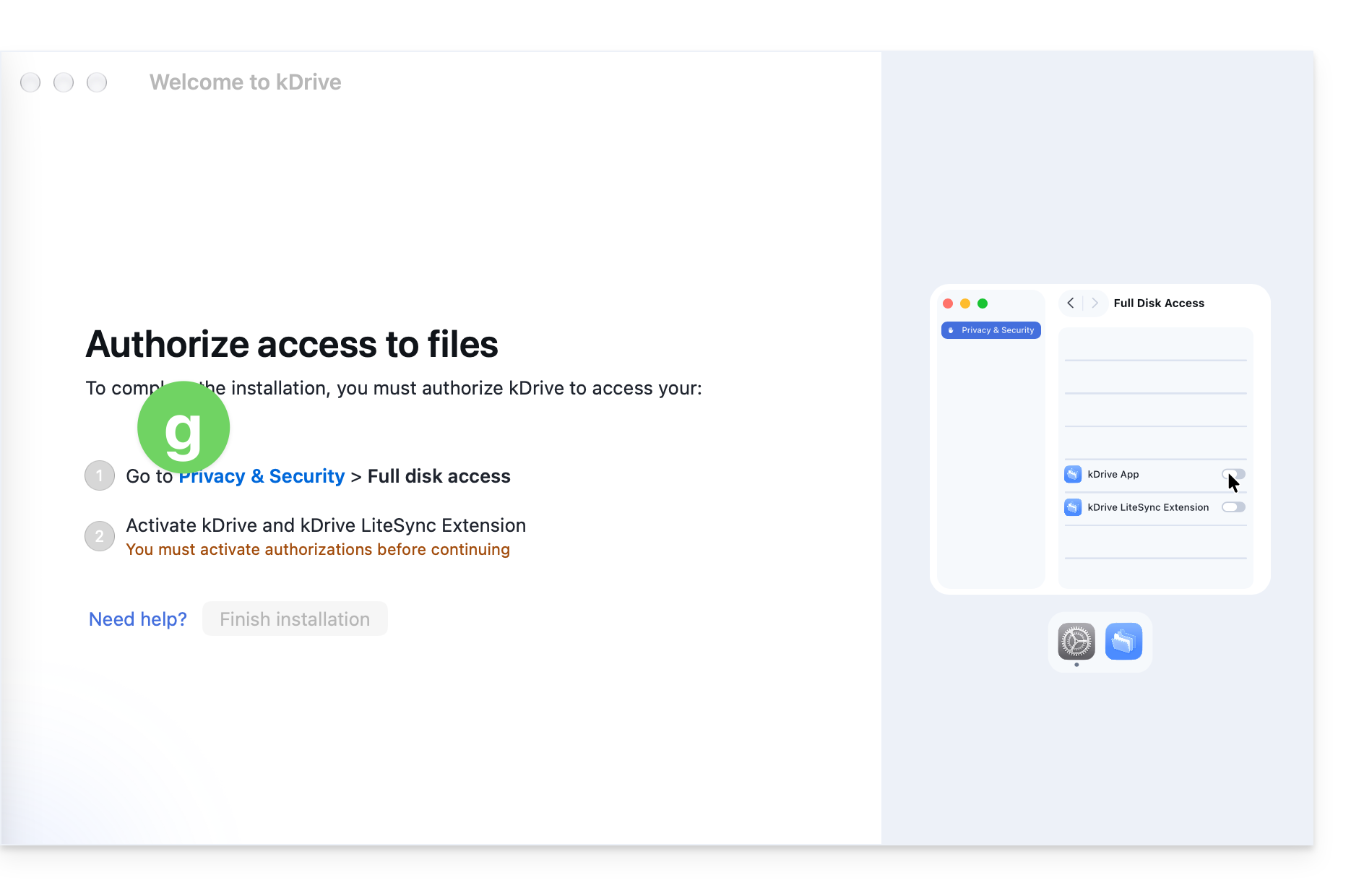
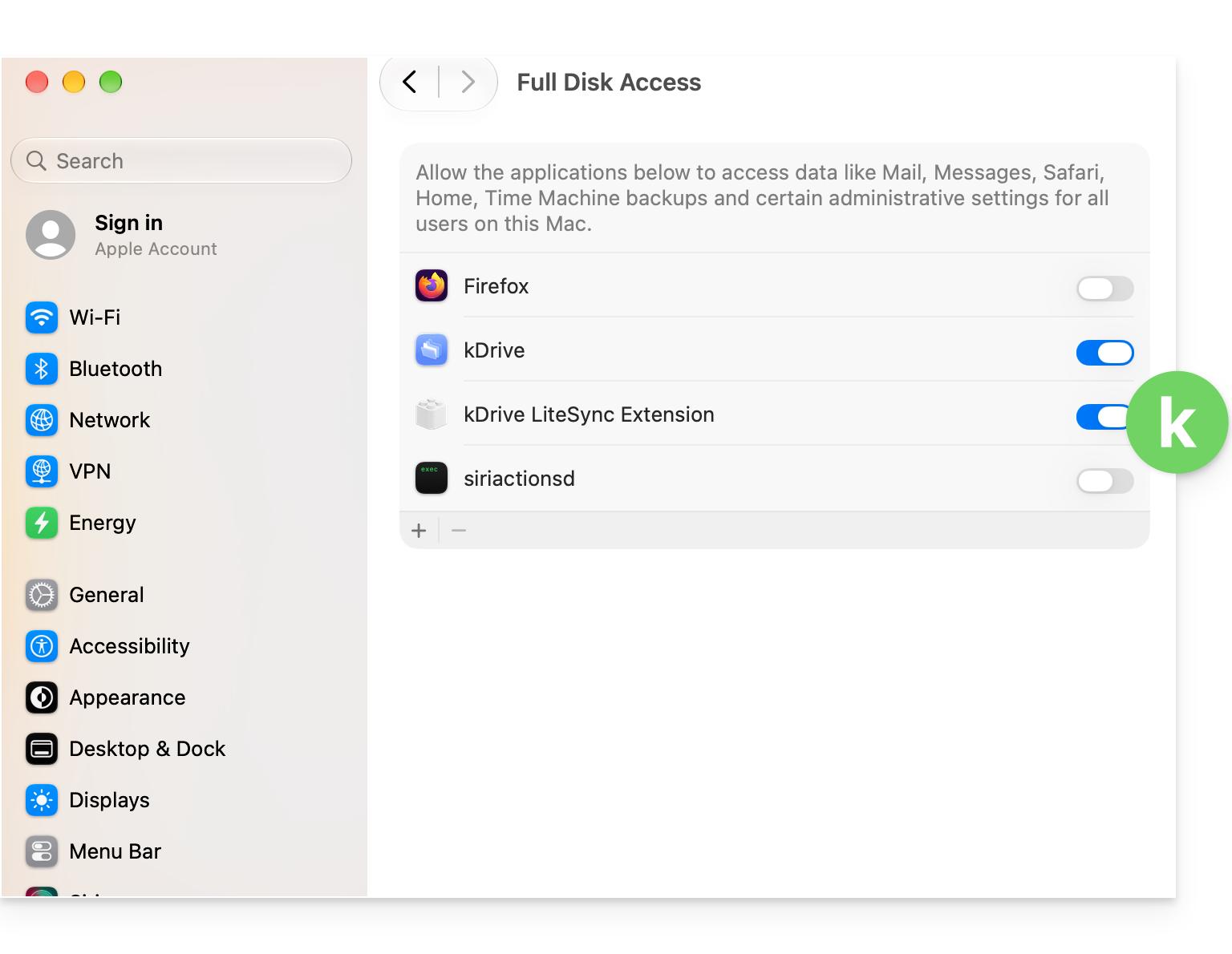
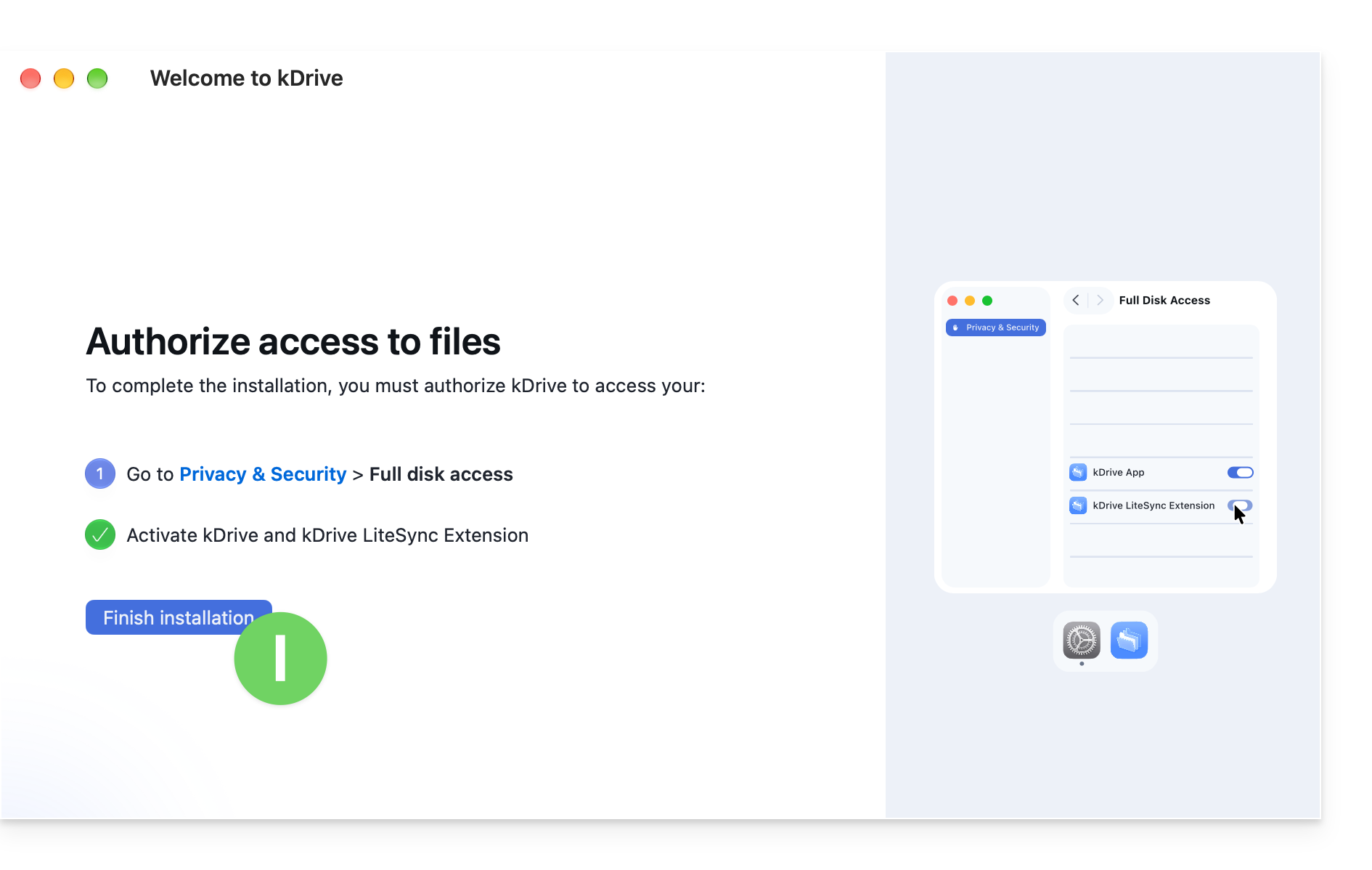
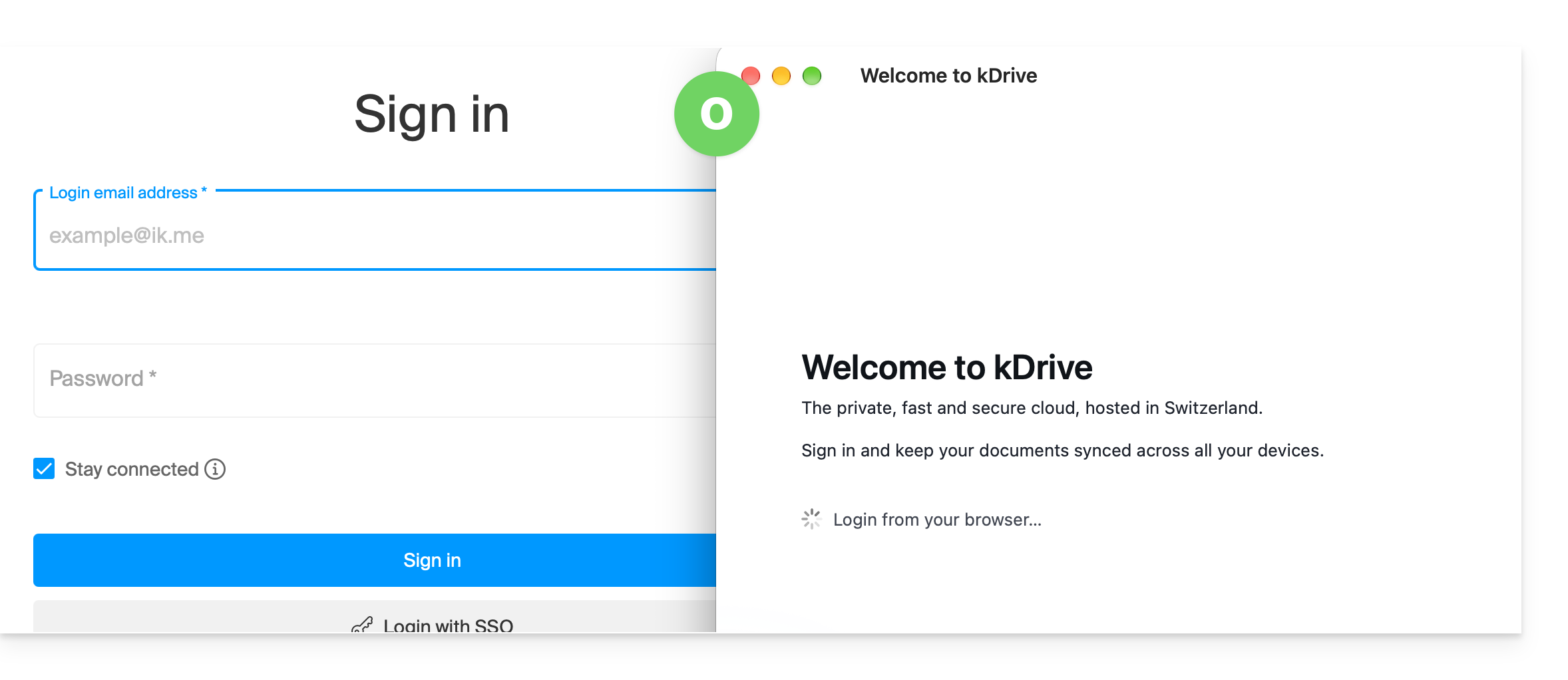
- Il est indispensable d'effectuer la démarche d'autorisation demandée, il suffit pour cela de cliquer sur le bouton pour ouvrir les paramètres système puis d'activer le bouton à bascule (toggle switch) pour kDrive LiteSync Extension:
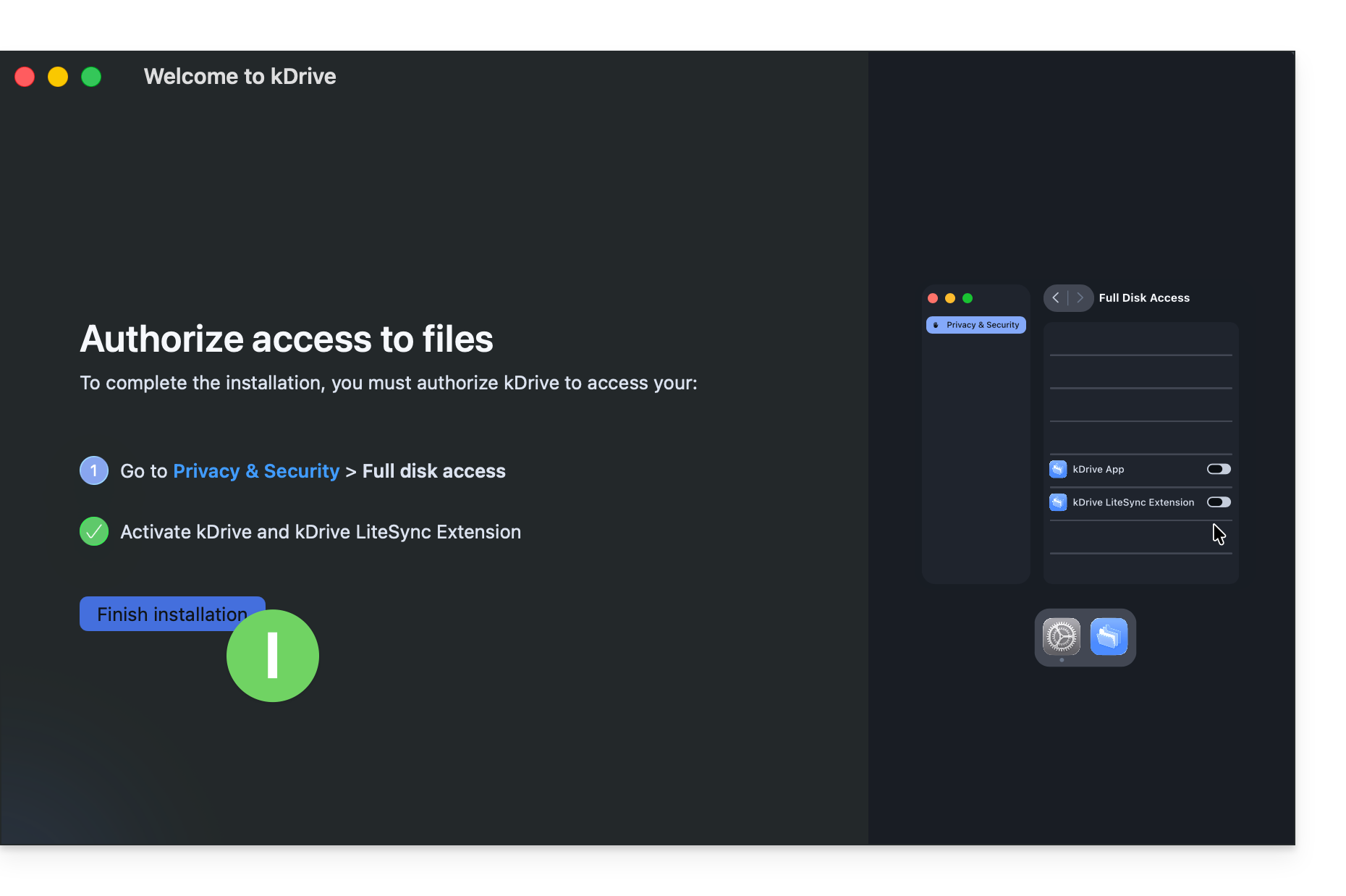
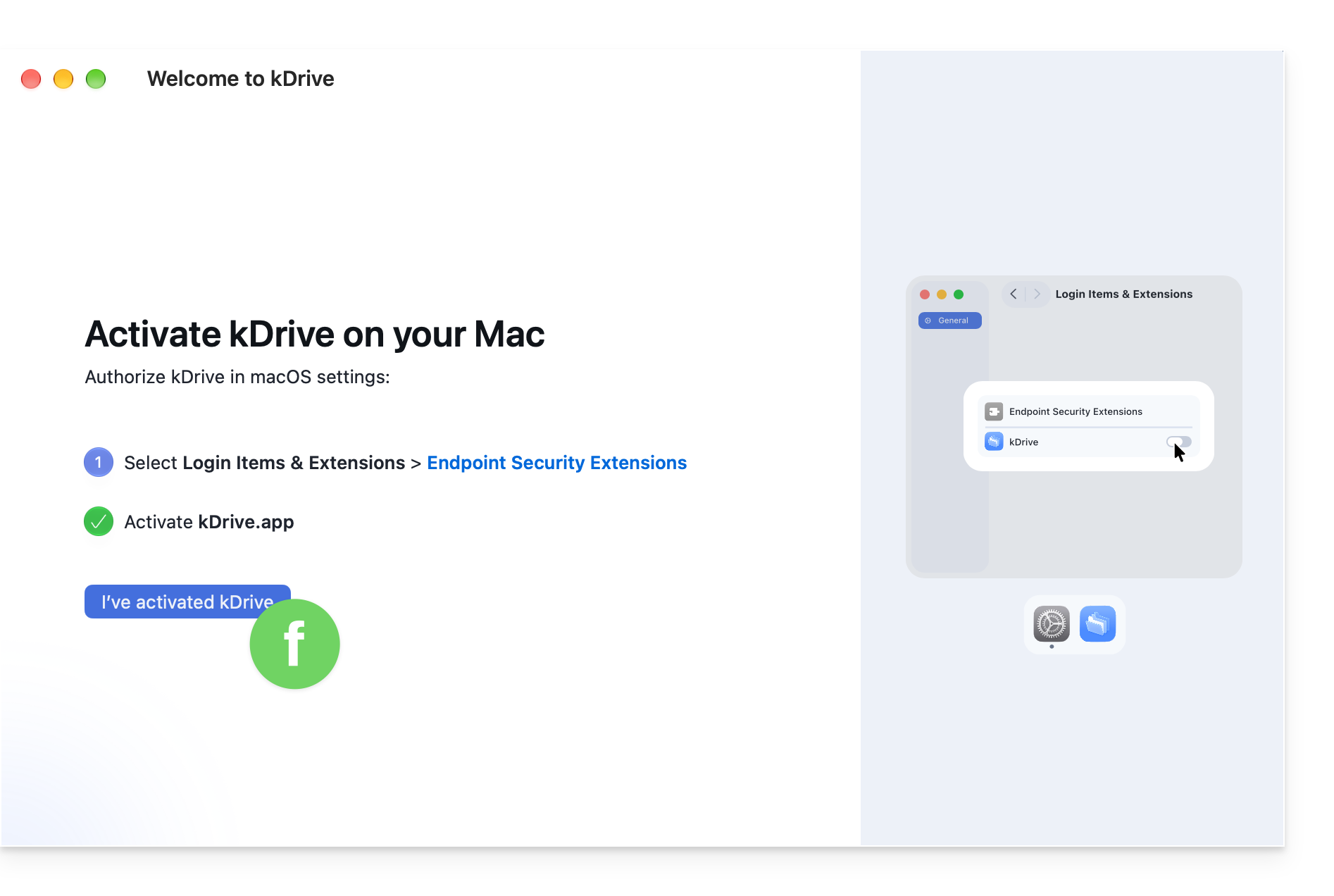
- Revenez sur la fenêtre de configuration et cliquez sur le bouton pour confirmer que vous avez bien effectué la modification demandée dans les paramètres système de macOS:
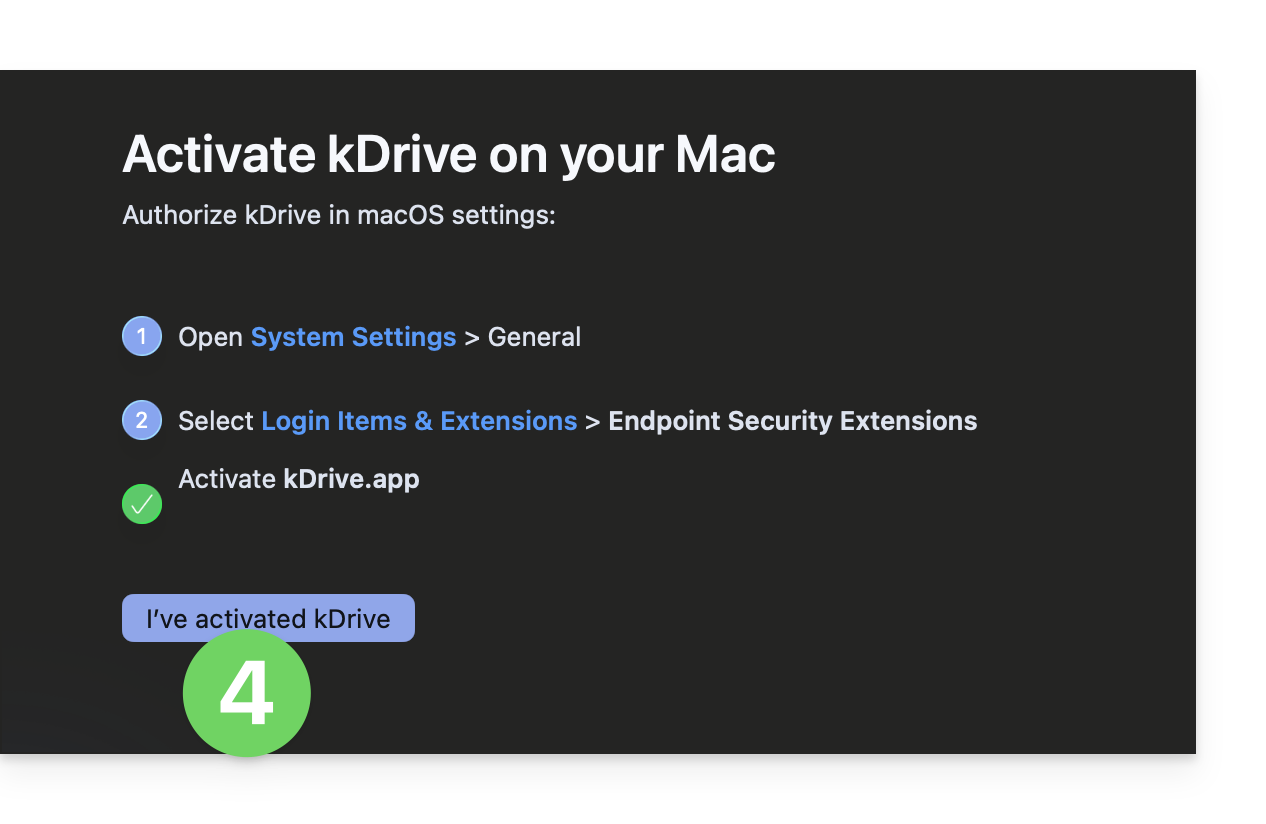
- Si le bouton reste inactif, prenez connaissance du dernier chapitre du guide pour comparer votre configuration système et vous assurer d'avoir activé les bons paramètres.
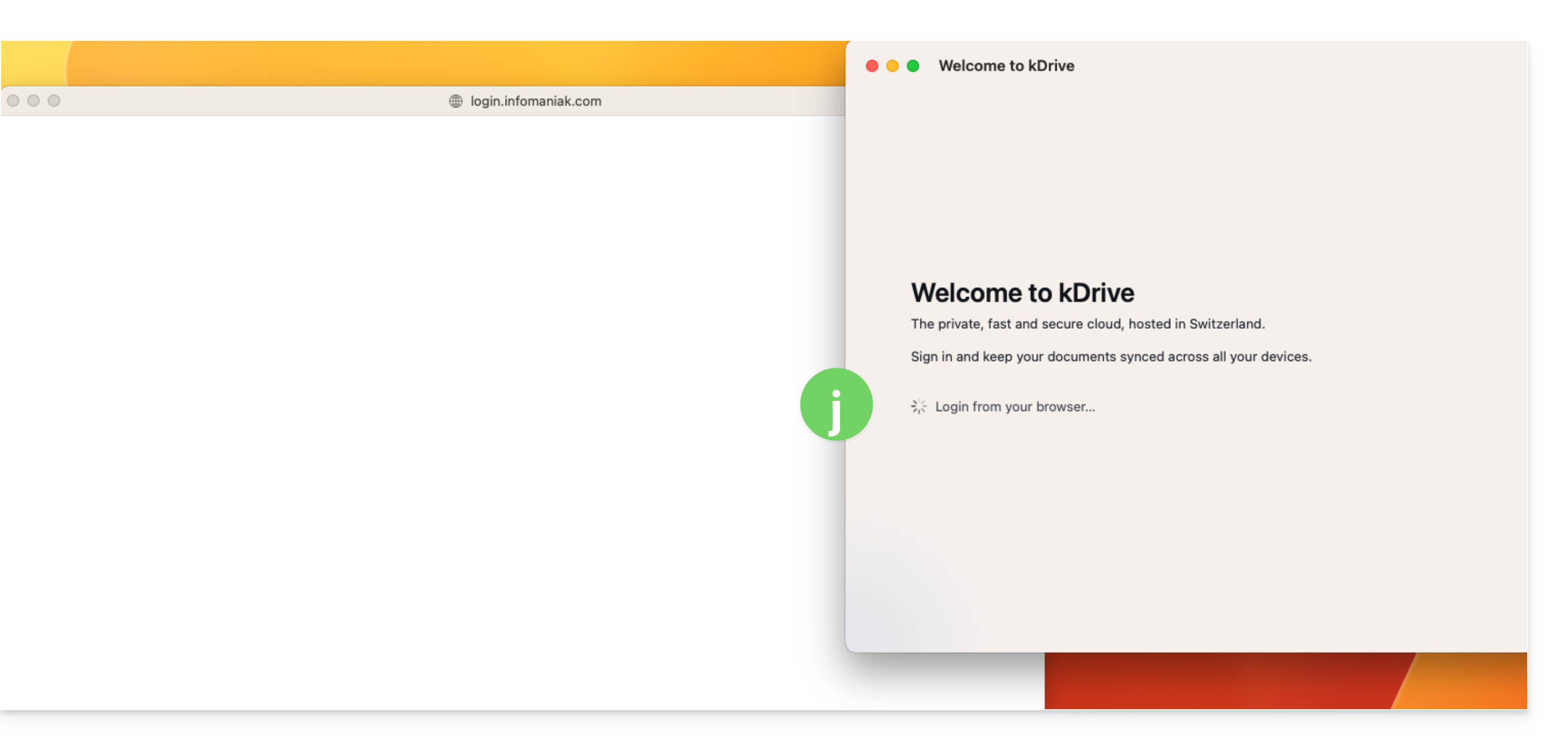
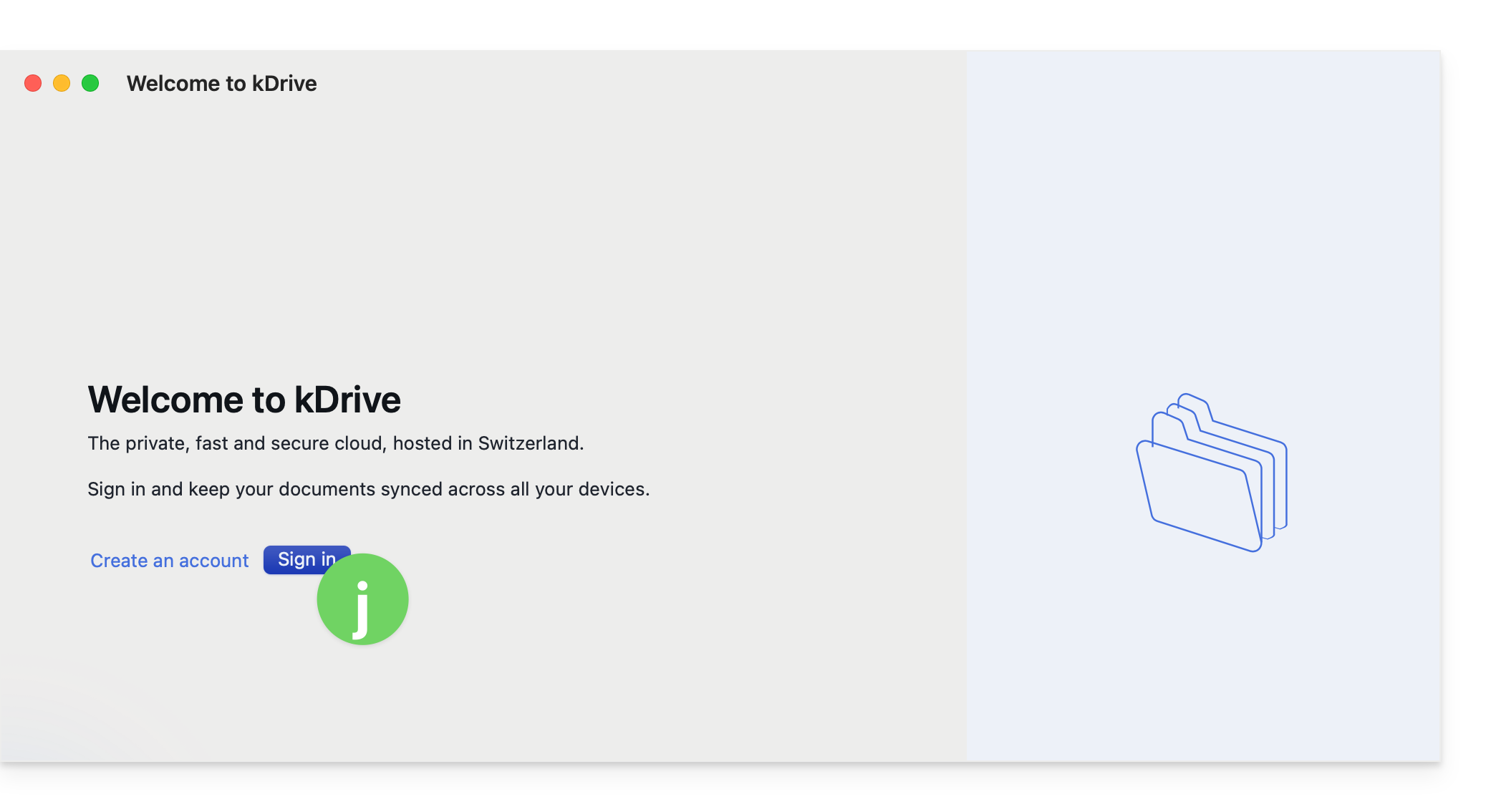
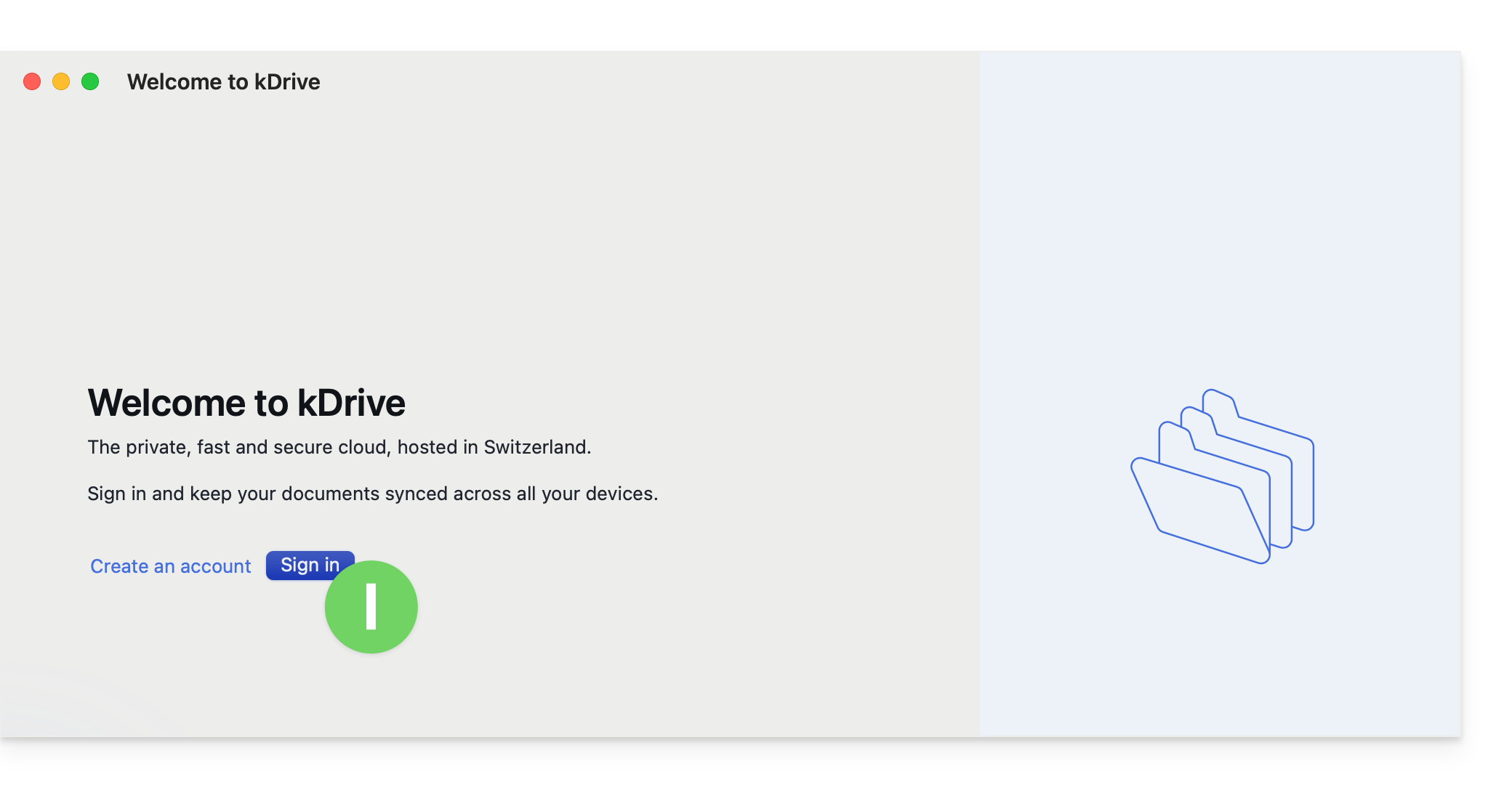
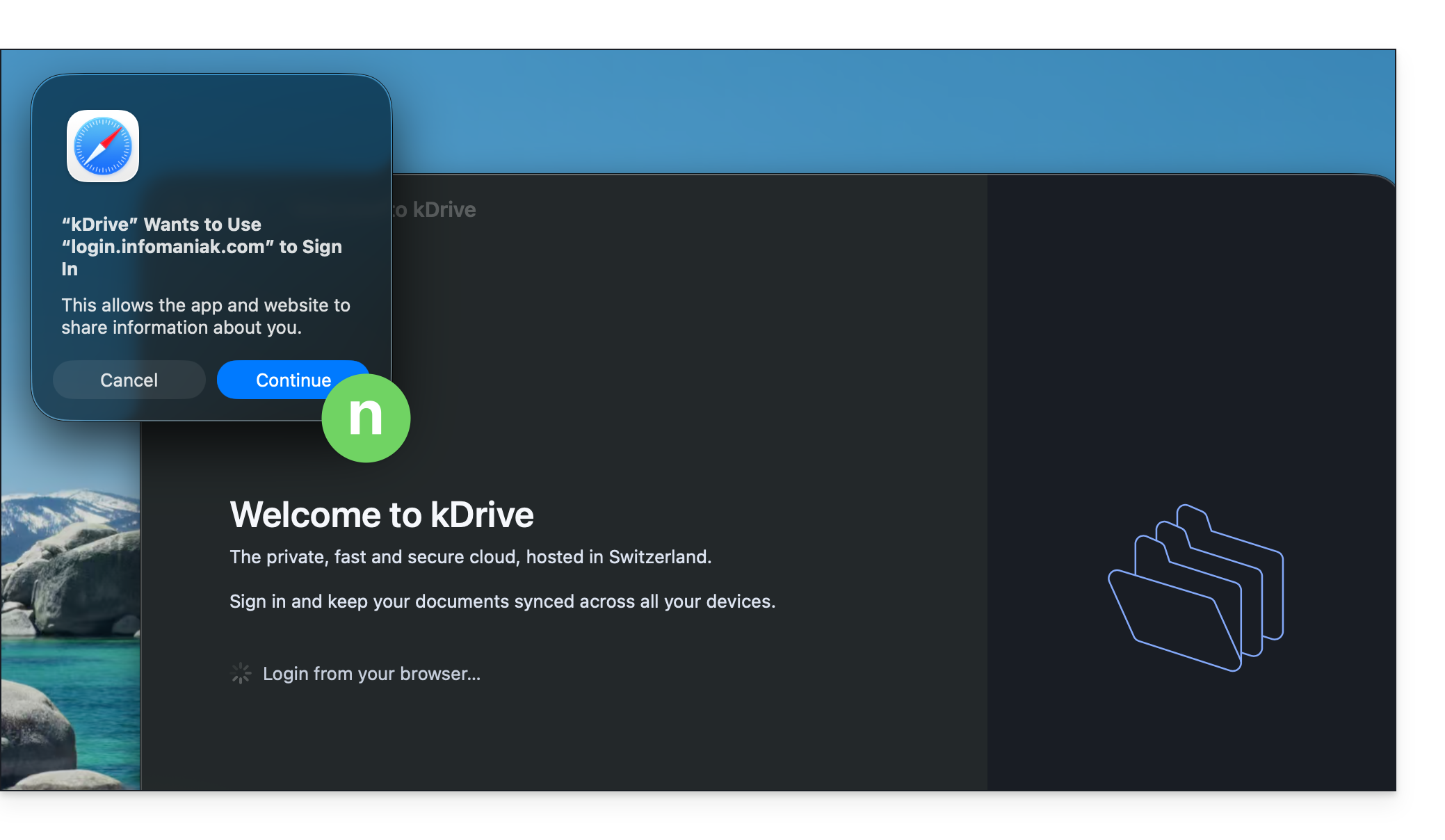
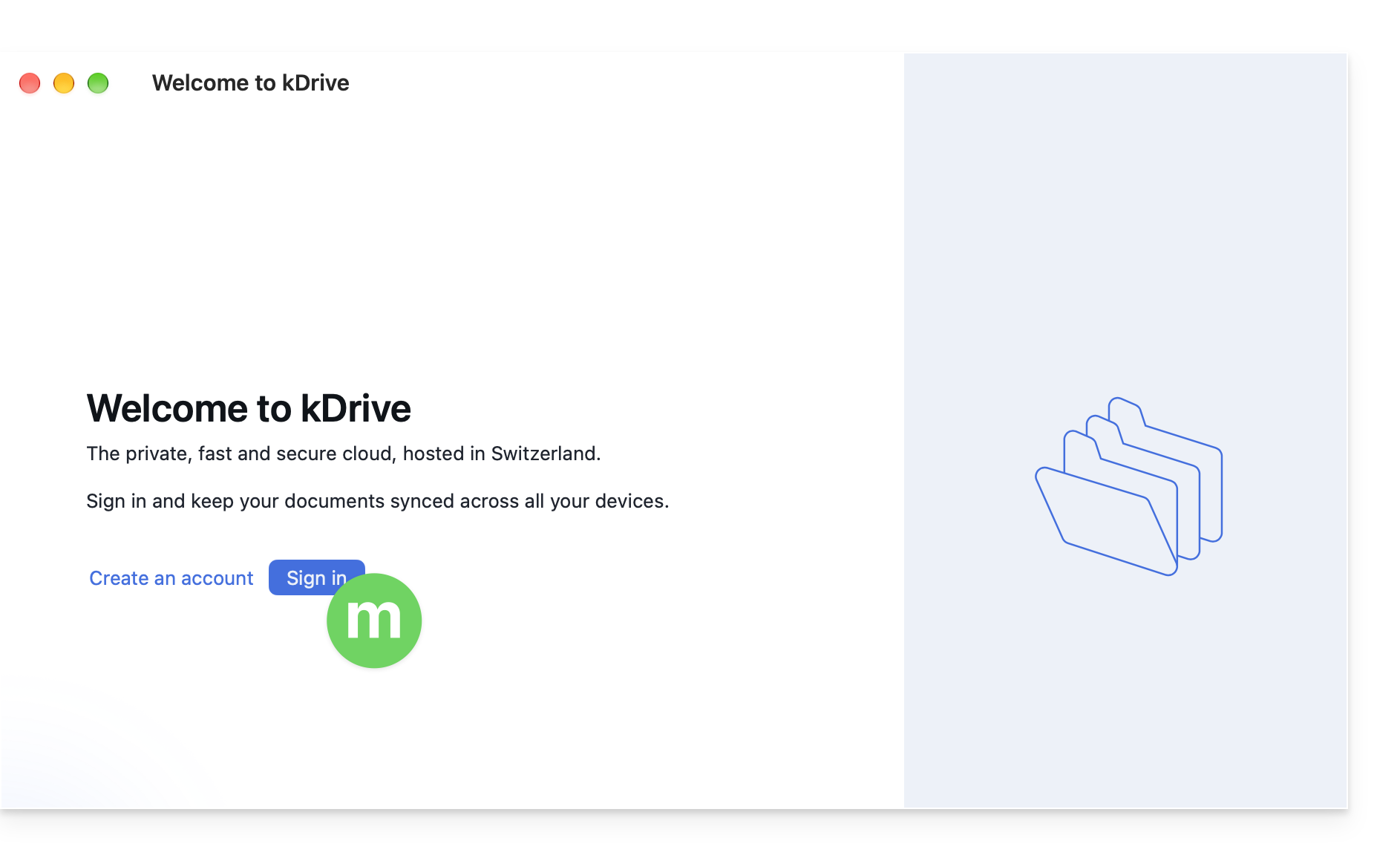
- Cliquez sur le bouton pour vous connecter à votre compte:
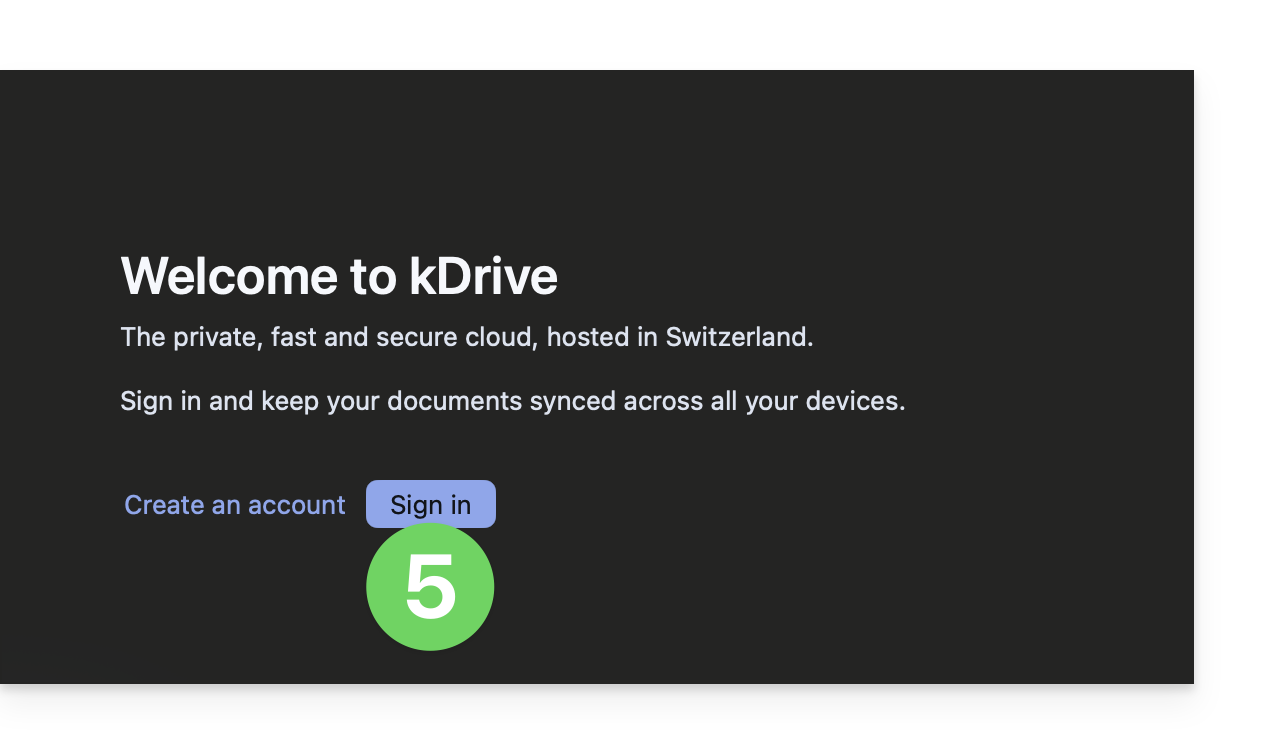
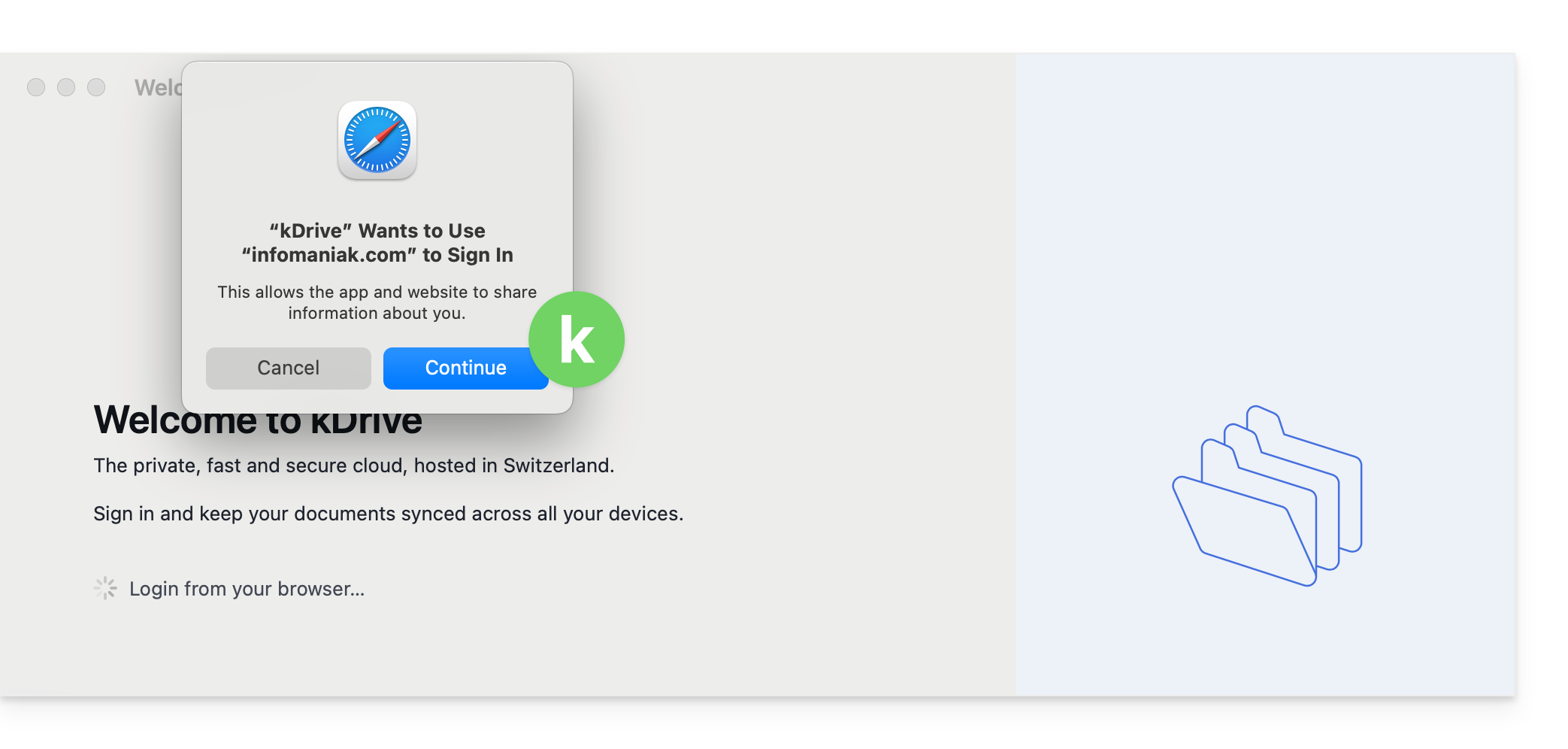
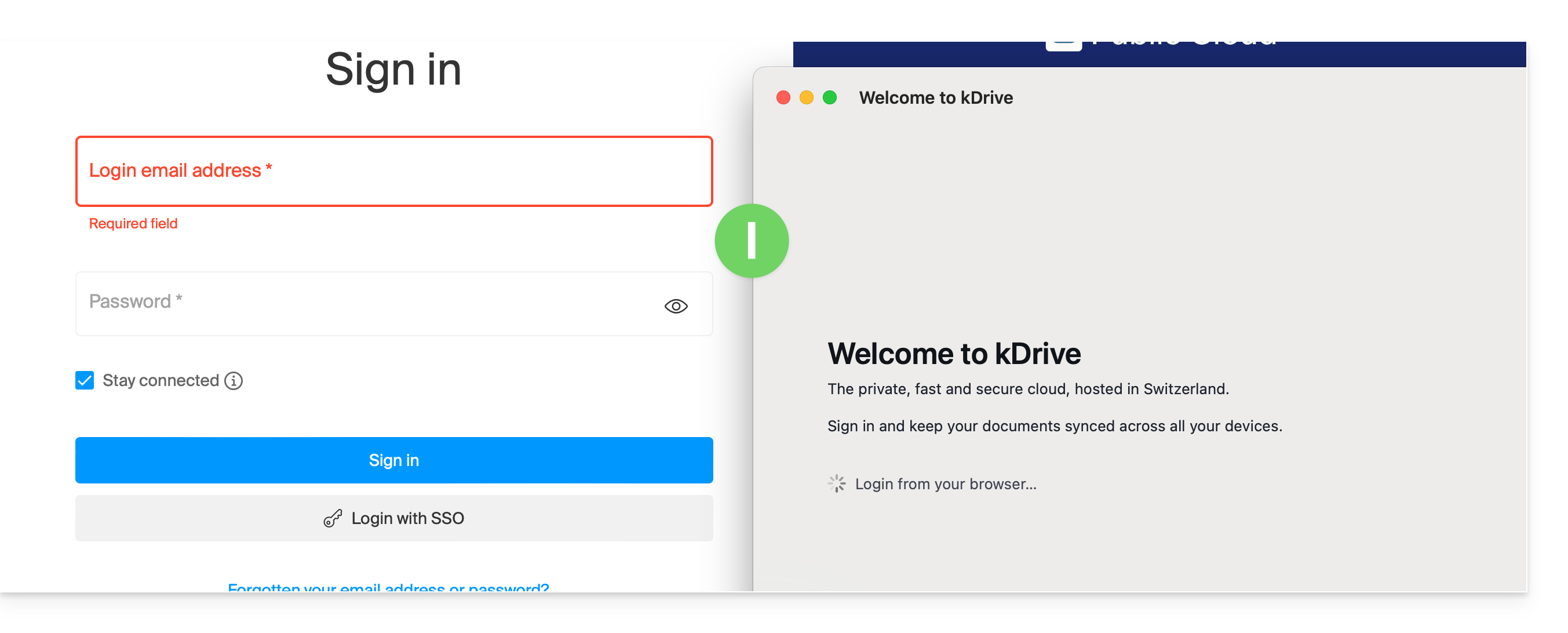
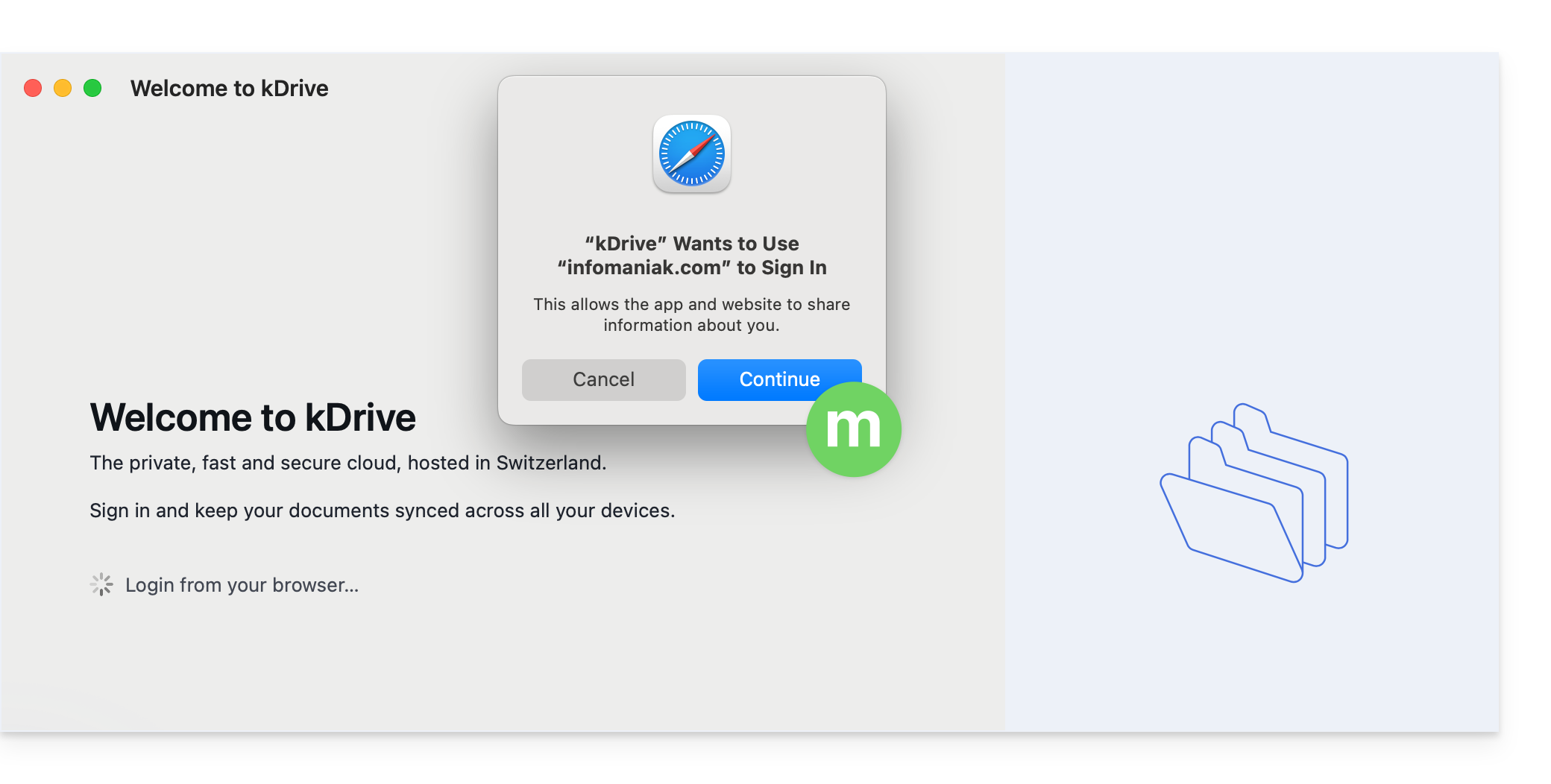
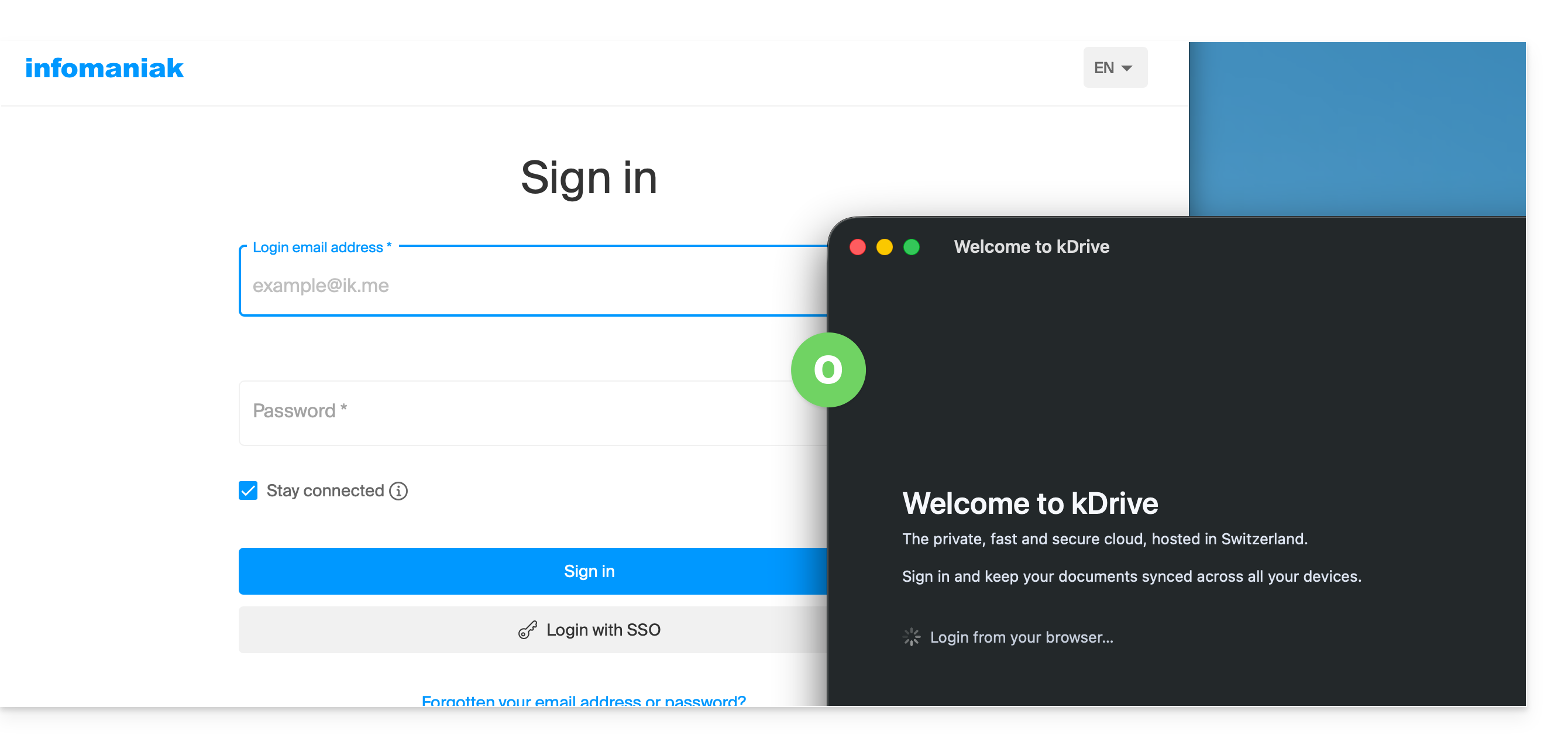
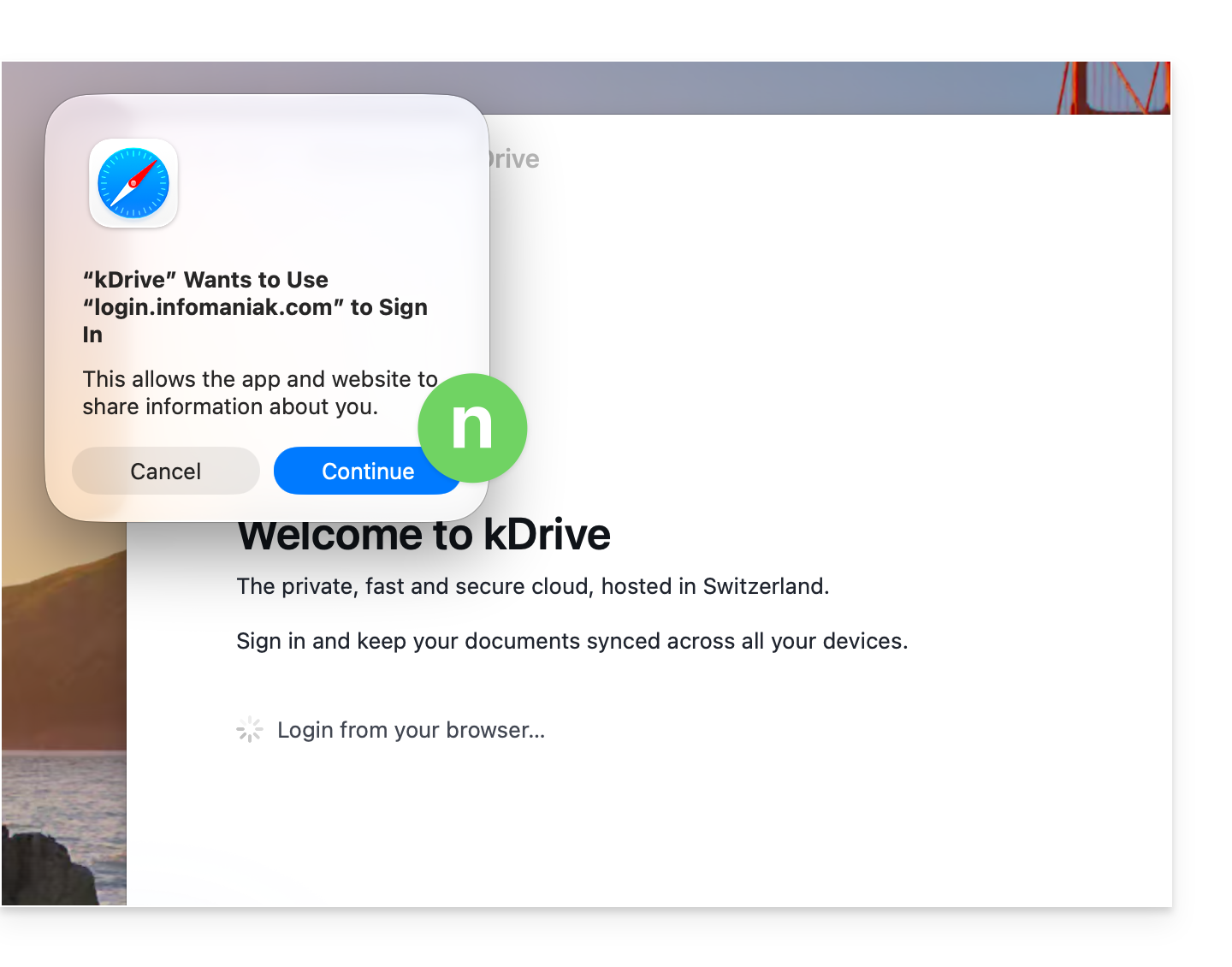
- Le navigateur s'ouvre afin de vous permettre de vous connecter à votre compte Infomaniak qui conduit vers la ou les Organisations englobant votre kDrive.
- Le navigateur peut demander votre autorisation d'intéragir avec l'application kDrive pour confirmer la connexion ; cliquez sur le bouton Ouvrir (si vous annulez par erreur, cliquez sur le lien pour obtenir la demande à nouveau).
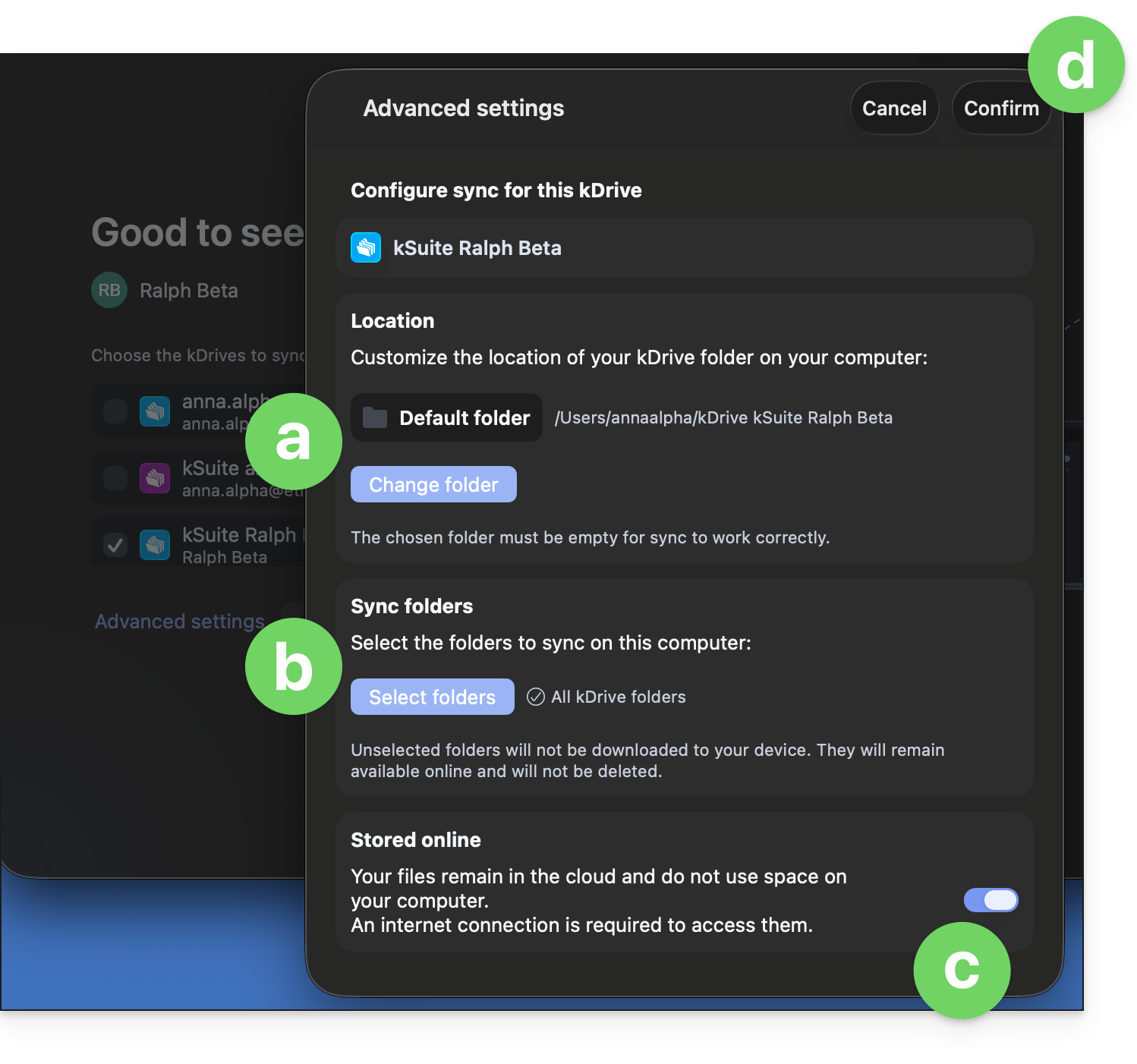
- Le navigateur peut être refermé ; sélectionnez le (ou les) kDrive parmi ceux auquel votre utilisateur a accès à synchroniser sur cet appareil puis cliquez sur Paramètres avancés:
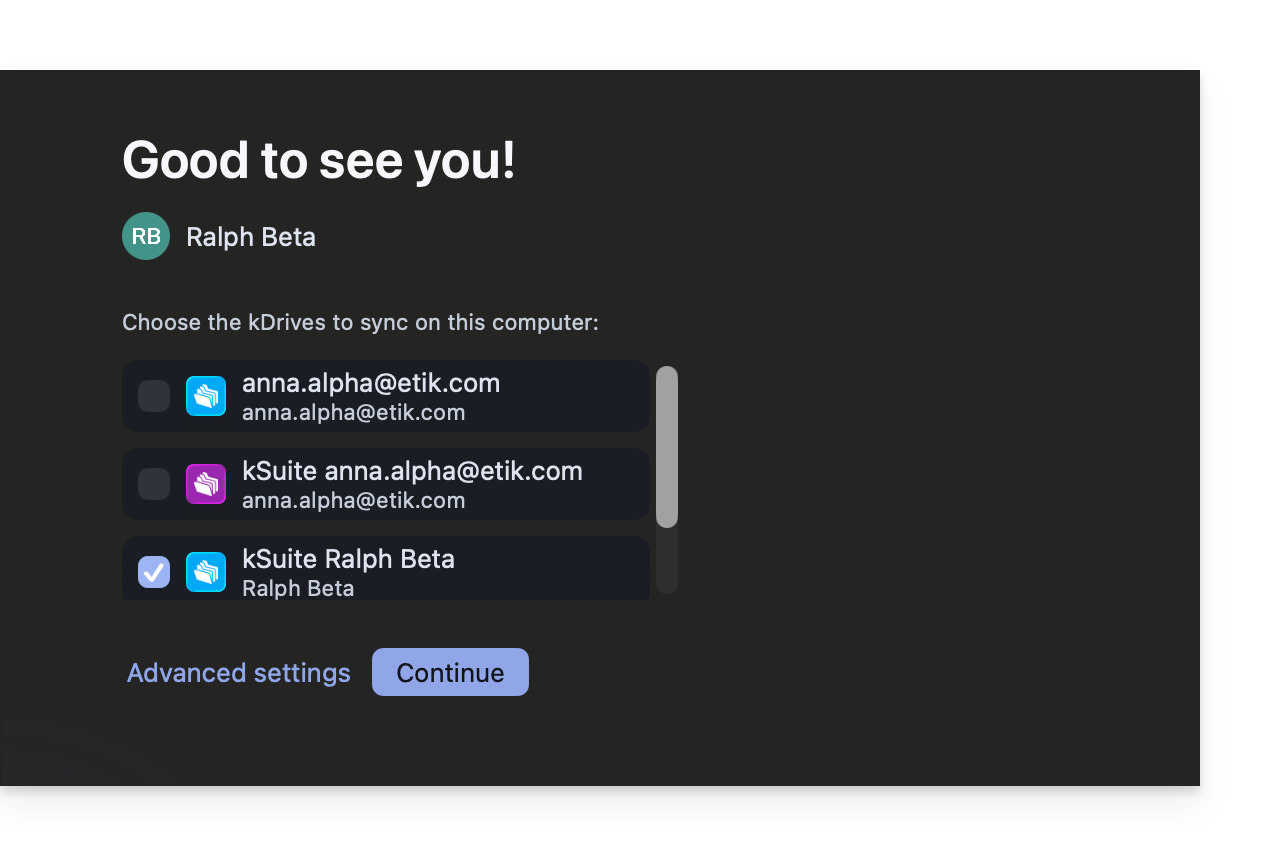
- Les Paramètres avancés vous permettent de choisir:
- l'emplacement dans lequel stocker les données kDrive (le dossier doit être vide),
- les dossiers déjà existants sur kDrive qu'il ne faut pas afficher sur cet appareil (❓: aide),
- s'il faut stocker les fichiers kDrive sur le disque avec leur taille réelle, ou s'ils peuvent être “virtuellement” listés, tout en étant stockés sur les serveurs distants (❓: aide).
- Confirmez en haut de page:
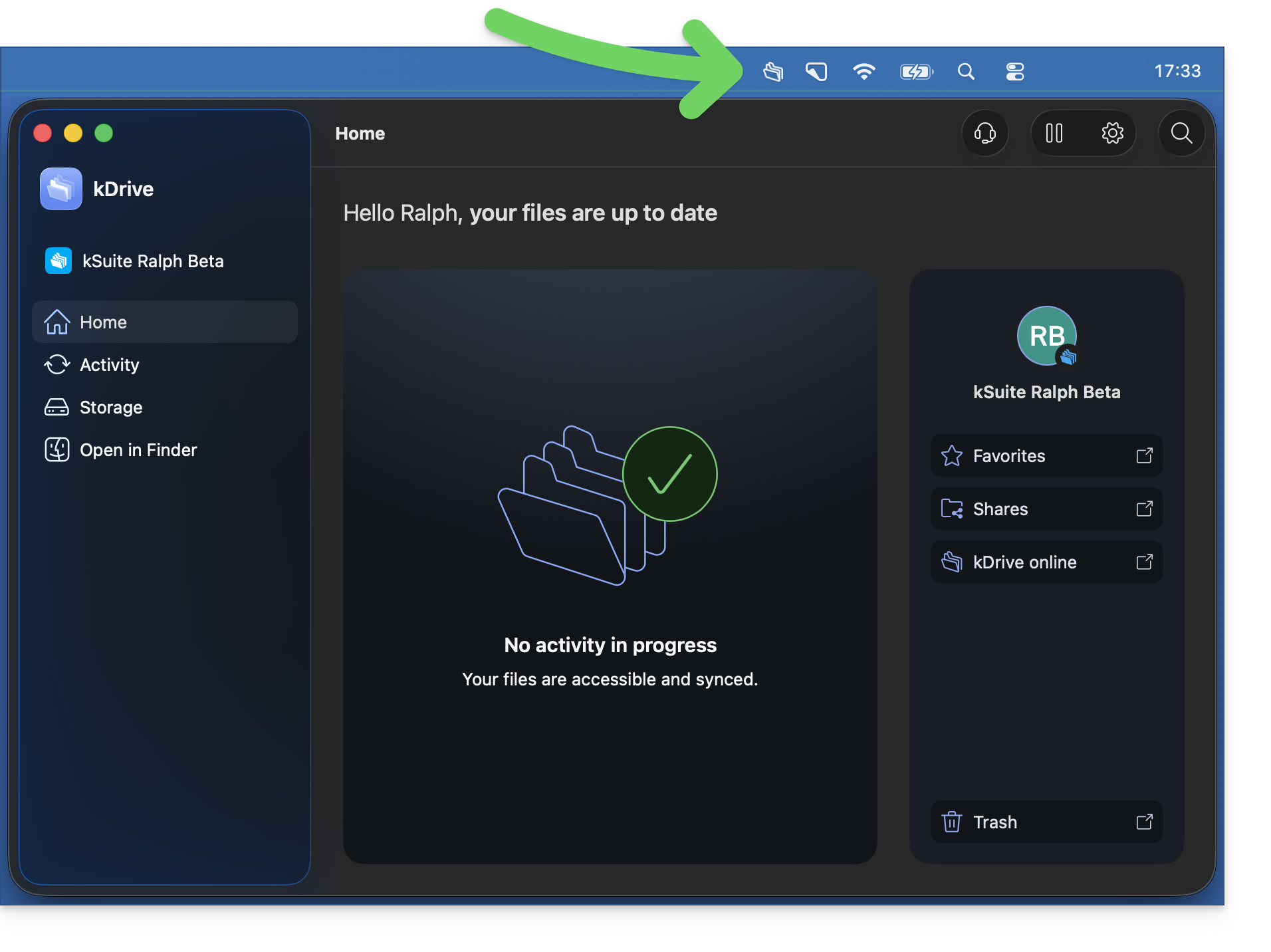
- Cliquez sur le bouton Continuer à côté des paramètres avancés pour terminer l'installation et ouvrir l'interface ; l'app doit tourner en arrière-plan ce qui permet la synchronisation automatique ; vous devez apercevoir son icône en tout temps (❓: aide):
- Prenez connaissance des autres guides pour continuer la découverte de l'application kDrive.
Désinstaller kDrive sur macOS
Pour cela:
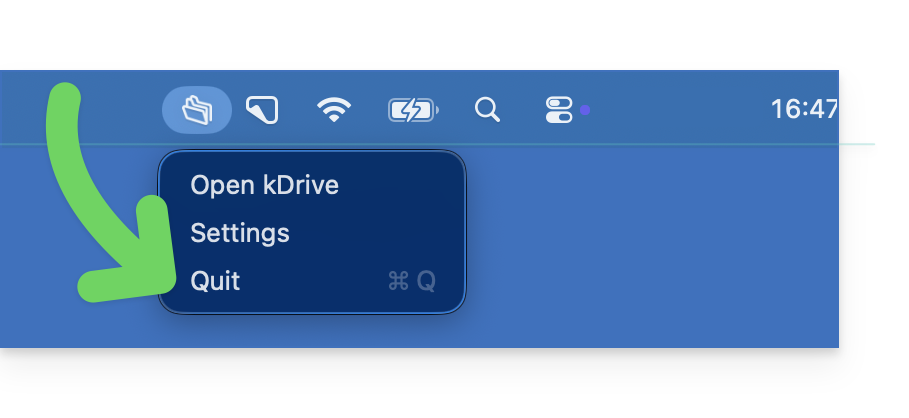
- Faites un clic droit sur l'icône et choisissez Quitter si l'app est encore en arrière-plan dans la barre des tâches en haut à droite:
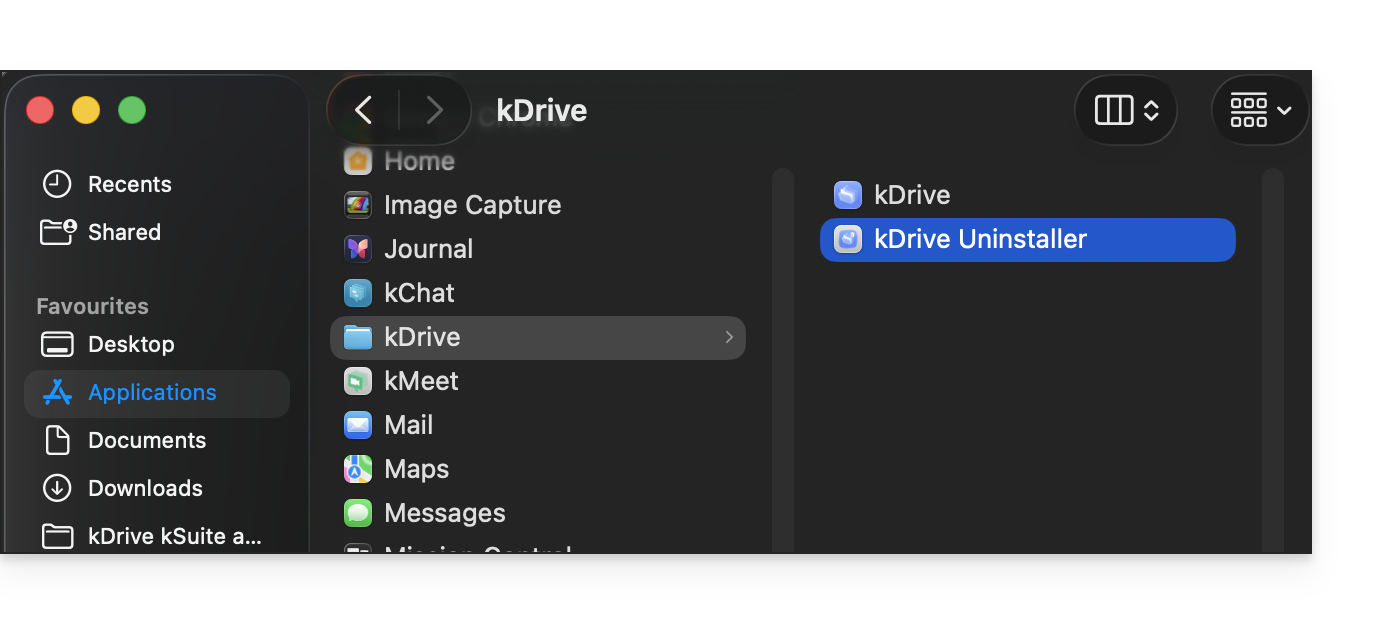
- Ouvrez ensuite l'application kDrive Uninstaller depuis le dossier kDrive de vos applications macOS et validez la suppression:
- Vous devrez peut-être entrer vos informations de connexion à l'ordinateur.
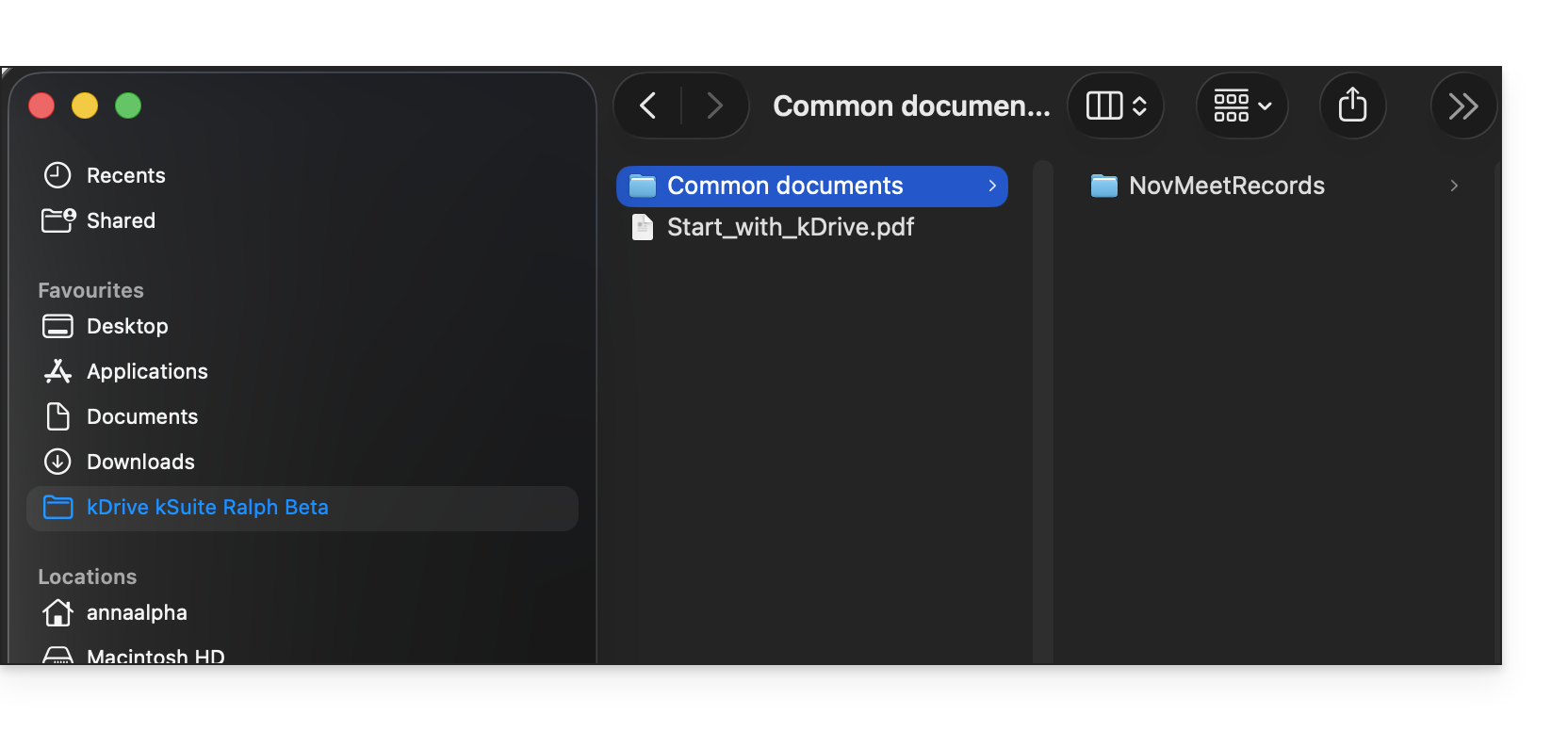
- Une fois l'application supprimée, vous pouvez si nécessaire supprimer le dossier de stockage contenant vos fichiers sur l'ordinateur:
Permissions kDrive selon les versions plus anciennes de macOS
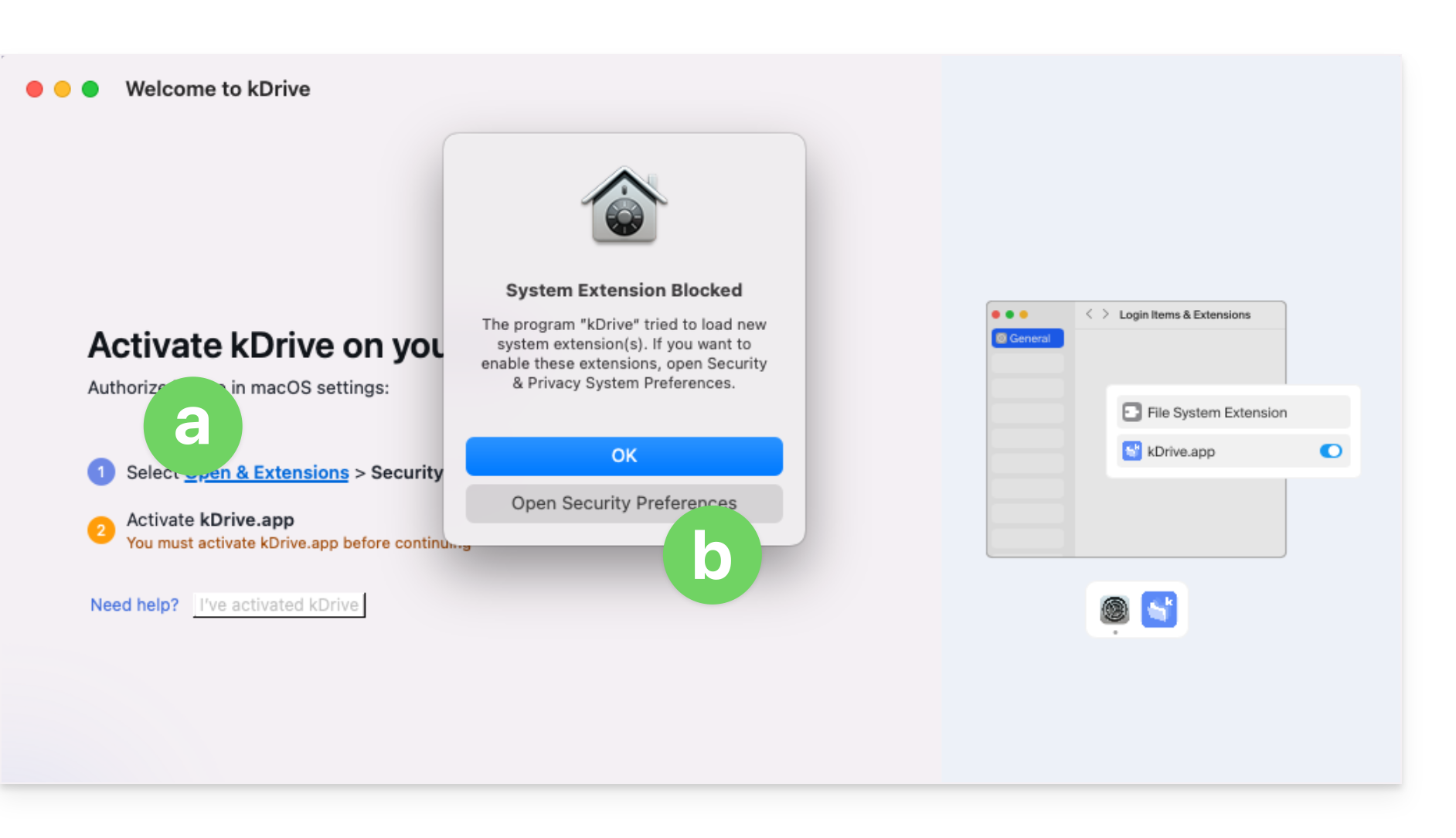
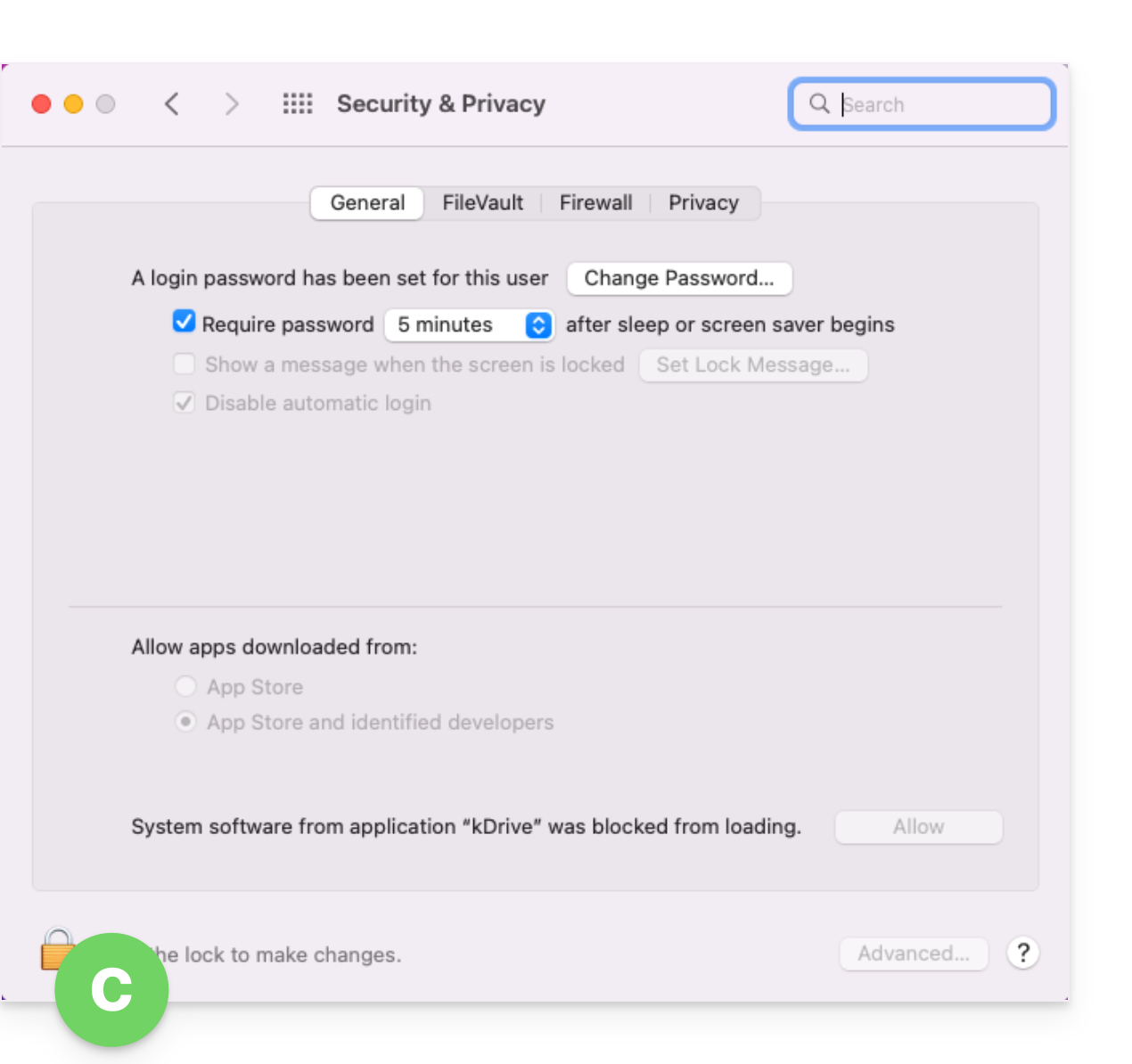
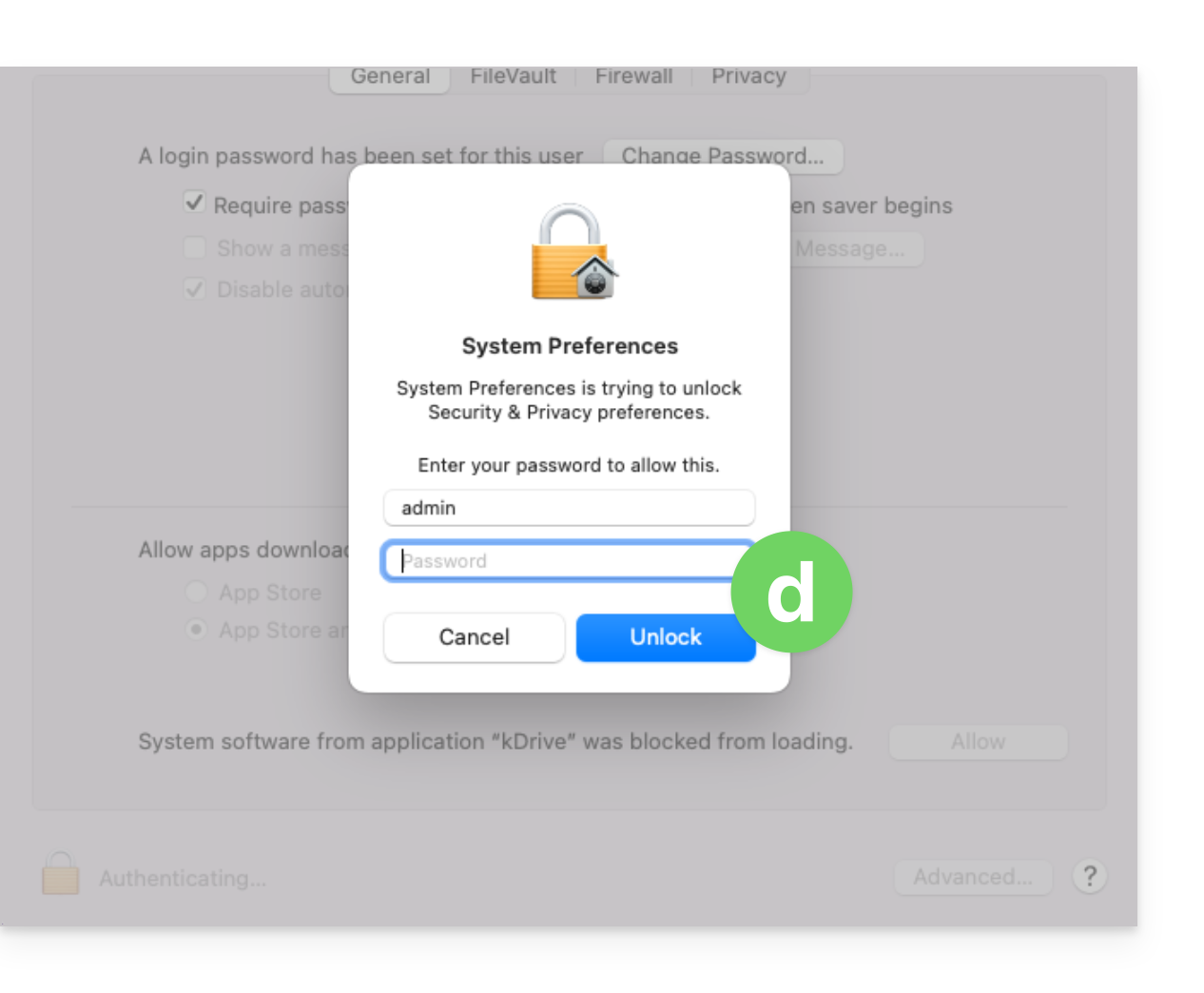
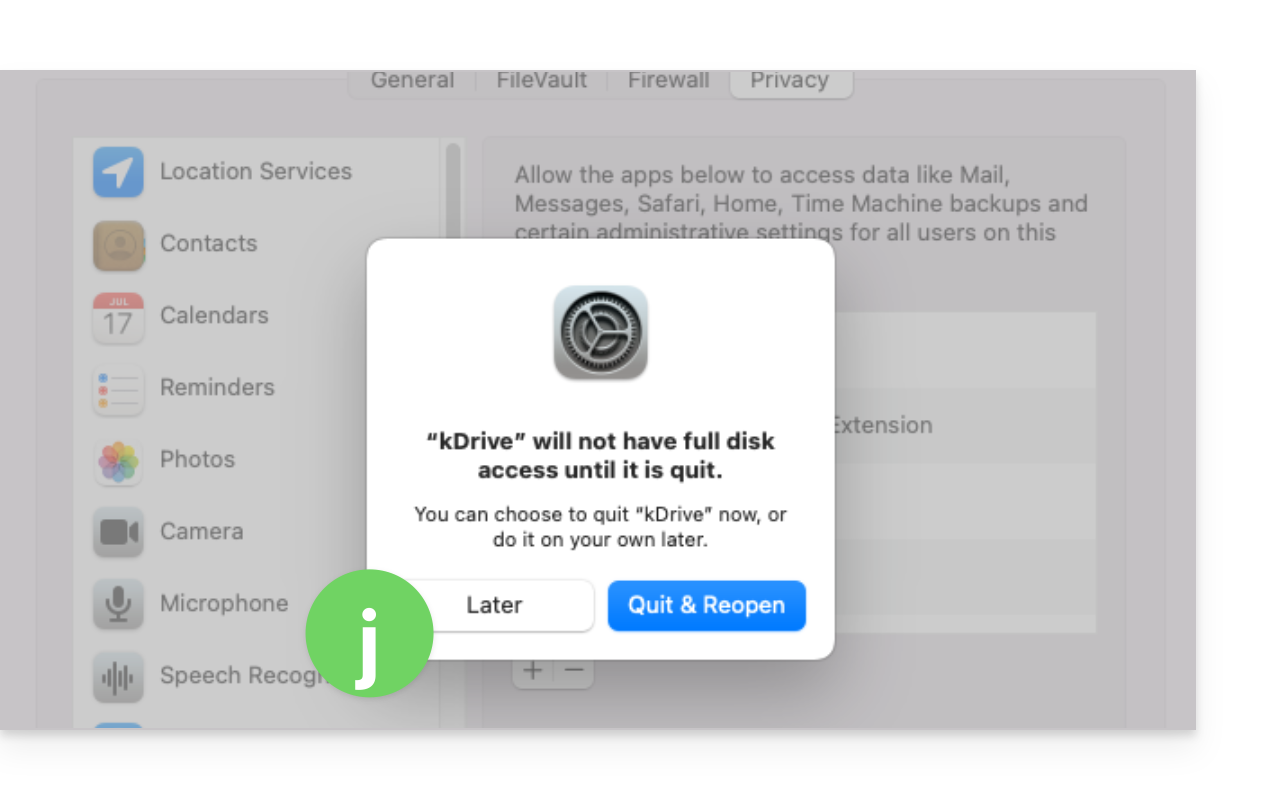
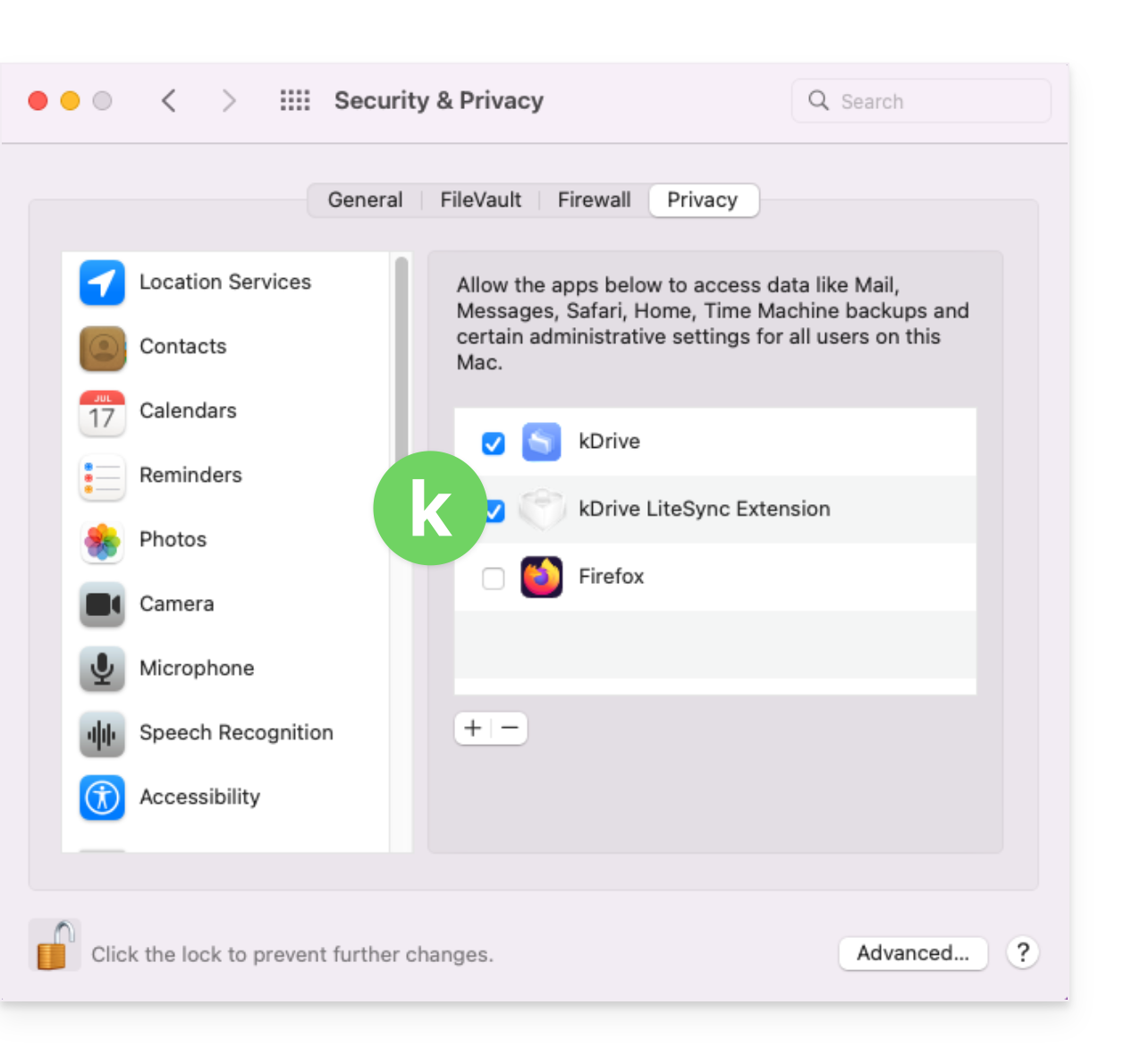
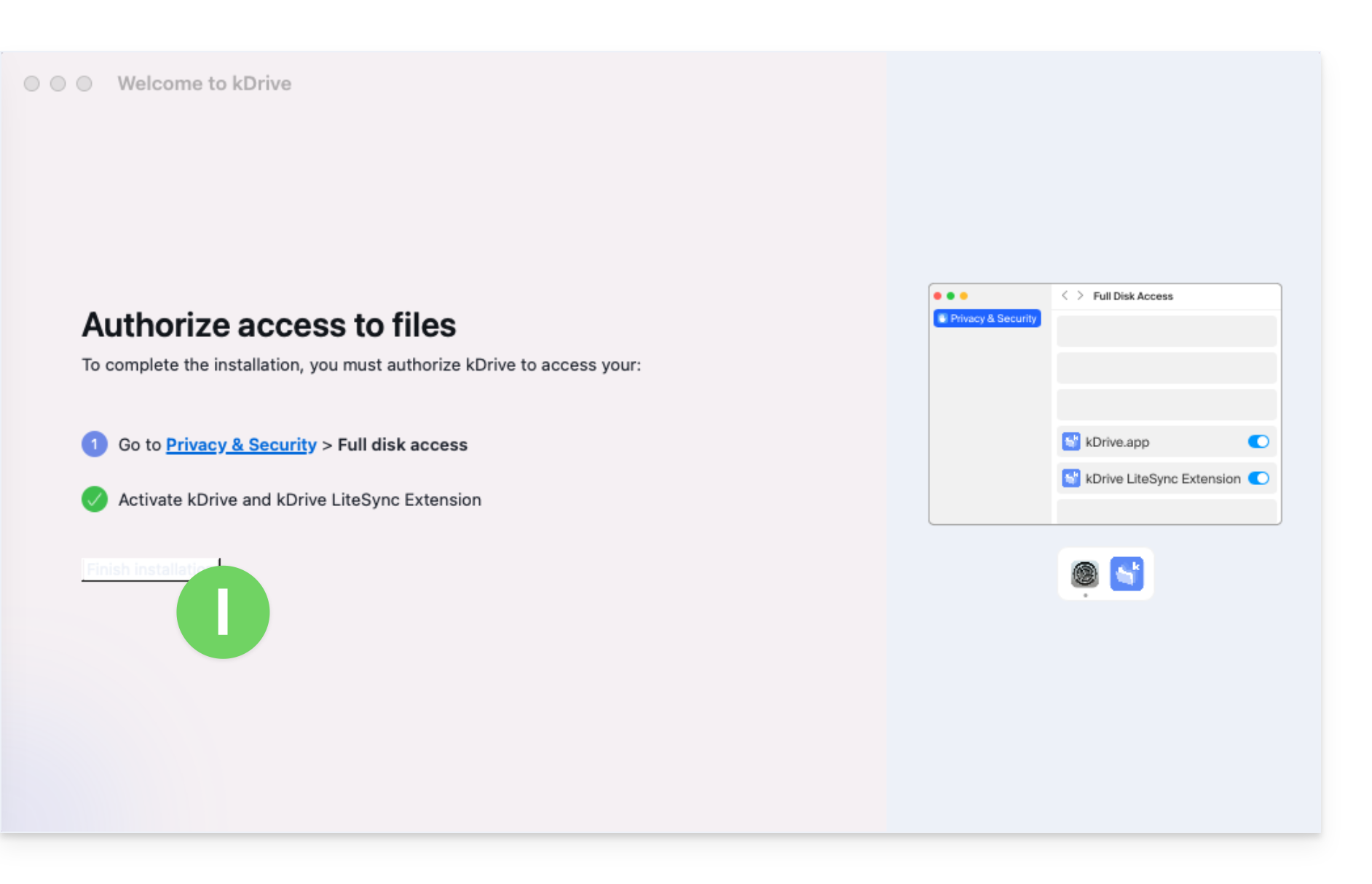
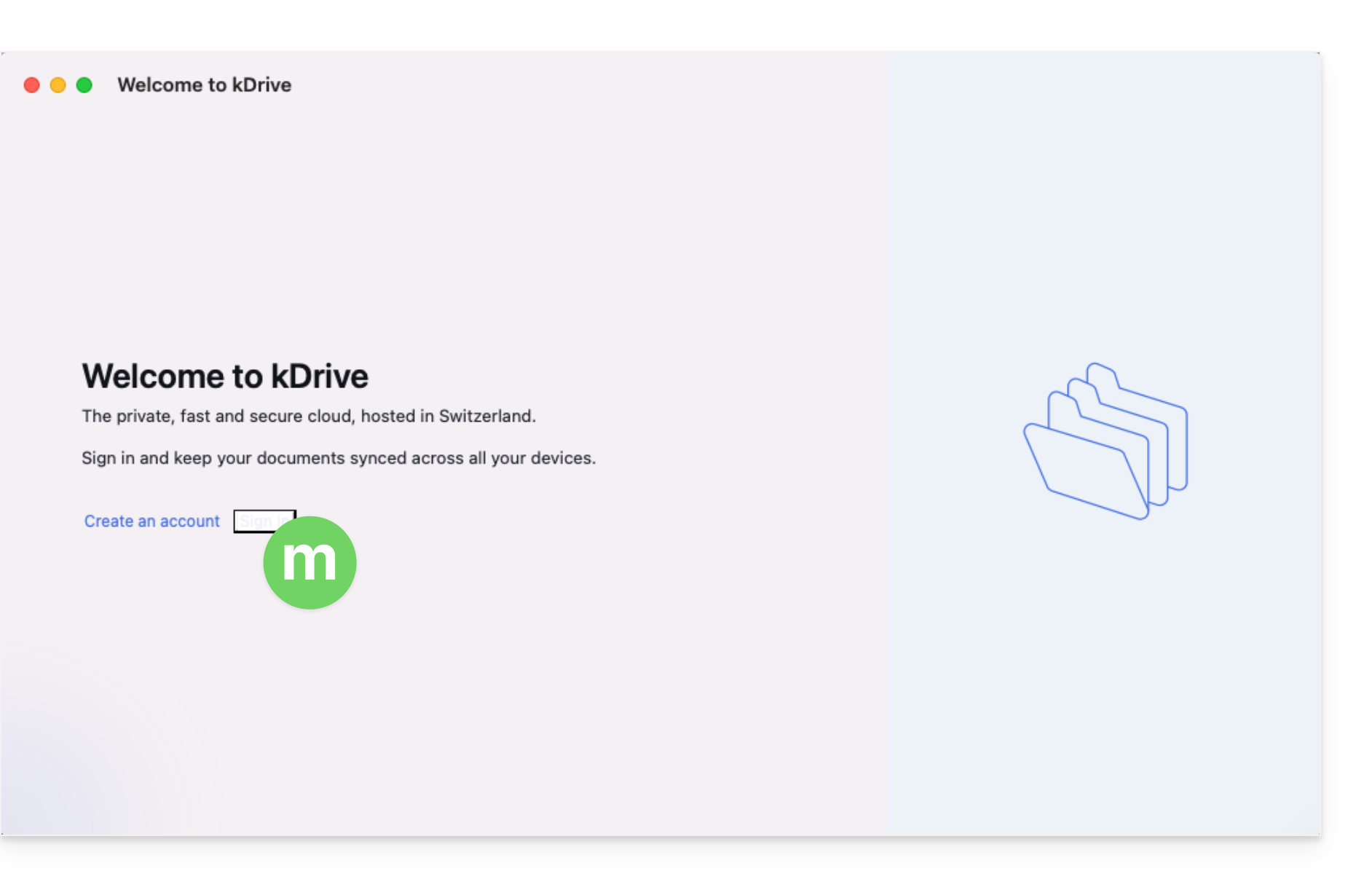
Afin d'autoriser les composants kDrive v4.x à accéder correctement à votre ordinateur, suivez les indications visibles sur les captures d'écran correspondantes à votre version de macOS: 12 Monterey ; 13 Ventura ; 14 Sonoma ; 15 Sequoia ; 26 Tahoe ; 27 Golden Gate
macOS 12
macOS 13
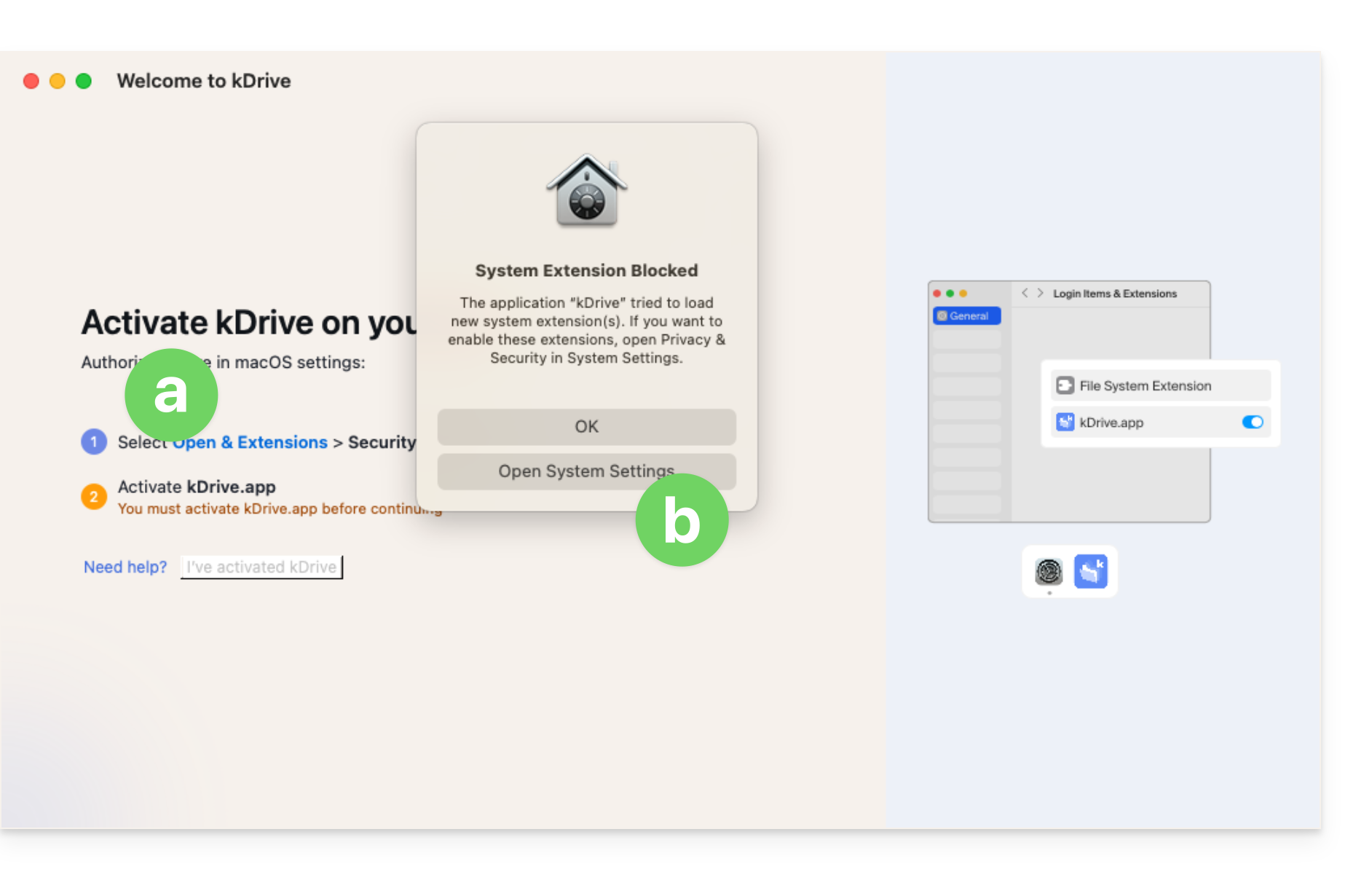
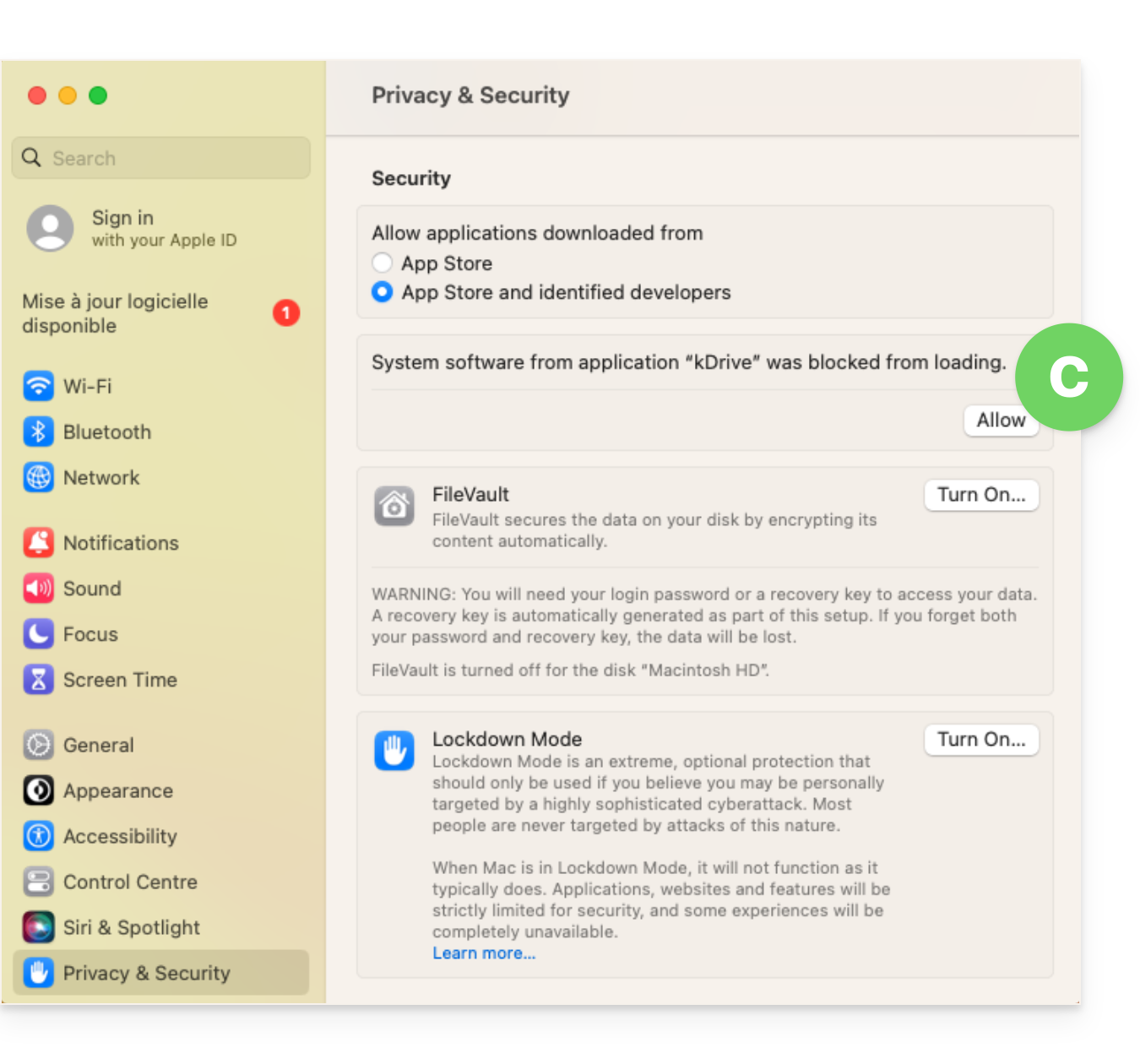
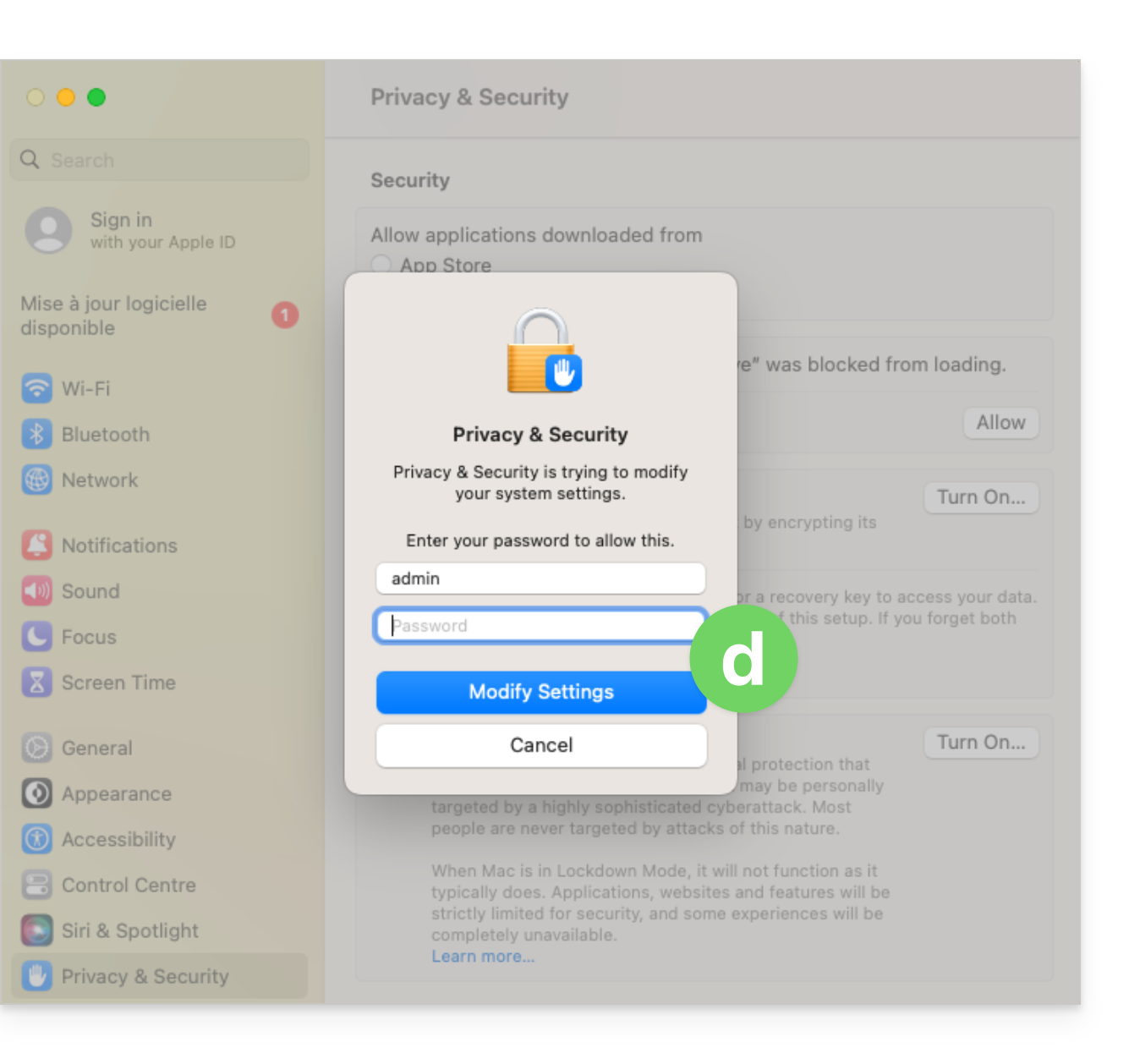
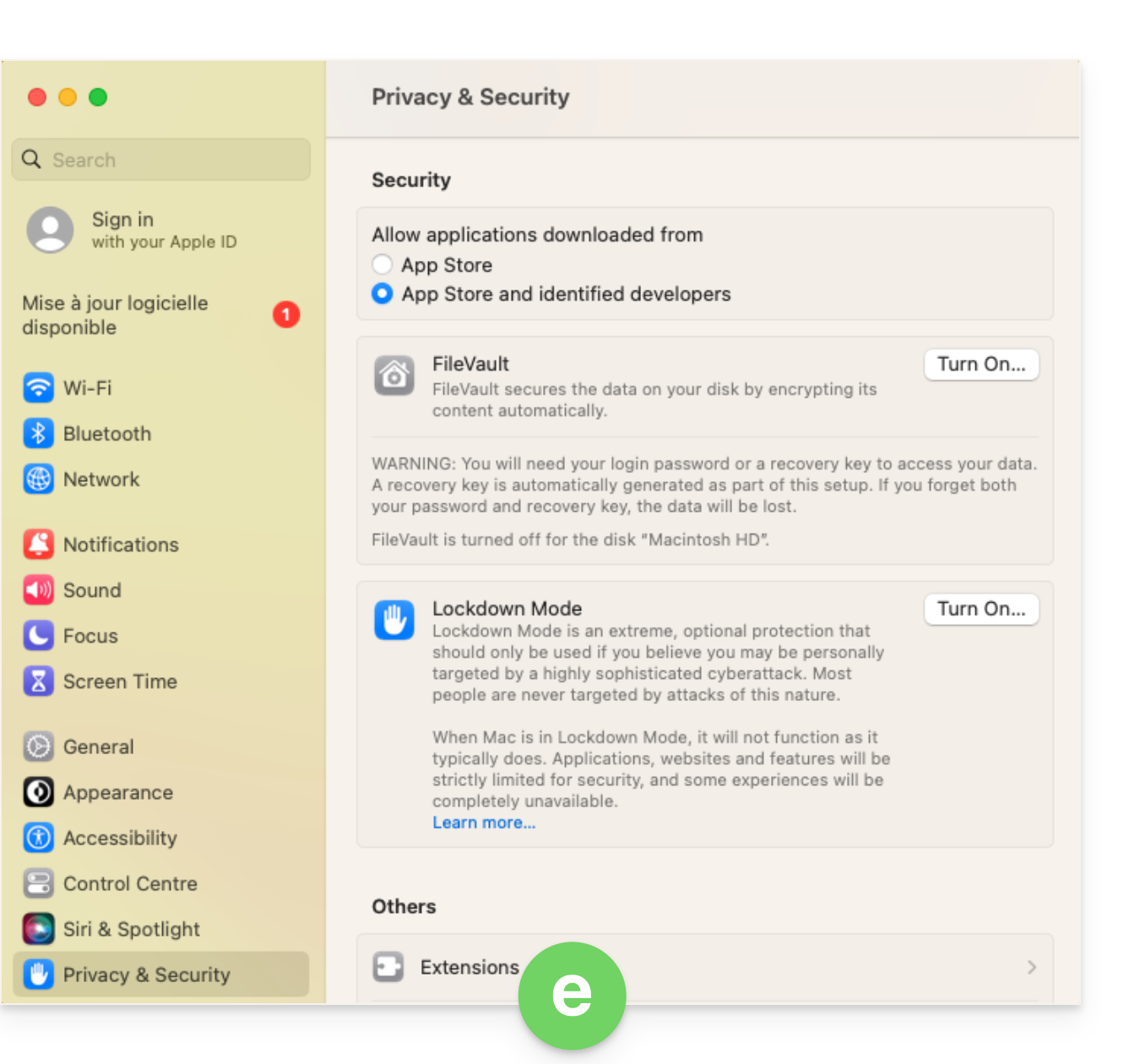
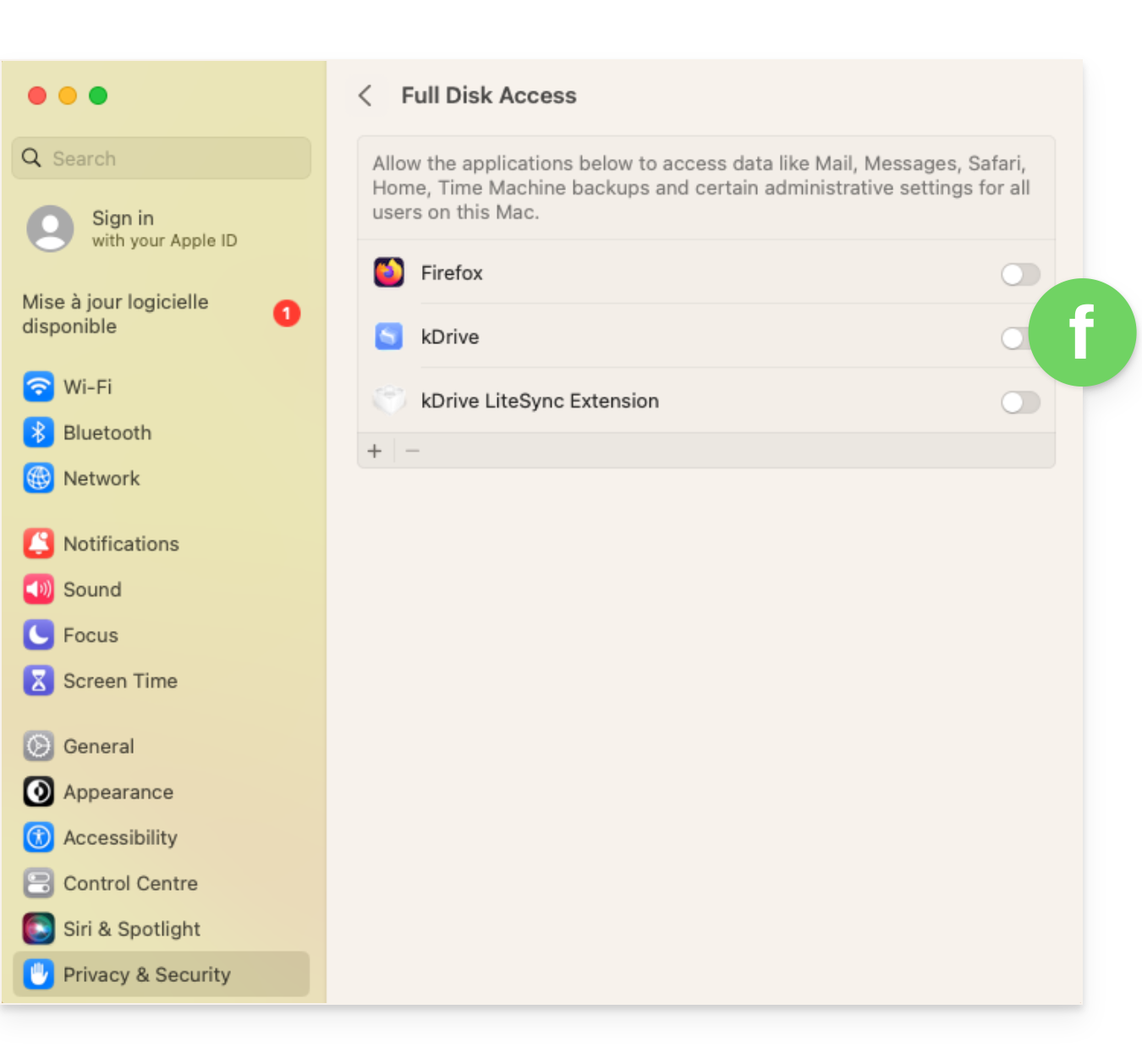
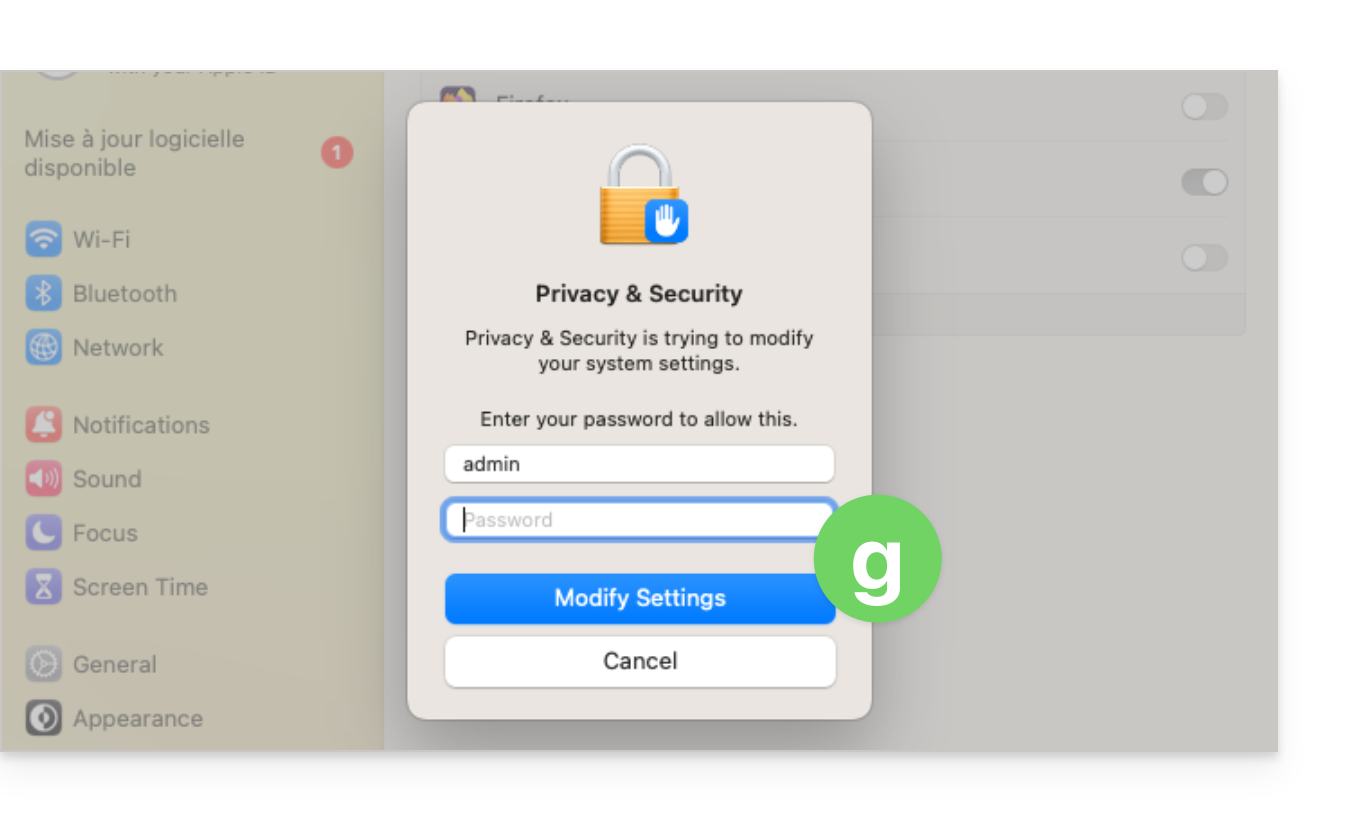
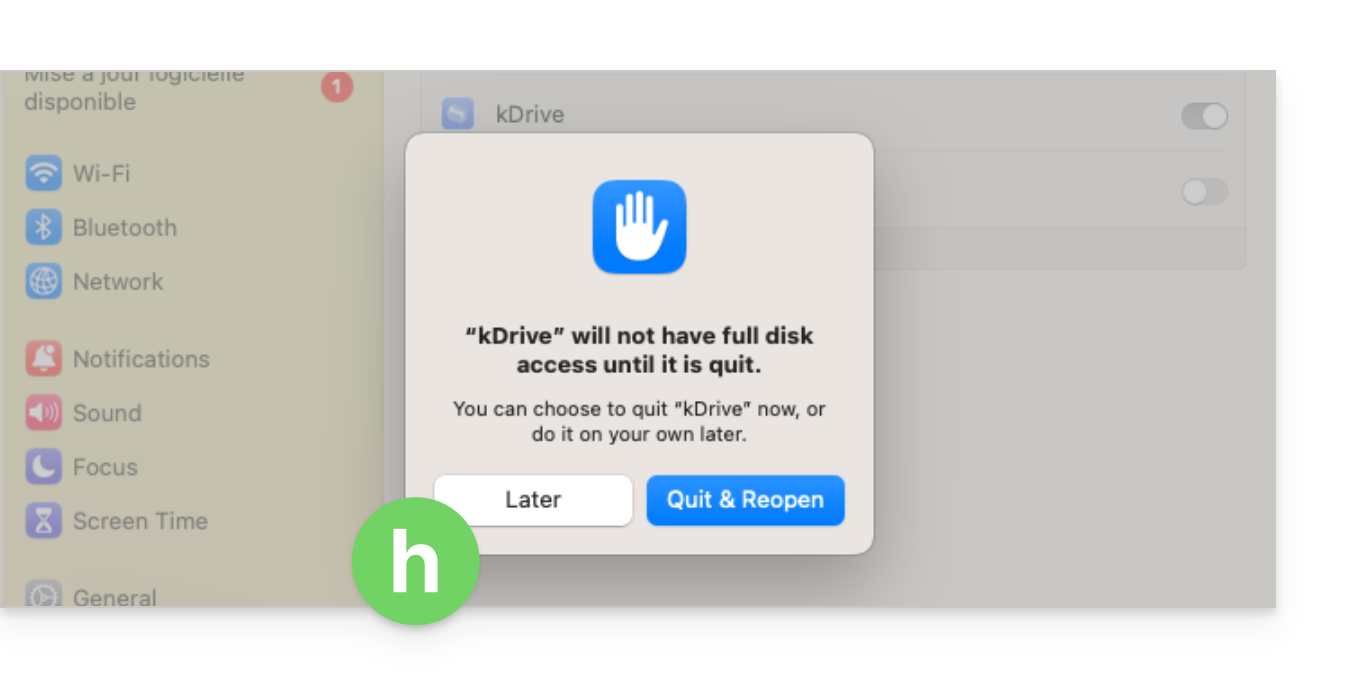
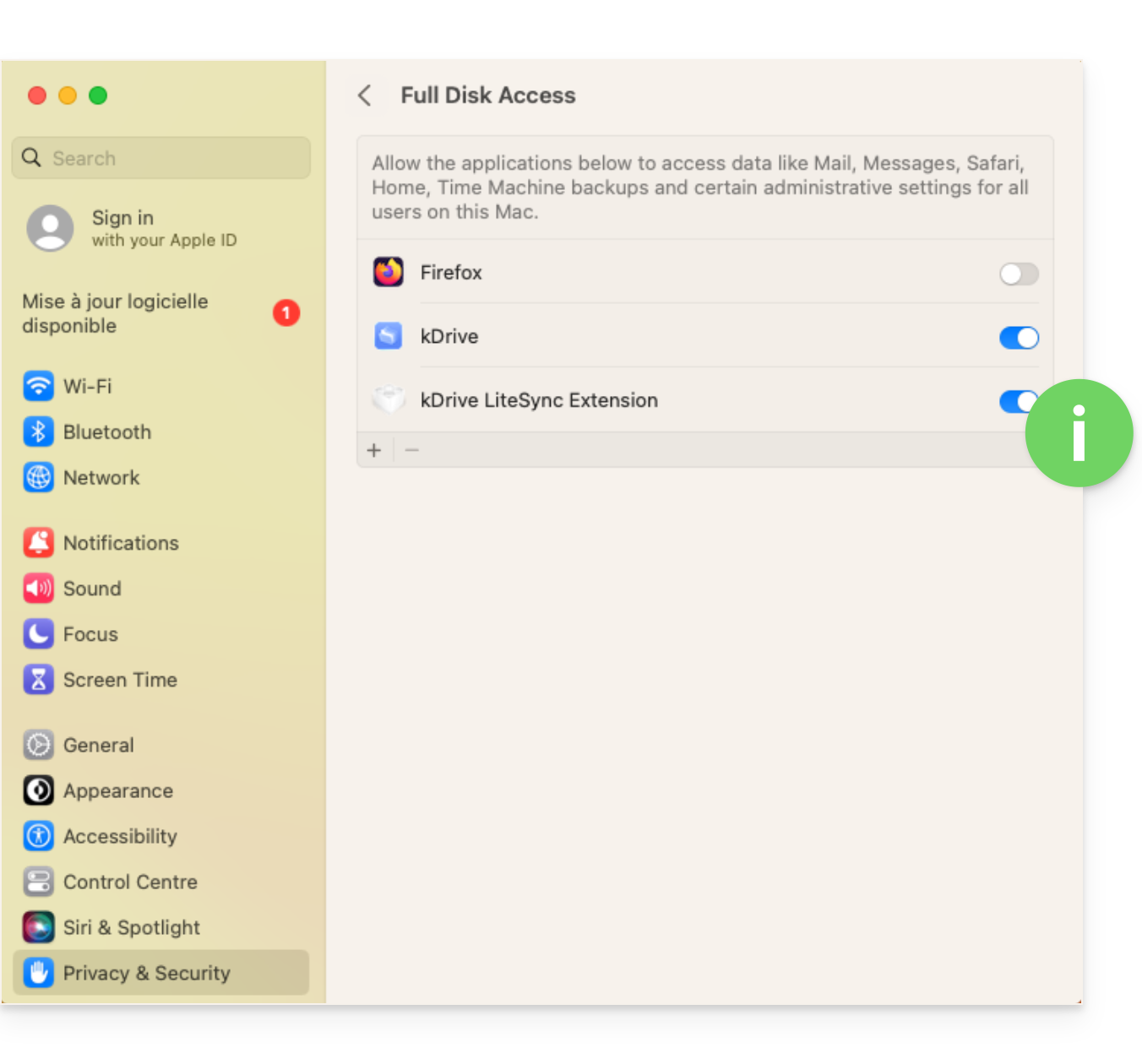
macOS 14
macOS 15
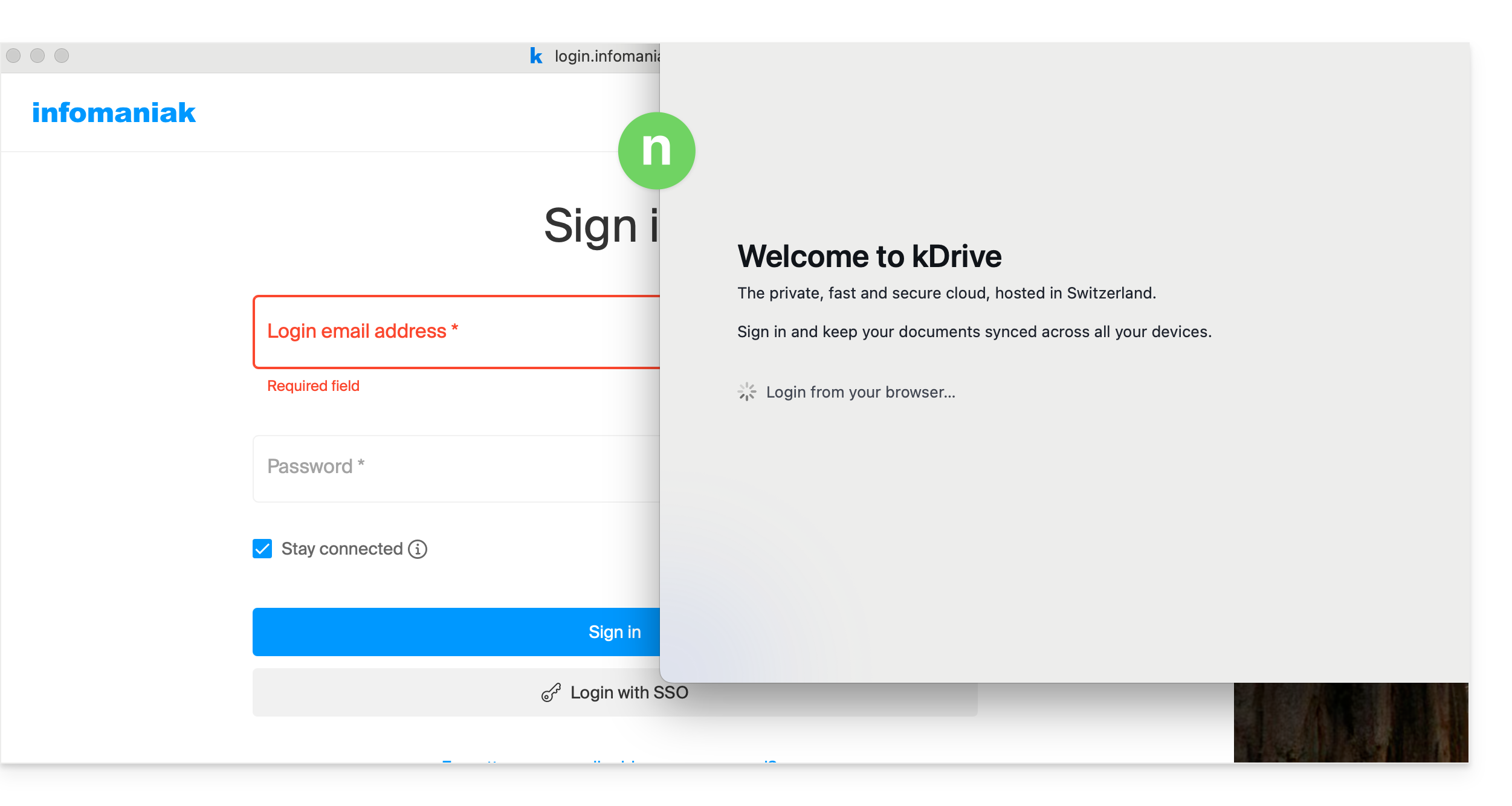
macOS 26
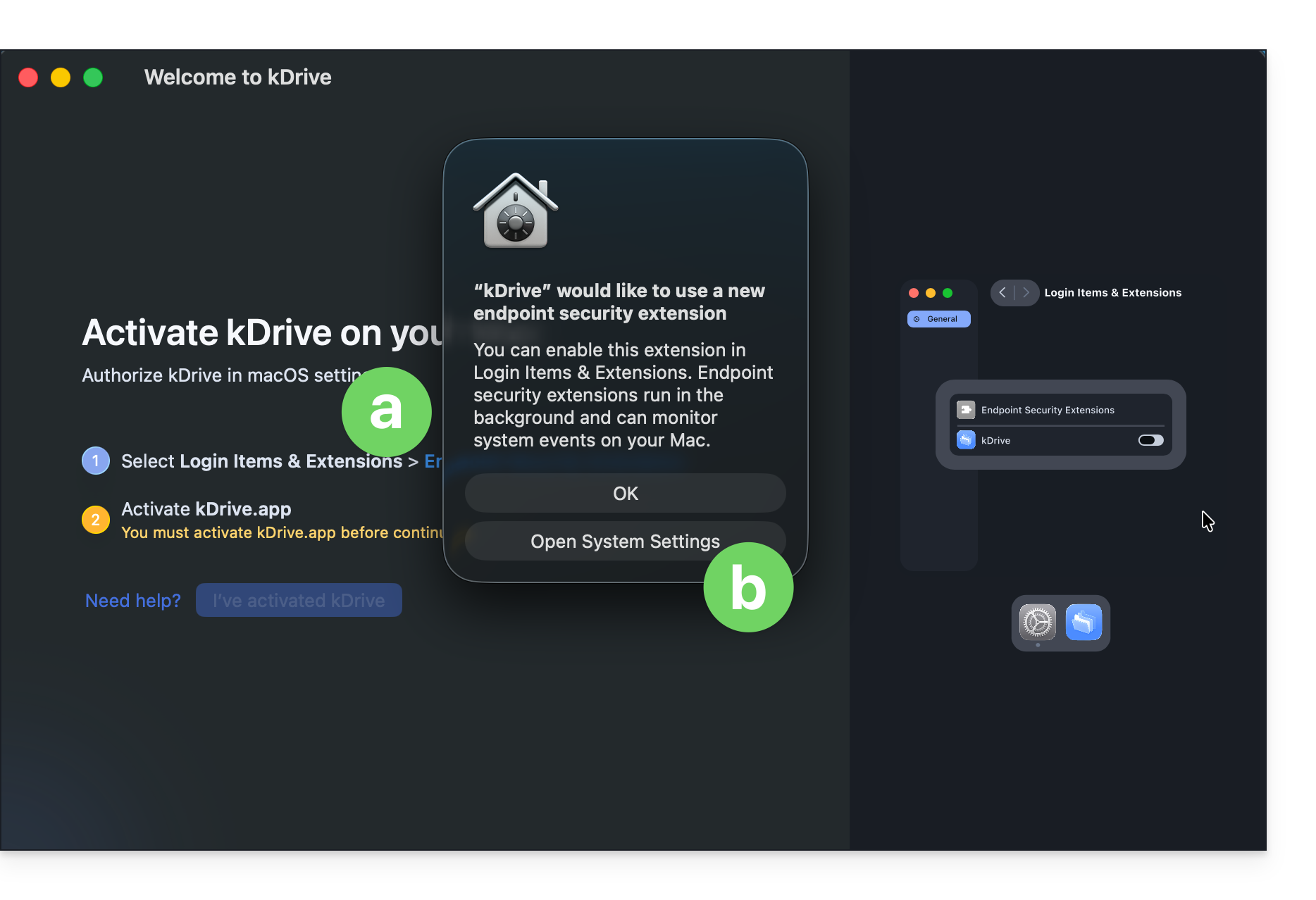
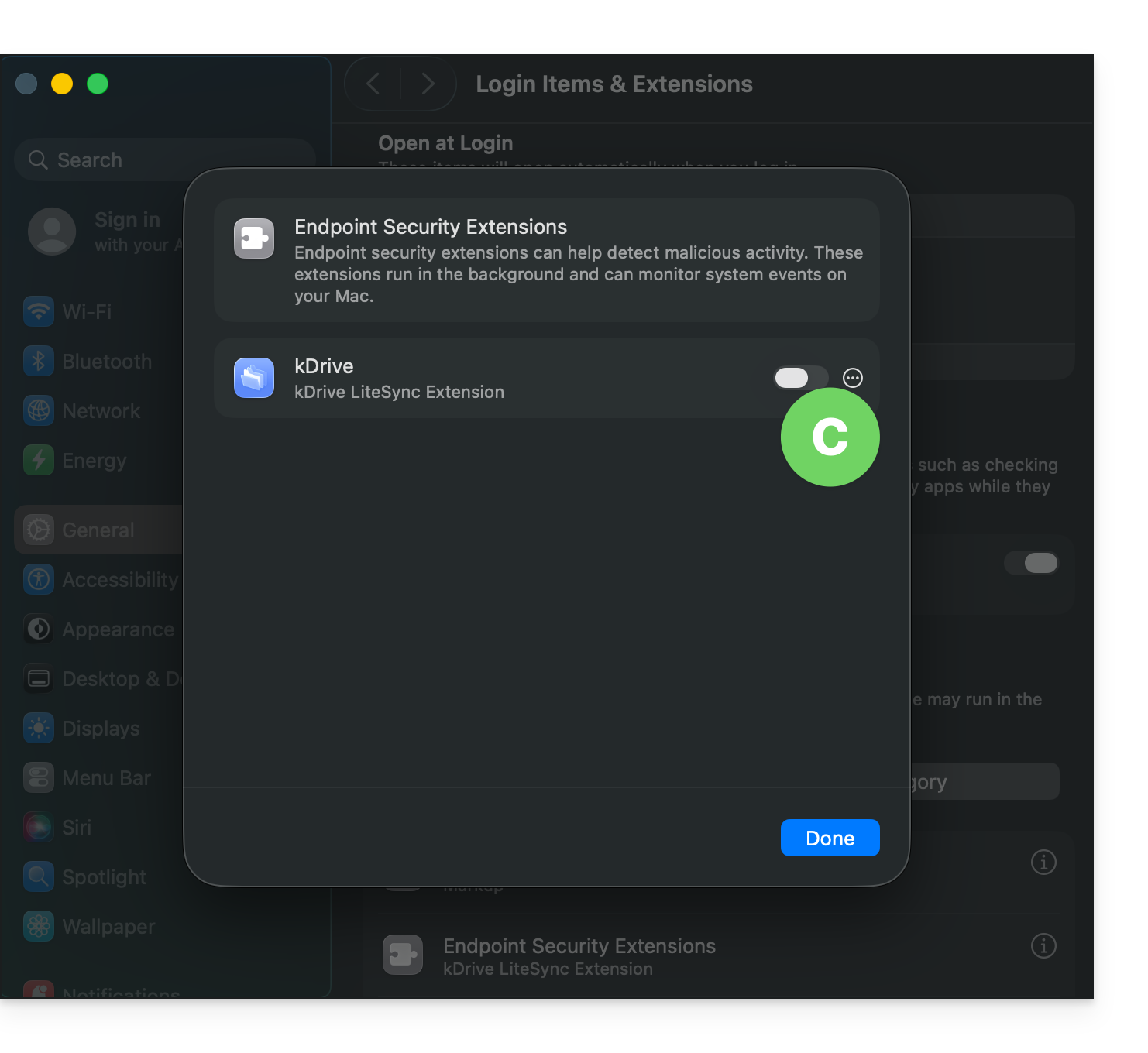
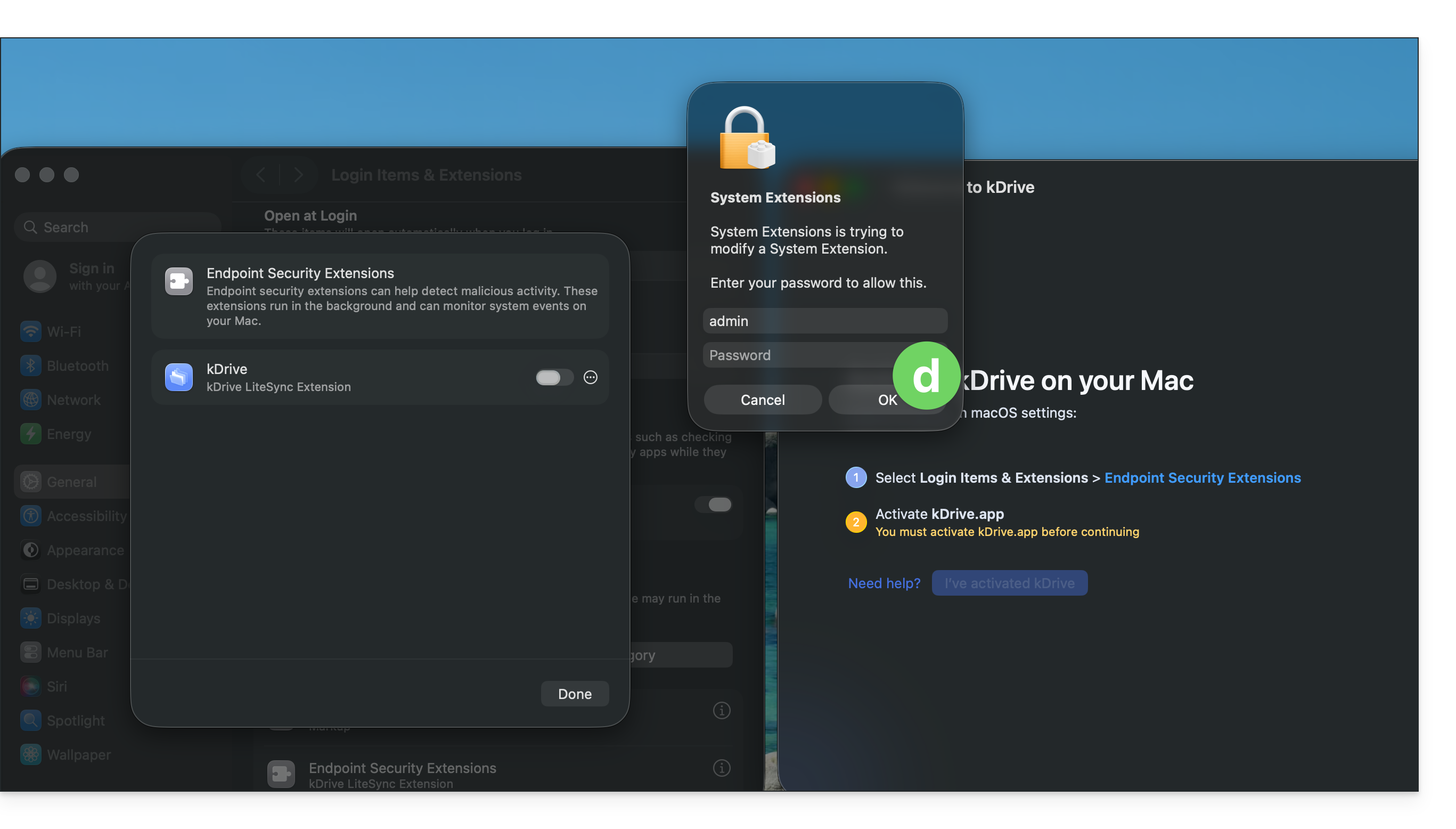
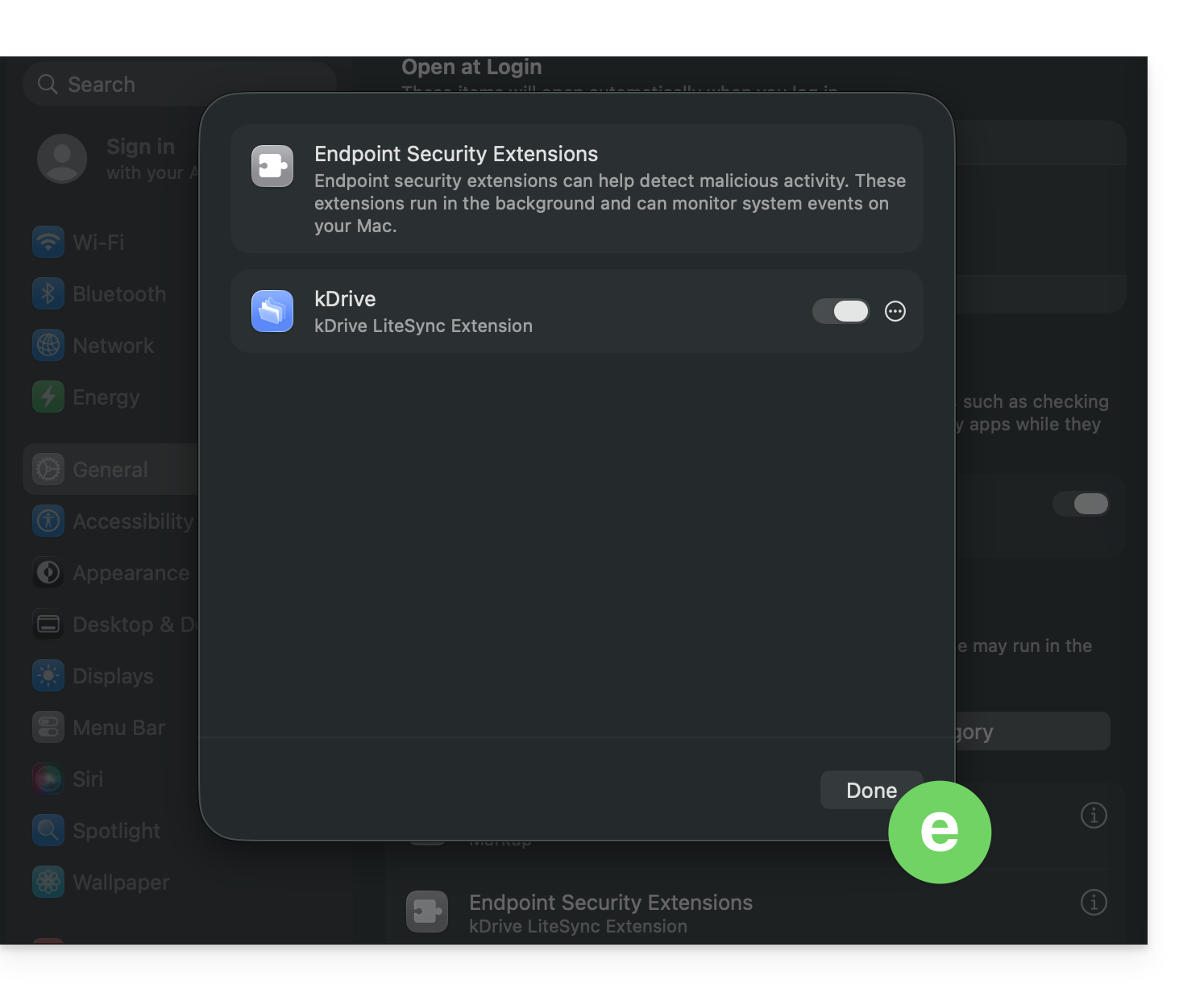
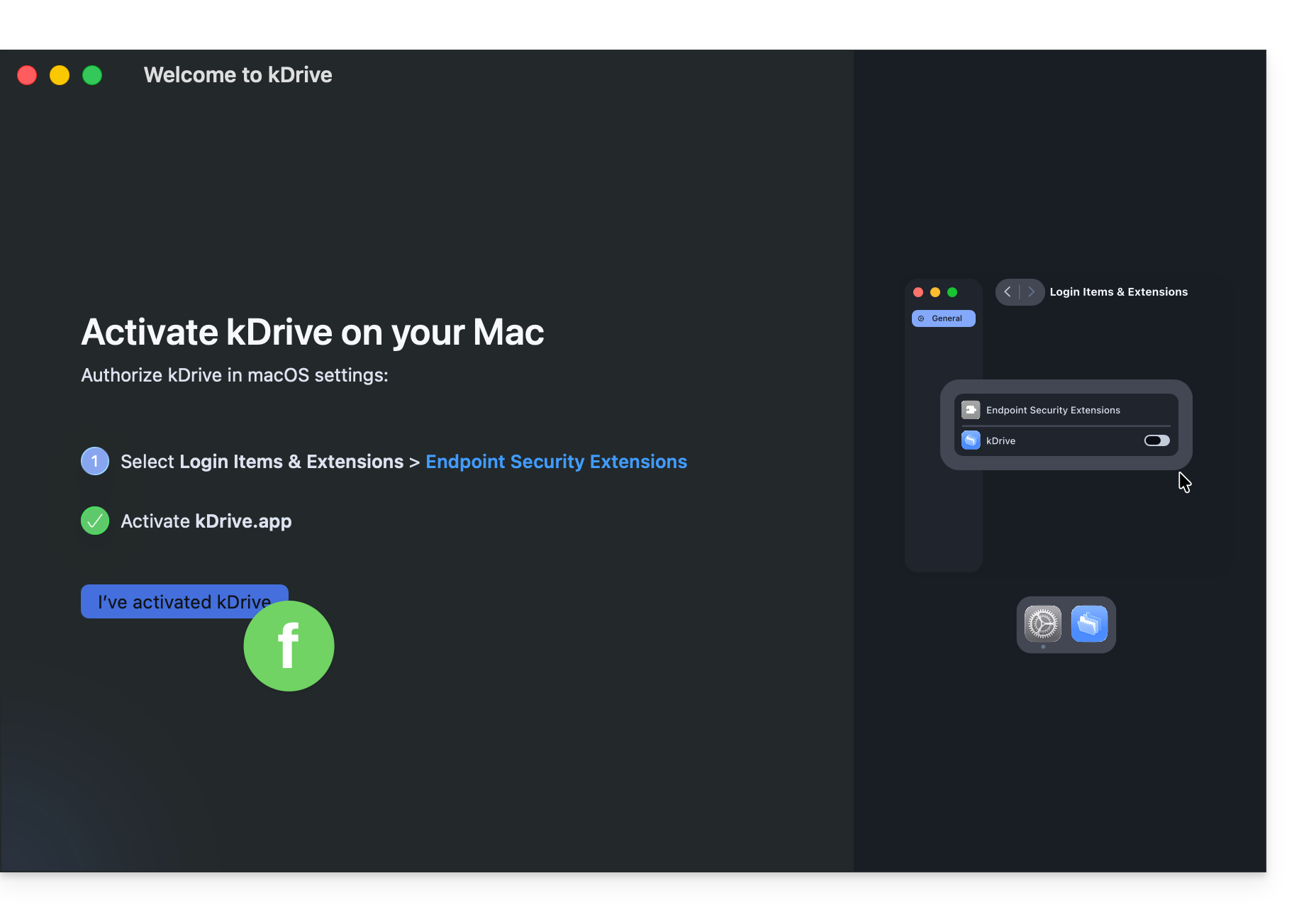
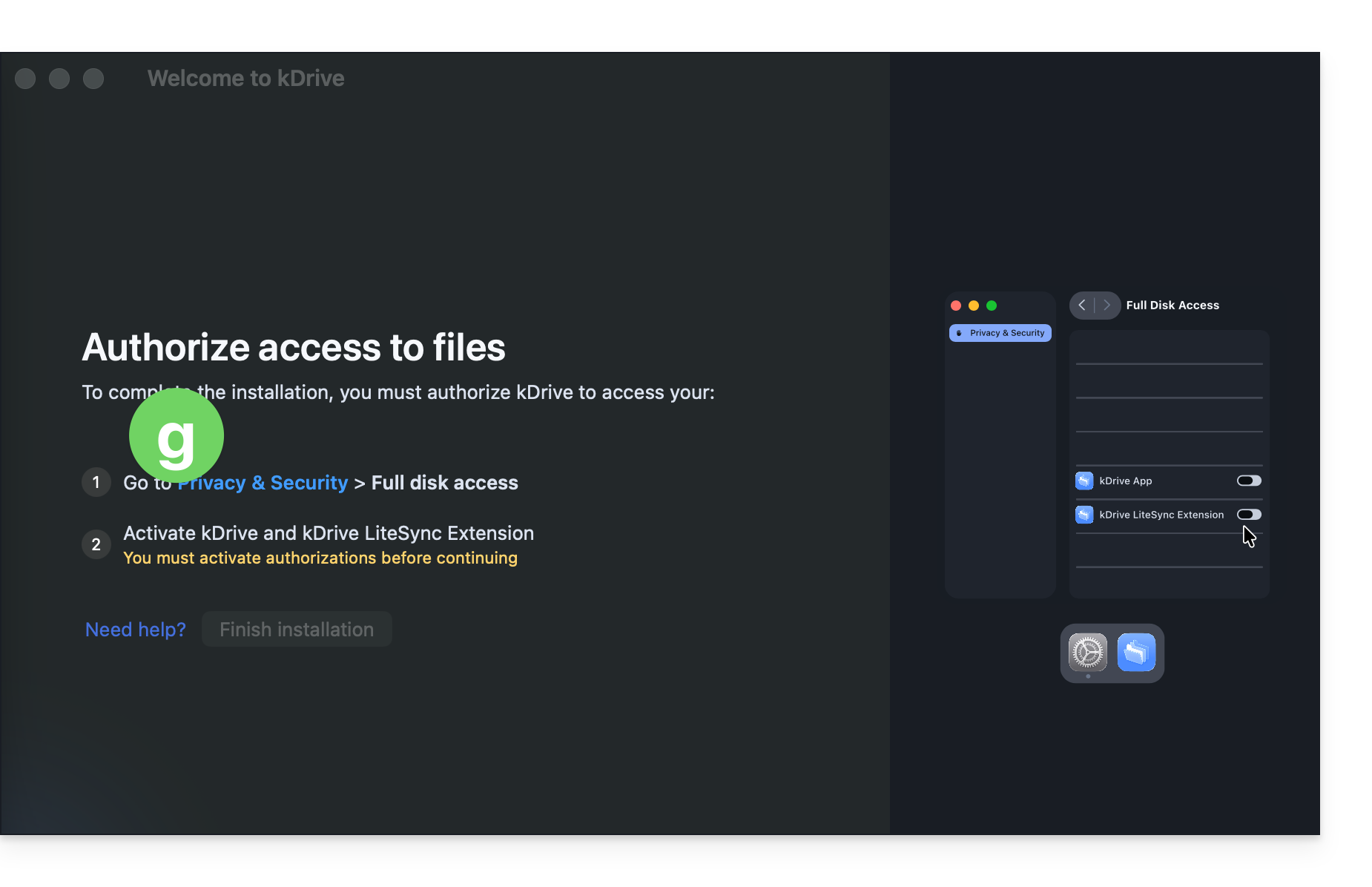
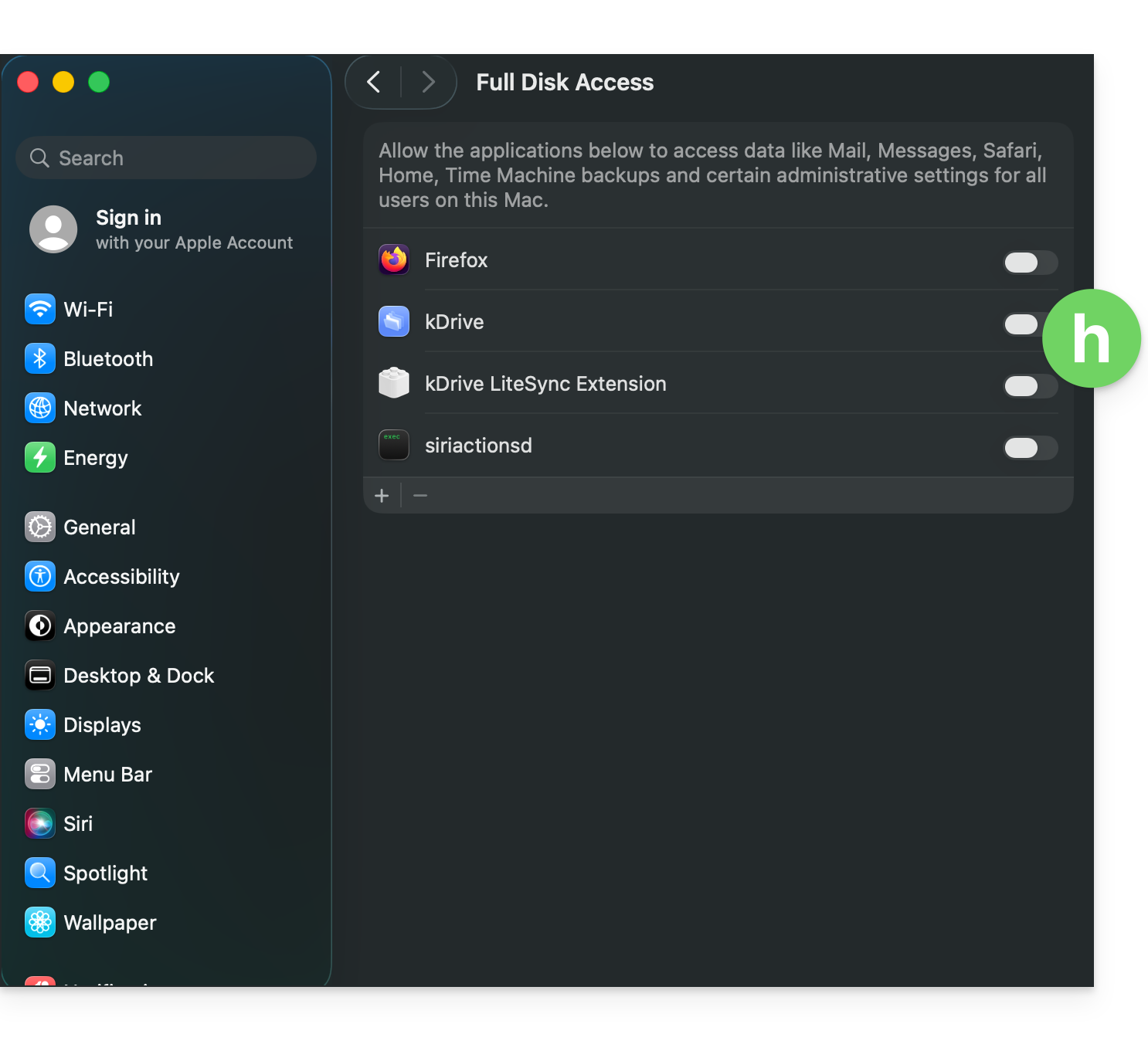
macOS 27
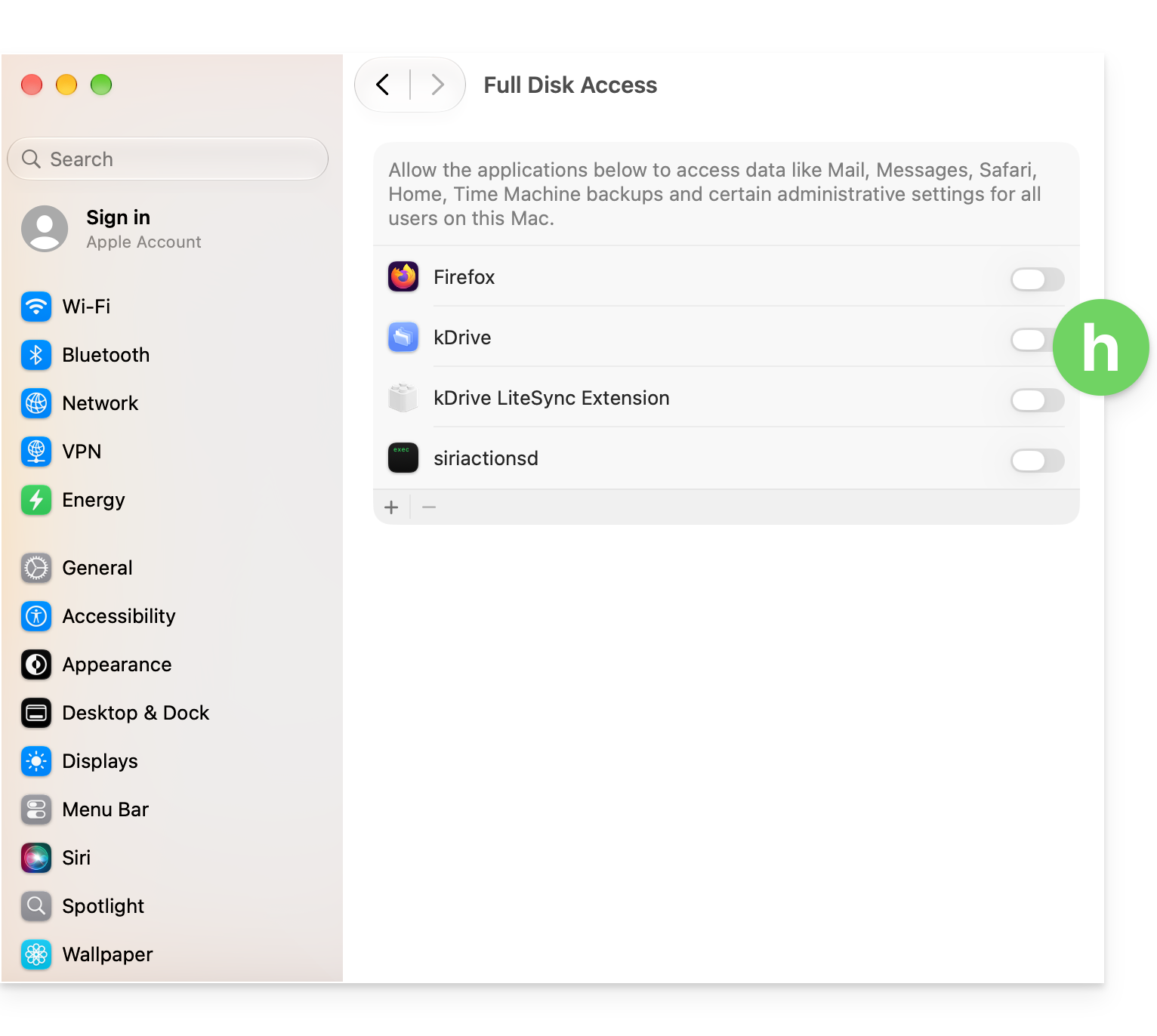
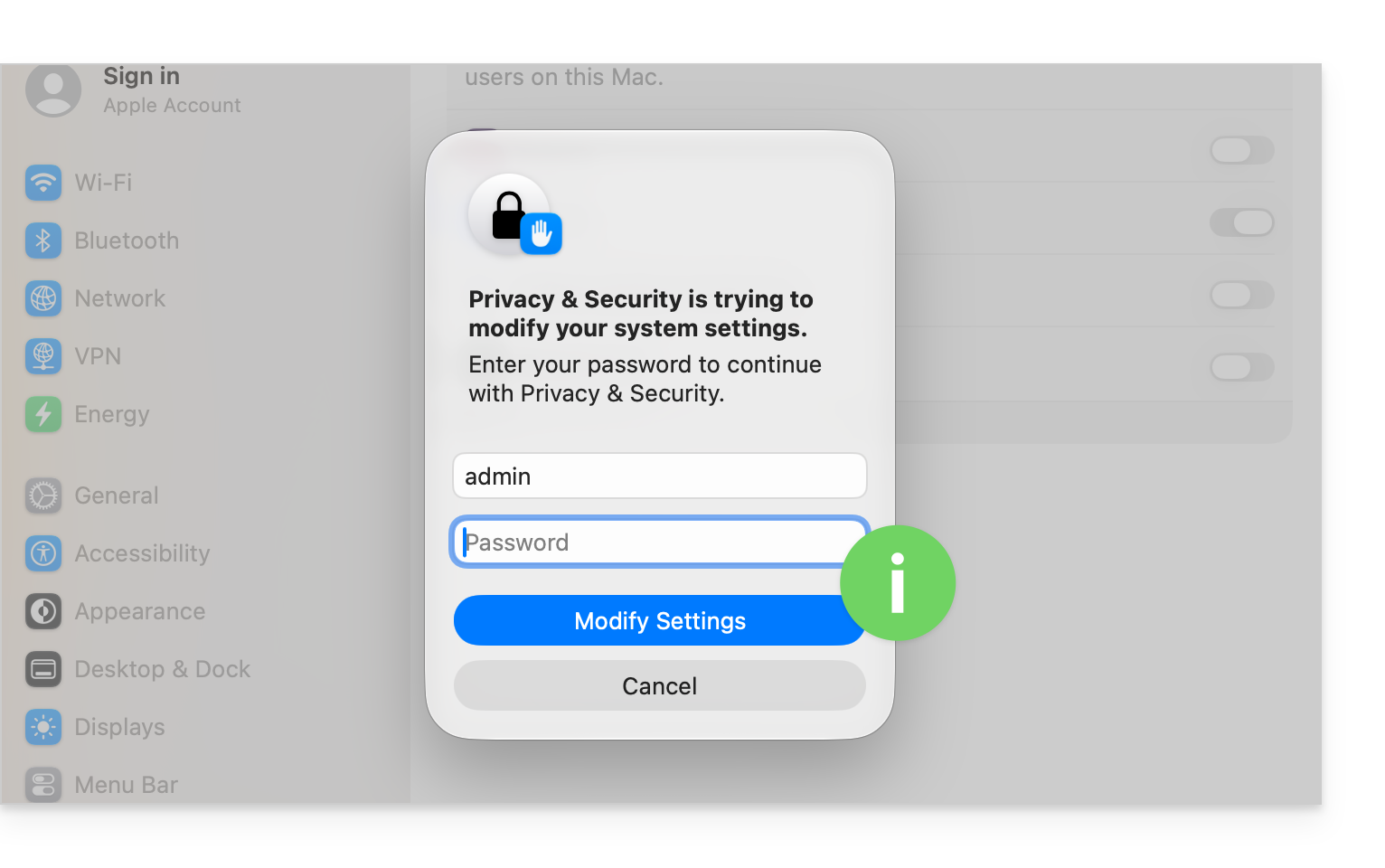
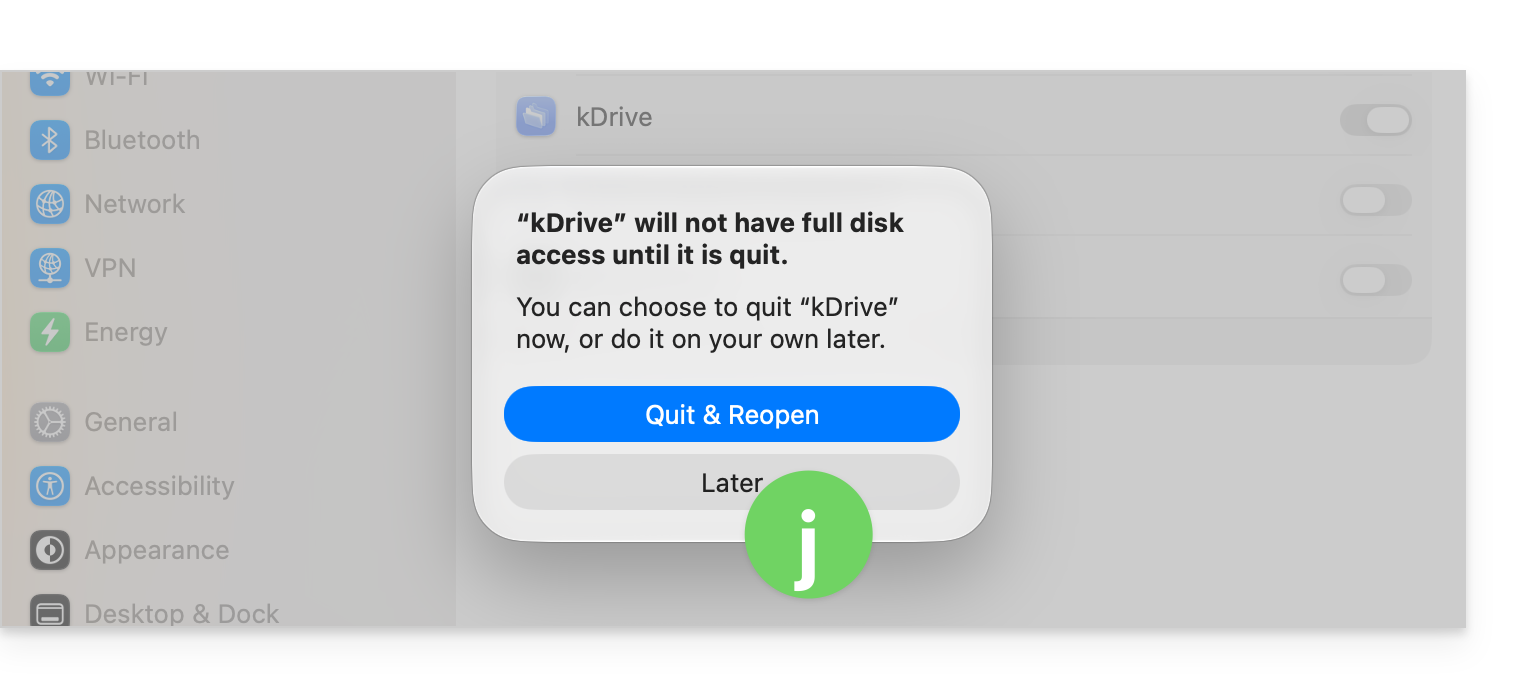
Lien vers cette FAQ: https://faq.infomaniak.com/2935
Cette FAQ a été utile?
Ce guide explique comment vérifier et mettre à jour la version de l'app desktop kDrive (application de bureau sur macOS / Windows / Linux).
Accéder aux informations de version
Pour identifier le numéro de version de l'application kDrive sur macOS / Windows / Linux:
App v3.x
- Faites un clic gauche sur l'icône de l'app desktop kDrive dans la zone de notification de votre ordinateur (en haut à droite sur macOS, en bas à droite sur Windows et un double clic gauche dans la barre des tâches sur Linux).
- Cliquez sur l'icône ⋮ en haut à droite de l'application puis sur Préférences:
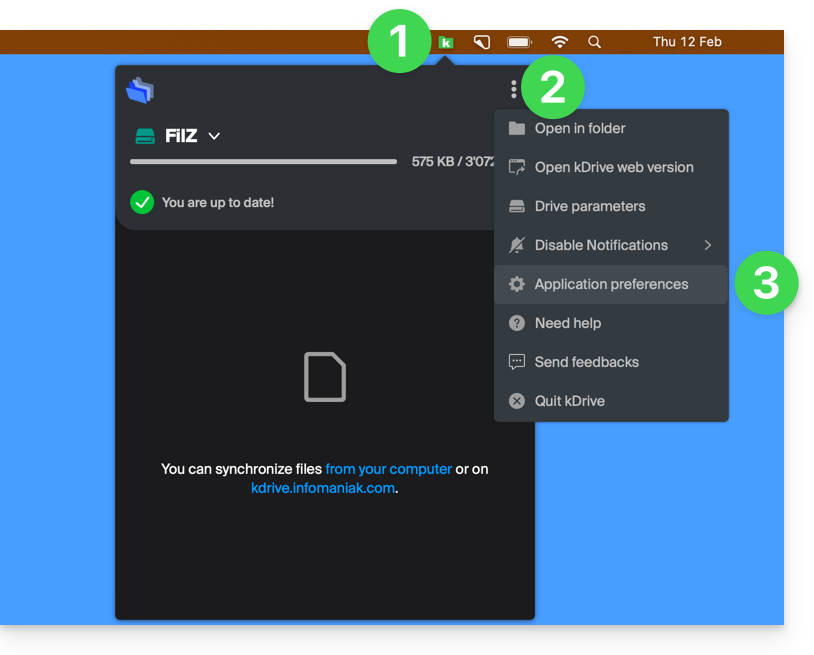
ou directement sur Préférences si la fenêtre kDrive est déjà ouverte: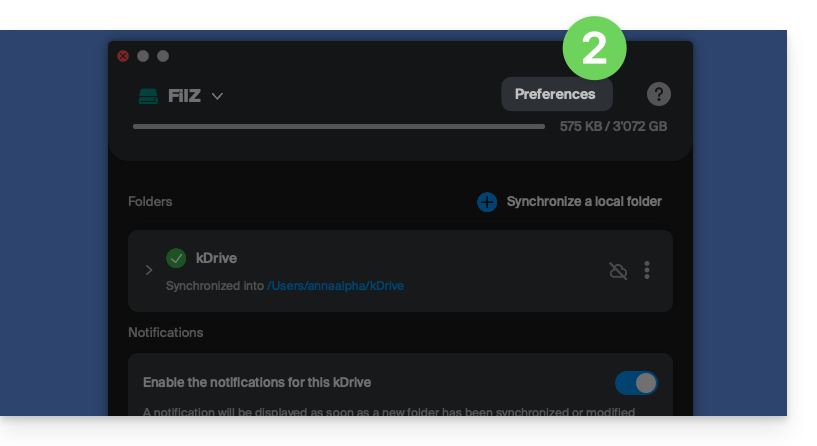
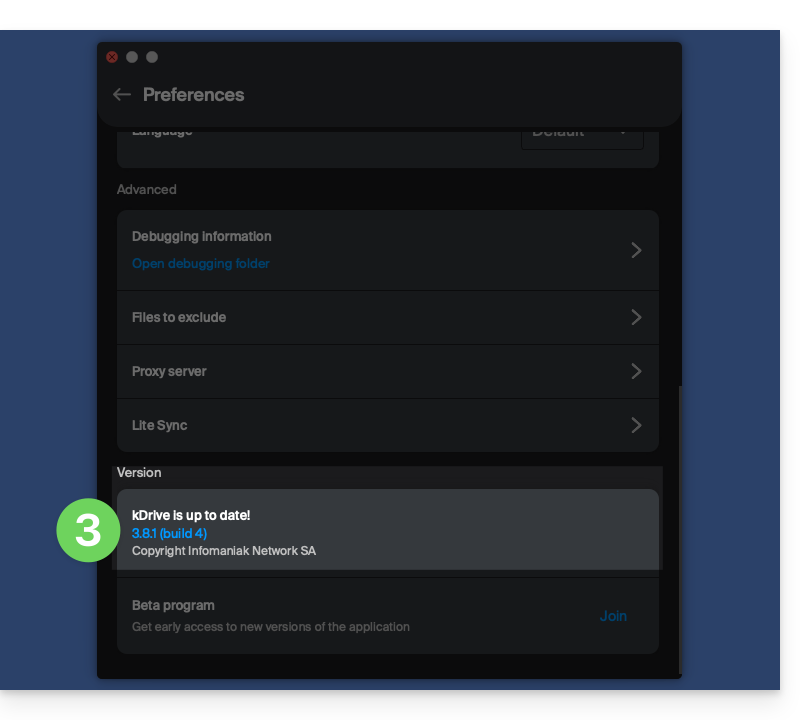
- Descendez tout en bas et sous la catégorie Version est indiquée la version actuellement installée sur votre ordinateur:
App v4.x
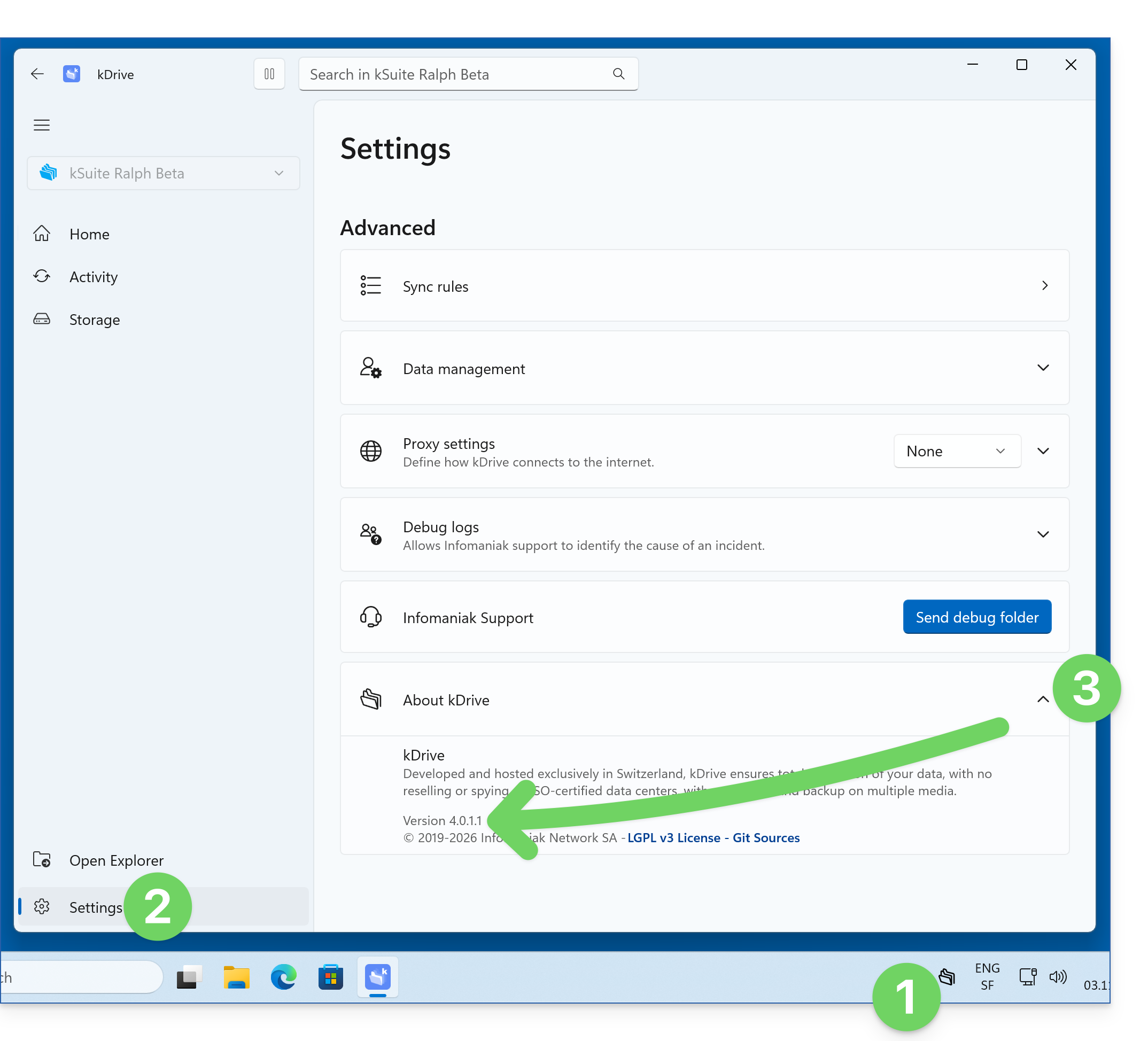
- Lancez kDrive sur votre appareil: l'icône de l'app doit être visible en haut à droite sur macOS / Linux, et en bas à droite sur Windows (❓: aide).
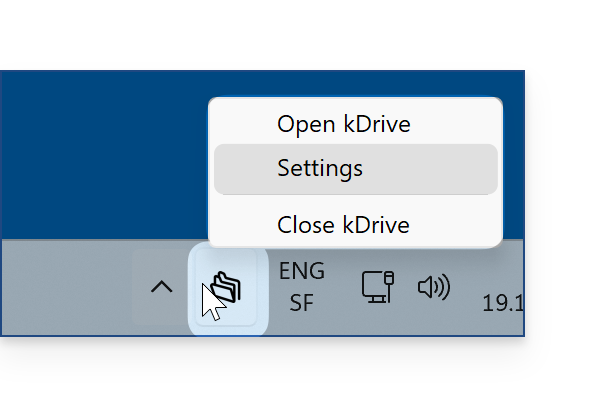
- Faites un clic droit sur l'icône et choisissez Paramètres:
- Cliquez sur le chevron à droite du A propos de kDrive, le numéro de version est affiché en-dessous:
Mettre à jour la version installée
À chaque nouvelle version de l'application kDrive proposée par Infomaniak, un message s'affiche lors de la première ouverture du logiciel après un redémarrage (ou quelques minutes plus tard si l'application n'est pas redémarrée), offrant la possibilité d'installer la mise à jour automatiquement :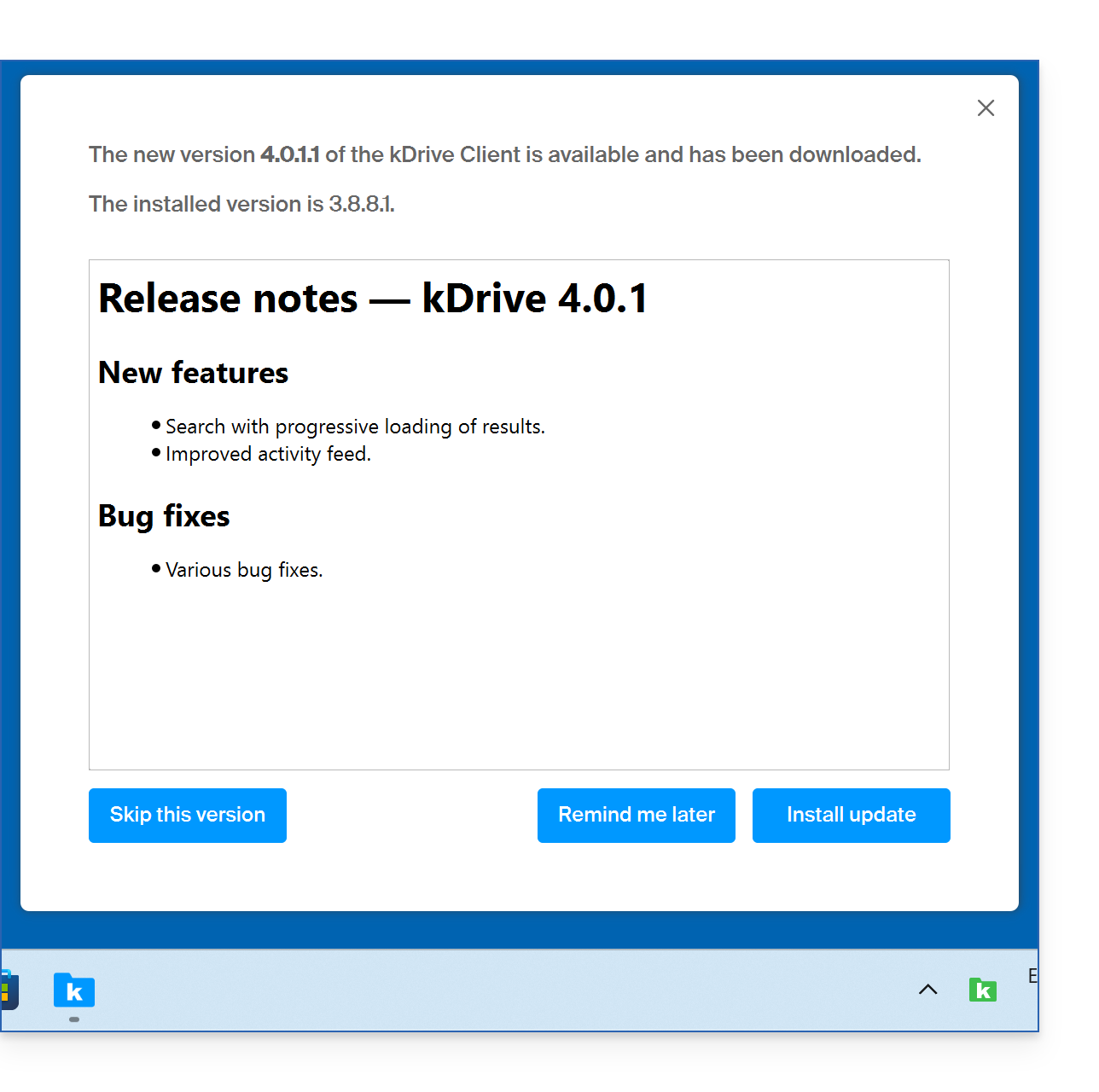
Vous pouvez également suivre les étapes du chapitre précédent pour lancer la mise à jour à partir du numéro de version :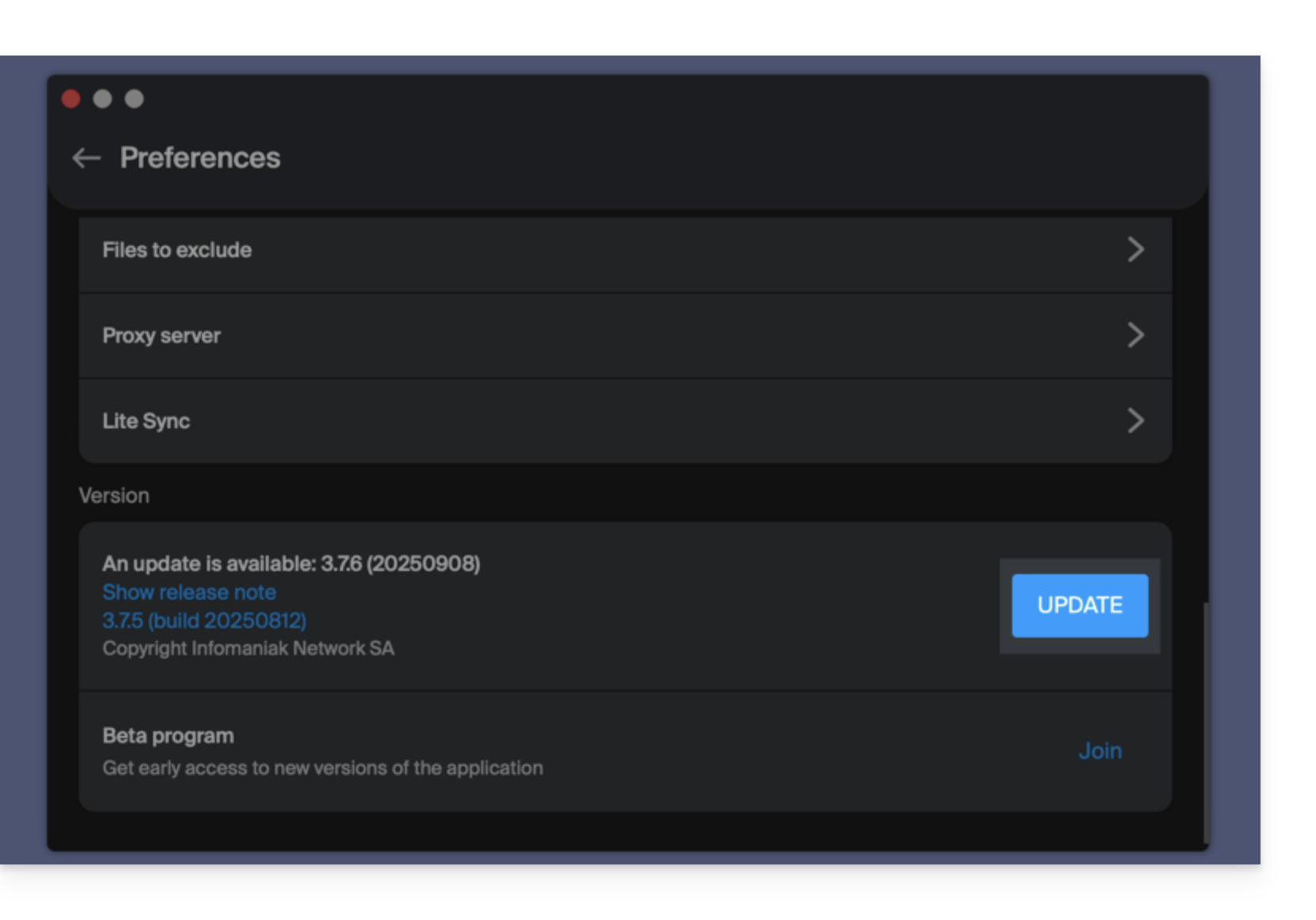
Cliquez pour installer la mise à jour et patientez le temps de l'opération. La synchronisation reprendra dès que la nouvelle version sera installée et active.
En cas d'impossibilité de mise à jour
Si le bouton est absent ou si la version de l'application est trop ancienne :
- Téléchargez la dernière version depuis la page officielle (le numéro de la version la plus récente s'affiche dans le nom du fichier) :
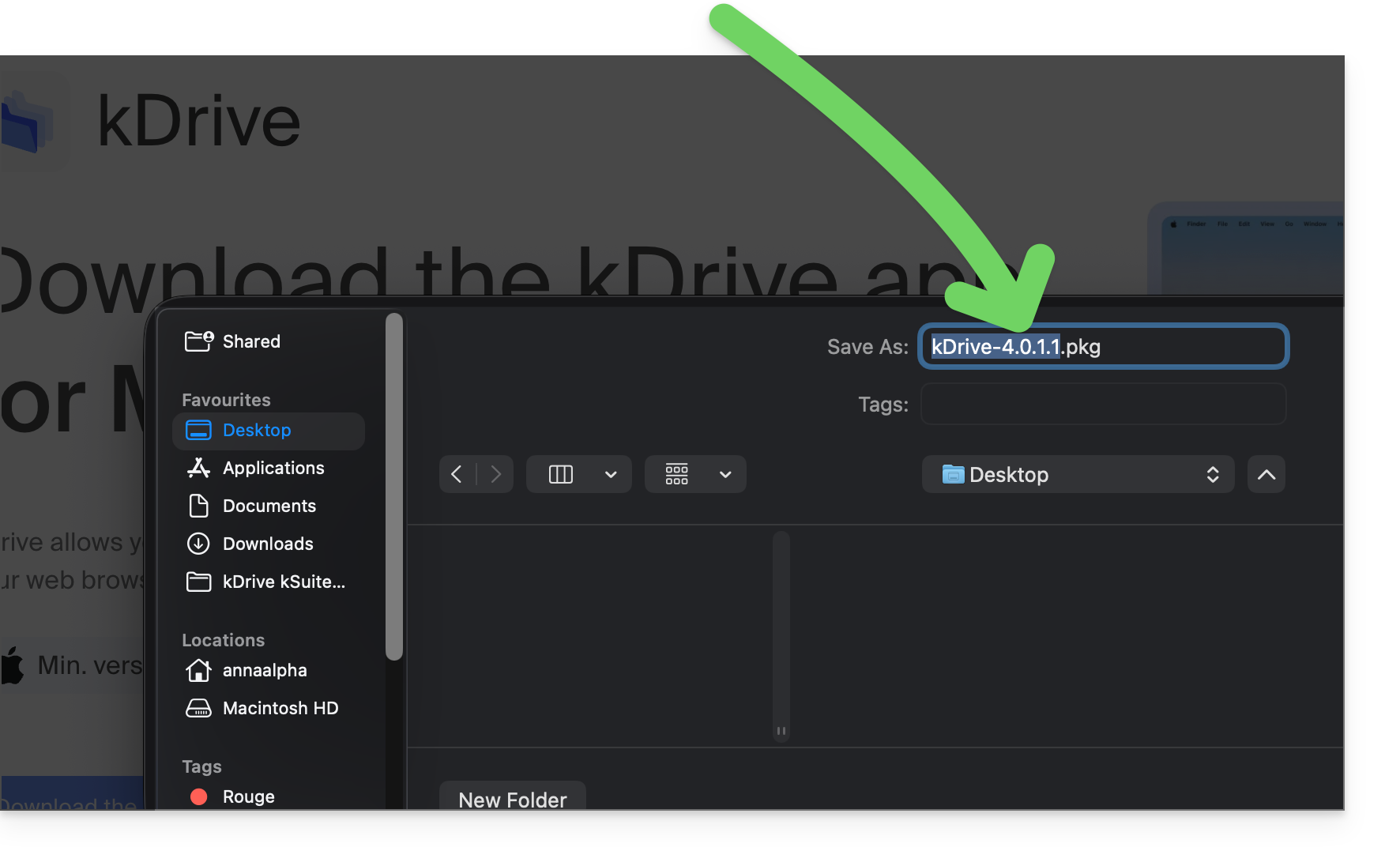
- Ne l'installez pas encore.
- Désinstallez votre application kDrive actuelle depuis le gestionnaire d'applications de votre système.
- Ne touchez pas au dossier contenant vos fichiers synchronisés, ne le déplacez pas (❓ : aide), ne le renommez pas :
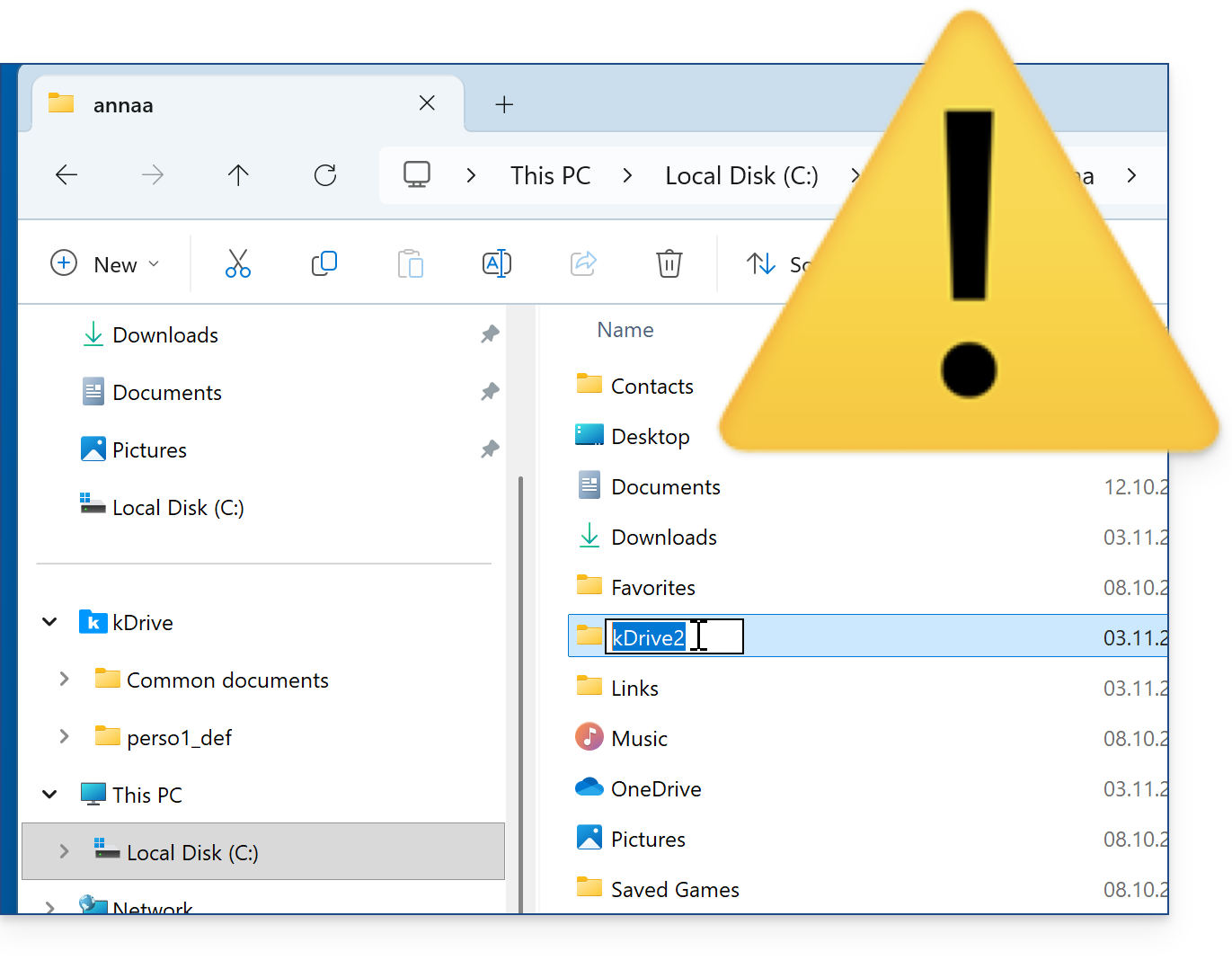
- Ne touchez pas au dossier contenant vos fichiers synchronisés, ne le déplacez pas (❓ : aide), ne le renommez pas :
- Installez la nouvelle version téléchargée ; vous devrez vous connecter au compte Infomaniak associé au kDrive que vous souhaitez retrouver.
- Lors de l'installation, il n'est pas possible de sélectionner votre ancien dossier de stockage car il n'est pas possible de sélectionner un dossier non-vide.
- Un nouveau dossier de stockage pour vos fichiers synchronisés sera créé.
- Il porte automatiquement le nom de votre kDrive.
- Il se remplira progressivement avec l'ensemble des données en ligne du kDrive concerné.
- Lorsque la synchronisation de vos fichiers sera terminée et que l'application kDrive vous le signalera, vous pourrez déplacer au sein du disque dur de votre ordinateur les fichiers de l'ancien dossier vers le nouveau, afin de compléter d'éventuels éléments manquants.
- Conservez l'ancien dossier pendant quelque temps par mesure de sécurité et assurez-vous que tout est désormais présent dans le nouveau dossier.
Lien vers cette FAQ: https://faq.infomaniak.com/2580
Cette FAQ a été utile?
Ce guide explique comment contrôler l'espace de stockage utilisé sur votre offre cloud gratuit my kSuite (ik.me, etik.com, ikmail.com) et comment faire de la place.
Préambule
- L'offre cloud gratuit my kSuite inclut un stockage maximum de 15 Go.
Consulter l'espace de stockage gratuit
Pour accéder à l'offre my kSuite actuelle et consulter l'espace de stockage utilisé :
- Cliquez ici afin d'accéder à kDrive sur votre my kSuite Infomaniak (❓: aide).
- L'espace de stockage utilisé est affiché en bas du menu latéral gauche.
- Cliquez sur le chevron pour développer la partie Gestion du kDrive dans le menu latéral gauche.
- Cliquez sur Espace de stockage dans le menu latéral gauche pour un aperçu plus détaillé:
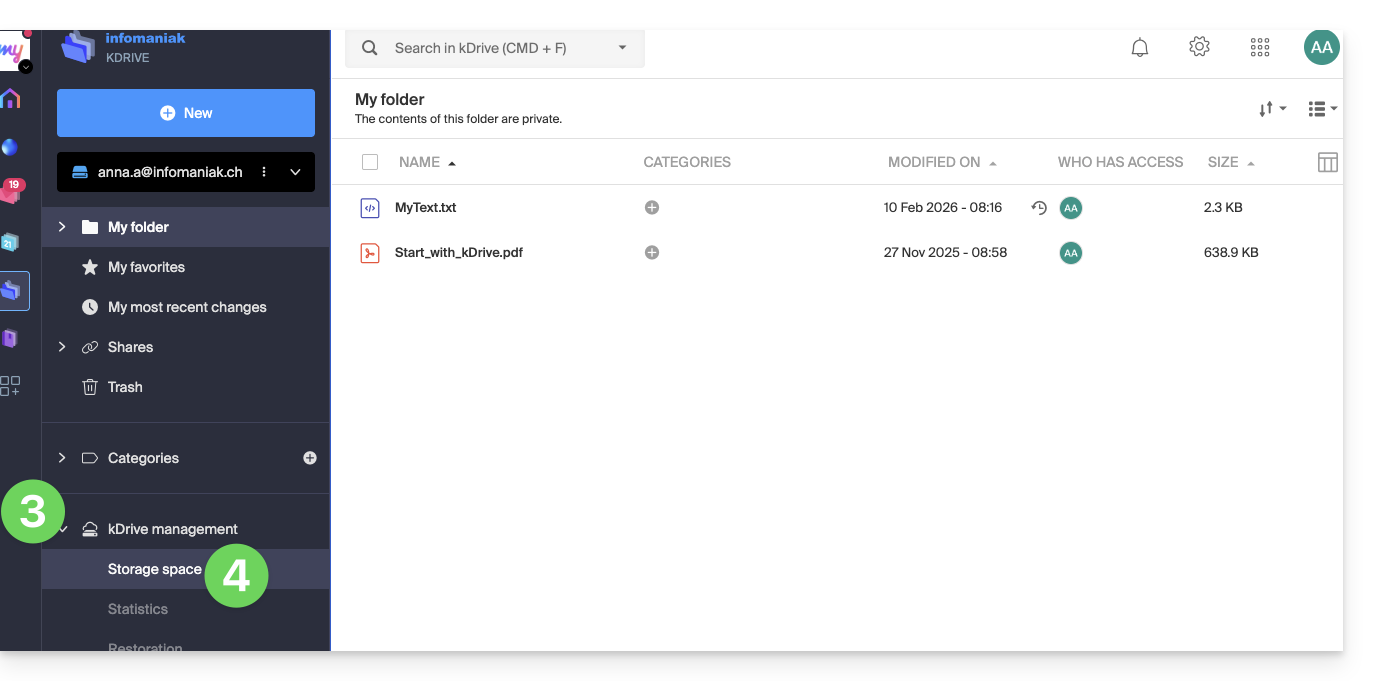
Libérer de l'espace de stockage
Pour récupérer de l'espace libre sur votre kDrive gratuit il ne suffit pas de supprimer des fichiers volumineux (vidéos...) car les fichiers occupent toujours de la place une fois placés dans la corbeille. Ils y restent un certain temps.
Vider la corbeille du kDrive
Il vous faut vider manuellement la corbeille pour supprimer définitivement les fichiers qui s'y trouvent:
- Cliquez ici afin d'accéder à kDrive sur votre my kSuite Infomaniak (❓: aide).
- Cliquez sur la corbeille dans le menu latéral gauche.
- Cliquez sur le bouton Vider la corbeille pour supprimer l'ensemble des fichiers de la corbeille…
- … ou sélectionnez des fichiers au cas par cas puis cliquez sur l'icône de corbeille au-dessus du tableau:
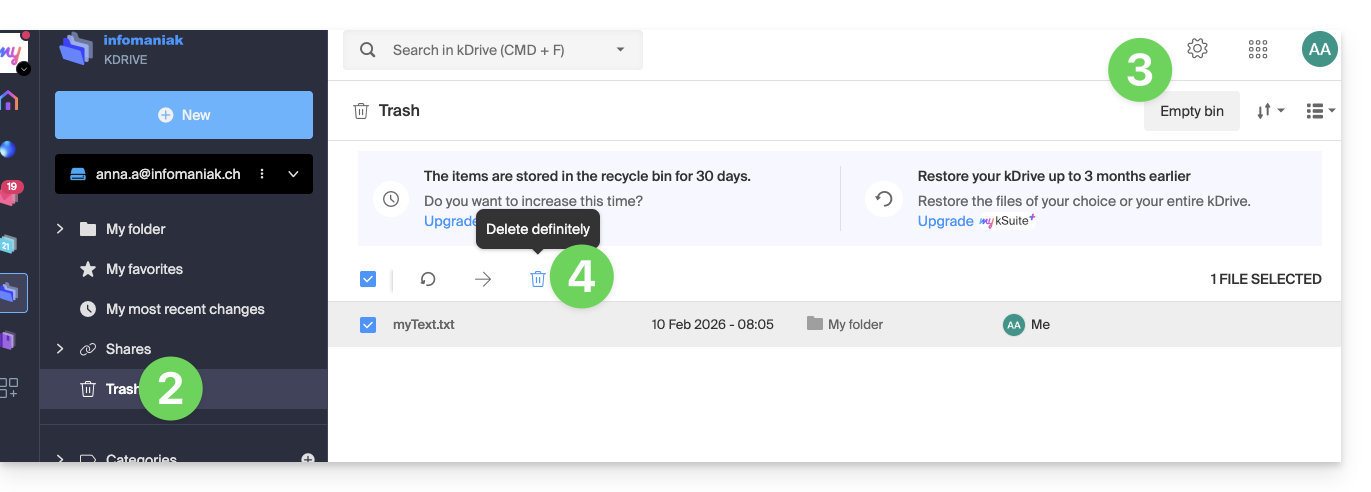
A noter également: dès lors qu'une modification est apportée à l'un de vos fichiers, kDrive (my kSuite) en sauvegarde jusqu'à 30 versions pendant 30 jours. Cela vous permet de naviguer entre plusieurs versions d'un fichier et de pouvoir en restaurer une ancienne version en cas de besoin.
Il est possible de supprimer l'ensemble des versions du document en cliquant sur le bouton Supprimer toutes les versions ou de supprimer des versions au cas par cas, en cliquant sur l'icône ⋮ puis en cliquant sur Supprimer, mais cela ne libère pas particulièrement de place car ce versionnage n'est pas compté dans votre espace de stockage kDrive: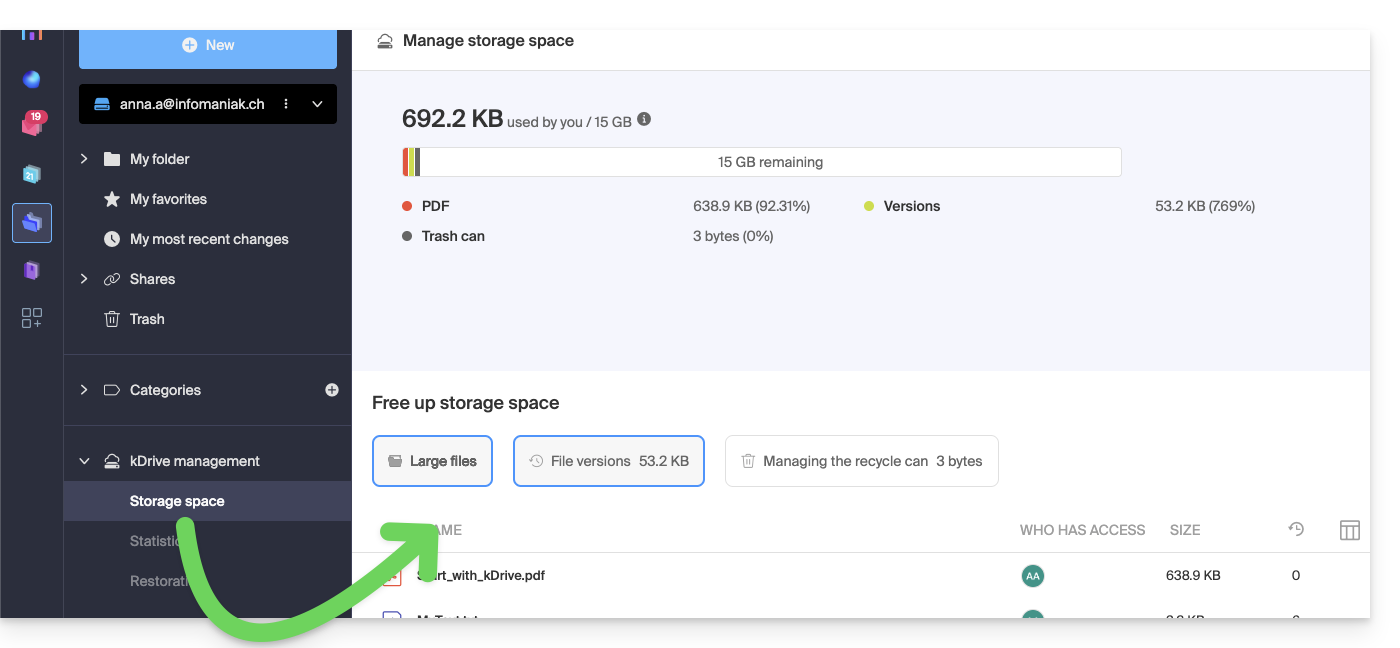
Lien vers cette FAQ: https://faq.infomaniak.com/2487
Cette FAQ a été utile?
Ce guide explique comment créer, enregistrer et éditer un fichier de type Office (texte, tableur, présentation…) sur l'app Web kDrive (service en ligne ksuite.infomaniak.com/kdrive) et sur l'app mobile kDrive (application pour smartphone ou tablette iOS / Android).
Note aux utilisateurs de fichiers LibreOffice: pour éviter les bugs d'affichage ou de formatage sur kDrive, convertissez toujours vos fichiers LibreOffice (ODF : .ods, .odt, .odp) vers leurs équivalents Microsoft Office XML (.xlsx, .docx, .pptx) avant l'édition en ligne.
Utiliser l'éditeur natif
kDrive intègre nativement les applications Docs, Grids et Points qui permettent de créer, modifier et de collaborer en ligne sur des documents de type Word .docx, Excel .xlsx et PowerPoint .ppsx. Vous pourrez ainsi travailler avec:
- document de traitement de texte
- classeur (feuille de calcul)
- présentation
- bloc-notes
- document draw.io pour diagrammes, schémas et wireframes
Une fonctionnalité permet d'ajouter un signet (raccourci vers un passage favori de votre document ou l'équivalent d'une ancre de page Web) que vous pourrez partager facilement avec vos contacts. Vous pourrez également notifier facilement un utilisateur de votre Organisation directement sur le document.
Prenez connaissance du guide à ce sujet.
Utiliser Microsoft Office Online
Une autre solution d'édition s'offre à vous (kDrive Pro ou kSuite Business / Enterprise requis): l'éditeur Microsoft Office Online.
Prenez connaissance du guide à ce sujet.
Définir l'éditeur par défaut
✘ INDISPONIBLE avec
kSuite Free / kSuite Standard
my kSuite / my kSuite+ (ik.me, etik.com, ikmail.com)
kDrive Solo / kDrive Team / kDrive Pro
Pour définir dans le détail quel éditeur toujours utiliser par défaut pour ouvrir vos fichiers collaboratifs de type Office (texte, tableur, présentation…) parmi les 2 options présentées ci-dessus:
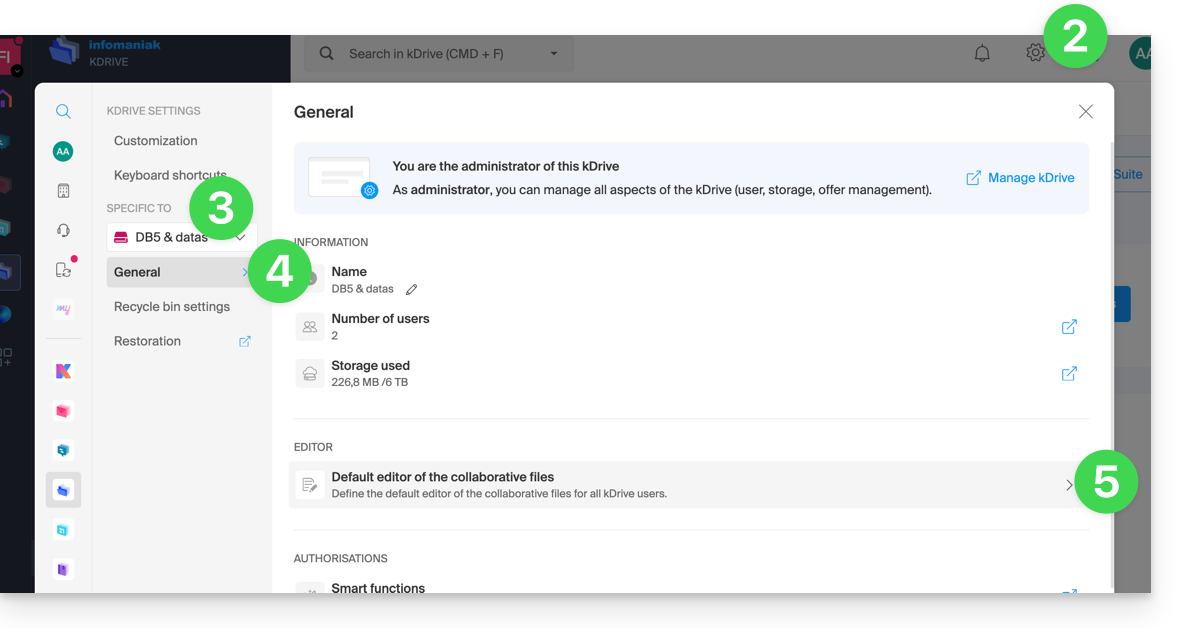
- Cliquez ici afin d'accéder à kDrive sur votre kSuite Infomaniak (❓: aide).
- Cliquez sur Paramètres en haut à droite.
- Vérifiez ou sélectionnez le kDrive concerné dans le menu déroulant du menu latéral gauche.
- Cliquez sur Général dans le menu latéral gauche.
- Cliquez sur Editeur par défaut:
- Choisissez l'éditeur par défaut pour les fichiers:
.docx/.doc.xlsx/.xls.pptx/.ppt
Lien vers cette FAQ: https://faq.infomaniak.com/2531
Cette FAQ a été utile?
Ce guide explique comment utiliser l'historique ou le versionnage des fichiers sur kDrive.
Préambule
- Cette fonctionnalité est très utile pour récupérer des informations supprimées ou modifiées par un tiers au sein d'un fichier collaboratif.
- Infomaniak conserve dans l'historique des versions une sauvegarde de toutes les modifications apportées aux fichiers de type Office sur kDrive.
- Vous pouvez choisir de conserver indéfiniment certaines versions de ces fichiers.
Une sauvegarde globale des dossiers de l'organisation et des Drives personnels n'est pas proposée ; ce choix est volontaire afin de garantir la confidentialité des espaces personnels: les administrateurs ne disposent pas d'un accès aux données privées des utilisateurs.
- Nombre de versions max. / Nombre de jours max.:
- kSuite Free = 30 / 30
- kSuite Standard = 100 / 120
- kSuite Business = 200 / 180
- kSuite Enterprise = 200 / 365
- my kSuite = 30 / 30
- my kSuite+ = 60 / 120
- kDrive Solo = 100 / 60
- kDrive Team = 100 / 60
- kDrive Pro = 200 / 120
- D'autres types de limites existent au niveau:
Gérer les précédentes versions des fichiers
Pour accéder à kDrive :
- Cliquez ici afin d'accéder à kDrive sur votre kSuite Infomaniak (❓: aide).
- Sélectionnez le fichier à éditer (ou faites un clic droit sur le fichier et dans ce cas passez à l'étape 4).
- Cliquez sur le menu d'action ⋮ dans la barre d'outils.
- Cliquez sur Historique des versions:
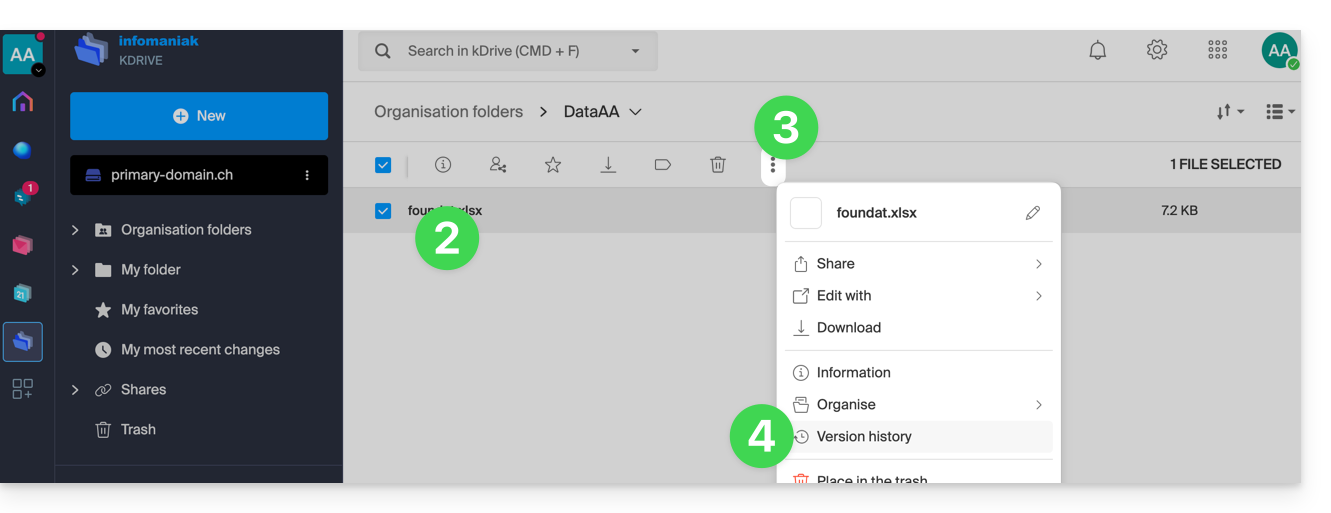
Les différentes versions du fichier sont listées par ordre chronologique inverse.
Vous pouvez supprimer toutes les versions de ce fichier grâce au bouton: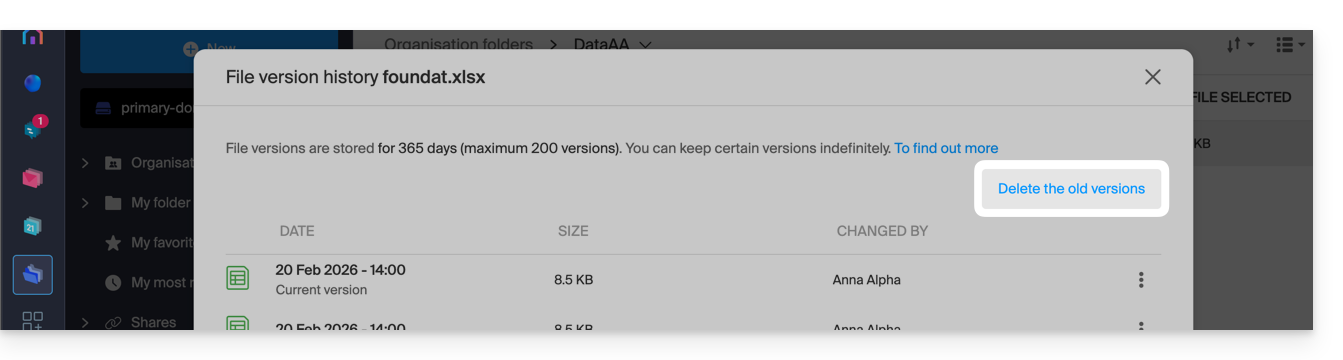
Sinon un menu à droite de chacune des versions permet de: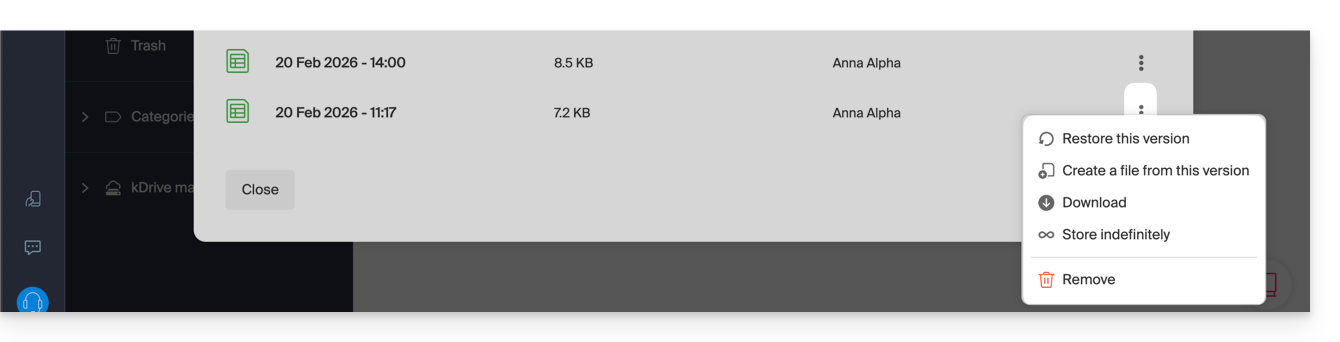
- … télécharger le fichier dans son état à la date/heure de la version sélectionnée,
- … la conserver indéfiniment: la version sera conservée après le délai de conservation standard,
- … créer un nouveau fichier sur kDrive à partir de cette version,
- … supprimer la version: permet d'effacer cette version uniquement.
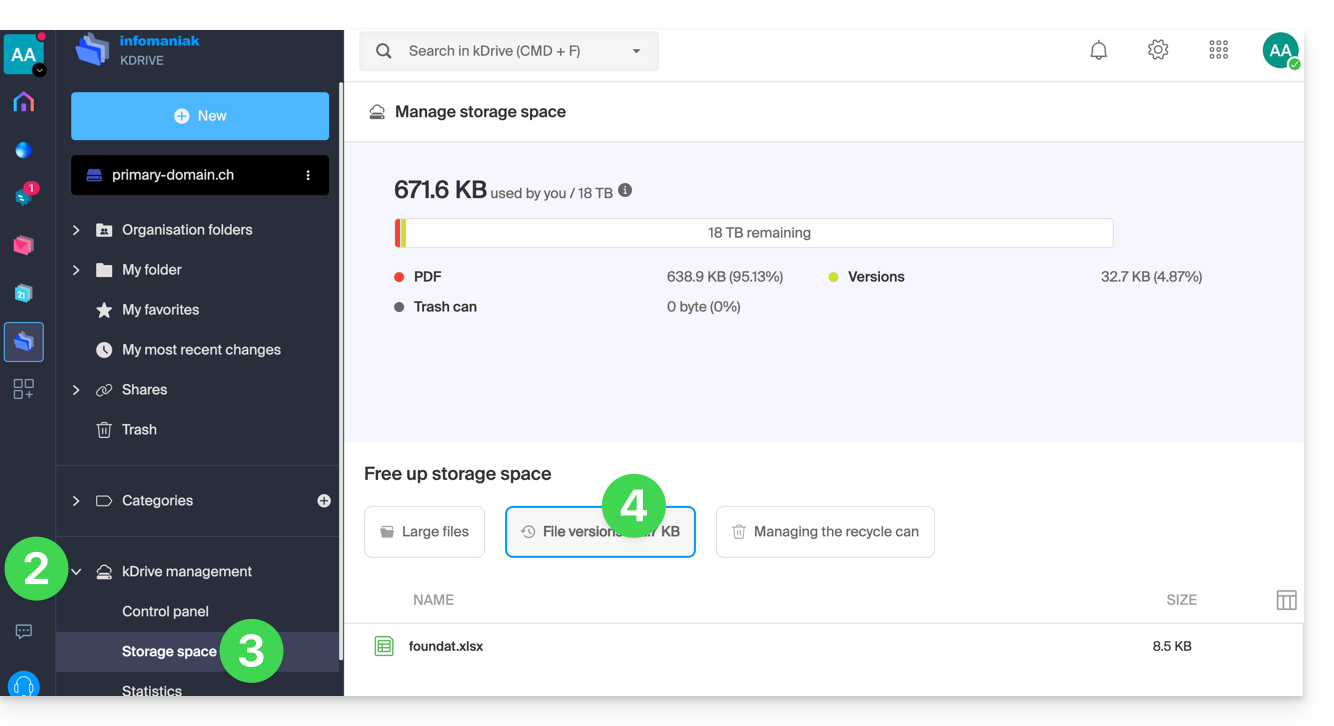
Vous pouvez également accéder à l'ensemble des versions de tous vos fichiers:
- Cliquez ici afin d'accéder à kDrive sur votre kSuite Infomaniak (❓: aide).
- Cliquez sur Gestion du kDrive dans le menu latéral gauche.
- Cliquez sur Gérer l'espace de stockage
- Cliquez pour choisir Versions de fichiers:
Il est également possible de restaurer une version antérieure de l'entierté de l'organisation de vos fichiers sur le kDrive.
Lien vers cette FAQ: https://faq.infomaniak.com/2384
Cette FAQ a été utile?
Ce guide détaille la partie Statistiques accessible en ligne aux gestionnaires d'un kDrive.
✘ INDISPONIBLE avec
my kSuite (ik.me, etik.com, ikmail.com)
kSuite Free : statistiques des 7 derniers jours uniquement
Accéder aux stats du kDrive
Pour afficher la page qui détaille les différentes statistiques de votre kDrive:
- Cliquez ici afin d'accéder à kDrive sur votre kSuite Infomaniak (❓: aide).
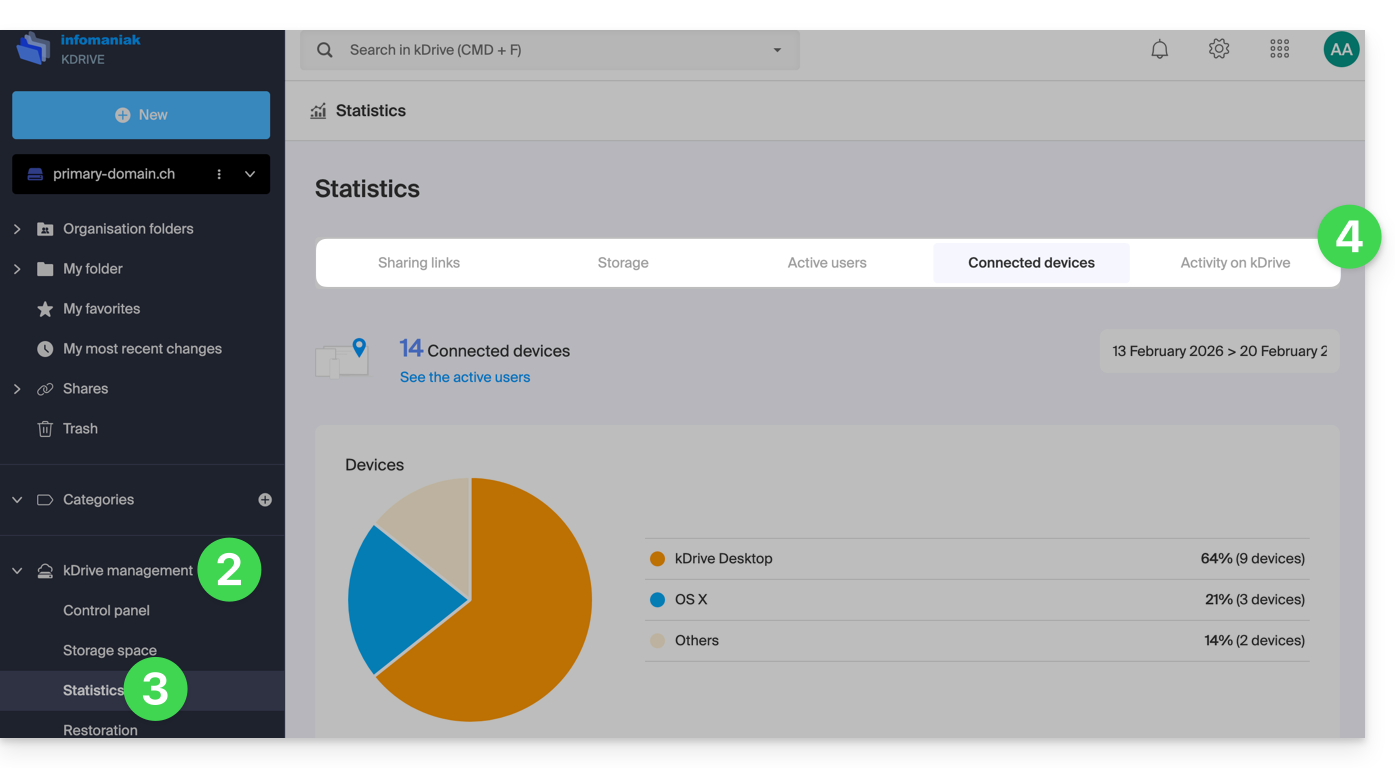
- Cliquez sur Gestion du kDrive dans le menu latéral gauche.
- Cliquez sur Statistiques.
- Choisissez le type de statistiques à visualiser:
Personnaliser l'affichage
Chaque écran de ces statistiques (Liens de partage, Activités sur le kDrive, etc.) comporte des icônes et des boutons: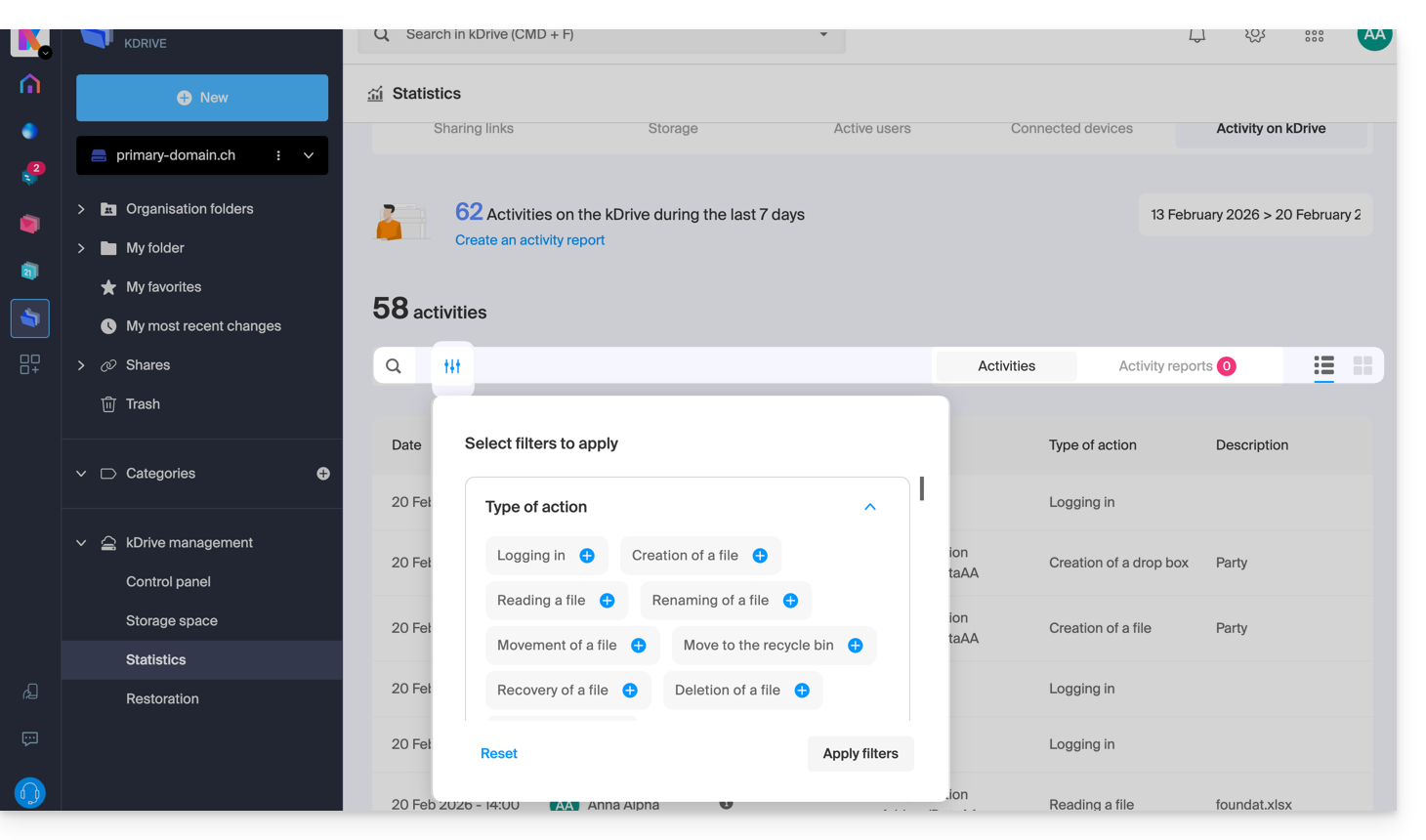
Cliquer dessus permet de:
- lancer une recherche sur un terme
- télécharger un fichier CSV (format
.csv) avec les données obtenues (lire plus bas) - filtrer des éléments en fonction par exemple des utilisateurs, ou des vues comptabilisées sur les fichiers ainsi que du type de partage (avec ou sans mot de passe et date d'expiration)
1. Stats liens de partage
Les créations de liens de partage sont listées dans le menu latéral gauche de l'interface Web kDrive mais cet écran de statistiques vous permet de connaître les vues sur un fichier sur une période donnée.
2. Stats stockage
Cet écran actualisé toutes les heures permet de connaitre l'espace utilisé par les différents utilisateurs, l'espace total, etc.
3. Utilisateurs actifs
Cet écran montre les sessions ouvertes récemment (ou sur la période filtrée) par les utilisateurs de votre kDrive et leur système d'exploitation.
4. Appareils connectés
Cet écran détaille les systèmes d'exploitation des appareils connectés à votre kDrive avec leur représentation en pourcentage: Windows X% (X appareils) ; idem pour macOS, Linux, Android etc.
5. Activité sur le kDrive
Si vous avez le moindre doute sur qui a fait quoi sur votre espace partagé, mise à jour d'un fichier, déplacement à la corbeille, etc. cet écran permet de savoir minute par minute ce qu'il s'est passé.
Créer un rapport d'activité
Avec ces informations il est possible de créer des rapports d'activités grâce au lien ad hoc en haut du tableau, englobant un ou plusieurs utilisateurs et centrés sur une ou plusieurs actions. Vous recevez ce rapport par mail dans les minutes qui suivent et pouvez le télécharger au format CSV. Attention les heures mentionnées peuvent être au format UTC 0.
Lien vers cette FAQ: https://faq.infomaniak.com/2579
Cette FAQ a été utile?
Ce guide explique comment importer (une seule et unique fois) vers kDrive des données (fichiers, dossiers, etc.) issue de Dropbox.
Préambule
- Autres guides d'importation disponibles:
- Certaines données ne seront pas importées:
- Les données qui vous ont été partagées (seules les données vous appartenant réellement seront importées).
- Les liens de partage Dropbox.
- Les fichiers Dropbox partagés individuellement (en revanche, les partages de dossiers et les documents communs seront importés).
- Les documents Dropbox Paper.
- Les documents Google de type Gdocs, Sheets, Slide, etc.
- Une seconde importation réimportera l'ensemble des données (vers un autre répertoire du kDrive).
- Ce n'est pas une synchronisation différentielle et il n'y a pas de gestion des doublons.
Importer le contenu Dropbox sur kDrive
Prérequis
- Posséder une offre kDrive ou kSuite
- Avoir des permissions suffisantes au sein de kDrive (❓: aide) ou kSuite (❓: aide).
- Ne pas changer de mots de passe tant que l'importation n'est pas terminée !
Pour procéder à l'importation des données:
- Cliquez ici afin d'accéder à kDrive sur votre kSuite Infomaniak (❓: aide).
- Cliquez sur Paramètres en haut à droite.
- Vérifiez ou sélectionnez le kDrive concerné dans le menu déroulant du menu latéral gauche.
- Cliquez sur Général dans le menu latéral gauche.
- Cliquez sur Importer des données externes:
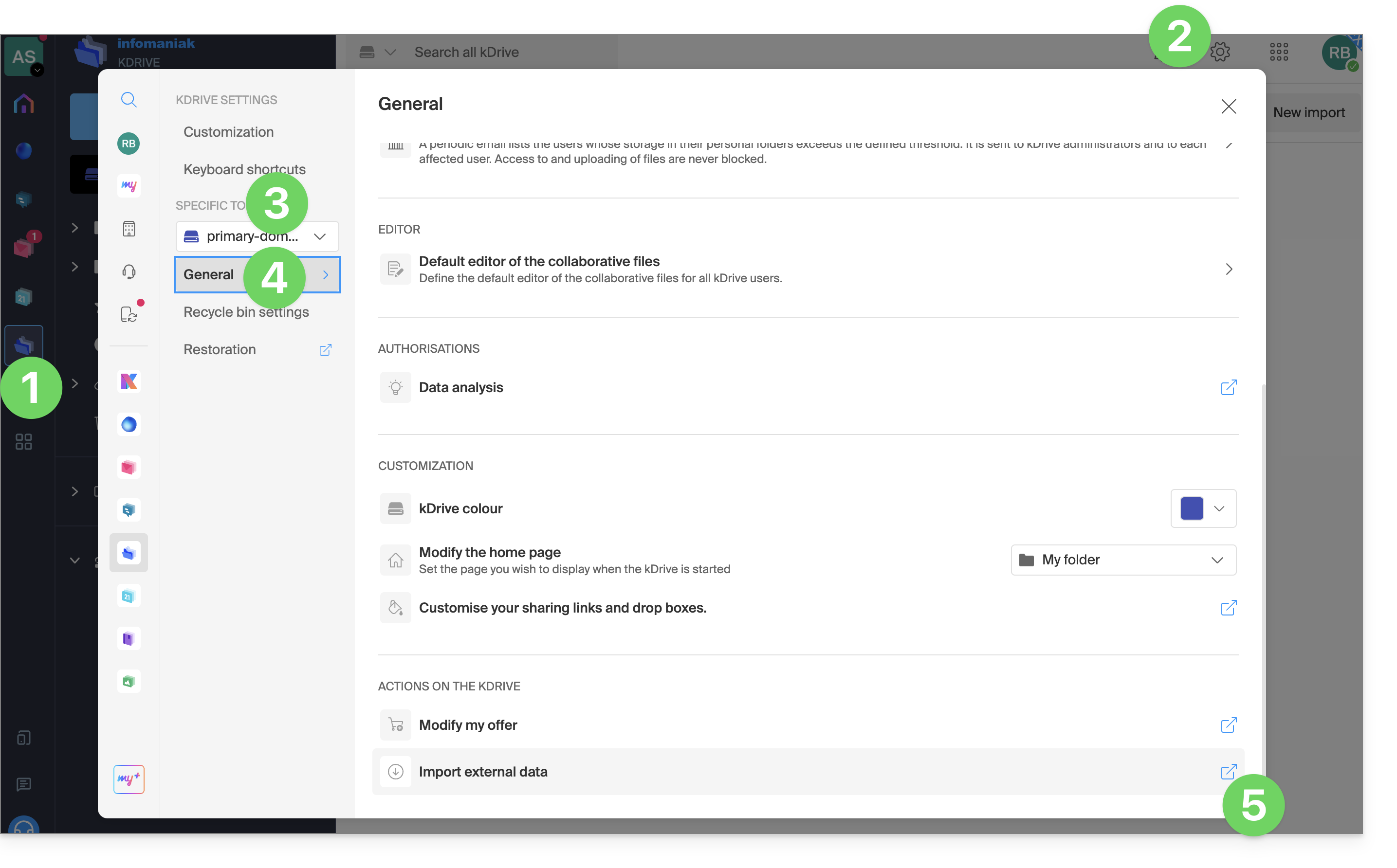
- Cliquez sur Commencer ou sur Nouvelle importation en haut:
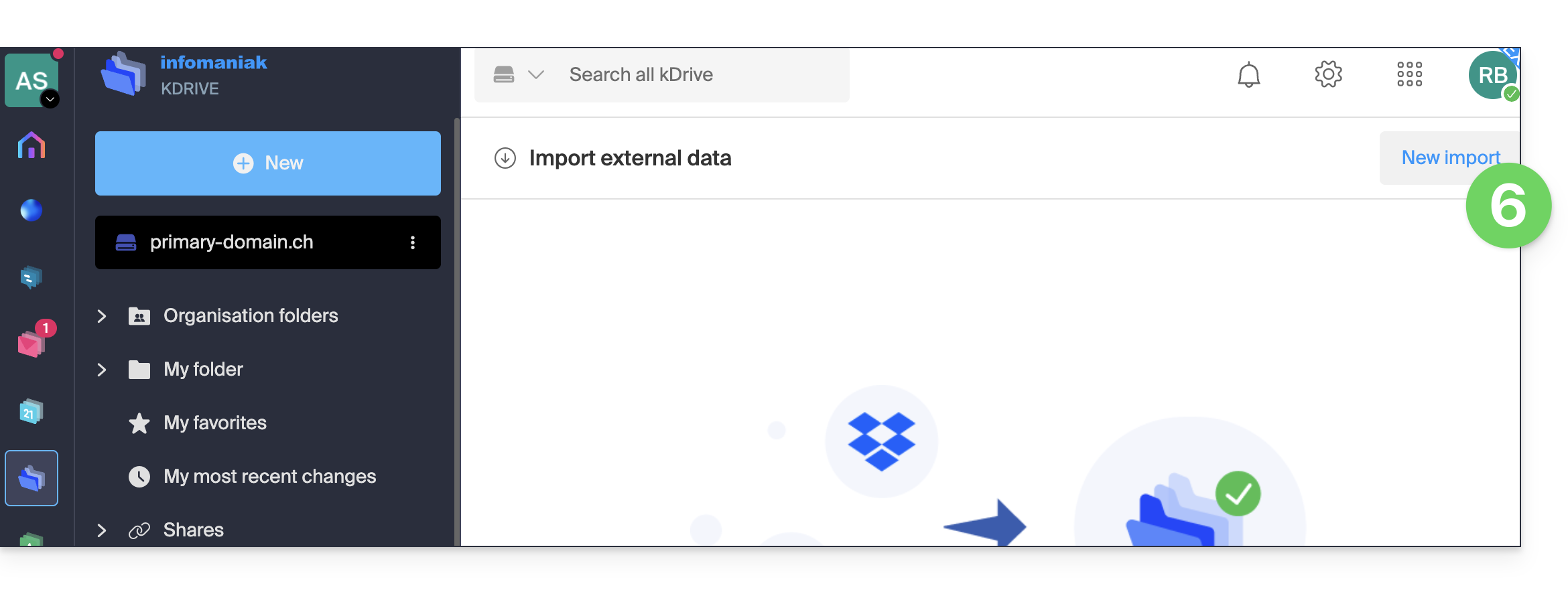
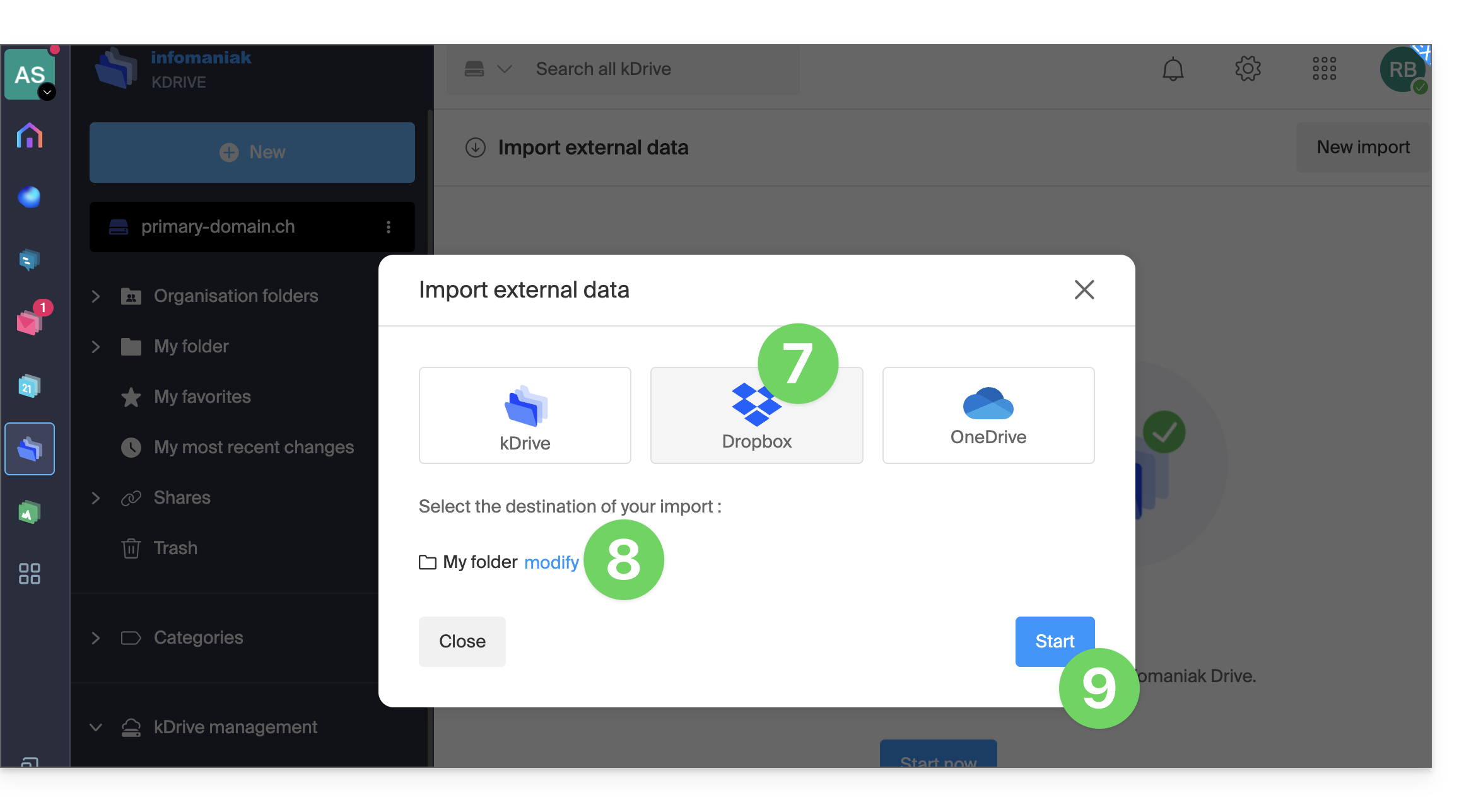
- Choisissez le service concerné.
- Choisissez l'emplacement sur lequel seront stockés les fichiers importés.
- Cliquez sur le bouton Démarrer :
- Complétez les informations demandées (une nouvelle fenêtre peut s'ouvrir en arrière-plan) et cliquez sur le bouton bleu Continuer.
- Terminez l'assistant.
- Patientez pendant l'importation des données.
Gérer l'importation en cours
Pour suivre les importations en cours, revenez en tout temps sur la page mentionnée au point 6 ci-dessus.
Pour stopper une importation en cours, cliquez sur le menu d'action à droite de l'importation listée sur la page et choisir d'annuler (en cas d'interruption volontaire, un rapport par mail est envoyé à l'administrateur).
Vérifiez impérativement vos données importées immédiatement après l'opération.
Lien vers cette FAQ: https://faq.infomaniak.com/2406
Cette FAQ a été utile?
Ce guide explique comment éditer un fichier de type image sur l'app Web kDrive (service en ligne ksuite.infomaniak.com/kdrive).
Préambule
- L'app Web kDrive intègre nativement un éditeur qui permet de modifier en ligne une image.
- Vos fichiers ne sont jamais analysés et sont exclusivement stockés en Suisse (❓: aide).
- Prenez connaissance de cet autre guide si vous recherchez des informations sur l'édition d'autres formats de fichiers.
Modifier une image, une photo
Pour accéder à kDrive et modifier les fichiers:
- Cliquez ici afin d'accéder à kDrive sur votre kSuite Infomaniak (❓: aide).
- Ouvrez le fichier image concerné.
- Cliquez sur le bouton Modifier en haut du document afin d'accéder à l'éditeur de fichier:
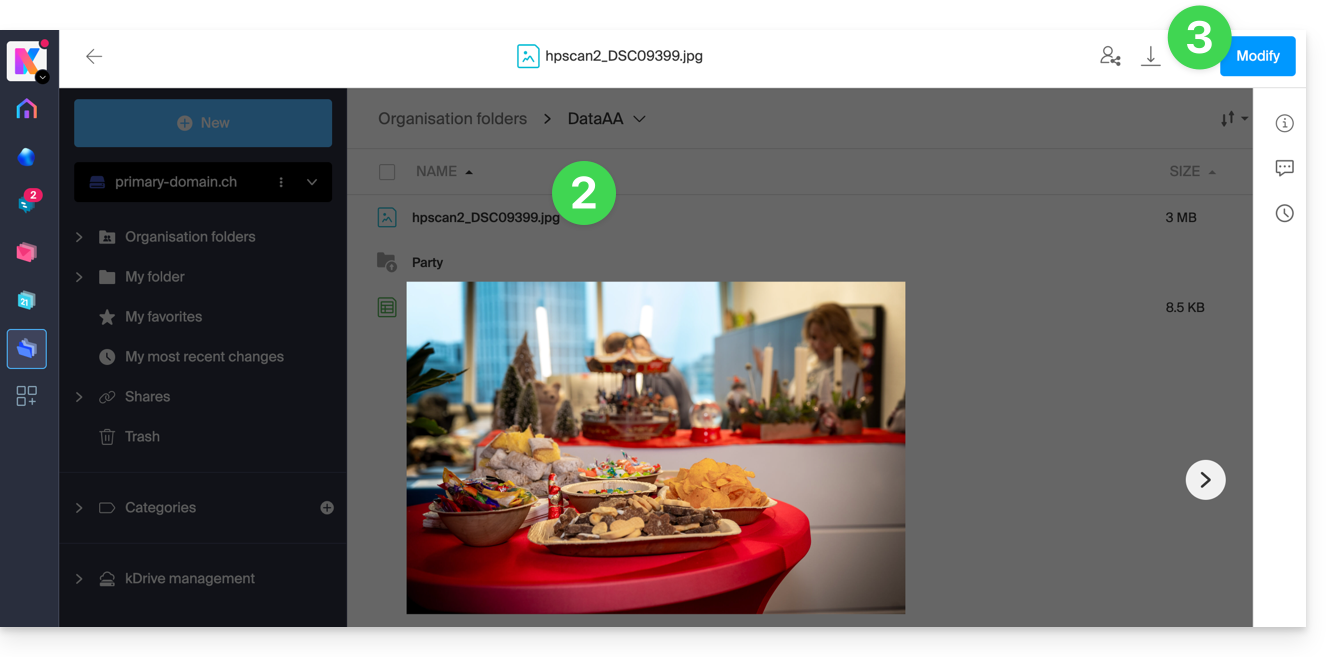
- L'éditeur vous permet notamment de…
- … faire tourner l'image de 90° vers la droite ou la gauche,
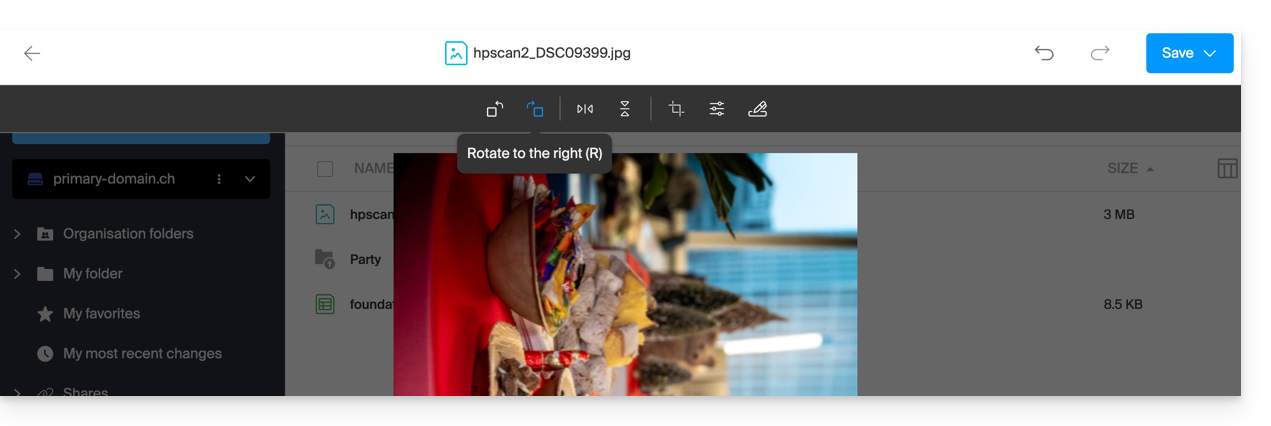
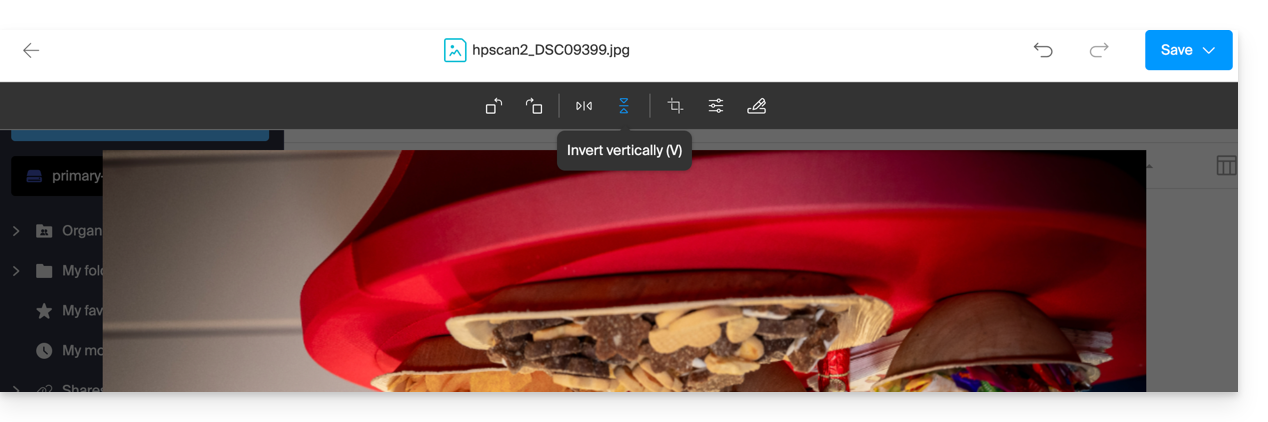
- … retourner (miroir) / inverser l'image dans le sens horizontal ou vertical:
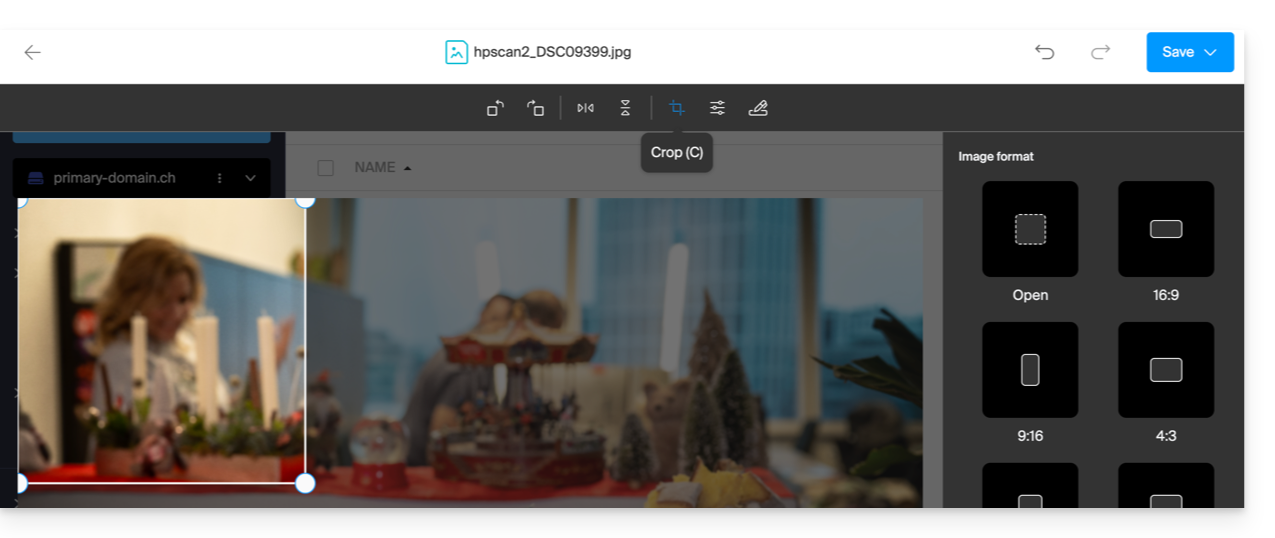
- … recadrer votre image:
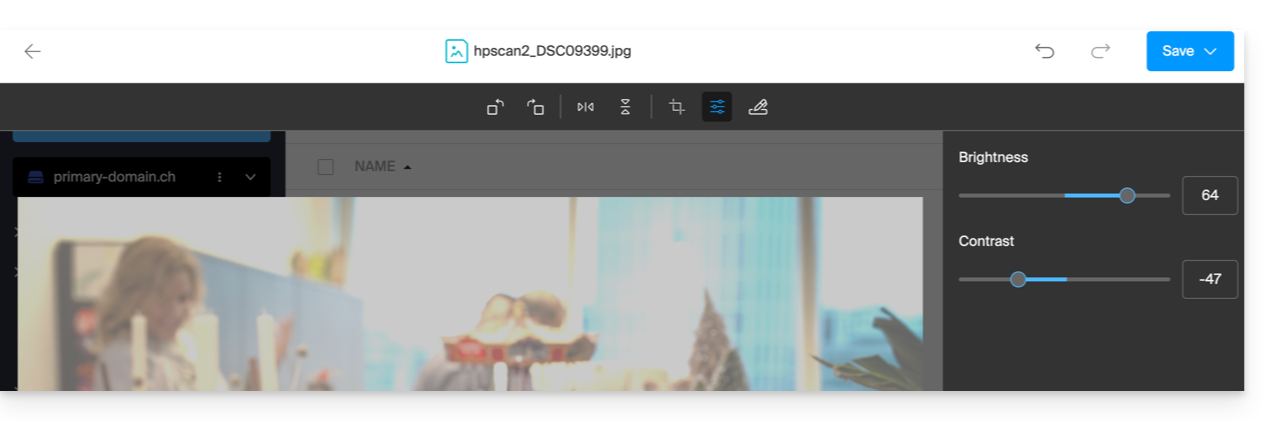
- … modifier la luminosité et contraste de l'image:
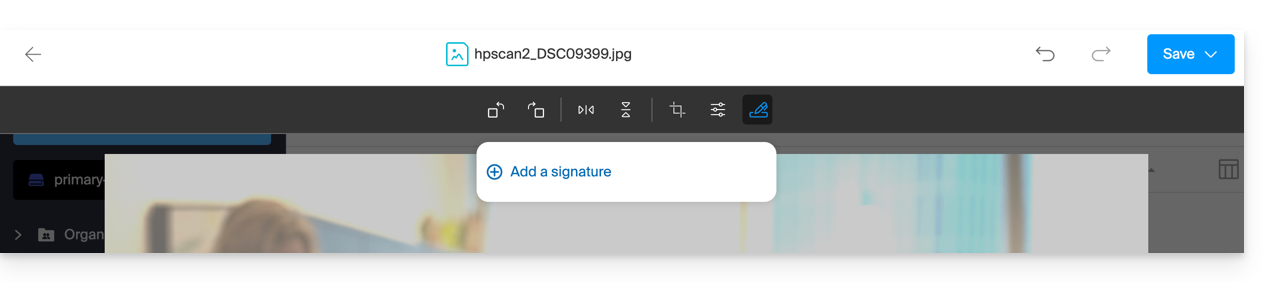
- … créer une signature (offres kDrive payantes uniquement) puis de l'apposer sur l'image (prenez connaissance de cet autre guide à ce sujet):
- … faire tourner l'image de 90° vers la droite ou la gauche,
- Une fois terminé, sauvegardez les modifications et choisissez s'il faut créer une copie du document modifié ou écraser le fichier existant.
Lien vers cette FAQ: https://faq.infomaniak.com/219
Cette FAQ a été utile?
Ce guide explique comment supprimer le cache (données mises en cache, suite à diverses opérations, prenant inutilement de l'espace de stockage sur votre appareil) depuis l'app mobile kDrive (application pour smartphone ou tablette iOS / Android).
Supprimer le cache kDrive…
… sur iOS (iPhone, iPad)
- Ouvrez l'app mobile kDrive (iOS).
- Appuyez sur la photo/initiales en bas à droite.
- Appuyez sur Paramètres.
- Appuyez sur Gestion du stockage local.
- Supprimez les données que vous souhaitez, cache par exemple (ou importation ce qui permet également de débloquer des importations éventuellement bloquées)…
… sur Android
- Ouvrez les paramètres du téléphone Android.
- Rendez-vous dans la section Applications ou Applis et notifications par exemple.
- Appuyez éventuellement sur Afficher les XX applications si l'appareil ne les affiche pas par défaut.
- Appuyez sur kDrive.
- Rendez-vous dans la section Stockage ou Espace de stockage et cache par exemple.
- Appuyez sur Vider le cache.
- Attention si vous cliquez sur le bouton Effacer le stockage vous effacerez toutes les données utilisateurs (identifiants de connexion par exemple) en plus du cache.
Lien vers cette FAQ: https://faq.infomaniak.com/1561
Cette FAQ a été utile?
Ce guide détaille la gestion des modes de synchronisation et de stockage des fichiers avec l'application de bureau kDrive v4.x sur macOS et Windows (fonctionnalité nommée Lite Sync dans la version 3.x de l'application).
Prérequis
Deux modes de synchronisation
La gestion des fichiers en ligne et hors ligne permet d'optimiser l'espace de stockage de votre ordinateur :
1. Stocké en ligne (activé par défaut à l'installation de l'app v4)
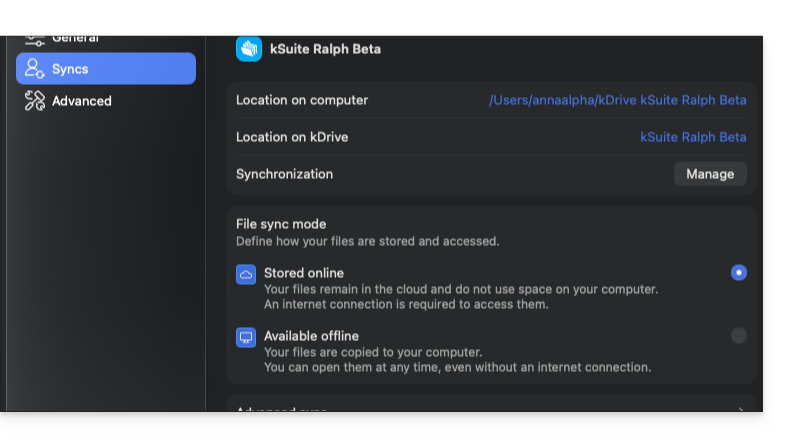
- Vos fichiers résident principalement dans le cloud, sur l'application Web kDrive Infomaniak (service en ligne ksuite.infomaniak.com/kdrive) et l'application mobile kDrive (iOS / Android).
- Ils n'occupent pas d'espace disque local (seules des traces de quelques Ko sont présentes avec ou sans Internet).
- Le fichier se télécharge automatiquement et à la demande dès son ouverture (nécessite une connexion Internet).
- Tout nouveau fichier ajouté dans l'arborescence kDrive de l'ordinateur est envoyé dans le cloud (dès qu'une connexion Internet est disponible), puis immédiatement allégé pour ne représenter qu'un fichier virtuel.
Cas d'usage limitatif : bien que vos fichiers apparaissent dans l'arborescence de votre ordinateur, ils ne sont pas physiquement présents en local. Sans connexion Internet, il est impossible de les ouvrir. Il est nécessaire d'attendre leur téléchargement complet, par exemple pour les copier sur un support externe (clé USB, disque externe).
2. Disponible hors ligne
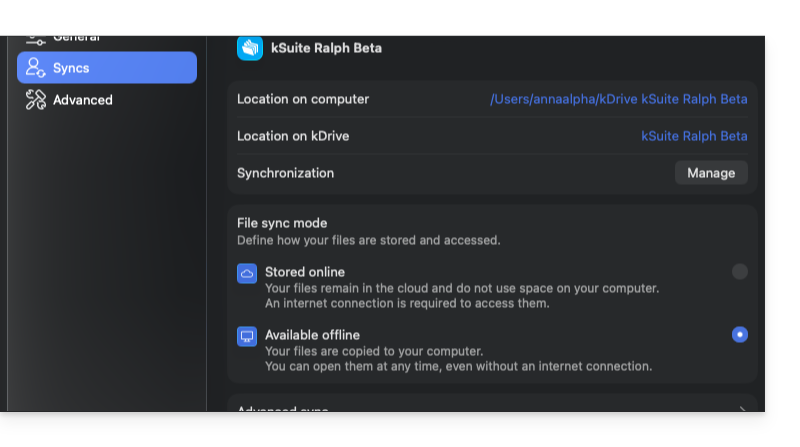
- Vos fichiers sont entièrement enregistrés sur votre disque dur (copie exacte : 1 Go = 1 Go) et restent accessibles à tout moment, même sans connexion Internet.
Limites en synchronisation locale : sur un kDrive partagé de grande capacité (plusieurs centaines de Go, voire même 1 To ou plus) exploité seul ou surtout par plusieurs personnes, l'ajout régulier de nombreux documents entraîne leur téléchargement automatique sur votre ordinateur. Si le volume global dépasse la capacité de votre disque dur, le stockage saturera, ce qui bloquera l'application kDrive et générera des erreurs.
Choisir le mode par défaut et au cas par cas
Depuis l'application de bureau kDrive, vous pouvez définir la manière dont vos fichiers sont stockés et synchronisés par défaut :
- Lancez kDrive sur votre appareil : l'icône de l'application est visible dans la barre des menus en haut à droite sur macOS, et dans la zone de notification en bas à droite sur Windows (❓: aide).
- Faites un clic droit sur l'icône et choisissez Paramètres :
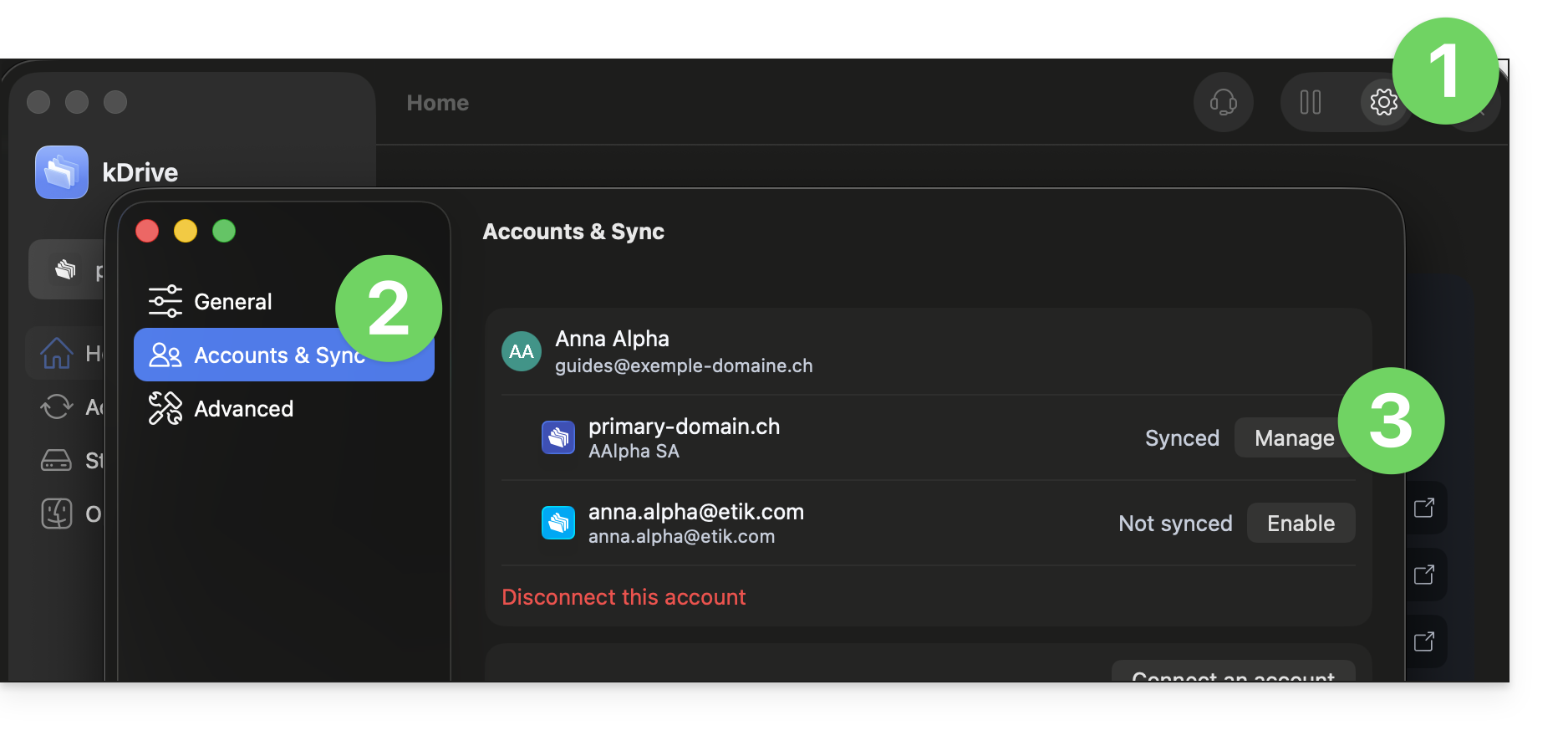
- Rendez-vous dans Comptes & Synchronisation, puis cliquez sur Gérer (ou sur l'icône ❯) à droite de la synchronisation concernée :
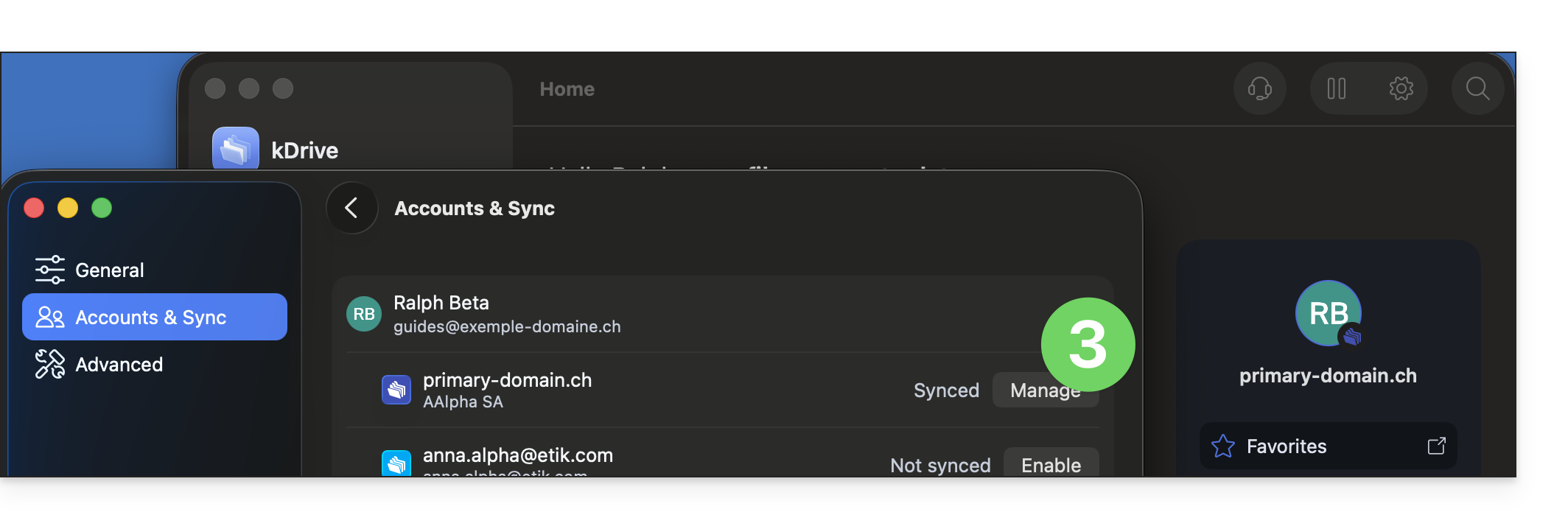
- Sélectionnez ensuite le mode de stockage souhaité :
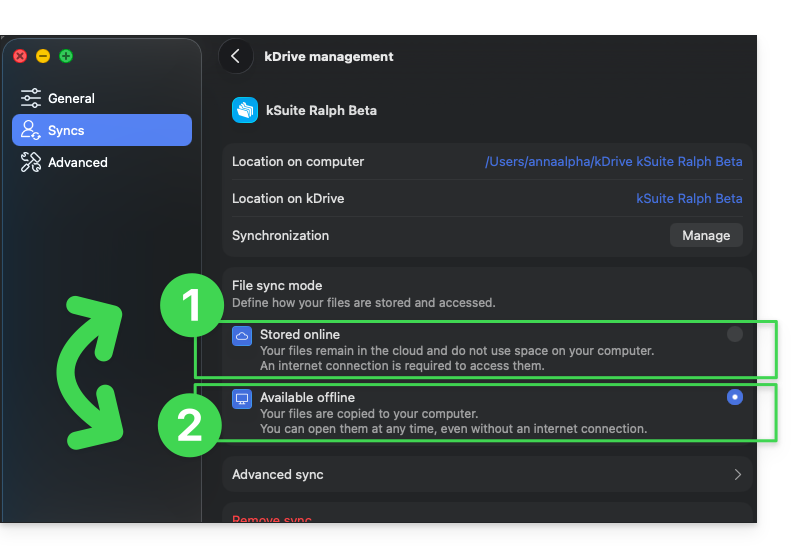
- 1. Stocké en ligne : les fichiers restent dans le cloud et n'utilisent pas d'espace sur votre ordinateur.
- 2. Disponible hors ligne : les fichiers sont copiés sur votre ordinateur et restent accessibles en tout temps.
Si besoin, vous devrez répéter ces opérations pour vos différentes synchronisations: chaque synchronisation ou dossier géré peut disposer de ses propres réglages de stockage selon vos besoins (voir également le dernier chapitre ci-dessous).
Et indépendamment du réglage par défaut, vous pouvez modifier le comportement d'un fichier ou d'un dossier au cas par cas directement depuis l'Explorateur de fichiers (Windows) ou le Finder (macOS):
1. Libérer de l'espace (mode en ligne)
Pour alléger votre disque dur en transformant des fichiers locaux en fichiers en ligne (en ne conservant qu'une trace légère de quelques Ko) :
- Faites un clic droit sur le fichier ou le dossier dont vous n'avez plus l'utilité en local.
- Sélectionnez l'option Libérer de l'espace.
- Le fichier reste visible dans votre arborescence mais ne consomme plus d'espace de stockage local ; il sera téléchargé automatiquement en cas de besoin (avec une connexion Internet active).
Remarque : l'action "Libérer de l'espace" ne s'applique pas automatiquement par défaut aux nouveaux fichiers ou dossiers ajoutés localement par la suite.
2. Rendre disponible hors ligne / Toujours conserver sur cet appareil
Pour qu'un fichier ou un dossier soit stocké en permanence sur votre disque :
- Faites un clic droit sur l'élément concerné dans votre kDrive.
- Sélectionnez l'option Rendre toujours disponible localement ou Toujours conserver sur cet appareil.
- L'icône du fichier se met à jour pour indiquer que la version complète est enregistrée physiquement sur votre disque.
Vous pourrez identifier le réglage choisi grâce aux symboles affichés vers les icônes des fichiers :
Symboles de statut
Voici les principaux indicateurs visuels affichés dans l'Explorateur de fichiers ou le Finder :
| Icônes de statut | Description |
|---|---|
| Le fichier est stocké dans le cloud (légère trace locale) ; un téléchargement à la demande est nécessaire pour l'ouvrir. | |
| Le fichier est entièrement présent et synchronisé physiquement sur le disque dur. | |
| Une opération de synchronisation ou de téléchargement est en cours. | |
| Un problème de synchronisation a été détecté sur cet élément. |
Et avec la synchronisation avancée (dossiers supplémentaires) ?
La synchronisation avancée (❓: aide) vous permet de sélectionner un ou plusieurs dossiers situés en dehors de l'arborescence kDrive principale (sur le disque dur de votre ordinateur) pour les synchroniser avec l'application Web kDrive. Chaque dossier en synchronisation avancée peut posséder sa propre configuration de stockage (en ligne ou hors ligne) indépendante du reste de votre kDrive.
Lien vers cette FAQ: https://faq.infomaniak.com/535
Cette FAQ a été utile?
Ce guide explique comment importer des données Apple iCloud Drive ou iCloud Photos vers kDrive Infomaniak à l'aide de l'application graphique rclone-ui.
Préambule
- Autres guides d'importation disponibles:
- Ne changez pas de mots de passe tant que l'importation n'est pas terminée !
- Le jeton de confiance (trust token) généré a une durée de validité limitée à 30 jours, nécessitant périodiquement une réauthentification mais cela ne concerne pas le mode “copy” de rclone.
1. Établir la connexion avec la source iCloud (Drive ou Photos)
Prérequis
- L'option “Accès iCloud aux données sur le Web” doit être activée dans les réglages de votre compte Apple (Réglages > Compte Apple > iCloud).
- Utilisation impérative du mot de passe habituel de l'identifiant Apple (les mots de passe spécifiques d'application ne sont pas pris en charge).
- Protection Avancée des Données (ADP) : si cette option est activée sur votre compte, l'accès web doit obligatoirement être autorisé pour permettre l'échange des cookies de session chiffrés (PCS).
Pour ajouter votre cloud Apple à rclone:
- Téléchargez et ouvrez l'application rclone-ui (❓: aide).
- Descendez dans le menu et choisissez de créer une nouvelle connexion à distance pour votre source iCloud.
- Donnez un nom explicite à votre connexion (par exemple
iCloudDriveouiCloudPhotos). - Sélectionnez le fournisseur
iclouddrivedans la liste. - Si plusieurs services sont disponibles, sélectionnez le service à importer (
drivepour les documents, ouphotospour la photothèque). - Entrez votre identifiant Apple ID (généralement votre adresse e-mail).
- Entrez le mot de passe habituel de votre Apple ID.
- Validez la demande de double authentification (2FA) depuis votre appareil Apple de confiance lorsque rclone le demande.
- Processus interactif nécessitant de valider la connexion sur un appareil de confiance ou via un code SMS.
2. Établir la connexion avec kDrive (la destination)
Pour ajouter votre kDrive à rclone:
- Sur la fenêtre de vos connexions existantes dans rclone-ui, cliquez sur le bouton d'ajout pour créer la destination.
- Donnez un nom à votre emplacement de destination (par exemple
kDrive). - Sélectionnez
Infomaniak kDrivedans la liste. - Entrez votre identifiant kDrive ID kDrive (❓: aide).
- Une fenêtre de navigateur s'ouvre: connectez-vous à votre compte Infomaniak permettant d'accéder au même kDrive que celui indiqué au point 4 et attendez le message de confirmation.
3. Copier les données iCloud vers kDrive
Pour lancer la copie de vos données de Apple vers Infomaniak:
- Depuis la page d'accueil de rclone-ui, cliquez sur Copier.
- Sélectionnez votre source iCloud (
iCloudDriveouiCloudPhotos) et choisissez tout ou partie des dossiers à rapatrier. - Sélectionnez votre destination
kDriveet choisissez le dossier d'arrivée dans lequel déposer vos données. - L'icône œil permet de faire une simulation de copie (dry-run) et de regarder le résultat virtuel.
- Démarrez la copie en cliquant sur le bouton dédié. Le bouton des transferts permet de suivre la progression en temps réel.
4. Corriger les dates des photos si nécessaire
Après une exportation ou une copie de photos, les dates système des fichiers peuvent ne plus correspondre à la date originale de prise de vue. Si l'affichage chronologique n'est pas correct, vous pouvez corriger les dates sur une copie locale des fichiers avant de les envoyer définitivement dans kDrive.
Travaillez toujours sur une copie locale des fichiers avant d'exécuter un script de correction. Le script ci-dessous ne s'exécute pas directement sur une source distante rclone: il traite un dossier présent sur l'ordinateur.
Installez ExifTool depuis https://exiftool.org/index.html, puis exécutez le script ci-dessous sur macOS depuis l'application Terminal sur un dossier local contenant vos photos.
Le script recherche une date dans les métadonnées du fichier, puis dans son nom. Les fichiers corrigés sont listés dans DateFound.txt et les fichiers sans date exploitable dans DateError.txt, sur le bureau.
Le script à copier-coller entièrement:
/bin/bash <<'BASH'
#!/bin/bash
set -u
ROOT="$(osascript -e 'POSIX path of (choose folder with prompt "Select the folder containing the files to update")')" || exit 0
DESKTOP="$HOME/Desktop"
LOG_FOUND="$DESKTOP/DateFound.txt"
LOG_ERROR="$DESKTOP/DateError.txt"
: > "$LOG_FOUND"
: > "$LOG_ERROR"
find_exiftool() {
    if command -v exiftool >/dev/null 2>&1; then
        command -v exiftool
        return 0
    fi
    if [ -x "/usr/local/bin/exiftool" ]; then
        printf '%s\n' "/usr/local/bin/exiftool"
        return 0
    fi
    if [ -x "/opt/homebrew/bin/exiftool" ]; then
        printf '%s\n' "/opt/homebrew/bin/exiftool"
        return 0
    fi
    return 1
}
EXIFTOOL="$(find_exiftool)" || {
    printf '%s\n' "ExifTool not found. Install it, then run the script again." >> "$LOG_ERROR"
    printf '%s\n' "ExifTool not found. Check DateError.txt on the desktop."
    exit 1
}
if [ ! -d "$ROOT" ]; then
    printf 'Invalid folder: %s\n' "$ROOT" >> "$LOG_ERROR"
    printf '%s\n' "Invalid folder. Check DateError.txt on the desktop."
    exit 1
fi
get_exif_date() {
    "$EXIFTOOL" -s3 -d "%Y:%m:%d %H:%M:%S" -DateTimeOriginal -CreateDate -MediaCreateDate -TrackCreateDate -CreationDate -ModifyDate -- "$1" 2>/dev/null | awk '/^[0-9]{4}:[0-9]{2}:[0-9]{2} [0-9]{2}:[0-9]{2}:[0-9]{2}/ { print substr($0, 1, 19); exit }'
}
get_name_date() {
    local name
    name="$(basename "$1")"
    if [[ "$name" =~ ([12][0-9]{3})[-_]?([01][0-9])[-_]?([0-3][0-9])([_\ -]?([0-2][0-9])[-_\.]?([0-5][0-9])[-_\.]?([0-5][0-9]))? ]]; then
        local year="${BASH_REMATCH[1]}"
        local month="${BASH_REMATCH[2]}"
        local day="${BASH_REMATCH[3]}"
        local hour="12"
        local minute="00"
        local second="00"
        if [ -n "${BASH_REMATCH[5]:-}" ]; then
            hour="${BASH_REMATCH[5]}"
            minute="${BASH_REMATCH[6]}"
            second="${BASH_REMATCH[7]}"
        fi
        printf '%s:%s:%s %s:%s:%s\n' "$year" "$month" "$day" "$hour" "$minute" "$second"
        return 0
    fi
    return 1
}
is_valid_date() {
    date -j -f "%Y:%m:%d %H:%M:%S" "$1" "+%Y:%m:%d %H:%M:%S" >/dev/null 2>&1
}
to_touch_date() {
    printf '%s' "$1" | sed -E 's/^([0-9]{4}):([0-9]{2}):([0-9]{2}) ([0-9]{2}):([0-9]{2}):([0-9]{2})$/\1\2\3\4\5.\6/'
}
write_metadata() {
    local file="$1"
    local date_value="$2"
    "$EXIFTOOL" -overwrite_original "-DateTimeOriginal=$date_value" "-CreateDate=$date_value" "-ModifyDate=$date_value" -- "$file" >/dev/null 2>&1 || true
}
process_file() {
    local file="$1"
    local date_value=""
    local source=""
    date_value="$(get_exif_date "$file")"
    if [ -n "$date_value" ]; then
        source="EXIF"
    else
        date_value="$(get_name_date "$file")"
        if [ -n "$date_value" ]; then
            source="file name"
        fi
    fi
    if [ -n "$date_value" ] && is_valid_date "$date_value"; then
        local touch_value
        touch_value="$(to_touch_date "$date_value")"
        if [ "$source" != "EXIF" ]; then
            write_metadata "$file" "$date_value"
        fi
        if touch -t "$touch_value" "$file" 2>/dev/null; then
            printf '%s | %s | %s\n' "$source" "$date_value" "$file" >> "$LOG_FOUND"
        else
            printf 'Unable to update file date: %s\n' "$file" >> "$LOG_ERROR"
        fi
    else
        printf 'No valid date found: %s\n' "$file" >> "$LOG_ERROR"
    fi
}
while IFS= read -r -d '' file; do
    case "$file" in
        *.json|*_original) continue ;;
    esac
    process_file "$file"
done < <(find "$ROOT" -type f -print0)
printf '%s\n' "Done. Check DateFound.txt and DateError.txt on the desktop."
BASH
5. Accéder aux données depuis kDrive
Une fois la copie terminée, vos données sont accessibles depuis l'app Web kDrive, les apps mobiles kDrive et les appareils synchronisés avec l'app desktop kDrive.
Si vous utilisez également l'app desktop kDrive, patientez jusqu'à la fin de la synchronisation locale avant de déplacer ou renommer les dossiers importés.
Lien vers cette FAQ: https://faq.infomaniak.com/2515
Cette FAQ a été utile?
Ce guide explique comment résoudre les problèmes d'ouverture de l'éditeur de documents intégré à l'app mobile kDrive sur iOS (iPhone / iPad).
Préambule
- Sur iOS et iPadOS, l'application kDrive utilise une vue web sécurisée pour lancer l'éditeur.
- Si l'appareil dispose de restrictions actives (fonctionnalité "Temps d'écran", contrôle parental ou gestion MDM), le système d'exploitation peut bloquer l'accès aux URL techniques nécessaires à l'éditeur.
- Contrairement à la version Android qui peut utiliser une application tierce installée, l'éditeur iOS nécessite impérativement une connexion Internet active ; en l'absence de réseau, un message indiquant l'impossibilité d'ouvrir l'éditeur s'affichera normalement.
Résoudre un problème d'accès à l'édition de documents
Si, lorsque vous tentez d'éditer un document (Word, Excel, PowerPoint) depuis l'application kDrive sur iOS:
- Un message indique : Impossible de charger l'éditeur de document,
- Une page blanche s'affiche et reste bloquée sans message d'erreur,
- Le chargement tourne indéfiniment après avoir appuyé sur l'icône d'édition (crayon)…
… alors il est nécessaire d'autoriser spécifiquement les domaines d'Infomaniak dans les réglages de l'appareil iOS:
- Ouvrez les Réglages de l'appareil iOS.
- Rendez-vous dans Temps d'écran > Restrictions relatives au contenu et à la confidentialité.
- Activez les restrictions si ce n'est pas déjà fait, puis appuyez sur Restrictions de contenu > Contenu web.
- Dans la section Toujours autoriser, ajouter les deux adresses suivantes :
https://kdrive.infomaniak.comhttps://onlyoffice.infomaniak.com
Une fois ces exceptions ajoutées, retournez dans l'application kDrive pour relancer l'édition du document.
Pour plus de détails sur la configuration des restrictions web sur les appareils Apple, prenez connaissance de la documentation officielle.
Lien vers cette FAQ: https://faq.infomaniak.com/2892
Cette FAQ a été utile?
Ce guide explique comment sont affichés les partages kDrive Infomaniak selon le type de partage et l'application utilisée (Web ou Desktop), notamment les partages internes (entre utilisateurs du même kDrive) et externes (vers des utilisateurs hors kDrive).
Préambule
- Les partages internes (entre utilisateurs du même kDrive, point A ci-dessous) sont synchronisables sur l'app desktop.
- Les dossiers partagés apparaissent dans un dossier “Shared” sur l'application desktop, et peuvent être activés/désactivés dans les paramètres de synchronisation.
- Ne déplacez pas ou ne renommez pas les dossiers “Shared” en local — cela peut casser la synchronisation.
- Les partages externes (vers des utilisateurs hors kDrive, point B ci-dessous) ne sont pas synchronisables sur l'app desktop.
- Ils possèdent certaines limites.
A. Partages internes (entre utilisateurs du même kDrive)
Il est possible de partager des fichiers ou dossiers de votre dossier personnel avec d'autres utilisateurs de votre kDrive, sans passer par les Dossiers de l'organisation (dossiers communs). Cela permet de contrôler précisément les accès à vos données privées.
Étapes pour partager un dossier/fichier en interne
- Cliquez ici afin d'accéder à kDrive sur votre kSuite Infomaniak (❓: aide).
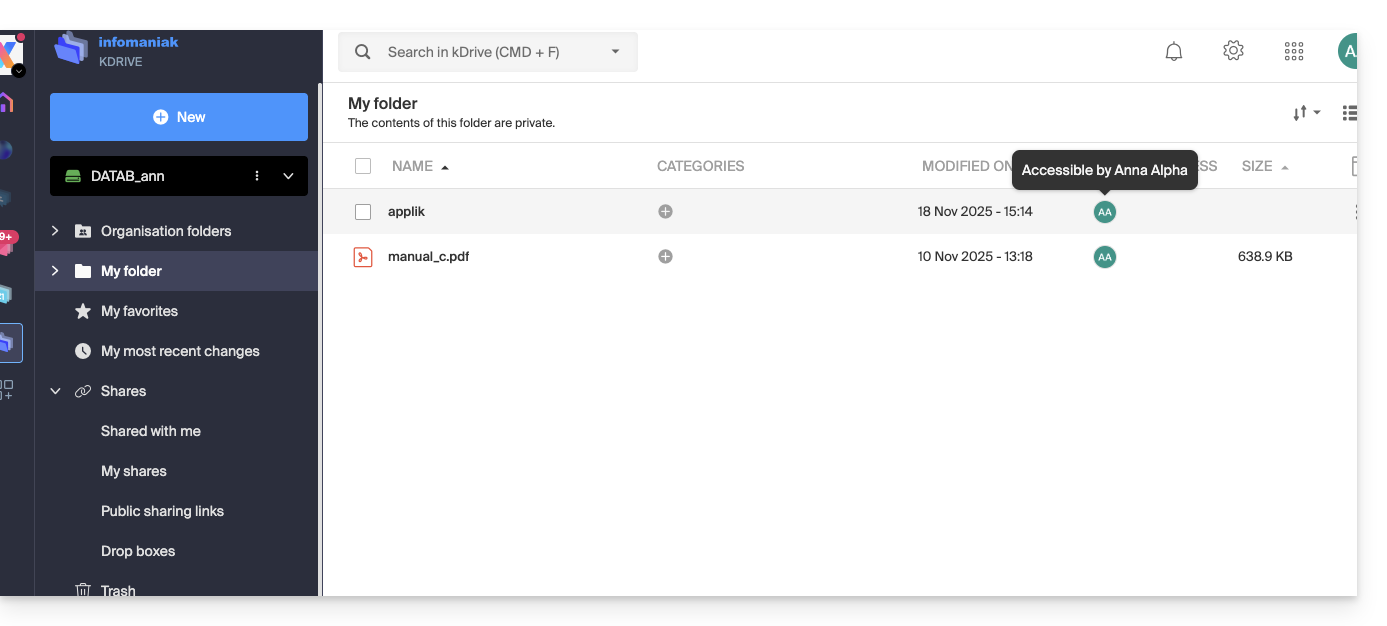
- Dans l'interface web kDrive, l'un des utilisateurs du kDrive fait un clic droit sur son dossier ou fichier à partager:
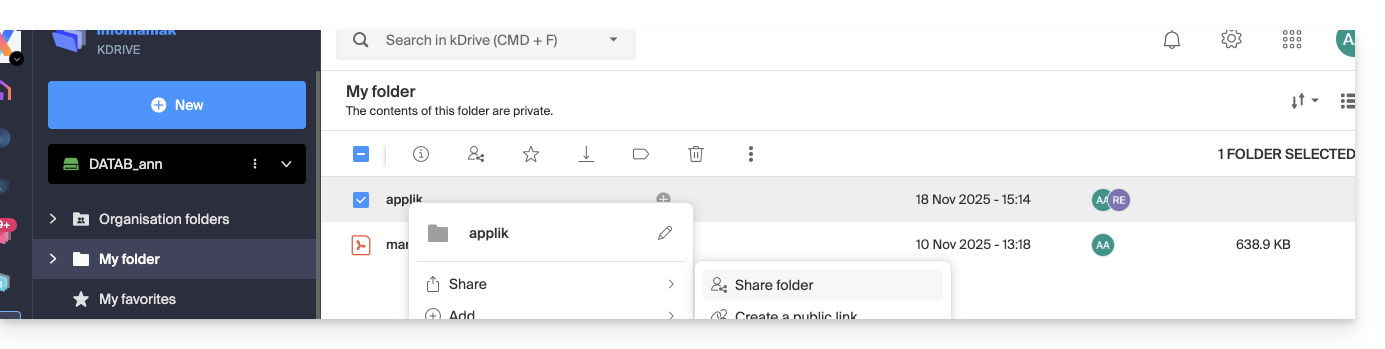
- Sélectionnez “Partager le dossier”:
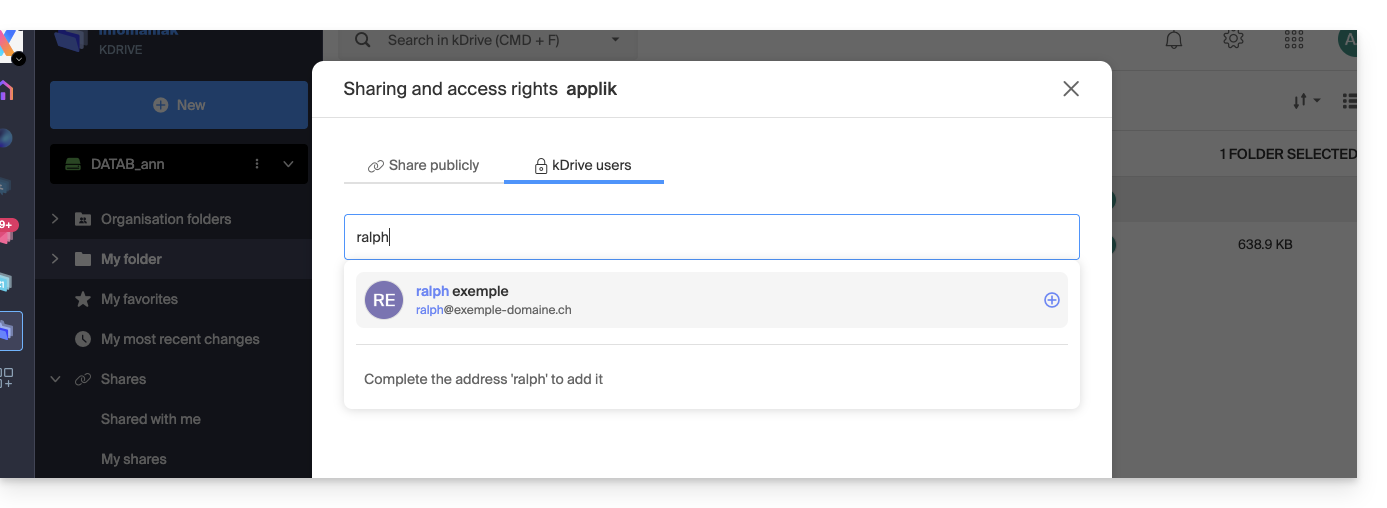
- Dans l'onglet “Utilisateurs du kDrive”, saisissez le nom d'un autre utilisateur du même kDrive:
- Choisissez les permissions:
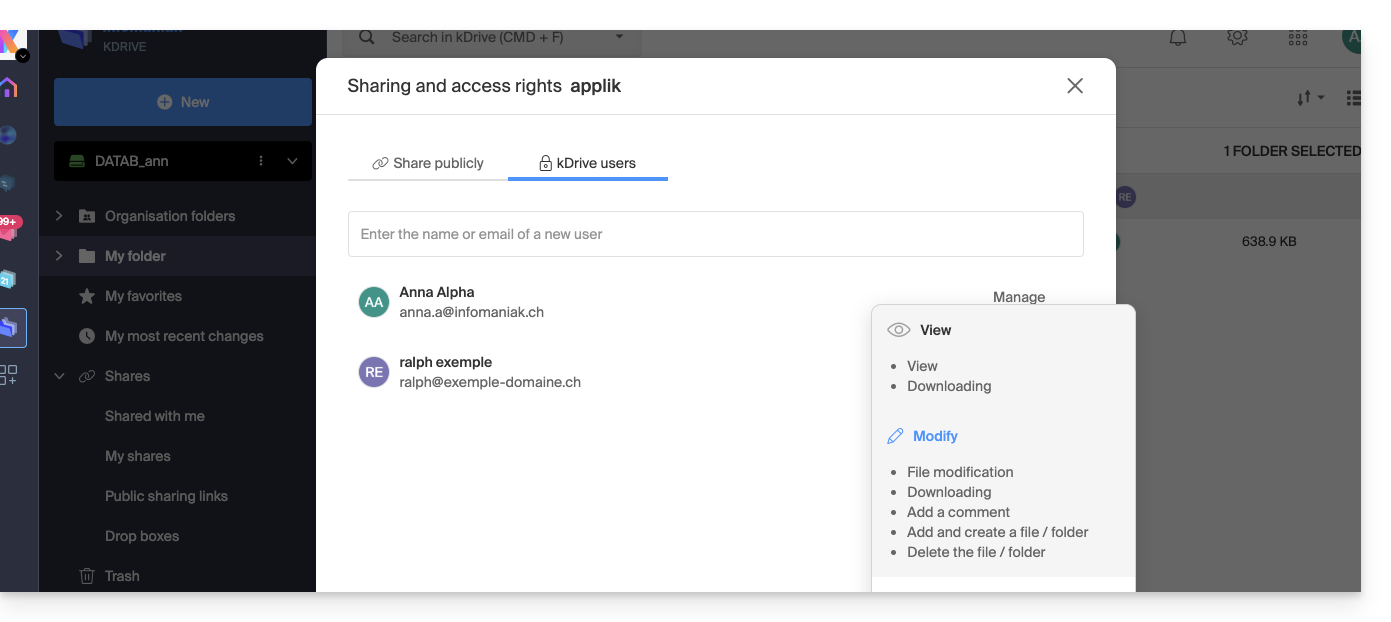
- Fermez la fenêtre de partage.
Comportement dans l'app desktop
Lorsqu'un partage interne est effectué comme ci-dessus, un dossier nommé “Shared” apparaît automatiquement dans l'arborescence locale de l'application desktop chez l'utilisateur concerné, ici sur macOS: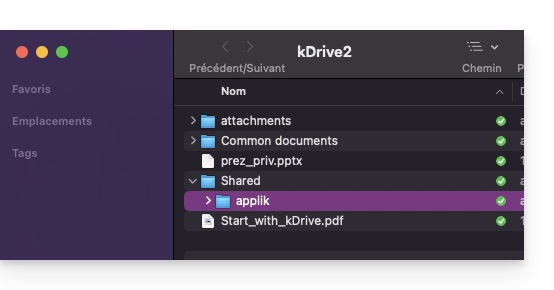
Ce dossier contient tous les éléments partagés et sera donc synchronisé avec les modifications éventuellement effectuées par la suite par l'utilisateur ayant partagé ses données.
Vous pouvez activer ou désactiver la synchronisation de ce dossier depuis les paramètres de l'application desktop, en cliquant sur le chevron à côté du nom du dossier de synchronisation (kDrive2 dans l'exemple ci-dessous) pour développer l'arborescence des fichiers synchronisés, et en désélectionnant le dossier “Shared” (ne pas oublier de valider le changement):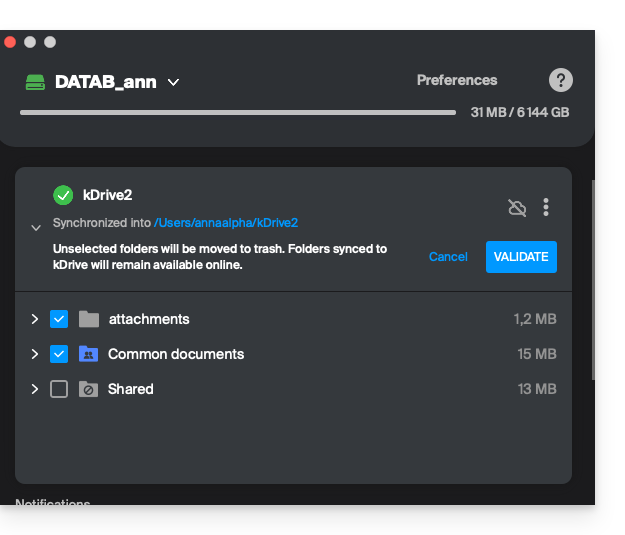
B. Partages externes (vers des utilisateurs hors du kDrive concerné)
Vous pouvez également partager des fichiers ou dossiers avec des personnes qui ne font pas partie de votre kDrive. Ces partages sont appelés partages externes.
Attention : L'utilisateur externe doit disposer d'un compte Infomaniak (gratuit ou payant) pour accéder au partage. Ce n'est pas un lien public accessible par n'importe qui.
Étapes pour partager un dossier/fichier en externe
- Cliquez ici afin d'accéder à kDrive sur votre kSuite Infomaniak (❓: aide).
- Dans l'interface web kDrive, l'un des utilisateurs du kDrive fait un clic droit sur son dossier ou fichier à partager (pour l'exemple, un sous-dossier d'un dossier déjà partagé (au point A ci-dessus) va être partagé, cela n'a aucune incidence).
- Sélectionnez “Partager le dossier”:
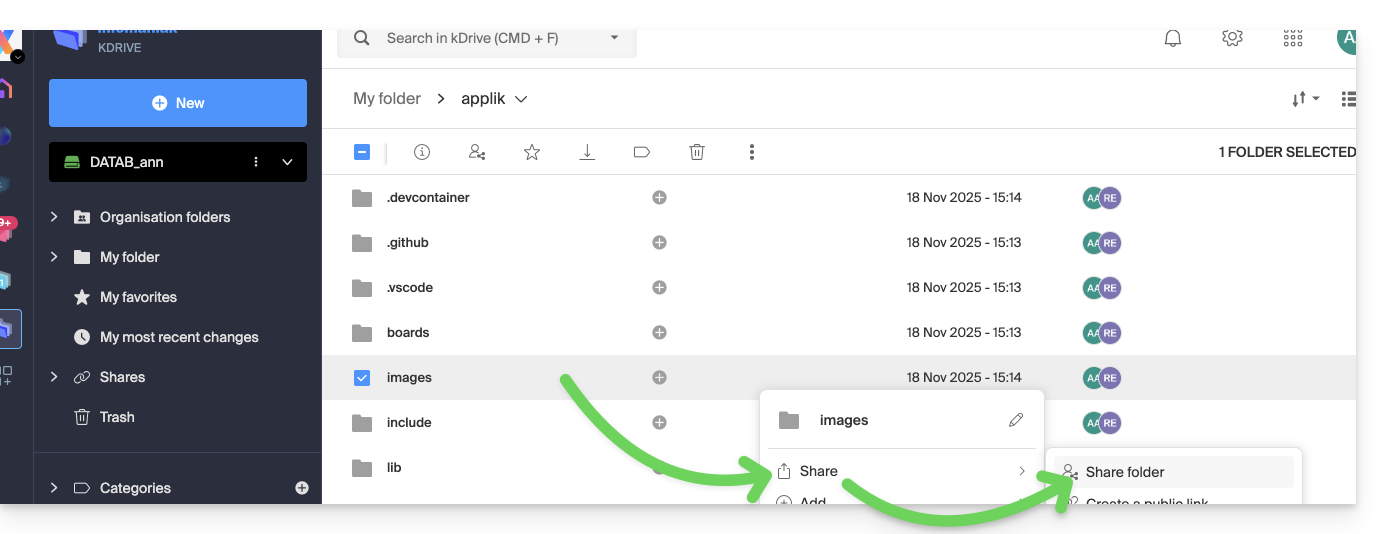
- Dans l'onglet “Utilisateurs du kDrive”, saisissez l'adresse mail de la personne externe (
faq@ik.medans cet exemple):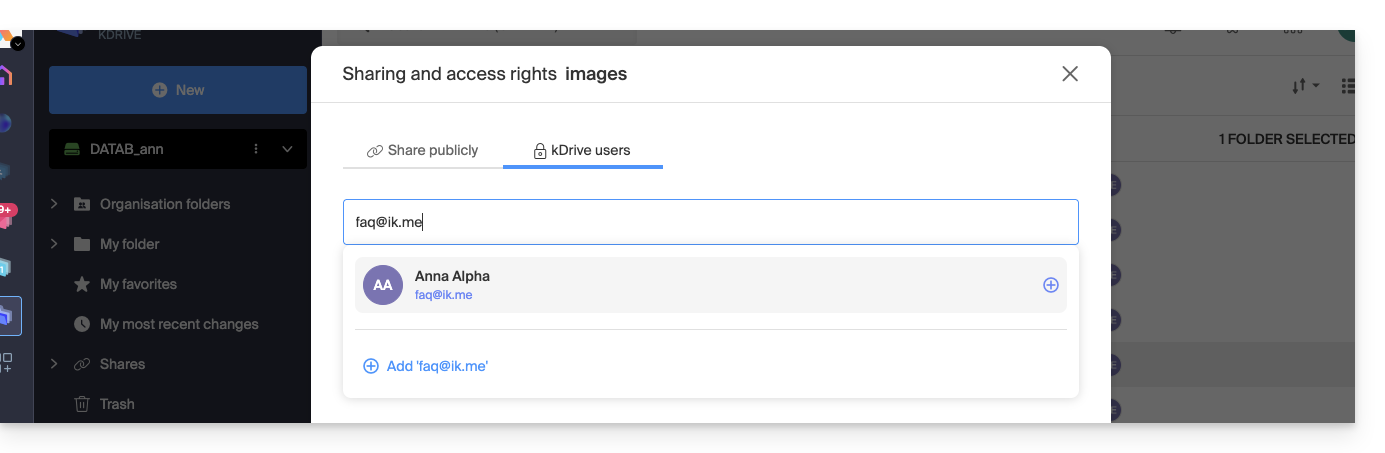
- Cliquez sur l'adresse mail.pour l'ajouter, choisissez les permissions de l'utilisateur et un éventuel message, puis cliquez sur le bouton en bas à droite:
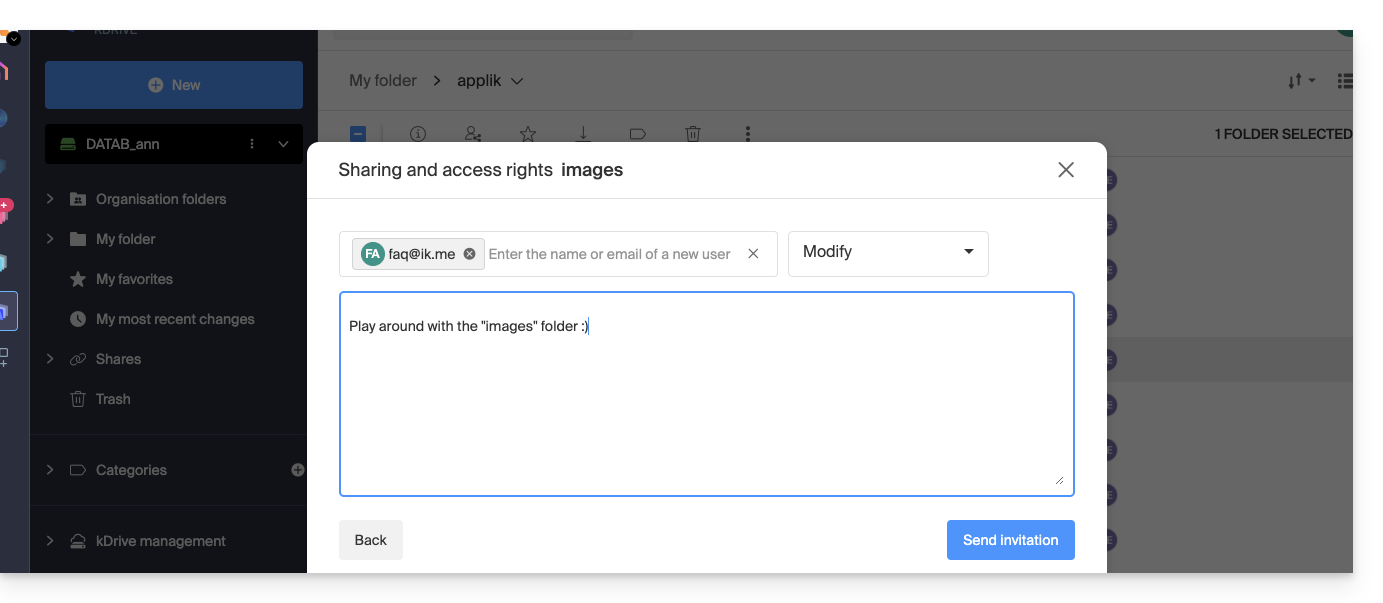
- Sélectionnez “Utilisateur externe” et cliquez sur le bouton en bas à droite pour envoyer l'invitation:
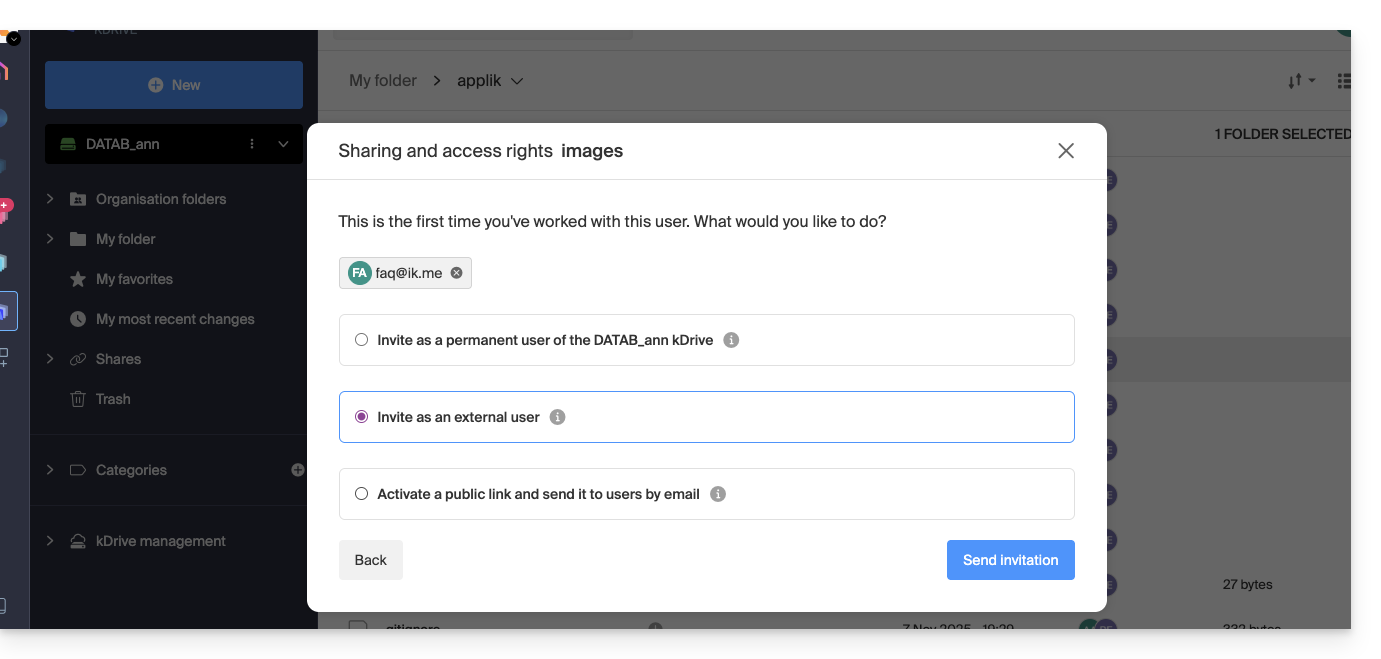
- Fermez la fenêtre de partage.
Comportement dans l'app Web (et desktop)
Tant que l'utilisateur ne consulte pas ses e-mails, il ne se passera rien, le kDrive ne lui apparaitra pas, ni sur l'app Web ni l'app desktop: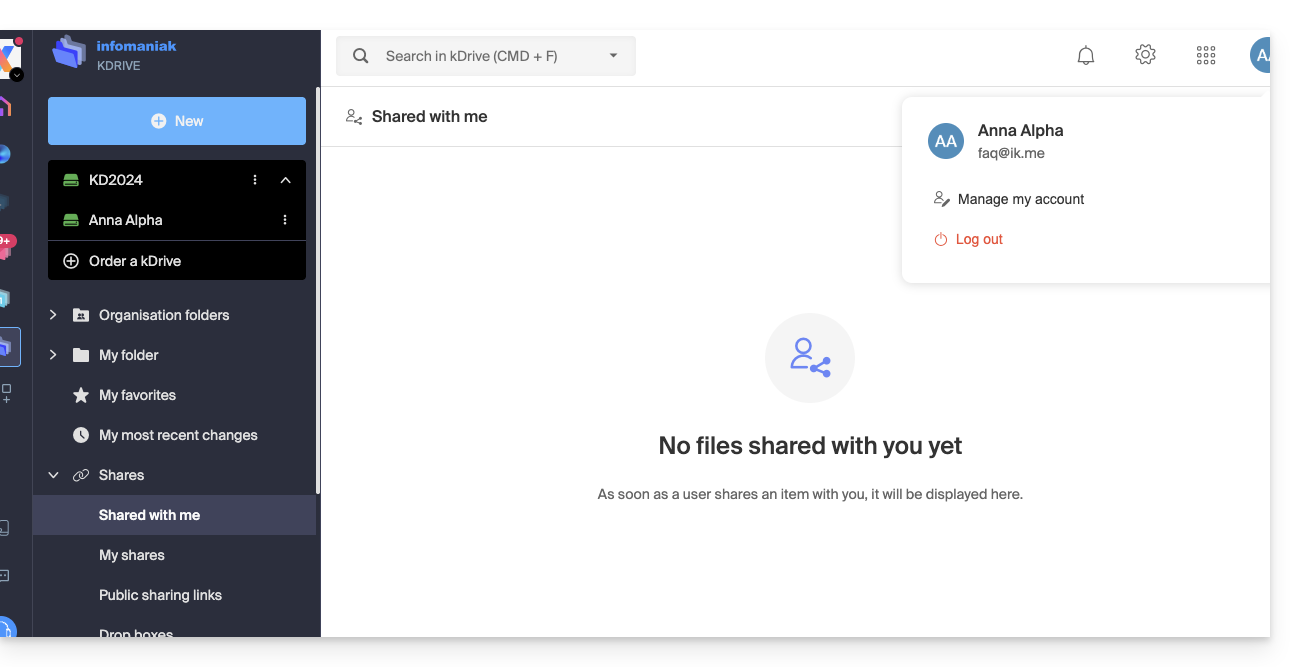
L'utilisateur faq@ik.me dont donc consulter ses e-mails: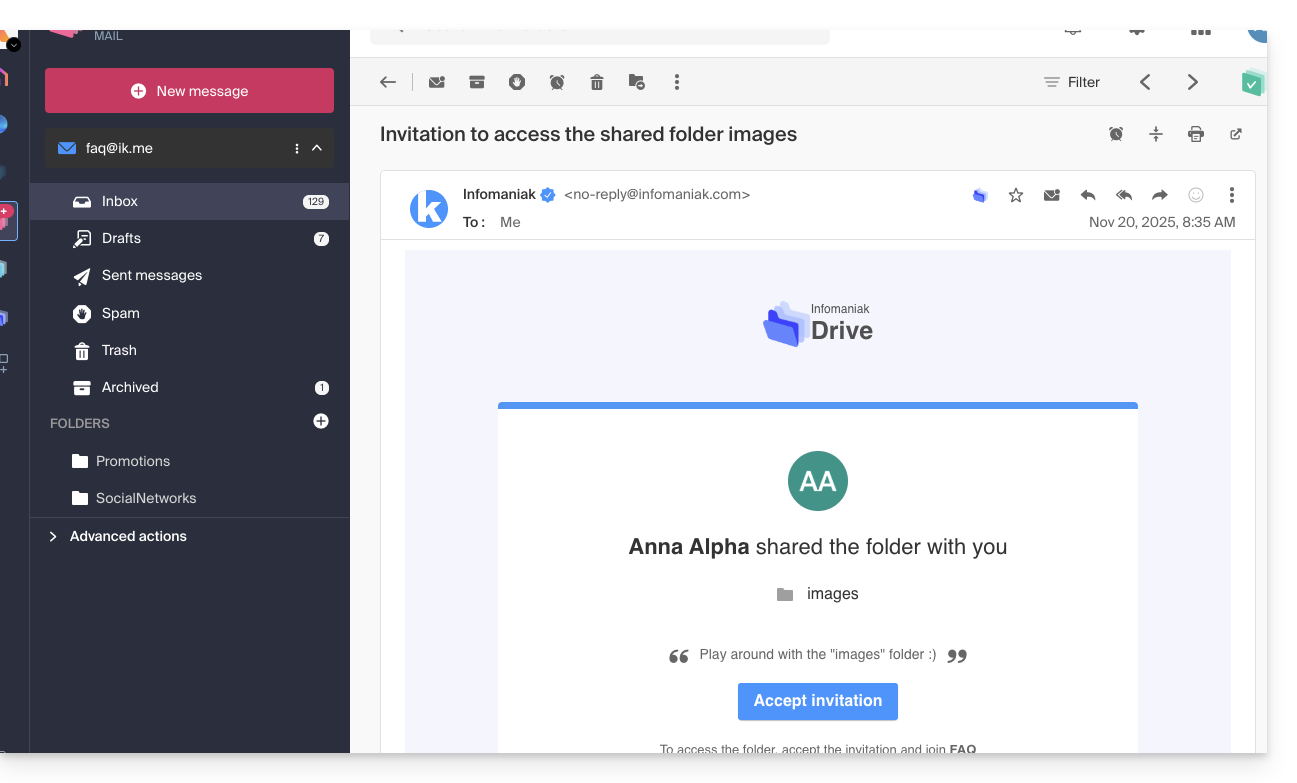
Une fois le partage accepté:
- L'utilisateur est envoyé sur la page des données partagées dans un kDrive restreint:
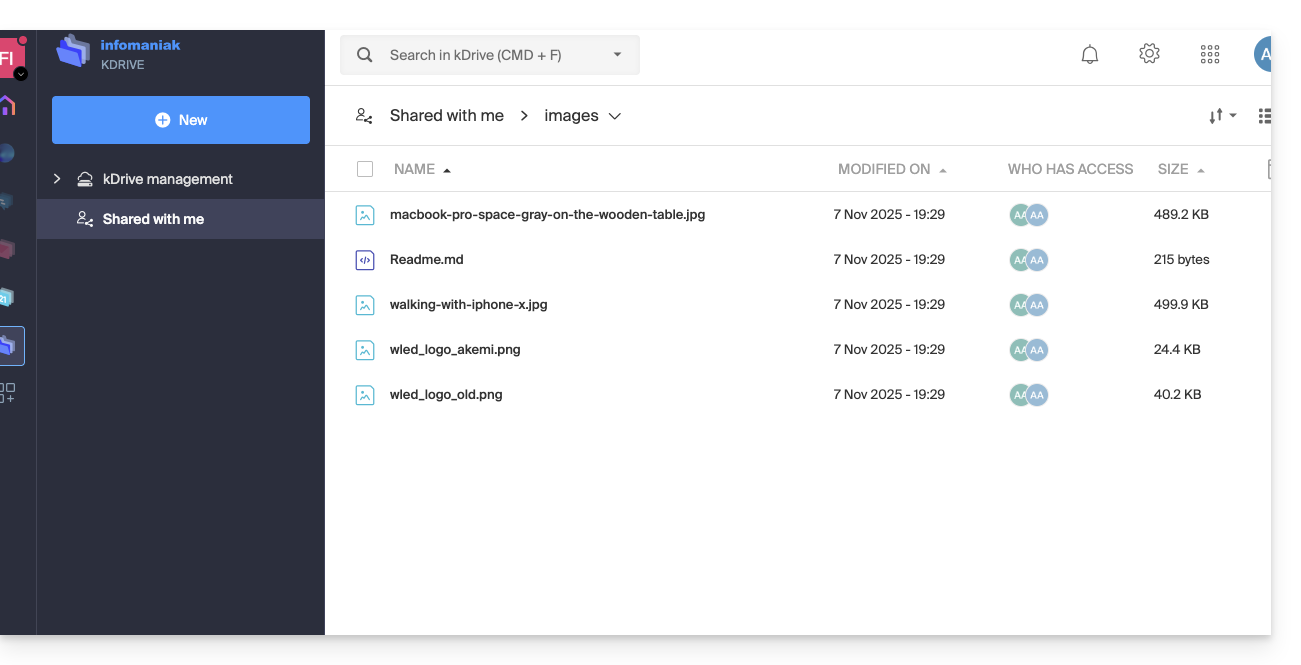
- Pour les retrouver par la suite, il peut être nécessaire de rebasculer vers l'Organisation concernée pour faire réapparaitre le partage, car celui-ni n'est pas forcément lié aux kDrive des Organisations déjà accessibles précédement par l'utilisateur.
- Ensuite, les données partagées seront visibles dans l'éléments “Partagés avec moi”:
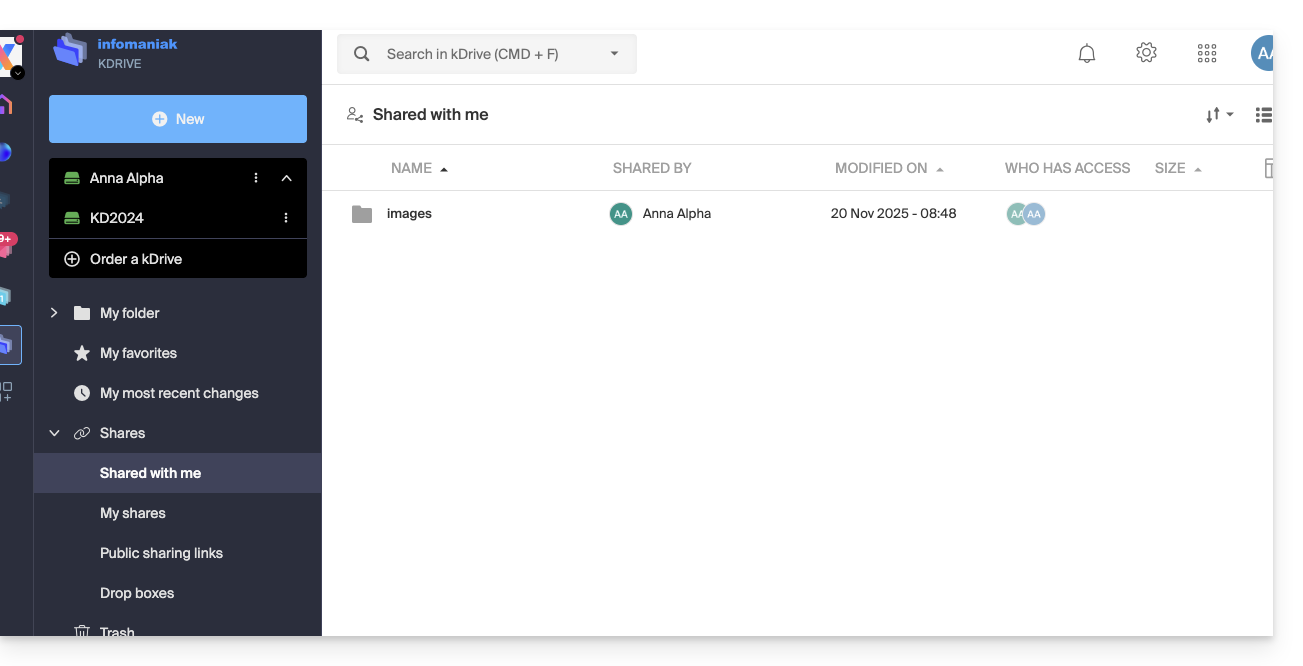
Ces partages externes ne sont PAS synchronisables via l'app desktop. Aucun dossier “Shared” n'apparaît en local pour ces partages.
L'utilisateur externe accède aux fichiers uniquement via l'interface web kDrive (après connexion à son compte Infomaniak).
Cela garantit la sécurité des données partagées avec des tiers tout en limitant la charge de synchronisation sur les postes locaux.
Lien vers cette FAQ: https://faq.infomaniak.com/2859
Cette FAQ a été utile?
Ce guide explique comment sélectionner un ou plusieurs dossiers supplémentaires qui devront être envoyés et synchronisés depuis l'app desktop (application de bureau sur macOS / Windows / Linux) vers l'app Web kDrive (service en ligne ksuite.infomaniak.com/kdrive), un processus appelé “synchronisation avancée”.
Préambule
- Une synchronisation avancée peut avoir sa propre configuration En Ligne / Hors Ligne (❓: aide) sans dépendre du réglage appliqué au reste de la synchronisation classique:
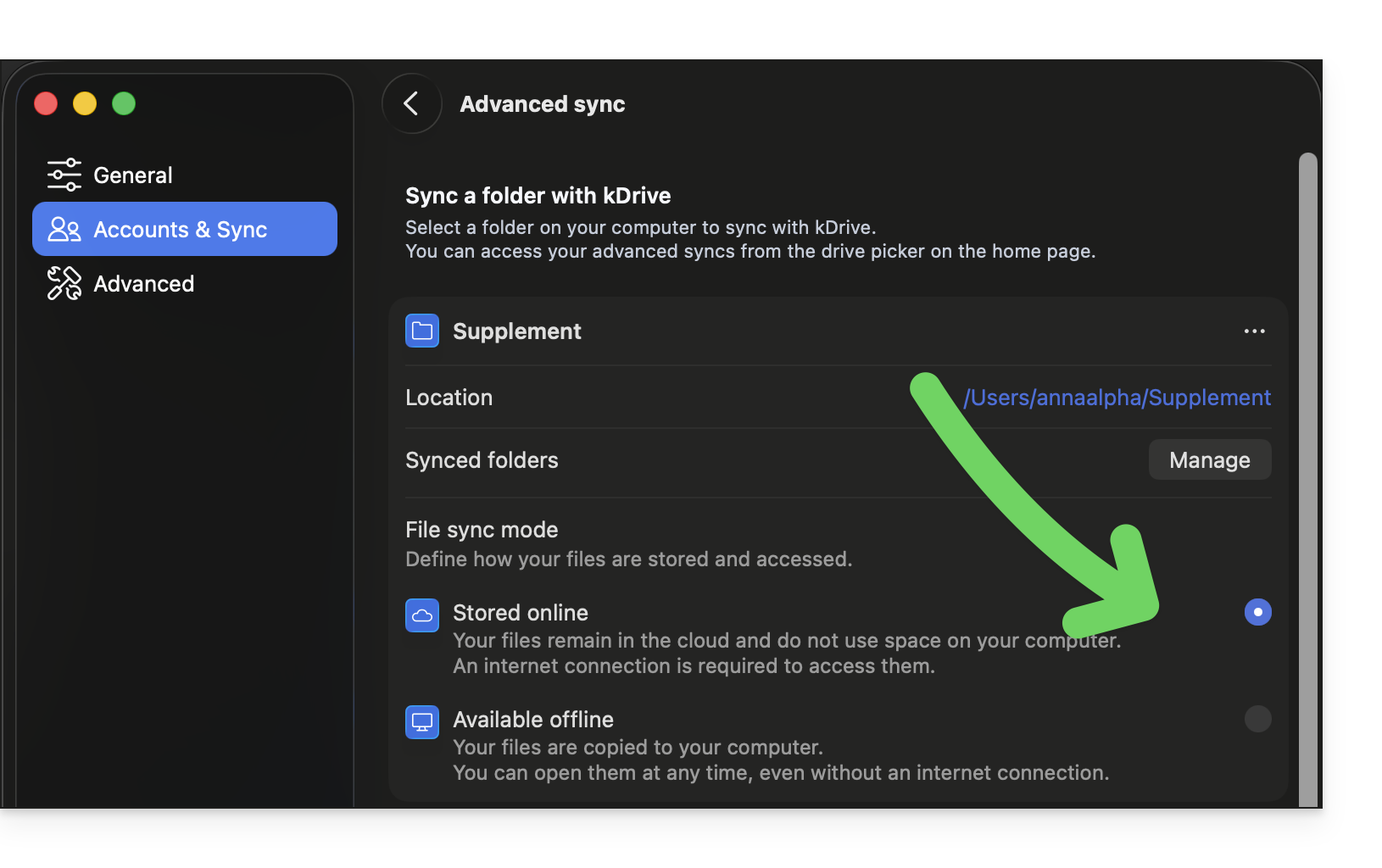
- A noter qu'une fois une synchronisation avancée configurée, le dossier contenant votre nouvelle synchronisation (synchronisation avancée) vous appartient et ne sera pas partagé automatiquement, même si celui-ci est créé dans les dossiers de l'organisation.
- Il est toutefois préférable de tout centraliser dans le dossier “officiel”
/kdrive(ou/kdrive2, etc.) plutôt que de répartir vos fichiers dans différents emplacements. - Et attention à ne pas créer de doublons qui pourraient prendre de la place inutilemen et compliquer l'organisation de vos fichiers (❓: aide).
Choisir un dossier supplémentaire à synchroniser avec kDrive
Prérequis
- Pour que la synchronisation entre vos appareils puisse fonctionner lorsqu'il y a une mise à jour de vos données sur le kDrive (nouveau fichier, document édité, etc.), il est évidemment nécessaire que:
Par défaut, lorsque vous installez l'application kDrive sur votre appareil, tout ce qui se trouve (et qui vous appartient) déjà sur l'app Web kDrive (service en ligne ksuite.infomaniak.com/kdrive) va être rapatrié et visible sur l'appareil dans un dossier /kdrive (ou /kdrive2, etc.) ; et tout ce qui se trouve dans /kdrive (ou /kdrive2, etc.) va se retrouver sur la version Web de kDrive.
Mais vous pouvez spécifier à l'app kDrive sur votre appareil d'aller chercher d'autres dossiers (sur le disque dur de l'ordinateur par exemple) en dehors de l'arborescence classique /kdrive (ou /kdrive2, etc.) afin qu'ils soient également synchronisés et envoyés sur les serveurs Infomaniak.
App desktop v4.x
Pour ajouter un dossier local pour une synchronisation avancée:
- Lancez kDrive sur votre appareil: l'icône de l'app doit être visible en haut à droite sur macOS / Linux, et en bas à droite sur Windows (❓: aide).
- Faites un clic droit sur l'icône et choisissez Paramètres:
- Rendez-vous sous Comptes & Synchronisation et cliquez sur Gérer (ou ❯ ) à droite de la synchronisation actuelle:
- Cliquez sur Synchronisation avancée:
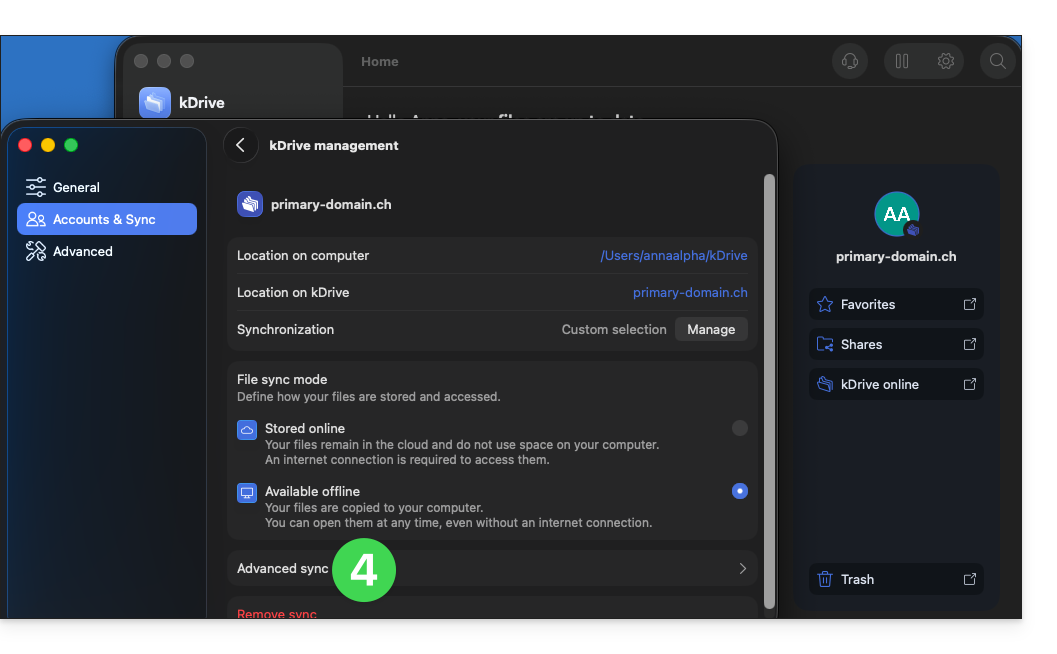
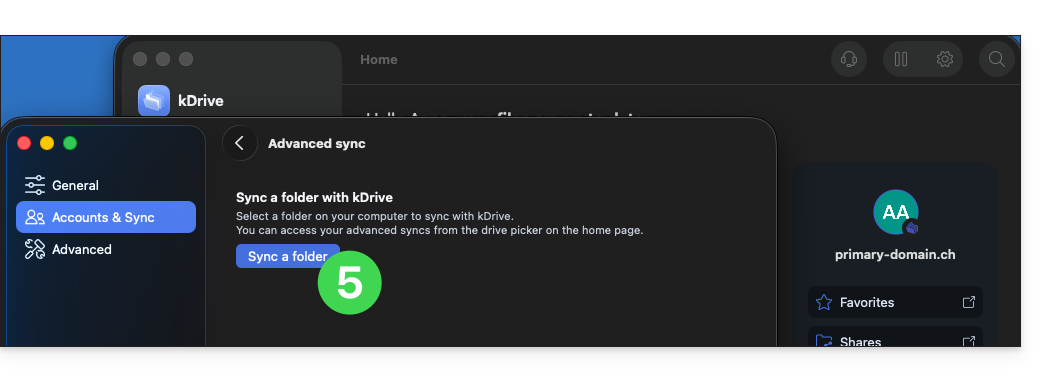
- Cliquez sur Synchroniser un dossier:
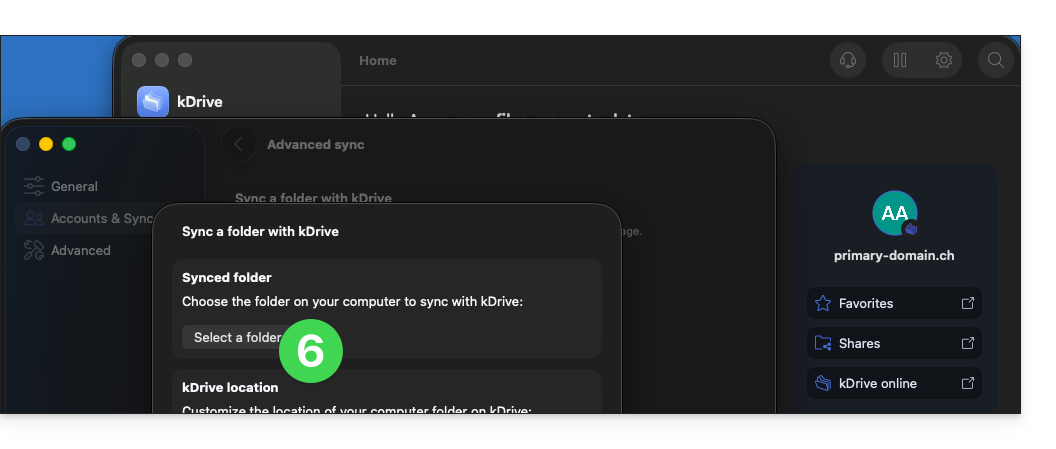
- Cliquez sur le bouton pour Sélectionner un dossier:
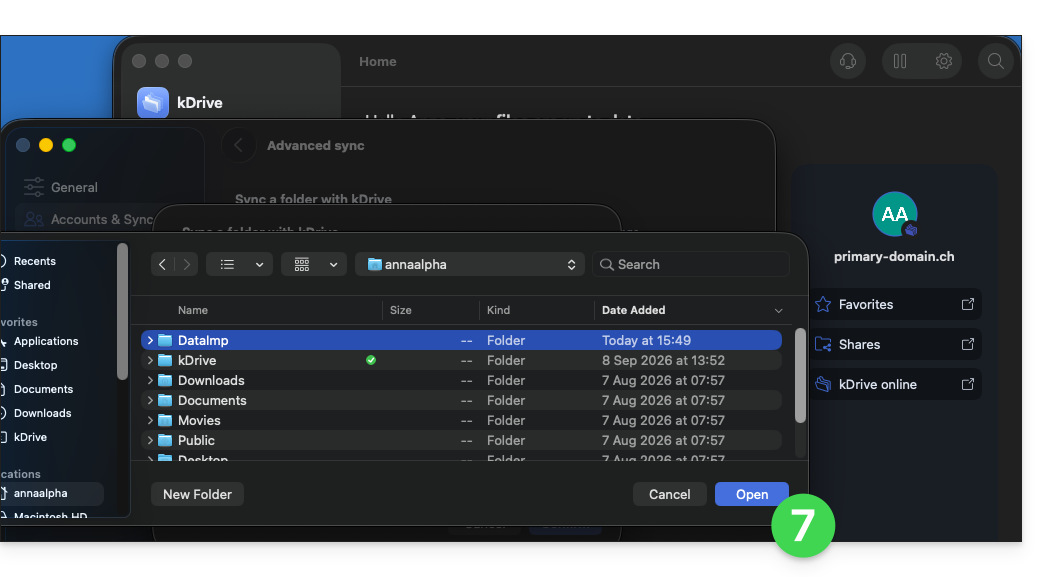
- Recherchez et sélectionnez le dossier supplémentaire (en dehors de votre arborescence kDrive existante et déjà synchronisée) puis cliquez sur Ouvrir:
- Cliquez ensuite pour choisir l'emplacement sur kDrive Web où devra être envoyé le dossier supplémentaire sélectionné:
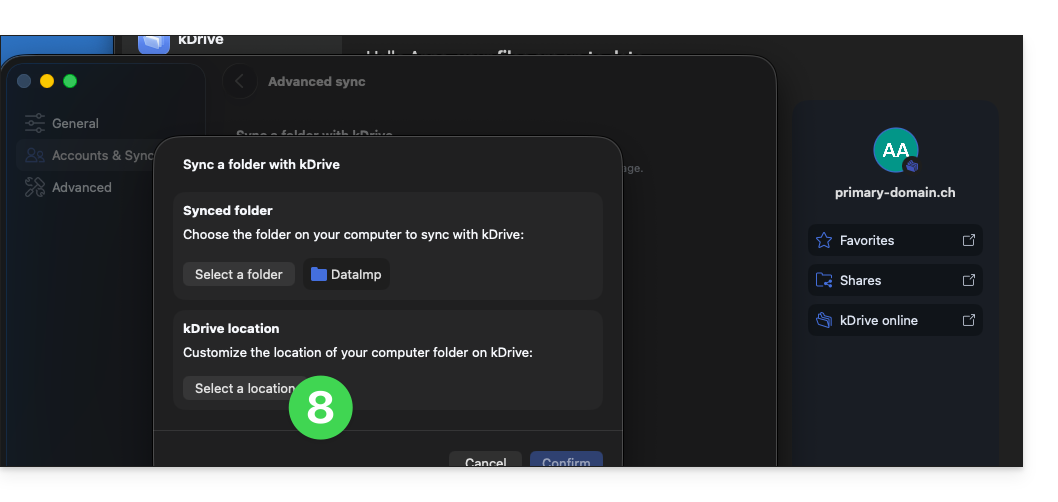
- Recherchez l'emplacement de destination à utiliser — il est recommandé de créer un nouveau dossier (❓: aide) — puis cliquez sur Sélectionner:
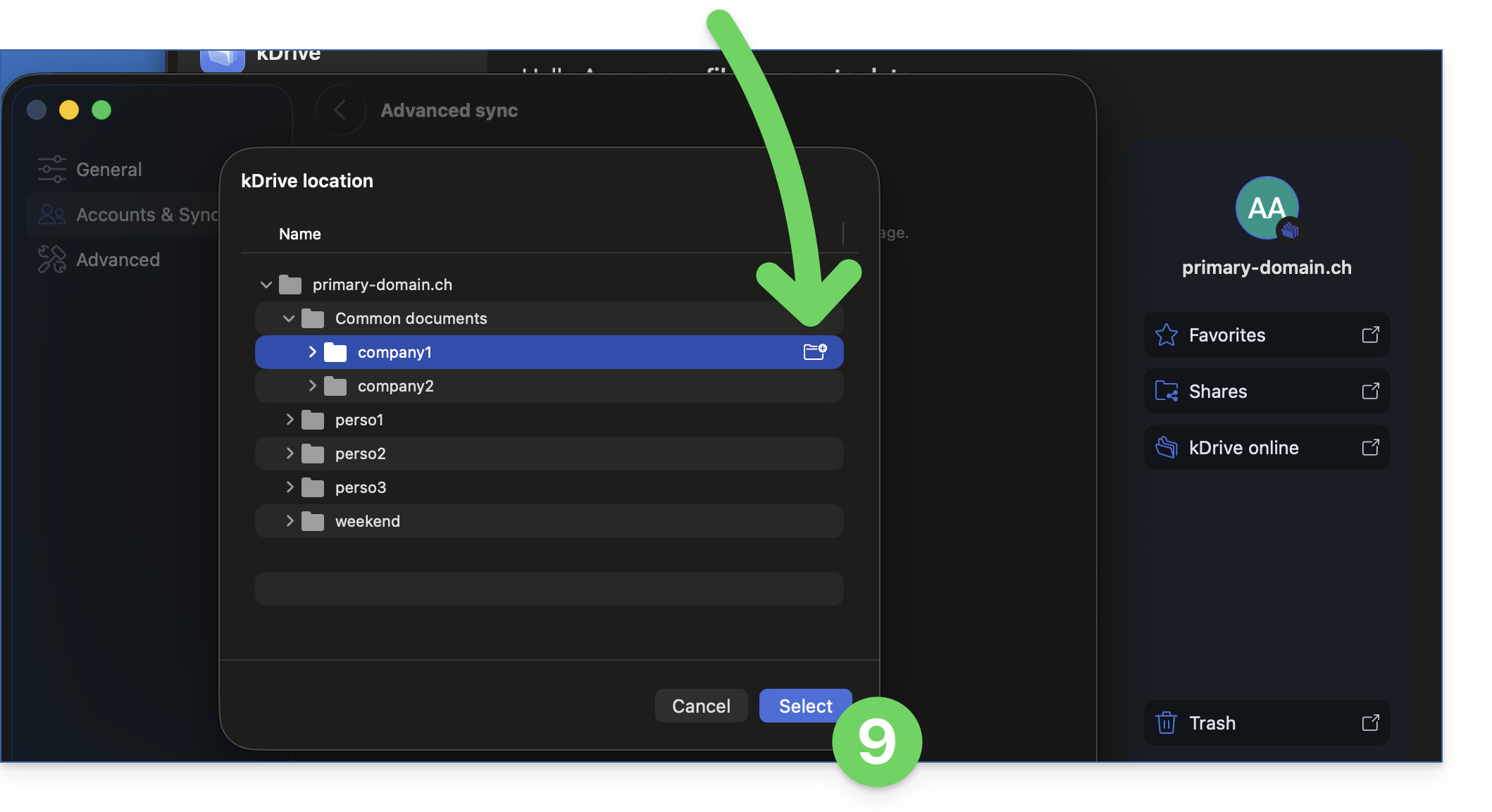
- Confirmez vos sélections:
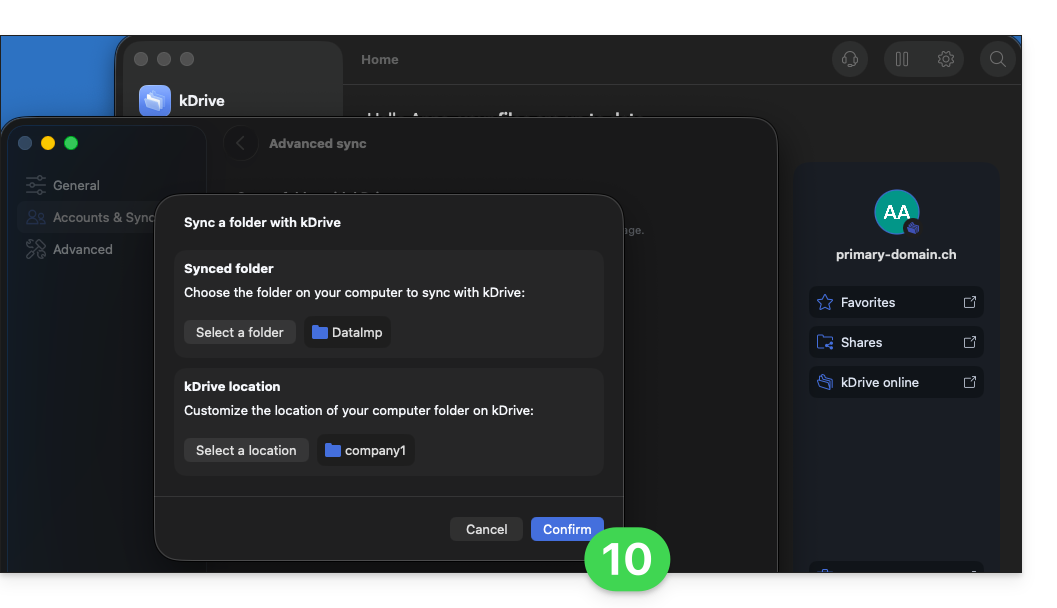
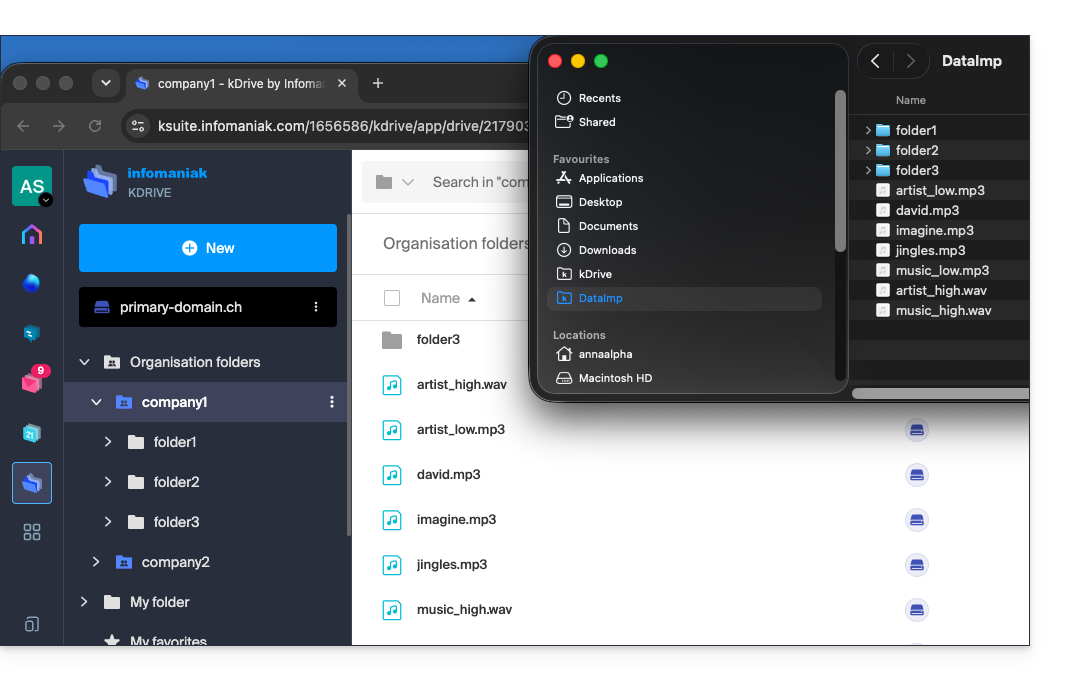
- Ca y est, les données supplémentaires sont envoyées à l'emplacement défini et sont synchronisées entre vos appareils:
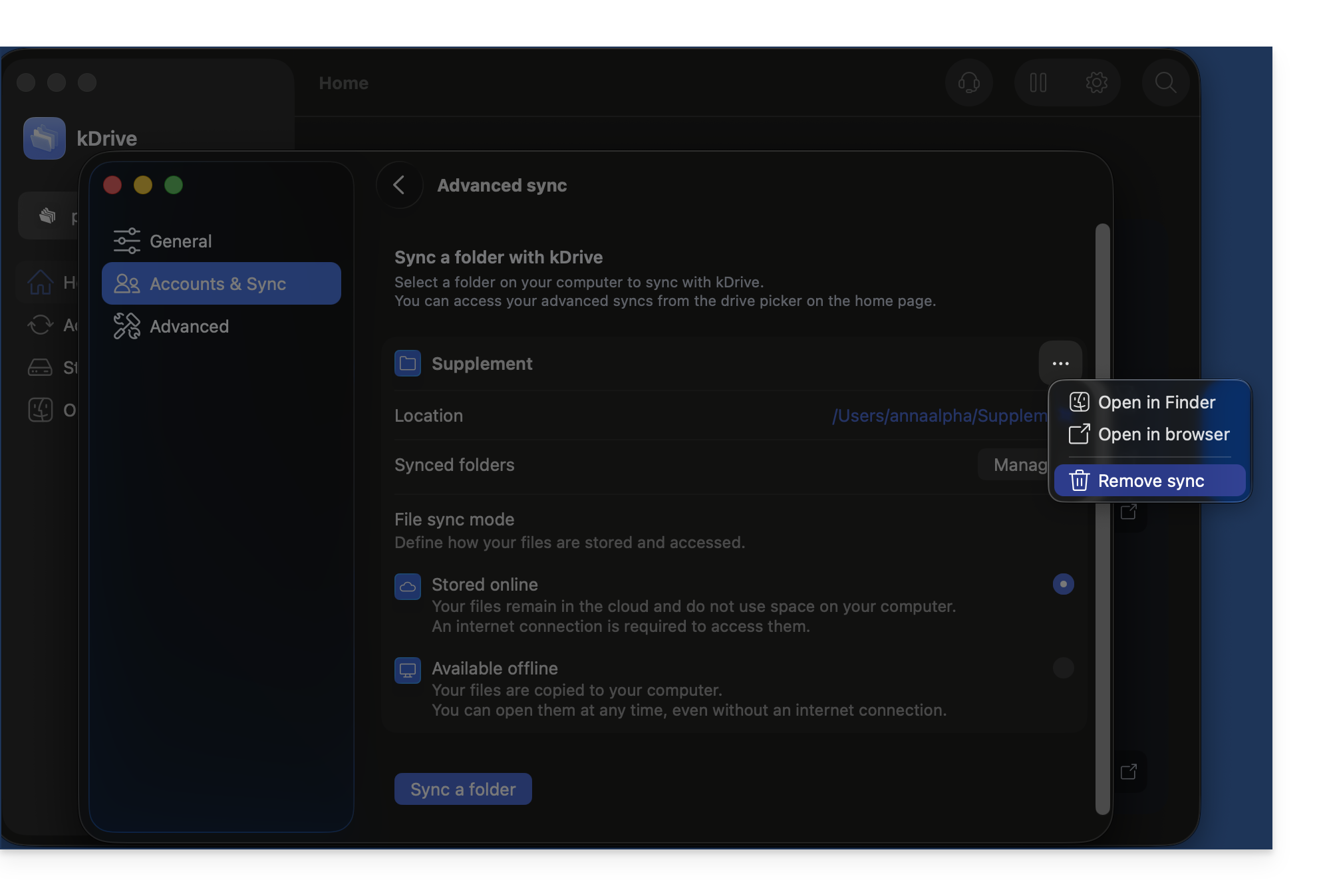
Pour arrêter et retirer une synchronisation avancée:
- Au même endroit accessible selon la procédure ci-dessus, cliquez sur l'icône ••• tout à droite:
App desktop v3.x
Pour ajouter un dossier local pour une synchronisation avancée:
- Faites un clic gauche sur l'icône de l'app desktop dans la zone de notification de votre ordinateur (en haut à droite sur macOS, en bas à droite sur Windows et un double clic gauche dans la barre des tâches sur Linux).
- Cliquez sur le menu d'action ⋮ à droite sur la fenêtre qui s'affiche.
- Cliquez sur Paramètres kDrive.
- Cliquez sur le chevron à gauche du nom de votre synchronisation pour déployer la liste des dossiers (actuellement stockés sur kDrive Web).
- Déployez éventuellement le contenu de dossiers listés et cochez / décochez les dossiers à synchroniser avec votre ordinateur.
- Cliquez sur le bouton bleu Valider.
- Cliquez sur Synchroniser un dossier local.
- … ce qui va vous permettre de synchroniser un ou des nouveau(x) dossier(s) de votre disque dur avec l'emplacement de votre choix sur kDrive.
Pour arrêter et retirer une synchronisation:
- Au même endroit accessible selon la procédure ci-dessus, cliquez sur l'icône ⋮ tout à droite:
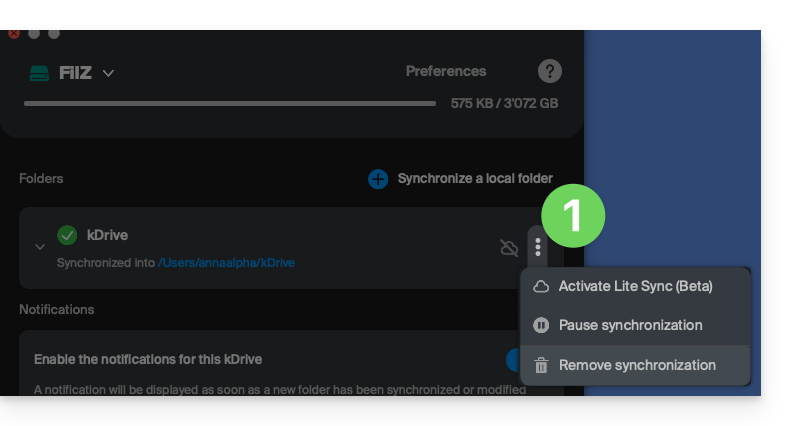
- … ce qui va vous permettre de:
- Activer Lite Sync
- Mettre en pause la synchronisation
- Supprimer la synchronisation (uniquement de votre appareil, sans incidence sur votre kDrive) - prenez connaissance de cet autre guide.
Eviter les doublons lors d'une synchronisation avancée (v4.x)
Lorsque vous créez une synchronisation avancée et que vous devez choisir en choisir la destination, créez un nouveau dossier dédié depuis la fenêtre de sélection de l'emplacement sur kDrive: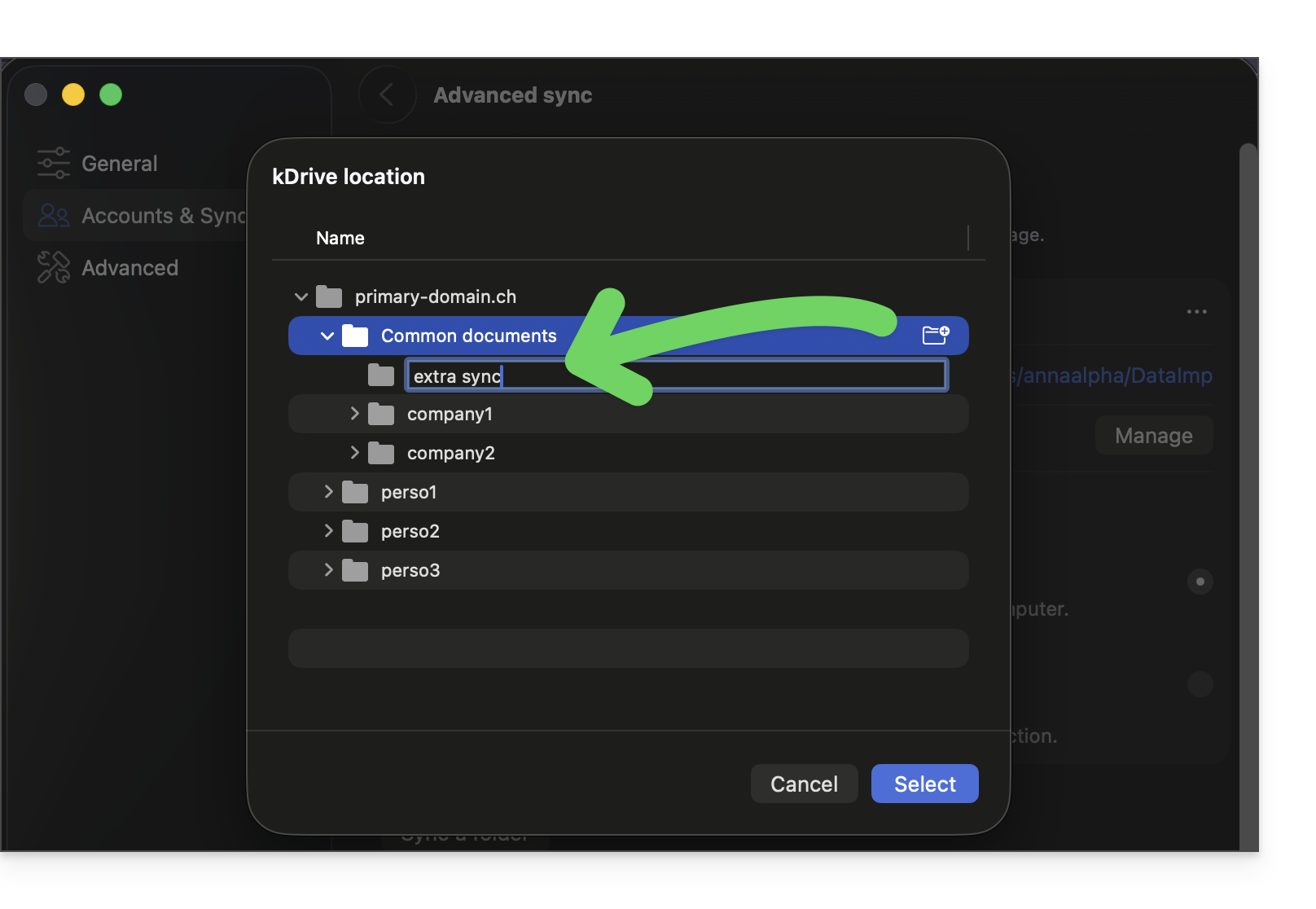
Sélectionnez-le. Le dossier créé ainsi sera automatiquement exclu de toute autre synchronisation existante sur le kDrive, afin d'éviter des données à double: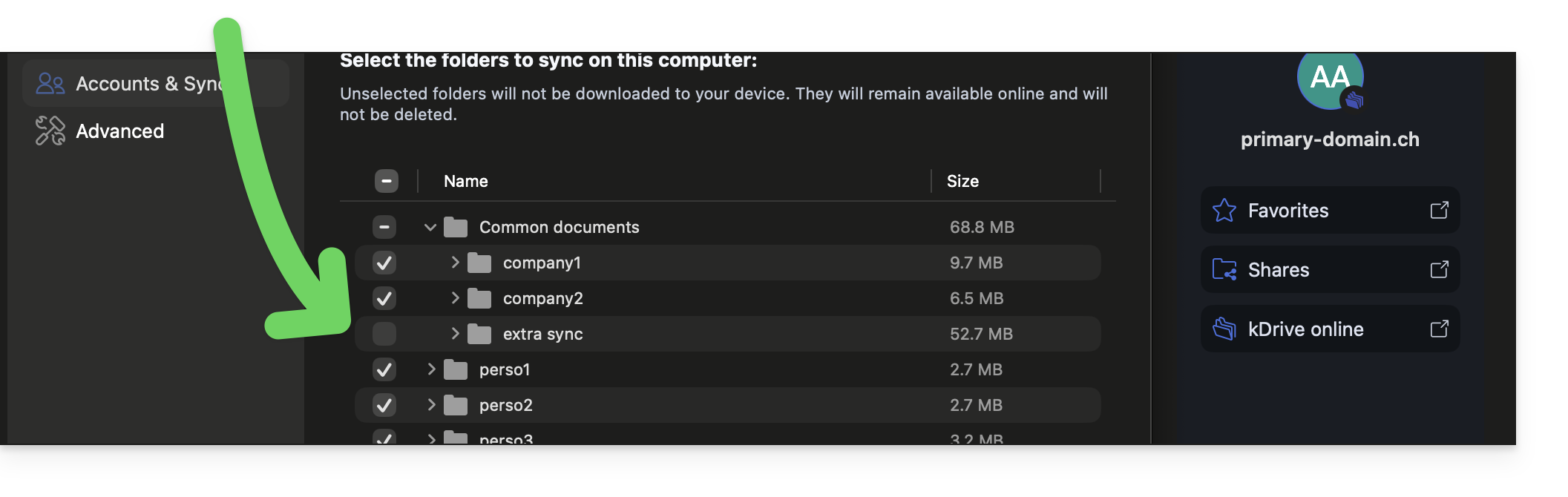
Si vous n'avez pas créé de nouveau dossier par ce biais, alors il est recommandé d'exclure manuellement votre synchronisation avancée sinon elle sera elle-même synchronisée à double via la synchronisation habituelle (puisque les fichiers font désormais partie de l'arborescence du kDrive).
Pour cela:
- Cliquez sur Paramètres en haut à droite sur macOS.
- Cliquez sur Comptes & Synchronisation.
- Cliquez sur Gérer à droite de la synchronisation actuelle:
- Cliquez sur Gérer la synchronisation::
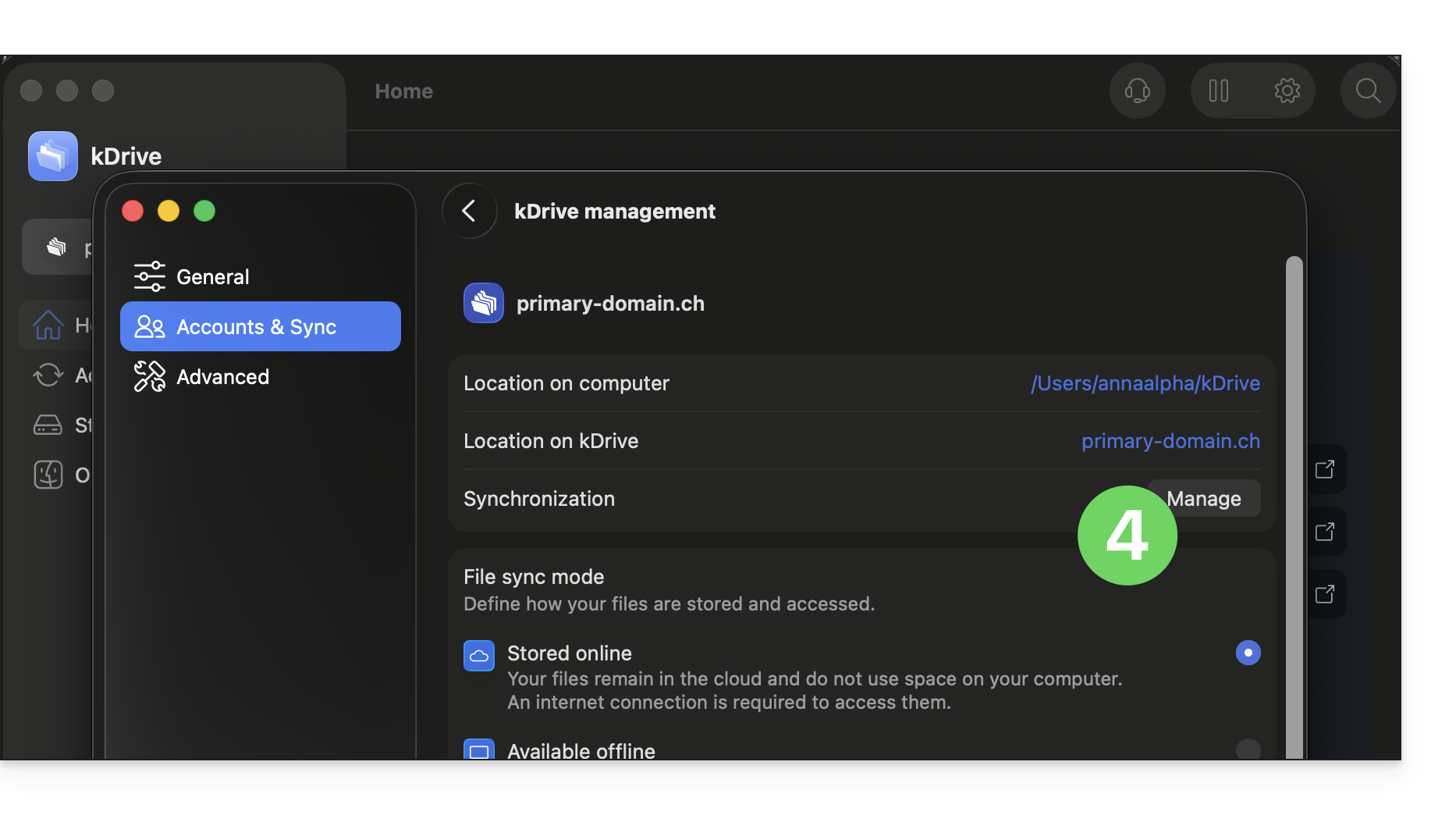
- Activez ou désactivez les cases correspondantes aux données qui ne doivent plus apparaitre sur votre appareil après la prochaine synchronisation.
- Enregistrez vos changements:
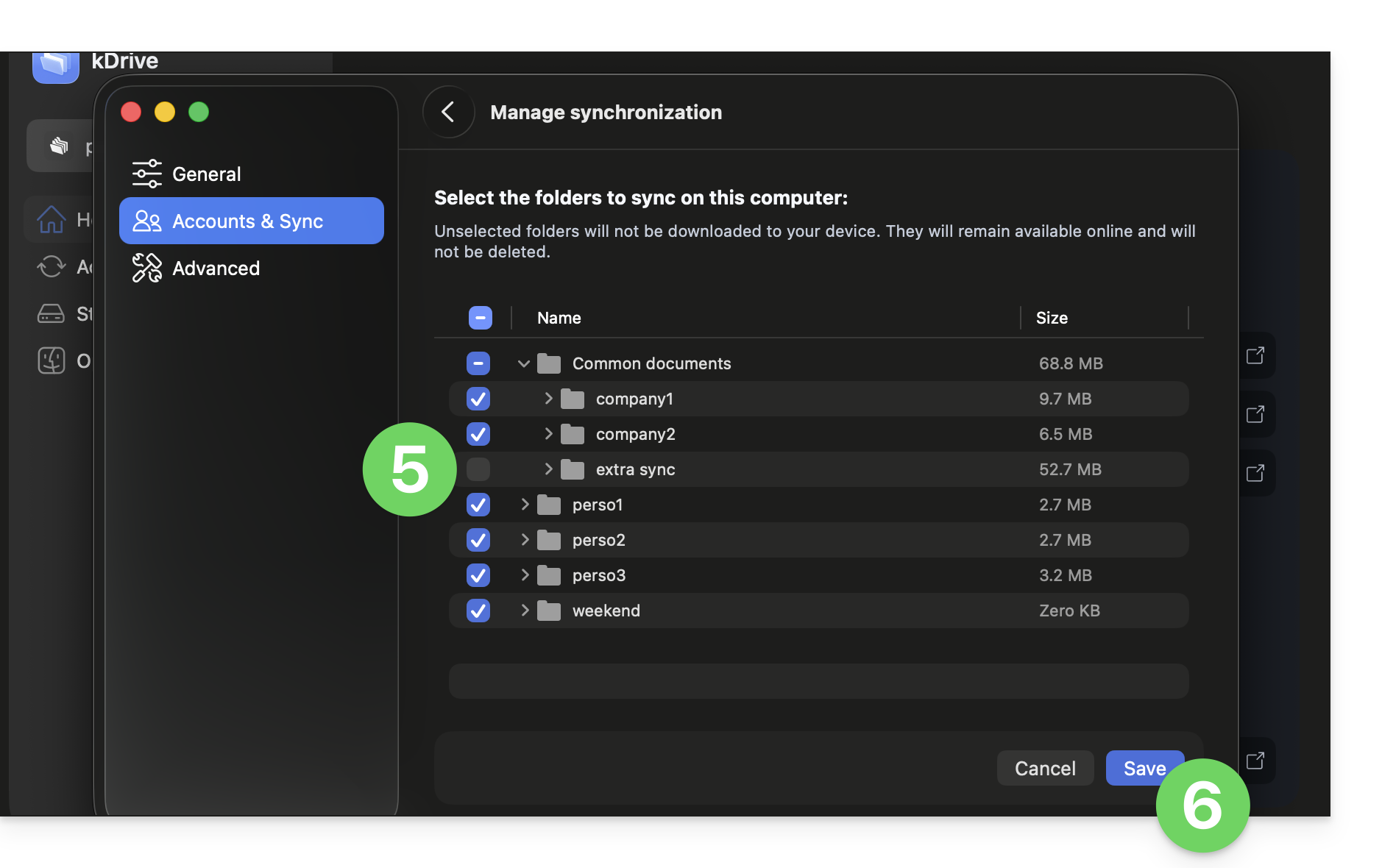
Lien vers cette FAQ: https://faq.infomaniak.com/2510
Cette FAQ a été utile?