Base de connaissances
1 000 FAQ, 500 tutoriels et vidéos explicatives. Ici, il n'y a que des solutions !
Ce guide explique comment synchroniser les contacts & calendriers Microsoft Outlook* Windows (uniquement les versions Office 365, 2024, 2021, 2019, 2016, 2013, 2010, 2007) avec les contacts & calendriers hébergés chez Infomaniak, à l'aide d'une extension pour Outlook disponible sur caldavsynchronizer.org.
* Les versions gratuites d'Outlook (New Outlook) et la version macOS ne sont pas en mesure d'installer une extension ; elles sont donc malheureusement incompatibles avec les données Infomaniak !
Préambule
- Il existe une alternative payante pour Windows, Evo Collaborator, qui propose un profil préconfiguré pour Infomaniak.
Configurer Outlook CalDav Synchronizer
Outlook CalDav Synchronizer permet de synchroniser contacts & calendriers via protocoles CalDAV et CardDAV y compris des calendriers multiples (non partagés uniquement):
- Téléchargez CalDav Synchronizer pour Outlook.
- Fermez Outlook et lancez l'installation du plugin téléchargé ci-dessus:
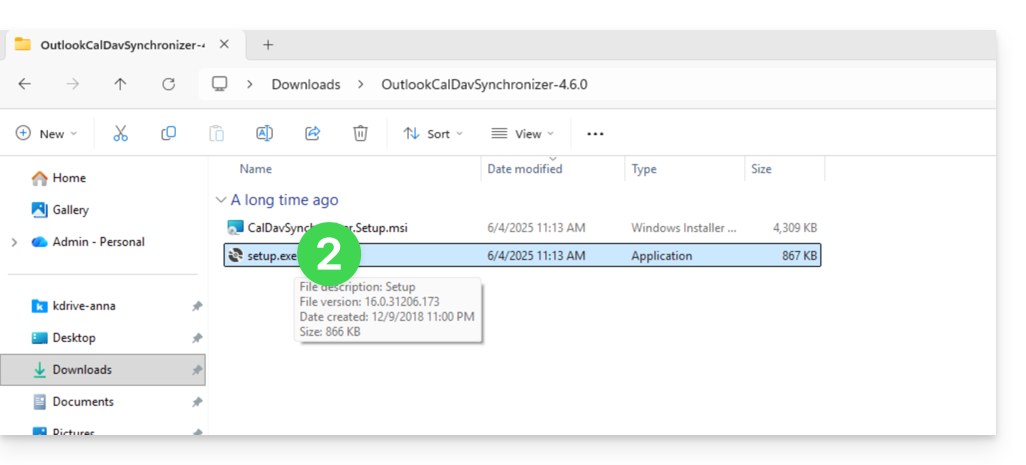
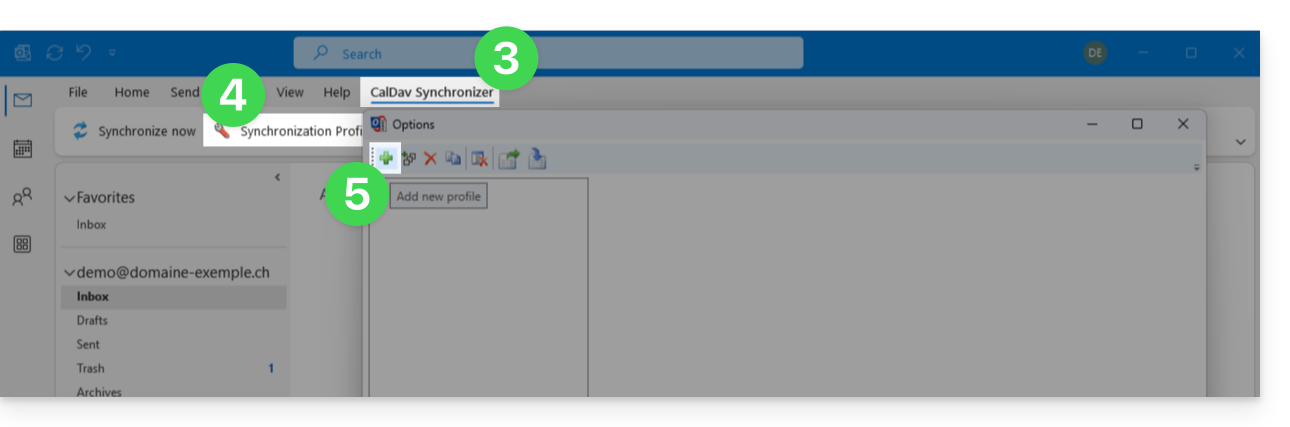
- Une fois le plugin installé, ouvrez Outlook et cliquez sur le nouvel onglet CalDav Synchronizer.
- Cliquez sur Synchronisation Profiles.
- Cliquez sur l'icône + afin de créer un premier profil (pour le calendrier ou les contacts - il faudra créer un second profil par la suite pour synchroniser les deux):
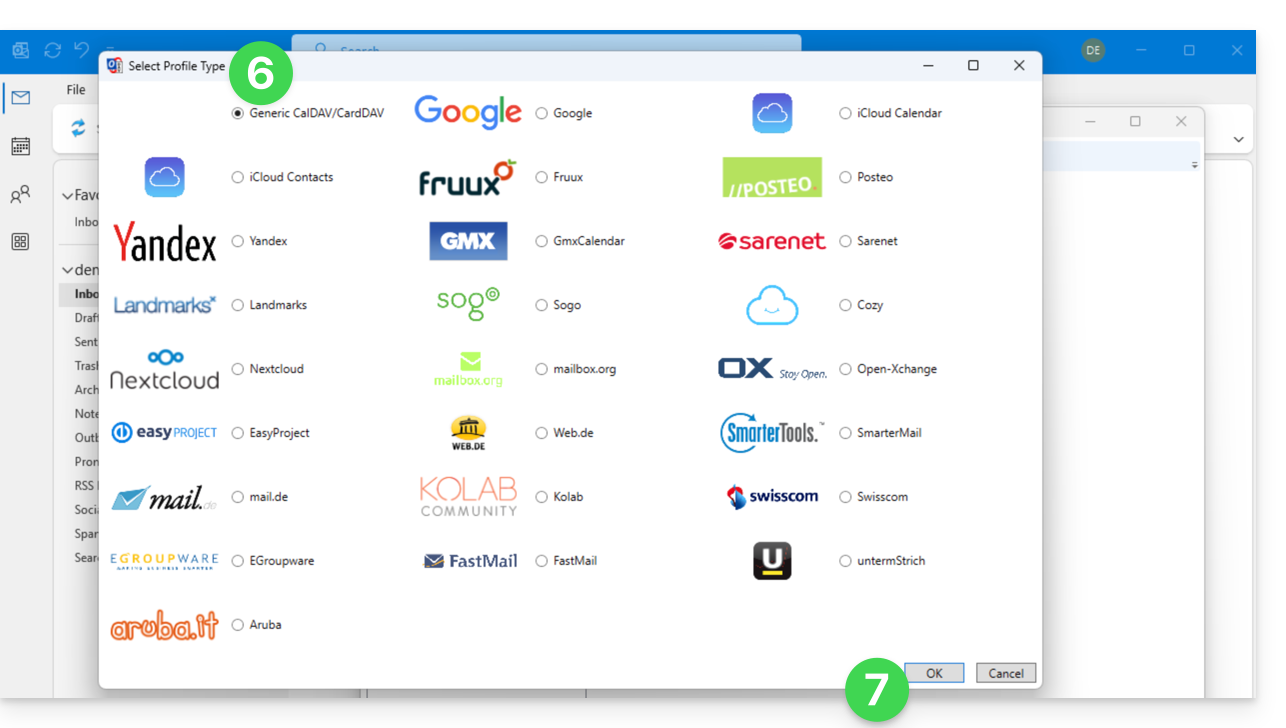
- Choisissez un type de profil générique (premier bouton radio).
- Cliquez sur le bouton OK:
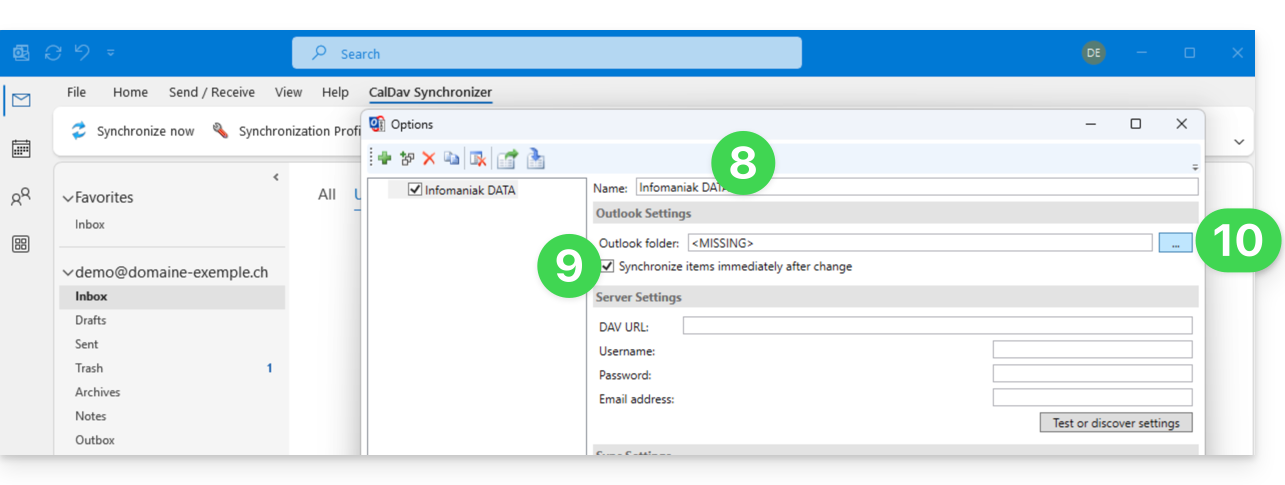
- Entrez un nom de profil (nom du calendrier ou carnet d'adresses Infomaniak que vous souhaitez synchroniser par exemple).
- Cochez la case de synchronisation.
- Cliquez sur le bouton [ ▪ ▪ ▪ ] :
- Cliquez sur le bouton Nouveau…:
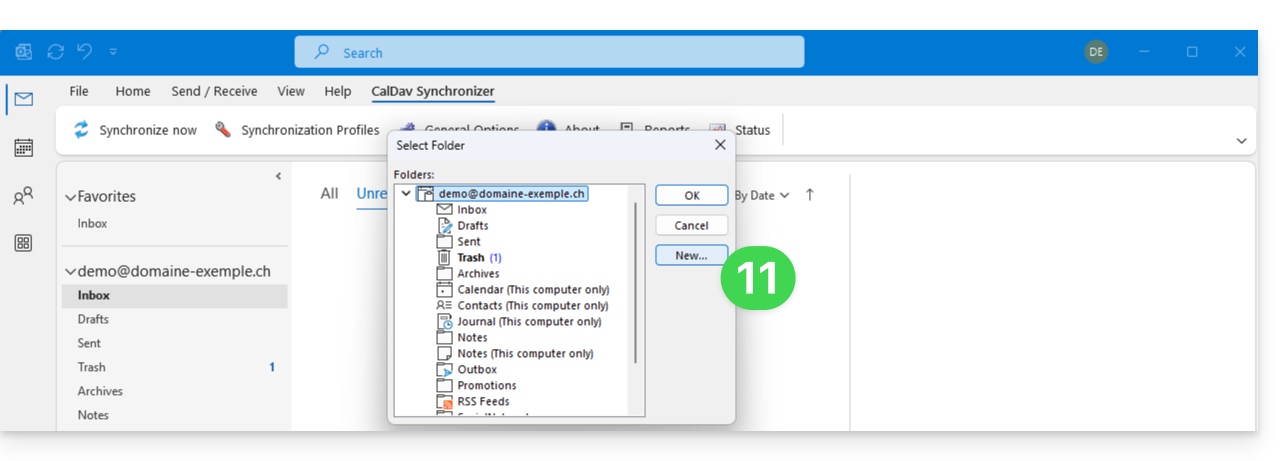
- Entrez un nom de nouveau dossier.
- Choisissez le type d'éléments que contiendra le dossier (Calendrier ou Contacts).
- Cliquez sur le dossier parent pour créer le dossier dans son arborescence.
- Validez avec le bouton OK:
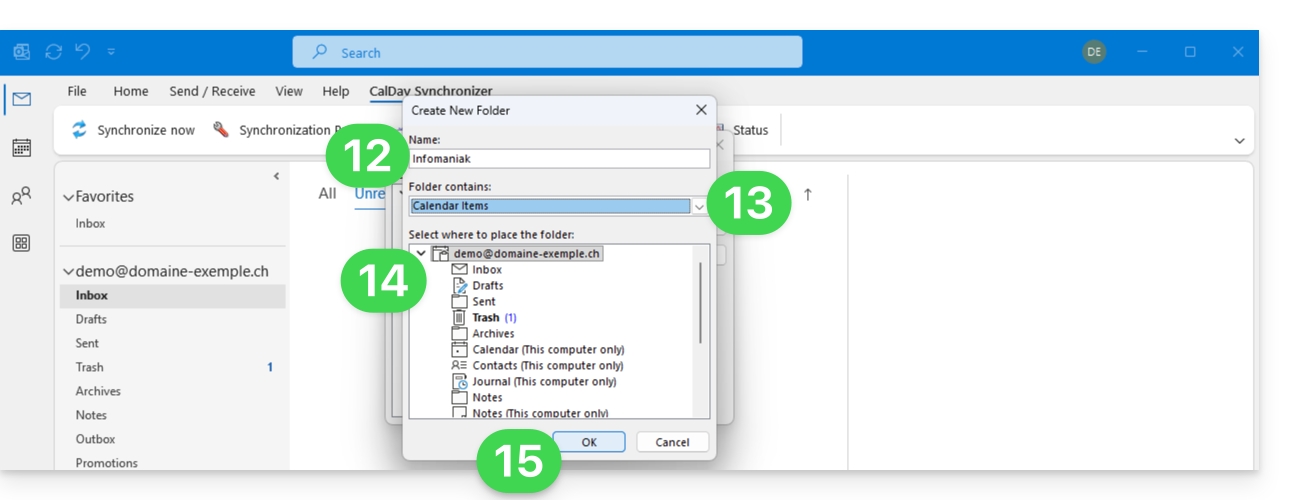
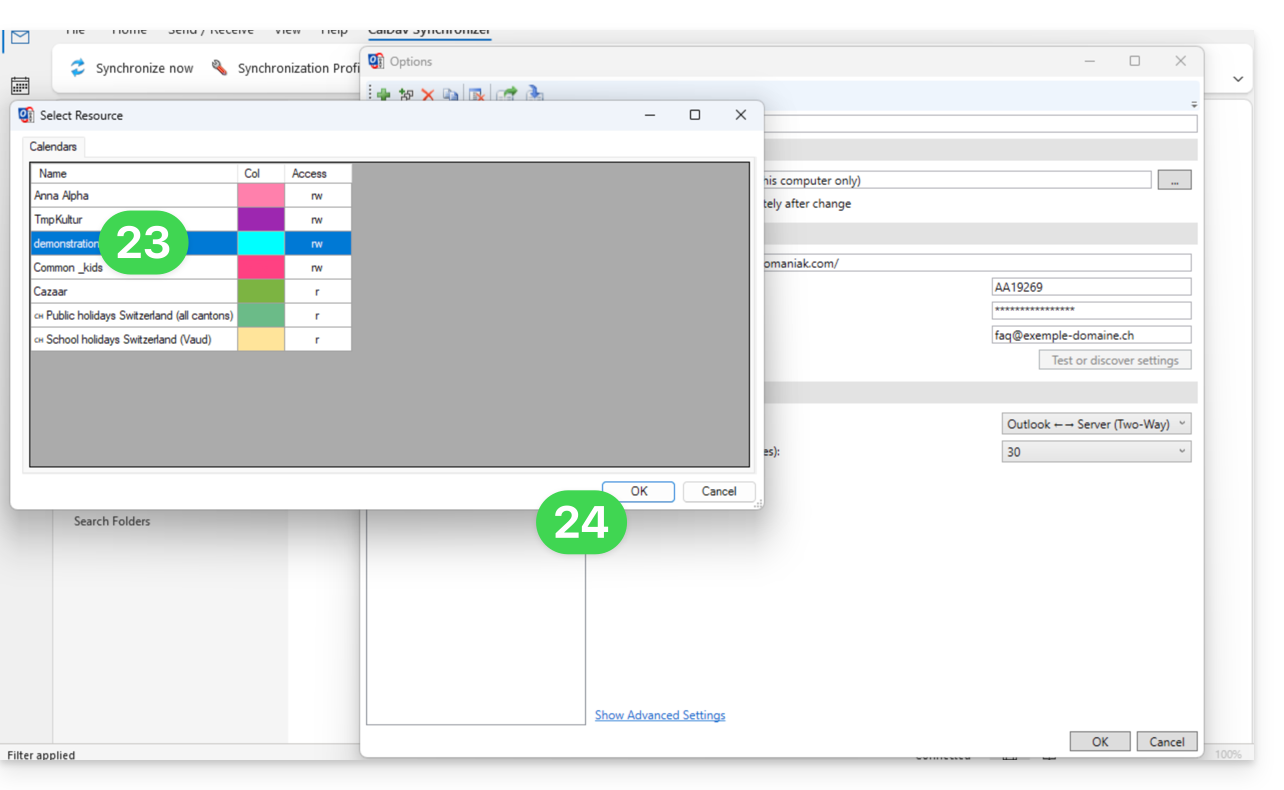
- Sélectionnez dans la liste le dossier nouvellement créé.
- Validez avec OK:
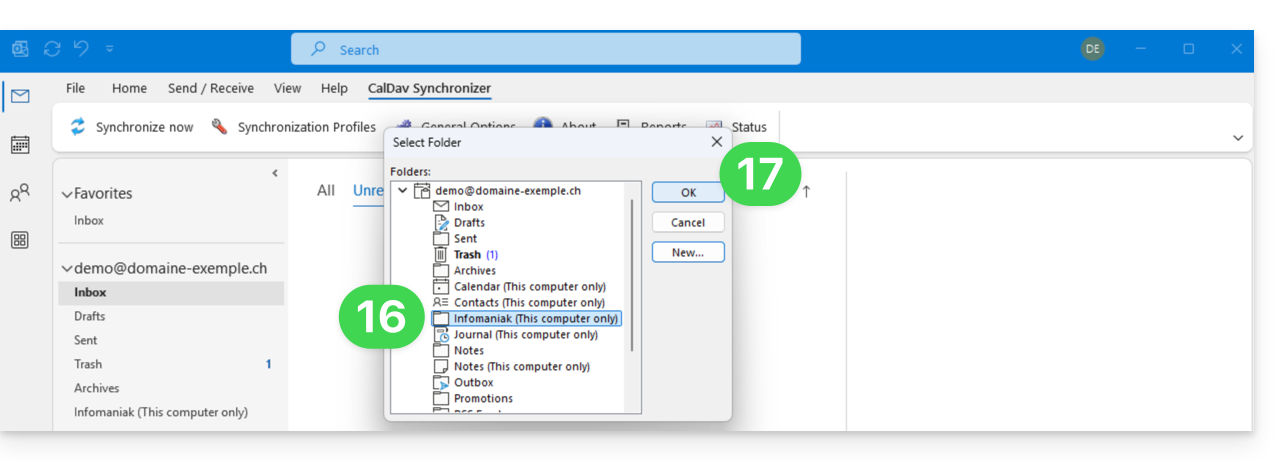
- Ouvrez l'assistant https://config.infomaniak.com/ pour obtenir les informations concernant la synchronisation avec Outlook.
- Cliquez sur le bouton pour générer un mot de passe d'application (permet de contourner la 2FA de votre compte utilisateur pour la synchronisation uniquement).
- Copiez les informations (mot de passe, URL et nom d'utilisateur) obtenues sur config.infomaniak.com.
- Entrez l'adresse mail, celle de votre compte Infomaniak.
- Cliquez sur le bouton pour Tester les paramètres:
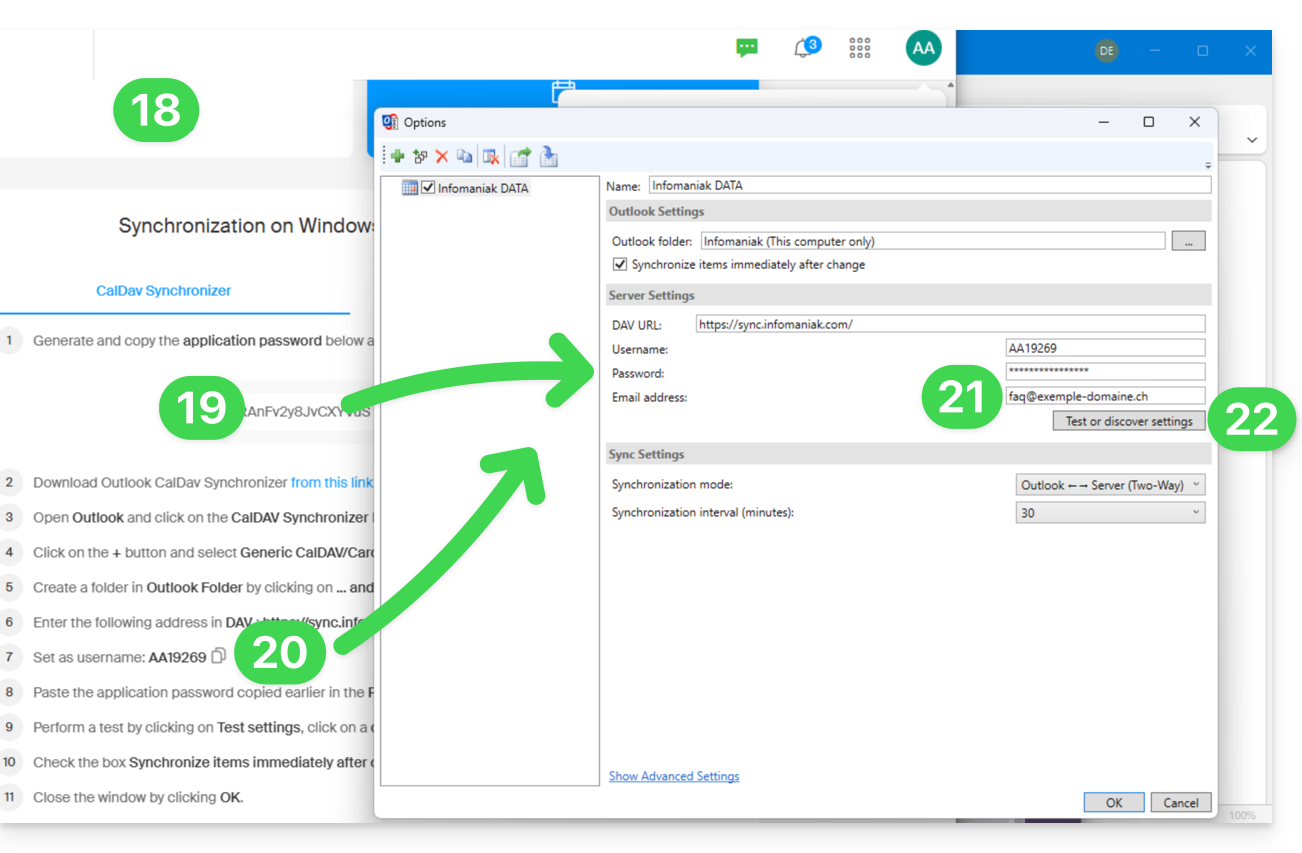
- Choisissez sur la fenêtre qui s'ouvre le calendrier Infomaniak à synchroniser.
- Cliquez sur le bouton OK:
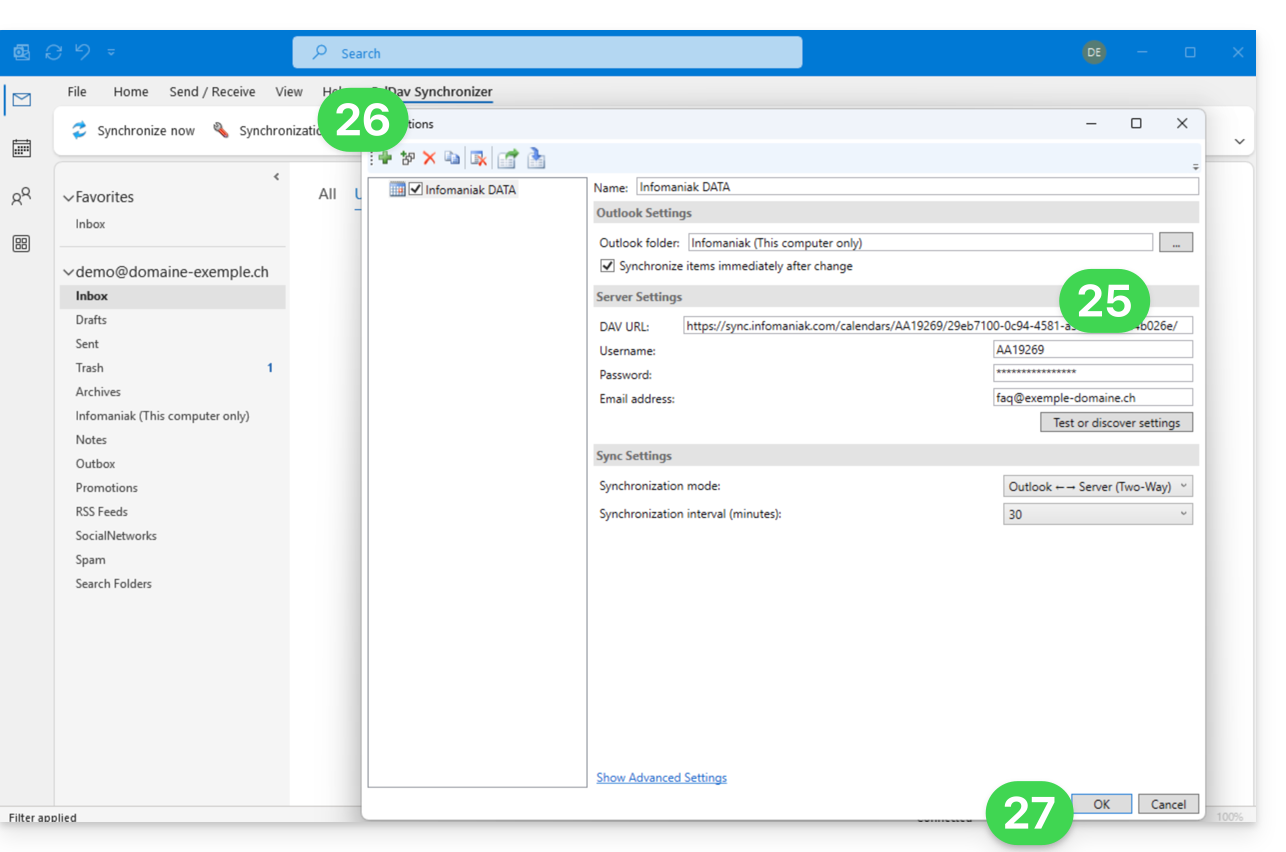
- Des informations supplémentaires pourront alors apparaitre automatiquement dans certains champs.
- Enregistrez un second profil si nécessaire (recommencez au point 5 dans ce cas).
- Terminez avec OK en bas à droite:
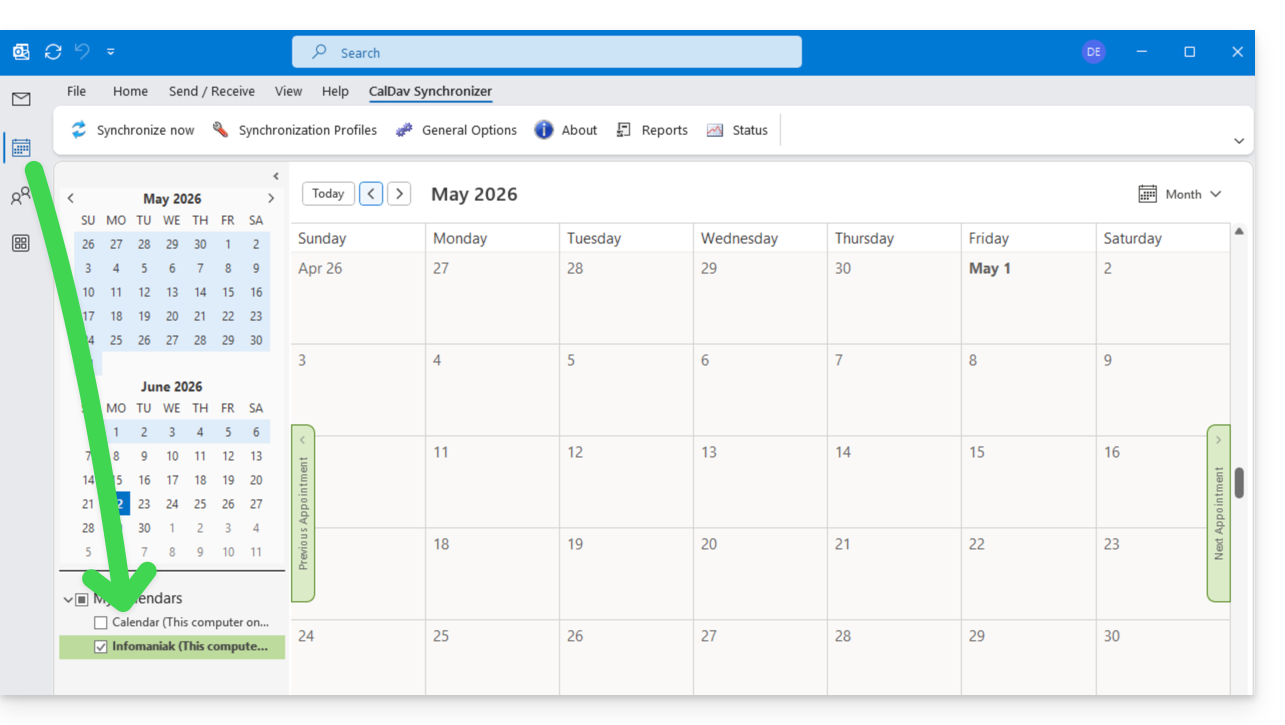
- Un redémarrage d'Outlook peut être requis pour mettre à jour les informations ajoutées, qui seront alors visibles sur l'interface:
Résoudre des duplicatas d'évènements
Si vous constatez des évènements dupliqués dans votre calendrier Outlook sans que ceux-ci ne le soient sur ksuite.infomaniak.com/calendar, appliquez ces réglages:
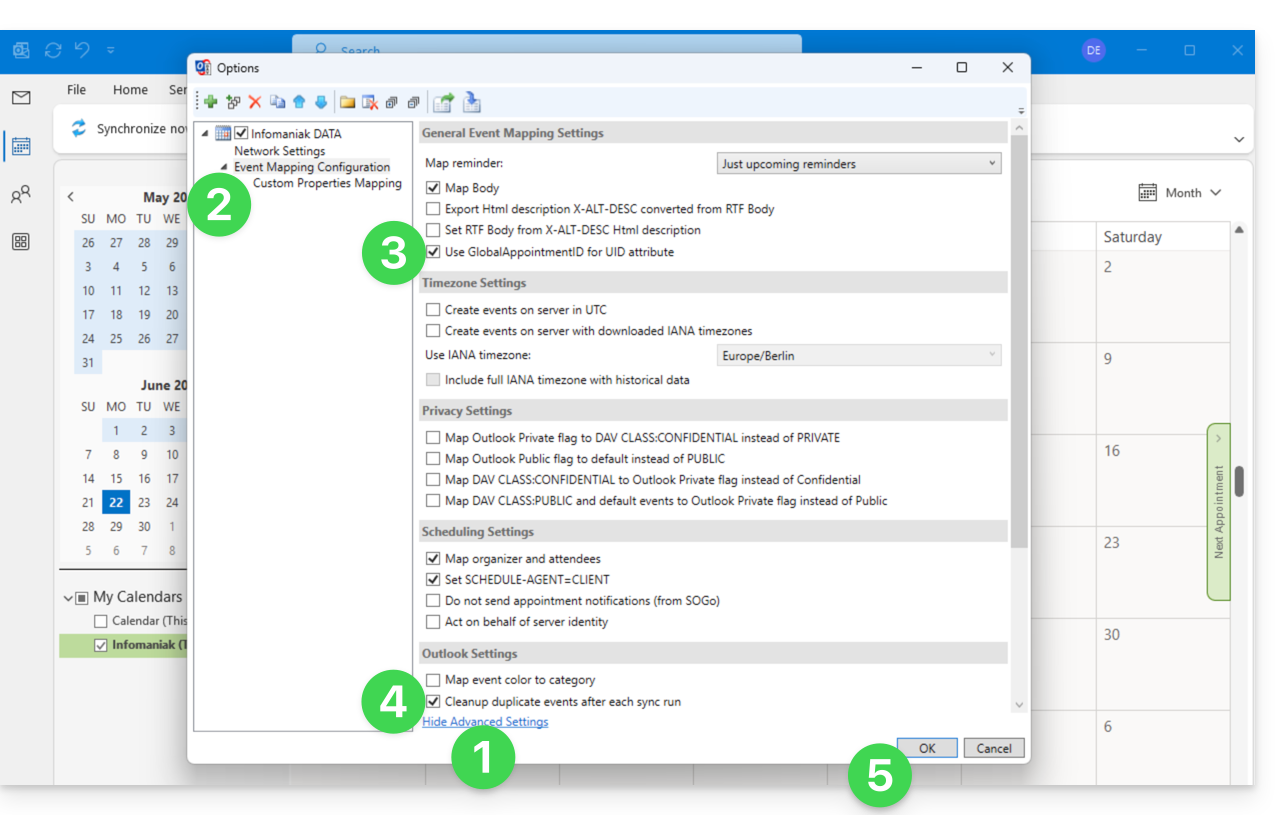
- Cliquez pour Afficher les Réglages Avancés.
- Cliquez sur Event Mapping Configuration.
- Cochez la case Use GlobalAppointmentID for UID attribute.
- Cochez la case Cleanup duplicate events.
- Sauvegardez les modifications en cliquant sur le bouton OK:
Cette suppression d'évènements à double et donc potentiellement de duplicata d'invitations, peut entraîner une notification de refus de l'évènement auprès de l'organisateur, cependant cela n'a pas d'impact sur le choix initial du participant.
Pour utilisateurs macOS avertis
Il existe une alternative pour Outlook / Exchange sur macOS, via le script python ews-caldav-sync:
- Contrairement à un import de fichier ICS fourni par Outlook Web qui ne comprend que les dernières semaines d'évènements, le script va importer tous les évènements du calendrier, y compris les séries d'évènements, sans les tâches.
- La synchronisation par ce script est uniquement dans un sens, de Microsoft Exchange vers le serveur CalDAV. Il est recommandé de le relancer à intervalles réguliers.
Lien vers cette FAQ: https://faq.infomaniak.com/2045
Cette FAQ a été utile?
Ce guide détaille les particularités et limitations des synchronisations de contacts & calendriers Infomaniak avec les applications natives Apple (macOS et iOS), notamment pour la gestion des données partagées.
Préambule
- Les contacts & calendriers hébergés chez Infomaniak peuvent être synchronisés avec les applications natives Apple:
- iOS (via profil / manuellement)
- macOS (via profil / manuellement)
Contacts : synchronisation des carnets d'adresses
Le protocole CardDAV ne permet pas de choisir individuellement les éléments à synchroniser ; l'ensemble des données du compte est récupéré par défaut.
- Avant l'ajout d'une synchronisation:
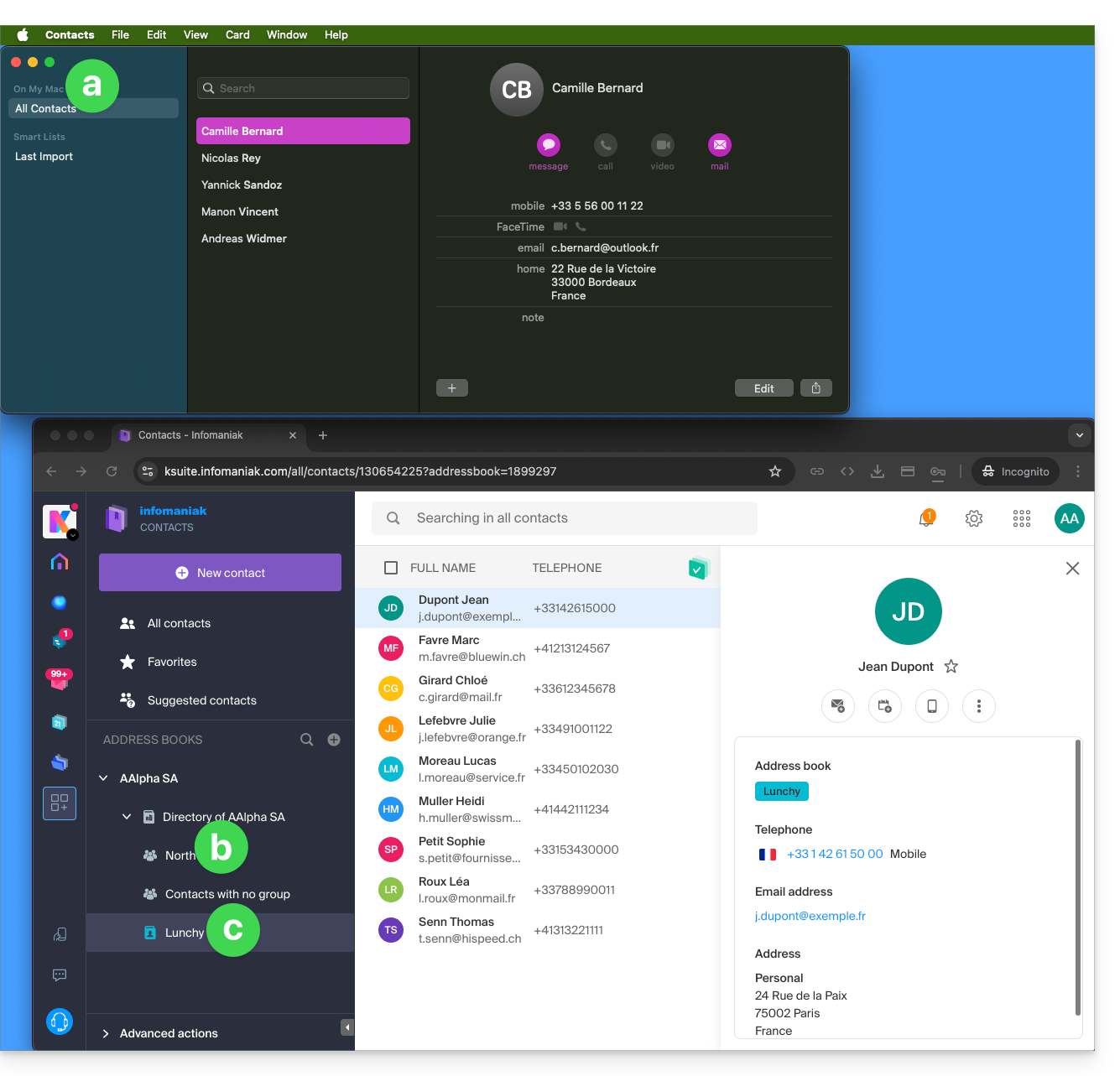
- Tous les contacts existants sur l'appareil macOS
- Contacts existants sur l'Organisation (nommée ici AAlpha SA) de l'utilisateur Infomaniak Anna Alpha, notamment l'annuaire de l'Organisation qui contient ici un groupe qui s'appelle North (en l'occurrence il s'agit ici d'un “cercle” formé automatiquement suite à la mise en place d'un Groupe sur le Manager).
- Le carnet d'adresses de l'utilisateur s'appelle ici Lunchy.
- Après l'ajout d'une synchronisation par profil macOS:
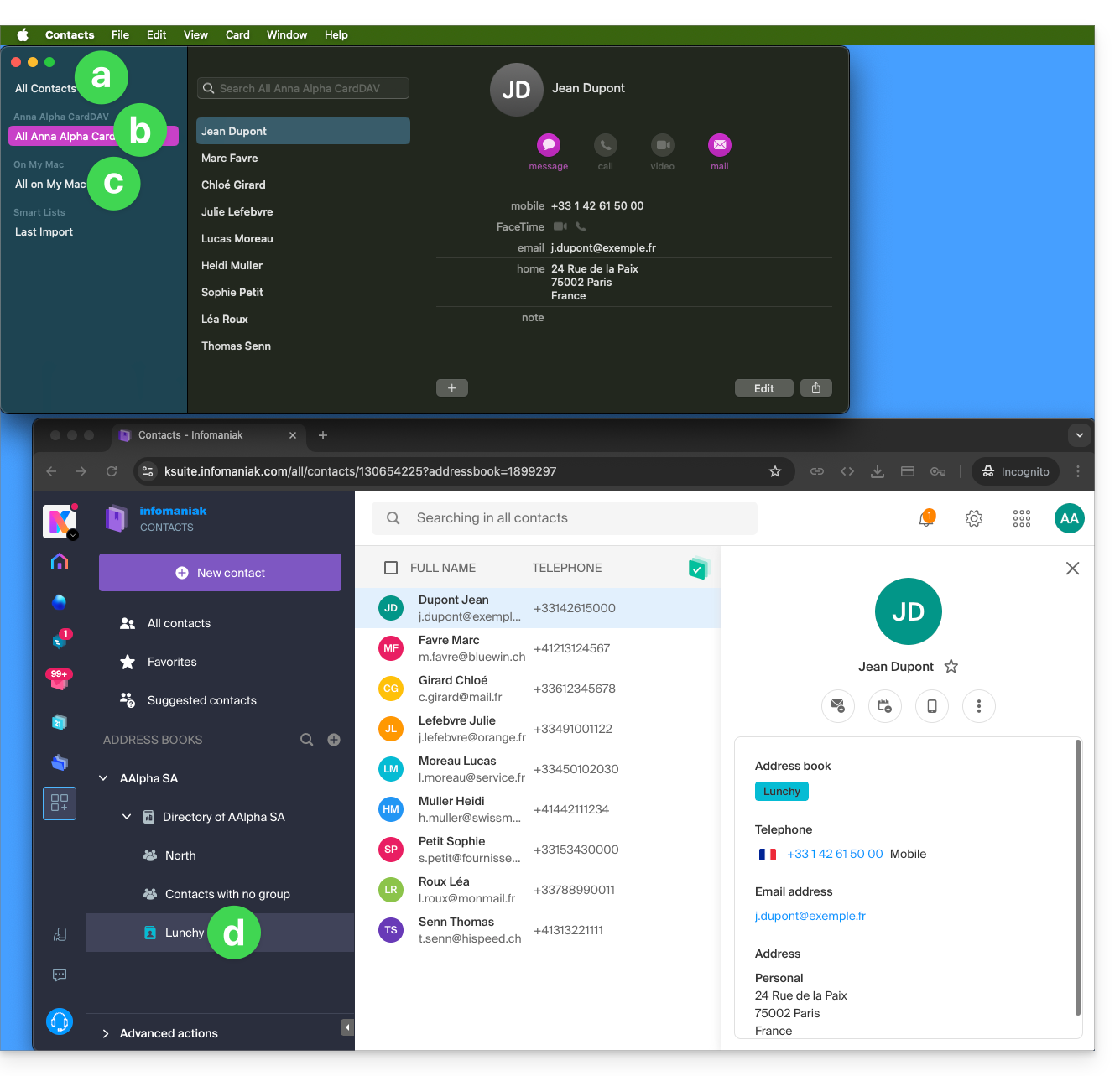
- Tous les contacts existants sur l'appareil macOS (ils affichent les contacts qui étaient déjà présents, ainsi que les nouveaux contacts provenant de la synchronisation).
- Contacts issus de la synchronisation (voir point 2.d ci-dessous).
- Un profil téléchargé contient le nom de l'utilisateur de compte Infomaniak ; ce nom sera celui donné au carnet synchronisé qui s'affichera côté Apple.
- Exemple ci-dessous, le nom de l'utilisateur est Anna Alpha et le nom du carnet est Lunchy ; c'est le nom de l'utilisateur qui s'affichera pour décrire les contacts côté Apple.
- Vous pouvez modifier le nom de la synchronisation dans les Informations de compte:
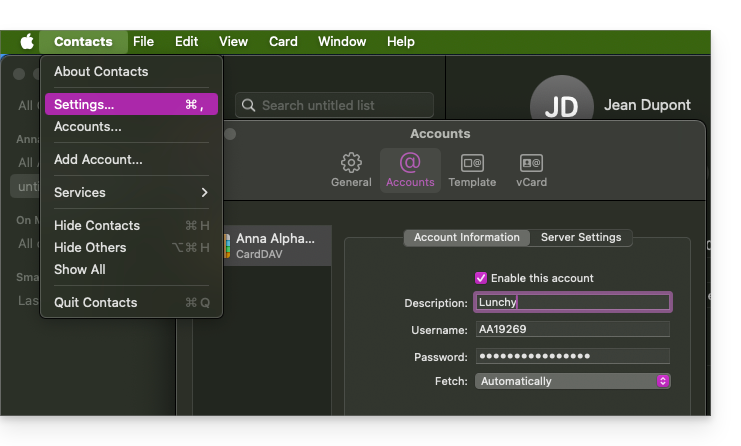
- Contacts existants sur l'appareil macOS (ceux du point 1.a ci-dessus — ils restent en local sur macOS et ne sont pas synchronisés — il faut les déplacer si nécessaire).
- Vous pouvez modifier le carnet utilisé par défaut pour les futurs contacts créés sur votre appareil:
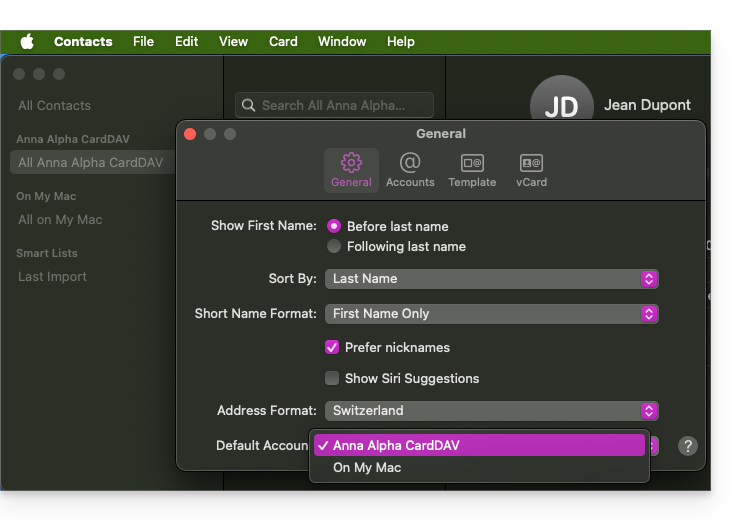
- Vous pouvez modifier le carnet utilisé par défaut pour les futurs contacts créés sur votre appareil:
- Le carnet d'adresses de l'utilisateur s'appelle ici Lunchy — l'équivalent du point 2.b ci-dessus).
Sur iOS
Les nouveaux contacts créés sur iPhone sont souvent enregistrés localement ("Sur mon iPhone"):
- Il est nécessaire de modifier le carnet par défaut dans les réglages de l'appareil pour qu'ils soient synchronisés sur le serveur Infomaniak.
Groupes et listes
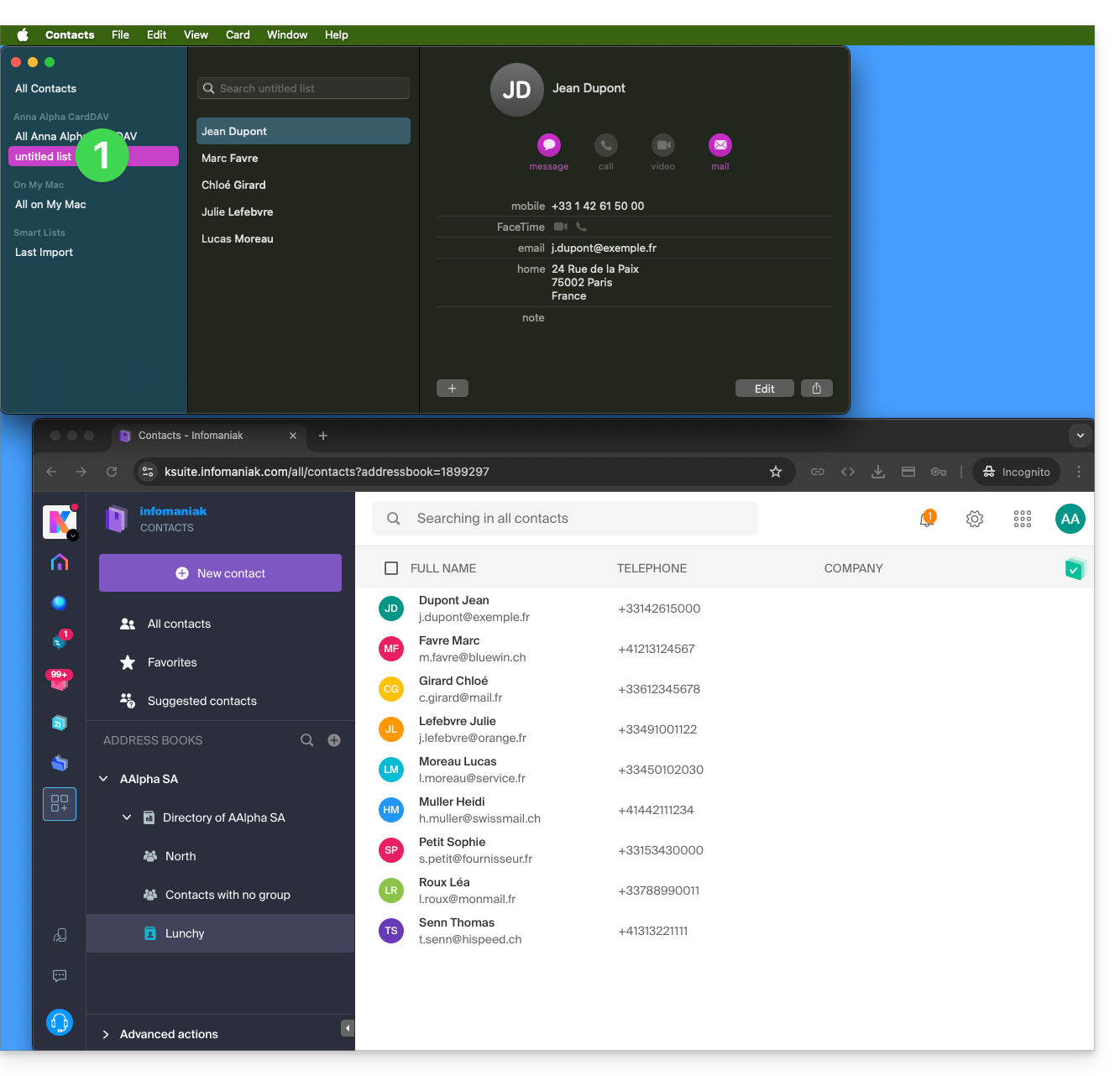
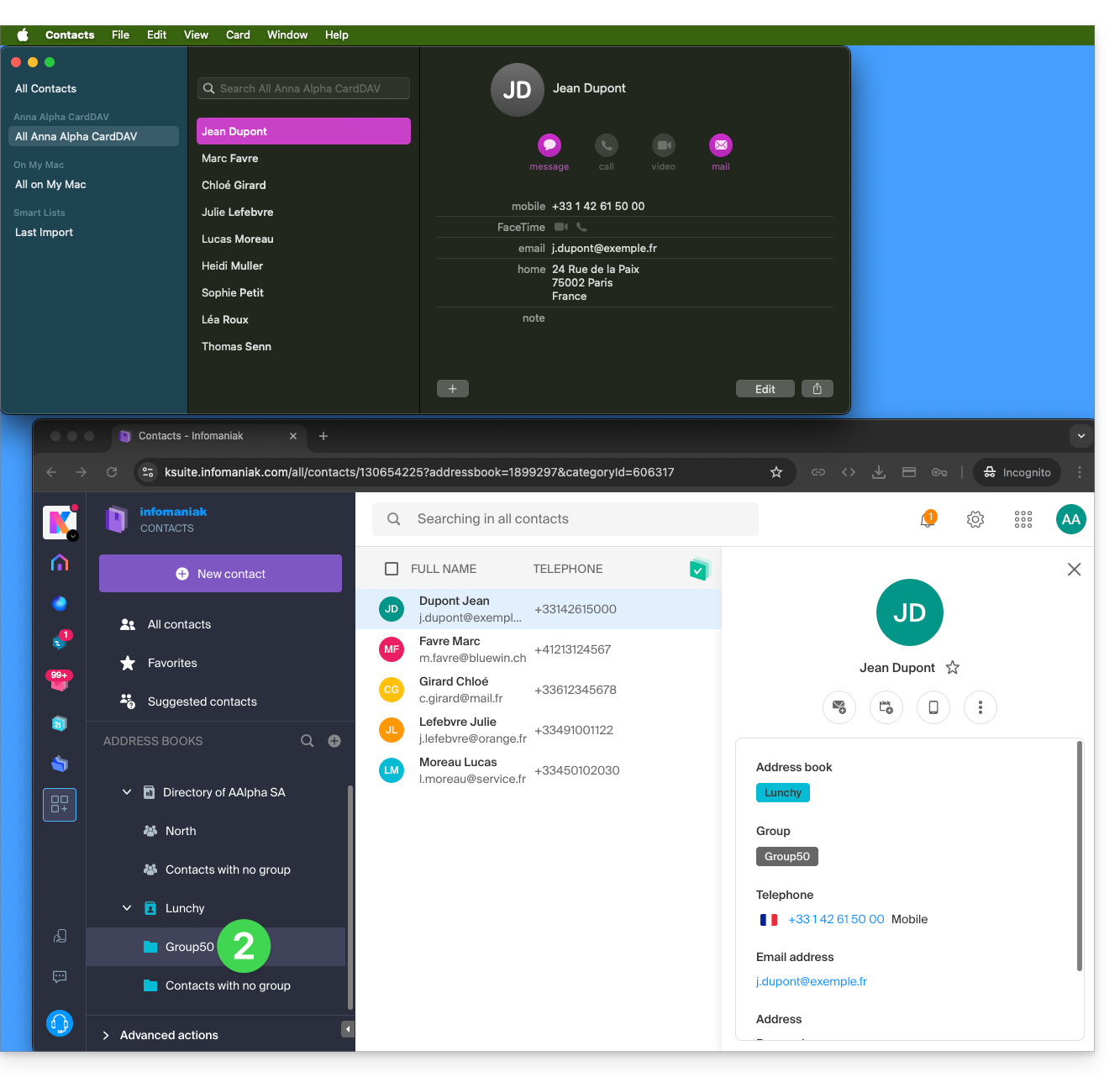
Le regroupement des contacts en dossiers ou listes ne se synchronise pas de manière bidirectionnelle. Le système de listes n'utilise pas de dossiers réels mais des tags de catégories, ce qui rend la récupération des groupes de contacts impossible.
- Les listes créées sur Apple ne remontent pas sur le serveur Infomaniak (mais les contacts contenus, oui):
- Les groupes configurés sur l'interface Web ne s'affichent pas dans l'application Contacts d'Apple (mais les contacts contenus, oui):
- Astuce: pour supprimer une liste créée côté Apple, sélectionnez-la et appuyez sur la touche SUPPR./DEL. de votre clavier.
Carnets supplémentaires
L'application Contacts ne gère pas le multi-carnet pour un même compte:
- Seul le carnet par défaut est synchronisé.
- Pour accéder à tous vos carnets, l'utilisation d'un logiciel type Thunderbird est requise.
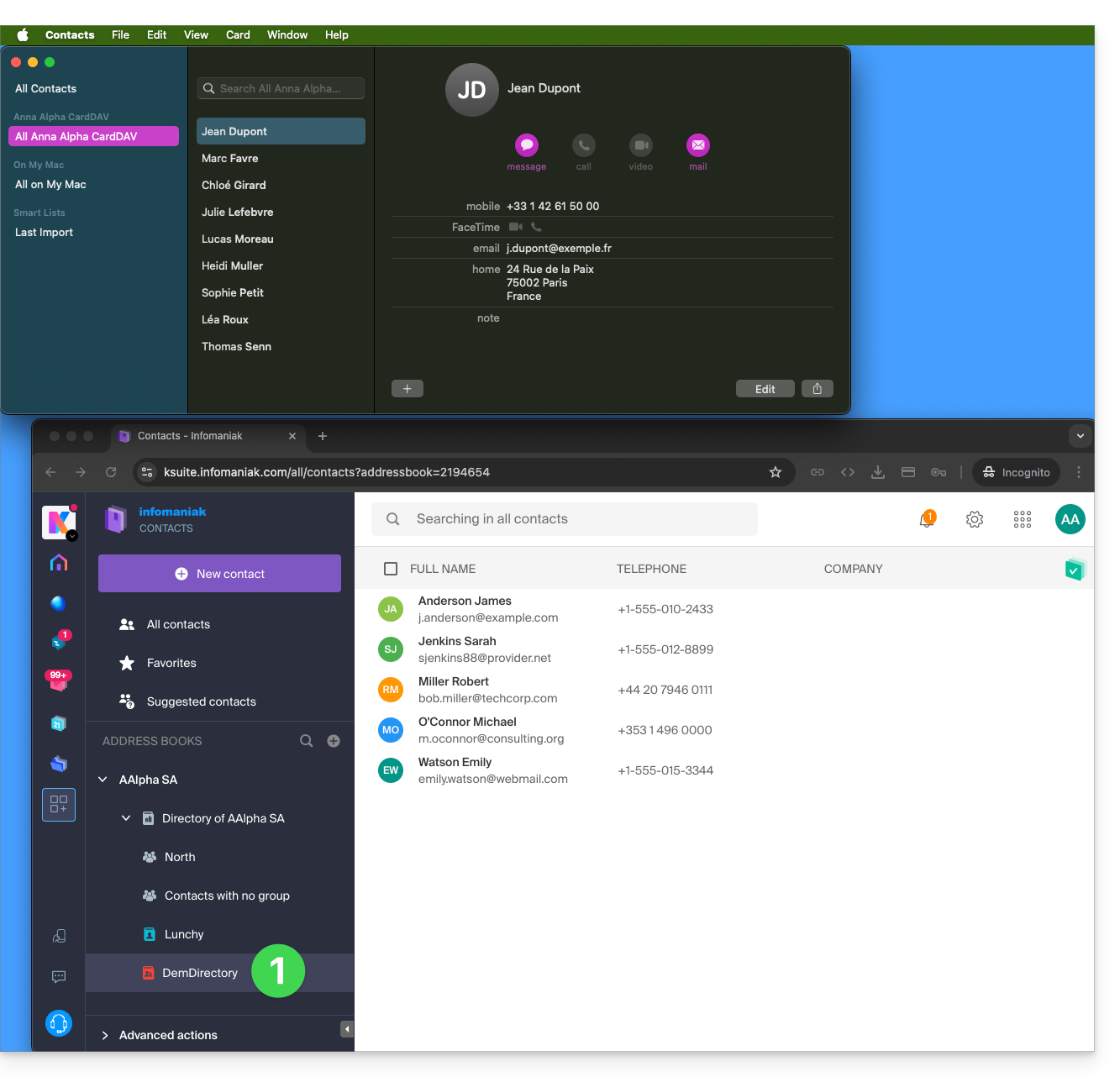
Exemple de nouveau carnet côté Infomaniak:
- Le contenu de ce second carnet n'est pas synchronisé:
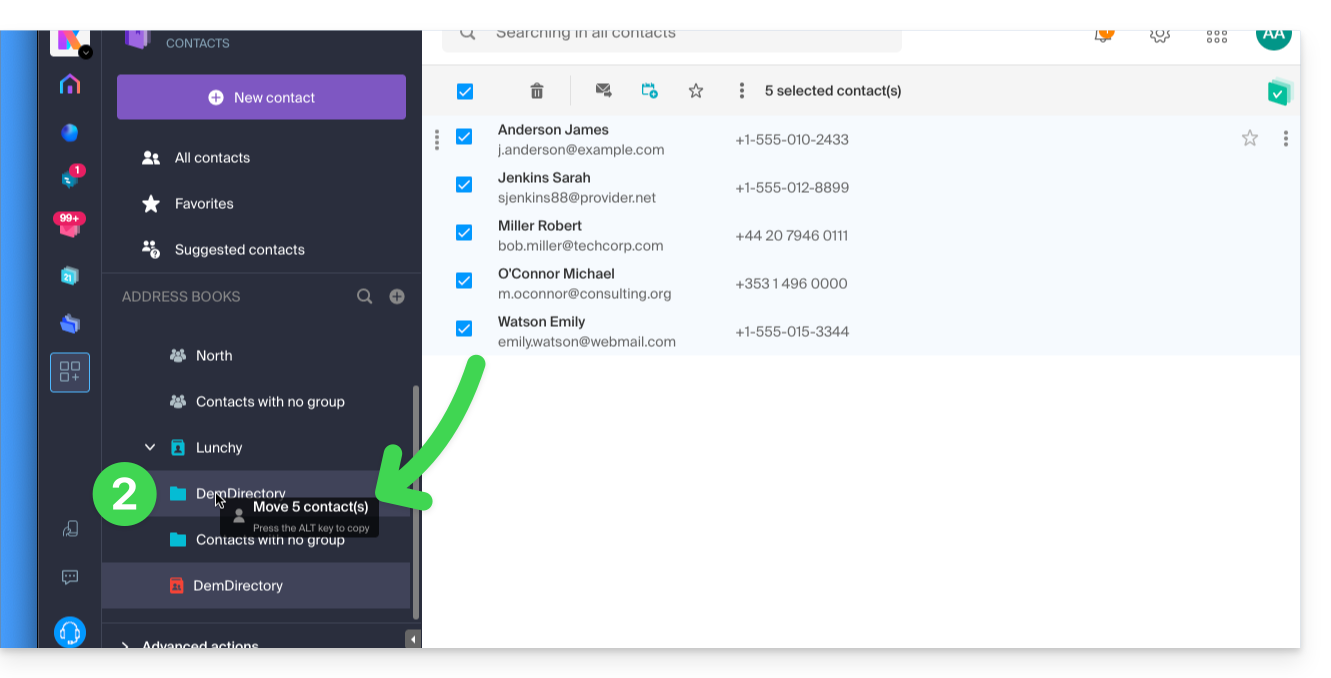
- Une solution pour vous organiser de façon similaire pourrait consister à créer un groupe sous Lunchy et d'y glisser les 5 contacts:
Carnets d'adresses partagés
Un carnet d'adresses partagé avec un autre utilisateur Infomaniak continuera d'être synchronisé, y compris si des contacts sont ajoutés/édités via le partage, comme sur cet exemple de partage avec permissions maximum: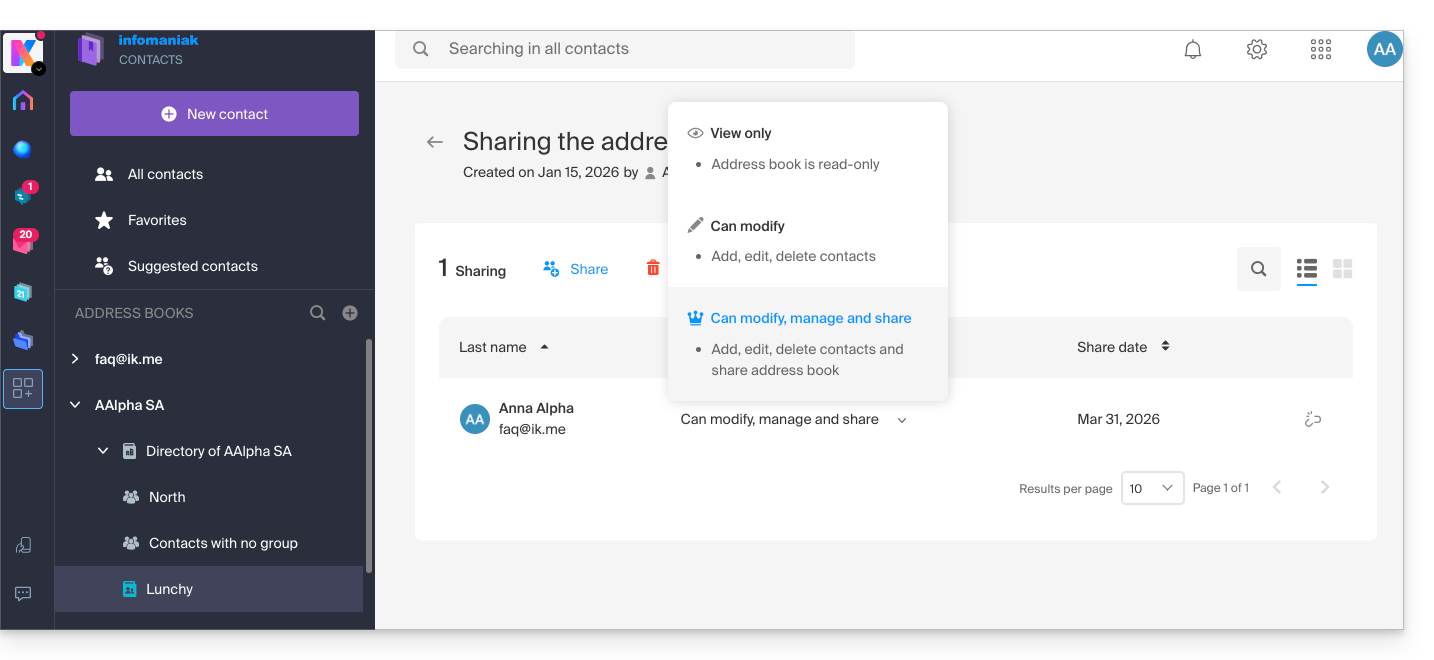
L'inverse (recevoir le partage des contacts de la part d'un autre utilisateur Infomaniak) ajoute un carnet supplémentaire. La synchronisation de ces contacts supplémentaires n'est donc pas possible (règle identique à celle présentée au chapitre “Carnets supplémentaires” ci-dessus).
Calendar : affichage des calendriers partagés
Le protocole CalDAV ne permet pas de choisir individuellement les éléments à synchroniser ; l'ensemble des données du compte est récupéré, y compris les calendriers que vous partagez et ceux auxquels on vous a accordé un droit d'accès/modifications: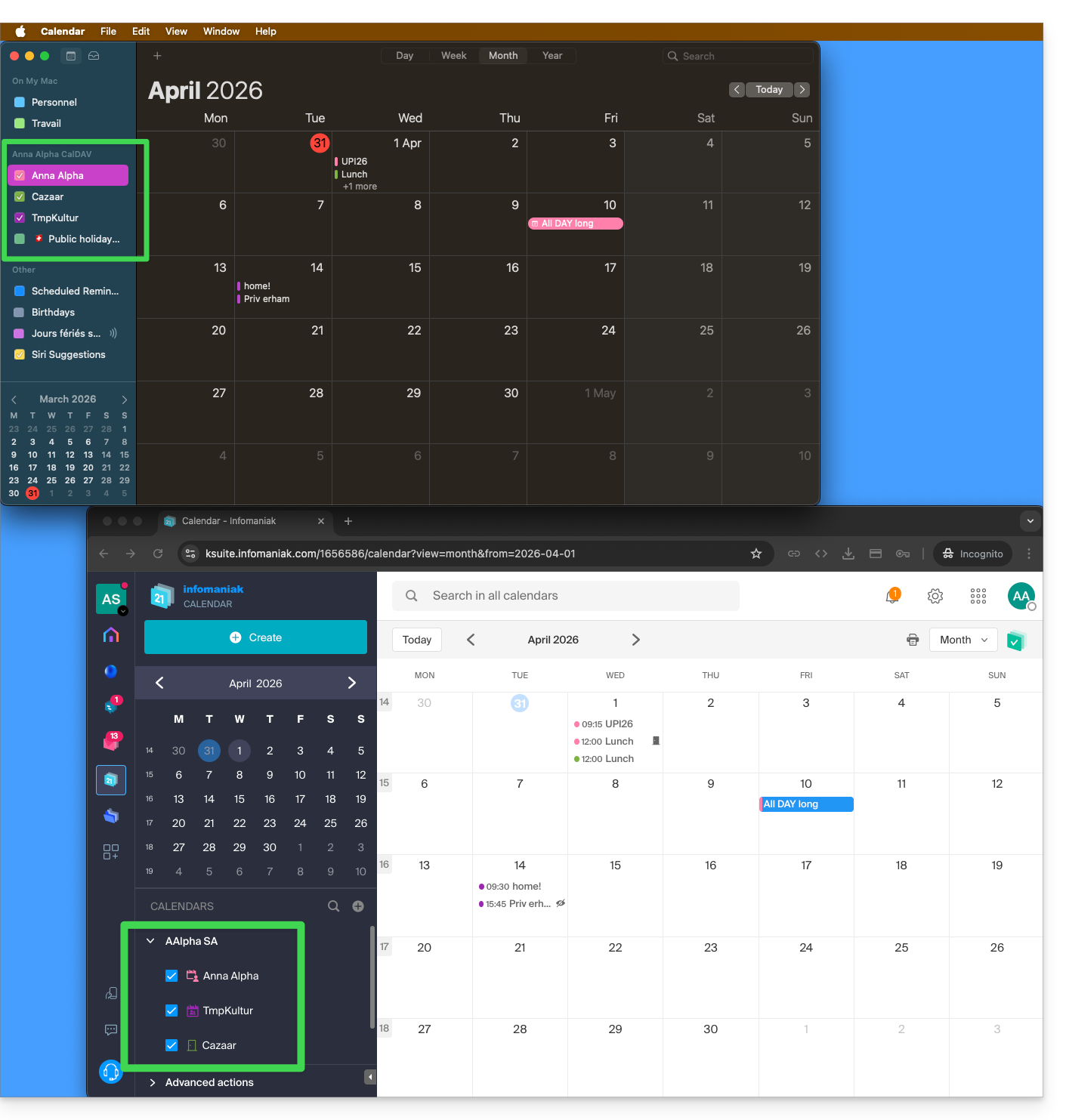
Si seul votre calendrier personnel s'affiche, alors essayez cette manipulation d'activation des calendriers supplémentaires:
Sur macOS
- Ouvrez iCal / Calendrier.
- Allez dans le menu Calendrier > Réglages (ou Préférences).
- Allez dans l'onglet Comptes.
- Sélectionnez le compte Infomaniak et cliquez sur l'onglet Délégation.
- Cochez les calendriers partagés à afficher.
Sur iOS
- Ouvrez iCal / Calendrier.
- Touchez le bouton Calendriers en bas de l'écran.
- Cochez les calendriers partagés dans la liste.
Notifications (iOS)
Vous pouvez activer ou désactiver les alertes pour chaque calendrier spécifique en touchant l'icône ⓘ située à droite de son nom: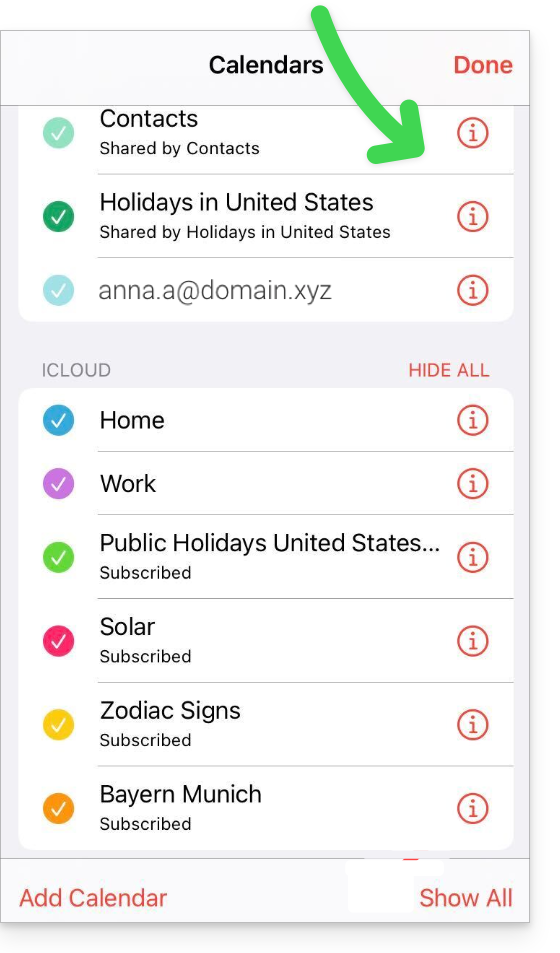
Lien vers cette FAQ: https://faq.infomaniak.com/2181
Cette FAQ a été utile?
Ce guide explique comment configurer la synchronisation des calendriers/agendas et contacts Infomaniak avec l'app desktop Mozilla Thunderbird (application de bureau sur macOS / Windows / Linux).
Obtenir l'URL avancée
Prérequis
- Obtenir vos informations de synchronisation fournies par l'assistant de synchronisation Infomaniak:
- adresse du compte:
https://sync.infomaniak.com - nom d'utilisateur: par exemple
AB12345 - mot de passe d'application en cas de double authentification activée ou celui de votre compte Infomaniak si vous n'avez pas activé la 2FA
- adresse du compte:
Afin d'obtenir une URL de synchronisation plus élaborée, généralement demandée pour la synchronisation avec Thunderbird:
- Ouvrez l'assistant de synchronisation Infomaniak.
- Cliquez sur le lien bleu Sélectionner un appareil:
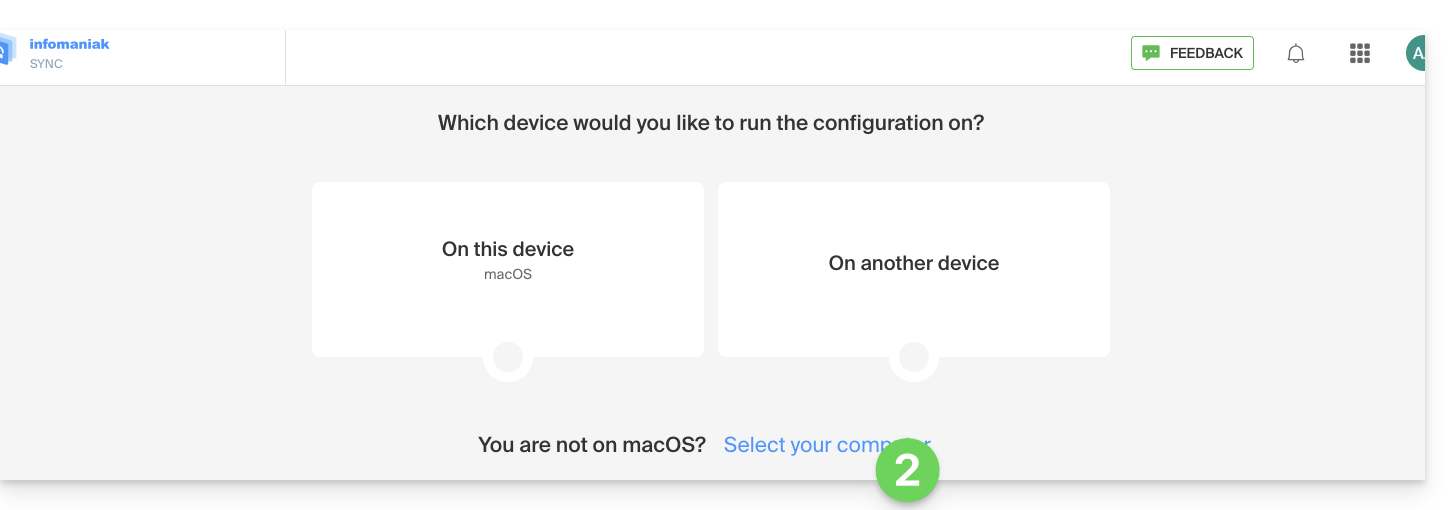
- Choisissez une synchronisation de type GNU/Linux.
- Notez l'URL de synchronisation au complet affichée au point 4 de l'assistant:

Synchroniser calendriers et carnets d'adresses
Se connecter à un carnet d'adresses CardDAV
Avec les dernières versions de Thunderbird, la synchronisation de vos calendriers et carnets d'adresses Infomaniak vous est proposée tout de suite après la configuration de votre adresse mail au sein du logiciel: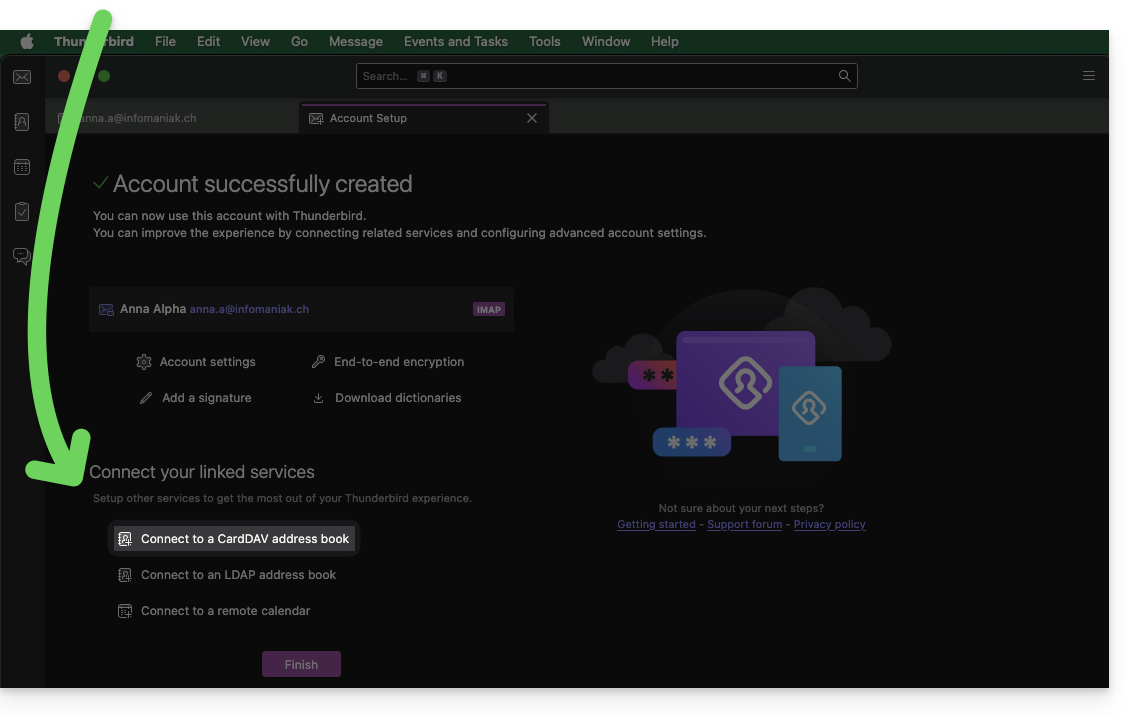
Cliquez dessus ; la configuration démarre:
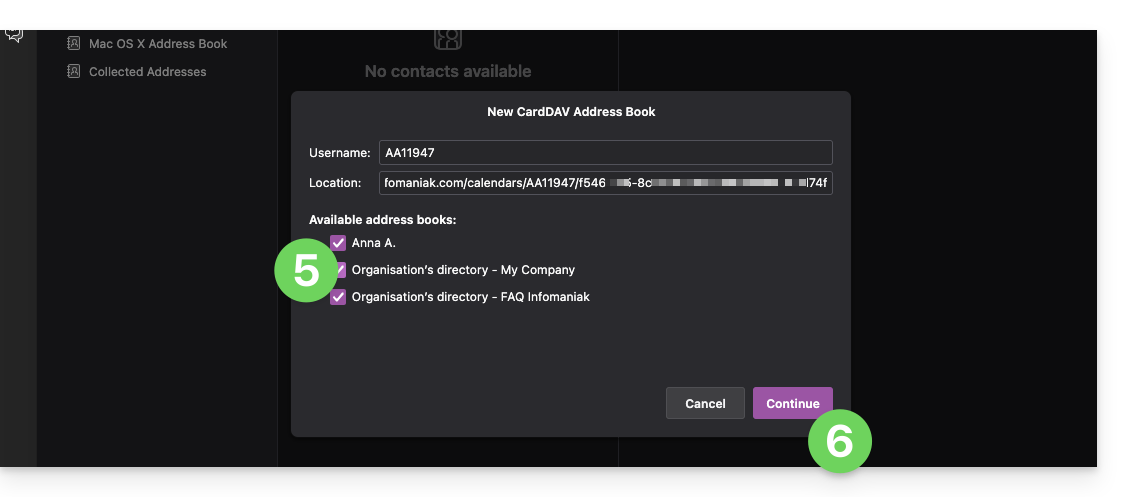
- Entrez le nom d'utilisateur court et l'URL avancée (lire plus haut).
- Appuyez sur Continuer.
- Thunderbird demande ensuite le mot de passe (lire plus haut).
- Appuyez sur OK:

- Une fois l'authentification effectuée correctement, l'application vous montre les carnets d'adresses rattachés à votre compte Infomaniak ; choisissez lesquels synchroniser.
- Appuyez sur Continuer pour terminer:
Se connecter à un calendrier distant
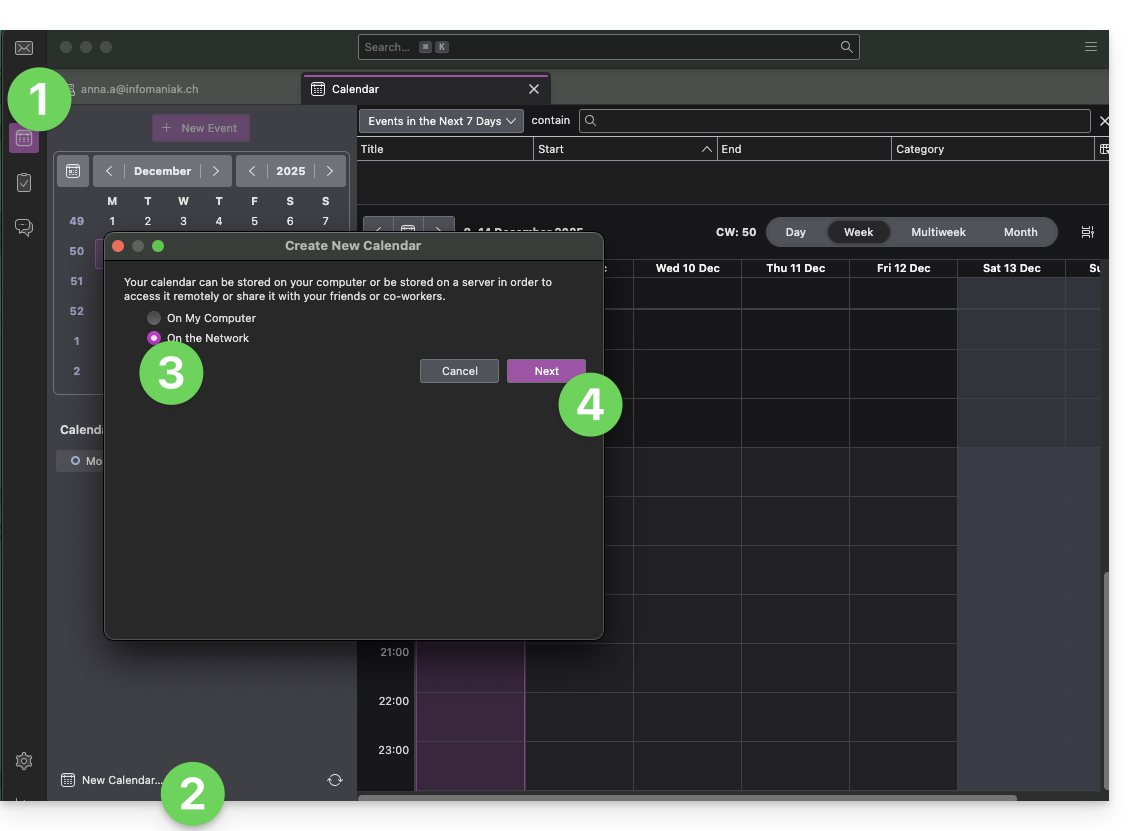
Ajoutez un nouveau calendrier dans Thunderbird:
- Basculez si nécessaire vers les Calendriers.
- Cliquez sur Nouveau Calendrier…
- Choisissez Sur le réseau.
- Cliquez sur Suivant:
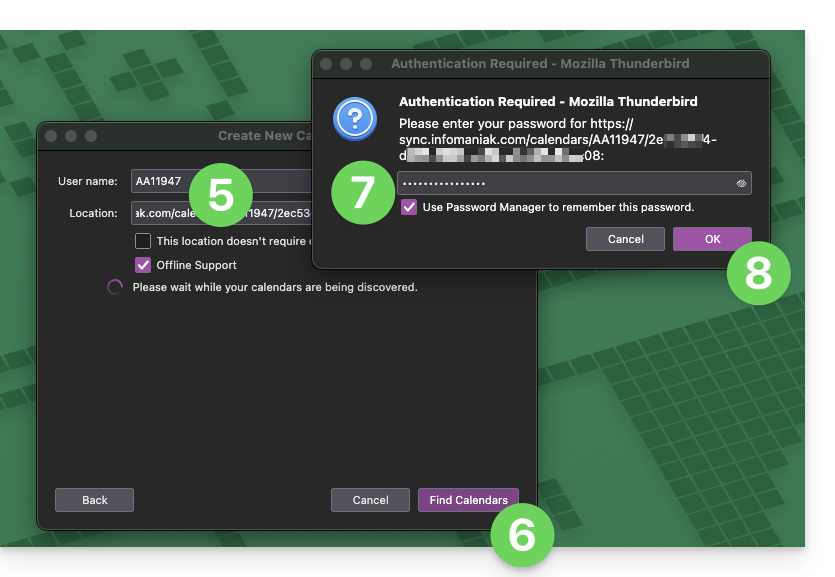
- Entrez le nom d'utilisateur court et l'URL avancée (lire plus haut).
- Appuyez sur le bouton pour trouver les Calendriers associés.
- Thunderbird demande ensuite le mot de passe (lire plus haut).
- Appuyez sur OK:
- Une fois l'authentification effectuée correctement, l'application vous montre les agendas rattachés à votre compte Infomaniak ; choisissez lesquels synchroniser.
- Vous pouvez si nécessaire gérer des propriétés avancées de vos calendriers sur Thunderbird.
- Appuyez sur le bouton pour S'abonner et terminer:
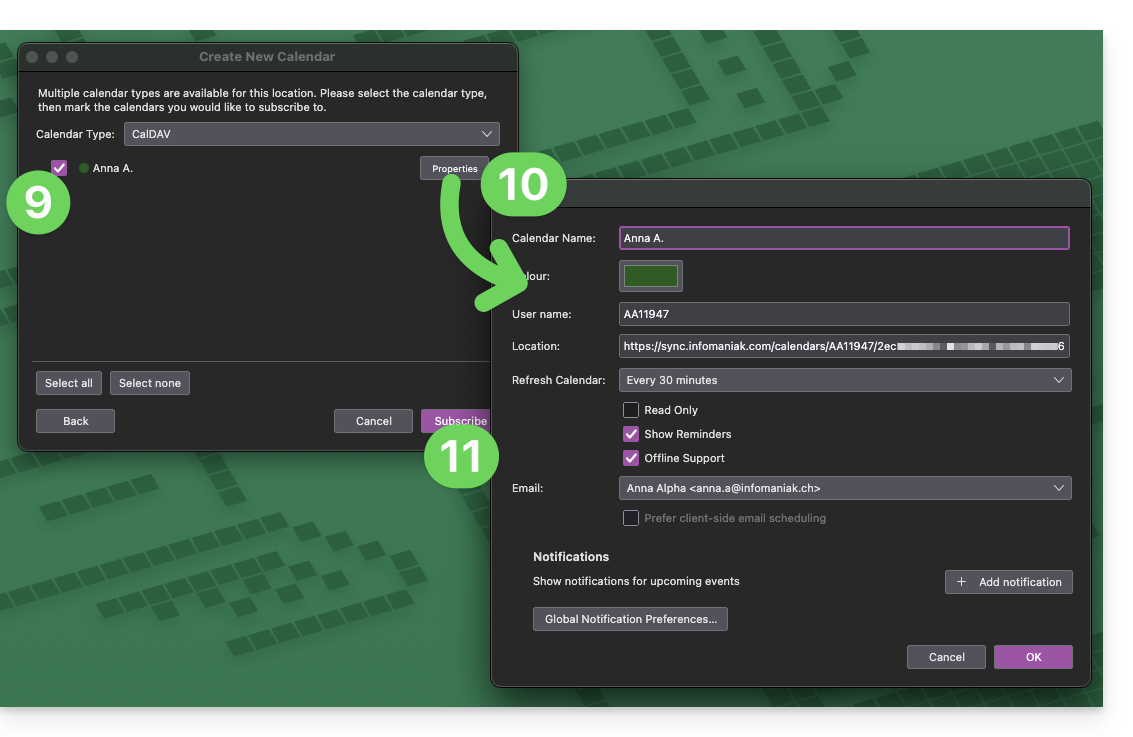
Prenez connaissance de cet autre guide si vous devez corriger un problème de configuration avec Thunderbird (e-mail, contacts, agendas)…
Lien vers cette FAQ: https://faq.infomaniak.com/2046
Cette FAQ a été utile?
Vous n'arrivez plus à recevoir ou envoyer des e-mails ? Vous rencontrez des erreurs de synchronisation avec vos contacts & calendriers ? Suivez les instructions de ce guide pour supprimer les comptes qui posent problème et les reconfigurer correctement.
Préambule
- Ne suivez ces instructions que pour supprimer un compte mail configuré en IMAP (et pas en POP3). En savoir plus
Supprimer l'adresse mail
Pour cela:
- Ouvrez Thunderbird.
- Effectuez un clic droit sur l'adresse mail à supprimer et sélectionnez Paramètres.
- Rendez-vous dans Gestion des comptes.
- Sélectionnez Supprimer le compte et cliquez sur Supprimer
- Prenez connaissance de cet autre guide pour reconfigurer correctement l'adresse mail
Supprimer les contacts (dans CardBook)
Désormais tout est intégré à Thunderbird, mais si vous possédez encore une ancienne version (qu'il faudra impérativement mettre à jour):
- Ouvrez Thunderbird.
- Depuis CardBook sélectionnez le profil de contact à supprimer.
- Cliquez sur le bouton de menu à trois lignes horizontales ☰ en haut à gauche de l'interface puis sur Carnet d'adresses et sur Supprimer le carnet d'adresses.
- Validez en cliquant sur OK.
- Prenez connaissance de cet autre guide pour reconfigurer la synchronisation.
Supprimer le calendrier / agenda (dans Lightning)
Désormais tout est intégré à Thunderbird, mais si vous possédez encore une ancienne version (qu'il faudra impérativement mettre à jour):
- Ouvrez Thunderbird.
- Depuis Lightning sélectionnez le profil d'agenda à supprimer.
- Faites un clic droit sur l'agenda et sélectionnez Se désabonner de l'agenda.
- Validez en cliquant sur OK.
- Prenez connaissance de cet autre guide pour reconfigurer la synchronisation.
Lien vers cette FAQ: https://faq.infomaniak.com/2444
Cette FAQ a été utile?
Ce guide explique comment contacter et autoriser le Support Infomaniak à accéder à vos produits en ligne et plus particulièrement à leur contenu, et fournir des détails utiles lors d'une demande d'assistance.
Contacter le Support Infomaniak
Certaines adresses e-mail, comme support@infomaniak.com, ne sont pas destinées à recevoir des demandes directes de support.
Les messages envoyés à ces adresses ne sont pas traités par les équipes et ne permettent pas de créer un suivi de la demande.
Afin d'assurer une prise en charge correcte, chaque demande doit être uniquement soumise via le centre d'assistance:
- Ce fonctionnement permet de générer un ticket, d'orienter automatiquement la requête vers le département concerné et d'assurer un suivi complet jusqu'à sa résolution.
- Une fois la demande enregistrée, les échanges peuvent ensuite se poursuivre directement par e-mail avec le support.
Avant de contacter le support, il est également recommandé de consulter la base de connaissances, qui regroupe de nombreux guides et réponses aux questions fréquentes.
Autoriser le Support à accéder à un type de contenu
Le Support Infomaniak peut vous demander d'accorder un accès temporaire à une partie de votre contenu ; il permet de gagner du temps dans le diagnostic en évitant des allers-retours inutiles:
- Cet accès est strictement limité au contexte d'analyse et sert uniquement à identifier l'origine du problème rencontré:
- Seuls les collaborateurs d'Infomaniak traitant directement votre demande de support.
- L'accès se fait uniquement depuis les installations contrôlées d'Infomaniak.
- Conformément à la politique de confidentialité d'Infomaniak, vos données ne seront jamais utilisées à d'autres fins:
- Vous pouvez révoquer cet accès à tout moment.
- À défaut, il expire automatiquement après 7 jours.
Pour autoriser Infomaniak à accéder à une partie bien précise de vos services (autoriser l'accès à un contenu n'ouvre jamais l'accès aux autres ; chaque autorisation est spécifique et indépendante):
- Cliquez ici afin d'accéder à la gestion des accès sur le Manager Infomaniak.
- Cliquez sur sur le bouton à bascule (toggle switch) pour autoriser l'accès au contenu des…
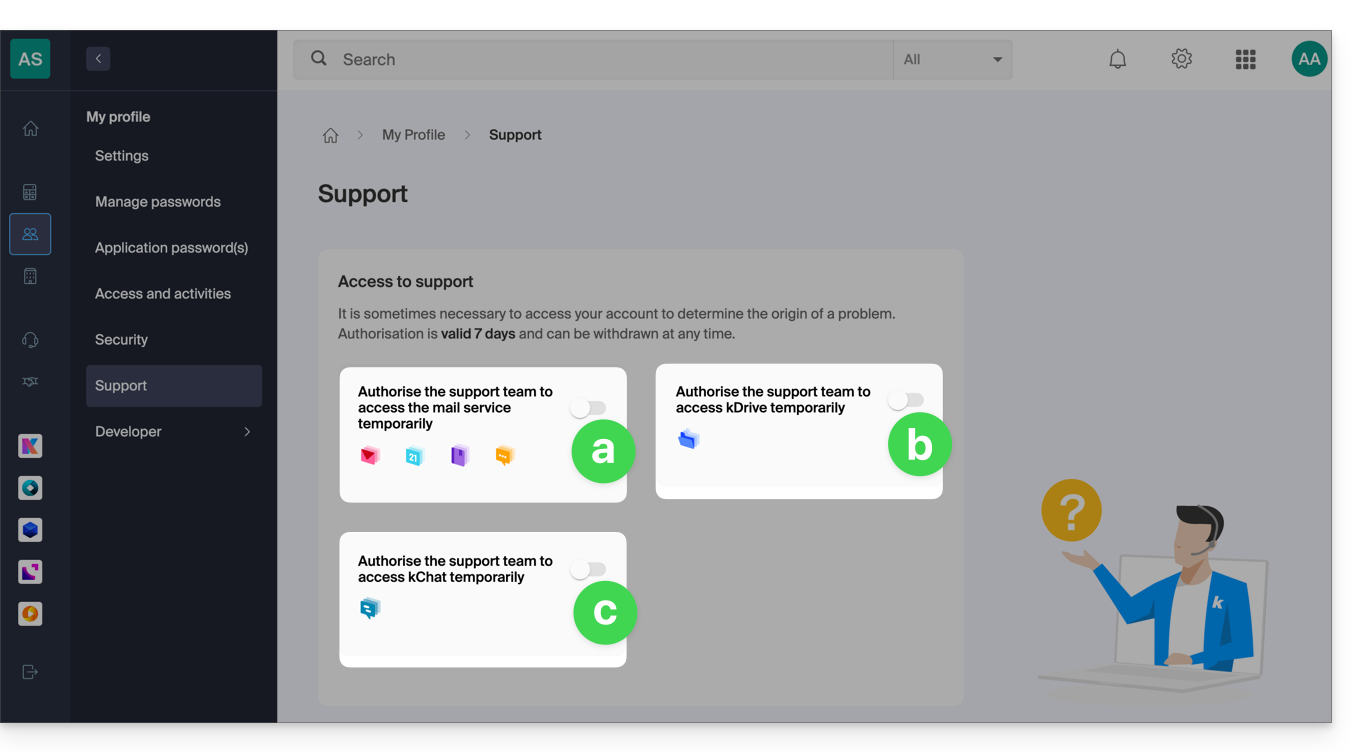
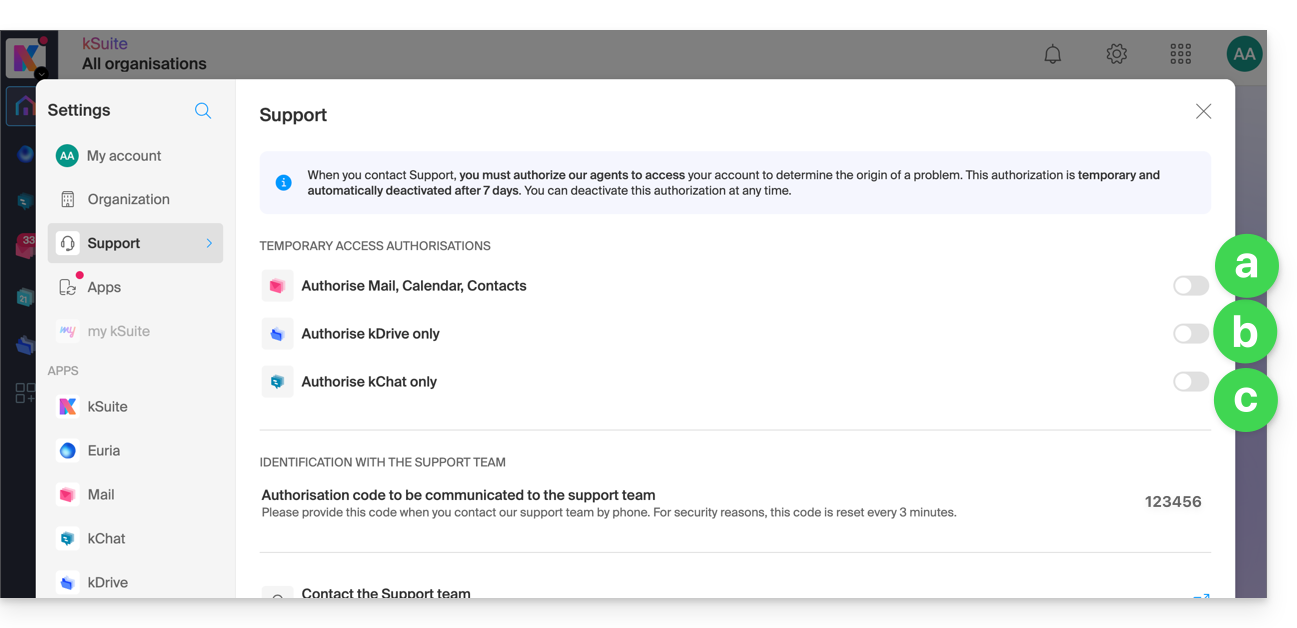
- … adresses mail rattachées à l'app Web Mail Infomaniak (service en ligne ksuite.infomaniak.com/mail) + contacts & calendriers,
- … dossiers parmi le ou les kDrive existants dans les Organisations dont le présent utilisateur fait partie,
- … discussions parmi le ou les produits kChat existants dans les Organisations dont le présent utilisateur fait partie.
Avec kSuite, vous pouvez également le faire en cliquant ici ou procéder ainsi pour y arriver:
- Cliquez sur l'icône Paramètres en haut à droite de votre fenêtre kSuite.
- Cliquez sur Support dans le menu latéral gauche:
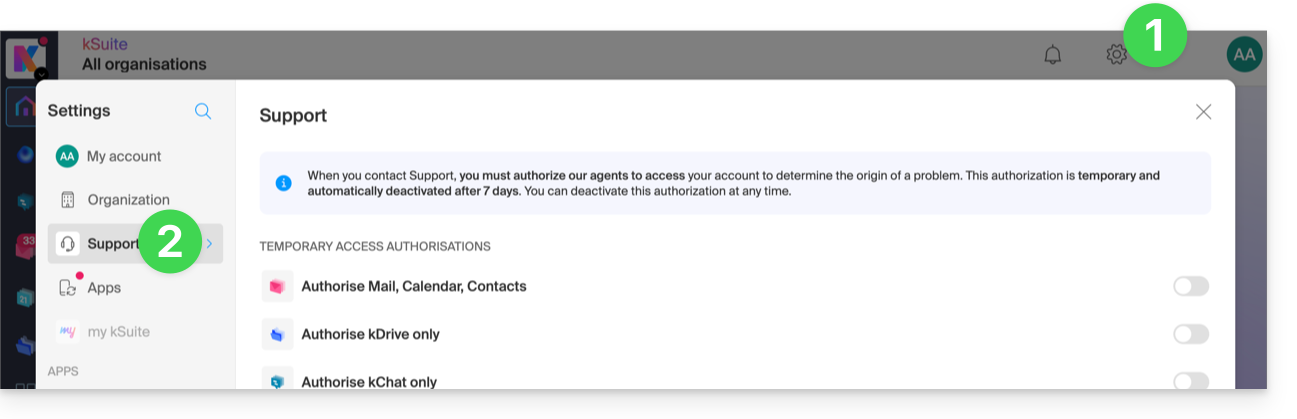
- Cliquez sur sur le bouton à bascule (toggle switch) pour autoriser l'accès au contenu des…
Il vous est également possible de partager un seul e-mail spécifique très facilement.
Réaliser des captures d'écran
… sur Windows
Microsoft propose un logiciel préinstallé dédié aux captures d'écran. Mais pour les réaliser manuellement :
- Affichez ce que vous voulez/devez transmettre à l'écran.
- Appuyez sur la touche PRINTSCREEN de votre clavier (ou
PRTSCR,IMPR. ECRAN, etc.) une fois. - Dans Microsoft Word (ou similaire), faites "Édition" -> "Coller" pour placer votre image sur la page.
- "Enregistrer" votre fichier.
- Recommencez l'opération du point 1 au point 5 autant de fois que le nombre de captures désirées.
… sur macOS
- Appuyez simultanément sur les touches "
CMD" + "shift" (la flèche évidée vers le haut — majuscule) + la touche "3". - À chaque pression sur ces touches, un fichier image est créé sur le bureau de votre ordinateur.
… sur iOS (iPhone, iPad...)
- Appuyez simultanément sur les boutons "
Power" + "Home" (les deux seuls boutons physiques). - Récupérez ensuite les captures d'écran dans l'application "Photos" de votre appareil.
… sur Android (par exemple Samsung, LG ou Huawei)
- Appuyez simultanément sur la touche “Volume Bas” (sur la tranche) et sur la touche de verrouillage.
- L'image capturée est ainsi enregistrée automatiquement dans un dossier Screenshots de la galerie.
Copier le contenu d'une fenêtre d'alerte
… sur Windows
Pour copier-coller sous forme de texte un message d'erreur présent dans une fenêtre “popup” Windows, un simple appui sur la touche CTRL + C sur votre clavier suffit à recopier le message dans le presse-papiers. Vous pourrez ensuite le coller (CTRL + V) dans le corps du message que vous envoyez.
Obtenir la console Javascript du navigateur
… sur Windows
Chrome, Firefox et Safari: entrez la combinaison de touches CTRL + MAJ + i
Internet Explorer et Edge: tapez la touche F12
… sur macOS
Chrome: entrez la combinaison de touches ⌘ + ⌥ + J
Safari: entrez la combinaison de touches ⌘ + ⌥ + C
- Ensuite, cliquez sur l'icône de rond barré ou similaire pour remettre le journal à zéro.
- Affichez la page de votre site concernée par le souci.
- L'onglet console affiche les erreurs JavaScript et les ressources en ligne non trouvées.
Lien vers cette FAQ: https://faq.infomaniak.com/913
Cette FAQ a été utile?
Ce guide explique comment synchroniser les contacts & calendriers eM Client avec les contacts & calendriers hébergés chez Infomaniak.
Préambule
- Les contacts & calendriers Infomaniak sont liés à votre compte Infomaniak ; quand vous vous connectez à ksuite.infomaniak.com/contacts ou /calendar vous avez sûrement la double validation (2FA) à effectuer lors de la connexion.
- Dans ce cas, un mot de passe d'application est nécessaire pour établir une synchronisation entre votre appareil et les outils Infomaniak.
- Mais pas de panique, la création d'un tel mot de passe vous est proposé en suivant l'assistant de configuration.
Synchroniser les contacts & calendriers (eM Client 10 macOS)
Prérequis
- Obtenez vos informations de synchronisation fournies par l'assistant de synchronisation Infomaniak:
- adresse du compte:
https://sync.infomaniak.com - nom d'utilisateur: par exemple
AB12345 - mot de passe d'application en cas de double authentification activée ou celui de votre compte utilisateur Infomaniak si vous n'avez pas activé la 2FA
- adresse du compte:
Ensuite:
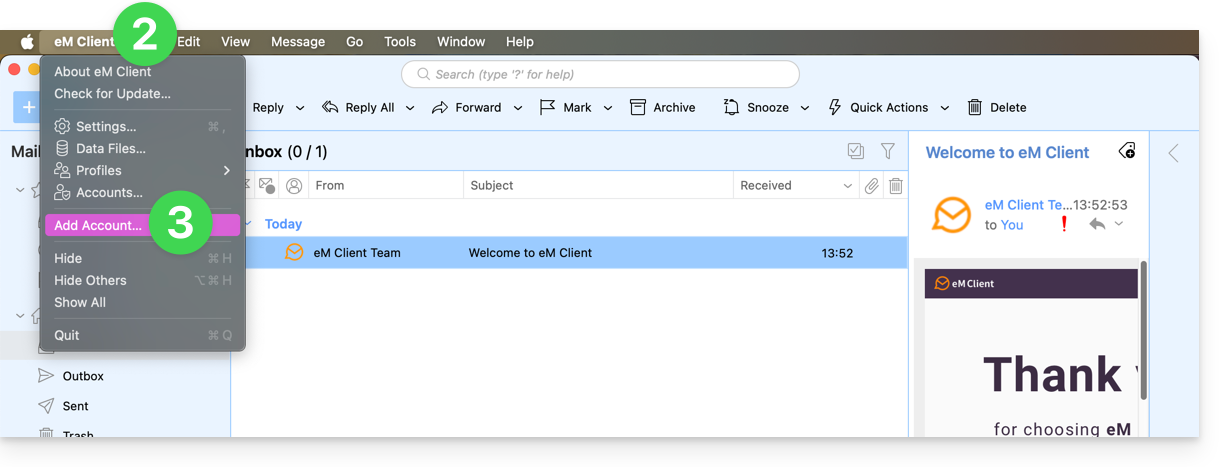
- Ouvrez eM Client.
- Cliquez sur le Menu eM Client.
- Cliquez sur Ajouter un compte:
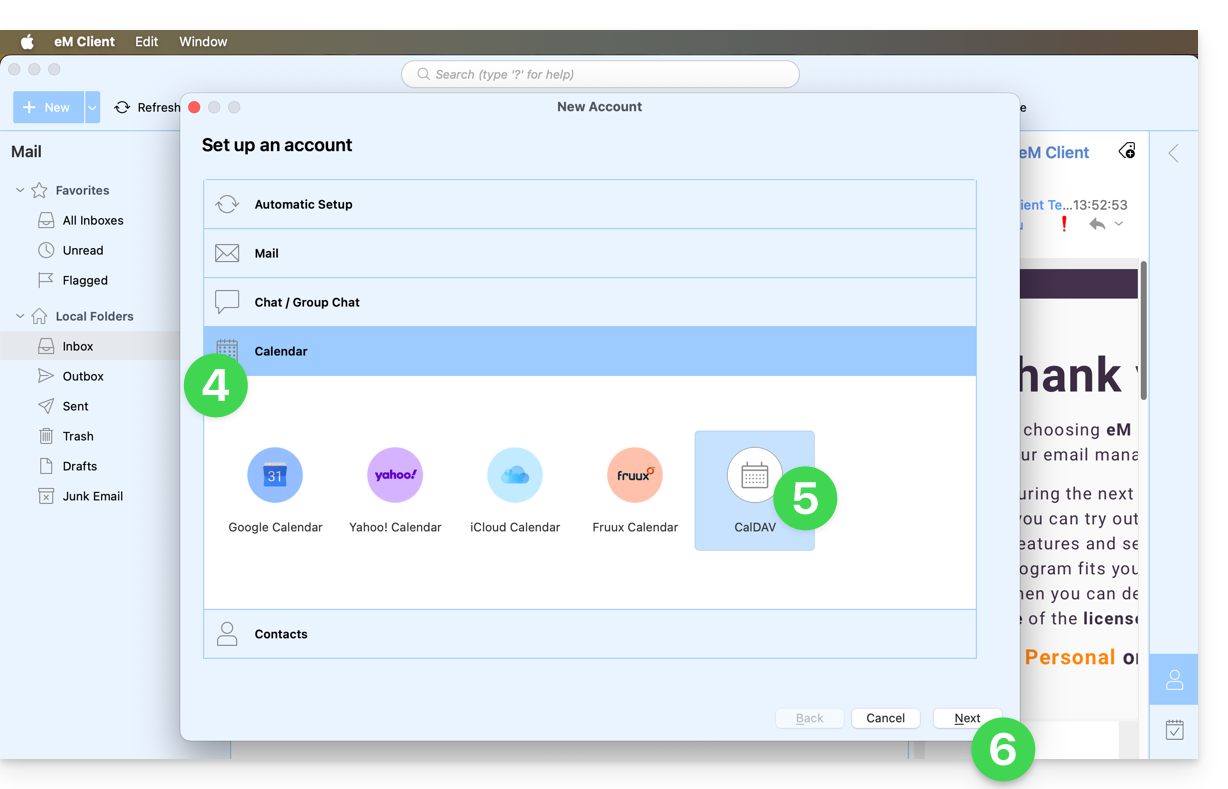
- Cliquez sur Calendrier.
- Cliquez sur CalDAV.
- Cliquez sur Suivant:
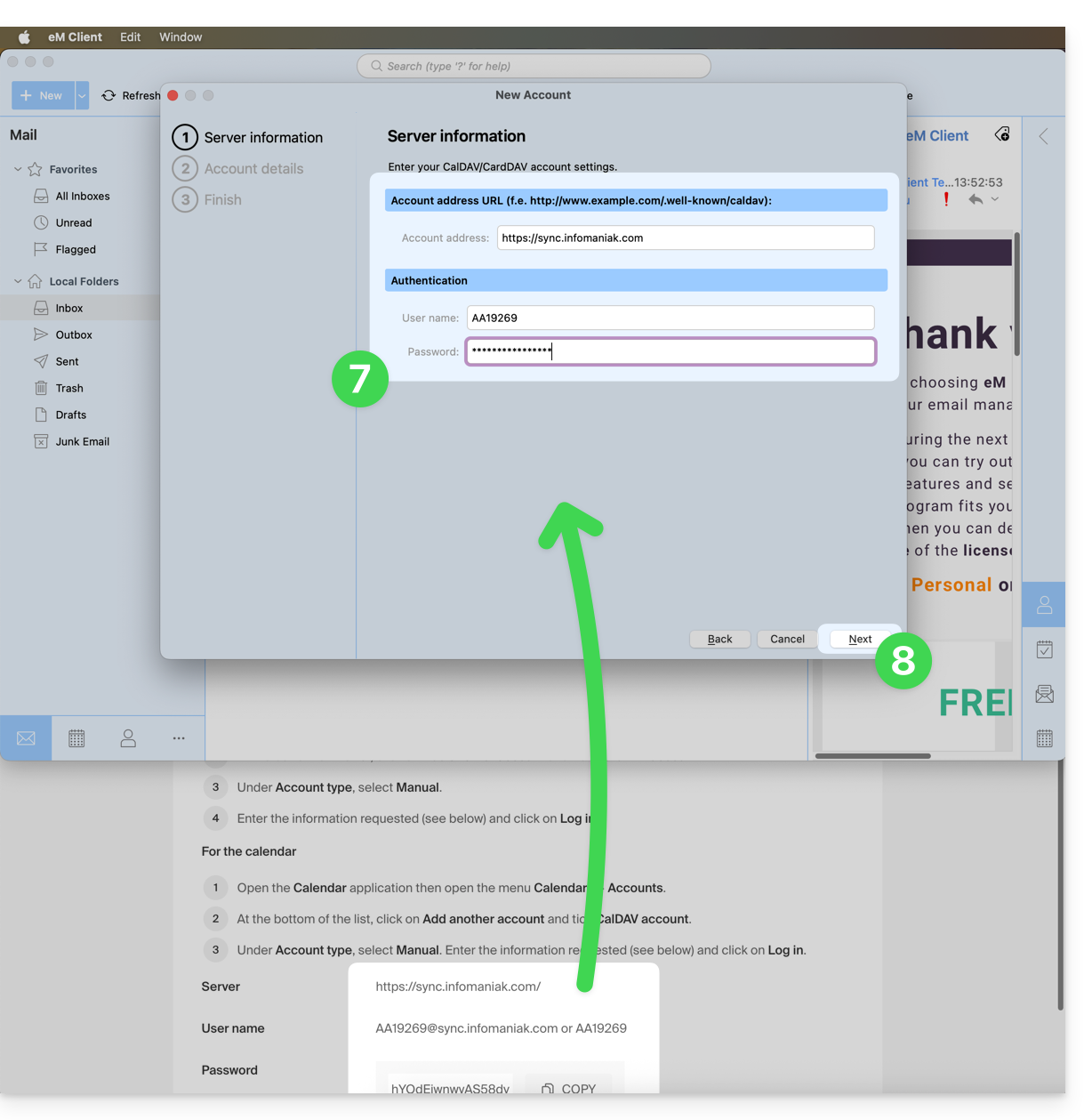
- Reportez les informations obtenues sur l'assistant de configuration (cf prérequis).
- Cliquez sur Suivant:
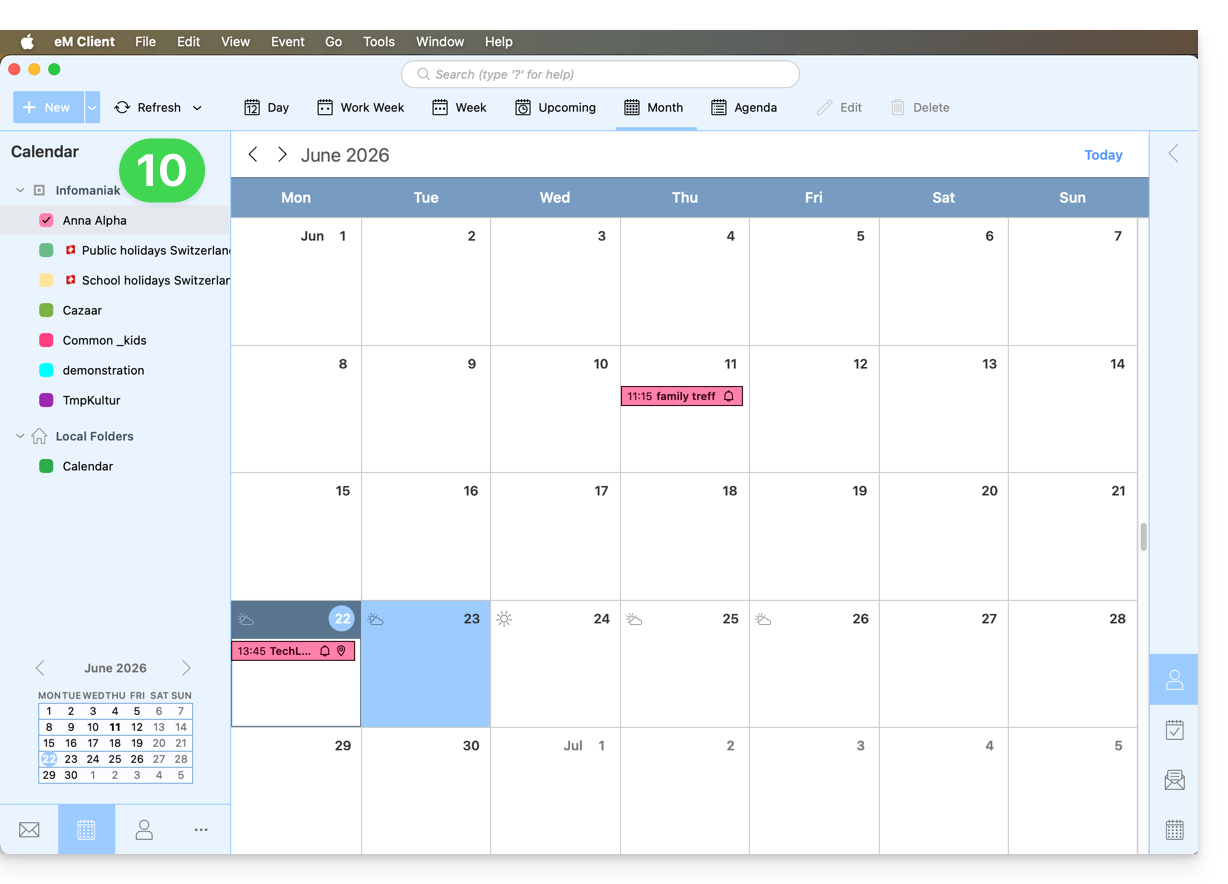
- Choisissez un titre pour le nom du compte (par exemple infomaniak) et terminez la procédure.
- Les informations récupérées et synchronisées avec Infomaniak s'affichent dans la partie Calendrier:
Vous pouvez commencer par la partie Contacts si vous le souhaitez mais dans tous les cas, une procédure CalDAV configure en même temps CardDAV, et vice-versa: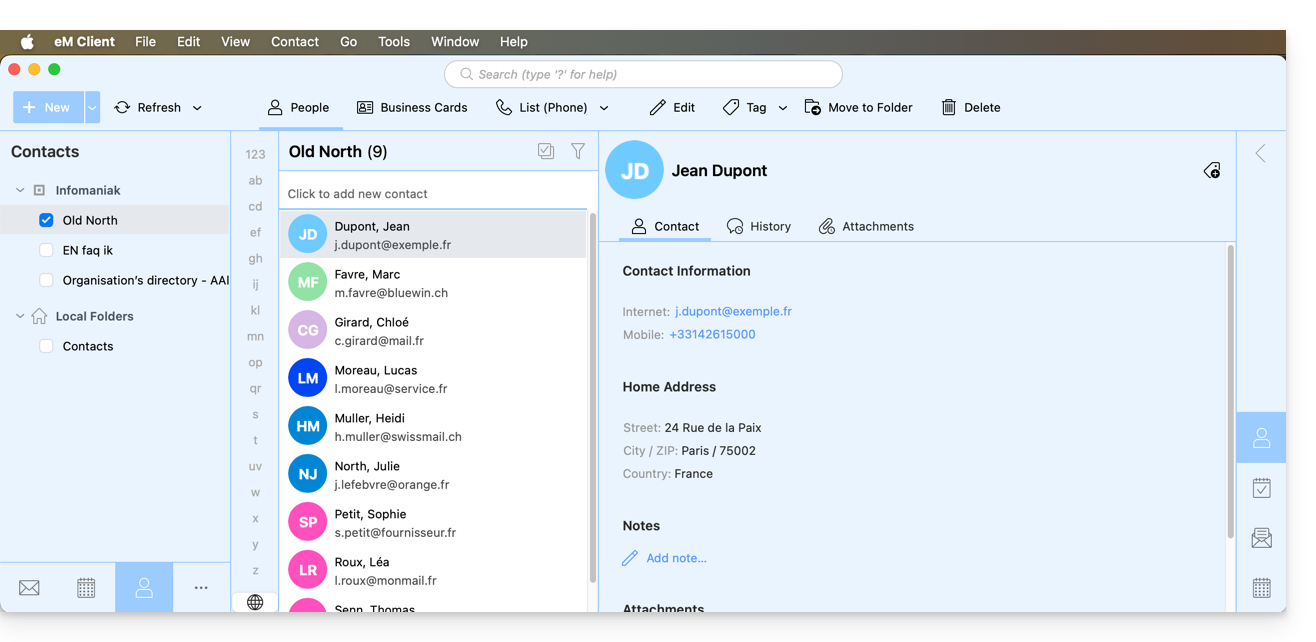
Lien vers cette FAQ: https://faq.infomaniak.com/2047
Cette FAQ a été utile?
Ce guide détaille la fonctionnalité permettant de taguer (identifier / mentionner) des contacts lors de la rédaction d'un nouveau message sur l'app Web Mail Infomaniak (service en ligne ksuite.infomaniak.com/mail).
Préambule
- Il est uniquement possible d'insérer, depuis les carnets d'adresses existants dans l'Organisation, des contacts dont l'adresse mail est renseignée.
- Il est également possible de mentionner une adresse mail ne figurant dans aucun carnet d'adresses.
- Le contact ou l'adresse mail mentionnés lors de la rédaction seront automatiquement ajoutés aux destinataires de l'e-mail.
- Il sera visuellement identifié dans le texte par un
@suivi du nom/prénom ou adresse mail dans le cas d'un contact inexistant. - Le destinataire mentionné dans un e-mail le distingue également au niveau de sa boite de réception, grâce à une icône
@spécifique. Attention, retirer la mention d'un contact sur le message en cours de rédaction ne retire pas son adresse mail des destinataires (et vice-versa).
Notifier un contact/une adresse mail dans un e-mail
Pour taguer (identifier / mentionner) des contacts:
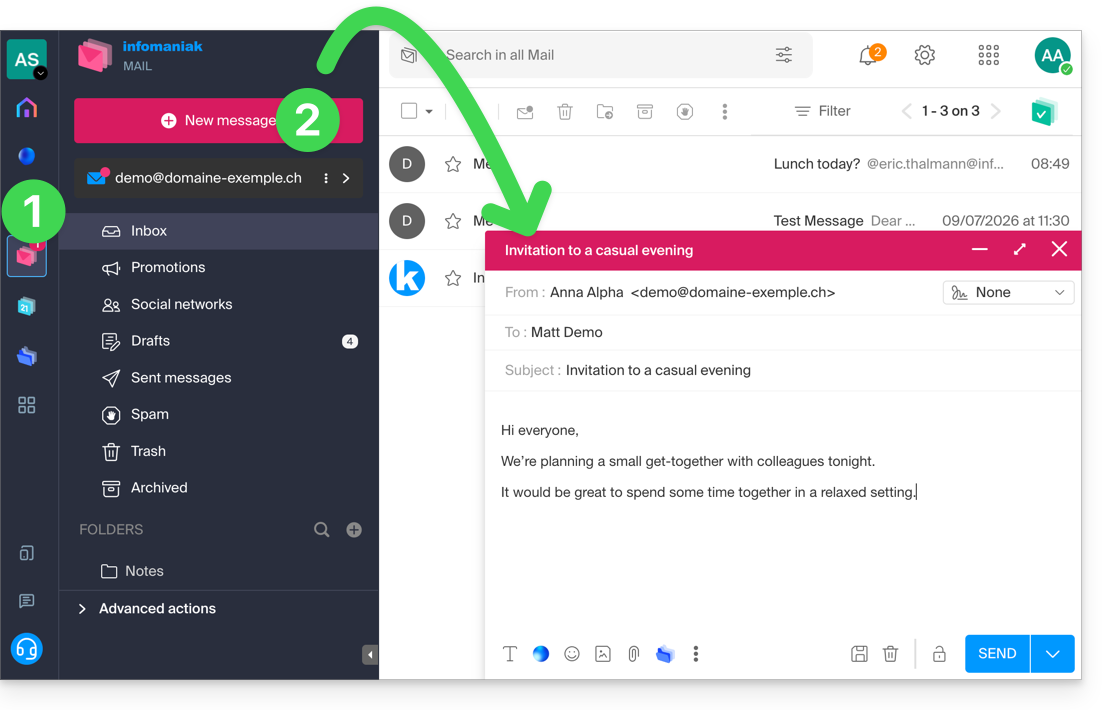
- Cliquez ici afin d'accéder à l'app Web Mail Infomaniak (service en ligne ksuite.infomaniak.com/mail).
- Rédigez un nouveau message:
- Au sein de votre message, tapez le signe arobase (
@) suivi des premières lettres d'un contact ou d'une adresse mail: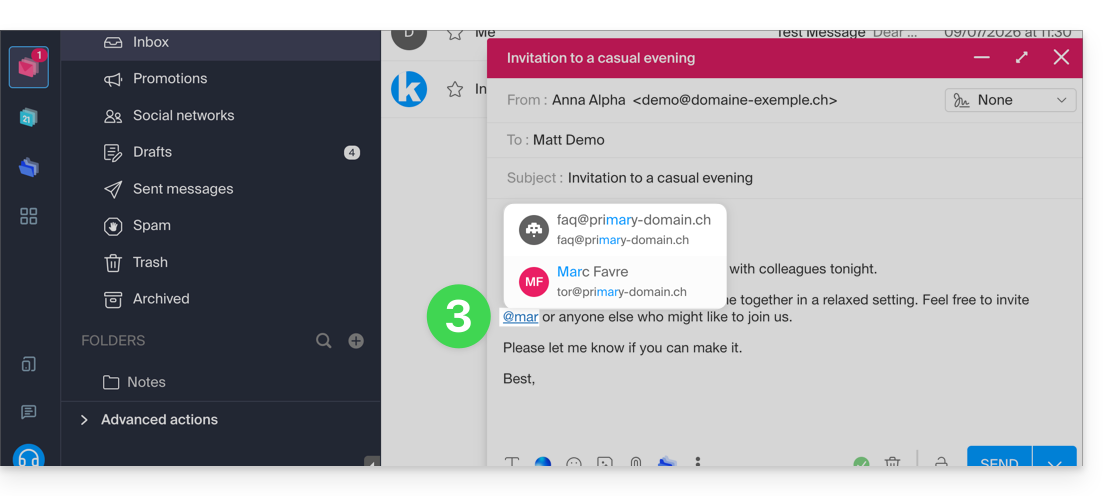
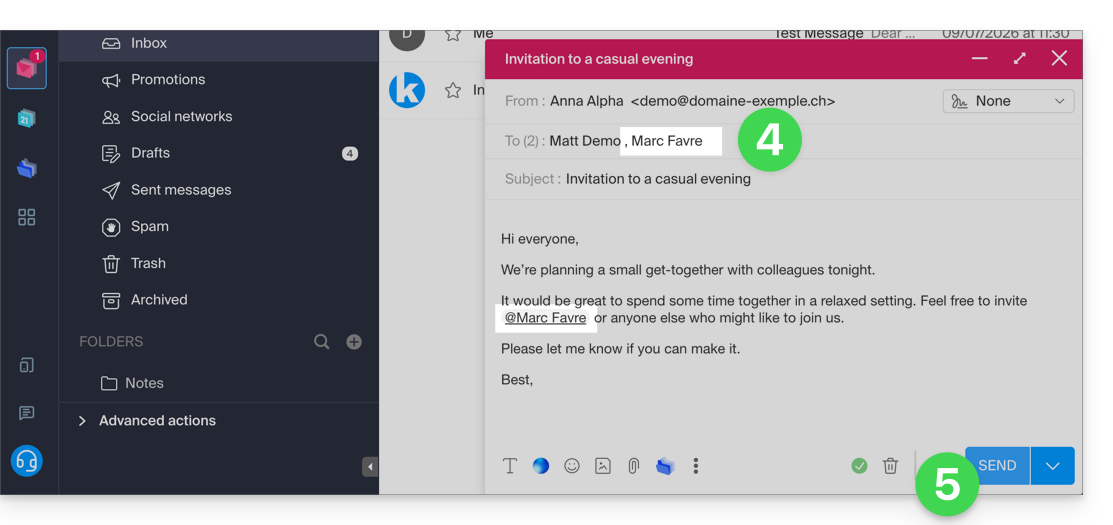
- L'utilisateur sélectionné est ajouté aux destinataires de l'e-mail.
- Vous pouvez envoyer le message aux destinataires:
- Le message arrive chez les destinataires, avec une mention spécifique
@visible lorsque le message est non-lu: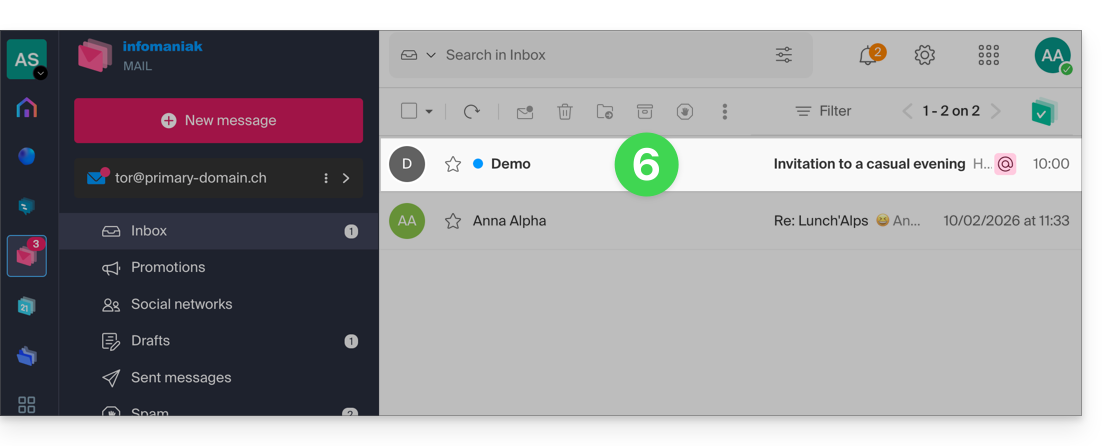
- Le contenu du message mentionne clairement le destinataire ajouté et le fait ressortir avec une couleur spécifique au lecteur si ce dernier est le destinataire:
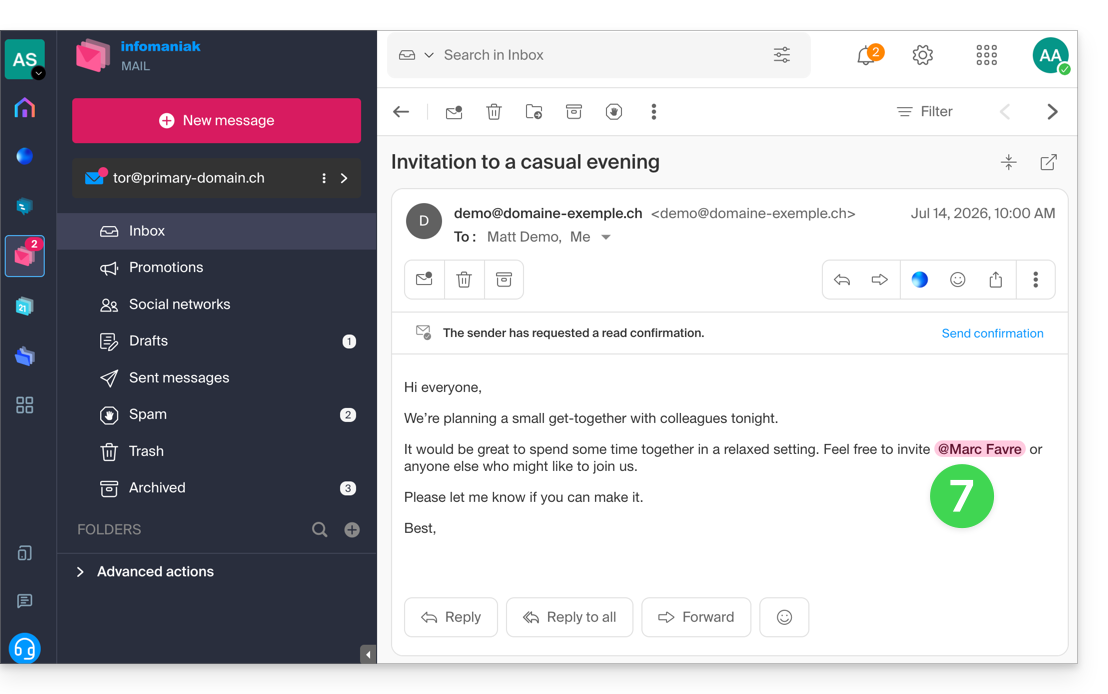
- En cas d'ajout d'autres destinataires mentionnés, leur couleur de mise en évidence est différente:
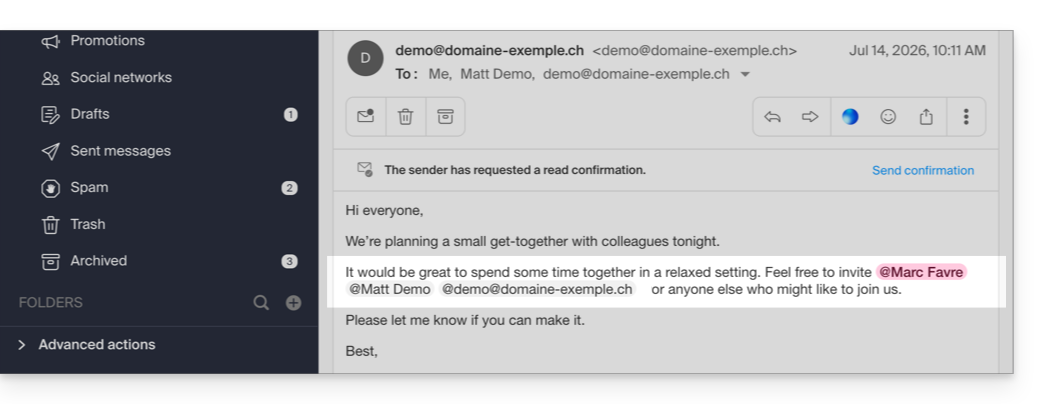
- En cas d'ajout d'autres destinataires mentionnés, leur couleur de mise en évidence est différente:
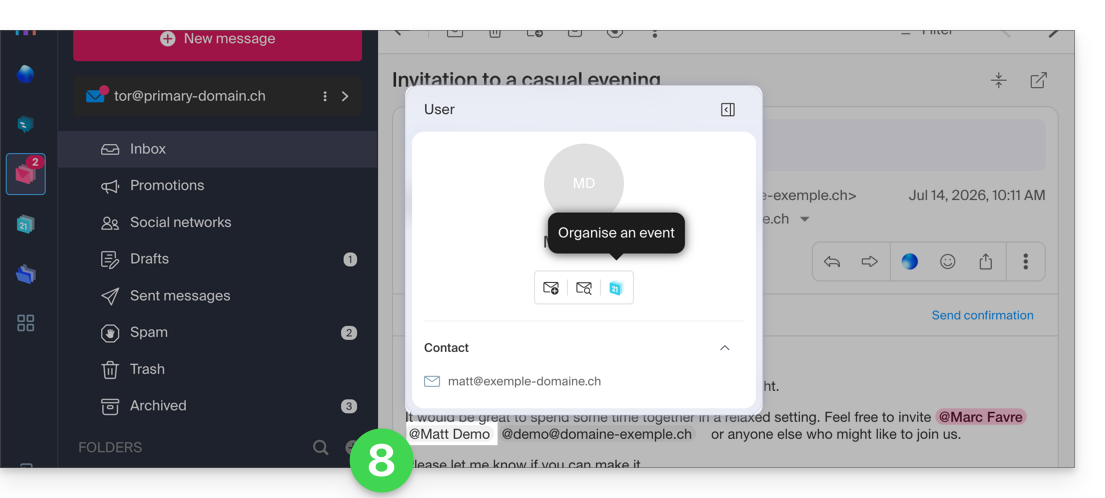
- Cliquez sur une mention d'utilisateur pour obtenir des informations et des actions supplémentaires, comme revoir les précédents échanges mail avec cet utilisateur, ou organiser un nouvel évènement:
Lien vers cette FAQ: https://faq.infomaniak.com/2921
Cette FAQ a été utile?
Ce guide explique comment ajouter et configurer un formulaire de contact sur votre site créé avec Site Creator Infomaniak.
Créer un formulaire de contact personnalisé
Prérequis
- Accéder à Site Creator:
- Cliquer ici afin d'accéder à la gestion de votre produit sur le Manager Infomaniak (besoin d'aide ?).
- Cliquer directement sur le nom attribué au Site Creator concerné.
- Cliquer sur le bouton Éditer mon site pour démarrer l'éditeur:

Vous pouvez créer un ou plusieurs formulaires permettant à vos visiteurs d'écrire un message, de s'inscrire à une activité, bref, de remplir toute sorte de formulaire en ligne avec ou sans pièce jointe:
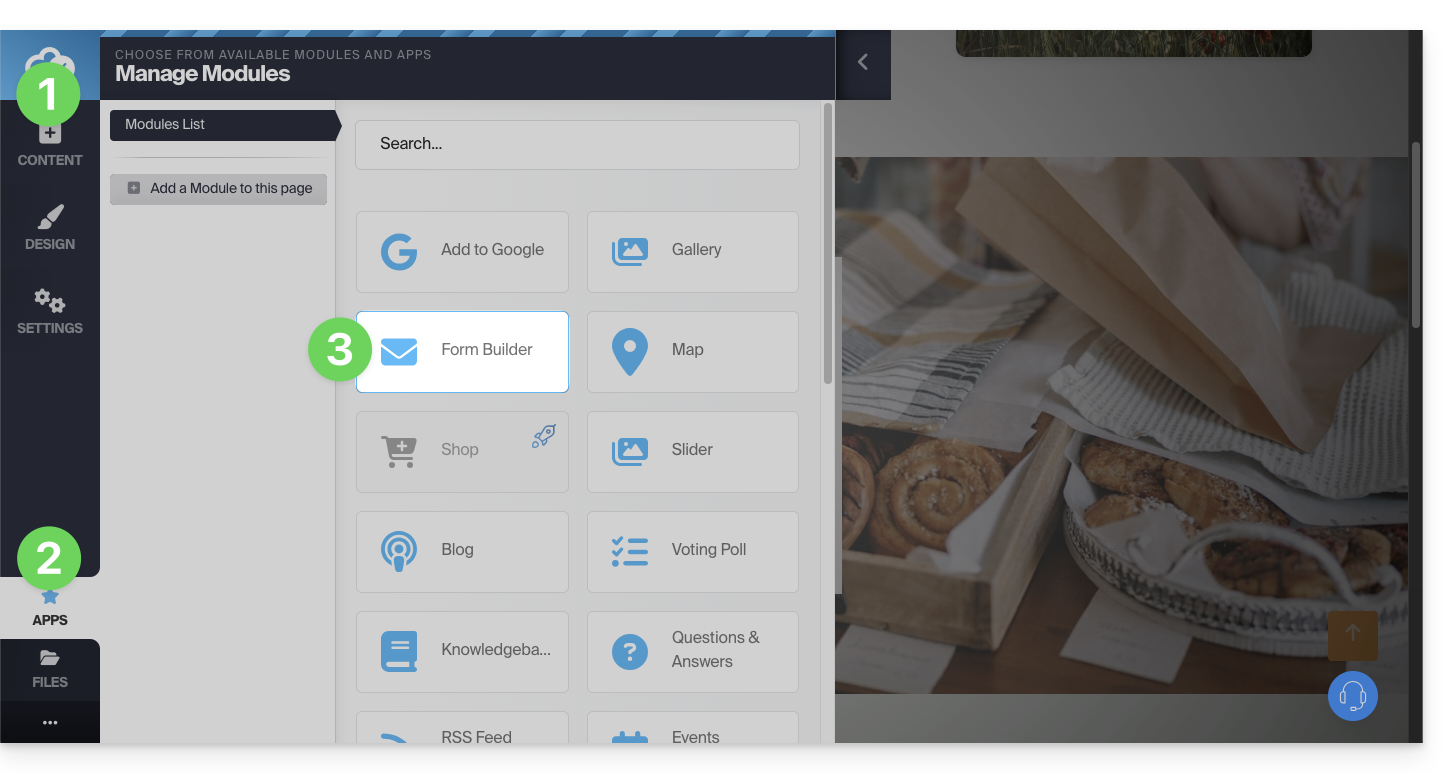
- Cliquez sur le bouton Contenu dans le menu latéral gauche.
- Cliquez sur Applications en bas de liste.
- Cliquez sur Créateur de formulaires:
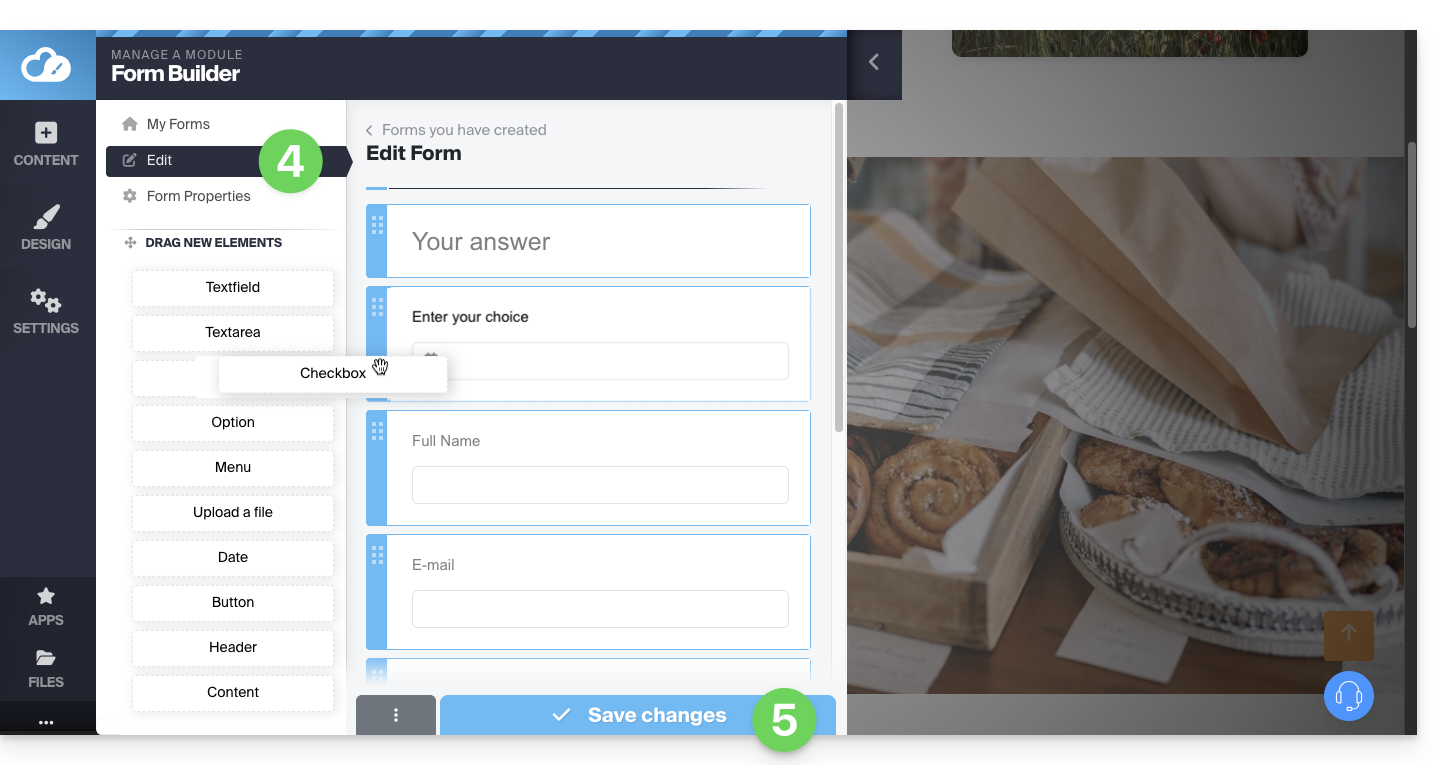
- Construisez votre formulaire à l'aide des éléments à gauche.
- Sauvegardez en bas de page:
Une fois le premier formulaire créé, vous pouvez l'insérer en cliquant sur à l'emplacement de votre choix et en le sélectionnant: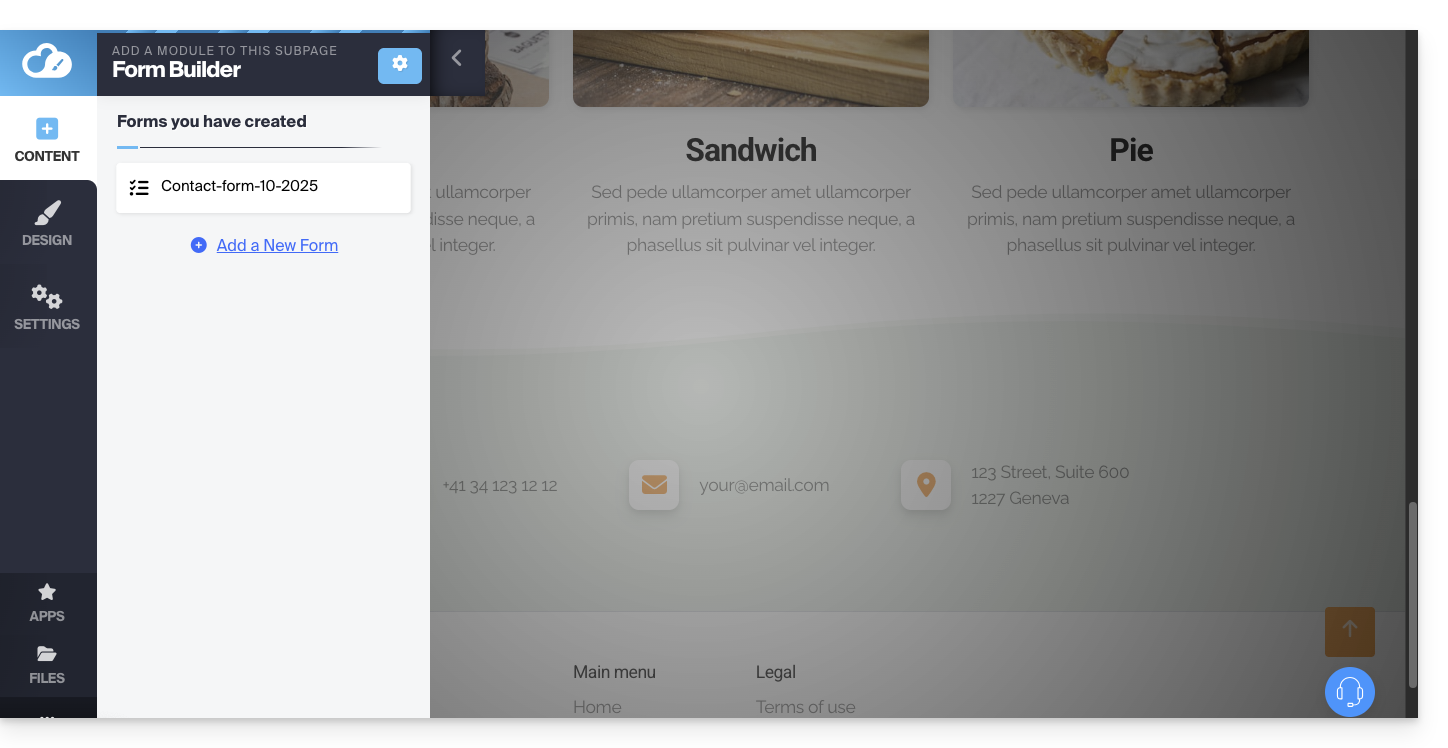
Le formulaire créé va s'insérer sur votre page: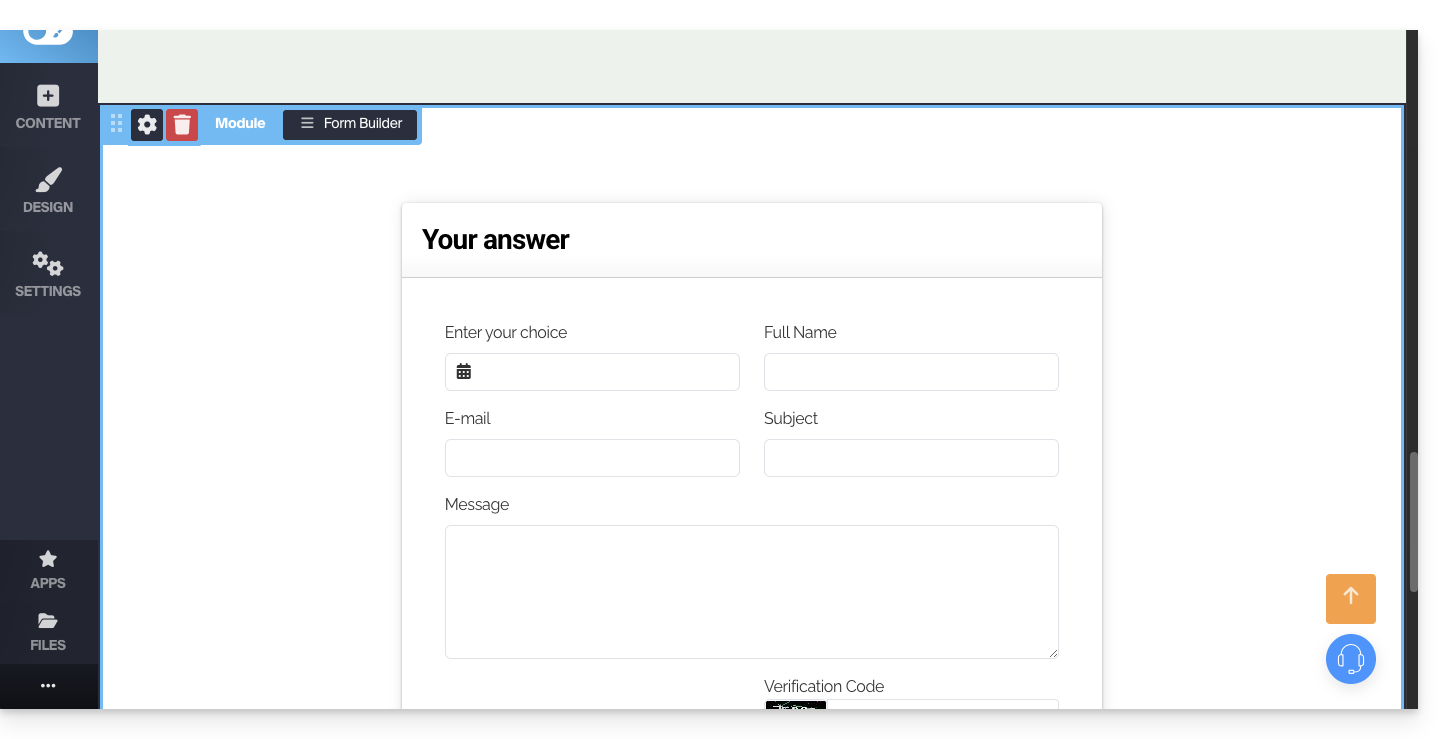
Paramètres du formulaire de contact
Vous pouvez personnaliser le message de remerciement, l'éventuelle page de redirection après soumission, l'adresse mail utilisée, ajouter un captcha (recommandé), etc.
Pour cela, survolez le module pour accéder à ses réglages: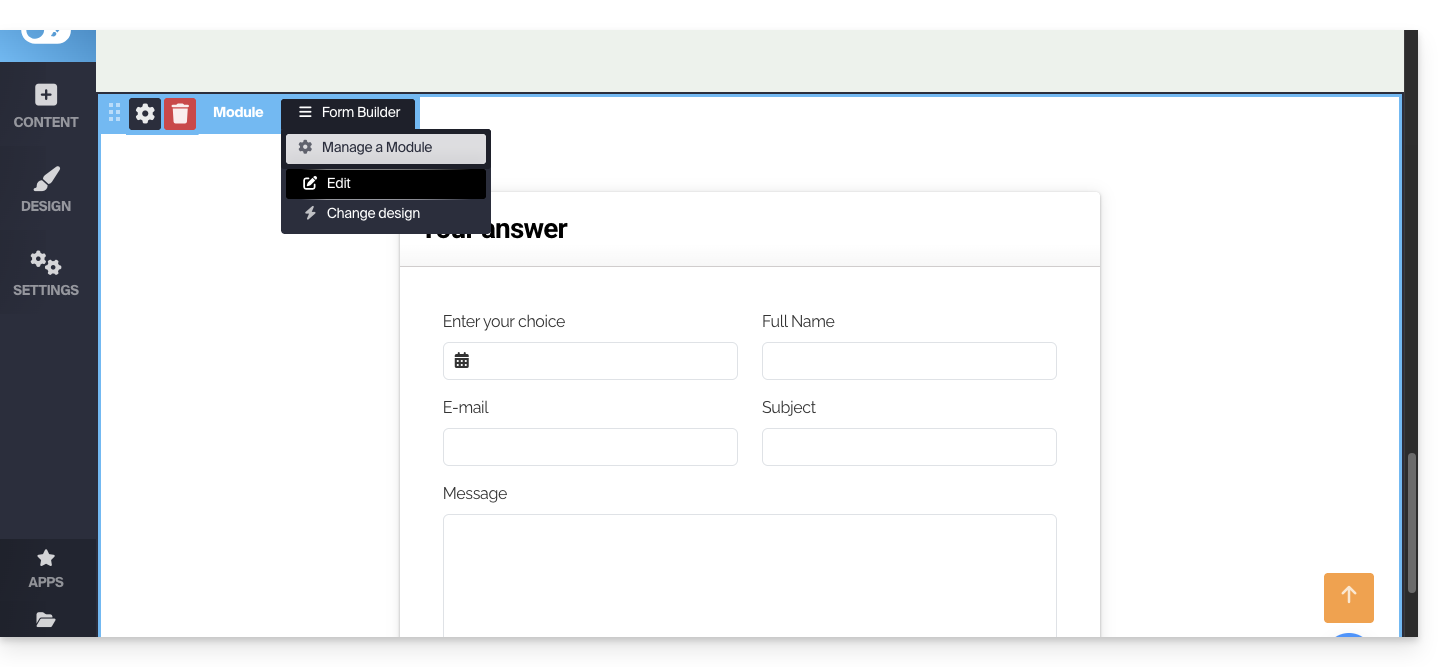
Cliquez si nécessaire sur le formulaire que vous souhaitez éditer, puis sur les Propriétés du formulaire: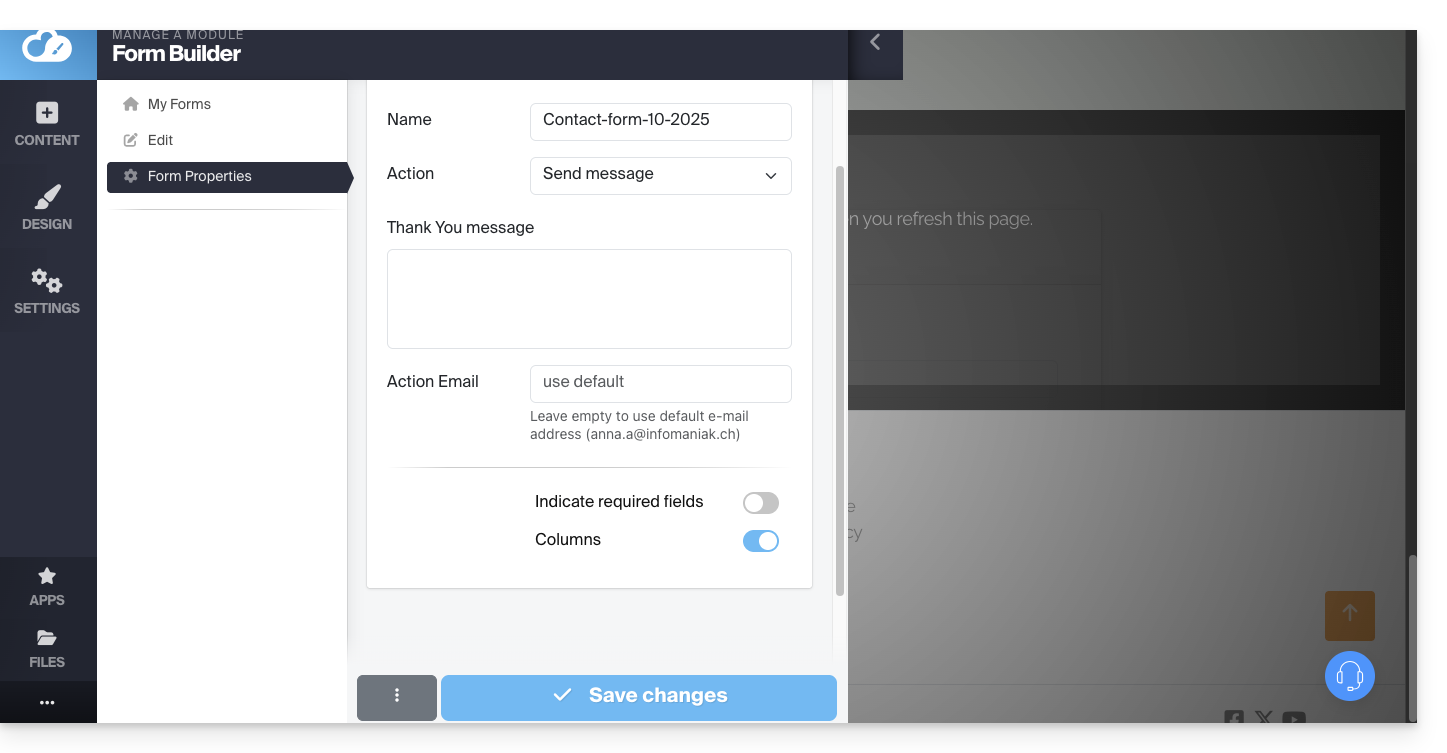
Il est recommandé de modifier la méthode d'envoi par défaut.
Vous pouvez également supprimer le formulaire créé pour qu'il ne soit plus proposé:
A noter qu'il est également possible d'insérer un formulaire d'inscription à la Newsletter Infomaniak sur Site Creator.
Lien vers cette FAQ: https://faq.infomaniak.com/2724
Cette FAQ a été utile?
Ce guide présente le modèle de sécurité qui permet d'attribuer des utilisateurs à une adresse mail ou à lui dédier un mot de passe différent pour chaque appareil ou logiciel qui doit y accéder.
Préambule
- Lors de la création d'une adresse mail, aucun mot de passe n'est défini.
- Si vous restez dans l'écosystème Infomaniak, c'est-à-dire que vous n'utilisez que l'app Web Mail Infomaniak (service en ligne ksuite.infomaniak.com/mail) et/ou l'app mobile Infomaniak Mail (application pour smartphone ou tablette iOS / Android), vous n'avez pas besoin de gérer de mot de passe car tout se configure avec une notion d'utilisateur, donc de compte Infomaniak (qui, lui, possède un mot de passe):
- Une adresse mail peut être consultée/utilisée sur ces apps Mail Infomaniak sans mot de passe autre que celui qui permet déjà d'accéder à votre compte Infomaniak, simplement après y avoir été invité.
- Il suffit d'autoriser votre propre compte ou d'inviter une connaissance à être utilisateur de l'adresse mail.
- Sinon en dehors de cet écosystème, vous créez simplement un mot de passe (ou plusieurs) pour vos appareils (Outlook, iPhone, CRM, etc.) selon vos besoins:
- Chaque mot de passe peut être révoqué individuellement, sans impact sur les autres utilisateurs ou appareils liés à cette adresse.
- Il n'est pas possible d'afficher un mot de passe précédemment créé ; il suffit d'en recréer un nouveau !
Ajouter un utilisateur
= Autoriser une personne à consulter l'adresse sur les interfaces Mail Infomaniak
Pour autoriser un utilisateur (y compris vous-même) à consulter l'adresse mail sur Infomaniak sans autre mot de passe que le sien (celui de son compte Infomaniak):
- Depuis le tableau de bord du Service Mail:
- ajoutez l'adresse mail à vos apps Mail Infomaniak pour que vous puissiez utiliser l'adresse,
- ou décidez quel autre utilisateur extérieur doit accéder à l'adresse sur ses apps Mail Infomaniak,
- ou retirez l'accès à un utilisateur: les autres accès à l'adresse mail resteront actifs.
- Tout utilisateur d'une adresse mail sur Infomaniak peut afficher la liste des éventuels autres utilisateurs ayant accès depuis l'app Web Mail directement.
Ajouter un appareil
= Ajouter un mot de passe afin d'autoriser une personne à consulter l'adresse sur un appareil (Outlook, iPhone, CRM, etc.)
Pour permettre à un utilisateur (y compris vous-même) de consulter l'adresse mail en IMAP et d'envoyer des messages par SMTP (protocoles nécessitant tous 2 un mot de passe):
- Depuis le tableau de bord du Service Mail:
- créez des mots de passe spécifiques à chaque appareil (Outlook, iPhone, CRM, etc.) selon vos besoins,
- ou révoquez le mot de passe concerné: les autres accès à l'adresse mail resteront actifs.
- Vous pouvez gérer les appareils connectés depuis l'app Web Mail directement.
Lien vers cette FAQ: https://faq.infomaniak.com/1344
Cette FAQ a été utile?
Ce guide explique comment ajouter, modifier, retirer des utilisateurs d'une Organisation au sein du Manager Infomaniak.
Préambule
- Depuis que vous avez ouvert votre compte auprès d'Infomaniak, vous faites partie au moins d'une Organisation.
- Si vous étiez seul et qu'il ne s'agissait pas d'une invitation, une Organisation a été créée à votre nom et vous en devenez automatiquement le responsable légal.
- Sinon vous appartenez à l'Organisation qui vous a invité (à rejoindre sa kSuite, à gérer un produit, etc.).
- Seul un propriétaire/responsable légal peut effectuer des modifications.
- Un éventuel collaborateur ayant également accès à votre Organisation n'aura pas la possibilité d'effectuer des modifications depuis son compte restreint.
Ajouter un nouvel utilisateur
En tant qu'utilisateur de l'Organisation ayant suffisamment de droits, vous pouvez:
- ajouter un nouvel utilisateur.
- Il peut s'agir d'une personne totalement externe à Infomaniak,
- ou possédant déjà son propre compte utilisateur Infomaniak qu'il pourra s'il le souhaite réutiliser en l'étendant à votre Organisation.
Lors de l'ajout vous pourrez:
- spécifier son rôle au sein de l'Organisation,
- les produits auxquels il aura accès,
- ainsi que les préférences de contact administratif.
Retirer un utilisateur
En tant qu'utilisateur de l'Organisation ayant suffisamment de droits, vous pouvez:
- retirer un ou plusieurs utilisateurs,
- ou quitter par vous-même une Organisation à laquelle vous appartenez.
Modifier les permissions/droits d'un utilisateur
En tant qu'utilisateur de l'Organisation ayant suffisamment de droits, vous pouvez:
- modifier le rôle d'un autre utilisateur,
- gérer les produits auxquels il a accès, et les permissions plus fines s'il s'agit d'un accès à une adresse mail par exemple,
- ainsi que les préférences de contact administratif que ce soit les vôtres ou celles des autres.
Remplacer un responsable légal
Pour modifier le responsable légal d'une Organisation sur le Manager, il est nécessaire de retirer l'utilisateur qui a le rôle de responsable légal, ce qui implique de nommer au préalable un nouveau responsable légal (en effet, il est impossible de retirer un responsable légal s'il n'y a pas d'autre responsable légal pour l'Organisation).
Gérer les utilisateurs par groupe (équipe de travail)
Vous pouvez organiser les utilisateurs de l'Organisation au sein de groupes.
Lien vers cette FAQ: https://faq.infomaniak.com/2821
Cette FAQ a été utile?
La manière la plus simple de gérer vos e-mails est d'utiliser l'app Web Mail Infomaniak (service en ligne ksuite.infomaniak.com/mail).
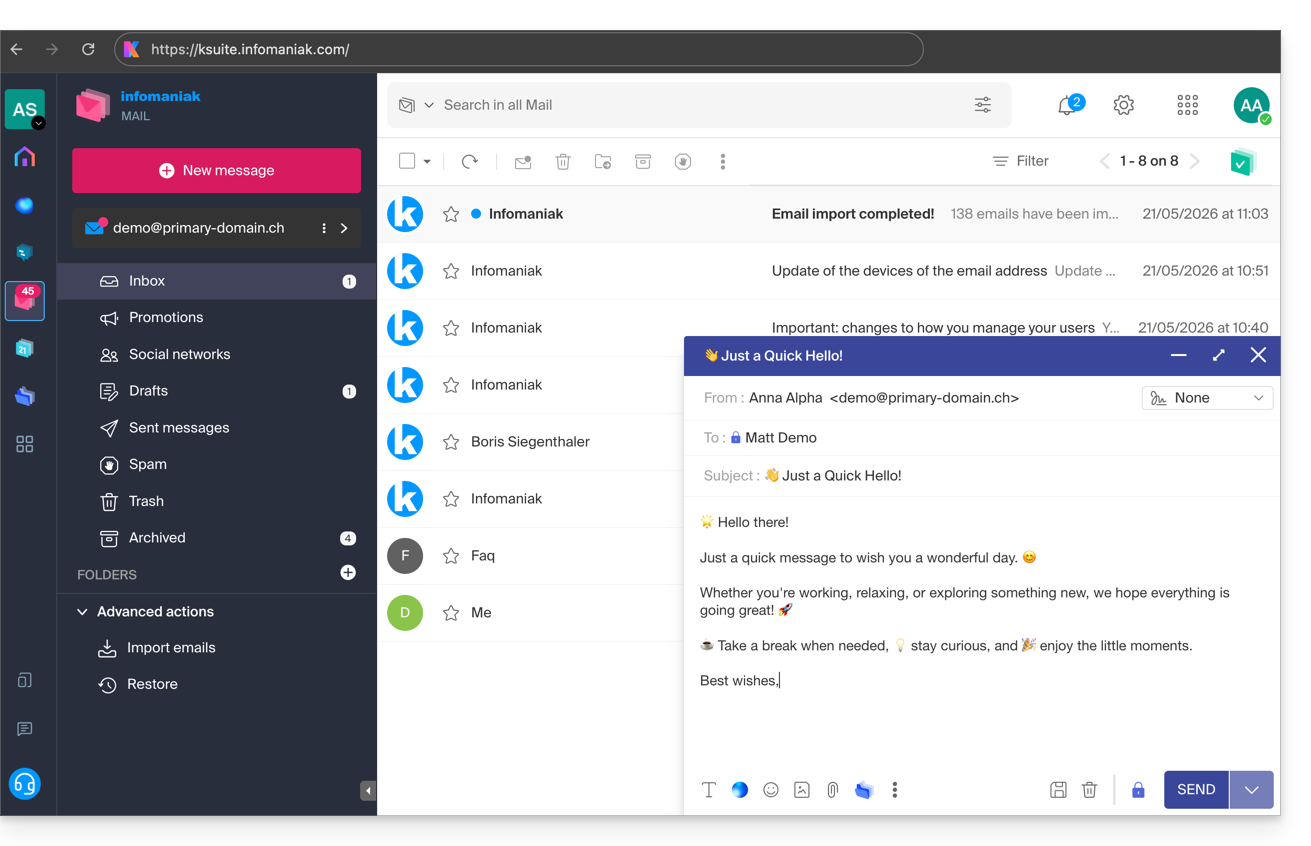
Cette interface offre de nombreux avantages :
- Aucun logiciel à installer ou à configurer.
- Partage de mail avec d'autres utilisateurs.
- Gestion unifiée de toutes vos adresses mail Infomaniak.
- Filtre anti-spam et antivirus professionnel en entrée et en sortie.
- Tri automatique des messages entrants (filtres).
- Envoi de pièces jointes volumineuses.
- Sauvegardé en permanence.
- Partage kDrive.
- Sécurise et respecte votre vie privée, hébergé en Suisse par une entreprise neutre et indépendante.
Une app mobile (Infomaniak Mail, application pour smartphone ou tablette iOS / Android) est disponible ici.
Comment démarrer Mail Infomaniak ?
Que ce soit sur ksuite.infomaniak.com/mail ou l'app Infomaniak Mail, il est indispensable de se connecter avec l'identifiant de votre compte Infomaniak et son mot de passe. Cela ne fonctionnera PAS en indiquant directement une adresse mail et son mot de passe. Comprendre la différence
- Cliquez ici afin d'accéder à l'app Web Mail Infomaniak (service en ligne ksuite.infomaniak.com/mail).
- Si nécessaire, rattachez les adresses mail à gérer avec Mail Infomaniak.
Que souhaitez-vous faire ensuite ?
- Accéder aux options de l'app
- Modifier le mot de passe d'une adresse mail depuis Mail
- Restaurer des e-mails effacés
- Ajouter une signature
- Créer une adresse mail chez Infomaniak
- Gérer les différents utilisateurs d'une adresse mail
- Modifier les droits d'un utilisateur
- Synchroniser vos appareils (e-mails et/ou contacts et agendas)
Lien vers cette FAQ: https://faq.infomaniak.com/2008
Cette FAQ a été utile?
Ce guide détaille les limites au niveau taille (poids des messages et taille de l'espace disque) mises en place dans le cadre des offres de messagerie Infomaniak et vous guide pour consulter le stockage utilisé.
Limite de la taille de la boite mail
Espace de stockage en gigaoctets (Go) :
| kSuite | gratuit | 20 |
| Standard | illimité | |
| Business | illimité | |
| Enterprise | illimité | |
| my kSuite | 20 | |
| my kSuite+ | illimité | |
| Service Mail | Starter 1 adresse max. | 20 |
| Premium 5 adresses min. | illimité |
Limite de la taille et du nombre des e-mails
Au niveau des messages eux-mêmes et de leurs pièces jointes:
- La taille maximum d'un e-mail en envoi et réception est de 210763776 octets, soit 201 Mo exacts.
- Ceci inclut header et body (texte, html, pièces jointes, etc.) quel que soit le moyen servant à l'envoi.
- A noter qu'une pièce jointe peut être encodée en base64, donc sa taille dans le mail n'est pas forcément identique à sa taille sur disque.
- Avec l'app Web Mail Infomaniak (service en ligne ksuite.infomaniak.com/mail) la limite de taille des pièces jointes est de 25 Mo.
- Au-delà et dans une limite de 3 Go, un lien SwissTransfer est généré et intégré à votre message: les données sont stockées en Suisse dans le Cloud d'Infomaniak et vos destinataires pourront utiliser ce lien pour facilement télécharger les pièces jointes durant une période prédéfinie.
- Au delà de 3 Go (et jusqu'à 50 Go), il est recommandé de passer directement par SwissTransfer pour vos envois.
- Le nombre de messages dans l'espace de stockage respectif n'est pas limité.
- Toutefois il n'est pas recommandé de conserver plus de 4000 à 5000 messages par dossier (ralentissement de l'indexation des messages).
- Il est donc conseillé de déplacer vos messages dans des sous-dossiers, ce qui facilite également leur consultation (vous pouvez le faire manuellement ou mettre en place des règles de tri automatiques).
Limite du temps de conservation des e-mails
Période de rétention:
- Il n'y a aucune limite de temps de conservation des messages dans la boite de réception ou dans des sous-dossiers, à l'exception d'un e-mail qui serait supprimé, ou signalé comme spam, ou déplacé manuellement/automatiquement dans le dossier "Corbeille" ou "Spam" (ou l'une de ses appellations équivalentes comme "Éléments supprimés", "Messages Effacés", "Courrier Indésirable", y compris orthographiées dans une autre langue, "Junk" par exemple - liste non exhaustive)… Dans ce cas, l'e-mail est automatiquement supprimé après 30 jours sans possibilité de récupération.
Par conséquent n'utilisez jamais un dossier intitulé par exemple Poubelle ou Infecté pour y stocker des messages importants et les conserver.
- Les sauvegardes effectuées par Infomaniak ont une durée de rétention.
Afficher la taille totale depuis l'app Web Mail Infomaniak
Pour cela:
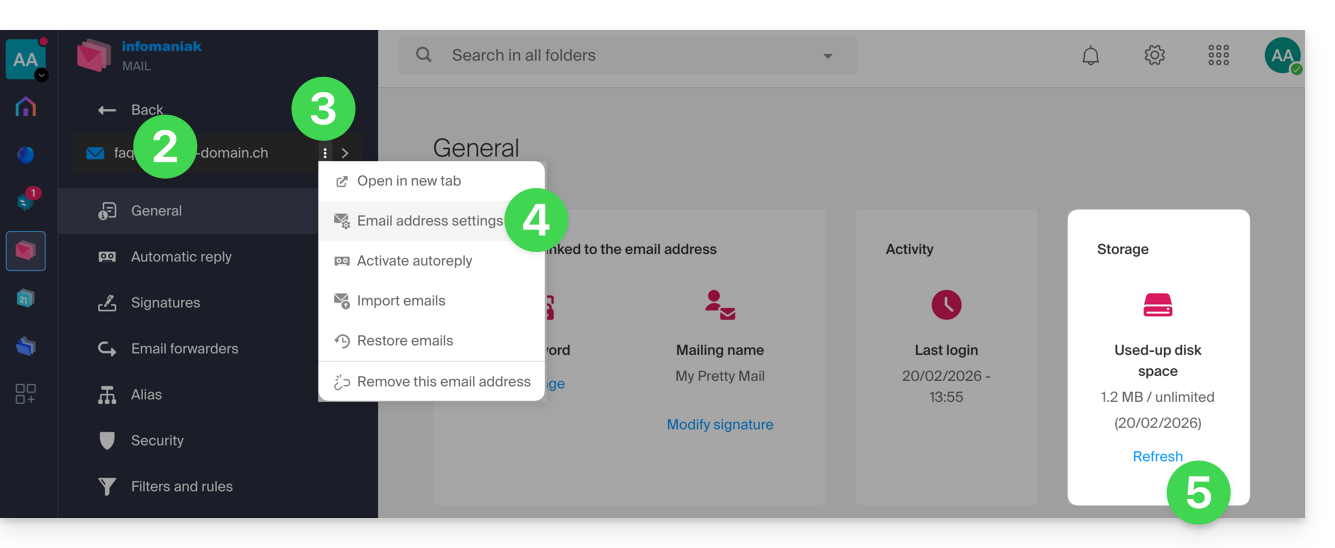
- Cliquez ici afin d'accéder à l'app Web Mail Infomaniak (service en ligne ksuite.infomaniak.com/mail).
- Vérifiez ou sélectionnez l'adresse mail concernée dans le menu déroulant du menu latéral gauche.
- Cliquez sur le menu d'action ⋮ à droite de l'objet concerné dans le tableau qui s'affiche.
- Cliquez sur Paramètres de l'adresse mail.
- Cliquez sur Rafraichir dans l'encadré Stockage pour afficher la taille de la boite:
Autres limites de messagerie
Prenez connaissance des autres guides à ce sujet:
Un problème malgré tout ?
Dans le cas où l'adresse mail de votre destinataire n'est pas hébergée chez Infomaniak, il peut arriver que vous receviez un message d'erreur au moment de l'envoi de l'e-mail. Celui-ci peut prendre des formes variées comme par exemple Recipient address rejected : 5.2.2 Over quota 554 5.0.0 Service unavailable.
Cela peut indiquer que la boîte de votre destinataire est pleine et qu'il ne peut plus recevoir d'e-mail ou que l'e-mail que vous essayez d'envoyer est trop volumineux.
Il vous faut dans ce cas prendre contact avec votre correspondant pour lui demander de vider/alléger sa boîte ou lui demander la taille limite des messages que vous pouvez lui envoyer.
Lien vers cette FAQ: https://faq.infomaniak.com/2351
Cette FAQ a été utile?
Ce guide explique comment consulter vos e-mails avec l'app mobile Infomaniak Mail (application pour smartphone ou tablette iOS / Android) conçue par Infomaniak.
Télécharger l'app mobile Infomaniak Mail
Depuis votre appareil mobile iOS ou Android, téléchargez l'app Infomaniak Mail ici:


D'autres versions et apps peuvent être téléchargées depuis les paramètres unifiés kSuite.
Sur ordinateur, vous pouvez configurer votre adresse mail avec des logiciels tiers ou utiliser l'app Web Mail Infomaniak (service en ligne ksuite.infomaniak.com/mail).
Que ce soit sur ksuite.infomaniak.com/mail ou l'app Infomaniak Mail, il est indispensable de se connecter avec l'identifiant de votre compte utilisateur Infomaniak et son mot de passe. Cela ne fonctionnera pas en indiquant directement une adresse mail et son mot de passe. Comprendre la différence
Prise en main de l'app
- Rattacher dans Infomaniak Mail une adresse mail supplémentaire
- Modifier la configuration Infomaniak Mail
- Configurer les notifications Infomaniak Mail
Certaines fonctionnalités de l'app Web Mail Infomaniak (service en ligne ksuite.infomaniak.com/mail) sont également disponibles sur la version mobile:
Limitations de l'app mobile Infomaniak Mail
- Uniquement destinée à la messagerie hébergée par Infomaniak.
Version iOS minimum requise et supportée: v16.4
Pas de notification push avec la version disponible sur F-Droid.
Une question ou un feedback ?
- Contactez le support Infomaniak
- Cliquez ici afin de partager un avis ou une suggestion sur un produit Infomaniak
Lien vers cette FAQ: https://faq.infomaniak.com/1860
Cette FAQ a été utile?
La manière la plus simple de gérer vos calendriers / agendas est d'utiliser l'app Web Calendar Infomaniak (service en ligne ksuite.infomaniak.com/calendar).
Cette interface offre de nombreux avantages :
- Aucun logiciel à installer ou à configurer.
- Partage de calendriers avec d'autres utilisateurs.
- Sauvegardé en permanence.
- Synchronisation de calendriers (+ tâches) entre appareils.
- Pièce jointe / kDrive.
- Sécurise et respecte votre vie privée, hébergé en Suisse par une entreprise neutre et indépendante.
Comment démarrer Calendar Infomaniak ?
Que ce soit sur kSuite ou l'app Mail, il est indispensable de se connecter avec l'identifiant de votre compte Infomaniak et son mot de passe. Cela ne fonctionnera pas en indiquant directement une adresse mail hébergée qui n'est pas un compte Infomaniak. Comprendre la différence
- Cliquez ici afin d'accéder à l'app Web Calendar Infomaniak (service en ligne ksuite.infomaniak.com/calendar).
Que souhaitez-vous faire ?
- Synchroniser les calendriers sur tous vos appareils
- Personnaliser l'affichage de l'app
- Afficher les jours fériés
- Créer une tâche
- Créer un évènement unique
- Créer un évènement récurrent
- Créer un rappel d'évènement
- Planifier une réunion
- Planifier une réunion à partir de l'app Web Mail
- Gérer des réservations de salles
- Imprimer un calendrier
- Importer un calendrier
- Importer des tâches
- Exporter un calendrier
- Partager un calendrier
- Partager publiquement un calendrier
- Restaurer des évènements effacés
- Ajouter un fichier joint à un évènement
- Définir par défaut un calendrier sur l'app
- Créer une app desktop (à partir de l'app Web Calendar par exemple) depuis Chrome
Une question ou un feedback ?
- Contactez le support Infomaniak
- Cliquez ici afin de partager un avis ou une suggestion sur un produit Infomaniak
Lien vers cette FAQ: https://faq.infomaniak.com/1451
Cette FAQ a été utile?
Ce guide montre comment utiliser l'outil Newsletter proposé par Infomaniak pour créer et envoyer des infolettres, c'est-à-dire des messages récurrents à plusieurs destinataires.
Pourquoi utiliser Newsletter au lieu d'un Service Mail
Une newsletter est un outil de communication périodique envoyé par e-mail à un groupe spécifique d'abonnés. Elle vise généralement à informer, à partager des actualités, des mises à jour ou du contenu pertinent sur un sujet spécifique et à entretenir une relation avec une audience ciblée.
Elles peuvent contenir des articles, des annonces, des promotions, des liens vers des contenus récents, des évènements à venir, et parfois des offres exclusives pour les abonnés. L'objectif principal est de fournir un contenu intéressant et pertinent pour susciter l'engagement et maintenir l'intérêt des abonnés.
Newsletter Infomaniak vous permet de planifier et d'envoyer des bulletins d'information à une liste de destinataires mail qui attendent vos envois ; vous diffusez ainsi des campagnes d'e-mail marketing de manière efficace et personnalisée et maintenez ainsi une communication régulière et pertinente avec vos clients et abonnés.
Les fonctionnalités incluent la création de modèles (templates), la gestion de la liste d'abonnés, l'analyse des performances et tout ceci n'est pas directement faisable avec un Service Mail traditionnel. D'ailleurs l'outil possède sa propre interface, autonome au sein de votre navigateur, complètement distincte de Mail Infomaniak et ne nécessite pas d'application de messagerie. Cela signifie que si vous possédez déjà des contacts à qui vous souhaitez écrire avec leur accord, il faudra au préalable les importer sur l'outil.
Prérequis
- Posséder un nom de domaine sur lequel vous activerez la Newsletter:
- Accès à sa zone DNS si le nom de domaine n'est pas chez Infomaniak.
- Créer un nouveau nom de domaine si nécessaire.
- Posséder des crédits Newsletter pour permettre l'envoi (1 crédit = 1 newsletter envoyée à 1 abonné).
Vous devez avoir le consentement explicite de vos destinataires via le modèle double opt-in. L'envoi de spam et l'utilisation de listes d'adresses achetées/louées sont interdits. Les propriétaires du nom de domaine utilisé pour l'envoi des newsletters sont juridiquement responsables et la violation des conditions générales peut entraîner la suspension du compte.
Activer l'outil Newsletter
Afin d'activer la première fois l'outil Newsletter :
- Cliquez ici afin d'accéder à la gestion de votre produit sur le Manager Infomaniak (besoin d'aide ?).
- Cliquez sur DEMARRER GRATUITEMENT permettant de souscrire à l'offre Newsletter.
- Entrez le nom de domaine qui devra être utilisé (et qui doit vous appartenir - cf prérequis).
- Cliquez sur le bouton bleu pour Approuver.
- Commencez à utiliser l'outil - ou prenez connaissance de cet autre guide en cas de problème ou si une configuration supplémentaire est demandée à l'écran.
Accéder à l'outil Newsletter
Afin d'accéder à la Newsletter une fois activée :
- Cliquez ici afin d'accéder à la gestion de votre produit sur le Manager Infomaniak (besoin d'aide ?).
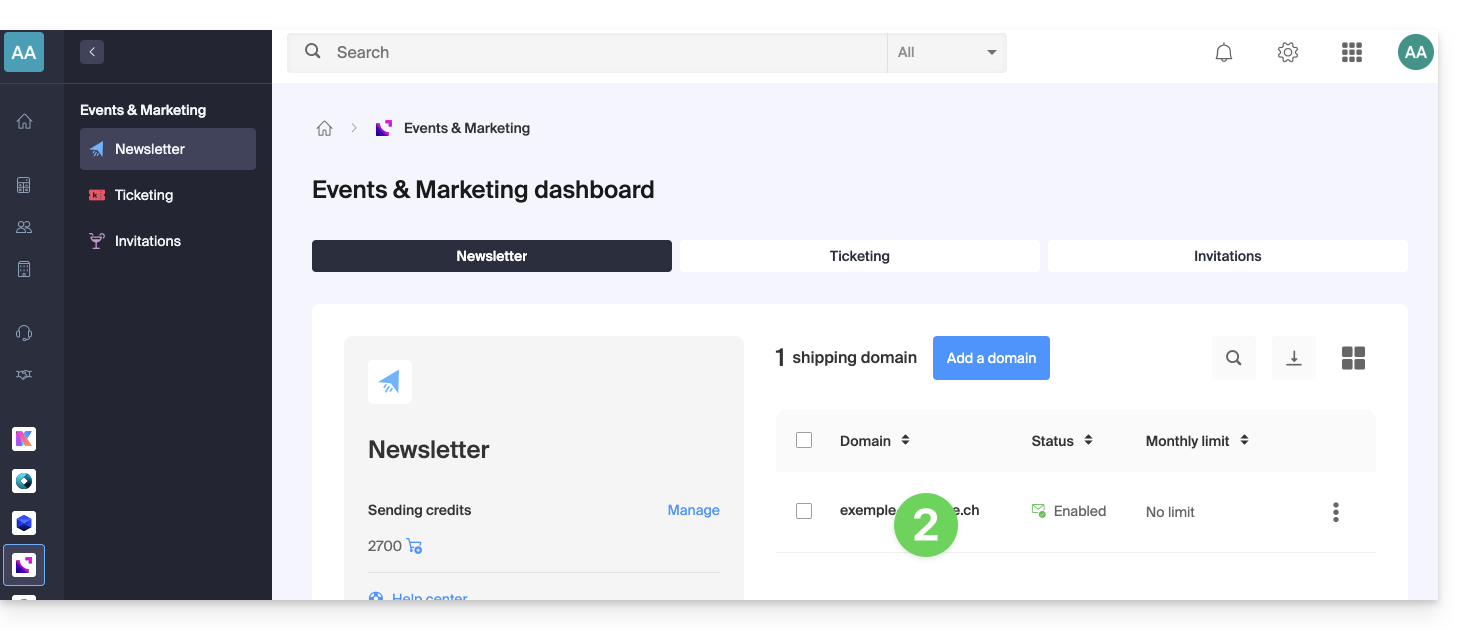
- Cliquez sur le nom du domaine concerné dans le tableau qui s'affiche:
Aller plus loin avec l'outil
- Importer des contacts
- Créer et envoyer une newsletter
- Les crédits Newsletter
- Formulaire d'inscription à la Newsletter
- Le double optin pour éviter d'être déclaré spammeur
- Renvoyer une newsletter à des types d'abonnés spécifiques
- Les variables pour personnaliser votre contenu
- Utiliser l'API Newsletter
Voir toutes les FAQ Newsletter ; cliquez ici afin de partager un avis ou une suggestion sur un produit Infomaniak.
Lien vers cette FAQ: https://faq.infomaniak.com/2163
Cette FAQ a été utile?
Ce guide explique comment restaurer des sauvegardes des versions antérieures de vos fichiers et d'autres données Web de vos hébergements Infomaniak, et comment mettre en place une politique de sauvegarde efficace si les sauvegardes mises à disposition automatiquement et gratuitement ne correspondent pas ou plus à vos besoins en terme de disponibilité ou de sécurité.
Hébergements Web (Starter, Mutualisé, Serveur Cloud)
Prenez connaissance de ces guides pour restaurer les sauvegardes automatiques:
- d'un hébergement entier (FTP + MySQL),
- de fichiers spécifiques sur l'hébergement,
- de bases de données spécifiques,
- d'une Application Web (Wordpress & Apps),
- des crons SSH de Serveur Cloud.
Prenez connaissance de ces guides pour sauvegarder et restaurer:
- un hébergement avec Swiss Backup et Restic (avancé),
- WordPress avec Swiss Backup,
- WordPress avec une extension.
Prenez connaissance également de https://faq.infomaniak.com/snapshot.
Messagerie
- Restaurez des messages à partir des sauvegardes automatiques Infomaniak.
- Restaurez des contacts ou des évènements du calendrier.
- Sauvegardez le contenu actuel d'un compte mail:
- en téléchargeant le contenu actuel en local,
- en dupliquant tout le contenu actuel vers une boite de secours,
- en copiant les futurs e-mails au fur et à mesure de leur arrivée vers une boite de secours.
Domaines / Zones DNS
- Restaurez des enregistrements DNS supprimés à partir des sauvegardes automatiques Infomaniak.
- Restaurez un domaine expiré en période de rédemption.
Lien vers cette FAQ: https://faq.infomaniak.com/250
Cette FAQ a été utile?
Ce guide concerne kSuite, la suite d'outils de productivité et de collaboration en ligne développée en Suisse par Infomaniak.
Préambule
- 1 seule kSuite est possible par Organisation !
- Créez plusieurs Organisations (en conservant votre compte Infomaniak et en passant d'une Organisation à l'autre) pour gérer plusieurs kSuite.
- Attention une kSuite ne peut être transférée d'une Organisation vers une autre!
Administrer kSuite
- Lier un nom de domaine à kSuite
- Lier un nom de domaine supplémentaire à kSuite
- Transformer en kSuite des produits existants (ou les dissocier)
- Déterminer le quota utilisateur
- Comprendre le stockage des données liées à kSuite
- Obtenir un site Web
- Modifier une offre kSuite existante
Utiliser kSuite
- Découvrir kSuite et ses produits inclus
- Découvrir le dashboard kSuite
- Gérer statut et présence sur kSuite
Chaque produit inclus dans kSuite possède ses guides dans les rubriques kChat, kMeet, kDrive, etc. que vous trouverez sur https://faq.infomaniak.com. Vous pouvez également entrer le nom du produit recherché: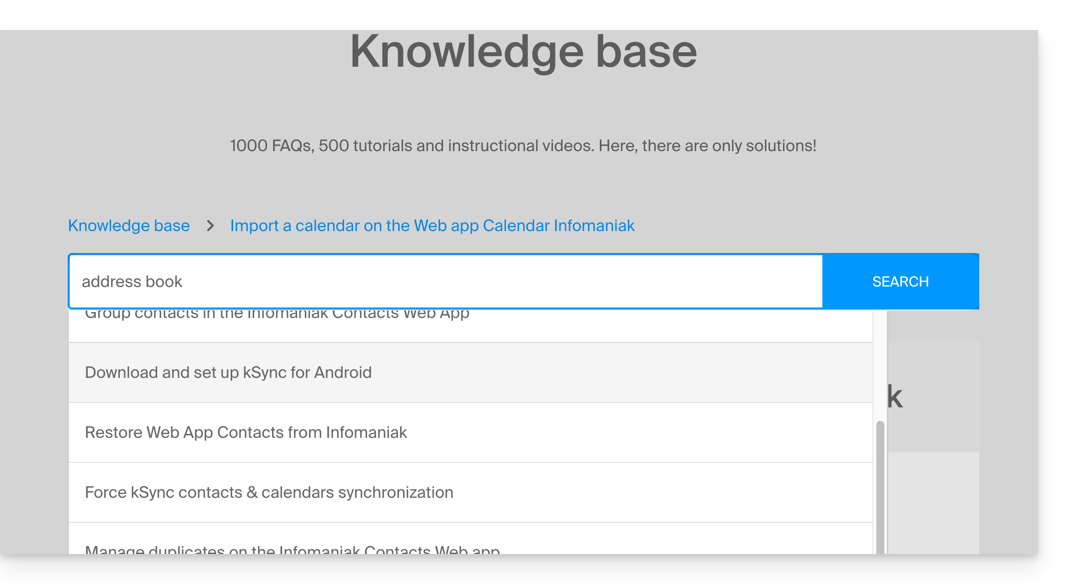
Une question ou un feedback ?
- Pour vous aider à identifier l’offre my kSuite / kSuite la plus adaptée à vos besoins, prenez connaissance de cet autre guide.
- En cas de problème, merci de consulter la base de connaissances avant de prendre contact avec le support.
- Cliquez ici afin de partager un avis ou une suggestion sur un produit Infomaniak.
Lien vers cette FAQ: https://faq.infomaniak.com/2423
Cette FAQ a été utile?
Merci de choisir kMeet Infomaniak comme solution de visioconférence pour particuliers & entreprises:
- Appels audio et vidéo illimités
- Accès sans inscription
- Compatibilité Web, mobile et bureau
- Chat intégré & réactions (émoticônes, sons)
- Partage d’écran avec outils de dessin, prise de contrôle
- Salles de sous-commission (breakout rooms)
- Intégration avec l’agenda (création de lien visio)
- Intégration avec kDrive pour le stockage des enregistrement de réunions
- Intégration avec kChat pour les appels vidéos
- Respect de la vie privée (aucune publicité, hébergement en Suisse)
- Sécurité avec chiffrement AES-256
- Écoresponsable (énergie renouvelable, compensation CO₂)
Que souhaitez-vous faire ?
- Créer une réunion en ligne
- Rejoindre une réunion
- Télécharger l'app kMeet sur vos appareils macOS, Windows, Linux, iOS (iPhone/iPad) et Android.
- Contrôler les participants (modération)
- Créer une salle annexe de réunion kMeet
- Protéger l'accès d'une réunion avec mot de passe et/ou une clé de chiffrement
- Enregistrer et partager une visioconférence
- Partager son écran avec les participants
- Contrôler à distance un appareil avec kMeet
- Démarrer le chat pendant une réunion en ligne
- Diffuser le flux kMeet par Streaming Vidéo
- Dessiner sur kMeet
- Remplacer Skype par kMeet
Une question, problème ou feedback ?
- Résoudre un problème audio, vidéo, d'autorisation d'accès à l'appareil…
- En cas de problème, merci de consulter la base de connaissances avant de prendre contact avec le support.
- Cliquez ici afin de partager un avis ou une suggestion sur un produit Infomaniak.
Lien vers cette FAQ: https://faq.infomaniak.com/2474
Cette FAQ a été utile?
Merci de confier l'hébergement de vos e-mails à Infomaniak.
Ce guide vous permet de rapidement utiliser les fonctions essentielles de votre nouveau Service Mail. En cas de problème, accédez à la base de connaissances avant de contacter le support Infomaniak.
Si votre nom de domaine n'est pas géré par Infomaniak ou que votre Service Mail n'est pas géré dans le même compte utilisateur que votre nom de domaine, prenez connaissance de cet autre guide afin de lier le nom de domaine à votre Service Mail.
Créer des adresses mail
- Prendre en main l'interface
- Créer des adresses mail
- Créer des adresses mail en masse
- Créer des adresses mail servant uniquement de redirection
- Copier le contenu mail Gmail, OVH, etc. sur Infomaniak
Utiliser vos adresses mail créées
- Gérer les mots de passe & utilisateurs
- Synchroniser vos e-mails sur toutes vos machines
- Cacher les adresses destinataires d'un e-mail
- Découvrir l'app mobile Infomaniak Mail
- Utiliser la messagerie même si le nom de domaine dirige chez Wix ou similaire
- Utiliser la messagerie avec votre site Web
- Utiliser Euria (IA Infomaniak) sur votre messagerie
- Vérifier le journal des mails entrants et sortants
Prendre connaissance d'informations importantes
- Limites d'envoi
- Limites de taille
- Limite de destinataires
- Les différents identifiants
- Dépanner une erreur avec un logiciel/client de messagerie
Personnaliser votre messagerie
- Ajouter une signature
- Ajouter un alias
- Ajouter un message d'absence automatique
- Ajouter un nom de domaine
- Trier automatiquement les mails entrants
Sécuriser votre adresse mail
Lien vers cette FAQ: https://faq.infomaniak.com/2009
Cette FAQ a été utile?
Ce guide explique comment retrouver des e-mails disparus, notamment après une suppression accidentelle.
Préambule
- Infomaniak sauvegarde chaque adresse mail 1 fois par jour (généralement tôt le matin).
- Vous pouvez ainsi restaurer votre boîte mail à son état exact lors de la sauvegarde.
- ÉLÉMENTS RÉCUPÉRÉS:
- Les e-mails (présents au moment de la sauvegarde) n'existant plus (au moment de la demande de restauration) seront remis à leur emplacement d’origine.
- Certains paramètres (répondeur et redirection notamment) seront restaurés s'ils ont changé entre-temps.
- ÉLÉMENTS NON RÉCUPÉRÉS:
- Les e-mails déplacés (sous-dossiers, corbeille) : ils existent encore dans votre compte et doivent être recherchés.
- La restauration n'inclut ni l'agenda ni le carnet d'adresses.
- Les messages absents au moment de la sauvegarde quotidienne (voir chapitre POP3) ; exemple :
- Restauration demandée à 10h (backup de 5h) pour un mail arrivé à 8h et supprimé à 9h30 : il ne sera pas récupéré car il n'était pas encore présent lors de la sauvegarde de 5h.
- ÉLÉMENTS NON MODIFIÉS:
- Les e-mails reçus, créés ou stockés entre la date de sauvegarde et l'exécution de la restauration restent présents dans votre boîte.
Durée de conservation des sauvegardes
Infomaniak met à disposition la sauvegarde de votre boîte pendant un certain nombre de jours selon votre offre.
⚠ Durée de rétention en jours :
| kSuite | * | |
| Standard | 30 | |
| Business | 30 | |
| Enterprise | 30 | |
| * | ||
| my kSuite+ | 30 | |
| Service Mail | * | |
| Premium 5 adresses min. | 30 |
* En mettant à niveau une offre gratuite, vous pourrez accéder aux sauvegardes jusqu'à 30 jours.
Prenez connaissance de cet autre guide sur les limites de conservation de vos messages.
Restaurer depuis l'app Web Mail Infomaniak
Prérequis
- S'assurer que la suppression a eu lieu il y a moins de 30 jours (ou dans le délai compris avec votre offre - lire ci-dessus).
- Avoir la permission de gérer les sauvegardes: si vous aviez été invité sur l'app Web Mail Infomaniak (service en ligne ksuite.infomaniak.com/mail) afin de gérer votre adresse, il est possible que le gestionnaire du Service Mail vous ait retiré ce droit depuis son compte admin.
Pour restaurer des e-mails:
- Cliquez ici afin d'accéder à l'app Web Mail Infomaniak (service en ligne ksuite.infomaniak.com/mail).
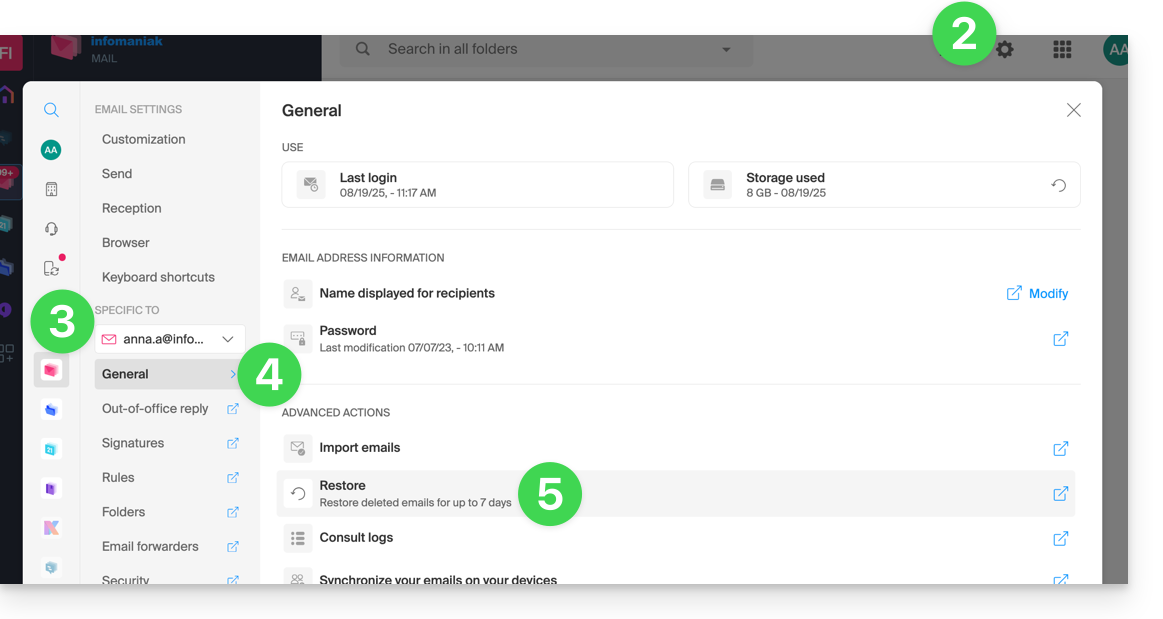
- Cliquez sur l'icône Paramètres en haut à droite.
- Vérifiez ou sélectionnez l'adresse mail concernée dans le menu déroulant du menu latéral gauche.
- Cliquez sur Général.
- Cliquez sur Restaurer:
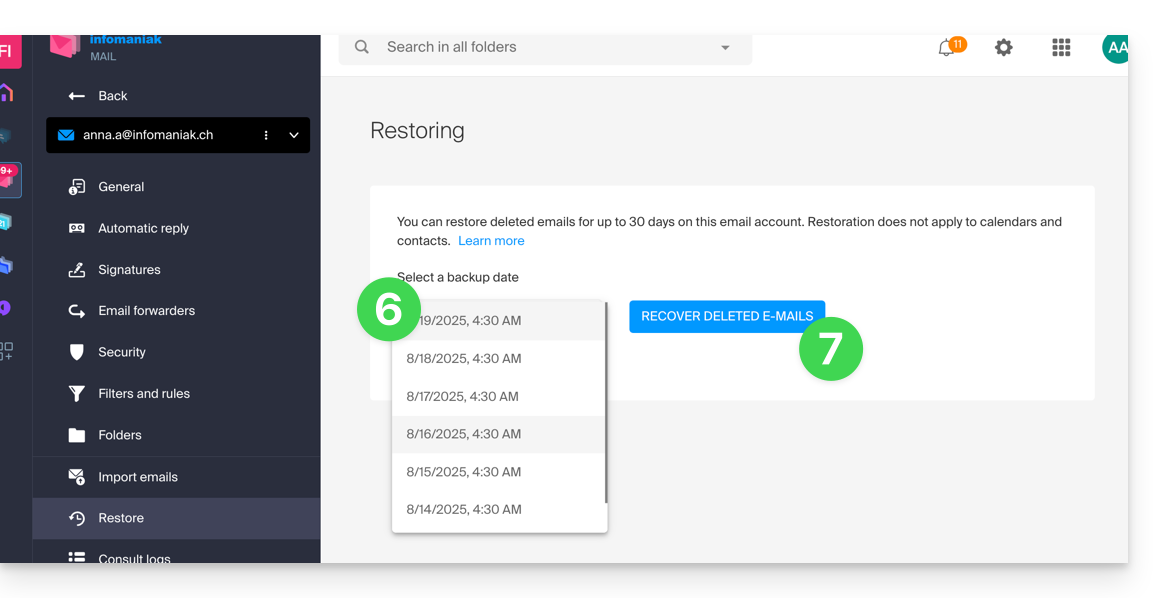
- Choisissez une date de Restauration.
- Cliquez sur Restaurer les e-mails:
- Une fois la restauration terminée, un e-mail d'information est envoyé.
Restaurer depuis le Service Mail
Prérequis
- Etre Administrateur ou Responsable légal au sein de l'Organisation qui gère le Service Mail.
- S'assurer que la suppression a eu lieu il y a moins de 30 jours (ou dans le délai compris avec votre offre - lire ci-dessus).
Pour restaurer des e-mails depuis un Service Mail:
- Cliquez ici afin d'accéder à la gestion de votre produit sur le Manager Infomaniak (besoin d'aide ?).
- Cliquez directement sur le nom attribué au produit concerné.
- Cliquez sur l'adresse mail concernée dans le tableau qui s'affiche.
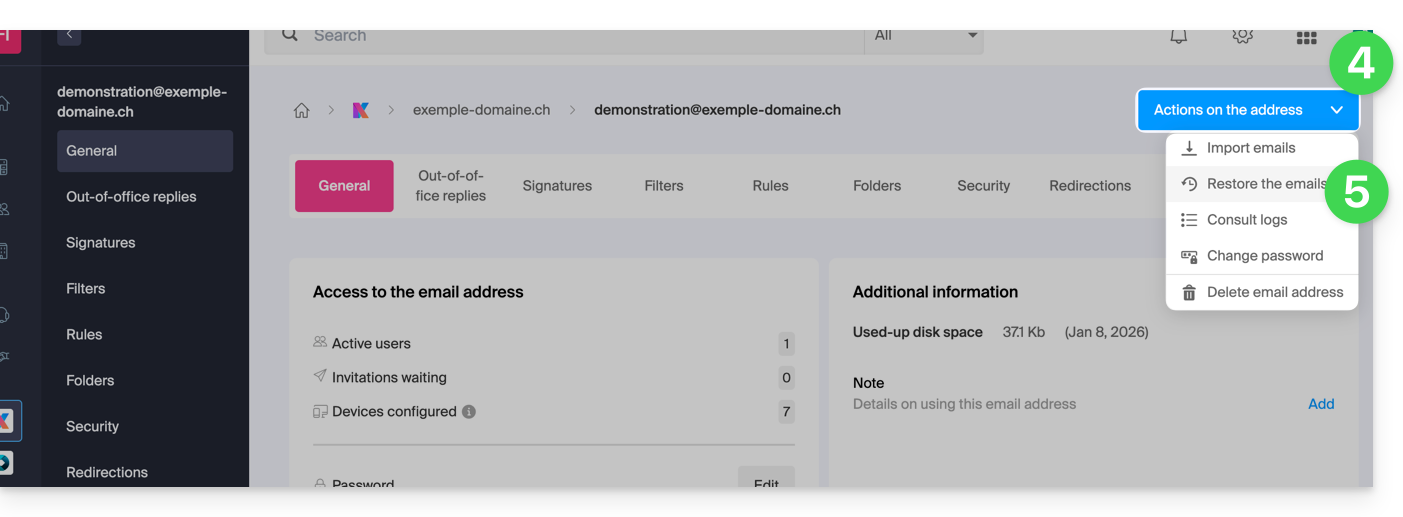
- Cliquez sur le bouton Actions sur l'adresse tout en haut à droite.
- Cliquez sur Restaurer les e-mails:
- Choisissez une date de Restauration.
- Cliquez sur Restaurer les e-mails.
- Une fois la restauration terminée, un e-mail d'information vous est envoyé.
E-mails placés dans la corbeille
Sauf configuration particulière, un e-mail supprimé par l'utilisateur est déplacé dans une corbeille, et ce n'est qu'après un délai de plusieurs jours ou semaines que la corbeille est automatiquement vidée (elle peut également être vidée par un clic de l'utilisateur). Par conséquent, lors d'une opération de restauration:
- Les e-mails actuellement dans la corbeille resteront tels quels, quelle que soit la date de restauration.
- Les e-mails supprimés de la corbeille seront restaurés à leur emplacement d'origine, là où ils se trouvaient lors de la suppression (que ce soit dans les dossiers de réception, ou dans la corbeille).
E-mails placés dans des dossiers non conventionnels
Si vous stockez volontairement vos messages dans des dossiers au nom inhabituel (par exemple des dossiers nommés Junk ou Spam) prenez connaissance des informations importantes de cet autre guide.
Logiciel/client de messagerie configuré en POP3
Si vous avez l'habitude de relever votre boite mail avec un logiciel/client de messagerie comme Outlook et que ce dernier est configuré avec le protocole POP / POP3, il ne vous sera pas possible de tout restaurer puisque la sauvegarde se fait une fois par jour, elle conserve uniquement les messages qui se trouvaient au moment de la sauvegarde dans la boite de réception Infomaniak ; idem pour vos autres dossiers (Messages envoyés par exemple) présents dans l'application POP3: ceux-ci ne sont pas synchronisés avec Infomaniak et donc ne sont pas sauvegardés ; il faut donc à l'avenir préférer le protocole IMAP dans votre logiciel/client de messagerie.
Lien vers cette FAQ: https://faq.infomaniak.com/1203
Cette FAQ a été utile?