Base de connaissances
1 000 FAQ, 500 tutoriels et vidéos explicatives. Ici, il n'y a que des solutions !
Ce guide détaille la partie Signature présente dans les e-mails que vous envoyez depuis l'app Web Mail Infomaniak (service en ligne ksuite.infomaniak.com/mail) de my kSuite.
Préambule
- Il n'est pas possible de retirer l'ajout automatique de la mention Infomaniak dans la partie basse de vos e-mails my kSuite.
- Il est possible d'effacer la mention Infomaniak insérée automatiquement lors de la rédaction d'un nouveau message.
- Il est possible en outre d'ajouter vos coordonnées ou toute indication de votre choix dans la signature qui s'insère automatiquement à chaque nouveau message.
- Si nécessaire, my kSuite+ offre davantage de flexibilité.
Gérer la signature des e-mails
Pour ajouter votre nom ou toute indication au-dessus de la mention Infomaniak présente en bas de chacun de vos messages:
- Cliquez ici afin d'accéder à l'app Web Mail Infomaniak (service en ligne ksuite.infomaniak.com/mail).
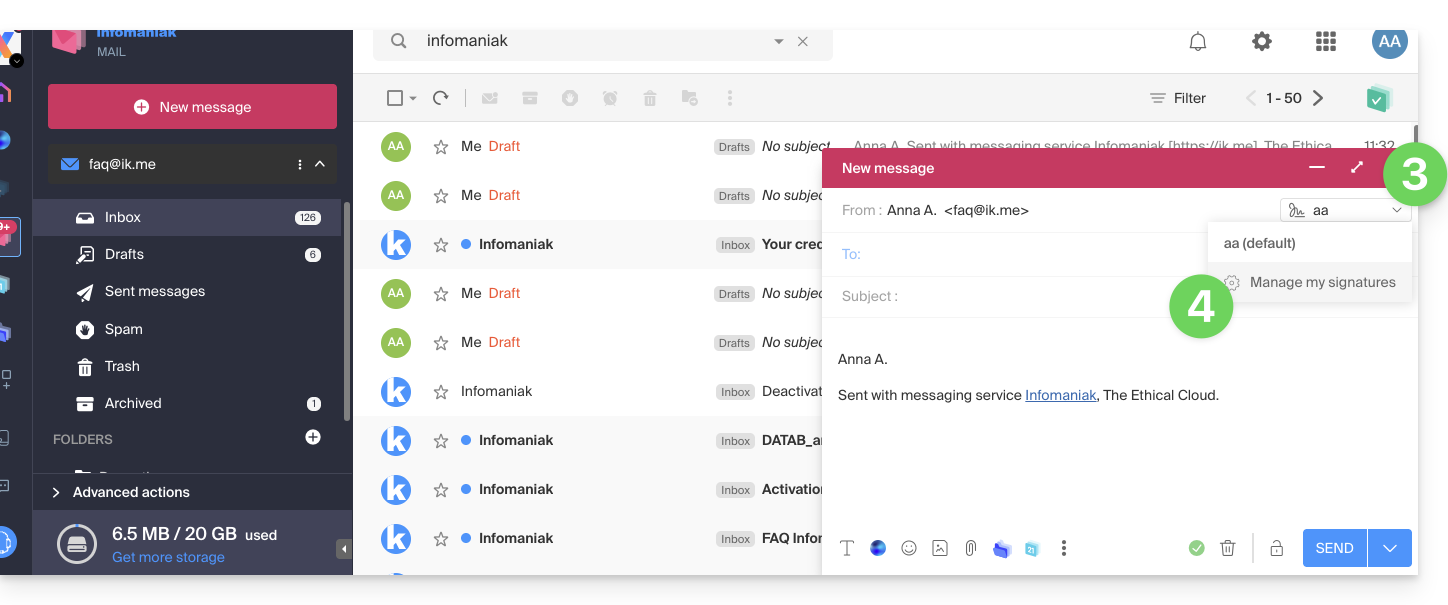
- Cliquez sur Nouveau message, la fenêtre de rédaction s'ouvre avec une signature intégrée pré-rédigée qu'il n'est pas possible d'enlever ou de modifier sans une modification de l'offre (my kSuite+).
- Cliquez sur le chevron à droite du menu de sélection de vos signatures.
- Cliquez sur Gérer mes signatures:
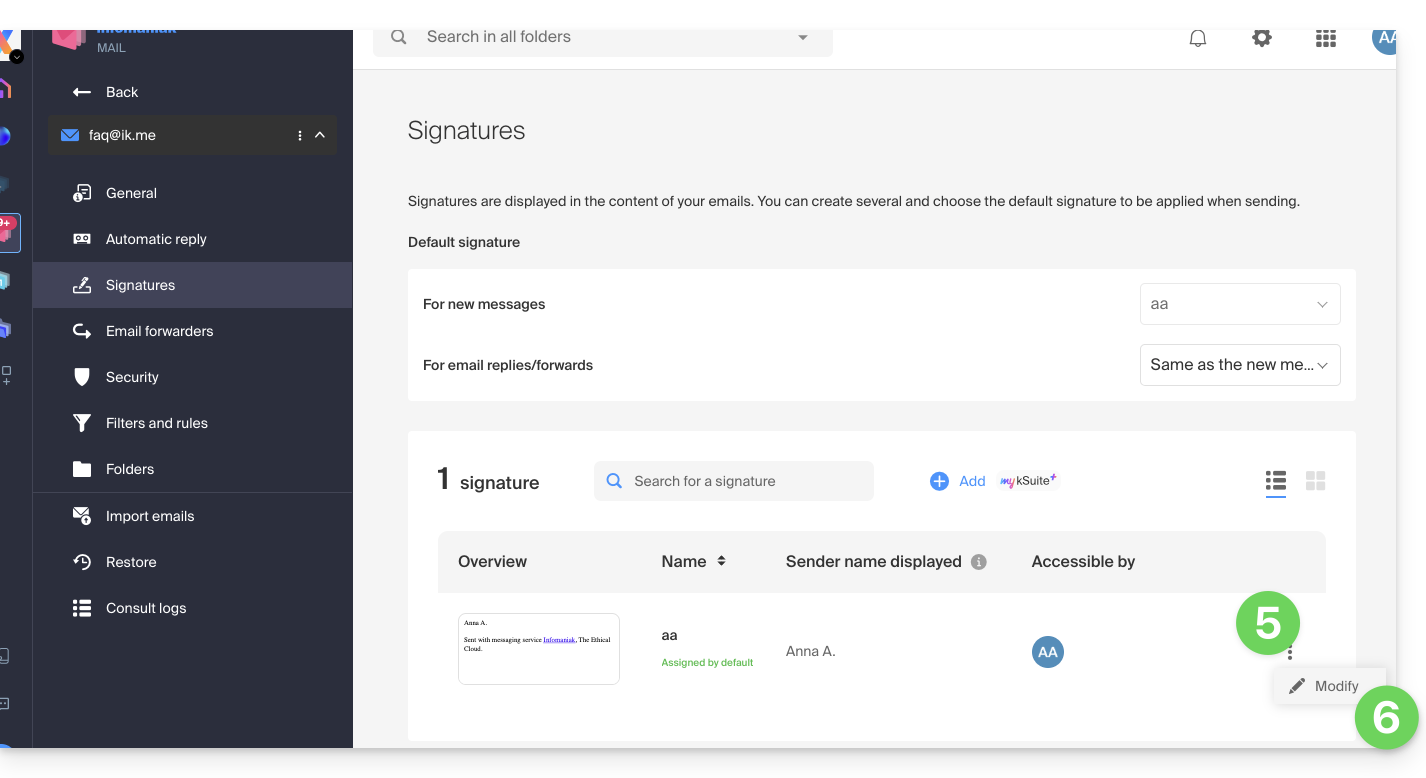
- Cliquez sur le menu d'action ⋮ situé à droite de la signature concernée.
- Cliquez sur Modifier:
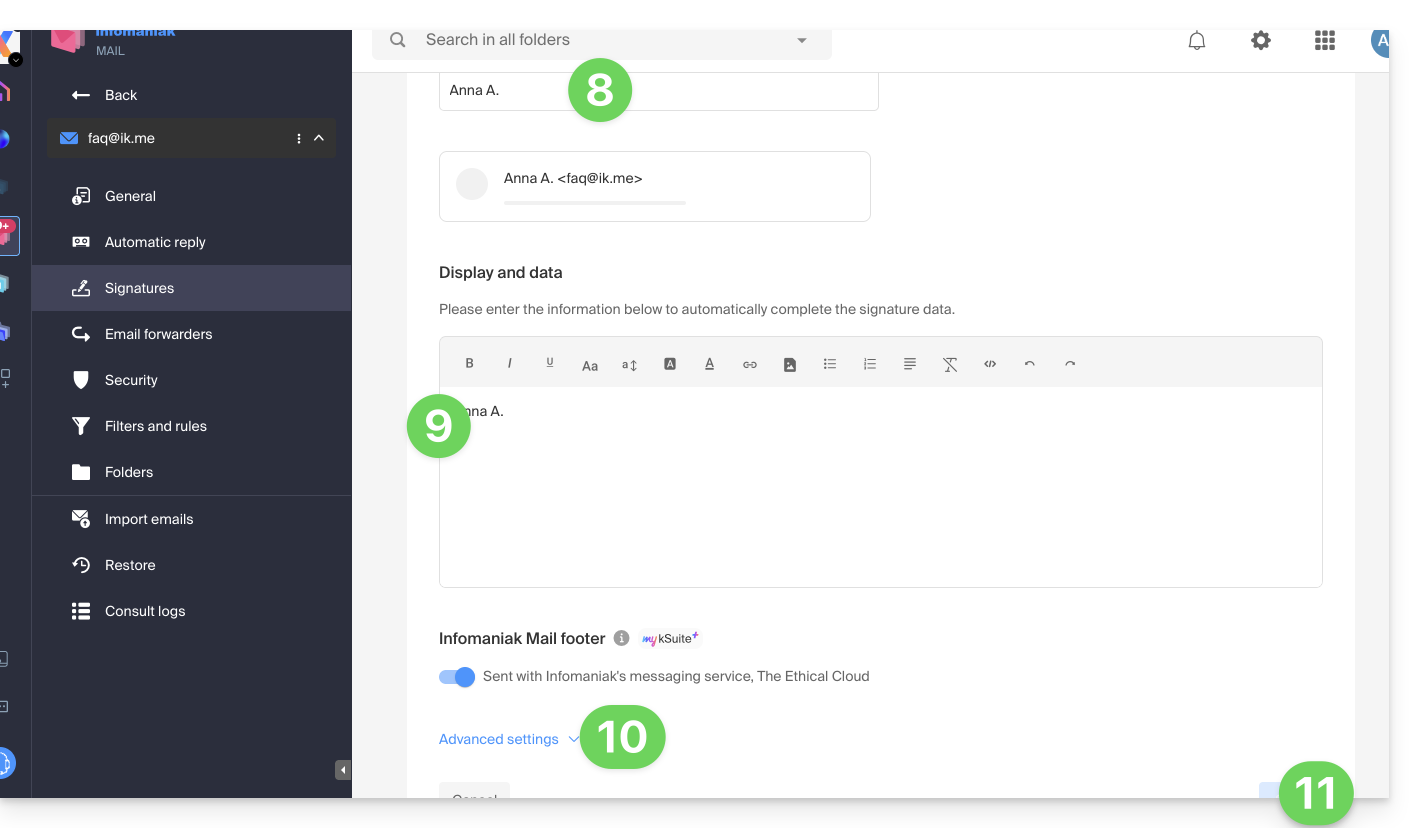
- Entrez un nom pour votre signature personnalisée.
- Entrez le nom que vous souhaitez afficher pour votre message lorsqu'il atteindra la boite de réception de vos correspondants.
- Entrez le contenu de votre signature (texte formaté, image, etc.).
- Gérez les paramètres avancés si nécessaire (position de la signature).
- Cliquez sur le bouton pour enregistrer:
Ca y est, tout nouveau message rédigé contiendra votre nouvelle signature en plus de la mention Infomaniak obligatoire, et vous pouvez la retirer au survol si nécessaire: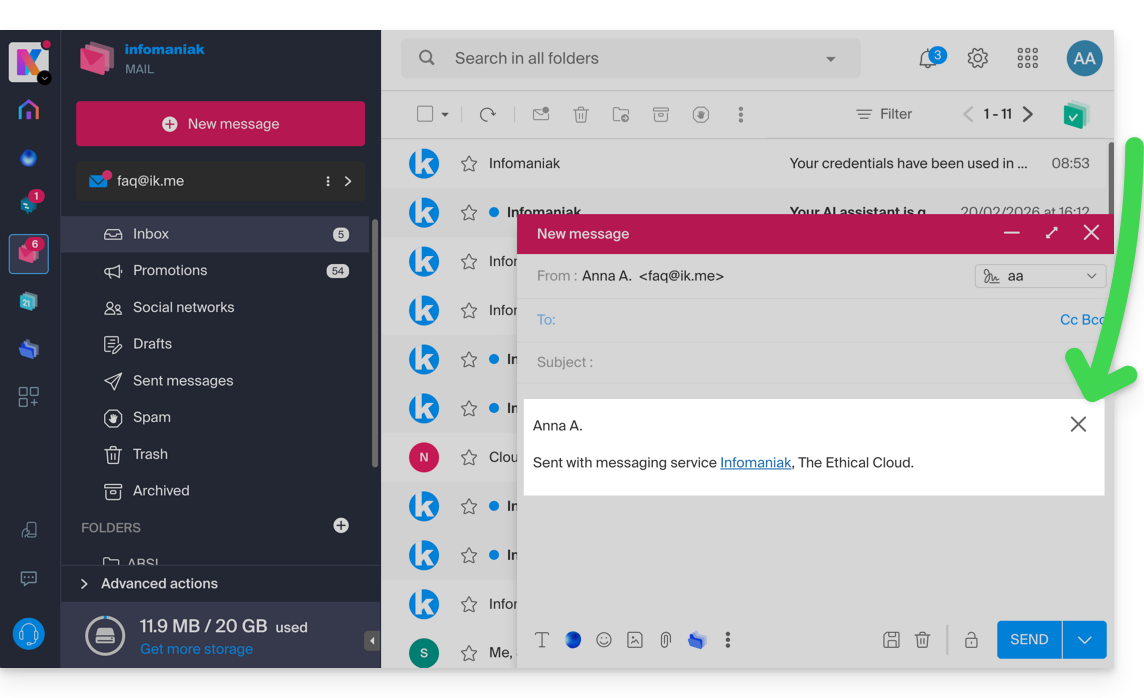
Lien vers cette FAQ:
Cette FAQ a été utile?
Ce guide présente l'outil de Diagnostic DNS qui permet de vérifier que les relations entre…
- NOM DE DOMAINE chez Infomaniak
et
- SERVICE MAIL chez Infomaniak
… sont bien correctes, ceci afin que le trafic Mail se dirige au bon endroit.
Préambule
- Pour vérifier, l'outil contrôle les enregistrements MX, SPF, etc.
- Vous pourrez ainsi détecter et corriger certains problèmes Mail en particulier s'ils sont liés aux DNS (informations techniques qui, en gros, déterminent où doit être dirigé tel ou tel trafic Mail) en agissant au niveau de votre domaine.
- La correction automatique n'est possible que lorsque le nom de domaine est présent sur la même Organisation que le produit auquel il doit être rattaché.
- Si tel n'est pas le cas alors la correction devra se faire manuellement.
Diagnostiquer un problème DNS
Afin d'accéder au diagnostic DNS de votre nom de domaine :
- Cliquez ici afin d'accéder à la gestion de votre Service Mail sur le Manager Infomaniak (besoin d'aide ?).
- Cliquez directement sur le nom attribué au produit concerné:
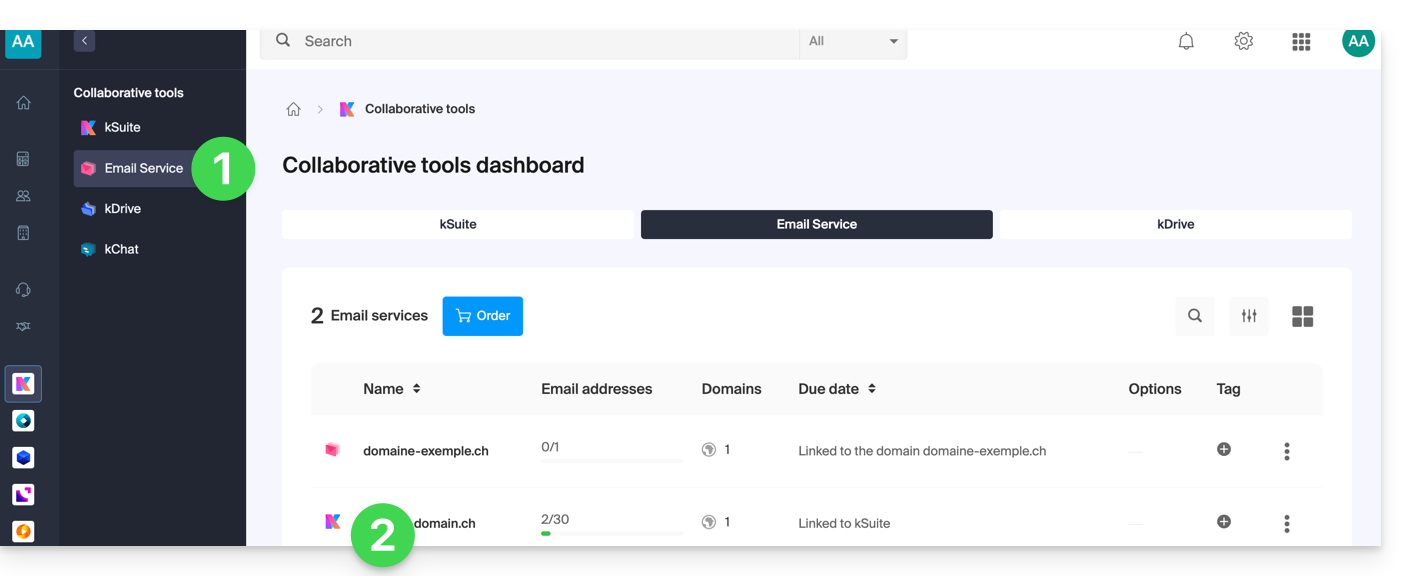
- Cliquez sur Gestion des domaines dans le menu latéral gauche:
- Cliquez sur Diagnostic DNS dans le menu latéral gauche.
- Cliquez sur le bouton si nécessaire pour rafraichir les informations qui doivent être au vert.
- Si des problèmes de DNS sont détectés, un affichage rouge sur le tableau le signale:
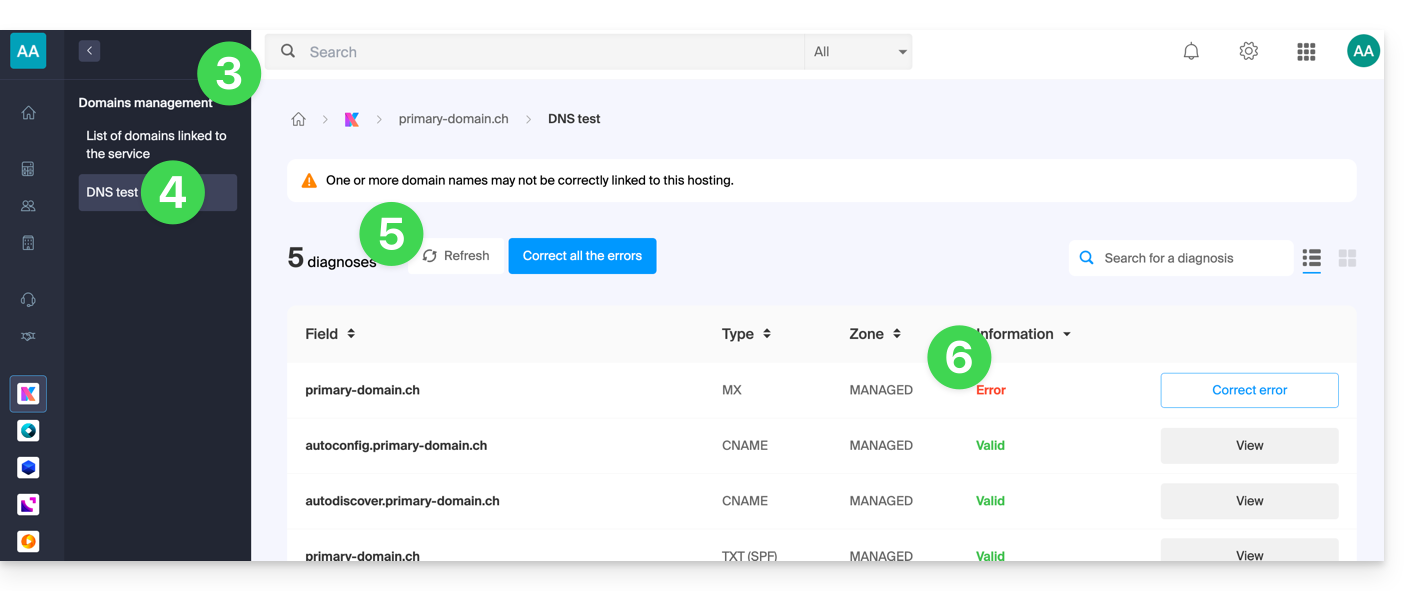
- Corrigez chaque erreur individuellement en cliquant sur le bouton situé à droite de l'élément concerné…
- … ou toutes les erreurs d'un coup avec le bouton situé au-dessus du tableau
Prenez connaissance de cet autre guide au sujet de ce même processus de vérification automatique mais pour hébergements Web.
Et si nécessaire, prenez connaissance du diagnostic de la sécurité lié à la messagerie.
Lien vers cette FAQ:
Cette FAQ a été utile?
Ce guide vous explique comment contacter les personnes ayant acheté des billets à vos évènements directement depuis le système de billetterie Infomaniak.
Envoyer un e-mail ou SMS aux clients
Cet outil permet ainsi de communiquer rapidement avec vos clients, qu'il s'agisse de leur indiquer un changement d'horaire, une annulation ou report, ou pour préciser certaines informations importantes. L'envoi d'e-mail ou SMS s'effectue à la liste des clients ayant passé commande et non aux participants:
- Cliquez ici afin d'accéder à la gestion de votre produit sur le Manager Infomaniak (besoin d'aide ?).
- Cliquez directement sur le nom attribué à la billetterie concernée par l'évènement.
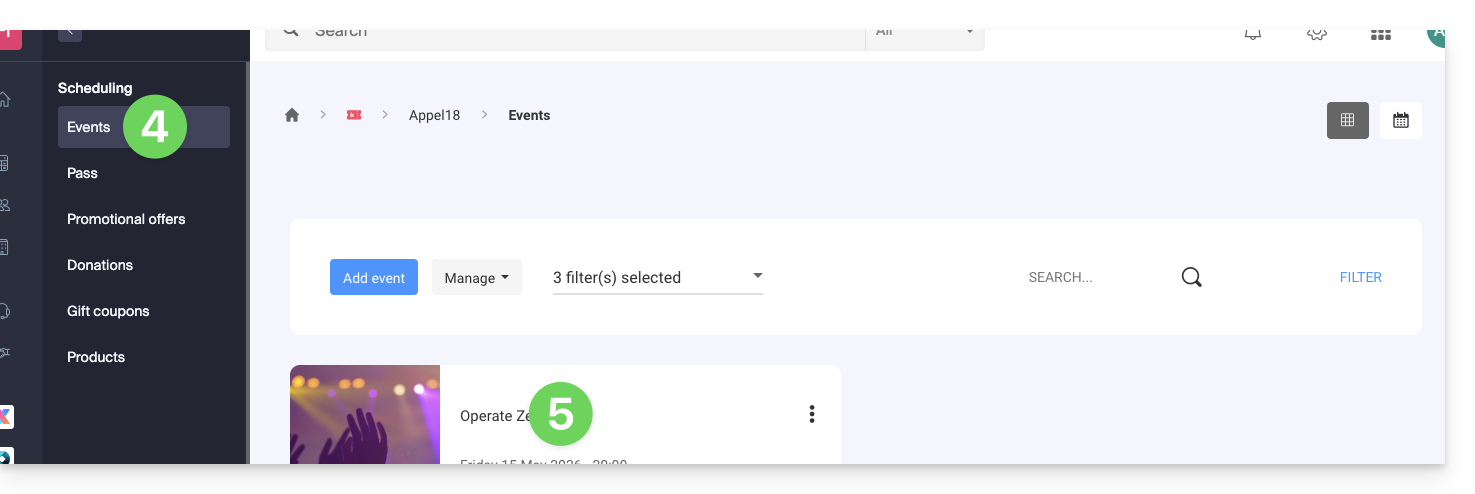
- Cliquez sur Programmation dans le menu latéral gauche.
- Cliquez sur Évènements dans le menu latéral gauche.
- Cliquez sur le nom de l'évènement concerné:
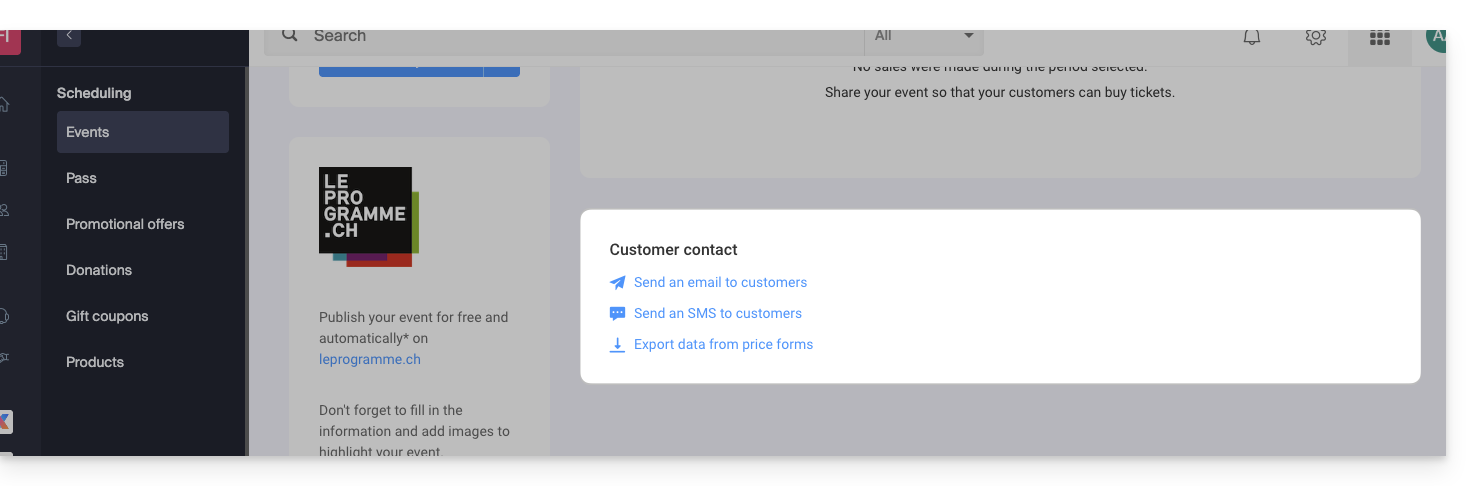
- Cliquez sur le lien souhaité en bas de la page:
- Choisissez les clients à contacter (exemple d'envoi de SMS):
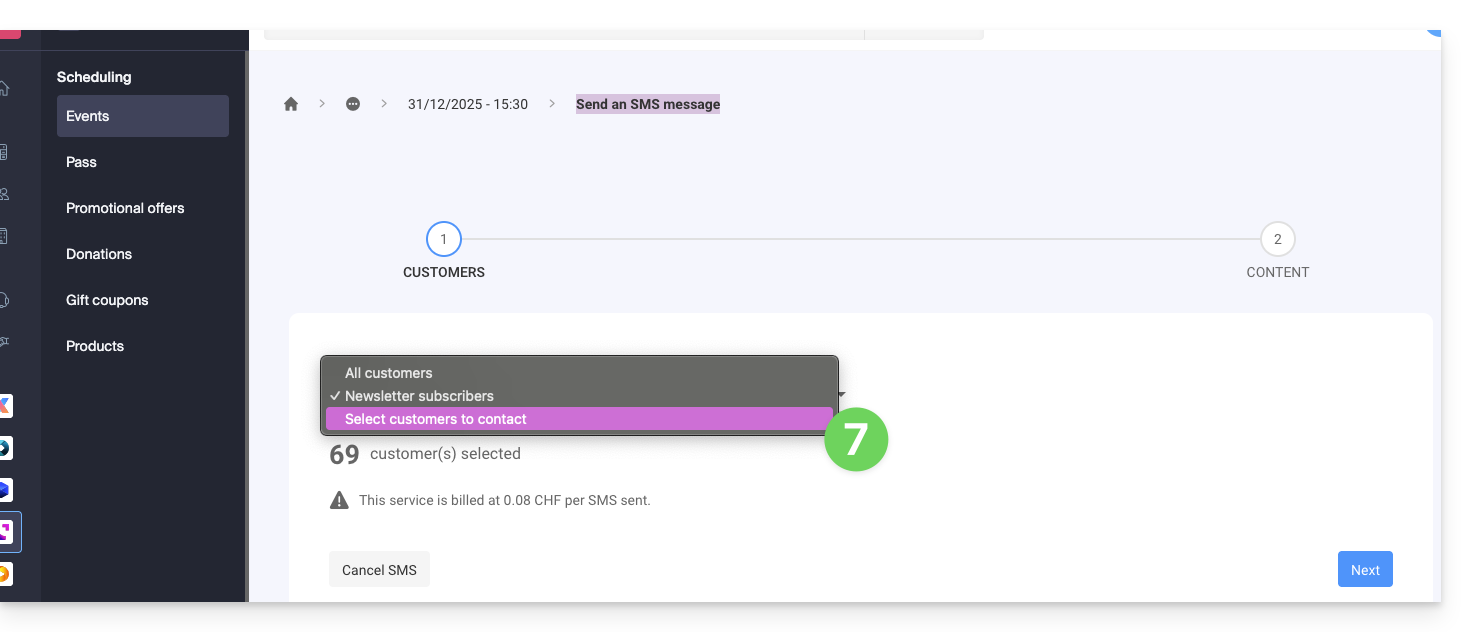
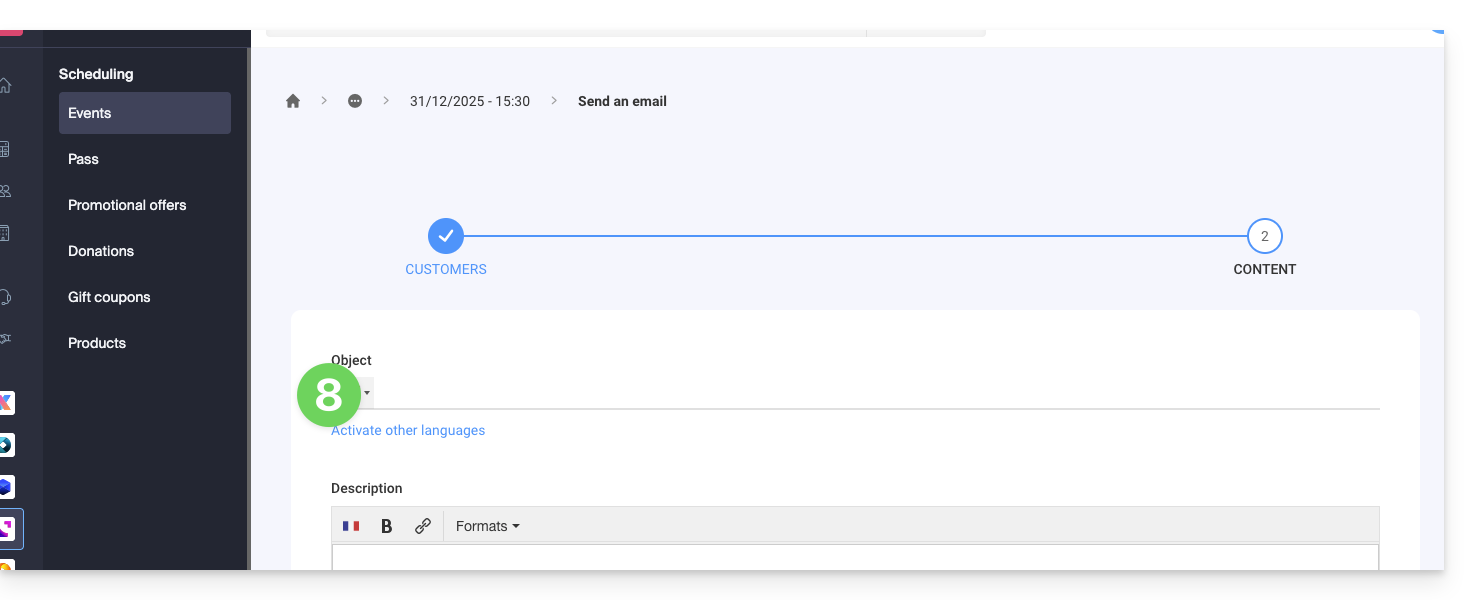
- Rédigez le message à envoyer (exemple d'envoi d'e-mail):
Lien vers cette FAQ:
Cette FAQ a été utile?
Ce guide explique comment activer ou désactiver l'inclusion du message d'origine lors de votre réponse à un e-mail depuis l'app Web Mail Infomaniak (service en ligne ksuite.infomaniak.com/mail) pour navigateur Web.
Ne plus citer le message initial
Par défaut, le texte du message auquel vous êtes en train de répondre sera placé en-dessous de votre propre texte de réponse (A):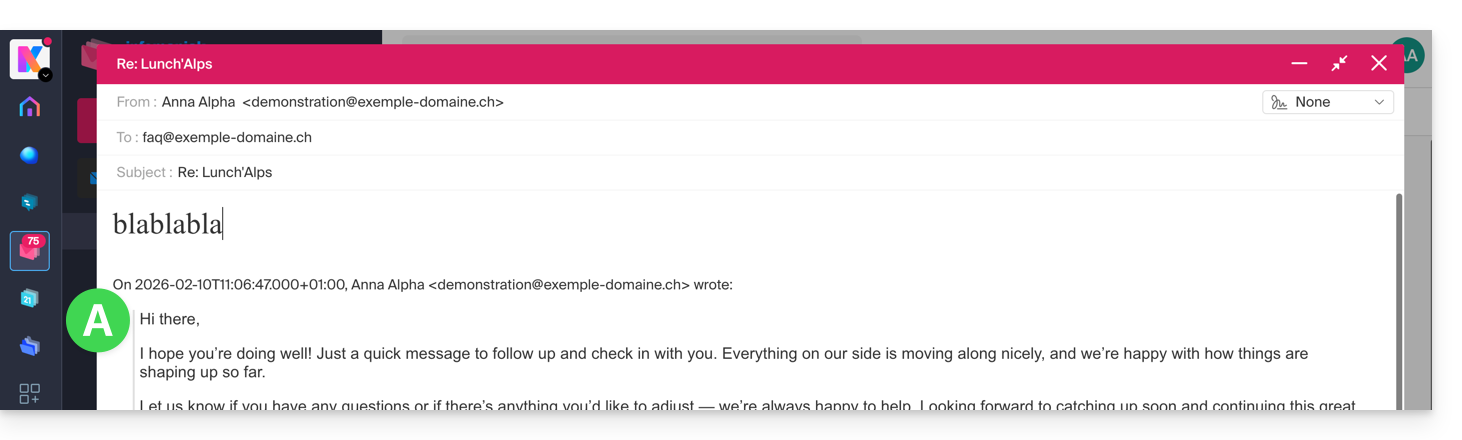
En suivant le guide ci-dessous, rien ne sera cité du message d'origine et vous répondrez à partir d'une base vierge avec ou sans signature (B):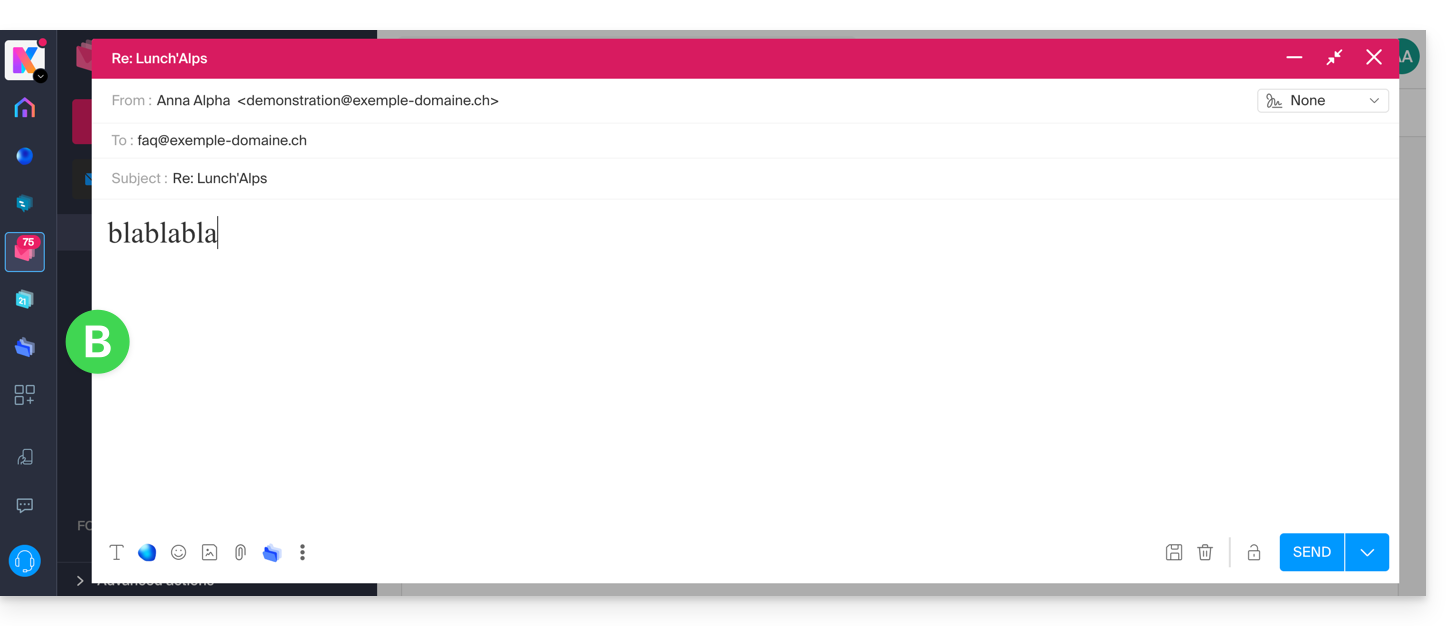
Afin de ne plus jamais citer le message original lors d'une réponse à un correspondant:
- Cliquez ici afin d'accéder à l'app Web Mail Infomaniak (service en ligne ksuite.infomaniak.com/mail).
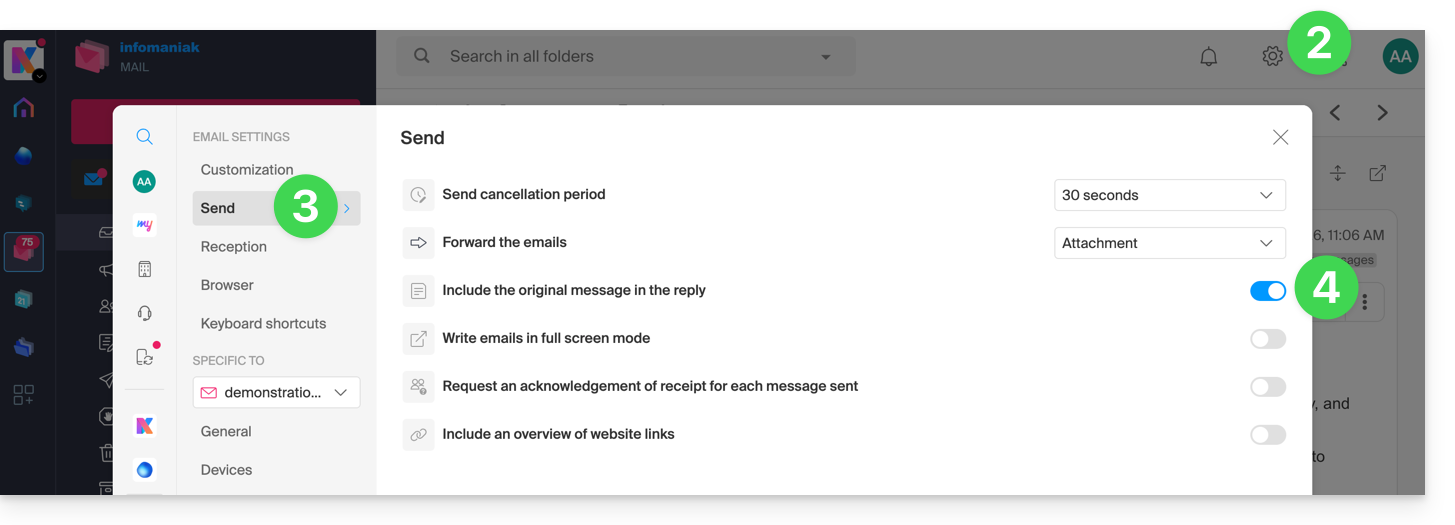
- Cliquez sur l'icône Paramètres en haut à droite.
- Cliquez sur Envoi dans le menu latéral gauche.
- Désactivez le bouton à bascule (toggle switch) à droite de l'élément "Inclure le message original dans la réponse":
Lien vers cette FAQ:
Cette FAQ a été utile?
Ce guide détaille l'envoi d'e-mail depuis un site Web hébergé par Infomaniak en utilisant la fonction PHP mail() désactivée par défaut.
Préambule
- Infomaniak déconseille fortement l'utilisation de la fonction PHP mail() pour l'envoi d'e-mail depuis vos applicatifs:
- Les e-mails seront considérés comme “non-authentifiés” et seront donc soumis à des limites.
- Leur délivrabilité sera impactée, ce qui peut porter préjudice à votre site Web.
- Il est vivement recommandé d'utiliser une méthode d'envoi SMTP authentifiée pour vos envois d'e-mail depuis vos applicatifs ; Infomaniak propose à cet effet un service correspondant.
Spécifier l'adresse d'expédition
Pour que les messages partent correctement depuis votre CMS/application Web (et éviter une erreur type Could not instantiate mail function ou sender mismatch) il est nécessaire de spécifier une adresse valide dans les paramètres du site côté Infomaniak:
- Cliquez ici afin d'accéder à la gestion de votre site sur le Manager Infomaniak (besoin d'aide ?).
- Cliquez directement sur le nom attribué au site concerné:

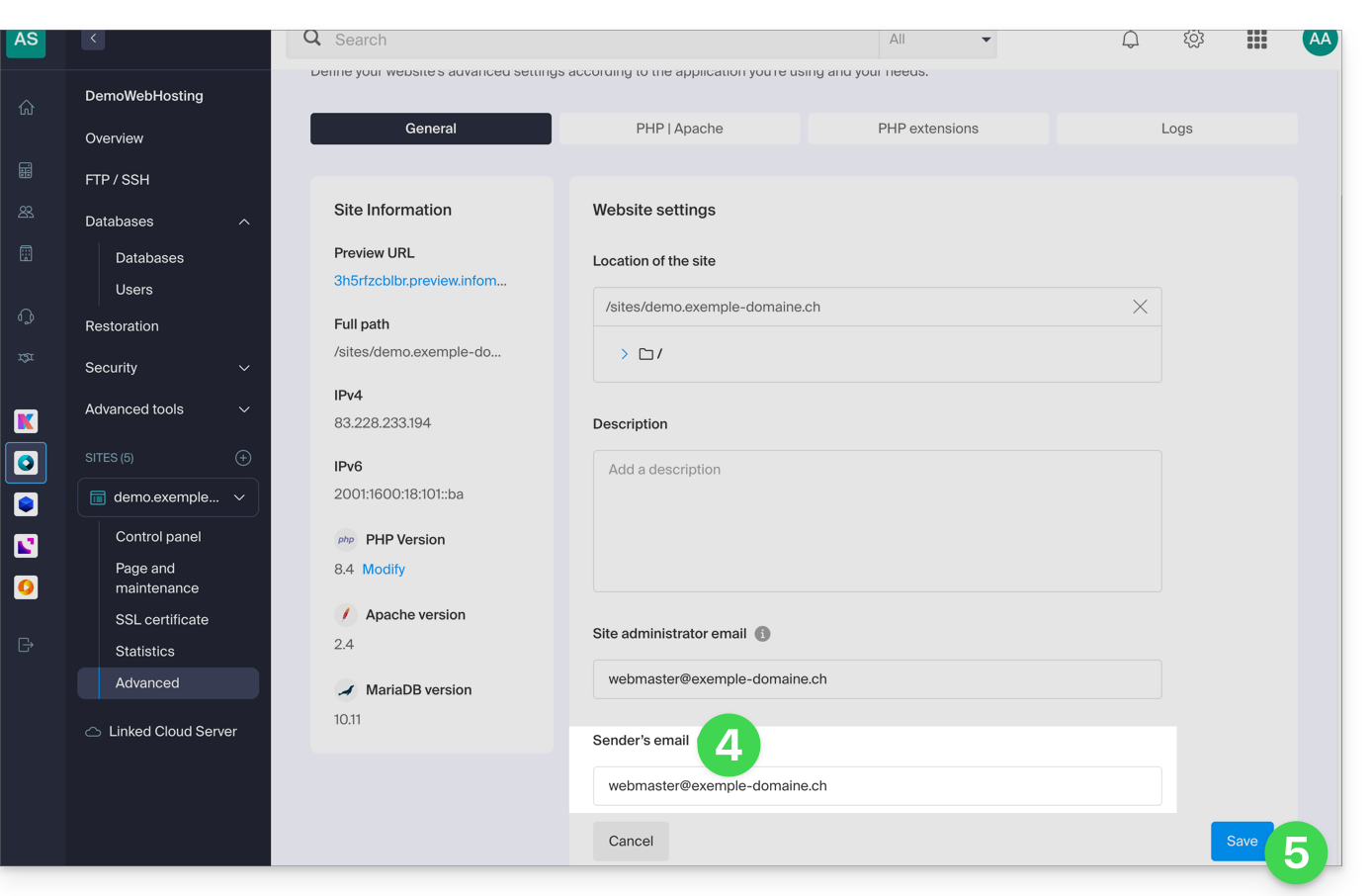
- Cliquez sur Gérer les paramètres avancés:

- Depuis l'onglet Général, entrez une adresse mail existante dans le champ E-mail de l'expéditeur.
- Cliquez sur le bouton bleu Enregistrer:
Réactiver la fonction mail
Si vous souhaitez tout de même utiliser la fonction mail de PHP, il vous sera nécessaire d'activer celle-ci sur chacun des sites de votre Hébergement Web concerné:
- Cliquez ici afin d'accéder à la gestion de votre site sur le Manager Infomaniak (besoin d'aide ?).
- Cliquez directement sur le nom attribué au site concerné:
- Cliquez sur Gérer les paramètres avancés:
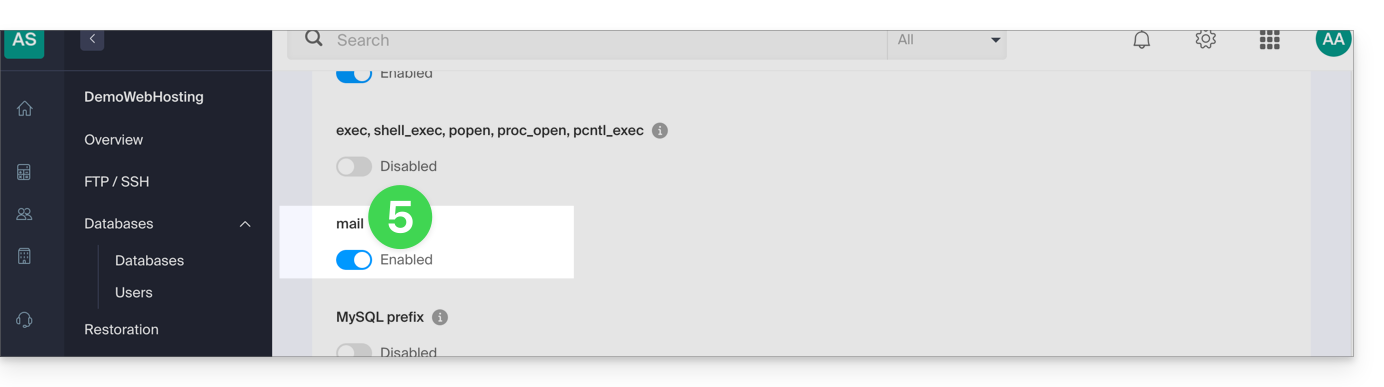
- Cliquez sur l'onglet PHP / Apache:

- Activez la fonction mail :
- Cliquez sur le bouton Enregistrer en bas de page pour valider les modifications.
Exemples PHP mail()…
… sur WordPress
Configurez l'envoi du formulaire de contact par défaut inclus avec Constructeur Divi:
- Connectez-vous au tableau d'administration WordPress.
- Rendez-vous dans l'éditeur Divi de la page contenant le formulaire de contact.
- Cliquez sur l'icône Paramètres pour paramétrer le formulaire de contact Divi:

- Sous EMAIL, entrez l'adresse mail qui recevra les envois du formulaire et sauvegardez:

- Par défaut lorsqu'un visiteur utilisera le formulaire pour vous contacter, vous recevrez un e-mail provenant de
mail@le-nom-de-votre-siteet si vous répondez, le destinataire sera automatiquement l'adresse mail indiquée par le visiteur lors du remplissage du formulaire de contact.
… sur Prestashop
Entrez dans les paramètres avancés de Prestashop:
- Spécifiez le mode SMTP.
- Entrez
localhostcomme serveur. - Entrez le port
25. - Ne spécifiez ni nom d'utilisateur ni mot de passe.

… sur Joomla
Configurer l'envoi des e-mails via PHPmail (non recommandé) dans Joomla:
- Connectez-vous au tableau d'administration de votre site Joomla.
- Allez sous Configuration puis Serveur.
- N'inscrivez RIEN dans le champ E-mail du site:
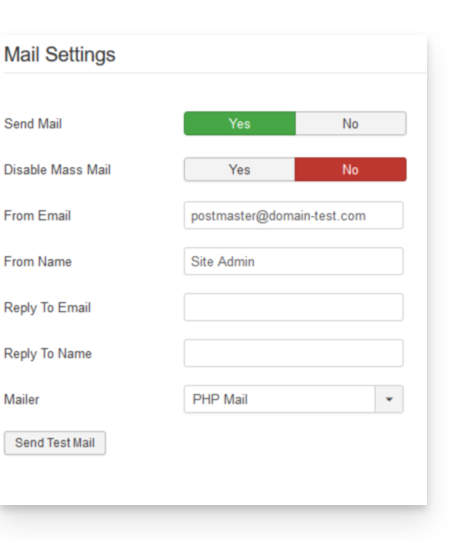
Cela empêche malheureusement tout test d'envoi via le bouton à cet effet, mais cela fonctionnera si vous configurez un formulaire de contact sur votre site. Cliquez sur Enregistrer une fois la case laissée vide.
Adresse de réponse PHP mail()
Lors de l'envoi d'un mail avec la fonction mail() de PHP, le return-path sera inscrit de la forme root@h2web3.infomaniak.ch par exemple. En revanche le header Reply-To: présent dans le code de votre formulaire permet de spécifier une adresse de réponse valide.
Lien vers cette FAQ:
Cette FAQ a été utile?
Ce guide explique comment importer des contacts sur des carnets d'adresses de l'app Web Contacts Infomaniak (service en ligne ksuite.infomaniak.com/contacts).
Préambule
- Un assistant permet l'importation facilitée des contacts depuis différentes sources, telles que Outlook, les carnets d'adresses macOS, Thunderbird, Gmail, etc.
- L'importation peut se faire au moyen d'un fichier au format
VCARDouCSV. - Le fichier ne doit ni excéder 50 Mo ni contenir plus de 10000 lignes.
Importer des contacts
Pour cela:
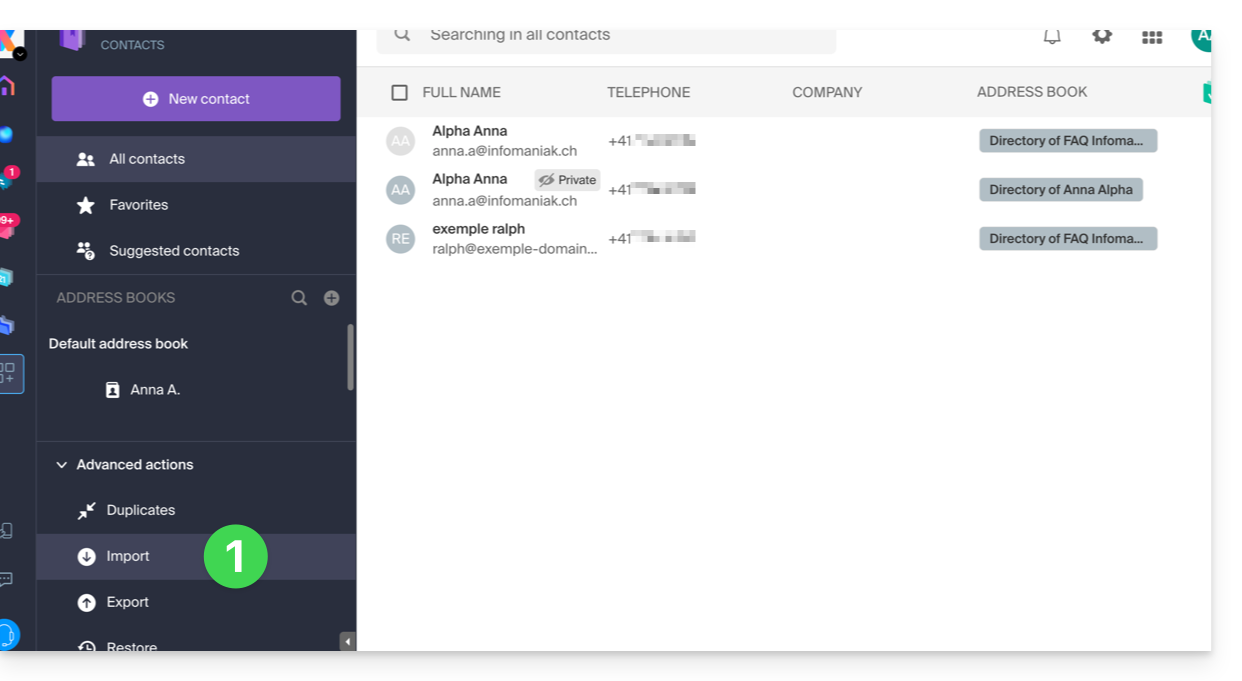
- Cliquez ici afin d'accéder à la partie Importation de l'app Web Contacts Infomaniak (service en ligne ksuite.infomaniak.com/contacts):
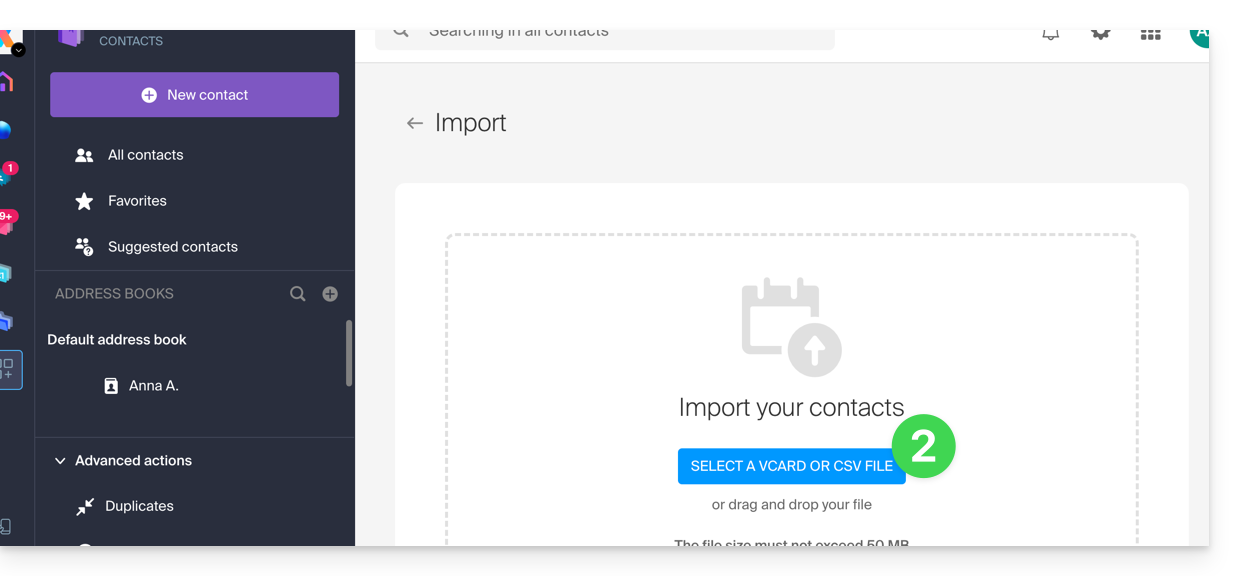
- Cliquez sur le bouton bleu Sélectionner un fichier VCARD ou CSV:
Importer à partir d'un fichier vCard (.vcf)
Le contenu d'un export de contacts au format vCard ressemble à ceci:
BEGIN:VCARD
VERSION:3.0
FN:Jean Dupont
N:Dupont;Jean;;;
EMAIL;TYPE=INTERNET:jean.dupont@email.com
TEL;TYPE=CELL:0601020304
ORG:Logistique SAS
END:VCARD
BEGIN:VCARD
VERSION:3.0
FN:Alice Martin
N:Martin;Alice;;;
EMAIL;TYPE=INTERNET:a.martin@web.fr
ORG:Indépendante
END:VCARD
...
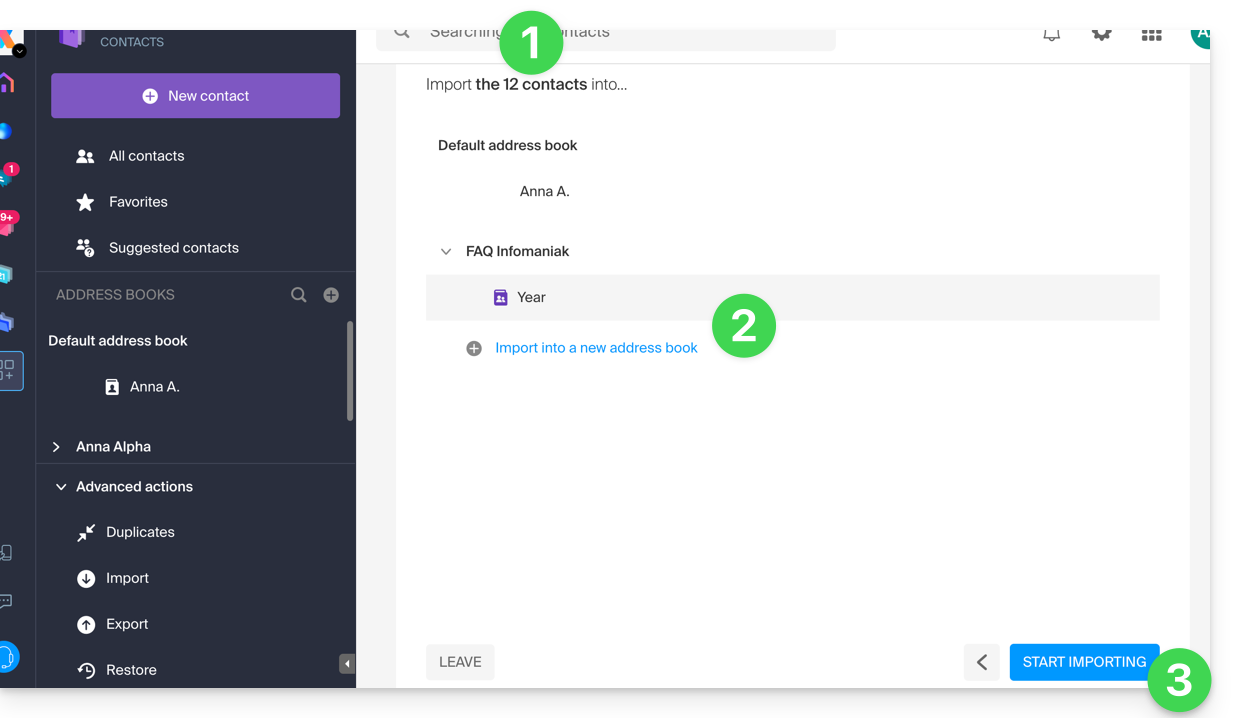
Quand vous sélectionnez votre fichier .vcf sur l'outil d'importation, voici les étapes suivantes:
- L'assistant indique le nombre de contacts détectés au sein de votre fichier.
- Choisissez le carnet d'adresses (ou créez-en un nouveau) pour stocker vos contacts.
- Cliquez sur le bouton pour démarrer l'importation:
Importer à partir d'un fichier CSV (.csv)
Le contenu d'un export de contacts au format CSV ressemble à ceci:
Nom,Prénom,Email,Téléphone,Organisation,Note
Dupont,Jean,jean.dupont@email.com,0601020304,Logistique SAS,Client VIP
Martin,Alice,a.martin@web.fr,,Indépendante,
Bernard,Marc,,0788990011,,Ancien collègue
Petit,Sophie,sophie.p@service.com,0140506070,Mairie de Paris,
Gérard,Lucas,lucas.gerard@brico.org,,,Besoin devis mars
Morel,Élise,,0611223344,BioShop,
Fournier,Thomas,t.fournier@tech.io,0655443322,InnoTech,Expert Python
Leroy,Julie,j.leroy@gmail.com,,,
...
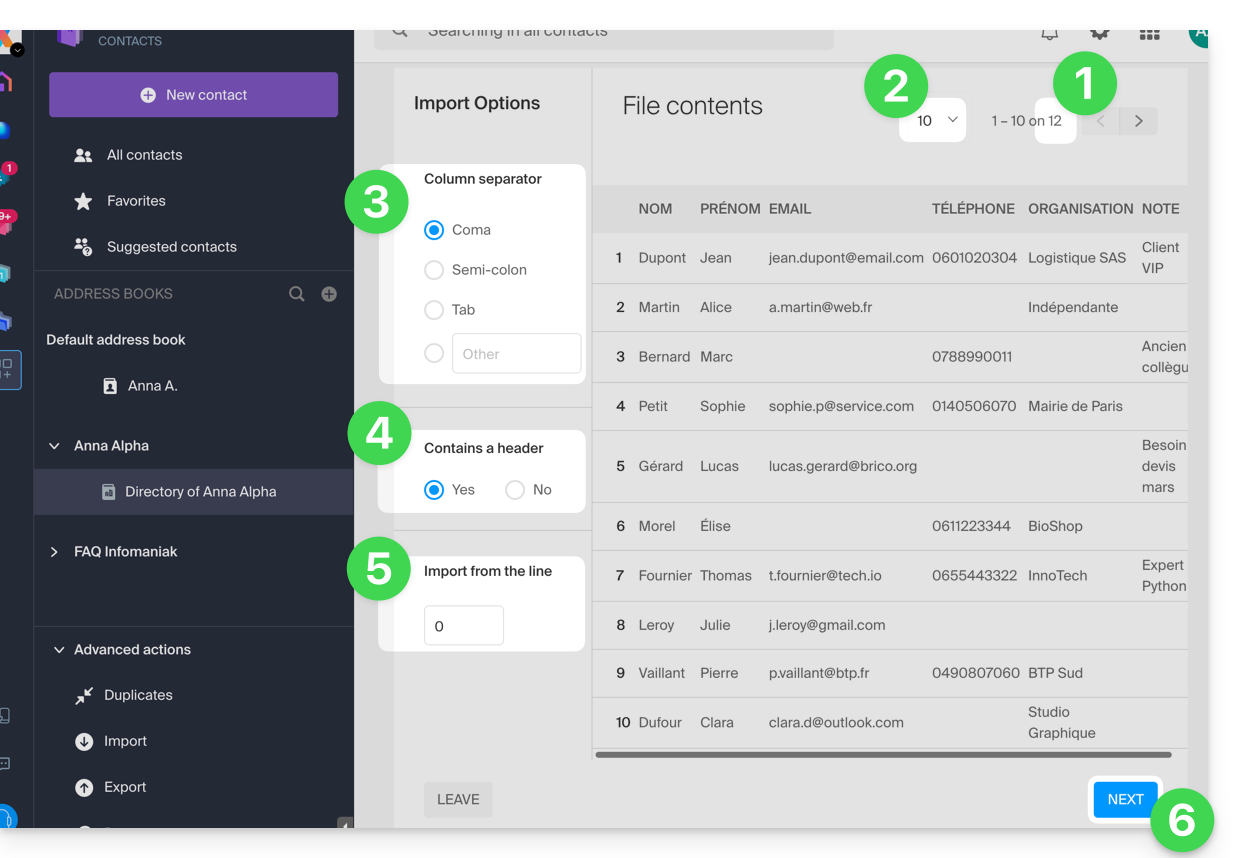
Quand vous sélectionnez votre fichier .csv sur l'outil d'importation, voici les étapes suivantes:
- L'assistant indique le nombre de contacts détectés au sein de votre fichier.
- Vous pouvez augmenter le nombre de contacts affichés par page, ceci afin de mieux les prévisualiser en entier si besoin.
- Choisissez le séparateur ayant servi pour délimiter les informations dans votre fichier texte.
- Spécifiez si le fichier contient une première ligne sans contact (seulement des informations de tête de colonne).
- Spécifiez si vous souhaitez importer des contacts qu'à partir d'une ligne précise.
- Cliquez sur le bouton pour continuer:
- Assignez les informations détectées dans le fichier pour chaque contact avec les champs disponibles dans votre carnet d'adresses:
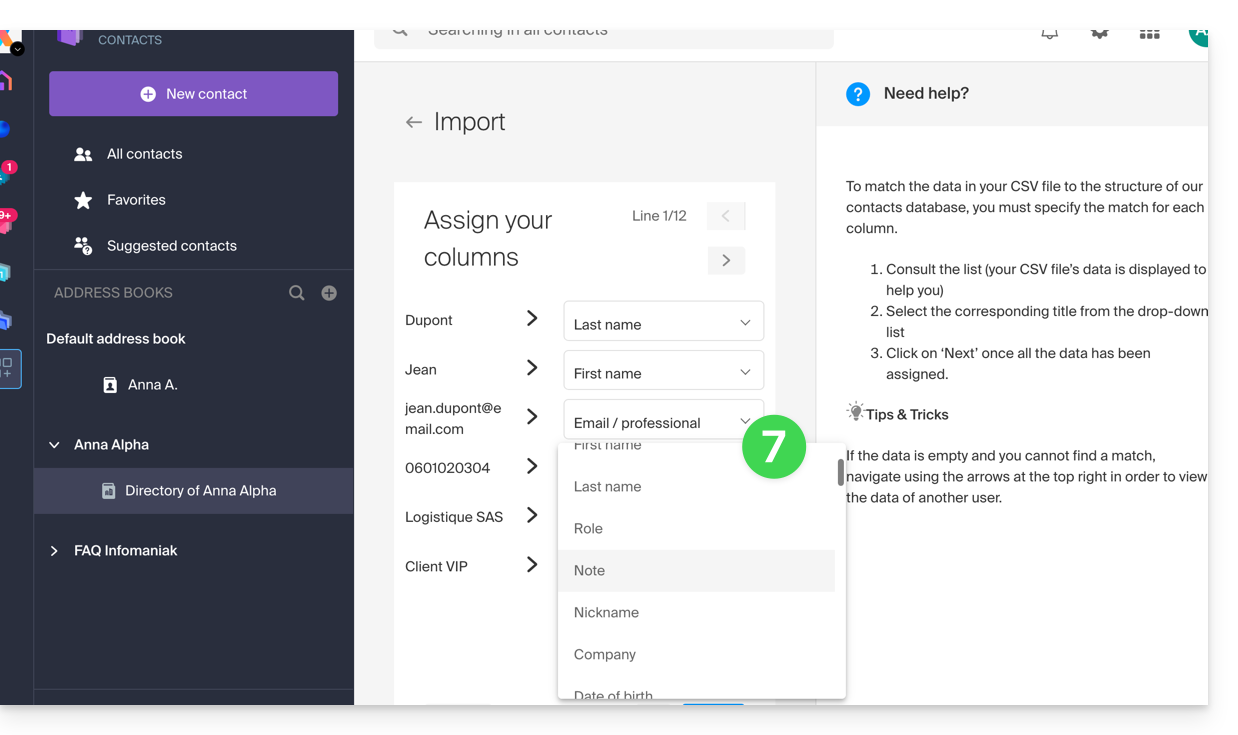
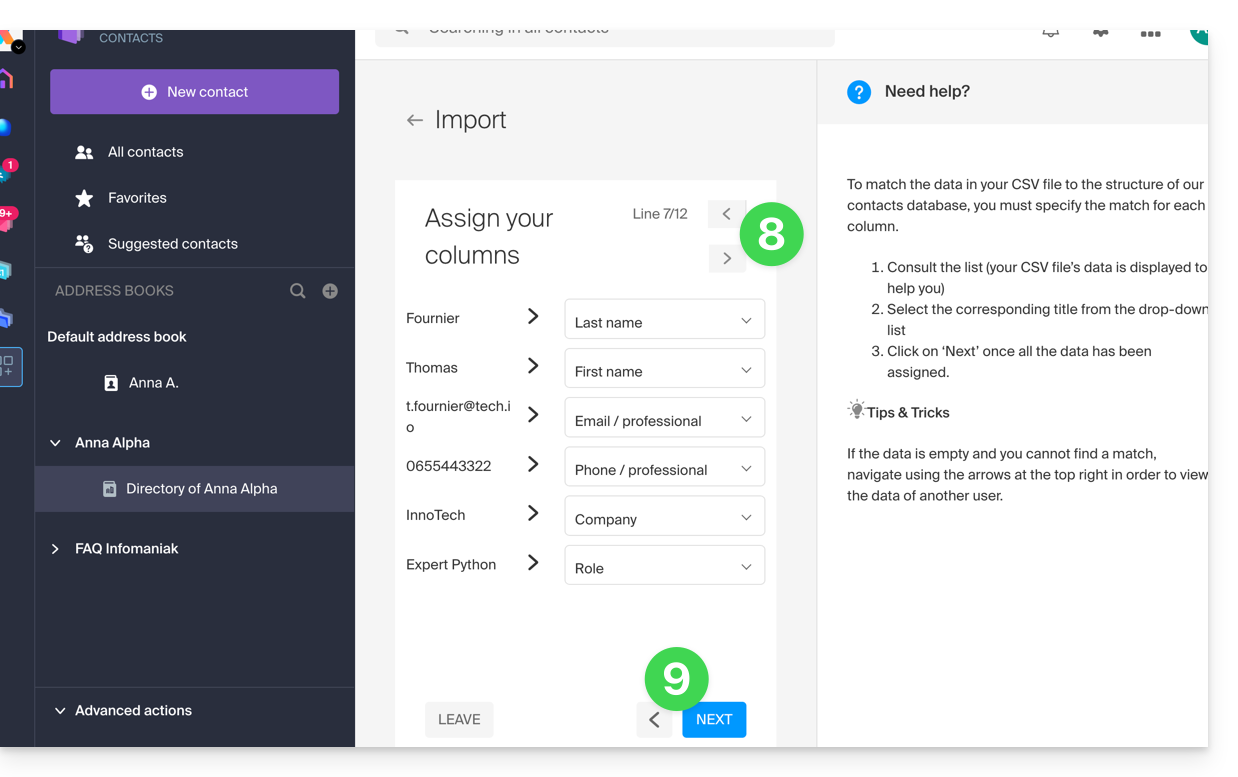
- Naviguez parmi les contacts à importer pour spécifier d'autres champs si nécessaire.
- Revenez en arrière pour vérifier l'impact de vos changements, puis cliquez sur le bouton pour continuer:
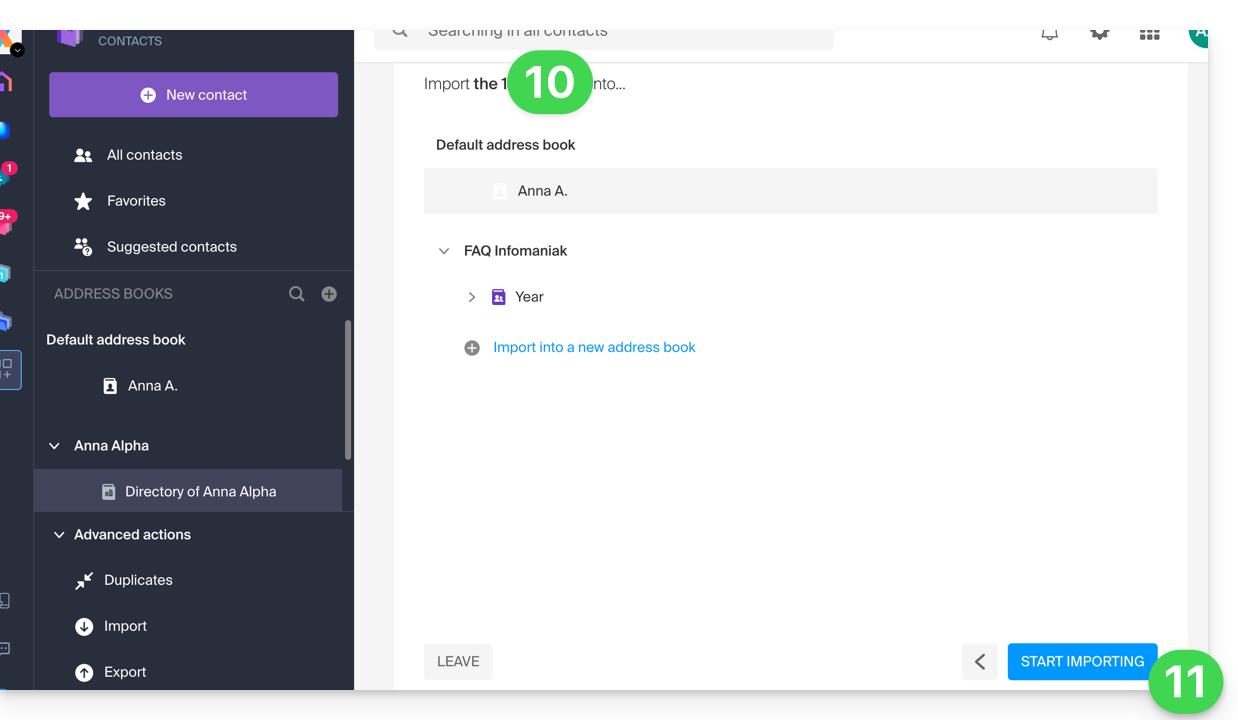
- Choisissez le carnet d'adresses (ou créez-en un nouveau) pour stocker vos contacts.
- Cliquez sur le bouton pour démarrer l'importation:
Contacts importés
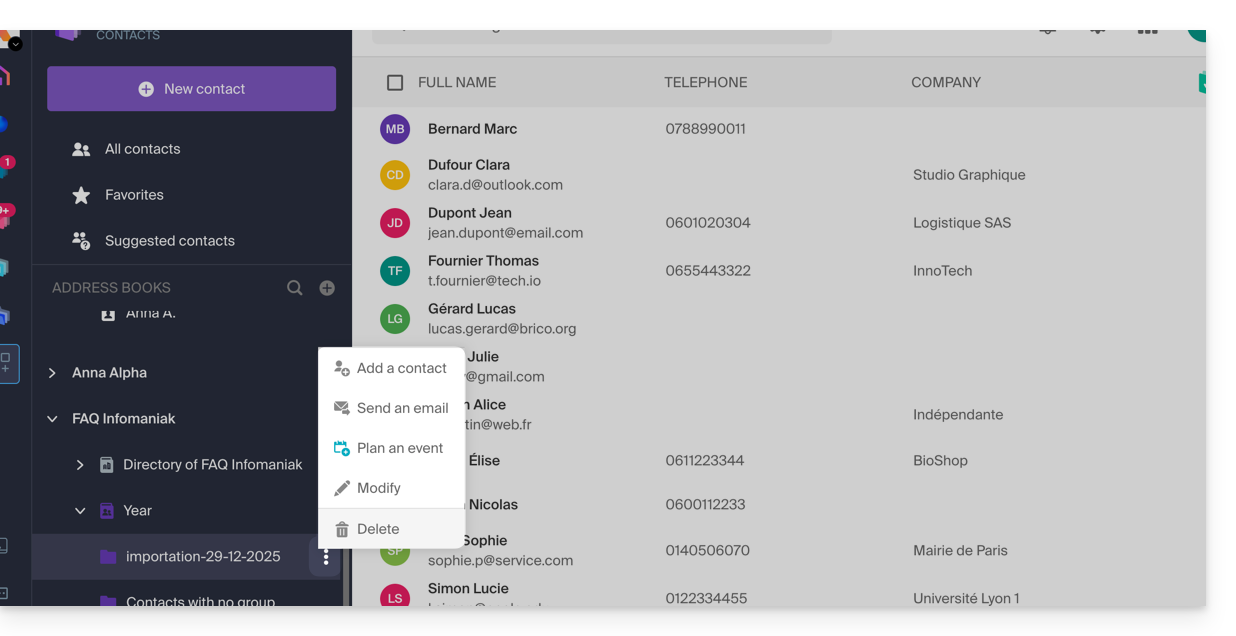
Les contacts sont importés dans l'emplacement spécifié, dans un groupe ; vous pouvez si nécessaire supprimer ce dossier qui a été créé pour l'occasion (cela ne supprime pas les contacts si vous n'activez pas cette option à la suppression du dossier):
- Cliquez sur le menu d'action ⋮ situé à droite du nom du groupe créé avec la date de l'importation.
- Cliquez sur Supprimer:
En cas de problème
- Complétez les fiches contacts :
- Un contact ne contenant que le nom et le prénom peut être ignoré par le système par sécurité.
- Assurez-vous qu'au moins une information supplémentaire est présente (adresse e-mail ou numéro de téléphone).
- Vérifiez l'en-tête de votre fichier (CSV) :
- Les colonnes doivent être clairement nommées (ex: "Nom", "Prénom", "Email").
- Si les titres sont manquants ou erronés, le système ne pourra pas lire les données.
- Format des données :
- Vérifiez que les numéros de téléphone ne contiennent pas de caractères spéciaux inhabituels et que les adresses e-mail sont correctement orthographiées (présence du
@et du point).
- Vérifiez que les numéros de téléphone ne contiennent pas de caractères spéciaux inhabituels et que les adresses e-mail sont correctement orthographiées (présence du
- Encodage du fichier :
- Pour un résultat optimal, enregistrez votre fichier CSV au format UTF-8 ; cela garantit que les accents et les caractères spéciaux s'affichent correctement.
Si vous devez d'abord les exporter de...
... Outlook (ancienne version)
- Depuis votre logiciel Outlook rendez-vous dans votre carnet d'adresses.
- Sélectionnez les contacts à exporter.
- Dans Actions, cliquez sur Transférer comme vCard.
- Faites partir l'e-mail contenant la vCard.
- Récupérez l'e-mail dans l'app Web Mail Infomaniak (service en ligne ksuite.infomaniak.com/mail)
- Cliquez sur Ajouter tous les contacts.
... macOS (ou prenez connaissance de cet autre guide)
- Depuis votre logiciel Contact, rendez-vous dans Fichier puis sélectionner Exporter.
- Choisissez Exporter vCard.
- Enregistrezvotre fichier vCard sur votre ordinateur.
... Thunderbird (ou prenez connaissance de cet autre guide)
- Depuis votre logiciel Thunderbird, rendez-vous dans Fenêtre puis sélectionner Carnet d'adresses.
- Dans Outils sélectionnez Exporter.
- Dans les options d'enregistrement choisissez Séparé par des virgules comme format.
- Enregistrez votre fichier CSV.
... Gmail (ou prenez connaissance de cet autre guide)
- Depuis votre espace Gmail, rendez-vous dans la partie Contacts.
- Cliquez sur le bouton Exporter.
- Sélectionnez Format vCard.
- Enregistrez votre fichier vCard sur votre ordinateur.
... Office 365 (ou prenez connaissance de cet autre guide)
- Depuis votre logiciel Outlook, rendez-vous dans la partie Contacts.
- Cliquez sur Gérer et choisir Exporter.
- Enregistrez votre fichier CSV sur votre ordinateur.
... Yahoo Mail: prenez connaissance de cet autre guide
... Proton Mail: prenez connaissance de cet autre guide
... Bluewin: prenez connaissance de cet autre guide
Lien vers cette FAQ:
Cette FAQ a été utile?
Ce guide concerne l'app mobile kCheck (application pour smartphone ou tablette iOS / Android), créée pour simplifier les procédures de vérification d'identité et renforcer la sécurité de votre compte Infomaniak.
Préambule
- Pour des raisons de sécurité, afin de garantir l'identité de la personne effectuant une demande spécifique auprès d'Infomaniak, une procédure de vérification d'identité peut se déclencher dans les cas suivants (liste non exhaustive):
- oubli d'un mot de passe de compte Infomaniak (compte utilisateur)
- oubli d'une adresse mail de connexion
- désactivation de la double authentification (2FA)
- déblocage d'un compte Infomaniak
- lors du premier reversement de recettes pour le produit Billetterie
- lors de la commande d'un produit (suspicion de spam ou escroquerie, nom de marque, etc.)
- Cette application vous permet de transférer en toute sécurité les éléments demandés.
- Infomaniak respecte votre vie privée: les informations transmises via l'application kCheck seront conservées jusqu'au traitement complet de votre dossier ; elles seront dans tous les cas automatiquement supprimées après 72 heures en cas de non traitement de cette demande.
Débuter la vérification d'identité
Prérequis
- Un code QR ou un lien fourni par Infomaniak.
- L'app mobile kCheck installée sur votre appareil iOS (iPhone, etc.) ou Android.
- Une connexion Internet sur l'appareil mobile.
Vous pouvez ensuite faire vérifier votre identité avec kCheck:
- Lancez l'app kCheck sur votre mobile.
- Appuyez sur Commencer.
- Appuyez sur Scanner un QR code.
- Pointez à l'aide de la caméra le QR code fournit.
- Saisissez votre numéro de téléphone mobile.
- Entrez le code de confirmation reçu.
- Autorisez la géolocalisation (obligatoire pour continuer la procédure).
- Sélectionnez le type de pièce d'identité en votre possession (carte d'identité ou passeport).
- Suivez les étapes pour photographier votre pièce d'identité.
- Prenez un selfie (de vous) avec votre pièce d'identité dans la main devant vous.
Vos documents seront ensuite transmis de manière sécurisée au support Infomaniak. Ces demandes sont traitées en priorité avec un temps de réponse moyen de 2 heures pendant les heures d'ouverture.
Si votre commande est bloquée...
Pour des raisons de sécurité, il arrive que certaines commandes soient automatiquement bloquées.
Au moment de votre commande un e-mail est envoyé à l'adresse mail de connexion de votre compte Manager Infomaniak. Cet e-mail contient la procédure de déblocage de votre commande. Dans le cas où vous ne le retrouvez pas, il est possible de vous le renvoyer depuis votre Manager en cliquant sur Renvoyer la procédure depuis le bandeau rouge vous informant du blocage.
Prérequis
- Ouvrir l'e-mail contenant la procédure de déblocage.
- L'app mobile kCheck installée sur votre appareil iOS (iPhone, etc.) ou Android.
- Une connexion Internet sur l'appareil mobile.
Vous pouvez ensuite débuter la procédure de déblocage avec kCheck:
- Lancez l'app kCheck sur votre mobile.
- Appuyez sur Commencer.
- Appuyez sur Scanner un QR code.
- Scannez le code QR présent dans l'e-mail.
- Suivez la procédure de déblocage jusqu'au bout.
Cas particuliers
- Sans réaction de votre part dans un délai de 10 jours, la commande est automatiquement annulée et le paiement intégralement remboursé sur le moyen de paiement utilisé.
- Dans le cas où vous n'auriez pas d'appareil mobile pour suivre cette procédure, contactez le support Infomaniak.
Lien vers cette FAQ:
Cette FAQ a été utile?
Ce guide explique comment utiliser l'app mobile Gmail (application pour smartphone ou tablette iOS / Android) afin de consulter une adresse mail hébergée par Infomaniak.
Préambule
- Il est recommandé d'utiliser l'app Infomaniak Mail (iOS / Android) pour bénéficier des avantages de sécurité Infomaniak.
Utiliser l'app mobile Gmail pour Infomaniak
Prérequis
- Créer l'adresse mail au sein de my kSuite ou d'un Service Mail / kSuite.
- Créer un mot de passe sur l'adresse mail pour l'appareil que vous allez configurer.
- Vérifiez que le Service Mail est configuré de façon optimale.
Pour ajouter en IMAP l'adresse mail gérée chez Infomaniak sur votre app mobile Gmail (guide officiel):
- Rendez-vous dans les Paramètres de Gmail.
- Appuyez sur Ajouter un compte.
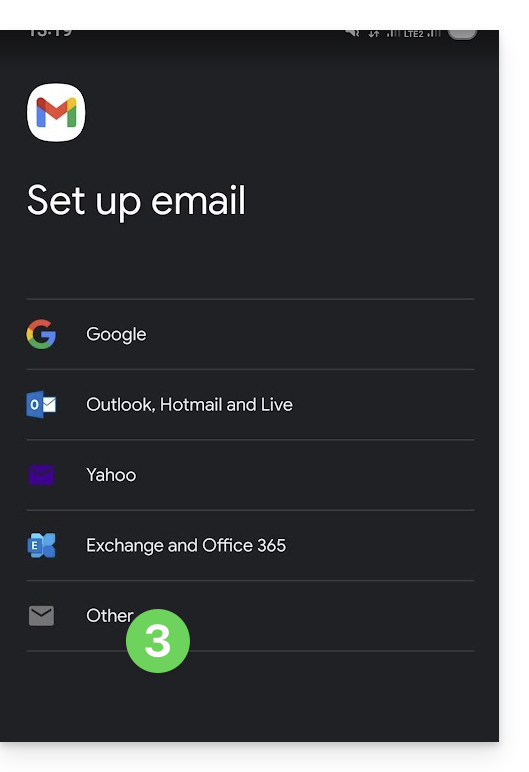
- Choisissez Autre:
- Saisissez l'adresse mail que vous souhaitez utiliser.
- Choisissez le type de compte IMAP.
- Entrez le mot de passe de l'adresse mail:
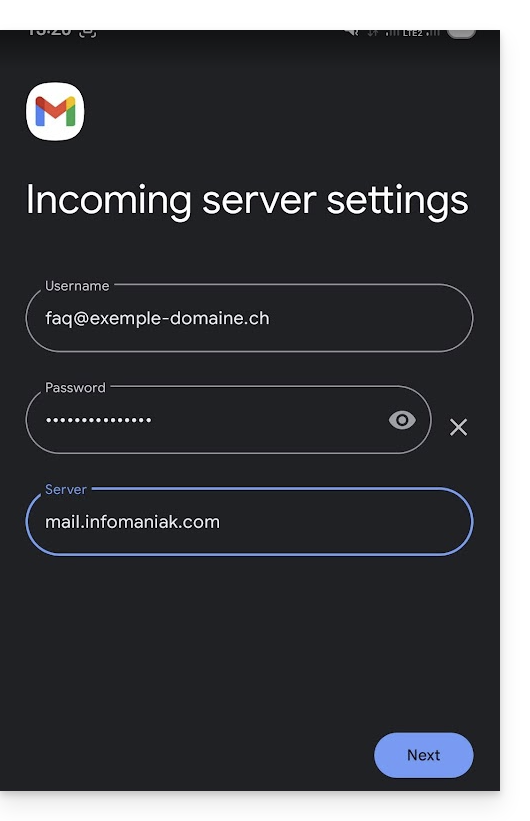
- Utilisez le nom de serveur
mail.infomaniak.compour:- Serveur entrant IMAP (réception)
- Serveur sortant SMTP (envoi)
- Terminez l'ajout de l'adresse.
Lien vers cette FAQ:
Cette FAQ a été utile?
Ce guide détaille les éléments importants pour ne rien manquer des discussions kChat qui vous concernent.
Préambule
- Si les notifications sont correctement configurées pour fonctionner sur l'app mobile kChat, elles fonctionneront également sur les montres connectées (smartwatch) type Garmin ou Apple Watch.
Gérer les notifications de l'icône de l'app desktop
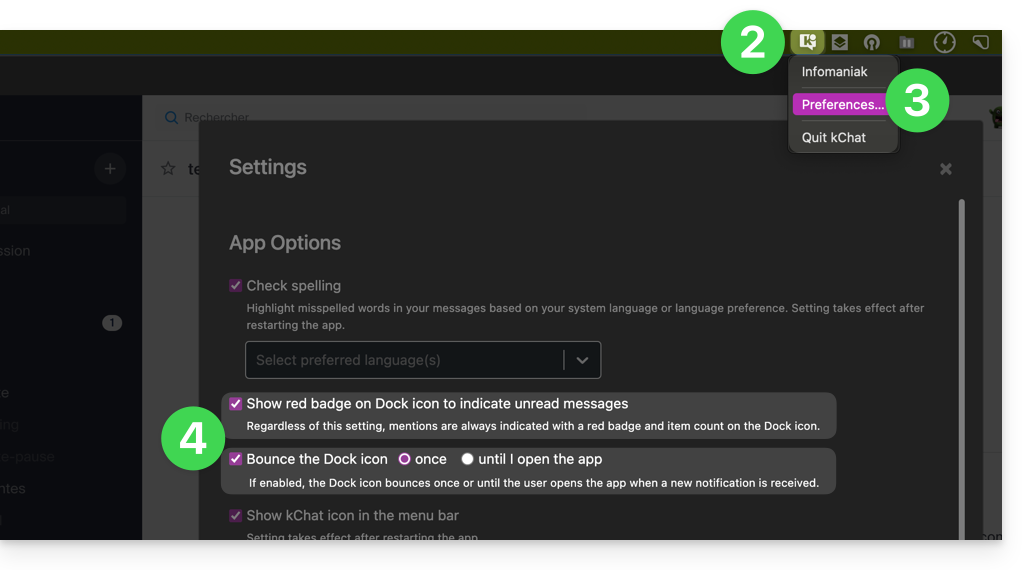
Vous pouvez par exemple décider d'animer l'icône de l'app desktop lors de nouveau message:
- Ouvrez l'app desktop kChat (application de bureau sur macOS / Windows / Linux).
- Faites un clic gauche sur l'icône de l'app desktop dans la zone de notification de votre ordinateur (en haut à droite sur macOS, en bas à droite sur Windows et un double clic gauche dans la barre des tâches sur Linux).
- Cliquez sur Préférences...
- Sous Options de l'application, réglez les préférences de notification du système d'exploitation:
Gérer les notifications des discussions & évènements
Pour gérer les notifications de kChat, et ainsi être notifié par exemple lorsqu'un nouveau message vous est adressé directement ou quand vous suivez un message spécifique, y compris selon certains mots-clés:
- Cliquez ici afin d'accéder à l'app Web kChat (service en ligne ksuite.infomaniak.com/kchat) ou ouvrez l'app mobile kChat (application pour smartphone ou tablette iOS / Android) ou encore l'app desktop kChat (application de bureau sur macOS / Windows / Linux).
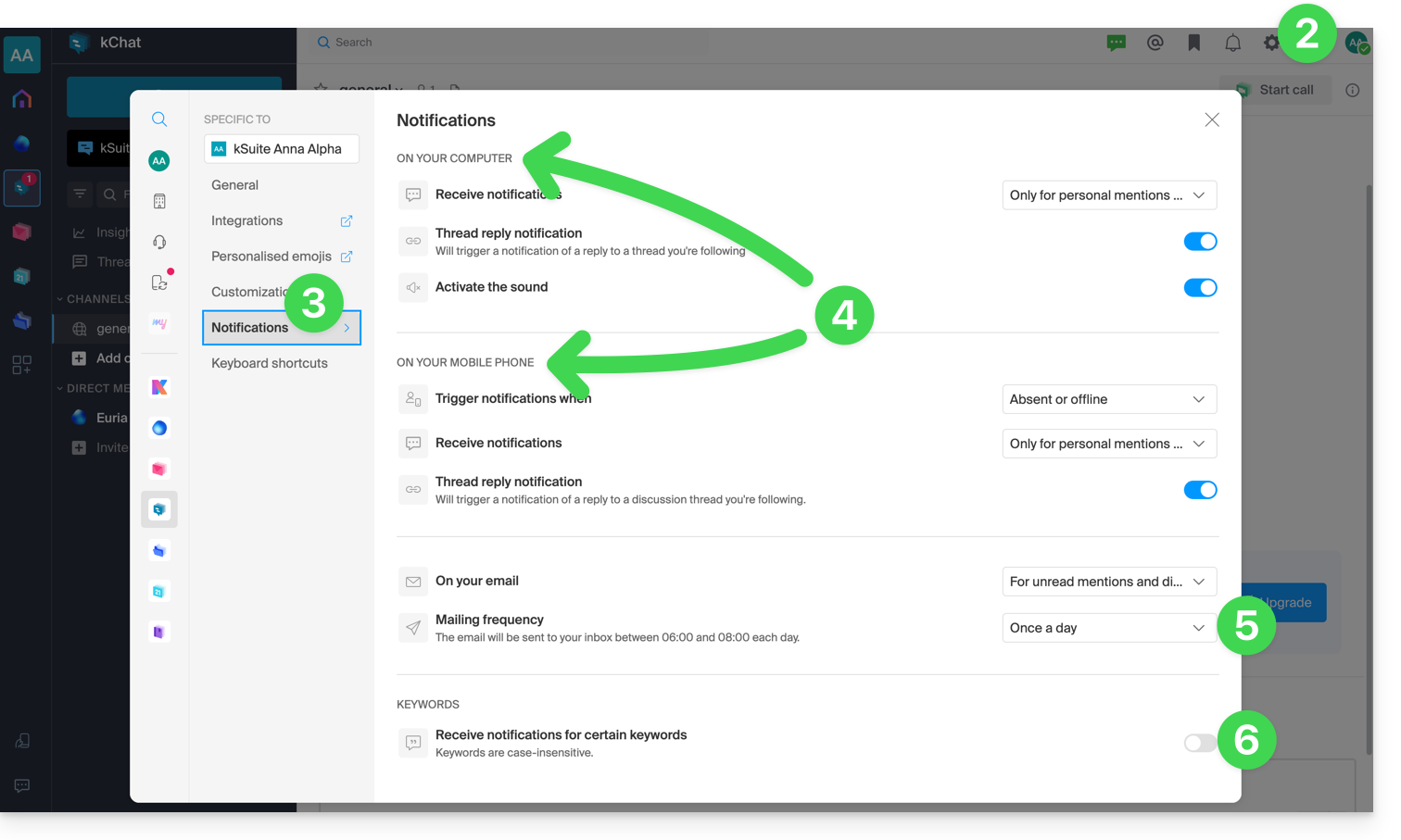
- Cliquez sur l'icône Paramètres en haut à droite de l'interface.
- Cliquez sur Notifications.
- Définissez la manière d'être notifié (ordinateur/mobile, présent/absent, etc.) et dans quel cas (tout message ou seulement message avec mention, message suivi, etc.).
- Choisissez de recevoir régulièrement des notifications par e-mail:
- Cet e-mail est envoyé soit tous les jours soit 1 fois par semaine, entre 6 et 8 heures du matin et indique à l'utilisateur les messages qu'il n'aurait pas lu.
- L'utilisateur reçoit un mail par produit kChat auquel il a accès.
- Définissez un mot-clé pour lequel être averti lorsqu'un nouveau message est publié:
Gérer les notifications d'un canal précis
Sur le canal de discussion concerné:
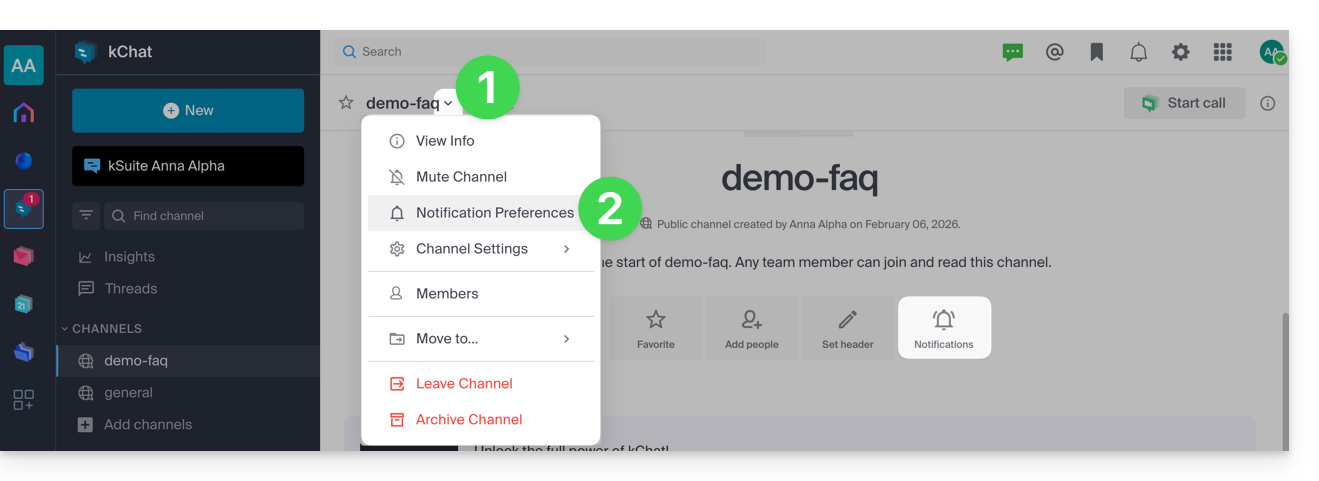
- Cliquez sur le chevron à droite du nom du canal concerné.
- Cliquez sur Préférences de notification (ou directement sur l'icône dédiée en haut du canal):
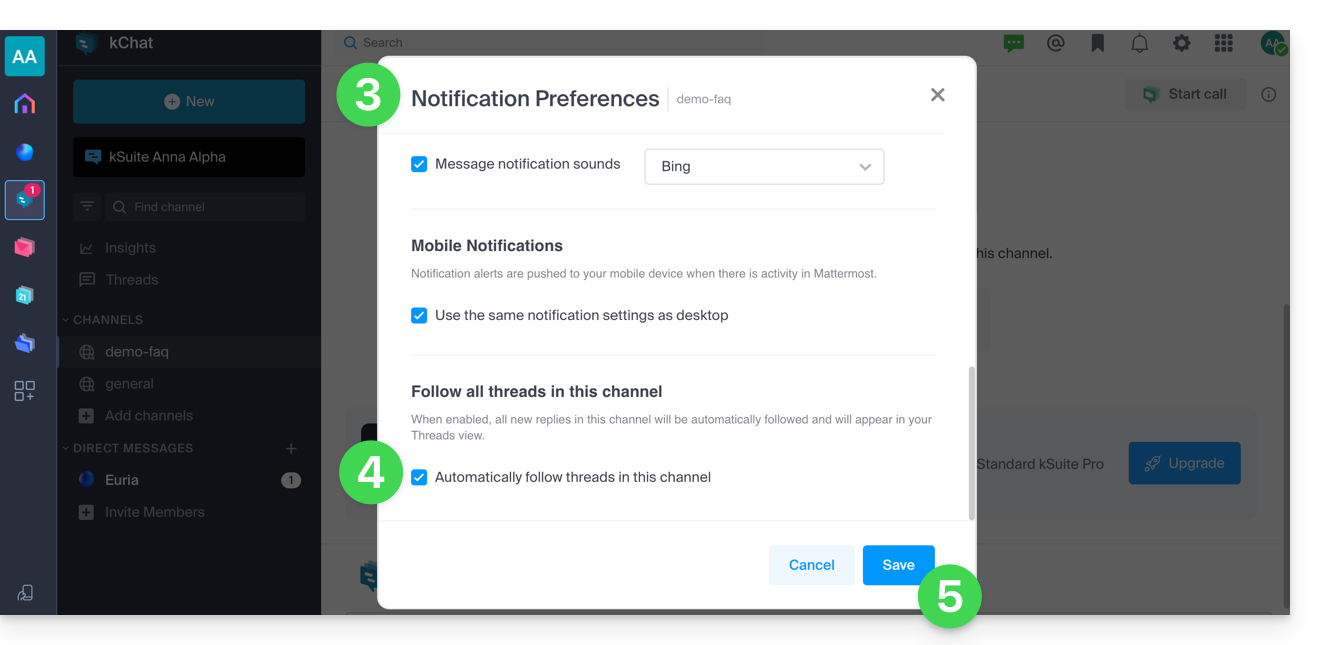
- Naviguez et activez les différentes notifications souhaitées.
- Une des options proposées permet d'être automatiquement notifié dès qu'un fil de discussion (thread) s'engage suite à un message posté dans le canal concerné.
- Sauvegardez vos choix en cliquant sur le bouton en bas:
Gérer les notifications d'une discussion précise
Pour être notifié d'un nouveau message dans un fil de discussion (thread) précis, même si vous n'êtes pas directement participant, il faut activer le Suivi:
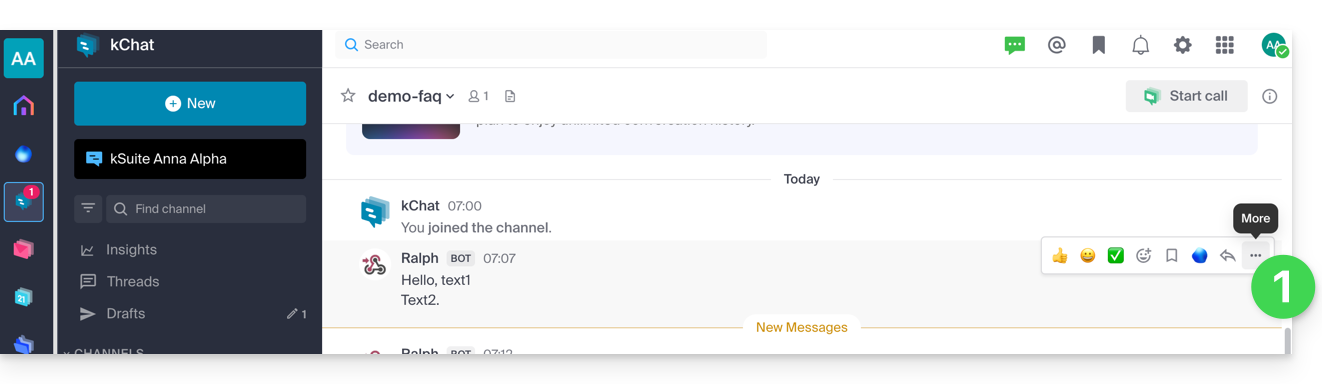
- soit en survolant le menu d'action ••• à droite d'un utilisateur dans une discussion:
- et en cliquant sur Plus…:
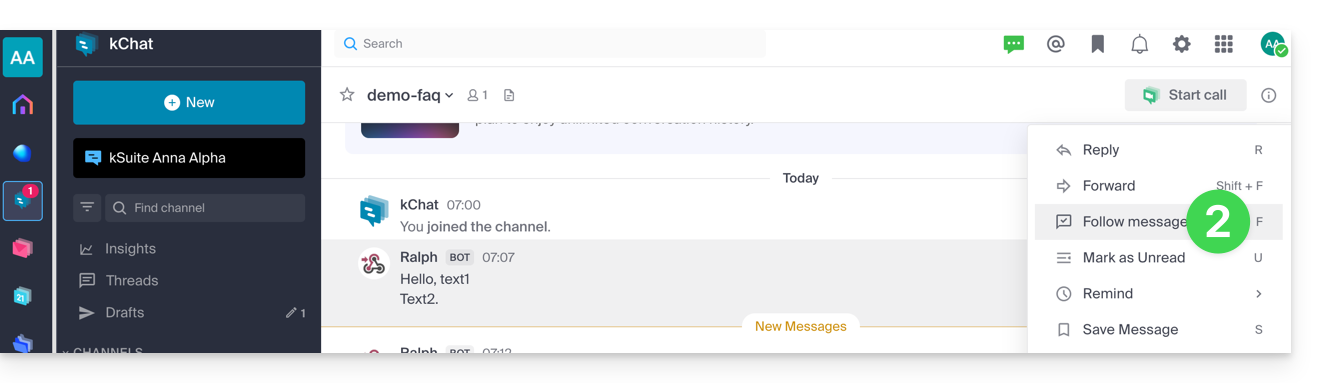
- puis Suivre le message:
- et en cliquant sur Plus…:
- soit dans un fil de discussion (réponse à un message):
- cliquez sur Suivre en haut de la discussion (vous suivez automatiquement la discussion à partir du moment où vous postez un message, et vous pourrez alors Ne plus suivre les échanges de ce fil de discussion):
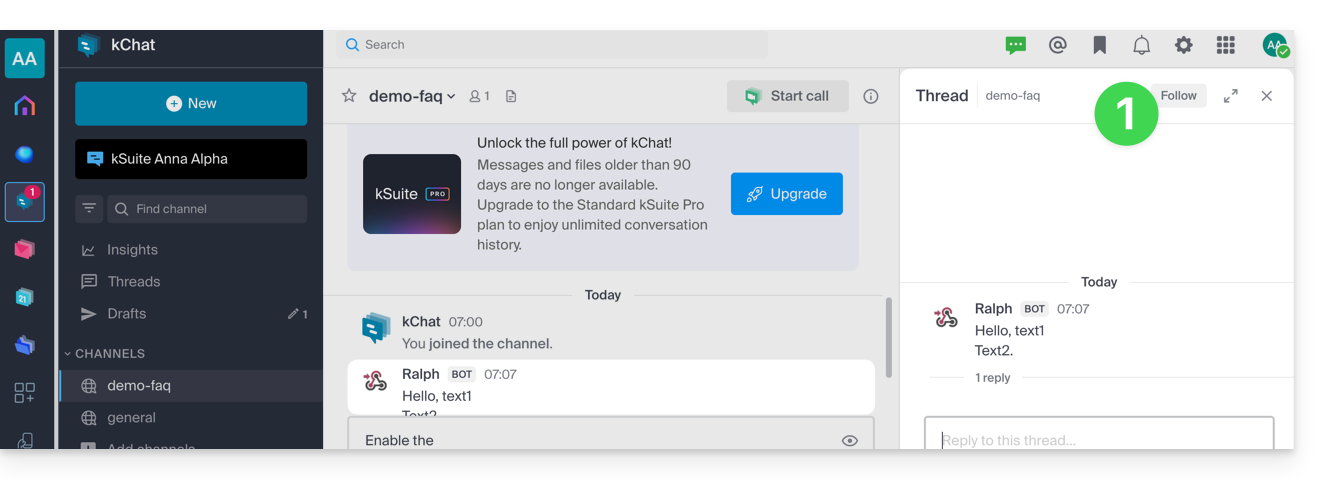
- cliquez sur Suivre en haut de la discussion (vous suivez automatiquement la discussion à partir du moment où vous postez un message, et vous pourrez alors Ne plus suivre les échanges de ce fil de discussion):
Lien vers cette FAQ:
Cette FAQ a été utile?
Ce guide explique comment connecter l'app desktop Microsoft Outlook for Mac version 16.80 (application de bureau sur macOS) à une adresse mail hébergée chez Infomaniak.
Préambule
- Plutôt que la configuration manuelle pour Outlook ci-dessous, il est recommandé d'utiliser Apple Mail avec les profils de configuration .mobileconfig proposés par Apple.
Ajouter l'adresse mail à l'application
Prérequis
- Créer l'adresse mail au sein de my kSuite ou d'un Service Mail / kSuite.
- Créer un mot de passe sur l'adresse mail pour l'appareil que vous allez configurer.
- Vérifiez que le Service Mail est configuré de façon optimale.
Pour configurer l'application de messagerie :
- Ouvrez l'application.
- Cliquez sur Ajouter un compte:
- Entrez l'adresse mail à rattacher.
- Cliquez sur Continuer:
- Cliquez sur IMAP:
- Cliquez sur Synchroniser en IMAP (sans Cloud Microsoft):
- Vérifiez et complétez les informations manquantes.
- Cliquez sur Ajouter le compte.
- Comprenez et passez les différentes fenêtres d'informations Microsoft:
- Ca y est, votre adresse mail est désormais configurée dans l'application:
Paramètres recommandés
- Serveur IMAP entrant =
mail.infomaniak.com - Port IMAP =
993(avec SSL) - Serveur SMTP sortant =
mail.infomaniak.com - Port SMTP & protocole de chiffrement et commande/méthode pour activer ce protocole:
587+ STARTTLS - Nom d'utilisateur/username = l'adresse mail complète & entière ( ? )
- Mot de passe/password = celui généré pour l'adresse mail que vous voulez consulter
- Authentification obligatoire pour l'envoi des e-mails:
- Elle s'active dans les paramètres SMTP de votre application.
- Cochez "utiliser les mêmes paramètres que le serveur entrant" ou selon les logiciels/clients de messagerie, remettez un nom d'utilisateur (= adresse mail complète & entière) et le mot de passe généré.
Prenez connaissance de cet autre guide si vous recherchez des informations au sujet d'autres ports et protocoles de messagerie compatibles (SSL / TLS par exemple).
En cas de problème
Vérifiez que le Service Mail est configuré de façon optimale.
Il n'est pas nécessaire de contacter le Support Infomaniak si votre adresse mail fonctionne bien en dehors de l'application. L'erreur la plus fréquente concerne l'utilisation d'un mot de passe erroné. Les guides de dépannage vous aident à résoudre un éventuel problème:
- Prenez connaissance des solutions données dans cet autre guide au sujet de la messagerie en général.
- Cet autre guide concerne plus particulièrement Outlook.
… et si votre Outlook ne fonctionne plus depuis un changement de mot de passe mail, prenez connaissance de cet autre guide.
Lien vers cette FAQ:
Cette FAQ a été utile?
Ce guide concerne le Spam sortant des infrastructures Infomaniak, et vous aide à identifier et résoudre les causes possibles lorsqu'un e-mail envoyé depuis une adresse hébergée par Infomaniak arrive dans le dossier Spam (courrier indésirable) du destinataire.
Important : Infomaniak ne peut pas du tout agir directement sur le classement d'un message comme spam par d'autres prestataires. Les solutions doivent être recherchées avec les administrateurs du serveur de réception concerné.
Utiliser la messagerie à bon escient
Infomaniak met en œuvre des dispositifs renforcés pour assurer la sécurité et la délivrabilité des e-mails. En respectant également les bonnes pratiques ci-dessous, vous réduisez fortement le risque que vos messages soient considérés comme indésirables.
1. Utiliser une adresse mail valide
- Vérifiez que votre adresse mail et le domaine associé sont corrects et valides.
- Contrôlez les paramètres de sécurité de votre nom de domaine (SPF, DKIM, DMARC).
- Si vous modifiez un paramètre, attendez environ 24 heures avant de refaire un test d'envoi.
2. Éviter un contenu suspect
- Évitez les mots, formulations ou présentations fréquemment associés au spam (promotions abusives, phrases génériques, mise en page trop complexe, etc.).
- Ne placez pas de liens non sécurisés, tronqués ou mal formatés.
- Personnalisez vos messages (par exemple en mentionnant le nom du destinataire) pour renforcer leur crédibilité.
- Ne joignez pas de fichiers suspects ou trop volumineux ; utilisez plutôt un service comme SwissTransfer.
3. Tester l'envoi depuis l'app Web Mail Infomaniak
- Si vous utilisez un logiciel/client de messagerie tiers, essayez d'envoyer le message depuis l'app Web Mail Infomaniak (ksuite.infomaniak.com/mail).
- Comparez les résultats pour identifier si le problème provient de votre logiciel/client de messagerie, ou d'un paramètre de configuration.
4. Surveiller la réputation de votre domaine
- Si votre adresse mail utilise un domaine personnalisé (par exemple
@votre-domaine.xyz), une mauvaise réputation du domaine peut affecter la délivrabilité de vos messages. - Analysez et corrigez les causes possibles (anciens envois de masse, mauvaise configuration, signalements, etc.).
5. Obtenir le consentement du destinataire
- N'écrivez qu'à des destinataires qui vous connaissent ou attendent votre message.
- Pour les envois groupés ou réguliers, utilisez un système d'abonnement volontaire (opt-in).
- Pour les campagnes d'information ou marketing, préférez la solution Newsletter d'Infomaniak.
6. Optimiser la fréquence et le volume d'envoi
- Évitez d'envoyer un grand nombre de messages identiques à de nombreux destinataires simultanément.
- Respectez une fréquence d'envoi raisonnable pour ne pas être identifié comme expéditeur suspect.
7. Être ajouté en liste blanche (whitelist) Infomaniak
- Si vos e-mails sont classés en spam par un destinataire également hébergé chez Infomaniak, celui-ci peut ajouter votre adresse à sa liste blanche.
- Cette action garantit la réception de vos messages, mais ne remplace pas la vérification des causes ayant conduit initialement au classement en spam.
Lien vers cette FAQ:
Cette FAQ a été utile?
Merci d'avoir choisi kDrive la solution indépendante et respectueuse de votre vie privée pour collaborer, partager et accéder à vos données depuis tous vos appareils. Vos données sont chiffrées, sauvegardées en permanence et exclusivement hébergées en Suisse.
Le stockage collaboratif sur un cloud 100% Swiss Made
- Découvrir kDrive en vidéo (l'interface a évolué depuis)
Démarrage
- Synchroniser kDrive entre différents appareils
- Gérer l'option Lite Sync kDrive (macOS)
- Gérer l'option Lite Sync kDrive (Windows)
- Installer kDrive sur Linux
- Dossiers kDrive (personnels, communs, partagés)
- Choisir les dossiers kDrive à synchroniser
- Éditer un fichier type Office sur kDrive (Word, Excel, PowerPoint) ou texte brut
- Travailler sur kDrive: les opérations de base
- Gérer l'espace de stockage kDrive
- Rechercher des données sur kDrive
Partager vos données
- Gérer les boîtes de dépôt kDrive
- Personnaliser partages et dépôts kDrive
- Partager des données depuis kDrive (interface Web)
- Exemple de partages internes / externes
- Partager des données par mail depuis kDrive (interface Web)
Remplir votre kDrive
- Importer des données externes sur kDrive
- Importer des données sur kDrive (iOS) ou juste les photos de l'iPhone automatiquement
- Importer des photos sur kDrive (Android)
- Importer des données sur kDrive sans app kDrive
- Importer des données sur kDrive via WebDAV
- Se connecter à kDrive via WebDAV
- Accéder aux fichiers kDrive en local et en ligne
- Numériser des documents avec kDrive (iOS / Android)
A plusieurs
- Gérer les droits d'un utilisateur kDrive
- Gérer les permissions d'accès aux dossiers et sous-dossiers
- Gérer les utilisateurs kDrive
- Gérer plusieurs kDrive (iOS / Android)
- Gérer plusieurs kDrive (macOS / Windows)
- Copier certaines données entre kDrive auxquels vous avez accès
Aller plus loin avec kDrive
- Modifier une offre kDrive existante
- Gérer les catégories kDrive pour classer les données
- Synchroniser les notes Joplin par WebDAV avec kDrive
- Synchroniser Qnap avec kDrive
- Synchroniser Synology avec kDrive
- Enregistrer une réunion kMeet sur kDrive
- Exporter les pièces jointes d'un e-mail depuis Mail
- Exporter un e-mail vers kDrive
- Ajouter un fichier joint à un évènement dans Calendar
Pour les utilisateurs avertis
- Déplacer l'emplacement local kDrive
- Renommer un kDrive
- Afficher les statistiques et rapport d'activités kDrive
En cas de problème
- Résoudre un blocage kDrive (antivirus, pare-feu, etc.)
- Résoudre un conflit de synchro kDrive
- Résoudre un problème de synchronisation kDrive
- Résoudre un souci kDrive sur appareil Android (don't kill my app)
- Résoudre une erreur Lite Sync plugin sur macOS
- Vider le cache du navigateur
- Vider le cache de l'app mobile kDrive
- Version de l'application kDrive (macOS / Windows / Linux)
- Restaurer un fichier kDrive à sa version précédente
- Restaurer un fichier kDrive supprimé
- Forcer kDrive à synchroniser certains fichiers spéciaux
- Autoriser l'accès à vos produits / Compléter une demande d'aide
- Afficher les infos de débogage kDrive
En savoir plus sur kDrive
Une question ou un feedback ?
- Contactez le support Infomaniak
- Cliquez ici afin de partager un avis ou une suggestion sur un produit Infomaniak
Lien vers cette FAQ:
Cette FAQ a été utile?
Ce guide explique comment connecter l'app desktop eM Client (application de bureau sur macOS / Windows) à une adresse mail hébergée chez Infomaniak.
Ajouter l'adresse mail à l'application
Prérequis
- Créer l'adresse mail au sein de my kSuite ou d'un Service Mail / kSuite.
- Créer un mot de passe sur l'adresse mail pour l'appareil que vous allez configurer.
- Vérifiez que le Service Mail est configuré de façon optimale.
Pour configurer l'application de messagerie :
- Ouvrez l'application et choisissez le mode désiré puis cliquez sur Suivant:

- Entrez l'adresse mail à rattacher puis cliquez sur le bouton Démarrer à côté du champ:

- Entrez le mot de passe de l'adresse mail puis cliquez sur Continuer à côté du champ:

- Cochez la case et cliquez sur Oui:

- Vérifiez et complétez les informations manquantes:

- Choisissez le mode désiré puis cliquez sur Suivant:

- Ca y est, votre adresse mail est désormais configurée dans l'application:

Paramètres recommandés
- Serveur IMAP entrant =
mail.infomaniak.com - Port IMAP =
993(avec SSL) - Serveur SMTP sortant =
mail.infomaniak.com - Port SMTP & protocole de chiffrement et commande/méthode pour activer ce protocole:
587+ STARTTLS - Nom d'utilisateur/username = l'adresse mail complète & entière ( ? )
- Mot de passe/password = celui généré pour l'adresse mail que vous voulez consulter
- Authentification obligatoire pour l'envoi des e-mails:
- Elle s'active dans les paramètres SMTP de votre application.
- Cochez "utiliser les mêmes paramètres que le serveur entrant" ou selon les logiciels/clients de messagerie, remettez un nom d'utilisateur (= adresse mail complète & entière) et le mot de passe généré.
Prenez connaissance de cet autre guide si vous recherchez des informations au sujet d'autres ports et protocoles de messagerie compatibles (SSL / TLS par exemple).
En cas de problème
Vérifiez que le Service Mail est configuré de façon optimale.
Il n'est pas nécessaire de contacter le Support Infomaniak si votre adresse mail fonctionne bien en dehors de l'application. L'erreur la plus fréquente concerne l'utilisation d'un mot de passe erroné. Prenez connaissance des solutions données dans cet autre guide au sujet de la messagerie en général.
Lien vers cette FAQ:
Cette FAQ a été utile?
Ce guide détaille les deux types principaux d’identifiants. Ils sont distincts, même si l’écriture de l'adresse peut être identique.
Compte Infomaniak vs Adresse mail
Voici une synthèse de ces 2 types d'identifiant:
| Type d’identifiant | Utilisation | Où l’utiliser | Mot de passe associé |
|---|---|---|---|
| Compte Infomaniak (identifiant de connexion) | Accéder à l’ensemble de vos services Infomaniak. | Connexion à: | Mot de passe défini lors de la création du compte utilisateur. ⚠️ Différent du mot de passe de vos adresses mail. |
| Adresse mail hébergée auprès d'Infomaniak | Envoyer et recevoir des e-mails. | Connexion SMTP/IMAP…
| Mot de passe spécifique à chaque adresse e-mail (il peut y en avoir plusieurs). ⚠️ Différent de celui du compte Infomaniak. |
Que faire en cas de problème de connexion ?
Il n'est pas nécessaire de contacter le Support Infomaniak (qui ne possède aucun de vos mots de passe)…
- Problème avec le compte Infomaniak ? Réinitialisez le mot de passe du compte.
- Problème avec une adresse mail ? Réinitialisez le mot de passe de l’e-mail.
Explications
- Comme pour beaucoup d'autres services en ligne, vous vous êtes inscrit auprès d'Infomaniak avec une adresse mail personnelle.
- Cette adresse mail personnelle vous sert d'identifiant de connexion lorsque vous souhaitez accéder aux services Infomaniak.
- Cet identifiant de connexion a son propre mot de passe (défini lors de la création de votre compte utilisateur Infomaniak – votre adresse mail personnelle, voir ci-dessus).
Il n'y a aucun lien entre…
- … ce couple identifiant / mot de passe décrit dans les points 1/2/3 ci-dessus…
- … et les adresses mail que vous avez créées ou obtenues par la suite auprès d'Infomaniak.
Un lien pourrait exister si l'adresse est identique (par exemple, vous vous êtes inscrit avec l'adresse mail toto@abc.xyz et vous gérez également cette même adresse mail chez Infomaniak) mais même dans ce cas, le mot de passe sera très probablement différent — une fois pour l'identifiant de connexion toto@abc.xyz et une fois pour l'adresse mail toto@abc.xyz.
Autres identifiants ?
Acquérir d'autres produits Infomaniak implique d'obtenir d'autres identifiants, comme ceux nécessaires aux connexions FTP, MySQL, SSH, WebDAV, etc., mais ces identifiants sont entièrement indépendants des deux types décrits plus haut.
Lien vers cette FAQ:
Cette FAQ a été utile?
Ce guide détaille les limites de votre messagerie au niveau taille (poids des messages et taille de l'espace disque) mises en place dans le cadre des offres de messagerie Infomaniak et vous guide pour consulter le stockage utilisé.
Limite de la taille de la boite mail
⚠ Espace de stockage en Go :
| kSuite | gratuit | 20 |
| Standard | * | |
| Business | * | |
| Enterprise | * | |
| my kSuite | 20 | |
| my kSuite+ | * | |
| Service Mail | Starter 1 adresse max. | 20 |
| Premium 5 adresses min. | * |
* illimité
Limite de la taille et du nombre des e-mails
- La taille maximum d'un e-mail en envoi et réception est de 210763776 octets, soit 201 Mo exacts.
- Ceci inclut header et body (texte, html, pièces jointes, etc.) quel que soit le moyen servant à l'envoi.
- A noter qu'une pièce jointe peut être encodée en base64, donc sa taille dans le mail n'est pas forcément identique à sa taille sur disque.
- Avec l'app Web Mail Infomaniak (service en ligne ksuite.infomaniak.com/mail) la limite de taille des pièces jointes est de 25 Mo.
- Au-delà et dans une limite de 3 Go, un lien SwissTransfer est généré et intégré à votre message: les données sont stockées en Suisse dans le Cloud d’Infomaniak et vos destinataires pourront utiliser ce lien pour facilement télécharger les pièces jointes durant une période prédéfinie.
- Au delà de 3 Go (et jusqu'à 50 Go), il est recommandé de passer directement par SwissTransfer pour vos envois.
- Le nombre de messages dans l'espace de stockage respectif n'est pas limité.
- Toutefois il n'est pas recommandé de conserver plus de 4000 à 5000 messages par dossier (ralentissement de l'indexation des messages).
- Il est donc conseillé de déplacer vos messages dans des sous-dossiers, ce qui facilite également leur consultation (vous pouvez le faire manuellement ou mettre en place des règles de tri automatiques).
Limite du temps de conservation des e-mails
- Il n'y a aucune limite de temps de conservation des messages dans la boite de réception ou dans des sous-dossiers, à l'exception d'un e-mail qui serait supprimé, ou signalé comme spam, ou déplacé manuellement/automatiquement dans le dossier "Corbeille" ou "Spam" (ou l'une de ses appellations équivalentes comme "Éléments supprimés", "Messages Effacés", "Courrier Indésirable", y compris orthographiées dans une autre langue, "Junk" par exemple - liste non exhaustive)… Dans ce cas, l'e-mail est automatiquement supprimé après 30 jours sans possibilité de récupération.
Par conséquent n'utilisez jamais un dossier intitulé par exemple Poubelle ou Infecté pour y stocker des messages importants et les conserver.
- Les sauvegardes effectuées par Infomaniak ont une durée de rétention.
Afficher la taille totale depuis l'app Web Mail Infomaniak
Pour cela:
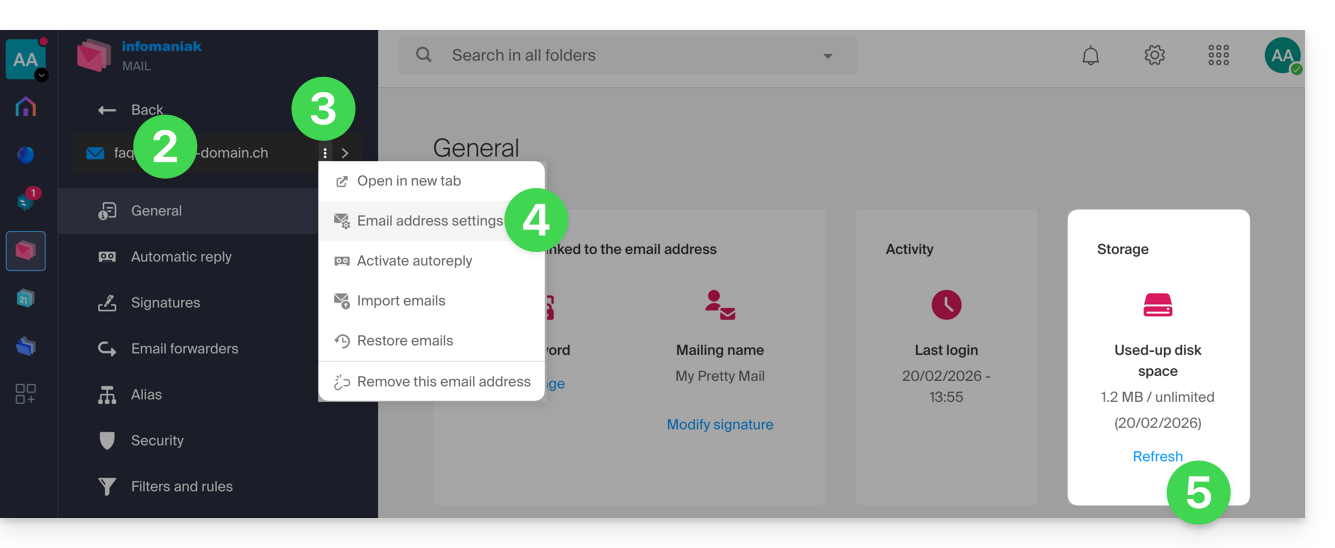
- Cliquez ici afin d'accéder à l'app Web Mail Infomaniak (service en ligne ksuite.infomaniak.com/mail).
- Vérifiez ou sélectionnez l'adresse mail concernée dans le menu déroulant du menu latéral gauche.
- Cliquez sur le menu d'action ⋮ à droite de l'objet concerné dans le tableau qui s'affiche.
- Cliquez sur Paramètres de l'adresse mail.
- Cliquez sur Rafraichir dans l'encadré Stockage pour afficher la taille de la boite:
Autres limites de messagerie
Un problème malgré tout ?
Dans le cas où l'adresse mail de votre destinataire n'est pas hébergée chez Infomaniak, il peut arriver que vous receviez un message d'erreur au moment de l'envoi de l'e-mail. Celui-ci peut prendre des formes variées comme par exemple Recipient address rejected : 5.2.2 Over quota 554 5.0.0 Service unavailable.
Cela peut indiquer que la boîte de votre destinataire est pleine et qu'il ne peut plus recevoir d'e-mail ou que l'e-mail que vous essayez d'envoyer est trop volumineux.
Il vous faut dans ce cas prendre contact avec votre correspondant pour lui demander de vider/alléger sa boîte ou lui demander la taille limite des messages que vous pouvez lui envoyer.
Lien vers cette FAQ:
Cette FAQ a été utile?
Ce guide explique comment connecter l'app mobile Microsoft Outlook (application pour smartphone ou tablette iOS / Android) à une adresse mail hébergée chez Infomaniak.
Préambule
- L'app Outlook Lite n'est pas compatible avec le protocole IMAP… N'installez que la version proposée ci-dessus.
- Plutôt que la configuration manuelle ci-dessous, il est recommandé d'utiliser l'app Infomaniak Mail (iOS / Android).
Ajouter l'adresse mail à l'application
Prérequis
- Créer l'adresse mail au sein de my kSuite ou d'un Service Mail / kSuite.
- Créer un mot de passe sur l'adresse mail pour l'appareil que vous allez configurer.
- Vérifiez que le Service Mail est configuré de façon optimale.
Pour configurer l'application de messagerie :
- Ouvrez l'application.
- Cliquez sur Ajouter un compte :
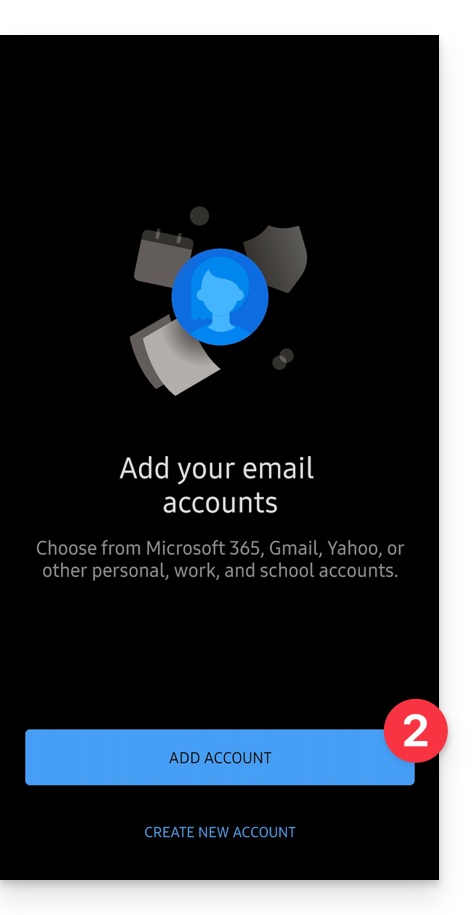
- Entrez l'adresse mail à rattacher.
- Cliquez sur Continuer :

- Cliquez sur IMAP :

- Vérifiez et complétez les informations manquantes.
- Cliquez sur l'icône ✓ en haut à droite.
- Cliquez à gauche pour terminer la configuration :

- Ca y est, votre adresse mail est désormais configurée dans l'application :

Paramètres recommandés
- Serveur IMAP entrant =
mail.infomaniak.com - Port IMAP =
993(avec SSL) - Serveur SMTP sortant =
mail.infomaniak.com - Port SMTP & protocole de chiffrement et commande/méthode pour activer ce protocole:
587+ STARTTLS - Nom d'utilisateur/username = l'adresse mail complète & entière ( ? )
- Mot de passe/password = celui généré pour l'adresse mail que vous voulez consulter
- Authentification obligatoire pour l'envoi des e-mails:
- Elle s'active dans les paramètres SMTP de votre application.
- Cochez "utiliser les mêmes paramètres que le serveur entrant" ou selon les logiciels/clients de messagerie, remettez un nom d'utilisateur (= adresse mail complète & entière) et le mot de passe généré.
Prenez connaissance de cet autre guide si vous recherchez des informations au sujet d'autres ports et protocoles de messagerie compatibles (SSL / TLS par exemple).
En cas de problème
Vérifiez que le Service Mail est configuré de façon optimale.
Il n'est pas nécessaire de contacter le Support Infomaniak si votre adresse mail fonctionne bien en dehors de l'application. L'erreur la plus fréquente concerne l'utilisation d'un mot de passe erroné. Les guides de dépannage vous aident à résoudre un éventuel problème:
- Prenez connaissance des solutions données dans cet autre guide au sujet de la messagerie en général.
- Cet autre guide concerne plus particulièrement Outlook.
… et si votre Outlook ne fonctionne plus depuis un changement de mot de passe mail, prenez connaissance de cet autre guide.
Lien vers cette FAQ:
Cette FAQ a été utile?
Ce guide vous aide à résoudre diverses problématiques liées à la mise en place et l'utilisation d'une politique DMARC avec votre messagerie.
Prenez connaissance de cet autre guide si vous rencontrez un souci DMARC spécifiquement lors de l'utilisation de services Google.
Erreur ou rejet DMARC...
...lors d'une redirection alors que l'adresse de destination initiale a pu recevoir le mail (erreur SPF)
Redirection d'e-mail sans SRS générant une erreur SPF
Imaginez que vous avez configuré une redirection d'e-mail depuis votre adresse mail "user@example2.com" vers votre nouvelle adresse "user@yourdomain3.com", sans utiliser SRS. Lorsque quelqu'un envoie un e-mail à "user@example2.com", il est redirigé automatiquement vers "user@yourdomain3.com". Exemple:
- expéditeur: john.doe@gmahoo1.com
- destinataire initial: user@example2.com
- destination finale: user@yourdomain3.com (erreur SPF)
En schématisant: lorsque John envoie un e-mail à "user@example2.com", l'e-mail est redirigé vers "user@yourdomain3.com". Cependant, le serveur de messagerie de "yourdomain3.com" voit toujours l'e-mail comme provenant de "john.doe@gmahoo1.com".
En détail: lorsque John envoie un e-mail à "user@example2.com", l'e-mail est redirigé vers user@yourdomain3.com" c'est-à-dire que l'adresse d'enveloppe de l'expéditeur restera john.doe@gmahoo1.com mais l'adresse d'enveloppe du destinataire sera modifiée avec user@yourdomain3.com.
Cela va générer une erreur SPF, car le SPF du domaine gmahoo1.com n'autorise pas les IP des serveurs SMTP example2.com à envoyer des e-mails pour son domaine.
C'est cette erreur SPF qui va générer le rejet DMARC.
Si vous souhaitez que la redirection fonctionne sans erreur il est nécessaire que le prestataire de l'adresse mail qui redirige effectue les redirections avec SRS.
Comment se passe les redirections chez Infomaniak
Lorsque vous recevez un e-mail sur une adresse Infomaniak et qu'il est redirigé vers une autre adresse mail, l'adresse mail de l'expéditeur est réécrite pour refléter la redirection. Ainsi, le serveur de messagerie du destinataire voit l'e-mail comme provenant de votre propre domaine.
En résumé, l'utilisation de SRS dans la redirection d'e-mail permet de maintenir l'intégrité et la sécurité des e-mails tout en assurant que les mécanismes d'authentification comme SPF et DKIM restent valides.
...lié à une entrée DNS incorrecte
Enregistrement DMARC mal formé (Malformed DMARC Record): si l'enregistrement DMARC n'est pas correctement formaté, cela peut entraîner des erreurs. Assurez-vous que les balises et les valeurs sont correctement spécifiées.
Politique DMARC non valide (Invalid DMARC Policy): les erreurs peuvent survenir si la politique DMARC spécifiée n'est pas correcte. Les valeurs possibles pour la politique sont "none", "quarantine" et "reject". Une valeur incorrecte peut provoquer des problèmes.
Entrées DMARC multiples: avoir plus d'une entrée DMARC dans la zone DNS est considéré comme une erreur.
Si vous avez plusieurs enregistrements DMARC, les serveurs de messagerie peuvent interpréter cela de différentes manières, ce qui peut conduire à des comportements imprévisibles. Corrigez cela en consolidant vos paramètres DMARC en une seule entrée.
Vérifiez votre entrée DMARC actuelle dans des outils dédiés comme ceux-ci-dessous:
...lié a un envoi qui ne respecte pas SPF et/ou DKIM
Une erreur ou un rejet DMARC liée à SPF ou DKIM peut survenir si les mécanismes d'authentification SPF ou DKIM ne sont pas correctement configurés ou s'ils ne sont pas alignés avec la politique DMARC du domaine.
Cela peut par exemple arriver si vous envoyez un e-mail depuis votre adresse mail Infomaniak en utilisant le serveur d'envoi SMTP d'un autre prestataire. Pour résoudre ce souci:
- Vérifiez la sécurité globale du Service Mail.
J'envoie un e-mail depuis mon adresse Infomaniak et je reçois un e-mail d'erreur de type"Reject DMARC"
Pour résoudre ce souci:
- Vérifiez la sécurité globale du Service Mail.
- Effectuez un test d'envoi depuis le Webmail mail.infomaniak.com et/ou vérifiez les paramètres serveur du logiciel/client de messagerie.
J'envoie un e-mail depuis une adresse mail externe (Microsoft, Google, Yahoo, Orange, …) et Infomaniak rejette mon e-mail avec une erreur DMARC
Pour résoudre ce souci:
- Vérifiez avec son prestataire e-mail si les envois sont effectués en respectant leur recommandation de configuration et si besoin prendre contact avec le prestataire de l'expéditeur de l'e-mail pour obtenir plus d'informations.
Je souhaite recevoir un e-mail sur mon adresse Infomaniak mais l'expéditeur m'informe qu'il reçoit une erreur DMARC lors de l'envoi vers mon adresse
Pour résoudre ce souci:
- Dans ce cas l'e-mail a été bloqué suite à la violation de la politique DMARC que l'expéditeur a mise en place sur son nom de domaine ; il est nécessaire que l'expéditeur entre en contact avec son prestataire e-mail ou l'administrateur de son service pour l'informer de la situation.
Lien vers cette FAQ:
Cette FAQ a été utile?
Ce guide explique comment connecter l'app desktop Thunderbird (application de bureau sur macOS / Windows / Linux) à une adresse mail hébergée chez Infomaniak.
Ajouter l'adresse mail à l'application
Prérequis
- Créer l'adresse mail au sein de my kSuite ou d'un Service Mail / kSuite.
- Créer un mot de passe sur l'adresse mail pour l'appareil que vous allez configurer.
- Vérifiez que le Service Mail est configuré de façon optimale.
Pour configurer l'application de messagerie :
- Téléchargez la dernière version de Thunderbird.
- Ouvrez l'application.
- Entrez vos informations de compte et cliquez sur Continuer:

- Restez bien en IMAP et cliquez sur Continuer:

- Entrez votre mot de passe et cliquez sur Continuer:

- Cliquez sur Continuer:

- Le résumé de votre inscription s'affiche, cliquez sur Terminer pour ajouter l'adresse (ou configurer d'autres services depuis là):

- Ca y est, votre adresse mail est désormais configurée dans l'application:

Paramètres recommandés
- Serveur IMAP entrant =
mail.infomaniak.com - Port IMAP =
993(avec SSL) - Serveur SMTP sortant =
mail.infomaniak.com - Port SMTP & protocole de chiffrement et commande/méthode pour activer ce protocole:
587+ STARTTLS - Nom d'utilisateur/username = l'adresse mail complète & entière ( ? )
- Mot de passe/password = celui généré pour l'adresse mail que vous voulez consulter
- Authentification obligatoire pour l'envoi des e-mails:
- Elle s'active dans les paramètres SMTP de votre application.
- Cochez "utiliser les mêmes paramètres que le serveur entrant" ou selon les logiciels/clients de messagerie, remettez un nom d'utilisateur (= adresse mail complète & entière) et le mot de passe généré.
Prenez connaissance de cet autre guide si vous recherchez des informations au sujet d'autres ports et protocoles de messagerie compatibles (SSL / TLS par exemple).
En cas de problème
Vérifiez que le Service Mail est configuré de façon optimale.
Il n'est pas nécessaire de contacter le Support Infomaniak si votre adresse mail fonctionne bien en dehors de l'application. L'erreur la plus fréquente concerne l'utilisation d'un mot de passe erroné. Les guides de dépannage vous aident à résoudre un éventuel problème:
- Prenez connaissance des solutions données dans cet autre guide au sujet de la messagerie en général.
- Cet autre guide concerne plus particulièrement Thunderbird.
… et si Thunderbird ne fonctionne plus depuis un changement de mot de passe mail, prenez connaissance de cet autre guide.
Lien vers cette FAQ:
Cette FAQ a été utile?
Ce guide explique comment gérer des erreurs de type Soft Bounce & Hard Bounce qui peuvent survenir dans le cadre d'envoi de mail et particulièrement lors de l'utilisation de la Newsletter Infomaniak.
Hard Bounce
Un hard bounce est un mail qui ne peut pas être livré pour des raisons permanentes.
- e-mail envoyé à une fausse adresse
- domaine du mail du destinataire qui n’est pas un domaine réel
- serveur du destinataire qui n’accepte pas les e-mails
- etc.
Soft Bounce
Un soft bounce est un message d’erreur qui indique que le mail n’est pas délivré à son destinataire et correspond à un problème d’acheminement à priori temporaire: l’adresse mail est valide, l’expéditeur peut réitérer l’envoi.
Plusieurs raisons peuvent expliquer un soft bounce et donc que le serveur du destinataire refuse temporairement le mail:
- la boîte de réception du destinataire est pleine : faute de capacité de stockage suffisante, le destinataire ne reçoit plus les messages
- un problème survient au niveau du serveur de messagerie du destinataire : le serveur est momentanément indisponible ou en panne, ou l’utilisateur a involontairement paramétré des filtres qui empêchent la réception de certains messages
- lorsque le contenu de l’e-mail, notamment ses fichiers en pièces jointes, est trop volumineux, le problème d’acheminement s’observe au moment de l’envoi
À moins que le destinataire ait définitivement délaissé sa boîte de réception sans supprimer son compte, le soft bounce est un problème temporaire.
Exemple de l'outil Newsletter Infomaniak après un envoi comportant un bon score de 0% de “Rebonds définitifs” et 0,31% de “Rebonds temporaires”: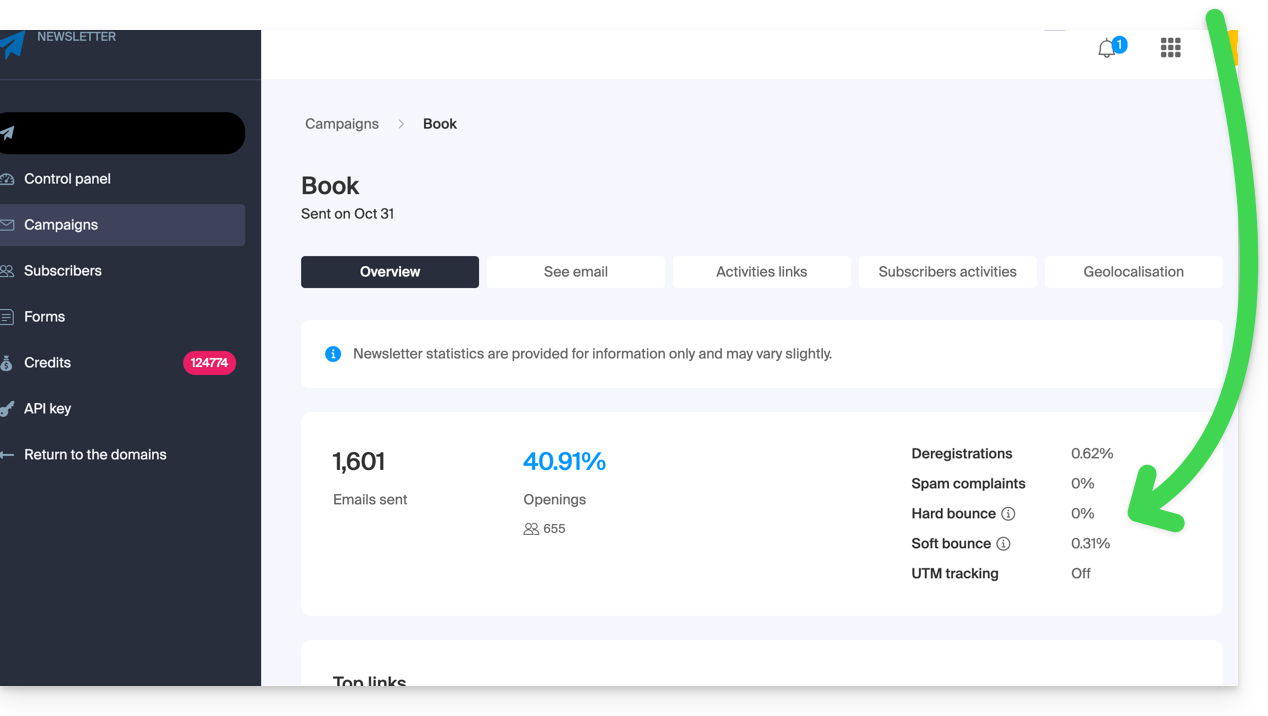
Prenez également connaissance de cet autre guide.
Lien vers cette FAQ:
Cette FAQ a été utile?
Ce guide explique comment activer ou désactiver le filtre publicitaire Infomaniak permettant de classer automatiquement dans des dossiers spécifiques des e-mails détectés comme étant de type Newsletter ou notification d'activité.
Préambule
- Le filtre…
- … est automatiquement activé lors de la création d'une adresse mail au sein d'un Service Mail Infomaniak ou lors de la souscription à une offre my kSuite / my kSuite+.
- … vous permet de vous concentrer sur les e-mails pertinents et importants, ce qui améliore votre productivité en réduisant la distraction liée aux publicités et aux pourriels.
- … aide à maintenir une boîte de réception plus propre et mieux organisée en séparant les e-mails publicitaires ce qui facilite la gestion des e-mails importants.
Activer l'option depuis l'app Web Mail Infomaniak
Prérequis
- Avoir la permission de gérer les filtres: il est possible que le gestionnaire du Service Mail vous ait retiré ce droit depuis son compte admin.
Afin d'accéder aux paramètres de votre messagerie Infomaniak :
- Cliquez ici afin d'accéder à l'app Web Mail Infomaniak (service en ligne ksuite.infomaniak.com/mail).
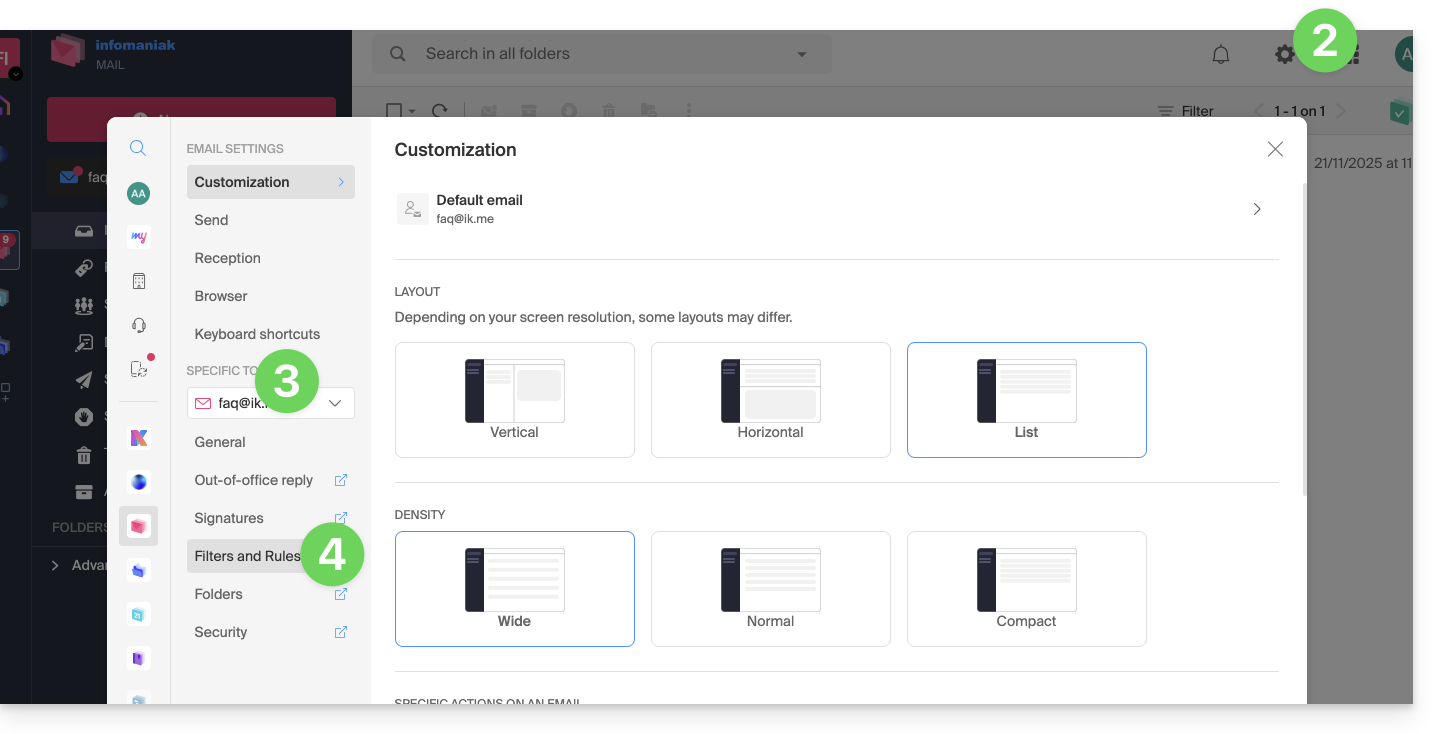
- Cliquez sur l'icône Paramètres en haut à droite.
- Vérifiez ou sélectionnez l'adresse mail concernée dans le menu déroulant du menu latéral gauche.
- Cliquez sur Filtres et règles:
- Activez l'option filtre publicitaire, l'effet est immédiat:
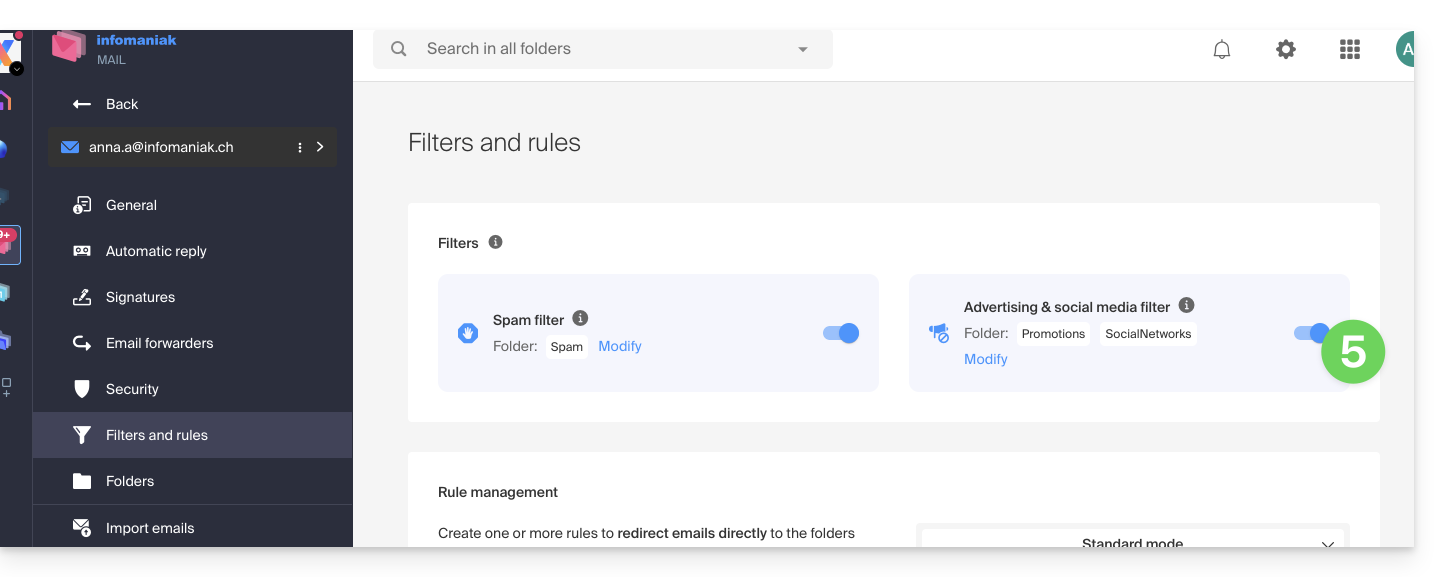
- Pour désactiver le filtre il suffit de recliquer sur le bouton à bascule (toggle switch) ; dans ce cas tous les futurs messages reçus iront dans la boite de réception.
Activer l'option depuis un Service Mail
Afin d'accéder aux paramètres de votre messagerie Infomaniak :
- Cliquez ici afin d'accéder à la gestion de votre produit sur le Manager Infomaniak (besoin d'aide ?).
- Cliquez directement sur le nom attribué au produit concerné.
- Cliquez sur l'adresse mail concernée dans le tableau qui s'affiche
- Cliquez sur Filtres et règles dans le menu latéral gauche
- Activez l'option filtre publicitaire, l'effet est immédiat:
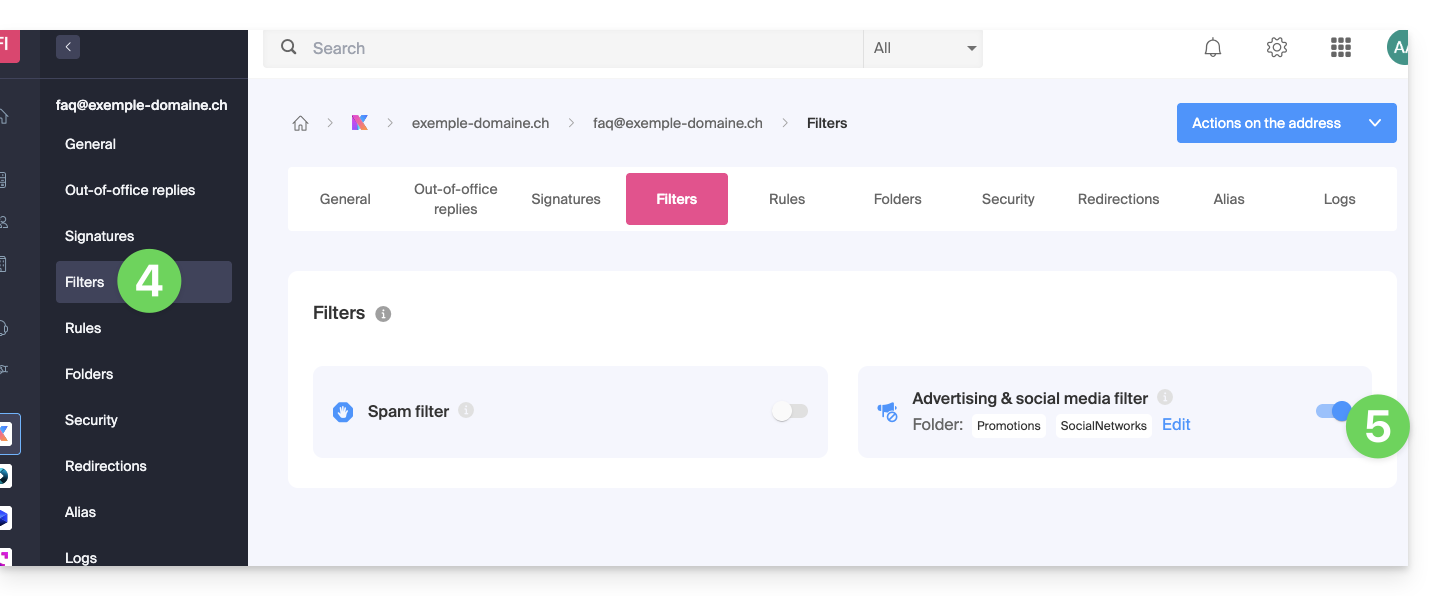
- Pour désactiver le filtre il suffit de recliquer sur le bouton à bascule (toggle switch) ; dans ce cas tous les futurs messages reçus iront dans la boite de réception.
A noter que vous pouvez l'activer en masse sur plusieurs adresses à la fois.
Personnaliser le filtre publicitaire
Emplacement des e-mails
Au même endroit (point 5 sur les images ci-dessus), en cliquant sur Modifier, vous pouvez choisir l'emplacement par défaut des 2 dossiers dans lesquel les messages iront se placer automatiquement (à la manière des dossiers spéciaux IMAP).
Lien vers cette FAQ:
Cette FAQ a été utile?