Base de connaissances
1 000 FAQ, 500 tutoriels et vidéos explicatives. Ici, il n'y a que des solutions !
Gérer le filtre publicitaire
Ce guide explique comment activer ou désactiver le filtre publicitaire Infomaniak permettant de classer automatiquement dans des dossiers spécifiques des e-mails détectés comme étant de type Newsletter ou notification d'activité.
Préambule
- Le filtre est en principe automatiquement activé (❓: aide) lors de la création d'une adresse mail au sein d'un Service Mail Infomaniak ou lors de la souscription à une offre my kSuite / my kSuite+.
- Il vous permet de vous concentrer sur les e-mails pertinents et importants, ce qui améliore votre productivité en réduisant la distraction liée aux publicités et aux pourriels.
- Il aide à maintenir une boîte de réception plus propre et mieux organisée en séparant les e-mails publicitaires ce qui facilite la gestion des e-mails importants.
Activer l'option depuis l'app Web Mail Infomaniak
Prérequis
- Avoir la permission de gérer les filtres: il est possible que le gestionnaire du Service Mail vous ait retiré ce droit depuis son compte admin (❓: aide).
Afin d'accéder aux paramètres de votre messagerie Infomaniak :
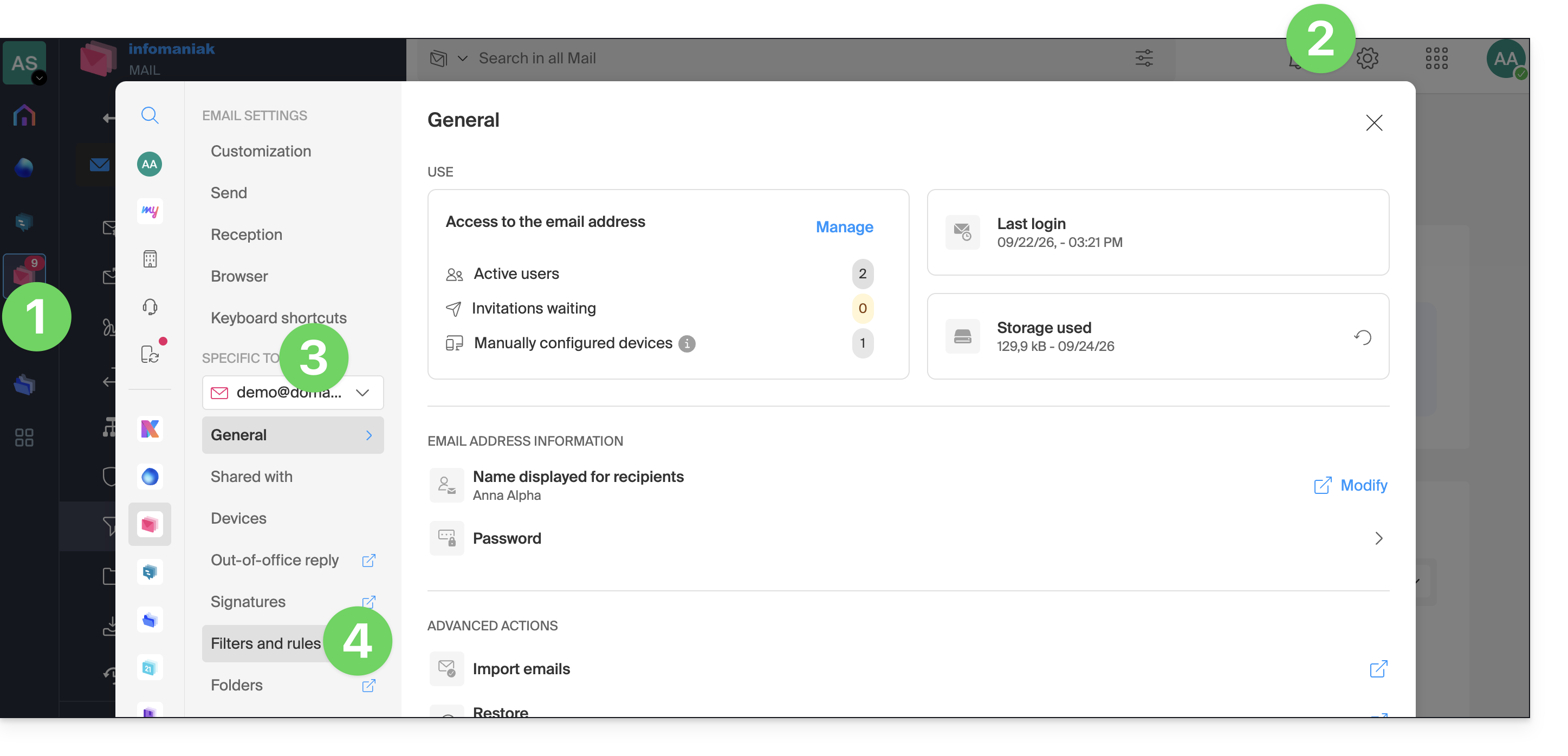
- Cliquez ici afin d'accéder aux e-mails sur votre kSuite Infomaniak (❓: aide).
- Cliquez sur Paramètres en haut à droite.
- Vérifiez ou sélectionnez l'adresse mail concernée dans le menu déroulant du menu latéral gauche.
- Cliquez sur Filtres et règles:
- Activez l'option filtre publicitaire, l'effet est immédiat:
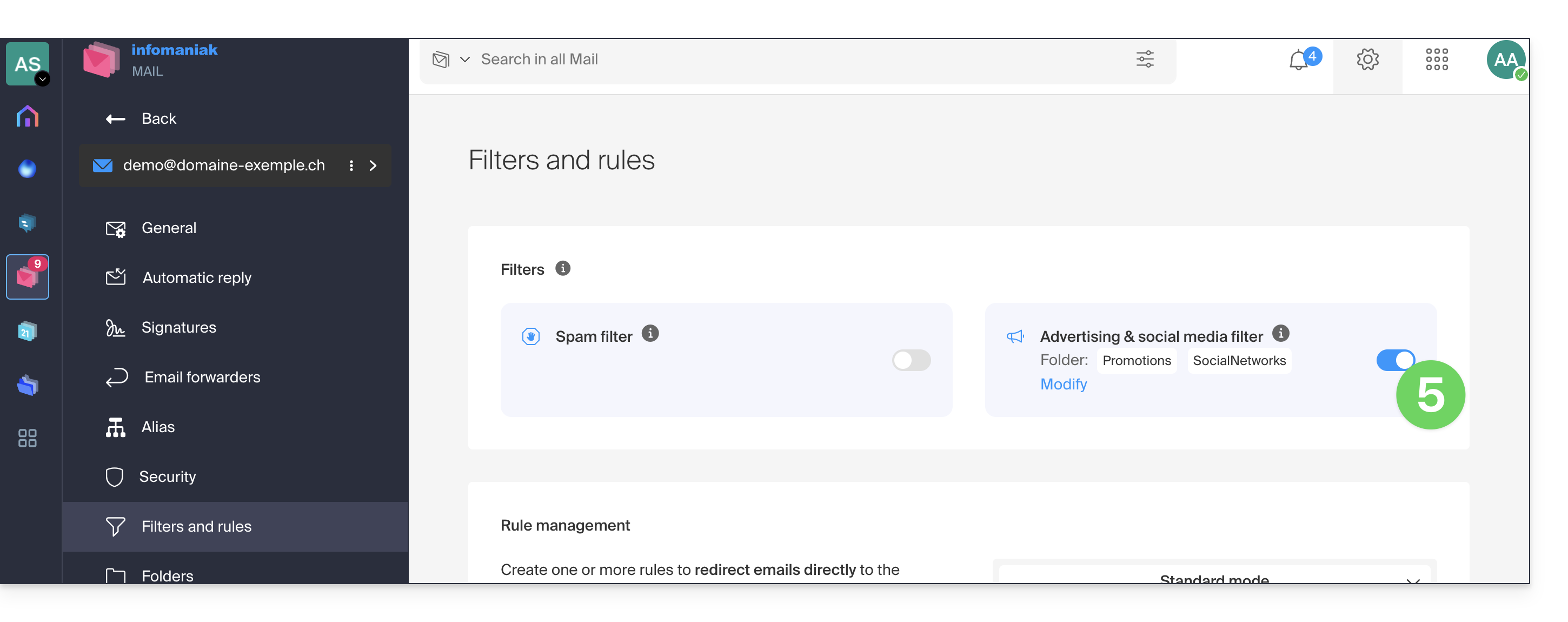
- Pour désactiver le filtre il suffit de recliquer sur le bouton à bascule (toggle switch) ; dans ce cas tous les futurs messages reçus iront dans la boite de réception.
Activer l'option depuis un Service Mail
Afin d'accéder aux paramètres de votre messagerie Infomaniak :
- Cliquez ici afin d'accéder à la gestion du Service Mail sur votre Manager Infomaniak (❓: aide).
- Cliquez sur le nom du Service Mail concerné.
- Cliquez sur l'adresse mail concernée dans le tableau qui s'affiche:
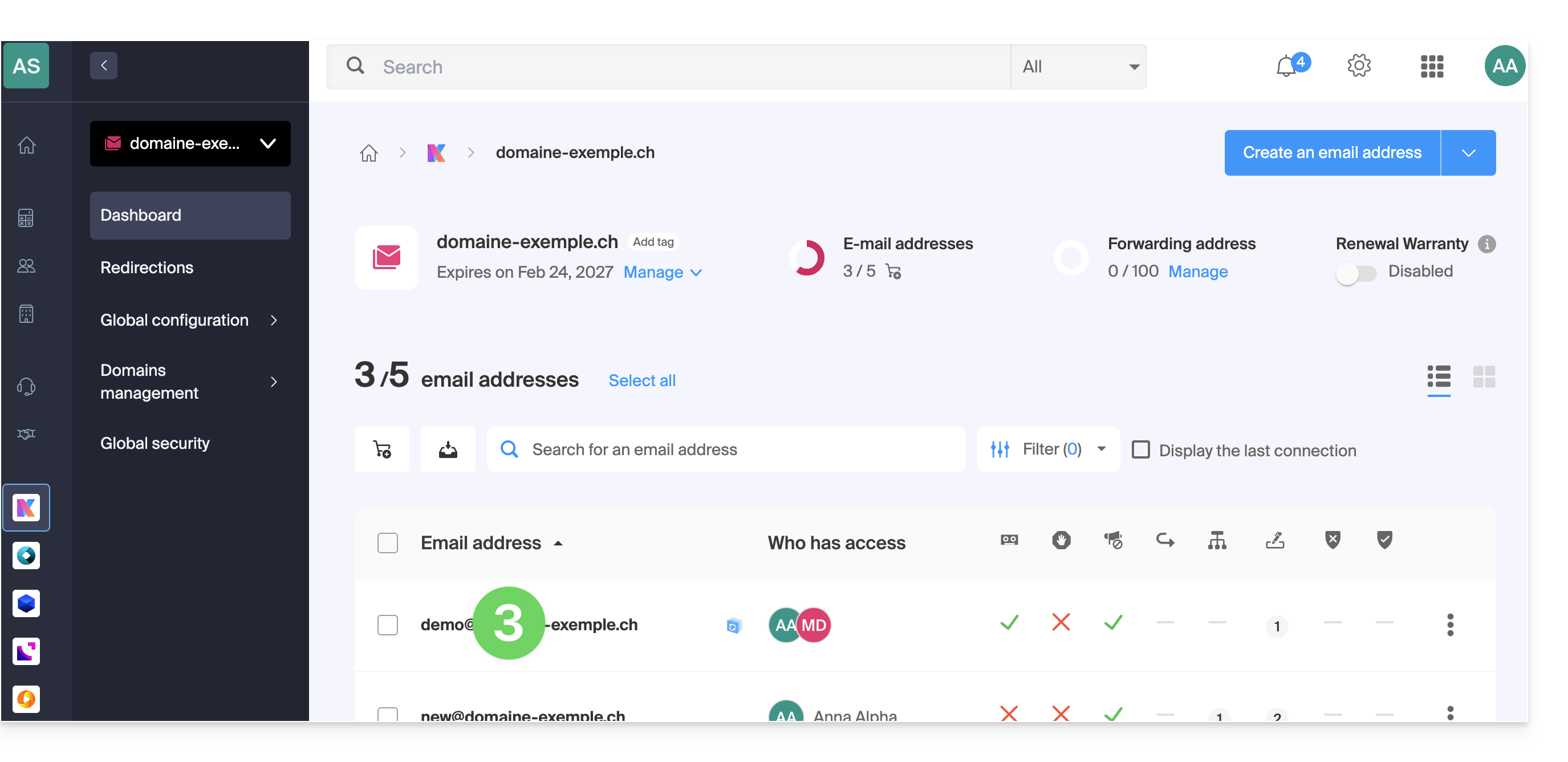
- Cliquez sur Filtres et règles dans le menu latéral gauche.
- Activez l'option filtre publicitaire, l'effet est immédiat:
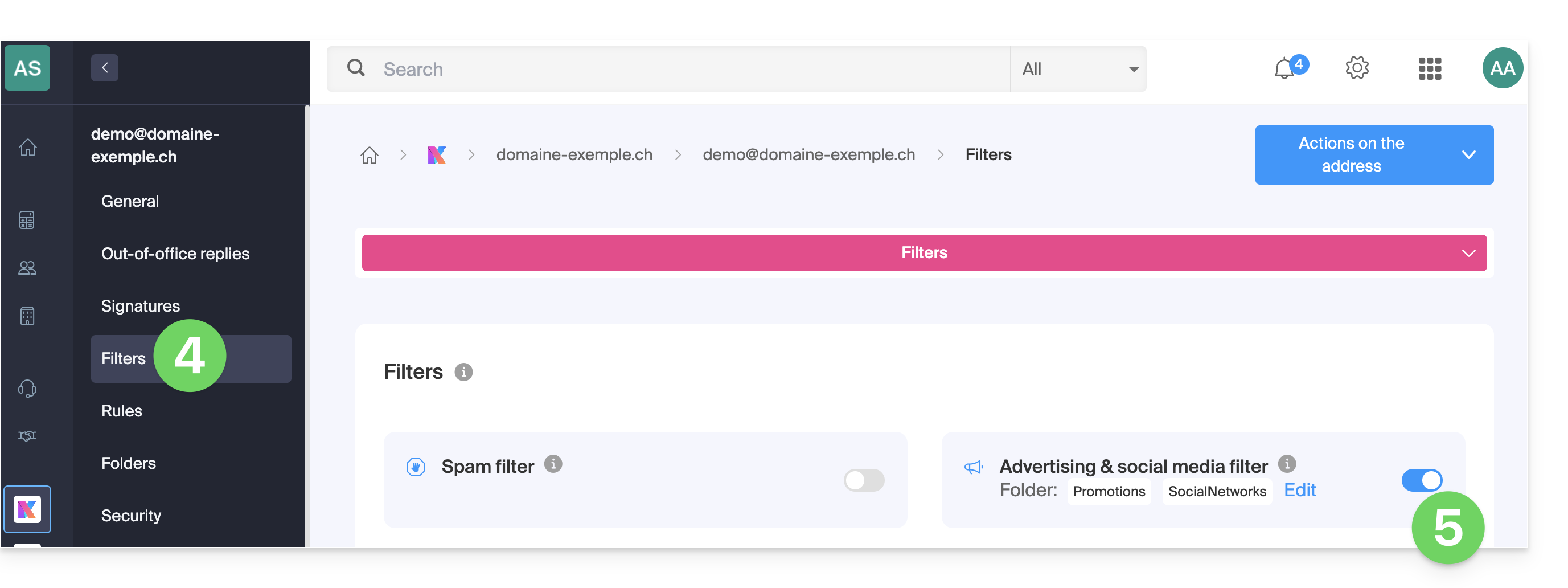
- Pour désactiver le filtre il suffit de recliquer sur le bouton à bascule (toggle switch) ; dans ce cas tous les futurs messages reçus iront dans la boite de réception.
A noter que vous pouvez l'activer en masse sur plusieurs adresses à la fois (❓: aide).
Personnaliser le filtre publicitaire
Emplacement des e-mails
Au même endroit (point 5 sur les images ci-dessus), en cliquant sur Modifier, vous pouvez choisir l'emplacement par défaut des 2 dossiers dans lesquel les messages iront se placer automatiquement, à la manière des dossiers spéciaux IMAP (❓: aide).
Lien vers cette FAQ: https://faq.infomaniak.com/2839
Cette FAQ a été utile?