Base de connaissances
1 000 FAQ, 500 tutoriels et vidéos explicatives. Ici, il n'y a que des solutions !
Ce guide donne des indications pour synchroniser kDrive avec un NAS Qnap (ou l'inverse) via le protocole WebDAV que l'on retrouve dans l'application HBS 3 Hybrid Backup Sync.
✘ INDISPONIBLE avec
kSuite Free / kSuite Standard
my kSuite / my kSuite+ (ik.me, etik.com, ikmail.com)
Prérequis
- Posséder un NAS Qnap accessible depuis Internet.
- Connaitre votre identifiant kDrive (ID kDrive).
Synchroniser kDrive et Qnap via HBS 3
Pour cela:
- Connectez-vous à l'interface d'administration du NAS Qnap (QTS).
- Si nécessaire, téléchargez et installez l'app HBS 3 Hybrid Backup Sync.
- Ouvrez HBS 3.
- Allez sur Sync depuis le menu à gauche.
- Créez une tâche de synchronisation (Two-way Sync Job).
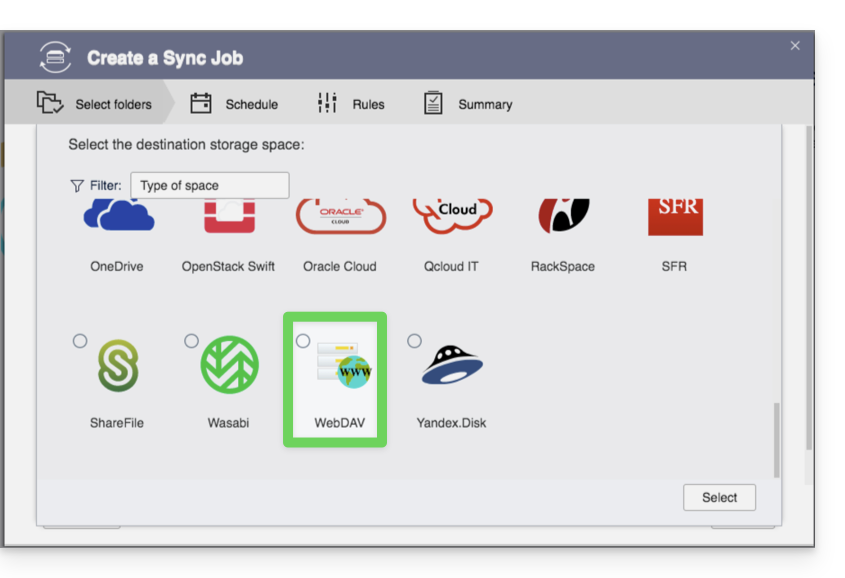
- Choisissez WebDAV dans la liste des fournisseurs Cloud:
- Pour les paramètres du compte, utilisez les informations suivantes:
- Adresse du serveur:
https://IDkDrive.connect.kdrive.infomaniak.com(cf prérequis) - Nom d'utilisateur: adresse mail de connexion au compte Infomaniak
- Mot de passe: créez un mot de passe d'application pour cet usage spécifique.
- Adresse du serveur:
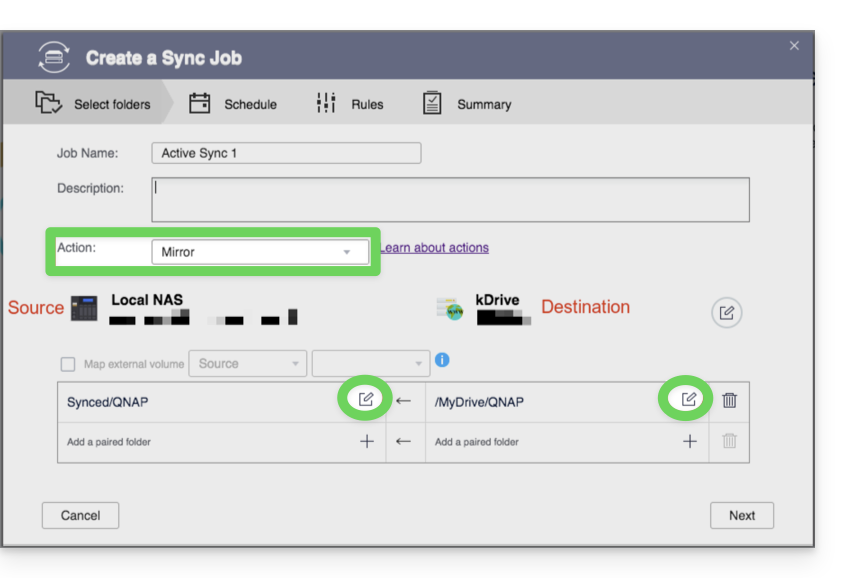
- Choisissez le dossier local et de destination:
- Personnalisez la fréquence de la tâche.
- Terminez l'assistant.
Lien vers cette FAQ: https://faq.infomaniak.com/2405
Cette FAQ a été utile?
Ce guide explique le fonctionnement de la liste noire (blacklisted) dans l'app desktop kDrive (macOS / Windows / Linux) et dans quels cas certains fichiers ou dossiers locaux ne sont plus pris en compte pour la synchronisation.
Préambule
- Un fichier ou dossier placé en liste noire par l'application porte un suffixe dans son nom de la forme
_blacklisted.- Cela signifie que l'application ignore cet élément lors des opérations de synchronisation et ne sont donc pas transférés vers kDrive Web.
- Cette marque reste active tant que la cause du blocage n'a pas été corrigée.
- Si un dossier exclu ne peut pas être supprimé localement, il peut être automatiquement ajouté à la liste noire.
- Dans ce cas, vous pouvez soit le supprimer manuellement, soit réactiver sa synchronisation dans les paramètres de l'application.
- Une fois le problème résolu (par exemple après suppression d'un doublon, correction des droits ou réactivation d'un dossier exclu), il suffit de retirer le suffixe
_blacklisteddu nom de l'élément pour qu'il soit à nouveau pris en compte dans la synchronisation. - Ces mécanismes assurent la stabilité du processus de synchronisation et préviennent les erreurs répétées liées à des fichiers inaccessibles, en doublon ou incompatibles avec le système de fichiers.
Exemples de mise en liste noire
Dans certains cas, un élément local peut être placé en liste noire:
- Placeholder déshydraté (Lite Sync uniquement) : un fichier placeholder (non téléchargé intégralement) est ajouté à la liste noire afin d'empêcher son envoi sur kDrive Web.
- Création déjà existante sur le drive distant : si la création d'un fichier ou d'un dossier échoue parce qu'un élément identique existe déjà sur kDrive Web, l'élément local est marqué comme blacklisted.
- Droits insuffisants côté serveur : lorsqu'un fichier ou un dossier est créé localement mais que le back-end refuse la propagation (par exemple dans Common documents), l'élément local est placé en liste noire.
- Dossier exclu de la synchronisation : si un dossier a été décoché dans l'interface desktop kDrive, l'application essaie de le supprimer localement s'il est encore présent. Si cela échoue, il est placé en liste noire.
Une mise en liste noire peut également survenir à cause de noms de fichiers non compatibles : caractères comme le tilde ~, le slash /, le backslash \, certains fichiers système comme System Volume Information ou encore certaines extensions temporaires ou techniques (.idlk, .parms.db, .directory, ._*, etc.) (autres exemples).
Renommez ces éléments avant de relancer la synchronisation.
Corriger un élément blacklisted
Pour les reconnaitre:
- Identification : le suffixe
_blacklisteddans le nom du fichier ou du dossier indique que l'élément est ignoré par la synchronisation. - Résolution : corrigez la cause du blocage (par exemple les droits d'accès, un doublon existant sur kDrive Web, un paramètre d'exclusion, ou un statut de placeholder), puis renommez l'élément pour retirer
_blacklistedsi vous souhaitez qu'il soit de nouveau synchronisé.
Pour les éviter:
- Vérifier vos droits d'accès avant de créer ou modifier des fichiers dans des espaces partagés, dossiers de l'organisation ou Common documents.
- Éviter les doublons de création ou de déplacement entre votre ordinateur et kDrive Web.
- Ne pas décocher un dossier dans l'application desktop si vous continuez à y ajouter des éléments localement.
- Avec Lite Sync, télécharger complètement le fichier avant de le modifier plutôt que de travailler sur un placeholder déshydraté.
Lien vers cette FAQ: https://faq.infomaniak.com/2570
Cette FAQ a été utile?
Ce guide donne des indications pour synchroniser kDrive avec un VPS (ou l'inverse) via le protocole WebDAV que l'on retrouve dans l'application rClone.
✘ INDISPONIBLE avec
kSuite Free / kSuite Standard
my kSuite / my kSuite+ (ik.me, etik.com, ikmail.com)
Prérequis
- Posséder un VPS.
- Connaitre votre identifiant kDrive (ID kDrive).
Synchroniser kDrive et VPS via rClone
L'opération permet de récupérer en temps réel les fichiers et dossiers du kDrive et de pouvoir lire, créer ou modifier ces fichiers depuis votre VPS tout en étant sûr qu'ils soient synchronisés à nouveau sur le serveur kDrive. Un point de montage rClone pourra être réalisé avec un dossier de votre VPS afin de pouvoir manipuler ces fichiers kDrive.
Prenez connaissance de la documentation rClone si vous recherchez des informations au sujet des options qui existent:
- Exemple de commande rClone:
rclone mount kdrive:/My_kDrive_Folder_Path /home/ubuntu/Target_Folder_Path --vfs-cache-mode full --vfs-cache-max-age 24h --vfs-cache-max-size 10G --cache-dir /home/ubuntu/rclone/cache --daemon --allow-other --dir-cache-time 1h --log-file /home/ubuntu/rclone/rclone.log --log-level INFO- L'attribut
--daemonde cette commande permet de lancer la synchronisation en tâche de fond car sans lui, cette sync se termine à chaque déconnexion du VPS…
- Exemple de fichier de configuration rClone:
[kdrive] type = webdav url = https://xx.connect.kdrive.infomaniak.com/xx vendor = other user = *** pass = ***- Adresse du serveur:
https://IDkDrive.connect.kdrive.infomaniak.com(cf prérequis) - Nom d'utilisateur: adresse mail de connexion au compte Infomaniak
- Mot de passe: créez un mot de passe d'application pour cet usage spécifique.
Lien vers cette FAQ: https://faq.infomaniak.com/2636
Cette FAQ a été utile?
Ce guide donne des indications pour synchroniser kDrive avec un NAS Synology (ou l'inverse) via le protocole WebDAV que l'on retrouve dans l'application Cloud Sync.
✘ INDISPONIBLE avec
kSuite Free / kSuite Standard
my kSuite / my kSuite+ (ik.me, etik.com, ikmail.com)
Prérequis
- Posséder un NAS Synology accessible depuis Internet.
- Connaitre votre identifiant kDrive (ID kDrive).
Synchroniser kDrive et Synology via Cloud Sync
Pour cela:
- Connectez-vous au DiskStation Manager (DSM) du Synology.
- Si nécessaire, téléchargez et installez l'app Cloud Sync depuis le Centre de paquets.
- Ouvrez Cloud Sync.
- Cliquez sur le + en bas à gauche pour ajouter un Cloud.
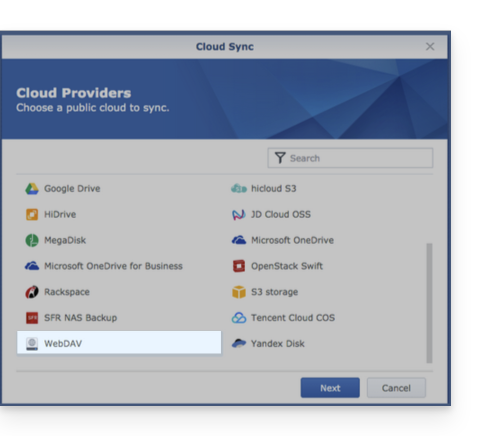
- Choisissez WebDAV en bas de la liste des Cloud disponibles:
- Pour les paramètres du compte, utilisez les informations suivantes:
- Adresse du serveur:
https://IDkDrive.connect.kdrive.infomaniak.com(cf prérequis) - Nom d'utilisateur: adresse mail de connexion au compte Infomaniak
- Mot de passe: créez un mot de passe d'application pour cet usage spécifique.
- Adresse du serveur:
- Choisissez le dossier local, de destination et le type de synchronisation souhaité:
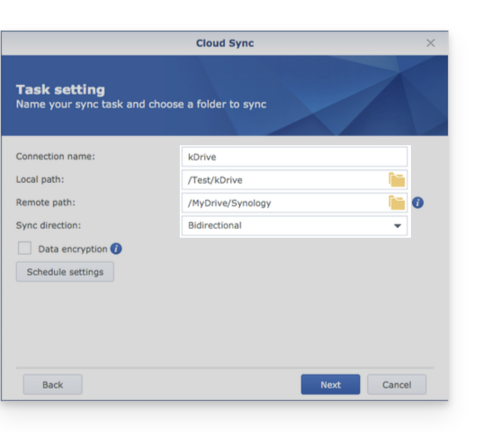
- Bidirectionnel: les modifications apportées seront répercutées dans les deux sens.
- Télécharger uniquement les modifications distantes: idéal pour sauvegarder un kDrive sur votre NAS.
- Télécharger uniquement les modifications locales: idéal pour sauvegarder des données de votre NAS sur un kDrive.
Lien vers cette FAQ: https://faq.infomaniak.com/2404
Cette FAQ a été utile?
Ce guide détaille les différentes attributions et permissions d'accès aux fichiers/dossiers de kDrive Infomaniak, y compris le rétablissement de l'héritage des droits sur le contenu des dossiers et sous-dossiers.
Préambule
- Prenez connaissance de cet autre guide si vous recherchez des informations générales au sujet du partage de données sur kDrive.
- Prenez connaissance de cet autre guide concernant plus précisément le partage du dossier commun.
- Prenez connaissance de cet autre guide au sujet des permissions plus globales des utilisateurs au sein de l'Organisation s'ils en font partie.
Types des droits d'accès
Un partage (de document, de répertoire…) sur kDrive peut être restreint: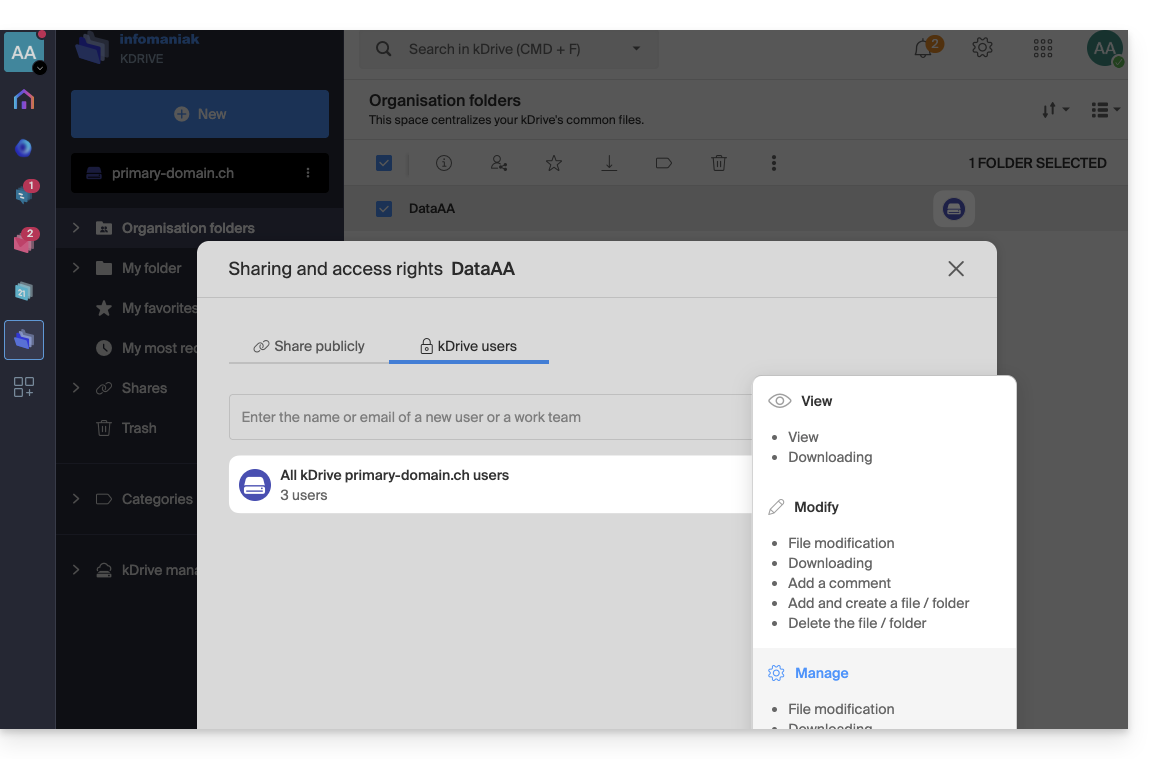
Choisissez si l'utilisateur…
- … peut consulter:
- Consultation uniquement
- Téléchargement
- Ajout de commentaire (si fichier hors type Office)
- … peut modifier:
- Modification du fichier
- Téléchargement
- Ajout de commentaire
- Ajout et création de fichier / dossier
- Suppression de fichier / dossier
- … peut gérer (uniquement si le partage se fait au sein du dossier commun et pas dans un dossier de l'arborescence personnelle):
- Modification du fichier
- Téléchargement
- Ajout de commentaire
- Ajout et création de fichier / dossier
- Suppression du fichier
- Partage avec d'autres utilisateurs
- Gestion des droits des utilisateurs
Les permissions accordées ainsi que les informations sur les bénéficiaires des partages sont visibles sur kDrive dans la colonne “Qui a accès”: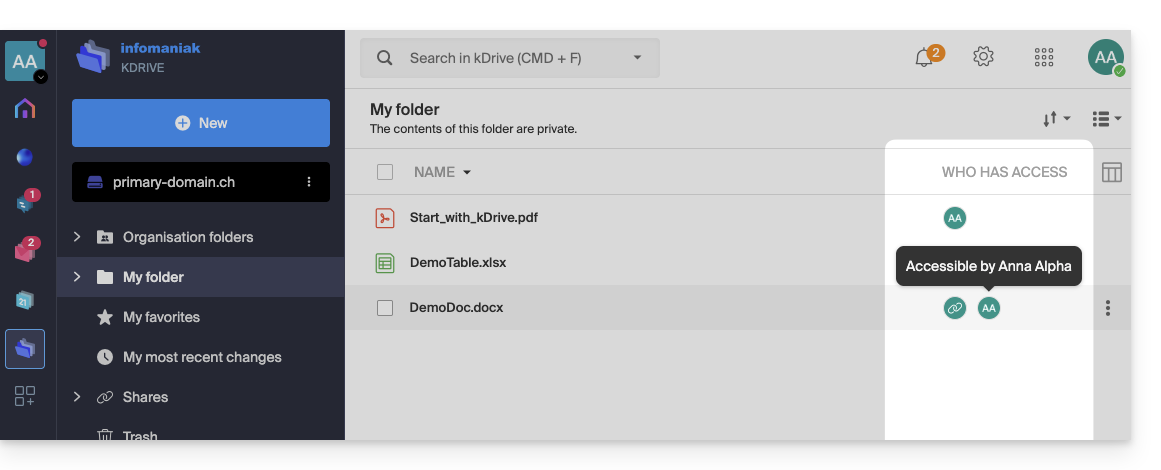
Un éventuel lien public activé sur un fichier est signifié par une icône de chainons dans cette colonne: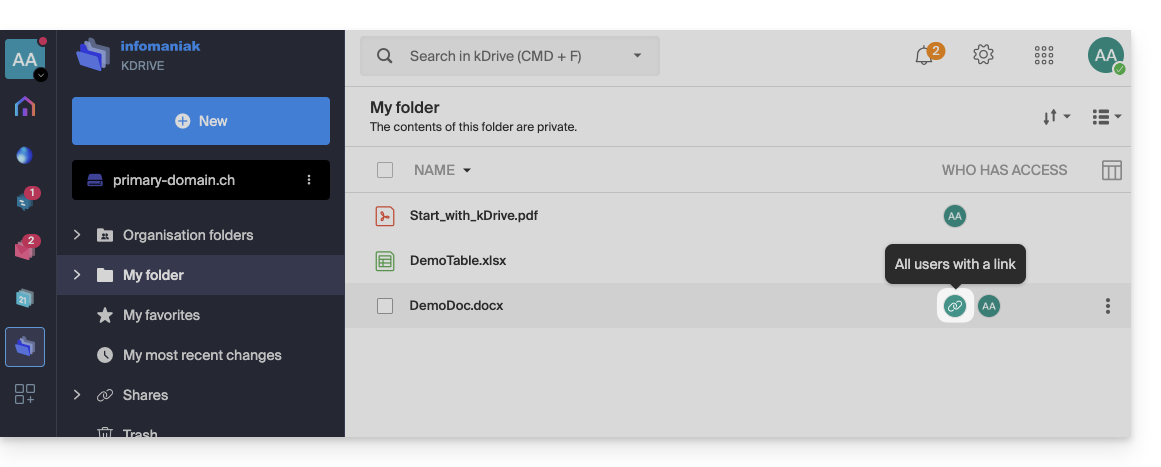
Attribution des droits et héritage (Dossiers de l'organisation)
Le fait qu'un dossier se trouve dans les "Dossiers de l'organisation" n'implique pas obligatoirement que tous les utilisateurs du kDrive y ont accès.
Le partage peut être restreint à des sous-niveaux : seule une partie de l'arborescence peut être partagée avec certains collaborateurs, tandis que d'autres dossiers restent privés ou limités.
Comprendre la rupture d'héritage
Par défaut, un dossier "enfant" hérite des droits du dossier "parent". Cependant, si vous modifiez manuellement les accès sur un sous-dossier (en retirant un utilisateur par exemple), l'héritage est rompu.
Dès lors, toute modification ultérieure faite sur le dossier parent ne sera plus répercutée sur ce sous-dossier spécifique.
Exemple concret avec vos dossiers :
- Plusieurs utilisateurs ont accès au dossier parent DataAA. Par héritage, ils voient tous le sous-dossier 4All.
- Si vous retirez manuellement un utilisateur du partage sur le dossier enfant 4All, l'héritage s'arrête pour ce dossier.
- Plus tard, vous ajoutez un nouveau collaborateur sur le dossier parent DataAA.
- Problème : ce nouvel utilisateur verra le contenu de DataAA, mais ne verra pas le dossier 4All (car l'héritage a été rompu au point 2).
Comment rétablir l'héritage des droits ?
kDrive détecte ces désynchronisations de droits. Lorsque vous ouvrez les paramètres de partage du dossier enfant (4All), un bandeau d'information bleu apparaît :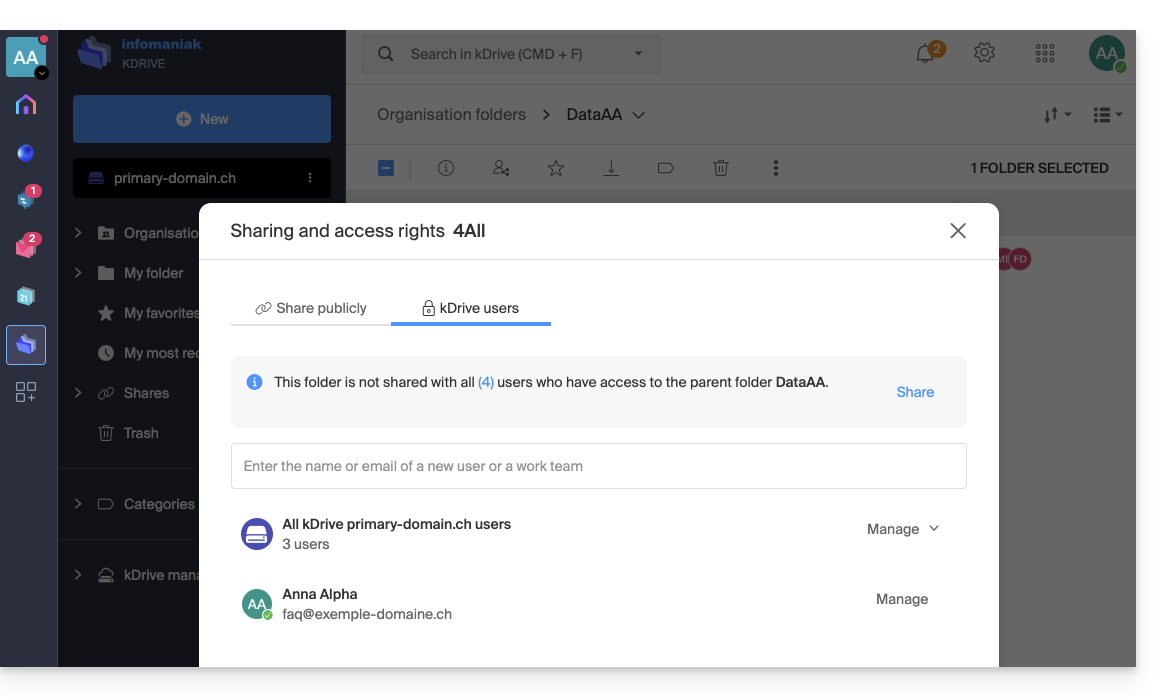
Pour résoudre le problème :
- Cliquez sur le lien Partager dans ce bandeau bleu.
- Une fenêtre de confirmation s'affiche pour vous informer que "toutes les modifications futures apportées aux accès utilisateur du dossier parent DataAA s'appliqueront automatiquement au dossier 4All".
- Cliquez sur le bouton bleu Partager pour valider:
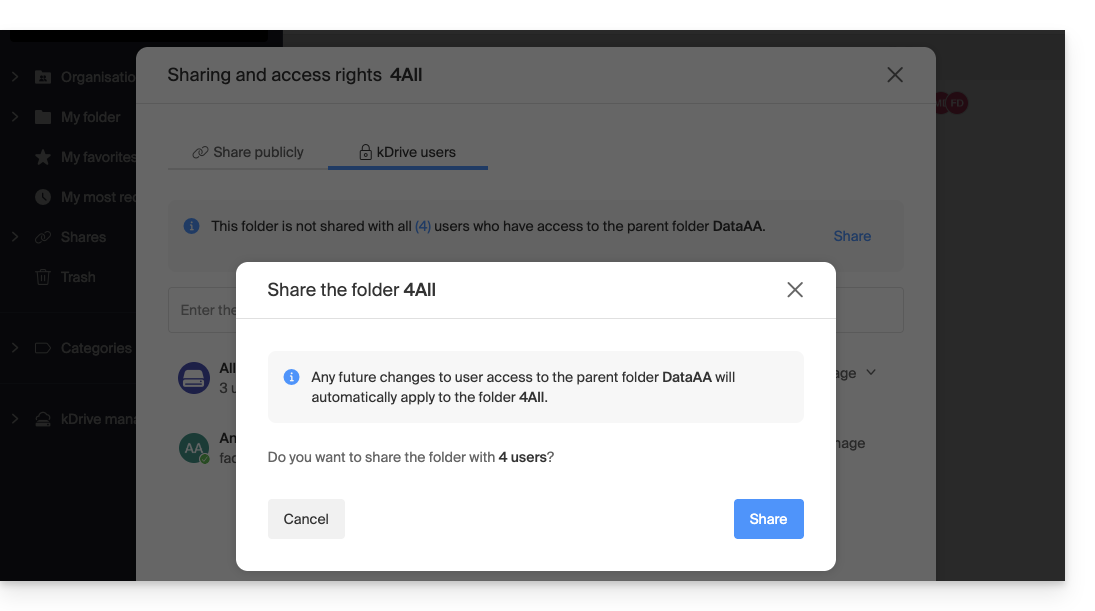
L'héritage est désormais rétabli : tous les utilisateurs actuels et futurs du dossier parent retrouveront automatiquement l'accès au sous-dossier.
Lien vers cette FAQ: https://faq.infomaniak.com/2501
Cette FAQ a été utile?
Ce guide explique comment se connecter et gérer plusieurs kDrive sur ordinateur (macOS / Windows). Cette fonctionnalité permet par exemple d'accéder aux fichiers d'un kDrive personnel et d'un kDrive professionnel.
Prérequis
- Posséder une offre kDrive ou kSuite.
- Posséder l'app desktop kDrive (application de bureau sur macOS / Windows / Linux).
Accéder aux différents kDrive depuis l'ordinateur
Un utilisateur connecté à l'application kDrive sur ordinateur peut déjà avoir accès à plusieurs kDrive s'il travaille déjà avec plusieurs kDrive en dehors de l'app, s'il a été ajouté à d'autres kDrive, etc. Ils sont tous accessibles à partir du moment où l'utilisateur est connecté avec l'identifiant correspondant à ces kDrive.
Accéder et gérer d'autres kDrive…
Pour se connecter avec un compte différent et donc accéder à d'autres kDrive:
… depuis l'app desktop kDrive (application de bureau sur macOS / Windows / Linux)
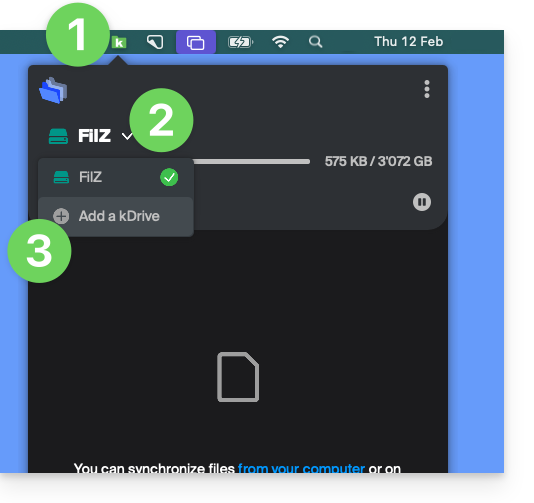
- Faites un clic gauche sur l'icône de l'app desktop dans la zone de notification de votre ordinateur (en haut à droite sur macOS, en bas à droite sur Windows et un double clic gauche dans la barre des tâches sur Linux).
- Cliquez sur le chevron à droite du nom du kDrive (les kDrive auxquels vous avez déjà accès avec votre utilisateur s'affichent).
- Cliquez sur Ajouter un kDrive:
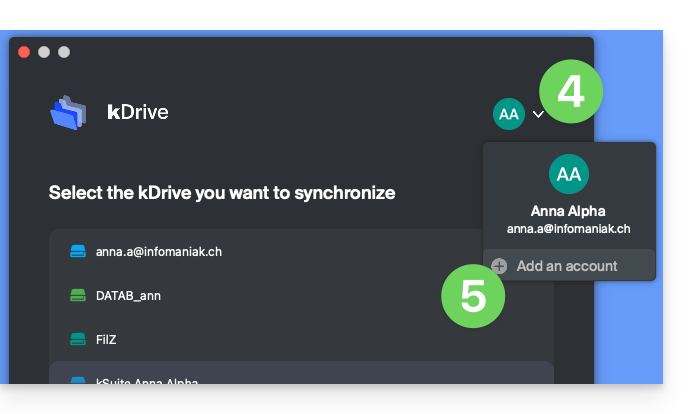
- Cliquez sur la pastille avec vos initiales ou votre avatar en haut à droite.
- Cliquez sur Ajouter un compte:
- Renseignez les identifiants de votre compte Infomaniak — prenez connaissance de cet autre guide si nécessaire.
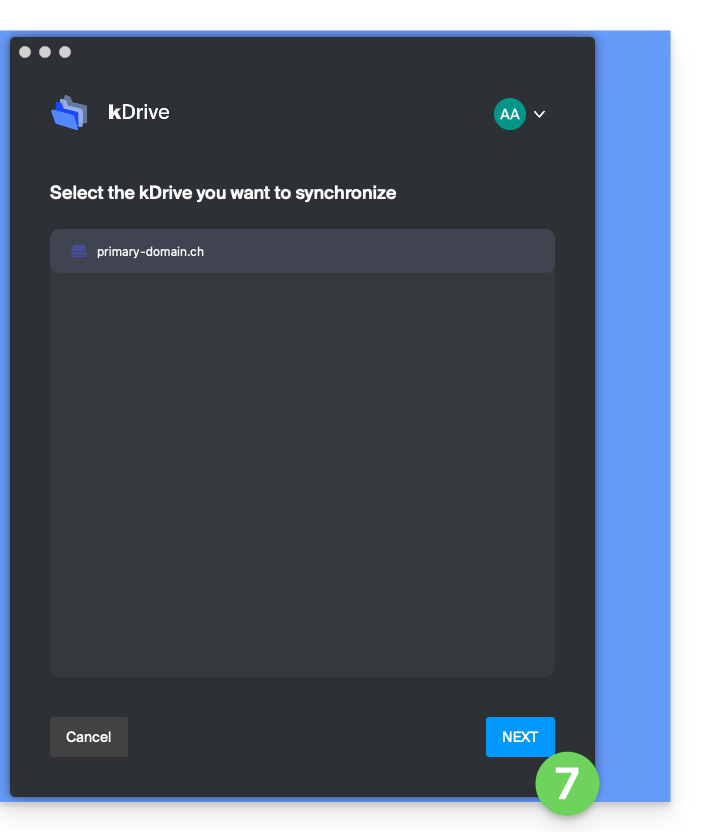
- Choisissez et configurez le kDrive à ajouter (Lite Sync, répertoire qui doit être utilisé sur l'ordinateur, etc.):
- Il est maintenant possible de passer d'un kDrive à l'autre lorsque vous cliquez sur l'icône kDrive puis sur le chevron dans la fenêtre qui s'ouvre :
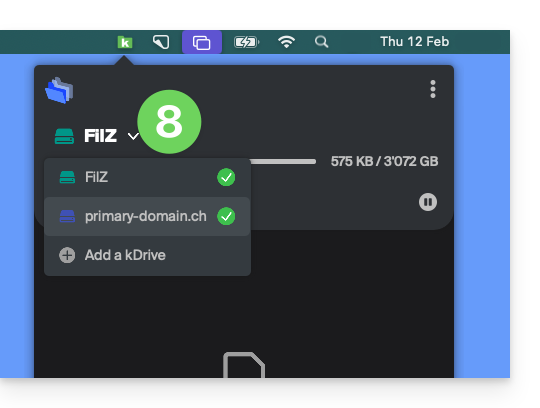
… depuis l'app Web kDrive (service en ligne ksuite.infomaniak.com/kdrive)
- Cliquez ici afin d'accéder à l'app Web kDrive Infomaniak (service en ligne ksuite.infomaniak.com/kdrive).
- Cliquez sur le chevron pour développer la liste en haut à gauche de l'interface kDrive
- Cliquez sur le kDrive que vous souhaitez utiliser
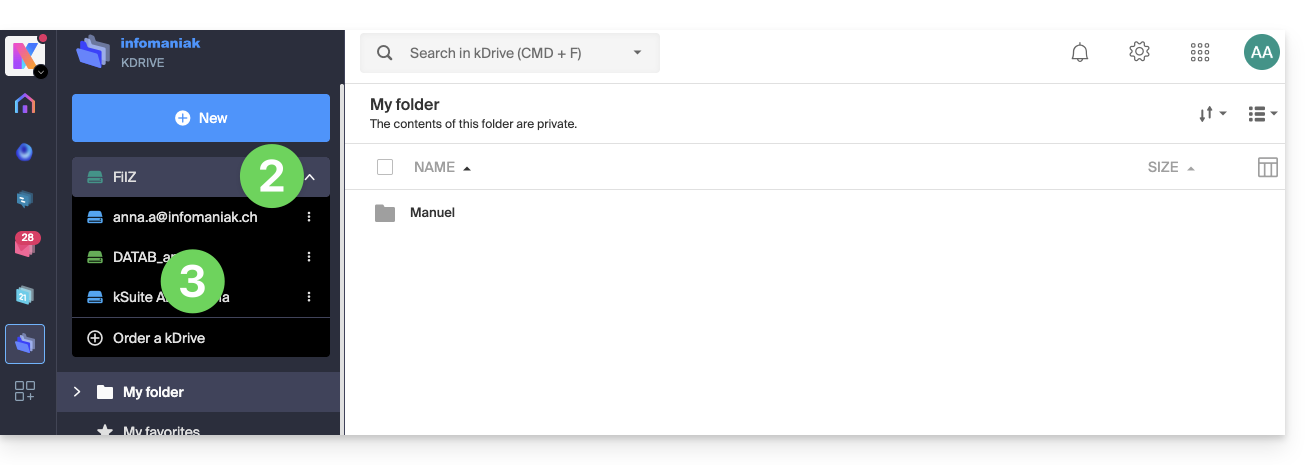
Déconnecter un kDrive depuis l'app desktop
Pour accéder aux paramètres de l'application kDrive sur votre appareil:
- Faites un clic gauche sur l'icône de l'app desktop dans la zone de notification de votre ordinateur (en haut à droite sur macOS, en bas à droite sur Windows et un double clic gauche dans la barre des tâches sur Linux).
- Cliquez sur l'icône ⋮ à droite dans l'application.
- Cliquez sur Paramètres du kDrive:
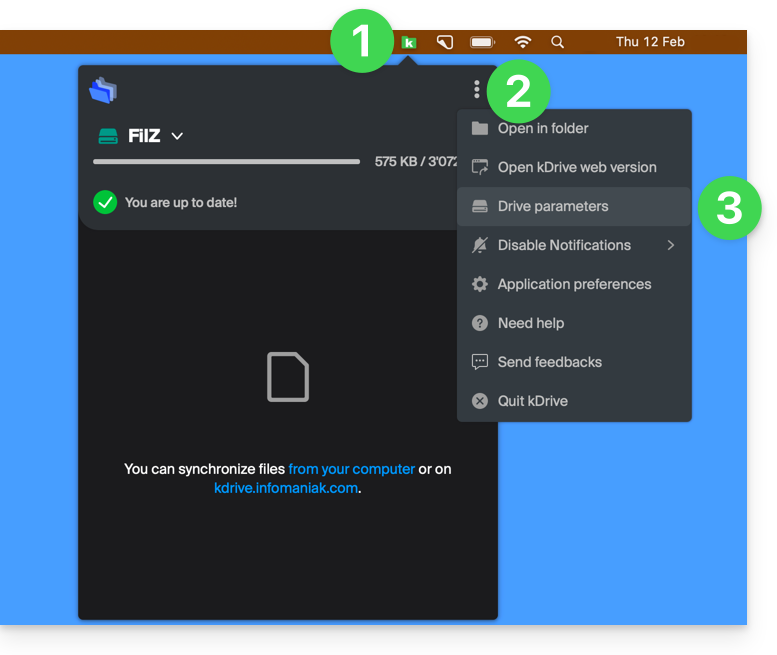
- Cliquez sur l'icône ⋮ à droite du kDrive synchronisé, sous Dossiers.
- Choisissez Supprimer la synchronisation (uniquement de votre appareil, sans incidence sur kDrive):
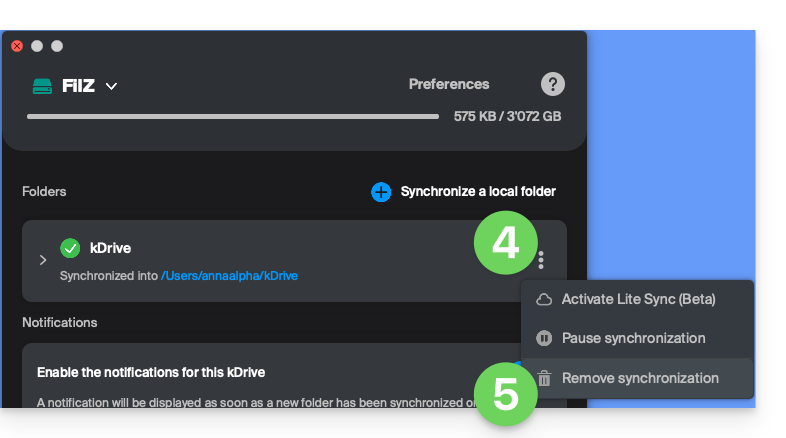
Lien vers cette FAQ: https://faq.infomaniak.com/2458
Cette FAQ a été utile?
Ce guide explique comment enregistrer un e-mail (comme si vous le téléchargiez) mais directement sur votre kDrive.
Préambule
- Sauvegardez en quelques clics un message reçu sur une adresse de votre Service Mail Infomaniak, ceci au format
.emllisible directement au sein de votre interface kDrive. - Pour exporter tous les e-mails d'une adresse mail, prenez connaissance de cet autre guide.
- Pour exporter les pièces jointes d'un e-mail, prenez connaissance de cet autre guide.
Ajouter un mail à kDrive…
… depuis l'app Web Mail Infomaniak
Pour exporter le message mail de votre choix vers votre kDrive:
- Cliquez ici afin d'accéder à l'app Web Mail Infomaniak (service en ligne ksuite.infomaniak.com/mail).
- Ouvrez l'e-mail que vous désirez sauvegarder.
- Cliquez ensuite sur l'icône de partage en haut du message concerné pour ajouter à kDrive:
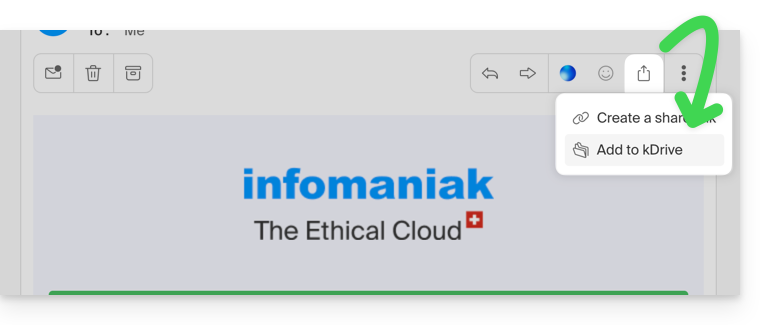
- Cliquez ensuite sur l'icône de partage en haut du message concerné pour ajouter à kDrive:
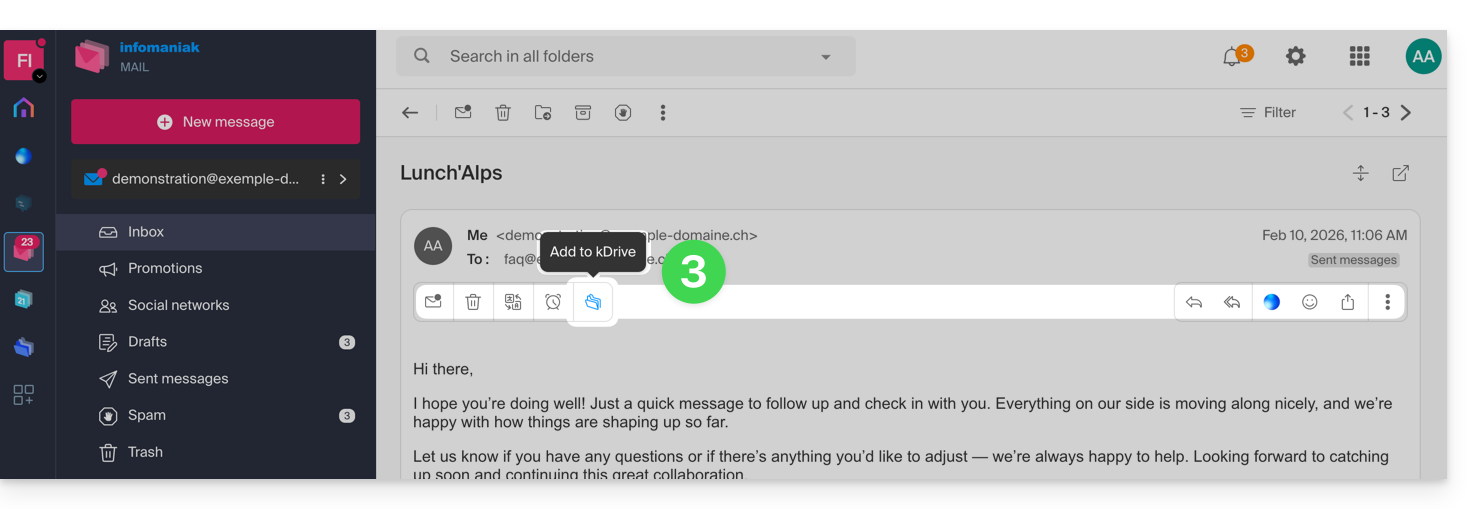
- Sinon vous pouvez également cliquer sur l'icône Ajouter à kDrive en haut du message concerné:
- Si l'icône n'est pas visible, cliquez sur le menu d'action ⋮ à droite.
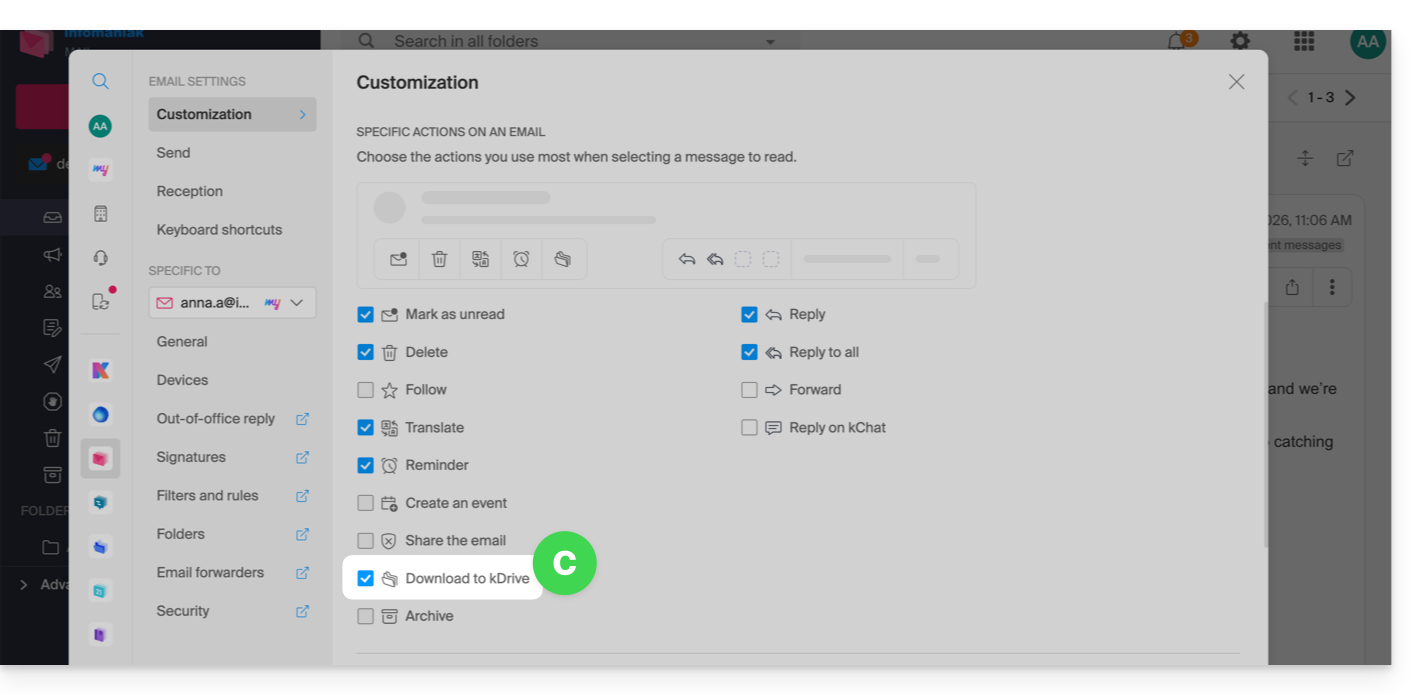
- Puis choisissez de personnaliser les actions:
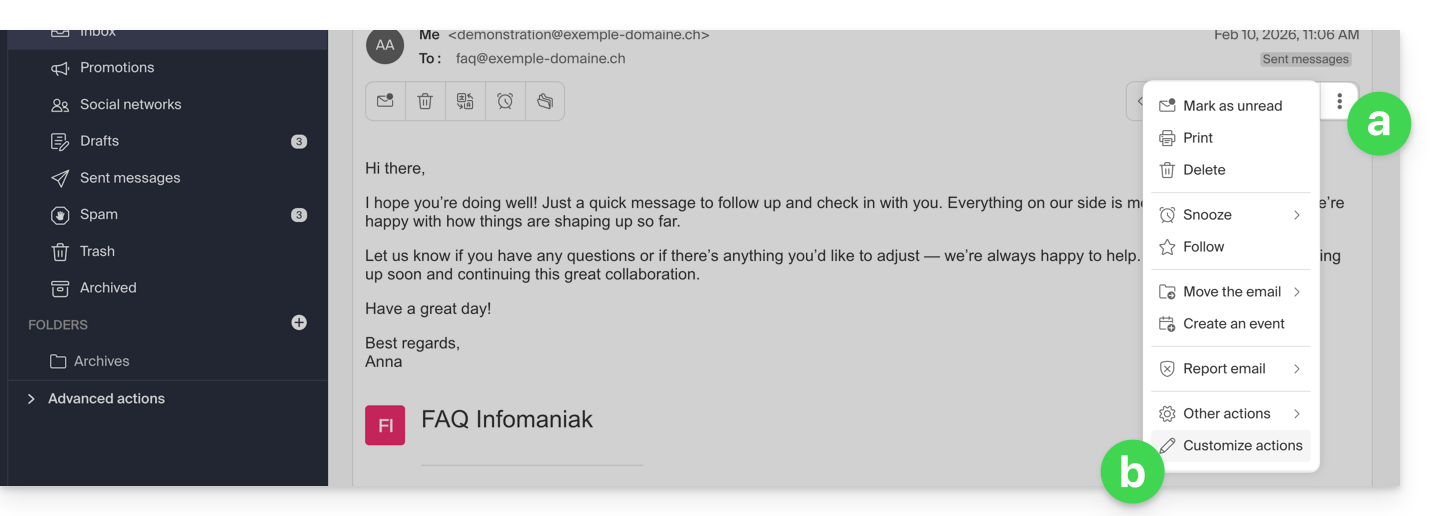
- afin d'ajouter l'action désirée:
- Choisissez le kDrive (parmi ceux auxquels vous êtes rattachés par votre Organisation) et l'emplacement désiré sur celui-ci pour enregistrer votre fichier - si vous le renommez, gardez l'extension
.emlpour pouvoir le lire directement dans l'interface kDrive. - Cliquez sur le bouton Ajouter.
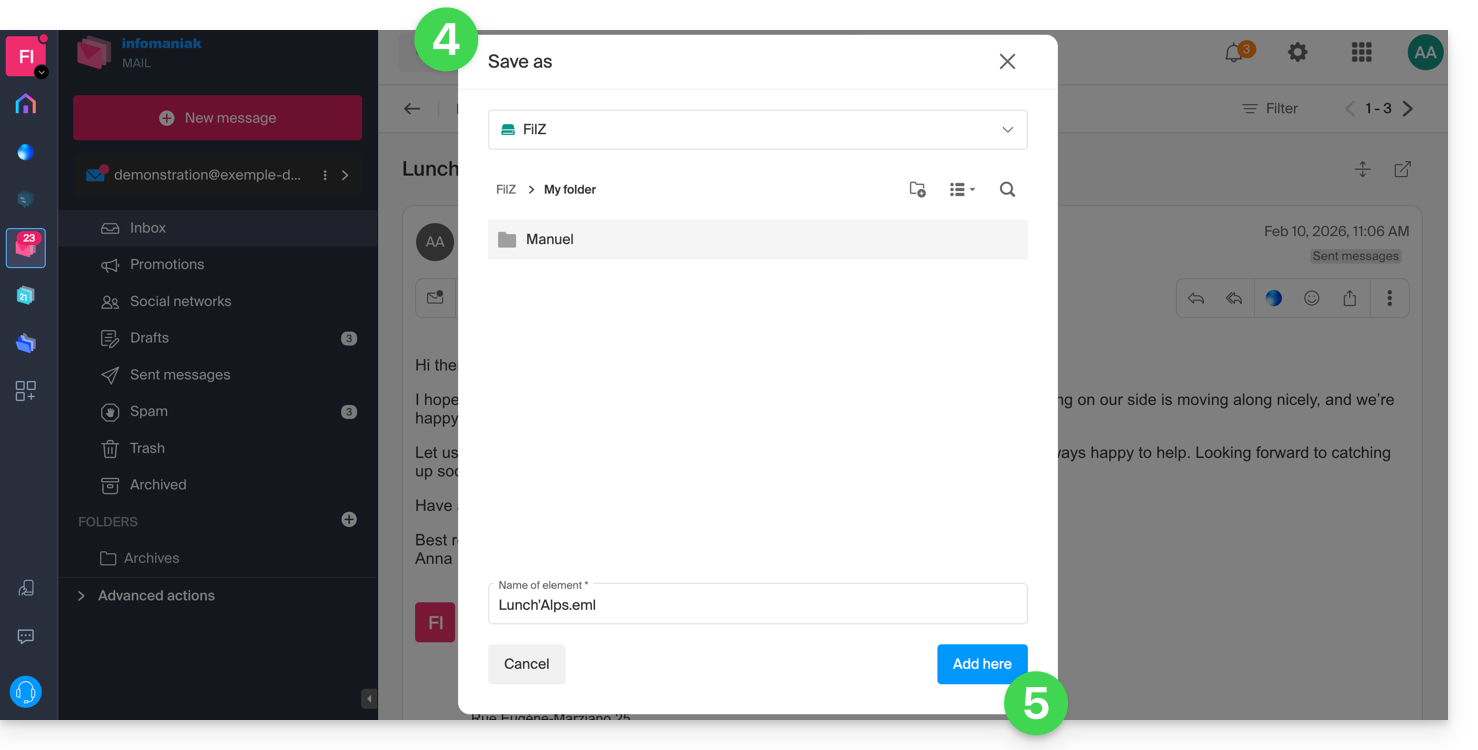
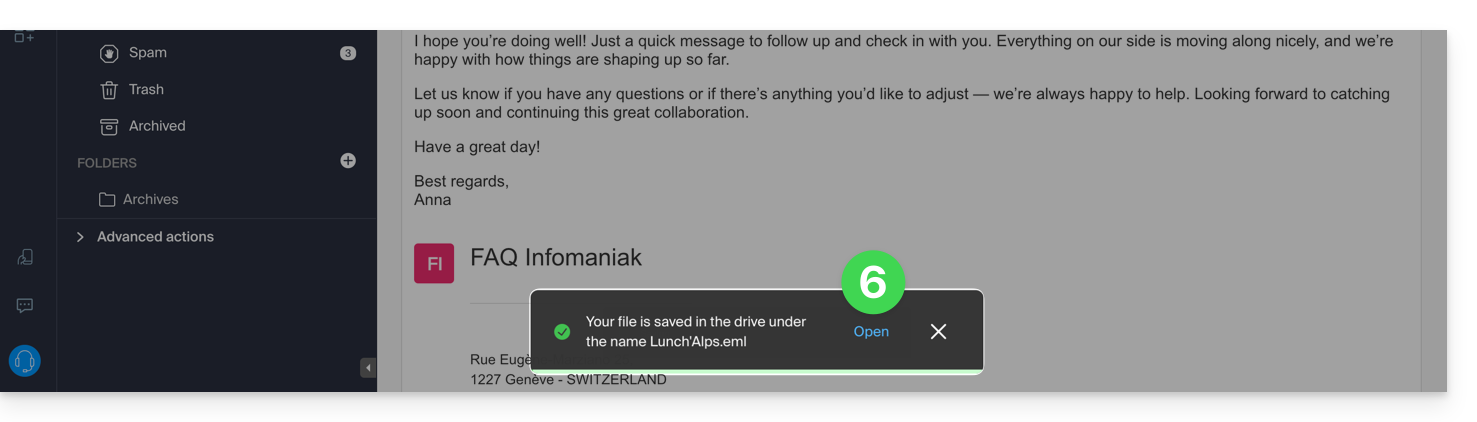
- Un message en bas d'écran vous notifie de la progression de l'enregistrement et vous permet de vous rendre directement à l'emplacement de sauvegarde de l'e-mail:
- L'e-mail enregistré peut être visualisé sur kDrive comme si vous le lisiez sur Mail directement.
… depuis l'app mobile Infomaniak Mail
Pour cela:
- Ouvrez l'e-mail en question sur l'app mobile Infomaniak Mail (application pour smartphone ou tablette iOS / Android).
- Cliquez sur le menu d'action ⋮ situé en haut à droite de l'e-mail affiché.
- Choisissez Enregistrer dans kDrive et suivez la même procédure que ci-dessus à l'étape 4.
Lien vers cette FAQ: https://faq.infomaniak.com/973
Cette FAQ a été utile?
Ce guide explique comment se connecter et gérer plusieurs kDrive sur l'app mobile kDrive (application pour smartphone ou tablette iOS / Android). Cette fonctionnalité permet par exemple d'accéder aux fichiers d'un kDrive personnel et d'un kDrive professionnel.
Prérequis
- Posséder une offre kDrive ou kSuite.
- Installer l'app mobile kDrive (application pour smartphone ou tablette iOS / Android).
Accéder aux différents kDrive depuis l'app mobile
Un utilisateur peut avoir accès à plusieurs kDrive s'il travaille déjà avec plusieurs kDrive en dehors de l'app, s'il a été ajouté à d'autres kDrive, etc. Ils seront tous accessibles à partir du moment où l'utilisateur est connecté avec l'identifiant de connexion correspondant à ces kDrive.
C'est le cas sur l'app Web…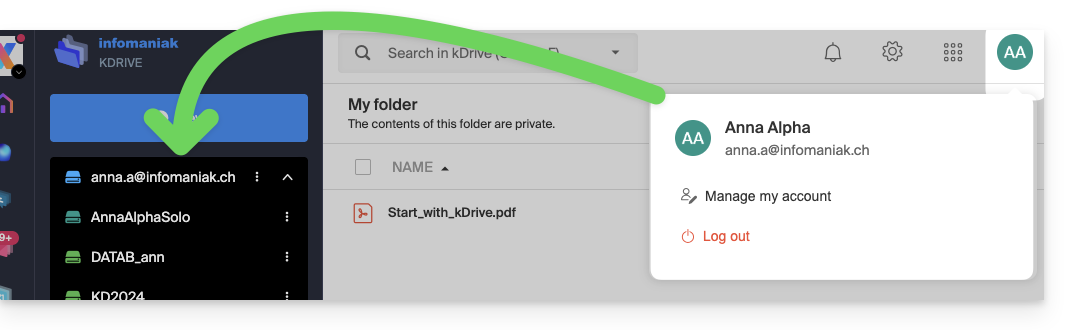 … comme sur l'app mobile: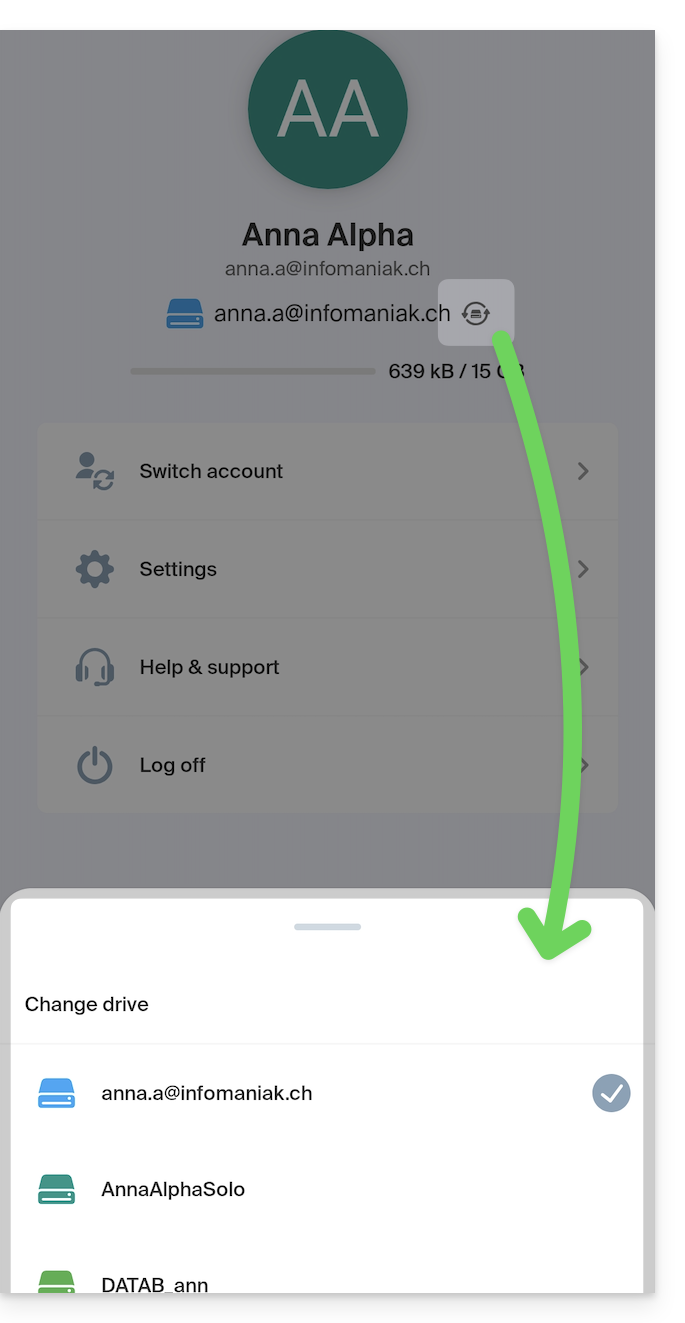
Une fois que vous êtes connecté à votre compte Infomaniak sur l'app mobile kDrive, le moyen le plus simple pour accéder aux différents kDrive pour lesquels votre compte Infomaniak possède un accès:
- Cliquez sur l'icône maison pour être sur la page d'accueil,
- Cliquez sur le chevron à droite du nom du kDrive actuel:
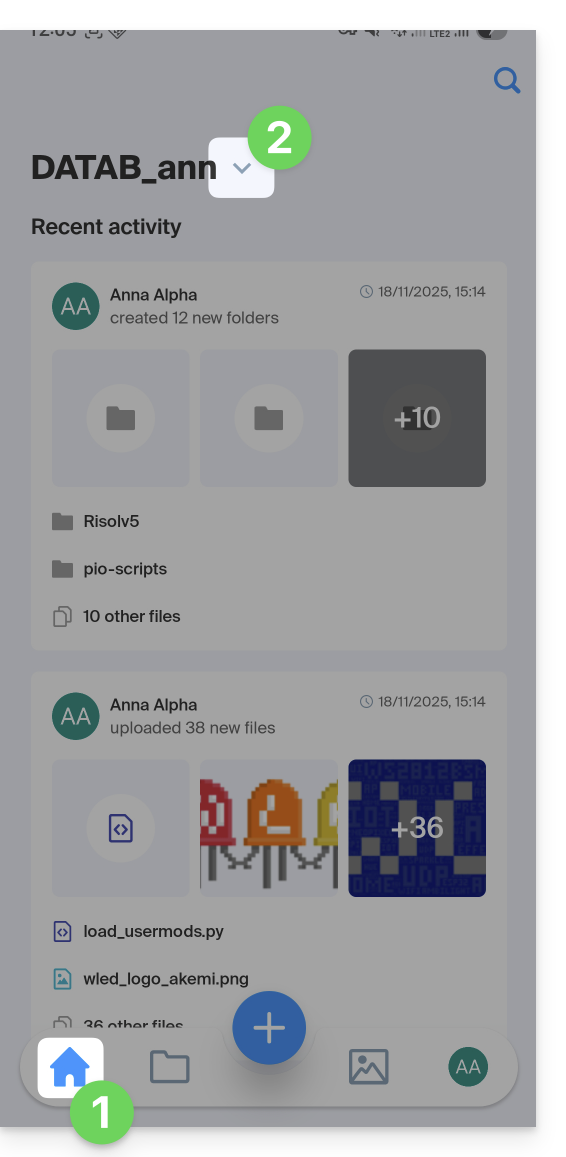
- Sur le volet inférieur qui coulisse, cliquez sur le nom du kDrive désiré:
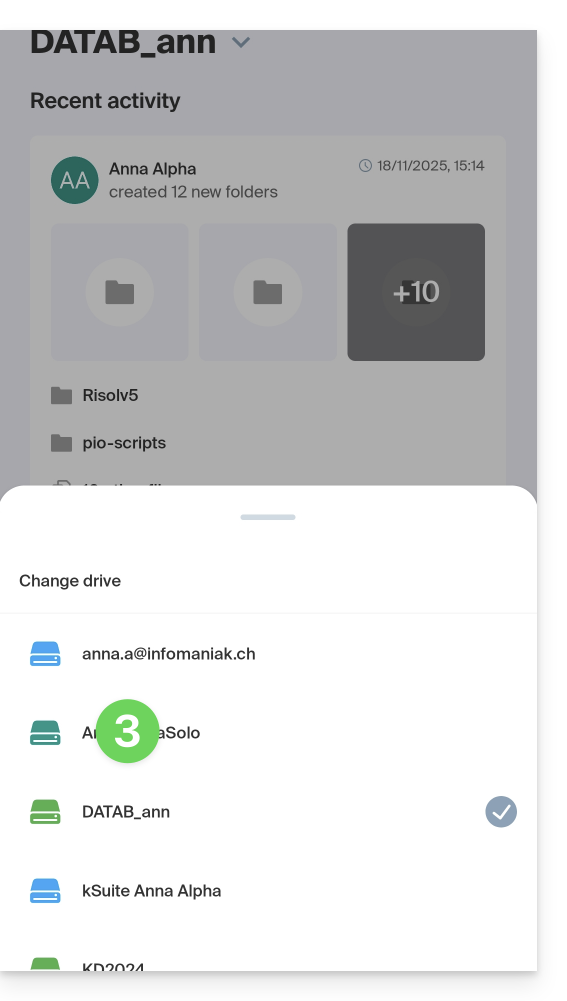
- Vous serez basculé vers les données du kDrive sélectionné.
Accès et gestion d'autres comptes kDrive
Pour se connecter avec un compte Infomaniak différent et donc accéder à d'autres kDrive:
- Ouvrez l'app mobile kDrive.
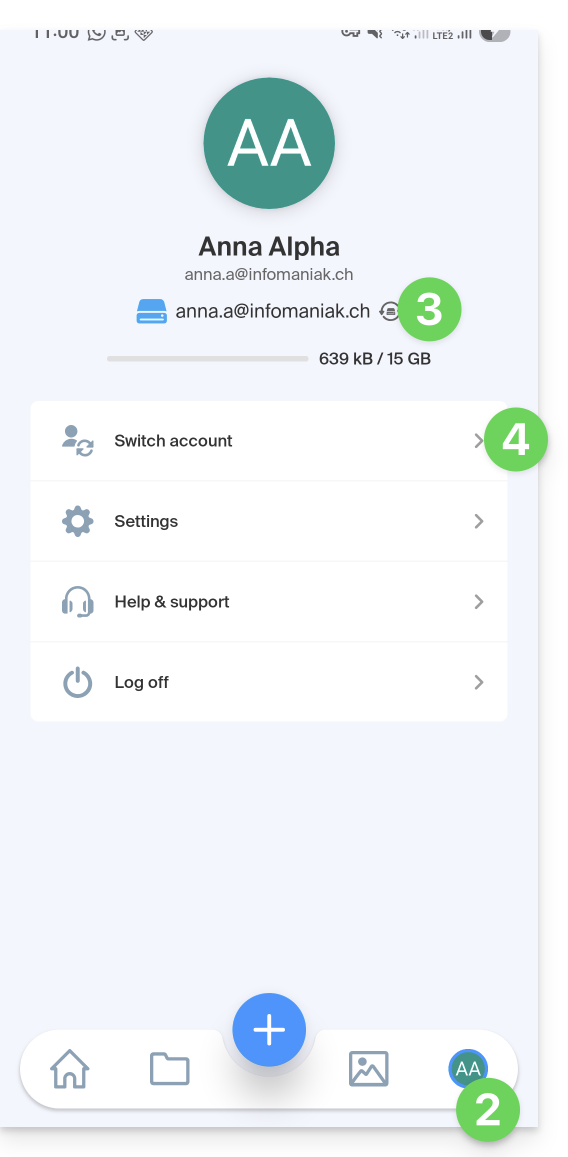
- Appuyez sur la pastille avec vos initiales ou votre avatar tout en bas à droite.
- Appuyez sur l'icône à droite du nom du kDrive (simplement pour vérifier les kDrive auxquels vous avez déjà accès).
- Appuyez sur Changer d'utilisateur:
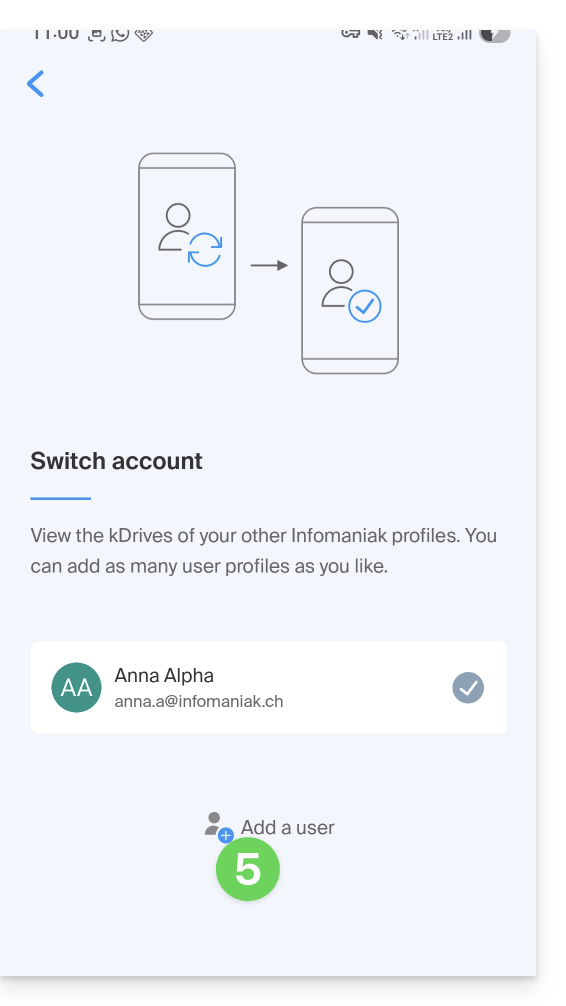
- Appuyez sur Ajouter un utilisateur:
- Renseignez les identifiants de votre compte Infomaniak — prenez connaissance de cet autre guide en cas de besoin.
- Choisissez le kDrive à ajouter.
- Il est maintenant possible de passer d'un kDrive à l'autre depuis le menu Utilisateur > Changer d'utilisateur, les identifiants des différents comptes sont conservés.
Lien vers cette FAQ: https://faq.infomaniak.com/2396
Cette FAQ a été utile?
Ce guide explique comment contrôler l'espace de stockage utilisé sur votre offre cloud gratuit my kSuite (ik.me, etik.com, ikmail.com) et comment faire de la place.
Préambule
- L'offre cloud gratuit my kSuite inclut un stockage maximum de 15 Go.
Consulter l'espace de stockage gratuit
Pour accéder à l'offre my kSuite actuelle et consulter l'espace de stockage utilisé :
- Cliquez ici afin d'accéder à l'app Web kDrive Infomaniak (service en ligne ksuite.infomaniak.com/kdrive).
- L'espace de stockage utilisé est affiché en bas du menu latéral gauche.
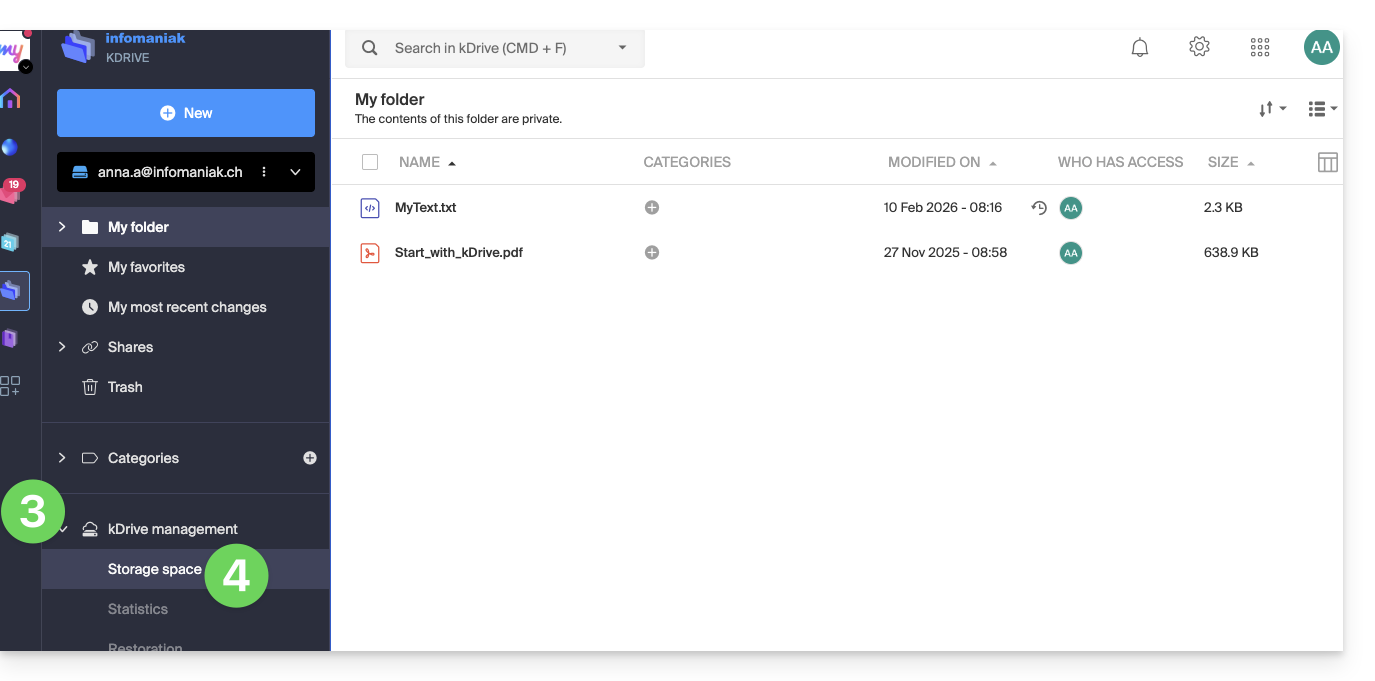
- Cliquez sur le chevron pour développer la partie Gestion du kDrive dans le menu latéral gauche.
- Cliquez sur Espace de stockage dans le menu latéral gauche pour un aperçu plus détaillé:
Libérer de l'espace de stockage
Pour récupérer de l'espace libre sur votre kDrive gratuit il ne suffit pas de supprimer des fichiers volumineux (vidéos...) car les fichiers occupent toujours de la place une fois placés dans la corbeille. Ils y restent un certain temps.
Vider la corbeille du kDrive
Il vous faut vider manuellement la corbeille pour supprimer définitivement les fichiers qui s'y trouvent:
- Cliquez ici afin d'accéder à l'app Web kDrive Infomaniak (service en ligne ksuite.infomaniak.com/kdrive).
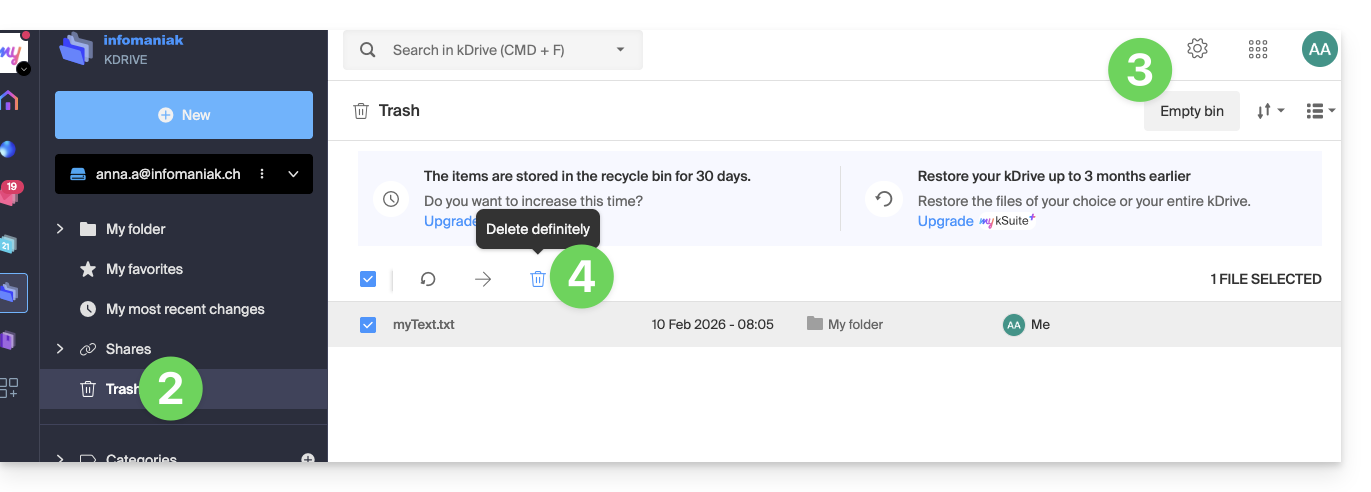
- Cliquez sur la corbeille dans le menu latéral gauche.
- Cliquez sur le bouton Vider la corbeille pour supprimer l'ensemble des fichiers de la corbeille…
- … ou sélectionnez des fichiers au cas par cas puis cliquez sur l'icône de corbeille au-dessus du tableau:
A noter également: dès lors qu'une modification est apportée à l'un de vos fichiers, kDrive (my kSuite) en sauvegarde jusqu'à 30 versions pendant 30 jours. Cela vous permet de naviguer entre plusieurs versions d'un fichier et de pouvoir en restaurer une ancienne version en cas de besoin.
Il est possible de supprimer l'ensemble des versions du document en cliquant sur le bouton Supprimer toutes les versions ou de supprimer des versions au cas par cas, en cliquant sur l'icône ⋮ puis en cliquant sur Supprimer, mais cela ne libère pas particulièrement de place car ce versionnage n'est pas compté dans votre espace de stockage kDrive: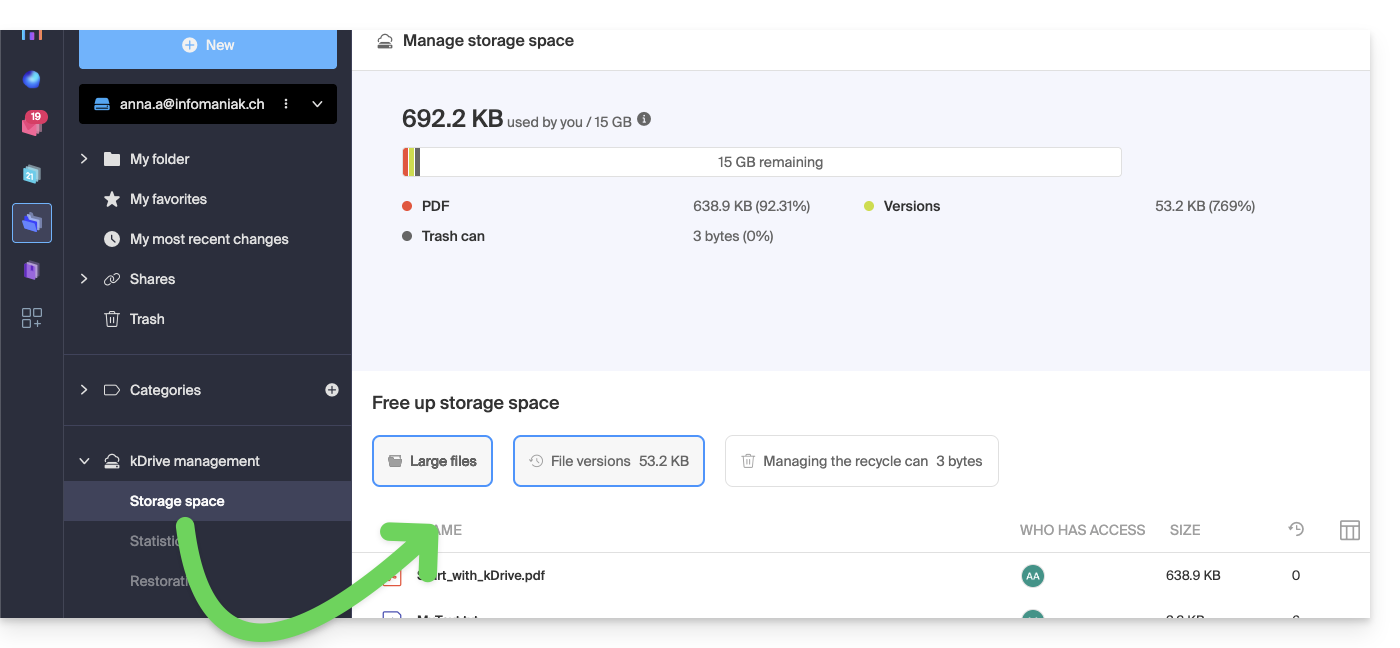
Lien vers cette FAQ: https://faq.infomaniak.com/2487
Cette FAQ a été utile?
Ce guide explique comment vérifier et mettre à jour la version de l'app desktop kDrive (application de bureau sur macOS / Windows / Linux).
Accéder aux infos de la version installée…
… sur macOS / Windows / Linux
Pour identifier le numéro de version de l'application kDrive:
- Faites un clic gauche sur l'icône de l'app desktop kDrive dans la zone de notification de votre ordinateur (en haut à droite sur macOS, en bas à droite sur Windows et un double clic gauche dans la barre des tâches sur Linux).
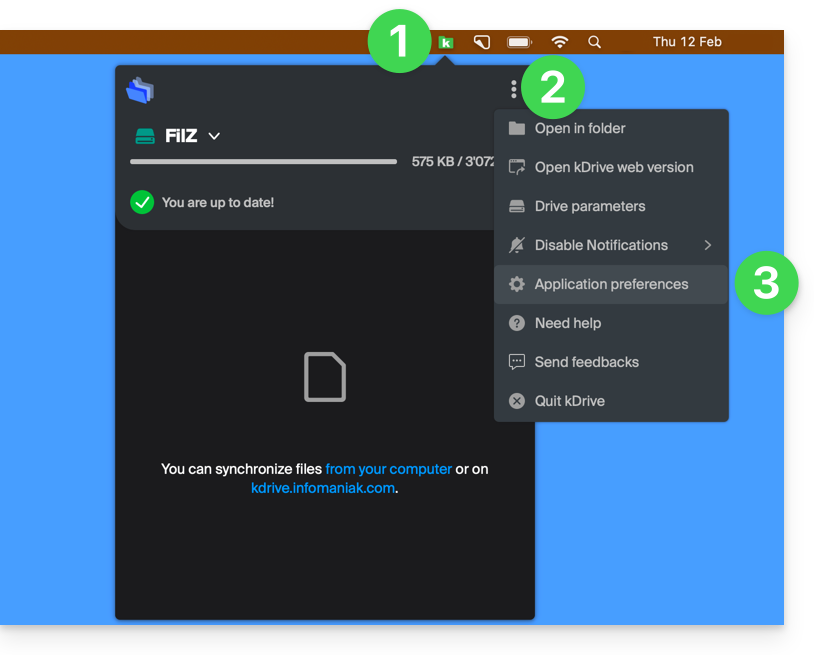
- Cliquez sur l'icône ⋮ en haut à droite de l'application puis sur Préférences:
ou directement sur Préférences si la fenêtre kDrive est déjà ouverte: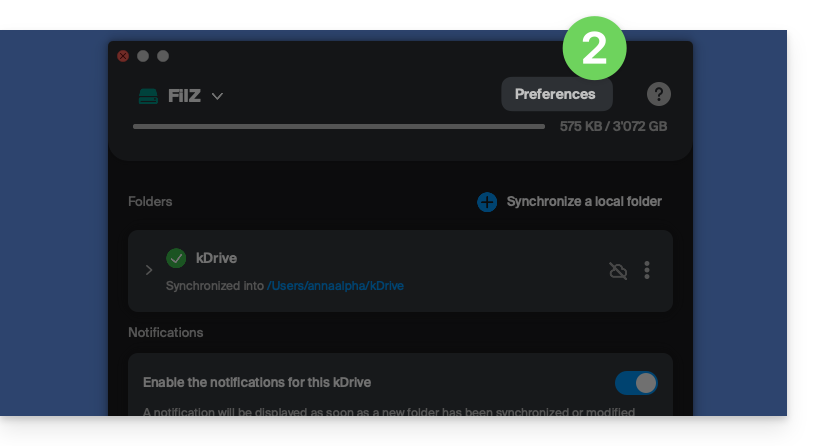
- Descendez tout en bas et sous la catégorie Version est indiquée la version actuellement installée sur votre ordinateur:
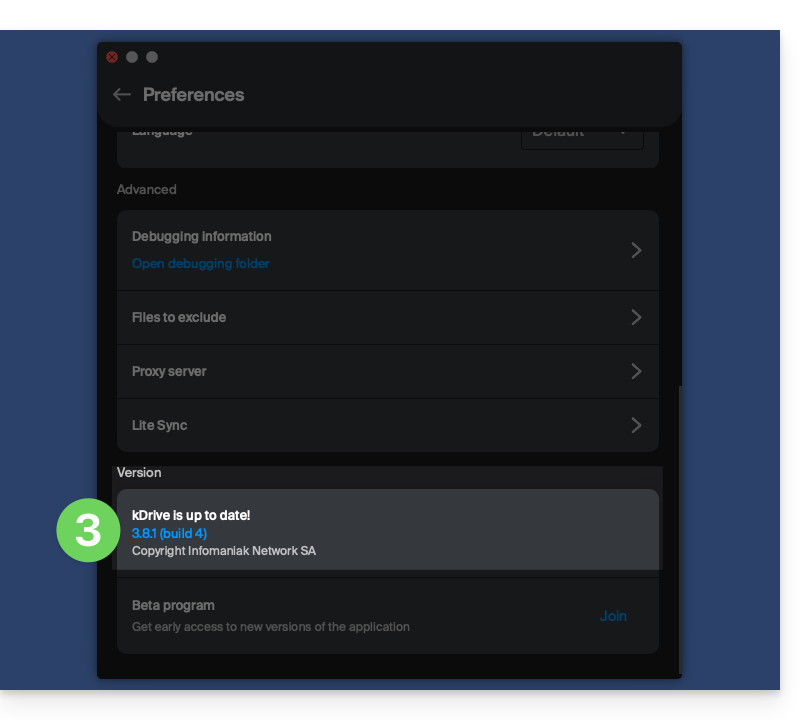
Mettre à jour la version installée
… sur macOS / Windows
À chaque nouvelle version de l'application kDrive proposée par Infomaniak, un message s'affichera lors de la première ouverture du logiciel après un redémarrage de celui-ci ou quelques minutes après s'il n'est pas redémarré, offrant la possibilité d'installer la mise à jour automatiquement.
Si tel n'est pas le cas:
- Prenez connaissance des étapes ci-dessus et cliquez sur le bouton affiché proposant la mise à jour:
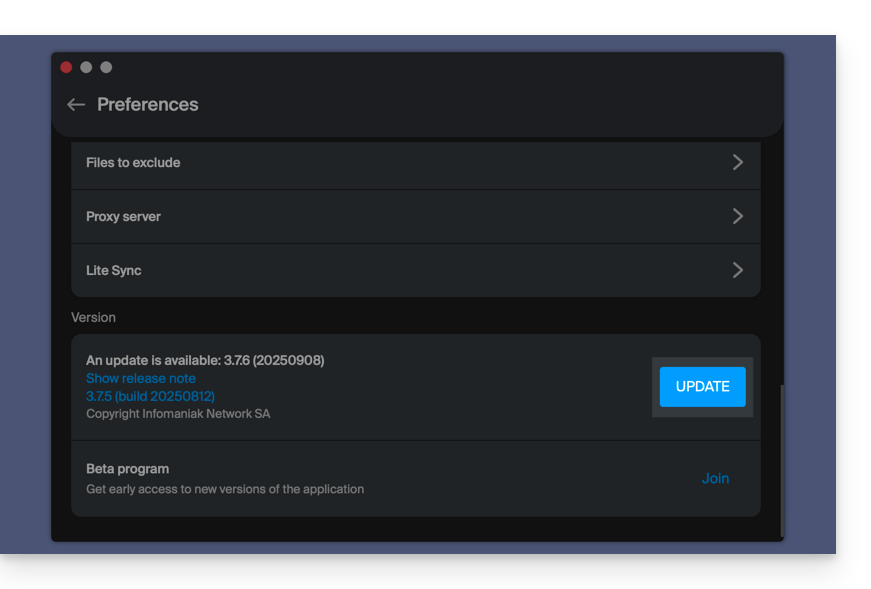
Si le bouton est absent ou que la version de l'app est trop ancienne:
- Téléchargez la dernière version depuis la page officielle (le numéro de la version la plus récente s'affiche dans le nom du fichier ):
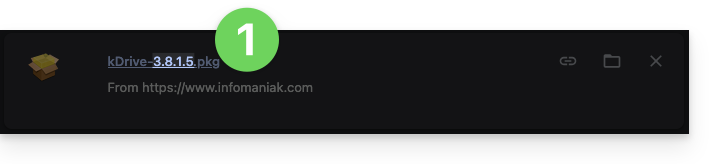
- Si ce numéro de version est plus récent que votre version actuelle, laissez le téléchargement se terminer.
- Pendant ce temps, désinstallez votre application sans toucher au dossier contenant vos fichiers synchronisés et surtout sans le déplacer.
- Installez la nouvelle version téléchargée.
Lien vers cette FAQ: https://faq.infomaniak.com/2580
Cette FAQ a été utile?
Ce guide explique comment créer, enregistrer et éditer un fichier de type Office (texte, tableur, présentation…) sur l'app Web kDrive (service en ligne ksuite.infomaniak.com/kdrive) et sur l'app mobile kDrive (application pour smartphone ou tablette iOS / Android).
Note aux utilisateurs de fichiers LibreOffice: pour éviter les bugs d'affichage ou de formatage sur kDrive, convertissez toujours vos fichiers LibreOffice (ODF : .ods, .odt, .odp) vers leurs équivalents Microsoft Office XML (.xlsx, .docx, .pptx) avant l'édition en ligne.
Utiliser l'éditeur natif
kDrive intègre nativement les applications Docs, Grids et Points qui permettent de créer, modifier et de collaborer en ligne sur des documents de type Word .docx, Excel .xlsx et PowerPoint .ppsx. Vous pourrez ainsi travailler avec:
- document de traitement de texte
- classeur (feuille de calcul)
- présentation
- bloc-notes
- document draw.io pour diagrammes, schémas et wireframes
Une fonctionnalité permet d'ajouter un signet (raccourci vers un passage favori de votre document ou l'équivalent d'une ancre de page Web) que vous pourrez partager facilement avec vos contacts. Vous pourrez également notifier facilement un utilisateur de votre Organisation directement sur le document.
Prenez connaissance du guide à ce sujet.
Utiliser Microsoft Office Online
Une autre solution d'édition s'offre à vous (kDrive Pro ou kSuite Business / Enterprise requis): l'éditeur Microsoft Office Online.
Prenez connaissance du guide à ce sujet.
Définir l'éditeur par défaut
✘ INDISPONIBLE avec
kSuite Free / kSuite Standard
my kSuite / my kSuite+ (ik.me, etik.com, ikmail.com)
kDrive Solo / kDrive Team / kDrive Pro
Pour définir dans le détail quel éditeur toujours utiliser par défaut pour ouvrir vos fichiers collaboratifs de type Office (texte, tableur, présentation…) parmi les 2 options présentées ci-dessus:
- Cliquez ici afin d'accéder à l'app Web kDrive Infomaniak (service en ligne ksuite.infomaniak.com/kdrive).
- Cliquez sur l'icône Paramètres en haut à droite.
- Vérifiez ou sélectionnez le kDrive concerné dans le menu déroulant du menu latéral gauche.
- Cliquez sur Général dans le menu latéral gauche.
- Cliquez sur Editeur par défaut:
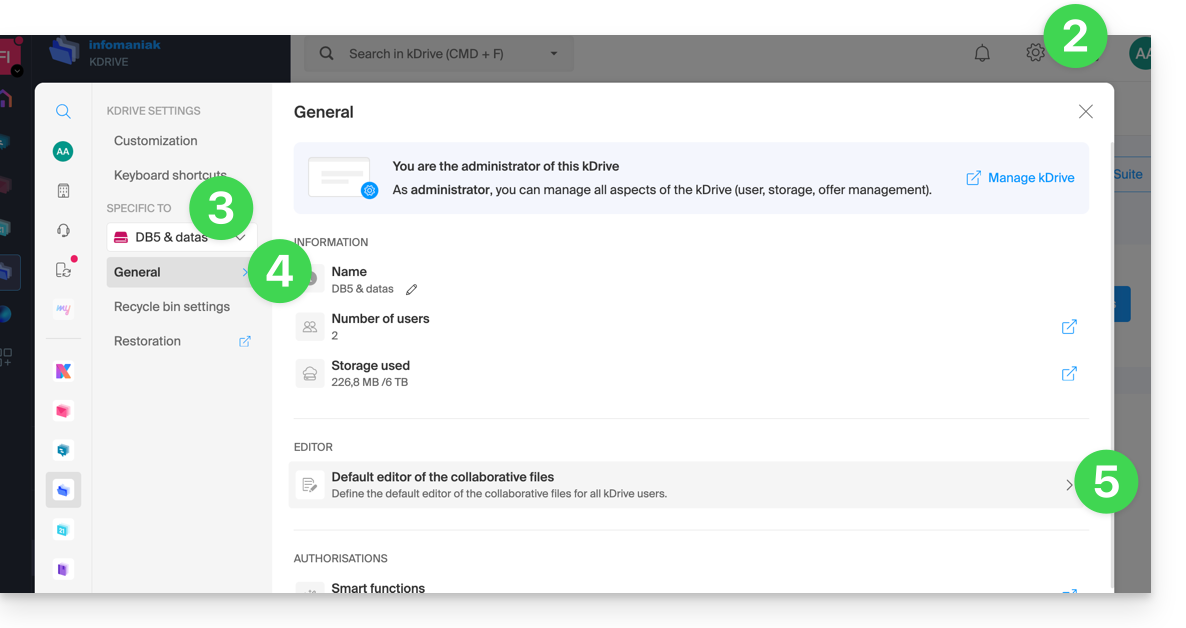
- Choisissez l'éditeur par défaut pour les fichiers:
.docx/.doc.xlsx/.xls.pptx/.ppt
Lien vers cette FAQ: https://faq.infomaniak.com/2531
Cette FAQ a été utile?
Ce guide explique comment utiliser l'historique ou le versionnage des fichiers sur kDrive.
Préambule
- Cette fonctionnalité est très utile pour récupérer des informations supprimées ou modifiées par un tiers au sein d'un fichier collaboratif.
- Infomaniak conserve dans l'historique des versions une sauvegarde de toutes les modifications apportées aux fichiers de type Office sur kDrive.
- Vous pouvez choisir de conserver indéfiniment certaines versions de ces fichiers.
Une sauvegarde globale des dossiers de l'organisation et des Drives personnels n'est pas proposée ; ce choix est volontaire afin de garantir la confidentialité des espaces personnels: les administrateurs ne disposent pas d'un accès aux données privées des utilisateurs.
⚠ Nombre de versions / Nombre de jours :
| kSuite | gratuit | 30 / 30 |
| Standard | 100 / 120 | |
| Business | 200 / 180 | |
| Enterprise | 200 / 365 | |
| my kSuite | 30 / 30 | |
| my kSuite+ | 60 / 120 | |
| kDrive | Solo | 100 / 60 |
| Team | 100 / 60 | |
| Pro | 200 / 120 |
Gérer les précédentes versions des fichiers
Pour accéder à kDrive :
- Cliquez ici afin d'accéder à l'app Web kDrive Infomaniak (service en ligne ksuite.infomaniak.com/kdrive).
- Sélectionnez le fichier à éditer (ou faites un clic droit sur le fichier et dans ce cas passez à l'étape 4).
- Cliquez sur le menu d'action ⋮ dans la barre d'outils.
- Cliquez sur Historique des versions:
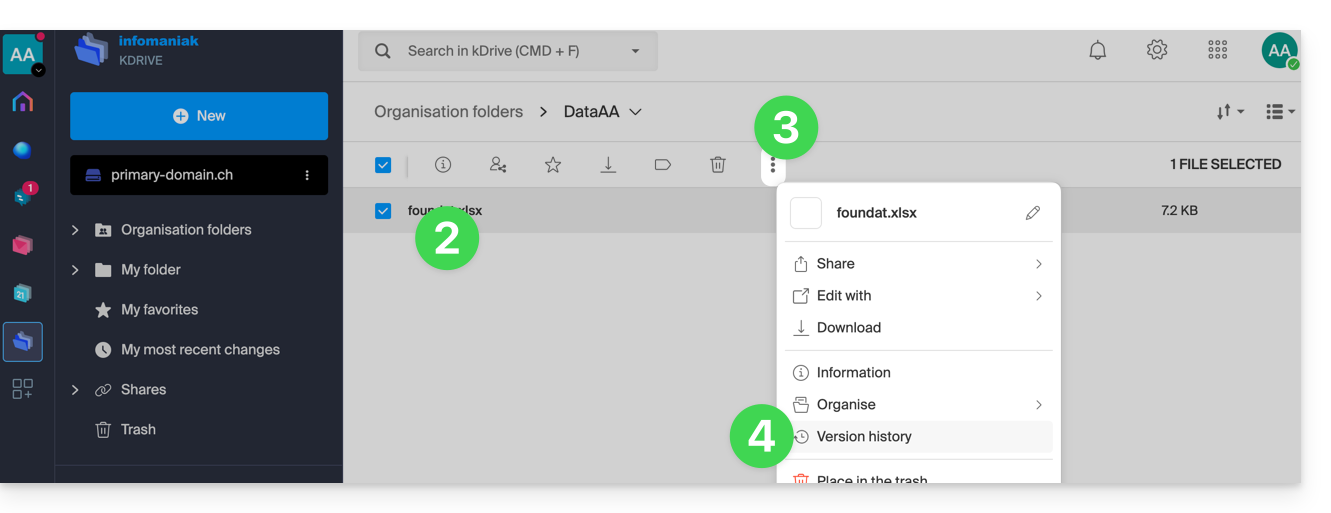
Les différentes versions du fichier sont listées par ordre chronologique inverse.
Vous pouvez supprimer toutes les versions de ce fichier grâce au bouton: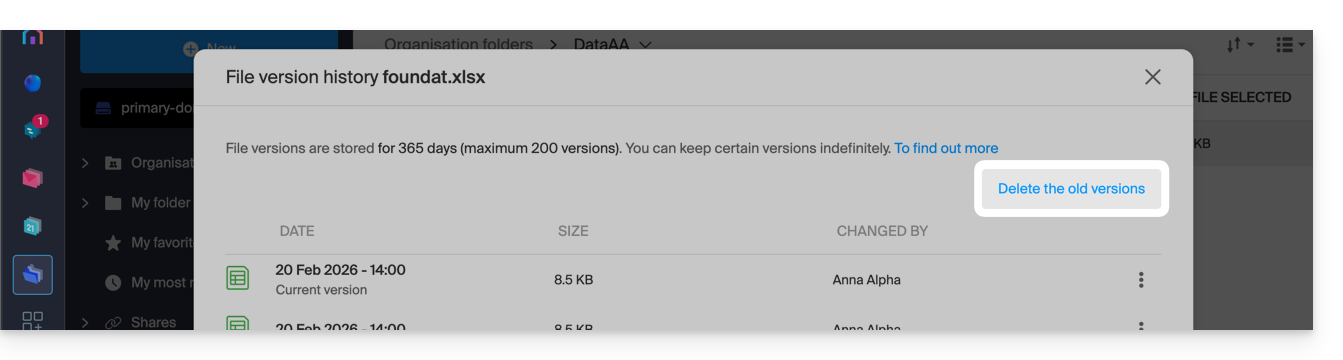
Sinon un menu à droite de chacune des versions permet de: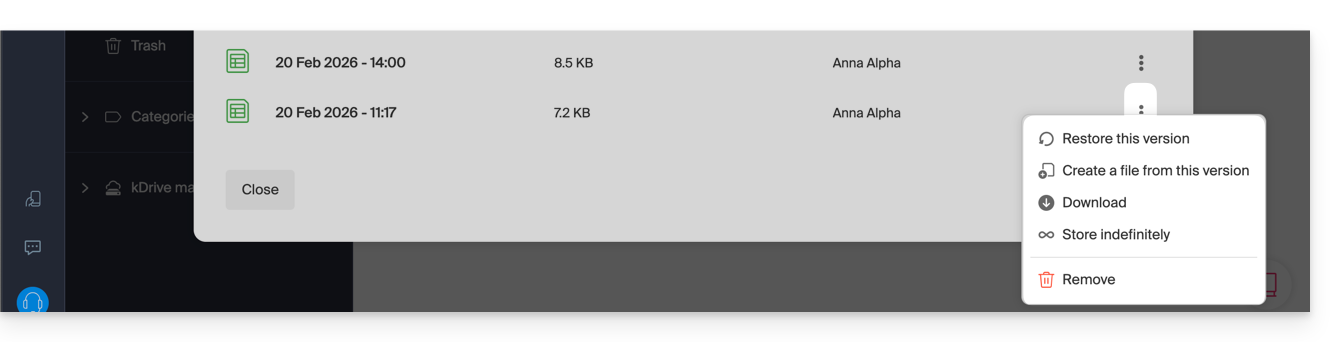
- … télécharger le fichier dans son état à la date/heure de la version sélectionnée,
- … la conserver indéfiniment: la version sera conservée après le délai de conservation standard,
- … créer un nouveau fichier sur kDrive à partir de cette version,
- … supprimer la version: permet d'effacer cette version uniquement.
Vous pouvez également accéder à l'ensemble des versions de tous vos fichiers:
- Cliquez ici afin d'accéder à l'app Web kDrive Infomaniak (service en ligne ksuite.infomaniak.com/kdrive).
- Cliquez sur Gestion du kDrive dans le menu latéral gauche.
- Cliquez sur Gérer l'espace de stockage
- Cliquez pour choisir Versions de fichiers:
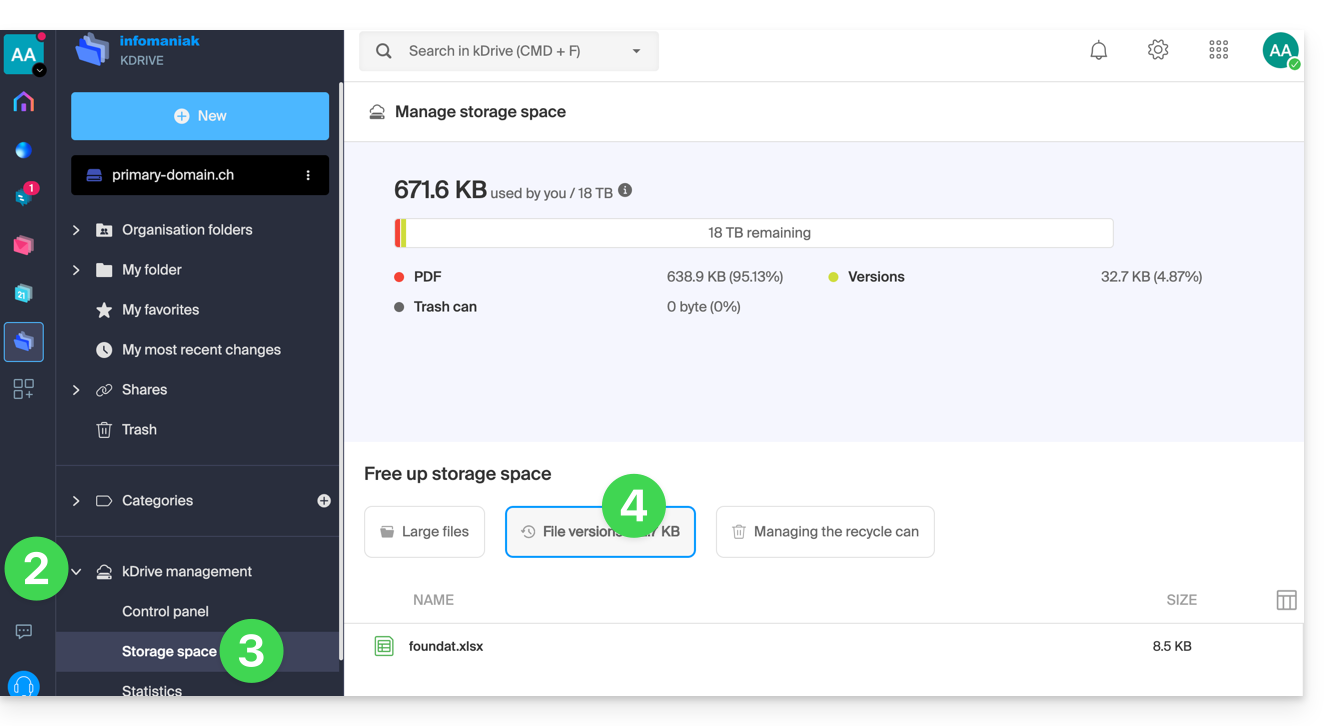
Il est également possible de restaurer une version antérieure de l'entierté de l'organisation de vos fichiers sur le kDrive.
Lien vers cette FAQ: https://faq.infomaniak.com/2384
Cette FAQ a été utile?
Ce guide explique comment éditer un fichier de type image sur l'app Web kDrive (service en ligne ksuite.infomaniak.com/kdrive).
Préambule
- L'app Web kDrive intègre nativement un éditeur qui permet de modifier en ligne une image.
- Vos fichiers ne sont jamais analysés et sont exclusivement stockés en Suisse.
- Prenez connaissance de cet autre guide si vous recherchez des informations sur l'édition d'autres formats de fichiers.
Modifier une image, une photo
Pour accéder à kDrive et modifier les fichiers:
- Cliquez ici afin d'accéder à l'app Web kDrive (service en ligne ksuite.infomaniak.com/kdrive).
- Ouvrez le fichier image concerné.
- Cliquez sur le bouton Modifier en haut du document afin d'accéder à l'éditeur de fichier:
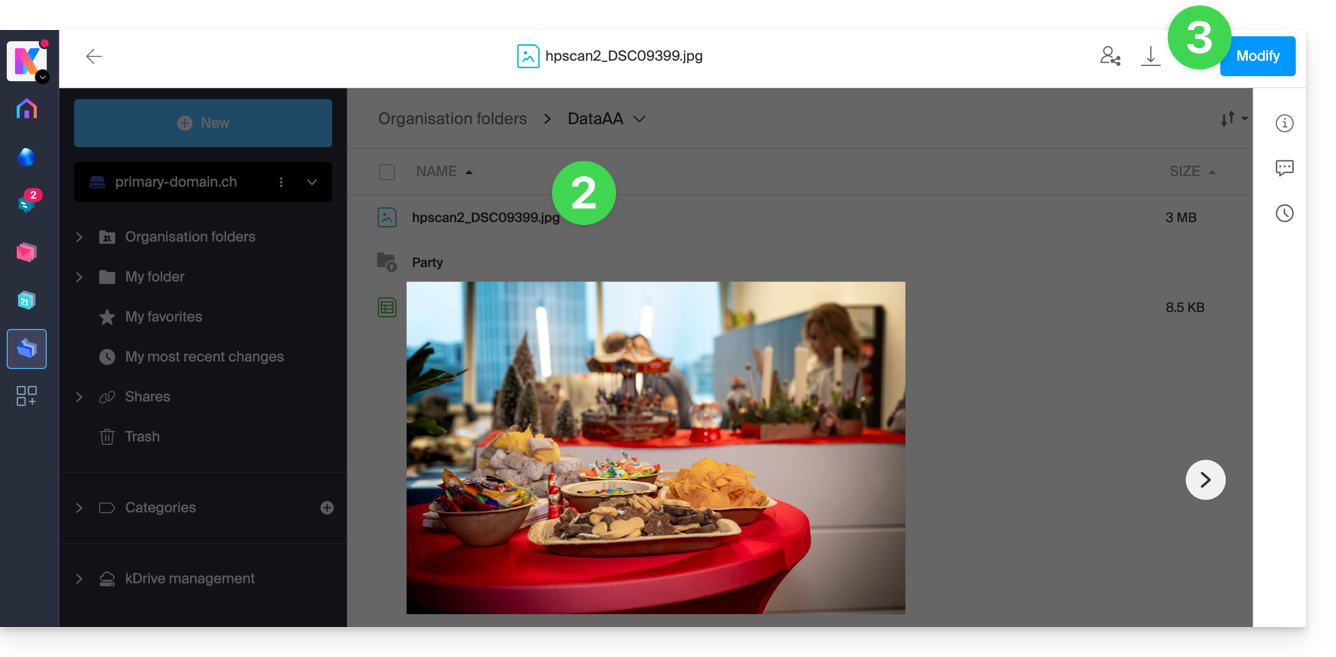
- L'éditeur vous permet notamment de…
- … faire tourner l'image de 90° vers la droite ou la gauche,
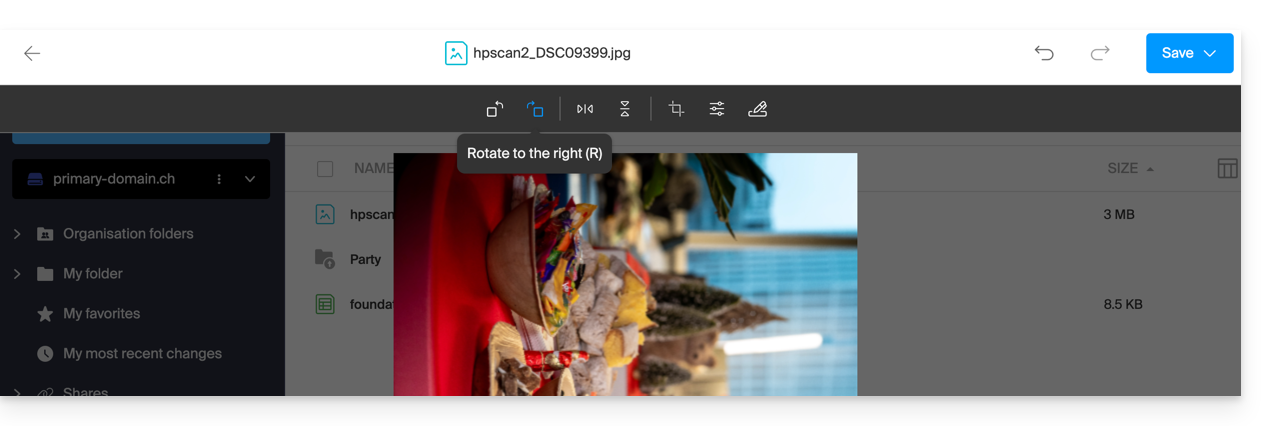
- … retourner (miroir) / inverser l'image dans le sens horizontal ou vertical:
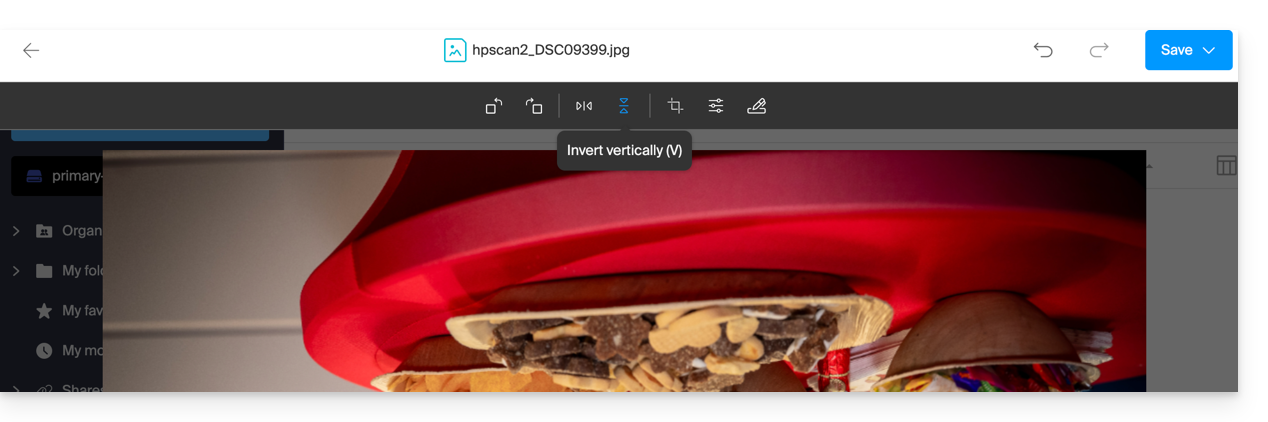
- … recadrer votre image:
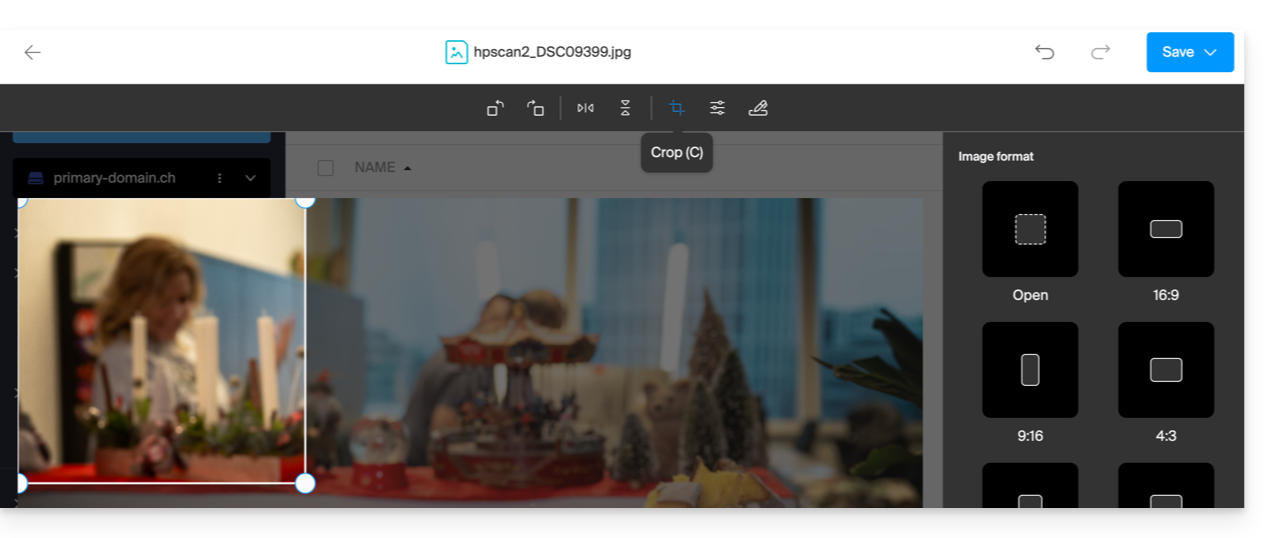
- … modifier la luminosité et contraste de l'image:
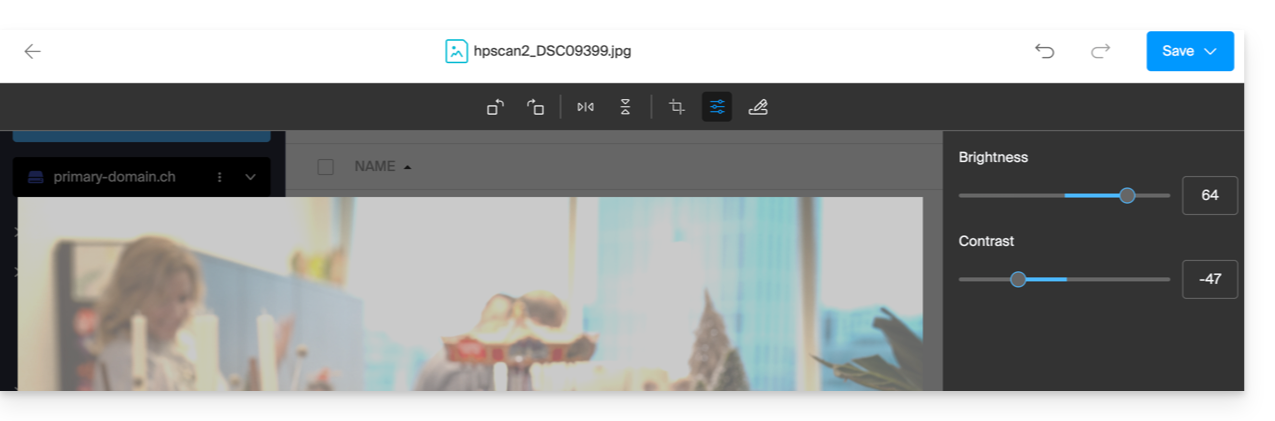
- … créer une signature (offres kDrive payantes uniquement) puis de l'apposer sur l'image (prenez connaissance de cet autre guide à ce sujet):
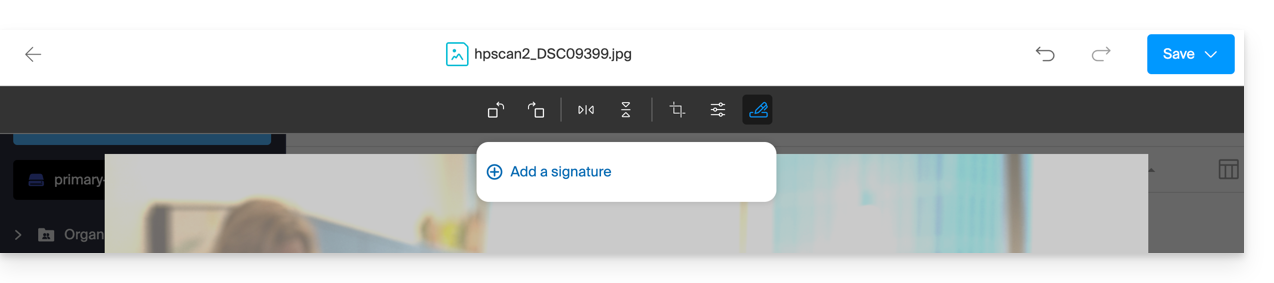
- … faire tourner l'image de 90° vers la droite ou la gauche,
- Une fois terminé, sauvegardez les modifications et choisissez s'il faut créer une copie du document modifié ou écraser le fichier existant.
Lien vers cette FAQ: https://faq.infomaniak.com/219
Cette FAQ a été utile?
Ce guide détaille la partie Statistiques accessible en ligne aux gestionnaires d'un kDrive.
✘ INDISPONIBLE avec
my kSuite (ik.me, etik.com, ikmail.com)
kSuite Free : statistiques des 7 derniers jours uniquement
Accéder aux stats du kDrive
Pour afficher la page qui détaille les différentes statistiques de votre kDrive:
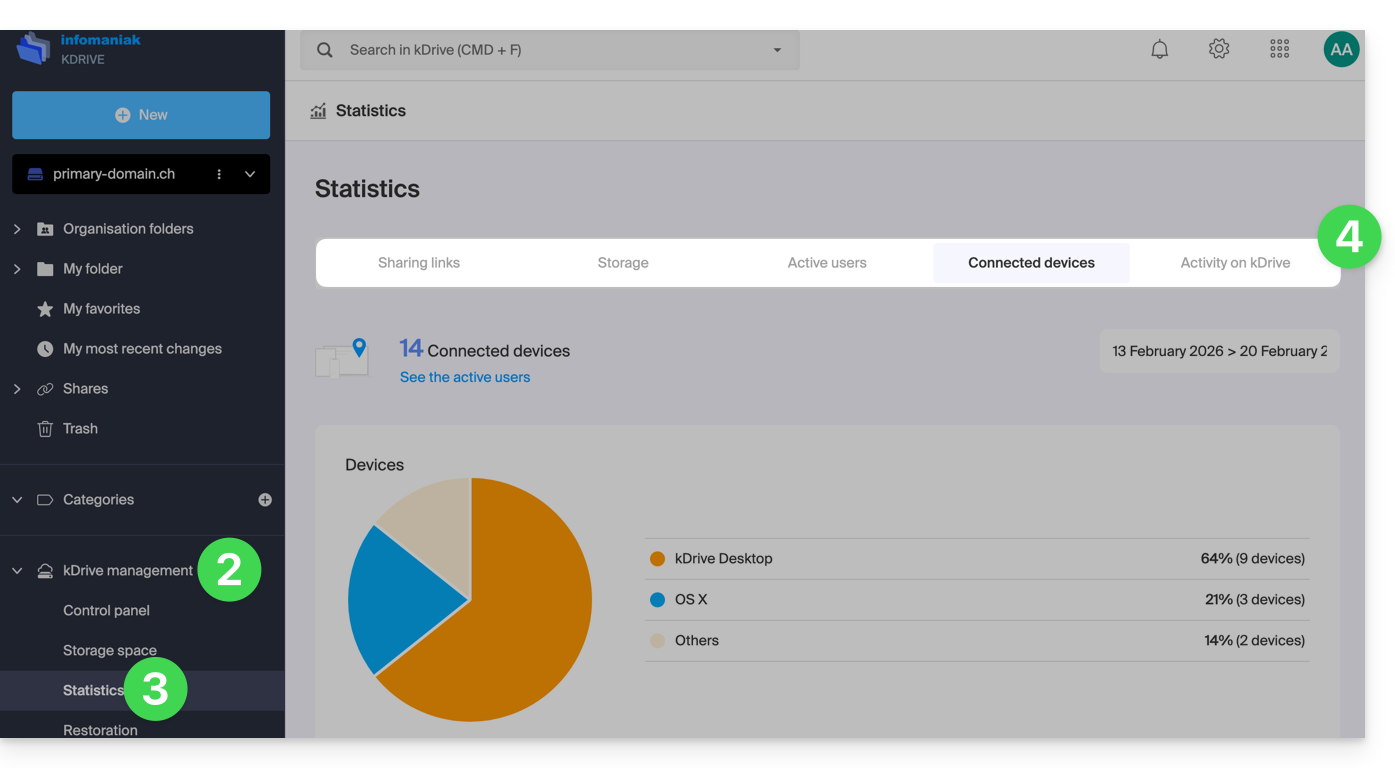
- Cliquez ici afin d'accéder à l'app Web kDrive Infomaniak (service en ligne ksuite.infomaniak.com/kdrive).
- Cliquez sur Gestion du kDrive dans le menu latéral gauche.
- Cliquez sur Statistiques.
- Choisissez le type de statistiques à visualiser:
Personnaliser l'affichage
Chaque écran de ces statistiques (Liens de partage, Activités sur le kDrive, etc.) comporte des icônes et des boutons: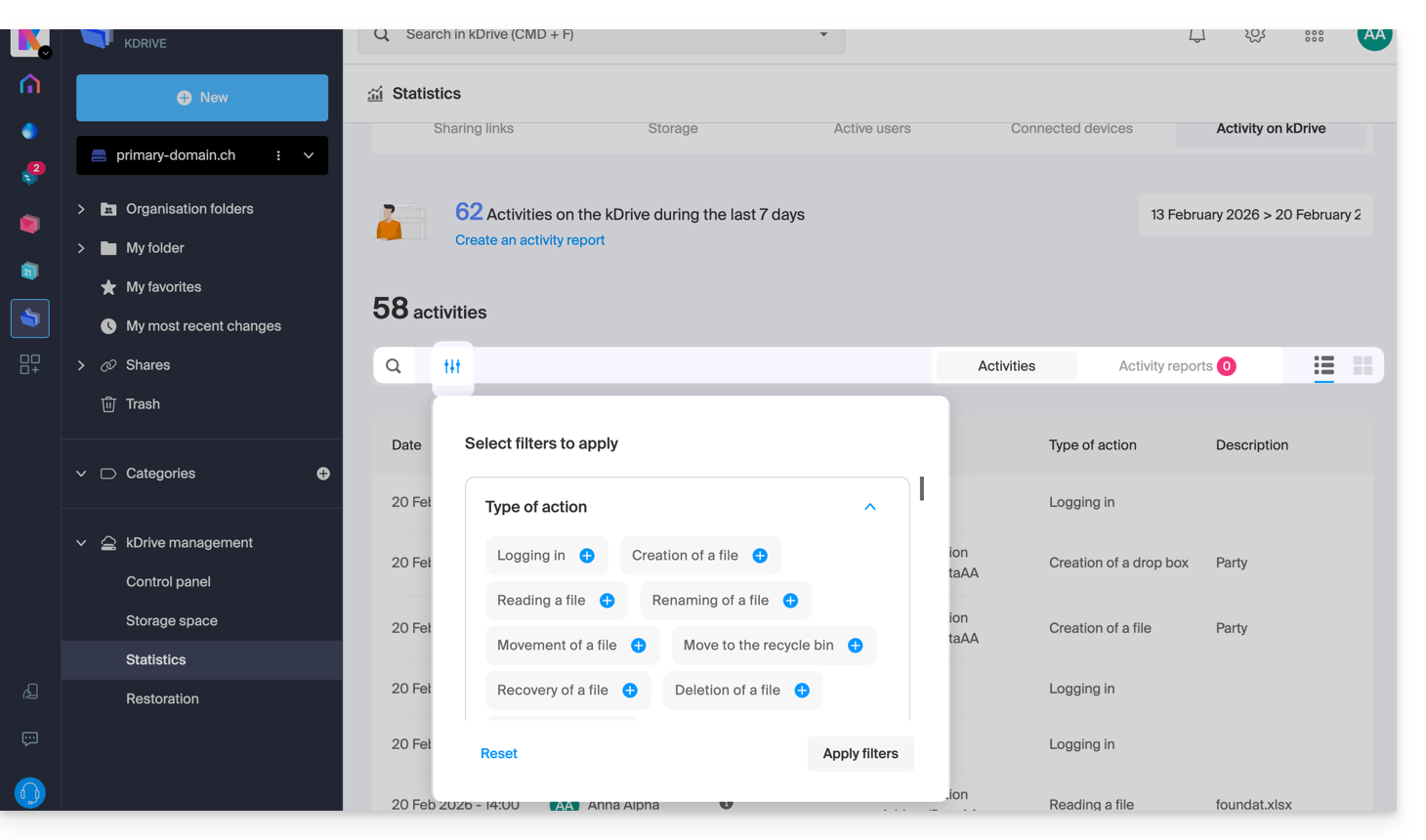
Cliquer dessus permet de:
- lancer une recherche sur un terme
- télécharger un fichier CSV (format
.csv) avec les données obtenues (lire plus bas) - filtrer des éléments en fonction par exemple des utilisateurs, ou des vues comptabilisées sur les fichiers ainsi que du type de partage (avec ou sans mot de passe et date d'expiration)
1. Stats liens de partage
Les créations de liens de partage sont listées dans le menu latéral gauche de l'interface Web kDrive mais cet écran de statistiques vous permet de connaître les vues sur un fichier sur une période donnée.
2. Stats stockage
Cet écran actualisé toutes les heures permet de connaitre l'espace utilisé par les différents utilisateurs, l'espace total, etc.
3. Utilisateurs actifs
Cet écran montre les sessions ouvertes récemment (ou sur la période filtrée) par les utilisateurs de votre kDrive et leur système d'exploitation.
4. Appareils connectés
Cet écran détaille les systèmes d'exploitation des appareils connectés à votre kDrive avec leur représentation en pourcentage: Windows X% (X appareils) ; idem pour macOS, Linux, Android etc.
5. Activité sur le kDrive
Si vous avez le moindre doute sur qui a fait quoi sur votre espace partagé, mise à jour d'un fichier, déplacement à la corbeille, etc. cet écran permet de savoir minute par minute ce qu'il s'est passé.
Créer un rapport d'activité
Avec ces informations il est possible de créer des rapports d'activités grâce au lien ad hoc en haut du tableau, englobant un ou plusieurs utilisateurs et centrés sur une ou plusieurs actions. Vous recevez ce rapport par mail dans les minutes qui suivent et pouvez le télécharger au format CSV. Attention les heures mentionnées peuvent être au format UTC 0.
Lien vers cette FAQ: https://faq.infomaniak.com/2579
Cette FAQ a été utile?
Ce guide explique comment exclure des fichiers et dossiers d'une synchronisation kDrive sur votre ordinateur, et quels sont les types de fichiers déjà exclus par défaut.
Gérer les fichiers exclus de kDrive
Pour cela:
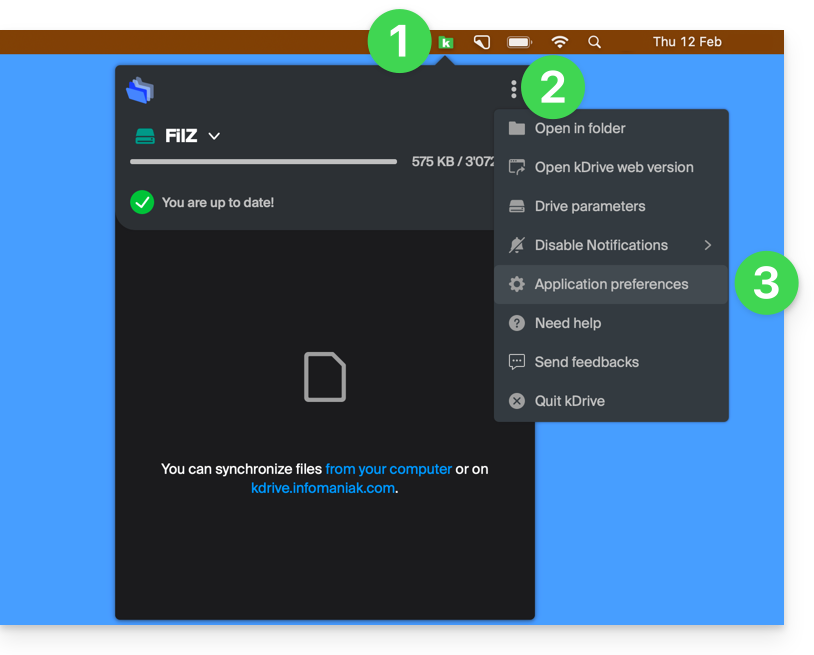
- Faites un clic gauche sur l'icône de l'app desktop dans la zone de notification de votre ordinateur (en haut à droite sur macOS, en bas à droite sur Windows et un double clic gauche dans la barre des tâches sur Linux).
- Cliquez sur le menu d'action ⋮ en haut à droite dans l'application.
- Cliquez sur Préférences:
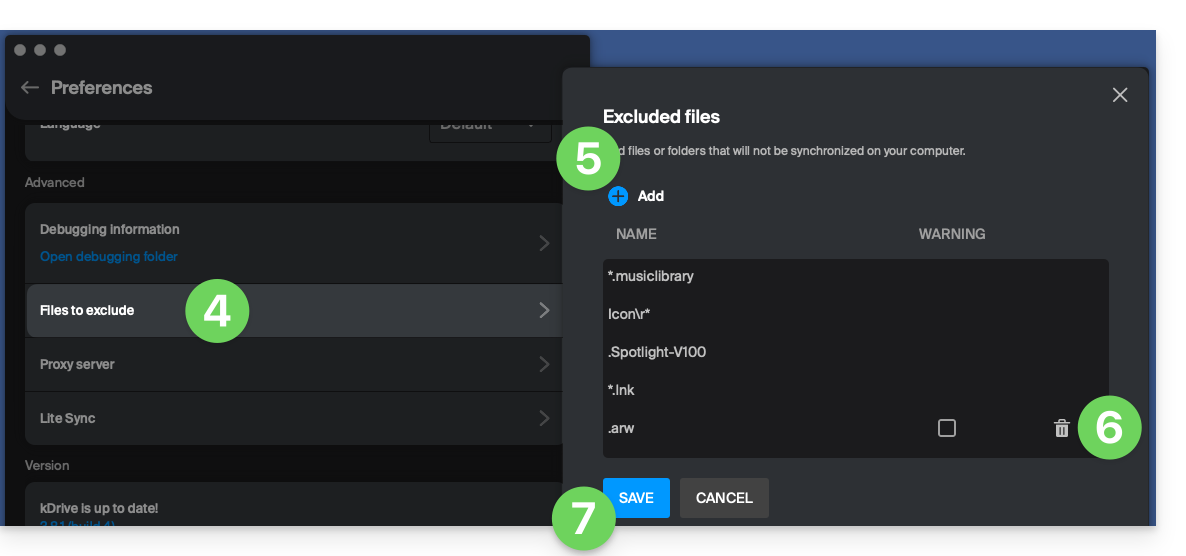
- Cliquez sur Fichiers à exclure (dans la partie Avancé).
- Pour ajouter des fichiers à exclure, cliquez sur l'icône Ajouter puis renseignez le nom.
- Pour exclure une collection de fichiers, spécifiez par exemple
*.bak(astérisque "joker" précédant l'extension de fichier concernée). - Si vous ajoutez le nom d'un dossier, celui-ci ne sera pas / plus synchronisé, y compris son contenu, sous-dossiers etc.
- Pour exclure une collection de fichiers, spécifiez par exemple
- Pour retirer des fichiers/dossiers que vous aviez ajouté dans le but des les exclure d'une synchronisation, cliquez sur l'icône Corbeille Supprimer tout à droite de la ligne concernée.
- Il est possible de masquer les messages d'avertissements de synchronisation pour les fichiers exclus en cochant la case à droite du fichier exclu.
- Cliquez sur le bouton bleu Enregistrer:
Les fichiers qui sont exclus par défaut (éléments dans la liste impossible à supprimer) varient en fonction de l'OS et le sont car ils représentent des risques d'erreur de synchronisation.
Lien vers cette FAQ: https://faq.infomaniak.com/2871
Cette FAQ a été utile?
Ce guide explique comment supprimer le cache (données mises en cache, suite à diverses opérations, prenant inutilement de l'espace de stockage sur votre appareil) depuis l'app mobile kDrive (application pour smartphone ou tablette iOS / Android).
Supprimer le cache kDrive…
… sur iOS (iPhone, iPad)
- Ouvrez l'app mobile kDrive (iOS).
- Appuyez sur la photo/initiales en bas à droite.
- Appuyez sur Paramètres.
- Appuyez sur Gestion du stockage local.
- Supprimez les données que vous souhaitez, cache par exemple (ou importation ce qui permet également de débloquer des importations éventuellement bloquées)…
… sur Android
- Ouvrez les paramètres du téléphone Android.
- Rendez-vous dans la section Applications ou Applis et notifications par exemple.
- Appuyez éventuellement sur Afficher les XX applications si l'appareil ne les affiche pas par défaut.
- Appuyez sur kDrive.
- Rendez-vous dans la section Stockage ou Espace de stockage et cache par exemple.
- Appuyez sur Vider le cache.
- Attention si vous cliquez sur le bouton Effacer le stockage vous effacerez toutes les données utilisateurs (identifiants de connexion par exemple) en plus du cache.
Lien vers cette FAQ: https://faq.infomaniak.com/1561
Cette FAQ a été utile?
Ce guide explique comment importer des données iCloud Drive ou iCloud Photos vers kDrive Infomaniak à l'aide de rclone.
✘ INDISPONIBLE avec
kSuite Free / kSuite Standard
my kSuite / my kSuite+ (ik.me, etik.com, ikmail.com)
Préambule
- Cette méthode s'adresse aux utilisateurs avertis qui souhaitent transférer des données iCloud vers kDrive sans passer par une copie manuelle fichier par fichier.
- rclone permet de configurer une source iCloud Drive ou iCloud Photos, puis une destination kDrive via WebDAV.
- L'accès iCloud avec rclone nécessite le mot de passe habituel de l'Apple ID et la double authentification Apple. Les mots de passe d'application Apple ne sont pas acceptés pour cette configuration.
- L'authentification iCloud peut devoir être renouvelée périodiquement avec
rclone reconnectourclone config. - La commande
rclone copycopie les fichiers vers kDrive sans les supprimer de la source iCloud.
1. Installer rclone
rclone peut être installé en ligne de commande. Sur macOS, Linux ou BSD, ouvrez l'application Terminal et exécutez la commande suivante:
sudo -v ; curl
https://rclone.org/install.sh | sudo bash
Prenez connaissance du guide officiel d'installation de rclone si nécessaire, notamment pour Windows ou pour une installation manuelle.
Une fois l'installation terminée, vérifiez que rclone répond correctement:
rclone version
2. Configurer la source iCloud dans rclone
Dans Terminal, lancez la configuration de rclone:
rclone config- Choisissez
npour créer un nouveau disque distant (New remote). Donnez un nom explicite à cette source, par exemple:
iCloudDrive- Choisissez le type de stockage
iclouddrive. - Pour importer des documents stockés dans iCloud Drive, conservez le service par défaut
drive. - Pour importer des éléments depuis iCloud Photos, choisissez le service
photosou créez un second disque distant dédié, par exempleiCloudPhotos. - Indiquez votre Apple ID, généralement une adresse e-mail.
- Choisissez d'entrer votre propre mot de passe, puis saisissez le mot de passe habituel de votre Apple ID.
- Répondez
nà la configuration avancée, sauf besoin particulier. - Validez la connexion depuis votre appareil Apple de confiance, puis saisissez le code de double authentification lorsque rclone le demande.
- Lorsque le récapitulatif est correct, répondez
ypour enregistrer la configuration.
Vérifiez que la source iCloud est accessible:
rclone lsd iCloudDrive:Si vous avez configuré une source dédiée à iCloud Photos, vérifiez-la également:
rclone lsd iCloudPhotos:
3. Configurer la destination kDrive dans rclone
kDrive doit être configuré dans rclone comme un stockage WebDAV.
Relancez la configuration si vous n'êtes plus dans le menu rclone:
rclone config- Choisissez
npour créer un nouveau disque distant. Donnez un nom explicite à la destination, par exemple:
kDrive- Choisissez le type de stockage
webdav. Pour l'URL, indiquez l'accès WebDAV direct à votre kDrive:
https://ID_KDRIVE.connect.kdrive.infomaniak.com/;
- Remplacez
ID_KDRIVEpar l'identifiant de votre kDrive ; prenez connaissance de cet autre guide si nécessaire.
- Remplacez
- Pour le fournisseur WebDAV (
vendor), choisissezother. - Pour l'utilisateur (
user), indiquez l'adresse e-mail de connexion au compte utilisateur Infomaniak. - Pour le mot de passe, indiquez:
- un mot de passe d'application si la double authentification est activée sur le compte Infomaniak;
- le mot de passe du compte utilisateur Infomaniak si la double authentification n'est pas activée.
- Laissez le
bearer_tokenvide. - Répondez
nà la configuration avancée, sauf besoin particulier. - Lorsque le récapitulatif est correct, répondez
ypour enregistrer la configuration.
La configuration obtenue ressemble à ceci dans le fichier de configuration rclone:
[kDrive]
type = webdav
url = https://ID_KDRIVE.connect.kdrive.infomaniak.com/
vendor = other
user = user@example.com
pass = PASSWORD_STORED_BY_RCLONE
Le mot de passe affiché dans le fichier de configuration rclone n'est pas écrit en clair lorsque la configuration est réalisée avec rclone config. Si vous modifiez ce fichier manuellement, générez la valeur du champ pass avec la commande rclone obscure.
Vérifiez que la destination kDrive est accessible:
rclone lsd kDrive:
4. Copier les données iCloud vers kDrive
N'utilisez pas sudo pour les commandes de copie si la configuration rclone a été créée avec votre session utilisateur habituelle. Sinon, rclone risque de chercher une autre configuration et de ne pas retrouver les accès créés précédemment.
Avant de lancer une copie complète, listez les dossiers disponibles sur la source:
rclone lsd iCloudDrive:Il est recommandé d'effectuer un test sans transfert réel avec --dry-run:
rclone copy iCloudDrive:
kDrive:iCloudDrive --dry-run --progress
Si le résultat est correct, lancez la copie:
rclone copy iCloudDrive:
kDrive:iCloudDrive --progress --transfers 4 --checkers 8 --retries 5
--low-level-retries 10 --log-level INFO --log-file
"$HOME/Desktop/rclone-kdrive-import.log"
Cette commande copie les dossiers, sous-dossiers et fichiers de la source iCloudDrive: vers le dossier iCloudDrive de votre kDrive.
En cas d'interruption de la connexion ou de l'ordinateur, relancez la même commande. rclone reprend la comparaison et évite de recopier les fichiers déjà présents lorsque leur taille et leurs informations disponibles correspondent.
Pour vérifier la cohérence du volume copié, vous pouvez comparer la source et la destination par taille:
rclone check iCloudDrive:
kDrive:iCloudDrive --size-only --one-way --progress
Copier des photos iCloud
Si vous avez configuré une source dédiée à iCloud Photos, listez d'abord les bibliothèques et dossiers disponibles:
rclone lsd iCloudPhotos:Adaptez ensuite le chemin source selon l'arborescence affichée par rclone. Exemple:
rclone copy iCloudPhotos:
kDrive:iCloudPhotos --dry-run --progress
Puis lancez la copie si le résultat du test est correct:
rclone copy iCloudPhotos:
kDrive:iCloudPhotos --progress --transfers 4 --checkers 8 --retries 5
--low-level-retries 10 --log-level INFO --log-file
"$HOME/Desktop/rclone-kdrive-photos.log"
5. Corriger les dates des photos si nécessaire
Après une exportation ou une copie de photos, les dates système des fichiers peuvent ne plus correspondre à la date originale de prise de vue. Si l'affichage chronologique n'est pas correct, vous pouvez corriger les dates sur une copie locale des fichiers avant de les envoyer définitivement dans kDrive.
Travaillez toujours sur une copie locale des fichiers avant d'exécuter un script de correction. Le script ci-dessous ne s'exécute pas directement sur une source distante rclone: il traite un dossier présent sur l'ordinateur.
Pour préparer un dossier local à corriger, copiez par exemple les photos dans un dossier temporaire sur le bureau:
rclone copy iCloudPhotos:
"$HOME/Desktop/iCloud-Photos" --progress
Installez ensuite ExifTool depuis https://exiftool.org/index.html;, puis exécutez le script ci-dessous sur macOS depuis l'application Terminal.
Le script recherche une date dans les métadonnées du fichier, puis dans son nom. Les fichiers corrigés sont listés dans DateFound.txt et les fichiers sans date exploitable dans DateError.txt, sur le bureau.
Le script à copier-coller entièrement:
/bin/bash <<'BASH'
#!/bin/bash
set -u
ROOT="$(osascript -e 'POSIX path of (choose folder with prompt "Select
the folder containing the files to update")')" || exit 0
DESKTOP="$HOME/Desktop"
LOG_FOUND="$DESKTOP/DateFound.txt"
LOG_ERROR="$DESKTOP/DateError.txt"
: > "$LOG_FOUND"
: > "$LOG_ERROR"
find_exiftool() {
    if command -v exiftool >/dev/null 2>&1; then
        command -v exiftool
        return 0
    fi
    if [ -x "/usr/local/bin/exiftool" ]; then
        printf '%s\n' "/usr/local/bin/exiftool"
        return 0
    fi
    if [ -x "/opt/homebrew/bin/exiftool" ]; then
        printf '%s\n' "/opt/homebrew/bin/exiftool"
        return 0
    fi
    return 1
}
EXIFTOOL="$(find_exiftool)" || {
    printf '%s\n' "ExifTool not found. Install it, then run the script
again." >> "$LOG_ERROR"
    printf '%s\n' "ExifTool not found. Check DateError.txt on the desktop."
    exit 1
}
if [ ! -d "$ROOT" ]; then
    printf 'Invalid folder: %s\n' "$ROOT" >> "$LOG_ERROR"
    printf '%s\n' "Invalid folder. Check DateError.txt on the desktop."
    exit 1
fi
get_exif_date() {
    "$EXIFTOOL" -s3 -d "%Y:%m:%d %H:%M:%S" -DateTimeOriginal
-CreateDate -MediaCreateDate -TrackCreateDate -CreationDate
-ModifyDate -- "$1" 2>/dev/null | awk '/^[0-9]{4}:[0-9]{2}:[0-9]{2}
[0-9]{2}:[0-9]{2}:[0-9]{2}/ { print substr($0, 1, 19); exit }'
}
get_name_date() {
    local name
    name="$(basename "$1")"
    if [[ "$name" =~
([12][0-9]{3})[-_]?([01][0-9])[-_]?([0-3][0-9])([_\
-]?([0-2][0-9])[-_\.]?([0-5][0-9])[-_\.]?([0-5][0-9]))? ]]; then
        local year="${BASH_REMATCH[1]}"
        local month="${BASH_REMATCH[2]}"
        local day="${BASH_REMATCH[3]}"
        local hour="12"
        local minute="00"
        local second="00"
        if [ -n "${BASH_REMATCH[5]:-}" ]; then
            hour="${BASH_REMATCH[5]}"
            minute="${BASH_REMATCH[6]}"
            second="${BASH_REMATCH[7]}"
        fi
        printf '%s:%s:%s %s:%s:%s\n' "$year" "$month" "$day" "$hour"
"$minute" "$second"
        return 0
    fi
    return 1
}
is_valid_date() {
    date -j -f "%Y:%m:%d %H:%M:%S" "$1" "+%Y:%m:%d %H:%M:%S"
 /dev/null 2>&1
 }
to_touch_date() {
    printf '%s' "$1" | sed -E 's/^([0-9]{4}):([0-9]{2}):([0-9]{2})
([0-9]{2}):([0-9]{2}):([0-9]{2})$/\1\2\3\4\5.\6/'
}
write_metadata() {
    local file="$1"
    local date_value="$2"
    "$EXIFTOOL" -overwrite_original "-DateTimeOriginal=$date_value"
"-CreateDate=$date_value" "-ModifyDate=$date_value" -- "$file"
 /dev/null 2>&1 || true
 }
process_file() {
    local file="$1"
    local date_value=""
    local source=""
    date_value="$(get_exif_date "$file")"
    if [ -n "$date_value" ]; then
        source="EXIF"
    else
        date_value="$(get_name_date "$file")"
        if [ -n "$date_value" ]; then
            source="file name"
        fi
    fi
    if [ -n "$date_value" ] && is_valid_date "$date_value"; then
        local touch_value
        touch_value="$(to_touch_date "$date_value")"
        if [ "$source" != "EXIF" ]; then
            write_metadata "$file" "$date_value"
        fi
        if touch -t "$touch_value" "$file" 2>/dev/null; then
            printf '%s | %s | %s\n' "$source" "$date_value" "$file"
  "$LOG_FOUND"
         else
            printf 'Unable to update file date: %s\n' "$file" >>
"$LOG_ERROR"
        fi
    else
        printf 'No valid date found: %s\n' "$file" >> "$LOG_ERROR"
    fi
}
while IFS= read -r -d '' file; do
    case "$file" in
        *.json|*_original) continue ;;
    esac
    process_file "$file"
done < <(find "$ROOT" -type f -print0)
printf '%s\n' "Done. Check DateFound.txt and DateError.txt on the desktop."
BASH
Après correction, envoyez le dossier local corrigé vers kDrive:
rclone copy
"$HOME/Desktop/iCloud-Photos" kDrive:iCloudPhotos --progress
--transfers 4 --checkers 8 --retries 5 --low-level-retries
10
6. Accéder aux données depuis kDrive
Une fois la copie terminée, vos données sont accessibles depuis l'app Web kDrive, les apps mobiles kDrive et les appareils synchronisés avec l'app desktop kDrive.
Si vous utilisez également l'app desktop kDrive, patientez jusqu'à la fin de la synchronisation locale avant de déplacer ou renommer les dossiers importés.
Lien vers cette FAQ: https://faq.infomaniak.com/2515
Cette FAQ a été utile?
Ce guide explique comment résoudre les problèmes d'ouverture de l'éditeur de documents intégré à l'app mobile kDrive sur iOS (iPhone / iPad).
Préambule
- Sur iOS et iPadOS, l'application kDrive utilise une vue web sécurisée pour lancer l'éditeur.
- Si l'appareil dispose de restrictions actives (fonctionnalité "Temps d'écran", contrôle parental ou gestion MDM), le système d'exploitation peut bloquer l'accès aux URL techniques nécessaires à l'éditeur.
- Contrairement à la version Android qui peut utiliser une application tierce installée, l'éditeur iOS nécessite impérativement une connexion Internet active ; en l'absence de réseau, un message indiquant l'impossibilité d'ouvrir l'éditeur s'affichera normalement.
Résoudre un problème d'accès à l'édition de documents
Si, lorsque vous tentez d'éditer un document (Word, Excel, PowerPoint) depuis l'application kDrive sur iOS:
- Un message indique : Impossible de charger l'éditeur de document,
- Une page blanche s'affiche et reste bloquée sans message d'erreur,
- Le chargement tourne indéfiniment après avoir appuyé sur l'icône d'édition (crayon)…
… alors il est nécessaire d'autoriser spécifiquement les domaines d'Infomaniak dans les réglages de l'appareil iOS:
- Ouvrez les Réglages de l'appareil iOS.
- Rendez-vous dans Temps d'écran > Restrictions relatives au contenu et à la confidentialité.
- Activez les restrictions si ce n'est pas déjà fait, puis appuyez sur Restrictions de contenu > Contenu web.
- Dans la section Toujours autoriser, ajouter les deux adresses suivantes :
https://kdrive.infomaniak.comhttps://onlyoffice.infomaniak.com
Une fois ces exceptions ajoutées, retournez dans l'application kDrive pour relancer l'édition du document.
Pour plus de détails sur la configuration des restrictions web sur les appareils Apple, prenez connaissance de la documentation officielle.
Lien vers cette FAQ: https://faq.infomaniak.com/2892
Cette FAQ a été utile?
Ce guide explique comment exporter vos photos depuis Google Photos (https://photos.google.com/) puis les importer dans kDrive Infomaniak.
1. Exporter vos photos Google
Pour récupérer sur votre ordinateur les photos stockées dans Google Photos, utilisez Google Takeout. Ce service permet notamment d'exporter tous les éléments ou de sélectionner uniquement certains albums si vous préférez procéder par étapes:
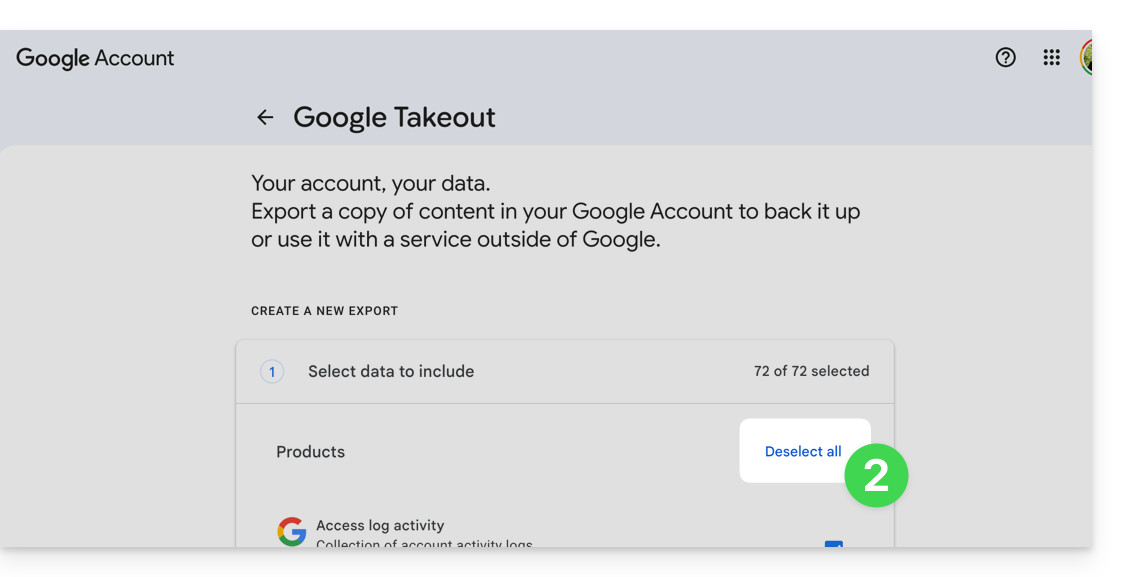
- Connectez-vous à Google Takeout.
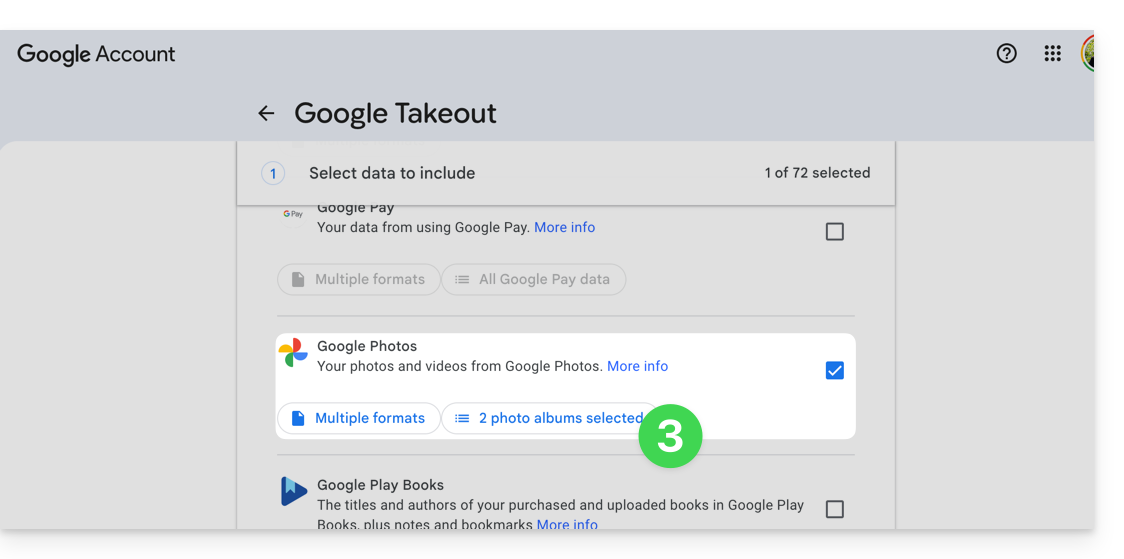
- Désélectionnez tous les produits pour ne conserver que Google Photos:
- Si nécessaire, désélectionnez les albums à ne pas exporter:
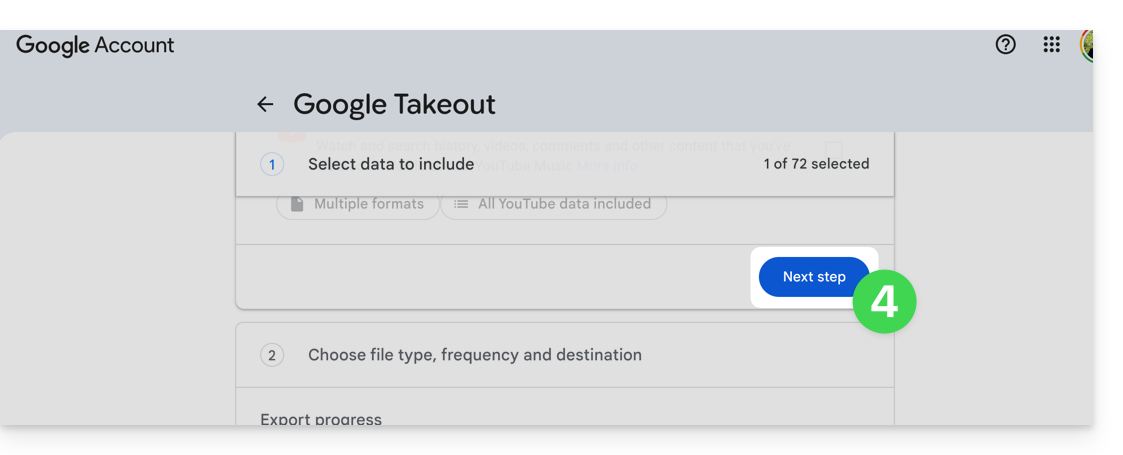
- Passez à l'étape suivante en bas de page:
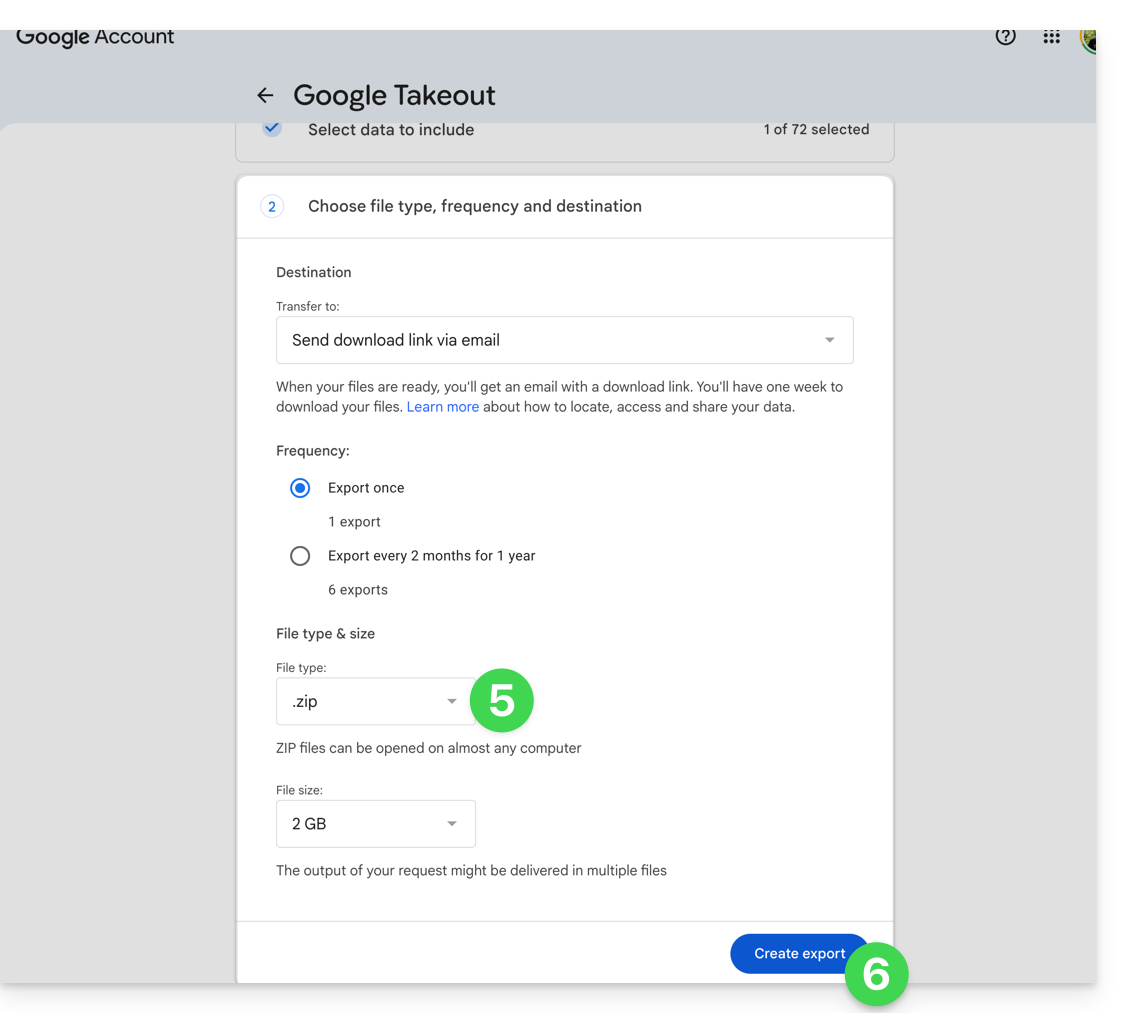
- Configurez l'export au format ZIP.
- Cliquez sur le bouton Créer une exportation pour démarrer l'export:
- Patientez jusqu'à la réception de l'e-mail contenant les liens de téléchargement. Selon le volume de données, la préparation de l'export peut prendre plusieurs heures, voire plusieurs jours.
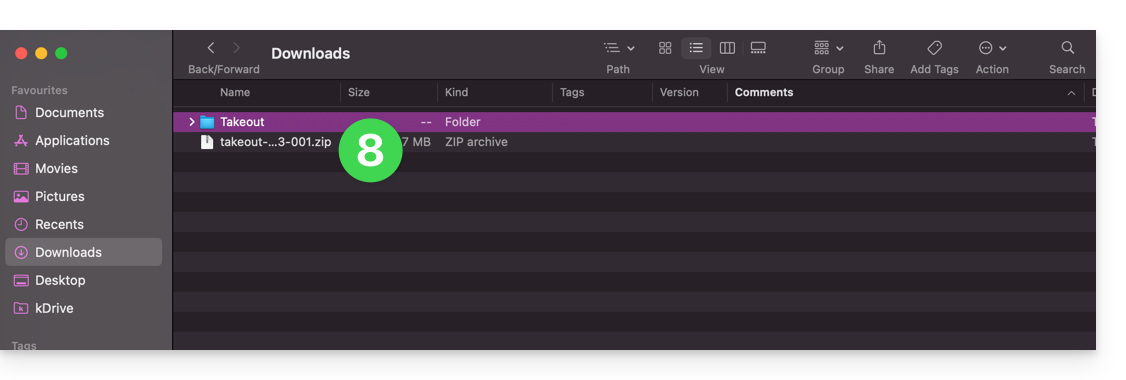
- Téléchargez les archives ZIP, puis décompressez-les sur votre ordinateur:
- Regroupez si nécessaire les dossiers exportés avant de les importer dans kDrive.
2. Corriger les dates des fichiers exportés
Lors d'un export, les dates système des fichiers peuvent être remplacées par la date d'exportation au lieu de la date originale de prise de vue. Si l'ordre chronologique des photos n'est pas correct après l'export, vous pouvez corriger ces dates avant l'import dans kDrive.
Avant d'exécuter un script, travaillez sur une copie de vos fichiers exportés. Ne supprimez pas les fichiers .json fournis par Google Takeout avant le traitement: ils peuvent contenir la date originale lorsqu'elle n'est pas disponible dans les métadonnées EXIF du fichier.
Les scripts ci-dessous recherchent une date dans cet ordre: métadonnées du fichier, fichier JSON Google Takeout associé, puis date présente dans le nom du fichier. Les fichiers sans date exploitable sont listés dans un fichier DateError.txt créé sur le bureau. Les fichiers corrigés sont listés dans DateFound.txt.
Pour limiter les risques de blocage sur les très gros exports, traitez les fichiers par lots de quelques milliers d'éléments.
Corriger les dates sur macOS
- Téléchargez puis installez ExifTool depuis https://exiftool.org/index.html en choisissant le paquet macOS.
- Ouvrez l'application Terminal depuis le dossier Applications > Utilitaires.
- Copiez-collez entièrement le bloc ci-dessous dans Terminal, puis validez si nécessaire avec la touche Entrée.
- Sélectionnez le dossier contenant les fichiers exportés depuis Google Takeout.
- Laissez le traitement se terminer, puis consultez les fichiers
DateFound.txtetDateError.txtcréés sur le bureau.
Le script à copier-coller entièrement:
/bin/bash <<'BASH'
#!/bin/bash
set -u

ROOT="$(osascript -e 'POSIX path of (choose folder with prompt "Select the folder containing the files to update")')" || exit 0

DESKTOP="$HOME/Desktop"
LOG_FOUND="$DESKTOP/DateFound.txt"
LOG_ERROR="$DESKTOP/DateError.txt"
: > "$LOG_FOUND"
: > "$LOG_ERROR"

find_exiftool() {
    if command -v exiftool >/dev/null 2>&1; then
        command -v exiftool
        return 0
    fi
    if [ -x "/usr/local/bin/exiftool" ]; then
        printf '%s\n' "/usr/local/bin/exiftool"
        return 0
    fi
    if [ -x "/opt/homebrew/bin/exiftool" ]; then
        printf '%s\n' "/opt/homebrew/bin/exiftool"
        return 0
    fi
    return 1
}

EXIFTOOL="$(find_exiftool)" || {
    printf '%s\n' "ExifTool not found. Install it, then run the script again." >> "$LOG_ERROR"
    printf '%s\n' "ExifTool not found. Check DateError.txt on the desktop."
    exit 1
}

if [ ! -d "$ROOT" ]; then
    printf 'Invalid folder: %s\n' "$ROOT" >> "$LOG_ERROR"
    printf '%s\n' "Invalid folder. Check DateError.txt on the desktop."
    exit 1
fi

get_exif_date() {
    "$EXIFTOOL" -s3 -d "%Y:%m:%d %H:%M:%S" -DateTimeOriginal -CreateDate -MediaCreateDate -TrackCreateDate -CreationDate -ModifyDate -- "$1" 2>/dev/null | awk '/^[0-9]{4}:[0-9]{2}:[0-9]{2} [0-9]{2}:[0-9]{2}:[0-9]{2}/ { print substr($0, 1, 19); exit }'
}

get_json_date() {
    local file="$1"
    local json=""
    if [ -f "$file.json" ]; then
        json="$file.json"
    elif [ -f "${file%.*}.json" ]; then
        json="${file%.*}.json"
    fi
    [ -z "$json" ] && return 1

    /usr/bin/perl -MTime::Piece -0777 -ne 'if (/"photoTakenTime"\s*:\s*\{.*?"timestamp"\s*:\s*"([0-9]+)"/s || /"creationTime"\s*:\s*\{.*?"timestamp"\s*:\s*"([0-9]+)"/s) { print localtime($1)->strftime("%Y:%m:%d %H:%M:%S"); }' "$json"
}

get_name_date() {
    local name
    name="$(basename "$1")"
    if [[ "$name" =~ ([12][0-9]{3})[-_]?([01][0-9])[-_]?([0-3][0-9])([_\ -]?([0-2][0-9])[-_\.]?([0-5][0-9])[-_\.]?([0-5][0-9]))? ]]; then
        local year="${BASH_REMATCH[1]}"
        local month="${BASH_REMATCH[2]}"
        local day="${BASH_REMATCH[3]}"
        local hour="12"
        local minute="00"
        local second="00"
        if [ -n "${BASH_REMATCH[5]:-}" ]; then
            hour="${BASH_REMATCH[5]}"
            minute="${BASH_REMATCH[6]}"
            second="${BASH_REMATCH[7]}"
        fi
        printf '%s:%s:%s %s:%s:%s\n' "$year" "$month" "$day" "$hour" "$minute" "$second"
        return 0
    fi
    return 1
}

is_valid_date() {
    date -j -f "%Y:%m:%d %H:%M:%S" "$1" "+%Y:%m:%d %H:%M:%S" >/dev/null 2>&1
}

to_touch_date() {
    printf '%s' "$1" | sed -E 's/^([0-9]{4}):([0-9]{2}):([0-9]{2}) ([0-9]{2}):([0-9]{2}):([0-9]{2})$/\1\2\3\4\5.\6/'
}

write_metadata() {
    local file="$1"
    local date_value="$2"
    "$EXIFTOOL" -overwrite_original "-DateTimeOriginal=$date_value" "-CreateDate=$date_value" "-ModifyDate=$date_value" -- "$file" >/dev/null 2>&1 || true
}

process_file() {
    local file="$1"
    local date_value=""
    local source=""

    date_value="$(get_exif_date "$file")"
    if [ -n "$date_value" ]; then
        source="EXIF"
    else
        date_value="$(get_json_date "$file")"
        if [ -n "$date_value" ]; then
            source="Google Takeout JSON"
        else
            date_value="$(get_name_date "$file")"
            if [ -n "$date_value" ]; then
                source="file name"
            fi
        fi
    fi

    if [ -n "$date_value" ] && is_valid_date "$date_value"; then
        local touch_value
        touch_value="$(to_touch_date "$date_value")"
        if [ "$source" != "EXIF" ]; then
            write_metadata "$file" "$date_value"
        fi
        if touch -t "$touch_value" "$file" 2>/dev/null; then
            printf '%s | %s | %s\n' "$source" "$date_value" "$file" >> "$LOG_FOUND"
        else
            printf 'Unable to update file date: %s\n' "$file" >> "$LOG_ERROR"
        fi
    else
        printf 'No valid date found: %s\n' "$file" >> "$LOG_ERROR"
    fi
}

while IFS= read -r -d '' file; do
    case "$file" in
        *.json|*_original) continue ;;
    esac
    process_file "$file"
done < <(find "$ROOT" -type f -print0)

printf '%s\n' "Done. Check DateFound.txt and DateError.txt on the desktop."
BASH
Corriger les dates sur Windows
- Téléchargez ExifTool depuis https://exiftool.org/index.html en choisissant l'exécutable Windows.
- Placez-le dans un dossier accessible, par exemple
C:\ExifTool. - Renommez le fichier
exiftool(-k).exeenexiftool.exe. - Vérifiez que le chemin complet est bien
C:\ExifTool\exiftool.exe.- Si vous placez ExifTool ailleurs, modifiez la première ligne de configuration du script ci-dessous.
- Copiez-collez le script ci-dessous dans le Bloc-notes.
- Enregistrez le fichier avec l'extension
.ps1, par exempleUpdateExifDates.ps1. - Cliquez droit sur le fichier
.ps1, puis exécutez-le avec PowerShell. - Sélectionnez le dossier contenant les fichiers exportés depuis Google Takeout.
- Laissez le traitement se terminer, puis consultez les fichiers
DateFound.txtetDateError.txtcréés sur le bureau.
Si PowerShell bloque l'exécution du script, ouvrez PowerShell et exécutez la commande Set-ExecutionPolicy RemoteSigned -Scope CurrentUser, puis confirmez la modification lorsque Windows le demande.
Le script à copier-coller entièrement:
# === Configuration ===
$ExifToolPath = "C:\ExifTool\exiftool.exe"
$Desktop = [Environment]::GetFolderPath("Desktop")
$LogFound = Join-Path $Desktop "DateFound.txt"
$LogError = Join-Path $Desktop "DateError.txt"
Set-Content -Path $LogFound -Value ""
Set-Content -Path $LogError -Value ""

if (-not (Test-Path -LiteralPath $ExifToolPath)) {
    Add-Content -Path $LogError -Value "ExifTool not found: $ExifToolPath"
    Write-Host "ExifTool not found. Check the path in the script."
    exit
}

# === Folder selection dialog ===
Add-Type -AssemblyName System.Windows.Forms
$FolderBrowser = New-Object System.Windows.Forms.FolderBrowserDialog
$FolderBrowser.Description = "Select the folder to process"
if ($FolderBrowser.ShowDialog() -ne [System.Windows.Forms.DialogResult]::OK) { exit }
$Folder = $FolderBrowser.SelectedPath

function Get-DateFromExif {
    param ([string]$FilePath)

    $Tags = @("DateTimeOriginal", "CreateDate", "MediaCreateDate", "TrackCreateDate", "CreationDate", "ModifyDate")
    foreach ($Tag in $Tags) {
        $Value = (& $ExifToolPath "-$Tag" -s3 -d "%Y:%m:%d %H:%M:%S" -- "$FilePath" 2>$null | Select-Object -First 1)
        if ($Value -match '^(\d{4}):(\d{2}):(\d{2}) (\d{2}):(\d{2}):(\d{2})') {
            try {
                return [datetime]::ParseExact($Matches[0], "yyyy:MM:dd HH:mm:ss", [Globalization.CultureInfo]::InvariantCulture)
            } catch {}
        }
    }
    return $null
}

function Get-DateFromJson {
    param ([string]$FilePath)

    $JsonPaths = @("$FilePath.json", [System.IO.Path]::ChangeExtension($FilePath, ".json")) | Select-Object -Unique
    foreach ($JsonPath in $JsonPaths) {
        if (Test-Path -LiteralPath $JsonPath) {
            try {
                $Json = Get-Content -LiteralPath $JsonPath -Raw -ErrorAction Stop | ConvertFrom-Json -ErrorAction Stop
                $Timestamp = $null
                if ($Json.photoTakenTime -and $Json.photoTakenTime.timestamp) {
                    $Timestamp = [int64]$Json.photoTakenTime.timestamp
                } elseif ($Json.creationTime -and $Json.creationTime.timestamp) {
                    $Timestamp = [int64]$Json.creationTime.timestamp
                }

                if ($null -ne $Timestamp) {
                    return ([DateTimeOffset]::FromUnixTimeSeconds($Timestamp)).LocalDateTime
                }
            } catch {}
        }
    }
    return $null
}

function Get-DateFromFileName {
    param ([string]$FileName)

    if ($FileName -match '([12]\d{3})[-_]?(0[1-9]|1[0-2])[-_]?(0[1-9]|[12]\d|3[01])(?:[ _-]?([01]\d|2[0-3])[-_.]?([0-5]\d)[-_.]?([0-5]\d))?') {
        $Year = $Matches[1]
        $Month = $Matches[2]
        $Day = $Matches[3]
        $Hour = "12"
        $Minute = "00"
        $Second = "00"

        if ($Matches[4]) {
            $Hour = $Matches[4]
            $Minute = $Matches[5]
            $Second = $Matches[6]
        }

        $DateString = "$Year$Month$Day$Hour$Minute$Second"
        try {
            return [datetime]::ParseExact($DateString, "yyyyMMddHHmmss", [Globalization.CultureInfo]::InvariantCulture)
        } catch {}
    }
    return $null
}

function Write-Metadata {
    param (
        [string]$FilePath,
        [datetime]$DateValue
    )

    $ExifDate = $DateValue.ToString("yyyy:MM:dd HH:mm:ss", [Globalization.CultureInfo]::InvariantCulture)
    & $ExifToolPath -overwrite_original "-DateTimeOriginal=$ExifDate" "-CreateDate=$ExifDate" "-ModifyDate=$ExifDate" -- "$FilePath" 2>$null | Out-Null
}

function Set-FileDates {
    param (
        [string]$FilePath,
        [datetime]$DateValue
    )

    [System.IO.File]::SetCreationTime($FilePath, $DateValue)
    [System.IO.File]::SetLastWriteTime($FilePath, $DateValue)
    [System.IO.File]::SetLastAccessTime($FilePath, $DateValue)
}

Get-ChildItem -LiteralPath $Folder -Recurse -File | Where-Object {
    $_.Extension -ne ".json" -and $_.Name -notlike "*_original"
} | ForEach-Object {
    $File = $_
    $FilePath = $File.FullName
    $DateValue = Get-DateFromExif -FilePath $FilePath
    $Source = "EXIF"

    if (-not $DateValue) {
        $DateValue = Get-DateFromJson -FilePath $FilePath
        $Source = "Google Takeout JSON"
    }

    if (-not $DateValue) {
        $DateValue = Get-DateFromFileName -FileName $File.Name
        $Source = "file name"
    }

    if ($DateValue) {
        try {
            if ($Source -ne "EXIF") {
                Write-Metadata -FilePath $FilePath -DateValue $DateValue
            }
            Set-FileDates -FilePath $FilePath -DateValue $DateValue
            Add-Content -Path $LogFound -Value "$Source | $($DateValue.ToString('yyyy-MM-dd HH:mm:ss')) | $FilePath"
        } catch {
            Add-Content -Path $LogError -Value "Unable to update file date: $FilePath"
        }
    } else {
        Add-Content -Path $LogError -Value "No valid date found: $FilePath"
    }
}

[System.Windows.Forms.MessageBox]::Show("Done. Check DateFound.txt and DateError.txt on the desktop.")
3. Importer les photos sur kDrive
Ne modifiez pas vos mots de passe tant que l'importation ou la synchronisation n'est pas terminée.
Une fois vos fichiers prêts, vous pouvez les importer depuis l'app Web kDrive si leur nombre et votre connexion Internet permettent un envoi depuis le navigateur:
- Accédez à l'app Web kDrive Infomaniak.
- Ouvrez l'emplacement dans lequel les photos doivent être importées.
- Cliquez sur le bouton Nouveau en haut à gauche.
- Cliquez sur Importer un dossier.
- Sélectionnez le dossier contenant vos photos sur votre ordinateur.
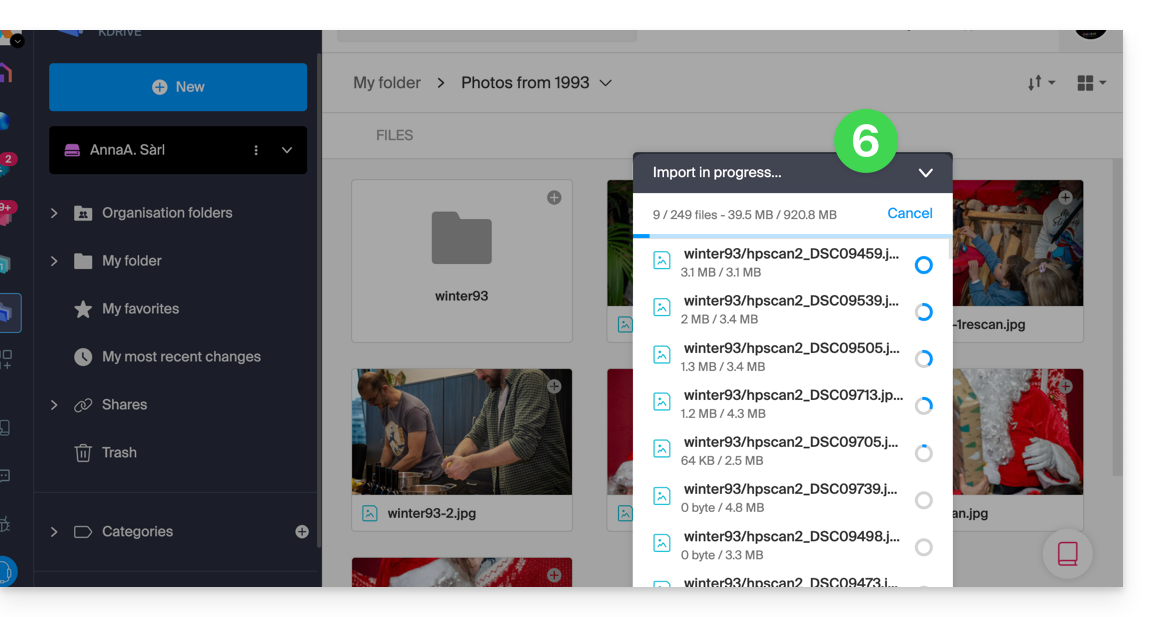
- Patientez jusqu'à la fin de l'importation. Le journal d'activité s'affiche en bas à droite:
Si vous utilisez l'app desktop kDrive, vous pouvez aussi placer le dossier contenant vos photos dans l'arborescence de votre dossier kDrive sur l'ordinateur. La synchronisation démarre alors automatiquement et les fichiers sont envoyés sur les serveurs Infomaniak.
4. Accéder aux photos depuis vos appareils
Une fois l'importation ou la synchronisation terminée, vos photos sont accessibles depuis les appareils connectés à votre kDrive.
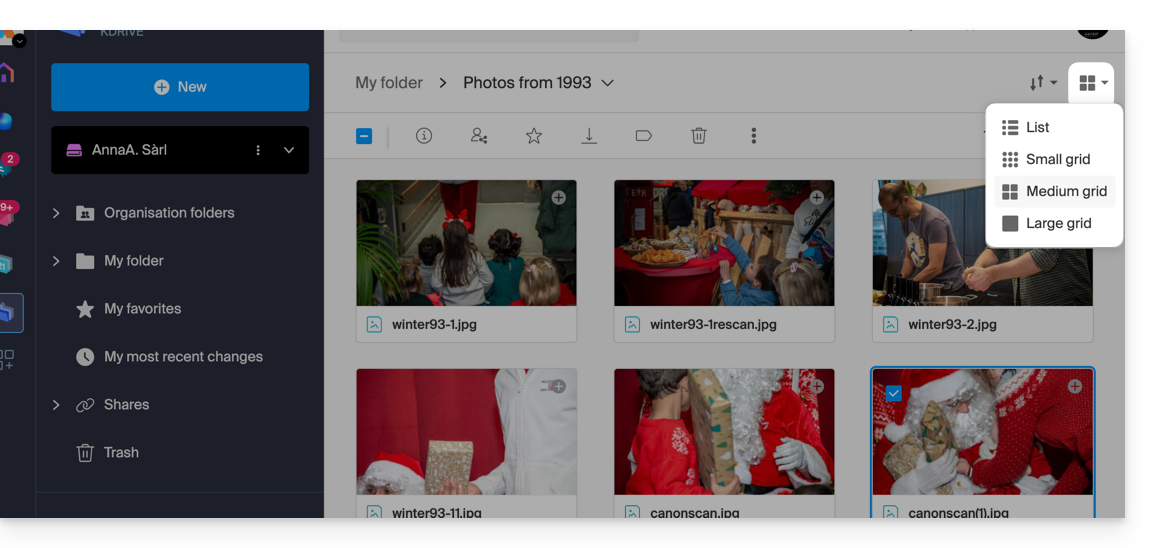
- Dans l'app Web kDrive, vous pouvez modifier l'affichage afin d'agrandir les miniatures et de parcourir plus facilement vos photos:
Lien vers cette FAQ: https://faq.infomaniak.com/2540
Cette FAQ a été utile?
Ce guide explique comment charger manuellement des données (téléverser des fichiers, dossiers, etc.) de votre ordinateur vers votre kDrive sans installer d'application kDrive Infomaniak (application pour smartphone ou tablette iOS / Android ou application de bureau sur macOS / Windows / Linux).
Importer sur kDrive depuis le navigateur
Pour accéder à kDrive:
- Cliquez ici afin d'accéder à l'app Web kDrive Infomaniak (service en ligne ksuite.infomaniak.com/kdrive).
- Vérifiez ou sélectionnez le kDrive concerné dans le menu déroulant du menu latéral gauche.
Puis à choix:
Drag & Drop
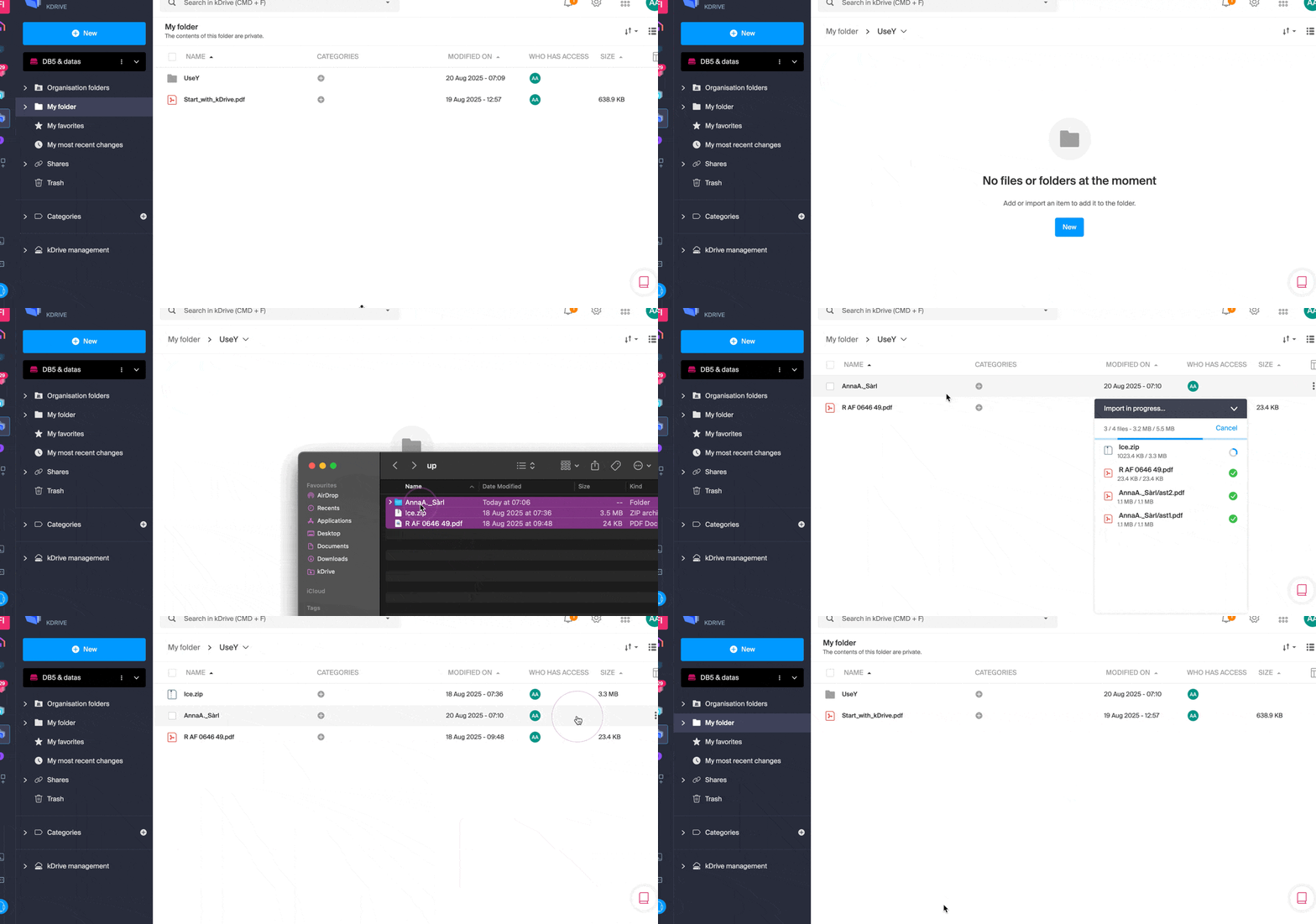
- Glissez/déposez les éléments à envoyer sur kDrive, depuis une fenêtre de votre ordinateur, vers la fenêtre de votre navigateur sur lequel le site kDrive est ouvert:
Bouton “Nouveau”
- Utilisez le bouton Nouveau en haut à gauche de votre interface kDrive, puis choisissez l'import souhaité (soit fichier soit dossier):
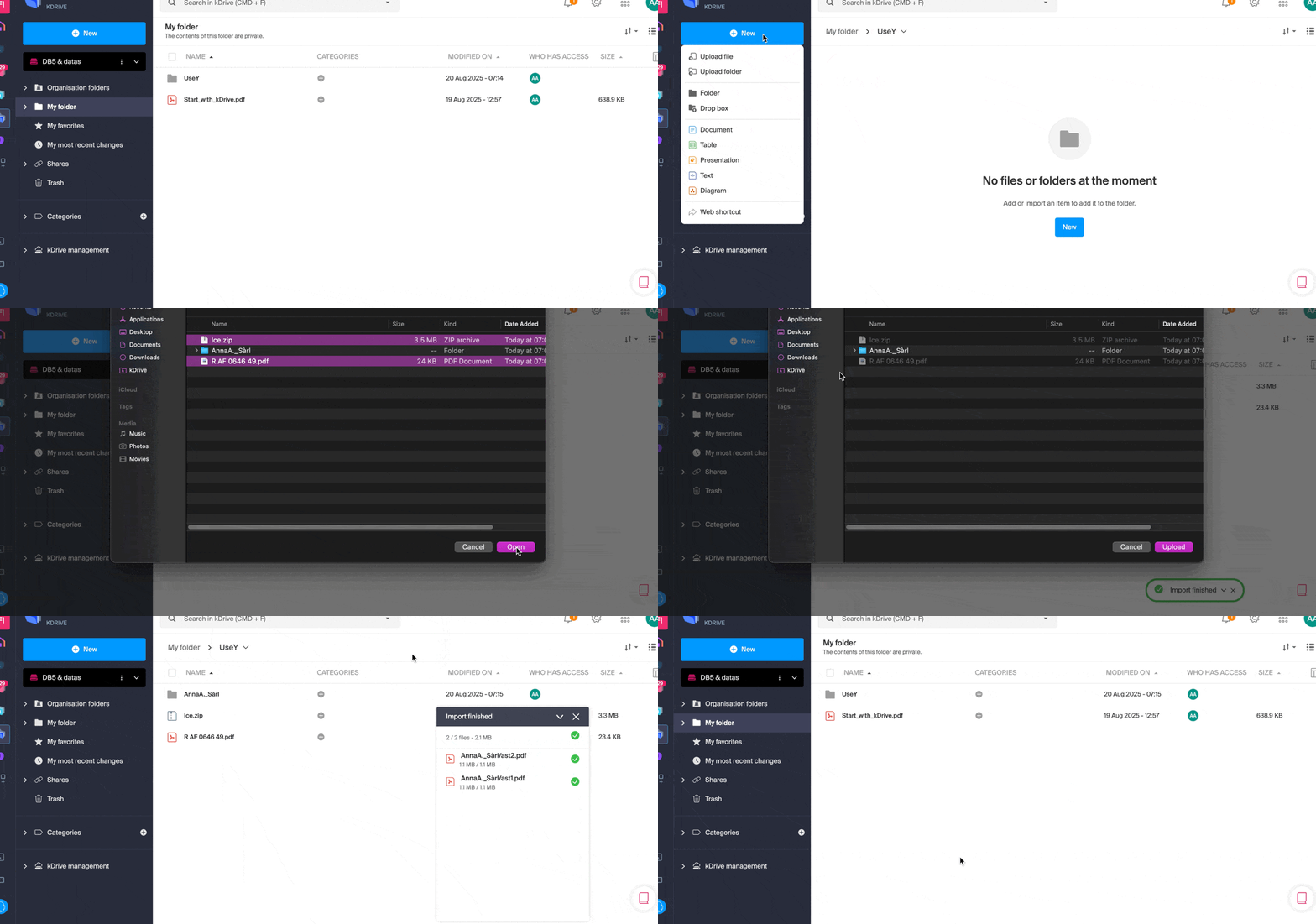
- Le système d'exploitation (macOS par exemple) est susceptible de demander une confirmation lors du chargement d'un dossier.
Clic droit de la souris
- Faites un clic droit à l'endroit où importer du nouveau contenu, puis choisissez l'import souhaité (soit fichier soit dossier):
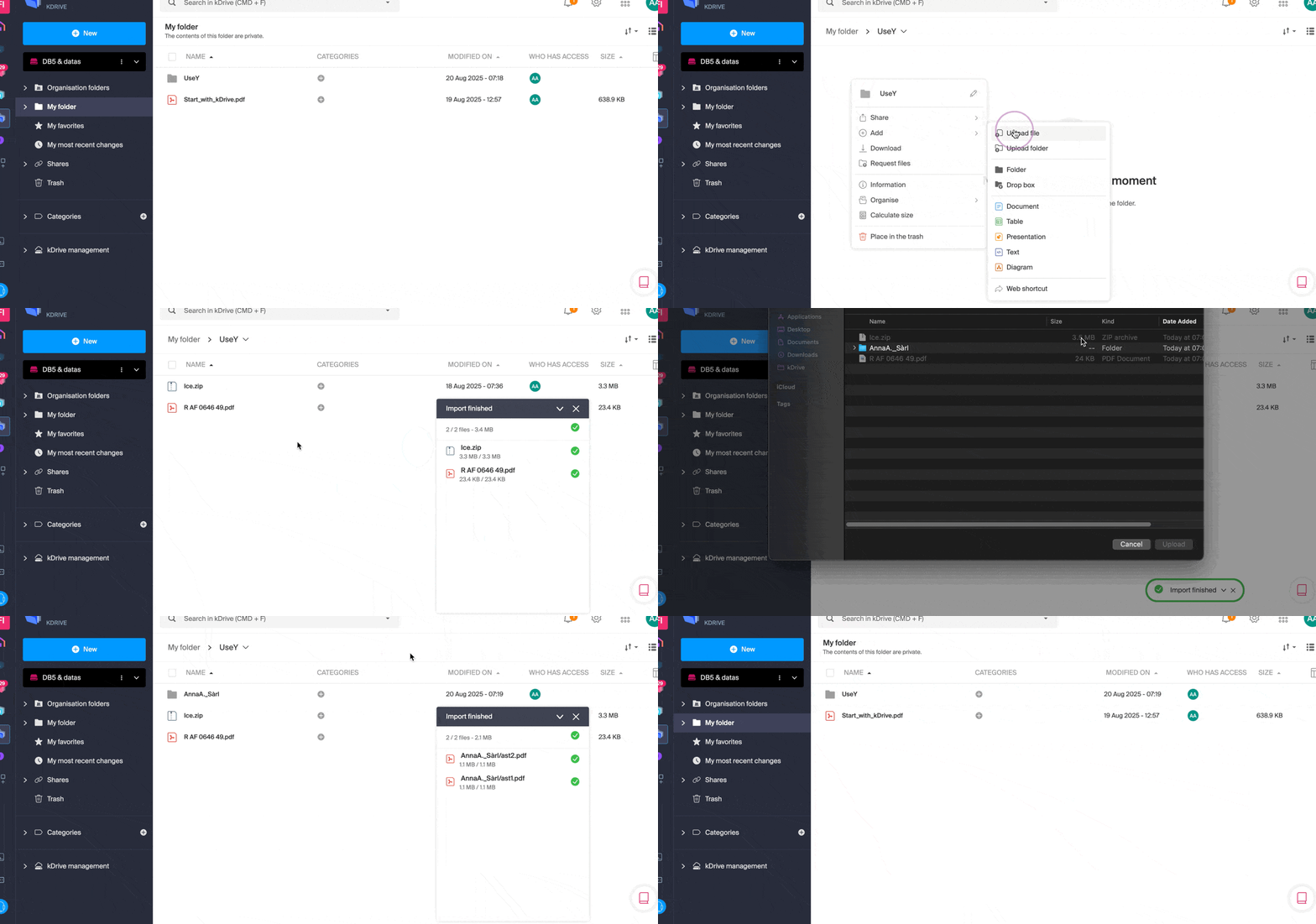
- Le système d'exploitation (macOS par exemple) est susceptible de demander une confirmation lors du chargement d'un dossier.
Importer des données externes
- Importez du contenu spécifique grâce au menu Importer des données externes:
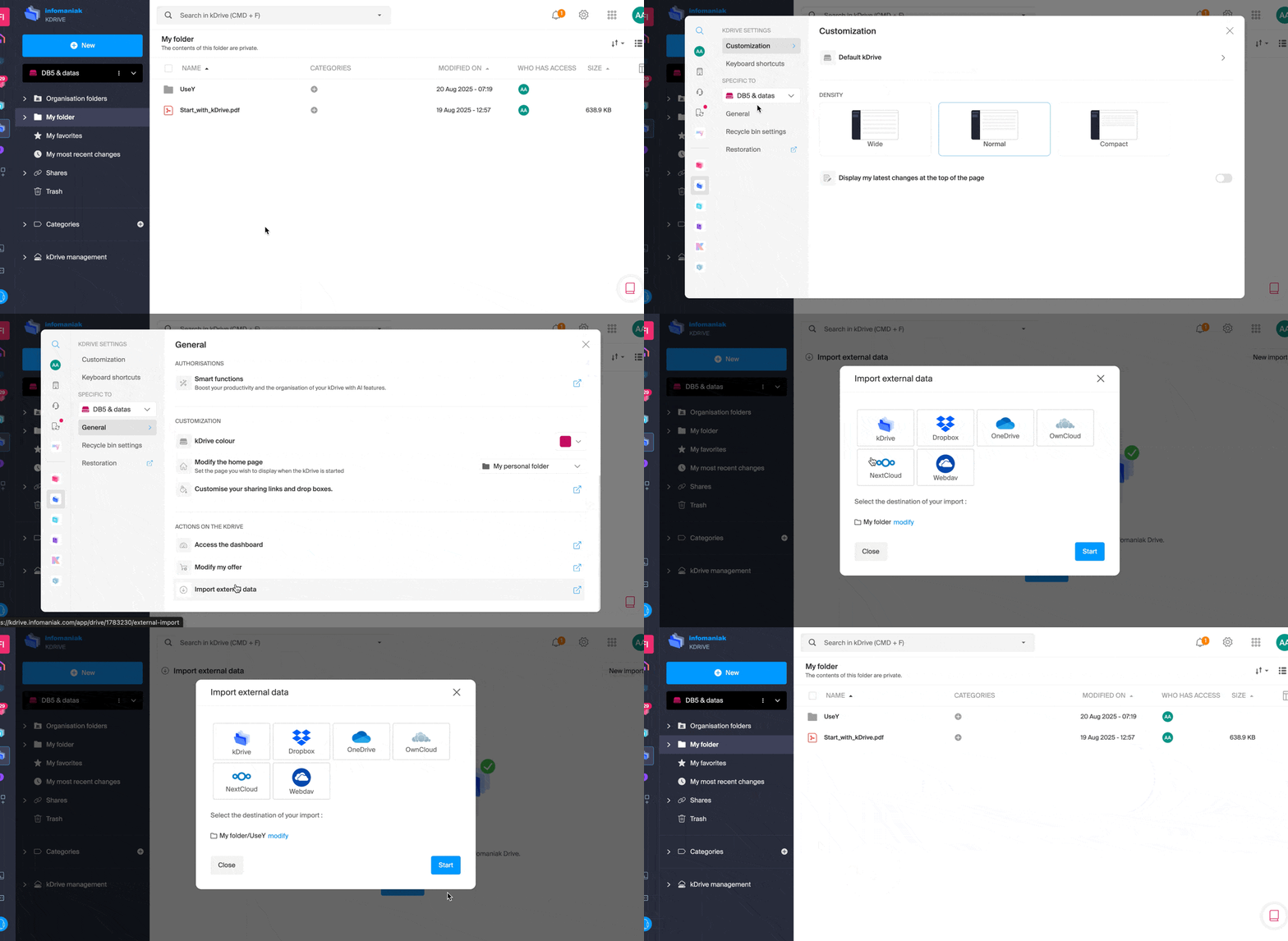
- Prenez connaissance de cet autre guide si vous recherchez des informations au sujet de l'importation de données depuis l'extérieur.
Quelle que soit la méthode employée, patientez pendant le transfert des données (la durée dépend de la vitesse de votre connexion Internet).
Types de fichiers
Vous pouvez envoyer tout type de fichiers, comme des .pdf, .txt ou autres extensions, y compris dans le domaine de la 3D.
kDrive permet également d'ouvrir et de convertir les fichiers iWork conçus depuis un Mac pour les modifier depuis n'importe quel appareil. Ces fichiers de la Suite Apple comportent malgré tout quelques particularités avec leurs extensions ; exemple avec l'application Numbers:
- Les
.numberspeuvent être des fichiers ou des dossiers selon l'enregistrement choisi (et le comportement lors de l'upload n'est pas identique lorsqu'il s'agit d'un dossier). - S'il y a déjà un fichier par exemple
calcul.numberssur kDrive et que sur le bureau il est enregistré en temps que “package”, alors au moment de l'upload le fichier sera considéré comme un dossier et kDrive essaiera d'uploader des fichiers dedans, ce qui n'est pas possible donc l'upload ne sera pas autorisé.- Pour résoudre le problème, il suffit de changer le format d'enregistrement dans l'application Apple Numbers sur macOS en “Un seul fichier”:

- Pour résoudre le problème, il suffit de changer le format d'enregistrement dans l'application Apple Numbers sur macOS en “Un seul fichier”:
Lien vers cette FAQ: https://faq.infomaniak.com/2379
Cette FAQ a été utile?