Base de connaissances
1 000 FAQ, 500 tutoriels et vidéos explicatives. Ici, il n'y a que des solutions !
Ce guide détaille les limitations propres à l'offre my kSuite (ik.me, etik.com, ikmail.com) et les avantages de l'offre my kSuite+.
Limites my kSuite uniquement
L'offre my kSuite impose certaines limites que my kSuite+ n'impose pas…
Mail, contacts & calendriers
- Espace disque limité à 20 Go de stockage pour les e-mails.
- Pas de mode avancé dans les règles de tri des messages.
- Aucune création possible d'alias pour votre messagerie.
- Signature "my kSuite" imposée.
- Pas de lien de partage d'e-mail.
- 1 seul carnet d'adresses, 1 seul calendrier.
- Conservation (30 jours) des sauvegardes des e-mails ; récupérables en changeant d'offre.
kDrive
- 1 seule boite de dépôt kDrive.
- 25 liens de partage kDrive (et sans paramétrage de durée, mot de passe…).
- Conservation des versions précédentes de vos fichiers: 30 versions sur 30 jours (60 sur 120 jours pour my kSuite+, dont certaines à vie).
- Corbeille de 30 jours (60 pour my kSuite+).
- Aucune statistique.
- Aucune édition/signature des fichiers PDF.
Limitation des offres my kSuite & my kSuite+
Cliquez sur les liens ci-dessous pour connaitre les détails:
- Offre limitée à une adresse par compte (liée à un numéro de téléphone européen).
- Obligation d'indiquer un numéro de téléphone portable valide pour confirmer l'inscription.
- Nombre limité d'envois d'e-mails journaliers, de redirections mail et de destinataires uniques par message.
- Pas de signature mail personnalisable.
- Mise en attente d'un e-mail et envoi programmé: fonctionnalités restreintes (sans personnalisation) sur my kSuite et personnalisables avec my kSuite+.
- 15 Go de stockage Cloud avec my kSuite, 1/2/6/12 To avec my kSuite+.
- Inscription uniquement possible aux personnes domiciliées dans les pays membres de l'OCDE (liste officielle), donc notamment:
- Allemagne
- Australie
- Autriche
- Belgique
- Canada
- Chili
- Colombie
- Corée du Sud
- Costa Rica
- Danemark
- Espagne
- Estonie
- États-Unis
- Finlande
- France
- Grèce
- Guadeloupe
- Guyane française
- Hongrie
- Irlande
- Islande
- Israël
- Italie
- Japon
- Lettonie
- Lituanie
- Luxembourg
- Martinique
- Mayotte
- Mexique
- Monaco
- Nouvelle-Calédonie
- Nouvelle-Zélande
- Norvège
- Pays-Bas
- Pologne
- Polynésie française
- Portugal
- République tchèque
- Réunion
- Royaume-Uni
- Saint-Barthélemy
- Saint-Martin
- Saint-Pierre-et-Miquelon
- Slovaquie
- Slovénie
- Suède
- Suisse
- Territoires français du Sud
- Turquie
- Wallis-et-Futuna
Offre my kSuite+
L'offre my kSuite+ permet d'envoyer davantage de messages par jour à un plus grand nombre de destinataires uniques en une fois.
Pour vous aider à identifier l'offre my kSuite / kSuite la plus adaptée à vos besoins, prenez connaissance de cet autre guide.
Pour des envois d'e-mails à un grand nombre de destinataires, il existe un outil de Newsletter.
Lien vers cette FAQ: https://faq.infomaniak.com/2485
Cette FAQ a été utile?
Ce guide explique comment paramétrer une adresse d'envoi et de réponse différente de l'adresse mail utilisée sur la plateforme Infomaniak.
✘ INDISPONIBLE avec
my kSuite (ik.me, etik.com, ikmail.com)
Préambule
- Ceci est utile pour travailler avec l'un de vos alias mail (alias spéciaux exclus) ou domaines synonymes.
- Cela fonctionnera avec l'app Web Mail Infomaniak (service en ligne ksuite.infomaniak.com/mail) mais également avec la plupart des logiciels/clients de messagerie.
- Attention toutefois: il n'y a pas de lien entre les paramètres entrés dans la partie Signature de Mail Infomaniak et les logiciels/clients de messagerie.
- Chaque logiciel/client de messagerie dispose de ses propres réglages et vous pouvez par exemple définir une adresse de réponse différente au sein de chacun des outils respectifs (lire tout en bas de ce guide).
- Pour gérer l'expéditeur des messages d'absence, prenez connaissance de cet autre guide.
Paramétrer l'adresse d'envoi sur l'app Web Mail Infomaniak
Prérequis
- L'adresse mail secondaire qui pourra être utilisée doit avoir été ajoutée en tant que:
- … soit alias mail (exemple:
aa@au lieu deanna.alpha@) mais alias spéciaux exclus: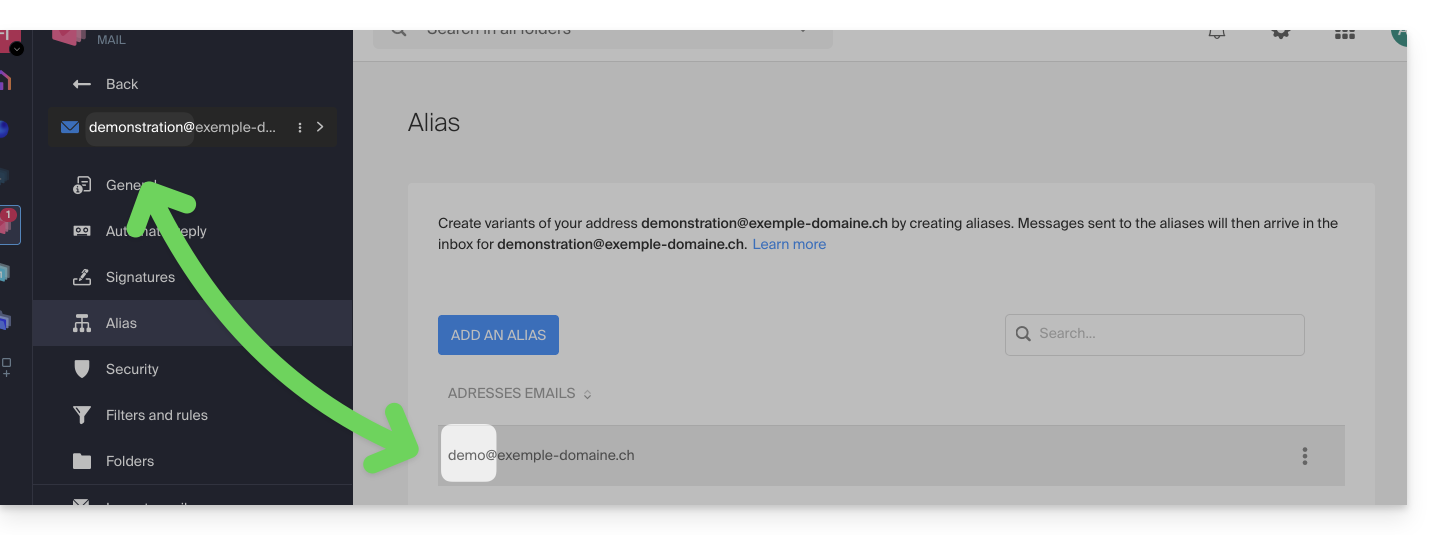
- … soit domaines synonymes (exemple:
@short-dom.xyzau lieu de@my-super-long-domain.xyz).
- … soit alias mail (exemple:
Pour accéder aux options pour les adresses d'envoi:
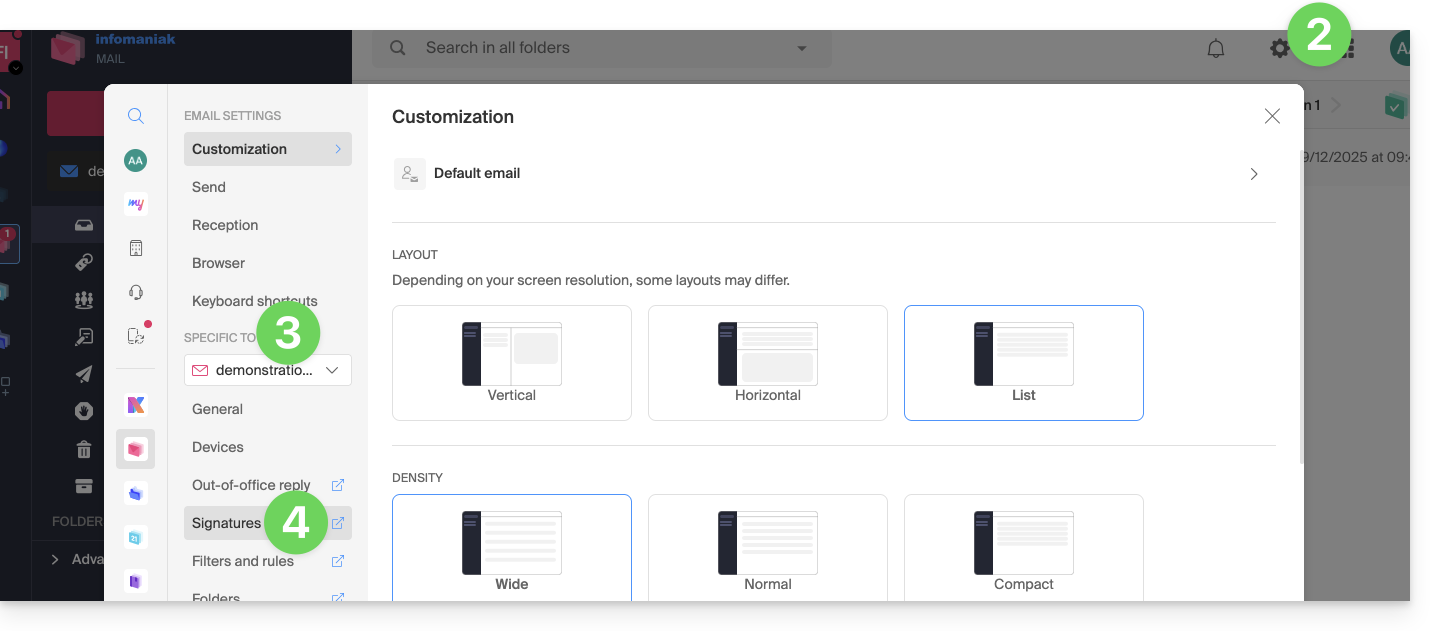
- Cliquez ici afin d'accéder aux e-mails sur votre kSuite Infomaniak (❓: aide).
- Cliquez sur Paramètres en haut à droite.
- Vérifiez ou sélectionnez l'adresse mail concernée dans le menu déroulant du menu latéral gauche.
- Cliquez sur Signatures:
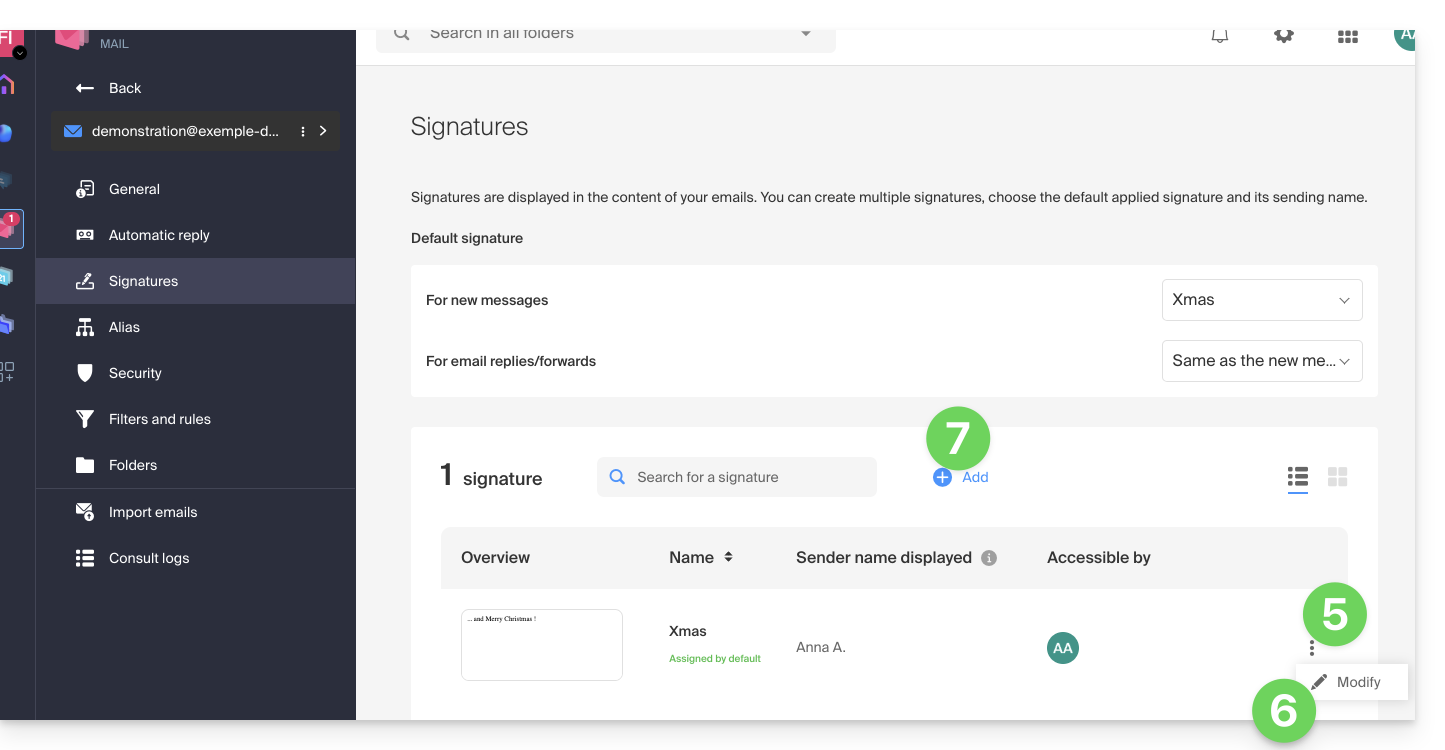
- Cliquez sur le menu d'action ⋮ à droite de la signature en cours.
- Cliquez sur l'icône crayon ✎ pour éditer la signature en cours.
- OU SINON créez une nouvelle signature:
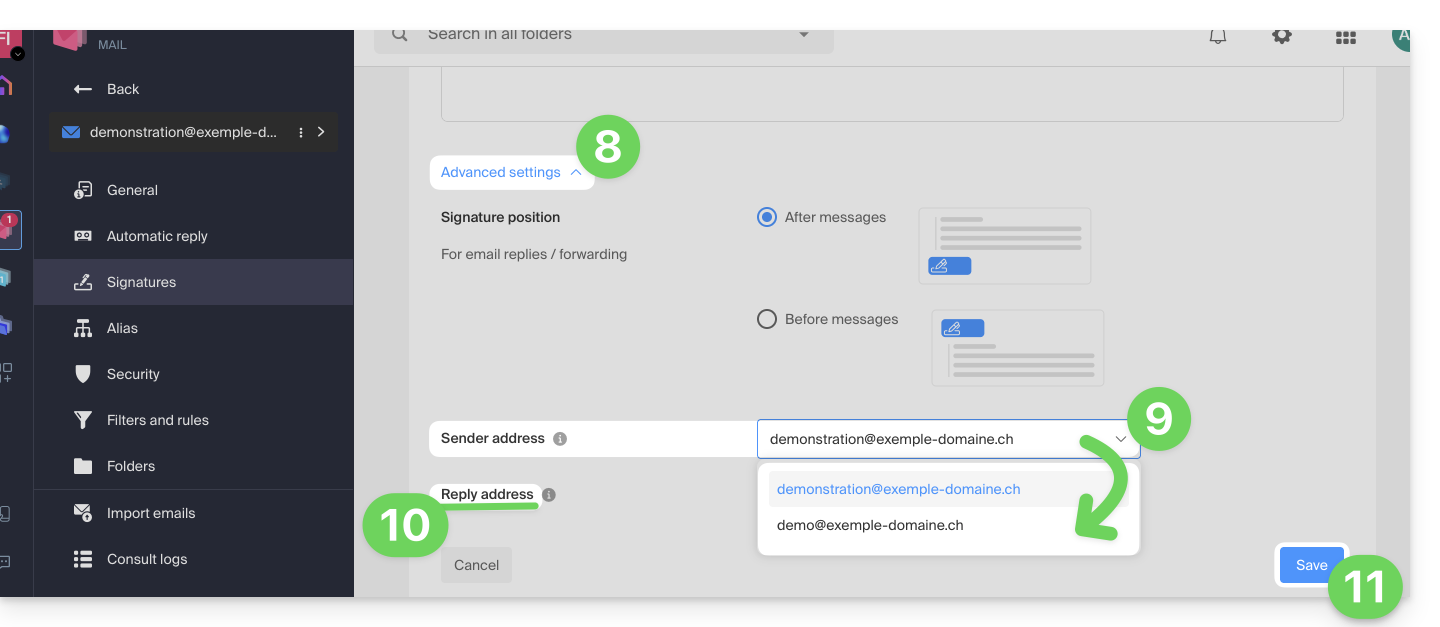
- Cliquez sur le chevron pour développer la partie Paramètres avancés en bas de page.
- L'adresse d'envoi permet, si proposé, de définir l'adresse qui sera mentionnée en tant qu'expéditeur dans la boite de réception de vos destinataires.
- L'adresse de réponse permet de recevoir les futures réponses à vos envois (return-path) sur une adresse différente (parmi les choix spécifiés dans les prérequis ci-dessus)…
- …et si vous rédigez un message à la suite d'une réponse obtenue sur cet alias, la signature permettant l'envoi avec cette identité alternative sera appliquée en lieu et place de la signature pourtant définie par défaut.
- Validez avec le bouton Enregistrer (si celui-ci reste grisé assurez-vous que tous les champs soient remplis, surtout celui du nom complet):
- Rédigez un nouveau message en sélectionnant la signature correspondante:
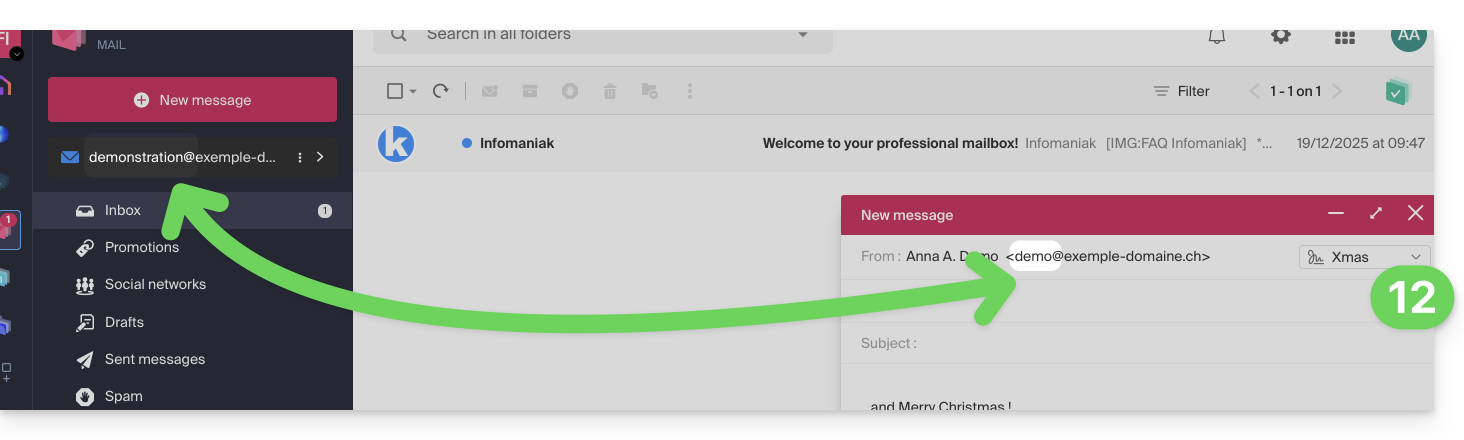
Dans l'exemple ci-dessus, l'adresse d'expédition a été modifiée mais pas l'adresse de réponse. Ce qui donne le résultat attendu chez le destinataire (il suffit de regarder les en-têtes du message réceptionné pour en avoir la preuve).
Ajoutez maintenant la même adresse secondaire dans un logiciel/client de messagerie, l'effet sera le même.
Paramétrer l'adresse d'envoi sur un logiciel/client de messagerie
Prérequis
- L'adresse mail secondaire qui pourra être utilisée doit avoir été ajoutée en tant que:
- … soit alias mail (exemple:
aa@au lieu deanna.alpha@) y compris alias spéciaux. - … soit domaines synonymes (exemple:
@short-dom.xyzau lieu de@my-super-long-domain.xyz).
- … soit alias mail (exemple:
Il est possible de configurer un logiciel/client de messagerie avec n'importe quelle adresse mail existante même si celle-ci existe en tant qu'alias dans votre Service Mail. L'envoi se fera de la même façon qu'avec une adresse définie comme mail "principal".
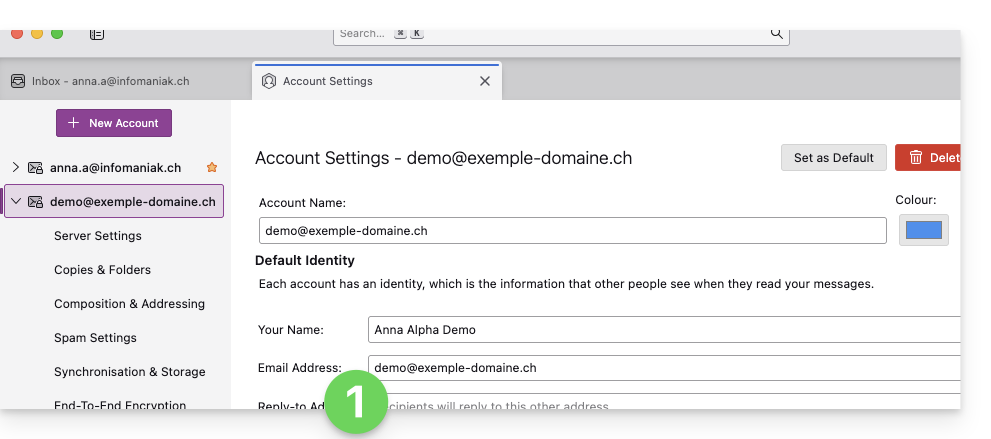
Exemple dans le logiciel Thunderbird:
- Ajoutez un compte avec les paramètres mail corrects relatifs à l'alias:
- Rédigez un nouveau message depuis le logiciel/client de messagerie.
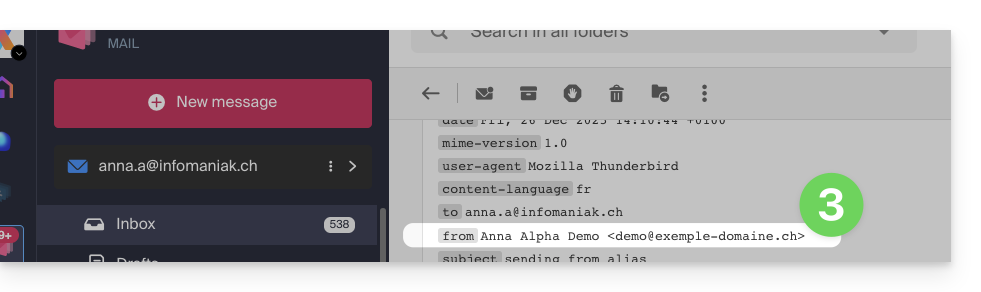
- Une fois reçu, le message est bien décrit, même dans ses en-têtes, comme étant envoyé d'une adresse que vous saurez être un alias:
Lien vers cette FAQ: https://faq.infomaniak.com/2490
Cette FAQ a été utile?
Ce guide propose les adresses de serveurs IMAP les plus courantes.
Préambule
- Ces adresses sont fournies à titre indicatif et peuvent servir à réaliser la copie de contenu de vos anciennes adresses mail vers votre adresse mail Infomaniak.
- Elles n'ont pas toutes pu être vérifiées individuellement et sont susceptibles d'évoluer sans préavis.
- Pour Gmail, Yahoo, Outlook et iCloud, vous devez généralement générer un "Mot de passe d'application" dans les paramètres de sécurité de votre compte d'origine pour autoriser la copie.
- Si nécessaire, n'hésitez pas à contacter votre précédent fournisseur mail afin de lui demander le serveur mail exact à renseigner.
Adresses de serveur IMAP
| Fournisseur | Hostname IMAP / Serveur |
|---|---|
| 1&1 (IONOS) | imap.ionos.fr |
| 9 Business | imap.9business.fr |
| 9 Telecom / Neuf | imap.neuf.fr |
| Alice | imap.aliceadsl.fr |
| Altern.org | imap.altern.org |
| AOL | imap.aol.com |
| Apple (iCloud / me.com) | imap.mail.me.com |
| Bouygues Telecom (Bbox) | imap4.bbox.fr |
| Caramail / GMX | imap.gmx.com |
| Cegetel | imap.cegetel.net |
| Club Internet | imap.club-internet.fr |
| Free | imap.free.fr |
| Freesurf | imap.freesurf.fr |
| Gmail (Google) | imap.gmail.com |
| Hotmail / Outlook / MSN | imap-mail.outlook.com — comptes personnels (@hotmail, @outlook, @live, @msn)outlook.office365.com — Microsoft 365 / Exchange (professionnel) |
| Infomaniak | mail.infomaniak.com |
| La Poste | imap.laposte.net |
| Mailo (ex-NetCourrier) | imap.mailo.com |
| Noos | imap.noos.fr |
| Numericable | imap.numericable.fr |
| o2switch | server-name.o2switch.net(consultez votre mail de bienvenue) |
| Online.net | imap.online.net |
| Orange / Wanadoo | imap.orange.fr |
| OVH (Mutualisé) | ssl0.ovh.net |
| OVH (Pro / Exchange) | pro1.mail.ovh.net (ou ex.mail.ovh.net) |
| Proton Mail | La copie directe n'est pas possible |
| SFR | imap.sfr.fr |
| Skynet (Belgacom / Proximus) | imap.proximus.be |
| Tele2 | imap.tele2.com |
| Telenet | imap.telenet.be |
| Videotron | imap.videotron.ca |
| Yahoo Mail | imap.mail.yahoo.com |
Lien vers cette FAQ: https://faq.infomaniak.com/2508
Cette FAQ a été utile?
Ce guide explique comment répondre à un e-mail visible sur l'app Web Mail Infomaniak (service en ligne ksuite.infomaniak.com/mail) en envoyant la réponse directement dans l'app Web kChat (service en ligne ksuite.infomaniak.com/kchat) ou l'app desktop, sous la forme d'un message privé à l'expéditeur de l'e-mail.
Préambule
- Cette fonctionnalité permet de répondre à un e-mail directement dans kChat, avec un rappel du message original pour faciliter la compréhension.
- Elle vise à fluidifier la collaboration en permettant de réagir rapidement à un e-mail sans quitter l'environnement kSuite.
- Elle réduit les allers-retours entre la messagerie classique et l'espace de travail collaboratif.
Envoyer une réponse à un e-mail via kChat
Prérequis
- Le bouton donnant accès à la fonctionnalité ne s'affichera que dans le cas d'un e-mail reçu d'un expéditeur rattaché à la kSuite, et ceci dans la même Organisation que l'utilisateur qui souhaite répondre..
- Pour afficher un raccourci vers cette fonctionnalité comme au premier point 3 ci-dessous, prenez connaissance de cet autre guide.
Lorsque vous avez reçu un e-mail d'un collaborateur et que vous souhaitez lui apporter une réponse directement sur kChat:
- Cliquez ici afin d'accéder aux e-mails sur votre kSuite Infomaniak (❓: aide).
- Ouvrez le message auquel répondre par kChat.
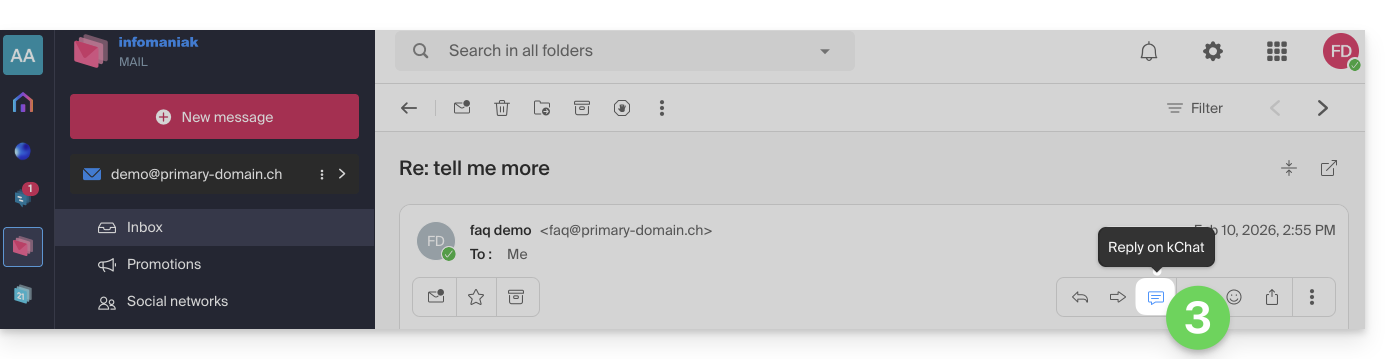
- Cliquez sur l'icône kChat dans la barre d'outils de l'e-mail :
- Il est également possible de cliquer sur un bouton en-dessous du message:
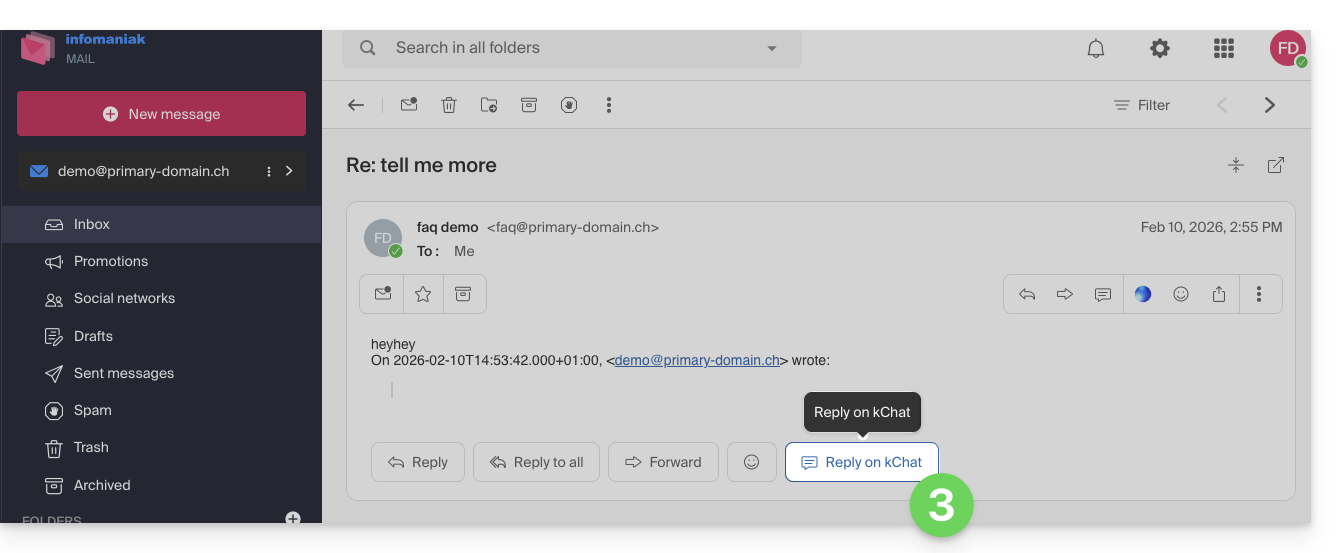
- Il est également possible de cliquer sur un bouton en-dessous du message:
- Rédigez votre message kChat, mettez-le en forme si nécessaire et cliquez sur le bouton Envoyer en bas à droite:
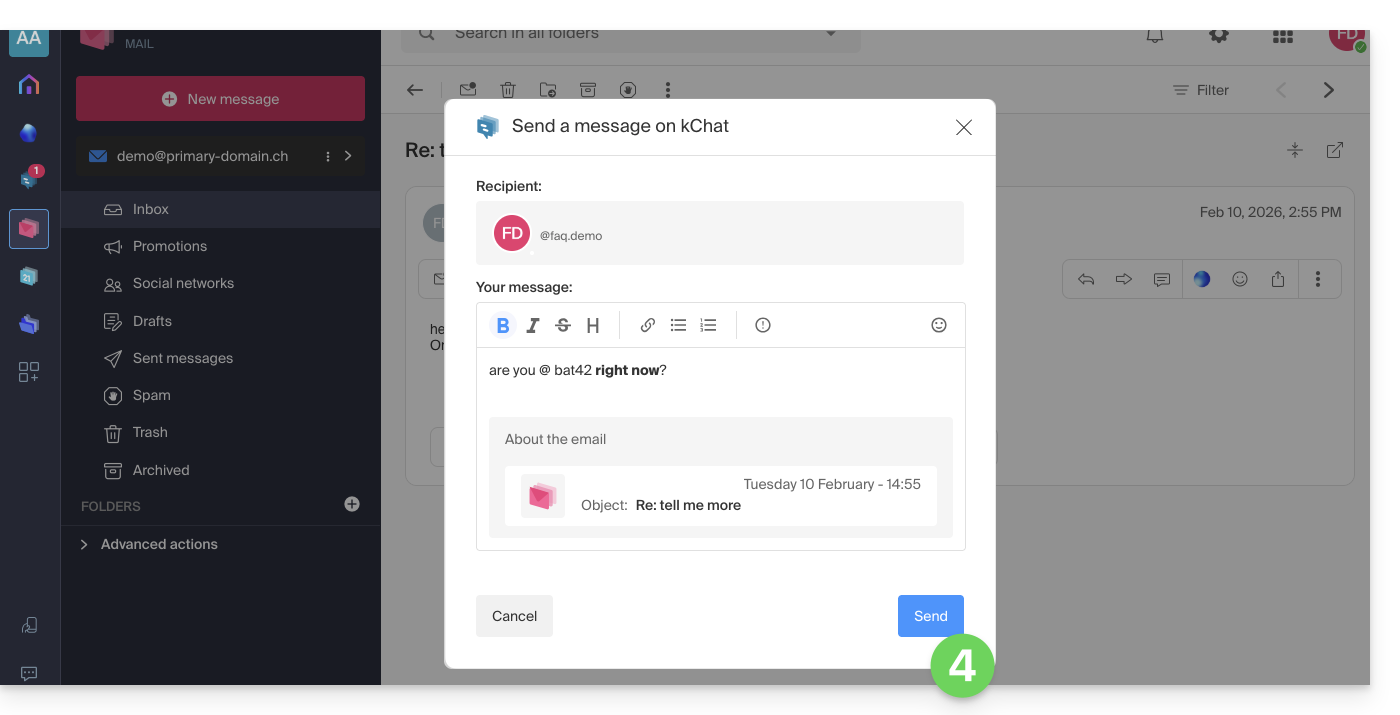
- Votre correspondant reçoit le message sur kChat accompagné d'un encadré représentant l'e-mail original (date & heure, sujet):
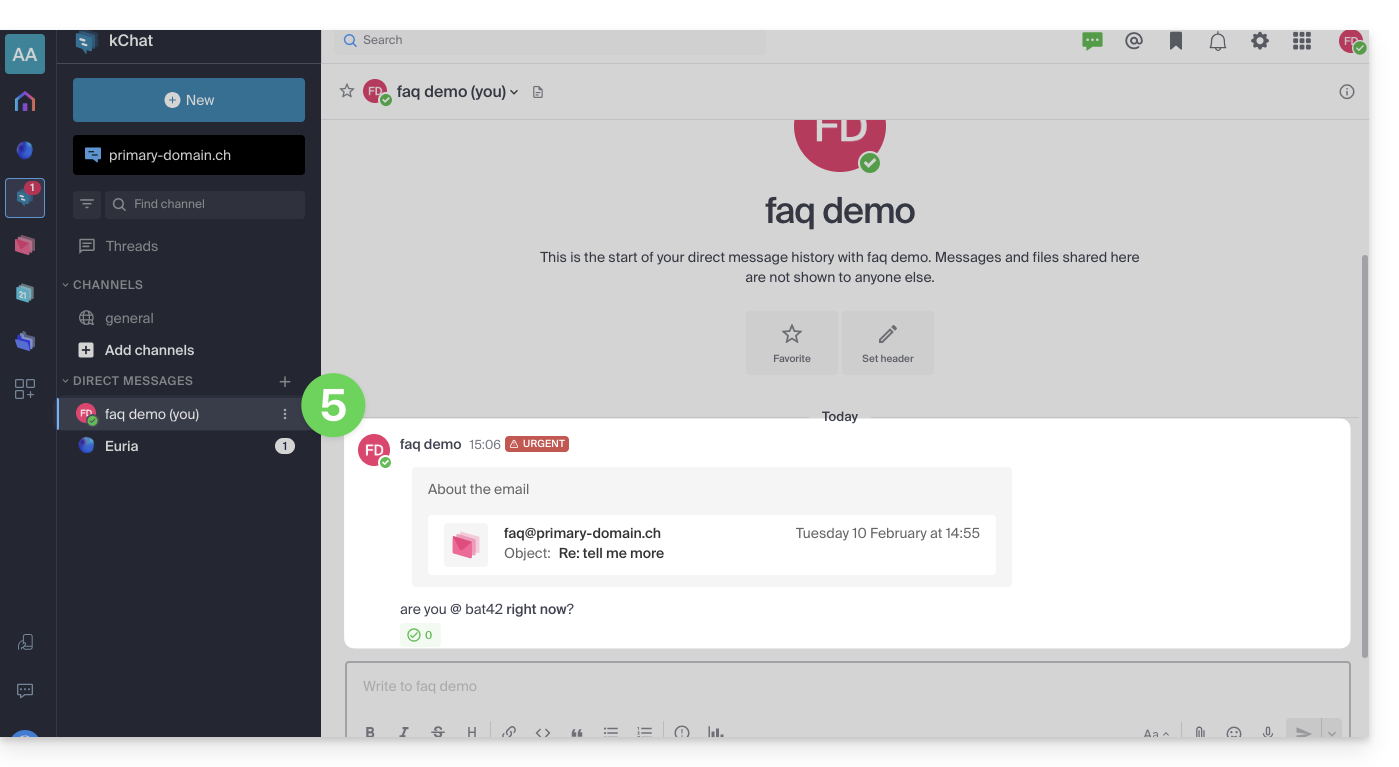
Vous pouvez accéder à ce message sur kChat (dans le fil des messages privés échangés avec votre correspondant comme ci-dessus) mais aussi:
- dans un bandeau d'information sur la conversation mail,
- dans le message de confirmation d'envoi:
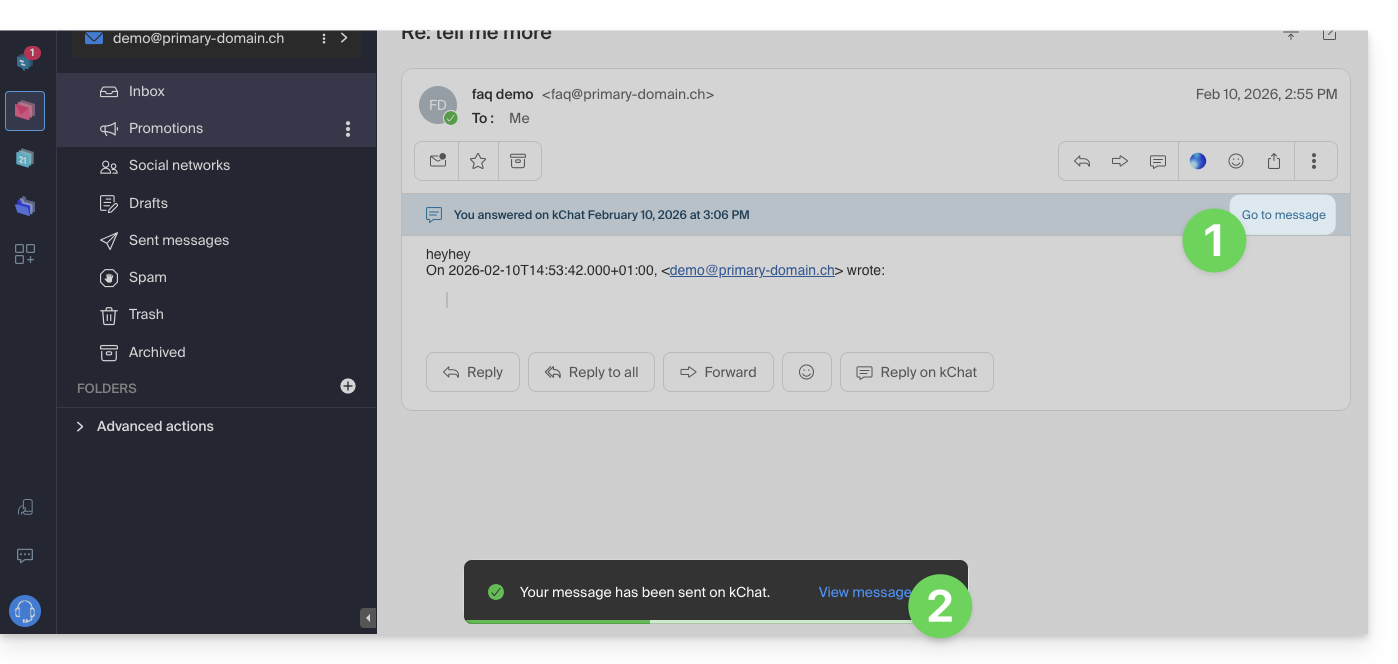
Lien vers cette FAQ: https://faq.infomaniak.com/2512
Cette FAQ a été utile?
Ce guide détaille la partie Signature présente dans les e-mails que vous envoyez depuis l'app Web Mail Infomaniak (service en ligne ksuite.infomaniak.com/mail) de my kSuite (ik.me, etik.com, ikmail.com).
Préambule
- Il n'est pas possible de retirer l'ajout automatique de la mention Infomaniak dans la partie basse de vos e-mails my kSuite.
- Il est possible d'effacer la mention Infomaniak insérée automatiquement lors de la rédaction d'un nouveau message.
- Il est possible en outre d'ajouter vos coordonnées ou toute indication de votre choix dans la signature qui s'insère automatiquement à chaque nouveau message.
- Si nécessaire, my kSuite+ offre davantage de flexibilité.
Gérer la signature des e-mails
Pour ajouter votre nom ou toute indication au-dessus de la mention Infomaniak présente en bas de chacun de vos messages:
- Cliquez ici afin d'accéder aux e-mails sur votre kSuite Infomaniak (❓: aide).
- Cliquez sur Nouveau message, la fenêtre de rédaction s'ouvre avec une signature intégrée pré-rédigée qu'il n'est pas possible d'enlever ou de modifier sans une modification de l'offre (my kSuite+).
- Cliquez sur le chevron à droite du menu de sélection de vos signatures.
- Cliquez sur Gérer mes signatures:
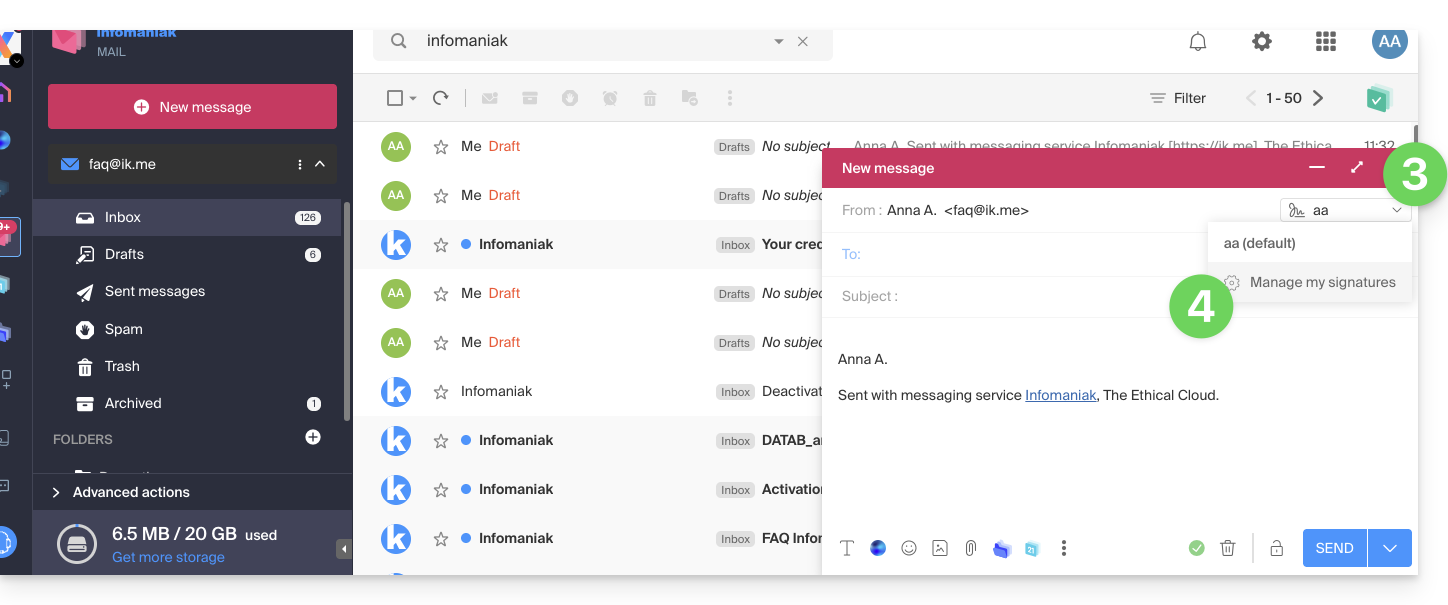
- Cliquez sur le menu d'action ⋮ situé à droite de la signature concernée.
- Cliquez sur Modifier:
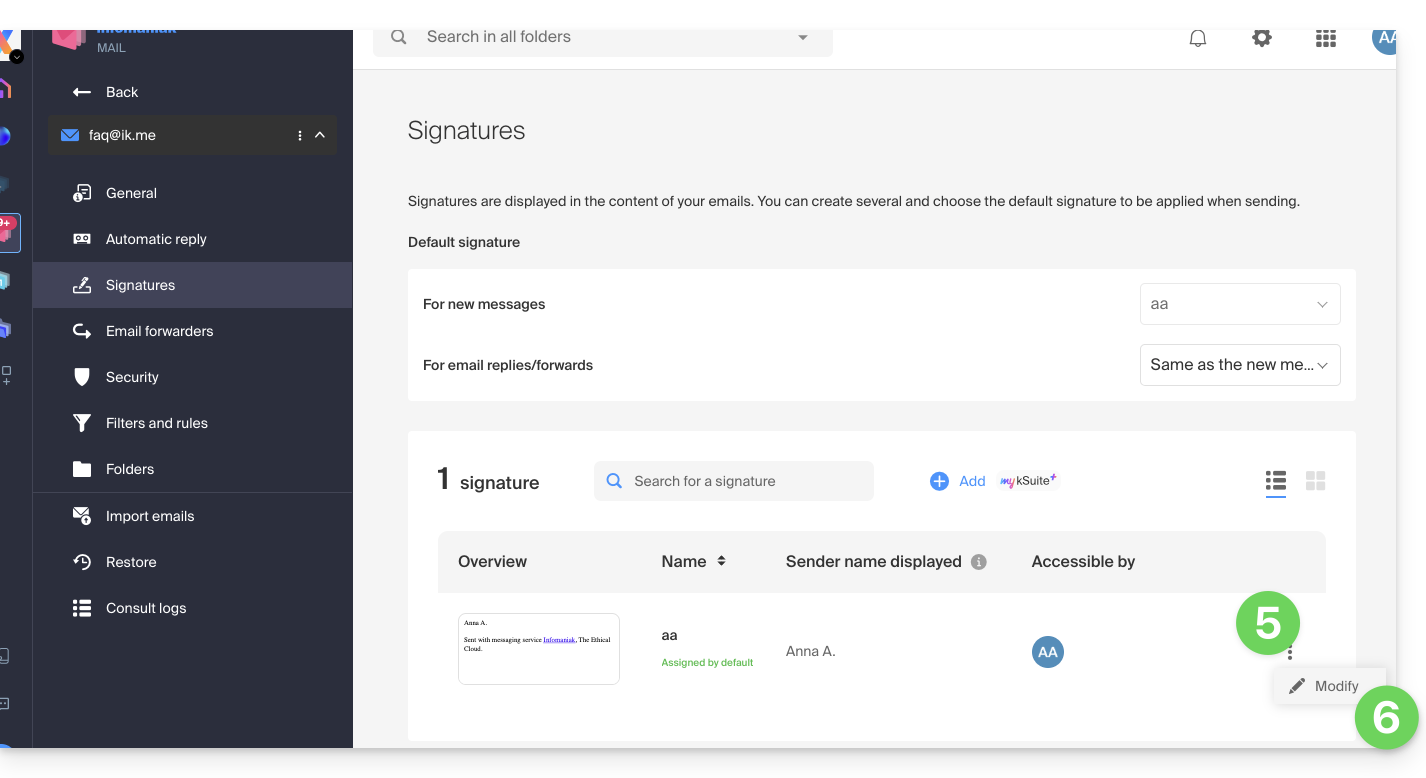
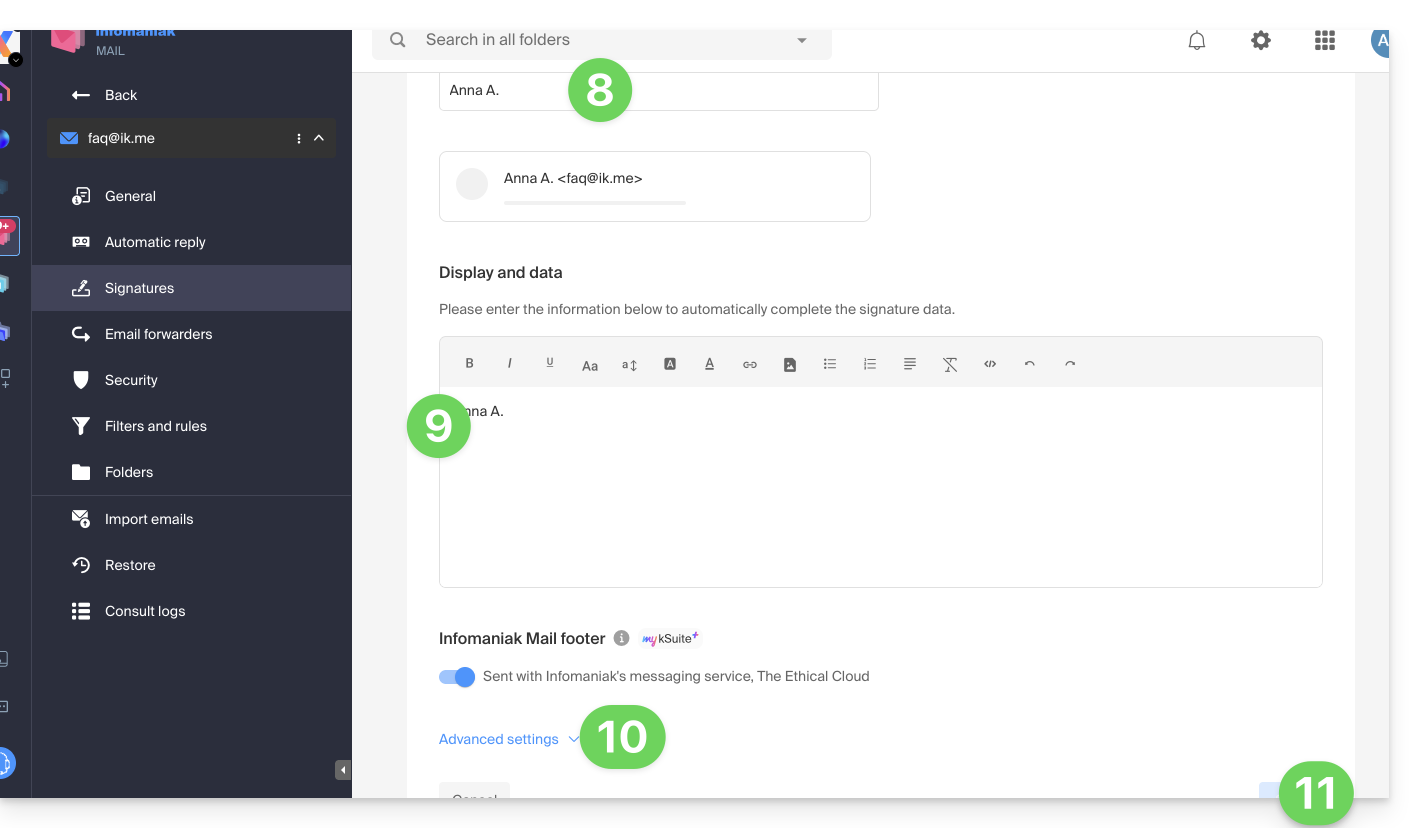
- Entrez un nom pour votre signature personnalisée.
- Entrez le nom que vous souhaitez afficher pour votre message lorsqu'il atteindra la boite de réception de vos correspondants.
- Entrez le contenu de votre signature (texte formaté, image, etc.).
- Gérez les paramètres avancés si nécessaire (position de la signature).
- Cliquez sur le bouton pour enregistrer:
Ca y est, tout nouveau message rédigé contiendra votre nouvelle signature en plus de la mention Infomaniak obligatoire, et vous pouvez la retirer au survol si nécessaire: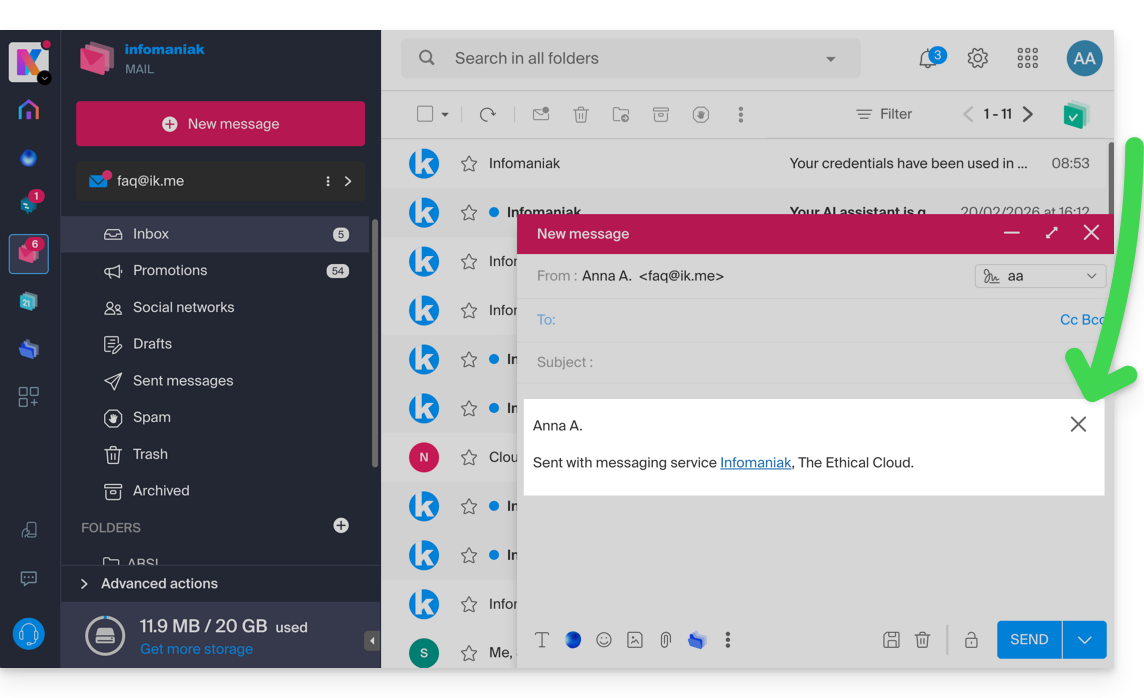
Lien vers cette FAQ: https://faq.infomaniak.com/2538
Cette FAQ a été utile?
Ce guide explique comment mettre à jour le mot de passe d'une adresse mail sur votre appareil après l'avoir modifié depuis un Service Mail Infomaniak.
Renseigner le nouveau mot de passe sur Android
Application Gmail (Android)
- Ouvrez l'application Gmail.
- Appuyez sur le menu ☰, puis sur Paramètres.
- Sélectionnez le compte Infomaniak concerné.
- Appuyez sur Paramètres du serveur.
- Renseignez le nouveau mot de passe dans les paramètres des serveurs entrant et sortant.
- Consulter la documentation officielle de Google.
Samsung Email
- Ouvrez l'application Samsung Email.
- Appuyez sur le menu ☰, puis sur l'icône des paramètres .
- Sélectionnez le compte Infomaniak concerné.
- Appuyez sur Paramètres du serveur.
- Renseignez le nouveau mot de passe pour les serveurs entrant et sortant, puis enregistrez.
- Si le mot de passe ne peut pas être modifié, supprimez le compte de l'application, puis ajoutez-le de nouveau avec le nouveau mot de passe.
- Consulter la documentation officielle de Samsung.
Microsoft Outlook pour Android
- Ouvrez l'application Outlook après avoir modifié le mot de passe de l'adresse mail.
- Lorsque l'erreur de synchronisation apparaît, saisissez le nouveau mot de passe.
- Si aucune demande ne s'affiche ou si la synchronisation échoue, supprimez le compte d'Outlook, puis ajoutez-le de nouveau en sélectionnant IMAP.
- Consulter la documentation officielle de Microsoft.
Thunderbird pour Android
- Ouvrez Thunderbird.
- Appuyez sur le menu ☰, puis sur l'icône des paramètres .
- Sélectionnez le compte Infomaniak concerné.
- Ouvrez Réception des messages, puis Serveur entrant, et renseignez le nouveau mot de passe.
- Ouvrez Envoi des messages, puis Serveur sortant, et renseignez également le nouveau mot de passe.
- Consulter la documentation officielle de Mozilla.
BlueMail
- Ouvrez BlueMail.
- Accédez à Paramètres, puis à Paramètres des comptes.
- Sélectionnez le compte Infomaniak concerné.
- Appuyez sur Mettre à jour le mot de passe.
- Renseignez le nouveau mot de passe, puis validez.
- Consulter la documentation officielle de BlueMail.
Lien vers cette FAQ: https://faq.infomaniak.com/2554
Cette FAQ a été utile?
Ce guide explique comment mettre à jour le mot de passe d'une adresse mail sur votre appareil après l'avoir modifié depuis un Service Mail Infomaniak.
Préambule
- Prenez également connaissance de l'aide officielle Apple à ce sujet.
Apple Mail (macOS)
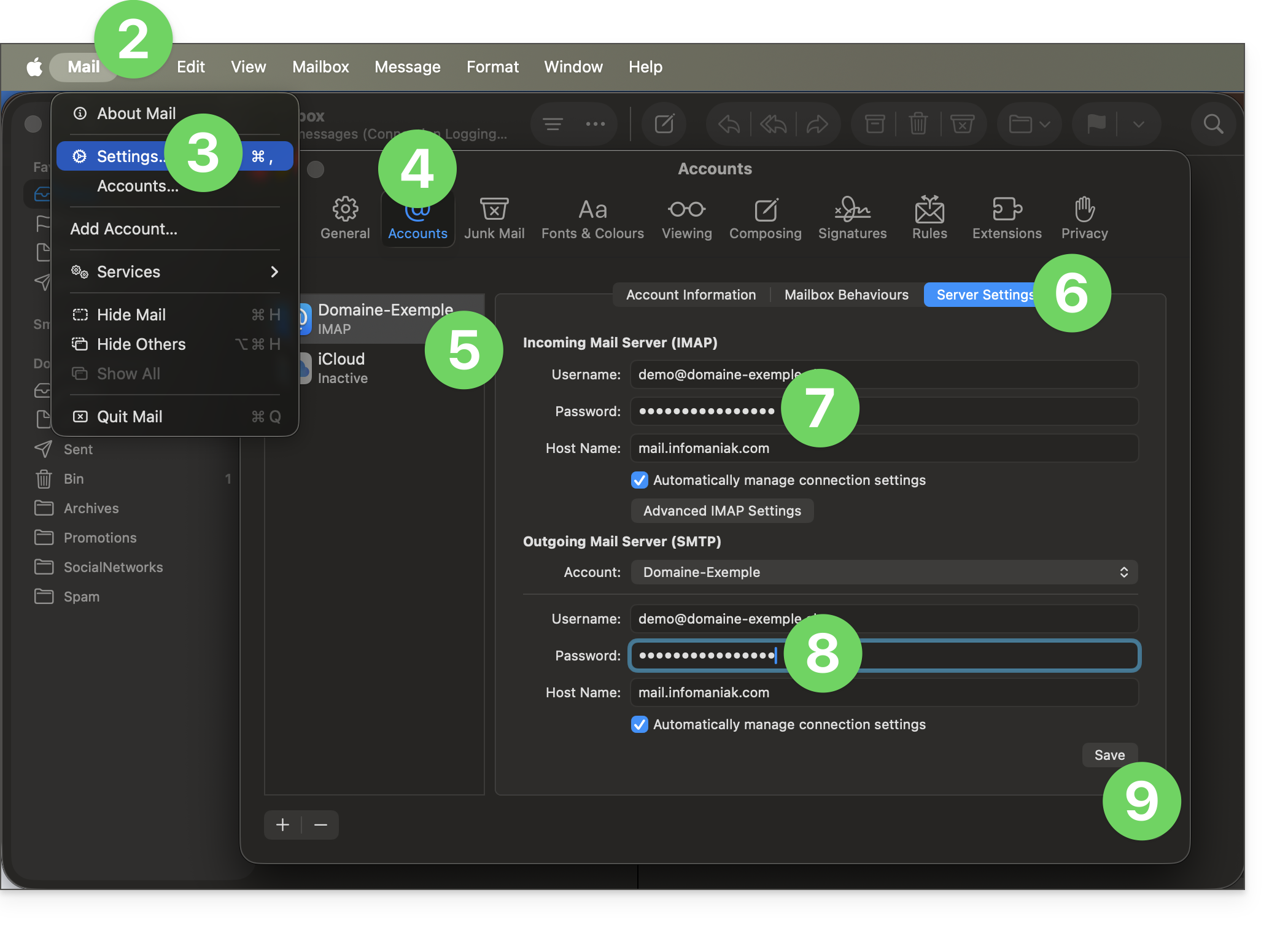
Pour accéder aux réglages du mot de passe (prenez connaissance du guide complet si nécessaire):
- Ouvrez l'application Mail.
- Cliquez sur le menu Mail en haut à gauche.
- Cliquez sur Paramètres.
- Cliquez sur Comptes.
- Vérifiez que le compte concerné est sélectionné.
- Cliquez sur l'onglet Réglages du serveur.
- Entrez le mot de passe IMAP.
- Entrez le mot de passe SMTP, puis vérifiez le reste des paramètres, numéro de port, etc.
- Cliquez sur le bouton Enregistrer:
iOS (iPhone, iPad, etc.)
Voici comment accéder aux réglages du mot de passe (prenez connaissance du guide complet si nécessaire):
- Ouvrez les réglages de l'iPhone et appuyez sur Apps:

- Dans Apps, appuyez sur Mail:

- Appuyez sur Comptes Mail:

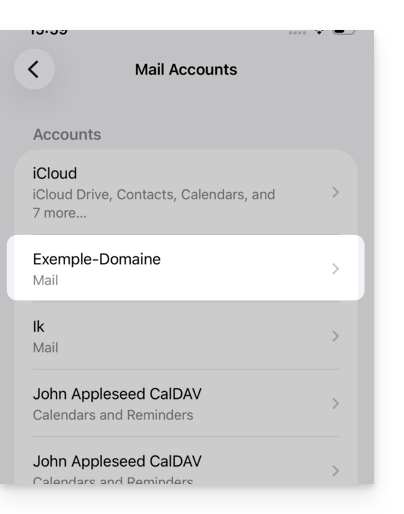
- Appuyez sur le compte associé à l'adresse mail Infomaniak:
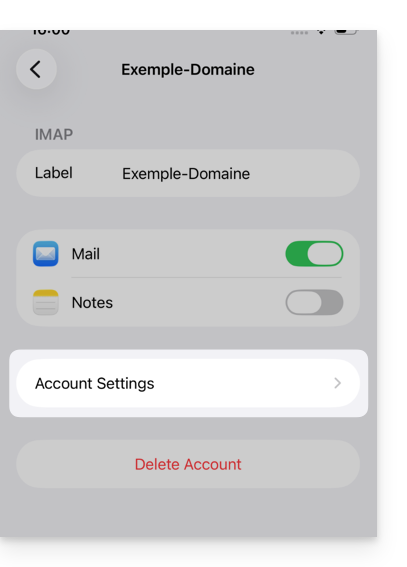
- Appuyez sur les paramètres de compte:
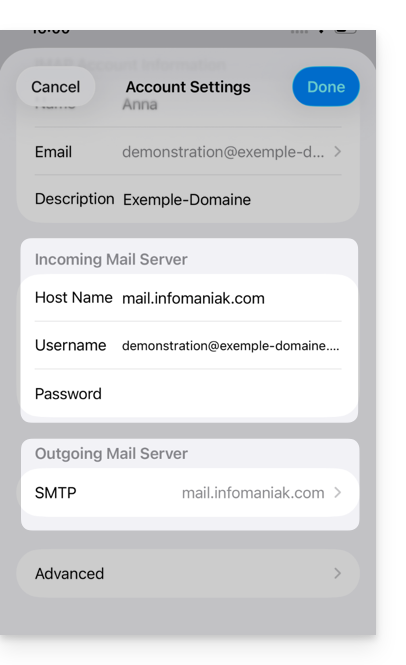
- Mettez à jour le mot de passe dans la partie Serveur Entrant.
- Appuyez sur le serveur SMTP dans la partie Serveur Sortant pour mettre à jour le mot de passe ou résoudre un problème de serveur SMTP manquant par exemple:
- Appuyez sur le serveur associé à l'adresse mail Infomaniak (ou si celui-ci est manquant appuyer en dessous sur Ajouter un serveur et le configurer selon ces indications):
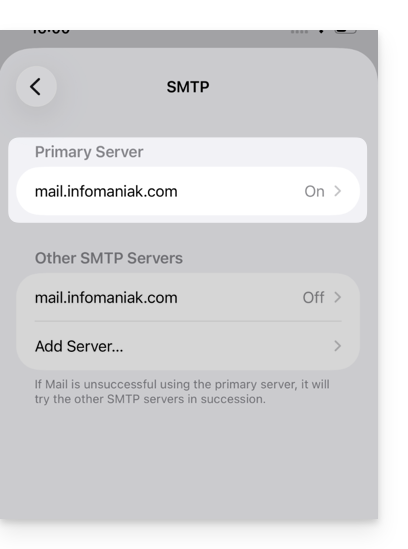
- Appuyez sur ON pour activer le serveur SMTP si nécessaire.
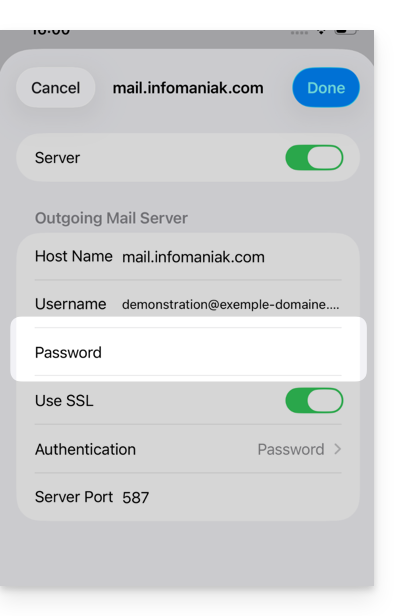
- Mettez à jour le mot de passe et vérifiez tous les paramètres y compris l'authentification par mot de passe.
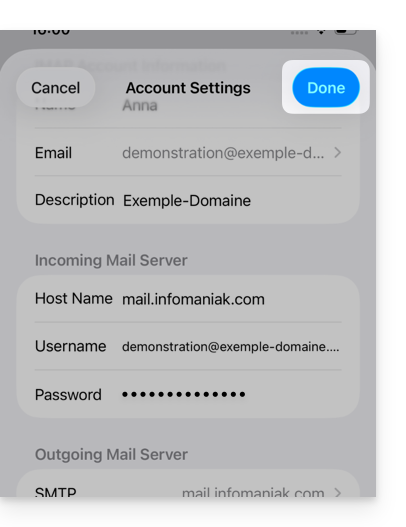
- Appuyez sur Valider en haut à droite:
- Le compte SMTP est désormais correctement activé:
Lien vers cette FAQ: https://faq.infomaniak.com/2556
Cette FAQ a été utile?
Ce guide explique comment planifier rapidement un évènement, une réunion entre plusieurs utilisateurs par exemple, depuis l'app Web Mail Infomaniak (service en ligne ksuite.infomaniak.com/mail) grâce aux fonctionnalités de Calendar Infomaniak.
Créer un évènement avec le(s) correspondant(s) de l'e-mail
Pour démarrer l'assistant de planification qui va permettre de rapidement créer un évènement en commun avec les participants (expéditeurs/destinataires) de l'e-mail sur lequel vous vous trouvez:
- Cliquez ici afin d'accéder aux e-mails sur votre kSuite Infomaniak (❓: aide).
- Ouvrez le message de l'expéditeur (ou la discussion entre plusieurs participants) avec qui vous désirez organiser une réunion / un évènement en commun.
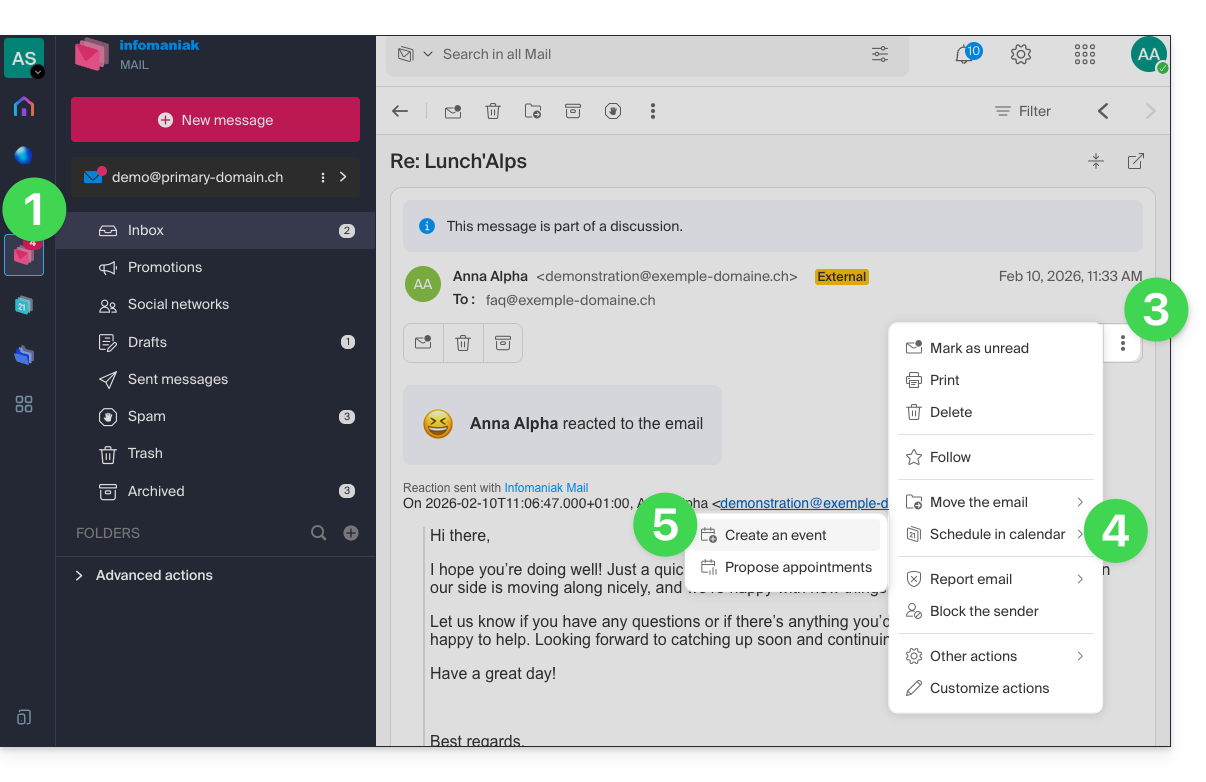
- Cliquez sur le menu d'action ⋮ en haut à droite du message ouvert.
- Cliquez sur Planifier dans Calendar.
- Cliquez sur Créer un évènement:
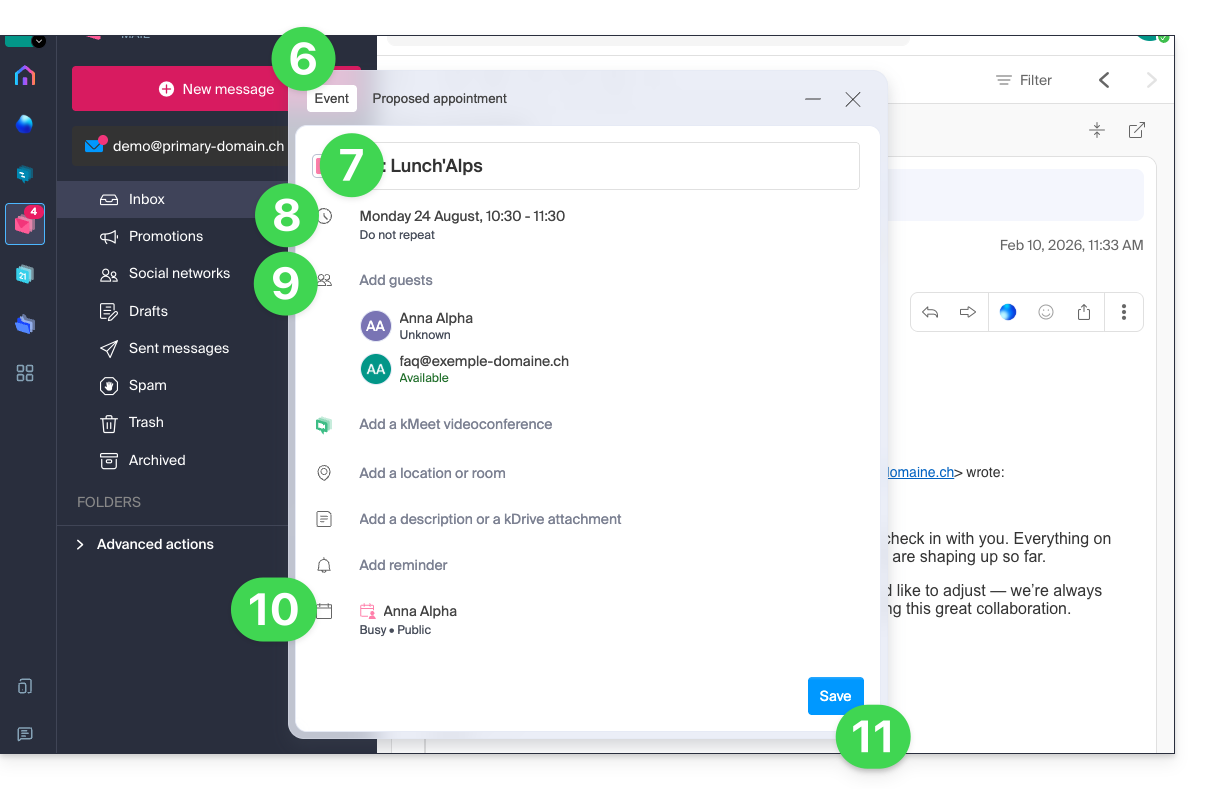
- L'assistant de l'app Calendar Infomaniak s'affiche.
- Le titre de la réunion est automatiquement généré à partir du sujet de l'e-mail mais il est possible de le modifier.
- La durée de l'évènement (et son positionnement au sein de la journée) est automatiquement généré au plus proche du moment présent, mais il est possible de le modifier, tout comme une éventuelle salle peut être ajoutée en dessous.
- Les participants à la discussion sont automatiquement ajoutés à partir de leur adresse mail.
- Vérifiez ou changez le calendrier utilisé.
- Sauvegardez les informations afin de créer l'évènement et les invitations:
Proposer des créneaux horaires pour un rendez-vous
Afin de proposer un nouvel évènement en commun avec les participants (expéditeurs/destinataires) de l'e-mail sur lequel vous vous trouvez grâce à une demande de rendez-vous:
- Cliquez ici afin d'accéder aux e-mails sur votre kSuite Infomaniak (❓: aide).
- Ouvrez le message de l'expéditeur (ou la discussion entre plusieurs participants) avec qui vous désirez organiser une réunion / un évènement en commun.
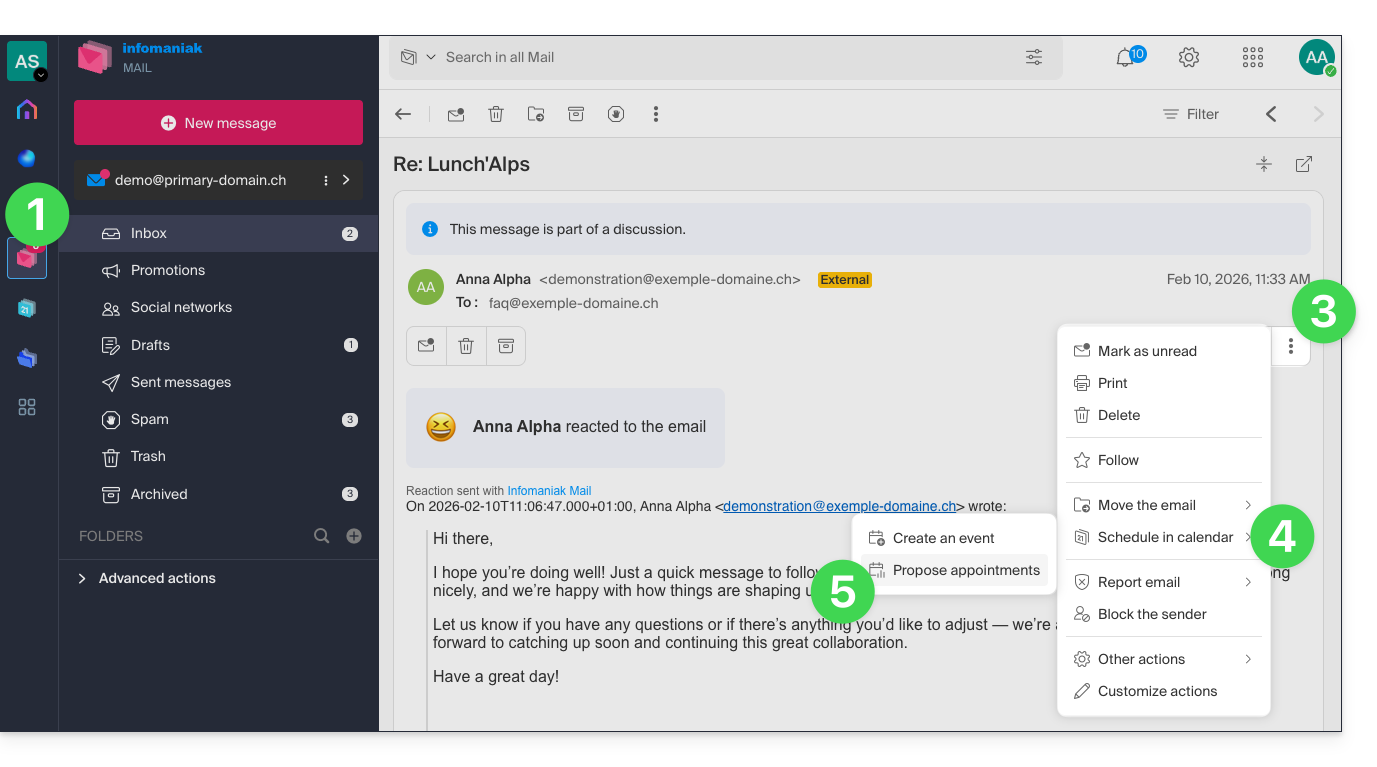
- Cliquez sur le menu d'action ⋮ en haut à droite du message ouvert.
- Cliquez sur Planifier dans Calendar.
- Cliquez sur Proposition de rendez-vous:
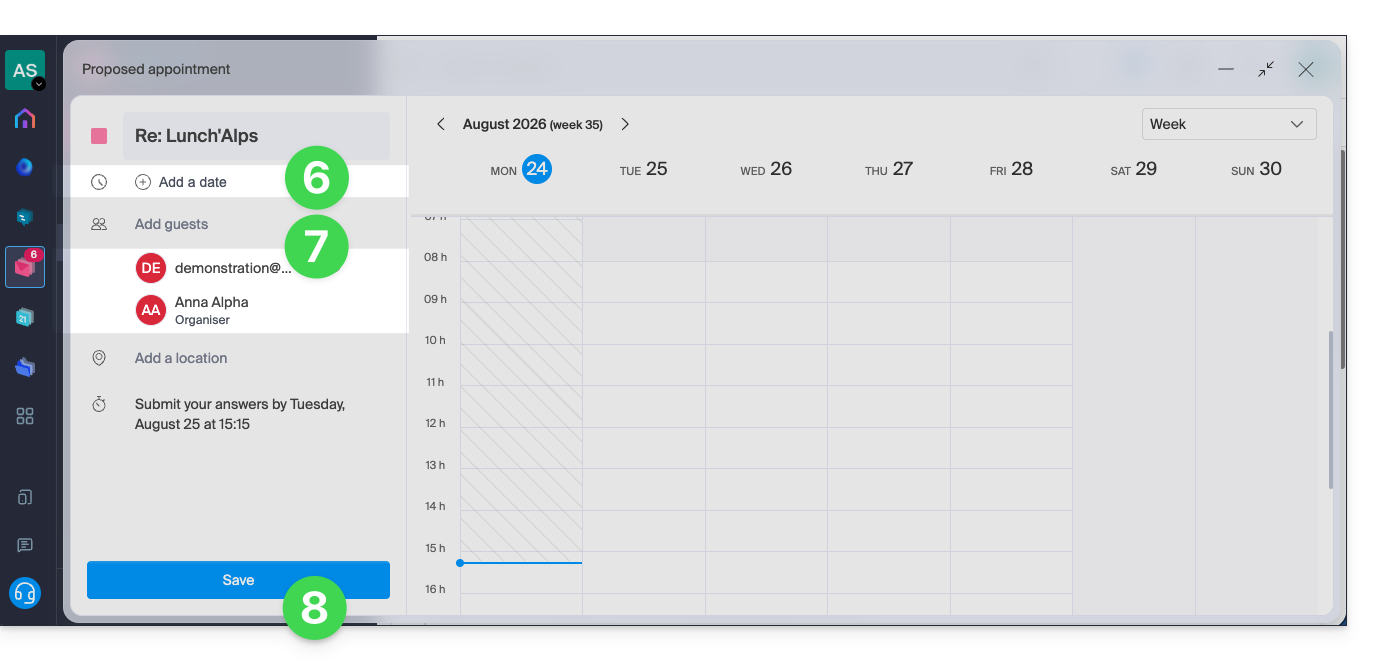
- Vous devrez alors spécifier des propositions de dates/heures pour convenir d'un rendez-vous avec vos correspondants.
- Les correspondants du mail sont automatiquement ajoutés.
- N'oubliez pas de sauvegarder:
Prenez connaissance de cet autre guide pour en savoir plus sur cette fonctionnalité.
Lien vers cette FAQ: https://faq.infomaniak.com/2572
Cette FAQ a été utile?
Ce guide explique comment afficher les dossiers de votre boîte mail Infomaniak avec un logiciel/client de messagerie, grâce au protocole IMAP.
Préambule
- Les différents dossiers génériques sont créés par Mail Infomaniak lors de la toute première connexion à l'interface.
- Il se peut donc que certains logiciels/clients de messagerie IMAP ne montrent pas de dossier si aucune connexion n'a été faite au préalable sur Mail.
- Et s'ils sont bien présents dans Mail, il se peut malgré tout que certains dossiers n'apparaissent pas sur votre logiciel/client de messagerie configuré en IMAP.
Forcer la synchronisation des dossiers IMAP…
… sur Microsoft Outlook
Il peut arriver dans certain cas, après avoir configuré une adresse Infomaniak dans le logiciel/client de messagerie Outlook que certains dossiers n'apparaissent pas. Il est nécessaire dans ce cas de vérifier la synchronisation avec les dossiers à abonnement dans Outlook:
- Démarrez le logiciel Outlook sur votre ordinateur.
- Sous votre adresse mail Infomaniak, sans la sélectionner d'abord, faites un clic droit sur le dossier boîte de réception.
- Sélectionnez Dossiers Imap dans le menu qui apparait:

- Si l'élément Dossiers IMAP n'est pas présent, désélectionnez l'adresse au préalable.
- Si l'élément Dossiers IMAP n'est pas présent, désélectionnez l'adresse au préalable.
- Désactivez l'option
Lors de l'affichage de la hiérarchie dans Outlook, afficher seulement les dossiers qui font l'objet d'un abonnementen décochant la case: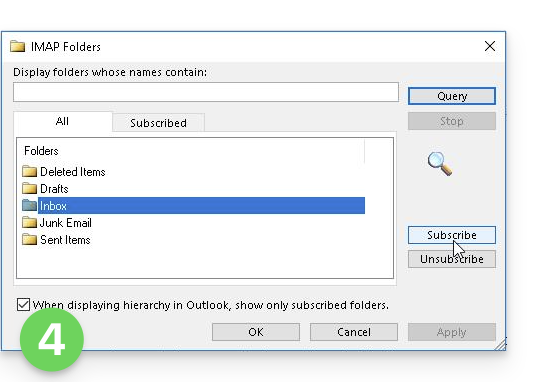
- Cliquez sur Appliquer.
Le menu peut avec certaines versions se trouver ici: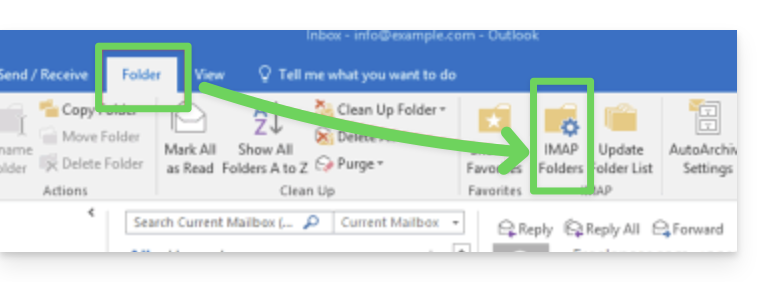
ou ici: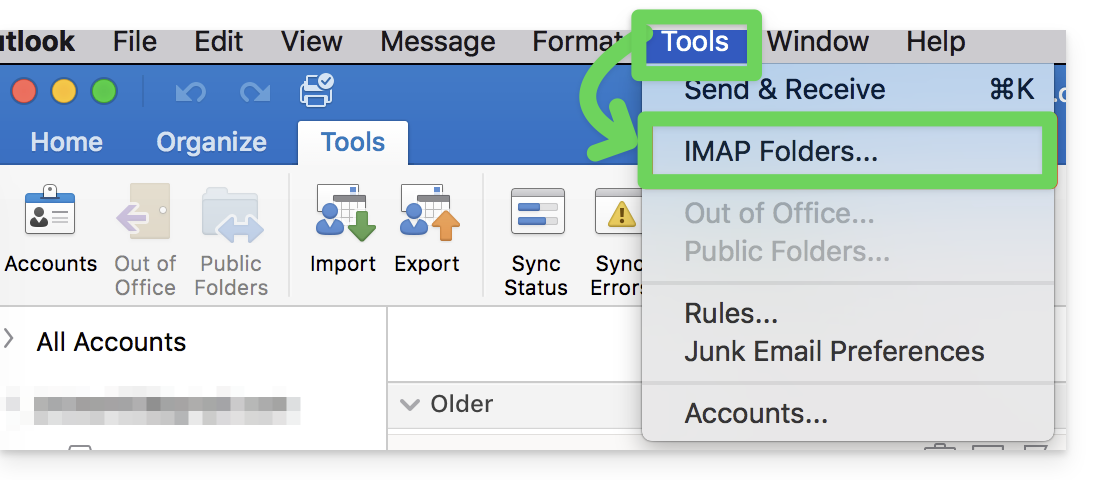
…sur Thunderbird
Il peut arriver dans certain cas, après avoir configuré une adresse Infomaniak dans le logiciel/client de messagerie Thunderbird que certains dossiers n'apparaissent pas. Il est nécessaire dans ce cas de cocher manuellement ces dossiers depuis le menu abonnement de Thunderbird:
- Démarrez le logiciel Thunderbird sur votre ordinateur.
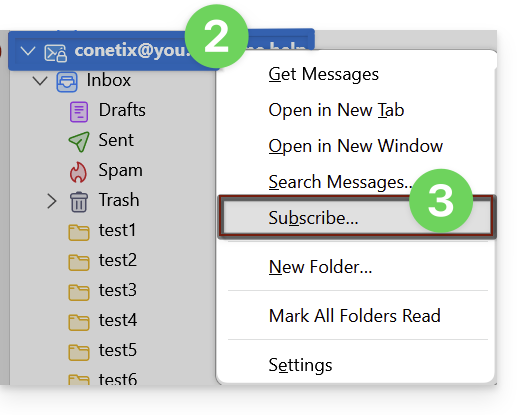
- Faites un clic droit sur l'adresse Infomaniak concernée.
- Sélectionnez le menu S'abonner:
- Cochez les dossiers manquants.
- Cliquez sur Ok pour valider la sélection.
… ailleurs
Dans votre logiciel/client de messagerie habituel, trouvez l'appellation "dossiers IMAP" et/ou "s'abonner", "abonnement IMAP" etc.
Modifier les dossiers synchronisés
Prenez connaissance de cet autre guide pour modifier l'emplacement de certains dossiers génériques.
Lien vers cette FAQ: https://faq.infomaniak.com/2586
Cette FAQ a été utile?
Ce guide explique comment rediriger les e-mails d'une adresse Gmail, Bluewin, Outlook, Proton, Yahoo, etc. vers votre adresse mail gérée par Infomaniak.
Préambule
- En mettant en place une redirection automatique de tous les e-mails entrants sur votre précédent système de messagerie, vous pouvez ainsi utiliser immédiatement votre nouvelle adresse mail Infomaniak en ayant l'assurance de ne rater aucun message.
- En répondant à vos e-mails depuis votre nouvelle adresse Infomaniak, vos contacts l'utiliseront automatiquement pour vous écrire par la suite.
- Vous pouvez également importer le contenu d'un autre fournisseur Mail directement sur votre adresse Infomaniak.
- Pour de l'aide supplémentaire contactez le prestataire sur lequel vous cherchez à activer la déviation des messages.
Guides spécifiques
Prenez connaissance des guides officiels en fonction de votre précédent fournisseur:
- Gmail
- iCloud
- Microsoft (Outlook / Hotmail / Live)
- Orange
- Proton Mail (attention, requiert un plan payant)
- Sunrise:
- Cliquez ici afin de vous connecter à Sunrise Mail.
- Cliquez sur Inbox.
- Cliquez sur Paramètres => Gérer la boîte de réception.
- Saisissez l’adresse e-mail correspondante sous «Transfert».
- Yahoo (attention, requiert Yahoo Mail Pro)
Bluewin
- Bluewin (lire aussi ci-dessous):
- Cliquez ici afin de vous connecter à Bluewin.
- Cliquez sur Paramètres puis Transfert automatique.
- Cliquez sur Configurer transfert automatique.
- Suivez la procédure pour mettre en place la redirection automatique.
- Bluewin (méthode alternative):
- Cliquez ici afin de vous connecter à MySwisscom.
- Cliquez sur le menu "Plus" puis “Paramètres”:

- Cliquez ensuite sur “Gérer les transferts”:

GMX
Cliquez sur ces éléments dans l'ordre pour mettre en place une règle de redirection depuis GMX:
Lien vers cette FAQ: https://faq.infomaniak.com/2598
Cette FAQ a été utile?
Ce guide explique comment transférer automatiquement les nouveaux messages d'une adresse mail existante, et gérée auprès d'Infomaniak, vers le compte mail de votre choix même totalement externe à Infomaniak, en conservant (ou non) les messages.
✘ INDISPONIBLE avec
my kSuite (ik.me, etik.com, ikmail.com)
Préambule
- Les e-mails détectés par Infomaniak comme étant du spam…
- … SONT REDIRIGÉS lorsque la totalité des adresses de redirection est hébergée par Infomaniak.
- … NE SONT PAS DU TOUT REDIRIGÉS à partir du moment où l'une des adresses de redirection n'est pas hébergée par Infomaniak (et même si toutes les autres adresses de redirection le sont).
- Les e-mails non considérés comme spam SONT REDIRIGÉS, y compris vers Gmail (❓: aide).
- Les utilisateurs de l'adresse mail sur l'app Web Mail Infomaniak reçoivent un mail lors de chaque ajout/retrait de redirection.
- Il est également possible de créer des adresses mail destinées uniquement à rediriger les e-mails entrants (❓: aide).
- Nombre d'adresses de redirection qu'il est possible d'ajouter par adresse mail:
- kSuite Free = 1
- kSuite Standard = 100
- kSuite Business = 100
- kSuite Enterprise = 100
- my kSuite+ (ik.me, etik.com, ikmail.com) = 100
- Service Mail Starter = 1
- Service Mail Premium = 100
Ajouter une redirection depuis l'app Web Mail Infomaniak
Prérequis
- Avoir la permission de gérer les redirections: il est possible que le gestionnaire du Service Mail vous ait retiré ce droit depuis son compte admin (❓: aide).
Afin d'accéder à votre messagerie Infomaniak :
- Cliquez ici afin d'accéder aux e-mails sur votre kSuite Infomaniak (❓: aide).
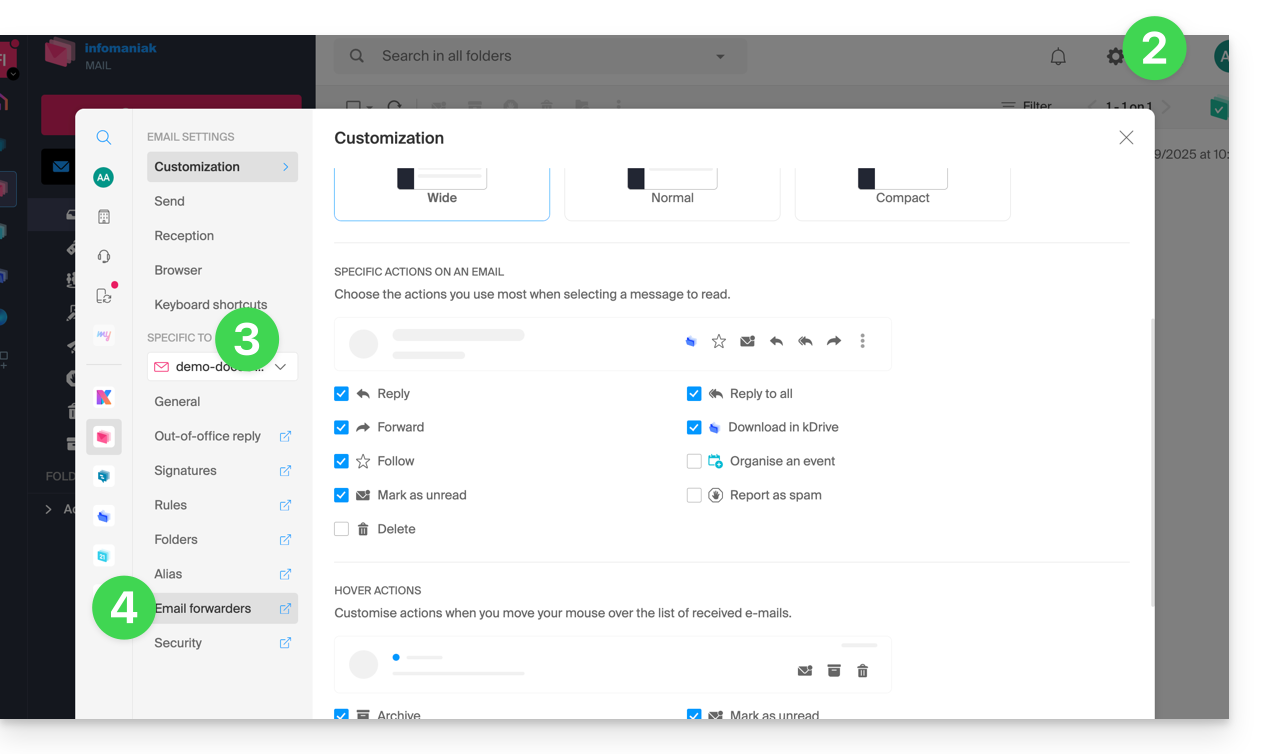
- Cliquez sur Paramètres en haut à droite.
- Vérifiez ou sélectionnez l'adresse mail concernée dans le menu déroulant du menu latéral gauche.
- Cliquez sur Redirections:
- Cliquez sur le bouton bleu Ajouter une redirection.
- Entrez une adresse mail de destination par ligne.
- Cliquez sur Ajouter.
Ajouter une redirection depuis un Service Mail
Afin d'accéder au Service Mail :
- Cliquez ici afin d'accéder à la gestion du Service Mail sur votre Manager Infomaniak (❓: aide).
- Cliquez sur le nom du Service Mail concerné:
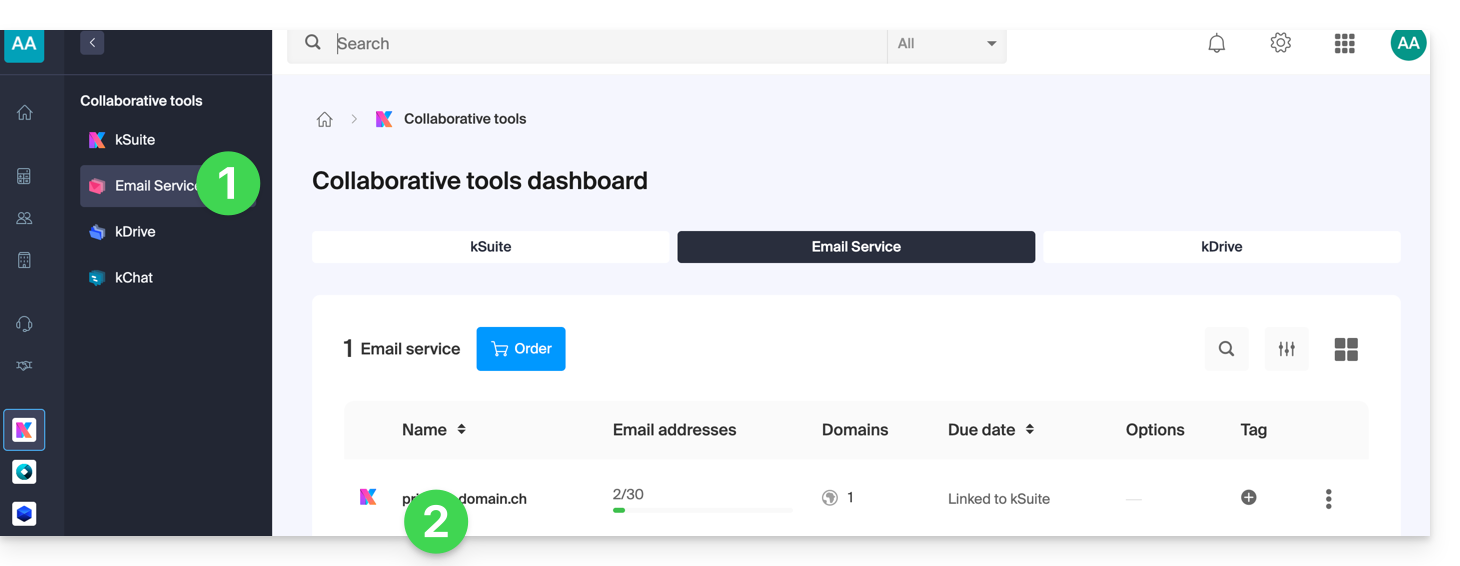
- Cliquez sur l'adresse mail concernée dans le tableau qui s'affiche:
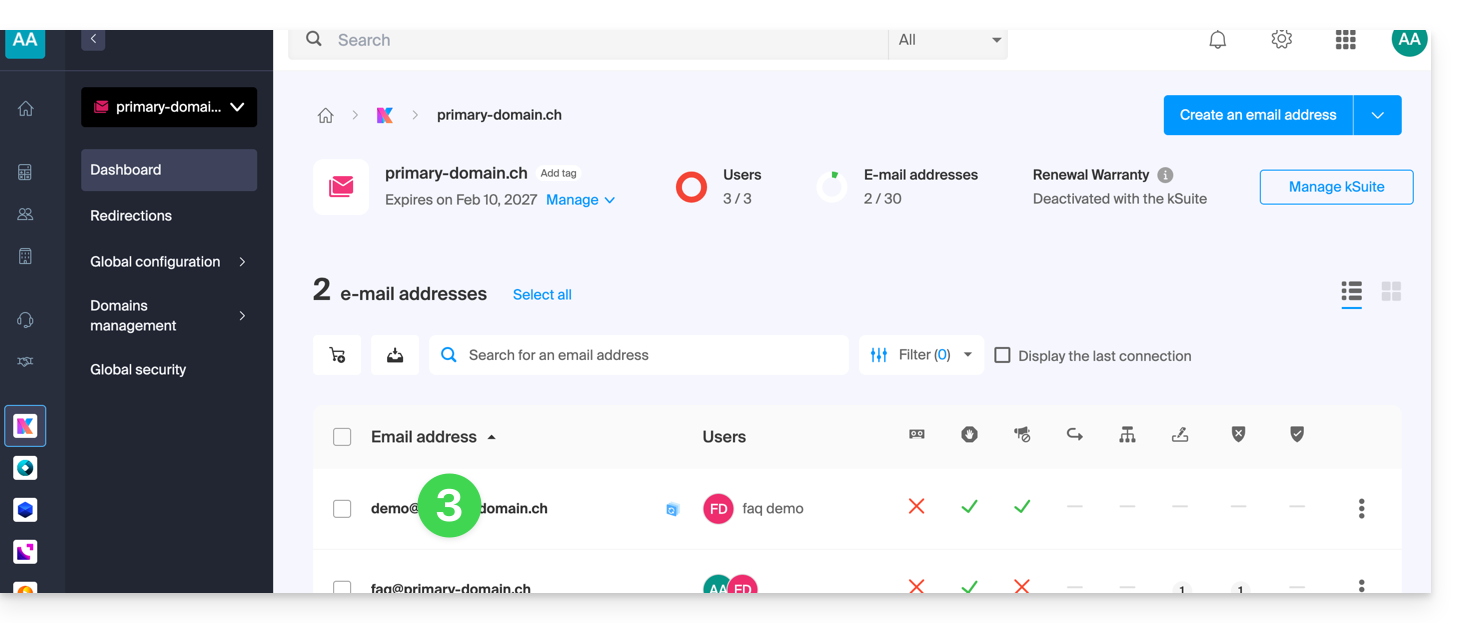
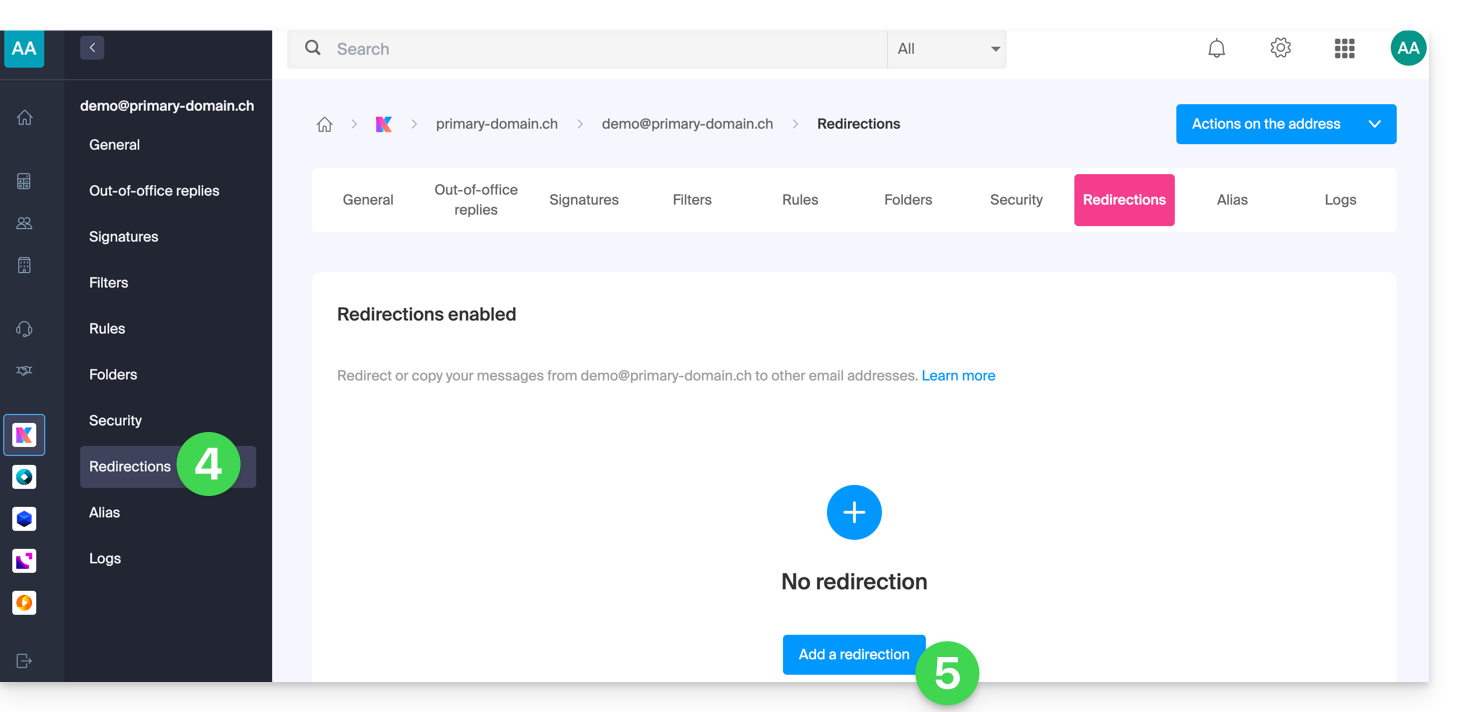
- Cliquez sur le menu latéral gauche (ou l'onglet) Redirections.
- Cliquez sur le bouton bleu Ajouter une redirection (puis si nécessaire indiquez votre mot de passe de connexion par sécurité):
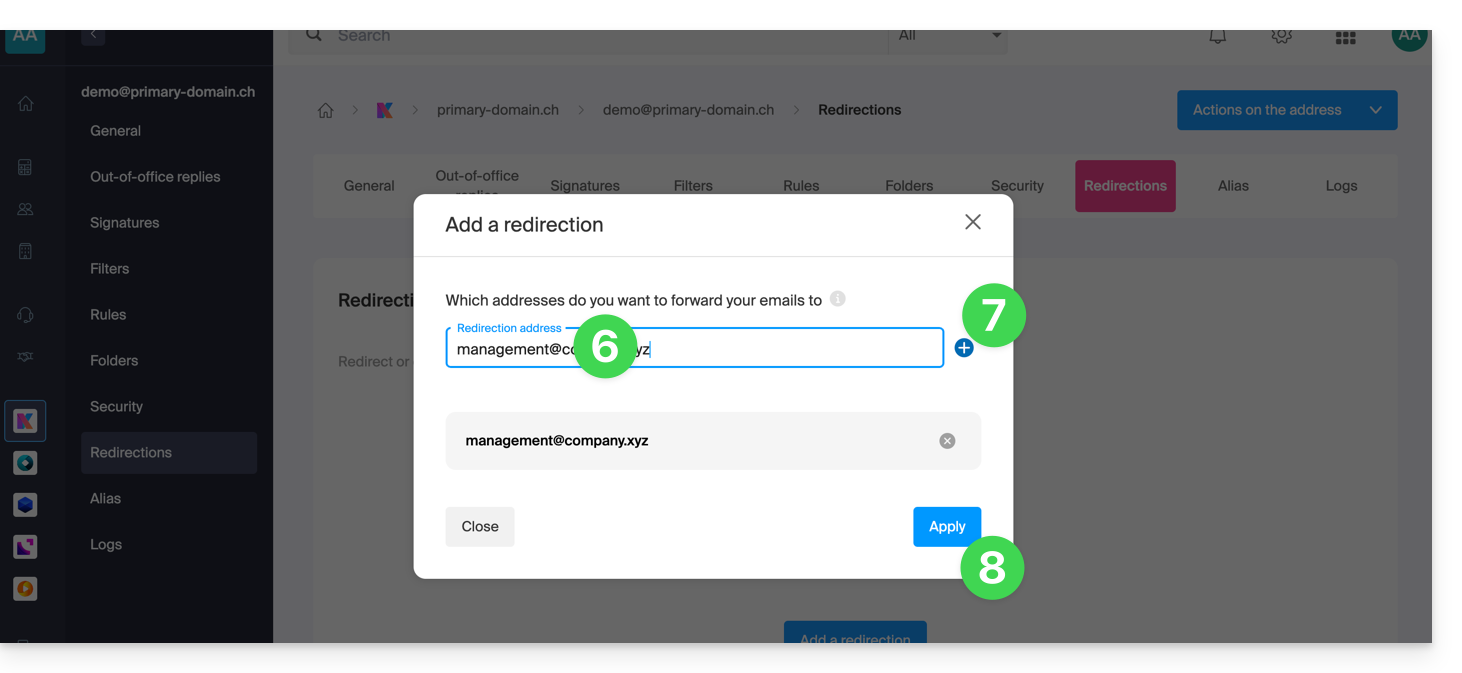
- Entrez une adresse mail de destination.
- Cliquez sur le bouton bleu + pour ajouter d'autres adresses mail.
- Cliquez sur Confirmer pour terminer l'ajout:
- Cliquez sur le bouton à bascule (toggle switch) afin de Conserver ou non une copie des e-mails sur l'adresse mail après redirection:
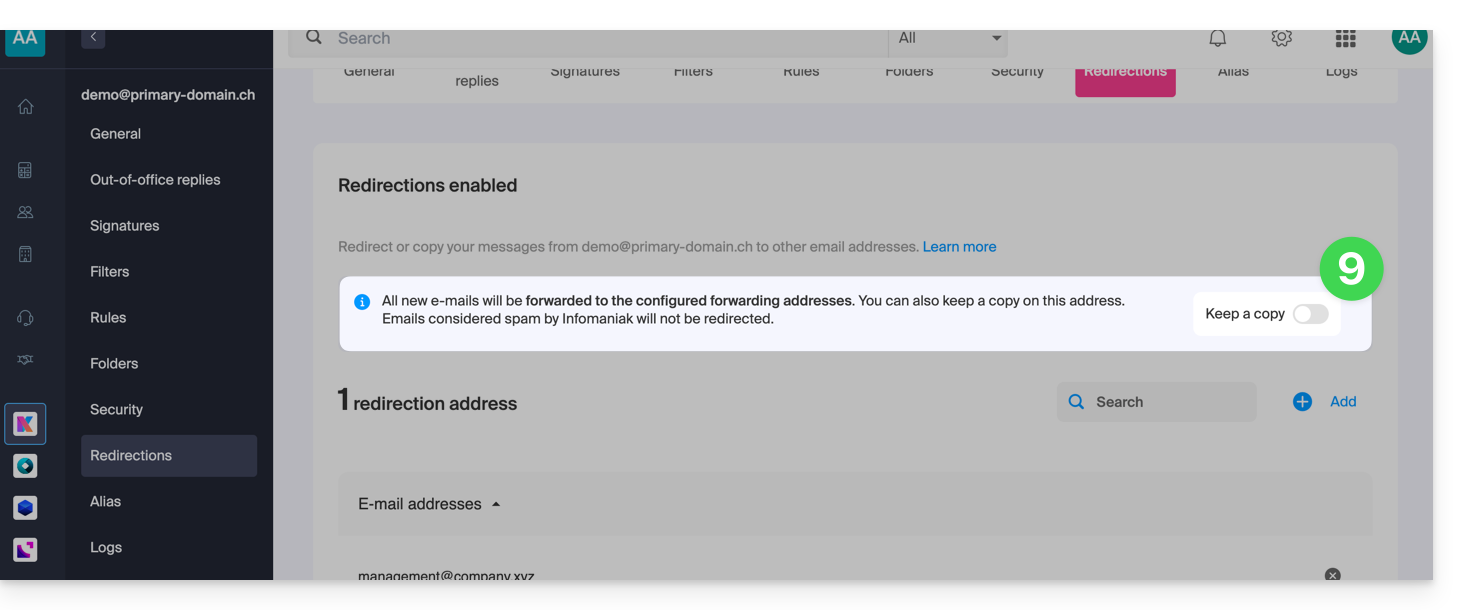
- En effet, une fois qu'une adresse mail de redirection est ajoutée, il est possible de cocher la case pour effacer les e-mails du serveur après renvoi, la déviation devient alors un déplacement et non plus une copie.
Supprimer les redirections e-mail
Vous ne pouvez pas appliquer la prestation de redirection sur plusieurs adresses mail d'un domaine en une seule opération. Toutefois l'inverse est possible (❓: aide) et vous pourrez donc sélectionner l'ensemble des adresses d'un Service Mail et supprimer leur éventuelle redirection: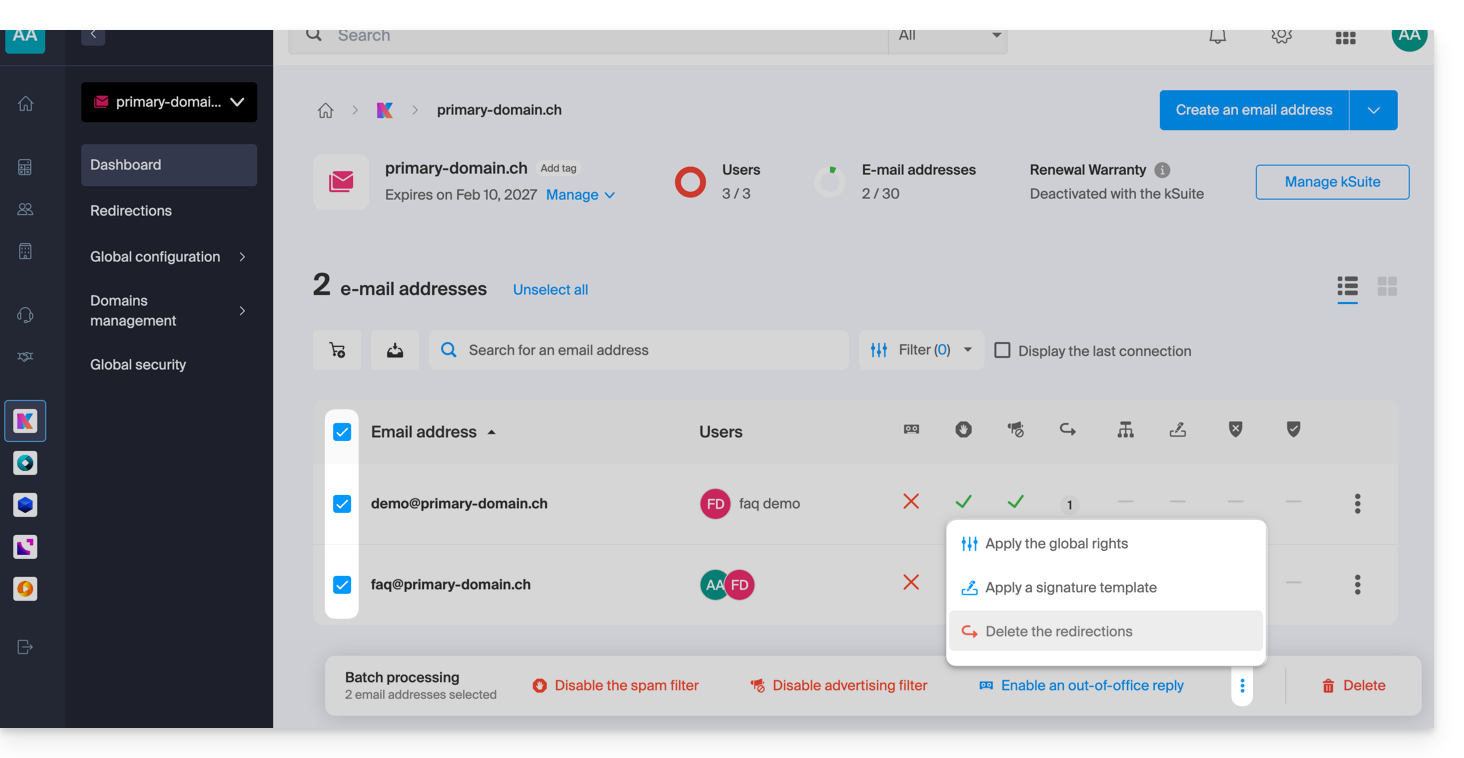
Lien vers cette FAQ: https://faq.infomaniak.com/2614
Cette FAQ a été utile?
Ce guide explique comment créer un modèle pour l'outil de tri/filtrage (conditions permettant de classer automatiquement vos e-mails à partir de certains critères) pour toute votre messagerie sur l'app Web Mail Infomaniak (service en ligne ksuite.infomaniak.com/mail).
Préambule
- Un modèle permet de créer la base neutre d'un outil qui pourra être par la suite utilisé par plusieurs utilisateurs d'un même Service Mail Infomaniak, voire même personnalisé en fonction de la personne qui va s'en servir.
- Dans le cas d'un modèle de règle, le créateur du modèle choisi la ou les conditions qui déclencheront l'action, mais c'est à l'utilisateur final, depuis son Mail, de définir l'action à exécuter (déplacement dans tel dossier par exemple) lorsqu'il ajoutera une règle d'après le modèle existant.
- Pour des raisons de confidentialité, il n'est pas possible d'appliquer des règles de tri sur plusieurs adresses mail en même temps.
- Vous pouvez également masquer un modèle pour ne plus qu'il soit utilisé.
Créer un modèle de règles de tri
Pour créer un modèle:
- Cliquez ici afin d'accéder à la gestion du Service Mail sur votre Manager Infomaniak (❓: aide).
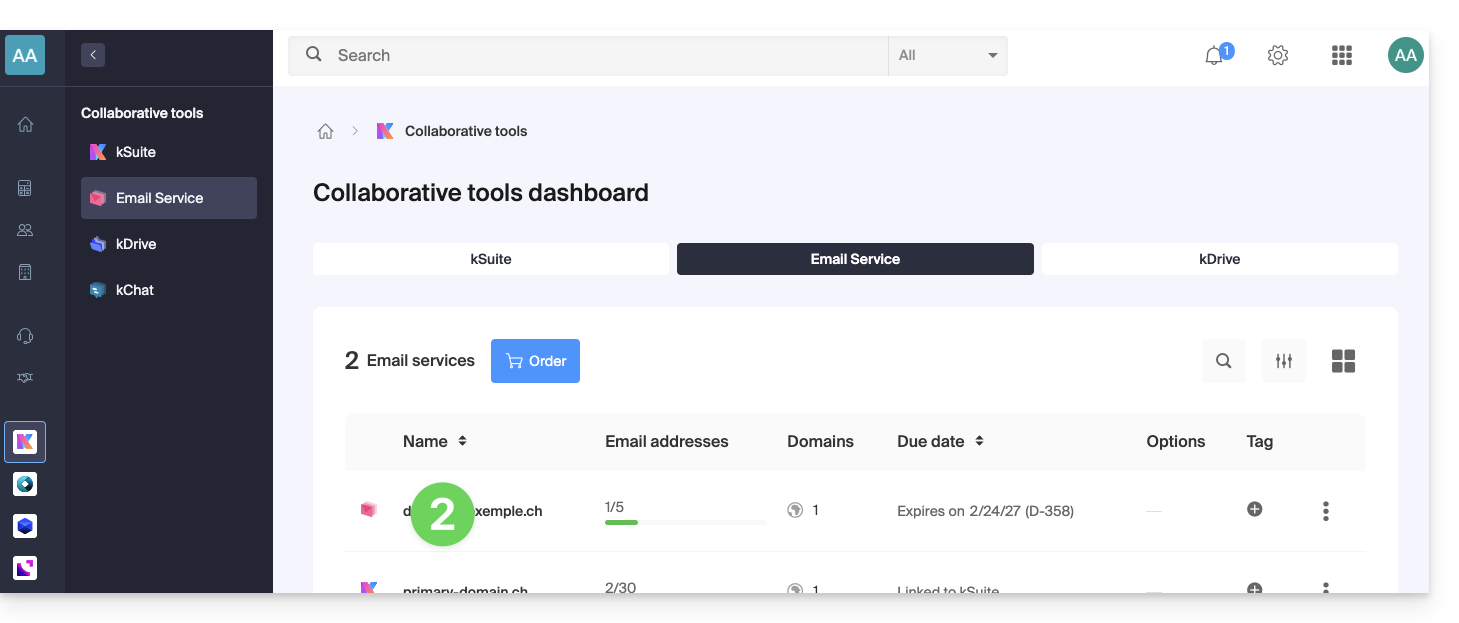
- Cliquez sur le nom du Service Mail concerné:
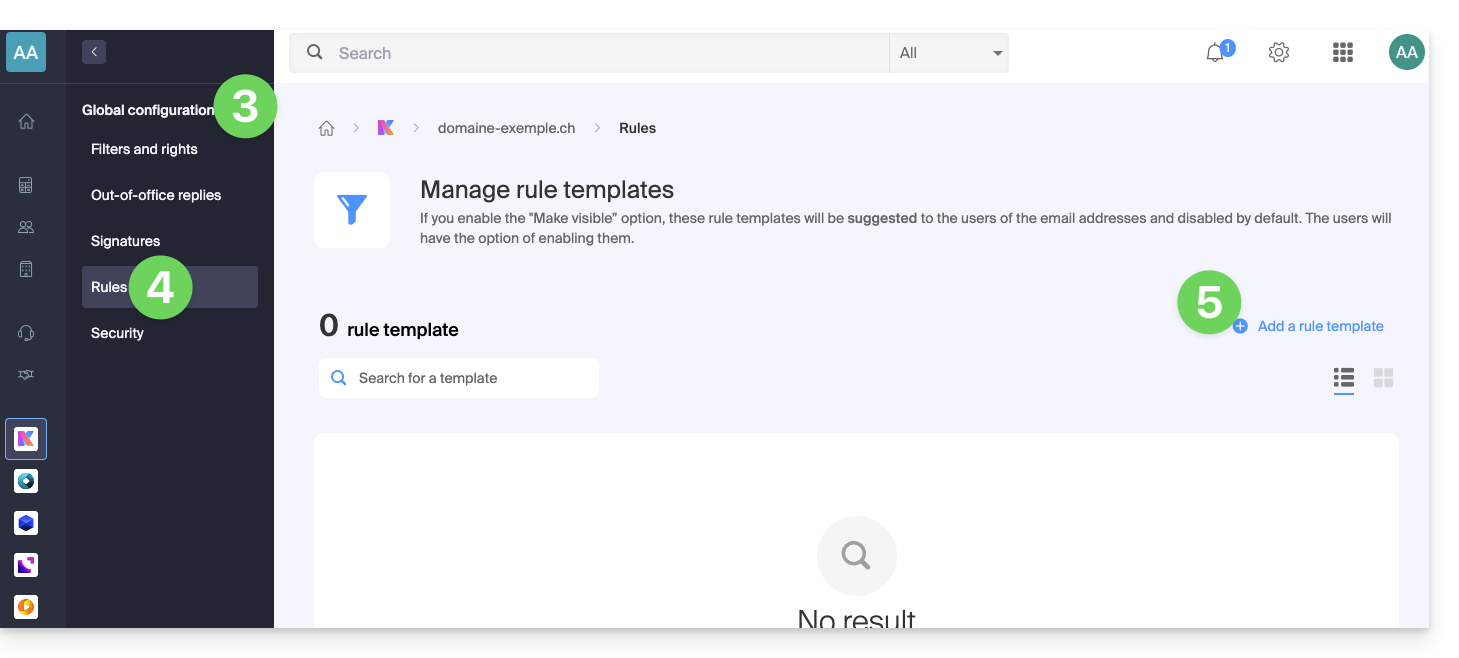
- Cliquez sur Configuration globale dans le menu latéral gauche.
- Cliquez sur l'onglet Règles.
- Cliquez sur Ajouter un modèle de règle:
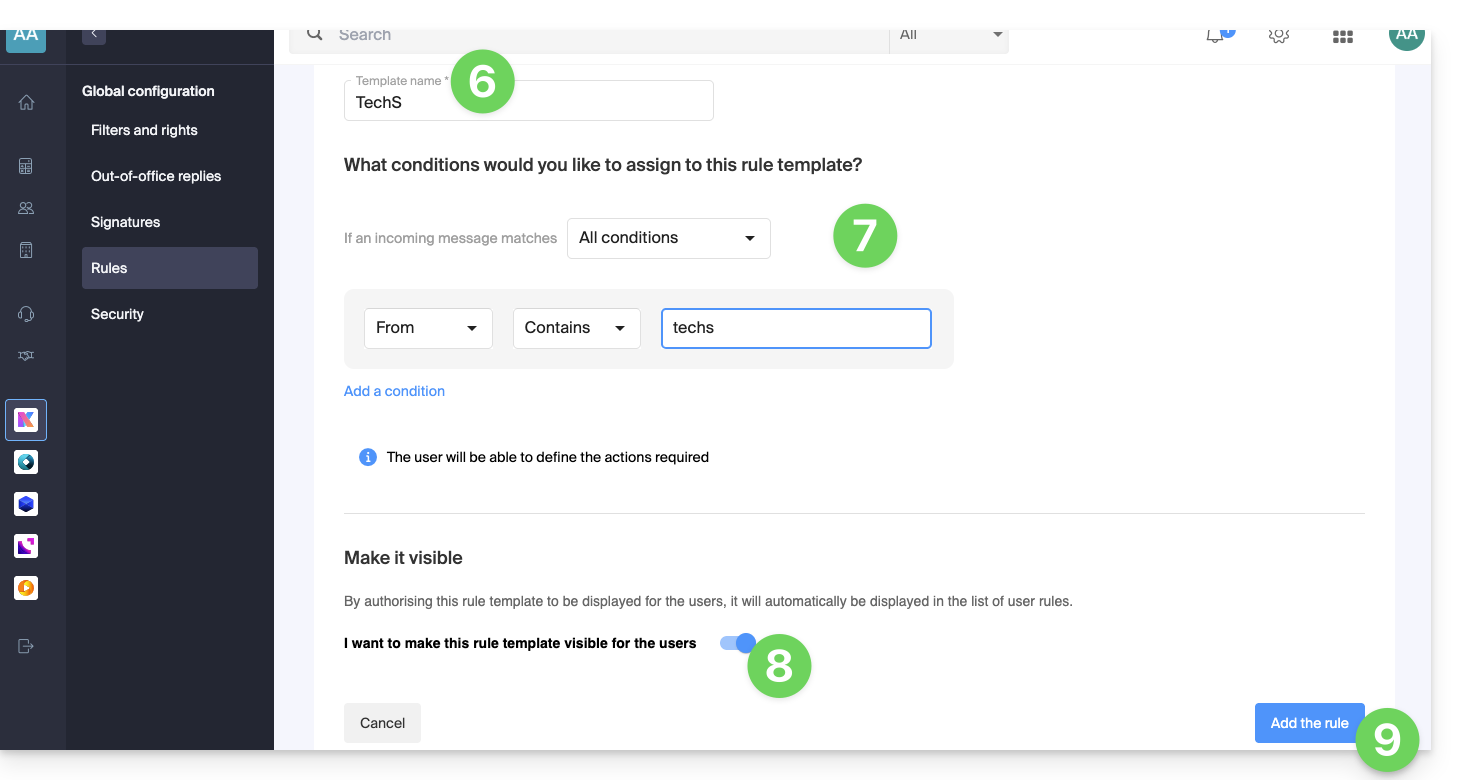
- Donnez un nom au modèle.
- Définissez la condition pour laquelle l'utilisateur final pourra choisir l'action à déclencher.
- Les différentes conditions disponibles pour les filtres de tri sont présentées dans cet autre guide.
- Si l'option Rendre visible est activée (pendant la création ou choix possible également après), les modèles de règles créés seront suggérés aux utilisateurs des adresses mail qui iront dans leur partie FILTRES ET REGLES.
- Appuyez sur Ajouter le modèle:
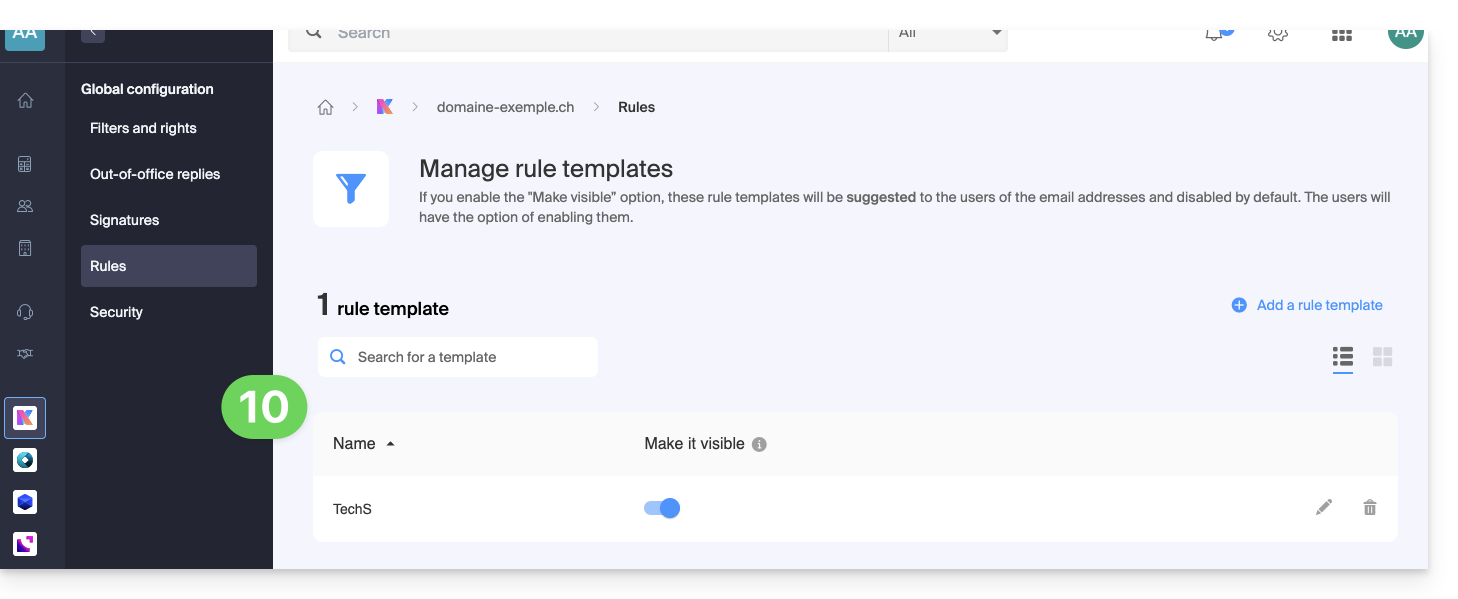
- Le modèle est créé:
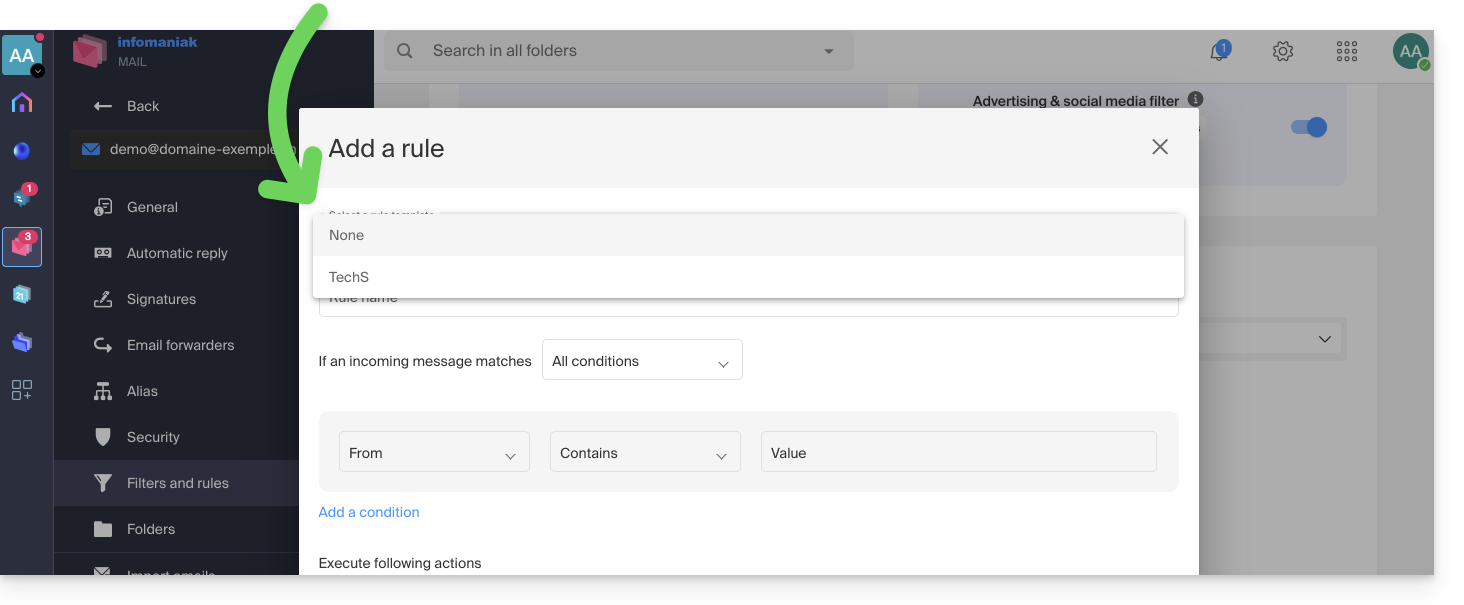
- Quand l'utilisateur d'une adresse mail du Service Mail sur lequel le modèle de règle a été défini se rendra dans la configuration de ses règles de tri, il pourra utiliser le modèle comme base de travail, ce qui lui évitera de refaire une éventuelle configuration complexe, et de simplement choisir l'action à effectuer:
- Quand l'utilisateur d'une adresse mail du Service Mail sur lequel le modèle de règle a été défini se rendra dans la configuration de ses règles de tri, il pourra utiliser le modèle comme base de travail, ce qui lui évitera de refaire une éventuelle configuration complexe, et de simplement choisir l'action à effectuer:
Lien vers cette FAQ: https://faq.infomaniak.com/2617
Cette FAQ a été utile?
Ce guide explique comment bloquer des adresses mail ou des domaines entiers pour ne plus recevoir de messages indésirables, ou à l'inverse autoriser des adresses à contourner le filtre anti-spam de votre boite mail Infomaniak pour ainsi toujours recevoir leurs envois.
Préambule
- En plus du filtre anti-spam Infomaniak (❓: aide) qui élimine la majorité des e-mails indésirables au fil de son évolution, Infomaniak propose deux listes distinctes que vous pourrez remplir à votre guise:
- les expéditeurs bloqués:
- les e-mails et domaines bloqués (blacklist) sont alors directement traités comme du spam…
- les expéditeurs autorisés:
- les expéditeurs et domaines autorisés (whitelist) ne seront plus filtrés par le filtre anti-spam…
- la liste des expéditeurs autorisés n'est active que sur le destinataire original de chaque message ; si le message est adressé à une adresse abc@domain.xyz et que celle-ci est ensuite redirigée sur def@domain.xyz, le filtre anti-spam et la liste des expéditeurs autorisés doivent être configurés pour l'adresse abc.
- les expéditeurs bloqués:
- Ces listes sont propres à l'adresse mail sur laquelle l'opération est effectuée mais un administrateur de Service Mail peut également appliquer ces listes au Service Mail entier, via la Configuration globale d'un Service Mail (❓: aide).
- Ces listes se remplissent également automatiquement en fonction de vos actions sur les e-mails au niveau du filtre anti-spam.
Formats qu'il est possible d'utiliser
Remplacez le domaine d'exemple (the-spam-domain.xyz) par celui qui vous importune et que vous souhaitez envoyer directement vers le dossier Spam:
Bloquer une adresse mail précise
john.example@the-spam-domain.xyz
Bloquer toutes les adresses mail d'un domaine précis
*@the-spam-domain.xyz
Bloquer certaines adresses mail d'un domaine précis
*example@the-spam-domain.xyz ou john*@the-spam-domain.xyz
Bloquer l'ensemble des e-mails entrants
*
Gérer les blocages ou autorisations depuis l'app Web Mail Infomaniak
Prérequis
- Avoir la permission de gérer la sécurité: il est possible que le gestionnaire du Service Mail vous ait retiré ce droit depuis son compte admin (❓: aide).
Pour bloquer ou autoriser des expéditeurs:
- Cliquez ici afin d'accéder aux e-mails sur votre kSuite Infomaniak (❓: aide).
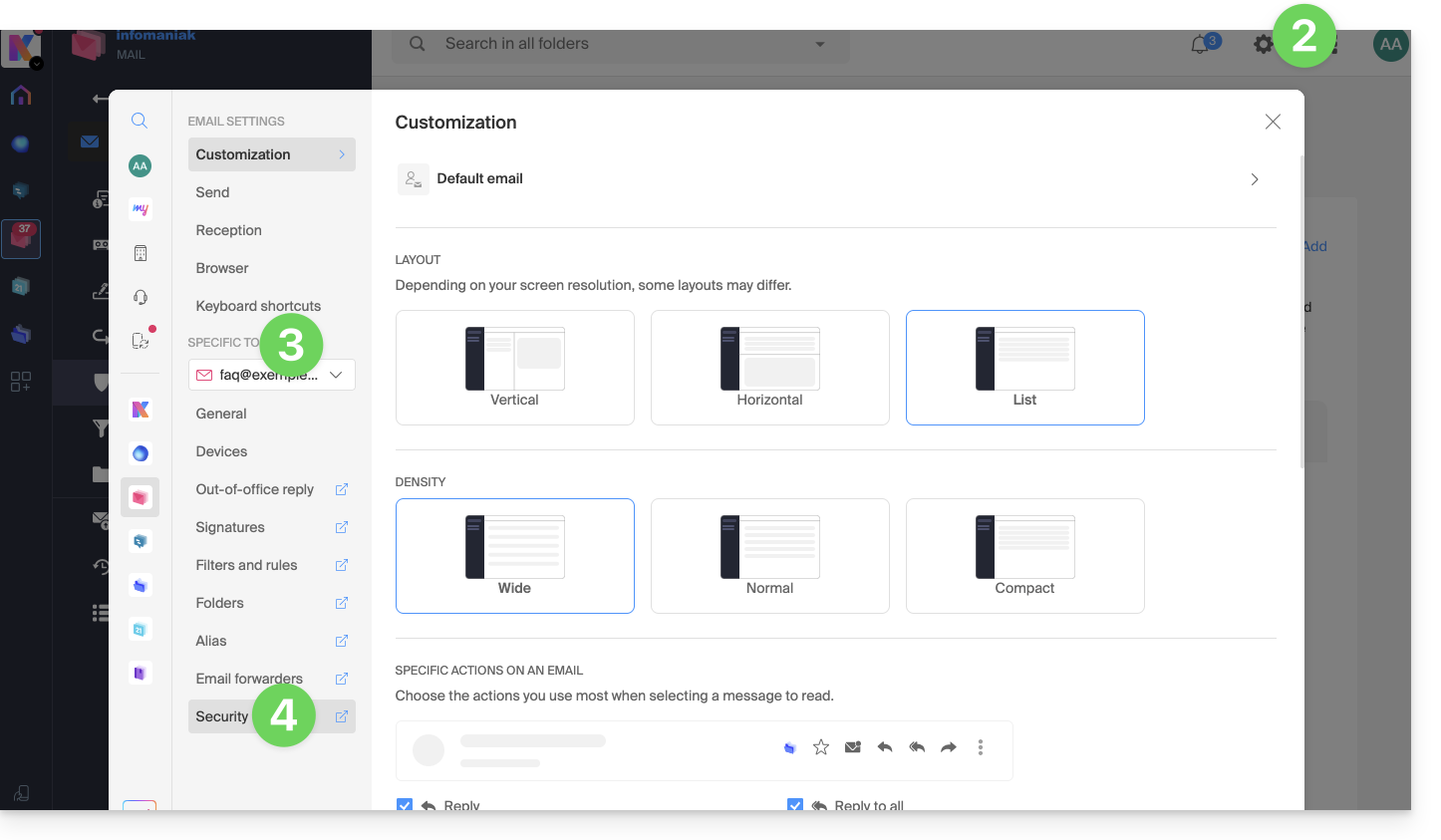
- Cliquez sur Paramètres en haut à droite.
- Vérifiez ou sélectionnez l'adresse mail concernée dans le menu déroulant du menu latéral gauche.
- Cliquez sur Sécurité:
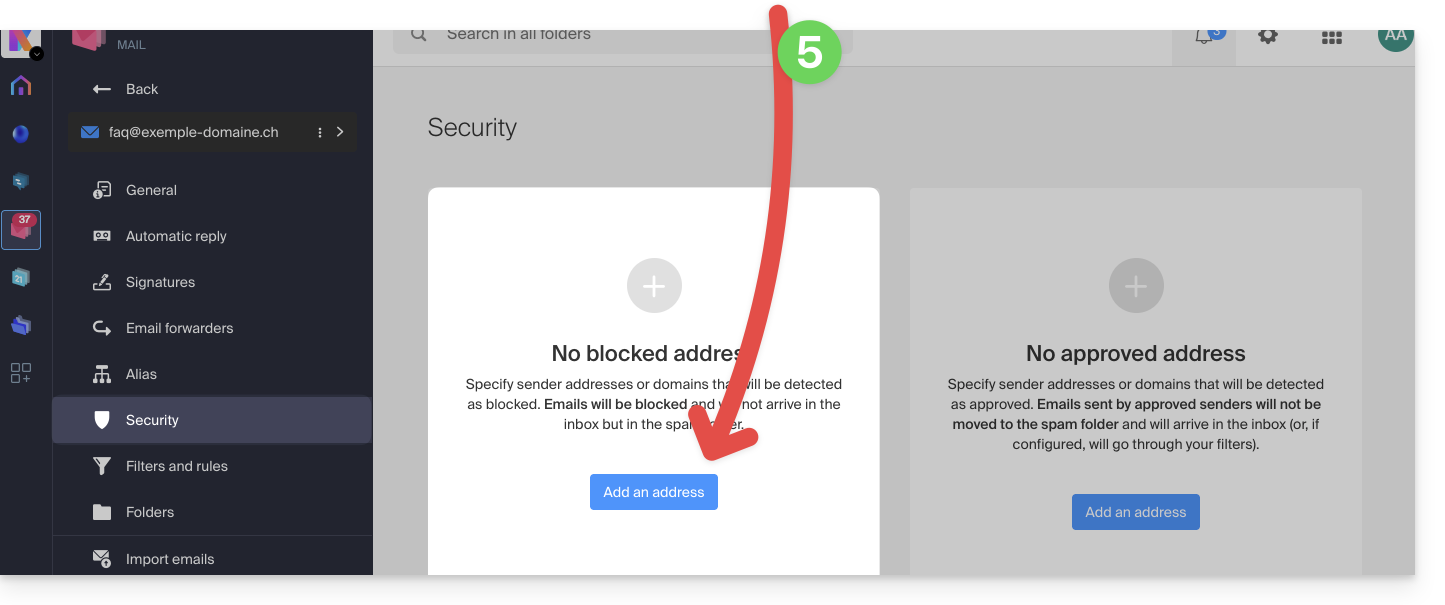
- Pour ajouter un expéditeur bloqué (blacklisté), cliquez sur le bouton Ajouter une adresse dans l'encadré Adresse bloquée:
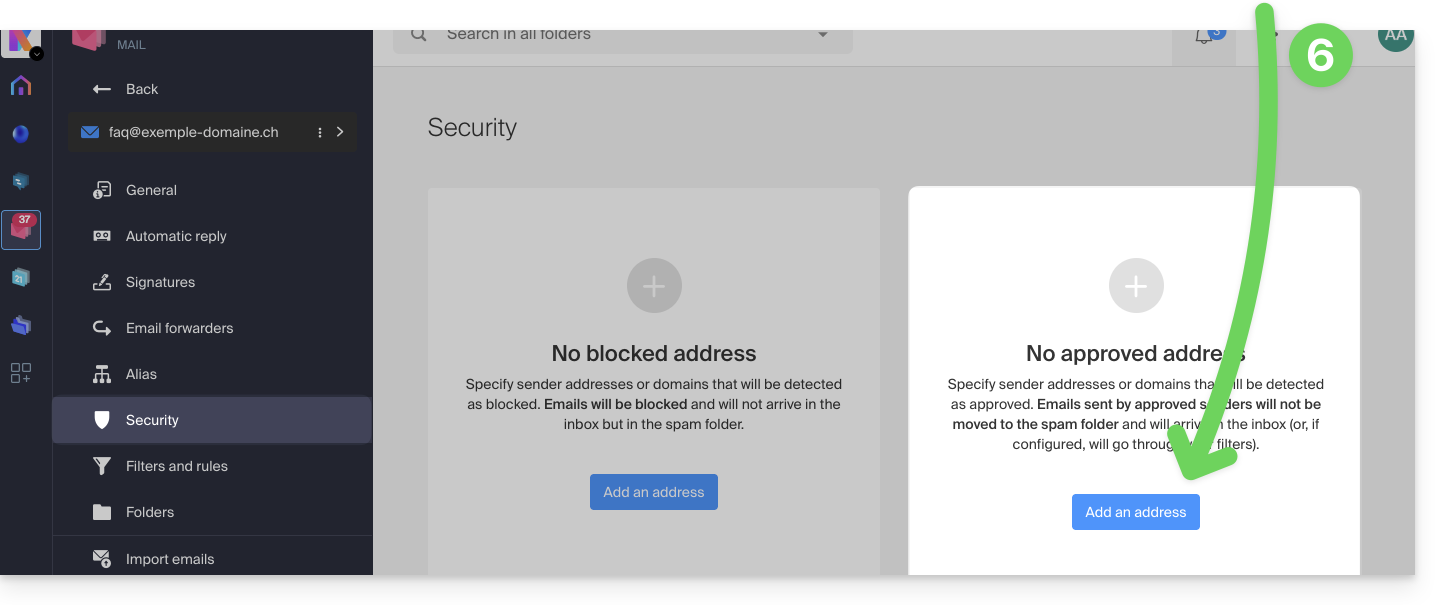
- Pour ajouter un expéditeur autorisé (whitelisté), cliquez sur le bouton Ajouter une adresse dans l'encadré Adresse approuvée:
- Remplissez les champs comme désiré et/ou selon les formats indiqués ci-dessus.
Vous pouvez également bloquer un expéditeur directement depuis l'e-mail reçu:
- Cliquez ici afin d'accéder aux e-mails sur votre kSuite Infomaniak (❓: aide).
- Ouvrez le message de l'expéditeur indésirable.
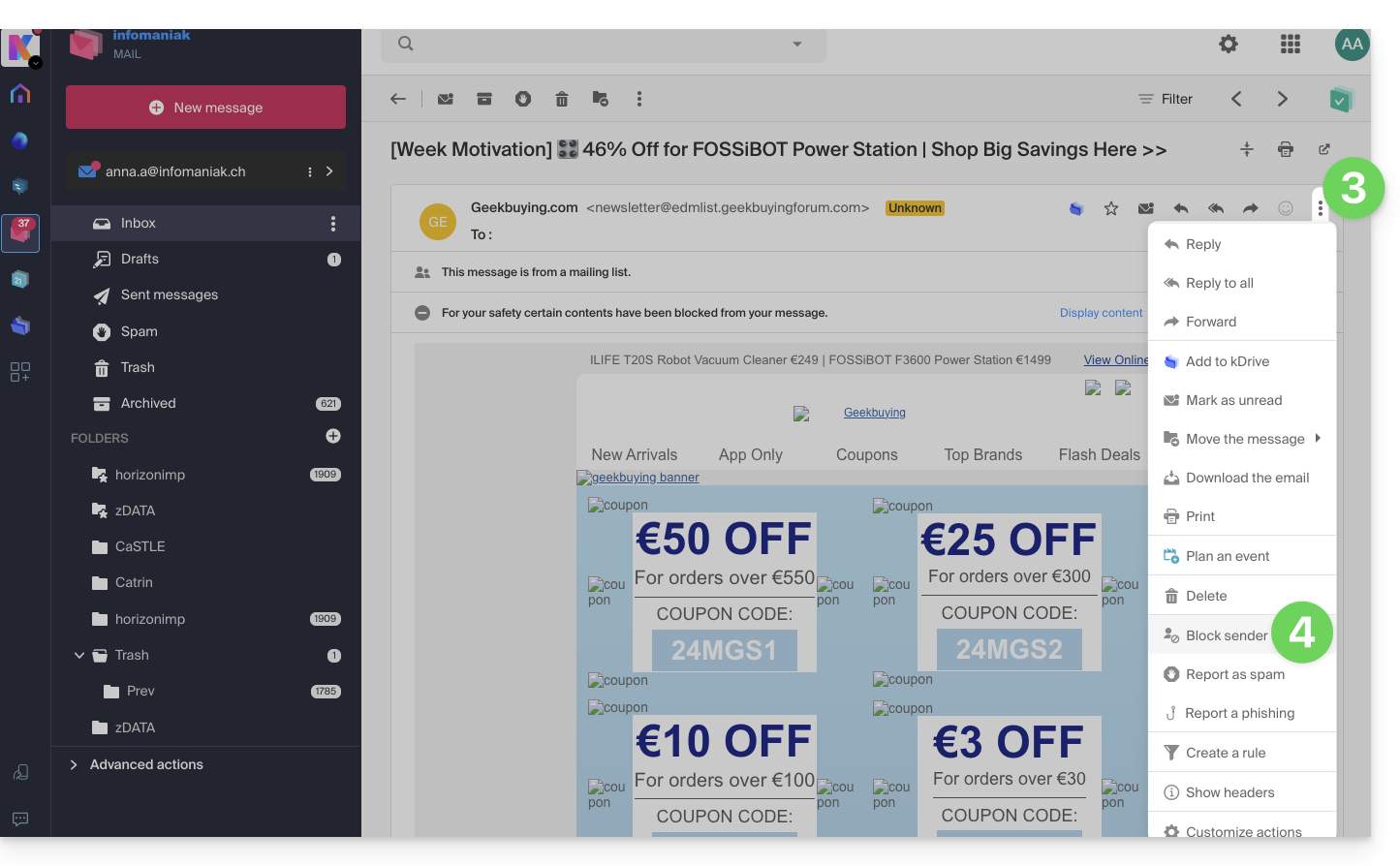
- Cliquez sur l'icône ⋮ en haut à droite du message ouvert.
- Choisissez Bloquer l'expéditeur pour l'ajouter directement à la liste des adresses bloquées:
Si nécessaire, retirez l'adresse en retournant dans l'onglet Sécurité.
Gérer les blocages ou autorisations depuis un Service Mail
Pour bloquer ou autoriser des expéditeurs depuis un Service Mail:
- Cliquez ici afin d'accéder à la gestion du Service Mail sur votre Manager Infomaniak (❓: aide).
- Cliquez sur le nom du Service Mail concerné.
- Cliquez sur l'adresse mail concernée.
- Cliquez sur l'onglet Sécurité ou depuis le menu latéral gauche sur Sécurité:
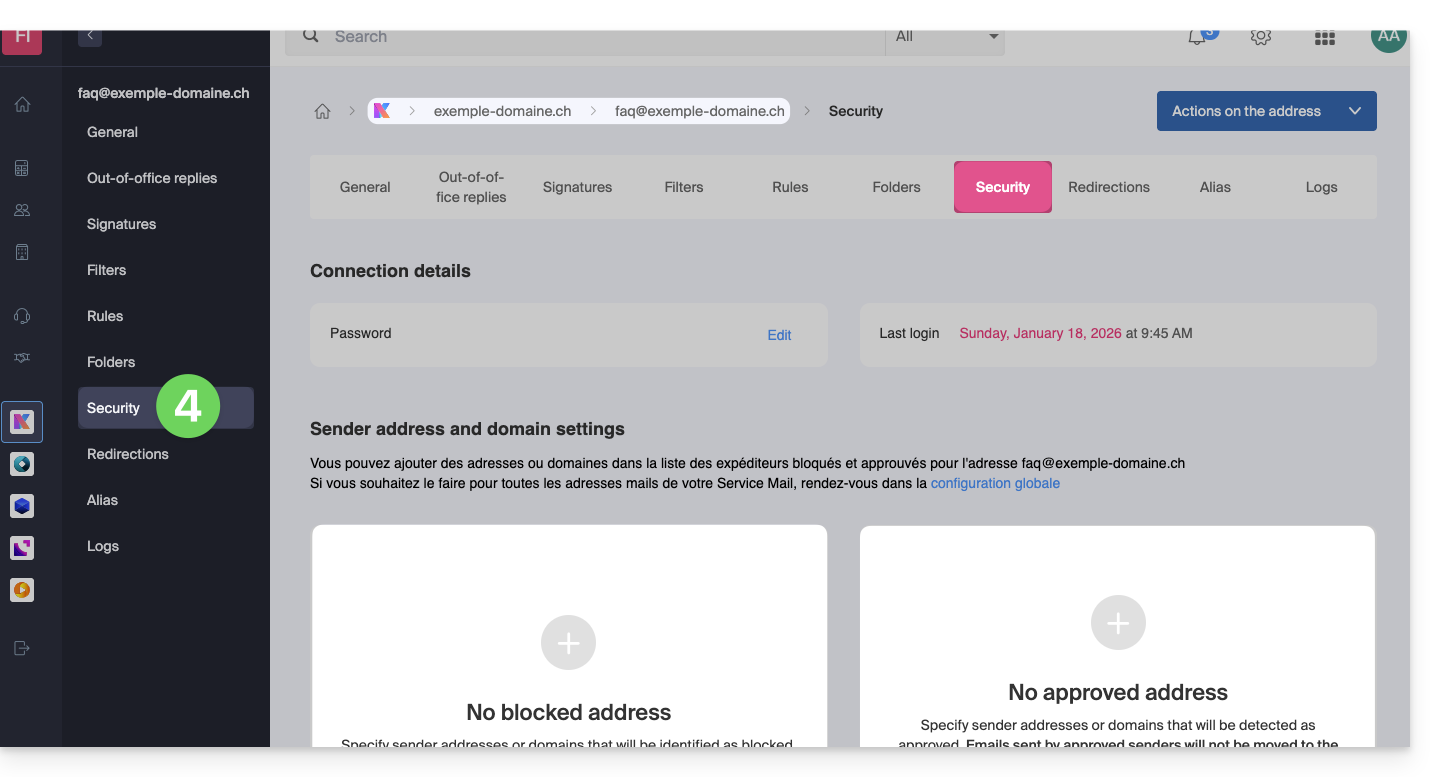
- Pour ajouter un expéditeur bloqué, cliquez sur le bouton Ajouter une adresse dans l'encadré Adresse bloquée:
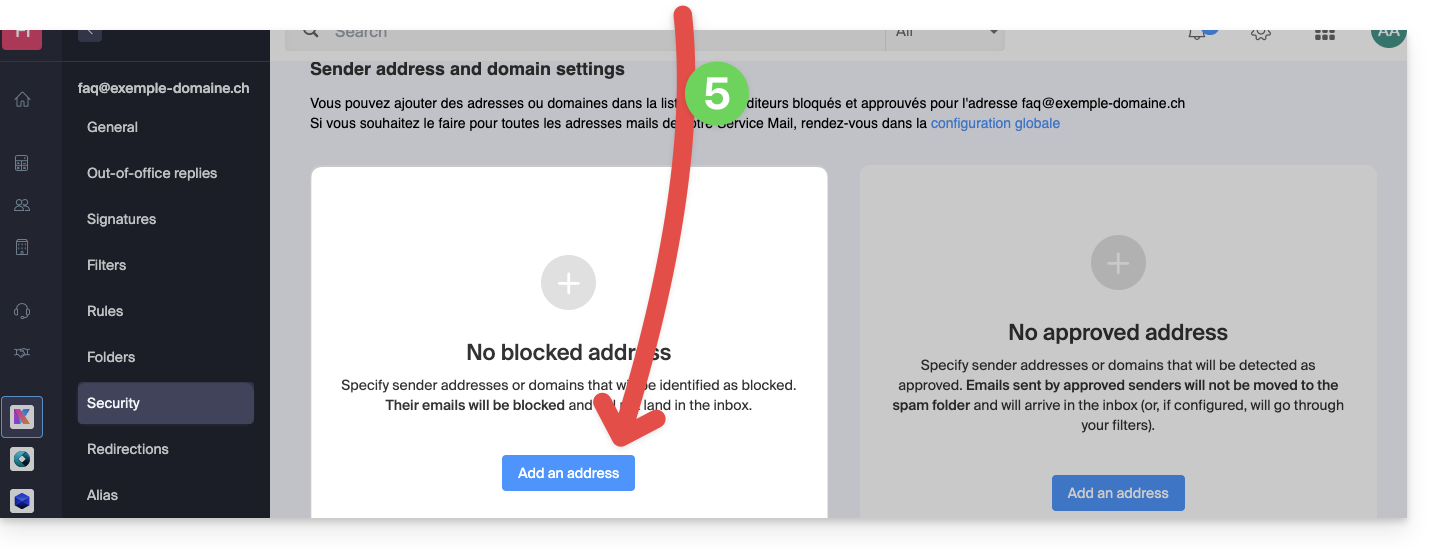
- Pour ajouter un expéditeur autorisé, cliquez sur le bouton Ajouter une adresse dans l'encadré Adresse approuvée:
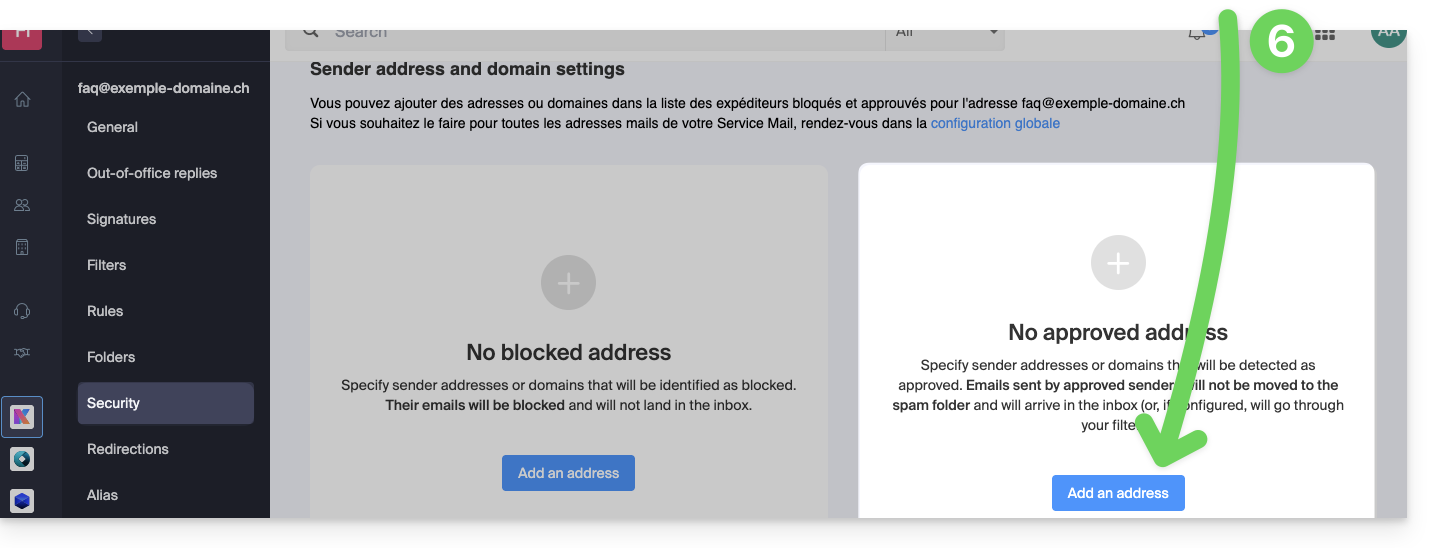
- Remplissez les champs comme désiré et/ou selon les formats indiqués ci-dessus.
Alternative
Pour agir sur vos e-mails entrants, vous pouvez également utiliser les filtres de messagerie (❓: aide) ou désactiver l'utilisation de la messagerie (❓: aide) pour un domaine complet (les messages continueront d'entrer).
Lien vers cette FAQ: https://faq.infomaniak.com/2618
Cette FAQ a été utile?
Ce guide explique comment consulter les logs d'activités des adresses mail contenues au sein d'un Service Mail Infomaniak.
Préambule
- Les logs de vos adresses mails sont disponibles gratuitement sur la période des 19 derniers jours.
- La consultation des logs sur une période plus longue est payante:
Consulter les logs depuis l'app Web Mail Infomaniak
Prérequis
- Posséder un accès valide à à l'app Web Mail Infomaniak (service en ligne ksuite.infomaniak.com/mail) dans lequel l'adresse mail est rattachée.
- Avoir la permission de consulter les logs: il est possible que le gestionnaire du Service Mail vous ait retiré ce droit depuis son compte admin (❓: aide).
Ensuite pour accéder aux logs depuis Mail Infomaniak:
- Cliquez ici afin d'accéder aux e-mails sur votre kSuite Infomaniak (❓: aide).
- Cliquez sur Paramètres en haut à droite.
- Vérifiez ou sélectionnez l'adresse mail concernée dans le menu déroulant du menu latéral gauche.
- Cliquez sur Général en-dessous.
- Cliquez sur Consulter les logs:
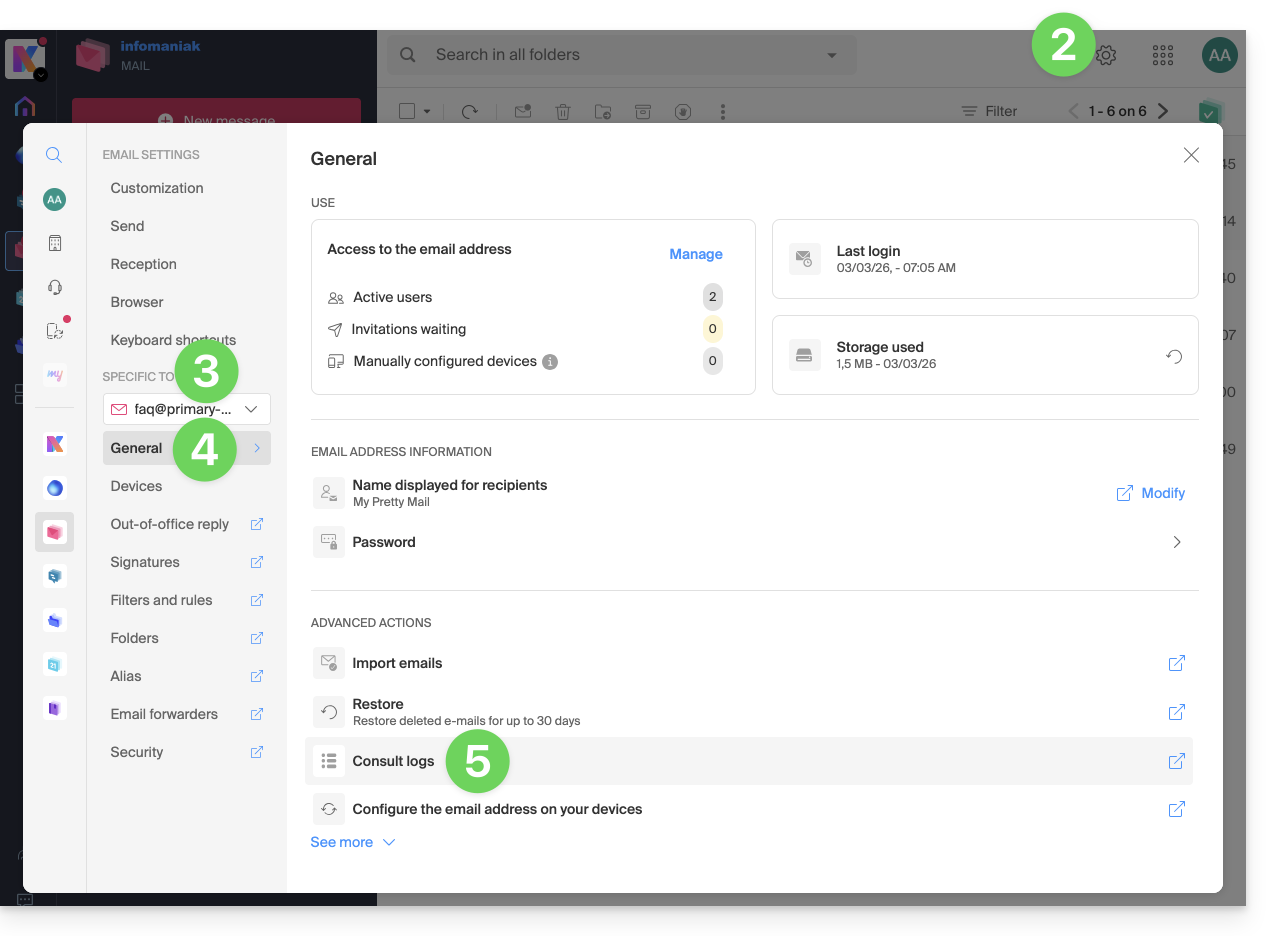
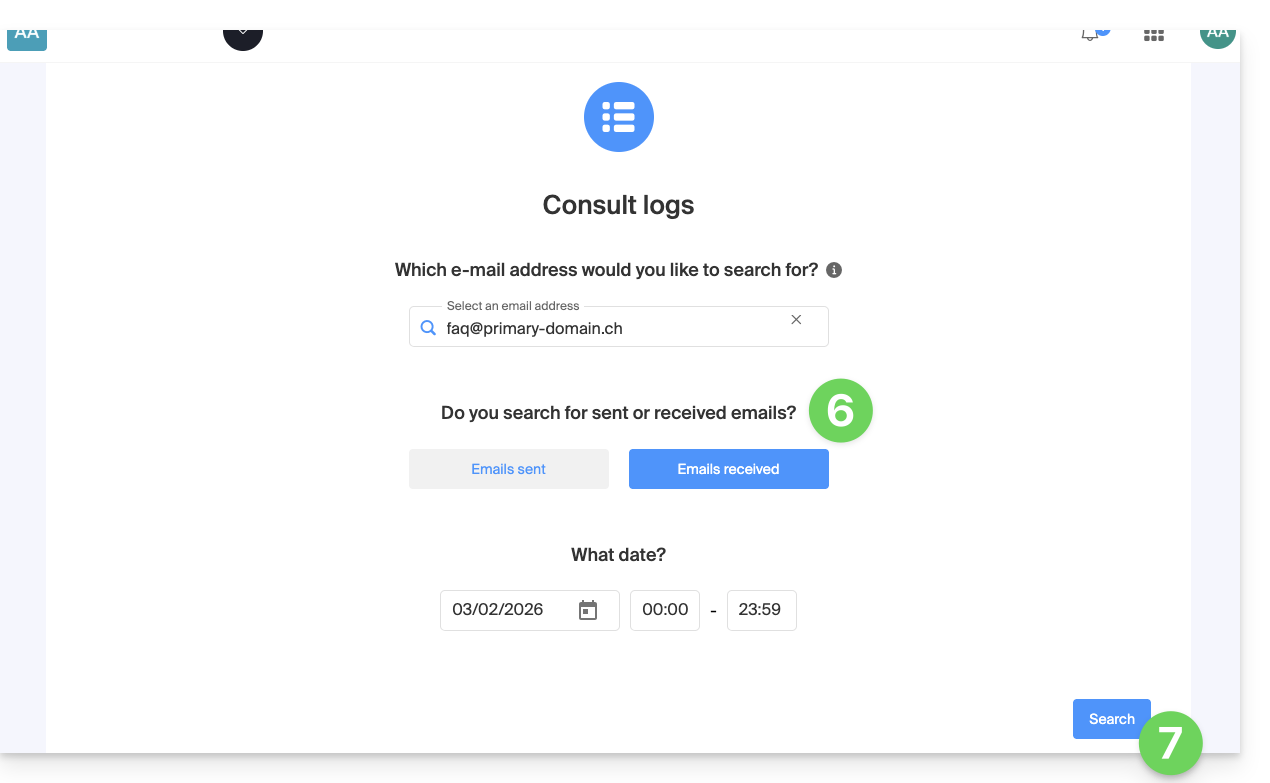
- Choisissez de consulter les logs des e-mails envoyés ou réceptionnés, et définir la date et l'heure.
- Cliquez sur Rechercher:
Consulter les logs depuis Service Mail
Pour accéder au Service Mail:
- Cliquez ici afin d'accéder à la gestion de votre Service Mail sur le Manager Infomaniak (❓: aide).
- Cliquez directement sur le nom attribué au Service Mail concerné:
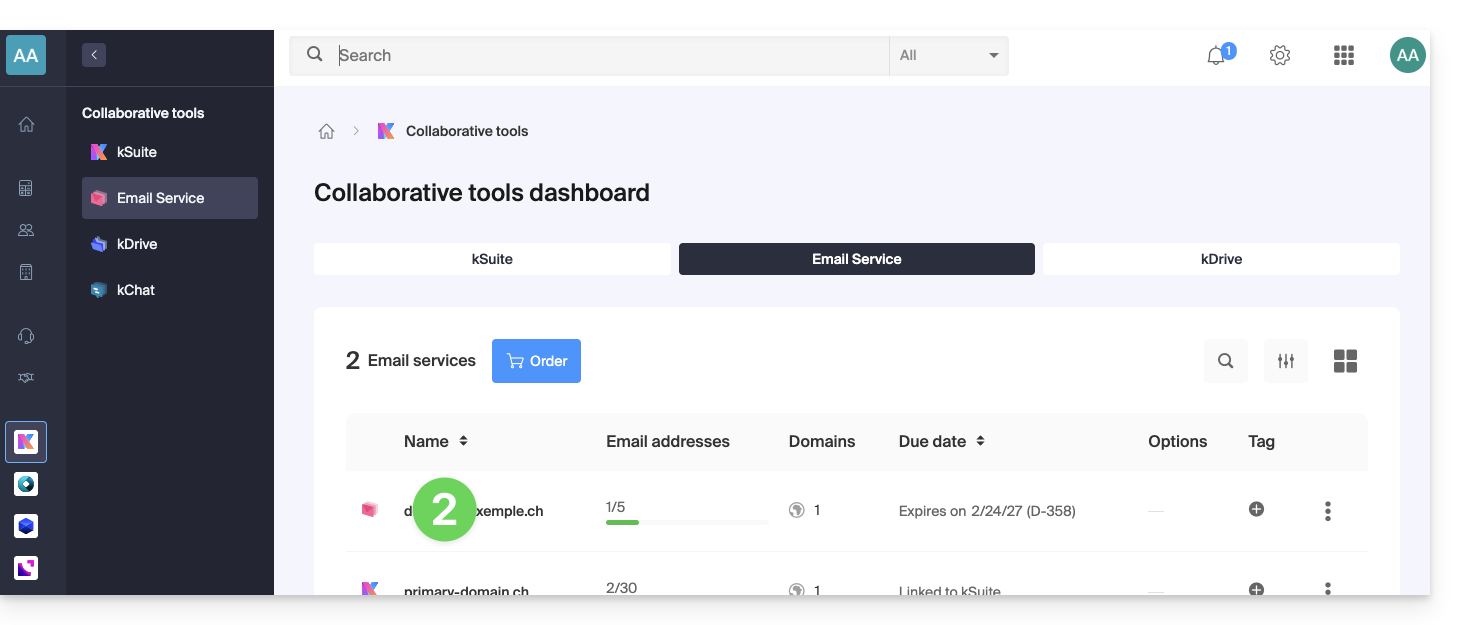
- Cliquez sur l'adresse mail concernée dans le tableau qui s'affiche:
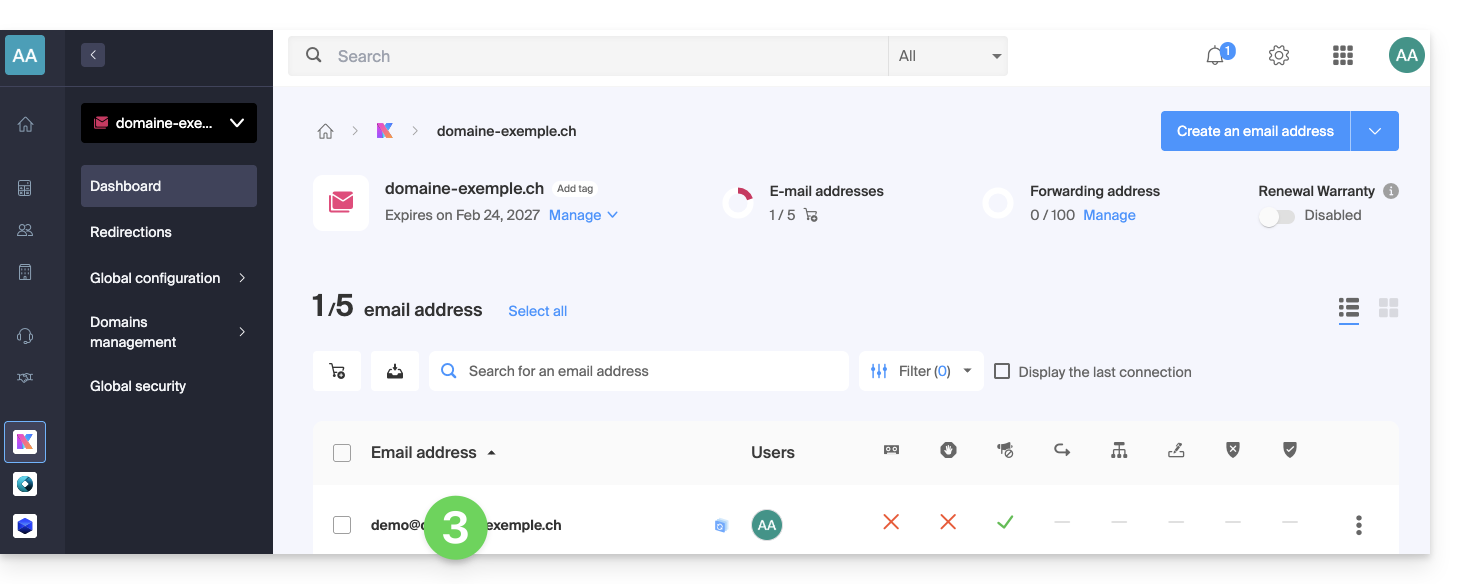
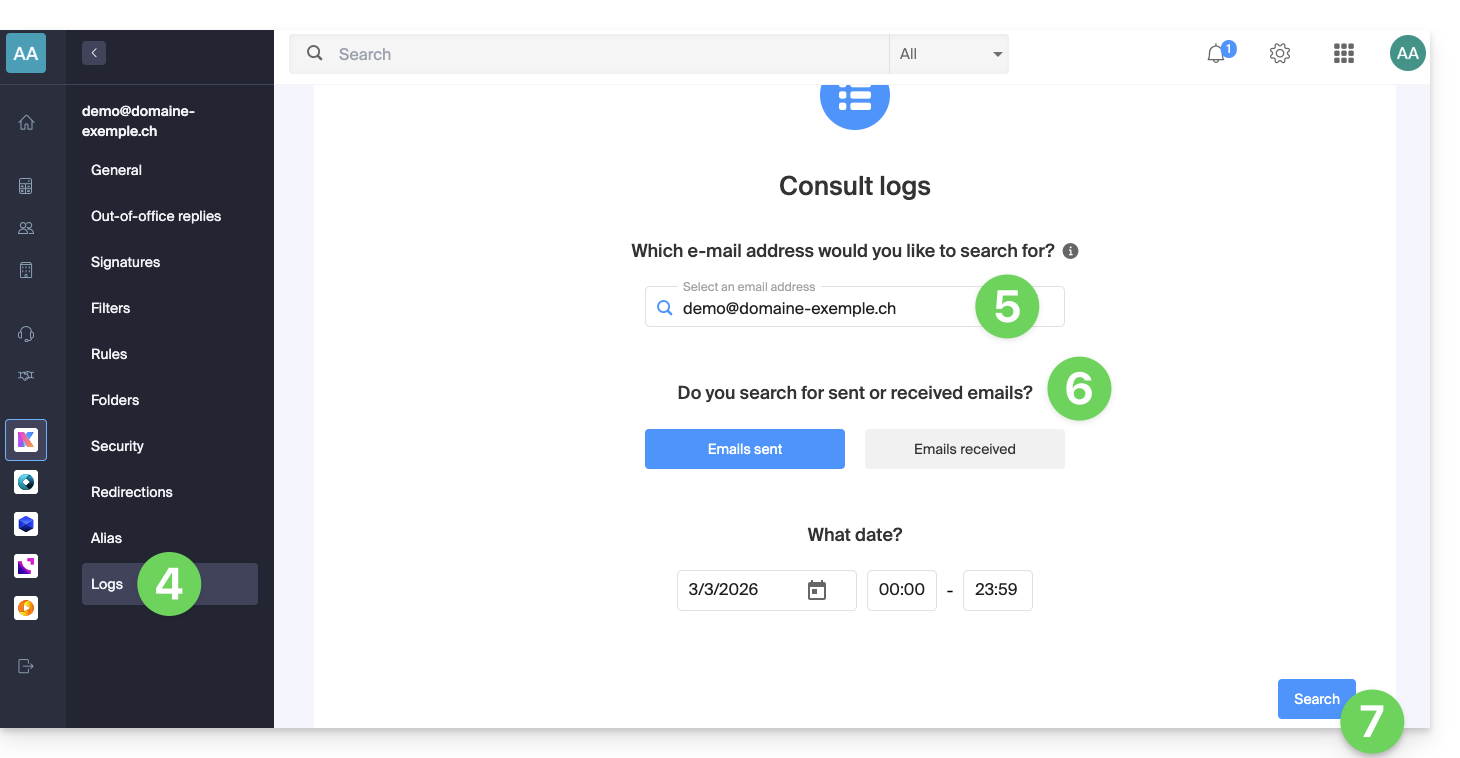
- Cliquez sur Logs dans le menu latéral gauche.
- Si nécessaire, depuis le menu déroulant, sélectionnez l'adresse mail concernée.
- Choisissez de consulter les logs des e-mails envoyés ou réceptionnés, et définir la date et l'heure.
- Cliquez sur Rechercher:
Résultat des logs
Les logs d'expédition et de réception d'e-mails seront présentés sous la forme d'un tableau.
Passez votre souris sur l'éventuelle icône ⓘ de la colonne Statut pour afficher plus d'informations si nécessaire: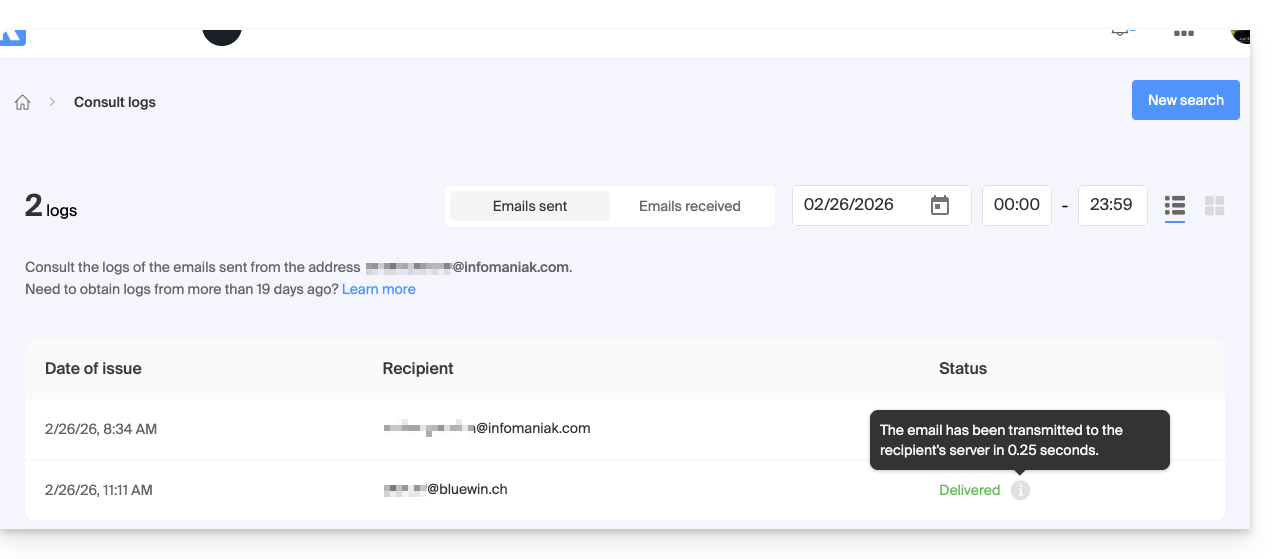
Lien vers cette FAQ: https://faq.infomaniak.com/2630
Cette FAQ a été utile?
Ce guide explique comment définir l'app Web Mail Infomaniak (service en ligne ksuite.infomaniak.com/mail) comme fournisseur de messagerie par défaut sur un navigateur comme Brave, Chrome, Edge, Firefox, Vivald… à l'exception de Safari.
Configurer la messagerie Infomaniak par défaut
Afin de configurer les navigateurs pour qu'ils utilisent automatiquement l'interface de gestion de vos e-mails Infomaniak lorsque vous cliquez sur des liens de messagerie (par exemple des liens "mailto:") et/ou que vous essayez d'envoyer un e-mail depuis une page Web:
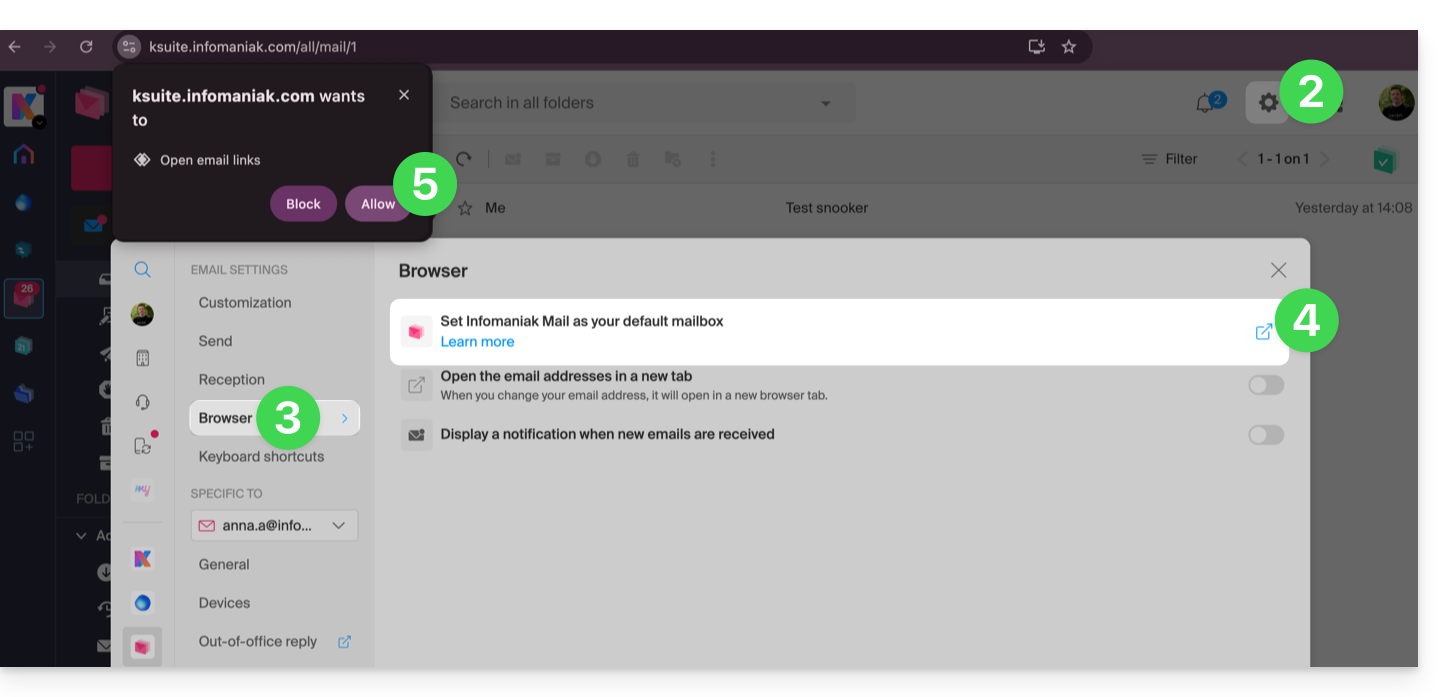
- Cliquez ici afin d'accéder aux e-mails sur votre kSuite Infomaniak (❓: aide).
- Cliquez sur Paramètres en haut à droite.
- Cliquez sur Navigateur.
- Cliquez sur Définir Mail par défaut.
- Suivez les instructions proposées par le navigateur employé (une notification doit s'afficher en haut de la fenêtre):
En cas de problème…
Pour résoudre les problèmes d'utilisation de Mail Infomaniak comme messagerie par défaut, suivez les instructions manuelles de votre navigateur habituel:
…sur Firefox
- Ouvrez Firefox.
- Dans la barre de menu indiquez about:preferences
- Dans le panneau latéral allez dans General, puis Applications
- Dans la colonne « Type et Contenu » sélectionnez mailto
- Cliquez sur Toujours demander et sélectionnez «
ksuite.infomaniak.com» comme gestionnaire de messagerie.
… sur Google Chrome
- Ouvrez Google Chrome.
- Dans la barre de menu entrez chrome://settings/handlers.
- Dans le panneau latéral rendez-vous dans Confidentialité et Sécurité.
- Dans le Gestionnaire de Protocole autorisez et sélectionnez «
ksuite.infomaniak.com» comme gestionnaire de messagerie par défaut: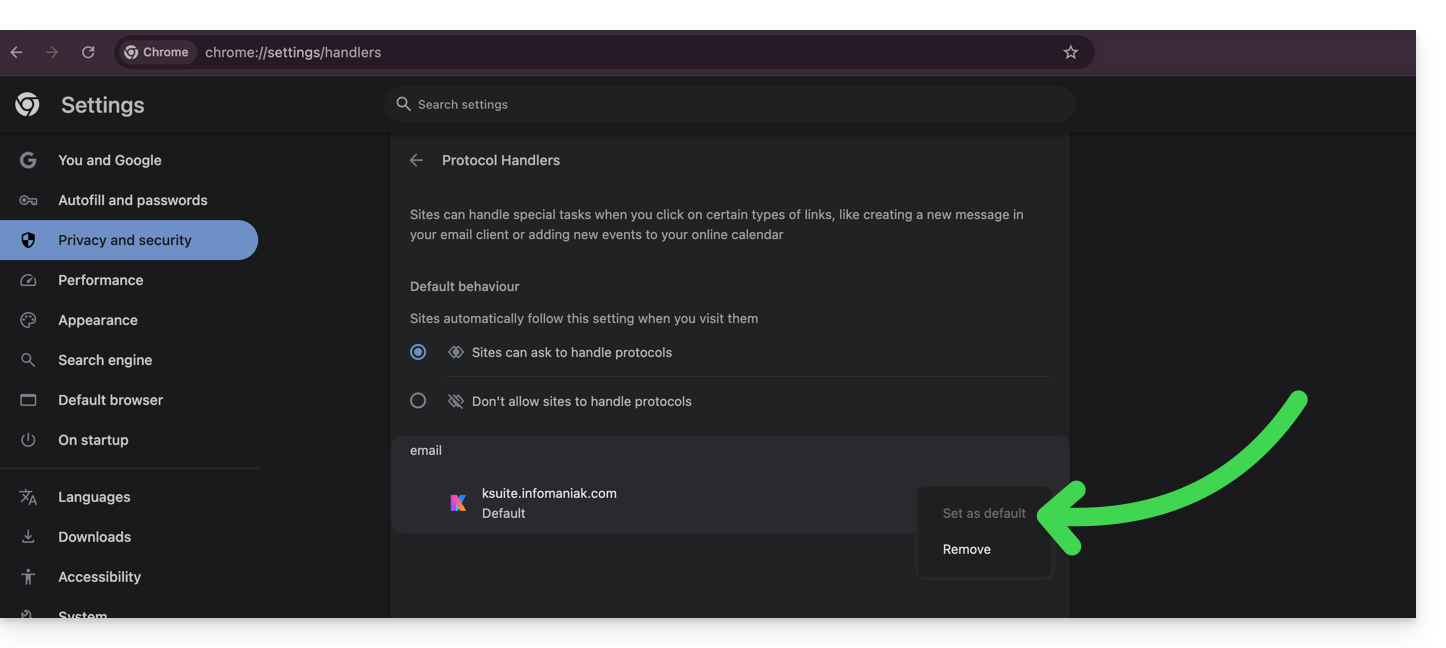
Lien vers cette FAQ: https://faq.infomaniak.com/2639
Cette FAQ a été utile?
Ce guide explique comment créer un modèle pour l'outil de message automatique en cas d'absence (❓: aide) pour toute votre messagerie sur l'app Web Mail Infomaniak (service en ligne ksuite.infomaniak.com/mail).
Préambule
- Un modèle permet de créer la base neutre d'un outil qui pourra être par la suite utilisé par plusieurs utilisateurs d'un même Service Mail Infomaniak, voire même personnalisé en fonction de la personne qui va s'en servir.
- Dans le cas d'un modèle de répondeur, le créateur du modèle choisi le texte qui devra être envoyé lorsqu'un nouvel expéditeur contacte une adresse sur laquelle le modèle aura été appliqué.
- Vous pouvez également masquer un modèle pour ne plus qu'il soit utilisé.
Créer un modèle de répondeur
Pour créer un modèle:
- Cliquez ici afin d'accéder à la gestion de votre Service Mail sur le Manager Infomaniak (❓: aide).
- Cliquez directement sur le nom attribué au Service Mail concerné:
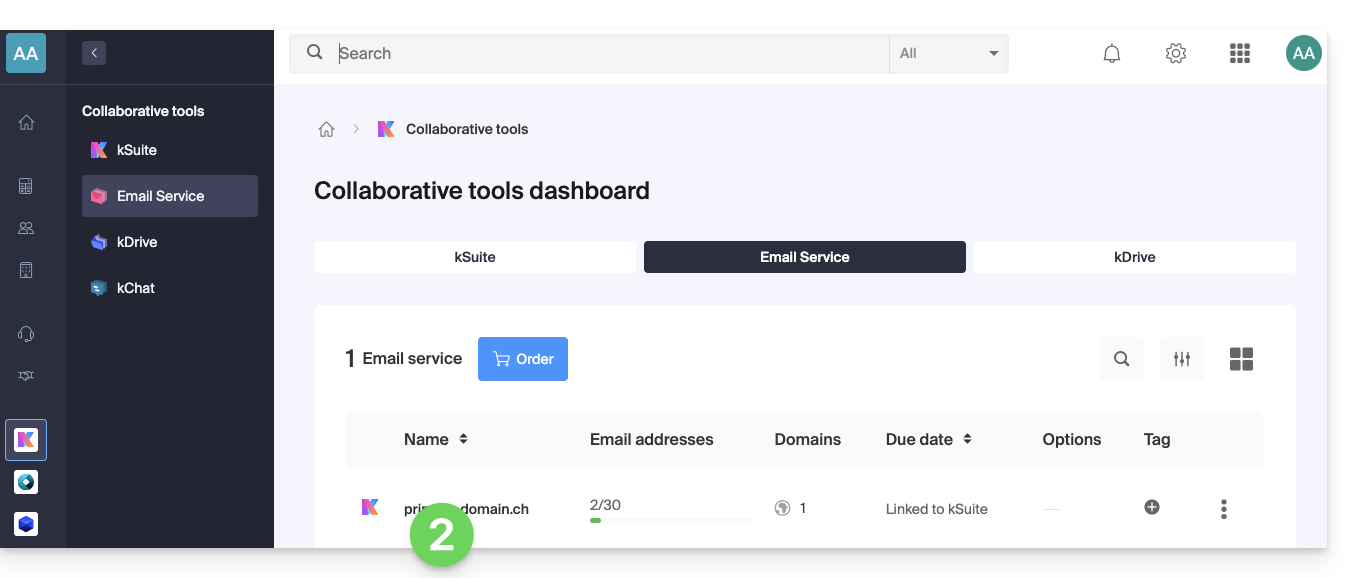
- Cliquez sur Configuration globale dans le menu latéral gauche.
- Cliquez sur le menu Répondeur.
- Cliquez sur Ajouter un modèle de répondeur:
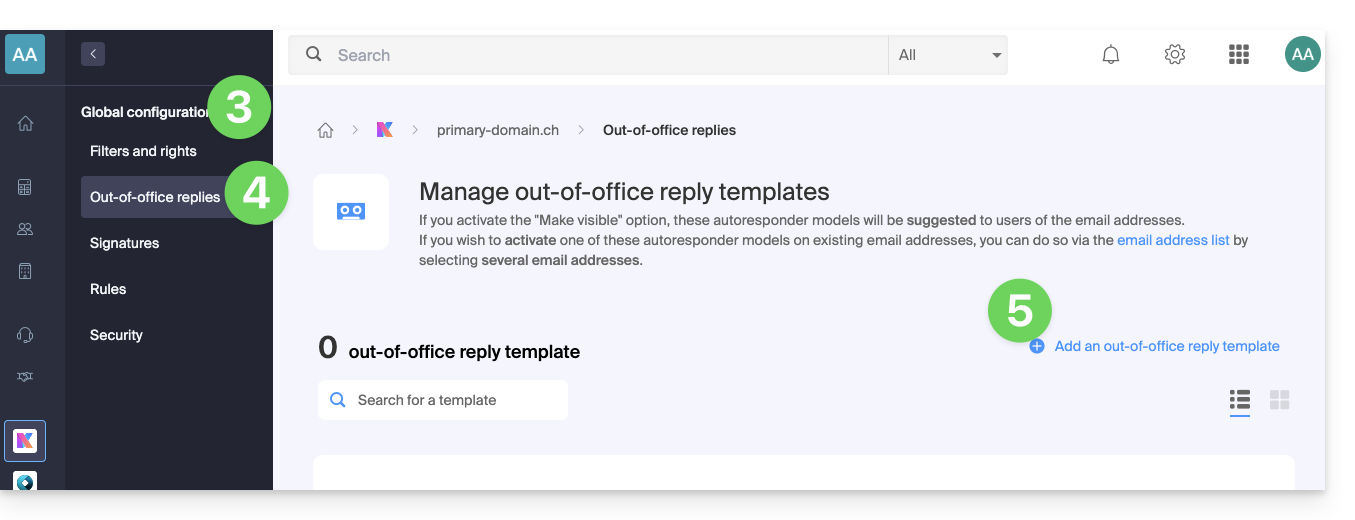
- Remplissez les champs et appuyez sur Ajouter le modèle de répondeur:
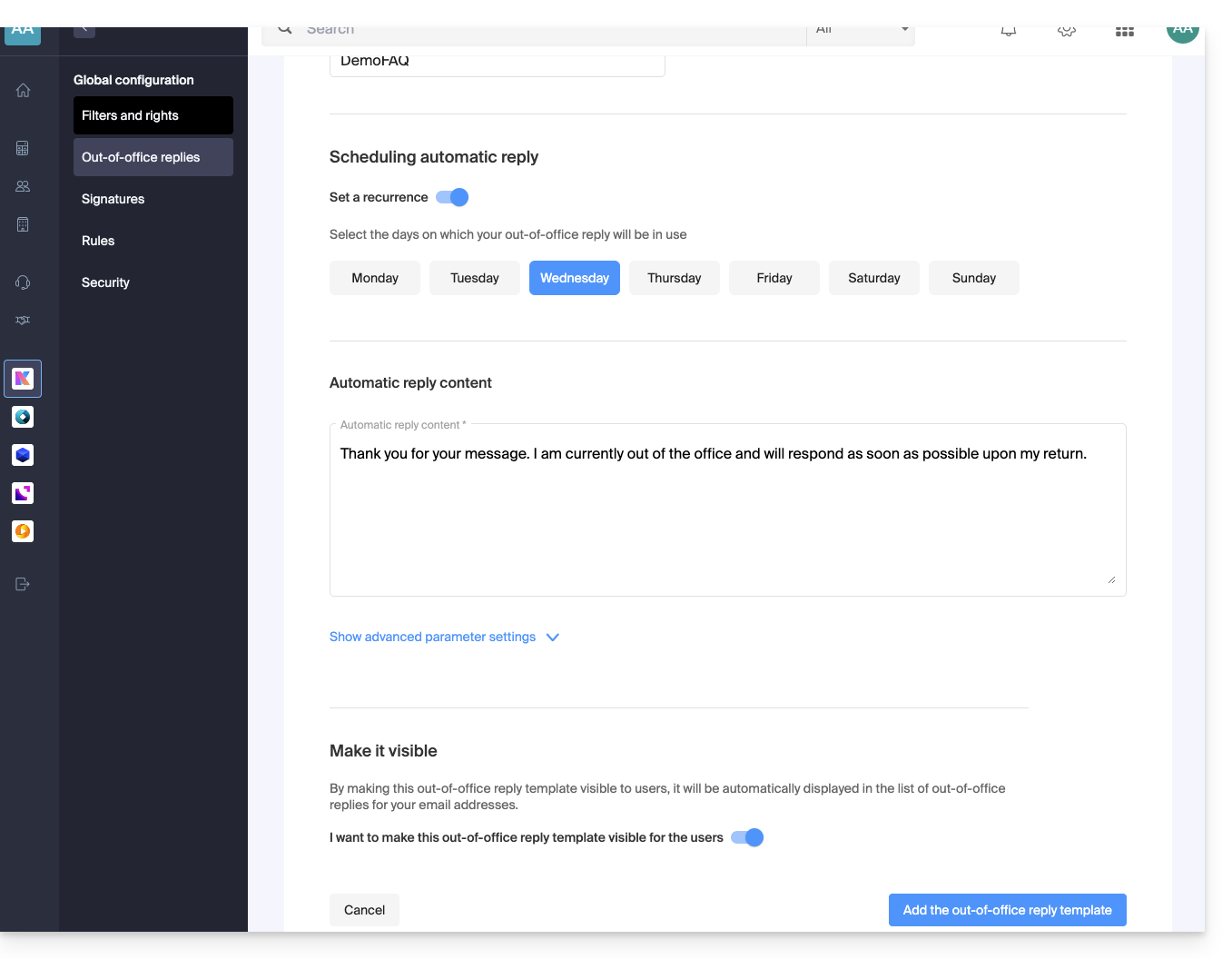
- Si l'option Rendre visible est activée (pendant la création ou choix possible également après), les modèles de répondeur créés seront suggérés aux utilisateurs des adresses mail.
Activer un modèle sur une adresse mail existante
Il est nécessaire d'avoir un modèle existant pour l'activer sur une ou plusieurs adresses mail :
- Cliquez ici afin d'accéder à la gestion du Service Mail sur votre Manager Infomaniak (❓: aide).
- Cliquez sur le nom du Service Mail concerné.
- Cliquez sur les cases pour sélectionner une ou plusieurs adresses mail dans le tableau qui s'affiche.
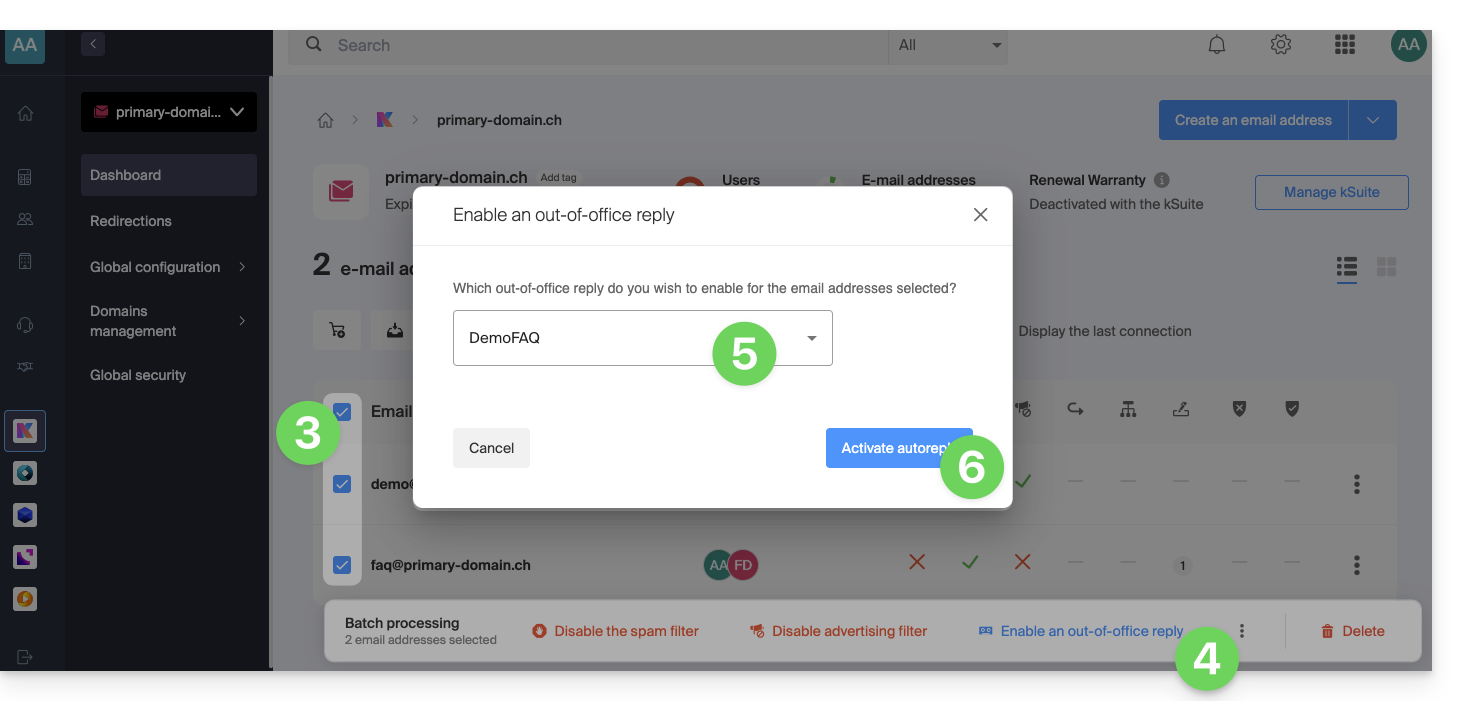
- Selon la taille de l'écran cliquez d'abord sur le menu d'action ⋮ ou directement sur Appliquer un modèle de répondeur.
- Sélectionnez le modèle de votre choix.
- Seuls les modèles rendus visibles sont disponibles lors de l'activation.
- Cliquez sur le bouton Activer:
Lien vers cette FAQ: https://faq.infomaniak.com/2687
Cette FAQ a été utile?
Ce guide présente l'outil Sécurité globale, qui permet de vérifier et d'optimiser la sécurité de la liaison entre un nom de domaine et un Service Mail Infomaniak.
Préambule
- L'outil Sécurité globale contrôle la conformité des enregistrements SPF, DKIM et DMARC, et permet d'ajuster leur configuration si nécessaire.
- Tout ajout ou modification DNS peut nécessiter jusqu'à 48 heures de propagation (❓: aide).
Accéder à l'outil de diagnostic Sécurité globale
Pour accéder à l'interface Sécurité globale :
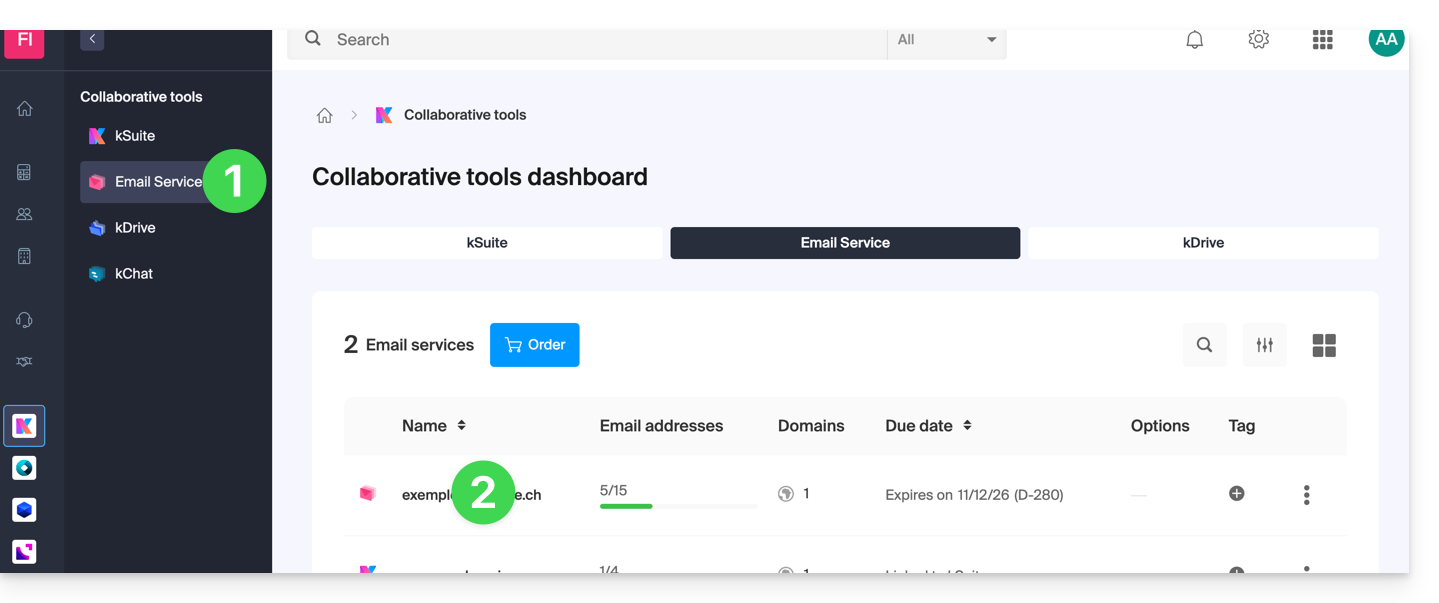
- Cliquez ici afin d'accéder à la gestion du Service Mail sur votre Manager Infomaniak (❓: aide).
- Cliquez sur le nom du Service Mail concerné:
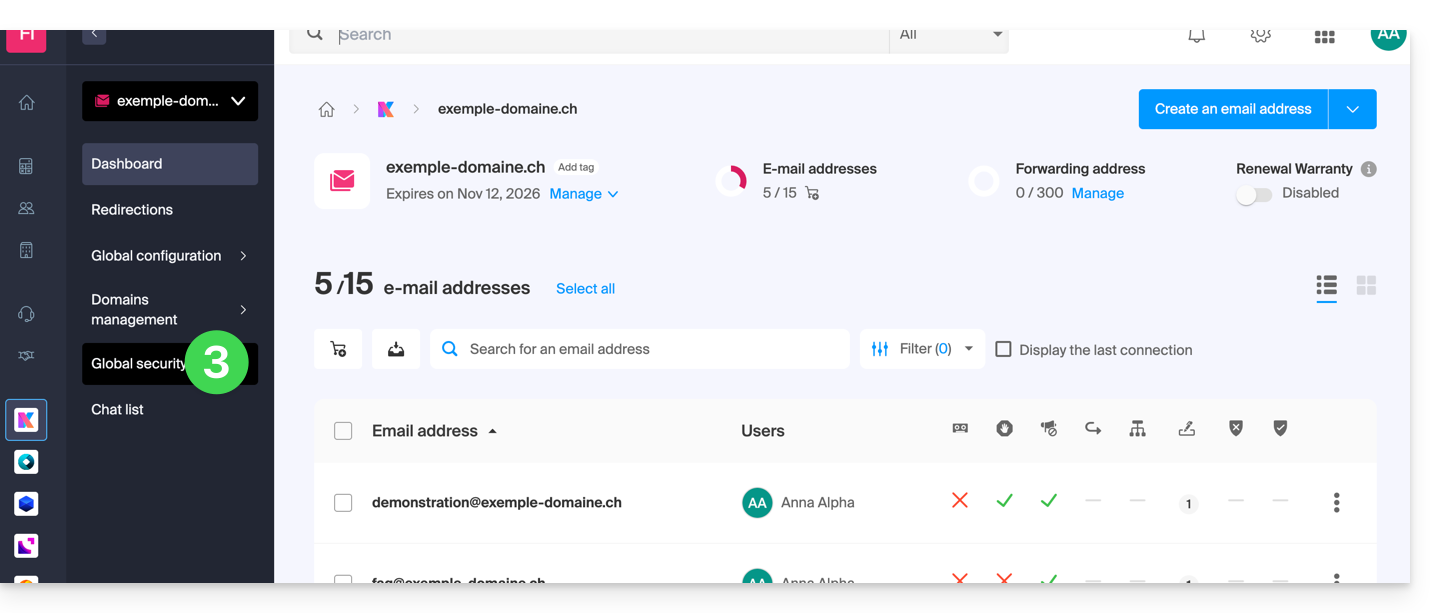
- Cliquez sur Sécurité globale dans le menu latéral gauche :
Vérifier le fonctionnement optimal de la messagerie
Une fois sur la page Sécurité globale, vérifiez l'état des trois mécanismes de sécurité essentiels de la messagerie : SPF, DKIM et la politique DMARC. Ces indicateurs doivent tous s'afficher en vert :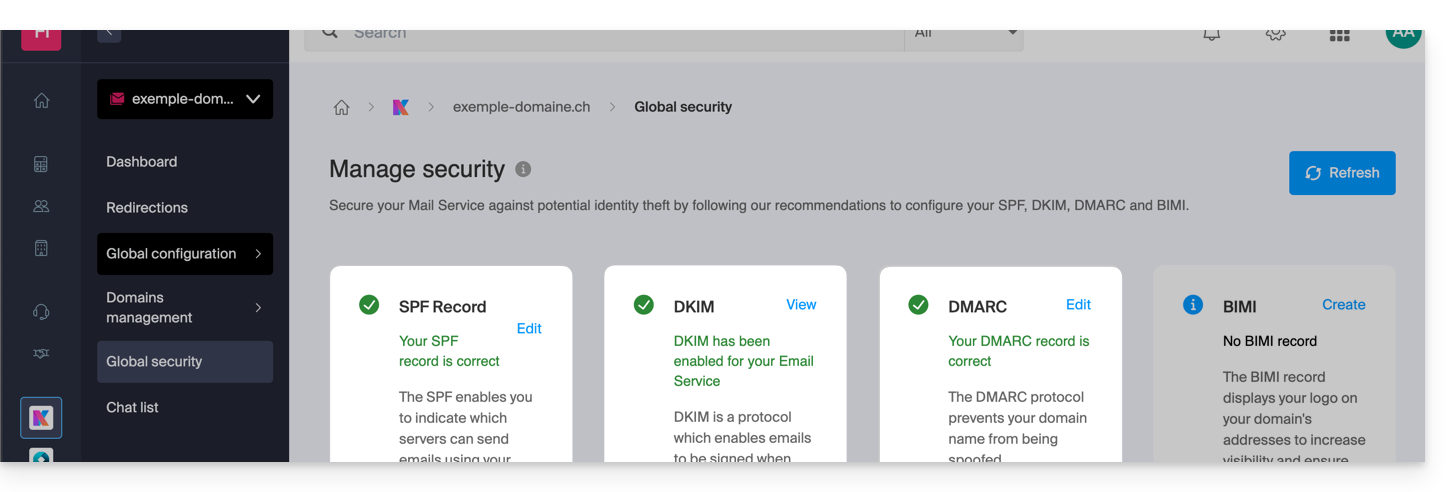
Un statut non valide ou manquant peut expliquer le classement injustifié d'e-mails légitimes dans le dossier spam de vos destinataires.
Cliquez sur Éditer ou Créer pour configurer le SPF, le DKIM et le DMARC selon les recommandations ci-dessous afin de protéger le Service Mail contre les tentatives d'usurpation d'identité :
SPF (Sender Policy Framework)
Le protocole SPF (❓: aide) permet au propriétaire d'un nom de domaine de définir les serveurs autorisés à envoyer des e-mails en son nom. Le serveur de messagerie du destinataire consulte les enregistrements DNS du domaine émetteur pour vérifier cette autorisation, ce qui réduit les risques de spam et de phishing :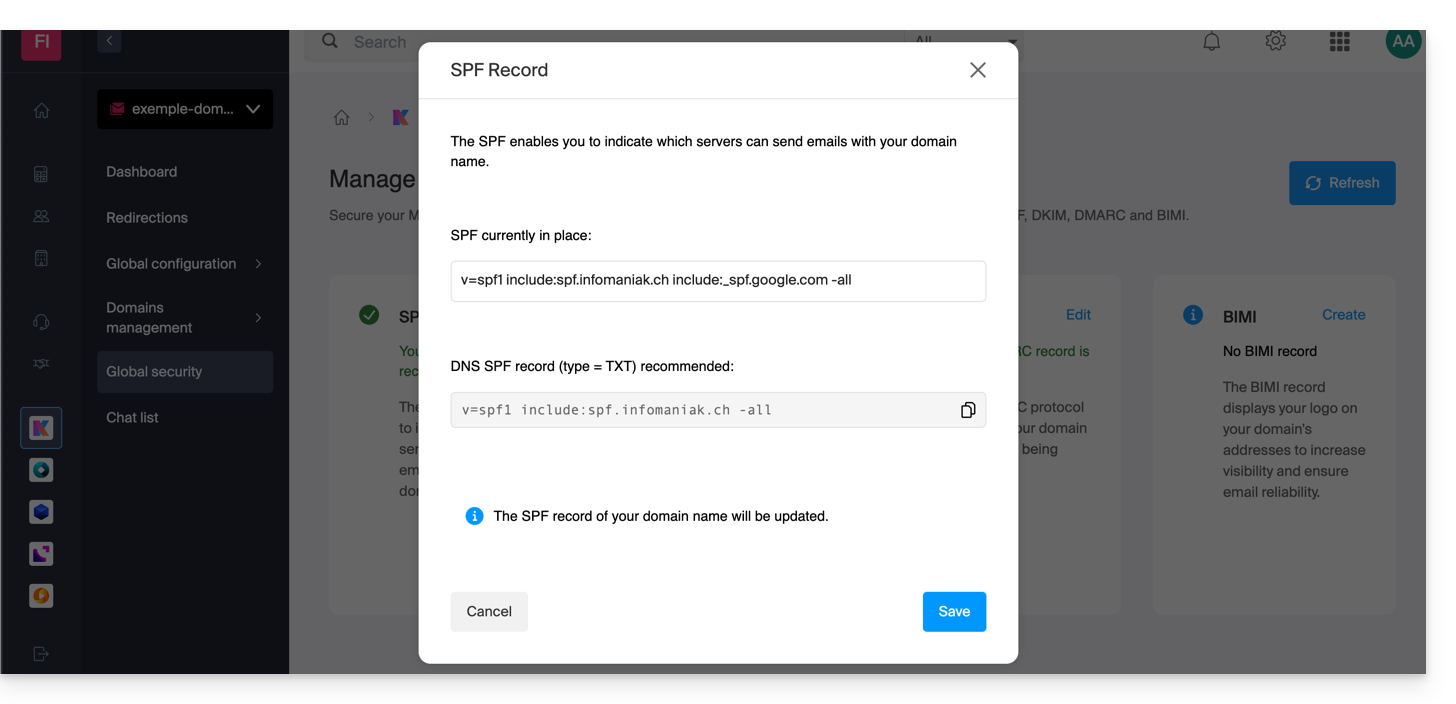
Les analyses de l'outil Sécurité globale sont uniquement pertinentes si le nom de domaine se trouve auprès d'Infomaniak et est configuré pour diriger le trafic mail vers ses serveurs.
Dans ces conditions, si un problème est détecté, le bouton Corriger permet de mettre à jour le SPF automatiquement.
Si la correction automatique n'est pas possible, la modification doit être effectuée directement dans la zone DNS par le propriétaire ou le responsable technique du nom de domaine.
Si le nom de domaine est hébergé chez un autre prestataire (ex. Wix), l'enregistrement SPF doit être configuré auprès du fournisseur en question (❓: aide).
DKIM (Domain Keys Identified Mail)
Le protocole DKIM (❓: aide) permet de signer cryptographiquement les e-mails lors de leur envoi.
Lorsque le nom de domaine (ou sa zone DNS) est géré chez un autre prestataire, la section Sécurité globale > DKIM fournit l'enregistrement DKIM à ajouter dans la zone DNS distante :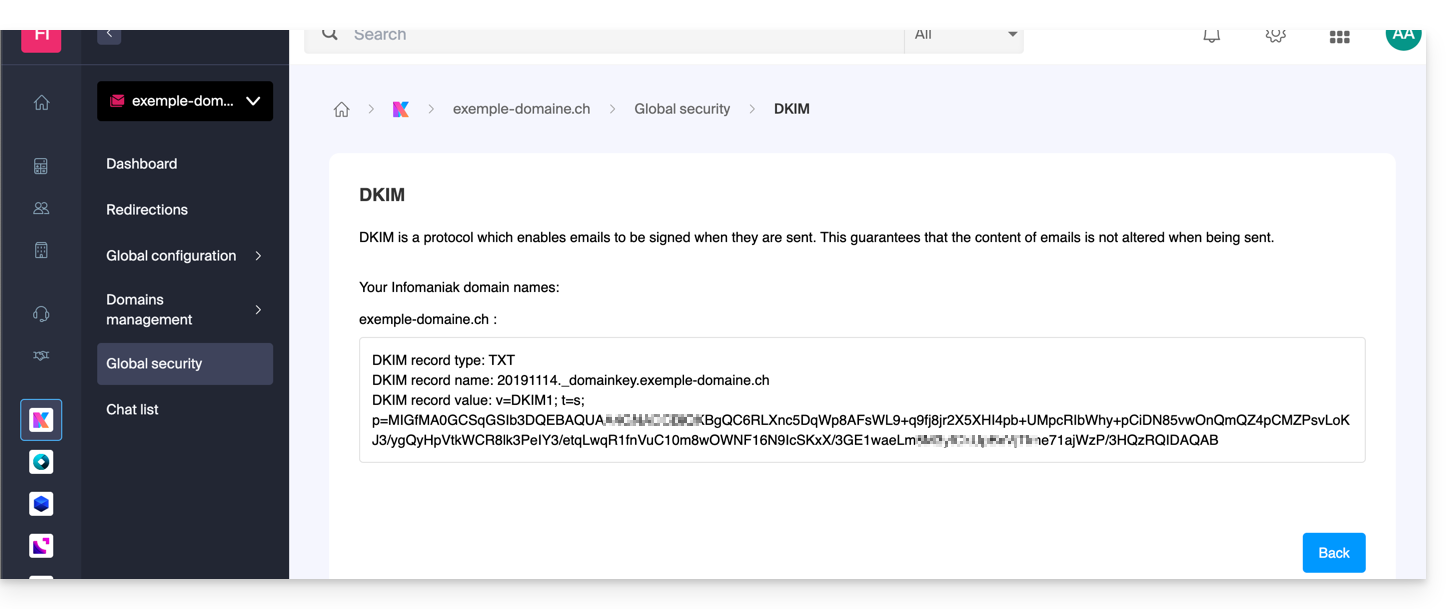
Contrairement aux enregistrements SPF ou DMARC, vous pouvez configurer plusieurs enregistrements DKIM sans restriction sur un même domaine, ce qui est indispensable en cas d'utilisation de fournisseurs de messagerie tiers complémentaires.
DMARC (Domain-based Message Authentication, Reporting, and Conformance)
Le protocole DMARC (❓: aide) indique aux serveurs de messagerie distants la politique à appliquer lorsqu'ils reçoivent un e-mail suspect ou non authentifié provenant de votre domaine. Vous pouvez également recevoir un rapport DMARC récapitulatif (❓: aide) détaillant l'activité récente de la messagerie.
Le DMARC nécessite un SPF et un DKIM valides. Un assistant permet de configurer la politique DMARC selon les recommandations Infomaniak en mode simple, ou sur mesure en mode avancé (ce mode expert permet de saisir la règle de votre choix) :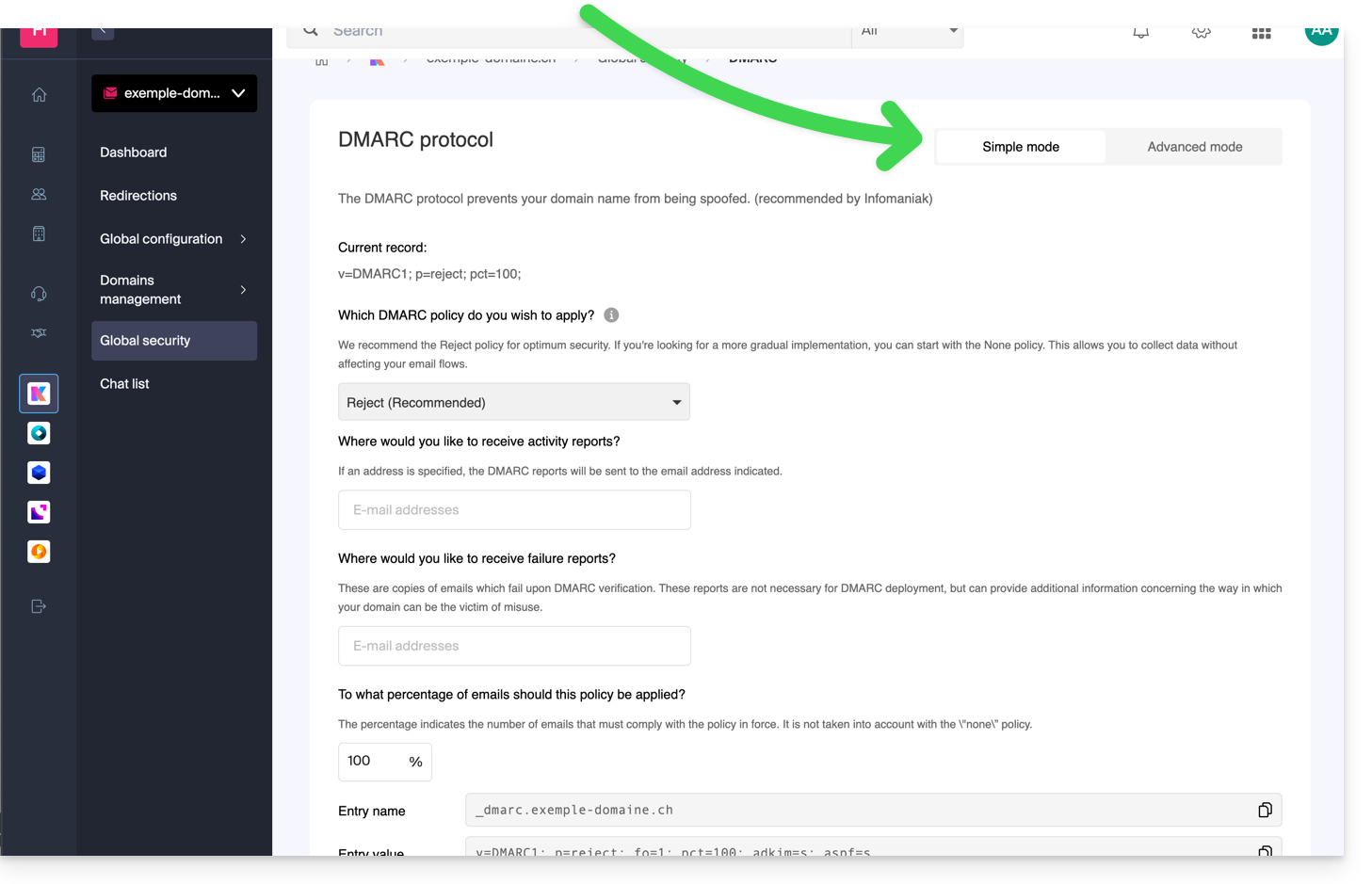
Les enregistrements de type TXT correspondants sont ensuite automatiquement appliqués dans la zone DNS du nom de domaine concerné (si l'organisation dispose des droits d'administration requis).
Infomaniak n'est pas en mesure d'analyser vos rapports et enregistrements DMARC, ni de se prononcer sur leur validité ou conformité, ces éléments relevant exclusivement de votre responsabilité.
Pour vérifier la validité de vos enregistrements DNS, vous pouvez également utiliser un service externe et gratuit comme celui présenté au bas de cet autre guide.
Pour en savoir plus sur le quatrième indicateur disponible sur la page Sécurité globale, prenez connaissance de cet autre guide.
Lien vers cette FAQ: https://faq.infomaniak.com/2692
Cette FAQ a été utile?
Ce guide explique comment transférer vers Infomaniak des adresses mail actuellement hébergées par GMX, avec l'aide d'un outil d'importation par IMAP.
Préambule
- L'opération n'affecte ni les données déjà présentes sur l'adresse de destination, ni celles de l'adresse source.
- La totalité de la boite externe sera importée.
- Une fois le processus d'importation démarré, il n'est plus possible de l'interrompre.
- Les éventuels doublons sont gérés: un contenu identique ne sera copié qu'une seule fois.
- Prenez connaissance de cet autre guide si vous recherchez des alternatives à ce processus par IMAP.
Importer l'intégralité de votre historique d'e-mails
1. Prérequis GMX
- Activer les fonctionnalités POP/IMAP/SMTP désactivées par défaut (besoin d'aide ?).
2. Prérequis Infomaniak
- Posséder un Service Mail sur votre Manager Infomaniak.
- Disposer d'un quota d'adresses libres à disposition ou l'ajuster au préalable si nécessaire.
- S'assurer que la messagerie est correctement sécurisée
- Créer une ou plusieurs adresses sur ce Service Mail.
- Si vous avez de nombreuses (10+) adresses mail à créer, prenez connaissance de cet autre guide au sujet des créations en masse.
- L'adresse mail de destination doit être rattachée à l'utilisateur (= au compte Infomaniak) que vous utilisez.
3. Importer le contenu mail de GMX vers Infomaniak
- Cliquez ici afin d'accéder à l'outil d'importation (service en ligne https://import-email.infomaniak.com).
- Si nécessaire connectez-vous à votre compte Infomaniak sur l'Organisation concernée ; en effet l'importation se fera vers l'une des adresses mail rattachées à l'interface Web Mail Infomaniak (service en ligne ksuite.infomaniak.com/mail) du compte Infomaniak que vous utilisez.
- Cliquez sur l'importation par IMAP.
- Cliquez sur l'importation unique.
- Remplissez le champ de gauche avec votre adresse mail de départ (dont le contenu est à copier):
username@gmx.chpar exemple
- Remplissez le champ de droite avec le mot de passe de cette même adresse mail source (cf prérequis).
- Modifiez si nécessaire les Paramètres avancés afin de spécifier une adresse de serveur IMAP:
- Entrez le nom de serveur IMAP
imap.gmx.ch(ou .net, .com etc. en fonction de votre adresse mail au pt 4 ci-dessus). - Laissez le port par défaut (993) et le SSL.
- Entrez le nom de serveur IMAP
- Cliquez sur Confirmer.
- Si nécessaire inscrivez une seconde adresse mail destinée à être importée en même temps.
- Choisissez sur quelle adresse mail importer les e-mails ; le menu déroulant vous liste les adresses mail actuellement rattachées à votre interface Web Mail Infomaniak (service en ligne ksuite.infomaniak.com/mail) du compte Infomaniak avec lequel vous êtes connecté.
- Après avoir sélectionné dans la liste l'adresse de destination désirée, cliquez sur le bouton bleu Importer les e-mails.
- La copie débute, vous pouvez attendre et voir le résultat sur la page une fois l'import terminé, ou fermer la fenêtre (l'importation continue en arrière-plan et un suivi est disponible - lire ci-dessous).
- Un e-mail de confirmation sera automatiquement envoyé à toutes les adresses mail concernées par l'opération une fois l'importation terminée, mentionnant le nombre de messages copiés.
- Un suivi est disponible dans les réglages de l'adresse mail de destination, sur l'app Web Mail (service en ligne ksuite.infomaniak.com/mail) uniquement.
- Le suivi permet de voir l'historique des importations sur l'adresse concernée.
4. Ajuster les paramètres des applications
Dès que vous ferez le nécessaire pour que le nom de domaine associé à votre messagerie fonctionne avec Infomaniak, modifiez les paramètres des logiciels/clients de messagerie que vous utilisez pour que ces derniers se connectent correctement aux serveurs Infomaniak: suivez l'assistant de configuration.
Lien vers cette FAQ: https://faq.infomaniak.com/2715
Cette FAQ a été utile?
Ce guide explique comment récupérer l'accès aux services Infomaniak (manager.infomaniak.com et ksuite.infomaniak.com/mail notamment) en cas de problème avec l'app mobile Infomaniak Authenticator (app iOS / Android) si c'est cette méthode de sécurité que vous avez choisi lors de l'activation de la 2FA (double authentification).
Avant de changer d'appareil mobile
Si vous prévoyez de changer d'appareil iOS / Android sur lequel l'app Infomaniak Authenticator est installée, avant cela :
- Connectez-vous une dernière fois avec la 2FA sur le Manager Infomaniak.
- Supprimez la sécurité temporairement (ou modifiez la méthode de vérification afin d'obtenir un code par SMS par exemple).
- Puis sur le nouvel appareil, installez et ouvrez l'app mobile Infomaniak Authenticator afin de vous re-authentifier avec la 2FA via Infomaniak Authenticator !
Après un changement d'appareil mobile
Si c'est trop tard et que vous n'avez pas suivi la méthode ci-dessus, vérifiez quand même dans l'app mobile Infomaniak Authenticator si votre compte est toujours présent ; il se peut que vous ne receviez juste plus la notification de demande d'autorisation de connexion OUI / NON.
Si votre compte est bien affiché sur l'app Infomaniak Authenticator, alors maintenant que cette dernière est ouverte, une demande de confirmation de connexion doit s'y afficher si vous tentez de vous connecter depuis le navigateur ou un service Infomaniak.
Si c'est trop tard, et que plus aucun compte ne s'affiche dans l'app mobile Infomaniak Authenticator, et que vous n'avez plus accès à l'appareil qui reçoit le SMS de validation ou à toute autre possibilité d'authentification parmi celles configurées, inutile d'appeler Infomaniak ; dans ce cas, pas le choix, vous devrez fournir un certain nombre d'éléments de sécurité manuellement ou via l'app Infomaniak Check (kCheck) pour obtenir l'accès à votre compte à nouveau:
- Cliquez ici afin d'accéder à la page de connexion au Manager Infomaniak.
- Entrez le nom d'utilisateur et le mot de passe habituel et correct:
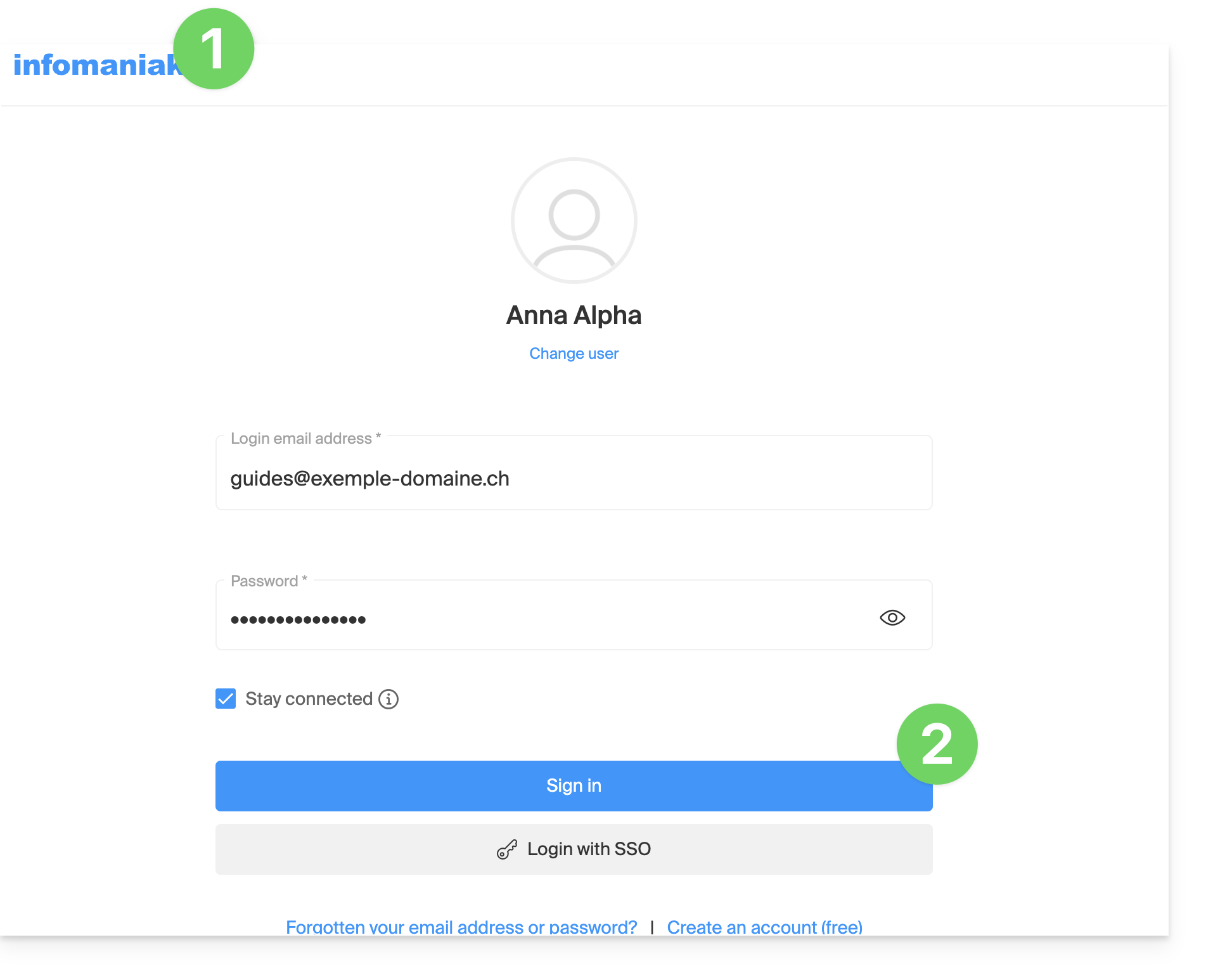
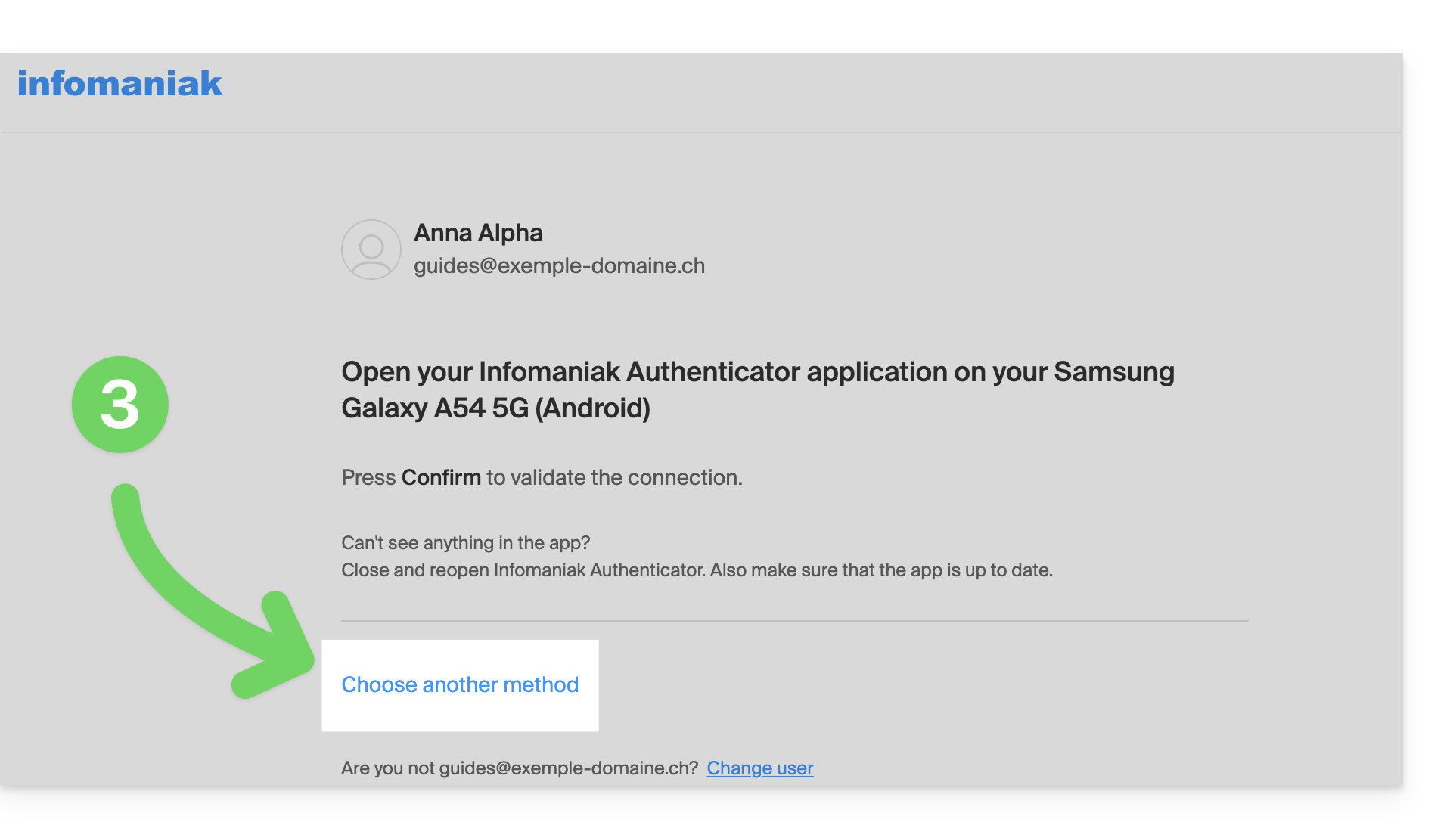
- Lors de la demande d'authentification supplémentaire, cliquez sur les méthodes alternatives:
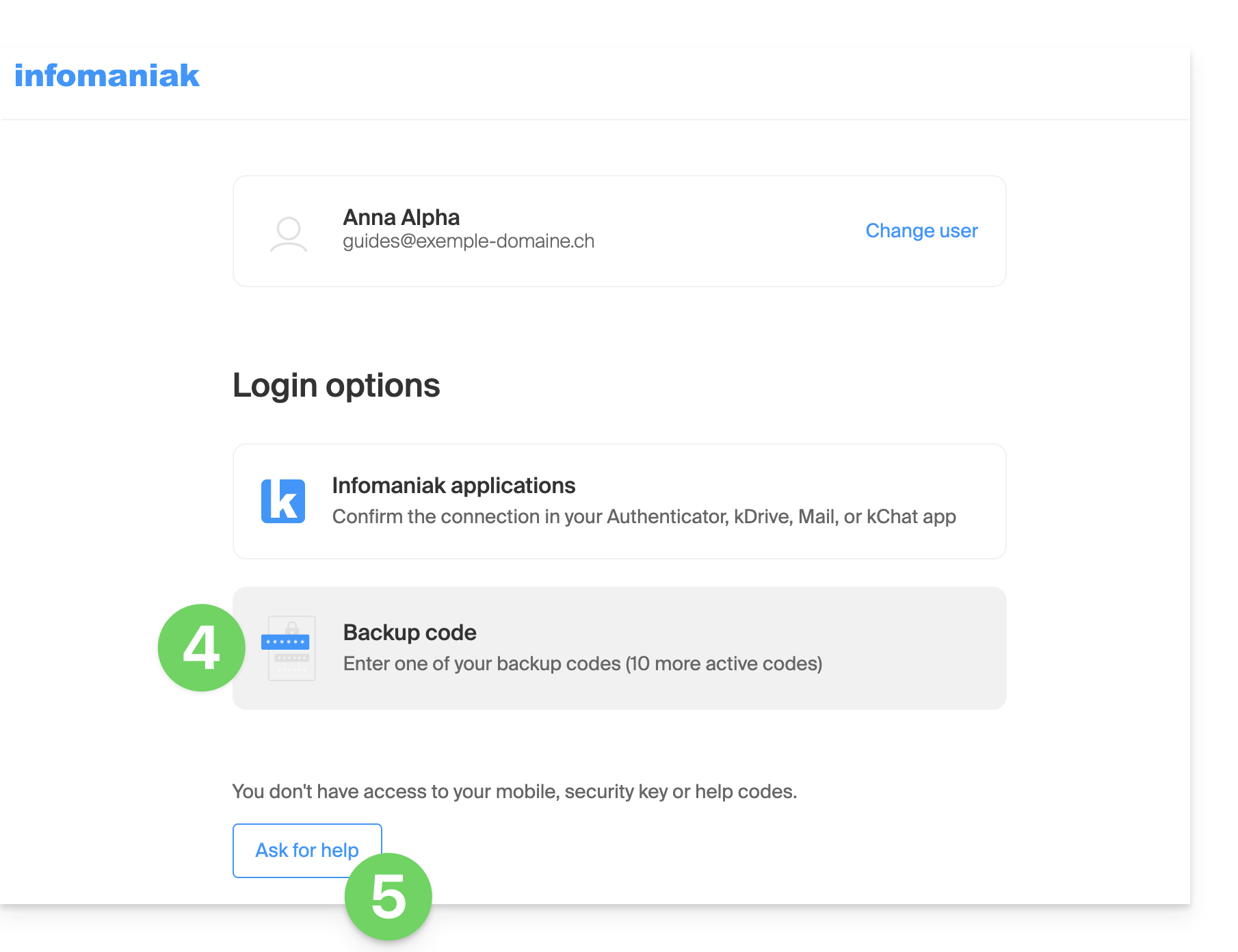
- Choisissez d'entrer l'un de vos codes de secours si vous aviez téléchargé la fiche lors de l'activation de la 2FA.
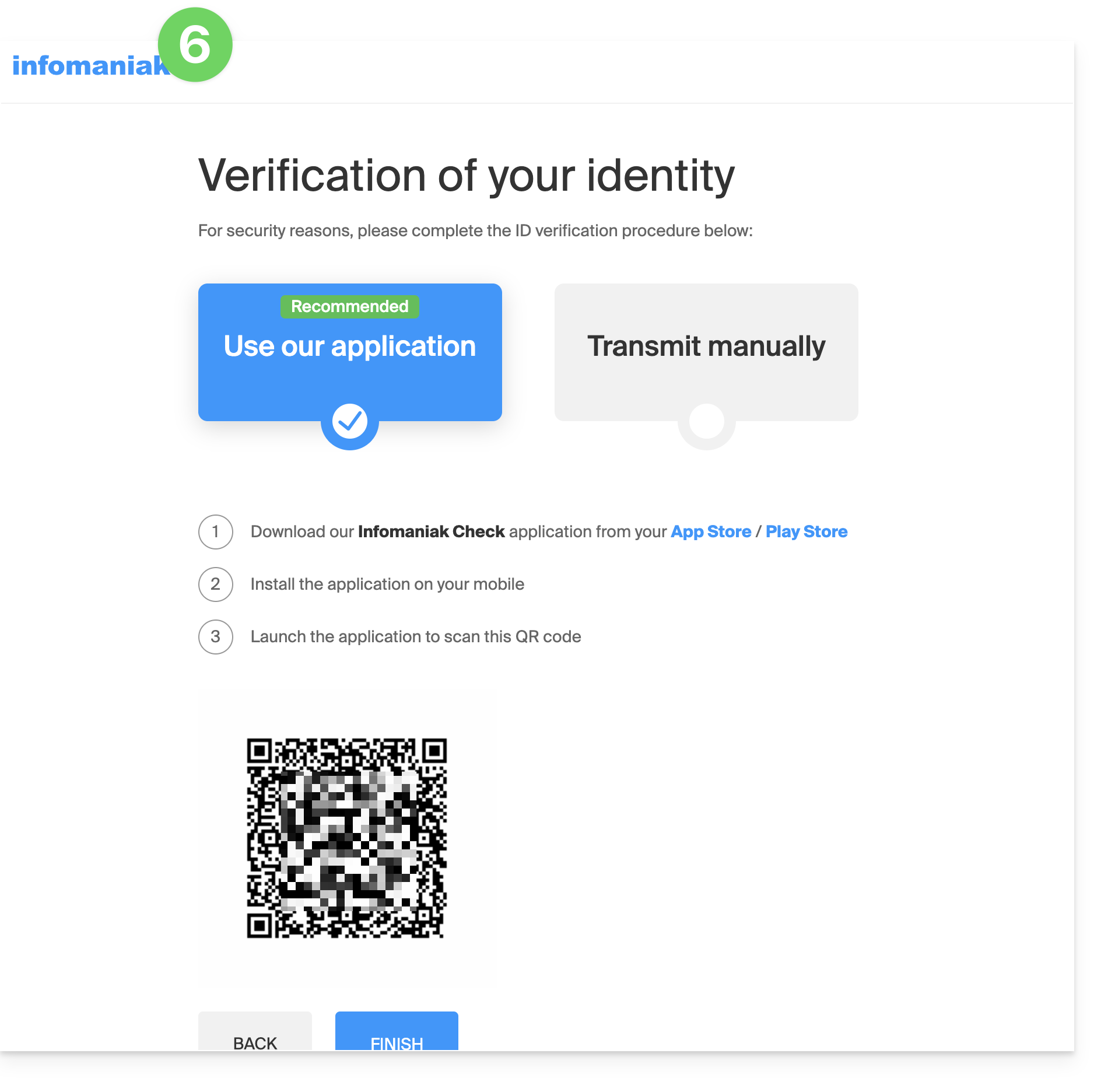
- Sinon sélectionnez le dernier choix de demande d'aide afin d'arriver sur le formulaire permettant de soumettre vos documents d'identité et selfie de reconnaissance:
- Suivez la procédure jusqu'au bout et patientez:
Lien vers cette FAQ: https://faq.infomaniak.com/2762
Cette FAQ a été utile?
Ce guide explique comment trier des e-mails actuellement présents dans votre boite de réception Infomaniak ou dans des sous-dossiers, afin de par exemple supprimer rapidement des messages précis répondant à la même structure, classer des messages en fonction de leur sujet ou expéditeur, etc.
Préambule
- Contrairement au guide Trier les e-mails entrants selon certains critères qui détaille comment mettre en place, depuis l'interface Infomaniak, des filtres qui s'appliqueront à tous les futurs messages entrants, il est possible avec le logiciel gratuit Thunderbird d'appliquer des règles de tri sur des messages déjà arrivés et déjà présents dans un compte de messagerie.
Trier rapidement un compte de messagerie en IMAP
Pour cela:
- Installez puis ouvrez Thunderbird.
- Configurez votre mail Infomaniak au sein de l'application.
- Ouvrez le menu Outils et cliquez sur Filtres:

- Vérifiez l'adresse sélectionnée et cliquez sur Nouveau...

- Configurez le filtre selon vos préférences (ici la règle est que tous les messages dont le sujet contient ER seront déplacés dans la corbeille):

- Cliquez sur OK pour revenir à la liste de vos filtres puis cliquez sur Exécuter maintenant:

- Le résultat est immédiatement visible puisque les messages sont déplacés dans la corbeille et disparaissent de la fenêtre.
Lien vers cette FAQ: https://faq.infomaniak.com/2799
Cette FAQ a été utile?